
AG2712A-026EU GAMING ALL-IN-ONE - Ordinateur tout-en-un MSI - Notice d'utilisation et mode d'emploi gratuit
Retrouvez gratuitement la notice de l'appareil AG2712A-026EU GAMING ALL-IN-ONE MSI au format PDF.


| Type de produit | Ordinateur tout-en-un |
| Marque | MSI |
| Modèle | AG2712A-026EU GAMING ALL-IN-ONE |
| Categorie | Gaming tout-en-un |
| Écran | 27 pouces Full HD (1920x1080) rétroéclairage LED |
| Processeur | Intel Ivy Bridge (socket rPGA988) |
| Chipset | Intel HM77 |
| Mémoire | 4 slots SO-DIMM DDR3, jusqu'à 16 Go |
| Stockage | Disque dur 3.5" SATA III (capacité variable) + SSD optionnel 2.5" |
| Lecteur optique | DVD Super Multi (Blu-ray en option) |
| Connectivité | LAN Gigabit, Wi-Fi et Bluetooth en option, 4x USB 3.0, 2x USB 2.0, HDMI-in/out, VGA, lecteur de cartes 3-en-1 |
| Audio | Realtek ALC887, haut-parleurs stéréo, THX TruStudio PRO |
| Webcam | Oui, avec microphone intégré |
| Alimentation | Adaptateur 180W (100-240V) |
| Dimensions (approx.) | 65 x 45 x 5 cm |
| Poids (approx.) | 12 kg |
| Fonctions principales | Technologie Instant Display, MSI Super Charger, OSD, récupération système par touche F3, compatibilité Windows 7/8 |
| Entretien et nettoyage | Utiliser un chiffon doux et sec; ne pas utiliser de produits ménagers |
| Sécurité | Port Kensington, instructions de sécurité fournies dans le manuel |
| Pièces détachées et réparabilité | Composants remplaçables (mémoire, disque dur); contacter un centre agréé pour les réparations |
FOIRE AUX QUESTIONS - AG2712A-026EU GAMING ALL-IN-ONE MSI
Questions des utilisateurs sur AG2712A-026EU GAMING ALL-IN-ONE MSI
0 question sur cet appareil. Repondez a celles que vous connaissez ou posez la votre.
Poser une nouvelle question sur cet appareil
Téléchargez la notice de votre Ordinateur tout-en-un au format PDF gratuitement ! Retrouvez votre notice AG2712A-026EU GAMING ALL-IN-ONE - MSI et reprennez votre appareil électronique en main. Sur cette page sont publiés tous les documents nécessaires à l'utilisation de votre appareil AG2712A-026EU GAMING ALL-IN-ONE de la marque MSI.
MODE D'EMPLOI AG2712A-026EU GAMING ALL-IN-ONE MSI
Remarque concernant les droits d'auteur . 3i Marque de commerce .iii Révisions. iii Mise à niveau et garantie iv Achat des éléments remplaçables iv Support technique iv Fonctions du produit ecologique iv Politique environnementale V Information des substances chimiques. V Information de batterie . Instructions de sécurité vi Conformité CE. VIII Déclaration FCC-B sur les interférences de radiofréquence VIII Déclaration WEEE ix
1. Vue d'ensemble 1-1
Contenu 1-2 Vue d'ensemble du système 1-3 Spécifications du système 1-9 Remplacement des composants et mises à niveau 1-11
2. Pour commencer 2-1
Conseils en matière de sécurité et de comportement 2-2 Installation du matériel 2-3
3. Fonctionnement du système (Windows 7).... 3-1
Première installation de démarrage du système 3-2 Connexions réseau sous Windows 3-3 THX TruStudio PRO (en option) 3-8 OSD (On-Screen Display: Menu à l'écran) 3-11 Gestion de l'alimentation 3-14 Outil de récupération du système 3-16
4. Fonctionnement du système (Windows 8).... 4-1
Première installation de démarrage du système 4-2 Connexions réseau sous Windows 4-3 THX TruStudio PRO (en option) 4-9 OSD (On-Screen Display: Menu à l'écran) 4-12 Gestion de l'alimentation 4-15 Création du disque de récupération du système. 4-17 Récupération du système 4-22
A. Dépannage A-1
Remarque concernant les droits d'auteur
Le matériel contenu dans ce document constitue la propriété intellectuelle de MICRO-STAR INTERNATIONAL. Nous avons soigneusement préparé ce document, mais nous ne fournissons aucune garantie quant à l'exactitude de son contenu. Nos produits sont sujets à une amélioration continue et nous nous réservons le droit de leur apporter des changements sans préavis.
Marque de commerce
Toutes les marques de commerce sont la propriété de leur propriétaire respectif.
MSI est une marque déposée de Micro-Star Int'l Co., Ltd. Intel est une marque déposée d'Intel Corporation. Windows est une marque déposée de Microsoft Corporation. Realtek est une marque déposée de Realtek Semiconductor Corporation. THX et THX TruStudio PRO sont des marques de commerce de THX Ltd. susceptibles d'avoir été déposées dans certaines juridictions. Tous droits réservés.
Révision
Révision
Date
V1.0
2013/07
Mise à niveau et garantie
Veuillez noter que certains composants préinstallés dans le produit peuvent être mis à niveau ou remplacés à la demande de l'utilisateur. Pour en savoir plus sur les limites de la mise à niveau, veuillez vous référer aux spécifications du Mode d'emploi. Pour toute autre information sur le produit acheté, veuillez contacter votre fournisseur local. N'essayez pas de mettre à niveau ou de remplacer un composant du produit si vous n'êtes pas un fournisseur ou un centre d'entretien autorisé. Cela risquerait d'annuler la garantie. Il est fortement recommandé de contacter un fournisseur ou un service d'entretien autorisé pour effectuer une mise à niveau ou un remplacement.
Achat des éléments remplaçables
Veuillez noter que l'achat de pièces remplaçables (ou compatibles) du produit acheté dans certains pays ou certaines régions doit être mis à disposition par le fabricant au moins 5 ans après l'arrêt de la fabrication du produit, compte tenu des dispositions réglementaires publiées à l'époque.
Pour les informations détaillées concernant l'achat de pièces détachées, veuillez contacter le fabricant via http://support.msi.com/.
Support technique
Si votre système est victime d'un problème et qu'aucune solution ne peut être obtenue à partir du manuel d'utilisation, veuillez contacter le magasin où vous avez acheté le produit ou le distributeur local. Vous pouvez également avoir recours aux ressources d'aide suivantes pour une assistance plus approfondie.
Allez sur le site Internet de MSI pour guide technique, mises à jour BIOS, mises à jour pilotes et d'autres informations sur http://www.msi.com/service/download/. Prenez contact avec nos techniciens sur http://support.msi.com/.
Fonctions du produit écologique
La consommation d'énergie réduite pendant l'utilisation en veille. L'utilisation limitée des matières nuisibles à l'environnement et à la santé. Facile à décomposer et à recycler. L'utilisation réduite de ressources naturelles par l'encouragement du recyclage. La durée de vie prolongée par la mise à niveau. La production de déchets solides réduite via la politique de récupération.
Politique environnementale
Le produit a été conçu pour être recyclé sur des pièces et il ne faut pas le jeter. L'utilisateur peut contacter le distributeur autorisé local pour recycler et déposer les produits complètement usés. Visitez le site Internet de MSI et localisez le distributeur le plus proche pour plus d'informations sur le recyclage. L'utilisateur peut aussi nous contacter par cso@msi.com pour plus d'informations sur la destruction, la reprise, le recyclage et le désassemblage corrects des produits MSI.

Information des substances chimiques
En conformité avec les règlements des substances chimiques, tels que le règlement européen REACH (Règlement CE N° 1907/2006 du Parlement européen et du Conseil), MSI fournit les informations sur les substances chimiques dans les produits à :
http://www.msi.com/html/popupc/csr/evmptrtt_pcm.html
Information de batterie

Union européenne :
Les piles, batteries et accumulateurs ne doivent pas être éliminés comme des déchets domestiques non triés. Veuillez utiliser le système de collecte publique au retour, le recyclage, ou les traiter en conformité avec les réglementations locales.

Les piles usagées doivent être recyclées.
Taïwan :
Pour une meilleure protection environnementale, les batteries usées doivent être ramassées séparément pour le recyclage ou la disposition spéciale.
Californie, États-Unis :
Les piles bouton peuvent contenir des matériaux perchlorates et nécessitent une manipulation particulière lors de leur recyclage ou disposition en Californie.
Pour plus d'informations, veuillez vous référer à :
http://www.dtsc.ca.gov/hazardouswaste/perchlorate/
Danger d'explosion si la batterie est remplacée de manière incorrecte. Remplacez uniquement par une batterie identique ou de type équivalent recommandé par le fabricant.
Instructions de sécurité

Veuillez lire attentivement les instructions de sécurité.
Toutes les précautions et alertes sur l'appareil ou dans le mode d'emploi doivent être observées.

Conservez le mode d'emploi livré dans l'emballage pour référence future.

Conservez cet équipement à l'abri de l'humidité et des températures élevées.
Posez l'appareil sur une surface plate et stable avant de l'installer.
Assurez-vous que la tension d'alimentation soit comprise dans le domaine de sécurité, et qu'elle ait été bien réglée entre 100 et 240 V, avant de brancher l'équipement au secteur. Ne désactivez pas la borne de terre de protection de la prise. L'équipement doit être connecté à une prise secteur avec une fonction de terre. Débranchez toujours le cordon d'alimentation secteur avant d'installer une carte ou un module sur l'équipement. Déconnectez toujours le cordon d'alimentation secteur ou mettez la prise murale hors tension si l'équipement doit rester inutilisé pendant un certain temps, de façon à ne consommer aucune énergie.

Le ventilateur sur le boîtier sert à la circulation de l'air et à éviter la surchauffe de l'appareil. Ne couvrez pas le ventilateur.

Ne laissez pas votre équipement dans un environnement non conditionné avec une température de stockage supérieure à 60°C (140°F) ou inférieure à 0°C (32°F), vous risqueriez sinon d'endommager l'équipement.
NOTA : La température maximale d'opération est de 40°C.

Ne versez jamais de liquide dans les ouvertures, cela pourrait endommager l'appareil et vous pourriez vous électrocuter.

Placez le cordon d'alimentation de telle façon qu'on ne puisse pas y marcher dessus. Ne placez rien sur le cordon d'alimentation.
Lorsque vous installez le câble coaxial sur le syntoniseur du téléviseur, il faut s'assurer que le blindage métallique soit bien branché au système de mise à la terre du bâtiment.
Le système de distribution de câble doit être mis à la terre conformément à ANSI/NFPA 70, le Code Électrique National (NEC), en particulier la Section 820.93, la mise à la terre du blindage conductif extérieur du câble coaxial.

L'équipement doit être éloigné de forts champs magnétiques ou électriques.

Si l'une des situations suivantes se produit, faites contrôler l'appareil par un personnel de réparation :
Le cordon d'alimentation ou la prise est endommagé. Du liquide a pénétré dans l'appareil. L'appareil a été exposé à l'humidité. L'équipement ne fonctionne pas bien ou vous ne parvenez pas à le faire fonctionner conformément au manuel de l'utilisateur. L'appareil est tombé et est abîmé. L'appareil présente des signes apparents de fracture.
- Les appareils de stockage optique sont classés PRODUITS LASER DE CLASSE 1. L'utilisation de commandes, de réglages ou la mise en œuvre de procédures autres que celles spécifiées sont interdites.
- Ne touchez pas la lentille du lecteur.
Conformité CE
Micro-Star International CO., LTD déclare ici que ce périphérique est conforme aux exigences essentielles de sécurité et d'autres fournitures relatives mises en place dans les Directives Européennes.

Déclaration FCC-B sur les interférences de radiofréquence
Cet appareil a subi des tests de contrôle et a été déclaré conforme aux restrictions imposées aux appareils numériques de classe B, par la section 15 de la réglementation FCC. Ces restrictions sont destinées à assurer une protection raisonnable contre les interférences indésirables lorsque l'appareil

est utilisé dans un environnement résidentiel. Cet appareil génère, utilise et peut émettre de l'énergie de radiofréquence et, s'il n'est pas installé et utilisé conformément aux instructions, peut produire des interférences nuisibles aux communications radio. Cependant, rien ne garantit qu'aucune interférence ne se produise dans certaines installations particulières. Si cet appareil produit des interférences nuisibles à la réception radio ou télé, ce qui peut être déterminé en allumant et en éteignant l'appareil, nous encourageons l'utilisateur à tenter de corriger les interférences par un ou plusieurs des moyens mentionnés ci-dessous :
Réorientez ou déplacez l'antenne de réception. Augmentez la distance séparant l'appareil du récepteur. Raccordez l'appareil à une prise de courant située sur un circuit différent de celui du récepteur. - Consultez votre vendeur ou un technicien expérimenté dans les domaines radio/télévision pour une assistance supplémentaire.
Remarque 1
Les modifications ou les changements non expressément approuvés par la partie responsable de la conformité peuvent annuler le droit de l'utilisateur à faire fonctionner cet appareil.
Remarque 2
Les câbles blindés et les cordons d'alimentation CA, s'il y en a, doivent être utilisés de manière à être conformes aux limitations sur les émissions.
VOIR LA NOTICE D'INSTALLATION AVANT DE RACCORDER AU RESEAU.
Cet appareil est conforme aux dispositions de la section 15 de la réglementation FCC. Son utilisation est soumise aux deux conditions suivantes :
- cet appareil ne doit pas causer d'interférences nuisibles, et
- cet appareil doit accepter toute interférence reçue, même celles qui sont susceptibles d'entraîner un fonctionnement indésirable.
Déclaration WEEE

(Français) Au sujet de la directive européenne (UE) relative aux déchets d'équipements électriques et électroniques, directive 2002/96/CE, prenant effet le 13 août 2005, les produits électriques et électroniques ne peuvent être déposés dans les décharges ou tout simplement mis à la poubelle. Les fabricants de ces équipements seront obligés de récupérer certains produits en fin de vie.
Ce système est un design intégré ; il a une apparence stylée avec un capot métallique, expression de la simplicité de l'individualisme moderne et du comportement domestique. Avec l'écran tactile, la capacité merveilleuse d'audio/vidéo, et l'interface intuitive d'utilisation, il joint la technologie à la vie et rend l'ordinateur plus facile et plus intéressant — convenable pour toute la famille.
Contenu
PC tout-en-un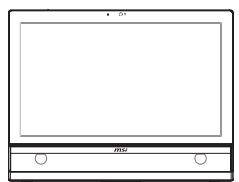
Adaptateur CA/CC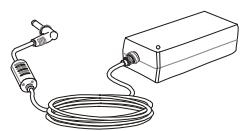
Cordon d'alimentation secteur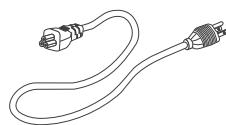
Balayette pour nettoyer l'affichage
Disques pilotes/utilitaires
Manuel de l'utilisateur et Guide rapide
Clavier (en option)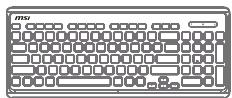
Souris (en option)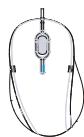
Stylet (en option)
- Veuillez nous contacter immédiatement si un des éléments est endommagé ou manquant.
- Cette image n'est donnée qu'à titre de référence et votre emballage peut contenir une version légèrement différente suivant le modèle que vous avez acheté.
Vue d'ensemble du système
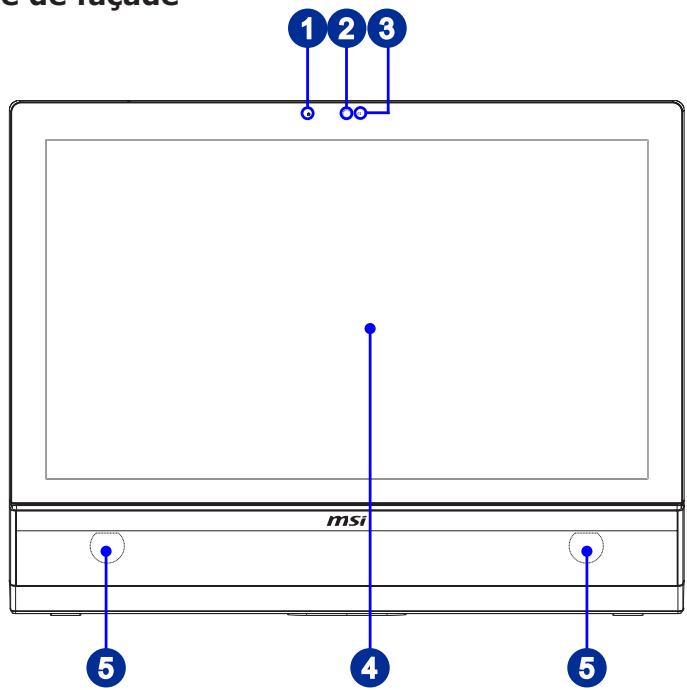
Vue de face

Microphone
Le microphone intégré peut être utilisé lors de vos discussions en ligne.

Webcam
La Webcam intégrée avec microphone sert à prendre des photos, enregistrer des vidéos, tenir des vidéoconférences ou exécuter toute autre application interactive.

Indicateur LED
L'indicateur LED indique le filmage. Il s'allume lorsque le périphérique est en train de filmer une vidéo et s'éteint lorsqu'il ne filme pas.

Affichage
Écran Full HD de 27 pouces, résolution optimale de 1920 x 1080 pixels et format large standard 16:9.

Haut-parleur stéréo
Les haut-parleurs intégrés permettent d'obtenir un son de haute qualité avec système stéréo et fonction Hi-Fi prise en charge.
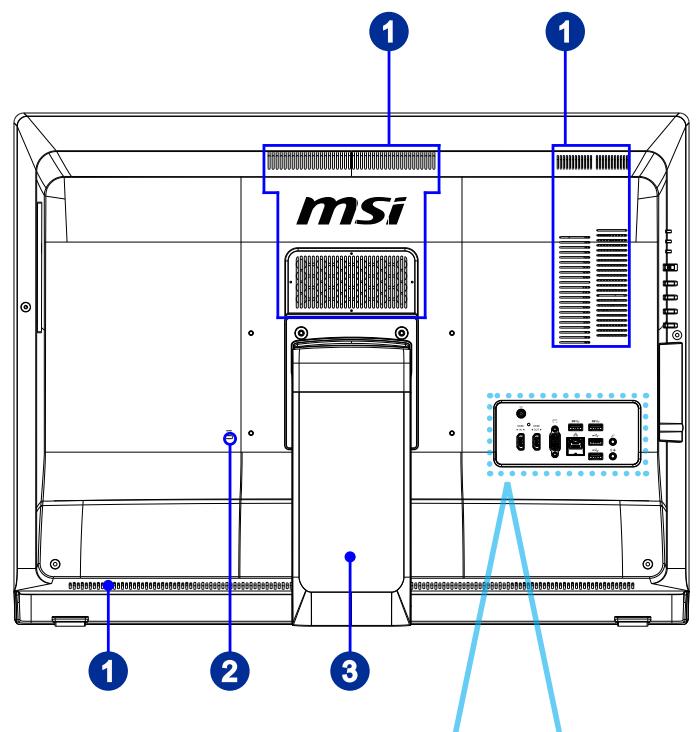
Vue arrière
Important
Nous vous suggérons de connecter d'abord l'adaptateur CA/CC sur votre PC AIO puis de connecter le cordon d'alimentation à la prise murale pour des raisons de sécurité.

Ventilateur
Le ventilateur sur le boîtier sert à la circulation de l'air et à éviter la surchauffe de l'appareil. Ne couvrez pas le ventilateur.

Port de verrouillage Kensington
Ce PC AIO est doté d'un port de verrouillage Kensington, qui permet à l'utilisateur de sécuriser le PC AIO sur place, avec une clé ou un périphérique PIN mécanique relié à un câble métallique caoutchouté. L'extrémité du câble dispose d'une petite boucle permettant d'enrouler l'ensemble du câble autour d'un objet fixé, comme une table lourde ou un autre meuble, sécurisant ainsi le PC AIO sur place.

Socle
Utilisez ce socle pour placer votre système sur une surface.

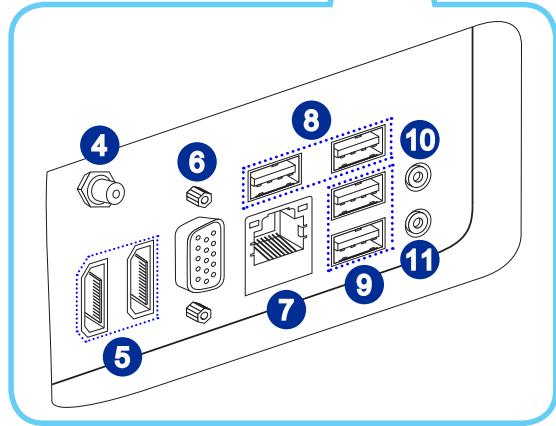
Connecteur TV Tuner Antenna (en option)
Ce connecteur est fourni pour une antenne TV.

Port HDMI-In (en option) HDMI
(avec la Technologie MSI Instant Display)
Le High-Definition Multimedia Interface (HDMI) est une interface audio/vidéo tout numérique capable de transmettre des flux non compressés. Le HDMI supporte tous les formats de télévision, et les vidéos standard, enrichies ou haute définition, plus l'audio numérique multi-canal, sur un câble unique.
Avec la technologie MSI Instant Display, lorsque vous connectez l'alimentation au PC AIO, le moniteur entre automatiquement en mode "stand by", sans avoir à appuyer sur le bouton d'alimentation. Lorsqu'un périphérique est connecté au port HDMI-in, le moniteur s'allume immédiatement. Vous pouvez également commuter les modes à l'aide du bouton d'alimentation / des modes du moniteur sur le panneau latéral si vous avez déjà activé votre PC AIO. Cette technologie vous permet d'économiser plus d'énergie pour votre système.
Port HDMI-Out (en option) HDMI
L'interface multimédia haute définition (HDMI) est une interface audio/vidéo entièrement numérique capable de transmettre des flux non compressés. Le HDMI prend en charge tous les formats de télévision, ainsi que les vidéos standard, enrichies ou haute définition, et l'audio numérique multicanal, sur un seul câble.
- Veuillez vous référer à l'icône imprimée sur le châssis pour connaître la position exacte du port HDMI-In et du port HDMI-Out.

Le connecteur femelle DB15 à 15 broches est utilisé pour le périphérique d'interface VGA.

Prise LAN
La prise standard RJ-45 LAN sert à la connexion au réseau local (Local Area Network, LAN). Vous pouvez y brancher un câble réseau.

| LED | Couleur | LED d'état | Condition |
| Gauche | Jaune | Éteinte | La connexion au réseau LAN n'est pas établie. |
| Allumée (stable) | La connexion au réseau LAN est établie. | ||
| Allumée (plus brillante et clignotante) | L'ordinateur communique avec un autre ordinaire sur le réseau local LAN. | ||
| Droite | Vert | Éteinte | Un débit de 10 Mo/sec est sélectionné. |
| Allumée | Un débit de 100 Mo/sec est sélectionné. | ||
| Orange | Allumée | Un débit de 1000 Mo/sec est sélectionné. |

Port USB 3.0 (en option)
Le port USB 3.0 est rétrocompatible avec les périphériques USB 2.0. Il prend en charge des débits de transfert allant jusqu'à 5 Gbit/s (SuperSpeed).

Port USB 2.0
Le port USB (Universal Serial Bus) sert à brancher des appareils USB tels que claviers, souris ou autres appareils compatibles USB. Il prend en charge des débits allant jusqu'à 480 Mbit/s (Haute vitesse) pour le transfert de données.

Prise Microphone
Ce connecteur est prévu pour un microphone.

Prise Ligne-Out
Ce connecteur est prévu pour un casque ou un haut-parleur.
Important
Nous vous suggérons de connecter les périphériques de haute vitesse aux ports USB 3.0, et ceux qui sont moins rapides, tels que la souris ou le clavier, aux ports USB 2.0 sur le panneau arrière.
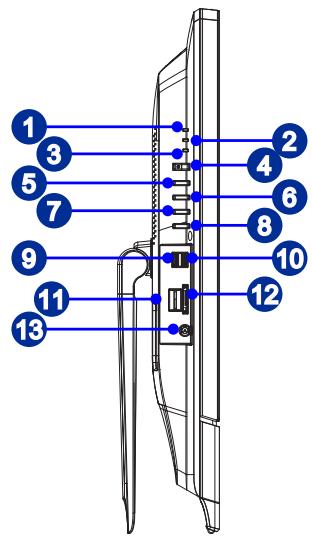
Vue de côté

LED alimentation système
Le voyant LED d'alimentation s'allume lorsque le système est allumé, et s'éteint lorsque le système est mis hors tension. En termes d'économie d'énergie, le voyant LED clignote en mode S3 (Suspension à la RAM) et s'éteint en mode S4 (Suspension au Disque).

LED alimentation moniteur
Le voyant LED d'alimentation s'allume lorsque le moniteur est allumé, et s'éteint lorsque le moniteur est mis hors tension.

LED du lecteur de disque dur
L'indicateur montre le statut d'activité du lecteur de disque dur. Il s'allume lors d'accès aux données dans le lecteur, et reste éteint si aucune activité n'est détectée.

Bouton alimentation système
Appuyez sur le bouton d'alimentation pour allumer ou éteindre le système.

Bouton d'alimentation/mode du moniteur
Ce bouton fonctionne comme bouton d'alimentation du moniteur et comme interrupteur d'entrée de signal entre le PC et HDMI.

Bouton Menu / Entrer
Appuyez sur ce bouton pour voir le menu OSD ou entrer dans le sous-menu.

Bouton Haut / Augmentation du volume
En mode Menu, ce bouton permet de déplacer le curseur ou de sélectionner manuellement une valeur croissante dans l'OSD. Hors mode Menu, il sert de bouton d'augmentation du volume.

Bouton Bas / Baisse du volume
En mode Menu, ce bouton permet de déplacer le curseur ou de sélectionner manuellement une valeur décroissante dans l'OSD. Hors mode Menu, il sert de bouton de diminution du volume.

Port USB 3.0 (en option)
Le port USB 3.0 est rétrocompatible avec les périphériques USB 2.0. Il prend en charge des débits de transfert allant jusqu'à 5 Gbit/s (SuperSpeed).

Port USB 3.0 (avec la technologie MSI Super Charger) (en option)
Le port USB 3.0 est rétrocompatible avec les périphériques USB 2.0. Il prend en charge des débits de transfert allant jusqu'à 5 Gbit/s (SuperSpeed).
Grâce à la technologie MSI Super Charger, ce port fonctionne non seulement comme un port USB 3.0 standard, mais permet également aux utilisateurs de charger des périphériques USB même lorsque le système est éteint. Il n'est plus nécessaire d'allumer le système pour charger les périphériques USB. De plus, il réduit le temps de charge jusqu'à 40 %, rendant la vie plus efficace que jamais.

Emplacement pour carte B-CAS (en option, uniquement pour le Japon avec ISDB-T/S)
Cet emplacement est destiné à la carte B-CAS (Broadcast Satellite Conditional Access System).

Lecteur de cartes
Le lecteur de cartes intégré prend en charge plusieurs types de cartes mémoire.

Prise d'alimentation
L'adaptateur secteur CA/CC convertit le courant alternatif en courant continu pour cette prise. La puissance fournie par cette prise alimente le PC. Pour éviter tout dommage au PC, utilisez toujours l'adaptateur électrique fourni.

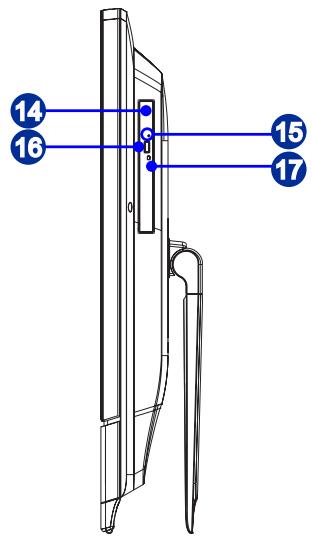
Lecteur de disque optique
Un lecteur DVD Super-Multi est intégré pour divertissements personnels. (Blu-ray est en option).

Trou d'éjection
Insérez un objet fin et droit (tel qu'une épingle papier) dans le trou d'éjection pour ouvrir le lecteur de disque optique manuellement si le bouton d'éjection ne marche pas.

Bouton d'éjection
Appuyez sur ce bouton d'éjection pour ouvrir le lecteur de disque optique.

LED du lecteur de disque optique
Si le LED du lecteur de disque optique s'allume, cela signifie que le système est en train de lire ou d'écrire sur un CD ou un DVD.
Spécifications du système
Processeurs
Processeurs Intel® Ivy Bridge dans le paquet rPGA988
Jeux de puces
Puces Intel® HM77
Mémoire
4 emplacements DDR3 SO-DIMM, supporte au maximum 16 Go
LAN
Bluetooth : supporté en option par le module Bluetooth intégré. LAN sans fil : supporté en option par le module Mini PCI-E WLAN. LAN filaire : supporté par le contrôleur Gigabit Ethernet Realtek® RTL8111E.
Audio
Codec HDA par Realtek® ALC887, conforme aux spécifications Azalia 1.0.
Affichage
Écran 27 pouces HD plein avec rétroéclairage LED. Résolution optimale de 1920 x 1080 pixels. Écran large au format standard 16:9.
Entrée/Sortie arrière
1 prise LAN, 1 prise ligne-out, 1 prise microphone, 2 ports USB 2.0, 2 ports USB 3.0 (en option), 1 port VGA (en option), 1 port HDMI-in (en option), 1 port HDMI-out (en option), 1 connecteur d'antenne pour tuner TV (en option).
Entrée/Sortie latérale
1 prise d'alimentation, 2 ports USB 3.0 (en option), 1 emplacement pour lecteur de cartes B-CAS (en option, uniquement pour le Japon, ISDB-T/S).
Stockage
Lecteur de cartes : 3-en-1 (SD/MS/MMC). Lecteur de disque dur : 3,5" SATA III ; 2,5" SSD (en option). Lecteur de disque optique : Slim DVD Super Multi (Blu-ray en option).
Haut-parleurs stéréo
2 haut-parleurs stéréo.
WebCam
Supporte webcam avec microphone
Alimentation
Option 1 :
- Adaptateur CA/CC de 180 W avec PFC actif
- Entrée : 100-240 V, 2,5 A, 50-60 Hz ; Sortie : 19,5 V, 9,2 A
Option 2 :
- Adaptateur CA/CC de 180 W avec PFC actif
- Entrée : 100-240 V, 2,25 A, 50-60 Hz ; Sortie : 19 V, 9,5 A
Remplacement des composants et mises à niveau
Veuillez noter que, selon le modèle acheté, certains composants préinstallés dans le produit peuvent être mis à niveau ou remplacés à la demande de l'utilisateur.
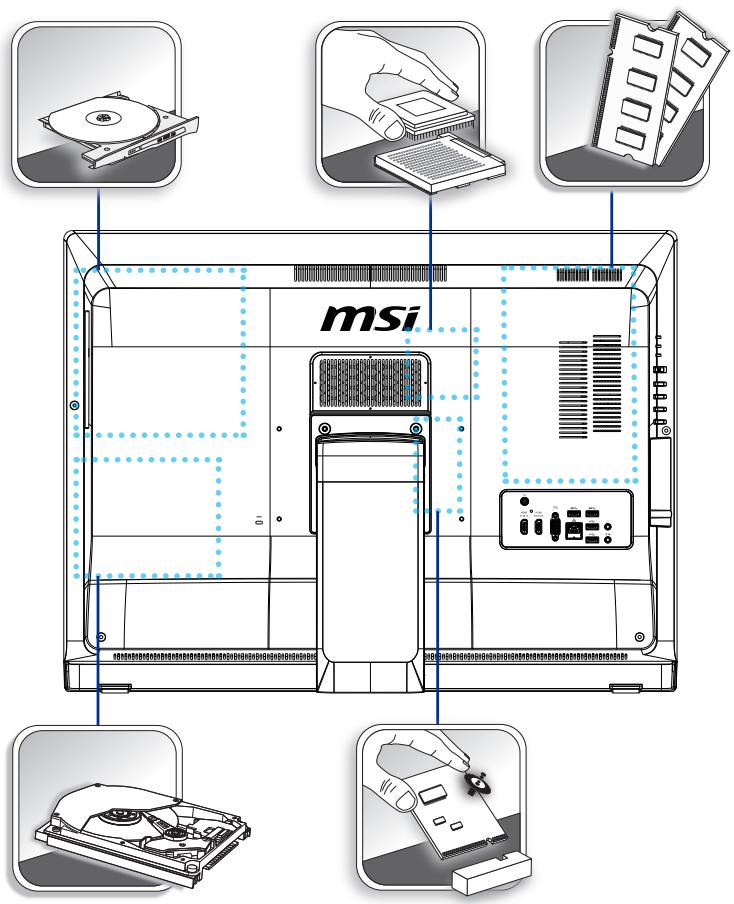
Ce chapitre vous fournit des informations sur la procédure d'installation du matériel. Lorsque vous connectez des périphériques, manipulez les éléments avec soin et portez un bracelet de mise à la terre pour éviter toute décharge d'électricité statique.
Conseils en matière de sécurité et de confort
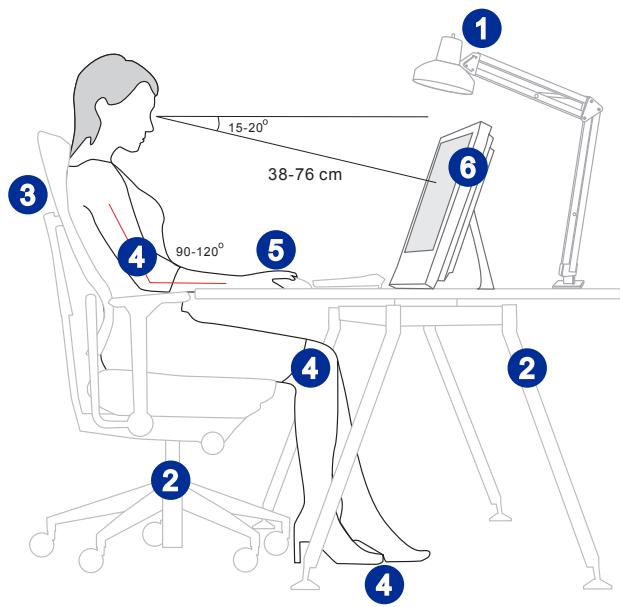
Le PC AIO est une plateforme portable vous permettant de travailler n'importe où. Cependant, il est important de définir un bon espace de travail si vous voulez travailler avec votre PC pendant un long moment.
- Notre espace de travail doit être suffisamment éclairé.
- Choisissez un bureau avec une bonne chaise, ajustez leur hauteur pour répondre à votre position de travail.
- Lorsque vous êtes assis sur une chaise, réglez le dossier de la chaise (lorsque c'est possible) pour maintenir confortablement votre dos.
- Placez vos pieds à plat et de façon naturelle sur le sol. Vos genoux et vos coudes doivent être placés à environ 90 degrés de votre corps lorsque vous travaillez.
- Disposez vos mains de façon naturelle sur le bureau. Elles supportent vos poignets.
- Ajustez l'angle/la position du PC AIO pour bénéficier d'une vue optimale.
- N'utilisez pas votre PC si l'environnement n'est pas confortable (par exemple sur un lit).
- Le PC AIO est un appareil électrique. Veuillez le traiter avec soin afin d'éviter tout risque de blessure.
Installation du matériel
> Placer votre PC AIO
- Placez votre PC AIO sur une surface plate et stable, comme une table ou un bureau.
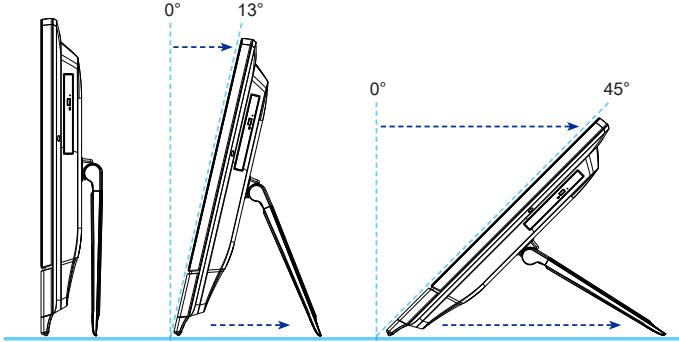
- Tirez sur le pied pour l'ouvrir et inclinez le moniteur. Pour stabiliser le système, veuillez vous assurer que le pied est bien tiré jusqu'à ce que le repère sur la charnière s'aligne avec l'arrière du système. Un bon positionnement contribue à réduire votre fatigue oculaire et musculaire.
POUSSER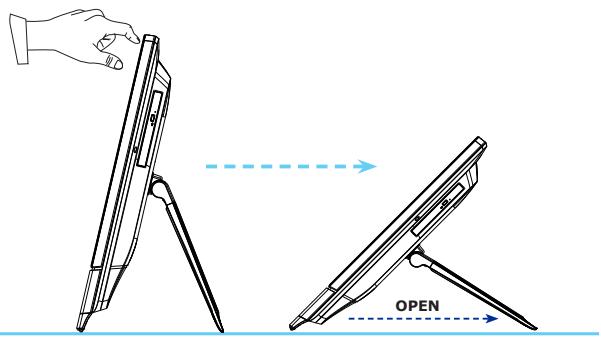
TIRER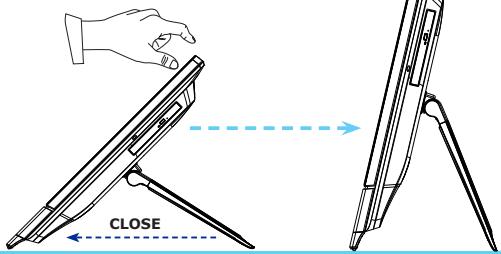
> Connexion de l'alimentation
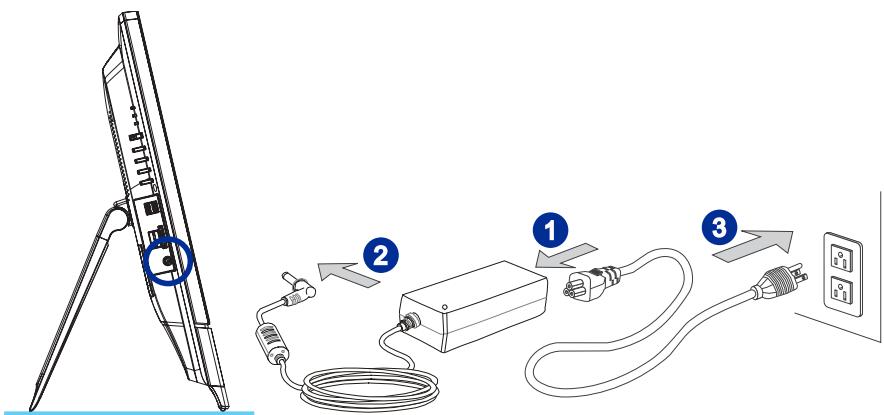
- Branchez le cordon d'alimentation secteur sur l'adaptateur CA/CC.
- Branchez l'extrémité CC de l'adaptateur sur le PC AIO.
- Branchez l'extrémité maje du cordon sur la prise électrique.
Important
Nous vous suggérons de connecter d'abord l'adaptateur CA/CC sur votre PC AIO puis de connecter le cordon d'alimentation à la prise murale pour des raisons de sécurité.
> Allumer le PC AIO
Appuyez sur le bouton d'alimentation pour démarrer votre ordinateur.

Chapitre 3
Fonctionnement du système (Windows 7)
Ce chapitre vous donne les informations essentielles concernant le fonctionnement du système.
Important
Toutes les informations sont susceptibles de modification sans préavis.
Première installation de démarrage du système
Lors de la première utilisation, vous devez suivre les étapes ci-dessous pour commencer à utiliser votre PC AIO. L'installation complète du démarrage vous prendra environ 30 minutes.
- L'installation de Windows démarre. Attendez que le programme d'installation de Windows termine le chargement.
- Sélectionnez la langue du système d'exploitation et cliquez sur [Next] (Suivant) pour continuer.
- Choisissez les options "Country or region" (Pays ou région), "Time and currency" (Heure et monnaie) et "Keyboard layout" (Disposition du clavier) que vous pouvez. Cliquez sur [Next] (Suivant) pour poursuivre. Cliquez sur [Next] (Suivant) pour poursuivre.
- Choisissez un nom d'utilisateur pour votre compte et un nom pour votre ordinateur afin de pouvoir l'identifier sur le réseau. Cliquez sur [Next] (Suivant) pour poursuivre.
- Définissez un mot de passe pour protéger votre compte contre toute utilisation abusive. (Laissez ce champ vide si vous n'avez pas besoin de mot de passe.) Cliquez sur [Next] (Suivant) pour poursuivre.
- Veuillez lire les termes de la licence. Cochez la case "I accept the license terms" (J'accepte les termes de la licence) et cliquez sur [Next] (Suivant) pour continuer.
- Sélectionnez [Use recommended settings] (Utiliser les paramètres recommandés) pour "Help protect your computer and improve Windows automatically" (Aider à protéger votre ordinateur et à améliorer Windows automatiquement).
- Vérifiez vos réglages de date et d'heure. Cliquez sur [Next] (Suivant) pour poursuivre.
- Veuillez choisir dans la liste des WLAN disponibles le réseau sans fil auquel vous comptez vous connecter. Cliquez sur [Next] (Suivant) pour poursuivre. Vous pouvez aussi cliquer sur [Skip] (Ignorer) pour sauter cette étape et configurer le WLAN plus tard.
- (En option) Vient ensuite l'écran du logiciel antivirus. Cliquez sur [Agree] (Accepter) pour accepter les termes de l'accord de licence et activer le logiciel antivirus. Sinon, choisissez [Stay Unprotected] (Rester non protégé) et cliquez sur [Next] (Suivant) pour continuer sans activer le logiciel antivirus.
- La page "Software Installation Menu" (Menu d'installation des logiciels) s'affiche. Cliquez sur [Install] (Installer) pour continuer.
- Les logiciels s'installent. Veuillez ne pas éteindre votre ordinateur pendant l'installation des logiciels. Lorsque la barre de progression indique que le chargement est terminé, cliquez sur [Finish] (Terminer) pour continuer.
- Le système accède au système d'exploitation Windows 7 pour lancer ses paramètres personnalisés. Préparez-vous à explorer votre PC AIO après avoir défini les paramètres personnalisés. Amusez-vous bien !
Connexions réseau sous Windows
> LAN filaire
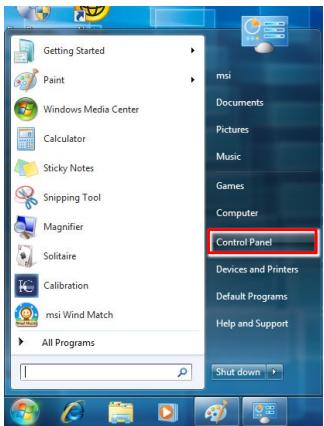
- Allez dans [Start] (Démarrer) > [Control Panel] (Panneau de configuration).
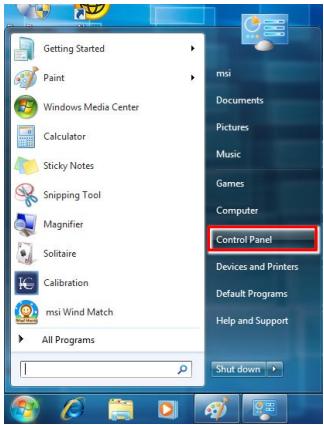
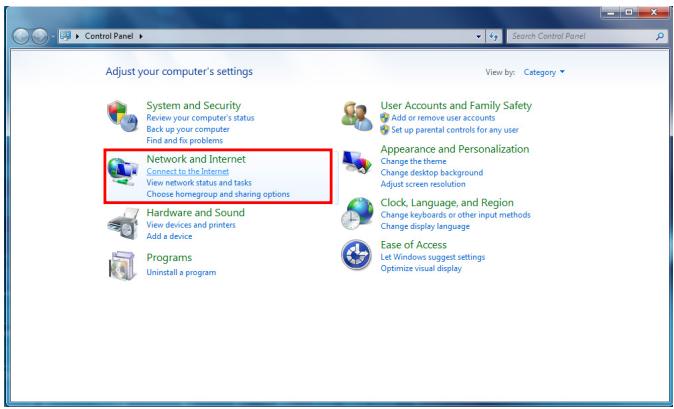
- Sélectionnez [Connect to the Internet] (Connexion à Internet) sous [Network and Internet] (Réseau et Internet).
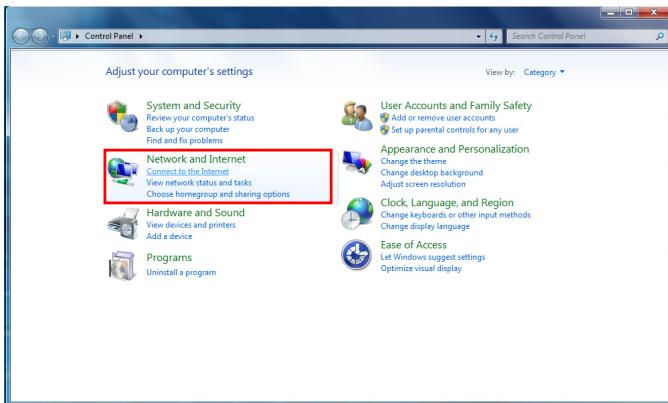
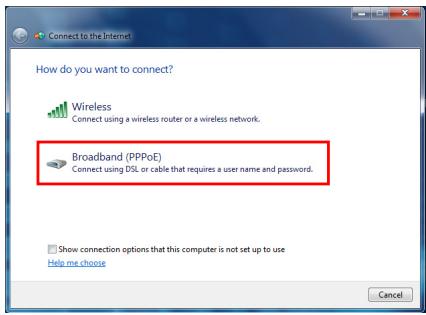
- Sélectionnez [Broadband (PPPoE)] (Bande large (PPPoE)) pour vous connecter par le biais d'une connexion DSL ou câble nécessitant un nom d'utilisateur et un mot de passe.
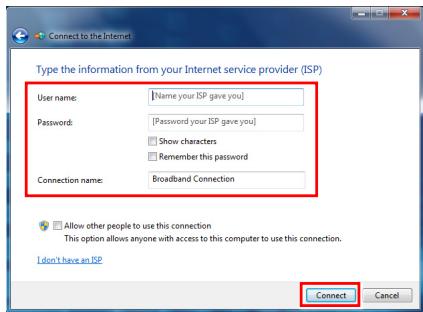
- Saisissez les informations fournies par votre fournisseur d'accès Internet (FAI) et cliquez sur [Connect] (Connexion) pour établir votre connexion LAN.
> LAN sans fil
- Allez dans [Start] (Démarrer) > [Control Panel] (Panneau de configuration).
- Sélectionnez [Connect to the Internet] (Connexion à Internet) sous [Network and Internet] (Réseau et Internet).
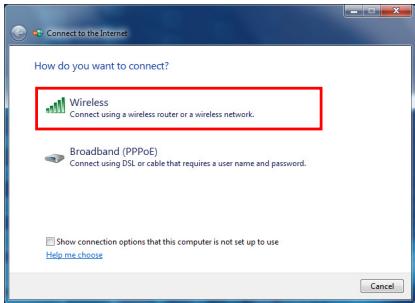
- Sélectionnez [Wireless] (Sans fil) pour vous connecter par le biais d'un routeur sans fil ou d'un réseau sans fil.
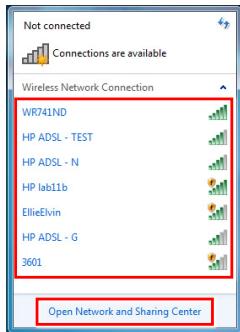
- La liste des connexions WLAN disponibles s'affiche. Choisissez une connexion dans la liste ou cliquez sur [Open Network and Sharing Center] (Ouvrir le centre réseau et partage) pour établir une nouvelle connexion.
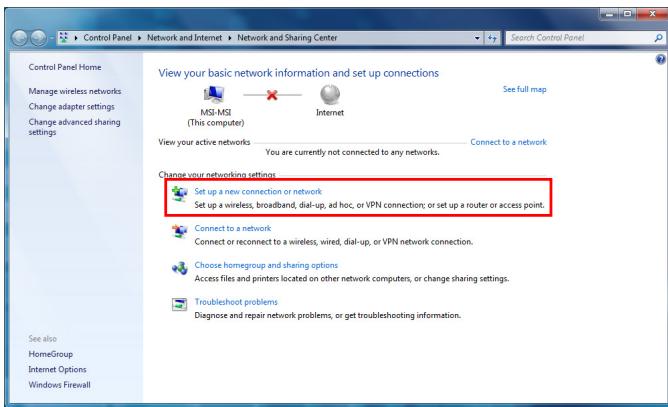
- Pour établir une nouvelle connexion WLAN, sélectionnez [Set up a new connection or network] (Configurer une nouvelle connexion ou un nouveau réseau) dans [Network and Sharing Center] (Centre réseau et partage).
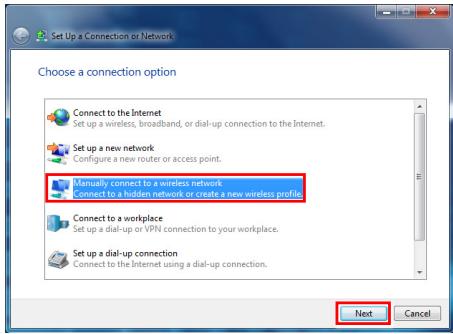
- Ensuite, choisissez [Manually connect to a wireless network] (Se connecter manuellement à un réseau sans fil) et cliquez sur [Next] (Suivant) pour continuer.
- Entrez les informations pour le réseau sans fil que vous voulez ajouter et cliquez sur [Next] (Suivant) pour continuer.
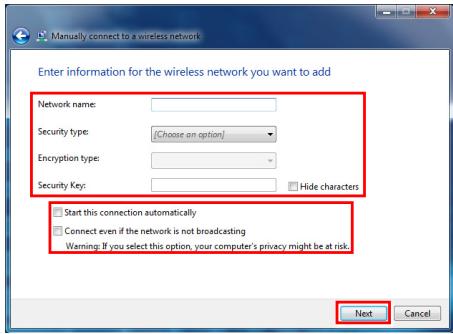
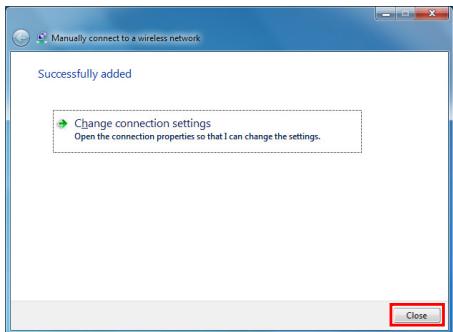
- Une nouvelle connexion WLAN est établie. Cliquez sur [Close] (Fermer) pour quitter ou bien sélectionnez [Change connection settings] (Changer les paramètres de connexion) pour modifier les paramètres WLAN.
THX TruStudio PRO (en option)
THX TruStudio PRO a été spécialement conçu pour vous apporter sur le PC la même qualité audio de niveau supérieure que celle apportée dans les concerts, au cinéma ou dans les studios d'enregistrement. THX TruStudio utilise les toutes dernières technologies innovantes qui permettent d'obtenir

une qualité audio optimale pour la musique, les films ou les jeux, en reproduisant fidèlement la source et les intentions de l'artiste qui a créé la musique.
> Utilisation de THX TruStudio PRO
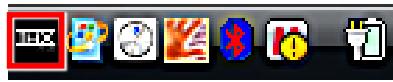
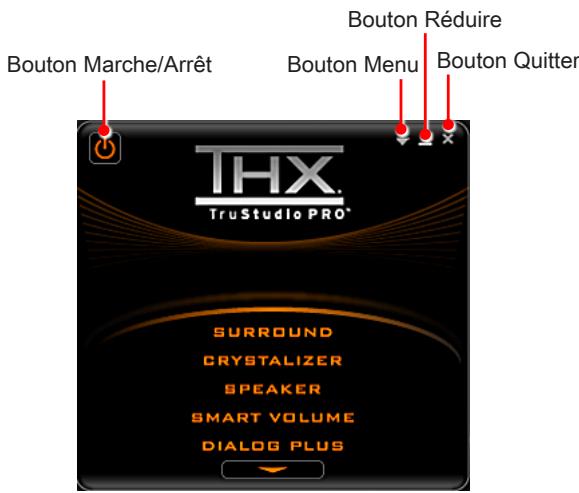
- Pour lancer THX TruStudio PRO, ouvrez son panneau de commande à partir de Démarrer -> Programmes -> Creative -> THX TruStudio PRO ou en double-cliquant sur l'icône THX dans la barre d'état du système.
- Cliquez sur le bouton Menu. Accédez à Settings (Paramètres) puis à Audio Device Selection (Sélection de périphérique audio) pour sélectionner et configurer la source audio souhaitée pour le traitement du son.
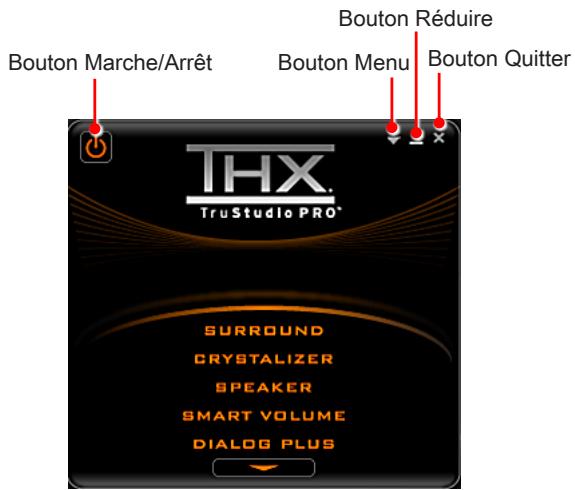
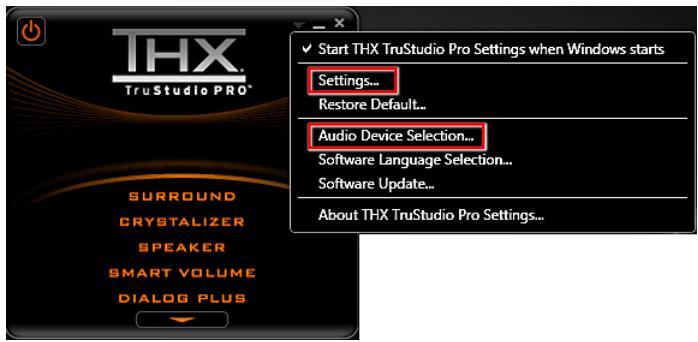
- Choisissez l'effet audio dont vous avez besoin et ajustez les valeurs selon vos préférences. THX TruStudio PRO va traiter les signaux audio spécifiés pour vous offrir des performances audio optimales.
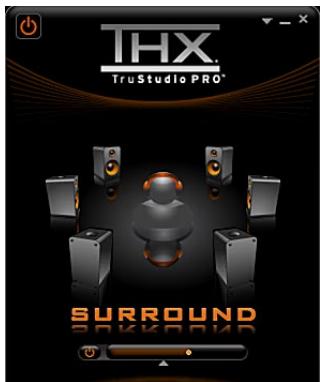
Surround (Environnant) permet de contrôler le niveau d'immersion audio pour la musique, les films et les jeux.
Instructions :
- Sélectionnez Surround (Environnant).
- Faites glisser le bouton coulissant vers la gauche ou vers la droite. Les modifications sont audibles pendant que vous ajustez le bouton coulissant.
- Cliquez sur le triangle qui se trouve sous le bouton coulissant pour confirmer votre réglage.
- Lisez un fichier audio.
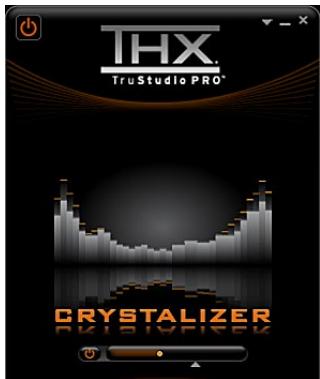
Crystalizer permet d'enrichir la musique et les films pour leur donner un son plus vivant.
Instructions :
- Sélectionnez Crystalizer.
- Faites glisser le bouton coulissant vers la gauche ou vers la droite. Les modifications sont audibles pendant que vous ajustez le bouton coulissant.
- Cliquez sur le triangle qui se trouve sous le bouton coulissant pour confirmer votre réglage.
- Lisez un fichier audio.
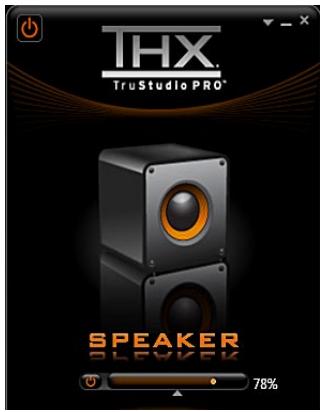
Speaker (Haut-parleur) améliore la qualité du son et les basses de n'importe quel système de haut-parleurs afin d'offrir une écoute effective.
Instructions :
- Sélectionnez Speaker (Haut-parleur).
- Faites glisser le bouton coulissant vers la gauche ou vers la droite. Les modifications sont audibles pendant que vous ajustez le bouton coulissant.
- Cliquez sur le triangle qui se trouve sous le bouton coulissant pour confirmer votre réglage.
- Lisez un fichier audio.
Le bouton coulissant basses est désactivé si vous avez choisi les configurations de haut-parleurs 5.1 et 7.1.
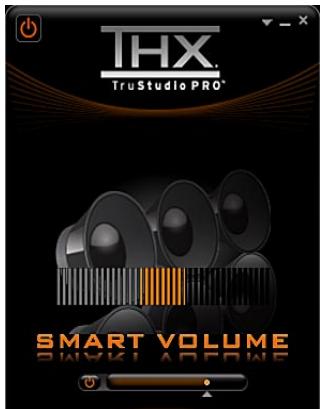
Smart Volume (Volume intelligent) ajuste automatiquement le volume sonore de votre audio afin de réduire les brusques changements de volume.
Instructions :
- Sélectionnez Smart Volume (Volume intelligent).
- Faites glisser le bouton coulissant vers la gauche ou vers la droite. Les modifications sont audibles pendant que vous ajustez le bouton coulissant.
- Cliquez sur le triangle qui se trouve sous le bouton coulissant pour confirmer votre réglage.
- Lisez un fichier audio.
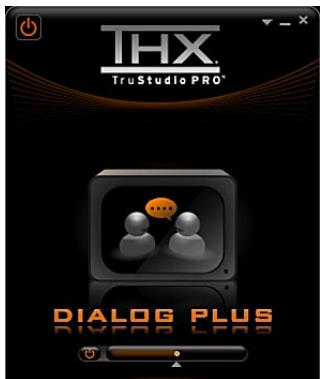
Dialog Plus (Dialogue plus) permet d'enrichir la voix dans les films pour des dialogues plus clairs.
Instructions :
- Sélectionnez Dialog Plus (Dialogue plus).
- Faites glisser le bouton coulissant vers la gauche ou vers la droite. Les modifications sont audibles pendant que vous ajustez le bouton coulissant.
- Cliquez sur le triangle qui se trouve sous le bouton coulissant pour confirmer votre réglage.
- Lisez un fichier audio.
OSD (On-Screen Display : Menu à l'écran)
Les menus à l'écran (OSD) vous permettent de régler les options d'affichage du moniteur, comme la luminosité, le contraste, la position et la langue, etc.
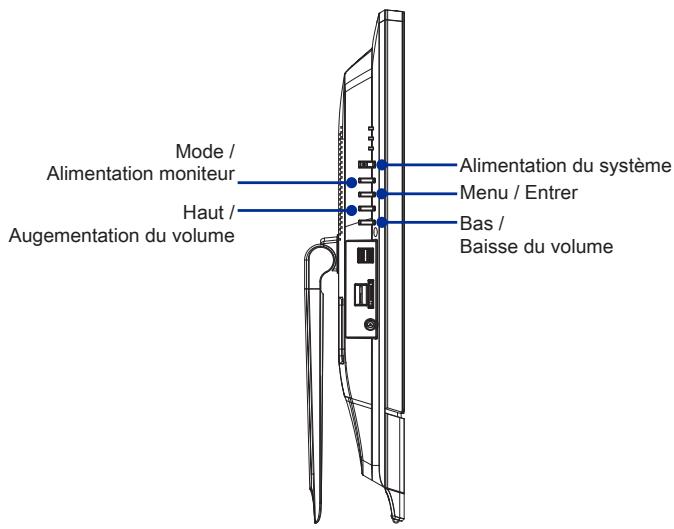
- Appuyez sur le bouton MENU pour afficher le menu OSD principal. Utilisez les boutons Haut et Bas pour sélectionner le menu de la fonction désirée et appuyez sur le bouton Menu pour entrer. Utilisez les boutons Haut et Bas pour sélectionner ou ajuster les valeurs en fonction de vos préférences personnelles. Une fois les réglages terminés, appuyez sur le bouton Mode pour quitter.
Réglage du contraste et de la luminosité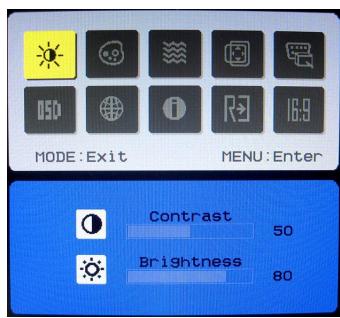
Réglage de la couleur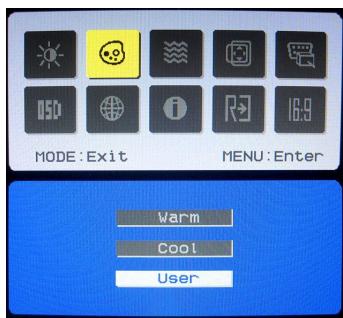
Réglage de la phase/focus et horloge/son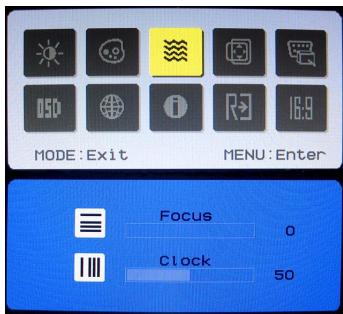
Réglage de la position de l'écran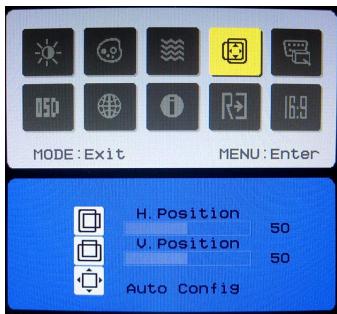
Réglage de la source des signaux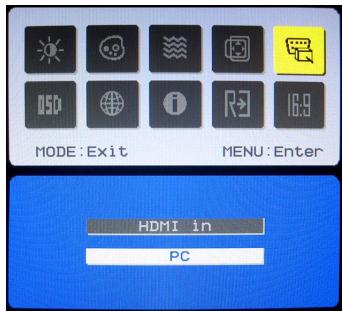
Réglage de la position et du délai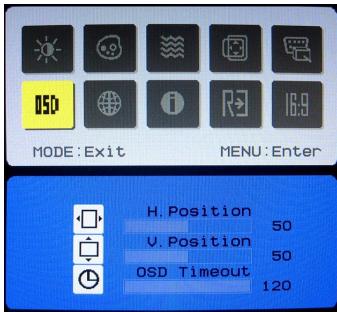
Choix de la langue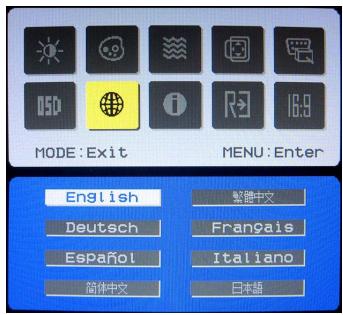
Mode Scène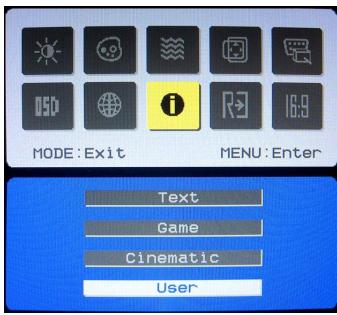
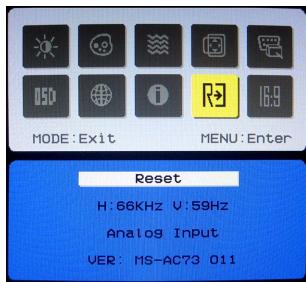
Réinitialisation du système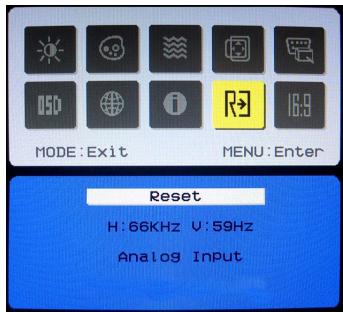
Réglage du mode écran large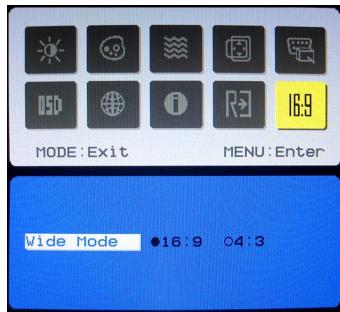
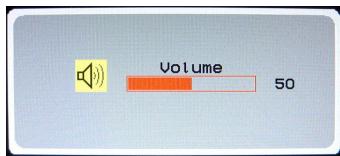
- Appuyez sur les boutons Haut et Bas pour régler le volume du système.
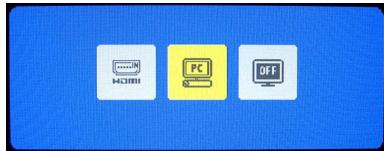
- Appuyez sur le bouton Mode pour afficher la source des signaux. Appuyez à nouveau pour sélectionner le mode éteint du PC/HDMI/moniteur.
Important
Chaque fois qu'une erreur se produit et entraîne un affichage anormal ou un mauvais fonctionnement du volume, entrez dans le menu OSD et ajustez votre moniteur afin de rétablir tous les réglages par défaut pour une performance optimale.
Gestion de l'alimentation
La gestion de l'alimentation des ordinateurs individuels (PC) et des moniteurs offre la possibilité d'économiser une quantité importante d'énergie et d'aider à la protection de l'environnement.
Pour être efficace en termes d'énergie, éteignez votre écran et placez votre PC en mode veille après un certain délai d'inactivité de l'utilisateur.
▷ Gestion de l'alimentation dans les systèmes d'exploitation Windows
- [Power Options] (Options d'alimentation) dans les systèmes d'exploitation Windows vous permet de contrôler les fonctions de gestion de l'alimentation de votre écran, de votre disque dur et de votre batterie. Allez sur [Start] (Démarrer) > [Control Panel] (Panneau de configuration) > [System and Security] (Système et sécurité).
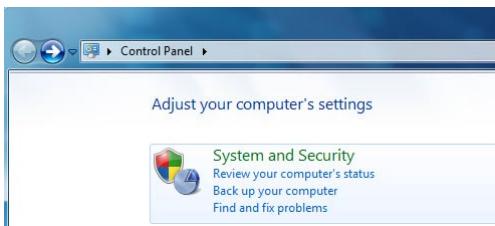
Puis cliquez sur le lien [Power Options] (Options d'alimentation).

Power Options
Sélectionnez le mode d'alimentation qui correspond à vos besoins personnels. Vous pouvez aussi ajuster les paramètres en cliquant sur [Change plan settings] (Modifier les paramètres du mode).
Select a power plan
Le menu Shut Down Computer (Arrêt de l'ordinateur) propose les options Sleep (Veille) (S3/S4) et Shut Down (Arrêt) (S5) qui permettent de gérer rapidement et facilement l'alimentation de tout votre système.
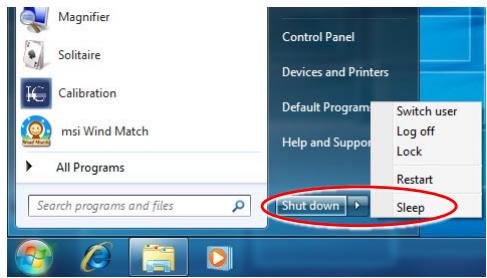
Gestion d'alimentation par moniteurs qualifiés ENERGY STAR (en option)
La fonctionnalité de gestion d'alimentation permet à l'ordinateur de consommer moins d'énergie ou de passer en mode "veille" après une période d'inactivité. Lorsqu'un moniteur externe qualifié ENERGY STAR est connecté, cette fonctionnalité prend également en charge la gestion d'alimentation similaire du moniteur. Pour profiter de ces économies d'énergie potentielles, la fonctionnalité de gestion d'alimentation a été réglée pour se comporter de la manière suivante lorsque le système fonctionne sur courant alternatif :
Éteindre l'écran après 15 minutes. Se mettre en mode veille après 30 minutes.
Réveiller le système
L'ordinateur doit être capable de se réveiller du mode économique d'énergie en réponse à une commande à partir d'une des caractéristiques suivantes :
bouton marche/arrêt, réseau (réveil LAN), souris, clavier.

Astuces pour économiser l'énergie :
Éteignez le moniteur en appuyant sur le bouton d'alimentation de l'écran LCD après une certaine période d'inactivité. - Ajustez les paramètres dans Options d'alimentation dans les systèmes d'exploitation Windows pour optimiser la gestion de l'énergie de votre PC. - Installez un logiciel d'économie d'énergie pour gérer la consommation d'énergie de votre PC. - Déconnectez toujours le cordon d'alimentation secteur ou mettez la prise murale hors tension si l'équipement doit rester inutilisé pendant un certain temps, de façon à ne consommer aucune énergie.
Outil de récupération du système
Important
La fonction de récupération du système n'est disponible que sur les systèmes livrés avec le système d'exploitation Windows et les utilitaires MSI par défaut.
L'utilisation de la fonction de récupération du système peut être motivée par les raisons suivantes :
- Restaurer le système à son état d'origine avec les paramètres par défaut d'origine du fabricant. Lorsque certaines erreurs affectent le système d'exploitation en cours d'utilisation. Lorsque le système d'exploitation est affecté par un virus et ne peut pas fonctionner normalement. Lorsque vous voulez installer le système d'exploitation avec d'autres langues intégrées.
Avant d'utiliser la fonction de récupération du système, veuillez sauvegarder les données importantes qui se trouvent sur l'unité système sur d'autres supports de stockage.
Si la solution qui suit ne vous permet pas de récupérer votre système, veuillez prendre contact avec votre distributeur/agréé ou votre centre de réparation local pour demander de l'aide.
> Récupérer le système avec la touche de raccourci F3
Si le système rencontre des problèmes non résolus, il est toujours recommandé d'appuyer d'abord sur la touche de raccourci F3 pour essayer de récupérer votre système avec la partition de récupération du disque dur.
Suivez les instructions ci-dessous pour continuer :
- Redémarrez le système.
- Appuyez sur la touche de raccourci F3 au clavier lorsque l'image suivante s'affiche.
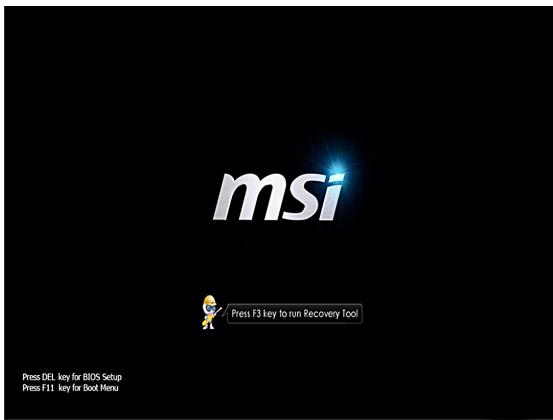
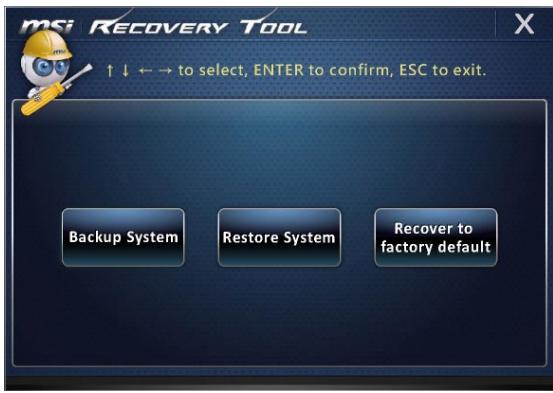
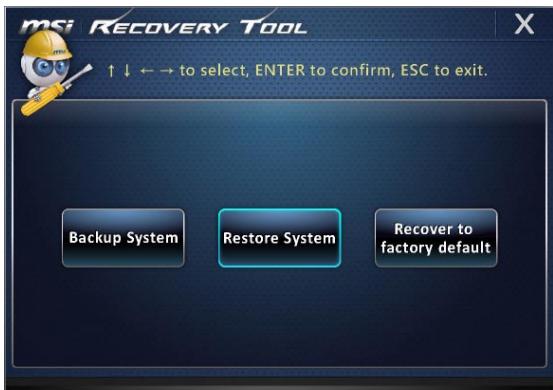
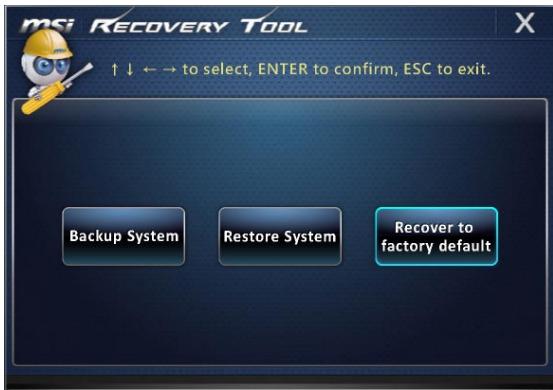
- Entrez dans l'outil de récupération. Cet outil comprend trois fonctions : Backup System (Sauvegarde du système), Restore System (Restauration du système) et Recover (Récupération aux paramètres d'usine).
> System Backup (Sauvegarde du système)
Il est fortement recommandé de sauvegarder le système pour se prémunir contre un dysfonctionnement catastrophique du disque ou d'autres accidents.
Suivez les instructions suivantes pour continuer :
- Sélectionnez [Backup System] (Sauvegarde du système) pour entrer. Vous pouvez également sélectionner [X] ou appuyer sur [Esc] (Échap) au clavier pour quitter.
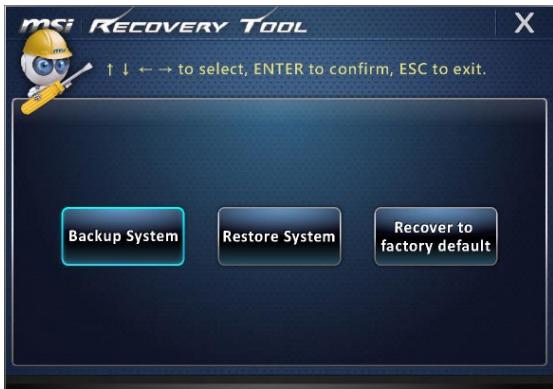
- Sélectionnez [BACKUP] (Sauvegarde) pour commencer la sauvegarde du système immédiatement.
La sauvegarde initiale
La sauvegarde initiale prendra un peu de temps. Veuillez la laisser se terminer sans l'interrompre.
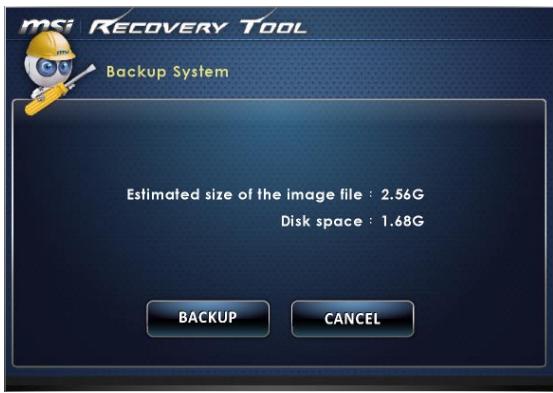
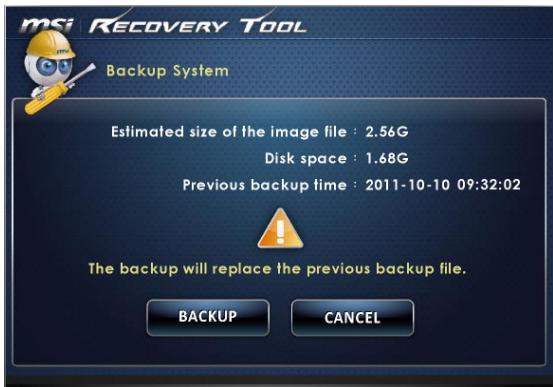
Sauvegarde subséquente
La sauvegarde suivante remplace les dossiers de sauvegarde précédente.
- La sauvegarde du système est en cours. Veuillez noter que cela prendra un peu de temps. Le débranchement peut endommager votre système.
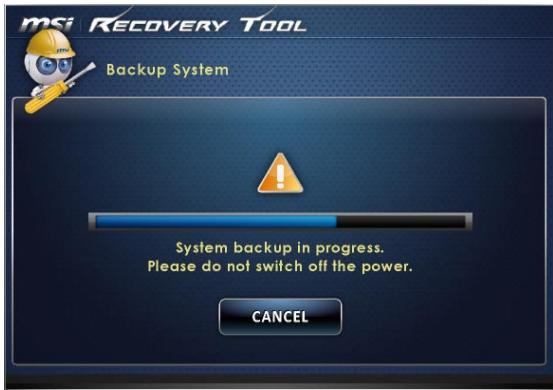
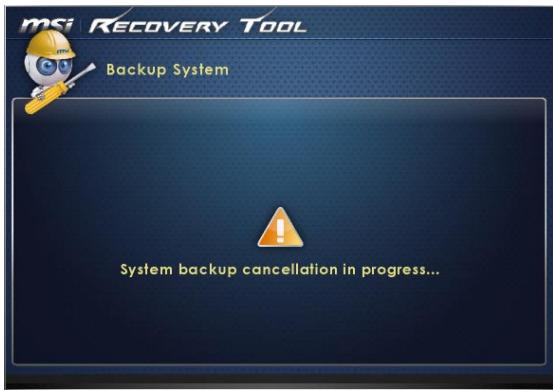
- Alternativement, sélectionnez [CANCEL] (Annuler) pour arrêter la sauvegarde du système immédiatement. Ne débranchez pas l'alimentation pendant la suppression de la sauvegarde du système.
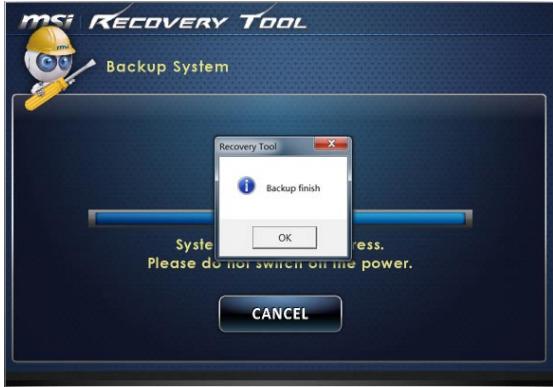
- Le message suivant indique la réussite de la sauvegarde du système. Appuyez sur [OK] pour terminer.
> Restauration du système
Cet outil permet au système de revenir à l'état précédent avec les dossiers de sauvegarde que l'utilisateur a créés et enregistrés sur le disque dur précédent. Si aucun dossier n'est disponible, le système est restauré aux paramètres par défaut.
Suivez les instructions suivantes pour continuer :
- Sélectionnez [Restore System] (Restauration du système) pour entrer. Alternativement, sélectionnez [X] ou appuyez sur [Esc] (Échap) au clavier pour quitter.
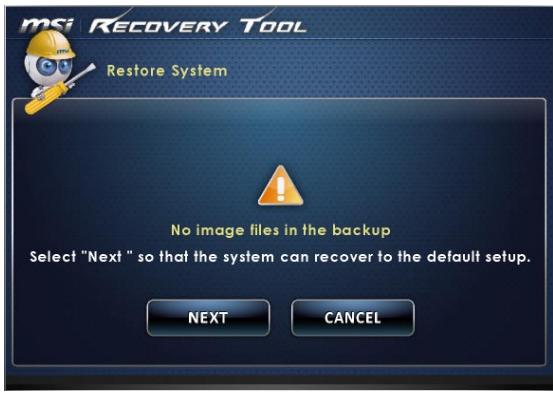
- Sélectionnez [OK] ou [NEXT] (Suivant) pour que le système puisse récupérer la sauvegarde précédente ou les paramètres par défaut. Alternativement, sélectionnez [CANCEL] (Annuler) pour arrêter la restauration du système immédiatement. Avec les dossiers de sauvegarde : restaurer le système à l'état précédent
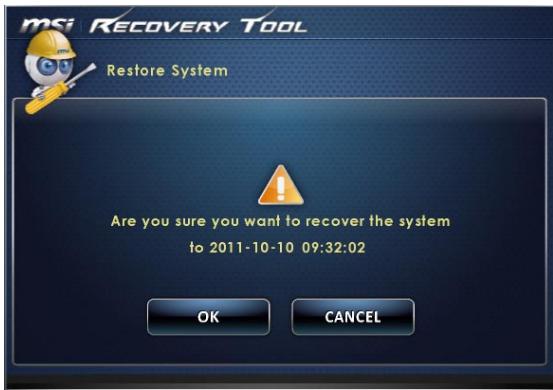
Sans dossiers de sauvegarde : restaurer le système aux paramètres par défaut
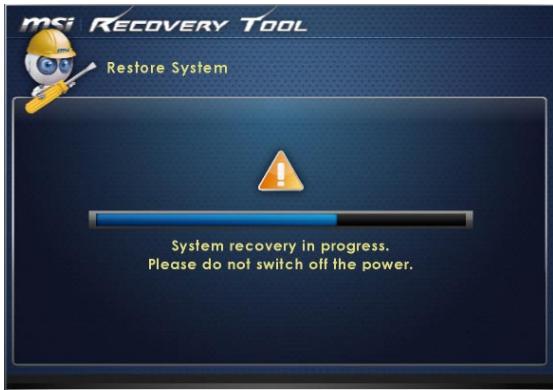
- La restauration du système est en cours. Veuillez noter que cela prendra un peu de temps. Le débranchement peut endommager votre système.
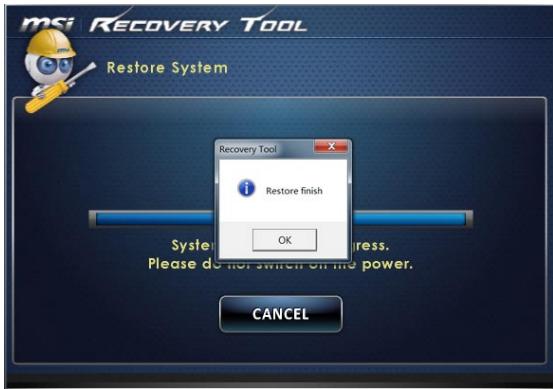
- Le message suivant indique la réussite de la restauration du système. Appuyez sur [OK] pour terminer. Redémarrez votre système et accédez au système d'exploitation Windows comme d'habitude. Si le processus de restauration a échoué ou a été interrompu, veuillez recommencer la procédure entière de nouveau.
Récupération du système
Cet outil permet au système de revenir aux paramètres par défaut du fabricant. Toutes les données sur le disque dur seront effacées et les réglages seront restaurés aux défauts du fabricant.
Suivez les instructions suivantes pour continuer :
- Sélectionnez [Recover to factory default] (Récupération aux paramètres d'usine) pour entrer. Alternativement, sélectionnez [X] ou appuyez sur [Esc] (Échap) au clavier pour quitter.
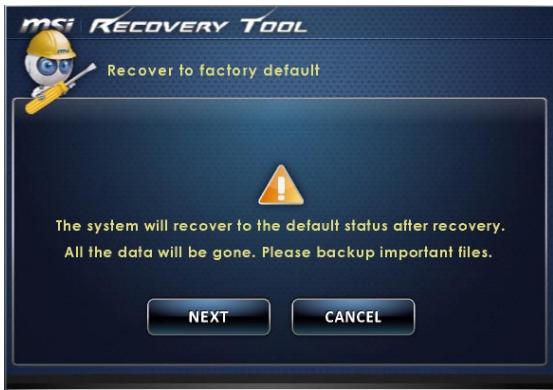
- Le système sera restauré aux paramètres du fabricant. Toutes les données seront perdues. Veuillez vous assurer d'avoir sauvegardé les données importantes ailleurs. Sélectionnez [NEXT] (Suivant) pour continuer. Alternativement, sélectionnez [CANCEL] (Annuler) pour arrêter.
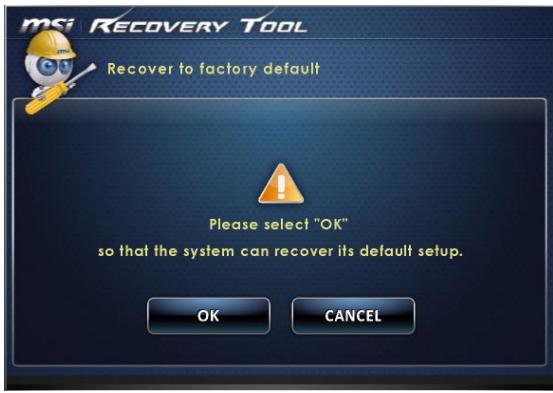
- Veuillez sélectionner [OK] pour que le système récupère les paramètres par défaut.
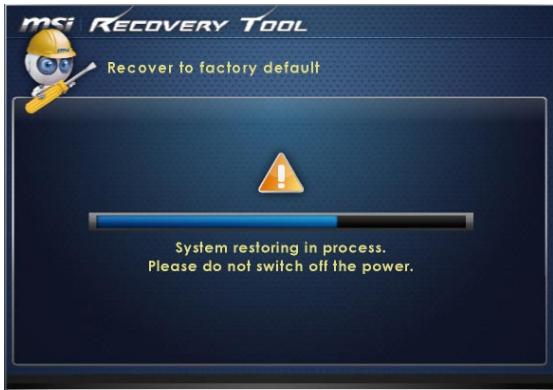
- La récupération du système est en cours. Veuillez noter qu'il prendra un peu de temps. Le débranchement peut endommager votre système.
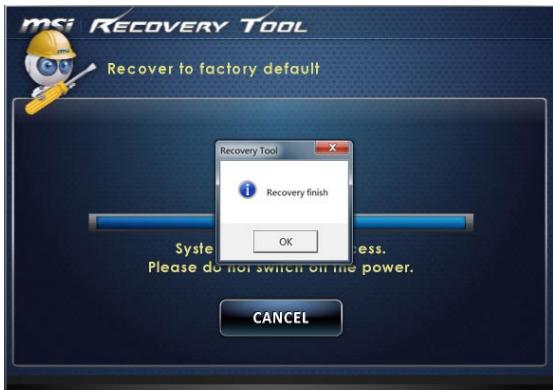
- Le message suivant indique la réussite de la récupération du système. Appuyez [OK] pour finir. Redémarrez votre système et accédez au système d'exploitation Windows comme d'habitude. Si le processus de récupération a échoué ou qu'il a été interrompu, veuillez recommencer la procédure entière de nouveau.
Chapitre 4
Fonctionnement du système (Windows 8)
Ce chapitre vous donne les informations essentielles concernant le fonctionnement du système.
Important
Toutes les informations sont susceptibles de modification sans préavis.
Première installation de démarrage du système
Lors de la première utilisation, vous devez suivre les étapes ci-dessous pour commencer à utiliser votre PC AIO. L'installation complète du démarrage vous prendra du temps.
- L'installation de Windows démarre. Attendez que le programme d'installation de Windows termine le chargement.
- Choisir la langue du système d'exploitation et cliquer sur [Next] (Suivant) pour continuer.
- Lire les termes de la licence. Cocher la case "I accept the license terms" (J'accepte les termes de la licence) et cliquer sur [Next] (Suivant) pour continuer.
- Sélectionner une couleur et saisir le nom du PC. Cliquer sur [Next] (Suivant) pour continuer.
- Choisissez dans la liste des WLAN disponibles le réseau sans fil auquel vous comptez vous connecter. Cliquez sur [Next] (Suivant) pour continuer. Vous pouvez aussi cliquer sur [Connect to a wireless network later] (Se connecter au réseau plus tard) pour sauter cette étape et configurer le réseau plus tard.
- Saisissez le mot de passe pour ce réseau et cliquez sur [Connect] (Connecter) pour continuer.
- Par le choix des configurations spéciales, le PC enverra occasionnellement des informations à Microsoft pour se rendre plus stable sous Windows. Cliquez sur [Use express settings] (Utiliser les configurations spéciales) pour continuer.
- Saisissez votre adresse e-mail qui sera enregistrée comme le compte Microsoft sous Windows. Cliquez sur [Next] (Suivant) pour continuer.
- Saisissez votre mot de passe du compte Microsoft et cliquez sur [Next] (Suivant) pour continuer.
- Saisissez votre numéro de téléphone et un e-mail supplémentaire pour sécuriser plus votre compte. Cliquez sur [Next] (Suivant) pour terminer.
- Le système accède au système d'exploitation Windows 8. Préparez-vous à explorer votre PC AIO. Amusez-vous bien !
Connexions réseau sous Windows
> LAN filaire
- Allez dans [Start] (Démarrer) > [Control Panel] (Panneau de configuration).

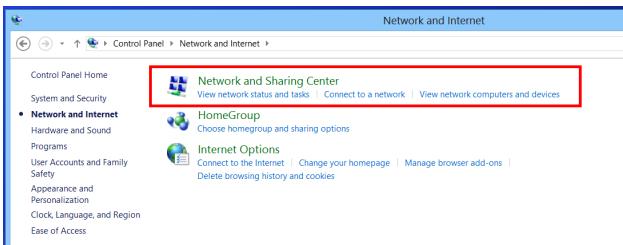
- Sélectionnez [View network status and tasks] (Afficher l'état et la gestion du réseau) sous [Network and Internet] (Réseau et Internet).
Panneau de configuration
- De façon à établir une nouvelle connexion, désirez [Network and Sharing Center] (Centre Réseau et partage).
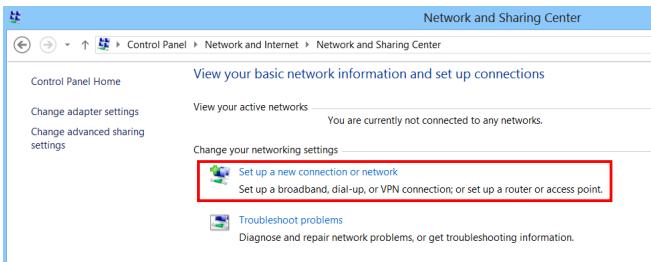
- Choisissez [Set up a new connection or network] (Configurer une nouvelle connexion ou un nouveau réseau).
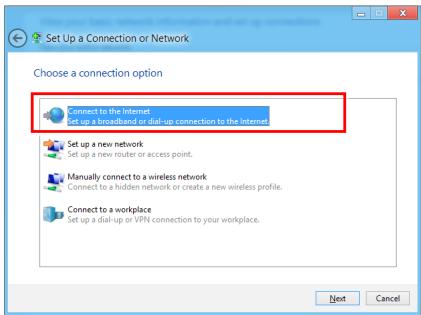
- Choisissez [Connect to the Internet] (Se connecter à Internet).
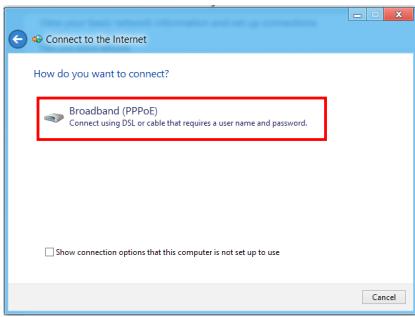
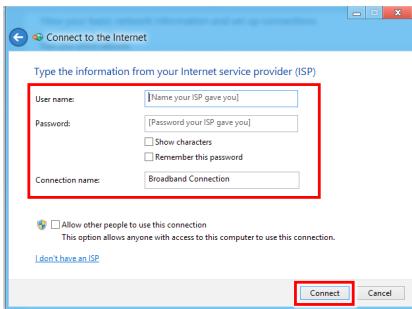
- Sélectionnez [Broadband (PPPoE)] (Bande large (PPPoE)) pour vous connecter via une connexion DSL ou câble nécessitant un nom d'utilisateur et un mot de passe.
- Saisissez les informations fournies par votre fournisseur d'accès Internet (FAI) et cliquez sur [Connect] (Connexion) pour établir votre connexion LAN.
> LAN sans fil

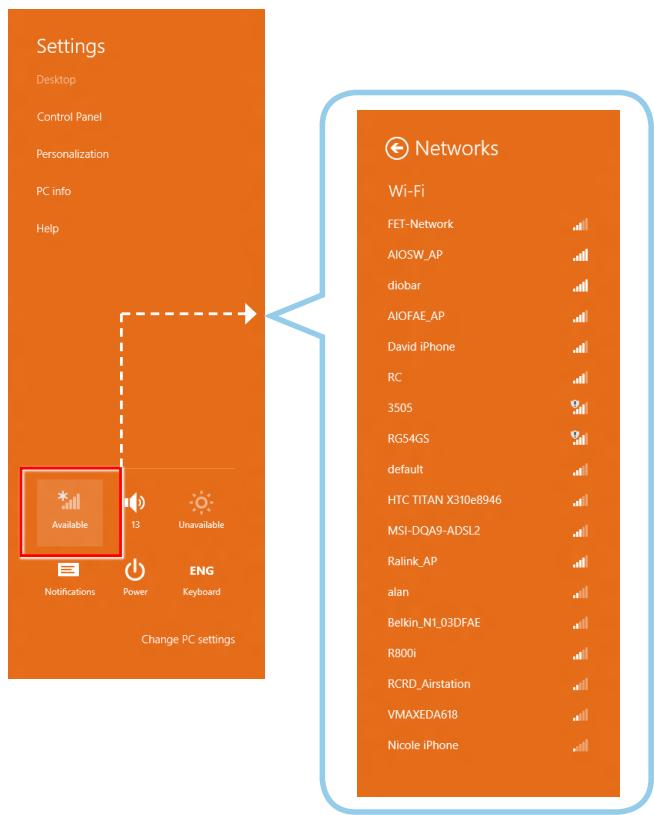
- Choisissez [Settings] (Paramètres) pour les réseaux Wi-Fi disponibles.
Sur le Bureau, localisez l'icône
- Une liste de connexions aux réseaux WLAN apparaît. Choisissez-en une.
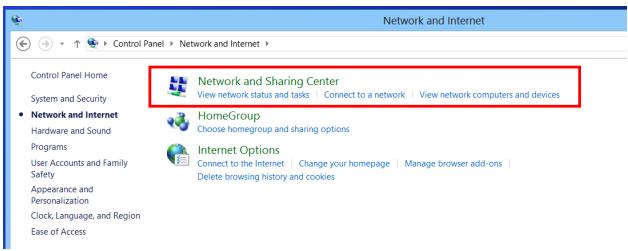
- Pour établir une nouvelle connexion, sélectionnez [Network and Sharing Center] (Centre Réseau et partage) sous [Network and Internet] (Réseau et Internet) dans [Control Panel] (Panneau de configuration).
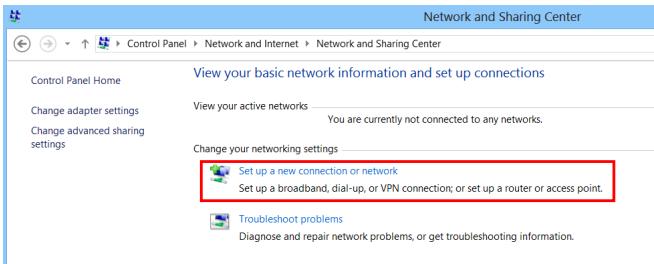
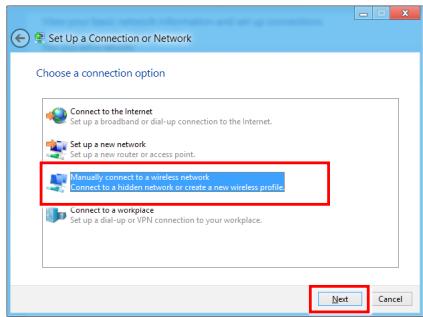
- Sélectionnez [Set up a new connection or network] (Configurer une nouvelle connexion ou un nouveau réseau).
- Ensuite, choisissez [Manually connect to a wireless network] (Se connecter manuellement à un réseau sans fil) et cliquez sur [Next] (Suivant) pour continuer.
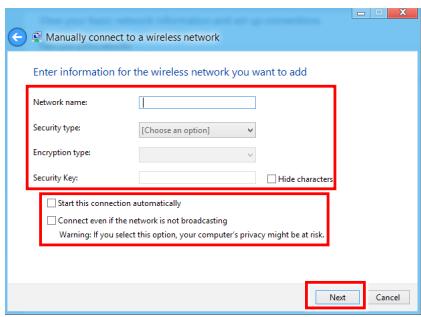
- Entrez les informations pour le réseau sans fil que vous souhaitez ajouter et cliquez sur [Next] (Suivant) pour continuer.
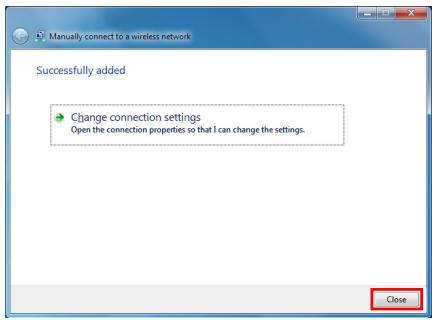
- Une nouvelle connexion WLAN est établie. Cliquez sur [Close] (Fermer) pour quitter ou sélectionnez [Change connection settings] (Changer les paramètres de connexion) pour modifier les paramètres WLAN.
THX TruStudio PRO (en option)
THX TruStudio PRO a été spécialement conçu pour vous apporter sur le PC la même qualité audio de niveau supérieure que celle apportée dans les concerts, au cinéma ou dans les studios d'enregistrement. THX TruStudio utilise les toutes dernières technologies
TruStudioPRO
innovantes qui permettent d'obtenir une qualité audio optimale pour la musique, les films ou les jeux, en reproduisant fidèlement la source et les intentions de l'artiste qui a créé la musique.
Utilisation de THX TruStudio PRO
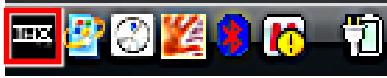
- Pour lancer THX TruStudio PRO, ouvrez son panneau de commande à partir de Démarrer -> Programmes -> Creative -> THX TruStudio PRO, ou en double-cliquant sur l'icône THX dans la barre d'état du système.
- Cliquez sur le bouton Menu. Accédez à Settings (Paramètres) et à Audio Device Selection (Sélection de périphérique audio) pour sélectionner et configurer la source audio voulue pour le traitement du son.
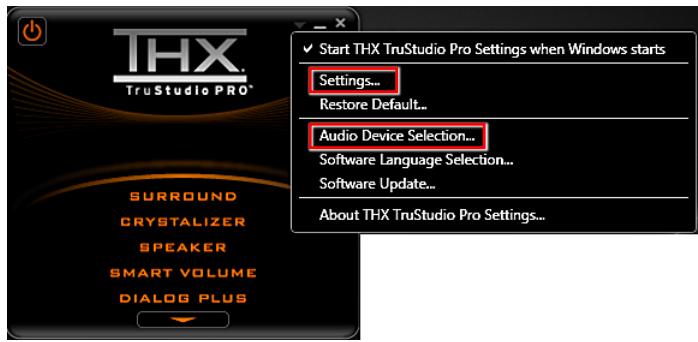
- Choisissez l'effet audio dont vous avez besoin et ajustez les valeurs en fonction de vos préférences. THX TruStudio PRO va traiter les signaux audio spécifiés pour vous apporter des performances audio optimales.
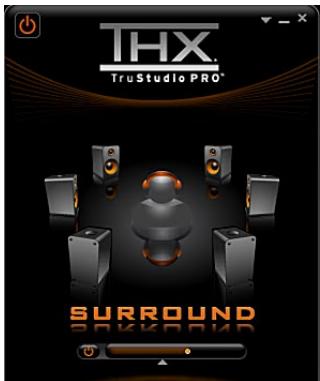
Surround (Environnant) permet de contrôler le niveau d'immersion audio pour la musique, les films et les jeux.
Instructions :
- Sélectionnez Surround (Environnant).
- Faites glisser le bouton coulissant vers la gauche ou vers la droite. Les modifications sont audibles pendant que vous ajustez le bouton coulissant.
- Cliquez sur le triangle qui se trouve sous le bouton coulissant pour confirmer votre réglage.
- Lisez un fichier audio.
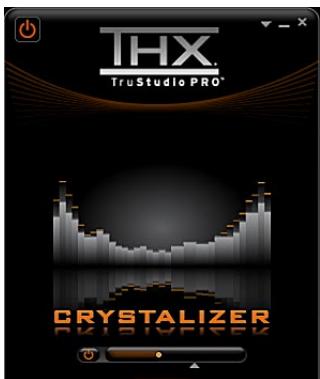
Crystalizer permet d'enrichir la musique et les films pour leur donner un son plus vivant.
Instructions :
- Sélectionnez Crystalizer.
- Faites glisser le bouton coulissant vers la gauche ou vers la droite. Les modifications sont audibles pendant que vous ajustez le bouton coulissant.
- Cliquez sur le triangle qui se trouve sous le bouton coulissant pour confirmer votre réglage.
- Lisez un fichier audio.

Speaker (Haut-parleur) améliore la qualité du son et les basses de n'importe quel système de haut-parleurs afin d'apporter une meilleure écoute.
Instructions :
- Sélectionnez Speaker (Haut-parleur).
- Faites glisser le bouton coulissant vers la gauche ou vers la droite. Les modifications sont audibles pendant que vous ajustez le bouton coulissant.
- Cliquez sur le triangle qui se trouve sous le bouton coulissant pour confirmer votre réglage.
- Lisez un fichier audio.
Le bouton coulissant des basses est désactivé si vous avez choisi les configurations de haut-parleurs 5.1 et 7.1.

Smart Volume (Volume intelligent) ajuste automatiquement le volume sonore de votre audio afin de réduire les brusques changements de volume.
Instructions :
- Sélectionnez Smart Volume (Volume intelligent).
- Faites glisser le bouton coulissant vers la gauche ou vers la droite. Les modifications sont audibles pendant que vous ajustez le bouton coulissant.
- Cliquez sur le triangle qui se trouve sous le bouton coulissant pour confirmer votre réglage.
- Lisez un fichier audio.
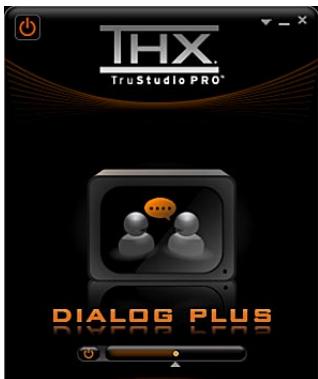
Dialog Plus (Dialogue plus) permet d'enrichir la voix dans les films pour des dialogues plus clairs.
Instructions :
- Sélectionnez Dialog Plus (Dialogue plus).
- Faites glisser le bouton coulissant vers la gauche ou vers la droite. Les modifications sont audibles pendant que vous ajustez le bouton coulissant.
- Cliquez sur le triangle qui se trouve sous le bouton coulissant pour confirmer votre réglage.
- Lisez un fichier audio contenant des dialogues.
OSD (On-Screen Display : Menu à l'écran)
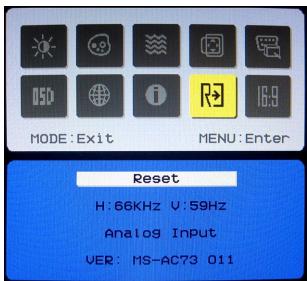
Les menus à l'écran (OSD) vous permettent de régler les options d'affichage du moniteur, comme la luminosité, le contraste, la position et la langue, etc.
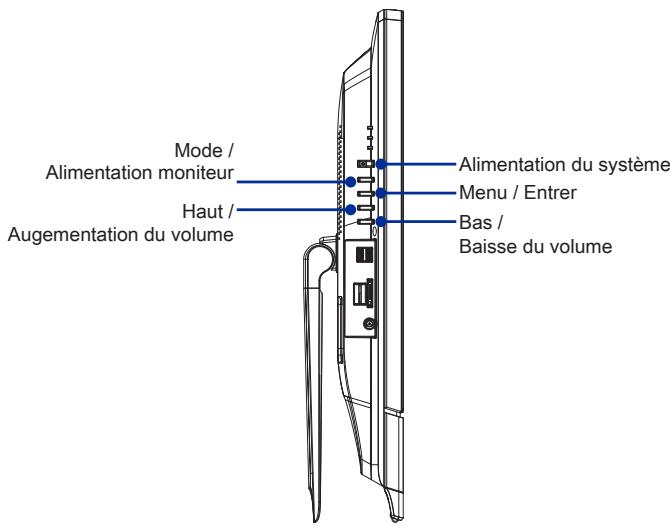
- Appuyez sur le bouton MENU pour afficher le menu OSD principal. Utilisez les boutons Haut et Bas pour sélectionner le menu de la fonction désirée et appuyez sur le bouton Menu pour entrer. Utilisez les boutons Haut et Bas pour sélectionner ou ajuster les valeurs en fonction de vos préférences personnelles. Une fois les réglages terminés, appuyez sur le bouton Mode pour quitter.
Réglage du contraste et de la luminosité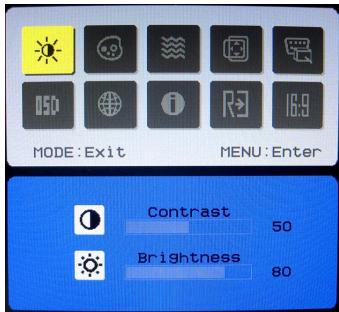
Réglage de la couleur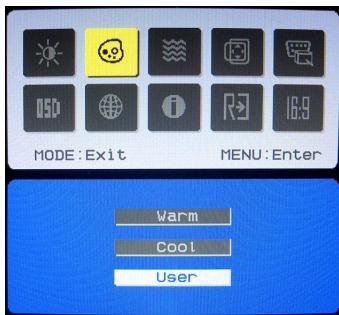
Réglage de la phase/focus et horloge/son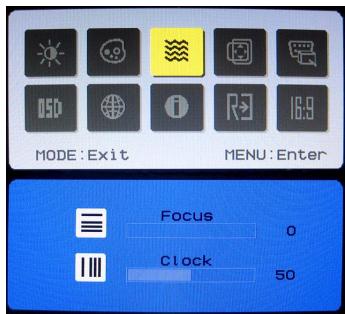
Réglage de la position de l'écran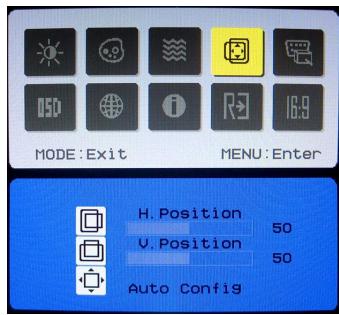
Réglage de la source des signaux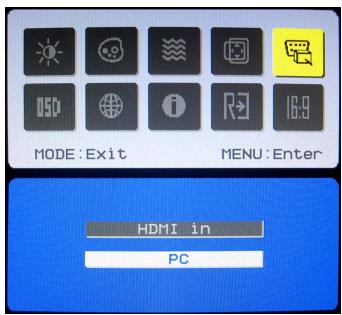
Réglage de la position et du délai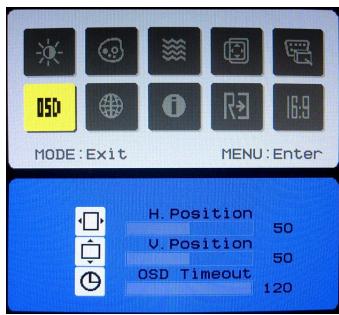
Choix de la langue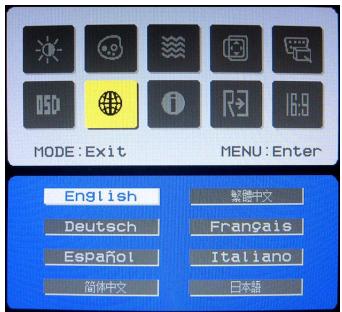
Mode Scène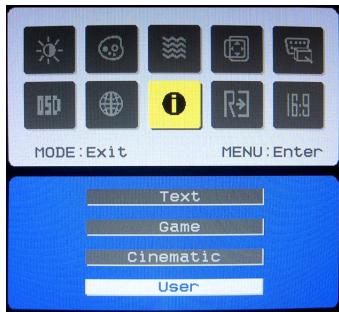
Réinitialisation du système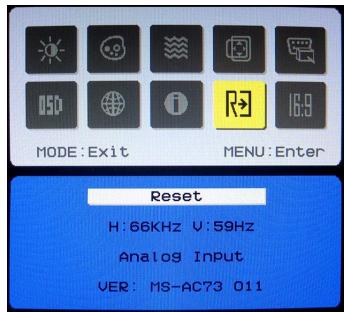
Réglage du mode écran large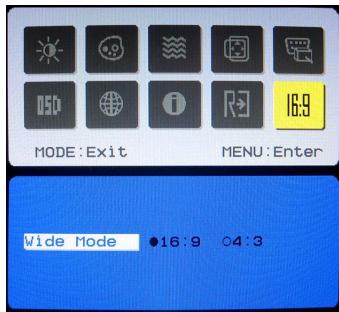
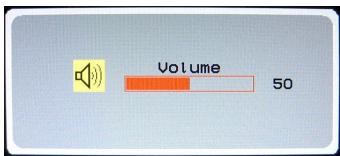
- Appuyez sur les boutons Haut et Bas pour régler le volume du système.
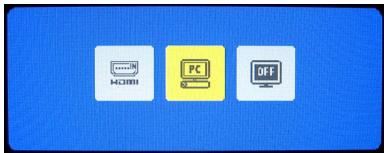
- Appuyez sur le bouton Mode pour afficher la source des signaux. Appuyez encore pour choisir le mode éteint du PC/HDMI/moniteur.
Important
Chaque fois qu'une erreur se produit et entraîne un affichage anormal ou un mauvais fonctionnement du volume, entrez dans le menu OSD et ajustez votre moniteur afin de rétablir toutes les configurations par défaut pour une performance optimale.
Gestion de l'alimentation
La gestion de l'alimentation des ordinateurs individuels (PCs) et des moniteurs offre la possibilité d'économiser une quantité importante d'énergie et d'aider à la protection de l'environnement.
Pour être efficace en termes d'énergie, éteignez votre écran et placez votre PC en mode veille après un certain délai d'inactivité de l'utilisateur.
▷ Gestion de l'alimentation dans les systèmes d'exploitation Windows
- [Power Options] (Options d'alimentation) dans les systèmes d'exploitation Windows vous permet de contrôler les fonctions de gestion de l'alimentation de votre écran, de votre disque dur et de votre batterie. Allez sur [Start] (Démarrer) > [Control Panel] (Panneau de configuration) > [System and Security] (Système et sécurité).
Puis cliquez sur le lien [Power Options] (Options d'alimentation).

Power Options
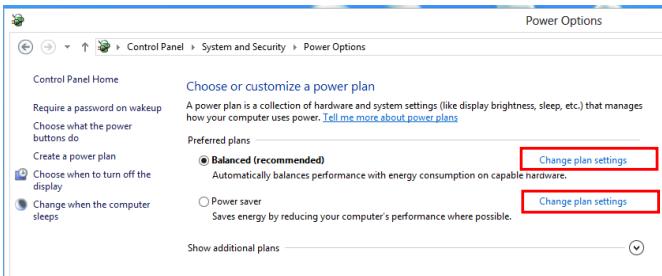
Sélectionnez le mode d'alimentation qui correspond à vos besoins personnels. Vous pouvez aussi ajuster les paramètres en cliquant sur [Change plan settings] (Modifier les paramètres du mode).
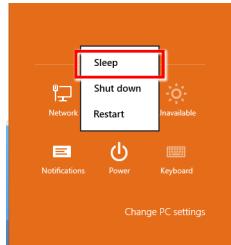
Le menu Shut Down Computer (Arrêt de l'ordinateur) propose les options Sleep (Veille) (S3/S4) et Shut Down (Arrêt) (S5) qui permettent de gérer rapidement et facilement l'alimentation de votre système.
Gestion d'alimentation par moniteurs qualifiés ENERGY STAR (en option)
La fonctionnalité de gestion d'alimentation permet à l'ordinateur de consommer une moindre énergie ou de passer en mode "veille" après une période d'inactivité. Lorsqu'un moniteur externe qualifié ENERGY STAR est connecté, cette fonctionnalité prend également en charge la gestion d'alimentation similaire du moniteur. Pour profiter de ces économies d'énergie potentielles, la fonctionnalité de gestion d'alimentation a été réglée pour se comporter de la manière suivante lorsque le système fonctionne sur courant alternatif :
Éteindre l'écran après 15 minutes. Se mettre en mode Veille après 30 minutes.
Réveiller le système
L'ordinateur doit être capable de se réveiller du mode économique d'énergie en réponse à une commande à partir d'une des caractéristiques suivantes :
bouton marche/arrêt, Réseau (Réveil LAN), souris, clavier.

Astuces pour économiser l'énergie :
Éteignez le moniteur en appuyant sur le bouton d'alimentation de l'écran LCD après une certaine période d'inactivité. - Ajustez les paramètres dans Options d'alimentation dans les systèmes d'exploitation Windows pour optimiser la gestion de l'énergie de votre PC. - Installez un logiciel d'économie d'énergie pour gérer la consommation d'énergie de votre PC. Déconnectez toujours le cordon d'alimentation secteur ou mettez la prise murale hors tension si l'équipement doit rester inutilisé pendant un certain temps, de façon à ne consommer aucune énergie.
Création du disque de récupération du système
Pour la première utilisation, il est vivement recommandé de créer un disque de récupération du système en tant que solution de sauvegarde en cas de défaillance catastrophique du disque ou d'autres accidents. Avant de continuer, assurez-vous que l'installation de démarrage de votre système est terminée. Suivez les procédures ci-dessous pour l'effectuer.
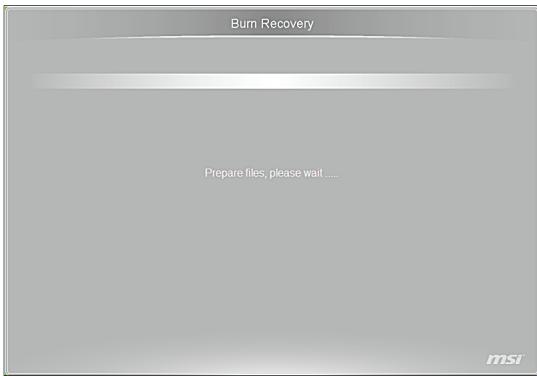
- Double-cliquez sur l'icône "BurnRecovery" sur le bureau pour lancer l'outil de création de disque de récupération. Veuillez noter qu'il faudra peut-être du temps au système d'exploitation pour préparer les fichiers de récupération.
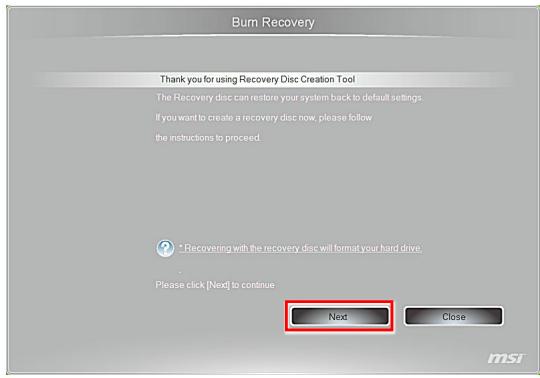
- Cliquez sur [Next] (Suivant) pour lancer la création de l'image du disque de récupération.
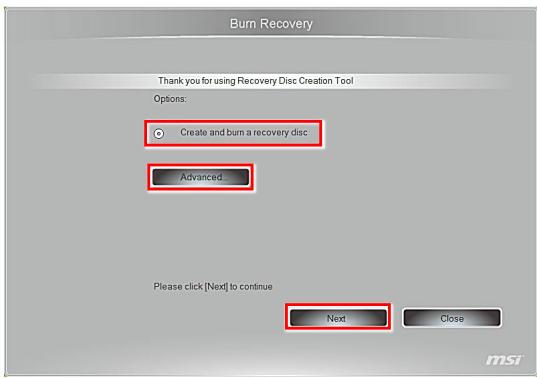
- Sélectionnez [Create and burn a recovery disk] (Créer et graver un disque de récupération) puis cliquez sur [Next] (Suivant) pour continuer. Sinon, choisissez [Advanced] (Avancé) pour accéder aux options avancées.
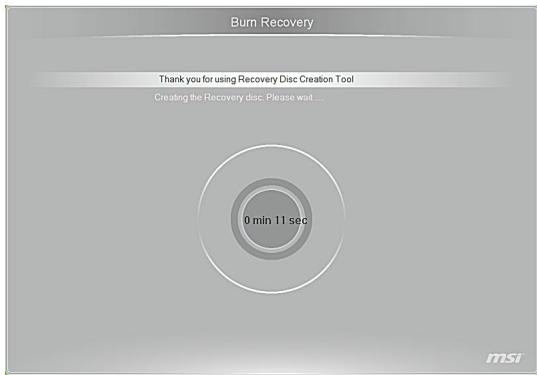
- L'image de récupération est créée. Il faut un peu de temps pour mener le processus à bien.
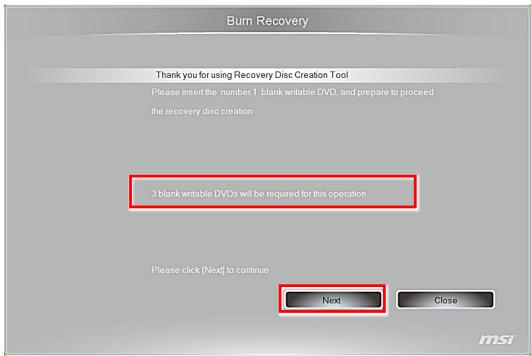
- Suivez les instructions à l'écran pour préparer un nombre suffisant de DVD vierges. Insérez le DVD vierge dans l'unité de disque optique et cliquez sur [Next] (Suivant) pour continuer.
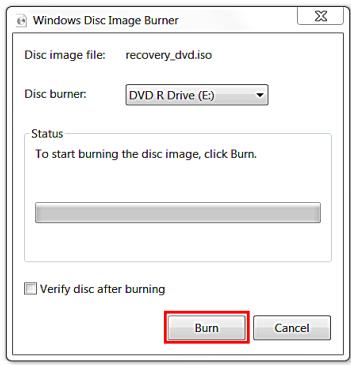
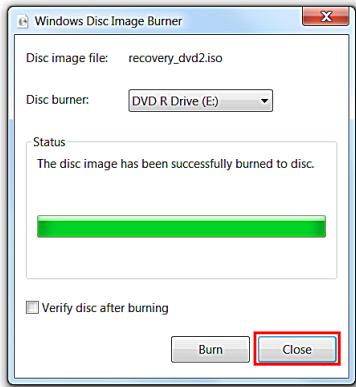
- Windows Disc Image Burner s'ouvre. Cliquez sur [Burn] (Graver) pour lancer la gravure. Il faut un peu de temps pour mener le processus à bien.
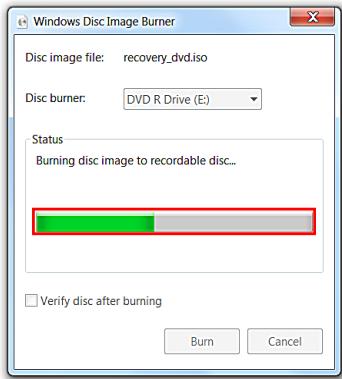
- Une fois la création du disque terminée, cliquez sur [Close] (Fermer) pour quitter et sortez le disque. Suivez les instructions à l'écran pour créer tous les disques de récupération.
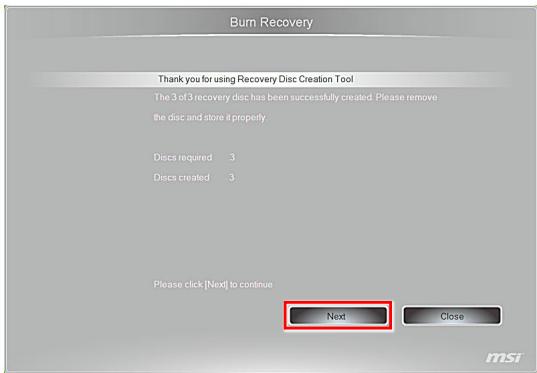
- Tous les disques de récupération ont été créés avec succès. Veuillez ranger soigneusement les disques et cliquez sur [Next] (Suivant) pour continuer.
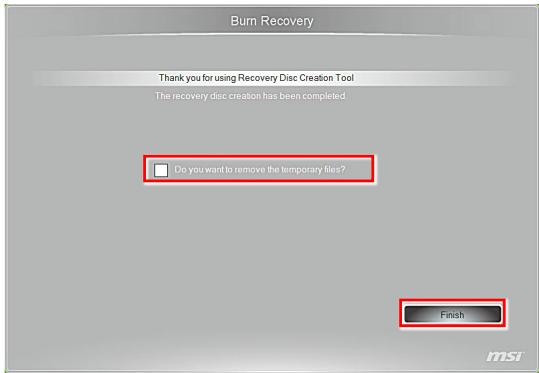
- Cochez la case suivante si vous voulez supprimer les fichiers temporaires. Cliquez sur [Finish] (Terminer) pour terminer le processus de création du disque de récupération.
Récupération du système
Important
La fonction de récupération du système n'est disponible que sur les systèmes livrés avec le système d'exploitation Windows et les utilisateurs MSI par défaut.
L'utilisation de la fonction de récupération du système peut être motivée par les raisons suivantes :
- Restaurer le système à son état d'origine avec les paramètres par défaut d'origine du fabricant. Lorsque certaines erreurs affectent le système d'exploitation en cours d'utilisation. Lorsque le système d'exploitation est affecté par un virus et ne peut pas fonctionner normalement. Lorsque vous voulez installer le système d'exploitation avec d'autres langues intégrées.
Avant d'utiliser la fonction de récupération du système, veuillez sauvegarder les données importantes qui se trouvent sur l'unité système sur d'autres supports de stockage.
Si la solution qui suit ne vous permet pas de récupérer votre système, veuillez prendre contact avec votre distributeur/agréé ou votre centre de réparation local pour demander de l'aide.
> Récupérer le système avec disques de récupération
Cette partie vous explique comment réinstaller votre système avec les disques de récupération que vous avez préalablement créés.
Suivre les instructions ci-dessous pour continuer :
- Insérez la disquette de récupération dans le lecteur de disque optique.

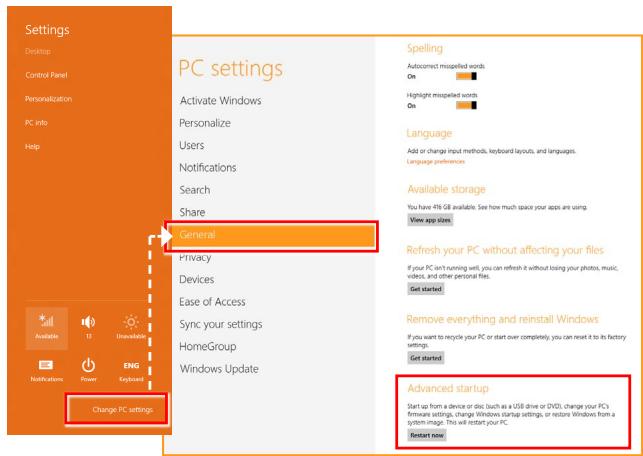
- Choisissez [Settings] (Paramètres) sur le bureau, puis "Change PC settings" (Modifier les paramètres du PC) pour accéder à la page menu principal du PC > Général > Démarrage avancé, et cliquez sur [Restart now] (Redémarrer maintenant) pour redémarrer le système.
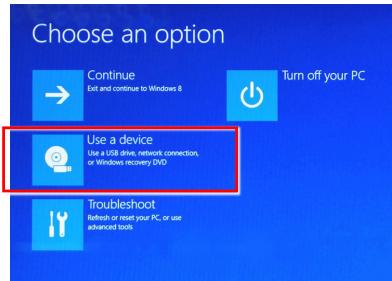
- Après le redémarrage, l'écran suivant apparaît. Sélectionnez [Use a device] (Utiliser un périphérique) pour continuer.
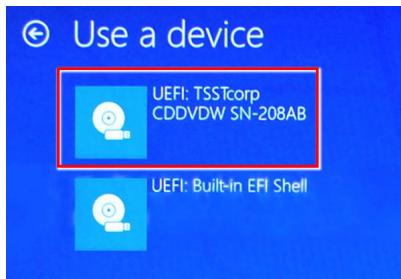
- Sélectionnez le disque de récupération comme périphérique de démarrage.
- Appuyez sur n'importe quelle touche pour confirmer la sélection lorsque le message suivant s'affiche.
- Le système d'exploitation Windows commence à charger les fichiers.
- Le menu de récupération du système s'affiche. [Hard Disk Recovery] (Récupération du disque dur) formate l'ensemble du disque dur. Toutes les données sur le disque dur sont effacées tandis que tous les paramètres par défaut du fabricant sont restaurés. Sélectionnez [Hard Disk Recovery] (Récupération du disque dur) seulement lorsque votre disque dur est infecté par des virus graves et qu'aucune solution ne peut être trouvée qu'à un nettoyage complet du disque dur.
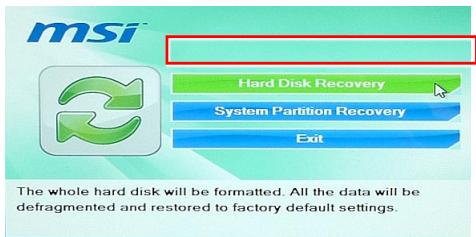
[System Partition Recovery] (Récupération de la partition système) formate uniquement le lecteur C. Seul le lecteur C est restauré à l'état par défaut du fabricant. Les autres lecteurs ne sont pas touchés. Il est fortement recommandé aux utilisateurs de sélectionner [System Partition Recovery] (Récupération de la partition système) pour restaurer le système.
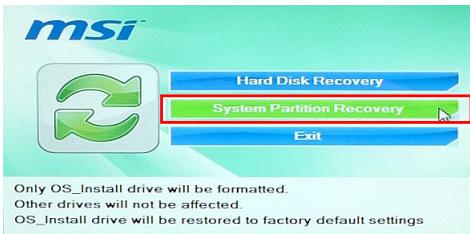
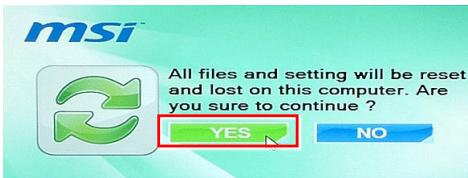
- La récupération du système formate votre partition de disque dur. Assurez-vous que les données importantes ont été sauvegardées. Cliquez sur [YES] (OUI) pour continuer ; cliquez sur [NO] (NON) pour arrêter la récupération du système.
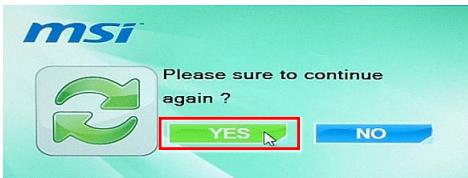
Cliquez sur [YES] (OUI) pour confirmer à nouveau ; cliquez sur [NO] (NON) pour arrêter la récupération du système.
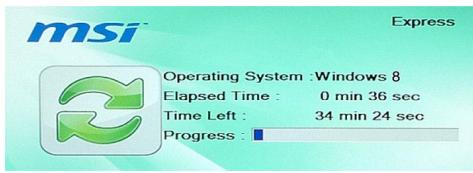
- N'éteignez PAS le système pendant l'exécution de la fonction de récupération du système, sous peine de provoquer des dégâts inconnus au système.
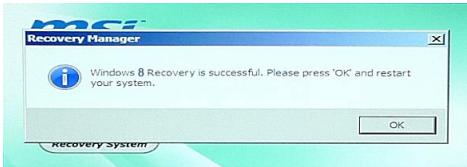
- Le message suivant indique que la récupération du système a réussi. Cliquez sur [OK] pour redémarrer le système et accéder au système d'exploitation Windows comme d'habitude.
- Si le processus de récupération est interrompu ou échoue, veuillez répéter les procédures de récupération depuis le début.
> Récupérer le système du système d'exploitation
Restaurer les performances du PC
Le service Refresh PC (Restaurer les performances du PC) vérifie les performances des dossiers du système, l'inscription Windows, et d'autres composants du système importants ; il trouve les problèmes avec les dossiers Windows et essaie de restaurer votre PC. Si votre PC ne fonctionne pas bien, vous pouvez le restaurer sans affecter vos fichiers.
- Sélectionnez [Settings] (Paramètres) sur le Bureau, puis "Change PC settings" (Modifier les paramètres du PC) pour accéder à la page menu principal du PC > Général > Restaurer les performances de votre PC sans affecter vos fichiers, et cliquez sur [Get started] (Commencer).
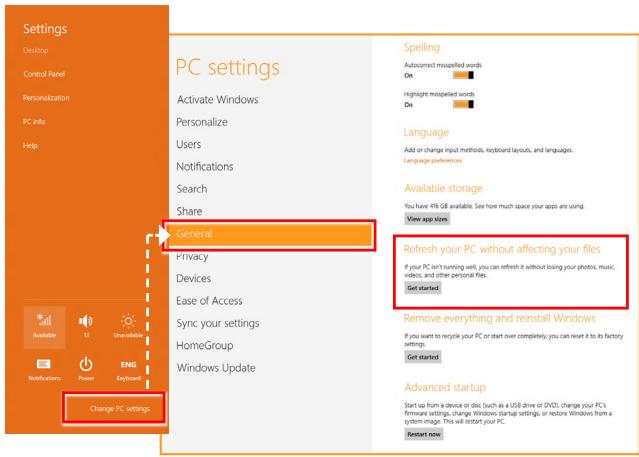
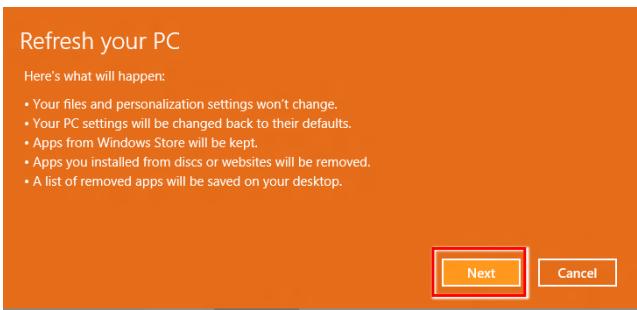
- Il montre les modifications qui seront faites pendant le processus. Cliquez sur [Next] (Suivant) pour continuer.
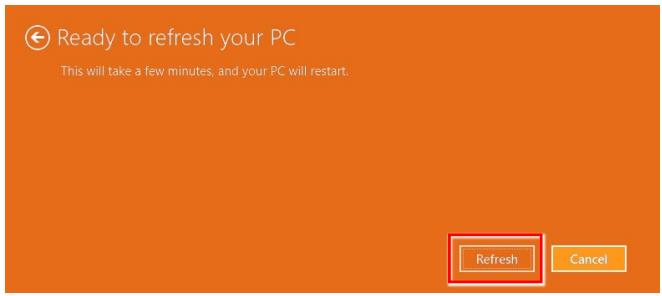
- Un message indique que votre PC est prêt à restaurer. Cliquez sur [Refresh] (Restaurer) pour commencer. Cela prend un peu de temps.
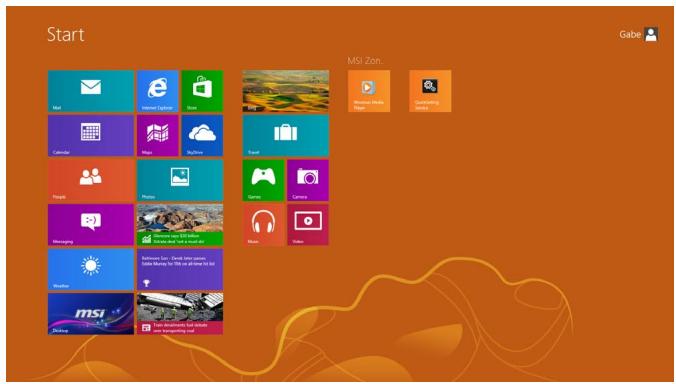
- Lorsque le processus de restauration est terminé, vous reverrez la page d'accueil Windows où vous trouverez tous les services et outils par défaut de Windows 8.
Réinitialiser le PC
Le service Reset (Réinitialiser) permet de récupérer toutes les configurations originales par défaut pour le système.

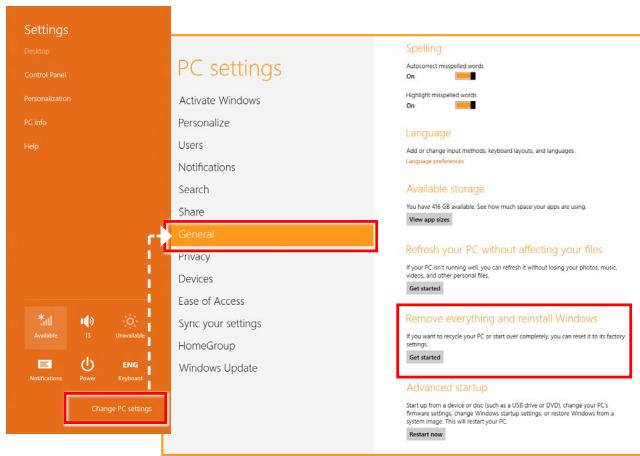
- Sélectionnez [Settings] (Paramètres) sur le Bureau, puis "Change PC settings" (Modifier les paramètres du PC) pour accéder à la page menu principal du PC > Général > Abandonner tout et réinstaller Windows, et cliquez sur [Get started] (Commencer).
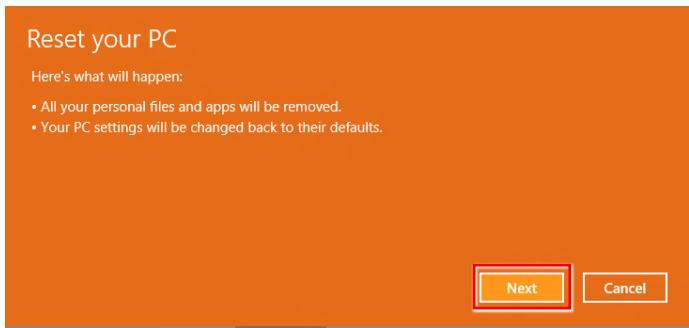
- Il montre les modifications qui seront faites pendant le processus. Cliquez sur [Next] (Suivant) pour continuer.
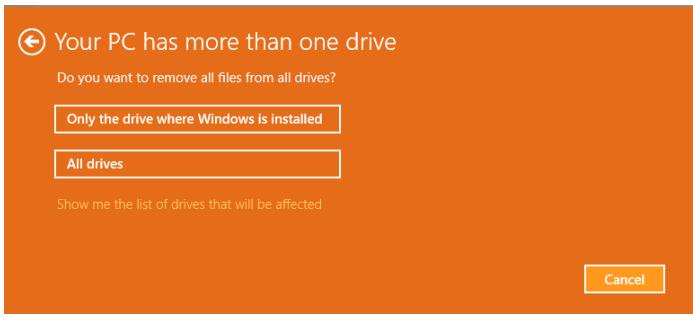
- Il vous demandera de choisir le lecteur que vous voulez effacer pour un disque dur avec de multiples partitions.
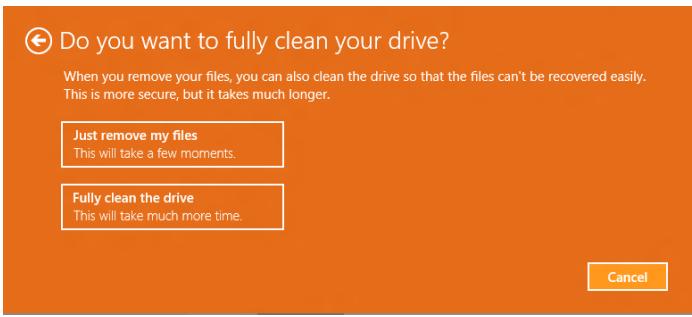
- Maintenant, décidez d'enlever les fichiers ou d'effacer complètement les lecteurs selon vos besoins.
- Réinitialisez votre PC en cliquant sur [Reset] (Réinitialiser) et suivez les instructions suivantes à l'écran pour réinitialiser votre PC.

Problèmes de fonctionnement
Mon système ne démarre pas.
- Vérifiez que le système soit branché à une prise électrique et que celui-ci soit allumé.
- Vérifiez que la prise d'alimentation et tous les autres câbles soient correctement branchés.
Lorsque j'allume mon ordinateur, le message «Operating System not found» (Système d'exploitation non trouvé) apparaît ou Windows ne démarre pas.
- Vérifiez s'il y a un CD/DVD non compatible à l'intérieur du lecteur de disque optique. Si oui, enlevez le CD/DVD et redémarrez l'ordinateur.
- Vérifiez les réglages de la priorité des périphériques d'amorçage dans les options de configuration du BIOS.
Le système ne s'éteint pas.
Il est recommandé d'éteindre votre ordinateur en utilisant l'icône Éteindre dans le système d'exploitation. En utilisant d'autres méthodes, incluant celles se trouvant ci-dessous, celles-ci peuvent provoquer l'échec des données. Si la procédure Éteindre ne fonctionne pas, choisissez l'une des étapes suivantes :
- Appuyez sur les boutons Ctrl+Alt+Suppr et choisissez Éteindre.
- Appuyez et maintenez enfoncé le bouton de mise en marche jusqu'à ce que le système s'éteigne.
- Débranchez la prise d'alimentation du système.
Mon microphone ne marche pas.
- Pour les microphones intégrés, veuillez cliquer sur Démarrer > Panneau de configuration > Audio pour vérifier que le son ne soit pas réglé sur muet.
- Si vous utilisez un microphone externe, vérifiez que le microphone soit branché dans la prise microphone.
Problèmes de connexion Internet.
- Si vous avez des problèmes pour vous connecter à votre fournisseur d'accès à Internet (FAI), vérifiez si celui-ci rencontre des problèmes techniques.
- Vérifiez les paramètres et les connexions des réseaux et assurez-vous que le système soit correctement configuré pour l'accès Internet.
- La vitesse de transfert des données du réseau local sans fil est affectée par l'éloignement et par certains obstacles entre les dispositifs et les points d'accès. Pour optimiser la vitesse de transfert de données, choisissez le point d'accès le plus proche de votre système.
Les haut-parleurs du système ne fonctionnent pas.
- Vérifiez les réglages du volume principal dans le Mélangeur de volume.
- Si vous utilisez une application qui a son propre contrôle de volume, vérifiez que le volume ne soit pas en mode muet.
- Si vous avez connecté un câble audio sur la sortie de la prise du casque, retirez-le.
- Si le système possède une fonction OSD, veuillez ajuster le volume de l'OSD.
Je ne peux pas lire un CD/DVD avec le lecteur DVD-ROM du système.
- Assurez-vous que l'étiquette du CD/DVD soit tournée vers le haut.
- Si le CD/DVD requiert un logiciel, assurez-vous qu'il soit bien installé suivant les instructions du programme.
- Si un message d'avertissement de code de zone apparaît lorsque vous lisez le DVD, le problème pourrait être que le DVD est incompatible avec le lecteur DVD-ROM de votre système. Le code de zone est inscrit sur la pochette du disque.
- Si la vidéo apparaît mais vous n'avez pas de son, vérifiez le lecteur multimédia. Veuillez également vérifier que les haut-parleurs et le volume principal dans le Mélangeur de volume ne soient pas réglés sur le mode muet.
- Vérifiez que les pilotes soient correctement installés. Cliquez sur Démarrer > Panneau de configuration > Système > Gestionnaire de périphériques.
- Un disque sale ou rayé peut ralentir l'ordinateur lorsque celui-ci est en train de lire le disque. Si nécessaire, redémarrez l'ordinateur, enlevez le disque et vérifiez qu'il ne soit pas sale ou rayé.
- Veuillez utiliser un logiciel de lecture de DVD tels que PowerDVD ou WinDVD pour lire le disque vidéo DVD.
Mon tiroir du lecteur DVD-ROM ne s'ouvre pas.
- Assurez-vous que l'ordinateur soit allumé.
- Appuyez sur le bouton Éjecter sur le lecteur DVD-ROM.
- Si le bouton Éjecter ne fonctionne pas, ouvrez le tiroir en insérant un objet pointu et tranchant dans le trou situé à côté du bouton Éjecter.
L'écran ne s'allume pas.
- Vérifiez que le système soit branché à une prise électrique et qu'il soit allumé.
- Le système est peut-être en mode Veille. Appuyez sur n'importe quelle touche pour activer l'affichage.

- VUE D'ENSEMBLE
- POUR COMMENCER
- FONCTIONNEMENT DU SYSTÈME (WINDOWS 7)
- FONCTIONNEMENT DU SYSTÈME (WINDOWS 8)
- DÉPANNAGE A
- REMARQUE CONCERNANT LES DROITS D'AUTEUR
- MARQUE DE COMMERCE
- RÉVISION
- MISE À NIVEAU ET GARANTIE
- ACHAT DES ÉLÉMENTS REMPLAÇABLES
- SUPPORT TECHNIQUE
- FONCTIONS DU PRODUIT ÉCOLOGIQUE
- POLITIQUE ENVIRONNEMENTALE
- INFORMATION DES SUBSTANCES CHIMIQUES
- INFORMATION DE BATTERIE
- INSTRUCTIONS DE SÉCURITÉ
- CONFORMITÉ CE
- DÉCLARATION FCC-B SUR LES INTERFÉRENCES DE RADIOFRÉQUENCE
- REMARQUE
- VOIR LA NOTICE D'INSTALLATION AVANT DE RACCORDER AU RESEAU
- DÉCLARATION WEEE
- CONTENU
- VUE D'ENSEMBLE DU SYSTÈME
- MICROPHONE
- WEBCAM
- INDICATEUR LED
- AFFICHAGE
- HAUT-PARLEUR STÉRÉO
- IMPORTANT
- VENTILATEUR
- PORT DE VERROUILLAGE KENSINGTON
- SOCLE
- CONNECTEUR TV TUNER ANTENNA (EN OPTION)
- PORT HDMI-IN (EN OPTION) HDMI
- (AVEC LA TECHNOLOGIE MSI INSTANT DISPLAY)
- PORT HDMI-OUT (EN OPTION) HDMI
- PRISE LAN
- PORT USB 3.0 (EN OPTION)
- PORT USB
- PRISE MICROPHONE
- PRISE LIGNE-OUT
- LED ALIMENTATION SYSTÈME
- LED ALIMENTATION MONITEUR
- LED DU LECTEUR DE DISQUE DUR
- BOUTON ALIMENTATION SYSTÈME
- BOUTON D'ALIMENTATION/MODE DU MONITEUR
- BOUTON MENU / ENTRER
- BOUTON HAUT / AUGMENTATION DU VOLUME
- BOUTON BAS / BAISSE DU VOLUME
- PORT USB 3.0 (AVEC LA TECHNOLOGIE MSI SUPER CHARGER) (EN OPTION)
- EMPLACEMENT POUR CARTE B-CAS (EN OPTION, UNIQUEMENT POUR LE JAPON AVEC ISDB-T/S)
- LECTEUR DE CARTES
- PRISE D'ALIMENTATION
- LECTEUR DE DISQUE OPTIQUE
- TROU D'ÉJECTION
- BOUTON D'ÉJECTION
- LED DU LECTEUR DE DISQUE OPTIQUE
- SPÉCIFICATIONS DU SYSTÈME
- PROCESSEURS
- JEUX DE PUCES
- MÉMOIRE
- LAN
- AUDIO
- ENTRÉE/SORTIE ARRIÈRE
- ENTRÉE/SORTIE LATÉRALE
- STOCKAGE
- HAUT-PARLEURS STÉRÉO
- ALIMENTATION
- REMPLACEMENT DES COMPOSANTS ET MISES À NIVEAU
- CONSEILS EN MATIÈRE DE SÉCURITÉ ET DE CONFORT
- INSTALLATION DU MATÉRIEL
- PLACER VOTRE PC AIO
- CONNEXION DE L'ALIMENTATION
- ALLUMER LE PC AIO
- CHAPITRE
- PREMIÈRE INSTALLATION DE DÉMARRAGE DU SYSTÈME
- CONNEXIONS RÉSEAU SOUS WINDOWS
- LAN FILAIRE
- LAN SANS FIL
- THX TRUSTUDIO PRO (EN OPTION)
- UTILISATION DE THX TRUSTUDIO PRO
- INSTRUCTIONS
- OSD (ON-SCREEN DISPLAY : MENU À L'ÉCRAN)
- GESTION DE L'ALIMENTATION
- ▷ GESTION DE L'ALIMENTATION DANS LES SYSTÈMES D'EXPLOITATION WINDOWS
- POWER OPTIONS
- SELECT A POWER PLAN
- GESTION D'ALIMENTATION PAR MONITEURS QUALIFIÉS ENERGY STAR (EN OPTION)
- RÉVEILLER LE SYSTÈME
- ASTUCES POUR ÉCONOMISER L'ÉNERGIE
- OUTIL DE RÉCUPÉRATION DU SYSTÈME
- RÉCUPÉRER LE SYSTÈME AVEC LA TOUCHE DE RACCOURCI F
- SYSTEM BACKUP (SAUVEGARDE DU SYSTÈME)
- LA SAUVEGARDE INITIALE
- SAUVEGARDE SUBSÉQUENTE
- RESTAURATION DU SYSTÈME
- RÉCUPÉRATION DU SYSTÈME
- PANNEAU DE CONFIGURATION
- CRÉATION DU DISQUE DE RÉCUPÉRATION DU SYSTÈME
- RÉCUPÉRER LE SYSTÈME AVEC DISQUES DE RÉCUPÉRATION
- RÉCUPÉRER LE SYSTÈME DU SYSTÈME D'EXPLOITATION
- RESTAURER LES PERFORMANCES DU PC
- RÉINITIALISER LE PC
- PROBLÈMES DE FONCTIONNEMENT
- MON SYSTÈME NE DÉMARRE PAS
- LORSQUE J'ALLUME MON ORDINATEUR, LE MESSAGE «OPERATING SYSTEM NOT FOUND» (SYSTÈME D'EXPLOITATION NON TROUVÉ) APPARAÎT OU WINDOWS NE DÉMARRE PAS
- LE SYSTÈME NE S'ÉTEINT PAS
- MON MICROPHONE NE MARCHE PAS
- PROBLÈMES DE CONNEXION INTERNET
- LES HAUT-PARLEURS DU SYSTÈME NE FONCTIONNENT PAS
- JE NE PEUX PAS LIRE UN CD/DVD AVEC LE LECTEUR DVD-ROM DU SYSTÈME
- MON TIROIR DU LECTEUR DVD-ROM NE S'OUVRE PAS
- L'ÉCRAN NE S'ALLUME PAS
Marque : MSI
Modèle : AG2712A-026EU GAMING ALL-IN-ONE
Catégorie : Ordinateur tout-en-un