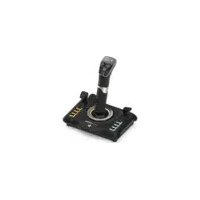
ROCCAT VelocityOne Flightdeck - Manette de jeu vidéo

VelocityOne Flightdeck - Manette de jeu vidéo ROCCAT - Notice d'utilisation et mode d'emploi gratuit

Retrouvez gratuitement la notice de l'appareil VelocityOne Flightdeck ROCCAT au format PDF.

📄 1 pages Français FR Télécharger 💬 Question IA 10 questions ⚙️ Specs
Notice ROCCAT VelocityOne Flightdeck - page 1
Choisissez votre langue et indiquez votre email : nous vous enverrons une version traduite specifiquement.
Type de produit Contrôleur de vol pour simulation
Marque ROCCAT
Modèle VelocityOne Flightdeck
Compatibilité PC Windows 10/11
Connectivité USB-C (câble inclus)
Dimensions (L x P x H) 200 x 150 x 80 mm
Poids 600 g
Alimentation 5 V via USB
Nombre de boutons 15 boutons programmables
Axes de contrôle 3 axes (manette des gaz, palonniers, etc.)
Fonctions principales Contrôle de vol, manette des gaz, boutons personnalisables, éclairage RGB
Logiciel ROCCAT Swarm pour configuration
Éclairage RGB personnalisable par touche
Entretien et nettoyage Nettoyer avec un chiffon doux sec. Éviter tout liquide.
Sécurité Utiliser dans un environnement sec. Ne pas exposer à l'humidité.
Pièces détachées Contacter le service client ROCCAT
Réparabilité Non réparable par l'utilisateur. Confier à un professionnel.
Accessoires inclus Câble USB, manuel d'utilisation
Garantie 2 ans

FOIRE AUX QUESTIONS - VelocityOne Flightdeck ROCCAT

Comment connecter le VelocityOne Flightdeck à mon PC ?
Utilisez le câble USB-C fourni. Branchez-le sur un port USB de votre PC. Windows détectera automatiquement le périphérique. Téléchargez le logiciel ROCCAT Swarm pour une configuration avancée.
Le VelocityOne Flightdeck est-il compatible avec Xbox ?
Non, ce contrôleur est conçu exclusivement pour PC Windows. Il n'est pas compatible avec les consoles.
Quels jeux sont compatibles avec ce contrôleur ?
Le VelocityOne Flightdeck fonctionne avec la plupart des simulateurs de vol comme Microsoft Flight Simulator, X-Plane, DCS World, et War Thunder. Il est reconnu comme un contrôleur standard.
Puis-je programmer les boutons du Flightdeck ?
Oui, via le logiciel ROCCAT Swarm. Vous pouvez attribuer des actions clavier, souris ou macros à chaque bouton. Le logiciel permet aussi de créer des profils par jeu.
Comment nettoyer mon VelocityOne Flightdeck ?
Utilisez un chiffon doux légèrement humide (sans excès d'eau) pour essuyer la surface. Ne pas utiliser de produits chimiques. Assurez-vous que le câble est débranché pendant le nettoyage.
Que faire si le contrôleur n'est pas reconnu par mon PC ?
Essayez de brancher le câble sur un autre port USB. Redémarrez votre PC. Si le problème persiste, réinstallez les pilotes depuis le site ROCCAT ou mettez à jour le firmware avec ROCCAT Swarm.
Le Flightdeck dispose-t-il d'un retour haptique ?
Non, ce modèle ne possède pas de retour haptique. Il offre des boutons physiques et une manette des gaz fluide pour un contrôle précis.
Puis-je utiliser le Flightdeck sans logiciel ?
Oui, le contrôleur fonctionne en plug-and-play avec les paramètres par défaut. Cependant, pour personnaliser les touches et l'éclairage, l'installation de ROCCAT Swarm est recommandée.
Quelle est la longueur du câble USB ?
Le câble USB-C fourni mesure environ 2 mètres, ce qui permet une installation confortable sur un bureau.
Le VelocityOne Flightdeck est-il livré avec une garantie ?
Oui, le produit est couvert par une garantie constructeur de 2 ans contre les défauts de fabrication. Conservez la facture pour toute réclamation.

Questions des utilisateurs sur VelocityOne Flightdeck ROCCAT

0 question sur cet appareil. Repondez a celles que vous connaissez ou posez la votre.

Poser une nouvelle question sur cet appareil

L'email reste privé : il sert seulement à vous prévenir si quelqu'un répond à votre question.

Aucune question pour l'instant. Soyez le premier à en poser une.

Téléchargez la notice de votre Manette de jeu vidéo au format PDF gratuitement ! Retrouvez votre notice VelocityOne Flightdeck - ROCCAT et reprennez votre appareil électronique en main. Sur cette page sont publiés tous les documents nécessaires à l'utilisation de votre appareil VelocityOne Flightdeck de la marque ROCCAT.

MODE D'EMPLOI VelocityOne Flightdeck ROCCAT

ROCCAT VelocityOne Flightdeck - 1

GETTING STARTED ATTACH THE STICK TO THE BASE. ROTATE THE COLLAR ON THE BASE COUNTER CLOCKWISE TO SECURE CONNECT TO PC V-A USB DOWNLOAD "TURTLE BEACH FLIGHT HANGAR" DESKTOP APP FROM THE MICROSOFT STORE TO CUSTOMIZE YOUR FLIGHT/DECK Get it from Microsoft HAT PHYSICAL BUTTON VIRTUAL BUTTON AXIS TOUCH INPUT 8-WAY HAT SWITCH 8-WAY HAT SWITCH X AXIS Y AXIS Z AXIS X ROTATION AXIS Y ROTATION AXIS Z ROTATION AXIS SLIDER AXIS MOUSE X AXIS MOUSE Y AXIS PUSH BUTTON TOUCH PAD 2 STAGE TRIGGER ANALOGUE POV CLICK D-PAD NORTH D-PAD EAST D-PAD SOUTH D-PAD WEST THUMB WHEEL CLICK SHAFT BUTTON PNKKE LEVER BUTTON 11 BUTTON 32 BUTTON 13 BUTTON 14 BUTTON 15 BUTTON 16 FORWARD BUTTON 17 BACK BUTTON 18 FORWARD BUTTON 19 BACK BUTTON 20 FORWARD BUTTON 21 BACK BUTTON 22 GEAR LEVER FORWARD GEAR LEVER BACKWARD ROTARY KNOB LEFT ROTARY KNOB RIGHT ROTARY KNOB DOWN TRIGGER STAGE 1 STICK THUMB WHEEL UP STICK THUMB WHEEL DOWN BUTTON 31 BUTTON 32 BUTTON 33 8-WAY HAT SWITCH LEFT THROTTLE FORWARD/BACK RIGHT THROTTLE FORWARD/BACK ALT KNOB (OUTER DIAL) ANALOGUE POV LEFT/RIGHT ANALOGUE POV FORWARD/BACK THROTTLE THUMB WHEEL FLAP LEVER FORWARD/BACK THROTTLE FINGER WHEEL ANALOGUE POV CLICK BUTTON 2 BUTTON 3 BUTTON 4 BUTTON 5 LEFT BUTTON 6 RIGHT BUTTON 7 NORTH BUTTON 8 EAST BUTTON 9 SOUTH BUTTON 10 WEST BUTTON 11 BUTTON 12 UP BUTTON 13 DOWN BUTTON 14 UP BUTTON 15 DOWN BUTTON 16 FORWARD BUTTON 17 BACK BUTTON 18 BUTTON 19 MAX. VIRT. DETENT BUTTON 20 MIN. VIRT. DETENT BUTTON 21 MAX. VIRT. DETENT BUTTON 22 MIN. VIRT. DETENT BUTTON 23 UPPER, OUTER, PRESS BUTTON 24 UPPER, OUTER, LEFT BUTTON 25 UPPER, OUTER, RIGHT BUTTON 26 UPPER, INNER, LEFT BUTTON 27 UPPER, INNER, RIGHT BUTTON 28 MID, PRESS BUTTON 29 MID, LEFT BUTTON 30 MID, RIGHT

Assistant notice
Powered by Anthropic
En attente de votre message
Informations produit

Marque : ROCCAT

Modèle : VelocityOne Flightdeck

Catégorie : Manette de jeu vidéo