
PDW-HD1200 - Enregistreur vidéo professionnel SONY - Notice d'utilisation et mode d'emploi gratuit
Retrouvez gratuitement la notice de l'appareil PDW-HD1200 SONY au format PDF.


| Type de produit | Enregistreur/Lecteur optique professionnel |
| Marque | Sony |
| Modèle | PDW-HD1200 |
| Formats vidéo supportés | XDCAM HD, MPEG HD |
| Résolution vidéo maximale | 1920 x 1080 pixels |
| Support d'enregistrement | Disque professionnel (Professional Disc) |
| Entrées vidéo | HD-SDI, SD-SDI, Composite analogique (BNC) |
| Sorties vidéo | HD-SDI, SD-SDI, Composite analogique (BNC) |
| Entrées audio | 2 x XLR (analogique), 1 x AES/EBU (numérique) |
| Sorties audio | 2 x XLR (analogique), 1 x AES/EBU (numérique), casque |
| Interfaces de contrôle | RS-422, Ethernet (10/100BASE-T), USB 2.0 |
| Alimentation | 100-240 V CA, 50/60 Hz |
| Consommation électrique | 80 W (max.) |
| Dimensions (L x H x P) | 210 x 302 x 118 mm |
| Poids | 5,5 kg |
| Température de fonctionnement | 5 °C à 40 °C |
| Humidité de fonctionnement | 20 % à 80 % (sans condensation) |
| Fonctions principales | Enregistrement, lecture, montage, transfert de fichiers, lecture en boucle |
| Entretien et nettoyage | Nettoyer le boîtier avec un chiffon doux sec ; utiliser un nettoyant pour lentille optique si nécessaire |
| Sécurité | Utiliser dans un environnement sec ; éviter les chocs ; ne pas obstruer les ventilations |
| Pièces détachées et réparabilité | Pièces disponibles auprès des centres de service Sony agréés |
| Informations générales | Appareil professionnel destiné à la diffusion et à la post-production |
FOIRE AUX QUESTIONS - PDW-HD1200 SONY
Questions des utilisateurs sur PDW-HD1200 SONY
0 question sur cet appareil. Repondez a celles que vous connaissez ou posez la votre.
Poser une nouvelle question sur cet appareil
Téléchargez la notice de votre Enregistreur vidéo professionnel au format PDF gratuitement ! Retrouvez votre notice PDW-HD1200 - SONY et reprennez votre appareil électronique en main. Sur cette page sont publiés tous les documents nécessaires à l'utilisation de votre appareil PDW-HD1200 de la marque SONY.
MODE D'EMPLOI PDW-HD1200 SONY
Chapitre 1 Présentation
Caractéristiques....7
Caractéristiques de cet appareil.... 7
Configurations du système ....11
Chapitre 2 Nomenclature et fonctions des éléments
Panneau avant ....12
Fenêtre d'affichage.... 18
Panneau arrière....23
Chapitre 3 Préparatifs
Préparation des sources d'alimentation ....26
Alimentation....26
Fixation d'un pack batterie.... 26
Configuration initiale....28
Système d'inclinaison du panneau avant ....29
Connexions et réglages ....30
Connexions pour l'utilisation du logiciel d'application fourni ...... 30
Connexions pour le montage de coupures.... 31
Utilisation des fonctions de montage de l'enregistreur (contrôle à l'aide du connecteur REMOTE(9P)) 34
Connexions pour couverture groupée.... 35
Signaux de référence de synchronisation ....36
Réglage de fréquence de système....37
Réglage du code temporel....37
Informations textuelles superposées ....40
Opérations de base du menu de fonction ....42
Fonctionnement du menu de fonction.... 42
Réglages du menu de fonction 43
Manipulation des disques....47
Disques utilisés pour l'enregistrement et la lecture.... 47
Remarques sur la manipulation 47
Disques protégés contre l'écriture.... 48
Chargement et déchargement d'un disque 48
Formatage d'un disque 48
Chapitre 4 Enregistrement et lecture
Enregistrement ....49
Enregistrement mélangé de plans de formats différents sur le même disque 49
Préparations pour l'enregistrement 49
Réalisation d'un enregistrement.... 50
Poursuite de l'enregistrement pendant l'échange de disques (fonction de cache d'échange de disque) .... 51
Enregistrement au moyen de la fonction de contrôle à distance HDSDI .... 52
Enregistrement avec la fonction d'enregistrement continu de plan .... 53
Utilisation de la fonction de journalisation en direct 53
Manipulation du disque lors d'un enregistrement qui ne se termine pas normalement (fonction de récupération).... 54
Enregistrement par spécification du code temporel et de la durée d'enregistrement (fonction TRIG REC) 55
Lecture....56
Opération de lecture 57
Opérations de lecture à l'aide de vignettes.... 59
Chapitre 5 Opérations dans les écrans GUI
Présentation....61
Basculement entre les écrans GUI.... 61
Informations et commandes dans les écrans de vignettes .... 62
Affichage des menus 66
Opérations dans les écrans GUI 68
Opérations des vignettes....69
Sélection de vignettes.... 69
Recherche à l'aide des vignettes 70
Retrait des repères 72
Lecture de la scène trouvée 73
Sélection de plans par type (fonction de filtre de plans) 74
Sélection des informations affichées sur les vignettes .... 75
Changement des images d'index de plans.... 75
Consultation des propriétés des plans 76
Réglage de flags de plans 79
Verrouillage de plans (protection contre l'écriture) 79
Suppression de plans 80
Sélection de scènes (montage de listes de plans) 81
Qu'est-ce que la sélection de scènes ? 81
Création et montage de listes de plans 82
Gestion de listes de plans 87
Opérations de disque 89
Vérification des propriétés du disque 89
Utilisation des métadonnées de planification 90
Vérification des repères définis par l'utilisateur 92
Formatage des disques 92
Affichage des propriétés de disque et de plans dans un navigateur Web 92
Transfert de plans (fonction client FTP) 95
Préparatifs pour le transfert de plans.... 95
Téléchargement montant de plans.... 96
Téléchargement descendant de plans 99
Copie de plans directe entre des dispositifs XDCAM.... 100
Liste de raccourcis....102
Chapitre 6 Opérations sur les fichiers
Présentation....103
Arborescence des répertoires.... 103
Restrictions applicables aux opérations sur les fichiers .... 104
Attribution de titres de plan définis par l’utilisateur .... 108
Attribution de noms de plan et de liste de plans définis par l'utilisateur.... 109
Opérations sur les fichiers en mode d'accès aux fichiers (pour Windows) ....111
Etablissement des connexions FAM 111
Opérations sur les fichiers 112
Pour quitter les opérations sur les fichiers.... 112
Opérations sur les fichiers en mode d'accès aux fichiers (pour Macintosh)....113
Établissement des connexions FAM 113
Opérations sur les fichiers 114
Pour quitter les opérations sur les fichiers.... 114
Opérations relatives aux fichiers via FTP ....115
Établissement des connexions FTP 115
Liste de commandes .... 116
Enregistrement de code temporel continu avec des connexions FAM et FTP.... 121
Chapitre 7 Menus
Configuration du système de menus 122
Menu de configuration.... 122
Options du menu de base.... 123
Fonctionnement du menu de base.... 127
Options du menu étendu 131
Fonctionnement du menu étendu.... 145
Menu de maintenance.... 146
Options du menu de maintenance.... 146
Fonctionnement du menu de maintenance 150
Chapitre 8 Métadonnées de planification
Présentation.... 153
Manipulation de métadonnées de planification .... 153
Définition des noms de plans à l'aide des métadonnées de planification....153
Réglage de noms de repères à l'aide des métadonnées de planification.... 154
Réglage de noms de volume à l'aide des métadonnées de planification.... 155
Annexes
Remarques importantes sur le fonctionnement.... 157
Condensation 157
A propos de l'écran LCD.... 158
Entretien périodique.... 158
Compteur horaire numérique.... 158
Dépannage 160
Alarmes 160
Messages d'erreur 170
Pour éjecter un disque alors que l'appareil est hors tension 170
Caractéristiques techniques 170
Utilisation des données UMID 174
Données auxiliaires 176
Données auxiliaires dans les signaux HDSDI/SDSDI 176
Données auxiliaires dans les fichiers MXF 177
Métadonnées MXF générales 177
Données de sous-titres 177
Liste de claviers USB pris en charge 179
Marques commerciales et licences 182
Marques commerciales 182
Licence MPEG-4 Visual Patent Portfolio 182
À propos de l'IJG (Independent JPEG Group) 182
Logiciel d'affichage des caractères « iType »...... 182
Licences de logiciels libres.... 182
Obtention d'un logiciel sous licence GPL/LGPL.... 182
Glossaire ....183
Index 185
Caractéristiques
Le PDW-HD1200 (appelé « cet appareil ») est un enregistreur de disque professionnel qui prend en charge la lecture et l'enregistrement Full HD (1920 × 1080) sur des supports Professional Disc 1) .
Lorsque vous utilisez cet appareil avec un système de montage non linéaire, la fonction FAM 2) permet des transferts de fichier de données entre l'appareil et des ordinateurs via une interface i.LINK 3) , permettant d'utiliser l'appareil comme un disque dur externe. L'appareil peut être utilisé comme un lecteur pour le montage vidéo et la diffusion de programmes, et comme un enregistreur pour le montage non linéaire.
L'appareil peut être utilisé comme un lecteur pour le montage vidéo et la diffusion de programmes, et comme un enregistreur pour le montage non linéaire. Pour ces applications, il peut être raccordé via ses connecteurs E/S SDI à des systèmes de montage non linéaire anciens, des moniteurs et des équipements vidéo munis d'interfaces SDI.
Son boîtier est compact et léger pour une meilleure portabilité extérieure, et il peut être alimenté de trois façons différentes : CA, CC ou par batterie 4) .
1) Professional Disc est une marque commerciale de Sony Corporation. 2) FAM : mode d'accès aux fichiers 3) Cet appareil ne prend pas en charge la sortie en flux DV. 4) L'adaptateur de batterie BKP-L551 est nécessaire.
Caractéristiques de cet appareil
Les principales caractéristiques de cet appareil sont les suivantes.
Codec MPEG HD422 1)
Enregistrement et lecture de vidéo et d'audio de haute qualité
Le codec MPEG HD422 fournit une compression vidéo conforme à la norme MPEG-2 422P@HL. Il permet l'enregistrement du fichier de composant numérique HD 4:2:2 (50 Mbps) au format 1080i (1080 lignes de balayage réelles, entrelacées) actuellement utilisé par de nombreuses installations de diffusion.
L'enregistrement PCM non compressé de l'audio 48 kHz à 24 bits permet un enregistrement audio à 8 canaux dont la qualité sonore est élevée.
1) MPEG HD422 est une marque commerciale de Sony Corporation.
Longues durées d'enregistrement
Le PDW-HD1200 prend en charge les Professional Disc à double couche (50 Go). Lors de l'utilisation de Professional Disc à double couche, cet appareil peut enregistrer environ 95 minutes.
Fonctions d'enregistrement et de lecture
Prise en charge de multiples codecs SD et HD
En plus du codec MPEG HD422, cet appareil prend en charge le codec MPEG HD 1) . Il peut enregistrer des fichiers de composant numérique HD 4:2:0 au format 1080i (35/25/18 Mbps 2) ) ce qui permet le fonctionnement HD à travers une gamme étendue de durées d'enregistrement et d'objectifs d'application. L'appareil est également capable d'effectuer des enregistrements et lectures en SD (IMX 30/40/50 Mbps ou codec DVCAM).
1) MPEG HD est une marque commerciale déposée de Sony Corporation. 2) Lecture uniquement prise en charge pour 18 Mbps.
Prise en charge de plusieurs fréquences d'image
Cet appareil peut lire et enregistrer plusieurs fréquences d'image à 1080 (59.94i et 50i) Les fréquences d'image 29.97P et 25P peuvent uniquement être lues.
Prise en charge du mode d'enregistrement de formats mélangés
A condition que le groupe de fréquence d'images soit identique, il est possible d'enregistrer ou d'écrire des plans de formats différents sur le même disque. 1)
Les fréquences de système prises en charge par cet appareil sont divisées en groupes de fréquences d'images, comme illustré dans le tableau suivant.
1) Le format d'enregistrement est considéré comme différent lorsque la fréquence du système, la résolution vidéo, le codec vidéo/le débit binaire, le nombre de canaux audio ou le nombre de bits ne correspond pas.
| Groupe de fréquences d'images | Fréquence du système |
| 59,94 Hz 59.94i | |
| 29.97P | |
| 50 Hz 50i | |
| 25P |
Vous pouvez enregistrer des plans avec des formats d'enregistrement différents, par exemple des plans HD422 et HD420SP, en plaçant cet appareil dans le mode d'enregistrement de formats mélangés.
Remarque
Il se peut que la lecture continue soit impossible au point de transition entre deux plans avec des formats d'enregistrement différents.
Fonction de conversion ascendante SD
L'appareil peut émettre des signaux HD pendant la lecture de disques enregistrés en SD, ce qui permet d'utiliser le contenu SD dans un environnement HD.
Fonction de conversion descendante HD
L'appareil dispose d'une fonction de conversion descendante. Il est possible de convertir les signaux de lecture de disques HD en signaux SD puis de les émettre en signaux SDSDI ou composites. Ceci vous permet d'utiliser des systèmes et des moniteurs non linéaires SD pour le montage et la production de programmes.
Enregistrement HDSDI à distance
Les connexions HDSDI peuvent se faire aux caméscopes qui prennent en charge le HDSDI (le caméscope PDW-700 XDCAM HD422, les caméscopes HDW-730/730S/750/790/F900R HDCAM 1) ) pour permettre de synchroniser l'enregistrement avec les opérations REC et STOP du caméscope.
1) HDCAM est une marque commerciale de Sony Corporation.
Fonction d'enregistrement continu de plan
Un plan est normalement généré comme fichier indépendant à chaque fois l'enregistrement démarre et s'arrête. La fonction d'enregistrement continu de plan vous permet de continuer à enregistrer le même plan jusqu'à l'arrêt ou la désactivation de la fonction,
indépendamment du nombre de fois où l'enregistrement démarre et s'arrête. Elle est pratique si vous souhaitez éviter de générer un grand nombre de plans courts, ou si vous souhaitez enregistrer sans avoir à vous préoccuper du nombre limite autorisé de plans (maximum 300).
Remarque
Cette fonction est disponible uniquement lorsque vous utilisez un équipement raccordé au connecteur REMOTE (9P) ou SD/HD-SDI INPUT. Elle n'est pas disponible sur le panneau avant.
Enregistrement des données AV proxy
Les données AV proxy sont une version basée sur MPEG-4 avec une faible résolution (1,5 Mbps pour la vidéo, 64 kbps par canal audio) d'un flux de données à pleine résolution. Chaque fois que cet appareil enregistre des données MPEG HD422 à pleine résolution, il génère et enregistre simultanément des données AV proxy à faible résolution. En raison de leur petite taille, les données AV proxy peuvent être transférées rapidement sur des réseaux informatiques, facilement montées sur le terrain avec des ordinateurs portables et utilisées instantanément par un grand nombre d'applications, comme la gestion de contenu sur des petits serveurs.
Recherches à grande vitesse à l'aide des molettes rotative et accélératrice
Les molettes rotative et accélératrice peuvent être utilisées pour trouver des scènes à l'intérieur de plans, de la même manière que ces molettes sur les magnétoscopes conventionnels.
En mode image par image et variable, vous pouvez effectuer des recherches avec -1 à +1 fois la vitesse normale dans les unités de champ. En mode accélération, vous pouvez effectuer des recherches à grande vitesse à ±20 fois la vitesse normale ou à la vitesse maximum (tel que sélectionné par un réglage du menu étendu). La recherche F.FWD (rapide en avant) et F.REV (rapide en arrière) à grande vitesse est possible à ±30 fois la vitesse normale ou à la vitesse maximum.
Lecture et recherche pratiques et basées sur le disque
Tout comme pour les produits précédents de la série XDCAM, cet appareil prend en charge un nombre de fonctions de recherche, y compris la sélection de scènes, les recherches par vignette, les recherches par repère et les recherches avec la fonction extension.
Sélection de scènes : cette fonction vous permet de sélectionner des plans depuis le disque et de les insérer dans les listes de lecture. Vous pouvez insérer des plans et les relire dans n'importe quel ordre.
Recherches par vignette : l'appareil crée des vignettes avec la première image de chaque plan, et les affiche dans des listes de vignettes sur l'écran LCD couleur ou sur un moniteur externe. Vous pouvez facilement
vous positionner sur les plans en les sélectionnant dans les listes de vignettes.
Recherches par repère : les repères peuvent être enregistrés sur n'importe quelle scène pendant ou après l'enregistrement. Les listes de ces repères peuvent être affichées sur l'écran LCD couleur ou sur un moniteur externe, ce qui vous permet de trouver rapidement les scènes que vous avez sélectionnées pour une référence ultérieure.
Recherches avec la fonction extension : cette fonction vous permet de voir à l'intérieur du plan sélectionné dans un écran de vignettes, ou à l'intérieur du segment d'un repère sélectionné au suivant. La plage de sélection est divisée en 12 blocs égaux, et les premières images de ces blocs s'affichent en vignettes. En consultant les vignettes, vous pouvez facilement trouver la scène que vous souhaitez.
Fonction de filtre de plans
Vous pouvez sélectionner les plans d'un certain type parmi tous ceux qui sont compris sur un disque. Voici les opérations que vous pouvez effectuer.
- Sélectionner des plans dans un certain format vidéo dans un disque qui contient des plans de formats différents.
- Sélectionner uniquement des plans avec des flags NG (mauvais) et supprimer tous ces plans en une seule opération.
- Sélectionner uniquement les plans ayant été enregistrés selon les métadonnées de planification et utiliser la fonction client FTP pour transférer ces plans vers un dispositif externe.
Fonctions de facilité d'utilisation
Prise en charge d'alimentation CA, CC et par batterie 1)
Vous pouvez utiliser l'appareil même quand l'alimentation CA n'est pas disponible, par exemple à l'extérieur, dans des voitures ou des hélicoptères.
1) L'adaptateur de batterie BKP-L551 est nécessaire.
Ecran LCD couleur
Cet appareil est équipé d'un écran LCD couleur 16:9 de 4,3 pouces qui vous permet de vérifier le contenu du disque et d'utiliser le système de menus sans avoir à connecter un moniteur externe.
Haut-parleurs intégrés
L'appareil est muni de haut-parleurs intégrés, ce qui vous permet de vérifier le son enregistré. Vous pouvez vérifier vos plans et éditer les résultats sur l'écran LCD couleur et les haut-parleurs, même si vous ne disposez pas de moniteur ni de haut-parleurs séparés.
Panneau avant rabattable
Le panneau avant est rabattable, pour permettre le montage en rack et l'utilisation sur un bureau. Vous pouvez ajuster le panneau selon l'angle qui facilite au mieux l'utilisation des touches.
Enregistrement de cache pour un échange de disques plus fluide
Il est possible d'enregistrer environ 30 secondes (cette durée peut varier en fonction de l'état d'un disque) de données vidéo et audio dans la mémoire cache interne de l'appareil pendant un échange de disque, ces données sont ensuite écrites sur le nouveau disque chargé. Ceci permet un enregistrement fluide au cours de longues sessions d'enregistrement, y compris l'enregistrement de vidéo continue, sans perte de scènes importantes pendant l'échange de disques.
Compatible avec les technologies de l'information
Accès informatique aux fichiers (mode d'accès aux fichiers)
Les données de plan vidéo et audio sont enregistrées sous forme de fichiers. La fonction FAM permet aux ordinateurs un accès aléatoire rapide aux fichiers vidéo, audio et de métadonnées stockés sur un Professional Disc, avec la possibilité d'afficher des listes de vignettes sur l'écran de l'ordinateur et d'effectuer des lectures et des écritures basées sur fichier.
Equipé d'un connecteur de réseau
L'appareil est muni d'un connecteur Gigabit Ethernet en standard. Grâce à ce connecteur, vous pouvez raccorder l'appareil à des ordinateurs et des réseaux pour permettre la création de listes de fichiers vidéo, audio et de métadonnées enregistrés sur le Professional Disc, et pour faciliter un transfert rapide de fichiers. La prise en charge de commandes FTP facilite le transfert par réseau de fichiers depuis des endroits distants.
Fonction client FTP
Vous pouvez utiliser cet appareil comme hôte FTP local pour envoyer et recevoir des fichiers MXF de et vers d'autres périphériques XDCAM, sans utiliser d'ordinateur. Cette fonction est disponible à l'aide de quelques opérations simples sur l'écran GUI.
Prise en charge du protocole SNMP pour la maintenance et l'entretien
Cet appareil prend en charge le logiciel de contrôle et de maintenance à distance basé sur le protocole SNMP. Ce logiciel vous permet de contrôler l'état du matériel par l'intermédiaire d'un réseau TCP/IP en temps réel et d'enregistrer les résultats dans un journal d'état.
Mode d'enregistrement des données utilisateur
Il est possible d'enregistrer les données utilisateur (fichiers autres que XDCAM AV) sur des supports Professional Disc comme des données de PC grâce à l'interface i.LINK ou FTP. Ceci permet d'utiliser des supports Professional Disc comme supports d'enregistrement de données, avec
une capacité de stockage de 46,4 Go (lorsque des disques PFD50DLA à double couche sont utilisés).
Prise en charge d'une variété d'interfaces
Cet appareil prend en charge les interfaces suivantes.
- Entrée et sortie audio à 8 canaux et vidéo HDSDI
- Entrée et sortie audio à 8 canaux et vidéo SDSDI (le connecteur SD/HDSDI INPUT sert aussi de connecteur d'entrée SDSDI/HDSDI)
- Sortie HDMI 1)
- Sortie composite SD
- Entrée et sortie audio analogique à 2 canaux
- Commande à distance - RS-422A (D-sub 9 broches × 1)
1) HDMI, HDMI Interface Multimédia Haute Définition et le logo HDMI sont des marques commerciales ou des marques déposées de HDMI Licensing LLC aux États-Unis et/ou dans d'autres pays.
Téléchargements de logiciels
Lorsque l'appareil est utilisé avec une connexion PC, téléchargez tous les pilotes du dispositif, les plug-ins et les applications logicielles dont vous avez besoin à partir des sites internet suivants.
Site internet Sony produits professionnels :
États-Unis http://pro.sony.com
Canada http://www.sonybiz.ca
Amérique latine http://sonypro-latin.com
Europe http://www.pro.sony.eu/pro
Moyen-Orient, Afrique http://sony-psmea.com
Brésil http://sonypro.com.br
Australie http://pro.sony.com.au
Nouvelle-Zélande http://pro.sony.co.nz
Japon http://www.sonybsc.com
Asie pacifique http://pro.sony-asia.com
Corée http://bp.sony.co.kr
Chine http://pro.sony.com.cn
Inde http://pro.sony.co.in
Configurations du système
![graph TD A["Professional Disc"] -->|PFD23A PFD50DLA| B["HDSDI INPUT"] C["PDW-700"] -->|HDSDI INPUT| B D["Contrôleur de montage RM-280"] -->|REMOTE REMOTE (9P)| B E["BVE-700"] -->|REMOTE (9P)| B F["Microphone"] -->|ANALOG AUDIO INPUT PHONES| B G["Casque"] -->|ANALOG AUDIO OUTPUT/INPUT| B H["Série HDW…](/content/2026/06/1382116/images/e710ea06b27cdd2688672ed1afc182ee95dac9ba1a2e0dd92ccb358c4c2357dc.jpg)

Nomenclature et fonctions des éléments
Chapitre
2
Panneau avant
Les noms et symboles des touches et des boutons du panneau avant sont colorés suivant leur fonction.
Blanc : lorsque la touche ou le bouton est activé d'une façon indépendante.
Orange : lorsque la touche est utilisée avec la touche SHIFT enfoncée.
Bleu : fonction apparentée aux opérations de vignettes.

① Touche et témoin marche/veille (⏻)
Quand l'interrupteur POWER du panneau arrière est en position I, et quand l'alimentation CC est raccordée au connecteur DC IN 12V du panneau arrière, ceci fait basculer l'appareil entre l'état de marche (le témoin est allumé en vert) et l'état de veille (le témoin est allumé en rouge).
Lorsque le témoin est allumé en rouge, une pression sur cette touche place l'appareil en état de marche, et le témoin s'allume en vert d'une manière continue.
Lorsque le témoin est allumé en vert, une pression sur cette touche place l'appareil en état de veille, et le témoin
s'allume en rouge d'une manière continue. Si un disque est chargé dans l'appareil, le témoin clignote avant de passer à un éclairage rouge continu.
Lorsque vous utilisez cet appareil, laissez l'interrupteur POWER du panneau arrière en position I (marche), et utilisez cette touche pour faire basculer l'appareil entre les états de marche et de veille.
② Témoin ACCESS
Ce témoin s'allume lors d'un accès au disque et lorsqu'un fichier est ouvert via une connexion FAM ou FTP (voir page 103). Si vous appuyez sur la touche marche/veille
quand ce témoin est allumé, l'accès au disque est achevé avant que l'appareil ne bascule en état de veille.
Remarque
Quand le témoin ACCESS est allumé, évitez d'éteindre l'interrupteur POWER du panneau arrière ou de débrancher le cordon d'alimentation. Sinon, vous risquez de perdre des données sur le disque.
③ Interrupteur de contrôle à distance
Les différentes positions de l'interrupteur permettent les opérations suivantes.
NET : permet d'accéder au réseau. Ce témoin s'allume lorsque vous accédez à un périphérique de réseau externe. Aucune opération depuis le panneau avant n'est possible dans cet état.
LOCAL : permet les opérations depuis le panneau avant.
REMOTE : permet de contrôler à distance l'appareil depuis un des périphériques suivants :
- Les périphériques raccordés au connecteur REMOTE (9P) du panneau arrière
- Les périphériques raccordés au connecteur SD/HDSDI INPUT avec fonctions de contrôle à distance SDI
Utilisez l'option du menu de configuration 214 REMOTE INTERFACE pour sélectionner les connecteurs à employer pour le contrôle à distance (voir page 133).
Voir « Menu de configuration » à la page 122 pour plus d'informations sur les réglages du menu étendu.
④ Interrupteur KEY INHI
Cet interrupteur active et désactive le mode de neutralisation des touches de commande.
Utilisez l'option du menu de configuration 118 KEY INHIBIT SWITCH EFFECTIVE AREA pour définir les touches à neutraliser.
⑤ Prise PHONES
Cette prise est une prise stéréo standard. Raccordez un casque stéréo pour contrôler l'audio pendant l'enregistrement, la lecture et le montage. (Les signaux autres que l'audio ne sont pas émis.) Le canal contrôlé est sélectionné avec MONITR L et MONITR R à la page P2 AUDIO du menu de fonction (voir page 44).
⑥ Bouton d'ajustement LEVEL (volume)
Ce bouton sert à ajuster le volume du casque ou des haut-parleurs. Vous pouvez également ajuster simultanément le volume de sortie des connecteurs AUDIO MONITOR R, L sur le panneau arrière. Pour ce faire, réglez l'option du menu de configuration 114 AUDIO MONITOR OUTPUT LEVEL sur « var ».
⑦ Tiroir du disque et touche EJECT
Introduisez un disque dans l'emplacement prévu. Pour retirer le disque, appuyez sur la touche EJECT.
1 Section de réglage du niveau audio
① Boutons d'ajustement CH-1/ALL CH, CH-2 à CH-4
① Boutons d'ajustement CH-1/ALL CH, CH-2 à CH-4 (niveau audio)
En fonction du réglage de l'interrupteur VARIABLE, ces boutons permettent de régler les niveaux audio d'entrée ou de lecture des canaux 1 à 4.
Vous pouvez ajuster les niveaux des canaux 5 à 8 à l'aide du menu de fonction. Pour plus de détails, voir page 45.
En réglant l'option du menu de configuration 131 AUDIO VOLUME, vous pouvez activer le bouton d'ajustement CH-1/ALL CH pour ajuster les huit canaux d'une manière simultanée. Lorsque cet ajustement est activé, le témoin ALL CH s'allume.
② Interrupteur VARIABLE (sélecteur de réglage du niveau audio)
Cet interrupteur permet de sélectionner si les niveaux audio d'entrée ou de lecture sont ajustables au moyen des boutons d'ajustement CH-1/ALL CH et CH-2 à CH-4 pour les canaux 1 à 4, ou par le réglage du menu de fonction pour les canaux 5 à 8.
REC : permet de régler les niveaux audio d'entrée. Les niveaux audio de lecture sont réglés sur leurs valeurs prédéfinies.
PRESET : les niveaux audio sont réglés sur leurs valeurs prédéfinies.
PB : permet de régler les niveaux audio de lecture. Les niveaux audio d'entrée sont réglés sur leurs valeurs prédéfinies.
2 Touches fléchées
Les quatre touches fléchées sont aussi utilisées comme les touches MARK1, MARK2, IN et OUT. La correspondance entre ces touches est la suivante.
Touche ↑ : touche MARK1
Touche ↓ : touche MARK2
Touche ← : touche IN
Touche → : touche OUT
Vous pouvez utiliser ces touches pour la sélection de vignettes, les opérations de réglage de menu, le réglage de points In/Out, etc.
![graph TD A["① Touche ↑/MARK1 et touche ↓/MARK2"] --> B["② Témoin IN et témoin OUT"] B --> C["③ Touche ←/IN et touche →/OUT"] C --> D["MARK1"] C --> E["MARK2"] D --> F["IN OUT"] E --> G["IN OUT"]](/content/2026/06/1382116/images/1407b401de5f831b30fc566b6756f18ffb13c74e85a5f39e4fba169e34c98d82.jpg)
① Touche ♦/MARK1 et touche ♦/MARK2
Si le témoin THUMBNAIL (voir page 16) est allumé, vous pouvez utiliser ces touches pour la sélection de vignettes.
Pendant l'enregistrement ou la lecture, un repère 1 ou un repère 2 est enregistré lorsque vous appuyez sur le bouton PUSH SET (S.SEL) tout en maintenant la touche
+/MARK1 ou -/MARK2 enfoncée. Si vous raccordez un clavier USB Windows au connecteur MAINTENANCE, vous pouvez enregistrer des repères entre Shot Mark0 et Shot Mark9 en appuyant sur les touches 0 à 9 du clavier numérique.
Les repères peuvent également être supprimés et modifiés depuis le Thumbnail Menu de l'écran de vignettes de chapitres (voir page 64).
② Témoin IN et témoin OUT
Témoin IN : s'allume lorsqu'un point In est défini. Ce témoin clignote si vous tentez de définir un point In après un point Out enregistré.
Témoin OUT : s'allume lorsqu'un point Out est défini. Ce témoin clignote si vous tentez de définir un point Out après un point In enregistré.
③ Touche ←/IN et touche →/OUT
Si le témoin THUMBNAIL (voir page 16) est allumé, vous pouvez utiliser ces touches pour la sélection de vignettes.
Un point In ou Out est réglé lorsque vous appuyez sur le bouton PUSH SET(S.SEL) tout en maintenant la touche
♦/IN ou ➕/OUT enfoncée. Le point In ou Out est supprimé lorsque vous appuyez sur la touche RESET/RETURN avec la touche ♦/IN ou ➕/OUT enfoncée.
③ Section de contrôle accélération/image par image/variable
Pour plus de détails sur les opérations de lecture avec ces touches et ces molettes, voir « Opération de lecture » à la page 57.
① Touche SHTL/JOG
Appuyez sur cette touche, en l'activant, pour effectuer une lecture en mode accélération avec la molette accélératrice ou une lecture en mode image par image avec la molette rotative.
Lorsque vous appuyez sur cette touche pendant l'enregistrement, celui-ci s'arrête et le mode accélération/image par image est sélectionné. Si vous ne voulez pas arrêter l'enregistrement lorsque vous appuyez sur cette touche, réglez l'option du menu de configuration 145 MODE KEY ENABLE DURING RECORDING sur « stop ».
② Touche VAR/JOG
Appuyez sur cette touche, en l'activant, pour effectuer une lecture en mode variable avec la molette accélératrice ou une lecture en mode image par image avec la molette rotative.
Lorsque vous appuyez sur cette touche pendant l'enregistrement, celui-ci s'arrête et le mode variable/image par image est sélectionné. Si vous ne voulez pas arrêter l'enregistrement lorsque vous appuyez sur cette touche, réglez l'option du menu de configuration 145 MODE KEY ENABLE DURING RECORDING sur « stop ».
③ Témoins de transfert image par image/accélération Ces témoins affichent le sens de lecture en mode accélération, image par image ou vitesse variable.
◀ (vert) : s'allume lors de la lecture en arrière.
▶ (vert) : s'allume lors de la lecture en avant.
■ (rouge) : s'allume lors de l'affichage d'une image fixe.
④ Molette rotative
Tournez-la pour la lecture en mode image par image. Tournez-la dans le sens horaire pour la lecture en avant et dans le sens anti-horaire pour la lecture en arrière. En mode image par image, la vitesse de lecture varie de -1 à +1 fois la vitesse normale, en fonction du degré de rotation de la molette. La molette n'est pas crantée. Normalement, vous appuyez sur la touche SHTL/JOG ou VAR/JOG avant de tourner la molette rotative, mais il est également possible d'activer le mode image par image directement en faisant tourner la molette (réglez l'option du menu de configuration 101 SELECTION FOR SEARCH DIAL ENABLE sur « dial »).
⑤ Molette accélératrice
Tournez-la pour la lecture en mode accélération ou en mode vitesse variable. Tournez-la dans le sens horaire pour la lecture en avant et dans le sens anti-horaire pour la lecture en arrière.
- En mode accélération, la vitesse de lecture dans la plage de ±20 fois la vitesse normale, selon la position angulaire de la molette accélératrice.
- En mode vitesse variable, vous pouvez régler précisément la vitesse de lecture de -1 à +1 fois la vitesse normale, en fonction de la position angulaire de la molette accélératrice.
La molette accélératrice est crantée sur la position centrale, pour la lecture d'image fixe.
Normalement, vous appuyez sur la touche SHTL/JOG avant de tourner la molette accélératrice, mais il est également possible d'activer le mode accélération directement en faisant tourner la molette (réglez l'option du menu de configuration 101 SELECTION FOR SEARCH DIAL ENABLE sur « dial »).
Remarque
Lorsque l'option du menu de configuration 101 SELECTION FOR SEARCH DIAL ENABLE est réglée sur « dial », après l'utilisation de la molette accélératrice, replacez-la sur sa position centrale. Si la molette accélératrice n'est pas en position centrale, il arrive que des vibrations d'autres opérations activent la molette, et lancent la lecture en mode accélération.
4 Section de contrôle de l'affichage/du menu
① Touches de fonction (F1 à F6)
Ces touches sont activées lorsque le menu de fonction (voir page 42) s'affiche. Chaque pression sur une touche modifie le réglage de l'option correspondante du menu. Pour plus de facilité, ce manuel appelle ces touches F1 à F6, en commençant par le haut.
② Affichage
Affiche les menus, les vumètres audio, et les données telles que les données de temps et les informations de plans. La touche DISPLAY vous permet de passer à l'affichage du moniteur vidéo.
Pour en savoir plus, voir « Fenêtre d'affichage » à la page 18.
③ Bouton PUSH SET (S.SEL)
Utilisez-le pour les opérations de menus et des écrans GUI. Faites tourner le bouton pour sélectionner les options, et appuyez dessus pour confirmer la sélection. Cette touche sert également à régler les valeurs numériques et de code temporel.
Vous pouvez également modifier la vitesse de lecture en appuyant sur la touche PLAY et en tournant ce bouton pendant la lecture (voir page 59).
Voir « Opérations dans les écrans GUI » (page 68) pour plus d'informations sur l'utilisation des écrans de vignettes.
④ Touche MENU
Affiche le menu de configuration ou le menu de l'écran GUI. Le menu de configuration s'affiche quand aucun écran GUI n'est visible. Les mêmes informations sont également superposées sur l'écran d'un moniteur connecté à l'appareil. Appuyez une nouvelle fois pour revenir à l'affichage d'origine.
Voir « Opérations dans les écrans GUI » (page 68) pour plus d'informations sur l'utilisation des écrans de vignettes.
⑤ Touche RESET/RETURN
Fonctionne comme touche RESET ou touche RETURN.
Touche RESET : réinitialise le compteur ou les valeurs de réglage du générateur de code temporel. Cette touche sert également à abandonner ou annuler le menu de configuration, la sélection de scènes et les opérations de recherche par vignette.
Touche RETURN : dans le menu de configuration et les écrans GUI, cette touche sert à revenir à la procédure précédente.
⑥ Touche et témoin SUB CLIP/DISC MENU
Lorsque cette touche est enfoncée seule, elle fonctionne comme touche SUB CLIP. Lorsqu'elle est enfoncée avec la touche SHIFT, elle fonctionne comme touche DISC MENU.
Touche SUB CLIP : appuyez sur cette touche, son témoin s'allume, pour effectuer une lecture dans l'ordre de la liste de plans (voir page 82). Les opérations image par image et d'accélération sont prises en charge pendant la lecture de liste de plans. Pour revenir à la lecture dans l'ordre d'enregistrement, appuyez à nouveau sur cette touche, pour désactiver le témoin.
Remarque
Si aucun plan n'est enregistré, cette touche ne s'allume pas quand vous appuyez dessus. L'opération est invalide.
Touche DISC MENU : lorsqu'elle est enfoncée avec la touche SHIFT, cette touche affiche le Disc Menu (voir page 66). Appuyez à nouveau sur cette touche, en désactivant le témoin, pour cacher le Disc Menu.
Voir « Opérations dans les écrans GUI » (page 68) pour plus d'informations sur l'utilisation des écrans de vignettes.
⑦ Touche et témoin THUMBNAIL
Pour effectuer une recherche par vignette, ou pour créer une liste de plans sur l'écran GUI, appuyez sur cette touche pour activer le témoin. Les images de vignettes qui représentent chaque plan ou sous-plan s'affichent. Appuyez une nouvelle fois, pour désactiver le témoin, pour revenir à un affichage plein écran.
Pour afficher les vignettes d'images de repères (images avec un repère joint), maintenez la touche SHIFT enfoncée, et appuyez sur cette touche. Le menu de sélection de repère s'affiche. Sélectionnez le type de repère souhaité, et les images correspondantes s'affichent dans les vignettes. Appuyez une nouvelle fois, pour désactiver le témoin, pour revenir à un affichage plein écran.
Voir « Opérations dans les écrans GUI » (page 68) pour plus d'informations sur l'utilisation des écrans de vignettes.
⑧ Touche DISPLAY
Chaque pression sur cette touche bascule entre l'affichage d'opération de base et l'affichage du moniteur vidéo (voir page 18).
Cette touche est désactivée, sauf s'il y a affichage d'opération de base ou du moniteur vidéo.
⑨ Touche SHIFT
Permet de basculer entre les fonctions pour toutes les touches dotées de deux fonctions.
10 Touche PAGE/HOME
Lorsque cette touche est enfoncée seule, elle fonctionne comme touche PAGE (basculement de page). Lorsqu'elle est enfoncée avec la touche SHIFT, elle fonctionne comme touche HOME.
Touche PAGE : cette touche affiche le menu de fonction, s'il n'est pas déjà affiché. (La page la plus récemment affichée du menu de fonction s'affiche.)
Touche HOME : lorsque vous appuyez sur cette touche avec le menu de fonction affiché, elle sert à revenir à la page HOME du menu de fonction.
⑪ Touche EXPAND
Lorsque vous appuyez sur cette touche pendant l'affichage de vignettes, elle divise le plan sélectionné en 12 blocs et affiche une liste de vignettes de la première image de chaque bloc (fonction extension). La division est répétée à chaque pression (jusqu'à 3 fois, avec un total de 1728 blocs).
Si vous appuyez sur cette touche en même temps que la touche SHIFT, l'appareil revient au niveau de division précédent.
Appuyez sur la touche RESET/RETURN pour revenir à l'écran de vignettes.
Cette touche devient aussi une touche de fonction (F6) quand le menu de fonction est affiché.
Voir page 70 pour plus d'informations sur la fonction extension.
⑫ Touche CHAPTER
Si vous appuyez sur cette touche pendant l'affichage de vignettes, elle sert à afficher une liste de vignettes des
images où des repères sont enregistrés (fonction chapitre). Si vous appuyez à nouveau dessus, vous revenez à l'affichage normal de vignettes. La fonction chapitre peut être utile quand les vignettes de repères offrent davantage d'informations sur le contenu du plan que les images d'index des premières images. Elle peut aussi servir à faire un positionnement dans les longs plans.
Cette touche devient aussi une touche de fonction (F5) quand le menu de fonction est affiché.
Voir page 71 pour plus d'informations sur la fonction chapitre.
5 Section de contrôle d'enregistrement et de lecture
![graph TD A["1 Touche PREV"] --> B["2 Touche PLAY"] B --> C["3 Touche NEXT"] C --> D["4 Touche STOP"] D --> E["5 Touche REC"] E --> F["6 Témoin STANDBY"] F --> G["7 Témoin REC INHI"] H["PREV NEXTPLAY STOP REC"] --> I["TOP'F REV F FWD END STANDBY REC INHI"]](/content/2026/06/1382116/images/a22e906b65befa759b575c2981c166431c2c7135b2f7440c7387bcc0a8027b5f.jpg)
① Touche PREV (précédent)
Appuyez sur cette touche pour l'activer et afficher la première image du plan actuel. Pendant l'affichage de la première image d'un plan, une pression sur cette touche vous permet de passer au début du plan précédent. 1) Cette touche est aussi utilisée avec d'autres pour les opérations suivantes.
Recherche rapide en arrière : maintenez la touche PLAY enfoncée, et appuyez sur cette touche. Une recherche rapide en arrière est effectuée.
Affichage de la première image du premier plan : maintenez la touche SHIFT enfoncée, et appuyez sur cette touche.
1) Lorsque l'option du menu de configuration 153 FIND MODE est réglée sur « clip & rec start mark », cette touche permet de passer à l'image où le repère Rec Start précédent est défini et d'afficher la vidéo de cette image.
②Touche PLAY
Pour lancer la lecture, appuyez sur cette touche pour l'activer.
Lorsque vous appuyez sur cette touche pendant l'enregistrement, celui-ci s'arrête et entre en mode arrêt. Si vous ne voulez pas arrêter l'enregistrement lorsque vous appuyez sur cette touche, réglez l'option du menu de configuration 145 MODE KEY ENABLE DURING RECORDING sur « stop ».
③ Touche NEXT
Appuyez sur cette touche, pour l'activer, pour passer au plan suivant, et afficher la première image. 1) Cette touche est aussi utilisée avec d'autres pour les opérations suivantes.
Recherche rapide en avant : maintenez la touche PLAY enfoncée, et appuyez sur cette touche. Une recherche rapide en avant est effectuée.
Affichage de la dernière image du dernier plan : maintenez la touche SHIFT enfoncée, et appuyez sur cette touche.
1) Lorsque l'option du menu de configuration 153 FIND MODE est réglée sur « clip & rec start mark », cette touche permet de passer à l'image où le repère Rec Start suivant est défini et d'afficher la vidéo de cette image.
④ Touche STOP
Pour arrêter l'enregistrement ou la lecture, appuyez sur cette touche, pour l'activer. L'image au point d'arrêt s'affiche.
L'appareil entre en mode de veille quand vous appuyez sur cette touche tout en maintenant la touche SHIFT enfoncée. Il sort du mode de veille et revient à l'état d'origine quand vous appuyez de nouveau sur cette touche tout en maintenant la touche SHIFT enfoncée. (L'état allumé ou éteint de la touche STOP ne change pas.)
Remarque
Cette touche clignote quand l'option du menu de configuration 105 REFERENCE SYSTEM ALARM est réglée sur « on » et quand le signal correct pour l'entrée vidéo de référence n'est pas utilisé (comme déterminé par OUT REF à la page P6 REF du menu de fonction).
Cet appareil peut entrer automatiquement en mode de veille quand un délai déterminé s'écoule en mode d'arrêt de disque. Pour plus de détails, voir la description de l'option du menu de configuration 501 STILL TIMER (page 135).
⑤ Touche REC (enregistrement)
Pour lancer l'enregistrement, maintenez cette touche enfoncée et appuyez sur la touche PLAY.
L'enregistrement prend place sur une partie non enregistrée du disque.
Pour arrêter l'enregistrement, appuyez sur la touche STOP.
Pour contrôler en mode E-E
Vous pouvez appuyer sur cette touche en mode d'arrêt pour contrôler les signaux d'entrée en mode E-E. La touche s'allume quand vous appuyez dessus. Appuyez sur la touche STOP pour revenir à la vidéo d'origine.
Vous pouvez également appuyer sur cette touche pendant la lecture et les recherches. La lecture en mode E-E continue tant que vous appuyez sur cette touche.

⑥ Témoin STANDBY
S'allume quand l'appareil est en mode de veille (touche STOP et témoin STANDBY allumés).
Après une certaine durée en mode d'arrêt de disque, l'appareil entre automatiquement en mode de veille et le témoin s'éteint.
Vous pouvez déterminer le délai avant que l'appareil entre en mode de veille. Pour plus de détails, voir la description de l'option du menu de configuration 501 STILL TIMER (page 135).
⑦ Témoin REC INHI (interdiction d'enregistrement)
Il s'allume dans les cas suivants.
- En cas de chargement d'un disque dont l'enregistrement est interdit.
- Quand REC INH à la page HOME du menu de fonction est réglé sur « ON ».
- Le format de la partie enregistrée du disque ne correspond pas aux réglages de fréquence du système de l'appareil.
Fenêtre d'affichage
Affichage d'opération de base

① Affichage d'entrée audio/Vumètres audio
Affiche les informations sur l'audio. Il y a deux modes d'affichage pour le vumètre audio : le mode FULL et le mode FINE, et il est possible de les sélectionner au moyen de AU METER à la page P4 AUDIO du menu de fonction.
Mode d'affichage du vumètre : FULL Mode d'affichage du vumètre : FINE

Ⓐ Affichage de signal d'entrée : affiche le signal d'entrée audio.
| Affichage Signal d'entrée | ||
| ANA-1 Signal | audio analogique | Canal 1, 3 |
| ANA-2 Canal 2, 4 | ||
| MIC-1 Signal d'entrée | Canal 1, 3 | |
| MIC-2 Canal 2, 4 | ||
| HD-SDI Signal | audio HDSDI (clignote lorsqu'il n'y a pas de signal d'entrée) | |
| SD-SDI Signal | audio SDSDI (clignote lorsqu'il n'y a pas de signal d'entrée) | |
| SG Signal de test en provenance du générateur interne de signal | ||
| Aucune indication | Signal audio non déterminé, ou aucune entrée audio | |
⑧ Indication de données : apparaît lorsque les signaux d'entrée ne sont pas des signaux audio. © Canal de contrôle : affiche les canaux de contrôle audio réglés avec MONITR L et MONITR R à la page P2 AUDIO du menu de fonction (voir page 44). ⑭ Canal audio : affiche les canaux audio. Signale aussi le mode prédéfini ou variable (voir page 13). Blanc : mode prédéfini Vert : mode variable ⑤ Niveau de référence : affiche le niveau de référence pour l'enregistrement, tel que défini dans le menu de maintenance.
⑤ Barres de niveau : affiche les niveaux d'enregistrement ou de lecture audio des canaux 1 à 8. Les témoins OVER s'allument lorsque le niveau audio dépasse 0 dB. © Mode d'affichage du vumètre : indique le mode d'affichage du vumètre sélectionné au moyen de AU METER à la page P4 AUDIO du menu de fonction (voir page 45).
②Menu de fonction
Utilisez la touche PAGE/HOME pour afficher ce menu et pour basculer entre les pages (HOME, P1 à P7, (P8) 1) , (HOME2) 1) ) du menu. Chaque page offre trois à six options de réglage. Appuyez sur la touche correspondante pour modifier un réglage.
1) Si une option de menu est attribuée au moyen de l'option du menu de maintenance M38 : F-KEY CONFIG
Pour plus de détails, voir page 42 « Opérations de base du menu de fonction » dans le Chapitre 3.
③ Informations de plan
Affiche les informations de plan.


Les noms de plan sont affichés selon le réglage de Settings > Display Title dans le Disc Menu (voir page 67).
Cependant, les noms de plan sont toujours affichés pendant la lecture.
Si vous utilisez des métadonnées de planification et appuyez sur la touche REC en mode d'arrêt, le nom du plan à enregistrer ensuite s'affiche.
Les caractères suivants peuvent être affichés en tant que noms de plan dans cette zone.
- Chiffres : 0 à 9
- Caractères alphabétiques : a à z, A à Z
- Les symboles suivants : !, ", #, \$, %, &, ', ( , ), *, +, , (virgule), -, . (point), /, : (deux points), ; (point-virgule), <, =, >, ?, @, [, ], ^, _, {, |, }, \~
- Espace
④ Format d'enregistrement
Affiche la fréquence de système et les formats vidéo et audio.

⑤ Section d'affichage des données de temps

Ⓐ Capacité restante d'enregistrement du disque : affiche la capacité restante d'enregistrement du disque. ⑧ REC RUN/FREE RUN : affiche le mode de fonctionnement du code temporel. Le mode de fonctionnement est réglé avec RUN MODE à la page P5 TC du menu de fonction (voir page 45). © Mode du générateur de code temporel : affiche la source et la méthode de génération du code temporel (préréglé ou régénéré). Ces éléments sont réglés avec PRST/RGN et TCG à la page P5 TC du menu de fonction (voir page 45).
© VITC : s'allume dans les cas suivants.
- Quand VITC est lu en mode de lecture. (Ceci n'a aucun rapport avec l'affichage dans la section d'affichage des données de temps.)
- Lorsque l'enregistrement VITC est possible.
⑤ Type de données de temps : affiche le type de données de temps dans la section d'affichage de données de temps. Le type de données de temps est défini avec CNTR SEL à la page HOME du menu de fonction (voir page 43).
| Affichage Type de données de temps | |
| TC Code temporel | |
| COUNTER Temps de lecture/enregistrement écoulé | |
| UB Bits utilisateur | |
| VITC VITC | |
| VIUB VIUB | |
| TCG Valeur de générateur de code temporel | |
| UBG | Valeur de générateur de bits utilisateur |
⑤ Données de temps : affiche normalement le code temporel ou VITC, suivant la sélection effectuée avec TCR à la page P5 TC du menu de fonction. ⑥ Indication de mode d'enregistrement : s'affiche lorsque l'option du menu de configuration 150 REC MODE est réglée sur « disc exchange cache » ou « clip continuous rec » (voir page 133).
Voir page 51 pour de plus amples informations sur la fonction de cache d'échange de disque.
Voir page 53 pour de plus amples informations sur la fonction d'enregistrement continu de plan.
⑥ Informations de disque

Ⓐ Indication de disque chargé/format utilisable :
lorsqu'un disque est chargé dans cet appareil, une indication de disque chargé apparaît. Si aucun disque n'est chargé, les formats utilisables sont affichés.
La couleur de fond du disque chargé signale un des états suivants.
Bleu : le disque est capable d'enregistrer et de lire. Jaune : le disque est capable de lire uniquement.
Rouge : le disque est incapable d'enregistrer ou de lire.
Remarque
Même si la couleur de fond est bleue, l'enregistrement n'est pas possible dans les cas suivants.
- En cas de chargement d'un disque dont l'enregistrement est interdit.
- Quand REC INH à la page HOME du menu de fonction est réglé sur « ON ».
Les formats utilisables affichés lorsqu'aucun disque n'est chargé dans l'appareil sont les suivants.
| Affichage Format utilisable | |
| HD 422 | HD422 : HD422 |
| HD 420 | HD420 : HD420HQ/HD420SP/HD420LP a) |
| IMX DVCAM | IMX : MPEG IMX 50Mbps/40Mbps/30MbpsDVCAM : DVCAM |
a) HD420LP ne prend que la lecture en charge.
⑧ Fréquence du système : affiche la fréquence de système des plans enregistrés sur le disque. © Format vidéo : affiche le format vidéo et le débit binaire des plans enregistrés sur le disque. ⑭ Format audio : affiche le format audio des plans enregistrés sur le disque.
⑦ Informations de système

Ⓐ Etat d'alimentation : affiche l'état de l'alimentation de l'appareil.
| Affichage Etat d'alimentation | |
| Alimentation CA | |
| Batterie | |
| Batterie presque épuisée : clignote à 1 HzBatterie épuisée : clignote à 4 Hz | |
⑧ Etat de réglage de menu : affiche l'état actuel de réglage du menu de configuration.
| Affichage Description |
| BANK1 Les réglages de menu actuels sont identiques à ceux de la banque de menu 1. |
| Affichage Description | |
| BANK2 Les réglages de menu actuels sont identiques à ceux de la banque de menu 2. | |
| BANK3 Les réglages de menu actuels sont identiques à ceux de la banque de menu 3. | |
| DEFAULT Les réglages de menu actuels sont identiques aux valeurs par défaut. | |
| Pas d'affichage | Les réglages de menu actuels sont différents de tous ceux mentionnés ci-dessus. |
© Interface distante : lorsque l'interrupteur de contrôle à distance est réglé sur REMOTE, ceci affiche le nom de l'interface sélectionnée avec l'option du menu de configuration 214 REMOTE INTERFACE. ① Mode de lecture de plan : le mode de lecture de plan s'affiche comme suit, selon les réglages des options du menu de configuration 142 REPEAT MODE et 154 SINGLE CLIP PLAY MODE.
| Affichage | Réglage du menu de configuration | Description | |
| Option 142 | Option 154 | ||
| REPEAT | « play & VAR fwd » ou « f orce » | off | Mode de lecture répétée : effectue une lecture répétée de tous les plans sur le disque. |
| SINGLE | off | on | Mode de lecture de plan unique : lit une fois le plan actuellement sélectionné. |
| SNGL RPT | « pla y & VAR fwd » ou « f orce » | on | Mode de lecture répétée de plan unique : lit de façon répétée le plan actuellement sélectionné. |
| Pas d'affichage | off | off | Mode de lecture continue : effectue une lecture continue de tous les plans sur le disque, en lisant une fois chaque plan. |
⑤ Mode de molette rotative/accélératrice : s'affiche quand l'appareil est en mode accélération, image par image ou variable.
⑧Signal de référence
Ceci sert à afficher le type de signal de référence avec lequel cet appareil est synchronisé. Lorsque rien n'est affiché, l'appareil se synchronise avec le signal de référence interne.
INPUT : vidéo d'entrée HD REF : signal de référence de format HD
SD REF : signal de référence de format SD
Remarque
L'affichage HD REF ou SD REF clignote lorsque le signal d'entrée vidéo n'est pas synchronisé avec le signal de référence, et quand les signaux sont synchronisés mais leurs phases ne correspondent pas.
⑨ Affichage d'entrée vidéo
Ceci affiche le signal d'entrée vidéo actuellement sélectionné.
HDSDI : entrée vidéo HDSDI
SDSDI : entrée vidéo SDSDI
SG : signal vidéo test du générateur de signal interne
Remarque
L'affichage clignote en l'absence de signal d'entrée vidéo, et lorsque le signal d'entrée vidéo ne correspond pas à la fréquence de système de cet appareil.
L'entrée de signal vidéo est sélectionnée avec V INPUT à la page P1 VIDEO du menu de fonction (voir page 43).
Affichage du moniteur vidéo
Lorsque vous appuyez sur la touche DISPLAY, la fenêtre d'affichage passe à l'affichage du moniteur vidéo.
Ⓐ Vumètres audio : LEVEL MT à la page P2 AUDIO du menu de fonction décide si le vumètre est à afficher et de quel côté, à gauche ou à droite, dans la fenêtre d'affichage. ⑧ Informations superposées : s'affiche quand CHAR SEL à la page HOME du menu de fonction est réglé sur « ON » ou « LCD ». © Indication de mode d'enregistrement : s'affiche lorsque l'option du menu de configuration 150 REC MODE est réglée sur « disc exchange cache » ou « clip continuous rec » (voir page 133).
Voir page 51 pour de plus amples informations sur la fonction de cache d'échange de disque.
Voir page 53 pour de plus amples informations sur la fonction d'enregistrement continu de plan.
⑭ Avertissement de niveau de batterie faible : s'affiche et clignote pendant le fonctionnement avec pack batterie quand l'alimentation de la batterie est presque épuisée. ⑤ Affichage de convertisseur : affiche le mode actuel de conversion descendante ou ascendante, en fonction de l’état de l’appareil. Le mode actuel de conversion descendante (DC) s’affiche lors de la réception de vidéo HD et lors de la lecture d’un disque HD. Le mode actuel de conversion ascendante (UC) s’affiche lors de la réception de vidéo SD et lors de la lecture d’un disque SD.
Les modes actuels sont ceux sélectionnés à l'aide des options du menu de configuration 930 DOWN CONVERTER MODE (DC) et 950 UP CONVERTER MODE.
DC-EC : mode de recadrage de bordure en conversion descendante DC-LB : mode de boîte aux lettres en conversion descendante DC-SQ : mode de compression en conversion descendante UC-EC : mode de recadrage de bordure en conversion ascendante UC-LB : mode de boîte aux lettres en conversion ascendante UC-SQ : mode de compression en conversion ascendante
Panneau arrière
1 Section d'alimentation (voir page 24) ② Section entrée/sortie signal audio analogique (voir page 25) ① Connecteur HDMI OUT ② Connecteur SD/HDSDI INPUT ③ Connecteur i (i.LINK) S400 ④ Connecteurs HDSDI OUTPUT 1, 2 (SUPER) 5 Connecteurs SDSDI OUTPUT 1, 2 (SUPER) 6 Connecteur REMOTE (9P)

① Connecteur HDMI OUT
Sert à raccorder un projecteur HD, un téléviseur HD ou un autre dispositif HD grand public et émet des signaux numériques (signaux vidéo, audio et de contrôle). Les signaux audio des canaux sélectionnés à l'aide de MONITR L et MONITR R à la page P2 AUDIO du menu de fonction sont émis.
Voir « Opérations de base du menu de fonction » (page 42) pour plus d'informations.
② Connecteur SD/HDSDI INPUT (entrée de signal SDSDI/HDSDI) (type BNC)
Ce connecteur sert à recevoir un signal vidéo/audio au format SDSDI ou HDSDI.
③ Connecteur (LINK) S400 (6 broches, conforme IEEE1394)
Sert à raccorder un ordinateur ou un autre périphérique, à l'aide d'un câble i.LINK.
Remarques
- Lorsque l'appareil est raccordé à un périphérique doté d'un connecteur 6 broches i.LINK par l'intermédiaire d'un câble i.LINK, avant de débrancher le câble i.LINK, mettez d'abord le périphérique hors tension et débranchez-le de la prise secteur. Si le câble i.LINK est débranché avec la prise secteur toujours raccordée, un courant de tension excessive (8 à 40 V) émis du connecteur i.LINK du périphérique continue à alimenter cet appareil. Ceci peut entraîner une panne de l'appareil.
- Lorsque vous raccordez l'appareil à un périphérique avec le connecteur i.LINK à 6 broches, branchez d'abord le connecteur i.LINK à 6 broches de l'autre périphérique.
④ Connecteurs HDSDI OUTPUT 1, 2 (SUPER) (sortie de signal HDSDI 1, 2 (superposition)) (type BNC)
Ils servent à envoyer des signaux audio/vidéo au format HDSDI.
Vous pouvez superposer les codes temporels, les réglages de menu, les messages d'erreur ou d'autres informations sur la sortie du connecteur HDSDI OUTPUT 2 (SUPER) à l'aide du réglage de CHAR SEL à la page HOME du menu de fonction ou avec le réglage de l'option du menu de configuration 028 HD CHARACTER. Vous pouvez toujours désactiver pour superposer les données indépendantes du réglage de CHAR SEL à l'aide de l'option du menu de configuration 028.
Voir « Opérations de base du menu de fonction » (page 42) pour plus d'informations sur les réglages CHAR SEL.
Voir page 126 pour plus d'informations sur l'option du menu de configuration 028 HD CHARACTER.
Pour traiter les signaux d'entrée et de sortie de ces connecteurs comme signaux non audio, réglez l'option du menu de maintenance M37 : AUDIO CONFIG > M372 : NON-AUDIO INPUT (enregistrement) (voir
page 146) et option du menu de configuration 823 NON-AUDIO FLAG PB (lecture).
⑤ Connecteurs SDSDI OUTPUT 1, 2 (SUPER) (sorties de signaux SDI 1, 2 (superposition)) (type BNC)
Ils servent à envoyer des signaux audio/vidéo au format SDSDI.
Lorsque l'appareil quitte l'usine, la sortie de signal audio est sur huit canaux sans bascule, et la sortie de code temporel RP188 est réglée sur « on ». Vous pouvez modifier ces réglages avec l'option du menu de configuration 828 SDI AUDIO OUTPUT SELECT et l'option du menu de configuration 920 SD-SDI H-ANC CONTROL.
La sortie du connecteur 2 (SUPER) peut avoir un code temporel, des réglages de menu, des messages d'alarme et d'autres informations textuelles superposées. Pour désactiver la superposition, réglez CHAR SEL à la page HOME du menu de fonction sur « OFF ».
Voir « Options du menu étendu » (page 131) pour plus d'informations.
Voir « Opérations de base du menu de fonction » (page 42) pour plus d'informations.
⑥ Connecteur REMOTE (9P) (contrôle à distance à 9 broches) (D-sub 9 broches)
Pour contrôler l'appareil à partir d'un contrôleur ou d'un magnétoscope prenant en charge le protocole Sony RS-422A à 9 broches, branchez le périphérique sur ce connecteur.
⑦ Connecteur DC IN 12V (XLR 4 broches, mâle)
Raccordez à une source d'alimentation CC de 12 V. Lorsque vous utilisez l'adaptateur de batterie BKP-L551 pour le montage d'un pack de batterie, raccordez le câble d'alimentation au BKP-L551.
Pour en savoir plus, voir « Alimentation » à la page 26.
⑧Connecteur REMOTE (4 broches)
Fournit l'alimentation au contrôleur de montage RM-280.
⑨Connecteurs COMPOSITE OUTPUT 1, 2 (SUPER) (sortie vidéo composite analogique 1, 2 (superposition)) (type BNC)
Ils servent à transmettre les signaux vidéo de type composite analogique. Vous pouvez superposer les codes temporels, les réglages de menu ou les messages d'erreur à la sortie du connecteur 2 (SUPER) lorsque CHAR SEL à la page HOME du menu de fonction est réglé sur ON.
Voir « Opérations de base du menu de fonction » à la page 42 pour plus d'informations sur le réglage CHAR SEL.
10 Connecteurs REF. VIDEO INPUT (entrée de signal vidéo de référence) (type BNC)
Ces deux connecteurs forment une connexion en boucle; lorsqu'un signal vidéo de référence est reçu par le connecteur gauche (IN), le même signal est reçu par le connecteur droit (vers un périphérique connecté). Si le connecteur droit n'est pas utilisé, la terminaison du connecteur gauche s'effectue automatiquement avec une impédance de 75 ohms.
⑪Connecteur (Réseau) (type RJ-45)
Connecteur 10BASE-T/100BASE-TX/1000BASE-T pour la connexion en réseau.
ATTENTION
- Par mesure de sécurité, ne raccordez pas le connecteur pour le câblage de périphériques pouvant avoir une tension excessive à ce port. Suivez les instructions pour ce port.
- Lors de la connexion du câble LAN de l'appareil au périphérique, utilisez un câble blindé afin d'empêcher tout dysfonctionnement dû au bruit de rayonnement.
12 Connecteurs MAINTENANCE
Ces connecteurs USB sont dédiés à la maintenance. Raccordez un clavier ou une souris USB Windows (voir page 77), ou un lecteur flash USB pour accéder aux métadonnées de planification stockées sur le lecteur (voir page 90).
1 Section d'alimentation

①Interrupteur POWER (alimentation secteur)
Appuyez sur le côté pour mettre l'appareil sous tension. Appuyez sur le côté pour mettre l'appareil sous tension. Lors de l'utilisation de l'appareil, laissez l'interrupteur POWER sur la position (marche), et utilisez la touche marche/veille du panneau avant pour basculer entre le fonctionnement et l'état de veille.
Remarque
Avant de mettre l'appareil hors tension, vérifiez toujours qu'il est en état de veille, puis appuyez sur l'interrupteur d'alimentation du côté ○.
②Connecteur ∼AC IN
Il sert à connecter l'appareil à une source d'alimentation CA à l'aide du cordon d'alimentation (non fourni).
2 Section entrée/sortie signal audio analogique

①Connecteurs ANALOG AUDIO INPUT 1, 2 (XLR 3 broches, femelle)
Ces connecteurs servent à recevoir les signaux audio analogiques.
Avec A1 INPUT ou A2 INPUT à la page P2 AUDIO, et A3 INPUT ou A4 INPUT à la page P3 AUDIO du menu de fonction (voir page 45), vous pouvez sélectionner si le signal reçu par le connecteur 1 est attribué au canal audio 1 ou 3, et si le signal reçu par le connecteur 2 est attribué au canal audio 2 ou 4.
Vous pouvez régler le niveau d'entrée de référence à l'aide de l'option du menu de maintenance M37 : AUDIO CONFIG (voir page 146). (Réglage par défaut : +4dB)
Réglages de microphone
Si vous avez raccordé un microphone à cet appareil, vous pouvez régler le niveau d'entrée, AGC, et les valeurs de limiteur du microphone à l'aide des options du menu de configuration 834, 839, 840 et 841 (voir page 141).
Remarque
Un son désagréable peut être émis si vous avez raccordé un microphone au connecteur ANALOG AUDIO INPUT 1 ou 2 et mis le microphone sous tension alors que le niveau d'entrée était trop élevé. Vérifiez le réglage du niveau d'entrée avant de raccorder le microphone.
②Connecteurs ANALOG AUDIO OUTPUT 1, 2 (XLR 3 broches, mâle)
Ces connecteurs servent à émettre les signaux audio analogiques.
Lorsque l'appareil quitte l'usine, le connecteur 1 est réglé sur le canal audio 1, et le connecteur 2 sur le canal audio 2. Vous pouvez modifier ces réglages à l'aide de l'option du menu de configuration 824 ANALOG LINE OUTPUT SELECT (voir page 140).
Vous pouvez régler le niveau de sortie à l'aide de l'option du menu de maintenance M37 : AUDIO CONFIG (voir page 146). (Réglage par défaut : +4dB)
Les signaux autres que l'audio ne sont pas émis.
③Connecteurs AUDIO MONITOR R, L (XLR 3 broches, mâle)
Ce connecteur émet un signal audio pour le contrôle. Le canal contrôlé est sélectionné avec MONITR L et MONITR R à la page P2 AUDIO du menu de fonction.
Voir « Opérations de base du menu de fonction » (page 42) pour plus d'informations.
3 Section entrée/sortie code temporel

①Connecteur TIME CODE IN (type BNC)
Ce connecteur reçoit un code temporel SMPTE généré par un périphérique externe.
②Connecteur TIME CODE OUT (type BNC)
Ce connecteur émet le code temporel suivant, en fonction de l'état de fonctionnement de cet appareil.
Pendant la lecture : code temporel de lecture
Pendant l'enregistrement : le code temporel en provenance du générateur interne de code temporel ou le code temporel reçu par le connecteur TIME CODE IN
Lorsque l'option du menu de configuration 611 TC OUTPUT PHASE IN EE MODE est réglée sur « muting », aucun code temporel n'est émis.
Préparation des sources d'alimentation
Cet appareil peut être alimenté par une source CA, CC ou un pack batterie.
Pour votre sécurité, n'utilisez que le pack batterie de Sony listé ci-dessous.
Batterie au lithium-ion : BP-FL75/FLX75
Remarque
Si vous chargez ou retirez un pack batterie d'une façon incorrecte, il risque de tomber et d'entraîner des blessures. Suivez les procédures décrites ci-dessous pour les charger ou les retirer.
Alimentation
Alimentation CA
Raccordez le connecteur AC IN à une prise secteur à l'aide du cordon d'alimentation CA indiqué. Pour alimenter l'appareil en CA, placez la touche marche/veille du panneau avant sur ON et l'interrupteur POWER du panneau arrière sur I (ON).
Alimentation CC
Raccordez le connecteur DC IN 12V à une source d'alimentation CC.
Pour alimenter l'appareil en CC, placez la touche marche/veille du panneau avant sur ON et l'interrupteur POWER du panneau arrière sur OFF. Si l'interrupteur POWER du panneau arrière est réglé sur I (ON), c'est l'alimentation CA qui est fournie.
Alimentation par batterie
Le pack batterie qui peut être utilisé avec cet appareil est le suivant.
Pour utiliser un pack batterie, il vous faut un adaptateur de batterie BKP-L551 et un chargeur de batterie BC-L160.
- BP-FL75/FLX75
Temps d'enregistrement continu à température ambiante
Pack batterie au lithium-ion BP-FLX75 : 80 minutes
Pour plus de détails sur le chargement des packs batterie, consultez le mode d'emploi du chargeur.
Remarques sur l'utilisation de batterie
- Avant d'utiliser les batteries, veillez bien à les charger complètement avec le chargeur déterminé. Consultez le mode d'emploi de votre chargeur pour plus d'informations sur le chargement des batteries.
- Les batteries peuvent ne pas se charger complètement si vous les chargez quand elles sont encore chaudes dès la fin de leur utilisation. Il est préférable d'attendre leur refroidissement avant de les charger.
Fixation d'un pack batterie
Vous trouverez ci-après une description de la fixation et du retrait du pack batterie BP-FL75/FLX75.
Pour plus de détails sur la fixation du BKP-L551, consultez le mode d'emploi de l'adaptateur BKP-L551.
1 Fixez l'adaptateur BKP-L551 au panneau latéral.

2 Alignez les rainures du BP-FL75/FLX75 avec les parties saillantes de l'adaptateur BKP-L551.

3 Faites glisser le BP-FL75/FLX75 comme indiqué ci-dessous de manière à ce que les connecteurs de la batterie BP-FL75/FLX75 et de l'adaptateur BKP-L551 soient connectés.

4 Raccordez le câble CC du BKP-L551 au connecteur DC IN 12V.
Retrait du pack batterie
Quand le levier est enfoncé, faites sortir le BP-FL75/FLX75 comme indiqué ci-dessous.

Vérification de l'énergie restante de la batterie
Vous pouvez utiliser les voyants DEL du panneau latéral de la batterie pour vérifier l'énergie restante de la batterie.

Configuration initiale
Cet appareil est livré sans réglage de fréquence de système, ni de date ou d'heure actuelle.
Il vous faut donc effectuer les réglages de configuration initiale avant d'utiliser l'appareil. (Vous ne pourrez pas utiliser l'appareil sans cette configuration.)
Une fois que l'appareil est configuré, les réglages sont retenus même lors de la mise hors tension.
Utilisez les procédures suivantes.

1 Mettez l'appareil sous tension.
Le menu INITIAL SETUP s'affiche sur l'écran.
2 Tournez le bouton PUSH SET(S.SEL) pour sélectionner la fréquence de système.

Affichez la fréquence de système que vous souhaitez utiliser, puis appuyez sur la touche de fonction SET (F5).
L'écran de sélection d'enregistrement s'affiche.
3 Tournez le bouton PUSH SET (S.SEL) pour sélectionner le format d'enregistrement.
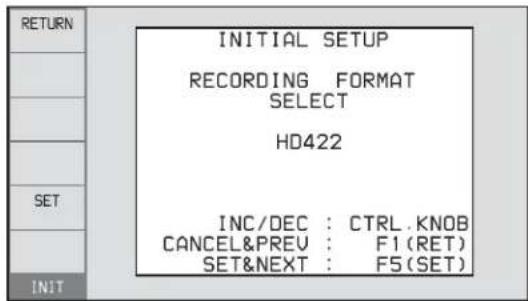
Affichez le format d'enregistrement que vous souhaitez utiliser, puis appuyez sur la touche de fonction SET (F5).
L'écran des réglages de date et heure s'affiche.
4 Sur l'écran DATE/TIME PRESET, réglez la date et l'heure actuelle en définissant les éléments suivants.

YEAR : année
MONTH : mois
DAY : jour
TIME : heure
TIME ZONE : fuseau horaire (en différence d'heures par rapport à l'UTC (Coordinated Universal Time))
Sur l'écran des réglages, vous pouvez modifier la valeur du chiffre qui clignote.
Appuyez sur la touche ←/IN ou ➤/OUT pour faire clignoter le chiffre précédent ou suivant.
Appuyez sur la touche ♦/MARK1 ou ♦/MARK2 (ou tournez le bouton PUSH SET(S.SEL)) pour augmenter ou diminuer la valeur du chiffre qui clignote.
Lorsque le réglage est terminé, appuyez sur la touche de fonction SET (F5).
La date, l'heure et le fuseau horaire sont sauvegardés, et le message « NOW SAVING... » s'affiche.
Si vous souhaitez sauvegarder les réglages jusqu'à ce point, appuyez à nouveau sur la touche de fonction SET (F5).

Le message « NOW SAVING... » s'affiche à nouveau, et l'écran des réglages disparaît. L'appareil se met ensuite hors puis sous tension.
Pour revenir à l'écran d'origine sans sauvegarder les réglages
Appuyez sur la touche de fonction RETURN (F1).
Remarque
Le fuseau horaire est réinitialisé sur la valeur par défaut quand vous utilisez l'option du menu de maintenance M49 : RESET ALL SETUP. Il vous faudra le régler une nouvelle fois. La date et l'heure ne sont pas réinitialisées.
Système d'inclinaison du panneau avant
Le panneau avant de cet appareil est muni d'un système d'inclinaison qui vous permet de tirer sur le panneau avant pour lui donner l'angle qui vous convient.
Pour faire ressortir le panneau avant
Prenez les poignées (les petites protubérances) des deux côtés du panneau avant et faites sortir dans le sens de la flèche.

Vous pouvez fixer l'angle du panneau avant en position 1 (15 degrés) ou en position 2 (40 degrés).

Remarque
Vous ne pouvez pas fixer l'angle si vous tirez sur le panneau avant au-delà de la position 2 jusqu'à la position de retour. Pour fixer le panneau avant, replacez-le en position 0 puis en position 1 ou 2.

Pour replacer le panneau avant sur sa position d'origine
Déverrouillez le panneau avant en le replaçant sur sa position de retour. Vous pouvez alors le faire revenir en position 0.
Pour modifier l'angle du panneau avant
Pour faire passer l'angle de la position 1 à la position 2, faites ressortir le panneau avant vers la position 2. Pour faire passer l'angle de la position 2 à la position 1, déverrouillez d'abord le panneau avant en le faisant ressortir complètement vers la position de retour. Puis faites-le revenir à la position 0, et faites-le ressortir vers la position 1.
Connexions et réglages
Remarque
La production de certains des périphériques et des appareils apparentés décrits dans ce chapitre a été arrêtée. Pour en savoir plus sur le choix des périphériques, veuillez contacter votre distributeur Sony ou un représentant commercial Sony.
Connexions pour l'utilisation du logiciel d'application fourni
Pour lire la présentation et les instructions d'installation du logiciel d'application, consultez le fichier PDF sur le CD-ROM fourni. Pour des informations sur l'utilisation du logiciel, consultez l'aide fournie dans le logiciel même.
Utilisation du connecteur (réseau) (connexion FTP)
Voici un exemple de connexion FTP (File Transfer Protocol).
Remarque
L'adresse IP du PDW-HD1200 et d'autres réglages relatifs au réseau sont requis pour la connexion.
Pour plus de détails sur les réglages relatifs au réseau, voir « Pour modifier les réglages de réseau » (page 151).
Connexion directe de cet appareil à un ordinateur portable
| Réglages sur cet appareil |
| Interrupteur de contrôle à distance : NET (voir page 13) |
| Option du menu de configuration 257 NETWORK ENABLE : net |
Connexion de trois appareils PDW-HD1200 à un ordinateur portable via un réseau LAN![graph TD A["PDW-HD1200"] --> B["LAN"] C["Vers le connecteur (réseau)"] --> B D["Ordinateur portable"] --> B E["Câble réseau (non fourni)"] --> B](/content/2026/06/1382116/images/bd2cf432c289880a71baea2b4fa12eb05b8b40d11d1ad1cba8b951e98a381129.jpg)
ATTENTION
Lors de la connexion du câble réseau de l'appareil au périphérique, utilisez un câble blindé afin d'empêcher tout dysfonctionnement dû au bruit de rayonnement.
Réglages sur tous les PDW-HD1200
| Interrupteur de contrôle à distance : NET (voir page 13) |
| Option du menu de configuration 257 NETWORK ENABLE : net |
Utilisation du connecteur (i.LINK) S400 (connexion FAM)
Voici un exemple de connexion FAM (file access mode).
Remarque
Le pilote FAM doit être installé à l'avance.
Voir « Préparatifs » (page 111, 113) pour plus d'informations sur l'installation du pilote FAM.
Certaines restrictions s'appliquent aux connexions FAM. Pour en savoir plus, voir « Opérations sur les fichiers en mode d'accès aux fichiers (pour Windows) » (page 111).

L'utilisation d'un câble blindé est recommandée.
Connexions pour le montage de coupures
La figure suivante illustre un système de montage de coupures qui comprend cet appareil comme lecteur.
Lorsque vous effectuez les raccordements, reportez-vous aux manuels fournis avec l'équipement à connecter.
Voir page 33 pour en savoir plus sur les réglages de l'appareil de contrôle de montage.
Si vous utilisez un appareil de contrôle de montage
Utilisation de BVE-700/700A
La figure suivante illustre un système de montage de coupures constitué de cet appareil comme lecteur, d'un appareil HDW-M2000/M2000P comme enregistreur et d'un appareil de contrôle de montage BVE-700/700A.


| Réglages du HDW-M2000 (enregistreur) | Réglage BVE-700/700A (appareil de contrôle de montage) | Réglages sur cet appareil |
| Touche REMOTE 1 (9P) : allumée | Menu SYNCHRONIZE : OFF | Interrupteur de contrôle à distance : REMOTE (voir page 13) |
| Interrupteur de terminaison 75 Ω du connecteur REF.VIDEO INPUT : OFF | Option du menu de configuration 214 REMOTE INTERFACE : 9PIN | |
| Touche de bascule de fonction de sélection audio Touche INPUT : HDSDI | ||
| Menu de fonction HOME >F1 (VID. IN) : SDI | ||
| Menu de fonction page 1 >F1 (TCG) : INT | ||
| Menu de fonction page 1 >F2 (PR/RGN) : PRESET | ||
| Menu de fonction page 1 >F3 (RUN) : FREE |
Réglages de l'appareil de contrôle de montage
Lors de la connexion d'un appareil de contrôle de montage (BVE-700/700A/2000) pour utiliser avec cet appareil, réglez les constantes VTR comme suit.
| Fréquence du système | VTR CONSTANT | |||||||||||||||
| 1 | 2 | 3 | 4 | 5 | 6 | 7 | 8 | 9 | 10 | 11 | 12 | 13 | 14 | 15 | 16 | |
| 59.94i/29.97P | A0 9B | 00 96 | 15 15 0 | 3 80 0 | A 07 FE | 00 80 | 5A FF | 5A | ||||||||
| 5 0 i | / | 2 | 5 P | A | 1 | 9 B | 0 | 0 | 7 | D | 1 | 5 | 1 | 5 | 0 | |
Utilisation du RM-280
La figure suivante illustre un système de montage de coupures qui comprend un PDW-HD1200 comme lecteur,
un appareil PDW-F1600 comme enregistreur et un RM-280 comme appareil de contrôle de montage.


| Réglages du PDW-F1600 (enregistreur) | Réglages du RM-280 (contrôleur de montage) | Réglages du PDW-HD1200 (lecteur) |
| Interrupteur de contrôle à distance : REMOTE | Interrupteur de sélection EDITOR/ REMOTE CONTROL : EDITOR | Interrupteur de contrôle à distance : REMOTE (voir page 13) |
| Option du menu de configuration 214 REMOTE INTERFACE : 9PIN | Menu de configuration 01 PREROLL : 5s | Option du menu de configuration 214 REMOTE INTERFACE : 9PIN |
| Menu de fonction page P1 VIDEO >V INPUT : HD SDI | Menu de configuration 05 SYNC SEL : ON | |
| Menu de fonction pages P2 et P3 AUDIO >A1 à A8 INPUT : SDI | Menu de configuration 06 SYNC VTR : RECORDER | |
| Menu de fonction page P5 TC >TCG : INT | Menu de configuration 09 EDIT DLY : -7 | |
| Menu de fonction page P5 TC >PRST/ RGN : PRESET | Menu de configuration 10 R ST DLY : AUTO | |
| Menu de fonction page P5 TC >RUN MODE : FREE RUN | Menu de configuration 11 P ST DLY : AUTO |
Utilisation des fonctions de montage de l'enregistreur (contrôle à l'aide du connecteur REMOTE(9P))
La figure suivante illustre un système de montage de coupures comprenant l'appareil comme lecteur et un appareil HDW-M2000/M2000P comme enregistreur. Dans cet exemple, les signaux audio et vidéo sont connectés via HDSDI et les signaux de contrôle sont transférés via le connecteur REMOTE(9P).

① : câble coaxial 75 Ω (non fourni)
② : câble de contrôle à distance à 9 broches (non fourni)

| Réglage HDW-M2000(enregistreur) | Réglages sur cet appareil |
| Touche REMOTE 1 (9P) : éteinte | Interrupteur de contrôle à distance : REMOTE (voir page 13) |
| Option du menu de configuration 214 REMOTE INTERFACE : 9PIN |
Pour les détails sur les réglages du HDW-M2000/M2000P, consultez le mode d'emploi du HDW-M2000/M2000P.
Connexions pour couverture groupée
La figure suivante illustre un exemple de connexions pour une couverture groupée, avec le caméscope Professional Disc PDW-700 raccordé.

| Réglage PDW-700 (caméscope) | Réglages sur cet appareil |
| HDSDI REMOTE I/F à la page CAM CONFIG 1 du menu MAINTENANCE : autre que OFF | Interrupteur de contrôle à distance : REMOTE (voir page 13) |
| Option du menu de configuration 214 REMOTE INTERFACE : SDI |

Signaux de référence de synchronisation
Le générateur de signaux de référence de cet appareil permet la synchronisation avec le signal d'entrée de référence du connecteur REF.VIDEO INPUT ou avec un signal d'entrée vidéo. La synchronisation externe est la
suivante, selon le réglage de OUT REF à la page P6 REF du menu de fonction, et le signal d'entrée sélectionné. Les signaux de sortie vidéo sont toujours synchronisés avec le signal de synchronisation interne.
| Envoi au connecteur SD/HDSDI INPUTa) | Envoi au connecteur REF. VIDEO INPUT | Réglage de OUT REF à la page P6 REF b) | |
| REF INPUT | |||
| Oui Oui Synchronisation | avec le signal | reçu par le connecteur REF.VIDEO INPUT | Synchronisation avec le signal reçu par le connecteur SD/HDSDI INPUT |
| Oui Non Synchronisation | avec le signal reçu par le connecteur SD/HDSDI INPUT | ||
| Non Oui Synchronisation | avec le signal reçu par le connecteur REF.VIDEO INPUT | ||
| Non Non Aucune synchronisation externe n'est effectuée | |||
a) Comme quand V INPUT à la page P1 VIDEO du menu de fonction est réglé sur « SG ». b) Les connexions FAM et FTP sont toujours synchronisées avec le signal de référence de synchronisation interne, quel que soit le réglage de OUT REF.
Réglage de fréquence de système
Cet appareil peut enregistrer et lire avec des fréquences de système de 59.94i ou 50i.
Sélection de la fréquence de système
1 Réglez l'option du menu de configuration 013 SYSTEM FREQUENCY SELECT MENU sur « on » et appuyez sur le bouton PUSH SET(S.SEL).
L'écran de sélection de fréquence de système s'affiche.

2 Tournez le bouton PUSH SET(S.SEL) pour sélectionner la fréquence de système à utiliser.

3 Appuyez sur le bouton PUSH SET(S.SEL) ou la touche de fonction SAVE (F5).
Le message « Turn off/on POWER!! » s'affiche.
4 Après une pression sur la touche marche/veille pour mettre l'appareil hors tension, remettez-le sous tension.
Réglage du code temporel
Les quatre méthodes suivantes permettent d'enregistrer un code temporel :
Mode prédéfini interne : ce mode enregistre la sortie du générateur interne de code temporel, préalablement réglé sur une valeur initiale. Les modes de défilement suivants peuvent être sélectionnés.
- Free Run : le code temporel avance en continu.
- Rec Run : le code temporel avance uniquement pendant l'enregistrement.
Mode régénéré interne : ce mode enregistre la sortie du générateur interne de code temporel, initialisé sur le code temporel suivant en continu le code temporel de la dernière image du dernier plan sur le disque.
Mode régénéré externe : ce mode enregistre la sortie du générateur interne de code temporel, synchronisé avec un générateur externe de code temporel. L'entrée de code temporel de l'un des connecteurs suivants peut être sélectionnée comme entrée externe.
- Connecteur TIME CODE IN : LTC
- Connecteur SD/HDSDI INPUT : VITC et LTC
Mode prédéfini externe : ce mode enregistre directement l'entrée d'un générateur externe de code temporel.
L'entrée de code temporel de l'un des connecteurs TIME CODE IN peut être sélectionnée comme entrée externe.
Pour enregistrer le code temporel après avoir défini une valeur initiale (interne prédéfinie)
Procédez comme suit avec le menu de fonction. Pour régler le code temporel, réglez TCG à la page P5 TC du menu de fonction sur « INT » et PRST/RGN sur « P R E S E T ».


Réglage d'une valeur de code temporel initial
1 Appuyez sur la touche de fonction CNTR SEL à la page HOME du menu de fonction, et sélectionnez TC. 2 Appuyez sur la touche de fonction TCG SET (F5).
Le premier chiffre de l'affichage des données de temps se met à clignoter.

3 Appuyez sur la touche de fonction ← ou → (F1 ou F2) pour sélectionner le chiffre à régler.
Le chiffre sélectionné se met à clignoter.
4 Utilisez le bouton PUSH SET(S.SEL) ou la touche de fonction - ou + (F3 ou F4) pour régler la valeur du chiffre sélectionné.
Pour régler le chiffre significatif suivant (par incréments de 10 secondes)
Tournez le bouton PUSH SET (S.SEL) tout en maintenant la touche SHIFT enfoncée.
Répétez les étapes 3 et 4 pour régler tous les chiffres nécessaires.
Pour définir sur 00:00:00:00
Appuyez sur la touche RESET/RETURN.
5. Appuyez sur la touche de fonction SET (F5).
Si RUN MODE à la page P5 TC est réglé sur « FREE RUN », le code temporel commence à défiler.
Pour annuler un réglage
Appuyez sur la touche de fonction EXIT (F6). Tout nouveau réglage jusqu'à ce point est annulé, et le réglage est terminé.
Réglage du code temporel sur l'heure actuelle
1. Réglez RUN MODE à la page P5 TC sur « FREE RUN » et DF/NDF sur « DF » (en mode 59.94i uniquement).
2. Effectuez les étapes 1 à 4 de « Réglage d'une valeur de code temporel initial » pour régler le code temporel sur une heure un peu en avance de l'heure actuelle. 3. Appuyez sur la touche de fonction SET (F5) à l'instant où l'heure actuelle correspond au code temporel affiché.
Réglage des bits utilisateur
Vous pouvez enregistrer jusqu'à huit chiffres hexadécimaux d'informations (date, heure, numéro d'événement, etc.) sur la piste de code temporel. Sélectionnez UB en appuyant sur la touche de fonction CNTR SEL (F4) à l'étape 1 de « Réglage d'une valeur de code temporel initial » et effectuez les étapes 2 à 5. Les réglages sont effectués en chiffres hexadécimaux (0-9, A-F).
Vous pouvez enregistrer les codes ID dans les bits utilisateur.
Pour enregistrer le code temporel qui suit séquentiellement le dernier code temporel enregistré (interne régénéré)
Vous pouvez enregistrer le code temporel afin qu'il soit en continu d'un plan à l'autre sur le disque.
Définissez TCG à la page P5 TC du menu de fonction sur INT et PRST/RGN sur TC ou VITC. Lorsque ce réglage est activé, l'appareil lit le code temporel de la dernière image du dernier plan enregistré sur le disque avant de commencer l'enregistrement et génère en interne un code temporel qui suit immédiatement le code temporel enregistré.
Le mode de comptage d'image (uniquement pour la fréquence de système 59.94i) est réglé sur le même mode que le dernier code temporel enregistré sur le disque (temps réel ou temps non réel).
Pour synchroniser le générateur de code temporel interne avec le code temporel (externe régénéré)
Utilisez cette méthode pour synchroniser les générateurs de code temporel d'un certain nombre d'enregistreurs, pour enregistrer le code temporel de lecture des magnétoscopes externes ou pour enregistrer tout en maintenant la synchronisation entre la source vidéo et le code temporel.
Remarque
Lorsque la fonction de journalisation en direct est réglée sur le mode Live View, le mode de défilement est toujours Free Run, quel que soit le réglage de RUN MODE à la page P5 TC du menu de fonction. Il n'est pas possible de prédéfinir le code temporel à enregistrer.
Utilisez l'une des procédures suivantes en fonction du type de code temporel externe.
Synchronisation avec l'entrée de code temporel du connecteur TIME CODE IN
1 Connectez la sortie du code temporel d'un périphérique externe sur le connecteur TIME CODE IN, et entrez un signal vidéo de référence sur le connecteur REF.VIDEO INPUT.
2 Exécutez les réglages suivants à la page P5 TC du menu de fonction.
- Définissez TCG sur « EXT ».
- Définissez PRST/RGN sur « TC ».
Synchronisation avec l'entrée LTC intégrée sur le connecteur SD/HDSDI INPUT
1 Recevez un signal SDI contenant un LTC intégré sur le connecteur SD/HDSDI INPUT et un signal vidéo de référence sur le connecteur REF.VIDEO INPUT.
2 Exécutez les réglages suivants à la page P5 TC du menu de fonction.
- Définissez TCG sur « SDI ».
- Définissez PRST/RGN sur « TC ».
L'exécution de l'une de ces procédures démarre le générateur interne de code temporel en synchronisation avec le générateur externe de code temporel.
Une fois que le générateur interne de code temporel est synchronisé avec le générateur externe de code temporel, le générateur interne de code temporel continue à défiler même si la connexion du générateur externe de code temporel est interrompue.
Le mode d'avance du code temporel est défini automatiquement sur Free Run. Le mode de comptage d'image (pour la fréquence de système 59.94i uniquement) est défini sur le même mode que le signal de code temporel externe (temps réel ou temps non réel).
Pour vérifier la synchronisation avec le signal externe
Appuyez sur la touche STOP pour arrêter l'appareil, puis appuyez sur la touche REC.
Assurez-vous que la valeur de code temporel affichée dans la section d'affichage des données de temps coïncide avec la valeur du code temporel externe.
Pour enregistrer le code temporel externe directement (externe prédéfini)
Lorsque vous utilisez cette méthode, le générateur interne de code temporel avance indépendamment du code temporel externe.
Pour enregistrer directement l'entrée de code temporel du connecteur TIME CODE IN
Recevez la sortie de code temporel d'un périphérique externe sur le connecteur TIME CODE IN, puis effectuez les réglages suivants à la page P5 TC du menu de fonction.
- Définissez TCG sur « EXT ».
- Définissez PRST/RGN sur « PRESET ».

Informations textuelles superposées
Le signal vidéo émis par le connecteur COMPOSITE OUTPUT 2 (SUPER), SDSDI OUTPUT 2 (SUPER), HDSDI OUTPUT 2 (SUPER) ou HDMI OUT contient des informations textuelles superposées, y compris le code temporel, les réglages de menu et les messages d'alarme.
Réglage de l'affichage du texte
Vous pouvez ajuster la position, la taille et le type de texte superposé à l'aide des options du menu de configuration 002, 003, 005, 009, 011 et 012.
Pour en savoir plus, voir « Options du menu de base » (page 123).
Informations affichées
Remarque
L'écran présenté ci-dessus correspond aux réglages par défaut de l'appareil. Vous pouvez modifier le type d'informations à afficher sur la ligne inférieure de l'affichage en changeant l'option du menu de configuration 005 DISPLAY INFORMATION SELECT.
Pour en savoir plus, voir « Options du menu de base » (page 123).
①Type de données de temps
| Affichage Signification | |
| CNT | Données du compteur |
| TCR Code temporel du lecteur de code temporel | |
| UBR | Données des bits utilisateur du lecteur de code temporel |
| TCR. Code temporel du lecteur VITC | |
| UBR. | Données des bits utilisateur du lecteur VITC |
| TCG | Code temporel du générateur de code temporel |
| UBG | Données des bits utilisateur du générateur de code temporel |
| IN | Données de temps du point In |
| OUT | Données de temps du point Out |
| DUR | Durée entre le point In et le point Out |
Remarque
Si les données de temps et de bits utilisateur ne peuvent pas être lues correctement, elles s'afficheront avec un astérisque. Par exemple « T*R », « U*R », « T*R. » ou « U * R . ».
② Marque de temps réel du lecteur de code temporel (uniquement pour le mode 59.94i/29.97P)
« . » : indique le mode temps réel.
« : » : indique le mode temps non réel.
③ Marque de temps réel du générateur de code temporel (uniquement pour le mode 59.94i)
« . » : indique le mode temps réel (réglage par défaut).
« : » : indique le mode temps non réel.
④ Marque de zone VITC
« » (vide) : champs 1 et 3 (pour le mode 59.94i/29.97P) ou champs 1, 3, 5 et 7 (pour le mode 50i/25P)
« * » : champs 2 et 4 (pour le mode 59.94i/29.97P) ou champs 2, 4, 6 et 8 (pour le mode 50i/25P)
⑤ Mode d'utilisation
La zone est divisée en deux blocs comme illustré ci-dessous.
- Le bloc A affiche le mode d'utilisation.
- Le bloc B affiche l'état de verrouillage du servo ou la vitesse de lecture.

| Affichage Mode d’utilisation | ||
| Bloc A Bloc B | ||
| DISC OUT Aucun disque | chargé. | |
| LOADING Disque en cours de chargement. | ||
| UNLOADING Disque en cours de déchargement. | ||
| STANDBY OFF Mode de veille | ||
| C.STANDBY OFF | Mode de veillea) | |
| STOP Mode arrêt | ||
| C.STOP | Mode arrêta) | |
| NEXT xxx Positionnement sur la première image du plan suivant. | ||
| PREV xxx Positionnement sur la première image du plan actuel. | ||
| F.FWD Recherche rapide en avant | ||
| F.REV | Recherche rapide en arrière | |
| PLAY | Mode de lecture (servo déverrouillé) | |
| PLAY | LOCK | Mode de lecture (servo verrouillé) |
| REC | Mode d’enregistrement (servo déverrouillé) | |
| C.REC | Mode d’enregistrement (servo déverrouillé)a) | |
| REC | LOCK | Mode d’enregistrement (servo verrouillé) |
| C.REC | LOCK | Mode d’enregistrement (servo verrouillé)a) |
| JOG | STILL | Image fixe en mode image par image |
| JOG | FWD | Mode image par image vers l’avant |
| JOG | REV | Mode image par image vers l’arrière |
| SHUTTLE | STILL | Image fixe en mode accélération |
| SHUTTLE | (Vitesse) | Mode accélération |
| VAR | STILL | Image fixe en mode variable |
| VAR | (Vitesse) | Mode vitesse variable |
| TOP 0001/xxxx | Positionnement sur la première image du premier plan. | |
| END xxxx/xxxx | Positionnement sur la dernière image du dernier plan. | |
| PREROLL | Positionnement pendant une recherche par vignette | |
a) S'affiche lorsque l'appareil est en mode d'enregistrement continu de plan.
⑥ Marque d'état de lecture/Indication de cache d'échange de disque
Une des trois marques d'état de canal s'affiche quand le témoin ACCESS s'allume pendant tout mode sauf l'enregistrement. L'indication « C » apparaît ici lorsque la fonction de cache d'échange de disque est en cours de fonctionnement.
| Affichage | Nom Description | |
| - | Vert | L'état de lecture ne présente aucune anomalie. Vous pouvez utiliser cet appareil et le disquetels quels. Ceci correspond au témoin d'état « vert » d'un VTR. |
| = | Jaune | L'état de lecture s'est un peu détérioré. Il n'y a aucune erreur de lecture, mais il vous faut prendre la mesure décrite dans la section suivante. Ceci correspond au témoin d'état « jaune » d'un VTR. |
| ≡ | Rouge | L'état de lecture s'est détérioré. Il n'y a aucune erreur de lecturea), mais il vous faut prendre la mesure décrite dans la section suivante. Ceci correspond au témoin d'état « rouge » d'un VTR. |
| C | Cache d'échange de disque | Ceci s'affiche pendant l'enregistrement de cache.Pour en savoir plus, voir page 51. |
a) Des erreurs de lecture se produisent si l'état de lecture continue de se détériorer. Si une erreur de lecture survient, un message d'alarme « Disc Error! » s'affiche avec les données de temps, l'image se fige, et le son n'est pas émis.
Pour afficher les marques d'état de lecture, réglez l'option du menu de configuration 012 CONDITION DISPLAY ON VIDEO MONITOR sur « ena », et l'option du menu de configuration 005 DISPLAY INFORMATION SELECT sur « T&sta ».
Pour plus de détails sur l'opération, voir
« Fonctionnement du menu de base » (page 127).
Affichages d'état de lecture
Vous pouvez être averti avant les états de détérioration de lecture et quand les taux de correction se rapprochent de leurs limites.
La lecture peut se détériorer pour les raisons suivantes.
- Des rayures ou de la poussière sur la surface du disque. Ceci comprend les empreintes digitales, la poussière ambiante, la fumée de cigarette, etc. Les rayures et les saletés qui surviennent avant l'enregistrement ne constituent pas un problème, car elles sont enregistrées comme défauts, et l'enregistrement les évite. Mais les rayures et la saleté qui surviennent après l'enregistrement peuvent entraîner une détérioration de lecture.
- L'âge des couches d'enregistrement du disque. Pendant plusieurs décennies, les couches d'enregistrement des disques optiques peuvent vieillir et entraîner la détérioration de la lecture.
Vous pouvez utiliser cette fonction pour vérifier les disques d'archives et autres qui ont été mis de côté

pendant de longues périodes, de manière à pouvoir réagir avant que la détérioration ne s'aggrave.
- Une détérioration de la performance des diodes laser. La performance des diodes laser utilisées dans les têtes optiques peut se détériorer avec l'âge, ce qui entraîne une détérioration de la lecture.
Pour les détails, voir « Compteur horaire numérique » (page 158) à propos de ce réglage.
Consultez le manuel de maintenance pour obtenir un guide approximatif sur les périodes de changement des têtes optiques.
Pour empêcher toute détérioration de la lecture
Faites particulièrement attention aux aspects suivants lors de la manipulation de disques.
- Évitez d'ouvrir les cartouches de disques et de toucher les disques avec vos mains.
- Évitez de les ranger pendant de longues périodes dans des endroits poussiéreux ou exposés à l'air d'un ventilateur.
- Évitez de les ranger pendant de longues périodes à des températures élevées ou dans des endroits exposés aux rayons du soleil.
Si l'état de lecture s'est détérioré
Si une marque d'état de lecture jaune ou rouge apparaît, vérifiez les aspects suivants.
Si le disque affiche ou non le même état de lecture sur d'autres périphériques XDCAM
Si c'est le cas, la surface du disque peut être sale ou rayée, ou bien la performance des couches d'enregistrement du disque a diminué avec l'âge. Évitez d'utiliser des disques qui présentent ces symptômes.
Si tout disque introduit dans le périphérique XDCAM présente ou non le même état de lecture
Si c'est le cas, la performance des diodes laser a peut-être diminué. Vérifiez la durée totale d'émission optique.
Opérations de base du menu de fonction
Le menu de fonction fournit un accès aux réglages fréquemment utilisés, comme la sélection du signal d'entrée vidéo et les réglages du code temporel.
Les réglages de menu sont stockés dans une mémoire non volatile et sont conservés même lors de la mise hors tension de l'appareil.
Fonctionnement du menu de fonction
Le menu de fonction s'affiche sur l'écran LCD couleur de l'appareil.
La figure suivante montre les touches (F1 à F6 à partir du haut) utilisées pour les opérations du menu de fonction.

Pour afficher le menu de fonction
Le menu de fonction est constitué de la page HOME et des pages P1 à P7, (P8) 1), (HOME2) 1).
Si le menu de fonction n'est pas déjà visible, appuyez sur la touche PAGE/HOME pour l'afficher. (La dernière page affichée du menu de fonction s'affiche.)
1) Si une option de menu est attribuée au moyen de l'option du menu de maintenance M38 : F-KEY CONFIG
Pour afficher une page différente
Chaque pression sur la touche PAGE/HOME affiche la page du menu de fonction dans l'ordre : HOME → P1 → P2 → P3 → P4 → P5 → P6 → P7 → (P8) 1) → (HOME2) 1) → HOME...
1) Si une option de menu est attribuée au moyen de l'option du menu de maintenance M38 : F-KEY CONFIG
- Si vous tournez le bouton PUSH SET(S.SEL) tout en maintenant la touche PAGE/HOME enfoncée, la page change vers l'avant ou vers l'arrière.
- Si vous appuyez sur les touches F1 à F6 tout en maintenant la touche PAGE/HOME enfoncée, vous basculez directement vers les pages P1 à P6. Si vous appuyez de nouveau sur la touche F1 pendant l'affichage de la page P1, vous basculez vers la page P7. Si vous appuyez de nouveau sur la touche F2 pendant l'affichage de la page P2, vous basculez vers la page P8.
Pour fermer le menu de fonction
Appuyez sur la touche DISPLAY pour basculer vers l'affichage du moniteur vidéo.
Pour modifier le réglage d'une option du menu de fonction
Utilisez les touches de fonction.
Pour sélectionner la valeur de l'option de menu
Appuyez sur la touche située à gauche de chaque option du menu pour en modifier la valeur. Maintenez la touche enfoncée jusqu'à ce que la valeur souhaitée s'affiche.
Pour régler la valeur de l'option de menu
- Appuyez sur la touche à gauche de chaque option de menu pour que la valeur clignote et permette son ajustement, puis tournez le bouton PUSH SET(S.SEL) pour augmenter ou réduire la valeur.
- Si vous tournez le bouton PUSH SET(S.SEL) tout en maintenant la touche SHIFT enfoncée, la valeur d'ajustement augmente.
- Si vous appuyez sur la touche à gauche de chaque option de menu pendant que la valeur clignote, la valeur arrête de clignoter et l'ajustement est terminé.
Réglages du menu de fonction
Les tableaux suivants listent les options de réglage de chaque page et décrivent leurs valeurs de réglage. Les valeurs soulignées sont les valeurs par défaut.
Page HOME
| Option Réglage | |
| F1: CHAR SEL A | active et désactive l'affichage d'informations textuelles sur l'écran LCD couleur et sur un moniteur externe.ON: active les informations textuellesOFF: désactive les informations textuellesLCD: active les informations textuelles pour l'écran LCD couleur uniquement |
| F2: PB/EE Sélection | tonne le type de signaux vidéo et audio à émettre pendant l'avance rapide, le retour rapide, l'arrêt et le mode de veille.PB: signal de lectureEE: signal E-E |
| Option Réglage | |
| F3 : REC INH Détermine l’interdiction ou non de l’enregistrement sur le disque.OFF: désactive l’interdiction d’enregistrement.ON: active l’interdiction d’enregistrement. | |
| F4 : CNTR SEL Sélectionne le type de données temporelles à afficher dans la section d’affichage des données de temps.TC: code temporelCOUNTER: temps de lecture ou d’enregistrement écouléUB: bits utilisateur | |
| F5 : TCG SET • Lorsque CNTR SEL est réglé sur « TC », affiche un écran où vous pouvez régler la valeur initiale du code temporel généré par le générateur de code temporel internea) (voir page 38).• Lorsque CNTR SEL est réglé sur « UB », affiche un écran où vous pouvez régler les bits utilisateur du code temporela) (voir page 38). | |
| F6 : TRIG REC Spécifie l’heure de début de l’enregistrement et la durée de l’enregistrement, et règle le mode TRIG REC pour lancer l’enregistrement (voir page 55). | |
a) Ceci s'affiche uniquement lorsque TCG à la page P5 TC du menu de fonction est réglé sur « INT », et PRST/RGN sur « PRESET ».
Page P1 VIDEO
| Option Réglage | |
| F1 : V INPUT Sélection | le signal d'entrée vidéo.HDSDI: signal HDSDISDSDI: signal SDSDISG: signal de test du générateur de signal interne (normalement cette option ne s'affiche pas. Elle apparaît lorsque vous appuyez sur la touche pendant 3 secondes.) |
| F2 : VID. PROC Sélection | ne méthode utilisée pour contrôler le processeur de signal vidéo interne et effectuer les réglages apparentés.LOCAL: utilisation du menu de fonction pour modifier les réglages.MENU: utilisation du menu de configuration pour modifier les réglages.DISABLE: associe le paramètre de commande de phase du système à la valeur actuelle et les autres paramètres aux valeurs de référence. |

| Option Réglage | |
| F3 : VIDEO Règle | le niveau de sortie pour les signaux vidéo HD/SD (plage de -∞ à +3 dB).PRESET: règle le niveau de sortie de signal vidéo sur une valeur prédéfinie, quel que soit le réglage manuel.Réglage manuel: quand la valeur de réglage clignote, tournez le bouton PUSH SET(S.SEL) pour ajuster le niveau de sortie de signal vidéo. |
| F4 : CHROMA Règle | le niveau de sortie pour les signaux chromatiques HD/SD (plage de -∞ à +3 dB).PRESET: règle le niveau de sortie de signal chromatique sur une valeur prédéfinie, quel que soit le réglage manuel.Réglage manuel: quand la valeur de réglage clignote, tournez le bouton PUSH SET(S.SEL) pour ajuster le niveau de sortie du signal chroma SETUP. |
| F5 : HUE/CHRM PHS | Règle la tonalité (phase chromatique).PRESET: règle la tonalité (phase chromatique) sur une valeur prédéfinie, quel que soit le réglage manuel.Réglage manuel: quand la valeur de réglage clignote, tournez le bouton PUSH SET(S.SEL) pour ajuster la tonalité (phase chromatique) sur une plage de ± 30° . |
| F6 : SETUP/ BLACK | Règle le niveau de décollement du noir de la sortie HD/SD ou le niveau de noir.PRESET: règle le niveau sur une valeur prédéfinie, quel que soit le réglage manuel.Réglage manuel: quand la valeur de réglage clignote, tournez le bouton PUSH SET(S.SEL) pour régler le niveau de décollement du noir (en mode 59.94i/29.97P) sur une plage de ± 30 IRE ou le niveau de noir (en mode 50i/25P) sur une plage de ± 210 mV. |
Page P2 AUDIO
| Option Réglage | |
| F1 : A1 INPUT Sélectionne le signal d'entrée audio à attribuer au canal audio 1.SDI:signal audio intégré au signal SDIANALOG1:signal audio analogique 1SG:signal de test du générateur de signal interne (normalement cette option ne s'affiche pas. Elle apparaît lorsque vous appuyez sur la touche pendant 3 secondes. Le signal de test est attribué aux canaux audio 1 à 8 simultanément). Appuyez de nouveau sur l'une des touches de fonction correspondant à A1 INPUT à A8 INPUT pour arrêter l'émission du signal de test. | |
| F2 : A2 INPUT Sélectionne le signal d'entrée audio à attribuer au canal audio 2.SDI:signal audio intégré au signal SDIANALOG2:signal audio analogique 2 | |
| F3 : MONITR L Sélectionne le canal de moniteur comme canal de moniteur de gauche.Lorsque l'option du menu de maintenance M378 est réglée sur « f r e e » :Sélectionnez le canal à l'aide des touches F1 et F2 ( ← et → ) ou le bouton PUSH SET puis réglez/annulez le canal à l'aide des touches F3 et F4 ( - et + ) ou le bouton PUSH SET.Appuyez sur la touche F5 (SET) pour quitter le paramètre.Lorsque l'option du menu de maintenance M378 est réglée sur « p r e s t » :CH1, CH2, CH3, CH4, CH5, CH6, CH7, CH8CH1/2, CH3/4, CH5/6, CH7/8 (MIX) | |
| F4 : MONITR R Sélectionne le canal de moniteur comme canal de moniteur de droite.Lorsque l'option du menu de maintenance M378 est réglée sur « f r e e » :Sélectionnez le canal à l'aide des touches F1 et F2 ( ← et → ) ou le bouton PUSH SET puis réglez/annulez le canal à l'aide des touches F3 et F4 ( - et + ) ou le bouton PUSH SET.Appuyoz sur la touche F5 (SET) pour quitter le paramètre.Lorsque l'option du menu de maintenance M378 est réglée sur « p r e s t » :CH1, CH2, CH3, CH4, CH5, CH6, CH7, CH8CH1/2, CH3/4, CH5/6, CH7/8 (MIX) | |
| F5 : SPEAKER Active ou désactive la sortie par le haut-parleur de cet appareil.OFF:désactive la sortieON:active la sortie | |
| F6 : LEVEL MT Détermine la position de superposition de vumètres audio sur l’écran du moniteur vidéo (en mode d’affichage plein écran).OFF: pas de superposition.LEFT: superposition des vumètres audio de 2 canaux sur le côté gauche.RIGHT: superposition des vumètres audio de 2 canaux sur le côté droit.LEFT(4): superposition des vumètres audio de 4 canaux sur le côté gauche.RIGHT(4): superposition des vumètres audio de 4 canaux sur le côté droit.LEFT(8): superposition des vumètres audio de 8 canaux sur le côté gauche.RIGHT(8): superposition des vumètres audio de 8 canaux sur le côté droit. | |
Page P3 AUDIO
| Option Réglage | |
| F1 : A3 INPUT Sé | ectionne le signal d'entrée audio à attribuer au canal audio 3.SDI: signal audio intégré au signal SDIANALOG1: signal audio analogique 1 |
| F2 : A4 INPUT Sé | ectionne le signal d'entrée audio à attribuer au canal audio 4.SDI: signal audio intégré au signal SDIANALOG2: signal audio analogique 2 |
| F3 : A5 INPUT Sé | ectionne le signal d'entrée audio à attribuer au canal audio 5.SDI: signal audio intégré au signal SDIANALOG1: signal audio analogique 1 |
| F4 : A6 INPUT Sé | ectionne le signal d'entrée audio à attribuer au canal audio 6.SDI: signal audio intégré au signal SDIANALOG2: signal audio analogique 2 |
| F5 : A7 INPUT Sé | ectionne le signal d'entrée audio à attribuer au canal audio 7.SDI: signal audio intégré au signal SDIANALOG1: signal audio analogique 1 |
| F6 : A8 INPUT Sé | ectionne le signal d'entrée audio à attribuer au canal audio 8.SDI: signal audio intégré au signal SDIANALOG2: signal audio analogique 2 |
Page P4 AUDIO
| Option Réglage | |
| F1 : A5 VOL | Règle le volume du canal audio 5. a)Le volume peut être ajusté dans la plage entre -200 et +200 (-∞ à +12 dB) en tournant le bouton PUSH SET(S.SEL). |
| F2 : A6 VOL | Règle le volume du canal audio 6. a)Le volume peut être ajusté dans la plage entre -200 et +200 (-∞ à +12 dB) en tournant le bouton PUSH SET(S.SEL). |
| Option Réglage | |
| F3 : A7 VOL | Règle le volume du canal audio 7. a)Le volume peut être ajusté dans la plage entre -200 et +200 (-∞ à +12 dB) en tournant le bouton PUSH SET(S.SEL). |
| F4 : A8 VOL | Règle le volume du canal audio 8. a)Le volume peut être ajusté dans la plage entre -200 et +200 (-∞ à +12 dB) en tournant le bouton PUSH SET(S.SEL). |
| F5 : – (Touche de fonction non attribuée) | |
| F6 : AU METER S | sélectionne le mode d'affichage des vumètres audio.FULL: affiche la plage de -60 dB à 0 dB.FINE: affiche une section agrandie avec marques de 0,25 dB. |
a) Pour permettre ce réglage, les paramètres suivants sont également nécessaires, de la même manière que pour les opérations de volume des canaux 1 à 4. - Réglez l'interrupteur VARIABLE du panneau avant sur « REC » ou « P B ». - Réglez l'option du menu de configuration 131 AUDIO VOLUME sur « E A C H ».
Page P5 TC
| Option Réglage | |
| F1 : TCG Sélection | ne le signal de code temporelavec lequel le générateur de codetemporel interne se synchronise.INT:suit la valeur initiale réglée depuisle panneau de configuration ou àdistance depuis le périphériqueraccordé au connecteurREMOTE(9P), ou se synchroniseavec le code temporel lu depuis ledisque.EXT:synchronisation avec l’entrée decode temporel externe duconnecteur TIME CODE IN.SDI:synchronisation avec le codetemporel intégré au signal SDI reçupar le connecteur SD/HDSDI INPUT. |
| F2 : PRST/RGN S | sélectionne ce qui suit pour legénérateur de code temporel interne.PRESET:prédéfinit une valeur initialepour le code temporel généré par legénérateur de code temporelinterne, comme défini depuis lepanneau de configuration ou àdistance depuis un périphériqueraccordé au connecteurREMOTE(9P). Ceci est valablelorsque « INT » est sélectionné avecl’option F1 : TCG sur cette page.L’opération est la même que « TC »en cas de toute autre sélection.TC:code temporel généré synchroniséavec le code temporel lu par lelecteur de code temporel interne.VITC:code temporel générésynchronisé avec le VITC lu par lelecteur de code temporel interne. |


| Option Réglage | |
| F3 : RUN MODE | Sélectionne le mode de défilement du code temporel.FREE RUN:le code temporel avance tant que l'appareil est sous tension, quel que soit l'état de fonctionnement de l'appareil.REC RUN:le code temporel avance uniquement pendant l'enregistrement. Lorsque vous sélectionnez cette option, réglez également F1 : TCG sur cette page sur « INT » et F2 : PRST/RGN sur « PRESET ». |
| F4 : DF/NDF Sélection | ctionne le mode temps réel pour le générateur de code temporel interne et le compteur en mode 59.94i/59.94P/29.97P.DF:mode temps réelNDF:mode temps non réel |
| F5 : – (Touche de fonction non attribuée) | |
| F6 : TCR Sélection | ne le type de code temporel à afficher dans la section d'affichage des données de temps.TC:affiche le TC.AUTO:affiche VITC lorsque la vitesse de lecture est inférieure à 0,5 fois la vitesse normale ou TC lorsqu'elle est supérieure à 0,5 fois la vitesse normale.VITC:affiche le VITC. |
Page P6 REF
| Option Réglage | |
| F1 : OUT REF Sé | ectionne le signal de référence pour les signaux de sortie de cet appareil.REF: utilise le signal reçu par le connecteur REF.VIDEO INPUT comme signal de référence de sortie.INPUT: utilise le signal vidéo d'entrée comme signal de référence de sortie. |
| F2 : (Touche de fonction non attribuée) | |
| F3 : (Touche de fonction non attribuée) | |
| F4 : (Touche de fonction non attribuée) | |
| F5 : SYNC | Règle la phase de synchronisation des signaux de sortie HD. Quand la valeur de réglage clignote, tournez le bouton PUSH SET(S.SEL) pour ajuster la phase de synchronisation des signaux de sortie en ce qui concerne le signal de référence d'entrée, sur une plage de ± 15 μs. (L'affichage montre -128 à +127 .) |
| Option Réglage | |
| F6 : FINE | Exécute des réglages précis pour la phase de synchronisation des signaux de sortie HD. Quand la valeur de réglage clignote, tournez le bouton PUSH SET(S.SEL) pour ajuster la phase de synchronisation des signaux de sortie en ce qui concerne le signal de référence d'entrée, sur une plage de ± 200 ns.(L'affichage montre 0 à 1023.) |
| Option Réglage | |||
| F1 : CONV IMP | Sélectionne d'afficher ou non l'état de conversion pendant les opérations de conversion.OFF: ne pas afficher.ON: afficher. | ||
| F2 : ERR LOG | Affiche un écran de journal d'erreurs. | ||
| Sous-option | |||
| F1 : ERROR | Messages d'erreur | ||
| F2 : DATE | Dates et heures des erreurs | ||
| F3 : TC | Positions des erreurs (code temporel) | ||
| F4 : DETAIL | Détails des erreurs | ||
| F5 : | - | ||
| F6 : EXIT | Quitte le sous-menu de l'écran du journal des erreurs. | ||
| F3 : CLIP FLG | Définit un flag pour le plan en cours d'enregistrement ou de lecture à l'aide de la touche de fonction.Si un flag est déjà défini pour le plan, « Marked » s'affiche dans l'option du menu de fonction correspondant à une des touches F1 à F3, en fonction du type de flag défini.Un flag de plan peut aussi être défini ou supprimé au moyen de l'écran GUI. Pour plus de détails, voir page 79. | ||
| Sous-option | |||
| F1 : OK | Définit un flag OK. | ||
| F2 : NG | Définit un flag NG. | ||
| F3 : KEEP | Définit un flag KEEP. | ||
| F4 : | - | ||
| F5 : DELETE | Supprime le flag de plan. | ||
| F6 : EXIT | Quitte le sous-menu de flag de plan. | ||
| Option | Réglage | ||
| F4 : PC RMT Active | ou désactive une connexion FAM.La connexion peut être terminée quand elle est maintenue ou rétablie quand elle est désactivée.ENABLE: active une connexion.DISABLE: désactive une connexion.Remarques• PC REMOTE sous l’option du menu de maintenance M33 : FILE I/F CONFIG doit être réglé sur « F-KEY SELECT » pour utiliser cette fonction (voir page 146).• « DISABLE » est toujours sélectionné lorsque l’appareil est mis hors puis sous tension, quel que soit le réglage précédent. | ||
| F5 : – (Touche de | fonction non attribuée) | ||
| F6 : ALRM LOG Affiche l’écran du journal des alarmes. | |||
Manipulation des disques
Disques utilisés pour l'enregistrement et la lecture
Cet appareil est capable d'enregistrer et de lire les formats suivants de Professional Disc 1 .
• PFD23A (capacité de 23,3 Go) • PFD50DLA (capacité de 50,0 Go)
1) Professional Disc est une marque commerciale de Sony Corporation.
Remarques
- Vous ne pouvez pas utiliser les disques suivants pour l'enregistrement ou la lecture :
- Les disques PFD50DLA ne peuvent être utilisés qu'avec les périphériques XDCAM munis du signe DL (voir l'illustration suivante). Ils ne peuvent être utilisés avec les périphériques XDCAM sans ce signe.

Remarques sur la manipulation
Manipulation
Le Professional Disc est logé dans une cartouche et a été conçu pour être manipulé sans risque de dépôt de poussière ou de marques de doigt. Cependant, si la cartouche est soumise à un choc, par exemple lors d'une chute, ceci peut l'endommager ou rayer le disque. Si le disque est rayé, il peut être impossible d'enregistrer la vidéo/l'audio, ou de lire le contenu du disque. Il faut manipuler et ranger les disques avec soin.
- Ne touchez pas la surface du disque lui-même dans la cartouche.
- L'ouverture délibérée du volet peut endommager le disque.
- Ne démontez pas la cartouche.
- Nous vous recommandons d'utiliser les étiquettes adhésives fournies pour indexer les disques. Appliquez l'étiquette dans la position correcte.
Stockage
- Ne stockez pas les disques dans un endroit où ils pourraient être exposés à la lumière directe du soleil ou dans un endroit où la température ou l'humidité est trop élevée.

- Ne laissez pas les cartouches dans un endroit où de la poussière pourrait y pénétrer.
- Stockez les cartouches dans leurs boîtes d'emballage.
Entretien des disques
- Enlevez la poussière et la saleté à l'extérieur de la cartouche à l'aide d'un chiffon doux et sec.
- Si de la condensation se forme, laissez sécher la cartouche avant de l'utiliser.
Disques protégés contre l'écriture
Pour protéger le contenu enregistré sur le disque d'un effacement accidentel, déplacez dans le sens de la flèche la languette de protection contre l'écriture située sur la partie inférieure du disque, comme illustré sur la figure suivante.

Réglages de la languette de protection contre l'écriture

Vous pouvez aussi protéger contre l'écriture des plans individuels. Pour en savoir plus, voir « Verrouillage de plans (protection contre l'écriture) » (page 79).
Chargement et déchargement d'un disque
Lorsque le témoin et la touche marche/veille sont allumés en vert, vous pouvez charger et décharger un disque comme illustré sur la figure suivante.
Touche et témoin marche/veille Pour décharger Appuyez sur la touche EJECT.
Pour charger, insérez un disque avec la face vers le haut. Le disque est entraîné.
Lorsque vous appuyez sur la touche EJECT pendant l'enregistrement, celui-ci s'arrête et le disque est éjecté. Si vous ne voulez pas éjecter le disque et arrêter l'enregistrement lorsque vous appuyez sur la touche EJECT pendant l'enregistrement, réglez l'option du menu de configuration 145 MODE KEY ENABLE DURING RECORDING sur « stop ».
Formatage d'un disque
Les disques vierges sont automatiquement formatés lors du chargement dans l'appareil.
Pour formater un disque enregistré, utilisez l'écran GUI.
Pour en savoir plus, voir « Formatage des disques » (page 92).
Enregistrement et lecture
Chapitre
4
Enregistrement
Cette section décrit l'enregistrement vidéo et audio avec l'appareil.
Voir page 42 « Opérations de base du menu de fonction » dans le Chapitre 3 pour plus d'informations.
Voir page 122 « Menus » dans le Chapitre 7 pour plus d'informations sur le fonctionnement du menu de configuration.
Enregistrement mélangé de plans de formats différents sur le même disque
À condition que le groupe de fréquence d'images soit identique, il est possible d'enregistrer ou d'écrire des plans de formats différents sur le même disque. 1)
Dans ce manuel, cette fonction est appelée « mode d'enregistrement de formats mélangés ».
1) Le format d'enregistrement est considéré comme différent lorsque la fréquence du système, la résolution vidéo, le codec vidéo/le débit binaire, le nombre de canaux audio ou le nombre de bits ne correspond pas.
Remarque
- Malgré la correspondance du groupe de fréquences d'images, il n'est pas possible de mélanger des plans dans des résolutions vidéo (nombre de lignes de système) différents dans la même liste de plans.
- Lorsque l'appareil est dans un mode qui appelle la lecture de plusieurs plans enregistrés dans des formats différents, la lecture vidéo et audio peut s'arrêter au passage d'un format à un autre, puis recommencer.
- Si un point de transition entre deux plans avec des formats d'enregistrement différents existe dans le segment de lancement, ce segment ne peut pas être modifié.
Groupes de fréquences d'images
Les fréquences de système prises en charge par cet appareil sont divisées en groupes de fréquences d'images, comme illustré dans le tableau suivant.
| Groupe de fréquences d'images | Fréquence du système |
| 59,94 Hz 59.94i | |
| 29.97P | |
| 50 Hz 50i | |
| 25P |
Vous pouvez enregistrer des plans avec des formats d'enregistrement différents, par exemple des plans HD422 et HD420SP, en plaçant cet appareil dans le mode d'enregistrement de formats mélangés.
Pour activer le mode d'enregistrement de formats mélangés
Réglez l'option du menu de maintenance M390 : MIXED REC sur « ENABLE » (voir page 147).
Si vous souhaitez désactiver le mélange de plans avec des formats d'enregistrement différents, laissez cette option sur « DISABLE ». Cependant, quel que soit le réglage du mode d'enregistrement de formats différents, il est toujours possible de mélanger des plans dans les groupes de formats suivants.
• HD420 HQ, SP et LP • 1080/59.94i et 1080/29.97P • 1080/50i et 1080/25P
Préparations pour l'enregistrement
Effectuez les réglages suivants avant de commencer à enregistrer.
Sélection du signal d'entrée vidéo : sélectionnez à l'aide de V INPUT à la page P1 VIDEO du menu de fonction.
Sélection du signal d'entrée audio : sélectionnez à l'aide de A1 INPUT et A2 INPUT à la page P2 AUDIO, de
A3 INPUT à A8 INPUT à la page P3 AUDIO du menu de fonction. Réglages du code temporel et des bits utilisateur : voir « Réglage du code temporel » (page 37). Sélection des données de temps à afficher : sélectionnez à l'aide de CNTR SEL à la page HOME du menu de fonction. Sélection des canaux audio à contrôler : sélectionnez à l'aide de MONITR R et MONITR L à la page P2 AUDIO du menu de fonction. Réglage du volume de son du moniteur : ajustez à l'aide du bouton LEVEL. Réglage distant/local : réglez l'interrupteur de contrôle à distance. Si vous le placez sur REMOTE, réglez également l'option du menu de configuration 214 REMOTE INTERFACE (« RM- » et le connecteur utilisé s'affichent dans les informations de système de l'écran) (voir page 133).
Fonction de conversion ascendante SD
Vous pouvez émettre des signaux SD vers le connecteur SD/HDSDI INPUT et les enregistrer en signaux HD.
Enregistrement de données utilisateur
Vous pouvez enregistrer les données utilisateur (fichiers autres que XDCAM AV) sur des supports Professional Disc comme données de PC grâce à l'interface i.LINK ou FTP.
Ceci permet d'utiliser des supports Professional Disc comme supports d'enregistrement de données, avec une capacité de stockage de 46,4 Go (lorsque des disques PFD50DLA à double couche sont utilisés).
Réalisation d'un enregistrement
Un segment d'enregistrement (du début à la fin de l'enregistrement) s'appelle un « plan ».
Voir « Plans » (page 81) pour plus d'informations sur les plans.

1 Insérez un disque. 2 Tout en maintenant la touche REC enfoncée, appuyez sur la touche PLAY. L'enregistrement commence. 3 Pour arrêter l'enregistrement, appuyez sur la touche STOP.
Si le disque est plein
L'enregistrement s'arrête et le message « ALARM DISC END. » s'affiche sur le moniteur.
Remarques
- Le plan le plus court que vous pouvez enregistrer est de 2 secondes. Même si l'enregistrement est lancé ou arrêté dans les 2 secondes, un plan de 2 secondes est enregistré.
- Il est possible d'enregistrer un maximum de 300 plans. Si le disque chargé contient déjà 300 plans, il n'est pas possible d'enregistrer. (Le message « MAX # Clips » s'affiche dans la section d'affichage des données de temps.)
- Cet appareil peut enregistrer des signaux d'entrée vidéo qui ne sont pas synchronisés avec un signal de référence. Mais dans ce cas, la vidéo peut se briser et un bruit peut être entendu lors de la lecture E-E.
- Pendant l'enregistrement, ne mettez pas hors tension l'interrupteur POWER situé sur le panneau arrière et ne débranchez pas le cordon d'alimentation. Cela pourrait provoquer la perte du plan en cours d'enregistrement.
Pour en savoir plus, voir « Manipulation du disque lors d'un enregistrement qui ne se termine pas normalement (fonction de récupération) » (page 54).
Pour régler les niveaux d'enregistrement audio
Si vous effectuez un enregistrement audio à un niveau de référence
Réglez l'interrupteur VARIABLE sur « PRESET ».
Les signaux audio seront enregistrés à un niveau de référence prédéfini.
Vous pouvez modifier le niveau de référence et les niveaux d'entrée à l'aide de l'option du menu de maintenance M37 : AUDIO CONFIG.
Voir page 150 pour plus d'informations sur les réglages du menu de maintenance.
Réglage manuel des niveaux d'enregistrement audio
Réglez l'interrupteur VARIABLE sur « REC » et les boutons CH-1/ALL CH et CH-2 à CH-4 de telle sorte que les indications du niveau audio sur les vumètres ne dépassent pas 0 dB comme volume maximal. Effectuez le réglage en mode E-E.
Voir l'option du menu de configuration 108 AUTO EE SELECT (page 131) pour plus d'informations sur les réglages de sortie de signal en mode E-E.
Pour définir les repères
Un repère Shot Mark1 ou Shot Mark2 est défini si vous maintenez la touche ♦/MARK1 ou ♦/MARK2 enfoncée et appuyez sur le bouton PUSH SET(S.SEL) pendant l'enregistrement. Si vous raccordez un clavier USB Windows au connecteur MAINTENANCE, vous pouvez enregistrer des repères entre Shot Mark0 et Shot Mark9 en appuyant sur les touches 0 à 9 du clavier numérique. Si l'appareil est configuré pour l'affichage d'informations textuelles superposées (voir page 40), « SHOTMARK* » (* : 0 à 9) s'affiche chaque fois que vous définissez un repère.
Quand des repères Shot Mark0 à Shot Mark9 sont définis, vous pouvez rechercher les repères en affichant les vignettes des images à ces positions (voir page 72).
Vous pouvez aussi utiliser les positions de repères comme points de montage lors des opérations de sélection de scènes (voir page 81).
Vous pouvez aussi définir les repères pendant la lecture. Voir page 58 pour la procédure.
Pour définir un flag de plan
Vous pouvez choisir entre trois types de flag (OK, NG ou KEEP) pour le plan pendant son enregistrement en visualisant son image vidéo et en utilisant le menu de fonction (voir page 46).
Vous pouvez également définir un flag de plan pendant la lecture. Pour plus de détails, voir page 58.
Vous pouvez également définir un flag de plan sur l'écran GUI. Pour plus de détails, voir page 79.
Poursuite de l'enregistrement pendant l'échange de disques (fonction de cache d'échange de disque)
Il est possible d'enregistrer environ 30 secondes (cette durée peut varier en fonction de l'état d'un disque) de données vidéo et audio dans la mémoire cache interne de l'appareil pendant un échange de disque, ces données sont ensuite écrites sur le nouveau disque chargé.
1 Vérifiez que l'option du menu de configuration 150 REC MODE est réglée sur « disc exchange cache ».
Si l'indication de cache d'échange de disque est allumée dans la zone d'affichage de données de temps (voir page 20) de l'affichage d'opération de base, l'option du menu de configuration 150 REC MODE est réglée sur « disc exchange cache ».
2 En cas d'absence d'indication de l'étape 1, réglez l'option du menu de configuration 150 REC MODE sur « disc exchange cache » (voir page 133).
Le réglage de 150 REC MODE peut être modifié même en cours d'enregistrement.
Cependant, si vous modifiez le réglage d'« enregistrement continu de plan », la modification du réglage est activée après l'enregistrement au moyen du mode d'enregistrement continu de plan.
3 Changez le disque.
Pendant la période qui commence à la fin de l'enregistrement sur le disque actuel et à l'éjection du disque, et se termine quand le disque suivant est introduit, l'appareil enregistre dans sa mémoire cache interne. Ensuite, après l'insertion du disque neuf, l'appareil copie les données de la mémoire cache sur le disque et reprend l'enregistrement normal.
Indications de cache d'échange de disque et leurs significations
| Indication Signification | |
| Le côté droit de l’icône clignote une fois par seconde | Enregistrement dans la mémoire cache |
| Le côté gauche de l'icône clignote deux fois par seconde | Capacité restante de la mémoire : basse |
| Toute l'icône clignote quatre fois par seconde | Capacité restante de la mémoire : épuisée (le disque est complet) |
Indications « C » et texte superposé et leurs significations
| Indication Signification | |
| « C » clignote une fois par seconde | Enregistrement dans la mémoire cache |
| « C » clignote deux fois par seconde | Capacité restante de la mémoire : basse |
| Un message d'alarme s'affiche au lieu de « C ». | Capacité restante de la mémoire : épuisée (le disque est complet) |
Pour arrêter l'enregistrement de cache d'échange de disque
Effectuez l'une des actions suivantes pendant l'enregistrement de cache.
• Appuyez sur la touche STOP. - Réglez l'option du menu de configuration 150 REC MODE sur « normal ».
Remarques
- Si le disque se remplit alors que l'option du menu de configuration 150 REC MODE est réglée sur « D.EXC », le disque est éjecté et l'appareil continue d'enregistrer dans sa mémoire interne (pendant environ 30 secondes en fonction de l'état du disque).
- Les opérations d'enregistrement et de lecture par toutes les touches et tous les boutons autres que la touche STOP sont désactivées pendant l'enregistrement dans la mémoire cache.
- Si la quantité de données de cache dépasse la capacité de la mémoire interne de l'appareil pendant un échange de disque, un message d'alarme s'affiche et le contenu de la mémoire cache est écrasé. La mémoire interne contient toujours les dernières données de cache, donc les données de plan seront continues après l'insertion du disque suivant et lorsque l'enregistrement reprend.
- Si vous insérez un disque qui ne peut pas être enregistré, il est éjecté automatiquement. Insérez un disque qui peut être enregistré.
- La fonction de cache d'échange de disque ne peut pas être activée lorsque la fonction de journalisation en direct est réglée sur le mode Live View.
Enregistrement au moyen de la fonction de contrôle à distance HDSDI
Cette section explique les réglages nécessaires pour l'enregistrement en mode de contrôle à distance HDSDI, et comment cet appareil fonctionne dans ce mode.
Remarque
L'appareil (caméscope) qui contrôle cet appareil doit aussi prendre en charge la sortie distante HDSDI.
Réglages
Réglez l'option du menu de configuration 214 REMOTE INTERFACE sur « SDI », et réglez l'interrupteur de contrôle à distance du panneau avant sur « REMOTE ». Cet appareil entre en mode de contrôle à distance HDSDI, où il est contrôlé par les paquets de commande reçus par le connecteur SD/HDSDI INPUT.
Remarque
Les limites suivantes s'appliquent au mode de contrôle à distance HDSDI.
- Les commandes reçues par le connecteur REMOTE(9P) sont ignorées.
- Les opérations d'enregistrement et de lecture du panneau avant sont désactivées, sauf la touche EJECT.
Affichage du moniteur en mode de contrôle à distance HDSDI
« RM-SDI » s'affiche dans la section d'affichage d'interface distante (voir page 21) du moniteur. Cet affichage s'allume si les paquets de commande sont intégrés dans les signaux HDSDI, et clignote s'ils ne le sont pas. Cependant, « RM-SDI » continue de clignoter jusqu'à la mise sous tension du caméscope de contrôle et jusqu'à l'activation de la touche REC du caméscope.
Opération d'enregistrement
Lorsqu'un disque enregistrable est introduit, l'enregistrement (ou l'arrêt) est exécuté selon la commande REC (ou STOP) intégrée dans les signaux HDSDI.
L'enregistrement s'arrête automatiquement quand la fin du disque est atteinte.
Lorsque les signaux HDSDI sont interrompus pendant l'enregistrement
L'enregistrement s'arrête si les signaux HDSDI sont interrompus pendant l'enregistrement, par exemple quand le câble HDSDI est débranché ou le caméscope de contrôle est mis hors tension. Lorsque l'entrée de signal HDSDI est restaurée, l'appareil relance l'opération selon la commande intégrée REC ou STOP.
Échange de disques
Même pendant l'enregistrement, il est possible d'éjecter les disques en appuyant sur la touche EJECT du panneau avant. Après l'échange d'un disque, l'appareil relance l'opération selon la commande intégrée REC ou STOP.
Remarque
L'appareil lance l'opération d'enregistrement environ une seconde après le caméscope.
Enregistrement avec la fonction d'enregistrement continu de plan
Un plan est normalement généré comme fichier indépendant à chaque fois que l'enregistrement démarre et s'arrête. La fonction d'enregistrement continu de plan vous permet de continuer à enregistrer le même plan jusqu'à l'arrêt ou la désactivation de la fonction, indépendamment du nombre de fois où l'enregistrement démarre et s'arrête. Elle est pratique si vous souhaitez éviter de générer un grand nombre de plans courts, ou si vous souhaitez enregistrer sans avoir à vous préoccuper du nombre limite autorisé de plans (maximum 300). Un repère Rec Start est enregistré dès que l'enregistrement démarre, il est ainsi facile de trouver les points de départ d'enregistrement (voir page 72).
Remarques
- Un nouveau plan peut être créé lors du prochain démarrage d'enregistrement s'il est impossible de continuer à enregistrer sur le même plan en raison de bruit de signaux ou pour toute autre raison.
- La fonction d'enregistrement continu de plan ne peut pas être activée lorsque la fonction de journalisation en direct est réglée sur le mode Live View.
Pour activer cette fonction
Réglez l'option du menu de configuration 150 REC MODE sur « clip continuous rec ».
Pour plus de détails sur l'opération, voir « Fonctionnement du menu de base » (page 127).
Pour enregistrer
Envoyez une commande « REC » à partir d'un dispositif de contrôle raccordé à l'un des connecteurs suivants.
- Connecteur REMOTE (9P)
- Connecteur SD/HDSDI INPUT (placez l'appareil en mode de contrôle à distance HDSDI.)
Pour arrêter l'enregistrement
Envoyez une commande « REC PAUSE ». Pour arrêter la fonction
Effectuez l'une des opérations suivantes pour arrêter la fonction d'enregistrement continu de plan. (Un nouveau plan sera généré lors du prochain démarrage d'enregistrement.)
- Opération sur un plan (verrouillage, suppression ou renommage d'un plan)
- Établissement d'une connexion en réseau ou d'une connexion FAM
- Éjection du disque
- Changement du format d'enregistrement (changement du réglage de l'option du menu de configuration 031 RECORDING FORMAT) • Mise hors tension de l'appareil
Pour désactiver la fonction
Réglez l'option du menu de configuration 150 REC MODE sur « normal ».
Utilisation de la fonction de journalisation en direct
La journalisation en direct vous permet de transférer des métadonnées de planification et des données AV proxy entre cet appareil et un ordinateur pendant que vous enregistrez.
La journalisation en direct possède les deux modes de fonctionnement suivants.
| Mode de fonctionnement | Fonctions principales du point de vue de cet appareil |
| Live • Recevoir des | métadonnées de planificationEnvoyer des métadonnées de plan enregistrées sur la base de métadonnées de planificationRéécrire les métadonnées de plan éditées sur le disque |
| Live View • Mêmes | fonctions que ci-dessusEnvoyer des données AV proxy |
Pour enregistrer avec la fonction de journalisation en direct activée
Raccordez cet appareil à un ordinateur à l'aide d'un réseau (voir page 151), puis réglez l'option du menu de configuration 258 LIVE LOGGING MODE sur l'un des éléments suivants.
live mode : mode Live
live view mode : mode Live View
Remarques
- En mode Live View, le mode de défilement est toujours Free Run, quel que soit le réglage de RUN MODE à la page P5 TC du menu de fonction. Il n'est pas possible de prédéfinir le code temporel à enregistrer.
- La fonction de cache de changement de disque et la fonction d'enregistrement continu de plan ne peuvent pas être activées en mode Live View.
- Les connexions FAM ou FTP ne peuvent pas être établies pendant une connexion en mode Live View. Les connexions en mode Live View ne peuvent pas être établies pendant une connexion FAM ou FTP.
Manipulation du disque lors d'un enregistrement qui ne se termine pas normalement (fonction de récupération)
L'enregistrement ne se termine pas normalement si, par exemple, l'interrupteur POWER du panneau arrière est placé en position arrêt ou si le câble d'alimentation est débranché pendant l'enregistrement. Puisque le système de fichiers n'est pas mis à jour, les données vidéo et audio enregistrées en temps réel ne sont pas reconnues en tant que fichiers et le contenu du plan en cours d'enregistrement est perdu.
Cependant, cet appareil dispose d'une fonction de récupération qui permet de minimiser les pertes de données en reconstituant les plans sur le disque dans de tels cas. Il existe une fonction de récupération rapide qui est exécutée automatiquement et une fonction de récupération complète que vous pouvez exécuter à la demande.
Récupération rapide : les plans sont reconstruits sur la base des données sauvegardées stockées dans la mémoire non volatile et des repères enregistrés sur le disque. Le processus prend environ 5 secondes. La récupération rapide est exécutée automatiquement si l'appareil est mis sous tension avec le disque encore chargé après l'interruption de l'enregistrement par une mise hors tension.
Récupération complète : les plans sont reconstruits sur la base des repères enregistrés sur le disque. La mémoire non volatile ne peut pas être utilisée, par conséquent le processus dure plus longtemps que la récupération rapide (environ 30 secondes, bien que cela dépende de l'état du disque). L'appareil vous demande d'exécuter une récupération complète lorsque vous insérez un disque qui a été éjecté manuellement d'un appareil hors tension, après l'interruption de l'enregistrement par une mise hors tension.
Notez qu'aucune donnée du plan enregistré n'est perdue lorsque la touche marche/veille du panneau avant est positionnée sur veille pendant l'enregistrement, car l'appareil ne basculera en état de veille qu'après avoir terminé l'enregistrement.
Remarques
- Même après la fin de l'enregistrement, ne mettez pas hors tension l'interrupteur POWER du panneau arrière avant que le témoin ACCESS ne se soit éteint.
- Ces fonctions récupèrent le plus possible de contenu enregistré à la suite d'un accident fortuit, mais une récupération à 100 % ne peut être garantie.
- Lorsque l'enregistrement sur cet appareil ne se termine pas convenablement sur un disque et que vous utilisez un autre système XDCAM que le PDW-HD1200 pour effectuer une récupération complète du disque, utilisez le PDW-F1600, PDW-HD1500, PDW-HR1, PDW-F800, PDW-700, PDW-740 ou PDW-680 comme autre système.
- Le message d'alarme suivant (voir page 161) peut s'afficher lorsque vous introduisez un disque : « DISC CANNOT BE RECORDED. FORMAT DISC OR CONTACT SERVICE TO RUN CLIP SALVAGE PROGRAM. (XXXX) » Ce message signifie que l'enregistrement ne s'est pas convenablement terminé. La partie « XXXX » du message est un code pour les périphériques XDCAM qui peuvent effectuer la récupération. Consultez le tableau suivant et utilisez un des périphériques mentionnés pour la récupération.
| Code (XXXX) Modele | |
| 0002 PDW-1500/530 | 0/510/R1PDW-F70/F350/F330 |
| 0200 PDW-F70/F350 | 0/F330 (Version 1.9 ou supérieure)PDW-F75/F355/F335 |
| 0300a) | PDW-HD1500/HR1/700 |
| 0301a) | PDW-HD1500/HR1/700/740 (Version 1.5 ou supérieure)PDW-F1600/F800/HD1200/680 |
a) Ne s'affiche pas sur cet appareil.
- Même en utilisant ces fonctions, les données qui précédaient immédiatement l'interruption de l'enregistrement ne pourront pas être récupérées. La quantité de données perdues sera comme suit : Récupération rapide : de 2 à 4 secondes de données avant l'interruption de l'enregistrement. Récupération complète : de 4 à 6 secondes de données avant l'interruption de l'enregistrement. (Davantage de données peuvent être perdues si l'appareil subit des vibrations, et si vous basculez souvent entre l'enregistrement et la pause.)
- L'appareil vous demande d'exécuter une récupération complète à chaque insertion d'un disque non récupéré ou lors de la mise sous tension avec un tel disque chargé.
- Aucun enregistrement n'est possible sur des disques contenant des plans non récupérés, bien qu'il soit possible d'en lire les portions normalement enregistrées. L'enregistrement redevient possible si vous exécutez un
formatage rapide, mais cette action effacera tout le contenu original enregistré.
- Si le message suivant apparaît, l'enregistrement a été effectué sur le PDW-U1/U2 ou le XDS-PD1000/2000 et risque de ne pas s'être terminé correctement. Récupérez le disque avec le dispositif avec lequel l'enregistrement a été effectué.
« ALARM
DISC CANNOT BE SALVAGED.
PLEASE EJECT AND SALVAGE USING THE RECORDED SET. »
Pour restaurer des plans avec une récupération complète
1 Insérez le disque sur lequel l'enregistrement a été prématurément interrompu.
Le message « Salvage ? » s'affiche à l'écran.
Pour annuler la récupération de plan
Appuyez sur la touche RESET/RETURN.
Remarques
- Le message « EJECT? » apparaît lorsque « REC INHI » s'affiche. Si le disque est protégé contre l'écriture, éjectez le disque, déplacez la languette de protection contre l'écriture pour autoriser l'enregistrement, puis insérez de nouveau le disque. Si REC INH à la page HOME du menu de fonction est défini sur « ON », définissez ce réglage sur « OFF » (voir page 43).
- Une fois démarré, le processus ne peut plus être annulé.
2 Appuyez sur le bouton PUSH SET (S.SEL).
Le processus démarre et le message « Executing. » s'affiche.
Lorsque le processus est terminé, un message s'affiche vous informant du résultat.
Si le message affiche « Incomplete! », les plans concernés sont perdus.
Enregistrement par spécification du code temporel et de la durée d'enregistrement (fonction TRIG REC)
Vous pouvez lancer l'enregistrement en spécifiant le code temporel de début de l'enregistrement et la durée d'enregistrement.
1 Appuyez sur la touche PAGE/HOME et sélectionnez la page P5 TC dans le menu de fonction. 2 Réglez F1 : TCG, F2 : PRST/RGN, F3 : RUN MODE et F4 : DF/NDF pour le mode à utiliser. Préréglez la valeur TCG à l'aide de F5 : TCG SET sur la page HOME comme il est demandé. 3 Appuyez sur F6 : TRIG REC de la page HOME du menu de fonction pour régler le mode TRIG REC.

4 Spécifiez le code temporel pour lancer l'enregistrement (IN) ainsi que la durée d'enregistrement (DUR).
- Déplacez la position du curseur à l'aide des touches F1 et F2 (← et →) ou des touches fléchées gauche/droite.
- Pour commuter entre le paramètre de code temporel et les paramètres de durée d'enregistrement, appuyez sur SHIFT et sur les touches fléchées haut/bas simultanément.
- Pour changer la valeur, appuyez sur les touches F3 et F4 (− et +) ou sur les touches fléchées haut/bas.
- Spécifiez le code temporel en heures:minutes:secondes.images.
- Spécifiez la durée d'enregistrement en heures:minutes:secondes. Le nombre d'images ne peut pas être spécifié.
Remarques
- La durée d'enregistrement ne peut pas être réglée sur une valeur inférieure à 2 secondes.
- Si 0:00:00 est défini comme durée d'enregistrement, l'enregistrement continue jusqu'à ce que la touche STOP soit enfoncée ou que le support d'enregistrement soit rempli.
- L'opération n'est pas prise en charge si l'option du menu de configuration 150 REC MODE est réglée sur « disc change cache ». Réglez-la d'abord sur « normal ».
- L'opération n'est pas prise en charge si l'option du menu de configuration 214 REMOTE INTERFACE est réglée sur « SDI ».
5 Appuyez sur la touche F5 (START) pour régler le code temporel spécifié en état d'attente (REC PAUSE).
« Ready » apparaît sur l'écran.

L'enregistrement démarre automatiquement lorsque le code temporel spécifié se produit en état REC PAUSE. L'enregistrement s'arrête lorsque la durée spécifiée d'enregistrement est passée ou en cas d'activation de la touche STOP.
6 Appuyez sur F6 : EXIT pour quitter le mode TRIG REC.
Pendant l'enregistrement ou en état REC PAUSE, appuyez sur la touche STOP pour abandonner l'enregistrement puis utilisez F6 : EXIT pour quitter.
Lecture
Cette section décrit la lecture des données vidéo et audio sur l'appareil.
Avant la lecture, effectuez les réglages suivants.
Sélection des données de temps à afficher : sélectionnez à l'aide de CNTR SEL à la page HOME du menu de fonction.
Sélection des canaux audio à contrôler : sélectionnez à l'aide de MONITR L et MONITR R à la page P2 AUDIO du menu de fonction.
Réglage du volume de son du moniteur : ajustez à l'aide du bouton LEVEL.
Réglage distant/local : réglez l'interrupteur de contrôle à distance. Si vous le placez sur REMOTE, réglez également l'option du menu de configuration 214 REMOTE INTERFACE (« RM- » et le connecteur utilisé apparaissent sur l'affichage) (voir page 133).
Modes de lecture de plans
Vous pouvez régler le mode de lecture de plans sur l'un des suivants.
Mode de lecture continue : la cible de lecture est l'ensemble des plans du disque (réglage par défaut)
Mode de lecture de plan unique : la cible de lecture est uniquement le plan sélectionné
Pour sélectionner le mode de lecture de plan unique
Réglez l'option du menu de configuration 154 SINGLE CLIP PLAY MODE sur « on ».
Lecture en mode de lecture de plan unique
La lecture s'arrête lorsqu'elle atteint le début ou la fin du plan. Le plan suivant et le plan précédent ne sont pas lus, même s'ils existent sur le disque. Parmi les types de lecture disponibles, on peut citer la lecture normale, la lecture à grande vitesse dans les sens avant et arrière ainsi que la lecture en mode accélération, image par image ou variable. Lorsque cet appareil est réglé sur le mode de lecture répétée, seul le plan sélectionné est lu de façon répétée. Pour passer à un autre plan, appuyez sur la touche PREV, NEXT, SHIFT + PREV ou SHIFT + NEXT, ou effectuez une recherche de vignettes.
Position de démarrage de la lecture d'un disque
Bien que cet appareil emploie des disques optiques, il est conçu pour offrir des fonctionnalités optimales de lecture de bande avec les magnétoscopes. L'une de ces fonctionnalités est la position de démarrage de lecture, qui fonctionne de la même façon que pour une bande, comme indiqué ci-dessous.
Après l'arrêt de la lecture
L'appareil s'arrête sur la position où la touche STOP a été enfoncée.
Appuyez sur la touche PLAY pour reprendre la lecture à partir de la position d'arrêt.
Après l'enregistrement
L'appareil s'arrête sur la position où l'enregistrement a été interrompu.
Pour lire un plan, appuyez sur la touche PREV pour vous déplacer sur l'image de départ de n'importe quel plan ou appuyez sur la touche PREV tout en maintenant la touche PLAY enfoncée pour vous déplacer sur n'importe quelle position.
Après l'insertion du disque
L'appareil s'arrête sur la position où se trouvait le disque la dernière fois qu'il a été éjecté.
Appuyez sur la touche PLAY pour reprendre la lecture à partir de la dernière position.
La position de lecture est sauvegardée sur le disque lorsque celui-ci est éjecté, ce qui permet de reprendre la lecture à partir de cette position lorsque le disque est chargé dans n'importe quel lecteur XDCAM.
Remarque
Cette fonction n'est pas disponible lorsque la languette de protection contre l'écriture du disque est positionnée sur enregistrement interdit et lorsque REC INH à la page HOME du menu de fonction est défini sur « ON ». Il se peut que le témoin REC INHI s'allume quand aucun de ces deux éléments ne se vérifie si le format des sections enregistrées sur le disque ne correspond pas aux réglages d'enregistrement de l'appareil. Dans ce cas, la position de lecture peut être sauvegardée sur le disque.
Fonction de conversion ascendante SD
Le contenu des disques enregistrés en SD peut être émis en HD.
Fonction de conversion descendante HD
Vous pouvez toujours émettre des signaux SD en tout lisant des disques enregistrés en HD.
Pour définir l'image à utiliser comme vignette
Vous pouvez afficher une liste de vignettes de tous les plans d'un disque, et l'utiliser pour vérifier le contenu enregistré (voir page 69). Par défaut à la livraison, l'appareil affiche la première image de chaque plan comme vignette. Selon vos besoins, vous pouvez sélectionner une autre image comme vignette. Par exemple, si plusieurs secondes de barres de couleur sont enregistrées au début du plan, la sélection d'une image quelques secondes après ces barres de couleur peut rendre le plan plus facilement identifiable.
L'écran GUI vous permet de sélectionner les images de vignettes pendant la visualisation de la vidéo.
Pour en savoir plus, voir « Changement des images d'index de plans » (page 75).
Vous pouvez également utiliser l'option du menu de configuration 143 INDEX PICTURE POSITION pour définir une autre image par défaut. Vous pouvez définir l'image initiale parmi les premières secondes après l'image initiale. La plage de réglage est entre 0 et 10 secondes.
Opération de lecture
Cette section décrit les types de lecture suivants :
Lecture normale : lecture à vitesse normale
Lecture en mode image par image : lecture à vitesse variable, la vitesse étant déterminée par celle à laquelle vous tournez la molette rotative
Lecture en mode accélération : lecture à vitesse variable, la vitesse étant déterminée par la position angulaire de la molette accélératrice
Lecture en mode variable : lecture à vitesse variable, la vitesse étant déterminée précisément par la position angulaire de la molette accélératrice
Lecture normale
Insérez d'abord un disque.
Pour en savoir plus sur l'insertion d'un disque, voir « Chargement et déchargement d'un disque » (page 48).


Pour commencer la lecture
Appuyez sur la touche PLAY.
Si plusieurs plans sont enregistrés sur le disque, ils sont lus les uns après les autres.
Remarque
Aucun son n'est émis lors de la lecture de signaux non audio.
Pour passer au plan suivant ou précédent et commencer la lecture
Utilisez la touche PREV, la touche NEXT, la molette rotative ou la molette accélératrice.
Pour arrêter la lecture
Appuyez sur la touche STOP.
Si vous lisez jusqu'à la fin du dernier plan, la lecture s'arrête automatiquement.
Si ensuite vous appuyez sur la touche PLAY, le message « Disc End! » s'affiche à l'écran.
Pour reprendre la lecture, déplacez-vous jusqu'au plan souhaité à l'aide de la touche PREV, de la molette rotative ou de la molette accélératrice.
Pour définir les repères
Au cours de la lecture d'un disque, vous pouvez définir des repères comme Shot Mark1 et Shot Mark2 sur les images souhaitées.
Pour régler un repère Shot Mark1 ou Shot Mark2, maintenez la touche ♦/MARK1 ou ♦/MARK2 enfoncée et appuyez sur le bouton PUSH SET(S.SEL). Si vous raccordez un clavier USB Windows au connecteur MAINTENANCE, vous pouvez régler des repères entre Shot Mark0 et Shot Mark9 en appuyant sur les touches 0 à 9 du clavier numérique.
Vous pouvez également supprimer et modifier les repères depuis Thumbnail Menu de l'écran de vignettes de chapitres (voir page 71).
Remarques
- Lorsque l'option du menu de configuration 669 ESSENCE MARK RECORD MODE est réglée sur « rec », les repères ne peuvent pas être définis pendant la lecture.
- Les repères ne peuvent pas être définis dans un plan verrouillé.
Pour définir un flag de plan
Vous pouvez choisir entre trois types de flag (OK, NG ou KEEP) pour le plan pendant sa lecture en visualisant son image vidéo et en utilisant le menu de fonction (voir page 46).
Lecture en mode image par image
En mode image par image, la vitesse de lecture peut être contrôlée par la vitesse de rotation de la molette rotative. La plage de vitesse de lecture est de -1 à +1 fois la vitesse normale.
Pour lire en mode image par image, procédez de la manière suivante.

1 Appuyez sur la touche SHTL/JOG ou VAR/JOG, pour l'activer. 2 Tournez la molette rotative dans le sens souhaité, à la vitesse correspondant à la vitesse de lecture souhaitée.
La lecture en mode image par image démarre.
3 Pour arrêter la lecture en mode image par image, cessez de tourner la molette rotative.
Lorsque l'option du menu de configuration 101 SELECTION FOR SEARCH DIAL ENABLE est réglée sur « dial » (réglage par défaut), vous pouvez lancer la lecture image par image en tournant la molette rotative, même si les touches SHTL/JOG et VAR/JOG ne sont pas allumées.
Lecture en mode accélération
En mode accélération, la vitesse de lecture peut être contrôlée par la position angulaire de la molette accélératrice. La plage de vitesse de lecture est ±20 fois la vitesse normale ou la vitesse maximum. (La plage de vitesse de lecture en mode accélération peut être changée à l'aide de l'option du menu de configuration 102 MAXIMUM SPEED.)
Pour lire en mode accélération, procédez de la manière suivante.

1 Appuyez sur la touche SHTL/JOG pour l'activer.
2 Tournez la molette accélératrice à l'angle voulu correspondant à la vitesse de lecture souhaitée.
La lecture en mode accélération démarre.
3 Pour arrêter la lecture en mode accélération, ramenez la molette accélératrice sur la position centrale ou appuyez sur la touche STOP.
Lorsque l'option du menu de configuration 101 SELECTION FOR SEARCH DIAL ENABLE est réglée sur « dial » (réglage par défaut), vous pouvez lancer la lecture en mode accélération en faisant pivoter la molette accélératrice, même si la touche SHTL/JOG n'est pas allumée.
Pour alterner entre la lecture à vitesse normale et la lecture en mode accélération
Tournez la molette accélératrice sur la position correspondant à la vitesse de lecture souhaitée en mode accélération, puis basculez entre la lecture à vitesse normale et la lecture en mode accélération en appuyant tour à tour sur les touches PLAY et SHTL/JOG.
Lecture en mode variable
En mode variable, vous pouvez contrôler la vitesse de lecture de -1 à +1 fois la vitesse normale. (Vous pouvez utiliser l'option du menu de configuration 119 VARIABLE SPEED LIMIT IN KEY pour définir la plage de vitesse de la lecture variable.) Pour lire en mode variable, procédez de la manière suivante.

1 Appuyez sur la touche VAR/JOG pour l'activer.
2 Tournez la molette accélératrice à l'angle voulu correspondant à la vitesse de lecture souhaitée.
La lecture en mode variable commence.
3 Pour arrêter la lecture en mode variable, ramenez la molette accélératrice sur la position centrale ou appuyez sur la touche STOP.
Pour alterner entre la lecture à vitesse normale et la lecture en mode variable
Tournez la molette accélératrice sur la position correspondant à la vitesse variable de lecture souhaitée, puis basculez entre la lecture à vitesse normale et la lecture en mode variable en appuyant tour à tour sur les touches PLAY et VAR/JOG.
Pour répéter la lecture en mode variable
Réglez l'option du menu de configuration 142 REPEAT MODE sur « play & VAR fwd » ou « force ».
Cela vous permet d'effectuer une lecture répétée, limitée à une lecture variable en avant dans la plage de 0 à +1 fois la vitesse normale.
Pour effectuer une lecture de synchronisation d'image manuelle
Pendant la lecture, vous pouvez régler la phase de sortie de lecture par unités d'une image. Pour ce faire, maintenez enfoncée la touche PLAY et tournez le bouton PUSH SET(S.SEL) dans un sens.
Pour accélérer la phase : tournez dans le sens des aiguilles d'une montre.
Pour ralentir la phase : tournez dans le sens inverse des aiguilles d'une montre.
Opérations de lecture à l'aide de vignettes
Les opérations de lecture que vous pouvez effectuer avec les vignettes comprennent la recherche de plans,
l'affichage d'informations, la lecture de listes de plans créées avec la fonction de sélection de scènes, de même que le verrouillage et la suppression de plans. Ceci vous permet de vérifier la vidéo pendant votre travail.
Voir « Opérations des vignettes » (page 69) pour plus d'informations sur les opérations de vignettes, et « Sélection de scènes (montage de listes de plans) » (page 81) pour plus d'informations sur la fonction de sélection de scènes.
Pre-roll extra
Pour effectuer la lecture de pré-roll au début de la lecture de la liste de plans en mode de lecture continue, la lecture virtuelle peut être effectuée en introduisant une zone contiguë étendue avant le premier plan ou le début de la liste de plans.
Cette fonction peut être utilisée sur le lecteur en montage linéaire.
Pour démarrer la lecture de pre-roll extra
Réglez l'option de menu de maintenance M39B: EXT P-ROL sur « ENABLE » (voir page 147).
Opérations de lecture de pré-roll extra
Lors de la lecture de plans, la lecture de pré-roll extra a lieu sur une région étendue de 30 secondes avant le début du premier plan.
La valeur de compteur/code temporel est continue depuis le début du premier plan.

Les actions suivantes ont lieu pendant la lecture des plans réels (plan 1 à plan n).
- Le positionnement de la zone étendue a lieu si la valeur du code temporel ou du compteur dans la zone étendue est spécifiée en utilisant la commande CUE UP WITH DATA du protocole VTR.
- Si la lecture de pré-roll avant le début du plan 1 est requise, le pré-roll sur la région étendue est effectué en exécutant la commande PREROLL ou la commande AUTO EDIT.
- La lecture de la zone étendue continue avec le début du plan réel a lieu si la commande JOG REV/VAR REV/SHUTTLE REV/REWIND du protocole VTR est
exécutée ou la lecture en sens inverse est spécifiée par l'opération sur le panneau avant.
- La valeur du code temporel ou du compteur pendant la lecture de pré-roll extra est en continu avec le début du plan 1. Vous pouvez charger cette valeur en utilisant la commande CURRENT TIME SENSE du protocole VTR.
- Pendant la lecture de pré-roll extra, la sortie vidéo est grisée et la sortie audio est coupée.
- Pendant la lecture de pré-roll extra, les valeurs de code temporel et de compteur superposées sont affichées comme suit.
Pendant le fonctionnement normal :
TCR 01:02:03:04
CNT 01:02:03:04
UBR 01:02:03:04
Pendant la lecture de pré-roll extra :
TCR 01:02:03:04
CNT 01:02:03:04
UBR 01:02:03:04
Lors de la lecture d'une liste de plans, la lecture de pré-roll extra est effectuée sur une région étendue de 30 secondes avant le début du premier plan. Toutes les autres actions sont identiques à celles lors de la lecture de plans.
Limites du montage linéaire à l'aide du pré-roll extra
Si un point IN ou un point OUT est réglé pour le montage linéaire dans la zone étendue, une erreur peut se produire pendant l'aperçu du montage linéaire ou lors du montage.
Opérations de pré-roll extra à l'aide du panneau avant
Les opérations suivantes à l'aide du panneau avant sont prises en charge lorsque le pré-roll extra est activé.
- Lecture continue depuis le début du support dans la zone étendue à l'aide de la molette accélératrice/rotative dans le sens inverse.
- Appuyer sur les touches NEXT/PREV/TOP/END pendant la lecture de pré-roll extra effectue les mêmes fonctions que lors de la lecture du premier plan.
- Touche NEXT : Se déplace au début du deuxième plan.
- Touche PREV : Permet de se déplacer au début du support.
- Touche TOP (SHIFT+PREV) : Se déplace au début du premier plan.
- Touche END (SHIFT+NEXT) : Se déplace sur la dernière trame du dernier plan.
- Un repère ou une plage de sous-plans ne peut pas être enregistré dans la région étendue si les repères ou la plage de sous-plans ont été définis à l'aide des touches fléchées.
Opérations dans les écrans GUI
Chapitre
5
Présentation
Vous pouvez effectuer des recherches de scène, lire les scènes recherchées et sélectionner des scènes (monter une liste de plans) dans les écrans de l'interface utilisateur graphique (GUI - Graphical User Interface). Les écrans
GUI sont votre passerelle d'accès aux disques et aux données sauvegardées sur les disques. (Les écrans GUI peuvent afficher les langues européennes, le coréen, le chinois simplifié et le chinois traditionnel pour les noms et titres de plans.)
Basculement entre les écrans GUI
Les écrans GUI les plus importants sont les suivants :
Ecran de vignettes de plans : affiche les vignettes des plans sur le disque. « Clip » s'affiche en tant que titre dans le coin supérieur gauche de l'écran (voir page 62).
Ecran de vignettes de listes de plans : affiche les vignettes des sous-plans dans une liste de plans. « Clip List » s'affiche en tant que titre dans le coin supérieur gauche de l'écran (voir page 62).
Il y a également deux écrans de lecture :
Écran de lecture de plans : écran de lecture pour la vidéo normale.
Écran de lecture de listes de plans : écran de lecture pour la vidéo de listes de plans.
Vous pouvez utiliser la touche THUMBNAIL ① et la touche SUB CLIP/DISC MENU ② pour basculer entre ces quatre écrans. À chaque fois que vous appuyez sur ces touches, vous basculez entre les écrans comme indiqué sur la figure suivante. Les témoins THUMBNAIL et SUB CLIP/DISC MENU s'allument comme suit, selon le type d'écran en cours d'affichage.
Remarque
Pour basculer entre ces quatre écrans, un disque avec des plans enregistrés doit être chargé dans l'appareil.
![graph TD A["Ecran de lecture de plans a) TCR 00:23:00.26 JOG STILL 001/036"] --> B["THUMBNAIL 1"] B --> C["Sub CLIP 2"] C --> D["DISC MENU"] D --> E["Eteint"] E --> F["1"] F --> G["2"] G --> H["2"] H --> I["Ecran de lecture de listes de plans a), b) TCR 00:00:18.01 SHUTTLE STILL F0008:003/005"] I --…](/content/2026/06/1382116/images/bbb864fa66fec9cf247be17eb99a978264436048ea5ca2688d4f3402b315dd5a.jpg)
a) Les écrans de lecture apparaissent lorsque vous basculez sur l'affichage du moniteur vidéo. Utilisez la touche DISPLAY pour basculer de l'affichage du moniteur de base à l'affichage du moniteur vidéo (voir page 16). b) L'écran de lecture de listes de plans apparaît lorsqu'une liste de plans est chargée dans la mémoire de l'appareil (voir page 87).
Les autres écrans de vignettes sont les suivants :
• Écran de vignettes étendues • Écran de vignettes de chapitres • Écran de vignettes de repères
Informations et commandes dans les écrans de vignettes
À propos de l'affichage des noms de plans et de listes de plans
Vous pouvez déterminer si des titres apparaissent au lieu de noms dans les zones de nom de plans des écrans de vignettes. Vous pouvez aussi changer la langue d'affichage.
Pour déterminer les titres, s'ils existent, à afficher en priorité sur les noms, sélectionnez l'une des options suivantes sous Settings > Display Title dans le Disc Menu.
On: Title1 "title1" : affiche dans l'ordre titre 1, titre 2, nom de plan ou nom de liste de plans.
On: Title2 {title2} : affiche dans l'ordre titre 2, titre 1, nom de plan ou nom de liste de plans.
Pour changer la langue d'affichage, sélectionnez la langue souhaitée sous Settings > Select Font du Disc Menu.
| Réglage Select Font | Langues qui peuvent être affichées |
| European Alphabet | Anglais/langues européennes |
| Korean | Anglais/coréen |
| Simplified Chinese | Anglais/chinois simplifié |
| Réglage Select Font Langues | qui peuvent être affichées |
| Traditional Chinese Anglais/chinois traditionnel | |
Écran de vignettes de plans
Cet écran affiche les vignettes des plans sur le disque dans l'ordre dans lequel ils ont été enregistrés. Vous pouvez utiliser cet écran pour travailler avec des plans : les supprimer ou les verrouiller, sélectionner leurs index d'images, les ajouter à des listes de plans, etc.

① Nom du plan
Affiche le nom ou le titre du plan sélectionné (voir page 62).
② Cadre de sélection
Indique que la vignette est sélectionnée. Pour sélectionner une autre vignette, déplacez le cadre (voir page 69). Plusieurs cadres de sélection apparaissent lorsque plusieurs vignettes sont sélectionnées (voir page 69).
③ Numéro de plan / nombre total de plans
Affiche le nombre total de plans sur le disque et le numéro du plan sélectionné.
④ Barre de défilement
Lorsque toutes les vignettes ne peuvent pas être affichées dans la section d'affichage des vignettes, la position du curseur affiche l'emplacement relatif du plan actuellement affiché, et la longueur du curseur affiche la longueur relative des plans actuellement affichés parmi tous les plans.
Lorsque vous avez un grand nombre de vignettes, vous pouvez gagner du temps en utilisant la fonction Skip Scroll pour passer directement à la vignette que vous souhaitez (voir page 69).
⑤ Format d'enregistrement
Le format d'enregistrement du plan sélectionné s'affiche comme une combinaison des informations suivantes.
- Logo de format vidéo
- Nombre de lignes de système • Qualité d'enregistrement
- Nombre de canaux audio
⑥ Date et heure du plan
Affiche la date et l'heure auxquelles le plan sélectionné a été tourné et enregistré.
⑦ Durée
Affiche la durée (temps d'enregistrement) du plan sélectionné. Lorsque plusieurs plans sont sélectionnés, affiche le temps d'enregistrement total des plans sélectionnés.
1. Éléments d'affichage d'une vignette

① Image d'index
Affiche une image pour représenter le contenu du plan. L'image d'index est normalement la première image du plan.
② Signe de changement de l'image d'index
Ce signe, comme le coin replié d'une page dont vous souhaitez vous souvenir, apparaît lorsque l'image d'index a été modifiée pour toute image autre que la première image d'un plan (voir page 75).
Remarque
Lorsque vous vous positionnez sur un plan, l'appareil se positionne toujours sur la première image, même si l'image d'index a été modifiée pour une image différente.
③ Signe S
Ce signe apparaît lorsque des repères de type Shot Mark ou d'autres repères ont été définis dans le plan (voir page 51). L'écran de vignettes de chapitres peut être affiché pour les plans affichant ce signe (voir page 64).
④ Icône de flag de plan
Affiche l'icône correspondante quand un flag de plan (OK/NG/KP (KEEP)) est défini dans le plan (voir page 79).
⑤ Informations de plans et d'images
Affiche les informations de plans ou d'images sélectionnées à l'aide de l'option Clip Information dans le Thumbnail Menu (voir page 75). La sélection par défaut est le code temporel de la première image ou le code temporel de l'image de la vignette.
⑥Icône de verrouillage
Cette icône apparaît lorsque le plan est verrouillé (protégé) (voir page 79). Les plans ne peuvent pas être supprimés et leurs informations de plans ne peuvent pas être modifiées lorsque ce signe est affiché.
Écran de vignettes de listes de plans
Cet écran affiche les vignettes des plans de la liste de plans actuelle. Vous pouvez utiliser cet écran pour créer et monter des listes de plans.

①Nom de la liste de plans
Affiche le nom ou le titre de la liste de plans (voir page 62).
②Cadre de sélection
Voir la description dans « Écran de vignettes de plans » (page 63).
③ Numéro de sous-plan/nombre de sous-plans
Affiche le nombre total de sous-plans dans la liste de plans et le numéro du sous-plan sélectionné.
④Barre de défilement
Voir la description dans « Écran de vignettes de plans » (page 63).
⑤ Date et heure de la liste de plans
Affiche la date et l'heure auxquelles la liste de plans a été créée, ou la date et l'heure de sa dernière modification. Un astérisque (*) apparaît après la date et l'heure de création quand la liste de plans actuelle n'a pas été enregistrée sur le disque.
Remarque
« New File » apparaît quand aucune liste de plans n'a été chargée dans la mémoire de l'appareil et quand une liste de plans a été effacée de la mémoire de l'appareil.
⑥ Durée totale
Affiche la durée totale de tous les sous-plans dans la liste de plans.
Écran de vignettes étendues
Cet écran affiche des vignettes divisées en parties de taille égale pour le plan sélectionné.

① Cadre de sélection
Voir la description dans « Écran de vignettes de plans » (page 63).
② Numéro de plan/nombre total de plans × nombre de divisions
Affiche le numéro du plan sélectionné, le nombre total de plans sur le disque et le nombre de fois où le plan sélectionné a été divisé pour afficher les vignettes étendues.
③ Numéro de vignette/nombre total de vignettes
Affiche le nombre total de vignettes étendues et le numéro de la vignette sélectionnée.
④ Barre de défilement
Voir la description dans « Écran de vignettes de plans » (page 63).
⑤ Nom du plan
Affiche le nom ou le titre du plan étendu (voir page 62).
⑥ Durée
Affiche le temps entre la vignette sélectionnée et la suivante.
Écran de vignettes de chapitres
Les chapitres sont les sections entre les repères de type Shot Mark, les repères Rec Start et les autres repères ayant été enregistrés dans les plans. Cet écran vous permet
d'afficher les vignettes des chapitres dans le plan sélectionné.
Remarque
Les repères de type Shot Mark peuvent être définis par l'utilisateur pendant l'enregistrement et la lecture. Ils peuvent aussi être supprimés et déplacés.
Les repères autres que Shot Mark sont définis automatiquement. Il n'est pas possible de les supprimer ni de les déplacer.

① Cadre de sélection
Voir la description dans « Écran de vignettes de plans » (page 63).
② Numéro de plan/nombre total de plans
Affiche le nombre total de plans sur le disque et le numéro du plan contenant les chapitres affichés.
Si le nom du repère est défini par l'utilisateur, il s'affiche entre guillemets, par exemple comme [Chapitre : "Touch Down"] (voir page 92).
③ Marques S1/S2/RS
Les marques « S1 », « S2 » et « RS » sur les vignettes signalent les images où les repères Shot Mark1, Shot Mark2 et Rec Start sont définis.
④ Numéro de chapitre / nombre total de chapitres
Affiche le nombre total de chapitres et le numéro du chapitre sélectionné.
Remarque
Le nombre total de chapitres correspond au nombre total de chapitres dans le plan spécifié uniquement.
⑤ Barre de défilement
Voir la description dans « Écran de vignettes de plans » (page 63).
⑥ Nom du plan
Affiche le nom ou le titre du plan dont le chapitre est en cours d'affichage (voir page 62).
⑦ Durée
Affiche le temps entre la première image du chapitre sélectionné et la première image du chapitre suivant.
Écran de vignettes de repères
Cet écran affiche les vignettes du repère spécifié, trouvées en recherchant tous les plans sur le disque.

Affiche le nom du repère (Shot Mark1 ici). Si le nom du repère a été défini par l'utilisateur, il est encadré de guillemets (" ") sur l'affichage (voir page 92).
② Cadre de sélection
Voir la description dans « Écran de vignettes de plans » (page 63).
③ Numéro du repère / nombre total de repères
Affiche le nombre total de repères et le numéro du repère sélectionné.
Remarque
Le nombre total de repères correspond au nombre total de repères ayant été définis dans tous les plans sur le disque.
④ Barre de défilement
Voir la description dans « Écran de vignettes de plans » (page 63).
⑤ Date et heure du plan
Affiche la date et l'heure auxquelles le plan contenant la vignette sélectionnée a été enregistré ou modifié pour la dernière fois.
⑥ Nom du plan
Affiche le nom ou le titre du plan qui contient l'image sélectionnée (voir page 62).
Affichage des menus
Le Thumbnail Menu affiche les options de menu valides pour l'écran de vignettes actuellement affiché.
Pour afficher le Thumbnail Menu
Pour afficher le Thumbnail Menu, appuyez sur la touche MENU lorsqu'un écran de vignettes est affiché. Pour revenir à l'écran d'origine, appuyez à nouveau sur la touche MENU, ou appuyez sur la touche RESET/RETURN.

Écran de vignettes de plans
Thumbnail Menu de l'écran de vignettes de plans
Opérations à l'aide de raccourcis
Les noms des touches de raccourci sont affichés près des options de menu des commandes ayant des raccourcis (voir page 102).
Remarque
Les raccourcis affichés entre parenthèses doivent être utilisés lorsque tous les menus sont fermés.
Sous-menus du Thumbnail Menu
- Thumbnail Search Menu contient les commandes de base pour les recherches par vignette.
- Thumbnail View Menu contient les commandes de base pour passer à d'autres menus.
Disc Menu
Le Disc Menu vous permet d'effectuer les opérations suivantes. (Les valeurs soulignées dans la colonne Opération/Réglage sont les valeurs par défaut.)
| Option | Opération/Réglage |
| Load Clip List | Charge une liste de plans dans la mémoire de l'appareil. |
| Save Clip List | Sauvegarde sur le disque une liste de plans sous son nom actuel en écrasant les anciens contenus. |
| Save Clip List as... | Sauvegarde une liste de plans sous un nouveau nom. |
| Delete Clip List | Supprime une liste de plans du disque. |
| Clear Clip List | Efface la liste de plans actuelle de la mémoire de l'appareil. |
| Option | Opération/Réglage | |
| Load Planning Metadata/Select Drive Sélectionne un disque de support ou un lecteur et charge les métadonnées de planification dans la mémoire de l'appareil. | ||
| Planning Metadata Properties Affiche les propriétés des métadonnées de planification actuellement chargées. | ||
| Planning Clip Name Suffix Modifie le numéro de série ajouté aux noms de plans créés à l'aide des métadonnées de planification. | ||
| Clear Planning Metadata Efface les métadonnées de planification actuellement chargées de la mémoire de l'appareil. | ||
| Lock or Delete All Clips Sous-option | ||
| Lock All Clips Verrouille tous les plans. | ||
| Unlock All Clips Déverrouille tous les plans. | ||
| Delete All Clips Supprime tous les plans. | ||
| Disc Properties Affiche les propriétés du disque actuellement chargé. Ou modifie l'identifiant de l'utilisateur du disque, le titre 1 et le titre 2. | ||
| Format Disc Formate (initialise) le disque actuellement chargé. | ||
| Download Clip via Direct FTP Pour l'envoi d'un plan depuis et vers des périphériques et ordinateurs distants. | ||
| Settings Sous-option | ||
| SET Key on Thumbnail Sélectionne l'action réalisée par l'appareil lorsque vous appuyez sur le bouton PUSH SET(S.SEL) quand une vignette est sélectionnée.Cue up & Still: se positionne sur la vignette sélectionnée.Cue up & Play: se positionne sur la vignette sélectionnée et la lit. | ||
| Sort Clip List by... | Sélectionne une méthode pour classer la liste de plans.Name (A-Z): classe par ordre alphabétique ascendant.Date (Newest First): classe par date et heure de création, la dernière liste de plans en premier. | |
| Sort Planning Metadata by... | Sélectionne une méthode de classement des métadonnées de planification.Name (A-Z): classe par ordre alphabétique ascendant.Date (Newest First): classe par date et heure de création, les dernières métadonnées de planification en premier. | |
| Display Title | Sélectionne d'afficher ou non les titres de plans et de listes de plans.On: Title1 "title1": affiche le titre dans l'ordre de priorité suivant :Title1, Title2, nom de plan ou nom de liste de plans.On: Title2 {title2}: affiche le titre dans l'ordre de priorité suivant :Title2, Title1, nom de plan ou nom de liste de plans.Off : n'affiche pas le titre. Affiche toujours le nom du plan ou le nom de la liste de plans. | |
| Planning Clip Name in Clip Info. Area | Sélectionne la façon d'afficher sur l'écran du moniteur vidéo le titre contenu dans un fichier de métadonnées de planification chargé sur cet appareil.ASCII Clip Name : affiche le titre au format ASCII.Clip Name : affiche le titre au format UTF-8. | |
| Planning Clip Name Display | Sélectionne d'afficher ou non sur l'écran du moniteur vidéo le titre contenu dans un fichier de métadonnées de planification chargé sur cet appareil.Disable : n'affiche pas les titres.Enable : affiche les titres. | |
| Setting Format Disc | Sélectionne de désactiver ou non la commande de formatage de disque (Format Disc).Disable : désactive la commande.Enable : active la commande. | |
| Select Font | Sélectionne la langue (police) utilisée pour afficher les noms de plans, les noms de listes de plans et les titres 2 de plans. | |
| Option Opération/Réglage | ||
| Select USB Keyboard Language | Sélectionne la langue du clavier USB utilisée sur le clavier de logiciel. | |
| Select Mouse Pointer Speed | Sélectionne la vitesse du pointeur de la souris USB utilisée sur le clavier de logiciel parmi les valeurs suivantes.5 Fast/4/3 Middle/2/1 Slow | |
Pour afficher le Disc Menu
Pour afficher le Disc Menu, appuyez sur la touche SUB CLIP/DISC MENU tout en maintenant la touche SHIFT enfoncée dans l'un des écrans suivants.
• Écran de vignettes de plans • Écran de vignettes de listes de plans • Écran de lecture de plans • Écran de lecture de listes de plans
Pour revenir à l'écran d'origine, appuyez sur la touche RESET/RETURN.


Écran de vignettes de listes de plans
Opérations dans les écrans GUI
Pour sélectionner des éléments
Effectuez l'une des opérations suivantes pour sélectionner des vignettes, des options de menu, des chiffres de code temporel et d'autres éléments.
- Tournez le bouton PUSH SET(S.SEL).
- Tournez la molette rotative ou la molette accélératrice.
- Appuyez sur la touche ♦/MARK1, ♦/MARK2, ♦/IN ou ♦/OUT.
- Appuyez sur la touche PREV ou NEXT.
- Appuyez sur la touche PREV ou NEXT tout en maintenant enfoncée la touche SHIFT (pour passer au premier ou au dernier élément).
- Appuyez sur la touche ♦/MARK1 ou ♦/MARK2 tout en maintenant enfoncée la touche SHIFT (pour passer à la première ou à la dernière page).
Pour sélectionner plusieurs vignettes
Effectuez l'une des opérations suivantes.
- Tournez le bouton PUSH SET (S.SEL) tout en maintenant enfoncée la touche SHIFT.
- Tout en maintenant enfoncée la touche SHIFT, appuyez sur la touche ◀/IN ou ▶/OUT.
Pour revenir à l'écran précédent
Appuyez sur la touche RESET/RETURN.
Pour passer d'un niveau de menu au niveau de menu inférieur ou supérieur
Pour une option de menu affichée avec ◀ ou ▶, vous pouvez passer au niveau de menu inférieur ou supérieur en appuyant sur les touches ◀/IN ou ▶/OUT.
Pour faire défiler des parties cachées de la chaîne
Lorsqu'une marque ◀ ou ▶ s'affiche pour une option, vous pouvez appuyer sur la touche ◀/IN ou ▶/OUT pour faire défiler l'affichage d'un caractère à chaque pression. Les touches ♠/MARK1 et ▼/MARK2 font défiler le début et la fin de la chaîne.
Pour augmenter et diminuer les nombres
Effectuez l'une des opérations suivantes.
- Appuyez sur la touche ▲/MARK1 ou ▼/MARK2. • Tournez le bouton PUSH SET (S.SEL). • Tournez la molette rotative.
Pour confirmer les sélections
Appuyez sur le bouton PUSH SET (S.SEL).
Opérations des vignettes
Vous pouvez utiliser les écrans de vignettes pour afficher des informations de plans et pour trouver, protéger et supprimer des plans. Les vignettes offrent une confirmation visuelle de ces opérations et d'autres.
Sélection de vignettes
Le cadre de sélection de vignettes (voir page 63) indique la vignette actuellement sélectionnée.
Pour déplacer le cadre de sélection de vignettes
Tournez le bouton PUSH SET (S.SEL).
Pour naviguer rapidement entre les vignettes (fonction Skip Scroll)
Lorsque vous avez un grand nombre de vignettes, comme dans l'écran de vignettes étendues, vous pouvez utiliser la fonction Skip Scroll pour naviguer rapidement entre elles.
Voir page 68 pour plus d'informations sur les opérations dans les écrans de vignettes.
1. Dans les écrans tels que l'écran de vignettes de plans ou l'écran de vignettes étendues, affichez le Thumbnail Menu.
2. Sélectionnez Skip Scroll puis appuyez sur le bouton PUSH SET (S.SEL).
Une petite fenêtre contextuelle apparaît sur la barre de défilement pour indiquer l'emplacement de la vignette actuellement sélectionnée parmi l'ensemble des vignettes.

3. Tournez le bouton PUSH SET (S.SEL).
L'emplacement actuel se déplace d'une valeur équivalente à 1/10ème du nombre total de vignettes.
Lorsque vous atteignez un point proche de la vignette que vous souhaitez, tournez la molette rotative pour déplacer le cadre de sélection par unités d'une vignette.
4. Appuyez sur le bouton PUSH SET (S.SEL) au nouvel emplacement.
La vignette à l'emplacement indiqué dans la petite fenêtre contextuelle apparaît dans un écran de vignettes comme le suivant 1).

1) Écran de vignettes étendues
Pour sélectionner plusieurs vignettes
Déplacez le cadre de sélection sur la première vignette que vous souhaitez sélectionner. Ensuite, tournez le bouton PUSH SET (S.SEL) tout en maintenant la touche SHIFT enfoncée.
Pour annuler la sélection multiple, déplacez le cadre de sélection sans maintenir enfoncée la touche SHIFT.

Recherche à l'aide des vignettes
À l'aide des vignettes qui apparaissent dans les différents écrans de vignettes, vous pouvez facilement vous positionner sur les plans et sous-plans et les lire.
Utilisation des vignettes pour trouver des plans
L'écran de vignettes de plans affiche les vignettes de tous les plans enregistrés sur le disque. Vous pouvez utiliser cet écran pour avancer vers le plan sélectionné et pour effectuer une lecture (voir page 73).
Voir « Sélection de vignettes » (page 69) pour plus d'informations.
Utilisation de la fonction extension pour trouver des scènes
La fonction extension vous permet de diviser un plan sélectionné en blocs de taille égale et d'afficher les vignettes de la première image de chaque bloc. Il s'agit d'une façon rapide et efficace de passer en revue le plan sélectionné et de rechercher des scènes cibles. Vous pouvez spécifier 12, 144 ou 1728 divisions.

Le nombre maximal de blocs peut être autre que 1728 lorsque la durée d'enregistrement du plan est courte. Dans ce cas, l'intervalle d'image des vignettes étendues est fixé à 1 image. Cela vous permet d'afficher les vignettes étendues avec des intervalles égaux.
Voir page 68 pour plus d'informations sur les opérations dans les écrans de vignettes.
1. Dans l'écran de vignettes de plans, sélectionnez la vignette du plan contenant la scène que vous souhaitez trouver. 2. Appuyez sur la touche EXPAND. Le plan sélectionné est divisé en 12 blocs et une liste apparaît dans l'écran de vignettes étendues (voir page 64) avec la première image de chaque bloc affichée comme vignette. 3. Sélectionnez la vignette que vous souhaitez étendre davantage. 4. Répétez les étapes 2 et 3 jusqu'à 2 fois selon le besoin.
Remarque
Les vignettes ne peuvent pas être étendues davantage lorsqu'elles sont déjà de la durée minimale (1 image).
Pour revenir au niveau d'extension précédent, appuyez sur la touche EXPAND tout en maintenant la touche SHIFT enfoncée.
Pour afficher l'écran de vignettes étendues du plan précédent ou suivant
Alors que l'écran de vignettes étendues est toujours actif, appuyez sur la touche PREV ou NEXT.
Utilisation de la fonction chapitre pour trouver des scènes
Les chapitres sont les sections entre les repères de type Shot Mark, les repères Rec Start et les autres repères. Les repères Rec Start sont définis automatiquement au début de l'enregistrement tandis que les repères peuvent être définis à n'importe quelle scène pendant l'enregistrement ou la lecture.
La fonction chapitre vous permet d'afficher les vignettes des chapitres dans un plan.
Voir « Pour définir les repères » (page 51) pour plus d'informations.
Voir page 68 pour plus d'informations sur les opérations dans les écrans de vignettes.
1 Dans l'écran de vignettes de plans, sélectionnez la vignette d'un plan avec des chapitres définis.
Le signe « S » apparaît sur les vignettes des plans avec des chapitres définis.
2 Appuyez sur la touche CHAPTER.
L'écran de vignettes de chapitres (voir page 64) apparaît, avec les vignettes des images où les chapitres sont définis.
Les marques « S1 », « S2 » et « RS » sur les vignettes signalent les images où les repères Shot Mark1, Shot Mark2 et Rec Start sont définis.
Pour supprimer le repère à l'emplacement d'un chapitre
Vous pouvez supprimer le repère (Shot Mark0 à 9) à l'emplacement d'un chapitre dans l'écran de vignettes de chapitres. (Le repère de début d'enregistrement ne peut pas être supprimé.)
1 Dans l'écran de vignettes de chapitres, sélectionnez la vignette de l'image pour laquelle vous souhaitez supprimer le repère.
2 Affichez le Thumbnail Menu.
3 Sélectionnez Delete Essence Mark.
Un message apparaît pour vous demander si vous souhaitez vraiment supprimer le repère.

4 Sélectionnez OK pour supprimer le repère ou Cancel pour annuler la suppression, puis appuyez sur le bouton PUSH SET(S.SEL).
Pour ajuster la position des repères aux emplacements de chapitres
Vous pouvez utiliser l'écran de vignettes de chapitres pour ajuster la position des repères (Shot Mark0 à 9) aux emplacements des chapitres. (Les positions des repères Rec Start ne peuvent pas être ajustées.)
1 Dans l'écran de vignettes de chapitres, sélectionnez la vignette du repère dont vous souhaitez ajuster la position.
2 Affichez le Thumbnail Menu.
3 Sélectionnez Move Essence Mark.
L'écran Move Essence Mark s'affiche.

Vous pouvez effectuer des recherches et la lecture dans cet écran.
4 Utilisez la touche PLAY ou la molette rotative pour afficher l'image que vous souhaitez.
5 Sélectionnez OK puis appuyez sur le bouton PUSH SET(S.SEL).
Pour afficher l'écran de vignettes de chapitres du plan précédent ou suivant avec des chapitres
Alors que l'écran de vignettes de chapitres est toujours actif, appuyez sur la touche PREV ou NEXT.
L'appareil cherche en avant ou en arrière le plan suivant avec des chapitres, en commençant par le plan précédent ou suivant.
Utilisation des repères pour trouver des scènes
Voir page 68 pour plus d'informations sur les opérations dans les écrans de vignettes.
1 Dans l'écran de lecture de plans ou l'écran de vignettes de plans, appuyez sur la touche THUMBNAIL tout en maintenant la touche SHIFT enfoncée.
L'écran Select Essence Mark apparaît.
Les noms des repères qui ne sont pas enregistrés sur le disque sont affichés en gris.

Si les métadonnées de planification avec repères définis par l'utilisateur ont été chargées
Vous pouvez sélectionner des repères définis par l'utilisateur (voir page 92).

2 Sélectionnez le repère que vous souhaitez puis appuyez sur le bouton PUSH SET(S.SEL).
L'écran de vignettes de repères affiche une liste d'images dans lesquelles le repère sélectionné est défini.
Pour passer directement à l'écran de vignettes de repères Rec Start
Avant de commencer, réglez l'option du menu de configuration 153 FIND MODE sur « clip & rec start mark ».
En appuyant sur la touche DISPLAY avec l'écran de vignettes de plans affiché, vous pouvez passer directement à l'écran de vignettes de repères Rec Start. Tant que le réglage de l'option du menu de configuration 153 ne change pas, la touche DISPLAY permet de basculer entre l'écran de vignettes de plans et l'écran de vignettes de repères Rec Start.
Ce réglage vous permet d'utiliser la touche DISPLAY comme raccourci pour accéder à l'écran de vignettes de repères Rec Start, ce qui est pratique pour vérifier les points de début des plans enregistrés à l'aide de la fonction d'enregistrement continu de plan.
De plus, lorsque l'écran de vignettes de repères Rec Start est affiché, chaque pression de la touche THUMBNAIL permet de basculer entre cet écran et l'écran de lecture de plans (fonction de reprise). Dans l'écran de lecture de plans, les touches PREV et NEXT permettent de passer aux points de début d'enregistrements précédent et suivant.
Remarque
La touche DISPLAY ne permet pas de passer à l'écran de vignettes de repères Rec Start à partir de l'écran de vignettes étendues ou de l'écran de vignettes de chapitres.
Retrait des repères
Vous pouvez retirer tous les repères du plan sélectionné ou de tous les plans.
Remarques
- Le repère Rec Start au début d'un plan ne peut être supprimé.
- Les repères ne peuvent pas être retirés d'un plan verrouillé.
1 Affichez le Thumbnail Menu (voir page 66).
2 Sélectionnez « Remove Essence Marks » et appuyez sur le bouton PUSH SET(S.SEL).
L'écran « Remove Essence Marks » s'affiche.

Pour retirer les repères d'un plan sélectionné
1 Sélectionnez « Remove Selected Clip's EM » dans le Thumbnail Menu, puis appuyez sur le bouton PUSH SET(S.SEL).
Un message de confirmation s'affiche vous demandant si vous souhaitez exécuter le retrait. Si le plan sélectionné est verrouillé ou s'il n'y a pas de repères à retirer, l'opération ne pourra pas être effectuée.

2 Sélectionnez « OK » pour exécuter le retrait ou « Cancel » pour l'annuler, puis appuyez sur le bouton PUSH SET (S.SEL).
Pour retirer les repères de tous les plans
1 Sélectionnez « Remove All Clip's EM » dans le Thumbnail Menu, puis appuyez sur le bouton PUSH SET (S.SEL).
Un message de confirmation s'affiche vous demandant si vous souhaitez exécuter le retrait.

2 Sélectionnez « OK » pour exécuter le retrait ou « Cancel » pour l'annuler, puis appuyez sur le bouton PUSH SET (S.SEL).
Lecture de la scène trouvée
Après avoir trouvé un plan par l'une des méthodes expliquées dans la section précédente, « Recherche à l'aide des vignettes » (voir page 70), vous pouvez vous positionner sur le plan que vous avez trouvé et le lire.
Pour rechercher une position de vignette et s'y rendre
Voir page 68 pour plus d'informations sur les opérations dans les écrans GUI.
1 Sélectionnez la vignette où vous voulez vous rendre.

2 Appuyez sur le bouton PUSH SET (S.SEL).
Pour lire des plans avec le bouton PUSH SET (S.SEL)
Dans le Disc Menu, réglez Settings > SET Key on Thumbnail sur « Cue up & Play ». La lecture commence à partir de l'image sélectionnée lorsque vous appuyez sur le bouton PUSH SET (S.SEL), de la même manière que lorsque vous appuyez sur la touche PLAY.
Pour rechercher une position de vignette et y lancer une lecture
Voir page 68 pour plus d'informations sur les opérations dans les écrans GUI.
1 Sélectionnez la vignette à partir de laquelle vous souhaitez la lecture.
2 Appuyez sur la touche PLAY.

Sélection de plans par type (fonction de filtre de plans)
Vous pouvez sélectionner les plans d'un certain type parmi tous ceux qui sont compris sur un disque (fonction de filtre de plans). Voici les opérations que vous pouvez effectuer.
- Sélectionner des plans dans un certain format vidéo dans un disque qui contient des plans de formats différents.
- Sélectionner des plans réglés avec le flag « NG », et supprimer tous ces plans d'une seule opération.
- Ne sélectionner que les plans qui ont été enregistrés sur la base d'une saisie de métadonnées de planification spécifiques, et transférer ces plans vers un dispositif externe au moyen de la fonction client FTP (voir page 95).
Pour filtrer les plans
Voir page 68 pour plus d'informations sur les opérations dans les écrans de vignettes.
1 Affichez l'écran de vignettes de plans. 2 Si vous souhaitez sélectionner les plans par format vidéo, sélectionnez les vignettes des plans dans ce format. 3 Affichez le Thumbnail Menu. 4 Sélectionnez « Filter Clips » puis appuyez sur le bouton PUSH SET(S.SEL).
L'écran Filter Clips s'affiche.

5 Sélectionnez la condition de filtrage des plans.
| Nom de l’option Condition de filtrage | |
| Clip Flag: OK Flag de plan réglé pour le plan (OK/NG/KP(KEEP)/none) | |
| Clip Flag: NG | |
| Clip Flag: KP(KEEP) | |
| Clip Flag: none | |
| Current Planning Metadata | Plans qui ont été enregistrés selon les instructions contenues dans les métadonnées de planification actuellement chargées |
| AV Format of Selected Clip | Format vidéo des plans sélectionnés |
6 Appuyez sur le bouton PUSH SET(S.SEL).
Un écran de filtrage de vignettes apparaît, qui n'affiche que les plans qui correspondent à la condition déterminée.
La condition de filtrage s'affiche dans le coin inférieur gauche de l'écran.

7 Si vous souhaitez filtrer à nouveau les plans avec une condition différente (pour réduire les résultats de filtrage), répétez les étapes 2 à 6. (Le nom de la commande sélectionnée à l'étape 4 change en Filter Clips (Narrowing).)
Pour lire les plans sélectionnés en continu
Enregistrez tous les plans filtrés dans une liste de plans créée automatiquement, et procédez à la lecture de la liste de plans.
1 Affichez le Thumbnail Menu dans l'écran de vignettes de filtre. 2 Sélectionnez « Copy to Clip List » puis appuyez sur le bouton PUSH SET (S.SEL).
Un écran de vignettes de liste de plans apparaît, qui affiche les plans filtrés enregistrés dans la liste de plans.

3 Appuyez sur la touche PLAY.
L'écran change en écran de lecture de plans, et la lecture commence.
Opérations sur les résultats du filtrage
Vous pouvez utiliser le Thumbnail Menu sur l'écran de vignettes de filtre pour effectuer les opérations suivantes.
| Nom de l’option Fonction | |
| Clip Information Sélectionne | les informations à afficher au bas des vignettes. |
| Lock or Delete All Filtered Clips >Lock All Filtered Clips | Verrouille tous les plans filtrés. |
| Lock or Delete All Filtered Clips >Unlock All Filtered Clips | Déverrouille tous les plans filtrés. |
| Lock or Delete All Filtered Clips >Delete All Filtered Clips | Supprime tous les plans filtrés. |
| Filter Clips(Narrowing) Réduit les résultats de filtrage. | |
| Copy to Clip List Copie tous | les plans filtrés dans une nouvelle liste de plans. |
| Upload Clips via Direct FTP | Transmet tous les plans filtrés vers un dispositif externe via un réseau. |
Pour afficher des conditions de filtrage des plans en tant que titres 2
Pour les listes de plans créées avec la commande Copy to Clip List, vous pouvez afficher les conditions de filtrage de plan en tant que titres 2.
Lorsque Settings > Display Title dans le Disc Menu est réglé sur "On: Title2 {title2}", les conditions de filtrage de plan s'affichent automatiquement sur les écrans tels que Load Clip List.
Sélection des informations affichées sur les vignettes
Vous pouvez sélectionner les informations à afficher au bas des vignettes sur les écrans de vignettes.
Voir page 68 pour plus d'informations sur les opérations dans les écrans de vignettes.
1 Affichez le Thumbnail Menu dans l'écran de vignettes de plans.
2 Sélectionnez Clip Information.
Une fenêtre apparaît dans laquelle vous pouvez sélectionner les informations à afficher.

3 Sélectionnez les éléments que vous souhaitez afficher.
Date : date et heure de création, ou date et heure de la dernière modification
Time Code : code temporel de la première image
Duration : temps de lecture
Sequence Number : numéro de séquence de la vignette
rtMetaKindType : Type de métadonnées
Return to Upper Menu : retour au Thumbnail Menu
Les informations sélectionnées s'affichent au bas des vignettes lorsque vous affichez un écran de vignettes.
Changement des images d'index de plans
L'écran de vignettes de plans affiche les vignettes en tant qu'images d'index pour les plans. Normalement, l'image d'index est la première image d'un plan, mais vous pouvez définir n'importe quelle image du plan comme image d'index.
Remarque
Vous pouvez changer les images d'index uniquement à partir de l'écran de vignettes de plans. Les vignettes affichées dans l'écran de vignettes de listes de plans, l'écran de vignettes étendues et l'écran de vignettes de chapitres ne peuvent pas être changées.
Pour sélectionner une image d'index de plan pendant la visualisation de la vidéo
Voir page 68 pour plus d'informations sur les opérations dans les écrans de vignettes.
1 Dans l'écran de vignettes de plans, sélectionnez la vignette du plan pour lequel vous souhaitez changer l'image d'index. 2 Affichez le Thumbnail Menu. 3 Sélectionnez Select Index Picture.
L'écran Select Index apparaît.

Vous pouvez lire et rechercher avec cet écran.
4 Sélectionnez une image avec la touche PLAY ou la molette rotative. 5 Sélectionnez OK puis appuyez sur le bouton PUSH SET(S.SEL).
Pour sélectionner des images d'index à l'aide des fonctions extension et chapitre
Après avoir utilisé la fonction extension (voir page 70) ou la fonction chapitre (voir page 71) pour trouver une image, vous pouvez définir cette image comme image d'index du plan.
Les exemples suivants expliquent comment faire cela à partir de l'écran de vignettes étendues.
Voir page 68 pour plus d'informations sur les opérations dans les écrans de vignettes.
1 Dans l'écran de vignettes étendues, sélectionnez la vignette à définir comme image d'index. 2 Affichez le Thumbnail Menu. 3 Sélectionnez Set Index Picture.
Un message apparaît vous demandant de confirmer que vous souhaitez définir l'image actuelle comme image d'index.

4 Sélectionnez OK puis appuyez sur le bouton PUSH SET(S.SEL).
Après avoir appuyé sur la touche RESET/RETURN pour revenir à l'écran de vignettes de plans, vérifiez que l'image nouvellement sélectionnée est bien affichée comme image d'index.
Consultation des propriétés des plans
Vous pouvez consulter les propriétés des plans telles que le titre, le code temporel, la durée, la date et l'heure de création ainsi que la date et l'heure de la dernière modification.
Voir page 68 pour plus d'informations sur les opérations dans les écrans de vignettes.
1 Affichez le Thumbnail Menu dans l'écran de vignettes de plans. 2 Sélectionnez Clip Properties.
L'écran Clip Properties apparaît.

Clip No. : numéro de plan / nombre total de plans
Name : nom du plan
Title1 : titre 1
Title2 : titre 2
AV Format : format d'enregistrement
Frame Rate : la fréquence d'images au moment où le plan a été tourné. Pour les plans tournés en ralenti
et accéléré, Lecture/Capture, où Lecture représente la fréquence d'images de lecture et Capture la fréquence d'images de prise de vue.
TC/DUR : code temporel de la première image / temps d'enregistrement
Created : date et heure de création
Modified : date et heure de la dernière modification
Rec Device : nom du dispositif ayant créé le plan (numéro de produit)
Pour faire défiler des parties cachées de la chaîne Lorsqu'une marque ◀ ou ▶ s'affiche pour une option, vous pouvez appuyer sur la touche ◆/IN ou ▶/OUT pour faire défiler l'affichage d'un caractère à chaque pression.
Les touches ♦/MARK1 et ♦/MARK2 font défiler le début et la fin de la chaîne.
Pour afficher les propriétés du plan précédent ou suivant
Appuyez sur la touche PREV ou NEXT.
Pour revenir à l'écran de vignettes de plans
Appuyez sur le bouton PUSH SET(S.SEL).
Pour modifier les informations de plan
Vous pouvez modifier le nom 1) , le titre 1 et le titre 2 d'un plan au moyen du clavier de logiciel.
1) La sous-option « NAMING FORM » de l'option du menu de configuration 036 doit être réglée sur « free » (voir page 127).
Remarques
- Les seuls caractères pouvant être saisis sont les caractères alphanumériques et les caractères des polices prises en charge par cette version du microprogramme de l'appareil. Il n'est pas possible de saisir le kanji japonais.
- La longueur des noms et des titres ne peut dépasser les limites déterminées.
- Certains symboles ne peuvent être utilisés dans les noms de plans. Les touches de ces symboles sont désactivées lorsque vous modifiez un nom de plan.
Voir page 68 pour plus d'informations sur les opérations dans les écrans GUI.
1 Sur l'écran Clip Properties, tournez le bouton PUSH SET(S.SEL) pour sélectionner l'option à éditer (Name, Title1 1) , ou Title2).
1) Seuls les caractères ASCII peuvent être utilisés pour le titre I.
2 Appuyez sur le bouton PUSH SET (S.SEL).
Un écran de saisie apparaît pour l'option sélectionnée.
![Définir le titre du clip 001/041 1 2 3 4 5 6 7 8 9 0 _ = Retour arrière q w e r t y u i o p [ ] \ Dapelock a s d f g h j k l ; Majuscules z x c v b n m , . / ◇ Majuscules Anglais (États-Unis) Espace OK Annuler](/content/2026/06/1382116/images/59402e64b63ca8bdfcdc7243c58f03b017d376c075fe1ceb44908a97222b87b9.jpg)
3 Modifiez la chaîne dans la boîte d'édition.
Pour saisir des caractères
Utilisez les touches ♦/MARK1, ♦/MARK2, ♦/IN ou ♦/OUT, ou tournez le bouton PUSH SET (S.SEL) pour sélectionner une touche, puis appuyez sur le bouton PUSH SET (S.SEL).
Fonctions des touches spéciales
| Touche Fonction | |
| ←, ➔ | Déplace le curseur d’un caractère vers l’avant ou vers l’arrière. |
| ←, ➔Déplace | le curseur vers la position de début ou de fin. |
| Back Space | Supprime le caractère devant le curseur. |
| CapsLock | Active la touche Shift d’une façon permanente (jusqu’à la pression suivante), et permet la saisie de lettres majuscules et de symboles. |
| ↑Shift Permet | let la saisie de lettres majuscules et de symboles. Cette touche est désactivée après la saisie d’un caractère. |
| Enter Confirme la modification et active les touches OK et Cancel. | |
4 Sélectionnez OK puis appuyez sur le bouton PUSH SET (S.SEL).
Vous revenez à l'écran Clip Properties, et les résultats de la modification sont reflétés dans les informations de plan.
Pour saisir du texte à l'aide du clavier ou de la souris USB
Vous pouvez brancher un clavier ou une souris USB Windows 1) au connecteur MAINTENANCE (voir page 24) et les utiliser avec le clavier logiciel pour saisir du texte.
Branchez un clavier qui correspond à la langue souhaitée sous Settings > Select Font du Disc Menu.
1) Il n'est pas possible d'utiliser certains claviers et certaines souris USB. Si c'est le cas, le message « Unknown USB » s'affiche.
Pour changer la langue d'affichage (police) pour les noms de plans, les noms de listes de plans et les titres 2 de plans : sélectionnez l'une des langues suivantes (polices) avec l'option Settings du Disc Menu > Select Font.
- European Alphabet : la langue du clavier peut être sélectionnée à l'aide de l'option Settings du Disc Menu > USB Keyboard Language (voir la section suivante).
- Coréen : le clavier coréen est automatiquement sélectionné. Vous pouvez saisir des caractères Hangul si vous avez raccordé un clavier USB coréen.
- Chinois simplifié : le clavier est identique au clavier anglais [États-Unis]. Seuls les caractères ASCII peuvent être saisis.
- Chinois traditionnel : le clavier est identique au clavier anglais [États-Unis]. Seuls les caractères ASCII peuvent être saisis.
Pour modifier la langue du clavier : sélectionnez la langue souhaitée parmi les suivantes à l'aide de Settings > Select USB Keyboard Language dans le Disc Menu.
Voir « Liste de claviers USB pris en charge » (page 179) pour les caractères que l'on peut saisir dans chaque langue.
Remarque
La langue du clavier ne peut être modifiée dans les cas suivants.
- Lorsque Coréen, Chinois simplifié ou Chinois traditionnel est sélectionné sous Settings > Select Font du Disc Menu.
Une icône de clavier apparaît quand un clavier USB est reconnu et activé pour l'utilisation avec ce périphérique. Une icône de souris et un pointeur apparaissent sur le clavier logiciel quand une souris USB est reconnue et activée.
![Définir le titre du clip 001/041 1 2 3 4 5 6 7 8 9 0 _ = Retour arrière q w e r i y u i o p [ ] \ Verrouillage des majuscules a s d f g h j k l ; Majuscules z x c v b n m , . / Majuscules Anglais (États-Unis) Espace OK Annuler](/content/2026/06/1382116/images/626b65446d2991c4b87cee26edfc57085773888f5a1b2d14ac5335571f1f91d2.jpg)
Remarque
Utilisez le clavier qui convient à la région d'utilisation. Certains caractères peuvent ne pas être saisis correctement si vous utilisez un clavier conçu pour une autre région.
Touches de fonctions spéciales du clavier USB
Outre les touches de fonctions spéciales du clavier logiciel, vous pouvez utiliser les touches de fonctions spéciales suivantes sur un clavier USB.
| Touche | Fonction |
| , | Lorsque le curseur est dans une boîte d’édition:déplace le curseur vers le début ou la fin.Lorsque l’accent est sur « OK » ou « Cancel »:déplace le curseur entre « OK » et « Cancel ». |
| Delete | Supprime le caractère après le curseur. |
| Shift + , Shift + | Sélectionne la chaîne avant ou après le curseur. |
| Ctrl + C, X, V, A, Z | Ctrl + C:copie la chaîne sélectionnée.Ctrl + X:coupe la chaîne sélectionnée.Ctrl + V:colle une chaîne copiée ou coupée.Ctrl + A:sélectionne toute la chaîne.Ctrl + Z:annule l’opération venant tout juste d’être effectuée. |
| Enter Lorsque le curseur est dans une boîte d’édition:met l’accent sur OK.Lorsque l’accent est sur OK ou Cancel:quitte le clavier de logiciel. | |
| Esc Lorsque le curseur est dans une boîte d’édition, met l’accent sur Cancel. | |
| Tab Déplace le curseur entre OK et Cancel. | |
Fonctions de souris USB
Vous pouvez utiliser la souris pour déplacer le curseur sur le clavier logiciel. Vous pouvez aussi faire un clic gauche sur une touche pour saisir son caractère.
Pour changer la vitesse du pointeur : sélectionnez la vitesse souhaitée à l'aide de Settings > Select Mouse Pointer Speed dans le Disc Menu. Sélectionnez la vitesse qui fonctionne le mieux avec la souris connectée.
Pour quitter le clavier logiciel depuis un clavier USB
1. Lorsque le curseur est dans une boîte d'édition, appuyez sur la touche Entrée pour mettre l'accent sur OK. 2. Effectuez l'une des opérations suivantes.
Pour confirmer une modification et quitter le clavier logiciel : lorsque OK est sélectionné, appuyez sur la touche Entrée.
Pour supprimer une modification et quitter le clavier logiciel : sur le clavier USB, appuyez sur la touche r ou la touche Tab pour vous déplacer sur Cancel, puis appuyez sur la touche Entrée.
Pour continuer l'édition : appuyez sur n'importe quelle touche sauf Entrée, Échap et Tab.
Réglage des flags de plans
Vous pouvez définir trois types de flags de plans (OK/NG/KP (KEEP)) pendant l'enregistrement ou la lecture. Le réglage de ces flags dans chaque plan que vous enregistrez facilite pour les éditeurs et autres collègues la recherche et la sélection des plans dont ils ont besoin.
Voir page 68 pour plus d'informations sur les opérations dans les écrans de vignettes.
1. Dans l'écran de vignettes de plans, sélectionnez la vignette du plan pour lequel vous souhaitez régler un flag. 2. Affichez le Thumbnail Menu. 3. Sélectionnez Set Clip Flag.
L'écran de réglage de flag de plan apparaît.

4. Sélectionnez le flag que vous souhaitez définir (OK/NG/KP (KEEP)).
Une icône de flag (voir page 63) apparaît pour les plans dont le flag est défini.
Pour supprimer les flags de plans
Effectuez les étapes 1 à 3, en sélectionnant un plan dont le flag est défini, puis sélectionnez « none » à l'étape 4.
Vous pouvez également utiliser CLIP FLG à la page P7 OTHER du menu de fonction pour régler et supprimer des flags de plans (voir page 46).
Verrouillage de plans (protection contre l'écriture)
Dans un écran de vignettes de plans, vous pouvez verrouiller les plans sélectionnés de façon à ce qu'ils ne puissent pas être supprimés ou modifiés.
Le verrouillage empêche les opérations suivantes sur les plans.
- Suppression
- Changement de l'image d'index
- Ajout et suppression de repères
- Réglage et suppression de flags de plans
Remarques
- Les plans verrouillés sont supprimés avec les autres plans lorsqu'un disque est formaté.
- Les plans ne peuvent pas être verrouillés ou déverrouillés lorsque la languette de protection contre l'écriture du disque est placée sur enregistrement interdit, ou lorsque REC INH à la page HOME du menu de fonction est défini sur ON.
Pour verrouiller les plans
Voir page 68 pour plus d'informations sur les opérations dans les écrans de vignettes.
1 Dans l'écran de vignettes de plans, sélectionnez les vignettes des plans que vous souhaitez verrouiller. 2 Affichez le Thumbnail Menu. 3 Sélectionnez Lock Unlock Clip. 4 Appuyez sur le bouton PUSH SET(S.SEL).
Une icône de verrouillage (voir page 64) apparaît sur la vignette des plans verrouillés.
Dans l'étape 1, vous pouvez aussi effectuer l'opération à l'aide d'un raccourci en appuyant sur la touche STOP tout en maintenant enfoncée la touche SHIFT.
Pour verrouiller tous les plans
1 Affichez le Disc Menu.
2 Sélectionnez Lock or Delete All Clips, puis Lock All Clips. Un message apparaît vous demandant de confirmer le verrouillage de tous les plans.
3 Sélectionnez OK pour verrouiller tous les plans ou Cancel pour annuler, puis appuyez sur le bouton PUSH SET(S.SEL).
Pour déverrouiller un plan spécifique
Voir page 68 pour plus d'informations sur les opérations dans les écrans de vignettes.
1 Dans l'écran de vignettes de plans, sélectionnez la vignette du plan que vous souhaitez déverrouiller.
2 Affichez le Thumbnail Menu.
3 Sélectionnez Lock Unlock Clip.
Un message apparaît vous demandant de confirmer le déverrouillage.

4 Sélectionnez OK puis appuyez sur le bouton PUSH SET(S.SEL).
Dans l'étape 1, vous pouvez aussi effectuer l'opération à l'aide d'un raccourci en appuyant sur la touche STOP tout en maintenant enfoncée la touche SHIFT.
Pour déverrouiller tous les plans
1 Affichez le Disc Menu. 2 Sélectionnez Lock or Delete All Clips, puis Unlock All Clips. Un message apparaît vous demandant de confirmer que vous souhaitez déverrouiller tous les plans.
3 Sélectionnez OK pour effectuer le déverrouillage ou Cancel pour annuler, puis appuyez sur le bouton PUSH SET (S.SEL).
Suppression de plans
Vous pouvez supprimer des plans tout en vérifiant leur contenu.
Remarques
- Les plans ne peuvent pas être supprimés lorsque la languette de protection contre l'écriture du disque est placée sur enregistrement interdit, ou lorsque REC INH à la page HOME du menu de fonction est défini sur ON.
- Les plans verrouillés ne peuvent pas être supprimés.
- Si un plan cible à supprimer est référencé dans des listes de plans sur le disque, toutes ces listes de plans sont supprimées également.
- Si un plan cible à supprimer est référencé dans la liste de plans actuelle, seuls ces sous-plans référencés sont supprimés en même temps que le plan cible à supprimer.
Voir page 68 pour plus d'informations sur les opérations dans les écrans de vignettes.
1 Dans l'écran de vignettes de plans, sélectionnez la vignette du plan que vous souhaitez supprimer.
2 Affichez le Thumbnail Menu.
3 Sélectionnez Delete Clip.
Une fenêtre apparaît vous demandant de confirmer la suppression. La fenêtre affiche les vignettes de quatre images du plan cible (la première image, deux images intermédiaires et la dernière image), ainsi que le nom, le titre 1, la date de création et la durée du plan. L'un des messages suivants apparaît également, en fonction du référencement ou non du plan dans une liste de plans.
- Lorsque le plan n'est pas référencé dans une liste de plans : « Delete Clip »
- Lorsque le plan est référencé dans une liste de plans : « Delete Clip & Clip List » (Toutes les listes de plans qui référencent le plan cible sont supprimées en même temps que le plan.)

4 Sélectionnez OK puis appuyez sur le bouton PUSH SET (S.SEL).
Le plan sélectionné est supprimé et vous revenez à l'écran des vignettes de plans.
Dans l'étape 1, vous pouvez aussi effectuer l'opération à l'aide d'un raccourci en appuyant sur la touche RESET/RETURN tout en maintenant enfoncée la touche SHIFT.
Pour supprimer tous les plans
1 Affichez le Disc Menu. 2 Sélectionnez Lock or Delete All Clips, puis Delete All Clips. Un message apparaît vous demandant de confirmer que vous souhaitez supprimer tous les plans. 3 Sélectionnez OK pour effectuer la suppression ou Cancel pour annuler, puis appuyez sur le bouton PUSH SET (S.SEL).
Remarque
Les plans verrouillés ne peuvent pas être supprimés.
Sélection de scènes (montage de listes de plans)
Qu'est-ce que la sélection de scènes ?
La sélection de scènes est une fonction qui vous permet de sélectionner du contenu (plans) à partir du contenu enregistré sur un disque et d'effectuer un montage de coupures. Pour ce faire, seul cet appareil peut être utilisé.
- La sélection de scènes est une méthode pratique pour effectuer un montage de coupures sur le terrain et dans d'autres situations hors ligne.
- Lors de la sélection de scènes, vous créez une liste de plans (données de montage). Étant donné que le contenu en lui-même n'est pas affecté, vous pouvez le refaire autant de fois que vous le souhaitez.
- Vous pouvez lire la liste de montage créée lors de la sélection de scènes sur cet appareil.
- Lors de la sélection de scènes, vous pouvez ajouter des plans entiers ou des parties de plan. Vous pouvez ajouter des scènes à l'aide des chapitres, changer la séquence de lecture et modifier ou supprimer les points In et Out. Toutes ces opérations peuvent être réalisées rapidement sur cet appareil.
- Les listes de plans (données de montage) créées avec la fonction de sélection de scènes peuvent être utilisées sur XPRI et d'autres systèmes de montage non linéaires polyvalents.
Plans
Le contenu enregistré avec cet appareil est géré sous la forme d'unités appelées plans. Un plan contient le contenu qui se situe entre un point de début d'enregistrement et un point d'arrêt d'enregistrement.
Les plans possèdent des numéros commençant par C, par exemple C0001.
![graph TD A["Plan 1 (C0001)"] --> B["Point de début d'enregistrement du plan 2"] C["Plan 2 (C0002)"] --> D["Point de fin d'enregistrement du plan 2"] E["Plan 3 (C0003)"] --> F["Point de fin d'enregistrement du plan 2"] G["Plan 4 (C0004)"] --> H["Point de fin d'enregistrement du plan 2"]](/content/2026/06/1382116/images/892fda738f03c8e5202050d568a9784b028224402c5e2f586840484d6d40c142.jpg)
Vous pouvez aussi attribuer des titres à vos plans et utiliser les titres plutôt que les numéros de plan pour les gérer.
Pour plus d'informations, voir « Attribution de titres de plan définis par l'utilisateur » (page 108).
Listes de plans
Vous pouvez utiliser la fonction de sélection de scènes pour sélectionner des plans parmi les plans sauvegardés sur un disque et créer une liste de montage de coupures appelée « liste de plans ».
Les listes de plans possèdent des numéros commençant par E, par exemple E0001. Jusqu'à 99 listes de plans peuvent être sauvegardées sur un disque.
Sous-plans (plans dans des listes de plans)
Les plans (ou parties de plan) ayant été ajoutés à une liste de plans sont appelés « sous-plans ». Les sous-plans sont des données de montage virtuelles qui spécifient des plages dans les plans d'origine. Vous pouvez les utiliser sans modifier les données d'origine.
La figure suivante illustre la relation entre les plans et les sous-plans.
![graph TD A["Plans sur le disque"] --> B["Plan 1 (C0001)"] A --> C["Plan 2 (C0002)"] A --> D["Plan 3 (C0003)"] A --> E["Plan 4 (C0004)"] F["Liste de plans (E0001)"] --> G["Sous-plan 1"] F --> H["Sous-plan 2"] F --> I["Sous-plan 3"] G <--> H H <--> I](/content/2026/06/1382116/images/5b2721a6b0299243fd682dc947bc7f62fd165dc219d0fe0cacb9e8aef68139c8.jpg)
Dans l'exemple ci-dessus, l'intégralité du plan 2 a été ajoutée comme sous-plan 1, et l'intégralité du plan 4 a été ajoutée comme sous-plan 2.
Le sous-plan 3 est une partie du plan 3. Par conséquent, lorsque la liste de plans E0001 est lue, le plan 4 est lu après le plan 2, puis la partie du plan 3 affichée en gris est lue.
Montage de liste de plans (liste de plans actuelle)
Pour monter une liste de plans, vous devez charger la liste de plans du disque dans la mémoire interne de l'appareil. La liste de plans actuellement chargée dans la mémoire de l'appareil est appelée la « liste de plans actuelle ».
La liste de plans actuelle est toujours la cible de la création et du montage des sous-plans. La lecture de la liste de plans utilise aussi la liste de plans actuelle.
Après avoir créé et monté une liste de plans, vous devez la sauvegarder sur disque.

Lecture de listes de plans
Les plans et les listes de plans sont sauvegardés ensemble sur un disque.
Pour lire une liste de plans, insérez un disque dans l'appareil, chargez la liste de plans que vous souhaitez lire et appuyez sur la touche PLAY. Les plans sont lus selon les données de la liste de plans.
Création et montage de listes de plans
Le tableau suivant présente une liste des étapes de création et de montage d'une liste de plans à l'aide de la fonction de sélection de scènes. Pour créer une liste de plans, vous devez toujours réaliser les étapes contenues dans les encadrés en gras. Les autres étapes peuvent être réalisées selon le besoin.
| 1 | Ajout de sous-plans : utilisez la commande Add Sub Clips pour ajouter à une liste de plans les plans que vous souhaitez utiliser. Vous pouvez ajouter au maximum 300 sous-plans à une liste de plans. Cette opération peut être réalisée dans les écrans de vignettes suivants.Ecran de vignettes de plansEcran de vignettes étenduesEcran de vignettes de chapitresEcran de vignettes de listes de plans |
| 2 | Changement de l’ordre des sous-plans : utilisez la commande Move Sub Clips pour changer l’ordre des sous-plans dans une liste de plans.Suppression de sous-plans : utilisez la commande Delete Sub Clips pour supprimer d’une liste de plans les plans spécifiés.Découpage de sous-plans : utilisez la commande Trim Sub Clip pour ajuster les points In et Out d’un sous-plan. Cette fonction peut aussi être utilisée pour ajuster la durée totale de la liste de plans.Definition du code temporel de début : utilisez la commande Set Start Time Code pour définir le code temporel au début d’une liste de plans. |
| 3 | Lecture de la liste de plans : utilisez la touche PLAY et d’autres commandes de lecture pour lire la liste de plans actuelle et vérifier son contenu. |
| 4 | Sauvegarde de la liste de plans : utilisez la commande Save Clip List ou Save Clip List as... pour sauvegarder sur le disque la liste de plans nouvellement créée. |
Pour monter à nouveau des listes de plans sur le disque
Utilisez la commande Load Clip List pour charger les listes de plans que vous souhaitez monter, puis exécutez les étapes 2 à 4 de la section précédente.
Vous pouvez aussi supprimer des listes de plans sur le disque.
Pour en savoir plus, voir « Gestion de listes de plans » (page 87).
Remarque
Les listes de plans peuvent être créées et montées même lorsque la languette de protection contre l'écriture du disque est placée sur enregistrement interdit, ou lorsque REC INH à la page HOME du menu de fonction est défini sur ON. Cependant, si vous devez sauvegarder la liste de plans, réglez, avant de la créer ou de la monter, la languette de protection contre l'écriture et REC INH de façon à ce que l'enregistrement soit autorisé.
Pour ajouter des sous-plans
Vous pouvez ajouter des sous-plans aux listes de plans à partir de l'écran de vignettes de plans ou de l'écran de vignettes de listes de plans. Cependant, vous devez utiliser l'écran de vignettes de listes de plans pour monter les listes de plans.
Ajout de sous-plans à partir de l'écran de vignettes de plans
La procédure suivante explique les opérations dans l'écran de vignettes de plans. Vous pouvez procéder de la même manière dans l'écran de vignettes étendues et dans l'écran de vignettes de chapitres. Les blocs étendus sont ajoutés en tant que sous-plans dans l'écran de vignettes étendues et les chapitres sont ajoutés en tant que sous-plans dans l'écran de vignettes de chapitres.
Voir page 68 pour plus d'informations sur les opérations dans les écrans de vignettes.
1. Dans l'écran de vignettes de plans, sélectionnez le plan que vous souhaitez ajouter en tant que sous-plan (plusieurs sélections possibles).
2. Affichez le Thumbnail Menu.
3. Sélectionnez Add Sub Clips puis appuyez sur le bouton PUSH SET (S.SEL).
L'écran Add Sub Clip apparaît.
Le(s) plan(s) sélectionné(s) à l'étape 1 s'affiche(nt) dans la partie supérieure de cet écran et la liste de plans s'affiche dans la fenêtre inférieure Scene Selection. Le curseur I dans la fenêtre Scene Selection indique l'emplacement où sera(ont) inséré(s) le(s) sous-plan(s) actuellement sélectionné(s).

Pour afficher la durée totale après l'ajout du plan sélectionné
Appuyez sur la touche SHIFT.
4. Dans la fenêtre Scene Selection, déplacez le curseur I à l'emplacement où vous souhaitez insérer le plan. (Les vignettes existantes se réorganisent à gauche et à droite du curseur I.)
5. Appuyez sur le bouton PUSH SET (S.SEL).
Le plan sélectionné est inséré en tant que sous-plan et un signe « + » apparaît sur la vignette dans la fenêtre Scene Selection.
Pour vérifier les résultats de l'ajout
Déplacez le curseur.
6 Appuyez sur la touche RESET/RETURN.
Cela vous permet de revenir à l'écran de vignettes de plans.
7 Répétez les étapes 1 à 6 selon le besoin pour ajouter d'autres plans.
8 Sauvegardez la liste de plans (voir page 87).
Dans l'étape 1, vous pouvez appuyer sur le bouton PUSH SET(S.SEL) tout en maintenant enfoncée la touche SHIFT. Il s'agit d'un raccourci permettant d'afficher immédiatement l'écran Add Sub Clip. Vous pouvez également enregistrer immédiatement la liste de plans à l'étape 5 en exécutant la commande Save Clip List dans le Disc Menu.
Ajout de sous-plans à partir de l'écran de vignettes de listes de plans
Voir page 68 pour plus d'informations sur les opérations dans les écrans de vignettes.
1 Affichez le Thumbnail Menu.
2 Sélectionnez Add Sub Clips puis appuyez sur le bouton PUSH SET(S.SEL).
L'écran Clip List (Add) apparaît.

3 Sélectionnez les sous-plans que vous souhaitez ajouter à partir de la partie supérieure de l'écran (la partie où 8 vignettes sont affichées, plusieurs sélections possibles).
Pour sélectionner parmi les vignettes étendues Appuyez sur la touche EXPAND pour afficher l'écran de vignettes étendues.
Pour sélectionner parmi les vignettes de chapitres Appuyez sur la touche CHAPTER pour afficher l'écran de vignettes de chapitres.
4 Appuyez sur le bouton PUSH SET(S.SEL).
La sélection de vignettes est confirmée et un curseur I apparaît au bas de l'écran Clip List (Add) (dans la fenêtre Scene Selection). Le curseur I indique l'emplacement où seront insérés les sous-plans actuellement sélectionnés.
Pour afficher la durée totale après l'ajout des plans sélectionnés
Appuyez sur la touche SHIFT.
5 Dans la fenêtre Scene Selection, déplacez le curseur I à l'emplacement où vous souhaitez insérer le plan. (Les vignettes existantes se réorganisent à gauche et à droite du curseur I.)
6 Appuyez sur le bouton PUSH SET(S.SEL).
Les sous-plans sont ajoutés à l'emplacement du curseur I et vous revenez à l'écran de vignettes de listes de plans.
Vous pouvez vérifier les résultats de l'ajout dans cet écran.
7 Répétez les étapes 1 à 6 selon le besoin pour ajouter d'autres plans.
8 Sauvegardez la liste de plans (voir page 87).
Dans l'étape 1, vous pouvez aussi effectuer l'opération à l'aide d'un raccourci en appuyant sur le bouton PUSH SET(S.SEL) tout en maintenant enfoncée la touche SHIFT.
Pour ajouter des plans à partir de l'écran de lecture de plans (insertion rapide)
Cette méthode vous permet de choisir la plage à utiliser et d'ajouter cette plage en tant que sous-plan pendant la visualisation de la vidéo dans l'écran de lecture de plans. Elle n'utilise pas les écrans GUI. Vous pouvez le faire pendant l'enregistrement, la lecture (y compris les pauses) et les recherches.
1 Trouvez le point que vous souhaitez définir comme point de début du sous-plan puis appuyez sur le bouton PUSH SET(S.SEL) tout en maintenant enfoncée la touche ←/IN.
Un point In est défini et le témoin IN s'allume.
2 Trouvez le point que vous souhaitez définir comme point de fin du sous-plan puis appuyez sur le bouton PUSH SET(S.SEL) tout en maintenant enfoncée la touche ➤/OUT.
Un point Out est défini et le témoin OUT s'allume. (Cela détermine la plage du sous-plan à ajouter.)
Pour vérifier le code temporel du point In ou du point Out
Appuyez sur la touche ←/IN ou la touche →/OUT.
Pour vous positionner sur le point In ou le point Out
Appuyez sur la touche PREV ou la touche NEXT tout en maintenant enfoncée la touche
←/IN ou la touche →/OUT.
Pour vérifier la durée (le temps entre le point In et le point Out)
Appuyez simultanément sur les touches ←/IN et →/OUT.
Pour supprimer le point In ou le point Out
Appuyez sur la touche RESET/RETURN tout en maintenant enfoncée la touche ←/IN ou →/OUT.
3 Tout en maintenant enfoncée la touche SHIFT, appuyez sur le bouton PUSH SET(S.SEL).
Un sous-plan avec la plage spécifiée aux étapes 1 et 2 est ajouté à la fin de la liste de plans.
Lorsque vous spécifiez une plage couvrant plusieurs plans
Les sous-plans sont générés pour chacun des plans de la plage.
Pour vérifier les sous-plans nouvellement ajoutés Vous pouvez vérifier les sous-plans nouvellement ajoutés en affichant l'écran de vignettes de listes de plans.
4 Répétez les étapes 1 à 3 selon le besoin pour ajouter d'autres sous-plans.
5 Sauvegardez la liste de plans (voir page 87).
Pour réorganiser les sous-plans
Voir page 68 pour plus d'informations sur les opérations dans les écrans de vignettes.
1 Dans l'écran de vignettes de listes de plans, sélectionnez les vignettes des sous-plans que vous souhaitez déplacer (plusieurs sélections possibles).
2 Affichez le Thumbnail Menu.
3 Sélectionnez Move Sub Clips puis appuyez sur le bouton PUSH SET(S.SEL).
L'écran Clip List (Move) apparaît.

4 Déplacez le curseur I sur le point où vous souhaitez déplacer les vignettes sélectionnées.
5 Appuyez sur le bouton PUSH SET(S.SEL).
Les sous-plans sont déplacés à l'emplacement du curseur I.
6 Répétez les étapes 1 à 5 selon le besoin.
7 Sauvegardez la liste de plans (voir page 87).
Pour ajuster les points In et Out des sous-plans (découpage)
Procédez comme suit pour définir la plage d'une scène en modifiant les positions des points In et Out.
Voir page 68 pour plus d'informations sur les opérations dans les écrans de vignettes.
1 Dans l'écran de vignettes de listes de plans, sélectionnez une vignette.
2 Affichez le Thumbnail Menu.
3 Sélectionnez Trim Sub Clip puis appuyez sur le bouton PUSH SET(S.SEL).
L'écran Clip List (Trim) apparaît.

Tout comme l'écran de lecture de plans, cet écran vous permet de lire et de rechercher tous les plans sur le disque.
Pour afficher une liste des opérations que vous pouvez effectuer sur les points In et Out
Appuyez sur la touche MENU.
4 Lorsque vous trouvez le point que vous souhaitez définir comme point de début, sélectionnez « IN » puis appuyez sur le bouton PUSH SET(S.SEL).
Le code temporel du nouveau point In apparaît dans l'affichage du code temporel et les affichages Total (durée totale) et DUR (durée du plan) sont mis à jour.
5 Lorsque vous trouvez le point que vous souhaitez définir comme point de fin, sélectionnez « OUT » puis appuyez sur le bouton PUSH SET(S.SEL).
Le code temporel du nouveau point Out apparaît dans l'affichage du code temporel et les affichages Total (durée totale) et DUR (durée du plan) sont mis à jour.
Pour vous positionner sur le point In ou le point Out
Affichez le Thumbnail Menu, sélectionnez Cue up Inpoint ou Cue up Outpoint puis appuyez sur le bouton PUSH SET(S.SEL).
Pour annuler le réglage du point In ou du point Out Affichez le Thumbnail Menu, sélectionnez Reset Inpoint ou Reset Outpoint puis appuyez sur le bouton PUSH SET(S.SEL).
Le réglage du point In ou du point Out revient à la valeur précédente.
6 Sélectionnez OK puis appuyez sur le bouton PUSH SET (S.SEL). 7 Répétez les étapes 1 à 6 selon le besoin. 8 Sauvegardez la liste de plans (voir page 87).
Pour supprimer des sous-plans
Voir page 68 pour plus d'informations sur les opérations dans les écrans de vignettes.
1 Sélectionnez les plans à supprimer dans l'écran de vignettes de listes de plans (plusieurs sélections possibles). 2 Affichez le Thumbnail Menu. 3 Sélectionnez Delete Sub Clips puis appuyez sur le bouton PUSH SET (S.SEL).
Un message apparaît vous demandant de confirmer la suppression.
4 Sélectionnez OK puis appuyez sur le bouton PUSH SET (S.SEL). 5 Répétez les étapes 1 à 4 selon le besoin. 6 Sauvegardez la liste de plans (voir page 87).
Pour lire la liste de plans
Remarque
Lorsque cet appareil est en mode de lecture de plan unique (voir page 56), seul le sous-plan sélectionné peut être lu.
Voir page 68 pour plus d'informations sur les opérations dans les écrans GUI.
Pour une lecture à l'aide des écrans GUI
1 Sur l'écran de vignettes de listes de plans, sélectionnez la vignette du sous-plan où vous souhaitez commencer la lecture.
Pour commencer la lecture depuis le début de la liste de plans
Sélectionnez la vignette du premier sous-plan.
2 Appuyez sur le bouton PUSH SET (S.SEL).
Pour une lecture à l'aide de l'écran de lecture de listes de plans
1 Affichez l'écran de lecture de listes de plans. 2 Appuyez sur la touche PREV ou la touche NEXT pour afficher le sous-plan que vous souhaitez lire.
Pour commencer la lecture à partir du premier sous-plan
Appuyez sur les touches SHIFT + PREV pour aller au début de la liste de plans.
3 Appuyez sur le bouton PUSH SET(S.SEL).
Pour changer le code temporel de début des listes de plans
Le code temporel des listes de plans est un code temporel continu, sans lien avec le code temporel des plans d'origine. Par défaut, le code temporel (LTC) du début d'une liste de plans est 00:00:00:00, mais il peut être défini sur n'importe quelle valeur.
Voir page 68 pour plus d'informations sur les opérations dans les écrans de vignettes.
1 Dans l'écran de vignettes de listes de plans, affichez le Thumbnail Menu. 2 Sélectionnez Set Start Time Code puis appuyez sur le bouton PUSH SET(S.SEL).
L'écran Set Start Time Code apparaît.

3 Appuyez sur la touche ←/IN ou →/OUT pour sélectionner le chiffre que vous souhaitez modifier. 4 Tournez le bouton PUSH SET(S.SEL) ou la molette rotative pour modifier la valeur du chiffre. 5 Répétez les étapes 3 et 4 selon le besoin.
Pour réinitialiser le code temporel sur 00:00:00:00 Sélectionnez Reset to Zero dans le Thumbnail Menu puis appuyez sur le bouton PUSH SET(S.SEL).
Pour prédéfinir le code temporel fréquemment utilisé
Sélectionnez Save Preset TC dans le Thumbnail Menu puis appuyez sur le bouton PUSH SET(S.SEL). Le code temporel défini aux étapes 4 et 5 est sauvegardé en tant que valeur prédéfinie.
Pour rappeler le code temporel prédéfini
Sélectionnez Recall Preset TC dans le Thumbnail Menu puis appuyez sur le bouton PUSH SET(S.SEL).
6 Appuyez sur le bouton PUSH SET(S.SEL). OK est sélectionné. 7 Appuyez à nouveau sur le bouton PUSH SET(S.SEL). 8 Sauvegardez la liste de plans (voir page 87).
Pour sauvegarder les listes de plans
Pour sauvegarder sous un nom spécifié
Voir page 68 pour plus d'informations sur les opérations dans les écrans de vignettes.
1 Dans l'écran de vignettes de listes de plans, affichez le Disc Menu. 2 Sélectionnez Save Clip List as... puis appuyez sur le bouton PUSH SET(S.SEL).
Une liste des listes de plans s'affiche.

Pour basculer les informations affichées pour les listes de plans
Appuyez sur la touche ➤/OUT. À chaque pression, l'affichage change dans l'ordre suivant : « Name & Date » > « Name & Title »
« Name & Sort Date » >...
Pour classer les listes de plans
Sélectionnez l'un des ordres suivants en choisissant Settings > Sort Clip List by... dans le Disc Menu.
Name(A-Z) : classe en ordre ascendant par nom de liste de plans.
Date(Newest First) : classe par date et heure de création de listes de plans, la dernière créée en premier.
3 Sélectionnez le nom de liste de plans souhaité puis appuyez sur le bouton PUSH SET(S.SEL).
Pour sauvegarder sous le même nom
La procédure suivante sauvegarde la liste de plans actuelle sous son nom actuel (le nom qui apparaît dans l'écran de vignettes de listes de plans).
Voir page 68 pour plus d'informations sur les opérations dans les écrans de vignettes.
1 Dans l'écran de vignettes de listes de plans, affichez le Disc Menu (voir page 68). 2 Sélectionnez Save Clip List puis appuyez sur le bouton PUSH SET(S.SEL).
La liste de plans est sauvegardée. Cependant, Save Clip List as... est exécuté quand le nom affiché dans l'écran de vignettes de listes de plans est « no name ».
Remarque
Si vous appuyez sur la touche EJECT ou la touche marche/veille avant de sauvegarder une nouvelle liste de plans ou une liste montée, un message apparaît vous demandant si vous souhaitez annuler vos modifications et continuer. Suivez les instructions contenues dans le message pour continuer ou annuler l'opération.
Gestion de listes de plans
Pour charger les listes de plans
La procédure suivante permet de charger une liste de plans stockée sur le disque dans la mémoire interne de l'appareil en tant que liste de plans actuelle.
Voir page 68 pour plus d'informations sur les opérations dans les écrans de vignettes.
1 Dans l'écran de vignettes de listes de plans, affichez le Disc Menu. 2 Sélectionnez Load Clip List puis appuyez sur le bouton PUSH SET(S.SEL).
Une liste des listes de plans stockées sur le disque apparaît.

3 Sélectionnez la liste de plans souhaitée puis appuyez sur le bouton PUSH SET(S.SEL).
Le nom de la liste de plans sélectionnée ici apparaît dans l'écran de vignettes de listes de plans. Lorsque vous exécutez la commande Save Clip List dans le Disc Menu, la liste de plans est sauvegardée sous ce nom.
Pour créer une nouvelle liste de plans
Sélectionnez New File puis appuyez sur le bouton PUSH SET(S.SEL).
Pour effacer des listes de plans
La procédure suivante permet d'effacer la liste de plans actuelle de la mémoire interne de l'appareil.
Voir page 68 pour plus d'informations sur les opérations dans les écrans de vignettes.
1 Dans l'écran de vignettes de listes de plans, affichez le Disc Menu. 2 Sélectionnez Clear Clip List puis appuyez sur le bouton PUSH SET(S.SEL).
Un message apparaît vous demandant de confirmer que vous souhaitez effacer la liste de plans.
3 Sélectionnez OK puis appuyez sur le bouton PUSH SET(S.SEL).
La liste de plans revient à l'état sans nom « (noname) ».
Pour supprimer des listes de plans
La procédure suivante permet de supprimer une liste de plans du disque.
Voir page 68 pour plus d'informations sur les opérations dans les écrans de vignettes.
1 Dans l'écran de vignettes de listes de plans, affichez le Disc Menu. 2 Sélectionnez Delete Clip List puis appuyez sur le bouton PUSH SET(S.SEL).
Une liste des listes de plans s'affiche.
3 Sélectionnez la liste de plans que vous souhaitez supprimer puis appuyez sur le bouton PUSH SET(S.SEL).
Un message apparaît vous demandant de confirmer la suppression.

4 Sélectionnez OK puis appuyez sur le bouton PUSH SET(S.SEL).
Pour classer les listes de plans
Voir page 68 pour plus d'informations sur les opérations dans les écrans de vignettes.
1 Dans l'écran de vignettes de listes de plans, affichez le Disc Menu. 2 Sélectionnez Settings puis appuyez sur le bouton PUSH SET(S.SEL). 3 Sélectionnez Sort Clip List by..., puis appuyez sur le bouton PUSH SET(S.SEL). 4 Sélectionnez l'une des méthodes de classement suivantes puis appuyez sur le bouton PUSH SET(S.SEL).
Name(A-Z) : classe en ordre ascendant par nom de liste de plans.
Date(Newest First) : classe par date et heure de création de listes de plans, la dernière créée en premier.
Les listes de plans seront affichées dans l'ordre spécifié la prochaine fois que vous effectuerez une opération telle que le chargement d'une liste de plans.
Opérations de disque
Vérification des propriétés du disque
Voir page 68 pour plus d'informations sur les opérations dans les écrans GUI.
1 Affichez le Disc Menu.
2 Sélectionnez Disc Properties puis appuyez sur le bouton PUSH SET(S.SEL).
L'écran Disc Properties apparaît.

User Disc ID : identifiant de l'utilisateur du disque 1)
Titre 1 : titre 1
Titre 2 : titre 2
Durée totale : temps d'enregistrement total
Restant : temps d'enregistrement restant
Réécriture : nombre de réécritures
1) Vous pouvez utiliser les métadonnées de planification pour le régler (voir page 155).
Pour faire défiler des parties cachées de la chaîne
Lorsqu'une marque ◀ ou ▶ s'affiche pour une option, vous pouvez appuyer sur la touche ◀/IN ou ▶/OUT pour faire défiler l'affichage d'un caractère à chaque pression.
Les touches ♦/MARK1 et ♦/MARK2 font défiler le début et la fin de la chaîne.
Pour revenir à l'écran précédent
Appuyez sur le bouton PUSH SET(S.SEL).
Pour modifier les informations de disque
Vous pouvez modifier l'identifiant de l'utilisateur du disque, le titre 1 1) et le titre 2 au moyen du clavier de logiciel.
1) Seuls les caractères ASCII peuvent être utilisés pour le titre 1.
Voir « Pour modifier les informations de plan » (page 77) pour plus d'informations sur ces opérations.
Utilisation des métadonnées de planification
Le fichier des métadonnées de planification contient des informations sur les plans à tourner et à enregistrer. Pour utiliser les métadonnées de planification, vous devez d'abord enregistrer un fichier à l'endroit spécifié, puis insérer un support dans cet appareil.
Pour plus de détails, voir « Définition des noms de plans à l'aide des métadonnées de planification » (page 153).
Pour charger des fichiers de métadonnées de planification
Voir page 68 pour plus d'informations sur les opérations dans les écrans GUI.
1 Affichez le Disc Menu.
2 Sélectionnez Load Planning Metadata/Select Drive, puis appuyez sur le bouton PUSH SET(S.SEL).
Un écran de sélection de support s'affiche.

3 Sélectionnez le support qui contient votre fichier de métadonnées de planification, puis appuyez sur le bouton PUSH SET(S.SEL).
Une liste des fichiers de métadonnées de planification contenus sur le support s'affiche.

Remarque
Selon le type de disque flash USB, il se peut que les données n'apparaissent pas si vous tentez de lire les métadonnées de planification immédiatement après avoir raccordé le disque flash USB. Dans ce cas, raccordez de nouveau le disque flash USB, ou quittez le menu et réessayez. Les données apparaissent alors correctement.
4 Sélectionnez le fichier de métadonnées de planification souhaité, puis appuyez sur le bouton PUSH SET(S.SEL).
Le fichier de métadonnées sélectionné est chargé dans la mémoire de l'appareil, et l'écran Planning Metadata Properties s'affiche.
5 Vérifiez les informations qui s'affichent, puis appuyez sur le bouton PUSH SET(S.SEL).
Pour trier les métadonnées de planification
Vous pouvez classer les métadonnées de planification avec la même méthode que celle indiquée dans « Pour classer les listes de plans » (page 88). Toutefois, à l'étape 3, sélectionnez Sort Planning Metadata by.... Les métadonnées de planification seront triées dans l'ordre déterminé dès leur chargement suivant.
Pour vérifier les propriétés des métadonnées de planification
Vous pouvez vérifier les propriétés des métadonnées de planification chargées dans la mémoire de cet appareil, y compris la date et l'heure de création ainsi que les titres de plans.
Voir page 68 pour plus d'informations sur les opérations dans les écrans GUI.
1 Affichez le Disc Menu.
2 Sélectionnez Planning Metadata Properties puis appuyez sur le bouton PUSH SET(S.SEL).
L'écran Planning Metadata Properties s'affiche.

File Name : nom du fichier des métadonnées de planification
Assign ID : identifiant attribué
Created : date et heure de création
Modified : date et heure de la dernière modification
Modified by : nom de la personne qui a modifié le fichier
Title1 : titre 1 1)
Title2 : titre 2
Material Gp : nombre de plans enregistrés avec ces métadonnées de planification
1) Ceci peut être défini comme nom du plan (voir page 153).
Pour faire défiler des parties cachées de la chaîne : lorsqu'une marque ◀ ou ▶ s'affiche pour une option, vous pouvez appuyer sur la touche ◀/IN ou ▶/OUT pour faire défiler l'affichage d'un caractère à chaque pression.
Les touches ♦/MARK1 et ♦/MARK2 font défiler le début et la fin de la chaîne.
Pour revenir à l'écran précédent
Appuyez sur le bouton PUSH SET (S.SEL).
Pour modifier les numéros de série des noms de plans utilisant des métadonnées de planification
Vous pouvez modifier les numéros de série ajoutés aux noms de plans utilisant des métadonnées de planification.
Voir page 68 pour plus d'informations sur les opérations dans les écrans GUI.
1. Affichez le Disc Menu.
2. Sélectionnez Planning Clip Name Suffix (modifie le numéro de série ajouté aux noms de plans créés à l'aide des métadonnées de planification), puis appuyez sur le bouton PUSH SET (S.SEL).
L'écran Planning Clip Name Suffix s'affiche.

3. Utilisez la touche ←/IN ou →/OUT pour sélectionner un chiffre à modifier.
4. Tournez le bouton PUSH SET (S.SEL) pour modifier le chiffre.
5. Répétez les étapes 3 et 4 selon le besoin.
6 Appuyez sur le bouton PUSH SET (S.SEL).
« OK » est sélectionné.
7 Appuyez sur le bouton PUSH SET (S.SEL).
Pour supprimer les métadonnées de planification
Voir page 68 pour plus d'informations sur les opérations dans les écrans GUI.
1 Affichez le Disc Menu.
2 Sélectionnez Clear Planning Metadata, puis appuyez sur le bouton PUSH SET (S.SEL).
Un message apparaît pour vous demander si vous souhaitez vraiment supprimer les métadonnées de planification.
3 Sélectionnez OK puis appuyez sur le bouton PUSH SET (S.SEL).
Les métadonnées de planification sont supprimées de la mémoire de l'appareil.
Pour faire basculer l'affichage de titre dans la fenêtre d'affichage
Lorsque les métadonnées de planification sont chargées dans cet appareil, vous pouvez sélectionner le format du titre à afficher dans la fenêtre d'affichage.
Voir page 68 pour plus d'informations sur les opérations dans les écrans GUI.
1 Affichez le Disc Menu.
2 Sélectionnez Settings puis appuyez sur le bouton PUSH SET (S.SEL).
3 Sélectionnez Planning Clip Name dans Clip Info. Area puis appuyez sur le bouton PUSH SET(S.SEL).
Voir page 19 pour plus d'informations sur la zone d'informations de plan.
4 Sélectionnez l'une des méthodes suivantes puis appuyez sur le bouton PUSH SET(S.SEL).
ASCII Clip Name : affiche le titre en format ASCII (voir page 154)
Clip Name : affiche le titre en format UTF-8 (voir page 154)
Vérification des repères définis par l'utilisateur
Vous pouvez afficher les noms des repères Shot Mark0 à Shot Mark9 définis par l'utilisateur dans les métadonnées de planification (format UTF-8, 32 octets maximum).
1 Affichez l'écran Planning Metadata Properties (voir page 90) pour les métadonnées de planification chargées dans cet appareil.
La touche → est activée lorsque les métadonnées de planification contiennent des repères définis par l'utilisateur (voir page 154).
2 Appuyez sur →, puis tournez le bouton PUSH SET(S.SEL).
L'écran User Defined Essence Marks s'affiche.

Formatage des disques
Voir page 68 pour plus d'informations sur les opérations dans les écrans GUI.
1 Affichez le Disc Menu.
2 Sélectionnez Format Disc puis appuyez sur le bouton PUSH SET(S.SEL).
Un message apparaît vous demandant de confirmer le formatage.

3 Sélectionnez OK puis appuyez sur le bouton PUSH SET(S.SEL).
Pour annuler le formatage
Sélectionnez Cancel puis appuyez sur le bouton PUSH SET(S.SEL).
Pour continuer en formatant un autre disque
Changez le disque, sélectionnez OK puis appuyez sur le bouton PUSH SET(S.SEL).
Pour quitter l'écran de formatage
Appuyez sur le bouton PUSH SET(S.SEL) après avoir sélectionné Exit.
Pour désactiver la commande Format Disc
Pour éviter un formatage accidentel, qui entraînerait une perte de données enregistrées, vous pouvez désactiver la commande Format Disc.
Voir page 68 pour plus d'informations sur les opérations dans les écrans GUI.
1 Affichez le Disc Menu. 2 Sélectionnez Settings puis appuyez sur le bouton PUSH SET(S.SEL). 3 Sélectionnez Setting Format Disc, puis appuyez sur le bouton PUSH SET(S.SEL). 4 Sélectionnez Disable, puis appuyez sur le bouton PUSH SET(S.SEL).
Affichage des propriétés de disque et de plans dans un navigateur Web
En raccordant cet appareil à un ordinateur à l'aide d'un réseau, vous pouvez afficher les propriétés de disque et de plan dans un navigateur Web installé sur l'ordinateur (fonction de vignettes Web).
La page Clip Properties vous permet également de télécharger des données de plans haute résolution, des
données AV proxy, et des métadonnées depuis cet appareil et de sauvegarder ces données sur votre ordinateur.
Navigateurs recommandés
Les navigateurs suivants sont recommandés.
- Internet Explorer 7 1)
- Internet Explorer 8 1)
1) Cette fonction risque de ne pas fonctionner correctement dans les versions 32 bits d'Internet Explorer si vous utilisez une version 64 bits de Microsoft Windows. Vous devez utiliser une version 64 bits d'Internet Explorer avec les versions 64 bits de Windows.
Pour afficher les pages Web XDCAM de cet appareil
1 Raccordez cet appareil à un ordinateur à l'aide d'un réseau (voir page 151).
2 Lancez le navigateur sur l'ordinateur, et saisissez « http:// » + Adresse_IP_de_cet_appareil + « / » dans la barre d'adresse du navigateur, puis appuyez sur la touche Entrée.
Par exemple, si l'adresse IP de cet appareil est « 192.168.001.010 », saisissez « http://192.168.1.10/ ». Si la connexion réussit, on vous demandera de saisir un nom d'utilisateur et un mot de passe.
3 Saisissez votre nom d'utilisateur et mot de passe, puis appuyez sur la touche Entrée.
Le nom d'utilisateur et le mot de passe sont réglés sur les valeurs suivantes à la sortie d'usine.
• Nom d'utilisateur : admin - Mot de passe : nom du modèle (« pdw-hd1200 »)
Après la vérification du nom d'utilisateur et du mot de passe, une page Web XDCAM s'affiche.
Pour afficher les propriétés de disque et de plan
1 Insérez un disque dans cet appareil et placez-le dans l'état suivant.
- Enregistrement, lecture, recherche et autres opérations de disque : arrêt • Touche THUMBNAIL : désactivée
- Accès de disque par Lock or Delete All Clips, Format Disc, et ainsi de suite dans le Disc Menu : arrêt
- Connexion FAM ou FTP pour les opérations sur fichiers : déconnectée ou session fermée
- Connexions entre cet appareil et un ordinateur via la fonction de journalisation en direct : désactivées
- Réglage de l'option du menu de configuration 258 LIVE LOGGING : valeurs autres que « live view mode » (« off » ou « live mode »)
2 Affichez les pages Web XDCAM dans le navigateur de votre ordinateur (voir la section précédente).
Pour afficher les propriétés de disque
Cliquez sur « Disc Properties » dans le Disc Menu. Les propriétés de disque de cet appareil s'affichent sur la page Disc Properties.
Voir « Vérification des propriétés du disque » (page 89) pour plus d'informations sur les différentes propriétés.

Pour afficher les vignettes de plans
Cliquez sur « Thumbnails » dans le Disc Menu. Une page de vignettes des plans contenus sur le disque s'affiche. Chaque page de vignettes affiche un maximum de 12 vignettes. De même que les vignettes dans les écrans GUI de l'appareil (voir page 63), les vignettes affichent plusieurs éléments d'information, y compris les signes de changement de l'image d'index, les signes S, les icônes de flag de plan et les icônes de verrouillage.

Lorsqu'il y a plusieurs pages, vous pouvez basculer vers d'autres pages en cliquant sur << (retour de cinq pages), < (retour d'une page), > (avance d'une page) ou sur >> (avance de cinq pages).
Pour afficher les propriétés de plan
Sur la page de vignettes, sélectionnez un plan en cliquant sur sa vignette.
Les propriétés de ce plan s'affichent sur la page Clip Properties.
Voir « Consultation des propriétés des plans » (page 76) pour plus d'informations sur les différentes propriétés.

Pour télécharger des données de plans haute résolution (fichier haute résolution), des données AV proxy (fichier basse résolution) ou des métadonnées (métadonnées NRT de plan), cliquez sur le bouton FTP Download ou HTTP Download à droite de l'élément souhaité. Cliquez ensuite sur « Save » dans la boîte de dialogue qui s'affiche et déterminez la destination de sauvegarde.
Les données spécifiées sont téléchargées vers l'emplacement déterminé de votre ordinateur.
Restrictions relatives aux téléchargements FTP
Les restrictions suivantes s'appliquent aux opérations de téléchargement FTP. Elles ne s'appliquent pas aux opérations de téléchargement HTTP.
- Les caractères que l'on peut utiliser dans les noms de fichiers de données relatives aux plans sont les lettres à un octet, les nombres et les symboles. Les symboles suivants ne peuvent cependant pas être utilisés. " # * / : < > ? \ |
- Si vous cliquez sur « Cancel » dans la boîte de dialogue de téléchargement, ou si le téléchargement est annulé d'une autre manière alors que le navigateur est connecté
à l'appareil via FTP, cliquez sur « Back to Thumbnails » pour revenir à l'écran des vignettes ou quitter le navigateur.
Transfert de plans (fonction client FTP)
Vous pouvez transférer des plans (fichiers MXF) entre cet appareil et des dispositifs externes sur un réseau. Cet appareil est muni d'une fonction client FTP, qui vous permet de vous raccorder à un dispositif XDCAM ou un ordinateur avec fonction de serveur FTP et de transférer des fichiers à l'aide de quelques opérations simples sur l'écran GUI.
Le tableau suivant énumère les types de transferts de fichiers qui sont possibles avec cet appareil.
| Direction de transfert | Cible de transfert Fonction | |
| Téléchargement montant | Un ou plusieurs plans placement | |
| Plans multiples avec liste de plans | ||
| Partie d'un plan placement | partiel |
| Direction de transfert | Cible de transfert Fonction | |
| Téléchargement descendant | Un plan obtention |
Remarques
- Les transferts de fichiers avec cette fonction sont limités aux plans (données haute résolution) et aux fichiers de listes de plans. Pour transférer des fichiers d'autres types (données AV proxy, fichiers dans les répertoires Général et Données d'utilisateur, etc), établissez d'abord une connexion FAM ou FTP (voir page 103).
- La fonction Direct FTP n'est pas prise en charge lorsque l'option du menu de maintenance M5E : SECURITY LEVEL est réglée sur « LEVEL2 ».
![graph TD A["Hôte local (cet appareil)"] --> B["Réseau"] C["Téléchargement montant de plan (placement)"] --> B D["Téléchargement descendant de plan (obtention)"] --> B E["PDW-HD1200"] --> B F["Ordinateur portable a)"] --> B G["Serveur de données"] --> B H["Hôte distant"] --> B](/content/2026/06/1382116/images/35214082ba39f29132a7451ce106001093d3a6421904d772950a8ae7b7d7267a.jpg)
a) Les exigences logicielles suivantes sont à respecter. - Une fonction de serveur FTP doit être disponible. - Dans le cas de Windows, Microsoft Windows IIS (Internet Information Services) Version 7.0 ou supérieure. - Dans le cas de Macintosh, Mac OS X Version 10.5.6 ou supérieure.
Préparatifs pour le transfert de plans
Vérifiez les points suivants.
- Cet appareil doit être raccordé à un réseau avec le dispositif cible de transfert (dispositif XDCAM ou ordinateur).
- Le dispositif cible de transfert (dispositif XDCAM ou ordinateur) doit être alimenté par une source stable et il
ne doit pas être mis hors tension pendant le transfert. Pour les dispositifs alimentés par batterie, les batteries doivent avoir une capacité restante suffisante.
- Les réglages de l'option du menu de maintenance M5 : NETWORK doivent être définis sur des valeurs permettant les connexions réseau. • L'interrupteur de contrôle à distance doit être réglé sur NET.
- Pour les périphériques XDCAM qui prennent en charge UPnP (universal plug and play), la fonction UPnP doit être activée (le réglage peut varier).
Pour activer la fonction UPnP
La fonction UPnP (universal plug and play) permet de connecter facilement des dispositifs sur un réseau. Les dispositifs XDCAM suivants prennent en charge la fonction UPnP.
- PDW-F1600
- PDW-HD1500
- PDW-HD1200 • PDW-HR1
- PDW-F800
- PDW-700
- PDW-680
Pour activer la fonction UPnP sur cet appareil, réglez l'option du menu de maintenance M59 : UPnP sur ENABLE, puis mettez l'appareil hors tension puis de nouveau sous tension.
Pour les réglages sur d'autres dispositifs XDCAM, consultez les modes d'emploi fournis avec ces dispositifs.
Téléchargement montant de plans
Pour télécharger des plans entiers
Utilisez la procédure suivante pour télécharger des plans ou tous les plans et toutes les listes de plans du disque.
Voir page 68 pour plus d'informations sur les opérations dans les écrans de vignettes.
1 Sur l'écran des vignettes de plans, sélectionnez le plan à télécharger (sélections multiples possibles).
Pour télécharger tous les plans et toutes les listes de plans du disque, commencez par l'étape 2.
2 Affichez le Thumbnail Menu.
3 Sélectionnez Upload Clips via Direct FTP puis appuyez sur le bouton PUSH SET(S.SEL).
L'écran Select Transfer Type de la commande Upload Clips via Direct FTP s'affiche.
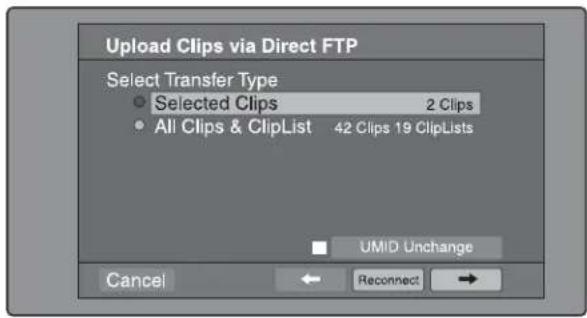
4 Sélectionnez le type de transfert de plan.
Selected Clips : plans sélectionnés à l'étape 1.
All Clips & ClipList : tous les plans et listes de plans du disque.
Pour transférer tout en préservant l'UMID des plans de source du transfert
Cochez l'option « UMID Unchanged ».
Remarque
Si l'hôte distant est un ordinateur, les plans sont transférés avec leur UMID inchangé, quel que soit ce réglage.
Pour une reconnexion avec un hôte distant
Le bouton de reconnexion (« Reconnect ») est activé si l'opération la plus récente a établi avec succès une connexion avec un hôte distant.
Vous pouvez sélectionner « Reconnect » et appuyer sur le bouton PUSH SET(S.SEL) pour une nouvelle connexion avec cet hôte. L'hôte est automatiquement sélectionné et l'écran Connecting Status s'affiche directement (voir l'étape 9 de la procédure).
Remarque
Le bouton de reconnexion (« Reconnect ») n'est pas activé si l'opération la plus récente a échoué lors de la connexion avec un hôte distant.
5 Sélectionnez → puis appuyez sur le bouton PUSH SET(S.SEL).
L'écran Select Remote Host s'affiche.

Sélectionnez l'hôte distant (le dispositif cible vers lequel vous souhaitez transférer les plans).
Vous pouvez enregistrer jusqu'à quatre hôtes distants.
Remote Host 1 à 3 : enregistrez ceux-ci sur l'écran des réglages.
Remote Host 4(UPnP) : un hôte distant qui prend en charge UPnP (universal plug and play) est automatiquement détecté et enregistré (voir « Pour activer la fonction UPnP » (page 96)).
Pour vérifier les hôtes distants détectés par la fonction UPnP
Sélectionnez « Hosts Discovered via UPnP » puis appuyez sur le bouton PUSH SET(S.SEL). (Si la fonction UPnP de cet appareil est désactivée, un écran de confirmation s'affiche vous demandant de l'activer. Sélectionnez « OK » puis appuyez sur le bouton PUSH SET(S.SEL). La fonction UPnP est activée lorsque vous mettez l'appareil hors tension puis de nouveau sous tension.)
L'écran Select Host Discovered via UPnP s'affiche. (La recherche d'hôtes distants peut mettre un certain temps à se terminer.)
Sélectionnez le nom d'un hôte distant dans la liste et appuyez sur le bouton PUSH SET(S.SEL). Un écran de réglages de réseau s'affiche (voir l'étape 7). Si vous établissez une connexion avec l'hôte distant sélectionné, les réglages de réseau sont sauvegardés dans Remote Host 4. Lorsque vous sélectionnerez de nouveau « Remote Host 4(UPnP) », une connexion à l'hôte distant choisi ici sera établie.
Pour vérifier les réglages de réseau de cet appareil Sélectionnez « Network Config » puis appuyez sur le bouton PUSH SET(S.SEL). Les réglages de réseau suivants s'affichent.
| Option Réglage | |
| Host Name Nom d'hôte | |
| IP Address Adresse | IP a) |
| Subnet Mask Masque de sous-réseau | |
| DHCP Réglage qui déterminel'acquisition automatique ou nonde l'adresse IP depuis un serveurDHCPActivé: acquisition automatiqueDésactivé: pas d'acquisitionautomatique | |
| Address Status Méthode utilisée pour réglerl'adresse IPManual Set: manuelleDHCP: fonction DHCPAutolP: fonction d'adresse IPautomatiqueUndefined: rien de déterminé | |
| Default Gateway Passerelle par défaut | |
a) Une adresse IP déterminée par un serveur DHCP s'affiche immédiatement dans ce champ.
Sélectionnez OK et appuyez sur le bouton PUSH SET(S.SEL) pour revenir à l'écran précédent.
7
Sélectionnez → puis appuyez sur le bouton PUSH SET(S.SEL).
Un écran de réglages de réseau s'affiche pour l'hôte distant.

| Option Réglage | |
| Host Name Nom d'hôte ou adresse IP. (Si c'est un nom d'hôte, un serveur DNS doit être disponible sur le réseau connecté. La détermination d'une adresse IP est recommandée.) | |
| Port Port utilisé par le serveur FTP (normalement « 21 »). | |
| Device Type | Le type d'hôte distant• Si l'hôte distant est un dispositif XDCAM, sélectionnez le nom du modèle ou « Other XDCAM model » (si le nom de modèle n'est pas dans la liste) dans la liste de noms.a)• Si l'hôte distant est un ordinateur, sélectionnez « Others(PC Server) » dans la liste de noms de modèles. |
| Description Commentaire sur l'hôte distant. (Encodage UTF-8, maximum de 127 octets. Ce réglage n'affecte pas la connexion.) Le réglage effectué ici apparaît comme nom d'hôte distant dans l'écran Select Remote Host (voir l'étape 5 de la procédure). | |
| Path | Si l'hôte distant est un ordinateur, chemin d'accès vers la destination de transfert. (Ceci n'est pas nécessaire si l'hôte distant est un dispositif XDCAM.) |
| User Name | Nom d'utilisateur pour l'ouverture de session FTP. (Si l'hôte distant est un dispositif XDCAM, le réglage par défaut est « admin ».) |
| Password | Mot de passe pour l'ouverture de session FTP. (Si l'hôte distant est un dispositif XDCAM, le réglage par défaut est le nom du modèle, comme « pdw-hd1200 ».) |
a) Si un dispositif XDCAM est sélectionné pour Device Type, alors User Name et Password sont définis automatiquement sur la valeur par défaut, et vous n'avez pas besoin de définir
les réglages Port et Path. Il suffit de définir Host Name (ou Description selon le cas) pour répondre aux exigences de connexion.
Si l'élément User Name ou Password pour le dispositif auquel vous souhaitez vous connecter change, définissez-le ici.
8 Réglez les différents éléments.
Pour sélectionner un élément
Tournez le bouton PUSH SET (S.SEL) pour déplacer le curseur, puis appuyez sur le bouton PUSH SET (S.SEL).
Un clavier logiciel s'affiche pour vous permettre de saisir un réglage.
9 Sélectionnez « Connect », puis appuyez sur le bouton PUSH SET (S.SEL).
Les réglages sont enregistrés et l'écran Connecting Status s'affiche.

Le tableau suivant énumère les différentes étapes qui s'affichent sur l'écran d'état de connexion et décrit le traitement qui correspond.
| Option Description | |
| DNS Name Resolving | Lorsque l'hôte a été déterminé par un nom d'hôte plutôt qu'une adresse IP, l'appareil demande au serveur DNS l'adresse IP de l'hôte. |
| ping - echo back L'appareil a émis une commande « ping » (communication établie) et attend la réponse. | |
| Open Remote Host | L'appareil se connecte à l'hôte distant par le port déterminé. |
| FTP Login L'appareil | ouvre la session avec l'hôte distant au moyen du nom d'utilisateur et du mot de passe. |
| Change Directory | Lorsqu'un chemin d'accès est défini, l'appareil change vers le répertoire déterminé. |
L'indicateur d'état à côté de chaque élément s'allume en jaune pendant le traitement pour cet élément, et en vert lorsque le traitement est terminé.
Si une erreur se produit
Le témoin d'état s'allume en rouge. Rectifiez l'erreur et répétez l'opération.
Si vous ne pouvez pas connecter
Vérifiez les points suivants.
- Vérifiez que cet appareil et l'hôte distant sont correctement connectés au réseau.
- Si l'hôte distant est un dispositif XDCAM, vérifiez qu'il n'affiche pas un écran GUI.
- Si l'hôte distant est un dispositif XDCAM, vérifiez qu'un disque est inséré.
Lorsque la connexion est terminée (les témoins sont tous verts), l'écran Upload Clips via Direct FTP s'affiche.
Pour vérifier la connexion du côté de l'hôte distant : si l'hôte distant est un dispositif XDCAM, vérifiez que « NETWORK! » est apparu sur l'affichage ou à d'autres emplacements d'affichage de l'état.

Les barres de progression montrent l'état du transfert. Si plusieurs plans sont transférés, le nombre de plans déjà transférés s'affiche.
Si l'hôte distant est un dispositif XDCAM, l'utilisation du disque s'affiche aussi. (Elle ne s'affiche pas si l'hôte distant est un ordinateur).
Si un fichier du même nom existe déjà à la destination de transfert
Le nom du fichier est modifié pour éviter les conflits avec le fichier qui existe à la destination.
Le nom du fichier à la source du transfert (cet appareil) apparaît dans le champ « Original », et le nom du fichier à la destination apparaît dans le champ « Copy » 1 .
1) Si le nom du plan est un nom standard, il devient le nom de plan avec le chiffre le plus petit qui n'est pas utilisé. (Exemple : si les noms C0001 à C0020 sont utilisés, le nom « C0021 ».) Si le nom du plan est défini par l'utilisateur, un numéro de série est attaché au nom du plan. (Exemple : si le nom est « EveningNews », « EveningNews(1) ».)
Pour annuler le traitement
Exécutez l'une des actions suivantes.
- Sélectionnez « Abort: Immediately », puis appuyez sur le bouton PUSH SET(S.SEL).
- Si vous transférez plusieurs plans, sélectionnez « Abort: After this clip » puis appuyez sur le bouton PUSH SET(S.SEL). (Le transfert des plans suivants est annulé une fois que le transfert du plan actuel est terminé.)
- Réglez l'interrupteur de contrôle à distance de l'appareil sur LOCAL.
Remarque
Lorsque plusieurs fichiers sont à transférer, la tâche entière est annulée dès le premier échec de transfert. Les plans suivants ne sont pas transférés.
Lorsque tous les fichiers sont transférés, l'écran Uploading Result Report s'affiche.
Appuyez sur le bouton PUSH SET(S.SEL). Cela vous permet de revenir à l'écran de vignettes de plans.

Pour télécharger une partie de plan
Vous pouvez sélectionner une partie de plan dans l'écran de vignettes étendues ou l'écran de vignettes de chapitres et télécharger cette partie.
Écran de vignettes étendues : le plan est divisé d'une manière arbitraire en segments égaux, quel que soit le contenu. Utilisez cette méthode si vous n'avez pas besoin de préciser la plage de transfert.
Écran de vignettes de chapitres : Utilisez cette méthode si vous souhaitez transférer une plage spécifique. (En réglant des repères au début et à la fin de la plage de transfert, vous pouvez déterminer la plage avec une précision d'une image.)
1 Dans l'écran des vignettes de plans, sélectionnez un plan et appuyez sur la touche EXPAND ou CHAPTER.
L'écran de vignettes étendues ou l'écran de vignettes de chapitres s'affiche.
2 Sélectionnez la plage de transfert.
Pour sélectionner plusieurs vignettes
Tout en maintenant la touche SHIFT enfoncée, tournez le bouton PUSH SET(S.SEL) ou appuyez sur la touche ♦/IN ou ♦/OUT.
La durée de la plage de transfert s'affiche en bas à droite de l'écran.
Remarque
Lorsque la plage sélectionnée (durée) sur l'écran des vignettes étendues est de moins de deux secondes, elle est étendue automatiquement pour obtenir deux secondes.
3 Exécutez les étapes 2 à 9 de la section précédente « Pour télécharger des plans entiers ».
Téléchargement descendant de plans
Utilisez la procédure suivante pour télécharger des plans depuis un hôte distant (comme un autre dispositif XDCAM ou un serveur de données).
Voir page 68 pour plus d'informations sur les opérations dans les écrans de vignettes.
1 Affichez le Disc Menu.
2 Sélectionnez Download Clips via Direct FTP puis appuyez sur le bouton PUSH SET(S.SEL).
L'écran Select Remote Host de la commande Download Clip via Direct FTP s'affiche.

3 Exécutez les étapes 6 à 9 de « Pour télécharger des plans entiers » (page 96).
Si la connexion est réussie, l'écran Select Clip to Download s'affiche.

Remarques
- Si l'hôte distant est un ordinateur, seuls les fichiers MXF du répertoire défini s'affichent.
- Lorsque 301 plans ou plus sont stockés sur un hôte distant, « - - - » s'affiche à la place du dénominateur indiquant le nombre total de plans en haut à droite et les noms du 301ème plan et des plans suivants ne sont pas affichés.
- Les noms de fichiers qui contiennent des caractères autres qu'ASCII (kanji, etc.) ne s'affichent pas.
4 Sélectionnez un plan à télécharger puis appuyez sur le bouton PUSH SET(S.SEL).
Le téléchargement commence. À la fin du téléchargement, l'écran Downloading Result Report s'affiche. Sélectionnez « OK » puis appuyez sur le bouton PUSH SET(S.SEL). Cela vous permet de revenir à l'écran de vignettes de plans.
Copie de plans directe entre des dispositifs XDCAM
Sur le terrain ou dans des environnements où les dispositifs ne sont pas raccordés à un réseau, vous pouvez copier (télécharger) des plans entre des dispositifs XDCAM en les raccordant directement. L'exemple de la procédure suivante montre comment copier un plan depuis cet appareil vers un PDW-HD1500. Insérez des disques dans les deux appareils et exécutez la procédure suivante.
1 Raccordez cet appareil et le PDW-HD1500 au moyen d'un câble réseau. Le câble peut être croisé ou droit.
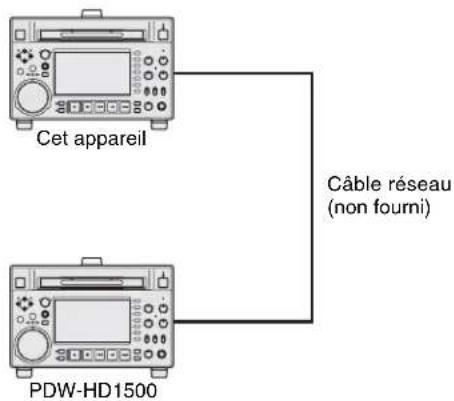
2 Configurez les deux appareils comme suit.
| Option Réglage | |
| Option M50 dans le menu de maintenance : DHCP | ENABLE |
| Option M59 dans le menu de maintenance : UPnP | ENABLE |
3 Mettez les deux appareils hors puis sous tension, et attendez environ trois minutes. 4 Vérifiez que les adresses IP des deux appareils ont été configurées comme suit par la fonction Auto-IP.
| Option Réglage | |
| Option M51 dans le menu de maintenance : IP ADDRESS PRESET | 169.254.XXX.XXX(X : n'importe quel chiffre) |
5 Sur l'écran de vignettes de listes de plans de cet appareil, sélectionnez le plan à copier (télécharger). 6 Affichez le Thumbnail Menu. 7 Sélectionnez Upload Clips via Direct FTP puis appuyez sur le bouton PUSH SET(S.SEL).
Quand → est sélectionné, l'écran Select Transfer Type de la commande Upload Clips via Direct FTP s'affiche.
8 Appuyez sur le bouton PUSH SET(S.SEL).
L'écran Select Remote Host s'affiche.
9 Sélectionnez « Hosts Discovered via UPnP » puis appuyez sur le bouton PUSH SET(S.SEL).
Le dispositif de destination (le PDW-HD1500) détecté s'affiche sur l'écran Select Host Discovered via UPnP.
10 Appuyez sur le bouton PUSH SET(S.SEL).
Les informations détaillées sur le dispositif de destination (le PDW-HD1500) s'affichent.
11 Lorsque « Connect » est sélectionné, appuyez sur le bouton PUSH SET(S.SEL).
Le transfert du plan commence dès que la connexion est établie.
Pendant le transfert du plan, « NETWORK! » s'affiche sur le dispositif de destination (le PDW-HD1500).
Lorsque le transfert du plan est terminé, l'écran Uploading Result Report s'affiche.
Appuyez sur le bouton PUSH SET(S.SEL) pour revenir à l'écran de vignettes de plans.
12 Vérifiez le plan copié sur l'écran de vignettes de plans du dispositif de destination (le PDW-HD1500).
Liste de raccourcis
Vous pouvez accéder à de nombreuses fonctions à l'aide des touches sans afficher de menu (opérations à l'aide de raccourcis).
Des raccourcis sont disponibles pour les fonctions suivantes. Le signe plus (+) indique qu'une touche doit être maintenue enfoncée pendant que vous appuyez sur une autre, par exemple « SHIFT + RESET/RETURN ».
Remarque
Le même raccourci peut permettre d'accéder à des fonctions différentes selon l'écran actif lorsque vous l'exécutez.
| Fonction Opération | |
| Clip List Thumbnail (afficher l’écran de vignettes de listes de plans) | SUB CLIP |
| Expand Thumbnail (afficher l’écran de vignettes étendues) | EXPAND |
| Chapter Thumbnail (afficher l’écran de vignettes de chapitres) | CHAPTER |
| Essence Mark Thumbnail (afficher l’écran de vignettes de repères) | SHIFT + THUMBNAIL |
| Add Sub Clip (ajouter un sous-plan) SHIFT + bouton PUSH SET(S.SEL) | |
| Delete Clip (supprimer un plan) SHIFT + RESET/RETURN | |
| Lock/Unlock Clip (verrouiller ou déverrouiller un plan) SHIFT + STOP | |
| Set Inpoint (définir un point In) | ♦/IN + bouton PUSH SET(S.SEL) |
| Set Outpoint (définir un point Out) | ♦/OUT + bouton PUSH SET(S.SEL) |
| Cue up Inpoint (se positionner sur le point In) | ♦/IN + PREV ou ♦/IN + NEXT |
| Cue up Outpoint (se positionner sur le point Out) | ♦/OUT + PREV ou ♦/OUT + NEXT |
| Reset Inpoint (réinitialiser le point In) | ♦/IN + RESET/RETURN |
| Reset Outpoint (réinitialiser le point Out) | ♦/OUT + RESET/RETURN |
| Cue up (se positionner) | Bouton PUSH SET(S.SEL) a) |
| Cue up & Play (se positionner et lire) | PLAY b) |
| Page Down (passer à la page suivante) | SHIFT + ♦/MARK2 |
| Page Up (passer à la page précédente) | SHIFT + ♦/MARK1 |
| Go To End (passer au dernier élément) | SHIFT + NEXT |
| Go To Top (passer au premier élément) | SHIFT + PREV |
| Select Multi Clip (sélectionner plusieurs plans) | SHIFT + ♦/OUT ou SHIFT + ♦/IN |
| Exit (quitter l’écran de vignettes actuel) | THUMBNAIL |
a) Si Settings > SET Key on Thumbnail dans le Disc Menu est réglé sur « Cue up & Play », la lecture débute dès que le positionnement est terminé. b) Si Settings > SET Key on Thumbnail dans le Disc Menu est réglé sur « Cue up & Play », la pression du bouton PUSH SET(S.SEL) a le même effet.
Opérations sur les fichiers
Chapitre
6
Présentation
Un ordinateur peut être raccordé à cet appareil et utilisé pour intervenir sur les données enregistrées qui ont été sauvegardées dans des fichiers de données, comme les fichiers de données vidéo ou audio.
Il y a deux façons de raccorder un ordinateur distant.
- Connexion FAM
Raccordez le connecteur i (i.LINK) S400 de l'appareil au connecteur i.LINK (IEEE1394) de l'ordinateur distant au moyen d'un câble i.LINK (voir page 31).
- Connexion FTP
Raccordez les connecteurs de réseau de cet appareil à ceux de l'ordinateur distant, à l'aide d'un câble de réseau (voir page 30).
Arborescence des répertoires
La figure ci-contre illustre l'arborescence des répertoires d'un disque telle qu'elle peut s'afficher sur un ordinateur distant.
Remarque
Cette arborescence ne correspond pas à la structure effectivement enregistrée sur le disque.
![graph TD A["root a)"] --> B["INDEX.XML"] A --> C["ALIAS.XML b)"] A --> D["DISCMETA.XML"] A --> E["MEDIAPRO.XML"] A --> F["SYSPRO.XML"] A --> G["Clip"] G --> H["C0001.MXF"] G --> I["C0001M01.XML"] G --> J["C0001M02.KLV"] G --> K["C0002.MXF"] G --> L["C0002M01.XML"] G --> M["C0002M02.KLV"] A --> N["Co…](/content/2026/06/1382116/images/2812f153239b84e822df37bcfc6cd8368bcbad06e98c1198ce30579df46a3a3d.jpg)
a) Répertoire racine b) Uniquement lorsque la sous-option NAMING FORM de l'option du menu de configuration 036 est réglée sur « free » c) Fichiers générés lorsqu'un montage de voix hors champ est exécuté sur le PDW-HR1.
![graph TD A["PROAV"] --> B["ALIAS.XML"] A --> C["ALIAS.BUP"] A --> D["CLPR"] A --> E["CMPTR"] A --> F["DISCINFO.XML"] A --> G["DISCINFO.BUP"] A --> H["DISCMETA.XML"] A --> I["EDTR"] A --> J["INDEX.XML"] A --> K["INDEX.BUP"] A --> L["USERDATA"]](/content/2026/06/1382116/images/5c13cd3b3273dcf8e640610cfb1318cc6218c2e4a56125f4d049a41d58d3ee90.jpg)
Prise en charge du protocole FTPS
L'appareil prend en charge les deux protocoles FTP et FTPS (version de logiciel 3.0 et ultérieure).
L'utilisation du protocole FTPS est recommandée lors de l'utilisation de l'appareil dans un environnement réseau non sécurisé.
Pour utiliser le protocole FTPS, réglez l'option du menu de maintenance M5E : SECURITY LEVEL sur « LEVEL2 ».
Restrictions applicables aux opérations sur les fichiers
Cette section identifie les opérations qui peuvent être exécutées sur les fichiers enregistrés dans chaque répertoire.
Le cas échéant, les tableaux suivants d'opération peuvent distinguer la lecture et l'écriture de la lecture et de l'écriture partielle.
Lecture : les données sont lues dans l'ordre, du début à la fin du fichier.
Lecture partielle : seule une partie des données contenues dans le fichier est lue.
Écriture : les données sont écrites dans l'ordre, du début à la fin du fichier.
Écriture partielle : seule une partie des données contenues dans le fichier est écrite.
Remarque
Les opérations autres que la lecture et la lecture partielle ne sont possibles que si la languette de protection contre l'écriture du disque est réglée pour permettre l'enregistrement.
Répertoire racine
| Nom du fichier Contenu Opérations | |||||
| Lecture/Lecture partielle | Ecriture/Ecriture partielle | Renom-mage | Créa-tion | Sup-pres-sion | |
| INDEX.XML Contient des données pour la gestion des contenus sur le disque. | Oui Non Non Non | Non | |||
| ALIAS XML a) | Contient les tableaux de conversion pour l'attribution de noms définis par l'utilisateur aux plans et aux listes de plans. | Oui Non Non Non | Non | ||
| DISCMETA.XML Contient des métadonnées pour indiquer les propriétés du disque. | Oui Oui | b) | Non Non | Non | |
| MEDIAPRO.XML Contient une liste du contenu sur le disque, des propriétés de base, des informations apparentées et des informations sur les méthodes d'accès. | Oui Non Non Non | Non | |||
| SYSPRO.XML Contient des informations sur les réglages de système du périphérique et les réglages de menu. | Oui Non Non Non | Non | |||
| Autres fichiers Fichiers ne correspondant pas aux types cités précédemment | – Non – Non – | ||||
a) Uniquement lorsque la sous-option NAMING FORM de l'option du menu de configuration 036 est réglée sur « free » b) Fichiers pouvant être écrits par XDCAM uniquement
- Les répertoires contenus dans le répertoire racine (Clip, Edit, Sub, UserData, General et PROAV) ne peuvent être ni supprimés, ni renommés.
Remarques
- Vous ne pouvez pas créer de répertoire dans le répertoire racine.
Répertoire Clip
| Nom du fichier | Contenu Opérations | |||||
| Lecture/Lecture partielle | Ecriture/Ecriture partielle | Renom-mage | Créa-tion | Sup-pres-sion | ||
| C*.MXFa) | Fichier de plan créé lors d'un enregistrement (fichier MXF)* : 0001 à 9999 | Oui Oui | b), c) | Ouid) | Ouib) | Ouie) |
| C*M01.XMLa) | Fichier de métadonnées généré automatiquement lors de la création d'un fichier C*.MXF.*: 0001 à 9999 | Oui Oui | f) | Non g) | Non h) | Non i) |
| C*M02.KLVa) | Fichier de métadonnées d'utilisateur. Ce type de fichier est créé automatiquement pendant l'enregistrement via une connexion FTP ou FAM, lorsque l'appareil reconnaît qu'un fichier MXF contient des métadonnées générées par un périphérique non-XDCAM.* : 0001 à 9999 | Oui | Ouif) | Non g) | Ouif) | Ouii) |
| Autres fichiers | Fichiers ne correspondant pas aux types cités précédemment | - | Non | - | Non | - |
a) L'appareil peut prendre en charge les fichiers dont les noms sont définis par l'utilisateur dans la partie « C* ». b) Uniquement les fichiers dont la longueur est égale ou supérieure à 2 secondes, dont le format correspond au format (fréquence du système) et au format d'enregistrement (MPEG HD et nombre de canaux audio) des sections enregistrées sur le disque et qui peuvent être écrits par XDCAM. (L'écriture partielle n'est pas possible.) c) L'écrasement n'est pas possible. d) Uniquement lorsque la sous-option NAMING FORM de l'option du menu de configuration 036 est réglée sur « free ». e) N'importe quel plan peut être sélectionné ou supprimé. f) Fichiers pouvant être écrits par XDCAM uniquement g) Lorsque la partie « C* » d'un nom de fichier C*.MXF est modifiée, le fichier C*M01.XML et un fichier C*M02.KLV avec le même nom dans la partie « C* » est aussi automatiquement modifié. h) Dès lors qu'un fichier C*.MXF est créé, un fichier C*M01.XML avec le même nom dans la partie « C* » est automatiquement créé. i) Lorsqu'un fichier C*.MXF est supprimé, un fichier C*M01.XML et un fichier C*M02.KLV avec le même nom dans la partie « C* » est aussi automatiquement supprimé.
Remarque
Vous ne pouvez pas créer de sous-répertoires dans le répertoire Clip.
Répertoire Component
| Nom du fichier Contenu Opérations | |||||
| Lecture/Lecture partielle | Ecriture/Ecriture partielle | Renom-mage | Créa-tion | Sup-pres-sion | |
| P*.MXF a) | Fichiers de plans audio (fichiers MXF) générés lorsque vous exécutez un montage de voix hors champ sur le PDW-HR1* : 0001 à 0099 | Oui Oui b), c) | Oui e) | Oui b), d) | Oui f) |
| Autres fichiers Fichiers ne correspondant pas aux types cités précédemment | - | N | o | n | |
a) La partie « P* » peut être traitée comme un fichier avec un nom défini par l'utilisateur.
b) Fichiers d'une longueur de 2 secondes ou plus et pouvant être écrits par XDCAM uniquement.
c) L'écrasement n'est pas possible.
d) Plusieurs fichiers ne peuvent pas être ouverts simultanément.
e) Uniquement lorsque la sous-option NAMING FORM de l'option du menu de configuration 036 est réglée sur « free ».
f) La sélection et la suppression d'un plan spécifié est possible.
Remarque
Vous ne pouvez pas créer de sous-répertoires dans le répertoire Component.
Répertoire Edit
| Nom du fichier Contenu Opérations | |||||
| Lecture/Lecture partielle | Ecriture/Ecriture partielle | Renom-mage | Créa-tion | Sup-pres-sion | |
| E*E01.SMIa) | Fichier de liste de plans*: 0001 à 0099 | Oui Oui | b) | Oui c) | Oui d) |
| E*M01.XMLa) | Fichier de métadonnées généré automatiquement lors de la création d'un fichier E*E01.SMI .*: 0001 à 0099 | Oui Oui | b) | Non e) | Non f) |
| Autres fichiers Fichiers ne correspondant pas aux types cités précédemment | - | N | o | ||
a) La partie « E* » peut être changée pour un nom défini par l'utilisateur.
b) Fichiers pouvant être écrits par XDCAM uniquement. L'écriture partielle n'est pas possible.
c) Uniquement lorsque la sous-option NAMING FORM de l'option du menu de configuration 036 est réglée sur « free ».
d) Fichiers pouvant être écrits par XDCAM uniquement
e) Lorsque la partie « E* » d'un nom de fichier « E*01.SMI » est modifiée, un fichier E*M01.XML avec le même nom de la partie « E* » est également automatiquement modifié.
f) Dès lors qu'un fichier E*E01.SMI est créé, un fichier E*M01.XML avec le même nom dans la partie « E* » est automatiquement créé.
g) Dès lors qu'un fichier E*E01.SM1 est supprimé, le fichier E*M01.XML avec le même nom dans la partie « E* » est aussi automatiquement supprimé.
Remarque
Vous ne pouvez pas créer de sous-répertoires dans le répertoire Edit.
Répertoire Sub
| Nom du fichier Contenu Opérations | |||||
| Lecture/Lecture partielle | Ecriture/Ecriture partielle | Renom-mage | Créa-tion | Sup-pres-sion | |
| C*S01.MXFa) | Fichier de données AV proxy (MXF)généré automatiquement lors de lacréation d'un fichier C*.MXF.*:0001 à 9999 | Oui Non | Non | b) | Non c) |
| Autres fichiers Fichiers ne correspondant pas aux types cités précédemment | - | N | o | n | |
a) La partie « C* » peut être changée pour un nom défini par l'utilisateur.
b) Lorsque la partie « C* » d'un nom de fichier C*.MXF est modifiée, un fichier C*S01.MXF avec le même nom dans la partie « C* » est automatiquement créé.
c) Dès lors qu'un fichier C*.MXF est créé, un fichier C*S01.XML avec le même nom dans la partie « C* » est automatiquement créé.
d) Lorsqu'un fichier C*.MXF est supprimé, le fichier C*S01.XML avec le même nom dans la partie « C* » est aussi automatiquement supprimé.
Remarque
Vous ne pouvez pas créer de sous-répertoires dans le répertoire Sub.
Répertoire UserData
| Nom du fichier Contenu Opérations | |||||
| Lecture/Lecture partielle | Ecriture/Ecriture partielle | Renom-mage | Créa-tion | Sup-pres-sion | |
| Tous les fichiers Oui Oui | Oui a) | Oui | Oui | ||
a) Les noms de fichier UTF-8 peuvent avoir jusqu'à 63 octets de longueur. (En fonction du type de caractère, la longueur des noms de fichier (y compris l'extension) peut être limitée à 21 caractères.)
Le répertoire UserData permet les opérations suivantes.
- Création de répertoire (jusqu'à 62 niveaux, répertoire EulerData compris)
- Suppression et renommage des répertoires
Répertoire Général
| Nom du fichier Contenu Opérations | ||||||
| Tous les fichiers Oui | Oui | Oui | a) | Oui | Oui | |
a) Les noms de fichiers UTF-8 peuvent avoir jusqu'à 63 octets de longueur. (Selon le type de caractère, la longueur des noms de fichiers, y compris l'extension, peut être limitée à 21 caractères.)
Le répertoire Général permet les opérations suivantes.
- Création de répertoire (jusqu'à 63 niveaux, répertoire Général compris)
- Suppression et renommage des répertoires
Remarques
- Le nombre maximum de fichiers qu'il est possible de créer sur un disque est de 5000 pour les disques à couche unique et de 6000 pour les disques à double couche (y compris les répertoires dans les deux cas).
- Les noms de fichiers et de répertoires peuvent utiliser des lettres, des chiffres et des symboles du jeu de caractères Unicode 2.0 (UTF-8). Cependant, les caractères de commande et les symboles suivants ne peuvent pas être utilisés.
- Caractères de commande : U+0000 à U+001F, U+007F
- Symboles : \, *, /, :, <, >, ?, \, |
1) Les codes de caractères suivants ne peuvent pas être utilisés par des connexions FAM : U+010000, U+020000, U+030000, U+040000, U+050000, U+060000, U+070000, U+080000, U+090000, U+0A0000, U+0B0000, U+0C0000, U+0D0000, U+0E0000, U+0F0000, U+100000
Répertoire PROAV
Ce répertoire contient des fichiers individuels enregistrés sur le disque.
Pour afficher le répertoire PROAV, réglez l'option du menu de maintenance M33 : FILE I/F CONFIG > PROAV DISPLAY sur « ENABLE ».
Attribution de titres de plan définis par l'utilisateur
Par défaut, les plans de chaque disque se voient attribuer des noms compris entre C0001.MXF et C9999.MXF. Pour cette raison, deux disques peuvent contenir des plans portant le même nom. La fonction de création automatique de titre vous permet d'attribuer des titres à tous les plans sur plusieurs disques, ce qui facilite la gestion des plans. Par exemple, si les titres TITLE00001 à TITLE00020 sont attribués aux plans C0001.MXF à C0020.MXF sur le disque 1, les titres TITLE00021 à TITLE00037 sont attribués aux plans C0001.MXF à C0017.MXF sur le disque 2.
![graph TD A["C0001.MXF"] --> B["TITLE00001"] C["C0020.MXF"] --> D["TITLE00020"] style A fill:#f9f,stroke:#333 style C fill:#f9f,stroke:#333 style B fill:#ccf,stroke:#333 style D fill:#ccf,stroke:#333](/content/2026/06/1382116/images/fe0af220a3920ffa1938778d9511d51501b66c8094be3fe1ecfa0f316051a4df.jpg)
Plans enregistrés sur le disque 1

Plans enregistrés sur le disque 2
Procédez comme suit pour définir un titre et l'attribuer aux plans enregistrés.
1. Appuyez sur la touche MENU. 2. Tournez le bouton PUSH SET (S.SEL) pour sélectionner l'option du menu de configuration 035, et appuyez dessus. 3. Tournez le bouton PUSH SET (S.SEL) pour sélectionner « on », et appuyez dessus. L'écran de création de titres de plan s'affiche.

4. Tournez le bouton PUSH SET (S.SEL) pour déplacer l'astérisque (*) sur la gauche des options de menu vers « TITLE », et appuyez dessus.
L'astérisque indique l'option sélectionnée.
5. Tournez le bouton PUSH SET (S.SEL) pour sélectionner « enable », et appuyez dessus.
La fonction de création automatique de titre est activée.
6. Tournez le bouton PUSH SET (S.SEL) pour déplacer l'astérisque (*) sur la gauche des options de menu vers l'option à sélectionner, et appuyez dessus.
PREFIX : une ligne jusqu'à 10 caractères. Les caractères autorisés sont les caractères alphanumériques, les symboles (! # \$ % & ' () + , - . ; = @ [ ] ^ _ { } \~), et l'espace.
NUMERIC : un numéro à cinq chiffres (00001 à 99999) comme valeur initiale du numéro de série.
7. Tournez le bouton PUSH SET (S.SEL) pour sélectionner la position de caractère à régler, et appuyez dessus. 8. Tournez le bouton PUSH SET (S.SEL) pour sélectionner le caractère à définir. 9. Répétez les étapes 7 et 8 selon le besoin.
Lorsque vous définissez l'option « NUMERIC », vous pouvez appuyer sur la touche RESET/RETURN pour faire revenir la valeur initiale du numéro de série sur 00001 (réglage par défaut).
10 Exécutez les étapes 7 à 9 pour régler les autres options. 11 Appuyez sur la touche de fonction SAVE (F5).
Le titre est sauvegardé.
Pour vérifier les titres des plans enregistrés
Appuyez sur la touche THUMBNAIL pour afficher l'écran de vignettes, puis sélectionnez le plan dont vous voulez vérifier le titre.
Le titre du plan sélectionné s'affiche en haut à gauche de l'écran.
Voir « Opérations des vignettes » (page 69) pour plus d'informations sur l'écran de vignettes.
Remarques
- La valeur du numéro de série augmente de 1 à chaque création d'un titre. Lorsque la valeur atteint 99999, le numéro suivant recommence à partir de 00001.
- Il est possible de créer des titres de plans doubles si vous réinitialisez le numéro de série après l'enregistrement de plusieurs plans, ou il en va de même selon le réglage de valeur. Il faut faire attention lors du réglage de numéro de série.
- Le réglage « PREFIX » est sauvegardé dans des banques de mémoire, mais le réglage « NUMERIC » n'est pas sauvegardé (voir page 126).
Attribution de noms de plan et de liste de plans définis par l'utilisateur
Les noms suivants au format standard sont automatiquement attribués aux plans et aux listes de plans qui sont créés ou enregistrés par des périphériques XDCAM.
Plans : C0001.MXF à C9999.MXF
Listes de plans : E0001E01.SMI à E0099E01.SMI
Cet appareil peut prendre en charge les listes de plans dont les noms sont définis par l'utilisateur, ou dont les noms sont en format standard.
Restrictions
- Des lettres, chiffres et symboles dans le jeu de caractères Unicode 2.0 peuvent être utilisés. Cependant, les caractères de contrôle et les symboles suivants ne peuvent pas être utilisés.
- Caractères de commande : U+0000 à U+001F, U+007F
- Symboles : ", *, /, :, <, >, ?, \, |
- Selon le type de caractères, la longueur des noms définis par l'utilisateur (la partie « C* » ou « E*E01 ») peut être limitée à 14 caractères. (La limite pour les caractères ASCII est 56.)
- Toutes les extensions de noms de fichiers sont automatiquement converties en majuscules.
- Sur cet appareil les titres sont utilisés en tant que noms de plans définis par l'utilisateur. Pour cette raison, les caractères disponibles sont limités à ceux pris en charge par la fonction de titre.
- Les fichiers créés en même temps que les plans et les listes de plans utilisent les mêmes noms (la partie « C* » ou « E* » des noms de fichiers suivants).
- Plans : fichiers de métadonnées (C*M01.XML), fichiers de métadonnées d'utilisateur (C*M02.KLV), fichiers de données AV proxy (C*S01.MXF)
- Listes de plans : fichiers de métadonnées (E*M01.XML)
- Les noms suivants ne peuvent être attribués.
- Plans : C0000.MXF
- Listes de plans : E0000E01.SMI, E0100E01.SMI à E9999E01.SMI, E0000.SMI, E0100.SMI à E9999.SMI
- Il est préférable d'éviter les noms suivants.
- Plans : C5000.MXF à C9999.MXF
- Listes de plans : E0001.SMI à E0099.SMI
Pour attribuer des noms de plan sur cet appareil
Le titre attribué au plan devient son nom de plan (nom du fichier).
Remarques
- Lorsque la première lettre du titre réglé au moyen de l'option du menu de configuration 035 CLIP TITLE NAMING SELECT est un espace ou un point (.), le nom du plan est la chaîne du titre moins la première lettre.
- Il faut un client FTP qui prend en charge UTF-8 pour utiliser les caractères Unicode autres que les caractères ASCII. Les commandes FTP de l'invite de commande ne prennent pas en charge UTF-8.

Lorsque la sous-option « AUTO NAMING » de l'option 036 du menu de configuration est réglée sur « C**** »

Lorsque la sous-option « AUTO NAMING » de l'option 036 du menu de configuration est réglée sur « title »
1 Avant de commencer, réglez la sous-option « TITLE » de l'option du menu de configuration 035 CLIP TITLE NAMING SELECT sur « enable », et définissez un titre (voir la section précédente). 2 Appuyez sur la touche MENU. 3 Tournez le bouton PUSH SET(S.SEL) pour sélectionner l'option du menu de configuration 036. 4 Tournez le bouton PUSH SET(S.SEL) pour placer l'astérisque « * » à gauche des noms d'options sur « NAMING FORM ».
L'astérisque « * » indique l'option sélectionnée.

5 Tournez le bouton PUSH SET(S.SEL) pour sélectionner « free », et appuyez dessus.
Vous pouvez désormais utiliser des plans et des listes de plans avec des noms définis par l'utilisateur.
6 Tournez le bouton PUSH SET(S.SEL) pour placer l'astérisque « * » sur la gauche de « AUTO NAMING », et appuyez sur le bouton. 7 Tournez le bouton PUSH SET(S.SEL) pour sélectionner « title », et appuyez dessus. 8 Appuyez sur la touche de fonction SAVE (F5).
Le même nom ne sera pas attribué aux nouveaux plans enregistrés.
Pour utiliser les plans et les listes de plans dont les noms sont définis par l'utilisateur via des connexions FAM et FTP
Exécutez les étapes 2 à 5 de « Pour attribuer des noms de plan sur cet appareil », puis appuyez sur la touche de fonction SAVE (F5).
Il est désormais possible d'écrire, transférer et renommer des plans et des listes de plans avec des noms définis par l'utilisateur, sur des connexions en mode d'accès aux fichiers (FAM) (page 111) et des connexions FTP (page 115).

Capable d'utiliser les plans dont les noms sont définis par l'utilisateur via des connexions FAM et FTP

Capable d'utiliser les listes de plans dont les noms sont définis par l'utilisateur via des connexions FAM et FTP
Pour vérifier les noms de plan
Appuyez sur la touche THUMBNAIL pour afficher l'écran de vignettes, puis sélectionnez le plan dont vous voulez vérifier le nom.
Le nom du plan sélectionné s'affiche en haut à gauche de l'écran.
Voir « Opérations des vignettes » (page 69) pour plus d'informations sur l'écran de vignettes.
Remarque
L'option du coin supérieur gauche de l'écran s'affiche selon l'ordre de priorité suivant.
Titre > Nom de plan défini par l'utilisateur > Nom de plan au format standard
Pour cette raison, l'affichage de cette option change comme suit, selon qu'il y a un titre ou non.
- Lorsqu'un titre est défini comme nom de plan sur cet appareil, pour les plans enregistrés sur cet appareil, le titre s'affiche.
- Le nom défini par l'utilisateur ou le nom au format standard s'affiche pour les plans sans titre.
Opérations sur les fichiers en mode d'accès aux fichiers (pour Windows)
Environnement de fonctionnement du mode d'accès aux fichiers
La configuration requise de votre système d'exploitation pour effectuer des opérations en mode d'accès aux fichiers (appelé FAM ci-dessous) est la suivante.
- Système d'exploitation de l'ordinateur : Microsoft Windows XP Professional SP3 ou supérieur, Microsoft Windows Vista Business/Ultimate (32 bits/64 bits) SP2 ou supérieur, ou Microsoft Windows 7 Professional/Ultimate (32 bits/64 bits)
Préparatifs
Le pilote FAM doit en premier lieu être téléchargé et installé sur l'ordinateur.
Pour les détails sur le téléchargement du logiciel, voir page 10 « Téléchargements de logiciels » dans le Chapitre 1.
Remarque
Utilisez la version 2.10 ou supérieure du pilote FAM. Si un pilote FAM est déjà installé sur votre ordinateur, vérifiez-en la version.
Pour vérifier la version
Pour Windows XP :
Sélectionnez « ProDisc » depuis « Ajout/Suppression de programmes » dans le panneau de configuration, puis cliquez sur « Cliquer ici pour obtenir des informations sur le support technique ».
Pour Windows Vista :
(1) Ouvrez « Programmes » >« Programmes et fonctionnalités » dans le panneau de configuration, puis cliquez-droit sur l'en-tête (où « Nom » et « Editeur » s'affichent) et sélectionnez « Autres... ». (2) Dans la boîte de dialogue « Choisir les détails », cochez « Version » et cliquez sur « OK ». La colonne de version s'affiche. Vérifiez la version de « ProDisc ».
Pour Windows 7 :
Ouvrez « Programmes et fonctionnalités » dans le panneau de configuration puis vérifiez la version de « ProDisc ».
Établissement des connexions FAM
1 Si un disque est déjà chargé dans l'appareil, mettez l'appareil dans l'état suivant.
- Enregistrement, lecture, recherche et autres opérations de disque (voir page 49) : arrêt
- Touche THUMBNAIL (voir page 16) : désactivée
- Accès au disque par Lock or Delete All Clips, Format Disc, etc. dans le Disc Menu (voir page 68) : arrêt
- Liste de plans actuelle non sauvegardée : sauvegardée ou annulée
- Connexions entre cet appareil et un ordinateur via la fonction de journalisation en direct : désactivées
- Réglage de l'option du menu de configuration 258 LIVE LOGGING : valeurs autres que « live view mode » (« off » ou « live mode »)
2 Si cet appareil est raccordé à un ordinateur distant par FTP, fermez la session FTP (voir page 116). 3 Raccordez le connecteur (i.LINK) S400 de l'appareil au connecteur i.LINK (IEEE1394) de l'ordinateur distant au moyen d'un câble i.LINK (voir les illustrations de raccordements à la page 31).
Windows reconnaît cet appareil comme un disque amovible et affiche dans la barre des tâches l'une de ces deux icônes :
- Windows XP :

• Windows Vista ou Windows 7 :

L'ordinateur distant est désormais prêt à effectuer des opérations sur les fichiers, dès qu'un disque sera inséré dans l'appareil.
Remarque
Vous ne pourrez pas ouvrir une session si vous placez l'appareil dans l'état décrit à l'étape 1 après le raccordement du câble. Pour ouvrir une session, débranchez le câble, placez l'appareil dans l'état décrit à l'étape 1, puis branchez-le à nouveau.
Lors de la première connexion FAM
La boîte de dialogue de détection de nouveau périphérique s'affiche lorsque vous raccordez cet appareil à votre ordinateur. Sélectionnez « Installer le logiciel automatiquement (recommandé) », puis cliquez sur le bouton Suivant. Cliquez sur le bouton Terminer lorsque l'installation du logiciel est terminée.
- Les opérations du panneau avant sont désactivées, sauf les opérations avec la touche EJECT.
- Cet appareil ne peut être contrôlé depuis des périphériques raccordés au connecteur REMOTE(9P) (D-sub 9 broches).
- Le signal reçu par cet appareil et celui émis depuis cet appareil sont arrêtés.
Opérations sur les fichiers
1 Ouvrez l'Explorateur Windows.
Vérifiez qu'une lettre de disque a bien été attribuée à cet appareil. (Cette lettre de disque varie en fonction du nombre de périphériques reliés à l'ordinateur distant.)
2 Utilisez l'Explorateur pour effectuer des opérations sur les fichiers du disque chargé dans l'appareil.
Il vous suffit de procéder de la même façon que sur un lecteur local ou sur des fichiers situés sur des ordinateurs en réseau.
Remarque
- Si vous mettez l'appareil hors tension lors d'une connexion FAM, les données déjà transférées sont supprimées.
- Certains types de fichiers n'autorisent pas toutes les opérations. Pour en savoir plus, voir « Restrictions applicables aux opérations sur les fichiers » (page 104).
Pour éjecter un disque à partir d'un ordinateur distant
Cliquez avec le bouton droit de la souris sur l'icône représentant l'appareil dans l'Explorateur et choisissez « Éjecter » dans le menu contextuel affiché.
Pour quitter les opérations sur les fichiers
Pour Windows XP ou Windows Vista
Remarque
Ne débranchez pas le câble avant d'avoir accompli les étapes 1 à 3.
1 Effectuez l'une des opérations suivantes sur l'icône

ou affichée dans la barre des tâches de
l'ordinateur.
- Double-cliquez.
- Cliquez-droit, et sélectionnez « Retirer le périphérique en toute sécurité ».
La boîte de dialogue « Supprimer le périphérique en toute sécurité » s'affiche.
2 Sélectionnez « Sony XDCAM PDW-HD1200 IEEE 1394 SBP2 Device » et cliquez sur « Arrêter ».
La boîte de dialogue « Arrêt d'un périphérique matériel » s'affiche.
3 Sélectionnez « Sony XDCAM PDW-HD1200 IEEE 1394 SBP2 Device » et cliquez sur « OK ».
- Windows XP : « Sony XDCAM PDW-HD1200 IEEE 1394 SBP2 Device » est supprimé de la liste « Périphériques matériels ».
- Windows Vista : un message s'affiche qui vous annonce que vous pouvez retirer le périphérique en toute sécurité.
Cet appareil peut à nouveau fonctionner normalement. (Les limites décrites dans « Restrictions applicables aux connexions FAM » ne s'appliquent plus.)
4 Débranchez le câble i.LINK.
Pour Windows 7
Remarque
Ne débranchez pas le câble avant d'avoir procédé à l'étape 1.
1 Cliquez sur l'icône affichée dans la barre des tâches de l'ordinateur distant puis cliquez sur « Éjecter Solid state disk ».
« Le « Sony XDCAM PDW-HD1200 IEEE 1394 SBP2 Device » peut être enlevé de l'ordinateur en toute sécurité. » s'affiche. Cet appareil peut à nouveau fonctionner normalement. (Les restrictions décrites dans « Restrictions applicables aux connexions FAM » ne s'appliquent plus.)
2 Débranchez le câble i.LINK comme demandé.
Pour rétablir la connexion
Pour rétablir votre connexion après avoir quitté les opérations sur les fichiers, effectuez l'une des opérations suivantes, selon que le câble i.LINK est encore raccordé ou non.
Le câble i.LINK n'est pas raccordé : raccordez cet appareil et un ordinateur distant au moyen d'un câble i.LINK.
Le câble i.LINK est raccordé : débranchez le câble i.LINK de cet appareil ou de l'ordinateur distant, attendez pendant au moins 10 secondes, puis branchez à nouveau le câble déconnecté.
L'appareil est hors tension et le câble i.LINK est raccordé : mettez l'appareil sous tension.
Vous pouvez activer et désactiver la connexion FAM depuis le menu de fonction. Pour en savoir plus, voir page 47.
Opérations sur les fichiers en mode d'accès aux fichiers (pour Macintosh)
Environnement de fonctionnement du mode d'accès aux fichiers
La configuration requise de votre système d'exploitation pour effectuer des opérations en mode d'accès aux fichiers est la suivante.
- Système d'exploitation de l'ordinateur : Mac OS X v10.4.11 ou supérieur
Préparatifs
Le pilote FAM doit en premier lieu être téléchargé et installé sur l'ordinateur.
Pour les détails sur le téléchargement du logiciel, voir page 10 « Téléchargements de logiciels » dans le Chapitre 1.
Pour vérifier la version du pilote FAM
Raccordez cet appareil à votre ordinateur à l'aide d'un câble i.LINK, puis, lorsqu'un disque est chargé, lancez l'utilitaire profil de système pour l'application. La version s'affiche sur la droite de « prodisk_fs » quand vous sélectionnez « Fonctions avancées » sous « Logiciel ».
Établissement des connexions FAM
1 Si un disque est déjà chargé dans l'appareil, mettez l'appareil dans l'état suivant.
- Enregistrement, lecture, recherche et autres opérations de disque (voir page 49) : arrêt
- Touche THUMBNAIL (voir page 16) : désactivée
- Accès au disque par Lock or Delete All Clips, Format Disc, etc. dans le Disc Menu (voir page 66) : arrêt
- Touche MENU (voir page 16) : désactivée
- Liste de plans actuelle non sauvegardée : sauvegardée ou annulée
- Connexions entre cet appareil et un ordinateur via la fonction de journalisation en direct : désactivées
- Réglage de l'option du menu de configuration 258 LIVE LOGGING : valeurs autres que « live view mode » (« off » ou « live mode »)
2 Raccordez le connecteur i.LINK S400 de l'appareil au connecteur i.LINK (IEEE1394) de l'ordinateur distant au moyen d'un câble i.LINK (voir page 31).
Lorsqu'un disque est introduit dans cet appareil, l'ordinateur distant identifie cet appareil comme disque amovible. L'icône suivante s'affiche sur le Finder de l'ordinateur distant, ce qui indique que l'ordinateur est désormais capable d'exécuter des opérations sur fichiers.
Untitled
- À l'exception de la touche EJECT, les touches d'enregistrement et de contrôle de lecture sont désactivées.
- N'utilisez pas la touche EJECT pour éjecter des disques. Éjectez toujours les disques depuis l'ordinateur.
- Ne débranchez pas le câble i.LINK pendant une connexion FAM. Cela pourrait déstabiliser le fonctionnement. Éjectez toujours tout disque chargé avant de débrancher le câble i.LINK.
Opérations sur les fichiers
Procédez comme suit.
1 Lancez le Finder. Vérifiez qu'un lecteur est attribué à cet appareil.
2 Depuis le Finder, effectuez les opérations sur les fichiers situés sur le disque.
Il vous suffit de procéder de la même façon que sur un lecteur local ou sur des fichiers situés sur des ordinateurs en réseau.
Remarque
- Si vous mettez l'appareil hors tension lors d'une connexion FAM, les données déjà transférées sont supprimées.
- Certains types de fichiers n'autorisent pas toutes les opérations.
Pour plus de détails, voir « Restrictions applicables aux opérations sur les fichiers » (page 104).
Pour éjecter un disque à partir d'un ordinateur distant
Cliquez sur la touche d'éjection à droite de l'icône de cet appareil sur le Finder, ou faites glisser l'icône de cet appareil du Finder vers la corbeille.
Pour quitter les opérations sur les fichiers
Procédez comme suit.
Remarque
Ne débranchez pas le câble avant d'avoir accompli les étapes 1 et 2.
1. Éjectez le disque en cliquant sur la touche d'éjection à droite de l'icône de cet appareil, ou en faisant glisser l'icône de cet appareil du Finder vers la corbeille.
2. Débranchez le câble i.LINK.
Pour établir une reconnexion
Pour rétablir votre connexion après avoir quitté les opérations sur les fichiers, effectuez l'une des opérations suivantes, selon que le câble i.LINK est encore raccordé ou non.
Le câble i.LINK n'est pas raccordé : raccordez cet appareil et un ordinateur distant au moyen d'un câble i.LINK.
Le câble i.LINK est raccordé : l'appareil est automatiquement reconnu, donc il ne vous reste rien à faire.
L'appareil est hors tension et le câble i.LINK est raccordé : mettez l'appareil sous tension.
Vous pouvez activer et désactiver la connexion FAM depuis le menu de fonction. Pour en savoir plus, voir page 47.
Opérations relatives aux fichiers via FTP
Les opérations de fichiers entre cet appareil et un ordinateur distant peuvent être exécutées par le FTP (File Transfer Protocol).
Préparatifs
1 Raccordez les connecteurs de réseau de cet appareil et d'un ordinateur distant avec un câble de réseau (voir l'illustration des connexions à la page 30). Ou bien raccordez cet appareil au réseau sur lequel l'ordinateur distant est raccordé (voir l'illustration des connexions à la page 31). 2 Définissez l'adresse IP et les autres réglages de réseau pour cet appareil. 1)
Pour en savoir plus, voir « Pour modifier les réglages de réseau » (page 151).
Si les réglages de réseau sont déjà effectués
Vérifiez l'adresse IP de cet appareil.
Pour en savoir plus, voir « Pour vérifier l'adresse IP attribuée » (page 152).
1) Cet appareil est capable d'acquérir une adresse IP directement depuis un serveur DHCP. Il prend aussi en charge une fonction Auto-IP pour attribuer automatiquement une adresse IP lorsque l'accès depuis cet appareil au serveur DHCP a dépassé le délai. Vous pouvez vérifier les réglages DHCP et l'adresse IP attribuée à la page M5 : NETWORK du menu de maintenance.
Remarque
Si cet appareil est connecté directement à un ordinateur muni de Windows Vista avec un câble de réseau, modifiez le réglage comme suit :
(1) Ouvrez « Centre Réseau et partage » > « Gérer les connexions réseau » > « Connexion au réseau local » dans le panneau de configuration. (2) Dans « Propriétés de connexion au réseau local », décochez la case « Protocole Internet version 6 (TCP/IPv6) », et cliquez sur le bouton OK.
3 Réglez l'interrupteur de contrôle à distance sur « N E T » (voir page 13).
Établissement des connexions FTP
Les connexions FTP entre cet appareil et un ordinateur distant peuvent être effectuées des façons suivantes.
• L'invite de commande
• Le logiciel client FTP
Cette section explique comment utiliser l'invite de commande. Pour de plus amples informations sur l'utilisation d'un logiciel client FTP, consultez la documentation du logiciel client FTP sur votre système.
Remarque
Il faut un client FTP qui prend en charge UTF-8 pour utiliser les caractères Unicode autres que les caractères ASCII. Les commandes FTP de l'invite de commande ne prennent pas en charge UTF-8.
Pour ouvrir une session
Si cet appareil est raccordé à un ordinateur au moyen d'une connexion FAM, quittez d'abord les opérations de fichiers sur la connexion FAM (voir page 112).
1 Chargez un disque dans cet appareil et placez ce dernier dans l'état suivant.
- Enregistrement, lecture, recherche et autres opérations de disque (voir page 49) : arrêt
- Touche THUMBNAIL (voir page 16) : désactivée
- Accès au disque par Lock or Delete All Clips, Format Disc, etc. dans le Disc Menu (voir page 66) : arrêt
- Connexions entre cet appareil et un ordinateur via la fonction de journalisation en direct : désactivées
- Réglage de l'option du menu de configuration 258 LIVE LOGGING : valeurs autres que « live view mode » (« off » ou « live mode »)
Remarque
L'ouverture de session n'est pas possible sauf si un disque est chargé dans l'appareil et que l'appareil est dans l'état décrit ci-dessus.
2. Lancez l'invite de commande. 3. Saisissez « ftp », puis appuyez sur la touche Entrée. ( correspond à un espace.)
Par exemple, si l'adresse IP de cet appareil est réglée sur « 192.168.001.010 », saisissez « ftp 192.168.1.10 ».
Consultez l'aide Windows pour plus d'informations sur la commande FTP.
Si la connexion réussit, on vous demande de saisir un nom d'utilisateur.
4. Saisissez le nom d'utilisateur « admin » et appuyez sur la touche Entrée.
Lorsque le nom d'utilisateur est vérifié, on vous demande de saisir un mot de passe.
5. Saisissez le mot de passe et appuyez sur la touche Entrée.
Le mot de passe est défini sur le nom de modèle (« pdw-hd1200 ») à la sortie d'usine de l'appareil. L'ouverture de session est terminée quand le mot de passe est vérifié.
Voir page 116 pour les commandes de protocole FTP prises en charge par cet appareil.
Si la connexion dépasse le délai
Cet appareil ferme les connexions FTP en cas d'absence de commande dans les 90 secondes qui suivent la dernière. Si cela se produit, fermez la session (voir la section suivante) et répétez les étapes 2 à 4.
Remarque
Si vous mettez l'appareil hors tension lors d'une connexion FTP, les données déjà transférées sont supprimées.
Pour fermer une session
Pour fermer la session après la fin des opérations sur les fichiers, saisissez « QUIT » à l'invite de commande et appuyez sur la touche Entrée.
Liste de commandes
Les commandes de protocole FTP prises en charge par cet appareil comprennent les commandes standard (voir la section suivante) et les commandes étendues (voir page 119).
Remarques
- Pour exécuter les commandes FTP, vous devez installer un logiciel d'application avec une fonction FTP sur votre ordinateur.
- Les commandes prises en charge par le logiciel varient.
- Il faut un client FTP qui prend en charge UTF-8 pour utiliser les caractères Unicode autres que les caractères ASCII. Les commandes FTP de l'invite de commande ne prennent pas en charge UTF-8.
Commandes standard
Dans la syntaxe de commande, <SP> correspond à un espace, saisi à l'aide de la barre d'espace, et <CRLF> correspond à une nouvelle ligne, saisie par la touche Entrée.
USER
Envoyez cette commande pour lancer l'ouverture de session.
Syntaxe de commande : USER <SP> <nom d'utilisateur> <CRLF>
Exemple de saisie : USER admin
PASS
Après l'envoi de la commande USER, envoyez cette commande pour terminer l'ouverture de session.
Syntaxe de commande : PASS <SP> <mot de passe> <CRLF>
Exemple de saisie : PASS pdw-hd1200
QUIT
Met fin à la connexion FTP. Si un fichier est en cours de transfert, cette commande met fin à la connexion dès la fin du transfert.
Syntaxe de commande : QUIT
PORT
Détermine l'adresse IP et le port auxquels l'appareil doit se connecter pour le transfert de fichiers suivant (pour le transfert de données depuis cet appareil).
Syntaxe de commande : PORT <SP> <h1,h2,h3,h4,p1,p2> <CRLF>
- h1 (l'octet le plus significatif) à h4 (l'octet le moins significatif) : adresse IP
- p1 (l'octet le plus significatif), p2 (l'octet le moins significatif) : numéro de port
Exemple de saisie : PORT 10,0,0,1,242,48
(Adresse IP : 10.0.0.1, Numéro de port : 62000)
PASV
Cette commande demande à l'appareil d'« obéir » au port de données (qui n'est pas son port de données par défaut). (Elle place l'appareil en mode passif, et attend que l'ordinateur distant établisse une connexion de données.)
Syntaxe de commande : PASV
TYPE
Détermine le type de données à transférer.
Syntaxe de commande : TYPE <SP> <code-type> [<SP> <options>] <CRLF>
Les possibilités sont recensées ci-après. Cependant, pour les données XDCAM, les données sont toujours transférées comme « I », quel que soit le code-type spécifié.
• A : ASCII - N : non-imprimable
- T : format Telnet
- C : ASA Carriage Control • E : EBCDIC
- N : non-imprimable
- T : format Telnet
- C : ASA Carriage Control • I : IMAGE (binaire) (par défaut) • L : LOCAL BYTE
- SIZE : taille d'octet
Exemple de saisie : TYPE I
STRU
Détermine la structure des données.
Syntaxe de commande : STRU
Les possibilités sont recensées ci-après. Cependant, pour XDCAM, la structure est toujours « F », quel que soit le code-structure spécifié.
• F : structure de fichier (par défaut) • R : structure d'enregistrement • P : structure de page
Exemple de saisie : STRU F
MODE
Détermine le mode de transfert.
Syntaxe de commande : MODE
Les possibilités sont recensées ci-après. Cependant, pour XDCAM, le mode est toujours « S », quel que soit le code-mode spécifié.
• S : mode continu (par défaut) • B : mode bloc • C : mode compressé
Exemple de saisie : MODE S
LIST
Envoie une liste de fichiers depuis cet appareil vers l'ordinateur distant.
Syntaxe de commande : LIST
Les possibilités sont recensées ci-dessous.
- -a : afficher également les noms de fichiers commençant par un « . ».
- -F : associer le signe « / » aux noms de répertoires.
Les données suivantes sont transférées, selon que l'on définit un répertoire ou un fichier.
- Répertoire spécifié : liste des fichiers contenus dans le répertoire en question.
- - Fichier spécifié : informations sur le fichier en question.
- - Aucune spécification : liste des fichiers contenus dans le répertoire actuel.
Vous pouvez employer les caractères de substitution « * » (toute chaîne) et « ? » (tout caractère) dans le chemin.
Exemple d'entrée 1 : LIST-a Clip
Exemple de saisie 2 : LIST Clip/*.MXF
NLST
Envoie une liste de noms de fichiers depuis cet appareil vers l'ordinateur distant, sans aucune autre information.
Syntaxe de commande : NLST
Les options suivantes peuvent être spécifiées lorsqu'aucun chemin d'accès n'est indiqué.
- -a : afficher également les noms de fichiers commençant par un « . ».
- -I : afficher les informations autres que les noms de fichiers (cette option renvoie les mêmes résultats que la commande LIST).
- -F : associer le signe « / » aux noms de répertoires.
Les données suivantes sont transférées, selon que l'on spécifie un répertoire ou un fichier.
- Répertoire spécifié : liste des fichiers contenus dans le répertoire en question uniquement.
- Aucune spécification : liste des fichiers contenus dans le répertoire actuel uniquement.
Vous pouvez employer les caractères de substitution « * » (toute chaîne) et « ? » (tout caractère) dans le nom.
Exemple d'entrée 1 : NLST-I
Exemple de saisie 2 : NLST Clip/*.MXF
RETR
Cette commande permet de débuter le transfert de la copie d'un fichier enregistré sur l'appareil vers le répertoire actif de l'ordinateur distant.
Syntaxe de commande : RETR
Exemple de saisie : RETR Clip/C0001.MXF
STOR
Cette commande permet de débuter le transfert de la copie d'un fichier enregistré sur l'ordinateur vers le répertoire actif de l'appareil.
Les fichiers ci-après sont créés en fonction du type de fichier transféré.
- Fichier C*.MXF 1)
- Fichier C*M01.XML (métadonnées)
- Fichier C*M02.KLV (métadonnées d'utilisateur)
- Fichier C*S01.MXF (données audiovisuelles proxy)
- Fichier E*E01.SMI 2)
- Fichier E*M01.XML (métadonnées)
1)*: 0001 à 9999
2)*: 0001 à 0099
Remarques
- Pour les fichiers C*.MXF, l'UMID du fichier source de copie n'est pas sauvegardé. Toutefois, si vous exécutez la commande étendue SITE UMMD juste avant, il est sauvegardé.
- Pour les fichiers C*.MXF, certaines données, comme les métadonnées d'en-tête, peuvent ne pas figurer.
- En fonction du répertoire de destination et du type de fichier spécifiés, le transfert peut ne pas être possible.
Pour en savoir plus, voir « Restrictions applicables aux opérations sur les fichiers » (page 104).
Syntaxe de commande : STOR
Exemple de saisie : STOR Edit/E0001E01.SMI
RNFR
RNTO
Sert à renommer un fichier.
Spécifiez le fichier à renommer avec la commande RNFR, et définissez le nouveau nom avec la commande RNTO. (Veillez à toujours exécuter une commande RNTO à la suite d'une commande RNFR.)
Pour en savoir plus, voir « Restrictions applicables aux opérations sur les fichiers » (page 104).
Syntaxe de commande : RNFR RNTO
Exemple de saisie : RNFR General/info.txt RNTO General/clip_info.txt
DELE
Supprime un fichier déterminé de cet appareil.
Remarque
En fonction du répertoire et du type de fichier spécifiés, la suppression peut ne pas être possible.
Pour en savoir plus, voir « Restrictions applicables aux opérations sur les fichiers » (page 104).
Syntaxe de commande : DELE
Exemple de saisie : DELE Clip/C0099.MXF
STAT
Envoie les informations relatives aux propriétés du fichier déterminé, ou relatives à l'état de transfert de données, depuis cet appareil vers l'ordinateur distant.
Selon le type de fichier, le système envoie les informations de propriété suivantes.
- Fichier MXF
- Nom du fichier
- Type de fichier
- Type de CODEC
- Fréquence d'images
- Nombre de canaux audio
- Durée
- UMID
- Fichier non-MXF
- Nom du fichier
Syntaxe de commande : STAT
Selon qu'un fichier est défini avec , le système transfère les données suivantes.
- Fichier spécifié : propriétés du fichier en question
- Aucune spécification : volume de données transférées jusqu'ici (en octets)
Exemple de saisie : STAT Clip/C0001.MXF
ABOR
Demande à l'appareil d'abandonner un transfert en cours.
Syntaxe de commande : ABOR
SYST
Affiche le nom de système de l'appareil.
Syntaxe de commande : SYST
HELP
Affiche une liste des commandes prises en charge par cet appareil, ou une explication de la commande déterminée.
Syntaxe de commande : HELP
Selon que le paramètre indiqué comprend ou non un nom de commande, le système transfère les données suivantes.
- Nom de commande spécifié : description de la commande en question.
- Aucune spécification : liste de commandes
Exemple de saisie : HELP RETR
NOOP
Cette commande ne fait rien à part renvoyer une réponse. (Elle permet de vérifier si l'appareil fonctionne.)
Syntaxe de commande : NOOP
PWD
Affiche le répertoire actif (« / » si le répertoire est le répertoire racine).
Syntaxe de commande : PWD
CWD
Change de répertoire actif (passe du répertoire actuel à un autre).
Syntaxe de commande : CWD
Selon que le répertoire indiqué comprend ou non un chemin, la commande change de répertoire comme suit.
- Répertoire spécifié : le système affiche le répertoire en question.
- Aucune spécification : le système revient au répertoire racine.
Exemple de saisie : CWD General
CDUP
Passe au niveau supérieur de l'arborescence des répertoires (de sorte que le parent du répertoire actif devienne lui-même le répertoire actif).
Syntaxe de commande : CDUP
MKD
Crée un nouveau répertoire.
Remarque
Les répertoires ne peuvent être créés qu'au sein du répertoire General.
Pour en savoir plus, voir « Restrictions applicables aux opérations sur les fichiers » (page 104).
Syntaxe de commande : MKD
RMD
Supprime un répertoire.
Remarque
Les répertoires ne peuvent être supprimés qu'au sein du répertoire General.
Pour en savoir plus, voir « Restrictions applicables aux opérations sur les fichiers » (page 104).
Syntaxe de commande : RMD
MDTM
Obtient la date et l'heure de la modification la plus récente apportée au fichier dans le format
« AAAAMMMJJhhmmss » (AAAA : année, MM : mois, JJ : jour, hh : heure, mm : minute, ss : seconde).
Remarque
Il n'est pas possible d'obtenir la date et l'heure dans les cas suivants.
- Lorsque le chemin d'accès comprend une ligne de caractères de substitution (« * », remplacé par une ligne de caractères, ou « ? », remplacé par un caractère unique).
- Lorsque la taille du chemin d'accès dépasse 1023 octets.
Syntaxe de commande : MDTM
Exemple de saisie : MDTM PROAV/DISCMETA.XML
Commandes étendues
Dans la syntaxe de commande, correspond à un espace, saisi à l'aide de la barre d'espace, et correspond à une nouvelle ligne, saisie par la touche Entrée.
SITE REPF
Envoie un fichier MXF depuis le chemin d'accès déterminé sur cet appareil vers l'ordinateur distant. Cette commande vous permet de déterminer un segment du fichier MXF (composé de données vidéo et audio), pour le transfert du segment souhaité uniquement.
Remarques
- Il n'est pas possible de déterminer un segment plus grand que la taille du fichier.
- Cette commande ne peut être utilisée quand le chemin d'accès comprend un espace. Utilisez plutôt la commande SITE REPFL.
Syntaxe de commande : SITE REPF
L'élément détermine un point de décalage par rapport au début du fichier. Les données sont transférées à partir de l'image vidéo concordant avec ce point de décalage (la première image correspond à 0).
L'élément spécifie le nombre d'images vidéo à transférer (indiquez 0 pour transférer les données jusqu'à la fin du fichier).
Exemple de saisie : SITE REPF Clip/C0001.MXF 5 150
(Transfert de C0001.MXF. Les données relatives au corps du fichier ne sont transférées que de l'image 6 à l'image 150.)
SITE REPFL
Envoie un fichier MXF depuis le chemin d'accès déterminé sur cet appareil vers l'ordinateur distant. Cette commande vous permet de déterminer un segment du fichier MXF (composé de données vidéo et audio), pour le transfert du segment souhaité uniquement.
Remarque
Il n'est pas possible de déterminer un segment plus grand que la taille du fichier.
Syntaxe de commande : SITE REPFL " "
L'élément détermine le chemin d'accès du fichier à transférer. Incluez le nom du chemin d'accès entre des guillemets.
L'élément détermine un point de décalage par rapport au début du fichier. Les données sont transférées à partir de l'image vidéo concordant avec ce point de décalage (la première image correspond à 0).
L'élément spécifie le nombre d'images vidéo à transférer (indiquez 0 pour transférer les données jusqu'à la fin du fichier).
Exemple de saisie : SITE REPFL "Clip/sakura 0001.MXF" 5 150 (Transfert de sakura 0001.MXF. Les données relatives au corps du fichier ne sont transférées que de l'image 6 à l'image 150.)
SITE FSTS
Affiche l'état du système de cet appareil.
Le système peut renvoyer l'un des codes d'état suivants.
- 0 : état initial ou aucun disque chargé.
- 1 : le montage du système de fichiers est correct.
- 3 : le montage du système de fichiers est incorrect.
Syntaxe de commande : SITE FSTS
SITE MEID
Affiche l'identifiant du support chargé dans l'appareil.
Syntaxe de commande : SITE MEID
SITE FUNC
Affiche la fonction et la version des commandes étendues. Ces informations sont renvoyées sous la forme suivante.
Syntaxe de commande :
Pour XDCAM, ces informations adoptent un format de type « 200 MXF DISK 1 » (« 200 » étant un code de réponse).
Syntaxe de commande : SITE FUNC
SITE UMMD
Lorsqu'un fichier C*.MXF est envoyé avec la commande STOR, le fichier UMID source de la copie est sauvegardé si cette commande est invoquée juste avant l'exécution de la commande STOR.
Syntaxe de commande : SITE UMMD
SITE DF
Affiche le volume d'espace disponible sur le disque.
Syntaxe de commande : SITE DF
SITE CHMOD
Verrouille et déverrouille les plans. Permet également de définir les autorisations pour des répertoires et fichiers dans le répertoire General.
Syntaxe de commande : SITE CHMOD
Spécifiez l'une des valeurs suivantes dans , selon la spécification dans .
- Lorsqu'un plan est spécifié dans
- 444 : verrouiller.
- 666 : déverrouiller.
- Lorsqu'un répertoire dans le répertoire General est spécifié dans
- 555 : interdire l'écriture dans le répertoire.
- 777 : autoriser l'écriture dans le répertoire.
- Lorsqu'un fichier dans le répertoire General est spécifié dans
- 444 : interdire l'écriture dans le fichier et l'exécution du fichier.
- 555 : interdire l'écriture dans le fichier mais autoriser l'exécution.
- 666 : autoriser l'écriture dans le fichier mais interdire l'exécution.
- 777 : autoriser l'écriture dans le fichier et l'exécution du fichier.
Exemple de saisie : SITE CHMOD 444 Clip/C0001.MXF (verrouiller le plan C0001.MXF)
SITE TCPR
Présélectionne le code temporel de départ d'un plan copié à l'aide de la commande STOR. Spécifie le code temporel dans le format « iissmmhh » (ii : images, ss : secondes, mm : minutes, hh : heures).
Remarque
- Cette commande reste effective jusqu'à l'exécution d'une commande STOR, ou (si aucune commande STOR n'est exécutée) jusqu'à la fin de la connexion FTP.
- Si une commande SITE UMMD est exécutée après cette commande, la commande SITE UMMD est prioritaire et cette commande est abandonnée.
- Si cette commande est exécutée plusieurs fois de suite, la dernière commande est prioritaire.
Syntaxe de commande : SITE TCPR
Exemple de saisie : SITE TCPR 00050001 (Le code temporel de départ est présélectionné sur 01:00:05:00.)
Enregistrement de code temporel continu avec des connexions FAM et FTP
Lorsque vous êtes connecté à l'appareil par FAM ou FTP, vous pouvez créer des nouveaux plans avec un code temporel continu au moyen du code temporel de la dernière image du dernier plan sur le disque.
Pour enregistrer le code temporel continu, réglez TCG à la page P5 TC du menu de fonction sur « INT », et réglez PRST/RGN sur « TC ». Puis procédez comme suit.
Remarque
Il n'est pas possible d'enregistrer un code temporel continu si PRST/RGN à la page P5 TC du menu de fonction est réglé sur « VITC ».
Voir « Fonctionnement du menu étendu » (page 145) pour plus d'informations.
Connexion FAM
Écrivez des fichiers de plans dans l'appareil depuis l'ordinateur ou un autre périphérique branché à cet appareil.
Connexion FTP
Utilisez la commande « STOR » pour transférer des fichiers de plans depuis l'ordinateur branché à cet appareil. Si vous émettez la commande « SITE UMMD » immédiatement avant la commande « STOR », le code temporel d'origine du fichier transféré est enregistré, indépendamment du réglage de TCG à la page P5 TC du menu de fonction.

Configuration du système de menus
Les réglages de cet appareil utilisent les menus suivants :
Menu de configuration
Le système des menus de configuration de l'appareil comprend le menu de configuration de base et le menu de configuration étendu.
Menu de maintenance
Ce menu permet le contrôle audio, ainsi que les réglages du réseau et du menu de configuration. Il fournit également des informations sur la version.
Pour en savoir plus, voir « Menu de maintenance » (page 146).
Menu de fonction
Pour en savoir plus, voir « Opérations de base du menu de fonction » (page 42).
Disc Menu
Pour en savoir plus, voir « Opérations de disque » (page 89).
Menu de configuration
Le système des menus de configuration de l'appareil comprend le menu de configuration de base et le menu de configuration étendu.
Menu de base
Ce menu permet de configurer les réglages relatifs, par exemple, aux éléments suivants :
- le compteur horaire numérique
- le temps de lancement
- les informations textuelles superposées à la sortie vidéo vers le moniteur
- les banques de menu permettant d'enregistrer les réglages du menu
Menu étendu
Ce menu permet de configurer différents réglages relatifs aux fonctions de l'appareil, telles que les fonctions du panneau de commande, le contrôle vidéo et audio et le traitement des données numériques.
Configuration du menu de base
Le menu de base comprend les groupes d'options ci-dessous.
| Groupe d'options | Fonction Reportez- | vous à |
| Options H01 à H17 | Affiche le nombre total d'heures pendant lesquelles l'appareil a été sous tension et les autres informations collectées par le compteur horaire numérique. | page 158 |
| Options 001 à 099 | Réglages relatifs au temps de lancement, aux informations textuelles superposées, au basculement entre les modes 59.94i et 50i, etc. | page 123 |
| Options B01 à B20 | Réglages relatifs aux banques de menu pour la sauvegarde des réglages du menu | page 127 |
Configuration du menu étendu
Le menu étendu comprend les groupes d'options ci-dessous.
| Groupe d'options | Fonction Reportez- | vous à |
| Options 100 à 199 | Réglages relatifs aux panneaux de commande | page 131 |
| Options 200 à 299 | Réglages relatifs à l'interface de contrôle à distance | page 133 |
| Options 300 à 399 | Réglages relatifs aux opérations de montage | page 134 |
| Options 400 à 499 | Réglages relatifs au temps de lancement | page 134 |
| Groupe d'options | Fonction Reportez- | vous à |
| Options 500 à 599 | Réglages relatifs à la protection des disques | page 135 |
| Options 600 à 650 | Réglages relatifs au générateur de code temporel | page 135 |
| Options 651 à 699 | Réglages relatifs aux métadonnées et à l'UMID | page 136 |
| Options 700 à 799 | Réglages relatifs au contrôle vidéo | page 137 |
| Options 800 à 899 | Réglages relatifs au contrôle audio | page 140 |
| Options 900 à 999 | Réglages relatifs au traitement numérique | page 141 |
Options du menu de base
La liste des options du menu de base (options relatives au compteur horaire numérique exclues) est présentée dans le tableau ci-dessous.
- Les noms des options sont les noms qui apparaissent sur l'écran du moniteur vidéo de cet appareil et sur un moniteur externe lorsque les signaux d'entrée vers le moniteur sont les signaux vidéo de sortie des connecteurs COMPOSITE OUTPUT 2 (SUPER), SDSDI OUTPUT 2 (SUPER), HDSDI OUTPUT 2
(SUPER) ou HDMI OUT. Un nom abrégé apparaît dans la section d'affichage des données de temps lorsque vous appuyez sur la touche SHIFT.
- Les valeurs dans la colonne Réglages sont les valeurs qui apparaissent dans la section d'affichage des données de temps. (Les valeurs peuvent apparaître sous un format différent sur le moniteur externe. Dans ce cas, les valeurs du moniteur externe sont indiquées entre parenthèses.) Les valeurs soulignées sont les valeurs par défaut.
| Numéro de l’option | Nom de l’option Réglages | |
| 001 PREROLL | TIME 0 s (0 sec)... 5 s (5 sec) | ____... 30 s (30 sec) : définit le temps de lancement entre 0 et 30 secondes par étapes de 1 seconde.Lorsque l’appareil est utilisé pour le montage, la durée de lancement recommandée est de 5 secondes. |
| 002 CHARACTER | H-POSITION Règle la position | horizontale sur l’écran (sous forme de valeur hexadécimale) de la sortie d’informations textuelles depuis les connecteurs COMPOSITE OUTPUT 2 (SUPER), SDSDI OUTPUT 2 (SUPER), HDSDI OUTPUT 2 (SUPER) ou HDMI OUT pour l’affichage superposé sur le moniteur. La valeur hexadécimale 00 est pour la partie la plus à gauche de l’écran. Si vous augmentez cette valeur, la position des caractères se déplace vers la droite.00 ... 0C ... 28 (Lorsque le nombre de lignes de système est 1080 et la fréquence de système est 59.94i ou 50i.)Réglez cette option en ajustant la position requise tout en regardant le moniteur. |
| 003 CHARACTER | V-POSITION Règle la position | verticale sur l’écran (sous forme de valeur hexadécimale) de la sortie d’informations textuelles depuis les connecteurs COMPOSITE OUTPUT 2 (SUPER), SDSDI OUTPUT 2 (SUPER), HDSDI OUTPUT 2 (SUPER) ou HDMI OUT pour l’affichage superposé sur le moniteur. La valeur hexadécimale 00 est pour le haut de l’écran. Si vous augmentez cette valeur, la position des caractères se déplace vers le bas.00 ... 2A ... 32 (Lorsque le nombre de lignes de système est 1080 et la fréquence de système est 59.94i ou 50i.)Réglez cette option en ajustant la position requise tout en regardant le moniteur. |

| Numéro de l’option | Nom de l’option Réglages | |
| 005 DISPLAY | INFORMATION SELECT | Détermine le type d’informations textuelles qui seront émises par les connecteurs COMPOSITE OUTPUT 2 (SUPER), SDSDI OUTPUT 2 (SUPER), HDSDI OUTPUT 2 (SUPER) ou HDMI OUT.T&sta (time data & status): données de temps et état des unités.T&UB (time data & UB): données de temps et de bits utilisateur. (Si UB (données de bits utilisateur) est sélectionné à l’aide de CNTR SEL à la page HOME du menu de fonction, les données de bits utilisateur et de temps organisées dans cet ordre sont affichées.)T&CNT (time data & CNT): données de temps et total du compteur. (Si COUNTER est sélectionné à l’aide de CNTR SEL à la page HOME du menu de fonction, le total du compteur et les données de temps organisés dans cet ordre sont affichées.)T&T (time data & timecode): données de temps et code temporel (TC ou VITC).T&clp (time data & clip no): données de temps et numéro de plan.time (time data only): données de temps uniquement. |
| 006 LOCAL FUNCTION | FUNCTION ENABLE Détermine que | les touches de commande de l’enregistrement et de la lecture sur le panneau avant sont activées lorsque l’appareil est contrôlé depuis un équipement externe.dis (all disable): toutes les touches et tous les interrupteurs sont désactivés.st&ej (stop & eject): seules les touches STOP et EJECT sont activées.ena (all enable): toutes les touches et tous les interrupteurs sont activés. |
| 007 DISC TIMER | DISPLAY Détermine si le compteur est affiché en mode 12 heures ou en mode 24 heures.+ -12H (+/-12H): mode 12 heures24H: mode 24 heures | |
| 009 CHARACTER | TYPE Détermine le type de caractères, comme la sortie du code temporel des connecteurs COMPOSITE OUTPUT 2 (SUPER), SDSDI OUTPUT 2 (SUPER), HDSDI OUTPUT 2 (SUPER) ou HDMI OUT pour l’affichage superposé sur le moniteur.white: lettres blanches sur un fond noir.black: lettres noires sur un fond blanc.W/out: lettres blanches avec contour noir.B/out: lettres noires avec contour blanc.Réglez cette option en sélectionnant le type requis tout en regardant le moniteur. | |
| 011 CHARACTER | V-SIZE Détermine la taille verticale des caractères, comme la sortie du code temporel des connecteurs COMPOSITE OUTPUT 2 (SUPER), SDSDI OUTPUT 2 (SUPER), HDSDI OUTPUT 2 (SUPER) ou HDMI OUT pour l’affichage superposé sur le moniteur.x1 :taille standardx2 :2 fois la taille standardRéglez cette option en sélectionnant la taille requise tout en regardant le moniteur. | |
| 012 CONDITION | DISPLAY ONVIDEO MONITOR | Sélectionne l’affichage des marques d’état du disque sur la sortie du moniteur externe (sortie des connecteurs COMPOSITE OUTPUT 2 (SUPER), SDSDI OUTPUT 2 (SUPER), HDSDI OUTPUT 2 (SUPER) ou HDMI OUT).dis (disable): ne pas afficher.ena (enable): afficher. |
| 013 SYSTEM | FREQUENCY SELECT MENU | Indique si le basculement entre les fréquences de système (59.94i, 50i) est activé.off: ne pas activer le basculement des fréquences de système.on: activer le basculement des fréquences de système.Pour plus d’informations sur le basculement des fréquences de système, voir page 37.RemarqueLes réglages pour les options de menus de base et étendus sont sauvegardés séparément pour les différentes fréquences de système.• 1080 59.94i• 1080 50iPar conséquent, lorsque vous basculez les fréquences de système, toutes les options de menu sont réinitialisées sur les réglages actuels pour le nouveau mode. (Ils sont différents des réglages pour le mode précédent.) |
| 016 ALARM D | SPLAY Sélectionne d’afficher ou non les messages d’alarme.off: ne pas afficher les messages d’alarme. (Certaines alarmes importantes sont toutefois affichées.)limit (on (limited)) : afficher uniquement un nombre minimum de messages d’alarme.on: afficher tous les messages d’alarme.Pour plus d’informations sur les conditions d’affichage des messages d’alarme, voir « Alarmes » (page 160). | |
| 017 SUB STATUS | US DISPLAY SELECT Détermine le type d’informations de sous-état qui seront émises depuis les connecteurs COMPOSITE OUTPUT 2 (SUPER), SDSDI OUTPUT 2 (SUPER), HDSDI OUTPUT 2 (SUPER) ou HDMI OUT.off: ne pas émettre d’informations de sous-état.rmain (disc remain): espace disque disponible (unité : minute).clip (clip no): ordre de lecture du plan sélectionné/nombre total de plans.pbr ( playback remain): le temps de lecture restant du plan sélectionné à partir de la position de lecture actuelle (heures:minutes:secondes:images).name (clip name/title): le nom du plan en cours d’enregistrement ou de lecture, tel que défini dans Settings >Display Title du Disc Menu (nom standard, nom défini par l’utilisateur, titre ou nom de métadonnées de planification)Les caractères suivants peuvent être affichés en tant que noms de plan dans cette zone.• Chiffres : 0 à 9• Caractères alphabétiques : a à z, A à Z• Les symboles suivants : !, ", #, $, %, &, ', (, ), *, +, , (virgule), -, . (point), /, : (deux points), ; (point-virgule), <, =, >, ?, @, [, ], ^, _, {, I, }, ~• E spaceRemarqueSi l’option de menu 005 est réglée sur « off », les informations de sous-état ne sont pas affichées même si cette option est définie sur un réglage autre que « off ». | |
| 024 MENU CHARACTER TYPE Détermine le type de caractères dans la sortie textuelle du menu depuis les connecteurs COMPOSITE OUTPUT 2 (SUPER), SDSDI OUTPUT 2 (SUPER), HDSDI OUTPUT 2 (SUPER) ou HDMI OUT pour l’affichage superposé sur le moniteur.white: lettres blanches sur un fond noir.black: lettres noires sur un fond blanc.W/out: lettres blanches avec contour noir.B/out: lettres noires avec contour blanc.Réglez cette option en sélectionnant le type requis tout en regardant le moniteur. | ||

| Numéro de l’option | Nom de l’option | Réglages | |
| 028 HD CHAR | ACTER Indique si la superposition | d’informations textuelles sur le signal vidéo de sortie envoyé par le connecteur HDSDI OUTPUT 2 (SUPER) est activée.off: pas de superposition.f-key (function key select): suivre le réglage du menu de fonction. | |
| 029 STORED | OWNERSHIP Indique si le changement des réglages d’informations de propriété UMID est autorisé (COUNTRY, ORGANIZATION et USER).off: ne pas activer.on: activer.Voir « Utilisation des données UMID » (page 174) pour plus d’informations sur UMID. | ||
| 031 RECORDING | FORMAT Définit le format d’enregistrement.HD422: HD422420HQ (HD 420HQ): HD420HQ420SP (HD 420SP): HD420SPIMX50 (IMX50Mbps): MPEG IMX 50 MbpsIMX40 (IMX40Mbps): MPEG IMX 40 MbpsIMX30 (IMX30Mbps): MPEG IMX 30 MbpsDVCAM: DVCAM | ||
| 033 BATTERY | END VOLTAGE Définit la tensionpour arrêter l’appareil lors du fonctionnement sur batterie.Le témoin d’épuisement de batterie clignote à +0,7 V de la tension définie.10.5Và 13.5V: 10,5 V à 13,5 V par unités de 0,5 V. | ||
| 034 MENU STATUS | DISPLAY ONVIDEO MONITOR | Indique si l’état du menu de configuration doit être affiché sur le côté gauche de la ligne d’affichage de l’état lorsque l’option du menu de configuration 005 « DISPLAY INFORMATION SELECT » est définie sur « T&sta ».dis (disable): ne pas afficher.ena (enable): afficher. (L’affichage est visible uniquement lorsque aucun disque n’est chargé et pendant l’insertion et l’éjection d’un disque.) | |
| 035 CLIP TITLE | NAMING SELECT Indique si la définition par l’utilisateur des titres attribués aux plans est autorisée.off: ne pas autoriser l’attribution de titres.on: autoriser l’attribution de titres.Voir « Attribution de titres de plan définis par l’utilisateur » (page 108) pour plus d’informations sur l’attribution de titres. | ||
| Sous-option | |||
| 1 | TITLE | Indique si des titres doivent être attribués aux plans enregistrés.disable: ne pas attribuer de titres aux plans.enable: attribuer des titres aux plans. | |
| 2 | PREFIX | Indique le préfixe du titre (10 caractères maximum). Les caractères autorisés sont les caractères alphanumériques, les symboles (! # $ % & ’ () + , - . ; = @ [ ] ^ _ { } ~), et l’espace.TITLE | |
| 3 | NUMERIC | Indique la valeur initiale de la partie numérique du titre (00001 à 99999, numéro à cinq chiffres).00001 | |
| Numéro de l’option | Nom de l’option Réglages | ||
| 036 FILE NAM | ING Indique si l’utilisation de fichiers | s de plans et de listes de plans portant des noms définis par l’utilisateur est autorisée.Voir « Alarmes relatives aux signaux audio et vidéo » (page 168) pour plus d’informations sur la façon de définir les réglages. | |
| Sous-option | |||
| 1 NAMING FORM Indique le form | |||
| 2 | AUTO NAMING | at des noms de plan et de liste de plans. (Indique si l’utilisation de fichiers portant des noms définis par l’utilisateur est autorisée.)C****: format standard (ne pas autoriser l’utilisation de fichiers portant des noms définis par l’utilisateur)free: format libre (autoriser l’utilisation de fichiers portant des noms définis par l’utilisateur) | |
| B01 | RECALL SETUP BANK-1 | Définir sur « on » pour rappeler les réglages de menu de la banque de menu 1. | |
| B02 | RECALL SETUP BANK-2 | Définir sur « on » pour rappeler les réglages de menu de la banque de menu 2. | |
| B03 | RECALL SETUP BANK-3 | Définir sur « on » pour rappeler les réglages de menu de la banque de menu 3. | |
| B11 | SAVE SETUP BANK-1 | Définir sur « on » pour sauvegarder les réglages de menu actuels dans la banque de menu 1. | |
| B12 | SAVE SETUP BANK-2 | Définir sur « on » pour sauvegarder les réglages de menu actuels dans la banque de menu 2. | |
| B13 | SAVE SETUP BANK-3 | Définir sur « on » pour sauvegarder les réglages de menu actuels dans la banque de menu 3. | |
| B20 | RESET SETUP MENU | Définir sur « on » pour réinitialiser les réglages du menu actuel sur les valeurs par défaut. Définir sur « bank-4 » pour appliquer les réglages sauvegardés dans la banque de menu 4 au menu actuel.off:on (default): réinitialiser le menu actuel sur les réglages par défaut.bank-4: appliquer les réglages sauvegardés dans la banque de menu 4 au menu actuel. | |
Fonctionnement du menu de base
Les menus de configuration sont affichés dans la section d'affichage des données de temps de l'affichage d'opération de base ou de l'affichage du moniteur vidéo. Si vous avez raccordé un moniteur externe, les menus sont aussi superposés sur l'image affichée dans ce moniteur.
Pour afficher le menu de configuration

Appuyez sur la touche MENU.
Un menu de configuration apparaît sur l'affichage du moniteur vidéo et un curseur « * » indique l'option de menu actuellement sélectionnée.

Pour afficher des menus sur le moniteur externe
Raccordez le moniteur aux connecteurs COMPOSITE OUTPUT 2 (SUPER), SDSDI OUTPUT 2 (SUPER), HDSDI OUTPUT 2 (SUPER) ou HDMI OUT de cet appareil et appuyez sur la touche MENU.
Pour afficher les menus dans la section d'affichage des données de temps
Appuyez sur la touche MENU pour afficher un menu de configuration sur l'affichage du moniteur vidéo, puis appuyez sur la touche DISPLAY.
L'affichage du moniteur vidéo bascule sur l'affichage d'opération de base, et le numéro et le réglage de l'option de menu actuellement sélectionnée apparaissent dans la section d'affichage des données de temps.

Pour afficher le nom complet de l'option
Maintenez enfoncée la touche SHIFT.
Touches utilisées pour modifier les réglages
Utilisez les touches suivantes pour modifier les réglages du menu de configuration.
| Touches de contrôle de menu | Fonctions |
| Touche MENU • Affiche et masque les menus de configuration et d'interface utilisateur.• Revient au menu à partir d'un écran de réglage. | |
| Touches de contrôle de menu | Fonctions |
| Bouton PUSH SET(S.SEL) | Lorsqu’il est tourné dans le sens des aiguilles d’une montre ou dans le sens inverse, déplace la marque « * » vers le haut ou vers le bas dans la liste des options de menu pour sélectionner l’option à modifier.Lorsqu’il est tourné dans le sens des aiguilles d’une montre ou dans le sens inverse, modifie un réglage d’option de menu.Lorsqu’il est enfoncé, répond « Oui » à une question. |
| Touches de fonction F1 à F6 (La fonction à afficher varie selon les situations.) | RETURN: remonte d’un niveau.SELECT: sélectionne une option.UP: saute de 100 ou 50 options en arrière dans la liste des options de menu.DOWN: saute de 100 ou 50 options en avant dans la liste des options de menu.SAVE: sauvegarde un nouveau réglage en mémoire.EXIT: quitte le menu actuel.- : modifie un réglage.+ : modifie un réglage. |
| Touche RESET/RETURN | Réinitialise le réglage actuel sur la valeur par défaut.Répond « Non » à une question. |
Pour modifier les réglages des options de menu
Procédez comme suit pour modifier les réglages des options de menu.
1. Utilisez le bouton PUSH SET (S.SEL) pour sélectionner l'option requise.
Exemple : affichage d'écran lorsque l'option 005 DISPLAY INFORMATION SELECT est sélectionnée

2. Appuyez sur le bouton PUSH SET (S.SEL) ou la touche de fonction SELECT (F2).
Cela affiche l'écran de réglage 2 pour l'option de menu sélectionnée à l'étape 1.
Exemple : affichage d'écran de réglage lorsque l'option 005 DISPLAY INFORMATION SELECT est sélectionnée

3. Utilisez le bouton PUSH SET (S.SEL) ou la touche de fonction +/- (F3 ou F4) pour modifier le réglage.
Si vous tournez le bouton PUSH SET (S.SEL) tout en maintenant la touche SHIFT enfoncée, la valeur d'ajustement augmente.
4 Pour modifier d'autres réglages, appuyez sur le bouton PUSH SET (S.SEL) ou sur la touche de fonction SELECT (F2) pour revenir à l'écran précédent, puis répétez les étapes 1 à 3.
5 Une fois les réglages terminés, appuyez sur la touche de fonction SAVE (F5).
Le message « NOW SAVING... » apparaît sur l'affichage du moniteur vidéo et « Saving... » apparaît dans la section d'affichage des données de temps, pendant que les nouveaux réglages sont sauvegardés en mémoire. Lorsque l'opération de sauvegarde est terminée, l'affichage du moniteur vidéo et la section d'affichage des données de temps reviennent à leurs indications normales.
Remarques
- Si vous mettez l'appareil hors tension avant que l'opération de sauvegarde ne soit terminée, les réglages peuvent être perdus. Patientez le temps que la sauvegarde soit terminée avant de mettre l'appareil hors tension.
- Si vous appuyez sur la touche MENU au lieu de la touche de fonction SAVE (F5), les nouveaux réglages ne sont pas sauvegardés. Le message « ABORT ! » apparaît sur l'affichage du moniteur vidéo et « Abort ! » dans la section d'affichage des données de temps pendant environ 0,5 seconde, et le système quitte les menus. Pour modifier plus d'un réglage, assurez-vous de bien appuyer sur la touche de fonction SAVE (F5) après les réglages.
Pour réinitialiser les réglages de menu sur leurs valeurs par défaut
Après avoir modifié les réglages de menu, utilisez la procédure suivante pour réinitialiser les réglages sur leurs valeurs par défaut (initialisation des réglages).
Pour réinitialiser un réglage particulier sur sa valeur par défaut
Dans l'écran permettant de sélectionner le réglage de cette option, appuyez sur la touche RESET/RETURN. Par exemple, procédez comme suit pour réinitialiser l'option 005 DISPLAY INFORMATION SELECT sur sa valeur par défaut. Cela suppose que le réglage a été modifié par rapport à la valeur par défaut « time data & status » dans l'étape 3 de la procédure dans « Pour modifier les réglages des options de menu » (page 128).
1 Appuyez sur la touche RESET/RETURN.
« time data & status » (valeur par défaut) est sélectionné.
2 Appuyez sur la touche de fonction SAVE (F5).
Le réglage sur sa valeur par défaut est sauvegardé en mémoire comme réglage actuel.
Pour réinitialiser tous les réglages sur leurs valeurs par défaut
1. Appuyez sur la touche MENU pour afficher le menu de configuration.
2. Appuyez sur la touche RESET/RETURN.
Un message s'affiche vous demandant de confirmer la réinitialisation de tous les réglages sur leurs valeurs par défaut.
| Message sur l'affichage du moniteur vidéo | Initialize all items to factory preset values? |
| Message dans la section d'affichage des données de temps | Init setup? |
3. Appuyez sur la touche de fonction SAVE (F5).
Le message « NOW SAVING... » apparaît sur l'affichage du moniteur vidéo et « Saving... » apparaît dans la section d'affichage des données de temps, pendant que les réglages de toutes les options sont réinitialisés sur leurs valeurs par défaut. Ces valeurs par défaut sont ensuite sauvegardées en mémoire. Si vous mettez l'appareil hors tension avant que les réglages n'aient été sauvegardés, il est possible que les réglages ne soient pas réinitialisés sur leurs valeurs par défaut. Patientez le temps que la sauvegarde soit terminée avant de mettre l'appareil hors tension.
Pour abandonner l'opération de réinitialisation
Au lieu d'appuyer sur la touche de fonction SAVE (F5), appuyez sur la touche RESET/RETURN. L'affichage revient au niveau supérieur du menu de configuration, sans modifier les réglages.
Pour personnaliser l'affichage d'options de menu
Vous pouvez sélectionner les options de menu affichées dans le menu de configuration.
1. Réglez l'option du menu de maintenance M41 : CUSTOMIZE sur « ENABLE ».
Voir page 150 pour plus d'informations sur l'utilisation du menu de maintenance.
2. Maintenez la touche MENU enfoncée pendant environ trois secondes.
L'écran SETUP CUSTOMIZE s'affiche.

3. Tournez le bouton PUSH SET(S.SEL) pour que la marque « * » apparaisse à côté de l'option à afficher ou masquer dans le menu de configuration.

Vous pouvez appuyer sur la touche de fonction UP (F3) ou sur la touche de fonction DOWN (F4) pour déplacer la marque « * » de 100 options de menu.
4 Appuyez sur le bouton PUSH SET(S.SEL).
Un écran de réglage pour l'option sélectionnée s'affiche.

5 Tournez le bouton PUSH SET(S.SEL) pour sélectionner « on » ou « off ».
on : affiche l'option dans le menu de configuration. off : n'affiche pas l'option dans le menu de configuration.
6 Appuyez sur le bouton PUSH SET(S.SEL).
Pour continuer la sélection d'options Répétez les étapes 3 à 6.
Pour régler des options plus rapidement
Dans l'étape 3, tournez la touche PUSH SET(S.SEL) pour déplacer la marque « * », puis appuyez sur la touche de fonction ON (F1) ou la touche de fonction OFF (F2) pour régler des options en continu.
7 Appuyez sur la touche de fonction SAVE (F5).
Indication de personnalisation dans le menu de configuration
Lorsque vous ouvrez le menu de configuration après avoir personnalisé l'option de menu affichée, une marque « [C] » s'affiche dans le coin supérieur droit pour indiquer que le menu a été personnalisé.
Options du menu étendu
Les tableaux suivants indiquent les options dans le menu étendu.
- Les noms d'option sont les noms qui apparaissent sur un moniteur externe auquel la sortie des connecteurs COMPOSITE OUTPUT 2 (SUPER), SDSDI OUTPUT 2 (SUPER), HDSDI OUTPUT 2 (SUPER) ou HDMI OUT est reliée.
- Un nom abrégé apparaît dans la section d'affichage des données de temps lorsque vous appuyez sur la touche SHIFT.
- Les valeurs dans les colonnes Réglages sont les valeurs qui apparaissent dans la section d'affichage des données de temps. (Les valeurs peuvent apparaître sous un format différent sur le moniteur externe. Dans ce cas, les valeurs du moniteur externe sont indiquées entre parenthèses.) Les valeurs soulignées sont les valeurs par défaut.
Options de menu 100, relatives aux panneaux de commande
| Numéro de l’option | Nom de l’option Réglages | |
| 101 SELECTION FOR SEARCH DIAL ENABLE | Sélectionne de quelle façon l’appareil passe en mode accélération, image par image ou vitesse variable.dial (dial direct): appuyer sur la touche SHTL/JOG ou VAR/JOG ou, excepté pendant une opération d’enregistrement/montage, tourner la molette rotative ou accélératrice.key (via search key): appuyer sur la touche SHTL/JOG ou VAR/JOG. | |
| 102 MAXIMUM | SPEED Indique la vitesse de recherche | en mode F.FWD/F.REV (recherche à grande vitesse en avant et en arrière) et en mode accélération.MX/20 (maximum (shuttle x20)): mode F.FWD/F.REV : vitesse maximum, mode accélération: ±20 fois la vitesse normaleMAX (maximum): mode F.FWD/F.REV : vitesse maximum, mode accélération : vitesse maximumRemarqueLa vitesse maximum correspond à environ ±30 fois la vitesse normale. Cependant, la vitesse maximum peut varier selon l’état du plan et la position de lecture sur le disque. |
| 105 REFERENCE SYSTEM ALARM Sélectionne l’affichage ou non d’un avertissement quand le signal vidéo de référence n’est pas fourni, ou quand il diffère de la fréquence de système de cet appareil.off: pas d’avertissement.on: la touche STOP clignote comme avertissement. | ||
| 107 REC INHIBIT LAMP FLASHING Sélectionne si le témoin REC INHI doit clignoter lorsque l’enregistrement est impossible (voir « Témoin REC INHI (interdiction d’enregistrement) » (page 18).off: le témoin REC INHI s’allume.on: le témoin REC INHI clignote. | ||
| 108 AUTO EE | SELECT Lorsqu’un disque est inséré et que PB/EE à la page HOME du menu de fonction est réglé sur « EE », sélectionne les modes de fonctionnement dans lesquels les signaux d’entrée vidéo et audio sont automatiquement traités en mode E-E.S/F/R (stop/f.fwd/f.rev): en modes d’arrêt/d’avance rapide/de retour rapidestop: en mode d’arrêt | |
| 109 FORCED | EE WHEN DISC UNLOAD Pendant le chargement/déchargement de disque et lorsqu’aucun disque n’est inséré, sélectionne de contrôler ou non le réglage PB/EE des signaux de sortie.on: ne pas contrôler (le signal est toujours un signal E-E).off: contrôler. | |
| 114 AUDIO MONITOR OUTPUT LEVEL Sélectionne | de contrôler le niveau de la sortie de signaux audio depuis les connecteurs AUDIO MONITOR R, L à l’aide du bouton LEVEL pour la prise PHONES.var (variable): contrôler.fixed: ne pas contrôler. | |
Options de menu 100, relatives aux panneaux de commande
| Numéro de l’option | Nom de l’option | Réglages | |
| 118 KEY INHIBIT Sélectionne les touches pouvant être utilisées lorsque l’interrupteur KEYINHI est réglé sur « ON ». Les sous-options suivantes contrôlent différents ensembles de touches indépendamment. | |||
| Sous-option | |||
| 1 FUNCTION-KEY Définit si les touches de fonction sur le panneau avant sont activées.dis (disable) : désactivées.ena (enable) : activées. | |||
| 2 CONTROL PANEL Définit si les touches utilisables sur le panneau avant sont activées.dis (disable) : désactivées.ena (enable) : activées. | |||
| 119 VARIABLE SPEED LIMIT IN KEY PANEL CONTROL | Sélectionne la vitesse de lecture lorsqu’une lecture est effectuée en mode vitesse variable depuis le panneau avant de l’appareil.off (off (-1 to +1)) : -1 à +1 fois la vitesse normaleon (on ( 0 to +1)) : 0 à +1 fois la vitesse normale. | ||
| 121 FRAME PB MODE Sélectionne le mode champ/ | image de lecture variable.auto: lecture de champframe: lecture d’image. Comparée à la lecture de champ, la lecture d’image donne davantage de détails pendant la lecture d’images fixes. | ||
| 130 DISPLAY DIMMER CONTROL Définit la luminosité des indications sur l’écran LCD.10%, 25%, 50%, 75%, 100% | |||
| 131 AUDIO VOLUME Définit si chacun des boutons de réglage CH-1/ALL CH, CH-2 à CH-4situés sur le panneau de commande contrôlent le niveau d’enregistrement audio et de lecture sur chaque canal ou si le bouton de réglage CH-1/ALL CH constitue à lui seul la commande principale du niveau audio sur tous les canaux en même temps.each: chacun des boutons de réglage CH-1/ALL CH, CH-2 à CH-4 permet de contrôler chaque canal.all: le bouton de réglage CH-1/ALL CH constitue à lui seul la commande principale.Si « all » est sélectionné, le témoin ALL CH situé sous le bouton de réglage CH-1/ALL CH s’allume. | |||
| 140 AREA MARKER Sélectionne d’afficher ou non la zone d’affichage de sortie SD sur l’écran LCD couleur.off: ne pas afficher.on: afficher. | |||
| 142 REPEAT MODE Met l’appareil en mode de lecture répétée ou quitte ce mode.off: quitte le mode de lecture répétée.P&VAR (play & VAR fwd): effectue une lecture répétée pendant la lecture normale et la lecture variable en avant à 0 à +1 fois la vitesse normale. Pour sélectionner la lecture répétée dans ce mode à partir d’un périphérique raccordé au connecteur REMOTE(9P), envoyez la commande « REPEAT PLAY » ou la commande « REPEAT VAR FWD ».force: effectue une lecture répétée pendant la lecture normale et la lecture variable en avant à 0 à +1 fois la vitesse normale. Pour sélectionner la lecture répétée dans ce mode à partir d’un périphérique raccordé au connecteur REMOTE(9P), envoyez la commande « PLAY » ou la commande « VAR FWD ». | |||
| 143 | INDEX PICTURE POSITION | Sélectionne l’image du plan à utiliser en vignette (index d’images) lors de l’enregistrement.0secà 10sec: peut être défini dans la plage de 0 (première image du plan) à 10 secondes, en unités d’une seconde. | |
| 145 MODE KEY ENABLE DURING RECORDING | Sélectionne si la touche STOP est la seule touche qui arrête l’enregistrement.ena (all enable): l’enregistrement s’arrête lorsque vous appuyez sur la touche EJECTa), la touche PLAY, la touche STOP, la touche SHTL/JOG et la touche VAR/JOGb).stop: l’enregistrement ne s’arrête que lorsque vous appuyez sur la touche STOP. | ||
Options de menu 100, relatives aux panneaux de commande
| Numéro de l’option | Nom de l’option Réglages | |
| 150 REC MODE | Sélectionne le mode d’enregistrement. | normal:mode d’enregistrement normal.D.EXC (disc exchange cache):mode de cache d’échange de disque.C.REC (clip continuous rec):mode d’enregistrement continu de plan. |
| 151 GUI OPERATION | Sélectionne de désactiver ou non l’affichage du Thumbnail Menu et duDisc Menu lorsque cet appareil est dans un mode autre que le mode d’arrêt.ena (enable):ne pas désactiver.stop (via stop):activer l’affichage de menus en mode d’arrêt.dis (disable):désactiver. | |
| 153 FIND MODE | Indique l’image sur laquelle se positionner lors d’une pression de la touche PREV ou NEXT.clip:la première image du plan.R.ST (clip & rec start mark):l’image sur laquelle un repère Rec Start est défini (si aucun repère n’est défini, la première image du plan).SM1 (Shot mark1):repère Shot Mark1 | |
| 154 SINGLE | CLIP PLAY MODE Met l’appareil en mode de lecture de plan unique ou quitte le mode de lecture de plan unique.off:quitte le mode de lecture de plan unique. (Met l’appareil en mode de lecture continue.)on:met l’appareil en mode de lecture de plan unique | |
| 163 NEXT/PREV | Réglez l’opération lorsque la touche NEXT et la touche PREV sont enfoncées.ena (enable):pour passer au plan suivant/précédent.ff/fr (F.FWD/F.RVS):pour faire une recherche rapide vers l’avant quand la touche NEXT est enfoncée, et une recherche rapide vers l’arrière quand la touche PREV est enfoncée. |
a) Le disque est éjecté une fois l'enregistrement arrêté. b) L'appareil entre en mode arrêt lorsque vous appuyez sur la touche PLAY. Il entre en mode d'image figée (mode image par image, accélération ou variable) lorsque vous appuyez sur la touche SHTL/JOG ou la touche VAR/JOG.
Options de menu 200, relatives à l'interface de contrôle à distance
| Numéro de l’option | Nom de l’option Réglages | |
| 201 PARA RUN | Sélectionnez si vous souhaitez contrôler deux appareils PDW-HD1200ou plus en fonctionnement synchronisé.dis (disable) : pas de fonctionnement synchronisé.ena (enable) : utilisation du fonctionnement synchronisé.RemarquesPour le contrôle à partir d’un magnétoscope, sélectionnez « ena » sur tous les appareils PDW-HD1200.Pour le contrôle à partir du RM-280 ou d’un autre périphérique de contrôle à distance, sélectionnez « dis » sur l’un des appareils PDW-HD1200 et « ena » sur tous les autres. | |
| 214 REMOTE | INTERFACE Si l’interrupteur de contrôle à distance est réglé sur REMOTE, sélectionne le périphérique à partir duquel l’appareil est contrôlé.9PIN: périphérique raccordé au connecteur REMOTE(9P).SDI: périphérique raccordé au connecteur SD/HDSDI INPUT. | |
| 257 NETWORK | ENABLE Sélectionne les positions de l’interrupteur de contrôle à distance qui activent les connexions réseau.net (network) : uniquement lorsque l’interrupteur est réglé sur « NET ».n&9P (network & remote(9PIN)) : lorsque l’interrupteur est réglé sur « NET », et lorsque l’interrupteur est réglé sur « REMOTE » et que l’option du menu de configuration 214 est réglée sur « 9PIN ». a) | |
Options de menu 200, relatives à l'interface de contrôle à distance
| Numéro de l’option | Nom de l’option Réglages | |
| 258 LIVE LOGG | GING MODE Indique le mode de fonctionnement de journalisation en direct.off: désactive la fonction de journalisation en direct.live (live mode): sélectionne le mode Live. Seules les opérations d’édition de métadonnées sont prises en charge.view (live view mode): sélectionne le mode Live View. Seules les opérations d’édition de métadonnées et de diffusion en continu de données AV proxy sont prises en charge.RemarquesEn mode Live View, le mode de défilement est toujours Free Run, quel que soit le réglage de RUN MODE à la page P5 TC du menu de fonction. Il n’est pas possible de prédéfinir le code temporel à enregistrer.La fonction de cache de changement de disque et la fonction d’enregistrement continu de plan ne peuvent pas être activées en mode Live View.Les connexions FAM ou FTP ne peuvent pas être établies pendant une connexion en mode Live View. Les connexions en mode Live View ne peuvent pas être établies pendant une connexion FAM ou FTP. | |
a) Des connexions FTP peuvent être réalisées uniquement lorsque le périphérique raccordé au connecteur REMOTE(9P) (D-sub 9 broches) se trouve en mode d'arrêt. Durant les connexions FTP, le périphérique raccordé au connecteur REMOTE(9P) ne peut pas être utilisé pour contrôler cet appareil.
Options de menu 300, relatives aux opérations de montage
| Numéro de l’option | Nom de l’option Réglages | |
| 301 VAR SPEED | ED RANGE FOR SYNCHRONIZATION | Sélectionne la vitesse de lecture lorsqu’une lecture est effectuée en mode vitesse variable depuis un appareil de contrôle à distance raccordé au connecteur REMOTE(9P). -1 +1 : -1 à +1 fois la vitesse normale.wide: -1,20 à +1,20 fois la vitesse normale. |
| 320 DIGITAL | AUDIO PB PROCESS ON EDIT POINT | Déterminez le traitement de l’audio aux points de montage et au second point ainsi qu’aux points suivants de lancement d’un enregistrement continu de plan.cut: effectuer une coupure (des discontinuités audio peuvent en résulter au point de montage).fade: commencer et terminer par un fondu. |
| 344 ASSEMBLE | AUTO EDIT POSTROLL RECORDING | Définit d’enregistrer ou non 2 secondes de post-roulement quand un plan additionnel est enregistré par envoi de la commande AUTO EDIT (protocole 20-42 9 broches) depuis un système de montage non-linéaire raccordé au connecteur REMOTE(9P) du panneau arrière.RemarqueLes systèmes de montage linéaire suivent les réglages configurés dans les systèmes de montage linéaire.off: ne pas enregistrer de post-roulement.on: enregistrer environ 2 secondes de post-roulement. |
Options de menu 400, relatives au temps de lancement
| Numéro de l’option | Nom de l’option Réglages | |
| 401 FUNCTION | MODE AFTER CUE-UP Sélectionne | l’état dans lequel l’appareil se met après une opération de positionnement.stop: s’arrête (mode d’arrêt).still: lecture statique (en mode image par image et accélération). |

Options de menu 500, relatives à la protection des disques
| Numéro de l’option | Nom de l’option Réglages | |
| 501 STILL TIMER Pour protéger le disque contre les | chocs et les vibrations et préserver la durée de vie des diodes laser, l’appareil se met automatiquement en mode de veille à l’issue d’un délai spécifié en mode d’arrêt de disque (mode d’arrêt ou mode image fixe en mode de recherche). Vous pouvez ainsi définir le délai à l’issue duquel l’appareil quitte le mode d’arrêt de disque pour passer en mode de veille.0.5 s (0.5 sec)... 8 m (8 min)... 30 m (30 min) : peut être défini dans la plage de 0,5 seconde à 30 minutes.off : ne pas passer en mode de veille. | |
Options de menu 600, relatives au code temporel, aux métadonnées et à l'UMID
| Numéro de l’option | Nom de l’option Réglages | ||
| 601 VITC POS | ITIONSEL-1 | En mode 59.94i Sélectionne la ligne d’insertion des signaux VITC (sortie SD)12H ... 16H ... 20H : n’importe quelle ligne de 12 à 20.RemarquesLes signaux VITC peuvent être insérés à deux endroits. Pour l’insertion à deux endroits, définissez les deux options 601 et 602.En mode 59.94i, la sortie des informations d’image large ont priorité si OUTPUT dans l’option 731 du menu de configuration est réglé sur « auto » et la ligne d’insertion VITC est la ligne 20. | |
| En mode 50i Sélectionne la ligne d’insertion des signaux VITC (sortie SD)9H ... 19H ... 22H : n’importe quelle ligne de 9 à 22.RemarqueLes signaux VITC peuvent être insérés à deux endroits. Pour l’insertion à deux endroits, définissez les deux options 601 et 602. | |||
| 602 VITC POS | ITIONSEL-2 | En mode 59.94i Sélectionne la ligne d’insertion des signaux VITC (sortie SD)12H ... 18H ... 20H : n’importe quelle ligne de 12 à 20.RemarquesLes signaux VITC peuvent être insérés à deux endroits. Pour l’insertion à deux endroits, définissez les deux options 601 et 602.En mode 59.94i, la sortie des informations d’image large ont priorité si OUTPUT dans l’option 731 du menude configuration est réglé sur « auto » et la ligne d’insertion VITC est la ligne 20. | |
| En mode 50i Sélectionne la ligne d’insertion des signaux VITC (sortie SD)9H ... 21H ... 22H : n’importe quelle ligne de 9 à 22.RemarqueLes signaux VITC peuvent être insérés à deux endroits. Pour l’insertion à deux endroits, définissez les deux options 601 et 602. | |||
| 605 TCG REG | EN MODE Sélectionne le signal à régénérer quand le générateur de code temporel est en mode de régénération.TC&UB: le code temporel et les bits utilisateur sont régénérés.TC: seul le code temporel est régénéré.UB: seuls les bits utilisateur sont régénérés. | ||
Options de menu 600, relatives au code temporel, aux métadonnées et à l'UMID
| Numéro de l’option | Nom de l’option | Réglages |
| 607 U-BIT BINARY GROUP FLAG Sélectionne les bits utilisateur à utiliser dans le code temporel généré par le générateur de code temporel.000 (000:not specified) : jeu de caractères non spécifié.001 (001:iso character) : caractères 8 bits conformes aux normes ISO 646 et ISO 2022.010 (010:unassigned-1) : non définis.011 (011:unassigned-2) : non définis.100 (100:unassigned-3) : non définis.101 (101:page / line) : système multiplex SMPTE ST 262 pages/lignes.110 (110:unassigned-4) : non définis.111 (111:unassigned-5) : non définis. | ||
| 611 TC OUTPUT PHASE IN EE MODE Sélectionne le mode de sortie de code temporel depuis le connecteur TIME CODE OUT en mode E-E.thru (through) : envoie l’entrée de code temporel au connecteur TIME CODE IN en l’état.v-in (video input phase) : envoie le code temporel avec une phase identique à celle du signal d’entrée vidéo.v-out (video output phase) : envoie le code temporel avec une phase identique à celle du signal de sortie vidéo. | ||
| 612 TC OUTPUT MUTING IN SEARCH MODE Sélectionne de supprimer ou non la sortie du connecteur TIME CODE OUT en mode image par image/accelération.on : supprimer.off : ne pas supprimer. | ||
| 618 UPCONV EMBEDDED VITC Sélectionne la source du VITC intégré à la sortie HDSDI lors de la conversion ascendante pendant la lecture de disques SD.VITC : sélectionne le VITC du disque SD.LTC : sélectionne le LTC du disque SD. | ||
| 619 VITC Sélectionne l’enregistrement ou non du VITC généré par le générateur de code temporel interne pendant l’enregistrement IMX.off : n’enregistre pas le VITC généré d’une manière interne.on : enregistre le VITC généré d’une manière interne.RemarquéMême si cette option est réglée sur « off », le VITC est enregistré si le signal d’entrée vidéo contient un VITC et la ligne de VITC est réglée sur « thru » dans l’option de menu 723. | ||
| 651 UMID SDI OUTPUT Sélectionne ou non la sortie UMID dans le VANC de la sortie SDI.off : désactive la sortie.on : active la sortie.Voir « Utilisation des données UMID » (page 174) pour plus d’informations sur UMID. | ||
| 652 UMID SDVANC LINE Sélectionne la ligne de la sortie UMID lorsque l’option de menu 651 est réglée sur « on ».12 H (line 12), 13 H (line 13), 15 H (line 15), 16 H (line 16), 17 H (line 17), 18 H (line 18), 19 H (line 19) (mode 59.94i)9 H (line 9), 10 H (line 10), 12 H (line 12), 13 H (line 13), 14 H (line 14), 15 H (line 15), 16 H (line 16), 17 H (line 17), 18 H (line 18) (mode 50i)Voir « Utilisation des données UMID » (page 174) pour plus d’informations sur UMID. | ||
| 653 UMID HDVANC LINE Sélectionne la ligne de la sortie UMID lorsque l’option de menu 651 est réglée sur « on ».9H à 17H à 20H (mode 59.94i, 50i)Voir « Utilisation des données UMID » (page 174) pour plus d’informations sur UMID. | ||
| 657 ESSENCE MARK SDI OUTPUT Sélectionne d’envoyer ou non des repères dans le VANC de la sortie SDI.off : désactive la sortie.on : active la sortie. | ||
Options de menu 600, relatives au code temporel, aux métadonnées et à l'UMID
| Numéro de l’option | Nom de l’option | Réglages |
| 660 ESSENCE | MARK SD VANC LINE Sélectionne la ligne de sortie des repères avec l’option de menu 657 sur « on ».12 H (line 12), 13 H (line 13), 15 H (line 15), 16 H (line 16), 17 H (line 17), 18 H (line 18), 19 H (line 19) (mode 59.94i)9 H (line 9), 10 H (line 10), 12 H (line 12), 13 H (line 13), 14 H (line 14), 15 H (line 15), 16 H (line 16), 17 H (line 17), 18 H (line 18) (mode 50i) | |
| 665 | ESSENCE MARK HD VANC LINE | Sélectionne la ligne de sortie des repères avec l’option 657 sur « on ».9H à 17H à 20H (mode 59.94i, 50i) |
| 666 METADATA | ITEM OUT Sélectionne d’inclure ou non les informations des paquets VANConregistrés dans les éléments de données de la section DATA ITEM des fichiers MXF.off: ne pas inclure les informations des paquets VANC dans DATA ITEM.on: inclure les informations des paquets VANC dans DATA ITEM. | |
| 668 USER META | DATA OUTPUT IN MXF | Sélectionne d’émettre ou non les métadonnées d’utilisateur vers des fichiers MXF.off: désactive la sortie.on: active la sortie. |
| 669 ESSENCE | MARK RECORD MODE Indique quand les repères peuvent être enregistrés lors des connexions à un aiguilleur.normal: toujours autoriser l’enregistrement de repères.rec: autoriser l’enregistrement de repères uniquement pendant l’enregistrement. |
Options de menu 700, relatives au contrôle vidéo
| Numéro de l’option | Nom de l’option Réglages | ||
| 703 BLANK LINE | NE SELECT Active/désactive la suppressive | pression du signal de sortie vidéo pour les lignes individuelles dans l’intervalle de suppression verticale.Le signal Y/C et les zones paires/impaires sont supprimés simultanément. | |
| Sous-option | |||
| ALL LINE | ---: indique la suppression pour chaque ligne séparément.blnk (blank): indépendamment du réglage d’autres sous-options, supprime toutes les lignes pouvant être spécifiées dans cette option de menu.thru (throu): indépendamment du réglage d’autres sous-options, désactive la suppression de toutes les lignes pouvant être spécifiées dans cette option de menu. | ||
| En mode 59.94i | LINE 12 ...LINE 19 | Indique la suppression des lignes 12 à 19.blnk (blank): active la suppression.thru (throu): désactive la suppression. | |
| LINE 20 | Indique la suppression de la ligne 20.blnk (blank): active la suppression.half: active la semi-suppression.thru (throu): désactive la suppression. | ||
| En mode 50i | LINE 9 ...LINE 22 | Indique la suppression des lignes 9 à 22.blnk (blank): active la suppression.thru (throu): désactive la suppression. | |
| LINE 23 | Indique la suppression de la ligne 23.half: active la semi-suppression.thru (throu): désactive la suppression. | ||
| 705 EDGE SUBCARRIER REDUCER MODE | Sélectionne d’activer ou non le réducteur de sous-porteuse (ESR)on: activer.off: ne pas activer.Pour lire un signal composite, réglez cette option sur « on ». | ||
Options de menu 700, relatives au contrôle vidéo
| Numéro de l’option | Nom de l’option Réglages | ||
| 707 FORCED | VERTICAL INTERPOLATION OFF | La fonction « Y-add » est généralement activée automatiquement en lecture image par image ou à vitesse variable. Cette option permet de choisir de forcer la désactivation de la fonction « Y-add ».auto: activer automatiquement la fonction « Y-add ».off (forced YADD off): forcer la désactivation de la fonction « Y-add ». La fonction « Y-add » est désactivée lorsqu’une image du disque est affichée en mode d’arrêt (l’option de menu 108 AUTO EE SELECT est définie sur « off »).La fonction « Y-add » est une opération de circuit destinée à altérer par interpolation le signal vidéo verticalement lors de la lecture image par image ou à vitesse variable afin de réduire le mouvement vertical de l’image lue. | |
| 710 INTERNAL | VIDEO SIGNAL GENERATOR | Sélectionne le signal de test que doit envoyer le générateur interne de signal de test. Lorsque V INPUT à la page P1 VIDEO du menu de fonction est réglé sur « SG », le générateur interne de signal de test envoie le signal de test sélectionné. Ce signal peut aussi être enregistré.CB75 (75% Color Bars): signal de barre de couleurs 75 %CB100 (100% Color Bars): signal de barre de couleurs 100 %MLTBS (Multi Burst): salve multifréquence10STP (10 steps): signal à 10 échelonsPLSBR (Pulse and Bar): signal de barre et impulsionRAMP (Ramp): signal de rampeBLACK (Black): signal de noirARBCB (ARIB Color Bars): signal de barre de couleurs, largeur modifiée, 100 %RemarqueARIB CB ne peut être déterminé lorsque l’enregistrement SD est sélectionné. Si ARIB CB est sélectionné, la sélection change en CB75 (75% Color Bars). | |
| 713 VIDEO SET | TUP REFERENCE Règle le décollement vidéo à ajouter au signal de sortie composite (en mode 59.94i uniquement). | ||
| Sous-option | |||
| OUTPUT LEVEL | En mode 59.94i Ajoute au signal de sortie le niveau de décollement sélectionné par cette option.0.0%, 7.5% | ||
| 715 VIDEO GAIN CONTROL Règle le niveau de sortie vidéo.-2048 à 0 à 848 | |||
| 716 CHROMA | GAIN CONTROL Règle le niveau de sortie chromatique.-2048 à 0 à 848 | ||
| 717 CHROMA | PHASE CONTROL Règle la phase chromatique.-128 à 0 à 127 | ||
| 718 SETUP LEVEL (mode 59.94i)/BLACK LEVEL (mode 50i) | Règle le niveau de décollement (niveau de noir).-272 à 0 à 272 | ||
| 719 SYSTEM PHASE SYNC Règle la phase de synchronisation des signaux de sortie.-128 à 0 à 127 | |||
| 720 SYSTEM PHASE SC Règle la phase de la sous-porteuse des signaux de sortie.0 à 511 | |||
Options de menu 700, relatives au contrôle vidéo
| Numéro de l’option | Nom de l’option | Réglages | ||
| 723 INPUT VID | EO BLANK Active ou désactive la sup | suppression des lignes dans l’intervalle de suppression verticale de signaux d’entrée vidéo. Les lignes peuvent être déterminées d’une manière individuelle. Les signaux Y/C et les zones paires/impaires sont supprimés simultanément.La suppression dans les signaux enregistrés est effectuée en fonction de ces réglages. | ||
| Sous-option | ||||
| 1 ALL | LINE - - - | ____ : indique la suppression pour chaque ligne séparément.blnk (blank) : indépendamment des réglages d’autres sous-options, supprime toutes les lignes pouvant être spécifiées dans cette option de menu.thru (throu) : indépendamment des réglages d’autres sous-options, désactive la suppression de toutes les lignes pouvant être spécifiées dans cette option de menu. | ||
| 2...10 | LINE 12 ...LINE 20 | En mode 59.94i Ind | ique la suppression des lignes 12 à 20.blnk (blank) : active la suppression.thru (throu) : désactive la suppression. | |
| 2...15 | LINE 9 ...LINE 22 | En mode 50i Indique | la suppression des lignes 9, 322 à 22 et 335.blnk (blank) : active la suppression.thru (throu) : désactive la suppression. | |
| 726 H BLANKING WIDTH Sélectionne la largeur de | suppression horizontale du signal vidéo analogique de sortie.narow (narrow) : suppression numérique (étroite)wide : suppression analogique (large)Si vous sélectionnez « wide », la largeur de suppression horizontale correspond à SMPTE ST 170 ; la suppression est normalement élargie et l’image se rétrécit. Il est recommandé de sélectionner « narow » lors du montage puis, pour la diffusion, de sélectionner « wide » afin de fournir un signal correspondant à la norme. Toutefois, « narow » doit être toujours sélectionné pour les signaux SDI. | |||
| 728 OUTPUT SCH PHASE Définit la phase H de la sous-porteuse.-512 (-512 (DEC)) à 0 (0 (DEC)) à 511 (511 (DEC)) | ||||
| 731 WIDE MODE | Indique si vous souhaitez enregistrer et lire en ajoutant des informations d’image large. | |||
| Sous-option | ||||
| 1 INPUT Sélectionne l’enregistrement ou non des informations d’image large sur le disque lors de l’enregistrement.auto : enregistre automatiquement les informations d’image large lorsqu’elles sont détectées dans le signal d’entrée vidéo sélectionné.on : enregistre toujours les informations d’image large.off : n’enregistre jamais les informations d’image large. | ||||
| 2 OUTPUT Sélectionne d’ajouter ou non les informations d’image large au signal de sortie quand la sortie convertie est en mode compressé.thru (through) : pas d’ajout.auto : ajout.RemarquesPour ajouter des informations d’image large au signal de sortie, il faut un autre réglage en plus de cette option. Dans l’option du menu de configuration 703, réglez la ligne 20 (en mode 59.94i) ou la ligne 23 (en mode 50i) sur « thru ».En mode 59.94i, la sortie d’informations d’image large a la priorité si la ligne d’insertion VITC est la ligne 20 dans l’option du menu de configuration 601 ou 602. | ||||
| 740 MASTER LEVEL (HD) Règle la sortie de signaux vidéo haute définition des connecteurs HDSDI OUTPUT 1, 2 (SUPER). Cela règle simultanément les niveaux Y, PB et PR.-2048 à 0 à 846 | ||||
Options de menu 700, relatives au contrôle vidéo
| Numéro de l’option | Nom de l’option | Réglages |
| 741 Y LEVEL (HD) Règle le niveau Y de la sortie de signaux vidéo haute définition des connecteurs HDSDI OUTPUT 1, 2 (SUPER).-2048 à 0 à 846 | ||
| 742 PB LEVEL (HD) Règle le niveau PB de la sortie de signaux vidéo haute définition des connecteurs HDSDI OUTPUT 1, 2 (SUPER).-2048 à 0 à 846 | ||
| 743 PR LEVEL (HD) Règle le niveau PR de la sortie de signaux vidéo haute définition des connecteurs HDSDI OUTPUT 1, 2 (SUPER).-2048 à 0 à 846 | ||
| 745 SETUP LEVEL (HD) Règle le niveau de décollement de la sortie de signaux vidéo haute définition des connecteurs HDSDI OUTPUT 1, 2 (SUPER).-272 à 0 à 272 | ||
| 746 SYNC PHASE (HD) Contrôle la phase de synchronisation H de la sortie de signaux vidéo haute définition des connecteurs HDSDI OUTPUT 1, 2 (SUPER).-128 à 0 à 127 | ||
| 747 FINE (HD) Contrôle précisément la phase de synchronisation H de la sortie de signaux vidéo haute définition des connecteurs HDSDI OUTPUT 1, 2 (SUPER).0 à 1023 | ||
Options de menu 800, relatives au contrôle audio
| Numéro de l’option | Nom de l’option Réglages | ||
| 802 DIGITAL AUDIO MUTING IN SHUTTLE MODE | Détermine les conditions de sourdine audio lors d’une lecture en mode accélération.off: pas de sourdine.on: sourdine. | ||
| 807 AUDIO OUTPUT PHASE Détermine la temporisation sortante de signaux numériques de lectureaudio (HD-SDI, SDI uniquement), avec une position de référence de 80H. La temporisation sortante se fait plus tôt avec des valeurs inférieures à 80H et plus tard avec des valeurs supérieures à 80H. (80H, 128 échantillons = 2,7 ms environ, 80H, 1 échantillon = environ 20 μs)0 (0 (HEX)) à 80 (80 (HEX)) à FF (FF (HEX)) : les valeurs peuvent être définies dans cette plage. | |||
| 808 INTERNAL AUDIO SIGNAL GENERATOR | Sélectionne le fonctionnement du générateur interne de signal de test audio.silnc (silence): signal silencieux.1kHz (1kHz sine): signal sinusoïdal FS 1 kHz, -20 dB.Lorsque vous réglez l’option A1 INPUT à la page P2 AUDIO du menu de fonction sur « SG », le générateur de signal interne fonctionne et émet des signaux de test simultanés vers les canaux 1 à 8 (voir page 44). | ||
| 823 NON-AUDIO FLAG PB Contrôle les flags non audio de la sortie numérique audio. | |||
| 824 | ANALOG LINE OUTPUT SELECT | Sélectionne les signaux audio analogiques (pistes 1 à 8) à affecter aux canaux de sortie audio 1 et 2.tr1/2: les pistes 1 et 2 sont affectées aux canaux de sortie audio 1 et 2.tr3/4: les pistes 3 et 4 sont affectées aux canaux de sortie audio 1 et 2.tr5/6: les pistes 5 et 6 sont affectées aux canaux de sortie audio 1 et 2.tr7/8: les pistes 7 et 8 sont affectées aux canaux de sortie audio 1 et 2. | |
Options de menu 800, relatives au contrôle audio
| Numéro de l’option | Nom de l’option | Réglages | |
| 828 SDI AUDIO OUTPUT SELECT Sélectionne les signaux audio à affecter aux canaux de sortie audio SDI. | |||
| Sous-option | |||
| 1 CH1/CH2 tr1/2 | ____: les pistes 1 et 2 sont affectées aux canaux de sortie audio 1 et 2.tr3/4: les pistes 3 et 4 sont affectées aux canaux de sortie audio 1 et 2.tr5/6: les pistes 5 et 6 sont affectées aux canaux de sortie audio 1 et 2.tr7/8: les pistes 7 et 8 sont affectées aux canaux de sortie audio 1 et 2. | ||
| 2 | CH3/CH4 | tr1/2: les pistes 1 et 2 sont affectées aux canaux de sortie audio 3 et 4.tr3/4: les pistes 3 et 4 sont affectées aux canaux de sortie audio 3 et 4.tr5/6: les pistes 5 et 6 sont affectées aux canaux de sortie audio 3 et 4.tr7/8: les pistes 7 et 8 sont affectées aux canaux de sortie audio 3 et 4. | |
| 834 AUDIO INPUT LEVEL Sélectionne la source d’entrée audio analogique. | |||
| 839 AUDIO AGC/LIMITER MODE Pour les ajustements automatiques du niveau d’entrée effectués sur les signaux audio analogiques enregistrés sur les canaux 1 et 2, sélectionne d’effectuer les ajustements en mode stéréo ou indépendamment pour les canaux 1 et 2.mono: effectuer les ajustements automatiques indépendamment pour les canaux 1 et 2.streo (stereo): effectuer les ajustements automatiques en mode stéréo. | |||
| 840 AUDIO AGC SELECT Définit le niveau de saturation CAG.off: le CAG ne fonctionne pas.-6dB, -9dB, -12dB, -15dB, -17dB: le CAG fonctionne lorsque l’interrupteur VARIABLE est réglé sur PRESET. | |||
| 841 AUDIO LIMITER SELECT Sélectionne le niveau de saturation du limiteur, afin de limiter les grands signaux d’entrée, pour utiliser le réglage manuel des niveaux d’entrée audio.off: le limiteur ne fonctionne pas.-6dB, -9dB, -12dB, -15dB, -17dB: le limiteur fonctionne lorsque l’interrupteur VARIABLE est réglé sur PRESET. | |||
Options de menu 900, relatives au traitement numérique
| Numéro de l’option | Nom de l’option Réglages | ||
| 920 SD-SDI H- | ANC CONTROL Sélectionne d’ajouter ou non des informations à la sortie SDI. | ||
| Sous-option | |||
| 1 | AUDIO 5CH-8CH | off: ne pas ajouter les canaux de données audio numériques 5 à 8.on: ajouter les canaux de données audio numériques 5 à 8. | |
| 2 | RP188 ATC | off: ne pas ajouter les données de code temporel RP188.on: ajouter les données de codetemporel RP188. | |
| 923 AUTO SQUEEZE Sélectionne l’utilisation ou non du mode de compression automatique.off: n’utilise pas ce mode.on: utilise ce mode. | |||
| 925 | HDMI OUTPUT SELECT | Spécifie la résolution de sortie des images à partir du connecteur HDMI OUThd (1080i), sd-i (480i (576i)), sd-p (480P (576P)) | |
| 930 DOWN CONVERTER MODE (DC) Sélectionne le mode de conversion descendante.CROP (EDGE CROP): sélectionne le mode de recadrage de bordure.L-BOX (LETTER BOX): sélectionne le mode de boîte aux lettres.SQUEZ (SQUEEZE): sélectionne le mode de compression. | |||
Options de menu 900, relatives au traitement numérique
| Numéro de l’option | Nom de l’option | Réglages |
| 931 DOWN CON | NVERTER LETTER BOX MODE (DC) | Sélectionne le rapport d’aspect de la sortie de conversion descendante lorsque l’option de menu 930 est réglée sur « LETTER BOX ».16:9 : règle le rapport d’aspect de la sortie de conversion HD-SD sur 16:9.14:9 : règle le rapport d’aspect de la sortie de conversion HD-SD sur 14:9.13:9 : règle le rapport d’aspect de la sortie de conversion HD-SD sur 13:9. |
| 932 H CROP POSITION (DC) Règle le cadre H (la position horizontale lors du recadrage en mode de recadrage de bordure) de la sortie de conversion descendante lorsque l’option de menu 930 est réglée sur « EDGE CROP ».-120 à 0 à 120 | ||
| 934 CROSS COLOR (DC) Règle le battement de couleur pour la conversion descendante.0 à 8 à 15 | ||
| 935 DETAIL GAIN (DC) Règle le rehausseur d’image de conversion descendante, la netteté de la mise en valeur des bordures.0 à 7FH | ||
| 936 LIMITER (DC) Règle le rehausseur d’image de conversion descendante, le niveau de détail maximum ajouté pour accentuer le signal original.0 à 20H à 3FH | ||
| 937 CRISP (DC) Règle le rehausseur d’image de conversion descendante, l’amplitude seuil à laquelle les signaux de faible amplitude ne sont pas accentués.0 à FH | ||
| 938 LEVEL DEPEND THRESHOLD (DC) | Règle le rehausseur d’image de conversion descendante. Définit la plage de luminance pour la mise en valeur des bordures.0 à 8 à FH | |
| 939 H DETAIL FREQUENCY (DC) Règle le rehausseur d’image de conversion descendante. Définit la fréquence centrale pour la mise en valeur des bordures.2.6MHz, 3.4MHz, 3.9MHz, 4.6MHz | ||
| 940 H/V RATIO (DC) Règle le rehausseur d’image de conversion descendante. Définit le rapport horizontal/vertical pour la mise en valeur des bordures.0 à 3 à 7 | ||
| 942 V-FILTER SELECT (DC) Définit le coefficient de filtre d’interpolation verticale pour la sortie de conversion descendante (en mode 1080 uniquement).Si la valeur de réglage est importante, la résolution verticale est élevée.1 à 3 | ||
| 943 CROSS COLOR CRISP (DC) Définit le niveau net de battement de couleur pour la sortie de conversion descendante.0 à 4 à FH | ||
| 944 D/C LEGALIZE (DC) Pour la sortie de conversion descendante, permet de sélectionner la suppression ou non des niveaux inférieurs au niveau de palier.off: ne supprime pas les signaux inférieurs au niveau de palier.on: supprime les signaux inférieurs au niveau de palier. | ||
| 950 UP CONVERTER MODE Sélectionne le mode de conversion ascendante.CROP (EDGE CROP) : sélectionne le mode de recadrage de bordure.L-BOX (LETTER BOX) : sélectionne le mode de boîte aux lettres.SQUEZ (SQUEEZE) : sélectionne le mode de compression. | ||
| 951 H CROP POSITION (UC) Règle le cadre H (la position horizontale lors du recadrage en mode de recadrage de bordure) de la sortie de conversion ascendante lorsque l’option de menu 950 est réglée sur « EDGE CROP ».-120 à 0 à 120 | ||
| 952 LETTER BOX POSITION (UC) | Lorsque l’option de menu 950 est réglée sur « LETTER BOX », règle la situation verticale de la position de découpe de l’image pour la conversion ascendante en mode de boîte aux lettres.-120 à 0 à 120 | |
Options de menu 900, relatives au traitement numérique
| Numéro de l’option | Nom de l’option Réglages | |
| 953 UP CONV | ERTER PROCESS (UC) Sélectionne | l’image source à utiliser lors de la conversion de SD en HD.FIELD: utilise les images champs.ADAPT (ADAPTIVE): sélection automatique de l’image ou du champ. |
| 954 DETAIL G | AIN (UC) Règle le rehausseur d’image | de conversion ascendante, la netteté de la mise en valeur des bordures.0 à 40H à 7FH |
| 955 LIMITER (UC) | Règle le rehausseur d’image de | conversion ascendante, le niveau de détail maximum ajouté pour accentuer le signal original.0 à 20H à 3FH |
| 956 CRISP TH | RESHOLD (UC) Règle le rehausseur | d’image de conversion ascendante, l’amplitude seuilà laquelle les signaux de faible amplitude ne sont pas accentués.0 à 8 à FH |
| 957 LEVEL DE | PEND THRESHOLD (UC) | Règle le rehausseur d’image de conversion ascendante. Définit la plage de luminance pour la mise en valeur des bordures.0 à 8 à FH |
| 958 H DETAIL | FREQUENCY (UC) Règle le rehausseur d’image de conversion ascendante. Définit la fréquence centrale et les propriétés de fréquence pour la mise en valeur des bordures.3.2MHz : 3,2 MHz ±1,1 MHz4.5MHz : 4,5 MHz ±1,4 MHz5.0MHz : 5,0 MHz ±0,7 MHz4.0MHz : 4,0 MHz ±2,0 MHz | |
| 959 H/V RATIO | (UC) Règle le rehausseur d’image de conversion ascendante. Définit le rapport horizontal/vertical pour la mise en valeur des bordures.0 à 3 à 7 | |
Options de menu 900, relatives au traitement numérique
| Numéro de l’option | Nom de l’option | Réglages | |
| 965 IMAGE EN | HANCER (INPUT UP CONVERTER) | Définit l’opération du rehausseur d’image de conversion ascendante pour l’entrée SD, séparément des réglages de lecture (options de menu 950 à 959). | |
| Sous-option | |||
| 1 ENH SETTING pb | —: pendant l’entrée de signaux SD, fait en sorte que le comportement du rehausseur d’image de conversion ascendante suivie les réglages de lecture (options de menu 950 à 959) (les réglages pour sous- options 2 à 11 sous l’option de menu 965 sont alors invalides).input: pendant l’entrée de signaux SD, fait en sorte que le comportement du rehausseur d’image de conversion ascendante suivie les réglages des sous-options 2 à 11 sous l’option de menu 965 (réglages séparés de ceux de la lecture pendant l’entrée de signaux SD). | ||
| 2 CONVERT Sélectionne le mode de conversion ascendante.CROP:sélectionne le mode de recadrage de bordure.L-BOX:sélectionne le mode de boîte aux lettres.SQUEZ:sélectionne le mode de compression. | |||
| 3 H CROP P Lorsque la sous-option UP CONVERTER MODE de l’option de menu965 est réglée sur « crop », règle la position du cadre H (découpe horizontale) pour la conversion ascendante en mode de recadrage de bordure.-120 à 0 à 120 | |||
| 4 L BOX P Lorsque la sous-option UP CONVERTER MODE de l’option de menu965 est réglée sur « l-box », règle la situation verticale de la position de découpe de l’image pour la conversion ascendante en mode de boîte aux lettres.-120 à 0 à 120 | |||
| 5 CNV PROC Sélectionne l’image source à utiliser lors de la conversion de SD en HD.FIELD: utilise les images champs.ADAPT:sélection automatique de l’image ou du champ. | |||
| 6 DETAIL Règle le rehausseur d’image de conversion ascendante. Définit la netteté pour la mise en valeur des bordures.0 à 40H à 7FH | |||
| 7 LIMITER Règle le rehausseur d’image de conversion ascendante. Définit le niveau de détail maximum ajouté pour accentuer le signal original.0 à 20H à 3FH | |||
| 8 CRISP Règle le rehausseur d’image de conversion ascendante. Définit l’amplitude seuil à laquelle les signaux de faible amplitude ne sont pas accentués.0 à 8 à FH | |||
| 9 DEPEND Règle le rehausseur d’image de conversion ascendante. Définit la plage de luminance pour la mise en valeur des bordures.0 à 8 à FH | |||
| 10 H DETL F | Règle le rehausseur d’image de conversion ascendante. Définit la fréquence centrale et les propriétés de fréquence pour la mise en valeur des bordures.3.2MHz : 3,2 MHz ±1,1 MHz4.5MHz : 4,5 MHz ±1,4 MHz5.0MHz : 5,0 MHz ±0,7 MHz4.0MHz : 4,0 MHz ±2,0 MHz | ||
| 11 HV RATIO | Règle le rehausseur d’image de conversion ascendante. Définit le rapport horizontal/vertical pour la mise en valeur des bordures.0 à 3 à 7 | ||
Fonctionnement du menu étendu
Vous pouvez utiliser le menu étendu avec les mêmes procédures que dans le menu de base.
Cependant, étant donné que suivant les valeurs par défaut, le menu étendu ne s'affiche pas, vous devez d'abord activer l'affichage du menu étendu.
Pour activer l'affichage du menu étendu
Procédez comme suit pour utiliser le menu de maintenance.
1 Tout en maintenant enfoncées les touches PAGE/HOME et SHIFT, appuyez sur la touche MENU.
Le menu de maintenance apparaît sur l'affichage du moniteur vidéo.

2 Tournez le bouton PUSH SET(S.SEL) pour sélectionner « M4 SETUP MAINTENANCE », puis appuyez sur le bouton PUSH SET(S.SEL) ou la touche de fonction SELECT (F2).
Les sous-options de M4 : SETUP MAINTENANCE apparaissent.

Menu de maintenance
Options du menu de maintenance
Les tableaux suivants indiquent les options dans le menu de maintenance. \- Les noms des options sont les noms qui apparaissent sur le moniteur vidéo de cet appareil et sur un moniteur externe auquel la sortie des connecteurs COMPOSITE OUTPUT 2 (SUPER), SDSDI OUTPUT 2 (SUPER), HDSDI OUTPUT 2 (SUPER) ou HDMI OUT est reliée. \- Les valeurs dans la colonne Réglages sont les valeurs qui apparaissent sur le moniteur vidéo. Les valeurs soulignées sont les valeurs par défaut. Ce manuel n'explique pas les options de menu dans M0 : CHECK, M1 : ADJUST, M2 : SERVICE SUPPORT et M6 : DRIVE. Consultez le manuel de maintenance pour une explication de ces options. M3 : OTHERS : autres options de réglages| Option Réglage | |||
| M30 : SOFTWARE VERSION Affiche la version de logiciel de cet appareil | |||
| M31 : SERIAL NUMBER Affiche le numéro de série de cet appareil | |||
| M33 : FILE I/F CONFIG. | PROAV DISPLAY Sélection nne l'affichage ou non du répertoire PROAV.DISABLE: n'affiche pas le répertoire PROAV. ENABLE: affiche le répertoire PROAV. | ||
| PC REMOTE Désactive ou active la connexion FAM. ENABLE: active la connexion FAM.F-KEY SELECT: active ou désactive une connexion FAM à l'aide du menu de fonction. | |||
| M36 : HOURS METER RESET Affiche et réinitialise le compteur horaire et le compte-fils. | |||
| M37 : AUDIO CONFIG | M370 : HEAD ROOM Sélection ne niveau de référence audio (marge de sécurité).-20dB, -18dB, -16dB, -12dB, EBULRemarqueEBUL ne peut être sélectionné que si la fréquence de système est 50i. | ||
| M371: DATA LEN Sélection nez la configuration du canal audio pour l'enregistrement IMX.16bit x 8ch: 1configuration 16 bits, 8 canaux24bit x 4ch: configuration 24 bits, 4 canaux | |||
| M372 : NON-AUDIO INPUT | Sélectionne la manipulation ou non des signaux audio sous la forme de signaux non audio durant l'enregistrement.audio: manipulation sous la forme de signaux audio PCM linéaire.data: manipulation sous la forme de signaux non audio. | ||
| Sous-option | |||
| 1 Tr1/Tr2 | |||
| 2 Tr3/Tr4 | |||
| 3 Tr5/Tr6 | |||
| 4 Tr7/Tr8 | |||
| M373 : INPUT LEVEL | Définit la limite supérieure pour l'entrée du niveau audio dans les canaux audio 1/3 ou 2/4.+4dB, 0dB, -3dB, -6dB, EBULRemarqueEBUL ne peut être sélectionné que si la fréquence de système est 50i. | ||
| Sous-option | |||
| 1 CH1/CH3 | |||
| 2 CH2/CH4 | |||
| M377 : OUTPUT LEVEL | Définit le niveau de référence pour les signaux de sortie audio.+4dB, 0dB, -3dB, -6dB, EBULRemarqueEBUL ne peut être sélectionné que si la fréquence de système est 50i. | ||
| Option | Réglage | |
| M37 : AUDIO CONFIG | M378 : MONI STYL Sélectionne la méthode permettant de spécifier les canaux audio pour MONITR L et MONITR R sur la page P2 AUDIO du menu de fonction. free [free] : combine librement de CH1 à CH8. preset [prst] : sélectionne de CH1 à CH8, CH1/2, CH3/4, CH5/6 ou CH7/8 (MIX). | |
| M38 : F-KEY CONFIG | Pour plus de détails, consultez le manuel de maintenance. | |
| M380 : HOME2 Attribue une option du menu de fonction à la page HOME2 du menu de fonction comme réglage d'utilisateur. | ||
| M381 : PAGE8 ASSIGN | Attribue une option du menu de configuration à la page P8 du menu de fonction comme réglage d'utilisateur. | |
| M382 : PAGE8 NAME | Détermine le nom de l'option du menu de configuration attribuée avec M381 : PAGE8 ASSIGN. | |
| M38F : NV-RAM CONTROL | Sauvegarde les réglages de M380 à M382. | |
| M39 : OTHER CONFIG | M390 : MIXED REC Sélectionne d'activer ou non le mode d'enregistrement de formats mélangés. DISABLE : ne pas activer. ENABLE : activer. | |
| M391 : VITC REC Sélectionne d'enregistrer ou non le VITC dans les signaux HDSDI d'entrée dans la section des bits utilisateur LTC. DISABLE : ne pas enregistrer. ENABLE : enregistrer. | ||
| M392 : PB POS Lorsque vous basculez entre l'écran de lecture de plans et l'écran de lecture de listes de plans, indique la position de démarrage du plan ou sous-plan. KEEP : lire à partir de la position où la lecture s'est arrêtée. FORCED TOP : lire à partir de la première image du premier plan ou sous-plan. | ||
| M39B: EXT P-ROL Régler si activer le pre-roll extra. DISABLE [dis] : désactiver le pre-roll extra. ENABLE [ena] : activer le pre-roll extra. Remarque Pour appliquer les réglages, mettez l'appareil hors puis à nouveau sous tension après avoir appuyé sur la touche de fonction SAVE (F5). | ||
| M3B : VANC RX PARAMETER | M3B0 : VANC RX PACKET | Règle les paramètres d'entrée de données HDSDI VANC. Ce réglage est nécessaire pour l'enregistrement et la lecture de sous-titres. Pour plus de détails, voir page 176. RemarquesLa sélection de ligne sélectionne aussi la ligne correspondante dans le second champ (par exemple, si la ligne 9 est sélectionnée, la ligne 572 est également sélectionnée pour la réception de paquets VANC).L'option de menu M3B0 active l'enregistrement d'un paquet VANC lorsque la ligne sélectionnée contient des paquets dont le DID/SDID correspond à la valeur définie à l'aide de cette option de menu.Un maximum de quatre paquets sont enregistrés par ligne, quelles que soient les valeurs DID et SDID de VANC définies à l'aide de l'option du menu M3B1 ou M3B2.Il n'est pas possible de définir la même ligne avec les options de menu M3B0, M3B1 et M3B2. Si la même ligne est déterminée, la priorité est donnée dans l'ordre M3B0, M3B1 et M3B2 (par exemple, si la même ligne est déterminée avec M3B0 et M3B1, le réglage avec M3B1 est ignoré).Lorsque les données VANC sont émises vers les signaux de lecture HDSDI, le numéro de la ligne VANC de sortie est identique à celui de la ligne VANC d'entrée.Lorsqu'une ligne UMID ou de repère est sélectionnée à l'aide de M3B1 ou M3B2, la sortie UMID ou de repère a priorité. Pour désactiver la sortie UMID ou de repère, réglez l'option du menu de configuration 651 ou 657 sur « off ». |
| Option | Réglage | ||
| M3B : VANC RX PARAMETER | Sous-option | ||
| 1 LINE | Sélectionne LINE p | pour la réception de VANC.OFF, 9LINE à 20LINE (mode 59.94i/50i) | |
| 2 DID | Spécifie la valeur DID | D de réception de VANC00h-FFh | |
| 3 SDID | D Spécifie la valeur | DID de réception de VANC00h-FFh | |
| M3B1 : LINE1 SEL Sélection | onne LINE pour la réception des données HDSDI VANC.OFF, 9LINE à 20LINE (mode 59.94i/50i) | ||
| M3B2 : LINE2 SEL Sélection | onne LINE pour la réception des données HDSDI VANC.OFF, 9LINE à 20LINE (mode 59.94i/50i) | ||
| M3D : DATE/TIME PRESET Indique l'année, le mois, le jour, l'heure et le fuseau horaire. | |||
| M3E : USB MEMORY UTIL Permet l'installation | ion de mise à niveau de logicielPour plus de détails, consultez le manuel de maintenance. | ||
| M3F : FACTORY SETUP | Pour plus de détails, consultez le manuel de maintenance. | ||
| Option Réglage | ||
| M40 : EXTENDED MENU Indique | si le menu étendu est affiché ou non.DISABLE: ne pas afficher.ENABLE: afficher. | |
| M41 : CUSTOMIZE | Indique si la fonction de personnalisation du menu de configuration est activée ou non.DISABLE: ne pas afficher.ENABLE: afficher. | |
| M46 : MENU DATA CONTROL | M461 : MENU STATUS DISPLAY | Affiche l’état de la banque de menu où les réglages de menu actuels sont stockés. |
| M462 : SAVE MENU DATA | Sélectionne de sauvegarder (enregistrer) temporairement les réglages du menu de configuration avant des opérations telles que des mises à jour de logiciels.SAVE function button (F5): sauvegarder (enregistrer) les réglages.MENU button: revenir au niveau de menu supérieur sans sauvegarder. | |
| M463 : LOAD MENU DATA | Sélectionne de restaurer (charger) les réglages qui ont été sauvegardés (enregistrés) avec l’option « SAVE MENU DATA ».SAVE function button (F5): restaurer (charger) les réglages.MENU button: revenir au niveau de menu supérieur sans restaurer. | |
| M47 : SETUP BANK4 | Indique la banque à stocker dans la banque de menu 4 ou réinitialise la banque de menu 4.CURRENT TO BANK4: stocker les réglages de menu actuels dans la banque de menu 4.BANK1 TO BANK4: stocker les réglages de la banque de menu 1 dans la banque de menu 4.BANK2 TO BANK4: stocker les réglages de la banque de menu 2 dans la banque de menu 4.BANK3 TO BANK4: stocker les réglages de la banque de menu 3 dans la banque de menu 4.RESET BANK4: réinitialiser la banque de menu 4. | |
| M48 : AUTO RECALL | Indique si les réglages doivent être rappelés automatiquement ou non d’une banque de menu lorsque le système est mis sous tension. Si c’est le cas, indique la banque de menu à partir de laquelle est effectué le rappel.off: ne pas rappeler les réglages d’une banque de menu.from BANK1: rappeler les réglages de la banque de menu 1.from BANK2: rappeler les réglages de la banque de menu 2.from BANK3: rappeler les réglages de la banque de menu 3.from BANK4: rappeler les réglages de la banque de menu 4. | |
| Option Réglage | |
| M49 : RESET ALL SETUP Réinitialise les réglages de menu actuels sur les valeurs par défaut.SAVE function button (F5) : réinitialiser.MENU button : revenir au niveau de menu supérieur sans réinitialiser.RemarquesLe réglage de fréquence de système est également effacé. Si vous exécutez cette option, réinitialisez la fréquence de système (voir page 28).Les réglages de date et d'heure ne sont pas effacés mais le réglage de fuseau horaire l'est. Après avoir exécuté cette option, réinitialisez le fuseau horaire (voir page 28). | |
| Option Réglage | |
| M50 : DHCP | Indique si une adresse IP doit être affectée automatiquement ou non avec le serveur DHCP.DISABLE: ne pas l’affecter automatiquement.ENABLE: l’affecter automatiquement. |
| M51 : IP ADDRESS PRESET Définissez l’adresse IP de cet appareil.192.168.001.010RemarquesL’adresse IP ne peut pas être définie lorsque DHCP est réglé sur « ENABLE ».Pour vérifier l’adresse IP obtenue automatiquement par cet appareil, fermez le menu de maintenance et ouvrez-le à nouveau. | |
| M52 : SUBNET MASK PRESET | Définit le masque de sous-réseau.255.255.255.000RemarquesLe masque de sous-réseau ne peut pas être défini lorsque DHCP est réglé sur « ENABLE ».Pour vérifier le masque de sous-réseau obtenu automatiquement, fermez le menu de maintenance et ouvrez-le à nouveau. |
| M53 : DEFAULT GATEWAY PRESET | Définissez l’adresse de la passerelle par défaut.000.000.000.000RemarquesL’adresse de la passerelle par défaut ne peut être définie lorsque DHCP est réglé sur « ENABLE ».Pour vérifier l’adresse de la passerelle par défaut obtenue automatiquement, fermez le menu de maintenance et ouvrez-le à nouveau. |
| M54 : LINK SPEED Définit la vitesse de communication.AUTO, 10Mbps, 100Mbps, 1000Mbps | |
| M55 : DUPLEX Définit la méthode de communication.AUTO, Full Duplex, Half DuplexPour plus d’informations sur la façon de régler la méthode de communication, voir « Pour modifier les réglages de réseau » (page 151). | |
| M56 : JUMBO FRAME a) | Définit la taille des trames étendues.9014, 4088, OFF (1514)RemarqueCette valeur n’inclut pas les 4 octets de la séquence de contrôle de trame. |
| Option Réglage | ||
| M57 : DNS1 PRESET Définissez | l'adresse du serveur DNS 1.000.000.000.000RemarquesL'adresse du serveur DNS 1 ne peut être définie lorsque DHCP est réglé sur « ENABLE ».Pour vérifier l'adresse du serveur DNS 1 obtenue automatiquement, fermez le menu de maintenance et ouvrez-le à nouveau. | |
| M58 : DNS2 PRESET Définissez | l'adresse du serveur DNS 2.000.000.000.000RemarquesL'adresse du serveur DNS 2 ne peut être définie lorsque DHCP est réglé sur « ENABLE ».Pour vérifier l'adresse du serveur DNS 2 obtenue automatiquement, fermez le menu de maintenance et ouvrez-le à nouveau. | |
| M59 : UPnP Sélectionne l'activat | on ou non de la fonction UPnP (universal plug and play).DISABLE: désactive la fonction UPnP.ENABLE: active la fonction UPnP | |
| M5A : PROTOCOL Choisissez d' | activer ou non les fonctions de réseau. | |
| Sous-option | ||
| 1 FTP/FTPS Choisissez d'activer | ou non la fonction FTP/FTPS.DISABLE: Désactiver.ENABLE: Activer. | |
| 2 HTTP Choisissez d'activer ou n | non la fonction HTTP.DISABLE: Désactiver.ENABLE: Activer. | |
| M5E : SECURITY LEVEL Réglez | le niveau de sécurité du réseau.LEVEL1:niveau de sécurité basLEVEL2:niveau de sécurité élevéRemarquesNous vous recommandons de régler le niveau sur « LEVEL2 » lorsque vous utilisez l'appareil dans un environnement de réseau non sécurisé.Avec le réglage sur « LEVEL2 », la fonction de journalisation en direct, la fonction UPnP et les opérations sur l'écran de vignettes en utilisant un navigateur Web sont désactivées.Réglez la valeur « LEVEL2 » lors de l'utilisation du protocole FTPS. Si « LEVEL2 » est réglé, la connexion avec le protocole FTP n'est pas prise en charge.Réglez la valeur sur « LEVEL1 » lors de l'accès avec SNMP. | |
| M5F : RESET NET CONFIG Réinitialise les réglages de réseau sur les valeurs par défaut.SAVE function button (F5) : réinitialiser.MENU button: revenir au niveau de menu supérieur sans réinitialiser. | ||
Pour afficher le menu de maintenance
Tout en maintenant enfoncées les touches PAGE/HOME et SHIFT, appuyez sur la touche MENU. Le menu de maintenance apparaît sur l'affichage du moniteur vidéo et l'option de menu actuellement réglée est affichée en vidéo inverse.Fonctionnement du menu de maintenance
Cette section décrit les indications du menu de maintenance et la façon de modifier les réglages.Significations des indications sur l'écran de menu
| Indication à l’écran Signification | |
| Flèche vers la droite (→) à droite d’une option de menu | Lorsque vous appuyez sur le bouton PUSH SET(S.SEL) ou la touche ➤/OUT, l’affichage passe au niveau de menu inférieur ou à un écran de sélection de réglage. |
| Flèche vers la gauche (←) à gauche d’une option de menu | Lorsque vous appuyez sur le bouton PUSH SET(S.SEL) ou la touche ←/IN, l’affichage passe au niveau de menu précédent (supérieur). |
| Chaîne de caractères à droite d’une option de menu | Réglage actuel de l’option de menuLorsqu’elle est affichée avec deux-points (:) : le réglage actuel est le même que la valeur par défaut.Lorsqu’elle est affichée avec un point (.) : le réglage actuel est différent de la valeur par défaut. |
| Un * (astérisque) dans une liste entière de réglages | Valeur par défaut |
Pour modifier le réglage d'une option de menu
Effectuez les opérations suivantes pour modifier le réglage. Pour plus d'informations sur la façon de modifier les réglages de réseau, voir la section « Pour modifier les réglages de réseau ».  1 Utilisez le bouton PUSH SET(S.SEL) ou les touches /MARK1 et /MARK2 pour sélectionner l'option requise, puis appuyez sur le bouton PUSH SET(S.SEL) ou la touche de fonction SELECT (F2). Les sous-options de l'option sélectionnée apparaissent. 2 Sélectionnez une sous-option par la même opération qu'à l'étape 1 et utilisez le bouton PUSH SET(S.SEL) ou les touches ♦/MARK1 et ♦/MARK2 pour modifier le réglage. 3 Appuyez sur le bouton PUSH SET(S.SEL) ou la touche de fonction SELECT (F2) pour confirmer la modification du réglage. 4 Appuyez sur la touche de fonction SAVE (F5). Le message « NOW SAVING... » apparaît sur l'affichage du moniteur vidéo et « Saving... » apparaît dans la section d'affichage des données de temps, pendant que les nouveaux réglages sont sauvegardés en mémoire. Lorsque l'opération de sauvegarde est terminée, l'affichage du moniteur vidéo et la section d'affichage des données de temps reviennent à leurs indications normales.Pour annuler la modification d'un réglage
Avant d'appuyer sur la touche de fonction SAVE (F5), appuyez sur la touche MENU. Le menu disparaît de l'affichage du moniteur vidéo sans sauvegarder le nouveau réglage.Pour modifier les réglages de réseau
Pour modifier les réglages de réseau, suivez la procédure décrite dans la section précédente, « Pour afficher le menu de maintenance », pour afficher l'option du menu NETWORK, puis effectuez les opérations suivantes. Pour plus d'informations sur les réglages, consultez votre administrateur de réseau.Lorsque l'adresse IP est attribuée automatiquement
Remarque
Vérifiez que le câble réseau est connecté à cet appareil avant d'effectuer l'opération. Suivez la procédure indiquée dans la section précédente « Pour modifier le réglage d'une option de menu » pour régler l'option du menu de maintenance M5 : NETWORK >M50 : DHCP sur « ENABLE ».Pour vérifier l'adresse IP attribuée
Sélectionnez l'option du menu de maintenance M5 : NETWORK >M51 : IP ADDRESS PRESET.Remarque
Si l'adresse IP ne peut pas être attribuée, « 000.000.000.000 ». Dans ce cas, consultez l'administrateur de réseau.Pour définir l'adresse IP
Réglez d'abord DHCP sur « DISABLE » (voir la section précédente « Lorsque l'adresse IP est attribuée automatiquement »). 1 Sélectionnez l'option du menu de maintenance M5 : NETWORK >M51 : IP ADDRESS PRESET. 2 Appuyez sur le bouton PUSH SET(S.SEL). L'adresse IP apparaît et le chiffre pouvant être modifié clignote. 3 Définissez l'adresse IP.Pour sélectionner un chiffre différent à modifier
Utilisez les touches ←/IN et ➤/OUT.Pour modifier la valeur d'un chiffre
Tournez le bouton PUSH SET(S.SEL). Lorsqu'il est tourné dans le sens des aiguilles d'une montre, la valeur augmente, et lorsqu'il est tourné dans le sens inverse des aiguilles d'une montre, la valeur diminue. Les touches ♦/MARK1 et ♦/MARK2 peuvent être utilisées.Pour revenir à la valeur par défaut
Appuyez sur la touche RESET/RETURN. 4 Lorsque tous les chiffres ont été définis, appuyez sur la touche de fonction SAVE (F5). Cela vous ramène au menu NETWORK. 5 Répétez les étapes 1 à 4 selon le besoin pour définir le masque de sous-réseau et la passerelle par défaut. 6 Dans le menu NETWORK, appuyez sur la touche de fonction SAVE (F5). 7 Lorsque le message « NOW SAVING... » disparaît, mettez l'appareil hors tension puis à nouveau sous tension à l'aide de la touche marche/veille.Pour définir la vitesse et le protocole de communication
Réglez la vitesse de communication (LINK SPEED) et la méthode de communication (DUPLEX) correspondant à l'environnement réseau. Pour définir la vitesse et le protocole de communication, suivez la procédure expliquée dans la section précédente, « Pour afficher le menu de maintenance », pour afficher le menu NETWORK, puis procédez comme suit. Contactez votre administrateur de réseau si vous avez des questions sur le réglage correct de ces options.Pour définir la vitesse de communication
1 Sélectionnez l'option du menu de maintenance M5 : NETWORK >M54 : LINK SPEED. 2 Appuyez sur le bouton PUSH SET(S.SEL). Les vitesses de communication (AUTO, 10Mbps, 100Mbps et 1000Mbps) s'affichent, et la flèche clignote. 3 Appuyez sur le bouton PUSH SET(S.SEL) ou utilisez la touche ♦/MARK1 ou ♠/MARK2 pour sélectionner une vitesse de communication.Pour revenir à la valeur par défaut
Appuyez sur la touche RESET/RETURN. 4 Appuyez sur la touche de fonction SAVE (F5). Cela vous ramène au menu NETWORK.Pour définir le protocole de communication
1 Sélectionnez l'option du menu de maintenance M5 : NETWORK >M55 : DUPLEX. 2 Appuyez sur le bouton PUSH SET(S.SEL). Les protocoles de communication (AUTO, Full Duplex, Half Duplex) s'affichent et la flèche clignote. 3 Appuyez sur le bouton PUSH SET(S.SEL) ou utilisez la touche ♦/MARK1 ou ♦/MARK2 pour sélectionner un protocole de communication.Pour revenir à la valeur par défaut
Appuyez sur la touche RESET/RETURN. 4 Appuyez sur la touche de fonction SAVE (F5). Cela vous ramène au menu NETWORK.Métadonnées de planification
Chapitre
8
Présentation
Le fichier des métadonnées de planification contient des informations au sujet des plans à tourner et enregistrer. Pour utiliser les métadonnées de planification, il vous faudra d'abord enregistrer un fichier dans l'un des endroits spécifiés ci-dessous, puis insérer un support dans cet appareil. (Il est possible d'enregistrer jusqu'à 99 fichiers de métadonnées de planification sur un Professional Disc ou un lecteur flash USB.) Professional Disc : répertoire General/Sony/Planning 1) Disque Flash USB : répertoire General/Sony/Planning 1) Création automatique lors du formatage de disque.Manipulation de métadonnées de planification
Cet appareil vous permet d'effectuer les opérations suivantes sur les métadonnées de planification, à l'aide de l'écran GUI. - Pour charger es fichiers de métadonnées de planification - Pour trier les métadonnées de planification - Pour vérifier les propriétés des métadonnées de planification - Pour supprimer les métadonnées de planification - Pour faire basculer l'affichage de titre sur l'écran du moniteur vidéo Pour plus de détails, voir « Utilisation des métadonnées de planification » (page 90).Définition des noms de plans à l'aide des métadonnées de planification
Les deux types de noms de plans suivants peuvent être écrits dans un fichier de métadonnées de planification. - Le nom au format ASCII qui apparaît sur l'écran du moniteur vidéo 1) - Le nom au format UTF-8 qui est actuellement enregistré comme nom de plan 2) 1) Il est également possible d'afficher le nom au format UTF-8 ou aucun nom (voir page 91). 2) Si aucune chaîne au format UTF-8 n'est déterminée, le nom au format ASCII est enregistré comme nom de plan. Si vous chargez un fichier depuis un des endroits suivants dans la mémoire de l'appareil avant le début de l'enregistrement, vous pouvez enregistrer les noms contenus dans le fichier comme noms de plans. Il y a deux façons de charger des fichiers. - Chargez automatiquement un fichier écrit dans le répertoire suivant d'un Professional Disc via une connexion FTP ou FAM. - Utilisez un écran GUI pour charger un fichier écrit dans les répertoires suivants d'un Professional Disc ou d'un disque flash USB (voir page 90).Règles de création de fichier
| Emplacement du fichier | Nom du fichier |
| Professional Disc : répertoire General/ Sony/Planninga) | Format qui peut être utilisé dans le répertoire General (voir page 107)Extension:XML |
| Mémoire USB : répertoire General/ Sony/Planning | Caractères ASCII (un maximum de 63 caractères y compris l’extension)Extension:XML |
Remarque
N'enregistrez pas plus de 100 fichiers de métadonnées de planification dans les emplacements de sauvegarde suivants. L'appareil peut ne pas être capable de charger correctement les fichiers si vous en enregistrez plus de 100.Format de la chaîne de nom de plan
Dans un éditeur de texte, modifiez les deux champs dans la baliseRemarque
Lorsque vous créez un fichier de définition, saisissez chaque énoncé sur une seule ligne avec un CRLF après le dernier caractère de la ligne de l'énoncé, et ne saisissez pas d'espace sauf là où c'est spécifié, excepté dans les chaînes de noms de repères.Réglage de noms de volume à l'aide des métadonnées de planification
Si vous lisez des métadonnées de planification contenant un nom de volume dans la mémoire de l'appareil, le nom de volume est réglé dans UserDiscID du fichier DISCMETA.XML lorsque l'enregistrement du premier plan se termine. 1) 1) Si l'enregistrement du premier plan ne se termine pas normalement, le nom de volume est réglé dans UserDiscID si vous restaurez le plan à l'aide de la fonction de récupération. Voir page 153 pour plus d'informations sur la façon de charger les fichiers.Remarque
Les noms de volume ne peuvent pas être réglés dans UserDiscID dans les cas suivants. - Lorsqu'un plan a été écrit par une connexion FAM ou FTP. - Si un autre nom de volume a déjà été réglé dans UserDiscID du fichier DISCMETA.XML, effacez l'identifiant de l'utilisateur du disque avant de commencer.Comment indiquer les noms de volume
A l'aide d'un éditeur de texte, saisissez une chaîne au format ASCII ou UTF-8 (d'une longueur de 127 octets maximum) dans le champ grisé de la partie « Exemple d'indication du nom de volume ».Remarque
Le nom de volume n'est pas réglé dans UserDiscID si sa longueur est supérieure ou égale à 128 octets.>Exemple d'indication du nom de volume
←</Properties>←
</PlanningMetadata>←
Dans l'exemple ci-dessus, sp indique un espace et ← indique un retour à la ligne.
Le nom de volume indiqué peut être vérifié comme l'identifiant de l'utilisateur du disque (User Disc ID) dans l'écran Disc Properties (voir page 89).
Remarque
Si vous créez votre propre fichier, veillez à le saisir comme instruction unique, avec des retours à la ligne uniquement aux positions de retour à la ligne, et sans espace, sauf aux positions indiquées et dans le nom de volume.Annexes
Remarques importantes sur le fonctionnement
Utilisation et stockage
Ne soumettez pas l'appareil à des chocs violents
Le mécanisme interne peut être endommagé ou le boîtier peut être voilé.Ne recouvrez pas l'appareil pendant son fonctionnement.
Sinon, les températures à l'intérieur de l'appareil pourraient augmenter et provoquer une panne.Après utilisation
Désactivez la touche marche/veille. Si vous prévoyez de ne pas utiliser l'appareil pendant une période prolongée, désactivez aussi l'interrupteur POWER du panneau arrière.Transport
- Ejectez le disque avant de transporter l'appareil. - Lors du transport de l'appareil par camion, navire, avion ou autre service de transport, emballez-le dans le carton d'emballage d'origine.Entretien de l'appareil
Si le boîtier de l'appareil est sale, nettoyez-le avec un chiffon doux et sec. Dans les cas extrêmes, utilisez un chiffon imbibé d'un détergent neutre, puis essuyez l'appareil. N'utilisez pas de solvants organiques comme de l'alcool ou du diluant, car ils peuvent provoquer une décoloration ou d'autres dommages sur la finition de l'appareil.En cas de problèmes de fonctionnement
Si vous rencontrez des problèmes avec l'appareil, contactez votre représentant du service après-vente Sony.Emplacements d'utilisation et de stockage
Stockez l'appareil dans un endroit ventilé et droit. Evitez d'utiliser ou de stocker l'appareil dans les endroits suivants. - Les endroits soumis à une chaleur ou un froid excessif (plage de température de fonctionnement : 5°C à 40°C (41°F à 104°F)) Souvenez-vous qu'en été ou sous des climats chauds, la température à l'intérieur d'une voiture avec les fenêtres fermées peut dépasser 50°C (122°F). - Les endroits humides ou poussiéreux - Les endroits exposés à la pluie - Les endroits soumis à des vibrations violentes - A proximité de champs magnétiques puissants - A proximité d'émetteurs de radio et de télévision produisant des champs électromagnétiques puissants. - Sous la lumière solaire directe ou à proximité de radiateurs pendant des périodes prolongéesPour empêcher les interférences électromagnétiques dues aux dispositifs de communication portables
L'utilisation des téléphones portables et d'autres dispositifs de communication à proximité de l'appareil peut provoquer des dysfonctionnements et des interférences avec les signaux audio et vidéo. Il est recommandé de désactiver les dispositifs de communication portables à proximité de l'appareil.Condensation
Si vous déplacez l'appareil d'un endroit très froid à un endroit très chaud, ou si vous l'utilisez dans un endroit humide, de la condensation peut se former sur le lecteur optique. En conséquence, si l'appareil fonctionne dans cette situation, l'enregistrement et la lecture peuvent ne pas fonctionner correctement. Procédez comme suit pour éviter la formation de condensation. \- Lorsque vous déplacez ou utilisez l'appareil dans un environnement où de la condensation est susceptible de se former, assurez-vous d'insérer un disque à l'avance.À propos de l'écran LCD
Les écrans LCD sont fabriqués avec une technologie d'une précision extrêmement élevée qui produit des taux de pixels effectifs de 99,99 % ou plus. Cependant, très rarement, un ou plusieurs pixels peuvent rester constamment noir ou rester constamment allumés en blanc, rouge, bleu ou vert. Ce phénomène n'est pas un dysfonctionnement. De tels pixels n'ont aucun effet sur les données enregistrées et l'appareil peut être utilisé en toute confiance, même si de tels pixels sont présents.Entretien périodique
Compteur horaire numérique
Le compteur horaire numérique peut fournir six éléments d'informations relatives à l'historique d'utilisation de l'appareil. Vous pouvez afficher ces informations dans la section d'affichage des données de temps et également, par superposition de texte, sur un moniteur raccordé à l'appareil. Utilisez ces informations pour vous guider dans la planification de l'entretien périodique. Pour l'entretien périodique, consultez un représentant du service après-vente Sony.Modes d'affichage du compteur horaire numérique
H01 : mode OPERATION HOURS
Affiche le nombre total d'heures pendant lesquelles l'appareil a été sous tension en unités de 1 heure.H02 : mode LASER PARAMETER (ne peut pas être réinitialisé)
Ce mode affiche un compteur de temps cumulé de sortie de lumière par la tête de lecture optique en unités d'heures. 1) Il peut vous guider afin de déterminer à quel moment la tête de lecture optique doit être remplacée. 1) Le compteur avance à des taux différents pendant l'enregistrement et la lecture. Il est également affecté par la température ambiante.H11 : mode OPERATION HOURS (peut être réinitialisé)
Même option que H01, sinon que le décompte peut être réinitialisé. Il peut vous guider afin de déterminer à quel moment les pièces doivent être remplacées.H13 : mode SEEK RUNNING HOURS (peut être réinitialisé)
Ce mode affiche le temps cumulé de l'opération de recherche pour la tête de lecture optique en unités d'heures. Le décompte peut être réinitialisé. Il peut vous guider afin de déterminer à quel moment le moteur de recherche doit être remplacé.H14 : mode SPINDLE RUNNING HOURS (peut être réinitialisé)
Indique le temps cumulé de rotation de l'axe en unités d'heures. Le décompte peut être réinitialisé. Il peut vous guider afin de déterminer à quel moment le moteur à axe doit être remplacé.H15 : mode LOADING COUNTER (peut être réinitialisé)
Affiche le nombre total de fois où un disque a été chargé dans l'appareil. Le décompte peut être réinitialisé.Pour afficher le compteur horaire numérique
Appuyez sur la touche MENU pour afficher le menu de configuration, puis tournez le bouton PUSH SET(S.SEL) pour afficher l'option souhaitée dans la section d'affichage des données de temps et sur un moniteur raccordé à l'appareil.Pour quitter le compteur horaire numérique
Appuyez sur la touche de fonction RETURN (F1) pour revenir au menu de configuration. Appuyez sur la touche de fonction EXIT (F5) pour revenir à l'écran qui était affiché avant de passer en mode de configuration.Dépannage
Alarmes
Une alarme (message d'avertissement) apparaît dans la section d'affichage des données de temps lorsqu'une opération tentée est inappropriée pour les réglages de cet appareil ou l'état du disque. Le message d'alarme et la mesure à prendre pour résoudre le problème apparaissent dans l'affichage vidéo du moniteur et sur l'écran du moniteur vidéo externe raccordé à l'appareil.REMOTE!
Exemple d'alarme dans la section d'affichage des données de temps ALARM REMOTE MODE IS SELECTED. SET REMOTE/LOCAL/NETWORK SWITCH TO LOCAL. Exemple d'alarme sur l'affichage vidéo du moniteur Lorsqu'une alarme s'affiche, supprimez l'alarme en exécutant la mesure à prendre. Si l'alarme reste affichée, contactez votre représentant du service après-vente Sony. Veuillez noter qu'il existe certaines alarmes qui ne s'afficheront pas en fonction du réglage de l'option du menu de configuration 016 ALARM DISPLAY (voir page 125). Voir page 127 pour d'informations sur le fonctionnement du menu de configuration. Quand l'appareil est sous tension| Message d’alarme dans la section d’affichage des données de temps | Message d’alarme sur l’écran du moniteur vidéo | Description/action |
| ADJ. Mode! | THE UNIT IS IN ADJUSTMENT MODE.CHECK THE SWITCHES OF S2701 ON THE HPR-45 BOARD AND S1 ON THE VPR-117 BOARD. | Apparaît lorsque l’appareil est en mode de réglage.Contactez votre représentant du service après-vente Sony. |
| MENU Ver.UP | THE SETUP MENU SOFTWARE HAS BEEN UPGRADED.SET THE SETUP MENU ITEMS TO THE DESIRED SETTINGS. | Réinitialisez les réglages dans le menu de configuration (voir page 129). |
| ILL. SETUP! | INVALID SETTINGS SELECTED IN SETUP MENU.SET ITEMS IN THE SETUP MENU TO THE APPROPRIATE VALUES. CONTACT SERVICE IF THIS ALARM APPEARS AGAIN AFTER ABOVE PROCEDURE. | Réinitialisez les réglages dans le menu de configuration (voir page 129). Si le même message apparaît après avoir réinitialisé les réglages, contactez votre représentant du service après-vente Sony. |
| Exchg batt! | BATTERY NEEDS REPLACING. PLEASE CONTACT SERVICE. | La batterie NVRAM est épuisée. Contactez votre représentant du service après-vente Sony. |
| Update Err! | RUN SOFTWARE UPDATE PROGRAM. | La version du logiciel n’est pas correctement mise à jour.Mettez à nouveau à jour la version du logiciel. Si le même message apparaît après avoir mis à jour la version du logiciel, contactez votre représentant du service après-vente Sony. |
| Message d’alarme dans la section d’affichage des données de temps | Message d’alarme sur l’écran du moniteur vidéo | Description/action |
| Unknown FS! UNKNOWN FILE SYSTEM.PLEASE FORMAT DISC OR EJECT. | Formatez le disque ou éjectez-le (voir page 92). | |
| No FS! NO FILE SYSTEM.PLEASE EJECT DISC. Ejectez le disque. | ||
| ILL. Disc! IRREGULAR DISC IS USED.USE PROFESSIONAL DISC. | Utilisez un Professional Disc. | |
| Salvage NG! CLIP SALVAGE WAS NOT COMPLETED. Voir « Manipulation du disque lors d’un enregistrement qui ne se termine pas normalement (fonction de récupération) » (page 54). | ||
| Salvage XXXX DISC CANNOT BE RECORDED.FORMAT DISC OR CONTACT SERVICE TO RUN CLIP SALVAGE PROGRAM.(XXXX) | ||
| Over DUR! EXCESSIVE DURATION IS IN DISC.RECORDING AND PLAYBACK IS NOT POSSIBLE. | La capacité de données enregistrées sur le disque a dépassé le seuil prescrit. | |
| No Support! FORMAT NOT SUPPORTED.RECORDING AND PLAYBACK IS NOT POSSIBLE. | Un disque de format non pris en charge a été chargé.Utilisez un disque d’un format pris en charge par cet appareil. | |
| ILL. Index! INDEX FILE ERROR.PLEASE FORMAT DISC OR EJECT. | Formatez le disque ou éjectez-le (voir page 92). | |
| Formatting! | AUTO FORMATTING IS EXECUTING. | Attendez que le formatage soit terminé et essayez à nouveau. |
| FORMAT NG! | AUTO FORMATTING WAS NOT COMPLETED. | Ejectez le disque et insérez-le à nouveau, ou insérez un autre disque. |
| DI read err | CANNOT READ DISC INFORMATION.PLEASE EJECT DISC. | |
| Read err | ||
| DRV ADJ err | CANNOT PERFORM AUTO DRIVE ADJUSTMENT. | |
| 100GB Disc! | IRREGULAR DISC IS USED.USE 23GB OR 50GB DISC. | Les disques à triple couche ne sont pas compatibles.Utilisez des disques à couche unique ou à double couche. |
| 128GB Disc! | IRREGULAR DISC IS USED.USE 23GB OR 50GB DISC. | Les disques à quadruple couche ne sont pas compatibles.Utilisez des disques à couche unique ou à double couche. |
| U1/U2 Disc! | CURRENT VERSION OF THE SOFTWARE SETS THE DISC WRITE PROTECTED.PLEASE EJECT AND SALVAGE USING THE PDW-U1/U2. | L’enregistrement sur ce disque n’est pas possible.Effectuez la récupération en utilisant le PDW-U1 ou PDW-U2. |
| 1550 Disc! | CURRENT VERSION OF THE SOFTWARE SETS THE DISC WRITE PROTECTED.PLEASE EJECT AND SALVAGE USING THE RECORDED SET. | L’enregistrement sur ce disque n’est pas possible.Les disques enregistrés à l’aide du PDW-HD1550 peuvent être récupérés en utilisant le PDW-HD1550.L’enregistrement devient possible lorsque vous insérez des disques enregistrés à l’aide du XDS-PD1000 ou XDS-PD2000, dans le XDS-PD1000, XDS-PD2000 ou PDW-HD1550 mais les enregistrements qui étaient en cours seront perdus. |
| Message d’alarme dans la section d’affichage des données de temps | Message d’alarme sur l’écran du moniteur vidéo | Description/action |
| KEY INHI.!a) | KEY INHIBIT MODE IS SELECTED. SET KEY INHIBIT SWITCH TO OFF. | Apparaît lorsque l’interrupteur KEY INHI est réglé sur « O N ».Réglez l’interrupteur KEY INHI sur « OFF ». |
| REMOTE! a) | REMOTE MODE IS SELECTED. SET REMOTE/LOCAL/NETWORK SWITCH TO LOCAL. | Réglez l’interrupteur de contrôle à distance sur « L O C A L ». |
| No Disc! a) | NO DISC. Insérez un disque et essayez à nouveau. | |
| REC INHI.! AUTO FORMAT | TING WAS NOT COMPLETED. THE DISC WRITE PROTECT TAB IS SET TO SAVE. PLEASE EJECT DISC. | Déplacez la languette de protection contre l’écriture du disque pour autoriser l’enregistrement (voir page 48). |
| THE DISC WRITE PROTECT TAB IS SET TO SAVE. | ||
| AUTO FORMATTING WAS NOT COMPLETED. REC INHIBIT MODE IS SELECTED. CHECK FUNCTION MENU. PLEASE EJECT DISC. | Apparaît lorsque REC INH à la page HOME du menu de fonction est défini sur « ON ».Réglez REC INH sur « OFF » (voir page 43). | |
| REC INHIBIT. Apparaît lorsque vous appuyez sur la touche REC quand une erreur de disque s’est produite. Corrigez l’erreur de disque et essayez à nouveau. | ||
| No Clip! b) | NO CLIP. Apparaît quand vous tentez d’effectuer une lecture, une recherche ou une suppression sur un disque qui ne contient aucun plan. Insérez un disque qui contient des plans. | |
| Disc Top! a) | DISC TOP. Apparaît si vous appuyez sur la touche PREV ou effectuez une recherche arrière à grande vitesse alors que l’appareil est arrêté au début du disque. Effectuez une recherche avant ou une lecture. | |
| Disc End! a) | DISC END. Apparaît si vous appuyez sur la touche NEXT ou effectuez une recherche avant à grande vitesse alors que l’appareil est arrêté à la fin du disque. Effectuez une recherche arrière ou une lecture. | |
| Clip Top! CLIP TOP. Apparaît en mode de lecture de plan unique si vous exécutez une recherche en arrière lorsque l’appareil est arrêté à la première image d’un plan. Pour passer à un autre plan, appuyez sur la touche PREV, NEXT, SHIFT + PREV ou SHIFT + NEXT, ou effectuez une recherche de vignettes. | ||
| Clip End! | CLIP END. Apparaît en mode de lecture de plan unique si vous exécutez une recherche en avant lorsque l’appareil est arrêté à la dernière image d’un plan. Pour passer à un autre plan, appuyez sur la touche PREV, NEXT, SHIFT + PREV ou SHIFT + NEXT, ou effectuez une recherche de vignettes. | |
| MAX # Clips | DISC CANNOT BE RECORDED TO. FOR MORE RECORDING, DELETE SOME CLIPS. | Supprimez les plans non nécessaires, ou insérez un disque avec assez d’espace libre. |
| MAX # Files | DISC CANNOT BE RECORDED TO. FOR MORE RECORDING SPACE, DELETE CLIPS OR NON-AV DATA. (GENERAL FILES) | Supprimez les plans ou les fichiers GENERAL. |
| Message d’alarme dans la section d’affichage des données de temps | Message d’alarme sur l’écran du moniteur vidéo | Description/action |
| Disc Full! DISC FULL. | FOR MORE RECORDING, DELETE SOME CLIPS. | Supprimez les plans non nécessaires, ou insérez un disque avec assez d’espace libre. |
| MAX# SB CLP b) | NO MORE SUB CLIPS CAN BE ADDED TO CLIP LIST. | Apparaît si vous tentez d’ajouter des sous-plans alors que plus de 300 sous-plans ont déjà été enregistrés. Limitez la création de sous-plans à 300 maximum. |
| CL OVER DUR b) | DURATION OF ONE CLIP LIST MUST BE LESS THAN 24 HOURS. | Apparaît si vous tentez d’ajouter un sous-plan alors que la durée totale des sous-plans dans une liste de plans a déjà atteint 24 heures.Créez des listes de plans de façon à ce que la durée totale ne dépasse pas 24 heures. |
| Run Salvage EXECUTE SALVAGE PROGRAM. Apparaît si vous tentezd'enregistrer, d’afficher en mode E-E, d’enregistrer des repères ou d’ajouter des sous-plans pour une sélection de scène rapide sur un disque qui nécessite une récupération.Essayez à nouveau après la récupération des plans du disque (voir page 54). | ||
| CNT mode! a) | COUNTER MODE IS SELECTED.SET COUNTER SELECT MENU TO TC OR UB. | Apparaît quand CNTR SEL à la page HOME du menu de fonction est réglé sur « COUNTER » et vous tentez de prédéfinir le code temporel et les bits utilisateur.Pour utiliser le code temporel ou les bits utilisateur, réglez CNTR SEL sur « TC » ou « UB » (voir page 43). |
| TC EXT! b) | TC EXTERNAL IS SELECTED.SET TC INTERNAL MODE IN FUNCTION MENU. | Apparaît si vous tentez de prédéfinir le code temporel et les bits utilisateur en réglant PRST/RGN sur « PRESET » alors que TCG à la page P5 TC du menu de fonction est réglé sur « EXT ».Réglez TCG sur « INT » (voir page 45). |
| REGEN mode! a) | TCG REGEN MODE IS SELECTED.SET TC PRESET MODE IN FUNCTION MENU. | Apparaît si vous tentez de prédéfinir le code temporel et les bits utilisateur alors que PRST/RGN à la page P5 TC du menu de fonction est réglé sur « TC » ou « V I T C ».Réglez PRST/RGN sur « PRESET » (voir page 45). |
| REC RUN! a) | TCG RUN MODE IS SET TO REC RUN.SET TC FREE RUN MODE IN FUNCTION MENU. | Apparaît si vous tentez de prédéfinir le code temporel et les bits utilisateur alors que RUN MODE à la page P5 TC du menu de fonction est réglé sur « REC RUN ».Définissez RUN MODE sur « FREE RUN » (voir page 45). |
| REC mode! b) | THUMBNAIL(S) CANNOT BE DISPLAYED DURING RECORDING. | Arrêtez l’enregistrement et essayez à nouveau. |
| CANNOT EXECUTE IN REC MODE. | ||
| DRIVE MAINTENANCE MENU CANNOT BE EXECUTED WHILE IN REC MODE. | ||
| INPUT SELECTION CANNOT BE CHANGED DURING RECORDING. | ||
| AUDIO REC MODE CANNOT BE CHANGED DURING RECORDING. | ||
| REC-PAUSE! TC/UB CANNOT BE PRESET IN REC- PAUSE MODE. | Arrêtez l’enregistrement et essayez à nouveau. | |
| Disc Exchg! EXIT DISC EX | CHANGE CACHE MODE. Apparaît lorsque | vous effectuez l’une des opérations suivantes.Vous tentez de prédéfinir le code temporel et les bits utilisateur.Vous tentez d’établir une connexion FAM.Vous appuyez sur une touche comme la touche PLAY pendant l’éjection du disque lors de l’échange de disques. |
| No SEL Listb) | CLIP LIST IS NOT SELECTED. Apparaît si | vous appuyez sur la touche SUB CLIP/DISC MENU alors que la liste de plans du disque n’est pas chargée dans la liste de plans actuelle.Chargez la liste de plans (voir page 82) et essayez à nouveau. |
| SB CLP modeb) | TO ADD AN ESSENCE MARK, EXIT FROM SUB CLIP MODE FIRST. | Apparaît lorsque vous tentez de manipuler le repère alors que le témoin SUB CLIP/DISC MENU est allumé, ou de définir un flag de plan pendant la lecture de liste de plans (le témoin SUB CLIP est allumé). Effectuez l’opération après avoir appuyé sur la touche SUB CLIP/DISC MENU pour désactiver. |
| SUB CLIP NGb) | SUB CLIP IS INVALID.SET APPROPRIATE IN/OUT POINTS. | Réglez à nouveau les points In et Out. |
| No List!b) | NO CLIP LIST. Apparaît quand vous essayez de supprimer une liste de plans alors qu’aucune liste de plans n’est sauvegardée sur le disque.Chargez le disque qui contient la liste de plans que vous souhaitez supprimer. | |
| Loading List! LOADING CL | P LIST. Apparaît si vous appuyez sur la touche SUB CLIP/DISC MENU alors qu’une liste de plans est en cours de chargement. Attendez que la liste de plans soit entièrement chargée et essayez à nouveau. | |
| STOP ONCE!b) | STOP ONCE, THEN EXECUTE. Apparaît lorsque vous appuyez sur la touche SUB CLIP/DISC MENU pendant la lecture de liste de plans ou lorsque vous tentez d’ouvrir l’écran GUI avec l’option du menu de configuration 151 GUI OPERATION réglée sur « stop ». Effectuez l’opération après l’arrêt de la lecture. | |
| No EM space ESSENCE M | MARK NOT RECORDED.NO SPACE AVAILABLE TO RECORD ESSENCE MARK. | Vous pouvez aussi supprimer les repères non nécessaires dans l’écran de vignettes de chapitres. |
| EM Full! NO MORE ESSEN | CE MARKS CAN BE RECORDED. | |
| Disc Damage DISC CANNOT | BE RECORDED TO.USE ANOTHER DISC FOR RECORDING. | Utilisez un autre disque. |
| NON-AV Full DISC CANNOT | BE RECORDED TO.FOR MORE RECORDING SPACE,DELETE NON-AV DATA. (GENERAL FILES) | Supprimez les fichiers GENERAL non nécessaires. |
| Index File! UNSUPPORT IN | DEX FILE.DISC CANNOT BE RECORDED TO. | Utilisez un autre disque. |
| File System CURRENT VERSION OF THE SOFTWARE SETS THE DISC WRITE PROTECTED. | Apparaît si vous insérez un disque qui peut être lu mais ne peut être enregistré.Changez le disque pour un autre dont le système de fichiers est pris en charge par cet appareil. Vous pouvez aussi formater le disque (voir page 92). | |
| Loading!a) | LOADING. Apparaît si vous appuyez sur une touche pendant le chargement d’un disque. Attendez la fin du chargement et essayez à nouveau. | |
| Unloading! a) | UNLOADING. Apparaît si vous appuyez sur une touche pendant le déchargement d’un disque.Attendez la fin du déchargement et essayez à nouveau. | |
| Clip lock! CLIP IS LOCKED. | UNLOCK CLIP IN THUMBNAIL MENU. | Apparaît lorsque vous tentez une opération sur un plan verrouillé, ou lorsqu’une commande de préréglage de montage est reçue pour un tel plan.Utilisez le menu Thumbnail pour déverrouiller le plan (voir page 80) et essayez à nouveau. |
| File Access CANNOT CHANGE | CHANGE SETTINGS DURING FILE ACCESS. | Apparaît lorsque vous tentez de modifier le réglage de PC RMT (ENABLE/DISABLE) à la page P7 OTHER du menu de fonction pendant l’accès à un fichier ou le traitement de la commande avec PC REMOTE. |
| Inhibit! PC REMOTE IS DISABLED.CHECK MAINTENANCE MENU M33. | Apparaît lorsque vous tentez de modifier le réglage de PC RMT (ENABLE/DISABLE) à la page P7 OTHER du menu de fonction alors que l’option du menu de maintenance M33 : FILE I/F CONFIG >PC REMOTE est réglé sur « ENABLE ». | |
| GUI Inhibit GUI OPERATION | IS INHIBITED.CHECK SETUP MENU. | Apparaît lorsque vous appuyez sur la touche THUMBNAIL ou la touche DISC MENU (SHIFT+SUB CLIP) alors que l’option du menu de configuration 151 GUI OPERATION est réglée sur « dis ». |
| Mixed REC! THIS DISC CANNOT BE RECORDED.TWO OR MORE AUDIO OR VIDEO FORMATS ARE RECORDED ON THE DISC. | Apparaît si un disque contenant des plans enregistrés dans des formats différents est inséré alors que le mode d’enregistrement de formats mélangés est désactivé. Activez le mode d’enregistrement de formats mélangés ou insérez un autre disque. | |
| Resolution THIS CLIP CANNOT BE ADDED.THE CLIP’S RESOLUTION DOES NOT MATCH THE CLIP LIST’S RESOLUTION. | Les plans peuvent être enregistrés dans des listes de plans uniquement si leur résolution (nombre de lignes de système) correspond à la résolution des plans dans la liste de plans. | |
| Live Logg! EXIT LIVE VIEW | MODE OF LIVE LOGGING. | Apparaît lorsque vous tentez de prédéfinir le code temporel ou d’établir une connexion FAM ou FTP alors que la fonction de journalisation en direct est réglée sur le mode Live View. |
| Extra Proll ESSENCE MARK | NOT RECORDED.EXCEPT EXTRA PREROLL AREA. | Ceci apparaît lorsqu’une tentative est faite d’enregistrer une marque d’essence dans la région étendue de la lecture de pré-roll extra.Vérifiez l’emplacement de l’enregistrement. |
| CANNOT ADD TO CLIP LIST.EXCEPT EXTRA PREROLL AREA. | Ceci apparaît lorsqu’une tentative est faite d’enregistrer les points IN/OUT du sous-plan dans la région étendue de la lecture de pré-roll extra.Vérifiez les points IN/OUT du sous-plan. | |
| Message d’alarme dans la section d’affichage des données de temps | Message d’alarme sur l’écran du moniteur vidéo | Description/action |
| Input Sig!”a) | VIDEO INPUT SIGNAL DOES NOT MATCH SYSTEM SETUP. | Ceci s’affiche en cas d’entrée de signal qui ne correspond pas à la fréquence de système ou au nombre de lignes défini dans cet appareil, ou lorsque HDSDI est sélectionné comme signal d’entrée vidéo pendant le réglage de l’enregistrement de signal SD. Utilisez un signal d’entrée qui correspond à la fréquence de système, ou modifiez le réglage de fréquence de système de cet appareil (voir page 37). |
| ILL. REC! a) | ENCODING DOES NOT SYNCHRONIZE WITH REF VIDEO. | Vérifiez les signaux reçus par cet appareil. |
| ILL. REF! a) | INPUT VIDEO SIGNAL DOES NOT SYNCHRONIZE WITH REF VIDEO SIGNAL. USE COMMON REFERENCE SIGNAL OR CONNECT RECORDER REF OUT TO PLAYER REF IN. | Utilisez un signal de référence synchronisé avec la fréquence de système de cet appareil. |
| MEM. Full! a) | MEMORY FULL !! Vérifiez le disque enregistré par cet appareil. | |
| Verify ERR! DISC ERROR | DETECTED. Ceci s’affiche lorsqu’une erreur est détectée dans le signal enregistré sur le disque pendant la fonction de vérification d’enregistrement. Changez le disque. | |
| Recording NOW RECORDING ... Attendez la fin de l’enregistrement. | ||
| Cache Full! CACHE FULL!! | DATA IS BEING OVERWRITTEN. | Apparaît lorsque la mémoire atteint son plein pendant la fonction de cache d’échange de disque. Changez immédiatement le disque. |
| Message d’alarme dans la section d’affichage des données de temps | Message d’alarme sur l’affichage vidéo du moniteur | Description/action |
| ILL. PLAY!a) | ILLEGAL PLAYBACK. Vérifiez le disque | lu par cet appareil. |
| MEM. Empty!a) | MEMORY EMPTY !! Vérifiez le disque lu | par cet appareil. |
| Disc Error! DISC ERROR DETECT | ED. Utilisez un autre disque. | |
| Extra Prolla) | CANNOT EDIT AV MATERIAL.EXCEPT EXTRA PREROLL AREA. | Une tentative a été faite pour définir un point d’édition dans la région étendue de lecture de pré-roll extra.Reconfigurez le point d’édition. |
| Message d’alarme sur un écran GUI | Description/action |
| Cannot Expand Clip any Further. | Le plan ne peut pas être étendu en plus de blocs.Apparaît lorsque la touche EXPAND est enfoncée alors que le nombre de blocs est au maximum, ou lorsque la durée d’une vignette étendue est de 1 image. |
| Message d’alarme sur un écran GUI | Description/action |
| Selected Essence Mark does not Exist. | Le repère sélectionné n’existe pas.Apparaît dans l’écran de sélection de repère lorsque le repère spécifié n’existe pas sur le disque. |
| Sub Clip is Invalid.Set Appropriate IN/OUT Points. | La relation chronologique entre les points In et Out spécifiés lors d’une opération de découpage de sous-plans est incorrecte.Effectuez à nouveau le réglage afin que la valeur du code temporel du point Out soit plus grande que la valeur du code temporel du point In. |
| Duration of One Clip List must be Less than 24 Hours. | La durée totale de la liste de plans actuelle est supérieure à 24 heures.Apparaît lorsque la durée totale de la liste de plans actuelle dépasse la limite supérieure de 24 heures à la suite de l’ajout ou du découpage de sous-plans. |
| No More Sub Clips can be Added to the Clip List. | La limite supérieure des sous-plans dans la liste de plans actuelle est atteinte.Apparaît lorsque la limite supérieure de 300 plans dans la liste de plans est atteinte à la suite de l’ajout ou du découpage de sous-plans. |
| Sub Clip does not Exist. Il n’existe aucun sous-plan dans la liste de plans actuelle.Apparaît lorsque vous tentez de déplacer, découper ou supprimer des sous-plans ou un code temporel prédéfini. | |
| Clip List does not Exist. Il n’existe aucune liste de plans sur le disque.Apparaît lorsque vous tentez d’exécuter une opération Delete Clip List de plans alors qu’il n’existe aucune liste de plans sur le disque. | |
| Move is Invalid. Le sous-plan ne peut pas être déplacé.Apparaît lorsque vous tentez d’exécuter une opération Move Sub Clips alors qu’il n’existe aucun sous-plan dans la liste de plans actuelle, ou uniquement 1. | |
| Chapter does not Exist. Le chapitre spécifié n’a pas été enregistré.Apparaît lorsque vous tentez d’afficher un chapitre lorsqu’aucun chapitre n’a été enregistré pour ce plan. | |
| Some Essence Mark cannot be Deleted. | Le repère ne peut être supprimé.Apparaît lors d’une tentative de suppression d’un repère qui ne peut être supprimé au moyen d’une opération Delete Essence Mark. Il n’est pas possible de supprimer les repères Rec Start et Cut. |
| Some Essence Mark cannot be Moved. | Le repère ne peut être déplacé.Apparaît lors d’une tentative de déplacement d’un repère qui ne peut être déplacé au moyen d’une opération Move Essence Mark. Il n’est pas possible de déplacer les repères Rec Start et Cut. |
| Clip is Locked. Le plan est verrouillé.Apparaît lorsque vous tentez de supprimer un plan, de définir une vignette de plan ou de supprimer un repère alors que le plan est verrouillé. | |
| Some Clip(s) are Locked Certains plans sont verrouillés.Apparaît lorsque vous tentez d’exécuter une opération Remove All Clip’s EM alors qu’un ou plusieurs plans sont verrouillés et les repères ne peuvent pas être éliminés. | |
| All Clips are Locked. Tous les plans sont verrouillés.Apparaît lorsque vous tentez d’exécuter une opération Lock All Clips alors que tous les plans sont déjà verrouillés. | |
| All Clips are Unlocked. Tous les plans sont déverrouillés.Apparaît lorsque vous tentez d’exécuter une opération Unlock All Clips alors que tous les plans sont déjà déverrouillés. | |
| Command Disabled. Apparaît lorsque vous tentez d’effectuer une opération Format Disc alors que Setting Format Disc est réglé sur « Disable ». | |
| A File with the Name you Specified Already Exists. Specify a Different Name. | Apparaît lorsque vous tentez de définir un nom de plan existant pendant la modification de nom avec Set Clip Name. |
| Set NAMING FORM to “free” | Apparaît lorsque vous tentez de modifier le nom du plan à l’aide de Set Clip Name même si NAMING FORM n’est pas réglé sur « free » (voir page 109). |
| “No Flash Drive” | Apparaît lorsque vous tentez de sélectionner « USB Flash Drive » sur l’écran de sélection de support sous Load Planning Metadata/Select Drive même si la mémoire USB n’est pas connectée. |
| Not Loaded. Apparaît lorsqu’u | ne commande relative aux métadonnées de planification est exécutée sans qu’aucune métadonnée de planification ne soit chargée.Chargez des métadonnées de planification et essayez à nouveau. |
| Syntax Error! Apparaît lorsque | le chargement de métadonnées de planification échoue en raison d’une erreur de syntaxe. Corrigez l’erreur de syntaxe et essayez à nouveau de charger les métadonnées. |
| Irregular Disc is Used.Use Professional Disc. | Apparaît lorsque l’appareil ne peut enregistrer ni lire le disque inséré.Cet appareil peut lire et enregistrer sur des Professional Disc. Insérez un Professional Disc. |
| The Disc Write Protect TAB is set to Save. | Apparaît lors d’une tentative de formatage d’un disque protégé en écriture.Essayez de formater le disque après avoir éloigné la languette de protection de la position de sauvegarde. |
| The REC Inhibit Mode is Selected.Check Function Menu. | Apparaît lors d’une tentative de formatage alors que l’option du menu de fonction HOME >F3 :REC INH est réglée sur « ON ».Réglez F3 : REC INH sur « OFF » et essayez à nouveau de formater. |
| Auto Formatting was not Completed. | Apparaît lorsque le formatage automatique échoue. |
| Video Resolution Differ from it on Clip List. | Apparaît lors d’une tentative d’ajouter un plan à une liste qui contient des plans de résolutions vidéo différentes (nombre de lignes de système).Il n’est pas possible d’ajouter des plans à des listes qui contiennent des plans de résolutions vidéo différentes. |
| No Clip Meets the Condition. | Apparaît lorsqu’aucun plan n’a été détecté comme correspondant aux conditions de filtrage. |
Alarmes relatives aux signaux audio et vidéo
| Message d’alarme dans la section d’affichage des données de temps | Message d’alarme sur l’écran du moniteur vidéo | Action |
| No INPUT!a) | INPUT VIDEO IS NOT DETECTED.CHECK THE VIDEO INPUT MODE AND SUPPLY A VIDEO SIGNAL TO VIDEO INPUT. | Vérifiez le réglage de V INPUT à la page P1 VIDEO du menu de fonction (voir page 43).Utilisez un signal d’entrée HDSDI. |
| EMPHASIS!a) | INPUT AUDIO EMPHASIS IS NOT SUPPORTED.CHECK THE EMPHASIS OF THE AUDIO INPUT SIGNAL. | Vérifiez l’emphasis du signal d’entrée audio. |
| REF NON-STD A NON-ST | ANDARD REF SIGNAL ISBEING USED FOR REF VIDEO. USE A STANDARD SIGNAL. | Utilisez un signal d’entrée standard. |
Alarmes relatives aux capteurs et lecteurs
| Message d’alarme dans la section d’affichage des données de temps | Message d’alarme sur l’écran du moniteur vidéo | Action |
| FAN Stopped FAN MOTOR | STOPPED. Contactez votre représentant du service après-vente | Sony.RemarqueL’appareil ne cessera pas de fonctionner, mais si vous continuez à l’utiliser dans cet état, les températures à l’intérieur de l’appareil ou du lecteur augmenteront, ce qui peut provoquer une panne ou un incendie. |
| DR-FAN Stop DRIVE FAN | MOTOR STOPPED. | |
| High TEMP! HIGH TEMPERATURE. | ||
| HIGH TEMPERATURE IN DRIVE. | ||
| BATT EMPTY! | BATTERY EMPTY! | Changez la batterie. |
| Unknown USB | UNKNOWN USB DEVICE. | Le connecteur USB de cet appareil sert à la maintenance et à la connexion de périphériques USB. Raccordez un périphérique USB compatible. |
Alarmes relatives à la fréquence de système et au format d'enregistrement
Les alarmes suivantes s'affichent uniquement lorsque l'option du menu de configuration 016 ALARM DISPLAY est réglée sur « on » ou « limit ».| Message d'alarme dans la section d'affichage des données de temps | Message d'alarme sur l'écran du moniteur vidéo | Action |
| 1080/59.94i RECORDING | AND PLAYBACK IS NOT POSSIBLE.SYSTEM SETTINGS DIFFERENT FROM DISC. | Apparaît lorsque la fréquence de système pour l'appareil est différente de celle du disque chargé.Insérez un disque de la même fréquence que l'appareil, ou modifiez la fréquence de système de l'appareil. |
| 1080/29.97P | ||
| 1080/50i | ||
| 1080/25P | ||
| 525/59.94i | ||
| 625/50i | ||
| 1080/59.94i DISC CANNOT | BE RECORDED.VIDEO RESOLUTION DIFFER FROM IT ON DISC. | Apparaît lorsque le mode d'enregistrement de formats mélangés est désactivé et lorsque le réglage actuel des lignes de système de cet appareil ne correspond pas à la résolution du disque inséré.Insérez un disque dont la résolution correspond au réglage actuel des lignes de système de cet appareil ou modifiez le réglage des lignes de système de cet appareil, ou bien activez le mode d'enregistrement de formats mélangés. |
| 1080/50i | ||
| 1080/29.97P | ||
| 1080/25P | ||
| HD422 1080 DISC CANNOT | T BE RECORDED.VIDEO REC MODE SELECTION DIFFERENT FROM VIDEO ON DISC. | Apparaît lorsque le mode d'enregistrement de formats mélangés est désactivé et lorsque le format d'enregistrement vidéo de cet appareil ne correspond pas au format d'enregistrement vidéo du disque inséré.Insérez un disque dont le format d'enregistrement vidéo correspond au format d'enregistrement vidéo de cet appareil ou modifiez le format d'enregistrement vidéo de cet appareil. |
| HD420 1080 | ||
| IMX50 Clip | ||
| IMX40 Clip | ||
| IMX30 Clip | ||
| DVCAM Clip | ||
| 8CH×16 Clip DISC CANNOT | T BE RECORDED AUDIO REC MODE SELECTION DIFFERENT FROM AUDIO ON DISC. | Apparaît lorsque le mode d'enregistrement de formats mélangés est désactivé et lorsque le format d'enregistrement audio de cet appareil ne correspond pas au format d'enregistrement audio du disque inséré.Insérez un disque dont le format d'enregistrement audio correspond au format d'enregistrement audio de cet appareil ou modifiez le format d'enregistrement audio de cet appareil. |
| 4CH×24 Clip | ||
| 2CH×16 Clip | ||
| System FREQ RECORDING | AND PLAYBACK IS NOT POSSIBLE.SYSTEM FREQUENCY SELECTION DIFFER FROM IT ON DISC. | Apparaît lorsque le mode d'enregistrement de formats mélangés est désactivé et que le réglage de fréquence de système de cet appareil ne correspond pas à la fréquence de système des plans de voix hors champ sur le disque inséré.Insérez un disque avec une fréquence de système correspondant à la fréquence de système de cet appareil ou modifiez le réglage de fréquence de système de cet appareil. |
Messages d'erreur
Les codes d'erreur s'affichent dans la section d'affichage des données de temps lorsqu'une erreur se produit (généralement une erreur de matériel). De plus, les messages et les codes d'erreur apparaissent sur l'affichage vidéo du moniteur et sur le moniteur vidéo raccordé à l'appareil. Lorsqu'un message d'erreur apparaît, suivez les instructions contenues dans le message d'erreur pour résoudre le problème.  Code d'erreur dans la section d'affichage des données de temps  Exemple d'erreur sur l'écran du moniteur vidéoPour éjecter un disque alors que l'appareil est hors tension
En cas d'urgence, la cartouche du disque peut être enlevée de l'appareil lorsqu'il est hors tension. Cette opération doit toujours être réalisée par un technicien de service après-vente qualifié.Caractéristiques techniques
Caractéristiques générales
Dimensions extérieures (l/h/p, sans les parties saillantes) 210 × 132 × 396 mm (8 3 / 8 × 5 1 / 4 × 15 5 / 8 pouces)   en mm (pouces) Poids 6,5 kg (14 livres 5,3 onces) Alimentation électrique 100 V à 240 V CA, 50/60 Hz 12 V CC Consommation électrique Fonctionnement CA : 65 W Fonctionnement CC : 55 W Courant d'appel (1) Courant d'appel maximum possible à la mise en marche initiale (changements de tension dus au basculement manuel) : 48 A crête, 4 A r.m.s. (240V CA) (2) Courant d'appel après une coupure d'alimentation secteur de cinq secondes (changements de tension causés au point de passage à zéro) : 10 A crête, 2 A r.m.s. (240V CA) Température de fonctionnement 5 °C à 40 °C (41 °F à 104 °F) Température de rangement -20°C + 60°C (-4°F + 140°F) Humidité de fonctionnement 20% à 90% (humidité relative) Humidité de rangement 5% à 80% (humidité relative)Système
Format d'enregistrement/lecture
MPEG HD422
Vidéo MPEG HD 422 : 50 Mbps Vidéo proxy MPEG-4 Audio 24 bits, 48 kHz, 8 canaux Audio proxy A-law 8 bits, 8 kHz, 8 canauxMPEG HD
Vidéo MPEG HD : HQ35/SP25/LP 18 Mbps 1) Proxy video MPEG-4 Audio 16 bits, 48 kHz, 4/2 canaux Audio proxy A-law 8 bits, 8 kHz, 4/2 canauxMPEG IMX
Vidéo MPEG IMX : 50/40/30 Mbps Vidéo proxy MPEG-4 Audio 24/16 bits, 48 kHz, 4/8 canaux Audio proxy Loi A 8 bits, 8 kHz, 4/8 canauxDVCAM
Vidéo DVCAM : 25 Mbps Vidéo proxy MPEG-4 Audio 16 bits, 48 kHz, 4 canaux Audio proxy Loi A 8 bits, 8 kHz, 4 canaux 1) Le format MPEG HD 18 Mbps est en lecture seule Temps d'enregistrement/lecture| Format Nombre de canaux audio | Disque | ||
| PFD23A | PFD50DLA | ||
| MPEG HD422 | 8 canaux | Environ 43 minutes | Environ 95 minutes |
| MPEG HQ35 | 4 canaux | 65 minutes ou plus | 145 minutes ou plus |
| 2 canaux | 68 minutes ou plus | 150 minutes ou plus | |
| MPEG SP25 | 4 canaux | Environ 85 minutes | Environ 190 minutes |
| 2 canaux | Environ 90 minutes | Environ 200 minutes | |
| MPEG LP18a) | 4 canaux | 112 minutes ou plus | 248 minutes ou plus |
| 2 canaux | 122 minutes ou plus | 265 minutes ou plus | |
| MPEG IMX 50 | 4/8 canaux | Environ 45 minutes | Environ 100 minutes |
| MPEG IMX 40 | Environ 55 minutes | Environ 120 minutes | |
| MPEG IMX 30 | Environ 68 minutes | Environ 150 minutes | |
| DVCAM | 4 canaux | Environ 85 minutes | Environ 185 minutes |
Remarque
Les temps d'enregistrement/lecture indiqués ci-dessus sont approximatifs. Les temps d'enregistrement maximaux peuvent varier selon les conditions d'enregistrement.Vitesse de recherche
Mode image par image -1 à +1 fois la vitesse normale Mode variable -1 à +1 fois la vitesse normale Mode accéléra -20 à +20 fois la vitesse normale ou la vitesse maximum (tel que sélectionné par un réglage du menu étendu) Mode F.FWD +30 fois la vitesse normale ou la vitesse maximum (tel que sélectionné par un réglage du menu étendu) Mode F.REV -30 fois la vitesse normale ou la vitesse maximum (tel que sélectionné par un réglage du menu étendu)Performance vidéo
Fréquence d'échantillonnage Y : 74,25 MHz, R-Y/B-Y : 37,125 MHz Quantification 8 bits/échantillon Compression MPEG-2 422P@HLSortie composite
Fréquence de réponse 0,5 à 5,75 MHz+0,5/-2,0 dB S/B (Y) 53 dB minimum Délai Y/C ±20 ns maximum K-factor (K2T) 1,0 % maximumPlage d'ajustement du processeur
Niveau vidéo -∞ à +3 dB Niveau chromatique -∞ à +3 dB Décollement/niveau de noir ±30 IRE/±210 mV Phase chromatique ±30° Phase système SYNC : ±15 μs SC : 0 à +400 nsPerformance audio
Fréquence d'échantillonnage 48 kHz Quantification 24 bits Marge de sécurité -20/-18/-16/-12 dB (sélectionnable) Fréquence de réponse 20 Hz à 20 kHz +0,5/-1,0 dB (0 dB à 1 kHz) Plage dynamique 90 dB minimum Distorsion 0,05 % maximum (à 1 kHz)Connecteurs d'entrée
Entrées vidéo numériques
SD/HDSDI INPUT Type BNC (×1), conforme à la norme SMPTE ST 259 (SD)/SMPTE ST 292-1 (HD) i(i.LINK) S400 Type 6 broches (×1), conforme à la norme IEEE 1394Entrées vidéo analogiques
REF.VIDEO INPUT Type BNC (×2, en boucle), Sync HD à trois niveaux (0,6 Vp-p, 75 Ω, sync négative), salve du noir SD ou sync SD composite (0,286 Vp-p, 75 Ω, sync négative)Entrées audio analogiques
ANALOG AUDIO INPUT 1, 2 XLR 3 broches, femelle (×2), +4 dBu, impédance élevée, compenséEntrée de code temporel
TIME CODE IN Type BNC (×1), code temporel SMPTE, 0,5 à 18 Vp-p, 10 kΩ, non compenséConnecteurs de sortie
Sorties vidéo numériques
HDSDI OUTPUT 1, 2(SUPER) Type BNC (×2), conforme à la norme SMPTE ST 292-1 SDSDI OUTPUT 1, 2(SUPER) Type BNC (×2), conforme à la norme SMPTE ST 259 HDMI OUT Type A, 19 broches Vidéo : 1080i, 480i, 480P, 576i, 576P Audio : PCM linéaire, 48 kHz/16 bits, 2 canauxSorties vidéo analogiques
COMPOSITE OUTPUT 1, 2(SUPER) Type BNC (×2), 1,0 Vp-p, 75 Ω, sync négative, conforme à la norme SMPTE ST 170Sorties audio analogiques
ANALOG AUDIO OUTPUT 1, 2 XLR 3 broches, mâle (×2), +4 dBu, charge de 600 Ω, faible impédance, compensé AUDIO MONITOR XLR 3 broches, mâle (×2), +4 dBu, charge de 600 Ω, faible impédance, compensé PHONES Prise jack stéréo (×1), -∞ à -13 dBu, 8 Ω, non compenséSortie de code temporel
TIME CODE OUT Type BNC (×1), code temporel SMPTE, 1,0 Vp-p, 75 Ω, non compenséConnecteurs de contrôle à distance
REMOTE(9P) D-sub 9 broches, femelle (×1), conforme à la norme RS-422A REMOTE 4 broches, femelle (×1) 12 V CC, 7,5 W (Réseau) Type RJ-45 (×1) 1000BASE-T : conforme à la norme IEEE802.3ab 100BASE-TX : conforme à la norme IEEE802.3u 10BASE-T : conforme à la norme IEEE802.3Autres
Connecteurs MAINTENANCE (USB haute vitesse (USB 2.0) Type A)Accessoires fournis
Guide d'utilisation (1) Manuel sur CD-ROM (1) Manuel d'installation (1)Accessoires non fournis
Cordon d'alimentation CA \- Pour les clients aux Etats-Unis et au Canada Référence 1-551-812-41 (125 V, 10 A, environ 2,4 m) \- Pour les clients au Royaume-Uni Référence 1-777-823-12 (250 V, 10 A, environ 2,0 m) \- Pour les clients en Europe, à l'exception du Royaume-Uni Référence 1-551-631-61 (250 V, 10 A, environ 2,0 m) Câble de contrôle à distance 9 broches RCC-5G Contrôleur de montage à distance RM-280 Professional Disc PFD23A Professional Disc double couche PFD50DLA Pack batterie BP-FL75/FLX75 Adaptateur de batterie BKP-L551 La conception et les caractéristiques techniques sont sujettes à modification sans préavis.Remarques
- Effectuez toujours un essai d'enregistrement pour vérifier que l'enregistrement s'est fait correctement. Sony n'assumera pas de responsabilité pour les dommages de quelque sorte qu'ils soient, incluant mais ne se limitant pas à la compensation ou au remboursement, suite au manquement de cet appareil ou de son support d'enregistrement, de systèmes de mémoire extérieurs ou de tout autre support ou système de mémoire à enregistrer un contenu de tout type. - Vérifiez toujours que l'appareil fonctionne correctement avant l'utilisation. Sony n'assumera pas de responsabilité pour les dommages de quelque sorte qu'ils soient, incluant mais ne se limitant pas à la compensation ou au remboursement, à cause de la perte de profits actuels ou futurs suite à la défaillance de cet appareil, que ce soit pendant la période de garantie ou après son expiration, ou pour toute autre raison quelle qu'elle soit.Utilisation des données UMID
Les métadonnées sont les informations supplémentaires enregistrées sur disque en même temps que les données audiovisuelles. Elles servent à rendre plus efficace le flux des opérations depuis l'acquisition du contenu jusqu'au montage, et à faciliter la recherche et la réutilisation du contenu. Comme application de métadonnées, l'UMID est une norme internationale.Qu'est-ce qu'un UMID ?
Un UMID (Unique Material Identifier) est un identificateur unique pour le contenu audiovisuel défini par la norme SMPTE ST 330:2004. Un UMID peut être utilisé soit comme UMID de base à 32 octets, soit comme UMID étendu, qui inclut 32 octets supplémentaires de Source Pack pour un total de 64 octets. Pour plus de détails, voir SMPTE ST 330. UMID étendu (64 octets)| UMID de base (32 octets) Source Pack (32 octets) | ||||||||
| Etiquette universelle | L | Numéro de cas | Numéro de contenu | Heure/Date | Coordonnées spatiales | Pays | Org Utilisateur | |
| 12 octets 1 3 octets | 16 octets | 8 octets 12 octets 4 octets | 4 octets | 4 octets | ||||
Utilisation de l'UMID étendu
Vous devez entrer un code de pays, un code d'organisation et un code d'utilisateur. Définissez le code du pays à l'aide du tableau ISO 3166, et définissez les codes de l'organisation et de l'utilisateur selon les règles de votre organisation. Pour en savoir plus, voir « Réglage des informations de propriété UMID » (page 175).Fonctions des données UMID
Les données UMID permettent ce qui suit : - Ajout d'un ID mondial unique à chaque plan du contenu audiovisuel. L'ID unique est utilisé pour détecter la source du contenu et pour l'associer au contenu source original. - Distinction entre le contenu original et le contenu copié. 00 est ajouté au numéro de cas pour le contenu original. - Enregistrement avec temps UTC. L'UTC (coordinated universal time - temps universel coordonné) est utilisé lors de l'enregistrement de l'UMID. L'utilisation d'un système horaire universel permet la gestion uniforme de contenu source enregistré partout dans le monde. - Calcul de différences de date. Le contenu source est enregistré sur base de la MJD (date julienne modifiée), qui permet un calcul aisé de la différence de date entre les contenus sources.Réglage des informations de propriété UMID
Procédez comme suit. 1 Réglez l'option du menu de configuration 029 STORED OWNERSHIP sur « on » (voir page 126). Voir page 127 pour d'informations sur le fonctionnement du menu de configuration. L'écran STORED OWNERSHIP (réglage des informations de propriété UMID) s'affiche.  COUNTRY : définit le code du pays. ORGANIZATION : définit le code de l'organisation. USER : définit le code de l'utilisateur. Voir la rubrique suivante « A propos des informations de propriété UMID » pour en savoir plus sur ces codes. 2 Utilisez le bouton PUSH SET(S.SEL) pour sélectionner l'option à régler et l'emplacement de saisie des caractères puis appuyez sur le bouton. 3 Utilisez le bouton PUSH SET(S.SEL), la touche de fonction – ou + (F3 ou F4) pour sélectionner les caractères à saisir à l'emplacement sélectionné. Pour supprimer toutes les données saisies Appuyez sur la touche RESET/RETURN. 4 Appuyez sur la touche de fonction SAVE (F5). Le message « NOW SAVING... » apparaît et les informations de propriété sont sauvegardées.À propos des informations de propriétés UMID
COUNTRY (code du pays)
Réglez le code du pays en saisissant une chaîne alphanumérique abrégée (chaîne alphanumérique à 4 octets) en fonction des valeurs définies dans ISO 3166-1. Il existe environ 240 codes de pays. Trouvez votre propre code de pays sur la page Web suivante. Reportez-vous à ISO 3166-1 : http://www.iso.org/iso/country-codes/ iso_3166_code_lists.htm Lorsque le code du pays fait moins de 4 octets, la partie active du code occupe la première partie des 4 octets et le reste doit être complété avec le caractère espace (20h).Exemple : Japon
Pour le Japon, le code du pays est JP, ce qui fait 2 octets, ou JPN, ce qui fait 3 octets. Par conséquent, saisissez ce qui suit : JP__ ou JPN_ où _ représente un espace.ORGANIZATION (code de l'organisation)
Saisissez une chaîne alphanumérique à 4 octets pour le code de l'organisation.Remarques
- Il n'y a pas de problème d'enregistrement ou de lecture des signaux audiovisuels, même si ORGANIZATION n'est pas défini. - Les codes d'organisation peuvent être obtenus en faisant la demande auprès du bureau d'inscription SMPTE. Si vous n'obtenez pas de code d'organisation, il est interdit de saisir de chaîne arbitraire. En règle générale, le code « 00 » doit être saisi. Les opérateurs indépendants qui n'appartiennent pas à une organisation doivent saisir « \~ ».USER (code de l'utilisateur)
Saisissez une chaîne alphanumérique à 4 octets pour identifier l'utilisateur. Le code d'utilisateur est enregistré localement avec chaque organisation. Il n'est généralement pas enregistré de manière centralisée. Quand le code de l'utilisateur est inférieur à 4 octets, saisissez le code de l'utilisateur au début des 4 octets et remplissez le reste de la chaîne avec le caractère espace (20h). Ce code de l'utilisateur est déterminé par l'organisation. Les méthodes utilisées dépendent de l'organisation.Remarque
Le code de l'utilisateur ne peut pas être saisi lorsqu'aucun code d'organisation n'a été saisi.Données auxiliaires
Cet appareil peut lire et enregistrer des données auxiliaires multiplexées dans les signaux HDSDI. Il peut aussi recevoir et émettre des données auxiliaires en fichiers MXF pendant le transfert de fichiers par des connexions FAM or FTP. Les données auxiliaires transférables comprennent des données de texte (légendes et métadonnées) et des signaux de contrôle.Données auxiliaires dans les signaux HDSDI/SDSDI
Cet appareil peut enregistrer et lire des sous-titres conformes aux normes EIA-708-B 1) et EIA-608-B 1) , et des données de texte conformes à la norme ARIB TR B-23 2) , ce qui comprend les paquets VANC (Vertical ancillary data). 1) EIA : Electronic Industries Alliance 2) ARIB : Association of Radio Industries and BusinessesPour enregistrer des données auxiliaires
Dans l'option du menu de maintenance M3B: VANC RX PARAMETER, réglez les lignes d'insertion des données auxiliaires, le DID (Data Identifier word) et le SDID (Secondary Data Identifier word) (voir page 147).Pour enregistrer et lire des données de sous-titres conformes à la norme EIA-708-B dans les signaux HDSDI
Réglez les options suivantes. - Sous-options de l'option du menu de maintenance M3B0 : VANC RX PACKET - LINE (ligne de réception de VANC) : 9LINE (exemple) - DID (data identification word) : 61h - SDID (secondary data identification word) : 01hPour enregistrer des données de sous-titres conformes à la norme EIA-608-B dans les signaux HDSDI
Réglez les options suivantes. \- Sous-options de l'option du menu de maintenance M3B0 : VANC RX PACKET - LINE (ligne de réception de VANC) : 9LINE (exemple) - DID (data identification word) : 61h - SDID (secondary data identification word) : 02h Pour enregistrer des données de sous-titres conformes à la norme EIA-608-B dans les signaux SDSDI de la ligne 21 après la conversion vers la norme EIA-708-B
Réglez les options suivantes. - Sous-options de l'option du menu de maintenance M3B0 : VANC RX PACKET - LINE (ligne de réception de VANC) : 9LINE (exemple) - DID (data identification word) : 61h - SDID (secondary data identification word) : 01h • V INPUT sur le menu de fonction, page P1 VIDEO : SDSDI - Option du menu de configuration 031 RECORDING FORMAT : HD422, 420HQ ou 420SPPaquets VANC
- La norme ARIB TR-B23 japonaise limite le nombre de paquets qui peuvent être multiplexés dans HDSDI à 4 paquets par ligne. - Le nombre de paquets VANC qui peuvent être enregistrés est défini à l'aide de l'option du menu de maintenance M3B et limité à 9 paquets par image pour le mode 50P ou 59.94P et à 18 paquets par image pour les autres modes. - Lorsque les paquets VANC ne sont pas continus depuis le mot 0, et il y a une zone inutilisée sur la ligne, les informations sur la position du paquet ne sont pas enregistrées. Les paquets sont émis avec justification à gauche. - Pendant la réception, si une erreur de parité est détectée dans un paquet VANC, le paquet est éliminé et enregistré avec justification à gauche.Données auxiliaires dans les fichiers MXF
Les données auxiliaires VANC enregistrées depuis un signal HDSDI peuvent être introduites dans un fichier MXF comme élément d'image ANC (conforme à la norme SMPTE ST 436:2006) et peuvent être émises. Ces données peuvent également être reçues et enregistrées sur le disque.Pour introduire les données auxiliaires dans des fichiers MXF à émettre
Dans l'option du menu de configuration 666 METADATA ITEM OUT, sélectionnez « on » (voir page 137).Paquets HANC/VANC
Détection de paquets HANC/VANC
Les paquets HANC/VANC ne sont enregistrés sur le disque que si les valeurs DATA ITEM de la première image sont identifiées comme éléments d'image ANC conformes à la norme SMPTE ST 436:2006 lorsque le fichier MXF est émis.Métadonnées MXF générales
Cet appareil examine les données contenues dans l'en-tête de la zone de métadonnées 1) lorsqu'un fichier MXF est reçu. Si les données sont identifiées comme données créées par un périphérique autre que XDCAM, un fichier (KLVE) est créé. 1) L'en-tête de la zone de métadonnées contient les informations de métadonnées sur tout le fichier. Voir SMPTE ST 377 pour plus de détails. Pour les détails, voir « Arborescence des répertoires » (page 103) et « Répertoire Clip » (page 105).Données de sous-titres
Cette section explique les données de sous-titres qui peuvent être enregistrées, lues et envoyées pendant la sortie EE.Enregistrement et lecture EIA-708/608 normaux
En réponse aux données d'entrée de sous-titres conformes aux normes EIA-708/608, ces données sont enregistrées, lues et envoyées sans aucun changement. Cependant, les réglages sont nécessaires pour l'enregistrement de données de sous-titres dans les signaux HDSDI. Pour plus de détails, voir « Pour enregistrer et lire des données de sous-titres conformes à la norme EIA-708-B dans les signaux HDSDI » (page 176) ou « Pour enregistrer des données de sous-titres conformes à la norme EIA-608-B dans les signaux HDSDI » (page 176). Les données de sous-titres conformes aux normes EIA-708/608 enregistrées dans la vidéo HD sont envoyées sous forme de signaux HDSDI, quels que soient les réglages de menu. Les données de sous-titres conformes à la norme EIA-608 dans les signaux SDSDI de la ligne 21 sont enregistrées et lues (envoyées sous forme de signaux SDSDI ou composite), quels que soient les réglages de menu. Enregistrement et lecture après conversion EIA-608→708
En réponse aux données d'entrée de sous-titres conformes à la norme EIA-608, ces données sont enregistrées, lues et envoyées après conversion au format EIA-708. Cependant, les réglages sont nécessaires pour l'enregistrement de données de sous-titres conformes à la norme EIA-608. Pour plus de détails, voir « Pour enregistrer des données de sous-titres conformes à la norme EIA-608-B dans les signaux SDSDI de la ligne 21 après la conversion vers la norme EIA-708-B » (page 176). Sortie EE EIA-708/608
En réponse aux données d'entrée de sous-titres conformes à la norme EIA-708/608, les données sont envoyées en mode EE. Cependant, les réglages sont nécessaires pour la sortie EE de données de sous-titres dans les signaux HDSDI. Pour plus de détails, voir « Pour enregistrer et lire des données de sous-titres conformes à la norme EIA-708-B dans les signaux HDSDI » (page 176) ou « Pour enregistrer des données de sous-titres conformes à la norme EIA-608-B dans les signaux HDSDI » (page 176). Les données de sous-titres dans les signaux SDSDI de la ligne 21 sont envoyées en mode EE (envoyées sous forme de signaux SDSDI ou composite), quels que soient les réglages de menu.Remarque
La sortie EE de données de sous-titres dans les signaux HDSDI est retardée d'une image par rapport à la sortie EE des signaux vidéo. Liste de claviers USB pris en charge
Lorsque la police sur « European Alphabet » 1)
Sur cet appareil, vous pouvez saisir n'importe quel caractère ou symbole pris en charge par les claviers énumérés ci-dessous. Choisissez la langue correspondante en sélectionnant Settings >Select USB Keyboard Language dans le Disc Menu (voir page 78). 1) Lorsque le réglage de police est « Simplified Chinese » ou « Traditional Chinese », un clavier identique au clavier anglais [Etats-Unis] est automatiquement sélectionné. English [Royaume-Uni]  English [Etats-Unis]  French [France]  German [Allemagne]  Italian [Italie]  Polish (Programmers) [Pologne]  Russian [Russie]  Spanish [Espagne]  Lorsque la police sur « Korean »
Le clavier est configuré en tant que clavier coréen et vous pouvez saisir des caractères Hangul.Remarque
Il est impossible de modifier la langue du clavier.  Marques commerciales et licences
Marques commerciales
- MPEG HD422 et DVCAM sont des marques commerciales de Sony Corporation. • Professional Disc est une marque commerciale de Sony Corporation. - MPEG HD et HDCAM sont des marques commerciales de Sony Corporation. - Les termes HDMI et HDMI High-Definition Multimedia Interface, ainsi que le logo HDMI, sont des marques ou des marques déposées de HDMI Licensing LLC aux États-Unis et dans d'autres pays. - Adobe, Acrobat et Adobe Reader sont des marques commerciales d'Adobe Systems Incorporated aux États-Unis et/ou dans d'autres pays.Licence MPEG-4 Visual Patent Portfolio
CE PRODUIT EST MUNI DE LA LICENCE MPEG-4 VISUAL PATENT PORTFOLIO POUR UNE UTILISATION PERSONNELLE ET NON COMMERCIALE PAR UN UTILISATEUR POUR (i) ENCODER DE LA VIDÉO EN CONFORMITÉ AVEC LA NORME VISUELLE MPEG-4 (« VIDÉO MPEG-4 ») ET/OU (ii) DÉCODER DE LA VIDÉO MPEG-4 QUI A ÉTÉ ENCODÉE PAR UN UTILISATEUR IMPLIQUÉ DANS UNE ACTIVITÉ PERSONNELLE ET NON COMMERCIALE ET/OU OBTENUE D'UN FOURNISSEUR VIDÉO LICENCIÉ PAR MPEG LA POUR FOURNIR DE LA VIDÉO MPEG-4. AUCUNE LICENCE N'EST ACCORDÉE NI IMPLIQUÉE POUR AUCUNE AUTRE UTILISATION. DES INFORMATIONS SUPPLÉMENTAIRES Y COMPRIS CONCERNANT L'UTILISATION PROMOTIONNELLE, INTERNE ET COMMERCIALE ET LA LICENCE PEUVENT ÊTRE OBTENUES AUPRÈS DE MPEG LA, LLC. VOIR HTTP:// WWW.MPEGLA.COM MPEG LA offre des licences pour (i) la fabrication/vente de tout support de stockage d'informations vidéos en MPEG-4 Visual (ii) la distribution/diffusion d'informations vidéo en MPEG-4 Visual par n'importe quel moyen (par exemple la distribution vidéo en ligne, la diffusion par Internet, la diffusion télévisée). D'autres utilisations de ce produit nécessitent peut-être l'obtention de licences auprès de MPEGLA. Veuillez contacter MPEG LA pour de plus amples informations. MPEG LA, L.L.C., 250 STEELE STREET, SUITE 300, DENVER, COLORADO 80206, http://www.mpegla.comÀ propos de l'IJG (Independent JPEG Group)
Ce logiciel se base en partie sur le travail d'Independent JPEG Group.Logiciel d'affichage des caractères « iType »
Ce produit comprend une technologie de Monotype Imaging Inc., incluant iType® et certaines polices.Licences de logiciels libres
Sur la base des contrats de licence entre Sony et les détenteurs de copyright des logiciels, ce produit utilise des logiciels libres. Pour répondre aux exigences des détenteurs de copyright des logiciels, Sony est dans l'obligation de vous informer sur le contenu de ces licences. Pour connaître le contenu de ces licences, voir « License1.pdf » dans le dossier « License » du CD-ROM fourni. Adobe Reader doit être installé sur votre ordinateur pour visualiser des fichiers PDF. Si Adobe Reader n'est pas installé sur votre ordinateur, vous pouvez le télécharger en vous rendant à l'adresse URL suivante. http://get.adobe.com/readerObtention d'un logiciel sous licence GPL/LGPL
Ce produit utilise un logiciel sous licence GPL version 2/LGPL version 2.1. Vous avez le droit d'obtenir, de modifier et de distribuer le code source de ce logiciel. Vous pouvez télécharger le code source de ce logiciel à partir des serveurs Internet de Sony. Rendez-vous à l'adresse URL suivante et reportez-vous à « PDW-HD1200 ». http://oss.sony.net/Products/Linux/common/search.html Nous ne pouvons pas répondre aux demandes relatives au contenu du code source.Glossaire
Bits utilisateur
32 bits au total sont fournis dans le code temporel que l'utilisateur peut utiliser pour enregistrer des informations telles que la date, le numéro de bobine ou le numéro de la scène sur la cassette vidéo ou le disque. Egalement appelés bits d'utilisateur.Code temporel
Signal encodé numériquement qui est enregistré avec des données vidéo pour identifier chaque image de la vidéo par heure, minute, seconde et numéro d'image. Le code temporel SMPTE s'applique au système NTSC et le code temporel EBU aux systèmes PAL et SECAM.Données AV proxy
Données à faible résolution avec bande passante de 1,5 Mbps pour la vidéo et 64 kbps pour l'audio pour chaque canal. Cet appareil enregistre automatiquement les données AV proxy quand des données MPEG HD à haute résolution sont enregistrées.Image vignette
Image ou séquence vidéo réduite pour affichage sur un écran GUI. Le XDCAM crée des vignettes à partir de vidéo proxy et les affiche comme index sur des écrans GUI.Liste de plans
Liste d'emplacements dans le contenu enregistré sur le disque, organisée dans un ordre aléatoire. Des listes de plans peuvent être créées à l'aide de la fonction de sélection de scènes de cet appareil.Métadonnées
Informations sur les propriétés du contenu audio et vidéo. Le XDCAM enregistre des métadonnées telles que des UMID, des repères, des titres et des commentaires.Mode E-E
Mode Electrique à électrique. Une fois le VDR activé en mode E-E, les signaux d'entrée vidéo et audio transitent uniquement par les circuits électriques et ressortent ensuite par les connecteurs de sortie, sans passer par les conversions de circuit électromagnétiques comme les têtes d'enregistrement.Mode temps non réel
Mode de code temporel de progression qui ignore la différence dans les valeurs d'image entre le temps réel et le code temporel. L'utilisation de ce mode produit une différence d'environ 86 secondes par jour entre le temps réel et le code temporel, ce qui cause des problèmes lorsque les programmes de montage en unités de seconde utilisent le nombre d'image comme référence.Mode temps réel
Le code temporel SMPTE tourne à 30 images/seconde alors que le système de télévision couleur NTSC tourne à environ 29,97 images/seconde. Le mode temps réel ajuste le rythme du code temporel pour éliminer la différence entre la valeur du code temporel et le temps réel en ignorant deux images de la valeur du code temporel au début de chaque minute, sauf toutes les dix minutes.MXF
Material eXchange Format (Format d'échange de contenu). Un format d'échange de fichier développé par le Pro-MPEG Forum. L'équipement de différents fabricants peut échanger des fichiers de ce format.Non audio
Terme général pour les signaux audio autres que PCM linéaire tels que Dolby E 1) et Dolby Digital (AC-3). 1) Le XDCAM peut enregistrer des éléments non audio comme un signal d'entrée. 1) Dolby est une marque commerciale de Dolby Laboratories.Plan
Unité d'enregistrement. Des plans sont créés chaque fois qu'un enregistrement démarre et s'arrête.Repère
Type de métadonnée qui peut être défini pour une certaine image. Pour des recherches plus efficaces, l'équipement XDCAM enregistre des repères comme des métadonnées en temps non réel et les utilise pour afficher des vignettes.Signal HDSDI
Abréviation de « HD Serial Digital Interface » - Interface numérique série HD. Signal d'une interface numérique série HDTV défini par la norme SMPTE ST 292-1.Signal SDSDI
Interface numérique série SD. Interface normalisée comme SMPTE ST 259 qui permet la transmission d'un flux de composant numérique non compressé.Signal vidéo composite
Signal vidéo dans lequel la luminance et la chrominance sont combinées avec des informations « sync » de référence temporelle pour réaliser une vidéo composite.Signal vidéo de référence
Signal vidéo qui contient un signal sync ou des signaux sync et de salve, utilisé comme référence pour la synchronisation de l'équipement vidéo.Sous-plan
Une des sections qui constituent une liste de plans. Un sous-plan peut être une partie d'un plan ou un plan entier.Sync HD à trois niveaux
Signal de référence analogique HDTV qui s'applique aux systèmes 59,94/50 Hz. Signal sync défini par la norme SMPTE ST 274 avec des valeurs positives, négatives et nulles.S/B
Rapport signal/bruit. La relation entre la puissance du signal souhaité et l'interférence électronique d'accompagnement, le bruit. Si le rapport S/B est élevé, les sons sont reproduits avec moins de bruit et les images sont reproduites clairement, sans neige.UMID
Identificateur de données unique. Norme (SMPTE ST 330) pour les métadonnées vidéo et audio. La section de base d'un UMID contient un numéro mondial unique et un numéro de contenu pour l'identification du contenu enregistré. Une section optionnelle appelée « Source Pack » contient des informations telles que l'heure et le lieu de l'enregistrement. Un UMID avec uniquement la section de base est appelé UMID de base. Un UMID avec le Source Pack est appelé UMID étendu.VBID (Video Blanking ID)
Signal ID vidéo, défini dans la norme EIAJ CPR-1204, introduit dans la sortie vidéo VBS pour permettre la détection du rapport d'aspect. Le signal ID est inséré dans la ligne 20, VBI 283.Index
A
Accélération mode 58 Accélératrice molette 15 Accessoires fournis 172 non fournis 172 Affichage 15, 18 affichage d'opération de base 18 affichage du moniteur vidéo 22 fenêtre 18 Affichage d'entrée vidéo 22 Alarmes 160 Alimentation 26 alimentation CA 26 alimentation CC 26 alimentation par batterie 26 ANALOG AUDIO connecteurs INPUT 1, 2 25 connecteurs OUTPUT 1, 2 25 Analogique section entrée/sortie signal audio 25 Annexes 157 Audio affichage d'entrée 18B
Barre de défilement 63 Batterie fixation d'un pack batterie 26 retrait 27 vérification de l'énergie restante 27 Bits utilisateur réglage 38 Bouton d'ajustement LEVEL 13 Bouton PUSH SET(S.SEL) 15 Boutons d'ajustement CH-1/ALL CH, CH-2 à CH-4 13C
Caractéristiques 7 Caractéristiques techniques 170 Chapitre écran de vignettes 64 fonction 71 Chargement/déchargement d'un disque 48 Clip mode de lecture continue 56 mode de lecture de plan unique 56 Code temporel 37 après avoir défini une valeur initiale 37 enregistrement avec le générateur de code temporel interne synchronisé 38 enregistrement de celui qui suit séquentiellement le dernier code temporel enregistré 38 enregistrement direct du code temporel externe 39 réglage sur l'heure actuelle 38 section entrée/sortie 25 Compteur horaire numérique 158 affichage 159 modes d'affichage 158 quitter 159 Configuration initiale 28 Connecteur AC IN 25 Connecteur DC IN 12V 24 Connecteur HDMI OUT 23 Connecteur i.LINK S400 23 Connecteur MAINTENANCE 24 Connecteur REMOTE 24 Connecteur REMOTE (9P) 24 Connecteur SD/HDSDI INPUT 23 Connecteur USB 24 Connecteurs AUDIO MONITOR R, L 25 Connecteurs COMPOSITE OUTPUT 1, 2 (SUPER) 24 Connecteurs HDSDI OUTPUT 1, 2 (SUPER) 23 fonction de contrôle à distance 52 Connecteurs REF.VIDEO INPUT 24 Connecteurs SDSDI OUTPUT 1, 2 (SUPER) 24 Connexions 30 connexion FAM 31 connexion FTP 30 pour couverture groupée 35 réglages de l'appareil de contrôle de montage 33 système de montage de coupures 31 utilisation de la fonction de montage de l'enregistreur 34 Connexions en mode d'accès aux fichiers (FAM) 31D
Dépannage 160 DISC MENU témoin 16, 61 touche 16, 61 Disc Menu 66 DISPLAY touche 16 Disques 89 chargement/déchargement 48 disques utilisables 47 éjection alors que l'appareil est hors tension 170 fonctions de récupération 54 formatage 48, 92 indication de chargement 20 informations 20 manipulation 47 noms de volume 155 propriétés 89 protection contre l'écriture 48 reconstitution 54 tiroir 13 Données auxiliaires 176 Données AV proxy 8 Données de sous-titres 177 Données UMID 174E
Ecran Add Sub Clip 83, 84 Ecran Clip Properties 76 Ecran GUI opérations 68 Ecran Move Shot Mark 71 Ecran Select Essence Mark 72 Ecran Select Index 76 Ecran Set Start Time Code 86 Ecrans GUI 61 Ejection manuelle d'un disque 170 Enregistrement 49 fonction de contrôle à distance HDSDI 52 format 20 récupération 54 réglage du niveau 51 réglages 49 réglages de repères 51 temps 26,89 Entretien périodique 158 Etat de lecture affichage 41 marque 41 Extension écran de vignettes 64 fonction 9,70 F
Fonction client FTP 95 Fonction d'enregistrement continu de plan 53 Fonction de filtre de plans 74 Fonction de journalisation en direct 53 Fonction de récupération 54 Fonction de vignettes Web 92 Formatage des disques 92G
Gigabit Ethernet 9 Glossaire 183 Groupes de fréquences d'images 49|
Image d'index modification 75 Image par image mode 58 IN témoin 14 touche 14 Informations de système 21 Informations textuelles 40 Informations textuelles superposées 40 Interrupteur de contrôle à distance 13 Interrupteur KEY INHI 13 Interrupteur POWER 24 Interrupteur VARIABLE 13L
Lecture 56 liste de plans 82 mode accélération 58 mode image par image 58 mode variable 59 position de démarrage 56 réglages 56 réglages de repères 58 vitesse normale 57 Lecture à vitesse normale 57 Lecture répétée 132 Liste de commandes 116 Liste de plans 82 chargement 87 classement 88 création et modification 82 écran (Move) 85 écran (Trim) 85 écran de lecture 61 écran de vignettes 61, 64 effacement 88 gestion 87 liste de plans actuelle 82 modification du code temporel de début 86 nom défini par l'utilisateur 109 prévisualisation 82 sauvegarde 87 suppression 88 Liste de plans actuelle 82M
Menu configuration 122 Disc Menu 66 menu de configuration 122 menu de fonction 42 menu de maintenance 146 modification des réglages de menu sur leurs valeurs par défaut 129 réglages de banques 127 réinitialisation des réglages des options de menu 128 Menu de base 122 modification des réglages 128 opérations 127 options 123 retour aux valeurs par défaut 129 Menu de configuration menu de base 123 menu étendu 131 Menu de fonction 19,42 page HOME 43 page P1 VIDEO 43 page P2 AUDIO 44 page P3 AUDIO 45 page P4 AUDIO 45 page P5 TC 45 page P6 REF 46 page P7 OTHER 46 Menu de maintenance 146 opérations 150 options 146 réglages de réseau 151 vitesse de communication 152 Menu étendu 122 affichage 145 opérations 145 options 131 Messages d'erreur 170 Métadonnées 174 Métadonnées de planification 90, 153 Mode d'enregistrement de formats mélangés 49 Mode variable 59 Montage appareil de contrôle 31 contrôleur 33N
Niveau audio section de réglage 13 vumètres 18 Nomenclature et fonctions des éléments 120
Opérations relatives aux fichiers via FTP 115 enregistrement de code temporel continu 121 établissement des connexions 115 fermeture de session 116 liste de commandes 116 ouverture de session 115 préparatifs 115 Opérations sur les fichiers 103 arborescence des répertoires 103 répertoire Clip 105 répertoire Component 106 répertoire Edit 106 répertoire General 107 répertoire racine 104 répertoire Sub 106 Opérations sur les fichiers en mode d'accès aux fichiers (pour Macintosh) 113 établissement des connexions FAM 113 opérations sur les fichiers 114 quitter les opérations sur les fichiers 114 reconnexion 114 Opérations sur les fichiers en mode d'accès aux fichiers (pour Windows) 111 enregistrement de code temporel continu 121 établissement des connexions 111 opérations sur les fichiers 112 préparatifs 111 quitter les opérations sur les fichiers 112 reconnexion 113 OUT témoin 14 touche 14P
Panneau arrière 23 Panneau avant 12, 29 faire ressortir 29 modifier l'angle 30 replacer sur sa position d'origine 30 Plan 81 déverrouillage 80 durée 63 écran de lecture 61 écran de vignettes 61, 63 informations 19 modification de l'image d'index 75 nom défini par l'utilisateur 109 propriétés 76 sélection par type 74 suppression 80 transfert 95 trouver 70 verrouillage 79 Poignée 12 Préparatifs configuration initiale 28 Prise PHONES 13 Professional Disc 47 Protection contre l'écriture des disques 48R
Raccourci 102 Recherche de vignettes 70 utilisation de la fonction chapitre 71 utilisation de la fonction extension 70 utilisation des repères 72 utilisation des vignettes 70 Réglage de fréquence de système 28 Réglage de la date et de l'heure 28 Réglages de microphone 25 Repère écran de vignettes 65 recherche 72 réglage 51, 58 retrait 72 Réseau attribution automatique d'adresse IP 151 connecteur 24 réglage d'adresse IP 152 réglages 151 Retour aux valeurs par défaut 129 Rotative molette 15S
Scène trouver 70, 71, 72 Section d'affichage des données de temps 20 Section d'alimentation 24 Section de contrôle accélération/image par image/variable 14 Section de contrôle d'enregistrement et de lecture 17 Section de contrôle de l'affichage/du menu 15 Sélection de scènes 81 Signal de référence 21 Signaux de référence de synchronisation 36 Skip Scroll 69 Sous-plan 82 ajout 83 découpage 85 réorganisation 85 suppression 86 SUB CLIP témoin 16,61 touche 16,61 Suppression de plans 80 Suppression de plans et de listes de plans 80 Synchronisation externe 36 Système d'inclinaison 29T
Témoin ACCESS 12 Témoin REC INHI 18 Témoin STANDBY 18 Témoins de transfert image par image/accélération 14 THUMBNAIL témoin 16,61 touche 61 Thumbnail Menu 66 TIME CODE connecteur IN 25 connecteur OUT 25 Titre 108 Touche CHAPTER 16 Touche EJECT 13 Touche et témoin marche/veille 12 Touche EXPAND 16 Touche HOME 16 Touche MENU 16 Touche NEXT 17 Touche PAGE 16 Touche PLAY 17 Touche PREV 17 Touche REC 17 Touche RESET/RETURN 16 Touche SHIFT 16 Touche SHTL/JOG 14 Touche STOP 17 Touche VAR/JOG 14 Touches de fonction (F1 à F6) 15 Touches fléchées 13 Touches MARK1/MARK2 14V
Vignette éléments d'affichage 63 opérations 69 sélection 69 sélection de plusieurs vignettes 70 sélection des informations affichées 75 Vitesse de communication 152  Les données contenues dans ce manuel sont des informations dont Sony Corporation est propriétaire et qui sont destinées exclusivement à l'usage par les acquéreurs de l'équipement décrit dans ce manuel. Sony Corporation interdit formellement la copie de quelque partie que ce soit de ce manuel ou son emploi pour tout autre but que des opérations ou entretiens de l'équipement à moins d'une permission écrite de Sony Corporation. PDW-HD1200 (SYL) 4-427-655-09 (1) © 2012
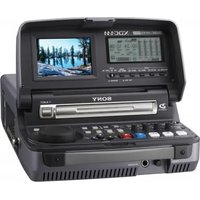
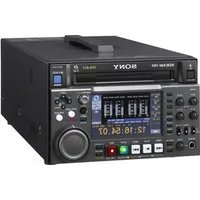
- CHAPITRE 1 PRÉSENTATION
- CHAPITRE 2 NOMENCLATURE ET FONCTIONS DES ÉLÉMENTS
- CHAPITRE 3 PRÉPARATIFS
- CHAPITRE 4 ENREGISTREMENT ET LECTURE
- ENREGISTREMENT
- LECTURE
- CHAPITRE 5 OPÉRATIONS DANS LES ÉCRANS GUI
- PRÉSENTATION
- OPÉRATIONS DES VIGNETTES
- SÉLECTION DE SCÈNES (MONTAGE DE LISTES DE PLANS)
- OPÉRATIONS DE DISQUE
- TRANSFERT DE PLANS (FONCTION CLIENT FTP)
- LISTE DE RACCOURCIS
- CHAPITRE 6 OPÉRATIONS SUR LES FICHIERS
- OPÉRATIONS SUR LES FICHIERS EN MODE D'ACCÈS AUX FICHIERS (POUR WINDOWS)
- OPÉRATIONS SUR LES FICHIERS EN MODE D'ACCÈS AUX FICHIERS (POUR MACINTOSH)
- OPÉRATIONS RELATIVES AUX FICHIERS VIA FTP
- CHAPITRE 7 MENUS
- CHAPITRE 8 MÉTADONNÉES DE PLANIFICATION
- ANNEXES
- DONNÉES AUXILIAIRES
- LISTE DE CLAVIERS USB PRIS EN CHARGE
- MARQUES COMMERCIALES ET LICENCES
- GLOSSAIRE
- INDEX
- CARACTÉRISTIQUES
- CARACTÉRISTIQUES DE CET APPAREIL
- CODEC MPEG HD422 1)
- ENREGISTREMENT ET LECTURE DE VIDÉO ET D'AUDIO DE HAUTE QUALITÉ
- LONGUES DURÉES D'ENREGISTREMENT
- FONCTIONS D'ENREGISTREMENT ET DE LECTURE
- PRISE EN CHARGE DE MULTIPLES CODECS SD ET HD
- PRISE EN CHARGE DE PLUSIEURS FRÉQUENCES D'IMAGE
- PRISE EN CHARGE DU MODE D'ENREGISTREMENT DE FORMATS MÉLANGÉS
- REMARQUE
- FONCTION DE CONVERSION ASCENDANTE SD
- FONCTION DE CONVERSION DESCENDANTE HD
- ENREGISTREMENT HDSDI À DISTANCE
- FONCTION D'ENREGISTREMENT CONTINU DE PLAN
- ENREGISTREMENT DES DONNÉES AV PROXY
- RECHERCHES À GRANDE VITESSE À L'AIDE DES MOLETTES ROTATIVE ET ACCÉLÉRATRICE
- LECTURE ET RECHERCHE PRATIQUES ET BASÉES SUR LE DISQUE
- FONCTION DE FILTRE DE PLANS
- FONCTIONS DE FACILITÉ D'UTILISATION
- PRISE EN CHARGE D'ALIMENTATION CA, CC ET PAR BATTERIE 1)
- ECRAN LCD COULEUR
- HAUT-PARLEURS INTÉGRÉS
- PANNEAU AVANT RABATTABLE
- ENREGISTREMENT DE CACHE POUR UN ÉCHANGE DE DISQUES PLUS FLUIDE
- COMPATIBLE AVEC LES TECHNOLOGIES DE L'INFORMATION
- ACCÈS INFORMATIQUE AUX FICHIERS (MODE D'ACCÈS AUX FICHIERS)
- EQUIPÉ D'UN CONNECTEUR DE RÉSEAU
- FONCTION CLIENT FTP
- PRISE EN CHARGE DU PROTOCOLE SNMP POUR LA MAINTENANCE ET L'ENTRETIEN
- MODE D'ENREGISTREMENT DES DONNÉES UTILISATEUR
- PRISE EN CHARGE D'UNE VARIÉTÉ D'INTERFACES
- TÉLÉCHARGEMENTS DE LOGICIELS
- CONFIGURATIONS DU SYSTÈME
- NOMENCLATURE ET FONCTIONS DES ÉLÉMENTS
- PANNEAU AVANT
- ① TOUCHE ET TÉMOIN MARCHE/VEILLE (⏻)
- ② TÉMOIN ACCESS
- ③ INTERRUPTEUR DE CONTRÔLE À DISTANCE
- ④ INTERRUPTEUR KEY INHI
- ⑤ PRISE PHONES
- ⑥ BOUTON D'AJUSTEMENT LEVEL (VOLUME)
- ⑦ TIROIR DU DISQUE ET TOUCHE EJECT
- SECTION DE RÉGLAGE DU NIVEAU AUDIO
- ① BOUTONS D'AJUSTEMENT CH-1/ALL CH, CH-2 À CH-4 (NIVEAU AUDIO)
- ② INTERRUPTEUR VARIABLE (SÉLECTEUR DE RÉGLAGE DU NIVEAU AUDIO)
- TOUCHES FLÉCHÉES
- ① TOUCHE ♦/MARK1 ET TOUCHE ♦/MARK
- ② TÉMOIN IN ET TÉMOIN OUT
- ③ TOUCHE ←/IN ET TOUCHE →/OUT
- ① TOUCHE SHTL/JOG
- ② TOUCHE VAR/JOG
- ③ TÉMOINS DE TRANSFERT IMAGE PAR IMAGE/ACCÉLÉRATION CES TÉMOINS AFFICHENT LE SENS DE LECTURE EN MODE ACCÉLÉRATION, IMAGE PAR IMAGE OU VITESSE VARIABLE
- ④ MOLETTE ROTATIVE
- ⑤ MOLETTE ACCÉLÉRATRICE
- ① TOUCHES DE FONCTION (F1 À F6)
- ② AFFICHAGE
- ③ BOUTON PUSH SET (S.SEL)
- ④ TOUCHE MENU
- ⑤ TOUCHE RESET/RETURN
- ⑥ TOUCHE ET TÉMOIN SUB CLIP/DISC MENU
- ⑦ TOUCHE ET TÉMOIN THUMBNAIL
- ⑧ TOUCHE DISPLAY
- ⑨ TOUCHE SHIFT
- TOUCHE PAGE/HOME
- ⑪ TOUCHE EXPAND
- ⑫ TOUCHE CHAPTER
- ⑥ TÉMOIN STANDBY
- ⑦ TÉMOIN REC INHI (INTERDICTION D'ENREGISTREMENT)
- FENÊTRE D'AFFICHAGE
- AFFICHAGE D'OPÉRATION DE BASE
- ① AFFICHAGE D'ENTRÉE AUDIO/VUMÈTRES AUDIO
- ②MENU DE FONCTION
- ③ INFORMATIONS DE PLAN
- ④ FORMAT D'ENREGISTREMENT
- ⑤ SECTION D'AFFICHAGE DES DONNÉES DE TEMPS
- ⑥ INFORMATIONS DE DISQUE
- Ⓐ INDICATION DE DISQUE CHARGÉ/FORMAT UTILISABLE
- ⑦ INFORMATIONS DE SYSTÈME
- ⑧SIGNAL DE RÉFÉRENCE
- ⑨ AFFICHAGE D'ENTRÉE VIDÉO
- PANNEAU ARRIÈRE
- ① CONNECTEUR HDMI OUT
- ② CONNECTEUR SD/HDSDI INPUT (ENTRÉE DE SIGNAL SDSDI/HDSDI) (TYPE BNC)
- ③ CONNECTEUR (LINK) S400 (6 BROCHES, CONFORME IEEE1394)
- REMARQUES
- ④ CONNECTEURS HDSDI OUTPUT 1, 2 (SUPER) (SORTIE DE SIGNAL HDSDI 1, 2 (SUPERPOSITION)) (TYPE BNC)
- ⑤ CONNECTEURS SDSDI OUTPUT 1, 2 (SUPER) (SORTIES DE SIGNAUX SDI 1, 2 (SUPERPOSITION)) (TYPE BNC)
- ⑥ CONNECTEUR REMOTE (9P) (CONTRÔLE À DISTANCE À 9 BROCHES) (D-SUB 9 BROCHES)
- ⑦ CONNECTEUR DC IN 12V (XLR 4 BROCHES, MÂLE)
- ⑧CONNECTEUR REMOTE (4 BROCHES)
- ⑨CONNECTEURS COMPOSITE OUTPUT 1, 2 (SUPER) (SORTIE VIDÉO COMPOSITE ANALOGIQUE 1, 2 (SUPERPOSITION)) (TYPE BNC)
- CONNECTEURS REF. VIDEO INPUT (ENTRÉE DE SIGNAL VIDÉO DE RÉFÉRENCE) (TYPE BNC)
- ⑪CONNECTEUR (RÉSEAU) (TYPE RJ-45)
- ATTENTION
- CONNECTEURS MAINTENANCE
- SECTION D'ALIMENTATION
- ①INTERRUPTEUR POWER (ALIMENTATION SECTEUR)
- ②CONNECTEUR ∼AC IN
- SECTION ENTRÉE/SORTIE SIGNAL AUDIO ANALOGIQUE
- ①CONNECTEURS ANALOG AUDIO INPUT 1, 2 (XLR 3 BROCHES, FEMELLE)
- RÉGLAGES DE MICROPHONE
- ②CONNECTEURS ANALOG AUDIO OUTPUT 1, 2 (XLR 3 BROCHES, MÂLE)
- ③CONNECTEURS AUDIO MONITOR R, L (XLR 3 BROCHES, MÂLE)
- SECTION ENTRÉE/SORTIE CODE TEMPOREL
- ①CONNECTEUR TIME CODE IN (TYPE BNC)
- ②CONNECTEUR TIME CODE OUT (TYPE BNC)
- PRÉPARATION DES SOURCES D'ALIMENTATION
- ALIMENTATION
- ALIMENTATION CA
- ALIMENTATION CC
- ALIMENTATION PAR BATTERIE
- TEMPS D'ENREGISTREMENT CONTINU À TEMPÉRATURE AMBIANTE
- REMARQUES SUR L'UTILISATION DE BATTERIE
- FIXATION D'UN PACK BATTERIE
- RETRAIT DU PACK BATTERIE
- VÉRIFICATION DE L'ÉNERGIE RESTANTE DE LA BATTERIE
- CONFIGURATION INITIALE
- POUR REVENIR À L'ÉCRAN D'ORIGINE SANS SAUVEGARDER LES RÉGLAGES
- SYSTÈME D'INCLINAISON DU PANNEAU AVANT
- POUR FAIRE RESSORTIR LE PANNEAU AVANT
- POUR REPLACER LE PANNEAU AVANT SUR SA POSITION D'ORIGINE
- POUR MODIFIER L'ANGLE DU PANNEAU AVANT
- CONNEXIONS ET RÉGLAGES
- CONNEXIONS POUR L'UTILISATION DU LOGICIEL D'APPLICATION FOURNI
- UTILISATION DU CONNECTEUR (RÉSEAU) (CONNEXION FTP)
- UTILISATION DU CONNECTEUR (I.LINK) S400 (CONNEXION FAM)
- CONNEXIONS POUR LE MONTAGE DE COUPURES
- SI VOUS UTILISEZ UN APPAREIL DE CONTRÔLE DE MONTAGE
- UTILISATION DE BVE-700/700A
- RÉGLAGES DE L'APPAREIL DE CONTRÔLE DE MONTAGE
- UTILISATION DU RM
- UTILISATION DES FONCTIONS DE MONTAGE DE L'ENREGISTREUR (CONTRÔLE À L'AIDE DU CONNECTEUR REMOTE(9P))
- CONNEXIONS POUR COUVERTURE GROUPÉE
- SIGNAUX DE RÉFÉRENCE DE SYNCHRONISATION
- RÉGLAGE DE FRÉQUENCE DE SYSTÈME
- SÉLECTION DE LA FRÉQUENCE DE SYSTÈME
- RÉGLAGE DU CODE TEMPOREL
- POUR ENREGISTRER LE CODE TEMPOREL APRÈS AVOIR DÉFINI UNE VALEUR INITIALE (INTERNE PRÉDÉFINIE)
- RÉGLAGE D'UNE VALEUR DE CODE TEMPOREL INITIAL
- POUR RÉGLER LE CHIFFRE SIGNIFICATIF SUIVANT (PAR INCRÉMENTS DE 10 SECONDES)
- POUR DÉFINIR SUR
- POUR ANNULER UN RÉGLAGE
- RÉGLAGE DU CODE TEMPOREL SUR L'HEURE ACTUELLE
- RÉGLAGE DES BITS UTILISATEUR
- POUR ENREGISTRER LE CODE TEMPOREL QUI SUIT SÉQUENTIELLEMENT LE DERNIER CODE TEMPOREL ENREGISTRÉ (INTERNE RÉGÉNÉRÉ)
- POUR SYNCHRONISER LE GÉNÉRATEUR DE CODE TEMPOREL INTERNE AVEC LE CODE TEMPOREL (EXTERNE RÉGÉNÉRÉ)
- SYNCHRONISATION AVEC L'ENTRÉE DE CODE TEMPOREL DU CONNECTEUR TIME CODE IN
- SYNCHRONISATION AVEC L'ENTRÉE LTC INTÉGRÉE SUR LE CONNECTEUR SD/HDSDI INPUT
- POUR VÉRIFIER LA SYNCHRONISATION AVEC LE SIGNAL EXTERNE
- POUR ENREGISTRER LE CODE TEMPOREL EXTERNE DIRECTEMENT (EXTERNE PRÉDÉFINI)
- POUR ENREGISTRER DIRECTEMENT L'ENTRÉE DE CODE TEMPOREL DU CONNECTEUR TIME CODE IN
- INFORMATIONS TEXTUELLES SUPERPOSÉES
- RÉGLAGE DE L'AFFICHAGE DU TEXTE
- ② MARQUE DE TEMPS RÉEL DU LECTEUR DE CODE TEMPOREL (UNIQUEMENT POUR LE MODE 59.94I/29.97P)
- ③ MARQUE DE TEMPS RÉEL DU GÉNÉRATEUR DE CODE TEMPOREL (UNIQUEMENT POUR LE MODE 59.94I)
- ④ MARQUE DE ZONE VITC
- ⑤ MODE D'UTILISATION
- ⑥ MARQUE D'ÉTAT DE LECTURE/INDICATION DE CACHE D'ÉCHANGE DE DISQUE
- AFFICHAGES D'ÉTAT DE LECTURE
- POUR EMPÊCHER TOUTE DÉTÉRIORATION DE LA LECTURE
- SI L'ÉTAT DE LECTURE S'EST DÉTÉRIORÉ
- SI LE DISQUE AFFICHE OU NON LE MÊME ÉTAT DE LECTURE SUR D'AUTRES PÉRIPHÉRIQUES XDCAM
- SI TOUT DISQUE INTRODUIT DANS LE PÉRIPHÉRIQUE XDCAM PRÉSENTE OU NON LE MÊME ÉTAT DE LECTURE
- OPÉRATIONS DE BASE DU MENU DE FONCTION
- FONCTIONNEMENT DU MENU DE FONCTION
- POUR AFFICHER LE MENU DE FONCTION
- POUR AFFICHER UNE PAGE DIFFÉRENTE
- POUR FERMER LE MENU DE FONCTION
- POUR MODIFIER LE RÉGLAGE D'UNE OPTION DU MENU DE FONCTION
- POUR SÉLECTIONNER LA VALEUR DE L'OPTION DE MENU
- POUR RÉGLER LA VALEUR DE L'OPTION DE MENU
- RÉGLAGES DU MENU DE FONCTION
- MANIPULATION DES DISQUES
- DISQUES UTILISÉS POUR L'ENREGISTREMENT ET LA LECTURE
- REMARQUES SUR LA MANIPULATION
- MANIPULATION
- STOCKAGE
- ENTRETIEN DES DISQUES
- DISQUES PROTÉGÉS CONTRE L'ÉCRITURE
- CHARGEMENT ET DÉCHARGEMENT D'UN DISQUE
- FORMATAGE D'UN DISQUE
- ENREGISTREMENT ET LECTURE
- ENREGISTREMENT MÉLANGÉ DE PLANS DE FORMATS DIFFÉRENTS SUR LE MÊME DISQUE
- GROUPES DE FRÉQUENCES D'IMAGES
- POUR ACTIVER LE MODE D'ENREGISTREMENT DE FORMATS MÉLANGÉS
- PRÉPARATIONS POUR L'ENREGISTREMENT
- ENREGISTREMENT DE DONNÉES UTILISATEUR
- RÉALISATION D'UN ENREGISTREMENT
- SI LE DISQUE EST PLEIN
- POUR RÉGLER LES NIVEAUX D'ENREGISTREMENT AUDIO
- SI VOUS EFFECTUEZ UN ENREGISTREMENT AUDIO À UN NIVEAU DE RÉFÉRENCE
- RÉGLAGE MANUEL DES NIVEAUX D'ENREGISTREMENT AUDIO
- POUR DÉFINIR LES REPÈRES
- POUR DÉFINIR UN FLAG DE PLAN
- POURSUITE DE L'ENREGISTREMENT PENDANT L'ÉCHANGE DE DISQUES (FONCTION DE CACHE D'ÉCHANGE DE DISQUE)
- POUR ARRÊTER L'ENREGISTREMENT DE CACHE D'ÉCHANGE DE DISQUE
- ENREGISTREMENT AU MOYEN DE LA FONCTION DE CONTRÔLE À DISTANCE HDSDI
- RÉGLAGES
- AFFICHAGE DU MONITEUR EN MODE DE CONTRÔLE À DISTANCE HDSDI
- OPÉRATION D'ENREGISTREMENT
- LORSQUE LES SIGNAUX HDSDI SONT INTERROMPUS PENDANT L'ENREGISTREMENT
- ÉCHANGE DE DISQUES
- ENREGISTREMENT AVEC LA FONCTION D'ENREGISTREMENT CONTINU DE PLAN
- POUR ACTIVER CETTE FONCTION
- POUR ENREGISTRER
- POUR ARRÊTER L'ENREGISTREMENT
- POUR DÉSACTIVER LA FONCTION
- UTILISATION DE LA FONCTION DE JOURNALISATION EN DIRECT
- POUR ENREGISTRER AVEC LA FONCTION DE JOURNALISATION EN DIRECT ACTIVÉE
- MANIPULATION DU DISQUE LORS D'UN ENREGISTREMENT QUI NE SE TERMINE PAS NORMALEMENT (FONCTION DE RÉCUPÉRATION)
- POUR RESTAURER DES PLANS AVEC UNE RÉCUPÉRATION COMPLÈTE
- POUR ANNULER LA RÉCUPÉRATION DE PLAN
- ENREGISTREMENT PAR SPÉCIFICATION DU CODE TEMPOREL ET DE LA DURÉE D'ENREGISTREMENT (FONCTION TRIG REC)
- MODES DE LECTURE DE PLANS
- POUR SÉLECTIONNER LE MODE DE LECTURE DE PLAN UNIQUE
- LECTURE EN MODE DE LECTURE DE PLAN UNIQUE
- POSITION DE DÉMARRAGE DE LA LECTURE D'UN DISQUE
- APRÈS L'ARRÊT DE LA LECTURE
- APRÈS L'ENREGISTREMENT
- APRÈS L'INSERTION DU DISQUE
- POUR DÉFINIR L'IMAGE À UTILISER COMME VIGNETTE
- OPÉRATION DE LECTURE
- LECTURE NORMALE
- POUR COMMENCER LA LECTURE
- POUR PASSER AU PLAN SUIVANT OU PRÉCÉDENT ET COMMENCER LA LECTURE
- POUR ARRÊTER LA LECTURE
- LECTURE EN MODE IMAGE PAR IMAGE
- LECTURE EN MODE ACCÉLÉRATION
- POUR ALTERNER ENTRE LA LECTURE À VITESSE NORMALE ET LA LECTURE EN MODE ACCÉLÉRATION
- LECTURE EN MODE VARIABLE
- POUR ALTERNER ENTRE LA LECTURE À VITESSE NORMALE ET LA LECTURE EN MODE VARIABLE
- POUR RÉPÉTER LA LECTURE EN MODE VARIABLE
- POUR EFFECTUER UNE LECTURE DE SYNCHRONISATION D'IMAGE MANUELLE
- OPÉRATIONS DE LECTURE À L'AIDE DE VIGNETTES
- PRE-ROLL EXTRA
- POUR DÉMARRER LA LECTURE DE PRE-ROLL EXTRA
- OPÉRATIONS DE LECTURE DE PRÉ-ROLL EXTRA
- LIMITES DU MONTAGE LINÉAIRE À L'AIDE DU PRÉ-ROLL EXTRA
- OPÉRATIONS DE PRÉ-ROLL EXTRA À L'AIDE DU PANNEAU AVANT
- OPÉRATIONS DANS LES ÉCRANS GUI
- BASCULEMENT ENTRE LES ÉCRANS GUI
- INFORMATIONS ET COMMANDES DANS LES ÉCRANS DE VIGNETTES
- À PROPOS DE L'AFFICHAGE DES NOMS DE PLANS ET DE LISTES DE PLANS
- ÉCRAN DE VIGNETTES DE PLANS
- ① NOM DU PLAN
- ② CADRE DE SÉLECTION
- ③ NUMÉRO DE PLAN / NOMBRE TOTAL DE PLANS
- ④ BARRE DE DÉFILEMENT
- ⑤ FORMAT D'ENREGISTREMENT
- ⑥ DATE ET HEURE DU PLAN
- ⑦ DURÉE
- ÉLÉMENTS D'AFFICHAGE D'UNE VIGNETTE
- ① IMAGE D'INDEX
- ② SIGNE DE CHANGEMENT DE L'IMAGE D'INDEX
- ③ SIGNE S
- ④ ICÔNE DE FLAG DE PLAN
- ⑤ INFORMATIONS DE PLANS ET D'IMAGES
- ⑥ICÔNE DE VERROUILLAGE
- ÉCRAN DE VIGNETTES DE LISTES DE PLANS
- ①NOM DE LA LISTE DE PLANS
- ②CADRE DE SÉLECTION
- ③ NUMÉRO DE SOUS-PLAN/NOMBRE DE SOUS-PLANS
- ④BARRE DE DÉFILEMENT
- ⑤ DATE ET HEURE DE LA LISTE DE PLANS
- ⑥ DURÉE TOTALE
- ÉCRAN DE VIGNETTES ÉTENDUES
- ① CADRE DE SÉLECTION
- ② NUMÉRO DE PLAN/NOMBRE TOTAL DE PLANS × NOMBRE DE DIVISIONS
- ③ NUMÉRO DE VIGNETTE/NOMBRE TOTAL DE VIGNETTES
- ⑤ NOM DU PLAN
- ⑥ DURÉE
- ÉCRAN DE VIGNETTES DE CHAPITRES
- ② NUMÉRO DE PLAN/NOMBRE TOTAL DE PLANS
- ③ MARQUES S1/S2/RS
- ④ NUMÉRO DE CHAPITRE / NOMBRE TOTAL DE CHAPITRES
- ⑤ BARRE DE DÉFILEMENT
- ⑥ NOM DU PLAN
- ÉCRAN DE VIGNETTES DE REPÈRES
- ③ NUMÉRO DU REPÈRE / NOMBRE TOTAL DE REPÈRES
- ⑤ DATE ET HEURE DU PLAN
- AFFICHAGE DES MENUS
- POUR AFFICHER LE THUMBNAIL MENU
- OPÉRATIONS À L'AIDE DE RACCOURCIS
- SOUS-MENUS DU THUMBNAIL MENU
- DISC MENU
- POUR AFFICHER LE DISC MENU
- POUR SÉLECTIONNER DES ÉLÉMENTS
- POUR SÉLECTIONNER PLUSIEURS VIGNETTES
- POUR REVENIR À L'ÉCRAN PRÉCÉDENT
- POUR PASSER D'UN NIVEAU DE MENU AU NIVEAU DE MENU INFÉRIEUR OU SUPÉRIEUR
- POUR FAIRE DÉFILER DES PARTIES CACHÉES DE LA CHAÎNE
- POUR AUGMENTER ET DIMINUER LES NOMBRES
- POUR CONFIRMER LES SÉLECTIONS
- SÉLECTION DE VIGNETTES
- POUR DÉPLACER LE CADRE DE SÉLECTION DE VIGNETTES
- POUR NAVIGUER RAPIDEMENT ENTRE LES VIGNETTES (FONCTION SKIP SCROLL)
- TOURNEZ LE BOUTON PUSH SET (S.SEL)
- RECHERCHE À L'AIDE DES VIGNETTES
- UTILISATION DES VIGNETTES POUR TROUVER DES PLANS
- UTILISATION DE LA FONCTION EXTENSION POUR TROUVER DES SCÈNES
- POUR AFFICHER L'ÉCRAN DE VIGNETTES ÉTENDUES DU PLAN PRÉCÉDENT OU SUIVANT
- UTILISATION DE LA FONCTION CHAPITRE POUR TROUVER DES SCÈNES
- POUR SUPPRIMER LE REPÈRE À L'EMPLACEMENT D'UN CHAPITRE
- POUR AJUSTER LA POSITION DES REPÈRES AUX EMPLACEMENTS DE CHAPITRES
- POUR AFFICHER L'ÉCRAN DE VIGNETTES DE CHAPITRES DU PLAN PRÉCÉDENT OU SUIVANT AVEC DES CHAPITRES
- UTILISATION DES REPÈRES POUR TROUVER DES SCÈNES
- SI LES MÉTADONNÉES DE PLANIFICATION AVEC REPÈRES DÉFINIS PAR L'UTILISATEUR ONT ÉTÉ CHARGÉES
- POUR PASSER DIRECTEMENT À L'ÉCRAN DE VIGNETTES DE REPÈRES REC START
- RETRAIT DES REPÈRES
- POUR RETIRER LES REPÈRES D'UN PLAN SÉLECTIONNÉ
- POUR RETIRER LES REPÈRES DE TOUS LES PLANS
- LECTURE DE LA SCÈNE TROUVÉE
- POUR RECHERCHER UNE POSITION DE VIGNETTE ET S'Y RENDRE
- POUR LIRE DES PLANS AVEC LE BOUTON PUSH SET (S.SEL)
- POUR RECHERCHER UNE POSITION DE VIGNETTE ET Y LANCER UNE LECTURE
- SÉLECTION DE PLANS PAR TYPE (FONCTION DE FILTRE DE PLANS)
- POUR FILTRER LES PLANS
- POUR LIRE LES PLANS SÉLECTIONNÉS EN CONTINU
- OPÉRATIONS SUR LES RÉSULTATS DU FILTRAGE
- POUR AFFICHER DES CONDITIONS DE FILTRAGE DES PLANS EN TANT QUE TITRES
- SÉLECTION DES INFORMATIONS AFFICHÉES SUR LES VIGNETTES
- CHANGEMENT DES IMAGES D'INDEX DE PLANS
- POUR SÉLECTIONNER UNE IMAGE D'INDEX DE PLAN PENDANT LA VISUALISATION DE LA VIDÉO
- POUR SÉLECTIONNER DES IMAGES D'INDEX À L'AIDE DES FONCTIONS EXTENSION ET CHAPITRE
- CONSULTATION DES PROPRIÉTÉS DES PLANS
- POUR AFFICHER LES PROPRIÉTÉS DU PLAN PRÉCÉDENT OU SUIVANT
- POUR REVENIR À L'ÉCRAN DE VIGNETTES DE PLANS
- POUR MODIFIER LES INFORMATIONS DE PLAN
- POUR SAISIR DES CARACTÈRES
- POUR SAISIR DU TEXTE À L'AIDE DU CLAVIER OU DE LA SOURIS USB
- TOUCHES DE FONCTIONS SPÉCIALES DU CLAVIER USB
- FONCTIONS DE SOURIS USB
- POUR QUITTER LE CLAVIER LOGICIEL DEPUIS UN CLAVIER USB
- RÉGLAGE DES FLAGS DE PLANS
- POUR SUPPRIMER LES FLAGS DE PLANS
- VERROUILLAGE DE PLANS (PROTECTION CONTRE L'ÉCRITURE)
- POUR VERROUILLER LES PLANS
- POUR VERROUILLER TOUS LES PLANS
- POUR DÉVERROUILLER UN PLAN SPÉCIFIQUE
- POUR DÉVERROUILLER TOUS LES PLANS
- SUPPRESSION DE PLANS
- POUR SUPPRIMER TOUS LES PLANS
- QU'EST-CE QUE LA SÉLECTION DE SCÈNES
- PLANS
- LISTES DE PLANS
- SOUS-PLANS (PLANS DANS DES LISTES DE PLANS)
- MONTAGE DE LISTE DE PLANS (LISTE DE PLANS ACTUELLE)
- LECTURE DE LISTES DE PLANS
- CRÉATION ET MONTAGE DE LISTES DE PLANS
- POUR MONTER À NOUVEAU DES LISTES DE PLANS SUR LE DISQUE
- POUR AJOUTER DES SOUS-PLANS
- AJOUT DE SOUS-PLANS À PARTIR DE L'ÉCRAN DE VIGNETTES DE PLANS
- POUR AFFICHER LA DURÉE TOTALE APRÈS L'AJOUT DU PLAN SÉLECTIONNÉ
- POUR VÉRIFIER LES RÉSULTATS DE L'AJOUT
- AJOUT DE SOUS-PLANS À PARTIR DE L'ÉCRAN DE VIGNETTES DE LISTES DE PLANS
- POUR AFFICHER LA DURÉE TOTALE APRÈS L'AJOUT DES PLANS SÉLECTIONNÉS
- POUR AJOUTER DES PLANS À PARTIR DE L'ÉCRAN DE LECTURE DE PLANS (INSERTION RAPIDE)
- POUR VÉRIFIER LE CODE TEMPOREL DU POINT IN OU DU POINT OUT
- POUR VOUS POSITIONNER SUR LE POINT IN OU LE POINT OUT
- POUR VÉRIFIER LA DURÉE (LE TEMPS ENTRE LE POINT IN ET LE POINT OUT)
- POUR SUPPRIMER LE POINT IN OU LE POINT OUT
- LORSQUE VOUS SPÉCIFIEZ UNE PLAGE COUVRANT PLUSIEURS PLANS
- POUR RÉORGANISER LES SOUS-PLANS
- POUR AJUSTER LES POINTS IN ET OUT DES SOUS-PLANS (DÉCOUPAGE)
- POUR AFFICHER UNE LISTE DES OPÉRATIONS QUE VOUS POUVEZ EFFECTUER SUR LES POINTS IN ET OUT
- POUR SUPPRIMER DES SOUS-PLANS
- POUR LIRE LA LISTE DE PLANS
- POUR UNE LECTURE À L'AIDE DES ÉCRANS GUI
- POUR UNE LECTURE À L'AIDE DE L'ÉCRAN DE LECTURE DE LISTES DE PLANS
- POUR CHANGER LE CODE TEMPOREL DE DÉBUT DES LISTES DE PLANS
- POUR PRÉDÉFINIR LE CODE TEMPOREL FRÉQUEMMENT UTILISÉ
- POUR RAPPELER LE CODE TEMPOREL PRÉDÉFINI
- POUR SAUVEGARDER LES LISTES DE PLANS
- POUR SAUVEGARDER SOUS UN NOM SPÉCIFIÉ
- POUR BASCULER LES INFORMATIONS AFFICHÉES POUR LES LISTES DE PLANS
- POUR CLASSER LES LISTES DE PLANS
- POUR SAUVEGARDER SOUS LE MÊME NOM
- GESTION DE LISTES DE PLANS
- POUR CHARGER LES LISTES DE PLANS
- POUR CRÉER UNE NOUVELLE LISTE DE PLANS
- POUR EFFACER DES LISTES DE PLANS
- POUR SUPPRIMER DES LISTES DE PLANS
- VÉRIFICATION DES PROPRIÉTÉS DU DISQUE
- POUR MODIFIER LES INFORMATIONS DE DISQUE
- UTILISATION DES MÉTADONNÉES DE PLANIFICATION
- POUR CHARGER DES FICHIERS DE MÉTADONNÉES DE PLANIFICATION
- POUR TRIER LES MÉTADONNÉES DE PLANIFICATION
- POUR VÉRIFIER LES PROPRIÉTÉS DES MÉTADONNÉES DE PLANIFICATION
- POUR MODIFIER LES NUMÉROS DE SÉRIE DES NOMS DE PLANS UTILISANT DES MÉTADONNÉES DE PLANIFICATION
- POUR SUPPRIMER LES MÉTADONNÉES DE PLANIFICATION
- POUR FAIRE BASCULER L'AFFICHAGE DE TITRE DANS LA FENÊTRE D'AFFICHAGE
- VÉRIFICATION DES REPÈRES DÉFINIS PAR L'UTILISATEUR
- FORMATAGE DES DISQUES
- POUR ANNULER LE FORMATAGE
- POUR CONTINUER EN FORMATANT UN AUTRE DISQUE
- POUR QUITTER L'ÉCRAN DE FORMATAGE
- POUR DÉSACTIVER LA COMMANDE FORMAT DISC
- AFFICHAGE DES PROPRIÉTÉS DE DISQUE ET DE PLANS DANS UN NAVIGATEUR WEB
- NAVIGATEURS RECOMMANDÉS
- POUR AFFICHER LES PAGES WEB XDCAM DE CET APPAREIL
- POUR AFFICHER LES PROPRIÉTÉS DE DISQUE ET DE PLAN
- POUR AFFICHER LES PROPRIÉTÉS DE DISQUE
- POUR AFFICHER LES VIGNETTES DE PLANS
- POUR AFFICHER LES PROPRIÉTÉS DE PLAN
- RESTRICTIONS RELATIVES AUX TÉLÉCHARGEMENTS FTP
- PRÉPARATIFS POUR LE TRANSFERT DE PLANS
- POUR ACTIVER LA FONCTION UPNP
- TÉLÉCHARGEMENT MONTANT DE PLANS
- POUR TÉLÉCHARGER DES PLANS ENTIERS
- POUR TRANSFÉRER TOUT EN PRÉSERVANT L'UMID DES PLANS DE SOURCE DU TRANSFERT
- POUR UNE RECONNEXION AVEC UN HÔTE DISTANT
- POUR VÉRIFIER LES HÔTES DISTANTS DÉTECTÉS PAR LA FONCTION UPNP
- POUR SÉLECTIONNER UN ÉLÉMENT
- SI UNE ERREUR SE PRODUIT
- SI VOUS NE POUVEZ PAS CONNECTER
- SI UN FICHIER DU MÊME NOM EXISTE DÉJÀ À LA DESTINATION DE TRANSFERT
- POUR ANNULER LE TRAITEMENT
- POUR TÉLÉCHARGER UNE PARTIE DE PLAN
- TÉLÉCHARGEMENT DESCENDANT DE PLANS
- COPIE DE PLANS DIRECTE ENTRE DES DISPOSITIFS XDCAM
- OPÉRATIONS SUR LES FICHIERS
- CHAPITRE
- ARBORESCENCE DES RÉPERTOIRES
- PRISE EN CHARGE DU PROTOCOLE FTPS
- RESTRICTIONS APPLICABLES AUX OPÉRATIONS SUR LES FICHIERS
- RÉPERTOIRE USERDATA
- RÉPERTOIRE GÉNÉRAL
- RÉPERTOIRE PROAV
- ATTRIBUTION DE TITRES DE PLAN DÉFINIS PAR L'UTILISATEUR
- POUR VÉRIFIER LES TITRES DES PLANS ENREGISTRÉS
- ATTRIBUTION DE NOMS DE PLAN ET DE LISTE DE PLANS DÉFINIS PAR L'UTILISATEUR
- RESTRICTIONS
- POUR ATTRIBUER DES NOMS DE PLAN SUR CET APPAREIL
- POUR UTILISER LES PLANS ET LES LISTES DE PLANS DONT LES NOMS SONT DÉFINIS PAR L'UTILISATEUR VIA DES CONNEXIONS FAM ET FTP
- POUR VÉRIFIER LES NOMS DE PLAN
- ENVIRONNEMENT DE FONCTIONNEMENT DU MODE D'ACCÈS AUX FICHIERS
- PRÉPARATIFS
- POUR VÉRIFIER LA VERSION
- POUR WINDOWS XP
- POUR WINDOWS VISTA
- POUR WINDOWS
- ÉTABLISSEMENT DES CONNEXIONS FAM
- LORS DE LA PREMIÈRE CONNEXION FAM
- OUVREZ L'EXPLORATEUR WINDOWS
- UTILISEZ L'EXPLORATEUR POUR EFFECTUER DES OPÉRATIONS SUR LES FICHIERS DU DISQUE CHARGÉ DANS L'APPAREIL
- POUR ÉJECTER UN DISQUE À PARTIR D'UN ORDINATEUR DISTANT
- POUR QUITTER LES OPÉRATIONS SUR LES FICHIERS
- POUR WINDOWS XP OU WINDOWS VISTA
- EFFECTUEZ L'UNE DES OPÉRATIONS SUIVANTES SUR L'ICÔNE
- SÉLECTIONNEZ « SONY XDCAM PDW-HD1200 IEEE 1394 SBP2 DEVICE » ET CLIQUEZ SUR « ARRÊTER
- SÉLECTIONNEZ « SONY XDCAM PDW-HD1200 IEEE 1394 SBP2 DEVICE » ET CLIQUEZ SUR « OK
- DÉBRANCHEZ LE CÂBLE I.LINK
- POUR RÉTABLIR LA CONNEXION
- POUR VÉRIFIER LA VERSION DU PILOTE FAM
- POUR ÉTABLIR UNE RECONNEXION
- SI LES RÉGLAGES DE RÉSEAU SONT DÉJÀ EFFECTUÉS
- ÉTABLISSEMENT DES CONNEXIONS FTP
- POUR OUVRIR UNE SESSION
- SI LA CONNEXION DÉPASSE LE DÉLAI
- POUR FERMER UNE SESSION
- LISTE DE COMMANDES
- COMMANDES STANDARD
- USER
- PASS
- QUIT
- PORT
- PASV
- TYPE
- STRU
- MODE
- LIST
- NLST
- RETR
- STOR
- RNFR
- RNTO
- DELE
- STAT
- ABOR
- SYST
- HELP
- NOOP
- PWD
- CWD
- CDUP
- MKD
- RMD
- MDTM
- COMMANDES ÉTENDUES
- SITE REPF
- SITE REPFL
- SITE FSTS
- SITE MEID
- SITE FUNC
- SITE UMMD
- SITE DF
- SITE CHMOD
- SITE TCPR
- ENREGISTREMENT DE CODE TEMPOREL CONTINU AVEC DES CONNEXIONS FAM ET FTP
- CONNEXION FAM
- CONNEXION FTP
- CONFIGURATION DU SYSTÈME DE MENUS
- MENU DE CONFIGURATION
- MENU DE MAINTENANCE
- MENU DE FONCTION
- MENU DE BASE
- MENU ÉTENDU
- CONFIGURATION DU MENU DE BASE
- CONFIGURATION DU MENU ÉTENDU
- OPTIONS DU MENU DE BASE
- FONCTIONNEMENT DU MENU DE BASE
- POUR AFFICHER LE MENU DE CONFIGURATION
- POUR AFFICHER DES MENUS SUR LE MONITEUR EXTERNE
- POUR AFFICHER LES MENUS DANS LA SECTION D'AFFICHAGE DES DONNÉES DE TEMPS
- POUR AFFICHER LE NOM COMPLET DE L'OPTION
- TOUCHES UTILISÉES POUR MODIFIER LES RÉGLAGES
- POUR MODIFIER LES RÉGLAGES DES OPTIONS DE MENU
- POUR RÉINITIALISER LES RÉGLAGES DE MENU SUR LEURS VALEURS PAR DÉFAUT
- POUR RÉINITIALISER UN RÉGLAGE PARTICULIER SUR SA VALEUR PAR DÉFAUT
- POUR RÉINITIALISER TOUS LES RÉGLAGES SUR LEURS VALEURS PAR DÉFAUT
- POUR ABANDONNER L'OPÉRATION DE RÉINITIALISATION
- POUR PERSONNALISER L'AFFICHAGE D'OPTIONS DE MENU
- POUR RÉGLER DES OPTIONS PLUS RAPIDEMENT
- INDICATION DE PERSONNALISATION DANS LE MENU DE CONFIGURATION
- OPTIONS DU MENU ÉTENDU
- FONCTIONNEMENT DU MENU ÉTENDU
- POUR ACTIVER L'AFFICHAGE DU MENU ÉTENDU
- OPTIONS DU MENU DE MAINTENANCE
- POUR AFFICHER LE MENU DE MAINTENANCE
- FONCTIONNEMENT DU MENU DE MAINTENANCE
- SIGNIFICATIONS DES INDICATIONS SUR L'ÉCRAN DE MENU
- POUR MODIFIER LE RÉGLAGE D'UNE OPTION DE MENU
- POUR ANNULER LA MODIFICATION D'UN RÉGLAGE
- POUR MODIFIER LES RÉGLAGES DE RÉSEAU
- LORSQUE L'ADRESSE IP EST ATTRIBUÉE AUTOMATIQUEMENT
- POUR VÉRIFIER L'ADRESSE IP ATTRIBUÉE
- POUR DÉFINIR L'ADRESSE IP
- POUR SÉLECTIONNER UN CHIFFRE DIFFÉRENT À MODIFIER
- POUR MODIFIER LA VALEUR D'UN CHIFFRE
- POUR REVENIR À LA VALEUR PAR DÉFAUT
- POUR DÉFINIR LA VITESSE ET LE PROTOCOLE DE COMMUNICATION
- POUR DÉFINIR LA VITESSE DE COMMUNICATION
- POUR DÉFINIR LE PROTOCOLE DE COMMUNICATION
- MÉTADONNÉES DE PLANIFICATION
- MANIPULATION DE MÉTADONNÉES DE PLANIFICATION
- DÉFINITION DES NOMS DE PLANS À L'AIDE DES MÉTADONNÉES DE PLANIFICATION
- RÈGLES DE CRÉATION DE FICHIER
- FORMAT DE LA CHAÎNE DE NOM DE PLAN
- RÉGLAGE DE NOMS DE VOLUME À L'AIDE DES MÉTADONNÉES DE PLANIFICATION
- COMMENT INDIQUER LES NOMS DE VOLUME
- EXEMPLE D'INDICATION DU NOM DE VOLUME
- REMARQUES IMPORTANTES SUR LE FONCTIONNEMENT
- UTILISATION ET STOCKAGE
- NE SOUMETTEZ PAS L'APPAREIL À DES CHOCS VIOLENTS
- NE RECOUVREZ PAS L'APPAREIL PENDANT SON FONCTIONNEMENT
- APRÈS UTILISATION
- TRANSPORT
- ENTRETIEN DE L'APPAREIL
- EN CAS DE PROBLÈMES DE FONCTIONNEMENT
- EMPLACEMENTS D'UTILISATION ET DE STOCKAGE
- POUR EMPÊCHER LES INTERFÉRENCES ÉLECTROMAGNÉTIQUES DUES AUX DISPOSITIFS DE COMMUNICATION PORTABLES
- CONDENSATION
- À PROPOS DE L'ÉCRAN LCD
- ENTRETIEN PÉRIODIQUE
- COMPTEUR HORAIRE NUMÉRIQUE
- MODES D'AFFICHAGE DU COMPTEUR HORAIRE NUMÉRIQUE
- H01 : MODE OPERATION HOURS
- H02 : MODE LASER PARAMETER (NE PEUT PAS ÊTRE RÉINITIALISÉ)
- H11 : MODE OPERATION HOURS (PEUT ÊTRE RÉINITIALISÉ)
- H13 : MODE SEEK RUNNING HOURS (PEUT ÊTRE RÉINITIALISÉ)
- H14 : MODE SPINDLE RUNNING HOURS (PEUT ÊTRE RÉINITIALISÉ)
- H15 : MODE LOADING COUNTER (PEUT ÊTRE RÉINITIALISÉ)
- POUR AFFICHER LE COMPTEUR HORAIRE NUMÉRIQUE
- POUR QUITTER LE COMPTEUR HORAIRE NUMÉRIQUE
- DÉPANNAGE
- ALARMES
- REMOTE
- ALARMES RELATIVES AUX SIGNAUX AUDIO ET VIDÉO
- ALARMES RELATIVES AUX CAPTEURS ET LECTEURS
- ALARMES RELATIVES À LA FRÉQUENCE DE SYSTÈME ET AU FORMAT D'ENREGISTREMENT
- MESSAGES D'ERREUR
- POUR ÉJECTER UN DISQUE ALORS QUE L'APPAREIL EST HORS TENSION
- CARACTÉRISTIQUES TECHNIQUES
- CARACTÉRISTIQUES GÉNÉRALES
- SYSTÈME
- FORMAT D'ENREGISTREMENT/LECTURE
- MPEG HD
- MPEG IMX
- DVCAM
- VITESSE DE RECHERCHE
- PERFORMANCE VIDÉO
- SORTIE COMPOSITE
- PLAGE D'AJUSTEMENT DU PROCESSEUR
- PERFORMANCE AUDIO
- CONNECTEURS D'ENTRÉE
- ENTRÉES VIDÉO NUMÉRIQUES
- ENTRÉES VIDÉO ANALOGIQUES
- ENTRÉES AUDIO ANALOGIQUES
- ENTRÉE DE CODE TEMPOREL
- CONNECTEURS DE SORTIE
- SORTIES VIDÉO NUMÉRIQUES
- SORTIES VIDÉO ANALOGIQUES
- SORTIES AUDIO ANALOGIQUES
- SORTIE DE CODE TEMPOREL
- CONNECTEURS DE CONTRÔLE À DISTANCE
- AUTRES
- ACCESSOIRES FOURNIS
- ACCESSOIRES NON FOURNIS
- UTILISATION DES DONNÉES UMID
- QU'EST-CE QU'UN UMID
- UTILISATION DE L'UMID ÉTENDU
- FONCTIONS DES DONNÉES UMID
- RÉGLAGE DES INFORMATIONS DE PROPRIÉTÉ UMID
- À PROPOS DES INFORMATIONS DE PROPRIÉTÉS UMID
- COUNTRY (CODE DU PAYS)
- EXEMPLE : JAPON
- ORGANIZATION (CODE DE L'ORGANISATION)
- USER (CODE DE L'UTILISATEUR)
- DONNÉES AUXILIAIRES DANS LES SIGNAUX HDSDI/SDSDI
- POUR ENREGISTRER DES DONNÉES AUXILIAIRES
- POUR ENREGISTRER ET LIRE DES DONNÉES DE SOUS-TITRES CONFORMES À LA NORME EIA-708-B DANS LES SIGNAUX HDSDI
- POUR ENREGISTRER DES DONNÉES DE SOUS-TITRES CONFORMES À LA NORME EIA-608-B DANS LES SIGNAUX HDSDI
- SIGNAUX SDSDI DE LA LIGNE 21 APRÈS LA CONVERSION VERS LA NORME EIA-708-B
- PAQUETS VANC
- DONNÉES AUXILIAIRES DANS LES FICHIERS MXF
- POUR INTRODUIRE LES DONNÉES AUXILIAIRES DANS DES FICHIERS MXF À ÉMETTRE
- PAQUETS HANC/VANC
- DÉTECTION DE PAQUETS HANC/VANC
- MÉTADONNÉES MXF GÉNÉRALES
- DONNÉES DE SOUS-TITRES
- ENREGISTREMENT ET LECTURE EIA-708/608 NORMAUX
- ENREGISTREMENT ET LECTURE APRÈS CONVERSION EIA-608→
- SORTIE EE EIA
- LORSQUE LA POLICE SUR « EUROPEAN ALPHABET » 1)
- LORSQUE LA POLICE SUR « KOREAN
- MARQUES COMMERCIALES
- LICENCE MPEG-4 VISUAL PATENT PORTFOLIO
- À PROPOS DE L'IJG (INDEPENDENT JPEG GROUP)
- LOGICIEL D'AFFICHAGE DES CARACTÈRES « ITYPE
- LICENCES DE LOGICIELS LIBRES
- OBTENTION D'UN LOGICIEL SOUS LICENCE GPL/LGPL
- BITS UTILISATEUR
- CODE TEMPOREL
- DONNÉES AV PROXY
- IMAGE VIGNETTE
- LISTE DE PLANS
- MÉTADONNÉES
- MODE E-E
- MODE TEMPS NON RÉEL
- MODE TEMPS RÉEL
- MXF
- NON AUDIO
- PLAN
- REPÈRE
- SIGNAL HDSDI
- SIGNAL SDSDI
- SIGNAL VIDÉO COMPOSITE
- SIGNAL VIDÉO DE RÉFÉRENCE
- SOUS-PLAN
- SYNC HD À TROIS NIVEAUX
- S/B
- UMID
- VBID (VIDEO BLANKING ID)
- A
- B
- C
- D
- E
- F
- G
- L
- M
- N
- P
- R
- S
- T
- V
Marque : SONY
Modèle : PDW-HD1200
Catégorie : Enregistreur vidéo professionnel