
WIND U100 - Netbook MSI - Notice d'utilisation et mode d'emploi gratuit
Retrouvez gratuitement la notice de l'appareil WIND U100 MSI au format PDF.


| Type de produit | Netbook |
| Marque | MSI |
| Modèle | WIND U100 |
| Dimensions (L x P x H) | 260 x 180 x 19~31,5 mm |
| Poids | 940 g (sans batterie) |
| Processeur | Intel® Diamondville (45 nm) |
| Chipset | Intel® 945GSE / ICH7M |
| Mémoire RAM | DDR2 667/800 MHz, max 2 Go |
| Disque dur | 2,5 pouces, 5400 tr/min (ou SSD en option) |
| Écran | Largeur 10" ou 8,9" (selon modèle) |
| Webcam | CMOS intégré (en option) |
| Audio | 2 haut-parleurs stéréo, prise casque/micro |
| Connectique | 3x USB 2.0, VGA, RJ45 Ethernet, lecteur carte SD/MMC/MS |
| Réseau | LAN 10/100 Ethernet, Wi-Fi intégré, Bluetooth (en option) |
| Batterie | Lithium-ion 3 ou 6 cellules (selon option) |
| Alimentation | Adaptateur secteur 40W, 19V |
| Système d'exploitation | Windows XP |
| Fonctions principales | Webcam, Wi-Fi, Bluetooth, lecteur de cartes, pavé tactile, touches de raccourci |
| Entretien et nettoyage | Nettoyer avec un chiffon doux et sec. Ne pas verser de liquide. Éviter l'humidité et les températures élevées. |
| Sécurité | Verrou Kensington, instructions de sécurité contre les chocs, surchauffe et chutes. |
| Pièces détachées et réparabilité | Batterie et adaptateur remplaçables. Disque dur remplaçable par un professionnel agréé. |
| Informations générales | Notice d'utilisation disponible au format PDF. Assistance par questions/réponses en ligne. |
FOIRE AUX QUESTIONS - WIND U100 MSI
Questions des utilisateurs sur WIND U100 MSI
0 question sur cet appareil. Repondez a celles que vous connaissez ou posez la votre.
Poser une nouvelle question sur cet appareil
Téléchargez la notice de votre Netbook au format PDF gratuitement ! Retrouvez votre notice WIND U100 - MSI et reprennez votre appareil électronique en main. Sur cette page sont publiés tous les documents nécessaires à l'utilisation de votre appareil WIND U100 de la marque MSI.
MODE D'EMPLOI WIND U100 MSI
Informations relatives à la réglementation 1-5
Déclaration FCC-B sur les interférences de radiofréquence 1-5
Conditions FCC 1-6
Instructions de sécurité 1-7
Directive de sécurité concernant l'utilisation d'une pile au lithium 1-9
Déclaration WEEE 1-13
Marque de commerce 1-20
Historique des publications 1-20
Introductions
Plan du mode d'emploi 2-2
Déballage 2-3
Caractéristiques techniques 2-5
Vue d'ensemble du produit 2-9
Vue ouverte du dessus 2-9
Vue latérale avant 2-14
Vue de Droite 2-15
Vue de Gauche 2-17
Vue Arrière 2-19
Vue du Dessous 2-20
Pour Commencer
Gestion de l'alimentation 3-2
Adaptateur CA 3-2
Ensemble Batterie 3-4
Utilisation de l'ensemble Batterie 3-7
Fonctionnement de Base 3-9
Conseils en matière de sécurité et de confort 3-9
Avoir de bonnes habitudes de travail 3-10
Connaître le clavier 3-11
Connaître le pavé tactile 3-15
À propos du lecteur de disque dur 3-18
Connexion de périphériques externes 3-19
Utilisation d'un périphérique de stockage optique externe 3-19
Connexion de périphériques 3-21
Connexion de périphériques de communication 3-23
Désinstallation en toute sécurité du matériel 3-24
Installation de Windows XP 3-25
Configuration requise 3-25
Installation de Windows XP 3-25
Réglages BIOS
À propos du réglage BIOS 4-2
Quand utiliser le réglage BIOS 4-2 Comment exécuter le réglage BIOS 4-2 Touches de commande 4-3
Menu de réglage du BIOS 4-5
Main Menu (Menu principal) 4-6 Advanced Menu (Menu avancé) 4-8 Boot Menu (Menu démarrer) 4-10 Security Menu (Menu sécurité) 4-11 Save & Exit Menu (Menu enregistrer et quitter) 4-13
Informations relatives à la réglementation
Déclaration FCC-B sur les interférences de radiofréquence
Cet appareil a subi des tests de contrôle et a été déclaré conforme aux restrictions imposées aux appareils numériques de Classe B, par la section 15 de la réglementation FCC. Ces restrictions sont destinées à assurer une protection raisonnable contre les interférences indésirables lorsque l'appareil est utilisé dans un environnement résidentiel. Ce matériel génère, exploite et peut émettre un rayonnement de fréquence radio. En outre, en cas d'installation ou d'utilisation non conforme aux instructions, il risque de provoquer des interférences indésirables avec les communications radio. Cependant, rien ne garantit qu'aucune interférence ne se produise dans certaines installations particulières. Si cet équipement provoque des interférences indésirables avec les réceptions radio et TV (ce que vous pouvez déterminer en allumant et en éteignant l'appareil), nous vous engageons vivement à y remédier en prenant l'une des mesures suivantes :
Réorientez ou déplacez l'antenne de réception. Augmentez la distance séparant l'appareil du récepteur. Raccordez l'appareil à une prise de courant située sur un circuit différent de celui du récepteur. - Contactez votre revendeur ou un technicien qualifié en réparation radio/télévision.
REMARQUE
- Les changements ou modifications qui ne sont pas expressément approuvés par la partie responsable de la conformité aux normes peuvent annuler le droit qu'a l'utilisateur d'utiliser l'appareil.
- Les câbles blindés et les cordons d'alimentation CA, s'il y en a, doivent être utilisés de manière à être conformes aux limitations sur les émissions.
Conditions FCC
Cet appareil est conforme aux dispositions de la section 15 de la réglementation FCC. Son utilisation est soumise aux deux conditions suivantes :
Cet appareil ne doit pas générer d'interférences nuisibles. - Cet appareil doit accepter toute interférence reçue, même celles qui sont susceptibles d'entraîner un fonctionnement indésirable.
Instructions de sécurité

Veuillez lire attentivement les instructions de sécurité.
Prenez en compte tous les avertissements et attentions se trouvant sur l'appareil ou dans le mode d'emploi.

Conservez le mode d'emploi qui se trouve dans l'emballage de façon à pouvoir y faire référence ultérieurement.

Conservez cet équipement à l'abri de l'humidité et des températures élevées.

Posez l'appareil sur une surface stable avant de l'installer.

Les ouvertures sur le boîtier assurent la circulation de l'air et évitent ainsi à l'appareil de surchauffer. Ne couvrez pas les ouvertures.

Assurez-vous que la tension d'alimentation soit comprise dans le domaine de sécurité, et qu'elle ait été bien réglée entre 100 et 240 V, avant de brancher l'équipement au secteur.

Ne versez jamais de liquide dans les ouvertures, cela pourrait endommager l'appareil et vous pourriez vous électrocuter.

Ne laissez pas l'équipement dans un environnement qui n'est pas climatisé, avec une température dépassant les 60 °C ou inférieure à 0 °C, ce qui pourrait endommager l'appareil.
| Placez le cordon d'alimentation de telle façon qu'on ne puisse pas y marcher dessus. Ne posez rien sur le cordon d'alimentation. | Débranche tous le cordon d'alimentation avant d'insérer ou d'ajouter une carte ou un module. |
| Pour éviter une explosion provoquée par un mauvais remplacement des piles, utilisez systématiquement des piles identiques ou de type équivalent, en suivant les recommendations du fabricant. | Lorsque vous installez le cable coaxial sur le symtonisseur du téléviseur, il faut s'assurer que le blindage métallique soit bien branché au système de mise à la terre du bâtiment. |
| Conserve toujours la batterie dans un endroit sûr. | L'équipment doit se couver à distance de forts champs magnétiques ou électrique. |
| Si l'une des situations suivantes se produit, faites inspecter l'appareil par un réparateur: • Le cordon d'alimentation ou la prise est endommagé. • Du liquide a pénétré dans l'appareil. • L'appareil a été exposé à l'humidité. • L'appareil ne fonctionne pas correctement ou vous ne pouvez pas le faire fonctionner conformément au guide d'utilisation. • L'appareil est tombé et est abîmé. • L'appareil présente des signes apparents de fracture. | |
Directive de sécurité concernant l'utilisation d'une pile au lithium
ATTENTION : Il y a danger d'explosion s'il y a remplacement incorrect de la batterie. Remplacer uniquement avec une batterie du même type ou d'un type équivalent recommandé par le constructeur. Mettre au rebut les batteries usagées conformément aux instructions du fabricant.
Au sujet de la directive européenne (UE) relative aux déchets des équipements électriques et électroniques, directive 2002/96/CE, prenant effet le 13 août 2005, les produits électriques et électroniques ne peuvent être déposés dans les décharges ou tout simplement mis à la poubelle. Les fabricants de ces équipements seront obligés de récupérer certains produits en fin de vie.
Toutes les marques de commerce sont la propriété de leur propriétaire respectif.
Historique des publications
| Version | Révision Note | Date |
| 1.0 | Première Publication | 05, 2008 |
CHAPITRE 2
Introduction
Félicitations, vous venez d'acheter un ordinateur portable d'une conception exceptionnelle. Ce tout nouveau et parfait ordinateur portable vous fera vivre une agréable expérience professionnelle. Nous sommes fiers d'annoncer à nos utilisateurs que cet ordinateur portable a fait l'objet de tests minutieux et affiche une sécurité de fonctionnement sans précédent pour la satisfaction de nos clients.
Plan du mode d'emploi
Ce mode d'emploi comprend les instructions avec illustrations sur le fonctionnement de cet ordinateur portable. Nous vous recommandons de le lire avec attention avant d'utiliser l'ordinateur portable.
Chapitre 1. Préface : informations basiques de sécurité et avertissements en rapport avec l'utilisation de cet ordinateur portable. Nous vous recommandons de lire ces informations et ces avertissements avant d'utiliser pour la première fois l'ordinateur portable.
Chapitre 2. Introduction : descriptions de tous les accessoires de cet ordinateur portable. Nous vous recommandons de vérifier la présence de tous les accessoires lorsque vous ouvrez l'emballage. Si l'un de ces accessoires est endommagé ou manquant, veuillez contacter le vendeur chez qui vous avez acheté cet ordinateur portable. Ce chapitre comprend également les spécifications de l'ordinateur portable et vous présente les boutons de fonction, les raccourcis, les connecteurs, les voyants LED et les périphériques.
Chapitre 3. Pour commencer : instructions de base sur le fonctionnement et l'utilisation du clavier, du pavé tactile, du lecteur de disque dur et du périphérique de stockage optique. Les instructions concernant l'installation et le remplacement de la batterie, les procédures de branchement des

divers périphériques externes, des périphériques de communication, etc. sont également présentées de façon à familiariser les utilisateurs avec cet ordinateur portable.
Chapitre 4. Réglage du BIOS : informations sur le programme de réglage du BIOS, permettant la configuration du système pour une utilisation optimale.
Déballage
Commencez par sortir les articles du carton d'emballage tout en les contrôlant attentivement. Si l'un des articles est endommagé ou manquant, veuillez contacter immédiatement votre fournisseur local. Conservez le carton ainsi que les matériaux d'emballage si vous devez ultérieurement retourner l'unité. L'emballage doit contenir les articles suivants :

Ordinateur portable

Manuel d'installation rapide

Batterie au lithium haute capacité

Adaptateur CA et cordon d'alimentation

Sacoche de transport (en option)

Disque d'application tout-en-un, contenant la version complète du manuel d'utilisation, les pilotes, les utilitaires et la fonction de récupération optionnelle, etc.
\section*{Caractéristiques Techniques}
\section*{Caractéristiques Physiques}
| Dimensions | 260 (L) x 180 (P) x 19~31,5 (H) mm |
| Poids | 940 g (sans la batterie) |
| Unité Centrale | |
| Type de Proesseur | Interface de Connexion 478 |
| Proesseur Pris en Charge | Proesseur Intel® Diamondville (45 nm) |
| Cache L2 | 512 Ko |
| Vitesse FSB | 533 MHz Supporté |
| Puces Multi-cœur | |
| Pont Nord | Intel® 945GSE |
| Pont Sud | Intel® ICH7M |
| Mémoire | |
| Technologie | DDR2 667/ 800 |
| Mémoire | DDR2 SDRAM |
| Maximum | 2 Go |
Alimentation
| Adaptateur CA | 40W, 19V |
| Type de Batterie | 3 cellules (en option) |
| 6 cellules (en option) | |
| Batterie Horloge Temps Réal | Oui |
| Port E/S | |
| Moniteur (VGA) | D-Sub 15 Broches x 1 |
| USB | X 3 (USB version 2.0) |
| Entrée mic. | x 1 |
| Sortie Ecouteurs | x 1 |
| RJ45 | x 1 |
| Lecteur de Carte | x 1 (SD/ MMC/ MS) |
| Les cartes méléore prises en charge peuvent être modifiées sans préavis. |
Stockage (Les articles mentionnés ici peuvent varier selon le modèle acheté)
| Encombrement du lecteur de disque dur Disque SSD Prise en charge (disque dur électronique) | 2,5", Hauteur 9,5mm, 5400 tr/min Optionnelle |
Port de Communication (Les articles mentionnés ici peuvent varier sans préavis)
| LAN | 10/100 Ethernet |
| LAN Sans Fil | Pris en Charge |
| Audio | |
| Interface Audio | ALC 888s |
| Haut-Parleur Interne | 2 haut-parleurs avec boîtier |
| Volume | Réglage par bouton volume, touche raccourci K/B et SW |
| Vidéo | |
| Fonction Double Affichage | Détlection LCD ou CRT automatique lorsque connecté. |
| Sortie CRT | Pris en Charge |
| Affichage | |
| Type LCD | Largeur 10" / Largeur 8.9" (en option) |
| Luminosité | Luminosité contrôle par les raccourcis K/B |
| WebCam | |
| CMOS (en option) | Pris en Charge |
| Logiciel et BIOS | |
| Redémarrage Mémoire Flash USB | Oui, démarrage disquette USB DOS uniquement |
| BIOS | Support Démarrage Rapide --- Oui |
Autres
Verrou Kensington
x1
Compatibilité
WHQL
Vue d'ensemble du produit
Cette section décrit les principaux aspects de l'ordinateur portable. Cela vous permettra d'en savoir plus sur l'apparence de l'ordinateur avant de vous en servir. Veuillez prendre note que l'ordinateur présenté dans cette section peut différer de celui que vous avez acheté.
Vue ouverte du dessus
L'illustration de la vue ouverte et la description ci-dessous vous permettent de visualiser les principales zones de fonctionnement de votre ordinateur portable.
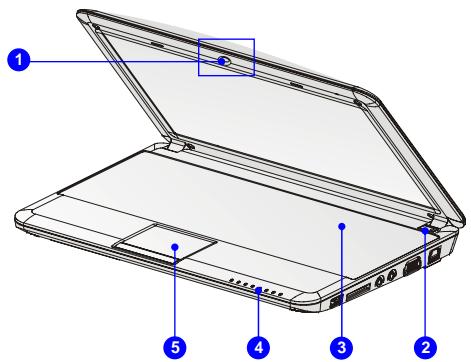
- Webcam/Voyant DEL de la Webcam
- Bouton Marche/arrêt/Voyant DEL de l'alimentation
- Clavier/ Boutons Raccourcis
- Voyant DEL Statuts
- Pavé Tactile
1. Webcam/Voyant DEL de la Webcam (en option)
- Cette webcam intégrée peut être utilisée pour prendre des photos, enregistrer des vidéos, tenir une vidéoconférence ou exécuter toute autre application interactive.
- Le voyant DEL de la webcam, à côté de cette dernière, est orange lorsque la fonction webcam est activée. Il s'éteint lorsque cette fonction est désactivée.
2. Bouton Marche/Arrêt/Voyant DEL de l'alimentation
Bouton Marche/Arrêt
- Appuyez sur ce bouton pour mettre l'ordinateur portable sous ou hors tension (ON ou OFF).

Voyant DEL d'alimentation :
Le voyant est bleu lorsque l'ordinateur portable est sous tension. - Il est vert lorsque la fonction ECO est activée et s'éteint lorsque la fonction ECO est désactivée.
3. Clavier
Le clavier intégré dispose de toutes les fonctions d'un clavier de taille standard.
Boutons Raccourcis [Fn]
Utilisez les boutons [Fn] du clavier pour activer des applications ou des outils particuliers.
En utilisant ces raccourcis, l'utilisateur peut travailler plus efficacement.
![MSI WIND U100 - Boutons Raccourcis [Fn] - 1](/content/2019/11/138026/images/a4a75180f2bb593acde282942ac8c7d5ad8ca43c716dc18469a1a0df08b769cb.jpg)
Restez appuyé sur le bouton Fn puis appuyez sur le bouton F6 pour activer la fonction Webcam. Appuyez à nouveau pour désactiver la fonction.
![MSI WIND U100 - Boutons Raccourcis [Fn] - 2](/content/2019/11/138026/images/70951b5e99a846804e471ca8a48894f9bf2582efb4725817f023b7c0e0a07322.jpg)
Restez appuyé sur le bouton Fn puis appuyez plusieurs fois sur le bouton F10 pour activer ou désactiver la fonction ECO lorsque l'ordinateur est alimenté par la batterie.
![MSI WIND U100 - Boutons Raccourcis [Fn] - 3](/content/2019/11/138026/images/94f13001d41c3fcb68c3a22255cd25c479535fa0d7601faf1b9f0cd4350e9b17.jpg)
Restez appuyé sur le bouton Fn puis appuyez plusieurs fois sur le bouton F11 pour activer ou désactiver la fonction LAN sans fil ou Bluetooth.
4. Voyant DEL Statuts

Disque Dur / Périphérique Lecteur Optique en Cours d'Utilisation :
Le voyant clignote vert lorsque le système accède au lecteur de disque dur ou au périphérique du lecteur optique.

Arrêt Défilement : Le voyant est vert lorsque la fonction Arrêt défilement est activée.

Ver Num : Le voyant est vert lorsque la fonction Verr Num est activée.

Verr maj : Le voyant est vert lorsque la fonction Verr maj est activée.
Etat de la Batterie

Le voyant est vert lorsque la batterie est en charge. Le voyant est orange lorsque la batterie est faible. Le voyant clignote orange lorsque la batterie est vide. Il est alors recommandé de la remplacer. Consultez votre fournisseur local pour acheter une batterie de type équivalent, recommandée par le fabricant.
| • Levoyant DEL s'éteint lorsque la batterie est complètement chargée ou lorsque l'adaptateur CA est débranché. | |
| Marché/Arrêt/Attente: | |
| • Levoyant clignote vert lorsque le système est en mode Attente. | |
| • Levoyant DEL s'éteint lorsque le système est mis hors tension. | |
| LAN Sans Fil et Bluetooth: | |
| • Levoyant DEL LAN sans fil est vert lorsque la fonction LAN sans fil est activée. | |
| • Levoyant DEL Bluetooth est bleu lorsque la fonction Bluetooth est activée. | |
| • Les deux voyants DEL sont allumés en vert et en bleu, lorsque les deux fonctions sont activées. | |
| • Les deux voyants DEL s'éteignant lorsque les deux fonctions sont désactivées. | |
| • Remarque: Pour des raisons de sécurité en vol, assurez-vous que les deux voyants DEL sont éteints lorsque vous étés en avion. | |
5. Pavé Tactile
Il s'agit du pointeur de l'ordinateur portable.
Vue latérale avant
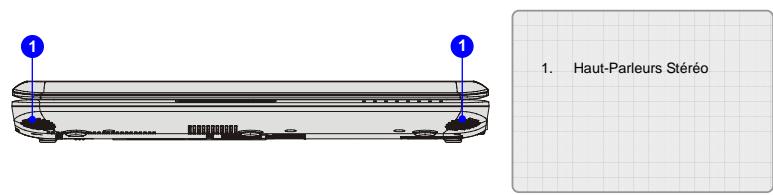
1. Haut-parleurs stéréo
Permet d'obtenir un son de haute qualité type Sound Blaster avec système stéréo et fonction Hi-Fi pris en charge.
Vue de droite
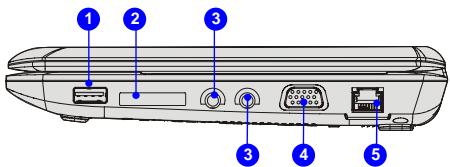
- Ports USB
- Lecteur de carte
- Connecteurs port audio
- Port VGA
- Connecteur RJ-45
1. Port USB
Le port USB 2.0 vous permet de brancher des périphériques d'interface USB, comme une souris, un clavier, un modem, un module de disque dur portable, une imprimante et bien plus.
2. Lecteur de carte
Le lecteur de carte intégré peut prendre en charge plusieurs types de cartes mémoire, comme les cartes MMC (Multi-Media Card), XD (eXtreme Digital), SD (Secure Digital), SDHC (SD High Capacity), MS (Memory Stick) ou MS Pro (Memory Stick Pro). Contactez votre fournisseur local pour obtenir plus d'informations. Notez que les cartes mémoire prises en charge peuvent être modifiées sans préavis.
3. Connecteurs port audio
Ces connecteurs permettent d'obtenir un son de haute qualité type Sound Blaster avec système stéréo et fonction Hi-Fi pris en charge.
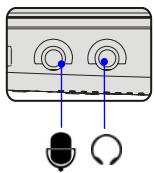

Écouteurs : Connecteur pour haut-parleurs ou écouteurs.

Microphone : Pour un microphone externe.
4. Port VGA
Le port VGA D-sub à 15 broches vous permet de brancher un moniteur externe ou un autre périphérique compatible VGA (comme un projecteur) pour obtenir un affichage plus grand de l'écran de l'ordinateur.
5. Connecteur RJ-45
Le connecteur Ethernet 10/100 est utilisé pour brancher un câble LAN et créer une connexion réseau.
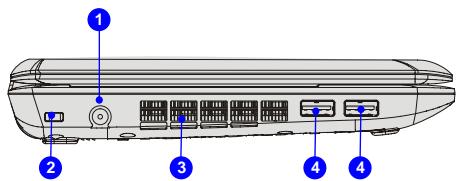
- Connecteur d'alimentation
- Verrouillage Kensington
- Ventilateur
- Port USB
1. Connecteur d'alimentation
Permet de brancher l'adaptateur CA pour alimenter l'ordinateur portable.
2. Verrouillage Kensington
Cet ordinateur portable est doté d'un emplacement pour l'antivol Kensington. Cet antivol permet de sécuriser l'ordinateur sur place, avec une clé ou un périphérique PIN mécanique relié à un câble métallique caoutchouté. L'extrémité du câble dispose d'une petite boucle permettant d'enrouler l'ensemble du câble autour d'un objet fixe, comme une table lourde ou un autre meuble, sécurisant ainsi l'ordinateur sur place.
3. Ventilateur
Le ventilateur est conçu pour refroidir le système. Pour garantir une bonne circulation d'air, NE BLOQUEZ PAS le ventilateur.
4. Port USB
Le port USB 2.0 vous permet de brancher des périphériques d'interface USB, comme une souris, un clavier, un modem, un module de disque dur portable, une imprimante et bien plus.
Vue arrière
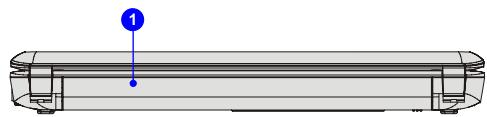
- Ensemble batterie
1. Ensemble batterie
Cet ordinateur portable peut être alimenté par une batterie, lorsque l'adaptateur CA est débranché.
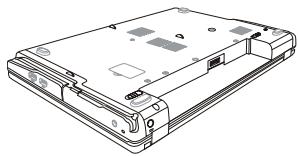
Vue du dessous
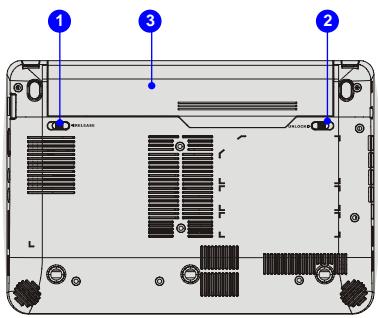
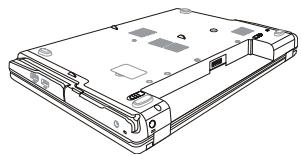
- Bouton de déblocage de la batterie
- Bouton verrouiller/déverrouiller la batterie
- Ensemble batterie
1. Bouton de déblocage de la batterie
Il s'agit d'un outil Bounce-back permettant de préparer la libération de l'ensemble batterie. Déplacez-le avec une main tout en tirant la batterie avec précaution de l'autre main.
2. Bouton verrouiller/déverrouiller la batterie
La batterie ne peut pas être enlevée lorsque ce bouton est en position Verrouiller. Une fois le bouton en position Déverrouiller, la batterie peut être enlevée.
3. Ensemble Batterie
Cet ordinateur portable peut être alimenté par une batterie, lorsque l'adaptateur CA est débranché.
CHAPITRE 3
Pour Commencer
Gestion de l'alimentation
Adaptateur CA
Veuillez noter qu'il est fortement recommandé de brancher l'adaptateur CA et d'utiliser l'alimentation secteur pour la première utilisation de l'ordinateur portable. Lorsque l'adaptateur CA est branché, la batterie se charge immédiatement.
L'adaptateur AC inclus dans l'emballage est adapté pour cet ordinateur portable. L'utilisation d'un autre modèle d'adaptateur peut endommager l'ordinateur ou les autres périphériques qui y sont reliés.
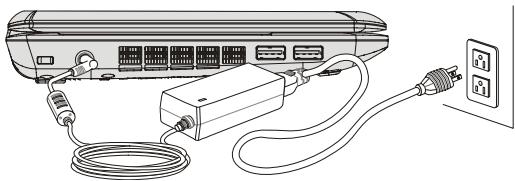
Connexion de l'adaptateur secteur
- Déballez le carton pour trouver l'adaptateur et le cordon d'alimentation.
- Branchez le cordon d'alimentation entre le connecteur et l'adaptateur.
- Branchez l'extrémité CC de l'adaptateur à l'ordinateur, et l'extrémité mâle du cordon sur la prise électrique.
Déconnexion de l'alimentation
Lorsque vous débranchez l'adaptateur CA, vous devez :
- Commencer par débrancher le cordon d'alimentation de la prise électrique.
- Débrancher ensuite le connecteur de l'ordinateur.
- Débrancher le cordon d'alimentation entre le connecteur et l'adaptateur.
- Lorsque vous débranchez le cordon d'alimentation, maintenez toujours le côté connecteur du cordon. Ne tirez jamais directement sur le cordon !
Ensemble batterie
Cet ordinateur portable est équipé d'un ensemble batterie au lithium de haute capacité. L'ensemble batterie au lithium rechargeable représente une source d'alimentation interne de l'ordinateur.
Notez que l'ensemble batterie risque de s'endommager si les utilisateurs tentent de le démonter eux-mêmes.
Remarquez également que la garantie limitée qui s'applique à l'ensemble batterie est annulée si ce dernier est démonté par un technicien non agréé.
Veuillez vous conformer aux lois et aux réglementations locales en matière de recyclage des batteries et accumulateurs usagés.
Les illustrations indiquées ici ne sont présentées que pour référence.
Utilisation de l'ensemble batterie
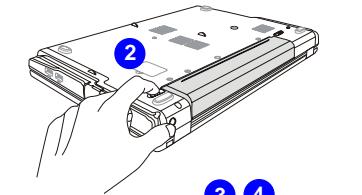
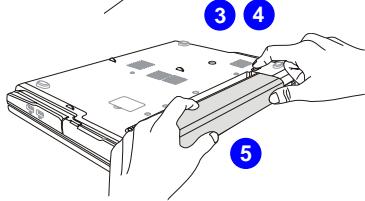
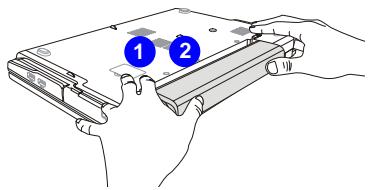
Il est recommandé de toujours disposer d'une seconde batterie en réserve de façon à assurer une alimentation suffisante. Veuillez contacter votre fournisseur local pour acheter un ensemble batterie conforme à votre ordinateur portable. Pour déposer l'ensemble batterie, suivez les étapes ci-dessous :
- Assurez-vous que l'ordinateur portable est hors tension et que l'alimentation secteur est débranchée.
- Appuyez sur le bouton Verrouiller/déverrouiller et mettez-le en position Déverrouiller.
- Localisez le bouton de libération de la batterie, sous l'ordinateur.
- Restez appuyé sur le bouton de libération dans le sens adéquat, tel qu'indiqué sous l'ordinateur.
- Faites glisser l'ensemble batterie avec précaution hors du compartiment puis retirez l'ensemble.
Repose de l'ensemble batterie
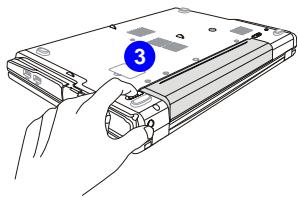
Pour insérer l'ensemble batterie, suivez les étapes ci-dessous :
- Utilisez les deux mains pour aligner et insérer l'ensemble batterie dans le compartiment, en respectant le sens de mise en place.
- Faites glisser doucement l'ensemble tout en appuyant jusqu'à atteindre la bonne position : l'ensemble se verrouille en place dans le compartiment.
- Appuyez sur le bouton Verrouiller/déverrouiller et mettez-le en position Verrouiller.
Utilisation de l'ensemble batterie
Conseil de sécurité concernant la batterie
Le mauvais remplacement ou la mauvaise manipulation de la batterie peut générer un incendie ou une explosion, ce qui peut causer de graves blessures.
- Ne remplacer l'ensemble batterie que par un type identique ou équivalent de batterie.
- Ne pas démonter, court-circuiter ou incinérer les batteries. Ne pas les stocker dans un endroit où la température dépasse les +60°C.
- Ne pas chauffer les batteries. Conserver hors de portée des enfants.
- Ne pas utiliser les batteries rouillées ou endommagées.
- Éliminez les batteries selon les réglementations locales. Consultez les autorités locales responsables de l'élimination des déchets solides pour connaître les options de recyclage ou d'élimination adaptées dans votre région.
Préservation de la batterie
Pour maintenir un fonctionnement normal, il est indispensable de disposer d'une alimentation efficace. Si l'alimentation par batterie n'est pas bien gérée, les données sauvegardées et les paramétrages personnalisés risquent de se perdre.
Pour optimiser la durée de vie de la batterie et éviter les soudaines pertes de puissance, veuillez suivre les conseils ci-dessous :
- Suspendre le fonctionnement du système si ce dernier ne sera pas utilisé pendant un long moment, ou raccourcir le minuteur avant suspension.
- Mettre le système hors tension lorsque vous n'allez pas l'utiliser pendant un long moment.
- Désactiver les paramétrages inutiles ou enlever les périphériques en veille.
- Connecter un adaptateur CA au système lorsque cela est possible.
Chargement de l'ensemble batterie
L'ensemble batterie peut être rechargé lorsqu'il est dans l'ordinateur portable. Veuillez prendre note des informations suivantes avant de recharger la batterie :
- Si un ensemble batterie chargé n'est pas disponible, sauvegardez et fermez tous les programmes puis éteignez le système ou enregistrez sur disque.
- Branchez l'ordinateur sur une source d'alimentation CA/CC externe.
- Vous pouvez utiliser le système, suspendre son fonctionnement, l'éteindre et le mettre hors tension, sans interrompre le processus de charge. L'ensemble batterie utilise des cellules au lithium-ion qui n'ont pas « d'effet mémoire. » Il n'est pas nécessaire de décharger la batterie avant de la recharger. Cependant, et de façon à optimiser la durée de vie de la batterie, nous vous recommandons de consommer complètement l'alimentation batterie une fois par mois.
- Si vous n'utilisez pas l'ordinateur portable pendant un long moment, nous vous suggérons d'enlever l'ensemble batterie de votre ordinateur. Cela peut s'avérer utile pour rallonger la durée de vie de la batterie. La durée du chargement réel se déterminera à l'usage.
Fonctionnement de base
Si vous êtes novice en matière d'ordinateur portable, veuillez suivre les instructions suivantes pour votre propre sécurité et pour votre confort lors de l'utilisation de ses fonctions.
Conseils en matière de sécurité et de confort
Cet ordinateur est une plateforme portable vous permettant de travailler n'importe où. Cependant, il est important de disposer d'un bon espace de travail si vous souhaitez travailler avec votre ordinateur portable pendant une longue période.
- Votre espace de travail doit être suffisamment éclairé.
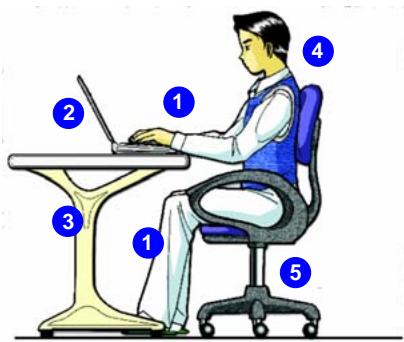
- Choisissez un bureau avec une bonne chaise, ajustez leur hauteur pour répondre à votre position de travail. Lorsque vous vous asseyez, ajustez le dossier de l'assise (s'il y en a un) de façon à ce qu'il maintienne confortablement votre dos.
- Placez vos pieds à plat et de façon naturelle sur le sol. Vos genoux et vos coudes doivent être placés à environ 90 degrés de votre corps lorsque vous travaillez.
- Disposez vos mains de façon naturelle sur le bureau. Elles supportent vos poignets.
- Ajustez l'angle et la position du panneau LCD pour bénéficier d'une vue optimale.
- N'utilisez pas votre ordinateur portable si l'environnement n'est pas conforme (par exemple sur un lit).
- L'ordinateur portable est un appareil électrique, veuillez en prendre soin de façon à ne pas vous blesser.
- Placez vos mains et vos pieds dans une position confortable.
- Ajustez l'angle et la position du panneau LCD.
- Ajustez la hauteur du bureau.
- Maintenez-vous droit et gardez une bonne posture.
- Ajustez la hauteur de la chaise.
Avoir de bonnes habitudes de travail
Avoir de bonnes habitudes de travail est primordial si vous devez travailler longtemps avec votre ordinateur. Vous risquez sinon de travailler inconfortablement et d'en souffrir. Veuillez suivre les conseils suivants lorsque vous utilisez cet ordinateur :
- Modifiez fréquemment votre posture.
- Étirez-vous et faites régulièrement bouger votre corps.
- N'oubliez pas de faire une pause après un moment de travail.

Le clavier illustré ici peut différer de celui dont vous disposez selon le pays où vous avez acheté l'ordinateur portable.
Connaître le clavier
Cet ordinateur portable dispose d'un clavier toutes fonctions. Ce clavier peut se diviser en quatre catégories : touches d'écriture, touches curseur, touches numériques et touches fonctions.
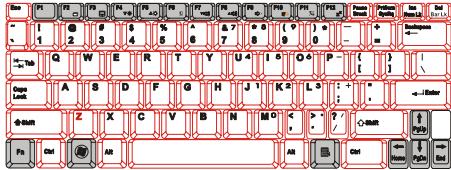
Touches d'écriture
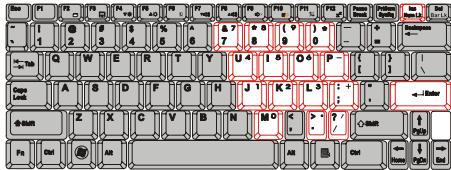
Touches numériques
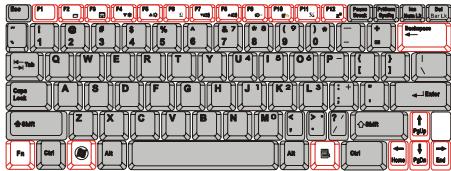
Touches curseur
Touches fonctions
Touches d'écriture
Outre le fait de disposer de toutes les principales fonctions d'un clavier, ces touches d'écriture fournissent également plusieurs touches pour des actions particulières, comme les touches [Ctrl], [Alt] et [Esc].
Lorsque les touches de verrouillage sont actionnées, les voyants correspondants s'allument pour indiquer leur état :
Verr Num : restez appuyé sur la touche [Fn] puis appuyez sur cette même touche pour activer et désactiver le verrouillage numérique. Lorsque cette fonction est activée, vous pouvez utiliser les touches numériques intégrées aux touches d'écriture. - Ver Maj : Appuyez sur cette touche pour activer et désactiver le verrouillage majuscule. Lorsque cette fonction est activée, les lettres saisies seront en majuscule. - Arrêt Défilement : restez appuyé sur la touche [Fn] puis appuyez sur cette même touche pour activer et désactiver l'arrêt défilement. Cette fonction est définie par les programmes individuels et est habituellement utilisée sous DOS.
Touches numériques
Trouvez les touches numériques sur votre clavier puis activez la fonction Ver Num pour utiliser ces mêmes touches et saisir des nombres et des calculs.
Touches curseur
Les quatre touches curseur (flèche) et les touches [Home], [PgUp], [PgDn], [End] sont utilisées pour contrôler le mouvement du curseur.

Déplace le curseur d'un espace vers la gauche.

Aller sur la page précédente.

Déplace le curseur d'un espace vers la droite.

Aller sur la page suivante.

Déplace le curseur d'une ligne vers le haut.

Aller au début de la ligne (ou du document).

Déplace le curseur d'une ligne vers le bas.

Aller à la fin de la ligne (ou du document).
La touche Retour, les touches [Ins] et [Del] en haut à droite sont utilisées pour l'édition.

Cette touche est utilisée pour passer d'un mode à un autre : mode « insérer » et mode « écraser ».

Appuyez sur cette touche pour supprimer un caractère à droite du curseur et déplacer le texte qui suit d'un espace sur la gauche.

Appuyez sur cette touche pour supprimer un caractère à gauche du curseur et déplacer le texte qui suit d'un espace sur la gauche.
Touches Fonction
- Touches Windows
Vous trouverez sur le clavier la touche avec le logo Windows (®) et une touche avec le logo Application (®). Ces dernières sont utilisées pour exécuter des fonctions spécifiques à Windows, comme l'ouverture du menu Démarrer et le lancement du menu des raccourcis. Pour plus d'informations sur ces deux touches, veuillez consulter le manuel de Windows ou l'assistance en ligne.
Touche [Fn]
![MSI WIND U100 - Touche [Fn] - 1](/content/2019/11/138026/images/91433a6881571bb1f10e2ee7504cbca9a4f52ffbf737858d80be1366108ff3fd.jpg)
Permet de passer d'un mode de sortie écran à un autre : écran LCD, moniteur externe ou les deux.
![MSI WIND U100 - Touche [Fn] - 2](/content/2019/11/138026/images/b5f8ef6881779d154017ce1f90094c1bafafbe78d768ac2c4628891f6155c068.jpg)
Permet de diminuer le volume du haut-parleur intégré.
![MSI WIND U100 - Touche [Fn] - 3](/content/2019/11/138026/images/6686a6a2224d324587a8c7a48e2e4f5964eb39648ff0c2b91bb21aea51a67350.jpg)
Permet d'activer ou de désactiver la fonction pavé tactile.
![MSI WIND U100 - Touche [Fn] - 4](/content/2019/11/138026/images/d15e05d92b5cdd2d2ab7abd32ab92ba47a39bcf3778d6158c6d2b84759c46aff.jpg)
Permet d'augmenter le volume du haut-parleur intégré.
![MSI WIND U100 - Touche [Fn] - 5](/content/2019/11/138026/images/429b316f92bcb7ee9e71f2b0087af30c492cb0c42a00e03e25ae96657e440899.jpg)
Permet de diminuer la luminosité de l'écran LCD.
![MSI WIND U100 - Touche [Fn] - 6](/content/2019/11/138026/images/7baca7ae6e6bbe31f1a35ccb029d9ceb34dfb292337483ddb28d602c2d52941d.jpg)
Désactive la fonction audio de l'ordinateur.
![MSI WIND U100 - Touche [Fn] - 7](/content/2019/11/138026/images/deffcbe60a2cd35a0b2e94b4c9cf6b0065950425825306ddaf4facee7e68b4f3.jpg)
Permet d'augmenter la luminosité de l'écran LCD.
![MSI WIND U100 - Touche [Fn] - 8](/content/2019/11/138026/images/40586188e247689b9c69e06275d37f55b591f7ea893ec9bf7f83f2d41c0f36eb.jpg)
Force l'ordinateur à entrer en mode Veille (selon la configuration du système).
Connaître le pavé tactile
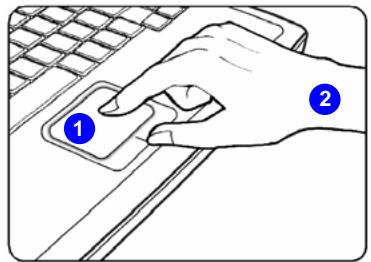
Le pavé tactile intégré à votre ordinateur portable est un pointeur compatible avec une souris standard et vous permettant de commander l'ordinateur en pointant l'emplacement du curseur à l'écran et de faire une sélection en utilisant les deux boutons.
1. Zone de Déplacement du Curseur
Cette zone sensible à la pression du pavé tactile vous permet d'y placer vos doigts et de contrôler le curseur à l'écran en déplaçant l'un de vos doigts.
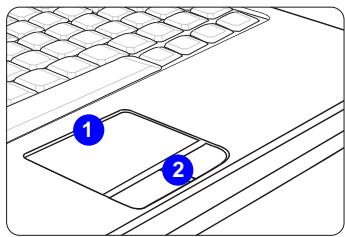
2. Boutons Entrée
Fonctionne comme le bouton Entrée du clavier.
Utilisation du Pavé Tactile
Veuillez lire la description suivante pour savoir utiliser le pavé tactile :
- Configuration du Pavé Tactile
Vous pouvez personnaliser le pointeur de façon à répondre à vos propres besoins. Si vous êtes gaucher par exemple, vous pouvez inverser les fonctions des deux boutons. De plus, vous pouvez modifier la taille, l'apparence, la vitesse de déplacement et d'autres fonctionnalités avancées du curseur à l'écran.
Pour configurer le pavé tactile, utilisez le pilote standard Microsoft ou IBM PS/2 de votre système d'exploitation Windows. Les Propriétés de la Souris dans le Panneau de Commande vous permettent de modifier la configuration.
Positionnement et Déplacement
Placez votre doigt sur le pavé tactile (habituellement l'index) : le pavé rectangulaire va réagir comme une copie miniature de votre écran. En déplaçant votre index sur le pavé, le curseur à l'écran se déplace simultanément, dans la même direction. Lorsque votre doigt atteint le bord du pavé, soulevez-le puis replacez-le sur le pavé pour poursuivre le mouvement.
Pointer et cliquer
Lorsque vous avez déplacé et placé le curseur sur une icône, un élément d'un menu ou une commande que vous voulez exécuter, il suffit d'appuyer légèrement sur le pavé tactile ou d'appuyer sur le bouton gauche pour le sélectionner. Cette procédure, appelée pointer et cliquer, représente la base du fonctionnement de votre ordinateur portable. Contrairement au
pointeur traditionnel, la souris, l'ensemble du pavé tactile peut agir comme un bouton gauche : chaque pression sur le pavé tactile correspond à une pression du bouton gauche de la souris. Si vous tapez rapidement deux fois sur le pavé tactile, il s'agit d'un double-clic.
Glisser et déplacer
Vous pouvez déplacer des fichiers ou des objets dans votre ordinateur en utilisant la fonction Glisser/Déplacer. Il suffit de placer le curseur sur l'objet voulu et de taper deux fois légèrement sur le pavé tactile. Laissez ensuite votre doigt sur le pavé pour taper une deuxième fois. Vous pouvez maintenant faire glisser l'objet sélectionné jusqu'à l'emplacement voulu en déplaçant votre doigt sur le pavé. Soulevez votre doigt pour déposer l'objet à la place voulue. Vous pouvez également rester appuyé sur le bouton gauche lorsque vous sélectionnez un élément, puis déplacer votre doigt jusqu'à l'emplacement voulu. Pour finir, enlevez votre doigt du bouton gauche.
- Déplacez le curseur en faisant glisser votre doigt.
- Placez confortablement votre poignet sur le bureau.
À propos du lecteur de disque dur
Votre ordinateur portable est équipé d'un lecteur de disque dur de 2,5 pouces. Le lecteur de disque dur est un périphérique de stockage d'une vitesse et d'une capacité plus importantes que tout autre périphérique de stockage (disquette et périphérique de stockage optique). Il est donc habituellement utilisé pour installer le système d'exploitation et les applications logicielles.
Pour éviter toute perte accidentelle de données dans votre système, utilisez régulièrement une sauvegarde de secours de vos fichiers importants.
N'éteignez pas votre ordinateur portable lorsque le voyant LED du disque dur indique que ce dernier est en cours d'utilisation.
N'enlevez ni n'installez le lecteur de disque dur lorsque l'ordinateur portable est sous tension. Le remplacement du lecteur de disque dur doit être effectué par un professionnel agréé ou un technicien qualifié.
Connexion de périphériques externes
Les ports E/S (entrée/sortie) de l'ordinateur portable vous permettent d'y brancher des périphériques. Tous les périphériques indiqués ci-dessous ne sont disponibles qu'à titre d'exemple.
Utilisation d'un périphérique de stockage optique externe
Un périphérique de stockage optique externe optionnel peut accompagner votre ordinateur. Ce dernier peut varier selon le modèle acheté.
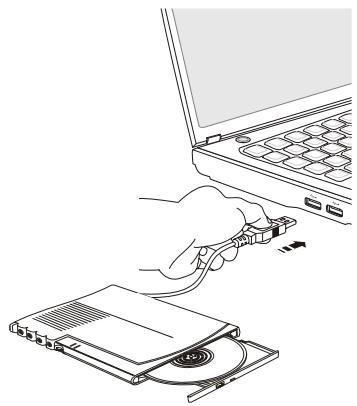
Lecteur Combo DVD : ce périphérique vous permet de lire les DVD et les CD et d'enregistrer des formats CD. Lecteur Dual DVD : outre le fait de lire les DVD et les CD, ce périphérique vous permet d'enregistrer des formats CD, ainsi que les formats DVD-R/RW et +R/RW. DVD Multi : fonctionne comme un lecteur Dual DVD et un lecteur RAM DVD. - Blu-ray : il s'agit d'un disque optique de grande capacité permettant de sauvegarder la vidéo haute définition (HD) sur un disque à simple face. Le Blu-ray prend en charge les algorithmes de codage vidéo VC-1 et H.264 (codecs) ainsi que les MPEG-2 utilisés pour les DVD. Il prend également en charge la résolution HDTV la plus élevée.
Connexion de périphériques
Connexion de périphériques USB
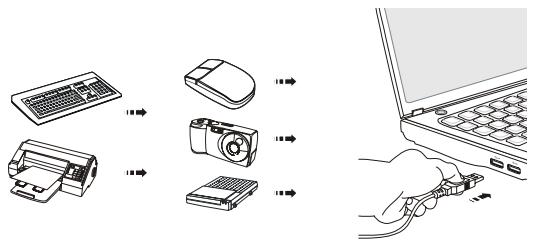
Cet ordinateur portable dispose de ports USB pour la connexion de différents périphériques USB, comme une souris, un clavier, un appareil photo numérique, une webcam, une imprimante, un périphérique de stockage optique externe, etc. Pour brancher ces périphériques, il faut d'abord installer le pilote de chaque périphérique, si cela est nécessaire, puis brancher le périphérique à l'ordinateur. Cet ordinateur est capable de détecter automatiquement les périphériques USB installés. S'il ne détecte pas les périphériques, il faut activer manuellement les périphériques USB en ajustant un nouveau périphérique : dans le menu Démarrer, Panneau de configuration, Ajout de matériel.
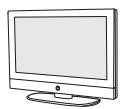
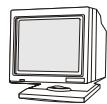
Connexion de périphériques d'affichage externes
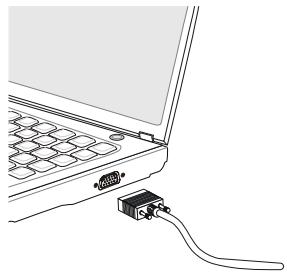
Cet ordinateur portable dispose d'un port VGA pour connecter un grand écran d'une meilleure résolution.
Le port VGA D-sub à 15 broches vous permet de brancher un moniteur externe ou un autre périphérique compatible VGA (comme un projecteur) pour obtenir un affichage plus grand de l'écran de l'ordinateur.
Pour brancher un écran externe, assurez-vous que l'ordinateur portable et que l'écran externe sont tous les deux hors tension, puis branchez l'écran à l'ordinateur portable.
Une fois l'écran branché à l'ordinateur, mettez ce dernier sous tension. L'écran devrait alors répondre par défaut. Si ce n'est pas le cas, vous pouvez modifier le mode d'affichage en appuyant sur [Fn]+[F2]. Vous pouvez également modifier le mode d'affichage en configurant les paramètres dans Propriétés d'affichage du système d'exploitation Windows.




Connexion de périphériques de communication
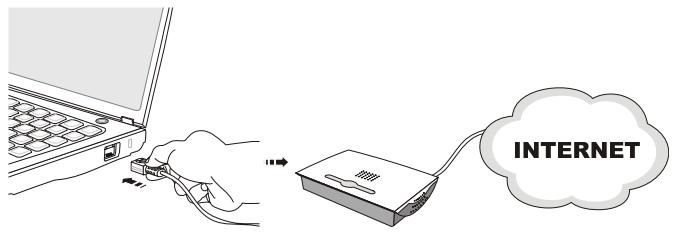
Utilisation du réseau LAN
Le connecteur RJ-45 de l'ordinateur vous permet de brancher des périphériques LAN (réseau local), comme un concentrateur, un commutateur et une passerelle, de façon à créer une connexion réseau.
Pour plus d'instructions ou les étapes détaillées de l'installation d'une connexion LAN, interrogez votre service informatique ou le gestionnaire du réseau.
Désinstallation en toute sécurité du matériel
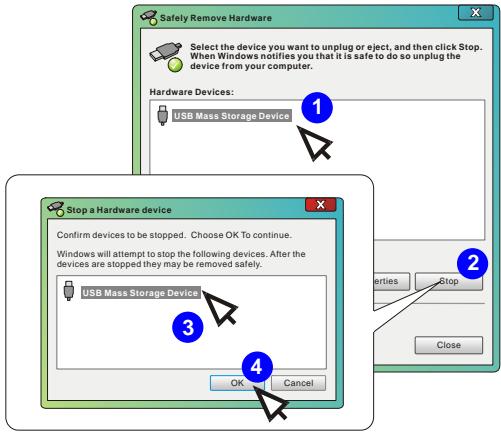
Lorsqu'un périphérique est branché sur l'ordinateur portable, l'icône "Retirer le périphérique en toute sécurité" apparaît sur la barre des tâches. Double-cliquez sur l'icône pour ouvrir la boîte de dialogue "Retirer le périphérique en toute sécurité". Vous y verrez tous les périphériques branchés. Si vous voulez retirer un périphérique, déplacez le curseur sur ce dernier et cliquez sur "Terminer". L'illustration représentée ci-dessous n'est donnée qu'à titre d'exemple.
Installation de Windows XP
Veuillez suivre les instructions ci-dessous pour installer le système d'exploitation Windows XP sur votre ordinateur portable.
Configuration requise
CD-ROM ou DVD-ROM avec interface USB pour l'installation - Disque d'installation du Service Pack 2 Windows® XP officiel (ou version ultérieure) de Microsoft®
Une version plus ancienne du système d'exploitation Windows® ne prend pas en charge le CD-ROM ou DVD-ROM avec l'interface USB. Veuillez confirmer que votre disque d'installation du système d'exploitation est bien le Service Pack 2 Windows® XP (ou une version ultérieure).
- Lecteur de disque flash USB ou lecteur de disque dur externe avec une capacité minimale de 2 Go.
- Disque d'application tout-en-un (contenant la version complète du manuel d'utilisation, les pilotes, les utilitaires, la fonction de récupération optionnelle, etc...) pour cet ordinateur portable
Installation de Windows XP
- Branchez le cordon d'alimentation entre l'adaptateur secteur et l'ordinateur portable.
- Branchez le lecteur de CD-ROM ou DVD-ROM USB externe à l'ordinateur portable.
- Placez le disque d'installation du Service Pack 2 Windows® XP (ou version ultérieure) dans le
lecteur de CD-ROM ou DVD-ROM USB externe.
- Lancez le système et appuyez sur F11 alors que le système démarre.
- Sélectionnez le périphérique de démarrage [USB:xxxxxx (peut-être nommé différemment)] pour un démarrage à partir du lecteur de périphérique optique.
- Supprimez toute partition existante lorsque l'écran d'installation de Windows® XP apparaît. Il est fortement recommandé de sauvegarder les données stockées dans le lecteur de disque dur externe ou le lecteur flash USB relié.
- Appuyez sur puis sélectionnez [Formater la partition en utilisant le système de fichiers NTFS] pour lancer l'installation du système d'exploitation Windows® XP.
- Suivez les instructions qui s'affichent à l'écran pour effectuer et terminer l'installation.
- Redémarrez le système puis entrez dans le système d'exploitation Windows® XP. Placez le disque des applications tout-en-un de cet ordinateur portable dans le lecteur de CD-ROM ou DVD-ROM USB externe.
- Suivez les indications de l'assistant d'installation pour installer tous les pilotes.
CHAPITRE 4
Réglages BIOS
À propos du réglage BIOS. Quand utiliser le réglage BIOS ?
Vous aurez peut-être besoin de lancer le programme de réglage BIOS quand :
- Un message d'erreur apparaît sur l'écran pendant le démarrage du système, qui vous demande de lancer SETUP (Réglage). Vous souhaitez changer les réglages par défaut des fonctions personnalisées.
- Vous pouvez recharger les réglages BIOS par défaut.
Comment exécuter le réglage BIOS ?
Pour exécuter l'utilitaire Réglage BIOS, mettez l'ordinateur portable sous tension puis appuyez sur la touche [Del] lorsque la procédure POST est en cours.
Si le message disparaît avant que vous ne répondiez et que vous souhaitez encore entrer dans Setup (Réglages), redémarrez le système en l'éteignant puis en le rallumant (appuyez en même temps sur les touches [Ctrl] + [Alt] + [Delete] pour redémarrer).
Notez que les captures d'écran et les options de réglage de ce chapitre ne sont indiquées que pour référence. Les véritables écrans et options de réglage de votre ordinateur portable peuvent différer en raison des mises à jour du BIOS.
Touches de commande
Vous ne pouvez utiliser que le clavier pour contrôler le curseur dans l'utilitaire de configuration du BIOS.

Appuyez sur la flèche vers la gauche pour sélectionner un titre de menu.

Appuyez sur la flèche vers la droite pour sélectionner un titre de menu.

Appuyez sur la flèche vers le haut pour sélectionner un élément dans le titre de menu.

Appuyez sur la flèche vers le bas pour sélectionner un élément dans le titre de menu.
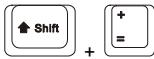
Augmenter la valeur numérique ou modifier.

Diminuer la valeur numérique ou modifier.

1) Ouvrir l'objet sélectionné pour modifier les options de réglage. 2) Ouvrir un sous-menu lorsque cela est disponible.

Sous certains éléments, appuyez sur cette touche pour modifier le champ de réglage.

Afficher l'écran d'aide sur les touches de commande.

1) Quitter l'utilitaire de configuration du BIOS. 2) Retourner à l'écran précédent dans un sous-menu.
Menu de configuration du BIOS
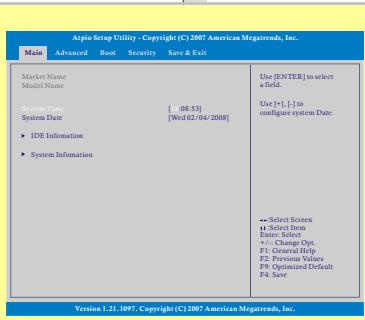
Une fois dans l'utilitaire de configuration du BIOS, le menu principal s'affiche à l'écran. Choisissez les onglets pour entrer dans les autres menus.
Main Menu (Menu principal)
Affiche les informations d'ensemble du système sur la version du BIOS, les fonctions de l'unité principale, la capacité mémoire et le réglage de l'heure et de la date du système.
Menu Avancé
Configure les paramètres IDE et USB.
Menu Démarrage
Paramètre le type et la série de démarrage.
Menu Sécurité
Installe ou supprime les paramètres de protection par mot de passe du superviseur et de l'utilisateur.
Menu Enregistrer et Quitter
Enregistre ou ignore les modifications avant de quitter le menu de réglage du BIOS.
Menu Principal
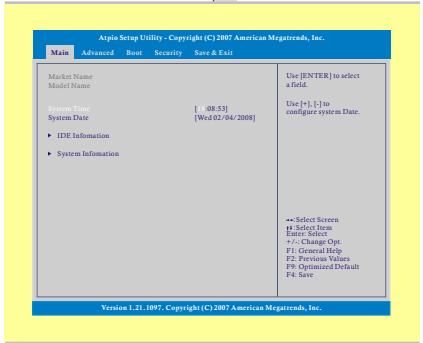
Heure du Système
Cet objet vous permet de régler l'heure du système. L'horloge du système fonctionne que le PC soit ou non sous tension, ou en mode Veille. Le format d'heure est [heure:minute:seconde].
Date du Système
Cet objet vous permet de régler la date du système. Le format de date est [jour:mois:date:année].
| Day (Jour) | Le jour de la semaine, de dimanche à samedi, déterminé par le BIOS (en lecture seule). |
| Month (Mois) | Le mois de 01 (Janvier) à 12 (Déécembre). |
| Date (Date) | La date de 01 à 31. |
| Year (Année) | L'année peut être régée par les utilisateurs. |
Informations IDE
Cet objet affiche le type de périphériques IDE installés sur l'ordinateur portable. Appuyez sur [Entrée] pour afficher une fenêtre contenant les informations détaillées sur le périphérique, y compris le nom du périphérique, le vendeur, le mode LBA, le mode PIO, etc.
- System Information (Informations sur le système)
Cet objet fournit les informations sur le firmware, le processeur et la mémoire du système.
Advanced Menu (Menu avancé)
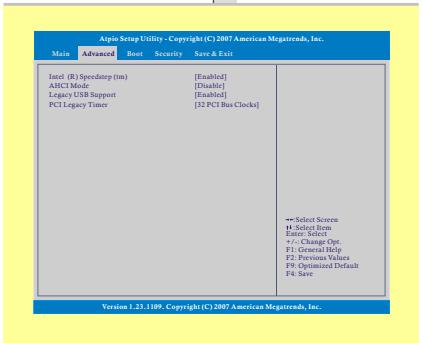
- Intel® SpeedStep™ (Technologie SpeedStep™ d'Intel®)
Cet objet vous permet d'activer ou de désactiver la technologie SpeedStep d'Intel. Lorsque cet objet est réglé sur Disabled (Désactivé), le système fonctionne toujours en mode de consommation moindre (le processeur fonctionne à FSB400-600MHz ou FSB533-800MHz). Si vous voulez optimiser le processeur, mettez cet objet sur Enabled (Activé) : la vitesse du processeur dépend alors de l'utilisation de votre système d'exploitation et des applications. Options de paramétrage : Enabled (Activé) et Disabled (Désactivé).
AHCI Mode (Interface avancée du contrôleur d'hôte)
Cette fonction vous permet d'activer ou de désactiver le mode AHCI. Options de paramétrage : Enabled (Activé) et Disabled (Désactivé). Par défaut, l'option est Disabled (Désactivé).
Choisissez Enabled (Activé) pour utiliser les périphériques USB, comme la souris, le clavier ou le disque portable en système DOS, ou pour utiliser le démarrage du système par un périphérique USB. Options de paramétrage : Enabled (Activé), Disabled (Désactivé) et Auto.
PCI Latency Timer (Minuteur d'attente PCI)
Cet objet contrôle combien de temps chaque appareil PCI peut tenir le bus avant qu'un autre ne prenne le dessus. Lorsqu'il est réglé sur des valeurs plus élevées, chaque appareil PCI peut conduire des transactions pour une durée plus longue et ainsi améliorer l'efficacité de la largeur de bande PCI. Pour de meilleures performances PCI, vous devez régler l'objet sur des valeurs plus élevées. Options de paramétrage : 32, 64, 96, 128, 160, 192, 224, et 248.
Boot Menu (Menu Démarrer)
- Boot Device Priority (Priorité du périphérique de démarrage)
Ces objets affichent la série des périphériques de démarrage lorsque le BIOS tente de charger le système d'exploitation du disque.
1st, 2nd, and 3rd Boot Option (Première, deuxième et troisième option de démarrage)
Ces objets vous permettent de paramétrer la série des périphériques de démarrage lorsque le BIOS tente de charger le système d'exploitation du disque.
Security menu (Menu Sécurité)
Supervisor Password (Mot de Passe Superviseur)
Lorsque cette fonction est sélectionnée, une boîte de message apparaît à l'écran comme suit :
Enter New Password
Saisissez le mot de passe, comptant jusqu'à 6 caractères, puis appuyez sur [Entrée]. Le mot de passe saisi remplace maintenant le mot de passe configuré précédemment dans la mémoire CMOS. Vous pouvez aussi appuyer sur [Esc] pour annuler la sélection et ne pas saisir le mot de passe.
Les réglages sont décrits ci-dessous :
| Setup (Configuration) | Le mot de passer apparaît uniquement quand l'utilisateur essais de configurer les réglages. |
| Always (Toujours) | Un mot de passer apparaît chaque fois que l'ordinateur est allumé ou quand l'utilisateur essais de lancer les réglages. |
Pour supprimer un mot de passe configuré, appuyez simplement sur [Entrée] lorsqu'on vous demande de saisir un nouveau mot de passe. Un message apparaîtra pour confirmer que le mot de passe sera désactivé.
Une fois que le mot de passe est désactivé, le système démarrera et vous pourrez entrer dans les Réglages sans saisir le mot de passe.
User Password (Mot de Passe Utilisateur)
Utilisez cet objet pour paramétrer le mot de passe utilisateur. Remarquez que le mot de passe superviseur permet à l'utilisateur d'accéder et de modifier les paramétrages du menu de réglage. Le mot de passe utilisateur ne permet que d'accéder au menu de réglage, sans pouvoir y apporter des modifications.
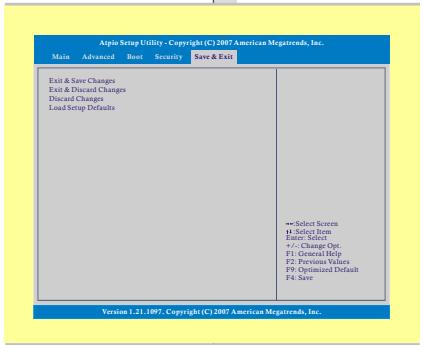
Save & Exit menu (Menu Enregistrer et Quitter)
- Exit and Save Changes (Quitter et Enregistrer les Modifications) : Enregistrer les modifications effectuées et quitter l'utilitaire.
- Exit and Discard Changes (Quitter et Ignorer les Modifications) : Quitter l'utilitaire sans enregistrer les modifications effectuées.
- Discard Changes (Ignorer les Modifications) : Abandonner les modifications et recharger la configuration précédente avant de lancer l'utilitaire.
- Load Setup Defaults (Charger les Paramètres par Défaut) Choisissez cet objet pour charger les paramètres par défaut.
- INTRODUCTIONS
- POUR COMMENCER
- GESTION DE L'ALIMENTATION
- FONCTIONNEMENT DE BASE
- CONNEXION DE PÉRIPHÉRIQUES EXTERNES
- DÉSINSTALLATION EN TOUTE SÉCURITÉ DU MATÉRIEL
- INSTALLATION DE WINDOWS XP
- RÉGLAGES BIOS
- À PROPOS DU RÉGLAGE BIOS
- MENU DE RÉGLAGE DU BIOS
- INFORMATIONS RELATIVES À LA RÉGLEMENTATION
- DÉCLARATION FCC-B SUR LES INTERFÉRENCES DE RADIOFRÉQUENCE
- REMARQUE
- CONDITIONS FCC
- INSTRUCTIONS DE SÉCURITÉ
- DIRECTIVE DE SÉCURITÉ CONCERNANT L'UTILISATION D'UNE PILE AU LITHIUM
- HISTORIQUE DES PUBLICATIONS
- CHAPITRE
- INTRODUCTION
- PLAN DU MODE D'EMPLOI
- DÉBALLAGE
- SECTION*{CARACTÉRISTIQUES TECHNIQUES}
- SECTION*{CARACTÉRISTIQUES PHYSIQUES}
- ALIMENTATION
- PORT DE COMMUNICATION (LES ARTICLES MENTIONNÉS ICI PEUVENT VARIER SANS PRÉAVIS)
- AUTRES
- VUE D'ENSEMBLE DU PRODUIT
- VUE OUVERTE DU DESSUS
- WEBCAM/VOYANT DEL DE LA WEBCAM (EN OPTION)
- BOUTON MARCHE/ARRÊT/VOYANT DEL DE L'ALIMENTATION
- BOUTON MARCHE/ARRÊT
- VOYANT DEL D'ALIMENTATION
- CLAVIER
- BOUTONS RACCOURCIS [FN]
- VOYANT DEL STATUTS
- DISQUE DUR / PÉRIPHÉRIQUE LECTEUR OPTIQUE EN COURS D'UTILISATION
- ETAT DE LA BATTERIE
- PAVÉ TACTILE
- VUE LATÉRALE AVANT
- HAUT-PARLEURS STÉRÉO
- VUE DE DROITE
- PORT USB
- LECTEUR DE CARTE
- CONNECTEURS PORT AUDIO
- PORT VGA
- CONNECTEUR RJ
- CONNECTEUR D'ALIMENTATION
- VERROUILLAGE KENSINGTON
- VENTILATEUR
- VUE ARRIÈRE
- ENSEMBLE BATTERIE
- VUE DU DESSOUS
- BOUTON DE DÉBLOCAGE DE LA BATTERIE
- BOUTON VERROUILLER/DÉVERROUILLER LA BATTERIE
- ADAPTATEUR CA
- CONNEXION DE L'ADAPTATEUR SECTEUR
- DÉCONNEXION DE L'ALIMENTATION
- UTILISATION DE L'ENSEMBLE BATTERIE
- REPOSE DE L'ENSEMBLE BATTERIE
- CONSEIL DE SÉCURITÉ CONCERNANT LA BATTERIE
- PRÉSERVATION DE LA BATTERIE
- CHARGEMENT DE L'ENSEMBLE BATTERIE
- CONSEILS EN MATIÈRE DE SÉCURITÉ ET DE CONFORT
- AVOIR DE BONNES HABITUDES DE TRAVAIL
- CONNAÎTRE LE CLAVIER
- TOUCHES D'ÉCRITURE
- TOUCHES NUMÉRIQUES
- TOUCHES CURSEUR
- TOUCHES FONCTION
- TOUCHES WINDOWS
- TOUCHE [FN]
- CONNAÎTRE LE PAVÉ TACTILE
- ZONE DE DÉPLACEMENT DU CURSEUR
- BOUTONS ENTRÉE
- UTILISATION DU PAVÉ TACTILE
- CONFIGURATION DU PAVÉ TACTILE
- POSITIONNEMENT ET DÉPLACEMENT
- POINTER ET CLIQUER
- GLISSER ET DÉPLACER
- À PROPOS DU LECTEUR DE DISQUE DUR
- UTILISATION D'UN PÉRIPHÉRIQUE DE STOCKAGE OPTIQUE EXTERNE
- CONNEXION DE PÉRIPHÉRIQUES
- CONNEXION DE PÉRIPHÉRIQUES USB
- CONNEXION DE PÉRIPHÉRIQUES D'AFFICHAGE EXTERNES
- CONNEXION DE PÉRIPHÉRIQUES DE COMMUNICATION
- UTILISATION DU RÉSEAU LAN
- CONFIGURATION REQUISE
- À PROPOS DU RÉGLAGE BIOS. QUAND UTILISER LE RÉGLAGE BIOS
- COMMENT EXÉCUTER LE RÉGLAGE BIOS
- TOUCHES DE COMMANDE
- MENU DE CONFIGURATION DU BIOS
- MAIN MENU (MENU PRINCIPAL)
- MENU AVANCÉ
- MENU DÉMARRAGE
- MENU SÉCURITÉ
- MENU ENREGISTRER ET QUITTER
- MENU PRINCIPAL
- HEURE DU SYSTÈME
- DATE DU SYSTÈME
- INFORMATIONS IDE
- SYSTEM INFORMATION (INFORMATIONS SUR LE SYSTÈME)
- ADVANCED MENU (MENU AVANCÉ)
- PCI LATENCY TIMER (MINUTEUR D'ATTENTE PCI)
- BOOT MENU (MENU DÉMARRER)
- SECURITY MENU (MENU SÉCURITÉ)
- SUPERVISOR PASSWORD (MOT DE PASSE SUPERVISEUR)
- ENTER NEW PASSWORD
- LES RÉGLAGES SONT DÉCRITS CI-DESSOUS
- USER PASSWORD (MOT DE PASSE UTILISATEUR)
- SAVE & EXIT MENU (MENU ENREGISTRER ET QUITTER)
Marque : MSI
Modèle : WIND U100
Catégorie : Netbook