
READYNAS DUO RND2000 - NAS (Network Attached Storage) NETGEAR - Notice d'utilisation et mode d'emploi gratuit
Retrouvez gratuitement la notice de l'appareil READYNAS DUO RND2000 NETGEAR au format PDF.


| Type de produit | NAS (Network Attached Storage) |
| Marque | NETGEAR |
| Modèle | ReadyNAS Duo RND2000 (Duo v2) |
| Nombre de baies de disque | 2 |
| Processeur | Marvell monocœur |
| Mémoire RAM | 256 Mo DDR3 |
| Connectivité réseau | 1 port Gigabit Ethernet RJ-45 |
| Ports USB | 1 USB 2.0 (avant) + 2 USB 3.0 (arrière) |
| Type de RAID | X-RAID2 (RAID automatisé) |
| Alimentation | Entrée CC 12,0 V, 5 A (adaptateur secteur externe) |
| Consommation électrique | 24,2 W (actif avec 2 disques de 1 To) |
| Poids | 2,07 kg (sans disques) |
| Température de fonctionnement | 0 à 40 °C |
| Humidité de fonctionnement | 20 % à 80 % (sans condensation) |
| Ventilation | Ventilateur de 92 mm à contrôle logiciel |
| Sécurité | Verrou de sécurité Kensington, arrêt automatique en cas de surchauffe |
| Sauvegarde | Bouton de sauvegarde avant |
| Systèmes d'exploitation supportés | Windows, Mac OS, UNIX/Linux |
| Logiciel de gestion | RAIDar, Tableau de bord ReadyNAS |
| Interface de gestion | Interface web HTTPS (192.168.168.168/admin) |
| Identifiants par défaut | admin / password |
| Entretien | Nettoyer avec un chiffon doux et sec. Ne pas utiliser de liquides. |
| Pièces détachées et réparabilité | Disques durs remplaçables à chaud, adaptateur secteur 12V 5A |
| Certifications | FCC, UL, CE, RoHS, C-tick, VCCI, CCC, KCC |
FOIRE AUX QUESTIONS - READYNAS DUO RND2000 NETGEAR
Questions des utilisateurs sur READYNAS DUO RND2000 NETGEAR
0 question sur cet appareil. Repondez a celles que vous connaissez ou posez la votre.
Poser une nouvelle question sur cet appareil
Téléchargez la notice de votre NAS (Network Attached Storage) au format PDF gratuitement ! Retrouvez votre notice READYNAS DUO RND2000 - NETGEAR et reprennez votre appareil électronique en main. Sur cette page sont publiés tous les documents nécessaires à l'utilisation de votre appareil READYNAS DUO RND2000 de la marque NETGEAR.
MODE D'EMPLOI READYNAS DUO RND2000 NETGEAR
Readynas duo V2 et nv+v2
350 East Plumeria Drive
San Jose, CA 95134
Etats-Unis
Mars 2012
202-10905-02
© 2012 NETGEAR, Inc. Tous droits réservés.
Il est interdit de reproduire, de transmettre, de conserver dans un système central ou de traduire le contenu de cette publication sous quelque forme et par quelque moyen que ce soit sans la permission écrite préalable de NETGEAR, Inc.
Merci d'avoir choisi NETGEAR. Pour enregistrer votre produit, obtenir les dernières mises à jour ou accéder à l'assistance en ligne, rendez-vous sur http://support.netgear.com.
Téléphone (pour les États-Unis et le Canada uniquement) : 1-888-NETGEAR
Pour les autres pays, reportez-vous à la carte d'informations sur l'assistance technique.
Marques commerciales
NETGEAR, le logo NETGEAR et Connect with Innovation sont des marques commerciales et/ou des marques déposées de NETGEAR, Inc. et/ou des filiales de NETGEAR aux États-Unis et/ou dans d'autres pays. Ces informations sont susceptibles d'être modifiées sans préavis. © 2012 NETGEAR, Inc. Tous droits réservés.
Conditions
Afin d'améliorer la conception, les fonctions opérationnelles et/ou la fiabilité, NETGEAR se réserve le droit d'apporter des modifications aux produits décrits dans ce document sans préavis. NETGEAR décline toute responsabilité quant aux conséquences de l'utilisation des produits ou des configurations de circuits décrits ci-après.
Chapitre 1 démarrage
Documentation supplémentaire 6 Emplacement d'installation 7 Configuration requise 7 Unités sans disque 8
Chapitre 2 readynas duo V2
Panneaux avant et l'extérieur. 11 Baies de lecteur 12 Panneau arrière 14 Informations d'état 15 Arrêt du système 15 Menu de démarrage 16
Chapitre 3 readynas NV+ V2
Panneaux avant et l'extérieur. 19 Baies de lecteur 20 Panneau arrière 22 Informations d'état 23 Arrêt du système 23 Menu de démarrage 24
Chapitre 4 disques
Disques préalablement formatés 27 Ajout d'un disque 28 Notification d'un disque défaillant 29 Remplacement d'un disque 30
Annexe a paramètres par défaut et caractéristiques techniques
Paramètres par défaut 33 Caractéristiques techniques Duo v2. 34 Caractéristiques techniques NV+ v2 35 Avertissement de sécurité 36 Précautions de sécurité électrique 36 Précautions générales de sécurité 37 Précautions relatives à la décharge électrostatique (DES) 37
Annexe B Notification de conformité
Index
Merci d'avoir acheté un système de stockage NETGEAR ReadyNAS®. Ce Manuel du matériel ReadyNAS Duo v2 et NV+ v2 déscrit les caractéristiques physiques des systèmes de stockage Duo v2 et NV+ v2. Merci d'avoir acheté un système de stockage NETGEAR ReadyNAS®. Ce Manuel du matériel ReadyNAS Duo v2 et NV+ v2 décrit les caractéristiques physiques des systèmes de stockage Duo v2 et NV+ v2.
Ce chapitre comprend les sections suivantes :
- Documentation supplémentaire
- Emplacement d'installation
- Configuration requise
- Unités sans disque
Documentation supplémentaire
Pour en savoir plus sur la configuration, la gestion et l'utilisation de votre système de stockage ReadyNAS Duo v2 ou NV+ v2, reportez-vous au Guide du logiciel ReadyNAS RAIDiator 5.3 for Home, disponible à l'adresse http://www.readynas.com/documentation.
NETGEAR possède un site communautaire qui prend en charge les produits ReadyNAS. Visitez le site à l'adresse http://readynas.com. Vous y trouverez des aperçus, des didacticiels, un tableau comparatif, des mises à jour logicielles, de la documentation, un forum actif et bien plus.
Emplacement d'installation
Votre ReadyNAS Duo v2 ou NV+ v2 convient à un usage à domicile ou dans un petit bureau où il peut être autonome. Sa petite taille compacte le rend parfaitement adapté à une installation sur un bureau ou sur l'étagère d'une armoire.
Choisissez un emplacement pour votre unité qui répond aux critères suivants :
les câbles peuvent être connectés sans peine; - l'eau et l'humidité ne peuvent pas pénétrer dans le boîtier; - l'air circule librement autour de l'unité et par les grilles de ventilation latérales; l'air est aussi exempt de poussière que possible; les limites de température de fonctionnement ne risquent pas d'être atteintes; - si vous utilisez un onduleur (UPS) pour des motifs de protection, le câble d'alimentation peut y être branché en toute sécurité.
Configuration requise
Votre ReadyNAS Duo v2 ou NV+ v2 exige la configuration minimale suivante :
- Connexion Ethernet
- Système d'exploitation Microsoft Windows 7, Vista, XP, 2000, Mac OS, UNIX ou Linux
- Navigateur Microsoft Internet Explorer 7.0 et version ultérieure, Apple Safari 2.0 et version ultérieure, Mozilla Firefox 2.0 et version ultérieure, Opera 9.5 et version ultérieure ou Google Chrome 10 et version ultérieure
- Disque dur ou lecteurs figurant dans la liste de compatibilité matérielle NETGEAR; consultez la page http://www.readynas.com/hard_disk_hcl
Unités sans disque
Si vous avez acheté un système de stockage ReadyNAS sans disque dur ou lecteurs installés, vous devez suivre cette procédure avant d'utiliser votre unité. La procédure ci-dessous illustré un système de stockage Duo v2, mais cette procédure est identique pour le système de stockage NV+ v2.
Pour préparer une unité sans disque en vue d'une première utilisation :
- Procurez-vous au moins un des disques durs figurant sur la liste de compatibilité matérielle NETGEAR.
Accédez à la page http://www.readynas.com/hard_disk_hcl.
Si vous utilisez un disque préalablement formaté, consultez les précautions d'utilisation de la section Disques préalablement formatéS à la page 27.
- Veillez à ce que l'unité soit éteinte, puis insérez un disque dans la baie de lecteur en procédant comme suit :
a. Appuyez sur le loquet de blocage du tiroir disque.
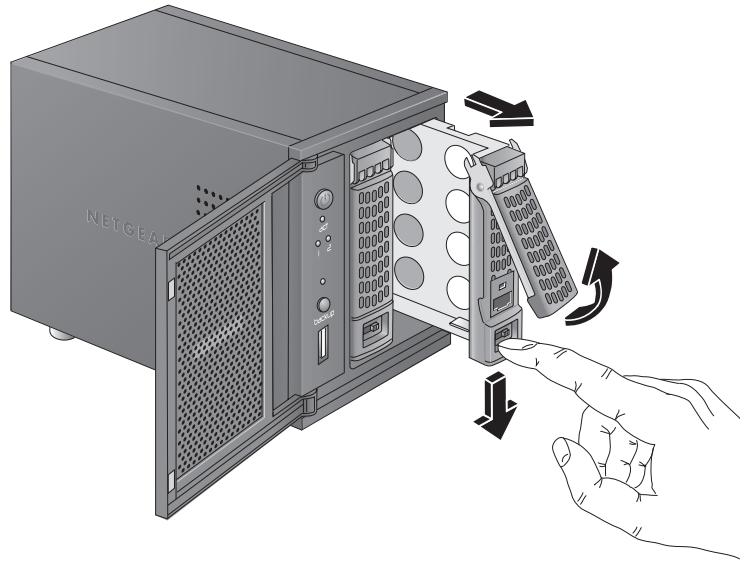
Celui-ci se déverrouille automatiquement.
b. Retirez le tiroir disque, placez le nouveau disque sur le tiroir, puis fixez le disque au tiroir à l'aide des vis fournies avec votre unité.
Assurez-vous que les connecteurs du disque dur sont orientés vers l'intérieur de la baie de disque.
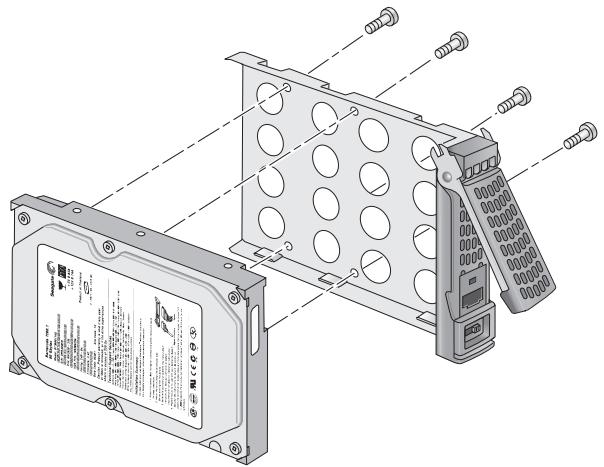
c. Remettez le tiroir dans l'unité et appuyez sur la poignée pour verrouiller le disque.
- Allumez l'unité.
- Si vous utilisez des disques préalablement formats, effectuez une réinitialisation des paramètres d'usine.
Pour en savoir plus, consultez les sections Menu de démarrage à la page 16 et Disques préalablement formatés à la page 27.
Remarque: cette procédure efface toutes les données et formate le disque au format X-RAID2™. Si vous utilisez un disque préalablement formaté contenant des données que vous voulez conserver, vous devez déplacer les données vers un lecteur externe avant d'utiliser le disque préalablement formaté dans votre unité ReadyNAS.
Le processus de réinitialisation des paramètres d'usine peut prendre jusqu'à 30 minutes, le temps que l'unité teste et formate le disque, installe le système d'exploitation et crée un volume. Ce processus peut durer jusqu'à 30 minutes. Vous pouvez suivre son état d'avancement dans RAIDr. Pour en savoir plus sur RAIDr, reportez-vous au Guide du logiciel ReadyNAS RAIDiator 5.3 for Home, disponible à l'adresse http://www.readynas.com/documentation.
Si vous installez plusieurs disques à la fois, ceux-ci devront être synchronisés. Ce processus peut prendre plusieurs heures, selon la taille des disques. Vous pouvez continuer d'utiliser l'unité ReadyNAS, cependant l'accès sera plus lent jusqu'à ce que le volume ait fini la synchronisation.
Ce chapitre présente les caractéristiques physiques du ReadyNAS Duo v2. Il est composé des sections suivantes :
- Panneaux avant et l'extérieur
- Bajes de lecteur Panneau arrête
- Informations d'état
- Arrêt du système
- Menu de démarrage
Panneaux avant et latéral
Le schéma suivant illustre les panneaux avant et latéraux du ReadyNAS Duo v2.
Figure 1. Panneaux avant et arrière du ReadyNAS Duo v2
- Bouton et voyant d'alimentation
- Voyant d'activité du disque
- Grille de ventilation
- Port USB 2.0
- Bouton de sauvegarde
- Voyant d'état USB/sauvegarde
- Voyants des disques 1 et 2
- Porte de la baie du lecteur
Baies de lecteur
Le schéma suivant illustre les baies de lecteur du ReadyNAS Duo v2.
Figure 2. Baies de lecteur du ReadyNAS Duo v2
- Porte de la baie du lecteur
- Poignée du tiroir disque
- Mécanisme de verrouillage du tiroir disque encastré
- Loquet de blocage du tiroir disque
- Baies de lecteur
La figure suivante illustre un tiroir disque du ReadyNAS Duo v2.
Figure 3. Tiroir disque du ReadyNAS Duo v2
- Disque dur
- Tiroir disque
- Poignée du tiroir disque
- Mécanisme de verrouillage du tiroir disque encastré
- Loquet de blocage du tiroir disque
Panneau arrêté
Le schéma suivant illustre le panneau arrêté du ReadyNAS Duo v2.
Figure 4. Panneau arrêt du ReadyNAS Duo v2
- Grille de ventilation
- Verrou de sécurité Kensington
- Bouton de réinitialisation
- Ports USB 3.0
- Port 1 gigabit Ethernet avec voyants d'état
- Prise de l'adaptateur secteur
Informations d'état
Pour obtenir des informations sur l'état de votre unité, vous devez consulter le tableau suivant dans lequel sont répertoriés les différents voyants.
| Voyant | Description |
| Bouton etvoyant d'alimentation | Appuyez sur ce bouton pour allumer le ReadyNAS. Les états de ce voyant sont les suivants: •Clognotant. En cours de démarriage ou d'arrêt •Allumé. Sous tension •Eteint. Hors tension |
| Voyants de disque (1,2) | Chaque baie de disque dispose d'un voyant qui lui est associé et qui est placé sur le panneau avant de l'unité. Les états des voyants de disque sont les suivants: •Allumé. Le disque est sous tension et fonctionne normalement. •Clognotant. Le disque a été enlevé, est défaillant ou en cours de resynchronisation. •Eteint. La baie de disque est vide. |
| Voyant d'activité du disque | Les états duvoyant d'activité du disque sont les suivants: •Clognotant. Un disque est actif. •Eteint. Aucun disque n'est actif. |
| Voyants du port Ethernet du panneau arrière | Ce port intégre deux voyants d'état, l'un vert et l'autre orange. Ilis indiquent la vitesse et l'activité du port comme suit: •Vert allumé, orange éteint. Vitesse de connexion de 1 000 Mbit/s, aucune activités •Vert clignotant, orange éteint. Vitesse de connexion de 1 000 Mbit/s, activités •Vert éteint, orange allumé. Vitesse de connexion de 10 Mbit/s ou 100 Mbit/s, aucune activités •Vert éteint, orange clignotant. Vitesse de connexion de 10 Mbit/s ou 100 Mbit/s, aucune activités •Vert éteint, orange éteint. Aucune connexion |
Arrêt du système
Il existe plusieurs façons d'arrêter votre unité :
Utilisation du bouton d'alimentation
- Méthode d'arrêt préférée : Appuyez deux fois sur le bouton d'alimentation pour un arrêt en douceur.
- Arrêt forcé. Si l'unité ne répond pas, débranchez-la.
- Utilisation du tableau de bord de l'unité ReadyNAS. Pour en savoir plus sur l'utilisation du tableau de bord de l'unité ReadyNAS pour arrêter votre Duo v2, reportez-vous au Guide du logiciel ReadyNAS RAIDitor 5.3 for Home, disponible à l'adresse http://www. readynas. com/documentation.
Menu de démarrage
Utilisez le menu de démarrage pour redémarrer ou dépanner votre unité ReadyNAS. Notre unité dispose des modes de démarrage suivants :
Normal (Normal). Lance une procédure de démarrage normal, comme un démarrage à l'aide du bouton d'alimentation. Factory Default (Restaurer les valeurs par défaut). Lance un court test disque qui dure approximativement 5 minutes et qui est suivi d'un délai d'attente de 10 minutes pour RAIDar. Au cours de ces 10 minutes, le système peut être mis hors tension en toute sécurité sans aucune perte de données. Une fois les 10 minutes écoulées ou si vous sélectionnez l'option de restauration des valeurs par défaut pendant le décalage d'attente de RAIDar, la procédure de restauration peut commencer.

Avertissement!
La procédure de redémarrage pour la restauration des paramètres par défaut réinitialise l'unité, supprime toutes les données, rétablit tous les paramètres par défaut et reformate le disque en X-RAID2.
- OS reinstall (Réinstallation du système d'exploitation). Réinstallez le micrologiciel (firmware) sur les disques à partir de la mémoire flash interne. Utilisez le mode de réinstallation du système d'exploitation lors du blocage du système et de la corruption de certains fichiers de configuration. Le mode de démarriage par réinstallation du système d'exploitation réinitialise certains paramètres de votre unité, comme les paramètres du protocole Internet et le mot de passe de l'administrateur.
- Tech support (Support technique). Démarrez en mode de diagnostic de bas niveau. Utilisez le mode de démarrage avec support technique uniquement à la demande d'un technicien du support technique NETGEAR.
- Skip volume check (Ne pas effectuer le contrôle du volume). Une fois le système bloqué, celui-ci essaie de détecter et de résoudre le problème sur le volume à l'aide de l'outil de vérification système de fichiers. Si plusieurs erreurs sont trouvées sur le disque, cette procédure peut se bloquer, empêchant le système de redémarrer. Utilisez cette option pour ignorer le balayage et laisser le système redémarrer.

Avertissement!
Utilisez le mode de démarrage par ignorance de l'outil de vérification du volume uniquement à la demande d'un technicien du support technique NETGEAR, sinon vous risquez de subir une perte de données.
- Memory test (Test mémoire). Réalisé un test mémoire. La réussite ou l'échec du test mémoire est indiqué(e) à l'aide des voyants de l'unité. Contactez un technicien du support technique NETGEAR pour interpréter les résultats du test mémoire.
- Disk test (Test disque). Réalisé un test disque complet hors ligne. Cette procédure peut prendre jusqu'à 4 heures en fonction de la taille de vos disques. Les problèmes sont reportés dans l'outil de recherche RAIDar.
Pour accéder au menu de démarrage :
- Mettez votre unité hors tension.
- Au moyen d'un trombone déplié, appuyez sur le bouton de réinitialisation et maintenez-le enfoncé.
- Appuyez sur le bouton d'alimentation pour remettre l'unité sous tension.
- Continuez d'appuyer sur le bouton de réinitialisation jusqu'à ce que le voyant du bouton d'alimentation, le voyant d'état USB/sauvegarde, le voyant du disque 1 et celui du disque 2 soient allumés.
- Appuyez sur le bouton de sauvegarde pour sélectionner les différents modes de démarrage.
L'unité affiche les options du mode de démarrage à l'aide des voyants, comme décrit dans le tableau suivant :
| Mode de démarrage | Voyant d'etat | ||||
| Description | Voyant d'alimen-tation | Voyant du disque 1 | Voyant du disque 2 | Voyant USB/ sauve-garde | |
| Normal | Levoyant d'alimentation est allumé. | ||||
| Factory Default(Restaurer les valeurs par défaut) | Levoyant du disque 1 est allumé. | ||||
| OS reinstall(Réinstallation du système d'exploitation) | Levoyant du disque 2 est allumé. | ||||
| Tech support(Support technique) | Levoyant d'etat USB/sauvegarde est allumé. | ||||
| Skip volume check(Ne pas effectuer le contrôle du volume) | Levoyant d'alimentation et levoyant du disque 1 sont allumés. | ||||
| Memory test(Test mémoire) | Levoyant d'alimentation et levoyant du disque 2 sont allumés. | ||||
| Disk test(Test disque) | Levoyant d'alimentation et levoyant d'etat USB/sauvegarde sont allumés. | ||||
Légende:
Allumé : Eteint :
- Appuyez et relâchez le bouton de réinitialisation pour confirmer la sélection de votre menu de démarrage.
Le système démarre dans le mode de démarrage sélectionné.
Ce chapitre présente les caractéristiques physiques du ReadyNAS NV+ v2. Il est composé des sections suivantes :
- Panneaux avant et l'extérieur
- Bajes de lecteur Panneau arrête
- Informations d'état
- Arrêt du système
- Menu de démarrage
Panneaux avant et latéral
Le schéma suivant illustre les panneaux avant et latéral du ReadyNAS NV+ v2.
Figure 5. Panneaux avant et latéral du ReadyNAS NV+ v2
- Grilles de ventilation
- Port USB 2.0
- Bouton et voyant de sauvegarde
- Voyants de disque
- Voyant d'activité du disque
- Bouton et voyant d'alimentation
- Porte de la baie du lecteur
- Ecran d'affichage de l'état
Baies de lecteur
Le schéma suivant illustre les baies de lecteur du ReadyNAS NV+ v2.
Figure 6. Baie de lecteur du ReadyNAS NV+ v2
- Porte de la baie du lecteur
- Poignée du tiroir disque
- Mécanisme de verrouillage du tiroir disque encastré
- Loquet de blocage du tiroir disque
- Baies de lecteur
La figure suivante illustre un tiroir disque du ReadyNAS NV+ v2.
Figure 7. Tiroir disque du ReadyNAS NV+ v2
- Disque dur
- Tiroir disque
- Poignée du tiroir disque
- Mécanisme de verrouillage du tiroir disque encastré
- Loquet de blocage du tiroir disque
Panneau arrêté
Le schéma suivant illustre le panneau arrêté du ReadyNAS NV+ v2.
Figure 8. Panneau arrêt du ReadyNAS NV+ v2
- Bouton de réinitialisation
- Ports USB 3.0
- Prise du cordon d'alimentation
- Port 1 gigabit Ethernet avec voyants d'état
- Grille de ventilation
- Serre-câble
- Verrou de sécurité Kensington
Informations d'état
Pour obtenir des informations sur l'état de votre unité, vous devez consulter le tableau suivant dans lequel sont répertoriés les différents voyants.
| Voyant | Description |
| Bouton etvoyant d'alimentation | Appuyez sur ce bouton pour allumer le ReadyNAS. Les états de ce voyant sont les suivants: •Clognotant. En cours de démarriage ou d'arrêt •Allumé. Sous tension •Eteint. Hors tension |
| Voyants de disque (1,2,3,4) | Chaque baie de disque dispose d'un voyageant qui lui est associé et qui est placé sur le panneau avant de l'unité. Les états des voyants de disque sont les suivants: •Allumé. Le disque est sous tension et fonctionne normalement. •Clognotant. Le disque a été enlevé, est défaillant ou en cours de resynchronisation. •Eteint. La baie de disque est vide. |
| Voyant d'activité du disque | Les états duvoyant d'activité du disque sont les suivants: •Clognotant. Un disque est actif. •Eteint. Aucun disque n'est actif. |
| Voyants du port Ethernet du panneau arrière | Ce port intégre deux voyageants d'objet, l'un vert et l'autre orange. Ilis indiquent la vitesse et l'activité du port comme suit: •Vert allumé, orange éteint. Vitesse de connexion de 1 000 Mbit/s, aucune activités •Vert clignotant, orange éteint. Vitesse de connexion de 1 000 Mbit/s, activités •Vert éteint, orange allumé. Vitesse de connexion de 10 Mbit/s ou 100 Mbit/s, aucune activités •Vert éteint, orange clignotant. Vitesse de connexion de 10 Mbit/s ou 100 Mbit/s, aucune activités •Vert éteint, orange éteint. Aucune connexion |
Arrêt du système
Il existe plusieurs façons d'arrêter votre unité :
Utilisation du bouton d'alimentation
- Méthode d'arrêt préférée : Appuyez deux fois sur le bouton d'alimentation pour un arrêt en douceur.
- Arrêt forcé. Si l'unité ne répond pas, débranchez-la.
- Utilisation du tableau de bord de l'unité ReadyNAS. Pour en savoir plus sur l'utilisation du tableau de bord de l'unité ReadyNAS pour arrêter votre NV + v2, reportez-vous au Guide du logiciel ReadyNAS RAIDiator 5.3 for Home, disponible à l'adresse http://www. readynas. com/documentation.
Menu de démarrage
Utilisez le menu de démarrage pour redémarrer ou dépanner votre unité ReadyNAS. Notre unité dispose des modes de démarrage suivants :
Normal (Normal). Lance une procédure de démarrage normal, comme un démarrage à l'aide du bouton d'alimentation. Factory Default (Restaurer les valeurs par défaut). Lance un court test disque qui dure approximativement 5 minutes et qui est suivi d'un délai d'attente de 10 minutes pour RAIDar. Au cours de ces 10 minutes, le système peut être mis hors tension en toute sécurité sans aucune perte de données. Une fois les 10 minutes écoulées ou si vous sélectionnez l'option de restauration des valeurs par défaut pendant le décalage d'attente de RAIDar, la procédure de restauration peut commencer.

Avertissement!
La procédure de redémarrage pour la restauration des paramètres par défaut réinitialise l'unité, supprime toutes les données, rétablit tous les paramètres par défaut et reformate le disque en X-RAID2.
- OS reinstall (Réinstallation du système d'exploitation). Réinstallez le micrologiciel (firmware) sur les disques à partir de la mémoire flash interne. Utilisez le mode de réinstallation du système d'exploitation lors du blocage du système et de la corruption de certains fichiers de configuration. Le mode de démarriage par réinstallation du système d'exploitation réinitialise certains paramètres de votre unité, comme les paramètres du protocole Internet et le mot de passe de l'administrateur.
- Tech support (Support technique). Démarrez en mode de diagnostic de bas niveau. Utilisez le mode de démarrage avec support technique uniquement à la demande d'un technicien du support technique NETGEAR.
- Skip volume check (Ne pas effectuer le contrôle du volume). Une fois le système bloqué, celui-ci essaie de détecter et de résoudre le problème sur le volume à l'aide de l'outil de vérification système de fichiers. Si plusieurs erreurs sont trouvées sur le disque, cette procédure peut se bloquer, empêchant le système de redémarrer. Utilisez cette option pour ignorer le balayage et laisser le système redémarrer.

Avertissement!
Utilisez le mode de démarrage par ignorance de l'outil de vérification du volume uniquement à la demande d'un technicien du support technique NETGEAR, sinon vous risquez de subir une perte de données.
- Memory test (Test mémoire). Réalisé un test mémoire. La réussite ou l'échec du test mémoire est indiqué(e) à l'aide des voyants de l'unité. Contactez un technicien du support technique NETGEAR pour interpréter les résultats du test mémoire.
- Disk test (Test disque). Réalisé un test disque complet hors ligne. Cette procédure peut prendre jusqu'à 4 heures en fonction de la taille de vos disques. Les problèmes sont reportés dans l'outil de recherche RAIDar.
Pour accéder au menu de démarrage :
- Mettez votre unité hors tension.
- Au moyen d'un trombone déplié, appuyez sur le bouton de réinitialisation et maintenez-le, enfoncé.
- Appuyez sur le bouton d'alimentation pour remettre l'unité sous tension.
- Maintenez le bouton de réinitialisation enfoncé jusqu'à ce que l'écran d'affichage de l'objet affiche un message du menu de démarrage.
- Appuyez sur le bouton de sauvegarde pour sélectionner les différents modes de démarrage.
L'écran d'affichage de l'état affiche l'option de mode de démarrage sélectionnée.
- Lorsque l'écran d'affichage de l'état affiche le mode de démarrage de votre choix, appuyez sur le bouton de réinitialisation, puis relâchez-le pour confirmer le besoin du menu de démarrage.
Le système démarre dans le mode de démarrage sélectionné.
Utilisez uniquement des disques pris en charge dans votre système de stockage ReadyNAS. Si vous utilisez des disques non pris en charge, le support technique NETGEAR ne pourra pas vous fournir d'assistance. Pour obtenir la liste des disques pris en charge, consultez la liste de compatibilité matérielle NETGEAR à l'adresse http://www.readynas.com/hard_disk_hcl.
Pour en savoir plus sur la configuration des disques de votre système de stockage ReadyNAS, reportez-vous au Guide du logiciel ReadyNAS RAIDiator 5.3 for Home, disponible à l'adresse http://www.readynas.com/documentation.
Ce chapitre aborde les sujets suivants :
Disques préalablement formatés - Ajout d'un disque - Notification d'un disque défaillant - Remplacement d'un disque
Disques préalablement formatés
Vous devez prendre certaines précautions lorsque vous utilisez des disques préalablement formatés dans votre unité ReadyNAS, comme précisé au tableau suivant.
Tableau 1. Précautions relatives à l'utilisation de disques préalablement formatés
| Etat de l'unité | Précaution |
| L'unité ReadyNAS n'a pas de disque (unité sans disque). | Eteignez l'unité, puis insérez le disque comme décrit à la section Unités sans disque à la page 8. Effectuez ensuite une réinitialisation des paramètres par défaut, comme décrit dans la section Menu de démarrage à la page 16.Remarque: cette procédure efface toutes les données et formate le disque au format X-RAID2. Si vous foulez conserver les données prsentes sur le disque, vous doivent les déplacer vers un lecteur externe avant d'utiliser le disque préalablement formaté dans votre unité ReadyNAS.Vous ne pouze pas utiliser de disque préalablement formaté dans votre unité sans suivre cette procédure. Par exemple, si vous essayez d'utiliser un disque qui a été formaté pour un Duo v1, un NV+ v1 ou un système d'exploitation Windows, RAID affiche un message d'erreur « Racine corrompue » . |
| L'unité ReadyNAS fonctionne avec un ou plusieurs disques | Une fois l'unité allumée, insérez le disque dans une baie de disque vide, comme décrit à la section Ajout d'un disque à la page 28. L'unité formate automatiquement le disque au même format que vos disques existants.Remarque: cette procédure efface toutes les données prsentes sur le disque préalablement formaté. Si vous foulez conserver les données prsentes sur le disque, vous doivent les déplacer vers un lecteur externe avant d'utiliser le disque préalablement formaté dans votre unité ReadyNAS. |
Les disques préalablement formatés doivent figurer dans la liste de compatibilité matérielle NETGEAR, disponible à l'adresse http://www.readynas.com/hard_disk_hcl.
Ajout d'un disque
Vous pouvez ajouter un disque dur à une baie de lecteur vide. Il n'est pas nécessaire d'arrêter votre unité pour ajouter un disque.
Si vous ajoutez des disques préalablement formatés à votre Duo v2, NV+ v2, consultez les précautions à prendre à la section Disques préalablement formatés à la page 27.
Pour ajouter un disque :
- Appuyez sur le loquet de blocage du tiroir disque.
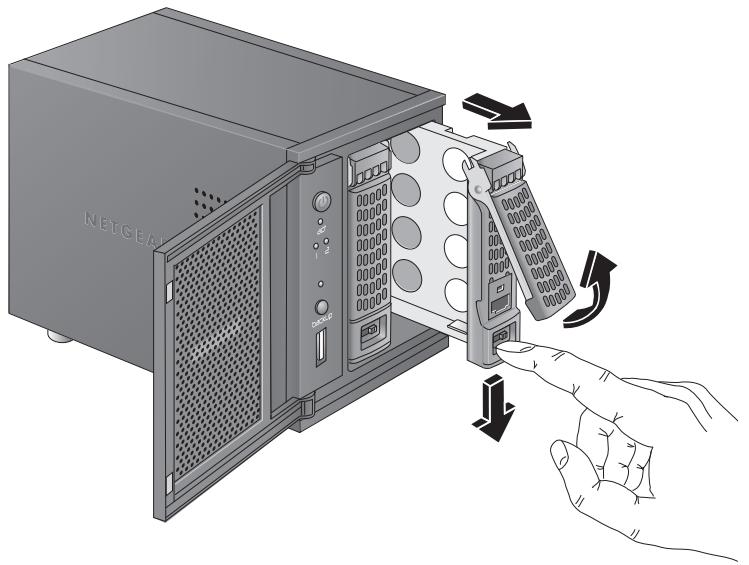
Celui-ci se déverrouille automatiquement.
- Retirez le tiroir disque, placez le nouveau disque sur le tiroir, puis fixez le disque au tiroir à l'aide des vis fournies avec votre unité.
Assurez-vous que les connecteurs du disque dur sont orientés vers l'intérieur de la baie de disque.
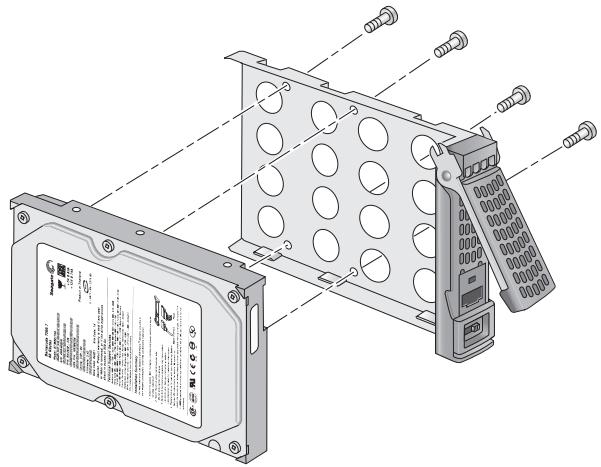
- Remettez le tiroir dans l'unité et appuyez sur la poignée pour verrouiller le disque.
Le volume se synchronise automatiquement avec le nouveau disque en tâche de fond. Ce processus peut prendre plusieurs heures, selon la taille des disques. Vous pouvez continuer d'utiliser l'unité ReadyNAS, cependant l'accès sera plus lent jusqu'à ce que le volume ait fini la synchronisation. Une fois ce processus terminé, vous recevez une notification par courriel.
Si vous ajoutez des disques à une unité sans disque, reportez-vous au Guide du logiciel ReadyNAS RAIDiator 5.3 for Home, disponible à l'adresse
http://www.readynas.com/documentation, pour plus d'informations sur l'utilisation de RAIDar pour détecter votre unité sur votre réseau local la première fois.
Notification d'un disque défaillant
En cas de défaillance d'un disque, un courriel de notification vous est envoyé. Les alertes par courriel doivent être configurées de façon à ce que des notifications soient envoyées. Par ailleurs, le tableau de bord de l'unité ReadyNAS vous fournit des informations sur le disque défaillant.
NETGEAR vous conseille de remplacer le disque défaillant par un disque de même modèle. Utilisez le tableau de bord de l'unité ReadyNAS pour déterminer le fournisseur et le modèle du disque utilisé dans votre unité.
Pour en savoir plus sur la configuration des alertes par courriel et l'utilisation du tableau de bord de l'unité ReadyNAS, reportez-vous au Guide du logiciel ReadyNAS RAID Director 5.3 for Home, disponible à l'adresse http://www.readynas.com/documentation.

Avertissement!
Quel que soit le nombre de disques durs installés, tous les tiroirs disque doivent rester dans les baies de lecteur pour maintenir une circulation d'air adéquate.
Remplacement d'un disque
Dans le cas d'un disque défaillant, l'unité émet des alertes par courriel et des messages d'état sur la nécessité de remplacer le disque. ReadyNAS prend en charge les baies remplaçables à chaud. Il n'est donc pas nécessaire de l'éteindre en cas de remplacement d'un disque.
Si vous remplacez le disque par un disque préalablement formé, consultez les précautions d'utilisation de la section Disques préalablement formés à la page 27.
Pour remplacer un disque :
- Appuyez sur le loquet de blocage du tiroir disque.
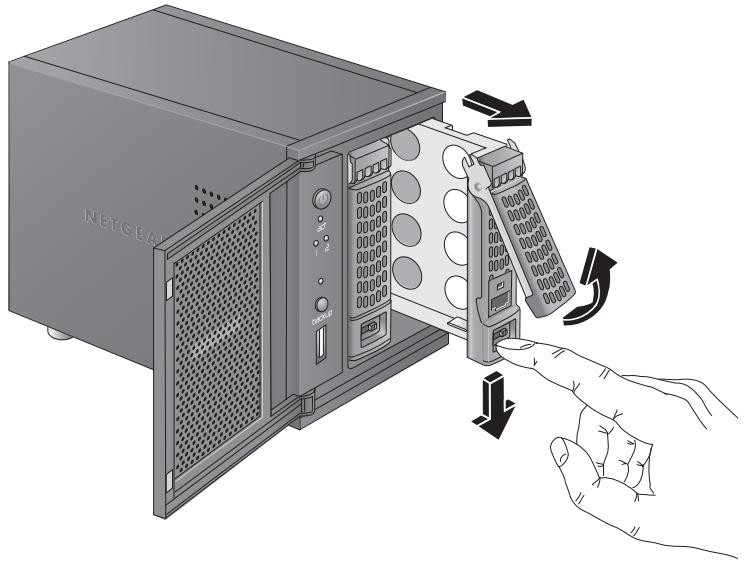
Celui-ci se déverrouille automatiquement.
- Retirez le tiroir disque, puis remplacez le disque.
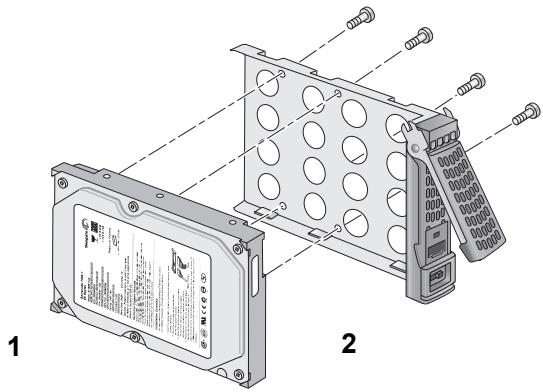
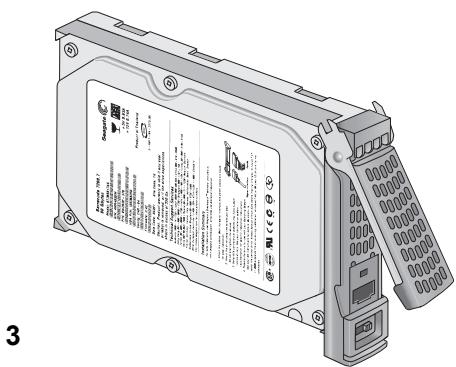
- Disque dur
- Tiroir disque vide
- Tiroir disque assemblé
Assurez-vous que les connecteurs du disque dur sont orientés vers l'intérieur de la baie de disque.
- Remettez le tiroir dans l'unité et appuyez sur la poignée pour verrouiller le disque.
Le volume se synchronise automatiquement avec le nouveau disque en tâche de fond. Ce processus peut prendre plusieurs heures, selon la taille des disques. Vous pouvez continuer d'utiliser l'unité ReadyNAS, cependant l'accès sera plus lent jusqu'à ce que le volume ait fini la synchronisation. Une fois ce processus terminé, vous recevez une notification par courriel.
Paramètres par défaut et caractéristiques techniques

Cette annexe est composée des sections suivantes : Renvoie uniquement la version corrigée du passage, en respectant les règles. N'ajoute aucun mot qui ne soit pas déjà présent ou clairement tronqué.
Paramètres par défaut - Caractéristiques techniques Duo v2 - Caractéristiques techniques NV+ v2
Paramètres par défaut
Le tableau suivant détaille les paramètres par défaut des systèmes de stockage ReadyNAS Duo v2 et NV+ v2.
| Fonction | Par défaut | |
| Identifiant de connexion | ||
| Adresse de connexion pour l'utilisateur si le ReadyNAS n'est pas connecté à un serveur DHCP | https://192.168.168.168/admin | |
| Nom d'utilisateur admin (sensible à la casse) | admin | |
| Mot de passer admin (sensible à la casse) | password | |
| Gestion | ||
| Configuration du système | Contrôle de l'état et de la configuration via un navigateur avec le tableau de bord ReadyNAS | |
| Utilitaire de découverte, de contrôle de l'état sur plusieurs unités et de formatage RAID | RAIDar pour Windows, Mac et Linux | |
| Connexions réseau local | ||
| Adresse MAC | Voir l'étiquette sur le produit | |
| Taille du MTU | 1 500 | |
| Port Ethernet | RJ-45 10/100/1000BASE-T à détention automatique | |
| Adresse IP du réseau local | DHCP acquis | |
Caractéristiques techniques duo V2
Le système de stockage ReadyNAS Duo v2 répond aux caractéristiques techniques suivantes :
Général :
Stockage à 2 baies - Processeur monocœur Marvell 256 Mo DDR3 Un port 1 gigabit Ethernet Un port USB 2.0 (avant) - Deux ports USB 3.0 (arrière) X-RAID2
2,07 kg sans disques
Consommation électrique :
Standard: 24,2 W (avec 2 disques de 1 To actifs) Inactif:21,3W
Données électriques :
- Entrée : CC 12,0 V, 5 A
Données thermiques :
- Ventilateur de refroidissement du châssis de 92 mm, contrôle par logiciel
- Alerte par courriel de température élevée avec arrêt automatique
Conformité environnementale :
De 0 à 40°C - De 20% à 80% d'humidité (sans condensation) Conformité FCC, UL, CE, RoHS, C-tick, VCCI, CCC, KCC
Caractéristiques techniques NV+ V2
Le système de stockage ReadyNAS NV+ v2 répond aux caractéristiques techniques suivantes :
Général :
Stockage à 4 baies - Processeur monocœur Marvell 256 Mo DDR3 Un port 1 gigabit Ethernet Un port USB 2.0 (avant) - Deux ports USB 3.0 (arrière) X-RAID2
Consommation électrique
Standard: 48,4 W (avec 4 disques de 1 To actifs) Inactif:41,1W
Données électriques :
- Entrée : CC 12,0 V, 5A
Données thermiques :
- Ventilateur de refroidissement du châssis de 92 mm, contrôle par logiciel
- Alerte par courriel de température élevée avec arrêt automatique
Conformité environnementale :
De 0 à 40°C - De 20% à 80% d'humidité (sans condensation) Conformité FCC, UL, CE, RoHS, C-tick, VCCI, CCC, KCC
Avertissement de sécurité
- Installez la prise de courant à proximité de l'équipement dans un emplacement facilement accessible.
- Respectez les précautions relatives à la batterie embarquée.
DANGER:
RISQUE D'EXPLOSION SI LA BATTERIE EST REMPLACEE PAR UN TYPE INCORRECT. POUR JETER LES ANCIENNES BATTERIES, VEUILLEZ SUIVRE LA PROCEDURE DETAILLE E DANS LES INSTRUCTIONS.
- Connectez les unités et les connexions au réseau local uniquement au matériel situé dans le même bâtiment.
Précautions de sécurité électrique
Respectez les précautions de sécurité électrique élémentaires pour vous protéger contre toute blessure et pour protéger le ReadyNAS contre tout dégât :
- Respectez les emplacements du bouton d'alimentation sur le châssis ainsi que du bouton d'alimentation d'urgence de la salle, du bouton de mise hors tension ou de la prise électrique. En cas d'accident électrique, vous pourrez alors rapidement couper l'alimentation du système.
- Débranche toujours l'alimentation du système lorsque vous retirez ou installez des composants du système principal, notamment la carte mère ou les modules de mémoire. Lorsque vous débranchez l'alimentation, mettez d'abord le système qui exécute le système d'exploitation hors tension, puis débranchez les cordons d'alimentation de toutes les unités d'alimentation du système. Utilisez une seule main lorsque vous travaillez sur du matériel électrique sous tension, cela en vue d'éviter de créer un circuit complet, qui provoquerait un choc électrique. Soyez extrêmement vigilant lorsque vous utilisez des outils métalliques car ils peuvent facilement endommager les composants ELECTriques ou circuits intégrés s'ils entrent en contact avec eux.
- N'utilisez pas de tapis conçus pour réduire la décharge d'électricité statique en tant que protection contre les chocs électriques. Utilisez plutôt les tapis en caoutchouc qui ont été spécifiquement conçus pour servir d'isolants électriques.
- Utilisez uniquement des cordons d'alimentation qui comportent une prise de mise à la terre et raccordez-les à des prises électriques avec terre.
Précautions générales de sécurité
Suivez ces règles pour garantir la sécurité générale :
- Maintenez la zone autour du ReadyNAS propre et dégagée.
- Reportez-vous aux caractéristiques techniques contenues dans ce manuel pour obtenir davantage de détails sur votre unité ReadyNAS spécifique.
- Remplacez la batterie embarquée uniquement par une batterie identique ou par un type de batterie recommandée par le fabricant. Pour jeter les anciennes batteries, veuillez suivre la procédure détaillée dans les instructions du fabricant.

DANGER:
Si vous installez la batterie en sens inverse, vous inversez ses polarités et encourez un risque d'explosion.
- Fusibles soudés remplaçables de la carte mère : les fusibles à coefficient positif de température auto-reinitialisables sur la carte mère ne doivent être replacés que par des techniciens de maintenance dûment formés. Les nouveaux fusibles devront être identiques ou équivalents à ceux que vous devez replacer. Contactez le service d'assistance pour plus d'informations et pour obtenir de l'aide.
Précautions relatives à la décharge electrostatique (des)
La décharge électrique se produit lorsque deux objets de charge électrique différente entrent en contact. Une décharge électrique se crée pour neutraliser cette différence, ce qui peut endommager les composants électriques et les circuits imprimés. Les mesures suivantes suffisent généralement à neutraliser cette différence avant que le contact se fasse afin de protégerr votre matériel contre une décharge électrique :

utilisez un bracelet antistatique connecté pour empêcher les décharges d'électricité statique; - conservez tous les composants et les circuits imprimés dans leurs sacs antistatiques jusqu'à ce qu'ils soient prêts à l'utilisation; touchez un objet métallique relié à la terre avant de sortir la carte du sac antistatique; ne laissez pas des composants ou circuits imprimés entrer en contact avec vos vêtements, car ceux-ci peuvent contenir une charge, même si vous portez un bracelet antistatique; - manipulez une carte uniquement par les bords; ne touchez pas ses composants, les puces périphériques, les modules de mémoire ou les contacts; lorsque vous manipulez des puces ou des modules, évitez tout contact avec les broches; - remettez la carte mère et les périphériques dans leurs sacs antistatiques lorsque vous ne les utilisez pas; - afin d'assurer la mise à la terre, vérifiez que le châssis de votre ordinateur fournit une excellente conductivité entre l'alimentation, le boîtier, les systèmes d'attache de montage et la carte mère.
Informations relatives à la conformité légale
Cette section comprend les exigences relatives à l'utilisation de ce produit en conformité avec les lois nationales portant sur l'utilisation du spectre des radiofréquences et le fonctionnement des périphériques sans fil. Le non-respect par l'utilisateur des exigences applicables peut entraîner une utilisation illégale et l'engagement de poursuites judiciaires par les autorités nationales compétentes.
Le micrologiciel (firmware) de ce produit limite son fonctionnement aux canaux autorisés dans une région ou un pays particulier. En conséquence, certaines options répertoriées dans le guide de l'utilisateur peuvent être inactives dans votre version du produit.
Informations de la FCC à destination des utilisateurs
Aucun composant de ce produit ne peut être réparé par l'utilisateur. Ce produit doit uniquement être utilisé avec des antennes agrégées. Toute modification apportée au produit invalide les normes et certificats légaux applicables.
Cet appareil est conforme à l'article 15 de la réglementation de la FCC. Son fonctionnement est soumis aux deux conditions suivantes : (1) cet appareil ne produit pas d'interférences nuisibles, et (2) cet appareil doit accepter toute interférence reçue, notamment celles qui peuvent entraîner un fonctionnement non souhaité.
Directives de la FCC en matière d'exposition
Cet équipement est conforme aux limites d'exposition aux radiations de la FCC définies pour un environnement non contrôlé. Lorsque vous installez et utilisez l'équipement, laissez une distance minimale de 20 cm entre l'élément rayonnant et vous.
Ce transmetteur ne doit pas être colocalisé ni fonctionner avec d'autres antennes ou transmetteurs.
Déclaration de conformité de la FCC
Nous, NETGEAR, Inc., 350 East Plumeria Drive, San Jose, CA 95134, États-Unis, déclarons (et assumons l'entière responsabilité de cette déclaration) que les appareils NETGEAR ReadyNAS Duo v2 et NV+ v2 sont conformes à la section 15 des règles de la FCC.
Le fonctionnement est soumis aux deux conditions suivantes :
- Ce produit ne risque pas de causer des interférences électromagnétiques nuisibles, et
- Cet appareil doit accepter toute interférence reçue, notamment celles qui peuvent entraîner un fonctionnement non souhaité.
Instructions et avertissements de la FCC relatifs aux interférences radioélectriques
Cet appareil a été testé et certifié conforme aux restrictions pour les appareils numériques de Classe B, conformément à l'article 15 de la réglementation de la FCC. Ces restrictions visent à garantir une protection suffisante contre les interférences nuisibles dans une installation à domicile. Cet appareil utilise des fréquences radio et peut en diffuser. S'il n'est pas installé et utilisé conformément aux instructions, il peut provoquer des interférences nuisibles aux communications radio. Cependant, il se peut que des interférences se produisent dans une installation particulière.
Pour déterminer si cet appareil produit des interférences nuisibles à la réception de la radio ou de la télévision, éteignez puis rallumez l'appareil. Le cas échéant, nous vous recommendons de suivre les instructions ci-dessous pour éliminer les interférences :
Réorientez l'antenne de réception. Éloignez davantage l'appareil du récepteur. - Branchez l'appareil sur un circuit électrique différent de celui sur lequel le récepteur radio est branché. - Consultez le vendeur ou un technicien expérimenté pour obtenir de l'assistance.
Toute modification apportée au produit, excepté dans le cas où elle a été expressément approuvée par NETGEAR, Inc., peut engendrer l'annulation du droit de l'utilisateur à utiliser l'appareil.
Réglementation sur les interférences radio du département canadien des communications
Les appareils numériques NETGEAR ReadyNAS Duo v2 et NV+ v2 respectent les restrictions des émissions radio destinées aux appareils numériques de Classe B établies par la réglementation canadienne sur les interférences radio.
Union européenne
Les appareils NETGEAR ReadyNAS Duo v2 et NV+ v2 sont conformes avec les exigences essentielles de la directive relative à la compatibilité électromagnétique 2004/108/EC de l'UE et de la directive basse tension 2006/95/EC. Cette conformité a été démontrée en appliquant les méthodes et normes de test suivantes :
EN55022:2006/A1:2007 EN55024 : 1998 / A1 : 2001 / A2 : 2003 EN60950-1:2005 édition EN 61000-3-2 2006 EN 61000-3-3 1995 avec A1:2001 + A2:2005
Alertes par courriel 29
arrêt du système 15, 23
Duo v2 15
NV+ v2 23
arrêt en douceur
Duo v2 15
NV+ v2 23
arrêtforcé
Duo v2 15
NV+v2 23
Avertissement de sécurité 36
baie du lecteur
Duo v2 12
NV+ v2 20
battery 36
caractéristiques techniques
Duo v2 34
NV+ v2 35
Configuration requise 7
conformité 38
déchargeélectrostatique37
Déclaration de conformité 39
dépannage à l'aide du menu de démarrage
Duo v2 16
NV+v2 24
DES 37
disque
ajout 28
défaillance 29
préalablement formaté 27
pris en charge 26
replacement 30
disque défaillant 29
disques préalablement formatés 27
Disques pris en charge 26
emplacement d'installation 7
emplacement de l'unité 7
liste de compatibilité matérielle 7, 26, 27
Marques commerciales 2
menu de démarrage
Duo v2 16
NV+ v2 24
méthode d'arrêt, préférée
Duo v2 15
NV+v2 23
NV+v218
panneau arrière
Duo v2 14
NV+v2 22
panneau avant
Duo v2 11
NV+v2 19
panneau latéral
Duo v2 11
NV+v2 19
paramètres par défaut
Duo v2 33
NV+v2 33
prise de courant 36
sécurité 36, 37
sécurités électriques 36
sécurité générale 37
synchronisation du volume 9, 29, 31
tiroir disque
Duo v2 13
NV+v2 21
unités sans disque 8, 27
voyants
Duo v2 15
NV+v2 23
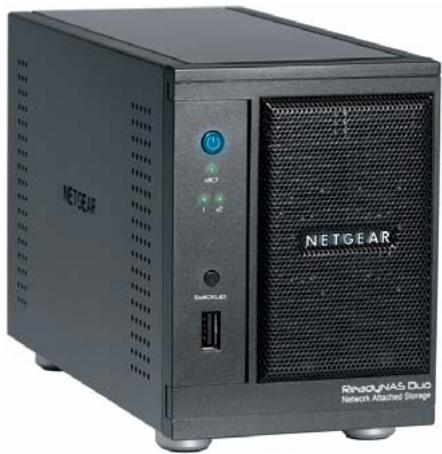
NETGEAR, Inc. 4500 Great America Parkway Santa Clara, CA 95054 USA