TouchSmart 520-1032 - Ordinateur de bureau HP - Notice d'utilisation et mode d'emploi gratuit

Retrouvez gratuitement la notice de l'appareil TouchSmart 520-1032 HP au format PDF.

HP TouchSmart 520-1032 - Ordinateur de bureau
📄 17 pages Français FR Télécharger 💬 Question IA 10 questions ⚙️ Specs
Notice HP TouchSmart 520-1032 - page 1
Choisissez votre langue et indiquez votre email : nous vous enverrons une version traduite specifiquement.
Type de produit Ordinateur de bureau tout-en-un tactile
Marque HP
Modèle TouchSmart 520-1032
Taille de l'écran 20 pouces (diagonale)
Résolution d'écran 1600 x 900 pixels
Type d'écran LCD tactile capacitif
Processeur Intel Core i5-2400S (2.5 GHz)
Mémoire RAM 6 Go DDR3
Disque dur 1 To SATA
Dimensions (L x H x P) 51.5 x 40.3 x 5.1 cm
Poids 8.8 kg
Alimentation 150 W (interne)
Connectivité Wi-Fi 802.11b/g/n, Bluetooth 3.0, Ethernet Gigabit
Ports USB 4 ports USB 2.0, 2 ports USB 3.0
Système d'exploitation Windows 7 Édition Familiale Premium (préinstallé)
Entretien et nettoyage Éteindre l'appareil, utiliser un chiffon microfibre doux et sec. Ne pas utiliser de produits abrasifs ou liquides.
Sécurité Fente de verrouillage Kensington intégrée
Pièces détachées et réparabilité Disque dur et mémoire accessibles via panneau arrière ; batterie CMOS remplaçable.
Température de fonctionnement 5 °C à 35 °C
Humidité de fonctionnement 20 % à 80 % (sans condensation)

FOIRE AUX QUESTIONS - TouchSmart 520-1032 HP

Comment réinitialiser le HP TouchSmart 520-1032 aux paramètres d'usine ?
Pour réinitialiser, démarrez l'ordinateur et appuyez sur F11 au démarrage pour accéder à la partition de récupération. Suivez les invites pour restaurer les paramètres d'usine. Sauvegardez vos données avant.
Comment nettoyer l'écran tactile du HP TouchSmart 520-1032 ?
Éteignez l'appareil et débranchez-le. Utilisez un chiffon en microfibre légèrement humidifié avec de l'eau ou un nettoyant pour écran. N'utilisez jamais de produits à base d'ammoniac, d'alcool ou de solvants.
Comment mettre à jour les pilotes sur ce modèle ?
Téléchargez et installez le logiciel HP Support Assistant. Il vérifiera automatiquement les mises à jour des pilotes et du BIOS. Vous pouvez également visiter le site web HP et entrer votre numéro de modèle.
Puis-je connecter un moniteur externe au HP TouchSmart 520-1032 ?
Oui, l'ordinateur dispose d'une sortie VGA et d'une sortie HDMI. Branchez simplement le moniteur et utilisez les touches de fonction (souvent F4) pour basculer l'affichage.
Comment remplacer le disque dur du HP TouchSmart 520-1032 ?
Éteignez l'ordinateur et débranchez-le. Retirez le panneau arrière (souvent maintenu par des vis). Le disque dur se trouve dans un tiroir, retirez-le et remplacez-le par un modèle SATA 3,5 pouces standard.
Pourquoi l'écran tactile ne répond-il plus ?
Essayez de redémarrer l'ordinateur. Si le problème persiste, recalibrez l'écran tactile via le menu Panneau de configuration > Tablette ou recherchez 'calibrer' dans le menu Démarrer. Si rien ne fonctionne, réinstallez le pilote tactile.
Comment verrouiller physiquement le HP TouchSmart 520-1032 ?
Utilisez la fente de verrouillage Kensington située sur le côté droit de l'ordinateur pour attacher un câble de sécurité à un objet fixe.
Que faire si l'ordinateur surchauffe ?
Assurez-vous que les évents de ventilation ne sont pas obstrués. Utilisez l'ordinateur sur une surface dure et plane. Nettoyez la poussière avec un aspirateur doux ou de l'air comprimé. Si le problème persiste, vérifiez le ventilateur interne.
Comment connecter des haut-parleurs externes ?
Branchez les haut-parleurs sur la prise casque/sortie audio (jack 3,5 mm) située à l'arrière ou sur le côté. Vous pouvez également utiliser la sortie optique si disponible.
Où trouver le numéro de série du HP TouchSmart 520-1032 ?
Le numéro de série (SN) est imprimé sur une étiquette située au dos de l'ordinateur, sous le support. Il est également visible dans le BIOS ou sous votre compte HP.

Questions des utilisateurs sur TouchSmart 520-1032 HP

0 question sur cet appareil. Repondez a celles que vous connaissez ou posez la votre.

Poser une nouvelle question sur cet appareil

L'email reste privé : il sert seulement à vous prévenir si quelqu'un répond à votre question.

Aucune question pour l'instant. Soyez le premier à en poser une.

Téléchargez la notice de votre Ordinateur de bureau au format PDF gratuitement ! Retrouvez votre notice TouchSmart 520-1032 - HP et reprennez votre appareil électronique en main. Sur cette page sont publiés tous les documents nécessaires à l'utilisation de votre appareil TouchSmart 520-1032 de la marque HP.

MODE D'EMPLOI TouchSmart 520-1032 HP

Vue de face d'un moniteur d'ordinateur moderne à écran plat, avec un écran vierge (aucun texte ou symbole visible).

HP TouchSmart 520-1032 - 2

IMPORTANT : Suivez ces instructions de remplacement de pièces :

1. Comparez la pièce que vous avez reçue à l'illustration de la page suivante. 2. Rendez-vous au numéro de page indiqué (→ #) pour cette pièce. 3. Effectuez uniquement les étapes de remplacement de cette section.

IMPORTANT : Suivez ces instructions de remplacement de pièces :

1. Comparez la pièce que vous avez reçue à l'illustration de la page suivante. 2. Rendez-vous au numéro de page indiqué (→ #) pour cette pièce. 3. Effectuez uniquement les étapes de remplacement de cette section.

IMPORTANT : Suivez ces instructions de remplacement de pièces :

1. Comparez la pièce que vous avez reçue à l'illustration de la page suivante. 2. Rendez-vous au numéro de page indiqué (→ #) pour cette pièce. 3. Effectuez uniquement les étapes de remplacement de cette section.

IMPORTANT : Suivez ces instructions de remplacement de pièces :

1. Comparez la pièce que vous avez reçue à l'illustration de la page suivante. 2. Rendez-vous au numéro de page indiqué (→ #) pour cette pièce. 3. Effectuez uniquement les étapes de remplacement de cette section.

IMPORTANT : Suivez ces instructions de remplacement de pièces :

1. Comparez la pièce que vous avez reçue à l'illustration de la page suivante. 2. Rendez-vous au numéro de page indiqué (→ #) pour cette pièce. 3. Effectuez uniquement les étapes de remplacement de cette section.

Japonais

Important :

Pour remplacer une pièce, suivez les instructions ci-dessous.

1. Identifiez la pièce à remplacer à l'aide de l'illustration de la page suivante. 2. Ouvrez la page correspondant à cette pièce (→ #). 3. Effectuez uniquement la procédure de remplacement de la pièce concernée.

Diagramme en éclaté d'un appareil électronique montrant les composants internes et un module de RAM vert avec des pièces étiquetées.

1 Disque dur → 5

Disque dur

Disque dur

Disque dur

Disque dur

Disque dur

2 Lecteur CD/DVD → 9

Lecteur CD/DVD

Lecteur CD/DVD

Lecteur CD/DVD

Lecteur CD/DVD

Lecteur de CD/DVD

3 Modules de mémoire → 13

Module mémoire

Module mémoire

Barrette mémoire

Module mémoire

Module mémoire

Français

AVERTISSEMENT :

  • Tenez vos mains éloignées du ventilateur en mouvement.
  • Gardez les doigts et les outils à distance du ventilateur lorsque l'appareil est sous tension.
  • N'ouvrez jamais le capot lorsque le cordon d'alimentation est branché ou que l'appareil est sous tension. Vous risquez d'endommager l'ordinateur ou de vous blesser avec les pales du ventilateur en rotation.
  • Évitez de toucher les bords tranchants à l'intérieur de l'ordinateur.

ATTENTION : Ce produit contient des composants sensibles aux décharges électrostatiques (DES). Pour réduire les risques de dommages dus aux DES, travaillez sur un sol non recouvert de moquette, utilisez une surface de travail dissipative (comme un tapis en mousse conductrice) et portez un bracelet antistatique relié à une surface mise à la terre, comme le châssis métallique de l'ordinateur.

IMPORTANT : Un disque dur est extrêmement sensible aux chocs et aux impacts. Ne le frappez pas et ne le laissez pas tomber. Ne touchez pas le circuit imprimé. L'électricité statique peut endommager le disque.

Les performances de la mémoire peuvent varier selon la configuration du système.

REMARQUE : Les caractéristiques de l'ordinateur peuvent varier selon le modèle.

AVERTISSEMENT :

  • Tenez vos mains éloignées des ventilateurs en rotation.
  • Tenez vos doigts et vos outils éloignés des ventilateurs lorsqu'ils sont connectés à l'alimentation électrique.
  • N'ouvrez jamais le capot d'un câble d'alimentation branché ou connecté à l'électricité. L'ordinateur pourrait être endommagé ou vous pourriez vous blesser à cause de la rotation des ventilateurs.
  • Ne touchez pas les bords tranchants à l'intérieur de l'ordinateur.

ATTENTION : Ce produit contient des composants sensibles aux décharges électrostatiques (DES). Pour réduire les dommages dus aux DES, travaillez sur un sol sans moquette, utilisez un plan de travail avec une surface dissipant l'électricité statique (comme un tapis en mousse conductrice) et portez un bracelet antistatique relié à la terre, comme le châssis métallique de l'ordinateur.

IMPORTANT : Le disque dur est très sensible aux chocs et aux impacts. Ne lancez pas et ne faites pas tomber le disque dur. Ne touchez pas le circuit imprimé. L'électricité statique peut endommager le lecteur.

Les performances de la mémoire peuvent varier selon la configuration du système.

REMARQUE : Les caractéristiques de l'ordinateur peuvent varier selon le modèle.

HP TouchSmart 520-1032 - AVERTISSEMENT : - 1

AVERTISSEMENT :

- Ne mettez pas vos mains près des ventilateurs en fonctionnement. - Ne placez pas vos doigts ou vos outils à proximité des ventilateurs lorsqu'ils sont sous tension. - Ne retirez jamais le capot d'un câble d'alimentation branché ou sous tension. Les pales des ventilateurs en rotation peuvent endommager l'ordinateur ou blesser l'utilisateur. - Ne touchez pas les bords tranchants à l'intérieur de l'ordinateur.

HP TouchSmart 520-1032 - AVERTISSEMENT : - 1

注意:本产品包含容易受静电放电(ESD)损坏的组件。为降低ESD损坏的风险,请在未铺地毯的地面上操作,使用可消散静电的工作表面(例如导电泡沫垫),并佩戴连接到接地表面(如计算机金属框架)的ESD腕带。

重要:硬盘驱动器对冲击非常敏感。请勿碰撞或跌落。请勿触摸电路板。静电会损坏驱动器。

内存性能可能因系统配置而异。

注意:计算机功能可能因型号而异。

HP TouchSmart 520-1032 - AVERTISSEMENT : - 2

警告:

请勿将手靠近正在旋转的风扇。 - 当电脑接通电源时,请勿让手指或工具靠近风扇。 - 当电脑连接着电源线或接通电源时,请勿打开机箱盖。否则,正在旋转的风扇叶片可能会损坏电脑或使您受伤。 - 请勿碰触电脑内部的锋利边缘。

HP TouchSmart 520-1032 - 警告: - 1

注意事项:本产品包含容易被静电放电(ESD)所损坏的组件。为了降低发生ESD损坏的可能性,请在没有铺设地毯的地面进行操作,使用可耗散静电的工作台面(例如导电的泡棉垫),并佩戴与接地表面(例如电脑的金属外壳)相连的ESD腕带。

重要提示:硬盘驱动器很容易因震荡和碰撞而损坏。请勿摔掷或敲击驱动器。请勿触碰电路板。静电会损坏驱动器。

内存性能会因系统配置不同而有所差异。

注:电脑的功能因型号而异。

HP TouchSmart 520-1032 - 警告: - 2

警告:

  • 双手请勿靠近风扇。
  • 供电时,请勿将手指与工具靠近风扇。
  • 請勿在連接電源線或供電時開啟外蓋。 旋轉的風扇葉片可能會損壞電腦或使您受傷。
  • 請避免碰觸電腦內部銳利的邊緣。

HP TouchSmart 520-1032 - 警告: - 1

警告事項:本產品包含易於被靜電放電 (Electrostatic Discharge, ESD) 損毀的組件。 若要減少靜電放電的損害,請在未鋪設地毯的地板上工作,使用防靜電的工作表面 (例如導電泡棉墊),並戴上連接到地面 (例如電腦金屬框)的靜電放電腕帶。

重要:硬碟對於震動和碰撞非常敏感。請勿摔落或碰撞光碟機。請勿碰觸電路板。靜電會損壞磁碟機。

記憶體效能會因不同系統設定而有所差異。

注意事項:電腦功能依型號而異。

日本語

HP TouchSmart 520-1032 - 日本語 - 1

警告:

  • 請勿觸碰風扇。
  • 電源開啟時,請勿將手指或工具靠近風扇。
  • 當電源線插入插座或電源開啟時,絕對不要打開外蓋。否則可能損壞電腦,或旋轉的風扇葉片可能造成傷害。
  • 請勿觸碰電腦內部的尖銳邊緣。

HP TouchSmart 520-1032 - 警告: - 1

注意:本產品包含易受靜電放電(ESD)損壞的組件。為防止靜電損壞,請在未鋪地毯的地板上工作,使用防靜電工作表面(如導電泡棉墊),並佩戴連接到接地表面(如電腦金屬框架)的防靜電腕帶。

重要:硬碟對震動和撞擊非常敏感。請勿摔落或撞擊光碟機。請勿觸碰電路板。靜電可能損壞磁碟機。

記憶體效能可能因系統配置不同而有所差異。

Remarque : les fonctions de l'ordinateur peuvent varier selon le modèle.

Disque dur

Disque dur

Disque dur

Disque dur

Disque dur

Disque dur

1Illustration d'un moniteur d'ordinateur à écran plat avec une flèche bleue pointant vers le bas sur son écran (aucun texte ou symbole visible).

2Moniteur d'ordinateur avec connecteurs de câble et une flèche bleue pointant vers le panneau avant (aucun texte ou symbole visible).

3Rendu 3D d'un appareil électronique rectangulaire noir avec une base transparente, posé sur une surface en bois (aucun texte ou symbole visible).

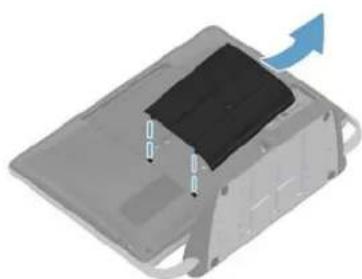
4Diagramme 3D d'un composant mécanique avec une flèche bleue indiquant la direction, montrant la structure interne et les points de montage (aucun texte ou symbole).

5Diagramme 3D d'un appareil avec trois tournevis jaunes et des flèches circulaires bleues indiquant une rotation ou un mouvement (aucun texte ou symbole).

6Rendu 3D d'un composant mécanique avec une flèche bleue indiquant la direction (aucun texte ou symbole visible).

Disque dur

Disque dur

Disque dur

Disque dur

Disque dur

Disque dur

7Rendu 3D d'un boîtier d'appareil électronique avec un composant noir sur le dessus (aucun texte ou symbole visible).

8Diagramme d'assemblage mécanique 3D montrant une vis jaune et un composant circulaire bleu insérés dans un boîtier gris (aucun texte ou symbole visible).

9Diagramme 3D d'un boîtier d'ordinateur avec des composants étiquetés (aucun texte ou symbole présent).

10

Diagramme 3D d'un appareil avec des tournevis jaunes et des flèches directionnelles bleues indiquant une rotation ou un mouvement (aucun texte ou symbole).

1112Diagramme 3D montrant un appareil avec un panneau en maille et un lecteur de CD-ROM, reliés par une flèche bleue (aucun texte ou symbole).

Diagramme montrant un boîtier transféré dans un appareil, avec un papier étiqueté 'PCB' et des flèches bleues indiquant la direction.

Disque dur

Disque dur

Disque dur

Disque dur
Disque dur
Disque dur

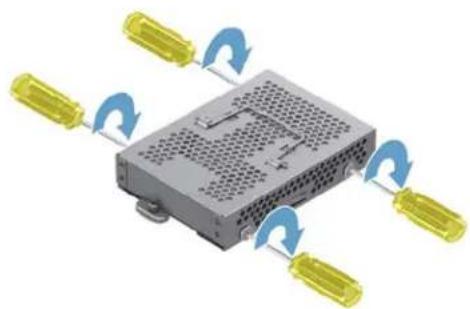
Schéma 3D d'un dispositif avec quatre connecteurs jaunes et des flèches courbes bleues indiquant une rotation ou une connexion (aucun texte ni symbole).

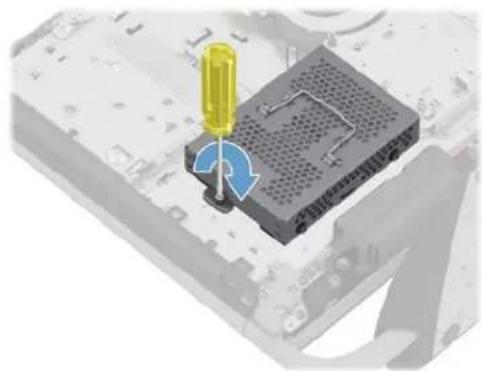
Illustration 3D d'un tournevis appuyant sur un composant d'une carte de circuit imprimé (aucun texte ni symbole visible).

Schéma 3D d'un dispositif avec deux tournevis jaunes et des flèches courbes bleues indiquant une rotation ou un réglage (aucun texte ni symbole).

Disque dur

Disque dur

Disque dur

Disque dur

Disque dur

Disque dur

Illustration d'un moniteur d'ordinateur HP avec routage de câbles et une flèche bleue pointant vers l'écran (aucun texte ni symbole).

Lecteur CD/DVD

Lecteur CD/DVD

Lecteur CD/DVD

Lecteur CD/DVD

CD/DVD 光碟機

CD/DVD ドライブ

1

Illustration d'un moniteur d'ordinateur de bureau avec une flèche bleue pointant vers le bas vers son écran (aucun texte ni symbole présent).

2

Moniteur d'ordinateur avec câble et baies de lecteur, montrant une flèche bleue pointant vers un dispositif (aucun texte ni symbole visible).

3

Rendu 3D d'un dispositif électronique rectangulaire noir avec des fentes de ventilation et des supports de montage, posé sur une surface en bois (aucun texte ni symbole visible).

4

Rendu 3D d'un composant mécanique avec un couvercle noir et une flèche directionnelle bleue (aucun texte ni symbole).

5

Schéma 3D d'un ordinateur portable avec trois tournevis jaunes et des flèches circulaires bleues indiquant une rotation ou un réglage (aucun texte ni symbole).

6

Rendu 3D d'un châssis d'ordinateur montrant des composants internes et une flèche bleue indiquant un mouvement (aucun texte ni symbole).

CD/DVD Drive

Drive CD/DVD

CD/DVD 드라이브

CD/DVD 光驱

CD/DVD 光碟機

CD/DVD ドライブ

7Gros plan d'un dispositif électronique noir avec une fente verticale et un bord incurvé (aucun texte ni symbole visible).

8Schéma d'un composant mécanique avec des pièces numérotées, indiquant probablement l'assemblage ou les étapes d'assemblage.

9Rendu 3D d'un boîtier en plastique transparent avec des compartiments internes et des grilles de ventilation (aucun texte ni symbole visible).

10Rendu 3D d'une carte mère d'ordinateur avec un tournevis jaune inséré, montrant une flèche circulaire bleue indiquant une rotation (aucun texte ni symbole présent).

1112Gros plan d'un tournevis inséré dans une prise de dispositif électronique, avec une flèche bleue indiquant la direction (aucun texte ni symbole visible).

Gros plan d'une carte mère d'ordinateur avec des circuits et composants visibles, aucun texte ni symbole présent.

Lecteur CD/DVD

Lecteur CD/DVD

Lecteur CD/DVD

Lecteur CD/DVD

Lecteur CD/DVD

Lecteur CD/DVD

13 14Illustration 3D d'une pince ou d'un support mécanique avec deux tournevis jaunes et des symboles de clip bleus (aucun texte ni étiquette).

Schéma montrant un processus de transfert de fichiers avec un CD, une flèche indiquant le téléversement, et une boîte étiquetée 'CD' insérée dans le dossier.

1516Illustration 3D d'une pince ou d'un support mécanique avec deux tournevis jaunes et des composants circulaires bleus (aucun texte ni symbole).

Gros plan d'une carte mère d'ordinateur montrant des composants internes et une flèche bleue pointant vers un composant (aucun texte ni symbole visible).

1718Gros plan d'un composant mécanique avec un tournevis jaune inséré, montrant une structure interne grise et une flèche circulaire bleue indiquant une rotation (aucun texte ni symbole visible).

Gros plan d'un composant mécanique avec des flèches numérotées indiquant les étapes d'assemblage (aucun texte ni symbole présent).

Lecteur CD/DVD

Lecteur CD/DVD

Lecteur CD/DVD

Lecteur CD/DVD

Lecteur CD/DVD

Lecteur CD/DVD

1920

Rendu 3D d'un châssis d'ordinateur montrant des composants internes et une flèche bleue indiquant un mouvement (aucun texte ni symbole).

Schéma 3D d'un châssis d'ordinateur portable avec des tournevis et des flèches circulaires bleues indiquant une rotation (aucun texte ni symbole).

21 22

Schéma 3D d'un boîtier d'appareil avec un couvercle noir et une flèche bleue indiquant la direction (aucun texte ni symbole).

Moniteur d'ordinateur avec câble et cordon d'alimentation, montrant des composants internes (aucun texte ni symbole visible).

23

Illustration d'un écran d'ordinateur plat avec une flèche bleue pointant vers le bas sur son écran (aucun texte ou symbole présent).

Mémoire

Modules

Module mémoire

Module mémoire

Module mémoire

Module mémoire

Module mémoire

1 2Illustration d'un écran d'ordinateur plat avec une flèche bleue pointant vers le bas sur son écran (aucun texte ou symbole visible).

Illustration d'un moniteur d'ordinateur HP noir avec des connecteurs de câble et une flèche bleue pointant vers le panneau avant (aucun texte ou symbole visible).

3Rendu 3D d'un appareil électronique rectangulaire noir avec des composants internes, posé sur une surface en bois (aucun texte ou symbole visible).

4Diagramme 3D d'un boîtier d'appareil avec un couvercle noir et une flèche directionnelle bleue indiquant un mouvement (aucun texte ou symbole).

5Diagramme 3D d'un appareil avec trois tournevis jaunes et des flèches courbes bleues indiquant une rotation ou un réglage (aucun texte ou symbole).

6Rendu 3D d'un châssis d'ordinateur montrant les composants internes et une flèche bleue indiquant un mouvement (aucun texte ou symbole).

Modules mémoire

Modul memori

Modules mémoire

Modules mémoire

Modules mémoire

Modules mémoire

7Gros plan d'un moniteur d'ordinateur avec une grille de ventilation et des boutons de commande (aucun texte ou symbole visible).

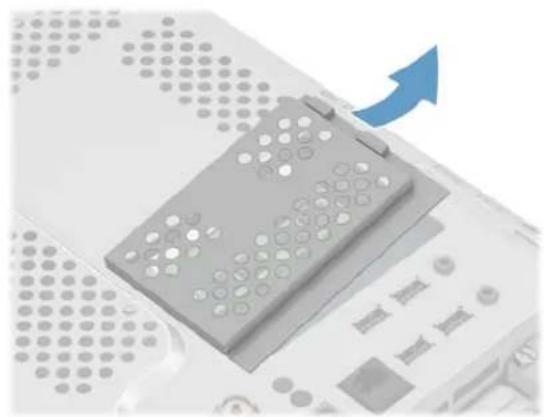
8Image rendue en 3D d'un appareil électronique gris avec des trous circulaires et une flèche bleue pointant vers le haut (aucun texte ou symbole).

9Illustration d'un module RAM vert avec des flèches bleues indiquant la direction, placé sur une interface informatique (aucun texte ou symbole).

10Gros plan d'un module RAM vert sur une interface informatique avec une flèche bleue indiquant le composant (aucun texte ou symbole visible).

1112Diagramme montrant une boîte en carton avec un papier ouvert étiqueté 'C' et des flèches indiquant la direction, y compris une flèche bleue pointant vers le haut et une flèche verte pointant vers le bas.

Module RAM vert avec des puces mémoire noires et une flèche bleue pointant vers le bas indiquant une compression (aucun texte ou symbole).

Modules mémoire

Module mémoire

Module mémoire

Barrette mémoire

Module mémoire

Module mémoire

13 14Diagramme d'une carte mère d'ordinateur montrant un circuit imprimé vert et un rack blanc avec des flèches bleues indiquant la direction (aucun texte ou symbole).

Illustration d'un module RAM d'ordinateur avec une flèche bleue indiquant un processus ou une transformation (aucun texte ou symbole présent).

15 16Illustration 3D d'un appareil électronique gris avec des trous circulaires et une flèche bleue indiquant une direction (sans texte ni symboles).

Rendu 3D d'un châssis d'ordinateur montrant les composants internes et une flèche bleue indiquant une rotation (sans texte ni symboles).

17 18Schéma 3D d'un châssis de laptop avec des tournevis et des flèches circulaires bleues indiquant une rotation (sans texte ni symboles).

Schéma 3D d'un boîtier d'appareil avec un couvercle noir et une flèche directionnelle bleue indiquant un mouvement (sans texte ni symboles).

Modules mémoire

Module mémoire

Module mémoire

Barrette mémoire

Module mémoire

Module mémoire

1920

Illustration d'un moniteur d'ordinateur avec une flèche bleue pointant vers un câble, sans texte ni symboles sur l'écran ou sur le côté.

Illustration d'un moniteur d'ordinateur à écran plat avec une flèche bleue pointant vers le bas sur son écran (sans texte ni symboles).

Sommaire Cliquez un titre pour y accéder
Assistant notice
Powered by Anthropic
En attente de votre message
Informations produit

Marque : HP

Modèle : TouchSmart 520-1032

Catégorie : Ordinateur de bureau