
Omni 100 - Ordinateur de bureau HP - Notice d'utilisation et mode d'emploi gratuit
Retrouvez gratuitement la notice de l'appareil Omni 100 HP au format PDF.


| Type de produit | Ordinateur de bureau tout-en-un |
| Marque | HP |
| Modèle | Omni 100 |
| Dimensions (L x H x P) | Environ 48 cm × 36 cm × 10 cm |
| Poids | Environ 6,5 kg |
| Alimentation | Adaptateur secteur externe, 90 W |
| Processeur | Intel Atom 230 ou Celeron (selon configuration) |
| Mémoire RAM | 1 Go à 2 Go DDR2 |
| Stockage | Disque dur SATA 160 Go à 320 Go |
| Écran | 20 pouces (50,8 cm) LCD, résolution 1600×900 |
| Système d'exploitation | Windows Vista ou Windows 7 (selon version) |
| Connectivité | Wi-Fi 802.11b/g, Ethernet 10/100, 6 ports USB 2.0, sortie casque/micro |
| Fonctions principales | Navigation Internet, bureautique, multimédia, lecture DVD |
| Entretien et nettoyage | Nettoyer avec un chiffon doux et sec ; éviter les liquides ; dépoussiérer les grilles d'aération |
| Sécurité | Ne pas obstruer les aérations ; utiliser sur une surface plane ; déconnecter l'alimentation avant entretien |
| Pièces détachées et réparabilité | Mise à niveau du RAM et du disque dur possible ; autres composants soudés ; contacter un centre agréé HP |
| Accessoires inclus | Souris, clavier sans fil, adaptateur secteur, câble d'alimentation |
FOIRE AUX QUESTIONS - Omni 100 HP
Questions des utilisateurs sur Omni 100 HP
0 question sur cet appareil. Repondez a celles que vous connaissez ou posez la votre.
Poser une nouvelle question sur cet appareil
Téléchargez la notice de votre Ordinateur de bureau au format PDF gratuitement ! Retrouvez votre notice Omni 100 - HP et reprennez votre appareil électronique en main. Sur cette page sont publiés tous les documents nécessaires à l'utilisation de votre appareil Omni 100 de la marque HP.
MODE D'EMPLOI Omni 100 HP
Guide de mise à niveau et d'entretien

Les fonctions de l'ordinateur peuvent varier selon le modèle.
Retrait et remplacement d'un lecteur de CD/DVD .... 2
Outils nécessaires.... 2
Retrait du lecteur de CD/DVD 2
Installation d'un nouveau lecteur de CD/DVD 5
Retrait et remplacement d'un disque dur .... 8
Outils nécessaires.... 8
Retrait du disque dur.... 8
Installation d'un nouveau disque dur .... 11
Augmentation ou remplacement de la mémoire ... 15
Outils nécessaires.... 15
Compatibilité de la mémoire 15
Retrait de la mémoire.... 16
Installation d'un nouveau module mémoire.... 18
Dépannage.... 20
Retrait et remplacement d'un socle d'ordinateur .. 22
Retrait du socle.... 22
Installation d'un nouveau socle.... 23
Retrait et remplacement d'un lecteur de CD/DVD

Les fonctions de l'ordinateur peuvent varier selon le modèle.
Avant de commencer
Respectez les conditions requises suivantes avant de retirer et de remplacer le disque dur.

AVERTISSEMENT :
- N'ouvrez jamais le capot lorsque le cordon d'alimentation est branché ou lorsque l'ordinateur est sous tension. Vous pourriez endommager votre ordinateur.
- Évitez de toucher les bords tranchants à l'intérieur du châssis.
- Gardez vos mains à l'écart du ventilateur en mouvement.
- N'approchez pas vos doigts ou des outils du ventilateur lorsque l'ordinateur est alimenté.

ATTENTION : L'électricité statique peut endommager les composants électroniques à l'intérieur de l'ordinateur. Déchargez l'électricité statique en touchant la cage métallique de l'ordinateur avant de toucher tout composant interne ou tout composant électronique.
Un lecteur de CD/DVD est extrêmement sensible aux chocs. Ne le cognez pas ou ne le laissez pas tomber.
Retrait et remplacement d'un lecteur de CD/DVD

10 à 15 minutes
Outils nécessaires
- Tournevis plat/Torx
- Tournevis cruciforme de précision (petit)
Les petites vis peuvent facilement être perdues. Retirez les vis sur une surface qui vous permettra de les récupérer si elles tombent.
Retrait du lecteur de CD/DVD
Retirez les éléments tels que des CD, DVD et périphériques de stockage USB de l'ordinateur.
Fermez tous les programmes ouverts et arrêtez votre système d'exploitation.
Débranchez l'ordinateur en déconnectant le cordon d'alimentation à l'arrière de l'ordinateur.
Débranchez tous les câbles fixés à l'arrière de l'ordinateur.
Posez l'ordinateur sur une surface plane recouverte d'un chiffon doux afin de protéger l'écran contre les éraflures ou autres dommages.
Retirez le capot arrière au-dessus du socle à l'arrière de l'ordinateur.

CONSEIL : Insérez un tournevis à pointe plate ou un autre objet avec une extrémité plate dans le logement pour faire levier et le libérer.
Faites glisser le panneau latéral dans la direction indiquée par la flèche pour le retirer de l'ordinateur.
Les repères sur le capot du lecteur de CD/DVD indiquent l'emplacement de la vis.
Utilisez un tournevis plat ou un tournevis Torx pour retirer la vis du lecteur de CD/DVD.
Insérez un doigt ou un tournevis dans le logement et poussez le lecteur de CD/DVD pour le sortir.
Tenez le lecteur de CD/DVD par le rebord et faites-le glisser pour le retirer de l'ordinateur.

ATTENTION : Ne tirez pas sur le cadre du bord extérieur du cache du lecteur CD/DVD. Vous pourriez l'endommager ou le casser.
Trouvez la fixation de CD/DVD au dos du lecteur de CD/DVD.
À l'aide d'un petit tournevis cruciforme, dévissez les deux vis qui retiennent la fixation au lecteur de CD/DVD.
REMARQUE : Ne perdez pas la fixation de CD/DVD ni les vis. Vous devrez attacher la fixation de CD/DVD au nouveau lecteur de CD/DVD.
Installation d'un nouveau lecteur de CD/DVD
REMARQUE : Le lecteur de CD/DVD de remplacement peut ne pas ressembler exactement au lecteur d'origine en raison de différences entre modèles ou fabricants. Hewlett-Packard fournit toujours des pièces de qualité conformes ou supérieures aux caractéristiques techniques de votre ordinateur d'origine.
Trouvez l'emplacement d'installation de la fixation de CD/DVD au dos du nouveau lecteur de CD/DVD.
À l'aide d'un petit tournevis cruciforme, attachez la fixation de CD/DVD au nouveau lecteur de CD/DVD.
Faites glisser le lecteur de CD/DVD de remplacement dans l'ordinateur, en plaçant le bord avec une encoche vers le haut de l'ordinateur.
Poussez à fond le lecteur de CD/DVD.
À l'aide d'un tournevis plat ou d'un tournevis Torx, remettez la vis en place sur le lecteur de CD/DVD.
Remettez en place le couvercle latéral.
Remettez en place le capot arrière au-dessus du socle.
Mettez l'ordinateur en position verticale.
Rebranchez tous les câbles.

Rebranchez tous les câbles.
Branchez le cordon d'alimentation.
Appuyez sur le bouton Marche/Arrêt pour allumer l'ordinateur.

Retrait et remplacement d'un disque dur
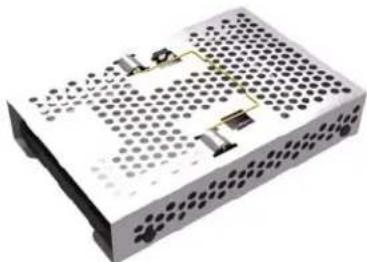
Les fonctions de l'ordinateur peuvent varier selon le modèle.
Avant de commencer
Respectez les conditions requises suivantes avant de retirer et de remplacer le disque dur.

AVERTISSEMENT :
- N'ouvrez jamais le capot lorsque le cordon d'alimentation est branché ou lorsque l'ordinateur est sous tension. Vous pourriez endommager votre ordinateur.
- Évitez de toucher les bords tranchants à l'intérieur du châssis.
- Gardez vos mains à l'écart du ventilateur en mouvement.
- N'approchez pas vos doigts ou des outils du ventilateur lorsque l'ordinateur est alimenté.

ATTENTION : L'électricité statique peut endommager les composants électroniques à l'intérieur de l'ordinateur. Déchargez l'électricité statique en touchant la cage métallique de l'ordinateur avant de toucher tout composant interne ou tout composant électronique.
Un disque dur est extrêmement sensible aux chocs. Ne le cognez pas ou ne le laissez pas tomber.
Retrait et remplacement d'un disque dur

25-30 minutes
25 à 30 minutes
Outils nécessaires
Les petites vis peuvent facilement être perdues. Retirez les vis sur une surface qui vous permettra de les récupérer si elles tombent.
Retrait du disque dur
Retirez les éléments tels que des CD, DVD et périphériques de stockage USB de l'ordinateur.
Fermez tous les programmes ouverts et arrêtez votre système d'exploitation.
Débranchez l'ordinateur en déconnectant le cordon d'alimentation à l'arrière de l'ordinateur.
Débranchez tous les câbles fixés à l'arrière de l'ordinateur.
Posez l'ordinateur sur une surface plane recouverte d'un chiffon doux afin de protéger l'écran contre les éraflures ou autres dommages.
Retirez le capot arrière au-dessus du socle à l'arrière de l'ordinateur.

CONSEIL : Insérez un tournevis à pointe plate ou un autre objet avec une extrémité plate dans le logement pour faire levier et le libérer.
Faites glisser le panneau latéral dans la direction indiquée par la flèche pour le retirer de l'ordinateur.
Les repères sur la partie inférieure de l'ordinateur indiquent l'emplacement de la vis pour le disque dur.
Utilisez un tournevis plat ou un tournevis Torx pour dévisser la vis de l'armature du disque dur. (La vis ne doit pas être retirée complètement.)
Saisissez la poignée métallique sur la cage du disque dur pour faire coulisser la cage dans la direction indiquée par la flèche sur la cage.
Pour retirer le disque dur de la cage, dévissez les quatre vis de la cage à l'aide d'un tournevis plat ou d'un tournevis Torx.
Faites glisser le disque dur hors de la cage.
Remplacement du disque dur
REMARQUE : Le disque dur de remplacement peut ne pas ressembler exactement au disque dur d'origine en raison de différences entre modèles ou fabricants. Hewlett-Packard fournit toujours des pièces de qualité conformes ou supérieures aux caractéristiques techniques de votre ordinateur d'origine.
Faites glisser le disque dur de remplacement dans la cage.
Remettez en place les quatre vis sur la cage du disque dur.
REMARQUE : Il se peut que les quatre vis fixant le disque dur à la cage de disque dur disposaient d'œillets en caoutchouc. Ces œillets peuvent tomber lorsque vous retirez le disque dur de la cage. Il est possible que des œillets de remplacement soient inclus avec le nouveau disque dur. Si tel est le cas, placez un nouvel œillet sur chaque trou avant de fixer les vis.
Saisissez la cage par la poignée et remettez le disque dur en place en le faisant coulisser à fond dans la baie de disque dur.
Utilisez un tournevis plat ou un tournevis Torx pour serrer la vis qui fixe la cage du disque dur à l'ordinateur.
Remettez en place le couvercle latéral.
Remettez en place le capot arrière au-dessus du socle.
Mettez l'ordinateur en position verticale.
Rebranchez tous les câbles.
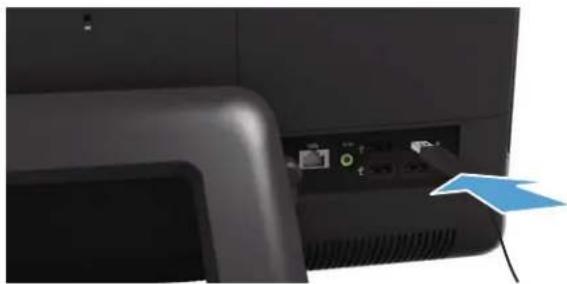
Rebranchez tous les câbles.
Branchez le cordon d'alimentation.
Appuyez sur le bouton Marche/Arrêt pour allumer l'ordinateur.
REMARQUE : Si votre disque dur vous a été fourni sans système d'exploitation installé, il vous faudra le réinstaller en utilisant les disques de récupération système.
Pour installer le système d'exploitation, reportez-vous aux instructions fournies avec vos disques de récupération système ou aux instructions disponibles sur le site d'assistance de HP (www.hp.com/support).
Après avoir installé le système d'exploitation, il vous faudra réinstaller toutes les applications et restaurer toutes les données que vous avez sauvegardées.


Augmentation ou remplacement de la mémoire


Les fonctions de l'ordinateur peuvent varier selon le modèle.
Avant de commencer
Respectez les conditions requises suivantes avant de retirer et de remplacer la carte mémoire.

AVERTISSEMENT :
- N'ouvrez jamais le capot lorsque le cordon d'alimentation est branché ou lorsque l'ordinateur est sous tension. Vous pourriez endommager votre ordinateur.
- Évitez de toucher les bords tranchants à l'intérieur du châssis.

ATTENTION : L'électricité statique peut endommager les composants électroniques à l'intérieur de l'ordinateur. Déchargez l'électricité statique en touchant la cage métallique de l'ordinateur avant de toucher tout composant interne ou tout composant électronique.
Mise à niveau ou remplacement de la mémoire

10 à 15 minutes
10 à 15 minutes
Outils nécessaires
Les petites vis peuvent facilement être perdues. Retirez les vis sur une surface qui vous permettra de les récupérer si elles tombent.
Compatibilité de la mémoire
Vérifiez que la mémoire installée est compatible avec cet ordinateur. Les mémoires SO-DIMM sont des modules de mémoire de petit format à double rangée de connexions. Ceux-ci sont plus petits et plus fins que les autres modules DIMM, ils prennent donc moins de place dans le boîtier.
- Les modules SO-DIMM doivent remplir les conditions suivantes : • DIMM DDR2 200 broches
- SDRAM DDR2 PC2-4200 (533 MHz) ou SDRAM DDR2 PC2-5300 (667 MHz)
- DIMM sans mémoire tampon, sans code correcteur d'erreur (64 bits) • Mémoire 1,8 V uniquement
- Mémoire installée maximale de 4,0 Go. La mémoire réellement disponible pouvant être installée sous Windows sera inférieure.
Comme la mémoire utilise deux canaux, vous devez utiliser le même type de DIMM pour les deux supports.
Retrait de la mémoire
Retirez les éléments tels que des CD, DVD et périphériques de stockage USB de l'ordinateur.
Fermez tous les programmes ouverts et arrêtez votre système d'exploitation.
Débranchez l'ordinateur en déconnectant le cordon d'alimentation à l'arrière de l'ordinateur.
Débranchez tous les câbles fixés à l'arrière de l'ordinateur.
Posez l'ordinateur sur une surface plane recouverte d'un chiffon doux afin de protéger l'écran contre les éraflures ou autres dommages.
Retirez le capot arrière au-dessus du socle à l'arrière de l'ordinateur.

CONSEIL : Insérez un tournevis à pointe plate ou un autre objet avec une extrémité plate dans le logement pour faire levier et le libérer.
Faites glisser le panneau latéral dans la direction indiquée par la flèche pour le retirer de l'ordinateur.
Soulevez et retirez le couvercle de la mémoire.
Utilisez vos doigts pour pousser les clips de maintien situés à gauche et à droite du module mémoire du haut vers l'extérieur pour le libérer.
IMPORTANT : Si vous retirez les deux modules, vous devez retirer celui du haut avant d'enlever celui du bas.
En tenant le module mémoire par ses bords, retirez-le du compartiment.
S'il vous faut retirer le module mémoire du bas, réitérez les étapes 9 et 10.
Installation d'un nouveau module mémoire
REMARQUE : Le module mémoire de remplacement peut ne pas ressembler exactement au module d'origine en raison de différences entre modèles ou fabricants. Hewlett-Packard fournit toujours des pièces de qualité conformes ou supérieures aux caractéristiques techniques de votre ordinateur d'origine.
Orientez le nouveau module mémoire de façon à ce que l'encoche du bord du module soit orientée vers l'avant et qu'elle se situe sur la droite.
En tenant le module par ses bords, faites-le glisser tout au fond de l'emplacement.
Assurez-vous que le module est complètement inséré dans l'emplacement puis appuyez délicatement sur le module pour le faire rentrer à la bonne position.
Remettez en place le couvercle du module mémoire.
Remettez en place le couvercle latéral.
Remettez en place le capot arrière au-dessus du socle.
Mettez l'ordinateur en position verticale.
Rebranchez tous les câbles.

Rebranchez tous les câbles.
Branchez le cordon d'alimentation.
Appuyez sur le bouton Marche/Arrêt pour allumer l'ordinateur.

Dépannage
Si l'ordinateur affiche une erreur mémoire lorsque vous le rallumez, éteignez l'ordinateur et débranchez le cordon d'alimentation, puis ouvrez le compartiment de la mémoire et vérifiez que le module mémoire est inséré fermement. Pour l'installer correctement, vérifiez qu'il est inséré à fond dans le compartiment puis appuyez vers le bas pour qu'il s'enclenche.

Retrait et remplacement d'un socle d'ordinateur

Les fonctions de l'ordinateur peuvent varier selon le modèle.
Avant de commencer
Respectez les conditions requises suivantes avant de retirer et de remplacer le socle.

AVERTISSEMENT :
- N'ouvrez jamais le capot lorsque le cordon d'alimentation est branché ou lorsque l'ordinateur est sous tension. Vous pourriez endommager votre ordinateur.
- Évitez de toucher les bords tranchants à l'intérieur du châssis.

ATTENTION : L'électricité statique peut endommager les composants électroniques à l'intérieur de l'ordinateur. Déchargez l'électricité statique en touchant la cage métallique de l'ordinateur avant de toucher tout composant interne ou tout composant électronique.
Outils nécessaires
- Tournevis plat/Torx
Les petites vis peuvent facilement être perdues. Retirez les vis sur une surface qui vous permettra de les récupérer si elles tombent.
Retrait et remplacement d'un socle d'ordinateur

5 à 10 minutes
5 à 10 minutes
Retrait du socle
Retirez les éléments tels que des CD, DVD et périphériques de stockage USB de l'ordinateur.
Fermez tous les programmes ouverts et arrêtez votre système d'exploitation.
Débranchez l'ordinateur en déconnectant le cordon d'alimentation à l'arrière de l'ordinateur.
Débranchez tous les câbles fixés à l'arrière de l'ordinateur.
Posez l'ordinateur sur une surface plane recouverte d'un chiffon doux afin de protéger l'écran contre les éraflures ou autres dommages.
Retirez le capot arrière au-dessus du socle à l'arrière de l'ordinateur.

CONSEIL : Insérez un tournevis à pointe plate ou un autre objet avec une extrémité plate dans le logement pour faire levier et le libérer.
Utilisez un tournevis plat ou un tournevis Torx pour retirer les trois vis qui retiennent le socle.
Faites glisser le socle légèrement vers l'avant, vers le dessus de l'ordinateur.
Soulevez le socle pour le retirer de l'ordinateur.
Installation d'un nouveau socle
Alignez l'encoche du nouveau socle avec l'onglet de l'ordinateur. Faites glisser le socle jusqu'à ce qu'il s'aligne avec les trois trous de vis.
Remettez les trois vis en place. Il n'y a pas de vis pour les deux trous d'alignement.
Remettez en place le capot arrière au-dessus du socle.
Mettez l'ordinateur en position verticale.
5 Reconnectez tous les câbles.

Rebranchez tous les câbles.
Branchez le cordon d'alimentation.
Appuyez sur le bouton Marche/Arrêt pour allumer l'ordinateur.


- GUIDE DE MISE À NIVEAU ET D'ENTRETIEN
- RETRAIT ET REMPLACEMENT D'UN LECTEUR DE CD/DVD
- RETRAIT ET REMPLACEMENT D'UN DISQUE DUR
- AUGMENTATION OU REMPLACEMENT DE LA MÉMOIRE
- RETRAIT ET REMPLACEMENT D'UN SOCLE D'ORDINATEUR
- AVANT DE COMMENCER
- AVERTISSEMENT
- OUTILS NÉCESSAIRES
- RETRAIT DU LECTEUR DE CD/DVD
- INSTALLATION D'UN NOUVEAU LECTEUR DE CD/DVD
- RETRAIT DU DISQUE DUR
- REMPLACEMENT DU DISQUE DUR
- MISE À NIVEAU OU REMPLACEMENT DE LA MÉMOIRE
- COMPATIBILITÉ DE LA MÉMOIRE
- RETRAIT DE LA MÉMOIRE
- INSTALLATION D'UN NOUVEAU MODULE MÉMOIRE
- DÉPANNAGE
- RETRAIT DU SOCLE
- INSTALLATION D'UN NOUVEAU SOCLE
Marque : HP
Modèle : Omni 100
Catégorie : Ordinateur de bureau