
VALVE FX - Effets pour guitare DIGITECH - Notice d'utilisation et mode d'emploi gratuit
Retrouvez gratuitement la notice de l'appareil VALVE FX DIGITECH au format PDF.

| Type de produit | Effets pour guitare (processeur multi-effets) |
| Marque | DIGITECH |
| Modèle | VALVE FX |
| Dimensions | 482 mm x 44 mm x 229 mm |
| Alimentation | 120 VAC (États-Unis/Canada), 100 VAC (Japon), 230 VAC (Europe), 240 VAC (Royaume-Uni) – 50/60 Hz, 30 W |
| Fonctions principales | Compresseur analogique, distorsion (6 types), égaliseur paramétrique 4 bandes, égaliseur graphique 10 bandes, simulateur de haut-parleurs, réverbérations (Bigverb, MFX, Gated), delays (mono, multi-tap jusqu'à 1,4 s), Whammy, chorus, flanger, phaser, tremolo, auto-panner, harmoniseur, détune, arpégiateur, noise gate, ducker, accordeur intégré |
| Entrées | 2 entrées jack 6,35 mm non symétriques (face avant et arrière, commutation automatique) |
| Sorties | 2 sorties jack 6,35 mm non symétriques (stéréo/mono), sortie casque stéréo jack 6,35 mm |
| Connectique MIDI | MIDI In, MIDI Out/Thru, prise dédiée pour pédalier Control One (DIN 5 broches) |
| Conversion | Convertisseur A/N : 16 bits PCM, convertisseur N/A : 16 bits PCM, fréquence d'échantillonnage 40 kHz |
| Traitement numérique | Largeur du signal : 24 bits (144,5 dB), données internes : 48 bits (289 dB), ALU : 10,0 MIPS |
| Mémoire | 128 programmes usine, 128 programmes utilisateur, 33 algorithmes |
| Affichage | Écran LCD rétroéclairé, indicateur LED de programme, Vu-mètre entrée, LEDs Bypass et Overflow |
| Pédalier optionnel | Control One (30 banques de 10 patches) |
| Niveaux d'entrée/sortie | Entrée : -8 dBu nominal, +10 dBu max ; Sortie : +4 dBu nominal, +18 dBu max, impédance 50 Ω |
| Réponse en fréquence | 20 Hz – 20 kHz (±3 dB) |
| Rapport signal/bruit | > 90 dB (réf. signal max, bande 22 kHz) |
| Distorsion harmonique totale | < 0,04 % (1 kHz) |
| Entretien et nettoyage | Débrancher avant nettoyage. Utiliser un chiffon doux et sec. Ne pas utiliser de solvants. |
| Sécurité | Ne pas ouvrir le boîtier (risque de choc). Protection contre les surtensions recommandée. Contient une pile au lithium CR2032. |
| Pièces détachées et réparabilité | Confier toute réparation à un service après-vente agréé. L'ouverture annule la garantie. |
FOIRE AUX QUESTIONS - VALVE FX DIGITECH
Questions des utilisateurs sur VALVE FX DIGITECH
0 question sur cet appareil. Repondez a celles que vous connaissez ou posez la votre.
Poser une nouvelle question sur cet appareil
Téléchargez la notice de votre Effets pour guitare au format PDF gratuitement ! Retrouvez votre notice VALVE FX - DIGITECH et reprennez votre appareil électronique en main. Sur cette page sont publiés tous les documents nécessaires à l'utilisation de votre appareil VALVE FX de la marque DIGITECH.
MODE D'EMPLOI VALVE FX DIGITECH
Précautions d'emploi 3
Piles au lithium
Garantie 4
Section 1 - denlarrage
Alimentation 6
Contrôles de la face avant 6
Entree 6
Ecouteurs 6
Niveau de la sortie principale 6
Contrôle Présence 6
Fenêtre d'affichage 7
Touches Curseur 7
Accès aux Effets 8
Touches Globales 8
Molette 8
Interrupteur d'alimentation 8
Connexions de la face arrière 8
Entrée alimentation AC 8
Prise pédalier Valve FX 8
MIDI In 8
MIDI Out 8
Sorties 9
Entree 9
Configurations Audio et MIDI 9
Section 2 -operations de BASE
Mode de fonctionnement principal 11
Architecture des paramètres 11
Accès aux programmes usine 12
Section 3 - programmation
Utilisation de touches de fonction 13
Caractères spéciaux 13
Touches d'accès aux Effets 14
Module Entrée/Sortie 14
Modifications des Programmes usine 14
Création d'un programme de base 16
Sélection d'un Algorithme 16
Mémorisation/Identification de Programmes 17
Section 4 - EFFETS et parametres
Librairie d'Effets 20
Effets Analogiques 20
Compression 20
Distorsion 20
Egaliseurs 22
4 Bandes PEQ/10 Bandes GEQ 22
Simulateur de haut-parleurs 22
Reverbs 24
Inverseur de Phase 43
Menu UTILITY 44
Sous-menu MIDI 44
Canal MIDI 44
Changement de programme 45
Mapping des Programmes envoyés 45
Mapping des Programmes reçus 47
Changement de Contrôleurs Continus 48
Affichage des Contrôleurs Continus 52
Transfert de l'ensemble de la mémoire 52
MIDI Merging 54
Programmation du pédalier 54
Assignment des Patches 55
Programme, Bank UP et DOWN 56
CC Toggle (une bascule) 56
CC avec la pédale interne 56
Liste UP et DOWN 57
Assignment de la liste des programmes 57
Pédale de Contrôle Continu 58
Assignation d'un numéro de Contrôleur Continu 58
Canal MIDI de transmission des CC 59
Calibrage de la pédale 60
Assignation des LEDs 62
S'accorder à partir du panneau avant 62
S'accorder à partir du pédalier 63
Référence de l'accordeur 63
Ces symboles avertissent qu'il n'y a pas de zones accessibles à l'utilisateur à l'intérieur du boîtier. N'ouvre pas le boîtier. Ne faites pas de tentatives de maintenance, adressez-vous au personnel compétent.
L'ouverture du châssis, quel qu'en soit le motif, peut entraîner l'annulation de la garantie constructeur. Ne mouillez pas l'appareil. Si un liquide se répand sur l'appareil, coupez l'alimentation immédiatement et apportez l'appareil au service après-vente. Débranchez l'appareil durant les orages afin d'éviter d'éventuels dommages.
PILE AC LITHIUM
Ce produit contient une pile au lithium. Il y a danger d'explosion si cette pile est remplacée de façon incorrecte. Remplacez la pile (si c'est nécessaire) avec une pile Eveready CR2032 ou équivalent. Vérifiez bien que la pile est installée avec les bonnes polarités. N'utilisez pas de pile usagée.
Garantie
1-La carte de garantie doit être envoyée dans les 10 jours suivant la date de l'achat de l'appareil. 2-Digitech garantit ce produit pièces et main d'œuvre sous réserve qu'il soit utilisé normalement.
3-La responsabilité de Digitech est limitée à la réparation ou au remplacement de composants défectueux montrant un signe évident de déficience, sous réserve que le produit soit retourné à Digitech AVEC SON ACCORD sur une période de trois ans. Une autorisation sera donnée par téléphone de la part de Digitech. La compétence ne sera pas responsable pour tout dommage causé par une utilisation anormale du produit.
4-La preuve de l'achat est à la charge de l'utilisateur
5 - Digitech se réserve le droit de faire des modifications dans le design ou de procéder à des améliorations sur le produit sans encourir aucune obligation d'installer les dites modifications sur les produits déjà fabriqués.
Digitech, Whammy, et Silencer sont des marques déposées de DOD/Digitech Electronics Corporation.
Les informations contenues dans ce manuel peuvent être changées à n'importe quel moment. Certaines des informations de ce manuel peuvent être inexactes due à ces changements et évolutions du système de fonctionnement.
Alimentation
Le Valve FX est équipé d'un cordon secteur avec prise de terre pour votre protection. Ne coupez pas la connexion de la prise correspondant à la terre et n'utilisez pas d'adaptateur pour prise secteur classique deux points. Le Valve FX, comme tout appareil électronique de pointe, est sensible aux chutes et pics de tension.
Les interférences dues à la foudre peuvent effacer la mémoire programme voire endommager sérieusement les circuits électroniques de l'appareil. Voici quelques conseils pour protégerr votre Valve FX contre ces facteurs de risques :
- Utilisation de disjoncteur : c'est une solution peu onéreuse qui convient pour la plupart des problèmes de surtensions secteur. Ces disjoncteurs coûtent moins de 300 francs, ça ne vaut pas le coup de s'en passer.
- eur est constamment régulée malgré les phénomènes de sur ou sous tensions. Cette protection est recommandée pour les équipements studio.
Commandes et fonctions de la FACE avant
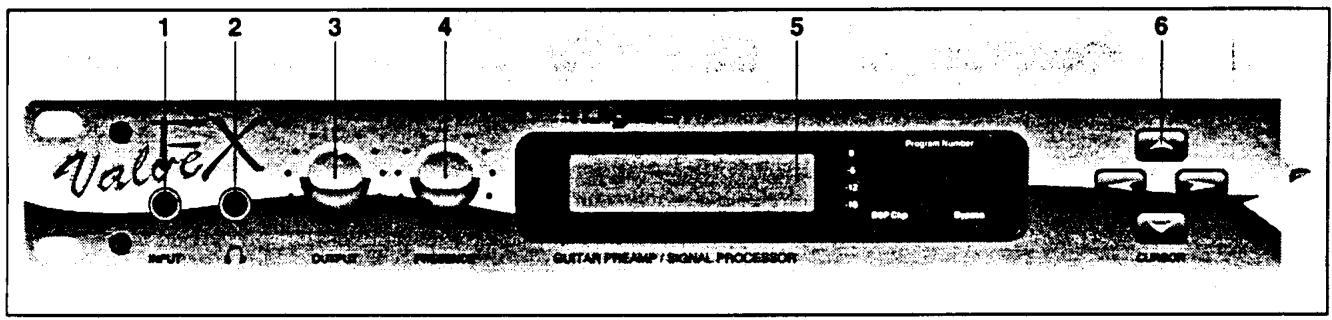
1) Entrée - Input : Branchez votre instrument sur cette prise. Ceci est un connecteur 1/4 '' non symétrique tip sleeve. Lorsque vous utilisez cette entrée (en face avant), l'entrée disponible en face arrière est automatiquement déconnectée. 2) Headphones - sortie écouteurs : cette sortie est stéréo et permet de brancher un casque stéréo au Valve FX. Le niveau de la sortie casque est contrôlé par le bouton de niveau de sortie. 3) Niveau de sortie principale - Main Output Level: Contrôle le niveau global de la sortie du Valve FX. Contrôle également le niveau des écouteurs. 4) Contrôle Présence : Contrôle globalement la clarté du signal de sortie.
5) Fenêtre d'affichage : La fenêtre d'affichage indique toutes les informations de programmation et d'opérations en cours. Elle est composée de plusieurs parties : écran LCD, vumètre du niveau d'entrée, fenêtre d'affichage indiquant le numéro du programme et les LEDs d'indication de Bypass et d'Overflow. L'écran LCD indique le nom des programmes, les paramètres ainsi que leur valeur. C'est l'interface entre vous et le Valve FX. Le vumètre d'entrée permet le contrôle du niveau du signal entrant. La fenêtre indique le numéro du programme sélectionné. Ceci change lorsque vous passez d'un programme à une autre. Les fonctions du vumètre et des LEDs sont :
-Vumètre: Affiche le niveau du signal entrant par pas de 6 dB.
- LED Overflow : Indique (lorsqu'elle est allumée) que la section numérique du Valve FX est saturée, une distorsion peut être entendue. Si cette LED s'allume régulièrement et qu'il n'y a pas de distorsion perceptible, ignorez la. Dans le cas contraire, un ou plusieurs niveaux des effets numeriques internes doivent être baissés pour éliminer le problème.
- LED Bypass: Indique (lorsqu'elle est allumée) que tous les effets ont eté bypassés avec le Bypass de l'appareil ou avec un pédalier connecté sur la face arrière. Pour sortir du mode Bypass, pressez la touche Bypass en face avant ou sur le pédalier.
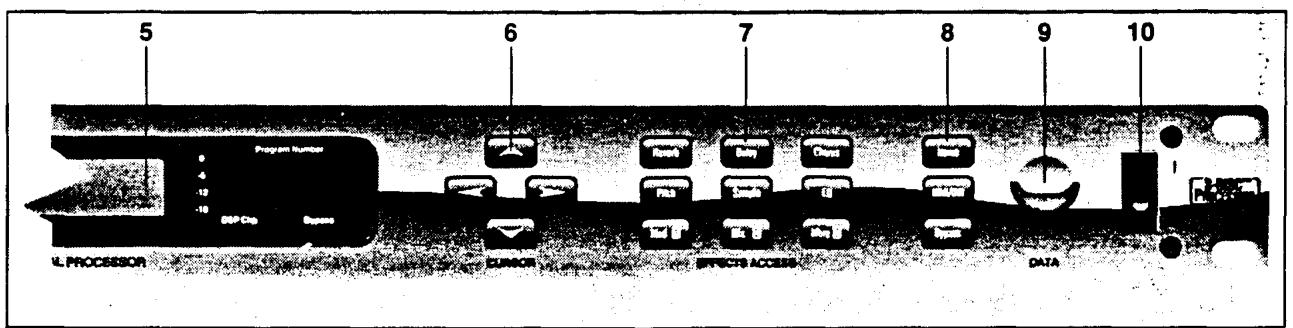
6) Touches Curseur: Les touches Curseur exécutent différentes fonctions, mais ces fonctions dépendent de l'endroit où vous vous trouvez dans le menu. Dans le mode Performance (lorsque vous allumez le Valve FX, vous êtes dans le mode Performance), les touches Curseur <UP> et <DOWN> font défiler les Programmes alors que les touches Curseur <LEFT> et <RIGHT> font défiler les Paramètres. L'écran de sélection des Algorithmes est l'écran qui suit l'écran Programme. Sur cet écran, les touches Curseur <UP> et <DOWN> sélectionnent l'Algorithme que vous pouvez utiliser dans le Programme. Sur tous les autres écrans du mode Performance, les touches <UP> et <DOWN> incrémentent ou décrémentent la valeur des Paramètres.
7) Accès aux Effets - Effects Access : Ce groupe de touches vous permet de sauter directement au premier Paramètre des Modules des Algorithmes sélectionnées. Les touches de ce groupe sont :,,,,,,, et. Sont également inclus dans ce groupe les touches de Fonction (indiquées par 1, 2, 3) qui partagent la touche avec les fonctions, et et se comptent parmi les touches de sélection dans les menus Utility. La touche est utilisée pour vous déplacer d'un niveau à l'autre d'un menu ou pour revenir à l'écran titre. 8) Touches Globales : Ces touches exécutent des fonctions globales, incluant les fonctions de mémorisation, les configurations MIDI (également les routages de transmission et réception), les fonctions utility comme le réglage du contraste LCD de l'écran, la configuration du pédalier et le Bypass global. Les touches de ce groupe sont :,, et. 9) Molette - Data wheel : Incrémente (dans le sens des aiguilles d'une montre) ou décrémente (dans le sens contraire) les Programmes, les Algorithmes ou la valeur des Paramètres. 10) Interrupteur d'alimentation : Allume ou éteint l'appareil.
Connexions de la FACE arriere

1) Entrée d'alimentation AC : Prise pour cordon secteur. 2) Pédalier du Valve FX : Cette prise DIN 5 broches est utilisé pour connecter le pédalier Control One. CECI N'EST PAS UN PORT MIDI. CONNECTER TOUT APPAREIL MIDI AUTRE QUE LE PEDALIER CONTROL ONE DIGITECH SUR CETTE PRISE PEUT ENDOMMAGER L'APPAREIL. Nous avons choisi d'utiliser une prise standard de type MIDI pour le connecteur destiné au VALVE FX afin que les cordons de raccordement classiques puissant être utilisables. 3) MIDI In: Le port MIDI In permet au Valve FX de répondre aux messages MIDI entrants, notamment les Changements de Programmes, les Contrôles Continus, et le Systeme Exclusif de données. 4) MIDI Out/Thru: Envoie les données MIDI générées par le Valve FX à d'autres systèmes.
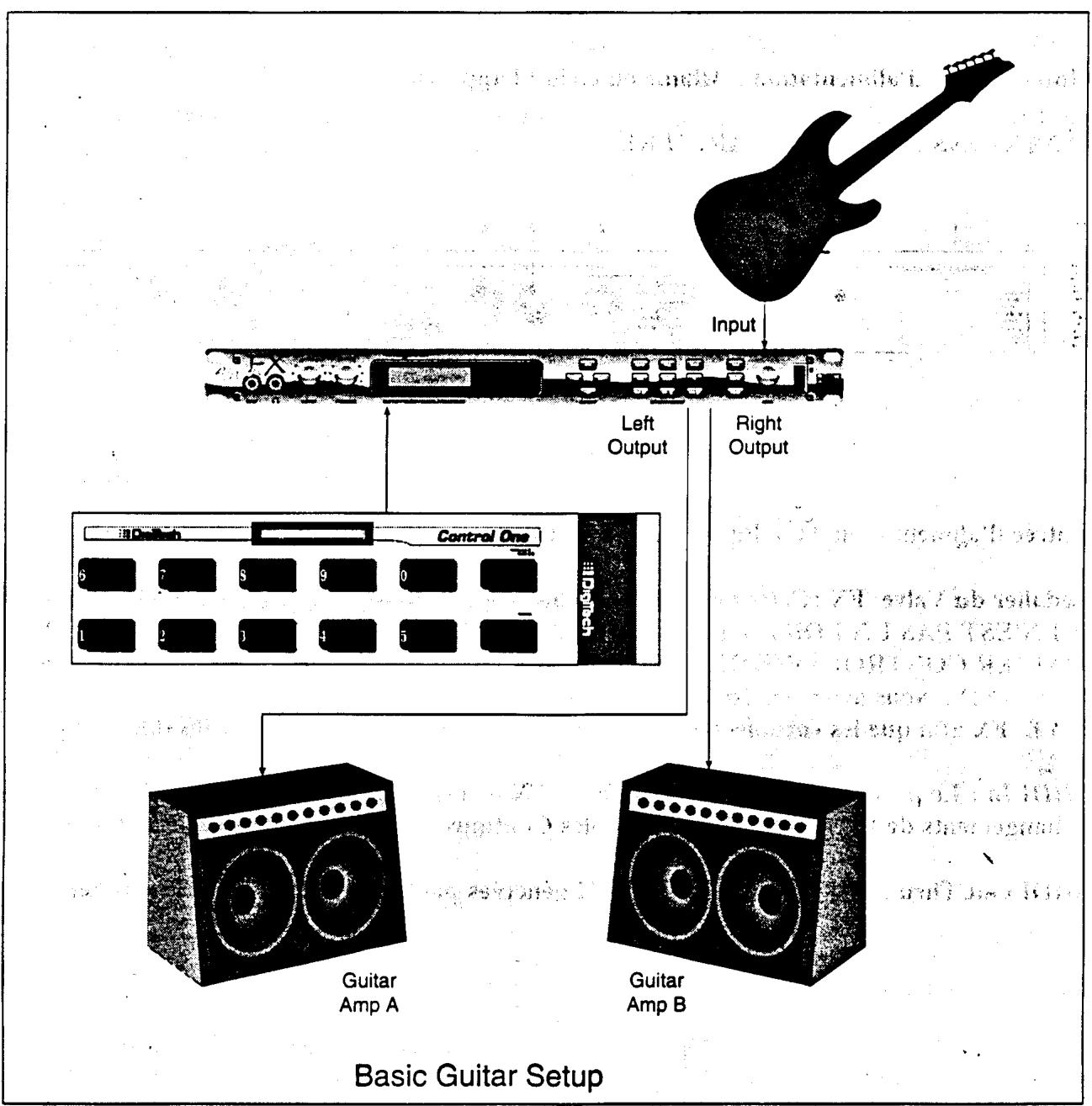
5) Outputs: Ce sont les sorties principales droite et gauche sur le Valve FX. Utilisez les deux sorties lorsque vous utilisez des configurations stereo. Utilisez l'une ou l'autre des sorties pour les configurations mono. 6) Entrée - Input : Ceci est l'entrée audio du Valve FX. Branchez votre instrument sur cette prise. Lorsque vous utilisez cette entrée, l'entrée disponible en face avant est automatiquement déconnectée.
Configurations MIDI et AUDIO
Les diagrammes suivants montrent des configurations de routage MIDI et audio du Valve FX.
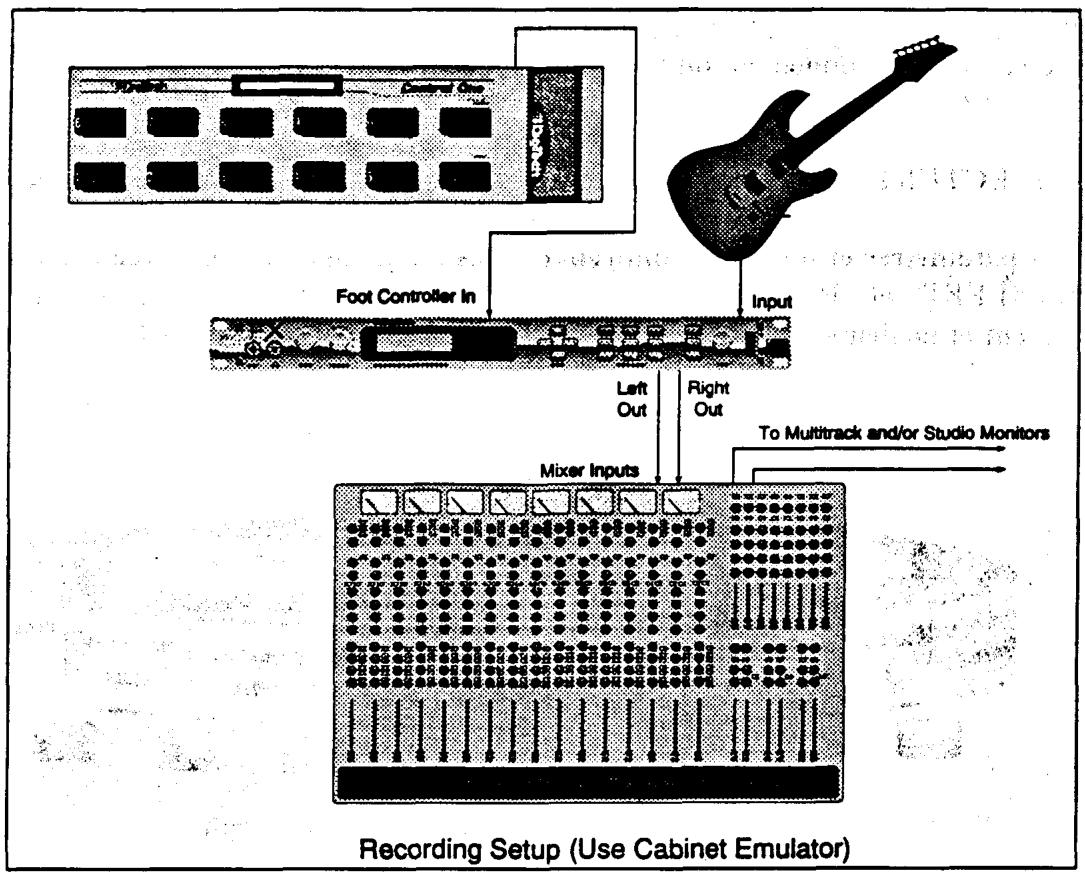
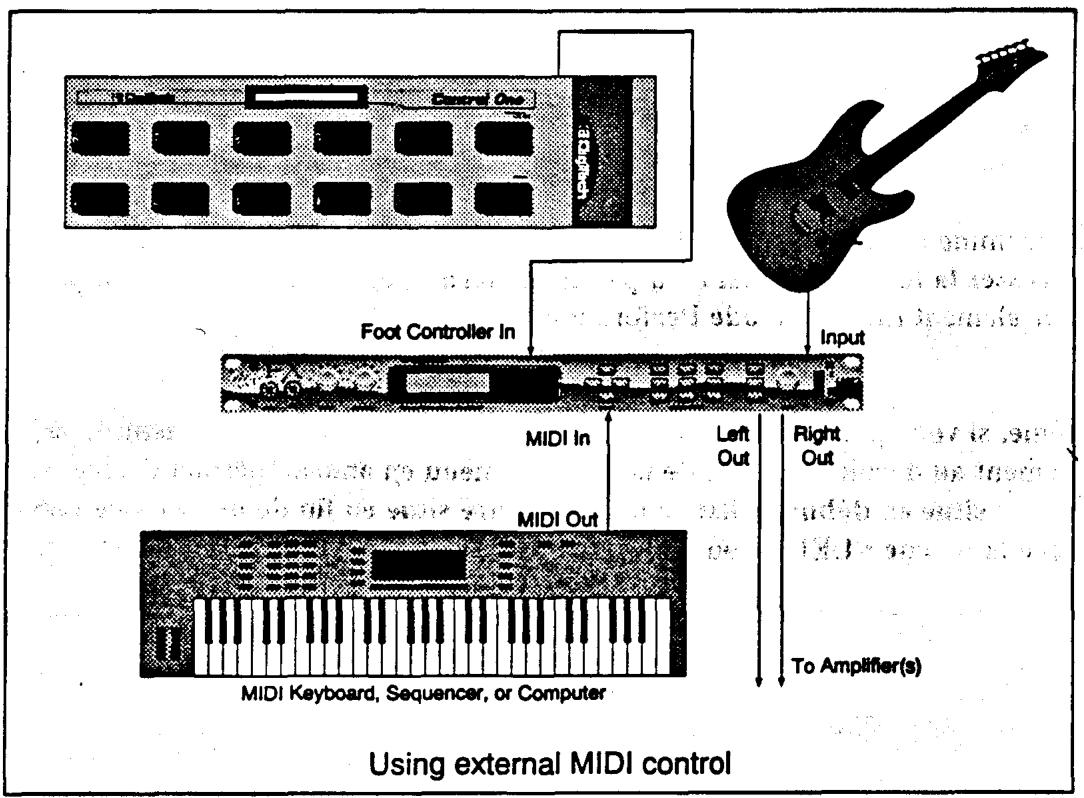
Mode de fonctionnement principale
À l'allumage du Valve FX, le nom du programme en cours est affiché. À partir de ce mode, les paramètres de fonctionnement ou les modes sont facilement accessibles.
Architecture des parametres
Tous les paramètres et fonctions sont réunis dans un menu à un seul niveau et sont accessibles par les touches et. Cette méthode permet d'accéder aux paramètres d'un programme rapidement et facilement et d'avoir une vue plus rapide de l'endroit où vous vous trouvez dans le menu.
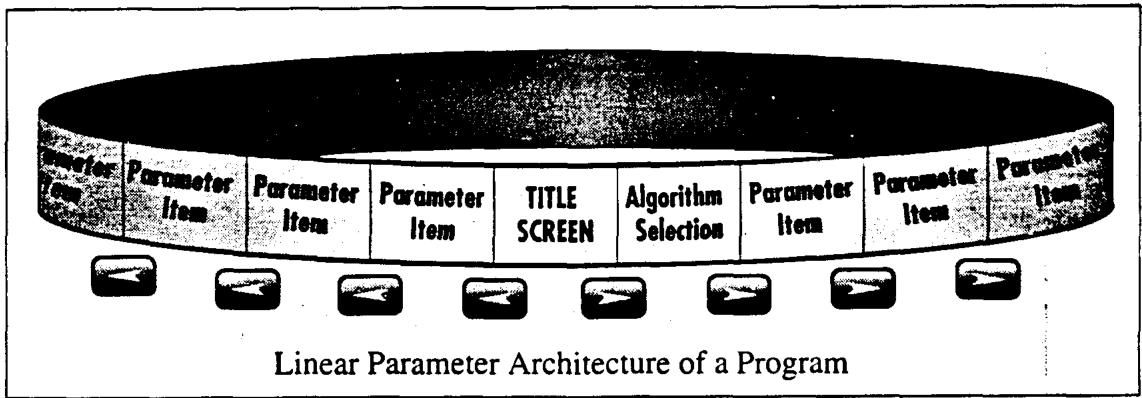
Le diagramme ci-dessus montre l'organisation linéaire des menus du Valve FX. Remarquez que si vous pressez la touche à partir du dernier élément de la liste, on passe directement au premier élément (dans le mode Performance).
De même, si vous pressez la touche à partir du premier élément de la liste, on passe directement au dernier élément de la liste. Le menu en annexe permet d'accéder rapidement d'un paramètre situé en début de liste à un paramètre situé en fin de liste et vice versa. Si vous maintenez enfoncée la touche ou il y a défilement des paramètres à grande vitesse.
Il y a quatre façons d'accéder aux programmes usine. La première est d'utiliser les touches Curseur <UP> et <DOWN>. Procédez comme suit:
- A partir de l'écran titre, pressez la touche Curseur. Notez que le Programme affiché à l'écran change et que le nombre affché sur l'afficheur à LED s'incrémente à chaque pression sur la touche Curseur. Pressez la touche provoquera exactement l'inverse.
- Pour faire défiler les Programmes à grande vitesse, maintenez la touche ou enfoncée.
La seconde méthode est d'utiliser la molette au lieu d'utiliser les touches <UP> et <DOWN>.
La troisième méthode consiste à utiliser le Pédalier Control ONE. Toutes les modifications faites qui n'auraient pas été sauvegardées sont perdues. Procédez comme suit :
- Pressez le switch Select (dans le coin supérieur droit du Control One). Le pédalier affiche :
PROGRAM NUMBER
- En utilisant les switches numérotés du pédalier, entrez le numéro du Programme que vous pouvez rappeler. Si le numéro du Programme est inférieur à 99, pressez le switch Select de nouveau pour accepter le numéro du Programme.
La quatrième méthode est d'utiliser le MIDI, cette méthode sera traitée plus tard dans la section Utilities p44.
Utilisation des touches de fonction
Le VALVE FX possède 3 touches de fonction qui exécutent plusieurs fonctions dans différents menus. Elles sont situées en bas du groupe de touches de la librarianie FX, et partagent la touche avec les options MOD, MIX et MORE. Chaque touche de fonction est numérotable et exécute plusieurs fonctions dans le mode Utility (ça dépend de l'écran menu qui est sélectionné). Ces touches sont également utilisées dans la procédure de tirage. Voir p44 pour plus de détails sur le menu Utility. Voir p44 pour plus de détails sur le menu MIDI.
l'ecran
1'ecran
sur l'écran
Il existe plusieurs caractères spéciaux que le VALVE FX utilise pour vous indiquer exactement ce qu'il est en train de faire. Tous les caractères spéciaux du VALVE FX (excepté CC) sont en inversion vidéo et apparaissent généralement dans le coin supérieur droit de l'écran.

Indique qu'un simulateur de Haut-Parleur est actif

Indique qu'un Contrôleur Continu MIDI est lié au paramètre

Les lettres A-D sont utilisées pour les algorithmes dans les situations où les effets ont le même nom. Dans ce cas, un caractère spécial suivra le
Les touches d'Accès aux Effets sont utilisées pour sauter à des endroits spécifiques dans les menus. Par exemple, si un Programme contient plusieurs delays et que vous voulez changer le temps de delay sur un seul d'entre eux, vous pouvez presser la touche d'Accès aux Effets à partir du mode Performance et vous accédez directement au premier Paramètre du premier delay de l'Algorithm. Pressez la touche de nouveau, et vous accédez au premier Paramètre du delay suivant, etc.
MODYLE D'entree/sortie
Chaque Programme du Valve FX possède des contrôles de Compression, de Distorsion, du Niveau de Distorsion, de Noise Gate, du Niveau Master DSP, d'EQ Paramétrique, du simulator de haut-parleurs. Ces modules sont permanents dans chaque Algorithme de l'unité.
Ce groupe de modules est appelé module d'Entrée/Sortie (module I/O). Le diagramme qui suit montre comment le module I/O affecte le signal.
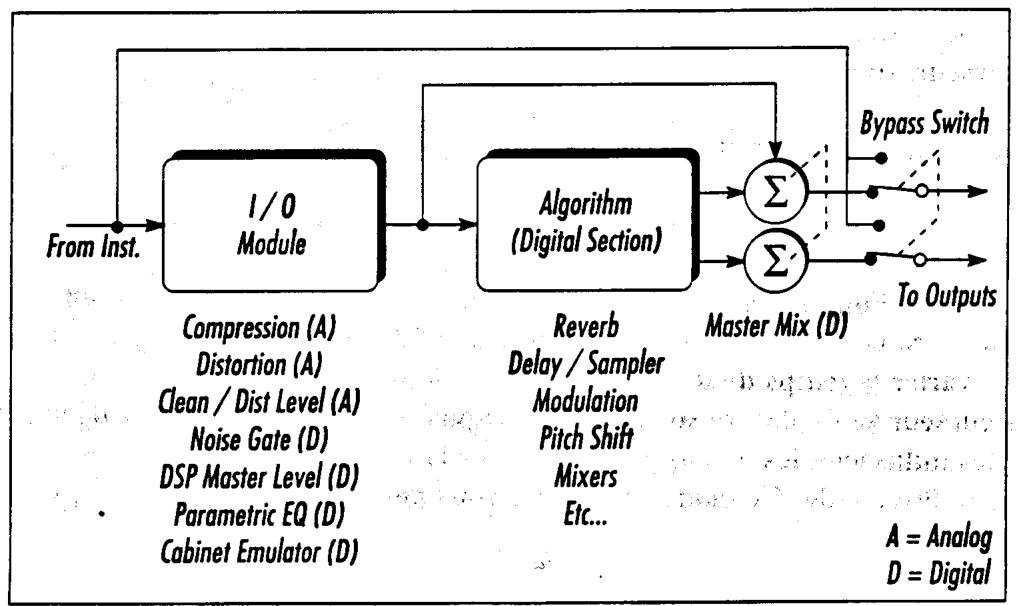
La Compression, la Distorsion, le Niveau de Distorsion sur le Valve FX sont analogiques pour la chaleur et la puissance. Le Noise Gate, le Niveau Master DSP, les EQ Paramétrique, et le simulateur de haut-parleurs sont numériques pour une plus grande précision et flexibilité.
Modification des programmes USINE
Après quelques manipulations du Valve FX, vous trouvez sûrement plusieurs programmes usine proches de ceux que vous pouvez utiliser à quelques modifications près.
Supposons que le programme 105 (Infusion) ait une Whammy, accompagné d'un chorus et d'un delay stereo de 200 ms et que vous ayez besoin d'un temps de delay de 425 ms. Servons-nous de ce programme imaginaire comme exemple de modification de programme.
Suivez la procédure ci-dessous:
- À partir du mode Performance, déplacez-vous au programme 105 en utilisant les touches Curseur <UP> et <DOWN>. L'écran affiche :
- En utilisant les touches <UP> et <DOWN>, déplacez-vous jusqu'au paramètre Delay Time. L'écran affiche :
Delay Time Tap 1 (0.200)
NOTE: En pressant la touche, vous pouvez atteindre directement le premier Paramètre de l'effet Delay de l'Algorithm, ensuite déplacez-vous au Paramètre désiré en utilisant la touche Curseur.
Notez que le curseur apparait sous le 2.
IMPORTANT: le temps de delay sur le Valve FX est modifiable avec deux précisions différentes pour plus de souplesse et d'efficacité. Dans cet exemple, le curseur apparait sous le 2 de 0.200 après que la touche de Fonction appropriée soit pressée, cette position correspond aux centaines de milliseconds. Si vous pressez la touche Curseur <UP> lorsque le curseur se trouve à cette position, vous faites varier le temps de delay par pas de 100 milliseconds. Si vous actionnez la touche Curseur <UP>, le curseur se déplacera sur la troisième position à droite du point decimal, c'est-à-dire sur la position des milliseconds. Chaque pression sur la touche Curseur <UP> fera varier le temps de delay de 1 millisecond. Ce mode opérationnaire vous permet de régler vos temps de delay très rapidement.
- A l'aide de la touche Curseur <UP>, déplacez-vous à la position des centaines. L'écran affiche :
Délai du temps 0.400
- Presse la touche Curseur. Le curseur se déplace sur la position des millisecondes.
- A l'aide de la touche Curseur, faites défiler les chiffres jusqu'à voir apparaître 25 sur les deux derniers chiffres. La valeur du delay est maintenant de 0.425 seconde.
A ce stade, si vous changez le Programme, soit via MIDI ou via la face avant, toutes les modifications faites sur le Programme seront perdues. Pour ne pas perdre les modifications, vous devez stocker le Programme en mémoire. La procédure de mémoire des Programmes est détaillée dans la section 3, p17.
Creation d'un programme de BASE
Il y a plusieurs nécessités pour créer un programme sur le Valve FX. La première est qu'il faut assigner un algorithme au programme; la seconde est qu'il faut modifier les paramètres selon votre besoin, la troisième est que le programme doit être stocké (sauvegardé) en mémoire afin de pouvoir être appelé ultérieurement.
L'algorithme besoini par vos soins pour un programme va déterminer la fonction de base de ce programme. Il est par conséquent nécessaire de besoinir un algorithme contenant les modules (effets) que vous utilisez. La liste des algorithmes se trouve en page 69. L'écran de sélection des algorithmes est l'écran qui suit l'écran Titre.
L'écran de sélection d'Algorithms travaille en conjonction avec l'afficheur à LED qui affiche le numéro de l'ALGORITHM. Lorsque vous êtes sur l'écran de sélection d'ALGORITHM, l'écran pourrait ressembler à ceci:
Wham → 2TD1y → Reverb CompDistMuol
Si vous pressez la touche Curseur <UP> ou <DOWN> à partir de l'écran de selection d'Algorithm, l'afficheur à LED à droite de l'écran affiche un "A" suivi du nombre de l'Algorithm. Pour selectionner un Algorithm pour un Programme, procédez comme suit :
- À partir de l'écran Titre, pressez la touche Curseur. Vous vous trouvez maintenant sur l'écran de sélection des Algorithms. Le nom de l'ALGORITHM sélectionné est affiché sur la première ligne, les effets utilisés dans l'ALGORITHM sont affichés sur la deuxième ligne.
NOTE : s'il y a plus de noms de modules que l'écran ne peut en afficher, une flèche apparait en lieu et place du premier ou du dernier caractère de l'écran. Pour visualiser le reste des informations, appuyez sur les touches ou (suivant le sens de la flèche).
- Utilisez les touches Curseur <UP> et <DOWN> pour sélectionner l'Algérie me que vous pouvez utiliser avec le Programme. L'afficheur à LED affiche maintenant le numéro de l'Algérie me.
- Utilisez les touches Curseur <UP> et <DOWN> pour modifier les Paramétres de l'Algorithméme sélectionné selon vos gôuts.
NOTE : Lorsque vous changez l'ALGORITHM courant, les Paramètres sélectionnés par défaut pour le nouvel Algorithmme sont pris du premier Programme en mémoire qui l'utilise.
Une fois que vous avez sélectionné votre Algorithmme et modifié ses Paramètres, vous remarquerez qu'un astérisque est apparu sur le coin supérieur gauche de l'écran, ici signifie que vous devez faire une sauvegarde sous peine de voir vos modifications perdues.
Sauvegarde et identification de programmes
Pour rappeler un Programme qui a été modifié, il est nécessaire de lui donner un nom et de le sauvegarder en mémoire au préalable. Ceci est effectué en utilisant la touche. Le Valve FX vous permet également de donner des noms personnalisés aux Programmes ne dépassant pas les 15 caractères. La procédure de titrage des Programmes utilise les touches Curseur et, les touches d'Accès aux Effets, et / ou la molette, ce qui rend la procédure de titrage simple et rapide. La touche passe des lettres majuscules aux lettres minuscules et vice versa. La touche insère un espace dans le nom du Programme, et la touche saute directement à la section chiffre du jeu de caractères. La procédure de stockage et de titrage d'un Programme est la suivante :
- Après avoir effectué les modifications nécessaires sur l'Algorithm, pressez la touche. Le Valve FX est maintenant dans le mode Name. L'écran affiche :
Les numéros en inversion vidéo qui précèdent chaque option indiquent la touche d'Accès aux Effets qui exécutera la fonction affichée.
- En utilisant les touches Curseur <UP> et <DOWN> ou la molette, déplacez-vous sur le caractère que vous pouvez utiliser, ou pressez une des touches de Fonction. Lorsque vous avez sélectionné le caractère, pressez la touche Curseur <RIGHT>. Notez que le curseur se déplace sur le caractère suivant. Répétez cette procédure jusqu'au nom voulu.
La procédure de titrage sur le Valve FX peut utiliser plusieurs fonctions
spéciales. Les touches et vous permettent de déplacer le nom en entier ou en partie vers la gauche ou la droite par pas de un espace. Procédez comme suit :
- Dans le mode Name, utilisez les touches Curseur et pour placer le curseur sous le caractère à partir duquel le bloc de caractères sera déplacé.
- Pressez les touches ou pour déplacer le bloc de caractères vers la droite ou la gauche.
La touche copie le caractère désigné par le curseur en mémoire tampon. Ceci vous permet de placer une copie de ce caractère (en utilisant la touche) n'importe où dans la chaine de caractères représentant le nom du Programme. Procédez comme suit :
- Dans le mode Name, utilisez les touches Cursed et pour placer le curseur sous le caractère à partir duquel le bloc de caractères sera déplacé.
- Pressez la touche. Le caractère sélectionné est copié en mémoire.
- Déplacez le curseur à l'endroit où le caractère sera copié et pressez la touche. Une copie du caractère apparait à l'endroit que vous aviez désigné.
- Lorsque le nom du Programme est complet, pressez la touche. L'écran affiche :
Store To Prg ## [PROGRAM NAME]
Cet écran vous permet de sélectionner l'emplacement mémoire dans lequel le nouveau Programme sera sauvegardé.
- En utilisant les touches Curseur <UP> et <DOWN>, désissez le numéro de l'emplacement mémoire dans lequel le nouveau Programme sera stocké.
- Pour sauvegarder le Programme dans l'emplacement mémoire choisi, pressez la touche de nouveau. L'écran affiche brievement :
***Storing***
Après quoi vous retournez automatiquement au mode précédent. Pour annuler la commande, pressez.
La procédure de sauvegarde de Programmes peut également être utilisée pour copier des Programmes d'un emplacement mémoire vers un autre. Si aucun changement n'a été apporté au Programme sélectionné et que vous pressez la touche, le Valve FX est automatiquement placé en mode Name; pressez la touche une seconde fois et l'écran affiche:
Copy To Prg ## [PROGRAM NAME]
Sélectionnez l'emplacement mémoire dans lequel vous voulez placer une copie du Programme sélectionné en utilisant les touches Curseur <UP> et <DOWN>, et pressez <STORE> de nouveau. L'écran affiche brièvement:
Copying
Après quoi vous retournez automatiquement au mode précédent. Pour annuler la commande et retourner à l'écran de titrage, pressez.
Librairie d'effets
La librairie d'effets contient tous les modules d'effets disponibles sur le Valve FX. Classes dans des catégories individuelles, les Modules et leur abréviation sont les suivants :
Effets Analogiques
La section analogique du Valve FX comprend le compresseur et la section distorsion. Ces deux éléments sont toujours disponibles dans tous les Programmes. Les effets analogiques et leurs paramètres sont les suivants :
Compresseur - Le compresseur du Valve FX est un circuit de compression haute qualité à faible bruit spécifique conçu pour les guitares. La compression peut être utilisée pour augmenter le sustain, ce qui est particulièrement intéressant en son clair. Les paramètres du compresseur du Valve FX sont les suivants :
Comp on/bypass
Mettez le module à ON ou OFF. Lorsque les modules sont bypassés, leurs paramètres disparaissent du menu Paramètre. Pour voir les paramètres, le module doit être ON.
Contrôle le taux de compression appliqué au signal. De faibles valeurs augmentent la dynamique, de fortes valeurs concentrent le son. Régable de 0 à 31.
Ajustez le niveau de sortie du compresseur. Varie de 1 à 7.
Distorsion - La section distorsion du Valve FX est capable de produire six différents types de distorsion : ces six distorsions sont de type solid state ou tube. La solid state peut sonner légèrement saturée jusqu'à sonner franchement grunge, en passant par tous les sons de la célèbre série des GSP21 et RP-1. La configuration grunge vous permet d'obtenir une distorsion à haut gain sans perte de tonalité et sans parasites. La distorsion tube vous donne la chaleur, le touché, la puissance que seules les lampes peuvent produire, avec un contrôle numérique.
Dist ON/Bypass
Mettez le module à ON ou OFF. Lorsque les modules sont OFF, leurs paramètres disparaissent du menu Paramètre. Pour voir les paramètres, le module doit être ON.
Distortion type Sélectionnez le type de distorsion à utiliser dans le programme. Les options sont : SATURATED TUBE, chaude, bruyante, capable de générer de très hauts gains mais restant suffisamment silencieuse pour le studio. DISTORTED TUBE, bien pour les rythmes lourds et bon grain pour le jeu lead. CLEAN TUBE, pour le scintilllement et les leçons clairs voilés. OVERDRIVE - type solid state, avec un super punch. HEAVY SUSTAIN - son avec distorsion chaude avec beaucoup de sustain. GRUNGE - type solid state, très fort gain. Son hautement concentré pour les rythmiques violentes.
Distortion Gain
Contrôle le gain de la distorsion. De fortes valeurs produisent un gain plus puissant pour les solos, alors que de faibles valeurs offrent de plus grandes nuances et un contrôle du touché. Régulable de 0 à 11.
Dist/Clean Level
Si la distorsion est en position ON, le volume de la disto peut être ajusté.
Si la distorsion est OFF, le volume son clair peut être ajusté.
Ces réglages sont sauvegardés avec le programme et comprennent aussi le MUTE, et le RANGE de -60 à +12dB.
Egaliseurs
| Module Name | Module Abbrev. | Description |
| 10 Band GEQ | GEQ10 | Full bandwidth 10-band graphic equalizer |
| 4Bnd ParamtrcEQ | PEQ4 | 4-band parametric equalizer w/adjustable Q |
| Cabinet Emulator | CabEm | Full-bore stack sound direct-to console |
4 BANDES Parametrique / 10 BANDES graphique
Les modules égalisseur numériques disponibles sur le Valve FX offrent de superbes performances et permettent d'ajuster les formes tonales des différents types de sources de son. Il y a un égalisseur graphique 10 bandes et un égalisseur paramétrique 4 bandes standard ayant un Q ajustable (voir discussion sur le Q page suivante). Tous les modules d'égalisation offrent une forme tonale silencieuse et très précise (double précision).
Les égaliseurs avec un Q ajustable offrent la possibilité de contrôler la largeur de la bande de fréquences qui sera affectée par le boost ou la coupure. Les configurations avec un Q faible affecteront une large bande de fréquences alors qu'un Q plus élevé n'affectera qu'une bande étroite de fréquences. DigiTech Audio Precision STD AMPL (dB) vs FREQ (Hz)
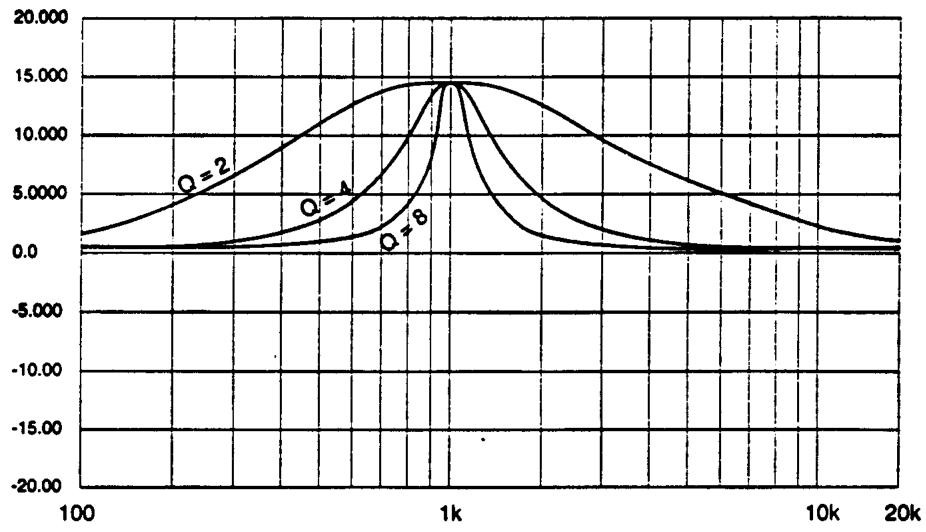
Avec une valeur de Q égale à 2, vous pouvez constater qu'un grand nombre de fréquences sont affectées du fait d'avoir boosté la fréquence centrale. Maintenant, jetez un oeil sur les deux autres courbes et remarquez que la bande de fréquences affectées avec Q égale à 4 ou 8 est nettement plus étroite.
Le circuit programmable de simulation de haut-parleurs du Valve FX vous permet une utilisation aussi bien en enregistrement que dans des situations de live sans que vous ayez à trimbaler de lourds amplis. Connectez simplement le Valve FX sur une console de mixage. Les Programmes peuvent être stockés avec différentes valeurs de simulation de haut-parleurs, aussi vous pouvez personnaliser vos banques ou vos listes de valeurs selon le type de son que vous désirez. Les Paramètres sont les suivants :
Effet ON/Bypass
Mettez le module à ON ou OFF. Lorsque les modules sont OFF, leurs paramètres disparaissent du menu Paramètre. Pour voir les paramètres, le module doit être ON.
Cabinet Type
Sélectionne les caractéristiques tonales du simulateur de haut-parleurs. Il y a 10 différents types de simulation : 3 ont des caractéristiques donnant un son chaud, 3 qui avantage les mediums, 3 autres qui donnent un son plus clair et un autre qui couvre une large bande de fréquences.
La Bigverb est la reverb principale sur le Valve FX. Elle contient 14 paramètres offrant un champ sonore exceptionnel et un contrôle de la forme tonale. La Bigverb vous permet de produire une réverbération simulant n'importe quelle situation acoustique.
La reverb MFX est une version moins aboutie de la Bigverb. La reverb MFX est spécialement conçue pour être utilisée par des algorithmes contenant beaucoup de modules. En effet, la reverb MFX offre quasiment autant de souplesse et de contrôles que la Bigverb, à la différence qu'elle nécessite moins d'espace mémoire.
Avant de détailler et de définir tous les paramètres, parlons de la théorie et des avantages cachés derrière les algorithmes de réverbération.
L'ambiance ou la réverbération est produite par le réfléchissement des ondes sonores sur les surfaces des murs et des objets. Utiliser la réverbération sur un matériel programmable en enregistrement donne la sensation à l'auditeur d'être dans une très grande pièce ou un hall. L'aptitude à simuler des espaces acoustiques fait de la réverbération un outil pratique et très utilisé dans les studios d'enregistrement.
La longueur de réverbération ou temps de reverb peut être perçue par l'auditeur. Le temps de réverb est le temps que met la reverb pour s'atténuer jusqu'à quasiment inexistante (-60 dB). Des études ont démontré que le caractère de la réverbération dépend fortement de la construction et du déclin initial des réflexions de la réverbération. Toutefois, si le signal d'origine reste présent durant le temps de réverbération, une atténuation de 15 dB suffit à le rendre inaudible. Par conséquent, le temps de reverb depuis est le temps que met le signal de réverbération à s'atténuer de 15 dB (RT60).
Le Valve FX utilise les réflexions premières (early reflections) pour simuler l'acoustique d'un hall. Les réflexions premières sont les réflexions provenant des murs les plus proches. Dans un hall de taille moyenne, ces réflexions directes apparaissent au bout 30 à 100 milliseconds, en fonction de la taille de la pièce et de l'emplacement de la source sonore. L'ajout de ces réflexions premières à la réverbération accroît le temps pendant lequel la réverbération est perçue, mais en ajouter trop rend la réverbération peu naturelle.
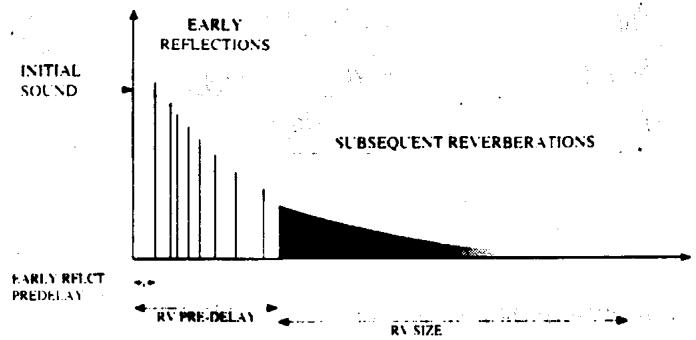
Les contrôles ER SPREAD, ER SHAPE, et ER DIFFUSION de la Bigverb vous permettent de modifier la construction et l'atténuation de la première portion de l'enveloppe de la réverbération ainsi que le temps de réverbération des fréquences moyennes. Le paramètre ER SHAPE contrôle la forme de l'enveloppe et ER SPREAD règle le temps de diffusion des réflexions premières. Un graphique p24 montre 10 formes de réflexions.
Le paramètre RV SIZE est le contrôle principal pour simuler la taille de la pièce. Le paramètre RV RT60 varie suivant la valeur de RV SIZE. Ceci signifie que lorsque RV SIZE est modifié, le paramètre RV RT60 est modifié en conséquence pour correspondre à la taille de la pièce (la valeur de RV RT60 est calculée automatiquement). Par contre, le paramètre RV SIZE ne varie pas si RV RT60 est modifié.
Ces quelques contrôleurs couplés aux contrôleurs RV DIFFUSION, RV HI-FREQ DECAY, RV HI-FREQ ROLLOF, donnent à votre environnement simulé ses caractéristiques de réflexions et peuvent être utilisés pour simuler à peu près tous les types de surface comme le bois, le verre, le métal etc.
Les paramètres Reverb et leurs fonctions sont les suivantes :
Reverb ON/OFF
Mettez le module à ON ou OFF.
F. R Predelay
Contrôle le temps à partir duquel les réflexions seront audibles. Varie en millisecondes de 0 à 100. (disponible uniquement sur la Bigverb).
ER Spread
Contrôle le temps pendant lequel les réflexions premières (early reflections) apparaissent. Un réglage bas produit un groupe dense de réflexions premières alors qu'un réglage haut diffuse le même nombre de réflexions mais sur une durée plus grande. Réglable de 25 à 300 ms. (disponible uniquement sur la Bigverb).
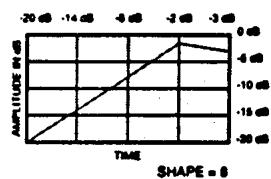
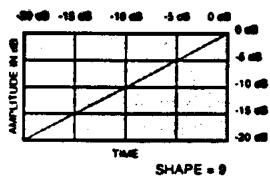
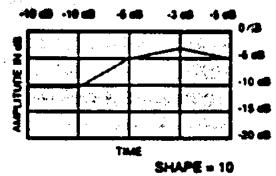
ER Shape
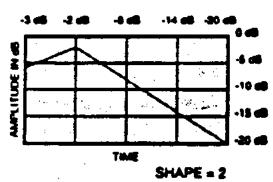
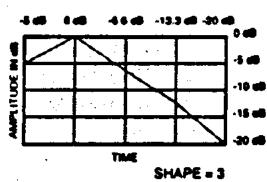
Contrôle la forme de l'enveloppe des réflexions premières. Il y a 10 formes d'enveloppe différentes (voir diagramme ci-dessous).
Les schémas ci-dessous représentent les 10 formes d'enveloppe disponibles. Les chiffres en haut de chaque enveloppe représentent le niveau relatif de chaque signal à chaque point de l'enveloppe.

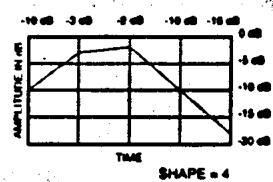
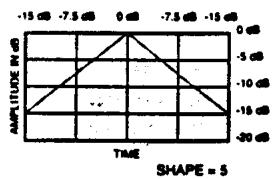
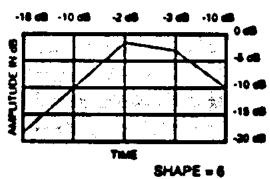
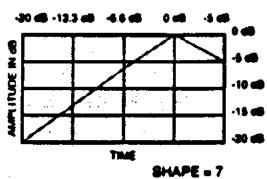
ER Diffusion
Contrôle la douceur des réflexions premières. Régulable de 1 à 10. (disponible uniquement sur la Bigverb).
ER Level
Contrôle du niveau master pour les réflexions premières. Réglable de 0 à 100. (disponible uniquement sur la Bigverb).
| RV Predelay | Contrôle la durée avant l'apparition des premières réverbérations de la piece. Dans un espace acoustique, le montant du pre-retard dépend largement de la forme et de la taille de la piece, de l'emplacement de l'auditeur et de la source sonore. Un réglage long du RV Predelay place la réverbération derrière le matériel programmable (en temps)只不过 qu'en phase avec lui. RÉglablé de 0 à 100 milliseconds. |
| RV Spread | Contrôle la dispersion et la densité des réverbérations au travers de la course de la première portion de RV RT60. RÉglablé de 10 à 100 ms par incrément de 10 ms pour la MFX Reverb. RÉglablé de 20 à 180 ms par pas de 20 ms pour la Bigverb. |
| RV Diffusion | Contrôle la douceur de la réverbération. Dans une vraie piece, la réverbération est diffusée naturellement par l'air. La diffusion peut cependant aussi être affectée par la température, l'humidité et la présence de matériaux absorbants dans l'espace réverbérant. RÉglablé de 1 à 10. |
| RV Hi-Freq Decay | Contrôle l'amortissement des réverbérations hautes fréquences. RÉglablé de 25 Hz à 20 KHz. |
| RV Hi-Freq Rollof | C'est un filtre passée bas réglient la fréquence de chute des réverbérations et des réflexions premières. C'est un contrôle de limitation de bande et les fréquences au-dessus de la fréquence choisis chuteront rapidement. RÉglablé de 25 Hz à 20 KHz. |
| RV Size | Le paramètre RV SIZE est le contrôle principal pour simuler la taille de la piece. Le paramètre RV RT60 varie en fonction du réglage de RV SIZE. Cela signifie que si RV SIZE est modifié, la valeur de RV RT60 sera modifiée en proportion. Cette valeur est calculée automatiquement. Par contre, le paramètre RV SIZE ne varie pas en fonction de RV RT60. RÉglablé de 1 à 10. |
| RV RT60 | Contrôle la longueur (RT60) des fréquences moyennes après que le signal se soit arrêté. Souvenez vous qu'après une atténuation de 15 dB les réverbérations ne sont plus audible avec un matériel programmable. RÉglablé de 0.01 à 20.00 secondes. |
| RV Level | Contrôle le niveau global des réverbérations. Ce contrôle agit également comme niveau master pour les configurations stéreo. |
- Une Gated reverb est une simple reverb suivie d'une "porte", sur le Valve FX, cette combinaison est incluse dans un seul module. Les "portes" complètent normalement des seuils ajustables définissant le point à partir duquel les réverbérations seront coupées (gated). Sur le diagramme ci-dessous à gauche, vous pouvez voir que les réverbérations apparaissant au-delà d'un seul sont coupées, la reverb décroît pendant un laps de temps (déterminé par le Gate Time) après quoi elle est brusquement coupée.
Les Gated reverb sont très souvent utilisées avec des percussions, mais il y a d'autres façons d'employer le son qu'elles produisent. Par exemple, une Gated reverb peut être réalisée en utilisant une forme d'enveloppe REVERSE. Plutôt que de décroître puis d'être coupée par une porte, la reverb se construit pendant un temps donné avant d'être coupée par la porte. Le diagramme ci-dessous à droite montre un gated reverb inversée.
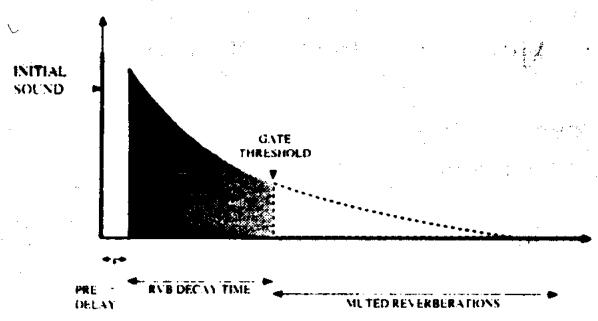
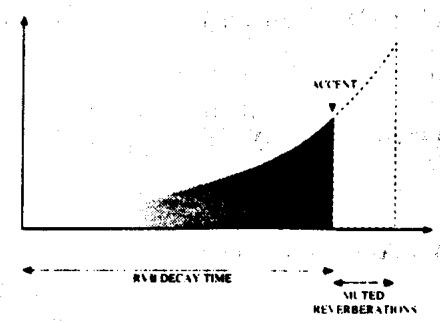
Le point d'accent indiqué sur le diagramme montre l'emplacement du son, soit avant, soit après que la porte ait coupé la réverbération.
Le Valve FX propose 3 formes d'enveloppe dans le module Gated Reverb : DECAYING, FLAT et REVERSE. La DECAYING est une enveloppe standard avec une pente linéaire jusqu'au point de coupure. Dans la plupart des applications, cette enveloppe n'a pas besoin de point d'accent, elle peut produire quelques sons non naturels intéressants. Dans le cas où un point d'accent est nécessaire, baissez simplement les paramètres REVERB ACCENT DLY.
Avec une enveloppe FLAT, la réverbération ne décroit pas et ne se construit pas, mais demeure à un niveau constant pendant un temps donné (déterminé par le réglage de REVERB DECAY TIME). Cette forme est particulièrement utile pour des sons courts et percutants.
La REVERSE permet la création d'effets de réverbération inversée, avec le placement du point d'accent autorisé dans les 50 ms avant ou après la fin du REVERB DECAY TIME.
Les Gated reverb sont peut-être trouvées dans la librairie. Les paramètres sont les suivants:
| Gated Reverb ON/OFF | Module à ON ou OFF. |
| Reverb Pre-Delay | Contrôle le temps avant que la réverbération soit audible. Ajustable de 0 à 100 ms. |
| Rvb Decay Time | Contrôle le temps avant que la porte coupe la reverb. Variable de 20 à 1000ms. |
| Rvb Envelope | Déterminé la forme de l'enveloppe de la réverbération (DECAYING, FLAT ou REVERSE). |
| Rvb Diffusion | Contrôle la douceur des réverbérations. Régable de 1 à 10. |
| Rvb LPF Frequency | Régle la fréquence au-dessous de laquelle les réverbérations seront entendues. Ajustable de 25 Hz à 20 KHz. |
| Rvb Accent Dly | Permet le placement (en temps) du son actuel, entre 50 ms avant ou après que la reverb soit coupée. |
| Rvb Accent Level Left | Contrôle le niveau de l'accent sur le canal gauche. Régable de 0 à 100. |
| Rvb Accent Level Right | Contrôle le niveau de l'accent sur le canal droit. Régable de 0 à 100. |
| Rvb Level Left | Régle le niveau de sortie global de la réverbération sur le canal gauche. Régable de 0 à 100. |
| Rvb Level Right | Régle le niveau de sortie global de la réverbération sur le canal droit. Régable de 0 à 100. |
Delay- Tous les delays de ce groupe ont les mêmes paramétres de base pour contrôle le comportement du module. Les paramétres généaux complènent DELAY ON/OFF, DELAY LEVEL, DELAY TIME, DELAY FEEDBACK, et DELAY REPEAT IIOLD. Les seules différences entre ces modules résident dans le nombre de taps disponibles. Les delays multi-taps comprennent aussi des contrôleles de temps de delay pour chaque tap avec un contrôle de feedback sur le dernier tap de la série.
Chaque module delay a un nom suivi d'un nombre. Ces nombres représentent, en secondes, le temps de retard disponible dans chaque module. Par exemple, si le nom du module affiché sur l'écran indique MONO DELAY 1.4 S, vous en déduisez que le module a au maximum 1.4 seconde de temps de delay disponible.
Les gammes de temps de delay disponibles sont 0.4 (400 ms), 0.5 (500 ms), 0.8 (800 ms), et 1.4 (1400 ms). Les paramètres des delays sont les suivants :
Delay ON/OFF
Mettez le module à ON ou OFF. Lorsque les modules sont OFF, leurs paramètres disparaissent du menu Paramètre. Pour voir les paramètres, le module doit être ON.
Delay Level
Contrôle le niveau du Module Delay. Régler de 1 à 100.
Delay Time (Tap #)
Contrôle le temps de delay du tap indiqué sur l'écran. Si aucun chiffre n'est affiché, ce paramètre contrôle le temps de delay du module. Le temps de delay sur le Valve FX est modifiable avec deux précisions différentes pour plus de souplesse et d'efficacité.
Si vous pressez la touche Curseur <UP> lorsque le curseur se trouve sur la position des centaines de millisecondes, vous ferez varier le temps de delay par pas de 100 milliseconds. Si vous actionnez la touche Curseur <RIGHT>, le curseur se déplacera sur la troisième position à droite du point décimal, c'est-à-dire sur la position des millisecondes. Chaque pression sur la touche <UP> fera varier le temps de delay de 1 millisecond. Ce mode opérationnel vous permet de régler vos temps de delay très rapidement. Régable de 0.000 s à 1.400 s.
Contrôle le taux de feedback, ou le nombre de répétitions, sur la ligne de delay. Dans les delays multi-tap, ce paramètre contrôle le taux de feedback du dernier tap de la série. Régulable de 0 (Off) à 99%.
C'est le paramètre de la répétition infinie. Quand il est activé, les taps du delay sont répétés indéfiniment jusqu'à ce que ce paramètre soit désactivé.
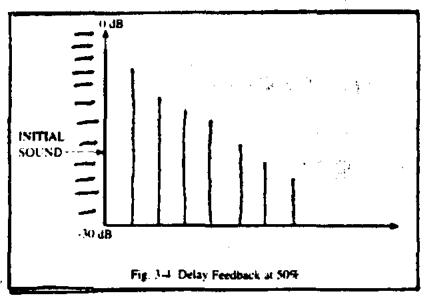
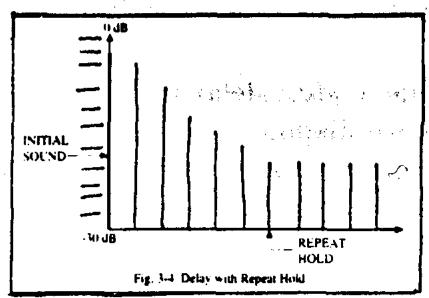
- Le Valve FX offre un module Sampler studio pour plus de flexibilité et d'utilité. Il utilise un taux d'échantillonnage de 40 KHz, pour la meilleure qualité de son possible. L'enregistrement sample (échantillonnage) ou le play-back peuvent être déclenchés à partir d'un système extérieur (comme le pédalier optionnel Valve FX) ou via MIDI (au travers d'un contrôleur de contrôle continu). L'enregistrement sample peut également être déclenché sur détection d'une source sonore. Les paramètres des modules sampler sont les suivants :
| Smpl ON/OFF | Melterez le module à ON ou OFF. |
| Smpl Plybck Level | Déterminé le niveau global du sample lorsque ce dernier est restitué en play-back. Régable de 0 à 100. |
| Smpl Looping | Ce paramètre peut prendre deux valeurs : MANUAL et AUTO. Lorsque ce paramètre est à MANUAL, le sample doit être déclenché de façon audio ou manuelle. Lorsque le sample a terminé de jour, il se ré inititialise et attend un déclenchement manuel. Lorsque ce paramètre est à AUTO, le sample commence à jour. Lorsque le sample a fini de jour, il est automatiquement redéclenché à partir du début du sample et ceci de manière infinie jusqu'à ce que ce paramètre soit mis à MANUAL. |
| Smpl Record/Play | Sélectionne le mode d'opération pour les modules sampler. Lorsque le modeChoisi est RECORD, le sampler enregistrdera un nouvelto sample en mémoire après déclenchement. Si le mode est PLAY BACK, le sample en mémoire est restitué après déclenchement. |
| Manual Trigger | Ce paramètre vous permet un déclenchement du sample en playback dans la mémoire. Pour déclencher le sample, pressez la touche Curseur <UP> sur cet écran. |
| Smpl Triggr Mode | Déterminé si le déclenchement du sampling se fait de manière audio (audio triggering) ou de manière manuelle (manual triggering). Il se comporte de la façon suivante : lorsque le mode est à MANUAL TRIG, le déclenchement de l'échantillonnage est effectué de manière manuelle (pédalier, face avant, ect...). Lorsque le mode est à AUDIO TRG ONCE, l'échantillonnage est déclenché des que le signal dépasse le niveau indiqué par le paramètre INPUT TRIG LEVEL ce paramètre est ensuite automatiquement mis à MANUAL. Lorsqu'il est à AUDIO RETRIG, le sample est redéclenché chaque fois que le signal dépasse le niveau indiqué par le paramètre INPUT TRIG LEVEL. |
| Smpl Trig Level | Règle le niveau à partir duquel l'échantillonnage est déclenché. Reglable de 0 à 100. |
| Smpl Direct Level | Règle le niveau son dry (non traité). Règlable de 1 à 100. |
| Smpl Start Point | Déterminé le point à partir duquel le sample commencerà à jour. Ce paramètre peut être utilisé pour éliminer les sons indésirables tels que les bruits de respiration, les silences, les craquements d'amplification, les fausses notes etc. Chaque fois que ce paramètre est modifié, le sample est redéclenché. Ceci permet l'édition facile de point de départ de sample. Ce contrôle peut étre réglé à n'importe quel point dans le sample avant le SAMPLE END. comme le paramètre DELAY TIME des modules Delay, ce paramètre est accessible avec deux précisions differentes : reportez-vous à la section traitant le delay time pour plus d'informations. |
| Smpl Stop Point | Déterminé le point à partir duquel le sample s'arrêtea de jour. Ce paramètre peut être utilisé pour éliminer les sons indésirables à partir de la fin. Ce contrôle peut être réglé à n'importe quel point dans le sample après le SAMPLE START. comme le paramètre DELAY TIME des modules Delay, ce paramètre est accessible avec deux précisions différentes : reportez vous à la section traitant le delay time pour plus d'informations. |
La librarianie offre une grande diversité de modules d'harmonisation, comprenant des harmoniseurs simple voix, un detune, un arpeggiateur, et le Whammy de DigiTech.
L'harmoniseur vous permet de changer la note entrante par un intervalle donné et de le mixer à la note originelle. L'effet est comparable à deux ou plusieurs guitares jouant différentes notes simultanément.
Le son du detune est similaire à un chorus excepté que le ton reste constant que d'être modulé entre deux points. Le detune peut être comparé à deux cordes de guitare accordées approximativement au même ton ; les deux sont accordées sur la même note, mais chacune d'entre elles est légèrement désaccordée par rapport à l'autre. Les deux notes sont constantes en ton, mais de subtils compléments en ampleur et tonalité peuvent être écoutées.
L'effet Whammy de DigiTech vous permet de créer des effets bombe et des sauts de pitch avec une pédale de contrôle continu. Tous les intervalles peuvent être sélectionnés et être stockés en mémoire pour une utilisation ultérieure.
Un arpégiateur est simplement un harmoniseur dans la boucle de return d'un delay. Chaque fois qu'une note est renvoyée à l'entrée de l'harmoniseur, elle est de nouveau harmonisée et envoyée au delay qui à son tour, envoie une partie du signal en sortie, le reste étant renvoyé à l'harmoniseur pour répéter le processus. Avec une configuration à fort taux de feed back et des temps de delay assez courts, on peut retrouver le son des synthétiseurs de première génération.
Mettez le module à ON ou OFF. Lorsque les modules sont OFF, leurs paramètres disparaissent du menu Paramètre. Pour voir les paramètres, le module doit être ON.
Pitch Level
Contrôle le niveau global de l'harmonie. Régulable de 0 à 100.
| Pitch Shift Amount | Régle l'intervalle entre la note originelle et la note harmonisée. Réglable par pas de demi-ton, de -24 à +24 (4 octaves). |
| Pitch Detune | Déterminé le taux de detune appliqué à la note harmonisée. Réglable en centièmes, de -100 à +100. |
| Pitch Tracking | Contrôle la qualité du son par rapport à la vitesse de tracking du matériel d'harmonisation. Ce contrôle doit être régisé en relation avec le Pitch Shift Amount ou la valeur de l'intervalle. Il y a 10 differentes valeurs de tracking disponibles. Des chevauchements d'intervalles ont été prévus pour vous aider à trouver plusrapidement le son qui vous convient le plus rapidement. |
| Pitch Regenarate | Contrôle le taux d'harmonisation rétro diffusé (feed back) à l'entrée du module. Un fort taux de rétro diffusion produit dessons artificiens intéressants. Réglable de -99% à 99%. |
| DETUNERS | |
| Detune ON/OFF | Mèttez le module à ON ou OFF. Lorsque le module est OFF, leur paramétres disparaissent du menu Paramètre. Pour voir les paramétres, le module doit être ON. |
| Detune Amount | Déterminé le taux de detune appliqué au son traité. Réglable en cantième, de -99 à +99. |
| Detune Predelay | Contrôle le temps après la limite de 100 ms avant que la note détenue soit entendue. |
| WHAMMY | |
| Effect ON/OFF | Mèttez le module à ON ou OFF. Lorsque le module est OFF, leur paramétres disparaissent du menu Paramètre. Pour voir les paramétres, le module doit être ON. |
| Whammy Function | Sélectionne la fonction du module Whammy. Il y 16 fonctions disponibles dans les modules Whammy : SHALLOWDETUNE, DEEP DETUNE, 1 OCTAVE ABOVE, 2 OCTAVE ABOVE, 2ND BELOW, 1 OCTAVE BELOW, 2 OCTAVE BELOW, 2ND ABV-3ABV, MIN3AB-MAJ3AB, 3RDABV-4THABV, 4THABV-5THABV, 5THABV-7THABV, 4THBLW-3RDBLW, 5THBLW-4THBLW et 12BELOW-12ABV. |
| WHAMMY PEDALE | Le Paramètre WHAMMY PEDAL reflèkte la valeur courante du système de contrôle continu utilisé pour contrôle l'effet Whammy. Ce paramètre peut être modifié manuellement à l'aide de la pedale Valve FX Whammy. Lorsque le Paramètre est modifié, la tonalité de la note originelle changera par intervalles d'après la valeur de WHAMMY FUNCTION. Varie de 0 à 100. |
Arpeggiateurs
Arpeggiator ON/OFF Mettez le module à ON ou OFF.
Arpeggiator Level Contrôle le niveau global de l'arpeggiator. Régulable de 0 à 100.
Arpeggio Shift Règle l'intervalle entre la note originelle et la note harmonisée. Règlable de -24 à +24 (4 octaves).
Arpeggio Detune Determine le taux de detune appliqué à la note harmonisée. Réglable en centièmes, de -99 à +99.
Arpeggio Pch tracking Contrôle la qualité du son par rapport à la vitesse de tracking du matériel d'harmonisation. Ce contrôle doit être réglé suivant une relation inverse par rapport au taux d'harmonisation qui est appliqué. Si l'intervalle d'harmonisation s'accroît, ARPEGGIO PCH TRACKING doit décroître dans le but d'optimiser la qualité du son.
Arpeggio Delay Délai sur la note harmonisée
Arpeggio Feed back Règle le taux d'harmonisation rétro diffusé à l'entrée de l'arpègiateur. De fortes valeurs de ARPEGGIO FEEDBACK produisent des sons artificiels intéressants.
| Module Name | Module Abbrev. | Description |
| Mono Chorus | Cho | 1-in / 1-out chorus |
| Dual Chorus | DCho | 1-input / 2-output dual chorus |
| 4 Phase Chorus | 4PCho | 1-input/4-output chorus w/ 4 independent delay times |
| Mono Flange | Fla | Mono flange |
| Dual Flange | DFla | 1-input / 2-output dual flange |
| Mono Phaser | Pha | Mono phaser |
| Dual Phaser | DPha | 1-input / 2-output dual phaser |
| Mono Tremolo | Trm | 1-in / 1-out tremolo |
| Stereo Tremolo | STrm | Stereo input / output tremolo |
| Auto Panner | Pan | 1-in / 1-out auto panner |
Le Valve FX offre une sélection variée de chorus, chacun étant unique en caractère et son. Les modules de chorus double et chorus 4 phases offrent un chorus exceptionnellement riche en utilisant des voix multiples avec différentes caractéristiques de phase. Les modules de chorus double utilisent deux chorus déphasés de 180 degrés, alors que les modules chorus 4 phases ont quatre chorus déphasés de 90 degrés. Chaque chorus dans un module possède des paramètres de phase variable et indépendante (CHORUS DELAY). Les paramètres Chorus sont les suivants :
Chorus ON/OFF Mettez le module à ON ou OFF.
Chorus Level Contrôle le niveau global du chorus. Régable de 0 à 100.
Chorus Speed Contrôle la vitesse de balayage de l'effet. Régtable de 00.00 à 16.00Hz.
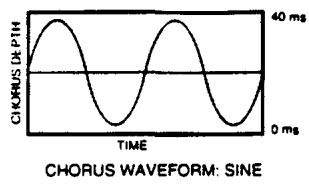
Chorus Depth Ce paramètre règle la profondeur du balayage (intensité) du chorus. Régable de 0.00 à 40.00 milliseconds.
Chorus Delay(#) Règle le temps de delay lié dans l'effet. Régable de 0 à 60 ms.
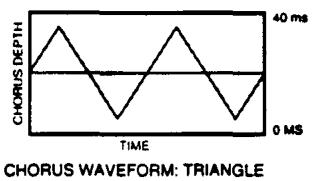
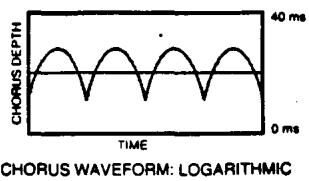
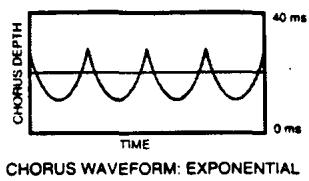
Chorus Waveform Contrôle la forme d'onde du LFO (Low Frequency Oscillator) de l'effet chorus. SINE produit un type de modulation sinusoidale avec des transitions douces dans les changements de direction.
Le Valve FX offre un flanging studio silencieux. Les modules de flange double offrent un flanging exceptionnellement riche utilisant des voix multiples avec différentes caractéristiques de phase. Les modules de flange double utilisent deux flangers déphasés de 180 degrés. Les paramètres Flange sont les suivants :
Flange ON/OFF Mettez le module à ON ou OFF. Lorsque les modules sont OFF, leurs paramètres disparaissent du menu Paramètres. Pour voir les paramètres, le module doit être ON.
Flange Level Contrôle le niveau global du flange. Régable de 0 à 100.
Flange Delay Règle le temps de delay lié dans l'effet. Régable de 0 à 60ms.
Flange Feedback Contrôle le taux de son flange rétro diffusé (feed back) à l'entrée du module. Un fort taux de rétro diffusion produit des sons artificiels intéressants. Régable de -99% à 99%. Ce paramètre peut également être totalement inactif (mis à OFF).
Flange Speed Contrôle la vitesse de balayage du flange. Régable 00.00 à 16.00Hz.
Flange Depth Ce paramètre règle la profondeur du flange (intensité). Régable 0.00 à 40.00 ms.
Flange Waveform Contrôle la forme d'onde du LFO (Low Frequency Oscillator) de l'effet flange. SINE produit un type de flange sinusoidale avec des transitions douces dans les changements de direction. TRIANGLE est un effet de flange linéaire, l'harmonie s'inverse sans ralentissement aux points de changement de direction. Les flangers seront en général mistrs en utilisant les formes d'onde LOGARITHMIC et EXPONENTIAL, mais n'ayez pas leur de faire des expériences.
Mettez le module à ON ou OFF. Lorsque les modules sont OFF, leurs paramètres disparaissent du menu Paramètre. Pour voir les paramètres, le module doit être ON.
Contrôle le niveau global du phaser. Régable de 0 à 100.
Contrôle le taux de son phase rétro diffusé à l'entrée du module. Un fort taux de rétro diffusion produit des sons artificiels intéressants. Régulable de -99% à 99%. Ce paramètre peut également être totalement inactif (mis à OFF).
Contrôle la vitesse de balayage de la phase. Régable de 00.00 à 16.00 Hz.
Ce paramètre règle la profondeur de balayage (intensité) du phaser. Régable de 0 à 100.
Contrôle la forme d'onde du LFO (Low Frequency Oscillator) de l'effet phasing. SINE produit un type de phasing sinusoidale avec des transitions douces dans les changements de direction. TRINGL est un effet de phasing linéaire, l'harmonie s'inverse sans ralentissement aux points de changements de direction. Les formes d'onde exponentielle et logarithmie offrent des caractéristiques sonores plus intenses. Voir FLANGE WAVEFORM.
Tremolo on/off
Mettez le module à ON ou OFF. Lorsque les modules sont OFF, leurs paramètres disparaissent du menu Paramètre. Pour voir les paramètres, le module doit être ON.
Contrôle le niveau de sortie de l'effet tremolo.
Contrôle la vitesse du trémolo (vitesse de la modulation).
Ajustez l'intensité de l'effet trémolo.
À la différence du tremolo qui module le volume sur toute la bande passante du son, l'auto panneur module le son de droite à gauche suivant un rate ajustable.
Contrôle le niveau de sortie de l'effet panning.
Contrôle la vitesse du panning (vitesse de la modulation).
Ajuste l'intensité de l'effet panning. Varie de 0 à 100.
| Module Abbrev. | Description | Module Abbrev. | Description | Module Abbrev. | Description |
| 2x1 | 2-in / 1-out mixer | 3x2 | 3-in / 2-out mixer | 3x3 | 3-in / 3-out mixer |
| 3x1 | 3-in / 1-out mixer | 4x2 | 4-in / 2-out mixer | 4x3 | 4-in / 3-out mixer |
| 5x1 | 5-in / 1-out mixer | 5x2 | 5 in / 2-out mixer | 5x3 | 5 in / 3-out mixer |
| 6x2 | 6-in / 2-out mixer | ||||
| 7x2 | 7-in / 2-out mixer | ||||
| 8x2 | 8-in / 2-out mixer |
Les modules Mixer sont utilisés pour utiliser les effets dans des configurations parallèles. Ils vous permettent de connecter les sorties de plusieurs modules à l'entrée d'un autre module. Chaque canal d'un Mixer est équippé d'un niveau d'entrée pour vous donner un contrôle maximum des niveaux entrants ou sortants venant des différents modules. Les Modules Mixer existent dans les configurations 1 sortie, 2 sorties, et 3 sorties. Les configurations 2 sorties et 3 sorties incluent un contrôle panoramique sur les entrées.
Mixers
Lorsque le Paramètre MIXERS est à HIDDEN, les Paramètres mixer disparaissent du menu Paramètre. Pour voir les Paramètres mixer, vous devez le mettre à DISPLAYED ou pressez la touche. Utiliser la touche vous permet d'afficher temporairement les Paramètres mixer sans mettre le Paramètre MIXERS à DISPLAYED.
(4) x (2) In (1) Level
Contrôle le niveau de l'entrée indiqué à l'écran. Régable de 0 à 100.
Contrôle le panning de l'entrée indiqué à l'écran de la gauche vers la droite. Variable de ALL LEFT à ALL RIGHT.
| Module Name | Module Abbrev. | Description |
| SilencerTM Noise Gate | NGt | Mono noise gate |
| Stereo Ducker | SDuc | Stereo input / output automatic ducker |
| Phase Inverter | Inv | Inverts signal phase |
| Traditional Wah | TWah | Vintage wah effect |
| Automatic Wah | AWah | Automatic amplitude-based wah effect |
Le Valve FX utilise le réducteur de bruit numérique Silencer TM que l'on ne trouve que dans le S-DISC. Cela peut signifier que lorsqu'il n'y a pas de signal en entrée du Valve FX, le processeur S-DISC écrit des 0 (binaire) supprimant donc le bruit de fond de la machine.
| Effect ON/OFF | Mèttez le module à ON ou OFF. Lorsque le module est OFF, leur paramétres disparaisent du menu Paramètre. Pour voir les paramétres, le module doit être ON. |
| NG Threshold | Règle le niveau auquel la "porte" s'ouvrira. Si ce paramètre est modifié, la valeur du seuil off changera (en fonction de la valeur de NG HYSTERESIS) afin de conserver l'écart (en dB) entre le seuil on et le seuil off. Ceci implique que l'utilisateur ne règle qu'un seul paramètre pour contrôler les deux seuils. Régable de -INFINITY à +INFINITY. |
| NG Hold Time | Contrôle la durée pendant laquelle le signal doit rester au-dessous du seuil off avant que le NG RELEASE TIME commence. Ce contrôle doit avoir une valeur assez grande pour empêcher de faux déclenchements lors de declins longs. Régable de 0 à 500 milliseconds. |
| NG Attack Time | Contrôle la rapidité avec laquelle la porte s'ouvre après qu'un signal ait été détecté au-dessus du NG THRESHOLD. De fortes valeurs entraînent une attaque rapide. Régable de 0 à 2000 ms (2 secondes). |
| NG Release Time | Contrôle la rapidité avec laquelle la porte se ferme après que le signal soit tombé sous la NG HYSTERESIS durant le temps défin dans NG HOLD TIME. Régable de 0 à 2000 ms (2 secondes). |
| NG Attenuation | Règle le taux de l'attenuation (réduction du bruit) lorsque la portee est fermée. Reglable de 100 dB à 0 dB (pas d'attenuation). |
| NG Delay Time | Permet le placement d'un léger delay sur le signal d'origine après que la porte se soit déclenchée. Ce paramètre permet qu'un matériel source avec un attack time très rapide puisse être entendu dans son intégrality sans le décalage en réponse de la porte. Réglable de 0 à 10 ms. |
| DSP LEVEL | |
| DSP Level | Contrôle le niveau globale du signal traité. Variable de 0 à 100 |
| WAHS | |
| Effect ON/OFF | Mettez le module à ON ou OFF. Lorsque les modules sont OFF, leurs paramétres disparaissent du menu Paramètre. Pour voir les paramétres, le module doit être ON. |
| Level | Contrôle le niveau global de l'effect wah. Réglable de 0 à 100. |
| Wah Pedal Position | Le paramètre PEDAL POSITION reflète la configuration courante du système de contrôle continu utilisé pour contrôle l'effect wah. Ce paramètre peut être modifié manuellement en utilisant la molette ou en utilisant la pédale Wah Valve FX pour exécuter la fonction wah. Si le paramètre est modifié, la tonalité de la note originelle changera, exactement comme si vous utilisiez une pédale wah standard. Varie de 0 à 127 |
| DUCKERS | |
| Effect ON/OFF | Mettez le module à ON ou OFF. Lorsque les modules sont OFF, leurs paramétres disparaissent du menu Paramètre. Pour voir les paramétres, le module doit être ON. |
| Duc Threshold | Règle le niveau minimum pour déclencher le ducker (on pourrait le définir comme étant la sensibilité du ducker). De fortes valeurs de CONTROL THRESHOLD requisérant des niveaux d'entrée élevés pour déclencher le ducker. Inversement, de faibles valeurs rendent l'effect ducking plus facilement déclenchable. Réglable de 0 à 100 dB par pas de 1 dB. |
Duck Hold Time C'ntrole la durée avant que le ducker se déclenche après que le signal se soit arrêté. Réglable de 0.000 à 5.000 secondes.
Duck Attenuation Ajuste le taux d'atténuation appliqué au niveau d'entrée des effets duckerisés lorsque le ducker est engagé (le ducker est engagé lorsque le niveau d'entrée excède la valeur de CONTROL THRESHOLD). Ajustable de -100 dB à 0 dB.
Duc Attack Rate Règle la durée que mettra le ducker pour atteindre la pleine atténuation. Ajustable en ms de 0.00 à 14 secondes.
Duck Release Rate Règle la durée au-dessus de laquelle le ducker se désengagera. Ajustable en ms de 0.00 à 14 secondes.
Phase Inverter Déphase le signal de 180 degrés. Les valeurs que peut prendre ce paramètre sont : IN PHASE ou OUT OF PHASE.
Phase Inv Level Ajuste le niveau de sortie du signal après le module d'inversion.
La section Utility du Valve FX contient plusieurs fonctions, incluant la configuration MIDI, le menu de configuration du pedalier, le contraste de l'affichage, le mode de sortie, le mode d'emulation cable, la configuration de la bannière de vente, et la restauration des Programmes usine. Ces menus sont accessibles en pressant la touche. Procédez comme suit :
- Pressez la touche. L'écran affiche :
IMIDI Contrst:4 Foot 8Tuner
À partir de cet écran, vous pouvez désigner l'option que vous pouvez en utilisant les touches de Fonction. La flèche indique que d'autres options sont accessibles en pressant les touches et (cela dépend de la direction de la flèche sur l'écran). Notez que chaque option est précédée d'un numéro en inversion vidéo. Ces nombres indiquent quelle touche de Fonction doit être pressée pour atteindre chaque option ou sous-menu.
Aussi, il est important de noter que lorsque vous vous trouvez plusieurs sous-menus ou niveaux sous le menu principal (comme le menu de configuration du pédalier), vous pouvez presser la touche pour revenir au menu principal, ou pressez la touche pour retourner au mode Performance.
Le Paramètre MIDI channel du Valve FX vous permet de sélectionner le canal MIDI sur lequel le Valve FX répondra au contrôle MIDI. Chacun des 16 canaux disponibles peut être sélectionné, tous (OMNI) ou aucun (DISABLED). Si ce paramètre est mis à DISABLED, le Valve FX ne reconnaîtra pas les données MIDI entrantes.
- Pressez la touche de Fonction 1. L'écran affiche :
IMIDI Contrst:4 Foot Tuner
- Pressez la touche de Fonction 1. L'écran affiche:
MIDI Channel:1 Send Prg: Off
Notez que le curseur apparait sous le numéro du canal MIDI.
- En utilisant les touches Curseur <UP> et <DOWN>, la touche de Fonction 1, ou la molette, Sélectionnéz le canal du Valve FX sur lequel les données MIDI seront reçues.
- Pour sorting, pressez la touche.
Changement de programme
Cette option détermine si les changements de programmes seront envoyés au port MIDI du Valve FX au fur et à mesure du défilement des programmes. Ce paramètre peut être mis à ON ou OFF. Procédez comme suit :
- Pressez la touche. L'écran affiche :
IMIDI Contrast:4 Foot Tuner
- Pressez la touche de Fonction 1. L'écran affiche :
IMIDI Channel:1 Send Prg: Off
Notez que le curseur apparait sous le numéro du canal MIDI.
- Pressez la touche de Fonction 2. Le curseur apparait sous le OFF.
- En utilisant les touches Curseur UP>/DOWN>, mettez la fonction à ON ou à OFF. Lorsque vous avez fini, pressez la touche et vous retournerez au mode Performance ou presser la touche pour revenir au menu de configuration Utility.
Multiplexage MIDI (prog send map)
Cette fonction vous permet d'utiliser le VALVE FX comme multiplexeur MIDI. Lorsque le VALVE FX reçoit un message de changement de programme via MIDI, chaque système que vous avez spécifié peut recevoir des messages de changement de programme indépendants sur des canaux MIDI individuels. Cette caractéristique peut vous permettre d'avoir jusqu'à 32 canaux MIDI. Pour configurer des systèmes externes. Si les quatre systèmes sont réglés sur disabled, aucun programme ne sera envoyé vers la sortie MIDI.
- Pressez la touche. L'écran affiche :
IMIDI Contrst:4 Foot BTuner
- Pressez la touche de Fonction 1. L'écran affiche :
MIDI Channel:1 Send Prg:Off
- Pressez la touche Curseur. L'écran affiche :
FPr Send MaF +FPr Rcv MaF
- Pressez la touche de Fonction 1. L'écran affiche :
Device 1 Channel 1
Notez que le curseur apparait sous le numéro du DEVICE.
- En utilisant les touches Curseur <UP> et <DOWN>, sélectionnez le numéro (1 - 4) du système (device) que vous pouvez opérer.
- Pressez et renommez . 15. Lorsque vous avez fini, pressez la touche de nouveau. L'écran affiche :
- Pressez la touche de Fonction 2 pour déplacer le curseur sous channel 1.
- En utilisant les touches Curseur <UP> >/, Sélectionnez le canal MIDI qui communiquera avec le système (si ce paramètre est mis à DISABLED, le VALVE FX n'enverraaucun message de changement de programme pour ce système).
Cet écran vous indique que lorsque Valve FX reçoit ou envoie le Changement de Programme MIDI numéro 1, le système sélectionné recevra le numéro de Changement de Programme 1 sur le canal MIDI qui lui a été désigné.
- Pressez la touche de fonction 2. Le curseur apparait sous PRG: 1.
- En utilisant les touches Curseur UP / DOWN, sélectionnez le numéro de Programme (1-256) qui enverra le Changement de Programme rédirige vers un système externe.
- Pressez la touche de Fonction 3. Le curseur apparaît maintenant sous AS (#). Ce Paramètre détermine le numéro de changement de Programme que le système extérieur recevra quand le numéro de Changement de Programme approprié est reçu sur le Valve FX. Si ce paramètre est à DISABL, le numéro de Changement de Programme du VALVE FX sélectionné n'enverra aucune information au système externe lorsque le PRG assigné à ce système est envoyé. Sélectionnez le numéro de Changement de Programme qui sera envoyé (1 à 128, DISABL) à l'aide des touches Curseur et.
Vous pouvez rediriger autant de systèmes (jusqu'à quatre) ou de messages de changement de programme que vous voulez. Ceux-ci sont stockés en mémoire automatiquement, et sont toujours actifs jusqu'à ce que vous les ayez modifiés ou que vous ayez restauré les programmes usine.
Plannification de programmes
La fonction PRG RCV MAP vous permet de diriger les changements de programmes entrants - se rouvant dans le champ MIDI - vers n'importe quel programme sortant correspondant à un numéro de programme du Valve FX. Par exemple, supposez que vous pouvez acceder au programme #1-46 en utilisant un changement de programme MIDI. comme le MIDI n'accepte que des numérios de changement de programme compris entre 0 et 128, le Valve FX serait dans l'impossibilité de reconnaître et de prendre en compte le changement de programme #1-46. Avec l'entrée MIDI de redirection du Valve FX, vous pouvez assigner le numéro de changement de programme que le MIDI reconnaît comme étant le programme 1-46 du Valve FX. Pour illustrer cet exemple, assignons le changement de programme MIDI numéro 26 au changement de programme #1-46 du Valve FX.
- ÀpRES être entré dans le menu de configuration MIDI, presse la touche jusqu'à voir l'écran suivant :
- Pressez la touche de Fonction 2 (PRG RCV MLAP). L'écran affiche :
IRcvMIDI Prg 1 AsValveFX: 1
- Le curseur apparait sous RCV MIDI PRG: 1. Cet écran signifie que le changement de Programme numéro 1 est configué pour activer le Programme numéro 1 du Valve FX.
- En utilisant les touches Curseur <UP> / <DOWN>, mettez le numéro RCV MIDI PC à 26. Notez que lorsque vous changez ce numéro, le numéro 2: asVALVE FX change en conséquence.
- Pressez la touche de Fonction 2. Le curseur apparait sous AS ValveFX 26.
- Remplacez ce numéro par 146 à l'aide de la touche Cursed. Lorsque vous avez terminé, pressez la touche pour revenir au menu principal MIDI.
Désormais, lorsque le Valve FX recevra le changement de programme numéro 26 via MIDI, le programme 146 sera rappelé. 128 numéros de Changement de Programme au maximum peuvent être redirigés pour rappeler n'importe quel programme du Valve FX.
Chainage de controles continu's
La création de liens de contrôleurs continus sur le Valve FX a été spécialement conçue pour être simple et rapide. Jusqu'à 10 CCs par programme peuvent être liés à n'importe quel paramètre et contrôlés par n'importe quel système MIDI (comme la MC2 DIGITECH). Le pedalier control one peut être lui aussi utilisé pour contrôler les CC. Les CCs sont actifs seulement lorsque le programme pour lequel ils ont été liés est actif. Lien par exemple le Contrôleur Continu Local #1 à un paramètre.
Pour lier un paramètre au contrôleur continu MIDI local #1, procédez comme suit :
- À partir du mode Performance, sélectionnez le paramètre que vous pouvez lier à un Contrôleur Continu MIDI.
- Entrez dans le menu de configuration MIDI (en pressant la touche ) et pressez la touche de Fonction 1. L'écran affiche :
IMIDI Channel:1 Send Prg: Off
- En utilisant la touche Cursed, faites défiler les écrans jusqu'à voir :
- Presse la touche de Fonction 1. L'écran affiche :
- En utilisant les touches Curseur <CP> /, sélectionnez le contrôle continu que vous pouvez assigner au Paramètre (1-10).
- Pressez la touche de Fonction 2. L'écran affiche :
[Parameter Name] No Link
NOTE : Si vous oubliez de vous mettre sur le paramètre avant cette procédure, vous verrez l'écran suivant :
Cela peut simplement dire qu'il faut sélectionner le paramètre avant d'assigner le CC.
- En utilisant les touches Curseur UP>/ DOWN>, sélectionnez le numéro du contrôleur continu MIDI qui contrôle la Paramètre [0-127, CHPRESS (channel pressure), INTPED (internal pedal), EXTPED (external pedal), ou NO LINK].
L'affichage de "IntPed" et de "ExtPed" dépend de leur assignation CC respective : Depuis que l'"IntPed" est réglée d'usine sur le CC4, vous ne verrez plus C4 dans le menu. À la place vous verrez "IntPed" car elle a été assignée à un CC. Voir le paragraphe Pédale Interne CC, page 58, pour changer la valeur du CC assigné à la pédale interne.
- Pressez la touche Curseur. L'écran affiche :
Minimum CC Value [PARAM VALUE]
La valeur affichée avec ce Paramètre prend automatiquement par défaut la valeur minimum disponible.
NOTE : les Paramètres MINIMUM CC VALUE et MAXIMUM CC VALUE vous permettent de limiter la gamme des contrôleurs continus dans la position max ON et max OFF. Les valeurs que vous avez sélectionnées sur ces deux écrans va déterminer le comportement du contrôleur continu. Si par exemple, la gamme de réglage d'un paramètre est de 0 à 100 et que MINIMUM CC VALUE est mis à 40, la plus petite valeur que pourrait prendre ce paramètre via le contrôle continu sera 40. De même si MAXIMUM CC VALUE est mis à 90, la plage de contrôle continu ira de 40 à 90. Il est également possible de mettre MINIMUM CC VALUE à une valeur supérieure à la valeur de MAXIMUM CC VALUE pour inverser l'action (polarité) du contrôleur continu.
- En utilisant les touches Cursor <UP> /, réglez la valeur minimum que prendra le Paramètre lorsque le CC de la pédale sera au minimum.
- Pressez la touche Cursed. L'écran affiche :
Maximum CC Value [PARAM VALUE]
La valeur affichée avec ce Paramètre prend automatiquement par défaut la valeur maximum disponible.
- En utilisant les touches Curseur UP / DOWN, réglez la valeur maximum que prendra le Paramètre lorsque le CC de la pédale sera au maximum.
- Presssez la touche pour retourner au mode Performance. Notez que le symbole CC apparait dans le coin supérieur droit de l'écran. Ce symbole vous indique simplement que le Paramètre est lié à un contrôleur continu.
À ce stade, vous avez lié avec succès le CC local #1 pour contrôler un Paramètre. Lorsque vous actionnerez votre système de transmission MIDI (un pédalier control one par exemple), le Valve FX balayera en douceur les valeurs comprises entre les valeurs mini et maxi que vous avez définies (MINIMUM CC VALUE et MAXIMUM CC VALUE).
NOTE : Pour que le Valve FX réponde aux CCs entrants, le canal MIDI du Valve FX doit correspondre à la désignation du canal d'où viennent les messages entrants. Le canal MIDI du Valve FX peut être choisi parmi les 16 canaux MIDI ou tous les canaux (OMNI).
Revenons à l'écran LOCALCC LINK et abordons un autre scénario : si le nombre de lien local (local link) que vous pouvez utiliser a déjà une assignation CC, l'écran LOCALCC LINK affichera :
Cet écran vous donne le choix entre réassigner le lien (NEW) ou sélectionner un numéro de lien Local CC différent. Pour effacer les liens CC de Paramètres :
- Entrez dans le menu de configuration MIDI (en pressant la touche ) et pressez la touche de Fonction 1. L'écran affiche :
IMIDI Channel:1 Send Prg: Off+
- En utilisant la touche Cursed, faites défiler les écrans jusqu'à voir :
- Pressez la touche de Fonction 1. L'écran affiche :
- Pressez la touche de Fonction 1. L'écran affiche :
[PARAM NAME] Link to: IntPed
- En utilisant la touche Curseur ou la molette, faites défiler les écrans jusqu'à ce que la ligne au bas de l'écran affiche NO LINK.
- Pressez la touche pour revenir au mode Performance ou pour revenir au menu Utility.
Il est également possible de faire basculer les valeurs d'un contrôleur continu de 0 à 127 et vice versa en utilisant le pedalier du Valve FX (voir page 56). À partir de la configuration usine, toutes les fonctions on/off d'effet sont exécutées en utilisant ce moyen, et dans certains cas, plus d'un élément peut être basculé de on à off ou le contraire à l'aide d'une simple pédale. Les numéros CC et les configurations usine sur le Valve FX pour chaque groupe d'effets sont les suivants:
Le pédalier control one est prévu d'usine pour les CC à bascule ci-dessus comme le Valve FX. De même que la pédale d'expression continue est prévue sur le CC N°4.
Affichage des controleurs continu
C'est une simple option qui vous permet de voir les changements de valeurs CC en temps réel. Lorsque ce paramètre est actif, toute activité CC entraînera un saut à l'écran du paramètre contrôle. Pour afficher les CC, procédez comme suit :
- Après être entré dans le menu de configuration MIDI, pressez la touche Curseur deux fois. L'écran affiche :
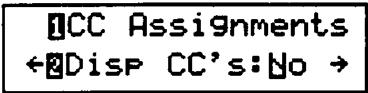
- Pour changer la valeur, pressez la touche de Fonction 2 jusqu'à ce que l'écran affiche la valeur voulue. Lorsque vous avez fini, pressez la touche pour retourner au mode Performance.
Transfert de l'ensemble de la memoire
Cette option permet d'effectuer une copie de la mémoire du Valve FX via le port MIDI. Ceci est particulièrement utile pour effectuer des copies de sauvegarde de la mémoire du Valve FX, ou copier tous les programmes d'un Valve FX vers un autre Valve FX. La procédure est la suivante :
- Connectez le port MIDI Out du Valve FX au port MIDI In d'un autre Valve FX, d'un ordinateur, ou d'un système d'enregistrement.
- ÀpRES être entrez dans le menu de configuration M1DI, presse la touche Curseur trois fois. L'écran affiche:
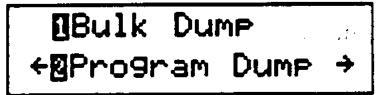
- Pressez la touche de Fonction 1. L'écran affiche:
- Pour transférer le contenu de la mémoire du Valve FX, pressez la touche de Fonction 2. Pour annuler l'opération, pressez.
- L'écran affiche brièvement :
During MIDI Data
- Lorsque le transfert est terminé, on revient à l'écran :
Bulk Dmp + Program Dmp
- Pour retourner au mode Performance, presse la touche.
Transfert de programme
Cette option vous permet de transférer un programme individuel du Valve FX via le port MIDI vers un autre système. Le Valve FX a la possibilité de transférer un Programme individuel comme un programme MIDI dont le nombre peut être différent du programme à transférer.
- Connectez le port MIDI Out du Valve FX au port MIDI In d'un autre Valve FX, d'un ordinateur, ou d'un système d'enregistrement.
- ÀpRES être entré dans le menu de configuration MIDI, presse la touche Curseur trois fois. L'écran affiche :
Bulk DUMP + Program DUMP
- Pressez la touche de Fonction 2. L'écran affiche :
DUMP #Pr9: ####
- En utilisant les touches Curseur <UP> et <DOWN>, sélectionnez le numéro de Programme que vous pouvez transférer via le port MIDI.
- Pressez la touche de Fonction 2. Notez que le curseur se déplace sous 2. AS:1.
- En utilisant les touches Curseur <UP> et <DOWN>, sélectionne
- Pressez la touche de Fonction 3 pour commencer le transfert. L'écran affiche brièvement :
| * Sending | * | |
| * Program | ## | * |
Pour annuler l'opération, pressez la touche.
L'option MIDI merging permet à des données MIDI entrantes d'être fusionnées avec d'autres données MIDI générées par le Valve FX avant d'être envoyées sur le port MIDI Out. C'est une simple option ON ou OFF. Pour changer la valeur de l'option MIDI merging, procédez comme suit :
- Après être entré dans le menu de configuration MIDI, pressez la touche Curseur quatre fois. L'écran affiche :
| OMIDI Merging |
| ← On |
- Pour changer la valeur, pressez la touche de Fonction 1. Lorsque vous avez fini, pressez la touche pour revenir au mode Performance.
Programmation du pedalier
Le menu de configuration du pédalier contient toutes les options nécessaires pour utiliser le Valve FX avec le pédalier control one de DIGITECH. Le pédalier vous permet 30 banques de patch (10 patches par banque). Le control one est utilisé comme pédalier de contrôle MIDI bien que par lui-même ce ne soit pas un contrôleur MIDI. Les assignations faites pour le pédalier sont interprétées par le Valve FX comme des informations MIDI.
Si une banque possède des assignations pédale CC et CC à bascule, les paramètres peuvent être contrôlés en temps réel en liant les CC au même numéro de contrôleur continu.
D'usine, les banques, les patches et les programmes sont régés tels que : bank 1, patch 1-5 rappellent les programmes 1 à 5 sur le Valve FX, bank 2, patch 1-5 rappellent les programmes 6 à 10 sur le Valve FX, bank 3, patch 1-5 rappellent les programmes 11 à 15 sur le Valve FX....
Les sous-menus inclus sous le menu configuration du pédalier sont les suivants : Assignation des Patches, Pédale de Contrôle Continu, Assignation de Liste de Programme et Assignation des LEDs.
L'option Assignation des Patches permet à n'importe quel Patch de n'importe quelle Banque du pédalier de rappeler un numéro de Programme. Pour l'illustrer, configurons le Patch 7 de la Banque 4 afin qu'il rappelle le Programme 150 sur le Valve FX. Procédez comme suit :
- À partir du mode Performance, pressez. L'écran affiche :
| #MIDI | Contrast:4 |
| #Foot | #Tuner → |
- Pressez la touche de Fonction 2. L'écran affiche :
- Pressez la touche de Fonction 1. L'écran affiche :
Cet écran indique que le Patch 1 de la Banque 1 du Valve FX est configuré pour rappeler le Programme 1 du Valve FX.
- Nous avons besoin d'assigner le Patch 7 de la Banque 4, sélectionnons d'abord la Banque 4 pour l'édition. Pour cela, pressez la touche de Fonction 1. Notez que le curseur apparait sur le numéro qui suit BANK.
- Utilisez les touches Curseur UP / DOWN pour sélectionner le numéro de la banque à éditer (dans notre exemple, il s'agit de la banque 4).
- Pressez la touche de Fonction 2. Le curseur se déplace sur le numéro qui suit PATCH.
- Utilisez les touches Curseur <UP> / <DOWN> pour sélectionner le patch que vous pouvez assigner (dans notre exemple, patch 7). Une fois encore, lorsque vous changez la désignation du patch, le nombre de programme change reflétant l'assignation courante du patch.
- Pressez la touche de Fonction 3. Le curseur se déplace sur le nombre qui suit le nom du programme.
- Pour finir, utilisez les touches Curseur <LP> / <DOWN> ou la molette pour selectionner le Programme 150 du Valve FX. L'écran doit afficher maintainant :
Bank 4 Patch 7 (PROG. NAME) 159
- Pressez pour quitter le mode Performance.
Désormais, lorsque vous vous trouvez dans la Banque 4, presser le Patch #7 du control one rappelera le Programme #150 du Valve FX.
Une procédure similaire peut être utilisée pour programmer les pédales pour incrémenter ou décrementer vos Programmes, excepté qu'au lieu de sélectionner un numéro de Programme avec la touche de Fonction 3, sélectionnez PROGRAM UP ou PROGRAM DOWN. Ces options apparaissent après le Programme #256. Cette procédure peut également être utilisée pour incrémenter ou décrementer les Banques (sélectionnez BANK UP ou BANK DOWN).
NOTE : Lorsque vous utilisez PROGRAM UP/DOWN ou BANK UP/DOWN, il est important de se rappeler qu'elles fonctionnent uniquement avec la Banque qui leur a été assignée. Ces fonctions peuvent être assignées à autant de Banques que vous voulez, mais souvenez-vous que chaque Banque doit être configurée individuellement.
CC a bascule (TOGGLE)
Il est possible de faire un patch pour que la pédale serve de CC à bascule. En faisant la même procédure que pour l'assignation des patches, un TOGGLE CC ## peut être nécessaire à la place d'un numéro de programme. Un CC à bascule est un contrôle passant de l'état 0 à l'état max sans valeur intermédiaire.
CC PEDALE interne
La pédale interne de contrôle continu est par défaut sur le CC N°4 mais peut être reassignée pour d'autres CC par l'écran Int Ped=CC#. Refaire simplement la même méthode d'assignation de patch en CHOISISSANT un numéro de CC au lieu d'un numéro de programme.
En appuyant sur le bouton du pedalier, la pédale controlera le CC choisi. En appuyant une deuxième fois sur le bouton, la pédale reprendra la valeur du CC par défaut (4 d'usine).
Cette fonction est très pratique si vous pouze utiliser la pédale en CC sur plusieurs paramètres dans un même programme.
LISTE De programinies
Il est possible de configurer une Liste de Programmes dans le menu de configuration du pédalier. Une Liste de Programmes vous permet de configurer une série spécifique de changements de programme qu'on peut faire défiler un par un en utilisant un switch. Vous pouvez avoir au plus 32 éléments dans cette liste. Pour définir une Liste de Programmes, procédez comme suit :
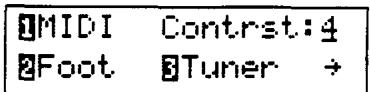
- Pressez la touche de Fonction 2. L'écran affiche :
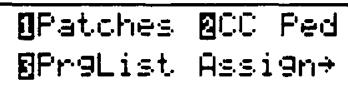
- Pressez la touche de Fonction 3. L'écran affiche :
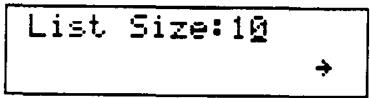
Cet écran vous indique que la liste contient 10 éléments. Vous pouvez définir la longueur de la liste en utilisant les touches Curseur <UP>/<DOWN> ou la molette (une liste peut avoir au maximum 32 éléments). La flèche droite sur la première ligne indique qu'il y a d'autres options de configuration de la liste disponibles en pressant la touche curseur <RIGHT>.
- Pressez la touche Curseur. L'écran affiche:
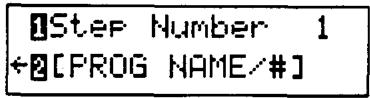
- Pressez la touche de Fonction 1. En utilisant les touches Curseur <UP>/<DOWN> ou la molette, Sélectionnéz le numéro de l'étape que vous pouze assigner ou changer.
- Pour changer le numéro de Programme assigné au numéro de l'étape dans la liste, pressez la touche de Fonction 2 et utilisez la molette pour acceder au numéro de Programme désiré.
- Lorsque vous avez défini votre Liste, pressez la touche pour revenir au mode Performance.
Controle continu
Cette série de menus et de sous-menus permet de configurer les contrôles continus des pédales sur le pedalier control one. En utilisant ces pédales, vous avez un contrôle en temps réel sur n'importe quel paramètre du Valve FX. La première étape pour faire fonctionner un contrôle continu est d'assigner un numéro C/C M1D1 à vos pédales C/C.
Assignation d'un NUMERO de CC
Cette option vous permet de choisir les numéros de MIDI CC que vous pouvez utiliser pour envoyer les messages de contrôle continu. La configuration usine est la suivante : la pédale interne CC (built in) utilise MIDI CC #4 et n'importe quelle pédale externe connectée au Valve FX utilise MIDI CC #16. Cette configuration par défaut peut être modifiée, pour cela, procédez comme suit :
À partir du mode Performance, pressez la touche. L'écran affiche :
IMIDI Contrast:4 Foot Tuner
- Pressez la touche de Fonction 2. L'écran affiche :
- Pressez la touche de Fonction 2. L'écran affiche :
- Pressez la touche de Fonction 1. L'écran affiche :
Cet écran a trois options. Vous pouvez changer le numéro de MIDI CC correspondant à la pédale interne, changer le numéro de MIDI CC correspondant à la pédale externe ou vous pouvez changer le canal MIDI sur lequel la pédale interne ou externe transmettra ses messages MIDI CC à d'autres systèmes MIDI (en utilisant le port MIDI Out)
- Pour changer les nombres MIDI CC correspondant à la pédale interne et à la pédale externe, pressez la touche de Fonction appropriée. Notez que le curseur apparait sous la valeur de la pédale que vous avez sélectionnée.
- Utilisez les touches Curseur <UP>/<DOWN> ou la molette pour la valeur comme vous le désirez.
- Pressez la touche pour revenir au mode Performance.
L'option CC TRANSMIT C CHANNEL vous permet de définir le canal MIDI par lequel les CCs seront envoyés via le port MIDI Out du Valve FX vers d'autres systèmes MIDI. Cette option vous permet d'utiliser les CCs de trois façons :
- Pour un contrôle MIDI du Valve FX seul.
- Pour un contrôle MIDI du Valve FX et d'autres systèmes MIDI en même temps.
- Pour un contrôle d'autres systèmes MIDI en utilisant uniquement le pédalier control one.
Si vous utilisez les CCs pour le contrôle du Valve FX seul, vous n'avez pas à vous inquiéter de la valeur de cette option. Si néanmoins, vous avez l'intention d'utiliser le pédalier control one pour un contrôle continu d'autres systèmes MIDI, il est nécessaire d'assigner un canal de transmission MIDI pour chaque numéro de CC que vous utilisez pour le contrôle continu d'autres systèmes MIDI. Pour changer les canaux MIDI sur lesquels les CCs sélectionnées transmettront des informations à d'autres systèmes MIDI, procédez comme suit :
- À partir du mode Performance, pressez la touche. L'écran affiche :
| #MIDI | Contrast:4 |
| #Foot | #Tuner → |
- Pressez la touche de Fonction 2. L'écran affiche :
| 0Patches 2CC Ped |
| 3PrgList Assign→ |
- Pressez la touche de Fonction 2. L'écran affiche :
- Pressez la touche de Fonction 1. L'écran affiche :
- Pressez la touche Fonction 1. L'écran affiche :
Int Xmit: Ch 1 + Ext Xmit: Off
- Pour changer les nombres de canal C'c de transmission, pressez la touche de Fonction appropriée pour modifier la configuration de la pedale interne ou externe et utilisez les touches Curseur <UP> et <DOWN> ou la molette pour changer la valeur comme vous le désirez.
- Pressez la touche Curseur. L'écran affiche :
Tôle Transmit Channel 1
Les boutons auxquels vous venez d'assigner une fonction CC TOGGLE peuvent être assignés à un canal MIDI permettant le contrôle de systèmes externes.
- Lorsque vous avez fini, pressez la touche pour revenir au mode Performance. Pour que les unités externes répondent aux messages CC qui seront transmis via le port MIDI Out du Valve FX, il est nécessaire de les configurer de telle sorte qu’ils répondent au même canal MIDI que vous venez de définir.
Calibrage de la PEDALE
La prochaine étape est le calibrage des pédales CC afin que le Valve FX connaisse l'étendue des contrôles que peut générer la pédale. Le calibrage de la pédale CC permet au Valve FX de manipuler les messages CC avec un maximum d'efficacité. Les procédures de calibrage sont identiques pour le CC de la pédale interne et le CC de la pédale externe qui est connectée au Valve FX. Ces procédures sont les suivantes :
- à partir du mode Performance, pressez la touche. L'écran affiche :
IMIDI Contrast:4 Foot Tuner
- Pressez la touche de Fonction 2. L'écran affiche :
- Pressez la touche de Fonction 2. L'écran affiche :
- Pressez la touche de Fonction 2. L'écran affiche :
- Sélectionner le type de pédale à calibrer (interne control one ou externe) en pressant la touche de Fonction appropriée. L'écran affiche :
Cette étape définit la valeur maximum du CC de la pédale quand celle-ci est en position basse. - Enforcez la pédale en position basse et pressez la touche de Fonction 1. L'écran affiche :
- Mettez la pédale en position haute et pressez la touche de Fonction 2. Lorsque le Valve FX retourne à l'écran du menu de configuration Utility, vous avez calibré la pédale CC avec succès.
Les LED témoins du control one peuvent être configurées pour fonctionner de trois manières différentes. Dans le mode LED NORMAL, la led au-dessus du patch courant sélectionné sera allumée. Dans le mode LED REVERSED, toutes les leds du pédalier seront allumées exceptée celle correspondant au patch sélectionné. Cette configuration est particulièrement intéressante dans des endroits faiblement éclairés ou il est impossible de voir les interrupteurs du pédalier. Le troisième mode LED ALL ON consiste à allumer toutes les leds en permanence. La configuration par défaut est l'option LED NORMAL.
- À partir du mode Performance, pressez la touche. L'écran affiche :
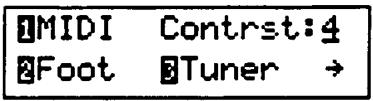
- Pressez la touche de Fonction 2. L'écran affiche :
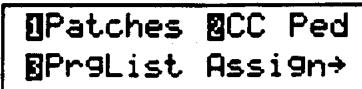
- Pressez la touche Cursed. L'écran affiche :
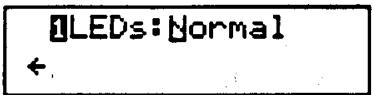
- Pour sélectionner un mode, pressez simplement la touche de Fonction 1 jusqu'à ce que le mode désiré apparaisse.
- Pour revenir au mode Performance, pressez la touche.
S'accorder à PARTIR du panneau avant du VALVE FX
Pour accéder à l'accordeur à partir du panneau avant du Valve FX, faire la démarche suivante:
À partir du mode performance, appuyez sur "UTILITY". L'écran affiche:
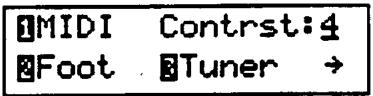
-Appuyez sur la touche fonction 3. L'écran affiche:
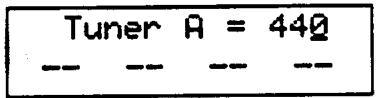
-Accordez votre instrument. La note jouée est affichée sur l'écran. Les lignes verticales montrent le désaccord et créent un effet stroboscopique. Quand la note est juste, l'effet stroboscopique est arrêté et un * apparait à côté de la note.
-Pour sortir du mode accordeur, appuyez sur la touche "UTILITY".
S'accorder à PARTIR du control ONE du VALVE FX
Pour accéder à l'accordeur à partir du pédalier Control One, faire la démarche suivante:
-Appuyez sur le bouton select (en haut à droite) trois fois. L'écran affiche:
TUNER
- accordez votre instrument en utilisant des notes simples car le Valve FX ne reconnaitrait pas les accords. La note apparait sur le côté gauche de l'écran alors que l'accordage apparait au centre de celui-ci. L'écran ressemble à ceci:
-La note est juste lorsque le symbole * se trouve dans le bloc au centre. Si la note n'est pas juste, le symbole * va se déplacer de part et d'autre du bloc central. Après quelques secondes d'inactivité de l'accordeur, l'écran revient à ceci:
TUNER
-Pour sortir du mode TUNER, appuyez de nouveau sur le bouton select (en haut à droite)
Changer la reference d'accordage
Vous pouvez facilement changer la référence d'accord du Valve FX en tournant la molette data lorsque vous êtes en mode TUNER. La ligne supérieure montrera la valeur courante (440 par défaut). Vous pouvez ajuster cette valeur entre 427 et 453Hz, ce qui est l'équivalent d'un demi ton de chaque côté du 440 Hz.
Lorsque vous descendez à 427Hz, vous trouvez aussi les accords A b, G, E et C b. Quand vous les utiliserez comme référence d'accord, accordez votre instrument pour que l'écran affiche les accords justes de votre instrument (E, A, D, G, B, E pour les guitares) et le Valve FX fera le reste (l'écran affiche les accords normalement mais vous vous accordez sur votre propre référence).
Reglage du contraste LCD
Le réglage de LCD CONTRAST est utilisé pour ajuster l'angle de vision pour lequel l'écran est le plus lisible possible. Pour changer le contraste LCD, procédez comme suit :
- À partir du mode Performance, presse la touche. L'écran affiche :
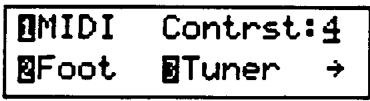
La valeur affichée indique le réglage courant du contraste LCD.
- Ajustez le contraste en utilisant les touches Curseur <UP> / <DOWN> jusqu'à ce que l'écran soit facilement lisible.
- Pour revenir au mode Performance, pressez la touche.
Mode de SORTIE
L'option sortie détermine si les sorties du Valve FX fonctionnent en mono ou stéréo. Pour des sorties en stéréo, mettez-le à STEREO (la valeur par défaut de ce paramètre est STEREO). Pour changer le mode de sortie du Valve FX, procédez comme suit :
À partir du mode Performance, pressez la touche. L'écran affiche :
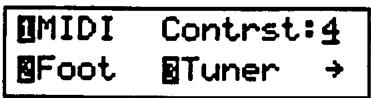
- Pressez la touche Cursor. L'écran affiche :
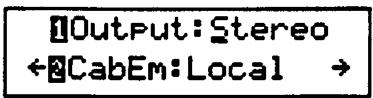
- Pressez la touche de Fonction 1 jusqu'à ce que la première ligne de l'écran affiche le mode de sortie désiré.
- Pour revenir au mode Performance, pressez la touche.
Chaque Programme du Valve FX possède un simulateur de haut-parleurs qui vous permet de voir un son de sortie personnalisé suivant le type de simulation choisi. Il y a 10 différents types de simulation : 3 ont des caractéristiques donnant un son chaud, 3 qui avantagent les mediums, 3 autres qui donnent un son plus clair et un autre qui couvre une large bande de fréquences. Le mode global de simulation de haut-parleurs sert uniquement de contrôle on/off de tous les effets de simulation de haut-parleurs. Les options sont : ALL ON, ALL OFF, et LOCAL. LOCAL (valeur par défaut) laisse le contrôle on/off au Programme. Pour changer le mode de simulation de haut-parleurs sur le Valve FX, procédez comme suit :
- À partir du mode Performance, pressez la touche. L'écran affiche :
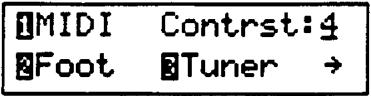
- Pressez la touche Cursed. L'écran affiche :
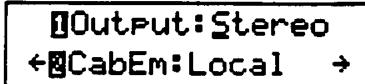
- Pressez la touche de Fonction 2 jusqu'à ce que la première ligne de l'écran affiche le mode désiré.
- Pour revenir au mode Performance, pressez la touche.
Déterminez si la bannière de vente du Valve FX s'affichera ou non lorsque l'appareil sera mis sous tension. Cette fonction peut être désactivée. Si cette dernière est active à la mise sous tension de l'appareil, il suffit d'appuyer sur n'importe quelle touche de la face avant pour la stopper. Pour activer/désactiver la bannière de vente, procédez comme suit :
À partir du mode Performance, pressez la touche. L'écran affiche :
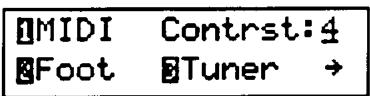
- Pressez la touche Curseur. L'écran affiche :
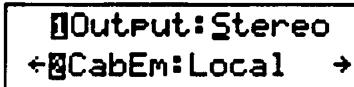
- Pressez la touche Curseur de nouveau. L'écran affiche maintenant :
- Pressez la touche de Fonction 1 pour permettre la bannière de vente à on ou off.
- Lorsque vous avez terminé, pressez la touche pour revenir au mode Performance.
Reinitialisation duvalve FX
Cette option vous permet de restaurer le contenu de la mémoire du Valve FX et ainsi revenir aux conditions usine originelles.
ATTENTION: L'exécution de cette fonction détruira tous les programmes utilisateur sans recours possible.
Pour restaurer les Programmes usine, procédez comme suit :
- À partir du mode Performance, pressez la touche. L'écran affiche :
IMIDI Contraste:4 Foot Tuner
- Pressez la touche Curseur. L'écran affiche :
Sortie : Stereo + CabEm : Local
- Pressez la touche Curseur de nouveau. L'écran affiche maintenant :
- Pressez la touche de Fonction 2. L'écran affiche :
Restaurer les Programmes d'Usine ? OuiNon
- Pressez la touche de Fonction 1. L'écran affiche brièvement :
- Ceci est votre dernière chance de changer d'avis. Pour annuler l'opération, pressez la touche de Fonction 3. Pour restaurer tous les Programmes aux conditions usine d'origine, pressez la Touche de Fonction 2. L'écran affiche brièvement :
Resetting.
Please wait...
Après quoi, vous retournerez automatiquement au mode Performance.
Convertisseur A/D: 16 bit PCM
Convertisseur D/A: 16 bit PCM
Fréquence d'échantillonnage: 40 KHz
Largeur du signal numérique: 24 bits (144.5dB)
Largeur des données internes: 48 bits (289dB)
Mémoire du-delai dynamique:64kX2-4bits (1.68seconds)
Mémoire du-delai statique: registres de 256 24bits (6.55 milliseconds)
Traitement des données ALU: 10.0 MIPS
Traitement des adresses ALU: 15.0 MIPS
Taille du multiplicateur: 24 bits x 24 bits
Section d'entrée:
Connecteur: 1/4" non symétrique TRS
Niveau nominal: -8dBu
Niveau Maximal: +10dBu
Connecteur: 1/4'' non symétrique TRS
Niveau nominal: +4dBu
Niveau Maximal: +18dBu
Impédance: 50 ohms
Général:
Réponse en fréquence: 20Hz-20KHz +0dB, -3dB
Rapport signal/bruit: supérieur à 90dB; ref=signal max sur largeur de bande de 22KHz.
Distorsion Harmonique Totale: inférieure à 0.04% (1KHz).
Capacité Mémoire:
Usine: 128 programmes, 33 algorithms
Utilisateur: 128 programmes, 33 algorithms
Alimentation:
États-Unis et Canada: 120 VAC 60 Hz
Japon: 100 VAC 50/60 Hz
Europe: 230 VAC 50Hz
UK: 240 VAC 50 Hz
Consommation: 30 W
Dimensions: 482mm x 44mm x 229mm
1 O Solo Mio 2 6 Voice Chorus 3 Vintage Amp 4 Virtual Wah 5 Soloing 4ths 6 Whammy Deluxe 7 Chorus Hall 8 Synth Pad Swell 9 True Valve 10 Comfort Zone
11 Metal Chorus/Verbe 12 Grind Your Axe 13 Behemoth 14 Beat on d'Brat 15 Step It Up 16 Steamroller 17 H. Metal Weekend 18 Ten Foot Screwz 19 Wham Me Down 20 Phase Creep 21 Tube In A Hall 22 Spacey Flange 23 Rude Awakening 24 SkyDive 25 "Yo, Hollywood" 26 Pedal Pan 27 Face First 28 Stack In A Hall 29 Goin' Down(Ped) 30 Killer Arena
31 6+6 Makes 12 32 In Full Circle 33 Valve w/Flange 34 Dream Verb 35 Box Of Candles