
2120 ARTIST - Processeur d'effets pour guitare DIGITECH - Notice d'utilisation et mode d'emploi gratuit
Retrouvez gratuitement la notice de l'appareil 2120 ARTIST DIGITECH au format PDF.


| Type de produit | Processeur d'effets pour guitare avec préampli à lampes (2x 12AX7) |
| Dimensions (approx.) | 48,3 x 4,4 x 25,4 cm (format rack 1U) |
| Poids (approx.) | 5 kg |
| Alimentation | 230 V AC, 50 Hz (Europe) |
| Conversion A/N | Delta-sigma stéréo 20 bits, suréchantillonnage 64x |
| Fréquence d'échantillonnage | 44,1 kHz |
| Réponse en fréquence | 20 Hz à 20 kHz ±0,5 dB |
| Chemin de signal interne | 24 bits (dynamique 144,5 dB), calculs 48 bits (289 dB) |
| Processeurs DSP | 2 x S-DISC II (45,1 MIPS traitement, 33,8 MIPS adresses) |
| Nombre d’effets simultanés | Jusqu’à 8 effets numériques |
| Programmes préréglés | 100 Factory + 100 User (modifiables) |
| Boucle d’effets externe | Oui, mono programmable (niveau calibré +/-6 dB) |
| Entrée guitare | 1 jack 1/4" TS (face avant) |
| Sorties audio | 2 jacks 1/4" TRS symétriques (Left/Mono + Right) |
| Connectique MIDI | In, Out/Thru (DIN 5 broches) |
| Pédalier inclus | DigiTech 2120 FC (12 footswitches + pédale d’expression) |
| Entrée pédale d’expression | 2 entrées jack 1/4" (face avant et arrière) |
| Accordeur intégré | Chromatique (référence La = 440 Hz, ajustable) |
| Simulateur de haut-parleur | Programmable (pré ou post effets numériques) |
| Entretien | Nettoyage extérieur avec un chiffon sec ; ne pas utiliser de solvants |
| Sécurité | Ne pas ouvrir ; risque de choc électrique ; utiliser un fusible identique ; protéger de l’humidité |
| Pièces détachées / Réparabilité | Aucune pièce remplaçable par l’utilisateur ; contacter un service qualifié |
FOIRE AUX QUESTIONS - 2120 ARTIST DIGITECH
Questions des utilisateurs sur 2120 ARTIST DIGITECH
0 question sur cet appareil. Repondez a celles que vous connaissez ou posez la votre.
Poser une nouvelle question sur cet appareil
Téléchargez la notice de votre Processeur d'effets pour guitare au format PDF gratuitement ! Retrouvez votre notice 2120 ARTIST - DIGITECH et reprennez votre appareil électronique en main. Sur cette page sont publiés tous les documents nécessaires à l'utilisation de votre appareil 2120 ARTIST de la marque DIGITECH.
MODE D'EMPLOI 2120 ARTIST DIGITECH
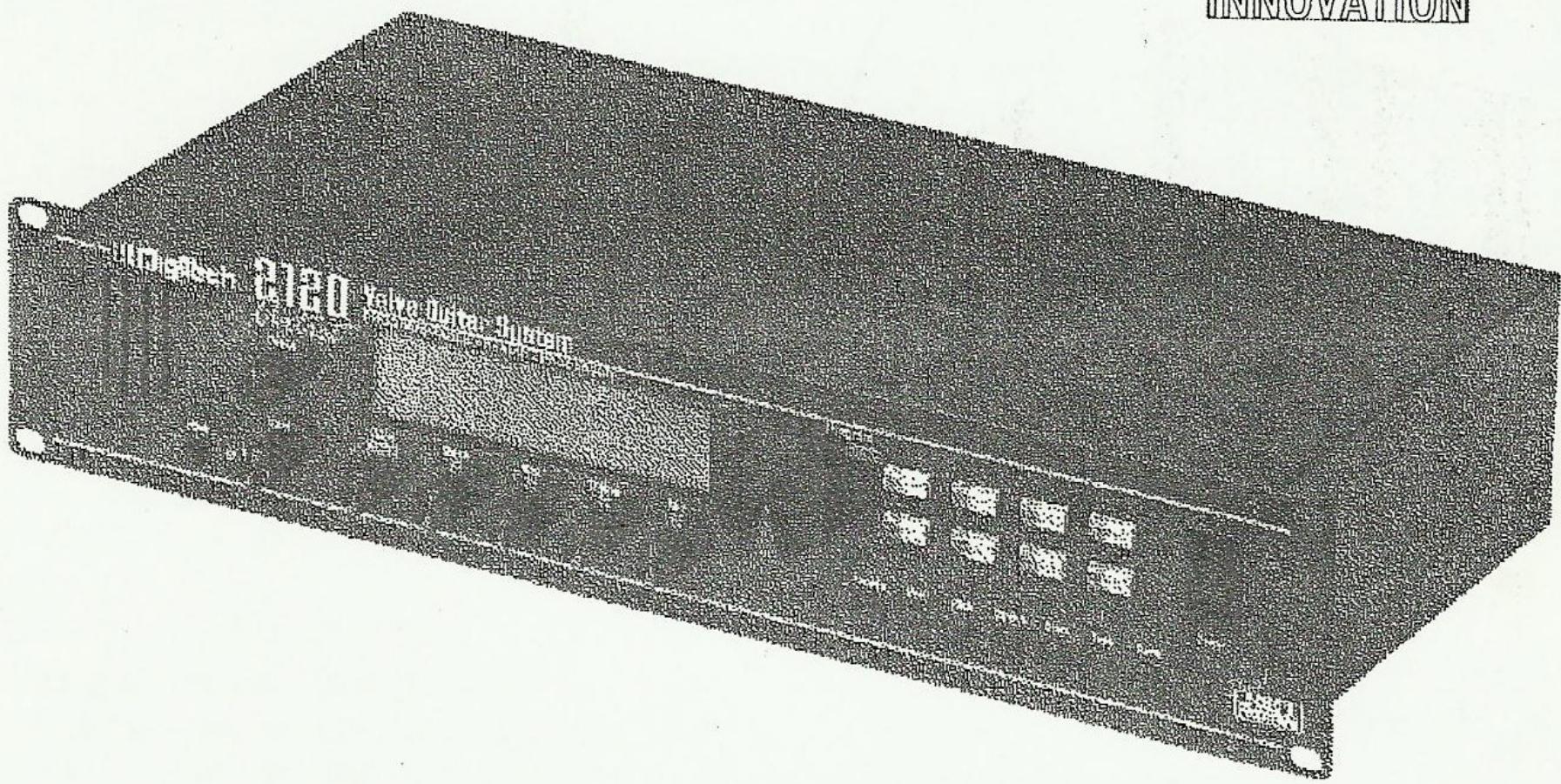
Préampli à tube multi-effets programmable avec pédalier

Mode d'emploi
Nous avons prévu cette section à l'intention de ceux d'entre vous qui préfèrent se lancer tout de suite, quitte à lire plus tard. Ils pourront ainsi aller d'emblée droit au but.
Connexion des câbles
Le câble de guitare se branche sur la face avant, et les prises de sortie sont situées sur la face arrière. Ces dernières sont compatibles avec les connexions symétriques (jack TRS) ou asymétriques (jack TS).
Connexion du pédalier 2120 FC
Reliez la sortie du contrôleur au pied optionnel DigiTech Control One au jack « Foot Controller » en face arrière du 2120. Cette connexion doit se faire avec le 2120 hors tension.
Attention : ne connectez rien d'autre que le pédalier 2120 FC Digitech au jack "Foot Controller" situé en face arrière, sous peine d'endommager l'appareil !
Si vous désirez contrôler le 2120 via MIDI, connectez votre contrôleur MIDI à la prise MIDI In.
Branchement secteur :
Utilisez le cordon secteur fourni pour relier le 2120 à une prise de courant. Vérifiez bien que vos câbles audio ne sont pas trop proches des câbles secteur. Vous éviterez ainsi les ronflements et les champs magnétiques, toujours susceptibles de polluer les signaux audio.
Boucle d'effets
Vous pouvez connecter n'importe quel effet externe (par exemple, votre pédale d'effet favorite !) aux jacks de départ et retour effet du 2120. Le commutateur "FX loop level", situé à l'arrière, vous permet d'augmenter ou de diminuer le niveau de 6 dB.
NOTE : Réglez les effets externes de façon à ce qu'ils renvoient au 2120 un signal de niveau équivalent à celui qu'ils en reçoivent du 2120. Vous éviterez ainsi les sautes de niveau lorsque vous insérerez ces effets. Ce réglage de niveau s'appelle "calibration".
Réglage du niveau d'entrée
Réglez votre guitare au niveau maximal auquel vous l'utiliserez. Assurez-vous que votre amplificateur est réglé sur un son clair, que ses réglages de tonalité sont en position neutre, et que son réglage de volume principal est à zéro. À ce point, utilisez le potentiomètre Input, en face avant, pour régler le niveau d'entrée de façon à ce que sur les passages les plus forts, l'indicateur LED d'écrêtage (Clip) ne s'allume qu'occasionnellement.
Réglage du niveau de sortie :
Réglez le potentiomètre de réglage du niveau de sortie
du 2120 à "midi", puis réglez le volume de votre amplificateur de façon à atteindre le niveau désiré.
Sélection d'un programme :
Pendant que vous jouez de votre guitare, choisissez n'importe quel Programme avec la molette Program/Effect. Les Programmes Utilisateur (User Programs) 1 à 100 sont des copies des Programmes Usine. Ils sont modifiables par l'utilisateur, vous pouvez donc les éditer et les mémoriser à votre guise. Les Programmes d'usine 1 à 100, eux, ne sont pas modifiables. Les Programmes Usine 101 à 124 sont des Programmes de base, représentant les 24 configurations d'effets disponibles. Les 124 Programmes Usine ne peuvent être effacés.
Caution
RISQUE DE CHOC ÉLECTRIQUE. NE PAS OUVRIR.
ATTENTION:
RISQUE DE CHOC ÉLECTRIQUE - NE PAS OUVRIR
Ces symboles internationaux vous préviennent d'un danger électrique. La flèche dans le triangle vous prévient de la présence de tensions électriques dangereuses. Le point d'exclamation indique que l'utilisateur doit se référer au mode d'emploi.
Ces symboles indiquent qu'aucune pièce de cet appareil n'est remplaçable par l'utilisateur. N'ouvrez pas cet appareil. Ne tentez pas de réparer vous-même cet appareil. Consultez un service de maintenance qualifié. L'ouverture du boîtier annulera instantanément la garantie. Maintenez l'appareil loin de toute source d'humidité. Si vous renversez un liquide sur l'appareil, éteignez-le immédiatement et rapportez-le chez votre revendeur. Débranchez en cas d'orage pour éviter tout dommage.
Attention !
Ce produit contient une batterie au lithium. Risque d'explosion en cas de mauvaise manipulation. Utilisez une pile CR 2032 ou équivalent. Vérifiez les polarités. Suivez les conseils du fabricant pour le recyclage.
Pour votre protection, lisez ce qui suit :
HUMIDITÉ : Gardez l'appareil loin de toute source d'humidité (baignoire, évier, etc.). Veillez à ce qu'aucun objet ne rentre dans l'appareil, et qu'aucun liquide n'entre en contact avec les circuits par les fentes d'aération ou autre.
ALIMENTATION : Utilisez uniquement le type de connexion spécifié sur l'appareil ou dans le manuel.
TERRE : Vérifiez que toutes les mises à la terre sont respectées.
PROTECTION DU CÂBLE SECTEUR : Les cordons secteur doivent être protégés contre tout risque de dommage (piétinement, humidité), en veillant au bon état des prises sur le châssis ainsi que sur le mur.
MAINTENANCE : L'utilisateur ne doit en aucun cas tenter de réparer lui-même l'appareil. Toutes les opérations de maintenance doivent être confiées à un service compétent.
FUSIBLE : Si votre appareil est équipé d'un fusible, remplacez-le par un fusible exactement du même type. Consultez le manuel pour les caractéristiques.
Table des matières
Mesures de sécurité
Pour démarrer très vite
Table des matières. II
Section 1 - Introduction
Félicitations
Contenu de l'emballage
Caractéristiques du produit
Visite guidée du 2120 VGS.
La face avant 3
La face arrière 6
Section des effets numériques. 8
Effets numériques
Types et tailles de modules 9
Caractéristiques de base 10
1 entrée / 2 sorties 10
Boucle d'effet FX programmable 10
Synoptique 10
Compatibilité avec le pédalier 2120 FC.
2120 VGS Artist vers ampli de puissance stéréo. 12
2120 VGS Artist vers 2 amplis Combos. 13
Connexion directe au 2120 VGS Artist via le simulateur de HP.
Balade dans le système d'exploitation
Mode Program. 15
Mode FX Edit. 15
Mode Utilities. 15
ModeLevels. 15
Mode Assign 16
Fonctions du Module Output 16
Comment faire un son 16
Réglage des niveaux d'entrée et de sortie 16
Réglage du gain 16
Réglage du gain 16
Réglage de la proportion signal d'origine / effet (Mix Wet/Dry)
Niveau du Programme 17
Utilisez le bouton Solo 17
Utilisation de l'accordeur 18
Panneau avant
Référence et sortie
Mode accordeur du 2120 FC
Section 3 - Édition de programmes
Sélectionner un Programme 19
Sélection des configurations d'effets
Mémoriser et nommer les programmes 20
Nommer le Programme 20
Mémoriser le Programme 21
Édition d'un Programme 22
Sélectionner/Changer de module d'effet 22
Sélectionner un module d'effet 22
Régler le niveau des modules d'effets 23
Modification d'un programme par défaut 23
Comparaison Programme original/modifié 24
Mémoriser et Nommer les Defaults 24
Nommer le Default 25
Mémoriser le Default 25
Édition d'un Module 26
Ajuster les Paramètres du Module 26
Section 4 - Effets et paramètres
Taille / Type d'un effet Digital 27
Liste des Defaults 28
Librairie d'effets 29
Section préampli
Modules Preamp 29
Compression 29
Analog Wah 29
Réducteur de Bruit 30
Mode Global / Local pour EQ et Mix 31
Effets Numériques 31
Reverbes 31
Chorus et Flangers 34
Phasing 37
Simulateur de haut-parleur tournant 38
Tremolo et Auto Panner 38
Pitch Shifters 39
Detuners 40
Delai 41
Egaliseur 43
Modules Multi-effects 44
Effets Whammy 45
Auto Wah. 46
Section 5 - Le pédalier
Connexion du pédalier 2120 FC
Démarrage du pédalier 2120 FC.
Commande avant et fonctions
Connexions arrière 48
Configuration du pédalier 2120 FC 48
Noms des pédales d'Expression 49
Programmation du pédalier 2120 FC 49
Assignation de Fonctions 50
Assignation de Programmes aux Footswitches 50
Assignation de Paramètres à des Footswitches ou des pédales
Expression 51
Autres fonctions des footswitches
Assignation de Contrôleurs MIDI à la pédale d'Expression....53
Attribution d'un nom aux Banques 55
Section 6 - Exploitation avancée
Assignation des Modificateurs 56
Contrôleurs Continus MIDI 56
LFO 56
Modifieurs Dynamiques 56
Pédale d'Expression externe 56
Lier un Paramètre à un Modifieur 57
Configurer un LFO et un Modifieur Dynamique 58
réception) 61
transmission) 62
Canaux SysEx Device 62
Dumps SysEx 63
ProgramDump 63
DefaultDump 63
BulkDump.64
SystemDump 64
Autres fonctions utilisées
Réinitialisation 65
Mode Global ou Local Simulateur de HP 66
Mode de sortie 66
Section 7 - Appendice
Liste des Programmes d'Usine 67
Tableaux de configurations d'effets 69
Tableaux d'intervalles harmoniques 70
Caractéristiques du 2120 71
Tableau d'implémentation MIDI. 72
Félicitations...
Vous voilà à présent le fier propriétaire d'un DigiTech 2120, le plus puissant, souple et facile à utiliser des préamplis/processeurs d'effets pour guitare disponible sur le marché. Notre 2120 va bien au-delà de vos attentes, et vous offre une flexibilité sans précédent et un contrôle total de votre son, par égalisation et traitement numérique du signal.
Ce mode d'emploi est la porte d'entrée dans le monde du 2120. Pour comprendre votre appareil, lisez-le attentivement. Lorsque vous serez davantage familiarisé avec lui, essayez des combinaisons inhabituelles d'effets, afin d'obtenir des résultats intéressants. Bonne exploitation, et merci encore d'avoir choisi Digitech.
Votre 2120 a été assemblé et emballé avec soin à l'usine. Avant d'aller plus loin, vérifiez que rien ne manque.
Contenu de l'emballage :
(1) Mode d'emploi (1) DigiTech 2120 VGS Artist (1) Digitech 2120 FC Pedalier (1) Cordon secteur (1) Vis de fixation pour mise en rack
VEUILLEZ CONSERVER TOUS LES ÉLÉMENTS D'EMBALLAGE. Ils ont été conçus pour protéger l'appareil de tout dommage éventuel au cours de son transport. Si vous êtes amené un jour à renvoyer votre appareil pour dépannage, utilisez de préférence son carton d'emballage d'origine.
Fonctions du 2120 VGS Artist
- Programmes customisés conçus par divers artistes. Double circuit de distortion.
- Doubles lampes (12AX7)
- Effets à large bande passante (20 Hz - 20 kHz)
- Chemin de signal sur 24 bits, calculs sur 48 bits. Montée de 8 effets numériques en un. Deux processeurs S-DISC II. Routing des effets très souple et facile à utiliser. Un même type d'effet peut intervenir plusieurs fois dans une chaîne (ex. : EQ + flanger + EQ + pitch shift).
Temps de delay rallongé (5.0 secondes en modules complets) - Accès instantané aux modules - Contrôle exclusif des paramètres dynamiques - Émulation programmable d'effet de haut-parleur tournant - Accordeur chromatique - Implémentation MIDI complète - Tous les effets et paramètres disponibles pour un contrôle continu MIDI - 2 Jacks d'insertion pour pédales d'expression, permettant d'ajouter des pédales de contrôle continu pour des options d'assignations additionnelles - Pédalier programmable.
La face avant
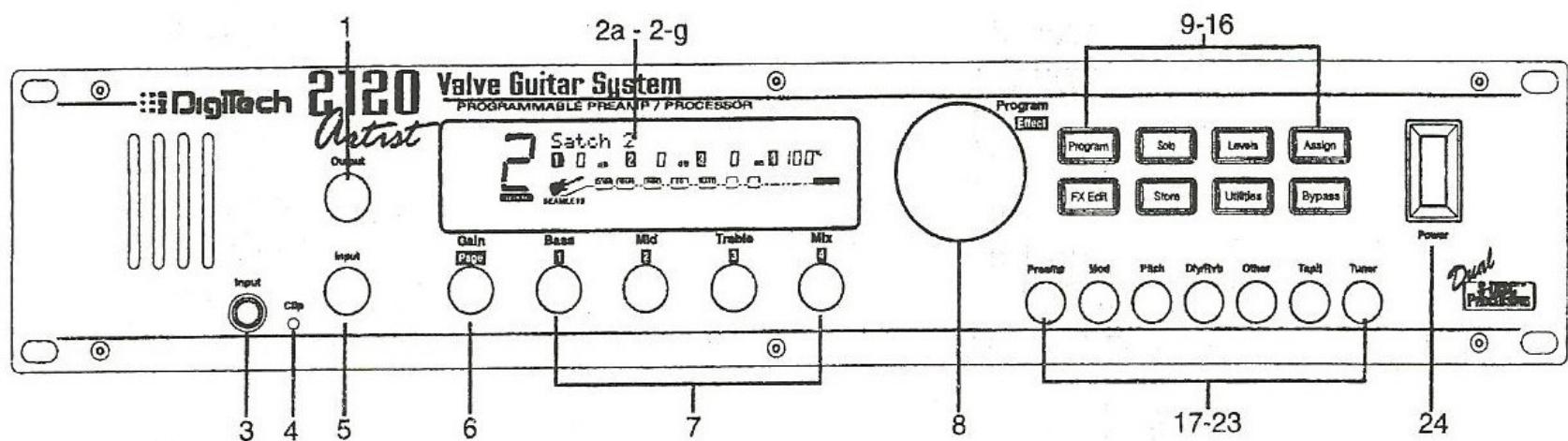
1) Potentiomètre Output - Règle le niveau de sortie général du 2120 VGS. 2) Affichage - Ce large écran LCD vous donne toutes les informations nécessaires pour exploiter le système. Il est divisé en plusieurs sections :
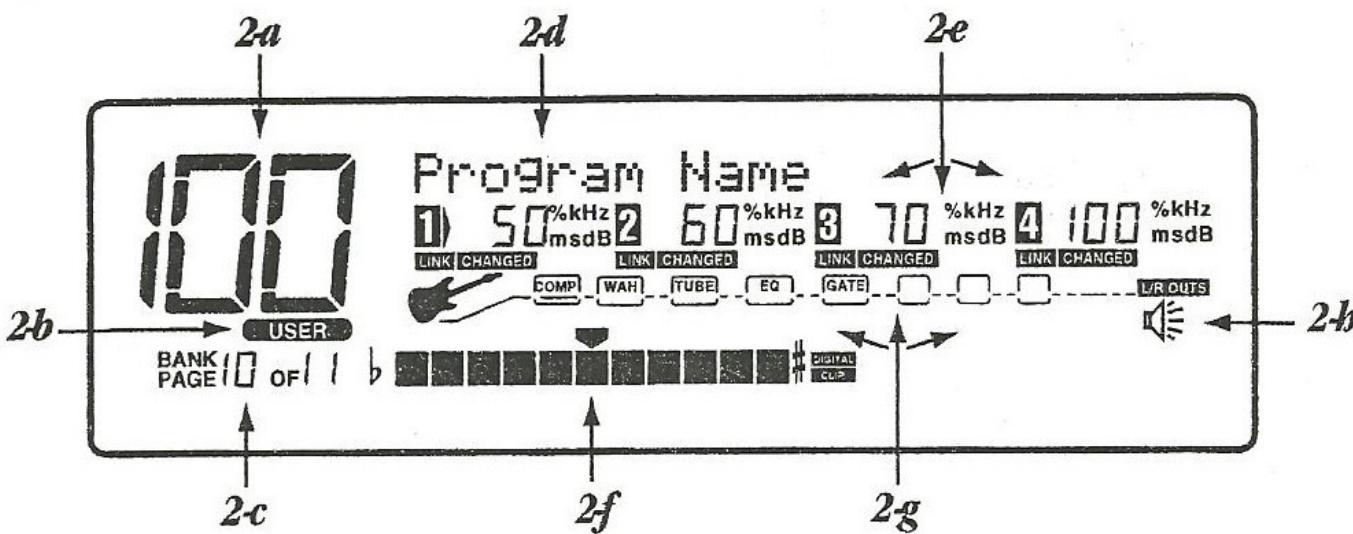
2a) Numéro de Programme - Ces trois grands chiffres, situés dans le coin supérieur gauche de l'affichage, indiquent le Programme en cours de sélection. 2b) Indicateurs Factory / User - Situées sous le numéro de Programme, les icônes Factory et User indiquent si le Programme en cours provient d'une banque d'usine ou d'utilisateur. 2c) Indicateurs Bank / Page - Situés dans le coin inférieur droit de l'affichage, les indicateurs Bank/Page affichent : En mode Program, le numéro de la Banque d'où vient le Programme en cours (NE s'affiche QUE si le 2120 FC est connecté). En mode Edit, la page en cours de sélection. 2d) Ligne d'Information - Cette rangée de 24 caractères, située dans la partie supérieure de l'affichage, donne des informations plus détaillées sur divers aspects de l'appareil, comme les noms de Programmes ou de paramètres, ou encore des informations utilisateurs ou auxiliaires.
2e) Sections Paramètres - Ces quatre sections réservées aux paramètres se trouvent juste en-dessous de la Ligne d'Information. Elles correspondent aux potentiomètres repérés <1> à <4> sur la face avant. Chaque section affiche la valeur en cours du Paramètre indiqué.
Un indicateur "CC" dans chaque groupe permet de voir si le paramètre indiqué est configuré en vue d'un Contrôle Continu (CC). Lorsque la valeur d'un paramètre a été modifiée, l'icône "Changed" apparaît sous ce paramètre et le bouton s'illumine pour indiquer qu'un changement a été apporté au programme, mais n'a pas été mémorisé.
2f) VU-mètre de niveau d'entrée/Clip - Un VU-mètre d'entrée avec indicateur d'écrêtage se trouve en bas au centre de l'affichage. Il indique le niveau du signal au préampli, et utilise un circuit de détection de crêtes afin d'afficher les plus hauts niveaux d'entrée. L'indicateur Clip, à la fin de l'échelle, indique que le niveau d'entrée est écrêté au niveau de la section d'entrée analogique (avant la section numérique) ou dans le domaine des effets numériques. 2g) Matrice d'assignation des Effets - La Matrice d'assignation des Effets indique le chemin parcouru par le signal à travers les différents Effets composant le Programme sélectionné. Elle est représentée sous forme de cases figurant chaque module d'effet, reliées entre elles par des lignes indiquant comment ces effets sont reliés mutuellement en entrée et en sortie. Si un module d'effet est "bypassé", sa case est barrée d'un trait dans la Matrice.
Lorsqu'un module d'effet se trouve en mode FX Edit, la case le représentant clignote.
3) Jack "Input" - Branchez votre guitare ici. 4) LED "Clip" - La LED "Clip" indique que le signal d'entrée provoque un écrêtage de l'étage d'entrée du 2120. 5) Potentiomètre "Input" - Ce potentiomètre permet de régler le niveau d'entrée sur le 2120 VGS. 6) Potentiomètre Gain/Page - Permet de régler le paramètre Distortion Gain, soit localement, soit globalement - la sélection du mode Global ou Local se trouve page 11 du menu Utilities. Lorsque le 2120 VGS est en mode Edit, le potentiomètre Page sert à passer d'une page à l'autre dans le Module sélectionné. 7) Potentiomètres Parameter - Ces potentiomètres, repérés de <1> à <4>, servent à :
- en mode Program, modifier le gain sur l'égaliseur (<1> - <3>) ou le mixage entre signaux Wet et Dry (<4>). Les modes EQ et Mix peuvent être réglés sur Local ou Global en Page 1 des Utilities.
- En mode FX Edit, changez les paramètres que vous désirez éditer.
8) Molette Program/Effect - Sélectionne des Programmes (en Mode Program) ou change les modules d'effets (en Mode FX Edit). 9) Touche Program - Permet de passer des banques User aux banques Factory. Sert aussi à ramener le 2120 VGS en mode Program. 10) Touche Solo - Fait passer le paramètre SOLO de On à Off et inversement. 11) Touche Levels - Fait sortir le 2120 VGS du mode en cours pour passer en mode Levels. 12) Touche Assign - Active la fonction Assign Program si le 2120 FC est connecté et/ou autorise la prise en compte des modifications éventuelles. 13) Touche FX Edit - Permet de sortir du mode en cours et d'entrer en mode FX Edit. Appuyer une autre fois sur la touche ramène le 2120 VGS en mode Program. 14) Touche Store - Active la fonction Store, indique également un changement de statut. 15) Touche Utilities - Permet de sortir du mode en cours et d'entrer en mode Utilities. Appuyer une autre fois sur la touche ramène le 2120 VGS en mode Program. 16) Touche Bypass - Fait passer le Bypass de On à Off et inversement.
Touches FX Library
17) [PreAmp] - Permet de sortir du mode en cours et d'entrer en mode FX Edit au niveau du module Preamp. Une seconde pression confirme le mode FX Edit et sélectionne le premier module de la section PreAmp. Appuyer une autre fois sur la touche fait passer au module disponible suivant dans la section PreAmp. 18) [Mod] - Permet de sortir du mode en cours, d'entrer en mode FX Edit et sélectionne le premier module Modulation disponible. Appuyer une autre fois sur la touche fait passer au module Modulation disponible suivant. 19) [Pch] - Permet de sortir du mode en cours, d'entrer en mode FX Edit et sélectionne le premier module Pitch Shift ou Detune disponible. Appuyer une autre fois sur la touche fait passer au module Pitch Shift ou Detune disponible suivant. 20) [Dly/Rvb] - Permet de sortir du mode en cours, d'entrer en mode FX Edit et sélectionne le premier module Delay ou Reverb disponible. Appuyer une autre fois sur la touche fait passer au module Delay ou Reverb disponible suivant. 21) [Other] - Permet de sortir du mode en cours, d'entrer en mode FX Edit et sélectionne le premier module Digital Effects non inclus dans les sélections précédentes. Appuyer une autre fois sur la touche fait passer au module Digital Effect disponible suivant, jusqu'à atteindre le module final, Master Mix. 22) [TapIt] - La touche TapIt sert à régler "à la main" le delay pour qu'il tombe en rythme avec la musique. Il suffit donc d'appuyer plusieurs fois sur cette touche, au tempo désiré, et le module Delay calcule et programme automatiquement les valeurs correspondantes. 23) [Tuner] - Permet de sortir du mode en cours et d'entrer en mode Tuner (accordeur). 24) Interrupteur secteur Power - Permet d'allumer et d'éteindre l'appareil.
La face arrière
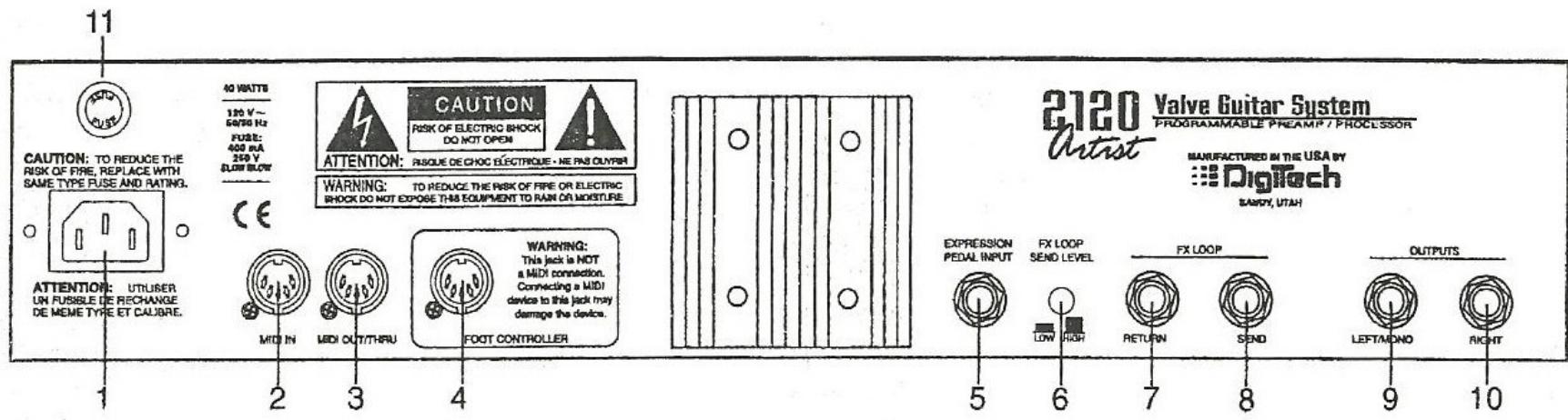
1) Embase secteur - C'est ici qu'il faut connecter le cordon secteur fourni. 2) MIDI In - Le port MIDI In permet au 2120 VGS de répondre aux messages MIDI qu'il reçoit, tels que Program Change, Contrôleur Continu, et données System Exclusive. 3) MIDI Out/Thru - Ce port permet au 2120 VGS d'envoyer les données MIDI qu'il génère, ou de transmettre celles qu'il reçoit, à d'autres appareils MIDI connectés. 4) Entrée pour le 2120 FC - Cette embase DIN 5 broches, repérée "Foot Controller", sert à brancher le contrôleur au pied optionnel DigiTech 2120 FC. Cette connexion du 2120 FC doit être effectuée avant d'allumer le 2120 VGS.
Important : malgré les apparences, ce port n'est pas un port MIDI ! Y connecter un autre appareil que le 2120 FC peut endommager ledit appareil.
5) Expression Pedal Input - Ce jack d'entrée 1/4" permet de connecter une pédale externe de contrôle continu, contrôlée en tension. *Remarque : Si vous utilisez le 2120 VGS avec le contrôleur au pied 2120 FC, cette entrée 1/4" Expression Pedal est désignée sous l'appellation EXP 3. Si le 2120 VGS est utilisé seul, l'entrée Expression Pedal Input devient EXP 1.* 6) Commutateur FX Loop Level - Ce commutateur vous permet d'envoyer un niveau standard (relâché) ou 6 dB plus bas (enfoncé) dans la boucle d'effets. Il sert lors de l'insertion d'une pédale d'effet dont le niveau de sortie n'est pas calibré, afin de préserver le niveau dans toute la chaîne de traitement du signal. 7) FX Send - C'est le jack de départ mono vers la boucle d'effet. Connectez-y l'entrée de votre effet externe. Le signal est prélevé immédiatement après le module Analog Wah. Il sort en symétrique sur un connecteur de type jack TRS. 8) FX Return - C'est le jack de retour mono de la boucle d'effet. Il revient dans le chemin du signal juste avant la section distorsion du 2120 VGS. 9) Left/Mono Output - C'est la sortie audio du canal gauche. En mode stéréo, il faut évidemment utiliser les sorties gauche et droite. Si vous travaillez en mono, c'est la sortie gauche qu'il faut utiliser. Il s'agit d'un connecteur symétrique de type jack TRS. Pour sélectionner le mode de sortie (Mono ou Stereo), il faut aller page 11 du mode Utilities. 10) Right Output - C'est la sortie audio du canal droit, qu'il faut utiliser en mode stéréo. Il s'agit d'un connecteur symétrique de type jack TRS. 11) Support fusible - Permet un accès direct au fusible secteur.
Préampli guitare
Le 2120 VGS vous offre le son des préamplis DigiTech, renommés dans le monde entier, qui est très apprécié dans les studios d'enregistrement ou sur scène.
COMPRESSION : Chaque programme du 2120 VGS possède un circuit de compression de marge dynamique spécialement conçu pour les sons de guitare.
DOUBLE CHEMIN DE DISTORSION : En ce qui concerne les distorsions, le 2120 VGS vous donne le choix. À l'intérieur de son chemin de signal, vous pouvez faire subir au signal tel ou tel type de traitement. De plus, il est possible d'utiliser les deux chemins de distorsion en parallèle, ou d'effectuer un "morphing" entre les deux chemins. Et au cas où toutes ces possibilités ne vous suffiraient pas encore, le 2120 VGS vous permet de combiner et de "panpoter" les deux chemins de distorsion à gauche et à droite, afin de produire des sons de guitare "mammouth".
DUAL TUBES & Dual Tube" (double lampe) est sélectionné, deux lampes 12AX7 sont à votre disposition, ainsi qu'un égaliseur graphique 10 bandes. Après avoir transité dans cet égaliseur, le signal passé par le chemin "Dual Tube" part vers le Speaker Cabinet Emulator, qui peut prendre place avant ou après la section d'effets numériques.
SOLID STATE & EQ Solid State" (transistor) est sélectionné, c'est tout l'éventail sonore des distorsions de type transistor qui est à votre disposition, en conjonction avec l'égaliseur graphique 10 bandes. Le chemin de distorsion "transistor" se dirige ensuite vers le Speaker Cabinet Emulator.
WAH WAH CONTRÔLÉ NUMÉRIQUEMENT : Vous avez à votre disposition une section d'effets Wah-Wah analogiques "vintage", émulés numériquement par la section Analog Wah. Le son produit est frappant d'authenticité ; de plus, cette section numérique ne produit aucun effet parasite.
Réduction de bruit : Avec le système de réduction de bruit Silencer II, on entend les mouches voler... Ces bruits de fond gênants qui arrivent toujours à se frayer un chemin jusqu'à la bande n'ont plus aucune chance avec des réducteurs de bruit de ce calibre.
ÉMULATION HP PROGRAMMABLE : Fini les heures passées à essayer d'obtenir un bon son en testant diverses positions de micro devant le haut-parleur de votre amplificateur ! Avec le module d'émulation de haut-parleur programmable du 2120 VGS, sur scène ou en studio, vous pouvez simuler pratiquement n'importe quel type d'ampli en vous branchant directement sur la console ou sur le magnétophone.
Effets numériques
Dans le domaine des effets numériques, la réputation de Digitech n'est plus à faire. Cela fait presque vingt ans que nous faisons de ce domaine une forme d'art : autant vous dire que le 2120 VGS peut se targuer de posséder une section d'effets numériques très complète, ultra-silencieuse et d'un son cristallin.
Effets incorporés :
- Égaliseur numérique
- Noise Gates
- Réverbes
- Chorus Flangers
- Intelligent Pitch Shifters
- Chromatic Pitch Shifters et Detuners
- Delays numériques
- Delays longs (bande passante réduite pour doubler le temps de delay)
- Smooth Whammy
- Phasers et Trémolos
- Panoramiques automatiques (Auto Panners)
- Émulation de haut-parleurs tournants
Jusqu'à 8 effets numériques simultanément (configurations à deux S-DISC II)
Dans le cadre d'une configuration mettant en œuvre deux S-DISC II, vous pouvez combiner jusqu'à 8 effets numériques, prélevés dans la vaste palette d'effets, simultanément.
Changements de programmes imperceptibles (algorithmes à un seul S-disc II)
Le passage d'un Programme à l'autre se fait en douceur, sans chute de niveau ou coupure audible du signal ("drop out"). Cette rémanence du signal vous permet de programmer des temps de maintien (Hold) et de relâchement (Release), de façon à réaliser un recouvrement (Overlap) entre deux effets, ce qui produit un effet de morphing.
Les réglages et la sélection du passage progressif d'un effet à l'autre s'effectuent en mode Edit, dans la page 5 du menu Master Mix de chaque Programme. Les durées disponibles sont de 0.0 seconde à l'infini, que ce soit pour le temps de Hold ou celui de Release.
Modificateurs en temps réel
Les "Modifieurs" sont des outils spécifiques, servant comme leur nom l'indique à modifier plus ou moins radicalement votre son. Ils travaillent en fonction de l'amplitude du signal, des réglages d'un oscillateur basse fréquence (LFO), d'informations MIDI générées par un Contrôleur Continu...
Chaque Programme du 2120 VGS possède un jeu de Modifieurs. Vous pouvez assigner jusqu'à 16 Modifieurs au contrôle de paramètres. Les Modifieurs liables à un paramètre sont au nombre de trois : , LFOs et Modifieurs dynamiques.
Contrôleurs Continus MIDI : Lors de l'utilisation de Contrôleurs Continus MIDI (MIDI CC), votre 2120 VGS répond aux numéros de Contrôleurs Continus de 0 à 127 et au CHP (Channel Pressure ou After Touch).
Par exemple, vous pouvez contrôler avec la molette de modulation de votre synthétiseur (qui porte généralement le numéro de Contrôleur Continu MIDI CC#1) le niveau d'entrée dans une réverbération et un chorus dans un Programme, ou, dans un autre Programme, le taux de réinjection (feedback) d'un delay.
LFOs : Lorsque vous utilisez des oscillateurs à basse fréquence (Low Frequency Oscillator, ou LFO), les valeurs de paramètres varieront automatiquement entre un minimum et un maximum que vous définissez, à une fréquence de votre choix. Notre 2120 VGS possède deux LFO dans chaque Programme, assignables à n'importe quel Paramètre.
Par exemple, vous pouvez créer un panoramique automatique sans devoir recourir à un module Auto Panner. Il suffit de lier le paramètre de panoramique de la sortie d'un effet au modifieur LFO, et le LFO fera varier cette valeur automatiquement, dans un sens puis dans l'autre. Ce concept de modifieur est une arme très utile dans la bataille sans fin pour la création de nouveaux sons. Chaque Programme met à votre disposition deux LFO, chacun disposant de sa propre fréquence et de sa propre forme d'onde.
MODIFIEURS DYNAMIQUES : Lorsque vous utilisez des Modifieurs dynamiques, le contrôle des valeurs de Paramètres est fonction de la dynamique du signal d'entrée. Les possibilités sont pratiquement infinies, et aucune autre méthode ne permet de les imiter.
Par exemple, vous pouvez lier le Modifieur dynamique d'un Programme au niveau d'un Chorus. Écrit sur papier, ce n'est pas très évocateur, mais imaginez l'expressivité d'un tel effet sur une guitare lead : plus vous jouez fort, moins le chorus sonne, mais dès que vous rejouez doucement, le chorus redevient présent, ET TOUT CELA EN TEMPS RÉEL !
Pour plus d'informations sur l'utilisation des modifieurs, reportez-vous à la section « Utilisation des modifieurs », page 47.
Types de modules
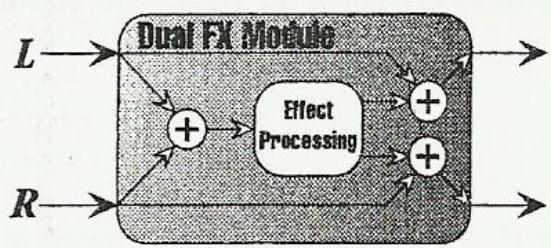
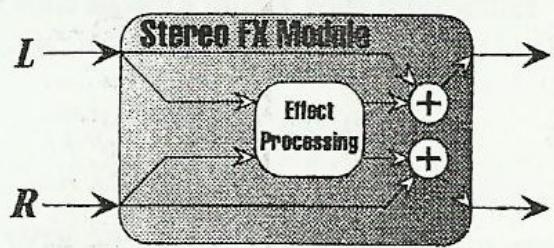
Il existe trois types de base de Modules FX :
- Mono
- Dual
- Stereo
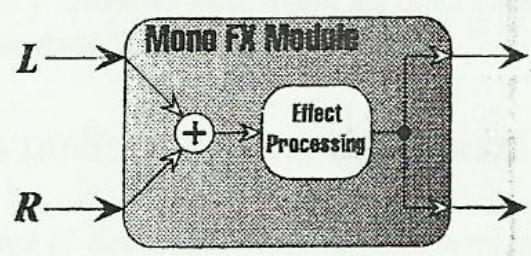
La figure ci-dessous illustre le parcours des signaux à l'intérieur d'un module. Bien que les trois modules apparaissent ici munis d'entrées stéréo, il est possible de les faire fonctionner avec des signaux mono, qui arrivent alors sur les deux entrées du module. Notez la façon dont le module Dual FX maintient la compatibilité stéréo, alors que le module Mono FX somme toujours les signaux d'entrée.
Tailles de modules
Pour obtenir une quasi-infinité de combinaisons d'effets et de routings, nous avons prévu des modules de quatre tailles différentes.
- Pleine taille (type du module = FUL)
- 3/4 (type du module = 3/4) Moitié (type du module = HLF)
- Quart (type du module = 4t.h)
C'est cette répartition d es processeurs S-DISC II qui permet à votre 2120 VGS de gérer jusqu'à 8 effets simultanément. La figure ci-dessous représente comment la puissance de chaque S-DISC II peut être divisée afin de permettre une grande variété d'assignations d'effets.
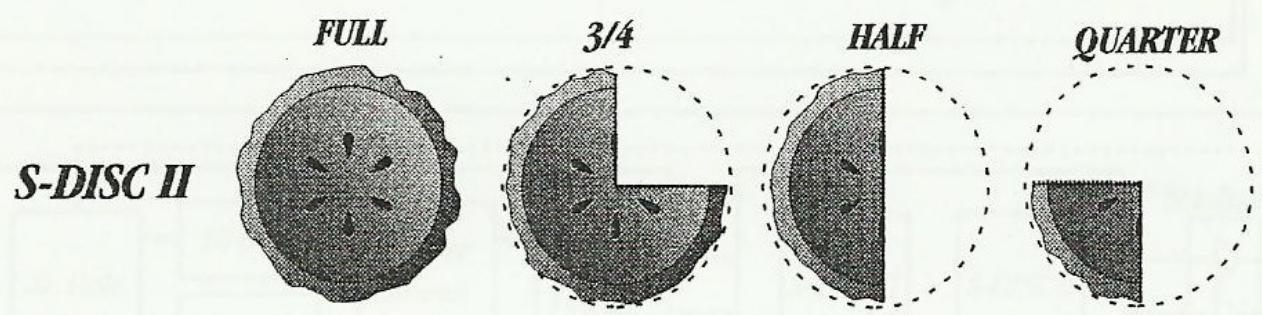
Un module utilisant tout 'un processeur offre des effets plus puissants et plus souples qu'un module n'en utilisant que la moitié, et ainsi de suite. Ces quatre tailles de modules permettent toutes d'obtenir des effets de très haute qualité : n'ayez aucun remords à tailler quatre parts dans le gâteau S-DISC II !
Pour une liste complète de ces types d'effets, veuillez vous reporter à la section Édition de Modules. Pour une liste complète des configurations d'effets, veuillez vous reporter à l'appendice, page 68.
1 entrée et 2 sorties symétriques (Jack TRS)
Le 2120 VGS est pourvu d'une entrée mono et d'une sortie mono ou stéréo. Le jack d'entrée de l'appareil se trouve en face avant. Ses jacks de sortie, de type TRS (Tip-Ring-Sleeve), permettent une exploitation en mono (prise Left) ou stéréo (Left & Right) pour une séparation totale des effets stéréo.
Boucle d'effet (FX) mono programmable
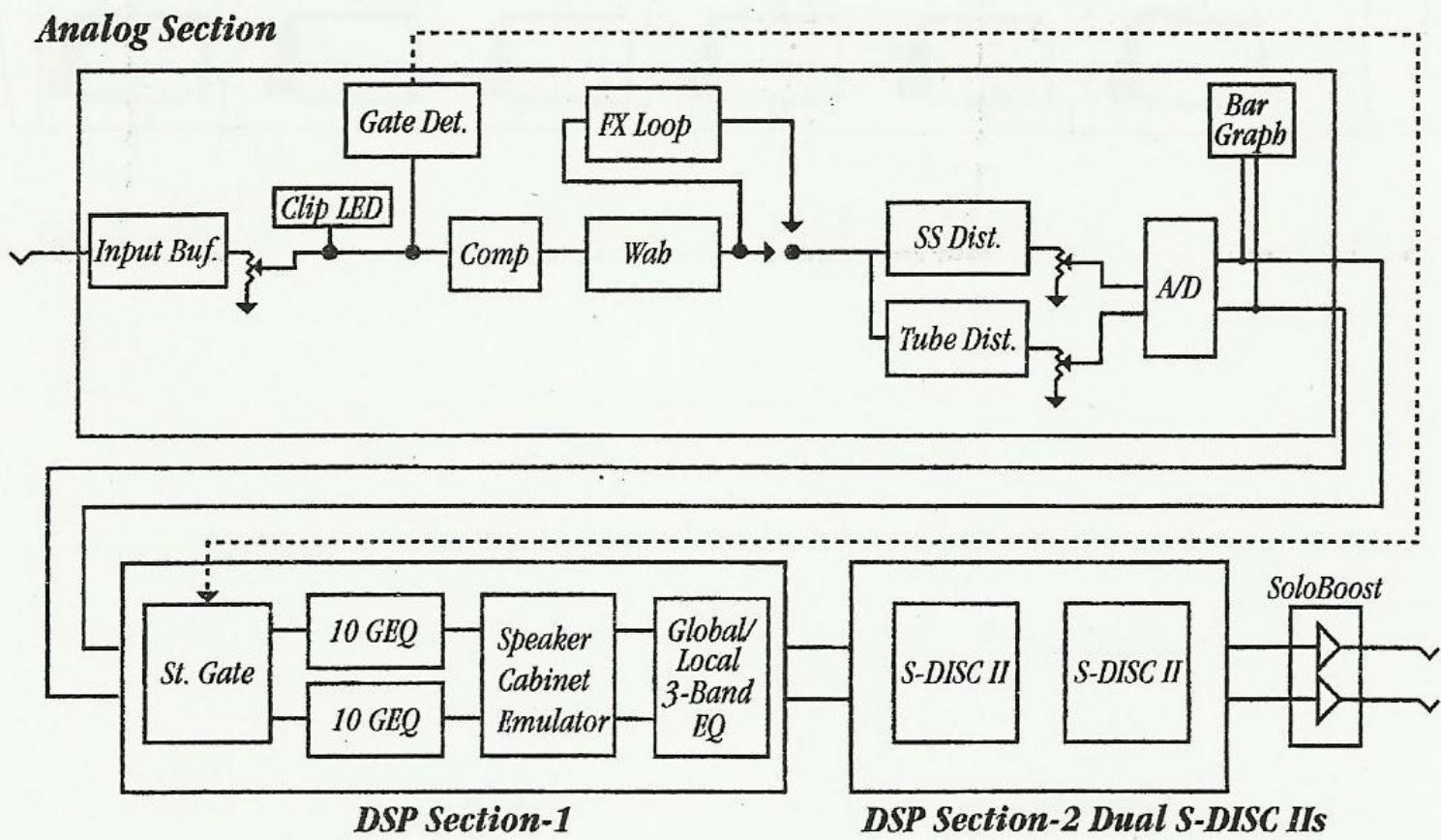
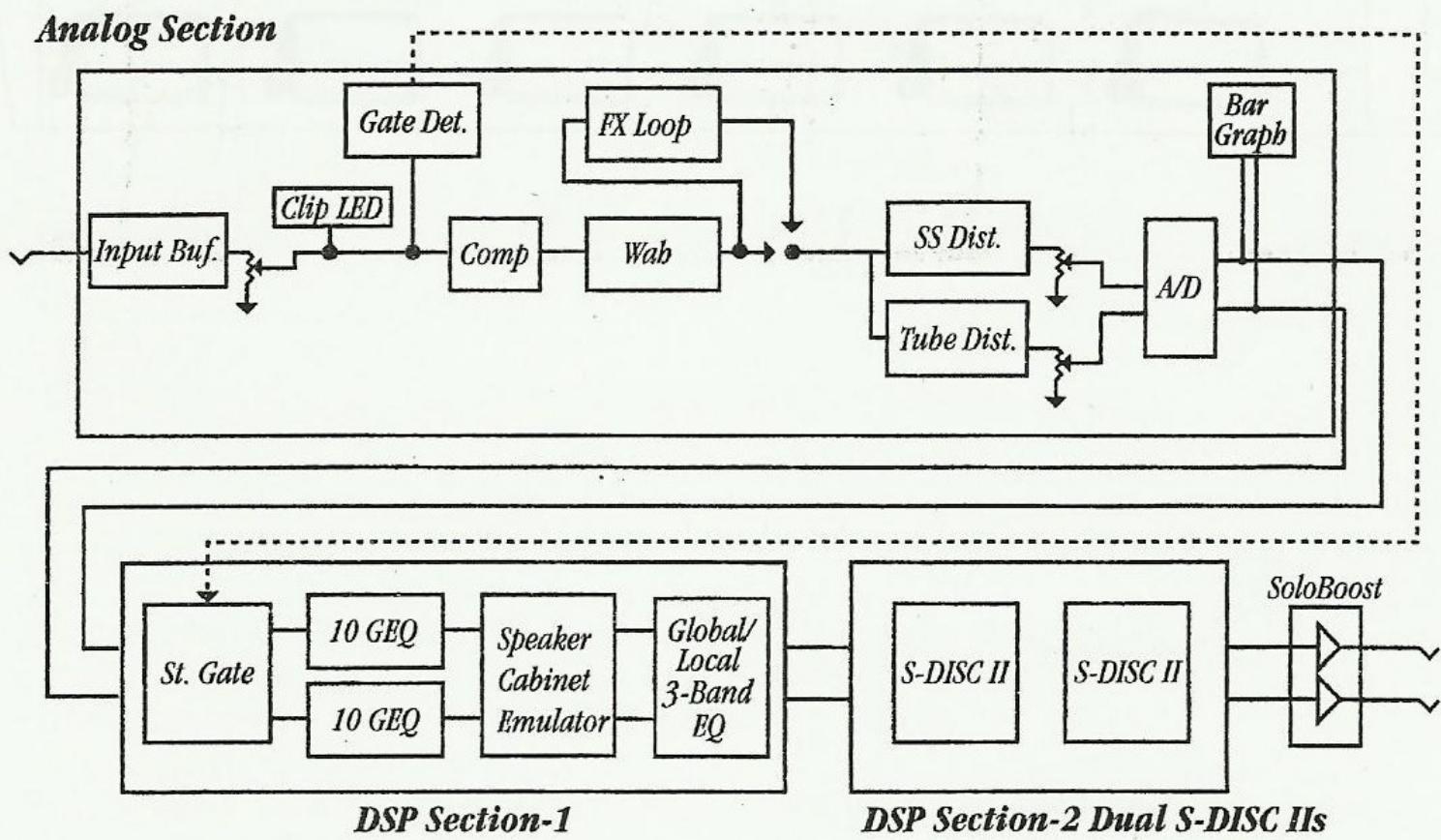
Pour ceux d'entre vous qui éprouveraient le besoin d'ajouter des effets supplémentaires à la palette déjà bien fournie du 2120 VGS, une boucle d'effet monoprogrammable, au niveau ligne, a été prévue. Le signal est prélevé après la section Wah-Wah du 2120 VGS, et y retourne juste avant les deux chemins de Distorsion. Le schéma ci-dessous vous aidera à vous représenter sa disposition dans l'appareil.
Parcours du signal dans l'appareil
Vous trouverez ci-dessous un schéma représentant le parcours des signaux à travers le 2120 VGS. Veuillez noter que vous pouvez désactiver l'un des deux (ou les deux) circuits de distorsion. Sachez par ailleurs qu'un système de réduction de bruit est implémenté au niveau de la section préampli analogique et DSP, ce qui rend l'appareil très silencieux.
1 entrée et 2 sorties symétriques (Jack TRS)
Le 2120 VGS est pourvu d'une entrée mono et d'une sortie mono ou stéréo. Le jack d'entrée de l'appareil se trouve en face avant. Ses jacks de sortie, de type TRS (Tip-Ring-Sleeve), permettent une exploitation en mono (prise Left) ou stéréo (Left & Right) pour une séparation totale des effets stéréo.
Boucle d'effet (FX) mono programmable
Pour ceux d'entre vous qui éprouveraient le besoin d'ajouter des effets supplémentaires à la palette déjà bien fournie du 2120 VGS, une boucle d'effet monoprogrammable, au niveau ligne, a été prévue. Le signal est prélevé après la section Wah-Wah du 2120 VGS, et y retourne juste avant les deux chemins de Distorsion. Le schéma ci-dessous vous aidera à vous représenter sa disposition dans l'appareil.
Parcours du signal dans l'appareil
Vous trouverez ci-dessous un schéma représentant le chemin des signaux à travers le 2120 VGS. Veuillez noter que vous pouvez désactiver l'un des deux (ou les deux) circuits de distorsion. Sachez par ailleurs qu'un système de réduction de bruit est implémenté au niveau de la section préampli analogique et DSP, ce qui rend l'appareil très silencieux.
Compatibilité avec le 2120 FC
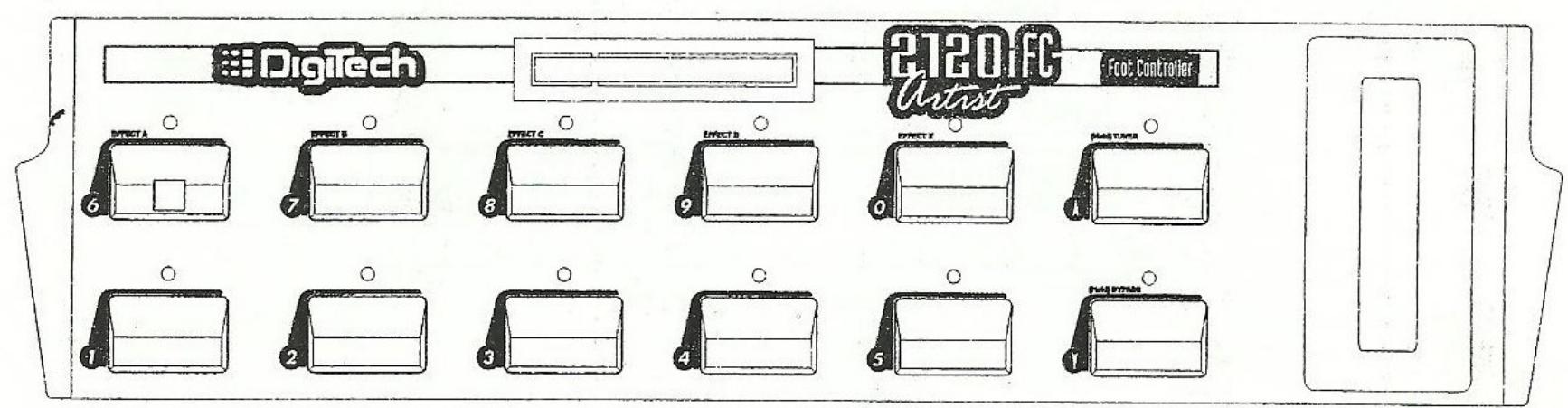
Le 2120 VGS est par lui-même un excellent préampli/multieffet autonome, mais pour vous permettre de vous surpasser, nous l'avons rendu compatible avec notre légendaire contrôleur au pied 2120 FC, optionnel, qui vous aidera à optimiser le potentiel de votre 2120 VGS. Les deux appareils communiquent par un protocole spécifique. Le temps de réponse et les possibilités vont bien au-delà de ce qu'on peut obtenir avec des contrôleurs au pied MIDI.
Le 2120 FC possède 12 footswitches permettant de contrôler les Programmes et les Paramètres. Il possède également une pédale d'expression incorporée, et offre la possibilité d'ajouter un autre contrôle d'expression, via le jack "External Expression Pedal" situé en face avant. Si vous combinez ce contrôle avec celui que vous pouvez insérer en face arrière du 2120 VGS, ce ne sont pas moins de 3 contrôleurs d'expression qui peuvent se connecter à un seul appareil ! Le large écran à 20 caractères affiche en permanence les informations importantes, comme les noms de Programmes, les informations des Contrôleurs Continus, et les indications de l'accordeur incorporé.
De par sa flexibilité même, le 2120 VGS peut se connecter de nombreuses manières différentes, afin de s'adapter à des applications spécifiques. Les schémas suivants vous en fournissent quelques exemples.
NOTE : Dans tous les diagrammes, nous avons prévu l'utilisation de la boucle pour effet externe, qui n'est, bien sûr, qu'une option, absolument pas obligatoire.
2120 VGS vers amplificateur de puissance stéréo
Pour ceux d'entre vous qui pensent que ce principe est un must, voici la configuration qui répondra sans doute le mieux à vos besoins.
Le câble instrument relie évidemment la sortie de votre guitare à l'entrée du 2120 VGS, située sur la face avant. Si vous désirez utiliser la boucle d'effet mono de l'amplificateur, il faut connecter la sortie FX Send du 2120 VGS à l'entrée de l'effet externe choisi, puis relier la sortie de cet appareil à la prise FX Return du 2120 VGS.
Ensuite, reliez les sorties gauche et droite de votre 2120 VGS aux entrées respectives de votre amplificateur de puissance stéréo. Celui-ci sera bien évidemment connecté à deux enceintes acoustiques.
Voici une excellente occasion de voir et d'entendre la séparation stéréo obtenue dans les différents effets. Les delays stéréo, phasers, tremolos et autres Auto-panners vous donneront un son venu d'un autre monde...
Lors de l'utilisation d'un tel système, il vaut toujours mieux s'assurer que tous les branchements sont corrects. Vérifiez également que les niveaux d'envoi et de retour de la boucle ne sont pas trop élevés, ce qui pourrait faire écrêter les circuits d'entrée du 2120 VGS.
2120 VGS vers deux amplis Combo
Lorsque des amplis "combo" s'allient aux traitements sonores d'un 2120 VGS, il est difficile de ne pas trouver de grands sons. Souvent, les guitaristes hésitent à adopter des traitements de signaux sophistiqués, pensant trahir leurs amplis combo bien-aimés et si fiables. Avec le 2120 VGS, ce dilemme n'existe pas. Une configuration comme celle-ci ci-dessus tirera le meilleur parti du 2120 VGS et des combos.
Le câble instrument relie évidemment la sortie de votre guitare à l'entrée du 2120 VGS, située en face avant. Si vous désirez utiliser la boucle d'effet mono de l'amplificateur, il faut connecter la sortie FX Send du 2120 VGS à l'entrée de l'amplificateur externe choisi, puis relier la sortie de cet appareil à la prise FX Return du 2120 VGS. Reliez ensuite les sorties gauche et droite de votre 2120 VGS aux entrées respectives de vos combos.
Vous obtiendrez alors un effet stéréo riche et subtil, en prélevant le meilleur du son du 2120 VGS et de vos combos. En quelque sorte, le beurre et l'argent du beurre...
Comme d'habitude, assurez-vous de la qualité et de la fiabilité de tous vos branchements. Vérifiez également que les niveaux ne sont pas excessifs, notamment au niveau de la boucle d'effets (départ et retour), sous peine de faire écrêter ou distordre les circuits d'entrée. Rappelez-vous également que plus votre signal est propre et sonne bien, meilleur est le son du 2120 VGS !
Connexion directe au 2120 VGS via le simulateur de HP
À présent que vous disposez de l'indispensable simulator de HP (Programmable Speaker Cabinet Emulator) du 2120 VGS, il y a de grandes chances que vous ne passerez plus des heures à faire des pas-de-deux pour placer correctement les micros devant votre ampli.
Pour utiliser le simulateur de HP, il suffit d'entrer en mode Edit dans le Programme de votre choix, puis de passer en page 2 du menu Master Mix. Le 2120 VGS vous propose alors d'activer son simulateur de HP, d'appeler ses réglages par défaut et/ou de le placer Pre-Digital (au niveau du préampli seul) ou Post Digital (en incluant tous les traitements de signal). Ces sélections s'opèrent par le biais des potentiomètres 2 ou 3.
Nous nous débarrassons donc d'un intermédiaire, le HP et son baffle - il suffit de brancher votre guitare sur le 2120 VGS. Vous pouvez bien entendu, si vous le désirez, utiliser la boucle d'effet mono de l'appareil - reliez dans ce cas la sortie FX Send du 2120 VGS à l'entrée de l'effet externe, dont la sortie ira dans l'entrée FX Return du 2120 VGS. Vous n'avez plus ensuite qu'à relier l'une ou l'autre des sorties (ou les deux pour la stéréo) du 2120 VGS à votre console.
Vérifiez comme d'habitude tous les câbles utilisés, notamment au niveau de la qualité des contacts.
Veuillez noter que lorsque le simulateur HP est activé, une icône de haut-parleur, semblable à celle ci-dessous, apparaît à l'affichage :
Balade dans le système d'exploitation
La structure des menus du 2120 VGS a été conçue pour être facile à exploiter. L'affichage indique les informations dont vous avez besoin, mais pour vous faciliter encore plus la vie, les touches de la face avant s'illuminent pour vous donner des informations supplémentaires.
LES TOUCHES EN FACE AVANT vous informent de deux façons :
1 - Si la touche est éteinte, sa fonction est DÉSACTIVÉE. Si vous appuyez dessus, elle s'illumine, et sa fonction devient active dans l'affichage. Si elle ne s'allume pas après avoir appuyé dessus, c'est que cette touche n'est pas disponible. 2 - Si la touche est illuminée, c'est que sa fonction est ACTIVE. Appuyer sur une touche déjà active (autre que la touche ) réactive la fonction correspondante dans l'affichage.
Mode program
Le mode Program vous permet de vous déplacer dans les effets d'usine et les effets utilisateur au moyen de la molette. À sa mise sous tension, le 2120 VGS se trouve automatiquement en mode Program - ce qui se traduit par l'illumination de la touche et l'apparition d'un nom de Programme sur la ligne d'information supérieure de l'affichage.
Mode FX Edit
Ce mode vous permet de procéder à diverses modifications dans :
- les Modules FX
- le Module Modifier
- Le Module de mode de sortie de vos Programmes
Pour passer en mode FX Edit, ainsi que pour sélectionner en édition le module suivant, appuyez sur la touche
Un petit truc utile : jetez un coup d'œil à la matrice d'assignation des effets lorsque vous appuyez sur la touche d'édition des effets ; le module en cours de sélection se met à clignoter.
Votre 2120 VGS utilise des "Pages" pour naviguer à l'intérieur d'un effet. Une "Page" consiste en un groupe de un à quatre paramètres d'effet, apparaissant simultanément dans l'affichage. Pour passer d'une page à l'autre dans le menu, utilisez le potentiomètre. Veuillez noter que lorsque vous passez d'une Page à une autre, l'indicateur de Page, disposé dans le coin inférieur gauche de l'affichage, se modifie afin d'indiquer le numéro de la page actuellement affichée.
Mode utilities
À la mise sous tension initiale de l'appareil, l'accès à toutes les pages de menu du mode Utilities s'effectue en appuyant sur la touche, située sur la face avant de l'appareil. À partir de ce moment, l'affichage indiquera que vous vous trouvez dans la bibliothèque Utilities. Pour passer d'une option du menu à une autre, il suffit de tourner le potentiomètre.
Pour procéder à des ajustements de niveaux dans le préampli (Tube ou Solid State), le DSP, et dans le niveau général (Master), il suffit d'appuyer sur la touche. Vous accédez alors au menu des niveaux, ce qui vous permet d'effectuer tous les réglages que vous désirez, jusqu'à satisfaction complète de vos oreilles... et des indicateurs de niveau !
Mode assign
Une fois que le 2120 VGS se trouve en mode Assign, toutes les assignations des Modifieurs peuvent être effectuées : des nombres de Programmes aux liens des Modifieurs au module Wah-Wah. L'accès à cette fonction s'effectue depuis la face avant ou depuis les pages Utilities du 2120 VGS.
Fonctions du module Output
Le vous offre un contrôle d'assignation sur les aspects cruciaux de vos sons. Les menus du module Output incluent : Master Mix (page 1), Cabinet Emulator Settings (page 2), Solo button assignment (page 3), Volume pedal assignment (page 4) et Seamless Program Time changes (page 5).
Pour accéder au , à partir du mode Program, pressez le bouton et tournez le potentiomètre jusqu'à ce que le Module Master Mix clignote. Une fois que vous êtes dans le Module Master Mix, tournez simplement le bouton pour vous déplacer dans les différentes pages d'édition du module Output. Pour quitter la section du module Output, pressez simplement le bouton. Assurez-vous toujours de sauvegarder les changements effectués dans les programmes sélectionnés.
Comment faire un son
Ça ne rate jamais : dans le fond du studio ou dans la cabine de son, se trouve toujours un assistant ou un ingénieur du son qui veut "plus de ci" ou "moins de ça". C'est votre oreille qui est reine : toutefois, pour gérer ces situations, il vous faudra sans doute procéder à quelques petites modifications ici et là dans votre son. Voici quelques principes généraux pour obtenir de bons sons tout en préservant la bonne humeur de chacun.
Réglages des niveaux d'entrée et de sortie
Avis à tous les inconditionnels de Nigel Tufnel : si c'est juste le son que vous désirez, le 2120 VGS peut juste "monter à 100". Nous, chez DigiTech, vous recommandons néanmoins de le pousser un peu moins - à vrai dire, nous préférons que vous nous achetiez des appareils plutôt que de dépenser tout votre argent dans des Sonotones®. Pour ajuster de façon optimale le niveau d'entrée, réglez le potentiomètre d'entrée de façon à ce qu'un signal fort n'allume que brièvement la LED Clip. Quant à l'ajustement du niveau de sortie, c'est votre oreille qui est juge... Toutefois, si vous n'entendez plus le reste du groupe, il y a de grandes chances que vous deviez baisser soit le niveau de sortie de votre 2120 VGS, soit le niveau d'entrée de votre (vos) amplificateur(s).
Réglages de gain
Pour régler le gain dans la section Tube ou Distortion, vous pouvez soit tourner le potentiomètre de la face avant, soit appuyer sur la touche pour entrer en mode d'édition. Dans ce cas, il faut ensuite tourner la molette pour passer dans le module Tube ou Distortion. Tournez alors le potentiomètre pour passer en page 2 (sur 2) du module Tube ou Distortion. Les différentes valeurs de gain (valeurs : de 0 à 100) vous permettent d'obtenir une quasi-infinité de sons de préampli, avec toutes les nuances imaginables.
Réglages d'égalisation et de mix
Pour régler les égaliseurs, il suffit de saisir un bouton et de tourner ! Le potentiomètre 1 correspond au niveau des graves, le 2 aux mediums, et le 3 aux aigus. En mode Program, le niveau de chaque bande de fréquence apparaît à l'écran. Les valeurs des réglages, en Global, sont de -12 à +12. Pour plus d'informations sur l'égalisation et le Mix, en Global ou en Local, reportez-vous page 31.
Réglages de la proportion signal d'origine/effet (mix wet/dry)
Pour modifier la proportion son d'origine/effet, utilisez le potentiomètre <4>. Les valeurs de Mix disponibles sont de 0% (signal d'origine seul) à 100% (signal d'effet seul). Ce potentiomètre devient particulièrement pratique lors des concerts - l'acoustique des salles varie en fonction des effectifs du public, du taux d'hygrométrie, de la température, etc. Le potentiomètre Wet/Dry vous permet de réagir très vite en fonction des conditions acoustiques changeantes de la salle où vous jouez. Le Master Mix de chaque Programme peut être modifié, en mode Edit, dans le menu Master Mix - appuyez simplement sur la touche, puis faites défiler les pages du Programme. Autre solution : appuyez sur la touche jusqu'à obtenir ce menu.
Niveaux du programme
Pour ajuster le niveau général d'un programme, appuyez sur la touche, puis utilisez le potentiomètre <1> pour sélectionner les niveaux de Tube ou Solid State. Réglez ensuite le niveau de la distorsion dont vous venez de sélectionner le type avec le potentiomètre <2>. Le potentiomètre <3> sert pour sa part à régler le niveau de la section DSP (effets numériques). Enfin, le potentiomètre <4> détermine le niveau de sortie Master. Tous ces réglages sont de 0 (off) à 100%.
La touche Solo (Boost)
Combien de fois vous êtes-vous retrouvé sur scène, au moment de jouer votre meilleur solo, à devoir pousser le volume du super son Blues que vous utilisiez jusqu'alors en rythmique ? Malheureusement, votre homme de confiance se trouve alors backstage, en train de compléter sa collection de numéros de téléphone... Ne vous en faites plus : appuyez sur la touche Solo, et prenez le contrôle de la situation !
Comment cela fonctionne-t-il ? Cette fonction Solo exclusive, une fois activée (depuis la face avant ou le contrôleur au pied optionnel 2120 FC), vous donne 6 dB supplémentaires - ce qui est idéal, en studio comme sur scène, pour donner un peu plus de punch à vos solos !
Pour assigner la fonction de la touche Solo, il suffit d'appuyer sur la touche, puis sur Store. Si vous désirez lier son activation à une pédale de type Footswitch, l'accès s'effectue dans la page 3 du menu Master Mix, dans le menu Utilities.
Utilisation de l'accordeur
L'accès à l'accordeur du 2120 VGS peut s'effectuer de deux façons différentes : soit en appuyant sur la touche en face avant de l'appareil, soit via le contrôleur au pied optionnel 2120 FC. Voici les deux procédures :
Depuis la face avant
- Appuyez sur la touche. L'affichage indique :
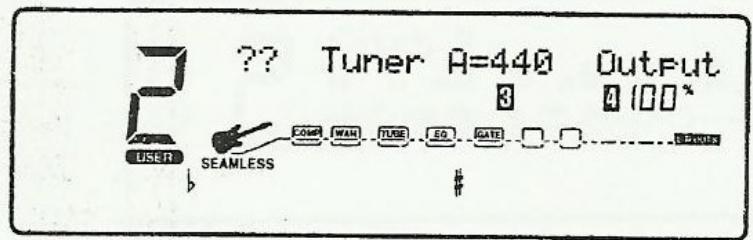
- Dès que vous jouerez une note sur votre guitare, la ligne supérieure d'information vous indiquera son nom, tandis que l'échelle vous indiquera si vous êtes trop haut (#) ou trop bas (b). Dans le premier cas, l'échelle ira vers la droite, dans le second, vers la gauche. Le but du jeu est d'accorder votre guitare de telle façon que l'échelle se fige et que l'affichage se verrouille, indiquant que la note jouée est juste. Dès que vous jouez la note sélectionnée, l'affichage indique :
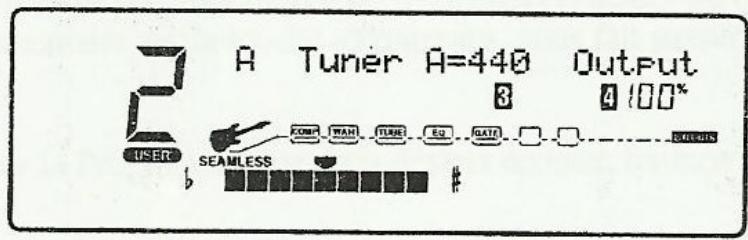
- Pour quitter le mode Accordeur, il suffit d'appuyer à nouveau sur la touche.
Diapason et niveau de sortie
Le 2120 VGS vous donne la possibilité de changer le diapason de Fa# à 453 Hz, en tournant simplement le bouton <3> pendant que l'appareil est en mode Tuner. Une autre possibilité du mode Tuner du 2120 VGS est la capacité de régler le niveau du signal de sortie pendant l'accordage. Il varie de 0 (muet) à 100%. Le niveau de sortie peut être changé en tournant le bouton <4> jusqu'au niveau désiré, pendant que le 2120 VGS est en mode Tuner.
Mode accordeur du 2120 FC
Pour accéder au mode Accordeur du contrôleur au pied optionnel 2120 FC, il suffit de maintenir enfoncé le footswitch Bank Up/Tuner.
- Dès que vous jouerez une note sur la guitare, l'indicateur sur l'affichage du 2120 FC se déplacera soit vers la gauche, soit vers la droite. S'il se déplace vers la droite, votre note est trop haute ; s'il se déplace vers la gauche, votre note est trop basse. Le but est d'accorder votre guitare de façon à ce que l'indicateur s'arrête au centre et que l'affichage se verrouille, ce qui indiquera que la note est juste.
- Dans ces deux méthodes d'accord, la référence de l'accordeur est La = 440 Hz. Si vous désirez vous écarter un peu de cette référence, vers le bas ou vers le haut, le potentiomètre <3> vous permet d'en choisir une nouvelle, qui peut aller de 427 à 453 Hz pour un La. Vous pouvez également configurer l'accordeur de façon à ce que le La corresponde en fait à un La bémol (autrement dit, vous jouez un La, mais la note entendue est un La bémol). Vous pouvez aller ainsi jusqu'à La = Sol bémol.
- Pour sortir du mode Tuner, il suffit d'appuyer sur n'importe quel footswitch du 2120 FC.
Chargement d'un programme
À la mise sous tension initiale, cette 2120 VGS "boote" en mode Program, et l'écran ressemble à celui reproduit ci-dessous :
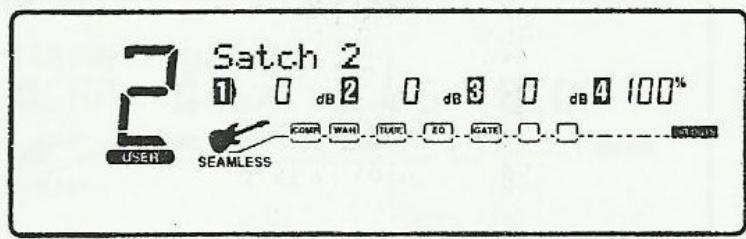
Pour sélectionner un programme, procédez comme suit :
- Vérifiez que le mode Programme est sélectionné (la touche s'illumine). Si la touche est éteinte, appuyez une fois dessus pour retourner au mode Programme.
- Sélectionnez la banque de Programmes de votre choix (Factory ou User) au moyen de la touche. Chaque pression supplémentaire sur la touche vous fait passer de la banque d'Usine à la banque Utilisateur, et inversement.
- Pour sélectionner le Programme que vous désirez écouter, tournez la molette.
Sélection des configurations d'effets
Le 2120 VGS vous donne la possibilité de sélectionner n'importe laquelle des 24 configurations de routings d'effets différentes dans le programme choisi. La procédure est la suivante :
- En mode Program, pressez le bouton. L'écran affiche :
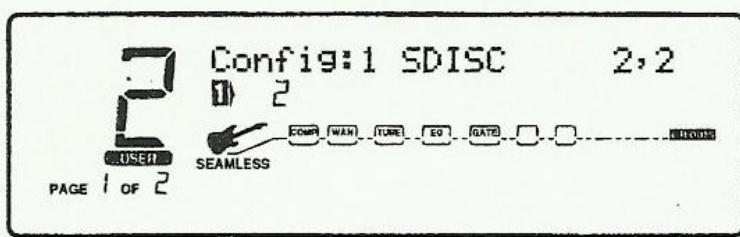
- Notez que l'écran des effets digitaux clignote complètement. À ce moment, tournez le bouton sous l'écran pour sélectionner n'importe laquelle des 24 configurations de routage d'effets disponibles dans le 2120 VGS. Une fois que vous avez la configuration d'effets désirée qui est sélectionnée, vous pouvez charger les modules d'effets dont vous avez besoin pour vos programmes particuliers. Pressez le bouton pour sauvegarder vos modifications. En pressant le bouton vous retournerez en mode Program.
Mémorisation / Noms de programmes
Avant de passer à l'édition puis à la création de Programmes, il faut apprendre à enregistrer en mémoire les Programmes modifiés, afin de ne pas perdre ces changements. La procédure Store vous permet d'attribuer un nouveau nom, de modifier l'emplacement mémoire d'un Programme et, évidemment, de sauvegarder toutes les modifications que vous avez apportées à vos Programmes, afin de pouvoir les retrouver facilement par la suite.
- Appuyez une fois sur la touche. L'affichage indique le nom du Programme actuellement appelé, et ressemble à celui-ci.
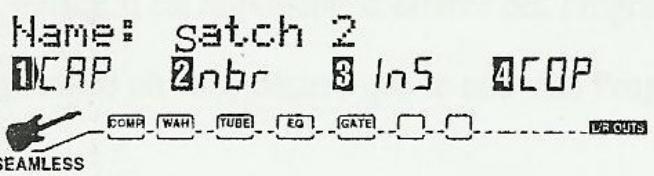
Remarquez qu'un curseur (_ ) apparaît sous la première lettre du nom du Programme.
Attribution d'un nouveau nom
- Avec la molette, faites défiler les caractères jusqu'à obtenir celui de votre choix là où se trouve le curseur (_).
- Une fois qu'à cet endroit du nom, le caractère affiché est correct, passez au caractère suivant avec le potentiomètre.
- Le potentiomètre <1> sert à changer de case (passer en majuscules ou en minuscules), le potentiomètre <2> à sélectionner des chiffres, le <3> à insérer des espaces, le <4> à copier/coller des caractères.
- Pour copier un caractère, positionnez le curseur sous celui-ci (avec le potentiomètre ), puis tournez le potentiomètre <4> dans le sens des aiguilles d'une montre. Pour coller le caractère ainsi copié, positionnez le curseur à l'endroit où vous désirez opérer le collage, puis tournez le potentiomètre <4> dans le sens inverse des aiguilles d'une montre.
- Pour interrompre la procédure, il suffit d'appuyer sur la touche pour repasser en mode Program, sur la touche pour passer en mode FX, ou sur la touche pour aller en mode Utility, selon le mode que vous désirez appeler.
Mémorisation du programme
Lorsque le nom du programme vous convient, appuyez à nouveau sur la touche. La ligne supérieure d'information de l'affichage devient :
Vous pouvez alors décider où sera mémorisé votre nouveau Programme. Notez qu'il sera obligatoirement enregistré dans la Banque Utilisateur (User Bank), puisqu'il est impossible d'effacer des Programmes d'usine (Factory Programs).
- Sélectionnez le numéro de Programme où vous désirez que le nouveau Programme prenne place avec le potentiomètre 2 ou la molette Program/Effect.
- Appuyez à nouveau sur. La ligne supérieure de l'affichage indique brièvement :
Vous vous retrouverez ensuite dans le programme que vous venez de mémoriser. Celui-ci réside donc désormais dans la mémoire de l'appareil et peut être rappelé à tout moment.
- Pour interrompre la procédure, il suffit, selon le mode que vous désirez appeler, d'appuyer soit sur la touche pour repasser en mode Program, sur la touche pour passer en mode FX Edit, ou sur la touche pour aller en mode Utilities.
Édition d'un programme
Il est très facile de créer des programmes d'effets personnalisés sur le 2120 VGS, grâce à la bibliothèque complète d'effets par défaut ("Defaults"), développés professionnellement, que l'ordinateur vous offre.
- En mode Program, appuyez sur la touche FX Edit. L'affichage ressemble alors à celui-ci :
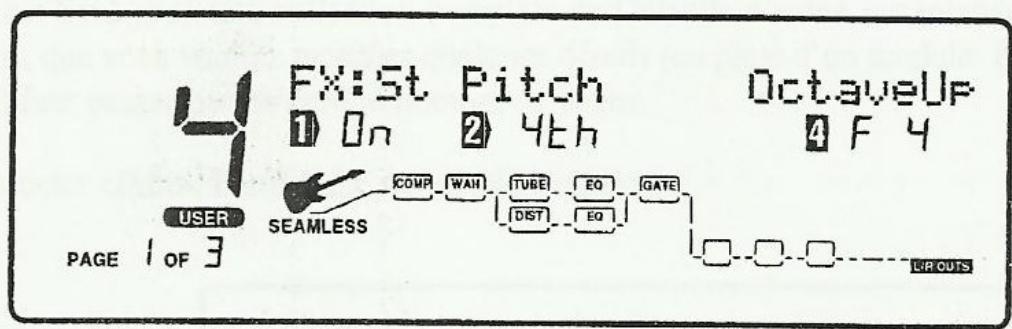
Lorsque vous entrez en mode FX Edit, la première page de chaque Module FX vous permet de :
1) Bypasser ce Module d'effet (position On/Off), avec le potentiomètre <1>. 2) Sélectionner un Module d'effet (seulement dans la section Digital Effect), avec le potentiomètre <2>. 3) Mémoriser le Programme par défaut avec le potentiomètre <3> (pour plus de précisions sur la mémorisation de Programmes Defaults, reportez-vous page 24). 4) Sélectionner un Default pour le Module d'effet sélectionné, avec le potentiomètre <4>.
Changer de module d'effets
Chaque Programme du 2120 VGS est composé d'un maximum de huit effets numériques placés après la section Préampli. Pour passer d'un module à l'autre à l'intérieur d'un Programme, vous pouvez au CHOIX :
- Appuyer sur la touche pour entrer en mode FX Edit, puis utiliser la molette pour faire défiler les modules.
- Utiliser les touches FX Library. Appuyer sur la touche vous fait passer directement au premier module de la section préampli - chaque pression vous fera passer au module suivant. De même, appuyer sur la touche vous amène directement au premier module de la section Effets Numériques comportant un delay ou une réverbe - chaque pression vous fera passer au module comportant un delay ou une réverbe suivant (en supposant, évidemment, qu'il existe plusieurs delays ou réverbes dans le Programme).
Une fois que vous avez atteint un module dont vous désirez modifier un aspect (ex : remplacer un delay par une réverbe), utilisez le potentiomètre < 2 > pour sélectionner un nouvel effet.
Sélectionner un défaut
Une fois sélectionné l'effet que vous désirez intégrer dans votre Programme (ex : StDual Reverb), vous pouvez parcourir les différents réglages par défaut de StDual Reverb mémorisés dans la bibliothèque de votre 2120 VGS.
Exemple :
Vous disposez d'un choix de 7 variantes de réglages par défaut (Defaults) de Stereo Pitch Shifter. Certains Programmes d'usine utilisent ces réglages par défaut. Par conséquent, si vous appréciez particulièrement le Pitch Shifter utilisé dans le Programme d'usine n°4 et que vous désirez l'utiliser tel quel dans le Programme n°98, il suffit d'aller au module Stereo Pitch Shifter, puis d'utiliser le potentiomètre < 4> pour rappeler le Default (qui s'appelle F4-Octave Up) dans le Programme N°4. Cette procédure dispense de la copie des paramètres par défaut d'un endroit à un autre.
Vous trouverez une liste de tous les modules FX et de leurs variantes de Defaults page 26.
Modification d'un défaut
Une fois que vous avez modifié les paramètres d'un Module d'effet, vous pouvez sauvegarder ce module en tant que partie du Programme. Après mémorisation, ce module devient un Default "personnalisé", mais ne va pas pour autant s'ajouter à la bibliothèque des Defaults utilisés. Pour sauvegarder ces réglages comme Defaults utilisables, reportez-vous page 25.
Édition d'un module
Votre 2120 VGS est livré avec une collection complète de paramètres d'usine par défaut instantanément disponibles. Il peut arriver, dans certaines situations, que vous vouliez modifier quelques détails (ou plus) d'un module. Pour accéder aux paramètres de chaque Module d'Effet, il faut passer par un certain nombre de pages.
- Appuyez sur la touche. L'affichage ressemble à celui-ci :
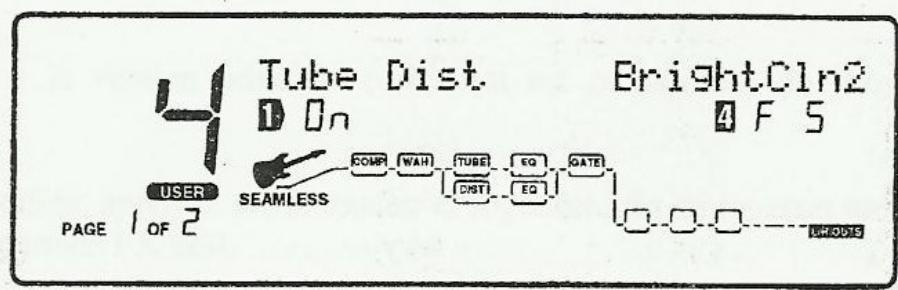
Lorsque vous entrez pour la première fois dans le mode FX Edit (en appuyant sur la touche Edit), vous vous retrouvez dans le module "Tube distortion", dans la section Preamp. Faites tourner la molette, faisant défiler module après module, jusqu'à atteindre un module d'effet numérique. Notez qu'à mesure que vous vous déplacez dans les différents modules, celui en cours de sélection clignote dans la matrice de routage des effets. Une fois que vous avez atteint, dans la section Digital effects, le module que vous désirez modifier, utilisez le potentiomètre pour accéder à ses paramètres.
Remarque : Chaque fois que vous effectuez une modification dans un Module d'Effet ou un Default, une icône "Changed" apparaîtra directement sous le paramètre affecté dans le Module ou le Default.
Faire défiler les pages d'un module
Veuillez noter que l'affichage indique, dans son coin inférieur droit (juste en dessous du numéro de programme), sur quelle page vous vous trouvez et le nombre total de pages que contient le module.
Chaque page vous permet d'accéder jusqu'à quatre paramètres, via les potentiomètres 1 à 4.
Exemple :
Pour faire défiler les pages de paramètres du module Quad Chorus, si vous vous trouvez en mode Program, appuyez sur la touche en face avant, jusqu'à ce que le module Quad Chorus apparaisse à l'affichage. Autre possibilité : appuyer sur la touche puis, une fois qu'elle est illuminée, utiliser la molette Program/Effect pour aller jusqu'au module Quad Chorus. Arrivé là, utilisez la touche pour faire défiler les paramètres du module Quad Chorus.
Pour une description de tous les modules FX et de leurs paramètres, reportez-vous aux pages 25-45.
Comparaison programme original/modifié
En cours d'édition de programmes, il est souvent souhaitable de pouvoi u programme à sa version originale, mémorisée dans l'appareil. Le 2120 VGS possède cette fonction de comparaison A/B : elle s'appelle fonction Compare.
Pou 'un Programme avec sa version originale, procédez comme suit :
- En mode FX Edit, appuyez une fois sur la touche. La ligne supérieure de l'affichage indique alors :
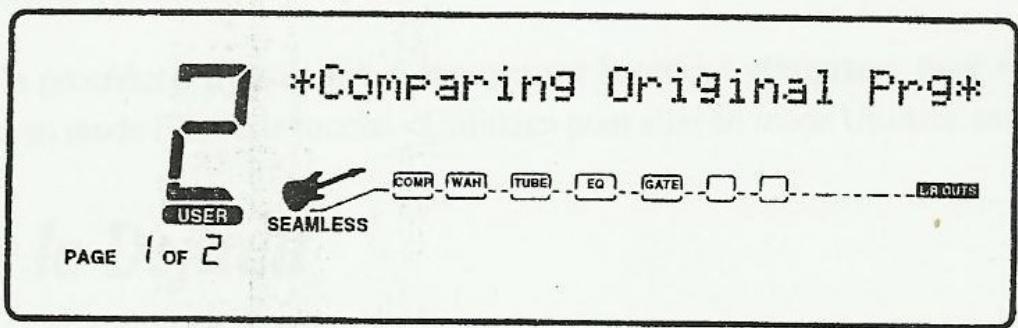
Tant que ce message est affiché, c'est la version originale (celle qui est mémorisée) du Programme qui est chargée temporairement et active.
- Pour retrouver la version modifiée, appuyez sur la touche afin de repasser en mode Program, ou sur la touche pour revenir en mode FX Edit.
Mémoriser et nommer les défauts
Avant de passer à l'édition des Modules et à la création de vos propres Defaults, voyons comment mémoriser des modifications. La procédure Store vous permet de donner un nouveau nom, un nouvel emplacement et de sauvegarder toutes les modifications que vous avez apportées à des Defaults, de façon à pouvoir y accéder par la suite.
Lorsque vous êtes satisfait des modifications apportées à un Effet Default (ou de votre création d'un nouveau Default), revenez en page 1 du Module d'effet que vous êtes en train d'éditer. L'affichage ressemble alors à :
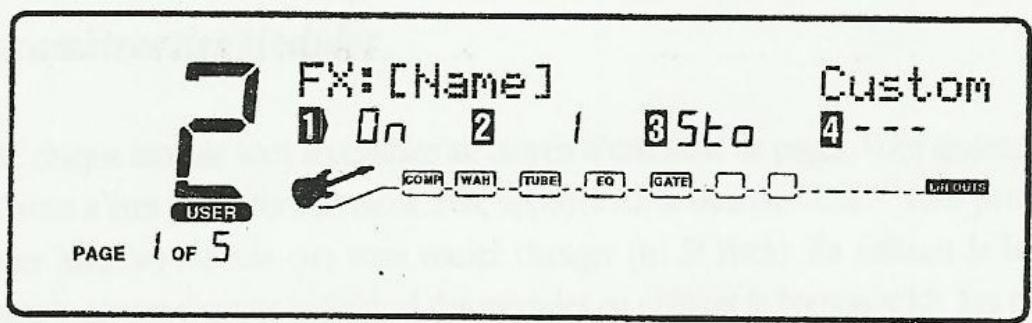
- Dans la page 1 du Menu FX Edit, faites tourner le potentiomètre <3> dans le sens des aiguilles d'une montre. Vous pourrez alors attribuer un nom à votre nouveau Default.
Donner un nom au défaut
- En utilisant la molette, faites défiler les caractères jusqu'à obtenir celui de votre choix là où se trouve le curseur (_).
- Une fois qu'a cet endroit du nom, le caractère affiché est correct, passez au caractère suivant avec le potentiametre.
- Le potentiomètre <1> sert à changer la cas omètre <2> à sélectionner des chiffres, le <3> à insérer des espaces, le <4> à copier/coller des caractères.
- Pour copier un caractère, positionnez le curseur sous celui-ci (avec le potentiomètre), puis tournez le potentiomètre <4> dans le sens des aiguilles d'une montre. Pour coller le caractère ainsi copié, positionnez le curseur à l'endroit où vous désirez opérer le collage, puis tournez le potentiomètre <4> dans le sens inverse des aiguilles d'une montre.
- Pour interrompre la procédure, il suffit d'appuyer soit sur la touche pour repasser en mode Program, sur la touche pour passer en mode FX, ou sur la touche pour aller en mode Utilities, selon le mode que vous désirez appeler.
Mémoriser le défaut
Lorsque le nom du programme vous convient, appuyez sur la touche. La ligne supérieure d'information de l'affichage devient :
Vous pouvez alors choisir où sera mémorisé votre nouveau Programme. Notez qu'il sera obligatoirement enregistré dans la Banque utilisateur (User bank) des Defaults, puisqu'il est impossible d'effacer des Defaults d'usine (Factory Defaults).
- Sélectionnez le numéro de Default où vous désirez que le nouveau Default prenne place avec le potentiomètre 2.
- Appuyez à nouveau sur. Le Default est alors sauvegardé, et vous vous retrouverez en page 1 du menu FX Edit.
Le Default nouvellement créé est désormais en mémoire et peut être rappelé à tout moment.
- Pour interrompre la procédure, il suffit d'appuyer soit sur la touche pour repasser en mode Program, sur la touche pour passer en mode FX Edit, ou sur la touche pour aller en mode Utilities, selon le mode que vous désirez appeler.
Ajuster les paramètres des modules
Les paramètres de chaque module sont accessibles au moyen d'une série de pages. Vous ajustez le niveau d'entrée d'un module particulier en page 2 du mode Edit. Si vous n'êtes pas encore en mode Edit, appuyez sur le bouton Edit. Vous pouvez alors utiliser l'encodeur pour vous déplacer jusqu'au module que vous voulez modifier (par exemple : St Pitch). En utilisant le bouton Page, allez en page 2. Vous pouvez notamment changer le niveau d'entrée individuel des modules en utilisant l'encodeur <1>. Les réglages varient de 0 (off) à 100%. Vous pouvez changer tous les autres paramètres de la même manière.
Taille/type des modules d'effets numériques
Les modules d'effets numériques font beaucoup pour votre son, mais ils ont tendance à être plus ou moins gourmands en termes de puissance de calcul, ou plus justement, en parts de gâteau (cf. page 9).
Certains de ces modules demandent une part de gâteau plus grosse que les autres. Pour vous aider à mieux répartir ce dernier, les tableaux ci-dessous vous indiquent le nombre de parts consommées par chaque bloc d'effet. Ils indiquent également si le module sélectionné est de type Mono, Stéréo, ou Dual Output.
Note : La taille du module d'effet apparaît toujours à la page 1 du module d'effet sélectionné, près de l'icône numéro 2 se trouvant dans l'affichage.
Voici la liste de tous les noms d'effets et de leurs variantes d'usine (Factory Defaults) dans le 2120 VGS Artist.
Préambule
Preamn
- Bluey Rhythm
Blues Lead
Rock Man
Twin Combo 1X12 Combo
Country 1
Country 2
British Stack
Bibliothèque d'effets
Vous trouverez dans les pages suivantes la liste complète de tous les effets offerts par le 2120 VGS.
Chaque module d'effet du préampli a deux paramètres en commun sur la première page :
On/Bypass - Active ou désactive le module d'effet.
Effect Default - Sélectionne un réglage de preset pour ce module.
Chacun des modules d'Effets Digitaux a trois paramètres en commun sur la première page :
On/Bypass - Active ou désactive le module d'effet.
Effect Module Type - Sélectionne le type d'effets présents dans ce module.
Effect Default - Sélectionne le réglage de programme par défaut pour le type d'effet.
Module de préampli
Le module de préampli est le cœur du son du 2120. Fondamentalement, le module Préamp est un assemblage de toutes les sections Préamp de modules individuels et de leurs réglages de paramètres (Compresseur, Wah, Tube Distortion et EQ, Solid State Distortion et EQ et Noise Gate). Il marche d'une façon très similaire. Lorsque vous sélectionnez un Préamp Default, tous les réglages de tous les modules constituant la section préampli sont modifiés simultanément. Pour vous, cela signifie moins de programmation et plus de temps pour jouer. Voici les paramètres spécifiques du Module Préamp lui-même :
Default - C'est un réglage global de tous les paramètres des modules qui détermine la sonorité de base de votre programme.
TUBE ubes soit à gauche ou à droite dans l'espace stéréo.
DIST ransistor soit à gauche, soit à droite dans l'espace stéréo.
Mix - C'est le mixage maître des effets du programme.
Vous pouvez même sauvegarder vos propres réglages par défaut de préampli personnalisés que vous pouvez charger dans n'importe quel autre programme sans avoir à reprogrammer tous ces paramètres individuels chaque fois. Cela se produit quand vous sauvegardez les réglages globaux de tous les effets individuels et modules de préampli en même temps que les réglages Panoramiques.
** Les fonctions de réglages Panoramiques seront différentes selon la configuration d'effets employée. S'il est utilisé en configuration Série ou Parallèle/Série (un indicateur L/R OUT est éclairé en fin de chaîne), le Panoramique contrôle le placement de la section à tubes ou transistors à travers le côté gauche ou droit de l'effet. S'il est utilisé avec une configuration Parallèle / Split (2 indicateurs L/R OUT sont éclairés en fin de chaîne), tout ce qui est positionné à gauche passe par les effets de devant et tout ce qui est positionné à droite passe par les effets en fin de configuration.
Compression
Dans le monde des effets, la compression est un outil inestimable, capable de faire ou défaire une séance d'enregistrement ou un concert. Appliquée à un solo, par exemple, elle lui apporte tout ce qui semblait lui manquer auparavant, jusqu'à le faire littéralement "jaillir" de la bande. Un compresseur sert à baisser le niveau du signal lorsque celui-ci devient trop fort. Cet ajustement du niveau a tendance à faire passer "devant" tout ce qui se trouvait "derrière". Cet effet peut servir à augmenter le sustain.
Paramètres de la compression
| Comp On/Bypass | Active/désactive le module de Compression. |
| Threshold | Permet de régler le niveau d'entrée à partir duquel le compréseur enterra en action. Plus le THRESHOLD est bas, plus le compréseur agira tout, ce qui conduira à une baisse générale du niveau de sortie. Valeurs disponibles : de -35 à -5 dB, par pas de 1dB. |
| Compression Ratio | Permet de déterminer la réduction du gain pour un signal d'entrée donné. Ainsi, avec un RATIO de 2:1, un accroissement de 2dB du niveau d'entrée provoquera un accroissement de 1 dB du niveau en sortie du compréseur. De même, pour un RATIO de 5:1, il faudrait 5 dB de plus en entrée pour obtenir 1 dB de plus en sortie. Plus le RATIO est élevé, plus le signal de sortie est comprimé. Valeurs disponibles : de 1.5:1 à∞:1. |
| Attack | Ce paramètre permet de définir le temps d'attaque (c'est-à-dire la rapidité d'action) du compréseur. Valeurs possibles : Slow, Medium, Fast, et Very Fast. |
| Output Level | Ce paramètre permet d'ajuster le niveau de sortie général du compréseur. Les valeurs disponibles sont de OFF à +20.0 dB, par pas de 0.5 dB. |
Analog Wave
Avec l'Analog Wah, vous combinez le meilleur des deux mondes. Cette Wah-Wah au son si analogique est générée numériquement. Qu'est-ce que cela signifie exactement ? Que vous disposez d'une émulation de pédale Wah-Wah d'une précision inégalée (vous rappelez-vous un certain guitariste gaucher, à Woodstock, qui utilisait ce type de son ?), assurée par les traitements numériques puissants du 2120 VGS. Et vous savez quoi ? Plus besoin de changer les piles au bout de 3 ou 4 heures !
Paramètres de l'analog wah
| ON/Bypass | Ce paramètre permet d'activer/désactiver le module d'effet Analog Wah. |
| Wah Position | Permet de contrôle la position de la pédale du module d'effet Analog Wah. Les valeurs disponibles sont de 1 à 128. *Il est nécessaire d'assigner une pédale d'expression à ce paramètre afin que le module puisse fonctionner. |
| Wah Type | Sélectionne le type de son Wah-Wah. Choix possibles : Toe heavy, Linear, and Heel Heavy. |
Avec la section de distorsion à lampes du préampli du 2120 VGS, l'époque où il fallait renoncer à toute fiabilité pour mériter le grand son d'antiques préamplis à lampes américains ou anglais est révolue. Le grand avantage est que sur le 2120 VGS, vous n'êtes plus limité à un seul type de son de préampli. Tout est possible, d'un Vintage recouvert de tweed à un double-corps anglais, en passant par une pile d'amplis modifiés et rectifiés...
Parameters des tubes distortion
Dist On/Off/Bypass
Permet d'activer ou de désactiver le module Tube Distortion.
Type de distorsion
Permet de sélectionner le type de distorsion utilisé dans le programme. Les différents types de distorsion incluent : Warm Clean - Idéal pour un son clair, Bright Clean - Super pour un son blues moelleux, Dirty Tube - Pour rythmiques un peu sales ou solos blues Overdrive,
Saturated Tube - Son typique d'un amplificateur à lampes très saturé.
Distortion Gain
Permet de contrôler le gain utilisé dans le type de distorsion sélectionné. Les valeurs disponibles sont de 0 à 100.
Il semble que depuis un certain temps, chez les guitaristes, la controverse fasse rage : distorsions "lampes" ou distorsion "transistors" ? Le 2120 VGS ne prend pas parti, mais prouve que ces deux types d'effet peuvent cohabiter pacifiquement dans un même châssis. Comme pour les Tube Distortions, le 2120 VGS offre un large choix de Solid State Distortions.
On/Off/Bypass
Permet d'activer, de désactiver ou de bypasser le module.
Type de distorsion
Ce paramètre vous permet de sélectionner le type de distorsion parmi les suivants : Grunge - standard dans l'industrie de la musique industrielle, Fuzz - émulation de la distorsion Fuzz, Overdrive - un classique de la distorsion, et Heavy Sustain - son très saturé pour solos.
Distortion Gain
Permet de contrôler le gain utilisé dans le type de distorsion sélectionné. Les valeurs disponibles sont de 0 à 100.
Égaliseurs 10 bandes incorporés aux distorsions
Dans chaque Programme du type Tube ou Solid State Distortion du 2120 VGS se trouve un égaliseur graphique 10 bandes, permettant +/-12 dB de gain sur chaque bande par incréments d'1 dB. Nota : Cet égaliseur est distinct de l'égaliseur Global/Local et des modules d'effet EQ utilisés en mode Program.
Réduction de bruit
Le silence apporté par le système de réduction de bruit Silencer II sera très vite apprécié, tant en séance d'enregistrement que sur scène. Il peut prendre place en différents points sur le chemin de signal du 2120 VGS. Cette fonction est très pratique lorsqu'il s'agit de réduire le bruit de fond en différents endroits.
Paramètres de la réduction de bruit
| Type | Permet de sélectionner le type et le placement du circuit de réduction de bruit employé. Les可以选择 possibles sont : 1. Silencer 1 pre T&D, 2. Silencer II post T&D, 3. Silencer II post Tube, 4. Silencer II post Solid State distortion. |
| Threshold | Permet de régler le niveau minimal à partir duquel le réducteur de bruit entrera en action. Les valeurs disponibles sont de -90 à 0. |
| Attenuation | Permet d'ajuster l'atténuation du signal à la fermeture du Noise Gate. Les valeurs disponibles sont de 1 à 5. |
| Attack | Permet de contrôler la rapidité d'ouverture du Noise Gate une fois que le signal a atteint le niveau de Threshold. Les valeurs disponibles sont de 1 à 10. |
Release
Permet de contrôler la rapidité de fermeture du Noise Gate une fois que le signal repasse sous le niveau de Threshold. Les valeurs disponibles sont de 1 à 10.
Mode global/local pour EQ et mix
Que vous jouiez dans 250 clubs différents, tous pourvus de leurs acoustiques et de leurs particularités propres, ou que vous écumiez cinq studios par semaine, les fonctions égaliseur Global/Local et Mix du 2120 VGS vous seront d'une grande aide. D'une salle ou d'un studio à l'autre, le son peut varier énormément, ce qui vous conduira obligatoirement à pratiquer des modifications d'égalisation (EQ) et de Mix "à la volée". La section de sélection d'EQ et de Mix se trouve en face avant du 2120 VGS. L'EQ Global peut être également réglé en Local, afin de ne s'appliquer qu'au Programme sélectionné. La sélection d'EQ Global/Local et de Mix s'effectue depuis la page 1 de la section Utility.
Paramètres de global/local EQ et mix
Gain Contrôle le gain, localement ou globalement, dans le 2120 VGS. Valeurs disponibles : de 0 à 100.
Bass graves -12 à +12 dB, par pas de 1 dB.
Mid Contrôle les fréquences medium, localement ou globalement, dans le 2120 VGS. Valeurs disponibles: de -12 à +12dB, par pas de 1 dB.
Treble Contrôle les fréquences aiguës : de -12 à +12 dB, par pas de 1 dB.
Mix contrôle la proportion de son direct/effet numérique dans les Programmes du 2120 VGS. Les valeurs disponibles sont de 0% à 100%. Lorsque Mix est réglé en mode Global, le potentiomètre ajuste les pourcentages des valeurs de Mix mémorisés dans les Programmes.
Reverbères
La réverbération est probablement l'effet le plus universellement utilisé. Elle permet de simuler les caractéristiques de réflexion sonore de presque n'importe quel type de salle. Dans une vraie pièce, la réverbération résulte des multiples réflexions sonores sur les diverses surfaces, telles que les murs, le plancher, le plafond et les différents objets présents dans la pièce. Les matériaux employés, la taille et la forme de la salle déterminent la durée de ces réflexions, et la façon dont elles s'amortissent. Tous ces facteurs aident aussi à déterminer la personnalité sonore de la salle : comment la réverbération se comporte dans les aigus et les graves, combien de réflexions précoces audibles se produisent sur les murs...
Les technologies actuelles permettent au 2120 VGS d'offrir une palette complète de réverbérations flexibles et faciles à utiliser. Le 2120 VGS propose cinq types de réverbérations de base :
1) Reverb - Réverbération simple et directe, ne possédant que les paramètres les plus basiques. 2) Dual Reverb - Réverbération multi-dimensionnelle, paramétrable en fonction de la fréquence. Elle peut en effet se diviser en étages primaire et secondaire, grâce à des filtres passe-haut ou passe-bas commutables. 3) Stereo Reverb - Une vraie version stéréo du Module Reverb. 4) Stereo Dual Reverb - Une vraie version stéréo du Module Dual Reverb. 5) Gated Reverb - Une réverbération très linéaire et énergique, dont la finale peut être réglée de façon à chuter, rester à niveau constant ou à remonter, ce qui peut créer des effets "ambiants" uniques.
6) Room Echo - Un vrai delay multi-tap stéréo, permettant de recréer de petits espaces. Les delays sont groupés en quatre séries de réflexions précoces, qu'on peut répartir à sa guise dans la stéréo, de façon diffuse ou concentrée. Le Room Echo inclut également une boucle de feedback permettant de régénérer les delays.
Reverb
Dans le monde réel, la réverbération résulte des réflexions du son sur les multiples surfaces d'une pièce ou d'une salle. Ce phénomène peut se décrire comme la combinaison de millions de petits échos s'amortissant après un certain temps. La taille de la pièce, la matière dont est faite la surface des murs, la présence de moquette sur le sol, tout cela contribue à la façon dont se comporte et sonne une "vraie" réverbération.
QUAND DOIS-JE UTILISER LA RÉVERBE ? Lors d'enregistrements en studio, pratiquement toujours. Les pistes de guitare sont souvent enregistrées dans un environnement acoustique très mat, et ajouter de la réverbe peut ajouter une certaine brillance et de la profondeur à n'importe quelle piste de guitare.
POURQUOI UTILISER UNE RÉVERBE STÉRÉO ? Pour avoir un son plus naturel. Comme de plus en plus d'instruments sortent en stéréo, il vaut mieux utiliser une réverbe stéréo pour préserver leur image sonore originale. N'oubliez pas pour autant que des millions de hits ont été enregistrés avec des réverbérations à entrée mono créant une sortie stéréo. La théorie est la suivante : le son provient généralement d'un seul point dans la pièce, donc une réverbe mono suffit souvent. La règle ? N'utilisez pas trop de réverbe sur votre guitare en concert. Même une pièce relativement petite possède et ajoute sa propre réverbération. Trop de réverbe éloigne le son. Laissez-le faire résonner la pièce.
Reverb de type Gate
Les réverbes de type Gate ne se comportent pas aussi naturellement que les variantes standard de réverbes. À l'origine, une réverbe Gate était construite en générant une réverbe longue et dense, puis en la coupant net avec un Noise Gate. L'énergie sonore ajoutée pouvait aider à épaissir une grande variété de sons.
Depuis, les techniques de traitement numérique de signal ont évolué et ont permis de créer des réverbes "Gate" plus utilisables et plus flexibles. Aujourd'hui, les réverbes "Gate" ne sont plus gâtées, elles ne font qu'imiter cet effet. C'est en fait une grosse salve de delays qui crée ce son : vous pouvez ainsi choisir la durée de l'effet ainsi que les formes de courbe de décroissance.
Quand utiliser une réverbération “gate” ?
Sur un son de guitare, utiliser une réverbération "Gate" relève de l'effet spécial inhabituel : effet de mer, bande à l'envers...
PARAMÈTRES DE LA RÉVERBE :
| FX: Lvl | Contrôle le niveau d'entrée du signal dans le Module. Les valeurs disponibles sont de Off à 100%. |
| Dry: Lvl | Contrôle le niveau du signal "sec" (non traité). Les valeurs disponibles sont de Off à 100%. |
| Balance | Contrôle le positionnement gauche-droite du signal "sec" dans l'image stéreo. Les valeurs disponibles sont de -99 (tou à gauche) à +99 (tou à droite). |
| Type | Permet de sélectionner le type de réverbe. Chaque type de réverbe "Room" possède un type de Decay (décroissance du son) différent, comme pour les vraies pieces. Les types disponibles sont : Studio Room, Wood Room, Vocal Plate, Concert Hall, Plate Reverb, Chamber, Cathedral, Arena, Cement Shelter, and Infinite Spring (pour les Réverbes), et : Flat, Shelf, Decaying Linear, Decaying Logarithmic, Decaying Exponential, Decaying Sine, Reverse Linear, Reverse Logarithmic, Reverse Exponential, Reverse Sine, Peaking Linear, and Peaking Exponential (pour les Réverbes "Gate"). |
| Density | Contrôle le nombre de premières réflexions survenant lors du tout début du champ réverbéré. Des valeurs élevées produit davantage de premières réflexions, tandis que des valeurs basses suscitent moins de réflexions sur les murs. Utilisé conjointement avec DISPERSION, ce réglage permet de doser l'épaissur des réflexions précoces perçues au tout début du champ réverbéré. Les valeurs disponibles sont de 0% à 99%. |
| Dispersion | Contrôle la distance (temps) entre les échos régés par DENSITY. Si DENSITY est只不过 bas et DISPERSION只不过 évité, les premières réflexions seront perçues comme détaches du reste des réverbérations dans la pièce, plus diffuses. Pour des valeurs de DISPERSION basses, les réflexions précoces seront perçues sous la forme d'un cluster. Les valeurs disponibles sont de 1 à 5. |
| Diffusion | Simule la présence de différents matériaux dans la pièce, en contrôle le timbre des réflexions tout au long de la décroissance du son. Des valeurs de DIFFUSION basses simuleront parfaitement des surfaces dures et plates, tandis que des valeurs plus élevées feront croire à la présence de surfaces irrégulières, naturelles ou artificielles (diffuseurs acoustiques, par exemple). Ces matériaux irréguliers réfléchéistant (diffusent) le son dans toutes les directions à cause des imperfections même de leur surface, ce qui adoucit un peu la réverbe. Les valeurs disponibles sont de 0% à 99%. |
| X-Over Type | Permet deCHOISIR quel type de filtrre (crossover) sera utilisé dans les étages primaire et secondaire de la réverbe. Les deux types disponibles sont High Pass (HP) et Low Pass (LP). |
| X-Over Freq. | Permet de selectionner la fréquence charnière du filtrre. Les valeurs disponibles sont de 25Hz à 20kHz. |
| Prim & Secd X-Over | Ces deux Paramètres permettent d'activer/désactiver le filtrtre pour chaque étage de la réverbe. Sur Off, l'étage considéré travaillera en pleine bande, sinon sa réponse en fréquence sera modifiée par le type du filtrre et les paramètres de fréquence. |
| Prim & Secd Damp | Permet d'ajuster la rapidité d'absorption des hautes fréquences par la pièce. Dans une "vraie" salle, on dispose des matériaux absorbants afin d'amortir la réverbération dans les aigus. Des valeurs de DAMP élevées provoquent un ascombrissement tonal de la réverbe, ainsi qu'une perte de définition. Des valeurs basses diminuents les effets de la pièce sur les couleurs de réverbération. Les valeurs disponibles sont de 1 à 7. |
| Low Pass | Permet de régler la fréquence au-dessus de laquelle toutes les fréquences sont attenuées. Ce paramètre peut servir à "assombriir" la réponse de réverbes "Gate" trop brillantes. Les valeurs disponibles sont de 100 Hz à 8 kHz (Réverbe Gate) et de 100 Hz à 20 kHz (Réverbe Gate stéreo). |
| Time | Permet de régler la durée, en milliseconds, d'une réverbe"Gate" (comme le DECAY d'une réverbe normale). Les valeurs disponibles sont de 25 à 300 milliseconds (Réverbe Gate) et jusqu'à 500 milliseconds pour une réverbe Gate stéreo. |
| Blend | Mélange les réflexions de gauche à celles de droite, et vice-versa. Cet effet permet d'accroître le réalisme d'une simulation de pièce en ajoutant des réverbérations provenant de différentes parties de la pièce dans chaque canal. Les valeurs disponibles sont de 0% à 99%. |
| Prim & Secd Blend | Permet d'ajuster le BLEND pour les étages primaire et secondaire de la réverbe. Reportez-vous ci-dessus pour une description complète du paramètre BLEND. |
| Decay | Permet de contrôler la durée (critère RT60) de la réverbération de la salle simulée. Ce paramètre aurait pu être divisé entre les paramètres Size et Reflection, mais nous avons préfééré simplifier pour plus de facilité d'utilisation. Pour simuler une grande piece, la valeur de DECAY doit être élevée, et plus faible pour une piece petite. Pour plus de naturel, il peut êtreMLS augmenter la paramètre DENSITY quand on diminue le DECAY. Les valeurs disponibles sont de 0.5 à 23 secondes, selon le type de réverbe sélectionné. |
| Prim & Secd Decay | Contrôle la durée (RT60) des réverbérations des étages primaire et secondaire. Ce Paramètre interagit avec les Paramètres SIZE et REFLECT : des valeurs élevées de SIZE et REFLECT provoqueront des temps de décroissance de réverbe plus longs, tandis que des valeurs plus faibles réduisient cette durée mais créé des simulations de petits environnements plus crédibles. Les valeurs disponibles sont de 0.26 à 11 secondes. |
| Prim & Secd Size | Permet de modifier la taille de pièce "relative" des étages de réverbe primaire et secondaire. Les valeurs disponibles sont de 1 à 5. |
| Prim & Secd Reflect | Contrôle la simulation de la perte d'énergie sonore lors de chaque réflexion. Des matériaux lissés et durs, tels du verre ou du bois, réfléchissant davantage le son que des matériaux plus mous et |
| poreux. Ce paramètre peut être assimilé au dosage du côte "vivant" de la piece. Les valeurs disponibles sont de 1 à 10. | |
| Delay A | Permet de régler le temps d'arrivée du groupe A de retards élémentaires. Les valeurs disponibles sont de 0 à 120 milliseconds. |
| Delay B | Permet de régler le temps d'arrivée des groupes de retards élémentaires A et B. Les valeurs disponibles sont de 0 à 120 milliseconds. |
| Delay C | Permet de régler le temps d'arrivée des groupes de retards élémentaires B et C. Les valeurs disponibles sont de 0 à 120 milliseconds. |
| Delay D | Permet de régler le temps d'arrivée des groupes de retards élémentaires C et D. Les valeurs disponibles sont de 0 à 120 milliseconds |
| Out A - D | Contrôle le niveau de sortie des Groupes de delays. Les valeurs disponibles sont de Off à 100%. |
| Bal A - D | Contrôle la balance gauche-droite des Groupes de delays. Les valeurs disponibles sont de -99 à +99. |
| Shape | Permet de sélectionner la forme de l'enveloppe de niveau de sortie pour les Groupes de delays élémentaires. Les choix possibles sont : Flat, Peak, Decreasing, Increasing, Shelf, and Reverse Shelf. |
| Spread | Contrôle la largeur de l'image stéreo de l'effet. Les valeurs disponibles sont de 1 à 10. |
| FB: Dly | Permet de régler la durée avant rebouclage du delay. Les valeurs disponibles sont de 0 à 170 ms. |
| Amount | Permet de régler la quantité de delay réinjectée dans le signal. Les valeurs disponibles sont de Off à 50%. |
| Out L - R | Ajuste le niveau général des côtes gauche/droit de la réverbe. Valeurs disponibles : de Off à 100%. |
| Prim Out L | Ajuste le niveau général du côte gauche de la réverbe primaire. Valeurs disponibles : de Off à 100%. |
| Prim Out R | Ajuste le niveau général du côte droit de la réverbe primaire. Valeurs disponibles : de Off à 100%. |
| Secd Out L | Ajuste le niveau général du côte gauche de la réverbe seconde. Valeurs disponibles : de Off à 100%. |
| Secd Out R | Ajuste le niveau général du côte droit de la réverbe seconde. Valeurs disponibles : de Off à 100%. |
Chorus et flangers
Les chorus, comme les flangers, utilisent un oscillateur à basse fréquence (Low Frequency Oscillator, ou LFO) afin de produire cet effet riche et tourbillonnant. En modifiant les paramètres de vitesse et de profondeur des effets de modulation, vous agissez en fait sur la fréquence et l'amplitude du LFO. Ces réglages déterminent la vitesse et l'intensité de "l'effet tournant".
En restant très général, voici comment fonctionnent les chorus et les réverbes. Après son entrée dans le module, le signal source est coupé en deux : l'une traverse le module sans modification, l'autre est retardée et voit sa hauteur modifiée avant de rejoindre l'étage de sortie. Dans la Fig. 4-1 ci-dessous, c'est une forme d'onde sinusoïdale qui module la hauteur du signal source.
Le Double Chorus crée ainsi deux "voix" de hauteurs différentes, et l'Octuple Chorus, huit voix, afin de produire des sons extrêmement riches et pleins.
Figure 4-1 : Exemple de modulation
La seule différence entre chorus et flanger est que le flanger utilise moins de delay et possède un paramètre Feedback, correspondant à la réinjection, en entrée du module, du signal produit par l'effet. Il repasse alors par le module d'effet, apportant une certaine épaisseur et profondeur au son. Pour des valeurs importantes de feedback, le signal source perd sa hauteur originale à la faveur de l'importante modulation en hauteur de la boucle de réinjection.
Formes d'ondes du LFO : Les formes d'ondes de LFO disponibles sont au nombre de quatre pour les Chorus, Flangers, Phasers, Tremolos, Auto Panners, et de cinq pour les LFO des Modifieurs : SINusoïdale, TRIangulaire, Spécial-1, Spécial-2, et Spécial-3. Voyez figure 4-2, ci-dessous, pour des exemples de ces formes d'ondes.
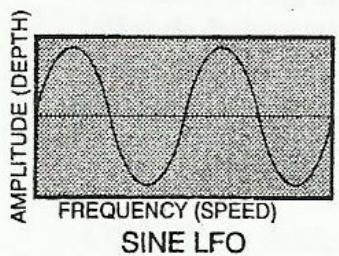
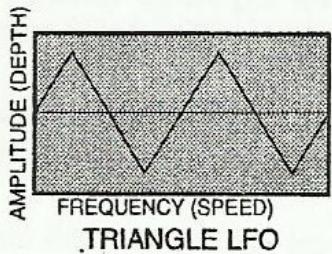
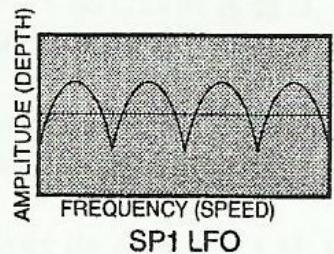
Figure 4-2 : Différents types de formes d'ondes du LFO
Chorus
Le Chorus est probablement l'effet de modulation le plus "basique". Il s'agit d'un delay très court, dont la durée change sans cesse. Cette variation de durée provoque une variation de hauteur (comme, sur une bande magnétique, la hauteur du son change s'il est lu plus vite). Entendu tout seul, ce son semblerait complètement désaccordé, mais mélangé avec le signal original, il donne l'impression que plusieurs instruments jouent ensemble. Le 2120 VGS utilise même plus d'un effet de Chorus à la fois, pour créer des sons plus riches et épais. Ainsi, l'Octuple Chorus met en œuvre huit voix de Chorus, et le son d'ensemble obtenu est incroyable. En plus des paramètres bien connus de vitesse et de profondeur (dosant respectivement la vitesse et l'amplitude du désaccord), le 2120 VGS vous propose plusieurs formes d'ondes, régissant l'évolution du désaccord dans le temps. La forme d'onde triangulaire fonctionne très bien sur des chorus lents et légers, tandis que la forme d'onde sinusoïdale convient davantage à des chorus plus rapides et profonds.
QUAND UTILISER LE CHORUS ? Les applications de l'effet de Chorus sont si nombreuses qu'il vaudrait sans doute mieux inverser la question : "Quand ne pas utiliser le Chorus ?". Pour le Blues, vous pouvez abuser des paramètres Speed et Depth, obtenant ainsi un effet voisin du Leslie. Pour de grosses sonorités Rock, le Chorus apportera épaisseur et profondeur. Et n'oubliez pas que les sons clairs gagnent toujours en brillance après être passés par un Chorus.
PARAMÈTRES DU CHORUS :
| FX: Lvl | Contrôle le niveau d'entrée du signal dans le Module. Valeurs : de Off à 100%. |
| Dry: Lvl | Contrôle le niveau du signal "sec" (sans effet). Valeurs : de Off à 100%. |
| Balance | Contrôle la position gauche/droite du signal "sec" dans l'image stéreo. Valeurs de -99 (touit à gauche) à +99 (touit à droite). |
| Speed | Contrôle la fréquence du LFO utilisé pour le Chorus. Valeurs : 0.06 à 16.0 Hz. |
| Depth | Dose l'intensité de l'effet de Chorus. Des valeurs élevées provoquent des modulations importantes, tandis que des valeurs modérées produit une ambiance plus subtle et "tournante". Valeurs : de 0 à 30 millisecond. |
| Depth 1 - 2 | DEPTH1 dose l'intensité des voix de Chorus 1 à 4. DEPTH2 dose l'intensité des voix de Chorus 5 à 8. Valeurs : de 0 à 30 millisecond. |
| Wander Speed | Contrôle la fréquence du LFO secondaire, affecté aux voix de Chorus 5 à 8. Ce second oscillateur provoque des déviations par rapport aux oscillations principales dosées par DEPTH2. Utilisé de façon créative, ce paramètre peut produit des textures sonores radicallyment nouvelles. Essayez une valeur légèrement plus élevé ou plus BASSE que celle de SPEED. Valeurs : de 0.06 à 2.0 Hz. |
| Wander Depth | Dose l'intensité des déviations d'oscillation causées par WANDER SPEED. WANDER DEPTH créé des effets psycho-acoustiques spectaculaires lorsque sa valeur est plus élevé que celle de DEPTH2. Valeurs : de 0 à 10 millisecond. |
| WvFrm | Sélectionne la forme d'ondes du LFO. Les CHOIX possibles sont : SINus, TRIangle, SP1 (special 1), et SP2 (special 2). Voir figure 4-2, ci'avant. |
| Dly A - B | Contrôle la durée du delay utilisé par les voix de chorus A et B. Des valeurs élevées produit un effet de balayage plus spectaculaire. Valeurs : de 0 à 60 millisecond. |
| Dly C - D | Contrôle la durée du delay utilisé par les voix de chorus C et D. Des valeurs élevées produit un effet de balayage plus spectaculaire. Valeurs : de 0 à 60 millisecond. |
| Dly E - H | Contrôle la durée du delay utilisé par les voix de chorus E à H. Des valeurs élevées produit un effet de balayage plus spectaculaire. Valeurs : de 0 à 60 millisecond. |
| Out A - B | Ajuste le niveau général de la voix de Chorus A ou B. Valeurs : de Off à 100%. |
| Pan A - B | Contrôle la position stéreo de la voix de Chorus A ou B. Valeurs : de -99 à +99. |
| Out C - D | Ajuste le niveau général de la voix de Chorus C ou D. Valeurs : de Off à 100%. |
| Pan C - D | Contrôle la position stéreo de la voix de Chorus C ou D. Valeurs : de -99 à +99. |
| Out LA - LB | Ajuste le niveau gauche de la voix de Chorus A ou B. Valeurs : de Off à 100%. |
| Out RA - RB | Ajuste le niveau droit de la voix de Chorus A ou B. Valeurs : de Off à 100%. |
| Spread | Contrôle la largeur de l'image stéreo de l'effet. Plus la valeur est élevé, plus large est l'image. Pour des valeurs faibles, l'effet devient presque "mono". Valeurs : de 1 à 10. |
QUAND UTILISER LE CHORUS ? Les applications de l'effet de Chorus sont si nombreuses qu'il vaudrait sans doute mieux inverser la question : "Quand ne pas utiliser le Chorus ?". Pour le Blues, vous pouvez abuser des paramètres Speed et Depth, obtenant ainsi un effet voisin du Leslie. Pour de gros sons Rock, le Chorus apportera épaisseur et profondeur. Et n'oubliez pas que les sons clairs gagnent toujours en brillance après être passés par un Chorus.
PARAMÈTRES DU CHORUS :
| FX: Lvl | Contrôle le niveau d'entrée du signal dans le Module. Valeurs : de Off à 100%. |
| Dry: Lvl | Contrôle le niveau du signal "sec" (sans effet). Valeurs : de Off à 100%. |
| Balance | Contrôle la position gauche/droite du signal "sec" dans l'image stéreo. Valeurs de -99 (touit à gauche) à +99 (touit à droite). |
| Speed | Contrôle la fréquence du LFO utilisé pour le Chorus. Valeurs : 0.06 à 16.0 Hz. |
| Depth | Dose l'intensité de l'effet de Chorus. Des valeurs élevées provoquent des modulations importantes, tandis que des valeurs modérées produit une ambiance plus subtle et "tournante". Valeurs : de 0 à 30 millisecond. |
| Depth 1 - 2 | DEPTH1 dose l'intensité des voix de Chorus 1 à 4. DEPTH2 dose l'intensité des voix de Chorus 5 à 8. Valeurs : de 0 à 30 millisecond. |
| Wander Speed | Contrôle la fréquence du LFO secondaire, affecté aux voix de Chorus 5 à 8. Ce second oscillateur provoque des déviations par rapport aux oscillations principales dosées par DEPTH2. Utilisé de façon créative, ce paramètre peut produit des textures sonores radically notamment nouvelles. Essayez une valeur légèrement plus élevé ou plus BASSE que celle de SPEED. Valeurs : de 0.06 à 2.0 Hz. |
| Wander Depth | Dose l'intensité des déviations d'oscillation causées par WANDER SPEED. WANDER DEPTH créé des effets psycho-acoustiques spectaculaires lorsque sa valeur est plus élevé que celle de DEPTH2. Valeurs : de 0 à 10 millisecond. |
| WvFrm | Sélectionne la forme d'ondes du LFO. Les CHOIX possibles sont : SINus, TRIangle, SP1 (special 1), et SP2 (special 2). Voir figure 4-2, ci'avant. |
| Dly A - B | Contrôle la durée du delay utilisé par les voix de chorus A et B. Des valeurs élevées produit un effet de balayage plus spectaculaire. Valeurs : de 0 à 60 millisecond. |
| Dly C - D | Contrôle la durée du delay utilisé par les voix de chorus C et D. Des valeurs élevées produit un effet de balayage plus spectaculaire. Valeurs : de 0 à 60 millisecond. |
| Dly E - H | Contrôle la durée du delay utilisé par les voix de chorus E à H. Des valeurs élevées produit un effet de balayage plus spectaculaire. Valeurs : de 0 à 60 millisecond. |
| Out A - B | Ajuste le niveau général de la voix de Chorus A ou B. Valeurs : de Off à 100%. |
| Pan A - B | Contrôle la position stéreo de la voix de Chorus A ou B. Valeurs : de -99 à +99. |
| Out C - D | Ajuste le niveau général de la voix de Chorus C ou D. Valeurs : de Off à 100%. |
| Pan C - D | Contrôle la position stéreo de la voix de Chorus C ou D. Valeurs : de -99 à +99. |
| Out LA - LB | Ajuste le niveau gauche de la voix de Chorus A ou B. Valeurs : de Off à 100%. |
| Out RA - RB | Ajuste le niveau droit de la voix de Chorus A ou B. Valeurs : de Off à 100%. |
| Spread | Contrôle la largeur de l'image stéreo de l'effet. Plus la valeur est élevé, plus large est l'image. Pour des valeurs faibles, l'effet devient presque "mono". Valeurs : de 1 à 10. |
Flanger
Un flanger est un chorus rebouclé sur lui-même, produisant ce qu'on pourrait décrire comme un son "tubulaire" (proche des résonances qu'on entend dans un gros tuyau de béton ou de métal). Il s'agit encore d'un effet de modulation, on entend donc des balayages et des mouvements. Tout ceci fait du flanger un effet très coloré, dont on se lassera vite s'il n'est pas utilisé avec parcimonie. Plus le flanger est rebouclé sur lui-même, plus le son devient intense.
QUAND UTILISER LE FLANGER ? La guitare électrique se prête particulièrement bien aux effets de flanger, aussi bien sur des sons clairs que saturés. Des valeurs élevées des paramètres Speed et Depth apportent plus de profondeur et de corps au son.
PARAMÈTRES DU FLANGER
| FX: Lvl | Contrôle le niveau d'entrée du signal dans le Module. Valeurs : de Off à 100%. |
| Dry: Lvl | Contrôle le niveau du signal "sec" (sans effet). Valeurs : de Off à 100%. |
| Balance | Contrôle la position gauche/droite du signal "sec" dans l'image stéreo. Valeurs de -99 (tou à gauche) à +99 (tou à droite). |
| Speed | Contrôle la fréquence du LFO utilisé pour le Flanger. Valeurs : 0.06 à 16.0 Hz. |
| Depth | Dose l'intensité de l'effet de Chorus. Des valeurs élevées provoquent des modulations importantes, tandis que des valeurs modérées créé une ambiance plus subtile et "tournante". Valeurs : de 0 à 30 milliseconds. |
| FdBck | Contrôle le taux de réinjection du signal "flange" à l'entrée du Module. Le paramètre FDBACK permet de doser ce qui fait toute la personnalité sonore du Flanger. Cette réinjection peut s'effectuer "en positif" ou en "négatif" - essayez donc plusieurs valeurs pour才知道 le type de son que vous préférez. Valeurs : de -99% à +99%. |
| WvFrm | Séléctionne la forme d'ondes du LFO. Les可以选择 possibles sont : SINus, TRIangle, SP1 (special 1), et SP2 (special 2). Le sinus donne probablement le type de son le plus reconnaissable, mais la réponse douce du triangle ou l'intensité de SP1 ou SP2 produit le plus souvent de更好地 résultats. Voir figure 4-2, ci'avant. |
| Dly A - B | Contrôle la durée du delay utilisé par la voix de Flange A ou B. Des valeurs élevées produit un effet de balayage plus spectaculaire. Valeurs : de 0 à 60 milliseconds. |
| Out A - B | Ajusté le niveau général de la voix de Flange A ou B. Valeurs : de Off à 100%. |
| Pan A - B | Contrôle la position stéreo de la voix de Flange A ou B. Valeurs : de -99 à +99. |
| Out L - R | Contrôle le niveau de sortie du côte gauche ou droit du Flanger. Valeurs : de Off à 100%. |
Phasing
Le phasing, ou "phase shifter" comme on l'appelle parfois, est un effet classique des années 70, utilisant les phénomènes d'annulation de phase pour créer un chaleureux effet de balayage. Cet effet est réalisé en faisant une copie du signal, qu'on fait passer graduellement en phase/hors phase, puis qu'on mélange avec le signal original. Au cours du processus, différentes fréquences s'annulent, ce qui crée un subtil effet de "filtre en peigne". Il existe également un dosage de réinjection, permettant de renvoyer du signal d'effet en entrée du phaser, afin d'intensifier encore l'effet.
QUAND UTILISER LE PHASING ? Cet effet s'utilise le plus souvent sur des guitares. Il est bien difficile de trouver un disque des années 70 sans phasing, tant les guitaristes adoraient cet effet ! Le phasing se marie particulièrement bien à des rhythmiques funky, au son clair.
PARAMÈTRES DU PHASING
| Dry: Lvl | Contrôle le niveau du signal "sec" (sans effet). Valeurs : de Off à 100%. |
| Balance | Contrôle la position gauche/droite du signal "sec" dans l'image stéreo. Valeurs de -99 (tou t'a gauche) à +99 (tou t'a droite). |
| Speed | Contrôle la fréquence du LFO utilisé pour le Phasing. Valeurs : 0.06 à 16.0 Hz. |
| Depth | Dose l'intensité de l'effet de Phasing. Des valeurs élevées de DEPTH, combinées avec des valeurs élevées de FDBCK, peuvent creer des textures presque synthétiques. Valeurs : de 0 à 30 millisecond. |
| FdBck | Contrôle le taux de réinjection du signal "phasé" à l'entrée du Module. Le paramètre FDBACK permiet de doser le son résonant caractéristique du Phasing. Valeurs : de -99% à +99%. |
| WvFrm | Sélectionne la forme d'ondes du LFO. Les可以选择 sont : SINus, TRIangle, SP1 (spécial 1), et SP2 (spécial 2). Le sinus donne probablement le type de son le plus reconnaissable, mais la réponse douce du triangle ou l'intensité de SP1 ou SP2 produit le plus souvent de更好地 résultats. Voir figure 4-2, ci'avant. |
| Out A - B | Ajuste le niveau général de la voix de Phaser A ou B. Valeurs : de Off à 100%. |
| Pan A - B | Contrôle la position stéreo de la voix de Phaser A ou B. Valeurs : de -99 à +99. |
| Out L - R | Contrôle le niveau de sortie du côte gauche ou droit du Phaser. Valeurs : de Off à 100%. |
Simulateur de haut-parleur tournant
Le Rotary Speaker Simulator vous permet de retrouver le son classique des haut-parleurs tournants, sans les problèmes existentiels apparaissant chaque fois qu'il faut déplacer les énormes cabines qui les abritent. Les haut-parleurs tournants sont à la base des sons les plus uniques de la scène musicale, et leurs applications sont si nombreuses qu'ils permettent de retrouver des sons allant de celui de l'Allman Brothers Band au légendaire Stevie Ray Vaughan.
PARAMÈTRES DU SIMULATEUR DE HAUT-PARLEUR TOURNANT :
| FX: Lvl | Contrôle le niveau d'entrée du signal dans le Module. Valeurs : de Off à 100%. |
| Dry: Lvl | Contrôle le niveau du signal "sec" (sans effet). Valeurs : de Off à 100%. |
| Balance | Contrôle la position gauche/droite du signal "sec" dans l'image stéreo. Valeurs de -99 (touit à gauche) à +99 (touit à droite). |
| Mode | Détermine la vitesse du Rotor et du Pavillon. Réglages : Fast (rapide) ou Slow (lente). |
| Spread | Règle l'écartement des micros captant le Pavillon. Valeurs : de 0 à 100%. |
| H - R: Level | Règle le niveau général du Rotor ou du Pavillon. Valeurs : de Off à 100%. |
| Slo - Fast Hrn Speed | Contrôle la fréquence du LFO du Pavillon. Valeurs : de 0.06 à 16.0 Hz. |
| Slo - Fast Hrn Depth | Contrôle l'intensité de l'effet tournant. Valeurs : de 0 à 30 millisecond. |
| Slo - Fast Hrn Doppler | Contrôle la variation de hauteur perché après du Pavillon. Valeurs : de 0 à 50 millisecond. |
| Slo - Fast Rtr Speed | Contrôle la fréquence du LFO du Pavillon. Valeurs : de 0.06 à 16.0 Hz. |
| Slo - Fast Rtr Depth | Contrôle l'intensité de l'effet tournant. Valeurs : de 0 à 30 millisecond. |
| X-Over | Sélectionne la fréquence à laquelle le signal se répartit entre Rotor et Pavillon. Valeurs possibles : de 25Hz à 20kHz. |
Accélération : Haut-parleur - Rotor
Détermine la durée nécessaire au Rotor et au Pavillon pour atteindre leur vitesse de rotation nominale. Valeurs : de 0 à 10 secondes.
Tremolo et Auto-Pan
Méfiez-vous, le Trémolo et l'Auto-Pan, ces effets très populaires pendant les années 50 et 60, sont de retour, et leur vengeance sera terrible... Ils ont révolutionné, à leur époque, la "Surf-Music", et on les entend de nouveau sur les ondes de nos radios des années 90. Comme bien d'autres effets, le Trémolo et l'Auto-Pan sont basés sur des LFO afin de modifier les niveaux d'entrée et de produire des effets de Vibrato.
Tremolo
Le mot Trémolo possède plusieurs sens différents dans le monde musical. À la base, il est synonyme de modulation d'amplitude du signal (le niveau du son varie de façon cyclique). Ce qui revient à bouger sans cesse le potentiomètre de volume tout au long d'un morceau, mais vous avez certainement mieux à faire ! Laissez donc le 2120 VGS s'en occuper à votre place.
À part les paramètres de vitesse et de profondeur, le Trémolo possède également des réglages de formes d'onde du LFO, déterminant les variations de niveau sonore. Le sinus donne le trémolo le plus familier à nos oreilles, mais les formes d'onde Triangle et Spécial 2 sont progressivement plus intenses.
QUAND UTILISER LE TRÉMOLO ? Le Trémolo est un vrai effet "vintage", destiné à la guitare, au piano électrique et à l'orgue. Très prononcé, vous l'entendrez sur des guitares de toutes sortes, des ballades douces au rock'n'roll et au blues.
Auto-Pan
L'Auto-Pan est juste un proche cousin du Trémolo, mais en version stéréo. Il modifie l'amplitude du signal de gauche en appliquant la modification inverse au signal de droite, donnant ainsi l'illusion que le signal va et vient du canal gauche au canal droit.
La fréquence d'un Auto-Pan est généralement plus faible que celle d'un Trémolo, les déplacements de sons d'un canal à l'autre étant généralement assez lents et amples. L'Auto-Pan du 2120 VGS est très souple, permettant de traiter des signaux mono ou stéréo. Dans le cas d'une source mono, le signal passe d'un canal à l'autre, comme décrit précédemment. Dans le cas d'un signal déjà stéréo, l'image stéréo originale est conservée en modifiant le niveau du signal de gauche à l'opposé de celui du signal de droite. L'image stéréo s'évanouit puis réapparaît entre les extrêmes stéréo.
QUAND UTILISER L'AUTO-PAN ? L'Auto-Pan peut être un outil très créatif. En branchant votre guitare sur une configuration stéréo dont les HP sont suffisamment écartés, l'Auto-Pan crée un effet stéréo d'un autre monde.
Les Auto-Pans peuvent aussi ajouter de la vie à des Delays ou des Chorus, en modifiant dynamiquement leur emplacement dans le mixage, au lieu de les laisser statiques. Il suffit de placer un module Auto-Pan derrière un module de Chorus ou de Delay, avec une valeur modérée de Depth, si vous désirez des déplacements subtils.
Paramètres de trémolo et d'auto-pan
FX: Lvl
Contrôle le niveau d'entrée du signal dans le module. Valeurs : de Off à 100%.
Speed
Contrôle la fréquence du LFO utilisé pour l'effet. Valeurs : de 0.06 à 16.0 Hz.
Depth
Dose l'intensité de l'effet. Des valeurs élevées provoquent des changements de niveaux plus spectaculaires. Valeurs : de 0 à 30 millisecondes.
WvFrm
Sélectionne la forme d'onde du LFO. Les formes sont : SINus, TRIangle, SP1 (spécial 1) et SP2 (spécial 2). Le sinus est sans doute le plus reconnaissable, mais la réponse douce du triangle ou l'intensité de SP1 ou SP2 produit souvent de bons résultats. Voir figure 4-2, ci-avant.
Pitch shifters
Le Pitch Shifter vous permet de modifier la hauteur d'un son. Pour ce faire, il enregistre une petite partie du son original, qu'il relit soit plus vite (pour augmenter sa hauteur), soit plus lentement (pour l'abaisser). Puis il recommence avec une autre petite partie...
QUAND UTILISER LE PITCH SHIFTER ? Les guitaristes sont probablement les plus fidèles utilisateurs des Pitch Shifters, que ce soit en transposant d'une octave vers le bas pour débarrasser leur distorsion d'un rumble important, ou d'une octave vers le haut pour imiter une 12 cordes.
Les guitaristes et les joueurs de synthés ont créé des textures sonores étonnantes en transposant vers le haut leur son d'une quinte (7 demi-tons) : on peut ainsi obtenir, à partir d'accords simples, des accords très complexes (par exemple, un banal Do Majeur devient un Domaj9, ou un Domin7 devient un Domin11).
PARAMÈTRES DU PITCH SHIFTER
| FX: Lvl | Contrôle le niveau d'entrée du signal dans le Module. Valeurs : de Off à 100%. |
| Dry: Lvl | Contrôle le niveau du signal "sec" (sans effet). Valeurs : de Off à 100%. |
| Balance | Contrôle la position gauche/droite du signal "sec" dans l'image stéroye. Valeurs de -99 (tout à gauche) à +99 (touà droite). |
| Shft A - B | SHFTA et SHFTB contrôleI'intervalle entre la note originale et les voix A and B du Pitch Shifter. Vous pouvez ainsi réaliser des effets de doublage, de division d'octave, et d'harmonies chromatiques. Chaque Pitch Shifter peut couvrir 4 octaves, par pas d'un demi-ton (de -24 à +24). |
| Dtn A - B | Contrôle le désaccord (Detuning) entre les voix de Pitch Shifter A et B. À mesure que les valeurs de DTN s'éloignent de 0, la dissonance devient de plus en plus prononcée. Des valeurs modérées de DTN convennment parfaitement pour épaissir ou améliorer le son original. Valeurs : de -50% à 50%. |
| Shft C - D | Voir Shift A - B. |
| Dtn C - D | Voir Dtn A - B. |
| Shft E - H | Voir Shift A - B. |
| Dtn E - H | Voir Dtn A - B. |
| Key | Sélectionne l'échelle diatonique pour les harmonies. Par exemple, si vous morceau est en sol Majeur, il faut sélectionner G. |
| Scale | Sélectionne le mode de gamme pour l'Harmonie que vous désirez entendre. Les modes disponibles sont : Majeur, Mineur, Mineur Harmonique, Mineur Mélodique, Dorien, Mixolydien, Lydien, Lydien Augmenté, Majeur Pentatonique, Mineur Pentatonique, Blues, Tons entiers (Whole Tone), Half-Whole,and Whole-Half. |
| Interval | Règle l'intervalle de base de l'Harmonie. Vous可能會CHOISIR l'un des nombreux intervalles d'Harmonie disponibles - référez-vous au Tableau des Intervalles d'Harmonie. |
| Out A - B | Ajuste le niveau général de la voix de Pitch Shifter A ou B. Valeurs : de Off à 100%. |
| Pan A - B | Contrôle la position stéroye de la voix de Pitch Shifter A ou B. Valeurs : de -99 à +99. |
| Out C - D | Ajuste le niveau général de la voix de Pitch Shifter C ou D. Valeurs : de Off à 100%. |
| Pan C - D | Contrôle la position stéroye de la voix de Pitch Shifter C ou D. Valeurs : de -99 à +99. |
| Out E - H | Ajuste le niveau général de la voix de Pitch Shifter E à H. Valeurs : de Off à 100%. |
Pan E - H Contrôle la position stéréo de la voix du Pitch Shifter E à H. Valeurs : de -99 à +99.
Out L - R Ajuste le niveau de sortie gauche ou droite
Out LA - LB Ajuste le niveau gauche
Out RA - RB Ajuste le niveau droit
Spread Contrôle la largeur de l'image stéréo de l'effet. Plus la valeur est élevée, plus large est l'image. Pour des valeurs faibles, l'effet devient presque "mono". Valeurs : de 1 à 10.
L'effet de Detuner désaccorde le son avant de le mélanger au son original. Le résultat est parfois assez proche d'un effet de Chorus, à ceci près qu'il ne comporte aucun mouvement. L'effet est donc plus "transparent", moins "épais", ce qui est parfois recherché dans certaines applications (les effets, en se succédant les uns aux autres, ont vite fait de brouiller des sons qui étaient tout à fait bons au départ).
QUAND UTILISER UN DETUNER ? Le Detuner s'apparente, là aussi, au Chorus - il fonctionne avec presque tous les sons. Il est idéal pour donner un peu de corps à une partie de guitare rythmique, par exemple.
Pensez à faire des essais avec les paramètres de delay si vous cherchez à obtenir un son très désaccordé. Ajouter 30 à 60 ms de delay aux voix du Detuner panpotées d'un côté (sans retarder celles qui sont de l'autre côté) modifiera étonnamment l'image stéréo du Detuner.
Paramètres du détuner
| FX: Lvl | Contrôle le niveau d'entrée du signal dans le Module. Valeurs : de Off à 100%. |
| Dry: Lvl | Contrôle le niveau du signal "sec" (sans effet). Valeurs : de Off à 100%. |
| Balance | Contrôle la position gauche/droite du signal "sec" dans l'image stéreo. Valeurs de -99 (tou t'a gauche) à +99 (tout à droite). |
| Dtn A - B | Contrôle le désaccord (Detuning) entre les voix de Detuner A et B. Des valeurs élevées produit dessons plus dissonants. Valeurs : de -50% to 50%. |
| Dtn C - D | Contrôle le désaccord entre les voix de Detuner C et D. Valeurs : de -50% à 50%. |
| Dtn E - H | Contrôle le désaccord entre les voix de Detuner E à H. Valeurs : de -50% à 50%. |
| Key | Sélectionne l'échelle diatomique pour les harmonies. Par exemple, si votre morceau est en sol Majeur, il faut sélectionner G. |
| Dly A-B | Contrôle le décalage temporel entre son original et voix de Detuner A et B. Des valeurs élevées produit un effet d'écho perceptible. Valeurs : de 0 à 60 millisecond. |
| Dly C-D | Contrôle le décalage temporel entre son original et voix de Detuner C et D. Valeurs : de 0 à 60 millisecond. |
| Dly E-H | Contrôle le décalage temporel entre son original et voix de Detuner E à H. Valeurs : de 0 à 60 millisecond. |
| Out A - B | Ajuste le niveau général de la voix de Detuner A ou B. Valeurs : de Off à 100%. |
| Pan A - B | Contrôle la position stéreo de la voix de Detuner A ou B. Valeurs : de -99 à +99. |
| Out C - D | Ajuste le niveau général de la voix de Detuner C ou D. Valeurs : de Off à 100%. |
Contrôle la position stéréo de la voix du détuner C ou D. Valeurs : de -99 à +99.
Out LA-LB
Ajuste le niveau gauche de la voix du Detuner A ou B. Valeurs : de Off à 100%.
Out RA - RB
Ajustez le niveau de sortie de la voie de Detuner A ou B. Valeurs : de Off à 100%.
Spread
Contrôle la largeur de l'image stéréo de l'effet. Plus la valeur est élevée, plus large est l'image. Pour des valeurs faibles, l'effet devient presque "mono". Valeurs : de 1 à 10.
Delay
Un delay est une répétition ponctuelle et discernable d'un signal source, survenant à intervalles temporels spécifiés. Dans les delays numériques, le signal d'entrée est échantillonné puis mis en mémoire, où il reste en attente pendant la durée spécifiée par le temps de delay, avant d'être relu puis envoyé en sortie. Les delays du 2120 VGS peuvent être rebouclés sur eux-mêmes, une partie du signal retardé étant réinjectée à l'entrée afin d'être à nouveau échantillonnée avec un signal source différent. Ce taux de réinjection détermine le nombre de répétitions audibles avant extinction naturelle.
QUAND UTILISER LE DELAY ? Si vous êtes le seul guitariste de votre groupe, le Delay sera votre meilleur ami. Ses répétitions peuvent donner l'illusion que vous êtes plusieurs guitaristes à jouer. Un truc-clé des delays consiste à les caler en rythme avec la musique. Pour ce faire, il faut prendre une calculatrice, diviser 60 par le tempo du morceau (en BPM), diviser le résultat par le nombre de battements que contient un temps... Prise de tête, non ? C'est aussi ce que nous avons pensé, et c'est pourquoi le 2120 VGS se charge de tous ces calculs à votre place !
Supposons que vous désiriez que les delays tombent en rythme de triollets dans votre morceau. Allez dans n'importe quel Programme et, avec la touche, sélectionnez le Module de Delay. Tournez le potentiomètre (le paramètre de temps de delay devrait à présent apparaître à l'écran). Tournez à présent le potentiomètre <4> (sélectionnez "TapIt"). Frappez alors au rythme du triolet sur la touche. Vous pouvez frapper sur la touche aussi longtemps que vous voulez, jusqu'à coller parfaitement au rythme.
Le temps de delay sera alors mesuré automatiquement, et puisque le delay est configuré de façon à avoir DlyA=33%, DlyB=67% et DlyC=100% (DlyD reste inutilisé dans ce programme), vous entendrez un delay en triolets, en rythme avec votre morceau. Si vous sentez les delays un peu en retard, utilisez la molette pour modifier légèrement leur durée, jusqu'à synchronisation parfaite. Rappelez-vous qu'il suffit d'ajuster un seul paramètre. Les delays A, B, C et D s'aligneront d'eux-mêmes sur cette nouvelle durée !
Une autre application des delays est la composition d'une image stéréo. Des durées très petites (de 10 à 25 millisecondes) peuvent faire croire que le signal est panoramiqué d'un seul côté - une illusion psycho-acoustique classique qui survient lorsque l'oreille gauche perçoit un son avant l'oreille droite, le cerveau attribue alors à ce son une source située quelque part à gauche. Vous pouvez également utiliser des delays de 30 à 60 millisecondes, qui confineront vos sons aux extrêmes de l'image stéréo. Méfiez-vous toutefois des effets pervers de cette technique s'il est possible que votre mix soit écouté en mono...
PARAMÈTRES DE DELAY
| FX: Lvl | Contrôle le niveau d'entrée du signal dans le Module. Valeurs : de Off à 100%. |
| Dry: Lvl | Contrôle le niveau du signal "sec" (sans effet). Valeurs : de Off à 100%. |
| Balance | Contrôle la position gauche/droite du signal "sec" dans l'image stéreo. Valeurs de -99 (touit à gauche) à +99 (touit à droite). |
| Dly Time | Détermine la valeur de delay maximale pour chaque voix de Delay. Par exemple, si DELAYTIME est régle sur 1000 ms, chaque voix de Delay peut exploiter de 0 à 100% de cette durée. Valeurs de 0 à 1.4 secondes (les temps maximaux de delay varient selon le type des modules, 4th, 3/4, HLF, FUL). Exploiter un delay en demi-bande passante double automatiquement sa durée. |
| FdBck | Contrôle la décroissance des répetitions du delay. Plus la valeur est élevé, plus l'écho met de temps à disparaitre, alors qu'une valeur nulle limite cet écho à une répetition par voix. Les valeurs de réinjection peuvent être positives ou négatives, valeurs de -99% à +99%. |
| TapIt | Vous permet de modifier le paramètre DELAYTIME en temps réel, en frappant en rythme la touche TAPIT. Les pourcentages des voix de Delay ne sont pas modifiées dans ce cas. |
| Smear | Détermine la répartition de la diffusion des répétitions du delay. Valeurs de 0 à 100%. |
| LPF | Détermine si le filtré passe-bas (LPF) prend place dans le Module Delay. Choix possibles : Pre Delay ou Post Delay. |
| Frequency | Détermine la fréquence chamière du filtrépasses-bas. Valeurs : de 25 Hz à 20 kHz. |
| Gain | Contrôle le gain en sortie du filtré passes-bas. Valeurs : de -12 à 12. |
| Dly A - B | Contrôle le pourcentage du DELAYTIME alloué aux voix de Delay A and B. Par exemple, si DELAYTIME (voir ci-dessus) est réglé à 1000 ms et que DLYA est réglé à 75%, le temps de delay de la voix A est de 750 ms. Rappelez-vous que chaque voix dans un Module Delay peut bénéficier d'un delay valant jusqu'à 100% du DELAYTIME. Valeurs : de 0% à 100%. |
| Dly C - D | Voir Dly A - B. |
| Out | Ajuste le niveau général du Delay. Valeurs : de Off à 100%. |
| Pan | Contrôle le placement stéreo du Delay. Valeurs : de -99 (tout à gauche) à +99 (tou à droite). |
| Out L - R | Ajuste le niveau de sortie gauche ou droit du Delay. Valeurs : de Off à 100%. |
| Out A - B | Ajuste le niveau général de la voix de Delay A ou B. Valeurs : de Off à 100%. |
| Pan A - B | Contrôle la position stéreo de la voix de Delay A ou B. Valeurs : de -99 (tou à gauche) à +99 (tou à droite). |
| Out C - D | Ajuste le niveau général de la voix de Delay C ou D. Valeurs : de Off à 100%. |
| Pan C - D | Contrôle la position stéreo de la voix de Delay C ou D. Valeurs : de -99 (tou à gauche) à +99 (tou à droite). |
| Out LA - LB | Ajuste le niveau gauche de la voix de Delay A ou B. Valeurs : de Off à 100%. |
| Out RA - RB | Ajuste le niveau droit de la voix de Delay A ou B. Valeurs : de Off à 100%. |
| Out LC - LD | Ajuste le niveau gauche de la voix de Delay C ou D. Valeurs : de Off à 100%. |
| Out RC - RD | Ajuste le niveau droit de la voix de Delay C ou D. Valeurs : de Off à 100%. |
Égaliseurs
Le 2120 VGS offre un choix étendu de modules d'égalisation, mono ou stéréo, couvrant pratiquement tous les besoins. Si vous désirez un plus gros son de guitare, ce sont les égaliseurs qui vous le donneront. Rappelez-vous qu'un égaliseur mono recevant un signal stéréo procède d'emblée à la réduction mono de ce signal avant de le traiter (ce qui fait bien évidemment disparaître l'image stéréo). Pour préserver un signal stéréo, il faut utiliser un égaliseur... stéréo !
L'égalisation (on dit aussi EQ) est probablement l'un des outils les plus puissants qu'offre le 2120 VGS. Les égaliseurs vous permettent de modifier sélectivement le niveau de certaines fréquences d'un son. Il en existe de deux sortes : les graphiques et les paramétriques. Les graphiques, les plus répandus, sont également les plus faciles à utiliser. Les paramétriques, pour leur part, offrent plus de flexibilité et de puissance.
Les paramétriques vous permettent de traiter avec une extrême précision des zones déterminées du spectre sonore. Vous pouvez disposer au maximum de 6 bandes d'égalisation stéréo ou mono.
Les égaliseurs graphiques travaillent par bandes de fréquence standard (ISO, d'1/3, 2/3 d'octave ou d'1 octave 1/3).
QUAND UTILISER LES ÉGALISEURS ? La réponse pourrait sembler par trop simpliste : dès que vos oreilles vous conseillent de les utiliser ! Grâce à l'EQ, vous pouvez prendre ce son maigre, un peu casserole, et lui ajouter tout le corps et le grave que vous pouvez désirer. Dans l'autre sens, si votre morceau demande une rythmique aiguisée et brillante, servez-vous d'un égaliseur pour ôter les graves et mettre en valeur les médiums ! Toutefois, gardez à l'esprit le fait que, IMPROPREMENT mis en œuvre, les égaliseurs peuvent faire pire que mieux.
Voici quelques exemples simples :
Si vous voulez entendre plus précisément une partie de basse, ne boostez pas les graves ! Poussez plutôt les mediums et les haut-mediums. Rajouter du grave ne ferait qu'ajouter à la confusion ambiante.
Si vous trouvez votre son de guitare un peu terne, essayez d'ajouter un peu d'aigus à quelques instruments seulement dans le mix. N'en ajouter que sur la guitare la ferait vite paraître trop brillante.
Si vous avez du mal à vous entendre dans le mix, ne poussez pas votre niveau. Écoutez attentivement si un autre instrument n'entre pas, par son timbre, en conflit avec votre guitare. Une petite égalisation au bon endroit sur la guitare la moins perceptible lui permettra de se faire un peu mieux entendre à travers les autres instruments.
Égaliseurs graphiques
Les égaliseurs graphiques vous permettent d'intervenir sur le niveau de bandes de fréquence centrale fixe, espacées régulièrement. Le 2120 VGS offre des EQ graphiques mono ou stéréo à 8 et 15 bandes, et un graphique mono à 31 bandes. Tous couvrent intégralement l'éventail des fréquences audibles, mais l'espace entre deux bandes du 31 bandes est évidemment plus réduit que sur les 15 ou 8 bandes, ce qui autorise un contrôle plus précis du son.
Paramètres des égaliseurs graphiques
Level Contrôle le niveau d'entrée du signal dans le Module. Valeurs : de Off à 100%.
Phase Inverse la phase du signal source
Phase L - R Inverse la phase du canal droit ou du canal gauche du signal source stéréo
Freq détermine l'amplitude de l'atténuation ou de l'amplification de la bande de fréquence sélectionnée. Les égaliseurs 8 bandes travaillent par 1 octave, les 15 bandes par 2/3 d'octave, et les 31 bandes par 1/3 d'octave. Valeurs de gain : de -12 à +12.
Égaliseurs paramétriques
Les égaliseurs paramétriques vous offrent une flexibilité supplémentaire en vous permettant de définir la fréquence centrale de la bande que vous désirez corriger, ainsi que la largeur de cette bande. Certains des modules Parametric EQ du 2120 VGS proposent également des correcteurs de type "Shelf", pour les graves et les aigus. Le correcteur Hi-Shelf vous permet de choisir une fréquence et de modifier ensuite tout ce qui se trouve au-dessus de cette fréquence. Le Low-Shelf fonctionne de la même façon, mais sur tout ce qui se trouve en-dessous de la fréquence choisie.
Paramètres des égaliseurs paramétriques
Level Contrôle le niveau d'entrée du signal dans le module. Valeurs : de Off à 100%.
Phase Inverse la phase du signal source
Phase L - R Inverse la phase du canal droit ou du canal gauche du signal source stéréo
LoShlv Freq Sélectionne la fré "Low" de l'EQ de type Shelve. Valeurs : de 25 Hz à 20 kHz.
LoShlv Level Détermine le gain appliqué à (voir ci-dessus). Valeurs : de -12 à +12.
| Band # Freq | Détermine la fréquence centrale de la bande sélectionnée. Les paramétriques 6 bandes possèdent 4 "vraies" bandes paramétriques, plus deux correcteurs de type Shelve, Hi et Lo, munis de fréquences variables. Les bandes 1 et 2 sont de 25 Hz à 20 kHz ; les bandes 3 et 4, de 1 kHz à 20 kHz. |
| Band # Width | Détermine la largeur de bande à la fréquence sélectionnée. Plus WIDTH est grand, plus la zone égalisée devient large. En d'autres termes, pour des valeurs basses de WIDTH, les fréquences relativement voisines de la fréquence centrale ne seront pas concernées par l'égalisation et le réglage de LEVEL. Pour des valeurs plus élevées, elle seront concernées. |
| Band # Level | Détermine l'amplification ou l'atténuation de la bande de fréquences sélectionnée. Valeurs : de -12 à 12. |
| HiShlv Freq | Sélectionne la fréquence centrale de la bande "High" de l'EQ de type Shelve. Valeurs : de 1 kHz à 20 kHz. |
| HiShlv Level | Détermine le gain appliqué à la fréquence centrale de la bande "High" de l'EQ de type Shelve (voir ci-dessus). Valeurs : -12 à +12. |
Modules multi-effets
Les Modules Multi-Effets du 2120 VGS vous permettent de combiner Delay et Chorus ou Delay et Flanger dans un même bloc de Module d'Effet. Idéal pour les situations où vous désirez ajouter des effets à votre configuration actuelle, mais où vous vous trouvez à court de ressources processeur. À l'intérieur du Module, un seul paramètre vous permet d'assigner le signal de différentes façons entre les deux effets.
PARAMÈTRES DU MODULE MULTI-EFFET
| FX: Lvl | Contrôle le niveau d'entrée du signal dans le Module. Valeurs : de Off à 100%. |
| Dry: Lvl | Contrôle le niveau du signal "sec" (sans effet). Valeurs : de Off à 100%. |
| Balance | Déterminé l'emplacement du signal "sec" dans l'image stéréo. Valeurs : de -99 (touit à gauche) à +99(tout à droite). |
| Route | Déterminé le chemin emprunté par le signal dans les Modules Multi-Effet Chorus/Delay et Flange/Delay. Les trois possibilités sont : 1) Chorus/Flange dans le Delay avec feedback dans le Delay 2) Chorus/Flange dans le Delay avec feedback dans le Chorus/Flange 3) Delay dans le Chorus/Flange avec feedback à travers le Chorus/Flange. |
| Speed | Contrôle la fréquence du LFO du Chorus ou du Flanger. Valeurs : de 0.06 à 16.0 Hz. |
| Depth | Ajuste l'intensité de l'effet de Chorus ou de Flanger. Valeurs : de 0 à 30 millisecond. |
| Feedback (Flanger) | Contrôle le niveau de réinjection du signal flange à l'entrée du Module. Le paramètre FDBACK est celui qui donne au Flanger sa personnalité propre. Les valeurs de Feednack peuvent être positives ou négatives - à vous de trouver celle qui vous convient le mieux ! Valeurs : de -99% à +99%. |
| WvFrm | Sélectionne la forme d'ondes du LFO parmi : Sinus, Triangle, SP1 (Spécial 1), et SP2 (Spécial 2). |
| C/F: Delay | Contrôle le temps de delay des voix de Chorus ou de Flanger Valeurs : de 0 à 40 millisecond. |
| Delay Time | Règle les durées des delays élémentaires. Valeurs : de 0 à 300 millisecond. |
| Feedback | Contrôle le nombre de répétitions de l'écho. Avec des valeurs élevées, les échos mettent plus longtemps à disparäître, alors qu'avac une valeur nulle, on n'entend plus qu'une répétition. Valeurs : de 0 à 99%. |
| TapIt | Vous permet de modifier en temps réel la valeur de Delay en frappant au tempo désiré sur la touche TAPIT. Les pourcentages des voix de Delay ne sont pas modifiées dans ce cas. |
| Level: C/F/D | Contrôle le niveau général de sortie de chaque Bloc d'Effet. Valeurs : de Off à 100%. |
Pan: C/F/D
Déterminez l'emplacement de chaque Bloc d'Effet dans l'image stéréo. Valeurs : de -99 (tout à gauche) à +99 (tout à droite).
Effets whammy
Dans le paysage musical actuel, il semble que tous les albums classés dans les charts, qu'ils soient Country, Rock, Industriel ou Alternatifs, utilisent à un moment ou à un autre la technologie DigiTech des effets Whammy. Qu'il s'agisse d'un Chorus subtilement désaccordé ou d'un vertigineux Whammy Dive de 2 octaves, les effets Whammy attirent toujours l'attention et sont des effets de studio de première classe.
PARAMÈTRES DE L'EFFET WHAMMY
| Whammy On/Off | Active/désactive le Module Whammy. Lorsque le module est désactivé, le signal ne continue à le traverser que si le niveau de signal "sec" n'est pas nul. |
| FX Level | Détermine le mixage général de l'effet dans le Module d'Effet Whammy. Valeurs : de Off à 100%. |
| Dry Level | Détermine la proportion de signal "sec" inclus dans l'effet Whammy. Valeurs : de Off à 100%. |
| Balance | Permet de placer le signal "sec" à droite ou à gauche dans l'image stéroy. Valeurs : de Left 99 à Right 99. |
| Min Shift | Règle le niveau pédale de transposition minimum de l'effet Whammy. Valeurs : de -72 (6 octaves vers le bas) à +24 (2 octaves vers le haut). |
| Max Shift | Règle le niveau pédale de transposition maximum de l'effet Whammy. Valeurs : de -72 (6 octaves vers le bas) à +24 (2 octaves vers le haut). |
| Min Detune | Règle le niveau pédale minimum de l'effet Detune. Valeurs : de -50% (vers le bas) à +50% (vers le haut). |
| Max Detune | Règle le niveau pédale minimum de l'effet Detune. Valeurs : de -50% (vers le bas) à +50% (vers le haut). |
| Pedal | Ce paramètre sert lors de l'assignation d'une pédale d'expression, et indique la course de la pédale. Valeurs : de: 0 à 100 |
| Out | Ce paramètre déterminé le niveau de sortie général du module Whammy. Valeurs : de 0 à 100% |
| Pan | Ce paramètre déterminé l'emplacement de l'Effet Whammy dans l'image stéroy. Valeurs : de -99 (touit à gauche) à +99 (touit à droite). |
Auto-WAB
Sortez vos jeans pattes d'eph' et vos boules à facettes disco : l'Auto-Wah va parler ! C'est un effet irremplaçable lorsque vous désirez obtenir cette sonorité "nasale" sans devoir travailler de la jambe. L'Auto-Wah met en œuvre un circuit de détection de sensibilité qui mesure en permanence le signal d'entrée, puis simule l'action d'une pédale Wah-Wah. Très pratique pour créer des effets de type Nouveau Bohémien...
PARAMÈTRES DE L'EFFET AUTO-WAH
| Auto Wah On/Off | Active/désactive le Module Auto-Wah. Lorsque le module est désactivé, le signal continue à le traverser. |
| FX Level | Détermine le mixage général de l'effet dans le Module d'Effet Auto-Wah. Valeurs : de Off à 100%. |
| Sensitivity | Ce paramètre ajuste la sensibilité de détention du circuit Auto-Wah. Plus sa valeur est élevé, plus large est la bande concernée par l'effet Wah. Valeurs : de Off à 100%. |
Connexion du pédalier 2120 FC
Pour communiquer avec le 2120 VGS, le 2120 FC utilise un câble standard DIN -> DIN 5 broches, semblable à ceux utilisés pour les liaisons MIDI. Il suffit de relier la prise de sortie du 2120 FC à la prise d'entrée du 2120 VGS (celui-ci étant éteint), et vous voilà prêt à jouer !
NOTE : Ne branchez jamais un autre appareil qu'un 2120 FC dans la prise correspondante du 2120 VGS. (Des tensions spécifiques circulent dans cette prise).
Mise en marche : Quand vous allumez le 2120 VGS, le pédalier s'allume aussi.
Sélection des Programmes : Choisissez n'importe quel programme dans la banque sélectionné 1 à 5.
Switchs Effets : Vous pouvez activer ou désactiver les effets dans un programm 6 à 10.
Sélection de Banques : Vous pouvez faire défiler les 19 banques du 2120 VGS en pressant simplement les footswitches du pédalier de contrôle du 2120. Une fois qu'une banque est sélectionnée, pressez un des footswitches clignotants et le 2120 VGS se déplacera vers la banque sélectionnée.
Démarrage du pédalier 2120 FC
Contrôles façade avant et fonctions.
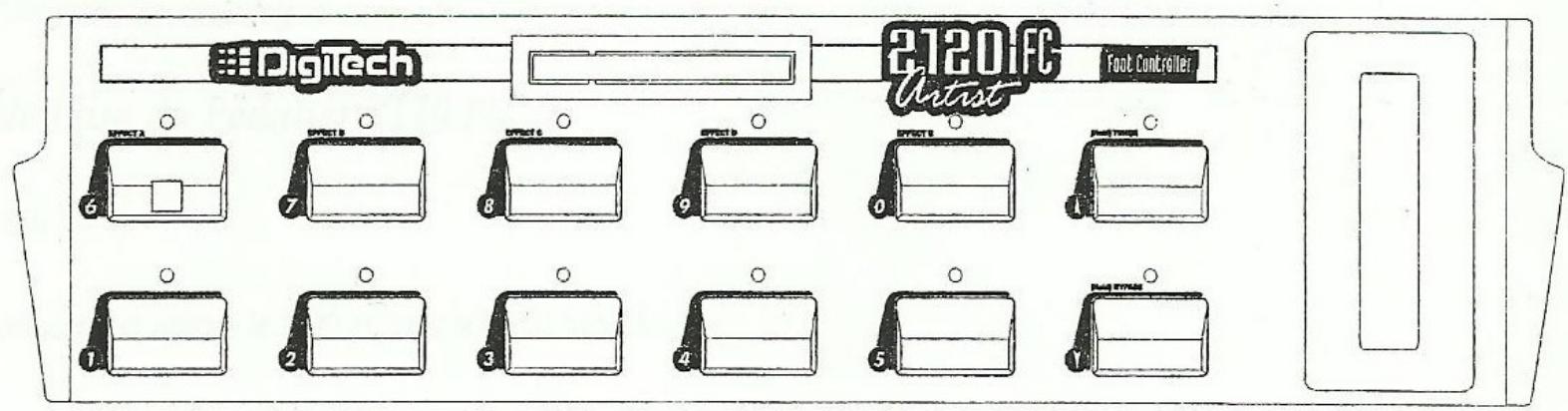
La façade avant du 2120 FC consiste en un écran fluorescent de 20 caractères, 10 footswitches programmables, un switch bypass, un switch de sélection et une pédale d'expression intégrée.
- Les Switches de 1 à 0 - Chaque switch programmable a un nombre (de 1 à 0) et peut être programmé pour fonctionner d'une des nombreuses manières possibles.
Bank Up/ (Hold) Tuner Switch - Ce switch vous permet d'augmenter à l'intérieur du menu Banque et de s éder à la banque suivante. Quand la banque désirée est atteinte, pressez n'importe lequel des switches clignotants et la banque sélectionnée sera activée. Quand vous appuyez et maintenez la pression sur le switch, le 2120 FC positionne le 2120 VGS en mode Tuner.
Bank Down / (Hold) Bypass Switch - Ce switch vous permet de décrémenter à l'intérieur du menu Bank et de sélectionner les b ttent d'accéder à la banque suivante. Quand la banque désirée est atteinte, pressez n'importe lequel des switches clignotants et la banque sélectionnée sera activée. Quand vous appuyez et maintenez la pression, le 2120 FC positionne le 2120 VGS en mode BYPASS. Expression Pedal - Un contrôle en temps réel de chaque paramètre du 2120 VGS peut être effectué en utilisant la pédale de contrôle continu intégrée (et/ou une pédale d'Expression externe). Pour une information complète sur les assignations des contrôleurs continus, référez-vous à la section "Exploitation Avancée".
Connections du panneau arrière

Le panneau arrière du 2120 FC comporte une sortie de contrôle (à n'utiliser qu'avec le 2120 VGS) et une entrée pour un contrôleur continu externe si plus d'une pédale d'expression ou source est désirée.
Prise Output - La prise Output est un connecteur 5 broches (de type MIDI). Toutes les informations de contrôle générées par le 2120 FC sont envoyées de la prise OUTPUT jusqu'au 2120 VGS. Le 2120 FC est alimenté par le 2120 VGS à travers le câble, éliminant le besoin d'une alimentation séparée pour le pédalier.
IMPORTANT : La prise OUTPUT n'est pas une sortie MIDI et ne doit être connectée à rien d'autre que le connecteur spécialement prévu sur le 2120 VGS.
Entrée de Contrôleur Continu Extérieur. Ce jack 6,35 mm permet d'utiliser un second contrôleur continu avec le 2120 VGS. Il fonctionne avec la plupart des pédales à contrôle de voltage et pédales de type volume ; il peut être utilisé conjointement avec la pédale d'expression intégrée.
Opérations de base du pédalier 2120 FC
Utilisation du 2120 FC
Voici comment connecter et utiliser le 2120 FC avec votre 2120 VGS.
- Assurez-vous que votre 2120 VGS n'est pas sous tension.
- À l'aide d'un câble 5 broches standard (type MIDI), connectez la prise de sortie à la prise d'entrée du pédalier située sur le panneau arrière du 2120 VGS.
ATTENTION : Ne connectez aucun autre appareil que le 2120 FC au connecteur Foot Controller situé à l'arrière du 2120 VGS. Ce n'est PAS une connexion MIDI. Connecter d'autres pédaliers que le 2120 FC au connecteur Foot Controller pourrait endommager les appareils. 3. Quand le 2120 FC est connecté, mettez le 2120 VGS sous tension. Le 2120 VGS et le 2120 FC commencent en même temps leurs séquences d'initialisation. Quand l'initialisation est terminée, l'écran du 2120 FC affichera le numéro et le nom du programme sélectionné sur le 2120 VGS.
- Pour changer les programmes à l'intérieur de la banque actuellement sélectionnée, appuyez sur un des switches de patch numérotés sur le pédalier. L'écran affichera le nom et le numéro du programme nouvellement sélectionné.
- Au départ, la pédale d'expression est réglée pour contrôler au moins un paramètre dans presque tous les programmes du 2120 VGS. Essayez dans chaque nouveau programme pour trouver ce qu'elle fait. Le 2120 VGS calibrera automatiquement le 2120 FC quand la connexion sera faite.
Noms des pédales d'expression
Comme le 2120 VGS peut gérer jusqu'à 3 pédales d'expression, les noms de celles-ci changent lorsqu'un 2120 FC est utilisé. Voici la liste des noms correspondants :
Exp1 = Entrée de la pédale d'expression située en face arrière du 2120 VGS lorsque le 2120 FC n'est pas connecté.
Exp1 = "Internal Expression" .
Exp2 = Insert "External Expression Pedal
Exp3 = Insérer "Expression pedal" en face arrière du 2120 VGS .
Programmer le pédalier 2120 FC
Toute la programmation et les réglages du 2120 FC sont effectués par la façade avant du 2120 VGS. La plupart des menus de réglage qui traitent du 2120 FC peuvent être trouvés dans la section Utility du 2120 VGS.
Le 2120 FC vous permet de ranger vos sons en 19 groupes appelés Banks. Chacune de ces Banks tire parti des 10 patches de footswitches, dont les fonctions, programmables par l'utilisateur, incluent :
- Sélection de n'importe quel Programme du 2120 FC.
- Modification, activation ou désactivation de n'importe quel paramètre en temps réel.
- Envoi d'informations Contrôleur Continu sur la prise MIDI Out (Commutation CC# pour les valeurs 0 ou 127).
- Assignation d'un numéro de Contrôleur Continu MIDI ur la pédale d'expression. Passage à la Banque précédente ou suivante (Bank Up/Down).
Pour changer de Banque, vous pouvez appuyer sur les footswitches Bank Up ou Bank Down du 2120 FC. Vous passerez alors, une par une, à la Banque suivante ou précédente.
Le menu de configuration "Foot Controller" offre toutes les options de configuration nécessaires pour utiliser le contrôleur au pied optionnel DigiTech 2120 FC. Les sous-menus permettant la configuration de ce contrôleur au pied se trouvent en pages 10 et 11 du menu Utilities, et proposent :
- L'assignation de patches et le contrôle continu.
Le 2120 VGS inclut quelques raccourcis pour programmer votre 2120 FC :
Pour assigner un programme sélectionné à un footswitch Patch dans la banque sélectionnée, procédez comme suit :
Assurez-vous que c'est bien l'écran "Program's Title" qui apparaît à l'affichage, comme ci-dessous :

- Appuyez une fois sur le bouton. L'affichage indique :
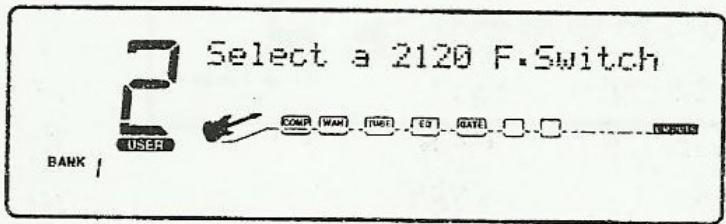
Appuyez alors sur l'un des 10 footswitches afin de lier ce Programme à ce switch. Si celui que vous avez choisi est déjà affecté à autre chose, l'affichage indique :
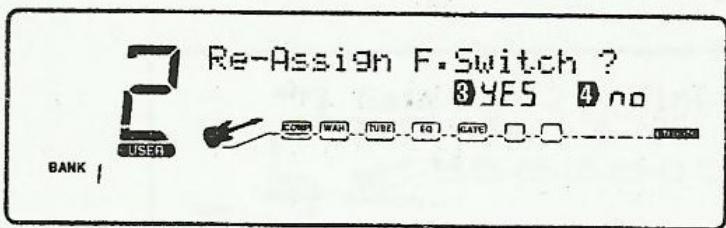
- Pour réassigner le footswitch, tournez le potentiomètre <3>. Pour quitter cette procédure et laisser les choses en l'état, tournez le potentiomètre <4>. Une fois que vous avez lié un Programme à un Patch dans une Banque, la LED située au-dessus du f
- Pour sortir, appuyez sur la touche.
Assignation de paramètres à des footswitches ou des pédales d'expression
Le 2120 VGS vous permet de contrôler jusqu'à 16 Paramètres par Programme. Chaque fois que vous liez un paramètre édale d'expression, cette liaison vient s'ajouter à toutes les assignations déjà effectuées sur ce contrôleur. C'est là que le 2120 VGS révèle son côté "bête de somme" : il s'occupe pour vous de toute cette gestion complexe. Tout ce que vous avez à faire est de CHOISIR quel paramètre doit être contrôlé, puis de dire au 2120 VGS : "Exécution !".
Pour assigner n'importe quel paramètre sélectionné à un f dans la banque sélectionnée, procédez comme suit :
Assurez-vous que le Paramètre que vous désirez assigner est affiché et sélectionné. L'affichage devrait ressembler à celui-ci (l'exemple concerne le réglage de gain du module Tube Distortion) :
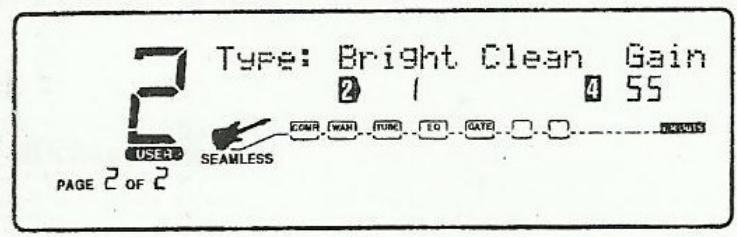
- Tournez le potentiomètre <4> pour sélectionner le paramètre de Gain, puis appuyez sur la touche. L'écran indique alors :
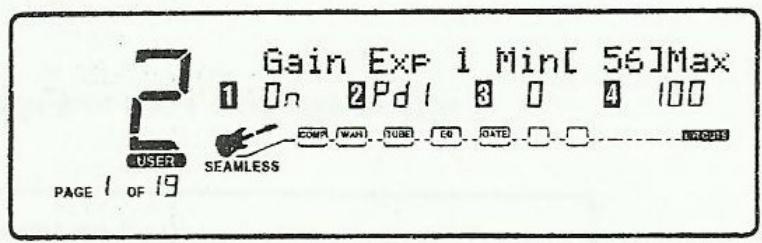
- Sélectionnez le footswitch ou faites fonctionner la pédale d'expression que vous désirez utiliser. Prenons un exemple où nous désirons utiliser la pédale Exp 1. À partir de là, utilisez les potentiomètres <3> et <4> pour régler les valeurs minimales et maximales de gain. Une fois cette manipulation effectuée, l'affichage ressemble à celui représenté ci-dessous :
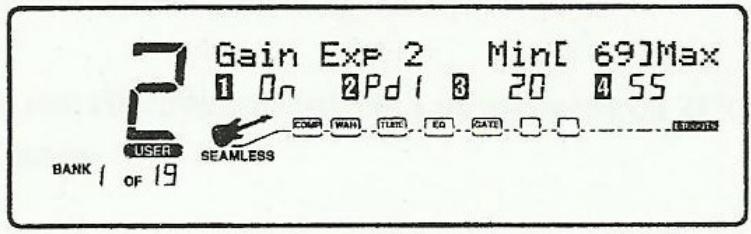
- Pour sortir du mode d'assignation des paramètres, appuyez sur la touche pour retourner en mode Programme. La touche restera illuminée tant que ces modifications n'auront pas été mémorisées, ou que vous n'aurez pas changé de Programme.
Autres fonctions des footswitches
Les footswitches du 2120 FC peuvent être assignés à plusieurs fonctions, via les menus Foot Controller dans la section Utilities du 2120 VGS. Ces fonctions incluent :
Assignation d'un contrôle change à la fonction Toggle
Voici la procédure d'assignation d'un numéro de c :
- Appuyez sur la touche. L'affichage indique :
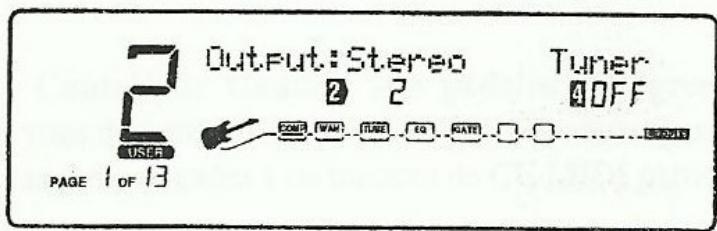
- Tournez le potentiomètre jusqu'à ce que l'affichage indique :
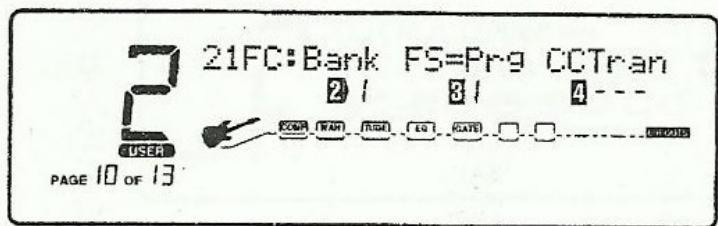
- Tournez le potentiomètre <2> pour sélectionner la banque dans laquelle utiliser la bascule CC. Sélectionnez ensuite, avec le potentiomètre <3>, le footswitch à utiliser. L'affichage indique :
Note : Seuls les footswitches qui sont effectivement assignés à un paramètre du 2120 VGS peuvent être utilisés pour transmettre un Control Change.
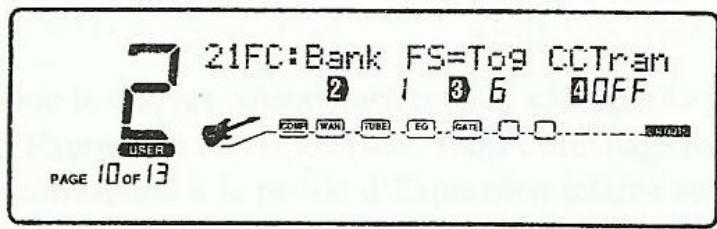
- Dans notre exemple, l'affichage indique que le footswitch 6, dans la Banque 1, est réglé en mode Bascule (Toggle) CC. Veuillez noter que (réglage usine) lorsque les footswitches 6 à 10 sont sélectionnés, vous pouvez assigner à chacun un MIDI compris entre 0 et 127 par l'intermédiaire du potentiomètre 4.
- À présent, pour assigner le , il suffit de tourner le potentiomètre 4 jusqu'à atteindre le numéro de CC désiré. L'affichage indique :
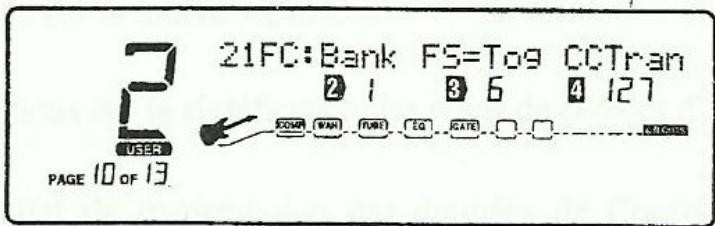
- Pour quitter le menu de configuration du Foot Controller, il suffit d'appuyer sur la touche.
Assignation de contrôleurs MIDI aux pédales d'expression
Cette série de menus et de sous-menus sert à la configuration MIDI de la (des) pédale(s) d'Expression du 2120 FC. Pour que cette (ces) pédale(s) d'Expression fonctionne(nt) correctement avec le MIDI, la procédure à suivre se décompose en deux étapes :
- Assignation du numéro de Contrôleur Continu
- Réglage du canal MIDI de transmission des messages de Contrôleur Continu
Assignation de numéros de Contrôleur Continu aux pédales d'Expression - Cette option permet de CHOISIR le numéro de Contrôleur Continu MIDI que vous désirez utiliser pour envoyer des messages de CC via l'une des trois pédales d'Expression. En usine, ces pédales ne sont pas pré-assignées à un numéro de CC MIDI particulier. Pour effectuer cette assignation, procédez comme suit :
- Appuyez sur la touche. L'affichage ressemble alors à celui-ci :
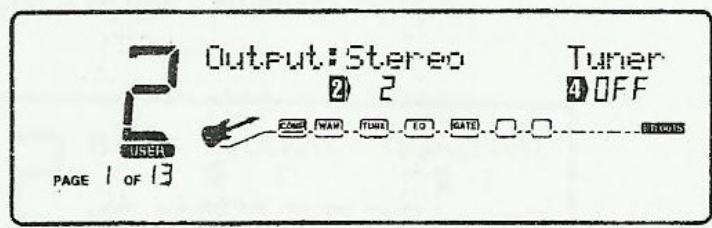
- Tournez le potentiomètre jusqu'à ce que l'affichage indique :
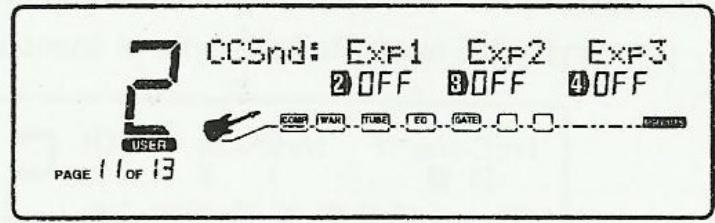
- Tournez ensuite, selon le cas, les potentiomètres 2, 3 ou 4 pour assigner un numéro de Contrôleur Continu MIDI à la pédale d'Expression correspondante. Dans l'affichage produit ci-dessous, c'est la pédale Exp 1 qui est sélectionnée (Exp1 correspond à la pédale d'Expression interne sur un 2120 VGS non relié à un 2120 FC, et à la pédale d'Expression interne du 2120 FC si celui-ci est relié au 2120 VGS). Notre affichage indique donc :
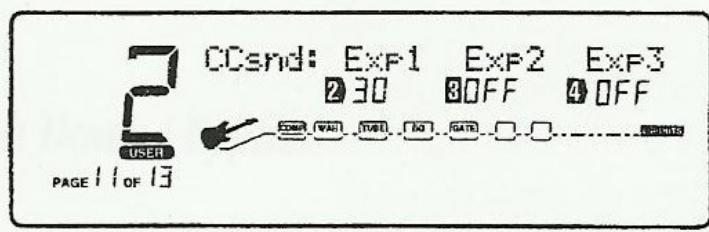
- Pour sortir, appuyez sur la touche. Pour plus de précisions sur la signification des noms de pédales d'Expression, veuillez vous reporter à la page 50.
CC Transmit Channel (Canal de transmission des données de Contrôleur Continu) - Cette option vous permet de déterminer sur quel canal MIDI les messages de Contrôleur Continu seront transmis via la prise MIDI Out du 2120 VGS à d'autres appareils MIDI. Si vous utilisez le 2120 FC uniquement avec le 2120 VGS, pas besoin de vous préoccuper de cette option.
Toutefois, si vous avez l'intention d'utiliser le 2120 FC pour contrôler via messages CC d'autres appareils MIDI (soit pour eux-mêmes, soit conjointement avec le 2120 VGS), il vous faut assigner un canal de transmission MIDI pour chacun des numéros de Contrôleurs Continus que vous utiliserez pour contrôler d'autres appareils.
Pour changer les numéros des canaux MIDI sur lesquels les Contrôleurs Continus sélectionnés transmettront leurs données à d'autres appareils MIDI, procédez comme suit :
- Appuyez sur la touche. L'affichage indique :
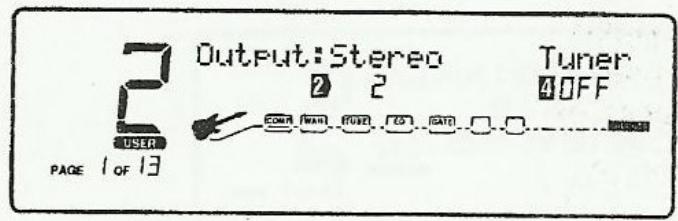
- Tournez le potentiomètre jusqu'à ce que l'affichage indique :
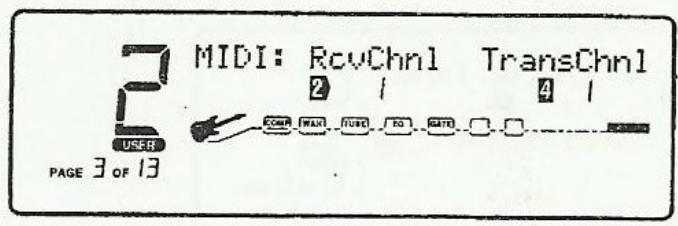
- Pour sélectionner le canal MIDI de transmission des messages de Contrôleurs Continus, tournez le potentiomètre. Si, par exemple, vous avez sélectionné le canal 10, l'affichage indiquera :
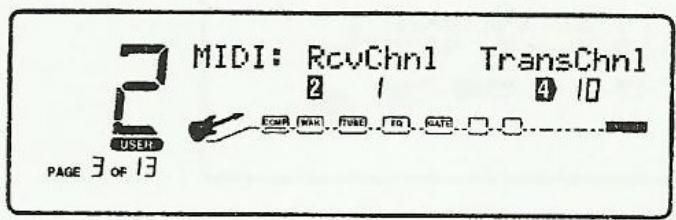
- Pour sortir de la procédure d'assignation du canal de transmission, appuyez sur la touche.
Voici quelques autres fonctions qu'il vous sera utile de connaître afin de tirer le meilleur parti de votre contrôle au pied 2120 FC :
Footswitches Bank Up / Tuner et Bank Down / Bypass
Ces deux footswitches sont situés dans la partie droite du 2120 FC, à proximité de la pédale d'Expression. Le footswitch Bank Up/Tuner, comme vous l'avez sans doute déjà deviné, permet de passer à la Banque suivante du 2120 VGS, et de passer en mode Accordeur : pour ce faire, il suffit de maintenir enfon 'accordeur (Tuner) apparaisse dans l'affichage.
Pour accéder à la Banque précédente du 2120 VGS, il suffit d'appuyer sur le footswitch Bank Down/Bypass. Pour "bypasser" le 2120 VGS, il suffit de maintenir enfon es LED indiquent que l'ordinateur se trouve en mode bypass.
Nom aux banques
Lorsque vous le sortez de son carton, le 2120 VGS dispose de 19 Banques dans lesquelles vous pouvez ranger les Programmes que vous désirez lorsque vous l'utilisez avec un contrôleur au pied 2120 FC. Chacune de ces Banques s'est vu attribuer un nom spécifique, indiquant quel type de Programmes elle renferme. Parmi les autres procédures de personnalisation de votre appareil, nous avons prévu la possibilité d'attribuer de nouveaux noms aux Banques. Pour ce faire, procédez comme suit (sans vous inquiéter, il ne peut rien vous arriver !) :
- En mode Programme, appuyez sur la touche. L'affichage ressemble alors à celui-ci :
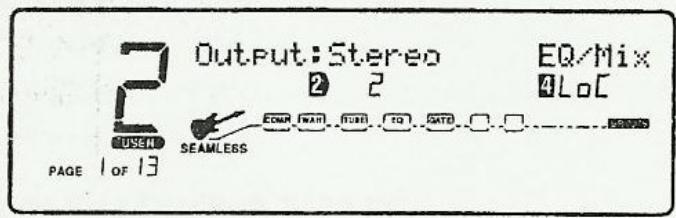
- Tournez le potentiomètre jusqu'à ce que l'affichage indique :
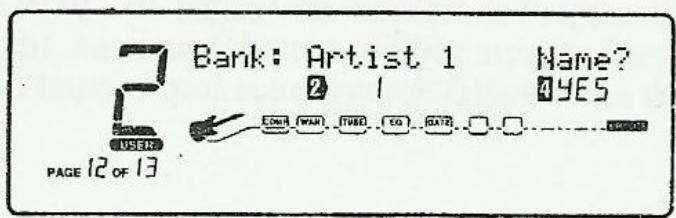
- Arrivé à ce point, utilisez le potentiomètre <2> pour sélectionner la Banque à renommer, puis tournez le potentiomètre <4> pour attribuer un nouveau nom à la Banque. L'affichage apparaît alors comme celui-ci :
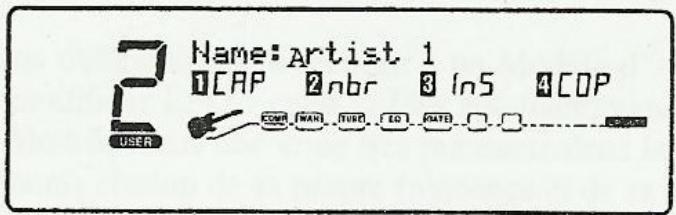
- Pour sorting de l'assignation du canal de transmission, appuyez sur la touche.
- Pour passer d'une position de caractère à l'autre dans l'affichage, utilisez le potentiametre < 1>.
- Une fois que le caractère correct apparaî omètre pour faire passer le curseur au caractère à modifier suivant.
- Le potentiomètre < 2> sert à sé édure suivante.
- Pour copier un caractère, positionnez le curseur sous le caractère désiré (avec le potentiomètre), puis tournez le potentiomètre <4> dans le sens des aiguilles d'une montre. Pour coller le caractère copié, positionnez omètre <4> dans le sens inverse des aiguilles d'une montre.
- Pour interrompè la procédure, vous aze le choix entre appuyer sur la touche (qui vous ramènera en mode Programme), la touche (qui vous ramènera en mode FX Edit), ou la touche (qui vous ramènera en mode Utilities), selon le mode que vous désirez retrouver.
Assignation des modifieurs
Les Modifieurs sont des outils uniques, qui peuvent servir à modifier votre son en tenant compte d'informations concernant l'amplitude du signal, les réglages d'un oscillateur basse fréquence (LFO) ou un Contrôleur Continu MIDI, une pédale de footswitch ou des informations de pédale.
Chaque Programme du 2120 VGS possède son jeu de Modifieurs. Vous disposez d'un maximum de 16 Modifieurs, qui peuvent être reliés à n'importe quel paramètre. Il en existe cinq sortes :
- Contrôleurs continus MIDI.
- Oscillateurs basse fréquence (LFO).
- Dynamique (dépendant du niveau du signal).
- Pédale d'expression externe.
- Les pédales au pied et les switches du Contrôleur au Pied DigiTech 2120 FC.
Contrôleurs continus MIDI (MIDI CCs)
Si vous utilisez des , le 2120 VGS répond aux numéros de Program Change de 0 à 127, ainsi qu'aux messages de CHP (CHannel Pressure, ou Aftertouch). Autrement dit, vous pouvez assigner une pédale d'expression, la molette de modulation ou de Pitch Bend d'un synthé, ou n'importe quel autre appareil faisant office de Contrôleur Continu MIDI au contrôle des paramètres d'effets de votre choix.
LFO
Si vous utilisez des oscillateurs à basse fréquence (LFO), les paramètres peuvent subir des variations automatiques de valeurs entre deux limites prédéfinies, à une fréquence déterminée par l'utilisateur. Chaque Programme du 2120 VGS possède 2 LFO programmables, assignables à n'importe quel paramètre.
Par exemple, vous pouvez créer un auto-panner sans obligatoirement recourir à un module d'auto-panner. Il suffit de lier le paramètre "Panoramique de sortie" d'un effet au Modifier LFO : celui-ci fera automatiquement varier les valeurs, donc la position du son de l'effet dans l'image stéréo. Ce Modifier est une arme très puissante dans la guerre sans fin de la création sonore. Chaque Programme comporte deux LFO, munis chacun de sa propre fréquence et de sa propre forme d'onde.
Modificateurs dynamiques
Lorsque vous utilisez des Modifieurs Dynamiques, les valeurs des Paramètres deviennent dépendantes du niveau d'entrée. Les possibilités sont pratiquement infinies, et aucune méthode ne permet de s'en rapprocher.
Par exemple, rien ne vous empêche de lier le Modifieur Dynamique d'un Programme au niveau de sortie d'un Chorus. Sur le papier, cela n'évoque pas grand-chose, mais imaginez l'expressivité d'un tel effet sur une partie de guitare. À mesure que le volume augmente, le Chorus devient moins sensible. Calmez le jeu, et le niveau de Chorus s'accroît tout seul. Le tout en temps réel !
NOTE : Lier un Modifieur à un Paramètre modifie ses valeurs exactement comme si vous utilisiez la molette de Data. La seule différence est que la touche et l'icône CHANGED ne s'illuminent pas. Par conséquent, le nom du Default peut être affiché 'Custom' si un Paramètre est lié à un Modifieur. Mémoriser le Programme mémorisera les nouvelles valeurs de ce Paramètre.
Pédales d'expression externes
En plus de la , vous pouvez incorporer jusqu'à 2 pédales d'expression supplémentaires au système d'exploitation du 2120 VGS - il suffit pour ce faire de les connecter à l'appareil via la prise en face arrière ou au jack.
pour pédale d'expression du 2120 FC.
Une fois la pédale d'expression externe connectée, procédez comme suit pour son assignation.
Lier un paramètre à un modifieur
Note : Tous les changements effectués au cours de cette procédure doivent être sauvegardés avec le programme pour qu'ils soient pris en compte ultérieurement.
Pour lier un Paramètre à un Modifieur, procédez comme suit :
- Allez au Paramètre que vous désirez lier à un Modifieur (ex : Delay feedback). Si vous ne savez plus comment procéder, reportez-vous page 26.
- Appuyez sur, l'affichage ressemble à :
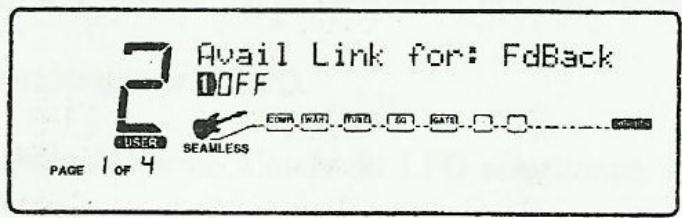
Si le paramètre actuellement sélectionné n'est pas encore lié, vous êtes amenés au prochain lien disponible dans ce menu.
- Tournez le potentiomètre < 1> afin d'activer le lien pour ce paramètre. L'affichage ressemble à :
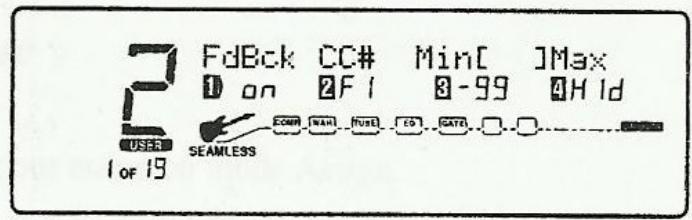
- Tournez le potentiomètre <2> pour faire défiler les différents modificateurs pouvant être liés au paramètre que vous désirez assigner. Les possibilités sont :
MIDI CC (CC) : 0-127 & ChP (Aftertouch). Modificateurs temps réel (RT) : LF1, LF2, dY1 & dY2. Pédale externe (Ext) : Fd1, (Fd3) lorsque le 2120 FC est connecté. 2120 FC (F. Pdl & F. Sw) : Fd1-2 & F1-10.
NOTE : Les effets MUTE et THRU, ne disposant d'aucun paramètre auquel se relier, n'apparaissent pas dans la liste des paramètres.
- Utilisez le potentiomètre < 3> pour sélectionner la valeur minimale du Paramè inimale du Contrôleur.
- Utilisez le potentiomètre <4> pour sélectionner la valeur maximale du Paramè aximale du Contrôleur.
NOTE : Assurez-vous d'avoir sauvegardé toutes les modifications effectuées avant de continuer.
Configurer un LFO
Pour configurer un LFO lié à un paramètre d'effet, procédez comme suit :
- Appuyez sur la touche pour entrer en mode Assign.
- Utilisez le potentiomètre pour aller jusqu'à la page LFO. (Page 17). L'affichage ressemble à :
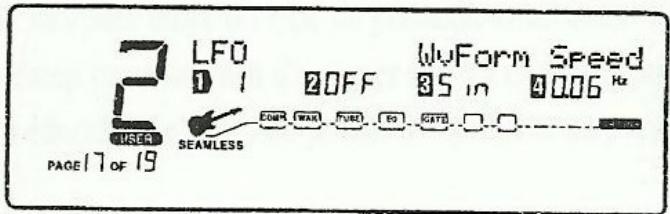
- Utilisez le potentiomètre <1> pour sélectionner lequel des deux LFO vous désirez régler. Le potentiomètre <2> sert à activer/désactiver le LFO. Le potentiomètre <3> sert à modifier la forme d'onde du LFO sélectionné. Choix possibles : SINus, TRIangle, Spécial1, Spécial2.
- Le potentiomètre < 4> sert à régler la fréquence du LFO.
Tous les paramètres assignés au LFO suivront désormais les modulations de la forme d'onde du LFO que vous avez sélectionnée.
Configurer un modificateur dynamique
- Appuyez sur la touche pour entrer en mode Assign. Utilisez le potentiomètre pour aller jusqu'à la première des deux pages Dyn (pages 18 et 19). L'affichage ressemble à celui-ci.
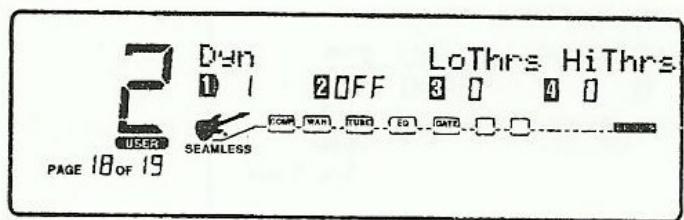
- Utilisez le potentiomètre < 1> pour sélectionner lequel des deux Dyns vous désirez régler.
- Le potentiomètre < 2> sert à activer/désactiver le Dyn. Le potentiomètre < 3> sert à déterminer le seuil au-dessus duquel commence la modification dynamique du paramètre.
- Le potentiomètre <4> sert à régler le point auquel s'effectue la modification maximale du Paramètre.
- Avec le potentiomètre, passez à la page Dyn suivante.
- Utilisez le potentiomètre 1 pour sé
- Utilisez le potentiomètre <2>
- Utilisez le potentiomètre $< 3 e maintien du Dyn.
- Utilisez le potentiomètre <4> relâchement (release) du Dyn.
Morphing/Assignation de la pédale de volume
Les modules de préampli du 2120 VGS et les configurations d'effets du 2120 VGS ont des capacités de morphing et de contrôle de volume spéciales qui vous permettent de morpher entre un type de préampli et un autre. Cela vous permet soit de morpher d'un type de distorsion à lampe jusqu'à un son clair de préampli transistor, soit d'assigner les effets digitaux PRE ou POST à une pédale de volume. Le morphing et le contrôle de volume peuvent être effectués en liant une pédale d'expression au paramètre de morphing ou de pédale de volume.
Morphing/Assignation de volume
Pour assigner le morphing à une pédale de volume afin de morpher entre les types de distorsions ou de contrôler les volumes, procédez de la manière suivante :
- En mode programme, appuyez sur le bouton et tournez l'encodeur jusqu'à ce que l'écran affiche quelque chose comme :
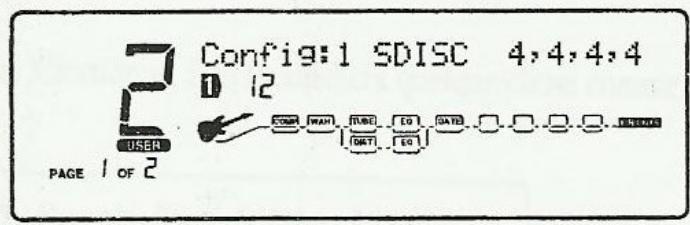
- Maintenant, tournez le bouton et l'écran affichera :
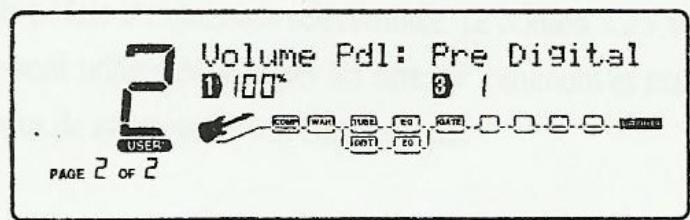
- À ce moment, vous pouvez sélectionner la position de la pédale de volume (Pre ou Post Digital) ou la pédale de morphing pour l'assignation en tournant le bouton < 3> jusqu'à ce que l'écran affiche quelque chose comme :
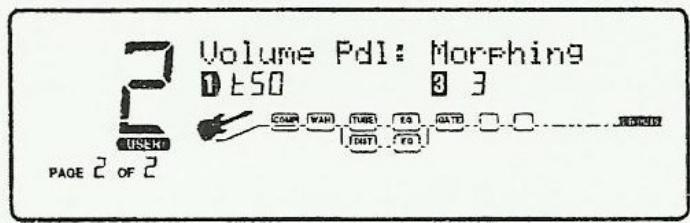
- Maintenant, tournez le bouton < 1> pour activer le préampli à assigner au morphing, ou pour définir si la pédale de volume doit être utilisée.
et est sélectionnée à ce moment. Une fois que c'est fait, appuyez sur le bouton et l'écran devrait afficher quelque électionné :
- Maintenant, sélectionnez la pédale d'expression. L ci si le paramètre de Morphing a été sélectionné :
- Le bouton <1> activera ou désactivera la pédale d'expression sélectionnée. Le bouton <2> vous permet de changer la pédale sélectionnée. Les boutons <3> et <4> sont utilisés pour régler les niveaux minimum et maximum de morphing entre les Tubes (T.) et les transistors (C. Digital). Une fois que vous avez fait cette assignation, assurez-vous de sauvegarder vos changements.
6-b. Si le paramètre VOLUME CONTROL a été sélectionné, l'écran affichera quelque chose comme :
6-c. Le bouton <1> activera ou désactivera la pédale d'expression sélectionnée. Le bouton <2> vous permet de changer la pédale sélectionnée. Les boutons <3> et <4> sont utilisés pour régler les niveaux minimum et maximum de volume. Une fois que vous avez fait cette assignation, assurez-vous de sauvegarder vos changements.
Fonctions MIDI
En cette ère musicale où les responsabilités du guitariste sont toujours grandissantes, celui-ci (ou celle-ci) a tout intérêt à être équipé(e) d'appareils rapides pouvant communiquer avec d'autres périphériques en un clin d'œil. C'est pourquoi, chez DigiTech, nous avons pourvu le 2120 VGS de tout ce que le MIDI a de meilleur à vous offrir.
Réglage du canal MIDI
Ce réglage détermine sur quel canal MIDI le 2120 VGS répondra aux messages de Program Change et de Contrôleur Continu. Valeurs : Off, de 1 à 16 et All.
Pour changer de canal MIDI, procédez comme suit :
- Allez à la page 3 du menu Utilities. L'affichage indique :
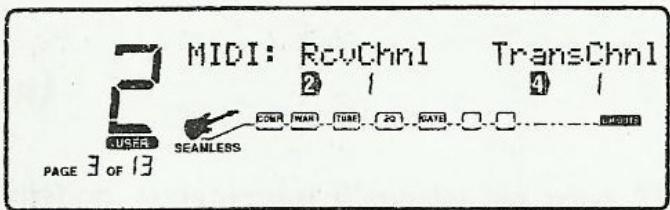
- Utilisez le potentiomètre <2> pour sélectionner le numé reçoive les messages.
- Utilisez le potentiomètre 4 pour sélectionner le numé émette les messages.
MIDI Merge
Le MIDI Merge consiste à mélanger les données MIDI générées par le 2120 VGS aux données MIDI qu'il reçoit, avant de les diriger vers la prise MIDI Out/Thru. Pour sélectionner l'option MIDI Merge, passez en page 6 du menu Utilities. L'affichage indique alors :
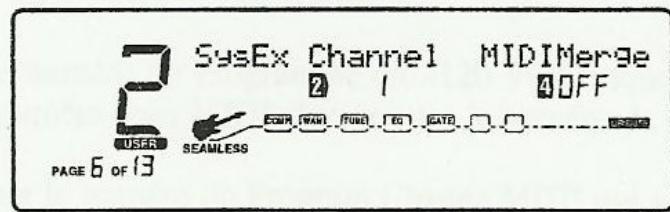
Carte des programmes (en réception)
Le 2120 VGS vous permet d'établ , permettant d'accéder à n'importe lequel de ses 200 Programmes via les 128 commandes MIDI de Program Change. Le 2120 VGS est réglé en usine de telle façon que les Program Change MIDI 1 à 100 appellent les Programmes Utilisateur 1 à 100, et que les Program Change 101 à 128 appellent les Programmes d'usine 1 à 28.
Pour étendre l'accès via MIDI aux autres Programmes non mentionnés et au Bypass, il faut établ . Pour modifier la correspondance entre un numéro de Program Change MIDI et un numéro de Programme, procédez comme suit :
- Appuyez sur et, avec le potentiomètre, allez en page 4 du menu Utilities. L'affichage indique :
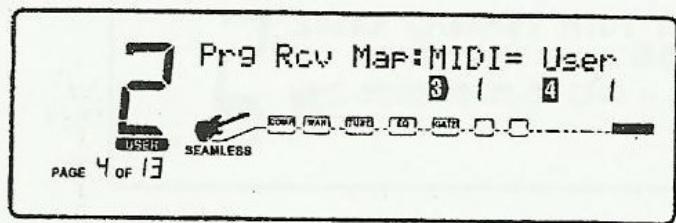
- Avec le potentiomètre <3>, sélectionnez dont vous désirez modifier la correspondance. Notez que le numéro apparaissant sous USER change avec le numéro MIDI.
- Avec le potentiomètre < 4>, sélectionnez le numéro de Programme du 2120 VGS que vous voulez voir appelé par sélectionné. S'il dépasse 100, notez que la mention USER devient FACT, ce qui indique que ce numéro appellera le Programme correspondant dans la banque d'usine.
Carte des programmes (en transmission)
Cette Carte des Programmes, destinée à la transmission, vous permet d'appeler via votre 2120 VGS les changements de Programmes sur d'autres appareils. Si vous avez inséré un effet externe dans la boucle du 2120 VGS, vous pouvez, chaque fois que vous appelez un Programme, effectuer automatiquement le changement de Programme approprié sur l'appareil externe.
Pour établir la correspondance entre numéro de Program Change MIDI et numéro de Programme, procédez comme suit :
- Appuyez sur et, avec, allez en page 3 du menu Utilities. L'affichage indique :
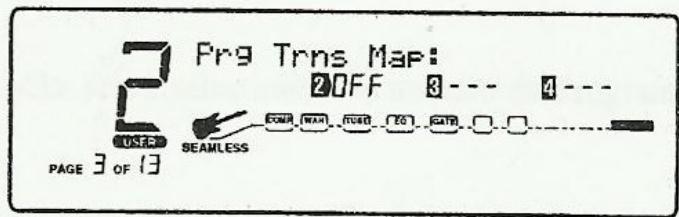
- Le potentiomètre < 2> sert à activer/désactiver la fonction Prg Transmit.
- Le potentiomètre < 3> sert à sélectionner le numéro de Programme du 2120 VGS auquel vous désirez assigner un numéro de Program Change. Notez que le numéro sous MIDI change avec le numéro de Programme. Le potentiomètre < 4> permet de sélectionner le numéro de Program Change MIDI qui sera émis via la prise MIDI Out chaque fois que le Programme du 2120 VGS correspondant sera appelé.
Ct 164
Les données MIDI normales - Program Changes, MIDI Volume, Modulation, etc. - sont transmises et reçues sur le canal MIDI désigné par la valeur de MIDI CHANNEL. En revanche, les données SysEx passent par le canal désigné par la valeur de SYSEX DEVICE CHANNEL.
Cette configuration permet de préserver de la place sur vos canaux MIDI normaux pour d'autres options de contrôle, et vous permet de demander des données SysEx provenant uniquement des appareils désirés de votre configuration, qu'ils partagent ou non le même canal MIDI.
Pour modifier le numéro de canal MIDI SysEx Device :
- Appuyez sur et, avec, allez en page 6 du menu Utilities. L'affichage indique :
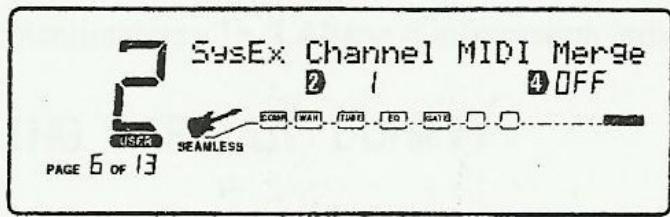
- Le potentiomètre 2 permet de sélectionner le canal de SysEx désiré (1, 2, ... 15, 16).
Dumps Sysex
PROGRAM DUMP : Vous permet de “dumper” des Programmes individuels du 2120 VGS vers un autre 2120 VGS ou des appareils de sauvegarde, stockage ou gestion MIDI externes - ordinateur, gestionnaire de patches, séquenceurs... Vous pouvez sélectionner le Programme à dumper et, s'il est destiné à un autre 2120 VGS, le Programme où il se retrouvera.
Pour effectuer un dump d'un des Programmes du 2120 VGS :
- Appuyez sur et, avec, allez en page 8 du menu Utilities. L'affichage indique :
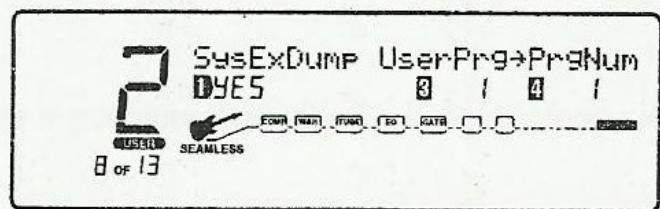
- Le potentiomètre <3> sert à sélectionner le numéro du Programme que vous désirez dumper. Notez que le numéro MIDI change.
- Le potentiomètre < 4> sert à choisir vers quel emplacement de Programme dumper le Programme.
- Pour lancer le dump, tournez le potentiomètre < 1>. La ligne d'information indique brièvement :
puis l'affichage retourne à l'écran Program Dump.
Default Dump : Il permet de dumper des Defaults utilisateur individuels du 2120 VGS vers un autre 2120 VGS ou des appareils de sauvegarde, stockage ou gestion MIDI externes - ordinateur, gestionnaire de patches, séquenceur...
Pour effectuer un dump de Default individuel du 2120 VGS, procédez comme suit :
- Appuyez sur et, avec, allez en page 9 du menu Utilities. L'affichage indique :
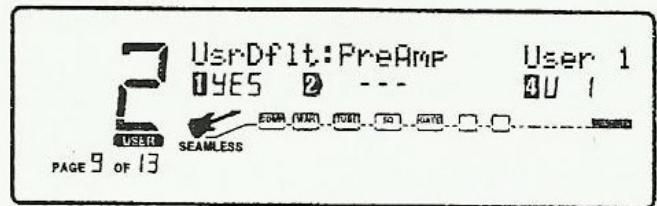
- Avec le potentiomètre < 2>, sélectionnez le Module d'Effet dont vous désirez dumper le Default.
- Le potentiomètre < 4> sert à sélectionner le Default Utiliser que vous désirez dumper. Pour lancer le dump, tournez le potentiomètre < 1>. La ligne d'information indique brièvement
puis l'affichage retourne à l'écran User Default.
BULK DUMP : Cette option permet de transférer tous les Programmes présents en mémoire vers un appareil de sauvegarde, de stockage ou de gestion MIDI externe - ordinateur, gestionnaire de patches, séquenceur... - en une seule fois. Les informations système du 2120 VGS, telles que le canal SysEx Device ou les cartes de Programmes, ne sont pas concernées par ce dump.
Pour effectuer un Bulk Dump SysEx de tous les Programmes du 2120 VGS, procédez comme suit :
- Appuyez sur et, avec, allez en page 7 du menu Utilities. L'affichage indique :
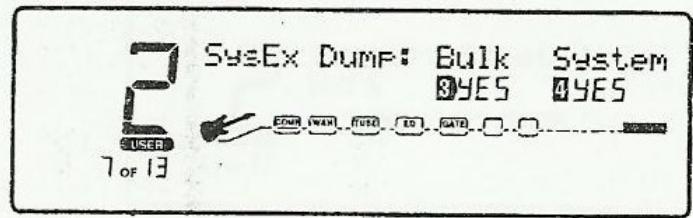
Pour lancer un Bulk Dump, tournez le potentiomètre. La ligne d'information de l'affichage indique :
Après quoi, l'affichage retourne à l'écran Dump. Les Bulk Dumps représentent de grandes quantités de données et peuvent demander plusieurs minutes.
SYSTEM DUMP : C'est l'option à utiliser si vous désirez "dumper" les données du système vers un enregistreur externe de données MIDI ou SysEx. Tous les réglages présents dans le menu Utilities sont envoyés en utilisant cette option. Les Programmes, eux, ne sont pas inclus dans ce dump.
La procédure de System Dump est identique à celle de Bulk Dump (voir ci-avant), à part que son lancement s'effectue par l'intermédiaire du potentiomètre 4.
Autres fonctions utilitaires
Cette fonction vous permet d'effacer d'un coup tous , les réglages Default et Utility. Autrement dit, la mémoire du 2120 VGS retrouve l'état de sa sortie d'usine.
ATTENTION ! Cette procédure efface TOUS les Programmes Utilisateur de la mémoire du 2120 VGS. Avant de la poursuivre, méditez quelques instants sur les éventuelles conséquences de cette procédure !
Pour effectuer un Factory Reset, procédez comme suit :
- Appuyez sur et passez en page 13 du menu Utility avec le potentiomètre. L'écran affiche :
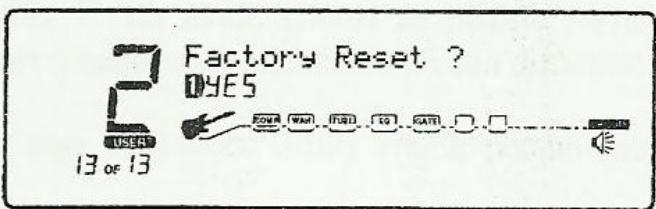
- Pour lancer le Reset, tournez le potentiomètre < 1>. Voici votre dernière occasion de changer d'avis ! Si vous êtes sûr de vous, tournez le potentiomètre < 3>. Dans le cas contraire, vous pouvez abandonner la procédure en tournant le potentiomètre < 4>. Si vous avez besoin de < 3>, la ligne d'information indique brièvement :
Factory resetting.
puis l'appareil procède au rétablissement de ses réglages d'usine et retourne au Programme 1.
Dans des situations extrêmes, le 2120 VGS peut être réinitialisé à l'allumage en employant une procédure spécifique, qui le réinitialisera complètement. Autrement dit, tout réglage personnel ou programme défini par l'utilisateur sera également perdu. Cette procédure est la suivante :
- Lors de la mise sous tension du 2120 VGS, maintenez enfoncée la touche.
- Relâchez cette touche après l'apparition d'un astérisque dans la ligne d'information de l'affichage.
- Appuyez alors sur la touche, et le 2120 VGS se réinitialisera tout seul.
Simulation de HP en mode global ou local ?
La question, formulée autrement, devient : "Est-ce que je veux que tous mes programmes passent par ce simulateur ?". Le mode Global se justifie parfaitement, par exemple, si vous jouez fréquemment dans plusieurs endroits différents (chaque salle possédant un son différent).
Appuyez sur, puis allez à la page 2 du menu Utility avec le potentiomètre. L'écran indique alors :
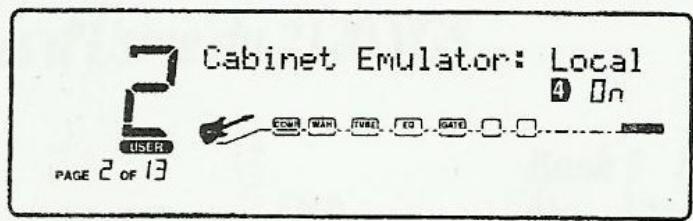
- Pour faire passer le simulateur HP (Cabinet Emulator) en mode Local On, Global On ou Global Off, tournez le potentiomètre.
Égalisation et Wet/Dry en mode global ou local ?
La question, formulée autrement, devient : "Est-ce que je veux que tous mes programmes soient affectés par mes réglages d'égalisation et de proportion son direct/effet ?". Le mode Global se justifie parfaitement, par exemple, si vous jouez fréquemment dans plusieurs endroits différents (chaque salle possédant un son différent).
Appuyez sur, puis allez à la page 1 du menu Utility avec le potentiomètre. L'écran indique alors :
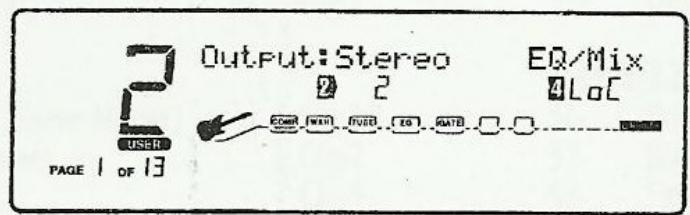
- Pour faire passer l'égaliseur et le réglage de proportion son direct/effet en mode Local ou Global, tournez le potentiomètre.
Mode de sortie
Le signal généré par votre 2120 VGS peut sortir en mono ou en stéréo.
- Appuyez sur, puis allez à la page 1 du menu Utility avec le potentiomètre. L'écran indique alors :
- Le potentiomètre vous permet alors de faire passer le 2120 VGS en mode de sortie Mono ou Stéréo.
Liste des programmes d'usine du 2120 VGS
1- Satch 1 (Joe Satriani) Cfg-9 2- Satch 2 (Joe Satriani) Cfg-1 3- Satch 3 (Joe Satriani) Cfg-14 4- New Lerxst (Alex Lifeson) Cfg-1 5- Finger Pluck Theramin (Jennifer Batten) Cfg-9
6- FSG '98 (Frank Gambale) Cfg-1 7- Craniac (Frank Gambale) Cfg-9 8- We're Not Gambale (Frank Gambale) Cfg-9 9- Surfer's Paradise (Frank Gambale) Cfg-2 10- REEVZ' Largest Tone (Reeves Gabrels) Cfg-9
11- RG SPACEBOY (Reeves Gabrels).... Cfg-13 12- RG UNITRON 1975 (Reeves Gabrels).. Cfg-1 13- Naked Power (Gizz Butt) Cfg-1 14- What are you on? (Gizz Butt) Cfg-1 15- Triple Double (Gizz Butt) Cfg-1
16-Morse Dist+Pan Delay (Steve Morse).. Cfg-13 17-Morse Clean (Steve Morse).. Cfg-2 18-Korn's Beef (Head).. Cfg-3 19-Munk Dog Phase (Munky).. Cfg-2 20-Kill U-Tone (Munky).. Cfg-2
Configuration d'effets
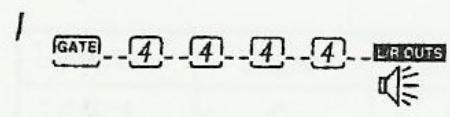
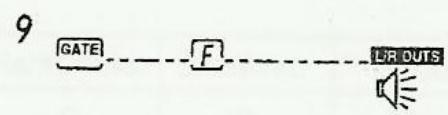
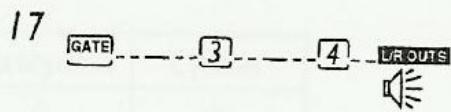
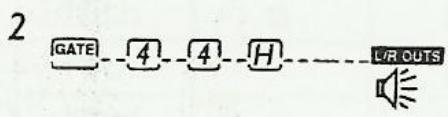
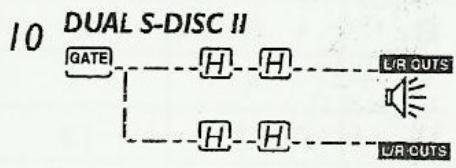
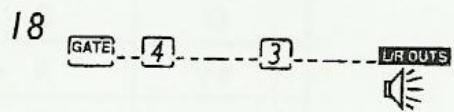
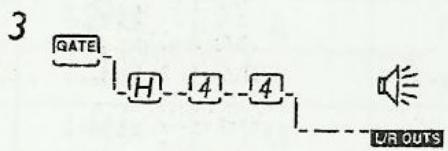
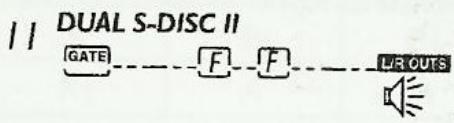
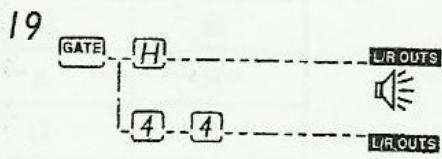
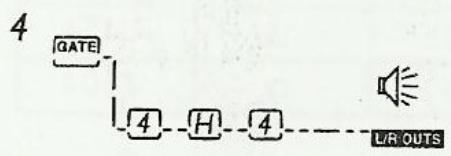
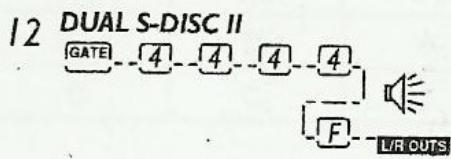
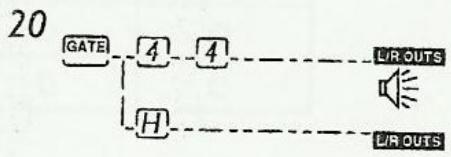
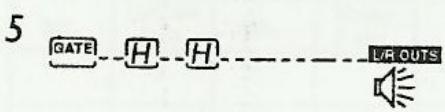
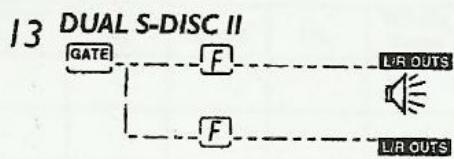
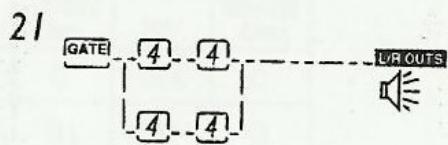
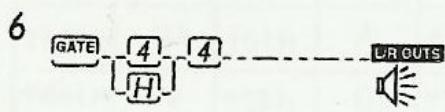
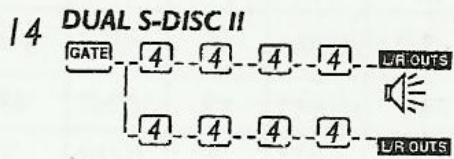
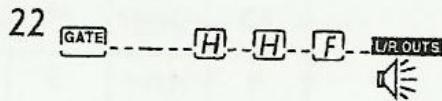
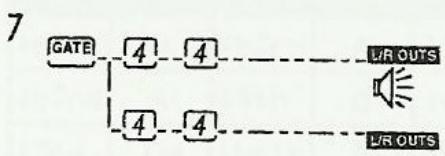
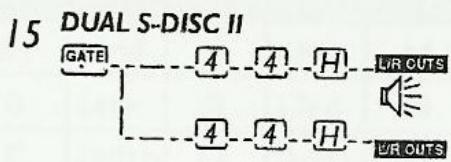
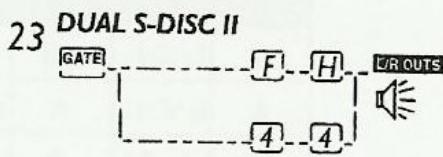
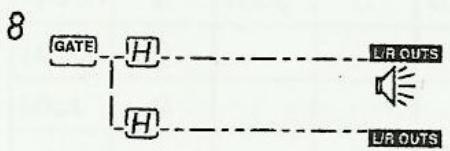
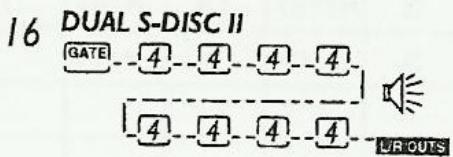
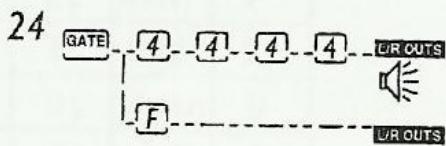
Configuration Dual Output - Notez que plusieurs configurations (ex : 7 et 8) utilisent le mode Dual Output. Cela signifie que les routings Dual Distortion peuvent être envoyés aux sorties droite et gauche, en fonction des valeurs panoramiques appliquées à chaque distortion.
Key: 4=Module 1/4
3=Module 3/4
H=Module1/2
F = Module entier
Tableaux d'Intervalles Harmoniques
Caractéristiques du 2120 VGS
Conversion A/N : Delta-sigma stéréo, 20 bits, suréchantillonnage 64 x
Conversion N/A :
Fréquence d'échantillonnage : 44.1 kHz
Réponse en fréquence : 20 Hz - 20 kHz +/- 0,5 dB
SECTION DSP :
2 microprocesseurs Static-Dynamic Instruction Set Computer 2 (S-DISC II®)
Format interne du chemin de signal : 24 bits (dynamique : 144,5 dB)
Format interne des données : 48 bits (dynamique : 289 dB)
Mémoire dynamique pour Delay : 64K x 24 bits (soit 1.4 seconde)
Mémoire statique pour Delay : 256 registres à 24 bits (soit 5.8 millisecondes)
Traitement des données : 45.1 MIPS
Traitement des adresses : 33.8 MIPS
Taille du multiplieur : 24 bits x 24 bits
THD : < 0,0 % (1 kHz)
Section d'entrée
Connecteurs : 2 jacks 1/4" TRS symétriques
Niveau nominal : -10 dBV, +4 dBu, ajustable via logiciel.
Niveau maximum : +18 dBu
Impédance : 10 kΩ
Section de sortie :
Connecteurs : 2 jacks 1/4" TRS symétriques
Niveau nominal : commutable -10 dBV, +4 dBu
Niveau maximum : +18 dBu
Impedance:470Ω
Charge recommandée en sortie : 20 kΩ
Généralités :
Réponse en fréquence : 20 Hz - 20 kHz ± 3 dB
Rapport Signal/Bruit : > 91 dB ; référence = signal maximum, mesure sur largeur de bande de 22 kHz, non pondérée.
96 dB Max, mesure pondérée "A"
THD : < 0,03 % (1 kHz)
Usine : 100 Programmes
Utilisateur : 100 Programmes
Alimentation :
Europe : 230 V AC, 50 Hz