
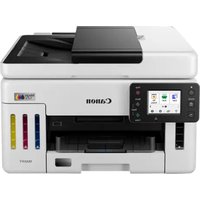
PIXMA GM2040 - Imprimante CANON - Notice d'utilisation et mode d'emploi gratuit
Retrouvez gratuitement la notice de l'appareil PIXMA GM2040 CANON au format PDF.


| Type de produit | Imprimante jet d'encre monochrome |
| Dimensions (L x P x H) | 445 x 330 x 163 mm |
| Poids | 6,3 kg |
| Alimentation | AC 100-240 V, 50/60 Hz |
| Fonctions principales | Impression monochrome haute vitesse |
| Résolution d'impression maximale | 4800 x 1200 dpi |
| Vitesse d'impression (noir) | Jusqu'à 11 ipm |
| Connectivité | USB 2.0, Wi-Fi 802.11b/g/n, Wi-Fi Direct |
| Capacité du bac papier | 250 feuilles |
| Types de papier supportés | Papier ordinaire, enveloppes, papier spécial |
| Système d'encre | Réservoir rechargeable GI-41 BK (noir) |
| Rendement d'encre | Jusqu'à 6 000 pages en noir |
| Entretien et nettoyage | Nettoyage automatique des têtes, remplacement du réservoir d'encre |
| Sécurité | Ne pas obstruer les orifices de ventilation, utiliser l'adaptateur fourni |
| Pièces détachées et réparabilité | Tête d'impression remplaçable, réservoirs d'encre séparés |
| Informations générales | Canon PIXMA GM2040, compatible Windows/Mac |
FOIRE AUX QUESTIONS - PIXMA GM2040 CANON
Questions des utilisateurs sur PIXMA GM2040 CANON
0 question sur cet appareil. Repondez a celles que vous connaissez ou posez la votre.
Poser une nouvelle question sur cet appareil
Téléchargez la notice de votre Imprimante au format PDF gratuitement ! Retrouvez votre notice PIXMA GM2040 - CANON et reprennez votre appareil électronique en main. Sur cette page sont publiés tous les documents nécessaires à l'utilisation de votre appareil PIXMA GM2040 de la marque CANON.
MODE D'EMPLOI PIXMA GM2040 CANON
Commencez par lire Sécurité et informations importantes (addendum).
Installation de l'imprimante......page 1
Connexion à un ordinateur, un smartphone ou une tablette......page 4
Configuration en ligne
https://ij.start.canon

1. Contenu de la boîte
• Tête d'impression

• Bouteille d'encre • Cordon d'alimentation • CD-ROM d'installation - Sécurité et informations importantes • Démarrage (ce manuel)
2. Retrait du matériel d'emballage

1 Enlevez et jetez tout matériel d'emballage et bande orange. 2 Ouvrez le capot supérieur, retirez et jetez la bande orange et le matériau protecteur se trouvant à l'intérieur.

3. Installation des têtes d'impression

1 Ouvrez le couvercle de verrouillage de tête d'impression sur la droite.

2 Sortez la tête d'impression du paquet et retirez l'étiquette.

3 Retirez le ruban protecteur.

4 Insérez la tête d'impression dans le support de tête d'impression.

5 Fermez le couvercle de verrouillage de la tête d'impression et appuyez dessus jusqu'à ce qu'un clic se produise.

6 Appuyez sur le bouton mixte jusqu'à ce qu'un clic se produise.

4. Versement de l'encre

Important
Ce produit nécessite que l'encre soit manipulée avec précautions. L'encre risque de provoquer des éclaboussures lorsque les cartouches d'encre sont remplies. Si de l'encre tache vos vêtements ou vos effets personnels, vous risquez de ne plus pouvoir l'enlever.
1 Ouvrez le couvercle de cartouche d'encre et le capuchon de cartouche.


2 Tenez la bouteille d'encre bien droite et exercez doucement une torsion sur le capuchon de la bouteille pour le retirer.

3 Alignez la buse de la bouteille d'encre avec l'arrivée.

4 Renversez lentement la bouteille d'encre et appuyez pour faire couler l'encre.
- Si l'encre ne coule pas, retirez délicatement la bouteille d'encre et faites une nouvelle tentative.

5 Retirez doucement la bouteille d'encre de l'arrivée.
• Veillez à ne pas renverser d'encre.

6 Remettez fermement en place le capuchon de cartouche, puis fermez le couvercle de cartouche d'encre.

7 Refermez le capot supérieur.

5. Mise sous tension de l'imprimante

1 Branchez le cordon d'alimentation.

Important
À ce stade, ne branchez aucun autre câble.
2 Appuyez sur le bouton MARCHE (ON).
• Le voyant MARCHE (ON) s'allume.
![graph TD A["Printer"] --> B["Power Button"] B --> C["Allumé Icon"]](/content/2026/06/1366511/images/2c428a73f30e0f7c0835902910d29ae07daca53226777a4f44bebe1fea27fc29.jpg)
Important
Si le voyant Alarme (Alarm) clignote ou s'allume, reportez-vous à « Si le voyant Alarme (Alarm) clignote ou s'allume » à la page 3 et suivez les instructions.

6. Chargement du papier

1 Retirez la cassette de l'imprimante.

2 Faites glisser séparément les guides papier.
- Faites glisser le guide papier droit vers le bord droit. Alignez le guide papier avant sur la marque Lettre ou A4.

3 Chargez du papier.
- Chargez au moins 2 feuilles de papier ordinaire au format Lettre ou A4 avec la face à imprimer vers le bas. - Placez le papier contre le guide papier avant et alignez le guide papier droit sur la largeur du papier.

4 Remettez la cassette en place.

5 Retirez le bac de sortie papier.

Si le voyant Alarme (Alarm) clignote ou s'allume

Comptez le nombre de clignotements.
• 4 fois
La tête d'impression n'est pas installée correctement. → « 3. Installation des têtes d'impression » à la page 1
5 fois
La tête d'impression n'est pas installée. → « 3. Installation des têtes d'impression » à la page 1
• 9 fois
Le matériau protecteur n'a pas été retiré. → « 2. Retrait du matériel d'emballage » à la page 1
• Allumé
La quantité d'encre noire est peut-être insuffisante. → « 4. Versement de l'encre » à la page 2
Pour tous les autres cas, reportez-vous au Manuel en ligne.
Quel périphérique connectez-vous ?
Sélectionnez un périphérique et suivez les instructions de la section appropriée.
![graph TD A["Ordinateur Ordinateur et smartphone"] --> C["7-b page 6"] B["Smartphone"] --> C D["Aucun périphérique"] --> C C --> E["Éteignez le voyant En ligne (Online), s'il est allumé ou s'il clignote."]](/content/2026/06/1366511/images/be85f2136c623abad0334e37f019dee07a629f68752fdcbc39a4571abe05e116.jpg)
7-a
Connexion à un ordinateur
Si vous utilisez plusieurs ordinateurs, effectuez ces étapes sur chaque ordinateur. Il existe deux méthodes : « A Configuration en ligne » et « B Utilisation du CD-ROM d'installation (Windows uniquement) fourni ».

A
Configuration en ligne
1 Accédez au site Web Canon à partir d'un ordinateur.
https://ij.start.canon

2 Sélectionnez Configuration. 3 Entrez le nom de modèle de votre imprimante et cliquez sur Accéder. 4 Cliquez sur Démarrer.
5 Cliquez sur Si vous avez déjà préparé votre imprimante, allez à Connecter.

Remarque
Les étapes suivantes concernent les utilisateurs Windows (sauf Windows 10 en mode S). Pour les autres systèmes d'exploitation, continuez la configuration en suivant les instructions à l'écran.
6 Cliquez sur Télécharger.
- Le fichier de configuration est téléchargé sur votre ordinateur. 7 Exécutez le fichier téléchargé. 8 Passez à l'étape 9 de la page 5.
B Utilisation du CD-ROM d'installation (Windows uniquement) fourni
1 Insérez le CD-ROM d'installation dans l'ordinateur.

2 Suivez les instructions correspondant à votre version de Windows.
Windows 10/Windows 8.1
1 Cliquez sur le message suivant lorsqu'il apparaît sur la droite de l'écran de l'ordinateur.

Remarque
Si le message n'apparaît pas (ou s'il n'est plus visible), cliquez sur l'icône 📄 Explorateur de fichiers dans la barre des tâches. Dans la partie gauche de la fenêtre, cliquez sur Ce PC. Double-cliquez sur l'icône représentant un CD qui apparaît dans la partie droite. Lorsque le contenu du CD s'affiche, double-cliquez sur Msetup4.exe. Passez à l'étape 3.
② Cliquez sur Exécuter Msetup4.exe.

3 Si la boîte de dialogue Contrôle de compte d'utilisateur apparaît, cliquez sur Oui.
Windows 7
① Cliquez sur Exécuter Msetup4.exe.
- Lorsque l'écran Lecture automatique apparaît, cliquez sur Exécuter Msetup4.exe.

Remarque
Si l'écran Lecture automatique n'apparaît pas, cliquez sur Ordinateur dans le menu Démarrer. Dans la partie droite de la fenêtre, double-cliquez sur l'icône représentant un CD. Lorsque le contenu du CD s'affiche, double-cliquez sur Msetup4.exe.
2 Si la boîte de dialogue Contrôle de compte d'utilisateur apparaît, cliquez sur Continuer.
3 Passez à l'étape 9 ci-dessous.
9 Cliquez sur Commencer la configuration.

10 Suivez les instructions à l'écran.
• Ces opérations peuvent prendre du temps.
11 Lorsque l'écran suivant apparaît, cliquez sur Quitter.

Votre imprimante est désormais connectée à votre ordinateur. Pour vous connecter aussi à un smartphone, voir « 7-b. Connexion à un smartphone » à la page 6.
7-b
Connexion à un smartphone
Si vous utilisez plusieurs smartphones, effectuez ces étapes sur chaque smartphone.

Préparez les éléments suivants avant de démarrer.
1 Activez le paramètre Wi-Fi sur votre smartphone. 2 Connectez votre smartphone au routeur sans fil (si vous disposez d'un routeur sans fil).
Pour plus d'informations, consultez la documentation de votre smartphone et du routeur sans fil.
1 Installez l'application « Canon PRINT Inkjet/SELPHY » sur votre smartphone.
- Scannez le code QR qui apparaît à droite pour accéder au site Web Canon, puis téléchargez l'application.


2 Vérifiez l'état des voyants de l'imprimante et procédez comme indiqué.
Si le voyant En ligne (Online) et le voyant Wi-Fi ou Réseau câblé (Wired LAN) sont allumés

Si le voyant En ligne (Online) est clignotant

Si le voyant En ligne (Online) est éteint


Remarque
Si le voyant En ligne (Online) est allumé et que le voyant Wi-Fi est éteint, l'imprimante ne peut pas communiquer via une connexion Wi-Fi. Pour plus de détails, voir « Foire aux questions » à l'adresse « https://ij.start.canon ».

3 Ouvrez l'application installée.


4 Suivez les instructions à l'écran pour ajouter votre imprimante.
Une fois que vous avez ajouté votre imprimante, vous pouvez imprimer depuis le smartphone.

Les procédures varient pour iOS et Android. Suivez les instructions correspondant à votre système d'exploitation.
iOS
3 Touchez Réglages sur l'écran d'accueil du smartphone, puis touchez Canon_ij_XXXX dans les réglages Wi-Fi.


Remarque
Si Canon_ij_XXXX n'apparaît pas, suivez la procédure de la section E, puis recherchez de nouveau Canon_ij_XXXX.
4 Ouvrez l'application installée, puis suivez les instructions à l'écran pour ajouter votre imprimante.

• L'imprimante est ajoutée avec la méthode de connexion la mieux adaptée à l'environnement que vous utilisez.
Android
3 Ouvrez l'application installée, puis suivez les instructions à l'écran pour ajouter votre imprimante.

- L'imprimante est ajoutée avec la méthode de connexion la mieux adaptée à l'environnement que vous utilisez.

Remarque
Si un message indiquant « Aucune imprimante n'a été ajoutée. Configurer l'imprimante ? » n'apparaît pas après le démarrage de l'application, suivez la procédure de la section E, puis revenez à l'utilisation de votre smartphone.
Une fois que vous avez ajouté votre imprimante, vous pouvez imprimer depuis le smartphone.
E
3 Appuyez sur le bouton Connexion sans fil (Wireless connect) et maintenez-le enfoncé pendant environ 3 secondes.
• Le voyant En ligne (Online) commencera à clignoter.
![graph TD A["Printer"] --> B["Clignotant"] B --> C["Hand Icon"] style A fill:#f9f,stroke:#333 style B fill:#ccf,stroke:#333 style C fill:#cfc,stroke:#333](/content/2026/06/1366511/images/754dc03a2114dcc44ac3839678c5497e28a1fefc2c26ee3f0ddb47198d9fad73.jpg)
4 Passez à l'étape D
Chargement du papier dans le réceptacle arrière
1 Ouvrez le couvercle du réceptacle arrière et déployez le support papier.

2 Ouvrez le couvercle de la fente d'alimentation et faites glisser le guide papier droit vers l'extrême droite.

3 Chargez plusieurs feuilles de papier face à imprimer vers le haut et faites glisser le guide papier latéral contre le bord de la pile de papier.

4 Fermez le couvercle de la fente d'alimentation.

Déplacement de l'imprimante
Si vous devez déplacer l'imprimante, tenez compte des points suivants. Reportez-vous au Manuel en ligne pour plus de détails.
Vérifiez que le bouton mixte est complètement enfoncé pour éviter les fuites d'encre.

Vérifiez que le levier de la valve d'encre est en position fermée.

Emballez l'imprimante dans un sac en plastique au cas où l'encre fuirait.
- Emballez l'imprimante dans un carton solide, en orientant la partie inférieure vers le bas et en utilisant suffisamment de matériau protecteur pour garantir un transport en toute sécurité. • N'inclinez pas l'imprimante. L'encre risque de couler.
- Manipulez le carton avec précautions et assurez-vous que celui-ci reste à plat et n'est pas tourné à l'envers ou sur un côté, car l'imprimante pourrait être endommagée et l'encre couler à l'intérieur.
- Lorsque vous confiez l'imprimante à un transporteur, apposez la mention « CE CÔTÉ VERS LE HAUT » sur le carton de façon à ce que la partie inférieure de l'imprimante soit orientée vers le bas. Apposez également la mention « FRAGILE » ou « MANIPULER AVEC PRÉCAUTION ».

À partir de votre navigateur
À partir de votre navigateur
À partir de votre navigateur
À partir du raccourci du bureau « Manuel en ligne Canon GM2000 series »

- CONFIGURATION EN LIGNE
- CONTENU DE LA BOÎTE
- RETRAIT DU MATÉRIEL D'EMBALLAGE
- INSTALLATION DES TÊTES D'IMPRESSION
- VERSEMENT DE L'ENCRE
- IMPORTANT
- MISE SOUS TENSION DE L'IMPRIMANTE
- APPUYEZ SUR LE BOUTON MARCHE (ON)
- CHARGEMENT DU PAPIER
- RETIREZ LA CASSETTE DE L'IMPRIMANTE
- FAITES GLISSER SÉPARÉMENT LES GUIDES PAPIER
- CHARGEZ DU PAPIER
- REMETTEZ LA CASSETTE EN PLACE
- RETIREZ LE BAC DE SORTIE PAPIER
- SI LE VOYANT ALARME (ALARM) CLIGNOTE OU S'ALLUME
- FOIS
- ALLUMÉ
- QUEL PÉRIPHÉRIQUE CONNECTEZ-VOUS
- A
- CONNEXION À UN ORDINATEUR
- REMARQUE
- B UTILISATION DU CD-ROM D'INSTALLATION (WINDOWS UNIQUEMENT) FOURNI
- WINDOWS 10/WINDOWS
- WINDOWS
- CLIQUEZ SUR COMMENCER LA CONFIGURATION
- B
- CONNEXION À UN SMARTPHONE
- INSTALLEZ L'APPLICATION « CANON PRINT INKJET/SELPHY » SUR VOTRE SMARTPHONE
- VÉRIFIEZ L'ÉTAT DES VOYANTS DE L'IMPRIMANTE ET PROCÉDEZ COMME INDIQUÉ
- IOS
- ANDROID
- E
- CHARGEMENT DU PAPIER DANS LE RÉCEPTACLE ARRIÈRE
- DÉPLACEMENT DE L'IMPRIMANTE
Marque : CANON
Modèle : PIXMA GM2040
Catégorie : Imprimante