
PRO 1106EX - Imprimante multifonction RICOH - Notice d'utilisation et mode d'emploi gratuit
Retrouvez gratuitement la notice de l'appareil PRO 1106EX RICOH au format PDF.

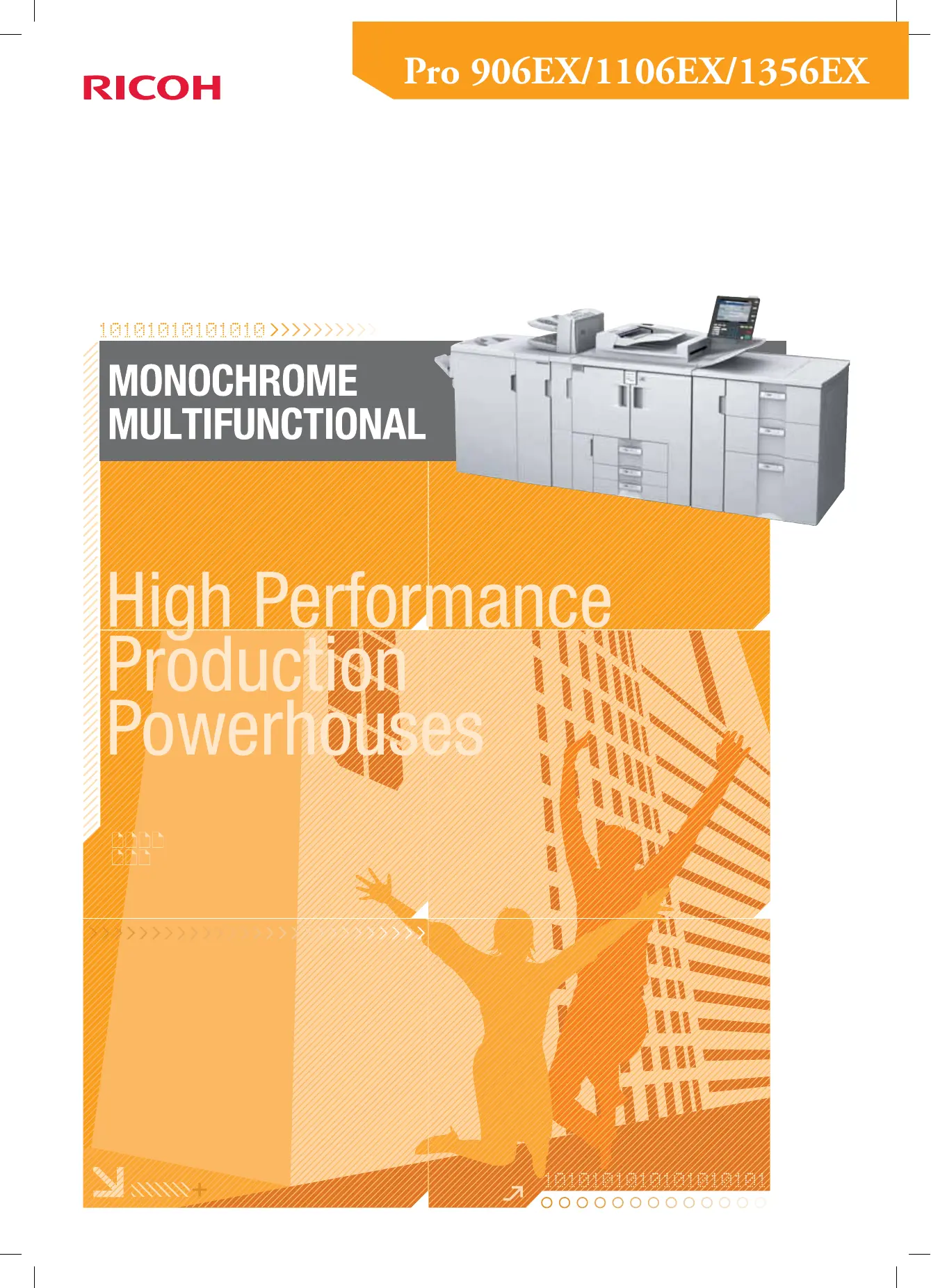

| Type de produit | Imprimante multifonction monochrome haut volume |
| Marque et modèle | RICOH PRO 1106EX |
| Dimensions (L x P x H) | 870 x 860 x 1476 mm |
| Poids | Moins de 305 kg |
| Alimentation électrique | 220 - 240 V, 50/60 Hz |
| Consommation électrique maximale | Moins de 3,5 kW |
| Vitesse de copie / impression | 110 pages par minute (simplex et duplex) |
| Vitesse de numérisation | 80 images par minute (couleur et N&B) |
| Résolution d'impression | Jusqu'à 1 200 x 1 200 dpi |
| Formats de papier supportés | 100 x 140 mm à 330 x 458 mm (A3+) |
| Grammage papier | 52 à 216 g/m² |
| Capacité d'alimentation papier maximale | 8 050 feuilles (A4) / 7 500 feuilles (A3) |
| Recto-verso | Standard, à pleine vitesse |
| Écran tactile | 10,4 pouces couleur, interface intuitive |
| Mémoire et stockage | 256 Mo RAM + 512 Mo en option, disque dur 320 Go (2 x 160 Go) |
| Connectivité réseau | Ethernet 10/100 Base-TX, USB 2.0, options : Gigabit, Wi-Fi, Bluetooth |
| Langages d'impression | PCL5e, PCL6, RPCS, Adobe PostScript 3 en option |
| Options de finition | Agrafeuse, plieuse, piqûre à cheval, relieur automatique, massicot, perforateur GBC |
| Entretien et nettoyage | Maintenance par opérateur formé, guidage animé sur l'écran, procédures pas à pas |
| Sécurité | Authentification utilisateur, chiffrement, unité de sécurité de réécriture des données, prévention des copies non autorisées |
| Pièces détachées et réparabilité | Options : bacs grande capacité, finisseurs, perforateur, relieur, etc. Disponibles auprès du revendeur Ricoh |
| Informations générales | Garantie : consulter le revendeur. Conforme ENERGY STAR. Fabriqué par Ricoh Europe PLC. |
FOIRE AUX QUESTIONS - PRO 1106EX RICOH
Questions des utilisateurs sur PRO 1106EX RICOH
0 question sur cet appareil. Repondez a celles que vous connaissez ou posez la votre.
Poser une nouvelle question sur cet appareil
Téléchargez la notice de votre Imprimante multifonction au format PDF gratuitement ! Retrouvez votre notice PRO 1106EX - RICOH et reprennez votre appareil électronique en main. Sur cette page sont publiés tous les documents nécessaires à l'utilisation de votre appareil PRO 1106EX de la marque RICOH.
MODE D'EMPLOI PRO 1106EX RICOH
MONOCHROME MULTIFUNCTIONAL
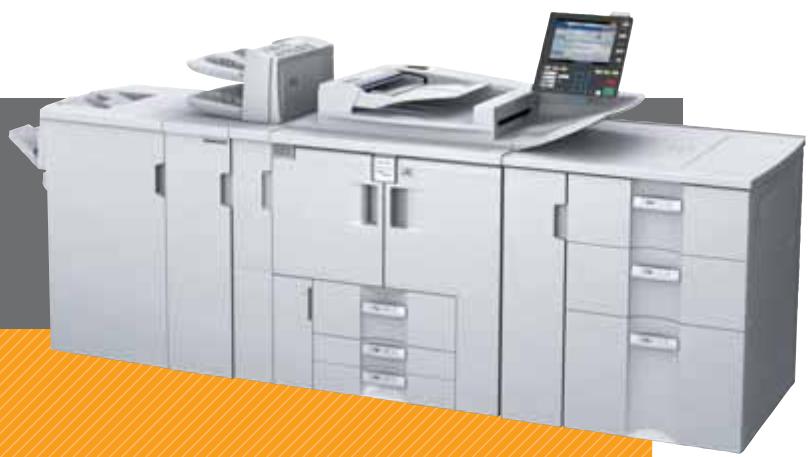
High Performance
Production Powerhouses
The most complete in-line document finishing portfolio
Reliable high volume printing
The key to success in today's market is your ability to cater for value-added services. Client demands for complex, finished documents are on the rise. To answer such challenges now and in the future, Ricoh offers you its solid experience as high volume market leader. The new Pro™906EX/1106EX/1356EX are engineered to accelerate your workflow. They push the boundaries to provide you with an all-encompassing strategy to create a competitive advantage. Add fast job preparation and swift printing to the most complete choice in in-line document finishing. The Pro™906EX/1106EX/1356EX powerhouses are built to boost your print room's performance.
- Amazing productivity at 90/110/135 pages per minute (simplex & duplex).
- Heavy duty design, built for peak volumes up to almost 2 million pages per month (Pro™1356EX).
- Maintenance can be performed by trained operators.
- Superior simplex and duplex registration (less than ± 0.5mm ).
- Up to 9 paper feed stations, all with A3 oversized capability, 8,500-sheet total capacity.
Full colour scanning at 80 images per minute. - Large colour touch screen for easy viewing of stored documents.
- 1,200 × 1,200 dpi highly accurate output quality.
- Widest choice of professional in-line finishing options.
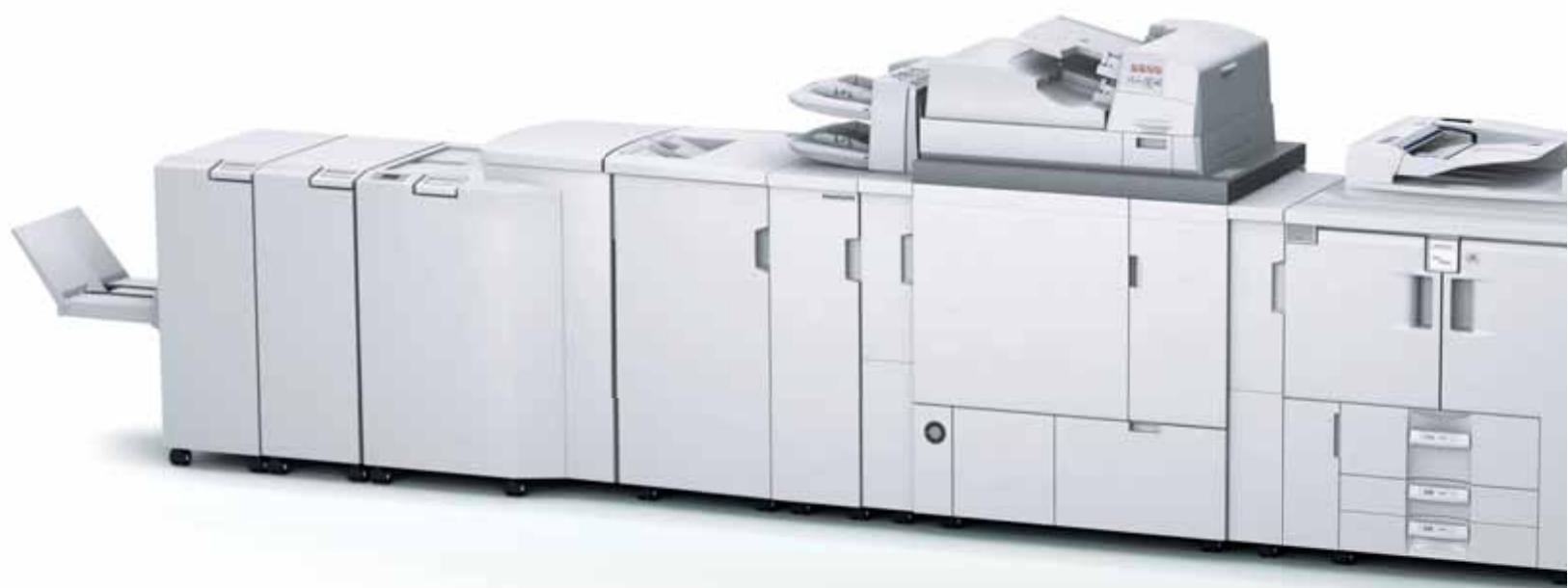
Exceptional specifications for maximum output
Designed to cope with the toughest schedules, the Pro™906EX/1106EX/1356EX efficiently take care of your entire production process. From preparing jobs to finishing them professionally, these power devices go way beyond any conventional printing system. Ricoh's user-friendly systems can be maintained by trained operators, increasing your uptime and flexibility.
- Unequalled productivity.
- Optimum reliability, durability and uptime.
True production power
Large production runs require continuousproductivity.
As operator-based document centres, the
Pro™906EX/1106EX/1356EX boast:
- Non-stop operation at 90/110/135 ppm, ideal for peak periods.
- An integrated production workflow encompassing all the steps from input to output.
- Duplex output produced at simplex speeds.
- (Colour) scanning at 80 originals per minute.
Heavy duty design increases your uptime
Engineered to cope with daily workloads.
- Able to handle peaks of almost 2 million pages per month (Pro™906EX/1106EX: 1.2 million/1.5 million)
- Rugged design: smooth running, even when pushed to the limit during peaks.
- Maintenance in minimum time by trained operators.
Pro™
pro [prəv]: short for professional, relating to a job that requires special training. Something is qualified as professional when it displays great skill and high standards in the activity undertaken.
Productivity. Professionalism. Progress. Ricoh puts its extensive expertise in high-end printing at the service of the professional production market. The Pro™ line caters to the quality, speed, reliability, durability and finishing needs of printing professionals. Robust and straightforward in use, Pro™ engines are built to be the beating heart of your business.
Easy to operate
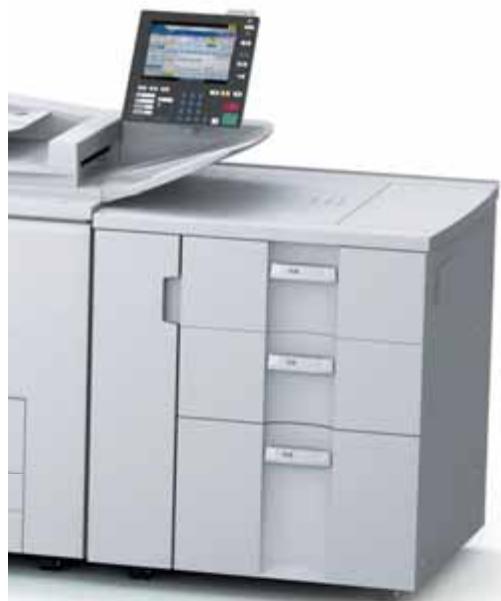
The Pro™906EX/1106EX/1356EX offer Ricoh's 10.4 inch colour operation display, renowned for its ease of use. Thumbnail views on the display and previews on the document server allow you to check scans and stored documents prior to sending them off. The limited number of steps ensures a minimum of user mistakes. Animated procedures appear on the display to guide you step by step, should an irregularity occur.
- Smartly designed, intuitive interface.
- Limited number of steps to set or edit print jobs.
- Thumbnail view and preview on document server.
- Versatile edit functions.
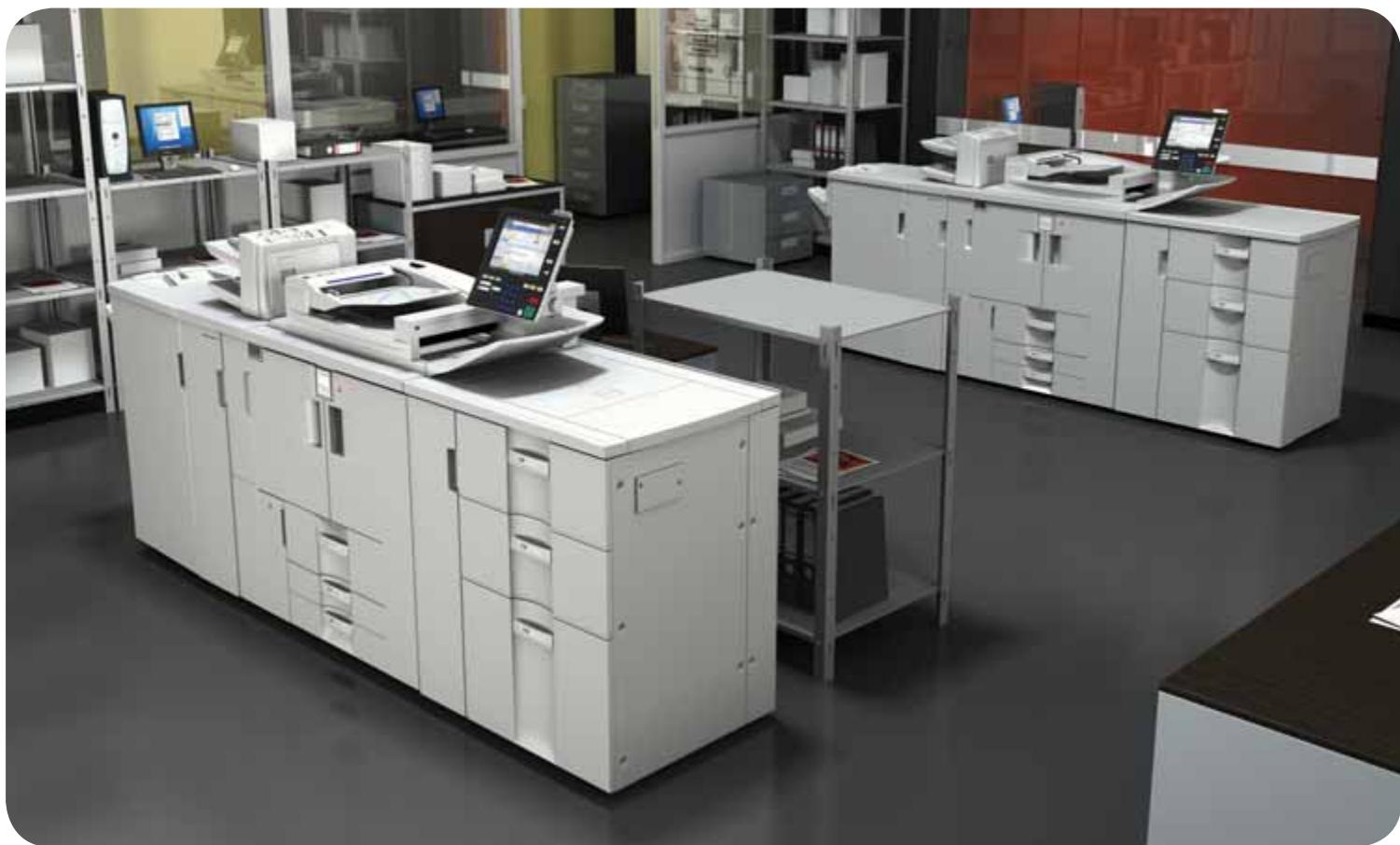
Turn documents into revenue
As a professional you deliver the print service your customers expect. The key to increased revenue lies in exceeding those expectations. Designed to optimise the performance of mission-critical environments, the Pro™906EX/1106EX/1356EX go far beyond conventional printing. These power devices efficiently take care of your entire production process.
- True print room power.
- The latest in image quality.
- Versatile scanning.
- Widest choice of in-line finishing devices.
- Unique added value.
Amazing productivity
- 135 ppm simplex & duplex productivity (Pro™906EX/1106EX: 90ppm/110 ppm).
- Ability to connect two systems and double the output speed to 270 ppm.
- Automatic tray switching for an uninterrupted workflow.
Full colour scanning at 80 images per minute
Colour scanning at the same speed as black and white scanning.
- Scan colour (one-sided or double-sided) originals to any desired (e-mail) address in the world.
- Batch mode: documents of 2,000 pages can be scanned as one single set.
Digital quality redefined
Your clients expect crisp, sharp text and high quality graphics in their next generation documents. The Pro™906EX/1106EX/1356EX deliver down to the last dot and line with high-quality on-demand efficiency.
Unique professional finishing
Offer your clients on demand printing with the Pro™906EX/1106EX/1356EX's exceptionally wide choice of in-line document finishing. Choose the professional booklet maker for perfect booklets of up to 120 pages at remarkably low cost. GBC StreamPunch™ III punches your output at a fraction of the time traditionally needed to create spiral-bound documents. Finish documents with rings at the push of a button with the unique automatic Ring Binder. The Perfect Binder option provides beautifully bound books of up to 400 pages, trimmed at 3 sides.

The Pro™906EX/1106EX /1356EX redefine high volume.
Covering your entire high volume workflow
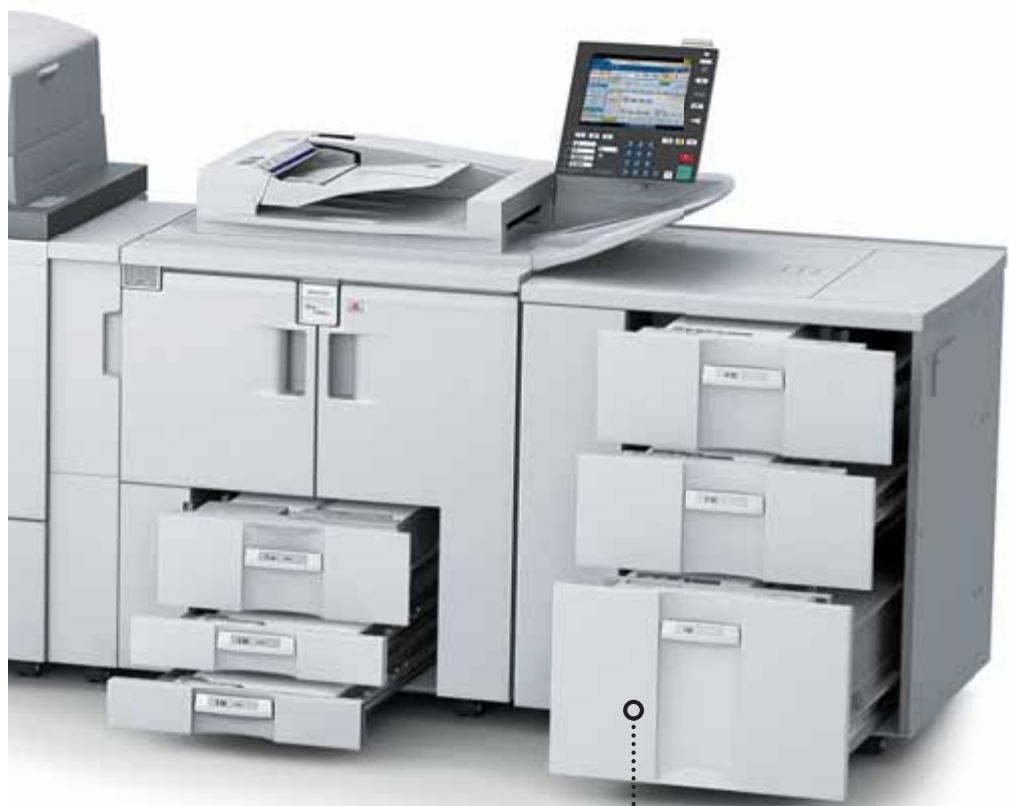
(1) Easy input & processing
The Pro™906EX/1106EX/1356EX take the complexity out of high volume:
- Job programming only a few screen touches away via the colour LCD panel.
- Simplified display for increased accessibility: even new operators can work quickly with the machine.
- Easy browsing through scanned data using list or thumbnail view-preview.
- Clear animation guidance in case of irregularities.
(2) Flexible (colour) scanning
- Up to 100 single or double-sided originals.
- Up to 2,000 originals can be fed using Batch Mode.
- Standard colour scanning.
(9) Web based remote monitoring
Check the device status, manage networked systems and restrict usage if necessary: it can all be done from your desktop using Web SmartDeviceMonitor™ and Web Image Monitor.
(8) Customer specific applications
Featuring the Java™ (J2ME™) compatible Embedded Software Architecture™, Pro™ devices boast unique customisation options. By running key applications, you obtain total integration in your business infrastructure.
(7) Transparent cost allocation
Using Equitrac Office™ software, you have the tools to accurately keep track of all print/copy costs. Allocation to the appropriate person/department/customer is easy.
(3) Easy storage
Whether you are handling scanned originals, electronic files or both, all jobs can be stored for on-demand printing. Settings are included as well, eliminating reprogramming when your client orders more copies later.
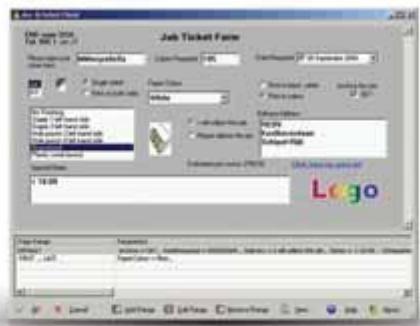
(4) doc-Q-manager workflow software
- Ticketing of print jobs.
- Print queue management and variable data printing.
- Job splitting over multiple engines.
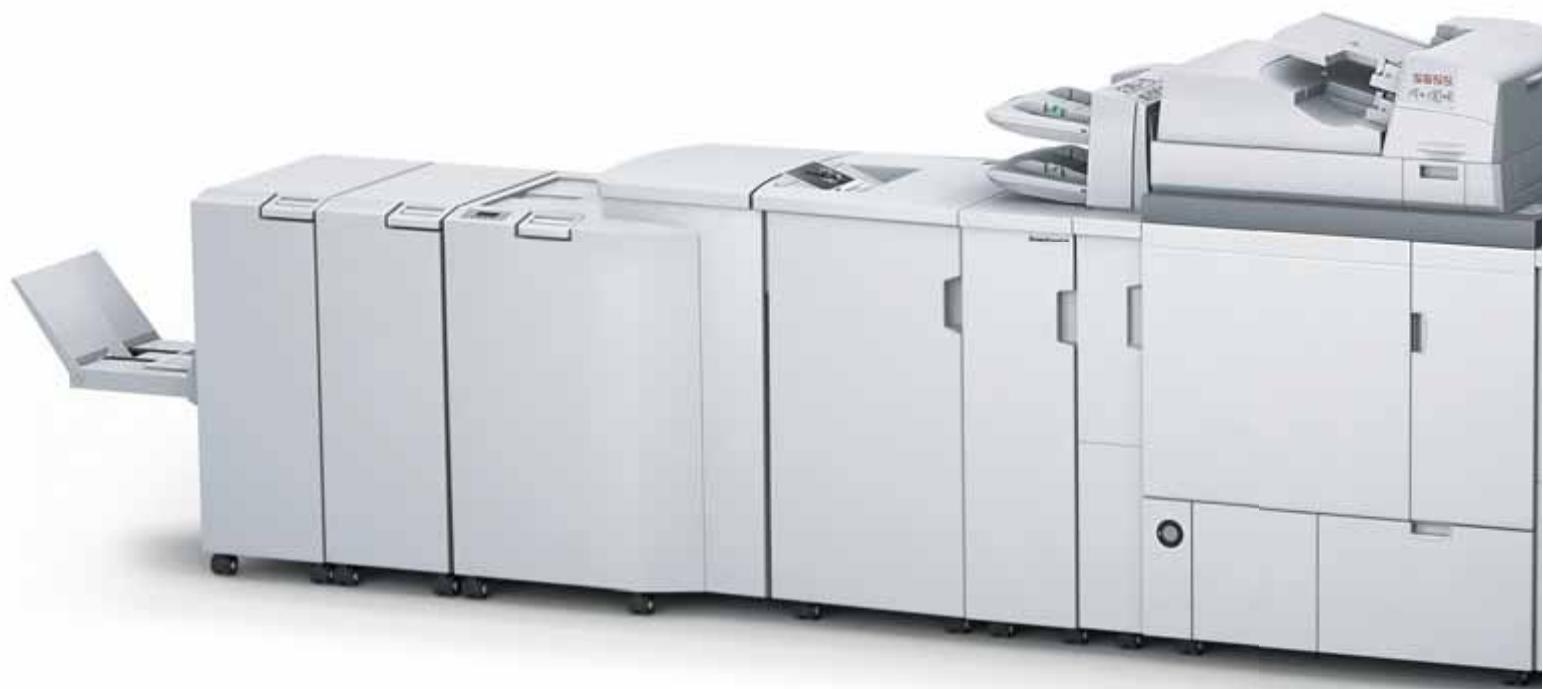
(6) Professional finishing
- Stapling, punching and cover insertion.
- Fully automated ring binding.
- Professional booklet making.
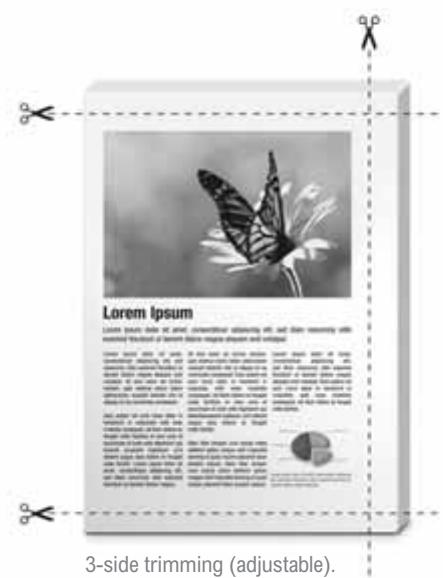
- Top quality glue binding with 3 side trimming.
(5) Uninterrupted production
A maximum paper capacity of 8,500 sheets.
- 9 different paper sources and automatic tray switching.
- Load while run convenience for paper, new jobs and toner.
- Impressive output capacity.
- 2 toner bottles for a total of 120,000 A4 pages.
- Duplexing at full engine speed (90/110/135 ppm).
The most complete in-line finishing gamut
Finishing is in all probability the most labour-intensive part of your document production process. It no longer has to be. Ricoh's Pro™ 906EX/1106EX/1356EX possess a unique array of finishing options that take the extra work out of your hands. Offer your clients a wealth of new value-added print products. Meet and exceed their highest demands, and enhance your business growth opportunities.
- A variety of finishing options unmatched at this end of the market.
- Eye-catching booklet making & advanced cover insertion.
- Possibility to combine almost all types of finishing in one machine.
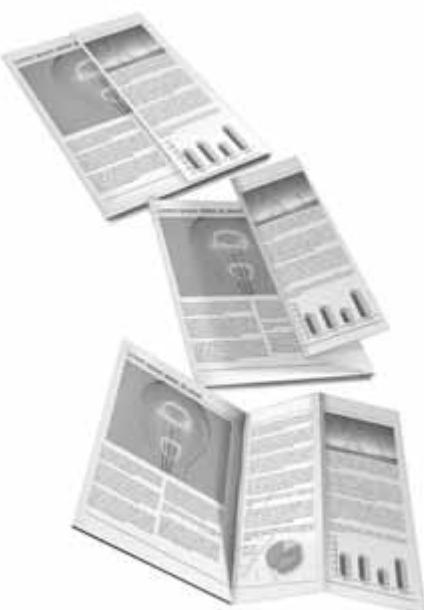
Via the Z-fold option you can smoothly insert A3 charts and tables into an A4 document.
Versatile finishing
Clients expect first class presentation materials, professional reports and great-looking brochures. Create the application you need with the Pro™906EX/1106EX/1356EX's robust 3,000-sheet finisher with 100-sheet stapler. The optional punch unit saves you time and omits the need for expensive pre-punch paper. The BK5000 saddle stitch unit delivers cost-effective finishing of internal documents.
Automatic booklet creation
Impress your clients with professional-looking booklets. The SR5010e booklet maker produces accurate and sharp folded A5 and A4 sets. This solution speeds up the production of leaflets, brochures, catalogues and other marketing and sales materials. Usable in-line and offline, it automatically folds and saddle-stitches booklets of up to 120 pages. The optional trimmer makes for a truly professional finish.
In-line book folding
The square-back booklets automatically created on the BF5010 have the same look and feel as perfectly bound books. The cost: a fraction of the price of other in-line finishings.
Professional cover insertion
To brighten high-value documents, insert a full colour or pre-printed front and back cover using the double cover interposer. The perfect choice to create product catalogues, user manuals and brochures with a lasting impression. The interposer can also be used to insert pages anywhere else in your documents.
Advanced Z-folding
Including A3 charts and tables in an A4 presentation is very straightforward. The handy Z-folder unit automatically folds A3 sheets into A4 output, or A4 documents into A5. Larger sheets now become a natural part of smaller sized sets. Creative answers to challenging jobs.
Providing unique added value through finishing
Ready to bind documents
Forget about manually punching documents offline and hand-loading each individual set into a table top punch. The GBC StreamPunch™ III unit produces perfectly punched and ready-to-bind documents at the touch of a button. Its operation does not compromise the output speed of the Pro™906EX/1106EX/1356EX.
Fully automated ring binding
T tedious and time-consuming manual finishing of ring-bound sets is a thing of the past. Ricoh's Pro™ series boasts the industry's first fully automated ring binder. Its innovative technology drastically cuts down the traditional workload of producing finished documents. The Pro™906EX/1106EX/1356EX punch and bind books of up to 100 A4 sheets.
For that extra professional touch, rings are available in two sizes and two colours.
- Binding capacity: up to 50 or 100 sheets.
- Punch/stack latitude: up to 216g / m^2
- Booklet size: A4.
- Possibility to add or remove pages easily afterwards.
Perfectly glued books
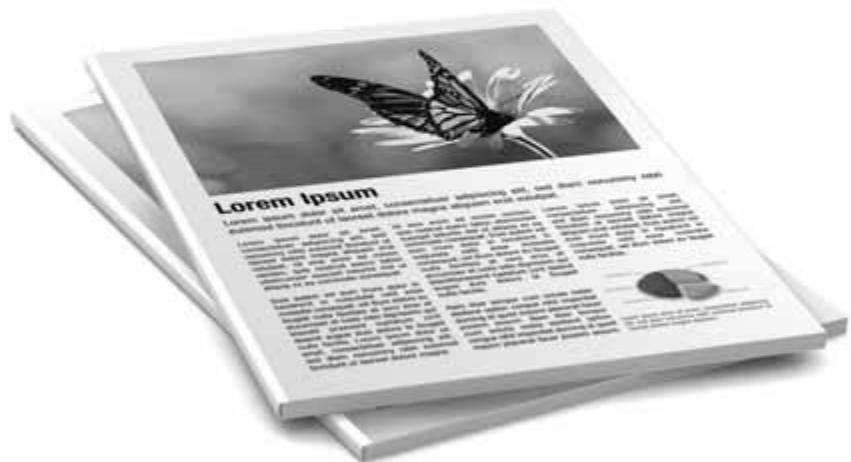
Perfect Binder produces professional-quality booklets with very strong, glued backs. The GB5000 is exceptional in accepting oversized paper for body pages. Capacity is up to 200 sheets per book; the cover inserter supports paper up to 300g / m^2 . The automatic trimming function makes for a beautiful three-edge finishing. The ideal solution to offer your customers books on demand.
- Binding capacity: up to 200 sheets.
- Cover page insertion: standard.
- Three/one-edge trimming standard.
- Book size: from A4 to A5.
The Pro™906EX/1106EX/1356EX present the most complete array of finishing options that can be combined in one device. No need to choose between booklet making and glue binding: you can have both, and offer multiple ways of finishing without high extra investments. Whichever type of finishing your clients require, you can print on demand and accommodate every wish.
Automatic ring-binding facilitated.
- In-line production of all kinds of bound books.
The rising force in the production market
Your business faces constant challenges in terms of turnaround time and cost-effectiveness. Address them at the source by choosing a smart workflow solution. Ricoh's Pro™ series delivers unmatched processing power. The Pro™906EX/1106EX/1356EX meet all your productivity demands, and exceed them by offering simple solutions to complex jobs.
- Cost-efficient embedded controller.
- Advanced power printing via EFI controller.
- MicroPress® compatibility.
- Transactional printing capability.
The powerful external controller EB-135 offers full Fiery® functionality and incorporates a variety of utility programs such as Command Workstation to print in record time.
Extending your print performance.
Embedded controller
With the entry level embedded controller, you have full access to all the Pro™906EX/1106EX/1356EX's features. Through Ricoh's unique printer language RPCST™ and its icon-based interface, any print job is only a click away. With the genuine Adobe® PostScript® 3™ module you can obtain the exact output you specified: fast and reliable.
Speed, brains and muscle
The powerful external controller EB-135* offers full Fiery® functionality. It incorporates a variety of utility programs such as Command Workstation. Automate your workflow; benefit from easy job composition and queue monitoring. This controller helps you to meet any demand.
- Straightforward printing of genuine Adobe® Postscript® files, complex graphics and variable data output.
- Fast ripping of heavier (PDF) files.
- Easy integration into Fiery® workflow of the Pro™906EX/1106EX/1356EX.
Extended print performance
The MicroPress® option* consists of a powerful controller and complete workflow solution in one package. It offers advanced scanning, job composition and production printing capabilities for one or more engines. Functions include clustering and/or combining colour and black and white documents. Various editing features let you program each print job on your desktop and send it to the machine afterwards. Data are stored in a post-RIP format, which saves drastically on ripping time.
- For availability, please check with your local supplier.
Advanced connectivity
Ricoh's IPDS Enabler Unit Type 1350 makes a separate IPDS print box or server superfluous. This cost-effective option enables your Pro™906EX/1106EX/1356EX to print IBM® host documents containing text, images, graphic and/or barcodes with page by page control and error recovery functionality. Benefit from the functionalities of your Pro™ powerhouse in combination with IPDS, PS, PCL and PDF formats.
Superior in every way
Extraordinary monochrome imaging quality
Exceptional quality impressions that exceed your customer's expectations: that is what the Pro™906EX/1106EX/1356EX have to offer you. To guarantee this quality, these devices print at true 1,200 x 1,200 dpi using 2 x 4-beam laser technology. Simplex and duplex registration is superior with less than ± 0.5 mm deviation. If you need to print on non-DIN compliant formats, adjust the registration in 0.1 mm steps. Whatever volume you produce, the output will be stunning.
DesktopEditor For Production
Ricoh's entry level editing solution allows you to easily edit, despeckle, despew your files both page by page, or as an integral file. You can also combine paper and electronic documents and save or print them as one document.
doc-Q-manager
This entry-level workflow solution offers powerful features like job ticketing, job queue management, job splitting, and merging variable data with a pre-formatted document. For optimised print costs, this software solution can be expanded to re-rout print jobs to the most efficient output device.
Advanced security and control
The Pro™ 906EX/1106EX/1356EX supply the security features that your customers require:
- Limited user access with Windows®/LDAP authentication.
- Secure communication via encryption.
- Safeguarded mission critical information with Data Overwrite Security Unit.
- Unauthorised copy prevention.
The fruit of innovative monochrome technology and client-oriented engineering, the Pro™906EX/1106EX/1356EX thrive in today's challenging marketplace. To compete successfully, you need to dazzle your clients with a product that outscores your competition. With Ricoh's new Pro™ series, you can break boundaries.
- Impeccable output quality.
- Versatile editing.
- Print queue and output management.
Enhanced data protection.
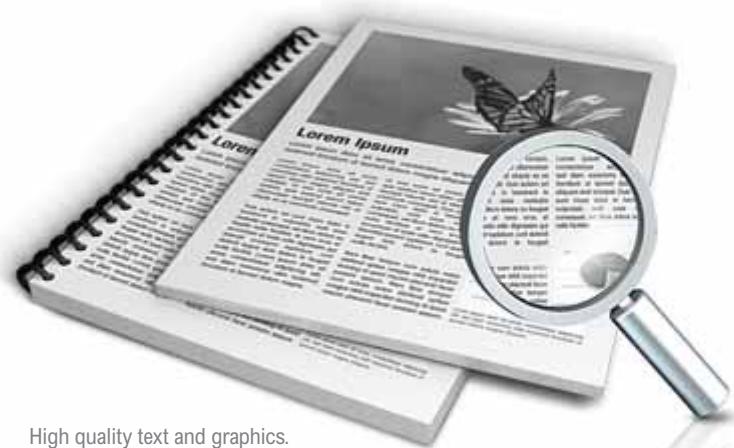
High quality text and graphics.

COPIER
PRINTER/SCANNER (OPTION)
| Copying process: | 2 x 4-way laser diode array & electro photographic printing | |
| Copy speed: | 90/110/135 copies per minute | |
| Resolution: | Output: | 1,200 dpi |
| Scan: | 600 dpi | |
| Multiple copy: | Up to 9,999 | |
| Warm-up time: | Less than 360 seconds | |
| First output speed: | ProTM906EX: | 3.5 seconds |
| ProTM1106EX: | 3.2 seconds | |
| ProTM1356EX: | 3 seconds | |
| Zoom: | 25 - 400% (in 1% steps) | |
| Memory: | Hard Disk Drive: | 320 GB (2 x 160 GB) |
| Paper input capacity: | Standard: | 2 x 1,000-sheet tandem trays |
| 2 x 500-sheet paper trays | ||
| Maximum: | 8,050 sheets (A4) | |
| 7,500 sheets (A3) | ||
| Paper output capacity: | Maximum: | 3,000 sheets |
| Paper size: | Minimum: | 100 x 140 mm |
| Maximum: | 330 x 458 mm | |
| Paper weight: | 52 - 216 g/m2 | |
| Duplexing: | Standard | |
| Dimensions (W x D x H): | 870 x 860 x 1,476 mm | |
| Weight: | Less than 305 kg | |
| Power source: | 220 - 240 V, 50/60 Hz | |
| Power consumption: | Maximum: | ProTM906EX/1106EX: Less than 3.5 kW |
| ProTM1356EX: Less than 4 kW | ||

PRINTER
| Print speed: | 90/110/135 prints per minute | |
| Printer language/resolution: | Standard: | PCL5e: 300/600 dpi PCL6: 600/1,200 dpi RPCS™: 200 - 1,200 dpi |
| Option: | Adobe PostScript 3TM: 300/600/1,200 dpi | |
| Interface: | Standard: | Ethernet 10 base-T/100 base-TX USB 2.0 |
| Option: | Bi-directional IEEE 1284 IEEE 1394 Wireless LAN (IEEE 802.11b) Gigabit Ethernet Bluetooth USB Host | |
| Memory: | Standard: | 256 MB with additional 512 MB |
| Hard Disk Drive: | 320 GB (2 x 160 GB) | |
| Network protocol: | TCP/IP, IPX/SPX, SMB, EtherTalk (Auto Switching) | |
| Supported environments: | Windows® 2000/XP/Vista/Server 2003 Novell® NetWare® 3.12/3.2/4.1/4.11/5.0/5.1/6/6.5 UNIX Sun® Solaris 2.6/7/8/9/10 HP-UX 10.x/11.x/11v2 SCO OpenServer 5.0.6/5.0.7/6.0 RedHat® Linux 6.x/7.x/8.x/9.x/Enterprise IBM® AIX v4.3/5L v5.1/5L v5.2/5.3 Macintosh 8.6 - 9.2x (OS W Classic) Macintosh X v10.1 or later (native mode) SAP® R/3® (3.x or later) NDPS Gateway Netware 5.1 (SP8 or later) 6.0 (SP5 or later)/6.5 (SP3 or later) IBM® iSeries / AS/400 using OS/400 Host Print Transform | |

SCANNER
| Scan speed: | 80 originals per minute (A4) |
| Resolution: | 100 - 1,200 dpi (B/W and full colour) |
| Maximum original size: | A3+ |
| Output formats: | PDF, JPEG, TIFF |
| Bundled drivers: | Network TWAIN |
| Scan to e-mail: | Authentication: SMTP and TCP/IP required Destination address selection: Via LDAP, local address book or direct input |
| Destination addresses: | Up to 500 from local address book, up to 100 via LDAP |
| Stored destination addresses: | Maximum 2,000 |
| Scan to folder: | Via SMB, FTP or NCP protocol, up to 50 folders per job |
| SOFTWARE | |
| Standard: | SmartDeviceMonitorTM for Admin/Client, Web SmartDeviceMonitorTM, Web Image Monitor, DeskTopBinderTM Lite, TWAIN driver, Printer utility for Macintosh, Agfa Font Manager |
| Option: | DeskTopEditor For Production, doc-Q-manager, doc-Q-route, Equitrac OfficeTM, MicroPress® |
OTHER OPTIONS
4,550-sheet A4 large capacity tray, 4,000-sheet A3 large capacity tray, 500-sheet multi bypass tray, Dual station cover interposer, 3,000-sheet finisher with 100-sheet stapler and jocker unit, Punch unit (2/4 switchable hole punch, Scandinavian 4 hole punch), Saddle stitch unit, Professional booklet maker, Z folder, GBC StreamPunch™ III, Ring Binder unit, Perfect Binder unit, Data Overwrite Security Unit, Copy Data Security Unit, File Format Converter, Copy Connect kit, Browser unit, VM card, Fiery® printer/ scanner controller
For availability of models, optional apparatus and software, please consult your local Ricoh supplier.


java
POWERED

Bluetooth

CERTIFIED

Embedded Software Architecture

Our earth. Our tomorrow.

Adobe PostScript 3
Ricoh has designed this product to meet EC ENERGY STAR guidelines for energy efficiency.
All brand and/or product names are trademarks of their respective owners.
Specifications and external appearance are subject to change without notice.
The colour of the actual product may vary from the colour shown in the brochure.
The images in this brochure are not real photographs and slight differences in detail might appear.
Copyright © 2007 Ricoh Europe PLC.
All rights reserved. This brochure, its contents and/or layout may not be modified and/or adapted, copied in part or in whole and/or incorporated into other works without the prior written permission of Ricoh Europe PLC.
RICOH
For more information, please contact:
RICOH ASIA PACIFIC PTE LTD
260 Orchard Road #15-01/02
The Hereen, Singapore 238855
Phone: +65 6830 5888
Fax:+6568305830
www.ricoh.com.sg
- MONOCHROME MULTIFUNCTIONAL
- High Performance
- Production Powerhouses
- The most complete in-line document finishing portfolio
- Reliable high volume printing
- Exceptional specifications for maximum output
- True production power
- Heavy duty design increases your uptime
- Pro™
- Easy to operate
- Turn documents into revenue
- Amazing productivity
- Full colour scanning at 80 images per minute
- Digital quality redefined
- Unique professional finishing
- Covering your entire high volume workflow
- Easy input & processing
- Flexible (colour) scanning
- Web based remote monitoring
- Customer specific applications
- Transparent cost allocation
- Easy storage
- doc-Q-manager workflow software
- Professional finishing
- Uninterrupted production
- The most complete in-line finishing gamut
- Versatile finishing
- Automatic booklet creation
- In-line book folding
- Professional cover insertion
- Advanced Z-folding
- Providing unique added value through finishing
- Ready to bind documents
- Fully automated ring binding
- Perfectly glued books
- The rising force in the production market
- Embedded controller
- Speed, brains and muscle
- Extended print performance
- Advanced connectivity
- Superior in every way
- Extraordinary monochrome imaging quality
- DesktopEditor For Production
- doc-Q-manager
- Advanced security and control
- OTHER OPTIONS
- RICOH
Marque : RICOH
Modèle : PRO 1106EX
Catégorie : Imprimante multifonction