
CX3 - Appareil photo numérique RICOH - Notice d'utilisation et mode d'emploi gratuit
Retrouvez gratuitement la notice de l'appareil CX3 RICOH au format PDF.


| Type de produit | Appareil photo numérique compact |
| Marque | RICOH |
| Modèle | CX3 |
| Dimensions (L x H x P) | 102,5 x 58,7 x 29,3 mm |
| Poids (avec batterie et carte) | Environ 206 g |
| Alimentation | Batterie rechargeable lithium-ion DB-100 (3,7 V, 1000 mAh) |
| Capteur | CMOS 1/2,3 pouce, 10 mégapixels effectifs |
| Zoom optique | 10,7x (équivalent 28-300 mm en 35 mm) |
| Zoom numérique | Jusqu'à 4,8x (photos), 2,8x (vidéo 1280) ou 4,0x (vidéo 640/320) |
| Écran | LCD TFT 3,0 pouces, 920 000 points |
| Flash intégré | Modes : auto, réduction d'yeux rouges, synchro lente, forcé, désactivé |
| Modes de prise de vue | Auto, Scène automatique, Scène (13 modes), Vidéo, Continu, Vue double plage dynamique, Mes réglages |
| Enregistrement vidéo | HD 1280 x 720 à 30 im/s, VGA 640 x 480, QVGA 320 x 240 |
| Support de stockage | Mémoire interne 88 Mo + carte mémoire SD/SDHC |
| Autonomie (norme CIPA) | Environ 290 photos (avec atténuation luminosité LCD) |
| Fonctions principales | Macro 1 cm, stabilisateur d'image (correction du bougé), détection de visage, zoom par paliers, retardateur, bracketing, correction d'exposition, balance des blancs, sensibilité ISO auto (jusqu'à 3200), histogramme en direct, niveau électronique |
| Entretien et nettoyage | Nettoyer l'objectif avec un spray à air ou un chiffon doux. Ne pas utiliser de solvants. Essuyer après utilisation en environnement humide ou salin. |
| Sécurité | Ne pas démonter, ne pas exposer à l'eau, utiliser uniquement la batterie recommandée, éviter les températures élevées, tenir hors de portée des enfants. |
| Pièces détachées et réparabilité | Batterie DB-100, chargeur BJ-10, câbles USB/AV, dragonne, étui optionnel. Réparations par centres agréés Ricoh. Pièces disponibles 5 ans après fin de production. |
| Informations générales | Garantie valable dans le pays d'achat. Compatible PictBridge pour impression directe. Logiciel Irodio Photo & Video Studio fourni (Windows). |
FOIRE AUX QUESTIONS - CX3 RICOH
Questions des utilisateurs sur CX3 RICOH
0 question sur cet appareil. Repondez a celles que vous connaissez ou posez la votre.
Poser une nouvelle question sur cet appareil
Téléchargez la notice de votre Appareil photo numérique au format PDF gratuitement ! Retrouvez votre notice CX3 - RICOH et reprennez votre appareil électronique en main. Sur cette page sont publiés tous les documents nécessaires à l'utilisation de votre appareil CX3 de la marque RICOH.
MODE D'EMPLOI CX3 RICOH
Mode d'emploi de l'appareil photo
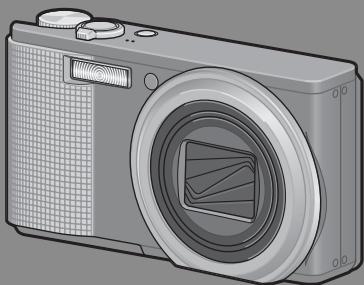
Le numéro de série de ce produit est gravé sous l'appareil photo.
Fonctionnement de base
Si vous utilisez l'appareil pour la première fois, lisez d'abord cette section.
Cette section fournit une présentation de base de la mise sous tension de l'appareil et de la prise et de la lecture de photos.
Opérations avancées
Lisez cette section pour en savoir plus sur les différentes fonctions de l'appareil photo.
Cette section fournit des informations plus détaillées sur les fonctions utilisées pour la prise et la lecture de photos, ainsi que des informations sur les réglages personnalisés, l'impression des photos et l'utilisation de l'appareil photo avec un ordinateur.
La batterie rechargeable doit être chargée avant usage. La batterie n'est pas chargée lors de l'achat.
Préface
Le présent mode d'emploi contient des informations sur le mode de fonctionnement des fonctions de prise de vue et de lecture de ce produit, ainsi que des conseils pratiques sur son utilisation. Pour exploiter pleinement les fonctions de ce produit, nous vous invitons à lire attentivement le présent manuel dans son intégralité avant toute utilisation. Veillez à conserver ce manuel à portée de main, de manière à pouvoir le consulter facilement en cas de besoin.
Ricoh Co., Ltd.
| Mesures de sécurité | Pour une bonne utilisation de votre apparéil, lisze attentivement les mesures de sécurité. |
| Prises de vue d'essay | Avant toute utilisation de votre apparéil photo numérique, veillez à effectuer des prises de vues d'essay afin de vous assurer que l'enregistrement s'effectue normalement. |
| Droit d'auteur | Toute reproduction ou modification de matériel protégé par un droit d'auteur, tel que des livres, des magazines et de la musique, est interdite, sous réserve de l'autorisation de l'auteur, excepté à des fins d'utilisations limitées, notamment pour un usage personnel, domestique ou tout autre usage similaire. |
| Exemptions de responsabilité | Ricoh Co., Ltd. n'dendosse en aucun cas la responsabilité des échecs d'enregistrement ou de lecture causés par un dysfonctionnement de ce produit. |
| La garantie | Cet apparéil est produit selon des normes locales et la garantie n'est valable que dans le pays d'achat. En cas de dysfonctionnement ou de panne de votre apparéil alors que vous vous trouvez à l'étranger, aucun service après-venture ne sera assureur sur place et les évientuelles réparations resteront à votre charge. |
| Interférences électriques | Si vous place chez leur apparéil photo aproximé d'un autre apparéil électronique, il se peut que les interférences se conduisir承受ment les apparéils. Plus particulièrement, si vous placez votre apparéil à proximé d'un poste de télévision ou de radio, il se peut que de l'électricité statique apparaissée. Dans ce cas, veillez suivre la procédure suivante.Eloignez l' apparéil photo autant que possible du poste de télévision ou de radio.Modifiez l'orientation de l'antenne du poste de télévision ou de radio.Branchez l' apparéil dans une autre prise de courant que celle de l' apparéil émetteur. |
© 2010 RICOH CO., LTD. Tous droits réservés. Cette publication ne peut être reproduite en tout ou en partie sans l'autorisation expresse et écrite de Ricoh. Ricoh se réserve le droit de modifier le contenu de ce document à tout moment et sans avis préalable.
Tous les efforts ont été faits pour garantir l'exactitude des informations contenues dans ce document. Dans le cas où vous rencontrez néanmoins une erreur ou une omission, nous serions reconnaissants de bien vouloir nous en avertir à l'adresse indiquée en quatrième de couverture de ce manuel.
Microsoft, Windows, Windows Vista, Windows 7™, and Internet Explorer are the marques déposées de Microsoft Corporation aux États-Unis et dans d'autres pays. Macintosh and Mac OS sont des marques déposées d'Apple Inc. aux États-Unis et dans d'autres pays. Adobe, le logo Adobe et Adobe Reader sont des marques commerciales d'Adobe Systems Incorporated. Tous les autres noms de marque mentionnés dans ce document sont la propriété de leurs propriétaires respectifs.
Symboles d'avertissement
Divers symboles sont utilisés tout au long de ce manuel et sur le produit lui-même pour prévenir tout risque de blessure ou de dommage aux biens. Ces symboles et leur signification sont détaillés ci-dessous.
| Danger | Ce symbole signale des dangers qui peuvent entrainer rapidement la mort ou des blessures corporelles sériées si les instructions correspondantes ne sont pas ou sont mal suivies. |
| Avertissement | Ce symbole signale des dangerei qui peuvent entrainer la mort ou des blessures corporelles sériées si les instructions correspondantes ne sont pas ou sont mal suivies. |
| Attention | Ce symbole signale des dangerei qui peuvent entrainer des blessures corporelles ou des DDRMages aux biens si les instructions correspondantes ne sont pas ou sont mal suivies. |
Exemples de signalisation d'avertissement
| Le symbole ①vous signale des actions qui doivent être effectuées. | |
| Le symbole ②vous signale des actions interdites. Le symbole ③peut être combiné avec d'autres pour indiquer qu'une action spécifique est interdite. •Exemples •Ne pas toucher •Ne pas démonter |
Prenez les précautions indiquées ci-dessous pour utiliser ce matériel en toute sécurité.
| Danger | |
| ●Ne tentez pas de démonter, de réparer ou de modifier vous-même l'appareil. Les circuits à haute tension de l'appareil vous font courir un risque de chic électrique. | |
| ●Ne tentez pas de démonter, de modifier ou de souder vous-même la batterie. | |
| ●Ne jetez pas la batterie au feu, ne la chauffez pas, ne la stockez pas dans des endroits où la température est élevée (par exemple près d'un feu ou à l'intérieur d'une voiture), et ne la jetez pas n'importe où Veillez également à ne pas mouiller la batterie, à ne pas la jeter dans l'eau ou dans la mer. | |
| ●N'essayez pas de percer la batterie ou de la compresser. Veillez à ne pas faire tomber la batterie ni à lui faire subir de chic important. | |
| ●N'utilise pas de batterie visiblement endommagée ou déformée. |
Avertissement

- En cas d'anomalies telles que de la fumée ou des odeurs inhabituelles, mettez l'appareil immédiatement hors tension. Retirez la batterie dès que possible, en prenant soin d'éviter tout choc électrique ou brûlur oc électrique. Arrêtez d'utiliser l'appareil dès qu'il présente des signes de défaillance. Contactez le centre de service après-vente dès que possible.

- Mettez l'appareil immédiatement hors tension s'il entre en contact avec un objet métallique, de l'eau, du liquide ou si tout autre objet pénétré à l'intérieur de l'appareil. Retirez la batterie et la carte mémoire dès que possible en prenant soin d'éviter tout choc électrique ou brûlure. Si vous alimentez l'appareil via iter tout incendie ou choc électrique. Arrêtez d'utiliser l'appareil dès qu'il présente de tels signes de dysfonctionnement. Contactez le centre de service après-vente dès que possible.

- Si l'écran d'affichage des photos est endommagé, évitez tout contact avec les cristaux liquides qu'il contient. Suivez les mesures d'urgence suivantes si besoin :
- PEAU: Si des cristaux liquides entrent en contact avec la peau, essuyez et rincez la zone affectée à grande eau, puis lavez-la au savon.
- YEUX: Si des cristaux liquides pénérent dans les yeux, lavez-les à l'eau propre pendant au moins 15 minutes et consultez immédiatement un médecin.
- INGESTION: Si des cristaux liquides sont ingérés, rincez la bouche à grande eau. Il faut ensuite boire de l'eau en grande quantité et se faire vomir. Consultez immédiatement un médecin.

Pour empêcher toute surchauffe, ignition ou explosion de la batterie, prenez les précautions suivantes: - Utilisez uniquement la batterie recommandée pour cet appareil. - Ne transportez pas ou ne stockez pas la batterie avec des objets métalliques, par exemple des stylos à bille métalliques, des colliers, des pièces de monnaie, des broches, etc. - Ne placez pas la batterie dans un four à micro-ondes ou un conteneur à haute pression. - Si vous constatez une fuite de liquide de batterie ou une odeur inhabituelle, un changement de couleur, etc. en cours d'utilisation ou pendant la charge, retirez immédiatement la batterie de l'appareil ou du chargeur et rangez-la dans un endroit à l'abri de toute source de flammes.

Pour empêcher toute ignition, électrocution ou explosion de la batterie pendant la charge, prenez les précautions suivantes: - N'alimentez l'appareil qu'à la tension inducée. Évitez également d'utiliser des adaptateurs multi-supports et des cordons prolongateurs. - Faites attention de ne pas endommager ni d'entortiller les cordons d'alimentation. Ne placez pas d'objet lourd sur les cordons d'alimentation, ne le tirez pas et ne le pliez pas de façon excessive. - Ne branchez ou ne débranchez pas le cordon d'alimentation avec les mains mouillées. Pour débrancher un cordon d'alimentation, attrapez-le par sa fiche. - Ne couvrez pas l'appareil pendant la charge.

- Ne laissez pas la batterie et la carte mémoire SD utilisées dans cet appareil à portée des enfants, afin d'éviter tout risque d'ingestion accidentelle. L'ingestion des fluides de batterie est extrêmement dangereuse pour l'être humain. En cas d'ingestion, recherchez immédiatement une aide médicale.

- Conservez l'appareil hors de portée des enfants.

- Si le mécanisme interne de l'appareil est exposé suite à un choc ou autre type de dommage, ne touchez aucun composant interne. Les circuits à haute tension de l'appareil peuvent causer des chocs électriques. Retirez la batterie dès que possible, en prenant soin d'éviter tout choc électrique ou brûlure. Apportez l'appareil au revendeur ou au service après-vente le plus proche s'il est endommagé.

N'utilisez pas l'appareil dans un homme car vous risqueriez de provoquer un incendie ou de subir une décharge électrique.

N'utilise pas l'appareil à proximité de gaz inflammables, d'essence, de benzene, de solvant ou de substances du même type pour éviter tout risque d'explosion, d'incendie ou de brûlure. N'utilisez pas l'appareil dans des lieux où son usage est limité ou interdit afin d'éviter tout risque de catastrophe ou d'accident.

- Essuyez la poussière qui s'accumule sur la prise d'alimentation électrique de l'appareil afin d'éviter tout risque d'incendie.
- Branchez uniquement l'adaptateur secteur spécifié dans des prises de courant domestique. Tout autre adaptateur présente un risque d'incendie, de choc électrique ou de blessure.

- Pour éviter les risques d'incendie, de choc électrique ou de blessure, n'utilise pas le chargeur de batterie ni l'adaptateur secteur avec les transformateurs électroniques disponibles dans le commerce lorsqu'you vovagé à l'étranger.
Prenez les précautions indiquées ci-dessous pour utiliser ce matériel en toute sécurité.

Attention

- Tout contact avec du liquide s'échappant d'une batterie peut entraîner des brûlures. Si une partie du corps entre en contact avec une batterie endommagée, lavez immédiatement la zone à grande eau. (N'utilisez pas de savon.) Si une batterie commence à fumer, retirez-la immédiatement de l'appareil et essuyez soignement le logement de la batterie avant d'en installer une autre.

- Branchez les cordons d'alimentation fermement dans la prise secteur. Un cordon mal branché peut causer un incendie.

- Ne laissez pas l'appareil prendre l'eau ou se mouiller. Ne l'utilisez pas non plus avec les mains mouillées. Dans les deux cas, vous risquez de subir une décharge électrique.

- Ne dirigez pas le flash vers le conducteur d'un véhicule, car ça risquerait de lui faire perdre le contrôle de son véhicule et pourrait entraîner un accident.
Consignes de sécurité relatives aux accessoires
Avant d'utiliser un produit optionnel, lisez attentivement les instructions fournies avec ce produit.
Utilisation des manuels
Les deux manuels suivants sont fournis avec votre CX3.
| RICOH C3 RICOH C4 RICOH C5 RICOH C6 RICOH C7 RICOH C8 RICOH C9 RICOH C10 RICOH C11 RICOH C12 RICOH C13 RICOH C14 RICOH C15 RICOH C16 RICOH C17 RICOH C18 RICOH C19 RICOH C20 RICOH C21 RICOH C22 RICOH C23 RICOH C24 RICOH C25 RICOH C26 RICOH C27 RICOH C28 RICOH C29 RICOH C30 RICOH C31 RICOH C32 RICOH C33 RICOH C34 RICOH C35 RICOH C36 RICOH C37 RICOH C38 RICOH C39 RICOH C40 RICOH C41 RICOH C42 RICOH C43 RICOH C44 RICOH C45 RICOH C46 RICOH C47 RICOH C48 RICOH C49 RICOH C50 RICOH C51 RICOH C52 RICOH C53 RICOH C54 RICOH C55 RICOH C56 RICOH C57 RICOH C58 RICOH C59 RICOH C60 RICOH C61 RICOH C62 RICOH C63 RICOH C64 RICOH C65 RICOH C66 RICOH C67 RICOH C68 RICOH C69 RICOH C70 RICOH C71 RICOH C72 RICOH C73 RICOH C74 RICOH C75 RICOH C76 RICOH C77 RICOH C78 RICOH C79 RICOH C80 RICOH C81 RICOH C82 RICOH C83 RICOH C84 RICOH C85 RICOH C86 RICOH C87 RICOH C88 RICOH C89 RICOH C90 RICOH C91 RICOH C92 RICOH C93 RICOH C94 RICOH C95 RICOH C96 RICOH C97 RICOH C98 RICOH C99 RICOH C100 RICOH C101 RICOH C102 RICOH C103 RICOH C104 RICOH C105 RICOH C106 RICOH C107 RICOH C108 RICOH C109 RICOH C110 RICOH C111 RICOH C112 RICOH C113 RICOH C114 RICOH C115 RICOH C116 RICOH C117 RICOH C118 RICOH C119 RICOH C120 RICOH C121 RICOH C122 RICOH C123 RICOH C124 RICOH C125 RICOH C126 RICOH C127 RICOH C128 RICOH C129 RICOH C130 RICOH C131 RICOH C132 RICOH C133 RICOH C134 RICOH C135 RICOH C136 RICOH C137 RICOH C138 RICOH C139 RICOH C140 RICOH C141 RICOH C142 RICOH C143 RICOH C144 RICOH C145 RICOH C146 RICOH C147 RICOH C148 RICOH C149 RICOH C150 RICOH C151 RICOH C152 RICOH C153 RICOH C154 RICOH C155 RICOH C156 RICOH C157 RICOH C158 RICOH C159 RICOH C160 RICOH C161 RICOH C162 RICOH C163 RICOH C164 RICOH C165 RICOH C166 RICOH C167 RICOH C168 RICOH C169 RICOH C170 RICOH C171 RICOH C172 RICOH C173 RICOH C174 RICOH C175 RICOH C176 RICOH C177 RICOH C178 RICOH C179 RICOH C180 RICOH C181 RICOH C182 RICOH C183 RICOH C184 RICOH C185 RICOH C186 RICOH C187 RICOH C188 RICOH C189 RICOH C190 RICOH C191 RICOH C192 RICOH C193 RICOH C194 RICOH C195 RICOH C196 RICOH C197 RICOH C198 RICOH C199 RICOH C200 RICOH C201 RICOH C202 RICOH C203 RICOH C204 RICOH C205 RICOH C206 RICOH C207 RICOH C208 RICOH C209 RICOH C210 RICOH C211 RICOH C212 RICOH C213 RICOH C214 RICOH C215 RICOH C216 RICOH C217 RICOH C218 RICOH C219 RICOH C220 RICOH C221 RICOH C222 RICOH C223 RICOH C224 RICOH C225 RICOH C226 RICOH C227 RICOH C228 RICOH C229 RICOH C230 RICOH C231 RICOH C232 RICOH C233 RICOH C234 RICOH C235 RICOH C236 RICOH C237 RICOH C238 RICOH C239 RICOH C240 RICOH C241 RICOH C242 RICOH C243 RICOH C244 RICOH C245 RICOH C246 RICOH C247 RICOH C248 RICOH C249 RICOH C250 RICOH C251 RICOH C252 RICOH C253 RICOH C254 RICOH C255 RICOH C256 RICOH C257 RICOH C258 RICOH C259 RICOH C260 RICOH C261 RICOH C262 RICOH C263 RICOH C264 RICOH C265 RICOH C266 RICOH C267 RICOH C268 RICOH C269 RICOH C270 RICOH C271 RICOH C272 RICOH C273 RICOH C274 RICOH C275 RICOH C276 RICOH C277 RICOH C278 RICOH C279 RICOH C280 RICOH C281 RICOH C282 RICOH C283 RICOH C284 RICOH C285 RICOH C286 RICOH C287 RICOH C288 RICOH C289 RICOH C290 RICOH C291 RICOH C292 RICOH C293 RICOH C294 RICOH C295 RICOH C296 RICOH C297 RICOH C298 RICOH C299 RICOH C300 RICOH C301 RICOH C302 RICOH C303 RICOH C304 RICOH C305 RICOH C306 RICOH C307 RICOH C308 RICOH C309 RICOH C310 RICOH C311 RICOH C312 RICOH C313 RICOH C314 RICOH C315 RICOH C316 RICOH C317 RICOH C318 RICOH C319 RICOH C320 RICOH C321 RICOH C322 RICOH C323 RICOH C324 RICOH C325 RICOH C326 RICOH C327 RICOH C328 RICOH C329 RICOH C330 RICOH C331 RICOH C332 RICOH C333 RICOH C334 RICOH C335 RICOH C336 RICOH C337 RICOH C338 RICOH C339 RICOH C340 RICOH C341 RICOH C342 RICOH C343 RICOH C344 RICOH C345 RICOH C346 RICOH C347 RICOH C348 RICOH C349 RICOH C350 RICOH C351 RICOH C352 RICOH C353 RICOH C354 RICOH C355 RICOH C356 RICOH C357 RICOH C358 RICOH C359 RICOH C360 RICOH C361 RICOH C362 RICOH C363 RICOH C364 RICOH C365 RICOH C366 RICOH C367 RICOH C368 RICOH C369 RICOH C370 RICOH C371 RICOH C372 RICOH C373 RICOH C374 RICOH C375 RICOH C376 RICOH C377 RICOH C378 RICOH C379 RICOH C380 RICOH C381 RICOH C382 RICOH C383 RICOH C384 RICOH C385 RICOH C386 RICOH C387 RICOH C388 RICOH C389 RICOH C390 RICOH C391 RICOH C392 RICOH C393 RICOH C394 RICOH C395 RICOH C396 RICOH C397 RICOH C398 RICOH C399 RICOH C400 RICOH C401 RICOH C402 RICOH C403 RICOH C404 RICOH C405 RICOH C406 RICOH C407 RICOH C408 RICOH C409 RICOH C410 RICOH C411 RICOH C412 RICOH C413 RICOH C414 RICOH C415 RICOH C416 RICOH C417 RICOH C418 RICOH C419 RICOH C420 RICOH C421 RICOH C422 RICOH C423 RICOH C424 RICOH C425 RICOH C426 RICOH C427 RICOH C428 RICOH C429 RICOH C430 RICOH C431 RICOH C432 RICOH C433 RICOH C434 RICOH C435 RICOH C436 RICOH C437 RICOH C438 RICOH C439 RICOH C440 RICOH C441 RICOH C442 RICOH C443 RICOH C444 RICOH C445 RICOH C446 RICOH C447 RICOH C448 RICOH C449 RICOH C450 RICOH C451 RICOH C452 RICOH C453 RICOH C454 RICOH C455 RICOH C456 RICOH C457 RICOH C458 RICOH C459 RICOH C460 RICOH C461 RICOH C462 RICOH C463 RICOH C464 RICOH C465 RICOH C466 RICOH C467 RICOH C468 RICOH C469 RICOH C470 RICOH C471 RICOH C472 RICOH C473 RICOH C474 RICOH C475 RICOH C476 RICOH C477 RICOH C478 RICOH C479 RICOH C480 RICOH C481 RICOH C482 RICOH C483 RICOH C484 RICOH C485 RICOH C486 RICOH C487 RICOH C488 RICOH C489 RICOH C490 RICOH C491 RICOH C492 RICOH C493 RICOH C494 RICOH C495 RICOH C496 RICOH C497 RICOH C498 RICOH C499 RICOH C500 RICOH C501 RICOH C502 RICOH C503 RICOH C504 RICOH C505 RICOH C506 RICOH C507 RICOH C508 RICOH C509 RICOH C510 RICOH C511 RICOH C512 RICOH C513 RICOH C514 RICOH C515 RICOH C516 RICOH C517 RICOH C518 RICOH C519 RICOH C520 RICOH C521 RICOH C522 RICOH C523 RICOH C524 RICOH C525 RICOH C526 RICOH C527 RICOH C528 RICOH C529 RICOH C530 RICOH C531 RICOH C532 RICOH C533 RICOH C534 RICOH C535 RICOH C536 RICOH C537 RICOH C538 RICOH C539 RICOH C540 RICOH C541 RICOH C542 RICOH C543 RICOH C544 RICOH C545 RICOH C546 RICOH C547 RICOH C548 RICOH C549 RICOH C550 RICOH C551 RICOH C552 RICOH C553 RICOH C554 RICOH C555 RICOH C556 RICOH C557 RICOH C558 RICOH C559 RICOH C560 RICOH C561 RICOH C562 RICOH C563 RICOH C564 RICOH C565 RICOH C566 RICOH C567 RICOH C568 RICOH C569 RICOH C570 RICOH C571 RICOH C572 RICOH C573 RICOH C574 RICOH C575 RICOH C576 RICOH C577 RICOH C578 RICOH C579 RICOH C580 RICOH C581 RICOH C582 RICOH C583 RICOH C584 RICOH C585 RICOH C586 RICOH C587 RICOH C588 RICOH C589 RICOH C590 RICOH C591 RICOH C592 RICOH C593 RICOH C594 RICOH C595 RICOH C596 RICOH C597 RICOH C598 RICOH C599 RICOH C600 RICOH C601 RICOH C602 RICOH C603 RICOH C604 RICOH C605 RICOH C606 RICOH C607 RICOH C608 RICOH C609 RICOH C610 RICOH C611 RICOH C612 RICOH C613 RICOH C614 RICOH C615 RICOH C616 RICOH C617 RICOH C618 RICOH C619 RICOH C620 RICOH C621 RICOH C622 RICOH C623 RICOH C624 RICOH C625 RICOH C626 |
Le logiciel de visualisation et de retouche photo « Irodio Photo & Video Studio » (pour Windows uniquement) est également fourni avec l'appareil. Pour en savoir plus sur la marche à suivre pour utiliser Irodio Photo & Video Studio, lisez l'aide affichée. Pour en savoir plus sur Irodio Photo & Video Studio, contactez le centre d'assistance client ci-dessous.
Amérique du Nord (USA) TEL: (Appel gratuite) +1-800-458-4029
Europe
Royaume-Uni, Allemagne, France et Espagne :
TEL : (Appel Gratis) +800-1532-4865
Autres pays : TEL : +44-1489-564-764
Asie TEL: +63-2-438-0090
Chine TEL: +86-21-5385-3786
Heures d'ouverture : De 9.00 heures à 17.00 heures
Table des matières
Consignes de sécurité 1 Utilisation des manuels 4 Table des matières 5
Fonctionnement de base 11
Vérification du contenu de l'emballage. 12 Éléments vendus séparément 12 Mode d'utilisation du sélecteur de mode 13 Nomenclature de l'appareil. 14 Écran d'affichage des photos 16 Préparatifs. 19
À propos de la batterie 19 À propos de la carte mémoire SD (disponible dans le commerce).................................20 Chargement de la batterie rechargeable 21 Insertion de la batterie rechargeable et de la carte mémoire SD 22 Mise sous/hors tension 23 Réglage de la langue, de la date et de l'heure 23
Prise de vue basique 25
Prise de vue en mode Prise de vue automatique (mètre au point et déclencher) 25 Utilisation de la fonction Zoom 27 Prises de vue rapprochées (macrophotographie) 28 Utilisation du Flash 29 Utilisation du retardateur 30 Prise de vue en mode Scène automatique 31
Lecture des photos. 32
Visualisation de vos photos. 32 Affichage mosaic 32 Images agrandies 34
Suppression des fichiers 35
Suppression d'un fichier ou de tous les fichiers 35 Définition de plusieurs fichiers séparément 36 Définition d'une série de plusieurs fichiers 37
Modification de l'affichage avec la touche DISP. 38
À propos du niveau électronique 40 À propos de l'affichage de l'histogramme 42
1 Fonctions de la touche ADJ. 44
Sélection des options du menu Prise de vue attribuées à la touche ADJ/OK 44 Décalage des cibles AE et AF. 45
2 Utilisation de la touche fn (fonction) 46
Assignation d'un rôle à la touche Fn. 47 Décalage de la cible AF pour la macrophotographie 47 Verrouillage de l'exposition 48 Sélection d'un réglage de mise au point 49
3 Types de modes prise de vue 50
Sélection d'un mode Scène 52 Prise de vue en mode Miniaturisation 53 Utilisation du mode Correction biais 55
Mode de vue double avec plage dynamique (20) 56
Effet d'extension de plaque dynamique 57 Extension de plage dynamique + Prise de vue normale 57
Mode Continu (Q) 58
Cont. M + (10M) 59 Cont. M + (2M) 60 Vitesse. cont (lente)/Vitesse. cont (rapide) 60
Mode Vidéo (61)
Prise de vidéos. 61
4 Fonctions de lecture 62
Lecture des vidéos. 62 Lecture de fichiers MP 62
Exportation de fichiers MP 64
5 Menu prise de vue 66
Utilisation du menu 66 Options du menu Prise de vue 67
Extension de plage dynamique : Effets d'extension de plage dynamique. 67 +Prise de vue normale: Enregistrement des copies non améliorées de photos améliorées. 67
Qualité image/Taille : Choix des options de taille et compression pour les photos. 67 Taille vidéo : Choix d'une taille d'image pour les vidéos. 67 Texte plus épais: Ajustement du contraste en mode Texte 67 Taille: Choix de la taille des photos prises en mode Text. 67 Mise au point : Choix de la méthode utilisée pour la mise au point....67 Pre AF: Amélioration de la réponse du déclencheur 68 Mesure exposition : Choix de la méthode utilisée pour définir l'exposition....68 Réglages image : Ajustement du contraste, de la netteté, de la couleur et de l'éclat............68 Réduction bruit: Contrôle du « bruit » de l'image 69 Correction exposition flash : Ajustement du niveau de flash 69 Cadrage auto : Variation des réglages d'une série de photos. 69 Temps d'exposition: Création de trainées de lumière 69 Retardateur personnel: Prise de vue d'une série de photos avec le retardateur 69 Prise de vue à intervalles : Photo à intervalles 70 Correction du bougé: Réduction des effets de flou provoqués par un bougé de l'appareil 70 Limite obturation lente : Choix de la vitesse d'obturation la plus lente disponible. 71 Horodatage: Incrustation de l'heure et de la date d'enregistrement sur les photos. 71 Correction de l'exposition : Ajustement de l'exposition. 71 Balance blancs : Ajustement des couleurs en fonction de la source lumineuse. 71 Sensibilité ISO: Contrôle de la sensibilité de l'appareil photo par rapport à la lumière. 71 Initialiser : Restauration des réglages du menu Prise de vue par défaut.... 71 Mise au point 72 Cibles multiples AF: Variation de la position de mise au point d'une série de photos. 72 Mise au point manuelle (MF): Mise au point manuelle 73 Cadrage auto. 73 Cadrage auto : Variation de l'exposition d'une série de photos............ 74 Cadrage de la balance des blancs (WB-BKT): Création de photos en variant la balance des blancs. 74 Cadrage de la couleur (CL-BKT): Création de photos en variant les réglages de couleur. 74 Cadrage de la mise au point (CADR MIS AU PT) : Variation de la distance de mise au point d'une série de photos. 75
Correction de l'exposition 76
Balancé blancs 77
Réglage manuel : Mesure de la balance des blancs. 78
Sensibilité ISO : Sensibilité ISO. 78
Options du menu lecture. 80
Réglage fonction indicateur : Marquage d'images. 80
Affichage photos marquées : Visualisation d'images marquées 80
Exporter photos : Exportation d’images sélectionnées à partir d’un fichier MP............80
Changer de taille : Création de petites copies d'images. 80
Découper : Création de copies rognées 80
Compensation de niveau : Création de copies avec des modifications de luminosité et de contraste. 80
Compensation balance blancs : Création de copies avec des modifications de la balance des blancs............80
Correction bias : Réduction des effets de perspectives. 80
Protéger: Protection des images contre une suppression accidentelle......80
Diaporama : Lecture automatique 80
Copier sur carte depuis mémoire interne : Copie de photos de la mémoire interne sur une carte mémoire. 81
DPOF: Sélection de photos à imprimer 81
Restaurer fichier : Restauration de fichiers supprimés. 81
Réglage fonction indicateur 82
Réglage/annulation d'un fichier à la fois. 82
Réglage/annulation de plusieurs fichiers à la fois 82
Découper 83
Compensation de niveau 85
Correction automatique des images 86
Correction manuelle des images 86
Compensation du balance des blancs 87
Correction du biais. 88
Protégé 89
DPOF 90
Options du menu config. 93
Format [Carte] : Formatage de cartes mémoire 93
Format [Mémoire interne]: Formatage de mémoire interne 93
Luminosité LCD : Réglage de la luminosité de l'écran d'affichage des photos 93
Enr. Mes Réglages: Enregistrement des réglages de l'appareil photo....93
Zoom par paliers : Ajustement du zoom par étapes 93
Reg. touche Fn : Choix d'un rôle pour la touche Fn 93
Touche ADJ. Réglage 1-4: Choix des rôles pour la touche ADJ. 93
ISO maximum pour ISO auto : Choix d'une limite supérieure pour la sensibilité ISO automatique 93
Flash auxiliaire AF : Assistance à la mise au point automatique............ 93
Sons des touches : Choix des sons émis par l'appareil photo 94
Réglages volume : Contrôle du volume 94
Délai de validation LCD : Affichage des photos après la prise de vue....94
Extinction auto : Économie de l'énergie de l'appareil photo............ 94
Atténuation luminosité auto LCD: Économie de l'énergie de l'affichage des photos 94
Image zoom numérique : Enregistrement des photos prises avec un zoom numérique à la taille réelle. 94
Réglage niveau : Ajustement des réglages de l'indicateur de niveau....94
Options d'affichage du cadrage : Choix d'un guide de cadrage............ 95
Affichage infos prise de vue : Visualisation des réglages d'un coup d'œil. 95
Distance minimale : Affichage de la distance de mise au point minimum 95
Rotation auto : Rotation des photos pour la lecture 95
Aff. saturation des blancs : Visualisation des parties mises en évidence des images 95
N° séquentiel de la carte : Options de numérotation des fichiers 96
Réglage de la date : Réglage de l'horloge de l'appareil photo 96
Langue/Choix d'une langue 96
Sortie vidéo: Choix d'un format vidéo 96
Enr. Mes Réglages 97
Image zoom numérique 98
8 Impression directe
Raccordement de l'appareil photo à une imprimante. 99
Impression des photos. 100
Impression d'une ou de toutes les photos. 100
Impression de plusieurs photos. 102
9 Téléchargement d'images sur votre ordinateur 103
Pour Windows 103
Configuration requise pour l'utilisation du CD-ROM fourni 103
Configuration du CD-ROM 104
Copie de photos sur votre ordinateur 107
Pour Macintosh 109
Copie de photos sur votre ordinateur. 109
Utilisation du lecteur de fichiers MP. 110
10 Annexes 112
Résolution des problèmes 112
Messages d'erreur 112
Résolution des problèmes de l'appareil photo 113
Réglages disponibles 118
Caractéristiques 122
Nombre de photos pouvant être enregistrées 124
Réglages par défaut/Fonctions dont la valeur par défaut est restaurée lorsque l'appareil est mis hors tension. 126
Utilisation de votre appareil photo à l'étranger 128
Précautions d'emploi 129
Entretien etrangèremcnt 130
Service après-vente 131
Index. 133
Fonctionnement de base
Si vous utilisez l'appareil pour la première fois, lisez d'abord cette section.
Vérification du contenu de l'emballage. 12
Mode d'utilisation du sélecteur de mode 13
Nomenclature de l'appareil. 14
Écran d'affichage des photos 16
Preparatifs 19
Prise de vue basique. 25
Lecture des photos 32
Suppression des fichiers. 35
Modification de l'affichage avec la touche DISP. 38
Vérification du contenu de l'emballage
Ouvrez l'emballage et vérifiez qu'il ne manque aucun élément.
- L'aspect réel des éléments inclus peut varier.
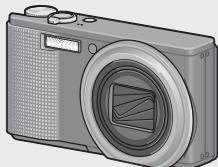
CX3
Le numéro de série de ce produit est gravé sous l'appareil photo.
- Cable USB (Cable Mini B) Cable AV
- Dragonne
Chargeur de batterie
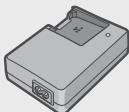
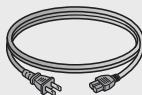
- Garantie Mode d'emploi de l'appareil photo CD-ROM (P.103)
- Etui (SC-90)
Utilisé pour ranger l'appareil. - Batterie rechargeable (DB-100) - Chargeur de batterie (BJ-10)
- Curseur de câble (CA-1)
Curseur raccordé au connecteur USB de l'appareil photo pour actionner le déclencheur.
Courroie d'encolure (ST-2)
Une courroie d'encolure à double boucle avec le logo RICOH brodé.

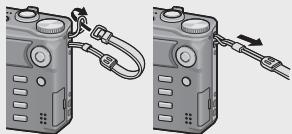
Fixation de la dragonne/courroie d'encolure à l'appareil photo
Passez la petite extrémité de la dragonne dans le point d'attache de l'appareil et faites passer l'autre extrémité dans la boucle. Sortez l'extrémité de la courroie d'encolure de la boucle et fixez-la comme indiqué sur l'illustration.
- Pour connaître les dernières informations sur
les accessoires optionnels, visitez le site web RICOH (http://www.ricohpmmc.com/).
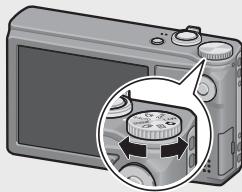
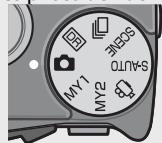
Mode d'utilisation du sélecteur de mode
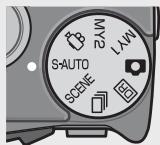
Réglez le sélecteur de mode sur le mode souhaité avant de prendre des photos ou de filmer des vidéos.
Descriptions et symboles du sélecteur de mode
| Symbole | Fonction | Description | Consulter |
| Mode Prise de vue automatique | Ce mode définit automatiquement l'ouverture de l'objet optimale et la vitesse d'obturation en fonction du sujét. | P25 | |
| MY1, MY2 | Mode Mes régles | Ce mode vous permet de prendre des photos avec les régles enregistrés dans [Enr. Mes Régles]. | P97 |
| Mode Video | Ce mode vous permit de filmer des vidEOS. | P61 | |
| S-AUTO | Mode Scène automatique | L'appareil photo sélectionne automatiquement le meilleur mode Scène pour une prise de vue simple de type « viser-déclencher ». | P31 |
| SCENE | Mode Scène | Ce mode permet de réaliser des prises de vue avec des régles optimisés. | P50 |
| Mode Continu | Vous pouvez prendre des photos avec diverses fonctions de prise de vue continue. | P58 | |
| DR | Mode Vue double avec plage dynamique | Ce mode permet de prendre des photos de scènes à fort contraste, même dans des zones sombres ou claires. | P56 |
Boîtier de l'appareil vue de face
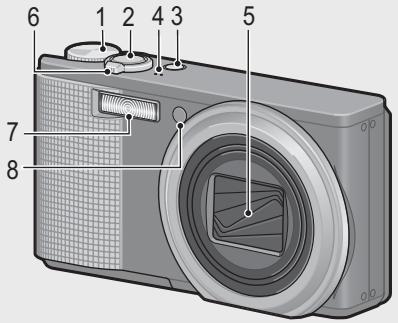
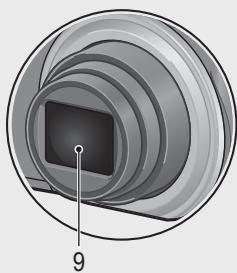
| Nom de l'élement | Consulter | |
| 1 | Sélecteur de mode | P.13, 25, 31, 52, 56, 58, 61 |
| 2 | Déclencheur | P.25 |
| 3 | Touche Marche/Arrêt | P.23 |
| 4 | Microphone | P.61 |
| 5 | Protège-objectif | — |
| 6 | Manette de zoom (Téléobjectif)/(Grand angle) (Vue agrandie)/(Affichage mosaïque) | P.27, 32, 34 |
| 7 | Flash | P.29 |
| 8 | Lumière AF auxiliaire/Témoin du retardateur | P.30, 93 |
| 9 | Objectif | — |
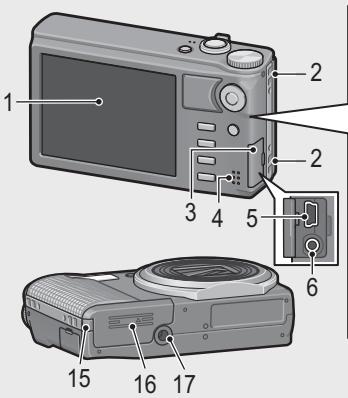
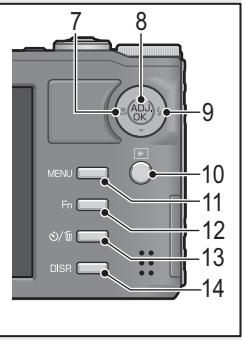
| Nom de l'élément | Consulter | |
| 1 | Écran d'affichage des photos | P.16 |
| 2 | Point d'attache de la dragonne | P.12 |
| 3 | Couvercle des connecteurs | P.91, 99, 107, 109 |
| 4 | Haut-parleur | P.62 |
| 5 | Connecteur USB | P.99, 107, 109 |
| 6 | Connecteur de sortie AV | P.91 |
| 7 | (Macro) | P.28 |
| 8 | Touche ADJ./OK (*) | P.44 |
| 9 | (Flash) | P.29 |
| 10 | Touche (Lecture) | P.32 |
| 11 | Touche MENU | P.52, 66, 79, 92 |
| 12 | Touche Fn (Fonction) | P.46 |
| 13 | Touche (Retardateur)/ (Supprimer) | P.30, 35 |
| 14 | Touche DISP. | P.34, 38, 40 |
| 15 | Couvercle du cable d'alimentation (entree CC) | — |
| 16 | Couvercle du logement de la batterie/carte | P.22 |
| 17 | Filetage de fixation du trépied | P.123 |
Les instructions « Appuyez sur la touche ADJ./OK ▲▼ » figurant dans ce manuel signifient que vous devez appuyer sur la touche ADJ./OK en direction du haut, du bas, de la gauche ou de la droite. Les instructions « Appuyez sur la touche ADJ./OK » signifient que vous devez simplement appuyer sur cette touche.
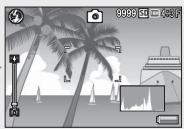
Exemple d'écran d'affichage des photos lors de la prise de vue
Mode Photo
| Nom de l'élement | Consulter | Nom de l'élement | Consulter | ||
| 1 | Mode Flash | P.29 | 19 | Correction du bouge | P.70 |
| 2 | Correction exposition flash | P.69 | 20 | Symbole de batterie | P.18 |
| 3 | Repère de mise au point Cibles multiples AF | P.72 | 21 | Temps d'exposition | P.69 |
| 4 | Modes Scène/+ Prise de vue normale/Mode Continu | P.50, 57, 58 | 22 | Retardateur | P.30 |
| 5 | Types de mode Prise de vue | P.13 | 23 | Macrophotographie | P.28 |
| 6 | Nombre de photos restantes | P.124 | 24 | Distance min de prise de vue | P.95 |
| 7 | Support d'enregistrement | P.20 | 25 | Agrandissement zoom numérique/Zoom de redimensionnement automatique | P.28, P.98 |
| 8 | Verrouill. AE | P.48 | 26 | Barde de zoom | P.27 |
| 9 | Taille d'image | P.67 | 27 | Prise de vue à intervalles | P.70 |
| 10 | Qualité de l'image | P.67 | 28 | Ouverture de l'objet | P.122 |
| 11 | Mode Mise au point | P.67 | 29 | Vitesse d'obturation | P.71 |
| 12 | Balance blancs | P.77 | 30 | Correction de l'exposition | P.76 |
| 13 | Mesure exposition | P.68 | 31 | Sensibilité ISO | P.78 |
| 14 | Réglages image | P.68 | 32 | Indicateur de niveau | P.41 |
| 15 | Prise de vue avec cadrage | P.73 | 33 | Cadre AF | P.25 |
| 16 | Histogramme | P.42 | 34 | Indicateur d'advertissement d'exposition | P.76 |
| 17 | Réduction bruit | P.69 | 35 | Symbole du bouge de l'appareil | P.27, 70 |
| 18 | Horodatage | P.71 |
Mode Video
| Nom de l'élement | Consulter | Nom de l'élement | Consulter | ||
| 36 | Durée d'enregistrement | P.124 | 38 | Indicateur d'enregistrement video | P.61 |
| 37 | Durée d'enregistrement restante | P.124 | |||

Remarque
Quand le nombre de prises de vue restantes est de 10 000 ou plus, l'affichage indique « 9999 »
Exemple d'écran d'affichage des photos lors de la lecture
Mode Photo
Mode Video
| Nom de l'élément | Consulter | Nom de l'élément | Consulter | ||
| 1 | N° de fichier | — | 9 | Taille d'image | P.67 |
| 2 | Nombre de fichiers de lecture | — | 10 | Qualité de l'image | P.67 |
| 3 | Nombre total de fichiers | — | 11 | Date de la prise de vue | P.24 |
| 4 | Types de mode | — | 12 | Ouverture de l'objet | P.122 |
| 5 | Réglage fonction indicateur | P.82 | 13 | Vitesse d'obturation | P.71 |
| 6 | Protégé | P.89 | 14 | Symbole de batterie | P.18 |
| 7 | DPOF | P.90 | 15 | Temps d'enregistrement ou temps écoulé | — |
| 8 | Source des données de lecture | P.20 | 16 | Indicateur | — |
- L'écran d'affichage des photos peut afficher des messages qui vous donnent des instructions opérationnelles ou l'état de l'appareil pendant son utilisation.
- Des informations supplémentaires peuvent être affichées en appuyant sur la touche DISP. (P.38)
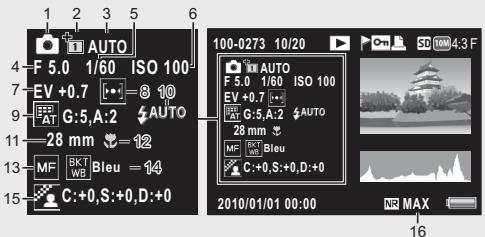
| Nom de l'élement | Consulter | Nom de l'élement | Consulter | ||
| 1 | Mode Prise de vue | — | 9 | Balance blancs /Compensation balance blancs | P.77, P.87 |
| 2 | + Prise de vue normale | P.57 | 10 | Mode Flash | P.29 |
| 3 | Extension de plage dynamique | P.57 | 11 | Distance focale du zoom | P.27 |
| 4 | Ouverture de l'objectif | P.122 | 12 | Macrophotographie | P.28 |
| 5 | Vitesse d'obturation | P.71 | 13 | Mode Mise au point | P.67 |
| 6 | Sensibilité ISO | P.78 | 14 | Cadrage auto | P.73 |
| 7 | Correction de l'exposition | P.76 | 15 | Réglages image | P.68 |
| 8 | Mesure exposition | P.68 | 16 | Réduction bruit | P.69 |
Indicateur du niveau de batterie
Un symbole de batterie s'affiche en bas à droite de l'écran d'affichage des photos pour indiquer le niveau de charge de la batterie rechargeable. Rechargez la batterie avant qu'elle ne soit totally épuisée.
| Symbole de batterie | Description |
| — Vert | La batterie est suffisamment chargée. |
| La batterie est partiellement déchargée. Il est recommendé de la recharger. | |
| La charge de la batterie est trop faible. Rechargez la batterie. |

Remarque
Assurez-vous que l'appareil photo est hors tension avant de retirer la batterie. - Pour en savoir plus sur la mise en marche/l'arrêt de l'appareil photo, voir P.23.
Cet appareil photo utilise la batterie rechargeable DB-100, une batterie lithium-ion dédiée fournie avec l'appareil. La batterie rechargeable doit être chargée avant usage. La batterie n'est pas chargeée lors de l'achat.

Nombre de photos que vous pouvez prendre
- Lorsque [Atténuation luminosité auto LCD] (P.94) est réglé sur [Oui].
- Basé sur la norme CIPA (température : 23 degrés Celsius, écran d'affichage des photos allumé, des photos sont prises toutes les 30 secondes en alternant le mode Téléobjectif et le mode Grand angle, 50 % des photos prises avec le flash, mise hors tension toutes les 10 photos).
- Vous pouvez prendre environ 290 photos lorsque [Attén. luminosité auto LCD] est réglé sur [Non].
- Régalez l'appareil sur le mode Synchro moniteur pour augmenter le nombre de photos que vous pouvez prendre. (P38)
- Le nombre de photos indiqué l'est uniquement à titre de référence. Si l'appareil est utilisé pendant de longues périodes pour la configuration ou la lecture, la durée des prises de vue (le nombre de photos) diminuera en conséquence. Si vous avez l'intention d'utiliser l'appareil photo pendant une longue période, il est recommandé d'emporter une batterie de rechange.

Attention
- Immédiatement après utilisation, il est possible que la batterie devienne très chaude. Éteignez l'appareil photo et laissez-le refroidir suffisamment longtemps avant d'ôter la batterie.
- Veuillez ôter la batterie si vous avez l'intention de ne pas utiliser l'appareil photo pendant une longue période.
- Lors de l'utilisation d'une batterie lithium-ion, utilisez uniquement la batterie lithium-ion rechargeable (DB-100) spécifiée. N'utilisez pas d'autres batteries.
À propos de la carte mémoire SD (disponible dans le commerce)
Il est possible de sauvegarder les photos effectuées soit dans la mémoire interne de l'appareil soit sur une carte mémoire SD (disponible dans le commerce). La capacité de la mémoire interne est d'environ 88 Mo.

Avant d'utiliser une carte mémoire pour la première fois, ou après avoir utilisé une carte mémoire dans d'autres dispositifs, assurez-vous de la formater avec cet appareil. (P93)

Emplacement de l'enregistrement des photos
Lorsqu'aucune carte mémoire SD n'est insérée, l'appareil enregistre les photos dans la mémoire interne; lorsqu'une carte mémoire SD est insérée, il enregistre les photos sur la carte mémoire SD.

Source des photos en lecture
Lorsqu'aucune carte mémoire SD n'est insérée, l'appareil lit les photos à partir de la mémoire interne. Lorsqu'une carte mémoire SD est insérée, l'appareil lit les photos à partir de la carte mémoire SD.

Attention
- Lorsqu'une carte mémoire SD a été insérée dans l'appareil photo, l'appareil n'enregistre aucune information dans sa mémoire interne, même lorsque la carte est pleine. Veillez à la propriété des contacts de la carte.

Protection contre l'écriture de vos photos
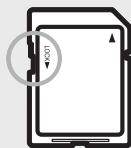
Basculez le curseur de protection contre l'écriture situé sur la carte mémoire SD en position LOCK pour empêcher que vos photos ne soient accidentellement effacées ou que la carte ne soit formatée.
Notez qu'il n'est pas possible de prendre des photos lorsque la carte est en position LOCK car aucune donnée ne peut alors y être inscrite. Déverrouillez carte avant la prise de vue.

Remarque
Vous pouvez copier des images enregistrées dans la mémoire interne sur la carte mémoire SD. (P81)
Chargement de la batterie rechargeable
La batterie rechargeable doit être chargée avant usage.
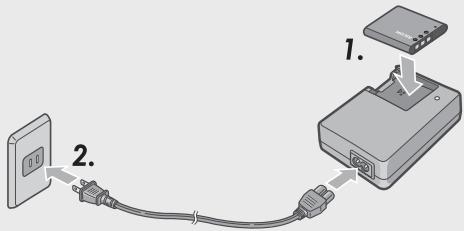
1 Insérez la batterie dans le chargeur de batterie, en vous assurant que les signes et sur la batterie sont alignés avec les mêmes signes du chargeur de batterie.
L'étiquette de la batterie doit être orientée vers le haut.
Attention
Attention de ne pas inverser les polarités et .
2. Branchez le cordon d'alimentation dans une prise murale.
- Servez-vous du chargeur de batterie (BJ-10) pour recharger la batterie.
- Le chargement commence. L'état du chargement est illustré par le témoin du chargeur, comme indiqué dans le tableau ci-dessous. Une fois le chargement terminé, débranchez le câble d'alimentation de la prise murale.
| Témoin du chargeur | Description |
| Allumé | Charge en cours |
| Non | Chargement terminé |
| Clignotant | Le connecteur du chargeur de batterie peut être souillé, ou le chargeur/la batterie peuvent être défaillants.Débranchez le chargeur de batterie de la prise murale et retirez la batterie. |
- Le temps de chargement de la batterie estimé est affiché ci-dessous. Le temps de chargement varie en fonction du niveau de charge de la batterie.
| Durée de chargement de la batterie | |
| DB-100 | Environ 180 min. (à 25°C) |
Insertion de la batterie rechargeable et de la carte mémoire SD
Après le chargement de la batterie rechargeable, replacez-la ainsi que la carte mémoire SD. Assurez-vous que l'appareil photo est hors tension avant de désteroler la batterie ou la carte mémoire.
1 Ouvrez le couvercle du logement de la batterie/carte.
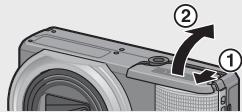
2 Insérez la batterie rechargeable et une carte mémoire SD.
Assurez-vous que la carte mémoire SD est à l'endroit, puis poussez-la à fond jusqu'à entendre le clic. - Quand la batterie rechargeable est en place, elle se verrouille à l'aide du crochet comme illustré.
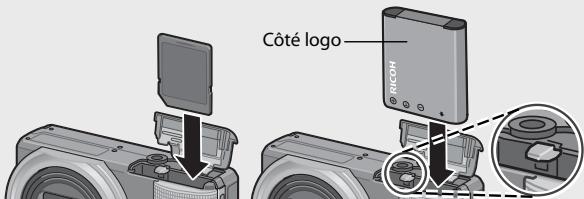
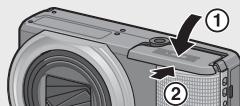
Pour retarder la batterie rechargeable
Ouvrez le couvercle du logement de la batterie/carte. Ouvrez le crochet qui verrouille la batterie rechargeable. La batterie est ejectée. Retirez-la de l'appareil. Prenez soin de ne pas la faire tomber durant cette opération.
Pour réinitialiser la carte mémoire SD
Ouvrez le couvercle du logement de la batterie/carte. Poussez légèrement la carte mémoire SD et relâchez doucement pour l'éjecter. Retirez-la de l'appareil.
Mise sous/hors tension
Appuyez sur la touche Marche/Arrêt pour permettre l'appareil sous ou hors tension.
Lorsque l'appareil photo est mis en marche, le son de démarrage est émis et l'écran d'affichage des photos s'allume.
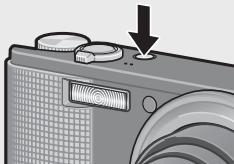
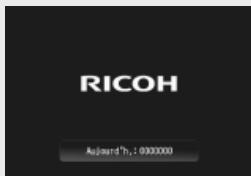
Si vous appuyez sur la touche Marche/Arrêt alors que l'appareil est déjà sous tension, le nombre de fichiers enregistrés du jour s'affiche, puis l'appareil est mis hors tension. Si la date n'est pas définie, le nombre de fichiers enregistrés affiché est [0]. Si la date a été modifiée, seul le nombre de fichiers enregistrés après la date de la modification s'affiche.
Utilisation de l'appareil en mode lecture
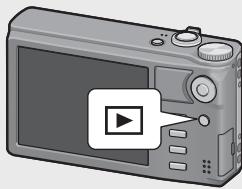
Si vous appuyez et maintenez enfoncée la touche (Lecture), l'appareil se met en marche en mode Lecture, ce qui vous permet de visualiser immédiatement les photos.
Si l'appareil a été mis en marche à l'aide de la touche, appuyez de nouveau sur la touche pour passer du mode Lecture au mode Prise de vue.

- Si l'appareil n'est pas utilisé pendant une certaine période de temps, il se met automatiquement hors tension pour économiser de l'énergie. (Extinction auto) Le réglage de mise hors tension automatique peut être modifié. (P.94)
Réglage de la langue, de la date et de l'heure
Lorsque l'appareil est mis sous tension pour la première fois, l'écran de besoin de la langue apparait (il s'agit de la langue de l'écran d'affichage des photos). Après avoir sélectionné la langue, passez au réglage de la date et de l'heure (pour imprimer la date et l'heure sur vos photos).
1 Appuyez sur la touche adj./ok ▲▼ pour sélectionner une langue.
- Quand vous appuyez sur la touche DISP., le réglage de la langue est annulé et l'écran de réglage de la date et de l'heure s'affiche.
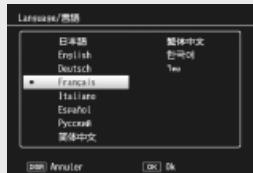
2 Appuyez sur la touche adj./ok.
- La langue d'affichage est maintenant définie et l'écran de réglage de la date et de l'heure apparait.
1 Réglez l'année, le mois, le jour, l'heure et le format de la date en appuyant sur la touche adj./ok ▲▼.
- Modifiez le réglage avec ▲▼ et changez de rubrique avec
- Vous pouvez annuler le réglage en appuyant sur la touche DISP.
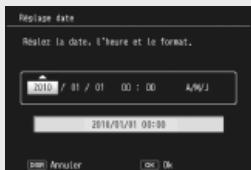
2 Vérifiez l'information affichée sur l'écran, puis appuyez sur la touche adj./ok.
L'écran de confirmation s'affiche.
3 Appuyez sur la touche adj./ok.
La date et l'heure sont définies.
Remarque
- Si la batterie est retirée pendant plus d'une semaine, le réglage de la date et de l'heure sera perdu. Des lors, veuillez recommencer la même opération.
- Pour mémoriser les réglages de la date et de l'heure, installez une batterie suffisamment chargée pendant au moins deux heures.
- La langue, la date et l'heure peuvent être modifiées à tout moment dans le menu Config. (P96)
- La date et l'heure peuvent être insérées sur les photos. (P.71)
Prise de vue basique
Maintenant, vous êtes prêts.
Prise de vue en mode prise de vue automatique (mettre au point et déclencher)
Tournez le sélecteur de mode sur pour effectuer des prises de vue.
en mode Prise de vue automatique.
Le déclencheur fonctionne en deux temps. Si le déclencheur est actionné à moitié (Mi-course), la fonction de mise au point automatique est activée pour déterminer la distance focale. Appuyez ensuite
à fond (Fin de course) sur le déclencheur pour effectuer la prise de vue.
Lorsque vous sujet ne se situe pas au centre de votre composition, composez votre photo après la mise au point. (Verrouillage de la mise au point)
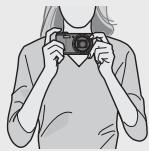
1 Tenez l'appareil photo à deux mains avec les coudes légèrement collés au corps. 2 Placez votre doigt sur le déclencheur. 3 Positionnez le sujet de votre photo dans le cadre AF au centre de l'écran, puis appuyez à mi-course sur le déclencheur.
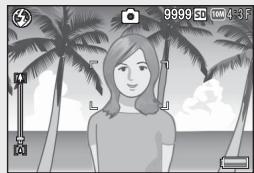

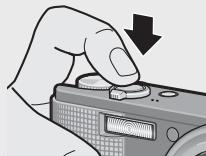
- L'appareil effectue la mise au point sur le sujet, puis la balance des blancs et l'exposition sont définies.
- La distance focale est mesurée en neuf endroits maximum. Des cadres verts s'affichent pour indiquer les positions de mise au point.
Pour prendre une photo avec le sujet mis au point au premier plan avec un arrêté-plan, enfonsez à mi-course le déclencheur pour la mise au point du sujet puis composez votre photo.
Sujet de la mise au point
Plage de prise de vue
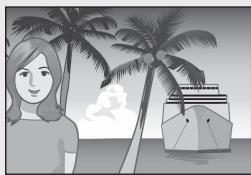
5 Appuyez doucement sur le déclencheur jusqu'en fin de course.
- La photo que vous venez de prendre apparait momentanément sur l'écran d'affichage des photos et est enregistrée vers la mémoire interne ou la carte mémoire SD.
Attention
- Lors des prises de vue, assurez-vous de ne pas obstruer l'objet ou le flash avec vos doigts, vos cheveux ou la dragonne.
- Ne prenez pas l'objet en main. Le zoom et la mise au point risqueraient de ne pas fonctionner correctement.

La couleur du cadre au centre de l'écran d'affichage des photos indique si le sujet est mis au point ou non.
| État de la mise au point | Couleur du cadre |
| Avant la mise au point | Blanc |
| Mise au point sur le sujet | Vert |
| Sujet hors de la zone de mise au point | Rouge (Clignotant) |
Il peut être impossible d'effectuer une mise au point sur les sujets suivants, ou ils peuvent sortir de la zone de mise au point, même si le cadre est de couleur verte.
- Objets manquant de contraste comme le ciel, un mur d'une seule couleur ou le capot d'une voiture.
- Objets plats à deux dimensions avec uniquement des lignes horizontales et aucune saillie significative.
- Objets se déplaçant rapidement.
- Objets dans des endroits très faiblement éclairés.
- Zones avec un rétroéclairage puissant, ou des reflets.
- Objets qui clignotent, comme des lampes fluorescentes.
- Sources lumineuses pointées comme des ampoules, des projecteurs ou des LED. Lorsque vous souhaitez prendre en photo des sujets comme ceux-ci, effectuez la mise au point sur un objet à la même distance que votre sujet, puis prenez la photo.
Pour éviter le rouge de l'appareil
- Appuyez doucement sur le déclencheur pour éviter un bouge de l'appareil.
- Si vous faites bouger l'appareil lorsque vous appuyez sur le déclencheur, il est possible que votre re dans les cas suivants :
- Prise de vue dans un endroit sombre sans utilisation du flash
- Prise de vue avec la fonction Zoom
- Prise de vue avec une durée d'exposition (P.69)
- Lorsque le symbole apparait sur l'écran d'affichage des photos, cela indique qu'un rouge est possible. Pour éviter tout rouge de l'appareil, essayez les actions suivantes.
Utilisez la fonction Correction du bougé de l'appareil (P.70) - Réglez le flash sur [Auto] ou [Flash Oui] (P.29) Augmentez la sensibilité ISO (P.78) Utilisez le retardateur (P.30)
Utilisation de la fonction zoom
Pour les prises de vue rapprochées, tournez la manette de zoom vers [4] (Téléobjectif). Pour les prises de vue en grand angle, tournez la manette de zoom vers [4] (Grand angle). La valeur de zoom est indiquée par la barre de zoom affichée sur l'écran d'affichage des photos.
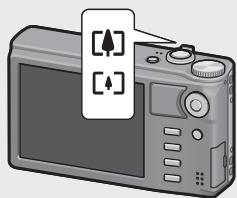
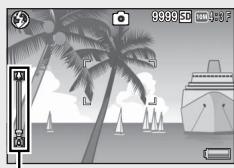
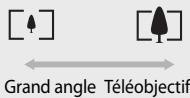
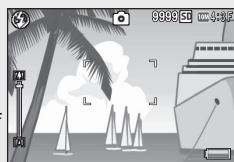
Barde zoom
Remarque
Vous pouvez également régler la distance focale du zoom optique afin qu'il s'arrête à huit niveaux. (P.93)
Utilisation du zoom numérique
Le zoom normal vous permet d'obtenir un agrandissement du sujet choisi de 10,7 ×. Le zoom numérique vous permet d'obtenir un agrandissement encore plus important (jusqu'à 4,8 × de plus pour les photos, 2,8 × pour les videos avec une taille d'image de 1280, ou 4,0 × pour les videos avec une taille d'image de 640 ou 320).
Pour utiliser le zoom numérique, tournez et maintenez la manette de zoom vers [4] jusqu'à atteindre l'agrandissement maximum sur la barre de zoom, puis relâchez momentanément la manette de zoom et enfin tournez de nouveau la manette de zoom vers [4].
Si [Qualité image/Taille] est réglé sur 10M 4:3F ou 10M 4:3N, vous pouvez aussi régler [Image zoom numérique] sur [Taille auto]. (P.94)
Selon le mode Prise de vue ou les réglages du menu Prise de vue, il peut être impossible d'utiliser le zoom numérique. (P.118)
Prises de vue rapprochées (macrophotographie)
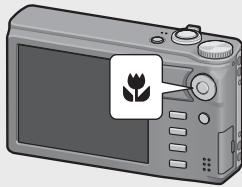
La fonction de macrophotographie vous permet de prendre en photo des sujets qui sont très proches de l'appareil. Pour des prises de vue rapprochées, appuyez sur la touche ADJ./OK vers (Macro). Un nouvel appui sur la touche ADJ./OK vers (Macro) annule le mode Macro.

Remarque
- En macrophotographie, la distance de prise de vue minimale varie en fonction de la position du zoom. Pour afficher la distance de prise de vue minimale sur l'écran, réglez [Distance minimale] sur [Afficher]. (ICP95)
- [Mise au point] (P.67) est réglée sur [AF Spot].
- Le mode Macro n'est pas disponible avec certains modes Prise de vue. (P.118)
- Pour faire une prise de vue encore plus rapprochée pendant la macrophotographie, utilisez [Macro zoom] en mode Scène. (I P51)
- La distance de prise de vue minimale et la plage de prise de vue en cas d'utilisation du zoom sont affichées ci-dessous.
| Position de zoom | Distance focale (*) | Distance min de prise de vue (du bord exterieur de l'objet) | Champ de prise de vue |
| Grand angle | 31 mm | Environ 1 cm | Environ 28 mm × 21 mm |
| Téléobjet | 300 mm | Environ 28 cm | Environ 45 mm × 34 mm(sans'utilisation du zoom numérique) |
| 1440 mm | Environ 28 cm | Environ 9,4 mm × 7,0 mm(avec'utilisation du zoom=numique 4,8 ×) |
Équivalent à la focale des appareils 35 mm
Utilisation du flash
Sélectionnez le mode Flash le plus adapté à la prise de vue réalisée. À l'achat, l'appareil est réglé sur [Auto].
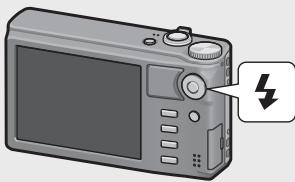
1 Appuyez sur la touche ADJ./ OK en direction de (flash).
- La liste des symboles des modes Flash s'affiche sur l'écran d'affichage des photos.
| Flash Non | Le flash ne se déclenché pas. | |
| SAUTO | Auto | Lorsque votre sujet est faisement éclairé ou rétroéclairé, le flash se déclenché automatiquement. |
| Flash yeux roug. | Attenuè le phénomène yeux rouges, qui provoque un effet yeux rouges sur les photos. | |
| Flash Oui | Le flash se déclenché quelles que soient les conditions d'éclairage. | |
| SLOW | Synchro. Flash | Le flash se déclenché avec une vitesse d'obturation moindre. Ce mode est parfaitement approprié pour la prise de vue de portraits la nuit. Un bouge de l'appareil peut se produit, c'est pourquoi il est recommendé d'utiliser un trépied. |
2 Appuyez sur la touche adj./ok ▲▼ pour sélectionner le mode flash.
- Le symbole du mode Flash s'affiche dans l'angle supérieur gauche de l'écran d'affichage des photos.
- Le symbole du mode Flash clignote dans l'angle supérieur gauche de l'écran d'affichage des photos quand le flash est en cours de chargement. Une fois le chargement terminé, le symbole cesse de clignoter et s'allume en continu, et l'appareil est prêt pour la prise de vue.
Attention
- Vous ne pouvez pas prendre de photo lorsque le flash est en cours de chargement (environ 5 secondes).
- Àprous sa mise sous tension, l'appareil peut être plus long à se préparer pour la prise de vue si vous utilisez le flash.
- Le réglage du mode Flash est sauvégarde jusqu'à ce que vous appuyiez de nouveau sur la touche ADJ./OK en direction de (Flash).
- Le flash ne se déclenche pas lors du tournage de videos, en mode Continu, en mode Cibles multiples AF, en mode Vue double avec plage dynamique et en mode Prise de vue avec cadrage.
- Vous pouvez ajuster l'intensité du flash interne. (P69)
- Le flash auxiliaire se déclenche pour augmenter la précision AE.
- Le flash ne peut pas être utilisé avec certains modes Prise de vue ou avec certaines options du menu Prise de vue. (P118)
Utilisation du retardateur
Vous pouvez programmer le retardateur pour que l'appareil se déclenche au bout de deux ou dix secondes, ou sélectionner [Retardateur personnalisé] (P.69) pour définir votre propre réglage.
Lorsque l'appareil photo est prêt à fonctionner, appuyez sur la touche (Retardateur).
- La liste des réglages du mode Retardateur s'affiche sur l'écran d'affichage des photos.
2. Appuyez sur la touche ADJ./OK ▲▼ pour sélectionner un mode.
- Le symbole du retardateur et le nombre de secondes sont affichés dans l'angle supérieur gauche de l'écran d'affichage des photos.
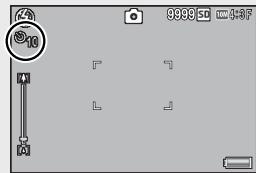
Appuyez sur le déclencheur.
- Lorsque le réglage est [10], le témoin du retardateur s'allume pendant 8 secondes lorsque le retardateur démarre, puis clignote pendant les 2 secondes précédant la prise de vue.
- Lorsque le réglage est [Personnalisé], le témoin du retardateur clignote pendant 2 secondes avant la prise de chaque photo, et les photos sont prises selon l'intervalle prédéfini. La mise au point est réglée pour le premier cliché.
- Lorsque le réglage est [Personnalisé], appuyez sur la touche MENU pour annuler le retardateur au cours de la prise de vue.
- L'appareil reste en mode Retardateur même après la prise de la photo. Pour annuler le retardateur, appuyez sur la touche et modifiez le réglage du retardateur pour [Ss retardateur].
- Lorsque le retardateur est réglé sur 2 secondes, le témoin du retardateur ne s'allume pas et ne clignote pas.
- Lorsque le retardateur a été réglé, le réglage [Prise de vue à intervalles] est désactivé.
Prise de vue en mode scène automatique
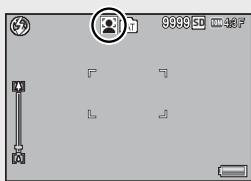
En mode Scène automatique, l'appareil sélectionne automatiquement le meilleur mode Scène (P.50).
Il est possible de sélectionner les modes Scène suivants.
| Mode Scène | Consulter | Mode Scène | Consulter |
| Portrait | P.50 | Nuit | P.50 |
| Sports | P.50 | Paysage | P.51 |
| Portr. nuit | P.50 | Mode macro | P.28 |
L'icône du mode Scène sélectionné est affichée sur l'écran. Si le mode Macro est sélectionné, une icône s'affiche en haut à gauche de l'écran d'affichage des photos.

Remarque
- Pour en savoir plus sur les options disponibles dans le menu Prise de vue lorsque le mode Scène automatique est sélectionné, voir p. 118.
- Si l'appareil photo est incapable de sélectionner un mode Scène, la mise au point, l'exposition et la balance des blancs seront respectivement régées sur AF Multi, AE Multi et Auto Multi-P.
Visualisation de vos photos
Pour sélectionner le mode Lecture, appuyez sur la touche (Lecture). Lorsque l'appareil photo est hors tension, appuyez et tenez enfoncée la touche (Lecture) pendant plus d'1 seconde pour mettre en marche l'appareil en mode Lecture.
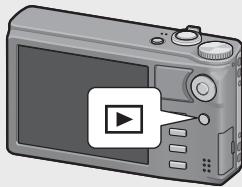
Appuyez sur la touche ADJ./OK pour afficher le fichier précédent ou le fichier suivant. Appuyez sur la touche ADJ./OK ▲▼ pour afficher les 10 images du fichier en avant ou en arrière. Pour passer du mode Lecture au mode Prise de vue, appuyez de nouveau sur la touche l

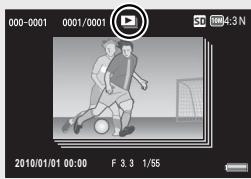
Les images sont lues en mode lecture
Pour en savoir plus sur la manière de lire les fichiers avec le symbole l voir P62.
20 Images
Si la manette de zoom est placée sur (Affichage mosaïque), l'écran est divisé en 20 images et affiche des vignettes.
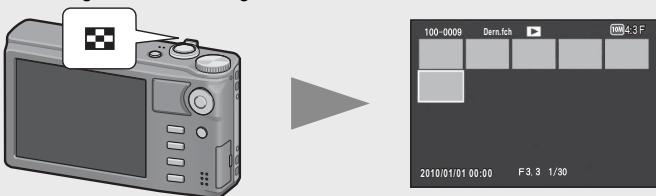
Appuyez sur la touche DISP. pour alterner entre la liste des vignettes et la liste des pages. Dans la liste des pages, appuyez sur la touche ADJ./OK ▲▼▼ pour sélectionner la page.
Pour visualiser une photo en plein écran, sélectionnez-la dans la liste des vignettes et appuyez sur la touche ADJ./OK, ou poussez une fois la manette de zoom vers Q (Vue agrandie).
81 Images
Si la manette de zoom est placée sur 1 lorsque 20 images sont affichées, l'écran est divisé en 81 images et affiche des vignettes.
Appuyez sur la touche DISP. pour alterner entre la liste des vignettes et la liste des pages. Dans la liste des pages, appuyez sur la touche ADJ./OK ▲▼◆ pour sélectionner la page.
Pour basculer en affichage une seule photo, sélectionnez le fichier dans la liste des vignettes et appuyez sur la touche ADJ./OK, ou poussez deux fois la manette de zoom vers Q (Vue agrandie).
Liste des vignettes
Listedespages
Date d'enregistrement
Si la manette de zoom est placée sur
Lorsque 81 images sont affichées, les vignettes sont classées par date d'enregistrement.
Appuyez sur la touche DISP. pour alterner entre la liste des vignettes et la liste des dates. Dans la liste des dates, appuyez sur la touche ADJ./OK pour sélectionner la date, ou appuyez sur la touche ADJ./OK ▲▼ pour sélectionner la page.
Pour basculer en affichage une seule photo, sélectionnez le fichier dans la liste des vignettes et appuyez sur la touche ADJ./OK, ou poussez trois fois la manette de zoom vers Q (Vue agrandie).
Liste des vignettes
Listedesdates
Images agrandies
Placez la manette de zoom sur (Vue agrandie) pour agrandir la photo sélectionnée. L'agrandissement varie en fonction de la taille de l'image.
| Taille d'image | Vue agrandie (agrandissement maximum) |
| VG: 4 : 3 F | 3,4× |
| TM: 4 : 3 F | 6,7× |
| Tailles d'images différentes des tailles ci-dessus | 16× |
Appuyez sur la touche DISP. à ce stade pour changer l'affichage comme suit.
Appuyez sur la touche ADJ./ OK ▲▲ à ce stade pour déplacer la zone affichée.
Appuyez sur la touche ADJ/ OK ▲▲ à ce stade pour déplacer la zone affichée.
Appuyez et maintenez la touche DISP. enfoncée
Appuyez sur la touche ADJ./OK à ce stade pour afficher l'image agrandie précédente ou suivante. Lorsqu'un fichier MP ou une video est affiché, l'écran reprend la taille normale.
Tournez la manette de zoom vers (Affichage mosaïque) pour revenir à la taille d'origine.

Remarque
- Une vidéo ne peut pas être agrandie.
- Pour plus d'informations sur l'agrandissement de fichiers MP, voir P.62-63.
- Les copies rognées (P.83) ne peuvent pas être augmentées aux agrandissements mentionnés ci-dessus.
Suppression des fichiers
Il est possible de supprimer des fichiers de la carte mémoire SD ou de la mémoire interne.

Remarque
- Vous pouvez utiliser la fonction [Restaurer fischiers] pour restaurer des fischiers que vous avez supprimés accidentellement. (P.81)
1 Appuyez sur la touche (lecture).
- Le dernier fichier enregistré s'affiche en premier.
2 Appuyez sur la touche adj./ok ▲▼ pour afficher le fichier à supprimer.
- Pour supprimer plusieurs fichiers, vous pouvez également tourner la manette de zoom vers (Affichage mosaïque) pour passer à l'affichage mosaïque, puis passez à l'étape 3.
4 Appuyez sur la touche adj./ok ▲▼ pour sélectionner [effacer un] ou [suppr. tout].
- Vous pouvez changer la photo à supprimer avec la touche ADJ./OK.
![RICOH CX3 - Appuyez sur la touche adj./ok ▲▼ pour sélectionner [effacer un] ou [suppr. tout]. - 1](/content/2019/11/136436/images/7bf008d61996b2344362540d65010750b4483ac502604ab8f6a4c94f8abbf72d.jpg)
5 Appuyez sur la touche adj./ok.
- Si [Suppr. tout] est sélectionné, appuyez sur la touche ADJ./OK pour sélectionner [Oui], puis sur la touche ADJ./OK.
Définition de plusieurs fichiers séparément
4 Appuyez sur la touche ADJ./OK ▲▼ pour sélectionner [Suppr. multi], puis appuyez sur la touche ADJ./OK. - Si l'affichage mosaïque a été affiché à l'étape 2, P.35, ignorez l'étape 4. 5 Appuyez sur la touche pour sélectionner [Sél. indiv.], puis appuyez sur la touche ADJ./OK. 6 Appuyez sur la touche ADJ./OK ▲▼ pour sélectionner le fichier à supprimer et appuyez ensuite sur la touche ADJ./OK.
- Le symbole corbeille s'affiche dans l'angle supérieur gauche du fichier.
- Appuyez sur la touche MENU pour passer à l'écran permettant d'indiquer une plage de fichiers. Voir l'étape 6 et les étapes suivantes, P.37.
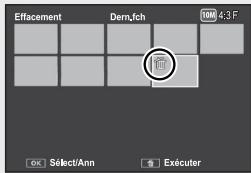
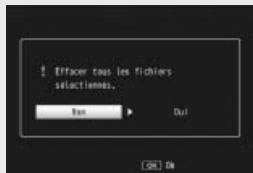
7 Recommencez l'étape 6 afin de sélectionner tous les fichiers à supprimer. - Si vous sélectionné un fichier par erreur, vous pouvez le désélectionner en sélectionnant le fichier et en appuyant de nouveau sur la touche ADJ./OK. 8 Appuyez sur la touche (Supprimer). 9 Appuyez sur la touche ADJ./OK pour sélectionner [Oui] et appuyez sur la touche ADJ./OK.
Définition d'une série de plusieurs fichiers
4 Appuyez sur la touche ADJ./OK ▲▼ pour sélectionner [Suppr. multi], puis appuyez sur la touche ADJ./OK. - Si l'affichage mosaïque a été affiché à l'étape 2, P.35, ignorez l'étape 4. 5 Appuyez sur la touche ADJ./OK ▲▼ pour sélectionner [Sél. série], puis appuyez sur la touche ADJ./OK. 6 Appuyez sur la touche ADJ./OK ▲▼ pour sélectionner le premier fichier de la série de fichiers à supprimer et appuyez ensuite sur la touche ADJ./OK.
Si vous n'avez pas sélectionné le bon premier fichier de la série de fichiers
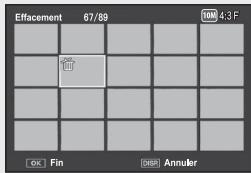
à supprimer, appuyez sur la touche DISP. pour revenir à l'écran de sélection du premier fichier. - Appuyez sur la touche MENU pour passer à l'écran permettant d'indiquer des fichiers séparément. Voir l'étape 6 et les étapes suivantes, P.36.
7 Appuyez sur la touche ADJ./OK ▲▼4 pour sélectionner le dernier fichier de la série de fichiers à supprimer et appuyez ensuite sur la touche ADJ./OK.
- Le symbole corbeille s'affiche dans l'angle supérieur gauche des fichiers spécifiques.
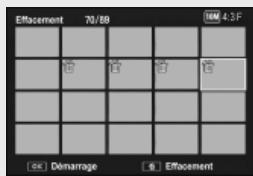
8 Répétez les étapes 6 et 7 pour spécifier toutes les séries de fichiers que vous pouvez supprimer. 9 Appuyez sur la touche (Supprimer). 10 Appuyez sur la touche ADJ./OK pour sélectionner [Oui], puis appuyez sur la touche ADJ./OK.
Modification de l'affichage avec la touche DISP.
Un appui sur la touche DISP. vous permet de changer de mode d'affichage et de modifier les informations affichées sur l'écran d'affichage des photos.
En mode prise de vue
Affichage normal des symboles
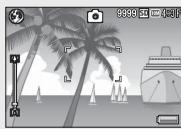
Affichage de l'histogramme
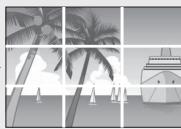
Affichage du guide de cadrage
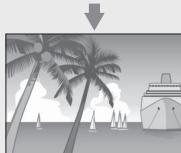
Écran d'affichage des photos éteint (mode Synchro moniteur)
Pas d'affichage

Affichage du guide de cadrage
- Ce mode affiche des lignes auxiliaires sur l'écran d'affichage des photos pour vous aider à composer votre photo. Ces lignes ne sont pas enregistrées sur les photos.
- Utilisez [Options d'affichage du cadrage] dans le menu Config. pour sélectionner la grille. (P.95)

Mode synchro moniteur
Dans ce mode, l'écran d'affichage des photos est éteint, sauf si l'appareil photo est utilisé. Ceci permet d'économiser la consommation d'énergie. Dans ce mode, l'appui à mi-course sur le déclencheur allume l'écran d'affichage des photos. Ensuite, l'appui à fond sur le déclencheur entraîne l'affichage de la photo prise sur l'écran d'affichage des photos, puis éteint l'écran d'affichage des photos. (Ce réglage est différent du réglage [Attén. luminosité auto LCD] du menu Config.)
- Lorsque [Affichageinfos prise de vue] est réglé sur [Oui] dans le menu Config, l'affichage des informations de prise de vue peut être affiché pour l'affichage normal des symboles et l'affichage de l'histogramme. (P95)
- Les histogrammes ne s'affichent pas en mode Vidéo. Une icône [●REC] clignotante, la durée d'enregistrement et le temps disponible s'affichent lors de l'enregistrement même lorsque les indicateurs sont cachés ou que le guide de cadrage est affiché.
- Lorsque [Réglage niveau] est défié sur [Affichage] ou [Affichage + son] (R-P40), l'indicateur de niveau apparait dans l'affichage normal des symboles et l'affichage de l'histogramme. (P41)
- Quand l’une des opérations suivantes est effectuée, l’écran d’affichage des photos s’allume même s’il est éteint.
- Lorsque you appuyez sur la touche ADJ./OK, la touche MENU, la touche DISP. ou la touche (Lecture). Lorsque you tournez la manette de zoom. Lorsque you appuyez sur la touche ADJ./OK vers lors de la mise au point manuelle. (P73)
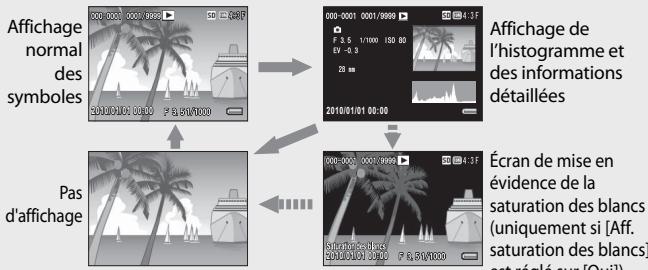

Écran de mise en évidence de la saturation des blancs
- Si [Aff. saturation des blancs] est réglé sur [Oui] dans le menu Config. (P. P95), appuyez sur la touche DISP. pendant l'affichage de l'histogramme et des informations détaillées pour afficher l'écran de mise en évidence de la saturation des blancs.
- Les zones de saturation des blancs de l'image clignotent en noir. La saturation des blancs est la perte de l'échelle des gris, ce qui indique la densité de couleur dans une image dans laquelle les zones très claires du sujet sont rendues en blanc. Une image avec une perte de l'échelle des gris ne peut pas être retouchée ultérieurement. Il est recommandé de prendre une autre photo en changeant la composition ou en réglant l'exposition à un niveau plus faible (-). (P.76)
- L'écran de mise en évidence de la saturation des blancs est disponible uniquement à titre indicatif.
Lorsque vous activez [Réglage niveau] dans le menu Config. ou que vous appuyez et maintenez enfoncée la touche DISP., l'appareil photo utilise un indicateur de niveau et un son de niveau pour vous indiquer si l'image est droite pendant la prise de vue. L'indicateur de niveau apparait dans l'affichage normal des symboles et l'affichage de l'histogramme.
Il aide à conserver le niveau de l'appareil lorsque vous photographiez des scènes ou des bâtiments. Il est également très utile pour prendre des photos avec l'horizon.
| Réglages disponibles | Description |
| Non | L'indicateur de niveau ne s'affiche pas. Le son de niveau n'est pas émis. |
| Affichage *Réglage par défaut | L'indicateur de niveau s'affiche. Le son de niveau n'est pas émis. |
| Affichage + son | L'indicateur de niveau s'affiche à l'écran et un son de niveau est émis lorsque l'image est droite. |
| Son | L'indicateur de niveau ne s'affiche pas. Un son de niveau est émis lorsque l'image est droite. |
1 Sélectionnez [réglement niveau] dans le menu config. (p.92) et appuyez sur la touche adj./ok
- Vous pouvez aussi appuyer et tenir enfoncée la touche DISP. en mode Prise de vue pour afficher le menu des réglages.
![RICOH CX3 - Sélectionnez [réglement niveau] dans le menu config. (p.92) et appuyez sur la touche adj./ok - 1](/content/2019/11/136436/images/58d7d349d1737d9cb33145c5158694f52d0ef7cbdbfe0732d4e5dcdbc61bcc8e.jpg)
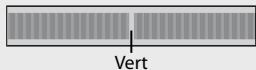
Quand il est droit :
L'indicateur de niveau devient vert, indiquant que la balance est au milieu.
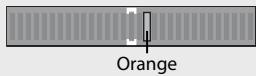
Quand il est penché vers la droite ou vers la gauche :
Le repère de l'indicateur de niveau devient orange et indique le côté opposé de la direction dans laquelle l'appareil est penché.
Quand l'appareil est trop penché vers la droite ou vers la gauche :
La moitié de l'indicateur de niveau correspondant au côté opposé de la direction dans laquelle l'appareil est penché devient rouge. Le repère de l'indicateur de niveau ne s'affiche pas.
Quand l'appareil est trop penché vers l'avant ou l'arrière, ou lorsqu'il est impossible de déterminer si l'appareil est droit :
Le haut et le bas de l'indicateur de niveau deviennent rouges. Le repère de l'indicateur de niveau ne s'affiche pas.
Quand l'appareil est tenu verticalement :
Lorsque vous prenez des photos avec l'appareil tenu verticalement, la fonction de niveau peut être utilisée pour déterminer si l'image est verticalement droite (l'indicateur de niveau s'affiche à un endroit différent).
Attention
- En modes Guide de cadrage, Pas d'affichage ou lorsque l'écran d'affichage des photos est éteint (P38), le son de niveau est émis mais l'indicateur de niveau ne s'affiche pas. Lorsque [Réglage niveau] est défini sur [Affichage+son], seul le son de niveau est émis.
- La fonction de niveau n'est pas disponible si l'appareil est tenu à l'envers, lorsqu'il enregistre des vidéos et lors de la prise de vue à intervalles.
- La fonction de niveau devient moins précise lorsque l'appareil est rouge ou lorsque vous prenez des photos dans un environnement sujet aux mouvements, comme une attraction foraine.
- Aucun son de niveau n'est émis lorsque [Réglage niveau] est réglé sur [Affichage+son] ou [Son] et que [Réglages volume] est réglé sur [□□□] (Muet). (P94)
- Utilisez cette fonction en tant que référence pour vérifier que les images sont bien droites lorsque vous prenez des photos. La précision du niveau lorsque vous utilisez l'appareil comme niveau ne peut pas être garantie.
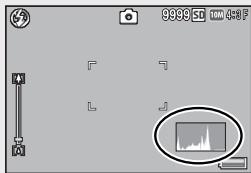
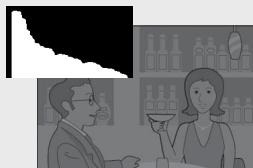
Lorsque Histogramme est activé, un histogramme s'affiche dans l'angle inférieur droit de l'écran d'affichage des photos. Un histogramme est un graphique indiquant le nombre de pixels sur l'axe vertical et la luminosité sur l'axe horizontal (de gauche à droite, ASF zone fonçées), Médium et claire (zones
Grâce à cet histogramme, vous pouvez juger d'un coup d'œil la luminosité d'une photo, sans être gêné par la luminosité ambiant autour de l'écran d'affichage des photos. Cette fonction vous aide à corriger les zones trop sombres ou trop claires.
Si l'histogramme comporte des pics élevés uniquement du côté droit, cela signifie que la photo est surexposée, trop de pixels appartenant à des zones claires.
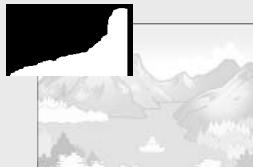
Si l'histogramme comporte des pics élevés uniquement du côté gauche, cela signifie que la photo est sous-exposée, trop de pixels appartenant à des zones sombres. Reportez-vous à cet histogramme lorsque vous corrigez l'exposition.

Remarque
- L'histogramme affiché sur l'écran d'affichage des photos l'est à titre informatif uniquement.
- Après avoir pris une photo, vous pouvez apporter les corrections de luminosité et de contraste souhaitées en procédant à des réglages sur l'histogramme. (P86)
- Selon les conditions de prise de vues (utilisation du flash, luminosité faible, etc.), les niveaux d'exposition indiqués par l'histogramme ne correspondent pas obligatoirement à la luminosité de la photo prise.
- De plus, la correction d'exposition a ses propres limites. Elle ne permet pas obligatoirement d'obtenir le meilleur résultat possible.
- Même si les pics de l'histogramme sont situés au centre, cela ne signifie pas obligatoirement que la photo conviendra à ce que vous recherchez. Si, par exemple, vous cherchez volontairement à obtenir une photo surexposée ou sous-exposée, l'histogramme ne se lit pas de la même façon.
- Pour en savoir plus sur la correction d'exposition, voir p. 76.
Opérations avancées
Lisez cette section pour en savoir plus sur les différentes fonctions de l'appareil photo.
1 Fonctions de la touche ADJ. 44 2 Utilisation de la touche Fn (Fonction) 46 3 Types de modes Prise de vue 50 4 Fonctions de lecture. 62 5 Menu Prise de vue. 66 6 Menu Lecture 79 7 Menu Config. 92 8 Impression directe 99 9 Téléchargement d'images sur votre ordinateur............103 10 Annexes. 112
Les instructions « Appuyez sur la touche ADJ./OK ▲▼▲ » figurant dans ce manuel signifient que vous devez appuyer sur la touche ADJ./OK en direction du haut, du bas, de la gauche ou de la droite. L'instruction « appuyez sur la touche ADJ./OK » signifie que vous devez simplement appuyer sur cette touche.
1 Fonctions de la touche ADJ.
La touche ADJ./OK est dotée des fonctions suivantes. Pour la procédure de fonctionnement de chaque fonction, voir la page de référence correspondante.
① Assignation de quatre fonctions via le menu Prise de vue ② Décalage des cibles AE et AF
Sélection des options du menu prise de vue attribuées à la touche adj./ok
Vous pouvez attribuer quatre fonctions du menu Prise de vue à la touche ADJ./OK. La cinquième fonction est réglée sur décalage de cible AE/AF (P.45) et ne peut pas être modifiée.
À l'aide de la touche ADJ./OK, vous pouvez effectuer des réglages avec moins d'opérations de touche et sans afficher le menu Prise de vue.
Ceci facilite l'utilisation des fonctions fréquentes.
1 Définissez les fonctions que vous souhaitez assigner à la touche ADJ./OK via [Touche ADJ. Réglage 1/2/3/4] dans le menu Config.
- Au moment de l'achat, quatre fonctions sont assignées. Vous pouvez changer les fonctions assignées.
2 Appuyez sur la touche ADJ./OK en mode Prise de vue.
L'écran du mode ADJ. s'affiche.
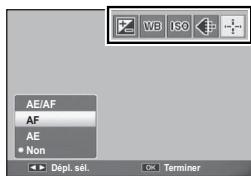
3 Appuyez sur la touche ADJ./OK pour sélectionner la rubrique souhaitée. 4 Appuyez sur la touche ADJ./OK ▲▼ pour sélectionner le réglage, puis appuyez sur la touche ADJ./OK pour confirmer le réglage.

Remarque
- Pour en savoir plus sur les fonctions qui peuvent être attribuées à la touche ADJ./OK, voir P.120.
- Appuyez sur la touche MENU en mode ADJ. pour afficher le menu Prise de vue.
Décalage des cibles AE et AF
Vous pouvez décaler la cible de l'exposition automatique (AE) et/ou de la mise au point automatique (AF).
| Réglages disponibles | Description |
| AE/AF | AE et AF sont respectivement régliées sur AE Spot et AF Spot. La cible peut être déplacée pour les deux régliages simultanément. (Les cibles pour AE Spot et AF Spot restent à la même position.) |
| AF | AF est réalisée sur AF Spot et la cible peut être déplacée. La mesure de l'exposition est réalisée sur le mode [Mesure exposition] sélectionné dans le menu Prise de vue (P68). |
| AE | AE est réalisée sur AE Spot et la cible peut être déplacée. La mise au point est réalisée sur le mode [Mise au point] sélectionné dans le menu Prise de vue (P67). |
1 Réglez le sélecteur de mode sur 0 / 0 et appuyez ensuite sur la touche ADJ./OK. 2 Appuyez sur la touche ADJ./OK pour sélectionner 3 Appuyez sur la touche ADJ./OK ▲▼ pour sélectionner le réglage de votre choix, puis appuyez sur la touche ADJ./OK.
L'écran de décalage de cible apparait.
Appuyez sur la touche ADJ./OK pour positionner la cible sur le sujet utilisé, afin de définir la mise au point ou l'exposition.
- Appuyez sur la touche DISP. pour revenir à l'écran de l'étape 2.
5. Appuyez sur la touche ADJ./OK. 6. Appuyez sur le déclencheur jusqu'à mi-course, puis appuyez doucement jusqu'au bout.
Remarque
- En mode Scène ou en mode Video, vous pouvez sélectionner la cible macro. Change pour
- Si la fonction de décalage de cible macro est activée à l'aide de la touche Fn (B P47) et qu'elle n'est pas désactivée, ne s'affichera pas.
- Cette fonction est disponible lorsque [Mise au point] (P.67) est réglée sur [AF Multi] ou [AF Spot].
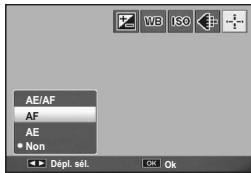
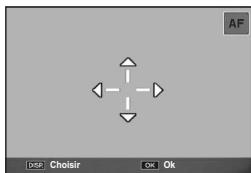
2 Utilisation de la touche fn (fonction)
Lorsqu'une fonction a été assignée à la touche Fn (Fonction) à l'aide de [Reg. touche Fn] dans le menu Config. (P47), vous pouvez passer d'une fonction à l'autre en appuyant simplement sur la touche Fn.
Les fonctions suivantes peuvent être assignées à la touche Fn. Pour la procédure de fonctionnement de chaque fonction, voir la page de référence correspondante.
| Réglages disponibles | Description | Consulter |
| Cible macro | Permet de décaler la cible AF sans avoir à déplacer l'appareil pour la prise de vue rapprochéée. | P47 |
| Verrouill. AE | Permet de verrouiller l'exposition. | P48 |
| AF/Pr. Visa AF | Permet de basculer entre la mise au point automatique (*1) et AF priorité visage. | P49 |
| AF/AF continu | Permet de basculer entre la mise au point automatique (*2) et AF continu. | P49 |
| AF/Cib.mult.AF | Permet de basculer entre la mise au point automatique (*3) et Cibles multiples AF. | P49 |
| AF/MF | Permet de basculer entre la mise au point automatique (*3) et manuelle. | P49 |
| AF/Snap | Permet de basculer entre la mise au point automatique (*3) et le mode snap. | P49 |
| Zoom par paliers, AT-BKT, WB-BKT, CL-BKT, CADR MIS AU PT | Permet d'activer et de désactiver chacune des fonctions. | — |
(^ 1) [AF Multi], [AF Spot] ou [AF continu] (^ 2) [AF Mult], [AF Spot] ou [Prior visag AF] (^*3) [AF Multi], [AF Spot], [Prior visag AF] ou [AF continu]

Remarque
- Pour plus d'informations sur les rubriques pouvant être assignées pour chaque mode Prise de vue, voir P.120.
- La touche Fn ne peut pas être utilisée pour la fonction sélectionnée lorsque [Miniatures] (P.53) est sélectionné en mode Scène.
- Appuyez sur la touche Fn en mode Lecture pour afficher l'image assignée à [Réglage fonction indicateur]. Pour la marche à suivre, voir P.82.
- Sélectionnez [Découper], [Compensation de niveau] (lorsque [Manuel] est sélectionné) ou [Compensation balance blancs] dans le menu Lecture, puis appuyez sur la touche Fn pour afficher l'écran dérivant la marche à suivre. (P83, 85, 87)
Assignation d'un rôle à la touche fn
Pour assigner des fonctions à la touche Fn, procédez comme suit.
1 Sélectionnez [Rég. touche Fn] dans le menu Config. (P.92) et appuyez sur la touche ADJ./OK. 2 Sélectionnez le réglage et appuyez ensuite sur la touche ADJ./OK.
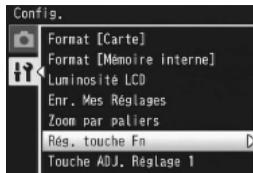
Décalage de la cible AF pour la macrophotographie
Vous pouvez sélectionner la cible de mise au point pour les prises de vue rapprochées.
1 Régalez [Rég. touche Fn] sur [Cible macro] dans le menu Config. 2 Quand l'appareil est prêt à fonctionner, appuyez sur la touche Fn.
L'écran de décalage de cible macro s'affiche.
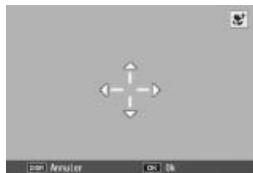
3 Appuyez sur la touche ADJ./OK ▲▼ pour déplacer le réticule sur la position cible souhaitée. 4 Appuyez sur la touche ADJ./OK.
- Appuyez sur la touche DISP. annule la fonction de décalage de cible macro.
Appuyez sur le déclencheur jusqu'à mi-course, puis appuyez doucement jusqu'au bout.
L'appareil fait la mise au point sur la position visée par le réticule. - Une pression sur la touche ADJ./OK vers (Macro) annule la fonction de décalage de cible macro.
Remarque
Si la fonction de décalage de cible AE/AF est activée à l'aide de la touche ADJ./OK (P45) et qu'elle n'est pas désactivée, la fonction de décalage de cible macro ne peut pas être utilisée en appuyant sur la touche Fn.
Verrouillage de l'exposition
Assigner [Verrouill. AE] à la touche Fn (P47), puis appuyer sur la touche Fn pendant la prise de vue vous permet de verrouiller ou d'annuler l'exposition.
Réglez [Rég. touche Fn] sur [Verrouill. AE] dans le menu Config.
Pour la marche à suivre, voir p.47.
Une fois l'appareil prêt pour la prise de vue, positionnez le sujet au centre de l'écran d'affichage des photos, puis appuyez sur la touche Fn.
L'exposition est verrouillée et la marque AEL, l'ouverture de l'objectif et la vitesse d'obturation s'affichent à l'écran. - Une nouvelle pression de la touche Fn annule le verrouillage AE.
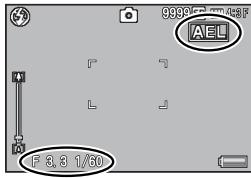

Remarque
- La fonction de verrouillage AE ne peut pas être utilisée en mode Video.
- La fonction de verrouillage AE ne peut être utilisée que si [Temps d'exposition] est réglé sur [Non].
Sélection d'un réglage de mise au point
Si l'une des fonctions suivantes est attribuée à la touche Fn (P.47), vous pouvez modifier le réglage de mise au point pendant la prise de vue en appuyant sur la touche Fn.
| Réglages disponibles | Description |
| AF/Pr. Visa AF | Cette option permet de basculer entre AF multi, spot ou continu et AF priorité visage (P67). |
| AF/AF continu | Cette option permitted between AF multi, spot ou priorité visage et AF continu. |
| AF/Cib.mult.AF | Cette option permitted between AF multi, spot, priorité visage ou continu et Cibles multiples AF. |
| AF/MF | Cette option permitted between AF multi, spot, priorité visage ou continu et la mise au point manuelle. |
| AF/Snap | Cette option permitted between AF multi, spot, priorité visage ou continu et AF snap. |
Attention
La touche Fn ne peut être utilisée que pour basculer entre les modes cités ci-dessus. Si un autre mode de mise au point est sélectionné, la pression de la touche Fn reste sans effet.
Mode scène (SCENE)
En mode Scène, vous pouvez sélectionner l'un des 13 types de sujet suivants. Les réglages de l'appareil photo sont ensuite automatiquement optimisés pour le type de sujet sélectionné.
Modes scène
| Portrait | Utilisez cette option pour les portraits. L'appareil déetect automatiquement jusqu'à huit visages et règla la mise au point, l'exposition et la balance des blancs. Les visages déetectés par l'appareil sont indiqués par des cordures carrées.L'appareil photo peut ne pas reconnaître des visages dans les cas suivants :· Lorsque le visage est pris de côte, incliné ou en mouvement· Lorsque l'appareil photo est incliné ou à l'envers (le déclencheur est dirigé vers le bas)· Lorsque le visage est partiellement caché ou au bord du cadre· Lorsque le visage n'est pas clairment visible à cause d'un environnement sometime· Lorsque le sujet est trop loin (verifiéz que le visage qui apparaît sur l'écran d'affchage des photos est plus long dans le sens vertical qu'un bloc du guide de cadrage P38) |
| Sports | Utilisez cette option pour réaliser des photos de sujets en mouvement. |
| Animaux | Utilisez cette option pour photographer des chats ou d'autres animaux domestiques. Le flash (P29), la lumière AF auxiliaire (P93) et le haut-parleur (P94) se mettent hors tension et les réglages du flash, de la lumière AF auxiliaire et du son ne peuvent pas été ajustés. |
| Portr. nuit. | Utilisez cette option pour la prise de portraits de nuit. Le flash se déclenché automatiquement. La vitesse d'obturation diminue. Soyez attention aux événuels bougés de l'appareil. |
| Nuit | Utilisez cette option pour photographer des scènes nocturnes. En mode Scène de nuit, le flash se déclenché si toutes les conditions suivantes sont satisfaites :· Le flash est régilé sur [Auto].· Le flash est nécessaire en raison du faible éclairage ambient.· Un personnel ou un objetquelconque se trouve à proximité. |
| mini Miniatures | Utilisé cette option pour créé des images qui ressemblent à des photos de dioramas. Pour en savoir plus, voir P.53. |
| Paysage | Utilisé cette option lorsque vous photographiez une scène comportant une partie importante de verdure ou de ciel bleu. |
| Haute sens. | Utilisé cette option lorsque vous prenez des photos dans des endroits faiblement éclairés. L'écran d'affichage des photos séclaircit aussi. |
| Contraste élevé N et B | Utilisé cette option pour créé des photos en noir et blanc avec un contraste plus fort que celui des photos normalement produites en utilisant du blanc et du noir (P.68). Cette option produit des photos granuleusessemblables à celles prises lors du traitement photographique avec une sensibilité ou un gain très élevé. |
| Mode Discret | Utilisé cette option là où les lumières et lessons émis par l'appareil peuvent être génants. Le flash (P.29), la lumière AF auxiliaire (P.93) et le haut-parleur (P.94) s'éteignent et les réglages du flash, de la lumière AF auxiliaire et du son ne peuvent pas être ajustés. |
| Macro zoom | L'appareil zoome automatiquement sur la position de zoom optimale pour un agrandissement supérieur à la macrophotographie normale. Le zoom optique ne peut pas être utilisé. Le mode Macro est automatiquement sélectionné. |
| Texte | Utilisé cette option pour photographier du texte, par exemple des notes/manuscripts sur un tableau blanc pendant une réunion. Les photos sont prises en noir et blanc. Vous pouvez définir la taille de l'image, soit [10M 4:3] soit [3M 4:3]. (P.67) |
| Correction biais | Cette option réduit les effets de perspective lors de la prise de vue d'objets rectangulaires, comme des panneaux d'affichage ou des cartes de visite. Pour en savoir plus, voir P.55. Report En mode Correction biais,CHOISSEZ [1M 4:3F] ou [VGA 4:3F] pour [Qualité image/Taille]. (P.67) |
- En [Animaux] ou [Mode Discret] : Le signal sonore n'est pas émis.
- Un appui sur la touche ADJ./OK vers (flash) ne modifie pas le mode Flash. (P29) Le témoin du retardateur ne clignote pas et aucun signal sonore n'est émis en mode Retardateur. (P30)
- Avec [Macro zoom], il est possible d'effectuer des prises de vue rapprochées dans les limites suivantes:
| Distance focale (*) | Distance min de prise de vue (du bord exterieur de l'objectif) | Champ de prise de vue |
| 70 mm | Environ 1 cm | Environ 19 mm × 14 mm(sans utilisation du zoom numérique) |
| 335 mm | Environ 1 cm | Environ 4,0 mm × 3,0 mm(avec utilisation du zoom numérique 4,8×) |
Équivalent à la focale des appareils 35 mm
1 Tournez le sélecteur de mode sur SCENE.
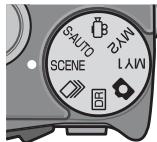
L'appareil photo est prêt à fonctionner et le mode Scène sélectionné s'affiche en haut de l'écran d'affichage des photos.
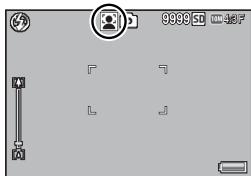
2 Appuyez sur la touche MENU pour modifier le mode scène.
L'écran de sélection du mode Scène apparait.
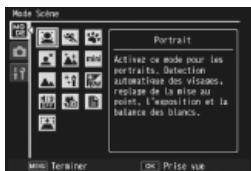
4 Appuyez sur la touche adj./ok.
- Le symbole du mode Scène s'affiche en haut de l'écran d'affichage des photos.

Modification des réglages du menu prise de vue ou du menu config. en mode scène
Appuyez sur la touche MENU en mode Prise de vue, puis appuyez sur la touche ADJ./OK pour sélectionner l'onglet [MODE].
Prise de vue en mode miniaturisation
Ce mode crée des images qui ressemblent à des photos de dioramas. Il est plus efficace lorsque les photos sont prises d'un point de vue élevé.
2 Appuyez sur la touche fn.
L'écran du réglage de miniaturisation s'affiche. - Les zones qui seront hors de la mise au point dans la photo finale sont indiquées en gris. - Appuyez sur la touche DISP. pour quitter sans prendre de photo.
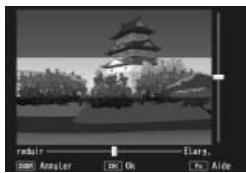

Remarque
Lorsque vous prenez des photos verticales, appuyez sur la touche pour réorienter la zone de mise au point.
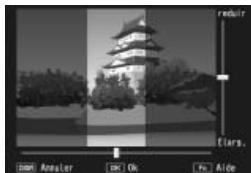
3 Appuyez sur la touche adj./ok ▲▼ pour repositionner la zone de mise au point.
- Pour obtenir de l'aide, appuyez sur la touche Fn. Appuyez de nouveau sur la touche Fn pour effacer l'aide du moniteur.
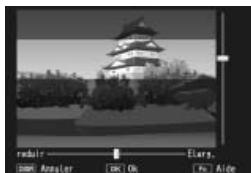
4 Appuyez sur la touche ADJ./OK pour désirer la largeur de la zone de mise au point. 5 Appuyez sur la touche ADJ./OK.
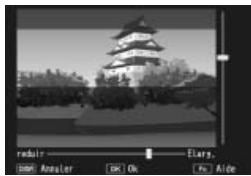
6 Cadrez une image et appuyez sur le déclencheur jusqu'à mi-course pour effectuer la mise au point, puis appuyez jusqu'au bout pour prendre la photo.
Attention
La mise au point de l'image finale diffère légèrement de celle de l'image affichée immédiatement après la prise de vue.
2 Appuyez sur le déclencheur pour effectuer la prise de vue.
- L'affichage indique que la photo est en cours de traitement puis la partie identifiée comme zone à corriger apparait encadrée en orange. L'appareil peut identifier jusqu'à cinq zones à la fois.
- Si la zone visée ne peut pas être détectée, un message d'erreur apparait. L'image originale demeure inchangée.
- Pour sélectionner une autre zone à corriger, déplacez le cadre orange sur la zone concernée en appuyant sur la touche ADJ./OK 4.
- Pour annuler la correction de biais, appuyez sur la touche ADJ./OK. Même si vous annulez la correction de biais, l'image originale demeure inchangée.
3 Appuyez sur la touche adj./ok.
- L'affichage indique que la photo est en cours de correction puis la photo corrigée est enregistrée. L'image originale demeure inchangée.

Remarque
Vous pouvez aussi corriger le biais d'une photo prise précédemment. (P88)

Attention
Lorsque [Correction biais] est sélectionné, notez que :
- Pour effectuer une prise de vue du sujet aussi grande que possible, positionnez-
- La mise au point de la photo n'a pas été effectuée
- Les quatre bords du sujet ne sont pas clairement visibles
- Il est difficile de discerner le sujet de son arrêté-plan. L'arrière-plan est complexe.
- Deux photos, l'une avant correction, l'autre après, sont enregistrées. Si le nombre de prises de vue restantes est inférieur à deux, il n'est pas possible de procéder à cette prise de vue.
- La zone de correction ne peut pas être détectée correctement si la fonction [Horodatage] est activée.
Mode vue double avec plage dynamique (DR)
La « plage dynamique » d'un appareil photo numérique représente la gamme de luminosités pouvant être traitée par l'appareil.
Lorsque vous reglez le sélecteur de mode sur et que vous prenez une photo, la scène est reproduite selon une transition plus lisse entre les zones claires
et les zones sombres, vous permettant ainsi de prendre une image plus réaliste.
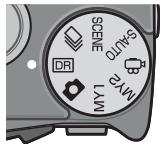

Remarque
Avec le mode Vue double avec plage dynamique, deux photos consécutives sont prises avec des expositions différentes et les zones avec l'exposition appropriée sont combinées. La durée de prise de vue de ce mode est supérieure aux autres modes, veillez donc à ne pas bouger l'appareil lors de la prise de vue. Le symbole apparait toujours.
Deux photos consécutives
Combines et enregistrées

Attention
- Le mode Vue double avec plage dynamique peut ne pas fonctionner si les conditions de prise de vue sont trop claires ou trop sombres. La mesure [Multi] est recommandée. (P68)
- Lorsque vous prenez un sujet se déplaçant rapidement, le sujet peut être déformé sur l'image enregistrée.
- Le clignotement des lampes fluorescentes peut apparaître sous forme de bandes horizontales. Une lampe fluorescente peut aussi affecter les couleurs et la luminosité.
Effet d'extension de plaque dynamique
L'option [Extension de plage dynamique] dans le menu Prise de vue propose cinq niveaux d'extension de plage dynamique : [AUTO], [Très faible], [Faible], [Moyenne] ou [Forte]. Plus l'effet d'extension est fort, plus la plage de luminosité pouvant être traitée par l'appareil est étendue.
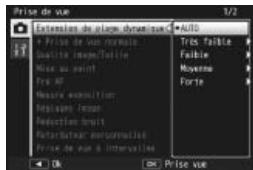
Pour configurer les réglages d'extension de plage dynamique, réglez le sélecteur de mode sur et sélectionnez ensuite une option pour [Extension de plage dynamique] dans le menu Prise de vue.
Si une option autre que [AUTO] est sélectionnée lorsque vous appuyez sur la touche ADJ./OK, le menu illustré à droite s'affiche. Choisissez la plage de tonalités ayant la priorité pour la plage dynamique étendue parmi [Lumières], [Ombres] et [Non].
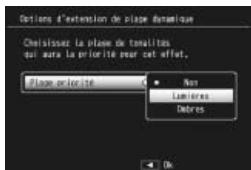
Extension de plage dynamique + prise de vue normale
Si [Oui] est sélectionné pour [+$ Prise de vue normale] dans le menu Prise de vue, l'appareil enregistre deux copies de chaque photo : une avec une plage dynamique étendue et une autre avec une exposition normale.
Les deux copies s'affichent sur l'écran d'affichage des photos après la prise de vue, avec la copie originale à droite et la copie avec la plage dynamique étendue à gauche.
Pour activer ou désactiver cette option, réglez le sélecteur de mode sur et sélectionnez ensuite une option pour [+ Prise de vue normale] dans le menu Prise de vue.

Remarque
Les histogrammes des images s'affichent après la prise de vue. Lorsque [Délambda de validation LCD] est réglé sur [Garder] (P.94), l'écran de confirmation reste affiché pour que vous puissiez vérifier les histogrammes et comparer facilement les images.
Mode continu (□)
Tournez le sélecteur de mode sur pour utiliser les diverses fonctions de prise de vue continue. Le mode Continu peut être sélectionné à partir de la boîte de dialogue de sélection du mode Continu qui s'affiche lorsque vous appuyez sur la touche MENU.
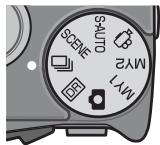
| Mode continu normal | Il s'agit du mode continu normal. Les photos sont prises tant que le décl寒cheur resté,enforcé. Les photos sont enregistrées une à la fois, comme pour des prises de vue normales. Le nombre de photos qui peuvent être prises en mode Continu dépend du réglage de taille d'image (P67). |
| Cont.M + (10M) | L'appareil prend des photos tant que le décl寒cheur resté,enforcé, mais seules les 15 dernières images (ce qui correspond environ aux trois dernières secondes de la prise de vue) sont enregistrées pour créé un seul fjichier multi-image (MP). (P59) |
| Cont.M + (2M) | L'appareil prend des photos tant que le décl寒cheur resté,enforcé, mais seules les 26 dernières images (ce qui correspond environ aux 0,9 dernières secondes de la prise de vue) sont enregistrées pour créé un seul fjichier multi-image (MP). (P60) |
| Vites.cont (lente) | Tant que le décl寒cheur resté,enforcé, l'appareil prend jusqu'à 120 photos à environ 60 images par seconde et les combinée ensemble pour former un seul fjichier MP.Environ 2 s sont nécessaires pour prendre la séquence entière. (P60) |
| Vites.cont (rapide) | Tant que le décl寒cheur resté,enforcé, l'appareil prend jusqu'à 120 photos à environ 120 images par seconde et les combinée ensemble pour former un seul fjichier MP.Environ 1 s est nécessaire pour prendre la séquence entière. (P60) |
Attention
Les durées d'enregistrement peuvent augmenter lorsque la mémoire interne est utilisée.

Modification des réglages du menu prise de vue ou du menu config. en mode continu
Appuyez sur la touche MENU en mode Prise de vue, puis appuyez sur la touche ADJ./OK pour sélectionner l'onglet [MODE].

Remarque
- Le flash ne peut pas être utilisé.
- La fonction de correction du bouge de l'appareil ne peut pas être utilisée. Si vous regléz le sélecteur de mode sur lorsque la fonction de correction du bouge de l'appareil est activée, disparait de l'écran d'affichage des photos.
- La mise au point, la valeur d'exposition et la balance des blancs sont verrouillées.
- La sensibilité ISO est augmentée.
- Un clignotement peut être enregistré sous forme de bandes horizontales lorsque vous prenez des photos sous des lumières fluorescentes.
- Lorsque [N° séquentiel de la carte] est réglé sur [Oui] (P.96) et que les quatre derniers chiffres du nombre de fichier dépassent « 9999 » pendant la prise de vue continue, un dossier séparé est créé sur la carte mémoire SD et les images suivantes prises en mode Continu sont enregistrées dans ce dossier.

Fichier MP
MP est un format de fichier pour l'enregistrement d'un ensemble de photos.
Cont. m + (10M)
Dans ce mode, l'appareil prend des photos tant que le déclencheur reste enfoncé, mais seules les 15 dernières photos (ce qui correspond environ aux trois dernières secondes de la prise de vue) sont enregistrées pour créer un seul fichier multi-image (MP).
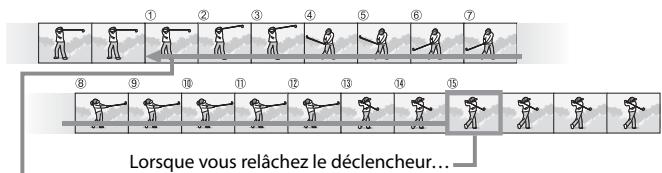
... l'appareil enregistre les 15 images prises pendant les 3 dernières secondes de prise de vue.

Attention
La durée nécessaire pour enregistrer 15 photos peut augmenter si l'éclairage est faible.

Remarque
- La taille d'image est réglée sur 10M 4:3N.
- La date et le sens de chaque prise de vue de la séquence sont enregistrés séparément.
Cont. m + (2M)
Dans ce mode, l'appareil prend des photos tant que le déclencheur reste enfoncé, mais seules les 26 dernières images (ce qui correspond environ aux 0,9 dernières secondes de la prise de vue) sont enregistrées pour créer un seul fichier multi-image (MP).
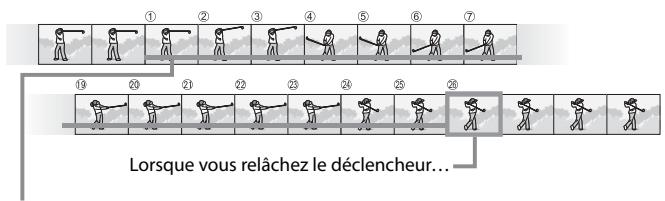
... l'appareil enregistre les 26 images prises au cours des 0,9 dernières secondes de prise de vue.

Attention
- Lorsque vous prenez un sujet se déplaçant rapidement, le sujet peut être déformé sur l'image enregistrée. L'horodatage n'est pas disponible.

Remarque
- La taille d'image est régée sur 2M 4:3 N.
- La date et le sens de la première photo de la série sont aussi utilisés pour les photos restantes.
Vitesse cont (lente)/vitesse cont (rapide)
120 images consécutives sont enregistrées en une seconde (Vites. cont (rapide)) ou en deux secondes (Vites. cont (lente)).

Attention
Lorsque vous prenez un sujet se déplaçant rapidement, le sujet peut être déformé sur l'image enregistrée.

Remarque
- La taille d'image est réglée sur VGA 4:3 N.
- La date et le sens de la première photo de la série sont aussi utilisés pour les photos restantes.
Prise de vidéotrans
Vous pouvez filmer des vidéos avec du son. Vous pouvez sélectionner la taille de l'image (P.67). Chaque vidéo que vous enregistrez est sauvegardée comme fichier AVI.
Appuyez sur le déclencheur pour commencer l'enregistrement. L'icône [●REC] clignote.
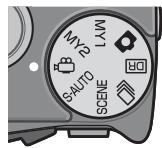
La durée d'enregistrement et le temps disponible s'affichent pendant l'enregistrement. Appuyez de nouveau sur le déclencheur pour terminer l'enregistrement.

Attention
- Lors de la prise de vidéos, lessons de fonctionnement peuvent être enregistrés.
- Les vidéos peuvent durer jusqu'à 29 minutes. En fonction du type de la carte mémoire utilisée, l'enregistrement vidéo peut se terminer avant que cette durée soit atteinte. La longueur totale maximale de tous les fichiers vidéo qu'il est possible de stocker dépend de la capacité de la carte mémoire (P.124).
- Lorsque vous prenez un sujet se déplaçant rapidement, le sujet peut être déformé sur l'image enregistrée.
- Un clignotement peut être enregistré sous la forme d'une bande horizontalement lors d'une prise de vue avec des lampes fluorescentes.

Remarque
L'appareil photo prend des vidéos à 30 images par seconde. - Le temps d'enregistrement restant risque de ne pas changer de manière uniforme car il est recalculé d'après la capacité de mémoire restante pendant l'enregistrement d'une vidéo. - En fonction du niveau de charge restant de la batterie, celle-ci pourrait se décharger pendant le tournage de vidéos. L'usage d'une batterie suffisamment chargée est recommandé. - L'utilisation d'une carte mémoire SD à grande vitesse et avec une mémoire suffisante est recommandée pour de longues périodes de prise de vue.
Lecture des vidéos
Pour lire les vidéos, procédez de la manière suivante.
1 Sélectionnez la vidéo en mode Lecture.
2 Appuyez sur la touche ADJ./OK.
- La lecture débute. L'indicateur de la durée de lecture écoulée ou la durée écoulée s'affiche à l'écran.
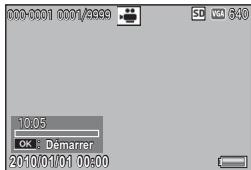
| Avance rapide | Tournez la manette de zoom vers [▲] pendant la lecture. |
| Rembobinage | Tournez la manette de zoom vers [▲] pendant la lecture. |
| Pause/lecture | Appuyez sur la touche ADJ./OK. |
| Ralenti | Tournez et maintenez la manette de zoom vers [▲] pendant la pause. |
| Rembobinage lent | Tournez et maintenez la manette de zoom vers [▲] pendant la pause. |
| Image suivante | Tournez la manette de zoom vers [▲] pendant la pause. |
| Image précédente | Tournez la manette de zoom vers [▲] pendant la pause. |
| Réglages du volume | Appuyez sur la touche ADJ./OK ▲▼pendant la lecture. |
Lecture de fichiers MP
Lorsque vous prenez une photo avec Cont. M+, Vites. cont ou Cib. multi AF, l'image est enregistrée sous un fichier MP. Suivez la méthode ci-dessous pour lire des fichiers MP.

Remarque
- Les photos prises en mode continu normal peuvent être lues comme des photos normales.
- La position de la mise au point s'affiche pour la prise de vue Cibles multiples AF.
Affichez le fichier MP en mode Lecture.
Le fichier MP s'affiche avec le symbole
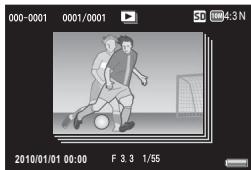
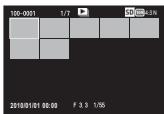
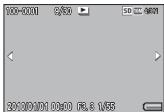

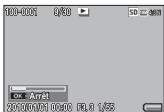
Affichage de l'étape 1
- Appuyez sur la touche DISP. pour basculer entre « Normal » et « Pas d'affichage »
- Les images ne peuvent pas être agrandies, même si la manette de zoom est tournée vers (Vue agrandie). Les images apparaissent dans l'affichage mosaïque.
- Les autres opérations sont identiques à celles des photos normales.
Affichage mosaic
- Les images du fichier MP apparaissent dans l'affichage mosaïque.
- Appuyez sur la touche ADJ./OK ▲▼ pour sélectionner une photo. La touche DISP. est désactivée.
Affichage d'une seule photo
- Affiche la photo sélectionnée dans l'affichage mosaïque.
- Tournez la manette de zoom vers Q (Vue agrandie) pour afficher la vue agrandie.
Diaporama
- Les photos s'affichent automatiquement dans l'ordre dans lequel elles ont été prises, en commençant par la photo affichée.
- Les opérations pendant un diaporama sont illustrées ci-dessous.
| Pause/lecture | Appuyez sur la touche ADJ./OK. |
| Avance rapide | Tounez et maintainez la manette de zoom vers [A] pendant la lecture. |
| Remboinage | Tounez et maintainez la manette de zoom vers [C] pendant la lecture. |
| Ralenti | Tounez et maintainez la manette de zoom vers [F] pendant la pause. |
| Remboinage lent | Tounez et maintainez la manette de zoom vers [G] pendant la pause. |
| Image suivante | Tounez la manette de zoom vers [H] pendant la pause. |
| Image précédente | Tounez la manette de zoom vers [I] pendant la pause. |
| Première image | Appuyez sur la touche ADJ./OK [K]. |
| Dernière image | Appuyez sur la touche ADJ./OK [L]. |

Attention
- Les fonctions [DPOF], [Découper], [Changer de taille], [Correction biais] (mode Lecture), [Compensation de niveau] et [Compensation balance blancs] ne sont pas disponibles pour les fichiers MP.
- [Réglage fonction indicateur] et [Protégier] ne peuvent pas être sélectionnés pour une seule photo dans un fichier MP. Si [Réglage fonction indicateur] ou [Protégier] est réglé lors de l'affichage mosaïque ou de l'affichage d'une seule photo, le réglage sera appliqué à l'ensemble des photos du fichier MP et non à une seule photo.
- Les photos individuelles dans un fichier MP ne peuvent pas être supprimées séparément.

Fichier MP
MP est un format de fichier pour l'enregistrement d'un ensemble de photos.
Exportation de fichiers MP
Vous pouvez extraire les images sélectionnées d'un fichier MP et enregistrer chaque image comme une photo individuelle.

Remarque
Le fichier MP s'affiche avec le symbole. Les images sont enregistrées aux mêmes tailles que celles utilisées pour la prise de vue. Les fichiers d'origine sont conservés après l'extraction. Les positions de mise au point des photos prises avec Cibles multiples AF n'apparaissent pas sur les photos extraites.
Pour exporter des fichiers MP, affichez le fichier MP à exporter en mode Lecture, puis appuyez sur la touche MENU pour afficher le menu Lecture et sélectionnez [Exporter photos].
Si [1 image] est sélectionné, vous pouvez désigner une image à exporter en appuyant sur la touche ADJ./OK.
Sélectionnez [Toutes vues] pour exporter toutes les images du fichier MP sélectionné.
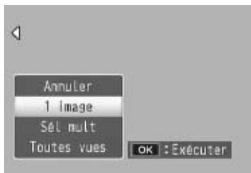
Sélection de plusieurs images
Si [Sél mult] est sélectionné, choisissez plusieurs images individuelles ou une série d'images.
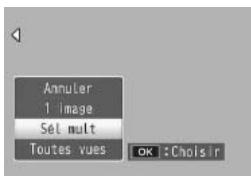
Pour sélectionner plusieurs images individuelles :
1 Sélectionnez [Sél. individ.] et appuyez ensuite sur la touche ADJ./OK. 2 Sélectionnez une image et appuyez sur la touche ADJ./OK.
- Appuyez sur la touche MENU pour passer à l'écran permettant d'indiquer une plage d'images.
- Si vous sélectionnez une image par erreur, vous pouvez la désélectionner en sélectionnant l'image et en appuyant sur la touche ADJ./OK.
- Sélectionnez toutes les images que vous souhaitez exporter.
3 Appuyez sur la touche Fn, sélectionnez [Oui] et appuyez sur la touche ADJ./OK.
Pour sélectionner deux images et toutes les images entre elles :
1 Sélectionnez [Sél. série] et appuyez ensuite sur la touche ADJ./OK. 2 Sélectionnez la première image et appuyez sur la touche ADJ./OK.
- Appuyez sur la touche MENU pour passer à l'écran permettant d'indiquer des images séparément.
- Si vous n'avez pas sélectionné la bonne première image de la série d'images à supprimer, appuyez sur la touche ADJ./OK pour revenir à l'écran de sélection de la première image.
Sélectionnez la dernière image et appuyez sur la touche ADJ./OK.
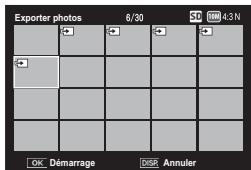
- Répétez les étapes 2 et 3 pour sélectionner plusieurs séries.
4 Appuyez sur la touche Fn, sélectionnez [Oui] et appuyez sur la touche ADJ./OK.

Remarque
[Sél. individ.] et [Sél. série] peuvent être directement sélectionnés si [Exporter photos] est sélectionné dans l'affichage mosaïque.
5 Menu prise de vue
Le menu Prise de vue est utilisé pour configurer les réglages de l'appareil photo lors de la prise de vue. Pour afficher le menu Prise de vue, appuyez sur la touche MENU lorsque l'appareil est en mode Prise de vue.
1 Appuyez sur la touche MENU en mode prise de vue.
- Le menu Prise de vue apparait.
- En mode Scène ou Continu, appuyez sur la touche ADJ./OK pour sélectionner l'onglet [MODE], puis appuyez sur la touche ADJ./OK▼. Le menu Prise de vue s'affiche.
Indique la plage des écrans affichés.
2 Appuyez sur la touche adj./ok ▲▼ pour sélectionner la rubrique de menu souhaitée.
- Si la touche DISP. est actionnée à ce stade, l'affichage revient à l'onglet du menu Prise de vue.
- Appuyez sur la touche ADJ./OK▼ sur la rubrique du bas pour afficher l'écran suivant.
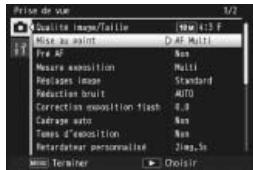
3 Appuyez sur la touche adj./ok 4.
- Les réglages de la rubrique de menu s'affichent.
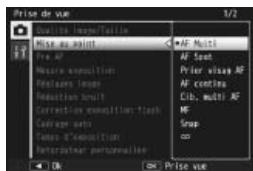
5 Appuyez sur la touche adj./ok.
- Le réglage a été confirmé. Le menu Prise de vue disparaît et l'appareil est prêt à fonctionner.
- Pour confirmer l'option sélectionnée et revenir au menu illustré à l'étape 2, appuyez sur la touche ADJ./OK.
Options du menu prise de vue
| Extension de plage dynamique | |
| + Prise de vue normale | |
| Cette option permet de désigner à la fois une copie non modifiée et une copie étendue lors de la prise de vue avec l'extension de plage dynamique. | |
| Qualité image/Taille | |
| Cette option règle la qualité d'image et la talle lors de la prise de vue. | |
| Taille vidéo | |
| Cette option sélectionne la talle d'image vidéo. | |
| Texte plus écais | |
| Cette option règle le contraste si vous utilisez l'options [Texte] en mode Scène. | |
| Taille | |
| Cette option règle la talle des photos prises si vous utilisez l'options [Texte] en mode Scène. | |
| Mise au point | |
| Cette option choisit un mode de mise au point. | |
| — | AF Multi |
| Cette option mesure les distances par rapport à neuf zones AF et effectue la mise au point sur la zone AF la plus proche. Choisissez cette option pour éviter les photos sans mise au point. | |
| — | AF Spot |
| Cette option sélectionne une seule zone AF au centre de l'écran d'affchage des photos pour permettre à l'apparil d'effectuer automatiquement la mise au point sur cette zone. | |
| — | Prior visag AF |
| L'apparil détecte les visages et effectue automatiquement la mise au point. | |
| Cnt.AF | AF continu |
| Cette option mesure la distance à partir de la zone AF centrale et effectue la mise au point sur le sujeit dans la zone centrale. Si le sujeit rouge lorsque le déclencheur est enforcé à mi-course, l'appareil suivra le sujeit tout en effectuant la mise au point de façon continue. | |
| MT AF | Cib. multi AF |
| Cette option prend cinq photos consécutives tout en décalant la mise au point sur plusieurs positions. (P.72) | |
| MF | Cette option permet de procéder manuelle à la mise au point. (P.73) |
| S | Snap |
| Cette option permet de fixer la distance de prise de vue à une courte distance (environ 2,5 m). | |
| ∞ | (Infini) |
| Cette option permet de fixer la distance de prise de vue à l'infini. Elle est utile pour la prise de vue de scènes à distance. | |
Si [Oui] est sélectionné lorsque [AF Multi], [AF Spot], [Prior visag AF], [AF continu] ou [Cib. multi AF] est sélectionné pour [Mise au point], l'appareil continue à effectuer la mise au point même lorsque le déclencheur n'est pas enfoncé à mi-course. Cela peut diminuer le délai nécessaire à la mise au point lors de la prise de vue, améliorant potentiellement la réponse du déclencheur.
Mesure d'exposition
Vous pouvez modifier la méthode de mesure (le champ à utiliser pour la mesure) utilisé pour déterminer la valeur d'exposition.
Le champ entier de la prise de vue est divisé en 256 parties et chacune d'elles est mesurée pour déterminer la valeur d'exposition générale.

Centre
L'image entière est mesurée, avec l'accent mis sur le centre, pour déterminer la valeur d'exposition. Utilise ce réglage lorsque la luminosité au centre diffère de la luminosité sur les pourtours.

Seul le centre de l'image est mesuré pour déterminer la valeur d'exposition. Utilise ce réglage lorsque vous souhaitez utiliser la luminosité du centre. Cette fonction est utile en cas de différence marquée de contraste ou en cas de contre-jour.
Réglages image
Utilisez modifier la qualité d'image d'une photo, y compris le contraste, la netteté, la couleur et l'éclat.

Cette option prend des photos fortes, vives, avec une netteté et un contraste élevés, et un éclat maximum.
Standard
Cette option crée une image de qualité normale.

Réglat. person.
Vous pouvez choisir parmi cinq niveaux de [Contraste], de [Netteté] et d'[Éclat].
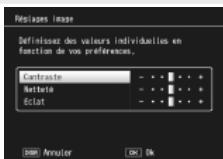

Noir et blanc
Cette option crée une image en noir et blanc.

Sépia
Cette option crée une image aux tonalités sépia.
Réduction du bruit
Cette option sélectionnée la réduction de bruit lors de la prise de vue. Choisissez entre [Non], [Auto], [Faible], [Forte] ou [MAX]. La durée nécessaire pour enregistrer les images varie selon l'option sélectionnée.
Correction exposition flash
Vous pouvez ajuster l'intensité du flash interne. Vous pouvez régler l'intensité de lumière entre -2,0 EV et +2,0 EV par incréments de 1/3 EV.

Attention
Il se peut que la correction de l'exposition du flash ne fonctionne pas à l'extérieur de la portée du flash. (P.122)
Cadrage auto

Cette option change l'exposition, la balance des blancs, la couleur ou la mise au point sur une série de photos.
Temps d'exposition
Cette option permet d'utiliser des temps d'exposition pour capturer des feux d'artifices lorsqu'ils fusent et qu'ils exploser, pour créer des traînées de lumière derrière les véhicules ou d'autres objets en mouvement, ou pour photographier des scènes de nuit. Choisissez la durée d'exposition parmi [Non], [1 Seconde], [2 Secondes], [4 Secondes], et [8 Secondes].

Remarque
- La vitesse d'obturation peut ralentir et les photos risquent d'être floues. Maintenez l'appareil immobile à l'aide d'un trépied lors de la prise de vue.
- Pendant la prise de vue, l'écran d'affichage des photos s'éteint.
- Les expositions de longue durée sont traitées pour réduire le bruit. La durée nécessaire de traitement est approximativement équivalente à la durée d'exposition.
- La sensibilité ISO est restreinte aux valeurs comprises entre ISO 80 et ISO 400. Si la valeur actuellement sélectionnée par l'utilitaire est comprise entre ISO 800 et ISO 3200, l'appareil photo règle automatiquement la sensibilité ISO sur ISO 400 (F-P78).
Retardateur personnalisé

Si vous souhaitez prendre plusieurs photos avec le retardateur, réglez l'intervalle de prise de vue et le nombre d'images.
| Réglages disponibles | Description |
| Photos | Définissez un nombre d'images compris entre 1 et 10 images. La valeur par défaut est [2 img]. |
| Interv. | Définissez un intervalle compris entre 5 et 10 secondes. La valeur par défaut est [5 s]. |

Remarque
- L'appareil prend des photos à l'intervalle indiqué ; le terme du retardateur clignote pendant deux secondes avant chaque prise de vue. La mise au point est verrouillée sur le réglage de la première prise de vue de la séquence.
- Appuyez sur la touche MENU pour annuler la prise de vue avec retardateur.
Prise de vue à intervalles
Vous pouvez régler l'appareil photo pour qu'il prenne automatiquement une photo à des intervalles définis. Vous pouvez régler la durée de l'intervalle entre 5 secondes et 1 heures, par tranche de 5 secondes.
Heures Minutes Seconds

Attention
- Le réglage de prise de vue à intervalles est désactivé lorsque l'appareil est mis hors tension.
- Le délambda avant la prochaine prise de vue du menu Prise de vue peut être plus long que la durée régée pour la prise de vue à intervalles. Dans ce cas, l'intervalle de prise de vue devient plus long que la durée régée.

Remarque
- En fonction du niveau de charge restant de la batterie, celle-ci pourrait se pouser couper pendant la prise de vues à intervalles. L'usage d'une batterie suffisamment chargée est recommandé.
- Si vous appuyez sur le déclencheur pendant la prise de vue à intervalles, l'appareil prendra la photo normalement.
- L'usage d'une carte mémoire haute vitesse ou d'une carte mémoire SD avec une mémoire suffisante est recommandé.
Correction du bouge
Sélectionnez [Oui] pour réduire les effets du bouge de l'appareil.

Attention
- La fonction de correction du bougé ne peut pas corriger le flou resultant d'un mouvement du sujet photographié (provoqué par le vent, etc.).
- Les résultats varient selon les conditions de la prise de vue.

Remarque
L'icône s'affiche lorsqu'un bouge de l'appareil risque de se produire. (P.16)
La vitesse maximum d'obturation peut être limitée aux valeurs suivantes : 1/8 seconde, 1/4 seconde et 1/2 seconde. Quand cette fonction est régée sur [Non], la vitesse maximum d'obturation varie selon la sensibilité ISO.

Remarque
- Lorsque le temps d'exposition est réglé, la priorité est donnée au temps d'exposition.
- Lorsque le mode Scène est réglé sur [Portr. nuit] ou [Nuit], la vitesse d'obturation maximale pour [Portr. nuit] ou [Nuit] est prioritaire.
- Lorsque le flash est réglé sur [Synchro. Flash], la vitesse d'obturation la plus longue est d'une seconde.
- Lorsque vous utilisez la limite d'obturation lente, la quantité de lumière risque d’être insuffisante compte tenu de l’éclairage du sujet et la photo trop sombre. Dans ce cas, essayez ce qui suit:
- Sélectionnez une limite d'obturation lente plus grande. Augmentez la sensibilité ISO. (P.78) Utilisez le flash. (P29)
Horodatage
Vous pouvez insérer la date (AA/MM/JJ) ou la date et l'heure (AA/MM/JJ hh:mm) dans l'angle inférieur droit d'une photo. Sélectionnez [Non] pour désactiver l'horodatage.

Remarque
- Effectuez à l'avance les réglages de date et d'heure. (P.96)
- La fonction [Horodatage] ne peut pas être utilisée avec la vidéo.
- La date incrustée dans une image ne peut pas être supprimée.
Correction de l'exposition

Cette option sélectionne la correction d'exposition.
Balance blanche

Cette option règle la balance des blancs.
Sensibilité ISO

Cette option règle la sensibilité ISO.
Initialiser
Sélectionnez [Oui] et appuyez sur la touche ADJ./OK pour restaurer les réglages du menu Prise de vue sur leurs valeurs par défaut.

Options du menu prise de vue
Les options disponibles dans le menu Prise de vue varient selon le mode Prise de vue sélectionné. En mode Scène, les options affichées varient selon la scène sélectionnée. Voir p.118 pour en savoir plus.
Cibles multiples AF
Lorsque vous appuyez sur le déclencheur jusqu'à mi-course, l'appareil photo détermine automatiquement plusieurs positions de mise au point. Lorsque vous appuyez ensuite complètement sur le déclencheur, l'appareil effectue un décalage entre les différentes positions de mise au point ennant 5 photos consécutives. Les 5 photos prises sont regroupées dans un ensemble et enregistrées dans un même fichier MP. Cette fonction est tout particulièrement utile pour une prise de vue en mode Téléobjectif et en mode Macro.
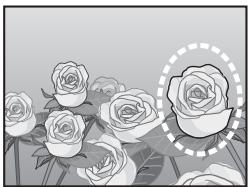
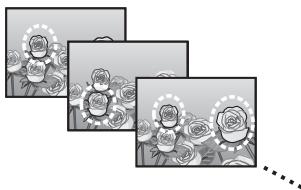
Une icône s'affiche si l'appareil est capable d'effectuer la mise au point. Si l'appareil est incapable d'effectuer la mise au point, l'icône clignote. Les positions de mise au point sélectionnées par l'appareil s'affichent uniquement pendant la lecture (P.62).


Fichier MP
MP est un format de fichier pour l'enregistrement d'un ensemble de photos.

Attention
- Le flash ne peut pas être utilisé.
- Le réglage [Temps d'exposition] est désactivé. (P.69)
- La fonction de correction du rouge de l'appareil ne peut pas être utilisée. Si [Cib. multi AF] est réglé alors que la fonction de correction du rouge de l'appareil est activée, change pour

Remarque
- Si cette fonction est activée lorsque vous utilisez le zoom numérique, ce dernier est désactivé et la prise de vue est effectuée selon l'agrandissement maximum du zoom optique (10,7×).
- [Balance des blancs] fonctionne selon le réglage [Auto] même si celui-ci est réglé sur [Multi-P AUTO].
Mise au point manuelle (MF)
La mise au point manuelle (MF) peut être utilisée pour effectuer la mise au point à une distance sélectionnée lorsque l'appareil est incapable d'effectuer la mise au point avec la mise au point automatique. Une barre de mise au point s'affiche sur l'écran d'affichage des photos.
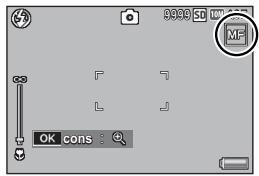
1 Appuyez et maintenez la touche ADJ./OK enfoncée autant que nécessaire.
- Appuyer et maintenir la touche ADJ./OK enfoncée permet d'augmenter l'agrandissement au centre de l'écran uniquement.
- Appuyer et maintenir de nouveau la touche ADJ./OK enfoncée permet de revenir de la vue agrandie à la vue normale.
2 Régalez la position du zoom à l'aide de la manette de zoom autant que nécessaire. 3 Appuyez sur la touche ADJ./OK ▲▼ pour régler la mise au point.
- Appuyer sur la touche ADJ./OK permet d'ajuster la mise au point sur des objets éloignés et appuyer sur la touche ADJ./OK ▼ permet d'effectuer la mise au point sur des objets proches. 4 Appuyez sur le déclencheur pour effectuer la prise de vue.

Remarque
Vous pouvez aussi utiliser la mise au point manuelle pour effectuer une mise au point sur des objets dans la plage de macrophotographie.
Cadrage auto
Choisissez le type de cadrage utilisé.

Remarque
Assigner [AT-BKT], [WB-BKT], [CL-BKT] ou [CADR MIS AU PT] à la touche Fn (Fonction) à l'aide de [Rég. touche Fn] vous permet d'activer et de désactiver la fonction assignée en appuyant sur la touche Fn. (P46)
Cadrage auto
Si [Oui] est sélectionné, trois photos sont prises à chaque appui sur le déclencheur : une sous-exposée de 0,5 EV, une deuxième avec la valeur d'exposition actuelle et une troisième surexposée de 0,5 EV.
Une icône s'affiche lorsque [Oui] est sélectionné.
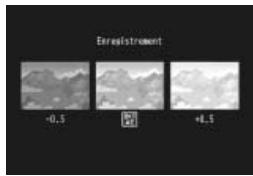

Remarque
- La correction d'exposition peut être modifiée à l'aide du menu Prise de vue. (P.76)
- [Balance des blancs] fonctionne selon le réglage [Auto] même si celui-ci est réglé sur [Multi-P AUTO].
Cadrage de la balance des blancs (WB-BKT)
La fonction de cadrage de la balance des blancs enregistre automatiquement trois photos - une image rougeâtre, une image bleuâtre et une image avec la balance des blancs actuelle.
Une icône s'affiche lorsque [WB-BKT] est sélectionné.
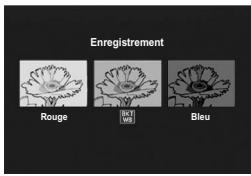

Remarque
- La balance des blancs peut être modifiée à l'aide du menu Prise de vue. (P77)
- Si [Réglages image] est défi siur [Noir et Blanc] ou [Sépia], la fonction de cadrage de la balance des blancs peut être définie mais sera désactivée.
Cadrage de la couleur (CL-BKT)
Avec le cadrage de la couleur, trois images sont enregistrées : une en noir et blanc, une en couleur et une image sépia.
Une icône s'affiche lorsque [CL-BKT] est sélectionné.
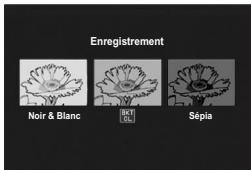
Contraste, netteté et éclat lors de la prise de vue avec cadrage de la couleur
Pendant la prise de vue avec cadrage de la couleur, les valeurs de contraste, de netteté et d'éclat définies dans [Réglages image] sont appliquées. Cependant, les valeurs pour [Standard] dans [Réglages image] s'appliquent lorsque [Réglages image] est défini sur [Noir et Blanc] ou [Sépia].
Cadrage de la mise au point (CADR MIS AU PT)
Choisissez cette option pour varier automatiquement la mise au point d'une quantité sélectionnée sur une série de cinq photos.
1 Sélectionnez [CADR MISE AU POINT] et appuyez sur la touche ADJ./OK 4. 2 Appuyez sur la touche ADJ./OK pour dé-sir l'intervalle de mise au point, puis appuyez deux fois sur la touche ADJ./OK.
Le symbole s'affiche à l'écran.
Enclenchez le déclencheur à mi-course.
- L'appareil effectue la mise au point en fonction du réglage [Mise au point].
4 Enoncez le déclencheur jusqu'en fin de course.
L'appareil prend 5 photos consécutives en fonction de la position de mise au point à l'étape 3.
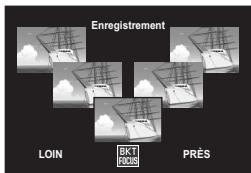

Remarque
- Lorsque [Mise au point] est réglée sur [MF], la première photo est prise à la position de mise au point définie sans être mesurée.
- [Balance des blancs] fonctionne selon le réglage [Auto] même si celui-ci est régé sur [Multi-P AUTO].
- Les photos sont prises et enregistrées dans l'ordre suivant :
| Position de mise au point | Avant | ← | Centre (*) | → | Arrière |
| Ordre de prise de vue | 2 | 3 | 1 | 4 | 5 |
| Ordre d'enregistrement | 1 | 2 | 3 | 4 | 5 |
La mise au point est régée à l'aide de l'option actuellement sélectionnée pour [Mise au point] (P.67)
Correction de l'exposition
Utilisez la correction d'exposition pour changer l'exposition par rapport à la valeur sélectionnée par l'appareil. Choisissez entre les valeurs -2 et +2 ; des valeurs négatives produisent des images plus sombres alors que des valeurs positives produisent des images plus claires. La correction d'exposition peut se révéler nécessaire dans les situations suivantes :
En cas de contre-jour
Lorsque l'arrière-plan est particulièrement lumineux, le sujet apparait trop sombre (sous-exposé). Dans ce cas, augmentez le niveau d'exposition (+).
Lorsque votre sujet est plutôt clair
La totalité de l'image deviendra ASF (sous-exposée). Réglez l'exposition à un niveau plus élevé (+).
La totalité de l'image deviendra claire (surexposée). Réglez l'exposition à un niveau plus bas (-). Le même phénomène se produit avec des prises de vue de sujets éclairés par un projecteur.
Appuyez sur la touche ADJ./OK ▲▼ pour désirer une valeur d'exposition et appuyez sur la touche ADJ./OK. La valeur sélectionnée s'affiche sur l'écran d'affichage des photos. Appuyez sur la touche ADJ./OK ▲▼ pour sélectionner une valeur d'exposition et appuyez sur la touche ADJ./OK. La valeur sélectionnée s'affiche sur l'écran d'affichage des photos.
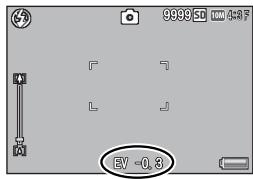

Remarque
Si le sujet est très clair ou très sombre, [! AE] s'affiche et la correction de l'exposition ne sera pas disponible.
Balance blanche
Réglez la balance des blancs afin qu'un sujet blanc apparaisse blanc. Par défaut, le mode de balance des blancs est défini sur [Multi-P AUTO]. Modifiez le réglage dans des conditions où un réglage efficace de la balance des blancs s'avère difficile, comme lors de la prise de vue d'un objet d'une seule couleur ou sous plusieurs sources de lumière.
Automatique
Ce paramètre règle automatiquement la balance des blancs.

Multi-p AUTO
L'appareil sélectionne automatiquement la balance des blancs optimale en fonction des conditions de soleil et d'ombre ou de portée d'éclairage du flash.

En extérieur
Sélectionnez ce paramètre lorsque vous prenez des photos en extérieur (ensoleillé) et que la balance des blancs n'est pas régée correctement.

Nuageux
Sélectionnez ce paramètre lorsque vous prenez des photos par temps nuageux ou à l'ombre et que la balance des blancs n'est pas régée correctement.

Lampe incandescente
Sélectionnez ce paramètre lorsque vous prenez des photos sous une lumière incandescente et que la balance des blancs n'est pas réglée correctement.

Lampe incandescente 2
Sélectionnez ce paramètre lorsqu vous prenez des photos sous une lampe incandescente (plus rougeâtre, comparée au paramètre [Lampe incandescente]).

Lampe fluorescente
Sélectionnez ce paramètre lorsque vous prenez des photos sous une lumière fluorescente et que la balance des blancs n'est pas régée correctement.

Réglage manuel
Réglez manuellement la balance des blancs. (P.78)

Remarque
- Il est possible que le réglage de la balance des blancs ne soit pas correct lorsque le sujet est très nombre. Dans ce cas, rajoutez un objet blanc à proximité du sujet.
- Lors des prises de vue au flash, la balance des blancs peut ne pas être régée correctement si [AUTO] n'est pas sélectionné. Dans ce cas, réglez la balance des blancs sur [AUTO] pour des prises de vue avec flash.
Réglage manuel
1 Sélectionnez [Réglage manuel] et appuyez sur la touche ADJ./OK. 2 Cadrez une feuille de papier ou un autre objet blanc sous la lumière utilisée pour la photo finale et appuyez sur DISP.
- La balance des blancs est régée.
3 Appuyez sur la touche ADJ./OK.
- Le symbole s'affiche à l'écran.
- L'effet du réglage de la balance des blancs sélectionné peut être prévisualisé sur l'écran d'affichage des photos. Répétez les étapes ci-dessus jusqu'à atteindre l'effet souhaité.

Remarque
Pour annuler [Réglage manuel], sélectionnez un autre réglage que [Réglage manuel].
Sensibilité ISO
La sensibilité ISO indique dans chaque mesure une pellicule est sensible à la lumière. Une valeur ISO plus grande correspond à une sensibilité plus élevée. Une haute sensibilité convient à la prise de vue dans un lieu souvent sombre ou de sujets se déplaçant rapidement, et supprime les effets de bougé. Si la sensibilité ISO est régée sur [Auto], l'appareil procède automatiquement au réglage de la sensibilité en fonction des paramètres de distance, de luminosité, de zoom, de macro et de qualité/taille de l'image. Choisissez des réglages autres que [Auto] pour définir la sensibilité ISO sur la valeur sélectionnée.

Remarque
- Utilisez l'option [ISO maximum pour ISO auto] dans le menu Config. (P93) pour définir la limite supérieure pour la sensibilité ISO automatique.
- Si le flash n'est pas utilisé lorsque la sensibilité ISO est régée sur [Auto], l'appareil sélectionne une sensibilité ISO entre 80 et la valeur sélectionnée pour [ISO maximum pour ISO auto]. Si le flash est réglé sur [Auto], le flash se déclenchera si une exposition optimale ne peut pas être obtenue avec la sensibilité sélectionnée pour [ISO maximum pour ISO auto].
- Les photos prises avec une sensibilité plus élevée peuvent donner l'impression de grain.
- Lorsque [Auto] est sélectionné pour la sensibilité ISO, la valeur ISO affichée lorsque le déclencheur est enfoncé à mi-course peut dans certaines situations (par exemple, lorsque le flash est utilisé) différer de la valeur sélectionnée lorsque l'obturateur est relâché.
6 Menu lecture
Les options du menu Lecture peuvent être utilisées pour effectuer une variété d'opérations sur des photos existantes. Pour afficher le menu Lecture, sélectionnez le mode Lecture et appuyez sur la touche MENU.
Utilisation du menu
1. Appuyez sur la touche (Lecture) pour sélectionner le mode Lecture. 2. Appuyez sur la touche ADJ./OK ▲▼ pour afficher le fichier souhaité.
- Pour [Affichage photos marquées] (P.80), [Diaporama] (P.80), [Copier sur carte depuis mémoire interne] (P.81), ou [Restaurer fichier] (P.81), ignorez cette étape.
3. Appuyez sur la touche MENU.
- Le menu Lecture apparait.
Indique la plage des écrans affichés.
4 Appuyez sur la touche ADJ./OK ▲▼ pour sélectionner la rubrique souhaitée.
- Si la touche DISP. est actionnée à ce stade, l'affichage revient à l'onglet du menu Lecture.
- Appuyez sur la touche ADJ./OK sur la rubrique du bas pour afficher l'écran suivant.
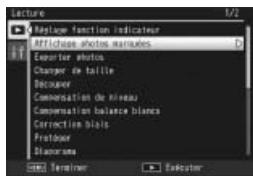
Appuyez sur la touche ADJ./OK ▼.
L'écran de la rubrique de menu sélectionnée s'affiche.
Options du menu lecture
| Réglage fonction indicateur | P82 | |
| Cette option marque jusqu'à 20 fisiers pour accès rapide. | ||
| Affichage photos marquées | ||
| Cette option affiche les images marquées avec [Réglage fonction indicateur]. La touche Fn peut être utilisée dans le même but. | ||
| Remarque Le fjichier marqué par [Réglage fonction indicateur] ayant le plus petit nombre de fjichier s'affiche. | ||
| Exporter photos | P64 | |
| Cette option exporte les images sélectionnées d'un fjichier MP. | ||
| Changer de taillie | ||
| Voupez réduire la taillie d'image d'une photo et l'enregistrer dans un autre fjichier avec une taillie différente. | ||
| Original | Redimensionné | |
| 10M 4:3F/ 10M 4:3N/ 9M 3:2F/ 7M 1:1F/ 7M 16:9F/ 5M 4:3F/ 3M 4:3F/ 2M 4:3F/ 2M 4:3N | 1M 4:3F | VGA 4:3F |
| 1M 4:3F | VGA 4:3F | |
| Attention- Une réserve ou un fjichier MP ne peut pas être redimensionné. | ||
| Découper | P83 | |
| Cette fonction vous permet de recadrer une image fixe puis de l'enregistrer en tant que fjichier séparé. | ||
| Compensation de niveau | P85 | |
| Cette option créée des copies de photos avec des modifications de luminosité et de contraste. | ||
| Compensation balance blancs | P87 | |
| Cette option créée des copies de photos avec des modifications de balance des blancs. | ||
| Correction bias | P88 | |
| Cette option créée des copies traitées pour réduire les effets de perspective des objets rectangulaires. | ||
| Protégger | P89 | |
| Cette option protège les images contre une suppression accidentelle. | ||
| Diaporama | ||
| Voupez afficher séquientiellement à l'écran les photos et les vidés enregistrées. Remarque • Chaque photo s'affiche pendant trois secondes. • Pour les vidés et les fjichiers MP, toutes les images prises sont lues. | ||
Copier sur carte depuis mémoire interne
Cette option copie sur une carte mémoire en une seule opération toutes les données en mémoire interne.

Remarque
- S'il n'existe pas suffisamment d'espace disponible sur la carte mémoire de destination, un avertissement s'affiche. Sélectionnez [Oui] pour copier uniquement les fichiers pour lesquels il existe suffisamment d'espace.
- Il est impossible de copier le contenu d'une carte mémoire SD dans la mémoire interne.
- Lorsque vous copiez le contenu de la mémoire interne sur une carte mémoire SD, le [Réglage fonction indicateur] est annulé pour les fichiers de la mémoire interne auxquels il avait été affecté.

Cette option sélectionne les images à imprimer.
Restaurer fichier
Cette option restaure les fichiers supprimés.

Attention
Les fichiers supprimés ne peuvent pas être restaurés après avoir effectué une des opérations suivantes.
- Mise hors tension de l'appareil photo.
- Basculement du mode Lecture au mode Prise de vue.
- Utilisation des fonctions DPOF, Changer de taille, Copier sur carte depuis mémoire interne, Correction blanche, Compensation de niveau, Compensation balance blancs, ou Découper.
- Suppression des fichiers avec des paramètres DPOF.
- Initialisation de la mémoire interne ou de la carte mémoire SD.
- Réglage ou annulation de fichiers pour [Réglage fonction indicateur]
- Modification du rapport d'agrandissement ou de la zone agrandie de fichiers auxquels [Réglage fonction indicateur] est affecté
- Exportation de fichiers MP à l'aide de [Exporter photos]
Réglage fonction indicateur
Ce réglage marque les images pour un accès rapide pendant la lecture. Les images marquées peuvent être affichées en appuyant sur la touche Fn.
Réglage/annulation d'un fichier à la fois
Pour marquer ou supprimer le marquage de l'image actuelle, sélectionnez [Réglage fonction indicateur] dans la lecture d'une seule photo. Les fichiers marqués sont signalés par une icône.

Remarque
Si une photo en vue agrandie est activée, le rapport d'agrandissement et la zone agrandie sont enregistrées et l'image agrandie peut être affichée sous ces formes.
Réglage/annulation de plusieurs fichiers à la fois
Pour marquer ou supprimer le marquage de plusieurs images sélectionnées, sélectionnez [Réglage fonction indicateur] dans l'affichage mosaïque, puis sélectionnez les images et appuyez sur la touche ADJ./OK pour ajouter ou supprimer le marquage. Appuyez sur DISP. lorsque l'opération est terminée.
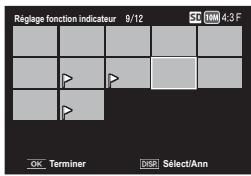

Attention
- Si vous modifiez sur un ordinateur le nom du fichier auquel vous avez affecté le [Réglage fonction indicateur], alors ce réglage est annulé pour le fichier en question.
- La copie des images en mémoire interne sur une carte mémoire supprime le marquage des images en mémoire interne.
- Lorsque vous affectez le [Réglage fonction indicateur] à un fichier contenu sur une carte mémoire SD, un dossier [CLIPINFO] et un fichier CLIP.CLI sont créés sur la carte. Si vous les supprimez, le [Réglage fonction indicateur] est annulé pour le fichier correspondant.
- Si vous modifiez sur un ordinateur le nom d'un fichier image, il se peut que vous ne puissiez pas affecter le [Réglage fonction indicateur] à ce fichier.
- Vous ne pouvez affecter le [Réglage fonction indicateur] qu'aux seules photos prises avec cet appareil.
Découper
Cette fonction crée une copie rognée de la photo actuelle.
Placez la manette de zoom sur Q ou pour régler la taille du rognage et appuyez sur la touche ADJ./OK ▲▼ pour positionner le cadre.
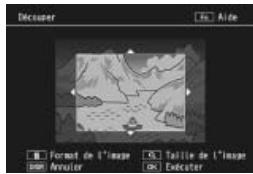
Appuyez sur la touche ADJ./OK pour enregistrer l'image rognée dans un fichier séparé.

Attention
- Vous ne pouvez découvrir que les photos prises avec cet appareil.
- Vous ne pouvez pas découvrir des videos ou des fichiers MP.
- Il est possible d'effectuer plusieurs découpes sur une même image. Dans ce cas néanmoins, l'image subit une nouvelle compression à chaque répétition et sa qualité en est altérée.

Remarque
- Pour annuler, appuyez sur la touche DISP.
- Pour afficher l'aide, appuyez sur la touche Fn lorsque le rognage s'affiche sur l'écran d'affichage des photos. Appuyez de nouveau sur la touche Fn pour sortir de l'aide.
- Pour CHOISER le rapport d'affichage, appuyez sur la touche L.I.O.M.I. lorsque le rognage s'affiche à l'écran. Choisissez entre les rapports d'affichage 4:3 et 1:1; les rapports d'affichage 3:2 et 16:9 ne sont pas pris en charge.
- Si une image est découverte, le taux de compression devient Fin.
- Les réglages disponibles pour la taille du cadre de découpe dépendent de la taille de l'image originale.
- iché sur l'écran du découpage est le deuxième rognage le plus important. Pour afficher le rognage le plus important, sélectionné avec la manette de zoom).
Rapport d'affichage 4:3
| Taille de l'image originale | Niveau de découpe | Taille de l'image découpée |
| 10M 4:3F/10M 4:3N (3648×2736) | 1 | 3072×2304 |
| 2,3 | 2592×1944 | |
| 4 à 6 | 2048×1536 | |
| 7 à 9 | 1280×960 | |
| 10 à 13 | 640×480 | |
| 9M 3:2F (3648×2432) | 1 | 3072×2304 |
| 2,3 | 2592×1944 | |
| 4 à 6 | 2048×1536 | |
| 7 à 9 | 1280×960 | |
| 10 à 13 | 640×480 | |
| 7M 1:1F (2736×2736) | 1,2 | 2592×1944 |
| 3 à 5 | 2048×1536 | |
| 6 à 8 | 1280×960 | |
| 9 à 12 | 640×480 | |
| 7M 16:9F (3648×2048) | 1,2 | 2592×1944 |
| 3 à 5 | 2048×1536 | |
| 6 à 8 | 1280×960 | |
| 9 à 12 | 640×480 | |
| 5M 4:3F (2592×1944) | 1 | 2592×1944 |
| 2,3 | 2048×1536 | |
| 4 à 7 | 1280×960 | |
| 8 à 12 | 640×480 | |
| 3M 4:3F (2048×1536) | 1,2 | 2048×1536 |
| 3 à 6 | 1280×960 | |
| 7 à 10 | 640×480 | |
| 2M 4:3F/2M 4:3N (1728×1296) | 1 | 1728×1296 |
| 2 à 5 | 1280×960 | |
| 6 à 9 | 640×480 | |
| 1M 4:3F (1280×960) | 1 à 3 | 1280×960 |
| 4 à 8 | 640×480 | |
| VGA 4:3F/VGA 4:3N (640×480) | 1 à 4 | 640×480 |
Rapport d'affichage 1:1
| Taille de l'image originale | Niveau de découpe | Taille de l'image découpée |
| 10M 4:3F/ 10M 4:3N (3648×2736) | 1 à 3 | 2304×2304 |
| 4 à 6 | 1536×1536 | |
| 7 à 9 | 960×960 | |
| 10 à 13 | 480×480 | |
| 9M 3:2F (3648×2432) | 1, 2 | 2304×2304 |
| 3 à 5 | 1536×1536 | |
| 6 à 9 | 960×960 | |
| 10 à 13 | 480×480 | |
| 7M 1:1F (2736×2736) | 1 à 3 | 2304×2304 |
| 4 à 6 | 1536×1536 | |
| 7 à 9 | 960×960 | |
| 10 à 13 | 480×480 | |
| 7M 16:9F (3648×2048) | 1 à 3 | 1536×1536 |
| 4 à 7 | 960×960 | |
| 8 à 11 | 480×480 | |
| 5M 4:3F (2592×1944) | 1 à 3 | 1536×1536 |
| 4 à 7 | 960×960 | |
| 8 à 11 | 480×480 | |
| 3M 4:3F (2048×1536) | 1, 2 | 1536×1536 |
| 3 à 6 | 960×960 | |
| 7 à 10 | 480×480 | |
| 2M 4:3F/ 2M 4:3N (1728×1296) | 1 à 4 | 960×960 |
| 5 à 8 | 480×480 | |
| 1M 4:3F (1280×960) | 1 à 3 | 960×960 |
| 4 à 8 | 480×480 | |
| VGA 4:3F/VGA 4:3N (640×480) | 1 à 4 | 480×480 |
Compensation de niveau
Cette option crée des copies traitées pour régler la luminosité et le contraste.
Correction automatique des images
Sélectionnez [Auto] et appuyez sur la touche ADJ./OK. Un aperçu s'affiche avec l'image originale en haut à gauche et la copie corrigée à droite.
Appuyez sur la touche ADJ./OK pour copier l'image.
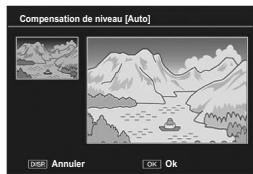
Correction manuelle des images
Sélectionnez [Manuel] et appuyez sur la touche ADJ./OK. Un aperçu s'affiche avec l'image originale en haut à gauche, un historique et les points de contrôle noir, median et blanc en bas à gauche, et la copie corrigée à droite.
Points de contrôle
Appuyez sur MENU pour faire défiler les points de contrôle et appuyez sur la touche ADJ./OK pour positionner le point sélectionné pour l'amélioration de la luminosité et du contraste comme indiqué ci-dessous.
| Point | Effet |
| Point noir | Si l'image est surexposée, déplacez le point noir vers la droite jusqu'à ce qu'il soit aligné avec le pixel le plus souvent de l'histogramme. |
| Point médian | Pour éclairir l'image, déplacez le point Médian vers la droite. Pour ascombrir l'image, déplacez le point Médian vers la gauche. |
| Point blanc | Si l'image est sous-exposée, déplacez le point blanc vers la gauche jusqu'à ce qu'il soit aligné avec le pixel le plus clair. |
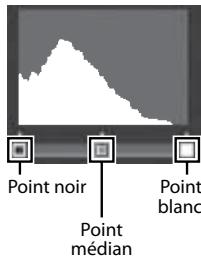
- Pour augmenter le contraste, alignez le point noir avec le pixel le plus sombre et le point blanc avec le pixel le plus clair.
- Pour obtenir de l'aide, appuyez sur la touche Fn ; appuyez de nouveau sur cette touche pour revenir à l'aperçu.
Appuyez sur la touche ADJ./OK pour créer l'image corrigée.

Attention
- Si l'appareil n'est pas capable de créer une copie corrigée, un message d'erreur s'affiche et l'appareil quitte le menu Lecture.
- Pour annuler la compensation de niveau, appuyez sur la touche DISP.
- Vous ne pouvez utiliser la compensation de niveau qu'avec les photos prises avec cet appareil.
- Vous ne pouvez pas utiliser la compensation de niveau pour des videos ou des fichiers MP.
- Cette fonction ne peut pas être effective pour des images prises à l'aide de [Texte] en mode Scene, ou prises lorsque [Réglages image] est réglé sur [Noir et Blanc] ou [Sépia].
- Il est possible d'effectuer plusieurs compensations de niveau sur une même image. Dans ce cas néanmoins, l'image subit une nouvelle compression à chaque répétition et sa qualité en est altérée.
Compensation balance blanche
Cette option crée des copies dont la balance des blancs a été modifiée.
Un aperçu s'affiche avec l'image originale en haut à gauche, les contrôles de la balance des blancs en bas à gauche, et la copie corrigée à droite. Appuyez sur la touche ADJ./OK ▲▼◆ pour régler la balance des blancs sur les axes Vert-Magenta et Bleu-Ambre.
Appuyez sur la touche ADJ./OK pour enregistrer la copie modifiée.
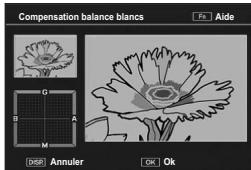
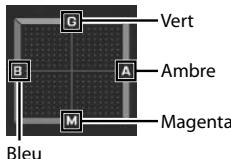

Attention
- Vous ne pouvez utiliser la compensation de la balance des blancs qu'avec les photos prises avec cet appareil.
- Vous ne pouvez pas corriger la balance des blancs pour des videos ou des fichiers MP.
- Cette fonction ne peut pas être effective pour des images prises à l'aide de [Texte] en mode Scene, ou prises lorsque [Réglages image] est réglé sur [Noir et Blanc] ou [Sépia].
- Il est possible d'effectuer plusieurs compensations de la balance des blancs sur une même image. Dans ce cas, néanmoins, l'image subit une nouvelle compression à chaque répétition et sa qualité en est altérée.

Remarque
- Pour annuler, appuyez sur la touche DISP.
- Appuyez sur la touche H pour réinitialiser la balance des blancs.
- Pour obtenir de l'aide, appuyez sur la touche Fn ; appuyez de nouveau sur cette touche pour revenir à l'aperçu.
Correction de biais
Cette option permet de créer des copies traitées pour réduire les effets de perspective des objets rectangulaires, comme des tableaux d'affichage ou des cartes de visite.

Attention
- La correction de biais est disponible uniquement pour les photos prises par cet appareil.
- Vous ne pouvez pas utiliser la correction du biais pour des videos ou des fichiers MP.

Remarque
- Si l'appareil photo est capable de détecter un objet auquel la correction de perspective peut être appliquée, un message s'affiche et l'objet concerné est marqué d'un cadre orange. L'appareil peut détecter jusqu'à cinq objets.
- Si la zone visée ne peut pas être détectée, un message d'erreur apparait. L'image originale demeure inchangée.
- Pour sélectionner une autre zone à corriger, déplacez le cadre orange sur la zone concernée en appuyant sur la touche ADJ./OK.
- Pour annuler la correction de biais, appuyez sur la touche ADJ./OK ▲. Même si vous annulez la correction de biais, l'image originale demeure inchangée.
- La taille de l'image n'est pas modifiée pour les images inclinées corrigées.
- Si la taille de l'image est importante, la correction de biais prendra plus longtemps. Redimensionnez l'image (P80) avant d'effectuer la correction de biais pour aller plus vite.
- Le tableau suivant indique la durée approximative nécessaire pour effectuer la correction de biais.
| Taille d'image | Durée de correction | Taille d'image | Durée de correction |
| 10M 4:3F | Environ 23 secondes | SM 4:3F | Environ 12 secondes |
| 10M 4:3N | Environ 22 secondes | SM 4:3F | Environ 8 secondes |
| 9M 3:2F | Environ 17 secondes | 1M 4:3F | Environ 3 secondes |
| 7M 1:1F | Environ 13 secondes | VGA 4:3F | Environ 1 secondes |
| 7M 16:9F | Environ 13 secondes |
Lorsque le mode Scène est réglé sur [Correction biais], vous pouvez prendre une photo puis corriger immédiatement tout défaut d'inclinaison sur la photo. (P55)
Protégger
Protéger vous permet de protéger les fichiers contre une suppression accidentelle.
Si vous sélectionnez [1 fichier], vous pouvez protéger ou lever la protection sur le fichier sélectionné en appuyant sur la touche ADJ./OK.
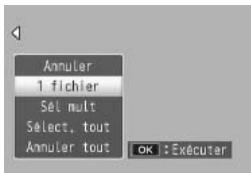
Si vous sélectionnez [Sélect. tout] ou [Annuler tout], vous pouvez protéger ou lever la protection sur tous les fichiers.
Sélection de plusieurs fichiers
Sélectionnez [Sél mult] pour modifier l'état de protection de plusieurs fichiers individuels ou de tous les fichiers d'une série sélectionnée.
Pour sélectionner plusieurs images individuelles :
1 Sélectionnez [Sél. individ.] et appuyez ensuite sur la touche ADJ./OK. 2 Sélectionnez une image et appuyez sur la touche ADJ./OK.
- Appuyez sur la touche MENU pour passer à l'écran permettant d'indiquer une plage de fichiers.
- Si vous sélectionnez un fichier par erreur, vous pouvez le désélectionner en sélectionnant le fichier et en appuyant sur la touche ADJ./OK.
- Sélectionnez tous les fichiers à protéger.
3 Appuyez sur la touche Fn.
Pour sélectionner deux images et toutes les images entre elles :
1 Sélectionnez [Sél. série] et appuyez ensuite sur la touche ADJ./OK. 2 Sélectionnez la première image et appuyez sur la touche ADJ./OK.
- Appuyez sur la touche MENU pour passer à l'écran permettant d'indiquer des fichiers séparément.
- Si vous n'avez pas sélectionné le bon premier fichier de la série de fichiers à supprimer, appuyez sur la touche DISP. pour revenir à l'écran de sélection du premier fichier.
3 Sélectionnez la dernière image et appuyez sur la touche adj./ok.
- Répétez les étapes 2 et 3 pour sélectionner plusieurs séries.
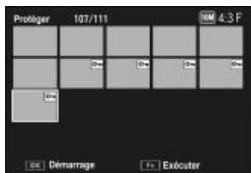

Remarque
[Sél. individ.] et [Sél. série] peuvent être directement sélectionnés si [Protégier] est sélectionné dans l'affichage mosaïque.

Attention
Sachez que le formatage efface tous les fichiers, y compris les fichiers protégés.
Pour commander des tirages professionnels de photos sur une carte mémoire, utilisez cette option pour créer un « bon à tirer » numérique listant les photos à tirer et le nombre de tirages, puis déposez la carte mémoire dans un centre de service de tirage numérique prenant en charge la norme DPOF.
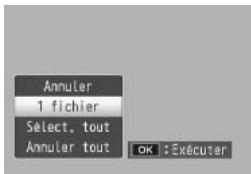
Pour ajouter une photo ou la supprimer du bon à tirer, sélectionnez [1 fichier] et appuyez sur la touche ADJ./OK pour afficher le fichier souhaité.
Sélectionnez [Sélect. tout] pour ajouter toutes les photos au bon à tirer ou [Annuler tout] pour supprimer tous les fichiers du bon à tirer.
Sélection de plusieurs fichiers
Pour modifier l'état d'impression de plusieurs fichiers individuels ou de tous les fichiers d'une série sélectionnée, choisissez [DPOF] dans l'affichage mosaïque.
Sélectionnez les photos et appuyez sur la touche ADJ./OK ▲▼ pour déterminer le nombre de tirages; appuyez sur la touche ADJ./OK ▲ pour augmenter le nombre de copies ou sur la touche ADJ./OK ▼ pour diminuer le nombre de copies.
Appuyez sur la touche ADJ./OK pour quitter lorsque les réglages sont terminés.
Pour supprimer le réglage DPOF de plusieurs photos, suivez la même procédure que ci-dessus pour régler le nombre de copies à imprimer sur [0] pour chaque photo, puis appuyez sur la touche ADJ./OK.
Visualisation des photos sur un téléviseur
Pour visualiser des photos sur un téléviseur, raccordez l'appareil photo à l'aide du cable AV fourni.
1 Raccordez fermement le câble AV au connecteur d'entrée vidéo du téléviseur.
Raccordez le connecteur blanc du cable AV au connecteur d'entrée audio (blanc) du téléviseur et le connecteur jaune au connecteur d'entrée video (jaune) du téléviseur.
Connecteur d'entrée vidéo (jaune) Connecteur d'entrée audio (blanc)
3 Régalez le téléviseur sur le mode vidéo (régalez l'entrée sur vidéo.)
- Pour en savoir plus, voir la documentation du téléviseur.
Attention
- Lorsque le cable AV est raccordé à l'appareil photo, l'écran d'affichage des photos et la sortie du haut-parleur sont désactivés.
- N'appliquez pas de force lors du raccordement du cable AV au connecteur.
- N'appliquez pas de force excessive sur le cable AV lorsqu'il est raccordé.
- Ne déplacez pas l'appareil lorsque le cable AV est raccordé à celui-ci.
Remarque
- Vous pouvez raccorder le câble AV au connecteur d'entrée vidéo de votre enregistreur vidéo et enregistrer vos prises de vue sur l'enregistreur vidéo.
- L'appareil prend en charge les normes videoe suivantes: NTSC et PAL. Si possible, l'appareil est regle sur la norme utilisée dans cette pays ou toute région au départ de l'usine; avant de raccorder l'appareil a un dispositif utilisant une norme videoe DIFFERENT, choisissez le mode videoe approprié. (P.96)
7 Menu config.
Il est possible de modifier les réglages de l'appareil photo en affichant le menu Config. à partir du menu Prise de vue (P.66) ou du menu Lecture (P.79).
1 Appuyez sur la touche MENU.
- Le menu Lecture (ou le menu Prise de vue) apparait.
3 Appuyez sur la touche adj./ok
- Le menu Config. apparait.
- En mode Scène et en mode Continu, appuyez deux fois sur la touche .
Indique la plage des écrans affichés.
5 Appuyez sur la touche adj./ok ▲▼ pour sélectionner la rubrique souhaitée.
- Si la touche DISP. est actionnée à ce stade, l'affichage revient à l'écran de l'étape 3.
- Appuyez sur la touche ADJ./OK ∇ sur la rubrique du bas pour afficher l'écran suivant.
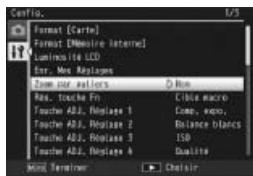
6 Appuyez sur la touche adj./ok
- Les réglages de la rubrique de menu s'affichent.
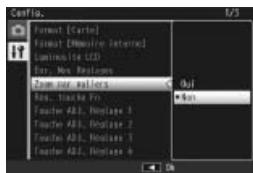
8 Appuyez sur la touche adj./ok.
- Le menu Config. disparaît et l'appareil est prêt pour la prise de vue ou la lecture.
- Le menu Config. s'affiche en fonction du réglage. Dans ce cas, appuyez sur la touche MENU ou sur la touche ADJ./OK pour revenir à l'écran de prise de vue ou de lecture.
- Appuyer sur la touche ADJ./OK au cours de l'étape 8 permet de confirmer le réglage et de revenir à l'écran affiché à l'étape 5.

Remarque
Pour certaines fonctions, la méthode de sélection du réglage peut différer de celle qui est expliquée ici. Pour le détail de la marche à suivre, voir les explications relatives à chaque fonction.
Options du menu config.
| Format [Carte] |
| Sélectionnez [Oui] et appuyez sur la touche Fn pour formater la carte mémoire. |
| Format [Mémoire interne] |
| Sélectionnez [Oui] et appuyez sur la touche Fn pour formater la mémoire interne. S'il y a dans la mémoire interne des photos que vous souhaitez conserver, copiez-les sur une carte mémoire SD avant de formater la mémoire interne. (©P81) |
| Luminosite LCD |
| Appuyez sur la touche ADJ./OK ▲▼ pour ajuster la luminosité de l'écran d'affichage des photos. |
| Enr. Mes Réglages ©P97 |
| Cette option enregistre les réglages de l'appareil. |
| Zoom par paliers |
| Sélectionnez [Oui] pour permettre d'ajuster le zoom par étapes qui seraient équivalentes à des distances facales de 28 mm, 35 mm, 50 mm, 85 mm, 105 mm, 135 mm, 200 mm et 300 mm sur un appareel photo 35 mm. En mode Macro, les distances facales correspondant aux pas du zoom sont équivalentes aux distances facales 31, 35, 50, 85, 105, 135, 200 et 300 mm d'un appareel photo 35 mm. |
| Rég. touche Fn ©P47 |
| Cette option définit le role joué par la touche Fn. |
| Touche ADJ. Réglage 1-4 ©P44 |
| Cette option définit le role joué par la touche ADJ./OK. |
| ISO maximum pour ISO auto |
| Sélectionnez les valeurs maximum choisisies par l' appareel photo lorsque [Auto] est sélectionné pour [Sensibilité ISO] (©P78). Utilisez cette option pour empêcher la sensibilité ISO d'être trop augmentée. |
| Flash auxiliaire AF |
| Si [Oui] est sélectionné, la lumière AF auxiliaire s'allume pour assister la mise au point automatique. |
Sons des touches
Cette option sélectionne les sons émis par l'appareil photo.
| Réglages disponibles | Description |
| Tous | Tous lessons activés |
| Son niveau | Seul le son de niveau sera émis. |
| Sons déclench. | Seuls le son du déclencheur et le son de niveau seront émis. |

Remarque
- Si vous tentez d'effectuer une opération qui ne peut être réalisée, le signal sonore est émis, quel que soit le réglage [Sons touches] définit.
- Quelle que soit l'option sélectionnée, aucun son n'est émis lorsque [Animaux] ou [Mode Discret] est sélectionné en mode Scène.
Réglages volume
Le volume des sons de fonctionnement peut être modifié.

Remarque
- Le son de niveau n'est pas émis, même lorsque [Réglage niveau] est défini sur [Affichage+son] ou [Son] quand [Réglages volume] est réglé sur [□□□] (Muet).
- Quelle que soit l'option sélectionnée, aucun son n'est émis lorsque [Réglage niveau] ou [Mode Discret] est sélectionné en mode Scène.
Délai de validation LCD
Cette option définit la durée d'affichage des photos après la prise de vue. Choisissez [Garder] pour afficher les photos jusqu'à ce que le déclencheur soit enfoncé à mi-course. Lorsque [Délai de validation LCD] est réglé sur [Garder], la photo affichée peut aussi être agrandie (P34) ou supprimée (P35).
Extinction automatique
Cette option définit combien de temps l'appareil photo reste sous tension alors qu'aucune opération n'est réalisée. L'appareil ne se mettra pas hors tension automatiquement lorsque [Non] est sélectionné, pendant la prise de vue à intervalles (P70) ou lorsque l'appareil est raccordé à un ordinateur ou à une imprimante.
Atténuation luminosité auto LCD
Si [Oui] est sélectionné, l'écran d'affichage des photos s'éteint automatiquement pour économiser l'énergie, lorsqu'aucune opération n'est réalisée pendant environ cinq secondes. Cette fonction n'est pas disponible en mode Synchr moniteur (P38)
Image zoom numérique
P.98
Choisissez [Taille auto] pour enregistrer les photos prises avec le zoom numérique à la taille réelle, [Normal] pour agrandir les données d'image à partir du centre de l'image.
Réglage niveau
P.40
Cette option règle l'indicateur de niveau et le son de niveau.
Options d'affichage du cadrage
Choisissez le type de grille de cadrage disponible en mode Prise de vue.
| Réglages disponibles | Description |
| Une grille trois par trois pour des compositions en « règle de trois ». | |
| Une grille quatre par quatre avec des diagonales d'un angle à l'autre qui facilitent le centrage du sujet. Utilisez cette grille pour des photos d'architecture ou de produits à afficher. | |
| Une grille deux par deux, avec le centre du cadre libre, pour faciliter la visualisation du sujet. Utilisez cette grille pour les sujets en mouvement. |
Affichage info de vue
Sélectionnez [Oui] pour afficher les icônes de prise de vue dans un cadre entourant la vue à travers l'objectif (P38). L'écran des informations de prise de vue ne peut pas être utilisé en mode Video.
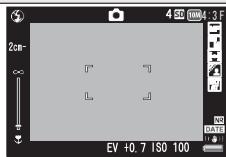
Distance minimale
Sélectionnez [Afficher] pour afficher la distance de mise au point minimale pour la position actuelle du zoom. La distance de mise au point minimale ne s'affiche pas en mode Scène automatique.
Rotation auto
Sélectionnez [Oui] pour afficher automatiquement les photos avec l'orientation correcte pendant la lecture.
Aff. saturation des blancs

P.39
Si [Oui] est sélectionné, appuyez sur la touche DISP. pour afficher les zones claires en mode Lecture.
Lorsque vous changez de carte mémoire SD, vous pouvez programmer votre appareil photo pour qu'il poursuive ou non la numération séquentielle de la carte mémoire SD précédente.
| Réglages disponibles | Description |
| Oui (Continuer la numération) | Les noms de fichier sont composés de « R » suivi d'un nombre à sept chiffres (par exemple « R0010001.jpg »), par ordre ascendant de 0010001 à 9999999. Lorsqu'une nouvelle carte mémoire est insérée, la numération des fichiers continue à partir du dernier nombre utilisé. |
| Non (Interrompre la numération) | Le nom des fichiers est assigné de RIMG0001.jpg à RIMG9999. jpg, pour chaque carte mémoire SD. Lorsque le nom de fichier atteint la valeur RIMG9999, plus aucune donnée ne peut être enregistrée sur cette carte. |

Remarque
- Cette option s'applique uniquement aux cartes mémoire. Les noms de photo dans la mémoire interne sont composés de « RIMG » suivi d'un nombre à quatre chiffres.
- Lors du transfert des photos sur un ordinateur avec le logiciel DL-10 (P.107), le fichier en cours de transfert est renommé et enregistré.

Attention
La sauvegarde de fichiers supplémentaires est impossible lorsque le nom de fichier atteint la valeur RIMG9999 ou R9999999. Dans ce cas, déplacez les données photo de la carte mémoire SD vers le disque dur d'un ordinateur ou vers un support de stockage, puis formatez la carte mémoire SD.
Réglage date
P.23
Configure l'horloge de l'appareil.

Remarque
- Si la batterie est retirée pendant plus d'une semaine, le réglage de la date et de l'heure sera perdu. Dés lors, veuillez recommencer le réglage.
- Pour mémoriser le réglage de la date et de l'heure, installez une batterie suffisamment chargée pendant au moins deux heures.
P.23
Vous pouvez modifier la langue qui s'affiche à l'écran.
Sortie vidéo
Vous pouvez visualiser vos photos et vidéos sur l'écran d'un téléviseur en raccordant l'appareil photo à ce dernier à l'aide du câble AV fourni avec l'appareil. Sélectionnez entre les normes NTSC (utilisée en Amérique du Nord, aux Caraïbes, dans une partie de l'Amérique du Sud et dans certains pays d'Asie du Sud-est) et PAL (utilisée au Royaume-Uni et dans la plupart des pays d'Europe, en Australie, en Nouvelle-Zélande et dans une partie de l'Asie et de l'Afrique). La norme SECAM n'est pas prise en charge.
Enr. mes réglages
Cette option enregistre les réglages actuels de l'appareil photo dans [MY1] ou [MY2]. Les réglages enregistrés dans [MY1] s'appliquent lorsque le sélecteur de mode est placé sur MY1 et les réglages enregistrés dans [MY2] s'appliquent lorsque le sélecteur de mode est placé sur MY2.
1 Configurez l'appareil photo avec les réglages souhaités. 2 Sélectionnez [Enr. Mes Réglages] dans le menu Config. (P.92) et appuyez sur la touche ADJ./OK.
- Un message de confirmation s'affiche.
3 Sélectionnez [MY1] ou [MY2] et appuyez sur la touche ADJ./OK.
- Les réglages actuels de l'appareil sont enregistrés et l'affichage revient au menu Config.
- Si vous ne souhaitez pas les enregistrer, appuyez sur la touche DISP.
Réglages enregistrés dans [Enr. Mes Réglages]
| Mode Prise de vue (0/1/MY1/MY2/SCENE/0/0) | Limite obturation lente |
| Qualité image/Taille | Horodatage |
| Mise au point | Correction de l'exposition |
| Pré AF | Balance blancs |
| Distance focale utilisée lors du réglage manuel | Sensibilité ISO |
| Mesure exposition | Position de zoom |
| Réglages image | Macro |
| Correction exposition flash | Mode Flash |
| Extension de plage dynamique | Mode Scène |
| + Prise de vue normale | Retardateur |
| Cadrage auto | Mode DISP. |
| CL-BKT | Zoom par paliers |
| CADR MIS AU PT | Image zoom numérique |
| WB-BKT | Réglage niveau |
| Temps d'exposition | Options affichage du cadrage |
| Retardateur personnelisé | Distance minimale |
| Réduction bruit | Texte plus épais |
| Correction du bouge |
Image zoom numérique
Si [Normal] (l'option par défaut) est sélectionné pour [Image zoom numérique], le zoom numérique agrandit les données d'image à partir du centre de l'image pour créer une photo à la taille actuelle, produisant une image légèrement granuleuse. Pour enregistrer des photos prises avec le zoom numérique à la taille réelle, sélectionnez [Taille auto]. La taille à laquelle l'image sera enregistrée varie selon le rapport de zoom.
Pour utiliser le zoom à redimensionnement automatique, placez la manette de zoom sur [A] (Téléobjectif) jusqu'à ce que l'appareil ait entièrement zoomé, puis relâchez brievement la manette de zoom et replacez-la sur [A].
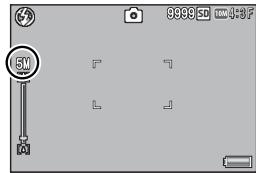
La taille d'image change chaque fois que la manette de zoom est placée sur [4]. La taille actuelle s'affiche au-dessus de la barre de zoom.
Le zoom à redimensionnement automatique est activé lorsque 10M 4:3F ou 10M 4:3N est sélectionné pour [Qualité image/Taille] (P.67), et le zoom numérique est activé dans les autres cas.
Agrandissement du zoom et taille de l'image enregistrée
| Qualité image/Taille | Agrandissement zoom | Distance focale (*) |
| 10M 4:3F/ 10M 4:3N | 1,0 × | 300 mm |
| 5M 4:3F | 1,4 × | 420 mm |
| 3M 4:3F | 1,8 × | 530 mm |
| 1M 4:3F | 2,9 × | 850 mm |
| VGA 4:3F | 5,7 × | 1710 mm |
Équivalent à la distance focale des appareils 35 mm
Attention
- Quelle que soit l'option sélectionnée, le zoom numérique normal est utilisé lorsque [Correction biais] est sélectionné en mode Scène.
- La qualité d'image fine est utilisée pour toutes les photos enregistrées en utilisant [Taille auto], quelle que soit l'option actuelle mentionnée pour [Qualité image/Taille].
La norme Impression directe permet d'imprimer des photos en raccordant directement l'appareil photo à l'imprimante à l'aide d'un câble USB. Les photos peuvent être ainsi imprimées rapidement et facilement sans passer par un ordinateur.

Attention
Il n'est pas possible d'imprimer des fichiers AVI (vidéos) ou des fichiers MP à l'aide de cette fonction.

Remarque
- Cet appareil photo utilise PictBridge, la norme de l'industrie pour Impression directe.
- Votre imprimante doit être compatible avec PictBridge pour que vous puissiez utiliser la fonction Impression directe. Pour en savoir plus sur cette compatibilité, voir la documentation de l'imprimante.
Raccordement de l'appareil photo à une imprimante
Raccordez l'appareil à une imprimante à l'aide du câble USB fourni.
Assurez-vous que l'appareil photo est hors tension. Raccordez l'appareil à une imprimante à l'aide du câble USB fourni.
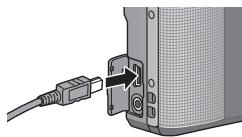
- Si l'imprimante n'est pas encore sous tension, mettez-la sous tension. L'appareil photo se met automatiquement en marche.

Remarque
Pour débrancher l'appareil photo de l'imprimante, vérifie que l'appareil est hors tension après la fin de l'impression, et débranche le câble USB.

Attention
- N'appliquez pas de force lors du raccordement du câble USB au connecteur.
- N'appliquez pas de force excessive sur le câble USB lorsqu'il est raccordé.
- Ne déplacez pas l'appareil lorsque le câble USB est raccordé à celui-ci.
Impression des photos
Vous pouvez imprimer des photos de l'appareil avec une imprimante compatible PictBridge. Si une carte mémoire est insérée, les photos seront imprimées à partir de la carte mémoire; dans le cas contraire, les photos seront imprimées à partir de la mémoire interne.

Attention
Ne débranche pas le câble USB pendant l'impression.

Remarque
- Si l'imprimante émet le message [Erreur d'imprimante.] au cours du transfert, vérifiez son état et agissez en conséquence.
- Si un message relatif à la connexion avec l'ordinateur s'affiche alors même que l'appareil photo est raccordé à l'imprimante, raccordez de nouveau l'appareil et appuyez sur la touche ADJ./OK dans les 2 secondes.
Avant d'imprimer, raccordez l'appareil photo à l'imprimante. Le message [Connexion en cours...] illustré à droite s'affiche lorsque l'imprimante est prête ; appuyez sur la touche ADJ./OK pour afficher l'écran de lecture pour Impression directe.
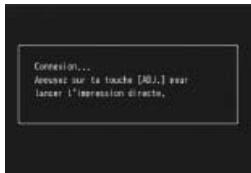
Impression d'une ou de toutes les photos
1 Sélectionnez une image à imprimer et appuyez sur la touche ADJ./OK. 2 Sélectionnez [1 fichier] ou [Ts fich.] et appuyez sur la touche ADJ./OK.
- Le menu Impression directe apparait.
Sélectionnez une rubrique et appuyez sur la touche ADJ./OK pour afficher les options disponibles.
- Lorsque [Connexion en cours...] est affiché, la connexion à l'imprimante n'est pas encore établie. Lorsque la connexion est établie, [Connexion en cours...] disparaît et [Impression directe] s'affiche. Une fois la connexion établie, passez à l'étape suivante.
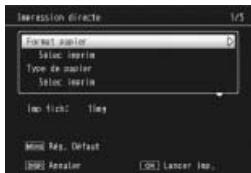
- Il est possible de sélectionner les rubriques suivantes. raccordée à l'appareil photo.
| Nom de la rubrique | Description |
| Format papierType de papierType d'impr. | Permet de définir le format du papier.Permet de définir le type de papier.Permet de définir le nombre de photos à imprimer sur chaque feuille de papier. Le nombre de photos qu'il est possible d'imprimer sur une même feuille varie selon l'imprimante raccordée. |
| Impression date | Permet d'imprimer ou non la date (date de la prise de vue). Le format de la date peut être définir grâce à l'options date/heure dans le menu Config. Si la photo a été prise avec l'options [Horodatage] (P71), seule la date horodatée sera imprimée. |
| Nom du fjichier | Permet d'imprimer ou non le nom du fjichier. |
| Optimisationimage | Permet d'optimiser ou non les donnéesées de l'image (photo) avant son impression. |
| Taille impr. | Permet de déterminer le format d'impression de la photo. |
| Q'té impr. | Permet de déterminer la qualité d'impression. |
| Impr. rapport (*) | Permet d'imprimer sur des formulaires. |
| Nombre de copies | Permet de déterminer la quantité d'impression. |
| Économie d'encré (*) | Permet d'économiser ou non de l'encre en réduisant son'utilisation pendant l'impression. |
| 1 face/2 faces (*) | Permet d'imprimer ou non sur les deux faces du papier. Lors de l'impression recto-verso, un exemplaire est imprimé pour chaque photo. Seul un exemplaire est imprimé même si vous avez selectionné plus d'un exemplaire à imprimer dans l'étéape 3 à la P.102. |
(*) Chaque rubrique n'est disponible que si elle est prise en charge par l'imprimante Ricoh raccordée à l'appareil photo.

Remarque
- Pour spécifier les nouveaux réglages comme valeurs par défaut lors du prochain raccordement de l'appareil à l'imprimante, appuyez sur la touche MENU lors de l'affichage de l'écran de l'étape 3. Sélectionnez [Oui] sur l'écran à droite et appuyez sur la touche ADJ/OK.
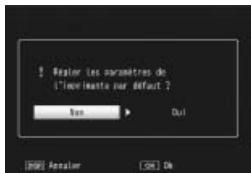
- Pour utiliser les derniers réglages définis lors du prochain raccordement de l'appareil à l'imprimante, sélectionnez [Non].
4 Sélectionnez une option et appuyez sur la touche adj./ok.
Le menu Impression directe s'affiche à nouveau. - Répétez les étapes 3 et 4 pour modifier les réglages à votre convenance.
5 Appuyez sur la touche adj./ok.
- Les photos sélectionnées sont envoyées à l'imprimante et l'écran [Env. en cours...] s'affiche.
- Appuyer sur la touche DISP. permet d'annuler l'opération.
- Une fois les photos envoyées à l'imprimante, l'écran de lecture pour Impression directe s'affiche de nouveau et l'impression débute.
3 Appuyez sur la touche adj./ok ▲▼ pour sélectionner le nombre de copies à imprimer.
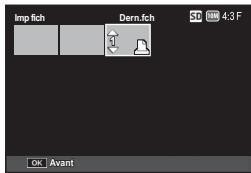
- Appuyez sur la touche ADJ./OK ▲ pour augmenter le nombre de copies ou sur la touche ADJ./OK ▼ pour diminuer le nombre de copies.
- Réglez les étapes 2 et 3 pour sélectionner d'autres images.
5 Sélectionnez une rubrique et appuyez sur la touche adj./ok pour afficher les options disponibles.
- Le menu Impression directe apparait. Voir l'étape 3 et suivantes P.100.

Remarque
- Seules les images possédant un symbole d'imprimante ( ) sont imprimées. Si vous annulez l'impression et qu'ensuite vous imprimez à nouveau, assurez-vous que le symbole d'imprimante figure bien sur les photos à imprimer.
- La même photo peut également être imprimée plusieurs fois sur une même feuille.
- Les rubriques possibles dépendent des fonctions de l'imprimante.
- Pour imprimer des photos en utilisant les réglages par défaut de l'imprimante, sélectionnez [Sélec imprim] sur l'écran des options détaillées.
9 Téléchargement d'images sur votre ordinateur
Les exemples d'affichages sur l'écran montrés ici peuvent différer des images affichées sur votre ordinateur, en fonction du système d'exploitation de votre ordinateur.
Pour windows
Vous pouvez copier des photos sur votre ordinateur sans le logiciel DL-10, qui peut être installé à partir du CD fourni.
Configuration requise pour l'utilisation du cd-rom fourni
Les environnements suivants sont nécessaires pour utiliser le CD-ROM fourni. Veuillez vérifier votre ordinateur ou le manuel de l'utilisateur de votre ordinateur.
| Systèmes d'exploitation pris en charge | Windows 2000 Professional Service Pack 4 Windows XP Home Edition Service Pack 3/Professional Service Pack 3 Windows Vista Service Pack 2 Windows 7 |
| Unité centrale | Windows 2000/Windows XP : Pentium® III 500 MHz ou plus rapide Windows Vista/Windows 7 : Pentium® III 1 GHz ou plus rapide |
| Mémoire | Windows 2000/Windows XP : 256 Mo ou plus Windows Vista : 512 Mo ou plus Windows 7 : 1 Go ou plus |
| Espace disponible requis pour l'installation sur le disque dur | 160 Mo ou plus |
| Résolution de l'affichage | 1024 × 768 pixels ou plus |
| Couleurs d'affichage | 65 000 couleurs ou plus |
| Lecteur de CD-ROM | Un lecteur de CD-ROM compatible avec l'ordinateur mentionné ci-dessus |
| Port USB | Un port USB compatible avec l'ordinateur mentionné ci-dessus |
- Le CD-ROM prend en charge les langues suivantes. Le fonctionnement n'est pas garanti avec les systèmes d'exploitation dans une autre langue que celles listées ci-après : japonais, anglais, français, allemand, espagnol, italien, chinois (traditionnel, simplifié), coréen.
- Le CD-ROM fourni n'est pas pris en charge par les versions 64 bits de Windows.
- Le fonctionnement de la fonction USB n'est pas garanti si le système d'exploitation de votre ordinateur a été mis à niveau.
- Il se peut que le logiciel firmware ne fonctionne pas correctement si des modifications sont effectuées sur le système d'exploitation, comme des correctifs ou des mises à jour de service.
- L'appareil photo ne prend pas en charge la connexion à un port USB ajusté à l'aide d'une fonction d'extension (bus PCI ou autre).
- Le fonctionnement du logiciel n'est pas garantie en cas d'utilisation en parallèle avec un concentrateur ou d'autres dispositifs USB.
- Lors du traitement des vidéos et d'autres fichiers de grande taille, un environnement disposant d'une grande mémoire est recommandé.
Configuration du cd-rom
Une fois que vous avez inséré le CD-ROM fourni dans le lecteur CD-ROM, l'écran d'installation apparaît automatiquement.
L'écran d'installation s'affiche automatiquement. - Si une boîte de dialogue d'exécution automatique s'affiche, sélectionnez [Run Autorun.exe]. L'installation commence automatiquement.
Utilisez ce bouton pour installer le calcul requis pour le téléchargement par lot et la retouche photo.
Cliquez ici pour afficher le « Mode d'emploi du calculé » (PDF).
Cliquez ici pour afficher la liste des fichiers contenus sur le CD-ROM.
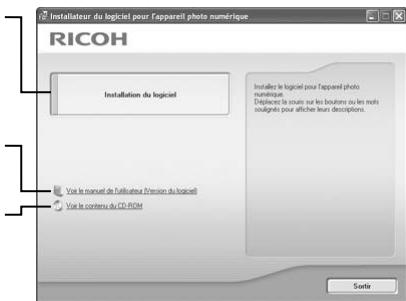
Installation du logiciel
Cliquez sur [Installation du logiciel] pour installer les programmes suivants.
| Programme | Description |
| DL-10 | Permet de télécharger collectivement des images sur votre ordinateur. |
| Irodio Photo & Video Studio | Permet d'afficher, deGERER et de retoucher des images existantes. Les bibliothèques Windows 7 ne sont pas prises en charge. |
| Pilote USB | Sert à raccorde un module plus ancien d'appareil photo Ricoh sur un ordinateur muni de Windows 98/Windows 98 SE/Windows Me/Windows 2000. Non utilisé avec cet apparéil. |
| Pilote WIA | Sert à raccorder un module plus ancien d'appareil photo Ricoh sur un ordinateur muni de Windows XP/Windows Vista/Windows 7. Non utilisé avec cet apparéil. |
Attention
- N'installez pas le logiciel lorsque l'appareil photo est raccordé à votre ordinateur par le câble USB.
- Les nombres des éléments de DC Software diffèrent des nombres des éléments de Caplio Software fournis avec les modèles précédents, ainsi qu'illustré ci-dessous.
| Caplio Software | DC Software |
| RICOH Gate La | DL-10 |
| Caplio Viewer | DU-10 (non utilisé avec cet apparéil) |
| Caplio Server | SR-10 (non utilisé avec cet apparéil) |
| Caplio Setting | ST-10 (non utilisé avec cet apparéil) |
Si Caplio Software d'un CD-ROM fourni avec un modèle précédent est déjà installé sur votre ordinateur, un message vous demandant de désinstaller Caplio Software avant d'installer DC Software apparaîtra lors de l'installation du nouveau logiciel.
- Les droits Administrateur sont requis pour l'installation.
- DL-10 n'est pas compatible avec un réseau. Utilisez-le comme application indépendante.
1 Cliquez sur [installation du logiciel]
- Après quelques instants, la fenêtre [Sélection de la langue d'installation] s'affiche.
- Si une boîte de dialogue [Contrôle de compte d'utilisateur] s'affiche, sélectionnez [Oui] (Windows 7) ou [Permettre] (Windows Vista). Après une courte pause, la boîte de dialogue [Sélection de la langue d'installation] s'affiche.
2 Sélectionnez une langue et suivez les instructions à l'écran pour terminer l'installation.
- L'installateur de Irodio Photo & Video Studio démarre. Installez Irodio Photo & Video Studio en suivant les messages affichés sur l'écran.
3 Lorsqu'un message vous invitant à redémarrer l'ordinateur s'affiche, sélectionnez [oui, je souhaite redémarrer mon ordinateur maintenant.], puis cliquez sur [terminer].
- L'ordinateur redémarrera automatiquement.
- Après le redémarrage, un message d'avertissement de sécurité Windows s'affiche.
![RICOH CX3 - Lorsqu'un message vous invitant à redémarrer l'ordinateur s'affiche, sélectionnez [oui, je souhaite redémarrer mon ordinateur maintenant.], puis cliquez sur [terminer]. - 1](/content/2019/11/136436/images/7781f62866c5c25bb9ae5e4de30abf08d38912264d1f41492b7b3da1c4bff621.jpg)
Déinstallation du logiciel
- DC Software et Irodio Photo & Video Studio peuvent être désinstallés à partir de [Panneau de configuration] > [Programmes et fonctionnalités] (Windows 7 et Windows Vista; en visualisation par catégorie ou classe, sélectionnez [Panneau de configuration] > [Programmes] > [Déinstaller un programme]), [Ajouter ou supprimer des programmes] (Windows XP), ou [Ajout/Suppression de programmes] (Windows 2000).
- Les droits Administrateur sont requis.
- Quittez tout autre programme en cours d'exécution avant de désinstaller le logiciel.
Adobe Reader est requis pour afficher le manuel de l'utilisateur (fichier PDF). Il est inutile d'installer Acrobat Reader ou Adobe Reader s'il est déjà installé sur votre ordinateur.

Remarque
- Pour en savoir plus sur Adobe Reader, voir l'Aide de Adobe Reader.
- Pour installer uniquement Irodio Photo & Video Studio, double-cliquez sur « Irodio Photo & Video Studio.exe » dans le dossier Irodio Photo & Video Studio.
- L'installation d'Adobe Reader 9.1 nécessite Microsoft Internet Explorer version 6.0 ou supérieure ou bien Firefox version 2.0 ou supérieure. Microsoft Internet Explorer est disponible via Microsoft Update.
- L'installation d'Adobe Reader 9.1 nécessite MSI (Microsoft Windows Installer) version 3.1 ou supérieure. Microsoft Windows Installer est disponible via Microsoft Update.

Attention
- N'installez pas le logiciel lorsque l'appareil photo est raccordé à votre ordinateur par le câble USB.
- Les droits Administrateur sont requis pour l'installation.
1 Cliquez sur [Voir le contenu du CD-ROM]. - Les fichiers situés sur le CD-ROM sont listés. 2 Double-cliquez sur [Adobe Reader], [French] et [AdbeRdr910_fr_FR_Std] (AdbeRdr910_fr_FR_Std.exe). - Un écran apparait pour confirmer la gestion de compte d'utilisateur pour Windows Vista. Sélectionnez [Continuer]. 3 Installez Adobe Reader en suivant les instructions affichées à l'écran.
Copie de photos sur votre ordinateur
Suivez les étapes ci-dessous pour copier des photos sur votre ordinateur.
Raccordez l'appareil photo à l'ordinateur à l'aide du câble USB fourni.
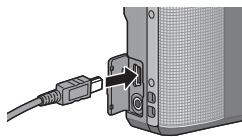
- Mettez l'appareil hors tension avant de raccorder le câble USB. L'appareil se met automatiquement sous tension lorsqu'une connexion est établie.
Copiez des photos sur l'ordinateur.
Si le logiciel DL-10 est installé :
- DL-10 démarre et le transfert d'images commence automatiquement.
- Les photos sont copiées dans le dossier [Digital Camera] de [Mes documents], où elles sont classées dans des dossiers séparés par date d'enregistrement. Consultez le « Mode d'emploi du logiciel » sur le CD fourni pour en savoir plus.
Si le logiciel dl-10 n'est pas installé :
- Copiez les fichiers de l'appareil photo vers l'ordinateur à l'emplacement souhaité.
- Quand une carte mémoire SD est chargée, ses fichiers sont affichés. Simon, ce sont les fichiers de la mémoire interne qui sont affichés.
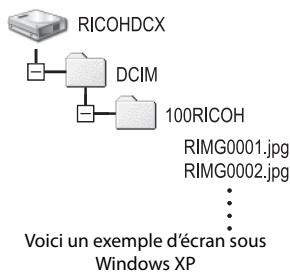
3 Débranche le câble USB lorsque le transfert est terminé.
- Cliquez sur l'icône [Retirer le périphérique en toute sécurité] ou [Déconnecter ou
éjecter le matériel] dans la zone de notification (l'illustration ci-dessus montre l'icone sous Windows XP) et sélectionnez [Retirer Périphérique de stockage de masse USB - en toute sécurité] ou [Arrêter Périphérique de stockage de masse USB] dans le menu contextuel. Vous pouvez alors débrancher le cable USB.
- Si l'icône de suppression du matériel ne s'affiche pas sous Windows 7, cliquez sur le bouton dans la barre de tâches.
Attention
- Ne mettez pas l'appareil photo hors tension et ne débranchez pas le cable USB pendant le transfert.
- N'utilisez pas la force lorsque vous raccordez le câble ou lorsque vous manipulez l'appareil photo avec le câble raccordé. N'essayez pas de déplacer l'appareil avec le câble USB raccordé.
Remarque
L'appareil photo est fourni avec le logiciel Irodio Photo & Video Studio qui vous permet d'afficher et de retoucher les photos sur votre ordinateur. Pour en savoir plus sur la marche à suivre pour utiliser Irodio Photo & Video Studio, lisez « Aide » affichée.
Pour connaître les toutes dernières informations concernant Irodio Photo & Video Studio, rendez-vous sur le site Web de Pixel Co., Ltd (http://www.pixela.co.jp/oem/irodo/e/irododigitalphotovideostudio/).
Pour macintosh
Cet appareil photo prend en charge les systèmes d'exploitation Macintosh suivants.
Mac OS 9.0 à 9.2.2 Mac OS X 10.1.2 à 10.6.1
Attention
Le logiciel VM-1 peut être installé sur des ordinateurs Macintosh comme indiqué à la P.111. Plus d'informations sont disponibles dans le « Mode d'emploi du logiciel » (notez qu'Acrobat Reader est requis pour visualiser le « Mode d'emploi du logiciel » sous Mac OS 9).
Copie de photos sur votre ordinateur
Suivez les étapes ci-dessous pour copier des photos sur votre ordinateur.
1 Raccordez l'appareil photo à l'ordinateur à l'aide du câble USB fourni.
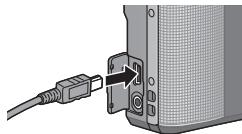
- Mettez l'appareil hors tension avant de raccorder le câble USB. L'appareil se met automatiquement sous tension lorsqu'une connexion est établie.
2 Copiez des photos sur l'ordinateur.
- Copiez les fichiers de l'appareil photo vers l'ordinateur à l'emplacement souhaité.
- Quand une carte mémoire SD est chargée, ses fichiers sont affichés. Sinon, ce sont les fichiers de la mémoire interne qui sont affichés.

RICOHDCX


DCIM


100RICOH
RIMG0001. jpg
RIMG0002. jpg
3 Débranchez le câble USB lorsque le transfert est terminé.
- Faites glisser le volume de l'appareil photo sur la Corbeille, puis débranchez le câble USB.

Attention
- Ne mettez pas l'appareil photo hors tension et ne débranchez pas le cable USB pendant le transfert.
- N'utilisez pas la force lorsque vous raccordez le câble ou lorsque vous manipulez l'appareil photo avec le câble raccordé. N'essayez pas de déplacer l'appareil avec le câble USB raccordé.
- Vous pouvez également cliquer sur [Éjecter] dans le menu [Spécial] sous Mac OS 9 ou dans le menu [Fichier] sous Mac OS X pour annuler la connexion.
- Si le câble USB est débranché sans avoir désactivé la connexion, il se peut qu'un écran Suppression de périphérique hasardeuse s'affiche. Veillez à bien arrêter la connexion avant de débrancher le câble USB.
- Lorsque vous raccordez un appareil photo à un ordinateur Macintosh, un fichier appelé « FINDER.DAT » ou «.DS_Store » peut être créé sur votre carte mémoire SD, et apparaître comme [Fichier incorrect] sur votre appareil photo. Vous pouvez supprimer ce fichier de la carte mémoire SD si vous le souhaitez.
Utilisation du lecteur de fichiers MP
Lorsque vous prenez une photo avec Cont. M+, Vites. cont ou Cib. multi AF, l'image est enregistrée sous un fichier MP.
Grâce au lecteur de fichiers MP VM-1, vous pouvez lire des fichiers MP sur votre Macintosh et exporter des photos.
Cette section explique comment installer et désinstaller le logiciel VM-1 inclus sur le CD-ROM fourni. Pour plus d'informations sur la lecture des fichiers MP sur votre ordinateur et comment exporter des photos à partir de fichiers MP à l'aide du lecteur de fichiers MP, voir le « Mode d'emploi du logiciel » disponible sur le CD-ROM fourni.
Configuration requise pour l'installation du cd-rom fourni
Les environnements suivants sont nécessaires pour utiliser le CD-ROM fourni. Veuillez vérifier votre ordinateur ou le manuel de l'utilisateur de votre ordinateur.
| Systèmes d'exploitation pris en charge | Mac OS X 10.4 à 10.6.1 |
| Macintosh | Série Macintosh Apple Inc. |
| Mémoire interne | Mac OS X 10.4 256 Mo minimum Mac OS X 10.5 512 Mo minimum Mac OS X 10.6 1 Go minimum |
| Mémoire disque dur disponible | 5 Mo minimum |
| Lecteur de CD-ROM | Lecteur de CD-ROM compatible avec les Macintosh indiqués ci-dessus |

Remarque
Le logiciel VM-1 prend en charge les langues suivantes : japonais, anglais, français et chinois (simplifié).
Installation de vm-1
1 Démarrez votre ordinateur Macintosh et insérez le CD-ROM fourni dans le lecteur de CD-ROM. 2 Double-cliquez sur l'icone [RICOH], puis sur le dossier [VM-1] et enfin sur l'icone [VM-1 Installer.pkg].
La fenêtre [Installer VM-1] s'affiche. 3 Suivez les instructions à l'écran pour terminer l'installation.

Suppression (déinstallation) de vm-1
- Double-cliquez sur [Applications], puis sur [Utilitaires], [VM-1 Utility] et enfin sur [VM-1 Uninstaller]; suivez ensuite les instructions à l'écran.
- Si d'autres logiciels sont en cours d'execution ou si des données n'ont pas été enregistrées, fermez les logiciels et enregistrez les données avant de désinstaller VM-1.
- En cas d'erreur pendant la déinstallation, mettez à jour votre système d'exploitation Mac avec la dernière version disponible.
Messages d'erreur
Si un message d'erreur s'affiche à l'écran, vérifie les informations de la page en référence et effectuez l'action correspondante.
| Message d'erreur | Cause et solution | Consulter |
| Insérer une carte. | Aucune carte n'est insérée. Insérez une carte. | P.22 |
| Régler la date. | La date n'est pas définie. Réglez la date. | P.96 |
| La limite du nombre de fischiers a été dépassée. | Le numéro de fidchier maximal a été atteint. Utilisez une autre carte. | P.96 |
| Fichier incorrect | Ce fidchier ne peut pas être affché sur l'appareil photo. Vérifie le contenu du fidchier sur votre ordinateur, puis supprimez le fidchier. | — |
| Mémoire insuffisante. Poursuivre la copie? | Tous les fischiers ne peuvent pas être copies en raison du manque d'espace libre sur la carte. Utilisé une autre carte. | P.20 |
| Protégé | Le fidchier que vous tentez de supprimer est protégé en écriture. | P.89 |
| Carte protégée en écriture. | La carte est verrouillée (protégée contre l'écriture). Déverrouillée la carte. | P.20 |
| Sélection de ce fidchier pour l'impression impossible. | Ce fidchier (vidéo ou un autre fidchier) ne peut pas être sélectionné pour l'impression. | — |
| Espace mémoire insuffisant | Les fischiers ne peuvent pas être enregistrés. Assurez-vous que l'espace disponible est suffissant ou suprimze les fischiers que vous ne souhaitez pas conserver. | P.35, P.93 |
| Le nombre maximal de tirages photo a été atteint. Sélectionnez une photo et réglez le nombre sur 0. | P.102 | |
| Formater la mémoire interne. | La mémoire interne doit être formatée. | P.93 |
| Formater la carte. | La carte n'est pas formatée. Formatze la carte avec cet apparéil photo. | P.93 |
| Erreur carte | Formatze de nouveau la carte. Si le message d'erreur s'affiché encore, la carte est peut être déflectuee. N'utilise pas cette carte. | P.93 |
| Écriture des données | Enregistrement des fischiers dans la mémoire. Attendez que l'enregistrement se terminé. | — |
| Impossible de trouver le fidcher | Il n'esteagle uncommon fidcher à生存. | — |
| Mémoire insuffisante.Enregistrement impossible. | Le nombre de photos restantes est égal à 0. Utilisez une autre carte ou la mémoire interne. | P.20 |
| Aucun fidchier à restaurer. | Il n'y a uncommon fidcher à restaurer. | P.81 |
| Impossible de —. * | Option séLECTIONnée ne peut pas être appliquée à une image plus d'une fois, ou l'image a été créée avec un autre apparéil photo. Si l'image a été créée avec un autre apparéil photo,traits z'image à l'aide de l' apparéil photo d'origine. | — |
- « — » indique le nom du processus qui ne peut pas être appliqué.
Résolution des problèmes de l'appareil photo
Alimentation
| Problème | Cause | Solution | Consulter |
| L'appareil photo ne se met pas sous tension. | La batterie n'est pas insérée ou elle est épuisée. | Insérez la batterie correctement ou rechargez-la comme indiqué. | P.21, P.22 |
| La batterie n'est pas d'un type approprié. | Insérez une batterie rechargeable du type approprié. N'utilise jamais d'autres types de batterie. | P.19 | |
| L'appareil s'est automatiquement mis hors tension avec la fonction de mise hors tension automatique. | Mettez l'appareil sous tension. | P.23 | |
| La batterie a été insérée dans le mauvais sens. | Insérez-la correctement. | P.22 | |
| En raison d'une surchauffe de l'appareil, l'alimentation a été coupée automatiquement. | Attendez que l'appareil retrouve une température normale. Ne tentez pas de refroidir brusquement l'appareil. | — | |
| L'appareil photo se met hors tension pendant son utilisation. | L'appareil n'a pas été utilisé pendant un moment. Par conséquent, la mise hors tension automatique s'est activée. | Mettez l'appareil sous tension. | P.23 |
| La charge de la batterie est faible. | Rechargez la batterie rechargeable. | P.21 | |
| La batterie n'est pas d'un type approprié. | Insérez une batterie rechargeable du type approprié. N'utilise jamais d'autres types de batterie. | P.19 | |
| L'appareil photo ne se met pas hors tension. | Dysfonctionnement de l'appareil. | Retirez la batterie et insérez-la de nouveau. | P.22 |
| La batterie est complètement chargée mais :• L'icone de la batterie s'affiche et indique un faible niveau de charge.L'appareil photo se met hors tension. | La batterie (pile sèche au manganése ou autre) n'est pas d'un type approprié. | Insérez une batterie rechargeable du type approprié. N'utilise jamais d'autres types de batterie. | P.19 |
| Impossible de recharger la batterie. | La batterie a atteint la fin de sa vie utile. | Remplacez la batterie par une batterie rechargeable neuve. | P.22 |
| La batterie s'épuiserapidement. | L'appareil est utilisé dans des conditions de températures extrémement élevées ou basses. | — | — |
| De nombreuses photos sont prises dans des endroits sombres ou dans d'autres endroits qui nécessitate un emploi excessif du flash. | — | — |
Prise de vue
| Problème | Cause | Solution | Consulter |
| Meme en appuyant sur le déclencher, l'appareil photo ne prend aucune prise de vue. | La batterie est épuisée. | Rechargez la batterie rechargeable. | P.21 |
| L'appareil n'est pas sous tension. | Appuyez sur la touche Marche/Arrêt pourmettre l'appareil sous tension. | P.23 | |
| L'appareil est en mode Lecture. | Appuyez sur la touche (Lecture) pour SéLECTIONNER le mode Prise de vue. | P.32 | |
| Le déclencher n'est pas enforcé jusqu'en fin de course. | Enforcé le déclencher jusqu'en fin de course. | P.26 | |
| La carte mémoire SD n'est pas formatée. | Formatéz la carte. | P.93 | |
| La carte mémoire SD est pleine. | Insérez une nouvelle carte ou supprimez les fichiers que vous ne souhaitez pas conserver. | P.22, P.35 | |
| La carte mémoire SD a atteint la fin de sa vie utile. | Insérez une nouvelle carte mémoire SD. | P.22 | |
| Le flash est en cours de chargement. | Attendez jusqu'à ce que le symbole du mode Flash cesse de clignoter. | P.29 | |
| La carte mémoire SD est verrouillée. | Déverrouillée la carte. | P.20 | |
| La surface de contact de la carte mémoire SD est sale. | Nettoyez-la avec un chiffon doux et sec. | — | |
| Impôuble de vérifier les photos prises. | Le déalié de confirmation de la photo est trop court. | Rallongez le déalié de confirmation de la photo. | P.94 |
| Les photos ne s'affichent pas sur l'écran d'affiche des photos. | L'appareil n'est pas sous tension ou l'écran d'affiche des photos est trop nombre. | Mettez l'apparéil sous tension ou réglez la luminosité de l'écran d'affiche des photos. | P.23, P.93 |
| Le cable VIDEO/AV est raccordé. | Débranchez le cable VIDEO/AV. | — | |
| L'affiche de l'écran est régé sur le mode Synchro moniteur. | Appuyez sur la touche DISP. pour modifier l'affiche. | P.38 | |
| Bien que l'apparéil photo soit régé sur mise au point automatique, il est impossible d'effectuer la mise au point. | L'objet est sale. | Nettoyez-le avec un chiffon doux et sec. | — |
| Le sujet n'est pas au centre du champ de prise de vue. | Prénez la photo avec le verrouillage de la mise au point. | P.25 | |
| Le sujet présente des difficultés pour la mise au point. | Prénez la photo avec le verrouillage de la mise au point ou la mise au point manuelle. | P.25, P.73 | |
| Bien que l'apparéil photo ne soit pas mis au point, le cadre vert apparait au centre de l'écran d'affiche des photos. | L'objet n'a pas correctement effectué la mise au point car le sujet est trop proche. | Prénez la photo avec le mode Macro ou éloignez-vous du sujeit. | P.28 |
| La photo est floue. (Le symbole (S) s'affiche.) | Youss avrez bougy l'apparéil en appuyant sur le déclenchéur. | Tenez l'objet à deux mains avec les coudes légériement collés au corps. Utilisé un trépid. Utilisé la fonction de correction du bougy de l'objet. | P.25 |
| Lors des prises de vue dans un endroit sometime (par exemple à l'intérieur), la vitesse d'obturation baisse et les photos deviennent plus facilement floues. | Utilisé le flash. Augmentez la sensibilité ISO. Utilisé la fonction de correction du bougy de l'objet. | P.70 | |
| Le flash ne se déclenché pas ou le flash ne peut pas se recharger. | Le flash ne peut pas être utilisé dans les cas suivants :· En mode Prise de vue avec cadrage· En mode Continu· En mode Video· En mode Animaux· En mode Discret Dans certains modes Scène, le flash est déactivé par défaut. | Pour effectuer une prise de vue au flash, changez les réglages ou le mode. | P29, P118 |
| Le flash est régé la flash Non. | Annulez Flash Non. | P29 | |
| La charge de la batterie est faible. | Rechargez la batterie rechargeable. | P21 | |
| Bien que le flash se soit dédeclché, la photo est tropASFIRE. | La distance à laquelle seTrouve le sujet excédé la portée du flash. | Rapprochez-vous du sujeet et photographiez-le. Modifiez le mode Flash ou la sensibilité ISO. | P78, P122 |
| Le sujet est tropASFIRE. | Corrigez l'exposition. (La correction de l'exposition modifie aussi l'intensité du flash.) | P76 | |
| La quantité de luminière fournie par le flash est inappropriée. | Ajustez l'intensité du flash. | P69 | |
| La photo est trop claire. | La quantité de luminière fournie par le flash est inappropriée. | Ajustez l'intensité du flash. Ou bien, éloignez-vous du sujeet ou éclairez-le avec une autre source lumineuse plottot que d'utiliser le flash. | P29, P69 |
| Le sujet est surexposé.(Le symbole [IAE] s'affiche.) | Corrigez l'exposition. Déactivé chez la fonction Temps d'exposition. | P76 P69 | |
| La luminosité de l'écran d'affiche des photos n'est pas appropriée. | Réglze la luminosité de l'écran d'affiche des photos. | P93 | |
| La photo est tropASFIRE. | La prise de vue a été réalisée dans un endroitASFIRE comme que l'apparéil était régól sur Flash Non. | Annulez Flash Non. | P29 |
| Le sujet est sous-exposé.(Le symbole [IAE] s'affiche.) | Corrigez l'exposition.Augmentez la durée d'exposition. | P76 P69 | |
| La luminosité de l'écran d'affiche des photos n'est pas appropriée. | Réglze la luminosité de l'écran d'affiche des photos. | P93 | |
| Les couleurs de la photo ne sont pas naturelles. | La photo a été prise dans des conditions qui ont rendu difficile le réglage de la balance des blancs automatique. | Ajoutez un object blanc à la composition ou utilisez un réglage de la balance des blancs autres qu'automatique. | P77 |
| La date ou les informations d'enregistrement non s'affichent pas à l'écran. | La fonction d'affichage de l'écran est régól sur Pas d'affichage. | Appuyez sur la touche DISP. pour modifier l'affichage. | P38 |
| La luminosité de l'écran d'affichage des photos change pendant la mise au point automatique. | L'éclairage ambiant est faible ou dif-férent de celui qui a été utilisé pour la mise au point automatique. | Ce comportement de l'appareil est normal. | — |
| L'indicateur de niveau ne s'affiche pas. | [Réglage niveau] est définir sur [Non] ou [Son]. | Réglez [Réglage niveau] sur [Affiche] ou [Affiche+son]. | P.40 |
| L'affichage est défini sur un réglage autre qu'affichage normal des symboles ou histogramme. | Appuyez sur la touche DISP. pour modifier l'affichage et le régler sur affichage normal des symboles ou histogramme. | P.38 | |
| L'appareil est à l'envers (le déchéateur est vers le bas). | Tenez correctement l'appareil. | — | |
| L'image est penchéée même si elle a été prise avec l'indicateur de niveau au centre ou alors que le son de niveau était émis. | Vous bougiez lorsque vous avez pris la photo, dans une attraction foraine par exemple. | Prenez les photos dans un environnement stable. | — |
| Le sujet n'est pas droit. | Vérifie le sujet. | — | |
| Le témoin du retardateur ne s'allume pas. | [Animaux] ou [Mode Discret] est sélectionné en mode Scène. | Choisissez un autre mode. | P.50, P.52 |
Lecture/Suppression
| Problème | Cause | Solution | Consulter |
| La lecture est impossible ou l'écran de lecture ne s'affiche pas. | L'apparil n'est pas régé sur le mode Lucture. | Appuyez sur la touche (Lecture). | P.32 |
| Le cable VIDEO/AV n'est pas correctement raccordé. | Branchez-le correctement. | P.91 | |
| Le réglage [Sortie video] est incorrect. | Réglez le format correct. | P.96 | |
| Il est impossible de dire le contentu de la carte mémoire SD ou l'écran de lecture ne s'affiche pas. | Aucune carte mémoire SD n'est insérée ou aucune photo n'est enregistrée sur la carte mémoire SD insérée. | Insérez une carte avec des photos enregistrées. | — |
| Vous tentez de dire une carte mémoire SD qui n'a pas été formatée avec cet apparil. | Insérez une carte qui a été formatée par cet apparil et dont les enregistrements ont été effectuels avec cet apparil. | P.20, P.93 | |
| Vous tentez de dire une carte mémoire SD qui n'a pas été enregistrée normalement. | Insérez une carte mémoire qui a été enregistrée normalement. | — | |
| La surface de contact de la carte mémoire SD est sale. | Nettoyez-la avec un chiffon doux et sec. | — | |
| La carte mémoire SD est défaillante. | Essayez de dire des photos à partir d'une autre carte et si c'est possible, c'est que l' apparil fonctionne. Le problème vient de la carte, ne l'utilise pas. | — | |
| L'écran d'affichage des photos s'est étient. | La charge de la batterie est faible. | Rechargez la batterie rechargeable. | P21 |
| L'appareil n'a pas été utilisé pendant un moment. Par consécutif, la mise hors tension automatique s'est activée. | Mettez l'appareil sous tension. | P23 | |
| Une partie de l'écran clignote en noir. | L'écran est éclairé en raison d'une zone trop claire. | Il est recommendé de prendre une autre photo en évitant la lumière directe du soleil et en réglant l'exposition à un niveau plus faible (-). | P39, P76 |
| Impossible de supprimer un fisier. | Le fisier est protégé. | Désectivez la protection du fisier. | P89 |
| La carte mémoire SD est verrouillée. | Déverrouillez la carte. | P20 | |
| Impossible de formater la carte mémoire SD. | La carte mémoire SD est verrouillée. | Déverrouillez la carte. | P20 |
Autres problèmes
| Problème | Cause | Solution | Consulter |
| Impossibè d'insérer une carte mémoire SD. | La carte est insérée dans le mauvais sens. | Insérez-la correctement. | P.22 |
| L'appareil photo ne fonctionner pas même si des touches sont enforcées. | La charge de la batterie est faible. | Rechargez la batterie rechargeable. | P.21 |
| Dysfonctionnement de l'appareil. | Appuyez sur la touche Marche/Arrêt pourmettre l'appareil hors tension, puis appuyez de nouveau sur cette touche pour remettre l'appareil sous tension. | P.23 | |
| Retirze la batterie et insérez-la de nouveau. | P.21 | ||
| La date est incorrecte. | Le réglage de la date/heure n'est pas correct. | Régléz la date/heure. | P.96 |
| La date définie a disparu. | La batterie a été retiree. | Si la batterie est retiree pendant plus d'une semaine, le réglage de la date est perdu. Réglez de nouveau la date. | P.24 |
| La mise hors tension automatique ne fonctionne pas. | La mise hors tension automatique est réglee sur [Non]. | Régléz le délai de mise hors tension automatique. | P.94 |
| Impossibè d'entendre les sons de fonctionnement. | [Animaux] ou [Mode Discret] est sélectionné en mode Scène. | Choisissez un autre mode. | P.50, P.52 |
| Le volume dessons de fonctionnement est désactivé. | Utilisé [Réglages volume] pour paramétrer le volume sur un autre réglage que muet. | P.94 | |
| Les photos ne s'affichent pas sur l'écran du téléviseur. | Le réglage [Sortie video] est incorrect. | Régléz le format correct. | P.96 |
| Le cable AV n'est pas raccordé. | Raccordez de nouveau le cable AV correctement. | P.91 | |
| Le téléviseur n'est pas correctement régilé sur VIDEO IN. | Vérifie que le téléviseur est correctement régilé sur VIDEO IN. | — |
Réglages disponibles
Le tableau suivant liste les réglages disponibles dans chaque mode Prise de vue.
1 [Mise au point] est réglé sur [AF Spot]. Désactivé lorsque [MF] est sélectionné pour [Mise au point]. 2 Seul [Flash Non] ou [Auto] peut être sélectionné. 3 Seul [Flash yeux roug.] ou [Synchro. Flash] peut être sélectionné. 4 Seul [Flash Non], [Auto] ou [Synchro. Flash] peut être sélectionné. 5 Retardateur désactivé lorsque [Prise de vue à intervalles] est acté. [Personnalisé] n'est pas disponible lorsque [Mise au point] est réglé sur [Cib. multi AF]. 6 Seul le zoom numérique (1280 : jusqu'à 2,8 ×; 640 ou 320 : jusqu'à 4,0 ×) peut être utilisé. 7 Seul [10M 4:3F] ou [3M 4:3F] est disponible. 8 [AF Spot] utilise si le zoom numérique est activé. *9 L'appareil photo sélectionne la balance des blancs optimale; aucune icône ne s'affiche. Équivalent à Auto Multi-P si aucun visage n'est détecté.
10 Le flash ne peut pas être utilisé. Le retardateur personnalisé n'est pas disponible. Le zoom numérique et les options [Temps d'exposition], [Retardateur personnalisé], [Prise de vue à intervalles] et [Correction du bougé] sont désactivés. [Auto] est utilisé pour [Balance des blancs]. 11 Non disponible lorsque [MF], [Snap] ou [ ] est sélectionné pour [Mise au point]. 12 Seul [Couleur], [Noir et Blanc] ou [Sépia] peut être sélectionné. 13 Le flash ne peut pas être utilisé. [Temps d'exposition] est désactivé. Non disponible lorsque [Mise au point] est réglé sur [Cib. multi AF]. 14 [Correction du bougé] est désactivé. 15 Lorsque le retardateur est activé, [Prise de vue à intervalles] est désactivé. Non disponible lorsque [Mise au point] est réglé sur [Cib. multi AF].
| O | B | S-AUTO | SCENE | |||||||
| Menu Price de vue | Correction du bouge *16 | ✓ | - | - | ✓ | ✓ | ✓ | ✓ | ✓ | ✓ |
| Limite obturation lente | ✓ | - | - | ✓ | ✓ | ✓ | ✓ | ✓ | ✓ | |
| Horodatage | ✓ | - | - | ✓ | ✓ | ✓ | ✓ | ✓ | ✓ | |
| Correction de l'exposition | ✓ | - | - | ✓ | ✓ | ✓ | ✓ | ✓ | ✓ | |
| Balance blancs *17 | Multi-P AUTO | ✓ | - | - | ✓ | ✓ | ✓ | ✓ | ✓ | |
| Différent des autres ci-dessus | ✓ | ✓ | - | - | ✓ | ✓ | ✓ | ✓ | ||
| Sensibilité ISO | ✓ | - | - | ✓ | - | - | ✓ | - | ||
| Initialisier | ✓ | - | - | - | - | - | - | - | ||
| Menu Config. | Rég. touche Fn *18, 19 | Cible macro | ✓ | ✓ | - | - | - | - | - | - |
| Zoom par paliers | ✓ | ✓ | - | ✓ | ✓ | ✓ | ✓ | ✓ | ||
| Verrouill. AE | ✓ | - | - | ✓ | ✓ | ✓ | ✓ | ✓ | ||
| AF/Pr. Visa AF | ✓ | ✓ | - | - | ✓ | - | ✓ | ✓ | ||
| AF/AF continu | ✓ | ✓ | - | ✓ | ✓ | ✓ | ✓ | ✓ | ||
| AF/Cib.mult.AF | ✓ | - | - | - | - | - | - | - | ||
| AF/MF | ✓ | ✓ | - | - | - | - | - | - | ||
| AF/Snap | ✓ | ✓ | - | - | ✓ | ✓ | ✓ | - | ||
| AT-BKT | ✓ | - | - | - | - | - | - | - | ||
| WB-BKT | ✓ | - | - | - | - | - | - | - | ||
| CL-BKT | ✓ | - | - | - | - | - | - | - | ||
| CADR MIS AU PT | ✓ | - | - | - | - | - | - | - | ||
| Touche ADJ. Réglage 1-4 *20 | Comp. expo. | ✓ | - | - | ✓ | ✓ | ✓ | ✓ | ✓ | |
| Balance blancs | ✓ | ✓ | - | - | ✓ | ✓ | ✓ | ✓ | ||
| ISO | ✓ | - | - | - | - | - | - | - | ||
| Qualité | ✓ | - | ✓ | - | - | - | - | - | ||
| Mise au point | ✓ | - | - | - | - | - | - | - | ||
| Image | ✓ | - | - | - | - | - | - | - | ||
| Mesure expo. | ✓ | - | - | - | - | - | - | - | ||
| Cadrage auto | ✓ | - | - | - | - | - | - | - | ||
| Correct. flash | ✓ | - | - | - | - | - | - | - | ||
| Texte plus écais | - | - | - | - | - | - | - | - | ||
| Affichageinfos prise de vue | ✓ | - | ✓ | ✓ | ✓ | ✓ | ✓ | ✓ | ||
| Différent des autres ci-dessus | ✓ | ✓ | - | ✓ | ✓ | ✓ | ✓ | ✓ | ||
Non disponible si [Mise au point] est réglé sur [Cib. multi AF] ou lors de l'utilisation de [Temps d'exposition]. Non disponible lorsque [Réglages image] est défini sur [Noir et Blanc] ou [Sépia]. La touche Fn ne peut pas être utilisée pour la fonction sélectionnée lorsque [Miniatures] est sélectionné en mode Scène. Les fonctions non cochées (✓) peuvent être également attribuées à la touche Fn, mais elles ne sont pas disponibles en modes Scène et Video. * Les réglages différents de [Mode discret] ne peuvent pas être modifiés en modes Scène et Video.
| SCENE | D | ||||||||||||
| +1 | # | # | # | # | # | # | # | # | # | # | |||
| Menu Price de vue | Correction du bouge *16 | ✓ | ✓ | ✓ | ✓ | ✓ | ✓ | — | — | — | — | ✓ | |
| Limite obturation lente | ✓ | ✓ | ✓ | ✓ | ✓ | ✓ | ✓ | ✓ | ✓ | ✓ | — | ||
| Horodatage | ✓ | ✓ | ✓ | ✓ | ✓ | ✓ | ✓ | — | ✓ | ✓ | ✓ | ||
| Correction de l'exposition | ✓ | ✓ | ✓ | ✓ | — | ✓ | ✓ | ✓ | ✓ | ✓ | ✓ | ||
| Balance blancs *17 | Multi-P AUTO | ✓ | — | ✓ | ✓ | — | ✓ | — | — | — | — | ✓ | |
| Différent des autres ci-dessus | ✓ | — | ✓ | ✓ | — | ✓ | ✓ | ✓ | ✓ | ✓ | ✓ | ||
| Sensibilité ISO | — | ✓ | ✓ | ✓ | — | ✓ | ✓ | ✓ | ✓ | ✓ | ✓ | ||
| Initialiser | — | — | ✓ | — | — | — | — | — | — | — | — | ||
| Menu Config. | Rég. touche Fn *18, 19 | Cible macro | ✓ | — | — | ✓ | ✓ | ✓ | ✓ | ✓ | ✓ | ✓ | ✓ |
| Zoom par paliers | ✓ | ✓ | ✓ | ✓ | ✓ | ✓ | ✓ | ✓ | ✓ | ✓ | ✓ | ||
| Verrouill. AE | ✓ | ✓ | ✓ | ✓ | ✓ | ✓ | ✓ | ✓ | ✓ | ✓ | ✓ | ||
| AF/Pr. Visa AF | ✓ | ✓ | ✓ | — | — | — | ✓ | ✓ | ✓ | ✓ | — | ||
| AF/AF continu | ✓ | ✓ | ✓ | ✓ | ✓ | ✓ | ✓ | ✓ | ✓ | ✓ | — | ||
| AF/Cib.mult.AF | — | — | ✓ | — | — | — | — | — | — | — | — | ||
| AF/MF | — | — | ✓ | ✓ | — | ✓ | ✓ | ✓ | ✓ | ✓ | ✓ | ||
| AF/Snap | ✓ | ✓ | ✓ | — | — | ✓ | ✓ | ✓ | ✓ | ✓ | ✓ | ||
| AT-BKT | — | — | ✓ | ✓ | — | — | — | — | — | — | — | ||
| WB-BKT | — | — | ✓ | ✓ | — | — | — | — | — | — | — | ||
| CL-BKT | — | — | ✓ | ✓ | — | — | — | — | — | — | — | ||
| CADR MIS AU PT | — | — | ✓ | ✓ | — | — | — | — | — | — | — | ||
| Touche ADJ. Réglage 1-4 *20 | Comp. expo. | ✓ | ✓ | ✓ | ✓ | — | ✓ | ✓ | ✓ | ✓ | ✓ | ✓ | |
| Balance blancs | ✓ | — | ✓ | ✓ | — | ✓ | ✓ | ✓ | ✓ | ✓ | ✓ | ||
| ISO | — | — | ✓ | — | — | — | ✓ | ✓ | ✓ | ✓ | ✓ | ||
| Qualité | — | — | ✓ | — | — | — | ✓ | — | — | — | ✓ | ||
| Mise au point | — | — | ✓ | — | — | — | ✓ | ✓ | ✓ | ✓ | ✓ | ||
| Image | — | — | ✓ | — | — | — | ✓ | ✓ | ✓ | ✓ | ✓ | ||
| Mesure expo. | — | — | ✓ | — | — | — | ✓ | ✓ | ✓ | ✓ | ✓ | ||
| Cadrage auto | — | — | ✓ | — | — | — | — | — | — | — | — | ||
| Correct. flash | — | — | ✓ | — | — | — | — | — | — | — | — | ||
| Texte plus écais | — | — | — | — | ✓ | — | — | — | — | — | — | ||
| Affichage infois prise de vue | ✓ | ✓ | ✓ | ✓ | ✓ | ✓ | ✓ | ✓ | ✓ | ✓ | ✓ | ||
| Différent des autres ci-dessus | ✓ | ✓ | ✓ | ✓ | ✓ | ✓ | ✓ | ✓ | ✓ | ✓ | ✓ | ||
Caractéristique
| Nombre de pixels effectifs (apparéil photo) | Environ 10,00 millions de pixels effectifs | |
| Capeut d'image | CMOS 1/2,3" (environ 10,60 millions de pixels au total) | |
| Objectif | Distance fiscale | 4,9 mm à 52,5 mm (équivalent à 28 mm à 300 mm sur un apparéil photo 35 mm) |
| Ouverture F | F3,5 à F5,6 | |
| Distance de prise de vue | Prise de vue normale : Environ 30 cm à ∞ (Grand angle) ou 1,5 m à ∞ (Téléobjectif) (à partir du bord extérieur de l'objet) | |
| Macrophotographie : Environ 1 cm à ∞ (Grand angle), 28 cm à ∞ (Téléobjectif) ou 1 cm à ∞ (mode Macro zoom) (à partir du bord extérieur de l'objet) | ||
| Fabrication objectif | 10 éléments en 7 groupes (4 objectifs asphériques avec 5 surfaces) | |
| Agrandissement zoom | Zoom optique 10,7×, Zoom numérique 4,8×, Zoom de redimensionnement automatique environ 5,7× (image VGA) | |
| Modes mise au point | AF Multi (méthode AF de contraste)/AF Spot (méthode AF de contraste)/Prior visag AF/AF continu/Cib. multi AF/MF/Snap/∞ (avec Flash auxiliaire AF) | |
| Réduction de flou | Stabilisateur d'image par décalage du capteur d'image | |
| Vitesse d'obtruration | Photos | 8, 4, 2, 1 à 1/2000 secondes (Les limites supérieures et inférieures différent selon chaque mode Prise de vue et selon chaque mode Flash.) |
| Vidéo | 1/30 à 1/2000 secondes | |
| Contrôle de l'exposition | Mode mesure exposition | Mesure multiple de la lumière (256 segments)/Mesure centrale pondérée de la lumière/Mesure pointée |
| Mode d'exposition | Programme AE | |
| Correction de l'exposition | Correction de l'exposition manuelle (+2,0 à -2,0 EV par pas de 1/3 EV), fonction Cadrage auto (-0,5 EV, ±0, +0,5 EV) | |
| Sensibilité ISO (sensibilité de sortie standard) | Auto/ISO 80/ISO 100/ISO 200/ISO 400/ISO 800/ISO 1600/ISO 3200 | |
| Mode de balance des blancs | Auto/Multi-P AUTO/Extérieur/Nuageux/Lampe incandescète/Lampe incandescète2/Lampe fluoroscente/Réglage manuel, Fonction cadrage auto balance des blancs | |
| Flash | Mode Flash | Flash Auto (se déclenche automatiquement en cas de faible éclairage et lorsque le sujeit est rétroécloaire/)Flash yeux roug./Flash Oui/Synchro. Flash/Flash Non |
| Gamma flash intégré | Environ 20 cm à 4,0 m (Grand angle), environ 28 cm à 4,0 m (Téléobjectif) (ISO Auto/ISO 1600, à partir du bord extérieur de l'objet) | |
| Correction du flash | ±2,0 EV (pas de 1/3 EV) | |
| Durée de chargement | Environ 5 secondes | |
| Écran d'affichage des photos | LCD transmission 3,0", env. 920 000 points | |
| Mode Prise de vue | Mode Prise de vue automatique/Mode Scène automatique/Mode Scène (Portrait/Sports/Animaux/Portr.nuit/Nuit/Miniatures/Paysage/Haute sens./Contraste élève N et B/Mode Disret/Macro zoom/Texte/Correction biais) /Mode Mes réglages/Mode Video/Mode Vue double avec plage dynamique/Mode Continu | |
| Mode qualité de l'image *1 | F (Fin), N (Normal) | |
| Nombre de pixels enregistrés | Photos | 3648 × 2736, 3648 × 2432, 2736 × 2736, 3648 × 2048, 2592 × 1944, 2048 × 1536, 1728 × 1296 (Multi-image uniquement), 1280 × 960, 640 × 480 |
| Multi-image | 1280 × 720, 640 × 480, 320 × 240 | |
| Vidéo | 3648 × 2736, 2048 × 1536 | |
| Support d'enregistrement | Carte mémoire SD, Carte mémoire SDHC (jusqu'à 32 Go), Mémoire interne (environ 88 Mo) | |
| Capacité de données d'enregistrement | 3648 × 2736 | N: environ 2169 Ko/Écran, F: environ 3704 Ko/Écran |
| 3648 × 2432 | F: environ 3295 Ko/Écran | |
| 2736 × 2736 | F: environ 2784 Ko/Écran | |
| 3648 × 2048 | F: environ 2779 Ko/Écran | |
| 2592 × 1944 | F: environ 2287 Ko/Écran | |
| 2048 × 1536 | F: environ 1474 Ko/Écran | |
| 1728 × 1296 | N: environ 603 Ko/Écran | |
| 1280 × 960 | F: environ 812 Ko/Écran | |
| 640 × 480 | F: environ 197 Ko/Écran | |
| Format du cashier d'enregistrement | Photos | JPEG (Exif Ver. 2.21)*2 |
| Multi-image | Compatible avec le format CIPA DC-007-2009 Multi-image | |
| Vidéo | AVI (Format compatible Open DML Motion JPEG) | |
| Format de compression | Compatible au format JPEG ligne de base (photos,VIDEOS) | |
| Autres fonctions de prise de vue importantes | Mode Continu, Retardateur (durée: env. 10 secondes, env. 2 secondes, Personnelé), Prises de vue à intervalles (intervalles des prises de vue: 5 secondes à 1 heures, par incréments de 5 secondes)*3, Cadrage de la couleur, Cadrage de la mise au point, Décalage de cible AE/AF, Histogramme, Guide de cadrage, Niveau électronique | |
| Autres fonctions de lecture importantes | Affichage mosaïque, Vue agrandie (maximum × 16), Changer de taillie, Compensation de niveau, Compensation balance blancs, Correction biais, Découper, Fonction indicateur, Diaporama, DPOF | |
| Interface | USB2.0 (USB haut débit) mini B, compatible avec la mémoire de masse **4, sortie AV 1,0 Vp-p (75 Ω) | |
| Format du signal video | NTSC, PAL | |
| Alimentation | Batterie rechargeable (DB-100): 3,7 V | |
| Consommation de la batterie *5 | Durée d'utilisation de DB-100: Environ 310 photos (Lorsque [Attén. luminosité auto LCD) est règèle sur [Oui] *) | |
| Dimensions (L × H × P) | 101,5 mm × 58,3 mm × 29,4 mm (projections excluses; mesure conformément aux directives CIPA) | |
| Poids | Environ 206 g (y compris la carte mémoire et la batterie fournie) | |
| Environ 185 g (appareil photo uniquement) | ||
| Filetage de fixation du trépied | 1/4-20UNC | |
| Durée de sauvegarde de la date | Environ 1 semaine | |
| Température de fonctionnement | De 0°C à 40°C | |
| Humidité de fonctionnement | 85 % ou moins | |
| Température de stockage | De -20°C à 60°C | |
1 Le mode de qualité de l'image qui peut être définir varie selon la taille de l'image. 2 Compatible avec DCF et DPOF. DCF est l'abbreviation de « Design rule for Camera File system», une norme JÉITA. (La compatibilité avec d'autres APPLEN'est pas garantie.) 3 Lorsque le flash est régé sur [Flash Non]. 4 Le mode Mémoire de masse est pris en charge par Windows 2000, Windows XP, Windows Vista, Windows 7, Mac OS 9.0-9.2.2 et Mac OS X 10.1.2-10.6.1. 5 Le nombre de prises de vue restantes est basé sur la norme CIPA et peut varier selon les conditions d'utilisation. Ce nombre est uniquement à titre de referencia. 6 Voues pouvez prendre environ 290 prises de vue lorsque [Attén. luminosité auto LCD] est régé sur [Non].
Nombre de photos pouvant être enregistrées
Le tableau suivant indique le nombre approximatif de photos qu'il est possible d'enregistrer dans la mémoire interne et sur une carte mémoire SD en fonction des réglages de la taille et de la qualité de l'image.
| Mode | Taille d'image | Mémoire interne | 1 Go | 2 Go | 4 Go | 8 Go | 16 Go | 32 Go |
| SCENE (autre que Texte)S-Auto(Mode Continu)DR | 100 4:3F | 22 | 242 | 491 | 965 | 1973 | 3953 | 7930 |
| 100 4:3N | 38 | 414 | 842 | 1653 | 3379 | 6769 | 13579 | |
| 100 3:2F | 25 | 272 | 553 | 1087 | 2222 | 4452 | 8930 | |
| 100 1:1F | 30 | 323 | 653 | 1284 | 2624 | 5257 | 10546 | |
| 100 16:9F | 30 | 323 | 653 | 1284 | 2624 | 5257 | 10546 | |
| 100 4:3F | 34 | 373 | 758 | 1490 | 3045 | 6101 | 12238 | |
| 100 4:3F | 54 | 581 | 1182 | 2321 | 4744 | 9503 | 19063 | |
| 100 4:3F | 98 | 1059 | 2118 | 4160 | 8505 | 17039 | 34181 | |
| 100 4:3F | 402 | 4316 | 8778 | 17237 | 35231 | 70579 | 141581 | |
| (Lorsque[Mise au point]est régle sur [Cib.multi AFI.) | 100 4:3F | 22 | 240 | 487 | 957 | 1957 | 3922 | 7867 |
| 100 4:3N | 38 | 408 | 830 | 1631 | 3333 | 6678 | 13396 | |
| 100 3:2F | 25 | 269 | 548 | 1077 | 2202 | 4412 | 8851 | |
| 100 1:1F | 29 | 319 | 647 | 1270 | 2596 | 5202 | 10435 | |
| 100 16:9F | 29 | 319 | 647 | 1270 | 2596 | 5202 | 10435 | |
| 100 4:3F | 34 | 368 | 749 | 1471 | 3008 | 6026 | 12089 | |
| 100 4:3F | 53 | 570 | 1159 | 2277 | 4654 | 9324 | 18704 | |
| 100 4:3F | 94 | 1023 | 2047 | 4022 | 8221 | 16471 | 33042 | |
| 100 4:3F | 352 | 3776 | 7681 | 15082 | 30828 | 61759 | 123888 | |
| SCENE (Texte) | 100 4:3 | 38 | 414 | 842 | 1653 | 3379 | 6769 | 13579 |
| 100 4:3 | 99 | 1078 | 2194 | 4309 | 8809 | 17647 | 35402 | |
| a | 100 1280 | 3 min | 6 min | 12 min | 25 min | 50 min | 100 min | |
| 17 s | 3 s | 14 s | 14 s | 1 s | 7 s | 33 s | ||
| 100 640 | 8 min | 18 min | 35 min | 72 min | 145 min | 292 min | ||
| 50 s | 55 s | 8 s | 38 s | 50 s | 54 s | 41 s | ||
| 100 320 | 2 min | 21 min | 44 min | 86 min | 176 min | 354 min | 710 min | |
| 1 s | 39 s | 2 s | 28 s | 44 s | 3 s | 13 s | ||
| (Cont.M+(10M)) | 100 4:3N | 38 | 414 | 842 | 1653 | 3379 | 6769 | 13579 |
| (Cont.M+(2M)) | 100 4:3N | 133 | 1438 | 2926 | 5746 | 11745 | 23530 | 47202 |
| (Vites.Cont) | 100 4:3N | 705 | 7553 | 15359 | 30159 | 61643 | 123489 | 247716 |
- La durée d'enregistrement maximale correspond à la durée totale d'enregistrement estimée. La durée maximale d'enregistrement par prise de vue est de 29 minutes.
- Le nombre maximal de prises de vue consécutives qui peuvent être effectuées en mode Continu est de 999. Quand le nombre de prises de vue restantes est de 1000 ou plus, « 999 » est affiché sur l'écran d'affichage des photos.
- Les nombres maximaux de prises de vue pour Cont. M + (2M)/Cont. M + (10M) et Vites. Cont. sont les nombres totaux estimés de prises de vue qui peuvent être enregistrées. Le nombre maximal de photos qui peuvent être prises de façon consécutive en une seule fois est de 26 pour Cont. M + (2M), 15 pour Cont. M + (10M) et 120 pour Vites. Cont.
- Le nombre maximal de prises de vue en mode Cib. multi AF est une estimation du nombre total de prises de vue pouvant être enregistrées. Le nombre de prises de vue qui peuvent être enregistrées en une fois est de 5. Quand le nombre de prises de vue restantes est de 9999 ou plus, « 9999 » est affiché sur l'écran d'affichage des photos.
- Le nombre de prises de vue restantes affiché sur l'écran d'affichage des photos peut différer du nombre réel de photos, selon le sujet photographié.
- La durée d'enregistrement vidéo et le nombre maximum de photos peuvent varier selon la capacité du support d'enregistrement (mémoire interne ou carte mémoire SD), les conditions de prise de vue, et le type et le fabricant de la carte mémoire SD.
- L'usage d'une carte mémoire haute vitesse est recommandé lors de la prise de vue pendant une durée prolongée.
- Choisissez la taille de l'image en fonction de l'utilisation de l'image :
| Taille d'image | Description |
| 10M 4:3F / 10M 4:3N/9M 3:2F / 7M 1:1F/7M 16:9F | Pour la création d'impressions en grand format.Pour le téléchargement sur un ordinateur à des fins de recadrage ou d'autrestraitements. |
| 5M 4:3F / 3M 4:3F | Pour la création d'impressions. |
| 1M 4:3F | Pour la prise d'un grand nombre de photos. |
| VGA 4:3F | Pour la prise d'un grand nombre de photos.Pour l'envoi en filchier attaché à un message électronique.Pour la publication sur un site Internet. |
Réglages par défaut/fonctions dont la valeur par défaut est restaurée lorsque l'appareil est mis hors tension
Les réglages de certaines fonctions retrouveront leur valeur par défaut lors de la mise hors tension.
Le tableau ci-dessous indique si la valeur par défaut de la fonction est restaurée lorsque l'appareil est mis hors tension.
O : la valeur est conservée × : la valeur est réinitialisée
| Fonction | Réglages par défaut | ||
| Prise de vue | Extension de plage dynamique | ○ | Auto |
| + Prise de vue normale | ○ | Non | |
| Qualité image/Taille | ○ | 10M 4 : 3 N | |
| Texte plus écais | ○ | Normal | |
| Taille (Texte) | ○ | 10M 4 : 3 | |
| Taille vidéo | ○ | HD 1280 | |
| Mise au point | ○ | AF Multi | |
| Pré AF | ○ | Non | |
| Mesure exposition | ○ | Multi | |
| Réglages image | ○ | Standard | |
| Réduction bruit | ○ | Auto | |
| Correction exposition flash | ○ | 0.0 | |
| Cadrage auto | ○ | Non | |
| Temps d'exposition | ○ | Non | |
| Retardateur personnelisé | ○ | Photos : 2 img,Interv.: 5 s | |
| Prise de vue à intervalles | × | 0 s | |
| Correction du bouge | ○ | Oui | |
| Limite obturation lente | ○ | Non | |
| Horodatage | ○ | Non | |
| Correction de l'exposition | ○ | 0.0 | |
| Balance blancs | ○ | Multi-P AUTO | |
| Sensibilité ISO | ○ | Auto | |
| Macro | ○ | Macro Non | |
| Flash | ○ | Auto | |
| Retardateur | × | Ss retardateur | |
| Lecture | Réglages du volume | ○ | — |
| Config. | Luminosité LCD | ○ | — |
| Enr. Mes Régles | ○ | — | |
| Zoom par paliers | ○ | Non | |
| Rég. touche Fn | ○ | Cible macro | |
| Touche ADJ. Réglage 1 | ○ | Comp. expo. | |
| Touche ADJ. Réglage 2 | ○ | Balance blancs | |
| Touche ADJ. Réglage 3 | ○ | ISO | |
| Touche ADJ. Réglage 4 | ○ | Qualité | |
| ISO maximum pour ISO auto | ○ | AUTO 1600 | |
| Flash auxiliaire AF | ○ | Oui | |
| Sons touches | ○ | Tous | |
| Réglages volume | ○ | ■ □ (Moyen) | |
| Délai de validation LCD | ○ | 0,5 seconde | |
| Extinction auto | ○ | 5 minutes | |
| Attén. luminosité auto LCD | ○ | Oui | |
| Options affichage du cadrage | ○ | □□ | |
| Image zoom numérique | ○ | Normal | |
| Réglage niveau | ○ | Affichage | |
| Affichageinfos prise de vue | ○ | Non | |
| Distance minimale | ○ | Afficher | |
| Rotation auto | ○ | Oui | |
| Aff. saturation des blancs | ○ | Non | |
| N° séquentiel de la carte | ○ | Non | |
| Réglage date | ○ | — | |
| Language/言语 | ○ | (*) | |
| Sortie vidéo | ○ | (*) |
Le réglage par défaut varie selon l'endroit où l'appareil photo a été acheté.
Chargeur de batterie (modèle bj-10)
Le chargeur de batterie peut être utilisé dans les régions alimentées par du courant 100-240 V, 50 Hz/60 Hz.
Si vous avez l'intention de voyager dans un pays utilisant une prise de courant murale de forme différente, veuillez consulter votre agent de voyage afin de vous procurer un adaptateur pour les prises de courant généralement utilisées sur tout lieu de destination.
N'utilisez pas de transformateurs électriques. Ils pourraient endommager l'appareil photo.
Garantie
Ce produit a été fabriqué pour être utilisé dans le pays d'achat. La garantie est valable uniquement dans le pays d'achat de l'appareil photo. Dans le cas où le produit tomberait en panne ou présenterait des dysfonctionnements à l'étranger, le fabricant décline toute responsabilité de service après-vente local et les réparations restent entièrement à votre charge.
Lecture sur un téléviseur dans d'autres pays
La lecture est possible sur des téléviseurs (ou des moniteurs) équipés d'un connecteur d'entrée vidéo. Veuillez utiliser le câble AV fourni.
Cet appareil photo est compatible avec les formats de télévision NTSC et PAL. Réglez le format vidéo sur l'appareil pour qu'il corresponde à celui du téléviseur utilisé.
Lors d'un voyage à l'étranger, réglez votre appareil sur le format vidéo local.
Précautions d'emploi
- La présence du produit est destinée à être utilisée dans le pays où il a été acheté. La garantie est valable uniquement dans le pays où l'appareil a été acheté.
- Si l'appareil tombait en panne à l'étranger, le constructeur n'assumerait aucune responsabilité pour sa réparation ou les frais occasionnés par cette panne.
- Prenez garde à ne pas laisser tomber l'appareil photo numérique ou à ne pas le soumettre à des pressions soudaines.
- Lorsque vous portez l'appareil photo, prenez garde à ne pas le cogner contre d'autres objets. Prenez garde en de ne pas cogner l'objectif et l'écran d'affichage des photos.
- L'utilisation consécutive du flash peut faire chauffer l'unité de déclenchement du flash. Ne le déclenchez donc pas plusieurs fois sans raison.
- Ne touchez pas le flash et éloignez l'unité de déclenchement du flash de tout obstacle. Dans le cas contraire, cela pourrait provoquer des brûlures ou un incendie.
- Ne pas déclencher le flash près des yeux du sujet. L'éclair peut entraîner des problèmes visuels (en particulier chez les enfants).
- Ne dirigez pas le flash vers le conducteur d'un véhicule, et ce afin d'éviter tout accident.
- La batterie peut chauffer après une utilisation prolongée. Évitez de la toucher immédiatement après utilisation car vous risqueriez de vous brûler.
- Si l'écran d'affichage des photos est exposé de manière prolongée à la lumière du jour, il peut se décolorer, et il peut devenir difficile de visionner des images.
- L'écran d'affichage des photos peut contenir des pixels qui ne restent pas complètement ou en partie allumés en permanence. Il est également possible que la luminosité soit inégale selon les caractéristiques du LCD. Il ne s'agit pas de défauts.
- N'appuyez pas avec force sur la surface de l'écran d'affichage des photos.
- Dans un environnement soumis à de brusques changements de température, de l'humidité peut se former sur l'appareil photo et provoquer des problèmes tels que la condensation de la surface en verre ou des dysfonctionnements de l'appareil. Dans ce cas, placez l'appareil dans un sac afin de réduire au maximum les écarts de température. Retirez-le du sac lorsque la différence de température est à nouveau acceptable. En cas de condensation, retirez la batterie et la carte mémoire, et attendez que l'humidité ait disparu avant d'utiliser votre appareil photo de nouveau.
- Pour éviter d'endommager les connecteurs, n'introduisez aucun objet dans l'orifice du microphone ou du haut-parleur de l'appareil.
- Faites en sorte que l'appareil photo reste sec. N'utilisez pas l'appareil photo avec les mains mouillées. Ceci peut entraîner un dysfonctionnement ou une décharge électrique.
- Lorsque vous enregistrez des images à l'occasion d'événements importants (tels que la cérémonie d'un mariage ou un voyage à l'étranger), nous vous recommandons de vérifier préalablement l'état de votre appare
- Lorsque l'appareil passé d'un endroit à un autre dont la température diffère largement de celle du premier.
- Dans les lieux humides.
- Dans une pièce qui vient d’être chauffée, ou lorsque l’appareil est exposé directement à l’air froid d’une climatisation ou autre appareil de même type.
Entretien
- Si votre objectif comporte des traces de doigt, de la saleté, etc., la qualité de vos prises de vue pourrait s'en ressentir.
- Lorsque de la poussière ou de la saleté s'est déposée sur votre objectif, veuillez ne pas toucher l'objectif directement avec les doigts, mais bien utiliser un spray à air vendu dans le commerce ou un chiffon doux, que vous passerez délicatement sur l'objectif.
- Après avoir utilisé votre appareil photo sur la plage ou dans un environnement contenant des produits chimiques, veuillez l'essuyer avec le plus grand soin.
- Dans l'éventualité d'un dysfonctionnement, consultez un centre de réparation Ricoh.
- Cet appareil photo comprend des circuits haute tension. Ces circuits sont dangereux. Par conséquent, veuillez ne démonter cet appareil photo sous aucun prétexte.
- N'utilisez aucune substance volatile sur votre appareil photo telle que du diluant, du benzène ou des pesticides. Ces substances pourraient endommager l'appareil photo (peinture qui se décolle, etc.).
- Ne grattez pas la surface de l'écran d'affichage des photos avec des objets durs car la surface se raye facilement.
- Veuillez nettoyer doucement la surface de l'écran d'affichage des photos avec un chiffon doux sur lequel vous aurez appliqué une petite dose de nettoyant pour écran (qui ne contient pas de solvants organiques) vendu dans le commerce.
Utilisation et rangement
- Veuillez éviter d'utiliser ou de ranger votre appareil photo dans l'un des endroits suivants, car votre appareil photo pourrait être endommagé.
- Endroits chauds ou humides ou connaissant d'importantes variations de température ou d'humidité.
- Endroits très poussiéreux, sales ou comportant du sable. Endroits soumis à de fortes vibrations.
- Endroits où l'appareil photo est en contact direct pendant de longues périodes avec des produits en vinyle, en caoutchouc ou des produits chimiques, tels que des insecticides, etc.
- Endroits soumis à des champs magnétiques puissants (à proximité d'un écran, transformateur, aimant, etc.).
- Veuillez retirer la batterie si vous avez l'intention de ne pas utiliser l'appareil photo pendant une longue période.
Précautions concernant votre appareil photo
- N'oubliez pas de mettre l'appareil hors tension.
- Retirez la batterie avant de nettoyer votre appareil photo.
Service après-vente
- Cet appareil-photo comporte une garantie limitée. Pendant toute la durée de cette garantie, les pièces défectueuses seront réparées gratuitement. En cas de dysfonctionnement de l'appareil photo, nous vous invitons à prendre contact avec le Centre de réparation Ricolou avec notre revendeur. Nous tenons néanmoins à vous informer que les frais liés à la livraison du produit au Centre de réparation Ricol seront à la charge du client.
- Cette garantie ne couvre pas les dommages resulting des événements suivants:
instructions du mode d'emploi non suivies; ② réparation, modification ou révision non effectuée par un des centres de service agréés énuméré dans le mode d'emploi; ③ incendie, catastrophe naturelle, cas de force majeure, foudre, tension anormale, etc.; ④ stockage incorrect (répertorié dans le « Mode d'emploi de l'appareil photo »), fuite du liquide de la batterie ou d'autres fluides, mouillé ou tout autre usage impropres de l'appareil photo. ⑤ submersion dans l'eau (inondation), contact avec de l'alcool ou d'autres boissons, infiltration de sable ou de boue, choc physique, chute de l'appareil ou pression sur l'appareil et autres causes insolites.
- À la fin de la garantie, les réparations seront à vos frais, y compris dans un centre de service agréé.
- Si vous ne dispossez pas de la garantie, ou si le nom du magasin ou la date de l'achat ne sont pas stipulés, ou si l'une des données a été modifiée sans autorisation, les réparations seront payantes, même si l'appareil est toujours en période de garantie.
- Même si la période de garantie est always valable, si vous demandez que tout ou partie de l'appareil photo fasse l'objet d'une maintenance, les frais seront facturés séparément.
- Seul l'appareil photo est couvert par la garantie; les accessoires tels que l'étui, la dragonne, etc. ainsi que les consommables (battery) ne sont pas couverts par la garantie.
- Que l'appareil soit encore ou non sous garantie, nous déclinons toute responsabilité quant aux dommages indirects qui pourraient découler du dysfonctionnement de ce produit (frais de développement, perte de bénéfices non réalisés, etc.)
- La garantie est valable uniquement dans le pays ou l'appareil photo a été acheté. * Les dispositions susmentionnées constituent une promesse de réparation a titre gracieux et ne limitent en aucune manière les droits légaux du client.
- Les dispositions susmentionnées différantes à la garantie figurent égallément sur le certificat de garantie du présent produit à des fins similaires.
- Les pièces nécessaires à l'entretien de l'appareil (les composants nécessaires à l'entretien des fonctions et à la bonne qualité de l'appareil) seront disponibles pendant une période de cinq ans après la fin de la fabrication de l'appareil.
- Si le produit est endommagé à un point tel que le niveau de performance est réputé ne plus pouvoir être rétabli à son niveau initial après que le produit a été mouillé (eau), exposé à du sable (poussière, saletés), soumis à un choc violent ou après qu'il soit tombé, etc., il peut être impossible de le réparer.

Remarque
- Avant de donner un produit en réparation, veuillez vérifier le niveau de la batterie et lire à nouveau attentivement le mode d'emploi.
- Les réparations peuvent durer plusieurs jours, ce délai étant fonction de la pièce à réparer. Lorsque vous envoyez l'appareil à un centre de service, veuillez décrire le dysfonctionnement et l'endroit où se produit le dysfonctionnement de manière aussi précise que possible.
- Lorsque vous envoyez l'appareil à un centre de service, veuillez ne pas joindre les accessoires, etc. qui ne sont pas en relation directe avec la réparation à effectuer.
- Cette garantie ne s'applique pas aux données stockées sur une carte mémoire ou dans la mémoire de l'appareil.
Remarque concernant les utilisateurs au canada
Avertissement : Cet appareil numérique de la classe B est conforme à la norme NMB-003 du Canada
+ Prise de vue normale. 57,67
Adobe Reader 106
Affichage saturation des blancs.. 39, 95
Affichage de l'histogramme 42
Affichage guide de cadrage 38
Affichage infos prise de vue. 95
Affichage mosaïque 32
Affichage photos marquées 80
Animaux. 50
Atténuation luminosité auto LCD 94
Balances blanches. 71, 77
Batterie 21, 22
Cadrage de la balance des blancs (WB-BKT) 74
Cadrage de la couleur (CL-BKT) 74
Cadrage de la mise au point (CADR MIS AU PT) 75
Chargeur de batterie 12, 21
Cible macro. 47
Cibles multiples AF. 72
Compensation balance blancs.....80, 87
Compensation de niveau. 80, 85
Connecteur de sortie AV. 15, 91
Connecteur USB. 15
Cont. M + (10M) 58, 59
Cont. M + (2M) 58,60
Contraste élevé N et B. 51
Copier sur carte depuis mémoire interne 81
Correction du biais. 51, 55
Correction bias. 80, 88
Correction de l'exposition. 71, 76
Correction du bruit 27, 70
Correction exposition flash 69
Courcelle du logement de la batterie/carte............ 15,22
Décalage de cible AE/AF 45
Déclencheur 14, 25
Découper 80, 83
Délai de validation LCD. 94
Diaporama 80
Distance minimale. 95
DL-10 103, 105
DPOF. 81, 90
Dragonne 12
Écran d'affichage des photos. 15, 16
Écran de mise en évidence de la saturation des blancs. 39
Effacement. 35
Enr. Mes Réglages. 93,97
Exporter photos. 64,80
Extension de plage dynamique.....57,67
Extinction automatique 23, 94
Fichier MP. 62
Filetage de fixation du trépied. 15
Flash. 14, 15, 29
Flash auxiliaire AF 14,93
Format [Carte] 93
Format [Mémoire interne] 93
Haute sens. 51
Haut-parleur. 15
Horodatage 71
Image zoom numérique. 28, 94, 98
Impression directe 99
Indicateur de niveau. 40
Initialiser 71
ISO maximum pour ISO auto : 93
Language/ 96
Limite d'obturation lente. 71
Luminosité LCD. 93
Macro. 15, 28
Macro zoom. 51
Manette de zoom. 14, 27
Mémoire interne. 20, 124
Menu Config. 92
Menu Lecture. 79
Menu Prise de vue 66
Messages d'erreur 112
Mesure d'exposition 68
Microphone 14
Miniatures. 51, 53
Mise au point 67, 72
Mise au point manuelle (MF) 73
Mode continu. 13,58
Mode continu normal 58
Mode Discret. 51
Mode Mes réglages (MY) 13, 97
Mode Prise de vue automatique... 13, 25
Mode Synchro moniteur. 38
Mode Vidéo 13,61
Mode Vue double avec plage dynamique 13,56
Options d'affichage du cadrage. 95
Paysage. 51
PictBridge 99
Portr. nuit 50
Portrait 50
Pré AF. 68
Prise de vue à intervalles. 70
Protège-objectif 14
Protégé 80,89
Qualité image/Taille 67
Réduction bruit. 69
Rég. touche Fn 46, 93
Réglage date 23,96
Réglage fonction indicateur 80, 82
Réglage niveau 40,94
Réglages image 68
Réglages volume 94
Restaurer fichier. 81
Retardateur 15,30
Retardateur personnel. 69
Rotation auto. 95
Sélecteur de mode 14
Sensibilité ISO 71, 78
Sons des touches. 94
Sortie vidéo 96
Sports. 50
Taille 67
Taille vidéo 67
Témoin du retardateur 14
Temps d'exposition 69
Texte 51
Texte plus épais 67
Touche ADJ. Réglement.. 44,93
Touche ADJ/OK. 15,44
Touche DISP. 15,38
Touche Fn (Fonction) 15,46
Touche Lecture 15,23,32,79
Touche Marche/Arrêt. 14
Touche MENU. 15, 66, 79, 92
Touche Supprimer 15,35
Verrouillage AE. 48
Vitesse. cont (lente) 58,60
Vitesse. cont (rapide) 58,60
VM-1. 110
Vue agrandie 34
Zoom. 27
Zoom numérique 28,98
Zoom par paliers. 93
Numéros de téléphone des centres d'aide en europe
| UK | (from within the UK) | 0207 365 6580 |
| (from outside the UK) | +44 207 365 6580 | |
| Deutschland | (innerhalb Deutschlands) | 06331 268 438 |
| (außerhalb Deutschlands) | +49 6331 268 438 | |
| France | (à partir de la France) | 0800 88 18 70 |
| (en dehors de la France) | +33 1 60 60 19 94 | |
| Italia | (dall'Italia) | 02 696 33 451 |
| (dall'estero) | +39 02 696 33 451 | |
| Espana | (desde España) | 91 406 9148 |
| (desdedaughter de España) | +34 91 406 9148 |
http://www.service.ricohpmmc.com/
De l'esprit écologique à la préservation et à la gestion de l'environnement
Ricoh promeut avec résolution les technologies douces et le souci volontariste de l'environnement, adoptant ainsi une attitude civique visant à préserver les ressources irremplaçables de notre planète. Pour réduire la charge éco-agressive des appareils photo
numériques, Ricoh travaille aussi sur les « Economies d'énergie par réduction de la consommation » et la « Réduction des substances chimiques nuisibles à l'environnement dans les produits »
En cas de problème
Voir d'abord la section « Résolution des problèmes » (P.112) dans ce manuel. Si le problème persiste, contacter la société Ricoh.
| Ricoh Offices | |
| RICOH COMPANY, LTD. | 3-2-3, Shin-Yokohama Kouhoku-ku, Yokohama City, Kanagawa 222-8530, JAPAN http://www.ricoh.com/r_dc/ |
| RICOH AMERICAS CORPORATION | 5 Dedrick Place, West Caldwell, New Jersey 07006, U.S.A. 1-800-22RICOH http://www.ricoh-usa.com/ |
| RICOH INTERNATIONAL B.V. (EPMMC) | Oberrathier Straße 6, D-40472 Düsseldorf, GERMANY (Innerhalb Deutschlands) 06331 268 438 (außerhalb Deutschlands) +49 6331 268 438 http://www.ricoh.com/r_dc/ |
| RICOH UK LTD. (PMMC UK) | (from within the UK) 0207 365 6580 (from outside the UK) +44 207 365 6580 |
| RICOH FRANCE S.A.S. (PMMC FRANCE) | (à partir de la France) 0800 88 18 70 (en dehors de la France) +33 1 60 60 19 94 |
| RICOH ESPaña, S.A. (PMMC SPAIN) | (desde España) 91 406 9148 (desdedaughter de España) +34 91 406 9148 |
| RICOH ITALIA srl (PMMC ITALY) | (dall'Italia) 02 696 33 451 (dall'estero) +39 02 696 33 451 |
| RICOH ASIA PACIFIC OPERATIONS LIMITED | 21/F, One Kowloon, 1 Wang Yuen Street, Kowloon Bay, Hong Kong |
| À propos de Irodio Photo & Video Studio | |
| Amérique du Nord (USA) | (Appel gratuite) +1-800-458-4029 |
| Europe | Royaume-Uni, Allemagne, France et Espagne : (Appel gratuite) +800-1532-4865 Autres pays : +44-1489-564-764 |
| Asie | +63-2-438-0090 |
| Chine | +86-21-5385-3786 |
| Heures de bureau: 9h00 - 17h00 | |
Ricoh Company, Ltd.
- Mode d'emploi de l'appareil photo
- Fonctionnement de base
- Opérations avancées
- Préface
- Symboles d'avertissement
- Exemples de signalisation d'avertissement
- Avertissement
- Attention
- Utilisation des manuels
- Table des matières
- Fonctionnement de base 11
- Fonctions de la touche ADJ. 44
- Utilisation de la touche fn (fonction) 46
- Types de modes prise de vue 50
- Fonctions de lecture 62
- Menu prise de vue 66
- Options du menu lecture. 80
- Options du menu config. 93
- Impression directe
- Téléchargement d'images sur votre ordinateur 103
- Annexes 112
- Vérification du contenu de l'emballage
- CX3
- Chargeur de batterie
- - Etui (SC-90)
- - Curseur de câble (CA-1)
- Courroie d'encolure (ST-2)
- Fixation de la dragonne/courroie d'encolure à l'appareil photo
- Mode d'utilisation du sélecteur de mode
- Boîtier de l'appareil vue de face
- Exemple d'écran d'affichage des photos lors de la prise de vue
- Remarque
- Exemple d'écran d'affichage des photos lors de la lecture
- Indicateur du niveau de batterie
- Nombre de photos que vous pouvez prendre
- À propos de la carte mémoire SD (disponible dans le commerce)
- Emplacement de l'enregistrement des photos
- Source des photos en lecture
- Protection contre l'écriture de vos photos
- Chargement de la batterie rechargeable
- Insertion de la batterie rechargeable et de la carte mémoire SD
- Insérez la batterie rechargeable et une carte mémoire SD.
- Pour retarder la batterie rechargeable
- Pour réinitialiser la carte mémoire SD
- Mise sous/hors tension
- Utilisation de l'appareil en mode lecture
- Réglage de la langue, de la date et de l'heure
- Appuyez sur la touche adj./ok ▲▼ pour sélectionner une langue.
- Appuyez sur la touche adj./ok.
- Réglez l'année, le mois, le jour, l'heure et le format de la date en appuyant sur la touche adj./ok ▲▼.
- Vérifiez l'information affichée sur l'écran, puis appuyez sur la touche adj./ok.
- Appuyez sur la touche adj./ok.
- Prise de vue basique
- Prise de vue en mode prise de vue automatique (mettre au point et déclencher)
- Pour prendre une photo avec le sujet mis au point au premier plan avec un arrêté-plan, enfonsez à mi-course le déclencheur pour la mise au point du sujet puis composez votre photo.
- Appuyez doucement sur le déclencheur jusqu'en fin de course.
- Pour éviter le rouge de l'appareil
- Utilisation de la fonction zoom
- Utilisation du zoom numérique
- Prises de vue rapprochées (macrophotographie)
- Utilisation du flash
- Appuyez sur la touche ADJ./ OK en direction de (flash).
- Appuyez sur la touche adj./ok ▲▼ pour sélectionner le mode flash.
- Utilisation du retardateur
- Prise de vue en mode scène automatique
- Visualisation de vos photos
- Les images sont lues en mode lecture
- Images
- Images
- Date d'enregistrement
- Images agrandies
- Suppression des fichiers
- Appuyez sur la touche (lecture).
- Appuyez sur la touche adj./ok ▲▼ pour afficher le fichier à supprimer.
- Appuyez sur la touche adj./ok ▲▼ pour sélectionner [effacer un] ou [suppr. tout].
- Appuyez sur la touche adj./ok.
- Définition de plusieurs fichiers séparément
- Définition d'une série de plusieurs fichiers
- Modification de l'affichage avec la touche DISP.
- En mode prise de vue
- Affichage du guide de cadrage
- Mode synchro moniteur
- Écran de mise en évidence de la saturation des blancs
- Sélectionnez [réglement niveau] dans le menu config. (p.92) et appuyez sur la touche adj./ok
- Quand il est droit :
- Quand il est penché vers la droite ou vers la gauche :
- Quand l'appareil est trop penché vers la droite ou vers la gauche :
- Quand l'appareil est trop penché vers l'avant ou l'arrière, ou lorsqu'il est impossible de déterminer si l'appareil est droit :
- Quand l'appareil est tenu verticalement :
- Fonctions de la touche ADJ.
- Sélection des options du menu prise de vue attribuées à la touche adj./ok
- Décalage des cibles AE et AF
- Utilisation de la touche fn (fonction)
- Assignation d'un rôle à la touche fn
- Décalage de la cible AF pour la macrophotographie
- Verrouillage de l'exposition
- Sélection d'un réglage de mise au point
- Mode scène (SCENE)
- Modes scène
- Tournez le sélecteur de mode sur SCENE.
- Appuyez sur la touche MENU pour modifier le mode scène.
- Appuyez sur la touche adj./ok.
- Modification des réglages du menu prise de vue ou du menu config. en mode scène
- Prise de vue en mode miniaturisation
- Appuyez sur la touche fn.
- Appuyez sur la touche adj./ok ▲▼ pour repositionner la zone de mise au point.
- Appuyez sur le déclencheur pour effectuer la prise de vue.
- Mode vue double avec plage dynamique (DR)
- Effet d'extension de plaque dynamique
- Extension de plage dynamique + prise de vue normale
- Mode continu (□)
- Modification des réglages du menu prise de vue ou du menu config. en mode continu
- Fichier MP
- Cont. m + (10M)
- Cont. m + (2M)
- Vitesse cont (lente)/vitesse cont (rapide)
- Prise de vidéotrans
- Lecture des vidéos
- Lecture de fichiers MP
- Affichage de l'étape 1
- Affichage mosaic
- Affichage d'une seule photo
- Diaporama
- Exportation de fichiers MP
- Sélection de plusieurs images
- Pour sélectionner plusieurs images individuelles :
- Menu prise de vue
- Appuyez sur la touche MENU en mode prise de vue.
- Appuyez sur la touche adj./ok ▲▼ pour sélectionner la rubrique de menu souhaitée.
- Appuyez sur la touche adj./ok 4.
- Options du menu prise de vue
- Mesure d'exposition
- Centre
- Réglages image
- Standard
- Réglat. person.
- Noir et blanc
- Sépia
- Réduction du bruit
- Correction exposition flash
- Cadrage auto
- Temps d'exposition
- Retardateur personnalisé
- Prise de vue à intervalles
- Correction du bouge
- Horodatage
- Correction de l'exposition
- Balance blanche
- Sensibilité ISO
- Initialiser
- Cibles multiples AF
- Mise au point manuelle (MF)
- Cadrage de la balance des blancs (WB-BKT)
- Cadrage de la couleur (CL-BKT)
- Contraste, netteté et éclat lors de la prise de vue avec cadrage de la couleur
- Cadrage de la mise au point (CADR MIS AU PT)
- En cas de contre-jour
- Lorsque votre sujet est plutôt clair
- Automatique
- Multi-p AUTO
- En extérieur
- Nuageux
- Lampe incandescente
- Lampe incandescente 2
- Lampe fluorescente
- Réglage manuel
- Menu lecture
- Utilisation du menu
- Options du menu lecture
- Copier sur carte depuis mémoire interne
- Restaurer fichier
- Réglage fonction indicateur
- Réglage/annulation d'un fichier à la fois
- Réglage/annulation de plusieurs fichiers à la fois
- Découper
- Compensation de niveau
- Correction automatique des images
- Correction manuelle des images
- Compensation balance blanche
- Correction de biais
- Protégger
- Sélection de plusieurs fichiers
- Pour sélectionner deux images et toutes les images entre elles :
- Sélectionnez la dernière image et appuyez sur la touche adj./ok.
- Visualisation des photos sur un téléviseur
- Raccordez fermement le câble AV au connecteur d'entrée vidéo du téléviseur.
- Régalez le téléviseur sur le mode vidéo (régalez l'entrée sur vidéo.)
- Menu config.
- Appuyez sur la touche MENU.
- Appuyez sur la touche adj./ok
- Appuyez sur la touche adj./ok ▲▼ pour sélectionner la rubrique souhaitée.
- Appuyez sur la touche adj./ok
- Appuyez sur la touche adj./ok.
- Options du menu config.
- Sons des touches
- Réglages volume
- Délai de validation LCD
- Extinction automatique
- Atténuation luminosité auto LCD
- Image zoom numérique
- Réglage niveau
- Options d'affichage du cadrage
- Affichage info de vue
- Distance minimale
- Rotation auto
- Aff. saturation des blancs
- Réglage date
- Sortie vidéo
- Enr. mes réglages
- Agrandissement du zoom et taille de l'image enregistrée
- Raccordement de l'appareil photo à une imprimante
- Impression des photos
- Impression d'une ou de toutes les photos
- Sélectionnez une option et appuyez sur la touche adj./ok.
- Appuyez sur la touche adj./ok ▲▼ pour sélectionner le nombre de copies à imprimer.
- Sélectionnez une rubrique et appuyez sur la touche adj./ok pour afficher les options disponibles.
- Téléchargement d'images sur votre ordinateur
- Pour windows
- Configuration requise pour l'utilisation du cd-rom fourni
- Configuration du cd-rom
- Installation du logiciel
- Cliquez sur [installation du logiciel]
- Sélectionnez une langue et suivez les instructions à l'écran pour terminer l'installation.
- Lorsqu'un message vous invitant à redémarrer l'ordinateur s'affiche, sélectionnez [oui, je souhaite redémarrer mon ordinateur maintenant.], puis cliquez sur [terminer].
- Déinstallation du logiciel
- Copie de photos sur votre ordinateur
- Si le logiciel dl-10 n'est pas installé :
- Débranche le câble USB lorsque le transfert est terminé.
- Pour macintosh
- Raccordez l'appareil photo à l'ordinateur à l'aide du câble USB fourni.
- Copiez des photos sur l'ordinateur.
- Débranchez le câble USB lorsque le transfert est terminé.
- Utilisation du lecteur de fichiers MP
- Configuration requise pour l'installation du cd-rom fourni
- Installation de vm-1
- Suppression (déinstallation) de vm-1
- Messages d'erreur
- Résolution des problèmes de l'appareil photo
- Prise de vue
- Réglages disponibles
- Caractéristique
- Nombre de photos pouvant être enregistrées
- Réglages par défaut/fonctions dont la valeur par défaut est restaurée lorsque l'appareil est mis hors tension
- Chargeur de batterie (modèle bj-10)
- Garantie
- Lecture sur un téléviseur dans d'autres pays
- Précautions d'emploi
- Entretien
- Utilisation et rangement
- Précautions concernant votre appareil photo
- Service après-vente
- Remarque concernant les utilisateurs au canada
- Numéros de téléphone des centres d'aide en europe
- De l'esprit écologique à la préservation et à la gestion de l'environnement
- En cas de problème
Marque : RICOH
Modèle : CX3
Catégorie : Appareil photo numérique