
CAPLIO RR10 - Appareil photo numérique RICOH - Notice d'utilisation et mode d'emploi gratuit
Retrouvez gratuitement la notice de l'appareil CAPLIO RR10 RICOH au format PDF.


| Type de produit | Appareil photo numérique compact |
| Marque | RICOH |
| Modèle | CAPLIO RR10 |
| Capteur | CCD 1/2,7 pouces, 2,14 mégapixels effectifs |
| Objectif | Zoom optique 3x (équivalent 38-114 mm en 35 mm), ouverture f/2,8-4,8 |
| Écran LCD | 1,6 pouces TFT, 60 000 pixels |
| Stockage | Carte SmartMedia (3,3 V) |
| Connectivité | USB 1.1, sortie AV (PAL/NTSC), station d'accueil RICOH BASE |
| Alimentation | Batterie rechargeable NP-80 (3,7 V) ou adaptateur secteur 5 V |
| Dimensions (L x H x P) | 114 x 54 x 34 mm |
| Poids | Environ 200 g (avec batterie et carte) |
| Fonctions principales | Photo, vidéo (320x240), enregistrement vocal, lecteur MP3, webcam |
| Logiciel fourni | RICOH Gate (transfert de fichiers), pilote USB, pilote TWAIN, pilote vidéo, MGI VideoWave, MusicMatch JUKEBOX |
| Formats de fichier | Photo : JPEG (EXIF 2.1), TIFF, BMP, PNG ; Vidéo : AVI ; Audio : WAV, MP3 |
| Entretien | Nettoyer l'objectif et l'écran avec un chiffon doux non pelucheux. Éviter l'humidité et les chocs. |
FOIRE AUX QUESTIONS - CAPLIO RR10 RICOH
Questions des utilisateurs sur CAPLIO RR10 RICOH
0 question sur cet appareil. Repondez a celles que vous connaissez ou posez la votre.
Poser une nouvelle question sur cet appareil
Téléchargez la notice de votre Appareil photo numérique au format PDF gratuitement ! Retrouvez votre notice CAPLIO RR10 - RICOH et reprennez votre appareil électronique en main. Sur cette page sont publiés tous les documents nécessaires à l'utilisation de votre appareil CAPLIO RR10 de la marque RICOH.
MODE D'EMPLOI CAPLIO RR10 RICOH
Pour garantir un bon fonctionnement de ce produit, lisez attentivement ce manuel avant de vous servir de l'appareil. Conservez ce mode d'emploi en lieu sûr pour le retrouver en cas de besoin.

Nous vous remercions d'avoir acheté un produit Ricoh.
Ce mode d'emploi explique comment se servir de ce produit et signale les précautions à prendre.
Pour obtenir les meilleurs résultats, veuillez le lire attentivement avant d'utiliser le produit.
Conserve ce mode d'emploi en lieu sûr pour le retrouver en cas de besoin.
Ricoh Co., Ltd.
Important
Veillez à effectuer une sauvegarde de vos données importantes. En cas de fausse manipulation de votre part ou d'une panne du produit, vous pourriez en effet perdre des données. - Ricoh Co. Ltd. n'est pas responsable des dommages causés par la perte des données créées avec ce produit. - Ricoh Co. Ltd. n'est pas plus responsable des dommages entrainés par une panne du produit, la perte de texte ou de données, ni d'autres dommages issus éventuellement de l'utilisation du produit.
Toute reproduction ou altération de documents, magazines, morceaux de musique et autres contenus protégés par copyright, en dehors d'un usage strictement personnel, familial ou cantonné à un objet limité du même ordre est strictement interdite sauf en cas d'autorisation écrite du détenteur du copyright.
- Il est interdit de reproduire tout ou partie de cette publication sans l'autorisation écrite préalable de Ricoh. © 2001 Ricoh Co. Ltd.
- Ricoh se réserve le droit de modifier le contenu de cette publication sans préavis.
- Un soin considérable a été apporté à la réalisation de ce mode d'emploi. Si, toutefois, vous vous posez des questions sur certains des points qui y sont abordés, ou si vous détectez des erreurs ou des inexactitudes, veuillez nous contacter à l'adresse figurant au dos du mode d'emploi.
Microsoft, MS et Windows sont des marques déposées par Microsoft Corporation aux États-Unis et dans d'autres pays.
QuickTime est une marque déposée par Apple Computer Inc. aux États-Unis et dans d'autres pays.
Tous les autres noms de sociétés et de produits mentionnés ici sont la propriété de leurs détenteurs respectifs.
Enregistrement des fichiers de l'appareil (Caplio RR10)
Vous pouvez actionner la touche START de la RICOH BASE pour transférer automatiquement des photos sur tout micro-ordinateur.
Télécharger des images, des notes vocales, des séquences vidéo et transférer des fichiers vers l'appareil photo
En raccordant l'appareil photo à l'ordinateur, vous pouvez transmettre des images, des notes vocales et des séquences vidéo vers l'ordinateur et, dans l'autre sens, transférer des images (fichiers MP3), des notes vocales (fichiers WAV) et des séquences vidéo (fichiers AVI) de l'ordinateur vers l'appareil.
Choisir le format des images transmises par l'appareil
Vous pouvez spécifier le format des fichiers images (EXIF2.1, JPEG, BMP, TIFF ou PNG) selon vos besoins avant de les exporter de l'appareil.
Modifier la taille des images transmises par l'appareil
Vous pouvez modifier la taille des fichiers images avant de les exporter de l'appareil.
Sommaire
Possibilités offertes par l'utilisation de ces logiciels 1
Consultation du manuel 4
Chapitre 1 installation des logiciels 7
Description des logiciels fournis 7
Environnement système requis. 10
Installation du logiciel 11
Pour installer les logiciels 11
Désinstallation des logiciels 15
Chapitre 2 connexion de l'appareil à un micro-ordinateur. 19
Branchement du câble USB 19
Connexion de la RICOH BASE à un micro-ordinateur 19
Connexion de l'appareil à un micro-ordinateur 21
Déconnexion du câble USB 22
Chapitre 3 utilisation de RICOH gate 23
Lancement et fermeture de RICOH Gate 23
Affichage de la fenêtre de RICOH Gate 23
Masquage de la fenêtre de RICOH Gate 23
Pour quitter RICOH Gate 24
Lancement de RICOH Gate 24
Fonction des boutons de RICOH Gate 25
Enregistrement des données de l'appareil photo sur le micro-ordinateur...27
Enregistrement des données à l'aide des boutons Enregistrer 27
Modification du paramétrage des boutons Enregistrer 28
Modification du paramétrage de la touche START 34
Transmission automatique des fichiers à l'aide de la touche START 36
Envoi de données de l'ordinateur vers l'appareil photo 38
Transfert à l'aide du bouton Transférer 38
Modification du paramétrage du bouton Transférer 41
Impression d'une planche index 44
Impression d'une planche index 44
Modification des réglages d'impression 45
Envoi d'un message 49
Envoi d'un message avec pièces jointes 49
Modification des paramètres d'envoi 51
Paramétrage de la taille maximale des messages en envoy 54
Lancement d'une application 55
Définition de l'application 55
Lancement de l'application 57 Autres fonctions 58 Mise hors tension de l'appareil 58 Affichage et modification des informations relatives à l'appareil 58 Modification de l'aspect de RICOH Gate 59 Affichage du numéro de version de RICOH Gate 60
Utilisation des séquences vidéo prises avec l'appareil 61
Conversion des fichiers à l'aide de MGI VideoWave 61
Utilisation du Caplio RR10 comme webcam. 64
Avant d'utiliser la fonction de capture vidéo 64 Capture d'images vidéo 66 Modification des paramètres de capture 67
Dépannage 69
Si l'appareil ne fonctionne pas correctement 69 Suppression des pilotes 70
74 Menu de paramétrage de chaque bouton 74
Index 75
Index alphabétique 75

Pour installer uniquement le logiciel de votre choix 13 Pour transférer automatiquement des images à l'aide de la touche START 21 Transfert d'un fichier MP3 43 A propos du code ASCII 60
Consultation du manuel
Cette section présente le contenu de chaque manuel et indique quels chapitres en priorité dans ce manuel, ainsi que la signification des symboles spéciaux utilisés.
Pour les utilisateurs de windows
RICOH Gate pour Windows (le présent manuel) Lisez ce manuel en premier
- Ce manuel explique comment installer les logiciels requis, comment raccorder l'appareil photo au PC, et comment utiliser RICOH Gate pour transférer des fichiers entre l'appareil et l'ordinateur.
Pour les utilisateurs de macintosh
RICOH Gate pour Macintosh
Ce manuel explique comment installer les logiciels requis, comment raccorder l'appareil photo au Macintosh, et comment utiliser RICOH Gate pour transférer des fichiers entre l'appareil et l'ordinateur.
Fonctionnement de l'appareil
Mode d'emploi de l'appareil photographique numérique (le présent manuel)
- Ce manuel explique comment se servir de l'appareil, des préparatifs nécessaires aux instructions de prise de vue et relecture des fichiers.
Titre sans faute
Pour installer les logiciels nécessaires Pour connecter l'appareil à un micro-ordinateur Pour utiliser le logiciel RICOH Gate
Chapitre 1 Installation des logiciels Pour pouvoir utiliser la fonctionnalité RICOH Gate, vous devez installer les logiciels. Ce chapitre décrit les logiciels qui se trouvent sur le CD-ROM fourni avec l'appareil. Chapitre 2 Connexion de l'appareil à un micro-ordinateur Ce chapitre explique comment connecter l'appareil photographique à un micro-ordinateur. Chapitre 3 Utilisation de RICOH Gate Vous pouvez transmettre des photos vers le micro-ordinateur ou à l'inverse transférer des images de l'ordinateur vers l'appareil. Vous pouvez également obtenir une « planche index » des photos stockées dans l'appareil.
Pour les menus et options, les caractéristiques techniques, etc.
Appendice
Vous êtes proposés les menus de RICOH Gate, les caractéristiques des fichiers et des logiciels utilisés, etc.
Signification des symboles
La signification des symboles utilisés dans ce manuel est précisée ci-après.

Cette « étiquette » signale des recommandations ou des contraintes d'utilisation qui requièrent votre attention.

- Si l'écran de bienvenue ne s'affiche pas, ouvrez le CD-ROM via le Bureau, puis double-cliquez sur [Setup.exe], dans le dossier Caplio RR10, pour lancer le programme d'installation.

Cette autre étiquette signale une explication complémentaire sur l'opération concernée ou un point d'information qu'il est bon de connaître.

- Si l'appareil photo n'est pas correctement raccordé à l'ordinateur, un message s'affiche pour vous le signaler. Vérifiez la connexion.

Ce symbole de renvoi précède la page relative à la fonction ou à l'opération à laquelle il est fait reference.
Voir "Environnement système requis" (p. 10)

Ce libellé signale des informations complémentaires utiles.
Les illustrations d’écrans proposées dans ce manuel ont été prises sous Windows 98. Les exemples d’affichages de RICOH Gate ont été copiés avec un fond d’écran par défaut (Panneau de configuration/Affichage/Arrière-plan).
Dans ce manuel, les termes « appareil photo » ou « appareil » désignent le Caplio RR10.
Installation des logiciels
Ce chapitre explique les préparatifs nécessaires à l'utilisation des logiciels fournis, précise l'environnement système requis, décrit le processus d'installation de RICOH Gate, etc.
Description des logiciels fournis
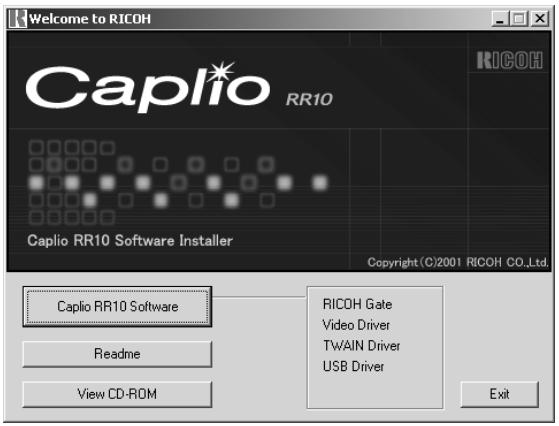
L'écran ci-dessous est l'écran de bienvenue affiché lorsque le CD-ROM est introduit dans le lecteur
_Logiciels caplio RR10_
Pour installer les logiciels énumérés ci-dessous, cliquez sur le bouton [Caplio RR10 Software] de l'écran de bienvenue.
Voir "Installation du logiciel" (p. 11).
| Logiciel | Description |
| RICOH Gate | Ce logiciel vous permet de transmettre les photos prises avec l'ordinateur ou, à l'inverse, de transférer des fichiers images de l'ordinateur vers l'ordinateur photo. RICOH Gate vous permet également d'utiliser d'autres applications susceptibles de dialoguer avec l'ordinateil. ▪ Voir “Utilisation de RICOH Gate” (p.23). |
| Pilote USB | Ce logiciel est requis pour utiliser RICOH Gate, le pilote TWAIN et le pilote Video lorsque l'ordinateil est raccordé au micro-ordinateur par une liaison USB. |
| Pilote TWAIN | Ce logiciel permet d'importer des photos qui se trouvent dans l'ordinateil directement depuis une application compatible TWAIN. |
| Video Driver | Ce logiciel est requis pour utiliser l'ordinateil photo comme webcam. |
Examen du contenu du cd-rom (view cd-rom)
Cliquez sur [View CD-ROM], à l'écran de bienvenue, pour consulter le contenu des dossiers du CD-ROM. Pour installer un logiciel, cliquez sur le programme d'installation du dossier du logiciel.
| Logiciel | Description |
| Dossier QuickTime | |
| QuickTime 4(Veilles à installer ce logiciel) | Ce logiciel est requis pour visionner une série d'images animées enregistrée avec l'appareil photo. |
| Dossier MGI | |
| MGI Videowave | Ce logiciel de manipulation videopermét le montage simple et la création de séquences videoo.Pour visionner les séquences videooenregistres avec l'appareil à l'aide du Lecteur Windows Media (Windows Media Player), convertissez-les d'abord à l'aide de ce logiciel.RemarquePour plus de précisions, consultez le fichier LisezMoi ou le manuel électronique du logiciel. |
| MGI PhotoSuite | Ce logiciel est un programme de retouche de photo bien pensé qui offre de nombreuses fonctions de lecture de fichiers multimédia.RemarquePour plus de précisions, consultez le fichier LisezMoi ou le manuel électronique du logiciel. |
| Dossier MusicMatch | |
| MusicMatch JUKEBOX | Ce logiciel permet de convertir les CD audio et fichier WAV en fichiers MP3(fichierssons compressés).Les fichiers MP3 sont lisibles par l'appareil photo.RemarqueMP3 désigne le standard international de compression de son MPEG-1AudioLayer3. Les données peuvent être compressées jusqu'à un dixieme seulement de leur volume d'origine.Pour plus de précisions, consultez Help ou le mode d'emploi au format PDF du logiciel. |
- Si vous vous posez des questions sur les logiciels représentés ci-dessus, consultez le fichier ReadMe et le manuel PDF relatifs au historiel concerné avant de contacter le service après-vente Ricoh.
Environnement système requis
L'environnement détaillé ci-après est requis pour pouvoir utiliser RICOH Gate.
Remarquables
- Dans ce manuel, Microsoft® Windows® 98 (version anglaise) est nommé Windows 98, Microsoft® Windows® 98 Second Edition (version anglaise) est nommée Windows 98SE, Microsoft® Windows® Millennium Edition (version anglaise) est nommée Windows Me, et Microsoft® Windows® 2000 (version anglaise) est nommé Windows 2000.
Remarque
- Les images sont consultables avec un affichage 256 couleurs, mais leur reproduction est bien meilleure avec un affichage 65000 couleurs (16 bits par pixel). Il vous est donc recommandé d'utiliser 65000 couleurs ou plus si possible.
■ RICOH Gate
| Système d'exploitation | Windows 98/98E |
| Windows Me | |
| Windows 2000 | |
| Ordinateur | PC sur lequel un des systèmes ci-dessus a été pré-instillé et qui dispose d'un port USB dont le fonctionnement est garanti par le fabricant de l'ordinateur |
| Proesseur | Pentium ou plus récent |
| Capacité mémoire | Windows 98/98SE : 32 Mo (96 Mo ou plus recommendés) |
| Windows Me : 64 Mo (96 Mo ou plus recommendés) | |
| Windows 2000 : 128MB Mo (256 Mo ou plus recommendés) | |
| Espace disque requis à l'installation | Windows 98/98SE : 10 Mo ou plus |
| Windows Me : 10 Mo ou plus | |
| Windows 2000 : 10 Mo ou plus | |
| Définition d'affichage | 640 × 480 pixels ou plus (800 × 600 ou plus recommendée) |
| Couleurs affichables | 256 ou plus (65000 ou plus recommendé) |
| Lecteur de CD-ROM | Lecteur de CD-ROM utilisable avec le PC écrit ci-dessus |
| Port USB | Port USB utilisable sur le PC écrit ci-dessus |
| Audio | Carte Sound Blaster compatible avec un des systèmes énumérés ci-dessus, ou carte son équivalente, et haut-parleur |
Installation du logiciel
Cette section explique comment installer les logiciels requis, notamment RICOH Gate et le pilote USB pour faire communiquer l'appareil photo et l'ordinateur, et QuickTime.
Pour installer les logiciels caplio RR10
Quittez toutes les autres applications ouvertes avant de lancer l'installation des logiciels.
Remarque
- Si vous raccordez l'appareil photo à l'ordinateur et démarrez Windows avant d'installer les logiciels spécifiques, l'écran Windows [Assistant Ajout de nouveau matériel] est affiché. Si cela se produit, cliquez sur [Annuler] et passez à l'installation des logiciels après la fin du démarrage de Windows.
- Cette section explique la procédure d'installation standard. Les utilisateurs familiers des ordinateurs et des appareils photo numériques peuvent désigner individuellement les logiciels à installer.
- Sous Windows 2000, les utilisateurs disposant de droits d'administrateur doivent d'abord ouvrir une session sous leur nom d'administrateur avant d'installer les logiciels.
- Pour contrôler quels logiciels sont installés lors de cette méthode, consultez la section, voir "Logiciels Caplio RR10" (p.8).
2 Introduisez le cd-rom fourni dans le lecteur de cd-rom de l'ordinateur.
L'écran de bienvenue du CD-ROM est affiché.
Remarque
- Si l'écran de bienvenue ne s'affiche pas, ouvrez le CD-ROM via le Bureau, puis double-cliquez sur [Setup.exe], dans le dossier Caplio RR10, pour lancer le programme d'installation.

- La langue par défaut des messages dépend de votre système d'exploitation.

- Si vous annulez l'installation avant qu'elle soit terminée, redémarrez Windows avant de tenter à nouveau l'installation du logiciel.
3 Sélectionnez [caplio RR10 software]
![RICOH CAPLIO RR10 - Sélectionnez [caplio RR10 software] - 1](/content/2025/01/136429/images/581ae21031c2e79e351cac76ce0cef84f59ba0abb35f7d4d961d279b3b962d0f.jpg)
Le programme d'installation est lancé et l'écran de besoin de la langue s'affiche quelques instants plus tard.
4 Sélectionnez [OK].
L'écran [InstallShield Wizard] est affiché.
5 Sélectionnez [survivant]
L'écran [Choisissez l'emplacement cible] apparait.
6 Valitez ou modifiez l'emplacement où les logiciels doivent être installés, puis sélectionnez [suivant]
Pour installer les logiciels dans un autre dossier que celui proposé, Sélectionnez [Parcourir..] et allez à l'emplacement voulu.
![RICOH CAPLIO RR10 - Valitez ou modifiez l'emplacement où les logiciels doivent être installés, puis sélectionnez [suivant] - 1](/content/2025/01/136429/images/7ed358d2198c7154582521c27fa436f7b8e71515a4e6afc696d87ea318e2c082.jpg)
L'écran de [Type d'installation] demande le type d'installation est affiché.
7 Sélectionnez [standard], puis [suivant].
![RICOH CAPLIO RR10 - Sélectionnez [standard], puis [suivant]. - 1](/content/2025/01/136429/images/68de383a25163673452978dc8be081375d9f25faacf6eb691432803757220e59.jpg)
Seul le ou les logiciels que vous sélectionnerez explicitement seront installés.
Voir "Pour installer uniquement le calcul de la commande" (p.13).
2 [Standard]
Le logiciel RICOH Gate et le pilote USB seront automatiquement installés.
L'installation est terminée.
![RICOH CAPLIO RR10 - [Standard] - 1](/content/2025/01/136429/images/16f703c9cd6605630d826e195fdd3d3ba99becb9f837642d8ff98ea8184c91f4.jpg)
Pour installer uniquement le logiciel de votre choix
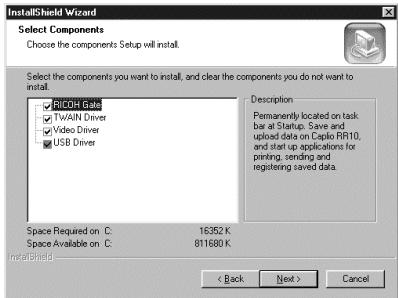
Si vous sélectionnez [Personnalisée] à l'écran [Type d'installation] mentionné à l'étape 7, l'écran [Sélectionnez les composants] est affiché. Sélectionnez uniquement le logiciel que vous pouvez installer.

- Si QuickTime 4.1.2 est déjà installé sur tout ordinateur, cette opération n'est pas nécessaire.
Pour installer quicktime
QuickTime est nécessaire pour visionner une série d'images animées enregistrée avec l'ordinateur photo.
2 Introduisez le cd-rom fourni dans le lecteur de cd-rom de l'ordinateur.
L'écran de bienvenue du CD-ROM est affiché.
3 Sélectionnez [view cd-rom].
![RICOH CAPLIO RR10 - Sélectionnez [view cd-rom]. - 1](/content/2025/01/136429/images/f70185fb50e66b87ce3cecac4cbd114767d2126cfe6758e0702d8b0725bbe000.jpg)
Le contenu du CD-ROM est affiché.
5 Double-cliquez sur [quicktime installer]
![RICOH CAPLIO RR10 - Double-cliquez sur [quicktime installer] - 1](/content/2025/01/136429/images/068aa19deb8712d6f25dbdba2dce52e4f5549df49b14a5a6fa2eb42eb26d5b45.jpg)
QuickTimeInstaller.exe
L'installation de QuickTime débute.
Déinstallation des logiciels
Vous avez la possibilité de supprimer tous les logiciels installés. Si vous comptez réinstaller ces logiciels, prenez soin de suivre la procédure de désinstallation avant de procéder à cette réinstallation.

- Quittez toutes les applications actives et enregistrez les données qui doivent l'être avant de désinstaller les logiciels.
- Déconnectez tout autre périphérique USB et les périphériques « Plug and Play » raccordés à l'ordinateur.

- Si vous branchez ou débranchez le câble USB avant d'installer le pilote USB (USB Driver), ce dernier ne sera peut-être pas identifié correctement. Dans ce cas, vous devrez supprimer le pilote USB de votre système puis le réinstaller.
Voir "Suppression du pilote USB" (p. 70). Voir "Pour installer les logiciels Caplio RR10" (p. 11).
Pour supprimer les logiciels caplio RR10
Vous pouvez supprimer tous les logiciels Caplio RR10 installés, notamment RICOH Gate, le pilote USB, le pilote Video, etc.
1 Allumez le PC et démarrez Windows. 2 Cliquez sur [Démarrer] dans la Barre des tâches de Windows. 3 Pointez sur [Paramètres] puis cliquez sur [Panneau de configuration].
Le Panneau de configuration est affiché.
4 Double-cliquez sur [ajout/suppression de programmes]
![RICOH CAPLIO RR10 - Double-cliquez sur [ajout/suppression de programmes] - 1](/content/2025/01/136429/images/48d7db196620c332dc91cad51cc9b01765b4432a36f6eb5ef937a92966149ccf.jpg)
L'écran de Propriétés permettant d'ajouter ou de supprimer des logiciels est affiché.
5 Sélectionnez [caplio RR10 software] puis cliquez sur [ajouter/supprimer...]
![RICOH CAPLIO RR10 - Sélectionnez [caplio RR10 software] puis cliquez sur [ajouter/supprimer...] - 1](/content/2025/01/136429/images/91c84277d51270d4d3bdfbd125bab5e431f4e69914e41993e230bdbddeb837fd.jpg)
Une demande de confirmation est affichée.
6 Cliquez sur [OK].
![RICOH CAPLIO RR10 - Cliquez sur [OK]. - 1](/content/2025/01/136429/images/83eb5d9b5a703765dcb687c0f0973a6419ac8aefa806196d222ee80e1fca4c30.jpg)
L'écran [Confirmez la suppression du fichier] est affiché.
7 Cliquez sur [OK].
![RICOH CAPLIO RR10 - Cliquez sur [OK]. - 1](/content/2025/01/136429/images/a1db4b20ce4065a526e7a6bcbadbc5882274274f59347051be8c614c7e20c915.jpg)
La suppression débute. Une fois la suppression terminée, un message vous le signale.
Remarque
- Une boîte de dialogue demandant de confirmer la suppression d'un fichier susceptible d'être utilisé par plusieurs logiciels s'affiche à l'étape 8 si ce fichier ne semble pas être utilisé par un autre programme installé. Le système ne suffrira pas de la suppression de ce fichier, mais sauf si vous êtes absolument certain qu'il n'est utilisé par chaque logiciel, nous vous recommendons de répondre [Non].
- Pour supprimer tous les fichiers susceptibles d'être utilisés par d'autres programmes du système, sélectionnez [Oui].
- Si le message [Uninstallation is finished, but some items could not be deleted] s'affiche dans la boîte de dialogue de suppression de programme, Sélectionnez [Détails] et notez les fichiers qui n'ont pas pu être supprimés avant d'opérer toute suppression manuelle de fichiers liés aux applications Caplio RR10. Si vous tentez de réinstaller les logiciels alors que certains fichiers liés aux applications sont encore présents, il est possible que la réinstallation échoue.
- Si le message [Fichier verrouillé détecté] s'affiche lors de la désinstallation, sélectionnez [Redémarrer] et refaites la désinstallation.
Connexion de l'ordinateur à un micro-ordinateur
Ce chapitre explique comment raccorder l'appareil photo à un micro-ordinateur de type PC à l'aide du câble USB afin de pouvoir transférer des fichiers entre les deux machines.
Branchement du câble USB
Le câble USB peut être utilisé de deux façons : pour connecter la RICOH BASE à l'ordinateur, ou pour connecter l'appareil directement à l'ordinateur.
Connexion de la RICOH BASE à un micro-ordinateur
Vous pouvez raccorder la RICOH BASE au micro-ordinateur à l'aide du câble USB.
1 Allumez l'ordinateur.
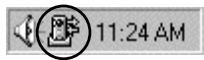
Lorsque le bureau de Windows s'affiche, l'icône de RICOH Gate s'affiche dans la partie système de la barre des tâches.
Voir "Lancement et fermeture de RICOH Gate" (p.23).
Important
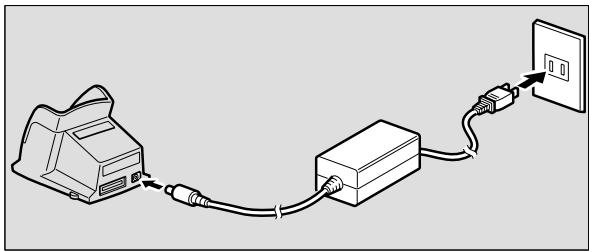
- Ne placez pas l'appareil photo sur la RICOH BASE [Parcourir à la recherche d'un dossier] si le convertisseur d'adaptateur secteur est encore raccordé à l'appareil.
- Si la fenêtre de RICOH Gate ne s'affiche pas lorsque vous appuyez sur la touche DEMARRER, cliquez sur l'icône de la barre des tâches. Voir "Affichage de la fenêtre de RICOH Gate" (p.23).
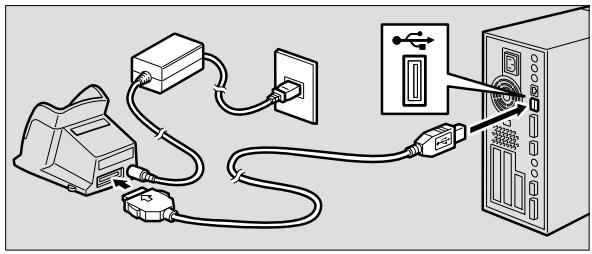
4 Vérifiez que le bouton rotatif de mode de l'appareil n'est pas placé en position (sequence video).
Si c'est le cas, passez dans un autre mode.
5 Placez l'appareil photo sur la RICOH BASE.
Le témoin lumineux de la RICOH BASE s'allume.
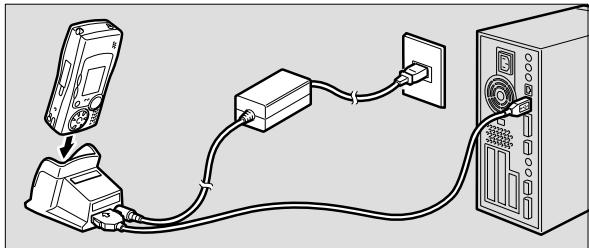
6 Appuyez sur la touche START de la RICOH BASE.
L'appareil est maintenant en mode Connexion à un ordinateur et la fenêtre RICOH Gate s'affiche à l'écran de l'ordinateur.
Voir "Fonction des boutons de RICOH Gate" (p. 25)
Remarque
- Si vous appuyez sur la touche START et que l'appareil est en mode Connexion à un ordinateur, il ne peut pas y avoir charge de la batterie lorsque l'appareil est placé sur la RICOH BASE; mettez l'appareil hors tension pour que la charge débute.
- La fenêtre RICOH Gate ne s'affiche pas lorsque le bouton rotatif de mode est place sur (sequence video)
- Lorsque le bouton rotatif de mode est placé sur (sequence video), l'appareil est automatiquement en mode Connexion à un ordinateur.
Pour transférer automatiquement des images à l'aide de la touche START
En raccordant la RICOH BASE à l'ordinateur, vous pouvez automatiquement transférer vers l'ordinateur les photos prises avec l'appareil en appuyant sur la touche START de la RICOH BASE. Voir "Transmission automatique des fichiers à l'aide de la touche START" (p.36).
Connexion de l'ordinateur
Vous pouvez raccorder l'appareil photo à un micro-ordinateur à l'aide du câble USB.
1 Allumez l'ordinateur.
Lorsque le bureau de Windows s'affiche, l'icône de RICOH Gate s'affiche dans la partie système de la barre des tâches.

11:24AM
2 Vérifiez que l'appareil photo est hors tension, puis raccordez-lui l'adaptateur secteur. 3 Branchez le câble USB au connecteur USB de l'appareil puis au port DIGITAL (AV/USB) de l'ordinateur.
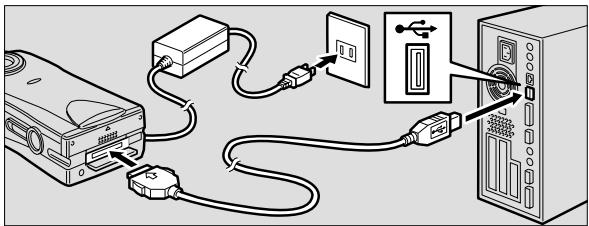
4 Vérifiez que le bouton rotatif de mode de l'appareil n'est pas placé en position (sequence vidéo).
Si c'est le cas, passez dans un autre mode.
Allumez l'appareil photo.
L'appareil photo est connecté au micro-ordinateur.
Voir "Lancement de RICOH Gate" (p. 24).

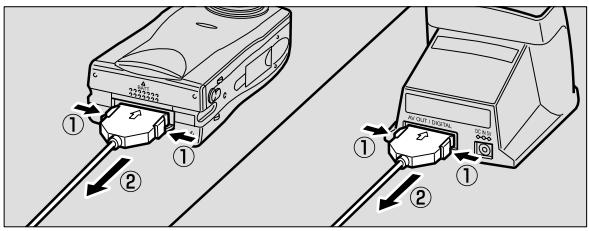
- Le fait de tirer le connecteur sans appuyer sur ses boutons latéraux ou de tirer sur le câble pour le débrancher peut ne pas suffire à retirer le connecteur de sa prise.

Déconnexion du câble USB
Pour débrancher le câble USB, appuyez des deux côtés du connecteur USB pour le déverrouiller, puis tirez-dessus pour le sortir de sa prise.
Mettez l'appareil photo hors tension.
2 Appuyez sur les côtés du connecteur USB pour le déverrouiller, puis débranchez-le.
Utilisation de RICOH gate
Ce chapitre explique comment utiliser le logiciel RICOH Gate. Ce logiciel vous permet d'enregistrer les photos prises avec l'appareil sur le micro-ordinateur ou, à l'inverse, de transférer des fichiers images de l'ordinateur vers l'appareil photo. Vous pouvez également imprimer les photos prises avec l'appareil.
Lancement et fermeture de RICOH gate
Cette section explique comment démarrer et quitter RICOH Gate.
Affichage de la fenêtre de RICOH gate
Lorsque vous installez RICOH Gate, son icône apparait dans la partie système de la barre des tâches pour en faciliter l'accès. Lorsque vous pouvez utiliser le logiciel RICOH Gate, cliquez sur l'icône pour que sa fenêtre s'ouvre.
1 Cliquez sur dans la barre des tâches.
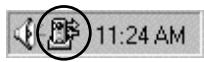
La fenêtre de RICOH Gate s'affiche sur le bureau.

Masquage de la fenêtre de RICOH gate
Réduire la fenêtre de RICOHGate à l'état d'icône.
1 Cliquez sur dans la fenêtre RICOH gate.
La fenêtre de RICOH Gate disparaît et son icône reste visible.
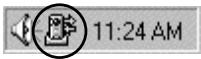
Remarque
- Si vous placez l'appareil photo sur la BASE RICOH et si vous appuyez sur la touche DEMARRER de la BASE RICOH, la fenêtre RICOH Gate s'affiche. Voir "Connexion de la RICOH BASE à un micro-ordinateur" (p.19).
Remarque
- Si vous connectez l'appareil en appuyant sur la touche START et si vous réduisez la fenêtre RICOH Gate à l'état d'icône dans la Barre des tâches, un nouvel appui sur la touche DEMARRER n'entraîne pas le réaffichage de la fenêtre RICOH Gate. Cliquez sur l'icône qui se trouve dans la partie système de la barre des tâches ( ) pour rouvrir cette fenêtre.
Pour quitter RICOH gate
Cette section explique comment quitter le logiciel RICOH Gate.
1 Cliquez sur dans la fenêtre RICOH gate.
La fenêtre de RICOH Gate se ferme et son icône disparaît aussi dans la barre des tâches.
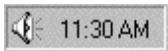
Lancement de RICOH gate
Si vous avez quitté RICOH Gate et que son icône a donc disparu de la partie système de la barre des tâches, vous pouvez relancer ce logiciel à partir du menu Démarrer de Windows en procédant comme suit.
2 Pointez sur [programmes], puis sur [caplio RR10 software] et cliquez enfin sur [RICOH gate].
![RICOH CAPLIO RR10 - Pointez sur [programmes], puis sur [caplio RR10 software] et cliquez enfin sur [RICOH gate]. - 1](/content/2025/01/136429/images/536a6de2a7d87ad338a4509c4197841aaf3a2c8e975bd628ea640f2b0dcc64e8.jpg)
Le logiciel RICOH Gate se lance, sa fenêtre s'affiche sur le Bureau et son icône apparaît dans la Barre des tâches.
Fenêtre de RICOH Gate
![RICOH CAPLIO RR10 - Pointez sur [programmes], puis sur [caplio RR10 software] et cliquez enfin sur [RICOH gate]. - 2](/content/2025/01/136429/images/949a422e0668e0c7ea1d6bb7382ea6ee55fbcd2f74222138a9f6e5cdd6f2a28e.jpg)
Icône de RICOH Gate dans la barre des tâches
![RICOH CAPLIO RR10 - Pointez sur [programmes], puis sur [caplio RR10 software] et cliquez enfin sur [RICOH gate]. - 3](/content/2025/01/136429/images/76fc17ad846b32c7f46fda2a178f866b7e12a24532620ebb9be7f6316c399a0f.jpg)
Fonction des boutons de RICOH gate
Les boutons de la fenêtre de RICOH Gate ont les fonctions indiquées ci-après.
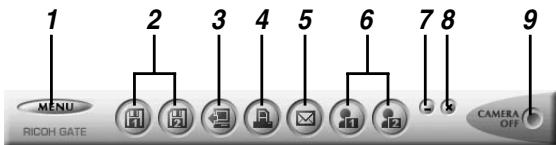
1 Bouton MENU
Ce bouton entraîne l'affichage des menus qui permettent d'enregistrer automatiquement les photos, de paramétrer le courrier électronique, d'afficher les informations d'état de l'appareil, etc.
Voir "Modification du paramétrage de la touche START" (p.34).
Voir "Modification des paramètres d'envoi" (p.51).
Voir "Affichage et modification des informations relatives à l'appareil" (p.58).
2 Boutons enregistrer 1 et enregistrer 2
Ces boutons permettent d'enregistrer des photos de l'appareil sur l'ordinateur auquel il est raccordé. Indiquez les paramètres d'enregistrement des fichiers, notamment le format de fichier à sélectionner, l'emplacement et l'action à effectuer après l'enregistrement.
Voir "Enregistrement des données à l'aide des boutons Enregister" (p.27).
3 Bouton transférer
Ce bouton permet de transférer des fichiers de l'ordinateur vers le support de stockage de l'appareil photo.
Voir "Transfert à l'aide du bouton Transférer" (p.38).
4 Bouton imprimer index
Ce bouton permet d'imprimer une « planche index » des photos via l'ordinateur. L'impression s'effectue sur la base du paramétrage prédéfini en ce qui concerne le dossier, la mise en page, le type de données images à imprimer, etc.
Voir "Impression d'une planche index" (p. 44).
5 Bouton envoyer message
Ce bouton sert à lancer le calcul de messagerie du système et à envoyer une photo sélectionnée sous forme de pièce jointe à un message. L'envoi s'effectue sur la base du
paramétrage de messagerie prédéfini en ce qui concerne le logiciel à lancer, le format d'image à utiliser, etc.
Voir "Envoi d'un message avec pièces jointes" (p.49).
6 Boutons application 1 et application 2
Ce bouton permet de lancer une application sélectionnée.
Voir "Lancement de l'application" (p. 57).
7 Bouton icône
Ce bouton permet de refermer la fenêtre de RICOH Gate et de réduire celui-ci à l'état d'icône.
Voir "Masquage de la fenêtre de RICOH Gate" (p. 23).
8 Bouton quitter
Ce bouton sert à quitter RICOH Gate.
Voir "Pour quitter RICOH Gate" (p. 24).
9 Bouton éteindre l'appareil
Ce bouton permet de mettre hors tension l'appareil photo connecté à l'ordinateur.
Voir "Mise hors tension de l'appareil" (p. 58).
Remarque
- Encliquetant sur les boutons Enregistrer 1, Enregistrer 2, Transférer, Imprimer index, Envoyer message ou Application 1 ou Application 2 à l'aide du bouton droit de la souris, vous avez accès à leur boîte de dialogue de paramétrage respectivement.
Voir "Modification du paramétrage des boutons Enregistrer" (p.28).
Voir "Modification du paramétrage du bouton Transférer" (p.41).
Voir "Modification des réglages d'impression" (p.45).
Voir "Modification des paramètres d'envoi" (p.51).
Voir "Définition de l'application" (p.55).
Enregistrement de données de l'appareil photo sur le micro-ordinateur
(Appareil → Ordinateur)
Vous pouvez enregistrer des fichiers photos, de note vocale et de séquences vidéo enregistrés avec l'appareil photo dans un dossier donné de l'ordinateur.
Vérifiez que l'appareil photo est correctement raccordé à l'ordinateur avant de poursuivre.
Important
- Il n'est pas possible de sélectionner sélectivement les fichiers à transmettre parmi ceux stockés dans l'appareil photo.
- Pour éviter tout risque d'écrasement de fichiers précédemment transférés, les fichiers se voient attribuer des noms uniques selon une série numérique croissante et sont enregistrés dans le dossier spécifique. Toutefois, si la partie numérique des noms de fichiers dépasse 9999, un message d'erreur est affiché.
- Dans la mesure du possible, utilisez l'adaptateur secteur plutôt que d'alimenter l'appareil photo par sa batterie. Si l'alimentation est coupée en cours de fonctionnement, l'opération doit être répétée entièrement.
- Ne branchez et ne débranchez l'adaptateur secteur que lorsque l'appareil est hors tension ou qu'aucun transfert n'est en cours. L'appareil ou le micro-ordinateur pourrait en souffrir.
Important
- Les fichiers sont enregistrés par l'appareil dans les formats ci-après. Images fixes: Exif2.1 (.JPG); Fichiers non compressés: TIFF-RGB (.TIF); Fichiers Texte: TIFF-MMR (.TIF); Fichiers de série vidéo: AVI (.AVI); Fichiers note vocale: WAV (*.WAV).
Enregistrement des données à l'aide des boutons enregistrer
Pour transmettre et enregistrer les données de l'appareil photo sur l'ordinateur, vous pouvez également utiliser les deux boutons Enregistrer du logiciel RICOH Gate.
Les données sont enregistrées en fonction du paramétrage de l'un ou l'autre bouton.
Voir "Modification du paramétrage des boutons Enregistrer" (p. 28).
Remarque
- Si vous ne changez pas le paramétrage par défaut des boutons Enregister 1 et Enregister 2, les fichiers de l'ordinateur seront enregistrés avec les paramètres ci-après.
Remarque
- Si l'appareil photo n'est pas correctement raccordé à l'ordinateur, un message s'affiche pour vous le signaler. Vérifiez la connexion.
Les images fixes sont enregistrées au même format où elles ont été prises.
Un dossier est automatiquement créé dans le dossier du logiciel et un nom correspondant à la date de prise de vue lui est attribué. Un message s'affiche pour signaler que la transmission des fichiers est terminée et que l'appareil peut être mis hors tension.
- Vous pouvez modifier le paramétrage des boutons Enregistrer si vous le souhaitez.
Voir "Modification du paramétrage des boutons Enregistrer" (p. 28).
1 Vérifiez que l'appareil photo est correctement raccordé à l'ordinateur.
Voir "Connexion de la RICOH BASE à un micro-ordinateur" (p.19). Voir "Connexion de l'appareil à un micro-ordinateur" (p.21).
2 Cliquez sur ou sur dans la fenêtre RICOH gate.
Les données de l'appareil sont enregistrées dans le dossier spécifique en fonction du paramétrage du bouton sur lequel vous avez cliqué, puis le message de confirmation de l'enregistrement est affiché.
- Si l'option [Check camera is turned off after saving] n'est pas sélectionnée dans le paramétrage du bouton Enregistrer, le message de confirmation ne s'affiche pas et l'appareil photo est mis automatiquement hors tension dès la fin de la transmission.
Modification du paramétrage des boutons enregistrer
Vous avez la possibilité de modifier les paramètres des boutons Enregistrer 1 et Enregistrer 2.
Vous pouvez préciser le mode d'enregistrement — enregistrer les fichiers tels quels ou opérer une conversion de format —, le taux de compression, la taille des images, etc.
1 Cliquez sur ou dans la fenêtre RICOH gate avec le bouton droit de la souris, puis sélectionnez [setting...]
Voir "Fonction des boutons de RICOH Gate" (p. 25).
![RICOH CAPLIO RR10 - Cliquez sur ou dans la fenêtre RICOH gate avec le bouton droit de la souris, puis sélectionnez [setting...] - 1](/content/2025/01/136429/images/21c1e347a4b16638b803a44a3b8d9cd751a5db03ef10165330200843e39636ab.jpg)
La boîte de dialogue [Save Setting] est affichée.
2 Donnez un nom à votre bouton.
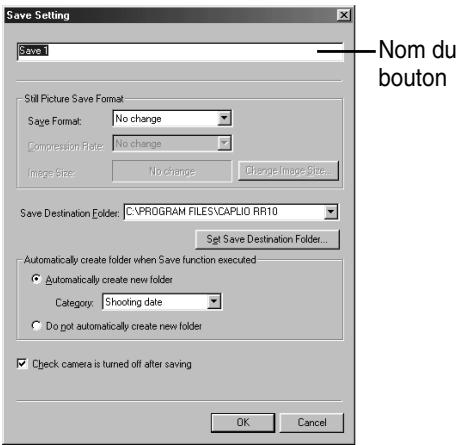
Voir "Dialogue de paramétrage de l'enregistrement" (p. 31).
3 Si vous souhaitez changer le format d'enregistrement des images fixes, cliquez sur le bouton du menu déroulant [save format], puis sélectionnez le format désiré.
Si vous ne souhaitez pas changer ce format d'enregistrement, passez à l'étape 8.
Remarque
- Une fois le paramétrage terminé, lorsque vous ferez passer le pointeur de la souris au-dessus du bouton concerné dans la fenêtre RICOH Gate, le nom que vous aurez saisi ici s'affichera dans une infobulle.
- Il est utile d'affecter un nom au bouton Enregister concerné pour rappeler son paramétrage et/ou sa fonction.
Remarque
- Il n'est pas possible de définir un taux de compression pour les fichiers BMP (.BMP) ou TIFF (.TIF).
Remarque
- Dans le cadre du paramétrage par défaut, le dossier de destination est le dossier dans lequel les logiciels Caplio RR10 Software sont installés.
- Si un dossier n'est pas automatiquement créé, les données sont enregistrées dans le dossier spécifique via l'option [Destination Folder]
Si vous souhaitez modifier la taille de l'image, sélectionnez [Change Image Size]. La boîte de dialogue [Change Image Size] est affichée. Sélectionnez [Fixed Size] ou [Free Size] et indiquez la définition standard ou non standard voulue.
Voir "Dialogue de modification de la taille d'image" (p. 33).
7 Sélectionnez [OK].
La boîte de dialogue [Save Setting] s'affiche à nouveau à l'écran.
8 Si vous voulez modifier le dossier de destination de l'enregistrement, sélectionnez [set save destination folder]
La boîte de dialogue [Parcourir à la recherche d'un dossier] est affichée.
9 Sélectionnez le dossier de destination voulu, puis sélectionnez [OK].
Voir "Dialogue de sélection d'un dossier" (p.34).
La boîte de dialogue [Save Setting] s'affiche à nouveau à l'écran.
10 Indiquez si vous voulez que lors de l'enregistrement, le dossier cible soit créé automatiquement.
Si c'est le cas, cliquez sur le bouton du menu déroulant [Category], puis sélectionnez [Shooting date], [Photographer's name] ou [Every Download] pour qu'un dossier soit créé pour chaque date de prise de vues, pour chaque photographe distinct ou à chaque transmission.
12 Sélectionnez [OK].
Vos modifications sont prises en compte. Dialogue de paramétrage de l'enregistrement
![RICOH CAPLIO RR10 - Sélectionnez [OK]. - 1](/content/2025/01/136429/images/c5771d698849e2c277a8757d48975acd477fe528b783063a93a9df3967137991.jpg)
1 Nom du bouton
Attribuez un nom au bouton. Ce nom s'affichera lorsque vous passerez le pointeur de la souris sur le bouton Enregistrer concerné dans la fenêtre RICOH Gate.
2 Save format (format d'enregistrement)
Si vous sélectionnez [No change], les images fixes sont enregistrées dans leur format d'origine.
Remarque
- Il est utile d'affector un nom au bouton Enregister concerné pour rappeler son paramétrage et/ou sa fonction.
- Il est utile d'affector un nom au bouton Enregister concerné pour rappeler son paramétrage et/ou sa fonction.
Remarque
- Il n'est pas possible de définir un taux de compression pour les fichiers BMP (. BMP) ou TIFF (. TIF).
Si vous souhaitez modifier le format des fichiers d'images fixes provenant de l'appareil photo, sélectionnez l'un des formats suivants: Exif2.1 (.JPG), JPEG (.JPG), BMP (.BMP), TIFF (.TIF) ou PNG (*.PNG).
Si vous modifiez le format d'enregistrement, vous pouvez spécifier le mode et le taux de compression.
Si vous souhaitez modifier le taux de compression et le mode, sélectionnez le taux voulu dans le menu déroulant [Compression Rate]. Les taux et modes sélectionnables dépendent du format choisi au niveau de l'option [Save Format].
4 Change image size (taille d'image)
Si vous modifiez le format d'enregistrement, vous pouvez spécifier la taille d'image souhaitée.
Si vous souhaitez changer les dimensions de l'image, cliquez sur [Change Image Size] pour afficher la boîte de dialogue correspondante, puis sélectionnez la taille voulue.
Voir "Dialogue de modification de la taille d'image" (p. 33).
5 Dossier de destination
Par défaut, il s'agit du dossier dans lequel ont été installés les logiciels Caplio RR10. Si vous pouvez modifier le dossier de destination de l'enregistrement, Sélectionnez [Set Save Destination Folder], puis Sélectionnez le dossier soulu.
Voir "Dialogue de sélection d'un dossier" (p. 34).
Si vous activez cette option, le dossier dans lequel doivent être placés les fichiers sur l'ordinateur est créé automatiquement. Comme sous-option, vous pouvez sélectionner [Shooting date], [Photographer's name] ou [Every Download].
- Si vous sélectionnez [Shooting Date], un dossier distinct est créé pour chaque date de prise de vue consignée dans l'appareil photo et les données placées dans les dossiers en fonction de cette date de création.
- Si vous scélectionnez [Photographer's name], un dossier distinct est créé pour chaque photographe consigné dans l'appareil photo et les données placées dans les dossiers en fonction du photographe ayant créé les fichiers.
- Si vous sélectionnez [Every Download], un nouveau dossier est créé à chaque session de transmission des données. Le nom du dossier sera formé à partir de la date du jour et d'un numéro séquentiel comme indiqué ci-dessous.
Si vous activez cette option, il n'y a pas de création automatique du dossier cible. Les données sont placées dans le dossier spécifique par l'option [Save Destination Folder].
Si vous activez cette option, un message s'affiche après l'enregistrement pour vous permettre de confirmer ou d'infirmer la mise hors tension de l'appareil après cette opération. Dans la boîte de dialogue comportant ce message, le bouton [Turn camera off] vous permet de commander cette mise hors tension. En revanche, si vous n'activez pas cette option, l'appareil est mis automatiquement hors tension en fin d'enregistrement, sans affichage d'un message de confirmation.
Dialogue de modification de la taille d'image
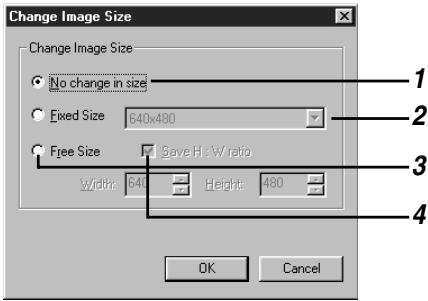
Si vous sélectionnez cette option, la taille de l'image n'est pas modifiée.
Si vous sélectionnez cette option, vous pouvez choisir deux tailles standard: 640 × 480 et 320 × 240.
3 Free size (dimensions libres)
Si vous sélectionnez cette option, vous pouvez spécifier les dimensions voulues en les saisissant de façon libre dans les zones prévues pour la largeur (Width) et la hauteur (Height).
Si vous sélectionnez l'option [Free Size] puis cette sous-option, vous pouvez faire varier la taille de l'image sans changer ses proportions, en indiquant soit une valeur de largeur, soit une valeur de hauteur.
Dialogue de sélection d'un dossier
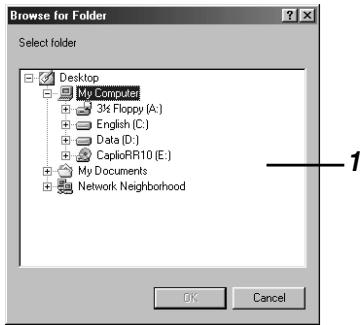
Le lecteur où le dossier est affiché.
Spécifiez le dossier souhaité en procédant de la même manière que dans l'Explorateur Windows, puis sélectionnez [OK].
Modification du paramétrage de la touche START
En ajustant le paramétrage de la fonction d'Enregistrement automatique via la touche START, vous pouvez commander l'enregistrement des fichiers de l'appareil sur le micro-ordinateur, au format souhaité et dans le dossier choisi par un simple appui sur la touche START de la RICOH BASE lorsque l'appareil est placé sur cette dernière.
Remarque
- Vous pouvez également afficher le menu RICOH Gate en cliquant sur l'icône RICOH Gate de la barre des tâches avec le bouton droit de la souris.
1 Cliquez sur MENU dans la fenêtre RICOH gate.
Le menu RICOH Gate est affiché.
2 Sélectionnez [options setting...]
Set Background Illustration...
Camera Property...
La boîte de dialogue [Options Setting] est affichée.
![RICOH CAPLIO RR10 - Sélectionnez [options setting...] - 1](/content/2025/01/136429/images/6c34e149ea20caa1cf92df9713906a4faa7d8c10a3b82803850fd25ab433db07.jpg)
Voir "Dialogue de paramétrage des options" (p. 35).
Remarque
- [Save 1] est le paramétrage d'enregistrement lié au bouton Enregistrer 1. [Save 2] est le paramétrage d'enregistrement lié au bouton Enregistrer 2.
- Vous pouvez donc opérer un paramétrage différent pour chacun des deux boutons Enregistrer. Voir "Modification du paramétrage des boutons Enregistrer" (p.28).
5 Sélectionnez [OK].
Le paramétrage de l'Enregistrement automatique est modifié.
Dialogue de paramétrage des options
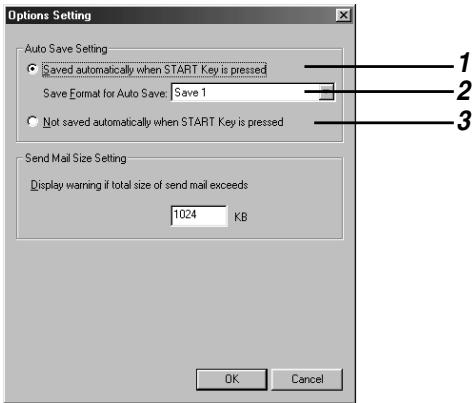
1 Saved automatically when START Key is pressed (Enregistrement automatique à l'appui sur DEMARRER)
Si vous sélectionnez cette option, les fichiers sont automatiquement enregistrés au format spécifique.
Format d'enregistrement automatique
Indiquez si la fonction d'Enregistrement automatique doit utiliser le paramétrage [Save 1] ou [Save 2]. [Save 1] et [Save 2] correspondent aux paramétrages dans RICOH Gate des deux boutons Enregistrer 1 et Enregistrer 2.
3 Not saved automatically when START Key is pressed (Pas d'enregistrement automatique à l'appui sur DEMARRER)
Si vous sélectionnez cette option, la fonction Enregistrement automatique ne s'active pas lorsque vous appuyez sur la touche START de la RICOH BASE.
Transmission automatique des fichiers à l'aide de la touche START
En plaçant l'appareil photo sur la RICOH BASE, vous pouvez automatiquement transmettre et enregistrer les fichiers image, son ou vidéo de l'appareil dans le dossier spécifique de l'ordinateur en appuyant simplement sur la touche START.

de la RICOH BASE.

- Sélectionnez l'option [Saved automatically when START key is pressed] pour que la touche START permette l'enregistrement automatique des fichiers de l'appareil. Si cette option n'est pas sélectionnée, les fichiers ne seront enregistrées à l'aide de la touche START.
Voir "Modification du paramétrage de la touche START" (p. 34).

- Le paramétrage du format d'enregistrement, du dossier de destination, etc. s'effectue au niveau des boutons Enregistrer 1 et Enregistrer 2.
Voir "Modification du paramétrage des boutons Enregistrer" (p. 28).
1 Vérifiez que la RICOH BASE est correctement raccordé à l'ordinateur.
Voir "Branchement du câble USB" (p.19).
2 Vérifiez que l'adaptateur secteur est correctement raccordé à la RICOH BASE. 3 Placez l'appareil photo sur la RICOH BASE. 4 Appuyez sur la touche Démarrer de la RICOH BASE.
Le message [PC connection] s'affiche sur l'écran LCD de l'appareil photo.
Les données de l'appareil photo sont transmises et enregistrées sur l'ordinateur et le message de confirmation de cette opération est affiché.
- Selon le paramétrage du bouton Enregistrer 1 et Enregistrer 2 affecté à [Auto Save Setting] par touche START, il est possible que l'appareil se mette hors tension sans demande de confirmation. Voir "Modification du paramétrage de la touche START" (p.34).
Voir "Modification du paramétrage des boutons Enregistre" (p.28).
Important
Si vous voulez transférer des fichiers MP3, ne manquez pas de consulter la section "Transfert d'un fichier MP3" p.43.
Remarque
- Si l'appareil photo n'est pas correctement raccordé à l'ordinateur, un message s'affiche pour vous le signaler. Vérifiefiez la connexion.

Envoi de données de l'ordinateur vers l'appareil photo
(PC → Appareil)
Vous pouvez transférer des fichiers enregistrés avec l'appareil et des musiques (fichiers MP3) de l'ordinateur vers l'appareil photo.
Vérifiez que l'appareil photo est correctement raccordé à l'ordinateur avant de poursuivre.
Transfert à l'aide du bouton transférer
On appelle ici « transfert » l'envoi de données de l'ordinateur vers l'appareil photo.
Vous pouvez transférer des images, dessins, des séquences vidéo et de la musique de votre ordinateur vers l'appareil photo via le bouton Transférer du logiciel RICOH Gate.
Le transfert s'effectue en fonction du paramétrage du bouton Transférer.
Voir "Modification du paramétrage du bouton Transférer" (p. 41).
Important
- Seuls les fichiers EXIF (.JPG), les fichiers notes vocales (.WAV), les fichiers vidéo (.AVI) enregistrés à l'origine sur cet appareil d'une part, et les fichiers MP3 (.MP3) peuvent être transférés.
1 Vérifiez que l'appareil photo est correctement raccordé à l'ordinateur.
Voir "Connexion de la RICOH BASE à un micro-ordinateur" (p.19).
Voir "Connexion de l'appareil à un micro-ordinateur" (p.21).
2 Vérifiez le paramétrage du transfert.
Modifiez ce paramétrage si nécessaire.
Voir "Modification du paramétrage du bouton Transférer" (p. 41).
3 Cliquez sur dans la fenêtre RICOH gate.
La boîte de dialogue [Upload] apparait.
4 Sélectionnez le lecteur et le dossier dans lesquels se trouve le fichier à transférer.
Voir "Dialogue de Transfert" (p. 40).
5 Sélectionnez le type de fichier à transférer dans la zone [file type]
Lorsque vous sélectionnez un type de fichier, les vignettes des fichiers de ce type présents dans le dossier sont affichées.
![RICOH CAPLIO RR10 - Sélectionnez le type de fichier à transférer dans la zone [file type] - 1](/content/2025/01/136429/images/c983efc2b195c9f70fe98fe21646a04da597a5c19e05c6dc06da0bd7ab3f7409.jpg)
- S'il s'agit d'un fichier note vocale, c'est une icône de note vocale qui est affichée, et s'il s'agit d'une séquence vidéo, c'est l'icône de film.
- Si vous sélectionnez un fichier-liste de morceaux MP3 (*.M3U), la boîte de dialogue [Select Playlist] apparait. Pour transférer des fichiers MP3 et des listes de MP3, consultez l'encadré de la page 40.
Voir "transfert d'un fichier MP3" (p.43).
Les données spécifiées sont transférées de l'ordinateur à l'appareil photo et le message de confirmation de cette opération est affiché.

- Seuls les fichiers indiqués dans la liste des fichiers peuvent être transférés.
Remarque
- Si l'option [Check camera is turned off after upload is executed] n'est pas sélectionnée dans le paramétrage du bouton Transférer, le message de confirmation ne s'affiche pas et l'appareil photo est mis automatiquement hors tension dès la fin du transfert.
Sélectionnez le lecteur dans lequel se trouve le fichier à transférer.
2 Folder (dossier)
Sélectionnez le dossier dans lequel se trouve le fichier à transférer. Par défaut, il s'agit du dossier spécifique au niveau de l'option [Upload Source Folder] dans les paramètres de transfert.
Lorsque vous sélectionnez un type de fichier à transférer, seules les vignettes des fichiers de ce type présents dans le dossier sélectionné sont affichées et seuls les fichiers correspondants peuvent être transférés.
Un affichage de type vignettes des fichiers du type spécifique présents dans le dossier choisi apparait. Vous pouvez ainsi contrôler s'il s'agit bien des fichiers à transférer.
Le nom du fichier figure sous la vignette.
Modification du paramétrage du bouton transférer
Vous avez la possibilité de modifier le paramétrage du bouton Transférer.
Vous pouvez spécifier le type des fichiers que vous pouvez transférer ainsi que le dossier source contenant ces fichiers sur l'ordinateur et enregistrer ces modifications.
1 Cliquez sur dans la fenêtre RICOH gate avec le bouton droit de la souris, puis sélectionnez [setting...]
Voir "Fonction des boutons de RICOH Gate" (p. 25).
![RICOH CAPLIO RR10 - Cliquez sur dans la fenêtre RICOH gate avec le bouton droit de la souris, puis sélectionnez [setting...] - 1](/content/2025/01/136429/images/40f285eb858d51f868c90577c75b2d16e0447e45d0464312219c2d0060739fc6.jpg)
La boîte de dialogue [Upload Setting] apparait.
2 Donnez un nom au bouton transférer.
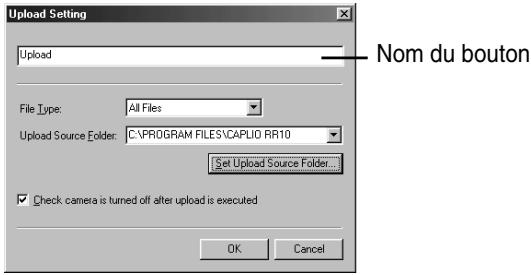
Voir "Dialogue de Transfert" (p. 40).
4 Si vous voulez spécifier le dossier source, cliquez sur [set upload source folder...]
La boîte de dialogue [Parcourir à la recherche d'un dossier] est affichée.
Remarque
- Une fois le paramétrage de transfert terminé, lorsque vous ferez passer le pointeur de la souris au-dessus du bouton Transférer, le commentaire que vous aurez saisi ici s'affichera dans une infobulle.
Important
- Le réglage par défaut de cette option est [All Files] (tous les types de fichiers).
- Dans le cadre du paramétrage par défaut, le dossier source est le dossier dans lequel les logiciels Caplio RR10 sont installés.
Remarque
- Il est utile d'affecter un nom au bouton Transférer pour rappeler son paramétrage et/ ou sa fonction.
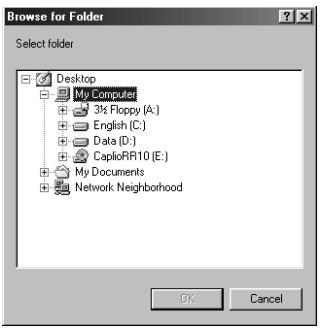
Voir "Dialogue de sélection d'un dossier" (p. 34).
La boîte de dialogue [Upload Setting] s'affiche à nouveau à l'écran.
7 Sélectionnez [OK].
Vos modifications sont prises en compte.
![RICOH CAPLIO RR10 - Sélectionnez [OK]. - 1](/content/2025/01/136429/images/7600b759a10fa368db96ca137e6471b05243a5578a5f7d02c734ff6a70fd4ca8.jpg)
1 Nom du bouton
Attribuez un nom au bouton Transférer. Ce nom s'affichera lorsque vous passerez le pointeur de la souris sur le bouton Transférer dans la fenêtre RICOH Gate.
Si vous sélectionné [All Files], tous les fichiers du dossier source spécifique pouvant être transférés le sont.
Si vous pouvez limiter le transfert aux fichiers d'un certain type, sélectionnez l'un des types suivants : fichiers EXIF (.JPG), fichiers notes vocales (.WAV), fichiers AVI (.AVI) et fichiers MP3 (.MP3) ou de listes de morceaux MP3 (*.M3U).
Par défaut, le dossier source est le dossier dans lequel les logiciels Caplio RR10 sont installés. Si vous voulez modifier le dossier source du transfert, sélectionnez [Set Upload Source Folder], puis sélectionnez le dossier souhaité.
Si vous activez cette option, un message s'affiche après le transfert pour vous permettre de confirmer ou d'infirmer la mise hors tension de l'appareil après cette opération. Dans la boîte de dialogue responsable de ce message, le bouton [Turn camera off] vous permet de commander cette mise hors tension. En revanche, si vous n'activez pas cette option, l'appareil est mis automatiquement hors tension en fin de transfert, sans affichage d'un message de confirmation.

Transfert d'un fichier MP3
Lorsque vous transférez un fichier MP3 vers l'appareil photo, un re-codage du fichier est effectué juste avant le transfert. Seuls les fichiers MP3 ainsi re-codés sont lisibles par l'appareil photo.
Si vous sélectionnez le type [MP3 Playlist File (*.M3U)] dans le menu déroulant [File Type], la boîte de dialogue [Select Playlist] apparait. Indiquez quel morceau de la liste vous pouvez transférer.
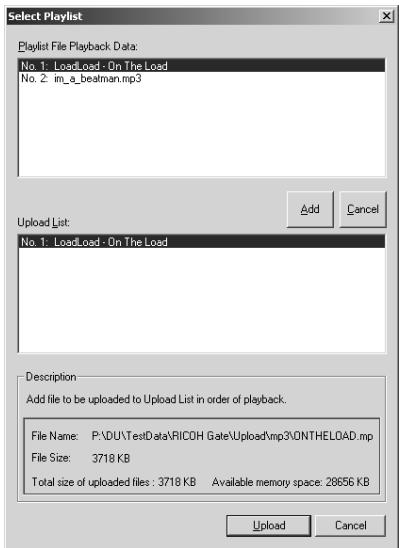
Voir "Transfert à l'aide du bouton Transférer" (p.38).
Voir "Modification du paramétrage du bouton Transférer" (p.41).

- L'appareil photo peut reproduire les fichiers MP3 au format ci-après.
- Débit: 96 kbit/s
- Fréquence d'échantillonnage: 44,1 kHz
Impression d'une planche index
Planches index
Vous pouvez imprimer une « planche index » des photos enregistrées sur l'ordinateur.
Important
- Cette impression ne peut porter que sur les images aux formats suivants : BITMAP (.BMP), EXIF2.1/2.0 (.JPG), J6I (.J6I), JPEG (.JPG), NC (.TIF), TIFF-YUV (.TIF), TIF-MMR (.TIF), TIFF-RGB (.TIF), PCD (.PCD), PNG (.PNG), TIFF (.TIF), WMF (.WMF), AVI (.AVI), WAV (.WAV) et MOV (*.MOV).
Remarque
- Les icônes spéciales associées aux fichiers note vocale et série vidéo sont également imprimées.
Remarque
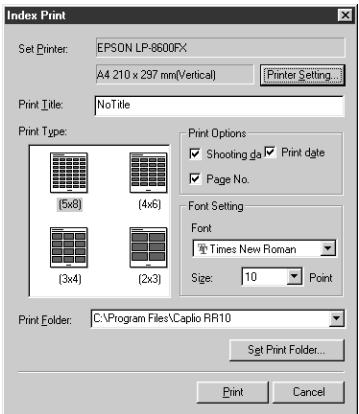
- Le paramétrage du bouton Imprimer index est rappelé dans la boîte de dialogue [Index Print] illustrée ici. Si vous modifiez ici certains paramètres, vos modifications sont répercutées sur le bouton Imprimer index.
Cette fonction vous permet d'obtenir une planche index des photos d'un dossier donné, c'est-à-dire d'une impression sur papier de toutes les photos à un format miniature. Vous pouvez spécifier si un titre, la date de prise de vue, les nombres de pages et la date d'impression doivent être imprimés, et indiquer le nombre de photos miniatures qui doivent figurer sur chaque page.
1 Cliquez sur dans la fenêtre RICOH Gate. La boîte de dialogue [Index Print] apparaît.
2 Vérifiez le paramétrage de l'impression d'index, puis sélectionnez [Print (Imprimer)].
Modifiez ce paramétrage si nécessaire.
Voir "Dialogue de paramétrage de l'impression d'index" (p. 47).
La boîte de dialogue [Print] apparait.
3 Vérifiez que le type d'imprimante sélectionné est bien le type voulu.
Le nom de l'imprimante saisie dans la zone [Définir par défaut] sous [Printer Name] est affiché. Si vous utilisez une autre imprimante, sélectionnez-la.
4 Indiquez le nombre d'exemplaires souhaité, puis sélectionnez [OK].
L'impression débute.
Modification des réglages d'impression
La planche est imprimée en fonction des paramètres d'impression affectés au bouton Imprimer index.
Lorsque vous effectuez un tel paramétrage, vous pouvez le sauvegarder avec tous ses paramètres - nombre d'images par page, impression du titre, de la date de prise de vue, du numéro de page, etc. Cette fonction est utile pour réadopter rapidement un ancien paramétrage après avoir modifié des paramètres.
Remarque
- Vous pouvez modifier les paramètres d'impression même après le lancement de l'impression de la planche index.
Voir "Impression d'une planche index" (p. 44).
1 Cliquez sur dans la fenêtre RICOH gate avec le bouton droit de la souris, puis sélectionnez [setting...]
Voir "Fonction des boutons de RICOH Gate" (p. 25).
![RICOH CAPLIO RR10 - Cliquez sur dans la fenêtre RICOH gate avec le bouton droit de la souris, puis sélectionnez [setting...] - 1](/content/2025/01/136429/images/7c7914954ba4469e51311515bfe9e3462b752234abd9bb0de9d73a4b05bbf361.jpg)
La boîte de dialogue [Index Print Setting] apparait.
Remarque
- En cliquant sur le bouton [Properties], vous pouvez paramétrer voir imprimante de façon fine. Effectuez le paramétrage requis.
- Pour plus de précisions, consultez les modes d'emploi de votre ordinateur et de votre imprimante.

- Une fois le paramétrage terminé, lorsque vous ferez passer le pointeur de la souris au-dessus du bouton Imprimer index, le nom que vous aurez saisi ici s'affichera dans une infobulle.

- En cliquant sur le bouton [Printer Setting...], vous pouvez paramétrer votre imprimante de façon fine. Effectuez le paramétrage requis.
- Pour plus de précisions, consultez les modes d'emploi de votre ordinateur et de votre imprimante.
2 Donnez un nom au bouton imprimert index.
Voir "Dialogue de paramétrage de l'impression d'index" (p. 47).
3 Tapez le titre qui doit apparaître en entête.
Si vous laissez cette zone vide, aucun titre n'est imprimé.
4 Choisissez le nombre d'images par page imprimée.
Vous pouvez sélectionner l'un des formats suivants: (5×8) (4×6) (3×4) ou (2×3)
7 Si vous voulez spécifier un autre dossier d'images à imprimer, cliquez sur [set print folder]
La boîte de dialogue [Parcourir à la recherche d'un dossier] est affichée.
8 Sélectionnez le dossier voulu, puis sélectionnez [OK].
![RICOH CAPLIO RR10 - Sélectionnez le dossier voulu, puis sélectionnez [OK]. - 1](/content/2025/01/136429/images/95566dd6ed281bf2a8b6ca2ab398241d032a86ee5106e7d35603b41ca49dfd1a.jpg)
Voir "Dialogue de sélection d'un dossier" (p.34).
La boîte de dialogue [Index Print Setting] s'affiche à nouveau à l'écran.
9 Sélectionnez [OK].
Le paramétrage d'impression d'index est enregistré.
![RICOH CAPLIO RR10 - Sélectionnez [OK]. - 1](/content/2025/01/136429/images/2ab859ef4dfcc84021b6ce11069f63e7f1d4aa0e21c89294861da11738c0822e.jpg)
1 Nom du bouton
Attribuez un nom au bouton. Ce nom s'affichera lorsque le pointeur de la souris passera au-dessus du bouton Imprimer index.
2 Set printer (réglages d'imprimante)
En cliquant sur [Printer Setting...], vous pouvez sélectionner le format du papier, le mode d'alimentation, la direction d'impression, etc.
Tapez le titre qui doit apparaître en tête. Si vous laissez cette zone vide, aucun titre n'est imprimé.
4 Print type (format d'impression)
Choisissez le nombre d'images à placer sur chaque page imprimée. Les différents formats sont représentés sous forme de matrice : nombre d'images sur une ligne x nombre de colonnes.
Il vous suffit de sélectionner [Shooting date], [Page No.] ou [Print date] pour que la date de prise de vues, le numéro de page et la date d'impression figurent en en-tête des pages imprimées. Si vous ne sélectionnez aucune de ces options, rien n'est imprimé.
Sélectionnez la police et le corps (8 pts à 14 pts) dans lesquels imprimer le titre, la date de prise de vue, les numéros de page et la date d'impression.
7 Dossier à imprimer
Sélectionnez le dossier dans lequel se trouvent les images que vous voulez imprimer.
Tapez le chemin d'accès à ce dossier directement dans la zone de saisie, ou bien cliquez sur [Set Print Folder] et sélectionnez le dossier voulu dans la boîte de dialogue Parcourir affichée.
Par défaut, il s'agit du dossier dans lequel ont été installés les logiciels Caplio RR10.
Envoi d'un message
Grâce au bouton Envoyer message de RICOH Gate, vous pouvez lancer votre logiciel de messagerie et envoyer des photos enregistrées sur l'ordinateur sous forme de pièces jointes.

- Il est nécessaire de disposer d'un logiciel de messagerie compatible MAPI pour pouvoir utiliser cette fonction. Parmi les logiciels de messagerie compatibles MAPI, citons notamment Outlook Express, Eudora, Eudora Pro, etc.
- Les images aux formats suivants peuvent être jointes à un message : BITMAP (.BMP), EXIF2.1/2.0 (.JPG), JPEG (.JPG), NC (.TIF), TIFF-YUV (.TIF), TIF-MMR (.TIF), TIFF-RGB (.TIF), PNG (.PNG), TIFF (.TIF), AVI (.AVI) et WAV (*.WAV)
Envoi d'un message avec pièces jointes
Sélectionnez les images voulues dans leur dossier avant de lancer le logiciel de messagerie et de les joindre au message.
1 Cliquez sur dans la fenêtre RICOH gate.
Voir "Fonction des boutons de RICOH Gate" (p. 25).
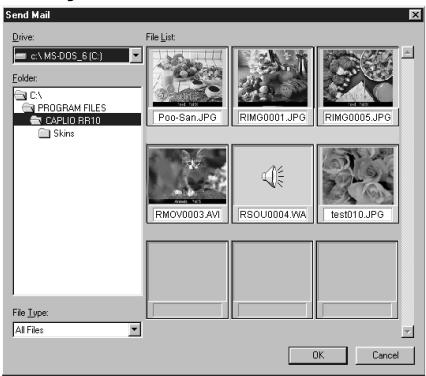
La boîte de dialogue [Send Mail] apparait.
Remarque
- Vous pouvez modifier le paramétrage d'envoi par message, notamment le type des fichiers à envoyer ou le dossier source des images à envoyer.
Voir "Modification des paramètres d'envoi" (p. 51).
3 Sélectionnez le type de fichier à envoyer dans la zone [file type]
Lorsque vous sélectionnez un type de fichier, les vignettes des fichiers de ce type présents dans le dossier sont affichées.
4 Choisissez la vignette du fichier que vous pouvez envoyer, puis sélectionnez [OK].
Vous pouvez sélectionner plusieurs fichiers en vous servant des touches Maj et Ctrl.
Remarque
- S'il s'agit d'un fichier note vocale, c'est une icône de note vocale qui est affichée, et s'il s'agit d'une séquence vidéo, c'est l'icône de film.
- Si le volume total des fichiers joints dépasse la taille maximale par message paramétrée, une demande de confirmation d'envoi est affichée. Si vous désirez bien envoyer ce message et ces fichiers, sélectionnez [Yes (Oui)]. Si vous préférez annuler l'envoi, sélectionnez [No (Non)].
- La taille de message maximale par défaut est de 1024 Ko.
- Dans certains environnements système, la boîte de dialogue [Select Profile] s'affiche. Cliquez sur ¥ pour sélectionner le logiciel de messagerie que vous utilisez habituellement, puis cliquez sur [OK]. Voir "Paramétrage de la taille maximale des messages en envoi" (p.54).
Remarque
- Les logiciels qui répondent à la fonction de demande d'envoi de message (c'est-à-dire les logiciels compatibles MAPI) sont ceux qui sont disponibles dans la zone [Courrier] de la boîte de dialogue [Options Internet/Programmes] accessible dans le [Panneau de configuration].
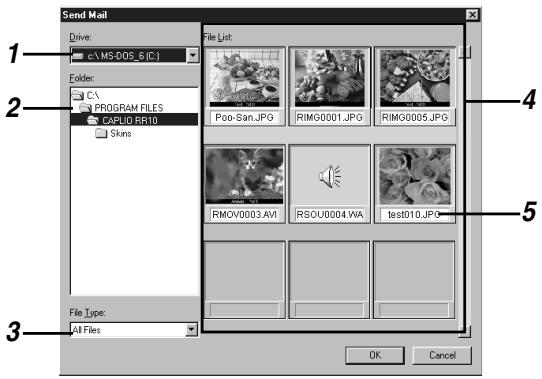
1 Drive (lecteur)
Sélectionnez le lecteur dans lequel se trouvent les fichiers à envoyer.
2 Folder (dossier)
Sélectionnez le dossier dans lequel se trouvent les fichiers à envoyer. Par défaut, il s'agit du dossier spécifique au niveau de l'option [Upload Source Folder] dans les paramètres de transfert.
Lorsque vous sélectionnez un type de fichier à envoyer, seuls les fichiers de ce type présents dans le dossier sélectionné sont affichés.
Un affichage de type vignettes des fichiers du type spécifique apparait. Choisissez la vignette du fichier que vous pouvez envoyer. Vous pouvez sélectionner plusieurs fichiers.
Le nom du fichier figure sous la vignette.
Modification des paramètres d'envoi
Vous avez la possibilité de modifier le paramétrage du bouton Envoyer message.
Dans ce paramétrage, vous pouvez spécifier le type du ou des fichiers à envoyer, le dossier source, etc. et vous pouvez enregistrer le paramétrage pour vous en resservir plus tard. Vous pouvez aussi modifier la taille de l'image à envoyer.
1 Cliquez sur dans la fenêtre RICOH gate avec le bouton droit de la souris, puis sélectionnez [setting...]
Voir "Fonction des boutons de RICOH Gate" (p. 25).
Remarque
- Une fois le paramétrage terminé, lorsque vous ferez passer le pointeur de la souris au-dessus du bouton Envoyer message, le nom que vous aurez saisi ici s'affichera dans une infobulle.

La boîte de dialogue [Mail Send Setting] apparait.
2 Donnez un nom à votre bouton.
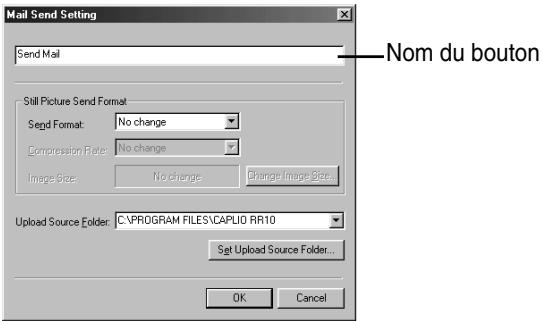
Voir "Dialogue de paramétrage d'envoi de message" (p. 53).
3 Si vous souhaitez changer le format d'enregistrement des images fixes, cliquez sur le bouton du menu déroulant [Send Format], puis sélectionnez le format désiré.
Si vous ne souhaitez pas changer ce format d'envoi, passez à l'étape 7.
5 Sélectionnez [fixed size] ou [free size] et indique la définition standard ou non standard voulue.
![RICOH CAPLIO RR10 - Sélectionnez [fixed size] ou [free size] et indique la définition standard ou non standard voulue. - 1](/content/2025/01/136429/images/46a8195b8027bf049d0069690e430d56f06aa4c4567c34f87cfcea1c87b5dc93.jpg)
Voir "Dialogue de modification de la taille d'image" (p. 33).
6 Sélectionnez [OK].
La boîte de dialogue [Mail Send Setting] s'affiche à nouveau à l'écran.
7 Si vous pouvez modifier le dossier de destination de l'enregistrement, sélectionnez [Set Upload Source Folder]
La boîte de dialogue [Parcourir à la recherche d'un dossier] est affichée.
8 Sélectionnez le dossier source voulu, puis sélectionnez [OK].
![RICOH CAPLIO RR10 - Sélectionnez le dossier source voulu, puis sélectionnez [OK]. - 1](/content/2025/01/136429/images/f2289aec36f8015b71fc04d71c4ff57074971e9063ef33299c8559538d74cae3.jpg)
Voir "Dialogue de sélection d'un dossier" (p.34).
La boîte de dialogue [Mail Send Setting] s'affiche à nouveau à l'écran.
![RICOH CAPLIO RR10 - Sélectionnez le dossier source voulu, puis sélectionnez [OK]. - 2](/content/2025/01/136429/images/920a2b68f25c255fabe6a00a3b1b052c2bab80d26d34026421c08aa7ea2def38.jpg)
1 Nom du bouton
Attribuez un nom au bouton. Ce nom apparaîtra dans une infobulle lorsque le pointeur de la souris passera au-dessus du bouton Envoyer message.
Si vous sélectionnez [No change], le taux de compression et le mode restent ceux affectés aux images lors de la prise de vues. Si vous souhaitez changer les dimensions des images envoyées, cliquez sur [Change Image Size] pour afficher la boîte de dialogue correspondante, puis sélectionnez la taille voulue.
Remarque
- Dans le cadre du paramétrage par défaut, le dossier source est le dossier dans lequel les logiciels Caplio RR10 sont installés.
Remarque
La taille de message maximale par défaut est de 1024 Ko.
Remarque
- Vous pouvez également afficher le menu RICOH Gate en cliquant sur l'icône RICOH Gate de la barre des tâches avec le bouton droit de la souris.
Voir "Dialogue de modification de la taille d'image" (p. 33).
Sélectionnez le dossier à présenter lors de l'ouverture de la boîte de dialogue d'envoi de message. Tapez le chemin d'accès à ce dossier directement dans la zone de saisie, ou bien cliquez sur [Set Upload Source Folder] et choisissez le dossier souhaité dans la boîte de dialogue [Parcourir à la recherche d'un dossier].
Par défaut, il s'agit du dossier dans lequel ont été installés les logiciels Caplio RR10.
Paramétrage de l'aire maximale des messages en envoi
Vous pouvez faire en sorte qu'un message d'alerte s'affiche lorsqu'un message sur le point d'être envoyé est plus gros qu'une taille maximale que vous définissez.
1 Cliquez sur MENU dans la fenêtre RICOH gate.
Le menu RICOH Gate est affiché.
2 Sélectionnez [options setting...]
![RICOH CAPLIO RR10 - Sélectionnez [options setting...] - 1](/content/2025/01/136429/images/3ec8bd970a93a0974286b2da2a01157248630a8241d3d91f300d6c1fb5727475.jpg)
La boîte de dialogue [Options Setting] est affichée.
3 Saisissez la taille maximale voulue, en kilo-octets, puis sélectionnez [OK]
![RICOH CAPLIO RR10 - Saisissez la taille maximale voulue, en kilo-octets, puis sélectionnez [OK] - 1](/content/2025/01/136429/images/0a14e05fab950a0dca93a740447a9fba27d1a80f65116d3156ab655c78c27eb9.jpg)
La taille maximale définie est enregistrée.
Lancement d'une application
En affectant le programme de votre choix au bouton Application de RICOH Gate, vous pouvez ensuite directement lancer cette application à l'aide de ce bouton.
Définition de l'application
Vous pouvez définir l'application à lancer lorsqu'on clique sur les boutons Application1 et Application 2.
1 Cliquez sur dans la fenêtre RICOH gate avec le bouton droit de la souris, puis sélectionnez [setting...]
Voir "Fonction des boutons de RICOH Gate" (p. 25).
![RICOH CAPLIO RR10 - Cliquez sur dans la fenêtre RICOH gate avec le bouton droit de la souris, puis sélectionnez [setting...] - 1](/content/2025/01/136429/images/825421fe857ecb96f7ec287e90a2a34a0d1d8b4df15d900f7d237b80d6d699ad.jpg)
La boîte de dialogue [Application Setting] est affichée.
2 Donnez un nom à votre bouton.
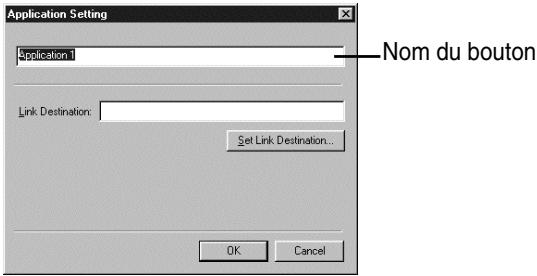
Voir "Dialogue de paramétrage d'application" (p. 56).
3 Cliquez sur [set link destination...]
La boîte de dialogue [Set Link Destination] est affichée.
Remarque
- Une fois le paramétrage terminé, lorsque vous ferez passer le pointeur de la souris au-dessus du bouton concerné, le nom que vous aurez saisi ici s'affichera dans une infobulle.
4 Choisissez l'application voulue, puis sélectionnez [OK].
![RICOH CAPLIO RR10 - Choisissez l'application voulue, puis sélectionnez [OK]. - 1](/content/2025/01/136429/images/8f7cbc5ae583e0c06d44dd963dd4afac7c5f98d801a00f26f69cb090584ebfa6.jpg)
Voir "Dialogue de sélection de l'application à lancer" (p.56).
![RICOH CAPLIO RR10 - Choisissez l'application voulue, puis sélectionnez [OK]. - 2](/content/2025/01/136429/images/c47ae5c26a828d9d096d01981e8c691b0ac29bbec1730a1fb985c710b020df9e.jpg)
1 Nom du bouton
Attribuez un nom au bouton Application concerné. Ce nom s'affichera lorsque vous passerez le pointeur de la souris sur ce bouton dans la fenêtre RICOH Gate.
2 Link destination (application à lancer)
Spécifiez l'application à lancer lorsque vous cliquez sur le bouton Application concerné. Tapez le chemin d'accès à cette application directement dans la zone de saisie, ou bien cliquez sur [Set Link Destination] et choisissez l'application voulue dans la boîte de dialogue qui s'affiche alors.
Dialogue de sélection de l'application à lancer
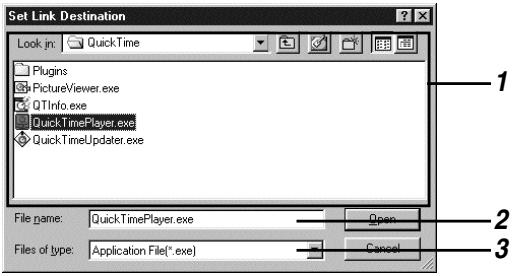
1 Dossier et liste des fichiers
Naviguez vers le dossier où se trouve l'application à lancer.
2 Nom du fichier
Lorsque vous choisissez une application à lancer, son nom
s'affiche dans cette zone.
3 Fichiers de type
Les fichiers exécutables (*.exe) peuvent être sélectionnés.
Seuls ces fichiers exécutables sont affichés.
Lancement de l'application
Vous pouvez lancer l'application définie en cliquant sur le bouton correspondant de RICOHGate.
1 Cliquez sur ou dans la fenêtre RICOH gate.
Voir "Fonction des boutons de RICOH Gate" (p. 25).
L'application définie se lance.
Remarque
- Vous pouvez également afficher le menu RICOH Gate en cliquant sur l'icône RICOH Gate de la barre des tâches avec le bouton droit de la souris.
Remarque
- Vous pouvez saisir jusqu'à 16 caractères ASCII pour définir le nom du photoprojecteur. Voir "À propos du code ASCII" (p.60).
Mise hors tension de l'appareil
Lorsque l'appareil photo est connecté à l'ordinateur, vous pouvez le mettre hors tension en cliquant sur le bouton Eteindre l'appareil de RICOH Gate.
1 Cliquez sur CAMERA OFF dans la fenêtre RICOH gate.
Voir "Fonction des boutons de RICOH Gate" (p. 25).
L'appareil passe hors tension. Lorsque l'appareil est placé sur la RICOH BASE, il passe en mode charge de batterie.
Affichage et modification des informations relatives à l'appareil
Lorsque l'appareil photo est connecté à l'ordinateur, vous pouvez afficher et ainsi vérifier le nom du photographe défini dans l'appareil.
1 Cliquez sur MENU dans la fenêtre RICOH gate.
Le menu RICOH Gate est affiché.
2 Sélectionnez [camera property...]
La boîte de dialogue [Camera Property] apparait.
3 Vérifiez le nom du photographe, puis sélectionnez [OK].
Vous pouvez saisir jusqu'à 20 caractères.
Le nouveau nom est enregistré dans l'appareil photo.
Modification de l'aspect de RICOH gate
Vous avez la possibilité de changer l'aspect de RICOH Gate. Vous pouvez choisir entre deux styles (casual, c'est-à-dire décontracté, et formal, c'est-à-dire sérieux), en plus du décor par défaut (basic).
1 Cliquez sur MENU dans la fenêtre RICOH gate.
Le menu RICOH Gate est affiché.
2 Sélectionnez [set background illustration...]
![RICOH CAPLIO RR10 - Sélectionnez [set background illustration...] - 1](/content/2025/01/136429/images/319b41f95124b7ae1d40ec8401cc318dc958190e184f7cfcbfa42f7c16ef8f6d.jpg)
La boîte de dialogue [Set Background Illustration] est affichée.
3 Choisissez un décor dans la liste [background illustration pattern] située du côté gauche, puis sélectionnez [OK].
Une fois le décor sélectionné, un aperçu vous en est fourni dans la partie droite de la fenêtre.
![RICOH CAPLIO RR10 - Choisissez un décor dans la liste [background illustration pattern] située du côté gauche, puis sélectionnez [OK]. - 1](/content/2025/01/136429/images/4024f1ccf7167297d99ec02c1cacc76281dec41e1576815ec43105563e80051c.jpg)
Le décor de la fenêtre RICOH Gate est modifié.
Remarque
- Vous pouvez également afficher le menu RICOH Gate en cliquant sur l'icône RICOH Gate de la barre des tâches avec le bouton droit de la souris.
Remarque
- Vous pouvez également afficher le menu RICOH Gate en cliquant sur l'icône RICOH Gate de la barre des tâches avec le bouton droit de la souris.
Affichage du numéro de version de RICOH gate
Vous pouvez retrouver le numéro de version du logiciel RICOH Gate que vous utilisez.
1 Cliquez sur MENU dans la fenêtre RICOH gate.
Le menu RICOH Gate est affiché.
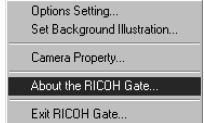
La boîte de dialogue [RICOH Gate Version information] est affichée.
Conseils
Le code ASCII définit un jeu de caractères informatiques permettant l'échange de messages et de données entre différents types d'ordinateurs. Outre les lettres majuscules et minuscules non accentuées [A-Z] et [a-z], les chiffres [0-9] et des signes et symboles tels que (+ - ^* / % \& !), etc., le code ASCII comprend des codes de contrôle comme Retour chariot et Tabulation. Comme il s'agit d'un code conçu aux États-Unis, les caractères accentués et autres caractères spéciaux n'y figurent pas. Néanmoins, son utilisation quasi universelle sur les micro-ordinateurs permet d'assurer des échanges aisés entre ordinateurs.
Cette section explique comment se servir des fichiers de séquence vidéo (AVI) films avec l'appareil photo sous PowerPoint, et détaille les menus du logiciel RICOH Gate et les caractéristiques des fichiers et des logiciels utilisés.
Utilisation des séquences videoprises avec l'ordinateur
Vous pouvez convertir les fichiers de séquence vidéo provenant de l'appareil photo à l'aide d'un logiciel de retouche vidéo avant de les enregistrer ; vous pourriez ainsi les visionner grâce au Lecteur Windows Media et les utiliser dans d'autres applications Windows (PowerPoint, etc.).
Les fichiers AVI (MotionJPEG) peuvent être convertis en fichiers MPEG à l'aide du logiciel MGI VideoWave qui se trouve sur le CD-ROM fourni.
Voir "Examen du contenu du CD-ROM (View CD-ROM)" (p. 9).
Conversion des fichiers à l'aide de MGI videowave
Vous pouvez transmettre les séquences vidéo filmées avec l'appareil au logiciel MGI VideoWave, puis les enregistrer au format vidéo MPEG.
Voir "Transmission automatique des fichiers à l'aide de la touche START" (p.36).
Voir "Enregistrement des données à l'aide des boutons Enregistrer" (p.27).
1 Lancez le logiciel MGI videowave puis importez le fichier de séquence vidéo souhaitée.
Ajoutez la série vidéo à la bibliothèque de séquences, puis, par un glisser-déposer, placez-le sur la zone du scénario.
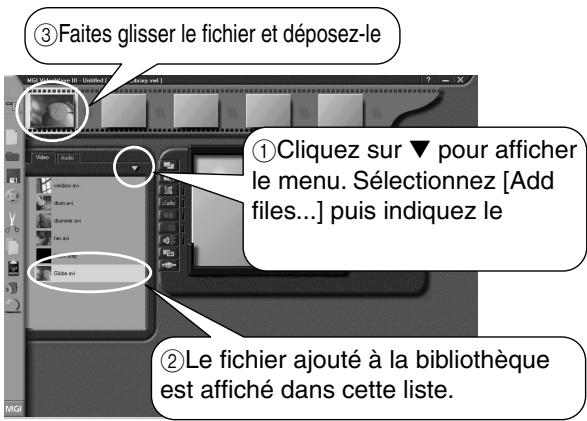
2 Cliquez sur le bouton (bouton Produire une video) de la barre d'outils. 3 Sélectionnez [Video in a Window-MPEG1] dans le modèle sélectionné et indiquez l'emplacement et le nom du fichier.
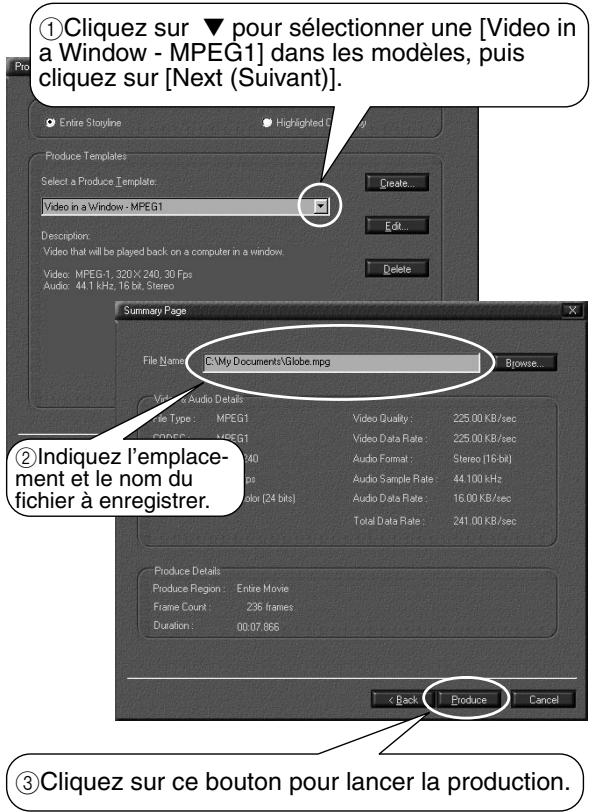
La lecture débute et la séquence s'affiche à l'écran.
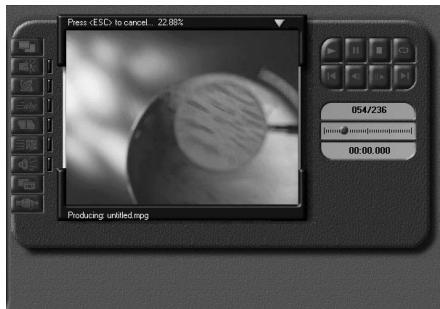
Remarque
- La définition des images des séquences vidéo prises avec cet appareil est de 320 × 240. Même si vous sélectionnez une définition supérieure, la qualité d'image ne s'en trouvera pas améliorée.
- Pour plus de précisions sur les fonctions et le mode d'emploi du logiciel MGI VideoWave, consultez le manuel PDF fourni ou l'Aide en ligne.
Utilisation du caplio RR10 comme webcam
Vous pouvez vous servir de l'appareil photo comme d'une webcam, c'est-à-dire une caméra de capture vidéo. C'est MGI VideoWave, qui se trouve sur le CD-ROM fourni avec l'appareil, qui sera utilisé pour cela et dont le fonctionnement est expliqué ci-après.
Avant d'utiliser la fonction de capture vidéo
Pour pouvoir utiliser la fonction de capture vidéo, les préparatifs suivants doivent être effectués à l'aide du logiciel MGI VideoWave.
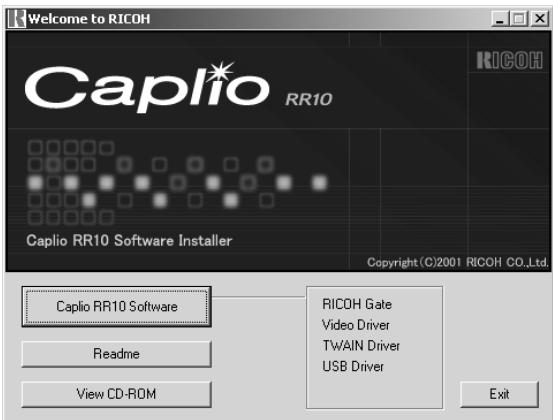
Remarque
- Si vous avez effectué une installation standard des logiciels Caplio RR10, le pilote USB est déjà installé.
- Sélectionnez [View CD-ROM] puis installez MGI VideoWave depuis le dossier MGI.
Voir "Examen du contenu du CD-ROM (View CD-ROM)" (p.9). Voir "Pour installer les logiciels" (p.11). Voir "Pour installer uniquement le logiciel de votre choix" (p.13).
2 Connectez l'adaptateur secteur à la RICOH BASE, puis connectez cette dernière à l'ordinateur à l'aide du câble USB.
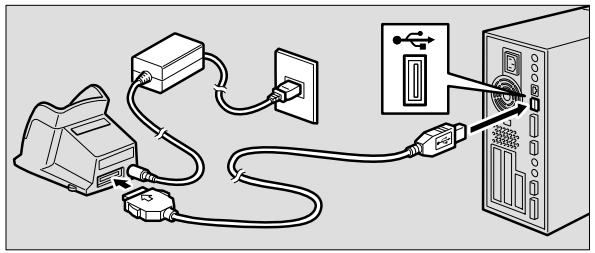
3 Raccordez le berceau à la RICOH BASE.
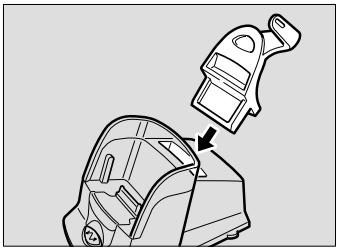
4 Placez le bouton rotatif de mode de l'appareil sur (sequence vidéo) puis posez l'appareil sur la RICOH BASE.
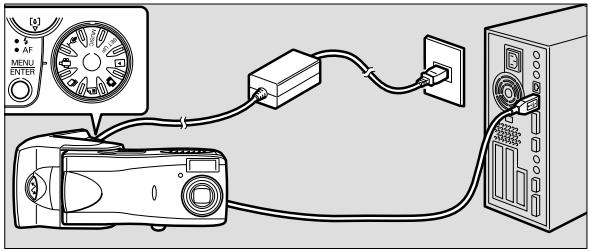
5 Appuyez sur la touche START de la RICOH BASE. 6 Cadrez votre sujet à l'aide de l'appareil et affinez la direction et l'angle de prise de vue.

- Retirez l'appareil de la RICOH BASE avant de le mettre hors tension.
1 Lancez MGI videowave.
L'écran de bienvenue de MGI VideoWave est affiché.
2 Cliquez sur le bouton capturer du sélecteur de mode lié à gauche de l'écran virtuel.
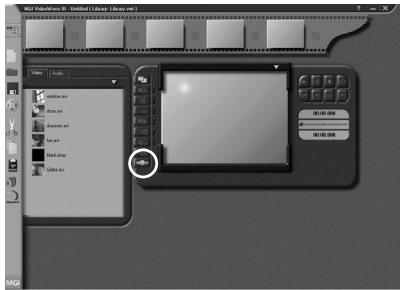
L'image visée par l'appareil photo est affichée à l'écran virtuel.

- Si l'appareil n'a pas été placé en mode webcam, le bouton Capture est estompé et ne peut être utilisé. Dans ce cas, vérifie si les pilotes USB et Video ont bien été installés et si l'appareil photo est bien raccordé à l'ordinateur.
3 Cliquez sur le bouton souhaité sous le libellé [start capture] du panneau capture.
[Video + Audio]
L'image et le son sont enregistrés simultanément. Seules les images (sans son) sont envoyées par l'appareil (Caplio RR10). Pour enregistrer du son, vous aurez besoin d'un microphone que vous devrez vous procurer par ailleurs.
[Video]
[Audio]
Seules les images sont enregistrées.
Seul le son est enregistré. Seules les images (sans son) sont envoyées par l'appareil (Caplio RR10). Vous aurez besoin d'un microphone stéréo, non fourni.
![RICOH CAPLIO RR10 - Cliquez sur le bouton souhaité sous le libellé [start capture] du panneau capture. - 1](/content/2025/01/136429/images/16d57ae6ab4c99632214aac9753ce03ac20a1186b751ae416fbbecaeb0e73426.jpg)
Le bouton prend le libellé [Cancel] pendant la capture vidéo. Si vous cliquez sur [Stop], la capture vidéo s'interrompt et l'image est enregistrée dans la bibliothèque ou dans le dossier, selon le paramétrage effectué dans la boîte de dialogue [Capture Setting].
Modification des paramètres de capture
Si l'ordinateur était connecté à un autre périphérique de capture vidéo, le paramétrage de capture de MGI VideoWave doit être modifié pour prendre en compte l'appareil photo (Caplio RR10). La boîte de dialogue [Capture Settings] permet aussi de paramétrer l'enregistrement dans la bibliothèque et dans le répertoire. Si le périphérique indiqué dans [Capture Settings] n'est pas le périphérique réellement connecté, il n'est pas possible de capturer des images vidéo.
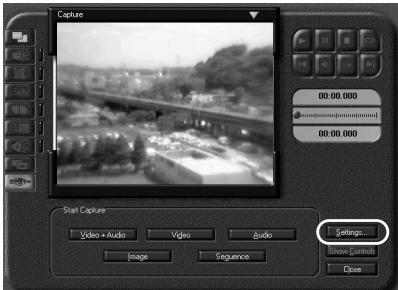
La boîte de dialogue [Capture Settings] apparait.
Windows] dans la liste des périphériques de capture vidéo.
![RICOH CAPLIO RR10 - Windows] dans la liste des périphériques de capture vidéo. - 1](/content/2025/01/136429/images/fed84de65abcaa6495a3dd6c4e3087704fd8adf499fe2eec9051c87e06518526.jpg)
Lorsque vous cliquez ensuite sur le bouton [Preferences...], la boîte de dialogue [Capture Preferences...] est affichée et vous pouvez spécifier si vous voulez que l'image soit enregistrée dans la bibliothèque ou dans le réseau.
Dépannage
Si l'appareil ne fonctionne pas correctement, procédez comme indiqué ci-après.
Si l'appareil ne fonctionne pas correctement
Procédez en suivant les instructions ci-dessous dans l'ordre et vérifiez que les préparatifs requis ont bien été effectués.
Adaptateur secteur
L'adaptateur est-il correctement raccordé à l'appareil photo ou à la RICOH BASE ? - Est-il bien branché dans une prise secteur ?
Cable de liaison USB
- Le câble USB est-il correctement raccordé à l'appareil photo ou à la RICOH BASE?
- Est-il bien branché sur le port USB de l'ordinateur?
Appareil photo
- Si vous utilisez la RICOH BASE, l'appareil photo est-il correctement raccordé?
- Si l'appareil est bien raccordé au PC, est-il bien sous tension?
- Le bouton rotatif de mode de l'appareil est-il placé sur une autre position que (séquence vidéo)
Voir "Connexion de l'appareil à un micro-ordinateur" (p. 21).
Installation
- L'installation des logiciels Caplio RR10 a-t-elle bien été effectuée?
3. Solutions
Si les résultats des étapes 1 et 2 ci-dessus sont normaux et si l'appareil ne fonctionne toujours pas correctement, essayez les solutions suivantes.
Solution 1
Supprimez les logiciels Caplio RR10.
Voir "Déinstallation des logiciels" (p. 15).
Réinstaller les logiciels Caplio RR10.
Voir "Pour installer les logiciels Caplio RR10" (p. 11).
Solution 2
Si l'appareil ne fonctionne toujours pas correctement après application de la solution 1, procédez comme suit.
1 Supprimez les logiciels pilotes. Voir "Suppression des pilotes" (p.70). 2 Supprimez les logiciels Caplio RR10. Voir "Déinstallation des logiciels" (p.15). 3 Réinstallez les logiciels Caplio RR10. Voir "Pour installer les logiciels Caplio RR10" (p.11).
Suppression des pilotes
Si le pilote USB (USB Driver) ou le pilote Video (Video Driver) ne fonctionnent pas normalement, procédez comme indiqué ci-dessous pour supprimer le pilote en cause.

- Quittez toutes les applications actives et enregistrez les données qui doivent l'être avant de désinstaller les logiciels.
- Déconnectez tout autre périphérique USB et les périphériques « Plug and Play » raccordés à l'ordinateur.
1 Raccordez l'appareil photo au micro-ordinateur à l'aide du câble USB.
Voir "Connexion de la RICOH BASE à un micro-ordinateur" (p.19). Voir "Connexion de l'appareil à un micro-ordinateur" (p.21).
5 Pointez sur [paramètres] puis cliquez sur [panneau de configuration].
Le Panneau de configuration est affiché.
6 Double-cliquez sur l'icône [système]
![RICOH CAPLIO RR10 - Double-cliquez sur l'icône [système] - 1](/content/2025/01/136429/images/20830d241c4b0f4b4d8f5aa9b085b90d6b49e6d6e859f503eeb6c32a920b0f0c.jpg)
La boîte de dialogue [Propriétés Système] apparait.
Remarquables
- Les éléments d'interface utilisés fournis dans ces exemples sont ceux de Windows 98.
- La marche à suivre est la même sous Windows 98SE et sous Windows Me.
- Sous Windows 2000, sélectionnez l'onglet [Matériel] de la boîte de dialogue [Propriétés système], puis cliquez sur le bouton [Gestionnaire de périphériques].
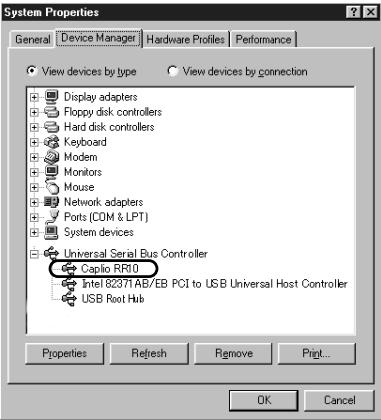
Remarque
- Si le pilote USB de l'appareil n'est pas correctement identifié et si ce dernier est considéré comme un périphérique non identifié, un point d'exclamation [!] apparait à la gauche du nom du périphérique. Supprimez tous les périphériques non identifiés [!].
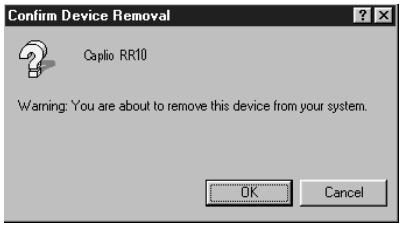
Suppression du pilote vidéo
1 Allumez le PC et démarrez Windows. 2 Cliquez sur [Démarrer] dans la Barre des tâches de Windows. 3 Pointez sur [Paramètres] puis cliquez sur [Panneau de configuration].
Le Panneau de configuration est affiché.
4 Double-cliquez sur l'icône [Multimédia].
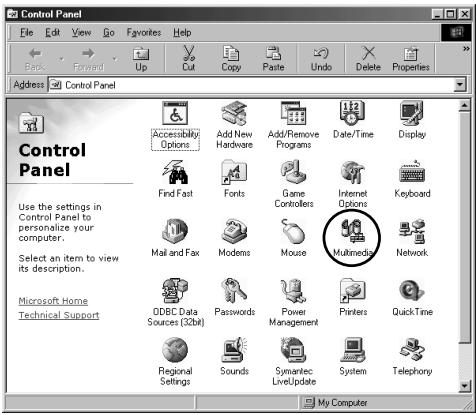
La boîte de dialogue [Propriétés de Multimédia] apparait.
Remarque
- Les éléments d'interface utilisés fournis dans ces exemples sont ceux de Windows 98.
- La marche à suivre est la même sous Windows 98SE et sous Windows Me (icône) [Sons et multimédia].
- Sous Windows2000, double-cliquez sur l'icone [Sons est multimédia] puis sélectionnez l'onglet [Matériel] de la boîte de dialogue [Propriétés de Sons et multimédia]. Supprimez les entrées CPL10JPG [JPEG], CPL10JPG [MPEG] et Caplio RR10 for Windows.
5 Cliquez sur l'onglet [périphériques].
6 Cliquez sur le signe plus (+) situé à gauche du libellé [Codes de compression vidéo]. 7 Sélectionnez [CPL10JPG [JPEG]] et [CPL10JPG [MPEG]], puis cliquez sur le bouton [Propriétés].
L'écran de propriétés du codec sélectionné apparait.
Cliquez sur le bouton [Supprimer].
La boîte de dialogue [Propriétés de Multimédia] s'affiche à nouveau à l'écran.
9 Cliquez sur le signe plus (+) situé à gauche du libellé [Périphériques de capture vidéo]. 10 Sélectionnez [Caplio RR10 for Windows] puis cliquez sur le bouton [Propriétés].
L'écran de propriétés du périphérique sélectionné apparait.
11 Cliquez sur le bouton [Supprimer].
Menu de RICOH gate
| Options Setting... |
| Set Background Illustration... |
| Camera Property... |
| About the RICOH Gate... |
| Exit RICOH Gate... |
Paramétrage des options
Cette option sert à activer ou à désactiver l'Enregistrement automatique par la touche START de la RICOH BASE, et à fixer la taille d'une image envoyée en pièce jointe grâce au bouton Envoi de RICOH Gate.
Cette option permet de changer l'image d'arrière-plan de la fenêtre de RICOH Gate.
Cette option permet d'obtenir des informations sur l'appareil photo connecté à l'ordinateur.
Cette option fournit des explications sur le logiciel RICOH Gate et indique le numéro de la version utilisée.
Exit RICOH Gate (quitter RICOH gate)
Cette option sert à quitter RICOH Gate.
Menu de paramétrage de chaque bouton
Vous pouvez paramétrer la fonction des boutons Enregistrer 1, Enregistrer 2, Transmettre, Imprimer, Envoi, Application 1 et Application 2.
Index alphabétique
Adaptateur secteur 19
Affichage de la fenêtre de RICOH
Gate 23
Aide des boutons Enregistrer...... 27
Aide du bouton Transférer 38
Aspect de RICOH Gate 59
BASE RICOH. 19
Bouton Application 26
Bouton Enregistrer 25
Bouton Envoyer message.....25,49
Bouton Éteindre l'appareil......26, 58
Bouton Icône 26
Bouton Imprimer Index 25
Bouton MENU 25
Bouton Quitter 26
Bouton Transférer 25, 38
Cable USB
Branchement. 19
Déconnexion 22
Camera Property 58
Connecteur DIGITAL (AV/USB).... 19
Connexion
Appareil à un micro-ordinateur...... 21
BASE RICOH à un ordinateur...... 19
Définition de l'application 55
Dialogue d'envoi de message...... 51
Dialogue de modification de la taille d'image 33
Dialogue de paramétrage d'envoi de message. 53
Dialogue de paramétrage de l'enregistrement 31
Dialogue de paramétrage de l'impression d'index 47
Dialogue de paramétrage de Transfert 40
Dialogue de paramétrage des options 35
Dialogue de sélection d'un dossier 34
Dialogue de sélection de l'application à lancer 56
Dialogue de Transfert 40
Enregistrement automatique 36
Environnement système RICOH Gate 10
Envoi d'un message 49
Fenêtre de RICOH Gate à l'état d'icône 23
Fermeture de RICOH Gate 23
Fichier MP3 43
Icône de RICOH Gate 19
Impression d'une planche index. 44
Informations relatives à l'appareil. 58
Instruction
Personnalisée 13
QuickTime. 14
Standard 13
Lancement de l'application. 57
Lancement de RICOH Gate 24
Logiciel de messagerie compatible
MAPI 49
Logiciels Caplio RR10. 11
MGI VideoWave 9
MusicMatch JUKEBOX 9
Paramétrage de l'impression
d'index 45
Paramétrage de la fonction
d'Enregistrement automatique..... 34
Paramétrage de transfert 41
Paramétrage des boutons
Enregistrer 28
Paramétrage du bouton Envoyer
message 51
Pilote TWAIN 8
Pilote USB
Planche index
Port USB 19
QuickTime 9
Quitter RICOH Gate 24
RICOH BASE. 19
RICOH Gate 8
Taille maximale des messages en
envoi 54
Touche Démarrer 21
Touche START 20,36
Transfert 38
Transmission automatique 36
Version de RICOH Gate 60
Centres techniques ricoh
Ricoh Company, Ltd.
3-2-3, Shin-yokohama
Kohoku-ku, Yokohama-shi 222-8530, Japan
383, Avenue du Général de Gaulle -
BP 307-931-13 Clamart Cedex,
France
RICOH ESPANA, S. A. (PMMC SPAIN)
Av. Litoral Mar, 12-14,
08005 Barcelona,
Spain
RICOH EUROPE B.V. (PMMC BENELUX)
Koolhavenlaan 35,
- Important
- Enregistrement des fichiers de l'appareil (Caplio RR10)
- Télécharger des images, des notes vocales, des séquences vidéo et transférer des fichiers vers l'appareil photo
- Choisir le format des images transmises par l'appareil
- Modifier la taille des images transmises par l'appareil
- Sommaire
- Chapitre 1 installation des logiciels 7
- Chapitre 2 connexion de l'appareil à un micro-ordinateur. 19
- Chapitre 3 utilisation de RICOH gate 23
- Consultation du manuel
- Pour les utilisateurs de windows
- Pour les utilisateurs de macintosh
- Fonctionnement de l'appareil
- Titre sans faute
- Signification des symboles
- Installation des logiciels
- Description des logiciels fournis
- _Logiciels caplio RR10_
- Examen du contenu du cd-rom (view cd-rom)
- Environnement système requis
- Remarquables
- Remarque
- Installation du logiciel
- Pour installer les logiciels caplio RR10
- Introduisez le cd-rom fourni dans le lecteur de cd-rom de l'ordinateur.
- Sélectionnez [caplio RR10 software]
- Sélectionnez [OK].
- Sélectionnez [survivant]
- Valitez ou modifiez l'emplacement où les logiciels doivent être installés, puis sélectionnez [suivant]
- Sélectionnez [standard], puis [suivant].
- [Standard]
- Pour installer uniquement le logiciel de votre choix
- Pour installer quicktime
- Sélectionnez [view cd-rom].
- Double-cliquez sur [quicktime installer]
- Déinstallation des logiciels
- Pour supprimer les logiciels caplio RR10
- Double-cliquez sur [ajout/suppression de programmes]
- Sélectionnez [caplio RR10 software] puis cliquez sur [ajouter/supprimer...]
- Cliquez sur [OK].
- Cliquez sur [OK].
- Connexion de l'ordinateur à un micro-ordinateur
- Branchement du câble USB
- Connexion de la RICOH BASE à un micro-ordinateur
- Allumez l'ordinateur.
- Vérifiez que le bouton rotatif de mode de l'appareil n'est pas placé en position (sequence video).
- Placez l'appareil photo sur la RICOH BASE.
- Appuyez sur la touche START de la RICOH BASE.
- Pour transférer automatiquement des images à l'aide de la touche START
- Connexion de l'ordinateur
- Déconnexion du câble USB
- Utilisation de RICOH gate
- Lancement et fermeture de RICOH gate
- Affichage de la fenêtre de RICOH gate
- Cliquez sur dans la barre des tâches.
- Masquage de la fenêtre de RICOH gate
- Cliquez sur dans la fenêtre RICOH gate.
- Pour quitter RICOH gate
- Lancement de RICOH gate
- Pointez sur [programmes], puis sur [caplio RR10 software] et cliquez enfin sur [RICOH gate].
- Fonction des boutons de RICOH gate
- Bouton MENU
- Boutons enregistrer 1 et enregistrer 2
- Bouton transférer
- Bouton imprimer index
- Bouton envoyer message
- Boutons application 1 et application 2
- Bouton icône
- Bouton quitter
- Bouton éteindre l'appareil
- Enregistrement de données de l'appareil photo sur le micro-ordinateur
- Enregistrement des données à l'aide des boutons enregistrer
- Vérifiez que l'appareil photo est correctement raccordé à l'ordinateur.
- Cliquez sur ou sur dans la fenêtre RICOH gate.
- Modification du paramétrage des boutons enregistrer
- Cliquez sur ou dans la fenêtre RICOH gate avec le bouton droit de la souris, puis sélectionnez [setting...]
- Donnez un nom à votre bouton.
- Si vous souhaitez changer le format d'enregistrement des images fixes, cliquez sur le bouton du menu déroulant [save format], puis sélectionnez le format désiré.
- Sélectionnez [OK].
- Si vous voulez modifier le dossier de destination de l'enregistrement, sélectionnez [set save destination folder]
- Sélectionnez le dossier de destination voulu, puis sélectionnez [OK].
- Indiquez si vous voulez que lors de l'enregistrement, le dossier cible soit créé automatiquement.
- Sélectionnez [OK].
- Nom du bouton
- Save format (format d'enregistrement)
- Change image size (taille d'image)
- Dossier de destination
- Dialogue de modification de la taille d'image
- Free size (dimensions libres)
- Dialogue de sélection d'un dossier
- Modification du paramétrage de la touche START
- Cliquez sur MENU dans la fenêtre RICOH gate.
- Sélectionnez [options setting...]
- Sélectionnez [OK].
- Dialogue de paramétrage des options
- Transmission automatique des fichiers à l'aide de la touche START
- Vérifiez que la RICOH BASE est correctement raccordé à l'ordinateur.
- Envoi de données de l'ordinateur vers l'appareil photo
- Transfert à l'aide du bouton transférer
- Vérifiez le paramétrage du transfert.
- Cliquez sur dans la fenêtre RICOH gate.
- Sélectionnez le lecteur et le dossier dans lesquels se trouve le fichier à transférer.
- Sélectionnez le type de fichier à transférer dans la zone [file type]
- Voir "transfert d'un fichier MP3" (p.43).
- Folder (dossier)
- Modification du paramétrage du bouton transférer
- Cliquez sur dans la fenêtre RICOH gate avec le bouton droit de la souris, puis sélectionnez [setting...]
- Donnez un nom au bouton transférer.
- Si vous voulez spécifier le dossier source, cliquez sur [set upload source folder...]
- Transfert d'un fichier MP3
- Impression d'une planche index
- Vérifiez que le type d'imprimante sélectionné est bien le type voulu.
- Indiquez le nombre d'exemplaires souhaité, puis sélectionnez [OK].
- Modification des réglages d'impression
- Donnez un nom au bouton imprimert index.
- Tapez le titre qui doit apparaître en entête.
- Choisissez le nombre d'images par page imprimée.
- Si vous voulez spécifier un autre dossier d'images à imprimer, cliquez sur [set print folder]
- Sélectionnez le dossier voulu, puis sélectionnez [OK].
- Sélectionnez [OK].
- Set printer (réglages d'imprimante)
- Print type (format d'impression)
- Dossier à imprimer
- Envoi d'un message
- Envoi d'un message avec pièces jointes
- Sélectionnez le type de fichier à envoyer dans la zone [file type]
- Choisissez la vignette du fichier que vous pouvez envoyer, puis sélectionnez [OK].
- Drive (lecteur)
- Modification des paramètres d'envoi
- Si vous souhaitez changer le format d'enregistrement des images fixes, cliquez sur le bouton du menu déroulant [Send Format], puis sélectionnez le format désiré.
- Sélectionnez [fixed size] ou [free size] et indique la définition standard ou non standard voulue.
- Sélectionnez [OK].
- Si vous pouvez modifier le dossier de destination de l'enregistrement, sélectionnez [Set Upload Source Folder]
- Sélectionnez le dossier source voulu, puis sélectionnez [OK].
- Paramétrage de l'aire maximale des messages en envoi
- Saisissez la taille maximale voulue, en kilo-octets, puis sélectionnez [OK]
- Lancement d'une application
- Définition de l'application
- Cliquez sur [set link destination...]
- Choisissez l'application voulue, puis sélectionnez [OK].
- Link destination (application à lancer)
- Dialogue de sélection de l'application à lancer
- Lancement de l'application
- Cliquez sur ou dans la fenêtre RICOH gate.
- Mise hors tension de l'appareil
- Cliquez sur CAMERA OFF dans la fenêtre RICOH gate.
- Affichage et modification des informations relatives à l'appareil
- Sélectionnez [camera property...]
- Vérifiez le nom du photographe, puis sélectionnez [OK].
- Modification de l'aspect de RICOH gate
- Sélectionnez [set background illustration...]
- Choisissez un décor dans la liste [background illustration pattern] située du côté gauche, puis sélectionnez [OK].
- Affichage du numéro de version de RICOH gate
- Conseils
- Utilisation des séquences videoprises avec l'ordinateur
- Conversion des fichiers à l'aide de MGI videowave
- Lancez le logiciel MGI videowave puis importez le fichier de séquence vidéo souhaitée.
- Utilisation du caplio RR10 comme webcam
- Avant d'utiliser la fonction de capture vidéo
- Lancez MGI videowave.
- Cliquez sur le bouton capturer du sélecteur de mode lié à gauche de l'écran virtuel.
- Cliquez sur le bouton souhaité sous le libellé [start capture] du panneau capture.
- Modification des paramètres de capture
- Windows] dans la liste des périphériques de capture vidéo.
- Dépannage
- Si l'appareil ne fonctionne pas correctement
- Adaptateur secteur
- Cable de liaison USB
- Appareil photo
- Installation
- Solutions
- Solution 1
- Solution 2
- Suppression des pilotes
- Raccordez l'appareil photo au micro-ordinateur à l'aide du câble USB.
- Pointez sur [paramètres] puis cliquez sur [panneau de configuration].
- Double-cliquez sur l'icône [système]
- Suppression du pilote vidéo
- Cliquez sur l'onglet [périphériques].
- Menu de RICOH gate
- Paramétrage des options
- Exit RICOH Gate (quitter RICOH gate)
- Menu de paramétrage de chaque bouton
- Index alphabétique
- Centres techniques ricoh
Marque : RICOH
Modèle : CAPLIO RR10
Catégorie : Appareil photo numérique