
TP7 - Maison intelligente EZVIZ - Notice d'utilisation et mode d'emploi gratuit
Retrouvez gratuitement la notice de l'appareil TP7 EZVIZ au format PDF.


| Type de produit | Caméra de surveillance intérieure |
| Marque | EZVIZ |
| Modèle | TP7 |
| Catégorie | Maison intelligente |
| Résolution vidéo | 1920 x 1080 pixels (Full HD) |
| Angle de vue | 360° panoramique (rotation horizontale), 96° vertical |
| Vision nocturne | Jusqu'à 10 mètres (infrarouge) |
| Audio | Microphone et haut-parleur intégrés (audio bidirectionnel) |
| Connectivité | Wi-Fi 2,4 GHz (IEEE 802.11 b/g/n) |
| Alimentation | Adaptateur secteur 5V DC, 1A (câble micro USB) |
| Dimensions | 80 x 80 x 115 mm (environ) |
| Poids | 200 g (environ) |
| Stockage | Carte microSD (jusqu'à 256 Go) ou cloud EZVIZ |
| Fonctions principales | Détection de mouvement, suivi intelligent, alarme audio, rotation motorisée |
| Compatibilité | Application EZVIZ (iOS/Android), Amazon Alexa, Google Assistant |
| Entretien et nettoyage | Nettoyer avec un chiffon sec et doux. Ne pas utiliser de produits abrasifs. |
| Sécurité | Cryptage AES-128 pour la transmission des données |
| Pièces détachées et réparabilité | Batterie non remplaçable par l'utilisateur ; autres pièces disponibles via le service après-vente EZVIZ |
| Informations générales | Garantie 2 ans, fabriqué en Chine |
FOIRE AUX QUESTIONS - TP7 EZVIZ
Questions des utilisateurs sur TP7 EZVIZ
0 question sur cet appareil. Repondez a celles que vous connaissez ou posez la votre.
Poser une nouvelle question sur cet appareil
Téléchargez la notice de votre Maison intelligente au format PDF gratuitement ! Retrouvez votre notice TP7 - EZVIZ et reprennez votre appareil électronique en main. Sur cette page sont publiés tous les documents nécessaires à l'utilisation de votre appareil TP7 de la marque EZVIZ.
MODE D'EMPLOI TP7 EZVIZ
COPYRIGHT © Hangzhou EZVIZ Software Co., Ltd. Tous droits réservés.
Toutes les informations (y compris, entre autres, les libellés, les images, les graphiques) appartiennent à Hangzhou EZVIZ Software Co., Ltd. (ci-après dénommée « EZVIZ »). Ce manuel de l'utilisateur (ci-après dénommé « le manuel ») ne peut pas être reproduit, modifié, traduit ou publié, en partie ou dans sa totalité, en aucune façon que ce soit, sans l'autorisation écrite préalable de EZVIZ. Sauf disposition contraire, EZVIZ ne donne aucune garantie ou ne fait aucune représentation, expresse ou implicite, concernant le manuel.
À propos de ce manuel
Ce manuel fournit des instructions d'utilisation et de gestion du produit. Les images, les tableaux, les figures et toutes les autres informations ci-après ne sont donnés qu'à titre de description et d'explication. Les informations contenues dans ce manuel sont modifiables sans préavis, en raison d'une mise à jour d'un micrologiciel ou pour d'autres raisons. Vous trouverez la dernière version de ce manuel sur le site Internet TM (http://www.ezviz.com).
Révisions
Nouvelle publication – Janvier 2024
Reconnaissance des marques de commerce
EZVIZ™, et d'autres marques de commerce et logos d'EZVIZ appartiennent à EZVIZ dans divers pays. Toutes les autres marques et tous les logos mentionnés ci-après appartiennent à leurs propriétaires respectifs.
Mentions légales
DANS LES LIMITES PRÉVUES PAR LA LOI EN VIGUEUR, LE PRODUIT DÉCRIT, AVEC SON MATÉRIEL, LOGICIEL ET MICROLOGICIEL, EST FOURNI « EN L'ÉTAT », AVEC CES FAIBLESSES ET ERREURS, ET EZVIZ N'OFFRE AUCUNE GARANTIE, EXPRESSE OU IMPLICITE, Y COMPRIS, ENTRE AUTRES, LES GARANTIES TACITES DE VALEUR MARCHANDE ET D'ADÉQUATION À UN USAGE SPÉCIFIQUE ET DE NON-VIOLATION DES DROITS DE TIERS. EZVIZ, SES DIRIGEANTS, SES CADRES, SES EMPLOYÉS OU SES AGENTS NE PEUVENT EN AUCUN CAS ÊTRE TENUS POUR RESPONSABLES DES DOMMAGES IMMATÉRIELS, ACCESSOIRES, CONSÉCUTIFS OU INDIRECTS, Y COMPRIS LE MANQUE À GAGNER, LES INTERRUPTIONS D'ACTIVITÉ, LES PERTES D'INFORMATIONS COMMERCIALES, DÉCOULANT DE L'UTILISATION DE CE PRODUIT, MÊME SI EZVIZ EST INFORMÉE DE L'ÉVENTUALITÉ DE TELS PRÉJUDICES.
DANS LES LIMITES AUTORISÉES PAR LA LOI EN VIGUEUR, EN AUCUN CAS LA RESPONSABILITÉ TOTALE CUMULÉE D'EZVIZ NE DÉPASSERA LE PRIX D'ACHAT D'ORIGINE DU PRODUIT.
EZVIZ N'ASSUME AUCUNE RESPONSABILITÉ POUR LES DOMMAGES CORPORELS OU MATÉRIELS RÉSULTANT D'UNE PANNE DE PRODUIT OU D'UN ARRÊT DE SERVICE CAUSÉ PAR : A) UNE INSTALLATION INCORRECTE OU UNE UTILISATION AUTRE QUE CELLE DEMANDÉE ; B) LA PROTECTION DES INTÉRÊTS NATIONAUX OU PUBLICS ; C) UN CAS DE FORCE MAJEURE ; D) VOUS-MÊME OU UN TIERS, Y COMPRIS, MAIS SANS S'Y LIMITER, L'UTILISATION DE PRODUITS, LOGICIELS, APPLICATIONS ET AUTRES DE TIERS.
EN CE QUI CONCERNE LE PRODUIT AVEC UN ACCÈS À INTERNET, L'UTILISATION DU PRODUIT EST TOTALEMENT À VOS PROPRES RISQUES. EZVIZ N'ASSUMERA AUCUNE RESPONSABILITÉ POUR TOUT FONCTIONNEMENT ANORMAL, FUITES DE DONNÉES PRIVÉES OU AUTRES DOMMAGES RÉSULTANT DE CYBERATTAQUES, D'ATTAQUES DE PIRATES, DE VIRUS OU DE TOUT AUTRE RISQUE DE SÉCURITÉ LIÉ À INTERNET ; TOUTEFOIS, EZVIZ FOURNIRA UNE ASSISTANCE TECHNIQUE RAPIDE LE CAS ÉCHÉANT. LES LOIS SUR LA SÉCURITÉ ET LA PROTECTION DES DONNÉES VARIENT EN FONCTION DE VOTRE PAYS. VEUILLEZ APPLIQUER TOUTES LES LOIS DE VOTRE PAYS AVANT D'UTILISER CE PRODUIT AFIN DE GARANTIR UN USAGE CONFORME AU REGARD DE LA LOI. EZVIZ NE SERA PAS TENUE RESPONSABLE EN CAS D'UTILISATION DE CE PRODUIT À DES FINS ILLÉGALES.
EN CAS DE CONFLIT ENTRE LES DISPOSITIONS PRÉCÉDENTES ET LES LOIS EN VIGUEUR, CES DERNIÈRES PRÉVALENT.
Table des matières
CONSIGNES DE SÉCURITÉ IMPORTANTES
Vue d'ensemble
1 Contenu de l'emballage
2 Généralités
3 Notions de base
A propos de l'étiquette porte-nom
Configuration
1 Obtenir l'application EZVIZ
2 Câblage
3 Installation du panneau d'interphone
4 Installation du moniteur
5 Installer le clavier
6 Installation de la carte microSD (facultatif)
7 Connexion de votre interphone vidéo EZVIZ à votre smartphone
8 Configurer le badge RFID
9 Lier le clavier
10 Méthodes de déverrouillage multiples
Entretien
1 Démontage du clavier
2 Remplacement des piles (en option)
Visualisez votre appareil sur l'application EZVIZ
1 Vue en direct
2 Réglages
Connexion à EZVIZ
1 Utiliser Amazon Alexa
2 Utiliser l'Assistant Google
PRÉCAUTIONS DE SÉCURITÉ
Initiatives sur l'utilisation des Produits vidéo
CONSIGNES DE SÉCURITÉ IMPORTANTES

Important!
- Veuillez lire soigneusement le manuel de l'utilisateur avant d'installer et d'utiliser l'appareil.
- Si vous installez cet appareil pour un tiers, n'oubliez pas de laisser le manuel ou une copie de celui-ci à l'utilisateur final.
Mesures de sécurité :
- Pour utiliser ce système en toute sécurité, il est essentiel que les installateurs, les utilisateurs et les techniciens suivent toutes les procédures de sécurité décrites dans ce manuel.
- Des avertissements et des symboles d'avertissement spécifiques sont fournis pour les articles si nécessaire.
- L'installation de l'appareil doit être effectuée conformément aux normes en vigueur dans le pays où il est installé.
Vue d'ensemble
1 Contenu de l'emballage

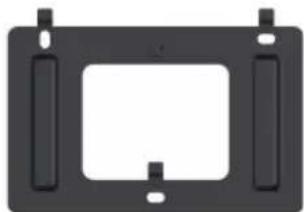

1 gabarit de perçage pour moniteur 1 Broche
1 moniteur
Écran tactile de 7 po 1 support mural pour moniteur

1 panneau d'interphone
(sonnette)
avec un bouclier anti-
intempéries
1 gabarit de perçage pour
panneau d'interphone 1 Transformateur

1 Clavier
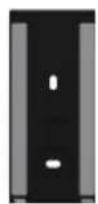
1 Support mural pour le clavier
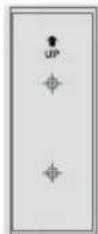
1 Gabarit de perçage pour le clavier 2 Pile AA


1 Câble de raccordement de la prise d'alimentation 24 V CC 3 Kit de visserie

2 Carte nominative 3 Connecteurs de fils
2 documents d'informations
réglementaires 1 guide de démarrage rapide
2 Généralités
Cet interphone vidéo est composé d'un répondeur intérieur avec écran tactile et d'un panneau extérieur avec interphone vous permettant de voir et de communiquer avec le visiteur qui a appuyé sur le bouton de la sonnette. Il est facile à installer, car six câbles sont nécessaires pour toutes les fonctions : la sonnette, le flux vidéo, l'interphone et les commandes d'ouverture (gâche et ouverture automatique du portail).
Le système peut faire fonctionner jusqu'à deux moniteurs et deux panneaux d'interphone.
Pour tirer le meilleur parti de votre interphone, veuillez lire attentivement ce manuel d'utilisation.
3 Notions de base
Moniteur

| Nom Description | |
| Port d'alimentation Pour la mise sous tension du moniteur. | |
| Bouton marche/arrêt de l'écran | • Appuyer pour allumer et éteindre l'écran.• Appuyer et maintenir enfoncé pendant 8 s pour redémarrer le moniteur. |
| Carte microSD (vendue séparément) | Initialisez la carte dans l'application EZVIZ avant de l'utiliser.Compatibilité recommandée : Classe 10, capacité maximale de 512 Go. |
panneau d'interphone (sonnette)

- Lorsqu'une personne appuie sur le bouton de la sonnette, le moniteur intérieur sonne et la vidéo s'affiche.
- Pour changer l'étiquette du porte-nom, tirez le plateau du porte-nom sur le côté gauche de l'appareil.
Clavier

| Nom Description | ||
| Indicateur LED Rouge fixe : Allumé, non apparié. | ||
| Rouge clignotant : Échec de l'appairage/exception de l'appareil. | ||
| Blanc fixe : Appairage réussi | ||
| Blanc clignotant lentement : Mode d'appairage. | ||
| Blanc clignotant deux fois : le bouton de sonnette du clavier a été enfoncé. | ||
A propos de l'étiquette porte-nom
- Une étiquette porte-nom a été collée dans le panneau d'interphone inclus dans l'emballage, vous pouvez écrire le nom directement dessus.
- Deux étiquettes porte-nom supplémentaires sont incluses dans l'emballage, veuillez les conserver pour une utilisation ultérieure.
• L'étiquette porte-nom peut être déchirée et une nouvelle étiquettes porte-nom peut être collée par-dessus. - Si vous ne souhaitez pas coller d'étiquette porte-nom, vous pouvez également utiliser un marqueur pour écrire le nom directement sur le porte-nom.
- La surface du porte-nom peut être éclairée, ce qui peut être géré via l'application EZVIZ.
- Nous vous recommandons de dessiner le porte-nom et d'écrire le nom, avant d'installer le panneau d'interphone sur le bouclier anti-intempéries.
Configuration
Suivez les étapes suivantes pour configurer votre système :
- Obtenez l'application EZVIZ, puis connectez-vous à votre compte EZVIZ dans l'application.
- Câblage de votre système.
- Installez le panneau d'interphone et le moniteur.
- Ajoutez le moniteur à votre compte EZVIZ.
1 Obtenir l'application EZVIZ
- Connectez votre téléphone portable à un réseau Wi-Fi (conseillé).
- Téléchargez et installez l'application EZVIZ en recherchant « EZVIZ » dans l'App Store ou dans Google Play™.
- Lancez l'application et créez un compte utilisateur EZVIZ.
| Application EZVIZ | |
| Download on the App Store | GET IT ON Google Play |
Si vous possédez déjà l'application, vérifiez que vous utilisez la dernière version. Pour déterminer si une mise à jour est disponible, accédez à l'App Store et effectuez une recherche avec le mot-clé EZVIZ.
2 Câblage
2 1 Couper l'électricité au niveau du disjoncteur

Attention : Comme vous allez travailler avec de l'électricité à haute tension, coupez d'abord l'interrupteur principal de otre boîte à fusibles ou de votre unité de consommation

Pour que le moniteur EZVIZ fonctionne correctement, une alimentation 24V DC est nécessaire. Veuillez vérifier si votre transformateur existant répond à cette exigence. Si ce n'est pas le cas, remplacez le vôtre par celui qui se trouve dans l'emballage.
2 2 Câblage de votre transformateur
- Connectez ces deux fils à votre transformateur, en veillant à ne pas intervertir les fils principal et secondaire.
- Insérez les extrémités des fils dans chaque borne de serrage et serrez chaque connexion à l'aide d'un tournevis.
- Veillez à ce que chaque fil soit bien serré pour assurer une connexion solide.

Afin d'éviter les risques d'interférence CEM avec d'autres appareils, les fils d'alimentation provenant de la boîte à fusibles doivent être enfilés à travers le noyau de ferrite et enroulés autour de celui-ci quatre fois avant d'être connectés à l'entrée CA du transformateur.
Afin d'éviter les risques d'interférences et de dysfonctionnement, ne faites pas passer les câbles de votre interphone vidéo dans la même gaine que les câbles électriques.

Avertissement : Ne doublez en aucun cas les câbles pour augmenter leur section
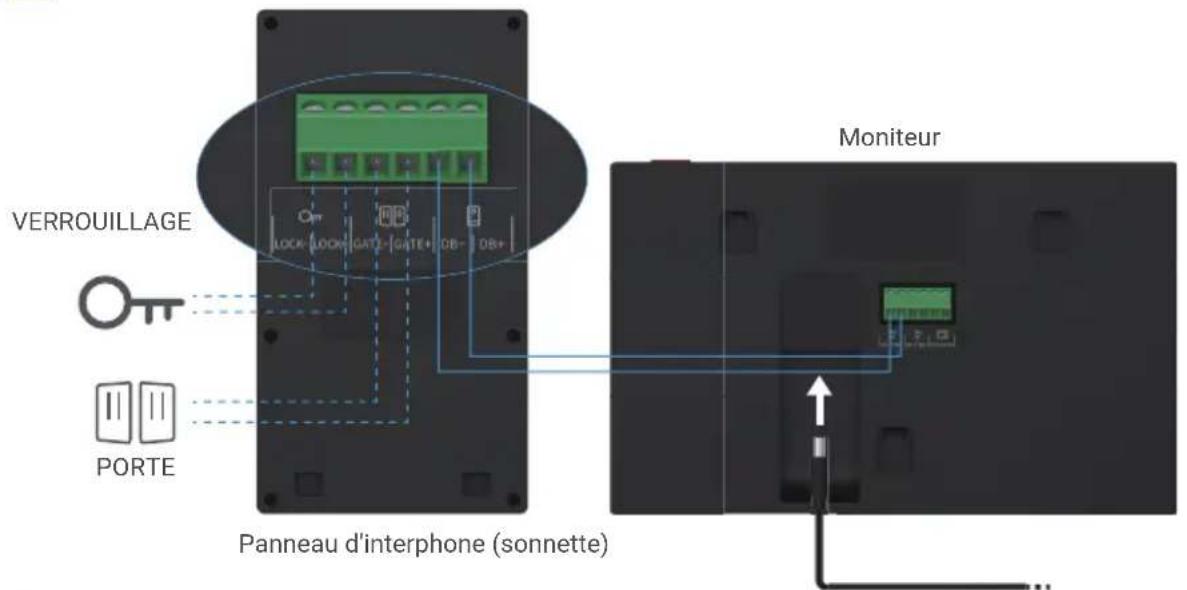

Attention : Veillez à ce que tous les fils soient bien raccordés pour rétablir l'alimentation au niveau du disjoncteur.
Si vous avez réservé un trou pour l'alimentation 24V DC sur le mur, vous pouvez installer le moniteur au-dessus du trou et connecter le moniteur à l'alimentation (24V DC) en utilisant le câble de connexion Jack de l'alimentation 24V DC, de manière à ne pas laisser de câbles exposés sur le mur.

Câble d'alimentation 24V DC Jack Connecteur
Veuillez suivre les instructions ci-dessous pour connecter les fils, sinon cela pourrait causer des dommages sérieux au dispositif
- Connectez le fil Rouge (+24 V DC) du câble du connecteur Jack de l'alimentation CC 24V au fil +24 V DC de votre mur.
- Connectez le fil Noir (Masse) du câble du connecteur Jack de l'alimentation CC 24V au fil de Masse de votre mur.
| Câble d'alimentation 24V DC Connecteur Jack |
| Rouge (+24V DC) |
| Noir (Masse) |
Connector à
| Alimentation électrique sur le mur |
| Câble de +24V DCMasse |

Emplacement d'installation recommandé

Attention: Veuillez vous assurer que tous les fils sont bien connectés avant de brancher l'autre extrémité du câble de connecteur de prise d'alimentation CC 24V dans le port d'alimentation du moniteur
1-1 Schéma de câblage
| 2 × 0.75mm2 2 × 1.5mm2 | Paire torsadée (TP) | |
| 0-50m 0-100m jusqu'à 120 m | ||
| 1-10m 1-10m 1-10m |
Les 4 borniers restants (DB-/+ , LCD-/+ ) du moniteur peuvent être laissés non câblés, ils seront utilisés pour des extensions dans le futur.
2 1 Connexion de l'interphone vidéo (moniteur, panneau d'interphone)
Connectez correctement les câbles conformément au schéma de câblage (1-1). Les bornes DB- et DB+ du moniteur aux bornes DB- et DB+ du panneau d'interphone.
2 2 Connexion d'une gâche électrique ou d'une serrure
Connectez-la directement aux bornes LOCK- et LOCK+ à l'arrière du panneau d'interphone.
Pour le câblage, reportez-vous à l'étiquette située à l'arrière du panneau d'interphone.
i Notez que cette fonction n'est valable que si l'écran affiche le flux vidéo extérieur. Un indicateur s'affiche pour le confirmer.

Important : Pour que la gâche électrique ou la serrure puisse être déverrouillée par l'interphone vidéo, vous devez electer les deux conditions suivantes :
- La gâche électrique ou la serrure que vous commandez doit être dotée d'une mémoire mécanique.
- L'alimentation de la gâche électrique ou de la serrure ne doit pas dépasser 12 V/1,1 A.
Si elle dépasse 12 V/1,1 A, procédez comme suit.

2 3 Connexion d'un moteur de portail
Connectez directement les câbles du moteur du portail aux bornes GATE- et GATE+ à l'arrière du panneau d'interphone. Le panneau d'interphone fournit une connexion à contact sec, sans courant électrique, pour se connecter au bouton de votre portail automatisé.
Notez que cette fonction n'est valable que si l'écran affiche le flux vidéo extérieur. Un indicateur s'affiche pour le confirmer.
Important : la commande du portail : pouvoir de coupure : 12 V/2 A.
Pour une meilleure résistance aux radiations électromagnétiques, utilisez un câble à paires torsadées pour connecter le moniteur et le panneau d'interphonie.
3 Installation du panneau d'interphone

Conseils et consignes importantes :
- Si vous testez votre appareil avant de l'installer, veillez à ne pas le tester lorsque le panneau d'interphone et le moniteur se trouvent dans la même pièce pour éviter que l'interphone vidéo n'émette un bruit strident.
- N'exposez pas la lentille du panneau d'interphone à la lumière directe du soleil ou à une surface réflective.
Conseil : nous vous recommandons d'utiliser une gaine de protection lorsque vous effectuez le câblage afin de protéger les câbles contre la casse et les intempéries
- Pour le modèle EZVIZ, afin de profiter au maximum de la fonction Wi-Fi du moniteur, nous vous recommandons de vérifier que votre réseau Wi-Fi est accessible dans le lieu d'installation prévu.
1 Retirez les vis sous le panneau d'interphone et inclinez le panneau d'interphone vers l'avant.

2 Retirez le porte-nom et écrivez le nom sur la l'étiquette, puis remettez le porte-nom.
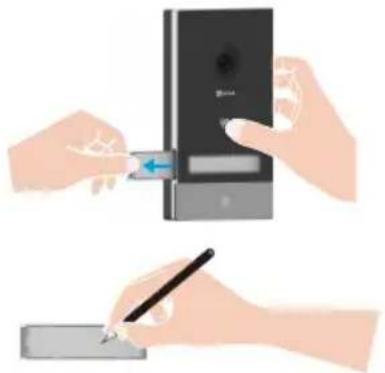
3 La lentille du panneau doit être placée à une hauteur d'environ 1,60 m.

4 Placez le gabarit de perçage, faites passer les câbles à travers les trous du gabarit de perçage et du bouclier anti-intempéries, puis fixez fermement le bouclier anti-intempéries au mur à l'aide de chevilles et de vis.

5 Connectez les câbles aux borniers du panneau d'interphone conformément au schéma de câblage 1-1 (utilisez le tournevis fourni).
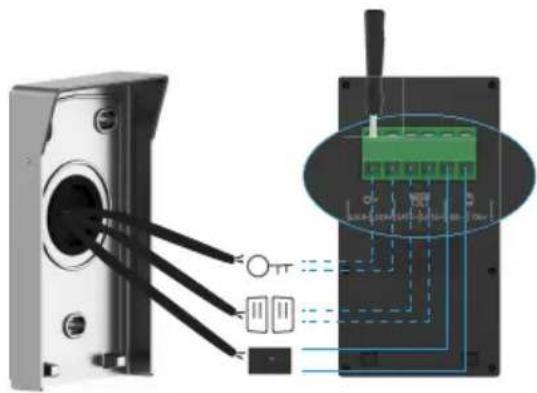
6 Placez le panneau d'interphone sur son bouclier anti-intempéries.
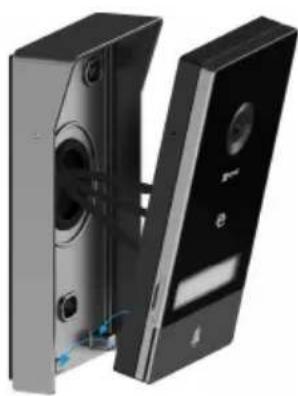
7 Réinstallez les vis de fixation à l'aide du tournevis (fourni).

Important : Ne laissez pas la lentille du panneau directement exposée au soleil ou face à une surface réflective. En même temps, n'oubliez pas d'insérer correctement la patte du panneau d'interphone dans le trou du bouclier anti-intempéries

Conseil : Il est recommandé de faire passer les câbles dans une gaine pour les protéger des chocs et des intempéries.
4 Installation du moniteur
1 Placez le gabarit de perçage du moniteur de manière à ce que l'écran du moniteur soit à une hauteur d'environ 1,60 m au-dessus du sol.
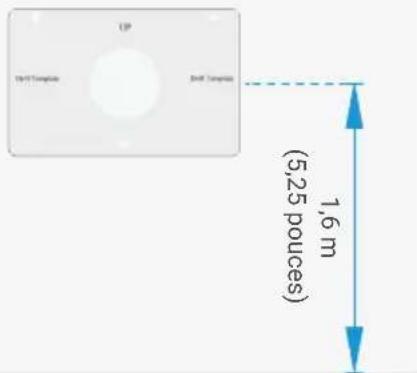
2 Faites passer les câbles provenant du panneau d'interphone dans les trous du gabarit de perçage et du support mural, puis fixez le support mural au mur à l'aide de chevilles et de vis.

3 Connectez les câbles provenant du panneau d'interphone et connectez l'adaptateur d'alimentation au port d'alimentation à l'arrière du moniteur (sans le brancher à la prise murale).

4 Positionnez le moniteur sur le support mural.

5 Rétablir l'électricité au niveau du disjoncteur.

Avertissement : pendant cette étape, ne branchez pas l'alimentation électrique à une prise murale
Conseil : Les 4 borniers restants (DB-/+ , LCD-/+ ) du moniteur peuvent être laissés non câblés, ils seront utilisés pour des extensions dans le futur.
5 Installer le clavier
5 1 Installer la batterie
1
Retirez le couvercle des piles. Installez 2 piles AA (incl
ses2
dans l'emballage)
dans le logement des piles et remettez le couvercle en place.

5 2 Installation du clavier

Important : Lors de l'installation du clavier, veillez à ce que la distance entre le clavier et le panneau terphone ne dépasse pas 1m
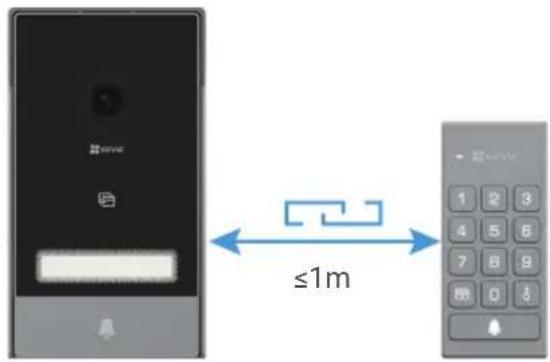
Option A (pour les murs lisses)
- Nettoyez le lieu d'installation et séchez-le.
- Déchirez la pellicule de l'autocollant en mousse, puis collez le support mural directement à l'emplacement d'installation souhaité, et appuyez fort.
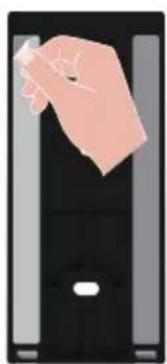
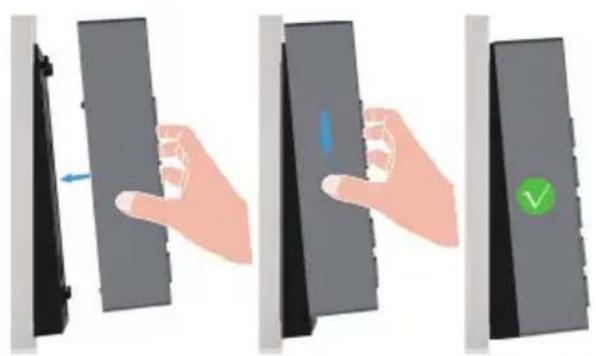
- Fixez le clavier au support mural, comme indiqué dans la figure ci-dessous.

Option B (pour les murs irréguliers)
- Placez le gabarit de perçage sur la surface de l'emplacement d'installation souhaité et percez deux trous de vis.
- (Facultatif) Insérez les chevilles dans les trous.
- Fixez le support de montage à l'aide des vis à métaux fournies.

- Fixez le clavier au support mural, comme indiqué dans la figure ci-dessous.
6 Installation de la carte microSD (facultatif)
- Insérez une carte microSD (vendue séparément) dans la fente, comme illustré dans la figure ci-dessous.

Après avoir installé la carte microSD, vous devez initialiser la carte dans l'application EZVIZ avant de l'utiliser.
- Dans l'application EZVIZ, appuyez sur Liste des enregistrements dans l'interface Device Settings (Réglages de l'appareil) pour vérifier l'état de la carte microSD.
- Si l'état de la carte mémoire affiché est « Uninitialized » (Non initialisé), appuyez sur la commande pour l'initialiser.
i L'état passera à Normal pour vous permettre d'enregistrer des vidéos.
7 Connexion de votre interphone vidéo EZVIZ à votre smartphone
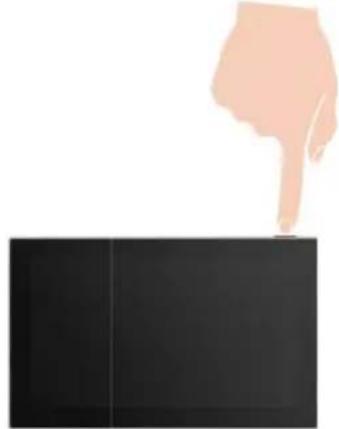
- Appuyez sur le « bouton marche/arrêt de l'écran » pour allumer l'écran.
-
Suivez l'assistant d'écran pour connecter le moniteur au Wi-Fi (recommandé).
-
Sur votre smartphone, connectez-vous à votre compte d'application EZVIZ. Dans l'écran d'accueil, appuyez sur le bouton « + » situé dans le coin supérieur droit pour accéder à l'interface de numérisation du code QR.
-
Scannez le code QR sur l'écran du moniteur.

- Suivez l'assistant de l'application EZVIZ pour ajouter le moniteur à l'application EZVIZ.
Si vous n'avez pas réussi à connecter le moniteur au Wi-Fi ou si vous avez ignoré cette étape (étape (1/2) sur le moniteur), vous pouvez choisir d'utiliser l'application EZVIZ pour terminer la configuration du Wi-Fi :
1) Connectez votre smartphone au Wi-Fi (suggéré)
2) Connectez-vous à votre application EZVIZ et scannez le code QR sur le moniteur.
3) Suivez l'assistant de l'application EZVIZ pour terminer la configuration Wi-Fi et ajouter l'interphone vidéo à votre application EZVIZ.
8 Configurer le badge RFID
1) Ajouter des badges RFID :
Lors de la première mise en marche de l'appareil, il est essentiel de configurer les badges dans l'application EZVIZ :
- Connectez-vous à votre compte EZVIZ.
- Allez sur la page des paramètres du moniteur, choisissez Gestion des cartes > ajouter des cartes.
- Définissez le nom de la carte et appuyez sur "Étape suivante".
- Définissez la durée de validité et appuyez sur "Etape suivante".
-
Placez le badge RFID sur la zone de lecture des badges, le voyant de la sonnette clignote 3 fois pour indiquer que l'ajout du badge a réussi.
-
Appuyez sur "Terminer".
2) Supprimer des badges RFID
- Connectez-vous à votre compte EZVIZ.
- Allez sur la page des paramètres du moniteur, choisissez Gestion des cartes.
- Tapez sur pour choisir la carte que vous souhaitez supprimer, et tapez sur "Supprimer" -> "OK" pour supprimer la carte.
9 Lier le clavier
- Allez sur la page de prévisualisation du panneau d'interphone et appuyez sur Paramètres->Gestion du clavier->Entrer la liaison pour lier le clavier.
- Appuyez sur le bouton du clavier et maintenez-le enfoncé pendant 3 secondes, lorsque le voyant DEL clignote en blanc, le clavier entre en mode de liaison.
- Tapez sur "Étape suivante" pour terminer la liaison.
![graph LR A["Settings"] --> B["Bluetooth Keypad Go to Hi"] B --> C["3s"] C --> D["Next step"]](/content/2026/06/1363715/images/2f99b504e3d9ff0ac465d3edd487cad56ccb85b16b40ea414332727d74aad298.jpg)
Si vous souhaitez délier le clavier, appuyez sur le bouton de déliaison dans l'interface de gestion du clavier.
10 Méthodes de déverrouillage multiples
(1) Ouvrir la porte via le moniteur
- Accédez au menu principal de votre moniteur
- Appuyez sur la touche ou pour déverrouiller la serrure ou la porte.
(2) Ouvrir la barrière/porte via l'application EZVIZ
- Connectez-vous à votre compte EZVIZ app.
- Allez à la page d'affichage en direct du panneau d'interphone, appuyez sur la touche ou pour déverrouiller la serrure ou la porte.
(3)Ouvrir la porte/le portail avec un badge RFID intelligent
- Déverrouillez la gâche électrique/serrure :
Passez rapidement votre badge préprogrammé sur la zone de lecture RFID. Un bip court confirme l'ouverture de la gâche électrique/serrure.
• Déverrouiller le moteur du portail :
Maintenir le badge pendant au moins 3 secondes sur la zone de lecture RFID. Un bip court confirme l'ouverture du portail.
(4) Ouvrir le portail avec le QR Code
- Connectez-vous à votre compte EZVIZ.
- Allez sur la page de prévisualisation du panneau d'interphone, appuyez sur "Paramètres-> Paramètres de déverrouillage-> Gestion du code QR-> Ajouter un code QR" pour créer un code QR, puis suivez l'assistant de l'application pour partager le code QR avec votre invité.
- Ensuite, votre invité peut aligner le code QR devant la lentille du panneau de l'interphone, à une distance d'environ 10 cm, et attendre quelques secondes.
(5)Ouvrir la porte via le clavier
Appuyez sur le code d'accès, puis sur le bouton ou la touche pour déverrouiller la serrure ou la porte.
Trois bips courts indiquent l'échec de l'ouverture de la serrure/porte.
Entretien
1 Démontage du clavier
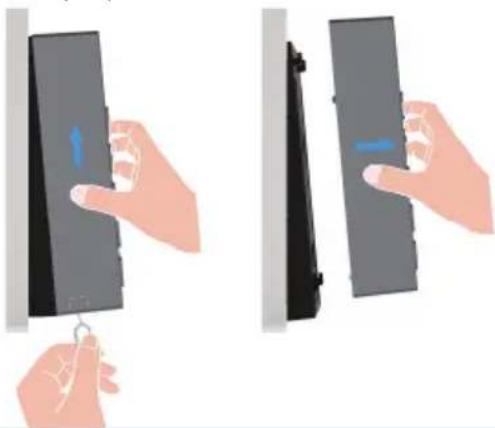
Si les piles du clavier sont épuisées, vous devez démonter le clavier de la plaque arrière du mur et remplacer les piles usagées par des neuves.
- Utilisez l'épingle fournie pour appuyer et maintenir le trou situé au bas du clavier, puis retirez le clavier de la plaque arrière.
2 Remplacement des piles (en option)
1 Retirez le couvercle des piles et les piles usagées.
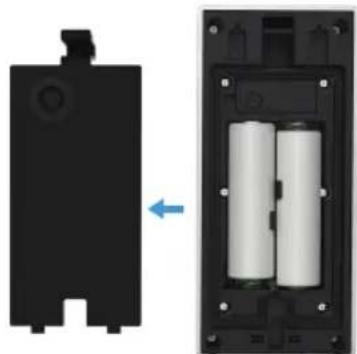
2 Installez 2 piles AA dans l'emplacement prévu à cet effet et resserrez le couvercle du compartiment à piles.

Visualisez votre appareil sur l'application EZVIZ
i L'interface de l'application peut être différente en raison de la mise à jour de la version, et l'interface de l'application que vous avez installée sur votre téléphone prévaut.
1 Vue en direct
Lorsque vous lancez l'application EZVIZ, la page de l'appareil s'affiche comme illustré ci-dessous.
Vous pouvez visionner et écouter un flux en direct, prendre des instantanés, enregistrer des vidéos, et choisir la définition vidéo selon vos besoins.
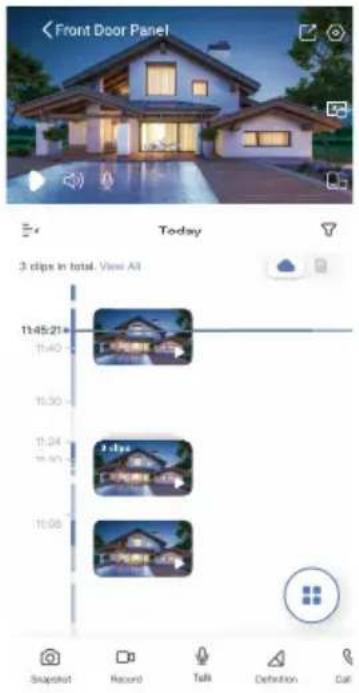
| Icône Description | |
| Partager : partager votre appareil. | |
| Paramètres : afficher ou modifier les paramètres de l'appareil. | |
| Fenêtre contextuelle : permet d'afficher la vidéo en avant-plan de tout autre application que vous utilisez. | |
| Affichage plein écran. Appuyez pour profiter d'un affichage plein écran pour votre champ de vision. | |
| Instantané : prendre un instantané. | |
| Enregistrer : démarrer/arrêter manuellement l'enregistrement. | |
| Journal des appels. Afficher le journal des appels. | |
| Parler : appuyez sur l'icône, puis suivez les instructions à l'écran pour parler aux personnes se trouvant devant la caméra ou les écouter. | |
| Serrure : appuyer pour déverrouiller la gâche électrique ou la serrure. | |
| Portail : appuyer pour déverrouiller le portail. | |
| Définition : sélectionner la résolution vidéo parmi Quad HD, Full HD ou Hi-Def. | |
| Multiécran en direct : appuyez pour sélectionner la disposition des fenêtres. | |
Balayez l'écran vers la gauche et la droite pour voir d'autres icônes.
2 Réglages
2 1 Panneau d'interphone (sonnette)
Dans la page des paramètres, vous pouvez régler les paramètres du panneau d'interphone.
| Paramètre Description | |
| Nom Consultez le nom de votre appareil ici ou appuyez pour le personnaliser. | |
| Détection intelligente Vous pouvez faire votre choix parmi différents types de détections pour votre appareil. | |
| Notification Gérez les messages de l'appareil et les notifications de l'application EZVIZ. | |
| Paramètres audio Vous pouvez régler les paramètres audio pertinents pour votre appareil. | |
| Paramètres d'image Vous pouvez régler les paramètres d'image pertinents pour votre appareil. | |
| Paramètres d'éclairage Vous pouvez régler les paramètres d'éclairage pertinents pour votre appareil. | |
| Gestion du badge Vous pouvez gérer les badges ici. | |
| CloudPlay Vous pouvez vous abonner et gérer le stockage cloud. | |
| Liste des enregistrements | Vous pouvez consulter l'état du stockage de la carte mémoire de l'appareil. |
| Réglages de sécurité Vous pouvez personnaliser la zone de confidentialité ici. | |
| Informations sur l'appareil Affichez les informations concernant l'appareil. | |
| Partager l'appareil Partagez votre appareil avec un membre de votre famille ou un invité. | |
| Redémarrer l'appareil Appuyez pour redémarrer l'appareil. | |
2 2 Moniteur
Dans la page des paramètres, vous pouvez régler les paramètres du moniteur.
| Paramètre Description | |
| Nom Consultez le nom de votre | appareil ici ou appuyez pour le personnaliser. |
| Paramètres audio Vous pouvez | activer/désactiver la sonnerie de l’écran et choisir les sonneries de la sonnette. |
| Paramètres de l’écran | Vous pouvez régler la luminosité de l’écran et le temps de verrouillage automatique de l’écran ici. |
| Liste des enregistrements | Vous pouvez consulter l’état du stockage de la carte mémoire de l’appareil. |
| Réglages de sécurité Vous pouvez crypter vos vidéos avec un mot de passe de cryptage. | |
| Paramètres réseau | Vous pouvez voir le nom du Wi-Fi et l’état de la connexion.Si vous voulez changer le Wi-Fi de votre appareil, allez à l’écran et choisissez paramètres-> Réseau et temps-> Wi-Fi actuel, puis appuyez pour choisir le Wi-Fi auquel vous voulez vous connecter. |
| Informations sur l’appareil Affichez les informations concernant l’appareil. | |
| Redémarrer l’appareil Appuyez pour redémarrer l’appareil. | |
| Supprimer l’appareil Appuyez ici pour supprimer l’appareil de l’application EZVIZ. | |
1 Utiliser Amazon Alexa
Ces instructions vous permettront de contrôler vos appareils EZVIZ avec Amazon Alexa. Si vous rencontrez des difficultés au cours du processus, veuillez vous reporter à la section Résolution des problèmes.
Avant de commencer, assurez-vous que :
- Les appareils EZVIZ sont connectés à l'application EZVIZ.
- Dans l'application EZVIZ, désactivez l'option « Chiffrement vidéo » et activez l'option « Audio » dans la page des paramètres de l'appareil.
- Vous disposez d'un appareil compatible avec Alexa (c'est-à-dire l'Echo Spot, l'Echo Show, le tout nouvel Echo Show, le Fire TV [toutes générations], le Fire TV Stick [deuxième génération uniquement] ou le téléviseur intelligent Fire TV Edition).
- L'application Amazon Alexa est déjà installée sur votre appareil intelligent, et vous avez créé un compte.
Pour contrôler les appareils EZVIZ avec Amazon Alexa :
- Ouvrez l'application Alexa et sélectionnez « Compétences et jeux » dans le menu.
- Depuis l'écran « Compétences et jeux », cherchez « EZVIZ », et vous trouverez les compétences EZVIZ.
- Sélectionnez la compétence de votre appareil EZVIZ, puis appuyez sur ACTIVER POUR UTILISER.
- Saisissez votre nom d'utilisateur et votre mot de passe EZVIZ, puis appuyez sur Connexion.
- Appuyez sur le bouton Autoriser pour autoriser Alexa à accéder à votre compte EZVIZ, afin qu'Alexa puisse contrôler vos appareils EZVIZ.
- Le message « EZVIZ a été associé avec succès » s'affichera ; appuyez ensuite sur DÉCOUVRIR LES APPAREILS pour permettre à Alexa de découvrir tous vos appareils EZVIZ.
- Retournez au menu de l'application Alexa et sélectionnez « Appareils » ; dans le menu « Appareils », vous verrez tous vos dispositifs EZVIZ.
Commande vocale
Découvrez un nouvel appareil intelligent en utilisant le menu « Maison intelligente » de l'application Alexa ou la fonction de commande vocale d'Alexa.
Une fois l'appareil trouvé, vous pourrez le contrôler avec votre voix. Dites des commandes simples à Alexa.
Répondre au panneau d'interphone EZVIZ avec Alexa
Après avoir connecté votre panneau d'interphone EZVIZ à votre appareil compatible avec Alexa, vous pouvez parler à vos visiteurs via votre appareil Echo ou Fire TV.
Pour parler à votre visiteur, vous pouvez dire :
- Alexa, réponds à [Nom du panneau d'interphone EZVIZ].
- Alexa, parle à [Nom du panneau d'interphone EZVIZ].
Le nom de votre appareil, par exemple : « affiche la caméra xxxx » peut être modifié dans l'application EZVIZ. Chaque fois que vous changez le nom de l'appareil, vous devrez le découvrir à nouveau pour mettre à jour le nom.
Résolution des problèmes
Que dois-je faire si Alexa ne trouve pas mon appareil ?
Vérifiez la présence de problèmes de connexion à Internet.
Essayez de redémarrer l'appareil intelligent et de redécouvrir l'appareil sur Alexa.
Pourquoi l'état de l'appareil affiche-t-il « Hors ligne » sur Alexa ?
Votre appareil a peut-être été déconnecté du réseau. Redémarrez l'appareil intelligent et redécouvrez l'appareil sur Alexa.
Vérifiez si votre routeur est connecté à l'Internet et réessayez.
Pour plus d'informations sur les pays où Amazon Alexa est disponible, consultez le site Web officiel d'Amazon Alexa.
2 Utiliser l'Assistant Google
Grâce à l'Assistant Google, vous pouvez activer votre appareil EZVIZ et le regarder en direct en utilisant les commandes vocales de l'Assistant Google.
Les applications et les appareils suivants sont nécessaires :
- Une application EZVIZ fonctionnelle.
- Dans l'application EZVIZ, désactivez l'option « Chiffrement vidéo » et activez l'option « Audio » dans la page des paramètres de l'appareil.
- Un téléviseur avec un appareil Chromecast fonctionnel connecté à celui-ci.
- L'application Assistant Google installée sur votre téléphone.
Pour commencer, effectuez les opérations suivantes :
- Configurez l'appareil EZVIZ et assurez-vous qu'il fonctionne correctement dans l'application.
- Téléchargez l'application Google Home depuis l'App Store ou Google Play Magasin™, puis connectez-vous à votre compte Google.
- Depuis l'écran « My Home », appuyez sur l'icône « + » dans le coin supérieur gauche, puis sélectionnez « Configurer un appareil » dans la liste du menu pour accéder à l'interface de configuration.
- Appuyez sur « Fonctionne avec Google », puis recherchez « EZVIZ » ; vous trouverez les compétences EZVIZ.
- Saisissez votre nom d'utilisateur et votre mot de passe EZVIZ, puis appuyez sur Connexion.
- Appuyez sur le bouton Autoriser pour autoriser Google à accéder à votre compte EZVIZ, afin que Google puisse contrôler vos appareils EZVIZ.
- Appuyez sur Revenir à l'application.
- Suivez les étapes ci-dessus pour effectuer l'autorisation. Une fois la synchronisation terminée, le service EZVIZ sera répertorié sous votre liste de services. Pour voir la liste des appareils compatibles sur votre compte EZVIZ, appuyez sur l'icône du service EZVIZ.
- Maintenant, essayez quelques commandes. Utilisez le nom de la caméra que vous avez créée lors de l'installation du système.
Les utilisateurs peuvent gérer les appareils en tant qu'entité distincte ou en tant que groupe. L'ajout d'appareils à une pièce permet aux utilisateurs de contrôler un groupe d'appareils en même temps à l'aide d'une seule commande.
Consultez ce lien pour plus d'informations :
Pour des informations supplémentaires sur l'appareil, visitez le site www.ezviz.com/fr.
PRÉCAUTIONS DE SÉCURITÉ
Tout dommage causé par le non-respect du manuel annule la garantie. Nous déclinons toute responsabilité en cas de dommages qui en résulteraient !
Nous ne pouvons être tenus responsables des dommages matériels ou corporels causés par une utilisation incorrecte ou un non-respect des consignes de sécurité.
Cet appareil a été fabriqué dans le respect total des consignes de sécurité. Afin de conserver ce statut et de tirer le meilleur parti de l'appareil, les utilisateurs doivent respecter les consignes de sécurité et les avertissements contenus dans ce manuel.

: ce symbole indique qu'il existe un risque de choc électrique ou de court-circuit.
- Vous ne devez utiliser cet appareil que lorsque la tension est comprise entre : 100-240 Volts et 50-60 hertz.
- N'essayez jamais d'utiliser cet appareil avec une tension différente.
- Assurez-vous que toutes les connexions électriques du système sont conformes aux instructions d'utilisation.
- Dans les établissements commerciaux, veillez à respecter les règles de prévention des accidents liés aux installations électriques.
- Dans les écoles, les centres de formation, les ateliers, etc., du personnel qualifié doit être présent pour surveiller le fonctionnement des équipements électroniques.
- Vous devez suivre les instructions d'utilisation de tout autre appareil connecté au système.
- Veuillez contacter une personne expérimentée si vous avez des doutes sur le fonctionnement ou la sécurité de l'équipement.
- Ne branchez ou ne débranchez jamais un équipement électrique avec des mains mouillées.
- Lors de l'installation de cet appareil, vérifiez que les câbles d'alimentation ne risquent pas d'être endommagés.
- Ne remplacez jamais vous-même les câbles électriques endommagés ! Dans ce cas, retirez-les et appelez un expert.
- L'alimentation secteur doit être située à proximité de l'appareil et doit être facilement accessible.
- Un dispositif de commutation (un interrupteur-sectionneur, un disjoncteur ou un dispositif équivalent) doit être facilement accessible et intégré dans l'installation du câblage du bâtiment pour les équipements qui sont connectés en permanence au réseau.
- Pour garantir une ventilation suffisante de l'appareil, veillez à ce que la zone autour de l'appareil ne soit pas obstruée.
- Ne bloquez pas la ventilation en couvrant l'ouverture de ventilation avec un objet tel qu'un journal, une nappe ou un rideau, etc.).
- Aucune source de flamme nue, telle que des bougies allumées, ne doit être placée sur l'appareil.
- Respectez la température de fonctionnement de l'appareil.
- L'appareil ne doit pas être exposé à un liquide qui coule ou éclabousse et aucun objet rempli de liquide ne doit être placé sur l'appareil.
Initiatives sur l'utilisation des Produits vidéo
Nous vous remercions d'avoir acheté les produits EZVIZ.
La technologie est présente dans tous les aspects de notre vie. Considérée comme une entreprise de haute technologie, nous sommes de plus en plus conscients du rôle que joue la technologie dans l'amélioration des performances de l'entreprise et de la qualité de vie, mais en même temps, des éventuels dangers de son utilisation inappropriée. À titre d'exemple, les produits vidéo sont capables d'enregistrer des images réelles, complètes et claires. Cela permet d'ajouter une valeur élevée après coup et de préserver des faits en temps réel. Toutefois, il pourrait en découler une violation des droits et intérêts légitimes des tiers en cas de diffusion, d'utilisation ou de traitement inappropriés des données vidéo. En s'inspirant de la philosophie « La technologie pour le bien commun », EZVIZ demande à chaque utilisateur final de la technologie vidéo et des produits vidéo de respecter toutes les lois et réglementations applicables, ainsi que les usages éthiques, ceci dans le but de créer ensemble une meilleure communauté.
Veuillez lire attentivement les initiatives suivantes :
-
Chaque personne peut raisonnablement s'attendre au respect de sa vie privée, et l'installation des produits vidéo ne doit pas entrer en contradiction avec cette attente raisonnable. Par conséquent, un Avis d'avertissement sera établi de manière raisonnable et efficace et précisera la zone de surveillance, lors de l'installation des produits vidéo dans les espaces publics. Concernant les espaces non accessibles au public, les droits et intérêts des tiers doivent être évalués pendant l'installation des produits vidéo, y compris, mais sans s'y limiter, l'installation des produits vidéo uniquement après l'obtention du consentement des parties prenantes, et la non-installation des produits vidéo très discrets.
-
L'objectif des produits vidéo est d'enregistrer les activités réelles dans des conditions de temps et d'espace strictement définies. Par conséquent, chaque utilisateur devra d'abord raisonnablement définir ses propres droits dans ce cadre spécifique, afin d'éviter de porter atteinte aux portraits, à la vie privée ou aux autres droits légitimes des tiers.
-
Au cours de l'utilisation des produits vidéo, les données d'images vidéo dérivées des scènes réelles continueront d'être générées, y compris un volume important de données biologiques (telles que les images du visage), et les données pourraient ensuite être appliquées ou retraitées. Les produits vidéo eux-mêmes ne peuvent pas distinguer le bon du mauvais concernant la façon d'utiliser les données sur le seul fondement des images capturées par les produits vidéo. Le résultat de l'utilisation des données dépend de la méthode et de l'objectif d'utilisation par les Responsables du traitement des données. Par conséquent, les Responsables du traitement des données doivent non seulement se conformer à toutes les lois et réglementations applicables et aux autres exigences normatives, mais également respecter les normes internationales, la morale sociale, les bonnes mœurs, les pratiques communes et d'autres exigences non obligatoires, et respecter la vie privée, le portrait et les autres droits et intérêts des individus.
-
Il faut toujours tenir compte des droits, valeurs et autres exigences des différentes parties prenantes lors du traitement des données vidéo qui sont générées en permanence par les produits vidéo. À cet égard, la sécurité des produits et la sécurité des données constituent des facteurs déterminants. Par conséquent, chaque utilisateur final et chaque Responsable du traitement des données prend toutes les mesures nécessaires et raisonnables afin de garantir la sécurité des données et d'éviter les fuites de données, toute divulgation inappropriée et leur utilisation injustifiée, y compris, mais sans s'y limiter, la configuration du contrôle d'accès, le choix d'un environnement réseau adapté (Internet ou Intranet) dans lequel les produits vidéo sont connectés, l'établissement et l'optimisation constante de la sécurité du réseau.
-
Les produits vidéo ont largement contribué à l'amélioration de la sécurité sociale dans le monde, et nous pensons que ces produits joueront également un rôle majeur dans plusieurs aspects de la vie sociale. Toute utilisation abusive des produits vidéo en violation des droits de l'homme ou entraînant des activités criminelles est contraire à l'esprit de départ des innovations technologiques et du développement de produits. Par conséquent, chaque utilisateur doit mettre en place un mécanisme d'évaluation et de suivi de son application de produit afin de s'assurer que chaque produit est utilisé correctement et dans des conditions raisonnables, et de bonne foi.

- À PROPOS DE CE MANUEL
- RÉVISIONS
- RECONNAISSANCE DES MARQUES DE COMMERCE
- MENTIONS LÉGALES
- TABLE DES MATIÈRES
- CONSIGNES DE SÉCURITÉ IMPORTANTES
- VUE D'ENSEMBLE
- A PROPOS DE L'ÉTIQUETTE PORTE-NOM
- CONFIGURATION
- ENTRETIEN
- VISUALISEZ VOTRE APPAREIL SUR L'APPLICATION EZVIZ
- CONNEXION À EZVIZ
- PRÉCAUTIONS DE SÉCURITÉ
- INITIATIVES SUR L'UTILISATION DES PRODUITS VIDÉO
- IMPORTANT
- MESURES DE SÉCURITÉ
- 1 CONTENU DE L'EMBALLAGE
- 2 GÉNÉRALITÉS
- 3 NOTIONS DE BASE
- SUIVEZ LES ÉTAPES SUIVANTES POUR CONFIGURER VOTRE SYSTÈME
- 1 OBTENIR L'APPLICATION EZVIZ
- 2 CÂBLAGE
- 2 1 COUPER L'ÉLECTRICITÉ AU NIVEAU DU DISJONCTEUR
- 2 2 CÂBLAGE DE VOTRE TRANSFORMATEUR
- CONNECTOR À
- 2 1 CONNEXION DE L'INTERPHONE VIDÉO (MONITEUR, PANNEAU D'INTERPHONE)
- 2 2 CONNEXION D'UNE GÂCHE ÉLECTRIQUE OU D'UNE SERRURE
- 2 3 CONNEXION D'UN MOTEUR DE PORTAIL
- 3 INSTALLATION DU PANNEAU D'INTERPHONE
- CONSEILS ET CONSIGNES IMPORTANTES
- 4 INSTALLATION DU MONITEUR
- 5 INSTALLER LE CLAVIER
- 5 1 INSTALLER LA BATTERIE
- 5 2 INSTALLATION DU CLAVIER
- OPTION A (POUR LES MURS LISSES)
- OPTION B (POUR LES MURS IRRÉGULIERS)
- 6 INSTALLATION DE LA CARTE MICROSD (FACULTATIF)
- 7 CONNEXION DE VOTRE INTERPHONE VIDÉO EZVIZ À VOTRE SMARTPHONE
- 8 CONFIGURER LE BADGE RFID
- AJOUTER DES BADGES RFID
- SUPPRIMER DES BADGES RFID
- 9 LIER LE CLAVIER
- 10 MÉTHODES DE DÉVERROUILLAGE MULTIPLES
- 1 DÉMONTAGE DU CLAVIER
- 2 REMPLACEMENT DES PILES (EN OPTION)
- 1 VUE EN DIRECT
- 2 RÉGLAGES
- 2 1 PANNEAU D'INTERPHONE (SONNETTE)
- 2 2 MONITEUR
- 1 UTILISER AMAZON ALEXA
- AVANT DE COMMENCER, ASSUREZ-VOUS QUE
- POUR CONTRÔLER LES APPAREILS EZVIZ AVEC AMAZON ALEXA
- COMMANDE VOCALE
- RÉPONDRE AU PANNEAU D'INTERPHONE EZVIZ AVEC ALEXA
- RÉSOLUTION DES PROBLÈMES
- 2 UTILISER L'ASSISTANT GOOGLE
- LES APPLICATIONS ET LES APPAREILS SUIVANTS SONT NÉCESSAIRES
- POUR COMMENCER, EFFECTUEZ LES OPÉRATIONS SUIVANTES
Marque : EZVIZ
Modèle : TP7
Catégorie : Maison intelligente