
MP C4500 GENERAL SETTINGS GUIDE - Imprimante multifonction RICOH - Notice d'utilisation et mode d'emploi gratuit
Retrouvez gratuitement la notice de l'appareil MP C4500 GENERAL SETTINGS GUIDE RICOH au format PDF.


| Type de produit | Imprimante multifonction |
| Marque | Ricoh |
| Modèle | MP C4500 |
| Fonctions principales | Copie, impression, numérisation, télécopie, serveur de documents |
| Résolution d'impression | Jusqu'à 1200 x 1200 dpi |
| Vitesse d'impression | Jusqu'à 45 pages/min (noir et couleur) |
| Capacité papier standard | 1 200 feuilles (2 magasins de 500 + bypass 100) |
| Écran tactile | LCD couleur avec interface tactile |
| Connectivité réseau | Ethernet 10/100Base-TX, USB 2.0, IEEE 1394 (option), IEEE 1284 (option), IEEE 802.11b (option) |
| Sécurité | Authentification utilisateur, chiffrement SSL/TLS, SNMPv3, protection menu administrateur |
| Alimentation électrique | 220-240 V, 50/60 Hz |
| Dimensions (L x P x H) | 670 x 670 x 760 mm (environ) |
| Poids | Environ 100 kg |
| Langues d'affichage | Multilingue (français, anglais, etc.) |
| Entretien | Nettoyage régulier de l'écran, des capteurs et des rouleaux; mise à jour du firmware |
| Nettoyage | Utiliser un chiffon doux et sec pour l'extérieur; pour l'intérieur, suivre les instructions du manuel |
| Pièces détachées | Toner, tambour, agrafes, plateaux optionnels, unités de finition |
| Réparabilité | Manuel de service disponible; maintenance par technicien agréé recommandée |
FOIRE AUX QUESTIONS - MP C4500 GENERAL SETTINGS GUIDE RICOH
Questions des utilisateurs sur MP C4500 GENERAL SETTINGS GUIDE RICOH
0 question sur cet appareil. Repondez a celles que vous connaissez ou posez la votre.
Poser une nouvelle question sur cet appareil
Téléchargez la notice de votre Imprimante multifonction au format PDF gratuitement ! Retrouvez votre notice MP C4500 GENERAL SETTINGS GUIDE - RICOH et reprennez votre appareil électronique en main. Sur cette page sont publiés tous les documents nécessaires à l'utilisation de votre appareil MP C4500 GENERAL SETTINGS GUIDE de la marque RICOH.
MODE D'EMPLOI MP C4500 GENERAL SETTINGS GUIDE RICOH
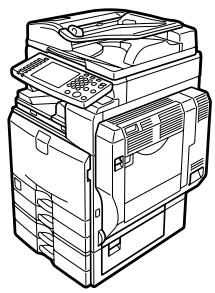
Guide de paramétrage général
1 Connexion de l'appareil
2 Configuration du système
3 Fonctions Copieur / Serveur de documents
4 Fonctions télécopie
5 Fonction Imprimante
6 Fonction Scanner
7 Enregistrement d'adresses et d'utilisateurs pour les fonctions de télécopie/scanner
8 Autres outils utilisateur
9 Annexe
Introduction
Ce manuel contient des informations et des remarques détaillées sur le fonctionnement et l'utilisation de cet appareil. La lecture attentive et préalable de ce manuel permettra d'assurer votre sécurité et d'optimiser votre utilisation de cet appareil. Veuillez conserver ce manuel à portée de main afin de pouvoir le consulter rapidement.
Important
Le contenu de ce manuel peut faire l'objet de modifications sans préavis. En aucun cas la société ne saurait être tenue responsable des dommages directs, indirects, déterminés, accessoires ou consécutifs, résultant de la manipulation ou de l'utilisation de l'appareil.
Remarques :
Il est possible que certaines illustrations du présent manuel ne correspondent pas tout à fait à l'appareil.
Certaines options peuvent ne pas être disponibles dans certains pays. Pour plus d'informations, contactez votre revendeur local.
En fonction de votre pays, certaines unités peuvent être facultatives. Pour plus d'informations, contactez votre revendeur local.
Remarques :
Les noms des différents modèles de l'appareil n'apparaissent pas dans les pages suivantes. Vérifiez le type de votre appareil avant de lire ce manuel.
Certains types peuvent ne pas être disponibles dans certains pays. Pour plus d'informations, contactez votre revendeur local.
Deux types d'unités de mesure sont utilisés dans ce manuel. Pour cet appareil, reportez-vous à la version utilisant des unités de mesure métriques.
Manuels de cet appareil
Référez-vous aux manuels correspondant à ce que vous voulez faire avec l'appareil.
À propos de cet appareil
Veillez à lire la section Consignes de sécurité de ce manuel avant d'utiliser l'appareil.
Ce manuel constitue une introduction aux fonctions de l'appareil. Il décrit également les fonctions du panneau de commande, les procédures préalables à l'utilisation de l'appareil, la saisie du texte et l'installation des CD-ROM fournis.
◆ Guide de paramétrage général
Contient des informations sur les paramètres Outils utilisateur et les procédures de carnet d'adresses, telles que l'enregistrement des numéros de fax, adresses e-mail et codes utilisateur. Référez-vous également à ce manuel pour obtenir des explications sur le raccordement de l'appareil.
Dépannage
Guide pour la résolution d'anomalies courantes et le remplacement de papier, de toner, d'agrafes et autres consommables.
◆ Manuel sécurité
Ce manuel s'adresse aux administrateurs de l'appareil. Il explique les fonctions de sécurité que les administrateurs peuvent utiliser pour protéger les données contre leur altération ou empêcher toute utilisation non autorisée de l'appareil.
Veuillez aussi consulter ce manuel pour les procédures d'enregistrement des administrateurs ainsi que le paramétrage des utilisateurs et l'authentication des administrateurs.
❖ Informations Copieur/Serveur de documents
Explique les fonctions du copieur et du serveur de documents. Référez-vous également à ce manuel pour obtenir des explications sur le positionnement des originaux.
◆ Informations Télécopieur
Contient des informations sur les fonctions et l'utilisation du Télécopieur.
◆ Informations Imprimante
Contient des informations sur les fonctions et l'utilisation de l'Imprimante.
Informations Scanner
Contient des informations sur les fonctions et l'utilisation du Scanner.
◆ Manuel réseau
Contient des informations sur la configuration et l'utilisation de l'appareil dans un environnement réseau, et sur l'utilisation du logiciel fourni.
Ce manuel couvre tous les modèles et comprend les descriptions de fonctions et de paramètres pouvant être indisponibles sur cet appareil. Les images, illustrations et informations relatives aux systèmes d'exploitation pris en charge peuvent également être légèrement différentes de celles de cet appareil.
Autres manuels
• Manuels de cet appareil
- Consignes de sécurité
• Guide de prise en main fonction Copie
- Guide de prise en main fonction Télécopieur
• Guide de prise en main fonction Imprimante
• Guide de prise en main fonction Scanner
- Supplément PostScript3
- Supplément UNIX
• Manuels de DeskTopBinder Lite
- DeskTopBinder Lite Manuel d'installation
- DeskTopBinder Manuel de présentation
• Manuel Auto Document Link
Remarque
□ Les manuels fournis sont spécifiques à chaque type d'appareil.
□ Adobe Acrobat Reader/Adobe Reader doit être installé pour pouvoir visualiser les manuels au format PDF.
Pour le “Supplément UNIX”, consultez notre site Web ou un revendeur agréé.
□ Les “Supplément PostScript3” et “Supplément UNIX” décrivent des fonctions et des paramètres qui ne sont peut-être pas disponibles sur cet appareil.
TABLE DES MATIÈRES
Manuels de cet appareil ....i
Comment lire ce manuel ....1
Symboles ....1
Écran LCD....2
Accès aux Outils utilisateur....3
Modification des paramètres par défaut....3
Quitter Outils utilisateur....4
Protection menu 4
1. Connexion de l'appareil
Connexion aux interfaces ....5
Connexion à l'interface Ethernet....6
Connexion à l'interface USB 8
Connexion à l'interface IEEE 1394 ......9
Connexion à l'interface IEEE 1284 .... 10
Connexion à l'interface IEEE 802.11b (LAN sans fil)....11
Paramètres réseau....14
Paramètres requis pour utiliser la fonction Imprimante/LAN-Fax....14
Paramètres requis pour l'utilisation de la fonction Fax Internet ....17
Paramètres nécessaire à l'utilisation de la fonction E-mail 22
Paramètres nécessaires pour utiliser la fonction Scan to Folder 26
Paramètres requis pour l'utilisation du Scanner de distribution sur le réseau. .....29
Paramétrages nécessaires à l'utilisation en réseau du Scanner TWAIN....32
Paramètres nécessaires à l'utilisation du Serveur de document ....35
Utilisation des utilitaires pour configuration du réseau....38
Raccorder l'appareil à une ligne téléphonique et à un téléphone....47
Connexion de la ligne téléphonique....47
Sélection du type de ligne 47
2. Configuration du système
Fonctions générales....49
Configuration du réceptacle de sortie ....52
Paramétrage du magasin papier ....53
Paramétrage minuterie....60
Paramétrage interface 63
Réseau....63
Interface parallèle....67
IEEE 1394....68
IEEE 802.11b 70
Imprimer liste....71
Transfert de fichier 73
Outils administrateur....81
Programmer/Modifier/Supprimer serveur LDAP 90
Programmer le serveur LDAP 91
3. Fonctions Copieur / Serveur de documents
Fonctions générales....97
Taux de reproduction 102
Éditer....106
Tampon....112
Numérotation en arrière-plan .... 112
Tampon prédéfini 113
Tampon utilisateur....116
Tampon Date 118
Numéro de page 120
Entrée / Sortie....123
Ajuster couleur image 126
Paramètres du Serveur de documents....127
4. Fonctions télécopie
Fonctions générales....129
Paramètres Numér....132
Envoyer paramètres .... 133
Paramètres réception .... 136
Paramètres d'origine 142
Paramètre de fichier de réception....147
E-mail de rapport de réception....148
Programmer / Changer / Supprimer Format de num. 149
Supprimer un format de numérisation....151
Enregistrement des informations de télécopie....152
Enregistrement des informations de télécopie 153
Modification des informations fax....155
Suppression des informations de télécopie ....155
Transfert 156
Programmation d'un Récepteur final....157
Quitter la fonction de transfert....159
Marque de transfert....159
Configuration des paramètres....160
Modification des paramètres utilisateur....166
Traiter expéditeur spéc. Différemment .... 167
Réception autorisée 168
Quantité d'impressions de réception de fichier .... 169
Transfert....169
Impression Recto/Verso....169
Verrouillage mém. 170
Magasin papier....170
Programmation/Modification des Expéditeurs spéciaux ....171
RX autorisée (Réception autorisée)....173
Quantité d'impressions de réception de fichier 173
Transfert....174
Impression Recto/Verso....175
Verrouillage mém. 175
Magasin papier par expéditeur....175
Programmation de la Configuration initiale d'un expéditeur spécial ....176
Suppression d'un expéditeur spécial ....179
Paramètres de boîtes....180
Programmation/ Modification des boîtes personnelles .... 180
Supprimer des boîtes personnelles....183
Programmation / modification des boîtes d'informations .... 184
Suppression de boîtes d'informations....187
Programmation / modification des boîtes de transfert....188
Suppression de boîtes de transfert 191
Impression de la liste des boîtes....192
5. Fonction Imprimante
Test d'impression 193
Impression de la page de configuration .... 194
Maintenance 196
Système 197
Interface hôte 201
Menu PCL 202
Menu PS....204
Menu PDF 205
6. Fonction Scanner
Paramètres généraux ....207
Paramètres Numér....209
Envoyer paramètres ....211
7. Enregistrement d'adresses et d'utilisateurs pour les fonctions de télécopie/scanner
Carnet d'adresses....213
Gestion des noms dans le carnet d'adresses ......216
Envoi de fax par Numéros abrégés....216
Envoi d'e-mail par Numéros abrégés....216
Envoi de fichiers numérisés directement vers un dossier partagé....217
Prévention d'accès d'utilisateur non autorisé à des dossiers partagés à partir de l'appareil....217
Gestion d'utilisateur et usage de l'appareil 217
Enregistrement de noms....218
Enregistrement de noms....218
Modification d'un nom enregistré ....220
Suppression d'un nom enregistré ....221
Informations pour l'authentication 222
Enregistrement d'un code utilisateur....223
Modification d'un code utilisateur ....224
Suppression d'un code utilisateur ....226
Affichage du compteur pour chaque utilisateur....227
Impression du compteur pour chaque utilisateur ....228
Impression du compteur pour tous les utilisateurs....229
Effacement du nombre de documents imprimés....230
Destinataire de fax 231
Destinataire de fax 233
Destinataire du fax sur IP 239
Destinataire e-mail 244
Enregistrement d'un destinataire e-mail....244
Modifier un destinataire e-mail 246
Suppression d'un destinataire e-mail 247
Enregistrement de dossiers....248
Utilisation de SMB pour la connexion ....248
Utilisation de FTP pour la connexion ....255
Utilisation de NCP pour la connexion....261
Enregistrement de noms dans un groupe....267
Enregistrement d'un groupe....267
Enregistrement de noms dans un groupe 268
Ajout d'un groupe à un autre groupe....270
Affichage de noms enregistrés dans un groupe....271
Suppression d'un nom du groupe 272
Suppression d'un groupe au sein d'un autre groupe ....273
Modification du nom d'un groupe 275
Suppression d'un groupe ....276
Enregistrement d'un code de protection....277
Enregistrement d'un code de protection pour un utilisateur unique ....277
Enregistrement d'un code de protection pour un groupe d'utilisateurs ....279
Enregistrement de l'authentication SMTP et LDAP....280
8. Autres outils utilisateur
Maintenance 285
Modification de la langue d'affichage....286
Enquêtes....287
Compteur 289
Affichage du compteur total ....289
9. Annexe
Spécifications concernant l’unité principale....291
Spécifications pour les Options....296
Informations sur le logiciel installé....303
expat 303
NetBSD 304
Sablotron....306
JPEG LIBRARY 306
SASL 307
MD4....308
MD5....308
Samba (Ver 3.0.4)....309
RSA BSAFE ^® 309
Open SSL....310
Open SSH 315
Open LDAP 320
INDEX.... 322
Symboles
Ce manuel contient les symboles suivants :
⚠ AVERTISSEMENT :
Indique des consignes de sécurité importantes.
Passer outre ces remarques pourrait entraîner un risque de blessures graves, voire mortelles. Lisez attentivement ces consignes, qui se trouvent dans la section "Consignes de sécurité" de À propos de cet appareil.
ATTENTION :
Indique des consignes de sécurité importantes.
Ignorer ces consignes pourrait entraîner des blessures mineures ou légères, ou endommager l'appareil ou l'environnement dans lequel il se trouve. Lisez attentivement ces consignes, qui se trouvent dans la section "Consignes de sécurité" de À propos de cet appareil.
Important
Indique les points auxquels il faut prêter attention lors de l'utilisation de l'appareil et donne des explications sur les causes probables des incidents papier, des endommagements des originaux ou des pertes de données. Lisez attentivement ces explications.
Remarque
Donne des explications supplémentaires sur les fonctions de l'appareil et des instructions sur la résolution d'erreurs commises par l'utilisateur.
Référence
Ce symbole se trouve à la fin des sections. Il indique l'endroit où vous pouvez trouver des informations complémentaires.
[ ]
Indique le nom des touches apparaissant sur le panneau d'affichage de l'appareil.
【】
Indique le nom des touches apparaissant sur le panneau de commande de l'appareil.
Écran LCD
Le panneau d'affichage indique l'état de l'appareil, affiche les messages d'erreur, ainsi que les menus de fonctions.
Les éléments de fonctions affichés servent de touches de sélection. Vous pouvez sélectionner ou définir un élément en appuyant légèrement dessus.
Lorsque vous sélectionnez ou définissez un élément du écran LCD, celui-ci est mis en surbrillance comme suit Programmer/Modifier : Vous ne pouvez pas utiliser les touches apparaissant ainsi OK.
Important
□ Une force ou un impact de plus de 30 N (environ 3 kgf) risque d'endommager le panneau d'affichage.
Pour que la rubrique suivante s'affiche, appuyez sur la touche [Compteur/Outils utilisateur] pour afficher le menu d'Outils utilisateur, puis appuyez sur [Paramètres système].
Cette section, qui utilise le menu Paramètres système comme exemple, contient des informations sur l'utilisation de l'écran LCD de l'appareil.
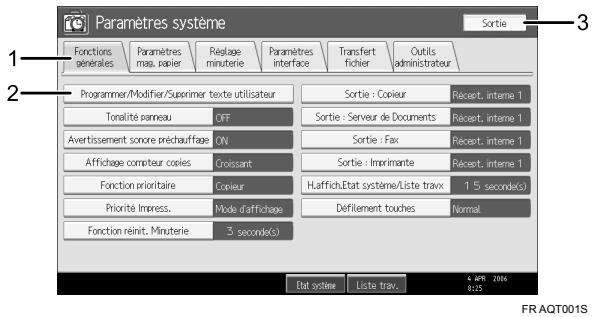
- Les onglets de menu de divers paramètres apparaissent. Pour visualiser les paramètres que vous voulez définir ou modifier, appuyez sur l'onglet de menu adéquat.
-
Une liste de paramètres apparaît. Pour définir ou modifier un paramètre, appuyez sur la touche adéquate dans la liste.
-
Appuyez ici pour quitter le menu Outils utilisateur.
Accès aux Outils utilisateur
Les Outils utilisateur vous permettent de modifier ou de définir les valeurs par défaut.
Remarque
□ Les opérations de paramétrage du système diffèrent des opérations courantes. Quittez toujours Outils utilisateur lorsque vous avez terminé.
Toute modification effectuée à l'aide des outils utilisateur reste en application même si l'appareil est mis hors tension via l'interrupteur principal ou interrupteur de mise en fonction, ou si vous appuyez sur la touche [Economie d'énergie] ou [Effacer modes].
□ Les paramètres par défaut apparaissent en caractères gras.
Référence
P.4 "Quitter Outils utilisateur"
Modification des paramètres par défaut
Cette section contient des informations sur la modification des paramètres des Outils utilisateur.
Important
Si Gestion de l'authentication d'administrateur est définie, veuillez contacter votre administrateur.
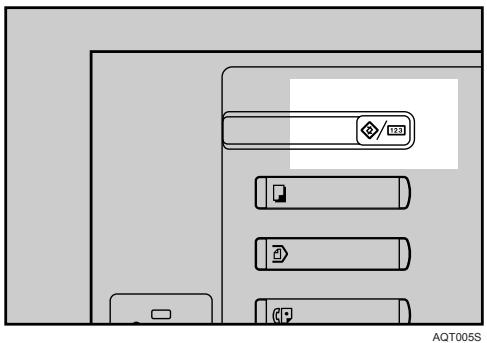
1 Appuyez sur la touche [Compteur/Outils utilisateur].
2 Sélectionnez le menu.
Pour modifier les paramètres système, appuyez sur [Paramètres système]. Pour modifier les fonctions Copieur/Serveur de documents, appuyez sur [F° Copieur/Serv. doc.].
Pour modifier les fonctions Télécopieur, appuyez sur [Paramètres fax].
Pour modifier les fonctions Imprimante, appuyez sur [Paramètres imprimante].
Pour modifier les fonctions Scanner, appuyez sur [Paramètres scan.].
Pour régler l'enregistrement des couleurs ou le dégradé, appuyez sur [Maintenance].
Pour modifier les paramètres de langue de l'écran LCD, appuyez sur [Français].
Pour visualiser les numéros de téléphone à appeler en cas de réparation, ou pour commander des consommables, appuyez sur [Requête].
Pour contrôler le compteur, appuyez sur [Compteur].
3 Sélectionnez l'outil utilisateur que vous souhaitez modifier.
4 Modifiez les paramètres conformément aux instructions de l'écran, puis appuyez sur [OK].
Remarque
Pour annuler les modifications apportées aux paramètres et revenir à l'écran initial, appuyez sur la touche [Compteur/Outils utilisateur].
Référence
P.49 "Configuration du système"
P.97 "Fonctions Copieur / Serveur de documents"
P.129 "Fonctions télécopie"
P.193 "Fonction Imprimante"
P.207 "Fonction Scanner"
P.285 "Autres outils utilisateur"
Quitter Outils utilisateur
Cette section vous explique comment quitter les Outils utilisateur.
1 Appuyez sur la touche [Compteur/Outils utilisateur].
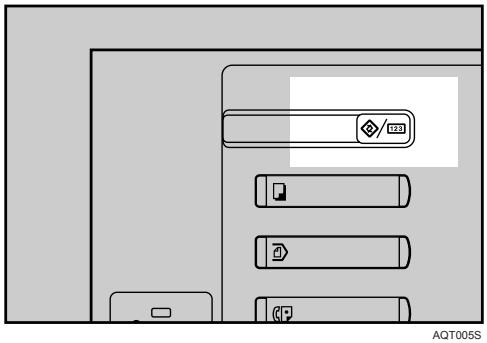
□ Vous pouvez également quitter les Outils utilisateur en appuyant sur [Sortie].
Protection menu
Avec la Protection menu, vous pouvez empêcher la modification des outils utilisateurs par des utilisateurs non authentifiés. La Protection menu peut être définie pour chacun des menus d'outils utilisateur suivants.
- Fonctions Copieur / Serveur de documents
- Fonctions télécopie
- Fonction Imprimante
- Fonction Scanner
Pour plus d'informations, consultez votre administrateur.
1. Connexion de l'appareil
Ce chapitre contient des informations sur la connexion de l'appareil au réseau et sur la définition des paramètres réseau.
Connexion aux interfaces
Cette section contient des informations sur l'identification de l'interface de l'appareil et sur la connexion de l'appareil conformément à l'environnement réseau.
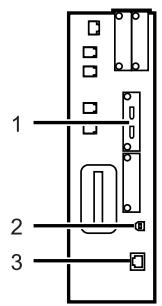
Si la carte interface IEEE 1394 (en option) est installée.
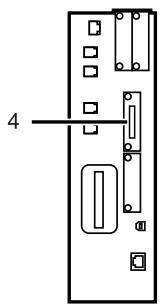
Si la carte interface IEEE 1284 (en option) est installée.
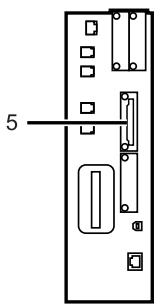
Si la carte LAN sans fil (en option) est installée.
FR AQT002S
1. Ports IEEE 1394 (en option)
Ports de connexion du câble d'interface IEEE 1394
2. Port USB2.0
Port de connexion du câble d'interface USB2.0
3. Port 10BASE-T/100BASE-TX
Port de connexion du câble 10BASE-T ou 100BASE-TX
4. Port IEEE 1284 (en option)
Port de connexion du câble d'interface IEEE 1284
5. Port LAN sans fil (en option)
Port permettant d'utiliser le réseau local (LAN) sans fil
Remarque
□ Vous ne pouvez pas installer deux ou plusieurs des options ci-après : carte d'interface IEEE 1394, carte d'interface IEEE 1284, LAN sans fil IEEE 802.11b.
Connexion à l'interface Ethernet
Raccordez le câble 10BASE-T ou 100BASE-TX à l'interface Ethernet.
Important
☐ Si le copieur est sous tension, mettez-le hors tension.
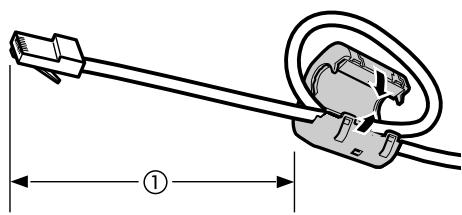
1 Un noyau de ferrite est fourni avec cet appareil pour le câble Ethernet. Faites une boucle avec le câble à environ 3 cm (1,2") de l'extrémité la plus proche de l'appareil (①). Installez le noyau de ferrite à cet emplacement.
2 Vérifiez que l'interrupteur principal de l'appareil est sur OFF.
3 Raccordez le câble d'interface Ethernet au port 10BASE-T/100BASE-TX.
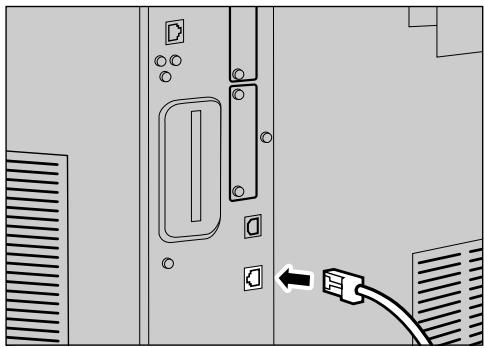
4 Raccordez l'autre extrémité du câble Ethernet à un appareil de connexion réseau comme un hub.
5 Mettez l'appareil sous tension à l'aide de son interrupteur principal d'alimentation.
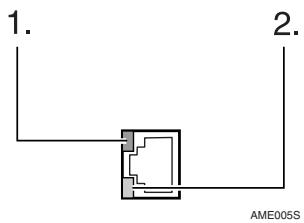
① Voyant (vert)
Le voyant vert s'allume lorsque l'appareil est correctement connecté au réseau.
② Voyant (jaune)
Le voyant jaune s'allume lorsque 100BASE-TX est en fonctionnement. Il s'éteint lorsque 10BASE-T est en fonctionnement.
Remarque
Pour plus d'informations sur l'installation du pilote d'impression, reportez-vous au manuel Informations Imprimante.
Référence
À propos de cet appareil
Informations Imprimante
Connexion à l'interface USB
Connexion du câble d'interface USB2.0 au port USB2.0.
1 Connexion du câble d'interface USB2.0 au port USB2.0.
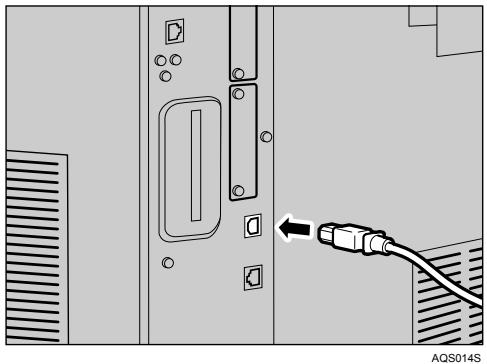
2 Connecter l'autre extrémité du port USB2.0 à l'ordinateur hôte.
Remarque
Cet appareil n'est pas accompagné d'un câble d'interface USB. N'oubliez pas d'acheter le câble adapté à l'appareil et à votre ordinateur.
☐ La carte d'interface USB2.0 est prise en charge par Windows Me / 2000 / XP, Windows Server 2003, Mac OS X10.3.3 ou version ultérieure.
- Pour Windows Me :
Veillez à bien installer “Support imprimante USB”. Si vous utilisez Windows Me, seule une vitesse équivalente à celle d'USB 1.1 est possible.
- Pour SE Mac :
Pour utiliser Macintosh, l'appareil doit être équipé de l'unité PostScript 3 (facultatif). Si vous utilisez Mac OS X10.3.3 ou version supérieure, une vitesse de transfert de USB2.0 est prise en charge.
Pour plus d'informations sur l'installation du pilote d'impression, reportez-vous au manuel Informations Imprimante.
Référence
Informations Imprimante
Connexion à l'interface IEEE 1394
Raccordez le câble d'interface IEEE 1394 à la carte d'interface IEEE 1394.
1 Raccordez le câble d'interface IEEE 1394 au port IEEE 1394.
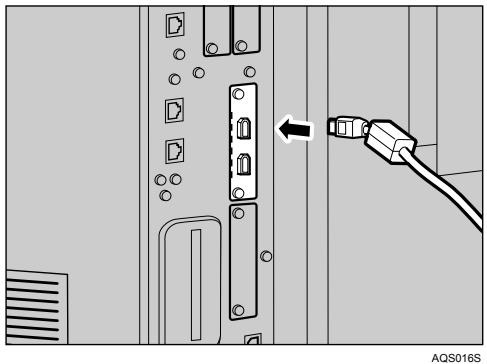
2 Raccordez l'autre extrémité du câble au connecteur d'interface de l'ordinateur hôte.
Vérifiez la forme du connecteur par rapport à l'ordinateur. Connectez le câble en enfonçant fermement.
Remarque
Utilisez le câble d'interface fourni avec la carte d'interface IEEE 1394.
☐ Deux ports d'interface sont disponibles pour connecter le câble d'interface IEEE 1394. Vous pouvez utiliser l'un ou l'autre port.
Pour plus d'informations sur l'installation du pilote d'impression, reportez-vous au manuel Informations Imprimante.
Référence
À propos de cet appareil Informations Imprimante
Connexion à l'interface IEEE 1284
Raccordez le câble d'interface IEEE 1284 à la carte d'interface IEEE 1284.
1 Vérifiez que l'interrupteur principal de l'appareil est sur OFF.
2 Mettez l'ordinateur hôte hors tension.
3 Raccordez le câble d'interface IEEE 1284 au port IEEE 1284.
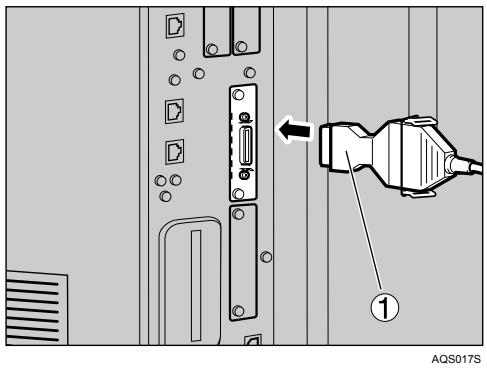
Utilisez le connecteur de conversion (1) fourni avec la carte d'interface IEEE 1284.
4 Raccordez l'autre extrémité du câble au connecteur d'interface de l'ordinateur hôte.
Vérifiez la forme du connecteur par rapport à l'ordinateur. Connectez le câble en enfonçant fermement.
5 Mettez l'appareil sous tension à l'aide de son interrupteur principal d'alimentation.
6 Allumez l'ordinateur hôte.
Si vous utilisez Windows 95/98/Me/2000/XP et Windows Server 2003, une fenêtre d'installation du pilote d'impression peut apparaître quand l'ordinateur est allumé. Dans ce cas, cliquez sur [Annuler] à l'écran.

Remarque
Pour plus d'informations sur l'installation du pilote d'impression, reportez-vous au manuel Informations Imprimante.

Référence
À propos de cet appareil Informations Imprimante
Connexion à l'interface IEEE 802.11b (LAN sans fil)
Connectez-vous à l'interface IEEE 802.11b (LAN sans fil)

Remarque
☐ Vérifiez les paramètres de l'adresse IPv4 et le masque de sous-réseau de cet appareil.
Pour en savoir plus sur la configuration de l'adresse IPv4 et le masque de sous-réseau avec le panneau de commande du copieur, veuille consulter "Paramètres d'interface".

Référence
P.63 "Réseau"
Procédure d'installation
Installez IEEE 802.11b (LAN sans fil) en suivant la procédure suivante :
■ Procédure d'installation IEEE 802.11b (LAN sans fil)
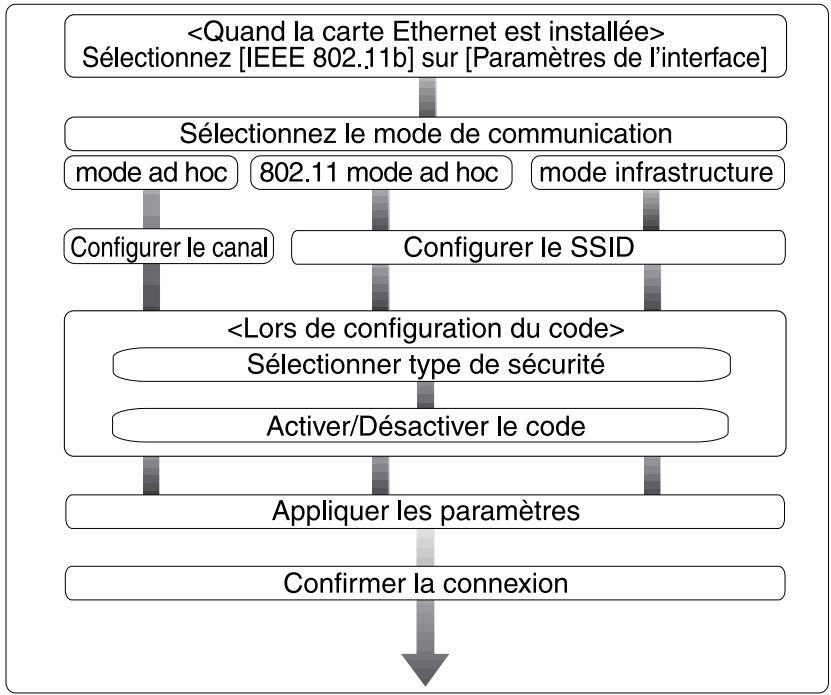
flowchart
graph TD
    A["<Quand la carte Ethernet est installée> Sélectionnez [IEEE 802.11b"] sur["Paramètres de l'interface"]] --> B["Sélectionnez le mode de communication"]
    B --> C["mode ad hoc"]
    B --> D["802.11 mode ad hoc"]
    B --> E["mode infrastructure"]
    C --> F["Configurer le canal"]
    D --> G["Configurer le SSID"]
    E --> H["<Lors de configuration du code> Sélectionner type de sécurité"]
    H --> I["Activer/Désactiver le code"]
    I --> J["Appliquer les paramètres"]
    J --> K["Confirmer la connexion"]
FR AME006S

Remarque
☐ Sélectionnez le mode [802.11 Mode Ad-hoc] pour une connexion à Windows XP en tant que client LAN sans fil via le pilote d'impression Windows XP standard ou les utilitaires, ou lorsque le mode utilisé n'est pas le mode infrastructure.
□ Vous pouvez spécifier la Méthode de sécurité "WEP" ou "WPA".
☐ Définissez le "WPA" si [Mode de communication] est configuré sur [Mode Infrastructure].
☐ Pour plus d'informations sur la configuration des paramètres LAN sans fil à l'aide du panneau de commande de l'appareil, consultez "IEEE 802.11b".
Pour plus d'informations sur la configuration des paramètres LAN sans fil sans l'aide du panneau de commande de l'appareil, consultez "Utilisation des utilitaires pour configuration du réseau".
☐ Pour plus d'informations sur la configuration des paramètres, consultez "IEEE 802.11b".

Référence
P.70 "IEEE 802.11b"
P.38 "Utilisation des utilitaires pour configuration du réseau"
Vérification de la connexion
Vérifiez la connexion LAN sans fil.
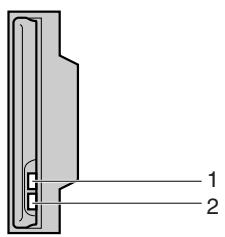
Vérifiez que le témoin lumineux de l'unité d'interface IEEE 802.11b est allumé.

En mode infrastructure
ZGDH600J
- Si [Type LAN] sur l'écran [Paramètres interface]/[Réseau] n'est pas configuré sur [IEEE 802.11b], il ne s'allumera pas, même si l'appareil est sous tension.
- Si la connexion au réseau est correcte, le témoin lumineux s'allume en vert, en mode infrastructure. Lorsque l'appareil recherche les périphériques, le témoin lumineux clignote.
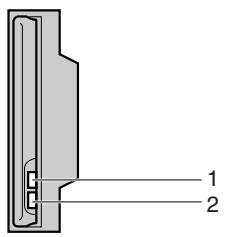
◆ En mode Ad hoc / mode Ad hoc 802.11
ZGDH600J
- Si l'unité d'interface IEEE 802.11b fonctionne, le témoin lumineux est orange.
- Si la carte est correctement connectée au réseau, le témoin lumineux s'allume en vert, en mode ad hoc ou en mode 802.11 ad hoc. Lorsque l'appareil recherche les périphériques, le témoin lumineux clignote. Le témoin lumineux s'allume au bout de quelques secondes.
Imprimez la page de configuration pour vérifier les paramètres.

Remarque
☐ Pour plus d'informations sur l'impression d'une page de configuration, veuillez consulter "Imprimer liste".

Référence
P.194 "Impression de la page de configuration"
Vérification du signal
Lorsque vous l'utilisez en mode infrastructure, vous pouvez contrôler l'état de réception des ondes radio de l'appareil à l'aide du panneau de commande.
① Appuyez sur [Paramètres système].
② Appuyez sur [Paramètres interface].
③ Appuyez sur [IEEE 802.11b].
④ Appuyez sur [Signal LAN sans fil].
L'état de réception des ondes radio de l'appareil apparaît.
⑤ Après avoir contrôlé l'état de réception des ondes radio, appuyez sur [Sortie].
⑥ Appuyez sur la touche 【Compteur/Outils utilisateur】 pour repasser au menu Outils utilisateur / Compteur / menu Enquêtes.

Remarque
☐ Pour vérifier l'état de réception des ondes radio, appuyez sur [IEEE 802.11b] sous [Type LAN] dans le menu Réseau de Paramètres d'interface.

Référence
P.38 "Utilisation des utilitaires pour configuration du réseau"
P.70 "IEEE 802.11b"
Paramètres réseau
Cette section décrit les paramètres réseau que vous pouvez modifier à l'aide du menu Outils utilisateur (Paramètres système). Définissez les paramètres correspondant aux fonctions que vous souhaitez utiliser et de l'interface à connecter.
Important
□ Ces paramètres doivent être définis par l'administrateur système, ou sur ses conseils.
Paramètres requis pour utiliser la fonction Imprimante/LAN-Fax
Cette section énumère les paramètres nécessaires à l'utilisation de la fonction imprimante ou LAN-fax.
Ethernet
Cette section énumère les paramètres nécessaires à l'utilisation de la fonction LAN-fax avec connexion Ethernet.
Pour plus d'informations sur la définition des paramètres, consultez "Paramètres d'interface".
| Menu | Outil utilisateur | Besoin de paramétrage |
| Paramètres d’interface/Réseau | Adresse IPv4 du copieur | Indispensable |
| Paramètres d’interface/Réseau | Adresse passerelle IPv4 | Selon les besoins |
| Paramètres d’interface/Réseau | Adresse de l’appareil IPv6 | Selon les besoins |
| Paramètres d’interface/Réseau | Adresse de passerelle IPv6 | Selon les besoins |
| Paramètres d’interface/Réseau | Autoconfiguration Adresse sans état IPv6 | Selon les besoins |
| Paramètres d’interface/Réseau | Configuration DNS | Selon les besoins |
| Paramètres d’interface/Réseau | Configuration DDNS | Selon les besoins |
| Paramètres d’interface/Réseau | Nom de domaine | Selon les besoins |
| Paramètres d’interface/Réseau | Configuration WINS | Selon les besoins |
| Paramètres d’interface/Réseau | Protocole en vigueur | Indispensable |
| Paramètres d’interface/Réseau | Protocole de distribution NCP | Selon les besoins |
| Paramètres d’interface/Réseau | Type de trame NW | Selon les besoins |
| Paramètres d’interface/Réseau | Nom d’ordinateur SMB | Selon les besoins |
| Paramètres d’interface/Réseau | Groupe de travail SMB | Selon les besoins |
| Paramètres d’interface/Réseau | Vitesse Ethernet | Selon les besoins |
| Paramètres d’interface/Réseau | Type LAN | Indispensable |
| Paramètres d’interface/Réseau | Autoriser communication SNMPv3 | Selon les besoins |
| Paramètres d’interface/Réseau | Autoriser communications. SSL/TLS | Selon les besoins |
| Paramètres d’interface/Réseau | Nom d’hôte | Selon les besoins |
| Paramètres d’interface/Réseau | Nom d’appareil | Selon les besoins |

Remarque
☐ IPv6 peut seulement être utilisé pour la fonction imprimante.
□ Dans Protocole en vigueur, assurez-vous que le protocole qui sera utilisé est [Actif].
☐ [Type LAN] s'affiche quand la carte LAN sans fil est installée. Si Ethernet et IEEE 802.11b (LAN sans fil) sont tous les deux connectés, l'interface sélectionnée est prioritaire.

Référence
P.63 "Paramétrage interface"
IEEE 1394 (IPv4 sur 1394)
Cette section énumère les paramètres nécessaires à l'utilisation de l'imprimante ou de la fonction LAN-fax avec une connexion IEEE 1394.
Pour plus d'informations sur la définition des paramètres, consultez "Paramètres d'interface".
| Menu | Outil utilisateur | Besoin de paramétrage |
| Paramètres d’interface/IEEE 1394 | Adresse IPv4 | Indispensable |
| Paramètres d’interface/IEEE 1394 | Configuration DDNS | Selon les besoins |
| Paramètres d’interface/IEEE 1394 | Nom d’hôte | Selon les besoins |
| Paramètres d’interface/IEEE 1394 | Nom de domaine | Selon les besoins |
| Paramètres d’interface/IEEE 1394 | Configuration WINS | Selon les besoins |
| Paramètres d’interface/IEEE 1394 | IPv4 sur 1394 | Indispensable |
| Paramètres d’interface/Réseau | Adresse passerelle IPv4 | Selon les besoins |
| Paramètres d’interface/Réseau | Configuration DNS | Selon les besoins |
| Paramètres d’interface/Réseau | Protocole en vigueur | Indispensable |

Remarque
☐ [IEEE1394] apparaît lorsque la carte d'interface IEEE 1394 est installée.
□ Dans Protocole en vigueur, assurez-vous que le protocole qui sera utilisé est [Actif].

Référence
P.63 "Paramétrage interface"
IEEE 802.11b (LAN sans fil)
Cette section énumère les paramètres nécessaires à l'utilisation de l'imprimante ou de la fonction LAN-Fax avec IEEE 802.11b (LAN sans fil).
Pour plus d'informations sur la définition des paramètres, consultez "Paramètres d'interface".
| Menu | Outil utilisateur | Besoin de paramétrage |
| Paramètres d'interface/Réseau | Adresse IPv4 du copieur | Indispensable |
| Paramètres d'interface/Réseau | Adresse passerelle IPv4 | Selon les besoins |
| Paramètres d'interface/Réseau | Adresse de l'appareil IPv6 | Selon les besoins |
| Paramètres d'interface/Réseau | Adresse de passerelle IPv6 | Selon les besoins |
| Paramètres d'interface/Réseau | Autoconfiguration Adresse sans état IPv6 | Selon les besoins |
| Paramètres d'interface/Réseau | Configuration DNS | Selon les besoins |
| Paramètres d'interface/Réseau | Configuration DDNS | Selon les besoins |
| Paramètres d'interface/Réseau | Nom de domaine | Selon les besoins |
| Paramètres d'interface/Réseau | Configuration WINS | Selon les besoins |
| Paramètres d'interface/Réseau | Protocole en vigueur | Indispensable |
| Paramètres d'interface/Réseau | Protocole de distribution NCP | Selon les besoins |
| Paramètres d'interface/Réseau | Type de trame NW | Selon les besoins |
| Paramètres d'interface/Réseau | Nom d'ordinateur SMB | Selon les besoins |
| Paramètres d'interface/Réseau | Groupe de travail SMB | Selon les besoins |
| Paramètres d'interface/Réseau | Type LAN | Indispensable |
| Paramètres d'interface/Réseau | Autoriser communication SNMPv3 | Selon les besoins |
| Paramètres d'interface/Réseau | Autoriser communications. SSL/TLS | Selon les besoins |
| Paramètres d'interface/Réseau | Nom d'hôte | Selon les besoins |
| Paramètres d'interface/Réseau | Nom d'appareil | Selon les besoins |
| Paramètres d'interface / IEEE 802.11b | Mode de communication | Indispensable |
| Paramètres d'interface / IEEE 802.11b | Paramètre SSID | Selon les besoins |
| Paramètres d'interface / IEEE 802.11b | Canal | Selon les besoins |
| Paramètres d'interface / IEEE 802.11b | Méthode sécu. | Selon les besoins |
| Paramètres d'interface / IEEE 802.11b | Vitesse de transmission | Selon les besoins |

Remarque
□ Dans Protocole en vigueur, assurez-vous que le protocole qui sera utilisé est [Actif].
☐ [IEEE 802.11b] et [Type LAN] s'affichent quand la carte d'interface LAN est installée. Si Ethernet et LAN sans fil (IEEE 802.11b) sont tous les deux connectés, l'interface sélectionnée est prioritaire.

Référence
P.63 "Paramétrage interface"
Paramètres requis pour l'utilisation de la fonction Fax Internet
Cette section énumère les paramètres nécessaires à l'utilisation de la fonction Fax Internet.
Ethernet
Cette section énumère les paramètres nécessaires à l'utilisation de Fax Internet avec une connexion Ethernet.
Pour plus d'informations sur la définition des paramètres, consultez "Paramètres d'interface" et "Transfert de fichier".
| Menu | Outil utilisateur | Besoin de paramétrage |
| Paramètres d’interface/Réseau | Adresse IPv4 du copieur | Indispensable |
| Paramètres d’interface/Réseau | Adresse passerelle IPv4 | Indispensable |
| Paramètres d’interface/Réseau | Configuration DNS | Selon les besoins |
| Paramètres d’interface/Réseau | Configuration DDNS | Selon les besoins |
| Paramètres d’interface/Réseau | Nom de domaine | Selon les besoins |
| Paramètres d’interface/Réseau | Configuration WINS | Selon les besoins |
| Paramètres d’interface/Réseau | Protocole en vigueur | Indispensable |
| Paramètres d’interface/Réseau | Vitesse Ethernet | Selon les besoins |
| Paramètres d’interface/Réseau | Type LAN | Indispensable |
| Paramètres d’interface/Réseau | Autoriser communication SNMPv3 | Selon les besoins |
| Paramètres d’interface/Réseau | Autoriser communications. SSL/TLS | Selon les besoins |
| Paramètres d’interface/Réseau | Nom d’hôte | Selon les besoins |
| Transfert de fichier | Serveur SMTP | Indispensable |
| Transfert de fichier | Authentication SMTP | Selon les besoins |
| Transfert de fichier | POP avant SMTP | Selon les besoins |
| Transfert de fichier | Protocole de réception | Selon les besoins |
| Transfert de fichier | Paramètres POP3/IMAP4 | Selon les besoins |
| Transfert de fichier | Adresse e-mail administrateur | Selon les besoins |
| Transfert de fichier | Port communication e-mail | Indispensable |
| Transfert de fichier | Intervalle réception e-mail | Selon les besoins |
| Transfert de fichier | Taille max. réception e-mail | Selon les besoins |
| Transfert de fichier | Stock.e-mail sur serv. | Selon les besoins |
| Transfert de fichier | Programmer / Changer / Sup-primer message e-mail | Selon les besoins |
| Transfert de fichier | Compte Fax E-mail | Indispensable |

Remarque
□ Dans Protocole en vigueur, assurez-vous que le protocole qui sera utilisé est [Actif].
☐ [Type LAN] s'affiche quand la carte d'interface LAN sans fil est installée. Si Ethernet et LAN sans fil (IEEE 802.11b) sont tous les deux connectés, l'interface sélectionnée est prioritaire.
Pour pouvoir envoyer par le biais de la fonction Fax Internet, le Serveur SMTP et le Compte e-mail fax doivent être définis.
☐ Si POP avant SMTP est configuré sur [ON], définissez également le Protocole de réception et les Paramètres POP3 / IMAP4.
☐ Si Authentication SMTP est configuré sur [ON], définissez également l'Adresse e-mail de l'administrateur.
Pour recevoir par le biais de la fonction Fax Internet, le Port de communication e-mail et le Compte e-mail fax doivent être définis.
☐ Si POP avant SMTP est configuré sur [ON], vérifiez le numéro de port POP3 dans Port de communication e-mail.

Référence
P.63 "Paramétrage interface"
P.73 "Transfert de fichier"
IEEE 1394 (IPv4 sur 1394)
Cette section énumère les paramètres nécessaires à l'utilisation de Fax Internet avec une connexion IEEE 1394.
Pour plus d'informations sur la définition des paramètres, consultez "Paramètres d'interface" et "Transfert de fichier".
| Menu | Outil utilisateur | Besoin de paramétrage |
| Paramètres d’interface/IEEE 1394 | Adresse IPv4 | Indispensable |
| Paramètres d’interface/IEEE 1394 | Configuration DDNS | Selon les besoins |
| Paramètres d’interface/IEEE 1394 | Nom d’hôte | Selon les besoins |
| Paramètres d’interface/IEEE 1394 | Nom de domaine | Selon les besoins |
| Paramètres d’interface/IEEE 1394 | Configuration WINS | Selon les besoins |
| Paramètres d’interface/IEEE 1394 | IPv4 sur 1394 | Indispensable |
| Paramètres d’interface/Réseau | Adresse passerelle IPv4 | Indispensable |
| Paramètres d’interface/Réseau | Configuration DNS | Selon les besoins |
| Paramètres d’interface/Réseau | Protocole en vigueur | Indispensable |
| Transfert de fichier | Serveur SMTP | Indispensable |
| Transfert de fichier | Authentification SMTP | Selon les besoins |
| Transfert de fichier | POP avant SMTP | Selon les besoins |
| Transfert de fichier | Protocole de réception | Selon les besoins |
| Transfert de fichier | Paramètres POP3/IMAP4 | Selon les besoins |
| Transfert de fichier | Adresse e-mail administrateur | Selon les besoins |
| Transfert de fichier | Port communication e-mail | Indispensable |
| Transfert de fichier | Intervalle réception e-mail | Selon les besoins |
| Transfert de fichier | Taille max. réception e-mail | Selon les besoins |
| Transfert de fichier | Stock.e-mail sur serv. | Selon les besoins |
| Transfert de fichier | Programmer / Changer / Sup-primer message e-mail | Selon les besoins |
| Transfert de fichier | Compte Fax E-mail | Indispensable |

Remarque
☐ [IEEE1394] s'affiche quand la carte d'interface IEEE 1394 est installée.
□ Dans Protocole en vigueur, assurez-vous que le protocole qui sera utilisé est [Actif].
☐ Pour pouvoir envoyer par le biais de la fonction Fax Internet, le Serveur SMTP et le Compte e-mail fax doivent être définis.
☐ Si POP avant SMTP est configuré sur [ON], définissez également le Protocole de réception et les Paramètres POP3 / IMAP4.
☐ Si Authentication SMTP est configuré sur [ON], définissez également l'Adresse e-mail de l'administrateur.
Pour recevoir par le biais de la fonction Fax Internet, le Port de communication e-mail et le Compte e-mail fax doivent être définis.
☐ Si POP avant SMTP est configuré sur [ON], vérifiez le numéro de port POP3 dans Port de communication e-mail.

Référence
P.63 "Paramétrage interface"
P.73 "Transfert de fichier"
IEEE 802.11b (LAN sans fil)
Cette section énumère les paramètres nécessaires à l'utilisation de Fax Internet avec une connexion IEEE 802 11b (LAN sans fil).
Pour plus d'informations sur la définition des paramètres, consultez "Paramètres d'interface" et "Transfert de fichier".
| Menu | Outil utilisateur | Besoin de paramétrage |
| Paramètres d’interface/Réseau | Adresse IPv4 du copieur | Indispensable |
| Paramètres d’interface/Réseau | Adresse passerelle IPv4 | Indispensable |
| Paramètres d’interface/Réseau | Configuration DNS | Selon les besoins |
| Paramètres d’interface/Réseau | Configuration DDNS | Selon les besoins |
| Paramètres d’interface/Réseau | Nom de domaine | Selon les besoins |
| Paramètres d’interface/Réseau | Configuration WINS | Selon les besoins |
| Paramètres d’interface/Réseau | Protocole en vigueur | Indispensable |
| Paramètres d’interface/Réseau | Type LAN | Indispensable |
| Paramètres d’interface/Réseau | Autoriser communication SNMPv3 | Selon les besoins |
| Paramètres d’interface/Réseau | Autoriser communications. SSL/TLS | Selon les besoins |
| Paramètres d’interface/Réseau | Nom d’hôte | Selon les besoins |
| Paramètres d’interface / IEEE 802.11b | Mode de communication | Indispensable |
| Paramètres d’interface / IEEE 802.11b | Paramètre SSID | Selon les besoins |
| Paramètres d’interface / IEEE 802.11b | Canal | Selon les besoins |
| Paramètres d’interface / IEEE 802.11b | Méthode sécu. | Selon les besoins |
| Paramètres d’interface / IEEE 802.11b | Vitesse de transmission | Selon les besoins |
| Transfert de fichier | Serveur SMTP | Indispensable |
| Transfert de fichier | Authentification SMTP | Selon les besoins |
| Transfert de fichier | POP avant SMTP | Selon les besoins |
| Transfert de fichier | Protocole de réception | Selon les besoins |
| Transfert de fichier | Paramètres POP3/IMAP4 | Selon les besoins |
| Transfert de fichier | Adresse e-mail administrateur | Selon les besoins |
| Transfert de fichier | Port communication e-mail | Indispensable |
| Transfert de fichier | Intervalle réception e-mail | Selon les besoins |
| Transfert de fichier | Taille max. réception e-mail | Selon les besoins |
| Transfert de fichier | Stock.e-mail sur serv. | Selon les besoins |
| Transfert de fichier | Programmer / Changer / Sup-primer message e-mail | Selon les besoins |
| Transfert de fichier | Compte Fax E-mail | Indispensable |

Remarque
□ Dans Protocole en vigueur, assurez-vous que le protocole qui sera utilisé est [Actif].
☐ [IEEE 802.11b] et [Type LAN] s'affichent quand la carte d'interface LAN est installée. Si Ethernet et LAN sans fil (IEEE 802.11b) sont tous les deux connectés, l'interface sélectionnée est prioritaire.
☐ Pour pouvoir envoyer par le biais de la fonction Fax Internet, le Serveur SMTP et le Compte e-mail fax doivent être définis.
☐ Si POP avant SMTP est configuré sur [ON], définissez également le Protocole de réception et les Paramètres POP3 / IMAP4.
☐ Si Authentication SMTP est configuré sur [ON], définissez également l'Adresse e-mail de l'administrateur.
Pour recevoir par le biais de la fonction Fax Internet, le Port de communication e-mail et le Compte e-mail fax doivent être définis.
☐ Si POP avant SMTP est configuré sur [ON], vérifiez le numéro de port POP3 dans Port de communication e-mail.

Référence
P.63 "Paramétrage interface"
P.73 "Transfert de fichier"
Paramètres nécessaire à l'utilisation de la fonction E-mail
Cette section énumère les paramètres nécessaires à l'envoi d'e-mails.
Ethernet
Cette section énumère les paramètres nécessaires à l'envoi d'e-mails avec une connexion Ethernet.
Pour plus d'informations sur la définition des paramètres, consultez "Paramètres d'interface" et "Transfert de fichier".
| Menu | Outil utilisateur | Besoin de paramétrage |
| Paramètres d’interface/Réseau | Adresse IPv4 du copieur | Indispensable |
| Paramètres d’interface/Réseau | Adresse passerelle IPv4 | Indispensable |
| Paramètres d’interface/Réseau | Configuration DNS | Selon les besoins |
| Paramètres d’interface/Réseau | Configuration DDNS | Selon les besoins |
| Paramètres d’interface/Réseau | Nom de domaine | Selon les besoins |
| Paramètres d’interface/Réseau | Configuration WINS | Selon les besoins |
| Paramètres d’interface/Réseau | Protocole en vigueur | Indispensable |
| Paramètres d’interface/Réseau | Vitesse Ethernet | Selon les besoins |
| Paramètres d’interface/Réseau | Type LAN | Indispensable |
| Paramètres d’interface/Réseau | Autoriser communication SNMPv3 | Selon les besoins |
| Paramètres d’interface/Réseau | Autoriser communications. SSL/TLS | Selon les besoins |
| Paramètres d’interface/Réseau | Nom d’hôte | Selon les besoins |
| Transfert de fichier | Serveur SMTP | Indispensable |
| Transfert de fichier | Authentication SMTP | Selon les besoins |
| Transfert de fichier | POP avant SMTP | Selon les besoins |
| Transfert de fichier | Protocole de réception | Selon les besoins |
| Transfert de fichier | Paramètres POP3/IMAP4 | Selon les besoins |
| Transfert de fichier | Adresse e-mail administrateur | Selon les besoins |
| Transfert de fichier | Port communication e-mail | Selon les besoins |
| Transfert de fichier | Programmer / Changer / Sup-primer message e-mail | Selon les besoins |
| Transfert de fichier | Délai renvoi scanner | Selon les besoins |
| Transfert de fichier | Nombre de renvois scanner | Selon les besoins |

Remarque
□ Dans Protocole en vigueur, assurez-vous que le protocole qui sera utilisé est [Actif].
☐ [Type LAN] s'affiche quand la carte d'interface LAN sans fil est installée. Si Ethernet et LAN sans fil (IEEE 802.11b) sont tous les deux connectés, l'interface sélectionnée est prioritaire.
☐ Si POP avant SMTP est configuré sur [ON], définissez également le Protocole de réception et les Paramètres POP3 / IMAP4.
☐ Si POP avant SMTP est configuré sur [ON], vérifiez le numéro de port POP3 dans Port de communication e-mail.

Référence
P.63 "Paramétrage interface"
P.73 "Transfert de fichier"
IEEE 1394 (IPv4 sur 1394)
Cette section énumère les paramètres nécessaires à l'envoi d'e-mails avec une connexion IEEE 1394.
Pour plus d'informations sur la définition des paramètres, consultez "Paramètres d'interface" et "Transfert de fichier".
| Menu | Outil utilisateur | Besoin de paramétrage |
| Paramètres d’interface/IEEE 1394 | Adresse IPv4 | Indispensable |
| Paramètres d’interface/IEEE 1394 | Configuration DDNS | Selon les besoins |
| Paramètres d’interface/IEEE 1394 | Nom d’hôte | Selon les besoins |
| Paramètres d’interface/IEEE 1394 | Nom de domaine | Selon les besoins |
| Paramètres d’interface/IEEE 1394 | Configuration WINS | Selon les besoins |
| Paramètres d’interface/IEEE 1394 | IPv4 sur 1394 | Indispensable |
| Paramètres d’interface/Réseau | Adresse passerelle IPv4 | Indispensable |
| Paramètres d’interface/Réseau | Configuration DNS | Selon les besoins |
| Paramètres d’interface/Réseau | Protocole en vigueur | Indispensable |
| Transfert de fichier | Serveur SMTP | Indispensable |
| Transfert de fichier | Authentication SMTP | Selon les besoins |
| Transfert de fichier | POP avant SMTP | Selon les besoins |
| Transfert de fichier | Protocole de réception | Selon les besoins |
| Transfert de fichier | Paramètres POP3/IMAP4 | Selon les besoins |
| Transfert de fichier | Adresse e-mail administrateur | Selon les besoins |
| Transfert de fichier | Port communication e-mail | Selon les besoins |
| Transfert de fichier | Programmer / Changer / Sup-primer message e-mail | Selon les besoins |
| Transfert de fichier | Délai renvoi scanner | Selon les besoins |
| Transfert de fichier | Nombre de renvois scanner | Selon les besoins |

Remarque
☐ [IEEE1394] s'affiche quand la carte d'interface IEEE 1394 est installée.
□ Dans Protocole en vigueur, assurez-vous que le protocole qui sera utilisé est [Actif].
☐ Si POP avant SMTP est configuré sur [ON], définissez également le Protocole de réception et les Paramètres POP3 / IMAP4.
☐ Si POP avant SMTP est configuré sur [ON], vérifiez le numéro de port POP3 dans Port de communication e-mail.

Référence
P.63 "Paramétrage interface"
P.73 "Transfert de fichier"
IEEE 802.11b (LAN sans fil)
Cette section énumère les paramètres nécessaires à l'envoi d'e-mails avec une connexion IEEE 802 11b (LAN sans fil).
Pour plus d'informations sur la définition des paramètres, consultez "Paramètres d'interface" et "Transfert de fichier".
| Menu | Outil utilisateur | Besoin de paramétrage |
| Paramètres d’interface/Réseau | Adresse IPv4 du copieur | Indispensable |
| Paramètres d’interface/Réseau | Adresse passerelle IPv4 | Indispensable |
| Paramètres d’interface/Réseau | Configuration DNS | Selon les besoins |
| Paramètres d’interface/Réseau | Configuration DDNS | Selon les besoins |
| Paramètres d’interface/Réseau | Nom de domaine | Selon les besoins |
| Paramètres d’interface/Réseau | Configuration WINS | Selon les besoins |
| Paramètres d’interface/Réseau | Protocole en vigueur | Indispensable |
| Paramètres d’interface/Réseau | Type LAN | Indispensable |
| Paramètres d’interface/Réseau | Autoriser communication SNMPv3 | Selon les besoins |
| Paramètres d’interface/Réseau | Autoriser communications. SSL/TLS | Selon les besoins |
| Paramètres d’interface/Réseau | Nom d’hôte | Selon les besoins |
| Paramètres d’interface / IEEE 802.11b | Mode de communication | Indispensable |
| Paramètres d’interface / IEEE 802.11b | Paramètre SSID | Selon les besoins |
| Paramètres d’interface / IEEE 802.11b | Canal | Selon les besoins |
| Paramètres d’interface / IEEE 802.11b | Méthode sécu. | Selon les besoins |
| Paramètres d’interface / IEEE 802.11b | Vitesse de transmission | Selon les besoins |
| Transfert de fichier | Serveur SMTP | Indispensable |
| Transfert de fichier | Authentication SMTP | Selon les besoins |
| Transfert de fichier | POP avant SMTP | Selon les besoins |
| Transfert de fichier | Protocole de réception | Selon les besoins |
| Transfert de fichier | Paramètres POP3/IMAP4 | Selon les besoins |
| Transfert de fichier | Adresse e-mail administrateur | Selon les besoins |
| Transfert de fichier | Port communication e-mail | Selon les besoins |
| Transfert de fichier | Programmer / Changer / Sup-primer message e-mail | Selon les besoins |
| Transfert de fichier | Délai renvoi scanner | Selon les besoins |
| Transfert de fichier | Nombre de renvois scanner | Selon les besoins |

Remarque
□ Dans Protocole en vigueur, assurez-vous que le protocole qui sera utilisé est [Actif].
☐ [Type LAN] s'affiche quand la carte d'interface LAN sans fil est installée. Si Ethernet et LAN sans fil (IEEE 802.11b) sont tous les deux connectés, l'interface sélectionnée est prioritaire.
☐ Si POP avant SMTP est configuré sur [ON], définissez également le Protocole de réception et les Paramètres POP3 / IMAP4.
☐ Si POP avant SMTP est configuré sur [ON], vérifiez le numéro de port POP3 dans Port de communication e-mail.

Référence
P.63 "Paramétrage interface"
P.73 "Transfert de fichier"
Paramètres nécessaires pour utiliser la fonction Scan to Folder
Cette section énumère les paramètres nécessaires à l'envoi de fichiers.
Ethernet
Cette section énumère les paramètres nécessaires à l'envoi de fichiers avec une connexion Ethernet.
Pour plus d'informations sur la définition des paramètres, consultez "Paramètres d'interface" et "Transfert de fichier".
| Menu | Outil utilisateur | Besoin de paramétrage |
| Paramètres d’interface/Réseau | Adresse IPv4 du copieur | Indispensable |
| Paramètres d’interface/Réseau | Adresse passerelle IPv4 | Indispensable |
| Paramètres d’interface/Réseau | Configuration DNS | Selon les besoins |
| Paramètres d’interface/Réseau | Configuration DDNS | Selon les besoins |
| Paramètres d’interface/Réseau | Nom de domaine | Selon les besoins |
| Paramètres d’interface/Réseau | Configuration WINS | Selon les besoins |
| Paramètres d’interface/Réseau | Protocole en vigueur | Indispensable |
| Paramètres d’interface/Réseau | Vitesse Ethernet | Selon les besoins |
| Paramètres d’interface/Réseau | Type LAN | Indispensable |
| Paramètres d’interface/Réseau | Autoriser communication SNMPv3 | Selon les besoins |
| Paramètres d’interface/Réseau | Autoriser communications. SSL/TLS | Selon les besoins |
| Paramètres d’interface/Réseau | Nom d’hôte | Selon les besoins |
| Transfert de fichier | Délai renvoi scanner | Selon les besoins |
| Transfert de fichier | Nombre de renvois scanner | Selon les besoins |

Remarque
□ Dans Protocole en vigueur, assurez-vous que le protocole qui sera utilisé est [Actif].
☐ [Type LAN] s'affiche quand la carte d'interface LAN sans fil est installée. Si Ethernet et LAN sans fil (IEEE 802.11b) sont tous les deux connectés, l'interface sélectionnée est prioritaire.

Référence
P.63 "Paramétrage interface"
P.73 "Transfert de fichier"
IEEE 1394 (IPv4 sur 1394)
Cette section énumère les paramètres nécessaires à l'envoi de fichiers avec une connexion IEEE 1394.
Pour plus d'informations sur la définition des paramètres, consultez "Paramètres d'interface" et "Transfert de fichier".
| Menu | Outil utilisateur | Besoin de paramétrage |
| Paramètres d’interface/IEEE 1394 | Adresse IPv4 | Indispensable |
| Paramètres d’interface/IEEE 1394 | Configuration DDNS | Selon les besoins |
| Paramètres d’interface/IEEE 1394 | Nom d’hôte | Selon les besoins |
| Paramètres d’interface/IEEE 1394 | Nom de domaine | Selon les besoins |
| Paramètres d’interface/IEEE 1394 | Configuration WINS | Selon les besoins |
| Paramètres d’interface/IEEE 1394 | IPv4 sur 1394 | Indispensable |
| Paramètres d’interface/Réseau | Adresse passerelle IPv4 | Indispensable |
| Paramètres d’interface/Réseau | Configuration DNS | Selon les besoins |
| Paramètres d’interface/Réseau | Protocole en vigueur | Indispensable |
| Transfert de fichier | Délai renvoi scanner | Selon les besoins |
| Transfert de fichier | Nombre de renvois scanner | Selon les besoins |

Remarque
☐ [IEEE1394] s'affiche quand la carte d'interface IEEE 1394 est installée.
□ Dans Protocole en vigueur, assurez-vous que le protocole qui sera utilisé est [Actif].

Référence
P.63 "Paramétrage interface"
P.73 "Transfert de fichier"
IEEE 802.11b (LAN sans fil)
Cette section énumère les paramètres nécessaires à l'envoi de fichiers avec une connexion IEEE 802 11b (LAN sans fil).
Pour plus d'informations sur la définition des paramètres, consultez "Paramètres d'interface" et "Transfert de fichier".
| Menu | Outil utilisateur | Besoin de paramétrage |
| Paramètres d’interface/Réseau | Adresse IPv4 du copieur | Indispensable |
| Paramètres d’interface/Réseau | Adresse passerelle IPv4 | Indispensable |
| Paramètres d’interface/Réseau | Configuration DNS | Selon les besoins |
| Paramètres d’interface/Réseau | Configuration DDNS | Selon les besoins |
| Paramètres d’interface/Réseau | Nom de domaine | Selon les besoins |
| Paramètres d’interface/Réseau | Configuration WINS | Selon les besoins |
| Paramètres d’interface/Réseau | Protocole en vigueur | Indispensable |
| Paramètres d’interface/Réseau | Type LAN | Indispensable |
| Paramètres d’interface/Réseau | Autoriser communication SNMPv3 | Selon les besoins |
| Paramètres d’interface/Réseau | Autoriser communications. SSL/TLS | Selon les besoins |
| Paramètres d’interface/Réseau | Nom d’hôte | Selon les besoins |
| Paramètres d’interface / IEEE 802.11b | Mode de communication | Indispensable |
| Paramètres d’interface / IEEE 802.11b | Paramètre SSID | Selon les besoins |
| Paramètres d’interface / IEEE 802.11b | Canal | Selon les besoins |
| Paramètres d’interface / IEEE 802.11b | Méthode sécu. | Selon les besoins |
| Paramètres d’interface / IEEE 802.11b | Vitesse de transmission | Selon les besoins |
| Transfert de fichier | Délai renvoi scanner | Selon les besoins |
| Transfert de fichier | Nombre de renvois scanner | Selon les besoins |
Remarque
□ Dans Protocole en vigueur, assurez-vous que le protocole qui sera utilisé est [Actif].
☐ [IEEE 802.11b] et [Type LAN] s'affichent quand la carte d'interface LAN est installée. Si Ethernet et LAN sans fil (IEEE 802.11b) sont tous les deux connectés, l'interface sélectionnée est prioritaire.
Référence
P.63 "Paramétrage interface"
P.73 "Transfert de fichier"
Paramètres requis pour l'utilisation du Scanner de distribution sur le réseau.
Cette section énumère les paramètres nécessaires à la distribution de données sur un réseau.
Ethernet
Cette section énumère les paramètres nécessaires à la distribution de données sur réseau avec une connexion Ethernet.
Pour plus d'informations sur la définition des paramètres, consultez "Paramètres d'interface" et "Transfert de fichier".
| Menu | Outil utilisateur | Besoin de paramétrage |
| Paramètres d’interface/Réseau | Adresse IPv4 du copieur | Indispensable |
| Paramètres d’interface/Réseau | Adresse passerelle IPv4 | Selon les besoins |
| Paramètres d’interface/Réseau | Configuration DNS | Selon les besoins |
| Paramètres d’interface/Réseau | Configuration DDNS | Selon les besoins |
| Paramètres d’interface/Réseau | Nom de domaine | Selon les besoins |
| Paramètres d’interface/Réseau | Configuration WINS | Selon les besoins |
| Paramètres d’interface/Réseau | Protocole en vigueur | Indispensable |
| Paramètres d’interface/Réseau | Vitesse Ethernet | Selon les besoins |
| Paramètres d’interface/Réseau | Type LAN | Indispensable |
| Paramètres d’interface/Réseau | Autoriser communication SNMPv3 | Selon les besoins |
| Paramètres d’interface/Réseau | Autoriser communications. SSL/TLS | Selon les besoins |
| Paramètres d’interface/Réseau | Nom d’hôte | Selon les besoins |
| Transfert de fichier | Option de distribution | Selon les besoins |
| Transfert de fichier | Transmission de fichiers Fax RX | Selon les besoins |
| Transfert de fichier | Délai renvoi scanner | Selon les besoins |
| Transfert de fichier | Nombre de renvois scanner | Selon les besoins |

Remarque
□ Dans Protocole en vigueur, assurez-vous que le protocole qui sera utilisé est [Actif].
☐ [Type LAN] s'affiche quand la carte d'interface LAN sans fil est installée. Quand Ethernet et LAN sans fil (IEEE 802.11b) sont tous deux connectés, l'interface sélectionnée est prioritaire.
☐ Si Option de distribution est configuré sur [ON], l'Adresse IPv4 doit être définie.

Référence
P.63 "Paramétrage interface"
P.73 "Transfert de fichier"
IEEE 1394 (IPv4 sur 1394)
Cette section énumère les paramètres nécessaires à la distribution de données sur réseau avec une connexion IEEE 1394.
Pour plus d'informations sur la définition des paramètres, consultez "Paramètres d'interface" et "Transfert de fichier".
| Menu | Outil utilisateur | Besoin de paramétrage |
| Paramètres d’interface/IEEE 1394 | Adresse IPv4 | Indispensable |
| Paramètres d’interface/IEEE 1394 | Configuration DDNS | Selon les besoins |
| Paramètres d’interface/IEEE 1394 | Nom d’hôte | Selon les besoins |
| Paramètres d’interface/IEEE 1394 | Nom de domaine | Selon les besoins |
| Paramètres d’interface/IEEE 1394 | Configuration WINS | Selon les besoins |
| Paramètres d’interface/IEEE 1394 | IPv4 sur 1394 | Indispensable |
| Paramètres d’interface/Réseau | Adresse passerelle IPv4 | Selon les besoins |
| Paramètres d’interface/Réseau | Configuration DNS | Selon les besoins |
| Paramètres d’interface/Réseau | Protocole en vigueur | Indispensable |
| Transfert de fichier | Option de distribution | Selon les besoins |
| Transfert de fichier | Transmission de fichiers Fax RX | Selon les besoins |
| Transfert de fichier | Délai renvoi scanner | Selon les besoins |
| Transfert de fichier | Nombre de renvois scanner | Selon les besoins |

Remarque
☐ [IEEE1394] s'affiche quand la carte d'interface IEEE 1394 est installée.
□ Dans Protocole en vigueur, assurez-vous que le protocole qui sera utilisé est [Actif].
☐ Si Option de distribution est configuré sur [ON], l'Adresse IPv4 doit être définie.

Référence
P.63 "Paramétrage interface"
P.73 "Transfert de fichier"
IEEE 802.11b (LAN sans fil)
Cette section énumère les paramètres nécessaires à la distribution de données sur réseau avec une connexion IEEE 802.11b (LAN sans fil).
Pour plus d'informations sur la définition des paramètres, consultez "Paramètres d'interface" et "Transfert de fichier".
| Menu | Outil utilisateur | Besoin de paramétrage |
| Paramètres d'interface/Réseau | Adresse IPv4 du copieur | Indispensable |
| Paramètres d'interface/Réseau | Adresse passerelle IPv4 | Selon les besoins |
| Paramètres d'interface/Réseau | Configuration DNS | Selon les besoins |
| Paramètres d'interface/Réseau | Configuration DDNS | Selon les besoins |
| Paramètres d'interface/Réseau | Nom de domaine | Selon les besoins |
| Paramètres d'interface/Réseau | Configuration WINS | Selon les besoins |
| Paramètres d'interface/Réseau | Protocole en vigueur | Indispensable |
| Paramètres d'interface/Réseau | Type LAN | Indispensable |
| Paramètres d'interface/Réseau | Autoriser communication SNMPv3 | Selon les besoins |
| Paramètres d'interface/Réseau | Autoriser communications. SSL/TLS | Selon les besoins |
| Paramètres d'interface/Réseau | Nom d'hôte | Selon les besoins |
| Paramètres d'interface / IEEE 802.11b | Mode de communication | Indispensable |
| Paramètres d'interface / IEEE 802.11b | Paramètre SSID | Selon les besoins |
| Paramètres d'interface / IEEE 802.11b | Canal | Selon les besoins |
| Paramètres d'interface / IEEE 802.11b | Méthode sécu. | Selon les besoins |
| Paramètres d'interface / IEEE 802.11b | Vitesse de transmission | Selon les besoins |
| Transfert de fichier | Option de distribution | Selon les besoins |
| Transfert de fichier | Transmission de fichiers Fax RX | Selon les besoins |
| Transfert de fichier | Délai renvoi scanner | Selon les besoins |
| Transfert de fichier | Nombre de renvois scanner | Selon les besoins |

Remarque
□ Dans Protocole en vigueur, assurez-vous que le protocole qui sera utilisé est [Actif].
☐ [IEEE 802.11b] et [Type LAN] s'affichent quand la carte d'interface LAN est installée. Quand Ethernet et LAN sans fil (IEEE 802.11b) sont tous deux connectés, l'interface sélectionnée est prioritaire.
☐ Si Option de distribution est configuré sur [ON], l'Adresse IPv4 doit être définie.

Référence
P.63 "Paramétrage interface"
P.73 "Transfert de fichier"
Paramétrages nécessaires à l'utilisation en réseau du Scanner TWAIN
Cette section énumère les paramètres nécessaires pour utiliser le Scanner TWAIN dans un environnement réseau.
Ethernet
Cette section énumère les paramètres nécessaires à l'utilisation en réseau du Scanner TWAIN avec une connexion Ethernet.
Pour plus d'informations sur la définition des paramètres, consultez "Paramètres d'interface".
| Menu | Outil utilisateur | Besoin de paramétrage |
| Paramètres d’interface/Réseau | Adresse IPv4 du copieur | Indispensable |
| Paramètres d’interface/Réseau | Adresse passerelle IPv4 | Selon les besoins |
| Paramètres d’interface/Réseau | Configuration DNS | Selon les besoins |
| Paramètres d’interface/Réseau | Configuration DDNS | Selon les besoins |
| Paramètres d’interface/Réseau | Nom de domaine | Selon les besoins |
| Paramètres d’interface/Réseau | Configuration WINS | Selon les besoins |
| Paramètres d’interface/Réseau | Protocole en vigueur | Indispensable |
| Paramètres d’interface/Réseau | Type LAN | Indispensable |
| Paramètres d’interface/Réseau | Vitesse Ethernet | Selon les besoins |
| Paramètres d’interface/Réseau | Autoriser communication SNMPv3 | Selon les besoins |
| Paramètres d’interface/Réseau | Autoriser communications. SSL/TLS | Selon les besoins |
| Paramètres d’interface/Réseau | Nom d’hôte | Selon les besoins |

Remarque
□ Dans Protocole en vigueur, assurez-vous que le protocole qui sera utilisé est [Actif].
☐ [Type LAN] s'affiche quand la carte d'interface LAN sans fil est installée. Quand Ethernet et LAN sans fil (IEEE 802.11b) sont tous deux connectés, l'interface sélectionnée est prioritaire.

Référence
P.63 "Paramétrage interface"
IEEE 1394 (IPv4 sur 1394)
Cette section énumère les paramètres nécessaires à l'utilisation en réseau du Scanner TWAIN avec une connexion IEEE 1394.
Pour plus d'informations sur la définition des paramètres, consultez "Paramètres d'interface" et "Transfert de fichier".
| Menu | Outil utilisateur | Besoin de paramétrage |
| Paramètres d’interface/IEEE 1394 | Adresse IPv4 | Indispensable |
| Paramètres d’interface/IEEE 1394 | Configuration DDNS | Selon les besoins |
| Paramètres d’interface/IEEE 1394 | Nom d’hôte | Selon les besoins |
| Paramètres d’interface/IEEE 1394 | Nom de domaine | Selon les besoins |
| Paramètres d’interface/IEEE 1394 | Configuration WINS | Selon les besoins |
| Paramètres d’interface/IEEE 1394 | IPv4 sur 1394 | Indispensable |
| Paramètres d’interface/Réseau | Adresse passerelle IPv4 | Selon les besoins |
| Paramètres d’interface/Réseau | Configuration DNS | Selon les besoins |
| Paramètres d’interface/Réseau | Protocole en vigueur | Indispensable |

Remarque
☐ [IEEE1394] s'affiche quand la carte d'interface IEEE 1394 est installée.
□ Dans Protocole en vigueur, assurez-vous que le protocole qui sera utilisé est [Actif].

Référence
P.63 "Paramétrage interface"
IEEE 802.11b (LAN sans fil)
Cette section énumère les paramètres nécessaires à l'utilisation en réseau du Scanner TWAIN avec une connexion IEEE 802.11b (LAN sans fil).
Pour plus d'informations sur la définition des paramètres, consultez "Paramètres d'interface".
| Menu | Outil utilisateur | Besoin de paramétrage |
| Paramètres d'interface/Réseau | Adresse IPv4 du copieur | Indispensable |
| Paramètres d'interface/Réseau | Adresse passerelle IPv4 | Selon les besoins |
| Paramètres d'interface/Réseau | Configuration DNS | Selon les besoins |
| Paramètres d'interface/Réseau | Configuration DDNS | Selon les besoins |
| Paramètres d'interface/Réseau | Nom de domaine | Selon les besoins |
| Paramètres d'interface/Réseau | Configuration WINS | Selon les besoins |
| Paramètres d'interface/Réseau | Protocole en vigueur | Indispensable |
| Paramètres d'interface/Réseau | Type LAN | Indispensable |
| Paramètres d'interface/Réseau | Autoriser communication SNMPv3 | Selon les besoins |
| Paramètres d'interface/Réseau | Autoriser communications. SSL/TLS | Selon les besoins |
| Paramètres d'interface/Réseau | Nom d'hôte | Selon les besoins |
| Paramètres d'interface / IEEE 802.11b | Mode de communication | Indispensable |
| Paramètres d'interface / IEEE 802.11b | Paramètre SSID | Selon les besoins |
| Paramètres d'interface / IEEE 802.11b | Canal | Selon les besoins |
| Paramètres d'interface / IEEE 802.11b | Méthode sécu. | Selon les besoins |
| Paramètres d'interface / IEEE 802.11b | Vitesse de transmission | Selon les besoins |
Remarque
□ Dans Protocole en vigueur, assurez-vous que le protocole qui sera utilisé est [Actif].
☐ [IEEE 802.11b] et [Type LAN] s'affichent quand la carte d'interface LAN est installée. Quand Ethernet et LAN sans fil (IEEE 802.11b) sont tous deux connectés, l'interface sélectionnée est prioritaire.
Référence
P.63 "Paramétrage interface"
Paramètres nécessaires à l'utilisation du Serveur de document
Cette section contient des informations sur les paramètres nécessaires à l'utilisation de la fonction Serveur de document dans l'environnement réseau.
Ethernet
Cette section énumère les paramètres nécessaires à l'utilisation de la fonction Serveur de documents avec une connexion Ethernet.
Pour plus d'informations sur la définition des paramètres, consultez "Paramètres d'interface".
| Menu | Outil utilisateur | Besoin de paramétrage |
| Paramètres d’interface/Réseau | Adresse IPv4 du copieur | Indispensable |
| Paramètres d’interface/Réseau | Adresse passerelle IPv4 | Selon les besoins |
| Paramètres d’interface/Réseau | Configuration DNS | Selon les besoins |
| Paramètres d’interface/Réseau | Configuration DDNS | Selon les besoins |
| Paramètres d’interface/Réseau | Nom de domaine | Selon les besoins |
| Paramètres d’interface/Réseau | Configuration WINS | Selon les besoins |
| Paramètres d’interface/Réseau | Protocole en vigueur | Indispensable |
| Paramètres d’interface/Réseau | Vitesse Ethernet | Selon les besoins |
| Paramètres d’interface/Réseau | Type LAN | Indispensable |
| Paramètres d’interface/Réseau | Autoriser communication SNMPv3 | Selon les besoins |
| Paramètres d’interface/Réseau | Autoriser communications. SSL/TLS | Selon les besoins |
| Paramètres d’interface/Réseau | Nom d’hôte | Selon les besoins |

Remarque
□ Dans Protocole en vigueur, assurez-vous que le protocole qui sera utilisé est [Actif].
☐ [Type LAN] s'affiche quand la carte d'interface LAN sans fil est installée. Quand Ethernet et LAN sans fil (IEEE 802.11b) sont tous deux connectés, l'interface sélectionnée est prioritaire.

Référence
P.63 "Paramétrage interface"
IEEE 1394 (IPv4 sur 1394)
Cette section énumère les paramètres nécessaires à l'utilisation de la fonction Serveur de documents avec une connexion IEEE 1394.
Pour plus d'informations sur la définition des paramètres, consultez "Paramètres d'interface".
| Menu | Outil utilisateur | Besoin de paramétrage |
| Paramètres d’interface/IEEE 1394 | Adresse IPv4 | Indispensable |
| Paramètres d’interface/IEEE 1394 | Configuration DDNS | Selon les besoins |
| Paramètres d’interface/IEEE 1394 | Nom d’hôte | Selon les besoins |
| Paramètres d’interface/IEEE 1394 | Nom de domaine | Selon les besoins |
| Paramètres d’interface/IEEE 1394 | Configuration WINS | Selon les besoins |
| Paramètres d’interface/IEEE 1394 | IPv4 sur 1394 | Indispensable |
| Paramètres d’interface/Réseau | Adresse passerelle IPv4 | Selon les besoins |
| Paramètres d’interface/Réseau | Configuration DNS | Selon les besoins |
| Paramètres d’interface/Réseau | Protocole en vigueur | Indispensable |

Remarque
☐ [IEEE1394] s'affiche quand la carte d'interface IEEE 1394 est installée.
□ Dans Protocole en vigueur, assurez-vous que le protocole qui sera utilisé est [Actif].

Référence
P.63 "Paramétrage interface"
IEEE 802.11b (LAN sans fil)
Cette section énumère les paramètres nécessaires à l'utilisation de la fonction Serveur de documents avec une connexion IEEE 802 11b (LAN sans fil).
Pour plus d'informations sur la définition des paramètres, consultez "Paramètres d'interface".
| Menu | Outil utilisateur | Besoin de paramétrage |
| Paramètres d’interface/Réseau | Adresse IPv4 du copieur | Indispensable |
| Paramètres d’interface/Réseau | Adresse passerelle IPv4 | Selon les besoins |
| Paramètres d’interface/Réseau | Configuration DNS | Selon les besoins |
| Paramètres d’interface/Réseau | Configuration DDNS | Selon les besoins |
| Paramètres d’interface/Réseau | Nom de domaine | Selon les besoins |
| Paramètres d’interface/Réseau | Configuration WINS | Selon les besoins |
| Paramètres d’interface/Réseau | Protocole en vigueur | Indispensable |
| Paramètres d’interface/Réseau | Type LAN | Selon les besoins |
| Paramètres d’interface/Réseau | Autoriser communication SNMPv3 | Selon les besoins |
| Paramètres d’interface/Réseau | Autoriser communications. SSL/TLS | Selon les besoins |
| Paramètres d’interface/Réseau | Nom d’hôte | Selon les besoins |
| Paramètres d’interface / IEEE 802.11b | Mode de communication | Indispensable |
| Paramètres d’interface / IEEE 802.11b | Paramètre SSID | Selon les besoins |
| Paramètres d’interface / IEEE 802.11b | Canal | Selon les besoins |
| Paramètres d’interface / IEEE 802.11b | Méthode sécu. | Selon les besoins |
| Paramètres d’interface / IEEE 802.11b | Vitesse de transmission | Selon les besoins |
Remarque
□ Dans Protocole en vigueur, assurez-vous que le protocole qui sera utilisé est [Actif].
☐ [IEEE 802.11b] et [Type LAN] s'affichent quand la carte d'interface LAN est installée. Quand Ethernet et LAN sans fil (IEEE 802.11b) sont tous deux connectés, l'interface sélectionnée est prioritaire.
Référence
P.63 "Paramétrage interface"
Utilisation des utilitaires pour configuration du réseau
Vous pouvez également définir des paramètres réseau à l'aide d'utilitaires comme Web Image Monitor, SmartDeviceMonitor for Admin, et telnet.

Remarque
Pour plus d'informations sur l'utilisation de Web Image Monitor, consultez le Manuel réseau.
☐ Pour plus d'informations sur l'utilisation de SmartDeviceMonitor for Admin, consultez le Manuel réseau.
Pour plus d'informations sur l'utilisation de telnet, consultez le Manuel réseau.

Référence
Manuel réseau
Manuel réseau
Manuel réseau
Paramétrage interface
Modifiez les paramètres en utilisant Web Image Monitor, SmartDeviceMonitor for Admin et telnet.
✿ [Réseau] → [Adresse IPv4 machine] → [Attribution auto (DHCP)]
- Web Image Monitor : peut être utilisé pour définir les paramètres.
- SmartDeviceMonitor for Admin : peut être utilisé pour définir les paramètres.
- telnet : peut être utilisé pour définir les paramètres.
✿ [Réseau] → [Adresse IPv4 machine] → [Spécifier] → [Adresse IPv4]
- Web Image Monitor : peut être utilisé pour définir les paramètres.
- SmartDeviceMonitor for Admin : peut être utilisé pour définir les paramètres.
- telnet : peut être utilisé pour définir les paramètres.
✿ [Réseau] → [Adresse IPv4 machine] → [Spécifier] → [Masque ss-réseau]
- Web Image Monitor : peut être utilisé pour définir les paramètres.
- SmartDeviceMonitor for Admin : peut être utilisé pour définir les paramètres.
- telnet : peut être utilisé pour définir les paramètres.
❖ [Réseau] → [Adresse passerelle IPv4]
- Web Image Monitor : peut être utilisé pour définir les paramètres.
- SmartDeviceMonitor for Admin : peut être utilisé pour définir les paramètres.
- telnet : peut être utilisé pour définir les paramètres.
✿ [Réseau] → [Adresse IPv6 machine] → [Adresse config. manuelle]
- Web Image Monitor : peut être utilisé pour définir les paramètres.
- SmartDeviceMonitor for Admin : ne peut pas être utilisé pour définir les paramètres.
- telnet : peut être utilisé pour définir les paramètres.
✿ [Réseau] → [Auto-configuration adresse sans état IPv6]
- Web Image Monitor : peut être utilisé pour définir les paramètres.
- SmartDeviceMonitor for Admin : ne peut pas être utilisé pour définir les paramètres.
- telnet : peut être utilisé pour définir les paramètres.
✿ [Réseau] → [Configuration DNS] → [Attribution auto (DHCP)]
- Web Image Monitor : peut être utilisé pour définir les paramètres.
- SmartDeviceMonitor for Admin : ne peut pas être utilisé pour définir les paramètres.
- telnet : peut être utilisé pour définir les paramètres.
✿ [Réseau] → [Configuration DNS] → [Spécifier] → [Serveur DNS 1 - 3]
- Web Image Monitor : peut être utilisé pour définir les paramètres.
- SmartDeviceMonitor for Admin : ne peut pas être utilisé pour définir les paramètres.
- telnet : peut être utilisé pour définir les paramètres.
❖ [Réseau] → [Configuration DDNS]
- Web Image Monitor : peut être utilisé pour définir les paramètres.
- SmartDeviceMonitor for Admin : ne peut pas être utilisé pour définir les paramètres.
- telnet : peut être utilisé pour définir les paramètres.
✿ [Réseau] → [Nom de domaine] → [Attribution auto (DHCP)]
- Web Image Monitor : peut être utilisé pour définir les paramètres.
- SmartDeviceMonitor for Admin : ne peut pas être utilisé pour définir les paramètres.
- telnet : peut être utilisé pour définir les paramètres.
✿ [Réseau] → [Nom de domaine] → [Spécifier] → [Nom de domaine]
- Web Image Monitor : peut être utilisé pour définir les paramètres.
- SmartDeviceMonitor for Admin : ne peut pas être utilisé pour définir les paramètres.
- telnet : peut être utilisé pour définir les paramètres.
✿ [Réseau] → [Configuration WINS] → [ON] → [Serveur WINS primaire]
- Web Image Monitor : peut être utilisé pour définir les paramètres.
- SmartDeviceMonitor for Admin : ne peut pas être utilisé pour définir les paramètres.
- telnet : peut être utilisé pour définir les paramètres.
✿ [Réseau] → [Configuration WINS] → [ON] → [Serveur WINS secondaire]
- Web Image Monitor : peut être utilisé pour définir les paramètres.
- SmartDeviceMonitor for Admin : ne peut pas être utilisé pour définir les paramètres.
- telnet : peut être utilisé pour définir les paramètres.
✿ [Réseau] → [Configuration WINS] → [ON] → [ID d'étendue]
- Web Image Monitor : peut être utilisé pour définir les paramètres.
- SmartDeviceMonitor for Admin : ne peut pas être utilisé pour définir les paramètres.
- telnet : peut être utilisé pour définir les paramètres.
❖ [Réseau] → [Protocole en vigueur] → [IPv4]
- Web Image Monitor : peut être utilisé pour définir les paramètres.
- SmartDeviceMonitor for Admin : vous pouvez définir les paramètres TCP/IP si SmartDeviceMonitor for Admin communique avec le copieur à l'aide d'IPX/SPX.
- telnet : peut être utilisé pour définir les paramètres.
❖ [Réseau] → [Protocole en vigueur] → [IPv6]
- Web Image Monitor : peut être utilisé pour définir les paramètres.
- SmartDeviceMonitor for Admin : ne peut pas être utilisé pour définir les paramètres.
- telnet : peut être utilisé pour définir les paramètres.
❖ [Réseau] → [Protocole en vigueur] → [NetWare]
- Web Image Monitor : peut être utilisé pour définir les paramètres.
- SmartDeviceMonitor for Admin : vous pouvez définir les paramètres IPX/SPX si SmartDeviceMonitor for Admin communique avec le copieur à l'aide de TCP/IP.
- telnet : peut être utilisé pour définir les paramètres.
✿ [Réseau] → [Protocole en vigueur] → [SMB]
- Web Image Monitor : peut être utilisé pour définir les paramètres.
- SmartDeviceMonitor for Admin : peut être utilisé pour définir les paramètres.
- telnet : peut être utilisé pour définir les paramètres.
✿ [Réseau] → [Protocole en vigueur] → [AppleTalk]
- Web Image Monitor : peut être utilisé pour définir les paramètres.
- SmartDeviceMonitor for Admin : peut être utilisé pour définir les paramètres.
- telnet : peut être utilisé pour définir les paramètres.
❖ [Réseau] → [Protocole de distribution NCP]
- Web Image Monitor : peut être utilisé pour définir les paramètres.
- SmartDeviceMonitor for Admin : peut être utilisé pour définir les paramètres.
- telnet : ne peut pas être utilisé pour définir les paramètres.
✿ [Réseau] → [Type de trame NW] → [Sélection auto]
- Web Image Monitor : peut être utilisé pour définir les paramètres.
- SmartDeviceMonitor for Admin : ne peut pas être utilisé pour définir les paramètres.
- telnet : peut être utilisé pour définir les paramètres.
✿ [Réseau] → [Type de trame NW] → [Ethernet II]
- Web Image Monitor : peut être utilisé pour définir les paramètres.
- SmartDeviceMonitor for Admin : ne peut pas être utilisé pour définir les paramètres.
- telnet : peut être utilisé pour définir les paramètres.
❖ [Réseau] → [Type de trame NW] → [Ethernet 802.2]
- Web Image Monitor : peut être utilisé pour définir les paramètres.
- SmartDeviceMonitor for Admin : ne peut pas être utilisé pour définir les paramètres.
- telnet : peut être utilisé pour définir les paramètres.
✿ [Réseau] → [Type de trame NW] → [Ethernet 802.3]
- Web Image Monitor : peut être utilisé pour définir les paramètres.
- SmartDeviceMonitor for Admin : ne peut pas être utilisé pour définir les paramètres.
- telnet : peut être utilisé pour définir les paramètres.
✿ [Réseau] → [Type de trame NW] → [Ethernet SNAP]
- Web Image Monitor : peut être utilisé pour définir les paramètres.
- SmartDeviceMonitor for Admin : ne peut pas être utilisé pour définir les paramètres.
- telnet : peut être utilisé pour définir les paramètres.
❖ [Réseau] → [Nom ordinateur SMB]
- Web Image Monitor : peut être utilisé pour définir les paramètres.
- SmartDeviceMonitor for Admin : ne peut pas être utilisé pour définir les paramètres.
- telnet : peut être utilisé pour définir les paramètres.
❖ [Réseau] → [Groupe de travail SMB]
- Web Image Monitor : peut être utilisé pour définir les paramètres.
- SmartDeviceMonitor for Admin : ne peut pas être utilisé pour définir les paramètres.
- telnet : peut être utilisé pour définir les paramètres.
❖ [Réseau] → [Vitesse Ethernet]
- Web Image Monitor : ne peut pas être utilisé pour définir les paramètres.
- SmartDeviceMonitor for Admin : ne peut pas être utilisé pour définir les paramètres.
- telnet : ne peut pas être utilisé pour définir les paramètres.
✿ [Réseau] → [Type LAN] → [Ethernet]
- Web Image Monitor : peut être utilisé pour définir les paramètres.
- SmartDeviceMonitor for Admin : ne peut pas être utilisé pour définir les paramètres.
- telnet : peut être utilisé pour définir les paramètres.
✿ [Réseau] → [Type LAN] → [IEEE 802.11b]
- Web Image Monitor : peut être utilisé pour définir les paramètres.
- SmartDeviceMonitor for Admin : ne peut pas être utilisé pour définir les paramètres.
- telnet : peut être utilisé pour définir les paramètres.
❖ [Réseau] → [Nom d'hôte]
- Web Image Monitor : peut être utilisé pour définir les paramètres.
- SmartDeviceMonitor for Admin : peut être utilisé pour définir les paramètres.
- telnet : peut être utilisé pour définir les paramètres.
❖ [Réseau] → [Nom de la machine]
- Web Image Monitor : peut être utilisé pour définir les paramètres.
- SmartDeviceMonitor for Admin : ne peut pas être utilisé pour définir les paramètres.
- telnet : peut être utilisé pour définir les paramètres.
✿ [IEEE1394] → [Adresse IPv4] → [Attribution auto (DHCP)]
- Web Image Monitor : peut être utilisé pour définir les paramètres.
- SmartDeviceMonitor for Admin : ne peut pas être utilisé pour définir les paramètres.
- telnet : peut être utilisé pour définir les paramètres.
✿ [IEEE1394] → [Adresse IPv4] → [Spécifier] → [Adresse IPv4 machine]
- Web Image Monitor : peut être utilisé pour définir les paramètres.
- SmartDeviceMonitor for Admin : ne peut pas être utilisé pour définir les paramètres.
- telnet : peut être utilisé pour définir les paramètres.
✿ [IEEE1394] → [Adresse IPv4] → [Spécifier] → [Masque ss-réseau]
- Web Image Monitor : peut être utilisé pour définir les paramètres.
- SmartDeviceMonitor for Admin : ne peut pas être utilisé pour définir les paramètres.
- telnet : peut être utilisé pour définir les paramètres.
❖ [IEEE1394] → [Configuration DDNS]
- Web Image Monitor : peut être utilisé pour définir les paramètres.
- SmartDeviceMonitor for Admin : ne peut pas être utilisé pour définir les paramètres.
- telnet : peut être utilisé pour définir les paramètres.
◆ [IEEE1394] → [IPv4 over 1394]
- Web Image Monitor : peut être utilisé pour définir les paramètres.
- SmartDeviceMonitor for Admin : ne peut pas être utilisé pour définir les paramètres.
- telnet : peut être utilisé pour définir les paramètres.
✿ [IEEE1394] → [Configuration WINS] → [ON] → [Serveur WINS primaire]
- Web Image Monitor : peut être utilisé pour définir les paramètres.
- SmartDeviceMonitor for Admin : ne peut pas être utilisé pour définir les paramètres.
- telnet : peut être utilisé pour définir les paramètres.
✿ [IEEE1394] → [Configuration WINS] → [ON] → [Serveur WINS secondaire]
- Web Image Monitor : peut être utilisé pour définir les paramètres.
- SmartDeviceMonitor for Admin : ne peut pas être utilisé pour définir les paramètres.
✿ [IEEE1394] → [Configuration WINS] → [ON] → [ID d'étendue]
- Web Image Monitor : peut être utilisé pour définir les paramètres.
- SmartDeviceMonitor for Admin : ne peut pas être utilisé pour définir les paramètres.
- telnet : peut être utilisé pour définir les paramètres.
◆ [IEEE1394] → [Nom d'hôte]
- Web Image Monitor : peut être utilisé pour définir les paramètres.
- SmartDeviceMonitor for Admin : ne peut pas être utilisé pour définir les paramètres.
- telnet : peut être utilisé pour définir les paramètres.
❖ [IEEE1394] → [Nom de domaine]
- Web Image Monitor : peut être utilisé pour définir les paramètres.
- SmartDeviceMonitor for Admin : ne peut pas être utilisé pour définir les paramètres.
- telnet : peut être utilisé pour définir les paramètres.
- Web Image Monitor : peut être utilisé pour définir les paramètres.
- SmartDeviceMonitor for Admin : ne peut pas être utilisé pour définir les paramètres.
- telnet : peut être utilisé pour définir les paramètres.
✿ [IEEE 802.11b] → [Paramètre SSID]
- Web Image Monitor : peut être utilisé pour définir les paramètres.
- SmartDeviceMonitor for Admin : ne peut pas être utilisé pour définir les paramètres.
- telnet : peut être utilisé pour définir les paramètres.
◆ [IEEE 802.11b] → [Canal]
- Web Image Monitor : peut être utilisé pour définir les paramètres.
- SmartDeviceMonitor for Admin : ne peut pas être utilisé pour définir les paramètres.
- telnet : peut être utilisé pour définir les paramètres.
❖ [IEEE 802.11b] → [Méthode de sécurité]
- Web Image Monitor : peut être utilisé pour définir les paramètres.
- SmartDeviceMonitor for Admin : ne peut pas être utilisé pour définir les paramètres.
- telnet : peut être utilisé pour définir les paramètres.
✿ [IEEE 802.11b] → [Vitesse de transmission]
- Web Image Monitor : ne peut pas être utilisé pour définir les paramètres.
- SmartDeviceMonitor for Admin : ne peut pas être utilisé pour définir les paramètres.
- telnet : peut être utilisé pour définir les paramètres.
❖ [Transfert de fichiers] → [Serveur SMTP]
- Web Image Monitor : peut être utilisé pour définir les paramètres.
- SmartDeviceMonitor for Admin : ne peut pas être utilisé pour définir les paramètres.
- telnet : ne peut pas être utilisé pour définir les paramètres.
❖ [Transfert de fichiers] → [Authentication SMTP]
- Web Image Monitor : peut être utilisé pour définir les paramètres.
- SmartDeviceMonitor for Admin : ne peut pas être utilisé pour définir les paramètres.
- telnet : ne peut pas être utilisé pour définir les paramètres.
❖ [Transfert de fichiers] → [POP avant SMTP]
- Web Image Monitor : peut être utilisé pour définir les paramètres.
- SmartDeviceMonitor for Admin : ne peut pas être utilisé pour définir les paramètres.
- telnet : ne peut pas être utilisé pour définir les paramètres.
❖ [Transfert de fichiers] → [Protocole de réception]
- Web Image Monitor : peut être utilisé pour définir les paramètres.
- SmartDeviceMonitor for Admin : ne peut pas être utilisé pour définir les paramètres.
- telnet : ne peut pas être utilisé pour définir les paramètres.
❖ [Transfert de fichiers] → [Paramètres POP3 / IMAP4]
- Web Image Monitor : peut être utilisé pour définir les paramètres.
- SmartDeviceMonitor for Admin : ne peut pas être utilisé pour définir les paramètres.
- telnet : ne peut pas être utilisé pour définir les paramètres.
❖ [Transfert de fichiers] → [Adresse e-mail administrateur]
- Web Image Monitor : peut être utilisé pour définir les paramètres.
- SmartDeviceMonitor for Admin : ne peut pas être utilisé pour définir les paramètres.
- telnet : ne peut pas être utilisé pour définir les paramètres.
❖ [Transfert de fichiers] → [Port de communication e-mail]
- Web Image Monitor : peut être utilisé pour définir les paramètres.
- SmartDeviceMonitor for Admin : ne peut pas être utilisé pour définir les paramètres.
- telnet : ne peut pas être utilisé pour définir les paramètres.
❖ [Transfert de fichiers] → [Intervalle de réception e-mail]
- Web Image Monitor : peut être utilisé pour définir les paramètres.
- SmartDeviceMonitor for Admin : ne peut pas être utilisé pour définir les paramètres.
- telnet : ne peut pas être utilisé pour définir les paramètres.
❖ [Transfert de fichiers] → [Taille max. de réception e-mail]
- Web Image Monitor : peut être utilisé pour définir les paramètres.
- SmartDeviceMonitor for Admin : ne peut pas être utilisé pour définir les paramètres.
- telnet : ne peut pas être utilisé pour définir les paramètres.
❖ [Transfert de fichiers] → [Sauvegarde e-mails sur serveur]
- Web Image Monitor : peut être utilisé pour définir les paramètres.
- SmartDeviceMonitor for Admin : ne peut pas être utilisé pour définir les paramètres.
- telnet : ne peut pas être utilisé pour définir les paramètres.
❖ [Transfert de fichiers] → [Nom d'utilisateur/Mot de passe par défaut (Envoyer)]
- Web Image Monitor : peut être utilisé pour définir les paramètres.
- SmartDeviceMonitor for Admin : ne peut pas être utilisé pour définir les paramètres.
- telnet : ne peut pas être utilisé pour définir les paramètres.
❖ [Transfert de fichiers] → [Compte e-mail Fax]
- Web Image Monitor : ne peut pas être utilisé pour définir les paramètres.
- SmartDeviceMonitor for Admin : ne peut pas être utilisé pour définir les paramètres.
- telnet : ne peut pas être utilisé pour définir les paramètres.
❖ [Transfert de fichiers] → [Intervalle de renvoi scanner]
- Web Image Monitor : ne peut pas être utilisé pour définir les paramètres.
- SmartDeviceMonitor for Admin : ne peut pas être utilisé pour définir les paramètres.
- telnet : ne peut pas être utilisé pour définir les paramètres.
❖ [Transfert de fichiers] → [Nombre de renvois scanner]
- Web Image Monitor : ne peut pas être utilisé pour définir les paramètres.
- SmartDeviceMonitor for Admin : ne peut pas être utilisé pour définir les paramètres.
- telnet : ne peut pas être utilisé pour définir les paramètres.
Raccorder l'appareil à une ligne téléphonique et à un téléphone
Cette section contient des informations sur le raccordement de l'appareil aux lignes téléphoniques ainsi que sur la sélection du type de ligne.
Connexion de la ligne téléphonique
Pour raccorder l'appareil à une ligne téléphoniques, utilisez un connecteur de type modulaire embrochable.
Important
☐ Vérifiez que le connecteur est du type adapté avant de commencer.
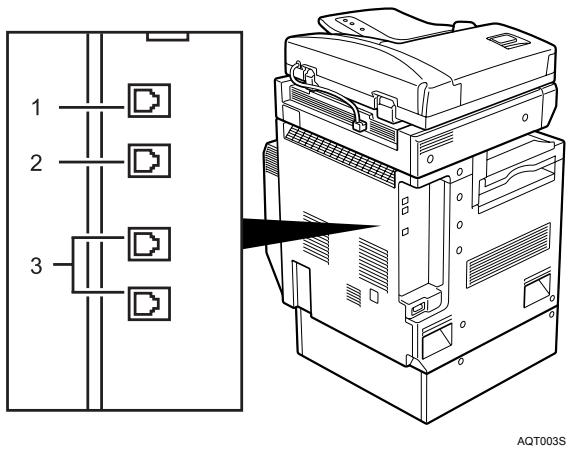
- Connecteur téléphonique externe
- Connecteur - module d'interfaçage G3
- Connecteur supplémentaire - module d'interfaçage G3
Sélection du type de ligne
Sélectionnez le type de ligne auquel l'appareil est raccordé. Il existe deux types de lignes : à impulsions décimales ou multifréquence.
Avec Outils administrateur, sélectionnez le type de ligne.
Remarque
□ Dans certaines zones, cette fonction n'est pas proposée.
Référence
P.143 "Sélect. tél. cadran/tches"
1
2. Configuration du système
Ce chapitre décrit les outils utilisateur dans le menu Paramètres système. Pour plus d'informations sur les modalités d'accès aux Paramètres système, voir "Accès aux Outils utilisateur (Configuration du système)".
Fonctions générales
Cette section décrit les outils utilisateur dans le menu Fonctions générales sous Paramètres système.
Les paramètres par défaut apparaissent en caractères gras.
◆ Programmer / Modifier / Supprimer texte utilisateur
Vous pouvez enregistrer des phrases que vous utilisez souvent lors de la configuration des paramètres, tels que “.com” et “Cordialement”.
Vous pouvez enregistrer jusqu'à 40 entrées.
- Programmer/Modifier
① Appuyez sur [Paramètres système].
② Vérifiez que [Fonctions générales] est sélectionné.
③ Appuyez sur [Programmer/Modifier/Supprimer texte utilisateur].
④ Appuyez sur [Programmer/Modifier]
⑤ Sélectionnez le texte utilisateur que vous voulez modifier. Pour programmer un nouveau texte utilisateur, appuyez sur [Non programmé].
⑥ Appuyez sur [OK].
⑦ Appuyez sur [Sortie].
- Supprimer
① Appuyez sur [Paramètres système].
② Vérifiez que [Fonctions générales] est sélectionné.
③ Appuyez sur [Programmer/Modifier/Supprimer texte utilisateur].
④ Appuyez sur [Supprimer].
⑤ Sélectionnez le texte utilisateur que vous voulez supprimer.
⑥ Appuyez sur [Effacer].
⑦ Appuyez sur [Sortie].
Tonalité panneau
Le bip retentit (tonalité) lorsque vous appuyez sur une touche.
• ON
- OFF
❖ Avertissement sonore préchauffage (Copieur/Serveur de documents)
Vous pouvez activer le signal sonore pour indiquer que l'appareil est prêt pour la copie après le mode d'économie d'énergie ou lorsque l'appareil est mis sous tension.
• ON
- OFF
❖ Affichage compteur copies (copieur/Serveur de document)
Le compteur de copies peut être défini de façon à indiquer le nombre de copies effectuées (comptage progressif) ou le nombre de copies restantes (comptage dégressif).
- Croissant
- Décroissant
◆ Priorité des fonctions
Indiquez le mode à afficher dès que l'interrupteur de mise en fonction est enclenché ou que le mode Réinitialisation système est activé.
- Copieur
- Serveur de documents
- Fax
- Imprimante
- Scanner
◆ Priorité d'impression
La priorité d'impression est donnée au mode sélectionné.
- Mode d'affichage
• Copieur/Serveur de documents - Fax
- Imprimante
- Feuille de séparation
- Ordre de travail
Lorsque la fonction [Feuille de séparation] est sélectionnée, l'impression du travail en cours sera interrompue après un maximum de 5 feuilles.
◆ Fonction réinitialisation de la minuterie
Vous pouvez définir le délai d'attente de l'appareil avant de changer de mode lors de l'utilisation de la fonction d'accès multiple.
Cette fonction est utile si vous réalisez de nombreuses copies et si vous devez modifier les paramètres pour chacune d'entre elles. Si vous définissez une période de réinitialisation plus longue, vous pouvez empêcher l'interruption par d'autres fonctions.
- Réglage Heure
- Immédiatement
Si vous sélectionnez [Réglage Heure], saisissez la durée (3 - 30 secondes par incrément d'une seconde) sur le pavé numérique.
Le paramètre par défaut est 3 seconde(s).
✿ Sortie : Copieur (copieur)
Définissez le réceptacle qui recevra les documents.
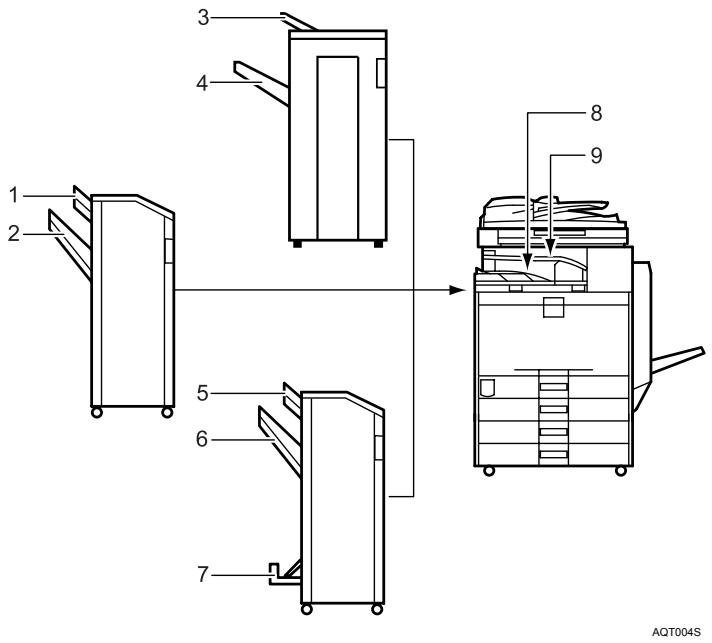
- Réceptacle supérieur du finisseur :
- Réceptacle de tri décalé
- Réceptacle supérieur du finisseur :
- Réceptacle de tri décalé
- Réceptacle supérieur du finisseur :
- Réceptacle de tri décalé
- Réceptacle livret du Finisseur
- Récept. interne 1
- Réceptacle interne 2
Sortie : Serveur de documents (Serveur de documents)
Définissez le réceptacle qui recevra les documents.
- Récept. interne 1
- Réceptacle interne 2
- Réceptacle supérieur du finisseur :
- Réceptacle de tri décalé
Sortie : Télécopie (fax)
Définissez le réceptacle qui recevra les documents.
- Récept. interne 1
- Réceptacle interne 2
- Réceptacle supérieur du finisseur :
- Réceptacle de tri décalé
Sortie : Imprimante (imprimante)
Définissez le réceptacle qui recevra les documents.
Les réceptacles de sortie définis sur le pilote d'impression sont prioritaires sur les réceptacles définis ci-dessous.
- Récept. interne 1
- Réceptacle interne 2
- Réceptacle supérieur du finisseur :
- Réceptacle de tri décalé
❖ État du système/Temps d'affichage de la liste des travaux
Précisez combien de temps vous souhaitez afficher l'État du système et l'affichage de la liste des travaux.
• ON : 60 seconde(s)
- OFF
Vous pouvez, en sélectionnant [ON], définir une durée d'affichage allant entre 10 et 999 secondes.
◆ Fonction défil. touches
Vous pouvez activer ou désactiver la répétition d'une opération en appuyant de façon continue sur une touche à l'écran ou sur le panneau de commande.
- OFF
- Normal
- Tps de répétition : moyen
• Temps de répétition : long
Remarque
☐ Si le paramètre de tonalité du panneau est [OFF], le signal sonore ne fonctionnera pas, quel que soit le paramètre de l'Avis de préchauffage.
☐ Le paramètre Minuterie réinit. f° est ignoré si “Feuille de séparation” est configuré sur Priorité Impress.
Référence
P.3 "Accès aux Outils utilisateur"
Informations Copieur/Serveur de documents
Configuration du réceptacle de sortie
Important
□ Vous ne pouvez pas interrompre le travail d'agrafage en cours par un travail dépendant d'une autre fonction, même si l'agrafage est spécifié.
☐ Quand le finisseur 1000 feuilles, 3000 feuilles ou le finisseur livret est installé et que pour un travail particulier, Tri avec décalage ou Agrafage sont définis, l'impression sort dans le réceptacle de tri décalé du finisseur quel que soit le réceptacle de sortie défini.
Paramétrage du magasin papier
Cette section décrit les outils utilisateur dans le menu Paramètres magasin papier sous Paramètres système.
Les paramètres par défaut apparaissent en caractères gras.
Important
☐ Si le format du papier spécifié diffère de celui du papier se trouvant dans le magasin, un incident papier risque de se produire, le format correct du papier n'étant pas détecté.
❖ Prior.mag.papierH : Copieur (copieur/Serveur de documents)
Définissez le réceptacle de sortie qui recevra les documents.
- Magasin 1
- Magasin 2
- Magasin 3 (en option)
• Magasin 4 (en option)
Lorsque l'unité optionnelle du magasin papier est installée, [Magasin 3] et [Magasin 4] s'affichent.
Lorsque le LCT en option est installé, [Magasin 3] s'affiche.
❖ Priorité magasin papier : télécopie (Fax)
Définissez le réceptacle de sortie qui recevra les documents.
- Magasin 1
- Magasin 2
- Magasin 3 (en option)
- Magasin 4 (en option)
Lorsque l'unité optionnelle du magasin papier est installée, [Magasin 3] et [Magasin 4] s'affichent.
Lorsque le LCT en option est installé, [Magasin 3] s'affiche.
❖ Prior.mag.papier : Imprimante (imprimante)
Définissez le réceptacle de sortie qui recevra les documents.
- Magasin 1
- Magasin 2
- Magasin 3 (en option)
- Magasin 4 (en option)
Lorsque l'unité optionnelle du magasin papier est installée, [Magasin 3] et [Magasin 4] s'affichent.
Lorsque le LCT en option est installé, [Magasin 3] s'affiche.
◆ Format magasin papier : Magasin 2 - 4
Sélectionnez le format du papier placé dans le magasin papier.
Le guide papier pour le LCT en option, est réglé pour un format de papier A4 , 8^1/_2'' × 11'' . Si vous devez modifier le format de papier, contactez votre assistance technique.
Les formats papier disponibles pour le magasin 2 sont les suivants :
- Système métrique :
- Système anglo-saxon
$$ \begin{array}{l} \text {“Détction auto”, “A3☐”, “A4☐”, “A4☐”, “A5☐”, “B4JIS☐”,} \ \text {“B5JIS☐”, “B5JIS☐”, “11×17☐”, “11×15☐”, “10×14☐”, “8^{1}/{2}×} \ \text {14☐”, “8^{1}/{2}×13☐”, “8^{1}/{2}×11☐”, “8^{1}/{2}×11☐”, “8^{1}/{4}×14☐”, “8^{1}/{4}×} \ \text {13☐”, “8×13☐”, “8×10☐”, “7^{1}/{4}×10^{1}/{2}☐”, “7^{1}/{4}×10^{1}/{2}☐”, “8K☐”,} \ \text {“16K☐”, “16K☐”} \end{array} $$
$$ \begin{array}{l} \text {D e t e c t i o n a u t o}, \text {11} \times 1 7 \square , \text {11} \times 1 5 \square , \text {10} \times 1 4 \square , \text {8} ^ {1} / _ {2} \times 1 4 \square , \ \text {8} ^ {1} / _ {2} \times 1 3 \square , \text {8} ^ {1} / _ {2} \times 1 1 \square , \text {8} ^ {1} / _ {2} \times 1 1 \square , \text {8} ^ {1} / _ {4} \times 1 4 \square , \text {8} ^ {1} / _ {4} \times 1 3 \square , \ \text {8} \times 1 3 \square , \text {8} \times 1 0 \square , \text {7} ^ {1} / _ {4} \times 1 0 ^ {1} / _ {2} \square , \text {7} ^ {1} / _ {4} \times 1 0 ^ {1} / _ {2} \square , \text {A3} \square , \ \text {A4} \square , \text {A4} \square , \text {A5} \square , \text {B4JIS} \square , \text {B5JIS} \square , \text {B5JIS} \square , \text {8K} \square , \ \text {16K} \square , \text {16K} \square \end{array} $$
Les formats papier disponibles pour le magasin 3 sont les suivants :
Quand le magasin papier optionnel est installée :
- Système métrique
- Système anglo-saxon
$$ \begin{array}{l} \text {“Detection auto”, “A3☐”, “A4☐”, “A4☐”, “A5☐”, “B4JIS☐”,} \ \text {“B5JIS☐”, “B5JIS☐”, “11×17☐”, “11×15☐”, “10×14☐”, “8^{1}/{2}×} \ \text {14☐”, “8^{1}/{2}×13☐”, “8^{1}/{2}×11☐”, “8^{1}/{2}×11☐”, “8^{1}/{4}×14☐”, “8^{1}/{4}×} \ \text {13☐”, “8×13☐”, “8×10☐”, “7^{1}/{4}×10^{1}/{2}☐”, “7^{1}/{4}×10^{1}/{2}☐”, “8K☐”,} \ \text {“16K☐”, “16K☐”} \end{array} $$
$$ \begin{array}{l} \text {D e t e c t i o n a u t o}, \text {11} \times 1 7 \square , \text {11} \times 1 5 \square , \text {10} \times 1 4 \square , \text {8} ^ {1} / _ {2} \times 1 4 \square , \ \text {8} ^ {1} / _ {2} \times 1 3 \square , \text {8} ^ {1} / _ {2} \times 1 1 \square , \text {8} ^ {1} / _ {2} \times 1 1 \square , \text {8} ^ {1} / _ {4} \times 1 4 \square , \text {8} ^ {1} / _ {4} \times 1 3 \square , \ \text {8} \times 1 3 \square , \text {8} \times 1 0 \square , \text {7} ^ {1} / _ {4} \times 1 0 ^ {1} / _ {2} \square , \text {7} ^ {1} / _ {4} \times 1 0 ^ {1} / _ {2} \square , \text {A3} \square , \ \text {A4} \square , \text {A4} \square , \text {A5} \square , \text {B4JIS} \square , \text {B5JIS} \square , \text {B5JIS} \square , \text {8K} \square , \ \text {16K} \square , \text {16K} \square \end{array} $$
Quand le LCT en option est installé :
$$ " \mathrm{A} 4 \square "," 8 ^ {1} / _ {2} \times 1 1 \square " $$
Les formats papier disponibles pour le magasin 4 sont les suivants :
- Système métrique
“Détection auto”, “A3☐”, “A4☐”, “A4☐”, “A5☐”, “B4JIS☐”, “B5JIS☐”, “B5JIS☐”, “11 × 17☐”, “11 × 15☐”, “10 × 14☐”, “8 ^1 / 2 × 14☐”, “8 ^1 / 2 × 13☐”, “8 ^1 / 2 × 11☐”, “8 ^1 / 2 × 11☐”, “8 ^1 / 4 × 14☐”, “8 ^1 / 4 × 13☐”, “8 × 13☐”, “8 × 10☐”, “7 ^1 / 4 × 10 ^1 / 2 ☐”, “7 ^1 / 4 × 10 ^1 / 2 ☐”, “8K☐”, “16K☐”, “16K☐” - Système anglo-saxon
“Détection auto”, “11 × 17”, “11 × 15”, “10 × 14”, “8 ^1 / 2 × 14”, “8 ^1 / 2 × 13”, “8 ^1 / 2 × 11”, “8 ^1 / 2 × 11”, “8 ^1 / 4 × 14”, “8 ^1 / 4 × 13”, “8 × 13”, “8 × 10”, “7 ^1 / 4 × 10 ^1 / 2 ”, “7 ^1 / 4 × 10 ^1 / 2 ”, “A3”, “A4”, “A4”, “A5”, “B4JIS”, “B5JIS”, “B5JIS”, “8K”, “16K”, “16K”
◆ Format papier bypass pour l'imprimante
Définissez le format du papier chargé dans le Bypass lorsque que vous imprimez des données à partir de l'ordinateur.
Les formats papier disponibles pour le Bypass sont les suivants :
- Système métrique
“Détection auto”, “A3☐”, “A4☐”, “A4☐”, “A5☐”, “A5☐”, “A6☐”, “B4JIS☐”, “B5JIS☐”, “B5JIS☐”, “B6JIS☐”, “C5 Env☐”, “C6 Env☐”, “DL Env☐”, “12 × 18☐”, “11 × 17☐”, “8 ^1 / 2 × 14☐”, “8 ^1 / 2 × 13☐”, “8 ^1 / 2 × 11☐”, “8 ^1 / 2 × 11☐”, “8 ^1 / 4 × 13☐”, “8 × 13☐”, “7 ^1 / 4 × 10 ^1 / 2 ☐”, “7 ^1 / 4 × 10 ^1 / 2 ☐”, “5 ^1 / 2 × 8 ^1 / 2 ☐”, “4 ^1 / 8 × 9 ^1 / 2 ☐”, “3 ^7 / 8 × 7 ^1 / _2 ☐”, “8K☐”, “16K☐”, “16K☐”
Définissez un papier de format spécial, entre 90,0 et 305,0 mm à la verticale et entre 148,0 et 600,0 mm à l'horizontale.
- Système anglo-saxon
“Détection auto”, “12 × 18☐”, “11 × 17☐”, “8 ^1 / 2 × 14☐”, “8 ^1 / 2 × 13☐”, “8 ^1 / 2 × 11☐”, “8 ^1 / 2 × 11☐”, “8 ^1 / 4 × 13☐”, “8 × 13☐”, “7 ^1 / 4 × 10 ^1 / 2 ☐”, “7 ^1 / 4 × 10 ^1 / 2 ☐”, “5 ^1 / 2 × 8 ^1 / 2 ☐”, “4 ^1 / 8 × 9 ^1 / 2 ☐”, “3 ^7 / 8 × 7 ^1 / _2 ☐”, “A3☐”, “A4☐”, “A4☐”, “A5☐”, “A5☐”, “A6☐”, “B4JIS☐”, “B5JIS☐”, “B5JIS☐”, “B6JIS☐”, “C5 Env☐”, “C6 Env☐”, “DL Env☐”, “8K☐”, “16K☐”, “16K☐”
Définissez un papier de format spécial entre 3,55" - 12,00" à la verticale et entre 5,83" - 23,62" à l'horizontale.
◆ Type de papier : Bypass
Permet de définir l'écran pour qu'il affiche le type de papier chargé dans le magasin Bypass.
- Type de papier
- Pas d'affichage
- Papier recyclé
- Papier de couleur
- Papier à en-tête
- Papier pour étiquettes
- OHP (Transparent)
- Papier spécial 1
- Papier spécial 2
- Papier spécial 3
- Papier cartonné
- Papier préimprimé
- Papier bond
- Épaisseur papier
- Papier fin
- Papier ordinaire (60 - 81 g/m ^2 , 16 - 22 livres)
- Épaisseur papier moyenne (82 - 105 g/m², 22 - 28 livres)
- Papier épais 1 (106 - 169 g/m², 28,5 - 44,9 livres)
- Papier épais 2 (170 - 219 g/m², 45 - 58 livres)
- Papier épais 3 (220 - 253 g/m², 58,5 - 67 livres)
◆ Type de papier : Magasin 1 - 4
Permet de définir l'écran pour qu'il affiche le type de papier chargé dans chaque magasin papier. La fonction imprimante utilise cette information pour sélectionner automatiquement le magasin papier.
- Type de papier
- Pas d'affichage
- Papier recyclé
- Papier de couleur
- Papier à en-tête
- Papier spécial 1
- Papier spécial 2
- Papier spécial 3
- Papier cartonné
- Papier préimprimé
- Papier bond
- Épaisseur papier
- Papier fin
- Papier ordinaire (60 - 81 g/m ^2 , 16 - 22 livres)
- Épaisseur papier moyenne (82 - 105 g/m², 22 - 28 livres)
- Papier épais 1 (106 - 169 g/m², 28,5 - 44,9 livres)
- Papier épais 2 (170 - 219 g/m², 45 - 58 livres)
- Méthode de copie Recto/Verso
- Copie R/V
- 1 face
• Appliquer sélection auto. papier
- Oui
- Non
◆ Magasin pour couverture
Permet de spécifier et d'afficher le magasin papier pour imprimer les couvertures. Une fois le magasin papier sélectionné, vous pouvez également spécifier le temps d'affichage et la méthode pour la copie recto-verso.
- Magasin à programmer
- OFF
- Bypass
- Magasin 1
- Magasin 2
- Magasin 3 (en option)
- Magasin 4 (en option)
- Méthode de copie Recto/Verso
- 2 face
- 1 face
- Temps d'affichage
• Pour mode sélectionné
- À Plein temps
◆ Magasin pour intercalaires
Permet de définir et d'afficher le magasin papier permettant d'insérer des intercalaires. Une fois le magasin papier sélectionné, vous pouvez également spécifier le temps d'affichage et la méthode pour la copie recto-verso.
- Magasin à programmer
- OFF
- Bypass
- Magasin 1
- Magasin 2
- Magasin 3 (en option)
- Magasin 4 (en option)
- Méthode de copie Recto/Verso
- 2 face
- 1 face
- Temps d'affichage
• Pour mode sélectionné
- À Plein temps

Remarque
☐ Quand du papier du même type et du même format est chargé dans deux magasins, et que vous voulez définir un magasin pour la copie recto/verso et un magasin pour la copie verso, définissez le magasin supérieur pour la copie recto/verso. Si l’un des magasins est spécifié comme magasin par défaut dans l’option Magasin papier prioritaire, affectez-lui les copies recto/verso.
□ Un apparaît à côté du magasin si [OFF] est sélectionné dans [Sélect° papier auto].
☐ La touche [Sélect° papier auto] peut uniquement être sélectionnée pour la fonction Copieur si [Pas d'affichage] et [Papier recyclé] sont sélectionnés. Si [Non] est sélectionné, Sélection auto. papier ne sera pas valable pour le magasin.
□ Les fonctions utilisant le paramètre Magasin pour couv. sont les fonctions Couverture et Couverture avant/arrière.
☐ Si vous configurez Temps d'affichage sur Pour mode sélectionné dans Magasin pour couverture et Magasin pour intercalaires, les magasins sélectionnés pour les couvertures et les intercalaires ne sont indiqués que si vous avez activé l'utilisation de couvertures et d'intercalaires.

Référence
P.3 "Accès aux Outils utilisateur"
Informations Copieur/Serveur de documents
Paramétrage minuterie
Cette section décrit les outils utilisateur dans le menu Paramétrage minuterie sous Paramètres système.
Les paramètres par défaut apparaissent en caractères gras.
◆ Minuterie arrêt automatique
Lorsqu'un travail s'achève, l'appareil s'éteint automatiquement après un délai défini afin d'économiser de l'énergie. Cette fonction s'appelle "Arrêt auto". Après cette opération, l'état de l'appareil est appelé "mode Arrêt" ou "mode Veille". Pour la minuterie arrêt automatique, spécifiez le temps qui doit s'écouler avant l'arrêt automatique.
Le paramètre par défaut est 60 min. .
Vous pouvez paramétrer la durée de 1 à 240 minutes, en utilisant le pavé numérique.
La fonction Arrêt automatique risque de ne pas fonctionner lorsque des messages d'erreur apparaissent.
◆ Minuterie économie d'énergie
Définissez le délai d'attente de l'appareil avant son passage en mode faible consommation, une fois que la copie est terminée ou que la dernière opération a été effectuée.
Vous pouvez paramétrer la durée de 1 à 240 minutes, en utilisant le pavé numérique.
Le paramètre par défaut est 15 min. .
◆ Minuterie arrêt écran
Permet de définir le délai d'attente de l'appareil avant d'éteindre l'écran une fois la copie terminée ou en l'absence d'une opération.
Le délai de préchauffage pour effectuer une copie à partir du mode d'attente est de 3 secondes pour le niveau d'arrêt 1 du panneau de contrôle et de 15 secondes pour niveau d'arrêt 2 du panneau de contrôle.
Entrez un délai compris entre 10 secondes et 240 minutes, à l'aide du pavé numérique.
Le paramètre par défaut est 60 seconde(s).
- Minuterie de réinitialisation auto du système
Le paramètre Réinitialisation système passe automatiquement à la fonction définie par Priorité fonction, quand aucun travail n'est en cours, ou quand un travail interrompu est annulé. Ce paramètre détermine le délai qui s'écoule avant réinitialisation du système.
• ON
- OFF
Le délai peut être défini entre 10 et 999 secondes à l'aide du pavé numérique. Le paramètre par défaut est 60 seconde(s).
- Minuterie de réinitialisation auto du copieur/Serveur de documents (Copieur/Serveur de documents)
Spécifie le délai devant s'écouler avant la réinitialisation des modes Copieur et Serveur de documents.
• ON
- OFF
Si vous sélectionnez [OFF], l'appareil ne bascule pas automatiquement sur l'écran de saisie du code utilisateur.
Le délai peut être défini entre 10 et 999 secondes à l'aide du pavé numérique. Le paramètre par défaut est 60 seconde(s).
◆ Minuterie réinit. fax auto (télécopieur)
Spécifie le délai devant s'écouler avant la réinitialisation du mode Fax.
Le délai peut être défini entre 30 et 999 secondes à l'aide du pavé numérique. Le paramètre par défaut est 30 seconde(s).
- Minuterie de réinitialisation auto de l'imprimante (imprimante)
Spécifie le délai devant s'écouler avant la réinitialisation de la fonction Impri-mante.
• ON
- OFF
Le délai peut être défini entre 10 et 999 secondes à l'aide du pavé numérique. Le paramètre par défaut est 60 seconde(s).
◆ Minut.réinit. scanner auto (scanner)
Spécifie le délai devant s'écouler avant la réinitialisation de la fonction Scanner.
• ON
- OFF
Si vous sélectionnez [OFF], l'appareil bascule automatiquement sur l'écran de saisie du code utilisateur.
Le délai peut être défini entre 10 et 999 secondes à l'aide du pavé numérique. Le paramètre par défaut est 60 seconde(s).
Réglage date
Réglez la date pour l'horloge interne du copieur à l'aide du pavé numérique. Pour basculer entre les années, les mois et les jours, appuyez sur [←] et sur [→].
Réglage heure
Réglez l'heure de l'horloge interne du copieur à l'aide du pavé numérique. Entrez l'heure au format 24 heures (par incrément d'une seconde).
Pour basculer entre les heures, les minutes et les secondes, appuyez sur [] et sur [] .
◆ Minuterie de déconnexion auto
Vous pouvez choisir de définir un délai d'expiration afin que l'utilisateur soit déconnecté lorsqu'il n'utilise pas l'appareil pendant une période donnée.
• ON
- OFF
Vous pouvez régler le délai de 60 à 999 secondes par incréments d'une seconde, à l'aide du pavé numérique.
Le paramètre par défaut est 180 seconde(s).
Référence
P.3 "Accès aux Outils utilisateur"
Paramétrage interface
Cette section décrit les outils utilisateur dans le menu Paramètres d'interface, sous Paramètres système.
Les paramètres par défaut apparaissent en caractères gras.
Réseau
Cette section décrit les outils utilisateur dans le menu Réseau sous Paramètres d'interface.
Adresse IPv4 du copieur
Avant d'utiliser cet appareil en environnement réseau, vous devez définir l'adresse IPv4 et le masque de sous-réseau.
Quand vous sélectionnez [Spécifier], entrez l'adresse IPv4 et le masque de sous-réseau sous la forme "xxx.xxx.xxx.xxx" ("x" correspond à un chiffre).
Si la carte d'interface IEEE 1394 est installée, et que vous utilisez l'interface IEEE 1394, l'adresse du domaine doit être différente de l'adresse [Adresse IPv4] d' [IEEE1394]. Si vous voulez définir l'adresse pour le même domaine, définissez une valeur différente pour le masque de sous-réseau.
Quand vous sélectionnez [Spécifier], veillez à ce que l'adresse IPv4 soit différente de celle d'autres appareils sur le réseau.
L'adresse physique (adresse MAC) apparaît également.
Si vous utilisez les interfaces Ethernet et IEEE 1394 (IPv4 sur 1394) en même temps, les paramètres doivent être définis correctement.
- Attribution auto (DHCP)
- Spécifier
- Adresse IPv4 de l'appareil : 011.022.033.044
• Masque de sous-réseau : 000.000.000.000
Adresse passerelle IPv4
Une passerelle est un point de connexion ou d'échange qui relie deux réseaux. Configurez l'adresse de passerelle du routeur ou de l'ordinateur hôte utilisé comme passerelle.
- Adresse passerelle IPv4 : 000.000.000.000
Adresse de l'appareil IPv6
Définissez l'adresse réseau IPv6 de l'appareil.
- Lien - Adresse locale L'adresse lien-local définie pour l'appareil apparaît.
- Adresse de configuration manuelle L'adresse de l'appareil configurée manuellement apparaît.
- Adresse sans état : 1 - 5 L'adresse sans état définie apparaît.
Adresse de passerelle IPv6
Affiche l'adresse de passerelle IPv6 de l'appareil.
◆ Autoconfiguration Adresse sans état IPv6
Définissez l'autoconfiguration Adresse sans état IPv6.
- Actif
- Inactif
◆ Configuration DNS
Configurez le serveur DNS.
Quand vous sélectionnez [Spécifier], entrez l'adresse du serveur DNS IPv4 sous la forme "xxx.xxx.xxx.xxx" ("x" correspond à un chiffre).
- Attribution auto (DHCP)
- Spécifier
• Serveur DNS 1 : 000.000.000.000
• Serveur DNS 2 : 000.000.000.000
• Serveur DNS 3 : 000.000.000.000
◆ Configuration DDNS
Définissez les paramètres DDNS.
- Actif
- Inactif
Nom de domaine
Définissez le nom de domaine.
Le nom de domaine par défaut est vide.
- Attribution auto (DHCP)
- Spécifier
Configurez le serveur WINS.
Si [ON] est sélectionné, entrez l'adresse du serveur WINS IPv4 sous la forme "xxx.xxx.xxx.xxx" ("x" correspond à un chiffre).
Si DHCP est utilisé, définissez l'ID d'étendue.
(31 caractères maximum).
• ON
• Serv. WINS primaire : 000.000.000.000
- Serveur WINS secondaire : 000.000.000.000
• ID ét.
- OFF
◆ Protocole en vigueur
Sélectionnez le protocole qui doit être utilisé sur le réseau.
- IPv4 : Actif / Inactif
- IPv6 : Actif / Inactif
• NetWare : Actif / Inactif - SMB : Actif / Inactif
• AppleTalk : Actif / Inactif
◆ Protocole de distribution NCP
Sélectionnez le protocole pour la distribution NCP.
- Priorité IPX
- Priorité TCP/IP
- IPX uniquement
- TCP/IP uniquement
Si vous sélectionnez "IPX uniquement" ou "TCP / IP uniquement", vous ne pouvez pas changer de protocole, même si vous ne parvenez pas à vous connecter avec celui-ci. Si "NetWare" dans [Protocole en vigueur] est configuré sur "Inactif", vous pouvez seulement utiliser TCP/IP.
◆ Type de trame NW
Sélectionnez le type de trame si vous utilisez NetWare.
- Sélection auto
- Ethernet II
- Ethernet 802.2
- Ethernet 802.3
- Ethernet SNAP
Nom d'ordinateur SMB
Indiquez le nom de l'ordinateur SMB.
Saisissez un nom d'ordinateur de 15 caractères maximum.
"*+,/;;Un nom d'ordinateur ne peut pas contenir les caractères <>=?[] | ou des espaces.
Un nom d'ordinateur ne peut pas commencer par RNP et rnp.
Pour l'alphabet, utilisez des majuscules.
◆ Groupe de travail SMB
Indiquez le groupe de travail SMB.
Saisissez un nom d'ordinateur de 15 caractères maximum.
"*+,/;;Un nom d'ordinateur ne peut pas contenir les caractères <>=?[] | ou des espaces.
Pour l'alphabet, utilisez des majuscules.
Vitesse Ethernet
Définissez la vitesse d'accès des réseaux.
Sélectionnez une vitesse qui corresponde à votre environnement réseau. L'option [Sélection auto] est généralement conseillée.
- Sélection auto
- Bidirectionnel 10 Mbps
• Bidi. à l'alternat 10 Mbps - Bidirectionnel 100 Mbps
• Bidi. à l'alternat 10 Mbps
Type LAN
Une fois l'unité d'interface IEEE 802.11b installée, sélectionnez la méthode de connexion.
- Ethernet
- IEEE 802.11b
[Type LAN] s'affiche quand la carte LAN sans fil est installée. Si Ethernet et IEEE 802.11b (LAN sans fil) sont tous les deux connectés, l'interface sélectionnée est prioritaire.
◆ Commande Ping
Vérifiez la connexion au réseau avec la commande ping en utilisant l'adresse Ipv4.
Si la connexion au réseau échoue, vérifiez ce qui suit et utilisez de nouveau la commande ping.
- Assurez-vous que "IPv4" dans [Protocole en vigueur] est configuré sur "En vigueur".
- Vérifiez que l'appareil auquel est attribué l'adresse IPv4 est connecté au réseau.
- Il est possible que la même adresse IPv4 soit utilisée pour l'équipement défini.
◆ Autoriser communication SNMPv3
Configurez la communication cryptée de SNMPv3.
- Cryptage uniquement
- Cryptage/Texte clair
Si vous sélectionnez [Cryptage uniquement], vous devez définir un mot de passe pour le cryptage.
✿ Autoriser communications. SSL/TLS
Configurez la communication cryptée pour SSL/TLS.
- Cryptogramme uniquement
• Priorité cryptogramme - Cryptog./Texte clair
Si vous sélectionnez [Cryptog. uniquement], vous devez installer le certificat SSL pour l'appareil.
Nom d'hôte
Définissez le nom d'hôte.
Saisissez un nom d'hôte de 63 caractères maximum.
Nom d'appareil
Indiquez le nom de l'appareil.
Saisissez le nom de l'appareil avec 31 caractères maximum.
Interface parallèle
Cette section décrit les outils utilisateur dans le menu Interface parallèle sous Paramètres d'interface.
[Interf. parallèle] s'affiche quand la carte d'interface IEEE 1284 est installée sur cet appareil.
◆ Minuterie parallèle
Définit le délai pour le signal de contrôle de l'interface parallèle.
- ACK extérieur
- ACK intérieur
- STB bas
❖ Vitesse de communication parallèle
Permet de définir la vitesse de communication pour l'interface parallèle.
- Haute vitesse
- Standard
❖ État signal sélectionné
Définit le niveau du signal de sélection de l'interface parallèle.
- Haut
- Bas
Entrée pple
Permet de définir si le signal d'entrée pple doit être validé ou non à la réception.
- Actif
- Inactif
◆ Communication bidirectionnelle
Configure le mode de réponse de l'imprimante sur demande d'état lors de l'utilisation de l'interface parallèle.
• ON
- OFF
S'il s'agit de [OFF], la fonction de communication bidirectionnelle sera désactivée et le pilote d'impression ne sera pas installé sous la fonction Détection auto de Windows.
Contrôle signal
Précise comment gérer les erreurs pendant l'impression ou l'envoi de télécopies à partir de l'ordinateur.
- Prior. acceptat° travaux
- Priorité Imprimante
IEEE 1394
Cette section décrit les outils utilisateur dans le menu IEEE 1394 sous Paramètres d'interface.
[IEEE1394] s'affiche quand la carte d'interface IEEE 1394 est installée sur cet appareil.
Adresse IPv4
Avant d'utiliser cet appareil en environnement réseau, vous devez définir l'adresse IPv4 et le masque de sous-réseau.
Quand vous sélectionnez [Spécifier], entrez l'adresse IPv4 et le masque de sous-réseau sous la forme "xxx.xxx.xxx.xxx" ("x" correspond à un chiffre).
Si vous utilisez l'interface IEEE 1394 en réseau, vous ne pouvez pas utiliser l'interface Ethernet dans le même domaine. Pour utiliser les deux interfaces dans le même domaine, définissez des valeurs de masque de sous-réseau distinctes.
Quand vous sélectionnez [Spécifier], veillez à ce que l'adresse IPv4 soit différente de celle d'autres appareils sur le réseau.
L'adresse physique (adresse MAC) apparaît également.
Si vous utilisez les interfaces Ethernet et IEEE 1394 (IPv4 sur 1394) en même temps, les paramètres doivent être définis correctement.
- Attribution auto (DHCP)
- Spécifier
- Adresse IPv4 de l'appareil : 000.000.000.000
• Masque de sous-réseau : 000.000.000.000
◆ Configuration DDNS
Définissez les paramètres DDNS.
- Actif
- Inactif
Nom d'hôte
Définissez le nom d'hôte.
Saisissez un nom d'hôte de 63 caractères maximum.
Nom de domaine
Configurez les paramètres du nom de domaine.
Le nom de domaine par défaut est vide.
- Attribution auto (DHCP)
- Spécifier
Saisissez un nom de domaine de 63 caractères maximum.
Configurez le serveur WINS.
Si [ON] est sélectionné, entrez l'adresse du serveur WINS IPv4 sous la forme "xxx.xxx.xxx.xxx" ("xxx" correspond à un nombre).
Si DHCP est utilisé, définissez l'ID d'étendue.
(31 caractères maximum).
• ON
• Serv. WINS primaire : 000.000.000.000
- Serveur WINS secondaire : 000.000.000.000
• ID ét.
- OFF
IPv4 sur 1394
Lorsque vous utilisez la fonction IPv4 sur 1394 de l'interface IEEE 1394 pour connecter l'appareil au réseau, ou que vous imprimez à partir de l'ordinateur avec le pilote IPv4 sur 1394, vous devez définir [Actif] sur [IPv4 over 1394].
- Actif
- Inactif
L'impression avec IPv4 sur 1394 est possible sous Windows Me/XP et Windows Server 2003.
◆ Impression SCSI (SBP-2)
Si vous souhaitez lancer des impressions à l'aide de la fonction Impression SCSI client prise en charge par Windows 2000/XP ou Windows Server 2003, vous devez activer la fonction [Impression SCSI (SBP-2)].
- Actif
- Inactif
Permet de définir le mode de réponse de l'imprimante, etc., pour les demandes d'état, lorsque l'interface IEEE 1394 est utilisée.
• ON
- OFF
Si la valeur définie est [OFF], les fonctions de communication bidirectionnelle sont désactivées.
IEEE 802.11b
Cette section décrit les outils utilisateur dans le menu IEEE 802.11b sous Paramètres d'interface.
[IEEE 802.11b] s'affiche quand la carte d'interface LAN sans fil est installée sur cet appareil.
Veillez à définir tous les paramètres en même temps.
Mode de communication
Définition du mode de communication du réseau local (LAN) sans fil.
• 802.11 Mode Ad-hoc
- Mode ad-hoc
- Mode infrastructure
Paramètre SSID
Permet de définir le SSID pour distinguer le point d'accès en mode infrastructure ou en mode 802.11 Ad hoc.
Vous pouvez utiliser les caractères ASCII 0x20-0x7e (32 octets).
Si vous n'indiquez aucune valeur en mode Ad hoc 802.11b ou en mode Ad hoc, "ASSID" apparaît.
Canal
Définition d'un canal lorsque vous sélectionnez le mode Ad hoc 802.11b ou le mode Ad hoc.
Le paramètre par défaut est 11.
Les canaux suivants sont disponibles :
• Version métrique : 1 - 14
- Version pouce : 1 - 11
◆ Méthode sécu.
Définition du chiffrement d'IEEE 802.11b (LAN sans fil).
Si vous sélectionnez [WEP], entrez toujours la clé WEP. Si vous sélectionnez [WPA], définissez les méthodes de cryptage et d'authentication.
Définissez le "WPA" si [Mode de communication] est configuré sur [Mode Infrastructure].
- OFF
- WEP
- WPA
- Méthode de cryptage WPA Sélectionnez soit "TKIP", soit "CCMP(AES)".
- Méthode authent. WPA Sélectionnez soit "WPA-PSK" soit "WPA802.1X)". Si vous avez sélectionné "WPA-PSK", saisissez la PSK de 8 à 63 caractères en code ASCII.
◆ Signal LAN sans fil
Lorsque vous l'utilisez en mode infrastructure, vous pouvez contrôler l'état de réception des ondes radio de l'appareil à l'aide du panneau de commande. L'état des ondes radio s'affiche lorsque vous appuyez sur [Signal LAN sans fil].
Vitesse de transmission
Définition de la vitesse de communication du IEEE 802.11b (LAN sans fil).
- Sélection auto
• 11 Mbps Fixe - 5,5 Mbps Fixe
- 2 Mbps Fixe
- 1 Mbps Fixe
◆ Retour au paramètres par défaut de sortie usine
Vous pouvez restaurer les valeurs par défaut du paramètre IEEE 802.11b (LAN sans fil).
- Non
- Oui

Référence
P.3 "Accès aux Outils utilisateur"
Imprimer liste
Vous pouvez contrôler les éléments en rapport avec l'environnement réseau.
La page de configuration affiche les paramètres réseau actuels et des informations sur le réseau.

Appuyez sur [Paramètres système].
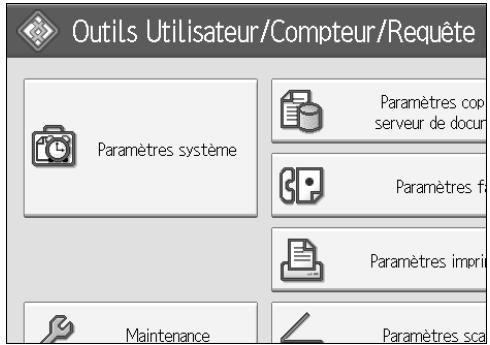
2 Appuyez sur [Paramètres interface].
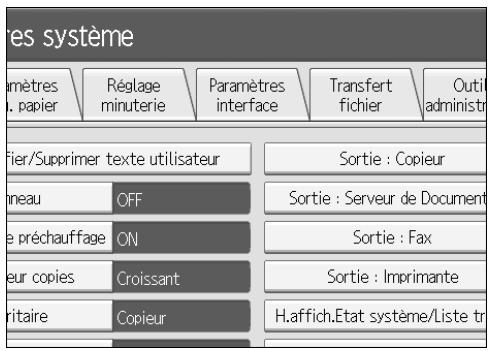
3 Appuyez sur [Imprimer liste].
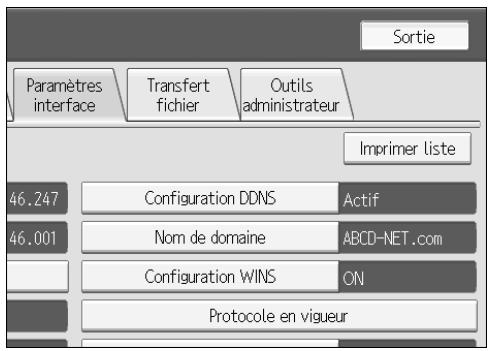
4 Appuyez sur la touche [Départ].
La page de configuration s'imprime.
5 Appuyez sur [Sortie].
6 Appuyez sur la touche [Compteur/Outils utilisateur].
Remarque
□ Vous pouvez aussi quitter le menu en appuyant sur la touche [Sortie] du menu principal Outils utilisateur.
Transfert de fichier
Cette section décrit les outils utilisateur dans le menu Transfert de fichiers sous Paramètres système.
Les paramètres par défaut apparaissent en caractères gras.
Option de distribution
Permet d'activer ou de désactiver les envois de documents enregistrés ou numérisés au serveur de distribution ScanRouter.
• ON
- Adresse IPv4 du serveur de distribution principal
- Adresse IPv4 du serveur de distribution secondaire
- OFF
Cette option permet d'utiliser ou non le logiciel de distribution ScanRouter. Si vous l'utilisez, vous devrez pré-enregistrer les périphériques E/S dans le logiciel de distribution ScanRouter.
◆ Capturer adresse IP du serveur
Définissez l'adresse IPv4 du serveur de capture.
Ce paramètre apparaît quand la carte de liens média est installée et que la fonction de capture est utilisée par le logiciel de distribution ScanRouter.
◆ Transmission de fichiers Fax RX
Définissez le type de distribution pour les fichiers de télécopie reçus par les différentes lignes.
- Paramétrage par ligne
- Ligne 1
- Ligne 2
- Ligne 3
- Fax sur IP
Les lignes apparaissent selon l'environnement d'exploitation.
• Distribution fichier RX
Permet d'indiquer si les documents télécopiés reçus doivent être envoyés ou non au logiciel de distribution ScanRouter pour chaque ligne de télécopie.
• Distribution serveur
- Pas de remise
- Imprimer à l'arrivée
Permet d'indiquer si les documents télécopiés reçus et envoyés au logiciel de distribution ScanRouter doivent aussi être imprimés en même temps.
- Impression
- Ne pas imprimer
- Fichier à envoyer
Permet d'indiquer si tous les documents télécopiés reçus ou seulement ceux qui comprennent des codes de distribution (avec ID et codes SUB/SEP) sont envoyés vers le logiciel de distribution ScanRouter.
- Fichier avec code de distribution
- Imprimer fichier
- Fichier des échecs de distribution
Quand un document télécopié reçu ne peut être envoyé vers le logiciel de distribution ScanRouter, il est stocké en mémoire. Pour imprimer un fichier stocké en mémoire, sélectionnez [Imprimer fichier], pour le supprimer, sélectionnez [Supprimer fichier].
L'envoi de données au logiciel de distribution ScanRouter s'effectue automatiquement si cette fonction est disponible sur cette appareil. Si vous supprimez les données, vous ne pourrez plus les distribuer ni les imprimer.
- Imprimer fichier
- Effacer fichier
◆ Serveur SMTP
Quand vous utilisez DNS, saisissez le nom d'hôte.
Quand vous n'utilisez pas DNS, saisissez l'adresse IPv4 du serveur SMTP.
- Nom du serveur
- N° port : 25
Saisissez un nom de serveur de 127 caractères maximum. Vous ne devez pas saisir d'espaces.
Saisissez un numéro de port entre 1 et 65535 à l'aide des touches numériques, puis appuyez sur la touche [#].
◆ Authentication SMTP
Définissez l'authentication SMTP (PLAIN, LOGIN, CRAMMD5, DIGEST-MD5). Quand vous envoyez un email à un serveur SMTP, vous pouvez améliorer le niveau de sécurité du serveur SMTP, en utilisant une authentication qui exige la saisie d'un nom d'utilisateur et d'un mot de passe.
Si le serveur SMTP requiert l'authentication, réglez [Authentication SMTP] sur [ON], puis spécifiez le nom utilisateur, le mot de passe et le cryptage.
Si vous utilisez la fonction Fax Internet entrez le nom utilisateur et le mot de passe à configurer pour l'adresse e-mail d'Administrateur.
- AUTH. SMTP
• ON
Nom utilisateur
Saisissez un nom utilisateur de 191 caractères maximum. Vous ne devez pas saisir d'espaces. En fonction du type de serveur SMTP, "partition" doit être spécifié. Ajoutez "@" après le nom utilisateur, ex. "nom utilisateur@partition".
Adresse e-mail
Mot de passe
Saisissez un mot de passe de 63 caractères maximum. Vous ne devez pas saisir d'espaces.
Cryptage : Auto / ON / OFF
[Cryptage]-[Auto] : à utiliser si la méthode d'authentication est PLAIN, LOGIN, CRAM-MD5, ou DIGEST-MD5.
[Cryptage]-[ON] : à utiliser si la méthode d'authentication est CRAMMD5 ou DIGEST-MD5.
[Cryptage]-[OFF] : à utiliser si la méthode d'authentication est PLAIN, ou LOGIN.
- OFF
POP avant SMTP
Définissez l'authentication POP (POP avant SMTP).
Quand vous envoyez un e-mail à un serveur SMTP, vous pouvez améliorer le niveau de sécurité du serveur SMTP en effectuant une connexion avec le serveur POP, qui permet l'authentication.
Pour activer l'authentication sur serveur POP avant d'envoyer des e-mails via le serveur SMTP, configurez [POP avant SMTP] sur [ON]. Les e-mails sont envoyés vers le serveur SMTP une fois que s'est écoulé le délai spécifié pour [Tps attente après Authent.].
Si vous sélectionnez [ON], entrez le [Nom du serveur] dans [Paramètres POP3 / IMAP4]. Contrôlez aussi le numéro de port de [POP3] dans [Port de communication e-mail].
• ON
- Délai d'attente après authentification. : 300
Définissez [Tps attente après Authent.], de zéro à 10000 millisecondes, par incréments d'une milliseconde. - Nom utilisateur
Saisissez un nom utilisateur de 63 caractères maximum. Vous ne devez pas saisir d'espaces. - Adresse e-mail
- Mot de passe
Saisissez un mot de passe de 63 caractères maximum. Vous ne devez pas saisir d'espaces.
- OFF
◆ Protocole de réception
Définissez le protocole de réception pour la réception de télécopies par Internet (Fax Internet).
- POP3
- IMAP4
- SMTP
Paramètres POP3/IMAP4
Pour la réception de télécopies par Internet, définissez le nom du serveur POP3/IMAP4.
Le nom de serveur POP3/IMAP4 défini est utilisé pour [POP avant SMTP].
- Nom du serveur
Si DNS est utilisé, saisissez le nom d'hôte.
Sinon, saisissez l'adresse POP3/IMAP4 ou l'adresse IPv4 du serveur.
Saisissez un nom de serveur POP3/IMAP4 de 127 caractères maximum.
Vous ne devez pas saisir d'espaces.
- Cryptage
- Auto
Le cryptage du mot de passe est paramétré automatiquement en fonction des paramètres du serveur POP/IMAP.
• ON
Cryptage du mot de passe.
- OFF
Pas de cryptage du mot de passe.
Adresse e-mail administrateur
Sur les documents numérisés envoyés par e-mail, si l'expéditeur n'est pas défini, cette adresse apparaît à la place de celle de l'expéditeur.
Quand vous envoyez des e-mails sous la fonction Fax Internet, l'adresse e-mail de l'administrateur apparaîtra comme adresse d'expéditeur sous les conditions suivantes :
- L'expéditeur n'a pas été défini, et l'adresse e-mail de l'appareil n'a pas été enregistrée.
- L'expéditeur défini n'est pas enregistré dans le carnet d'adresses de l'appareil et l'adresse e-mail de l'appareil n'a pas été enregistrée.
Lorsque vous effectuez une authentication SMTP pour les fichiers transmis par fonction Internet fax, l'adresse e-mail de l'administrateur apparaît dans la zone "De". Si vous avez défini le nom utilisateur et l'adresse e-mail dans [Authentication SMTP], veillez à bien définir ce paramètre.
Entrez 128 caractères maximum.
Sur les documents numérisés envoyés par e-mail, si [Spécificat° auto. nom expéditeur] est configuré sur [OFF], saisissez l'expéditeur.
Saisissez les numéros de port pour la réception de télécopies par Internet. Le numéro de port POP3 défini est utilisé pour [POP avant SMTP].
- POP3:110
- IMAP4:143
- SMTP:25
Saisissez un numéro de port entre 1 et 65535 à l'aide des touches numériques, puis appuyez sur la touche [#].
◆ Intervalle réception e-mail
Saisissez, en minutes, la durée de réception de télécopies par Internet via serveur POP3 ou IMAP4.
- ON : 15 minute(s)
- OFF
Si [ON] est sélectionné, la durée peut être définie de 2 à 1440 minutes par incréments d'une minute.
◆ Taille max. réception e-mail
Définissez la taille maximale de réception d'e-mails pour les télécopies par Internet.
• 2 Mo
Saisissez une taille, entre 1 et 50 Mo, par incréments d'un mégaoctet.
◆ Stock.e-mail sur serv.
Précisez si les e-mails reçus via Internet doivent ou non être stockés sur le serveur POP3 ou IMAP4.
- OFF
- Tous
- Uniquement les erreurs
Nom utilisateur par défaut / Mot de passe (Envoi)
Définissez le nom utilisateur et mot de passe requis lors de l'envoi direct de fichiers numérisés dans un dossier partagé sur un ordinateur exécutant Windows, sur un serveur FTP ou sur un serveur NetWare.
- Nom utilisateur SMB
- Mot de passe SMB
- Nom utilisateur FTP
- Mot de passe FTP
- Nom utilisateur NCP
- Mot de passe NCP
Saisissez jusqu'à 64 caractères.
◆ Programmer / Changer / Supprimer message e-mail
Vous pouvez programmer, modifier ou supprimer l'e-mail utilisé lors de l'envoi d'une télécopie par Internet ou d'un fichier numérisé sous forme de fichier joint.
- Programmer/Modifier
① Appuyez sur [Paramètres système].
② Appuyez sur [Transfert de fichiers].
③ Appuyez sur [▼Suiv.].
④ Appuyez sur [Enregistrer/Modifier/Supprimer message e-mail].
⑤ Appuyez sur [Programmer/Modifier].
⑥ Appuyez sur [Non programmé].
⑦ Appuyez sur [Changer].
⑧ Entrez un nom, puis appuyez sur [OK]. Saisissez un nom de 20 caractères maximum.
⑨ Appuyez sur [Edition].
Pour commencer une nouvelle ligne, appuyez sur [OK] pour revenir à l'écran de l'e-mail, puis appuyez sur [▼Suiv.] dans "Sélectionner ligne pour modifier :".
⑩ Saisissez le texte, puis appuyez sur [OK].
Vous pouvez saisir jusqu'à cinq lignes de texte. Chaque ligne peut comporter jusqu'à 80 caractères.
⑪ Appuyez sur [OK].
⑫ Appuyez sur [Sortie].
- Supprimer
① Appuyez sur [Paramètres système].
② Appuyez sur [Transfert de fichiers].
③ Appuyez sur [▼Suiv.].
④ Appuyez sur [Enregistrer/Modifier/Supprimer message e-mail].
⑤ Appuyez sur [Supprimer].
⑥ Sélectionnez l'e-mail à supprimer.
Le message de confirmation de la suppression s'affiche.
⑦ Appuyez sur [Oui].
◆ Spécif. auto nom expéd.
Permet d'indiquer si vous souhaitez définir le nom de l'expéditeur lors de l'envoi d'un e-mail.
• ON
Si vous sélectionnez [ON], l'e-mail défini apparaît dans la zone "De". Si vous ne définissez pas l'adresse de l'expéditeur, l'adresse e-mail de l'administrateur apparaît dans la zone "De :".
Si vous ne définissez pas l'expéditeur lors d'un envoi de fichier par e-mail via la fonction Fax, ou si l'adresse e-mail définie n'est pas enregistrée dans le carnet d'adresses de l'appareil, l'adresse e-mail de l'appareil apparaît dans la zone "De :". Si l'appareil n'a pas d'adresse e-mail, l'adresse e-mail de l'administrateur apparaît dans la zone "De :".
- OFF
Si vous sélectionnez [OFF], l'adresse e-mail définie apparaît dans la zone "De :", mais vous ne pourrez pas envoyer d'e-mail sans définir l'adresse e-mail de l'expéditeur. Dans la fonction Fax, vous ne pouvez pas envoyer d'e-mail si l'adresse e-mail de l'expéditeur défini n'est pas enregistrée dans le carnet d'adresses de l'appareil.
◆ Compte Fax E-mail
Définissez l'adresse e-mail, le nom d'utilisateur et le mot de passe nécessaires pour recevoir des fax par Internet.
- Recevoir
- Adresse e-mail Saisissez une adresse e-mail de 128 caractères max.
- Nom utilisateur Saisissez un nom d'utilisateur de 64 caractères max.
- Mot de passe Saisissez un mot de passe de 64 caractères maximum.
- Ne pas recevoir
◆ Délai renvoi scanner
Permet de définir l'intervalle après lequel l'appareil doit renvoyer le fichier numérisé, s'il n'a pas pu être envoyé au serveur de distribution ou au serveur de messagerie.
Le paramètre par défaut est 300 seconde(s).
Vous pouvez régler le délai de 60 à 999 secondes par incréments d'une seconde, à l'aide du pavé numérique.
Ce paramètre est destiné à la fonction Scanner.
❖ Nombre de renvois scanner
Définissez le nombre maximum de fois où un fichier numérisé est renvoyé au serveur de distribution ou au serveur de messagerie.
- ON : 3 fois
- OFF
Si [ON] est sélectionné, le nombre de fois peut être réglé sur 1 à 99. Ce paramètre est destiné à la fonction Scanner.
Ce paramètre est destiné à la fonction Scanner.
Référence
P.3 "Accès aux Outils utilisateur"
Outils administrateur
Cette section décrit les outils utilisateur dans le menu Outils administrateur sous Paramètres système.
Les paramètres par défaut apparaissent en caractères gras.
Les outils administrateur sont utilisés par l'administrateur. Pour modifier ce paramétrage, veuillez contacter l'administrateur.
Nous recommandons de choisir l'option authentication administrateur avant de procéder au paramétrage des outils administrateur.
◆ Gestion carnet d'adresses
Vous pouvez ajouter, modifier ou supprimer des informations enregistrées dans le carnet d'adresses. Pour plus d'informations, voir "Carnet d'adresses".
- Programmer/Modifier
Vous pouvez enregistrer et modifier les noms et les codes utilisateur.
- Noms Vous pouvez enregistrer un nom, un affichage de touche, un numéro d'enregistrement et une sélection de titre.
- Info authentication Vous pouvez enregistrer un code utilisateur et spécifier les fonctions disponibles pour chaque code utilisateur. Vous pouvez aussi enregistrer les noms et mot de passe utilisateur à utiliser lors de l'envoi d'e-mail, de fichiers vers des dossiers ou lors de l'accès d'un serveur LDAP.
- Protection Vous pouvez enregistrer un code de protection.
- Destinataire fax Vous pouvez enregistrer un numéro de fax, un mode TX international, un en-tête de fax, une insertion d'étiquette, un destinataire de fax sur IP et un protocole.
- E-mail Vous pouvez enregistrer une adresse électronique.
- Dossier Vous pouvez enregistrer le protocole, le chemin, le numéro de port et le nom du serveur.
- Ajout au groupe Vous pouvez mettre dans un groupe les noms enregistrés dans le carnet d'adresses.
- Supprimer
Vous pouvez supprimer un nom du carnet d'adresses.
Vous pouvez enregistrer jusqu'à 2000 noms.
Vous pouvez enregistrer 500 codes utilisateur maximum.
Vous pouvez également enregistrer et gérer des noms dans le Carnet d'adresses en utilisant Web Image Monitor ou SmartDeviceMonitor for Admin.
✿ Carnet d'adresses : Programmer/Modifier/Supprimer groupe
Les noms enregistrés dans le carnet d'adresses peuvent être rassemblés dans un groupe.
Vous pouvez alors gérer facilement les noms enregistrés dans chaque groupe.
- Programmer/Modifier
Vous pouvez enregistrer et modifier les groupes.
- Noms
Vous pouvez enregistrer un nom, un affichage de touche, un numéro d'enregistrement et une sélection de titre. - Utilisateur /Groupe programmé
Vous pouvez vérifier les noms ou groupes enregistrés dans chaque groupe. - Protection
Vous pouvez enregistrer un code de protection. - Ajout au groupe
Vous pouvez mettre des groupes enregistrés dans le Carnet d'adresses dans un autre groupe.
- Supprimer
Vous pouvez supprimer un groupe du Carnet d'adresses.
Vous pouvez enregistrer jusqu'à 100 groupes.
Vous pouvez également enregistrer et gérer des groupes dans le Carnet d'adresses en utilisant Web Image Monitor ou SmartDeviceMonitor for Admin.
Utilisez SmartDeviceMonitor for Admin, fourni avec l'imprimante/scanner.
✿ Carnet d'adresses : Modifier l'ordre
Modifie l'ordre des noms enregistrés.
Vous pouvez réorganiser l'ordre des éléments sur la même page, mais vous ne pouvez pas les déplacer vers une autre page.
Par exemple, vous ne pouvez pas déplacer un élément de "PLANNING" ([OPQ]) à "DAILY" ([CD]).
① Appuyez sur [Paramètres système].
② Appuyez sur [Outils Administr.].
③ Appuyez sur [Carnet d'adresses : modifier ordre].
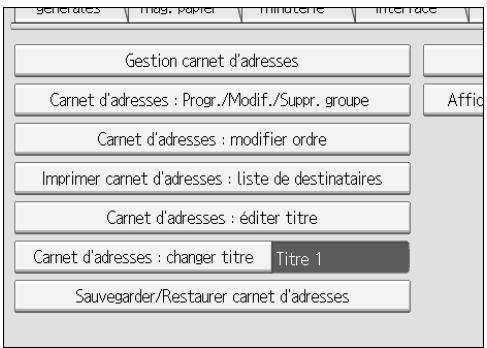
④ Appuyez sur la touche du nom à déplacer.
![Tous utilisat. Code util. Fax E-mail Fréquent AB CD EF GH IJK LMN OPQ RST [00001] London Office [00002] Newwork Office [00003] BERLIN OFFICE [00004] Project [00005] Tokyo Office [00007] Chicago Office [00008] Rome Office [00009] Moscow Office [00010] Beijing Office [00011] Osaka Office Etat système](/content/2019/11/136309/images/126dbd0457723d866e044e7521af88443bcb521ed15146824d2354bfa7335f73.jpg)
Vous pouvez sélectionner un nom à l'aide du pavé numérique.
⑤ Appuyez sur la touche du nom à l'emplacement où vous voulez le déplacer.
![Tous utilisat. Code util. Fax E-mail Fréquent AB CD EF GH IJK LMN OPO RST [00001] London Office [00002] New York Office [00003] BERLIN OFFICE [00004] Project [00005] Tokyo Office [00007] Chicago Office [00008] Rome Office [00009] Moscow Office [00010] Beijing Office [00011] Osaka Office Etat système](/content/2019/11/136309/images/67dde6aa729e6a77c2e00716107f9453438d5531831c938cde309e4e213db279.jpg)
L'utilisateur est déplacé vers la position sélectionnée, et la touche d'utilisateur actuellement à l'endroit sélectionné est déplacée vers l'avant ou vers l'arrière.
Si vous déplacez la touche d'utilisateur vers l'avant, la touche d'utilisateur qui se trouve actuellement à l'endroit sélectionné est déplacée vers l'arrière. Si vous déplacez la touche d'utilisateur vers l'arrière, la touche d'utilisateur qui se trouve actuellement à l'endroit sélectionné est déplacée vers l'avant.
![00001 London Office Tous utilisat. Code util. Fax E-mail Fréquent AB CD EF GH IJK LMN OPQ RST [00003] BERLIN OFF ICE [00001] London Off ice [00002] Newwork of ice [00004] Project [00005] Tokyo Off ce [00007] Chicago Off ce [00008] Rome Off ic e [00009] Moscow Off ice [00010] Beijing Off ce [00011] Osaka Off ce Etat système](/content/2019/11/136309/images/4ed3d3b12ad426a521a2d885724ea105031778dc195bb0c422754803b156d37f.jpg)
Vous pouvez également sélectionner un nom à l'aide du pavé numérique.
- Imprimer carnet d'adresses : Liste des destinataires
Vous pouvez imprimer la liste des destinataires enregistrées dans le Carnet d'adresses.
- Imprimer dans ordre titre 1 Imprime le carnet d'adresses dans ordre titre 1.
- Imprimer dans ordre titre 2 Imprime le carnet d'adresses dans ordre titre 2.
- Imprimer dans ordre titre 3 Imprime le carnet d'adresses dans ordre titre 3.
- Imprimer liste des numéros de groupe Imprime le carnet d'adresses de groupe.
① Appuyez sur [Paramètres système].
② Appuyez sur [Outils Administr.].
③ Appuyez sur [Imprimer carnet d'adresses : liste de destinataires].
④ Sélectionnez le format d'impression.
⑤ Pour imprimer la liste sur des pages recto / verso, sélectionnez [Impression Recto/Verso].
⑥ Appuyez sur la touche 【Départ】. La liste s'imprime.
✿ Carnet d'adresses : Editer titre
Vous pouvez éditer le titre pour trouver facilement un utilisateur.
① Appuyez sur [Paramètres système].
② Appuyez sur [Outils Administr.].
③ Appuyez sur [Carnet d'adresses : éditer titre].
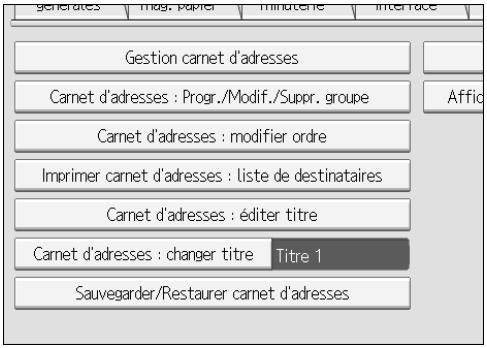
④ Appuyez sur la touche du titre à modifier.
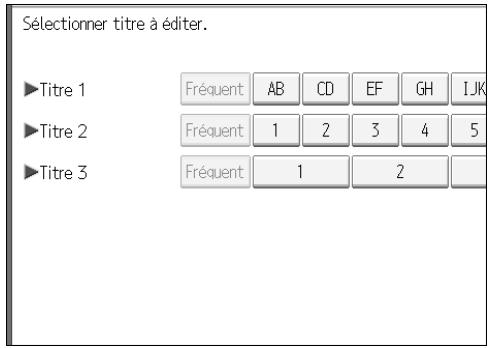
⑤ Saisissez le nouveau nom, puis appuyez sur [OK].
⑥ Appuyez sur [OK].
◆ Carnet d'adresses : Changer de titre
Choisissez le titre pour sélectionner un nom.
- Titre 1
- Titre 2
- Titre 3
✿ Sauvegarder / Restaurer carnet d'adresses
Vous pouvez sauvegarder le carnet d'adresses de l'appareil sur une unité de stockage externe ou restaurer la copie qui y a été sauvegardée.
• Copie de sauvegarde
Vous pouvez sauvegarder le carnet d'adresses de l'appareil sur une unité de stockage externe.
- Restaurer
Vous pouvez restaurer la copie de sauvegarde du carnet d'adresses stockée sur une unité externe de stockage.
- Format
Vous pouvez formater le stockage externe.
- Obtenir données de support
L'espace disponible et l'espace occupé de l'unité de stockage externe s'affichent.
◆ Afficher / Imprimer compteur
Permet d'afficher et d'imprimer le nombre de documents imprimés.
• Afficher / Imprimer compteur
Affiche le nombre d'impressions pour chaque fonction (Total, Copieur, Imprimante, A3/DLT, Recto/Verso, Impressions Fax, Total envoi/TX, Transmission Fax, Envoi Scanner).
- Imprimer liste compteurs
Permet d'imprimer la liste du nombre de documents imprimés pour chaque fonction.
- Afficher / Effacer / Imprimer compteur par utilisateur
Permet d'afficher et d'imprimer le nombre de documents imprimés à l'aide des codes utilisateur et de mettre ces valeurs à 0.
Appuyez sur [▲Précéd.] et [▼Suiv.] pour afficher tous les nombres de documents imprimés.
Le nombre de documents imprimés peut être différent des valeurs de compteur qui apparaissent dans Afficher / Imprimer compteur.
- Imprimer liste compteurs pour tous les utilisateurs Imprime la valeur des compteurs pour tous les utilisateurs.
- Effacer liste compteurs pour tous les utilisateurs Réinitialise la valeur des compteurs pour tous les utilisateurs.
- Imprimer liste compteurs par utilisateur Imprime la valeur du compteur de chaque utilisateur.
- Effacer liste compteurs par utilisateur Réinitialise la valeur du compteur de chaque utilisateur.
- Tout sélectionner sur page Sélectionne tous les utilisateurs sur la page.
Réglage authentication des utilisateurs
• Auth. code utilisateur
Avec l'Authentification du code utilisateur, vous pouvez limiter les fonctions disponibles et en superviser l'utilisation.
Quand vous utilisez l'Authentification du code utilisateur, enregistrez le code utilisateur.
Avec la fonction Contrôle Imprimante PC, vous pouvez obtenir, par le biais du pilote d'impression, un journal des impressions correspondant aux codes saisis.
Si l'authentication des codes utilisateur a été définie, il n'est pas possible d'utiliser la fonction Sélection couleur auto.
Pour plus d'informations sur l'Authentification de base, l'Authentification Windows, l'Authentification LDAP, et l'Authentification Serveur intégr., consultez votre administrateur.
- Copieur : Tout restreindre, Monochrome/Pleine couleur, Pleine couleur, Ne pas restreindre
- Imprimante : Noir & Blanc, Contrôle PC, Ne pas restreindre
- Autres fonctions : Serveur de documents, Télécopie, Scanner
-
Authentication travail d'impression : Entier, Simple (Limitation), Simple (Tous)
-
Authentication de base
- Authentication Windows
- Authentication LDAP
• Auth. serveur intégration - OFF
✿ Gestion améliorée de l'authentication
Pour plus d'informations sur cette fonction, consultez votre administrateur.
Réglage authentication des administrateurs
Pour plus d'informations sur cette fonction, consultez votre administrateur.
◆ Programmer / Modifier administrateur
Pour plus d'informations sur cette fonction, consultez votre administrateur.
Réglage compteur clé
Indiquez les fonctions que vous voulez gérer avec le compteur clé.
• Copieur : Pleine couleur/Monochrome
- Imprimante : Monochrome
- Autres fonctions : Serveur de documents / Télécopie / Scanner
Sécurité étendue
Indiquez si vous souhaitez ou non utiliser les fonctions de sécurité étendue. Pour plus d'informations sur les fonctions de sécurité étendue, consultez votre administrateur.
❖ Suppression auto fichier dans Serveur de documents
Vous pouvez préciser si les documents enregistrés sur le Serveur de documents doivent être supprimés ou non au bout d'un certain temps.
- ON : 3 jour(s)
- OFF
Si vous sélectionnez [ON], les documents stockés par la suite sont supprimer une fois le délai défini écoulé.
Si vous sélectionnez [OFF], les documents ne sont pas automatiquement supprimés.
Si vous sélectionnez [ON], saisissez un nombre de jours compris entre 1 et 180 (par incréments d'un jour).
La valeur par défaut est de trois jours, ce qui veut dire que les documents seront supprimés 3 jours (72 heures) après leur enregistrement.
Supprimer tous les fichiers du Serveur de document
Vous pouvez supprimer des fichiers stockés sur le Serveur de documents, y compris les fichiers stockés à des fins d'Impression d'épreuve, d'Impression sécurisée, d'Impression suspendue ou d'Impression stockée sous la fonction Imprimante.
- Non
- Oui
Tous les documents sont systématiquement supprimés même si un mot de passe a déjà été défini.
Un message de confirmation apparaît. Pour supprimer tous les documents, cliquez sur [Oui].
◆ Programmer/Modifier/Supprimer serveur LDAP
Programmez le serveur LDAP pour trouver les destinataires d'e-mail directement dans le Carnet d'adresses du serveur LDAP. Cette fonction est disponible lors de l'envoi de fichiers numérisés par e-mail à l'aide des fonctions scanner ou télécopie.
- Nom
- Nom du serveur
• Rechercher dans la base - Numéro de port
- Utiliser connexion sécurisée (SSL)
- Authentication
- Nom utilisateur
- Mot de passe
- Critères rech.
- Options de recherche
Pour lancer une recherche dans LDAP, assurez-vous que les éléments énumérés ci-dessous sont définis. Pour les autres éléments, vérifiez votre environnement et appliquez les modifications nécessaires.
- Nom du serveur
• Rechercher dans la base - Numéro de port
- Critères rech.
- Authentication
Pour utiliser le serveur LDAP dans Outils Administrateur, sélectionnez [ON] dans serveur LDAP.
Cette fonction prend en charge les versions 2.0 et 3.0 de LDAP. La version 2.0 ne prend pas en charge l'authentication de Haute sécurité.
◆ Recherche LDAP
Précisez si vous souhaitez ou non utiliser le serveur LDAP pour les recherches.
• ON
- OFF
Si vous sélectionnez [OFF], la liste du serveur LDAP n'apparaîtra pas sur l'écran de recherche.
✿ AOF (Toujours activé)
Spécifiez si vous souhaitez ou non utiliser la fonction Arrêt auto.
• ON
- OFF
◆ Version du Firmware
Vous pouvez vérifier la version du logiciel installé sur cet appareil.
Niveau de sécurité réseau
Pour plus d'informations sur cette fonction, consultez votre administrateur.
Paramétrage effacement auto de mémoire
Pour plus d'informations sur cette fonction, consultez votre administrateur.
◆ Effacer toute la mémoire
Pour plus d'informations sur cette fonction, consultez votre administrateur.
◆ Supprimer ts les journaux
Pour plus d'informations sur cette fonction, consultez votre administrateur.
Paramètres journal transfert
Pour plus d'informations sur cette fonction, consultez votre administrateur.
◆ Sécurité données pr copie
Pour plus d'informations sur cette fonction, consultez votre administrateur.
Référence
P.3 "Accès aux Outils utilisateur"
P.213 "Carnet d'adresses"
P.228 "Impression du compteur pour chaque utilisateur"
P.289 "Compteur"
Programmer/Modifier/Supprimer serveur LDAP
Cette section contient des informations sur la définition des paramètres du serveur LDAP.
Pour programmer/modifier le serveur LDAP
1 Appuyez sur [Paramètres système].
2 Appuyez sur [Outils Administr.].
3 Appuyez sur [Enregistrer/Modifier/Supprimer serveur LDAP].
4 Vérifiez que [Programmer/Modifier] est sélectionné.
5 Sélectionnez le serveur LDAP que vous voulez programmer ou modifier. Pour programmer le serveur, sélectionnez [Non programmé].
6 Définissez chacun des éléments requis.
7 Appuyez sur [OK] après avoir défini chaque élément.
Pour plus d'informations sur le serveur LDAP, consultez "Programmer le serveur LDAP".
8 Appuyez sur [Sortie].
9 Appuyez sur la touche [Compteur/Outils utilisateur].
Référence
P.91 "Programmer le serveur LDAP"
Pour supprimer le serveur LDAP programmé
1 Appuyez sur [Paramètres système].
2 Appuyez sur [Outils Administr.].
3 Appuyez sur [Enregistrer/Modifier/Supprimer serveur LDAP].
4 Appuyez sur [Supprimer].
5 Sélectionnez le serveur LDAP que vous voulez supprimer.
6 Appuyez sur [Oui].
7 Appuyez sur [Sortie].
8 Appuyez sur la touche [Compteur/Outils utilisateur].
Programmer le serveur LDAP
Cette section contient des informations sur la définition des paramètres du serveur LDAP.
Pour saisir un nom d'identification
1 Appuyez sur [Changer] sous "Nom".
Enregistrez un nom pour le serveur LDAP qui apparaîtra sur l'écran de sélection de serveur de l'opération de recherche LDAP.
2 Saisissez le nom d'identification du serveur.
3 Appuyez sur [OK].
Pour saisir un nom de serveur
1 Appuyez sur [Changer] sous "Nom de serveur".
Enregistrez le nom d'hôte ou l'adresse IPv4 du serveur LDAP.
2 Saisissez le nom du serveur LDAP.
3 Appuyez sur [OK].
Pour accéder à la base de recherche
1 Appuyez sur [Changer] sous "Base de recherche".
Sélectionnez un dossier de routage pour lancer la recherche dans les adresses e-mail enregistrées dans le dossier sélectionné comme cibles de recherche.
2 Entrez la base de recherche.
Par exemple, si la cible de la recherche est le service des ventes de la société ABC, entrez “dc=service des ventes, o=ABC”. (Cet exemple décrit un répertoire actif, où “dc” représente l’unité organisationnelle et “o” représente la société.)
L'enregistrement de la base de recherche peut être requis, selon votre environnement serveur. Si l'enregistrement est nécessaire, les recherches non définies auront une erreur pour résultat. Vérifiez votre environnement serveur et saisissez toutes les spécifications requises.
3 Appuyez sur [OK].
Pour saisir un numéro de port
1 Appuyez sur [Changer] sous "N° de port".
Définissez le numéro du port de communication avec le serveur LDAP. Définissez un port conforme à votre environnement.
2 Définissez le numéro de port à l'aide du pavé numérique, puis appuyez sur la touche [#].
Si le protocole SSL est défini sur [ON], le numéro de port devient automatiquement "636".
Pour lancer la communication SSL
1 Appuyez sur [ON] sous "Utiliser connexion sécurisée (SSL)".
Utilisez SSL pour communiquer avec le serveur LDAP.
Pour pouvoir l'utiliser, le serveur LDAP doit prendre en charge SSL.
Si le protocole SSL est défini sur [ON], le numéro de port devient automatiquement "689".
Le paramètre SSL doit être activé sur cet appareil. Pour plus de détails, consultez votre administrateur réseau.
Pour configurer l'authentication
1 Appuyez sur [▼Suiv.].
2 Appuyez sur [ON] ou [Haute sécurité] sous "Authentication".
Pour envoyer une requête de recherche au serveur LDAP, utilisez le compte administrateur pour l'authentication.
Les paramètres d'authentication doivent être conformes aux paramètres d'authentication de votre serveur. Vérifiez les paramètres de votre serveur avant de configurer cet appareil.
[Haute sécurité] n'est disponible qu'avec la version 3.0 de LDAP.
Si [Haute sécurité] est sélectionné, le mot de passe de l'administrateur est crypté avant d'être envoyé au réseau. Si [ON] est sélectionné, le mot de passe est envoyé sans cryptage.
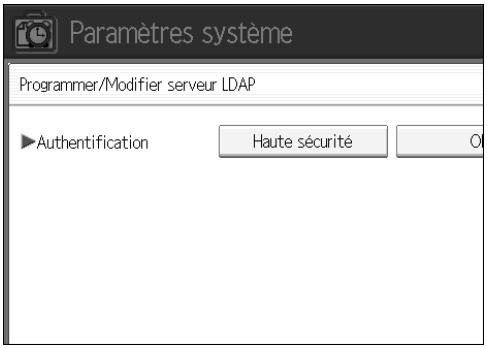
Pour saisir le nom utilisateur et le mot de passe
1 Appuyez sur [▼Suiv.].
2 Appuyez sur [Changer] sous "Nom utilisateur".
Si [ON] ou [Haute sécurité] est sélectionné pour le paramètre d'authentication, utilisez le nom de compte et le mot de passe de l'administrateur. Ne saisissez pas les nom et mot de passe du compte administrateur si vous utilisez l'authentication pour chaque personne ou chaque recherche.
3 Saisissez le nom utilisateur, puis appuyez sur [OK].
Les procédures de définition du nom utilisateur varient selon l'environnement serveur. Vérifiez votre environnement serveur avant de définir le paramètre.
Exemple : Nom de domaine\Nom utilisateur, Nom utilisateur@Nom de domaine, CN=Nom, OU=Nom de division, DC=Nom de serveur
4 Appuyez sur [Changer] sous "Mot de passe".
5 Entrez le mot de passe, puis cliquez sur [OK].
Le nom utilisateur et le mot de passe sont nécessaires à l'authentication de l'administrateur, et lui permettent d'accéder au serveur LDAP.
Vous pouvez définir le nom utilisateur et le mot de passe dans le Carnet d'adresses de cet appareil pour permettre l'accès avec authentication individuelle au serveur LDAP. Utilisez les Outils administrateur pour sélectionner le nom utilisateur et le mot de passe que vous souhaitez utiliser.
Pour tester la connexion
1 Appuyez sur [Test connexion].
Accédez au serveur LDAP pour vérifier l'établissement de la connexion. Assurez-vous que l'authentication fonctionne conformément aux paramètres d'authentication.
Un test de connexion est effectué.
2 Appuyez sur [Sortie].
Si le test de connexion échoue, vérifiez vos paramètres et essayez à nouveau. Cette fonction ne vérifie pas les critères de recherche ni la base de recherche.
Pour définir les critères de recherche
1 Appuyez deux fois sur [▼Suiv.].
2 Appuyez sur [Changer] pour les éléments que vous souhaitez utiliser comme critères de recherche parmi les suivants : [Nom], [Adresse e-mail], [Numéro de Fax], [Nom de société], et [Nom de service].
Vous pouvez saisir un attribut comme un mot clé de recherche typique. La fonction effectue alors une recherche dans le Carnet d'adresses du serveur LDAP avec l'attribut saisi.
3 Saisissez l'attribut que vous voulez utiliser pour rechercher des adresses e-mail puis appuyez sur [OK].
La valeur de l'attribut peut changer en fonction de l'environnement serveur. Vérifiez que la valeur de l'attribut est conforme à votre environnement serveur avant de le définir.
Vous pouvez laisser des éléments vides mais ne pouvez pas laisser d'attributs vides quand vous recherchez des adresses e-mail dans le Carnet d'adresses du serveur LDAP.
Pour définir les options de recherche
1 Appuyez trois fois sur [▼Suiv.].
2 Appuyez sur [Changer] sous "Attribut".
3 Saisissez l'attribut que vous voulez utiliser pour rechercher des adresses e-mail puis appuyez sur [OK].
Pour chercher des données dans le serveur LDAP à l'aide d'un mot-clé autre que les mots-clés déjà prêts tels que Nom, Adresse e-mail, Numéro de télécopie, Nom de société et Nom de département, spécifiez l'attribut du mot clé enregistré dans votre serveur LDAP et le nom à afficher sur le panneau de commande pendant la recherche. Par exemple, pour chercher des adresses e-mail par matricule employé, saisissez "No employé" dans le champ Attribut et "No employé" dans le champ d'affichage de touche.
La valeur de l'attribut peut changer en fonction de l'environnement serveur. Vérifiez que l'attribut est conforme à votre environnement serveur avant de le définir.
4 Appuyez sur [Changer] sous "Affichage clé".
5 Entrez l'affichage de touche, puis appuyez sur [OK].
L'affichage de touche enregistré s'affiche comme mot-clé de recherche LDAP.
- Sans enregistrement d'affichage de touche
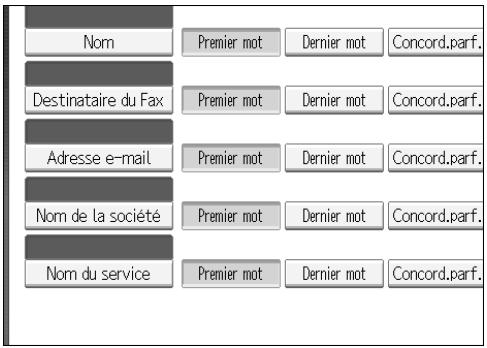
- Avec enregistrement d'affichage de touche
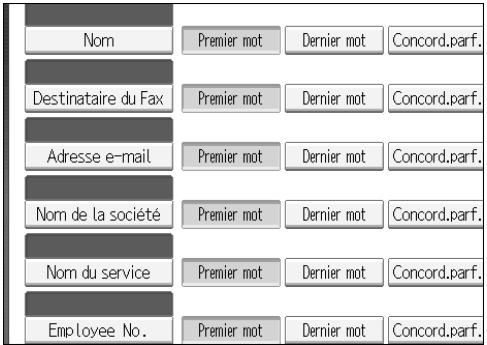
La touche n'apparaît sur l'écran de recherche que si "Attribut" et "Affichage de touche" sont enregistrés. Assurez-vous d'enregistrer les deux pour utiliser la recherche en option.
3. Fonctions Copieur / Serveur de documents
Ce chapitre décrit les outils utilisateur dans le menu Fonctions copieur / Serveur de documents. Pour plus d'informations sur les modalités d'accès aux fonctions Copieur/Serveur de documents, voir "Accès aux Outils utilisateur (Configuration du système)".
Fonctions générales
Cette section décrit les outils utilisateur dans le menu Fonctions générales sous Copieur / Serveur de documents.
Les paramètres par défaut apparaissent en caractères gras.
◆ Priorité densité image auto
Vous pouvez choisir d'activer ou désactiver la Densité image auto : "ON" ou "OFF" quand l'appareil est allumé, réinitialisé ou que les modes sont effacés.
- Pleine couleur
• ON - OFF
• N&B / Monochrome
• ON - OFF
◆ Priorité type d'original
Vous pouvez sélectionner le type d'original en vigueur lorsque l'appareil est allumé, ou quand les modes sont effacés.
- Pleine couleur
- Texte
- Texte/Photo
- Photo
- Clair
- Copie de copie
- Carte
• N&B / Monochrome
- Texte
- Texte/Photo
- Photo
- Clair
- Copie de copie
- Carte
◆ Priorité type d'original photo
Si vous sélectionnez "Texte / Photo" ou "Photo" dans "Priorité type original", vous pouvez modifier les paramètres du type d'original sélectionné.
- Photo brillante
- Photo imprimée
- Photo copiée
◆ Affichage type d'original
Vous pouvez afficher les types d'originaux sur l'écran initial.
- Masquer
- Afficher
Si vous sélectionnez [Cacher], la rubrique qui apparaît ressemble à ceci.
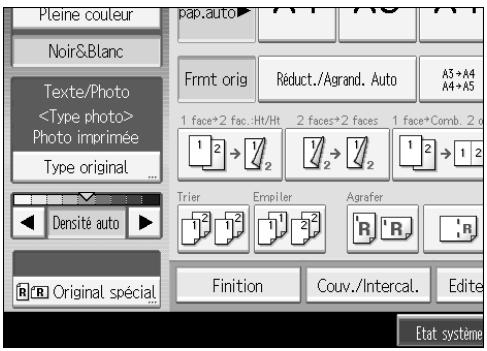
Écran papier
Vous pouvez choisir d'afficher les différents magasins et formats de papier disponibles dans l'écran initial.
- Masquer
- Afficher
Si vous sélectionnez [Cacher], l'affichage se présente comme suit. Appuyez sur [Sélect° papier auto] pour afficher les formats de papier.
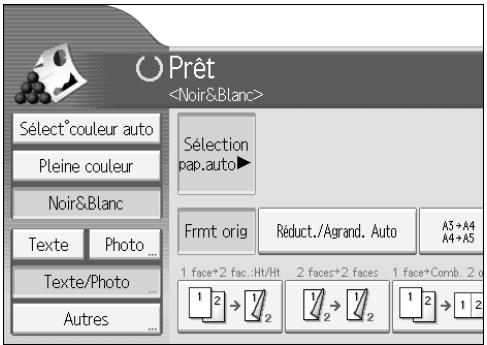
◆ Orientation originale en mode Recto / Verso
Lorsque vous effectuez des copies Recto/Verso, vous pouvez définir l'orientation des originaux.
- Haut vers haut
- Haut vers bas
❖ Orientation des copies en mode Recto / Verso
Lorsque vous effectuez des copies Recto/Verso, vous pouvez définir l'orientation des copies.
- Haut vers haut
- Haut vers bas
◆ Quantité max. de copies
La quantité de copies max. peut varier de 1 à 999.
Le paramètre par défaut est 999 page(s).
✿ Basculement automatique du magasin
Si vous chargez du papier du même format dans deux magasins, ou davantage, l'appareil bascule automatiquement sur un autre magasin lorsque le premier magasin utilisé ne contient plus de papier (lorsque la fonction Sélection papier auto. est sélectionnée). Cette fonction s'appelle "Basculement automatique du magasin". Ce paramètre permet de définir si l'option Basculement automatique du magasin doit être utilisée.
- Avec rotation image
Permet d'effectuer des copies lorsque vous utilisez la fonction de Basculement automatique du magasin. - Sans rotation d'image
Ne copiez avec Basculement automatique du magasin que si vous chargez du papier de même format et de même orientation dans plusieurs magasins. Si le format ou l'orientation du papier est différente, le cycle de copie est interrompu et le message "Charger papier" s'affiche. - OFF
Lorsqu'un magasin papier est vide, la copie est interrompue et le message "Charger papier" s'affiche.
◆ Tonalité : original non retiré
Le signal sonore (tonalité) se déclenche lorsque vous avez oublié de retirer les originaux après la copie.
• ON
- OFF
Si la tonalité du panneau des Outils utilisateur (Paramètres système) est [OFF], le signal sonore ne se déclenche pas, quel que soit la définition de Tonalité : Original non retiré.
◆ Signal en fin de travail
Vous pouvez définir si le signal sonore doit se déclencher une fois la copie terminée.
Si le paramètre de tonalité du panneau dans Outils utilisateur (Paramètres système) est [ON], l'appareil émet un signal sonore pour vous indiquer qu'il n'a pas achevé un travail pour des raisons telles que l'interruption de la copie, l'épuisement du papier du magasin, ou l'apparition d'un incident papier.
• ON
- OFF
◆ Fonction personnalisée : Copieur
Vous pouvez attribuer jusqu'à six fonctions régulièrement utilisées aux touches de fonction Copieur.
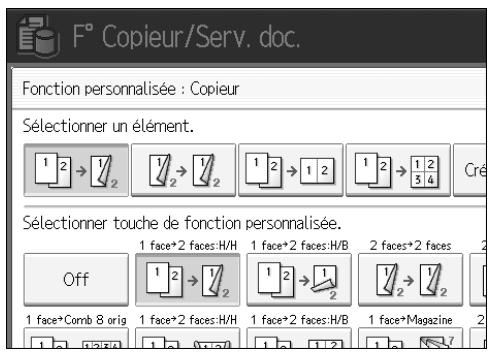
- OFF
- 2 originaux → Recto / Verso : haut vers haut
• 2 originaux → Recto / Verso : Haut vers bas - Recto / Verso → Recto / Verso
- 2 faces → 2 feuilles
• 1 face → Combiné 1 face : 2 originaux
• 1 face → Combiné 1 face : 4 originaux
• 1 face → Combiné 1 face : 8 originaux
• 4 originaux → Combiné 2 faces : Haut vers haut
• 4 originaux → Combiné 2 faces : Haut vers bas
• 1 faces → Magazine
• 2 faces → Magazine - Créer marge
- Orientation original
- Lot
- Agrafe : coin haut/gauche
- Agrafe : coin bas/gauche
- Agrafe : gauche 2
- Agrafe : haut 2
- Agrafe : haut
- Agrafe : bas
- Piqûre à cheval
- 2 trous gauche
- 2 trous haut
• 3 trous gauche - 3 trous haut
• 4 trous gauche - 4 trous haut
- Tri avec rotation
- Positif/Négatif
- Fonction personnalisée : Enregistrement serveur de documents
Vous pouvez attribuer jusqu'à six fonctions régulièrement utilisées aux touches d'enregistrement du serveur de documents.
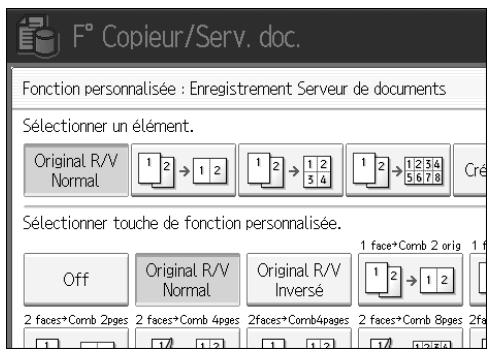
- OFF
• Original Recto/Verso : haut vers haut
• Original Recto/Verso : haut vers bas
• 1 face → Combiné 1 face : 2 originaux
• 1 face → Combiné 1 face : 4 originaux
• 1 face → Combiné 1 face : 8 originaux - Recto / Verso : haut vers haut → Combiné 1 face : 2 originaux
- Recto / Verso : haut vers bas → Combiné 1 face : 2 originaux
- Recto / Verso : haut vers haut → Combiné 1 face : 4 originaux
- Recto / Verso : haut vers bas → Combiné 1 face : 4 originaux
- Recto / Verso : haut vers haut → Combiné 1 face : 8 originaux
- Recto / Verso : haut vers bas → Combiné 1 face : 8 originaux
- Créer marge
- Orientation original
- Lot
- Positif/Négatif

Référence
P.3 "Accès aux Outils utilisateur"
P.49 "Tonalité panneau"
Informations Copieur/Serveur de documents
Taux de reproduction
Cette section décrit les outils utilisateur dans le menu Taux de reproduction sous Copieur / Serveur de documents.
Les paramètres par défaut apparaissent en caractères gras.
Raccourci R/A
Outre le taux fixe de Réduction / Agrandissement, vous pouvez enregistrer jusqu'à trois taux de Réduction / Agrandissement fréquemment utilisés et les faire apparaître sur l'écran initial. Vous pouvez également modifier les taux de Réduction / Agrandissement enregistrés.
- Système métrique
• 25%
- A3 → A5, 8" × 13" → A5 (50%)
- A3 → 8" × 13" (65%)
• A3 → A4, A4 → A5 (71%)
• B4JIS → 8" × 13" (75%)
- 8'' × 13'' A4, B4JIS 8'' × 13'' (82%)
• 93%
• B4JIS → A3 (115%)
- 8'' × 13'' A3, A4 B4JIS (122%)
- A4 → A3, A5 → A4 (141%)
- A5 → A3 (200%)
- 400%
• Taux R/A utilisateur (25 - 400%)
- OFF
Par défaut :
• F1:71%
• F2:141%
• F3 : 93%
- Système anglo-saxon
• 25%
- 11'' × 17'' 5^1/2'' × 8^1/2'' (50%)
- 11'' × 17'' 8^1/2'' × 11'' (65%)
- 11'' × 15'' 8^1/2'' × 11'' (73%)
- 8^1/2'' × 14'' 8^1/2'' × 11'' (78%)
- 8^1/2'' × 13'' 8^1/2'' × 11'' (85%)
• 93%
- 8^1/2'' × 14'' 11'' × 17'' (121%)
- 8^1/2'' × 11'' 11'' × 17'' (129%)
- 5^1/2'' × 8^1/2'' 8^1/2'' × 14'' (155%)
- 5^1/2'' × 8^1/_2'' 11'' × 17'' (200%)
- 400%
• Taux R/A utilisateur (25 - 400%)
- OFF
Par défaut :
• F1:73%
• F2:155%
• F3 : 93%
Taux R/A
Définissez les taux d'agrandissement et de réduction qui apparaissent dans [Réduction/Agrandissement] si vous appuyez sur l'écran copieur.
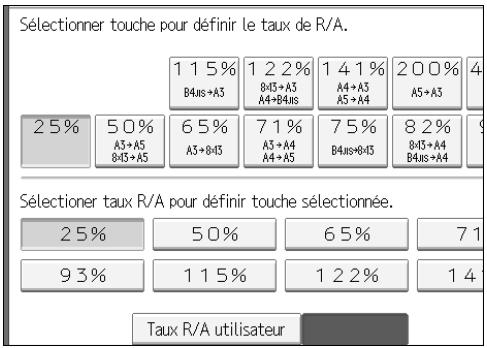
other
Sélectionner touche pour définir le taux de R/A. | Selectioner taux R/A pour définir touche sélectionnée. | 115% B4us+A3 | 122% B4s+A3 A4+B4us | 141% A4+A3 A5+A4 | 200% A5+A3 | 4 | |---|---|---|---|---|---| | 25% | 50% A3+A5 B4s+A5 | 65% A3+B4s | 71% A3+A4 A4+A5 | 75% B4us+B4s | 82% B4s+A4 B4us+A4 | | 25% | 50% | 65% | 71% | 82% | 9 | | 93% | 115% | 122% | 141% | 200% | 4 | Taux R/A utilisateur- Système métrique
• 25%
• A3 → A5, 8" × 13" → A5 (50%)
- A3 → 8" × 13" (65%)
- A3 → A4, A4 → A5 (71%)
• B4JIS → 8" × 13" (75%)
- 8'' × 13'' A4, B4JIS 8'' × 13'' (82%)
• 93%
• B4JIS → A3 (115%)
- 8'' × 13'' A3, A4 B4JIS (122%)
• A4 → A3, A5 → A4 (141%)
- A5 → A3 (200%)
- 400%
• Taux R/A utilisateur (25 - 400%)
- Système anglo-saxon
• 25%
- 11'' × 17'' 5^1/2'' × 8^1/2'' (50%)
- 11'' × 17'' 8^1/2'' × 11'' (65%)
- 11'' × 15'' 8^1/2'' × 11'' (73%)
- 8^1/2'' × 14'' 8^1/2'' × 11'' (78%)
- 8^1/2'' × 13'' 8^1/2'' × 11'' (85%)
• 93%
- 8^1/2'' × 14'' 11'' × 17'' (121%)
- 8^1/2'' × 11'' 11'' × 17'' (129%)
- 5^1/2'' × 8^1/2'' 8^1/2'' × 14'' (155%)
- 5^1/2'' × 8^1/_2'' 11'' × 17'' (200%)
- 400%
• Taux R/A utilisateur (25 - 400%)
◆ Taux de priorité R/A
Vous pouvez définir le taux prioritaire en cas d'appui sur [Réduction/Agrandissement].
- Système métrique
- 400%
- A5 → A3 (200%)
- A4 → A3, A5 → A4 (141%)
- 8'' × 13'' A3, A4 B4JIS (122%)
• B4JIS → A3 (115%)
• 93% - 8'' × 13'' A4, B4JIS 8'' × 13'' (82%)
• B4JIS → 8" × 13" (75%)
• A3 → A4, A4 → A5 (71%) - A3 → 8" × 13" (65%)
- A3 → A5, 8" × 13" → A5 (50%)
• 25%
- Système anglo-saxon
• 400%
- 5^1/2'' × 8^1/2'' 11'' × 17'' (200%)
- 5^1/2'' × 8^1/2'' 8^1/2'' × 14'' (155%)
- 8^1/2'' × 11'' 11'' × 17'' (129%)
- 8^1/2'' × 14'' 11'' × 17'' (121%)
• 93%
- 8^1/2'' × 13'' 8^1/2'' × 11'' (85%)
- 8^1/2'' × 14'' 8^1/2'' × 11'' (78%)
- 11'' × 15'' 8^1/2'' × 11'' (73%)
- 11'' × 17'' 8^1/2'' × 11'' (65%)
- 11'' × 17'' 5^1/2'' × 8^1/_2'' (50%)
• 25%
◆ Ratio pour la création de marge
Vous pouvez définir un taux de Réduction / Agrandissement quand vous enregistrez une Création de marge sur une touche de raccourci.
Saisissez un taux sur le pavé numérique (de 90 à 99%).
Le paramètre par défaut est 93%.
Référence
P.3 "Accès aux Outils utilisateur"
Éditer
Cette section décrit les outils utilisateur dans le menu Éditer sous Copieur / Serveur de documents.
Les paramètres par défaut apparaissent en caractères gras.
Indiquez la largeur de la marge de reliure à l'aide du pavé numérique :
- Système métrique : 0 - 30 mm (par incréments de 1 mm)
- Système anglo-saxon : 0" - 1,2" (par incréments de 0,1")
Indiquez la largeur de la marge effacée à l'aide du pavé numérique :
- Système métrique : 2 - 99 mm (par incréments de 1 mm)
- Système anglo-saxon : 0,1" - 3,9" (par incréments de 0,1")
Une image d'environ 1,5 mm (0,06") ne sera pas affichée en tant que largeur de la ligne de séparation lorsque vous spécifiez des lignes pleines ou coupées.
◆ Marge recto : gauche / droite
Définissez les marges droite et gauche au recto des copies en mode Ajustement marge.
• Gch
- droite
Par défaut :
- Système métrique : Gch 5 mm
- Système anglo-saxon : Gch 0,2"
◆ Marge verso : gauche / droite
Définissez les marges droite et gauche au verso des copies en mode Ajustement marge.
- gauche
- Drte
Par défaut :
- Système métrique : Drte 5 mm
- Système anglo-saxon : Drte 0,2"
◆ Marge recto : haut / bas
Définissez les marges haut et bas au recto des copies en mode Ajustement marge.
• Ht
- Bas
Par défaut :
- Système métrique : H/B : 0 mm
- Système anglo-saxon : H/B : 0,0"
◆ Marge verso : haut / bas
Définissez les marges haut et bas au verso des copies en mode Ajustement marge.
- Haut
- Bas
Par défaut : - Système métrique : H/B : 0 mm
- Système anglo-saxon : H/B : 0,0"
◆ 1 face → R/V marge auto : HversH
En mode Recto vers Recto/Verso, vous pouvez définir les marges au verso. La valeur de la marge est la même que “Marge verso : gauche / droite”.
- gauche
- Drte
Par défaut : - Système métrique : Drte 5 mm
- Système anglo-saxon : Drte 0,2"
◆ 1 face → R/V marge auto : HversB
En mode Recto vers Recto/Verso, vous pouvez définir les marges au verso. La valeur définie pour “Marge verso : Haut/Bas” est utilisée.
• Ht
- Bas
Par défaut :
- Système métrique : H/B : 0 mm
- Système anglo-saxon : H/B : 0,0"
◆ Effacer largeur bord
Haut/Bas 0mm Par défaut :
- Système métrique : 10 mm
- Système anglo-saxon : 0,4"
❖ Effacer ombre original en mode combiné
En mode combiné, vous pouvez décider si une marge de reliure de 3 mm (0,1") doit être effacée sur les quatre bords de chaque original.
• ON
- OFF
◆ Effacer largeur du centre
Définissez la largeur des marges centrales effacées à l'aide de cette fonction. Par défaut :
- Système métrique : 10 mm
- Système anglo-saxon : 0,4"
❖ Copie couverture recto en mode Combiné
Vous pouvez faire une copie combinée sur la couverture avant lorsque vous sélectionnez le mode Couverture avant.
| Combiné | Non combiné | ||||||
| 1 | 2 | 5 | 6 | 1 | 2 | 3 | 6 7 |
| 3 | 4 | 7 | 8 | 4 | 5 | 8 | |
FR GCSTO19E
- Combiner
- Ne pas combiner
Ordre de copie en mode combiné
Vous pouvez définir l'ordre de copie en mode Combiné sur De gauche à droite ou De haut en bas.
| De gauche à droite | De haut en bas |
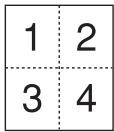 | 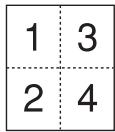 |
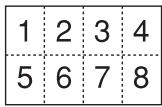 | 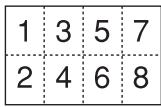 |
FR GCAH090E
- De gche à drte
- De haut en bas
Sélectionnez l'orientation d'ouverture des copies en mode Livret (brochure) ou Magazine.
- Ouverture gche
- Ouvrir à droite
❖ Copier sur page désignée en mode combiné
Spécifiez s'il faut faire une copie combinée sur les intercalaires insérés en mode Desig./Chapitre.
- Combiner
- Ne pas combiner
❖ Ligne séparation image répétée
Vous pouvez sélectionner une ligne et couleur de séparation avec la fonction Image répétée dans : Aucune, Pleine, Pointillée A, Pointillée B, Repères.
- Aucun

- Pleine

- Pointillée A

- Pointillée B

- Repères

Couleur ligne (Pleine couleur) :
- Jaune
- Rouge
- Cyan
- Magenta
- Vert
- Bleu
- Noir
Les lignes de séparation ne peuvent pas être précisées avec [Aucun].
En “Noir et blanc”, l’impression sera en noir.
Si vous sélectionnez des lignes pleines ou en pointillées, il est possible qu'une zone d'une largeur d'environ 1,5 mm (0,06") sur la ligne de séparation ne soit pas imprimée.
◆ Ligne séparation copies doubles
Vous pouvez sélectionner une ligne de séparation avec la fonction Copies doubles dans : Aucune, Pleine, Pointillée A, Pointillée B, Repères.
- Aucun

- Pleine

- Pointillée A

- Pointillée B

- Repères

Couleur ligne (Pleine couleur) :
- Jaune
- Rouge
- Cyan
- Magenta
- Vert
- Bleu
- Noir
Les lignes de séparation ne peuvent pas être précisées avec [Aucun].
En “Noir et blanc”, l’impression sera en noir.
Si vous sélectionnez des lignes pleines ou en pointillées, il est possible qu'une zone d'une largeur d'environ 1,5 mm (0,06") sur la ligne de séparation ne soit pas imprimée.
❖ Ligne de séparation en mode Combiné
Vous pouvez sélectionner une ligne de séparation avec la fonction Combiné dans : Aucune, Pleine, Pointillée A, Pointillée B, Repères.
- Aucun

- Pleine

- Pointillée A

- Pointillée B

- Repères

Couleur ligne (Pleine couleur) :
- Jaune
- Rouge
- Cyan
- Magenta
- Vert
- Bleu
- Noir
Les lignes de séparation ne peuvent pas être précisées avec [Aucun].
En “Noir et blanc”, l’impression sera en noir.
Si vous sélectionnez des lignes pleines ou en pointillées, il est possible qu'une zone d'une largeur d'environ 1,5 mm (0,06") sur la ligne de séparation ne soit pas imprimée.
Référence
P.3 "Accès aux Outils utilisateur"
Informations Copieur/Serveur de documents
Tampon
Cette section décrit les outils utilisateur dans le menu Tampon sous Copieur / Serveur de documents.
Les paramètres par défaut apparaissent en caractères gras.
Numérotation en arrière-plan
Cette section décrit les outils utilisateur dans le menu Numérotation en arrière-plan sous Tampon.
Taille
Vous pouvez définir la taille des caractères numériques.
- Petite
- Normal
- Grande
Densité
Vous pouvez définir la densité des caractères numériques.
- Claire
- Normal
- Foncée
- Très foncée
◆ Couleur du tampon
Vous pouvez définir la couleur des caractères numériques.
- Jaune
- Rouge
- Cyan
- Magenta
- Vert
- Bleu
- Noir
Tampon prédéfini
Cette section décrit les outils utilisateur dans le menu Tampon prédéfini sous Tampon.
◆ Langue du tampon
Vous pouvez sélectionner la langue du message imprimé en mode Tampon.
- Anglais
- Allemand
- Français
- Italien
- Espagnol
- Néerlandais
- Portugais
- Polonais
- Tchèque
- Suédois
- Finnois
- Hongrois
- Norvégien
- Danois
- Russe
- Japonais
- Chinois simplifié
- Chinois traditionnel
- Hangeul
◆ Priorité du tampon
Vous pouvez sélectionner le type de tampon prioritaire lorsque la touche [Tampon prédéfini] est enfoncée.
• COPIE
- URGENT
- PRIORITAIRE
- Pour information
- PRÉLIMINAIRE
- Document à usage interne
- CONFIDENTIEL
- BROUILLON
◆ Format du tampon
Définissez les paramètres d'impression pour chaque tampon.
- Emplacement du tampon Définissez l'emplacement du tampon.
- Haut Gauche
- Haut centre
- Haut drte
- Centre gauche
- Centre
- Centre droite
- Bas gauche
- Bas centre
- Bas droite
- Emplacement du tampon
Vous pouvez ajuster l'emplacement du tampon à l'intérieur des plages proposées (voir ci-dessous).
- Système métrique : "Haut gauche"...H/B : 4 - 144 mm, G/D : 4 - 144 mm "Haut Centre"...H/B : 4 - 144 mm, G/D : 72 - 72 mm "Haut droite"...H/B : 4 - 144 mm, G/D : 4 - 144 mm "Centre gauche"...H/B : 72 - 72 mm, G/D : 4 - 144 mm "Centre"...H/B : 72 - 72 mm, G/D : 72 - 72 mm "Centre droite"...H/B : 72 - 72 mm, G/D : 4 - 144 mm "Bas gauche"...H/B : 4 - 144 mm, G/D : 4 - 144 mm "Bas centre"...H/B : 4 - 144 mm, G/D : 72 - 72 mm "Bas droite"...H/B : 4 - 144 mm, G/D : 4 - 144 mm
- Système anglo-saxon : "Haut Gauche"...H/B : 0,1" - 5,7", G/D : 0,1" - 5,7" "Haut Centre"...H/B : 0,1" - 5,7", G/D : 2,8" - 2,8" "Haut droite"...H/B : 0,1" - 5,7", G/D : 0,1" - 5,7" "Centre gauche"...H/B : 2,8" - 2,8", G/D : 0,1" - 5,7" "Centre"...H/B : 2,8" - 2,8", G/D : 2,8" - 2,8" "Centre droite"...H/B : 2,8" - 2,8", G/D : 0,1" - 5,7" "Bas gauche"...H/B : 0,1" - 5,7", G/D : 0,1" - 5,7" "Bas centre"...H/B : 0,1" - 5,7", G/D : 2,8" - 2,8" "Bas droite"...H/B : 0,1" - 5,7", G/D : 0,1" - 5,7"
- Taille
Vous pouvez définir la taille du tampon.
• 1X
- 2X
- Densité
Vous pouvez définir le schéma utilisé pour imprimer le tampon.
- Normal
Le tampon est imprimé sur l'image. Vous ne pouvez pas savoir quelles parties vont se chevaucher. - Plus clair
L'image peut être vue à travers le tampon. - Plus clair
L'image apparaît encore plus claire que le paramètre le plus clair.
• Page à tamponner
Vous pouvez choisir d'imprimer le tampon sur la première page ou sur toutes les pages.
- Toutes les pages
- 1ère page seulement
◆ Couleur du tampon
Définit la couleur d'impression du tampon.
- Jaune
- Rouge
- Cyan
- Magenta
- Vert
- Bleu
- Noir

Référence
Informations Copieur/Serveur de documents
Tampon utilisateur
Cette section décrit les outils utilisateur dans le menu Tampon utilisateur sous tampon.
◆ Programmer / Effacer tampon
Vous pouvez enregistrer, modifier ou supprimer les tampons utilisateur. Vous pouvez enregistrer jusqu'à quatre tampons personnalisés avec vos motifs favoris.
◆ Format tampon : 1 - 4
Définissez individuellement les paramètres d'impression des tampons utilisateur enregistrés 1 à 4.
- Emplacement du tampon
Définissez l'emplacement du tampon utilisateur. - Haut Gauche
- Haut centre
- Haut drte
- Centre gauche
- Centre
- Centre droite
- Bas gauche
- Bas centre
- Bas droite
- Emplacement du tampon
Vous pouvez définir l'emplacement du tampon utilisateur à l'intérieur des plages proposées (voir ci-dessous).
- Système métrique :
"Haut gauche"...H/B : 4 - 144 mm, G/D : 4 - 144 mm
"Haut Centre"...H/B : 4 - 144 mm, G/D : 72 - 72 mm
"Haut droite"...H/B:4-144 mm, G/D:4-144 mm
"Centre gauche"...H/B : 72 - 72 mm, G/D : 4 - 144 mm
“Centre”…H/B:72 - 72 mm, G/D:72 - 72 mm
"Centre droite"...H/B : 72 - 72 mm, G/D : 4 - 144 mm
"Bas gauche"...H/B:4-144 mm, G/D:4-144 mm
“Bas centre”…H/B : 4 - 144 mm, G/D : 72 - 72 mm
"Bas droite"...H/B:4-144 mm, G/D:4-144 mm
- Système anglo-saxon :
"Haut Gauche"...H/B:0,1"-5,7",G/D:0,1"-5,7"
"Haut Centre"...H/B:0,1"-5,7", G/D:2,8"-2,8"
"Haut droite"...H/B:0,1"-5,7", G/D:0,1"-5,7"
"Centre gauche"...H/B:2,8"-2,8",G/D:0,1"-5,7"
"Centre"...H/B:2,8"-2,8", G/D:2,8"-2,8"
"Centre droite"...H/B:2,8"-2,8",G/D:0,1"-5,7"
"Bas gauche"...H/B:0,1"-5,7", G/D:0,1"-5,7"
"Bas centre"...H/B:0,1"-5,7", G/D:2,8"-2,8"
"Bas droite"...H/B:0,1"-5,7",G/D:0,1"-5,7"
• Page à tamponner
Vous pouvez choisir d'imprimer le tampon sur la première page ou sur toutes les pages.
- Toutes les pages
• 1ère page seulement
◆ Format couleur : 1 - 4
Définit la couleur enregistrée dans la couleur de Tampon utilisateur (1 à 4).
- Jaune
- Rouge
- Cyan
- Magenta
- Vert
- Bleu
- Noir

Référence
Informations Copieur/Serveur de documents
Tampon Date
Cette section décrit les outils utilisateur dans le menu Tampon Date sous Tampon.
Format
Vous pouvez sélectionner le format du mode Tampon Date.
- MM / JJ / AAAA
- MM.JJ.AAAA
- JJ / MM / AAAA
- JJ.MM.AAAA
- AAAAA.MM.JJ
Par défaut :
- Système métrique : JJ/MM/AAAA
- Système anglo-saxon : MM/JJ/AAAA
Police
Vous pouvez sélectionner la police du Tampon Date.
Vous pouvez définir la taille du Tampon Date.
- Auto
- Grande
- Moyenne
- Petite
Superposition
Vous pouvez choisir d'imprimer le Tampon Date en blanc lorsqu'il se superpose à des zones sombres de l'image.
• ON
- OFF
◆ Couleur du tampon
Vous pouvez définir la couleur de priorité sélectionnée lors de l'impression de la date.
- Jaune
- Rouge
- Cyan
- Magenta
- Vert
- Bleu
- Noir
Réglage du tampon
Définissez les paramètres d'impression du Tampon Date.
- Emplacement du tampon Définissez l'emplacement du Tampon Date.
- Haut gche
- Haut centre
- Haut droite
- Bas gauche
- Bas centre
- Bas droite
- Emplacement du tampon
Vous pouvez ajuster l'emplacement du Tampon Date à l'intérieur des plages proposées (voir ci-dessous).
- Système métrique : "Haut gauche"...H/B : 4 - 144 mm, G/D : 4 - 144 mm "Haut Centre"...H/B : 4 - 144 mm, G/D : 72 - 72 mm "Haut droite"...H/B : 4 - 144 mm, G/D : 4 - 144 mm "Bas gauche"...H/B : 4 - 144 mm, G/D : 4 - 144 mm "Bas centre"...H/B : 4 - 144 mm, G/D : 72 - 72 mm "Bas droite"...H/B : 4 - 144 mm, G/D : 4 - 144 mm
- Système anglo-saxon: "Haut Gauche"...H/B:0,1"-5,7", G/D:0,1"-5,7" "Haut Centre"...H/B:0,1"-5,7", G/D:2,8"-2,8" "Haut droite"...H/B:0,1"-5,7", G/D:0,1"-5,7" "Bas gauche"...H/B:0,1"-5,7", G/D:0,1"-5,7" "Bas centre"...H/B:0,1"-5,7", G/D:2,8"-2,8" "Bas droite"...H/B:0,1"-5,7", G/D:0,1"-5,7"
• Page à tamponner
Vous pouvez choisir d'imprimer le tampon sur la première page ou sur toutes les pages.
- Toutes les pages
• 1ère page seulement
Numéro de page
Cette section décrit les outils utilisateur dans le menu Numérotation de page sous Tampon.
◆ Format du tampon
Vous pouvez sélectionner le format du numéro de page prioritaire lorsque la touche [Pagination] est enfoncée.
• P1,P2...
• 1/5,2/5...
-1,-2-...
• P.1,P.2...
• 1,2...
• 1-1,1-2...
Police
Vous pouvez sélectionner le numéro de page imprimé en mode Numéro de page.
Vous pouvez définir la taille du tampon imprimé en mode Numéro de page.
- Auto
- Grande
- Moyenne
- Petite
◆ Emplacement tampon sur verso en R/ V
Vous pouvez régler l'emplacement du numéro du verso de la page Recto/Verso qui est imprimé en mode Recto/Verso.
- Posit° opposée
- Même emplacement
◆ Numéro de page en mode combiné
Vous pouvez définir la numérotation des pages lors de l'utilisation simultanée des fonctions Combiné et Numéro de page.
- Par original
- Par copie
❖ Emplacement du tampon sur page désignée
Vous pouvez choisir d'imprimer le numéro de page sur les intercalaires lorsque vous utilisez simultanément les fonctions Interfoliage [Copie] et Numéro de page.
• ON
- OFF
◆ Emplacement du tampon
Définissez les paramètres d'impression pour chaque tampon.
- Emplacement du tampon Définissez l'emplacement du tampon.
- Haut Gauche
- Haut centre
- Haut droite
- Bas gauche
- Bas centre
- Bas droite
- Emplacement du tampon
Vous pouvez ajuster l'emplacement du tampon à l'intérieur des plages proposées (voir ci-dessous).
- Système métrique : "Haut gauche"...H/B : 4 - 144 mm, G/D : 4 - 144 mm "Haut Centre"...H/B : 4 - 144 mm, G/D : 72 - 72 mm "Haut droite"...H/B : 4 - 144 mm, G/D : 4 - 144 mm "Bas gauche"...H/B : 4 - 144 mm, G/D : 4 - 144 mm "Bas centre"...H/B : 4 - 144 mm, G/D : 72 - 72 mm "Bas droite"...H/B : 4 - 144 mm, G/D : 4 - 144 mm
- Système anglo-saxon : "Haut Gauche"...H/B : 0,1" - 5,7", G/D : 0,1" - 5,7" "Haut Centre"...H/B : 0,1" - 5,7", G/D : 2,8" - 2,8" "Haut droite"...H/B : 0,1" - 5,7", G/D : 0,1" - 5,7" "Bas gauche"...H/B : 0,1" - 5,7", G/D : 0,1" - 5,7" "Bas centre"...H/B : 0,1" - 5,7", G/D : 2,8" - 2,8" "Bas droite"...H/B : 0,1" - 5,7", G/D : 0,1" - 5,7"
Superposition
Vous pouvez choisir d'imprimer les numéros de pages en blanc lorsqu'ils se superposent à des zones sombres de l'image.
• ON
- OFF
◆ Couleur du tampon
Vous pouvez définir la couleur de priorité sélectionnée lors de l'impression de la date.
- Jaune
- Rouge
- Cyan
- Magenta
- Vert
- Bleu
- Noir
◆ Initiale Numérotation de page
Vous pouvez sélectionner l'initiale de numérotation de page, soit entre : "P1, P2.../P.1, P.2..." et "S1, S2.../S.1, S.2...".
- P1,P2.../P.1,P.2...
- S1, S2.../S.1, S.2...
Référence
P.3 "Accès aux Outils utilisateur"
Entrée / Sortie
Cette section décrit les outils utilisateur dans le menu Entrée /Sortie sous Copieur / Serveur de documents.
Les paramètres par défaut apparaissent en caractères gras.
◆ Passer au mode par lots
Vous pouvez choisir d'afficher le mode Lot ou SADF quand vous appuyez sur la touche [Original spécial].
- Par lots
- SADF
◆ Réinitialisation auto SADF
En mode SADF, un original doit être placé au bout d'un certain temps après le chargement de l'original précédent.
Vous pouvez configurer ce laps de temps de 3 à 99 secondes, par incrément d'1 seconde.
Le paramètre par défaut est 5 seconde(s).
◆ Tri avec rotat° : Reprise papier auto
Indiquez si vous voulez ou non continuer la copie lorsque le papier présentant l'orientation requise a été épuisé pendant le tri avec rotation.
• ON
Le cycle de copie se poursuit en utilisant du papier de copie d'orientation différente. Le travail de copie se termine, même si l'appareil reste sans surveillance.
- OFF
Lorsque le papier présentant l'orientation requise est épuisé, l'appareil interrompt la copie et vous invite à ajouter du papier de copie. Une fois le papier chargé, l'appareil poursuit la copie.
❖ Mémoire pleine réinit. Numérisation auto
Si la mémoire arrive à saturation lors de la numérisation des originaux, l'appareil peut dans un premier temps effectuer la copie des originaux numérisés, puis continuer automatiquement à numériser les originaux restants.
• ON
Vous pouvez laisser l'appareil sans surveillance pendant la copie. Toutefois, les pages triées ne seront pas dans l'ordre.
- OFF
Lorsque la mémoire est saturée, l'appareil met fin à l'opération afin de permettre le retrait des copies éjectées dans le réceptacle de sortie.
Paramètres papier à en-tête
Si vous sélectionnez [Oui] dans cette fonction, l'appareil oriente l'image correctement.
- Oui
- Non
Le papier inversé ou Recto/Verso risque de ne pas être imprimé correctement en fonction de l'orientation des originaux et du papier.
◆ Position des agrafes
Indiquez si les 2 agrafes haut ou bas doivent apparaître en priorité sur l'écran initial.
Le finisseur 1000 feuilles ou 3000 feuilles en option, ou le finisseur livret, est nécessaire pour pouvoir utiliser cette fonction.
- Haut 1
- Centre
- Gauche 2
- Haut 2
- Bas 1
- Biais
- OFF
Indiquez le type de perforation (2 ou 3 trous) qui doit apparaître en priorité sur l'écran initial.
Le finisseur 1000 feuilles ou 3000 feuilles en option, ou le finisseur livret, est nécessaire pour pouvoir utiliser cette fonction.
• 2 trous gauche
- 2 trous haut
• 3 trous gauche
- 3 trous haut
• 4 trous gauche
- 4 trous haut
- OFF
Écran simplifié : Types de finisseur
Vous pouvez sélectionner la touche à afficher avec la plus grande priorité pour les “Types de finition” sur l’écran simplifié.
- Empilage
- Biais
- Haut 1
- Bas 1
- Gauche 2
• 2 trous gauche
• 3 trous gauche
• 4 trous gauche - Ne pas afficher

Référence
P.3 "Accès aux Outils utilisateur"
Dépannage
Informations Copieur/Serveur de documents
Ajuster couleur image
Cette section décrit les outils utilisateur dans le menu Ajuster couleur image sous Copieur / Serveur de documents.
Les paramètres par défaut apparaissent en caractères gras.
❖ Densité arrière-plan de l'ADS (Pleine couleur)
La densité de l'arrière-plan est réglée de manière à sauter texture et copie. En pleine couleur, vous pouvez régler sur cinq niveaux max. la densité de l'arrière-plan.
Le centre du réglage à 5 niveaux est configuré par défaut.
✿ Sensibilité couleur
Vous pouvez régler sur cinq niveaux la couleur indiquée dans “Conversion couleur” et dans “Effacer couleur”.
Le centre du réglage à 5 niveaux est configuré par défaut.
Une fois la largeur configurée sur "Plus large" et la couleur à effacer définie, rouge par exemple, toutes les couleurs proches de magenta et orange sont effacées. Si la largeur est configurée sur "Plus étroit" la couleur rouge sera effacée.
✿ Sensibilité A.C.S.
Ce paramètre en cinq étapes détermine le niveau du standard utilisé pour faire la différence entre les originaux en noir & blanc et les originaux pleine couleur quand "Sélection couleur auto" est sélectionné.
Le centre du réglage à 5 niveaux est configuré par défaut.
Priorité A.C.S.
Ce paramètre détermine la priorité de copie entre “Noir & Blanc” et “Pleine couleur” quand “Sélection couleur auto” est sélectionné.
- Pleine couleur
- Noir & Blanc
Référence
P.3 "Accès aux Outils utilisateur"
Paramètres du Serveur de documents
Pour plus d'informations, veuillez consulter "Configuration du système" et "Copieur / Fonctions Serveur de documents".
◆ Fonctions Copieur / Serveur de documents
| Titre | éléments | Par défaut |
| Fonctions générales | Fonction personnalisée : Enregistrement serveur de documents | Original R°/V° : Haut vers haut |
| Fonctions générales | Fonction personnalisée : Enregistrement serveur de documents | 1 face →Comb 2 orig |
| Fonctions générales | Fonction personnalisée : Enregistrement serveur de documents | 1 face →Comb 4 orig |
| Fonctions générales | Fonction personnalisée : Enregistrement serveur de documents | 1 face →Comb 8 orig |
| Fonctions générales | Fonction personnalisée : Enregistrement serveur de documents | Créer marge |
| Fonctions générales | Fonction personnalisée : Enregistrement serveur de documents | OFF |
◆ Configuration du système
| Titre | Élément | Par défaut |
| Fonctions générales | Avertissement sonore préchauffage | ON |
| Fonctions générales | Affichage compteur copies | Croissant |
| Fonctions générales | Sortie : Serveur de documents | Récept. interne 1 |
| Paramétrage du magasin papier | Priorité magasins papier : Copieur | Magasin 1 |
| Paramétrage du magasin papier | Magasin pour couverture | OFF |
| Paramétrage du magasin papier | Magasin pour intercalaires | OFF |
| Paramétrage minuterie | Minuterie de réinitialisation auto du co-pieur/Serveur de documents | 60 seconde(s) |
| Outils administrateur | Suppression auto fichier dans Serveur de documents | 3 jour(s) |
| Outils administrateur | Supprimer tous les fichiers du Serveur de document | - |
Référence
P.49 "Configuration du système"
P.97 "Fonctions Copieur / Serveur de documents"
4. Fonctions télécopie
Ce chapitre décrit les outils utilisateur dans le menu Fonctions télécopie. Pour plus d'informations sur les modalités d'accès au menu Fonctions télécopie, consultez "Accès aux Outils utilisateur (Configuration du système)".
Fonctions générales
Cette section décrit les outils utilisateur dans le menu Fonctions générales sous Fonctions télécopie.
◆ Touche de fonctionnement rapide (1 - 3)
Les fonctions régulièrement utilisées programmées sous forme de touches de fonctionnement rapide sont indiquées sur le menu dès que vous allumez l'appareil. Si [ON] est sélectionné, les touches de fonctionnement rapide peuvent être programmées avec :
• ON
- RX e-mail manuel
- Envoi différé
- Objet
- Texte
- Avis de réception
• Résultats de TX e-mail - Transmission ccc
- Message std
- Impression en-tête fax
- Insertion d'étiquettes
- Réseau fermé
- TX Code SUB
- Réception Code SEP
- Tampon
- Impr. Verr. mémoire
- État fichier transmission
- État fichier réception
- Journal
- Rapport état TX
- Transfert
- Changer mode RX
- TX Code SUB
- Imprimer fichier RX enregistré
- OFF
Vous pouvez programmer jusqu'à trois fonctions sur des touches de fonctionnement rapide.
Les fonctions qui semblent estompées ont déjà été définies.
◆ Modifier titre
Sélectionnez le titre à indiquer dans la liste des destinataires.
- Titre 1
- Titre 2
- Titre 3
◆ Recherche de destinataire
Dans “Chercher destinataire”, sélectionnez une liste des destinataires dans laquelle effectuer les recherches.
Vous pouvez faire votre sélection dans le Carnet d'adresses, ou dans le serveur LDAP enregistré.
◆ Compte pages communication
Vérifie la transmission et la réception et fait les totaux.
• Transmissions :
Nombre total de pages transmises
- Réceptions :
Nombre total de pages reçues
① Appuyez sur [Paramètres fax].
② Appuyez sur [Fonctions générales].
③ Appuyez sur [Compte pages communication].
④ Vérifiez l'écran, puis appuyez sur [Sortie].
⑤ Appuyez sur la touche 【Compteur/Outils utilisateur】.
◆ Ajuster volume sonore
Ajustez le volume sonore en mode Sans décrocher et Transmission immédiate.
- Mode sans décrocher
• Lors de la transmission - À la réception
- À la numérotation
- À l'impression
Réglage boîte
Les fonctions suivantes concernent le transfert et la distribution de documents :
- Boîte personnelle
- Boîte d'informations
- Boîte de transfert
Pour plus d'informations sur le réglage des boîtes, voir "Paramètres de boîte".
Réglage boîte : Impr. liste
Vous pouvez imprimer une liste des boîtes personnelles, boîtes d'information et boîtes de transfert programmées.
◆ Terminer mode ss décrocher
Utilisez cette fonction pour indiquer à quelle heure annuler le Mode sans décrocher après une transmission effectuée avec numérotation sans décrocher.
P.3 "Accès aux Outils utilisateur"
P.180 "Paramètres de boîtes"
Dépannage
Informations Télécopieur
Paramètres Numér.
Cette section décrit les outils utilisateur dans le menu Paramètres de numérisation sous les Fonctions télécopie.
◆ Programmer / Changer / Supprimer Format de num.
Vous pouvez programmer, modifier ou annuler les formats de numérisation régulièrement utilisés.
Pour plus d'informations sur la programmation du format de numérisation, veuillez consulter "Programmer / Modifier / Supprimer format de numérisation".

Référence
P.3 "Accès aux Outils utilisateur"
P.149 "Programmer / Changer / Supprimer Format de num."
Envoyer paramètres
Cette section décrit les outils utilisateur dans le menu Paramètres d'envoi sous les Fonctions télécopie.
◆ Taille max. de l’e-mail
Si l'appareil du destinataire restreint la taille des messages électroniques recevables, ou si l'envoi de messages électroniques volumineux entraîne des problèmes, vous pouvez limiter la taille des messages envoyés. Lorsque cette fonction est active (On), la transmission des e-mail qui dépassent la taille définie est annulée.
• ON
- OFF
Quand l'e-mail a une taille supérieure à la taille maximale, un Rapport d'erreur est produit et l'e-mail est effacé.
Même si un e-mail ne dépasse pas la taille limite, il peut être rejeté s'il ne correspond pas aux exigences définies par les paramètres du serveur.
① Appuyez sur [Paramètres fax].
② Appuyez sur [Options d'envoi].
③ Appuyez sur [Taille max. de l'e-mail].
④ Appuyez sur [ON].
![es fax Taille max. de l'e-mail Anné mètres nérisat° l'e-mail primer Message std de sauvegarde Sélectionner un élément puis appuyer sur [OK]. ON OFF](/content/2019/11/136309/images/bc3d7825e2ddd16886d02d9f07cc86436f71bcb3add91a70308657d802b6bea4.jpg)
⑤ Saisissez la taille maximum de l'e-mail sur le pavé numérique.
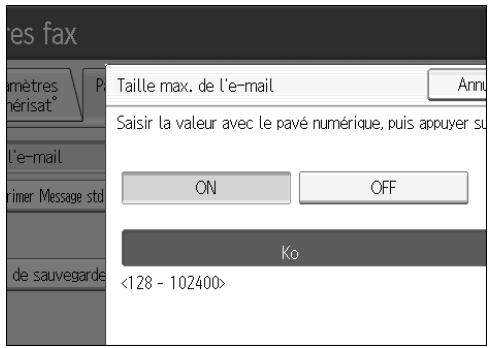
La taille maximum de l'email peut se situer entre 128 et 102400 Ko. En cas d'erreur, appuyez sur [Effacer] ou sur la touche [Effacement/Stop] puis recommencez.
⑥ Appuyez sur [OK].
◆ Programmer / Modifier / Supprimer message standard
Programmation de messages standard à imprimer en haut de la première page de l'original de l'autre personne en communication. Cette fonction est utile si vous souhaitez personnaliser des messages comme par exemple des salutations.
Vous pouvez programmer trois messages standard. Vous ne pouvez pas modifier les messages “Confidentiel”, “Urgent”, “Veuillez téléphoner”, ou “Copier sur section corres.”
La procédure est la même pour la programmation et la modification.
① Appuyez sur [Paramètres fax].
② Appuyez sur [Options d'envoi].
③ Appuyez sur [Enregistrer/Modifier/Supprimer Message std].
④ Vérifiez que [Programmer/Modifier] est sélectionné.
Pour effacer le message enregistré, appuyez sur [Supprimer].
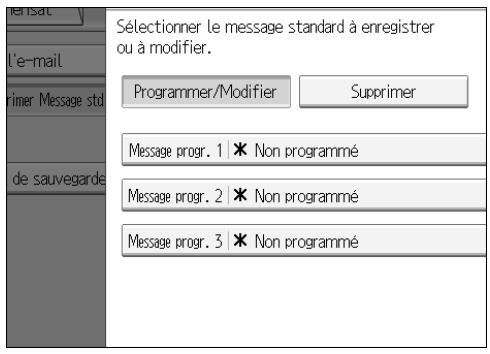
⑤ Sélectionnez le message que vous voulez programmer ou modifier. Pour supprimer le message enregistré, sélectionnez celui que vous voulez supprimer, puis appuyez sur [Oui].
⑥ Saisissez un nouveau message.
Pour plus d'informations sur la saisie de texte, voir À propos de cet appareil.
⑦ Appuyez sur [OK].
Pour annuler un enregistrement, appuyez sur [Annuler].
⑧ Appuyez sur [Sortie].
⑨ Appuyez sur la touche 【Compteur/Outils utilisateur】.
Paramètre TX fichier de sauvegarde
Vous pouvez indiquer si vous souhaitez ou non envoyer vers un dossier particulier la sauvegarde d'un fichier envoyé à partir de la mémoire.
En configurant [Paramètres TX fichier de sauvegarde] sur [ON] et en sélectionnant le dossier de destination, vous pouvez automatiquement envoyer vers le dossier choisi la sauvegarde d'un fichier envoyé à partir de la mémoire, en utilisant le panneau de commande de l'appareil, Web Image Monitor, DeskTopBinder, ou LAN-Fax.
Sélectionnez le dossier de destination pour le fichier de sauvegarde dans le carnet d'adresses.
• ON
- OFF
Si vous configurez [Paramètres TX fichier de sauvegarde] sur [ON] mais que la transmission du fichier de sauvegarde échoue, l'appareil imprime automatiquement un rapport d'échec de communication de la transmission du fichier de sauvegarde. Pour plus d'informations sur le rapport d'échec de communication, veuillez consulter Informations Télécopieur.
À l'aide de la configuration des paramètres (commutateur 04, bit 1), indiquez si le rapport d'échec de communication doit être imprimé.
Le format du fichier de sauvegarde sera identique au format indiqué pour les fichiers envoyés par Scan to Folder. À l'aide de la configuration des paramètres (commutateur : 21, bit : 3), sélectionnez comme format d'envoi d'un fichier : TIFF ou PDF. Le format est, lors de la fabrication, configuré sur TIFF. Vous pouvez configurer le délai avant renumérotation (commutateur 35, bits 0 - 7) et le nombre maximum de renumérotations (commutateur 36, bits 0 - 7). Le délai de renumérotation est configuré, lors de la fabrication, sur 15 minutes ; le nombre maximum de renumérotations est configuré en même temps sur 192.
À l'aide de la configuration des paramètres (commutateur 37, bit 0), vous pouvez décider de bloquer l'envoi d'un fichier de sauvegarde si le dossier de destination est saturé alors que l'appareil envoie, ou essaie d'envoyer une télécopie ou le fichier de sauvegarde.
① Appuyez sur [Paramètres fax].
② Appuyez sur [Options d'envoi].
③ Appuyez sur [Paramètres TX fichier de sauvegarde].
④ Appuyez sur [ON].
⑤ Définissez un dossier de sauvegarde, puis appuyez sur[OK].
Le nom du dossier apparaît à droite de [Dossier].
⑥ Appuyez sur [OK].
⑦ Appuyez sur la touche 【Compteur/Outils utilisateur】.
Si un dossier est déjà programmé, un nom de dossier apparaît. Si vous voulez modifier le dossier, appuyez sur [Dossier] puis passez à l'étape ⑤.
Référence
P.3 "Accès aux Outils utilisateur"
P.160 "Configuration des paramètres"
À propos de cet appareil
Informations Télécopieur
Paramètres réception
Cette section décrit les outils utilisateur dans le menu Paramètres de réception sous les Fonctions télécopie.
❖ Changement mode réception
Définissez la méthode de réception des documents de télécopie.
- Réception manuelle
- Réception auto
◆ Enreg. expéd. spécial
En programmant à l'avance des récepteurs particuliers comme Expéditeur spécial, vous pouvez demander au système de traiter les Expéditeurs spéciaux différemment.
Pour plus d'informations sur la programmation de Expéditeur spécial, veuillez consulter "Traiter expéditeur spéc. Différemment".
❖ Programmer Expéd. Spéciaux : Imprimer liste
Vous pouvez imprimer la Liste d'expéditeurs spéciaux.
① Appuyez sur [Paramètres fax].
② Appuyez sur [Param. récept°].
③ Appuyez sur [Progr. expéd. spécial : Impr. liste].
④ Appuyez sur la touche [Départ].
Pour annuler l'impression d'une liste avant d'appuyer sur la touche [Départ], appuyez sur [Annuler]ou sur la touche [Effacement/Stop].
⑤ Appuyez sur la touche 【Compteur/Outils utilisateur】.
Transfert
Précisez si les télécopies reçues doivent être transférées vers un destinataire programmé.
• ON
- OFF
Paramètre de fichier de réception
Choisir ou non de sauvegarder les documents reçus sur le disque dur, pour les imprimer ultérieurement, ou de les imprimer immédiatement sans les sauvegarder.
Pour plus d'informations sur le Paramètre de fichier de réception, veuillez consulter "Paramètre de fichier de réception".
Paramètre utilisateur de réception de fichier enregistré
L'administrateur responsable de la gestion des documents enregistrés sur l'appareil après réception de télécopies peut être spécifié. Pour définir l'administrateur, saisissez le code utilisateur de l'administrateur chargé de la gestion des documents avec Web Image Monitor ou DeskTopBinder.
Vous devez enregistrer à l'avance le code utilisateur de l'administrateur sur la liste de destinataires.
Cette fonction est seulement disponible quand [Enregistrer] est sélectionné dans “Paramètres de fichier de réception”.
Nous vous recommandons d'utiliser Web Image Monitor sous le même environnement réseau que cet appareil. Dans le cas contraire, le navigateur Web pourrait ne pas s'ouvrir et des erreurs pourraient se produire.
① Appuyez sur [Paramètres fax].
② Appuyez sur [Param. récept°].
③ Appuyez sur [Param. utilisateur fich. RX enreg.].
④ Si vous voulez utiliser un code utilisateur, appuyez sur [ON].
⑤ Appuyez sur la touche Destination de l'utilisateur que vous voulez indiquer, puis appuyez sur [OK].
⑥ Vérifiez l’utilisateur sélectionné, puis appuyez sur [OK].
Quand un utilisateur programmé est supprimé de la liste des destinataires, le message “Supprimé du carnet d’adresses” s’affiche. Saisissez à nouveau l’utilisateur.
⑦ Appuyez sur la touche 【Compteur/Outils utilisateur】.
Si le code utilisateur programmé a été supprimé par le biais de la fonction de Gestion du Carnet d'adresses, sous Paramètres système, vous ne pouvez pas consulter les documents reçus et sauvegardés avec Web Image Monitor. Sélectionnez [OFF] à l'étape ④ ou reprogrammez le code utilisateur.
Paramètres distribution fich. RX SMTP
Cette fonction est disponible sur les systèmes qui permettent le routage des e-mails reçus via SMTP.
• ON
- OFF
Quand une adresse e-mail autorisée est définie, un e-mail envoyé par des adresses qui ne correspondent pas aux adresses autorisées est écarté et un message d'erreur est envoyé au serveur SMTP.
L'adresse e-mail autorisée est comparée aux adresses des expéditeurs d'e-mail, par exemple :
- Quand l'adresse e-mail autorisée est définie comme "@aaa.abcd.com" : abc@aaa.abcd.com - accepté def@aaa.xyz.com - rejeté abc@abcd.com - rejeté
Aucun Rapport d'erreur n'est envoyé bien que l'e-mail soit rejeté.
① Appuyez sur [ON].
![res fax Paramètres distribution fichier RX SMTP Annu Sélectionner un élément puis appuyer sur [OK]. ON OFF mêtres hérisat* re réception teur spécial .: Impr. liste](/content/2019/11/136309/images/84f48ebedbf5ec984e248fe0759ad0e01907bdf818a18d8d9efbae7391fcb244.jpg)
② Appuyez sur [Modifier], puis saisissez l'adresse d'e-mail d'envoi pour obtenir l'autorisation.
![Sortie Distribution fichier RX SMTP Annuler OK er un élément er sur [OK]. ON OFF e-mail autorisées pour l'accès Modifier](/content/2019/11/136309/images/ea89b7c9bdc59379da088540b4a47c061bd910e213dcbc95bb1e984b8934867f.jpg)
En cas d'erreur, appuyez sur [Retour] ou [Effacer], puis recommencez.
③ Appuyez deux fois sur [OK].
◆ Impression Recto / Verso
Sélection de l'impression Recto/Verso des documents télécopiés reçus.
• ON
- OFF
◆ Marquage damier
Sélection de l'impression d'un marquage damier sur la première page des documents télécopiés reçus.
• ON
- OFF
◆ Marque centrale
Sélection de l'impression d'une marque centrale sur le côté gauche du milieu de la page et en haut au centre de chaque page reçue.
• ON
- OFF
◆ Impression heure réception
Sélection de l'impression de la date, de l'heure de réception et du numéro de fichier en bas des documents de télécopie reçus.
• ON
- OFF
◆ Quantité d'impressions de réception de fichier
Sélection du nombre de copies à imprimer pour chaque document de télécopie reçu.
• 1 à 10 jeu(x)
Magasin papier
Sélection du magasin papier pour l'impression des documents de télécopie reçus en fonction du type d'expéditeurs : expéditeurs programmés ou autres expéditeurs.
En fonction des options installées, l'affichage des noms de magasins peut varier.
- Magasin 1
- Magasin 2
- Magasin 3 (en option)
- Magasin 4 (en option)
- LCT (en option)
- Sélection automatique
◆ Définir magasins pour les lignes
Sélection d'un magasin papier pour chaque ligne (téléphone, Internet Fax, IP-Fax).
- OFF
• ON
① Appuyez sur [Paramètres fax].
② Appuyez sur [Param. récept°].
③ Appuyez sur [Spécifier réceptacle selon lignes] puis sur [▼Suiv.].
④ Appuyez sur [ON].
![Paramètres fax Spécifier réceptacle selon lignes Sélectionner un élément puis appuyer sur [OK]. OFF ON *Le fichier reçu sera envoyé au réceptacle de sortie programmé par ►Distribution : Réceptacle interne 1](/content/2019/11/136309/images/28580fc21df14ba99ee329fa7bee65ebb5d861d5451d8954348976ccad16ed32.jpg)
Si vous sélectionnez [OFF], le fax reçu est distribué dans un magasin par défaut.
⑤ Sélectionnez le type de ligne.
![Paramètres fax Spécifier réceptacle selon lignes Sélectionner un élément puis appuyer sur [OK]. OFF ON Distribution : Ligne 1 Réceptacle interne 1 Distribution : Fax Internet Réceptacle interne 1 Distribution : IP-Fax Réceptacle interne 1](/content/2019/11/136309/images/c599141fafc8039aa8d74db8927af1526b7e5eae678503848e4514bcd0cf2bf7.jpg)
⑥ Sélectionnez un magasin où recevoir le document reçu, puis appuyez sur [OK]. Pour indiquer un autre type de ligne, veuillez reprendre à partir de l'étape ⑤.
◆ Rapport transfert vers dossier
Paramétrage de la transmission du Rapport transfert vers dossier à l'adresse e-mail indiquée, quand les dossiers sont programmés comme destinations de transfert vers lesquelles les documents de tous les expéditeurs ou Expéditeurs spéciaux sont envoyés.
Vous devez au préalable enregistrer la destination du Rapport transfert vers dossier dans la liste de destinataires. Veuillez consulter “Enregistrer une Destination fax”.
Indiquez une destination de groupe pour transférer des documents vers plusieurs endroits. Vous pouvez définir au maximum 500 parties dans un groupe. Veuillez consulter “Enregistrer des noms dans un groupe”.
Même si la transmission du Rapport transfert vers dossier n'a pas réussi, le rapport n'est pas imprimé sur cet appareil.
- Ne pas envoyer
① Appuyez sur [Paramètres fax].
② Appuyez sur [Param. récept°].
③ Appuyez sur [▼Suiv.].
④ Appuyez sur [Rapport transfert vers dossier].
⑤ Pour envoyer le Rapport transfert vers dossier, appuyez sur [E-mail]. Pour ne pas envoyer celui-ci, appuyez sur [Pas par e-mail], puis sur [OK].
⑥ Appuyez sur [Notifier Dest.].
⑦ Appuyez sur la touche de destination de l'adresse e-mail pour envoyer un avis, puis appuyez sur [OK].
⑧ Vérifiez la destination sélectionnée, puis appuyez sur [OK].
⑨ Appuyez sur la touche 【Compteur/Outils utilisateur】.
Réception Verrouillage mém.
Quand vous activez le verrouillage mémoire, les documents reçus sont stockés en mémoire et ne sont pas imprimés automatiquement. Lors de la réception d'un document en mode Verrouillage mémoire, le voyant Fichier confidentiel clignote. Pour imprimer le document, saisissez l'ID de verrouillage mémoire. En l'absence de cet identifiant, le document ne peut être imprimé. Ceci empêche l'accès aux utilisateurs non autorisés. Pour utiliser le Verrouillage mémoire, programmez l'ID de verrouillage mémoire, puis activez le Verrouillage mémoire.
Pour stocker les documents entrants d'Expéditeurs spéciaux uniquement dans le Verrouillage mémoire, programmez chaque expéditeur avec l'indication "Traiter expéditeur spéc. Différemment".
Cette fonction n'est pas disponible avec Fax Internet.
① Appuyez sur [Paramètres fax].
② Appuyez sur [Param. récept°] puis sur [▼Suiv.].
③ Appuyez sur [▼Suiv.].
④ Appuyez sur [RX verrouillage mémoire].
⑤ Sélectionnez [ON] ou [OFF], puis appuyez sur [OK].
⑥ Appuyez sur la touche 【Compteur/Outils utilisateur】.
Référence
P.3 "Accès aux Outils utilisateur"
P.147 "Paramètre de fichier de réception"
P.51 "Sortie : Télécopie (fax)"
P.167 "Traiter expéditeur spéc. Différemment"
P.143 "Program. ID verr. mémoire"
P.233 "Enregistrement d'un destinataire de fax"
P.267 "Enregistrement de noms dans un groupe"
Paramètres d'origine
Cette section décrit les outils utilisateur dans le menu Paramètres d'origine sous les Fonctions télécopie.
◆ Configuration paramètres
Les paramètres utilisateur vous permettent de personnaliser divers paramètres à votre goût.
Pour plus d'informations sur la Configuration des paramètres, consultez "Configuration paramètres".
◆ Définition paramètres : Impr. liste
Vous pouvez imprimer la liste Définition paramètres.
Imprimez cette liste pour voir la Configuration des paramètres utilisateur. En revanche, tous les paramètres ne sont pas imprimés.
① Appuyez sur [Paramètres fax].
② Appuyez sur [Para. initiaux].
③ Appuyez sur [Définit° paramètres: Imprimer liste].
④ Appuyez sur la touche 【Départ】.
Pour annuler l'impression d'une liste avant d'appuyer sur la touche [Départ], appuyez sur [Annuler] ou sur la touche [Effacement/Stop].
⑤ Appuyez sur la touche 【Compteur/Outils utilisateur】.
◆ Programmer code de réseau fermé
Enregistrement d'une identité nécessaire pour les communications en réseau fermé.
① Appuyez sur [Paramètres fax].
② Appuyez sur [Para. initiaux].
③ Appuyez sur [Programmer code Réseau fermé].
④ Saisissez un ID sur le pavé numérique et [A] à [F], puis appuyez sur [OK]. Enregistrez un numéro à quatre chiffres, de 0 à 9 et de A à F (sauf 0000 et FFFF).
![Saisir les 4 caractères de l'ID via le pavé numérique et les touches A-F puis appuyer sur [OK]. * Vous ne pouvez pas utiliser "0000" et "FFFF" comme A B C D E](/content/2019/11/136309/images/d5213b9f8470c319382be17ca3b6a5548dfce609ae35f87b3746cf8f51a775ed.jpg)
⑤ Appuyez sur la touche 【Compteur/Outils utilisateur】.
◆ Program. ID verr. mémoire
Programmez un ID de Verrouillage mémoire à saisir avant d'imprimer des documents lorsque la fonction Verrouillage mém. est activée.
① Appuyez sur [Paramètres fax].
② Appuyez sur [Para. initiaux].
③ Appuyez sur [Enregistrer ID verrouillage mémoire].
④ Saisissez un ID sur le pavé numérique, puis appuyez sur [OK].
Un ID de Verrouillage mém. peut être toute chaîne de quatre caractères numériques, à l'exception de 0000.
![Enregistrer ID verrouillage mémoire Saisir les 4 chiffres de l'ID via le pavé numérique puis appuyer sur [OK]. * Vous ne pouvez pas utiliser "0000" comme ID.](/content/2019/11/136309/images/06c5a646cd4f5c7b34d2c241eb15aaff249eb282a0b52b41d07adcd8444acd45.jpg)
En cas d'erreur, appuyez sur [Effacer] ou sur la touche [Effacement/Stop] avant d'appuyer sur [OK], puis réessayez.
⑤ Appuyez sur la touche 【Compteur/Outils utilisateur】.
Paramètres Fax Internet
Vous pouvez choisir d'afficher ou non l'icône Fax Internet. Si vous voulez envoyer un fax avec la fonction Fax Internet, sélectionnez ON pour afficher l'icône.
- ON
- OFF
◆ Sélect. tél. cadran/tches
Utilisez cette fonction pour sélectionner un type de ligne quand l'appareil est connecté à une ligne analogique G3.
Les lignes à "cadran" et à "touches" sont disponibles.
Si l'unité d'interface G3 en option est installée, les paramètres des lignes G3 supplémentaires apparaissent.
Dans certaines zones, cette fonction n'est pas proposée.
① Appuyez sur [Paramètres fax].
② Appuyez sur [Para. initiaux].
③ Appuyez sur [Sélectionner téléphone cadran/touches].
④ Appuyez sur [Téléphone à touches] ou [Tél. cadran (10PPS)] pour sélectionner la ligne, puis appuyez sur [OK].
⑤ Appuyez sur la touche 【Compteur/Outils utilisateur】.
◆ Progr. informations Fax
Informations du programme s'affichant à l'écran de l'autre appareil et imprimées sous forme de rapport. Les informations suivantes peuvent être programmées.
- En-tête Fax
- Nom Propr.
- N° Propriétaire Fax
Pour plus d'informations sur la programmation des informations de télécopie, consultez "Enregistrement des informations de télécopie".
Activer H.323
Paramétrage de H.323 pour la transmission IP-Fax.
• ON
- OFF
Activer SIP
Paramétrage de SIP pour la transmission IP-Fax.
• ON
- OFF
Param. H.323
Configurez l'adresse IPv4 ou le nom d'hôte et le numéro de téléphone alias du contrôle d'accès.
Si vous sélectionnez [ON] à l'aide des Paramètres utilisateur, vous pouvez utiliser le gatekeeper. Veuillez consulter "Configuration des paramètres" (commutateur 34, bit 0).
Vous pouvez utiliser des numéros et des symboles (# et *) pour enregistrer le numéro de téléphone alias dans les Paramètres H.323. Veillez à bien saisir ces caractères correctement.
① Appuyez sur [Paramètres fax].
② Appuyez sur [Para. initiaux].
③ Appuyez sur [Paramètres H.323].
④ Appuyez sur [Changer] pour chaque propriété.
⑤ Saisissez l'adresse IPv4 ou le nom d'hôte et le numéro de téléphone alias puis appuyez sur [OK].
⑥ Appuyez sur [OK].
Paramètres SIP
Configurez le nom d'hôte ou l'adresse IPv4 du serveur SIP et le nom utilisateur SIP. Si vous sélectionnez [ON] à l'aide des Paramètres utilisateur, vous pouvez utiliser le serveur SIP. Veuillez consulter "Configuration des paramètres" (commutateur 34, bit 1).
Vous pouvez utiliser des symboles alphanumériques (majuscules et minuscules) et les symboles (“;”, “?”, “:”, “&”, “=”, “+”, “\$”, “,” “-”, “_”, “.”, “!”, “\~”, “*”, “#”, “””, “(”, “)”, “%”, “/”, et “@”) pour enregistrer le nom utilisateur SIP dans les paramètres SIP. Veillez à bien saisir ces caractères correctement. Utilisez des chiffres et des points (.) pour saisir les adresses IPv4 correctes pour le gatekeeper, le serveur SIP et la passerelle. Pour obtenir les adresses IPv4 correctes, consultez l’administrateur.
① Appuyez sur [Paramètres fax].
② Appuyez sur [Para. initiaux].
③ Appuyez sur [Paramètres SIP].
④ Appuyez sur [Changer] pour chaque propriété.
Un serveur proxy relaie les requêtes et les réponses.
Un serveur de redirection traite les questions de destination.
Un serveur d'enregistrement enregistre les informations d'emplacement des agents-utilisateurs (correspond aux téléphones ou télécopies sur les lignes téléphoniques publiques) sur un réseau IP.
⑤ Saisissez l'adresse IPv4 ou le nom d'hôte et le nom utilisateur SIP, puis appuyez sur [OK].
⑥ Précisez si une authentication SIP digest doit être effectuée.
Si vous sélectionnez [ON], saisissez le mot de passe, de 128 caractères max.
⑦ Appuyez sur [OK].
◆ Programmer / Modifier / Supprimer passerelle
Enregistrez, modifiez, ou supprimez la passerelle utilisée pour la transmission vers IP-Fax.
- Programmer/Modifier
① Appuyez sur [Paramètres fax].
② Appuyez sur [Para. initiaux].
③ Appuyez sur [Enreg./Modif./Suppr. passerelle].
④ Vérifiez que [Programmer/Modifier] est sélectionné.
⑤ Appuyez sur un nom de passerelle pour l'enregistrer.
Quand vous enregistrez une nouvelle passerelle, appuyez sur [Non programmé].
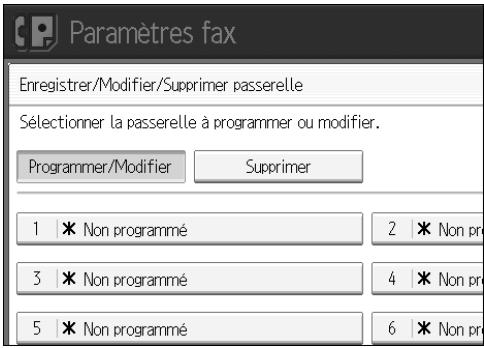
⑥ Appuyez sur [Changer] pour "Préfixe".
⑦ Saisissez le préfixe sur le pavé numérique puis appuyez sur [OK].
Pour modifier le préfixe existant, appuyez sur[Effacer], puis saisissez un nouveau préfixe.
Pour les documents envoyés par le biais d'une passerelle vers G3 Fax, vous pouvez utiliser des préfixes. Si les premiers chiffres du numéro IP-Fax et le préfixe correspondant à la passerelle sont identiques, les documents peuvent être transmis à l'aide des chiffres de passerelle enregistrés. Par exemple, si 03 et 04 ont été enregistrés comme numéro de passerelle alors que 0312345678 est lui aussi spécifié, les documents peuvent être transmis via une passerelle pour laquelle 03 est utilisé comme préfixe.
Quand vous souhaitez utiliser les passerelles, quels que soient les numéros de destination IP-Fax, n'enregistrez que les adresses de passerelle sans enregistrer le préfixe.
⑧ Sélectionnez un protocole.
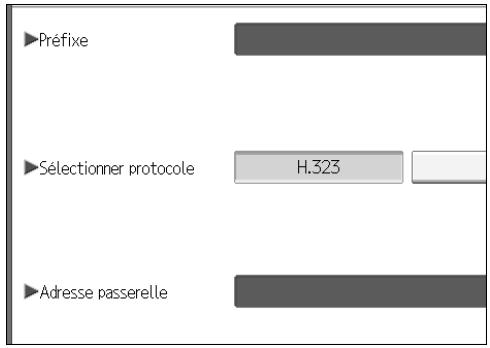
⑨ Appuyez sur [Changer] pour obtenir l'adresse de passerelle.
⑩ Saisissez l'adresse de passerelle, puis appuyez sur [OK].
⑪ Appuyez sur [OK].
- Supprimer
① Appuyez sur [Paramètres fax].
② Appuyez sur [Para. initiaux].
③ Appuyez sur [Enreg./Modif./Suppr. passerelle].
④ Appuyez sur[Supprimer], puis sélectionnez une passerelle à supprimer.
⑤ Appuyez sur [Oui] sur le message de confirmation.
Si vous ne voulez pas supprimer la passerelle sélectionnée, appuyez sur [Non].
⑥ Appuyez sur [Sortie].
⑦ Appuyez sur la touche 【Compteur/Outils utilisateur】.
Référence
P.3 "Accès aux Outils utilisateur"
P.141 "Réception Verrouillage mém."
P.152 "Enregistrement des informations de télécopie"
P.160 "Configuration des paramètres"
P.170 "Verrouillage mém."
Paramètre de fichier de réception
Permet de définir si les documents reçus doivent être enregistrés sur le disque dur, ou imprimés immédiatement sans être sauvegardés. Vous pouvez imprimer à plusieurs reprises des documents, ou les télécharger sous forme d'images sur un ordinateur avec Web Image Monitor ou DeskTopBinder. Si vous sélectionnez l'impression sans sauvegarde, les documents sont imprimés chaque fois qu'ils sont reçus.
Si vous avez utilisé les Paramètres système pour recevoir des télécopies distribuées vers le serveur de distribution, les documents ne peuvent pas être sauvegardés sur le disque dur.
Important
☐ L'unité imprimante / scanner en option est requise.
1 Appuyez sur [Paramètres fax].
2 Appuyez sur [Param. récept°].
3 Appuyez sur [Paramètres fichier RX].
4 Appuyez sur [Imprimer] ou [Enregistrer], puis sur [OK].
![res fax Paramètres fichier RX Annu Sélectionner un élément puis appuyer sur [OK]. Imprimer Enregistrer Notifier Dest. L.: Impr. liste](/content/2019/11/136309/images/874e1b82c1d573c19ebb3dc56dc6247b6e1853d57012b7006d8e2b246809124b.jpg)
Pour annuler votre sélection, appuyez sur [Annuler]. L'écran revient à l'étape 3.
Quand [Enregistrer] est sélectionné, vous pouvez ou non envoyer un avis de réception à une adresse e-mail particulière. Pour donner un avis de réception, appuyez sur [Notifier Dest.] puis sélectionnez une adresse e-mail dans les destinations Fax Internet programmées dans le Carnet d'adresses. Vous pouvez de plus enregistrer un groupe de destinataires. Dans ce cas, vous pouvez inclure 500 destinataires max. dans un groupe.
5 Appuyez sur la touche [Compteur/Outils utilisateur].
Remarque
□ Vous pouvez utiliser Configuration des paramètres (commutateur 10, bit 5) pour décider ou non d'imprimer les documents reçus et enregistrés. Voir "Configuration des paramètres".
Si [Enregistrer] est sélectionné et qu'un destinataire est défini pour une notification de réception, l'avis de réception du document ne peut être envoyé qu'à l'adresse e-mail indiquée.
□ Les documents sauvegardés sur le disque dur sont catégorisés comme étant des documents reçus et enregistrés.
□ Vous ne pouvez pas passer à un paramètre différent si des documents reçus ont été stockés sur le disque dur. Pour passer à un paramètre différent, imprimez les documents enregistrés sur le disque dur si besoin est, puis supprimez-les.
□ Les documents confidentiels reçus sont stockés en mémoire. Utilisez la fonction Imprimer fichier RX confidentiel pour les imprimer.
☐ Quand [Enregistrer] est sélectionné, l'espace disponible en mémoire diminue à mesure que le nombre de documents sauvegardés augmente. Quand la mémoire disponible devient insuffisante, plus aucun document n'est enregistré sur le disque dur. Dans ce cas, l'appareil commence à imprimer, puis à écraser les anciens documents.
□ Vous pouvez stocker jusqu'à 320 pages environ de documents reçus, ou 2240 pages de taille A4 standard
□ Vous ne pouvez pas envoyer de documents reçus.
□ Vous ne pouvez pas gérer des documents stockés à partir de l'écran du serveur de documents.
□ Nous vous recommandons d'utiliser Web Image Monitor sous le même environnement réseau que cet appareil. Dans le cas contraire, le navigateur Web pourrait ne pas s'ouvrir et des erreurs pourraient se produire.
Référence
P.160 "Configuration des paramètres"
Informations Télécopieur
E-mail de rapport de réception
Quand un document reçu est stocké, ce rapport est envoyé à l'adresse e-mail configurée comme destinataire à avertir.
Programmer / Changer / Supprimer Format de num.
Programmer des formats de numérisation régulièrement utilisés.
Important
□ Quand vous programmez ou modifiez un format de numérisation, nous vous recommandons d'inscrire quelque part le nouveau format.
Quand vous sélectionnez un format de numérisation pour numériser un original au format standard, deux formats standard sont disponibles (Programmer format 1 et Programmer format 2). Utilisez ces fonctions pour programmer à l'avance un format personnalisé. La procédure est identique pour programmer et modifier.
Vous pouvez programmer jusqu'à deux formats différents.
Définissez une longueur (horizontale) de 128 à 1200 mm, ou de 5,5 à 47 pouces.
1 Appuyez sur [Paramètres fax].
2 Appuyez sur [Para. numérisat°].
3 Appuyez sur [Enreg./Modif./Suppr. frmt numéris.].
4 Sélectionnez [Taille programme 1] ou [Taille programme 2].
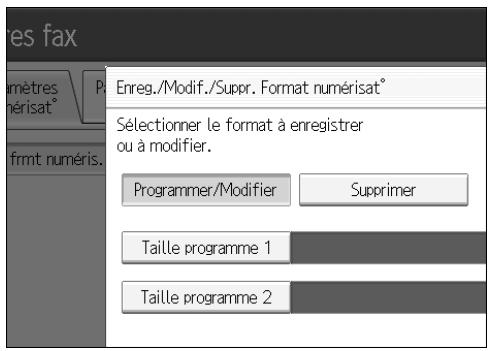
5 Saisissez une taille horizontale à l'aide du pavé numérique.
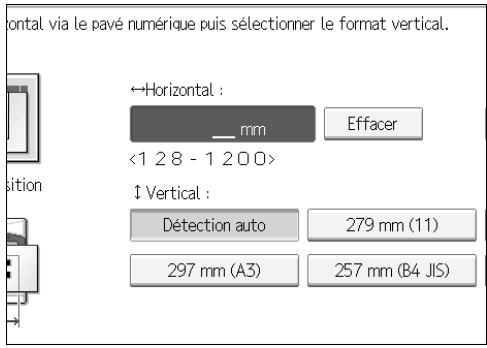
Chaque fois que vous appuyez sur [mm] ou [inch], les unités passent de “mm” à “pouces” et vice-versa. Si vous saisissez une longueur puis appuyez sur [mm] ou [inch], la longueur est automatiquement convertie en fonction de l’unité (les fractions sont arrondies). Par exemple, quand vous saisissez [2], [2] et [0] en millimètres, puis passez aux unités en “pouce”, la longueur “8,7 pouces” apparaît à l’écran. Si vous appuyez sur [mm] ou [inch] à nouveau, “221 mm” s’affiche.
En cas d'erreur, appuyez sur [Effacer] ou sur la touche [Effacement/Stop] puis réessayez.
Pour annuler un format de numérisation, appuyez sur [Annuler].
6 Sélectionnez une taille verticale, puis appuyez sur [OK].
La format vertical à l'écran est différent, en fonction de l'unité sélectionnée. Quand [mm] est sélectionné, [Détection auto], [210 mm (A4)], [257 mm (B4 JIS)], [297 mm (A3)], [216 mm (8 1/2)], et [279 mm (11)] s'affichent. Quand [inch] est sélectionné, [Détection auto], [8,3 pouces (A4)], [10,1 pouces (B4 JIS)], [11,7 pouces (A3)], [8,5 pouces], et [11,0 pouces] s'affichent.
Pour annuler un format de numérisation, appuyez sur [Annuler].
7 Appuyez sur [Sortie].
8 Appuyez sur la touche [Compteur/Outils utilisateur].
Supprimer un format de numérisation
Supprimer un format de numérisation programmé.
1 Appuyez sur [Paramètres fax].
2 Appuyez sur [Para. numérisat°].
3 Appuyez sur [Enreg./Modif./Suppr. frmt numéris.].
4 Appuyez sur [Supprimer], puis sélectionnez [Taille programme 1] ou [Taille programme 2].
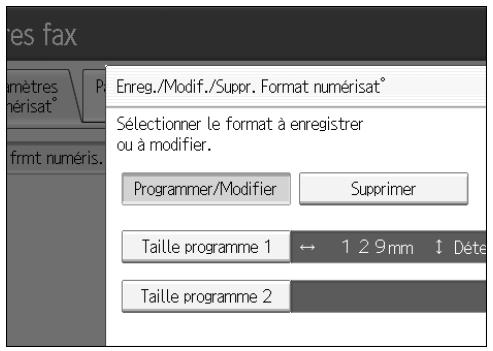
5 Appuyez sur [Supprimer].
Pour annuler la suppression, appuyez sur [Ne pas supprimer]. L'écran revient à l'étape 4.
6 Appuyez sur [Sortie].
7 Appuyez sur la touche [Compteur/Outils utilisateur].
Enregistrement des informations de télécopie
Vous pouvez envoyer des données à un tiers lors de la transmission ou de la réception d'un document de télécopie. Ces informations apparaissent sur l'écran de l'autre appareil et sont imprimées sous forme de rapport. Les données suivantes peuvent être envoyées.
Important
□ Vous pouvez confirmer des paramètres programmés à partir de la liste de paramètres utilisateur. Nous vous recommandons d'imprimer et de conserver la Liste de paramètres utilisateur lorsque vous programmez ou modifiez des paramètres. Voir "Liste des paramètres".
En-tête Fax
L'en-tête du fax est imprimée comme en-tête sur toutes les télécopies que vous envoyez. Vous devez inclure votre nom dans l'en-tête du fax.
Vous pouvez programmer un En-tête fax1 ou En-tête fax2. Quand vous envoyez des originaux à l'aide de la liste de destinataires, vous pouvez sélectionner l'en-tête de fax à imprimer sur le document reçu par l'autre partie.
Vous pouvez enregistrer l'En-tête du fax" avec jusqu'à 32 caractères alpha-numériques et symboles.
(caractères, symboles, numéros et espaces).
Vous pouvez imprimer ou non un en-tête de fax avec [Imp. en-tête Fax] sous Options. Voir Informations Télécopieur
Nom Propr.
Le nom propr. est envoyé à l'autre personne quand vous envoyez ou recevez une télécopie. Ce nom doit comprendre votre propre nom. Le Nom propr. est indiqué sur l'écran de l'autre appareil et imprimé sous forme de rapport.
Le Nom propr. ne peut être utilisé que si l'autre appareil est du même fabricant et possède la fonction Nom propr.
Vous pouvez enregistrer le "Nom propr." avec 20 caractères alphanumériques et symboles maximum.
N° Propriétaire Fax
Le numéro de fax de l'expéditeur est envoyé à l'autre personne, lors d'un en- voi de télécopie.
Le numéro de fax reçu est indiqué sur l'écran de l'autre appareil et imprimé sous forme de rapport.
Cette fonction est disponible, quelle que soit la marque de l'appareil de l'autre personne.
Vous pouvez enregistrer “No Propriétaire Fax” avec jusqu’à 20 chiffres, espaces et le symbole “+”.
Référence
Informations Télécopieur
Enregistrement des informations de télécopie
1 Appuyez sur [Paramètres fax].
2 Appuyez sur [Para. initiaux].
3 Appuyez sur [Programmer informations fax].
4 Sélectionne les informations de télécopie à enregistrer.
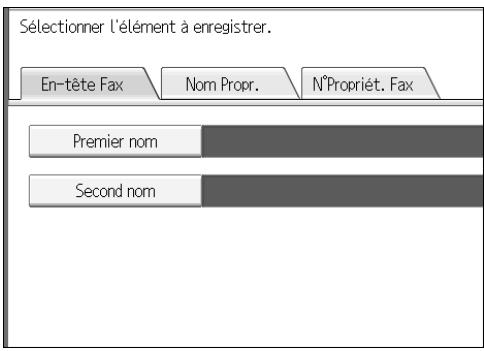
Enregistrez le nom et le numéro de télécopie.
6 Appuyez sur [Sortie].
7 Appuyez sur la touche [Compteur/Outils utilisateur].
Enregistrer un en-tête de fax
1 Vérifiez que [En-tête Fax] est sélectionné.
2 Appuyez sur [Premier nom] ou sur [Second nom].
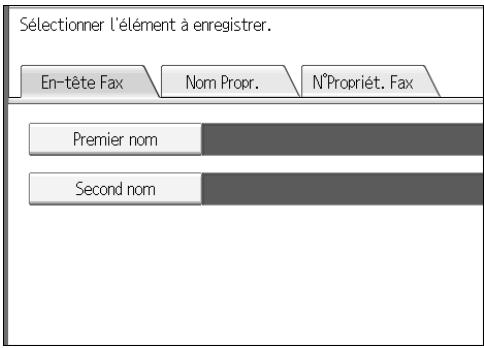
3 Saisissez un en-tête de fax comprenant votre Nom propr. et Numéro de fax, puis appuyez sur [OK].
Enregistrer un Nom propr.
1 Appuyez sur [Nom Propr.].
2 Appuyez sur [Nom Propr.].
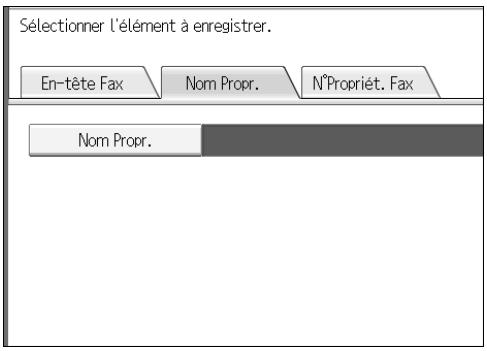
3 Entrez votre nom et appuyez sur [OK].
Enregistrement d'un Numéro propriétaire fax
1 Appuyez sur [N°Propriét. Fax].
2 Sélectionner le type de ligne à programmer.
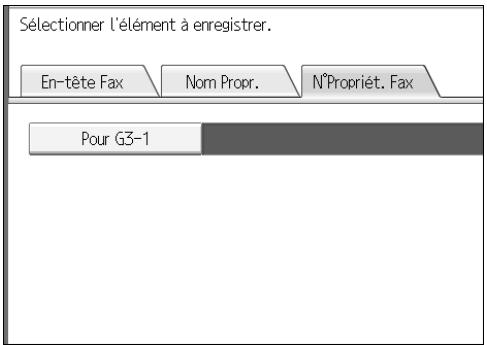
L'écran est différent en fonction des unités optionnelles installées sur l'appareil.
3 Saisissez votre numéro de télécopie sur le pavé numérique, puis appuyez sur [OK].
Pour saisir un symbole + ou un espace, appuyez sur [+] ou [Espace].
Modification des informations fax
1 Appuyez sur [Paramètres fax].
2 Appuyez sur [Para. initiaux].
3 Appuyez sur [Programmer informations fax].
4 Sélectionnez les Informations fax à modifier.
Pour modifier un En-tête de fax, voir "Enregistrer un en-tête de fax".
Pour modifier un Nom propr., voir "Enregistrer un nom proprio.".
Pour modifier un Numéro propriétaire fax, voir “Enregistrement d’un numéro propriétaire fax”.
5 Appuyez sur [Sortie].
6 Appuyez sur la touche [Compteur/Outils utilisateur].
Référence
P.153 "Enregistrer un en-tête de fax"
P.154 "Enregistrer un Nom propr."
P.154 "Enregistrement d'un Numéro propriétaire fax"
Suppression des informations de télécopie
1 Appuyez sur [Paramètres fax].
2 Appuyez sur [Para. initiaux].
3 Appuyez sur [Programmer informations fax].
4 Appuyez sur [En-tête Fax], [Nom Propr.], ou [N°Propriét. Fax] pour effacer.
5 Appuyez sur l'élément que vous voulez effacer.
6 Appuyez sur [Retour] ou [Effacer tout], puis sur [OK].
Quand vous effacez votre propre numéro de télécopie, appuyez sur [Effacer] ou sur la touche [Effacement/Stop], puis sur [OK].
7 [Sortie].
8 Appuyez sur la touche [Compteur/Outils utilisateur].
Transfert
Imprimez les documents reçus et transférez-les à un Récepteur final défini. Cette fonction est utile quand, par exemple, vous vous trouvez temporairement dans un bureau différent et souhaitez y recevoir vos documents.
Vous pouvez également définir un “dossier” comme destination de transfert.
Important
Pour utiliser cette fonction, configurez sur ON le Transfert sous Paramètres de réception (activer).
□ Vous pouvez sélectionnez les Récepteurs finaux seuls, à partir des destinations programmées dans le Carnet d'adresses. Vous ne pouvez pas définir comme Récepteur final des stations de transfert.
Un numéro de fax, une adresse e-mail, une destination IP-FAX et un dossier peuvent être configurés comme destination de transfert.
Même quand [ON] est sélectionné pour “Transfert” dans “Paramètres de réception”, si [OFF] est sélectionné pour la destination de transfert de cette fonction, seule l’impression est réalisée ; pas le transfert.
Quand vous décidez de modifier les destinataires, en fonction des expéditeurs, définissez les récepteurs finaux par expéditeurs dans “Enreg. expéd. Spécial”. Les documents qui n’ont pas été envoyés par expéditeurs définis sont envoyés au destinataire indiqué dans cette fonction.
Vous pouvez préciser l'impression ou non des documents transférés. Veuillez consulter "Configuration des paramètres" (commutateur 11, bit 6).
Supprimer une destination indiquée comme destination de transfert à partir de la liste de destinataires supprime les paramètres de la destination de transfert ; ceux-ci doivent donc être réenregistrés. Quand une destination est modifiée, un document est transmis au nouveau destinataire. S'il n'y a aucune destination du type défini, vous pouvez décider de la destination la remplaçant. Veuillez consulter "Configuration des paramètres" (commutateur 32, bit 0).
Vous pouvez programmer l'une des touches de fonctionnement rapide pour les opérations proposées par cette fonction.
Si vous avez créé un dossier pour le transfert, vous pouvez définir le format du fichier utilisé pour le transfert. Veuillez consulter “Configuration des paramètres” (commutateur 21, bit 3).
Référence
P.129 "Fonctions générales"
P.160 "Configuration des paramètres"
P.136 "Paramètres réception"
P.167 "Traiter expéditeur spéc. Différemment"
Programmation d'un Récepteur final
Important
☐ Un récepteur final peut être enregistré pour chaque expéditeur spécial. Pour enregistrer plusieurs récepteurs finaux, utilisez la destination de groupe. Un maximum de 500 destinataires peut être inclus dans un groupe.
1 Appuyez sur [Paramètres fax].
2 Appuyez sur [Param. récept°].
3 Appuyez sur [Transfert].
4 Appuyez sur [ON].
![res fax mètres nérésat® P: Reception Sélectionner un élément puis appuyer sur [OK]. ON OFF Récepteur](/content/2019/11/136309/images/4bc69adf44feb14f686bf1b0ba23b1ca345a23d4e2b9492fddbb8873d6bce1c6.jpg)
Si un Récepteur final a déjà été programmé, un nom de récepteur est indiqué. Si vous voulez modifier le récepteur, appuyez sur [Récepteur] puis passez à l'étape 5.
Pour annuler le transfert, appuyez sur [OFF] et passez à l'étape 6.
5 Définissez un Récepteur final avec la liste de destinataires, puis appuyez sur [OK].
![N° enreg. ... Rechercher ... Fax Fax Internet Dossier Fréquent AB CD EF GH IJK LMN [00001] G3 [00002] G3 Newwork of ice [00003] G3 BERLIN OFF ICE [00004] G3 Project [0 To ce] [00007] G3 Chicago Office [00008] G3 Rome Office [00009] G3 Moscow Office [00010] G3 Beijing Office [0 To ce] Etat système](/content/2019/11/136309/images/064ad050acea099100b69dda958055faa21881ab0e7fc0e0f7bde73662baa4de.jpg)
Le nom du récepteur apparaît à droite de [Récepteur].
Appuyez sur la touche à droite de l'écran pour changer de destinataire avec les numéros de fax, adresse e-mail, destination IP-Fax et dossier.
Configurez une destination de dossier dans la Gestion du Carnet d'adresses sous Outils administrateur dans le menu Paramètres système. Voir "Enregistrement de dossiers".
Si vous avez créé un dossier pour le transfert, vous pouvez définir le format du fichier utilisé pour le transfert. Veuillez consulter “Configuration des paramètres” (commutateur 21, bit 3).
En cas d'erreur, appuyez sur [Effacer] avant d'appuyer sur [OK], puis réessayez.
6 Appuyez sur [OK].
7 Appuyez sur la touche [Compteur/Outils utilisateur].

Référence
P.160 "Configuration des paramètres"
P.248 "Enregistrement de dossiers"
Quitter la fonction de transfert
1 Appuyez sur [Paramètres fax].
2 Appuyez sur [Param. récept°].
3 Appuyez sur [Transfert].
4 Appuyez sur [OFF] puis sur [OK].
![res fax Transfert Annu Sélectionner un élément puis appuyer sur [OK]. ON OFF Récepteur [00001] London Of L.: Impr. liste](/content/2019/11/136309/images/4d8aab2553d1c2cf657e5c076dc48f5cbdc48357e0adacdda9f83492c3e97aed.jpg)
5 Appuyez sur la touche [Compteur/Outils utilisateur].
Marque de transfert
Vous pouvez imprimer une Marque de transfert sur les documents du récepteur qui ont été transférés.
Le récepteur peut ainsi faire la distinction entre les documents transférés et les documents normalement reçus.
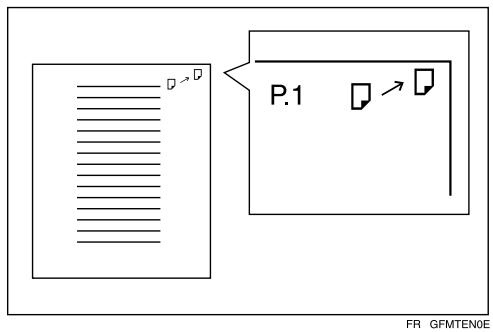
flowchart
graph TD
    A["Document"] --> B["File Path"]
    B --> C["Path 1: Document Icon"]
    style A fill:#f9f,stroke:#333
    style B fill:#ccf,stroke:#333
    style C fill:#cfc,stroke:#333
Cette fonction n'est pas proposée quand le transfert de mémoire est réalisé vers un dossier.
Référence
P.160 "Configuration des paramètres"
Configuration des paramètres
Les paramètres utilisateur vous permettent de personnaliser divers paramètres à votre goût. Pour modifier les paramètres de fonction, définissez les commutateurs de paramètres utilisateur.
◆ Commutateurs et Bits
Chaque Paramètre utilisateur possède un jeu de commutateurs, composés eux-mêmes de huit bits, dont les valeurs sont “0” ou “1”. Le bit le plus à droite est 0 et le plus à gauche 7. Vous pouvez définir les paramètres pour qu’ils correspondent à vos besoins en inversant les valeurs “0” et “1”.
- Commutateur 02
| 0 | 0 | 1 | 1 | 1 | 0 | 1 | 1 |
| ↓ | ↓ | ↓ | ↓ | ↓ | ↓ | ↓ | ↓ |
| 7 | 6 | 5 | 4 | 3 | 2 | 1 | 0 |
◆ Liste de paramètres utilisateur
Les commutateurs de paramètres utilisateur sont exposés dans le tableau ci-dessous.
| Commutateur | Bit | Élément | 0 | 1 |
| 02 | 0 | Marque de transfert | OFF | ON |
| 02 | 3 | Impression TSI | OFF | ON |
| 03 | 0 | Impression automatique du Rapport résultat communication | OFF | ON |
| 03 | 2 | Impression automatique du Rapport Sauvegarde mémoire | OFF | ON |
| 03 | 3 | Impression du Rapport de résultat de la réservation de codes SEP. | OFF | ON |
| 03 | 4 | Impression automatique du Rapport de résultat de la réservation de codes SEP. | OFF | ON |
| 03 | 5 | Impression automatique du Rapport transmission immédiate. | OFF | ON |
| 03 | 7 | Impression automatique du journal | OFF | ON |
| 04 | 0 | Impression automatique du Rapport fichier confidentiel | OFF | ON |
| 04 | 1 | Impression automatique du Rapport d’échec de communication et du Rapport de résultat de transfert | OFF | ON |
| 04 | 4 | Indique les parties | OFF | ON |
| 04 | 5 | Inclure le nom de l'expéditeur sur les rap-ports | OFF | ON |
| 04 | 7 | Inclure une portion de l'image sur les rap-ports | OFF | ON |
| 05 | 0 | Condition SC (réception appel du service) (Réception de substitution pendant appel de service) | Possible (Substitut RX) | Impossible (Réception OFF) |
| 05 | 2, 1 | Remplacez la réception quand l'appareil en peut pas imprimer (parce que le papier est coincé, tous les magasins sont vides, il n'y a plus de toner, ou aucun magasin ne fonctionne) | 00 : Activé sans condi-tion (libre)01 : Activé quand Nom propr. / N° Propriétaire Fax est reçu10 : Activé si correspon-dance Code réseau fermé11 : Désactivé (Récep-tion OFF) | - |
| 05 | 5 | Feuille imprimée limitée aux pages avec la plus grande priorité. | OFF | ON |
| 05 | 7 | Alerte magasin vide (Avertissement ma-gasin vide) même quand un seul magasin papier vide | OFF | ON |
| 07 | 0 | Émission d'un signal sonore lors de la ré-ception de télécopie. | Signal sonore | Ne pas en-voyer de message vocal. |
| 07 | 2 | Transmission de mémoire parallèle | OFF | ON |
| 08 | 2 | Type de réception autorisé | Recevoir ex-clusivement si envoyé par expédi-teur défini. | Recevoir tous les do-cuments, sauf ceux d'expédi-teurs définis. |
| 10 | 3 | Réduction de la page lors de l'impression | OFF | ON |
| 10 | 5 | Paramètre de fichier de réception | OFF | ON |
| 10 | 6 | Utiliser notification par e-mail et rapports imprimés pour confirmer les résultats de la transmission. | OFF | ON |
| 11 | 6 | Impression locale en cas de transfert | OFF | ON |
| 14 | 0 | Impression des documents reçus avec Réception automatique (mode Impression nocturne) | Impression immédiate (ON) | Lors de l'extinction de l'interrupteur de fonctionnement (OFF) |
| 14 | 1 | Transmission de document long (Journal WELL) | OFF | ON |
| 14 | 3 | Réinitialisation lors de changement de fonction | OFF | ON |
| 15 | 0, 1, 2 | Sélection du magasin papier disponible. | 001 : Magasin 1010 : Magasin 2011 : Magasin 3100 : Magasin 4101 : Magasin grande capacité (LCT) | - |
| 15 | 5 | Sélection du magasin papier disponible. | OFF | ON |
| 17 | 2 | Appuyer ou non sur [Ajout] après avoir indiqué un destinataire à l'aide de la touche de destination lors de l'envoi. | Inutile | Indispensable |
| 17 | 3 | Réinitialisation des paramètres après numérisation de l'original. | ON | OFF |
| 17 | 7 | Réception de documents en appuyant sur la touche [Départ] quand aucun original n'est défini. | OFF (aucun document reçu après avoir appuyé sur la touche [Départ]) | ON (documents reçus après avoir appuyé sur la touche [Départ]) |
| 18 | 0 | Imprimer la date avec l'en-tête du fax | OFF | ON |
| 18 | 1 | Imprimer l'origine de transmission avec l'en-tête du fax | OFF | ON |
| 18 | 2 | Impression du numéro de fichier avec l'en-tête du fax | OFF | ON |
| 18 | 3 | Imprimer le numéro de page avec l'en-tête du fax | OFF | ON |
| 19 | 0 | Fonction de changement de distribution du papier (Impression offset) | OFF | ON |
| 19 | 1 | Trier le journal par type de ligne | OFF | ON |
| 20 | 0 | Impression automatique du Rapport de résultat LAN-Fax. | OFF | ON |
| 20 | 5, 4,3, 2 | Heure de ré-impression des documents stockés en mémoire, n'ayant pas pu être imprimés avec le pilote LAN-Fax | 0000 :0 minutes0001 :1 minutes0010 :2 minutes0011 :3 minutes0100 :4 minutes0101 :5 minutes0110 :6 minutes0111 :7 minutes1000 :8 minutes1001 :9 minutes1010 :10 minutes1011 :11 minutes1100 :12 minutes1101 :13 minutes1110 :14 minutes1111 :15 minutes | - |
| 21 | 0 | Impression des résultats d'envoi d'un message de requête d'avis de réception | OFF (im-pression uniquement en cas d'erreur) | ON |
| 21 | 1 | Répondre à une demande d'accusé de réception e-mail | OFF | ON |
| 21 | 3 | Format de fichier pour les fichiers transférés vers des dossiers. | TIFF | |
| 21 | 4 | Transmettre journal par e-mail | OFF | ON |
| 21 | 6 | Afficher erreur réseau | Afficher (ON) | Ne pas afficher (OFF) |
| 21 | 7 | Transmettre une notification d’erreur par e-mail | ON | OFF |
| 22 | 0 | Détecter la tonalité avant d’envoyer des télécopies si lignes téléphoniques utilisées (LIGNE) | Non détectée (OFF) | Détectée (ON) |
| 22 | 1 | Détecter la tonalité avant d’envoyer des télécopies si lignes téléphoniques utilisées (LIGNE2) | Non détectée (OFF) | Détectée (ON) |
| 22 | 2 | Détecter la tonalité avant d’envoyer des télécopies si lignes téléphoniques utilisées (LIGNE3) | Non détectée (OFF) | Détectée (ON) |
| 24 | 0 | Stocker en mémoire des documents n’ayant pas pu être transmis | OFF | ON |
| 24 | 1 | Durée de stockage en mémoire des documents n’ayant pas pu être transmis | 24 heures | 72 heures |
| 24 | 2 | Conserver ou non le fichier de manière permanente | Non | Oui |
| 32 | 0 | Sélectionnez l’ordre de priorité à utiliser pour sélectionner une autre destination quand il n’existe aucune destination du type spécifié. | Priorité de sortie du papier<Ordre de priorité>1. Destina-tion IP-Fax2. Numéro de fax3. Adresse e-mail4. Dossier | Priorité de sortie élec-tronique<Ordre de priorité>1. Adresse e-mail2. Dossier3. Destina-tion IP-Fax4. Numéro de fax |
| 34 | 0 | Utiliser le gatekeeper avec IP-Fax | OFF | ON |
| 34 | 1 | Utiliser le serveur SIP avec IP-Fax | OFF | ON |
| 35 | 7, 6, 5, 4, 3, 2, 1, 0 | Délai de renvoi lors de l’envoi d’un fichier de sauvegarde | 00000000 : 0 minute(s)00000001 : 1 minute(s)00000010 : 2 minute(s) . .00001111 : 15 minute(s) . .11111111 : 255 minute(s) | |
| 36 | 7, 6, 5, 4, 3, 2, 1, 0 | Nombre max. de renvois lors de l’envoi d’un fichier de sauvegarde | 00000000 : 1 fois00000001 : 2 fois00000010 : 3 fois . .11000000 : 195 fois . .11111111 : 254 fois | |
| 37 | 0 | Blocage de l’envoi d’un fichier de sauvegarde quand le dossier de destination est plein alors que l’appareil envoie, ou essaie d’envoyer une télécopie ou le fichier de sauvegarde | Non | Oui |
| 37 | 3, 2 | Impression du fichier de sauvegarde en cas d'impossibilité d'envoi | 00 : Ne pas imprimer01 : Impri-mer uniquement la première page10 : Impri-mer tout le fichier |
Modification des paramètres utilisateur
Cette section contient des informations sur la configuration des paramètres.
Important
☐ L'accès à certaines Configurations paramètres utilisateur peut exiger des options ; ou bien d'autres paramètres doivent être définis préalablement.
□ Nous vous recommandons d'imprimer et de conserver la Liste de paramètres utilisateur lorsque vous programmez ou modifiez des paramètres.
□ Ne modifiez pas les commutateurs de bit autres que ceux qui sont indiqués sur les pages précédentes.
1 Appuyez sur [Paramètres fax].
2 Appuyez sur [Para. initiaux].
3 Appuyez sur [Définition paramètres].
4 Sélectionnez le numéro de commutateur que vous souhaitez modifier.
5 Sélectionnez le numéro de bit que vous souhaitez modifier.
Cela fait, la valeur actuelle bascule entre 1 et 0.
Répétez à partir de l'étape 5 pour modifier un autre numéro de bit pour le même commutateur.
6 Appuyez sur [OK].
Pour annuler ces paramètres, appuyez sur [Annuler]. L'écran revient à l'étape 4.
7 Répétez de l'étape 4 à 5 pour modifier les paramètres de commutateur.
8 Une fois tous les paramètres définis, appuyez sur [Sortie].
9 Appuyez sur la touche [Compteur/Outils utilisateur].
Traiter expéditeur spéc. Différemment
En programmant des expéditeurs spéciaux à l'avance, vous pouvez définir les fonctions suivantes pour chaque expéditeur :
- RX autorisée
- Transfert
- Quantité d'impressions de réception de fichier
- Impression Recto/Verso
- Verrouillage mém.
- Magasin papier
Utiliser Nom propr ou N° Propriétaire Fax pour programmer vos expéditeurs. Si l'expéditeur a un appareil de la même marque, programmez un Nom propr. qui a déjà été programmé comme expéditeur. Si l'appareil est de marque différente, c'est N° Propriétaire Fax qui est utilisé.
Vous pouvez appliquer les mêmes paramètres à tous les numéros programmées. Vous pouvez ensuite personnaliser les paramètres des numéros individuels selon vos besoins grâce à la fonction Enregistrement expéditeur spécial.
Les éléments suivants peuvent être programmés.
- Expéditeurs spéciaux
Vous pouvez enregistrer 30 Expéditeurs spéciaux maximum. Avec G3, vous pouvez utiliser 20 caractères maximum ou chaque nom. - Accord partiel / total
Quand vous programmez des noms propr. et des noms de télécopie pour plusieurs destinations, vous pouvez programmer une séquence de caractères communs pour identifier les destinataires.
| Destinataire à programmer (Nom propr.) | Nombre d'identifications programmées |
| FILIALE NEW YORK | 3 |
| FILIALE HONG KONG | |
| FILIALE SIDNEY |
Utilisation d'un résultat partiel
| Destinataire à programmer (Nom propr.) | Nombre d'identifications programmées |
| FILIALE | 1 |
Vous pouvez programmer jusqu'à 30 caractères génériques.
Les espaces sont ignorés lors de la comparaison des identifications.
Vous pouvez utiliser des caractères génériques pour les fonctions suivantes :
- Transfert
- Expéditeurs spéciaux
• RX autorisée (Réception autorisée)
Quand vous utilisez un accord partiel, vous pouvez entrer jusqu'aux 24 premiers caractères d'une adresse e-mail et l'utiliser comme Nom propr. ou nom de télécopie.

Remarque
□ Vous ne pouvez pas programmer des expéditeurs comme Expéditeurs spéciaux, s'ils n'ont pas de Nom propr. ou N° Propriétaire Fax programmé.
L'appareil ne peut pas faire la différence entre la réception en relève et la relève libre pour les documents envoyés par des expéditeurs spéciaux.
□ Vous ne pouvez pas utiliser les fonctions suivantes dans le cas de réception avec Fax Internet.
- RX autorisée
- Quantité d'impressions de réception de fichier
- Verrouillage mém.
□ Vous pouvez programmer jusqu'à 24 caractères pour l'expéditeur.
Pour utiliser le transfert, l'impression R/V ou le magasin papier avec la réception via Fax Internet, programmez l'adresse e-mail de l'expéditeur.
□ Vous pouvez vérifier le Nom propr. et le Numéro propriétaire fax dans le journal. Vous pouvez vérifier les Expédit. spéciaux programmés dans la liste d'expéditeurs indiquée.
☐ Si vous sélectionnez "OFF" pour la fonction Expéditeur spécial dans "Configuration initiale", les paramètres seront les mêmes que ceux de la Réception.
Réception autorisée
Utilisez cette fonction pour limiter les expéditeurs entrants.
L'appareil ne reçoit que des télécopies envoyées par les Expéditeurs spéciaux, et par conséquent, vous pouvez ainsi trier les documents non désirés, comme par exemple les spams, ce qui vous permet de faire des économies de papier.

Remarque
Pour utiliser cette fonction, programmez la fonction Expéditeurs spéciaux, puis sélectionnez "ON" dans "RX autorisé" avec "Paramètres de réception". Voir "Configuration des paramètres" (Commutateur 08, bit 2).
☐ Si vous ne programmez pas les Expéditeurs spéciaux, la fonction RX autorisée ne fonctionnera pas, même si vous sélectionnez "ON".
☐ SI vous sélectionnez "OFF" pour "RX autorisé" dans "Configuration initiale", les paramètres sont les mêmes que ceux de la Réception.
□ Vous pouvez changer les expéditeurs spéciaux de la même manière que vous les programmez.

Référence
P.160 "Configuration des paramètres"
Informations Télécopieur
Quantité d'impressions de réception de fichier
Imprimez le nombre de copies spécifiées envoyées par les expéditeurs programmés (Expéditeurs spéciaux).
Si vous ne programmez pas d'Expéditeurs spéciaux, l'appareil imprime le nombre de copies spécifié pour tous les documents reçus.

Remarque
□ Vous ne pouvez pas utiliser l'impression multicopie avec le verrouillage mémoire.
□ Vous pouvez définir jusqu'à 10 copies.
Transfert
Imprimez des documents reçus, puis transférez-les aux destinataires préalablement programmés.
Une destination de dossier peut être enregistrée.
Il est également possible de faire suivre des télécopies envoyées uniquement par des expéditeurs programmés comme Expéditeurs spéciaux.

Remarque
Pour utiliser cette fonction, programmez vos Expéditeurs spéciaux, puis sélectionnez "ON" pour le "Transfert" dans "Paramètres de réception".
☐ Si vous sélectionnez "ON" dans "Transfert" et sélectionnez [Idem paramètres de base], le document de télécopie est transféré vers les récepteurs programmés dans "Définir Récepteur final".
☐ Si vous ne programmez aucun Expéditeur spécial, l'appareil transfère tous les documents entrants aux autres récepteurs indiqués dans "Définir récepteur final".
□ Vous pouvez configurer le destinataire du fax, la destination Fax Internet, IP-Fax, ou la destination de dossier, comme destinataires du transfert.
☐ Choisissez des destinations de dossier ayant la fonction Gestion du carnet d'adresses dans Paramètres système. Voir "Enregistrement de dossiers".

Référence
P.156 "Transfert"
P.160 "Configuration des paramètres"
Informations Télécopieur
Impression Recto/Verso
Imprimez sur chaque côté du papier.

Remarque
☐ Si vous sélectionnez le Bypass pour “Magasin papier”, l’impression en recto/verso est désactivée.
Verrouillage mém.
Stockez en mémoire les documents entrants envoyés par des expéditeurs programmés (Expéditeurs spéciaux) sans les imprimer. Les personnes qui ne disposent pas de l'ID de verrouillage mém. ne peuvent pas imprimer les documents, par conséquent cette fonction est utile si vous voulez recevoir des documents confidentiels. Si vous ne programmez aucun expéditeur, l'appareil reçoit des télécopies de tous les expéditeurs avec réception Verrouillage mém.
Important
□ Vous devez enregistrer à l'avance l'ID de verrouillage mém.
☐ Si vous programmez le même expéditeur dans le Verrouillage mém. et dans le Transfert, le Transfert est désactivé.
Référence
P.143 "Program. ID verr. mémoire"
Magasin papier
Imprimez les documents envoyés par des expéditeurs programmés (Expéditeurs spéciaux) et les documents d'autres expéditeurs sur des types de papier différents.
Par exemple, si le papier bleu se trouve dans le magasin 1 et le papier blanc dans le magasin 2, l'appareil imprime les documents des Expéditeurs spéciaux sur le papier bleu et les documents des autres expéditeurs sur le papier blanc, ce qui vous permet de mieux différencier les deux.
Si vous ne programmez aucun expéditeur spécial, l'appareil produit les documents envoyés par tous les expéditeurs sur le papier du magasin par défaut.
Remarque
☐ Si l'appareil reçoit un document d'une taille différente du papier dans le magasin spécifié, l'appareil l'imprime après l'avoir divisé ou en avoir réduit la taille.
☐ La sélection du Bypass vous permet de définir le format papier dans “Zone de numérisation”.
Référence
Informations Télécopieur
Programmation/Modification des Expéditeurs spéciaux
Programmez et changez des expéditeurs spéciaux.
1 Appuyez sur [Paramètres fax].
2 Appuyez sur [Param. récept°].
3 Appuyez sur [Enregistrer expéditeur spécial].
4 Vérifiez que [Programmer/Modifier] est sélectionné.
5 Sélectionnez l'expéditeur à programmer ou modifier.
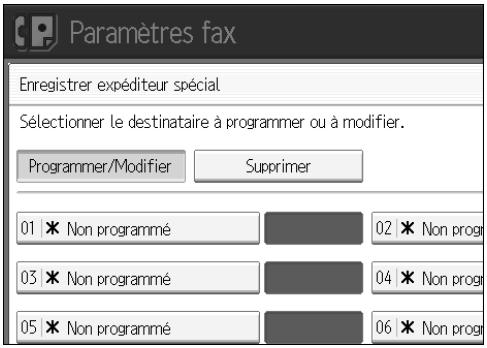
6 Saisissez un nom d'expéditeur, puis appuyez sur [OK].
Saisissez un nom de destinataire avec le Nom propr. ou le N° Propriétaire Fax.
7 Appuyez sur [Accord total] ou sur [Accord partiel].
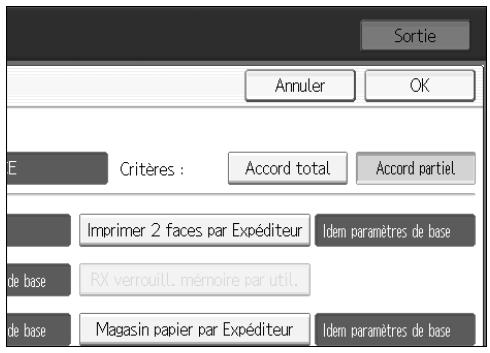
8 Sélectionnez l'élément que vous voulez programmer.
![Vérifier le contenu puis appuyer sur [OK]. Nom et n° fax utilisateur O 1 LONDON OFFICE Crit Récept° autorisée par Expéd. OFF Imprime Qté impr. fich.RX par Expéd. Idem paramètres de base RX ver Transfert par Expéditeur Idem paramètres de base Magasi](/content/2019/11/136309/images/345beff0529f874812c7b183ac2b66b32cf363834bac948c5b30f028d83c916f.jpg)
Vous ne devez sélectionner que l'objet que vous voulez programmer.
Pour annuler ces paramètres, appuyez sur [Annuler]. L'écran revient à l'étape 5.
9 Appuyez sur [OK].
Un Expéditeur spécial est programmé.
Pour programmer un autre expéditeur, répétez la procédure à partir de l'étape 5.
10 Appuyez sur [Sortie].
11 Appuyez sur la touche [Compteur/Outils utilisateur].
Référence
P.167 "Accord partiel / total"
P.173 "RX autorisée (Réception autorisée)"
P.174 "Transfert"
P.173 "Quantité d'impressions de réception de fichier"
P.175 "Impression Recto/Verso"
P.175 "Verrouillage mém."
P.175 "Magasin papier par expéditeur"
RX autorisée (Réception autorisée)
À définir lors de la programmation d'un Expéditeur spécial.
1 Appuyez sur [Récept° autorisée par Expéd.].
2 Appuyez sur [ON] ou [OFF], puis sur [OK].
![res fax Réception autorisée par Expéditeur Annu Sélectionner un élément puis appuyer sur [OK]. ON OFF](/content/2019/11/136309/images/77e61f7247b01c11f20adcfc8b765308a8855686ad8fc9228aba4eff3b9e6a79.jpg)
Quantité d'impressions de réception de fichier
À définir lors de la programmation d'un Expéditeur spécial.
1 Appuyez sur [Qté fichier RX imprimé par Expéditeur].
2 Appuyez sur [Nombre d'exemplaires].
![les fax Qté fichier RX imprimé par Expéditeur Annu Sélectionner un élément puis appuyer sur [OK]. Nombre d'exemplaires Idem param. de base](/content/2019/11/136309/images/3ec9c94dcc1907e795a87ae75fe815ec38ed95e963ed42d95ee49a962691a596.jpg)
3 Saisissez la quantité d'impressions avec le pavé numérique, puis appuyez sur [OK].
Remarque
☐ La sélection de [Idem paramètres de base] donnera les mêmes paramètres que ceux de “Qté impr. Fichier RX” sous “Paramètres de réception”.
□ En cas d'erreur, appuyez sur [Effacer] ou sur la touche [Effacement/Stop] avant d'appuyer sur [OK], puis réessayez.
Transfert
À définir lors de la programmation d'un Expéditeur spécial.
Important
□ Vous pouvez enregistrer une destination de transfert pour chaque Expéditeur spécial. Pour enregistrer plusieurs destinataires de transfert, utiliser les groupes destinataires. En revanche, un maximum de 500 destinataires peut être précisé dans un groupe.
1 Appuyez sur [Transfert par Expéditeur].
2 Sélectionnez [ON] ou [OFF].
Si vous sélectionnez [OFF], passez à l'étape 4.
![res fax Transfert par Expéditeur Annu Sélectionner un élément puis appuyer sur [OK]. ON OFF Récepteur](/content/2019/11/136309/images/2fabbf940b9bfb868b024a8b91a1375de89dda809e7d62140d0f914afa5c671c.jpg)
3 Appuyez sur la touche de destination d'une destination de transfert, puis appuyez sur [OK].
4 Appuyez sur [OK].
Remarque
☐ La sélection de [Idem paramètres de base] donnera les mêmes paramètres que ceux de “Transfert” sous “Outils administrateur”.
□ Appuyez sur la touche à droite de l'écran pour changer de destinataire avec les numéros de fax, adresse e-mail, destination IP-Fax et dossier.
☐ Quand un dossier est défini comme destination de transfert, vous pouvez choisir un format de fichier à transférer. Veuillez consulter “Configuration des paramètres” (commutateur 21, bit 3).
Supprimer une destination indiquée comme destination de transfert à partir de la liste de destinataires supprime les paramètres de la destination de transfert ; ceux-ci doivent donc être réenregistrés. Quand une destination est modifiée, un document est transmis au nouveau destinataire. S'il n'y a aucune destination du type défini, vous pouvez décider de la destination la remplaçant. Veuillez consulter "Configuration des paramètres" (commutateur 32, bit 0).
□ Après avoir exécuté l'étape 10, configurez "Transfert" dans "Paramètres de réception" sur "ON".

Référence
P.160 "Configuration des paramètres"
P.248 "Enregistrement de dossiers"
Impression Recto/Verso
À définir lors de la programmation d'un Expéditeur spécial.
1 Appuyez sur [2 faces imprimées par Expéditeur].
2 Appuyez sur [ON] ou [OFF], puis sur [OK].

Remarque
☐ La sélection de [Idem paramètres de base] donnera les mêmes paramètres que ceux de “Impression recto / verso” sous “Paramètres de réception”.
Verrouillage mém.
À définir lors de la programmation d'un Expéditeur spécial.
1 Appuyez sur [RX verrouillage mémoire par Expéd.].
2 Appuyez sur [ON] ou [OFF], puis sur [OK].

Remarque
☐ La sélection de [Idem paramètres de base] donnera les mêmes paramètres que ceux de “Program. ID verr. mémoire” sous “Outils administrateur”.
Magasin papier par expéditeur
À définir lors de la programmation d'un Expéditeur spécial.
1 Appuyez sur [Magasin papier par Expéditeur].
2 Sélectionnez le magasin que vous voulez utiliser, puis appuyez sur [OK].

Remarque
☐ La sélection de [Idem paramètres de base] donnera les mêmes paramètres que ceux de “Magasin papier” sous “Paramètres de réception”.
Programmation de la Configuration initiale d'un expéditeur spécial
Programme la “Configuration initiale” d’un Expéditeur spécial. Vous pouvez également spécifier le format du papier du Bypass.
1 Appuyez sur [Paramètres fax].
2 Appuyez sur [Param. récept°].
3 Appuyez sur [Enregistrer expéditeur spécial].
4 Appuyez sur [Configuration initiale].
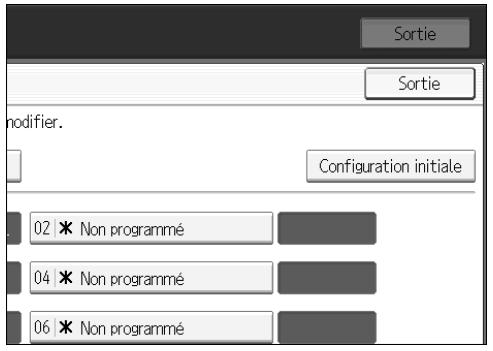
5 Sélectionnez la fonction que vous voulez programmer.
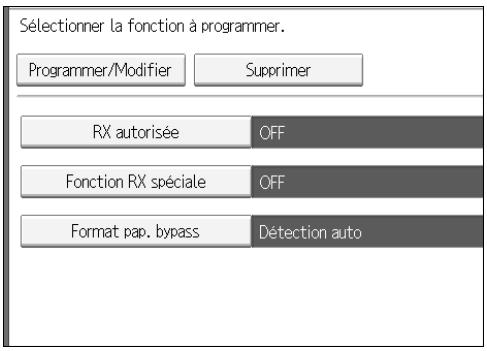
Dans cette fonction, "RX autorisée" a les mêmes paramètres que sous "Paramètres de réception".
6 Pour programmer une RX autorisée et la fonction RX spéciale, appuyez sur [RX autorisée] ou [Fonction RX spéciale].
7 Appuyez sur [ON] ou [OFF], puis sur [OK].
L'illustration montre l'écran "RX autorisée" à titre d'exemple.
![res fax RX autorisée Annu Sélectionner un élément puis appuyer sur [OK]. ON OFF](/content/2019/11/136309/images/be4a724aae8c58edfe2a6e17dad835f4bf8659b18c3721a9296fb8a3cbce974e.jpg)
8 Pour programmer le format papier du Bypass, appuyez sur [Format pap. bypass].
Vous pouvez sélectionner un format dans [Détection auto], [Format standard], or [Format personnalisé].
Si vous sélectionnez [Détection auto], passez aux étapes 9 et 14.
Si vous sélectionnez [Format standard], passez aux étapes 9, 10 et 14.
Si vous sélectionnez [Format personnalisé], passez aux étapes 9 et 11 à 14.
9 Sélectionnez le format que vous voulez programmer.
![Paramètres fax Format papier bypass Sélectionner un élément puis appuyer sur [OK]. Détection auto Format standard Format person A3□ A4□ A4□ B5 JIS□ 11×17□ 8½×14□ 8 8½×13□ 8¼×13□ 1](/content/2019/11/136309/images/67175bf0cdbca4c2bab164c1fbdb58e51cd58b26314040501f73c9a4fbe4f4e8.jpg)
Si vous sélectionnez [Format standard], choisissez un format papier parmi ceux qui sont affichés, puis passez à l'étape 14.
Si vous sélectionnez [Format personnalisé], passez à l'étape 📞.
10 Sélectionnez le format que vous voulez programmer parmi les formats indiqués.
11 Assurez-vous que [Vertical :] est sélectionné.
12 Saisissez la taille verticale du papier avec le pavé numérique, puis appuyez sur la touche [#].
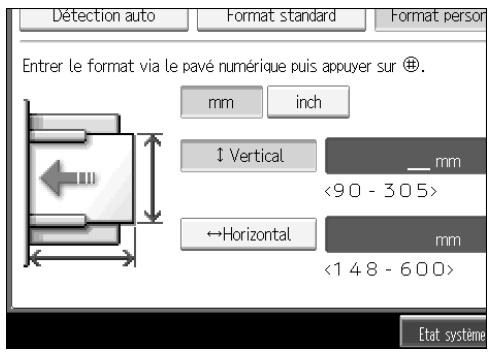
Définissez une taille verticale, de 90 mm (3,6") à 305 mm (12,0"). Vous ne pouvez pas saisir une taille inférieure à 90 mm ou supérieure à 305 mm.
Chaque fois que vous appuyez sur [mm] ou [inch], les unités passent de “mm” à “pouces” et vice-versa. Si vous saisissez une longueur et modifiez les unités en appuyant sur [mm] ou [inch], la conversion se fait automatiquement (les fractions sont arrondies).
E Saisissez la taille verticale du papier avec le pavé numérique, puis appuyez sur la touche [#].
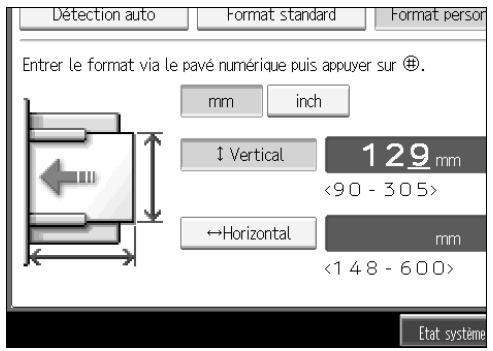
Définissez une taille horizontale à partir de 148 mm (5,9") jusqu'à 600 mm (23,7"). Vous ne pouvez pas saisir une taille inférieure à 148 mm ou supérieure à 600 mm.
Chaque fois que vous appuyez sur [mm] ou [inch], les unités passent de “mm” à “pouces” et vice-versa. Si vous saisissez une longueur et modifiez les unités en appuyant sur [mm] ou [inch], la conversion se fait automatiquement (les fractions sont arrondies).
14 Appuyez sur [OK].
15 Appuyez sur [Sortie].
16 Appuyez sur la touche [Compteur/Outils utilisateur].
Remarque
☐ Si vous sélectionnez [Détection auto], l'appareil reconnaît automatiquement le format papier.
Référence
Informations Télécopieur
Suppression d'un expéditeur spécial
Utilisez cette fonction pour supprimer “Configuration initiale” d’un Expéditeur spécial. Le format papier du Bypass peut également être supprimé.
1 Appuyez sur [Paramètres fax].
2 Appuyez sur [Param. récept°].
3 Appuyez sur [Enregistrer expéditeur spécial].
4 Appuyez sur [Supprimer], puis sélectionnez l'Expéditeur spécial que vous voulez effacer.
5 Appuyez sur [Oui].
Pour annuler la suppression d'un expéditeur spécial, appuyez sur [Non]. L'écran revient à l'étape 4.
6 Appuyez sur [Sortie].
7 Appuyez sur la touche [Compteur/Outils utilisateur].
Paramètres de boîtes
Les fonctions suivantes concernent le transfert et la distribution de documents :
- Boîte personnelle
- Boîte d'informations
- Boîte de transfert
◆ Code SUB et SEP
Les codes SUB et SEP sont des ID composés de 20 chiffres max. ; ils peuvent inclure des chiffres, des #,* et des espaces.
Pour utiliser cette fonction, vous devez programmer préalablement une zone et le code SUB/SEP. L'autre partie peut envoyer des documents à cette zone et en extraire des documents stockés, à l'aide du code fourni ;
Remarque
□ La combinaison totale d'éléments pouvant être stockés à l'aide de la boîte personnelle, boîte d'informations et boîte de transfert ne peut pas dépasser 150.
□ Vous ne pouvez pas configurer le même code Boîte pour deux zones différentes.
☐ La transmission ou la programmation peuvent être refusées s'il ne reste plus assez de mémoire. L'espace de mémoire disponible restante varie en fonction de l'équipement optionnel installé.
Programmation/ Modification des boîtes personnelles
Cette section explique comment programmer les Boîtes personnelles.
Vous pouvez programmer les éléments suivants :
- Nom de boîte (requis)
Jusqu'à 20 caractères - Code SUB (requis)
Jusqu'à 20 caractères, peut être composé des chiffres 0 - 9, de “#”, “*” et d'espaces (le premier caractère ne peut pas être un espace). - Mot de passe (facultatif)
Jusqu'à 20 caractères, peut être composé des chiffres 0 - 9, de “#”, “*” et d'espaces (le premier caractère ne peut pas être un espace).
Quand vous programmez un mot de passe, une marque s'affiche face au nom de Zone. - Récepteur (en option)
Vous pouvez programmer une destination de livraison pour chaque Zone personnelle. Définissez une destination de livraison programmée dans la touche de destination.
1 Appuyez sur [Paramètres fax].
2 Appuyez sur [Fonctions générales].
3 Appuyez sur [Réglage Boîte].
4 Vérifiez que [Programmer/Modifier] est sélectionné.
5 Sélectionnez une boîte à programmer.
Quand vous programmez une nouvelle boîte, appuyez sur [Non programmé].
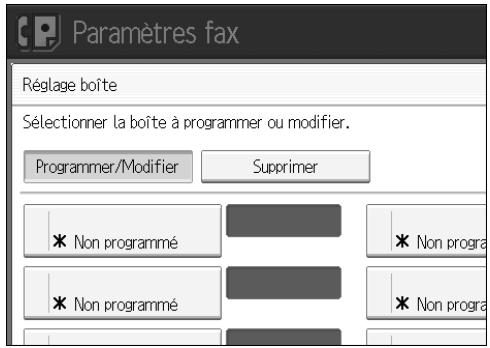
Pour modifier une boîte déjà programmée, appuyez dessus et passez à l'étape 8.
6 Appuyez sur [Boîte personnelle].
7 Saisissez un nom de boîte, puis appuyez sur [OK].
8 Saisissez un code SUB.
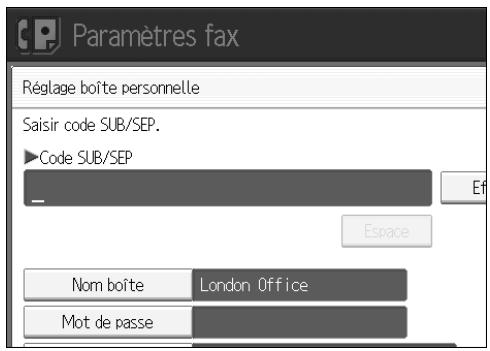
Pour changer le code SUB, appuyez sur la touche [Effacer] ou [Effacement/Stop] puis réessayez. Pour modifier un nom de boîte, appuyez sur [Nom boîte], puis répétez à partir de l'étape 7.
9 Définissez les paramètres dont vous avez besoin.
Si vous ne voulez pas programmer un mot de passe ou un récepteur, passez à l'étape 16.
10 Appuyez sur [Mot de passe].
11 Saisissez un mot de passe, puis appuyez sur [OK].
![es fax Motte Enel London 0 Mot de passe Annu Entrer mot de passe, puis appuyer sur [OK]. -](/content/2019/11/136309/images/acac10f0b9621b823ef2d589c33bcd87b56c6a04e47346d05b68fddb3cde59d3.jpg)
En cas d'erreur, appuyez sur [Effacer] ou sur la touche [Effacement/Stop] avant d'appuyer sur [OK], puis réessayez.
12 Saisissez à nouveau le mot de passe, puis appuyez sur [OK].
En cas d'erreur, appuyez sur [Effacer] ou sur la touche [Effacement/Stop] avant d'appuyer sur [OK], puis réessayez.
Pour modifier le mot de passe après avoir appuyé sur [OK], appuyez sur [Changer] et répétez les étapes 11 et 12, ou appuyez sur [Annuler] et répétez à partir de l'étape 10.
13 Appuyez sur [OK].
14 Appuyez sur [Récepteur].
15 Sélectionnez une destination à l'aide de la liste de destinataires, puis appuyez sur [OK].
![Définir récepteur. N° enreg. ... Rechercher ... Fax Fax Internet Fréquent AB CD EF GH IJK LMN O [00001] G3 [00002] G3 Newyork of fice [00003] G3 BERLIN OFF ICE [00004] G3 Project [0 To ce] [00007] G3 Chicago Of fice [00008] G3 Rome Off ic e [00009] G3 Moscow Off ice [00010] G3 Beijing Of fice [0 To ce]](/content/2019/11/136309/images/4a75de5b3346bd82ddb2826110cfe996d5119fb04d0b85d829581777ea1686ba.jpg)
Appuyez sur la touche à droite de l'écran pour changer de destinataire avec les numéros de fax, adresse e-mail, destination IP-Fax et dossier.
16 Appuyez sur [OK].
17 Appuyez sur [Sortie].
18 Appuyez sur la touche [Compteur/Outils utilisateur].
![RICOH MP C4500 GENERAL SETTINGS GUIDE - Appuyez sur la touche [Compteur/Outils utilisateur]. - 1](/content/2019/11/136309/images/aa38bb7161bbc4a7853ee75dc3fc4afd764038b9ac719a6ed0e0f63d17f646a6.jpg)
Remarque
□ Quand vous programmez un mot de passe, une marque s'affiche face au nom de Zone.
☐ Définissez un numéro de fax, une destination Fax Internet et une destination IP-Fax comme destination de transmission.
☐ L'en-tête du fax ne s'imprime pas sur les documents distribués.
Si un document ne peut pas être distribué, un Rapport d'échec de communication s'imprime et le document est sauvegardé sous forme de document de réception confidentiel.
□ Vous pouvez éditer les boîtes de la manière que vous les programmez. En revanche, les boîtes utilisées ne peuvent pas être éditées.
Si une destination du tableau de destination est effacée après avoir été enregistrée, la distribution n'est pas faite et les paramètres de la destination de distribution sont eux aussi effacés. De plus, quand une destination de distribution est modifiée, un document est envoyé vers la nouvelle distribution. S'il n'y a aucune destination du type défini, vous pouvez décider de la destination la remplaçant. Veuillez consulter "Configuration des paramètres" (commutateur 32, bit 0).

Référence
P.160 "Configuration des paramètres"
Informations Télécopieur
À propos de cet appareil
Supprimer des boîtes personnelles
Cette section explique comme supprimer les boîtes personnelles.

Important
□ S'il n'y a pas de documents dans la boîte, vous ne pouvez pas la supprimer.

Appuyez sur [Paramètres fax].

Appuyez sur [Fonctions générales].

Appuyez sur [Réglage Boîte].

Appuyez sur [Supprimer], puis sélectionnez la boîte que vous voulez supprimer.
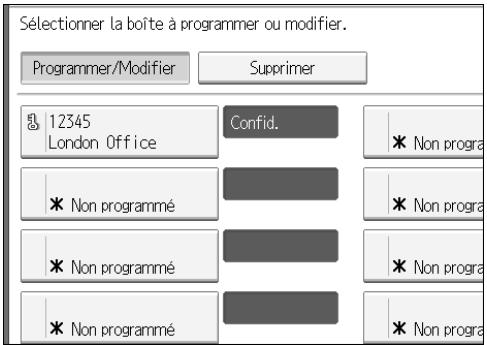
5 Si le mot de passe est programmé, saisissez un mot de passe sur le pavé numérique, puis appuyez sur [OK].
![Saisir MdP via pavé numérique, puis appuyer sur [OK]. - Espace Effac Annuler OK](/content/2019/11/136309/images/4ec8ef9722a542c153b034ca44c0a9795d5b1d99de3dd84763ea1a6576263b62.jpg)
En cas d'erreur, appuyez sur [Effacer] ou sur la touche [Effacement/Stop] puis réessayez.
6 Appuyez sur [Supprimer].
Pour annuler la suppression d'une zone, appuyez sur [Ne pas supprimer]. L'écran revient à l'étape 4.
7 Appuyez sur [Sortie].
8 Appuyez sur la touche [Compteur/Outils utilisateur].
Programmation / modification des boîtes d'informations
Cette section contient des informations sur la configuration d'une boîte d'informations.
Vous pouvez stocker les éléments suivants :
- Nom de boîte (requis)
Jusqu'à 20 caractères - Code SEP (requis)
Jusqu'à 20 caractères, peut être composé des chiffres 0 - 9, de “#”, “*” et d'espaces (le premier caractère ne peut pas être un espace). - Mot de passe (facultatif)
Jusqu'à 20 caractères, peut être composé des chiffres 0 - 9, de “#”, “*” et d'espaces (le premier caractère ne peut pas être un espace).
Quand vous programmez un mot de passe, une marque s'affiche face au nom de Zone.
1 Appuyez sur [Paramètres fax].
2 Appuyez sur [Fonctions générales].
3 Appuyez sur [Réglage Boîte].
4 Vérifiez que [Programmer/Modifier] est sélectionné.
5 Sélectionnez la boîte à programmer.
Quand vous programmez une nouvelle boîte, appuyez sur [Non programmé].
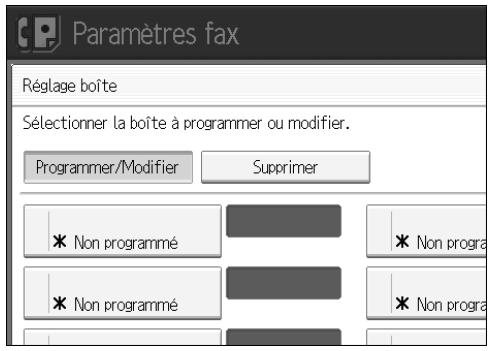
Pour modifier une boîte déjà programmée, appuyez dessus, puis passez à l'étape 8. Si un mot de passe est programmé, saisissez celui-ci, appuyez sur [OK], puis passez à l'étape 8.
6 Appuyez sur [Boîte d'information].
7 Saisissez un nom de boîte, puis appuyez sur [OK].
8 Saisissez le code SEP.
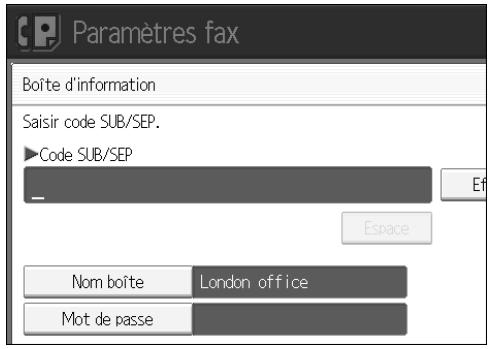
Pour changer le code SUB, appuyez sur [Effacer] ou sur la touche [Effacement/Stop], puis réessayez. Pour modifier le nom de zone, appuyez sur [Nom boîte], puis répétez la procédure à partir de l'étape 7.
9 Appuyez sur [Mot de passe].
Si vous ne voulez pas programmer un mot de passe, passez à l'étape 17.
10 Saisissez un mot de passe, puis appuyez sur [OK].
![es fax Motte Enel London 0 Mot de passe Annu Entrer mot de passe, puis appuyer sur [OK]. -](/content/2019/11/136309/images/7d08d85cd7b1cb2c296fe0494694ecacdd588b914857dfe781de05625718f0fa.jpg)
En cas d'erreur, appuyez sur [Effacer] ou sur la touche [Effacement/Stop] avant d'appuyer sur [OK], puis réessayez.
Saisissez à nouveau le mot de passe, puis appuyez sur [OK].
En cas d'erreur, appuyez sur [Effacer] ou sur la touche [Effacement/Stop] avant d'appuyer sur [OK], puis réessayez.
12 Appuyez sur [OK].
13 Appuyez sur [Sortie].
14 Appuyez sur la touche [Compteur/Outils utilisateur].
Remarque
□ Vous pouvez éditer les boîtes de la manière que vous les programmez. En revanche, les boîtes utilisées ne peuvent pas être éditées.
☐ Si une destination de la liste de destination est effacée après avoir été enregistrée, la distribution n'est pas faite et les paramètres de la destination de distribution sont eux aussi effacés. De plus, quand une destination de distribution est modifiée, un document est envoyé vers la nouvelle distribution. S'il n'y a aucune destination du type défini, vous pouvez décider de la destination la remplaçant. Veuillez consulter "Configuration des paramètres" (commutateur 32, bit 0).
Référence
P.160 "Configuration des paramètres"
Informations Télécopieur
À propos de cet appareil
Suppression de boîtes d'informations
Cette section explique comment supprimer les boîtes d'informations.
Important
□ S'il n'y a pas de documents dans la boîte, vous ne pouvez pas la supprimer.
1 Appuyez sur [Paramètres fax].
2 Appuyez sur [Fonctions générales].
3 Appuyez sur [Réglage Boîte].
4 Appuyez sur [Supprimer], puis sélectionnez la boîte que vous voulez supprimer.
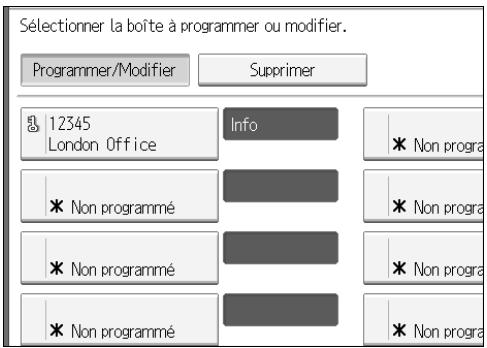
5 Si le mot de passe est programmé, saisissez un mot de passe sur le pavé numérique, puis appuyez sur [OK].
![Saisir MdP via pavé numérique, puis appuyer sur [OK]. — Espace Effac Annuler OK](/content/2019/11/136309/images/9a76baa7b0975dc68ae963e81bec786ad103e209087ad1427dec180f10e8aace.jpg)
En cas d'erreur, appuyez sur [Effacer] ou sur la touche [Effacement/Stop] puis réessayez.
6 Appuyez sur [Supprimer].
Pour annuler la suppression d'une zone, appuyez sur [Ne pas supprimer]. L'écran revient à l'étape 4.
7 Appuyez sur [Sortie].
8 Appuyez sur la touche [Compteur/Outils utilisateur].
Programmation / modification des boîtes de transfert
Cette section explique comment configurer une boîte de transfert.
Cette fonction transforme l'appareil en station de retransmission de télécopie. Les documents envoyés avec un code SUB correspondant au code SUB programmé comme boîte de transfert sont reçus, puis relayés vers un récepteur programmé.
Les documents pouvant être envoyés vers plusieurs destinations avec un seul envoi, vous pouvez économiser les frais d'appel dans le cas d'envois vers des destinations lointaines.
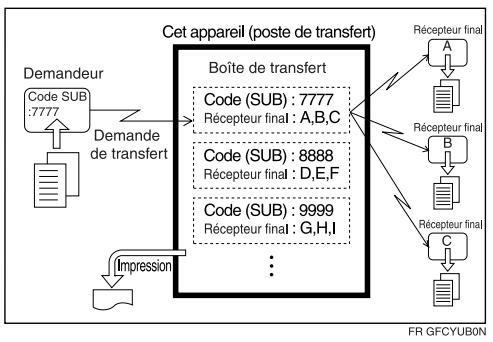
flowchart
graph TD
    A["Demandeur\nCode SUB :7777"] --> B["Demande de transfert"]
    B --> C["Cet appareil (poste de transfert)"]
    C --> D["Boîte de transfert\nCode (SUB) : 7777\nRécepteur final: A,B,C"]
    C --> E["Code (SUB) : 8888\nRécepteur final: D,E,F"]
    C --> F["Code (SUB) : 9999\nRécepteur final: G,H,I"]
    C --> G["..."]
    H["Impression"] --> I["-->"]
    I --> C
    D --> J["Récepteur final A"]
    D --> K["Récepteur final B"]
    D --> L["Récepteur final C"]
    J --> M["-->"]
    K --> N["-->"]
    L --> O["-->"]
    M --> P["-->"]
    N --> Q["-->"]
    O --> R["-->"]
Informez le demandeur du code SUB affecté à la boîte de transfert. S'il souhaite que votre appareil transfère un document, demandez-lui d'envoyer le document à l'aide de la Transmission avec code SUB et en précisant ce code SUB. Si un mot de passe a lui aussi été programmé, informez-le de ceci, et demandez-lui de l'entrer comme code SID.
Vous pouvez stocker les éléments suivants :
- Nom de boîte (requis)
Jusqu'à 20 caractères
- Code SUB (requis)
Jusqu'à 20 caractères, peut être composé des chiffres 0 - 9, de “#”, “*” et d'espaces (le premier caractère ne peut pas être un espace).
- Récepteur final (requis)
Vous pouvez stocker cinq récepteurs finaux(destinataires vers lesquels les documents sont transférés) pour chaque zone. Définissez les récepteurs finaux à l'aide d'un groupe ou d'une destination unique, programmés préalablement dans la liste de destinataires.
• Mot de passe (facultatif)
Jusqu'à 20 caractères, peut être composé des chiffres 0 - 9, de “#”, “*” et d'espaces (le premier caractère ne peut pas être un espace).
Lors de la programmation d'un mot de passe, une marque apparaît face au nom de zone.
1 Appuyez sur [Paramètres fax].
2 Appuyez sur [Fonctions générales].
3 Appuyez sur [Réglage Boîte].
4 Vérifiez que [Programmer/Modifier] est sélectionné.
5 Sélectionnez la boîte à programmer.
Quand vous programmez une nouvelle boîte, appuyez sur [Non programmé].
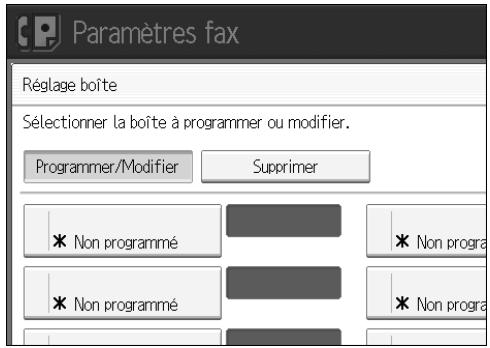
Pour modifier une boîte déjà programmée, appuyez dessus, puis passez à l'étape 8.
6 Appuyez sur [Boîte de transfert].
7 Saisissez un nom de boîte, puis appuyez sur [OK].
8 Saisissez un code SUB.
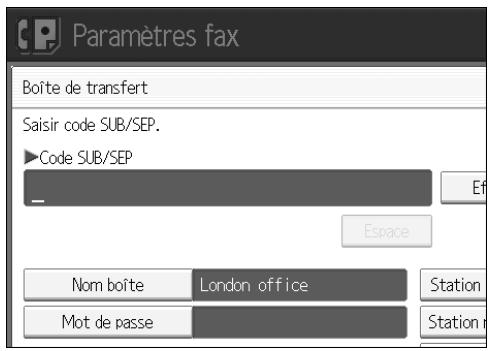
Pour changer le code SUB, appuyez sur la touche [Effacer] ou [Effacement/Stop] puis réessayez. Pour modifier un nom de boîte, appuyez sur [Nom boîte], puis répétez à partir de l'étape 7.
9 Pour programmer des récepteurs finaux, sélectionnez un Station réceptrice.
Vous pouvez enregistrer cinq stations réceptrices.
10 Définissez les récepteurs avec les touches de destination, puis appuyez sur [OK].
![Spécifier station de réception. N° enreg. ... Rechercher ... Fax Fax Internet Fréquent AB CD EF GH IJK LMN O [00001] SIP [00002] G3* Newyork Of ice [00003] SIP BERLIN OFF ICE [00004] G3-1 Project [0 To ce] [00007] Chicago of ice [00008] G3-1 Rome Off ic e [00009] G3-1 Moscow off ice [00010] G3-1 Beijing Of ice [0 To ce]](/content/2019/11/136309/images/22c32a9d3da6ef47b8be3ed07a6e17cf7abff069e48719b942151c4cec6f0598.jpg)
Vous pouvez modifier l'affichage du destinataire de fax, de Fax Internet et d'IP fax à l'aide de la touche à gauche de l'écran.
Une station de réception peut également être enregistrée comme groupe de destinataires. Dans ce cas, vous pouvez définir 500 parties max., y compris les Récepteurs 1 - 5.
Pour enregistrer un autre Récepteur final, répétez à partir de l'étape 9.
Pour programmer un mot de passe, appuyez sur [Mot de passe].
Si vous ne voulez pas programmer un mot de passe, passez à l'étape 14.
12 Saisissez un mot de passe, puis appuyez sur [OK].
![es fax elle Mot de passe Annu Entrer mot de passe, puis appuyer sur [OK]. London 0 -](/content/2019/11/136309/images/da74dad6da4445ae45098c2e366541c76f17f1e91b5138a7262afe5b0579afb6.jpg)
En cas d'erreur, appuyez sur [Effacer] ou sur la touche [Effacement/Stop] avant d'appuyer sur [OK], puis réessayez.
13 Saisissez à nouveau le mot de passe, puis appuyez sur [OK].
En cas d'erreur, appuyez sur [Effacer] ou sur la touche [Effacement/Stop] avant d'appuyer sur [OK], puis réessayez.
Pour modifier le mot de passe après avoir appuyé sur [OK], appuyez sur [Changer] et répétez les étapes 12 et 13, ou appuyez sur [Annuler] et répétez à partir de l'étape 11.
14 Appuyez sur [OK].
15 Appuyez sur [Sortie].
16 Appuyez sur la touche [Compteur/Outils utilisateur].
Remarque
□ Une fois les documents transmis, les Rapports de résultat de transfert sont renvoyés à l'expéditeur.
□ Définissez le destinataire Fax Internet et le destinataire IP-Fax comme station de réception.
□ Une fois les documents transférés, ils sont effacés.
☐ Quand cette fonction est configurée sur ON, l'appareil imprime les documents reçus qu'elle transfère et un rapport de résultat de transfert, une fois le transfert terminé. Si vous ne voulez pas de cette impression, contactez le SAV.
☐ Si le récepteur programmé est un groupe de destinataires pour transfert en plusieurs étapes, un transfert en plusieurs étapes se fait. Pour plus d'informations contactez le SAV.
□ Vous pouvez éditer les boîtes de la manière que vous les programmez.
☐ Si vous effacez une destination spécifiée comme destination de réception à l'aide de la liste de destinataires, les paramètres de la destination de réception sont eux aussi effacés ; ils doivent donc être à nouveau enregistrés. Quand une destination est modifiée, un document est transmis au nouveau destinataire. S'il n'y a aucune destination du type défini, vous pouvez décider de la destination la remplaçant. Veuillez consulter "Configuration des paramètres" (commutateur 32, bit 0).
Référence
P.160 "Configuration des paramètres"
À propos de cet appareil
Suppression de boîtes de transfert
Cette section contient des informations sur la suppression des boîtes de transfert.
1 Appuyez sur [Paramètres fax].
2 Appuyez sur [Fonctions générales].
3 Appuyez sur [Réglage Boîte].
4 Appuyez sur [Supprimer], puis sélectionnez la boîte que vous voulez supprimer.
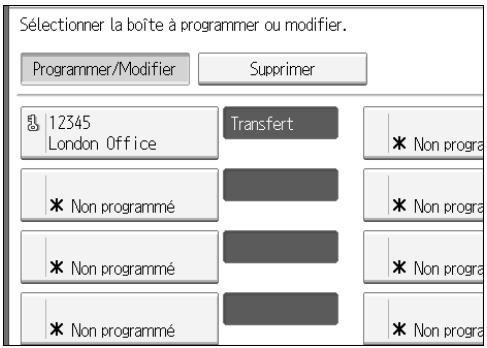
5 Si le mot de passe est programmé, saisissez un mot de passe sur le pavé numérique, puis appuyez sur [OK].
![Saisir MdP via pavé numérique, puis appuyer sur [OK]. — Espace Effac Annuler OK](/content/2019/11/136309/images/3846d8407b5f0793cce39179f275b5c22421973627e15128f318144526f74a99.jpg)
En cas d'erreur, appuyez sur [Effacer] ou sur la touche [Effacement/Stop] puis réessayez.
6 Appuyez sur [Supprimer].
Pour annuler la suppression d'un expéditeur spécial, appuyez sur [Ne pas supprimer]. L'écran revient à l'étape 4.
7 Appuyez sur [Sortie].
8 Appuyez sur la touche [Compteur/Outils utilisateur].
Impression de la liste des boîtes
Impression une liste indiquant les boîtes personnelles, boîtes d'informations et boîtes de transfert actuellement programmées.
1 Appuyez sur [Paramètres fax].
2 Appuyez sur [Fonctions générales].
3 Appuyez sur [Réglage Boîte : Imprimer liste].
4 Appuyez sur la touche [Départ].
Après avoir imprimé la liste, vous pouvez commencer à partir de l'étape 3.
Pour annuler l'impression d'une liste avant d'appuyer sur la touche [Départ], appuyez sur [Annuler]ou sur la touche [Effacement/Stop]. L'écran revient à l'étape 3.
Pour annuler l'impression d'une liste après avoir appuyé sur la touche [Départ], appuyez sur [Arrêter impr.]. L'écran revient à l'étape 3.
5 Appuyez sur la touche [Compteur/Outils utilisateur].
5. Fonction Imprimante
Ce chapitre décrit les outils utilisateurs dans le menu Fonctions imprimante. Pour plus d'informations sur les modalités d'accès aux Paramètres imprimante, voir "Accès aux Outils utilisateur (Configuration du système)".
Test d'impression
Cette section décrit les outils utilisateur dans le menu Impr. Test sous les Fonctions imprimante.
◆ Listes multiples
Vous pouvez imprimer la page de configuration et le journal des erreurs.
◆ Page de configuration
Vous pouvez imprimer les valeurs actuelles de configuration de l'appareil.
Journal des erreurs
Vous pouvez imprimer des journaux d'erreur donnant toutes les erreurs qui se sont produites pendant l'impression. Les 30 erreurs les plus récentes sont stockées dans le journal des erreurs. Si une nouvelle erreur est ajoutée quand 30 erreurs sont déjà stockées, l'erreur la plus ancienne est effacée. Toutefois, si l'erreur la plus ancienne appartient à l'un des types de travaux d'impression suivants, elle n'est pas supprimée. Elle sera en revanche stockée séparément dans les journaux d'erreurs pour chaque type de travail, qui contiennent un maximum de 30 erreurs. Vous pouvez vérifier ces types de travaux d'impression pour déterminer le journal d'erreurs.
- Impression d'épreuve
- Impr. sécurisée
- Impression suspendue
- Impression stockée
Les enregistrements d'annulation automatique des travaux et d'annulation manuelle des travaux du panneau de configuration peuvent être imprimés.
◆ Liste des Menus
Vous pouvez imprimer une Liste des menus montrant les menus de fonction de l'appareil.
Page polices PCL
Vous pouvez imprimer la configuration actuelle et la liste de polices PCL.
◆ Page de config./polices PS
Vous pouvez imprimer la configuration actuelle et la liste de polices PostScript. Ce menu ne peut être sélectionné que si l'unité facultative PostScript 3 est installée.
◆ Pge de config./polices PDF
Vous pouvez imprimer la configuration actuelle et la liste de polices PDF. Ce menu peut être sélectionné uniquement si l'unité PostScript 3 est installée.
Hexadécimal
Vous pouvez imprimer en mode hexadécimal.
Impression de la page de configuration
1 Appuyez sur [Paramètres imprimante].
2 Appuyez sur [Page de configuration] sur [Impr. / Liste/Test].
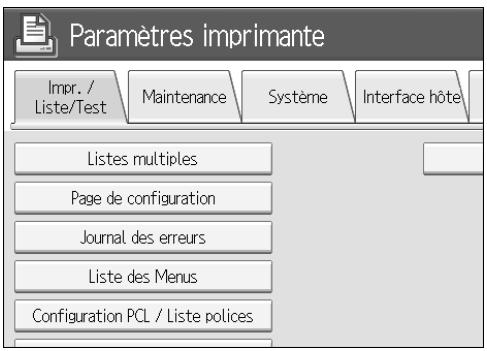
La page de configuration s'imprime.
3 Appuyez sur la touche [Compteur/Outils utilisateur].
Interprétation de la page de configuration
◆ Informations système
- Numéro unité Indique le numéro de série assigné à la carte par son fabricant.
- Mémoire totale Indique la capacité totale de la mémoire (SDRAM) installée sur l'imprimante.
-
Version du Firmware
-
Imprimante Indique le numéro de version du firmware de l'imprimante.
- Système Indique le numéro de version du firmware du système.
- Moteur Indique le numéro de version du moteur de l'imprimante.
• LCDC Présente le numéro de version du panneau d'affichage.
- NIB Indique le numéro de version de la carte réseau.
- Connexion périphérique Ce(s) menu(s) s'affiche(nt) si les options de périphérique sont installées.
- HDD : Police / Téléch. macro Présente la capacité du disque dur.
- Langage d'impression Indique le numéro de version du langage d'impression du pilote.
- Équipement de connexion Présente l'équipement optionnel installé.
Entrée papier
Présente les paramètres configurés sous le menu Paramètres magasin papier.
Système
Présente les paramètres définis sous le menu Système.
Menu PCL
Présente les paramètres définis sous le menu PCL.
Menu PS
Présente les paramètres définis sous le menu PS.
Menu PDF
Présente les paramètres définis sous le menu PDF.
◆ Interface hôte
Présente les paramètres définis sous le menu Interface hôte.
Lorsque DHCP est actif sur le réseau, l'adresse IPv4 utilisée, ainsi que le masque de sous-réseau et l'adresse de passerelle s'affichent entre parenthèses sur la page de configuration.
◆ Informations interface
Affiche les informations d'interface.
Référence
P.3 "Accès aux Outils utilisateur"
Maintenance
Cette section décrit les outils utilisateur dans le menu Maintenance sous les Fonctions imprimante.
Les paramètres par défaut apparaissent en caractères gras.
Verrou. impr. Liste/Test
Vous pouvez verrouiller le menu [Impr. / Liste/Test].
• ON
- OFF
Supprimer tous les travaux d'impression temporaires
Vous pouvez effacer tous les travaux d'impression stockés temporairement dans l'appareil.
Supprimer tous les travaux d'impression stockés
Vous pouvez effacer tous les travaux d'impression stockés dans l'appareil.
Mode graphique 4 couleurs
- Priorité texte
Utilisez la combinaison toneur CMJN optimale pour imprimer le texte. - Priorité photo
Utilisez la combinaison toneur CMJN optimale pour imprimer les photos.
Référence
P.3 "Accès aux Outils utilisateur"
P.49 "Configuration du système"
Système
Cette section décrit les outils utilisateur dans le menu Système sous les Fonctions imprimante.
Les paramètres par défaut apparaissent en caractères gras.
◆ Impression rapport d'erreur
Sélectionnez cette option pour imprimer un rapport d'erreur, lorsqu'une erreur d'imprimante ou de mémoire survient.
• ON
- OFF
◆ Reprise automatique
Vous pouvez sélectionner ceci pour activer Reprise automatique. Si elle activée, l'impression continue après une erreur système.
- OFF
- Immédiatement
- 1 minute
- 5 minutes
- 10 minutes
• 15 minutes
Dépass. capacité mém.
Sélectionnez cette option pour imprimer un rapport de dépassement de mémoire.
- Ne pas imprimer
• Informations d'erreur
Division des travaux
Vous pouvez activer la Division des travaux.
Ce menu peut uniquement être sélectionné quand un finisseur (en option) est installé.
• ON
- OFF
◆ Supprimer auto trvx d'impr. temp.
Vous pouvez décider d'effacer automatiquement tous les travaux d'impression stockés temporairement dans l'appareil.
• ON
- OFF
Si vous sélectionnez [ON], vous pouvez configurer jusqu'à 200 heures de suppression automatique de fichier.
❖ Suppression automatique travaux impression stockés
Vous pouvez décider d'effacer automatiquement tous les travaux d'impression stockés dans l'appareil.
- ON : 3 jour(s)
- OFF
Si vous sélectionnez [ON], vous pouvez configurer jusqu'à 180 jours de suppression automatique de fichier.
◆ Liste de travaux d'impression initiale
Vous pouvez configurer le type de liste de travaux d'impression qui apparaîtra à l'écran quand vous appuyez sur [Travaux d'impression].
- Liste complète
Présente la liste des travaux d'impression stockés dans l'appareil. - Liste par ID utilisateur
Présente la liste des ID utilisateur qui ont stocké un fichier dans l'appareil.
◆ Utilisation mémoire
Vous pouvez sélectionner l'espace de mémoire utilisée dans Source polices ou Priorité cadre, selon la taille du papier ou la résolution.
- Source polices
Ce paramètre utilise la mémoire pour enregistrer les polices. - Priorité cadre
Ce paramètre utilise la mémoire d'images pour l'impression à grande vitesse.
Recto / Verso
Vous pouvez sélectionner ceci pour imprimer en Recto/Verso sur chaque page.
- OFF
- Reliure bord long
- Reliure bord court
Copies
Vous pouvez définir le nombre de jeux d'impression. Ce paramètre est désactivé si le nombre de pages à imprimer a été défini à l'aide du pilote d'impression ou d'une autre commande.
Le nombre de copies peut être défini de 1 à 999 par incrément de un.
Par défaut : 1
◆ Impr. page(s) vierge(s)
Vous pouvez décider ou non d'imprimer des feuilles vierges.
• ON
- OFF
Les pages correspondant à l'un des critères suivants sont identifiées comme vierges.
- Aucune image.
- Il y a des images mais elles sont en dehors de la zone imprimable.
- Il n'y a que des caractères vides.
Durée d'attente travail réservé
Vous pouvez indiquer combien de temps l'appareil doit attendre pour recevoir un travail d'impression avant d'autoriser d'autres fonctions, comme le copieur et le scanner, à l'interrompre.
- Longue attente
- Attente moyenne
- Attente courte
- Ordre trav réservé
◆ Langage d'impression
Choisissez le langage d'impression.
- Auto
- PCL
• PS
Ce menu apparaît uniquement quand l'unité PostScript 3 est installée.
Vous pouvez aussi activer l'option Auto Substitution du format papier (A4, LT).
- Auto
- OFF
◆ Format page
Vous pouvez sélectionner le format papier par défaut.
- Les formats de papier que vous pouvez sélectionner sont les suivants : A3, A4, A5, A6, B4JIS, B5JIS, B6JIS, C5 Env, C6 Env, DL Env, 12 × 18, 11 × 17, 8 ^1 / 2 × 14, 8 ^1 / 2 × 13, 8 ^1 / 2 × 11, 8 ^1 / 4 × 13, 8 × 13, 7 ^1 / 4 × 10 ^1 / 2 , 5 ^1 / 2 × 8 ^1 / 2 , 4 ^1 / 8 × 9 ^1 / 2 , 3 ^1 / 8 × 7 ^1 / 2 , 8K, 16K, Format personnalisé
Par défaut : système métrique : A4, Système anglo-saxon : 8^1/_2 × 11
Paramètres papier à en-tête
Vous pouvez trier l'ordre des images originales lors de l'impression.
Les images originales étant toujours pivotées de 180 degrés, l'impression peut donner un résultat inattendu lorsqu'elle est effectuée sur du papier à en-tête ou sur du papier pré-imprimé nécessitant une orientation. Cette fonction vous permet de définir la rotation de l'image.
- OFF
Si cette fonction est définie sur OFF, les images originales pivotent de 180 degrés.
- Détect.auto
Quand les paramètres sont sur Auto Detect, l'appareil détecte automatiquement un papier à en-tête ou pré-imprimé et n'oriente pas l'image.
- ON (toujours)
Lorsque cette fonction est définie sur ON (toujours), l'appareil n'oriente pas l'image.
Cette fonction réduit la vitesse d'impression.
◆ Priorité paramètres Bypass
Indiquez si le pilote (d'impression) / la commande ou les Paramètres de l'appareil sont prioritaire pour déterminer le format du papier pour le Bypass.
- Pilote/Commande
- Paramètres machines
◆ Impression bord à bord
Vous pouvez, si vous le souhaitez, imprimer toute la page.
- OFF
• ON
La marge de 5 mm le long des bords risque de ne pas imprimer correctement.
◆ Langage d'impression par défaut
Vous pouvez définir le langage par défaut si l'appareil ne détecte pas le langage automatiquement.
• PS
- PDF
- Menu
Ce menu apparaît uniquement quand l'unité PostScript 3 est installée.
✿ Basculement magasin
Vous pouvez décider de changer de magasins papier.
- OFF
• ON
Référence
P.3 "Accès aux Outils utilisateur"
Dépannage
Interface hôte
Cette section décrit les outils utilisateur dans le menu Interface hôte sous les Fonctions imprimante.
Les paramètres par défaut apparaissent en caractères gras.
Tampon E/S
Vous pouvez définir la capacité du Tampon E/S. Il n'est généralement pas nécessaire de modifier ce paramètre.
• 128 Ko
• 128 Ko
Dépassement délai E/S
Vous pouvez sélectionner le nombre de secondes pendant lesquelles l'appareil reste en attente avant de terminer un travail d'impression. Si des données d'un autre port arrivent souvent au cours d'un travail d'impression, vous devrez augmenter ce délai.
- 10 secondes
• 15 seconde(s) - 20 secondes
- 25 secondes
- 60 secondes
Référence
P.3 "Accès aux Outils utilisateur"
Menu PCL
Cette section décrit les outils utilisateur dans le menu PLC sous les Fonctions imprimante.
Les paramètres par défaut apparaissent en caractères gras.
◆ Orientation
Vous pouvez définir l'orientation des feuilles.
- Portrait
- Paysage
Former des lignes
Vous pouvez définir le nombre de lignes par page. Le nombre de lignes peut être défini de 5 à 128 par incrément de un.
Par défaut : système métrique : 64, Système anglo-saxon : 60
Source polices
Vous pouvez définir l'emplacement de stockage de la police par défaut.
- Résidente
- RAM
- HDD
• SD
Vous pouvez sélectionner RAM, HDD et SD uniquement si des polices ont été téléchargées sur l'appareil.
◆ Espacement police
Vous pouvez définir l'ID de la police par défaut que vous souhaitez utiliser. Le nombre de numéros de polices peut être défini de 0 à 63 par incrément de un. Le paramètre par défaut est 0.
Taille du point
Vous pouvez définir le corps que vous souhaitez affecter à la police sélectionnée. Le nombre de corps peut être défini de 4,00 à 999,75 par incrément de 0,25. Ce paramètre n'est possible qu'avec les polices à espacement variable. Le paramètre par défaut est 12,00.
Priorité polices
Vous pouvez sélectionner le nombre de caractères par millimètres (pouces) pour la police sélectionnée. Le nombre de caractères peut être défini de 0,44 à 99,99 par incrément de 0,01. Ce paramètre est efficace seulement avec les polices à espacement fixe. Le paramètre par défaut est 10,00 Espacements.
Jeu de caractères
Spécifiez le jeu de caractères de la police sélectionnée. Les options disponibles sont les suivantes :
Vous pouvez sélectionner une police Courier.
- Standard
- Foncée
Étendre largeur A4
Vous pouvez augmenter la largeur de la zone d'impression (lorsque vous imprimez sur feuille A4 avec PCL).
- OFF
• ON
Lorsque ce paramètre est sur ON, la largeur sera de 8^1/_2 .
❖ Ajouter retour à la ligne
Quand le paramètre est ON, un retour chariot suivra chaque saut de ligne : CR=CR, LF=CR-LF, FF=CR-FF.
- OFF
• ON
Résolution
Vous pouvez configurer la résolution d'impression en points par pouce.
- 300 dpi
- 600 dpi (rapide)
- 600 dpi (Standard)
- 600 dpi (Haute qualité)
Référence
P.3 "Accès aux Outils utilisateur"
Menu PS
Cette section décrit les outils utilisateur dans le menu PS sous les Fonctions imprimante.
Les paramètres par défaut apparaissent en caractères gras.
Ce menu n'apparaît que lorsque l'unité PostScript 3 (facultative) est installée.
◆ Format des données
Vous pouvez sélectionner un format de données.
- Données binaires
• TBCP
Ce paramètre n'est pas efficace en cas de connexion de l'appareil par port parallèle ou EtherTalk.
En cas de connexion parallèle, et si les données binaires sont envoyées par le pilote d'impression, le travail d'impression est annulé.
En cas de connexion Ethernet, le travail d'impression est annulé dans les conditions suivantes :
- Le format des données du pilote d'impression est TBCP et le format sélectionné à l'écran est Données binaires.
- Le format de données du pilote d'impression est binaire et le format sélectionné à l'écran est TBCP.
Résolution
Vous pouvez configurer la résolution d'impression en points par pouce.
- 600 dpi (rapide)
- 600 dpi (Standard)
• 600 dpi (Haute qualité)
Paramètres couleur
Vous pouvez configurer un paramètre RVB
- OFF
- Fin
- Super fin
◆ Profil couleur
Vous pouvez configurer le profil couleur
- Auto
- Présentation
- Couleur pleine
- Photographique
- Paramètre utilisateur
Référence
P.3 "Accès aux Outils utilisateur"
Menu PDF
Cette section décrit les outils utilisateur dans le menu PDF sous les Fonctions imprimante.
Les paramètres par défaut apparaissent en caractères gras.
◆ Modifier mot de passe PDF
Configurer le mot de passe pour le fichier PDF exécutant l'impression directe PDF.
- Mot de passe actuel
- Nouveau mot de passe
- Confirmez mot de passe
Un mot de passe peut être défini avec Web Image Monitor, mais dans ce cas les données relatives au mot de passe sont envoyées par le réseau. Si la sécurité est une priorité, configurez le mot de passe avec ce menu, à partir du panneau de commande.
◆ Mot de passe de groupe PDF
Configurez le mot de passe de groupe déjà spécifié avec DeskTopBinder.
- Mot de passe actuel
- Nouveau mot de passe
- Confirmez mot de passe
Un mot de passe peut être défini avec Web Image Monitor, mais dans ce cas les données relatives au mot de passe sont envoyées par le réseau. Si la sécurité est une priorité, configurez le mot de passe avec ce menu, à partir du panneau de commande.
Résolution
Vous pouvez configurer la résolution d'impression en points par pouce.
- 600 dpi (rapide)
- 600 dpi (Standard)
• 600 dpi (Haute qualité)
Paramètres couleur
Vous pouvez configurer un paramètre RVB
- Aucun
- Fin
- Super fin
◆ Profil couleur
Vous pouvez configurer le profil couleur
- Auto
- Présentation
- Couleur pleine
- Photographique
- Paramètre utilisateur
Référence
P.3 "Accès aux Outils utilisateur"
6. Fonction Scanner
Ce chapitre décrit les outils utilisateur dans le menu Fonctions scanner. Pour plus d'informations sur les modalités d'accès au menu Fonctions scanner, voir "Accès aux Outils utilisateur (Configuration du système)".
Paramètres généraux
Cette section décrit les outils utilisateur dans le menu Paramètres généraux sous les Fonctions Scanner.
Les paramètres par défaut apparaissent en caractères gras.
◆ Modifier titre
Sélectionnez le titre à indiquer dans la liste des destinataires.
❖ Mise à jour liste de destination dans serveur de distribution
Appuyez sur [MAJ liste destinataires serveur distribut°] pour mettre à jour les récepteurs du serveur de distribution. Pour utiliser cette fonction vous devez configurer [Option de distribution] sur [ON].
◆ Recherche de destinataire
Dans “Chercher destinataire”, sélectionnez une liste des destinataires dans laquelle effectuer les recherches.
Pour trouver un serveur LDAP, vous devez enregistrer le serveur LDAP dans [Paramètres système] et configurer [Recherche LDAP] sur [ON].
Heure veille TWAIN
Quand l'appareil sert à envoyer un e-mail ou un fichier, ou quand il fonctionne comme Serveur de documents ou comme scanner avec distribution sur le réseau, une demande de numérisation comme scanner TWAIN fera passer l'appareil en fonction scanner TWAIN en réseau. Ce paramètre détermine l'intervalle de temps nécessaire pour que l'appareil fonctionne comme scanner TWAIN en réseau.
- OFF Quand [OFF] est sélectionné, l'appareil passe à la fonction scanner TWAIN sur réseau.
- ON : 10 sec. Quand [ON] est sélectionné, vous pouvez entrer le délai avec le pavé numérique (3 - 30 secondes). L'appareil passera à la fonction scanner TWAIN sur réseau quand le temps défini se sera écoulé après la dernière opération clé.
❖ Priorité 1 affichage liste de destinataires
Sélectionnez la liste de destinataires à afficher lorsque l'appareil est à l'état initial. Vous pouvez sélectionner [E-mail/Dossier] ou [Serveur de distribution].
- E-mail / Dossier
- Serveur de distribution
❖ Priorité 2 affichage liste de destinataires
Dans le carnet d'adresses de l'appareil, sélectionnez les adresses qui apparaissent par défaut. Vous pouvez sélectionner [Adresse e-mail] ou [Dossier].
- Adresse e-mail
- Dossier
◆ Imprimer & Supprimer journal scanner
Vous pouvez vérifier jusqu'à 100 résultats de transmission sur cet appareil. Si les résultats de transmission/distribution stockés atteignent 100, choisissez d'imprimer ou non le journal de distribution.
• ON
Le journal des transmissions/distribution est automatiquement imprimé. Le journal imprimé est supprimé.
- OFF Les résultats de transmission/distribution sont supprimés un par un à mesure que de nouveaux résultats sont stockés.
- Ne pas imprimer : Désactiver envoi La transmission/distribution ne peut pas être faite si le journal est plein. Une fois imprimés, tous les enregistrements sont supprimés. Quand ils ne sont pas imprimés, les enregistrements dépassant la limite sont automatiquement supprimés l'un après l'autre, en commençant par l'enregistrement le plus ancien.
Quand le journal est en cours d'impression, les fichiers avec le statut "en attente" ne peuvent pas être envoyés.
◆ Imprimer journal scanner
Le journal du scanner imprimé est supprimé.
◆ Supprimer journal scanner
Le journal du scanner est supprimé sans être imprimé.
Référence
P.3 "Accès aux Outils utilisateur"
Paramètres Numér.
Cette section décrit les outils utilisateur dans le menu Paramètres de numérisation sous les Fonctions Scanner.
Les paramètres par défaut apparaissent en caractères gras.
Niveau de sensibilité A.C.S.
Configure le niveau de sensibilité de jugement des couleurs/noir et blanc pour la numérisation des originaux quand [Type numéris.] est configuré sur [Sélect. couleur auto].
- Temps d'attente pour original suivant : vitre d'exposition
Pour diviser des originaux et les numériser séparément avec la vitre d'exposition pour former un seul fichier, sélectionnez [Attente continue], [OFF] ou [Définir temps d'attente] pour le statut d'attente.
- Attente continue
- OFF
- Définir temps d'attente : 60 sec.
Si vous sélectionnez [SADF] dans [Type alim. orig.] sur l'écran Numériser vers dossier, le paramètre [Tps attente avt orig. suiv.: vitre d'expo.] n'est plus valable. Si vous sélectionnez [Par lots] dans [Type alim. orig.] sur l'écran Numériser vers dossier, le paramètre [Tps attente avt orig. suiv.: vitre d'expo.] n'est plus valable et l'appareil attend qu'un autre original soit placé.
Si [Définir temps d'attente] est sélectionné, saisissez sur le pavé numérique le temps d'attente en secondes (3 - 999) pour mettre des originaux supplémentaires. La numérisation commence si d'autres originaux sont posés et que vous appuyez sur la touche [Départ] dans le délai imparti. Vous pouvez arrêter la numérisation et lancer la transmission en appuyant sur la touche [#] pendant le délai imparti. Une fois ce délai écoulé, la transmission commence automatiquement.
Si [Attente continue] est sélectionné, l'appareil attendra les originaux supplémentaires jusqu'à ce que vous appuyiez sur la touche [#]. La numérisation débute quand des originaux supplémentaires sont posés et que vous appuyez sur la touche [Départ]. Vous pouvez terminer la numérisation et commencer l'envoi en appuyant sur la touche [#].
Si vous placez des originaux sur le chargeur (ADF), la transmission commencera sans attendre les originaux supplémentaires, une fois tous les originaux de l'ADF numérisés, quels que soient les paramètres spécifiés.
Si un incident papier se produit, ou que vous faites l'une des opérations suivantes pendant que l'appareil attend d'autres originaux, le compte à rebours s'arrête et ne reprend pas tant que vous n'appuyez pas sur la touche [#].
- Modifier les paramètres comme paramètres de numérisation
- Ouvrez le capot supérieur du chargeur
- Appuyer sur la touche 【Interruption】 pour activer le mode Copie.
- Temps d'attente pour originaux suivant(s) : SADF
Quand vous divisez les originaux et les numérisez séparément avec le chargeur pour former une file unique, sélectionnez [Définir temps d'attente] ou [Attente continue] pour le statut d'attente.
- Attente continue
- Définir temps d'attente : 60 sec.
Ce paramètre est valable si [SADF] est spécifié pour [Type alim. orig.] lors de la numérisation.
Si [Définir temps d'attente] est sélectionné, saisissez sur le pavé numérique le temps d'attente en secondes (3 - 999) pour mettre des originaux supplémentaires. La numérisation commencera automatiquement si des originaux supplémentaires sont placés dans le délai imparti. Vous pouvez arrêter la numérisation et lancer la transmission en appuyant sur la touche [#] pendant le délai imparti. Une fois ce délai écoulé, la transmission commence automatiquement.
Si [Attente continue] est sélectionné, l'appareil attendra les originaux supplémentaires jusqu'à ce que vous appuyiez sur la touche [#]. La numérisation débute quand des originaux supplémentaires sont posés et que vous appuyez sur la touche [Départ]. Vous pouvez terminer la numérisation et commencer l'envoi en appuyant sur la touche [#].
Même si les originaux sont placés sur la vitre d'exposition, l'appareil fonctionnera conformément aux paramètres spécifiés. En revanche, chaque fois que des originaux sont posés sur la vitre d'exposition, vous devez appuyer sur la touche [Départ] pour lancer la numérisation. La numérisation commence si d'autres originaux sont posés et que vous appuyez sur la touche [Départ] dans le délai imparti. Vous pouvez arrêter la numérisation et lancer la transmission en appuyant sur la touche [#] pendant le délai imparti. Une fois ce délai écoulé, la transmission commence automatiquement.
Si vous placez des originaux sur le chargeur (ADF), la transmission commencera sans attendre les originaux supplémentaires, une fois tous les originaux de l'ADF numérisés, quels que soient les paramètres spécifiés.
Si un incident papier se produit, ou que vous faites l'une des opérations suivantes pendant que l'appareil attend d'autres originaux, le compte à rebours s'arrête et ne reprend pas tant que vous n'appuyez pas sur la touche [#].
- Modifier les paramètres comme paramètres de numérisation
- Ouvrez le capot supérieur du chargeur
- Appuyer sur la touche 【Interruption】 pour activer le mode Copie.
❖ Densité arrière-plan de l'ADS (Pleine couleur)
Les caractéristiques liées au type de papier, comme le blanc-gris des journaux ou des transparents, peuvent être réduites en corrigeant la densité de numérisation.
Référence
P.3 "Accès aux Outils utilisateur"
Informations Scanner
Envoyer paramètres
Cette section décrit les outils utilisateur dans le menu Paramètres d'envoi sous les Fonctions Scanner.
Les paramètres par défaut apparaissent en caractères gras.
◆ Compression (Noir & Blanc)
Décidez ici si vous voulez compressor ou non les fichiers numérisés en noir et blanc.
• ON
- OFF
La compression réduit la durée de transfert des fichiers numérisés.
Le temps réel requis pour le transfert de fichier varie en fonction de la taille du fichier et de l'occupation du réseau.
❖ Compression (Échelle de gris / Pleine couleur)
Spécifiez ici si vous voulez ou non compressor les fichiers numérisés à plusieurs niveaux (Échelle de gris/Pleine couleur).
• ON
- OFF
Si vous sélectionnez [ON], vous pouvez spécifier le niveau de compression : entre un et cinq.
La qualité de l'image est meilleure avec une compression plus basse, mais le temps nécessaire pour le transfert augmente.
Le temps réel requis pour le transfert de fichier varie en fonction de la taille du fichier et de l'occupation du réseau.
◆ Niveau PDF haute compression
Sélectionnez le niveau de compression quand vous créez des fichiers PDF haute compression.
- Plus haut
- Standard
◆ Taille max. de l’e-mail
Vous choisissez ici de limiter ou non la taille d'un e-mail auquel une image est jointe.
• ON
- OFF
Quand [ON] est sélectionné, saisissez la taille limite (128 - 102400 Ko) sur le pavé numérique.
Quand le serveur SMTP limite la taille, respectez ces paramètres.
◆ Diviser & envoyer e-mail
Cette fonction ne fonctionne que quand [ON] est sélectionné pour [Taille max. de l'e-mail].
Décidez si une image dépassant la taille spécifiée dans [Taille max. de l'e-mail] doit ou non être divisée et envoyée dans plusieurs e-mails.
- Oui (par taille max.)
- Oui (par Page)
- OFF
Quand [Oui (par taille max.)] est sélectionné, saisissez le Nombre max. de divisions (2 - 500) avec le pavé numérique.
Quand [Plusieurs pges : TIFF] ou [Plusieurs pges : PDF] est sélectionné pour [Type fich.], l'image ne sera pas divisée même si [Oui (par page)] est sélectionné.
Quand [Oui (par taille max.)] est sélectionné, certains fichiers reçus risquent de ne pas pouvoir être restaurés, en fonction du type de logiciel de messagerie électronique.
Quand [Non] est sélectionné, l'e-mail n'est pas envoyé si sa taille dépasse la limite, et un message d'erreur apparaît. Le fichier numérisé est écarté.
Définissez la taille maximum d'e-mail dans les capacités du serveur SMTP.
◆ Langage de données des e-mails
Sélectionnez la langue dans laquelle les données d'e-mail comme le titre, le nom de document et le nom d'utilisateur sont envoyées.
Sélectionnez l'une des 20 langues suivantes :
Anglais britannique, anglais américain, allemand, français, italien, espagnol, néerlandais, portugais, polonais, tchèque, suédois, finnois, hongrois, norvégien, danois, japonais, chinois simplifié, chinois traditionnel, russe et han-geul. Le texte e-mail qui sert de modèle ne peut pas être changé.
✿ Nb de chiffres pour fichiers une page
Définit les chiffres du numéro de série à joindre à un nom de fichier à une seule page.
• 4 chiffres
- 8 chiffres
❖ Méthode des stockage des fichiers e-mail
Définissez les paramètres d'e-mail permettant d'envoyer des fichiers stockés. Vous pouvez sélectionner [Envoyer le fichier] ou [Envoyer le lien URL]. Ce paramètre peut être utilisé pour :
- Envoyer le fichier
Envoi de fichiers stockés par e-mail - Envoi de lien URL
Stockage et envoi par e-mail simultané
Si vous sélectionnez [Envoyer le fichier], les fichiers réels sont joints aux e-mails. Si vous sélectionnez [Envoyer le lien URL], les liens URL aux emplacements de fichiers sont joins aux e-mails.
Référence
P.3 "Accès aux Outils utilisateur"
7. Enregistrement d'adresses et d'utilisateurs pour les fonctions de télécopie/scanner
Ce chapitre contient des informations sur l'enregistrement de destinations et d'utilisateurs dans le Carnet d'adresses. Pour plus d'informations sur les modalités d'accès aux Paramètres système, voir "Accès aux Outils utilisateur (Configuration du système)".
Carnet d'adresses
L'enregistrement dans le carnet d'adresses d'informations tels que les noms des utilisateurs et leur adresse électronique permet une gestion aisée des utilisateurs.
Important
□ Les données de carnet d'adresses sont enregistrées sur le disque dur. Elles peuvent être perdues s'il y a une sorte de panne du disque dur. Le fabricant ne saurait être tenu responsable des dommages pouvant résulter de la perte de données.
Vous pouvez enregistrer et gérer les éléments suivants dans le Carnet d'adresses :
Noms
Vous pouvez enregistrer le nom de l'utilisateur et l'affichage de touche. Il s'agit des informations de base requises pour la gestion des utilisateurs de l'appareil. Pour enregistrer un numéro de fax ou une adresse e-mail dans le Carnet d'adresses, vous devez enregistrer préalablement des données comme le nom utilisateur et le nom de destinataire.
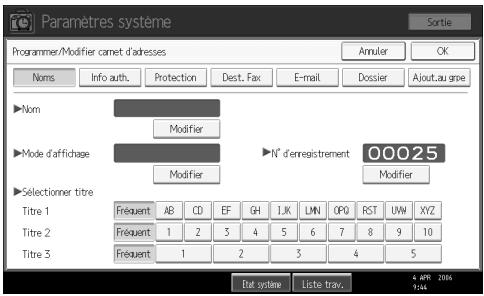
◆ Info authentication
Vous pouvez enregistrer les codes utilisateur afin d'interdire à certains utilisateurs des fonctions particulières et pour vérifier l'utilisation de chaque fonction par ceux-ci. Vous pouvez également enregistrer des noms et mots de passe de connexion d'utilisateur à utiliser lors de l'envoi d'email, de fichiers vers des dossiers ou lors de l'accès d'un serveur LDAP.
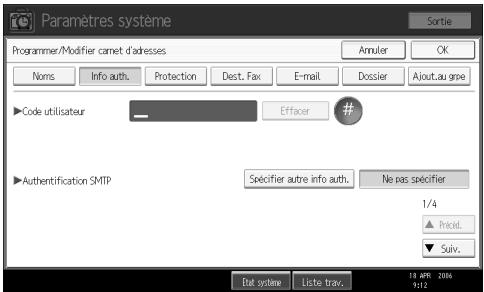
Protection
Vous pouvez définir des codes de protection afin de prévenir l'utilisation du nom de l'expéditeur ou l'accès de dossiers sans autorisation.
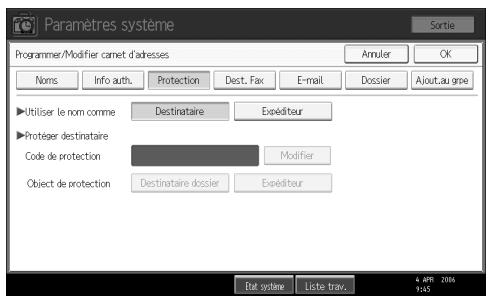
◆ Destinataire fax
Vous pouvez enregistrer les numéros de fax, la ligne, l'en-tête de fax et sélectionner l'insertion d'étiquette. Lorsque vous utilisez un fax sur IP, vous pouvez enregistrer le destinataire du fax sur IP et sélectionner le protocole.
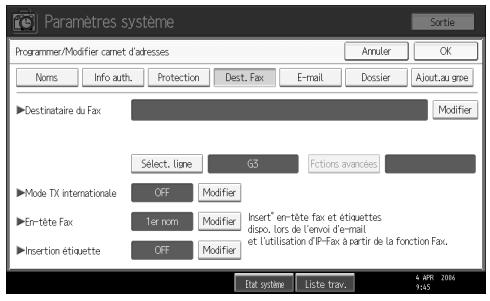
Vous pouvez enregistrer les adresses électroniques dans le carnet d'adresses.
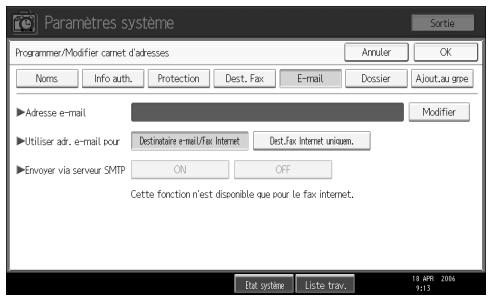
Dossier
Vous pouvez enregistrer le protocole, le nom du chemin et le nom du serveur.
- SMB
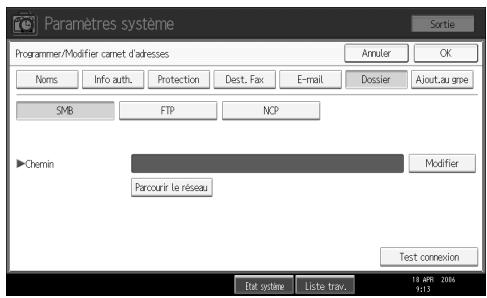
- FTP
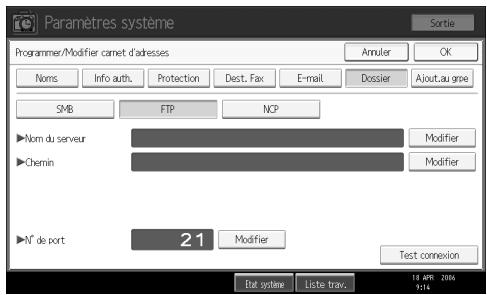
- NCP
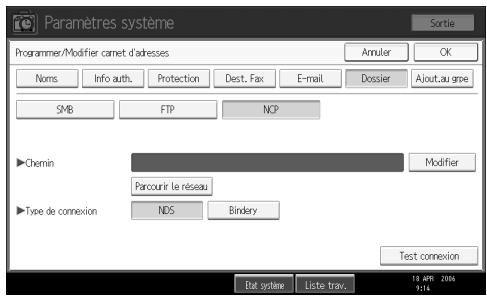
◆ Ajout au groupe
Vous pouvez mettre les adresses e-mail et les destinataires de dossier dans un groupe pour une gestion plus aisée.
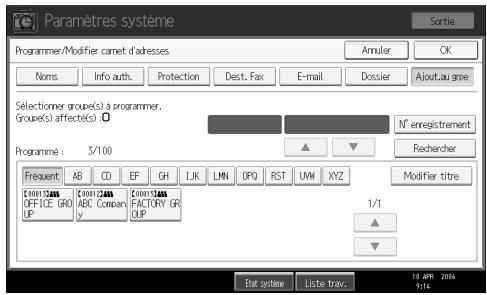

Remarque
□ Vous pouvez également utiliser Web Image Monitor pour enregistrer des noms dans le Carnet d'adresses. À l'aide de SmartDeviceMonitor for Admin, vous pouvez enregistrer plusieurs noms en même temps. Pour plus d'informations sur l'utilisation de Web Image Monitor, reportez-vous à l'Aide Web Image Monitor.
□ Vous pouvez sauvegarder les données du carnet d'adresses à l'aide de l'outil Gestion carnet d'adresses dans SmartDeviceMonitor for Admin. Nous recommandons d'effectuer une copie de sauvegarde des données si vous utilisez le Carnet d'adresses. Pour les instructions d'utilisation, voir l'aide de SmartDeviceMonitor for Admin.
Gestion des noms dans le carnet d'adresses
L'enregistrement préalable d'un nom et d'un affichage de touche vous permet de préciser des destinations e-mail et dossier en sélectionnant simplement la touche du nom.

Référence
P.218 "Enregistrement de noms"
Envoi de fax par Numéros abrégés
Enregistrez un numéro de fax dans le carnet d'adresses afin de pouvoir le choisir en le sélectionnant seulement par destinataire ; ce dernier s'affiche sur l'écran initial du fax lors de l'envoi. Lorsque l'insertion d'étiquette est activée (ON), le nom du destinataire et les messages standard sont imprimés sur le fax lors de sa réception chez le destinataire.
En enregistrant les destinataires du fax sur IP dans le carnet d'adresses, vous pouvez préciser un destinataire simplement en le sélectionnant dans la liste des destinataires qui apparaît sur l'écran initial du fax. Les numéros IP-Fax enregistrés peuvent être utilisés et imprimés comme numéros d'expéditeur IP-Fax.

Référence
P.231 "Destinataire de fax"
Envoi d'e-mail par Numéros abrégés
En enregistrant une adresse électronique dans le carnet d'adresses, vous pouvez choisir les destinataires électroniques simplement en les sélectionnant à partir de l'écran initial du fax lors de l'envoi d'un document par Internet fax.
Vous pouvez également spécifier une adresse e-mail en sélectionnant le destinataire affiché sur l'écran initial de scanner, lorsque vous envoyez un document à l'aide de la fonction scanner. Une adresse électronique enregistrée peut être utilisée comme adresse d'expéditeur, et les adresses d'expéditeurs sont automatiquement saisies dans le champ "De" d'une en-tête e-mail.

Référence
P.244 "Destinataire e-mail"
Envoi de fichiers numérisés directement vers un dossier partagé
Après l'enregistrement du nom du chemin d'accès, du nom d'utilisateur et du mot de passe, vous pouvez vous connecter à un dossier partagé simplement en sélectionnant la destination affichée sur l'écran scanner initial, lorsque vous envoyez des fichiers vers un dossier partagé à l'aide de la fonction scanner.
Pour partager le dossier à l'aide de Windows, sélectionnez le protocole SMB.
Pour enregistrer le dossier sur le serveur FTP, sélectionnez le protocole FTP.
Pour enregistrer le dossier sur le serveur NetWare, sélectionnez le protocole NCP.

Référence
P.248 "Enregistrement de dossiers"
Prévention d'accès d'utilisateur non autorisé à des dossiers partagés à partir de l'appareil
Après l'enregistrement d'un code de protection, vous pouvez préciser l'objet de la protection afin de prévenir l'utilisation sans permission du destinataire d'un e-mail.
Vous pouvez éviter l'accès non autorisé aux dossiers enregistrés.

Référence
P.277 "Enregistrement d'un code de protection"
Gestion d'utilisateur et usage de l'appareil
Enregistrez les codes utilisateur pour limiter les utilisateurs aux fonctions suivantes et pour contrôler leur utilisation de chaque fonction :
- Copieur
- Serveur de documents
- Fax
- Scanner
- Imprimante

Référence
P.222 "Informations pour l'authentication"
Enregistrement de noms
Enregistrez les données utilisateur, y compris leur nom.
Le nom d'utilisateur est utile pour sélectionner un destinataire lors de l'envoi de fax ou d'e-mails. Vous pouvez également l'utiliser en tant que destinataire de dossier.
Vous pouvez enregistrer jusqu'à 2000 noms.
Enregistrement de noms
Cette section contient des informations sur l'enregistrement de noms.
1 Appuyez sur [Paramètres système].
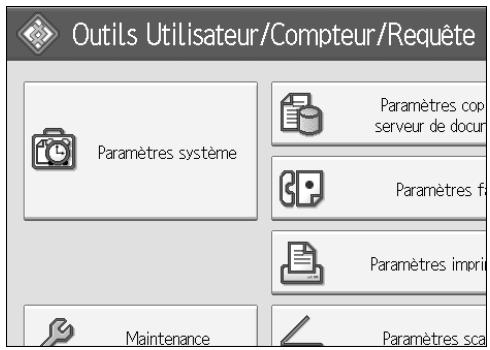
2 Appuyez sur [Outils Administr.].
3 Appuyez sur [Gestion carnet d'adresses].
4 Vérifiez que [Programmer/Modifier] est sélectionné.
5 Appuyez sur [Nouv.programme].
6 Appuyez sur [Changer], à droite du nom.
L'écran de saisie de nom s'affiche.
7 Saisissez le nom puis cliquez sur [OK].
8 Appuyez sur la touche correspondant à la sélection que vous souhaitez utiliser sous Sélectionner titre.
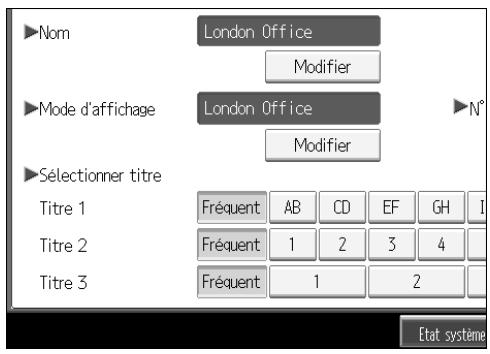
Les touches que vous pouvez sélectionner sont les suivantes :
• [Fréquent] S'ajoute à la première page qui s'affiche.
- [AB], [CD], [EF], [GH], [IJK], [LMN], [OPQ], [RST], [UVW], [XYZ], [1] à [10] : ajouté(es) à la liste d'éléments dans le titre sélectionné.
Vous pouvez sélectionner [Fréquent] et une page supplémentaire pour chaque titre.
9 Appuyez deux fois sur [OK].
10 Appuyez sur la touche [Compteur/Outils utilisateur].
Remarque
☐ Le nom peut être utilisé pour les documents se trouvant sur le Serveur de documents. Pour plus d'informations sur le Serveur de documents, consultez les Informations Copieur/Serveur de documents.
Référence
À propos de cet appareil
Informations Copieur/Serveur de documents
Modification d'un nom enregistré
Cette section contient des informations sur la modification d'un nom.
1 Appuyez sur [Paramètres système].
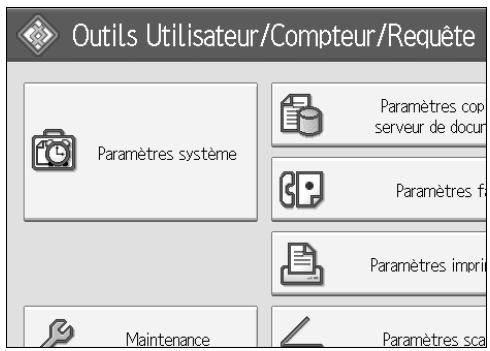
2 Appuyez sur [Outils Administr.].
3 Appuyez sur [Gestion carnet d'adresses].
4 Vérifiez que [Programmer/Modifier] est sélectionné.
5 Sélectionnez le nom enregistré que vous souhaitez modifier.
Appuyez sur la touche du nom ou saisissez le numéro enregistré à l'aide du pavé numérique.
6 Pour modifier le nom ou l'affichage clé, appuyez sur [Changer] à droite du nom ou de l'affichage clé.
7 Saisissez le nom ou l'affichage de touche puis appuyez sur [OK].
Pour modifier le titre, appuyez sur la touche correspondant à la classification que vous voulez utiliser dans Sélectionner titre.
9 Pour modifier le numéro d'enregistrement, appuyez sur [Changer] sous No d'enregistrement.
10 Saisissez un nouveau numéro d'enregistrement sur le pavé numérique, puis appuyez sur la touche [#].
11 Appuyez sur [OK].
12 Appuyez sur [Sortie].
13 Appuyez sur la touche [Compteur/Outils utilisateur].
Remarque
□ Vous pouvez effectuer vos recherches par nom enregistré, numéro de fax, nom de dossier, adresse e-mail ou destinataire Fax sur IP.
Référence
À propos de cet appareil
Suppression d'un nom enregistré
Cette section contient des informations sur la suppression d'un nom.
1 Appuyez sur [Paramètres système].
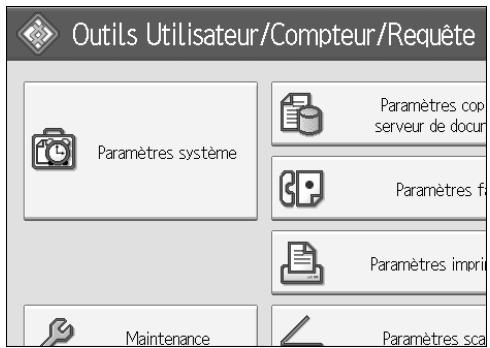
2 Appuyez sur [Outils Administr.].
3 Appuyez sur [Gestion carnet d'adresses].
4 Appuyez sur [Supprimer].
5 Sélectionnez le nom que vous souhaitez supprimer.
Appuyez sur la touche du nom ou saisissez le numéro enregistré à l'aide du pavé numérique.
6 Appuyez sur [Oui].
7 Appuyez sur [Sortie].
8 Appuyez sur la touche [Compteur/Outils utilisateur].
Informations pour l'authentification
Voici la procédure d'authentification d'un code utilisateur.
Important
□ Les fonctions associées à chaque code utilisateur sont identiques. Si vous modifiez ou supprimez des codes utilisateur, les données de gestion et les limites associées au code utilisateur seront non valides.
Enregistrez les codes utilisateur pour limiter les utilisateurs aux fonctions suivantes et pour contrôler leur utilisation de chaque fonction :
Copieur
Serveur de documents
Fax
Scanner
Imprimante
Remarque
□ Vous pouvez enregistrer 500 codes utilisateur maximum.
☐ Le nombre de copies de documents enregistrés sur le Serveur de documents en mode Fax est compté pour chaque code d'utilisateur. Ceci vous permet de contrôler l'utilisation par chaque utilisateur.
☐ Le nombre de copies numérisées à l'aide de la fonction Scanner est compté pour chaque code d'utilisateur. Ceci vous permet de contrôler l'utilisation par chaque utilisateur.
Pour enregistrer automatiquement le code utilisateur du pilote d'impression, sélectionnez [Impr. : Contrôle PC] pour l'imprimante dans l'authentication des codes utilisateur. Pour utiliser le code utilisateur défini dans les Outils utilisateur, choisissez les codes utilisateurs enregistrés pour le pilote d'impression dans Outils utilisateur.
Pour plus d'informations sur la configuration des codes utilisateur pour le pilote d'impression, consultez l'Aide du Pilote d'impression.
Référence
P.86 "Réglage authentication des utilisateurs"
Enregistrement d'un code utilisateur
Cette section contient des informations sur l'enregistrement d'un code utilisateur.
1 Appuyez sur [Paramètres système].
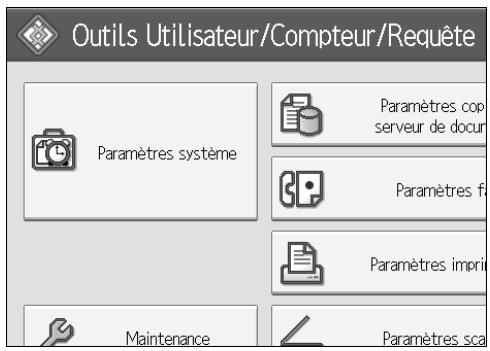
2 Appuyez sur [Outils Administr.].
3 Appuyez sur [Gestion carnet d'adresses].
4 Vérifiez que [Programmer/Modifier] est sélectionné.
5 Appuyez sur le nom dont le code doit être enregistré ou saisissez le numéro enregistré à l'aide du pavé numérique.
Vous pouvez effectuer vos recherches par nom enregistré, numéro de fax, nom de dossier, adresse e-mail ou destinataire Fax sur IP.
6 Appuyez sur [Info auth.].
7 Saisissez le code utilisateur sur le pavé numérique, puis appuyez sur la touche [#].
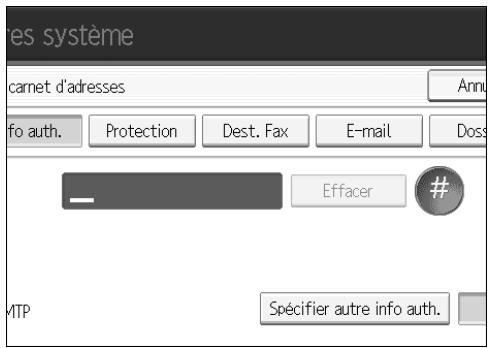
En cas d'erreur, appuyez sur [Effacer] ou sur la touche [Effacement/Stop].
8 Appuyez deux fois sur [▼Suiv.].
9 Sélectionnez les fonctions qui doivent être utilisées avec le code utilisateur dans les fonctions disponibles.
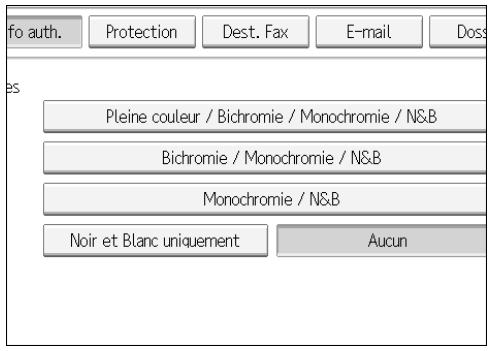
10 Appuyez sur [OK].
11 Appuyez sur [Sortie].
12 Appuyez sur la touche [Compteur/Outils utilisateur].
Remarque
□ Vous pouvez saisir un code utilisateur composé de un à huit caractères numériques.
Pour enregistrer le nom, voir "Enregistrement de noms".
Référence
P.218 "Enregistrement de noms"
Modification d'un code utilisateur
Cette section contient des informations sur la modification d'un code utilisateur.
Important
□ Même si le code utilisateur a été modifié, la valeur du compteur n'est pas effacée.
1 Appuyez sur [Paramètres système].
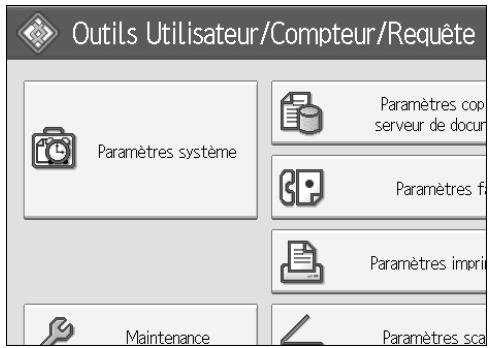
2 Appuyez sur [Outils Administr.].
3 Appuyez sur [Gestion carnet d'adresses].
4 Vérifiez que [Programmer/Modifier] est sélectionné.
5 Sélectionnez l'utilisateur dont vous souhaitez modifier le code utilisateur.
Appuyez sur la touche du nom ou saisissez le numéro enregistré à l'aide du pavé numérique.
Vous pouvez effectuer vos recherches par nom enregistré, numéro de fax, nom de dossier, adresse e-mail ou destinataire Fax sur IP.
6 Appuyez sur [Info auth.].
7 Appuyez sur [Changer] puis saisissez le nouveau code utilisateur à l'aide du pavé numérique.
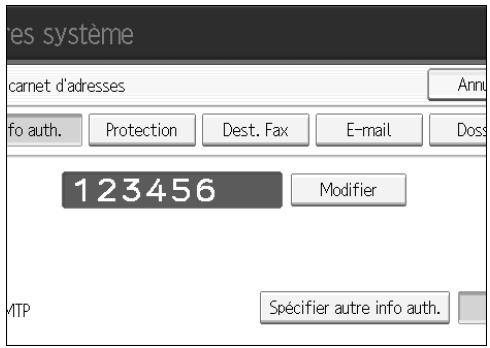
8 Appuyez sur la touche [#].
9 Pour modifier les fonctions proposées, appuyez sur [Info auth.] puis sur [▼Suiv.] deux fois.
10 Appuyez sur la touche pour sélectionner les fonctions, afin de les activer.
Appuyez sur la touche pour la mettre en surbrillance et la fonction est activée. Pour annuler une sélection, appuyez sur la touche en surbrillance.
11 Appuyez sur [OK].
12 Appuyez sur [Sortie].
13 Appuyez sur la touche [Compteur/Outils utilisateur].
Remarque
Pour modifier le nom, l'affichage de touche et le titre, voir "Modification d'un nom enregistré".
Référence
P.220 "Modification d'un nom enregistré"
Suppression d'un code utilisateur
Cette section contient des informations sur la suppression d'un code utilisateur.
Important
□ Une fois le code utilisateur effacé, le compteur est effacé automatiquement.
1 Appuyez sur [Paramètres système].
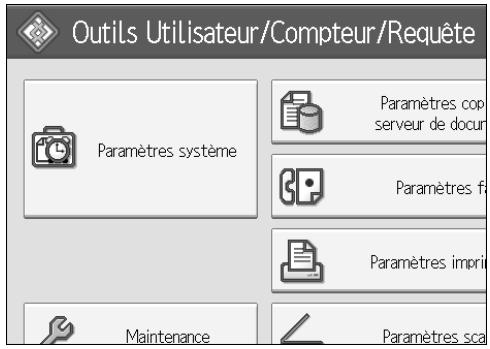
2 Appuyez sur [Outils Administr.].
3 Appuyez sur [Gestion carnet d'adresses].
4 Appuyez sur [Supprimer].
5 Sélectionnez le nom dont le code doit être supprimé.
Appuyez sur la touche du nom ou saisissez le numéro enregistré à l'aide du pavé numérique.
Vous pouvez effectuer vos recherches par nom enregistré, numéro de fax, nom de dossier, adresse e-mail ou destinataire Fax sur IP.
6 Appuyez sur [Info auth.].
7 Appuyez sur [Modifier] pour effacer le code utilisateur, puis sur la touche [#].
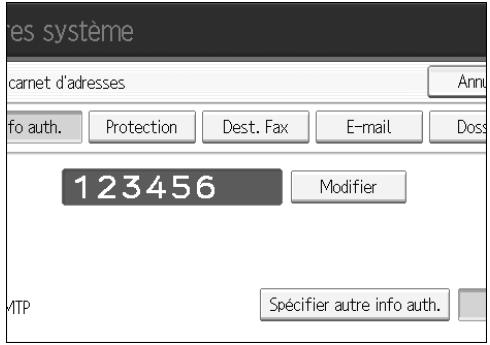
8 Appuyez sur [OK].
9 Appuyez sur [Sortie].
10 Appuyez sur la touche [Compteur/Outils utilisateur].
Remarque
Pour effacer entièrement un nom du Carnet d'adresses, voir "Suppression d'un nom enregistré".
Référence
P.221 "Suppression d'un nom enregistré"
Affichage du compteur pour chaque utilisateur
Cette section contient des informations sur l'affichage des compteurs pour chaque utilisateur.
1 Appuyez sur [Paramètres système].
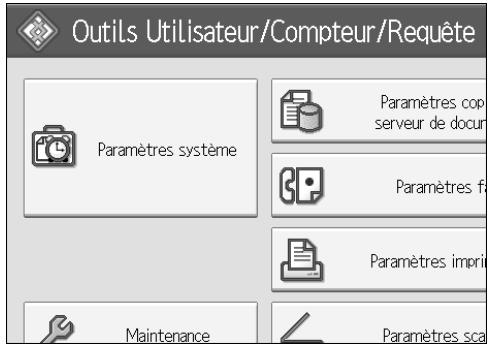
2 Appuyez sur [Outils Administr.].
3 Appuyez sur [Afficher/Effacer/Imprimer compteur par utilisateur].
4 Sélectionnez l'utilisation de fonction que vous souhaitez imprimer avec [Compteur copieur], [Compteur d'impressions], [Compteur Fax] ou [Compteur scanner].
Les compteurs apparaissent pour l'usage de fonction individuel sous chaque code d'utilisateur.
Impression du compteur pour chaque utilisateur
Cette section contient des informations sur l'impression du compteur pour chaque utilisateur.
1 Appuyez sur [Paramètres système].
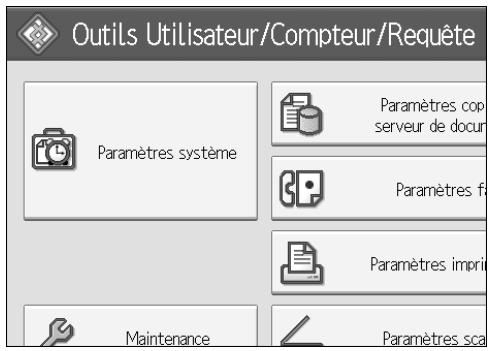
2 Appuyez sur [Outils Administr.].
3 Appuyez sur [Afficher/Effacer/Imprimer compteur par utilisateur].
4 Sélectionnez un code utilisateur dans la partie gauche de l'écran.
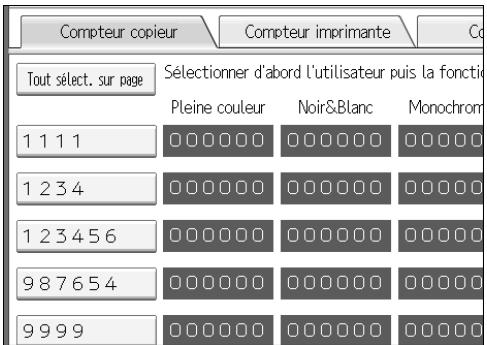
Appuyez sur [Tout sélect. sur page] pour sélectionner tous les codes utilisateur sur la page.
5 Appuyez sur [Impr. liste compteur] sous Par utilisateur.
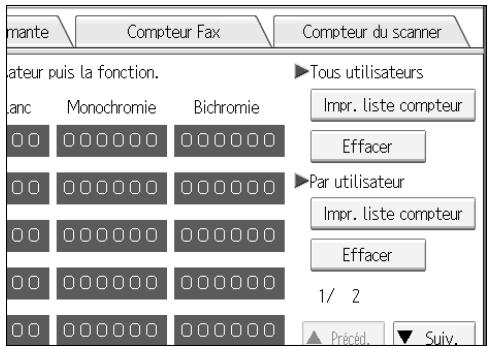
Saisissez le code utilisateur, puis appuyez sur [#] si le code utilisateur est enregistré.
6 Sélectionnez l'utilisation de fonction que vous souhaitez imprimer dans [Compteur copieur], [Compteur d'impressions], [Compteur Fax] et [Compteur scanner].
7 Appuyez sur [Imprimer].
Impression du compteur pour tous les utilisateurs
Cette section contient des informations sur l'impression des compteurs pour tous les utilisateurs.
1 Appuyez sur [Paramètres système].
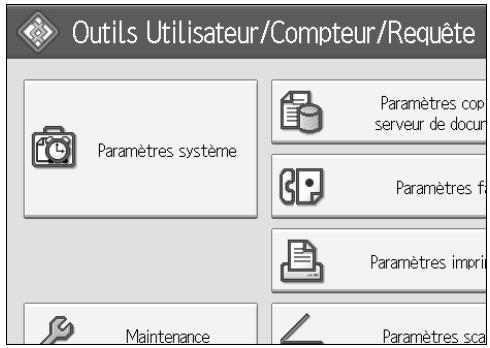
2 Appuyez sur [Outils Administr.].
3 Appuyez sur [Afficher/Effacer/Imprimer compteur par utilisateur].
4 Appuyez sur [Impr. liste compteur] sous Tous les utilisateurs.
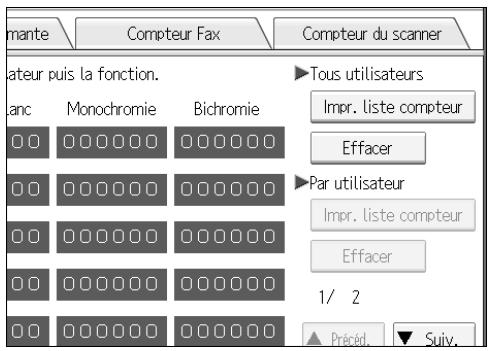
Saisissez le code utilisateur, puis appuyez sur [#] si le code utilisateur est enregistré.
5 Sélectionnez l'utilisation de fonction que vous souhaitez imprimer dans [Compteur copieur], [Compteur d'impressions], [Compteur Fax] et [Compteur scanner].
6 Appuyez sur [Imprimer].
Effacement du nombre de documents imprimés
Cette section contient des explications sur la remise à zéro du compteur.
1 Appuyez sur [Paramètres système].
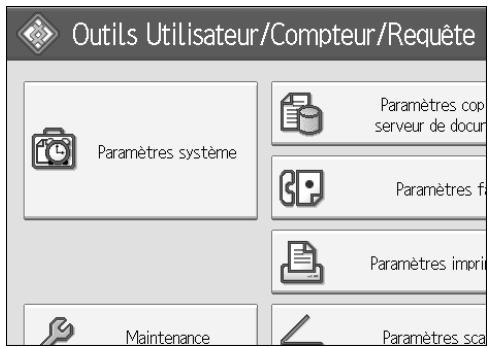
2 Appuyez sur [Outils Administr.].
3 Appuyez sur [Afficher/Effacer/Imprimer compteur par utilisateur].
4 Sélectionnez le code utilisateur à supprimer.
5 Pour effacer le nombre d'impressions faites par un code utilisateur, sélectionnez le code utilisateur à gauche de l'affichage.
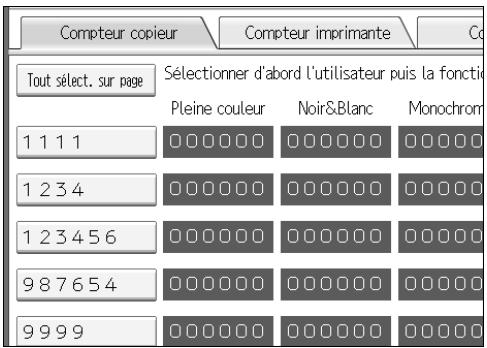
Appuyez sur [Tout sélect. sur page] pour sélectionner tous les codes utilisateur sur la page.
6 Appuyez sur [Effacer] sous Par utilisateur.
7 Sélectionnez l'utilisation de fonction que vous souhaitez effacer dans [Compteur copieur], [Compteur d'impressions], [Compteur Fax] et [Compteur scanner].
8 Appuyez sur [OK].
9 Pour effacer le nombre d'impressions pour l'ensemble des codes utilisateur, appuyez sur [Effacer] sous Tous les utilisateurs.
10 Sélectionnez l'utilisation de fonction que vous souhaitez effacer dans [Compteur copieur], [Compteur d'impressions], [Compteur Fax] et [Compteur scanner].
11 Appuyez sur [OK].
Destinataire de fax
L'enregistrement d'un destinataire de fax vous dispense de la saisie systématique des numéros de fax et vous permet d'envoyer des documents numérisés à l'aide de la fonction Fax.
- La sélection du destinataire de fax est simple, si vous enregistrez "Nom" et "Affichage de touche" pour ce destinataire.
- Vous pouvez enregistrer des destinataires de fax en tant que groupe. Pour plus d'informations sur l'enregistrement d'un groupe, consultez "Enregistrer des noms dans un groupe".
- Vous pouvez enregistrer des destinataires de fax en les sélectionnant à partir de la fonction de rappel.
- Les numéros de fax enregistrés peuvent être utilisés comme numéros de fax de l'expéditeur.
Il existe deux types de destinataires de fax, comme indiqué ci-dessous :
- Destinataire de fax
Sélectionnez-le pour envoyer un fax via le réseau téléphonique. - Fax sur IP
Sélectionnez-le pour envoyer un fax à un appareil sur un réseau TCP/IP.
Vous ne pouvez pas envoyer de fax à un appareil sur un autre réseau si celui-ci se trouve derrière un firewall.
Vous pouvez programmer les éléments suivants dans un destinataire de fax :
Numéro de fax
Enregistre le numéro de fax de destination. Le numéro peut comporter un maximum de 128 chiffres. Vous devez inclure chaque chiffre dans le nombre.
Code SUB
Enregistrer un Code SUB vous permet d'utiliser la transmission confidentielle pour envoyer des messages aux autres télécopieurs prenant en charge une fonction similaire appelée "Code SUB". Voir Informations Télécopieur.
Code SEP
L'enregistrement d'un Code SEP vous permet d'utiliser la réception en relève pour recevoir des fax à partir d'autres télécopieurs prenant en charge la réception en relève. Voir Informations Télécopieur.
Ligne
Si l'unité d'interface G3 en option est installée, vous pouvez sélectionner le type de ligne pour chaque destinataire.
Lorsque vous définissez le mode TX international sur [ON], l'appareil diminue sa vitesse de transmission afin d'optimiser la qualité de l'envoi. Cela se traduit toutefois par une durée de communication plus importante.
En-tête de fax
Vous pouvez opter pour l'impression de l'en-tête de fax sur les télécopies reçues par le destinataire. La valeur par défaut est "1er nom".
◆ Insertion d'étiquette
Utilisez l'insertion d'étiquette pour imprimer des données comme le nom de destinataire sur la feuille qui s'imprime sur le lieu de destination.
Les données sont imprimées comme suit :
- Nom de destinataire
Le nom de destinataire spécifié dans [Destinataire du Fax] est imprimé avant "Pour" en haut de la page. - Message standard
Une phrase enregistrée de deux lignes est imprimée sous “Nom de destinataire”.
Pour utiliser cette fonction, définir Insertion d'étiquette sur [ON] lors de la programmation des destinataires du fax, et appuyez sur [Insert° étiquette] lors de l'envoi de télécopies.
L'en-tête de fax et l'insertion d'étiquette sont également imprimés lorsque vous effectuez un envoi par e-mail en utilisant la fonction fax.
Vous pouvez programmer un message standard autre que ceux enregistrés dans l'appareil. Voir Informations Télécopieur
Vous pouvez programmer les éléments suivants dans un destinataire de fax sur IP :
Fax sur IP
Enregistrer le destinataire du fax sur IP. Vous pouvez enregistrer le nom avec 128 caractères maximum. Ce paramétrage doit être fait lors de l'utilisation du fax sur IP.
Ce paramètre ne fonctionne que si la fonction IP-Fax a été sélectionnée.
Code SUB
Enregistrer un Code SUB vous permet d'utiliser la transmission confidentielle pour envoyer des messages aux autres télécopieurs prenant en charge une fonction similaire appelée "Code SUB". Voir Informations Télécopieur.
Code SEP
L'enregistrement d'un Code SEP vous permet d'utiliser la réception en relève pour recevoir des fax à partir d'autres télécopieurs prenant en charge la réception en relève. Voir Informations Télécopieur.
✿ Sélectionner le protocole
Sélectionner le protocole pour la transmission d'un fax sur IP.
Ce paramètre ne fonctionne que si la fonction IP-Fax a été sélectionnée.
Référence
P.267 "Enregistrement de noms dans un groupe"
P.277 "Enregistrement d'un code de protection"
Destinataire de fax
Cette section concerne l'enregistrement d'un numéro de fax.
Enregistrement d'un destinataire de fax
1 Appuyez sur [Paramètres système].
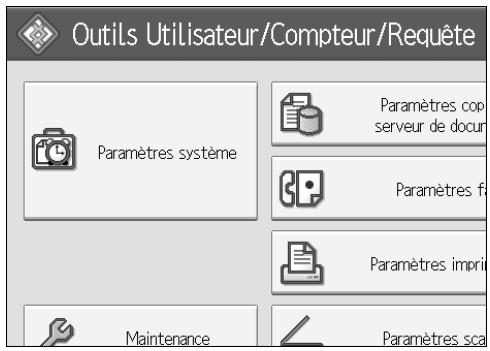
2 Appuyez sur [Outils Administr.].
3 Appuyez sur [Gestion carnet d'adresses].
4 Vérifiez que [Programmer/Modifier] est sélectionné.
5 Sélectionnez le nom pour lequel vous voulez enregistrer le destinataire de fax. Appuyez sur la touche du nom ou saisissez le numéro enregistré à l'aide du pavé numérique.
6 Appuyez sur [Dest. Fax].
7 Saisissez le numéro de fax sur le pavé numérique, puis appuyez sur [OK] sous N° de fax.
3 Définissez les paramètres facultatifs tels que "Code SUB", "Code SEP" et "Mode TX international".
9 Appuyez sur [OK].
Remarque
☐ Si un groupe est enregistré, vous pouvez également y ajouter ce destinataire de fax. Pour plus d'informations sur l'enregistrement de groupes, voir "Enregistrement de noms dans un groupe".
Pour enregistrer le nom, voir "Enregistrement de noms".
Référence
P.218 "Enregistrement de noms"
P.235 "Utilisation d'un destinataire de fax"
P.235 "Pour changer de ligne"
P.236 "Pour modifier le code SUB"
P.236 "Pour modifier le code SEP"
P.236 "Pour définir le mode TX international"
P.236 "Pour sélectionner l'en-tête de fax"
P.237 "Pour définir l'insertion d'étiquette"
P.268 "Enregistrement de noms dans un groupe"
Modification d'un destinataire de fax
1 Appuyez sur [Paramètres système].
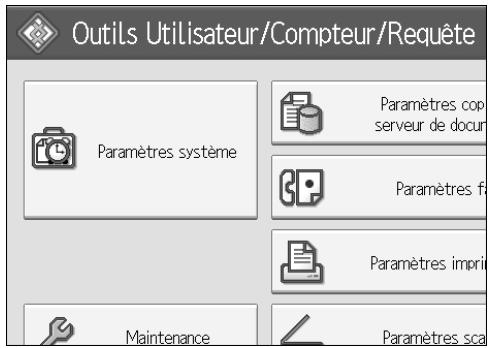
2 Appuyez sur [Outils Administr.].
3 Appuyez sur [Gestion carnet d'adresses].
4 Vérifiez que [Programmer/Modifier] est sélectionné.
5 Sélectionnez le nom pour le lequel vous voulez modifier le destinataire du fax.
Appuyez sur la touche du nom ou saisissez le numéro enregistré à l'aide du pavé numérique.
Vous pouvez effectuer vos recherches par nom enregistré, numéro de fax, nom de dossier, adresse e-mail ou destinataire Fax sur IP.
6 Appuyez sur [Dest. Fax].
7 Modifiez les paramètres.
8 Appuyez sur [OK].
Remarque
☐ Pour modifier le nom, l'affichage de touche et le titre, voir "Modification d'un nom enregistré".
Référence
P.220 "Modification d'un nom enregistré"
P.235 "Pour modifier le numéro de fax"
P.235 "Pour changer de ligne"
P.236 "Pour modifier le code SUB"
P.236 "Pour modifier le code SEP"
P.236 "Pour définir le mode TX international"
P.236 "Pour sélectionner l'en-tête de fax"
P.237 "Pour définir l'insertion d'étiquette"
Utilisation d'un destinataire de fax
1 Appuyez sur [Protection].
2 Appuyez sur [Expéditeur] à droite de Utiliser nom comme.
Pour modifier le numéro de fax
1 Appuyez sur [Changer] sous N° de fax.
2 Entrez le nouveau numéro de fax à l'aide du pavé numérique, puis appuyez sur [OK].
Pour changer de ligne
1 Appuyez sur [Sélect. ligne].
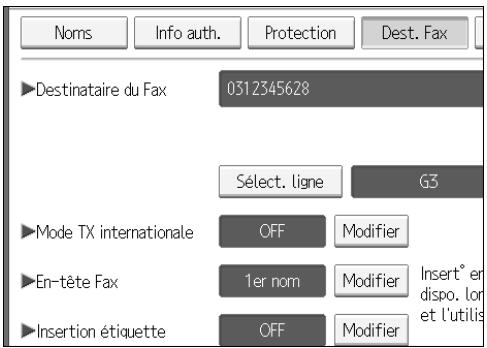
2 Sélectionnez la ligne, puis appuyez sur [OK].
Pour modifier le code SUB
1 Appuyez sur [Fctions avancées] puis sur [Code SUB].
2 Appuyez sur [Changer] sous Code TX SUB.
3 Saisissez le nouveau code SUB puis appuyez sur [OK].
Pour modifier le mot de passe, appuyez sur [Changer] sous Mot de passe (SID).
5 Entrez le mot de passe, puis appuyez sur [OK].
6 Appuyez sur [OK].
Pour modifier le code SEP
1 Appuyez sur [Fctions avancées] puis sur [Code SEP].
2 Appuyez sur [Changer] sous Code RX SEP.
3 Saisissez le nouveau code SEP puis appuyez sur [OK].
Pour modifier le mot de passe, appuyez sur [Changer] sous Mot de passe (PWD).
5 Entrez le mot de passe, puis appuyez sur [OK].
6 Appuyez sur [OK].
Pour définir le mode TX international
1 Appuyez sur [Changer] sous Mode TX international.
2 Sélectionnez [OFF] ou [ON], puis appuyez sur [OK].
Pour sélectionner l'en-tête de fax
Vous pouvez enregistrer l'en-tête de fax dans Programmer Informations fax, sous les paramètres système de la fonction fax.
1 Appuyez sur [Changer] sous En-tête de fax.
2 Sélectionnez [1er nom] ou [2e nom], puis appuyez sur [OK].
Référence
P.152 "Enregistrement des informations de télécopie"
Pour définir l'insertion d'étiquette
Lorsque l'insertion d'étiquette est activée (ON), le nom du destinataire et les messages standard sont imprimés sur le fax lors de sa réception chez le destinataire.
1 Appuyez sur [Changer] sous Insertion d'étiquette.
2 Appuyez sur [ON].
3 Appuyez sur [Changer] sous Ligne 2.
4 Sélectionnez le nouveau message standard ou appuyez sur [Saisie man.] pour entrer le nouveau message.
5 Saisissez le nouveau message, puis appuyez sur [OK].
6 Appuyez sur [OK].
7 Appuyez sur [Changer] sous Ligne 3.
8 Sélectionnez le nouveau message standard, puis appuyez sur [OK].
9 Appuyez sur [OK].
Remarque
☐ Pour modifier le nom, l'affichage de touche et le titre, voir "Modification d'un nom enregistré".
Référence
P.220 "Modification d'un nom enregistré"
Suppression d'un destinataire de fax
Important
☐ Si vous supprimez un destinataire de distribution spécifié, les messages envoyés par exemple à sa boîte personnelle enregistrée ne pourront pas être distribués. Avant de supprimer des destinataires, prenez soin de vérifier les paramètres de la fonction Fax.
1 Appuyez sur [Paramètres système].
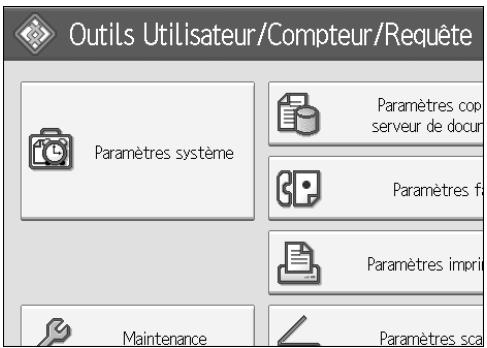
2 Appuyez sur [Outils Administr.].
3 Appuyez sur [Gestion carnet d'adresses].
4 Appuyez sur [Supprimer].
5 Sélectionnez le nom pour lequel vous voulez supprimer le destinataire du fax.
Appuyez sur la touche du nom ou saisissez le numéro enregistré à l'aide du pavé numérique.
Vous pouvez effectuer vos recherches par nom enregistré, numéro de fax, nom de dossier, adresse e-mail ou destinataire Fax sur IP.
6 Appuyez sur [Dest. Fax].
7 Appuyez sur [Changer] sous N° de fax.
8 Appuyez sur [Eff.Tout].
9 Appuyez deux fois sur [OK].
10 Appuyez sur la touche [Compteur/Outils utilisateur].
Remarque
Pour effacer le nom, l'affichage de touche et le titre, voir "Suppression d'un nom enregistré".
Référence
P.221 "Suppression d'un nom enregistré"
Destinataire du fax sur IP
Cette section concerne l'enregistrement d'un destinataire Fax sur IP.

Remarque
Pour plus d'informations sur la fonction IP-fax, voir Informations Télécopieur.

Référence
Informations Télécopieur
Enregistrement du destinataire d'un fax sur IP

Appuyez sur [Paramètres système].

Appuyez sur [Outils Administr.].

Appuyez sur [Gestion carnet d'adresses].

Vérifiez que [Programmer/Modifier] est sélectionné.

Sélectionnez le nom dont vous souhaitez enregistrer le destinataire de fax sur IP. Appuyez sur la touche du nom ou saisissez le numéro enregistré à l'aide du pavé numérique.

Appuyez sur [Dest. Fax].

Appuyez sur [Sélect. ligne], puis sélectionnez [H.323] ou [SIP].
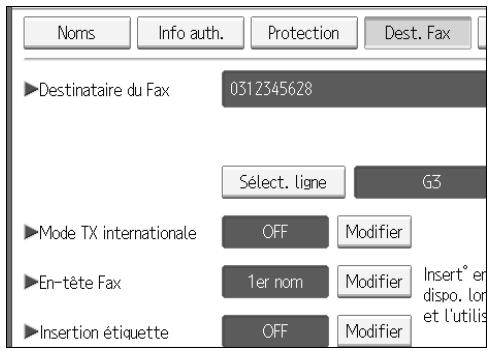
8 Appuyez sur [Changer] sous "Destinataire de fax".
9 Saisissez le destinataire IP-fax.
10 Appuyez deux fois sur [OK].
Remarque
Pour enregistrer le nom, voir "Enregistrement de noms".
Référence
P.218 "Enregistrement de noms"
P.223 "Enregistrement d'un code utilisateur"
P.267 "Enregistrement de noms dans un groupe"
À propos de cet appareil
Modification d'un destinataire enregistré de fax sur IP
1 Appuyez sur [Paramètres système].
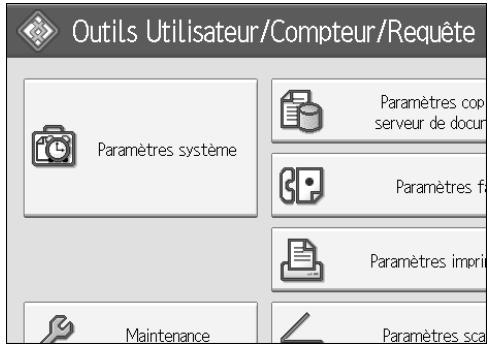
2 Appuyez sur [Outils Administr.].
3 Appuyez sur [Gestion carnet d'adresses].
4 Vérifiez que [Programmer/Modifier] est sélectionné.
5 Sélectionnez le nom dont vous souhaitez modifier le destinataire de fax sur IP.
Vous pouvez effectuer vos recherches par nom enregistré, numéro de fax, nom de dossier, adresse e-mail ou destinataire Fax sur IP.
6 Appuyez sur [Dest. Fax].
7 Appuyez sur [Modifier] sous "Destinataire de fax".
8 Saisissez le nouveau destinataire, puis appuyez sur [OK].
9 Appuyez sur [OK].
10 Appuyez sur [OK].
Remarque
Pour modifier le nom, l'affichage de touche et le titre, voir "Modification d'un nom enregistré".
Référence
P.220 "Modification d'un nom enregistré"
À propos de cet appareil
Utiliser le destinataire IP-Fax comme expéditeur
1 Appuyez sur [Protection].
2 Appuyez sur [Expéditeur] sous [Utiliser le nom comme].
Pour modifier le destinataire Fax sur IP
1 Appuyez sur [Changer] sous [Utiliser le nom comme].
2 Saisissez le nouveau destinataire, puis appuyez sur [OK].
Pour sélectionner le protocole
1 Appuyez sur [Sélect. ligne].
2 Sélectionnez [H.323] ou [SIP].
Pour programmer le code SUB
1 Appuyez sur [Fctions avancées] puis sur [Code SUB].
2 Appuyez sur [Changer] sous Code TX SUB.
3 Saisissez le code SUB, puis appuyez sur [OK].
Pour saisir un mot de passe, appuyez sur [Changer] sous Mot de passe (SID).
5 Entrez un mot de passe à l'aide du pavé numérique, puis appuyez sur [OK].
6 Appuyez sur [OK].
Pour programmer le code SEP
1 Appuyez sur [Fctions avancées] puis sur [Code SUB].
2 Appuyez sur [Changer] sous Code RX SEP.
3 Entrez un code SEP à l'aide du pavé numérique puis appuyez sur [OK].
Pour saisir un mot de passe, appuyez sur [Changer] sous Mot de passe (PWD).
5 Entrez un mot de passe à l'aide du pavé numérique, puis appuyez sur [OK].
6 Appuyez sur [OK].
Pour définir le mode TX international
1 Appuyez sur [Changer] sous Mode TX international.
2 Sélectionnez [OFF] ou [ON], puis appuyez sur [OK].
Pour sélectionner l'en-tête de fax
1 Appuyez sur [Changer] sous En-tête de fax.
2 Sélectionnez [1er nom] ou [2e nom], puis appuyez sur [OK].
Suppression d'un destinataire Fax sur IP enregistré
Si vous supprimez un destinataire de distribution spécifié, les messages envoyés par exemple à sa boîte personnelle enregistrée ne pourront pas être distribués. Avant de supprimer des destinataires, prenez soin de vérifier les paramètres de la fonction Fax.
1 Appuyez sur [Paramètres système].
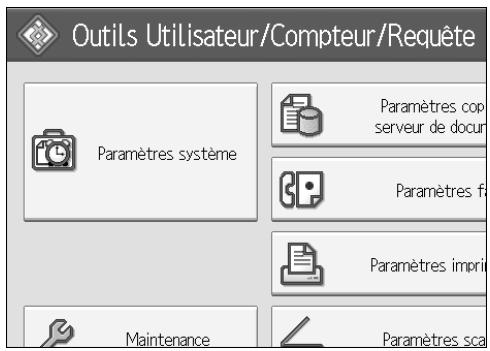
2 Appuyez sur [Outils Administr.].
3 Appuyez sur [Gestion carnet d'adresses].
4 Appuyez sur [Supprimer].
5 Sélectionnez le nom dont vous souhaitez supprimer le destinataire Fax sur IP. Appuyez sur la touche du nom ou saisissez le numéro enregistré à l'aide du pavé numérique.
Vous pouvez effectuer vos recherches par nom enregistré, numéro de fax, nom de dossier, adresse e-mail ou destinataire Fax sur IP.
6 Appuyez sur [Dest. Fax].
7 Appuyez sur [Changer] sous "Destinataire de fax".
8 Appuyez sur [Effacer tout].
9 Appuyez deux fois sur [OK].
10 Appuyez sur la touche [Compteur/Outils utilisateur].
Remarque
☐ Pour modifier le nom, l'affichage de touche et le titre, voir "Modification d'un nom enregistré".
Référence
P.220 "Modification d'un nom enregistré"
Destinataire e-mail
L'enregistrement d'un destinataire e-mail vous dispense de la saisie systématique de l'adresse e-mail. Cela vous permet également d'envoyer par e-mail des documents numérisés à partir de la fonction scanner ou fax par e-mail.
- Il est facile de sélectionner le destinataire de l'e-mail si vous enregistrez un "Nom" et un "Affichage de touche" comme destinataire de l'e-mail.
- Vous pouvez enregistrer des destinataires d'e-mail sous forme de groupe.
- Vous pouvez utiliser l'adresse e-mail comme adresse d'expéditeur lors de l'envoi de fichiers numérisés en mode scanner. Si vous souhaitez effectuer ceci, définissez un code de protection sur l'adresse d'expéditeur pour empêcher les accès non autorisés.
Remarque
□ Vous pouvez sélectionnez une adresse e-mail à partir d'un serveur LDAP, puis l'enregistrer dans le carnet d'adresses. Voir Informations Scanner.
□ Vous pouvez configurer l'appareil de manière à pouvoir envoyer un Rapport de résultat de transmission par e-mail, à l'occasion de chaque transmission effectuée. Voir Informations Télécopieur.
Référence
P.277 "Enregistrement d'un code de protection"
Enregistrement d'un destinataire e-mail
1 Appuyez sur [Paramètres système].
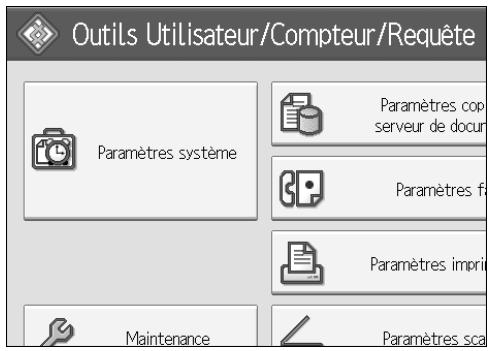
2 Appuyez sur [Outils Administr.].
3 Appuyez sur [Gestion carnet d'adresses].
4 Vérifiez que [Programmer/Modifier] est sélectionné.
5 Sélectionnez le nom dont vous souhaitez enregistrer l'adresse électronique. Appuyez sur la touche du nom ou saisissez le numéro enregistré à l'aide du pavé numérique.
6 Appuyez sur [E-mail].
7 Appuyez sur [Modifier].
8 Saisissez l'adresse e-mail.
![Adresse e-mail Entrer une adresse e-mail puis appuyer sur [OK]. - 0/128 1 2 3 4 5 6 7 q w e r t y u a s d f g h j z x c v b n m](/content/2019/11/136309/images/e0dfcbdc07682c78bab733ef2c8266a4a124ce607d2938ccfef181511fd29cf0.jpg)
9 Appuyez sur [OK].
10 Sélectionnez [Destinataire e-mail/Fax Internet] ou [Dest.Fax Internet uniquem.].
Pour utiliser Fax Internet, précisez si vous voulez ou non utiliser "Envoyer via Server SMTP".
12 Appuyez sur [OK].
Remarque
□ Vous pouvez utiliser jusqu'à 128 caractères pour l'adresse e-mail.
Pour enregistrer le nom, voir "Enregistrement de noms".
Référence
P.218 "Enregistrement de noms"
P.223 "Enregistrement d'un code utilisateur"
P.268 "Enregistrement de noms dans un groupe"
Modifier un destinataire e-mail
1 Appuyez sur [Paramètres système].
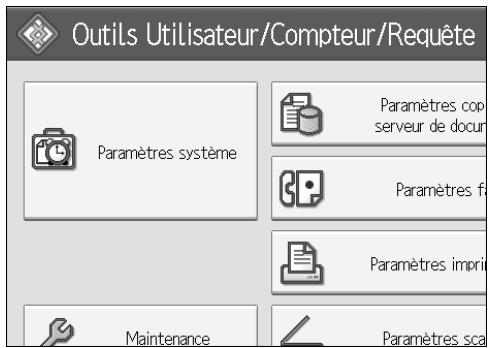
2 Appuyez sur [Outils Administr.].
3 Appuyez sur [Gestion carnet d'adresses].
4 Vérifiez que [Programmer/Modifier] est sélectionné.
5 Sélectionnez le nom dont vous souhaitez modifier l'adresse électronique.
Appuyez sur la touche du nom ou saisissez le numéro enregistré à l'aide du pavé numérique.
Vous pouvez effectuer vos recherches par nom enregistré, numéro de fax, nom de dossier, adresse e-mail ou destinataire Fax sur IP.
6 Appuyez sur [E-mail].
7 Appuyez sur [Modifier] sous Adresse électronique.
8 Saisissez l'adresse e-mail, puis appuyez sur [OK].
9 Appuyez sur [OK].
Remarque
Pour modifier le nom, l'affichage de touche et le titre, voir "Modification d'un nom enregistré".
Référence
P.220 "Modification d'un nom enregistré"
À propos de cet appareil
Utilisation de l'adresse e-mail en tant qu'expéditeur
1 Appuyez sur [Protection].
2 Appuyez sur [Expéditeur] sous [Utiliser le nom comme].
Suppression d'un destinataire e-mail
1 Appuyez sur [Paramètres système].
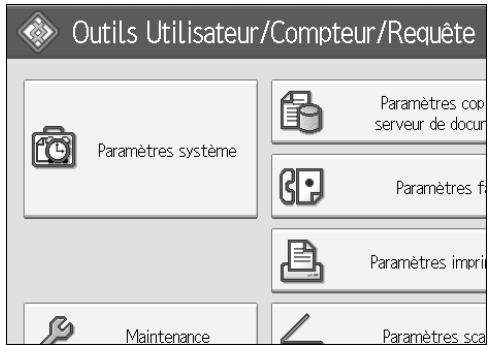
2 Appuyez sur [Outils Administr.].
3 Appuyez sur [Gestion carnet d'adresses].
4 Appuyez sur [Supprimer].
5 Sélectionnez le nom dont vous souhaitez supprimer l'adresse électronique.
Appuyez sur la touche du nom ou saisissez le numéro enregistré à l'aide du pavé numérique.
Vous pouvez effectuer vos recherches par nom enregistré, numéro de fax, nom de dossier, adresse e-mail ou destinataire Fax sur IP.
6 Appuyez sur [E-mail].
7 Appuyez sur [Changer] sous Adresse électronique.
8 Appuyez sur [Effacer tout].
9 Appuyez deux fois sur [OK].
10 Appuyez sur la touche [Compteur/Outils utilisateur].
Remarque
Pour effacer le nom, l'affichage de touche et le titre, voir "Suppression d'un nom enregistré".
Référence
P.221 "Suppression d'un nom enregistré"
Enregistrement de dossiers
En enregistrant un dossier partagé, vous pouvez y envoyer directement des fichiers numérisés.
Vous pouvez utiliser trois types de protocole :
- SMB
Pour l'envoi de fichiers vers des dossiers Windows partagés. - FTP
Utilisez-le lors de l'envoi de fichiers vers un serveur FTP. - NCP
À utiliser lors de l'envoi de fichiers vers un serveur NetWare.

Remarque
Pour les détails concernant les protocoles, les noms de serveur, les niveaux de dossier, contactez votre administrateur réseau.
□ Vous pouvez éviter l'accès non autorisé aux dossiers à partir de l'appareil. Consultez "Enregistrement d'un code de protection".
□ Vous pouvez uniquement sélectionner SMB, FTP ou NCP. Si vous modifiez le protocole après avoir achevé vos paramétrages, toutes les entrées précédentes sont effacées.
Utilisation de SMB pour la connexion

Remarque
Pour enregistrer un dossier dans un serveur FTP, voir "Utilisation de FTP pour la connexion".
Pour enregistrer un dossier dans un serveur NetWare, voir “Utilisation de NCP pour la connexion”.

Référence
P.255 "Utilisation de FTP pour la connexion"
P.261 "Utilisation de NCP pour la connexion"
Enregistrement d'un dossier SMB
1 Appuyez sur [Paramètres système].
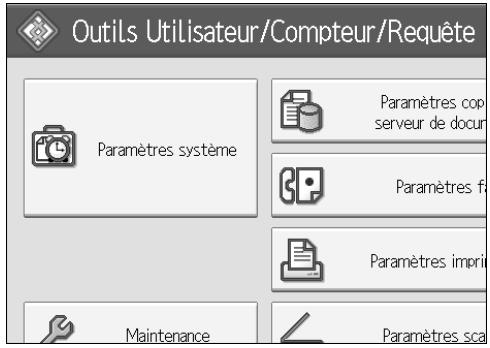
2 Appuyez sur [Outils Administr.].
3 Appuyez sur [Gestion carnet d'adresses].
4 Vérifiez que [Programmer/Modifier] est sélectionné.
5 Sélectionnez le nom dont vous souhaitez enregistrer le dossier. Appuyez sur la touche du nom ou saisissez le numéro enregistré à l'aide du pavé numérique.
6 Appuyez sur [Info auth.] puis sur [▼Suiv.].
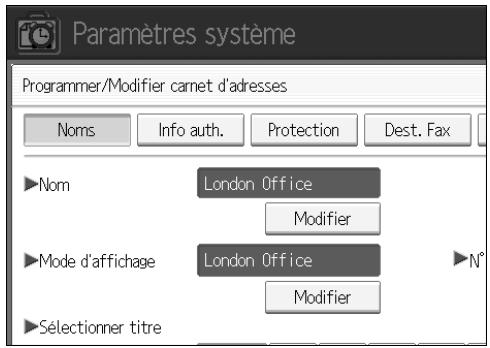
7 Appuyez sur [Spécifier autre info auth.] à droite d'Authentification dossier.
8 Appuyez sur [Changer] sous Nom d'utilisateur de connexion.
9 Saisissez le nom d'utilisateur puis appuyez sur [OK].
10 Appuyez sur [Changer] sous Mot de passe de connexion.
11 Entrez le mot de passe, puis cliquez sur [OK].
12 Saisissez de nouveau le mot de passe pour le confirmer puis cliquez sur [OK].
13 Appuyez sur [Dossier].
14 Appuyez sur [SMB].
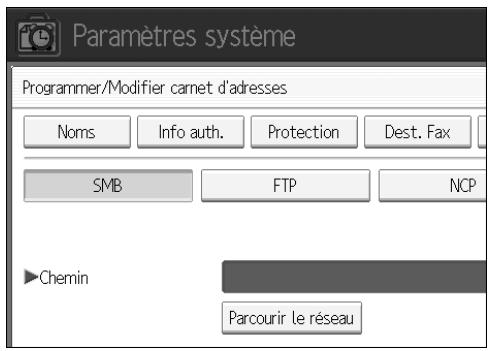
15 Appuyez sur [Test connexion] pour vérifier si le chemin d'accès est défini correctement.
16 Appuyez sur [Sortie].
17 Appuyez sur [OK].
18 Appuyez sur [Sortie].
Remarque
Pour enregistrer le nom, voir "Enregistrement de noms".
□ Vous pouvez utiliser jusqu'à 64 caractères pour le nom utilisateur.
□ Vous pouvez saisir jusqu'à 64 caractères pour le mot de passe.
□ Vous pouvez entrer un chemin d'accès comportant un maximum de 128 caractères.
Pour spécifier un dossier, vous pouvez entrer le chemin d'accès manuellement ou localiser le dossier en parcourant le réseau.
☐ Si le test de connexion échoue, vérifiez les paramètres et essayez à nouveau.
☐ Lorsque [Ne pas spécifier] est sélectionné, ce sont le nom d'utilisateur et le mot de passe SMB que vous avez indiqués, dans les sections Nom d'utilisateur par défaut / Mot de passe (envoi) du paramétrage du transfert de fichier, qui s'appliquent.
☐ Si l'authentication d'utilisateur est défini, contactez votre administrateur.
Référence
P.218 "Enregistrement de noms"
P.251 "Pour localiser manuellement le dossier SMB"
P.251 "Pour trouver le dossier SMB avec Parcourir le réseau"
Pour localiser manuellement le dossier SMB
1 Appuyez sur [Changer] sous Chemin d'accès.
2 Entrez le chemin d'accès du dossier.
3 Appuyez sur [OK].
Si le format du chemin saisi n'est pas correct, un message apparaît. Appuyez sur [Sortie], puis entrez à nouveau le chemin.
Remarque
□ Saisissez le chemin d'accès sous le format suivant : “\Nom serveur\Nom partagé\Nom chemin”.
□ Vous pouvez également saisir une adresse IPv4.
□ Vous pouvez entrer un chemin d'accès comportant un maximum de 128 caractères.
Pour trouver le dossier SMB avec Parcourir le réseau
1 Appuyez sur [Parcourir le réseau].
Les ordinateurs client partageant le même réseau que l'appareil, apparaissent.
L'écran de réseau affiche uniquement les ordinateurs client auxquels vous êtes autorisé à accéder.
2 Sélectionnez un ordinateur client.
Les dossiers partagés sous cet ordinateur, apparaissent.
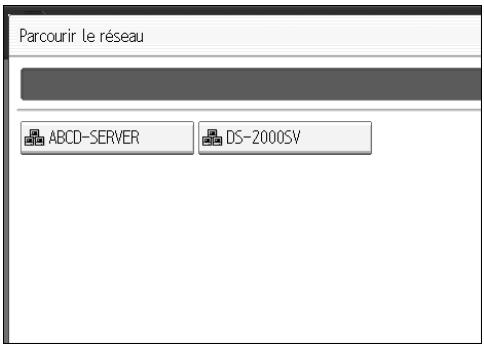
Vous pouvez appuyer sur [Remonter d'un niv.], pour basculer entre les niveaux.
3 Sélectionnez le dossier que vous souhaitez enregistrer.
4 [OK].
Si un écran de mise en communication apparaît
Cette section contient des informations sur l'authentication de l'appareil lorsque vous essayez d'accéder à un dossier en parcourant le réseau.
Si vous n'avez pas défini d'authentication dossier, ou si un nom utilisateur ou un mot de passe incorrect a été saisi pour l'authentication dossier, la fenêtre d'authentication s'affiche.
1 Saisissez le nom d'utilisateur puis appuyez sur [OK].
Saisissez le nom utilisateur de connexion défini dans l'Authentification dossier.
2 Entrez le mot de passe, puis cliquez sur [OK].
Le chemin pour le dossier sélectionné apparaît.
Si un message apparaît, appuyez sur [Sortie], puis saisissez à nouveau le nom utilisateur et le mot de passe pour l'entrée en communication.
Modification d'un dossier SMB
1 Appuyez sur [Paramètres système].
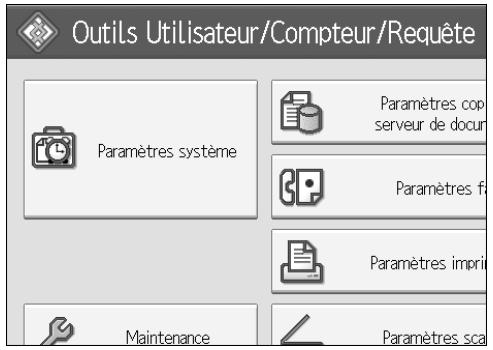
2 Appuyez sur [Outils Administr.].
3 Appuyez sur [Gestion carnet d'adresses].
4 Vérifiez que [Programmer/Modifier] est sélectionné.
5 Sélectionnez le nom dont vous souhaitez modifier le dossier.
Appuyez sur la touche du nom ou saisissez le numéro enregistré à l'aide du pavé numérique.
Vous pouvez effectuer vos recherches par nom enregistré, numéro de fax, nom de dossier, adresse e-mail ou destinataire Fax sur IP.
6 Appuyez sur [Dossier].
7 Sélectionnez les éléments que vous souhaitez modifier.
Quand vous définissez un dossier, saisissez le chemin directement ou sélectionnez-le en parcourant le réseau. Pour plus d'informations, consultez "Pour localiser manuellement le dossier" et "Pour trouver le dossier avec Parcourir le réseau".
8 Appuyez sur [Test connexion] pour vérifier si le chemin d'accès est défini correctement.
9 Appuyez sur [OK].
10 Appuyez sur [Sortie].
Remarque
☐ Pour modifier le nom, l'affichage de touche et le titre, voir "Modification d'un nom enregistré".
Référence
P.220 "Modification d'un nom enregistré"
Pour modifier le protocole
1 Appuyez sur [FTP] ou sur [NCP].
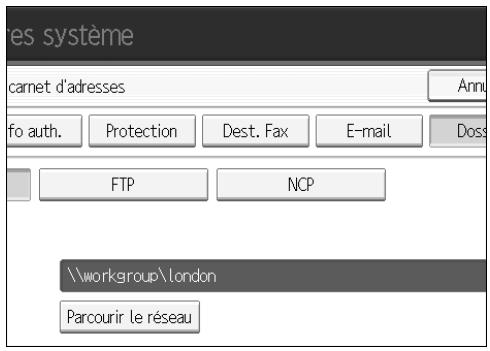
2 Un message de confirmation apparaît. Appuyez sur [Oui].
La modification du protocole entraîne l'effacement de tous les paramètres définis sous le protocole précédent.
3 Entrez à nouveau chaque élément.
Référence
P.255 "Enregistrement d'un dossier FTP"
Suppression d'un dossier SMB enregistré
1 [Paramètres système].
2 Appuyez sur [Outils Administr.].
3 Appuyez sur [Gestion carnet d'adresses].
4 Appuyez sur [Supprimer].
5 Sélectionnez le nom dont vous souhaitez supprimer le dossier.
Appuyez sur la touche du nom ou saisissez le numéro enregistré à l'aide du pavé numérique.
Vous pouvez effectuer vos recherches par nom enregistré, numéro de fax, nom de dossier, adresse e-mail ou destinataire Fax sur IP.
6 Appuyez sur [Dossier].
7 Appuyez sur le protocole qui n'est pas sélectionné actuellement.
Un message de confirmation apparaît.
8 Appuyez sur [Oui].
9 Appuyez sur [OK].
10 Appuyez sur [Sortie].
Remarque
Pour effacer le nom, l'affichage de touche et le titre, voir "Suppression d'un nom enregistré".
Référence
P.221 "Suppression d'un nom enregistré"
Utilisation de FTP pour la connexion

Remarque
☐ Pour enregistrer un dossier partagé configuré sur Windows, voir “Utilisation de SMB pour la connexion”.
☐ Pour enregistrer un dossier dans un serveur NetWare, voir “Utilisation de NCP pour la connexion”.

Référence
P.248 "Utilisation de SMB pour la connexion"
P.261 "Utilisation de NCP pour la connexion"
Enregistrement d'un dossier FTP

Appuyez sur [Paramètres système].
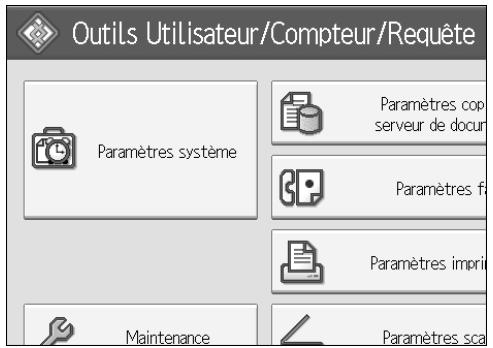
2 Appuyez sur [Outils Administr.].
3 Appuyez sur [Gestion carnet d'adresses].
4 Vérifiez que [Programmer/Modifier] est sélectionné.
5 Sélectionnez le nom dont vous souhaitez enregistrer le dossier.
Vous pouvez effectuer vos recherches par nom enregistré, numéro de fax, nom de dossier, adresse e-mail ou destinataire Fax sur IP.
6 Appuyez sur [Info auth.] puis sur [▼Suiv.].
7 Appuyez sur [Spécifier autre info auth.] à droite d'Authentification dossier.
8 Appuyez sur [Changer] sous Nom d'utilisateur de connexion.
9 Saisissez le nom d'utilisateur puis appuyez sur [OK].
10 Appuyez sur [Changer] sous Mot de passe de connexion.
11 Entrez le mot de passe, puis cliquez sur [OK].
12 Saisissez de nouveau le mot de passe pour le confirmer puis cliquez sur [OK].
13 Appuyez sur [Dossier].
14 Appuyez sur [FTP].
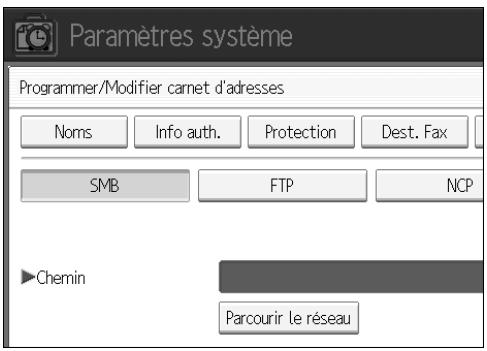
15 Appuyez sur [Changer] sous Nom de serveur.
16 Entrez le nom du serveur, puis appuyez sur [OK].
17 Appuyez sur [Changer] sous Chemin d'accès.
18 Entrez le chemin d'accès.
19 Appuyez sur [OK].
20 Appuyez sur [Changer] sous "N° de port".
21 Saisissez le No de port.
23 Appuyez sur [Sortie].
24 Appuyez sur [OK].
Appuyez sur [Test connexion] pour vérifier si le chemin d'accès est défini correctement.
25 Appuyez sur [Sortie].
Remarque
Pour enregistrer le nom, voir "Enregistrement de noms".
□ Vous pouvez utiliser jusqu'à 64 caractères pour le nom utilisateur.
□ Vous pouvez saisir jusqu'à 64 caractères pour le mot de passe.
□ Vous pouvez entrer un nom de serveur en utilisant un maximum de 64 caractères.
□ Vous pouvez saisir un chemin absolu sous le format "/utilisateur/accueil/nom_utilisateur" ou un chemin relatif sous le format "répertoire/sous-répertoire".
☐ Si vous laissez vide le chemin, le répertoire de travail actif est considéré comme le répertoire de connexion.
□ Vous pouvez également saisir une adresse IPv4.
□ Vous pouvez entrer un chemin d'accès comportant un maximum de 128 caractères.
☐ Pour modifier le numéro du port, appuyez sur [Changer] sous N° de port. Saisissez le numéro de port à l'aide du pavé numérique, puis appuyez sur [#].
□ Vous pouvez entrer un numéro de 1 à 65535.
☐ Si le test de connexion échoue, vérifiez les paramètres et essayez à nouveau.
☐ Lorsque [Ne pas spécifier] est sélectionné, ce sont le nom d'utilisateur et le mot de passe FTP indiqués dans les sections Nom d'utilisateur par défaut / Mot de passe (envoi) du paramétrage de Transfert de fichier qui s'appliquent. Pour plus d'informations, voir "Transfert de fichier".
☐ Si l'authentication d'utilisateur est défini, contactez votre administrateur.
Référence
P.218 "Enregistrement de noms"
P.251 "Pour localiser manuellement le dossier SMB"
P.251 "Pour trouver le dossier SMB avec Parcourir le réseau"
Modification d'un dossier FTP
1 Appuyez sur [Paramètres système].
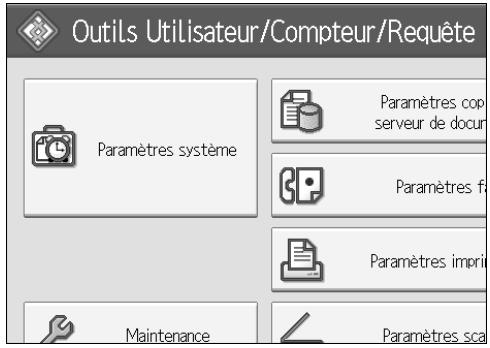
2 Appuyez sur [Outils Administr.].
3 Appuyez sur [Gestion carnet d'adresses].
4 Vérifiez que [Programmer/Modifier] est sélectionné.
5 Sélectionnez le nom de dossier que vous voulez modifier, puis appuyez sur [Dossier].
Appuyez sur la touche du nom ou saisissez le numéro enregistré à l'aide du pavé numérique.
Vous pouvez effectuer vos recherches par nom enregistré, numéro de fax, nom de dossier, adresse e-mail ou destinataire Fax sur IP.
6 Appuyez sur [Dossier].
7 Sélectionnez les éléments que vous souhaitez modifier.
3 Appuyez sur [Test connexion] pour vérifier si le chemin d'accès est défini correctement.
9 Appuyez sur [OK].
10 Appuyez sur [Sortie].
Remarque
☐ Pour modifier le nom, l'affichage de touche et le titre, voir "Modification d'un nom enregistré".
Référence
P.220 "Modification d'un nom enregistré"
Pour modifier le protocole
1 Appuyez sur [SMB] ou sur [NCP].
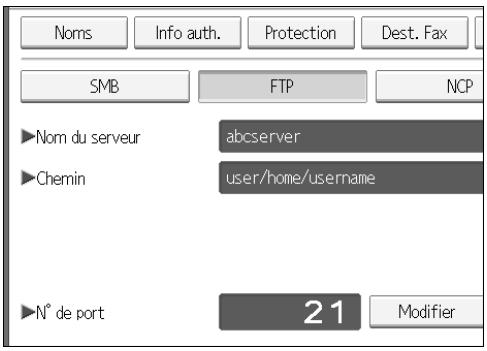
2 Un message de confirmation apparaît. Appuyez sur [Oui].
La modification du protocole entraîne l'effacement de tous les paramètres définis sous le protocole précédent.
3 Entrez à nouveau chaque élément.
Référence
P.249 "Enregistrement d'un dossier SMB"
Modification d'éléments sous FTP
1 Appuyez sur [Changer] sous N° de port.
2 Saisissez le nouveau numéro de port, puis appuyez sur [#].
3 Appuyez sur [Changer] sous Nom de serveur.
4 Entrez le nouveau nom de serveur, puis appuyez sur [OK].
5 Appuyez sur [Changer] sous “Chemin d'accès”.
6 Entrez le nouveau chemin d'accès, puis appuyez sur [OK].
Suppression d'un dossier FTP
1 Appuyez sur [Paramètres système].
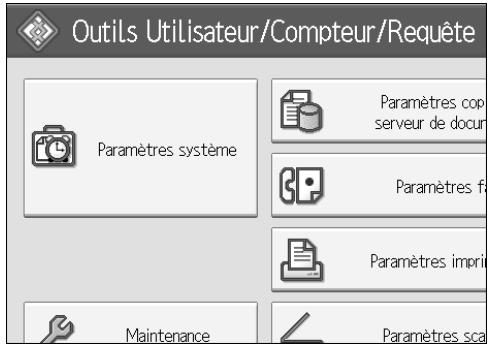
2 Appuyez sur [Outils Administr.].
3 Appuyez sur [Gestion carnet d'adresses].
4 Appuyez sur [Supprimer].
5 Sélectionnez le nom dont vous souhaitez supprimer le dossier.
Appuyez sur la touche du nom ou saisissez le numéro enregistré à l'aide du pavé numérique.
Vous pouvez effectuer vos recherches par nom enregistré, numéro de fax, nom de dossier, adresse e-mail ou destinataire Fax sur IP.
6 Appuyez sur [Dossier].
7 Appuyez sur le protocole qui n'est pas sélectionné actuellement.
Un message de confirmation apparaît.
8 Appuyez sur [Oui].
9 Appuyez sur [OK].
10 Appuyez sur [Sortie].
Remarque
Pour effacer entièrement un nom, voir "Suppression d'un nom enregistré".
Référence
P.221 "Suppression d'un nom enregistré"
Utilisation de NCP pour la connexion

Remarque
Pour enregistrer un dossier partagé configuré sur Windows, voir "Utilisation de SMB pour la connexion".
☐ Pour enregistrer un dossier dans un serveur FTP, voir “Utilisation de FTP pour la connexion”.

Référence
P.248 "Utilisation de SMB pour la connexion" P.255 "Utilisation de FTP pour la connexion"
Enregistrement d'un dossier NCP

Appuyez sur [Paramètres système].
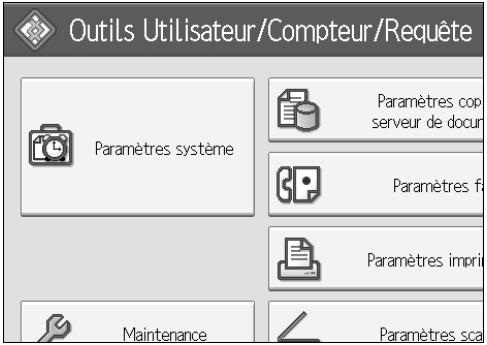
2 Appuyez sur [Outils Administr.].
3 Appuyez sur [Gestion carnet d'adresses].
4 Vérifiez que [Programmer/Modifier] est sélectionné.
5 Appuyez sur le nom que vous souhaitez enregistrer ou saisissez le numéro enregistré à l'aide du pavé numérique.
Vous pouvez effectuer vos recherches par nom enregistré, numéro de fax, nom de dossier, adresse e-mail ou destinataire Fax sur IP.
6 Appuyez sur [Info auth.] puis sur [▼Suiv.].
7 Appuyez sur [Spécifier autre info auth.] à droite d'Authentification dossier.
8 Appuyez sur [Changer] sous Nom d'utilisateur de connexion.
9 Saisissez le nom d'utilisateur puis appuyez sur [OK].
10 Appuyez sur [Changer] sous Mot de passe de connexion.
11 Entrez le mot de passe, puis cliquez sur [OK].
12 Saisissez de nouveau le mot de passe pour le confirmer puis cliquez sur [OK].
13 Appuyez sur [Dossier].
14 Appuyez sur [NCP].
15 Sélectionnez "Type de connexion".
Si vous voulez définir un dossier dans une arborescence NDS, appuyez sur [NDS]. Si vous voulez définir un dossier sur un Serveur NetWare, appuyez sur [Bindery].
16 Définissez le dossier.
17 Appuyez sur [OK].
18 Appuyez sur [Sortie].
Remarque
Pour enregistrer le nom, voir "Enregistrement de noms".
□ Vous pouvez utiliser jusqu'à 64 caractères pour le nom utilisateur.
□ Vous pouvez saisir jusqu'à 64 caractères pour le mot de passe.
☐ Si vous avez configuré “Type de connexion” sur [NDS], saisissez le nom d’utilisateur suivi du nom de contexte où se trouve l’objet utilisateur. Si le nom utilisateur est “utilisateur” et que le nom de contexte est “contexte”, saisissez “utilisateur.contexte”.
Pour spécifier un dossier, vous pouvez entrer le chemin d'accès manuellement ou localiser le dossier en parcourant le réseau.
☐ Lorsque [Ne pas spécifier] est sélectionné, ce sont le nom d'utilisateur NCP et le mot de passe NCP indiqués dans les sections Nom d'utilisateur par défaut / Mot de passe (envoi) du paramétrage de Transfert de fichier qui s'appliquent. Pour plus d'informations, voir "Transfert de fichier".
☐ Si l'authentication d'utilisateur est défini, contactez votre administrateur.
Référence
P.218 "Enregistrement de noms"
P.263 "Pour localiser manuellement le dossier NCP"
P.263 "Pour trouver le dossier NCP avec Parcourir le réseau"
À propos de cet appareil
Pour localiser manuellement le dossier NCP
1 Appuyez sur [Changer] sous Chemin d'accès.
2 Entrez le chemin d'accès du dossier.
3 [OK].
4 Appuyez sur [Test connexion] pour vérifier si le chemin d'accès est défini correctement.
5 Appuyez sur [Sortie].
Remarque
☐ Si vous configurez le “Type de connexion” sur [NDS], et que le nom de l’arborescence NDS est “arborescence”, que le nom du contexte comprenant le volume est “contexte”, que le nom du volume est “volume” et que le nom du dossier est “dossier”, alors le chemin sera : “\arborescence\volume. contexte\dossier”.
☐ Si vous configurez le “Type de connexion” sur [Bindery], et que le nom du serveur NetWare est “serveur”, que le nom du volume est “volume”, et que le nom du dossier est “dossier”, alors le nom du chemin sera “\server\volume\dossier”.
□ Vous pouvez entrer un chemin d'accès comportant un maximum de 128 caractères.
☐ Si le test de connexion échoue, vérifiez les paramètres et essayez à nouveau.
Pour trouver le dossier NCP avec Parcourir le réseau
1 Appuyez sur [Parcourir le réseau].
2 Si vous avez configuré le "Type de connexion" sur [NDS], une liste d'éléments dans l'arborescence NDS apparaît. Si vous avez configuré le "Type de connexion" sur [Bindery], une liste d'éléments du serveur NetWare apparaît.
3 Cherchez le dossier de destination dans l'arborescence NDS ou le serveur NetWare.
Vous pouvez appuyer sur [Remonter d'un niv.], pour basculer entre les niveaux.
4 Sélectionnez le dossier que vous souhaitez enregistrer.
5 [OK].
Remarque
Seuls les dossiers auxquels vous avez le droit d'accéder apparaissent dans [Parcourir le réseau].
☐ Si les langues utilisées sur cet appareil et le destinataire que vous voulez voir diffère, les éléments de la liste risquent de ne pas apparaître correctement.
□ Vous pouvez afficher jusqu'à 100 éléments sur la liste.
Modification d'un dossier NCP enregistré
1 Appuyez sur [Paramètres système].
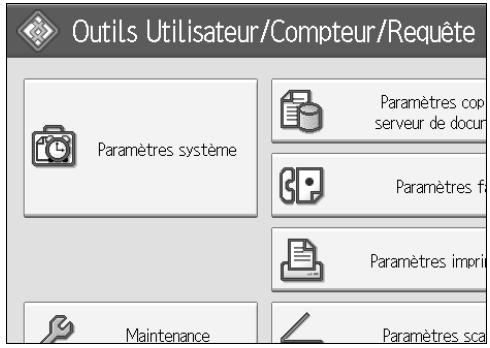
2 Appuyez sur [Outils Administr.].
3 Appuyez sur [Gestion carnet d'adresses].
4 Vérifiez que [Programmer/Modifier] est sélectionné.
5 Sélectionnez l'utilisateur du dossier enregistré que vous voulez modifier.
Appuyez sur la touche du nom ou saisissez le numéro enregistré à l'aide du pavé numérique.
Vous pouvez effectuer vos recherches par nom enregistré, numéro de fax, nom de dossier, adresse e-mail ou destinataire Fax sur IP.
6 Appuyez sur [Dossier].
7 Sélectionnez "Type de connexion".
Si vous voulez définir un dossier dans une arborescence NDS, appuyez sur [NDS]. Si vous voulez définir un dossier sur un Serveur NetWare, appuyez sur [Bindery].
8 Définissez le dossier.
Pour spécifier un dossier, vous pouvez entrer le chemin d'accès manuellement ou localiser le dossier en parcourant le réseau.
9 Appuyez sur [Test connexion] pour vérifier si le chemin d'accès est défini correctement.
10 Appuyez sur [OK].
11 Appuyez sur [Sortie].
Remarque
Pour modifier le nom, l'affichage de touche et le titre, voir "Modification d'un nom enregistré".
Référence
P.220 "Modification d'un nom enregistré"
Pour modifier le protocole
1 Appuyez sur [SMB] ou sur [FTP].
2 Un message de confirmation apparaît. Appuyez sur [Oui].
La modification du protocole entraîne l'effacement de tous les paramètres définis sous le protocole précédent.
3 Entrez à nouveau chaque élément.

Référence
P.249 "Enregistrement d'un dossier SMB"
P.255 "Enregistrement d'un dossier FTP"
Suppression d'un dossier NCP
1 Appuyez sur [Paramètres système].
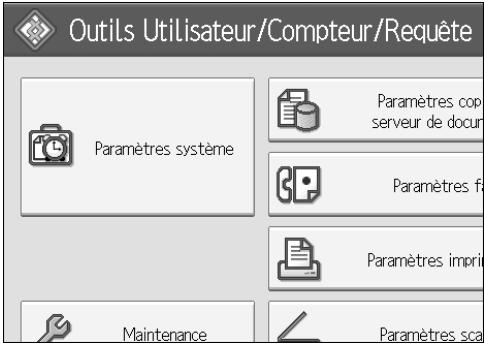
2 Appuyez sur [Outils Administr.].
3 Appuyez sur [Gestion carnet d'adresses].
4 Appuyez sur [Supprimer].
5 Sélectionnez l'utilisateur du dossier que vous voulez effacer.
Appuyez sur la touche du nom ou saisissez le numéro enregistré à l'aide du pavé numérique.
Vous pouvez effectuer vos recherches par nom enregistré, numéro de fax, nom de dossier, adresse e-mail ou destinataire Fax sur IP.
6 Appuyez sur [Dossier].
7 Appuyez sur le protocole qui n'est pas sélectionné actuellement.
Un message de confirmation apparaît.
8 Appuyez sur [Oui].
9 Appuyez sur [OK].
10 [Sortie].
Remarque
Pour effacer entièrement un nom, voir "Suppression d'un nom enregistré".
Référence
P.221 "Suppression d'un nom enregistré"
Enregistrement de noms dans un groupe
Vous pouvez enregistrer des noms dans un groupe dans le but d'une gestion aisée des adresses électroniques et des dossiers pour chaque groupe.
Pour ajouter des noms dans un groupe, il convient d'enregistrer les groupes au préalable.
Important
□ Lorsque vous utilisez la fonction Scan to Folder, vous ne pouvez pas envoyer de fichiers numérisés à un groupe avec plus de 50 dossiers enregistrés.
□ Le nombre maximum de destinataires enregistrables dans un groupe est de 500.
Remarque
□ Vous pouvez définir un code de protection pour empêcher l'accès non autorisé aux dossiers enregistrés dans un groupe. Pour plus d'informations, voir "Enregistrement d'un code de protection".
Référence
P.277 "Enregistrement d'un code de protection"
Enregistrement d'un groupe
1 Appuyez sur [Paramètres système].
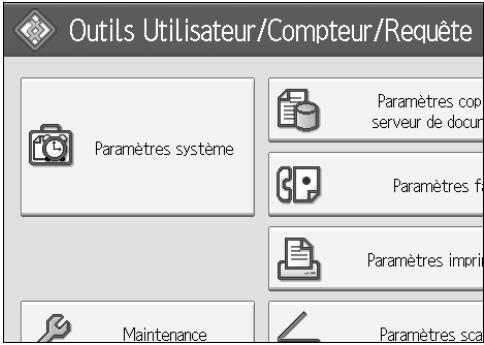
2 Appuyez sur [Outils Administr.].
3 Appuyez sur [Carnet d'adresses : Progr./Modif./Suppr. groupe].
4 Vérifiez que [Programmer/Modifier] est sélectionné.
5 Appuyez sur [Nouv.programme].
6 Appuyez sur [Modifier] sous Nom de groupe.
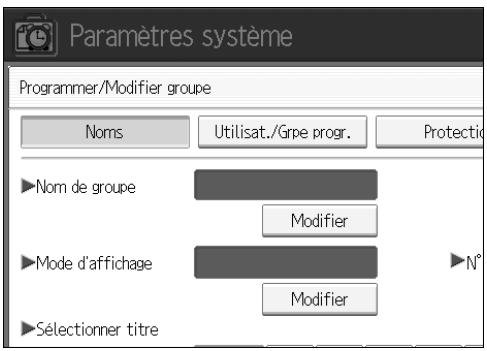
7 Saisissez le nom du groupe, puis appuyez sur [OK].
Le nom de l'affichage de touche est défini automatiquement.
8 Le cas échéant, appuyez sur la touche de titre sous Sélectionner titre.
Les touches que vous pouvez sélectionner sont les suivantes :
• [Fréquent] S'ajoute à la première page qui s'affiche.
- [AB], [CD], [EF], [GH], [IJK], [LMN], [OPQ], [RST], [UVW], [XYZ], [1] à [10]...
Ajoutées à la liste d'éléments dans le titre sélectionné.
Vous pouvez sélectionner [Fréquent] et une page supplémentaire pour chaque titre.
9 Si vous souhaitez modifier l'affichage de touche, appuyez sur [Changer] sous Affichage de touche. Entrez l'affichage de touche, puis appuyez sur [OK].
10 Appuyez sur [OK].
Référence
À propos de cet appareil
Enregistrement de noms dans un groupe
Vous pouvez mettre dans un groupe les noms qui ont été enregistrés dans le carnet d'adresses.
Lorsque vous enregistrez de nouveaux noms, vous pouvez également enregistrer des groupes au même moment.
1 Appuyez sur [Paramètres système].
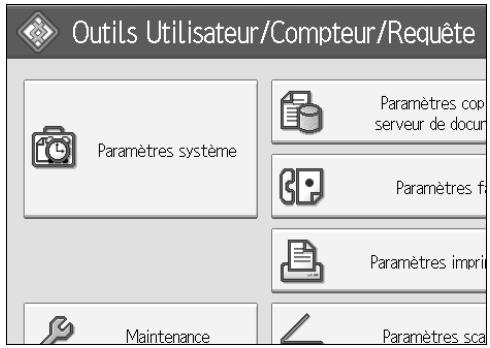
2 Appuyez sur [Outils Administr.].
3 Appuyez sur [Gestion carnet d'adresses].
4 Vérifiez que [Programmer/Modifier] est sélectionné.
5 Sélectionnez le nom à enregistrer dans un groupe.
Appuyez sur la touche du nom ou saisissez le numéro enregistré à l'aide du pavé numérique.
Vous pouvez effectuer vos recherches par nom enregistré, numéro de fax, nom de dossier, adresse e-mail ou destinataire Fax sur IP.
6 Appuyez sur [Ajout.au grpe].
7 Sélectionnez le groupe auquel vous souhaitez ajouter le nom.
![Norms Info auth. Protection Dest. Fax Sélectionner groupe(s) à programmer. Groupe(s) affecté(s) : Programmé : 3/100 Fréquent AB CD EF GH IJK LMN OPQ RST [00013]▲▲▼ [00012]▲▲▼ [00015]▲▲▼ OFFICE GRO UP ABC Compan y FACTORY GR OUP](/content/2019/11/136309/images/7b93fcb1b628bfa59650ee12643a9db8be29eb22a587b2b4abf1cb3f98d24662.jpg)
La touche du groupe que vous avez sélectionnée se met en surbrillance et le nom s'y ajoute.
![Noms Info auth. Protection Dest. Fax Sélectionner groupe(s) à programmer. Groupe(s) affecté(s) : 1 00015 Programmé : 3/100 Fréquent AB CD EF GH IJK LMN OPQ RST [00013]▲▲▼ [00012]▲▲▼ [00015]▲▲▼ OFFICE GRO UP ABC Compan y FACTORY GR OUP](/content/2019/11/136309/images/cabb54f5abe65817c9457764db626e90a794d55f56b29406fe3219cafdf508e3.jpg)
8 Appuyez sur [OK].
Ajout d'un groupe à un autre groupe
Vous pouvez ajouter un groupe à un autre groupe.
1 Appuyez sur [Paramètres système].
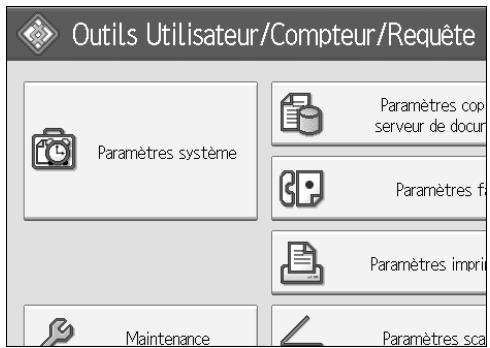
2 Appuyez sur [Outils Administr.].
3 Appuyez sur [Carnet d'adresses : Progr./Modif./Suppr. groupe].
4 Vérifiez que [Programmer/Modifier] est sélectionné.
5 Sélectionnez le groupe que vous voulez insérer dans un autre groupe.
Appuyez sur la touche du groupe ou saisissez le numéro enregistré à l'aide du pavé numérique.
Vous pouvez effectuer vos recherches par nom enregistré, numéro de fax, nom de dossier, adresse e-mail ou destinataire Fax sur IP.
6 Appuyez sur [Ajout.au grpe].
7 Sélectionnez le groupe auquel vous voulez en ajouter un autre.
![Sélectionner groupe(s) à programmer. Groupe(s) affecté(s) : Programmé : 3/100 Fréquent AB CD EF GH IJK LMN OPQ RST [00013]▲▲▲ OFFICE GRO UP [00012]▲▲▲ ABC Compan y [00015]▲▲▲ FACTORY GRO UP Etat système](/content/2019/11/136309/images/d372dac744840e835769851d97b054eb6751195708b0591effdbc3b8860bdd3d.jpg)
La touche du groupe que vous avez sélectionnée se met en surbrillance et le groupe s'y ajoute.
![Sélectionner groupe(s) à programmer. Groupe(s) affecté(s) : 1 Programme : 3/100 Fréquent AB CD EF GH IJK LMN OPQ RST [00013]▲▲▲ OFFICE GRO UP [00012]▲▲▲ ABC Compan y [00015]▲▲▲ FACTORY GRO UP Etat système](/content/2019/11/136309/images/ee3e05578c2d3eb773de526ceabdcb2461c9ac408ad7e1c0faf47670146a1254.jpg)
8 Appuyez sur [OK].
Affichage de noms enregistrés dans un groupe
Vous pouvez vérifier les noms ou groupes enregistrés dans chaque groupe.
1 Appuyez sur [Paramètres système].
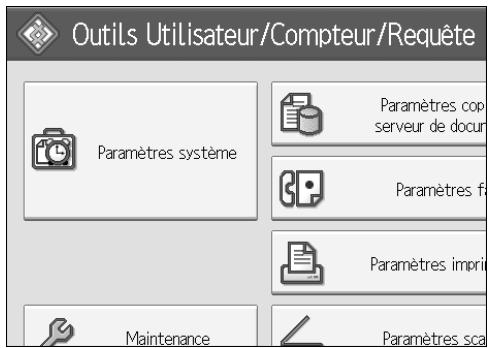
2 Appuyez sur [Outils Administr.].
3 Appuyez sur [Carnet d'adresses : Progr./Modif./Suppr. groupe].
4 Vérifiez que [Programmer/Modifier] est sélectionné.
5 Sélectionnez le groupe dans lesquels sont enregistrés les membres à vérifier.
Vous pouvez effectuer vos recherches par nom enregistré, numéro de fax, nom de dossier, adresse e-mail ou destinataire Fax sur IP.
6 Appuyez sur [Utilisat./Grpe progr.].
Tous les noms enregistrés s'afficheront.
7 Appuyez sur [OK].
Suppression d'un nom du groupe
1 Appuyez sur [Paramètres système].
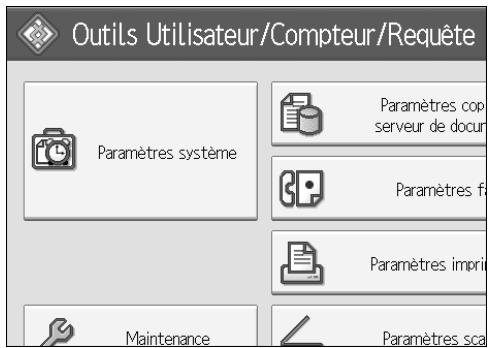
2 Appuyez sur [Outils Administr.].
3 Appuyez sur [Gestion carnet d'adresses].
4 Vérifiez que [Programmer/Modifier] est sélectionné.
5 Sélectionnez le nom à supprimer du groupe.
Appuyez sur la touche du nom ou saisissez le numéro enregistré à l'aide du pavé numérique.
Vous pouvez effectuer vos recherches par nom enregistré, numéro de fax, nom de dossier, adresse e-mail ou destinataire Fax sur IP.
6 Appuyez sur [Ajout.au grpe].
7 Sélectionnez le groupe duquel vous souhaitez supprimer le nom.
![Norms Info auth. Protection Dest. Fax Sélectionner groupe(s) à programmer. Groupe(s) affecté(s) : 1 00015 Programmé : 3/100 Fréquent AB CD EF GH IJK LMN OPO RST [00013]... [00012]... [00015]... OFFICE GRO UP ABC Compan y FACTORY GR OUP](/content/2019/11/136309/images/4b380bd0e4d2414ef871cb27cb7fa9daf8bc43e896ca5807b8f645d2a2c173d6.jpg)
La touche du groupe que vous avez sélectionnée se met en surbrillance et le nom s'y ajoute.
8 Appuyez sur [OK].
![Noms Info auth. Protection Dest. Fax Sélectionner groupe(s) à programmer. Groupe(s) affecté(s) : Programmé : 3/100 Fréquent AB CD EF GH IJK LMN OPQ RST [00013]▲▲▲ [00012]▲▲▲ [00015]▲▲▲ OFFICE GRO UP ABC Compan y FACTORY GR OUP](/content/2019/11/136309/images/a8f4f1f7a94eb2753660787fb23ce64cd780901a96bb212531e77035452e6c63.jpg)
Suppression d'un groupe au sein d'un autre groupe
1 Appuyez sur [Paramètres système].
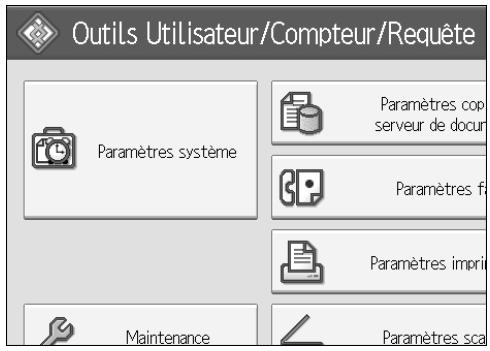
2 Appuyez sur [Outils Administr.].
3 Appuyez sur [Carnet d'adresses : Progr./Modif./Suppr. groupe].
4 Vérifiez que [Programmer/Modifier] est sélectionné.
5 Sélectionnez le groupe dont vous souhaitez supprimer un autre groupe.
Appuyez sur la touche du groupe ou saisissez le numéro enregistré à l'aide du pavé numérique.
Vous pouvez effectuer vos recherches par nom enregistré, numéro de fax, nom de dossier, adresse e-mail ou destinataire Fax sur IP.
6 Appuyez sur [Ajout.au grpe].
Les touches des groupes, dans lesquels le groupe est enregistré, apparaissent en surbrillance.
7 Sélectionnez le groupe dont vous souhaitez supprimer un autre groupe.
![Sélectionner groupe(s) à programmer. Groupe(s) affecté(s) : 1 00012 Programmé : 3/100 Fréquent AB CD EF GH IJK LMN OPQ RST [00013]XXX [00012]XXX [00015]XXX OFFICE GRO UP ABC Compan y FACTORY GR OUP Etat système](/content/2019/11/136309/images/bcc0ec477b981f16c68f5b412897a685e1de2d2a32c8f4df1db5d5de957363b2.jpg)
La touche du groupe est désélectionnée et le groupe s'en efface.
8 [OK].
![Sélectionner groupe(s) à programmer. Groupe(s) affecté(s) : Programmé : 3/100 Fréquent AB CD EF GH IJK LMN OPQ RST [00013]▲▲▲ OFFICE GRO UP [00012]▲▲▲ ABC Company [00015]▲▲▲ FACTORY GRO UP Etat système](/content/2019/11/136309/images/184e67ab372054e706eccc442991a8a74a5675b6eefc3082249d6e52e64f7a98.jpg)
Modification du nom d'un groupe
1 Appuyez sur [Paramètres système].
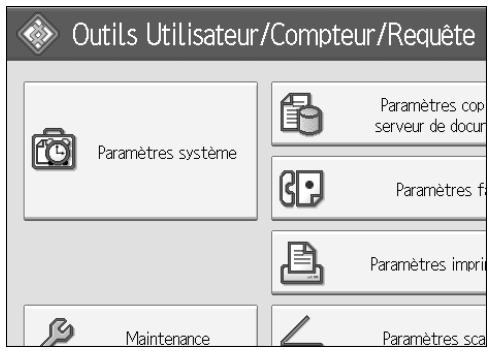
2 Appuyez sur [Outils Administr.].
3 Appuyez sur [Carnet d'adresses : Progr./Modif./Suppr. groupe].
4 Vérifiez que [Programmer/Modifier] est sélectionné.
5 Appuyez sur la touche du groupe à modifier.
Vous pouvez effectuer vos recherches par nom enregistré, numéro de fax, nom de dossier, adresse e-mail ou destinataire Fax sur IP.
6 Pour modifier le nom de groupe et l'affichage clé, appuyez sur [Changer] sous Nom de groupe et Affichage clé.
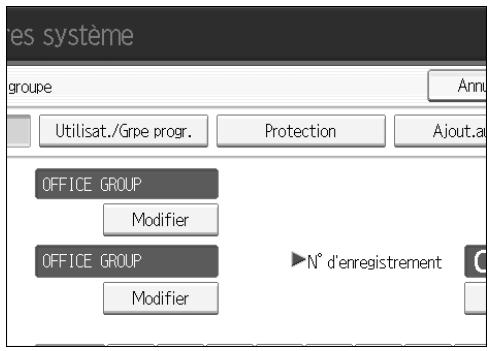
7 Entrez le nouveau nom du groupe ou affichage de touche, puis appuyez sur [OK].
Pour modifier le titre, appuyez sur la touche de titre sous Sélection de titre.
9 Pour modifier le numéro d'enregistrement, appuyez sur [Changer] sous No d'enregistrement.
10 Saisissez le nouveau numéro d'enregistrement sur le pavé numérique.
11 Appuyez sur la touche [#].
12 Appuyez sur [OK].
Suppression d'un groupe
1 Appuyez sur [Paramètres système].
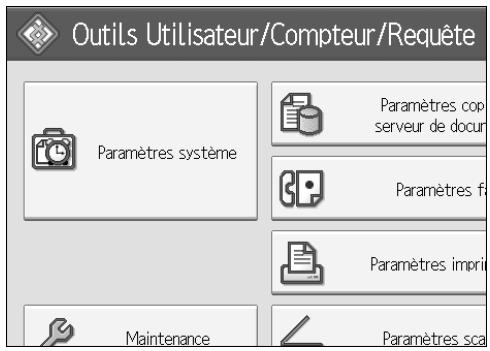
2 Appuyez sur [Outils Administr.].
3 Appuyez sur [Carnet d'adresses : Progr./Modif./Suppr. groupe].
4 Appuyez sur [Supprimer].
5 Appuyez sur [Oui].
6 Appuyez sur la touche du groupe à supprimer.
Vous pouvez effectuer vos recherches par nom enregistré, numéro de fax, nom de dossier, adresse e-mail ou destinataire Fax sur IP.
7 Appuyez sur [Oui].
Enregistrement d'un code de protection
Vous pouvez empêcher l'accès aux noms d'expéditeur ou aux dossiers en définissant un code de protection.
Vous pouvez utiliser cette fonction pour protéger les éléments suivants :
- Dossiers
Vous pouvez empêcher l'accès non autorisé aux dossiers.
• Noms d'expéditeurs
Vous pouvez empêcher l'utilisation malveillante des noms d'expéditeur.

Référence
P.223 "Enregistrement d'un code utilisateur"
Enregistrement d'un code de protection pour un utilisateur unique
1 Appuyez sur [Paramètres système].
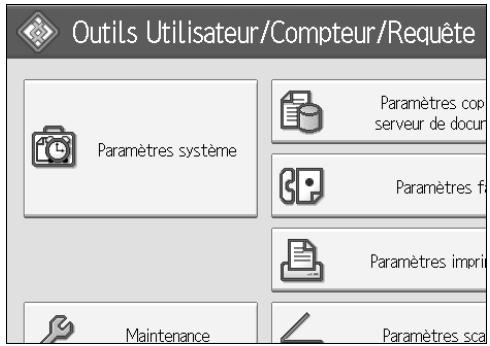
2 Appuyez sur [Outils Administr.].
3 Appuyez sur [Gestion carnet d'adresses].
4 Vérifiez que [Programmer/Modifier] est sélectionné.
5 Sélectionnez le nom pour lequel vous souhaitez enregistrer un code de protection.
Vous pouvez effectuer vos recherches par nom enregistré, numéro de fax, nom de dossier, adresse e-mail ou destinataire Fax sur IP.
6 Appuyez sur [Protection].
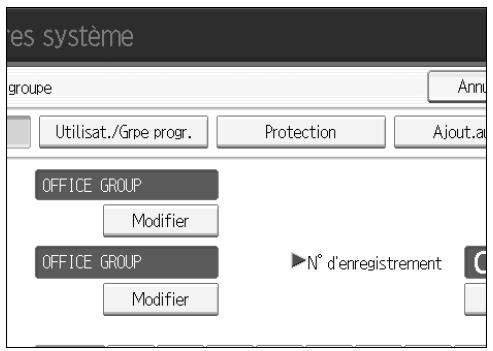
7 Appuyez sur [Destinataire] ou [Expéditeur] sous Utiliser nom comme.
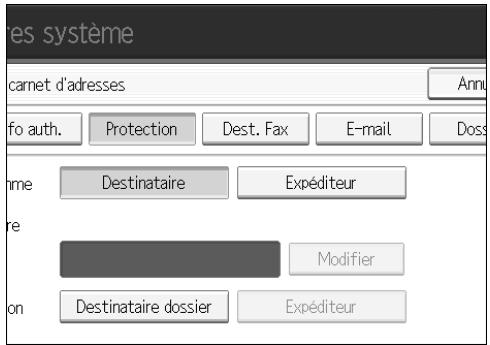
[Destinataire] aussi bien que [Expéditeur] peuvent être sélectionnés en même temps.
8 Appuyez sur [Changer] sous Code de protection.
9 Saisissez le code de protection sur le pavé numérique, puis appuyez sur [#].
10 Appuyez sur [OK].
11 Appuyez sur [Sortie].
Remarque
☐ Définissez un code de protection, en utilisant un maximum de huit caractères numériques. Vous pouvez également définir “Protection” sans indiquer de code de protection.
Enregistrement d'un code de protection pour un groupe d'utilisateurs
1 Appuyez sur [Paramètres système].
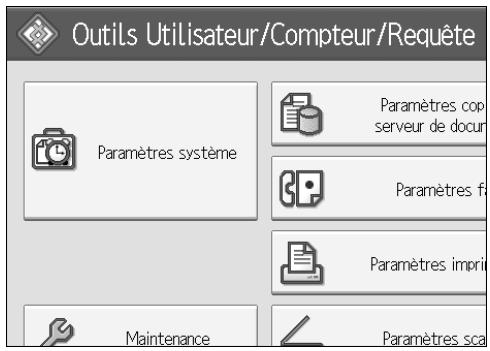
2 Appuyez sur [Outils Administr.].
3 Appuyez sur [Carnet d'adresses : Progr./Modif./Suppr. groupe].
4 Vérifiez que [Programmer/Modifier] est sélectionné.
5 Appuyez sur la touche du groupe que vous souhaitez enregistrer ou entrez le numéro enregistré à l'aide du pavé numérique.
6 Appuyez sur [Protection].
7 Appuyez sur [Destinataire dossier] sous Objet de la protection.
8 Appuyez sur [Changer] sous Code de protection.
9 Saisissez un code de protection sur le pavé numérique, puis appuyez sur la touche [#].
10 Appuyez sur [OK].
11 Appuyez sur [Sortie].
Remarque
☐ Définissez un code de protection, en utilisant un maximum de huit caractères numériques. Vous pouvez également définir “Protection” sans indiquer de code de protection.
Enregistrement de l'authentification SMTP et LDAP
Authentication SMTP
Pour chaque utilisateur enregistré dans le Carnet d'adresses, vous pouvez enregistrer un nom utilisateur et un mot de passe d'entrée en communication lors de l'accès à un serveur SMTP.
Avant de pouvoir utiliser un serveur SMTP, il vous faut tout d'abord le programmer.
Important
☐ Lorsque [Ne pas spécifier] est sélectionné pour Authentication SMTP, le nom utilisateur et le mot de passe spécifiés dans Authentication SMTP des paramètres de Transfert de fichier, s'appliquent. Pour plus d'informations, voir "Transfert de fichier".
1 Appuyez sur [Paramètres système].
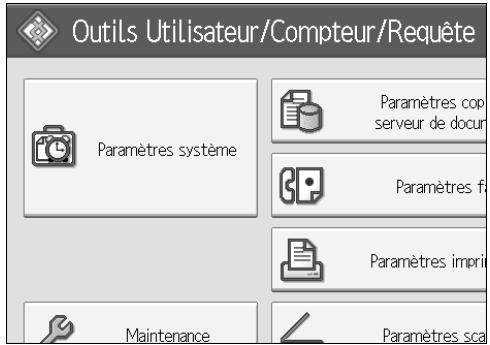
2 Appuyez sur [Outils Administr.].
3 Appuyez sur [Gestion carnet d'adresses].
4 Vérifiez que [Programmer/Modifier] est sélectionné.
5 Appuyez sur le nom que vous souhaitez enregistrer ou saisissez le numéro enregistré à l'aide du pavé numérique.
Vous pouvez effectuer vos recherches par nom enregistré, numéro de fax, nom de dossier, adresse e-mail ou destinataire Fax sur IP.
6 Appuyez sur [Info auth.].
7 Appuyez sur [Spécifier autre info auth.] à droite d'Authentification SMTP.
8 Appuyez sur [Modifier] sous Nom d'utilisateur de connexion.
9 Saisissez le nom d'utilisateur puis appuyez sur [OK].
10 Appuyez sur [Modifier] sous Mot de passe de connexion.
11 Entrez le mot de passe, puis cliquez sur [OK].
12 Saisissez de nouveau le mot de passe pour le confirmer puis cliquez sur [OK].
13 [OK].
Remarque
Pour enregistrer le nom, voir "Enregistrement de noms".
□ Vous pouvez utiliser jusqu'à 191 caractères pour le nom utilisateur.
☐ Si vous utilisez POP avant l'authentication SMTP, vous pouvez utiliser jusqu'à 63 caractères.
□ Vous pouvez saisir jusqu'à 64 caractères pour le mot de passe.
☐ Pour modifier les paramètres de l'authentication SMTP, répétez l'étape 2 à l'étape 13.
Référence
P.218 "Enregistrement de noms"
P.14 "Paramètres réseau"
À propos de cet appareil
Authentication LDAP
Pour chaque utilisateur enregistré dans le carnet d'adresses, vous pouvez enregistrer un nom d'utilisateur et un mot de passe de connexion à utiliser lors de l'accès à un serveur LDAP.
Avant de pouvoir utiliser un serveur LDAP, il vous faut tout d'abord le programmer. Pour plus d'informations, voir "Paramètres du serveur LDAP" dans le Manuel réseau.
Important
☐ Lorsque [Ne pas spécifier] est sélectionné pour l'authentication LDAP, le nom d'utilisateur et le mot de passe, spécifiés dans Programmer/modifier serveur LDAP du paramétrage des outils administrateur, s'appliquent. Pour plus d'informations, voir "Paramètres du serveur LDAP".
1 Appuyez sur [Paramètres système].
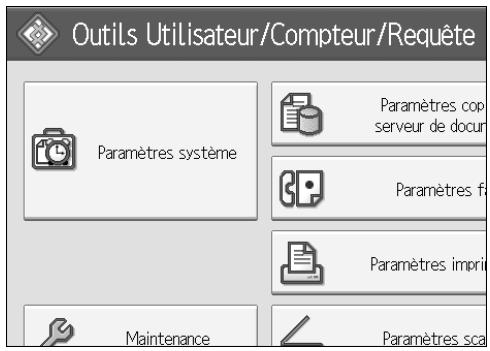
2 Appuyez sur [Outils Administr.].
3 Appuyez sur [Gestion carnet d'adresses].
4 Vérifiez que [Programmer/Modifier] est sélectionné.
Vous pouvez effectuer vos recherches par nom enregistré, numéro de fax, nom de dossier, adresse e-mail ou destinataire Fax sur IP.
5 Appuyez sur le nom que vous souhaitez enregistrer ou saisissez le numéro enregistré à l'aide du pavé numérique.
6 Appuyez sur [Info auth.] puis sur [▼Suiv.].
7 Appuyez sur [Spécifier autre info auth.] à droite d'Authentification LDAP.
8 Appuyez sur [Modifier] sous Nom d'utilisateur de connexion.
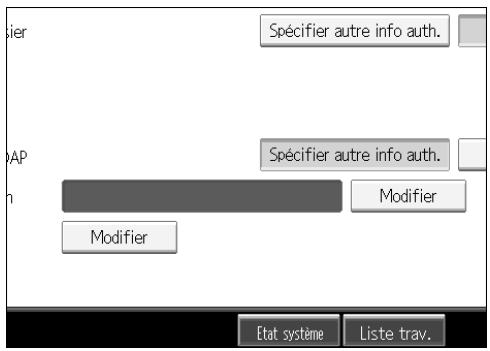
9 Saisissez le nom d'utilisateur puis appuyez sur [OK].
10 Appuyez sur [Changer] sous Mot de passe de connexion.
11 Entrez le mot de passe, puis cliquez sur [OK].
12 Saisissez de nouveau le mot de passe pour le confirmer puis cliquez sur [OK].
13 Appuyez sur [OK].
Remarque
Pour enregistrer le nom, voir "Enregistrement de noms".
☐ Lorsque [Ne pas spécifier] est sélectionné pour l'authentication LDAP, le nom d'utilisateur et le mot de passe, spécifiés dans Programmer/modifier serveur LDAP du paramétrage des outils administrateur, s'appliquent.
□ Vous pouvez utiliser jusqu'à 128 caractères pour le nom utilisateur.
Pour modifier les paramètres d'authentication LDAP, répétez l'étape 2 à 18.
Référence
P.218 "Enregistrement de noms"
À propos de cet appareil
8. Autres outils utilisateur
Les paramètres d'origine vous permettent de changer la langue et de vérifier le nombre de feuilles imprimées à l'aide du compteur. Pour plus d'informations sur l'accès aux paramètres respectifs, voir "Accès aux Outils utilisateur (Configuration du système)".
Maintenance
Cette section décrit les outils utilisateur dans Maintenance.
[Maintenance] permet de corriger les décalages de couleur et les dégradés.
❖ Étalonnage auto couleurs
Si une couleur déterminée est forte ou si la couleur de la copie diffère de l'original, réglez la balance des couleurs jaune, magenta, cyan et noire.
◆ Alignement des couleurs
Si les documents couleur indiquent une modification du calage, effectuez l'alignement des couleurs automatique.
Remarque
Pour plus d'informations sur "Alignement couleur auto" et "Cadrage couleurs", voir "Maintenance", Dépannage.
Référence
P.3 "Accès aux Outils utilisateur"
Dépannage
Modification de la langue d'affichage
Vous pouvez modifier la langue utilisée à l'écran. Le paramètre par défaut est l'anglais.
1 Appuyez sur [Français].
L'interface passe en français.
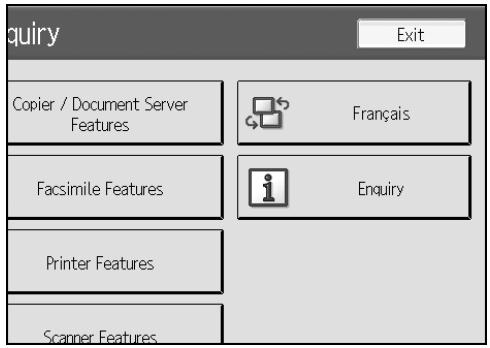
2 Appuyez sur [Sortie].
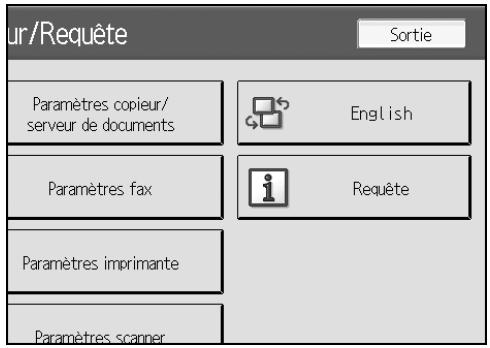
Le menu apparaît en français.
Référence
P.3 "Accès aux Outils utilisateur"
Enquêtes
La fonction Enquêtes vous permet de vérifier les numéros de téléphone à appeler en cas de réparation, ou si vous avez besoin de consommables comme du toner. Veillez à contacter votre ingénieur de maintenance et à vérifier ce qui suit :
Consommables
• No. de téléphone à commander
- Toner
- Agrafage
- Agrafe (Centre)
- Nom du tampon TX
◆ Entretien/réparation de l'appareil
- No. de téléphone
• No. de série de l'appareil
Représentant
- No. de téléphone
1 Appuyez sur [Requête].
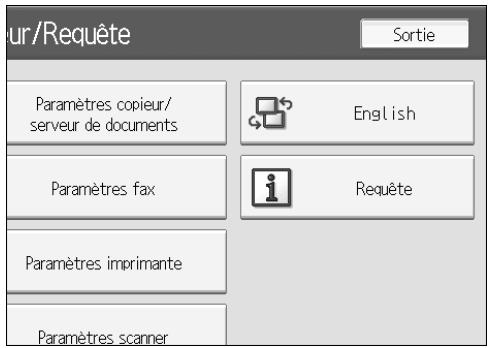
Les données d'enquête apparaissent.
2 Appuyez sur [Imprimer liste requêtes].
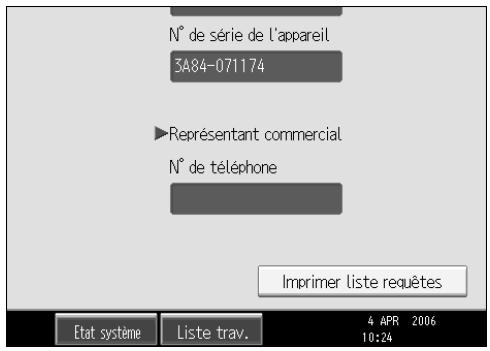
3 Appuyez sur la touche [Départ].
Les données d'enquête s'impriment.
4 Appuyez deux fois sur [Sortie].
Référence
P.3 "Accès aux Outils utilisateur"
Compteur
Affichage du compteur total
Vous pouvez afficher la valeur totale du compteur utilisée pour toutes les fonctions.
1 Appuyez sur [Compteur].
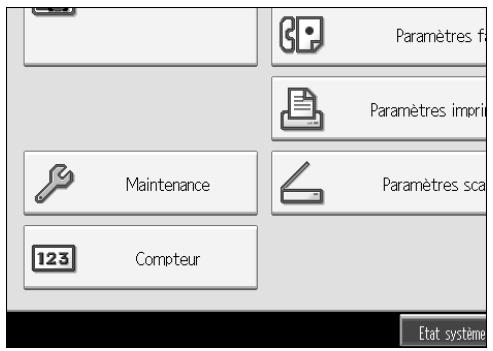
2 Pour imprimer une liste des compteurs, appuyez sur [Impr. liste compteurs].
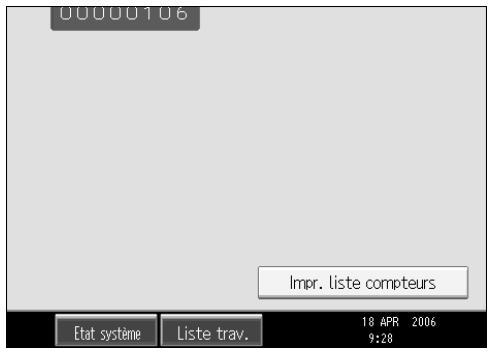
3 Appuyez sur la touche [Départ].
Une liste de compteur est imprimée.
Référence
P.3 "Accès aux Outils utilisateur"
Spécifications concernant l'unité principale
◆ Configuration :
Bureau
◆ Photosensibilité :
Tambour OPC
◆ Numérisation des originaux :
Système de numérisation unidimensionnel par CCD
Procédé de copie :
Système de transfert électrostatique à sec
Développement :
Système de développement à brosse magnétique à deux composants à sec
Fusion :
Fusion de la courroie sans huile
Résolution :
600 ppp
Vitre d'exposition :
Exposition d'original stationnaire
◆ Position de référence de l'original :
Coin arrière gauche
◆ Délai de préchauffage :
Type 1 : 25 secondes ou moins (23°C)
Type 2 : 29 secondes ou moins (23°C)
Originaux :
Feuille/livre/objets
◆ Format d'original maximum :
A3□, 11" × 17" □
◆ Format du papier de copie :
- Magasins: A3□-A5□, 11" × 17"□ - 7 ^1 / 4 " × 10 ^1 / 2 "□
- Bypass : A3□-A6□, 11" × 17"□ - 7 ^1 / 4 " × 10 ^1 / 2 "□
- Bypass (format spécial) : Vertical : 90,0 - 305,0 mm, 3,55" - 12,00" Horizontal : 148,0 - 600,0 mm, 5,83" - 23,62"
- Recto / Verso : A3☐-A5☐, 11" × 17"☐ - 10 ^1 / _2 "☐
- LCT: A4, 8^1/_2 " × 11 "
Grammage :
- Magasin papier : 60 - 216 g/m ^2 , 16 - 57 livres.
- Bypass : 60 - 253 g/m ^2 , 16 - 67 livres.
- Recto/Verso : 64 - 169 g/m ^2 , 17 - 45 livres.
◆ Zone sans reproduction :
• Bord supérieur : 5 ± 1 mm
• Bord inférieur : 2 ± 1 mm
• Bord gauche : 2 ± 1 mm
- Bord droit : 2 ± 1 mm
◆ Délai de première copie :
- Type 1:
• Couleur : 8 secondes maximum
• N&B : 4,9 secondes maximum - Type 2:
• Couleur : 7 secondes maximum
• N&B : 4,5 secondes maximum
❖ Vitesse de copie : (Type 1) Pleine couleur / N&B
- 35/35 copies/minute (A4 □, 8^1/_2 " × 11" □)
❖ Vitesse de copie : (Type 2) Pleine couleur / N&B
◆ Taux de reproduction :
Taux de reproduction prédéfinis :
- Agrandissement
| Système métrique | Système anglo-saxon |
| 400% | 400% |
| 200% | 200% |
| 141% | 155% |
| 122% | 129% |
| 115% | 121% |
- Taille normale
| Système métrique | Système anglo-saxon |
| 100% | 100% |
- Réduction
Zoom : De 25 à 400% (par pas de 1%)
◆ Copie maximale en continu :
999 feuilles
◆ Capacité papier :
- Magasin 1, 2 : 550 feuilles (80 g/m², 20 livres.)
- Bypass : 100 feuilles (80 g/m², 20 livres)
Consommation d'énergie :
| Unité principale uniquement | Système complet | |
| Préchauffage | Environ 1,5 kW | Environ 1,5 kW |
| Veille | environ 250 W | environ 280 W |
| Pendant l’impression | Environ 1,2 kW | Environ 1,3 kW |
| Maximum | Environ 1,5 kW | Environ 1,5 kW |
Le système complet est composé de l'appareil principal, du finisseur livret, du magasin grande capacité, de "File format converter", de l'unité d'interface IEEE 802.11b (LAN sans fil) et de l'interface hôte USB.
◆ Dimensions (L × P × H jusqu'à la vitre d'exposition) :
$$ 6 7 0 \times 6 7 0 \times 7 6 0 \mathrm{mm}, 2 6, 8" \times 2 6, 8" \times 3 0, 4" $$
❖ Espace nécessaire à l'unité centrale (L × P) :
Niveau de puissance sonore :
- Unité principale uniquement
| Type 1 | Type 2 | |
| Veille | moins de 44 dB (A) | moins de 44 dB (A) |
| Copie | moins de 66 dB (A) | moins de 67 dB (A) |
- Système complet
| Type 1 | Type 2 | |
| Veille | moins de 45 dB (A) | moins de 45 dB (A) |
| Copie | moins de 71 dB (A) | moins de 71 dB (A) |
Niveau de pression sonore :
- Unité principale uniquement
| Type 1 | Type 2 | |
| Veille | moins de 32 dB (A) | moins de 32 dB (A) |
| Copie | moins de 52 dB (A) | moins de 53 dB (A) |
- Système complet
| Type 1 | Type 2 | |
| Veille | moins de 33 dB (A) | moins de 33 dB (A) |
| Copie | moins de 61 dB (A) | moins de 61 dB (A) |
- Le niveau de puissance sonore et le niveau de pression sonore sont les valeurs réelles mesurées conformément à l'ISO 7779.
- Le niveau de puissance sonore et le niveau de pression sonore sont mesurés depuis la position d'un spectateur.
- Le système complet est composé de l'appareil principal, de l'ADF, de 2 unités magasin papier, d'une unité de transport papier, d'un finisseur livret, et d'un kit de perforation pour le finisseur livret.
◆ Poids :
Type 1, 2 : Approx. 110 kg, 242 livres.
◆ Disque dur :
80 Go minimum
- Capacité du serveur de documents 36 Go
- Capacité de la mémoire de tri 14 - 16 Mo
• Capacité (autres) 8,7 Go minimum
Spécifications pour les Options
◆ Cache de la vitre d'exposition
Abaissez-le sur les documents originaux que vous voulez copier.
ADF
Abaissez-le sur les documents originaux que vous voulez copier.
- Mode :
Mode chargeur de documents, mode lot, mode chargeur de documents semi-automatique, mode format mixte, détection auto, mode format. origin. perso. (A4, 8 ^1 /2" × 11") - Format original :
A3□-B6JIS□
Vertical : 128 - 297 mm, 5,1" - 11,7"
Horizontal : 128 - 432 mm, 5,1" - 17,3" - Nombre d'originaux max. :
100 feuilles (80 g/m², 20 livres.)
• Dimensions (L × P × H) :
570×520×135 mm, 22,8"×20,8"×5,4" - Poids :
Environ 12 kg, 26,4 livres.
◆ Finisseur 1000 feuilles
Réceptacle supérieur du finisseur :
- Format papier: A3□, B4JIS□, A4□□, B5JIS□□, A5□□, B6JIS□, A6□, 12" × 18"□, 11" × 17"□, 8 ^1 / 2 " × 14"□, 8 ^1 / 2 " × 11"□□, 8 ^1 / 2 " × 5 ^1 / 2 "□□
- Grammage :
52 - 260 g/m², 14 - 69 livres.
- Capacité d'empilage :
- 250 feuilles : A4 ^□ , B5JIS ^□ , A5 ^□ , B6JIS ^□ , A6 ^□ , 8^1/2 " × 11" ^□ , 8^1/2 " × 5^1/_2 " ^□
- 50 feuilles : A3☐, B4JIS☐, 12" × 18"☐, 11" × 17"☐, 8^1/_2 " × 14"☐
Réceptacle de tri décalé :
- Format de papier: A3□, B4JIS□, A4□□, B5JIS□□, A5□□, 12" × 18"□, 11" × 17"□, 8 ^1 / 2 " × 14"□, 8 ^1 / 2 " × 11"□□, 8 ^1 / 2 " × 5 ^1 / 2 "□□
- Grammage : 52 - 163 g/m ^2 , 14 - 43 livres.
- Capacité d'empilage :
Aucune agrafe :
- 1000 feuilles : A4 □□, B5JIS □□, A5 □□, 8^1/2 " × 11" □□, 8^1/2 " × 5^1/_2 " □□ (80 g/m², 20 livres)
- 500 feuilles : A3☐, B4JIS☐, 12" × 18"☐, 11" × 17"☐, 8 ^1 / _2 " × 14"☐ (80 g/m ^2 , 20 livres)
Agrafage :
- 2 - 9 feuilles : 100 jeux (A4 □, 8^1/_2 " × 11" □) (80 g/m², 20 livres)
- 10 - 50 feuilles : 100 - 20 jeux (A4 , 8^1/_2 " × 11") (80 g/m², 20 livres.)
- 2 - 9 feuilles : 100 jeux (A4☐, B5JIS☐☐, 8^1/_2 " × 11"☐) (80 g/m², 20 livres)
- 10 - 50 feuilles : 50 - 10 jeux (A4☐, B5JIS☐, 8^1/_2 " × 11"☐) (80 g/m², 20 livres)
- 2 - 9 feuilles : 50 jeux (A3☐, B4JIS☐, 12" × 18"☐, 11" × 17"☐, 8 ^1 / _2 " × 14"☐) (80 g/m ^2 , 20 livres)
- 10 - 30 feuilles : 50 - 10 jeux (A3☐, B4JIS☐, 12" × 18"☐, 11" × 17"☐, 8 ^1 / _2 " × 14"☐) (80 g/m ^2 , 20 livres)
- Capacité d'agrafage :
- 2 - 30 feuilles : A3☐ B4JIS☐, 12" × 18"☐, 11" × 17"☐, 8 ^1 / _2 " × 14"☐ (80 g/m ^2 , 20 livres)
- 2 - 50 feuilles : A4 □ □, B5JIS □ □, 8^1/_2 " × 11" □ □ (80 g/m², 20 livres)
- Format du papier d'agrafage : A3□, B4JIS□, A4□□, B5JIS□□, 12" × 18"□, 11" × 17"□, 8 ^1 / 2 " × 14"□, 8 ^1 / 2 " × 11"□
- Grammage du papier d'agrafage : 64 - 90 g/m², 16 - 24 livres.
- Position des agrafes
• 1 agrafes - 2 positions
• 2 agrafes - 2 positions
- Consommation d'énergie : 50 W (courant fourni par l'unité principale)
- Poids : Environ 25 kg, 55 livres
◆ Finisseur 3000 feuilles
Réceptacle supérieur du finisseur :
- Format papier: A3□, B4JIS□, A4□□, B5JIS□□, A5□□, B6JIS□, A6□, 12" × 18"□, 11" × 17"□, 8 ^1 / 2 " × 14"□, 8 ^1 / 2 " × 11"□□, 8 ^1 / 2 " × 5 ^1 / 2 "□
- Grammage : 52 - 163 g/m ^2 , 14 - 43 livres.
- Capacité d'empilage :
- 250 feuilles : A4 ☐, B5JIS ☐, A5 ☐, B6JIS ☐, A6 ☐, 8^1/2 " × 11" ☐, 8^1/2 " × 5^1/_2 " (80 g/m², 20 livres)
- 50 feuilles : A3☐, B4JIS☐, 12" × 18"☐, 11" × 17"☐, 8 ^1 / _2 " × 14"☐ (80 g/m ^2 , 20 livres)
Réceptacle de tri décalé :
- Format de papier: A3□, B4JIS□, A4□□, B5JIS□□, A5□□, B6JIS□, A6□, 12" × 18"□, 11" × 17"□, 8 ^1 / 2 " × 14"□, 8 ^1 / 2 " × 11"□□, 8 ^1 / 2 " × 5 ^1 / 2 "□
- Grammage : 52 - 256 g/m ^2 , 14 - 68 livres.
- Capacité d'empilage : Aucune agrafe :
- 3000 feuilles : A4 , 8^1/_2'' × 11'' (80 g/m ^2 , 20 livres)
- 1500 feuilles : A3☐, B4JIS☐, A4☐, B5JIS☐, 12" × 18"☐, 11" × 17"☐, 8 ^1 / 2 " × 14"☐, 8 ^1 / 2 " × 11"☐ (80g/m ^2 , 20 livres)
- 500 feuilles : A5 □ (80 g/m², 20 livres)
- 100 feuilles : A5☐, B6JIS☐, A6☐, 8^1/2 " × 5^1/2 " (80 g/m², 20 livres) Agrafage :
- 2 - 19 feuilles : 150 jeux (A4 , 8^1/_2'' × 11'' ) ( 80 g/m^2 , 20 livres)
- 20 - 50 feuilles : 150 - 60 (A4 □, 8^1/_2 " × 11" □) (80 g/m², 20 livres)
- 2 - 14 feuilles: 100 jeux (A4☐, B5JIS ☐, 8^1/_2 " × 11"☐) (80 g/m², 20 livres)
- 15 - 50 feuilles : 100 - 30 jeux (A4☐, B5JIS☐☐, 8^1/_2 " × 11"☐) (80 g/m², 20 livres)
- 2 - 14 feuilles : 100 jeux (A3☐, B4JIS☐, 12" × 18"☐, 11" × 17"☐, 8 ^1 / _2 " × 14"☐) (80 g/m ^2 , 20 livres)
- 15 - 30 feuilles : 100 - 33 jeux (A3☐, B4JIS☐, 12" × 18"☐, 11" × 17"☐, 8 ^1 / _2 " × 14"☐) (80 g/m ^2 , 20 livres)
- Capacité d'agrafage :
Sans format mixte :
- 50 feuilles : A4 □□, B5JIS □□, 8^1/_2 " × 11" □□ (80 g/m², 20 livres.)
- 30 feuilles : A3☐ B4JIS☐, 12" × 18"☐, 11" × 17"☐, 8 ^1 / _2 " × 14"☐ (80 g/m ^2 , 20 livres)
Avec formats mixtes :
- 30 feuilles (A3☐ / A4☐, B4JIS☐ / B5JIS☐, 11" × 17"☐ / 8 ^1 / _2 " × 11"☐) (80 g/m ^2 , 20 livres)
- Format du papier d'agrafage : A3□, B4JIS□, A4□□, B5JIS□□, 12" × 18"□, 11" × 17"□, 8 ^1 / 2 " × 14"□, 8 ^1 / 2 " × 11"□□
- Grammage du papier d'agrafage : 64 - 90 g/m², 17 - 24 livres.
- Position des agrafes
• 1 agrafes - 3 positions
• 2 agrafes - 2 positions
- Consommation d'énergie : 96 W (courant fourni par l'unité principale)
- Dimensions (L × P × H) 657 × 613 × 960 mm, 26,3" × 24,5" × 38,4"
- Poids : Environ 54 kg, 119 livres.
Finisseur livret
Réceptacle supérieur du finisseur :
- Format papier: A3□, B4JIS□, A4□□, B5JIS□□, A5□□, B6JIS□, A6□, 12" × 18"□, 11" × 17"□, 8 ^1 / 2 " × 14"□, 8 ^1 / 2 " × 11"□□, 8 ^1 / 2 " × 5 ^1 / 2 "□
- Grammage : 52 - 163 g/m ^2 , 14 - 43 livres.
- Capacité d'empilage:
- 250 feuilles : A4 ☐, B5JIS ☐, A5 ☐, B6JIS ☐, A6 ☐, 8^1/2 " × 11" ☐, 8^1/2 " × 5^1/_2 " (80 g/m², 20 livres)
- 50 feuilles : A3 ☐, B4JIS ☐, 12" × 18" ☐, 11" × 17" ☐, 8^1/_2 " × 14" (80 g/m², 20 livres)
Réceptacle de tri décalé :
- Format de papier: A3☐, B4JIS☐, A4☐☐, B5JIS☐☐, A5☐☐, B6JIS☐, A6☐, 12" × 18"☐, 11" × 17"☐, 8 ^1 / 2 " × 14"☐, 8 ^1 / 2 " × 11"☐☐, 8 ^1 / 2 " × 5 ^1 / 2 "☐
- Grammage : 52 - 256 g/m ^2 , 14 - 67 livres.
- Capacité d'empilage :
Aucune agrafe :
- 2000 feuilles : A4 ^□ , 8^1/_2'' × 11'' (80 g/m ^2 , 20 livres)
- 1000 feuilles : A3☐, B4JIS☐, A4☐, B5JIS☐☐, 12" × 18"☐, 11" × 17"☐, 8 ^1 / 2 " × 14"☐, 8 ^1 / 2 " × 11"☐ (80 g/m ^2 , 20 livres)
- 500 feuilles : A5 □ (80 g/m², 20 livres)
- 100 feuilles : A5☐, B6JIS☐, A6☐, 8^1/2 " × 5^1/2 " (80 g/m², 20 livres) Agrafage :
- 2 - 12 feuilles : 150 jeux (A4 , 8^1/_2'' × 11'' ) (80 g/m ^2 , 20 livres)
- 13 - 50 feuilles : 150 - 40 (A4 □, 8^1/_2 " × 11" □) (80 g/m², 20 livres)
- 2 - 9 feuilles : 100 jeux (A4☐, B5JIS☐☐, 8^1/_2 " × 11"☐) (80 g/m², 20 livres)
- 10 - 50 feuilles : 100 - 20 jeux (A4☐, B5JIS☐, 8^1/_2 " × 11"☐) (80 g/m², 20 livres)
- 2 - 9 feuilles : 100 jeux (A3☐, B4JIS☐, 12" × 18"☐, 11" × 17"☐, 8 ^1 / _2 " × 14"☐) (80 g/m ^2 , 20 livres)
- 10 - 30 feuilles : 100 - 33 jeux (A3☐, B4JIS☐, 12" × 18"☐, 11" × 17"☐, 8 ^1 / _2 " × 14"☐) (80 g/m ^2 , 20 livres)
- Capacité d'agrafage :
Sans format mixte :
- 50 feuilles : A4 □□, B5JIS □□, 8^1/_2 " × 11" □□ (80 g/m², 20 livres.)
- 30 feuilles : A3☐ B4JIS☐, 12" × 18"☐, 11" × 17"☐, 8 ^1 / _2 " × 14"☐ (80 g/m ^2 , 20 livres)
Avec formats mixtes :
- 30 feuilles (A3☐ / A4☐, B4JIS☐ / B5JIS☐, 11" × 17"☐ / 8 ^1 / _2 " × 11"☐) (80 g/m ^2 , 20 livres)
- Format du papier d'agrafage :
A3□, B4JIS□, A4□□, B5JIS□□, 12" × 18"□, 11" × 17"□, 8 ^1 / 2 " × 14"□, 8 ^1 / 2 " × 11"□□
- Grammage du papier d'agrafage :
64 - 90 g/m², 17-24 livres.
- Position des agrafes
• 1 agrafes - 3 positions
• 2 agrafes - 2 positions
- Couture
- Format de papier: A3□, B4JIS□, A4□, B5JIS□, 12" × 18"□, 11" × 17"□, 8 ^1 / 2 " × 14"□, 8 ^1 / 2 " × 11"□
- Capacité piqûre à cheval : 2 - 15 feuilles (80 g/m², 20 livres)
- Capacité d'empilage : 2 - 5 feuilles : 30 jeux (80 g/m², 20 livres) 6 - 10 feuilles : 15 jeux (80 g/m², 20 livres) 11 - 15 feuilles : 10 jeux (80 g/m², 20 livres)
- Pliage : Pliage Centre
- Grammage : 64 - 90 g/m², 17 - 24 livres.
- Emplacement : 1 position
- Consommation d'énergie : 96 W (courant fourni par l'unité principale)
- Dimensions (L × P × H) 657 × 613 × 960 mm, 26,3" × 24,5" × 38,4"
- Poids : Environ 63 kg, 138,6 livres.
❖ Kit de perforation (Finisseur de 3000 feuilles / Finisseur de livret)
- Format de papier: A3□, B4JIS□, A4□□, B5JIS□□, A5□□, 11" × 17"□, 8 ^1 / 2 " × 14"□, 8 ^1 / 2 " × 11"□□, 8 ^1 / 2 " × 5 ^1 / 2 "□□
- Grammage : 52 - 163 g/m ^2 , 14 - 43,4 livres
- Poids : Environ 2 kg, 4,4 livres.
Unité de papier 2 magasins
- Format de papier: A3□, B4JIS□, A4□□, B5JIS□□, A5□, 11" × 17"□, 8 ^1 / 2 " × 14"□, 8 ^1 / 2 " × 11"□□, 8 ^1 / 4 " × 14"□, 7 ^1 / 4 " × 10 ^1 / 2 "□□, 8" × 13"□, 8 ^1 / 2 " × 13"□, 8 ^1 / _4 " × 13"□, 8K□, 16K□□
- Grammage: 60 - 216 g/m², 16 - 57 livres.
- Capacité papier : 1100 feuilles (80 g/m², 20 livres.) × 2 magasins
- Consommation d'énergie : Maximum 50 W (courant fourni par l'unité principale)
- Dimensions (L × P × H): 580 × 620 × 260 mm, 22,9" × 24,5" × 10,3"
- Poids : Environ 25 kg 55,2 livres.
Magasin Grande Capacité
- Format de papier : A4 ^1 , 8 ^1 / _2 " × 11"
- Grammage : 60 - 105 g/m ^2 , 16 - 28 livres.
- Capacité papier : 2000 feuilles (80 g/m², 20 livres.)
- Consommation d'énergie : Maximum 50 W (courant fourni par l'unité principale)
- Dimensions (L × P × H, unité en option) : 580 × 620 × 260 mm, 22,9" × 24,5" × 10,3"
- Poids : Environ 25 kg, 55,2 livres
Unité de transport du papier
- Dimensions: 415 × 412 × 111 mm, 16,4'' × 16,3'' × 4,4''
- Poids : Environ 5 kg, 11 livres
Informations sur le logiciel installé
expat
- Le logiciel installé sur ce produit, y compris le contrôleur, etc. (ci-après désigné "logiciel") comprend la version du logiciel d'application Expat dans les conditions mentionnées ci-dessous.
- Le fabricant du produit garantit et prend en charge le logiciel du produit comprenant expat et libère le premier développeur et le détenteur du copyright du logiciel expat, de ces obligations.
- Les informations sur expat sont disponibles à l'adresse suivante : http://expat.sourceforge.net/
Pour la transmission SMB, cet appareil utilise Samba ver 3.0.4 (ci-après nommé Samba 3.0.4).
□ Vous pouvez télécharger sur le site suivant le code source permettant la transmission de protocole SMB par cet appareil :
Accès aux Outils utilisateur, 3
A.C.S. Niveau de sensibilité, 209
Activer H.323, 142
Activer SIP, 142
Adresse de l'appareil IPv6, 63
Adresse de passerelle IPv6, 63
Adresse e-mail administrateur, 73
Adresse IPv4 du copieur, 63
Adresse IPv4 (IEEE 1394), 68
Adresse passerelle IPv4, 63
Affichage compteur copies, 49
Affichage de noms enregistrés dans un groupe, 271
Affichage du compteur pour chaque utilisateur, 227
Affichage type d'original, 97
Afficher / Effacer / Imprimer compteur par utilisateur, 81
Afficher / Imprimer compteur, 81
Ajouter retour à la ligne, 202
Ajuster couleur image / Copieur / Fonctions serveur de documents, 126
Ajuster volume sonore, 129
Alignement des couleurs, 285
AOF (Toujours activé), 81
À propos du Carnet d'adresses, 213
Arrière-plan ADS (Pleine couleur), 126
Authentication LDAP, 282
Authentication SMTP, 73, 280
Autoconfiguration Adresse sans état IPv6, 63
Autoriser communication SNMPv3, 63
Autoriser communications. SSL/TLS, 63
Avertissement sonore préchauffage, 49
B
Basculement automatique du magasin, 97
Basculement magasin, 197
C
Canal, 70
Capturer adresse IP du serveur, 73
Carnet d'adresses : Changer de titre, 81
Carnet d'adresses : Éditer titre, 81
Carnet d'adresses : Modifier l'ordre, 81
Carnet d'adresses : Programmer / Modifier / Supprimer groupe, 81
Changement mode réception, 136
Code utilisateur, 222
Commande Ping, 63
Communication bidirectionnelle, 67
Compression (Échelle de gris / Pleine couleur), 211
Configuration des paramètres, 160
Configuration DNS, 63
Configuration du réceptacle de sortie, 52
Configuration paramètres, 142
Configuration paramètres : Impr. liste, 142
Connexion à l'interface, 5
Connexion à l'interface Ethernet, 6
Connexion à l'interface IEEE 1284, 10
Connexion à l'interface IEEE 1394, 9
Connexion à l'interface IEEE 802.11b (LAN sans fil), 11
Connexion à l'interface USB, 8
Connexion de la ligne téléphonique, 47
Contrôle signal, 67
Copie couverture recto en mode Combiné, 106
Copier sur page désignée en mode combiné, 106
Copies, 197
Copieur / Fonctions Serveur de documents / Entrée/Sortie, 123
Copieur / Fonctions Serveur de documents / Fonctions générales, 97
Copieur / Fonctions serveur de documents / Régler couleur image, 126
Copieur / Serveur de documents / Taux de reproduction, 102
Couleur du tampon (Numéro de page), 120
Couleur du tampon (Numérotation en arrière-plan), 112
Couleur du tampon (Tampon Date), 118
Couleur du tampon (Tampon prédéfini), 113
Couleur tampon : 1 - 4 (Tampon utilisateur), 116
D
Défilement touche, 49
Définir magasins pour les lignes, 136
Délai renvoi scanner, 73
Densité arrière-plan de l'ADS (Pleine couleur), 209
Densité (Numérotation en arrière-plan), 112
Dépass. capacité mém., 197
Dépassement délai E/S, 201
Destinataire de fax, 231, 233
Destinataire e-mail, 244
Destination de dossier, 248
Division des travaux, 197
Durée d'attente travail réservé, 197
E
Écran LCD, 2
Écran papier, 97
Écran simplifié : Types de finisseur, 123
Effacement du nombre de documents imprimés, 230
Effacer largeur bord, 106
Effacer largeur du centre, 106
Effacer ombre original en mode combiné, 106
Effacer toute la mémoire, 81
E-mail de rapport de réception, 148
Emplacement du tampon (Numéro de page), 120
Emplacement du tampon sur page désignée (Numéro de page), 120
Emplacement tampon sur verso en R/ V (Numéro de page), 120
Enquêtes, 287
Enreg. expéd. spécial, 136
Enregistrement d'authentication LDAP, 280, 282
Enregistrement d'authentification SMTP, 280
Enregistrement de dossiers, 248
Enregistrement de noms, 218
Enregistrement de noms dans un groupe, 268
Enregistrement de noms utilisateurs et de noms de destinataires., 218
Enregistrement des informations de télécopie, 152, 153
Enregistrement d'un code de protection pour un groupe d'utilisateurs, 279
Enregistrement d'un code de protection pour un utilisateur unique, 277
Enregistrement d'un code utilisateur, 223
Enregistrement d'un destinataire de fax, 233
Enregistrement d'un destinataire e-mail, 244
Enregistrement d'une destination de dossier FTP, 255
Enregistrement d'une destination de dossier NCP, 261
Enregistrement d'une destination de dossier SMB, 249
Enregistrement d'un groupe, 267
Entrée pple, 67
Entrée / Sortie / Copieur / Fonctions Serveur de documents, 123
Envoyer paramètres / Fonctions scanner, 211
Envoyer paramètres / fonctions télécopie, 133
Espacement police, 202
Étalonnage auto couleurs, 285
État du système/Temps d'affichage de la liste des travaux, 49
État signal sélectionné, 67
Étendre largeur A4, 202
F
Fonction personnalisée : Copieur, 97
Fonction personnalisée : Enregistrement du serveur de documents, 97
Fonction réinitialisation de la minuterie, 49
Fonctions Copieur / Serveur de documents, 106
Fonctions Copieur / Serveur de documents / Éditer, 106
Fonctions Copieur / Serveur de documents / Tampon, 112
Fonctions générales / Copieur / Serveur de documents, 97
Fonctions générales / Fonctions télécopie, 129
Fonctions imprimante / Interface hôte, 201
Fonctions imprimante / Maintenance, 196
Fonctions imprimante / Menu PCL, 202
Fonctions imprimante / Menu PDF, 205
Fonctions imprimante / Menu PS, 204
Fonctions imprimante / Système, 197
Fonctions imprimante / Test d'impression, 193
Fonctions scanner / Envoyer paramètres, 211
Fonctions scanner / Paramètres généraux, 207
Fonctions scanner / Paramètres numérisation, 209
Fonctions Tampon / Copieur / Serveur de documents, 112
Fonctions télécopie / envoyer paramètres, 133
Fonctions télécopie / Fonctions générales, 129
Fonctions télécopie / Paramètres de réception, 136
Fonctions télécopie / Paramètres d'origine, 142
Fonctions télécopie / Paramètres numér., 132
Format des données, 204
Format du tampon (Numéro de page), 120
Format du tampon (Tampon prédéfini), 113
Format magasin papier : Magasin 2 - 4, 53
Format page, 197
Format papier bypass pour l'imprimante, 53
Format papier sec., 197
Format tampon : 1 - 4 (Tampon utilisateur), 116
Format (Tampon Date), 118
Former des lignes, 202
G
Gestion améliorée de l'authentification, 81
Gestion carnet d'adresses, 81
Groupe de travail SMB, 63
H
Impression bord à bord, 197
Impression de la liste des boîtes, 192
Impression de la page de configuration, 194
Impression du compteur pour chaque utilisateur, 228
Impression du compteur pour tous les utilisateurs, 229
Impression heure réception, 136
Impression rapport d'erreur, 197
Impression Recto / Verso, 136
Impression SCSI (SBP-2), 68
Imprimer carnet d'adresses : Liste des destinataires, 81
Imprimer journal scanner, 207
Imprimer liste, 71
Imprimer & Supprimer journal scanner, 207
Impr. page(s) vierge(s), 197
Impr.SCSI bidirect., 68
Informations pour l'authentication, 222, 280
Initiale Numérotation de page, 120
Interface hôte / Fonctions imprimante, 201
Interface parallèle, 67
Interprétation de la page de configuration, 194
Intervalle réception e-mail, 73
IPv4 sur 1394, 68
J
Jeu de caractères, 202
Journal des erreurs, 193
L
Langage de données des e-mails, 211
Langage d'impression, 197
Langage d'impression par défaut, 197
Langue du tampon (Tampon prédéfini), 113
Ligne de séparation en mode Combiné, 106
Ligne séparation copies doubles, 106
Ligne séparation image répétée, 106
Liste des Menus, 193
Liste de travaux d'impression initiale, 197
Listes multiples, 193
M
Magasin papier, 136, 170
Magasin pour couverture, 53
Magasin pour intercalaires, 53
Maintenance, 285
Maintenance / Fonctions imprimante, 196
Marge recto : Gauche / droite, 106
Marge recto : haut / bas, 106
Marge verso : gauche / droite, 106
Marge verso : haut / bas, 106
Marquage damier, 136
Marque centrale, 136
Marque de transfert, 159
Max. quantité de copies, 97
Max. taille e-mail, 133, 211
Max. Taille réception e-mail, 73
Mémoire pleine réinit. Numérisation auto, 123
Menu PDF / Fonctions imprimante, 205
Menu PLC / Fonctions imprimante, 202
Menu PS / Fonctions imprimante, 204
Méthode des stockage des fichiers e-mail, 211
Méthode sécu., 70
Mettre le Compteur à zéro, 230
Minuterie arrêt automatique, 60
Minuterie arrêt écran, 60
Minuterie de déconnexion auto, 60
Minuterie de réinitialisation auto de l'imprimante, 60
Minuterie de réinitialisation auto du copieur/Serveur de documents, 60
Minuterie de réinitialisation auto du scanner, 60
Minuterie de réinitialisation auto du système, 60
Minuterie de réinitialisation auto du télécopieur, 60
Minuterie économie d'énergie, 60
Minuterie parallèle, 67
Mise à jour liste de destination dans serveur de distribution, 207
Mode de communication, 70
Mode graphique 4 couleurs, 196
Modification de la langue d'affichage, 286
Modification des paramètres utilisateur, 166
Modification d'un code utilisateur, 224
Modification d'un destinataire de fax, 234
Modification d'un nom enregistré, 220
Modification du nom d'un groupe, 275
Modifier la destination de dossier SMB, 252
Modifier mot de passe PDF, 205
Modifier titre, 129, 207
Modifier un destinataire e-mail, 246
Modifier une destination de dossier FTP, 258
Modifier un numéro de fax, 235
Mot de passe de groupe PDF, 205
N
Nb. de chiffres pour les fichiers une page, 211
Niveau de sécurité réseau, 81
Niveau PDF haute compression, 211
Nombre de renvois scanner, 73
Nom d'appareil, 63
Nom de domaine, 63
Nom de domaine (IEEE 1394), 68
Nom d'hôte, 63
Nom d'hôte (IEEE 1394), 68
Nom d'ordinateur SMB, 63
Nom utilisateur par défaut / Mot de passe (Envoi), 73
Numéro de page, 120
Numéro de page en mode combiné (Numéro de page), 120
Numérotation en arrière-plan, 112
0
Option de distribution, 73
Ordre de copie en mode combiné, 106
Orientation, 202
Outils administrateur / Paramètres système, 81
P
Page de config./polices PS, 193
Page de configuration, 193
Paramétrage effacement auto de mémoire, 81
Paramétrage minuterie / Paramètres système, 60
Paramétrages nécessaires à l'utilisation en réseau du Scanner TWAIN, 32
Paramétrages nécessaires à l'utilisation en réseau du Scanner TWAIN / Ethernet, 32
Paramètre de fichier de réception, 136, 147
Paramètre de zone : Impr. liste, 129
Paramètres couleur, 204, 205
Paramètres de boîtes, 180
Paramètres de réception / Fonctions télécopie, 136
Paramètres d'interface / Paramètres système, 63
Paramètres distribution fich. RX SMTP, 136
Paramètres d'origine / Fonctions télécopie, 142
Paramètres du Serveur de documents, 127
Paramètres du système / Paramètres magasin papier, 53
Paramètres du système / Transfert de fichier, 73
Paramètres Fax Internet, 142
Paramètres généraux / Fonctions scanner, 207
Paramètres généraux / Paramètres système, 49
Paramètres journal transfert, 81
Paramètres magasin papier / Paramètres du système, 53
Paramètres nécessaire à l'utilisation de la fonction E-mail / Ethernet, 22
Paramètres nécessaires à la fonction e-mail/IEEE 1394 (IPv4 via 1394), 23
Paramètres nécessaires à la fonction Scan to Folder / IEEE 1394 (IPv4 sur 1394), 27
Paramètres nécessaires à l'utilisation du Serveur de document, 35
Paramètres nécessaires à l'utilisation du Serveur de documents / Ethernet, 35
Paramètres nécessaires à l'utilisation du Serveur de documents / IEEE 1394 (IPv4 sur 1394), 36
Paramètres nécessaires à l'utilisation du Serveur de documents / IEEE 802.11b (LAN sans fil), 37
Paramètres nécessaires à l'utilisation en réseau du Scanner TWAIN / IEEE 1394 (IPv4 sur 1394), 33
Paramètres nécessaires à l'utilisation en réseau du Scanner TWAIN / IEEE 802.11b (LAN sans fil), 34
Paramètres nécessaires pour l'utilisation de la fonction e-mail / IEEE 802 11b (LAN sans fil), 24
Paramètres nécessaires pour l'utilisation de la fonction Scan to Folder / IEEE 802 11b (LAN sans fil), 28
Paramètres nécessaires pour l'utilisation de l'Imprimante/LAN-Fax/IEEE 1394 (IPv4 via 1394), 15
Paramètres nécessaires pour l'utilisation de l'Imprimante/LAN-Fax/IEEE 802 11b (LAN sans fil), 16
Paramètres nécessaires pour l'utilisation d'Internet Fax/IEEE 1394 (IPv4 via 1394), 19
Paramètres nécessaires pour l'utilisation d'Internet Fax / IEEE 802 11b (LAN sans fil), 20
Paramètres nécessaires pour utiliser la fonction scanner avec distribution sur le réseau / IEEE 1394 (IPv4 via 1394), 30
Paramètres nécessaires pour utiliser la fonction scanner avec distribution sur le réseau / IEEE 802.11b (LAN sans fil), 31
Paramètres nécessaires pour utiliser la fonction Scan to Folder, 26
Paramètres nécessaires pour utiliser la fonction Scan to Folder / Ethernet, 26
Paramètres numér. / fonctions télécopie, 132
Paramètres numérisation / Fonctions scanner, 209
Paramètres papier à en-tête, 123, 197
Paramètres POP3/IMAP4, 73
Paramètres requis pour l'utilisation de la fonction Fax Internet, 17
Paramètres requis pour l'utilisation de la fonction Fax Internet / Ethernet, 17
Paramètres requis pour l'utilisation du Scanner de distribution sur le réseau., 29
Paramètres requis pour l'utilisation du Scanner de distribution sur le réseau / Ethernet, 29
Paramètres requis pour utiliser la fonction Imprimante/LAN-Fax, 14
Paramètres requis pour utiliser la fonction Imprimante / LAN-Fax / Ethernet, 14
Paramètres réseau, 14
Paramètre SSID, 70
Paramètres SIP, 142
Paramètres système / Fonctions générales, 49
Paramètres système / Outils administrateur, 81
Paramètres système / Paramétrage minuterie, 60
Paramètre TX fichier de sauvegarde, 133
Paramètre utilisateur de réception de fichier enregistré, 136
Param. H.323, 142
Passer au mode par lots, 123
Pge de config./polices PDF, 193
Police Courier, 202
Police (Numéro de Page), 120
Pour accéder à la base de recherche, 91
Pour configurer l'authentication, 92
Pour définir les critères de recherche, 94
Pour définir les options de recherche, 94
Pour lancer la communication SSL, 92
Pour saisir le nom utilisateur et le mot de passe, 93
Pour saisir un nom de serveur, 91
Pour saisir un nom d'identification, 91
Pour saisir un numéro de port, 92
Pour tester la connexion, 93
Priorité 1 affichage liste de destinataires, 207
Priorité 2 affichage liste de destinataires, 207
Priorité. A.C.S., 126
Priorité densité image auto, 97
Priorité des fonctions, 49
Priorité d'impression, 49
Priorité du tampon, 113
Priorité magasin papier : Copieur, 53
Priorité magasin papier : Imprimante, 53
Priorité magasin papier : télécopie, 53
Priorité paramètres Bypass, 197
Priorité polices, 202
Priorité type d'original, 97
Priorité type d'original photo, 97
Profil couleur, 204, 205
Program. ID verr. mémoire, 142
Programmation de la Configuration initiale d'un expéditeur spécial, 176
Programmation d'un Récepteur final, 157
Programmation / modification des boîtes de transfert, 188
Programmation / modification des boîtes d'informations, 184
Programmation/ Modification des boîtes personnelles, 180
Programmation/Modification des Expéditeurs spéciaux, 171
Programmer / Changer / Supprimer Format de num., 132, 149
Programmer / Changer / Supprimer message e-mail, 73
Programmer code de réseau fermé, 142
Programmer / Effacer tampon (tampon utilisateur), 116
Programmer Expéd. Spéciaux Imprimer liste, 136
Programmer le serveur LDAP, 91
Programmer / Modifier administrateur, 81
Programmer / Modifier / Supprimer message standard, 133
Programmer / Modifier / Supprimer passerelle, 142
Programmer/Modifier/Supprimer serveur LDAP, 81, 90
Programmer / Modifier / Supprimer texte utilisateur, 49
Progr. informations Fax, 142
Protocole de distribution NCP, 63
Protocole de réception, 73
Protocole en vigueur, 63
Q
Quantité d'impressions de réception de fichier, 136, 169
Quitter la fonction de transfert, 159
R
Raccourci R/A, 102
Rapport transfert vers dossier, 136
Ratio pour la création de marge, 102
Réception autorisée, 168
Réception Verrouillage mém., 136
Recherche de destinataire, 129, 207
Recherche LDAP, 81
Recto / Verso, 197
Réglage authentication des administrateurs, 81
Réglage authentication des utilisateurs, 81
Réglage boîte, 129
Réglage compteur clé, 81
Réglage date, 60
Réglage du tampon (Tampon Date), 118
Réglage heure, 60
Réinitialisation auto SADF, 123
Reprise automatique, 197
Réseau, 63
Résolution, 202, 204, 205
Retour au paramètres par défaut de sortie usine, 70
S
Sauvegarder / Restaurer carnet d'adresses, 81
Sécurité données pr copie, 81
Sécurité étendue, 81
Sélection du type de ligne téléphonique, 47
Sélectionner le type de perforation, 123
Sélect. tél. cadran/tches, 142
Sensibilité. A.C.S., 126
Sensibilité couleur, 126
Serveur de documents, 127
Serveur SMTP, 73
Signal en fin de travail, 97
Signal LAN sans fil, 70
Sortie : Copieur, 49
Sortie : Imprimante, 49
Sortie : Serveur de documents, 49
Sortie : Télécopie, 49
Source polices, 202
Spécif. auto nom expéd., 73
Spécifications, 291
Spécifications concernant l'unité principale, 291
Stock.e-mail sur serv., 73
Superposition (Numéro de Page), 120
Superposition (Tampon Date), 118
Suppression auto fichier dans Serveur de documents, 81
Suppression automatique travaux impression stockés, 197
Suppression de boîtes de transfert, 191
Suppression de boîtes d'informations, 187
Suppression des informations de télécopie, 155
Suppression d'un code utilisateur, 226
Suppression d'un destinataire de fax, 237
Suppression d'un destinataire e-mail, 247
Suppression d'une destination de dossier FTP, 260
Suppression d'une destination de dossier NCP, 265
Suppression d'un expéditeur spécial, 179
Suppression d'un groupe, 276
Suppression d'un groupe au sein d'un autre groupe, 273
Suppression d'un nom du groupe, 272
Suppression d'un nom enregistré, 221
Supprimer auto trvx d'impr. temp., 197
Supprimer des boîtes personnelles, 183
Supprimer journal scanner, 207
Supprimer tous les fichiers du Serveur de document, 81
Supprimer tous les travaux d'impression stockés, 196
Supprimer tous les travaux d'impression temporaires, 196
Supprimer ts les journaux, 81
Supprimer un format de numérisation, 151
Système / Fonctions imprimante, 197
T
Taille du point, 202
Taille (Numéro de Page), 120
Taille (Numérotation en arrière-plan), 112
Taille (Tampon Date), 118
Tampon Date, 118
Tampon E/S, 201
Tampon prédéfini, 113
Tampon utilisateur, 116
Taux de priorité R/A, 102
Taux de reproduction / Copieur / Serveur de documents, 102
Taux R/A, 102
Temps d'attente pour original suivant. : Vitre d'exposition, 209
Temps d'attente pour originaux suivant(s) : SADF, 209
Terminer mode ss décrocher, 129
Test d'impression / Fonctions imprimante, 193
Tonalité : Original non retiré, 97
Tonalité panneau, 49
Touche de fonctionnement rapide (1 - 3), 129
Traiter expéditeur spéc. Différemment, 167
Transfert, 136, 156, 169
Transfert de fichier / Paramètres du système, 73
Transmission de fichiers Fax RX, 73
Tri avec rotation : Reprise papier auto, 123
Type de papier : Bypass, 53
Type de papier : Magasin 1 - 4, 53
Type de trame NW, 63
Type LAN, 63
U
Utilisation de SMB pour la connexion, 248
Utilisation des utilitaires pour configuration du réseau, 38
Utilisation d'un destinataire de fax, 235
Utilisation mémoire, 197
V
Vérification de la connexion LAN sans fil., 12
Verrouillage mém., 170
Verrou. impr. Liste/Test, 196
Version du Firmware, 81
Vitesse de communication parallèle, 67
Vitesse de transmission, 70
Vitesse Ethernet, 63
CE
Déclaration de conformité
"Le produit est conforme aux exigences de la Directive CEM 89/336/CEE et de la Directive 73/23/CEE en matière de basse tension, ainsi qu'à leurs amendements respectifs."
Conformément à la norme IEC 60417, l'interrupteur principal d'alimentation porte les symboles suivants :
I signifie MISE SOUS TENSION.
signifie VEILLE.
Marques commerciales
Microsoft ^® , Windows ^® et Windows NT ^® sont des marques déposées de Microsoft Corporation aux Etats-Unis et/ou d'autres pays.
Acrobat® est une marque déposée d'Adobe Systems Incorporated.
NetWare est une marque déposée de Novell, Inc.
Les autres noms de produits figurant dans le présent document sont utilisés à titre d'identification uniquement et peuvent être des marques de leurs sociétés respectives. Nous déclinons toute responsabilité par rapport à ces marques.
Les noms corrects des systèmes d'exploitation de Windows sont les suivants :
Le nom de produit de Windows® 95 est Microsoft® Windows® 95
Le nom de produit de Windows® 98 est Microsoft® Windows® 98
Le nom de produit de Windows® Me est Microsoft® Windows® Millennium Edition (Windows Me)
Les noms de produit de Windows® 2000 sont les suivants :
Microsoft® Windows® 2000 Advanced Server
Microsoft® Windows® 2000 Server
Microsoft® Windows® 2000 Professionnel
Les noms de produit de Windows® XP sont les suivants :
Microsoft® Windows® XP Professionnel
Microsoft® Windows® XP Edition familiale
Les noms de produit de Windows Server™ 2003 sont les suivants :
Microsoft® Windows Server™ 2003 Standard Edition
Microsoft® Windows Server™ 2003 Enterprise Edition
Microsoft® Windows Server™ 2003 Web Edition
Les noms de produit de Windows® NT sont les suivants :
Microsoft® Windows NT® Server 4.0
Microsoft® Windows NT® Workstation 4.0
- Guide de paramétrage général
- Introduction
- Important
- Remarques :
- Manuels de cet appareil
- À propos de cet appareil
- ◆ Guide de paramétrage général
- Dépannage
- ◆ Manuel sécurité
- ❖ Informations Copieur/Serveur de documents
- ◆ Informations Télécopieur
- ◆ Informations Imprimante
- Informations Scanner
- ◆ Manuel réseau
- Autres manuels
- Remarque
- TABLE DES MATIÈRES
- Manuels de cet appareil ....i
- Comment lire ce manuel ....1
- Écran LCD....2
- Accès aux Outils utilisateur....3
- Connexion de l'appareil
- Connexion aux interfaces ....5
- Paramètres réseau....14
- Raccorder l'appareil à une ligne téléphonique et à un téléphone....47
- Configuration du système
- Fonctions générales....49
- Paramétrage du magasin papier ....53
- Paramétrage minuterie....60
- Paramétrage interface 63
- Transfert de fichier 73
- Outils administrateur....81
- Fonctions Copieur / Serveur de documents
- Fonctions télécopie
- Traiter expéditeur spéc. Différemment .... 167
- Paramètres de boîtes....180
- Fonction Imprimante
- Test d'impression 193
- Maintenance 196
- Système 197
- Interface hôte 201
- Menu PCL 202
- Menu PS....204
- Menu PDF 205
- Fonction Scanner
- Paramètres généraux ....207
- Paramètres Numér....209
- Envoyer paramètres ....211
- Enregistrement d'adresses et d'utilisateurs pour les fonctions de télécopie/scanner
- Carnet d'adresses....213
- Enregistrement de noms....218
- Informations pour l'authentication 222
- Destinataire de fax 231
- Destinataire e-mail 244
- Enregistrement de dossiers....248
- Enregistrement de noms dans un groupe....267
- Enregistrement d'un code de protection....277
- Enregistrement de l'authentication SMTP et LDAP....280
- Autres outils utilisateur
- Annexe
- Symboles
- ⚠ AVERTISSEMENT :
- ATTENTION :
- Référence
- [ ]
- 【】
- Écran LCD
- Accès aux Outils utilisateur
- Modification des paramètres par défaut
- Appuyez sur la touche [Compteur/Outils utilisateur].
- Sélectionnez le menu.
- Quitter Outils utilisateur
- Protection menu
- Connexion aux interfaces
- Ports IEEE 1394 (en option)
- Port USB2.0
- Port 10BASE-T/100BASE-TX
- Port IEEE 1284 (en option)
- Port LAN sans fil (en option)
- Connexion à l'interface Ethernet
- Mettez l'appareil sous tension à l'aide de son interrupteur principal d'alimentation.
- Connexion à l'interface USB
- Connexion à l'interface IEEE 1394
- Connexion à l'interface IEEE 1284
- Connexion à l'interface IEEE 802.11b (LAN sans fil)
- Procédure d'installation
- Vérification de la connexion
- En mode infrastructure
- ◆ En mode Ad hoc / mode Ad hoc 802.11
- Vérification du signal
- Paramètres réseau
- Paramètres requis pour utiliser la fonction Imprimante/LAN-Fax
- Ethernet
- IEEE 1394 (IPv4 sur 1394)
- IEEE 802.11b (LAN sans fil)
- Paramètres requis pour l'utilisation de la fonction Fax Internet
- Paramètres nécessaire à l'utilisation de la fonction E-mail
- Paramètres nécessaires pour utiliser la fonction Scan to Folder
- Paramètres requis pour l'utilisation du Scanner de distribution sur le réseau.
- Paramétrages nécessaires à l'utilisation en réseau du Scanner TWAIN
- Paramètres nécessaires à l'utilisation du Serveur de document
- Utilisation des utilitaires pour configuration du réseau
- Paramétrage interface
- ✿ [Réseau] → [Protocole en vigueur] → [AppleTalk]
- ❖ [Réseau] → [Protocole de distribution NCP]
- ✿ [Réseau] → [Type de trame NW] → [Sélection auto]
- ✿ [Réseau] → [Type de trame NW] → [Ethernet II]
- ❖ [Réseau] → [Type de trame NW] → [Ethernet 802.2]
- ✿ [Réseau] → [Type de trame NW] → [Ethernet 802.3]
- ✿ [Réseau] → [Type de trame NW] → [Ethernet SNAP]
- ❖ [Réseau] → [Nom ordinateur SMB]
- ❖ [Réseau] → [Groupe de travail SMB]
- ❖ [Réseau] → [Vitesse Ethernet]
- ✿ [Réseau] → [Type LAN] → [Ethernet]
- ✿ [Réseau] → [Type LAN] → [IEEE 802.11b]
- ❖ [Réseau] → [Nom d'hôte]
- ❖ [Réseau] → [Nom de la machine]
- ✿ [IEEE1394] → [Adresse IPv4] → [Attribution auto (DHCP)]
- ◆ [IEEE1394] → [Nom d'hôte]
- ❖ [IEEE1394] → [Nom de domaine]
- ✿ [IEEE 802.11b] → [Paramètre SSID]
- ◆ [IEEE 802.11b] → [Canal]
- ❖ [IEEE 802.11b] → [Méthode de sécurité]
- ✿ [IEEE 802.11b] → [Vitesse de transmission]
- ❖ [Transfert de fichiers] → [Serveur SMTP]
- ❖ [Transfert de fichiers] → [Authentication SMTP]
- ❖ [Transfert de fichiers] → [POP avant SMTP]
- ❖ [Transfert de fichiers] → [Protocole de réception]
- ❖ [Transfert de fichiers] → [Paramètres POP3 / IMAP4]
- ❖ [Transfert de fichiers] → [Adresse e-mail administrateur]
- ❖ [Transfert de fichiers] → [Port de communication e-mail]
- Raccorder l'appareil à une ligne téléphonique et à un téléphone
- Connexion de la ligne téléphonique
- Sélection du type de ligne
- Fonctions générales
- ◆ Programmer / Modifier / Supprimer texte utilisateur
- Tonalité panneau
- ❖ Avertissement sonore préchauffage (Copieur/Serveur de documents)
- ❖ Affichage compteur copies (copieur/Serveur de document)
- ◆ Priorité des fonctions
- ◆ Priorité d'impression
- ◆ Fonction réinitialisation de la minuterie
- ✿ Sortie : Copieur (copieur)
- Sortie : Serveur de documents (Serveur de documents)
- Sortie : Télécopie (fax)
- Sortie : Imprimante (imprimante)
- ❖ État du système/Temps d'affichage de la liste des travaux
- ◆ Fonction défil. touches
- Configuration du réceptacle de sortie
- Paramétrage du magasin papier
- ◆ Format magasin papier : Magasin 2 - 4
- Les formats papier disponibles pour le magasin 2 sont les suivants :
- Les formats papier disponibles pour le magasin 3 sont les suivants :
- Les formats papier disponibles pour le magasin 4 sont les suivants :
- ◆ Format papier bypass pour l'imprimante
- Les formats papier disponibles pour le Bypass sont les suivants :
- ◆ Type de papier : Bypass
- ◆ Type de papier : Magasin 1 - 4
- ◆ Magasin pour couverture
- ◆ Magasin pour intercalaires
- Paramétrage minuterie
- ◆ Minuterie arrêt automatique
- ◆ Minuterie économie d'énergie
- ◆ Minuterie arrêt écran
- - Minuterie de réinitialisation auto du système
- ◆ Minuterie de déconnexion auto
- Réseau
- Adresse IPv4 du copieur
- Adresse passerelle IPv4
- Adresse de l'appareil IPv6
- Adresse de passerelle IPv6
- ◆ Autoconfiguration Adresse sans état IPv6
- ◆ Configuration DNS
- ◆ Configuration DDNS
- Nom de domaine
- ◆ Protocole en vigueur
- ◆ Protocole de distribution NCP
- ◆ Type de trame NW
- Nom d'ordinateur SMB
- ◆ Groupe de travail SMB
- Vitesse Ethernet
- Type LAN
- ◆ Commande Ping
- ◆ Autoriser communication SNMPv3
- ✿ Autoriser communications. SSL/TLS
- Nom d'hôte
- Nom d'appareil
- Interface parallèle
- ◆ Minuterie parallèle
- ❖ Vitesse de communication parallèle
- ❖ État signal sélectionné
- Entrée pple
- ◆ Communication bidirectionnelle
- Contrôle signal
- IEEE 1394
- Adresse IPv4
- IPv4 sur 1394
- ◆ Impression SCSI (SBP-2)
- IEEE 802.11b
- Mode de communication
- Paramètre SSID
- Canal
- ◆ Méthode sécu.
- ◆ Signal LAN sans fil
- Vitesse de transmission
- ◆ Retour au paramètres par défaut de sortie usine
- Imprimer liste
- Appuyez sur [Paramètres interface].
- Appuyez sur [Imprimer liste].
- Appuyez sur la touche [Départ].
- Appuyez sur [Sortie].
- Appuyez sur la touche [Compteur/Outils utilisateur].
- Transfert de fichier
- Option de distribution
- ◆ Capturer adresse IP du serveur
- ◆ Transmission de fichiers Fax RX
- ◆ Serveur SMTP
- ◆ Authentication SMTP
- POP avant SMTP
- ◆ Protocole de réception
- Paramètres POP3/IMAP4
- Adresse e-mail administrateur
- ◆ Intervalle réception e-mail
- ◆ Taille max. réception e-mail
- ◆ Stock.e-mail sur serv.
- Nom utilisateur par défaut / Mot de passe (Envoi)
- ◆ Programmer / Changer / Supprimer message e-mail
- ◆ Spécif. auto nom expéd.
- ◆ Compte Fax E-mail
- ◆ Délai renvoi scanner
- ❖ Nombre de renvois scanner
- Outils administrateur
- ◆ Gestion carnet d'adresses
- ✿ Carnet d'adresses : Programmer/Modifier/Supprimer groupe
- ✿ Carnet d'adresses : Modifier l'ordre
- - Imprimer carnet d'adresses : Liste des destinataires
- ✿ Carnet d'adresses : Editer titre
- ◆ Carnet d'adresses : Changer de titre
- ✿ Sauvegarder / Restaurer carnet d'adresses
- ◆ Afficher / Imprimer compteur
- - Afficher / Effacer / Imprimer compteur par utilisateur
- Réglage authentication des utilisateurs
- ✿ Gestion améliorée de l'authentication
- Réglage authentication des administrateurs
- ◆ Programmer / Modifier administrateur
- Réglage compteur clé
- Sécurité étendue
- ❖ Suppression auto fichier dans Serveur de documents
- Supprimer tous les fichiers du Serveur de document
- ◆ Programmer/Modifier/Supprimer serveur LDAP
- ◆ Recherche LDAP
- ✿ AOF (Toujours activé)
- ◆ Version du Firmware
- Niveau de sécurité réseau
- Paramétrage effacement auto de mémoire
- ◆ Effacer toute la mémoire
- ◆ Supprimer ts les journaux
- Paramètres journal transfert
- ◆ Sécurité données pr copie
- Programmer/Modifier/Supprimer serveur LDAP
- Pour programmer/modifier le serveur LDAP
- Pour supprimer le serveur LDAP programmé
- Programmer le serveur LDAP
- Pour saisir un nom d'identification
- Pour saisir un nom de serveur
- Pour accéder à la base de recherche
- Pour saisir un numéro de port
- Appuyez sur [Changer] sous "N° de port".
- Définissez le numéro de port à l'aide du pavé numérique, puis appuyez sur la touche [#].
- Pour lancer la communication SSL
- Appuyez sur [ON] sous "Utiliser connexion sécurisée (SSL)".
- Pour configurer l'authentication
- Appuyez sur [▼Suiv.].
- Appuyez sur [ON] ou [Haute sécurité] sous "Authentication".
- Pour saisir le nom utilisateur et le mot de passe
- Pour tester la connexion
- Pour définir les critères de recherche
- Pour définir les options de recherche
- Entrez l'affichage de touche, puis appuyez sur [OK].
- ◆ Priorité densité image auto
- ◆ Priorité type d'original
- ◆ Priorité type d'original photo
- ◆ Affichage type d'original
- Écran papier
- ◆ Orientation originale en mode Recto / Verso
- ❖ Orientation des copies en mode Recto / Verso
- ◆ Quantité max. de copies
- ✿ Basculement automatique du magasin
- ◆ Tonalité : original non retiré
- ◆ Signal en fin de travail
- ◆ Fonction personnalisée : Copieur
- - Fonction personnalisée : Enregistrement serveur de documents
- Taux de reproduction
- Raccourci R/A
- Taux R/A
- ◆ Taux de priorité R/A
- ◆ Ratio pour la création de marge
- Éditer
- ◆ Marge recto : gauche / droite
- ◆ Marge verso : gauche / droite
- ◆ Marge recto : haut / bas
- ◆ Marge verso : haut / bas
- ◆ 1 face → R/V marge auto : HversH
- ◆ 1 face → R/V marge auto : HversB
- ◆ Effacer largeur bord
- ❖ Effacer ombre original en mode combiné
- ◆ Effacer largeur du centre
- ❖ Copie couverture recto en mode Combiné
- Ordre de copie en mode combiné
- ❖ Copier sur page désignée en mode combiné
- ❖ Ligne séparation image répétée
- ◆ Ligne séparation copies doubles
- ❖ Ligne de séparation en mode Combiné
- Tampon
- Numérotation en arrière-plan
- Taille
- Densité
- ◆ Couleur du tampon
- Tampon prédéfini
- ◆ Langue du tampon
- ◆ Priorité du tampon
- ◆ Format du tampon
- - Densité
- • Page à tamponner
- Tampon utilisateur
- ◆ Programmer / Effacer tampon
- ◆ Format tampon : 1 - 4
- ◆ Format couleur : 1 - 4
- Tampon Date
- Format
- Police
- Superposition
- Réglage du tampon
- Numéro de page
- ◆ Emplacement tampon sur verso en R/ V
- ◆ Numéro de page en mode combiné
- ❖ Emplacement du tampon sur page désignée
- ◆ Emplacement du tampon
- ◆ Initiale Numérotation de page
- Entrée / Sortie
- ◆ Passer au mode par lots
- ◆ Réinitialisation auto SADF
- ◆ Tri avec rotat° : Reprise papier auto
- ❖ Mémoire pleine réinit. Numérisation auto
- Paramètres papier à en-tête
- ◆ Position des agrafes
- Écran simplifié : Types de finisseur
- Ajuster couleur image
- ❖ Densité arrière-plan de l'ADS (Pleine couleur)
- ✿ Sensibilité couleur
- ✿ Sensibilité A.C.S.
- Priorité A.C.S.
- Paramètres du Serveur de documents
- ◆ Fonctions Copieur / Serveur de documents
- ◆ Configuration du système
- ◆ Touche de fonctionnement rapide (1 - 3)
- ◆ Modifier titre
- ◆ Recherche de destinataire
- ◆ Compte pages communication
- ◆ Ajuster volume sonore
- Réglage boîte
- Réglage boîte : Impr. liste
- ◆ Terminer mode ss décrocher
- Paramètres Numér.
- ◆ Programmer / Changer / Supprimer Format de num.
- Envoyer paramètres
- ◆ Taille max. de l’e-mail
- ◆ Programmer / Modifier / Supprimer message standard
- Paramètre TX fichier de sauvegarde
- Paramètres réception
- ❖ Changement mode réception
- ◆ Enreg. expéd. spécial
- ❖ Programmer Expéd. Spéciaux : Imprimer liste
- Transfert
- Paramètre de fichier de réception
- Paramètre utilisateur de réception de fichier enregistré
- Paramètres distribution fich. RX SMTP
- ◆ Impression heure réception
- ◆ Quantité d'impressions de réception de fichier
- Magasin papier
- ◆ Définir magasins pour les lignes
- ◆ Rapport transfert vers dossier
- Réception Verrouillage mém.
- Paramètres d'origine
- ◆ Configuration paramètres
- ◆ Définition paramètres : Impr. liste
- ◆ Programmer code de réseau fermé
- ◆ Program. ID verr. mémoire
- Paramètres Fax Internet
- ◆ Sélect. tél. cadran/tches
- ◆ Progr. informations Fax
- Activer H.323
- Activer SIP
- Param. H.323
- Paramètres SIP
- ◆ Programmer / Modifier / Supprimer passerelle
- Appuyez sur la touche [Compteur/Outils utilisateur].
- E-mail de rapport de réception
- Programmer / Changer / Supprimer Format de num.
- Saisissez une taille horizontale à l'aide du pavé numérique.
- Sélectionnez une taille verticale, puis appuyez sur [OK].
- Supprimer un format de numérisation
- Enregistrement des informations de télécopie
- En-tête Fax
- Nom Propr.
- N° Propriétaire Fax
- Enregistrer un en-tête de fax
- Enregistrer un Nom propr.
- Enregistrement d'un Numéro propriétaire fax
- Modification des informations fax
- Suppression des informations de télécopie
- Programmation d'un Récepteur final
- Quitter la fonction de transfert
- Marque de transfert
- Configuration des paramètres
- ◆ Commutateurs et Bits
- ◆ Liste de paramètres utilisateur
- Modification des paramètres utilisateur
- Traiter expéditeur spéc. Différemment
- Réception autorisée
- Quantité d'impressions de réception de fichier
- Impression Recto/Verso
- Verrouillage mém.
- Programmation/Modification des Expéditeurs spéciaux
- Sélectionnez l'élément que vous voulez programmer.
- Appuyez sur [OK].
- Appuyez sur [Sortie].
- Appuyez sur la touche [Compteur/Outils utilisateur].
- RX autorisée (Réception autorisée)
- Magasin papier par expéditeur
- Programmation de la Configuration initiale d'un expéditeur spécial
- Appuyez sur [ON] ou [OFF], puis sur [OK].
- Pour programmer le format papier du Bypass, appuyez sur [Format pap. bypass].
- Sélectionnez le format que vous voulez programmer.
- Sélectionnez le format que vous voulez programmer parmi les formats indiqués.
- Assurez-vous que [Vertical :] est sélectionné.
- Suppression d'un expéditeur spécial
- Paramètres de boîtes
- ◆ Code SUB et SEP
- Programmation/ Modification des boîtes personnelles
- Appuyez sur la touche [Compteur/Outils utilisateur].
- Supprimer des boîtes personnelles
- Programmation / modification des boîtes d'informations
- Sélectionnez la boîte à programmer.
- Appuyez sur [Mot de passe].
- Saisissez un mot de passe, puis appuyez sur [OK].
- Saisissez à nouveau le mot de passe, puis appuyez sur [OK].
- Appuyez sur [OK].
- Appuyez sur [Sortie].
- Appuyez sur la touche [Compteur/Outils utilisateur].
- Suppression de boîtes d'informations
- Programmation / modification des boîtes de transfert
- Définissez les récepteurs avec les touches de destination, puis appuyez sur [OK].
- Pour programmer un mot de passe, appuyez sur [Mot de passe].
- Saisissez un mot de passe, puis appuyez sur [OK].
- Saisissez à nouveau le mot de passe, puis appuyez sur [OK].
- Appuyez sur [OK].
- Appuyez sur [Sortie].
- Appuyez sur la touche [Compteur/Outils utilisateur].
- Suppression de boîtes de transfert
- Impression de la liste des boîtes
- Test d'impression
- ◆ Listes multiples
- ◆ Page de configuration
- Journal des erreurs
- ◆ Liste des Menus
- Page polices PCL
- ◆ Page de config./polices PS
- ◆ Pge de config./polices PDF
- Hexadécimal
- Impression de la page de configuration
- Appuyez sur [Paramètres imprimante].
- Appuyez sur [Page de configuration] sur [Impr. / Liste/Test].
- Appuyez sur la touche [Compteur/Outils utilisateur].
- Interprétation de la page de configuration
- ◆ Informations système
- Entrée papier
- Système
- Menu PCL
- Menu PS
- Menu PDF
- ◆ Interface hôte
- ◆ Informations interface
- Maintenance
- ◆ Impression rapport d'erreur
- ◆ Reprise automatique
- Dépass. capacité mém.
- Division des travaux
- ◆ Supprimer auto trvx d'impr. temp.
- ❖ Suppression automatique travaux impression stockés
- ◆ Liste de travaux d'impression initiale
- ◆ Utilisation mémoire
- Recto / Verso
- Copies
- ◆ Impr. page(s) vierge(s)
- Durée d'attente travail réservé
- ◆ Langage d'impression
- ◆ Format page
- ◆ Priorité paramètres Bypass
- ◆ Impression bord à bord
- ◆ Langage d'impression par défaut
- ✿ Basculement magasin
- Interface hôte
- Tampon E/S
- Dépassement délai E/S
- ◆ Orientation
- Former des lignes
- Source polices
- ◆ Espacement police
- Taille du point
- Priorité polices
- Jeu de caractères
- Étendre largeur A4
- ❖ Ajouter retour à la ligne
- Résolution
- ◆ Format des données
- Paramètres couleur
- ◆ Profil couleur
- ◆ Modifier mot de passe PDF
- ◆ Mot de passe de groupe PDF
- Paramètres généraux
- ❖ Mise à jour liste de destination dans serveur de distribution
- Heure veille TWAIN
- ❖ Priorité 1 affichage liste de destinataires
- ❖ Priorité 2 affichage liste de destinataires
- ◆ Imprimer & Supprimer journal scanner
- ◆ Imprimer journal scanner
- ◆ Supprimer journal scanner
- - Temps d'attente pour originaux suivant(s) : SADF
- ◆ Compression (Noir & Blanc)
- ❖ Compression (Échelle de gris / Pleine couleur)
- ◆ Niveau PDF haute compression
- ◆ Diviser & envoyer e-mail
- ◆ Langage de données des e-mails
- ✿ Nb de chiffres pour fichiers une page
- ❖ Méthode des stockage des fichiers e-mail
- Carnet d'adresses
- Noms
- ◆ Info authentication
- Protection
- ◆ Destinataire fax
- Dossier
- ◆ Ajout au groupe
- Gestion des noms dans le carnet d'adresses
- Envoi de fax par Numéros abrégés
- Envoi d'e-mail par Numéros abrégés
- Envoi de fichiers numérisés directement vers un dossier partagé
- Prévention d'accès d'utilisateur non autorisé à des dossiers partagés à partir de l'appareil
- Gestion d'utilisateur et usage de l'appareil
- Enregistrement de noms
- Modification d'un nom enregistré
- Suppression d'un nom enregistré
- Informations pour l'authentification
- Enregistrement d'un code utilisateur
- Modification d'un code utilisateur
- Suppression d'un code utilisateur
- Appuyez sur la touche [Compteur/Outils utilisateur].
- Affichage du compteur pour chaque utilisateur
- Appuyez sur [Paramètres système].
- Impression du compteur pour chaque utilisateur
- Impression du compteur pour tous les utilisateurs
- Effacement du nombre de documents imprimés
- Destinataire de fax
- En-tête de fax
- ◆ Insertion d'étiquette
- Fax sur IP
- Code SUB
- Code SEP
- ✿ Sélectionner le protocole
- Enregistrement d'un destinataire de fax
- Modification d'un destinataire de fax
- Utilisation d'un destinataire de fax
- Pour modifier le numéro de fax
- Pour changer de ligne
- Pour modifier le code SUB
- Pour modifier le code SEP
- Pour définir le mode TX international
- Pour sélectionner l'en-tête de fax
- Pour définir l'insertion d'étiquette
- Suppression d'un destinataire de fax
- Destinataire du fax sur IP
- Enregistrement du destinataire d'un fax sur IP
- Modification d'un destinataire enregistré de fax sur IP
- Appuyez sur [Modifier] sous "Destinataire de fax".
- Saisissez le nouveau destinataire, puis appuyez sur [OK].
- Appuyez sur [OK].
- Utiliser le destinataire IP-Fax comme expéditeur
- Appuyez sur [Protection].
- Appuyez sur [Expéditeur] sous [Utiliser le nom comme].
- Pour modifier le destinataire Fax sur IP
- Appuyez sur [Changer] sous [Utiliser le nom comme].
- Saisissez le nouveau destinataire, puis appuyez sur [OK].
- Pour sélectionner le protocole
- Appuyez sur [Sélect. ligne].
- Sélectionnez [H.323] ou [SIP].
- Pour programmer le code SUB
- Pour programmer le code SEP
- Suppression d'un destinataire Fax sur IP enregistré
- Destinataire e-mail
- Enregistrement d'un destinataire e-mail
- Modifier un destinataire e-mail
- Utilisation de l'adresse e-mail en tant qu'expéditeur
- Suppression d'un destinataire e-mail
- Enregistrement de dossiers
- Utilisation de SMB pour la connexion
- Enregistrement d'un dossier SMB
- Appuyez sur [SMB].
- Pour localiser manuellement le dossier SMB
- Pour trouver le dossier SMB avec Parcourir le réseau
- Si un écran de mise en communication apparaît
- Modification d'un dossier SMB
- Sélectionnez les éléments que vous souhaitez modifier.
- Appuyez sur [Test connexion] pour vérifier si le chemin d'accès est défini correctement.
- Pour modifier le protocole
- Appuyez sur [FTP] ou sur [NCP].
- Un message de confirmation apparaît. Appuyez sur [Oui].
- Entrez à nouveau chaque élément.
- Suppression d'un dossier SMB enregistré
- [Paramètres système].
- Utilisation de FTP pour la connexion
- Enregistrement d'un dossier FTP
- Appuyez sur [Sortie].
- Modification d'un dossier FTP
- Appuyez sur [SMB] ou sur [NCP].
- Modification d'éléments sous FTP
- Suppression d'un dossier FTP
- Utilisation de NCP pour la connexion
- Enregistrement d'un dossier NCP
- Pour localiser manuellement le dossier NCP
- Pour trouver le dossier NCP avec Parcourir le réseau
- Modification d'un dossier NCP enregistré
- Suppression d'un dossier NCP
- Enregistrement de noms dans un groupe
- Enregistrement d'un groupe
- Appuyez sur [Modifier] sous Nom de groupe.
- Saisissez le nom du groupe, puis appuyez sur [OK].
- Le cas échéant, appuyez sur la touche de titre sous Sélectionner titre.
- Si vous souhaitez modifier l'affichage de touche, appuyez sur [Changer] sous Affichage de touche. Entrez l'affichage de touche, puis appuyez sur [OK].
- Ajout d'un groupe à un autre groupe
- Sélectionnez le groupe auquel vous voulez en ajouter un autre.
- Appuyez sur [OK].
- Affichage de noms enregistrés dans un groupe
- Appuyez sur [Outils Administr.].
- Appuyez sur [Carnet d'adresses : Progr./Modif./Suppr. groupe].
- Suppression d'un nom du groupe
- Sélectionnez le groupe duquel vous souhaitez supprimer le nom.
- Suppression d'un groupe au sein d'un autre groupe
- Sélectionnez le groupe dont vous souhaitez supprimer un autre groupe.
- Appuyez sur [Ajout.au grpe].
- Sélectionnez le groupe dont vous souhaitez supprimer un autre groupe.
- [OK].
- Modification du nom d'un groupe
- Suppression d'un groupe
- Enregistrement d'un code de protection
- Enregistrement d'un code de protection pour un utilisateur unique
- Appuyez sur [Protection].
- Appuyez sur [Destinataire] ou [Expéditeur] sous Utiliser nom comme.
- Enregistrement d'un code de protection pour un groupe d'utilisateurs
- Enregistrement de l'authentification SMTP et LDAP
- Authentication SMTP
- Appuyez sur [Modifier] sous Nom d'utilisateur de connexion.
- Authentication LDAP
- ❖ Étalonnage auto couleurs
- ◆ Alignement des couleurs
- Modification de la langue d'affichage
- Appuyez sur [Français].
- Appuyez sur [Sortie].
- Enquêtes
- Consommables
- ◆ Entretien/réparation de l'appareil
- Représentant
- Appuyez sur [Requête].
- Appuyez sur [Imprimer liste requêtes].
- Compteur
- Affichage du compteur total
- Appuyez sur [Compteur].
- Pour imprimer une liste des compteurs, appuyez sur [Impr. liste compteurs].
- Appuyez sur la touche [Départ].
- Spécifications concernant l'unité principale
- ◆ Format du papier de copie :
- Grammage :
- ◆ Zone sans reproduction :
- ◆ Délai de première copie :
- ❖ Vitesse de copie : (Type 1) Pleine couleur / N&B
- ❖ Vitesse de copie : (Type 2) Pleine couleur / N&B
- ◆ Taux de reproduction :
- ◆ Copie maximale en continu :
- ◆ Capacité papier :
- Consommation d'énergie :
- Spécifications pour les Options
- ◆ Cache de la vitre d'exposition
- ADF
- ◆ Finisseur 1000 feuilles
- Réceptacle de tri décalé :
- ◆ Finisseur 3000 feuilles
- Avec formats mixtes :
- Finisseur livret
- - Couture
- ❖ Kit de perforation (Finisseur de 3000 feuilles / Finisseur de livret)
- Unité de papier 2 magasins
- Magasin Grande Capacité
- Unité de transport du papier
- Informations sur le logiciel installé
- expat
- B
- C
- D
- E
- F
- G
- H
- J
- L
- M
- N
- 0
- P
- Q
- R
- S
- T
- U
- V
- CE
- Marques commerciales
Marque : RICOH
Modèle : MP C4500 GENERAL SETTINGS GUIDE
Catégorie : Imprimante multifonction