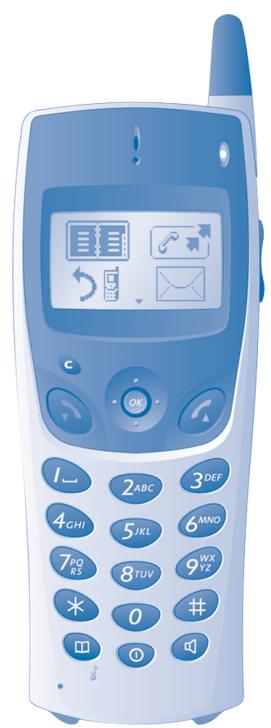
MOBILE 100 REFLEXES - Téléphone mobile ALCATEL-LUCENT - Notice d'utilisation et mode d'emploi gratuit
Retrouvez gratuitement la notice de l'appareil MOBILE 100 REFLEXES ALCATEL-LUCENT au format PDF.


| Type de produit | Téléphone mobile DECT sans fil |
| Dimensions (approx.) | 160 x 50 x 30 mm |
| Poids (avec batterie) | Environ 150 g |
| Alimentation | Batterie Ni-Mh 3,6 V – 550 mAh ; chargeur secteur 230 V – 50 Hz |
| Autonomie en veille | Jusqu'à 120 heures |
| Autonomie en communication | Jusqu'à 13 heures |
| Fonctions principales | Appels, répertoire personnel (10 numéros), annuaire d'entreprise, bis, renvoi d'appel, messagerie vocale et texte, conférence, parcage, interception, mode GAP |
| Norme sans fil | DECT / GAP |
| Entretien et nettoyage | Chiffon doux humidifié ; ne pas utiliser de savon ou détergent |
| Sécurité | Ne pas exposer à la pluie, gaz inflammables ; température d'utilisation -10 °C à +45 °C |
| Pièces détachées / accessoires | Batterie de rechange, chargeurs (Corded, Basic Desktop, Dual Desktop, Voice Desktop), casque/micro externe, sacoche de protection |
| Informations générales | Marquage CE, conforme aux directives 89/336/CEE, 73/23/CEE, 1999/5/CE ; garantie 1 an |
FOIRE AUX QUESTIONS - MOBILE 100 REFLEXES ALCATEL-LUCENT
Questions des utilisateurs sur MOBILE 100 REFLEXES ALCATEL-LUCENT
0 question sur cet appareil. Repondez a celles que vous connaissez ou posez la votre.
Poser une nouvelle question sur cet appareil
Téléchargez la notice de votre Téléphone mobile au format PDF gratuitement ! Retrouvez votre notice MOBILE 100 REFLEXES - ALCATEL-LUCENT et reprennez votre appareil électronique en main. Sur cette page sont publiés tous les documents nécessaires à l'utilisation de votre appareil MOBILE 100 REFLEXES de la marque ALCATEL-LUCENT.
MODE D'EMPLOI MOBILE 100 REFLEXES ALCATEL-LUCENT
Vous venez de choisir un téléphone Alcatel Reflexes Mobile 100 ou 200 et nous vous en remercions : c'est un appareil fiable conçu pour vous simplifier la vie.
Pour connaître l'essentiel du Mobile 100 ou 200, nous vous suggérons de lire attentivement les premiers chapitres de ce guide.
La disponibilité de certaines fonctions décrites dans ce guide peut dépendre de la version ou de la configuration de votre système.
En cas de doute, consultez le responsable de votre installation.
Sommaire
Précautions d'emploi ...... p. 5
Votre téléphone ...... p. 7
Description du téléphone
I.) Afficheur et icones associés ..... p. 8
I.I Icones d'états p. 8
1.2 Icones du MENU p. 9
1.3 Icones de communication ..... p. 9
1.4 Comment lire ce guide? p. 10
- ) Pour démarrer ..... p.II
2.1 Mettre en place la batterie ..... p. II
2.2 Charger la batterie du téléphone ..... p. 12
2.3 Mettre en marche le téléphone ..... p. 12
2.4 Accéder au MENU et navigation ..... p. 13
- ) Communiquer....p.14
3.1 Etablir un appel p. 14
3.2 Appeler par votre répertoire personnel (N° Individuel) ..... p. 14
3.3 Appeler votre correspondant par son nom (annuaire de l'entreprise) . p. 15
3.4 Recevoir un appel p. 15
3.5 Rappeler le dernier n° composé (bis) p. 16
3.6 Etre rappelé automatiquement par votre correspondant interne . p. 16
3.7 En cours d'appel p. 17
- Traiter plusieurs appels ..... p.19
4.1 Appeler un second correspondant en cours de communication .. p. 19
4.2 Recevoir un second appel en cours de communication ..... p. 19
4.3 Passer d'un correspondant à l'autre (va-et-vient) ..... p. 20
4.4 Transférer un appel ...... p. 21
4.5 Converser simultanément avec 2 correspondants internes et/ou externes (conférence) p. 21
4.6 Mettre votre correspondant en attente (parcage) ..... p. 22
Sommaire
5.
Personnaliser et régler le téléphone ..... p.23
5.1 Programmer votre répertoire personnel (N° Individuel) ..... p. 23
5.2 Modifier une fiche du répertoire personnel ..... p. 24
5.3 Régler votre sonnerie ..... p. 25
5.4 Choisir la langue p. 27
5.5 Programmer votre code personnel ..... p. 27
5.6 Activer le mode casque ..... p. 28
5.7 Régler votre téléphone ..... p. 28
5.8 Régler le contraste de l'écran ..... p. 29
5.9 Programmer un rappel de rendez-vous ..... p. 30
5.10 Identifier le téléphone que vous utilisez ..... p. 30
5.11 Verrouiller votre téléphone ..... p. 31
6.
En votre absence, à votre retour ..... p.32
6.1 Choix des appels à renvoyer ...... p. 32
6.2 Renvoyer les appels vers un autre numéro (renvoi immédiat) .... p. 32
6.3 Renvoyer les appels vers votre messagerie vocale ..... p. 33
6.4 Annuler tous les renvois ..... p. 33
6.5 Différents types de renvois ..... p. 34
6.6 Exemple de renvoi sur occupation ..... p. 34
6.7 Consulter vos messages vocaux ..... p. 35
6.8 Lire les messages laissés en votre absence ..... p. 35
7.
Travailler en équipe ..... p.36
7.1 Répondre à la sonnerie générale ..... p. 36
7.2 Interceptor un appel ...... p. 36
7.3 Groupement de postes ...... p. 37
7.4 Renvoyer les appels de groupement ..... p. 38
7.5 Envoyer un message écrit à un correspondant interne ..... p. 38
Sommaire
8.
Utiliser le téléphone en mode GAP ..... p.40
8.1 Etablir un appel p. 40
8.2 Recevoir un appel ...... p. 41
8.3 Appeler par votre répertoire personnel ..... p. 41
8.4 Rappeler le dernier numéro composé (bis) ..... p. 41
8.5 Emettre en fréquences vocales (MF) ..... p. 41
8.6 Emettre une coupure calibrée p. 42
8.7 Programmer votre répertoire personnel ..... p. 42
8.8 Modifier un nom ou un numéro ..... p. 43
8.9 Effacer une fiche p. 44
8.10 Personnaliser et régler votre téléphone ..... p. 44
8.11 Régler votre téléphone ..... p. 46
9.
Enregistrer le téléphone ..... p. 47
9.1 Déclarer le téléphone sur un système lors de la première mise en route ...... p. 47
9.2 Déclarer le téléphone sur d'autres systèmes ..... p. 48
10.
Présentation des accessoires ..... p.51
10.1 Les chargeurs ...... p. 51
10.2 Caractéristiques de l'adaptateur secteur ..... p. 52
10.3 Présentation de la batterie ..... p. 52
10.4 Charger la batterie supplémentaire (sur le support "Dual") ..... p. 53
10.5 Casque / micro externe p. 53
10.6 Nettoyer votre téléphone p. 53
10.7 Transporter et protéger votre téléphone ..... p. 53
11.
Arborescence du MENU p.54
12.
Lexique p.55
13.
Index p.56
Précautions d'emploi
Zone de couverture :
Les fonctions DECT intégrées à votre système ALCATEL, permettent la gestion de la mobilité des abonnés, par l'intermédiaire de postes sans fil DECT.
La couverture radio du système ALCATEL est assurée par un réseau de bornes radio. La zone de couverture d'une borne radio est appelée cellule.
Itinérance :
Un usager peut effectuer, ou recevoir, un appel depuis n'importe quelle cellule.
Transfert radio :
Cette fonction permet à l'usager de se déplacer en cours de conversation et de passer d'une cellule à l'autre. Le transfert se fait automatiquement, sans répercussion sur la communication. Dans certains cas, un léger craquement peut être perçu au niveau de l'audio du téléphone au moment du transfert.
Utilisation d'un équipement agréé de type DECT :
Ce téléphone agréé de type DECT est destiné à être utilisé en lien avec un autocommutateur privé (PABX) sans fil Alcatel.
Le marquage CE indique que ce produit est conforme aux directives communautaires en vigueur et notamment aux directives suivantes :
89/336/CEE (compatibilité électromagnétique)
73/23/CEE (basse tension)
1999/5/CE (R&TTE)
Au titre de la directive 1999/5/CE (R&TTE) parue au Journal Officiel de la Communauté Européenne du 7 avril 1999, ces équipements utilisent le spectre de fréquence harmonisé DECT et peuvent être utilisés dans l'ensemble des pays de la Communauté Européenne, en Suisse et en Norvège.

L'utilisation des équipements DECT n'est pas garantie contre les brouillages provoqués par les autres utilisations autorisées de fréquences radioélectriques.
Précautions d'emploi
Conditions d'utilisation :
Les conditions d'utilisation suivantes doivent être respectées, notamment compte tenu de l'utilisation de fréquences radioélectriques :
Les équipements DECT ne peuvent être utilisés pour l'établissement de liaisons entre points fixes que dans la mesure où ces liaisons ne sont pas permanentes et que la puissance isotrope rayonnée équivalente à l'antenne est inférieure à 250 mW.
Les conditions d'accès à un réseau télépoint des équipements DECT doivent faire l'objet d'une convention signée avec l'exploitant du réseau télépoint autorisé concerné.
Ce téléphone est spécialement conçu pour une utilisation avec un système ALCATEL tel que décrit dans la notice.
Etant conforme à la norme GAP, le téléphone peut cependant être utilisé en mode simplifié sur un autre système DECT/GAP (autre commutateur privé, ou borne résidentielle privée). L'utilisation en mode GAP se fait suivant un mode particulier qui peut entraîner des limitations fonctionnelles pour lesquelles aucun recours en garantie ne sera pris en compte.
Eviter d'exposer le téléphone à des conditions défavorables à son bon fonctionnement (pluie, air marin, poussière...).
Le bon fonctionnement de votre téléphone n'est pas garanti lorsque la température ambiante est inférieure à -10 °C ou supérieure à +45 °C.
Entre -5° C et -10 °C, l'afficheur peut ne plus être lisible, ce qui est tout à fait temporaire et n'affecte nullement le bon fonctionnement de votre téléphone.
Vous ne devez pas mettre en marche ou utiliser votre téléphone à proximité de gaz ou de liquides inflammables.
Votre téléphone
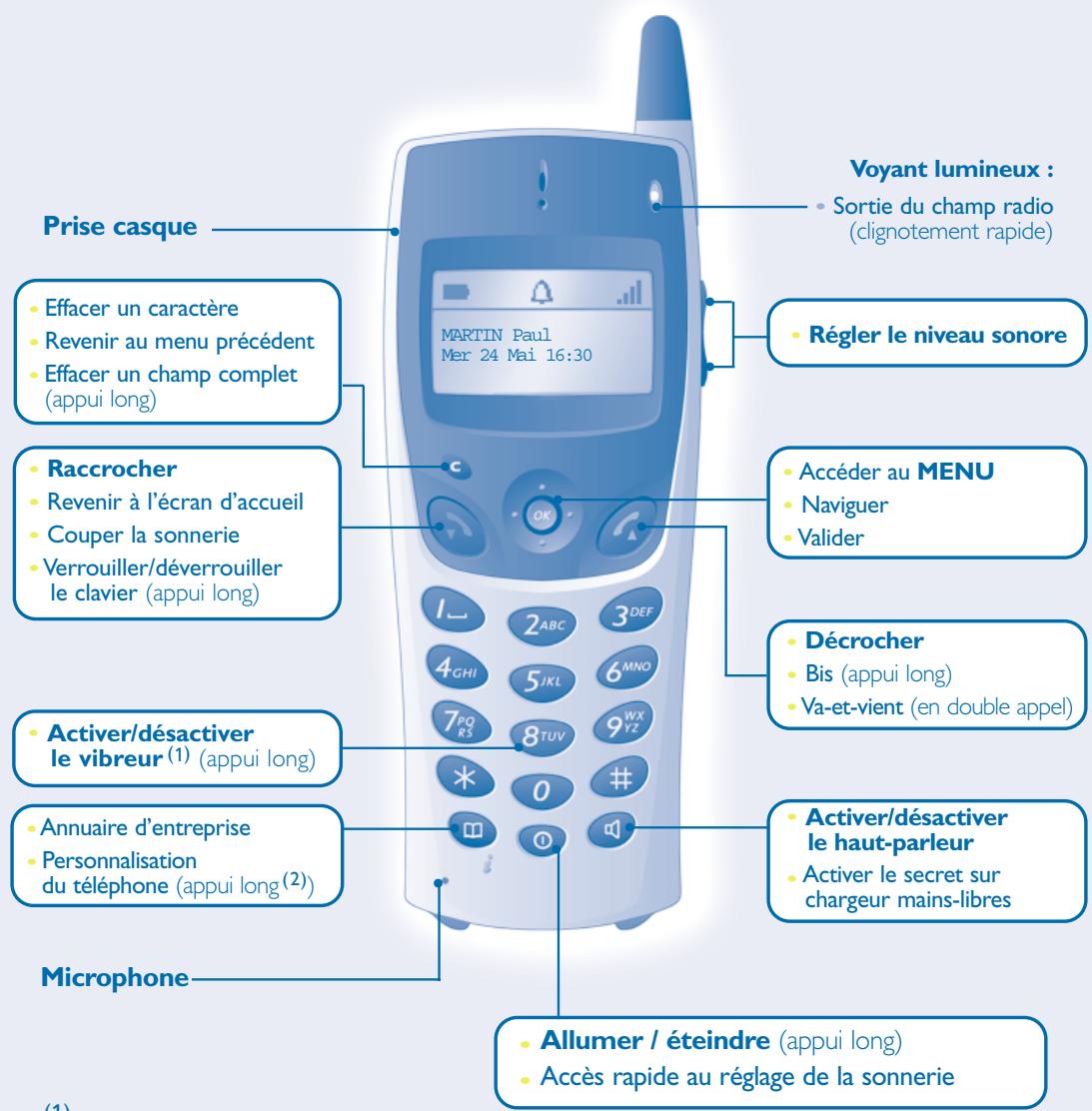
(1) Selon le modèle.
(2) Cas particulier : depuis le répertoire personnel : l'appui long permet de créer et modifier une fiche du répertoire.
Pour en savoir plus, consulter le site : www.alcatel.com
1 Afficheurs et icones associés
L'afficheur comporte 1 ligne d'icones d'états et 3 lignes de 16 caractères alphanumériques.
Le Mobile 200 possède en plus un afficheur et un clavier rétro éclairés.
1.1 Icones d'états
Les icones d'états sont présents sur l'écran d'accueil et informant sur l'état du poste.
Niveau de charge de batterie
Informations à consulter :
appels reçus non répondus, messages vocaux et textes.
Rappel de rendez-vous programmé
5. Renvoi d'appel activé
(b) Vibreur actif (Mobile 200)
Sonnerie activée
Sonnerie coupée
Qualité de réception radio
Vous pouvez obtenir des précisions sur les icons d'états grâce aux info-bulles qui apparaissent lorsque vous utilisez le navigateur sur l'écran d'accueil :

1.2
Icones du MENU
Le MENU est accessible à partir de l'écran d'accueil, en appuyant sur la touche OK. Il permet d'accéder à toutes les fonctions offertes par votre système.

Répertoires :
gérer votre répertoire personnel et accéder à l'annuaire de l'entreprise.

Bis : rappeler le dernier numéro composé.

Renvoi : renvoyer vos appels.

Messagerie : consulter et envoyer des messages vocaux et textes.

Interception d'appel : répondre à un appel destiné à un autre poste.

Rendez-vous : programmer une heure de rappel de rendez-vous.

Verrou système : interdire l'établissement d'un appel extérieur et la modification de la programmation.

Personnalisation du téléphone : choisir la mélodie, la langue...

Réglage : régler le contraste, activer ou désactiver les bips, l'éclairage...

Sélection système

Installation
1.3
Icones de communication

Envoyer un appel

Recevoir un appel*

En conversation*

Appel en attente*

Accéder aux répertoires

Transférer un appel

Passer en fréquence vocale

Etablir une conférence

Mettre en attente commune

Parquer une communication externe
*En cas d'appel multiple, les icons sont accompagnés d'indices pour représenter les différents correspondants
1.4
Comment lire ce guide ?

Appuyer brièvement sur la touche de navigation pour accéder au MENU et pour valider.

Déplacer la touche de navigation vers le haut ou le bas.

Déplacer la touche de navigation vers la gauche ou la droite.

Utiliser les touches du clavier pour saisir des chiffres et des lettres.

Informations importantes
De petits icons ou du texte peuvent venir enrichir ces symboles.
Tous les codes implicites ou personnalisés sont présentés dans le tableau des codes livré avec le téléphone.
2
Pour démarrer
2.1
Mettre en place la batterie
- Mettre en place la batterie :
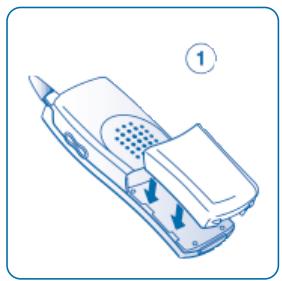
Positionner la batterie dans la glissière en suivant le repère indiqué sur l'étiquette
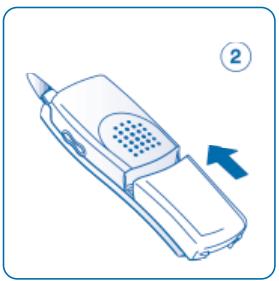
La glisser jusqu'à l'encliquetage
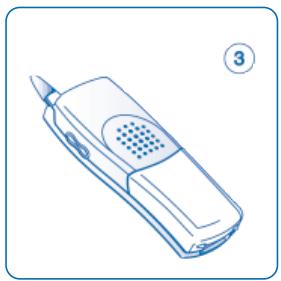
Glisser la batterie vers le bas du téléphone
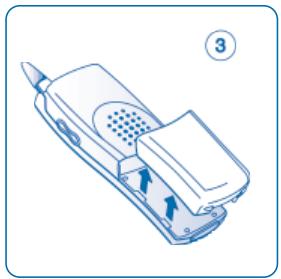
L'enlever de la glissière
Le Mobile 100 fonctionne exclusivement avec la batterie Ni-Mh, et le Mobile 200 avec la batterie Li-Ion.
2.2
Charger la batterie du téléphone
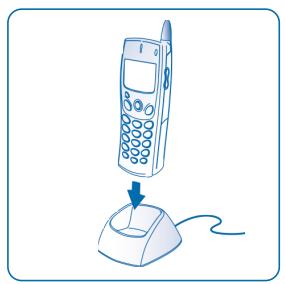
Connector le chargeur et placer le téléphone dans le support de charge
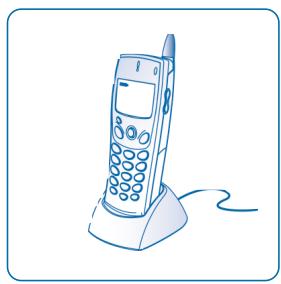
Batterie en cours de charge*
Charger régulièrement le téléphone. Le téléphone peut être en position arrêt ou marche. Si le téléphone est inutilisé et reste hors du chargeur pendant plusieurs semaines, retirer sa batterie et la ranger à part.
*batterie chargée au bout de 3h ou 5 h selon le modèle.
2.3
Mettre en marche le téléphone

Attendre quelques instants (environ 3 sec)

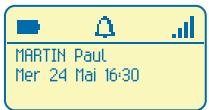
Votre téléphone est en marche
Si l'afficheur ne s'allume pas ou si l'icone du niveau de batterie clignote, recharger la batterie.
Si l'icone de réception radio n'apparaît pas sur l'afficheur du téléphone :
- Vérifier que vous êtes dans une zone couverte (se rapprocher d'une borne radio si ce n'est pas le cas)
2.3
Mettre en marche le téléphone (suite)
- Vérifier que le téléphone est convenablement installé sur le système (se renseigner auprès du gestionnaire du PABX).

Si l'afficheur indique "System I - Auto Install?", se reporter au paragraphe "Enregistrer le téléphone" ou consulter votre installateur.
Eteindre votre téléphone :
Appuyer sur la touche (appui long).
2.4
Accéder au MENU et navigation
Le MENU est accessible à partir de l'écran d'accueil en appuyant sur la touche OK.
L'écran suivant est affiché :

Accéder aux fonctions :

flowchart
graph LR
    A["Device Icon"] --> B["Data Transfer Icon"]
    B --> C["Music Player Interface"]
    C --> D["Ch. meLodie Interface"]
    D --> E["OK ?"]
Sélectionner une fonction du MENU
Valider
A l'intérieur de la fonction vous pouvez vous déplacer horizontalement sur les différents icones
3
Communiquer
3.1
Etablir un appel

Numéroter


Envoyer l'appel
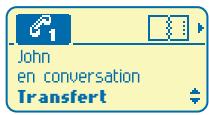
Parler


Raccrocher

Pour un appel à l'extérieur, composer le numéro d'accès à l'extérieur avant le numéro de votre correspondant.
3.2
Appeler par votre répertoire personnel (N° Individuel)

Sélectionner la fonction "Répertoires"



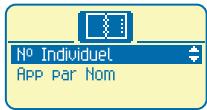

Valider l'accès à "N° Individuel"
Valider

Sélectionner le nom de la personne que vous souhaitez joindre
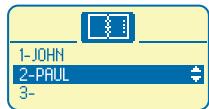


Envoyer l'appel

Il est possible d'envoyer directement l'appel depuis la liste des noms en composant le numéro de la fiche.
3.3
Appeler votre correspondant par son nom (annuaire de l'entreprise)




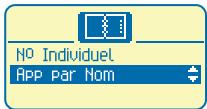

Sélectionner la fonction "Répertoires"
Valider
Sélectionner "App par Nom"

Valider

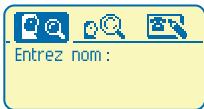



Entrer la première lettre du nom de votre correspondant*
Sélectionner le nom recherché
Envoyer l'appel
* Dans le cas de réponses multiples, il est possible d'affiner la recherche en complétant la saisie avec les lettres successives (deuxième, troisième,...) du nom recherché.
Appuyer sur
dès que vous ne connaissez pas une des lettres du nom.


L'accès rapide à cette fonction peut être effectué à partir de l'écran de repos par appui sur la touche
3.4
Recevoir un appel
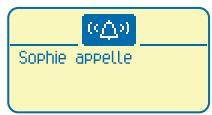
Un appel arrive


Décrocher
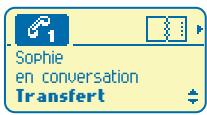
Parler


Raccrocher

La sonnerie ne retentit pas si :
- le vibreur est activé, l'icone ^5 est affiché sur l'écran de veille
- la sonnerie est coupée, l'icone 🔒 est affiché sur l'écran de veille.
Couper la sonnerie :
Appuyer sur lorsque votre téléphone sonne : il est encore possible de répondre en appuyant sur la touche .
3.5
Rappeler le dernier n° composé (bis)
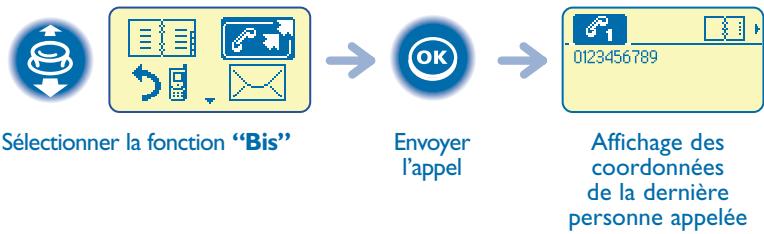
Sélectionner la fonction "Bis"
Envoyer l'appel
Affichage des coordonnées de la dernière personne appelée

Le rappel du dernier numéro composé peut aussi être effectué directement à partir de l'écran de repos par appui long sur la touche 📄.
3.6
Etre rappelé automatiquement par votre correspondant interne
Le poste du correspondant interne que vous cherchez à joindre est occupé, vous voulez qu'il vous rappelle dès qu'il sera libre.

flowchart
graph LR
    A["Hélène<br>Patientez SUP<br>Rapp Auto ?"] --> B["OK"]
    B --> C["MARTIN<br>Ier 24 Mai 16:30<br>Rappel activé"]
Valider la fonction

Pour annuler la demande de rappel automatique composer le code de la fonction “annulation rappel automatique”.
3.7
En cours d'appel
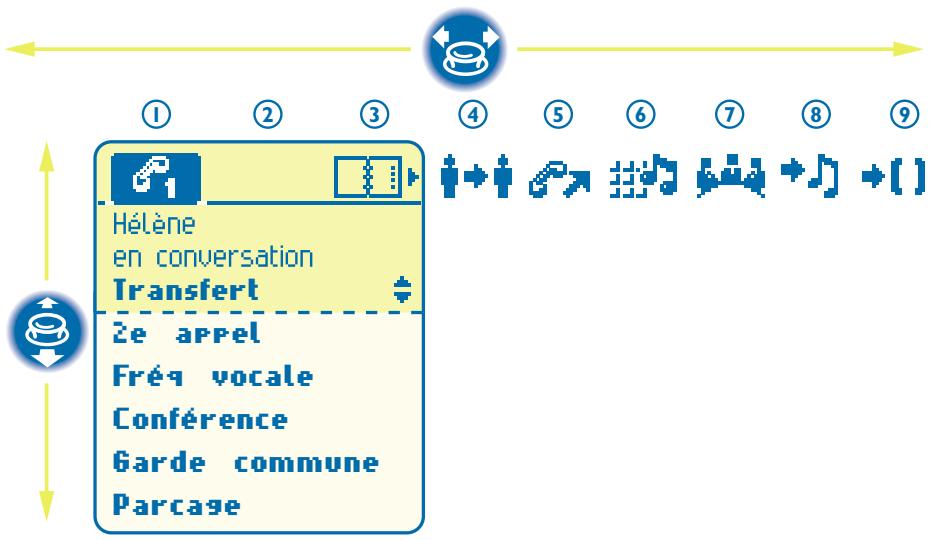
En cours d'appel et sans perdre la communication, vous pouvez accéder de plusieurs façons aux options proposées par votre système, en utilisant :
- la liste des icones, en haut de l’écran
la liste d'items, en bas de l'écran
flowchart
graph TD
    A["Hélène en conversation"] --> B["Transfert"]
    B --> C["2e appel"]
    C --> D["Fréq vocale"]
    D --> E["Conférence"]
    E --> F["Garde commune"]
    F --> G["Parcage"]
① Communication en cours
② Emplacement du deuxième appel (réception d'un appel (◀◀◀) ou appel en attente 🍸)
③ Répertoires
④ Transfert
⑤ Etablir un 2 ^e appel
⑥ Fréquence vocale
⑦ Conférence
⑧ Attente Commune
⑨ Parcage
(communication externe)
3.7
En cours d'appel (suite)
Exemple : émettre en fréquences vocales
En cours de communication, vous devez parfois émettre des codes en fréquences vocales, par exemple dans le cadre d'un serveur vocal, d'un standard automatique, ou d'un répondeur consulté à distance :
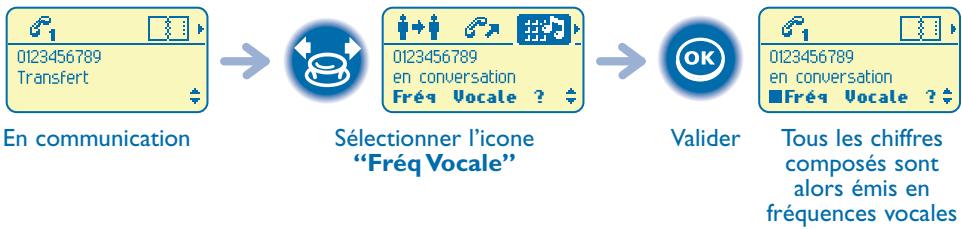
flowchart
graph LR
    A["0123456789 Transfert"] --> B["0123456789 en conversation Fréq Vocale ?"]
    B --> C["Valider"]
    C --> D["Tous les chiffres composés sont alors émis en fréquences vocales"]
Pour désactiver la fonction, à partir de l'écran Fréq Vocale, valider de nouveau.
4
Traiter plusieurs appels
4.1
Appeler un second correspondant en cours de communication
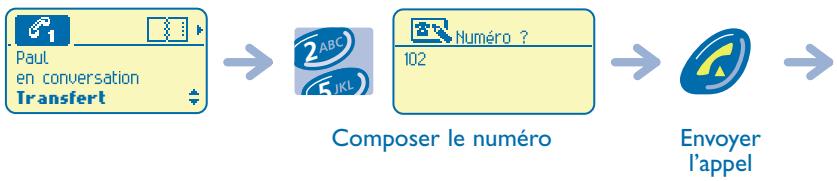
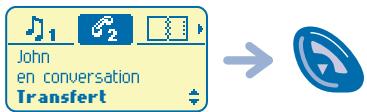
Le premier correspondant est mis en attente


Raccrocher la communication en cours

Vous pouvez également appeler un second correspondant en sélectionnant l'icone ou le texte : 2e appel, ou bien en utilisant votre répertoire personnel ou l'annuaire d'entreprise.
4.2
Recevoir un second appel en cours de communication
En communication, un correspondant cherche à vous joindre :

Le nom de l'appelant s'affiche pendant 3 sec et un bip est émis
Décrocher
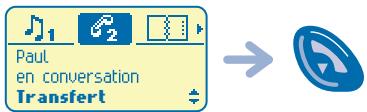
Le premier correspondant est mis en attente


Raccrocher
la communication
en cours

Au-delà de 3 sec, se déplacer avec la touche ⚙️ jusqu'à l'icone (☐), pour voir l'identité du second appelant (et décrocher ⚙️, si nécessaire).
4.3
Passer d'un correspondant à l'autre (va-et-vient)
En communication, pour reprendre le correspondant en attente :

flowchart
graph LR
    A["Paul en conversation Transfert"] --> B["→"]
    B --> C["John en conversation Transfert"]
Reprendre le correspondant en attente

Vous pouvez consulter l'identité de l'appel en attente, sans le prendre, en utilisant la touche :

flowchart
graph LR
    A["Paul en conversation Transfert"] --> B["→"]
    B --> C["John en garde reprendre ?"]
Reprendre le correspondant en attente

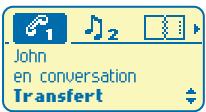
Reprendre le correspondant en attente
4.4
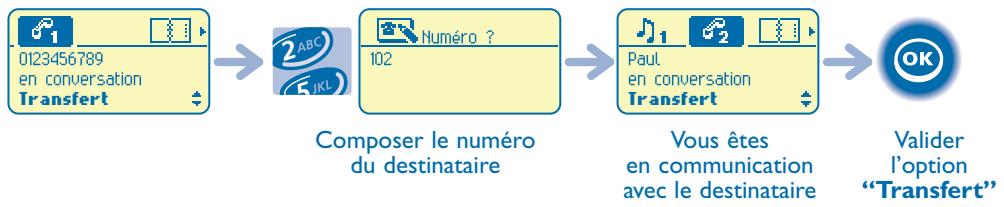
Transférer un appel
Pour transférer votre correspondant à une autre personne :
flowchart
graph LR
    A["0123456789 en conversation Transfert"] --> B["2 ABC 5 JKL"]
    B --> C["Numéro ? 102"]
    C --> D["Paul en conversation Transfert"]
    D --> E["You êtes en communication avec le destinataire"]
    E --> F["Valider l'option "Transfert""]

Après avoir composé le numéro du destinataire, vous pouvez transférer votre appel directement sans attendre la réponse de votre correspondant en validant le choix “Transfert”.
Vous pouvez initier le transfert en utilisant l'icone ou le texte "Transfert". Le transfert entre deux correspondants externes ainsi que l'action de transfert par la touche raccrochage dépend de la configuration du système.
4.5
Converser simultanément avec 2 correspondants internes et/ou externes (conférence)
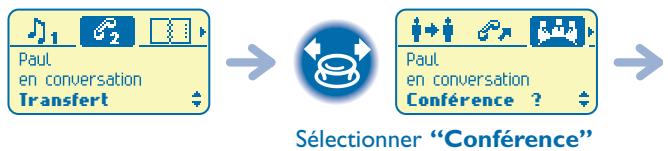
flowchart
graph LR
    A["Paul en conversation Transfert"] --> B["Speaker Icon"]
    B --> C["Paul en conversation Conférence ?"]
    C --> D["Selectioner "Conférence""]
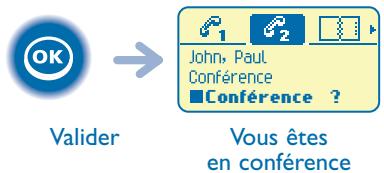
Pour annuler la conférence, appuyer sur la touche OK. Vous serez de nouveau en conversation avec le correspondant.
4.6
Mettre votre correspondant en attente (parcage)
Vous pouvez parquer un correspondant externe afin de le reprendre sur un autre poste.
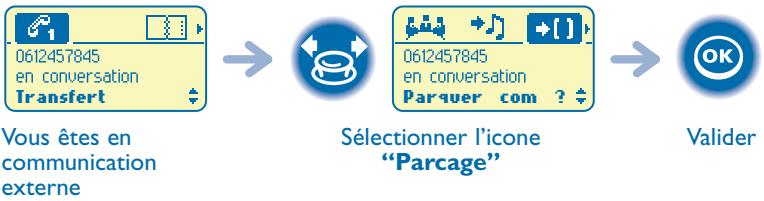
Votre correspondant est mis en parcage et perçoit la mélodie d'attente.
Pour retrouver votre correspondant parqué (reprise de parcage) :

Sélectionner la fonction "Interception d'appel"
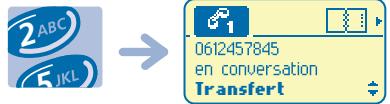
Composer le N° du poste à l'origine du parcage
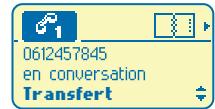
Vous êtes en communication

Si la communication mise en parcage n'est pas reprise dans un temps donné (1 minute 30 par défaut), elle est aiguillée vers l'opératrice.
5
Personnaliser et régler le téléphone
5.1 Programmer votre repertoire personnel (N° Individuel)
Votre répertoire personnel contient jusqu'à 10 numéros.
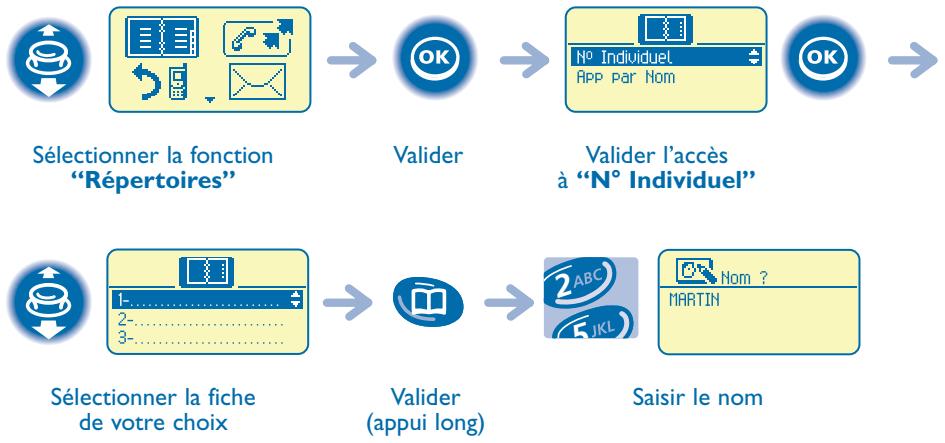
Sélectionner la fonction "Répertoires"
Valider
Valider l'accès à "N° Individuel"
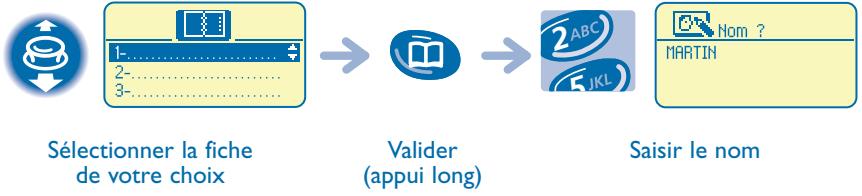
Sélectionner la fiche de votre choix
Pour saisir le nom : les touches du clavier numérique comportent des lettres que vous pouvez afficher par appuis successifs.
Exemple : appuyer 2 fois de suite sur 8TUV pour afficher la lettre “U”.
5.2
Modifier une fiche du répertoire personnel
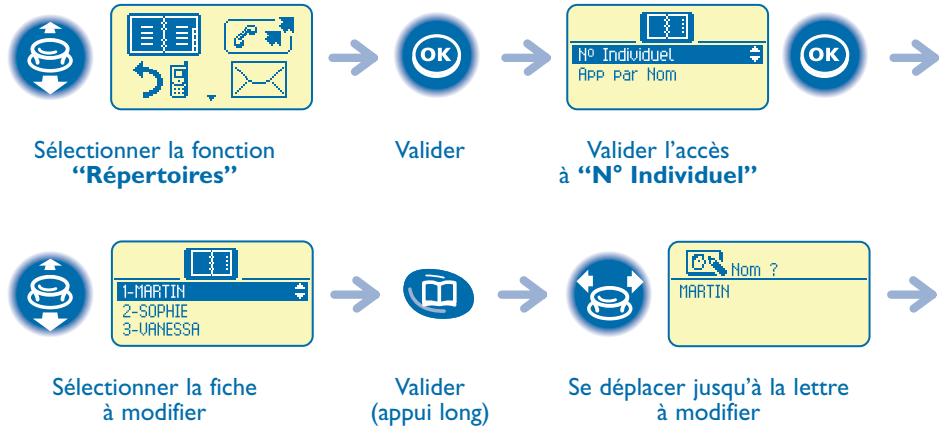
Sélectionner la fonction "Répertoires"
Valider
Valider l'accès à "N° Individuel"
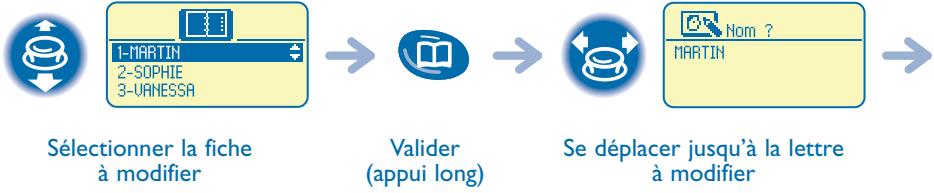
Sélectionner la fiche à modifier
Se déplacer jusqu'à la lettre à modifier
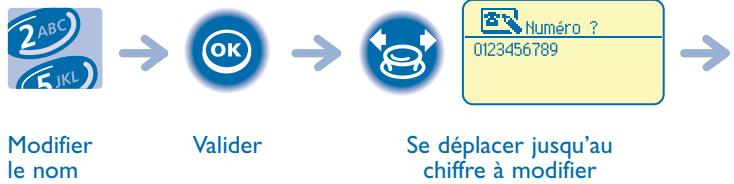
Modifier le nom
Valider
Se déplacer jusqu'au chiffre à modifier

Modifier numéro
Valider
Pour effacer une fiche, il faut effacer le nom et le numéro à l'aide de la touche 📒 (appui long).
Pour effacer un caractère, utiliser la touche 📒 (appui court).
5.3
Régler votre sonnerie
Vous pouvez choisir la mélodie de votre téléphone (6 possibilités) et régler son niveau sonore (4 niveaux). Une sonnerie progressive (mode réunion) peut être utilisée.
Choisir la mélodie :
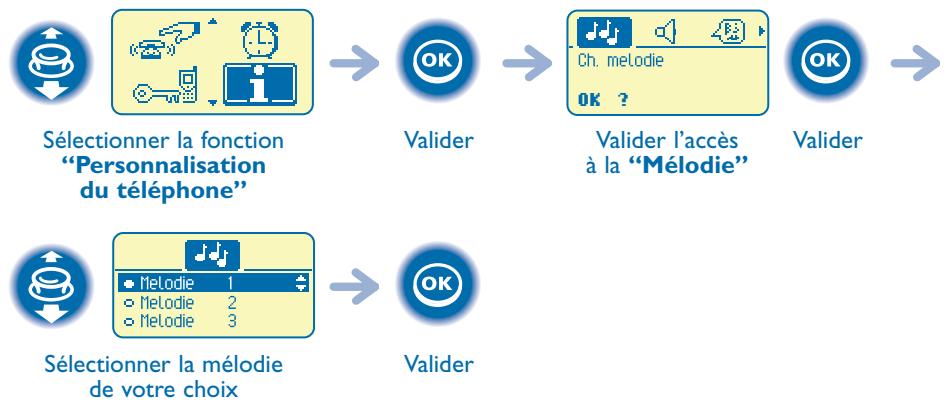
flowchart
graph LR
A[" Sélectionner la fonction "Personnalisation du téléphone" "] --> B[" Valider "]
B --> C[" Ch. melodie<br>OK ? "]
C --> D[" Valider l'accès à la "Mélodie" "]
D --> E[" Valider "]
F[" Sélectionner la mélodie de votre choix "] --> G[" Valider "]
Régler le volume de la sonnerie :
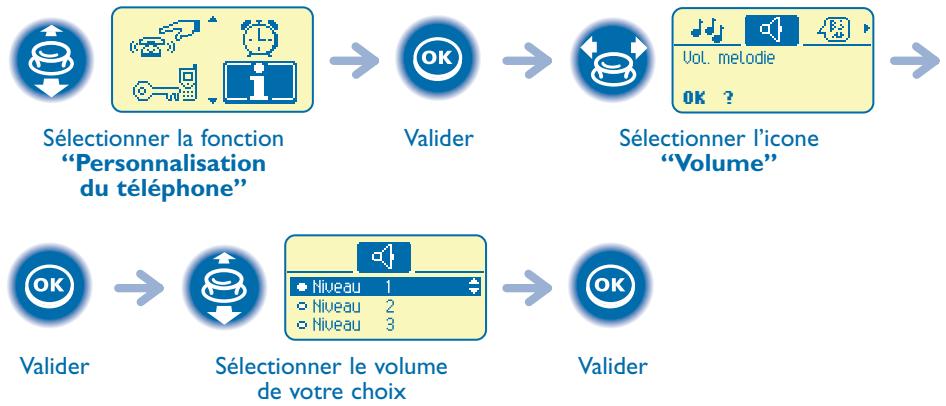
flowchart
graph TD
    A[" Sélectionner la fonction "Personnalisation du téléphone" "] --> B[" Valider "]
    B --> C[" Sélectionner l'icone "Volume" "]
    C --> D[" Valider "]
    D --> E[" Sélectionner le volume de votre choix "]
    E --> F[" Valider "]
■ Activer le vibreur ou la sonnerie (Mobile 200) :
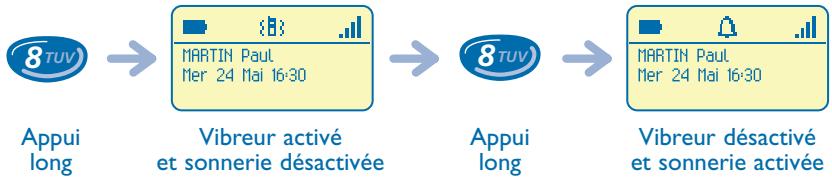
flowchart
graph LR
    A["8TUV Appui long"] --> B["Vibreur activé et sonnerie désactivée"]
    B --> C["8TUV Appui long"]
    C --> D["Vibreur désactivé et sonnerie activée"]
Cette touche permet de basculer rapidement de la sonnerie vers le vibreur et réciproquement.
■ Personnaliser rapidement la sonnerie :
En fonction de votre activité, il est possible de modifier rapidement les paramètres de sonnerie par un appui court sur la touche 0 puis en utilisant la touche : OK
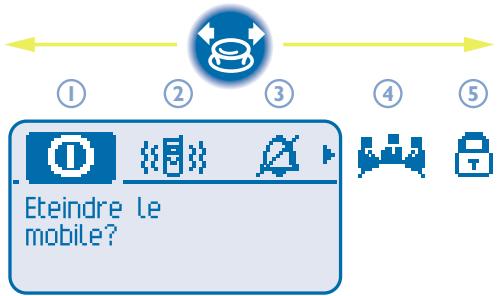
① Eteindre le téléphone
② Activer / désactiver le vibreur (Mobile 200)
③ Activer / désactiver la sonnerie
④ Activer / désactiver le mode réunion (sonnerie progressive)
⑤ Activer / désactiver le verrou clavier
Valider OK l'option de votre choix.
5.4
Choisir la langue

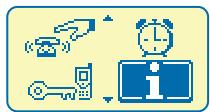


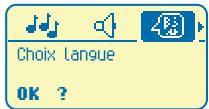

Sélectionner la fonction "Personnalisation du téléphone"
Valider
Sélectionner l'icone "Langue"


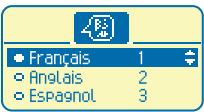


Valider
Sélectionner la langue de votre choix
Valider

Le choix initial de la langue est effectué automatiquement par le système.
55
Le code par défaut de votre téléphone est 1515. Ce code vous permet de verrouiller votre téléphone (voir paragraphe “Verrouiller votre téléphone”):

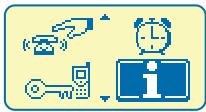


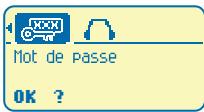

Sélectionner la fonction "Personnalisation du téléphone"
Valider
Sélectionner l'icone "Mot de passe"



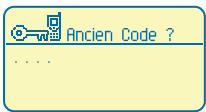


Valider
Composer l'ancien code
Valider

Composer
le nouveau code
Valider

Chaque chiffre du code est symbolisé par un astérisque.
5.6 Activer le mode casque
Ce mode permet de répondre automatiquement aux appels (sans action de votre part) et de diriger la communication sur le casque externe.
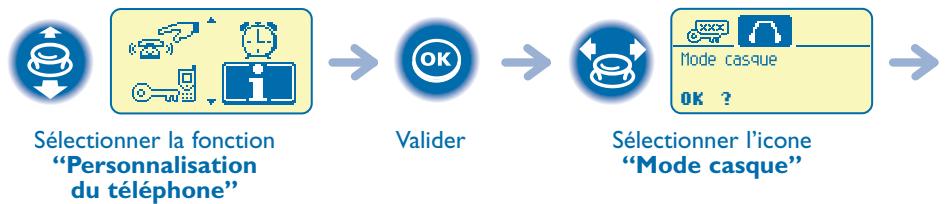
flowchart
graph LR
    A["Selectioner la fonction "Personnalisation du téléphone""] --> B["Valider"]
    B --> C["Selectioner l'icone "Mode casque""]
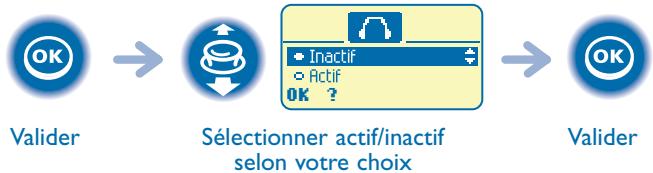
flowchart
graph LR
    A["OK"] --> B["Valider"]
    B --> C["Selectionner actif/inactif selon votre choix"]
    C --> D["Valider"]
5.7 Régler votre téléphone
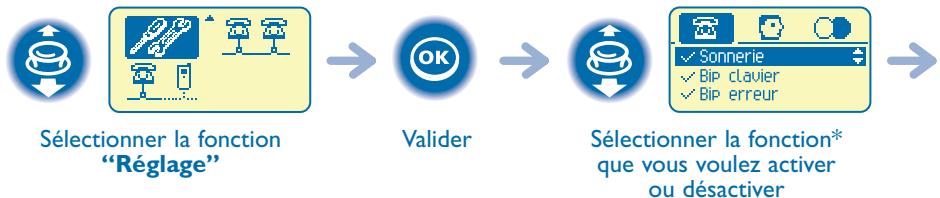
flowchart
graph LR
    A[" Sélectionner la fonction "Réglage" "] --> B[" Valider "]
    B --> C[" Sélectionner la fonction* que vous voulez activer ou désactiver "]
5.7
Régler votre téléphone (suite)

Activer/désactiver
Revenir
au repos
\*Vous pouvez activer ou désactiver les fonctions suivantes :
Eclairage (Mobile 200)
Sonnerie
• Vibreur (Mobile 200)
Bip clavier
Bip erreur
Bip hors zone
Ecran de veille
Le téléphone est éclairé lorsque vous appuyez sur une touche
Le téléphone sonne à la réception d'un appel
Le téléphone vibre à la réception d'un appel
Un bip est émis à chaque appui touche
Un bip est émis dès qu'une erreur est détectée
Un bip est émis lorsque le lien radio n'est plus détecté
Ecran proposé après une période d'inactivité
5.8
Régler le contraste de l'écran


Augmenter
ou diminuer
le contraste
Revenir au repos
permet de mettre un nom sur l'écran de veille lorsque l'on utilise le téléphone en mode GAP.
5.9
Programmer un rappel de rendez-vous



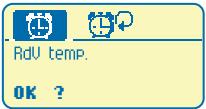

Sélectionner la fonction "Rendez-vous"
Valider
Sélectionner l'icone "RdV permanent" ou l'icone "RdV temporaire"
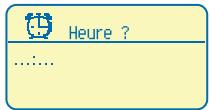
Composer l'heure du rendez-vous



Valider
- Rendez-vous temporaire : rappel dans les 24 heures suivantes
- Rendez-vous permanent : rappel tous les jours à la même heure.
A l'heure programmée votre poste sonne :
Appuyer sur

ou

pour valider la réponse.

Si vous êtes en ligne, l'afficheur clignote, une tonalité est émise et vous percevez un bip. Après un troisième rappel sans réponse, la demande de rappel temporaire sera annulée mais le rappel permanent restera en mémoire. Si votre ligne est renvoyée sur un autre poste, le rappel ne suit pas le renvoi.
Pour annuler votre demande de rappel de rendez-vous :
Sélectionner le rendez-vous à supprimer et effacer l'heure programmée à l'aide de la touche 📒.
5.10
Identifier le téléphone que vous utilisez
L'identifiant ou le numéro du téléphone sont affichés de manière permanente lorsque le téléphone est au repos, dans la zone de couverture radio (hors écran de veille).
5.11
Verrouiller votre téléphone
Ce service vous permet d'interdire l'établissement de toute communication externe ainsi que toute modification de programmation de votre téléphone :

flowchart
graph LR
    A["Selectioner la fonction "Vormes""] --> B["Valider"]
    B --> C["Composer votre code"]
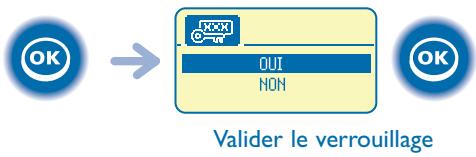
flowchart
graph LR
    A["OK"] --> B["OU/NON"]
    B --> C["Valider le verrouillage"]

Chaque chiffre est symbolisé par un astérisque. Pour choisir ou modifier votre code de verrouillage du téléphone, voir paragraphe “Programmer votre code personnel”.
Pour déverrouiller :

flowchart
graph LR
    A["USB Drive"] --> B["Switch"]
    C["UI"] --> D["NON"]
    E["OK"] --> F["Switch"]
Sélectionner “non” dans le dernier écran de programmation du verrouillage.
6
En votre absence, à votre retour
6.1
Choix des appels à renvoyer
Cette fonction permet de sélectionner les appels qui seront renvoyés.
Ce sont : les appels externes, les appels internes (locaux) ou bien tous les appels.




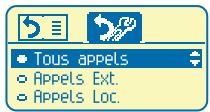

Sélectionner la fonction
"Renvoi"
Valider
Sélectionner l'icone "Liste des appels"


Selectionner
le type d'appel
à renvoyer
Valider
la
sélection
Revenir
au repos
6.2
Renvoyer les appels vers un autre numéro (renvoi immédiat)
Ce numéro peut être celui d'un domicile, d'un portable, d'un téléphone de voiture, de votre messagerie vocale ou bien celui d'un poste interne (opératrice, etc.) :




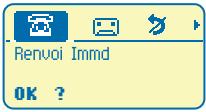

Sélectionner la fonction
"Renvoi"
Valider
Valider l'accès
au renvoi immédiat

Numéro ?
...


Valider
Composer
le numéro
du destinataire

Vous pouvez continuer à passer vos appels lorsque votre poste est renvoyé. Remarque générale concernant les renvois : vous ne pouvez activer qu'un seul renvoi sur votre téléphone. La programmation d'un nouveau renvoi annule le précédent.
6.3
Renvoyer les appels vers votre messagerie vocale
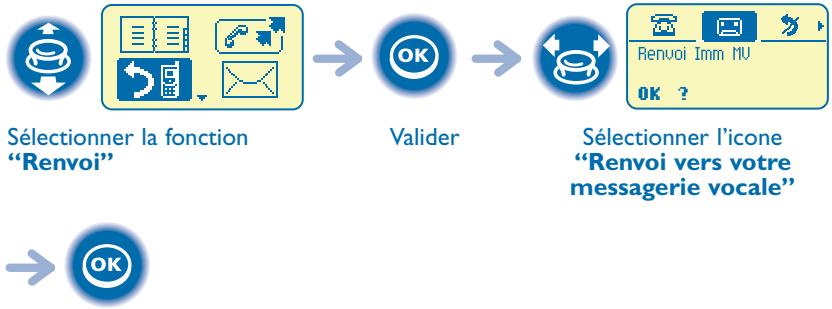
Sélectionner la fonction "Renvoi"
Valider
Sélectionner l'icone "Renvoi vers votre messagerie vocale"
Valider
6.4
Annuler tous les renvois
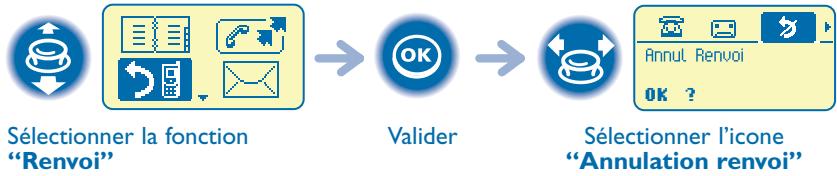
Sélectionner la fonction "Renvoi"
Valider
Sélectionner l'icone "Annulation renvoi"

Valider
6.5
Différents types de renvois
Vous pouvez effectuer différents types de renvoi à partir de la liste des renvois
- Renvoi Occup Lorsque vous êtes en communication, tous vos appels sont renvoyés vers le numéro de votre choix.
- Pas déranger Votre poste est momentanément inaccessible à tout appel.
- Renvoi Suiv. Vos appels vous suivent lorsque vous êtes à un autre poste.
- Renvoi Bip Vos appels sont renvoyés vers votre récepteur portatif de recherche de personne.
6.6
Exemple de renvoi sur occupation
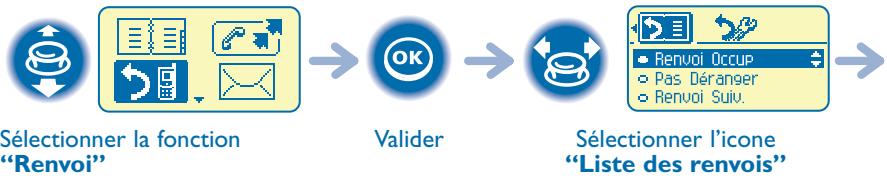
flowchart
graph LR
    A["Sélectionner la fonction "Renvoi""] --> B["Valider"]
    B --> C["Sélectionner l'icone "Liste des renvoirs""]
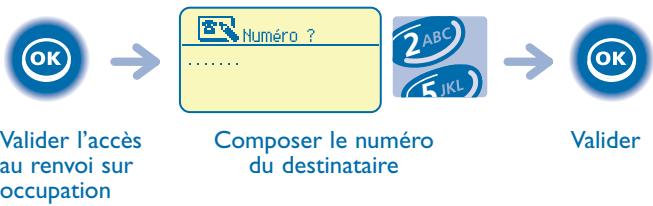
flowchart
graph LR
    A["OK"] --> B["Numéro ?"]
    B --> C["2 ABC 5 JKL"]
    C --> D["OK"]
    E["Valider l'accès au renvoi sur occupation"] --> F["Composer le numéro du destinataire"]
    F --> G["Valider"]
6.7
Consulter vos messages vocaux
Lorsque vous avez reçu un message, l'icone 📧 s'affiche sur l'écran d'accueil.
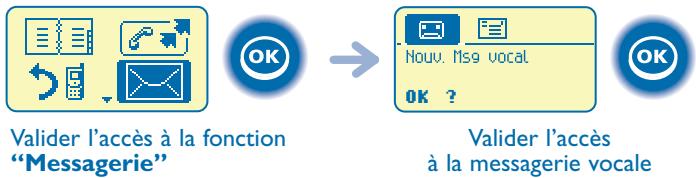

Suivre les instructions du guide vocal
6.8
Lire les messages laissés en votre absence
Lorsque vous avez reçu un message, l'icone 📄 s'affiche sur l'écran d'accueil.
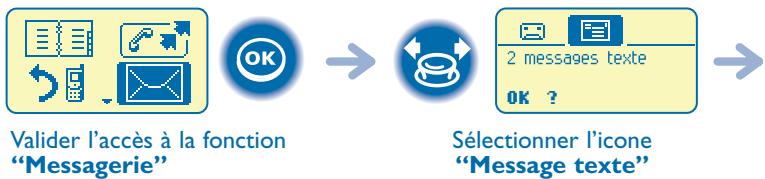


flowchart
graph LR
    A["OK"] --> B["<Message><br>Appel direct"]
Valider pour consulter
Lire le message

Pendant la lecture du message, vous pouvez sélectionner les fonctions suivantes avec la touche 📞.
Appel direct : rappeler votre correspondant, ce qui efface également le message. Effacer : efface le message.
7
Travailler en équipe
7.1
Répondre à la sonnerie générale
En l'absence de l'opératrice, les appels externes qui lui sont destinés sont renvoyés vers une sonnerie générale. Vous pouvez répondre à ces appels :

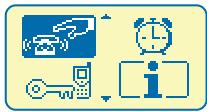


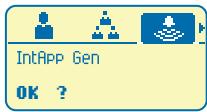

Sélectionner la fonction "Interception"
Valider
Sélectionner la fonction "Réponse à la sonnerie générale"

Valider pour prendre l'appel
7.2
Interceptor un appel
Vous entendez un poste sonner dans un autre bureau où personne ne peut répondre. Si vous y êtes autorisé, vous pouvez répondre à partir de votre poste.

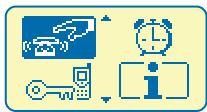


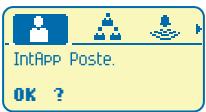


Sélectionner la fonction "Interception"
Valider
Valider l'accès à "Interception appel de poste"
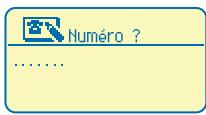
Composer le numéro du poste sonné



Valider
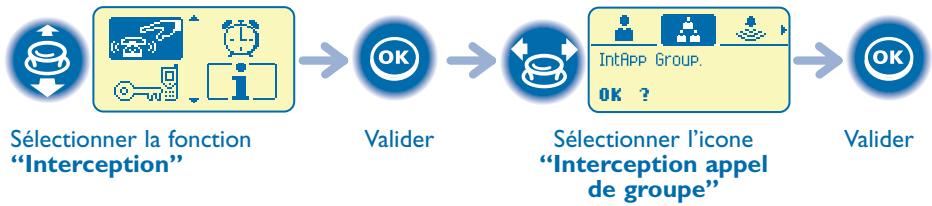
Si le poste qui sonne appartient au même groupe d'interception que vous :
flowchart
graph LR
    A[" Sélectionner la fonction "Interception" "] --> B[" Valider "]
    B --> C[" Sélectionner l'icone "Interception appel de groupe" "]
    C --> D[" Valider "]

Par programmation du système, certains postes peuvent être protégés contre l'interception.
7.3 Groupement de postes
Appel de postes d'un groupement :
Certains postes peuvent faire partie d'un groupement. Vous pouvez les joindre en composant le numéro du groupement.

L'appartenance d'un poste à un groupement n'a aucune incidence sur la gestion de ses appels directs. Vous pouvez toujours joindre un poste précis du groupement par son propre numéro.
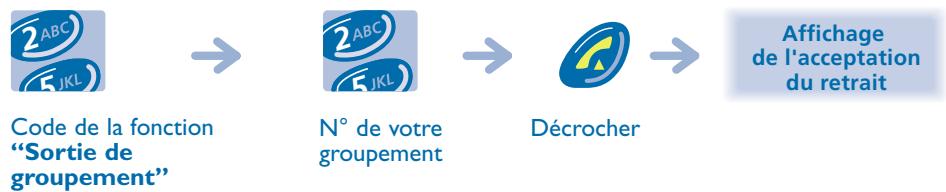
Sortir temporairement de votre groupement de postes :
flowchart
graph LR
    A["Code de la fonction "Sortie de groupement""] --> B["N° de votre groupement"]
    B --> C["Décrocher"]
    C --> D["Affichage de l'acceptation du retrait"]
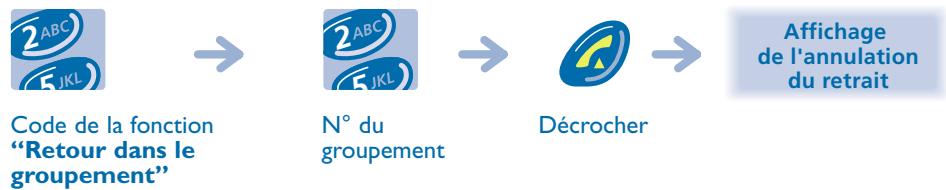
Réintégrer votre groupement :
flowchart
graph LR
    A["Code de la fonction "Retour dans le groupement""] --> B["N° du groupement"]
    B --> C["Décrocher"]
    C --> D["Affichage de l'annulation du retrait"]
7.4
Renvoyer les appels de groupement
Vous pouvez renvoyer les appels du groupement dont vous faites partie :

flowchart
graph LR
    A["2 ABC\n5 IKL"] --> B["2 ABC\n5 IKL"]
    B --> C["Affichage de l'acceptation du renvoi"]
Code de la fonction "Renvoi des appels de groupement"
N° destinataire du renvoi
Décrocher
Pour annuler cette fonction, consulter le chapitre 6 “Annuler tous les renvois”.
7.5
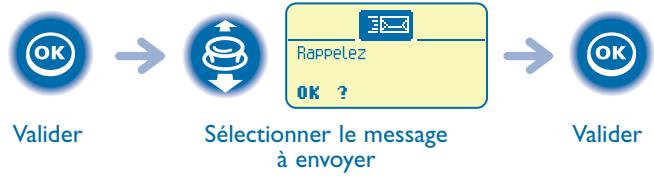
Envoyer un message écrit à un correspondant interne

flowchart
graph LR
    A["Sélectionner la fonction "Messagerie""] --> B["Valider"]
    B --> C["Sélectionner l'icone "Message texte""]

flowchart
graph LR
    A["Valider"] --> B["Envoi msg\nOK ?"]
    B --> C["Valider l'accès à "Envoyer un message""]
    C --> D["Composer le numéro du destinataire"]
flowchart
graph LR
    A["OK"] --> B["Selectioner le message à envoyer"]
    B --> C["OK ?"]
Les 27 messages prédéfinis sont les suivants :
| 1 | RAPPELEZ | 15 | REUNION LE xx.xx.xx (*) |
| 2 | RAPPELEZ DEMAIN | 16 | REUNION LE xx.xx.xx A xx h xx (*) |
| 3 | RAPPELEZ A xx h xx (*) | 17 | ABSENT UN INSTANT |
| 4 | RAPPELEZ LE xx.xx.xx (*) | 18 | ABSENT POUR LA JOURNEE |
| 5 | RAPPELEZ LE STANDARD | 19 | ABSENT, RETOUR A xx h xx (*) |
| 6 | APPELEZ SECRETAIRE | 20 | ABSENT, RETOUR xx.xx.xx A xx h xx (*) |
| 7 | JE RAPPELLERAI A xx h xx (*) | 21 | EN CONGES, DE RETOUR LE xx.xx.xx (*) |
| 8 | JOIGNEZ PAR BIP | 22 | RENDEZ-VOUS EXTERIEUR |
| 9 | PASSEZ PRENDREVOS TELECOPIES | 23 | A L'EXTERIEUR, RETOUR LE xx.xx.xx (*) |
| 10 | PASSEZ PRENDREVOTRE COURRIER | 24 | JE SUIS EN SALLE N° xxxx (*) |
| 11 | VEUILLEZ ANNULER VOTRE RENVOI | 25 | EN REUNION - NE PAS DERANGER |
| 12 | VISITEURS EN ATTENTE | 26 | EN PAUSE DEJEUNER |
| 13 | VOUS ETES ATTENDU A L'ACCUEIL | 27 | MALADE |
| 14 | REUNION A xx h xx (*) | (*)Messages à compléter via le clavier numérique. | |
Si le message choisi est à compléter :
| OKRappelez lexxxxxxxxxOK ? | → | Rappelez le............OK ? | 2 ABC5 JKL | → | Valider |
| Valider l'accès au message à compléter | |||||

Lors de l'édition d'un message à compléter, il est possible d'effacer les caractères saisis avec 📒.
8
Utiliser le téléphone en mode GAP
Votre téléphone, conforme à la norme GAP, peut être utilisé en mode simplifié sur un autre système DECT/GAP (autre commutateur privé ou borne résidentielle privée).
Sauf spécification particulière, les exploitations décrites ci-après correspondent aux possibilités offertes par le téléphone en liaison avec les fonctions obligatoires disponibles sur votre système fixe GAP.
Transfert automatique de cellule radio :
Cette fonction, offerte par le téléphone, permet de se déplacer d'une borne radio à une autre, sans interruption des communications.
Cette possibilité est néanmoins conditionnée par les limites propres du système fixe et notamment par sa capacité à gérer plusieurs bornes.
Rôle de l'afficheur :
Lors d'un appel à partir du téléphone, les chiffres composés au clavier sont affichés. Lorsque vous recevez un appel, l'afficheur indique le numéro ou le nom de l'appelant si le système fixe gère cette fonction.

Cette utilisation peut entraîner des restrictions fonctionnelles pour lesquelles aucun recours en garantie ne sera pris en compte.
8.1
Etablir un appel
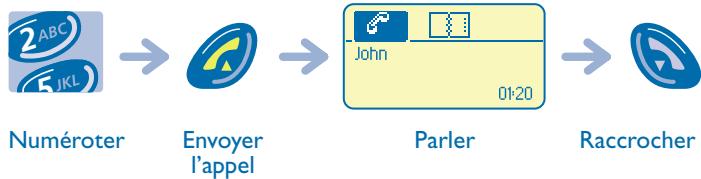
flowchart
graph LR
    A["Numéroter"] --> B["Envoyer l'appel"]
    B --> C["Parler"]
    C --> D["Raccrocher"]
8.2
Recevoir un appel

Raccrocher
8.3
Appeler par votre répertoire personnel
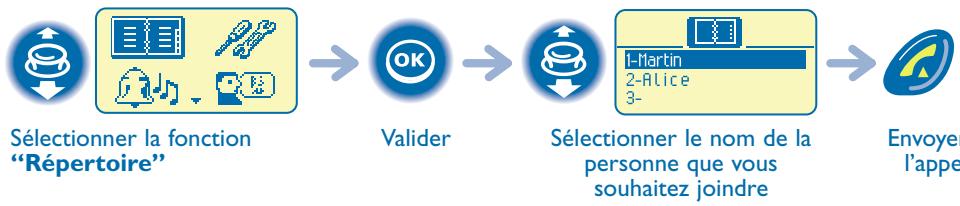
Envoyer l'appel
8.4
Rappeler le dernier numéro composé (bis)
Appuyer sur la touche : 📂 (appui long).
8.5
Emettre en fréquences vocales (MF)
En cours de conversation, vous devez parfois émettre des codes en fréquences vocales, par exemple dans le cadre d'un serveur vocal, d'un standard automatique ou d'un répondeur consulté à distance. Pour cela :
Appuyer sur la touche : 📄 (appui long).
8.6
Emettre une coupure calibrée
La coupure calibrée permet d'activer des fonctions telles que le transfert vers un autre poste.
Pour effectuer une coupure calibrée :
Appuyer sur la touche : 0 (appui long).
8.7
Programmer votre répertoire personnel
Votre répertoire contient jusqu'à 12 numéros.

flowchart
graph LR
    A[" Sélectionner la fonction "Répertoire" "] --> B[" Valider "]
    B --> C[" Sélectionner la fiche de votre choix "]
    C --> D[" Valider "]

flowchart
graph LR
    A["1-Modifier\n2-Effacer\n3-Appeler"] --> B["Valider"]
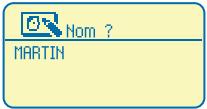
    B --> C["Saisir le nom\n(10 caractères maximum)"]
    C --> D["Nom ?\nMARTIN"]
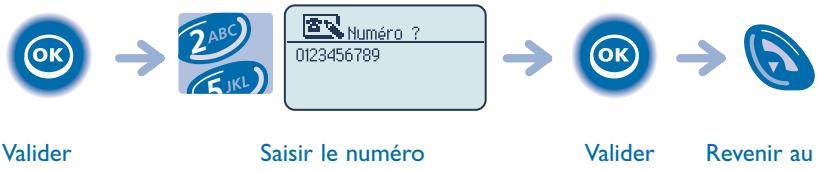
flowchart
graph LR
    A["OK"] --> B["2 ABC 5 JKL"]
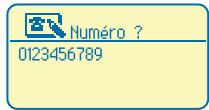
    B --> C["Numéro ? 0123456789"]
    C --> D["OK"]
    D --> E["Revenir au"]

Pour saisir le nom : les touches du clavier numérique comportent des lettres que vous pouvez afficher par appuis successifs.
Exemple : appuyer 2 fois de suite sur 8^TUV pour afficher la lettre "U".
Pour insérer une pause dans un numéro : appuyer sur la touche (appui long).
Pour insérer une coupure calibrée : appuyer sur la touche 0 (appui long).
8.8
Modifier un nom ou un numéro




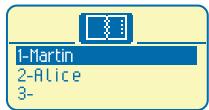

Sélectionner la fonction "Répertoire"
Valider
Sélectionner la fiche à modifier


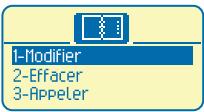



Valider
Sélectionner "Modifier"
Valider
Se déplacer jusqu'à la lettre à modifier




Modifier le nom
Se déplacer jusqu'au chiffre à modifier



Modifier le chiffre
Valider

Pour effacer un caractère, utiliser la touche

8.9
Effacer une fiche

Sélectionner la fonction "Répertoire"
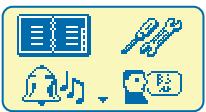


Valider


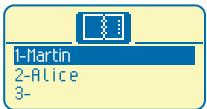
Sélectionner la fiche à supprimer


Valider

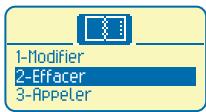
Sélectionner "Effacer"


Valider
8.10
Personnaliser et régler votre téléphone
Choisir votre mélodie :

Sélectionner la fonction "Sonnerie"



Valider


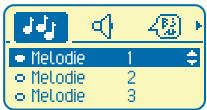
Sélectionner la mélodie de votre choix


Valider


Revenir au repos
Régler le volume de la sonnerie :

flowchart
graph LR
    A["Sélectionner la fonction "Sonnerie""] --> B["Valider"]
    B --> C["Sélectionner l'icone "Volume""]

Augmenter/Diminuer le volume
Revenir
au repos
Choisir la langue :

flowchart
graph LR
    A["Selectioner la fonction "Langue""] --> B["Valider"]
    B --> C["Selectioner la langue de votre choix"]

Valider
Revenir
au repos
Régler le contraste de l'écran :

flowchart
graph LR
    A[" Sélectionner la fonction "Réglage" "] --> B[" Valider "]
    B --> C[" Sélectionner l'icone "Contraste" "]

Augmenter/Diminuer le contraste
Revenir
au repos
8.11
Régler votre téléphone
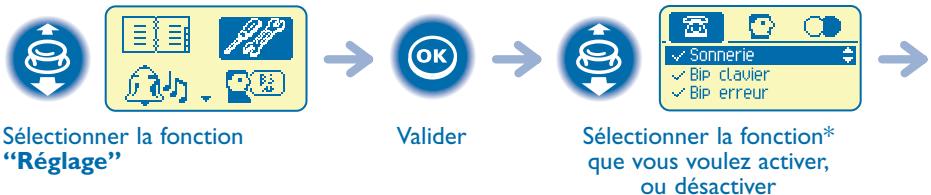

Activer / désactiver
Revenir
au repos
\*Vous pouvez activer ou désactiver les fonctions suivantes :
Eclairage (Mobile 200)
Sonnerie
• Vibreur (Mobile 200)
Bip clavier
Bip erreur
Bip hors zone
Ecran de veille
Le téléphone est éclairé lorsque vous appuyez sur une touche
Le téléphone sonne à la réception d'un appel
Le téléphone vibre à la réception d'un appel
Un bip est émis à chaque appui touche
Un bip est émis dès qu'une erreur est détectée
Un bip est émis lorsque le lien radio n'est plus détecté
Ecran proposé après une période d'inactivité
9
Enregistrer le téléphone
9.1
Déclarer le téléphone sur un système lors de la première mise en route
Pour fonctionner, le mobile doit être enregistré sur au moins un système Alcatel ou GAP (opération de souscription).
Si pour la première mise en route, l'afficheur indique : "System I – Auto install ?" votre téléphone n'a été enregistré sur aucun système ; consulter votre Installateur, ou procéder de la manière suivante :
I. Préparer votre système à l'enregistrement (voir notice d'installation du système).
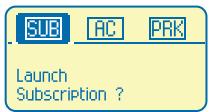
2. Lorsque le système est prêt, le poste affiche toujours l'écran de départ :
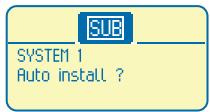


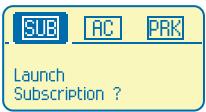
Valider pour installer le téléphone
La déclaration peut commencer
- Vous avez deux possibilités de déclaration :
a- Si le système n'utilise pas de code AC
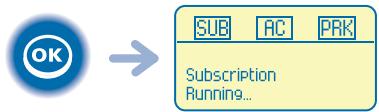
Lancer la déclaration
b- Si le système utilise un code AC (code d'authentication)
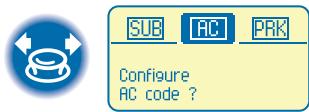


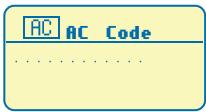
Composer le code
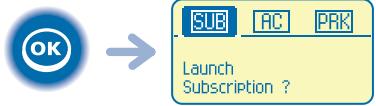
Sélectionner "AC"
Valider
flowchart
graph LR
    OK["OK"] --> SUB["SUB"]
    SUB --> AC["AC"]
    SUB --> PRK["PRK"]
    Sub --> Subscription["Subscription ?"]

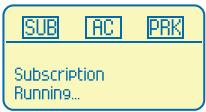
Valider
Lancer la déclaration
L'opération de souscription peut durer jusqu'à 2 minutes.
Si l'opération d'enregistrement s'est correctement effectuée (Subscription accepted), le téléphone est prêt à fonctionner, l'icone d'indication de couverture radio s'affiche.
Si l'opération d'enregistrement ne s'est pas effectuée, le poste propose de nouveau de lancer la souscription.

L'utilisation du téléphone en mode GAP peut entraîner des restrictions fonctionnelles pour lesquelles aucun recours en garantie ne sera pris en compte.
9.2 Déclarer le téléphone sur d'autres systèmes
Il est possible de déclarer le téléphone sur plusieurs systèmes (5 au maximum). Note : l'entrée I est généralement réservée à l'utilisation avec votre système principal ALCATEL. Vous pouvez sélectionner les autres entrées pour enregistrer le téléphone sous un autre système (ALCATEL ou autre). Pour procéder à un nouvel enregistrement, lorsque le téléphone est déjà enregistré sur un ou plusieurs systèmes, procéder de la façon suivante :
I. Préparer votre système à l'enregistrement (voir notice d'installation de votre système ou consulter votre gestionnaire d'installation).
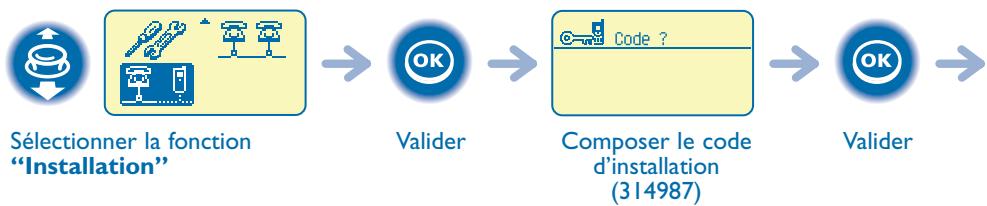
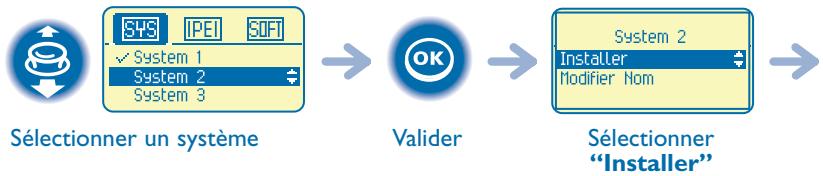
2. Lorsque le système est prêt :
flowchart
graph LR
    A["Selectioner la fonction "Installation""] --> B["Valider"]
    B --> C["Composer le code d'installation (314987)"]
    C --> D["Valider"]
flowchart
graph LR
    A["Sélectionner un système"] --> B["Valider"]
    B --> C["Sélectionner "Installer""]
9.2
Déclarer le téléphone sur d'autres systèmes (suite)
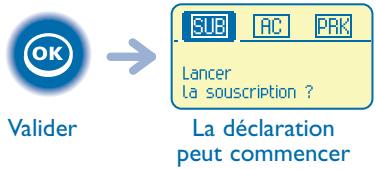
- Vous avez deux possibilités de déclaration :
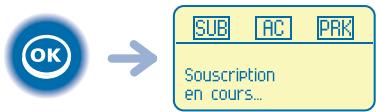
a- Si le système n'utilise pas de code AC
flowchart
graph LR
    A["OK"] --> B["Souscription en cours..."]
Lancer la déclaration
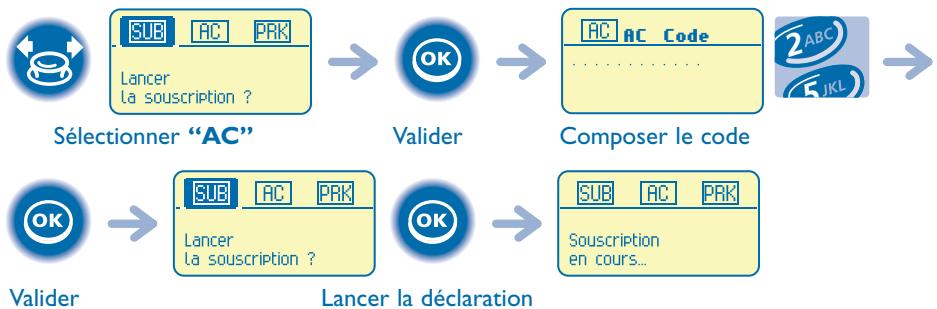
b- Si le système utilise un code AC (code d'authentication)
flowchart
graph LR
    A["Selectioner "AC""] --> B["Valider"]
    B --> C["Composer le code"]
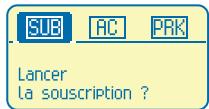
    D["Valider"] --> E["Lancer la souscription ?"]
    E --> F["Lancer la déclaration"]
L'opération de souscription peut durer jusqu'à 2 minutes.
Si l'opération d'enregistrement s'est correctement effectuée (Souscription acceptée), le téléphone est prêt à fonctionner, l'icone d'indication de couverture radio s'affiche.
- Si l'opération d'enregistrement ne s'est pas effectuée, le poste propose de nouveau de lancer la souscription.
- Suivant le type de système considéré, l'opération d'enregistrement du téléphone peut nécessiter une ou plusieurs actions complémentaires sur le système.
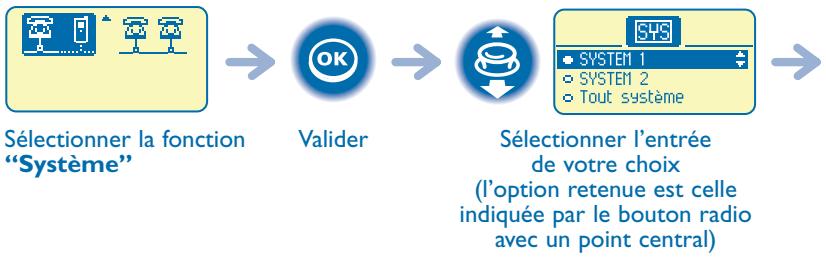
Sélectionner votre système téléphonique
Votre téléphone peut être programmé pour fonctionner sur 5 systèmes DECT différents (ALCATEL ou GAP).
flowchart
graph LR
    A["Selectioner la fonction "Système""] --> B["Valider"]
    B --> C["Selectioner l'entrée de votre choix (l'option retenue est celle indiquée par le bouton radio avec un point central)"]

La sélection est conservée même après extinction / mise en marche du téléphone. Le choix d'un système particulier (SYSTEM...) correspond à un forçage sur un système spécifique. Ce choix doit être modifié si l'on désire changer de système. Le choix “Tout système” permet au téléphone de se connecter automatiquement lorsqu'il entre dans la zone de couverture d'un système. Si les systèmes programmés dans le téléphone ont des zones de couverture communes, le mobile se positionne sur le premier système trouvé.
10
Présentation des accessoires
10.1
Les chargeurs
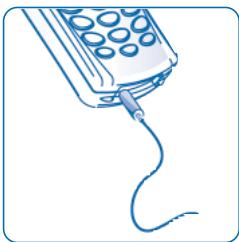
Le chargeur "Corded" comporte :
I. un câble de raccordement au secteur, via un adaptateur AC/DC.

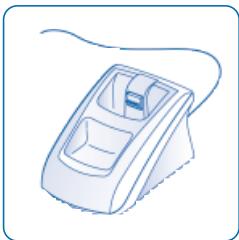
Le chargeur "Basic Desktop" comporte :
I. un support pour le téléphone,
2. un câble de raccordement au secteur, via un adaptateur AC/DC.
Le chargeur "Dual Desktop" comporte :
I. un support avec :
- un emplacement pour le téléphone,
- un emplacement pour une batterie supplémentaire,
- un voyant d'indication de charge de la batterie supplémentaire,
2. un câble de raccordement au secteur, via un adaptateur AC/DC.
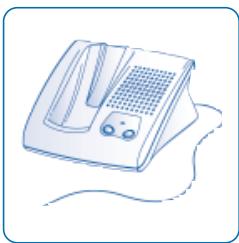
Le chargeur "Voice Desktop" comporte :
I. un support avec :
- un emplacement pour le téléphone,
- un haut-parleur et un microphone pour une utilisation en mode “mains libres”.
- deux boutons + /- de réglage du volume.
2. un câble de raccordement au secteur, via un adaptateur AC/DC.
Appuyer sur la touche pour couper ou réactiver le microphone.
10.2
Caractéristiques de l'adaptateur secteur
- Entrée : 230 V - 50 Hz
- Sortie : 12 V DC - 500 mA

La prise secteur du chargeur doit être proche du support de charge et facilement accessible, afin de servir de dispositif de coupure de l'alimentation électrique.
10.3
Présentation de la batterie
- Le Mobile 200 est livré avec une batterie Li-lon, d'une capacité de 600 mAh - 3,6V.
- Le Mobile 100 est livré avec une batterie NiMh, d'une capacité de 550 mAh - 3,6V.
| Autonomie de votre téléphone | Batterie Li-Ion | Batterie NiMh |
| En veille dans la zone de couverture radio | 135 heures | 120 heures |
| En conversation continue | 15 heures | 13 heures |
Première charge :
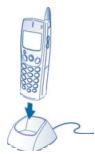
Placer le téléphone dans le support de charge

Icone batterie clignotant
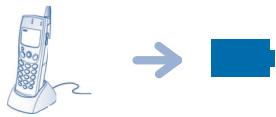
En phase de charge (5 heures minimum)

la batterie est chargée

La batterie n'atteint son rendement optimal qu'après une dizaine de cycles de charge/décharge.
Ces batteries contenant des matières polluantes, ne pas les jeter à la poubelle mais les rapporter à un point de collecte spécialisé.
10.4
Charger la batterie supplémentaire (sur le support "Dual")
Le chargeur est mis sous tension (adaptateur AC/DC branché sur secteur).
Placer la batterie supplémentaire dans le support de charge à l'endroit prévu à cet effet. Le temps de charge est de 2 heures 30 environ (batterie Li-Ion, ou batterie NiMh).
Le voyant bicolore du chargeur “Dual” donne les indications suivantes :
Eteint : Batterie supplémentaire absente.
- Rouge : Batterie supplémentaire en cours de charge.
- Vert : Batterie supplémentaire chargée.
10.5
Casque / micro externe
Le téléphone dispose sur le côté d'une prise casque/micro externe.
Pour connaître les caractéristiques des modèles de casques, contacter votre revendeur.
10.6
Nettoyer votre téléphone
Votre téléphone ne nécessite pas d'entretien particulier. Cependant, si un nettoyage s'avérait nécessaire utilisez un chiffon doux humidifié.

N'utilisez pas de savon ou de détergent qui risqueraient d'endommager les couleurs ou les surfaces du téléphone.
10.7
Transporter et protéger votre téléphone
Afin de ne pas perdre votre téléphone, prendre l'habitude de le fixer à votre ceinture à l'aide du clip. Il peut être placé également dans une sacoche de protection.

Divers modèles de sacoches de protection sont disponibles.
Consulter votre installateur. Pour un usage en environnement industriel (présence de poussières, limailles, vapeurs d'origines diverses ou risques de chutes), il est indispensable d'utiliser la sacoche spéciale de protection.
Pour une utilisation avec sacoche, le clip-ceinture du téléphone doit être retiré.
11
Arborescence du MENU
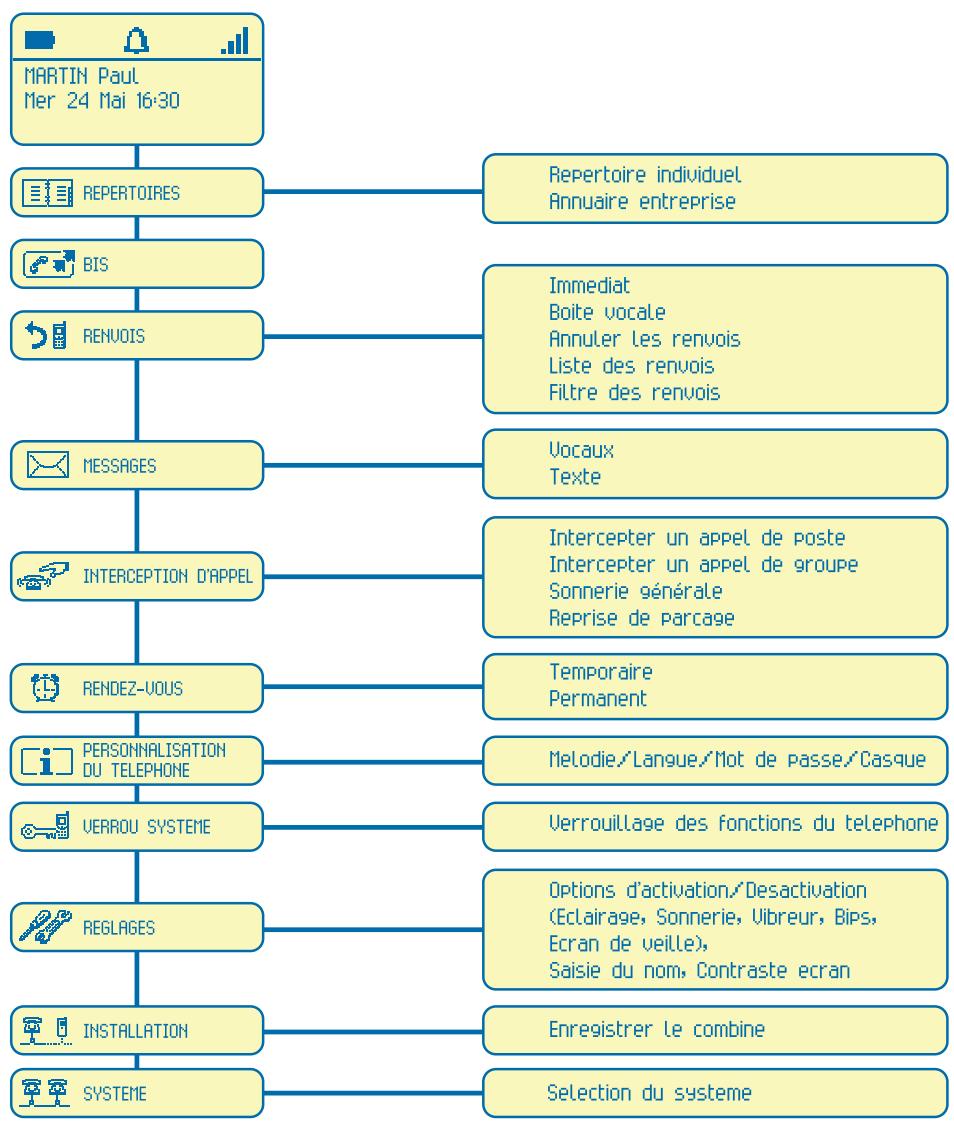
flowchart
graph TD
    A["MARTIN Paul<br>Mer 24 Mai 16:30"] --> B["REPERTOIRES"]
    B --> C["Repertoire individuel<br>Annuaire entreprise"]
    A --> D["BIS"]
    D --> E["Immediat<br>Boite vocale<br>Annuler les renvois<br>Liste des renvois<br>Filtre des renvois"]
    A --> F["RENVOIS"]
    F --> G["Vocaux<br>Texte"]
    A --> H["MESSAGES"]
    H --> I["INTERCEPTION D'APPEL"]
    I --> J["Intercepter un appel de poste<br>Intercepter un appel de groupe<br>Sonnerie générale<br>Reprise de parcage"]
    A --> K["RENDEZ-VOUS"]
    K --> L["Temporaire<br>Permanent"]
    A --> M["PERSONNALISATION<br>DU TELEPHONE"]
    M --> N["Melodie/Langue/Mot de passe/Casque"]
    A --> O["VERROU SYSTEME"]
    O --> P["Verrouillage des fonctions du téléphone"]
    A --> Q["REGLAGES"]
    Q --> R["Options d'activation/Desactivation<br>(Eclairage, Sonnerie, Vibreur, Bips,<br>Ecran de veille),<br>Saisie du nom, Contraste ecran"]
    A --> S["INSTALLATION"]
    S --> T["Enregistrer le combine"]
    A --> U["SYSTEME"]
    U --> V["Selection du système"]
12
Lexique
Code personnel :
Ce code agit comme un mot de passe contrôlant l'accès à des fonctions de programmation et de verrouillage du poste par l'usager (code par défaut : 1515).
Conférence :
Ce service permet à un usager, en communication avec deux correspondants, d'établir une communication à trois participants.
DECT :
Norme européenne de téléphonie sans fil : Digital Enhanced Cordless Telecommunication.
Poste DECT : poste sans fil conforme à cette norme.
Emission de codes à fréquences vocales :
En cours de conversation, vous devez parfois émettre des codes en fréquences vocales. Ces codes sont utilisés lorsqu'un usager souhaite consulter un serveur vocal, accéder à un standard automatique ou à un répondeur consulté à distance.
Entrée en tiers :
Service permettant d'intervenir dans une communication entre deux correspondants.
GAP (Generic Access Profile) :
Mode de fonctionnement particulier défini dans la norme européenne DECT. Le mode GAP du poste est un fonctionnement basique et simplifié, permettant une utilisation avec les autres systèmes DECT GAP (autre commutateur privé ou borne résidentielle).
Groupement de postes :
Ensemble de postes groupés sous un même numéro d'annuaire. Un appel vers ce numéro aboutit sur l'une des lignes libres des postes du groupe.
Groupement d'interception :
Ce service permet de répondre à un appel destiné à un autre poste. L'interception d'appel se fait à l'intérieur d'un groupe d'interception.
Parcage :
Ce service permet de mettre en attente une communication pour la reprendre ultérieurement à partir d'un poste "autorisé" de l'installation.
Répertoire collectif :
Ce répertoire contient l'ensemble des numéros abrégés accessibles aux usagers de l'installation Alcatel.
Répertoire personnel :
Ce répertoire contient les numéros de téléphone personnels de l'usager d'un poste.
Transfert de communication :
Fonction permettant de “passer” une communication à un autre usager de l’installation.
Va-et-vient :
Fonction permettant de passer alternativement d'un correspondant à l'autre, si vous avez plusieurs communications simultanées.
13 Index
A
Accéder au MENU et navigation .....p. 13
Activer le vibreur ..... p. 26
Activer le mode casque p. 28
Annuler tous les renvois .....p. 33
Appeler par votre répertoire personnel (GAP) ..... p. 41
Appeler par votre répertoire personnel (N° Individuel) ..... p. 14
Appeler un second correspondant en cours de communication .....p. 19
Appeler votre correspondant par son nom (annuaire de l'entreprise) .....p. 15
Arborescence du MENU....p. 54
C
Casque/micro externe p. 53
Charger la batterie du téléphone ..... p. 12
Charger la batterie supplémentaire....p. 53
Choisir la mélodie ..... p. 25
Choisir la langue ..... p. 27
Choix des appels à renvoyer ..... p. 32
Consulter vos messages vocaux ..... p. 35
Converser simultanément avec 2 correspondants internes
et/ou externes (conférence) .....p. 21
D
Déclarer le téléphone sur un système lors de la première mise en route . . . p. 47
Déclarer le téléphone sur d'autres systèmes .....p. 48
Descriptif général ..... p. 7
Différents types de renvois .....p. 34
E
Effacer une fiche .....p. 24
Effacer une fiche (GAP) .....p. 44
Émettre en fréquences vocales .....p. 18
Émettre en fréquences vocales (GAP) .....p. 41
Émettre une coupure calibrée (GAP) .....p. 42
En cours d'appel ...... p. 17
Enregistrer le téléphone ..... p. 47
Envoyer un message écrit à un correspondant interne .....p. 38
Établir un appel .....p. 14
Établir un appel (GAP) ..... p. 40
Éteindre votre téléphone ..... p. 13
Être rappelé automatiquement par votre correspondant interne .....p. 16
Exemple de renvoi sur occupation .....p. 34
G
Groupement de postes ..... p. 37
1
Identifier le téléphone que vous utilisez .....p. 30
Interceptor un appel ......p. 36
L
Les chargeurs ......p. 51
Lire les messages laissés en votre absence .....p. 35
M
Mettre votre correspondant en attente (parcage) .....p. 22
Mettre en marche le téléphone .....p. 12
Mettre en place la batterie .....p. II
Modifier une fiche du répertoire personnel ..... p. 24
Modifier un nom ou un numéro (GAP) .....p. 43
N
Nettoyer votre téléphone ..... p. 53
P
Passer d'un correspondant à l'autre (va-et-vient) .....p. 20
Personnaliser rapidement la sonnerie .....p. 26
Personnaliser votre téléphone .....p. 23
Personnaliser votre téléphone (GAP) .....p. 44
Présentation de la batterie .....p. 52
Programmer un rappel de rendez-vous .....p. 30
Programmer votre code personnel ..... p. 27
Programmer votre répertoire personnel (GAP) .....p. 42
Programmer votre répertoire personnel (N° Individuel) ..... p. 23
R
Rappeler le dernier n° composé (bis) ..... p. 16
Rappeler le dernier n° composé (bis) (GAP) .....p. 41
Recevoir un appel ......p. 15
Recevoir un appel (GAP) .....p. 41
Recevoir un second appel en cours de communication .....p. 19
Régler le contraste de l'écran .....p. 29
Régler le contraste de l'écran (GAP) .....p. 45
Régler le volume de la sonnerie ..... p. 25
Régler le volume de la sonnerie (GAP) .....p. 45
Régler votre téléphone ..... p. 28
Régler votre téléphone (GAP) ..... p. 44
Régler votre sonnerie ..... p. 25
Régler votre sonnerie (GAP) ..... p. 45
Répondre à la sonnerie générale ..... p. 36
Renvoyer les appels de groupement .....p. 38
Renvoyer les appels vers un autre numéro (renvoi immédiat) .....p. 32
Renvoyer les appels vers votre messagerie vocale .....p. 33
S
Sélectionner votre système téléphonique .....p. 50
T
Transférer un appel p. 21
Transporter et protéger votre téléphone .....p. 53
U
Utiliser le téléphone (GAP) .....p. 40
V
Verrouiller votre téléphone .....p. 31
Garantie
Indépendamment de la garantie légale dont il bénéficie, cet appareil est garanti un an, pièces et main-d'œuvre, à compter de la date figurant sur votre facture.
Néanmoins, si la garantie légale en vigueur dans votre pays excède I an, la garantie légale est alors seule applicable.
La présentation de la facture sera exigée lorsque la garantie sera invoquée.
Toutefois, cette garantie ne s'applique pas en cas d'utilisation non conforme aux instructions figurant dans ce manuel utilisateur, de défauts ou détériorations provoqués par l'usure naturelle, de détériorations provenant d'une cause extérieure à l'appareil (ex : choc, chute, exposition à une source d'humidité, etc.), d'une installation non conforme ou de modifications ou de réparations réalisées par des personnes non agréées par le fabricant ou le revendeur.
Le marquage CE indique que ce produit est conforme aux directives suivantes :

- 89/336/CEE (compatibilité électromagnétique)
Au titre de la directive 1999/5/CE (R&TTE) parue au Journal Officiel de la Communauté Européenne du 07 Avril 1999, ces équipements utilisent le spectre de fréquence harmonisé DECT et peuvent être utilisés dans l'ensemble des pays de la Communauté Européenne, en Suisse et en Norvège.
L'utilisation des équipements DECT n'est pas garantie contre les brouillages provoqués par les autres utilisations autorisées de fréquences radioélectriques.
Déclaration de conformité
Nous,
ALCATEL BUSINESS SYSTEMS
32, avenue Kléber
92707 Colombes Cedex - France
déclarons que les produits mentionnés ci-dessous sont présumés conformes aux exigences essentielles de la Directive 1999/5/CE du Parlement Européen et du Conseil.
ALCATEL Mobile 100 Reflexes
ALCATEL Mobile 200 Reflexes
ALCATEL Mobile 200 Ex Reflexes
Toute modification non autorisée des produits annule cette déclaration de conformité.
Une copie de l'original de cette déclaration de conformité peut être obtenue par courrier à :
ALCATEL BUSINESS SYSTEMS
I, rue du Dr.A. Schweitzer
F - 67408 Illkirch - France
Pour en savoir plus, consulter le site www.alcatel.com
Copyright © ALCATEL. 2000. Tous droits réservés.
Alcatel Business Systems se réserve le droit, dans l'intérêt de sa clientèle, de modifier sans préavis les caractéristiques de ses produits.
ALCATEL - 32, avenue Kléber F-92707 Colombes Cedex R.C. Paris 602 033 185
Réf. : 3AC 21290 FRAB Ed. 01