
SPEEDTOUCH 180 - Modem ALCATEL-LUCENT - Notice d'utilisation et mode d'emploi gratuit
Retrouvez gratuitement la notice de l'appareil SPEEDTOUCH 180 ALCATEL-LUCENT au format PDF.


| Marque | ALCATEL-LUCENT |
| Modèle | SPEEDTOUCH 180 |
| Type de produit | Point d'accès LAN sans fil IEEE 802.11b/g (modem) |
| Normes sans fil | IEEE 802.11b, IEEE 802.11g |
| Débit sans fil maximal | Jusqu'à 54 Mbps (11g turbo) |
| Interfaces | 1 port Fast Ethernet RJ-45 (10/100 Mbps) |
| Modes d'exploitation | Point d'accès, Pont client (Infrastructure/AdHoc), Répéteur |
| Sécurité sans fil | WEP 64/128 bits, WPA-PSK, WPA-802.1X, filtrage MAC |
| Antenne | Antenne externe amovible |
| Voyants | Alimentation (vert), LAN (vert/jaune), WLAN (vert) |
| Configuration | Interface Web (HTTP), adresse IP par défaut 10.0.0.140 |
| Mot de passe par défaut | admin |
| Alimentation | Adaptateur secteur inclus |
| Contenu de l'emballage | Point d'accès, adaptateur secteur, câble Ethernet, CD-ROM d'installation, guide d'installation rapide |
| Fonctionnalités supplémentaires | WDS (répéteur), mode Turbo, diffusion SSID activable |
| Entretien | Aucun entretien particulier requis. Nettoyer avec un chiffon sec. |
| Consignes de sécurité | Utiliser uniquement l'adaptateur fourni. Ne pas exposer à l'humidité. |
FOIRE AUX QUESTIONS - SPEEDTOUCH 180 ALCATEL-LUCENT
Questions des utilisateurs sur SPEEDTOUCH 180 ALCATEL-LUCENT
0 question sur cet appareil. Repondez a celles que vous connaissez ou posez la votre.
Poser une nouvelle question sur cet appareil
Téléchargez la notice de votre Modem au format PDF gratuitement ! Retrouvez votre notice SPEEDTOUCH 180 - ALCATEL-LUCENT et reprennez votre appareil électronique en main. Sur cette page sont publiés tous les documents nécessaires à l'utilisation de votre appareil SPEEDTOUCH 180 de la marque ALCATEL-LUCENT.
MODE D'EMPLOI SPEEDTOUCH 180 ALCATEL-LUCENT
Point d'accès sans fil IEEE802.11g

Guide d'installation et d'utilisateur
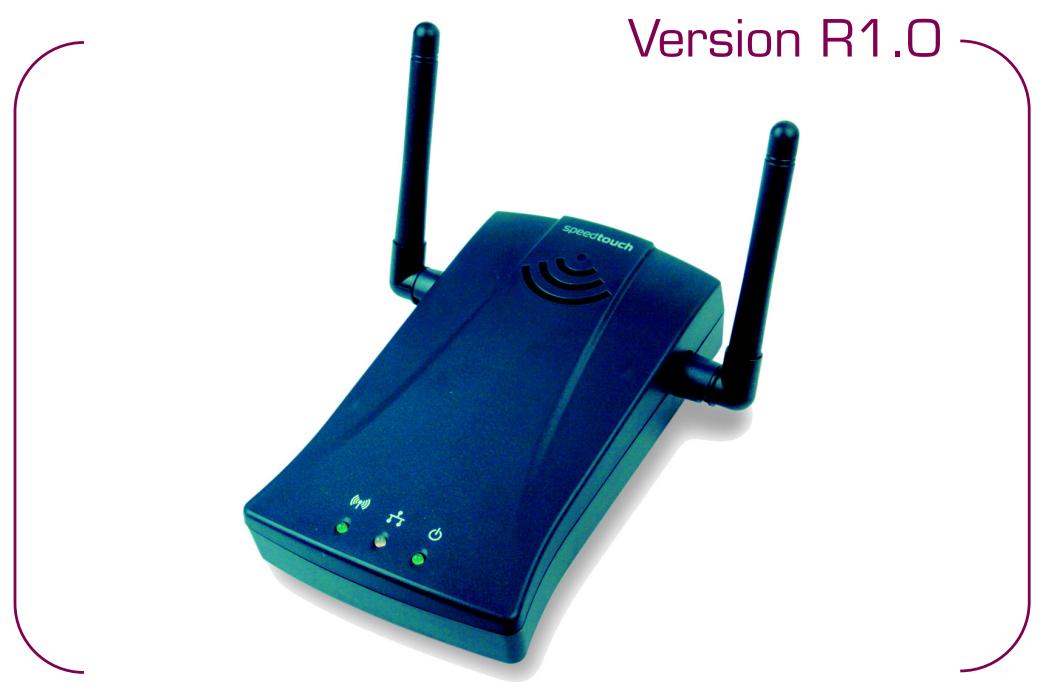
Guide d'installation et d'utilisateur version r1.0
État v1.0
Référence E-DOC-CTC-20040601-0018
Guide d'installation et d'utilisation STI80 R1.0 (fr)
Copyright
© 2004 THOMSON. Tous droits réservés. La distribution et la copie de ce document, ainsi que l'utilisation et la communication de son contenu, sont interdits sans autorisation écrite de THOMSON. Le contenu du présent document est destiné à un usage purement informatif. Il peut être modifié sans avis préalable et ne doit pas être considéré comme un engagement de la part de THOMSON. THOMSON décline toute responsabilité quant aux erreurs ou inexactitudes que pourrait contenir le présent document.
Table des matières
I Installation du SpeedTouchTM I80 5 I. I A propos du SpeedTouchTM 180. 6 I.2 Installation du SpeedTouchTM I80 8 1.3 Configuration du SpeedTouchTM 180 9 1.3.1 Le SpeedTouchTM 180 en tant que point d'accès... 1.3.2 Le SpeedTouchTM 180 en tant que client sans fil 12 1.3.3 Le SpeedTouchTM 180 en tant que repéteur sans fil 13
2 Interface Web SpeedTouch™ 180 15
2.1 Système 18 2.2 LAN 20 2.3 Sans fil 21
2.3.1 Paramètres de base 22 2.3.2 WEP Configuration 24 2.3.3 WPA Configuration 26 2.3.4 Liste de clients 28 2.3.5 Filtre MAC 29 2.3.6 Paramètres Répéteur 30 2.4 Utilitaires 31
3 Support 35 3.1 Dépannage 36 3.2 SpeedTouchTM 180 Configuration par défaut 38
1 Installation du speedtouch™180
Le SpeedTouch™ I80 est un point d'accès LAN sans fil IEEE 802.1 Ib/g avec possibilité de basculer entre un mode Répéteur et un mode Client Ethernet. Il permet une communication transparente des données à haute vitesse sans fil entre le réseau LAN cable (et/ou dans le réseau sans fil) et des périhériques fixes, portables ou mobiles Equipés d'un adaptateur sans fil 802.1 Ib/g utilisant la même modulation radio.
Table des matières
Ce Guide d'installation et d'utilisateur vous aidera à vous familiariser avec le point d'accès LAN sans fil SpeedTouch™ I80 et à vous connecter à un réseau sans fil.
Consignes de sécurité
Avant de connecter le SpeedTouch™, veuillez lire le Guide d'installation rapide et les consignes de sécurité du SpeedTouch™ 180.
Mises à jour de la documentation et du logiciel
Les produits SpeedTouch™ sont régulièrement mis à niveau pour suivre l'évolution constante des nouvelles technologies.
Pour plus d'informations sur les dernières innovations technologiques, mises à jour logicielles et documents, visitez le site Web SpeedTouch™ à l'adresse :
www.speedtouch.com
Contenu de l'emballage
Après avoir sorti le SpeedTouch™ I80 de son emballage, vérifiez son contenu pour vous assurer qu'il contient les éléments suivants :
- Point d'accès LAN sans fil SpeedTouch™ I80 Adaptateur secteur Cable Ethernet CD-ROM d'installation du SpeedTouch™ I80 Guide d'installation rapide
- Consignes de sécurité et informations réglementaires
Si des éléments manquent, ne sont pas corrects ou sont endommagés, veillez en informer votre revendeur. Dans la mesure du possible, conservez le carton et les emballages d'origine dans l'éventualité où vous devriez nous retourner le produit.
Le speedtouch™
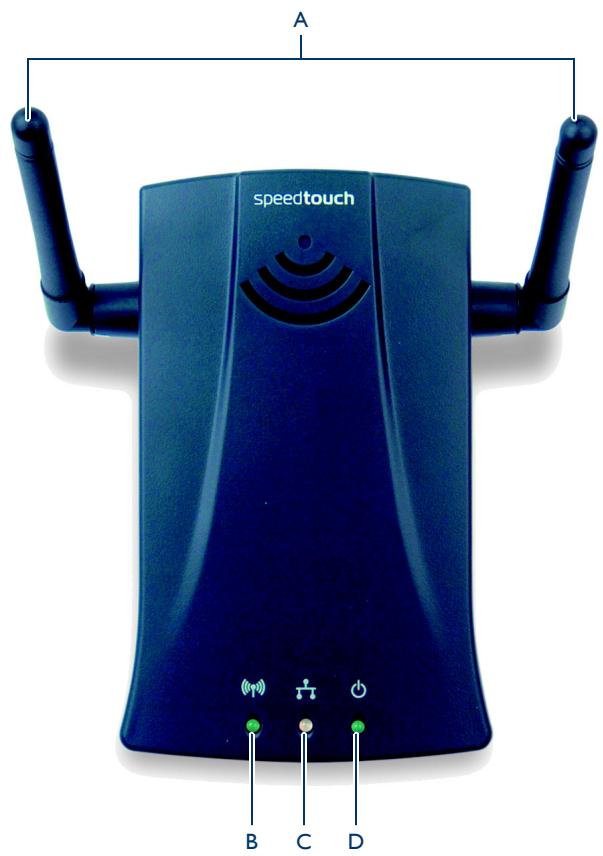
| A | Antenne | C | Voyant LAN |
| B | Voyant WLAN | D | Témoin d'alimentation |
Voyants
| Voyant | Description | |
| Nom | État | |
| WLAN | Vert | La connexion est établie. |
| Clignotant | Le port WLAN envoie ou recoit des données. | |
| Éteint | La fonctionnalité sans fil a été désactivée à partir de l'interface utilisé. La case « Activer réseau sans fil » est décochée. | |
| LAN | Vert | La connexion est établie à 100 Mbps. |
| Jaune | La connexion est établie à 10 Mbps. | |
| Clignotant | Le port LAN indiqué envoie ou recoit des données. | |
| Éteint | Aucune liaison sur le port. | |
| Alimentation | Vert | Le SpeedTouch™ est sous tension. |
| Clignotant | Le pérophérique est en cours de démarrage. | |
| Éteint | Hors tension ou en panne. | |
Panneau arrête
| Élément | Description |
| A | Arrivée de courant |
| B | Port Fast Ethernet (RJ-45). Connectez le périphérique (p.ex. un ordinateur, un concentrateur ou un sélecteur) du réseau local à ce port. |
1.2 Installation du speedtouch™180
Avant de lancer la procédure
Avant d'installer le SpeedTouch™, vérifiez que vous disposez de tous les éléments indiqués dans la liste Contenu de l'emballage. Si un des éléments manque ou est abimé, contactez votre distributeur local. Assurez-vous également que vous disposez du câblage nécessaire avant d'installer la passerelle sans fil.
Branchement du cordon d'alimentation
Commencez toujours par vérifier si l'adaptateur d'alimentation fourni est conforme aux specifications locales en la matière. En cas de doute, contactez votre fournisseur d'accès.
L'arrivée de courant du SpeedTouch™ est indiquée « Power »
Branchez la prise coaxiale de l'adaptateur dans l'arrivée de courant du SpeedTouch™ et branchez le cordon d'alimentation dans une prise électrique.
Connexion de l'ordinateur
Connectez le SpeedTouch™ à l'ordinateur à l'aide du câble Ethernet fourni avec le SpeedTouch™ I80.
Remarque
À la fin de l'installation, il se peut que le système vous demande de reconnecter le périhérique.
Configuration du SpeedTouch™ 180
Pour configurer le SpeedTouch™ 180 en fonction des besoines spécifique de votre réseau, voir « I.3 Configuration du SpeedTouch™ 180 », page 9.
1.3 Configuration du speedtouch™180
Conditions requises
Vérifiez les points suivants :
La configuration du SpeedTouch™ est sa configuration par défaut.
Remarque : Pour plus d'informations, voir "3.2 SpeedTouch™ 180 Configuration par défaut", page 38.
Le SpeedTouch™ et votre ordinateur partagent le même sous-réseau IP (10.0.0.0/24).
Par défaut, l'adresse IP locale du SpeedTouch™ 180 est 10.0.0.140. Pour accéder aux pages Web, votre ordinateur doit être configuré avec une adresse IP du même sous-réseau, par exemple 10.0.0.1.
Remarque : Pour configurer votre ordinateur avec une adresse IP, consultez l'aide du système d'exploitation.
- Voiture navigateur Web n'utilise pas un serveur proxy et l'adresse IP du SpeedTouch™ n'est pas soumise à un serveur proxy.
Remarque Pour plus d'informations sur la manière de désactiver la fonction de serveur proxy sur votre navigateur Web, reportez-vous à l'aide de ce dernier.
- JavaScript est activé sur votre navigateur Web.
Expériences de configuration
Le SpeedTouch™ I80 vous permet de :
- Créer un point d'accès sans fil pour votre réseau ou passerelle Internet (p. ex. un routeur DSL SpeedTouch™):
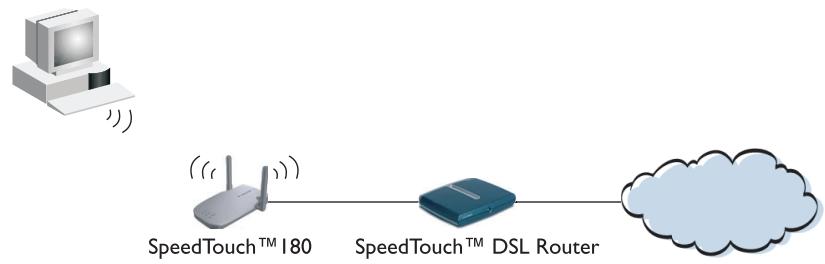
Pour plus d'informations, voir "I.3.1 Le SpeedTouch™ I80 en tant que point d'accès", page 11.
- Associer le SpeedTouch™ I80 à un point d'accès (p. ex. un SpeedTouch™ 580).
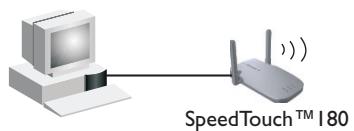
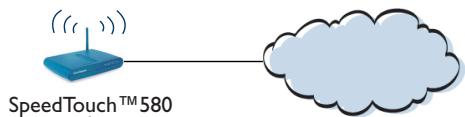
Pour plus d'informations, voir "I.3.2 Le SpeedTouch™ I80 en tant que client sans fil", page 12.
- Étendre la plage d'un point d'accès existant (p. ex. un SpeedTouch™ 580) à l'aide d'un point d'accès supplémentaire:
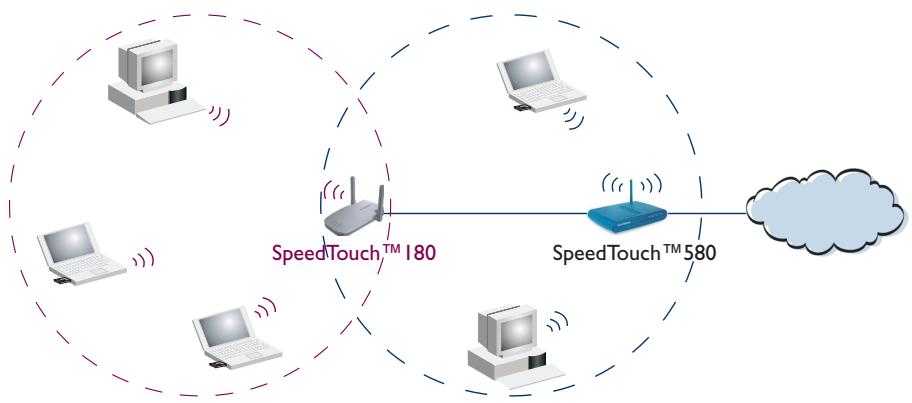
Pour plus d'informations, voir "I.3.1 Le SpeedTouch™ I80 en tant que point d'accès", page 11.
- Étendre la plage d'un point d'accès existant (p. ex. un SpeedTouch™ 580compatible WDS) à l'aide d'un repêuteur sans fil :
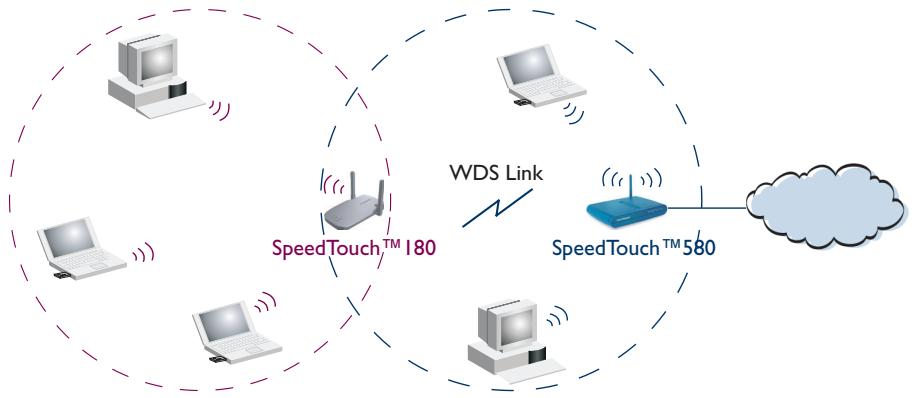
Remarque : Le point d'accès doit prendre en charge le système de distribution sans fil (WDS, Wireless Distribution System).
Pour plus d'informations, voir "1.3.3 Le SpeedTouch™ 180 en tant que répéteur sans fil", page 13.
Remarque
Si, à un moment donné, le SpeedTouch™ I80 ne répond plus, vous devrez peut-être le réinitialiser à ses paramètres par défaut d'usine. Pour plus d'informations, voir « Réinitialisation à la configuration par défaut », page 38.
Procédez comme suit :
1 Ouvrez votre navigateur Web et rendez-vous à l'adresse http://10.0.0.140. 2 Entrez « admin » dans la zone Mot de passe et cliquez sur LOGIN pour accéder à l'interface de gestion. 3 Dans le menu Système, cliquez sur Mode d'exploitation. 4 Sélectionnez Access Point (Point d'accès) et cliquez sur Apply (Appliquer). 5 Le SpeedTouch™ I80 redémarre.
Configuration des paramètres sans fil
Une fois le SpeedTouch™ redémarré, poursuivez la configuration des paramètres sans fil :
1 Si nécessaire, ouvrez votre navigateur Web et rendez-vous à l'adresse http://10.0.0.140. 2 Entrez votre mot de passe et cliquez sur LOGIN pour accéder à l'interface de gestion.
Remarque Le mot de passe par défaut est « admin »
3 Dans le menu Sans fil, configurez les paramètres suivants :
Paramètres de base WEP Configuration WPA Configuration
Pour plus d'informations, voir "2.3 Sans fil", page 21.
Remarque Si vous souhaitez utiliser le SpeedTouchTM 180 pour étendre la plage d'un point d'accès existant, assurez-vous que les paramètres du SpeedTouchTM 180 et du point d'accès existant correspondent.
4 Dans le menu LAN, cliquez sur Parametes LAN. 5 Configurez le SpeedTouch™ I80 avec une adresse IP statique dans la plage de votre réseau et cliquez sur Apply (Appliquer).
Remarque : Le SpeedTouch™ est désormais accessible à cette adresse.
Configuration du réseau sans fil
- Créer un point d'accès sans fil pour votre réseau ou une passerelle Internet :
1 Configurez vos clients sans fil avec les mêmes paramètres sans fil. 2 Débranchez le câble Ethernet de l'ordinateur et connectez-le à votre réseau Ethernet ou à la passerelle Internet.
- Étendez la plage d'un point d'accès existant, débranchez le câble Ethernet de votre ordinateur et branchez-le au point d'accès existant.
Procédez comme suit :
1 Ouvrez votre navigateur Web et rendez-vous à l'adresse http://10.0.0.140. 2 Entrez « admin » dans la zone Mot de passe et cliquez sur LOGIN pour accéder à l'interface de gestion. 3 Dans le menu Système, cliquez sur Mode d'exploitation. 4 Sélectionnez Client Bridge (Infrastructure) (Pont client (Infrastructure)) et cliquez sur Apply (Appliquer). 5 Le SpeedTouch™ I80 redémarre.
Configuration des paramètres sans fil
Une fois le SpeedTouch™ redémarré, configurez le SpeedTouch™ I80 avec les paramètres sans fil appropriés :
1 Si nécessaire, ouvrez votre navigateur Web et rendez-vous à l'adresse http://10.0.0.140. 2 Entrez « admin » dans la zone Mot de passe et cliquez sur LOGIN pour accéder à l'interface de gestion. 3 Dans le menu Sans fil, cliquez sur Paramètres de base. 4 Configurez le SpeedTouch™ I80 avec le même SSID que le point d'accès et cliquez sur Apply (Appliquer). 5 Dans le menu Sans fil, cliquez sur WEP Configuration. 6 Configurez le SpeedTouch™ I80 avec la même clé WEP que le point d'accès et cliquez sur Apply (Appliquer).
Remarque : WPA non disponible dans ce mode.
Configuration du réseau
Pour terminer la configuration :
1 Configurez l'interface Ethernet pour obtenir une configuration IP dynamiquement. Remarque : Pour plus d'informations, consultez l'aide du système d'exploitation. 2 Si nécessaire, connectez le SpeedTouch™ à l'ordinateur ou au périphérique à l'aide du câble Ethernet fourni avec le SpeedTouch™ 180.
1.3.3 Le speedtouch™180 en tant que répéteurs sans fil
Les répéteurs étendent la zone de couverture de votre réseau LAN sans fil, mais gardez toutefois à l'esprit que le débit des clients sans fil connectés via le répéteur en est affecté.
Dans ce mode, le SpeedTouch™ I80 peut prendre en charge un maximum de quatre périphériques. Au-delà de ce nombre, le système affiche une invite à l'attention de l'utilisateur.
Procédez comme suit :
1 Ouvrez votre navigateur Web et rendez-vous à l'adresse http://10.0.0.140. 2 Entrez « admin » dans la zone Mot de passe et cliquez sur LOGIN pour accéder à l'interface de gestion. 3 Dans le menu Système, cliquez sur Mode d'exploitation. 4 Sélectionnez Repeater (Répéteur) et cliquez sur Apply (Appliquer). 5 Le SpeedTouch™ I80 redémarre.
Configuration de la sécurité sans fil
Une fois le SpeedTouch™ redémarré, configurez le SpeedTouch™ I80 avec les paramètres sans fil appropriés :
1 Si nécessaire, ouvrez votre navigateur Web et rendez-vous à l'adresse http://10.0.0.140. 2 Entrez « admin » dans la zone Mot de passe et cliquez sur LOGIN pour accéder à l'interface de gestion. 3 Dans le menu Sans fil, cliquez sur Paramètres de base. 4 Configurez le SpeedTouch™ I80 avec le même SSID et canal que le point d'accès et cliquez sur Apply (Appliquer).
Remarque Le SSID peut être différent mais le canal doit être le même.
5 Dans le menu Sans fil, cliquez sur WEP Configuration. 6 Configurez le SpeedTouch™ 180 avec la même clé WEP que le point d'accès et cliquez sur Apply (Appliquer).
Remarque : WPA non disponible dans ce mode.
Configuration du répéteur
Pour terminer la configuration :
1 Dans le menu Sans fil, cliquez sur Paramètres Répéteur. 2 Assurez-vous que la case WDS activé est cochée et cliquez sur Refresh (Actualiser). 3 Cochez la case correspondant au périphérique pour lequel vous souhaitez relayer le réseau sans fil et cliquez sur Apply (Appliquer).
Remarque WDS doit être activé sur le point d'accès et le répéteur.
Remarque Si vous utilisez un SpeedTouchTM 180 comme point d'accès, le point d'accès et le répéteur doivent tous deux opérer en mode Répéteur.
4 Débranchez le câble Ethernet de l'ordinateur.
2 Interface web speedtouch™180
Ce chapitre vous présente brièvement les pages Web SpeedTouch™ et leurs fonctionnalités respectives.
Vérifiez les points suivants :
La configuration du SpeedTouch™ est sa configuration par défaut. Remarque : Pour plus d'informations, voir "3.2 SpeedTouch™ 180 Configuration par défaut", page 38. Le SpeedTouch™ et votre ordinateur partagent le même sous-réseau IP (10.0.0.0/24). Par défaut, l'adresse IP du SpeedTouch™ 180 est 10.0.0.140. Pour accéder aux pages Web, votre ordinateur doit être configuré avec une adresse IP du même sous-réseau, par exemple 10.0.0.1. Remarque : Pour configurer votre ordinateur avec une adresse IP, consultez l'aide du système d'exploitation. - Notre navigateur Web n'utilise pas un serveur proxy et l'adresse IP du SpeedTouch™ n'est pas soumise à un serveur proxy. Remarque : Pour plus d'informations sur la manière de désactiver la fonction de serveur proxy sur votre navigateur Web, reportez-vous à l'aide de ce dernier. - Javascript est activé sur votre navigateur Web.
Accès aux pages Web SpeedTouch™
Pour accéder aux pages Web SpeedTouch™, procédez comme suit :
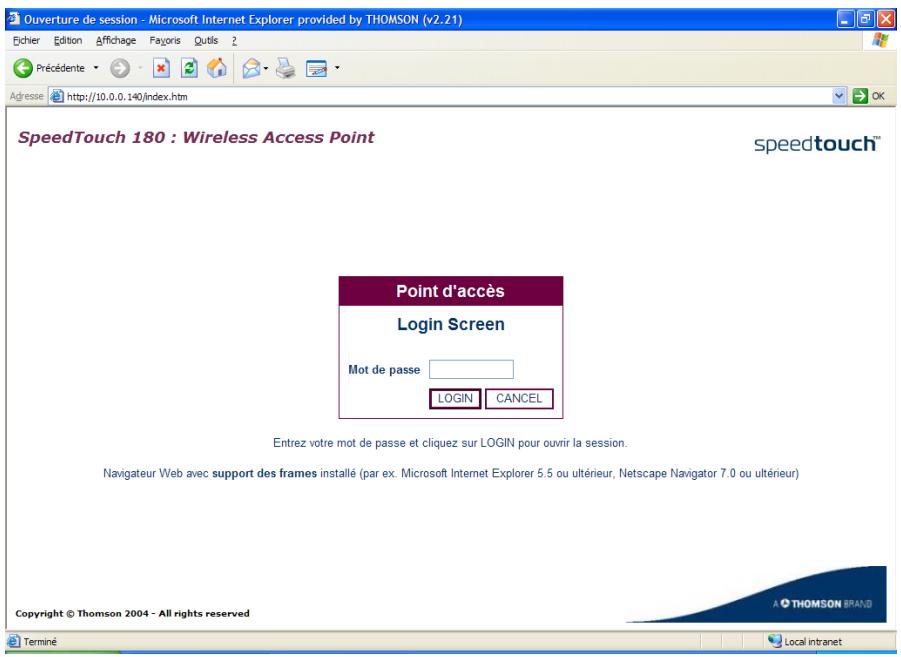
1 Démarrez le navigateur Web sur votre ordinateur. 2 Accédez au SpeedTouch™, à son adresse IP http://10.0.0.140. 3 Entrez le mot de passe et cliquez sur LOGIN pour accéder à l'interface de gestion :
Remarque
Le mot de passe par défaut (lors de la première utilisation ou après réinitialisation) est « admin »
Page de démarrage du SpeedTouch™
La page État s'affiche :
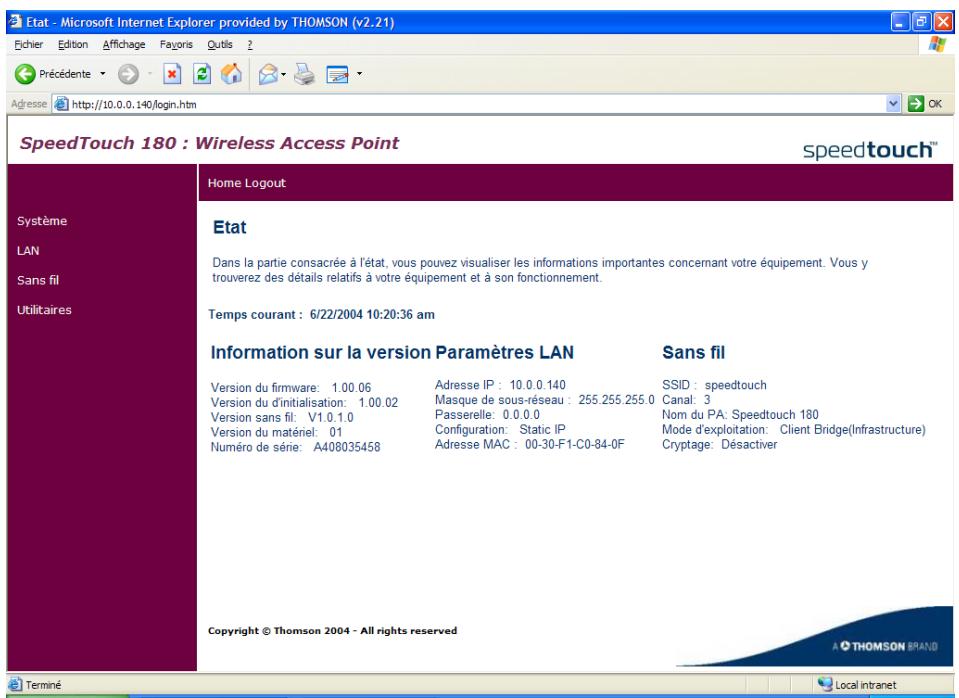
Remarque : Page d'accueil du SpeedTouch™ I80.
| Menu de rubriques et liens | Un menu de rubriques est disponible dans la partie gauche de chaque page Web SpeedTouchTM. Ce menu vous permet de parcourir tous les aspects de configuration du SpeedTouchTM. Par souci de commodité, les liens sont classés dans quatre menus déroulants : • Système • LAN • Sans fil • Utilitaires |
| Pour appliquer les modifications de configuration, cliquez sur Apply (Appliquer) ; pour abandonner les modifications apportées aux paramètres, cliquez sur Cancel (Annuler). Pour revenir à l'écran précédent, appuyez sur Back (Précédente). | |
| Accueil | Cliquez sur Home pour revenir à la page d'accueil. |
| Fermer la session | Cliquez surLogout pour quitter l'interface de gestion Web. |
2.1 Système
Le menu Système permet à l'utilisateur de visualiser/modifier :
- Les paramètres mot de passe. Mode d'exploitation. Paramètres langue.
Les paramètres mot de passe
Cliquez sur ce lien pour afficher la page Paramètres mot de passe :
Paramètres mot de passe
Définissez un mot de passe pour limiter l'accès administratif au Point d'Accès.
| Mot de passer actuel: | |
| Nouveau mot de passer: | |
| Nouveau mot de passer (confirmation): | |
| Temporisation: | 99 (1-99 min) |
Apply Cancel
Cette page vous permet de configurer un mot de passe système pour protéger le SpeedTouch™ I80. Veillez toutefois à ne pas utiliser un mot de passe évident tel que votre nom, date de naissance, etc.
Pour modifier votre mot de passe système :
1 Entrez votre ancien mot de passe dans la zone Mot de passe actuel. 2 Entrez votre nouveau mot de passe dans la zone Nouveau mot de passe et entrez-le une nouvelle fois dans la zone Nouveau mot de passe (confirmation). 3 Cliquez sur Apply (Appliquer).
Remarque
Dans la zone Temporisation, vous pouvez spécifier une période de temps maximale (en minutes) durant laquelle la session est maintenue en cas d'inactivité.
Remarque
En cas de perte du mot de passe ou si vous ne parvenez pas à accéder à l'interface de gestion, effectuez une réinitialisation.
Pour plus d'informations, voir "3.2 SpeedTouch™ 180 Configuration par défaut", page 38.
Mode d'exploitation
Cliquez sur ce lien pour afficher la page Mode d'exploitation :
Mode d'exploitation
Mode de fonctionnement : modifier le mode de fonctionnement de votre équipement.
| Mode d'exploitation: | Client Bridge(Infrastructure) |
| Access Point | |
| Client Bridge(Infrastructure) | |
| Client Bridge(AdHoc) | |
| Repeater |
Apply Cancel
Sous Mode d'exploitation, vous pouvez sélectionner ce qui suit :
- Access Point (Point d'accès):
- Offre un accès sans fil simple au réseau ou à une passerelle Internet.
- Client Bridge (Infrastructure) (Pont client (Infrastructure)): Vous permet d'établir une connexion sans fil à un point d'accès.
- Client Bridge (AdHoc) (Pont client (AdHoc)):
- Vous permet de communiquer directement avec d'autres clients sans fil sans passer par un point d'accès.
Remarque : Toutefois, plus le réseau comporte de périphériques AdHoc, plus ses performances diminuent.
Répéteur Étend la plage d'un point d'accès existant.
Remarque. Pour plus d'informations, voir "1.3 Configuration du SpeedTouch™ 180", page 9.
Paramètres langue
Cliquez sur ce lien pour afficher la page Paramètres langue :
Paramètres Langue
| Selectionnez la langue de votre: | Français |
| English | |
| Deutsch | |
| Espanol | |
| Français | |
| Italiano | |
| Nederland |
Apply Cancel
Pour modifier la langue des pages Web, procédez comme suit :
1. Sélectionnez la langue de votre choix dans la liste Sélectionnez une langue. 2. Cliquez sur Apply (Appliquer). 3. Le SpeedTouch™ I80 modifie la langue des pages Web sans nécessiter de redémarrage.
2.2 LAN
Vous pouvez ici configurer les paramètres LAN. L'apparition de cette page diffère en fonction du mode d'exploitation du SpeedTouch™ :
Page paramètres LAN
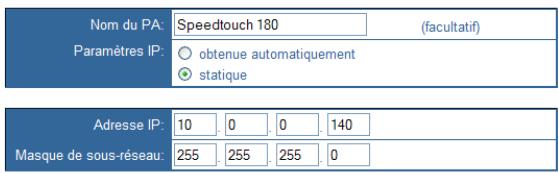
Utilisez la page Paramètres LAN pour configurer l'adresse IP LAN. En mode Point d'accès, vous pouvez désir d'utiliser une adresse statique ou d'obtenir une adresse IP depuis un serveur DHCP.
Paramètres LAN
Apply Cancel
Remarque Le périhérique démarre automatiquement avec son adresse IP statique par défaut, 10.0.0.140.
La page LAN vous permet de configurer les éléments suivants :
Nom du PA:
Nom DNS du point d'accès. (Cette fonctionnalité de dénomination est facultative.)
Remarque : Le nom du point d'accès ne peut pas contenir d'espaces.
Paramètres IP:
Sélectionne une adresse IP fixe ou dynamique.
Remarque : Ce champ n'apparaît pas en mode Pont client.
Si vous optez pour configurer le SpeedTouch™ 180 de manière statique, deux champs supplémentaires apparaissent :
Adresse IP :
Adresse IP du SpeedTouch™ I80.
Masque de sous-réseau :
Masque de sous-réseau du réseau.
2.3 Sans fil
Cette section décrit les éléments de menu suivants :
| Rubrique | Page |
| Paramètres de base | 22 |
| WEP Configuration | 24 |
| WPA Configuration | 26 |
| Liste de clients | 28 |
| Filtre MAC | 29 |
| Paramètres Répéteur | 30 |
Disponibilité
La page Paramètres de base est disponible dans tous les modes d'exploitation.
Mode Point d'accès et mode Répéteur
Cliquez sur Paramètres de base pour définir le canal, le SSID (Service Set ID) et la vitesse de transmission de votre réseau sans fil.
Paramètres de base
Utilisez cette section pour configurer les paramètres SSID et de canal du Point d'Accès.
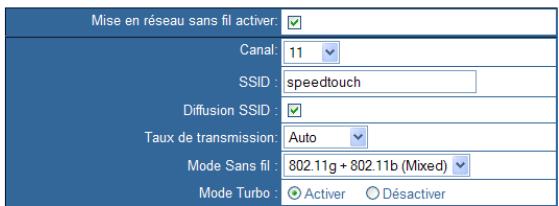
Les paramètres sans fil sont indiqués dans le tableau ci-dessous.
| Paramètre | Description |
| Mise en réseau sans fil activer | Active/désactive le réseau sans fil. |
| Canal | Canal radio utilisé pour permettre au SpeedTouchTM de communiquer avec les clients sans fil. Le SpeedTouchTM s'affecte automatiquement un canal radio ou vous pouvez en scélectionner un manuelle. Les paramètres de canal disponibles peuvent être limités par des réglementations locales. |
| SSID | Nom du réseau sans fil. Il doit être définir sur la même valeur que les autres péripériques sans fil de votre réseau. LeSSID respecte la casse et peut composer un maximum de 32 caractères alphanumeric. |
| Diffusion SSID | Par défaut, le SpeedTouchTM 180 diffuse son nom de réseau (SSID) aux clients WLAN. Les clients WLAN qui utilisent leSSID diffusé ou unSSID vide peuvent joindre le SpeedTouchTM 180. |
| Taux de transmission | Le taux de transmission est automatiquement régé en fonction du taux d'erreur de données reçues. En règle générale, la qualité de la connexion varie en fonction de la distance entre le routeur sans fil et les clients sans fil. Vous pouvez également scélectionner un taux de transmission inférieur afin de maximiser la plage de communication radio. (Valeur par défaut : Automatique) |
| Mode Sans fil | Sélectionnez le type de réseau sans fil. Le SpeedTouch™ peut prendre en charge un mode mixte de 11b et 11g, 11g uniquement (11g Turbo). |
| Mode Turbo | Active/désactive le mode Turbo. Le mode Turbo implémenté avec le point d'accès sans fil permet d'améliorer considérablement la connexibilité sans fil. (Valeur par défaut : Activé) |
Mode pont client
Cliquez sur Paramètres de base pour définir le SSD id de votre réseau sans fil.
Paramètres de base
Utilisez cette section pour configurer les paramètres SSID et de canal du Point d'Accès.

Le SSID doit être défini sur la même valeur que le réseau sans fil auquel vous pouvez vous connecter. Le SSID respecte la casse et compte un maximum de 32 caractères alphanumériques.
En mode Pont client ad hoc, le SSID des deux périphériques doit coïncider.
Disponibilité
La page WEP Configuration est disponible dans tous les modes d'exploitation.
Notions de base WEP
Le protocole WEP (Wired Equivalent Protocol) fonctionne sur le partage d'une clé secrète entre le client sans fil et le point d'accès. La clé secrète fixe est utilisée pour crypter les données avant leur transmission. Autrement dit, les informations des paquets sont cryptées lors de la transmission entre client et point d'accès.
Mode point d'accès et répéteur
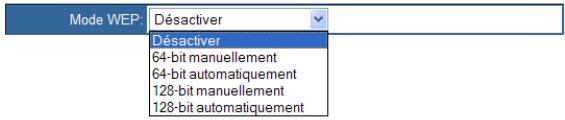
Cliquez sur WEP Configuration pour configurer vos paramètres WEP : WEP Configuration
Wired Equivalent Privacy (WEP) est un protocole de sécurité qui protège votre WLAN des tentatives d'accès non autorisés.
Apply Cancel
1 Sélectionnez le niveau de cryptage WEP de votre choix.
Remarque : Des niveaux de cryptage plus élevés offrent une meilleure sécurité, mais vu la complexité du cryptage, ils risquent de réduire les performances du réseau.
Entrez la clé WEP de votre choix. Les différentes possibilités sont les suivantes :
64 bits, alphanumérique La clé WEP doit composer 5 caractères alphanumériques. 64 bits, hexadécimal La clé WEP doit composer 10 caractères hexadécimaux. 128 bits, alphanumérique La clé WEP doit composer 13 caractères alphanumériques. 128 bits, hexadécimal La clé WEP doit composer 26 caractères hexadécimaux.
Remarque Notez que la plage des valeurs hexadécimales s'étend de 0 à 9 et de A à F. Les valeurs alphanumériques sont de 0 à 9 et de A à Z.
3 Cliquez sur Apply (Appliquer) pour appliquer les paramètres de cryptage WEP. 4 Reconfigurez votre/vos client(s) WLAN pour utiliser les paramètres modifiés.
Remarque : Tous les périphériques du réseau doivent utiliser la même clé WEP.
Mode pont client
Cliquez sur WEP Configuration pour définir le mode WEP et le type d'authentication.
WEP Configuration
Wired Equivalent Privacy (WEP) est un protocole de sécurité qui protège votre WLAN des tentatives d'accès non autorisés.

En mode Pont client, la page WEP Configuration offre les mêmes fonctionnalités qu'en mode Point d'accès ou Répéteur, à la différence que l'utilisateur doit également CHOISIR le type d'authentication :
Ouverture du système :
Tous les clients sans fil dont le SSID et le WEP sont corrects sont en mesure de s'authentifier. La clé WEP sert uniquement à l'authentication.
Partagé du code:
Seuls les clients sans fil qui utilisent un SSID et une clé WEP corrects peuvent s'authentifier. La clé WEP sert à l'authentification et au cryptage/décryptage des données.
Remarque
Pour savoir quel type d'authentication utiliser, reportez-vous à la documentation du point d'accès. Dans la plupart des cas, le type Système ouvert sera utilisé.
Disponibilité
La page WPA Configuration est accessible uniquement en mode Point d'accès.
WPA : définition
Le protocole de sécurité WPA (Wi-Fi Protected Access) propose ce qui se fait de mieux en matière de sécurité. Cela signifie également que le WPA n'est implémenté que sur les clients sans fil récents et que les clients sans fil plus anciens (sans WPA) ne pourront pas interagir avec le SpeedTouch™ 180 à ce niveau de sécurité.
La norme WPA spécifie deux modes d'exploitation :
WPA Personal, également appelé WPA-PSK (clé pré-partagée), à usage résidentiel. WPA Enterprise, pour une utilisation professionnelle. Dans ce mode, l'authentification est effectuée par un serveur d'authentification dédié, généralement non disponible pour un usage résidentiel.
Remarque
L'implémentation du protocole WPA sur des clients sans fil nécessite un pilote de carte réseau compatible WPA et le logiciel client 802.1x qui prend en charge le type d'authentication EAP de votre choix. Windows XP propose une prise en charge native du protocole WPA, tandis que d'autres systèmes nécessitent un logiciel supplémentaire.
Cliquez sur WPA Configuration pour configurer vos paramètres WPA. Le protocole de sécurité WPA constitue une solution de sécurité sans fil supérieure à la norme WEP. Il se base à la fois sur l'authentication 802.1x et des clés de session/diffusion.
WPA (Wi-Fi Protected Access) offre une sécurité de haut niveau à votre réseau sans fil. Vous devriez activer WPA pour crypter vos transmissions de données si tous les équipements de votre réseau supportent WPA.

Cancel
- Clé pré-partagée/Mot de passe pré-partagé
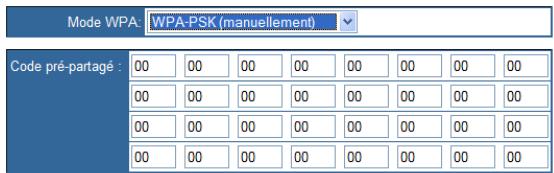
Si votre réseau local ne compte aucun serveur d'authentification, vous pouvez affecter la clé pré-partagée aux clients qui se connectent au point d'accès sans fil. Assurez-vous d'utiliser la même clé pour le point d'accès sans fil et les clients connectés.
WPA-PSK (manuellement)
Remarque
La clé pré-partagée manuelle permet un maximum de 64 caractères hexadécimaux.
WPA-PSK (automatiquement)

Remarque Tapez 8 à 63 caractères pour le mot de passe pré-partagé.
WPA-802.1X
WPA Enterprise nécessite qu'un serveur d'authentification RADIUS soit configuré sur le réseau câblé. Pour la meilleure authentification possible, le client 802.1x et le serveur RADIUS doivent utiliser un type EAP approprié, tel que EAP-TLS (Transport Layer Security), EAP-TTLS (Tunneled TLS) ou PEAP (Protected EAP). Ensemble, ces protocoles offrent une « authentification mutuelle » entre un client, le point d'accès et un serveur RADIUS, empêchant ainsi tout accès non autorisé au réseau. Les clés de cryptage ne sont envoyées au point d'accès et au client qu'une fois les informations d'identification d'un utilisateur authentifiées par le serveur R.
Le point d'accès sans fil vous permet d'utiliser l'authentication 802.1x pour un environnement de réseau d'entreprise avec un serveur RADIUS.
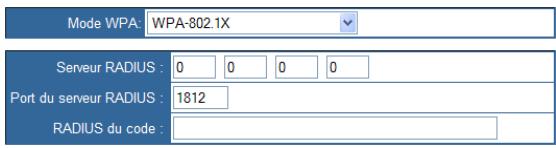
Vous devez spécifier la période d'authentication et les paramètres correspondants dans le champ Paramètres du serveur RADIUS pour le protocole d'authentication à distance tel que défini par le serveur RADIUS.
| Paramètre | Valeur par défaut | Description |
| Serveur RADIUS | 0.0.0.0 | Adresse IP du serveur RADIUS. |
| Port du serveur RADIUS | 1812 | Le port UDP est utilisé pour les messages d'authentication RADIUS. |
| RADIUS du code | “” (Aucune) | Définit la chaîne de texte sur le serveur et le client RADIUS pour une sécurisation du traffic RADIUS. Le serveur RADIUS requiert un attribut AuthENTICateur de message MD5 pour tous les messages de demande d'accès. Le module d'authentication 802.1x est pris en charge via le protocole EAP (Extensible Authentication Protocol) sur le serveur RADIUS. |
Disponibilité
La page Liste de clients est accessible en :
Mode Point d'accès Mode Répéteur
L'écran des clients affiche l'adresse MAC et la vitesse de connexion des clients associés :
Liste de Clients
| Adresse MAC | Type de Clients |
| 00-02-2D-5F-B6-9E | 11b |
Refresh
Cliquez sur le bouton Refresh (Actualiser) pour mettre à jour la liste des clients.
Disponibilité
La page Filtré MAC est accessible uniquement en mode Point d'accès.
Page filtre MAC
Cette section propose des informations relatives à la configuration du filtrage MAC.
Filtre MAC
| Adresse MAC | ||
| <<Add | ||
| 1 | 00-1E-52-7A-A1-23 | Delete |
| 2 | 00-02-2D-5F-B6-9E | Delete |
Apply Cancel
Pour utiliser le filtrage d'adresses MAC, entrez une liste d'adresses MAC clients autorisées dans le tableau de filtrage. Lorsque cette option est activée, seules les adresses MAC de la liste ont accès au réseau. L'accès au réseau est alors refusé à tout autre périphérique.
Disponibilité
La page Paramètres Répéteur est accessible uniquement en mode Répéteur.
Paramètres répéteur
Cliquez sur ce lien pour afficher la page Paramètres Répéteur :
Paramètres Répéteur
| WDS activer | |||
| SSID | Nom | BSSID | Canal: Type |
| □ SpeedTouch0BD952 | 00-90-96-AF-47-D5 | 1 11g | |
| □ | 00-30-F1-9F-06-0C | 1 11g | |
| □ SpeedTouch7AC866 | 00-90-96-AF-47-7D | 1 11g | |
| □ SpeedTouch68FE7B | 00-90-96-AF-49-B1 | 1 11g | |
| □ | 00-30-F1-9F-05-AF | 4 11g | |
| □ SpeedTouchEFB93C | 00-90-96-52-2D-6A | 1 11g | |
| □ SpeedTouch2FB492 | 00-90-96-AF-47-67 | 1 11g | |
| □ SpeedTouch8783AE | 00-90-96-AF-49-2C | 1 11g | |
Refresh Apply Cancel
En mode Répéteur, le SpeedTouch™ envoie un signal pour vérifier si d'autres péripériques utilisent le même canal sur le réseau. Les péripériques disponibles s'affichent alors dans le tableau Paramètres Répéteur.
Pour plus d'informations, voir "1.3.3 Le SpeedTouch™ 180 en tant que répéteur sans fil", page 13.
2.4 Utilitaires
Le menu Utilitaires vous permet d'effectuer les opérations suivantes :
- Sauvegarder la configuration actuelle
- Mettre à jour le microprogramme Redémarrer le SpeedTouch™ 180
- Importer un profil
- Afficher l'état de configuration du SpeedTouch™ 180
Configuration
Cliquez sur ce lien pour afficher la page Configuration :
Configuration
Utilisez ces options pour enregistrer la configuration actuelle du Point d'Accès dans un fichier nommé "backup.bin" sur votre ordinateur. Vous pouvez ensuite utiliser l'util "Restore" pour restaurer la configuration sauvegardée dans le Point d'Accès. Simon, vous pouvez utiliser l'util "Restore to Factory Defaults" pour forcer le Point d'Accès à réinitialiser l'alimentation et à rétablir les paramètres d'origine du constructeur.
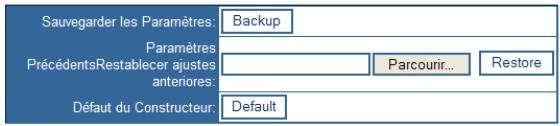
La page Configuration vous permet d'effectuer les opérations suivantes :
- Sauvegarder les paramètres : Enregistre la configuration du SpeedTouch™ dans un fichier.
- Restaurer les paramètres : Restaure les paramètres à partir d'un fichier de configuration de sauvegarde antérieur. Restaurer aux paramètres du fabricant: Restaure les paramètres du SpeedTouch™ aux paramètres par défaut d'origine.
Mise à jour du firmware
Cliquez sur ce lien pour afficher la page Mise à jour du firmware :
Mise à jour du firmware
C'est outil permet de mettre à niveau le firmware du Point d'Accès à l'aide d'un fichier fourni par Networks. Vous devez télécharger le dernier firmware à l'adresse http://www.speedtouch.com/
Entrez le chemin et le nom ou naviguez jusqu'à l'emplacement du fichier de mise à niveau, puis cliquez sur le bouton "APPLY". Vous serez invité à confirmer la mise à niveau pour terminer le processus.

Pourmettrea jourle microprogrammeSpeedTouchTM180, procedez comme suit:
1 Cliquez sur Parcourir... pour localiser et sélectionner le microprogramme. 2 Cliquez sur OK pour lancer le téléchargement. 3 Le SpeedTouch™ redémarre automatiquement une fois le microprogramme téléchargé et l'utilisateur est invité à se reconnecter.
Remarque
Vous pouvez consulter la version de votre microprogramme à la page État.
La page réinitialiser vous permet de redémarrer le speedtouch™ 180 :
Réinitialiser
Il peut parfois être utile de redémarrer le Point d'Acces lorsque celui-ci fonctionne de façon inappropriée. Redémarrer le Point d'Acces n'affectera en rien vos paramètres de configuration. Cliquez sur le bouton "APPLY" ci-dessous pour redémarrer le Point d'Acces.
Apply
Pour redémarrer le SpeedTouch™ 180, procédez comme suit :
1 CliquesurApply(Appliquer). 2 Le SpeedTouch™ I80 vous invite à confirmer votre choix :
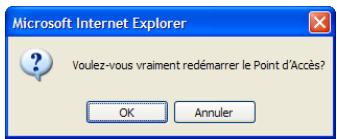
Cliquez sur OK.
3 Le SpeedTouch™ I80 vous demande de ne pas débrancher le périphérique lors du redémarrage :
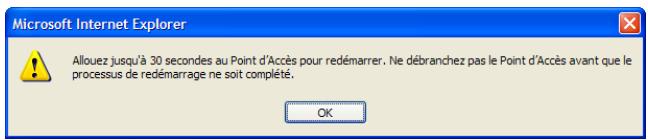
Cliquez sur OK.
4 Le SpeedTouchTM 180 redémarre après 30 secondes.
Profile
Les adaptateurs réseau sans fil Thomson vous permettent d'importer leur configuration via un "profile". Le Point d'Accès peut générer un profil vous évitant de configurer vos ordinateurs sans fil manuellement. Cliquez sur le bouton "Save" ci-dessous pour enregistrer les paramètres sans fil actuels du Point d'Accès dans un fichier.
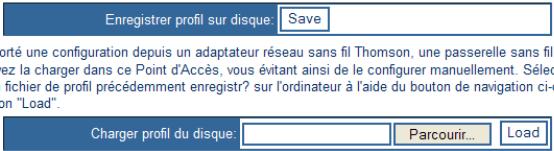
Cette page permet d'effectuer les opérations suivantes :
Sauvegarder leur profil actuel. - Importer un profil généré par un point d'accès SpeedTouch™ dans le réseau. - Importer un profil précédemment enregistré.
État cliquez sur ce lien pour afficher la page état. état
Dans la partie consacrée à l'état, vous pouvez visualiser les informations importantes concernant tout équipement. Vous y trouvez des détails relatifs à cet équipement et à son fonctionnement.
Temps courant: 6/22/2004 10:20:36 am
Sans fil
Version du firmware : 1.00.06
Version d'initialisation : 1.00.02
Version sans fil: V1.0.1.0 Version sans fil: 01
Version du matériel : 01 Nombre de série : A408035458
Adresse IP: 10.0.0.140
Masque de sous-réseau 255.255.255.0
Passerelle : 0.001 Confusion : 0.001
Configuration: Static IP Adresse MAC: 00-30-F1-C0-B4-0F
SSID: speedtouch
Canal: 3
Nom du PA: Speedtouch 180
Mode d'exploitation: Client Bridge(Infrastruct)
Cryptage: Désactiver
La page état propose les informations suivantes :
- Les numéros des versions du microprogramme et du périphérique SpeedTouchTM 180 L'état de connexion LAN du SpeedTouch™ 180
- Les paramètres sans fil du SpeedTouch™ 180
3 Support
Contenu de ce chapitre
Ce chapitre contient les rubriques suivantes :
| Rubrique | Page |
| Dépannage | 36 |
| SpeedTouch™ I80 Configuration par défaut | 38 |
3.1 Dépannage
Cette section décrit les problèmes courants que vous pouvez rencontrer ainsi que les solutions possibles. Parmi les problèmes que vous pouvez rencontrer :
Un des voyants du panneau est éteint Problèmes de gestion Problèmes liés au système sans fil
Un des voyants du panneau est éteint
| Tableau de dépannage | |
| Problème | Action |
| Le SpeedTouchTM I80 ne fonctionne pas (tous les voyants sont éteints) | Vérifiez que le SpeedTouchTM est branché à une prise électrique. |
| Assurez-vous d'utiliser l'alimentation adéquate pour votre péripérisque SpeedTouchTM. | |
| Levoyant LAN ne s'allume pas | Vérifiez que le cable LAN est correctement branché au port 10/100Base-T. |
| Assurez-vous d'utiliser le type de cable adéquat pour votre équipement Ethernet. | |
| Assurez-vous que le port Ethernet de l'ordinateur est configuré pour la négociation automatique. | |
Problèmes de gestion
| Problème | Action |
| Connexion impossible via le navigateur Web | Assurez-vous d'avoir configuré le SpeedTouch™ avec une adresse IP, un masque de sous-réseau et une passerelle par défaut valides. |
| Assurez-vous d'avoir une connexion réseau au SpeedTouch™ valide et que le port que vous utilisez n'a pas été désactivé. | |
| Vérifiez le câblage réseau entre la station gestionnaire et le SpeedTouch™. | |
| Mot de passer oublé ou perdu | Restaurez le SpeedTouch™ à ses paramètres par défaut d'usine. Pour plus d'informations, voir “ Réinitialisation à la configuration par défaut », page 38. |
Problèmes liés au système sans fil
| Problème | Action |
| Impossible d'associer un ordinateur sans fil au périphérique. | Assurez-vous que les clients sans fils utilisent les mêmes paramètres SSID que le SpeedTouchTM. |
| Les paramètres de sécurité doivent êtreidentiques sur les clients et le SpeedTouchTM. | |
| Si vous utilisez un serveur WPA RADIUS,assurez-vous que le serveur RADIUS est:toujours actif. | |
| Faible connectivité ou portée sans fil. | Rapprochez vos clients sans fil duSpeedTouchTM pour obtenir un meilleur signal. Si le signal est toujours faible, changez l'angle de l'antenne. |
| Il peut y avoir des interférences générées pardes jours à micro-ondes ou des téléphones sans fil. Changez d'emplacement les sourcesd'interférence ou le SpeedTouchTM. | |
| Changez le canal sans fil sur le point d'accès. | |
| Vérifiez que l'antenne, les connecteurs et lcâblage sont correctement connectés. | |
| Le SpeedTouchTM n'est pas détectépar un client sans fil. | Le SpeedTouchTM et les clients sans fil sont trop éloignés. |
| Assurez-vous que les clients sans filutilisentles mêmes paramètres sans fil (SSID et paramètres de sécurité) que le SpeedTouchTM | |
| En mode Répéteur, une boucle aété détectée. | Saturation de diffusion résultat d'uneconfiguration incorrecte. |
3.2 Speedtouch™180 configuration par défaut
Réinitialisation à la configuration par défaut
Procédez comme suit :
1. Débranchez l'adaptateur secteur du SpeedTouchTM I80. 2. Utilisez un trombone pour appuyer sur le bouton RELOAD (Recharger) à l'arrière du périphérique. 3. Rebranchez l'adaptateur secteur au SpeedTouch™ I80 tout en maintenant le bouton RELOAD enfoncé. 4. Relâchez le bouton RELOAD cinq secondes après avoir rebranché l'adaptateur secteur. 5. Tous les voyants s'allument et les paramètres du fabricant sont restaurés.
Clients WLAN
Vous devrez ré-associer vos clients sans fils à l'aide des paramètres sans fil du fabricant.
Besoin d'aide ?
Pour obtenir de l'aide supplémentaire en ligne, rendez-vous à l'adresse www.speedtouch.com.


- GUIDE D'INSTALLATION ET D'UTILISATEUR VERSION R1.0
- TABLE DES MATIÈRES
- 1 INSTALLATION DU SPEEDTOUCH™180
- CONSIGNES DE SÉCURITÉ
- MISES À JOUR DE LA DOCUMENTATION ET DU LOGICIEL
- CONTENU DE L'EMBALLAGE
- LE SPEEDTOUCH™
- 1.2 INSTALLATION DU SPEEDTOUCH™180
- 1.3 CONFIGURATION DU SPEEDTOUCH™180
- REMARQUE
- PROCÉDEZ COMME SUIT
- CONFIGURATION DES PARAMÈTRES SANS FIL
- CONFIGURATION DU RÉSEAU SANS FIL
- CONFIGURATION DU RÉSEAU
- 1.3.3 LE SPEEDTOUCH™180 EN TANT QUE RÉPÉTEURS SANS FIL
- CONFIGURATION DE LA SÉCURITÉ SANS FIL
- CONFIGURATION DU RÉPÉTEUR
- 2 INTERFACE WEB SPEEDTOUCH™180
- 2.1 SYSTÈME
- LES PARAMÈTRES MOT DE PASSE
- PARAMÈTRES MOT DE PASSE
- MODE D'EXPLOITATION
- PARAMÈTRES LANGUE
- 2.2 LAN
- PAGE PARAMÈTRES LAN
- 2.3 SANS FIL
- DISPONIBILITÉ
- MODE PONT CLIENT
- PARAMÈTRES DE BASE
- NOTIONS DE BASE WEP
- MODE POINT D'ACCÈS ET RÉPÉTEUR
- OUVERTURE DU SYSTÈME
- PARTAGÉ DU CODE
- PAGE FILTRE MAC
- PARAMÈTRES RÉPÉTEUR
- 2.4 UTILITAIRES
- CONFIGURATION
- MISE À JOUR DU FIRMWARE
- LA PAGE RÉINITIALISER VOUS PERMET DE REDÉMARRER LE SPEEDTOUCH™ 180
- ÉTAT CLIQUEZ SUR CE LIEN POUR AFFICHER LA PAGE ÉTAT. ÉTAT
- SANS FIL
- LA PAGE ÉTAT PROPOSE LES INFORMATIONS SUIVANTES
- 3 SUPPORT
- 3.1 DÉPANNAGE
- 3.2 SPEEDTOUCH™180 CONFIGURATION PAR DÉFAUT
- BESOIN D'AIDE
Marque : ALCATEL-LUCENT
Modèle : SPEEDTOUCH 180
Catégorie : Modem