
360 - Modem ALCATEL-LUCENT - Notice d'utilisation et mode d'emploi gratuit
Retrouvez gratuitement la notice de l'appareil 360 ALCATEL-LUCENT au format PDF.


| Type de produit | Modem ADSL (Asymmetric Digital Subscriber Line) |
| Marque | Alcatel-Lucent (Thomson) |
| Modèle | SpeedTouch 360 (référence 360) |
| Connectivité | 1 port Ethernet 10/100Base-T (RJ45) + 1 port USB (modèle 360 uniquement) |
| Ligne téléphonique | Port DSL (RJ11) compatible ADSL/POTS ou ADSL/ISDN selon version |
| Alimentation | Adaptateur secteur externe (12 V CC, 1 A typique) |
| Dimensions (approx.) | 160 mm x 110 mm x 35 mm |
| Poids (approx.) | 250 g |
| Voyants | Alimentation (vert), Ethernet (vert fixe/clignotant), USB (vert fixe/clignotant), DSL (vert fixe/clignotant), Internet (vert fixe/clignotant) |
| Interface de gestion | Interface Web accessible via http://10.0.0.138 (par défaut) |
| Protocoles supportés | PPPoE, PPPoA, Ethernet over ATM (RFC 1483), DHCP, DNS, Bridging |
| Fonctions principales | Connexion Internet haut débit, partage de connexion, serveur DHCP, pare-feu intégré, filtrage DNS |
| Configuration requise | PC avec port Ethernet ou USB, système d'exploitation Windows/Mac/Linux, abonnement ADSL actif |
| Entretien et nettoyage | Nettoyer avec un chiffon sec et doux. Éviter tout liquide ou produit abrasif. |
| Sécurité | Utiliser uniquement l'adaptateur fourni. Débrancher avant nettoyage. Ne pas ouvrir. Tenir hors de portée des enfants. |
| Pièces détachées et réparabilité | Bouton de réinitialisation (Reset) encastré. Mise à jour du logiciel système via interface Web ou assistant dédié. Pas de pièces détachées grand public. |
| Informations générales | Produit certifié CE. Température de fonctionnement : 0°C à 40°C. Humidité : 20% à 80% sans condensation. |
FOIRE AUX QUESTIONS - 360 ALCATEL-LUCENT
Questions des utilisateurs sur 360 ALCATEL-LUCENT
0 question sur cet appareil. Repondez a celles que vous connaissez ou posez la votre.
Poser une nouvelle question sur cet appareil
Téléchargez la notice de votre Modem au format PDF gratuitement ! Retrouvez votre notice 360 - ALCATEL-LUCENT et reprennez votre appareil électronique en main. Sur cette page sont publiés tous les documents nécessaires à l'utilisation de votre appareil 360 de la marque ALCATEL-LUCENT.
MODE D'EMPLOI 360 ALCATEL-LUCENT
Guide d'installation et de l'utilisateur
R4.2.7
300 SERIES

SpeedTouch™
350/360
R4.2.7
Etat v2.0
Titre abrégé Guide d'installation et de l'utilisateur ST350/360 R4.2.7 (fr)
Copyright
© 2004 THOMSON. Tous droits réservés. La distribution et la copie de ce document, ainsi que l'utilisation et la communication de son contenu, sont interdisits sans autorisation écrite de THOMSON. Le contenu du present document est destiné à un usage purement informatif. Il peut être modifié sans avis prétable et ne doit pas être considéré comme un engagement de la part de THOMSON. THOMSON decline toute responsabilité quant aux erreurs ou inexactitudes que pourrait containir le present document.
Table des matieres
I Installation du SpeedTouchTM 5
1.1 Prise de contact avec votre SpeedTouch™ 6
I.2 Configuration du SpeedTouchTM 9
1.3 Configuration du réseau local SpeedTouchTM 10
1.3.1 Configuration de la connexion Ethernet
1.3.2 Configuration de la connexion USB pour Microsoft Windows 12
2 Connexion Internet du SpeedTouch™ 15
2.1 Connexion à Internet via un client hôte de commutation PPPoE 16
2.1.1 Utilisation d'une connexion large bande MS Windows XP 17
2.1.2 Utilisation du client de commutation PPPoE de Mac OS X 21
3 Interface Web du SpeedTouchTM 23
3.1 Liens du menu Rubriques de base 25
3.2 Liens du menu Rubriques avancées 27
4 Support 33
4.1 Paramétrage de la configuration du SpeedTouchTM 34
4.1.1 Paramètres de configuration du SpeedTouch™ pour les systèmes Microsoft Windows 36
4.1.2 Paramètres de configuration du SpeedTouch™ pour les autres systèmes d'exploitation 41
4.2 Mise à niveau du logiciel système du SpeedTouchTM 44
4.2.1 Mise à niveau via l'Assistant de mise à niveau du SpeedTouchTM 45
4.2.2 Gestion manuelle du logiciel système via le serveur BOOTP. 50
4.3 Rinitialisation du SpeedTouchTM 52
4.4 Dépannage 53
1 Installation du SpeedTouch™
| Introduction | Merci d'avoir acheté un produit DSL THOMSON SpeedTouchTM!Avec les modems ADSL (Asymmetric Digital Subscriber Line) SpeedTouchTM 350(i) et SpeedTouchTM 360(i) primés, vous allez découvert une nouvelle façon de surfer sur Internet. |
| Contenu du présent guide d'installation et de l'utilisateur | Ce Guide d'installation et de l'utilisateur vous permettra de vous familiariser avec les SpeedTouchTM 350/360 et de vous connecter sans déliè à Internet. |
| Applicabilité | Ce document couvre les produits SpeedTouchTM suivants:Modem ADSL/POTS SpeedTouchTM 350Modem ADSL/ISDN SpeedTouchTM 350iModem ADSL/POTS SpeedTouchTM 360Modem ADSL/ISDN SpeedTouchTM 360iRemarque Vous pouze facilement identifier votre produit en vérifiant l'étiquette d'identification située sur la partie inférieure de votre SpeedTouchTM. |
| Terminologie | Sauf indication contraire, les modèles SpeedTouchTM 350(i) et SpeedTouchTM 360(i) sont désignés sous leur forme générique SpeedTouchTM dans le présente guide d'installation et de l'utilisateur. |
| Consignes de sécurité | Avant de connecter le SpeedTouchTM, veuillez dire le Guide d'installation rapide - Instructions de sécurité du SpeedTouchTM. |
| Mises à jour de la documentation et du logiciel | Les produits SpeedTouchTM sont régulièrement mis à niveau pour*sUIVRE l'évolution constante des nouvelles technologies.Pour plus d'informations sur les dernières innovations technologiques, ainsi que les mises à niveau du logiciel et de la documentation, consultez le site Web du SpeedTouchTM à l'adresse suivante :www.speedtouch.com |
1.1 Prise de contact avec votre SpeedTouch™
Introduction
Avant de continuer, veuilles dire le Guide d'installation rapide du SpeedTouch™. Yous y trouvez des informations importantes sur le contenu de la boîte et sur la sécurité en général.
Vérifiez le contenu de votre boîte.
S'il manque des éléments ou si certains éléments ont eté endommagés, contactez votre revendeur local pour plus d'informations.
Panneau avant
Le SpeedTouch™ estprésenté dans un boîtier de bureau :

Voyants du panneau avant
Le SpeedTouch™ comporte plusieurs voyants qui permettent de surveiller son état :
| Désignation | Symbole | Description |
| Alimentation | Voyant d'état Alimentation/Système | |
| Ethernet | Voyant de liaison/activité LAN | |
| USB (le cas échéant) | Voyant de liaison/activité USB | |
| DSL | Voyant de synchronisation DSL | |
| Internet | @ | Voyant de connexion WAN/Internet |
Remarque Levoyant USB est disponible uniquement sur le modele SpeedTouchTM 360(i).
Fonctions des voyants
Les fonctions des voyants sont décrites dans le tableau ci-dessous :
| Indicateur | Description | ||
| Nom | Couleur | État | |
| Alimentation | Éteint | Appareil hors tension | |
| Vert | Fixe | Appareil sous tension, fonctionnement normal | |
| Ethernet | Éteint | Pas de liaison Ethernet | |
| Vert | Fixe | Liaison Ethernet, aucune activité LAN | |
| Clignotant | Liaison Ethernet, activité LAN | ||
| USB (le cas échéant) | Éteint | Pas de liaison USB | |
| Vert | Fixe | Liaison USB, aucune activité | |
| Clignotant | Liaison USB, activité | ||
| DSL | Éteint | Pas de ligne DSL | |
| Vert | Clignotant | En attente de synchronisation avec la ligne DSL | |
| Fixe | Ligne DSL synchronisée | ||
| Internet | Éteint | Pas de connexion WAN car : • pas de synchronisation avec la ligne ADSL • pas d'interface Ethernet dérivée | |
| Vert | Fixe | Connexion IP WAN/Internet, aucune activité (ni en amont, ni en aval) | |
| Clignotant | Connexion IP WAN/Internet IP, transit du traffic (en amont et/ou en aval) | ||
Panneau arrête
Selon le modele acheté, le SpeedTouch™ est doté des éléments suivants :
Unseul port Ethernet 10/100Base-T:

Un seul port Ethernet 10/100Base-T et un port USB :

| A | Port de ligne DSL (gris) | D | Bouton de réinitialisation (Reset) encastré |
| B | Port Ethernet 10/100Base-T (jaune) | E | Bouton d'alimentation |
| C | Port USB (bleu) | F | Arrivée de courant |
Signification des voyants du/des ports Ethernet
Le port Ethernet indiqué en jaune sur le panneau arrêté est associé à unvoyant qui vous renseigne sur l'intégrité (activité) de la connexion. Selon le modele SpeedTouch™ dont vous disposez, un deuxièmevoyant peut apparaître pour indiquer la sélection 10/100Base-T:

| Indicateur | Description | ||
| Nom | État duvoyant | ||
| A(Facultatif) | 10/100Base-T | Éteint | Connexion Ethernet 10Base-T |
| Activé | Connexion Ethernet 100Base-T | ||
| B | Intégrité(Activité) | Éteint | Aucune connexion sur ce port |
| Activé | Liaison Ethernet établie | ||
| Clignotant | Les données circulent depuis ou vers ce port. | ||
1.2 Configuration du SpeedTouch™
| Modèles de SpeedTouchTM | Il existe deux versions de la passerelle SpeedTouchTM : • la version ADSL/POTS se connectant à une ligne téléphonique analogique classique (POTS) ; • la version ADSL/ISDN se connectant à une ligne numérique d'un réseau numérique à intégration de services (ISDN). Vouces pouvez facilement identifier votre version en vérifiant l'étiquette d'identification située sur la partie inférieure de votre SpeedTouchTM. N'utilise que la version SpeedTouchTM adaptée au type de service DSL qui vous a été fourni. Vérifiez auprès de votre fournisseur d'accès que votre SpeedTouchTM est ajusté au service ADSL requis. |
| Service ADSL | Le service DSL approprié doit être disponible dans vos locaux : • le service ADSL doit être activé sur votre ligne téléphonique ; • les services téléphoniques et ADSL étant simultanément disponibles sur la même paire torsadée, vous doivent prévoir un répartiteur central ou des filtres distribués pour séparer les signaux ADSL et téléphoniques. Contactez toujours votre fournisseur d'accès avant d'instructor des répartiteurs ou des filtres ! Les lignes téléphoniques du réseau public véciculant des tensions pouvant entraîner uneelectrocution. Ne procédez, vous-même, à l'installation du répartiteur ou des filtres que s'il sont conçus pour une telle installation. L'installation des autres répartiteurs ou filtres doit obligatoirement être effectué par un personnel qualifié. |
| Connexion de la ligne DSL | Le port DSL gris du SpeedTouchTM est indiqué par le symbole DSL. Utilisé le cable DSL gris fourni pour raccorder le port DSL du SpeedTouchTM à la prise murale ou au filtre distribué de votre téléphone. |
| Connexion de l'alimentation | Commencez toujours par vérifier si l'adaptateur d'alimentation fourni est conforme aux specifications locales dans ce domaine. En cas de doute, contactez votre fournisseur d'accès. L'arrivée de courant du SpeedTouchTM est indiquée par le symbole →. Branchez la prise coaxiale de l'adaptateur sur l'arrivée de courant du SpeedTouchTM et branchez le cordon d'alimentation dans une prise. |
| Mise sous tension du SpeedTouchTM | Lorsque toutes ces étapes ont été effectuees, vous pouvezmettre le SpeedTouchTM sous tension avec l'interrupteur d'alimentation situé sur le panneau arrêté du SpeedTouchTM. • Poussez sur le bouton (sui s'enforce) pourmettre le SpeedTouchTM sous tension. • Poussez sur le bouton (qui ressort) pourmettre le SpeedTouchTM hors tension. |
| Connexion du/des ordinateur(s) | Selon la version du SpeedTouchTM utilisée, plusieurs solutions sont possibles pour connecter votre (vos) ordinateur(s) et le périhérique. Passez à la section « 1.3 Configuration du réseau local SpeedTouchTM », page 10. |
1.3 Configuration du réseau local SpeedTouch™
| Introduction | Selon la version du SpeedTouchTM utilisée, plusieurs solutions sont possibles pour connecter votre (vos) ordinateur(s) et le périphérique. • Le SpeedTouchTM 350(i) prend en charge la connexion Ethernet uniquement. • Le SpeedTouchTM 360(i) prend en charge à la fois la connexion Ethernet et la connexion USB simultanément. |
| Connexion Ethernet | La connexion Ethernet est indépendante du système d'exploitation. Elle peut@meme être utilisée pour connecter simultanément plusieurs ordinateurs tournant sous des systèmes d'exploitation différents. Pour plus d'informations, reportez-vous à la section « I.3.1 Configuration de la connexion Ethernet», page I I. |
| Connexion USB | Le port USB du SpeedTouchTM 360(i) vous permet de connecter un ordinateur au SpeedTouchTM via son port USB. Ce scenario peut être utile si votre ordinateur n'est pas équipé d'un port Ethernet. La connexion USB est prise en charge pour les systèmes d'exploitation suivants : • Systèmes d'exploitation Microsoft Windows • MS Windows 98/98SE • MS Windows Millennium • MS Windows 2000 • MS Windows XP Avant de pouvoir connecter votre ordinateur au SpeedTouchTM via le port USB, vous doivent installer les pilotes USB. Passez à la section « I.3.2 Configuration de la connexion USB pour Microsoft Windows», page I 2. |
1.3.1 Configuration de la connexion Ethernet
| Remarque | Cette section s'applique aux modèle SpeedTouchTM 350(i) et SpeedTouchTM 360(i). |
| Réseau local | Le port Ethernet MDI/MDI-X à autodétction 10/100Base-T du SpeedTouchTM (jaune) Situé sur le panneau arrière vous permit de connecter le SpeedTouchTM à un réseau Ethernet 10 ou 100Base-T existant ou à un ordinateur doté d'une carte Ethernet. Remarque Le SpeedTouchTM est fourni avec un cable Ethernet droit RJ45/RJ45 entièrement Cable pour connecter le SpeedTouchTM à un ordinateur. Pour connecter plusieurs ordinateurs, vous avez besoin d'un concentrateur Ethernet externe ou d'un répartiteur et des cables Ethernet appropriés. |
| Procédure de connexion standard | Utilisez le cable Ethernet fourni pour raccorder le port Ethernet de votre ordinateur au port Ethernet du SpeedTouchTM. Si nécessaire, vous pouvez utiliser le cable Ethernet jaune fourni pour raccorder un port Ethernet du concentrateur Ethernet ou du répartiteur au port Ethernet du SpeedTouchTM. Remarque Si un concentrateur ou un répartiteur externe est utilisé pour le réseau Ethernet, suivez les instructions d'installation fournies avec le concentrateur ou le répartiteur pour les connexions et le câblage Ethernet. |
| IFICATION de la liaison Ethernet | Les voyants du SpeedTouchTM vous permettent de contrôler votre liaison Ethernet. Pour plus d'informations, reportez-vous à la section « I.1 Prise de contact avec votre SpeedTouchTM », page 6. |
1.3.2 Configuration de la connexion USB pour Microsoft Windows
| Remarque | Cette section s'applique uniquement pour la connexion d'un ordinateur (tournant sous MS Windows) au modele SpeedTouchTM 360(i) via le port USB du péripérisque. |
| Systèmes d'exploitation pris en charge | L'installation et l'utilisation de la connexion USB du SpeedTouchTM ne sont possibles que sur les systèmes d'exploitation Microsoft suivants:MS Windows 98/98SEMS Windows MillenniumMS Windows 2000MS Windows XPLe CD-ROM d'installation Windows vous sera peut-être demandé pendant l'installation.Remarque Les procédures d'installation peuvent varier selon le système d'exploitation Microsoft Windows installé : |
| Configuration requise | Pour Windows 98/98DE/ME:Proesseur Pentium 166 MHz ou compatible32 mEGAoctets (Mo) de mémoire vivepour Windows 2000/XP:Proesseur Pentium II ou compatible64 Mo de mémoire vivoe30 Mo d'espace libre sur le disque dur |
| Conditions préalables | Veillez à supprimer de votre ordinateur toute connexion USB du SpeedTouchTM avant d'installer les pilotes USB à partir du CD-ROM d'installation du SpeedTouchTM fourni avec me modele SpeedTouchTM 360(i).Assurez-vous que votre ordinateur et le SpeedTouchTM sont sous tension et opérationnels. |
| Installation de la connexion USB du SpeedTouchTM | L'installation est Plug-and-Play, ce qui signifie qu'elle n'exige aucun effort particulier de la part de l'utilisateur.Procédez comme suit :1 Insérez le cable USB dans le port USB du SpeedTouchTM, repérable grâce au logo USB :2 L'autre extrémité du cable USB se branche sur le ou l'un des ports USB de votre ordinateur. En rôle générale, le même symbole USB est utilisé pour signaler le port USB de l'ordinateur.Remarque Vous pouze également connecter votre ordinateur au SpeedTouchTM via un concentrateur USB. |
3 Windows reconnait automatiquement le périhérique NDIS distant USB THOMSON :

4 L'Assistant « Nouveau matériel détecté » apparait :
Cet Assistant vous guidera pendant toute la procédure d'installation des pilotes USB du SpeedTouch™.
Cliquez sur Suivant pour continuer.
5 Les fenêtres suivantes de l'Assistant « Ajout de nouveau matériel détecté » vous permettent de selectionner l'emplacement de recherche des pilotes :

Insérez le CD-ROM d'installation du SpeedTouch™, assurez-vous que l'Assistant recherche les pilotes sur le CD-ROM, puis cliquez sur Suivant pour continuer.
6 L'Assistant vous informe de la détction de pilotes pour le péripérisque NDIS distant USB THOMSON sur le CD-ROM.
Cliquez sur Suivant pour continuer.
7 La procédure d'installation se poursuit avec l'installation des pilotes USB du périphérique NDIS.
8 Les fenêtres qui suivent vous permettent de poursuivre la procédure d'installation. Cliquez sur Suivant à chaque fois que le système vous y invite.
9 La fenêtre suivante apparait lorsque la procédure est terminée :

Cliquez sur Terminer pour achever la procEDURE d'installation.
10 Notre connexion USB est maintainant installée et prete à l'emploi.
Contrôle de la connexion USB
La connexion USB du SpeedTouch™ 360 est représentée sous la forme d'une interface réseau locale. Vous pouvez facilement vérifier cette interface en ouvrant la fenêtre Connexions réseau dans le Panneau de configuration Windows :

Connexion d'un autre ordinateur
Le cas échéant, vous pouvez connecter un autre ordinateur via le port Ethernet du SpeedTouch™ 360.
Connexion à Internet
Dans la plupart des cas, aucune configuration supplémentaire du SpeedTouch™ n'est nécessaire. Vous pouvez connecter immédiatement l'ordinateur à Internet (reportez-vous à la section « 2 Connexion Internet du SpeedTouch™ », page 15).
2 Connexion Internet du SpeedTouch™
| Introduction | Ce chapitre vous donne des informations sur la procédure à suivre pour acceder à Internet via le SpeedTouchTM.Une fois le SpeedTouchTM installé et les ordinateurs préparés comme décrit à la section « I Installation du SpeedTouchTM », page 5, vous étés prêt à vous connecter à Internet. |
| Méthodes d'accès | Suivant les exigences de votre fournisseur d'accès en matière de services Internet, vous pouvez avoir :• Accès directUne fois l'installation initiale du SpeedTouchTM et la préparation des ordinateurs terminées, vous avez un accès instantané et continu à InternetRéseau WAN via le SpeedTouchTM.• Accès commutéL'accès à InternetRéseau WAN doit être établi de façon explicite en se connectant par « téléphone », par exemple, à un serveur d'accès à distance à large bande (BRAS) via une application de numérotation sur votre ordinateur. Pour plus d'informations, reportez-vous à la section « 2.1 Connexion à Internet via un client hôte de commutation PPPoE », page 16.La méthode utilisée dépend des exigences du fournisseur d'accès. |
| Configuration Internet du SpeedTouchTM | Votre SpeedTouchTM a été préparé pour fournir les services Internet appropriés prêts à l'emploi, ce qui signifie que dans la plupart des cas aucune configuration spécifique du pérophérique n'est nécessaire.Les services Internet suivants sont disponibles immédiatement par défaut :• Canal virtuel (VC) - VPI/VCI=0/35 (ETHoA, LLC/SNAP - Ethernet dérivé)• Canal virtuel (VC) - VPI/VCI=8/35 (ETHoA, LLC/SNAP - Ethernet dérivé)• Canal virtuel (VC) - VPI/VCI=1/101 (ETHoA, LLC/SNAP - Ethernet dérivé)• Canal virtuel (VC) - VPI/VCI=1/32 (ETHoA, LLC/SNAP - Ethernet dérivé)• Canal virtuel (VC) - VPI/VCI=0/100 (ETHoA, LLC/SNAP - Ethernet dérivé)• Canal virtuel (VC) - VPI/VCI=8/48 (ETHoA, LLC/SNAP - Ethernet dérivé)• Configuration PVC automatique (si prise en charge par l'opérateur téléphonique/fournisseur de services)Remarque Le service Ethernet dérivé est également appelé (IEEE802.1b Transparent) Bridging.Si votre fournisseur d'accès exige que vous utilisez un service Internet, autre que ceuxétumentés ci-dessus (c'est-à-dire qu'un autre canal virtuel doit être appliqué pour l'Ethernet dérivé), reportez-vous à la section « 4.1 Paramétrage de la configuration du SpeedTouchTM », page 34. |
| Connexion Internet | Quelle que soit la méthode d'accès (directe ou commutée) utilisée, il vous suffit d'ouvrir votre navigateur Web une fois la connexion établie pour acceder au Web ou à Internet.Remarque En cas d'accès direct, il est possible que l'on vous demande de préciser un nom d'utilisateur et un mot de passer sur une page d'accueil Internet. |
2.1 Connexion à Internet via un client hôte de commutation PPPoE
Introduction
Cette section explique comment se connecter à Internet à l'aide d'une application de commutation PPPoE à large bande. Le scenario de la connexion PPP over Ethernet offre un comportement de connexion commutée de type PPP sur le segment Ethernet virtuel.
Clients commutes à large bande
Pour vous connecter à Internet, vous pouvez utiliser :
- Un client de commutation à large bande MS Windows XP. Pour plus d'informations, reportez-vous à la section « 2.1.1 Utilisation d'une connexion large bande MS Windows XP», page 17.
- Un client de commutation à large bande Mac OS X (connexion Ethernet uniquement). Pour plus d'informations, reportez-vous à la section « 2.1.2 Utilisation du client de commutation PPPoE de Mac OS X», page 21.
-ou-
- Un client de commutation à large bande PPPoE fourni par votre fournisseur d'accès pour vous connecter à Internet.
Remarque
Nécessaire pour la connectivité d'une session PPPoE avec MS Windows 98(SE), MS Windows ME, MS Windows 2000 et Mac OS 8.6/9.x.
2.1.1 Utilisation d'une connexion large bande MS Windows XP
Configuration d'une connexion large bande
Procedez comme suit :
1 Dans le menu Demarrer, cliquez sur (Parametres ) Panneau de configuration.
2 La fenêtre Panneau de configuration s'affiche. Accédez à (Connexions réseau et Internet >) Connexions réseau.
3 Dans le menu Gestion du réseau, cliquez sur Creer une nouvelle connexion. L'Assistant Nouvelle connexion apparait :

Cliquez sur Suivant pour continuer.
4 Dans la fenêtre suivante, activez la case d'option Connexion à Internet:

Cliquez sur Suivant pour continuer.
5 Dans la fenêtre suivante, Sélectionnéz Configurer ma connexion manuellement:

Cliquez sur Suivant pour continuer.
6 Dans la fenêtre suivante, activez la case d'options Se connecter en utilisant une connexion large bande qui nécessite un nom d'utilisteur et un mot de passer:

Cliquez sur Suivant pour continuer.
7 Dans la fenêtre suivante, indiquez un nom pour la connexion que vous créez, par ex. MyISP :

8 Dans la fenêtre suivante, indiquez si la connexion doit être disponible pour tout utiliser ou uniquement vous :

Remarque Pour partager cette connexion avec d'autres utilisateurs, vous nevez selectionner Toute personne utiliser cet ordinateur.
9 Dans la fenêtre suivante, complétez vos informations de compte Internet. Ces informations doivent vous être communiquées par votre fournisseur d'accès :

10 La fenêtre suivante apparait lorsqu'la configuration est terminée :

Cliquez sur Terminer pour achieve la procEDURE de configuration.
La fenêtre Connexion à MyISP (voir ci-dessous) s'affiche.
Démarriage d'une session Internet large bande
Procedez comme suit :
1 Dans le menu Demarrer, pointez sur Connexions puis cliquez sur le nom de la connexion que vous avez createe, par ex. MyISP.
Remarque Si vous utilisez le menu Demarrer classique, cliquez sur Demarrer > Parametes > Connexions reseau et acces a distance > MyISP.
2 La fenêtre Connexion à MyISP s'affiche :

3 Le cas échéant, saisissez le nom d'utilisateur et le mot de passer du compte d'utilisateur que vous possédez chez votre fournisseur d'accès.
4 Cliquez sur Se connecter.
5 Dés que la connexion est établie, le message de la connexion et la fenêtre utilisé pour la numérotation sont réduites à la taille d'une icône dans la barre détat système :
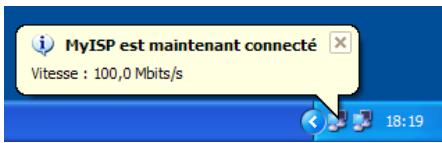
Vous pouvez ouvrir votre navigateur Web et surfer sur Internet.
Fin d'une session Internet large bande
Procedez comme suit :
1 Dans le menu Demarrer, pointez sur Connexions puis cliquez sur le nom de la connexion que vous avez creeed, par ex. MyISP.
Remarque Si vous utilisez le menu Demarrer classique, cliquez sur Demarrer > Paramètres > Connexions réseau et accès à distance > MyISP.
2 La fenêtre État de MylSP s'affiche :

3 Cliquez sur Deconnector.
Voues ates alors deconnecte. En consquence, il n'y a plus de connectivite Internet.
2.1.2 Utilisation du client de commutation PPPoE de Mac OS X
Configuration d'une connexion large bande
Procedez comme suit :
1 Dans le menu Apple, cliquez sur System Preferences (Preférences système).
2 La fenêtre System Preferences s'affiche. Cliquez sur l'icone Network (Réseau).
3 La fenêtre Network s'affiche. Assurez-vous que Built-in Ethernet (Ethernet intégré) est sélectionné dans la liste Afficher et cliquez sur l'onglet PPPoE :

4 Saisissez le nom de compte et le mot de passer fournis par votre fournisseur d'accès.
Remarque Cochez la case Save password (Enregisterr le mot de passer) si vous poulez que l'ordinateur retienne le mot de passer de ce nom de compte. Il est possible, le cas échéant, d'indiquer un nom pour cette connexion dans le champ Service Provider (Fournisseur d'accès). Aucun autre champ ne doit être complété.
5 CliquesurApplyNow(Appliquer).
Démarrage d'une session Internet large bande
Procedez comme suit :
1 Cliques sur le dockling Internet Connect (Connexion Internet).
Remarque Si ce dernier n'est pas accessible, accedede au dossier Applications dans le disque de demarrage système et double-cliquez sur Internet Connect.
2 La fenêtre illustrée ci-dessous s'affiche :

Vérifiez que l'option Built-in Ethernet (Ethernet intégré) est selectionnée dans la liste Configuration.
3 Le cas échéant, saisissez le nom d'utilisateur et le mot de passer du compte d'utilisateur que vous possédez chez votre fournisseur d'accès.
4 Cliquez sur Se connecter.
Dès que la connexion est établie, vous pouvez ouvrir votre navigateur Web et surfer sur Internet.
Fin d'une session Internet large bande
Procedez comme suit :
1 Cliques sur le dockling Internet Connect (Connexion Internet).
Remarque Si ce dernier n'est pas accessible, accedede au dossier Applications dans le disque de démarrage système et double-cliquez sur Internet Connect.
2 La fenêtre illustrée ci-dessous s'affiche :

Vérifiez que l'option Built-in Ethernet (Ethernet intégré) est selectionnée dans la liste Configuration.
3 Cliques sur Disconnect (Déconnecter).
Voues etes alors deconnecte. En consquence, il n'y a plus de connectivite Internet.
3 Interface Web du SpeedTouch™
Introduction
Le SpeedTouchTM intégre des pages Web de configuration.
Celles-ci vous permettent de configurer le SpeedTouch™ simplement avec un navigateur depuis n'importe quel ordinateur local attaché au SpeedTouch™.
Conditions requires
Avant d'acceder aux pages Web du SpeedTouch™, assurez-vous que :
Le SpeedTouch™ et votre ordinateur partagent le même sous-réseau IP (10.0.0.0/24). Par défaut, l'adresse IP local du SpeedTouch™ est 10.0.0.138. Pour acceder aux pages Web, votre ordinateur doit être configuré pour une adresse IP du même sous-réseau, par exemple 10.0.0.1.
- Voiture navigateur Web n'utilise pas un serveur proxy et que l'adresse IP du SpeedTouch™ n'est pas soumise à un serveur proxy.
Pour configurer votre ordinateur avec une adresse IP, consultez l'aide du système d'exploitation. Pour plus d'informations sur la manière de désactiver la fonction de serveur proxy sur votre navigateur Web, reportez-vous à l'aide de ce dernier.
Accès aux pages Web du SpeedTouch™
Pour acceder aux pages Web du SpeedTouch™, procédez comme suit :
1 Démarrez le navigateur Web sur votre ordinateur.
2 Accedez aux pages Web du SpeedTouch™ à son adresse IP 10.0.0.138.
Remarque Dans la majorité des cas, l'adresse IP par défaut du SpeedTouch™ est 10.0.0.138. Si ce n'est pas le cas, contactez ce dernier pour plus d'informations à ce sujet.
3 Si un mot de passer système a été définit, une fenêtre d'authentication apparait. Vous doivent saisir votre nom d'utiliser et le mot de passer système pour que l'accès vous soit accordé.
Page de démarrage du SpeedTouch™
Vous accedez alors à la page Informations système :

Menu de rubriques et liens
Un menu de rubriques est disponible dans la partie gauche de chaque page Web du SpeedTouch™. Ce menu vous permet de parcourir tous les aspects de configuration du SpeedTouch™.
Par souci de commodité, les liens sont classés dans deux menus déroulants : Rubriques de base et Rubriques avances. Les liens du menu Rubriques de base pointent vers les pages destinées aux opérations de configuration et de maintenance de base du SpeedTouch™. Les liens du menu Rubriques avances permettent de procéder à une configuration poussaee du SpeedTouch™. L'accès à ces pages est requis uniquement pour des opérations bien précises, selon les instructions du fournisseur d'accès.
Le tableau suivant répertorie tous les liens du menu Rubriques de base :
| Menu Rubriques DE BASE | |
| Cliquez sur... | Pour... |
| Informations système | Page de démarriage du SpeedTouch™ Visualiser l'état système et le profil de service du péripérisque. Visualiser l'état actuel de la ligne ADSL. |
| Installation aisée | Configurer le SpeedTouch™ via l'Assistant intégré. |
| Mot de passer système | Définir un mot de passer système. |
Le tableau suivant répertorie tous les liens du menu Rubriques avancées :
| Menu Rubriques AVANCÉES | |
| Cliquez sur... | Pour... |
| Diagnostics | Visualiser les diagnostics du SpeedTouch™. |
| Journal système | Connaître l'activité du SpeedTouch™ depuis sa mise sous tension. |
| Adresses IP | Visualiser ou configurer les interfaces IP du SpeedTouch™. |
| DHCP | Visualiser ou configurer le serveur/client DHCP du SpeedTouch™. |
| DNS | Visualiser ou configurer le serveur/client DNS du SpeedTouch™. |
| Installation | Gérer le système et la configuration. |
| Langue | Configurer la langue des pages Web. |
Enregister tout
Le lien Enregistrer tout du menu vous permet d'enregistrer les paramétres du SpeedTouch™. N'utilise ce lien qu'après avoir apporté les modifications définitives à la configuration du SpeedTouch™.
Aide
Le lien Aide situé dans l'en-tête du menu des rubriques vous permet de parcourir l'aide en ligne du SpeedTouch™.
Pour plus d'informations sur une rubrique, cliquez sur les liens d'aide contextuelle situés sur les pages Web de la rubrique.
3.1 Liens du menu Rubriques de base
Informations système
Cliquez sur ce lien pour afficher la page Informations système. Il s'agit également de la page d'accueil du SpeedTouch™.
La page Informations système se compose de quatre sections :
- Cliquez sur l'onglet Diagnostics pour afficher les résultats de l'autotest système, du test de la connectivité LAN et du test de la synchronisation DSL :
| Diagnostics | Informations sur les services | Configuration | Système |
| Test | Résultat | ||
| Autotest système | ✓ | ||
| LAN | ✓ | ||
| DSL | ✓ | ||
- Cliquez sur l'onglet Informations sur les services pour afficher l'état physique actuel de la ligne ADSL :
| Diagnostics | Informations sur les services | Configuration | Système |
| DSL | Statistiques | ||
| État de la ligne | Enabled | ||
| Débit montant/descendant de la bande passante (Kb/s) | 832 / 8128 | ||
| Temps de disponibilité | 00:20:13 | ||
Les statistiques DSL vous permettent de connaître les données suivantes :
- État de la ligne : ce paramètre indique si la liaison DSL est synchronisée (Activée) ou pas (Initialisation).
-
Débit montant/descendant de la bande passante : le débit maximum de la bande passante disponible pour la liaison DSL est à la fois montant et descendant.
Temps de disponibilité : la durée de l'etat actuel de la ligne activée. -
Cliquez sur l'onglet Configuration pour voir la configuration du service actuellement active sur le SpeedTouch™. Dans la plupart des cas, il s'agit de la configura-tion par défaut d'usine :
| Diagnostics | Informations sur les services | Configuration | Système |
| Éléments | Description | ||
| Région | Monde | ||
| Fournisseur | Basic | ||
| Nom du service | Ethernet ponté | ||
| Description du service | Configuration Ethernet pontée spécifique par l'utilisateur. | ||
- Cliquez sur l'onglet Système pour afficher des informations importantes sur le périphérique et le système du SpeedTouch™ :
| Diagnostics | Informations sur les services | Configuration | Système |
| Éléments | Description | ||
| Nom du produit | SpeedTouch 360 | ||
| Adresse physique | 00-90-D0-9C-C7-14 | ||
| Version du logiciel | 4.2.7.4.0 | ||
| Nom de la carte | BANT-F | ||
| Numéro de série | 0403DT00D | ||
| Code produit | 35723430 | ||
Remarque La plupart des informations relatives au périphérique sont également reprises sur l'étiquette d'identification située sur la partie inférieure du SpeedTouch™.
Installation aisé
Cliquez sur ce lien pour lancer l'Assistant d'installation aisée du SpeedTouch™.
Pour plus d'informations, reportez-vous à la section « 4.1.2 Paramètres de configuration du SpeedTouch™ pour les autres systèmes d'exploitation», page 41.
Mot de passer système
Cliquez sur ce lien pour afficher la page Mot de passse système.
Cette page vous permet de configurer un mot de passer système afin de limiter l'accès au SpeedTouch™ :
| Mot de passer système | |
| Entrez votre mot de passer (16 caract. max.): | |
| Id utiliser : | Thommy |
| Mot de passer : | |
| Retapez votre mot de passer | |
| Applique | Aide |
Il est vivement recommandé de définir un mot de passer système pour protégger le SpeedTouch™. Veillez toutes fois à ne jamais utiliser de mot de passer évident, tel que votre nom ou votre date de naissance.
Indiquez votre ID utiliser et votre mot de passer (maximum 16 caractères) et saisisseze ce dernier à nouveau dans le champ approprié. Cliquez sur Appliquer pour appliquer le mot de passer système, puis sur Enregistrer tout pour enregistrer vos modifications dans la mémoire persistante.
Remarque Tant que le mot de passerie syste n'est pas introduit, un avertissement est affiché sur les pages Web SpeedTouch™.
3.2 Liens du menu Rubriques avancées
Diagnostics
Cliquez sur ce lien pour afficher la page Diagnostics.
Cette page comprend trois sections extensibles :
- Développèz la section Système pour consulter les principales données système :

- Développez la section LAN (réseau local) pour connaître la configuration du réseau local :

- Développez ensuite les sections Wan et DSL pour consulter l''état DSL actuel et afficher des informations de connexion :


Journal système
Cliquez sur ce lien pour afficher la page Journal système.
Cette page vous permet de connaître l'activité du SpeedTouch™ depuis sa mise sous tension :
| Messages enregistrés dans le journal | ||
| Temps de fonctionnement système | 00:00:35 (depuis la mise sous tension) | |
| Mode d'affichage | Tous les messages enregistrés dans le journal | |
| Arrêtier l'actualisation automatique | Aide | |
| Temps de fonctionnement système | Contenu de message | |
| 00:00:33 | CONFIGURATION saved by user (/dl/user.ini) | |
| 00:00:31 | LOGIN User Thommy logged in on HTTP (from 10.0.0.10) | |
| 00:00:12 | LOGIN User logged in on HTTP (from 10.0.0.10) | |
| 00:00:00 | KERNEL Warm restart | |
| Afficher tout | Afficher messages importants uniquement | Afficher messages critiques uniquement |
Adresses IP
Cliquez sur ce lien pour afficher la page Adresses IP.
Cette page vous permet de consulter la configuration de l'adresse IP locale du SpeedTouch™ :
| Table d'adresses IP | |||
| Interf. | Adresse/masque de réseau | Type | Conversion |
| eth0 | 169.254.141.11/16 | Auto | aucun |
| eth0 | 10.0.0.138/24 | User | aucun |
| loop | 127.0.0.1/8 | Auto | aucun |
| Cliquez sur 'Nouveau' pour创下e une nouvelle entrée. | |||
| Nouveau | Aide | ||
Le cas échéant, vous pouvez affecter une ou plusieurs adresses IP supplémentaires à l'interface Ethernet du SpeedTouch™ (identifiée sous eth0), par exemple à des fins de multi-hébergement.
Voussupiezegement supprimer les addresses IP superflues, sans oublier neanmoins que you ne pouvez pas supprimer I'adresse IP du SpeedTouchTM actuellément utilisement utilisée.
DHCP
Cliquez sur ce lien pour afficher la page DHCP (Dynamic Host Configuration Protocol).
- Cliquez sur l'onglet Serveur DHCP pour acceder aux pages du serveur DHCP.
L'onglet Config. serveur vous permet d'activer/désactiver le serveur (Auto)DHCP du SpeedTouch™:

Par défaut ( comme indiqué ci-dessus), le serveur DHCP du SpeedTouch™ est désactivé.
Si nécessaire, vous pouvez selectionner :
- Serveur DHCP
Active le serveur DHCP du SpeedTouch™. S'il n'était pas en cours d'execution, il est activé sur-le-champ.
DHCP automatique
Le SpeedTouch™ ne démarre pas en tant que serveur DHCP immédiatement mais sonde d'abord le réseau à la recherche d'un éventuel autre serveur DHCP pendant quelques instants (durée définie par le début d'expiration client en secondes).
Dès qu'un autre serveur DHCP est détecté, le SpeedTouch™ s'active en tant que client DHCP. Autrement dit, un client DHCP est créé sur son interface Ethernet et le serveur DHCP du SpeedTouch™ ne s'active pas.
S'il ne détecte aucun autre serveur DHCP, le SpeedTouch™ démarre son propre serveur DHCP.
Aucun DHCP
Désactive la configuration DHCP du SpeedTouch™.
Si le serveur DHCP du SpeedTouch™ était actif, il est arrêté sur-le-champ.
Les entrées de client DHCP existantes du SpeedTouch™ sont supprimées.
Remarque Cliquez sur Appliquer après chaque modification de la configuration du serveur DHCP.
-
Si le serveur DHCP du SpeedTouch™ est en cours d'utilisation, l'onglet Baux serveur vous permet de consulter les adresses louées actuelles. Si nécessaire, vous pouvez également ajouter manuellement des adresses louées DHCP statiques pour des hôtes spécifique.
Pour affecter dynamiquement des adresses louées DHCP statiques, Sélectionné l'entrée et cliquez sur Verrou.
L'onglet Pools d'adresses vous permet de consulter les propriétés du pool d'adresses louées du serveur DHCP du SpeedTouch™. Un pool DHCP (LAN/Private) est défini par défaut et est activé lors de l'activation du serveur DHCP du SpeedTouch™. -
Cliquez sur l'onglet Client DHCP pour afficher les entrées de client DHCP du SpeedTouch™, le cas échéant :

Par défaut ( comme indiqué ci-dessus), le client DHCP SpeedTouch™ est désactivé ; autrement dit, aucune entrée de client DHCP n'est présente.
DNS
Cliquez sur ce lien pour afficher la page DNS (Dynamic Name System).
Cette page vous permet d'effectuer les opérations suivantes :
- Visualiser les adresses louées des noms d'hôte du serveur DNS du SpeedTouch™ :

Vou puez également ajouter des noms d'hôtes DNS statiques à l'aide de cette table.
Cette opération peut s'avérer utile pour les périphériques qui ne prennant pas en charge DNS, tels qu'une imprimante. Le fait d'ajouter un nom pour votre imprimante réseau identifiée par son adresse IP vous permettra de contacter cette imprimante par son nom只不过 que par son adresse IP.
- Visualiser et/ou entraïr le nom de Domaine DNS du SpeedTouch™ et activer ou désactiver le serveur DNS du SpeedTouch™ :

Remarque Les sous-domaines DNS sont pris en charge ; dsl.office.lan, par exemple.
Installation
Cliquez sur ce lien pour afficher la page Configuration.
- Sauvegarder la configuration actuelle du SpeedTouch™, rétablit la configuration par défaut du SpeedTouch™ ou télécharger un nouveau fichier de configuration :

Pour sauvegarder la configuration en cours, cliquez sur Sauvegarder et suivez les instructions.
Pour rétablir les paramètres par défaut du SpeedTouch™, cliquez sur Rétablir les paramètres par défaut et suivez les instructions pour confirmer la réinitialisation.
Pour télécharger et appliquer un fichier de sauvegarde de configuration SpeedTouch™, procédez comme suit :
1 Cliquez sur Parcourir pour localiser le fjichier de sauvegarde que vous souhaitez rétablir sur votre disque dur local. Sélectionnez le fjichier et cliquez sur OK.
2 Cliquez sur Telecharger pour telecharger et appliquer temporairement la configuration de sauvegarde.
3 Lorsque le fichier est télécharge, le SpeedTouch™ vous demande de confirmer que vous souhaitez bien que SpeedTouch™ applique la configuration téléchargeée.
Cliquez sur Suivant pour sauvegarder la nouvelle configuration.
Remarque Àpès avoir confirmé, la configuration précédente est irrémédiablement perdue.
- Afficher la version actuelle du logiciel système, son identification et le type de carte du SpeedTouch™ :
| Logiciel système | |
| Élément | Description |
| Version | 4.2.7.4.0 |
| Fichier | ZZWFAA4.274 |
| Type de carte | BANT-F |
Vérifiez les dernières mises à niveau du logiciel SpeedTouch™.
Remarque Pour obtenir des instructions concernant les mises à jour, reportez-vous à la section « 4.2 Mise à niveau du logiciel système du SpeedTouch™ », page 44.
Langue
Cliquez sur ce lien pour afficher la page Langue.
Cette page vous permet de désirar la langue pour la page Web du SpeedTouch™.

Par défaut, la seule languee disponible est l'anglais.
Vous pouvez installer une autre langue dans les pages Web SpeedTouch™ en exécutant l'Assistant d'installation SpeedTouch™ à l'aide du navigateur du CD-ROM.
Au début de la procédure d'installation, sélectionnez la langue désirée. Au terme de la procédure d'installation, cette langue sera activée sur votre SpeedTouch™ et elle sera disponible dans les pages Web SpeedTouch™ (en plus de l'anglais).
4 Support
Contenu de ce chapitre
Ce chapitre aborde les sujets suivants :
| Rubrique | Page |
| Paramétrage de la configuration du SpeedTouch™ | 34 |
| Mise à niveau du logiciel système du SpeedTouch™ | 44 |
| Réinitialisation du SpeedTouch™ | 52 |
| Dépannage | 53 |
4.1 Paramétrage de la configuration du SpeedTouch™
Connexion Internet
Dans la plupart des cas, aucune configuration supplémentaire du SpeedTouch™ n'est nécessaire. Vous pouvez connecter immédiatement l'ordinateur à Internet comme décrit à la section « 2 Connexion Internet du SpeedTouch™ », page 15.
Votre SpeedTouch™ a été préparé pour fournir les services Internet appropriés prêts à l'emploi, ce qui signifie que dans la plupart des cas aucune configuration spécifique du périphérique n'est nécessaire.
Les services Internet suivants sont disponibles immédiatement par défaut :
- Canal virtuel (VC) - VPI/VCI=0/35 (ETHoA, LLC/SNAP - Ethernet dérivé)
- Canal virtuel (VC) - VPI/VCI=8/35 (ETHoA, LLC/SNAP - Ethernet dérivé)
- Canal virtuel (VC) - VPI/VCI=1/101 (ETHoA, LLC/SNAP - Ethernet dérivé)
- Canal virtuel (VC) - VPI/VCI=1/32 (ETHoA, LLC/SNAP - Ethernet dérivé)
- Canal virtuel (VC) - VPI/VCI=0/100 (ETHoA, LLC/SNAP - Ethernet dérivé)
- Canal virtuel (VC) - VPI/VCI=8/48 (ETHoA, LLC/SNAP - Ethernet dérivé)
- Configuration PVC automatique (si prise en charge par l'opérateur téléphonique/fournisseur de services)
Remarque Le service Ethernet dérivé est également appelé (IEEE802.1b Transparent) Bridging.
Toutefois, si vous fournisse d'accès exige que vous utilisez un service Internet, autre que ceux enumeratedés ci-dessus (c'est-à-dire qu'un autre canal virtuel doit être appliqué pour l'Ethernet dérivé), le SpeedTouch™ met à votre disposition l'Assistant d'installation du SpeedTouch™ grâce auquel vous pouvez creator un service Internet personnelisé.
Souscription requise auprès d'un FAI
Dans l'eventualité où une reconfiguration est nécessaire, il vous faut :
-
Les paramètres VPI (Virtual Path Identifier) et VCI (Virtual Channel Identifier) du canal virtuel (VC) à utiliser.
Par exemple : VPI/VCI = 9/99
La méthode d'encapsulation ATM à utiliser pour encapsuler/désencapsulator les cadres Ethernet sur ATM. Il s'agira de : -
LLC/SNAP
VC-MUX -
Eventuellement, souscrite à un compte utiliser auprès d'un fournisseur d'accès Internet (FAI) pour pouvoir acceder à Internet. Avec ce compte utilisé, vous recevrez :
-
un nom d'utilisateur (identification pour la connexion) ;
unmotdepasse.
D'autres informations peuvent vous être demandées en fonction des exigences propres au FAI.
Configuration du SpeedTouch™
Selon le système d'exploitation utilisé sur votre ordinateur, la configuration de votre connexion Internet s'effectue automatiquement ou manuellement.
Si vous ordinateur fonctionne sous :
Un système d'exploitation Microsoft Windows
L'Assistant d'installation figurant sur le CD-ROM du SpeedTouch™ vous guide automatiquement tout au long des étapes de configuration du SpeedTouch™ et de votre ordinateur.
Passez à la section « 4.1.1 Paramètres de configuration du SpeedTouch™ pour les systèmes Microsoft Windows», page 36.
Un autre système d'exploitation tel que Mac OS, Unix, Linux
L'Assistant intégré d'installation du SpeedTouch™, accessible à partir du site Web de SpeedTouch™, vous guide automatiquement tout au long de la procédure de configuration du SpeedTouch™.
Passez à la section « 4.1.2 Paramètres de configuration du SpeedTouch™ pour les autres systèmes d'exploitation», page 41.
4.1.1 Paramétres de configuration du SpeedTouch™ pour les systèmes Microsoft Windows
Microsoft Windows
L'un des systèmes d'exploitation Windows suivants doit déjà être installé sur votre ou vos ordinateurs :
Windows 98
Windows 98DE
Windows ME
Windows NT4.0 SP6 (Ethernet uniqueness)
Windows 2000
- Windows XP
Le CD-ROM d'installation Windows vous sera peut-être demandé pendant l'installation.
L'Assistant d'installation du SpeedTouch™
La procédure suivie par l'Assistant d'installation du SpeedTouch™ comporte trois étapes :
Detection du SpeedTouch™
- Configuration du SpeedTouch™ (et de l'ordinateur)
- Configuration supplémentaire (le cas échéant)
Détction du SpeedTouch™
Procedez comme suit :
1 Insérez le CD-ROM d'installation du SpeedTouch™ dans le lecteur de CD-ROM de votre ordinateur. Le navigateur du CD-ROM de SpeedTouch™ démarre automatiquement.
Remarque
Si le navigateur du CD-ROM du SpeedTouch™ ne s'affiche pas automatiquement, ouvrez une fenêtre Exécuter en cliquant sur Demarrer > Exécuter dans le menu Demarrer, et saisissez le chemin suivant : D:\Menu.exe, où D correspond à la dette d'unité de votre lecteur de CD-ROM.
2 La fenêtre Sélectionner la langue vous invite àCHOISIR une langue :

Sélectionnez la langue de votre choix et cliquez sur OK.
Remarque
La langue sélectionnée est également utilisée comme langue par défaut des pages Web du SpeedTouch™. Pour plus d'informations sur le changement de langue des pages Web, reportez-vous à la section « Langue», page 31.
3 Le navigateur du CD-ROM de SpeedTouch™ s'affiche :

Cliquez sur Configurer mon SpeedTouch™ pour lancer l'Assistant d'installation SpeedTouch™.
4 La fenêtre Bienvenue dans l'Assistant d'installation du SpeedTouch™ s'affiche :

Cliquez sur Suivant.
5 La fenêtre Contrat de licence historiel apparait :

Voudevasvez obligatoirement accepter les termes du contrat avant de poursuivre la
procedure.Cliquez sur Oui pour accepter.
Remarque Si vous avez déjà accepté ce contrat de licence lors d'une configuration précédente, cette fenêtre n'apparaît pas.
6 L'Assistant d'installation recherche alors le SpeedTouch™ sur le réseau. La fenêtre suivante vous renseigne sur la progression de la recherche :

7 L'Assistant d'installation doit normalement détecter votre périphérique SpeedTouch™ sur le réseau local. La fenêtre suivante apparait :

Si plusieurs péripériques sont déetectés, le système affiche la liste de ceux-ci. Dans ce cas, sélectionnez votre péripérisque SpeedTouch™ (SpeedTouch™ 350 ou SpeedTouch™ 360) et cliquez sur Suivant.
Remarque
Si l'Assistant ne trouve pas de SpeedTouch™ sur le réseau, une fenêtre d'erreur s'affiche. Dans ce cas, vérifie les points suivants :
Le SpeedTouch™ est-il sous tension et entièrement initialisé?
- Voiture ordinateur est-il correctement connecté au SpeedTouch™ ?
- Notre ordinateur a-t-il une adresse IP valide (à savoir n'importequelle adresse sauf 0.0.0.0)?
- Aucun pare-feu ni routeur dédié n'est place entre votre ordinateur et le SpeedTouch™?
- Aucun logiciel pare-feu personnel ne s'exécute sur votre ordinateur?
- Le TCP/IP est-il correctement installé sur votre ordinateur?
Pour relancer la détction de votre SpeedTouch™, cliquez sur le bouton Précédent et passez à l'étape 6 de cette procédure.
9 Cliques sur Suivant pour lancer la procEDURE de configuration decrite ci-dessus.
Configuration du SpeedTouch™ (et de l'ordinateur)
Procedez comme suit :
1 Dés que l'Assistant d'installation du SpeedTouch™ a déetecté votre péripérisque SpeedTouch™, vous pouvez passer à la méthode de configuration.
Remarque Si le SpeedTouch™ a déjà été configuréAAParavant :
- Il se peut qu'il soit protégé par un mot de passer système. Vous doivent indiquer un nom d'utilisateur et un mot de passer système pour visualiser les informations relatives à la passerelle ou poursuivre la procédure de configuration.
- Le système vous demande si vous souhaitez reconfigurer votre SpeedTouch™ ou modifier la configuration de votre réseau LAN. Sélectionnez Reconfigurer le SpeedTouch™ et cliquez sur Suivant.
2 La fenêtre suivante vous invite à selectionner le service approprié pour votre connexion Internet :

Selectionnez un pays, un fournisseur d'accès et un service tel que spécifique par votre fournisseur d'accès et cliquez sur Suivant pour continuer.
Remarque
Si le fournisseur d'accès a prévu un disque distinct contenant un profil de service dédié, cliquez sur Disque fourni pour rechercher le fichier modèle approprié.
3 Les écrons suivants vous guident à travers la procédure de configuration de votre SpeedTouch™ et de votre ordinateur. Suivez les instructions et saisissez les informations requises. Les informations requises dépendent du profil de service sélectionné et doivent vous être communiquées par votre fournisseur d'accès. Cliquez sur Suivant lorsque vous y étés invite.
4 L'Assistant d'installation du SpeedTouch™ mettra à jour la configuration du SpeedTouch™ et celle de l'ordinateur en fonction du profil de service. La fenêtre ci-dessous vous permet de suivre la progression de la configuration :

5 Dés que l'Assistant d'installation du SpeedTouch™ a terminé la mise à jour de la configuration du SpeedTouch™ et de l'ordinateur, la fenêtre suivante s'affiche :

Cliquez sur Terminer pour fermer l'Assistant.
Remarque Dans certains cas, l'Assistant d'installation du SpeedTouch™ peut vous demander de redémarrer votre ordinateur :

Configuration supplémentaire
Une configuration supplémentaire peu etre nécessaire :
- Configuration IP MS Windows
La majorité des profils de service configrent l'interface Ethernet de l'ordinateur en fonction des conditions requises pour le service.
Pour avoir la certitude que tous les ordinateurs sont configurés de manière appropriée (par exemple, adresses IP fixes ou DHCP), procédez comme suit :
1 Executeur de nouveau l'Assistant d'installation du SpeedTouch™ sur chaque ordinateur.
2 Sélectionnez Modifier la configuration du LAN.
3 Suivez les instructions qui s'affichent.
Remarque
S'agissant des configurations IP fixes, ou d'autres paramètres avances, conformez-vous aux instructions fournies par votre FAI ou administrateur réseau.
4.1.2 Paramètres de configuration du SpeedTouch™ pour les autres systèmes d'exploitation
Systèmes pris en charge
Le SpeedTouch™ étant indépendant du système d'exploitation utilisé, cette procédure de configuration s'applique à n'importequel système informatique.
Conditions préalables
Assurez-vous que :
Le péripérisque SpeedTouch™ est correctement configuré et sous tension tel que décrit à la section « I.2 Configuration du SpeedTouch™ », page 9.
- La configuration du SpeedTouch™ est sa configuration par défaut. Pour plus d'informations sur la réinitialisation du pérophérique, reportez-vous à la section « 4.3 Réinitialisation du SpeedTouch™ », page 52.
Le SpeedTouch™ et votre ordinateur partagent le même sous-réseau IP (10.0.0.0/24). Par défaut, l'adresse IP local du SpeedTouch™ est 10.0.0.138. Pour acceder aux pages Web, votre ordinateur doit être configuré pour une adresse IP du même sous-réseau, par exemple 10.0.0.1.
- Voitr navigateur Web peut exéçuter des scripts Java.
Installation aisede du SpeedTouchTM
L'installation aise du SpeedTouch™ comporte deux étapes :
- Configuration du SpeedTouch™
- Configuration supplémentaire (le cas échéant)
Configuration du SpeedTouch™
Procedez comme suit :
1 Ouvrez un navigateur Web et accededez aux pages Web SpeedTouch™ à l'adresse http://10.0.0.138. Pour plus d'informations, reportez-vous à la section « 3 Interface Web du SpeedTouch™ », page 23.
Remarque
Si vous n'avez pas accès aux pages Web SpeedTouch™, c'est qu'il n'est probablement pas configuré à ses valeurs par défaut. Il est recommendé de réinitialiser le périphérique.
2 L'Assistant Installation aisee integre s'affiche automatiquement :

Cliquez sur Suivant.
Remarque
Si l'Assistant Installation aïée ne démarre pas automatiquement, allez dans Rubriques de base > Installation aïée.
3 La fenêtre suivante vous invite à selectionner le canal virtuel approprié pour le service Ethernet dérivé :

4 Les écrans suivants vous guident à travers la procédure de configuration du SpeedTouch™. Suivez les instructions et saisissez les informations requises. Les informations requises dépendent du service sélectionné et doivent vous être communiquées par votre fournisseur d'accès.
Cliquez sur Suivant lorsque vous y etes invite.
5 L'installation aiee mettra a jour la configuration du SpeedTouchTM en fonction du profil de service. La fenetre ci-dessous vous permit de suivre la progression de la configuration :

6 Une fois la mise à jour de la configuration du SpeedTouch™ terminée dans le cadre de l'installation aisée, la fenêtre suivante s'affiche :

Cliquez sur Terminer pour fermer l'Assistant.
Remarque
Suite à la reconfiguration, la configuration IP du SpeedTouch™ peut avoir été modifiée. Dans ce cas, la première fenêtre ne s'affiche pas. Reportez-vous alors aux instructions fournies par votre fournisseur de services pour obtenir davantage d'informations sur la nouvelle configuration IP de votre SpeedTouch™.
Configuration supplémentaire
Une configuration supplémentaire peu etre nécessaire :
- Configuration IP de l'ordinateur
- Le profil de service configure l'interface Ethernet de l'ordinateur en fonction des conditions requises pour le service.
Remarque
En ce qui concerne les paramètres avances, reportez-vous aux instructions fournies par votre FAI ou administrateur réseau.
4.2 Mise à niveau du logiciel système du SpeedTouch™
| Introduction | Ce chapitre vous explique commentmettre à niveau lelogiciel système du SpeedTouchTM. |
| Mises à jour du logiciel système | Pour vérifier la disponibilité de nouveaux packages de logiciels système : • Cliquez sur le lien disponible dans le navigateur du CD-ROM de SpeedTouchTM. • Contactez votre administrateur réseau ou votre fournisseur d'accès. • Visitez les pages de support SpeedTouchTM à l'adresse : • http://www.speedtouch.com |
| Packages de logiciels système et sécurité | Tous les packages de logiciels système du SpeedTouchTM sont signés numériquement et cryptés. Les packages corrompus ou modifiés de chaque façon que ce soit ne sont pas acceptés par le SpeedTouchTM. De cette manière, le SpeedTouchTM ou son fonctionnement ne peut jamais être corrompu ou perdu. |
| Mises à niveau du logiciel système | Suivant le système d'exploitation de votre ordinateur, vous pouvezmettre à jour votre SpeedTouchTM via : • L'Assistant de mise à niveau du SpeedTouchTM (Microsoft Windows ou Mac OS X). Pour plus d'informations, reportez-vous à la section « 4.2.1 Mise à niveau via l'Assistant de mise à niveau du SpeedTouchTM », page 45. • Le client BootP client du SpeedTouchTM (tous systèmes d'exploitation). Pour plus d'informations, reportez-vous à la section « 4.2.2 Gestion manuelle du logiciel système via le serveur BOOTP », page 50. |
| Étapes préliminaires | Avant de procédera à la mise à niveau du SpeedTouchTM, vérifiez toujours que : • toutes les personnes utilisant les services modem du SpeedTouchTM sont informées d'une éventuelle brève période d' indisponibilité ; • le nouveau fichier de logiciel système est sauvégardé sur votre disque dur local ou un autre péripérique de stockage. |
4.2.1 Mise à niveau via l'Assistant de mise à niveau du SpeedTouch™
Introduction
La procédure décrite dans cette section est valide uniquement si :
- Vous utilisez un système d'exploitation Microsoft Windows ou Mac OS X.
- Voiture ordinateur et le SpeedTouch™ sont correctement connectés :
Via Ethernet ou USB si vous utilisez un système d'exploitation MS Windows
Via Ethernet si vous utilisez un système Mac OS X
- Le nouveau fichier de logiciel système est de type bant-f_XX42xx.bin, par exemple bant-f_AA4279.bin.
Lors de la procédure de mise à niveau, l'Assistant sauvegarde tous les paramètres de configuration et les restaure une fois le logiciel système téléchége.
Démarriage de l'Assistant de mise à jour du SpeedTouch™
Suivant votre système d'exploitation, vous doivent démarrez l'Assistant de mise à jour du SpeedTouch™ comme suit :
Sur les systèmes d'exploitation MS Windows
| Rubrique | Page |
| Sur les systèmes d'exploitation MS Windows | 45 |
| Sur Mac OS X | 46 |
Procedez comme suit :
1 Insérez le CD-ROM d'installation du SpeedTouch™ dans le lecteur de CD-ROM de votre ordinateur. Le navigateur du CD-ROM de SpeedTouch™ démarre automatiquement.
Remarque
Si le navigateur du CD-ROM du SpeedTouch™ ne s'affiche pas automatiquement, ouvre une fenêtre Exécuter en cliquant sur Demarrer > Exécuter dans le menu Demarrer, et saisissez le chemin suivant : D:\Menu.exe, où D correspond à la dette d'unité de votre lecteur de CD-ROM.
2 La fenêtre Sélectionner la langue vous invite àCHOISIR une langue : Sélectionnez la langue de votrechoix et cliquez sur OK.
Remarque
La langue sélectionnée est également utilisée comme langue par défaut des pages Web du SpeedTouch™. Pour plus d'informations sur le changement de langue des pages Web, reportez-vous à la section « Langue», page 31.
3 Le menu du navigateur du CD-ROM du SpeedTouch™ s'affiche :

Cliquez sur Diagnostics & Maintenance.
4 La fenêtre illustrée ci-dessous s'affiche :

Cliquez sur Mettre à jour mon SpeedTouch™ pour lancer l'Assistant de mise à jour du SpeedTouch™.
Reportez-vous à la section « Procedure de mise à niveau », page 47 pour continuer.
Sur Mac OS X
Procedez comme suit :
1 Insérez le CD-ROM d'installation du SpeedTouch™ dans le lecteur de CD-ROM de votre ordinateur.
2 Ouvre le CD-ROM et accedez au dossier osx.
3 Dans le dossier osx, double-cliquez sur upgradeST.pkg pour installer l'application de mise à jour du SpeedTouch™.
Remarque L'Assistant d'installation peut vous accouter. Dans ce cas, cliquez sur pour entrer vos informations d'identification.
Remarque Si vous ordinateur fonctionne sous Mac OS X v10.3, il vous demandera d'exécuter un programme afin de déterminer si le package d'installation peut être installé. Dans ce cas, cliquez sur Continue (Continuer).
4Après l'installation, accededez au dossier Applications > Speedtouch sur le disque de demarrage système (généralement l'emplacement ou vous avez installé l'application SpeedTouch™ Upgrade) et double-cliquez sur SetupST pour demarrer I'Assistant de mise à jour du SpeedTouch™.
5 La fenêtre Sélectionner la langue vous invite àCHOISIR une langue : Sélectionnez la langue de votrechoix et cliquez sur OK.
Remarque
La langue sélectionnée est également utilisée comme langue par défaut des pages Web du SpeedTouch™. Pour plus d'informations sur le changement de langue des pages Web, reportez-vous à la section « Langue», page 31.
Reportez-vous à la section « Procedure de mise à niveau », page 47 pour continuer.
Procédure de mise à niveau
Procedez comme suit :
1 La fenêtre Bienvenue dans l'Assistant de mise à niveau du SpeedTouch™ s'affiche :

Cliquez sur Suivant.
2 La fenêtre Contrat de licence logiciel SpeedTouch™ s'affiche :

Voudevas obligatoirement accepter les termes du contrat avant de poursuivre la procedure. Cliquez sur Oui pour accepter.
Remarque Si vous avez déjà accepté ce contrat de licence lors d'une configuration précédente, cette fenêtre n'apparaît pas.
3 L'Assistant d'installation recherche alors le SpeedTouch™ sur le réseau. La fenêtre suivante vous renseigne sur la progression de la recherche :

4 L'assistant d'installation doit normalement détecter votre péripérisque SpeedTouch™ sur le réseau local. La fenêtre suivante apparait :

Si plusieurs péripériques sont déetectés, le système affiche la liste de ceux-ci. Dans ce cas, sélectionnez votre péripérisque SpeedTouch™ (SpeedTouch™ 350 ou SpeedTouch™ 360) et cliquez sur Suivant.
Remarque
Si l'Assistant ne trouve pas de SpeedTouch™ sur le réseau, une fenêtre d'erreur s'affiche. Dans ce cas, vérifiez les points suivants :
- Le SpeedTouch™ est-il sous tension et entièrement initiaisé ?
- Notre ordinateur est-il correctement connecté au SpeedTouch™?
- Notre ordinateur a-t-il une adresse IP valide (à savoir n'importequelle adresse sauf 0.0.0.0)?
- Aucun pare-feu ni routeur dédié n'est place entre votre ordinateur et le SpeedTouch™?
- Aucun logiciel pare-feu personnel ne s'exécute sur votre ordinateur?
- Le TCP/IP est-il correctement installé sur votre ordinateur?
5 Pour relancer la détction de votre SpeedTouch™, cliquez sur le bouton Précédent et/passez à l' étape 3 de cette procédure.
6 Cliquez sur Suivant.
7 La fenêtre suivante affiche la version active du logiciel système sur le SpeedTouch™, ainsi qu'une ou plusieurs versions du logiciel système disponibles sur le CD-ROM :

Selectionnez la version de votre choix et cliquez sur Suivant pour continuer.
Remarque
Si vous fournisseur de services vous a procuéré un autre disque contenant un logiciel de mise à niveau dédié,CLSiquez sur Disque fourni pour rechercher le fichier approprié.
Remarque
En cas de déclassement d'un logiciel système, vous étes invite à confirmer votre début avant de poursuivre.
8 La fenêtre suivant vous donne un aperçu de votre sélection :

Cliquez sur Suivant pour continuer.
9 L'Assistant de mise à jour du SpeedTouch™ met à jour le SpeedTouch™ avec le logiciel système sélectionné. La fenêtre ci-dessous vous permet de suivre la progression de la mise à niveau :

10 Une fois l'Assistant de mise à jour du SpeedTouch™ terminé, la fenêtre suivante s'ouvre :

Cliquez sur Terminer pour fermer l'Assistant.
4.2.2 Gestion manuelle du logiciel système via le serveur BOOTP
Gestion du logiciel système du SpeedTouchTM
La gestion du logiciel système du SpeedTouch™ est axée sur BOOTP, un mécanisme standard utilisé pour l'initialisation de stations sans disque.
Le SpeedTouch™ est capable de passer en mode BOOTP, ce qui permet à un serveur BOOTP de générer le système de fichiers du SpeedTouch™ et de lui soumettre des fichiers de mise à niveau.
Remarque importante
Il est conseilé que seules les personnes rompues à l'utilisation d'un serveur BOOTP et des mécanismes BOOTP sous-jacents suivant la procédure décrite ci-dessous.
Lorsque vous mettez à niveau le logiciel système, les paramètres par défaut du SpeedTouch™ sont restaurés. Vous étés donc invite à effectuer une sauvegarde de la configuration du SpeedTouch™ avant de continuer.
Avant de lancer la procédure
L'ordinateur sur lequel vous souhaitez effectuer la mise à niveau du logiciel système du SpeedTouch™ doit être équipé d'un serveur BOOTP tiers.
Assurez-vous que le SpeedTouch™ est connecté à votre ordinateur via le port Ethernet. Si vous utilisez un SpeedTouch™ doté d'un port USB, déconnectez l'interface USB, le cas échéant, afin d'éviter toute erreur de communication pendant la mise à niveau du logiciel système.
Vou aurez besoin de l'adresse MAC (Medium Access Control) de votre périphérique SpeedTouch™. Pour récapérer cette adresse, reportez-vous à la section « Informations système », page 25.
Vérifiez que vous disposez d'un fichier image valide du logiciel système du SpeedTouch™ sur votre disque dur local.
Procedure
Pourmettreà niveau/rétabliressparamètresdulogiciel système du SpeedTouchTM:
1 Avant toute chose, assurez-vous que votre SpeedTouch™ est hors tension et qu'un serveur BOOTP est installé sur l'ordinateur sur lequel vous comptez effectuer la procédure de mise à niveau.
2 Configurez le serveur BOOTP de telle sorte qu'il utilise le fichier image du logiciel système du SpeedTouch™ en réponse aux requêtes BOOTP émises par le SpeedTouch™ que vous souhaitezmettre à niveau.
3 Pour identifier les requêtes BOOTP en provenance du SpeedTouch™, il convient de spécifique son adresse MAC et de définir une plage d'adresses IP affectées à la communication de base entre le serveur BOOTP et le SpeedTouch™.
4 Utilisez un crayon pour appuyer, tout en le maintainant enfoncé, sur le bouton de réinitialisation encastré (D)itué sur la panneau arrière du SpeedTouch™ :

5 Tout en maintainant le bouton de réinitialisation enforcé (D), appuyez sur le bouton d'alimentation (E) pourmettre le SpeedTouch™ sous tension. Vous remarquerez que levoyant d'alimentation s'allume en rouge.
6 Maintenez le bouton de réinitialisation enforcé pendant au moins six secondes jusqu'à ce que levoyant d'alimentation devienne vert.
7 Dès que levoyant d'alimentation devient vert,relâchez le bouton.Ce changement de couleur signifie que le SpeedTouch™ est passé en mode BOOTP et qu'il envoie des requêtes BOOTP.
8 Le serveur BOOTP va alors répondre à ces requêtes et effectuer les opérations nécessaires à l'envoi du logiciel système au SpeedTouch™.
9 ÀpRES avoir vérifié la validité du logiciel système reçu pour le périhérique, le SpeedTouch™ démarre en mode de fonctionnement normal pour achiever la mise à niveau.
10 Vous pouvez eventuèlement télécharger la configuration de sauvégarde en suivant la procédure décrite à la section « Installation », page 30.
4.3 Réinitialisation du SpeedTouch™
Rétablissement des paramètres par défaut
Procedez comme suit :
1 Assurez-vous que le SpeedTouch™ est sous tension (voyant d'alimentation allumé en vert).
2 Utilisez un crayon pour appuyer sur le bouton de réinitialisation encastré (D)itué sur la panneau arrière du SpeedTouch™ pendant au moins six secondes jusqu'à ce que les voyants du panneau avant s'eteignent.

3 Dès que les voyants du panneau avant sont éteints, relâchéz le bouton de réinitialisation. Ceci indique que le SpeedTouch™ redémarre avec sa configuration par défaut.
Remarque
Veillez à relâcher le bouton de réinitialisation dés que les voyants s'éteignent pour éviter que le SpeedTouch™ passen en mode BootP.
Le SpeedTouch™ est à nouveau en ligne avec ses paramètres par défaut.
4.4 Dépannage
Problèmes de configuration
Si vous SpeedTouch™ est inaccessible en raison d'une mauvaise configuration, il est recommandé d'effectuer une réinitialisation matérielle aux paramètres du fabricant comme décrit à la section « 4.3 Réinitialisation du SpeedTouch™ », page 52.
Tableau de dépannage
Le tableau suivant peut vous aider à cerner la nature du problème. Vous y trouvez également des solutions possibles :
| Problème | Solution |
| Le SpeedTouchTM ne fonctionne pas. (Aucunvoyant ne s'allume.) | Assurez-vous que le SpeedTouchTM est branché sur une prise électrique. |
| Vérifiez que le module d'alimentation utilisé est ajusté à votre SpeedTouchTM. | |
| Assurez-vous que le bouton d'alimentation du SpeedTouchTM est enforcé. | |
| Levoyant LAN ne s'allume pas. Levoyant d'intégrité/activité de liaison d'un port Ethernet ne s'allume pas. | Assurez-vous que le cable Ethernet est bien connecté au port 10/100Base-T. |
| Assurez-vous que le type de cable utilisé est adapté à votre équipement Ethernet. | |
| La ligne n'est pas synchronisée. Voyant DSL étèint ou clignotant. | Vérifiez que le répartiteur central ou les filtres dédiés sont correctement installés et que la bonne ligne est connectée au port de ligne de votre SpeedTouchTM. |
| Assurez-vous que le service ADSL est activé au niveau de la ligne téléphonique à laquelle est connecté le SpeedTouchTM. | |
| Si vous disposez d'une installation ADSL/POTS (ADSL/PSTN), utilisez UNIQUEMENT la version ADSL/POTS du SpeedTouchTM. | |
| Si vous disposez d'une installation ADSL/RNIS, utilisez UNIQUEMENT la version ADSL/RNIS du SpeedTouchTM. | |
| Service téléphonique traditionnel défectueux. | Vérifiez que le répartiteur central ou les filtres dédiés sont correctement installés. |

www.speedtouch.com

La solution par excellence
speedtouch


- SPEEDTOUCH™
- 350/360
- TABLE DES MATIERES
- I INSTALLATION DU SPEEDTOUCHTM 5
- 2 CONNEXION INTERNET DU SPEEDTOUCH™ 15
- 3 INTERFACE WEB DU SPEEDTOUCHTM 23
- 1 INSTALLATION DU SPEEDTOUCH™
- 1.1 PRISE DE CONTACT AVEC VOTRE SPEEDTOUCH™
- INTRODUCTION
- PANNEAU AVANT
- VOYANTS DU PANNEAU AVANT
- PANNEAU ARRÊTE
- SIGNIFICATION DES VOYANTS DU/DES PORTS ETHERNET
- 1.2 CONFIGURATION DU SPEEDTOUCH™
- 1.3 CONFIGURATION DU RÉSEAU LOCAL SPEEDTOUCH™
- 1.3.1 CONFIGURATION DE LA CONNEXION ETHERNET
- 1.3.2 CONFIGURATION DE LA CONNEXION USB POUR MICROSOFT WINDOWS
- 2 CONNEXION INTERNET DU SPEEDTOUCH™
- 2.1 CONNEXION À INTERNET VIA UN CLIENT HÔTE DE COMMUTATION PPPOE
- CLIENTS COMMUTES À LARGE BANDE
- REMARQUE
- 2.1.1 UTILISATION D'UNE CONNEXION LARGE BANDE MS WINDOWS XP
- 2.1.2 UTILISATION DU CLIENT DE COMMUTATION PPPOE DE MAC OS X
- PROCEDEZ COMME SUIT
- 3 INTERFACE WEB DU SPEEDTOUCH™
- CONDITIONS REQUIRES
- ACCÈS AUX PAGES WEB DU SPEEDTOUCH™
- PAGE DE DÉMARRAGE DU SPEEDTOUCH™
- VOUS ACCEDEZ ALORS À LA PAGE INFORMATIONS SYSTÈME
- MENU DE RUBRIQUES ET LIENS
- ENREGISTER TOUT
- AIDE
- 3.1 LIENS DU MENU RUBRIQUES DE BASE
- 3.2 LIENS DU MENU RUBRIQUES AVANCÉES
- DIAGNOSTICS
- DNS
- INSTALLATION
- LANGUE
- 4 SUPPORT
- 4.1 PARAMÉTRAGE DE LA CONFIGURATION DU SPEEDTOUCH™
- CONNEXION INTERNET
- REMARQUE LE SERVICE ETHERNET DÉRIVÉ EST ÉGALEMENT APPELÉ (IEEE802.1B TRANSPARENT) BRIDGING
- SOUSCRIPTION REQUISE AUPRÈS D'UN FAI
- 4.1.1 PARAMÉTRES DE CONFIGURATION DU SPEEDTOUCH™ POUR LES SYSTÈMES MICROSOFT WINDOWS
- MICROSOFT WINDOWS
- L'ASSISTANT D'INSTALLATION DU SPEEDTOUCH™
- DÉTCTION DU SPEEDTOUCH™
- 4.1.2 PARAMÈTRES DE CONFIGURATION DU SPEEDTOUCH™ POUR LES AUTRES SYSTÈMES D'EXPLOITATION
- 4.2 MISE À NIVEAU DU LOGICIEL SYSTÈME DU SPEEDTOUCH™
- 4.2.1 MISE À NIVEAU VIA L'ASSISTANT DE MISE À NIVEAU DU SPEEDTOUCH™
- SUR MAC OS X
- 4.2.2 GESTION MANUELLE DU LOGICIEL SYSTÈME VIA LE SERVEUR BOOTP
- REMARQUE IMPORTANTE
- AVANT DE LANCER LA PROCÉDURE
- PROCEDURE
- 4.3 RÉINITIALISATION DU SPEEDTOUCH™
- 4.4 DÉPANNAGE
- PROBLÈMES DE CONFIGURATION
- TABLEAU DE DÉPANNAGE
Marque : ALCATEL-LUCENT
Modèle : 360
Catégorie : Modem