
DNP720 - Lecteur réseau audio DENON - Notice d'utilisation et mode d'emploi gratuit
Retrouvez gratuitement la notice de l'appareil DNP720 DENON au format PDF.

| Type de produit | Lecteur réseau audio |
| Marque | DENON |
| Modèle | DNP720 |
| Dimensions (L x H x P) | 434 x 107 x 279 mm |
| Poids | 5,1 kg |
| Alimentation | 230 V AC, 50/60 Hz |
| Consommation électrique (marche) | 35 W |
| Consommation électrique (veille réseau activée) | ~2 W |
| Fonctions principales | Lecture de musique en réseau (DLNA), Wi-Fi intégré, AirPlay, entrée USB, DAC 192 kHz/24 bits |
| Formats audio pris en charge | MP3, WMA, AAC, FLAC, WAV, ALAC, AIFF |
| Connectivité réseau | Ethernet, Wi-Fi (IEEE 802.11 b/g/n) |
| Entrées | USB (avant), LAN (arrière) |
| Sorties | Audio analogique stéréo (RCA), optique numérique, coaxiale numérique |
| Entretien et nettoyage | Nettoyer avec un chiffon sec et doux. Ne pas utiliser de produits abrasifs ou de solvants. |
| Sécurité | Ne pas ouvrir le boîtier. Débrancher l'appareil avant tout nettoyage. Tenir à l'abri de l'humidité. |
| Pièces détachées et réparabilité | Contacter le service après-vente DENON. Indice de réparabilité non communiqué. |
| Informations générales | Notice d'utilisation disponible en téléchargement au format PDF. |
FOIRE AUX QUESTIONS - DNP720 DENON
Questions des utilisateurs sur DNP720 DENON
0 question sur cet appareil. Repondez a celles que vous connaissez ou posez la votre.
Poser une nouvelle question sur cet appareil
Téléchargez la notice de votre Lecteur réseau audio au format PDF gratuitement ! Retrouvez votre notice DNP720 - DENON et reprennez votre appareil électronique en main. Sur cette page sont publiés tous les documents nécessaires à l'utilisation de votre appareil DNP720 de la marque DENON.
MODE D'EMPLOI DNP720 DENON
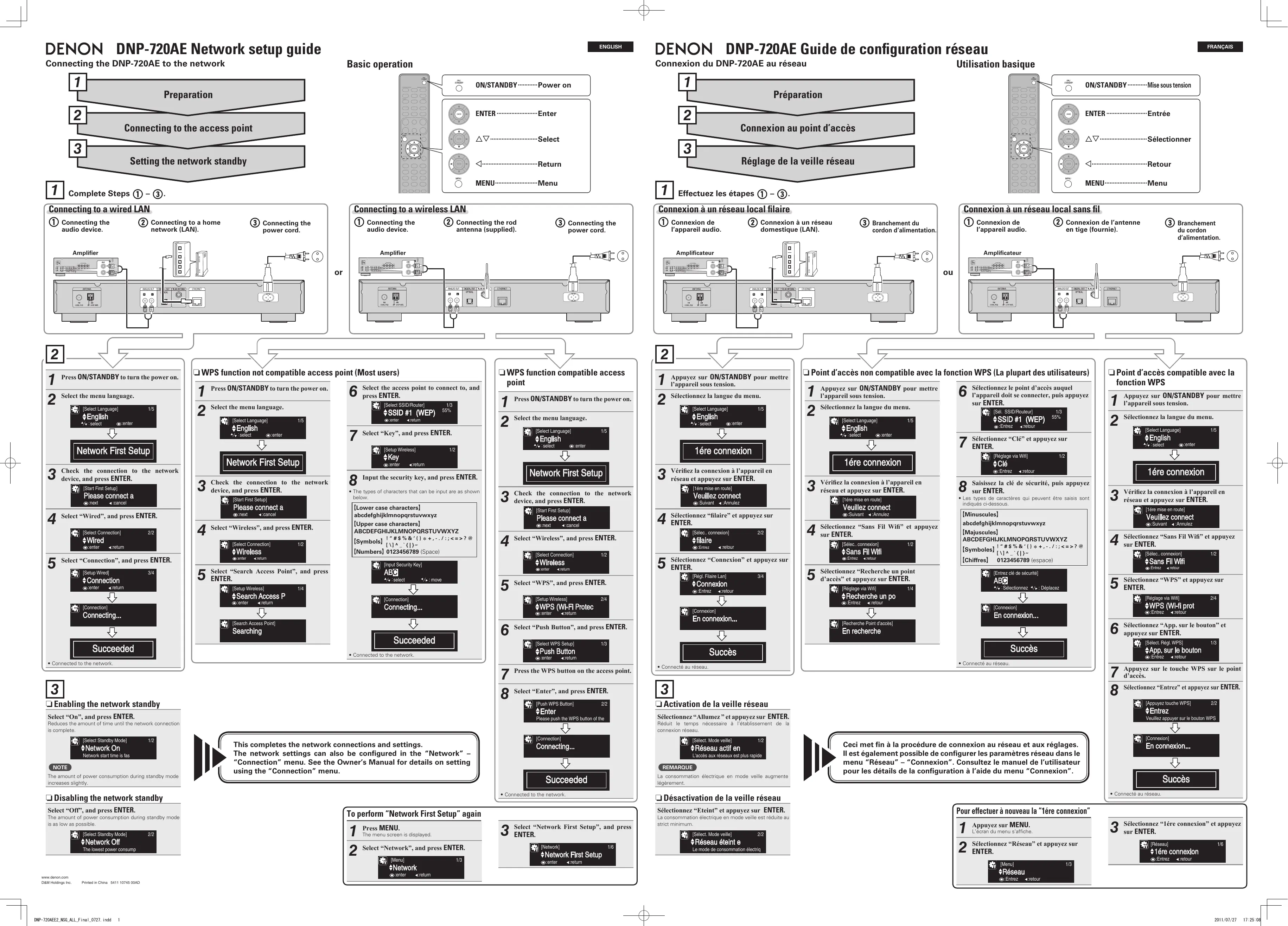
DENON dnp-720ae guide de configuration réseau
Connexion du DNP-720AE au réseau
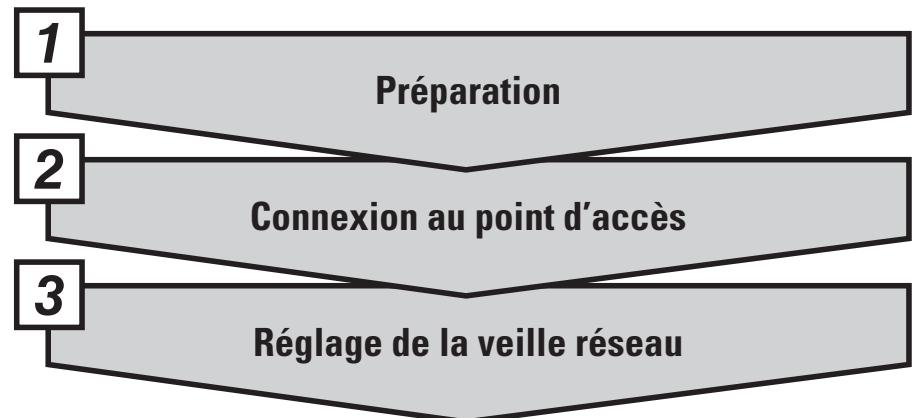
Connexion à un réseau local filaire
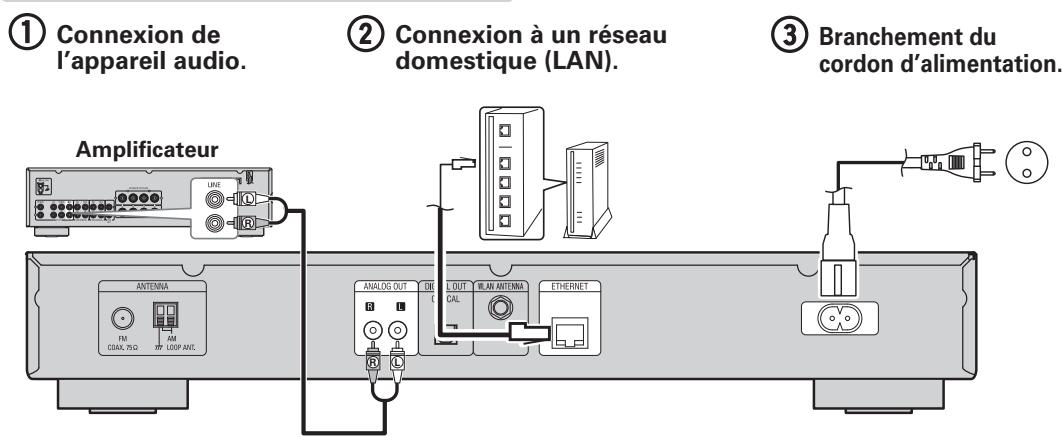
Utilisation basique
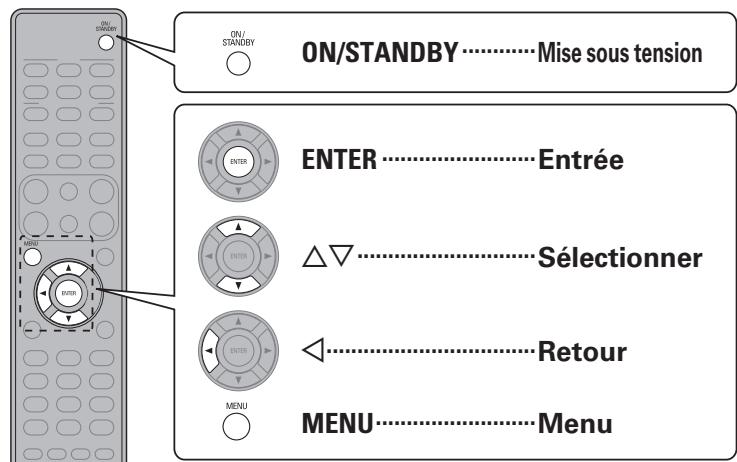
Connexion à un réseau local sans fil
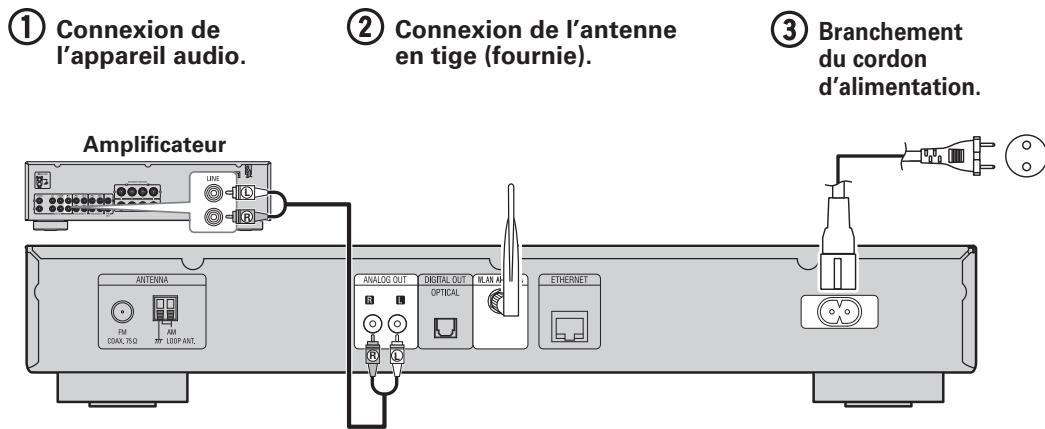
1 Appuyez sur ON/STANDBY pour mettre l'appareil sous tension.
Sélectionnez la langue du menu.
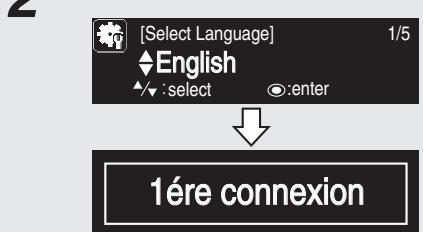
3 Vérifiez la connexion à l'appareil en réseau et appuyez sur ENTER.

4 Sélectionnez "filaire" et appuyez sur ENTER.

5 Sélectionnez “connexion” et appuyez sur ENTER.
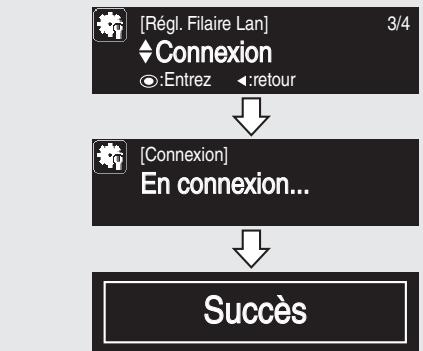
- Connecté au réseau.
Point d'accès non compatible avec la fonction WPS (la plupart des utilisateurs)
1. Appuyez sur ON/STANDBY pour mettre l'appareil sous tension. 2. Sélectionnez la langue du menu.

1ÈRE connexion
3 Vérifiez la connexion à l'appareil en réseau et appuyez sur ENTER.

4 Sélectionnez "Sans Fil Wi-Fi" et appuyez sur ENTER.

5 Sélectionnez "Recherche un point d'accès" et appuyez sur ENTER.


6 Sélectionnez le point d'accès auquel l'appareil doit se connecter, puis appuyez sur ENTER.
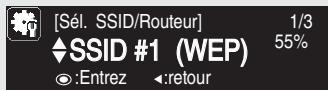
7 Sélectionnez "Clé" et appuyez sur ENTER.
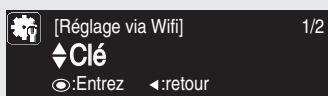
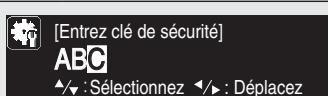
8 Saisissez la clé de sécurité, puis appuyez sur ENTER.
- Les types de caractères qui peuvent être saisis sont indiqués ci-dessous.
abcdefghijklmnopqrstuvwxyz
[Maiusules]
ABCDEFGHIJKLMNOPQRSTUVWXYZ
Symboles !"#$%&'()*+,-./;:<==>? @ [ \ ]^ `{1}~
[Chiffres] 0123456789 (espace)
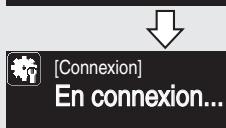

- Connecté au réseau.
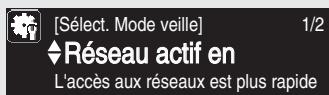
Activation de la veille réseau
Selectionnez "Allumez" et appuyez sur ENTER.
Réduit le temps nécessaire à l'établissement de la connexion réseau.
Remarque
La consommation électrique en mode veille augmente légèrement.
Désactivation de la veille réseau
Sélectionnez "Eteint" et appuyez sur ENTER. La consommation électrique en mode veille est réduite au strict minimum.
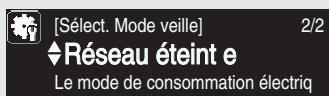

Ceci met fin à la procédure de connexion au réseau et aux réglages. Il est également possible de configurer les paramètres réseau dans le menu "Réseau" – "Connexion". Consultez le manuel de l'utilisateur pour les détails de la configuration à l'aide du menu "Connexion".
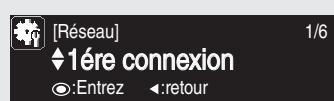
Pour effectuer à nouveau la "1ÈRE connexion
Appuyez sur MENU. L'écran du menu s'affiche
2 Sélectionnez “Réseau” et appuyez sur ENTER.
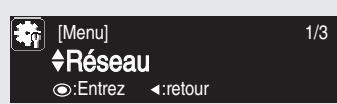
Point d'accès compatible avec la fonction WPS
1 Appuyez sur ON/STANDBY pour mettre l'appareil sous tension.
Sélectionnez la langue du menu.
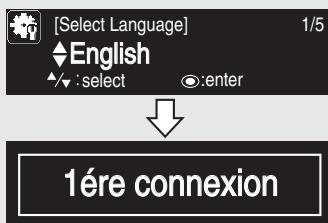
3 Vérifiez la connexion à l'appareil en réseau et appuyez sur ENTER.

4 Sélectionnez "Sans Fil Wi-Fi" et appuyez sur ENTER.

5 Sélectionnez "WPS" et appuyez sur ENTER.

6 Sélectionnez "App. sur le bouton" et appuyez sur ENTER.

7 Appuyez sur la touche WPS sur le point d'accès.
8 Sélectionnez "Entrez" et appuyez sur ENTER.
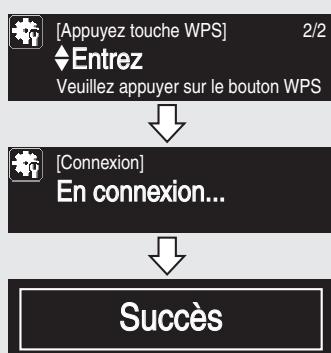
- Connecté au réseau
3 Sélectionnez "1ère connexion" et appuyez sur ENTER.

- DENON dnp-720ae guide de configuration réseau
- Connexion à un réseau local filaire
- Connexion à un réseau local sans fil
- Point d'accès non compatible avec la fonction WPS (la plupart des utilisateurs)
- 1ÈRE connexion
- Activation de la veille réseau
- Remarque
- Désactivation de la veille réseau
- Pour effectuer à nouveau la "1ÈRE connexion
- Point d'accès compatible avec la fonction WPS
Marque : DENON
Modèle : DNP720
Catégorie : Lecteur réseau audio