
GDR 6460 VCR SILVER - Magnétoscope GRUNDIG - Notice d'utilisation et mode d'emploi gratuit
Retrouvez gratuitement la notice de l'appareil GDR 6460 VCR SILVER GRUNDIG au format PDF.


| Type de produit | Magnétoscope VHS |
| Marque | GRUNDIG |
| Modèle | GDR 6460 VCR SILVER |
| Couleur | Argenté |
| Dimensions (L × H × P) | 430 × 90 × 280 mm |
| Poids | 3,5 kg |
| Alimentation | 220-240 V, 50 Hz |
| Consommation électrique | 15 W en fonctionnement |
| Lecteur de bandes | VHS (Video Home System) |
| Formats d'enregistrement | VHS standard et longue durée |
| Fonctions principales | Lecture, enregistrement, arrêt sur image, avance/retour rapide, programmation différée |
| Connectique | Péritel (SCART), antenne RF, sortie audio/vidéo |
| Tuner intégré | Oui, pour réception des chaînes analogiques |
| Programmation | Horloge intégrée, minuterie d'enregistrement jusqu'à 8 événements |
| Télécommande | Incluse (infrarouge) |
| Entretien et nettoyage | Nettoyage des têtes avec cassette nettoyante ; dépoussiérer le boîtier avec un chiffon doux |
| Sécurité | Protection contre les surtensions ; ne pas exposer à l'humidité |
| Pièces détachées et réparabilité | Disponibles via revendeurs agréés GRUNDIG |
| Informations générales | Prévu pour une utilisation domestique ; temp. d'utilisation 5 à 35°C |
FOIRE AUX QUESTIONS - GDR 6460 VCR SILVER GRUNDIG
Questions des utilisateurs sur GDR 6460 VCR SILVER GRUNDIG
0 question sur cet appareil. Repondez a celles que vous connaissez ou posez la votre.
Poser une nouvelle question sur cet appareil
Téléchargez la notice de votre Magnétoscope au format PDF gratuitement ! Retrouvez votre notice GDR 6460 VCR SILVER - GRUNDIG et reprennez votre appareil électronique en main. Sur cette page sont publiés tous les documents nécessaires à l'utilisation de votre appareil GDR 6460 VCR SILVER de la marque GRUNDIG.
MODE D'EMPLOI GDR 6460 VCR SILVER GRUNDIG
1 During playback, press «
8 Select Mode with « or » «.
1 Select «Digital output« with «▼ « or « ▲ « and press «ENTER« to confirm.
2 Select the desired mode (»Bitstream« or »LPCM«) by pressing « or » ▲ « and press « OK « to confirm.
Note:
1 Select »Dynamic range« with »▼ « or » ▲ « and confirm with »ENTER «.
2 Select the desired setting (»Low« or »High«) with «▼ « or « ▲ « and confirm with «ENTER«.
1 Select «OSD language« with « or « and press «ENTER« to confirm.
2 Select your language using ▲ « or »▼ « and press »ENTER « to confirm.
Select the input position with « or »▶ «, enter letters or numbers with « or »▲ « and press ENTER « to confirm.
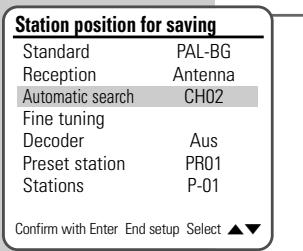
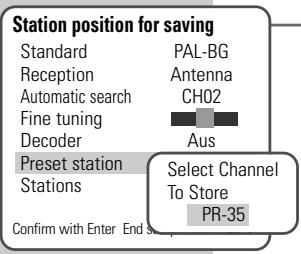
9 Select «Preset stations« with «▼ « or « ▲ « and press «ENTER« to confirm.
Marque : GRUNDIG
Modèle : GDR 6460 VCR SILVER
Catégorie : Magnétoscope