
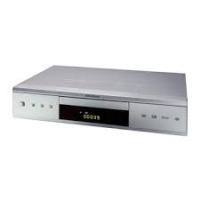
GDP 2750 - Lecteur dvd GRUNDIG - Notice d'utilisation et mode d'emploi gratuit
Retrouvez gratuitement la notice de l'appareil GDP 2750 GRUNDIG au format PDF.


| Type de produit | Lecteur DVD |
| Marque et modèle | Grundig GDP 2750 |
| Formats de disques compatibles | DVD-R, DVD-RW, CD-R, CD-RW, VCD, SVCD, CD audio, CD MP3, CD JPEG, CD Kodak Picture, CD Nero Digital, CD vidéo MP4 |
| Normes TV | PAL (50 Hz, 625 lignes), NTSC (60 Hz, 525 lignes) |
| Sorties vidéo | Composite (Cinch), S-Video, YUV (composante), Euro-AV (RGB) |
| Sorties audio | Analogiques stéréo (RCA), numériques optique et coaxiale (PCM, Dolby Digital, DTS) |
| Rapport signal/bruit | ≥ 90 dB (à 1 kHz) |
| Dynamique | ≥ 80 dB (à 1 kHz) |
| Dimensions (L x H x P) | 430 x 38 x 254 mm |
| Poids | 2,4 kg |
| Alimentation | 100-240 V~, 50/60 Hz |
| Consommation électrique | Fonctionnement env. 10 W, veille ≤ 4 W |
| Télécommande | Oui, avec possibilité de commander un téléviseur Grundig |
| Fonctions de lecture | Répétition A-B, répétition chapitre/titre, lecture aléatoire, intro, zoom, arrêt sur image, ralenti |
| Langues | Sélection de langue pour menus, doublage (jusqu'à 8) et sous-titres (jusqu'à 32) |
| Contrôle parental | Niveaux d'accès de 1 à 8 avec mot de passe (par défaut 8888) |
| Formats audio supportés | MPEG2, Dolby Digital, PCM, DTS |
| Formats de fichiers numériques | MP3, JPEG, MP4 (DivX), Nero Digital (.mp4), WMA (non spécifié mais souvent supporté) |
| Accessoires inclus | Câble secteur, câble Euro-AV, télécommande, 2 piles type Mignon (AA), manuel d'utilisation |
| Entretien et nettoyage | Nettoyer le disque du centre vers le bord avec un chiffon doux ; ne pas utiliser de solvants |
FOIRE AUX QUESTIONS - GDP 2750 GRUNDIG
Questions des utilisateurs sur GDP 2750 GRUNDIG
0 question sur cet appareil. Repondez a celles que vous connaissez ou posez la votre.
Poser une nouvelle question sur cet appareil
Téléchargez la notice de votre Lecteur dvd au format PDF gratuitement ! Retrouvez votre notice GDP 2750 - GRUNDIG et reprennez votre appareil électronique en main. Sur cette page sont publiés tous les documents nécessaires à l'utilisation de votre appareil GDP 2750 de la marque GRUNDIG.
MODE D'EMPLOI GDP 2750 GRUNDIG
Lecteur de DVD GDP 2750
Particularités de votre lecteur DVD
Contenu de la livraison
Formats de disques
Vue d'ensemble
Face avant du lecteur de DVD
Affichages du lecteur de DVD
Face arrière du lecteur de DVD
Telekomande
Raccordements et préparatifs
Raccordement du téléviseur
Raccordement de l'amplificateur numérique multi-canaux ou d'une chaîne audio numérique à deux canaux
Raccordement de la chaîne audio avec son stéréo analogue à deux canaux
Raccordement du câble secteur
Insertion des piles dans la télécommande
Mise en service
Mise en marche du lecteur de DVD
Sélection de la langue des menus d'écran
Adaptation du lecteur de DVD au téléviseur
Avant la lecture
Preparatifs
Insertion du disque / Retrait du disque
Lecture d'un DVD
Caractéristiques des DVD
Particularités des DVD
Lecture d'une plage
Consultation des informations
Sélection des titres et chapitres à l'aide du menu DVD
Sélection du titre, du chapitre ou de l'horaire de lecture
Sélection progressive d'un chapitre (SKIP)
Interruption/reprise de la lecture (Reprise)
Fin de lecture
Fonctions supplémentaires de lecture
Sélection et lecture de scènes
Fonctions de répétition
Lecture d'un s-vcd/vcd
Particularités des S-VCD/VCD
PBC (Play Back Control)
Mise en marche/à l'arrêt du PBC (Play Back Control)
Lecture d'une plage
Sélection de plage
Recherche d'image
Fin de lecture
Sommaire
28-29
32-33
Lecture de fichiers audio/vidéo
Caractéristiques des formats de fichiers
CD Nero DigitalTM
CD video MP4
CD MP3
CD JPEG
CD Picture Kodak
CD audio
Le gestionnaire de fichiers
Le menu principal du gestionnaire de fichiers
Lecture - Fonctions de base
Affichage d'informations
Fonctions supplémentaires de lecture
Fonctions supplémentaires de lecture d'images
Fonctions de filtrage
Fonctions de répétition
Fonctions de lecture
Programme de lecture
Sûreté pour enfants
Autorisation du contenu du DVD
Modification du mot de passe
Réglages du son
Sélection de la sortie numérique
Activation/désactivation de la dynamique (gamme de volume)
Réglage de la fréquence de balayage (downsampling)
Réglages personnels
Réglages de langue
Activation/désactivation de l'économiseur écran
Réinitialisation du lecteur de DVD
Demande d'informations sur le logiciel
Informations
\section*{Caractéristiques techniques}
Recommandations générales pour les appareils à laser
Comment remédier soi-même aux pannes
Nettoyage du disque
Remarque concernant le logiciel
Remarque relative à l'environnement
Particularités de votre lecteur DVD





Votre lecteur de DVD vous offre une image numérique parfaite, de qualité studio.
Selon le type de DVD et de chaîne audio ou de téléviseur stéréo, le son rendu peut être stéréo ou multi-canaux numérique, avec une qualité de salle de cinéma.
En outre, le DVD vidéo offre p. ex. la possibilité de choisir le canal de son et la langue de doublage, la langue des sous-titres ainsi que différents angles de prise de vue. Notre lecteur de DVD est adapté à la lecture de DVD dont le code régional est le 2.
En plus des DVD, il est également possible de lire les CD video MP4, les CD Nero Digital™, les CD MP3, les CD JPEG (photos), les CD KODAK Picture, les CD video, les CD S-video et les CD audio.
Contenu de la livraison

1 Lecteur de DVD GDP 2750 2 Télécommande 3 2 piles, 1,5 V, type Mignon 4 Câble secteur 5 Câble EURO-AV 6 Manuel d'utilisation
Formats de disques
Avec notre lecteur de DVD, vous pouvez lire des CD-R, CD-RW, VCD 2,0, Super-VCD, DVD-R et des DVD-RW.
Il peut cependant arriver que la lecture de certains DVD ou CD gravés soit impossible en raison des différences de qualité des supports et des particularités de l'enregistrement. Dans ce cas, le problème ne vient pas du lecteur.
Vos enregistrements personnels (CD-R et CD-RW) doivent être finalisés. Veillez à ce que la configuration de votre programme de gravure réponde au standard ISO 9660, pour graver des CD-R ou CD-RW.
Lors de la lecture de CD video MP4, Nero DigitalTM, CD MP3 ou JPEG, il est possible que certaines plages/images soient sautées ou ne soient pas lues/présentées correctement. Ceci peut être dû à la configuration du disque en cours de lecture, au logiciel encodeur ou au matériel utilisé pour l'enregistrement.
Les CD audio (CDDA) correspondant à la spécification et portent le logo correspondant. Les CD protégés contre la copie ne sont pas conformes à cette spécification et ne portent pas le logo correspondant. Ces CD peuvent provoquer des erreurs de lecture.

Veuillez respecter les recommandations suivantes avant l'installation du lecteur de DVD :
Ce lecteur de DVD est prévu pour la lecture de signaux audio et vidéo de disques compacts (DVD et CD).
Toute autre utilisation est formellement exclue.
Lorsque le lecteur de DVD est exposé à d'importants changements de température, par exemple lorsque vous le transportez d'un endroit froid à un endroit chaud, branchez-le et laissez-le reposer au moins deux heures sans avoir introduit de DVD.
Ce lecteur DVD doit être utilisé dans un endroit sec. Si toutefois vous l'utilisez à l'extérieur, veillez à ce qu'il soit protégé de l'humidité (pluie, projections d'eau).
Posez le lecteur de DVD sur une surface plane et dure. Ne posez pas d'objets (des journaux par exemple) sur le lecteur de DVD, ni de couvertures ou autre en dessous de l'appareil.
Ne placez pas votre lecteur de DVD directement sur un récepteur AV ou un subwoofer. L'optique laser est sensible à la température et aux chocs.
Ne placez pas votre lecteur de DVD à proximité directe d'un chauffage ou en plein soleil, car ceci abimerait son système de refroidissement.
N'introduisez pas de corps étrangers dans le compartiment du lecteur de DVD.
N'ouvrez tout pas verre lecteur de DVD. La garantie du fabricant ne couvre aucun degat occasionne par des manipulations inadéquates.
Ne posez pas de récipients contenant des liquides (vases ou autres) sur le lecteur de DVD. Le récipient peut se renverser et le liquide affecter la sécurité électrique.
Ne posez pas d'objets produisant une flamme nue, comme des bougies, sur le lecteur DVD.
Les orages constituent une source de danger pour tout appareil électrique. Même éteint, le lecteur DVD peut être endommagé en cas de foudre frappant le secteur. Débranchez toujours votre appareil par temps d'orage.
Si le lecteur de DVD ne lit pas correctement des DVD ou des CD, utilisez un CD de nettoyage disponible dans le commerce pour nettoyer le dispositif optique à laser. D'autres méthodes de nettoyage risqueraient de détruire l'optique laser.
Maintenez toujours le compartiment du lecteur de DVD fermé afin que la poussière ne s'accumule pas sur l'optique laser.
Veillez à respecter la réglementation locale pour l'élimination du matériel d'emballage et lorsque vous n'utiliserez plus l'appareil.
Remarque :
Ne raccordez aucun appareil lorsque votre appareil est allumé. Eteignez également les autres appareils avant le raccordement!
Ne branchez la prise de votre appareil dans la prise de courant qu'après avoir raccordé les appareils auxiliaires!
Face avant du lecteur de DVD
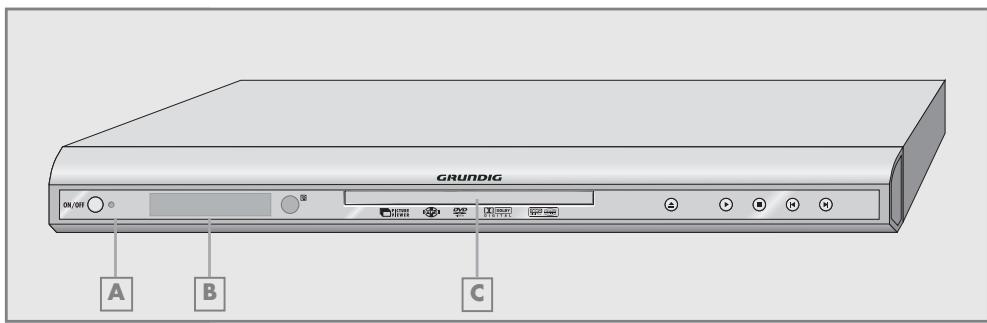
ON/OFF Met le lecteur de DVD en veille et à l'arrêt. Le lecteur de DVD n'est pas complètement coupé du secteur une fois étant.
A Affichage stand-by. B Affichage. C Compartiment pour DVD/CD. Permet d'ouvrir et de fermer le compartiment. Permet de lancer la lecture. Une pression active la fonction "RESUME" ; deux pressions déclenchent la fonction "STOP". Permet de sélectionner le titre ou le passage précédents pendant la lecture. Permet de sélectionner le titre ou le passage suivants pendant la lecture.
Affichages du lecteur de DVD


ALL






DVD
DVD introduit.

Affichage de fonction pour la lecture, la pause, la recherche, etc.
dtss
La plage audio à code DTS est lue.
Lecture.
Pause/Arrêt sur image.
ALL
Une des fonctions de répétition est activée.
SVCD>>
CD vidéo ou S-VCD introduit.
Le DVD offre le signal audio avec Dolby Digital.
Différents angles de vue disponibles.
PBC
Mode de navigation lors de la lecture de VCD/S-VCD.
MP3
CD MP3 introduit.
Numéro de l'extrait d'un DVD ou d'un CD ou numéro du titre musical d'un CD.
0:00:00
Temps de lecture total ou temps de lecture écoulé en heures, minutes et secondes.
Face arrière du lecteur de DVD

Prise de sortie vidéo, pour le raccordement d'un téléviseur ou d'un récepteur AV à prise Cinch.
Prise de sortie vidéo, pour le raccordement d'un téléviseur ou d'un récepteur à prise S-vidéo.
Prise de sortie vidéo, pour le raccordement d'un téléviseur ou d'un projecteur (standard YUV).
Prises de sortie audio (canal analogue droit/gauche) pour le raccordement d'une chaîne audio.
Prise de sortie audio (optique) pour signaux PCM/Dolby Digital/DTS. Prise de sortie audio (coaxiale) pour signaux PCM/Dolby Digital/DTS; pour le raccordement d'un amplificateur numérique multi-canaux audio/video ou d'un récepteur AV.
EURO AV TV
Pour le raccordement d'un téléviseur à prise péritel.
Prise pour câble de secteur.
Attention :
Ne raccordez aucun appareil lorsque le lecteur de DVD est en marche. Eteignez également l'autre appareil avant le raccordement.
Ne touchez pas la face interieure des prises ni les fiches des cables de raccordement. Une décharge electrostatique pourrait endomager le lecteur de DVD.
Télécommande

Commuter le lecteur de DVD du mode veille (stand-by) sur marche et sur arrêt.
En mode veille (stand-by), l'affichage rouge du lecteur de DVD s'allume.
Touches à chiffres pour opérer diverses entrées.
Permet d'agrandir des scènes lors de la lecture.
Pour repérer ou répéter la lecture de sections de DVD de CD vidéo ou de titres/plages de CD vidéo MP4, de CD Nero DigitalTM, de CD audio, de CD MP3 ou de CD d'images.
Permet de sélectionner pendant la lecture différents angles de vue* (position de la caméra) de certaines scènes ou passages du DVD;
permet de sélectionner la fonction RANDOM PLAY (lecture aléatoire) à partir de la position Stop.
Permet de commuter le volume du téléviseur GRUN-DIG en mode muet (Mute).
Permet de passer au point de menu supérieur.
Permet d'appeler le menu principal du lecteur de DVD.
Permet de sélectionner différentes fonctions dans les menus.
Permet d'afficher en cours de lecture diverses informations (p. ex. titre/numéro de chapitre, durée de lecture) sur l'écran du téléviseur. Permet de confirmer les fonctions sélectionnées dans les menus.
Permet d'ouvrir le menu disque* d'un DVD pendant la lecture; permet d'activer/de désactiver le Playback Control (PBC) (VCD/S-VCD).
Permet d'appeler le menu des titres* du DVD pendant la lecture.
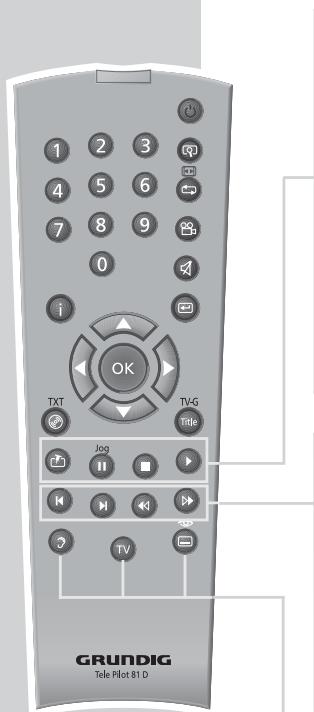
Permet d'appeler la fonction signet (pour marquer une scène). Appuyer une fois pour l'arrêt sur image pour les DVD, CD video, CD video MP4 et CD Nero Digital™; pause pour les CD audio et les CD MP3; appuyer une nouvelle fois permet de passer progressivement aux arrêts sur image suivants. Pour activer le ralenti, appuyez une fois et sélectionnez la vitesse de ralenti en appuyant sur ou (DVD). Permet d'interrompre toute fonction en cours; une pression prolongée ouvre le tiroir. Permet d'activer le lecteur de DVD à partir du mode veille; lance la lecture. Permet de sélectionner le titre ou le passage précédent pendant la lecture. Permet de sélectionner le titre ou le passage suivant pendant la lecture. Permet d'activer pendant la lecture la recherche d'image en marche arrière à différentes vitesses; permet de sélectionner la vitesse de ralenti en arrière. Permet d'activer la recherche d'image en marche avant à différentes vitesses pendant la lecture; permet de sélectionner la vitesse de ralenti en avant. Permet de commuter entre la langue originale et la langue de doublage* d'un DVD pendant la lecture. Permet de commuter entre différents formats de son. TV Permet de faire basculer la télécommande de l'utilisation de votre lecteur DVD à l'utilisation d'un téléviseur GRUNDIG, les possibilités sont décrites à la page 44. Pour la sélection et l'affichage de sous-titres du DVD pendant la lecture.
Remarque :
Ne raccordez aucun appareil lorsque votre appareil est allumé. Eteignez également les autres appareils avant le raccordement!
Ne branchez la prise de votre appareil dans la prise de courant qu'après avoir raccordé les appareils auxiliaires!
Raccordement du téléviseur
Vous avez quatre possibilités de raccordement qui dépendent des prises que possède votre téléviseur:
- Le raccordement à la prise EURO-AV au moyen d'un câble EURO-AV "entièrement équipé" offre une qualité d'image optimale.
- Raccordement par les prises Cinch Y, Pb/Cb et Pr/Cr (signaux vidéo) et les prises Cinch AUDIO OUT (signaux audio). Ce raccordement (Progressive Scan) peut aussi être utilisé pour des projecteurs.
- Le raccordement à la prise S-video S-VIDEO OUT et aux prises Cinch AUDIO OUT est un raccordement standard pour beaucoup d'appareils et qui offre une bonne qualité.
- La solution la plus simple, offrant une qualité satisfaisante, est le raccordement à la prise VIDEO OUT et aux prises AUDIO OUT au moyen d'un câble Cinch.
Ajustements nécessaires du téléviseur
Lorsque le raccordement aux prises de sortie souhaitées est effectué, les prises doivent être activées. Ce réglage se trouve dans le chapitre "Sélection des prises de sortie vidéo (péritel/RVB ou S-video)" à la page 17.
Si vous raccordez le lecteur de DVD à un téléviseur de format 16:9, observez alors les indications de réglage figurant dans le chapitre « Format du téléviseur » page 18.
La norme de couleur du lecteur de DVD doit être adaptée à la norme de couleur de votre téléviseur. Vous trouverez les indications de réglage dans le chapitre "Réglage du système TV" (norme TV) à la page 16.
Raccordez la prise «EURO AV → TV» directement au téléviseur, sans passer par un magnétoscope. Sinon, des problèmes peuvent survenir lors de la lecture de CD protégés contre la copie.
Attention :
Avec ce raccordement, les signaux vidéo sortent dans une gamme de fréquence élevée. Avant la mise en service, veuillez vérifier si votre téléviseur ou projecteur est approprié pour cette fonction.
GRUNDIG n'est pas responsable des dommages résultant de la non-observation des précautions d'emploi.
Remarques :
Si vous raccordez le lecteur de DVD aux prises «Y», «Pb/Cb» et «Pr/Cr», vous devez procéder au réglage indiqué au chapitre “Sélectionner la prise de sortie vidéo” à la page 17.
Selon le modèle de téléviseur ou de projecteur, les prises d'entrée correspondantes de l'appareil doivent être activées.
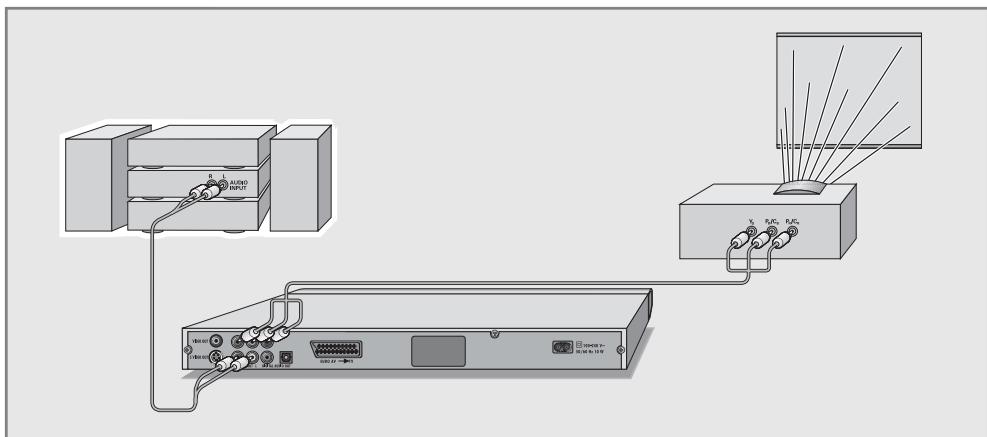
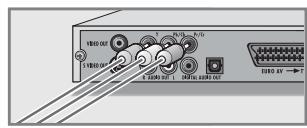
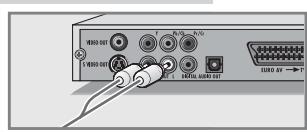
1 Branchez le cable Cinch disponible dans le commerce dans les douilles «Y», «Pb/Cb» et «Pr/Cr» du lecteur de DVD et dans la prise correspondante (VIDEO IN ou COMPONENT Y Pb/Cb Pr/Cr) du téléviseur ou du projecteur. 2 Branchez le cable Cinch disponible dans le commerce dans les douilles «AUDIO OUT L» du lecteur de DVD et dans les douilles correspondantes (AUDIO IN) du téléviseur ou du projecteur.
Raccordement avec un câble péritel
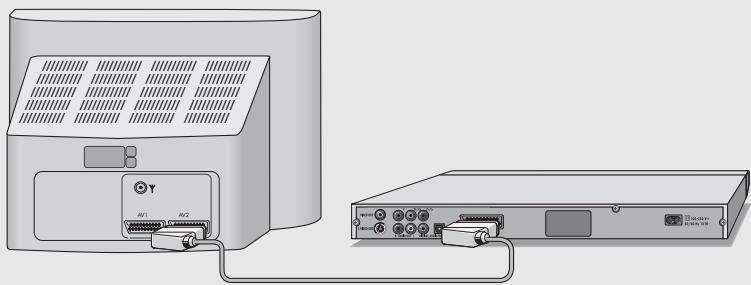
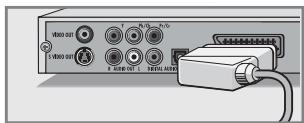
1 Branchez le cable EURO-AV qui vous a été fourni dans la douille «EURO AV → TV » du lecteur de DVD et dans la douille correspondante du téléviseur.
Raccordement avec un cable Y/C (S-VIDEO) ou un cable Cinch (signal vidéo) et un cable Cinch (signal audio)
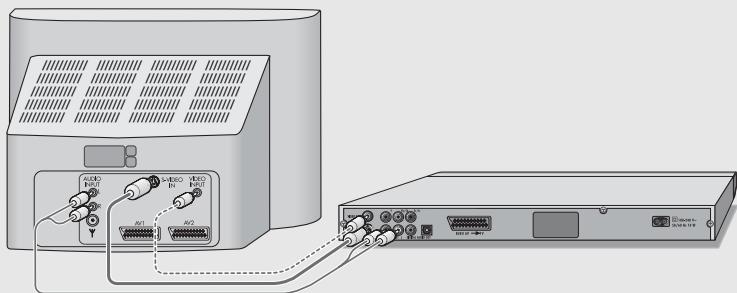

1 Branchez le cable Y/C disponible dans le commerce dans la douille «SVIDEO OUT« du lecteur de DVD et dans la douille correspondante (S-VIDEO IN) du télévisuer;
ou branchez un cable Cinch disponible dans le commerce dans la douille «VIDEO OUT» du lecteur de DVD et dans la douille correspondante (VIDEO IN) du téléviseur.
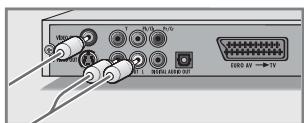
2 Branchez le cable Cinch disponible dans le commerce dans les douilles «AUDIO OUT» du lecteur de DVD et dans les douilles correspondantes (AUDIO IN) du téléviseur.
Raccordement de l'amplificateur numérique multi-canaux ou d'une chaîne audio numérique à deux canaux
Avec un amplificateur audio/video multi-canaux (Dolby Digital Decoder ou DTS *), le son multi-canaux numérique des DVD est décodé et restitue de manière optimale.
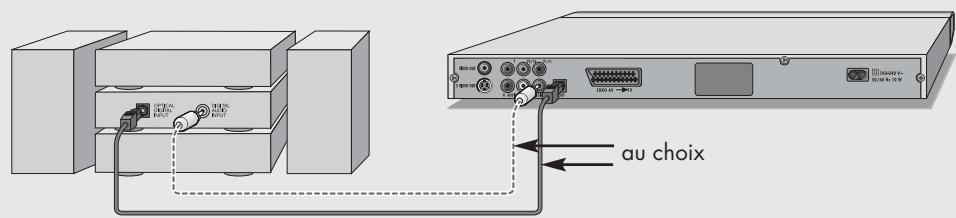
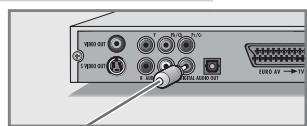
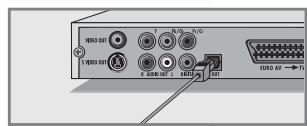
1 Branchez un câble Cinch disponible dans le commerce à la prise Cinch «DIGITAL AUDIO OUT» du lecteur de DVD et à la prise correspondante de l'amplificateur numérique multicanaux;
Retirez la protection de la douille de la sortie optique numérique et branchez un câble numérique à fibre optique dans la sortie numérique «DIGITAL AUDIO OUT» du lecteur de DVD et dans la douille correspondante de l'amplificateur numérique multi-canaux.
Remarques :
Conservez la protection et replacez-la lorsque vous n'utilisez pas l'appareil.
Même en cas de raccordement numérique, nous vous recommandons de procéder au raccordement audio analogique, étant donné que selon le type de disque, il est possible qu'aucun signal ne soit diffusé par la prise «DIGITAL AUDIO OUT». (pour le raccordement voir page 15).
- Fabriqué sous licence de la société Dolby Laboratories Licensing Corporation. Les appellations "Dolby", "Dolby Pro Logic", "Dolby Digital" et le sigle double D "D" sont des marques déposées de la société Dolby Laboratories Licensing Corporation. Copyright 1992 Dolby Laboratories, Inc. Tous droits réservés. ** DTS et DTS Digital Out sont des marques déposées de Digital Theater Systems, Inc. Tous droits réservés.
Raccordement de la chaîne audio avec son stéréo analogue à deux canaux

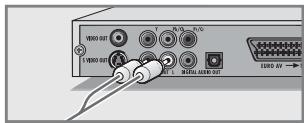
1. Branchez le câble Cinch disponible dans le commerce dans les douilles «R AUDIO OUT L» du lecteur de DVD et dans les douilles correspondantes de la chaîne audio.
Attention :
Les prises « R AUDIO OUT » du lecteur de DVD ne doivent pas être raccordées aux prises d'entrée PHONO (entrée lecteur de disques) de la chaîne audio.
Raccordement du câble secteur
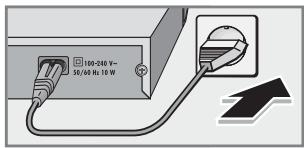
1. Branchez le câble secteur joint à la livraison dans la douille «110-240V~» de la face arrière du lecteur de DVD. 2. Branchez la fiche du câble secteur dans la prise de courant.
Remarque:
Ne branchez la prise de votre appareil dans la prise de courant qu'après avoir raccordé les appareils auxiliaires!
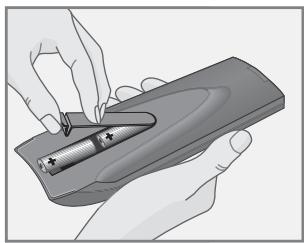
Insertion des piles dans la télécommande
Pour ouvrir le compartiment des piles, appuyez sur la languette et retirez le cache. 2 Lorsque vous insérez les piles (type Mignon, p. ex. R06 ou AA, 2 × 1,5V ), tenez compte de la polarité indiquée dans le compartiment des piles. 3 Refermez le compartiment des piles.
Remarque :
Si votre lecteur de DVD ne réagit plus correctement à la télécommande, il se peut que les piles soient usées. Veuillez impérativement changer les piles de l'appareil. La garantie du fabricant ne couvre aucun dégât occasionné par des piles usées.
Remarque relative à l'environnement :
Ne jetez pas les piles dans les ordures ménagères, même si elles ne contiennent pas de métaux lourds. Les piles usées doivent être déposées dans les points de collecte disponibles dans les commerces et les services publics d'élimination des déchets.
Mise en marche du lecteur de DVD
1 Mettez le lecteur de DVD en mode veille en appuyant sur le bouton « ON/OFF » de l'appareil.
- Le témoin rouge du lecteur de DVD s'allume.
2 Mettez le lecteur de DVD en marche en appuyant sur « ON » sur l'appareil ou sur « ON » sur la télécommande.
Sélection de la langue des menus d'écran
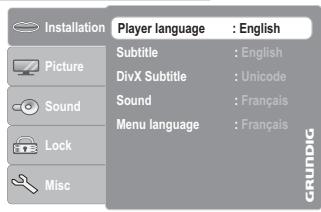
Vous faites ici le réglage de la "langue" des menus du lecteur de DVD. Vous pouvez choisir entre différentes langues.
1 Ouvrez le menu principal en appuyant sur « i«. 2 Sélectionnez la ligne «Installation« en appuyant sur « ou » ▲ « et activez-la en appuyant sur «OK« ou » ▷ «. 3 Sélectionnez la ligne «Player language« (langue de l'apparate) en appuyant sur « ou « et activez-la en appuyant sur OK. 4 Sélectionnez la langue souhaïée en appuyant sur « ou » ▲ « et confirmez en appuyant sur OK «. 5 Désactivez le menu en appuyant sur « i«.
Réglage du système TV (norme TV)
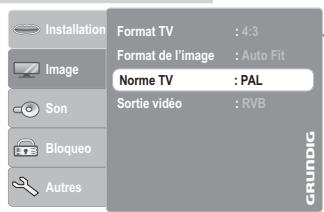
La norme couleur du menu écran de votre lecteur de DVD doit être ajustée à votre télévisieur en fonction de l'équipement de ce dernier.
Réglage « NTSC » pour les téléviseurs à norme NTSC ou réglage « PAL » pour les téléviseurs à norme PAL.
Réglage «Auto» pour les téléviseurs multi-norme, la norme TV s'adapte au contenu du disque.
1 Ouvrez le menu principal en appuyant sur « i«. 2 Sélectionnez la ligne «Image« en appuyant sur «▼ « ou » ▲ « et activez-la en appuyant sur «OK« » ou » ▷ «. 3 Sélectionnez la ligne « Norme TV « en appuyant sur « ou » ▲ « et activez-la en appuyant sur « OK «. 4 Sélectionnez le réglage souhaïte (» NTSC «, » PAL « ou » AUTO «) en appuyant sur « ∇ « ou « ▲ « et confirmez en appuyant sur « OK «. 5 Désactivez le menu en appuyant sur « i«.

Sélection de la prise de sortie vidéo (péritel/rvb, s-video ou câble mélangeur)
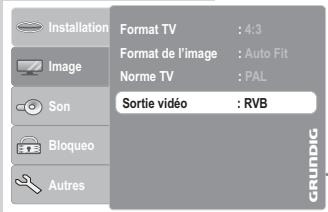
La sortie vidéo de votre lecteur de DVD est réglée sur «RVB» à la sortie d'usine.
Si vous raccordez votre lecteur de DVD au téléviseur ou au projecteur avec un cable Y/C (douille «S-VIDEO OUT» du lecteur de DVD) ou un cable Cinch (douilles «Y», «Pb/Cb» et «Pr/Cr» du lecteur de DVD), vous nevez régler la sortie video de manière à ce que le signal video et l'image soit transmis au téléviseur.
1 Ouvrez le menu principal en appuyant sur « i «. 2 Sélectionnez la ligne « Image « en appuyant sur « ▼ « ou « ▲ « et activez-la en appuyant sur « OK « ou « ▷ «. 3 Sélectionnez la ligne « Sortie video « en appuyant sur « ▼ « ou « ▲ « et activez-la en appuyant sur « OK «.
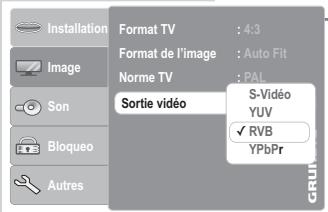
4 Sélectionnez la sortie vidéo en appuyant sur « ▼ » ou « ▲ » et confirmez en appuyant sur « OK ».
- S-Video « pour la douille « S-VIDEO OUT «;
- YUV « pour les douilles « Y «, « Pb/Cb « et « Pr/Cr «;
- RVB « pour la douille « EURO AV → TV «;
- YPbPr « pour les douilles « Y «, « Pb/Cb « et « Pr/Cr «
5 Désactivez le menu en appuyant sur « i ».
Sélection du format TV de votre téléviseur
Ce réglage dépend de votre téléviseur.
Si vous avez un téléviseur avec un format 4:3, Sélectionnez le réglage » 4:3«.
Si vous avez un téléviseur avec un format 16:9, Sélectionnez le réglage »16:9«.
1 Ouvrez le menu principal en appuyant sur « i ». 2 Sélectionnez la ligne « Image » en appuyant sur « ▼ » ou « ▲ » et activez-la en appuyant sur « OK » ou « ▷ ». 3 Sélectionnez le menu « Format TV » en appuyant sur « ou » ▲ » et activez-le en appuyant sur « OK ». 4 Sélectionnez le format TV requis (» 4:3 « ou » 16:9 «) en appuyant sur « ∇ » ou « ▲ » et confirmez en appuyant sur « OK ». 5 Désactivez le menu en appuyant sur « i ».
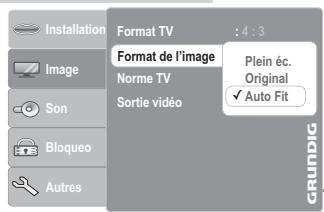
Sélection du format d'image
Ce réglage dépend de votre téléviseur, du format TV sélectionné (pour le réglage, voir page 17) et des informations figurant sur le DVD concernant les images.
Le DVD offre le 4:3, le format TV est 4:3
Aucun réglage nécessaire.
Le DVD offre le 16:9, le format TV est 16:9
Aucun réglage nécessaire.
Le DVD offre le 16:9, le format TV est 4:3
Plein écran. Le milieu de l'image est représenté, l'image est tronquée sur les bords gauche et droit; Original l'image est représentée en entier mais elle est aplatie horizontalement; Autofit l'image est représentée en entier, des bandes noires apparaisent en haut et en bas de l'écran.
Le DVD offre le 4:3, le format TV est 16:9
«Plein écran», le milieu de l'image est représenté, l'image est tronquée en haut et en bas; «Original», l'image est représentée en entier mais elle est étirée horizontalement; «Autofit», l'image est représentée en entier, des bandes noires apparaisent à gauche et à droite de l'écran.
Réglage
1 Ouvrez le menu principal en appuyant sur « i ». 2 Sélectionnez la ligne « Image » en appuyant sur « ou « et activez-la en appuyant sur «. 3 Sélectionnez le menu « Format de l'image » en appuyant sur « ou « et activez-le en appuyant sur OK. 4 Sélectionnez le format image requis en appuyant sur « ou » ▲ « et confirmez-le en appuyant sur « OK ». 5 Désactivez le menu en appuyant sur « i ».
Préparatifs
1 Mettez le téléviseur en marche et sélectionnez le numéro de programme pour le lecteur de DVD. 2 En cas de raccordement d'une chaîne audio ou d'un récepteur AV au lecteur de DVD, mettez ceux-ci en marche et sélectionnez l'entrée audio correspondant au lecteur de DVD. 3 Mettez le lecteur de DVD en mode veille en appuyant sur «ON/OFF» de l'appareil. - Le témoin rouge du lecteur de DVD s'allume. 4 Mettez le lecteur de DVD en marche en appuyant sur « » sur l'appareil ou sur « » sur la télécommande. - Affichage sur le lecteur de DVD et sur le téléviseur: « Pas de disque ».
Insertion du disque
1 Appuyez de manière prolongée sur « » sur le lecteur de DVD, ou
sur > de la télécommande.
- Affichage : « Ouvrir », le compartiment à disque s'ouvre.
2 Insérez le disque de votre choix avec la face imprimée (comportant le label) vers le haut dans le compartiment à disque. 3 Appuyez de manière prolongée sur « sur le lecteur de DVD, ou
sur > de la télécommande.
- Affichage: «Fermer», le compartiment à disque se referme, l'affichage »...« apparaît et la lecture du disque commence.
- L'affichage sur le lecteur de DVD indique : la durée de lecture écoulée du disque.
Remarques :
La lecture d'un DVD, VCD, SVCD ou CD Audio (CDDA) commence automatiquement.
Pour un CD video MP4, un CD MP3 ou JPEG, le navigateur de fichiers apparait.
Si le symbole « » apparait sur l'écran du téléviseur, la fonction sélectionnée est impossible avec ce disque.
Retrait du disque
1 Appuyez de manière prolongée sur « » sur le lecteur de DVD, ou
sur > de la télécommande.
- Affichage: « Ouvrir », le compartiment à disque s'ouvre.

Caractéristiques des DVD
Vous reconnaîtrez un DVD à son logo sur l'étiquette.
En fonction de leur contenu, les disques comportent un ou plusieurs titres.
Chaque titre peut composer un ou plusieurs chapitres (Chapter). Titres et chapitres sont faciles et agréables à sélectionner.
Vous pouvez commander et contrôler la lecture des DVD à l'aide du menu du lecteur de DVD sur l'écran du téléviseur.
Particularités des DVD
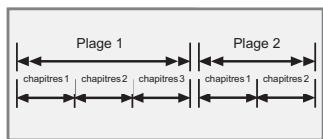
Les DVD comportent, dans un menu de titre, un répertoire des titres existants et/ou des extraits de titres.
Certaines fonctions du lecteur de DVD comme le ralenti, l'arrêt sur image ou le fonctionnement automatique peuvent également être commandées par les DVD. Il se peut que la fonction arrêt sur image, par exemple, ne puisse pas être sélectionnée dans certaines scènes.
Pour de nombreux DVD, les langues d'enregistrement des pistes audio peuvent s'élever au nombre de huit.
Vous pouvez choisir la langue que vous.
De nombreux DVD sont conçus par le fabricant avec des sous-titres en plusieurs langues. Pour l'affichage des sous-titres, vous pouvez choisir parmi un nombre de langues pouvant aller jusqu'à 32.
Comme les films sortent à des dates différentes dans les différentes régions du monde, tous les lecteurs de DVD comportent un code régional. Le code régional de votre lecteur de DVD est le 2.
Les DVD eux-mêmes peuvent également être munis d'un code régional supplémentaire. Si vous introduisez dans votre lecteur un DVD portant un code différent, un rappel de votre code régional s'affiche sur l'écran de votre téléviseur. Ce DVD ne peut pas être lu.
Si un DVD n'est pas autorisé, le numéro du niveau d'accès (1... 8) doit être modifié (voir chapitre "Autoriser le contenu du DVD", page 38).
Si le symbole « » apparait sur l'écran du téléviseur, la fonction sélectionnée n'est pas possible avec ce DVD.
Lecture
II Pause
Stop
Poursuivre
Lecture d'une plage
1 Lorsque le compartiment est refermé et que le DVD est chargé, la lecture démarre automatiquement. 2 Passez sur pause-lecture (arrêt sur image) en appuyant sur « 3 Pour reprendre la lecture, appuyez sur »▶ «. 4 Pour interrompre la lecture, appuyez sur » « (resume). 5 Pour reprendre la lecture, appuyez sur » «. 6 Pour terminer la lecture, appuyez deux fois sur «.
Remarque :
Selon le DVD utilisé, vous devrez peut-être sélectionner la plage ou le chapitre de votre choix dans la liste des titres ou des chapitres du DVD.
Sélectionnez le chapitre ou le titre souhaité en appuyant sur les touches « ▲ », « ▼ », « « ou » » et activez en appuyant sur la touche « OK » ou lancez la lecture en appuyant sur «.
Consultation des informations
Vous pouvez faire apparaître à l'écran des informations sur le titre, sur le chapitre ou sur la durée de lecture.
| DVD video | 00:00:05 | 01:31:55 | |
| Plage | 1/2 | Chapitre | 5/11 |
| Son | 1/2 2 Ch | ||
| Sous-titr | 1/7 Ger | ||
| Angle | 1/4 | Débit bin | 5.88Mbps |
1 Faites apparaître la ligne d'information en appuyant sur OK.
- Vous obtenez des informations sur :
DVD vidéo type de disque
Plage 1/2 titre actuel et titres existants
Son 1/2 langue(s) de doublage disponible(s)
Sous-titres 1/7 sous-titres disponibles (dans cet exemple, 1 Ger pour allemand)
Angle 1/4 positions de caméra disponibles (4 dans cet exemple)
00:00:05 durée de lecture
01:31:55 durée de lecture restante
Chapitre 5/11, chapitre actuel et chapitres disponibles
Débit bin en Mbit/seconde
2 Faites disparaitre la ligne d'information en appuyant sur «OK».
Sélection des titres et chapitres à l'aide du menu DVD
Si un DVD compte plusieurs titres et/ou chapitres, vous pouvez les sélectionner. La ligne d'information, à côté des symboles de titre et chapitre, vous permet de savoir si un DVD contient plusieurs titres/chapitres.
1 Consultez le contenu du disque en appuyant sur « (Menu du disque) » ou « Title » (menu des titres).
- Si le DVD comprend un menu de titres, celui-ci apparait alors à l'écran.
2. Sélectionnez le titre ou le chapitre en appuyant sur « ▲ », « ▼ », « ou » et activez-le en appuyant sur « OK ».
- La lecture commence par le titre/le chapitre sélectionné.
Top menu
Sélection du titre, du chapitre ou de l'horaire de lecture
Cette fonction dépend du DVD utilisé.
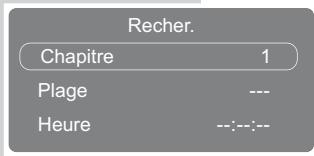
1 Pendant la lecture, appuyez sur une touche numérotée au besoin « 1... 0 ». - Le menu de lecture s'affiche. 2 Sélectionnez le critère de recherche en appuyant sur « ou » ▲ «. 3 Entrez le chapitre, le titre ou la durée de lecture souhaitée en appuyant sur « 1... 0 » et confirmez en appuyant sur « OK ». - La lecture commence avec le chapitre, le titre ou la durée de lecture sélectionnée.
Sélection progressive d'un chapitre (SKIP)
Pour sélectionner le prochain chapitre, appuyez sur « pendant la lecture. 2 Pour sélectionner le chapitre précédent, sélectionnez » | « pendant la lecture.
Interruption/reprise de la lecture (resume)
La lecture du DVD peut être interrompue à tout instant et reprise ensuite au même endroit.
Pour interrompre la lecture, appuyez sur « ». Pour reprendre la lecture, appuyez sur « > ». La lecture reprend à l'endroit où elle a été interrompue.
Remarque :
Si vous mettez le lecteur de DVD en veille et que le DVD reste dans le lecteur de DVD, la lecture reprend à l'endroit où elle a été interrompue lorsque vous rallumez le lecteur et redémarrez la lecture.
Fin de lecture
La lecture peut être interrompue à tout moment en appuyant sur « » à deux reprises.
Remarques :
Le son est commuté en mode silencieux lorsque les fonctions "recherche d'image", "ralenti" et "arrêt sur image" sont activées.
Certaines fonctions ne peuvent pas être sélectionnées selon le DVD utilisé.
Recherche d'image
Vouaves lechoixentredifferentes vitesses (2fois,4fois, 8fois,16fois et32foisplusrapide, enavantenarriere).
1 Pendant la lecture, sélectionnez la vitesse de recherche souhaitée en appuyant sur « ou » «. 2 Pour reprendre la lecture, appuyez sur » «.
Ralenti
Vous pouvez sélectionner différentes vitesses (1/2, 1/4, 1/6, 1/8, vers l'avant ou l'arrière).
1. Pendant la lecture, appuyez sur » «. 2. Sélectionnez la vitesse de ralenti souhaitée en appuyant sur « « ou » «. 3. Pour reprendre la lecture, appuyez sur » «.
Avance progressive des arrêts sur image
1. Pendant la lecture, appuyez sur » «. 2. Passez progressivement d'un arrêt sur image au suivant en appuyant sur «. 3. Pour reprendre la lecture, appuyez sur » «.
Sélection de l'angle de vue de scènes ou de passages particuliers
Certain DVD comportent des scènes ou des passages qui ont été filmés par plusieurs caméras postées à différents endroits (divers angles de prise de vue).
Vous pouvez sélectionner des différents angles de vue.
Si vous DVD dispose de cette fonction, ceci apparait sur l'écran de leur téléviseur dans l'affichage d'objet (menu Informations), par exemple » 1/4«.
Pour sélectionner la fonction Angle de vue, appuyez sur « pendant la lecture. - Affichage: angle 2/4, dans l'exemple 2 de 4. 2 Pour sélectionner un autre angle de vue, appuyez plusieurs fois sur «.

Arrêt

1/3
2Ch
Ger

4/10 Ger
Agrandissement de l'image (zoom)
Cette fonction vous permet de procéder à des agrandissements de portions d'image. Les agrandissements d'image sont sélectionnés dans l'ordre 1x, 2x, 3x, image normale.
1. En cours de lecture ou de pause, appuyez à plusieurs reprises sur «. » - Affichage : par exemple « 1 », le lecteur de DVD agrandit une portion de l'image. 2. Déplacez la portion d'image sur l'écran en appuyant sur « », « », « ▲ » ou « ▼ ». 3. Pour revenir à une dimension d'image "normale", appuyez sur «. »
Changement de la langue de doublage ou du format de son
Dans le cadre de ces réglages, il est possible de modifier la langue de doublage préreglée à condition que le DVD offre cette possibilité.
1 Pendant la lecture, appuyez sur 3 - Affichage : par exemple, « 1/3 Ch Ger » s'affiche brièvement, la langue de doublage actuelle est affichée, dans l'exemple : la 1ère des 3 langues de doublage possibles, format de son. 2 Pour sélectionner la langue de doublage, appuyez à plusieurs reprises sur «.
Remarque :
Il se peut que la structure du DVD ne permette pas de changer la langue de doublage. Dans ce cas, le réglage est, la plupart du temps, possible directement dans le menu du DVD.
Sélection et affichage des sous-titres
Si votre DVD dispose de sous-titres, vous pouvez les faire apparaître sur l'écran de votre téléviseur.
Si ces sous-titres sont disponibles en plusieurs langues, vous pouvez désigner la langue que vous désirez.
1 Pendant la lecture, appuyez sur . - Affichage : « 4/10 Ger » apparait par exemple brièvement à l'écran, le sous-titre actuel est affiché. 2 Pour sélectionner la langue des sous-titres, appuyez à plusieurs reprises sur «.
Remarques :
Pour désactiver les sous-titres, appuyez plusieurs fois sur « «, jusqu'à ce que l'affichage « Arrêt » apparaisse. Il se peut que la structure du DVD ne permette pas de changer les sous-titres. Dans ce cas, le réglage est, la plupart du temps, possible directement dans le menu du DVD.
Sélection et lecture de scènes
Vous pouvez marquer des scènes du DVD avec un signet. Vous pouvez sélectionner directement ces repères lors de la lecture.
Vous pouvez attribuer trois signets par DVD.
Insertion d'un signet
Bookmark 1
00:00:10
Bookmark 2
Bookmark 3
1 Pendant la lecture, appuyez sur « - Le menu des signets s'affiche. 2 Appuyez sur OK « à l'endroit qui doit être marqué. - L'horaire de lecture est enregistré dans le menu. 3 Sélectionnez la saisie du signet suivant en appuyant sur « ou » « et marquez le passage suivant en appuyant sur OK.
Remarque :
Pour effacer le signet, sélectionnez la saisie en appuyant sur « ou » « et supprimez l'entrée en appuyant sur « «. 4 Quittez le menu des signets en appuyant sur » «.
Lecture de la/des scène(s) marquée(s)
1 Pendant la lecture, appuyez sur «.
2 Sélectionnez le signet en appuyant sur « ou « et confirmez en appuyant sur OK.
- La lecture commence automatiquement à partir du repère.
Répétition d'une scène (a-b repeat)
Cette fonction permet de sélectionner le début et la fin d'une scène et cette scène est lue à nouveau.
1 Pendant la lecture, sélectionnez le début de la scène en appuyant assez longtemps sur «. - Affichage: Repérage A-. 2 Pour sélectionner la fin de la scène, appuyez assez longtemps sur «. - Affichage: «Repérage A-B«, la scène sélectionnée est répétée indéfiniment. 3 Quittez la fonction en appuyant à nouveau assez longtemps sur «.
Répétition d'un chapitre ou d'un titre
Ces fonctions permettent de répéter le chapitre ou le titre en cours.
1 Pendant la lecture, appuyez brièvement sur
- Affichage: «Répétition Chapitre», le chapitre est repété.
2 Pendant la lecture, appuyez deux fois brievement sur - Affichage: «Répétition Plage», le titre est repété.
3 Quittez la fonction en appuyant à nouveau brièvement sur «
Reperage A
Reperage A-B
Répartition Chapitre
Répétition Plage
Arrêt

Particularités des s-vcd/vcd
Vous reconnaîtrez un S-VCD/VCD (CD vidéo) à son logo figurant sur l'étiquette.
Selon leur contenu (films, vidéo-clips etc.), les S-VCD/VCD comportent une ou plusieurs plages.
Les S-VCD/VCD sont enregistrés avec une structure de plages comme les CD audio.
Les S-VCD/VCD peuvent être conçus pour la navigation d'une plage à l'autre grâce au système PBC (Play Back Control). Ceci dépend du logiciel de traitement et de gravure.
Vous pouvez commander et contrôler la lecture des S-VCD/VCD à l'aide du menu du lecteur de DVD sur l'écran du téléviseur.
Certaines fonctions du lecteur de DVD (le ralenti, angle de vue, repérage de scènes) ne peuvent pas être sélectionnées lors de la lecture d'un S-VCD/VCD. Cela dépend de la conception du S-VCD/VCD.
Les S-VCD peuvent comporter différents sous-titres et langues de doublage, selon leur conception.
PBC (play back control)
Le PBC est une possibilité de navigation pour S-VCD/VCD. Les informations PBC sont gravées sur le disque au moment de sa conception. Le PBC permet de commuter entre la structure playlist (le menu sur le S-VCD/VCD) ou la sélection manuelle par l'utilisateur.
Le PBC est activé par défaut. Le PBC et les informations de programme sur le S-VCD/VCD définissent les possibilités de navigation. Si un disque contient la fonction PBC, «PBC» apparait sur l'affichage.
Si le PBC est éteint, le S-VCD/VCD se comporte comme un CD audio (avec des plages) en ce qui concerne la navigation. Sélectionnez la plage ou le titre en appuyant sur « 1... 0 «, « | « ou » | «, démarrez la lecture en appuyant sur » ▷ « et mettez fin à la lecture en appuyant sur » ■ «.
Mise en marche/à l'arrêt du PBC (play back control)
1 Eteignez la fonction PBC en appuyant sur « PBC Arrêt » pendant la lecture.
- Affichage »PBC Arrêt«.
2 Allumez la fonction PBC en appuyant sur « pendant la lecture.
- Affichage »PBC March«.
Lecture d'une plage
1 Après la fermeture du tiroir à disque et le chargement du S-VCD/VCD, la lecture démarre automatiquement. 2 Passez sur pause-lecture (arrêt sur image) en appuyant sur « 3 Pour passer d'une image à l'autre, appuyez plusieurs fois sur «. 4 Pour reprendre la lecture, appuyez sur »▶ «. 5 Pour arrêter la lecture, appuyez deux fois sur «.
Sélection de plage
Si un S-VCD/VCD compte plusieurs plages, vous pouvez les sélectionner. La ligne d'information vous indique si un S-VCD/VCD compte plusieurs plages.
1 Eteignez la fonction PBC en appuyant sur « pendant la lecture.
- Si le S-VCD/VCD comprend un menu des titres, celui-ci apparait sur l'écran.
2 Sélectionnez directement le titre souhaité en appuyant sur «1... 0» et confirmez la saisie en appuyant sur «OK»;
sélectionnez le titre progressivement en appuyant sur « ou » «.
Recherche d'image
Vous pouvez choisir entre différentes vitesses.
1 Pendant la lecture, sélectionnez la vitesse de recherche souhaitée en appuyant sur « ou » «. 2 Pour reprendre la lecture, appuyez sur »▶ «.
Fin de lecture
La lecture peut être terminée à tout instant, en appuyant sur « » à deux reprises.
Pause
Lecture

Lecture


mpeg4

CD Nero DigitalTM
Nero Digital™ est la solution optimale pour les codecs audio et vidéo.
Les codecs sont nécessaires pour le traitement et la lecture de fichiers audio et vidéo.
Avec le codec de Nero Digital™, vous pouvez enregistrer tout le matériel vidéo et audio d'un DVD sur un CD de données normal, sans perte de qualité perceptible.
Les codecs audio et vidéo de Nero Digital™ se basent entièrement sur la norme industrielle MPEG-4 vidéo ISO 14496-2 et MPEG-4 audio High Efficiency AAC et Parametric Stereo AAC.
Les fichiers Nero Digital™ portent l'extension MP4.
Les fichiers Nero Digital™ peuvent comprendre une piste vidéo, jusqu'à 8 pistes audio et jusqu'à 32 pistes Overlay (par ex. sous-titres).
Les logiciels "Nero Recode" ou "Nero Vision Express" sont nécessaires pour créer des fichiers Nero Digital™. Vous trouvez d'autres informations sur Nero Digital™ sur le site www.nerodigital.com.
Cdvideo MP4
La vente MP4 est un codeur/décodeur basé sur la compression MPEG4 qu'on utilise pour écoder et visionner des données vidéo comprimées.
Le lecteur DVD permet ainsi la lecture de vidéos comprimées en DivX©. Ceci donne une qualité de lecture ayant moins d'artefacts et une compression plus élevée.
Les fichiers vidéo MP4 sont pourvus de l'extension. AVI.
Les données vidéo MP4 sont accompagnées des données audio comprimées en MP3 dans ce fichier AVI, ce qui signifie que la vidéo MP4 et l'audio MP3 sont le fichier AVI.
CD MP3
MP3 signifie MPEG-1 Audio Layer 3 et provient du standard Motion Picture Expert Group (MPEG), qui a été conçu pour la compression de films.
Grâce au format MP3, il est possible de mémoriser sur un ordinateur des fichiers audio atteignant presque la qualité d'un CD. Seuls 10% environ de la quantité originale des données sont nécessaires pour ce processus. Les fichiers MP3 sont encodés en début binaire standard de 128 kbit/s. En principe, plus le début binaire d'un fichier MP3 est élevé, strasse est la qualité acoustique.
Sur Internet, la plupart des fichiers MP3 sont encodés en 128 ou 160 kbit/s. On considère que 160 kbit/s correspond déjà à la qualité d'un CD.
Les fichiers MP3 peuvent aussi être chargés à partir d'Internet puis être gravés sur un CD-ROM.


Lecture de fichiers audio/video
Votre lecteur de DVD est en mesure de lire ce qu'on appelle le tag ID3 de l'en-tête du fichier qui contient des informations sur le titre et l'interprète et de l'afficher sur la barre d'état/ dans le menu d'information.
Les CD MP3 contiennent des enregistrements acoustiques. Ils peuvent être lus, comme à l'ordinaire, sur une chaîne audio. Les signaux numériques diffusés lors de la lecture MP3 sont codés PCM, indépendamment du réglage de la sortie audio. Les signaux sont émis à la même vitesse que ceux de la sourceusicale (possibilités : 32 kbps - 320 kbps, idéal : 128 kbps).
Les fichiers MP3 peuvent être organisés en dossiers et sous-dossiers, tout comme les fichiers dans un PC.
CD JPEG
JPEG signifie Joint Picture Experts Group. Le procédé a été conçu pour la compression de fichiers images.
Les fichiers JPEG peuvent être gravés avec d'autres types de fichiers sur un même CD. On appelle ce type de CD des "CD File" ou des "CD Mixed Mode". Ces CD peuvent contenir par exemple des fichiers MP3 (audio) et des fichiers JPEG, afin de reproduire la couverture de l'album.
Sur un CD JPEG, les fichiers peuvent être regroupés dans des dossiers (Répertoire). La structure ressemble à celle d'un CD MP3. Les CD JPEG ne contiennent que des données en format JPEG comprimé. Ce sont la plupart du temps des données d'appareils photo numériques ou qui proviennent de programmes de traitement d'images. Vous pouvez afficher les données (images) une par une ou dans un certain ordre, comme dans une séance diapo.
CD picture KODAK
Ce procédé a été développé pour archiver des photographies analogiques.
Après le développement, les photos en petit format sont scannées avec une résolution de 1536 × 1024 pixels, puis gravées sur un CD en format JPEG.
Un CD KODAK Picture peut composer jusqu'à 40 images. Outre les fichiers images, un CD KODAK Picture compte également un logiciel de traitement d'image permettant de transférer le CD sur le PC, de traiter les images ou de les regarder comme des diapositives.
CD audio
Un CD audio est reconnaissable au logo ci-contre.
Les CD audio contiennent uniquement des enregistrements acoustiques. Ils peuvent être lus, comme d'ordinaire, sur une chaîne audio.
Les différences titres se succèdent. Des classifications (dossiers) ne sont pas prévues.
Le gestionnaire de fichiers
Le gestionnaire de fichiers vous donne un aperçu des différentes données (données JPEG, MP3, MP4, WMA) du disque utilisé.
Si vous disposez d'un disque sur lequel se trouvent différents formats de fichiers, vous pouvez, à l'aide d'une fonction de filtre, désactiver les données (son, photo ou image) dont vous n'avez pas besoin pour la lecture.
Dans la partie de droite du gestionnaire de fichiers, vous trouvez les touches de fonctions pour d'autres fonctions.
Le menu principal du gestionnaire de fichiers
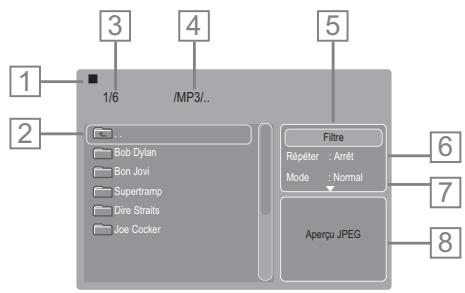
1 Affichage du mode de lecture. 2 Dossiers présents sur le disque. 3 Nombre de dossiers et dossier sélectionné. 4 Format de fichier ou nom du dossier. 5 Fonctions de filtrage. 6 Fonctions de répétition. 7 Mode de lecture, Normal, Shuffle, Intro et création de programme de lecture. 8 Information d'état ou image petit format de l'image JPEG sélectionnée.
Lecture - fonctions de base
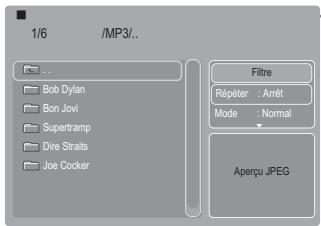
Lorsque le compartiment disque est refermé et que le disque est chargé, le gestionnaire de fichiers (le "Sommaire") du disque s'affiche. 2 Sélectionnez le dossier ou le titre/l'image souhaité(e) en appuyant sur « ▲ » ou « ▼ ». 3 Pour ouvrir le dossier, appuyez sur OK.
- Une liste des sous-dossiers (sous-répertoire) s'affiche.
Remarque :
Pour revenir au dossier principal, appuyez sur « ou » « pour sélectionner le symbole » « (à la première ligne du menu) et confirmez en appuyant sur « OK »
4 Démarrez la lecture du titre/de l'image en appuyant sur « ou » « OK ».
- Lors de la lecture de données de film, la durée de lecture s'affiche sur le lecteur de DVD.
- Lors de la lecture de données MP3 ou WMA, des informations concernant l'album, le titre et l'interprète sont affichées dans la partie inférieure du menu. La durée de lecture apparaît sur le lecteur de DVD.
- Lors de la lecture de données d'image, le numéro de l'image s'affiche sur le lecteur de DVD.
Remarque :
Lors de la lecture de données d'image, le menu est désactivé. Vous pouvez revenir au gestionnaire de fichiers en appuyant sur « © ».
5 Pour interrompre la lecture, appuyez sur « (pause). 6 Pour reprendre la lecture, appuyez sur « > «. Pour arrêter la lecture, appuyez sur «.
- Le gestionnaire de fichiers est affiché.
Données video nero digital™ et MP4
Vous pouvez faire apparaître et disparaître des renseignements sur le titre vidéo Nero Digital™ ou MP4 sélectionné en appuyant sur «OK».
Vous pouvez consulter le contenu du CD Nero Digital™ ou CD video MP4 (navigator de fichier) en appuyant sur «OK».
Les informations concernant la plage MP3 sélectionnée apparaissent dans la partie inférieure du menu.
Données JPEG et KODAK picture
Vous pouvez faire apparaitre et disparaitre des renseignements sur l'image sélectionnée en appuyant sur «OK».
Fonctions supplémentaires de lecture
Les fonctions supplémentaires possibles dépendent des fichiers utilisés.
Si le symbole « » apparait sur l'écran du télévisueur, la fonction sélectionnée n'est pas possible avec ces fichiers.
Sélection directe d'un titre/d'une image, avec les touches numérotées
Pendant la lecture, sélectionnez le titre ou l'image souhaitée en appuyant sur « 1... 0 » et confirmez en appuyant sur « OK ». - La lecture commence par le titre/l'image sélectionné(e).
Sélection progressive d'un titre/d'une image (SKIP)
1 Pendant la lecture, sélectionnez le titre/l'image suivant(e) en appuyant sur «». 2 Sélectionnez le titre/l'image précédente en appuyant sur « - La lecture commence par le titre sélectionné.
Recherche d'image
(uniquement fichiers Nero Digital™/video MP4)
Vouaveslechoixentredifferentesvittesses(2fois,4fois,8fois, et16foisplusrapide, enavantet enarriere).
1 Pendant la lecture, sélectionnez la vitesse de recherche souhaitée en appuyant sur « ou » «. 2 Pour reprendre la lecture, appuyez sur » ▶ «.
Ralenti (uniquement fichiers nero digital™/video MP4)
Vous pouvez sélectionner différentes vitesses (1/2, 1/4, 1/8, vers l'avant ou l'arrière).
1 Pendant la lecture, appuyez sur » «. 2 Sélectionnez la vitesse de ralenti souhaitée en appuyant sur « « ou » «. 3 Pour reprendre la lecture, appuyez sur »▶ «.
Avance image par image
(uniquement fichiers Nero Digital™/video MP4)
1 Pendant la lecture, appuyez sur »◀«. 2 Passez progressivement d'un arrêt sur image au suivant en appuyant sur »▶«. 3 Pour reprendre la lecture, appuyez sur »▶«.
Agrandissement d'image - zoom
(uniquement fichiers JPEG/KODAK Picture/fichiers vidéo Nero Digital™/MP4)
Cette fonction vous permet de procéder à des agrandissements de portions d'image.
1 En cours de lecture ou de pause, appuyez sur «. - Affichage: par exemple » 1 «, le lecteur de DVD agrandit une portion de l'image. 2 Déplacez la portion d'image sur l'écran en appuyant sur « «, » ▷ «, » ▲ « ou » ▼ «. 3 Pour revenir à une dimension d'image "normale", appuyez sur «.
-Affichage : Arrêt.
Changement de la langue de doublage ou du format de son
(uniquement fichiers vidéo Nero Digital™/MP4)
Plusieurs langues de doublage ou formats sonores peuvent figurer sur un CD vidéo Nero Digital™ ou MP4.
1. Pendant la lecture, appuyez sur « 3 ». 2. Pour sélectionner la langue de doublage ou le format sonore souhaité, appuyez à plusieurs reprises sur « 3 ».
Sélection et affichage des sous-titres
(uniquement fichiers Nero DigitalTM)
1 Pendant la lecture, appuyez sur . 2 Pour sélectionner la langue des sous-titres, appuyez à plusieurs reprises sur «.
Sélection et affichage des sous-titres
(uniquement fichiers vidéo MP4)
Les sous-titres peuvent figurer de deux manières sur un CD video MP4.
Comme sous-titres similaires à ceux des DVD courants ou comme sous-titres affichés comme fichier à part dans le navigateur de fichiers.
1 Affichez les sous-titres pendant la lecture avec « » ou sélectionnez le fichier des sous-titres dans le navigateur de fichiers (le nom de fichier se termine par ex. par. TXT), puis appuyez sur «OK». 2 Sélectionnez le fichier video MP4 dans le navigateur de fichiers et démarrez la lecture en appuyant sur «. - Les sous-titres s'affichent.
Rotation de l'image
(uniquement fichiers JPEG/KODAK Picture)
Il est possible d'effectuer une rotation des images.
1 Pendant la lecture, faites tourner les images en appuyant sur « ou » «.
Agrandissement de l'image (zoom)
(uniquement fichiers JPEG/KODAK Picture)
Cette fonction permet d'agrandir des portions d'image et de déplacer la portion d'image sur l'écran.
1 En cours de lecture ou de pause, appuyez sur « ». 2 Pour agrandir la portion d'image, appuyez plusieurs fois sur « ». 3 Déplacez la portion d'image sur l'écran en appuyant sur « », « », « ▲ » ou « ▼ ». 4 Pour revenir à une dimension d'image "normale", appuyez sur
Modification de l'affichage de l'image
(uniquement fichiers JPEG/KODAK Picture)
Cette fonction vous permet de déterminer comment les images sont affichées, p. ex. du haut vers le bas.
1 En cours de lecture, appuyez à plusieurs reprises sur « 00 ».
Fonctions de filtrage
S'il existe différents formats de fichiers sur le disque utilisé, vous pouvez décider avant la lecture des formats de fichiers que vous souhaitez lire.
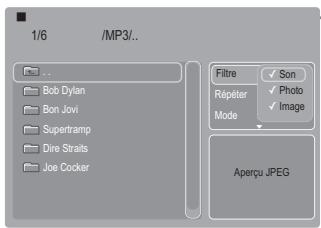
1 Sélectionnez la fonction de filtrage dans le gestionnaire de fichiers, en déplaçant le curseur sur le bouton «Filtre», en appuyant sur « et « ou « et appelez les possibilités de sélection en appuyant sur OK». 2 Sélectionnez la fonction de filtrage souhaitée (son, photo ou image) en appuyant sur « ou «. - Les filtres désactivés sont marqués du symbole «. 3 Activez la fonction de filtrer en appuyant sur «OK». - Le symbole «✓» disparait, les fichiers correspondants ne sont plus disponibles dans le gestionnaire de fichiers. 4 Désactivez le menu de filtrage en appuyant sur « et déplacez le curseur vers le dossier principal dans le gestionnaire de fichiers en appuyant sur «. 5 Exécutez la fonction souhaitée.
Remarque :
Pour désactiver le filtre, répétez la procédure et, à l'étape 2, désactivez le filtre en appuyant sur OK.
Fonctions de répétition
Les possibilités :
- Un seul titre, le titre sélectionné est repété;
- Un dossier, le dossier sélectionné est repété;
- Un disque, le disque charge est repété.
1 Sélectionnez la fonction de répétition dans le gestionnaire de fichiers, en déplaçant le curseur sur le bouton « Répéter » en appuyant sur « et « ou « àpepelez les possibilités de sélection l'une après l'autre en appuyant sur « OK ». 2 Déplacez le curseur vers le dossier principal dans le gestionnaire de fichiers en appuyant sur «. 3 Démarrez la lecture en appuyant sur » ▷ «.
Remarque :
Pour désactiver la répétition, recommencez la procédure et désactivez la fonction en appuyant sur OK.
Fonctions de lecture
Les possibilités :
Normal, les titres sont lus les uns après les autres ; - Shuffle, les titres sont lus dans un ordre aléatoire ; - Intro, les 10 premières secondes de chaque titre sont lues.
1 Sélectionnez le dossier ou le titre/l'image souhaité(e) en appuyant sur « « ou » «. 2 Pour ouvrir le dossier, appuyez sur OK. 3 Sélectionnez la fonction de lecture en déplaçant le curseur sur le bouton « Mode » en appuyant sur « « et « «, ou « ▲ «. 4 Sélectionnez la fonction de lecture souhaitée en appuyant sur OK. 5 Démarrez la lecture en appuyant sur » ▷ «.
Remarque :
Pour désactiver la fonction, recommencez la procédure et placez la fonction de lecture sur «Normal» en appuyant sur OK.
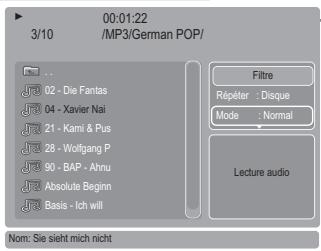
Programme de lecture
Les titres/images d'un disque peuvent être rassemblés dans une liste de programme afin de composer un programme.
Composer un programme de lecture
1 Sélectionnez le dossier ou le titre/l'image souhaité(e) en appuyant sur « ▲ » ou « ▼ ». 2 Pour ouvrir le dossier, appuyez sur OK. 3 Sélectionnez la fonction de programme dans le gestionnaire de fichiers en déplacant le curseur sur le bouton « Mode d'entrée » à l'aide de « ▲ » et « ▼ » ou « ▲ » et activez la fonction en appuyant sur « OK ». 4 Déplacez le curseur vers le dossier principal dans le gestionnaire de fichiers en appuyant sur « ▲ » ou « ▼ ». 5 Sélectionnez un ou plusieurs titres en appuyant sur « ▲ » ou « ▲ » et marquez-le(s) en appuyant sur OK. - Les titres marqués sont désignés par le symbole 6 Déplacez le curseur vers le mode de saisie en appuyant sur « > », Sélectionnez la ligne « Ajouter » en appuyant sur « ▲ » et confirmez en appuyant sur « OK ». - Les titres marqués sont repris dans le programme de lecture. 7 Sélectionnez la ligne « Gestionnaire des progr. » en appuyant sur « ▲ » et confirmez en appuyant sur OK. - Le programme de lecture contenant les titres repris est affiché.
Lecture du programme de lecture
1 Démarrez la lecture en appuyant sur « > ».
Remarque:
Vous pouvez basculer entre le gestionnaire de fichiers et le gestionnaire de programme en appuyant sur OK.
Suppression d'une plage du programme de lecture
Pour arrêter la lecture, appuyez sur «.
2 Sélectionnez le titre que vous souhaitez supprimer en appuyant sur « ou « et confirmez en appuyant sur OK.
- Le symbole « √ » disparaît.
3 Sélectionnez la fonction de suppression en déplaçant le curseur à l'aide de « et « ou « sur le bouton « Supprimer « et confirmez la fonction en appuyant sur OK «.
- Les titres non marqués sont supprimés.
Remarque:
Le programme de lecture est supprimé lorsque le lecteur de DVD est éteint ou lorsque le CD est enlevé.
Autorisation du contenu du DVD
Certains films ou certaines scènes de films sur DVD ne sont pas destinés aux enfants.
Ces DVD comprend des informations qui repèrent ce contenu ou ces scènes et qui les caractérisent par des niveaux d'accès entre 1 et 8. Vous pouvez sélectionner un de ces niveaux d'accès et autoriser ainsi la lecture de scènes alternatives.

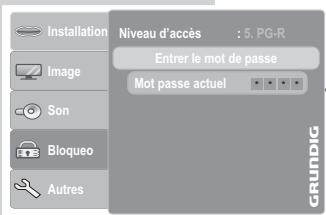
1 Insérez un disque dans le compartiment. Après le démarrage automatique de la lecture, arrêtez la lecture en appuyant sur « ■ ». 2 Ouvrez le menu principal en appuyant sur « i ». 3 Sélectionnez la ligne « Bloqueo » en appuyant sur « ▲ » ou « ▼ » et activez-la en appuyant sur « OK » ou « ▼ ». 4 Sélectionnez la ligne « Niveau d'accès » en appuyant sur « ▲ » ou « ▼ » et activez-la en appuyant sur OK. 5 Entrez le mot de passe en appuyant sur les touches numérotées « 8 » « 8 » « 8 » « 8 » et confirmez-le en appuyant sur « OK ». 6 Sélectionnez le niveau d'accès en appuyant sur « OK », sélectionnez le niveau d'accès souhaité en appuyant sur « ▲ » ou « ▼ » et confirmez en appuyant sur « OK ». 7 Désactivez le menu en appuyant sur « i ».
Modification du mot de passe
1 Ouvrez le menu principal en appuyant sur « i » 2 Sélectionnez la ligne «Bloqueo» en appuyant sur «▲« ou »▼ « et activez-la en appuyant sur «OK« ou »▶ «. 3 Sélectionnez la ligne «Entrer le mot de passage« en appuyant sur « ▲ « ou « ∨ « et activez-la en appuyant sur « OK «. 4 Entrez le mot de passer actuel en appuyant sur les touches numérotées « 8 « « 8 « « 8 « « 8 « et confirmez-le en appuyant sur « OK «. 5 Entrez le nouveau mot de passer en appuyant sur OK, puis en saississant les quatre caractères du nouveau mot de passer à l'aide des touches numéroétées 1... 0 et confirmez en appuyant sur OK. 6 Désactivez le menu en appuyant sur « i«.
Sélection de la sortie numérique
Vous avez ainsi besoin de déterminer si le signal acoustique doit sortir par les prises «DIGITAL AUDIO OUT» en format de données original ou en format PCM.

1 Ouvrez le menu principal en appuyant sur « i ». 2 Sélectionnez la ligne « Son » en appuyant sur « ▼ » ou « ▲ » et activez-la en appuyant sur « OK » ou « » ». 3 Sélectionnez la ligne « Sortie numérique » en appuyant sur « » ou « ▲ » et activez-la en appuyant sur « OK ». 4 Sélectionnez le mode de fonctionnement souhaïte (« Original » ou « PCM ») en appuyant sur « » ou « ▲ » et confirmez-le en appuyant sur OK. 5 Désactivez le menu en appuyant sur « i ».
Activation/désactivation de la dynamique (gamme de volume)
Les plages de son Dolby Digital ont une très forte dynamique et donc une amplitude considérable entre les sons forts et les sons faibles. Un volume élevé peut faire de l'écoute une expérience fascinante mais peut également s'avérer importun tard dans la nuit.
Une simple diminution du volume ne serait pas satisfaisante car les dialogues seraient à peine compréhensibles. Il vous suffit donc de réduire le volume des effets assourdissants, d'augmenter le volume des passages très silencieux, et de ne pas toucher au volume des dialogues.
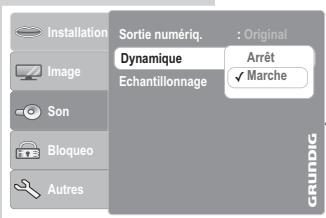
1 Ouvrez le menu principal en appuyant sur « i ». 2 Sélectionnez la ligne « Son » en appuyant sur « ▼ » ou « ▲ » et activez-la en appuyant sur « OK » ou « » ». 3 Sélectionnez la ligne « Dynamique » en appuyant sur « ou « et activez-la en appuyant sur OK. 4 Sélectionnez la fonction en appuyant sur « ▼ » ou « ▲ » (« Marche ») et confirmez en appuyant sur « OK ». 5 Désactivez le menu en appuyant sur « i ».
Réglage de la fréquence de balayage (downsampling)
Ce réglage permet de définir la fréquence de balayage de la sortie numérique. La fréquence de balayage indique le nombre d'échantillons qui peuvent être saisis par unité temporelle.
- Sélectionnez » 96 kHz « pour les DVD avec signal sonore de 96 kHz si vous souhaitez une parfaite restitution analogue du son aux prises «AUDIO OUT L R«.
- Utilisez «48 kHz» pour les DVD à signal sonore de 48 kHz. Le signal est émis aux prises «AUDIO OUT L R» et à la prise «DIGITAL AUDIO OUT».
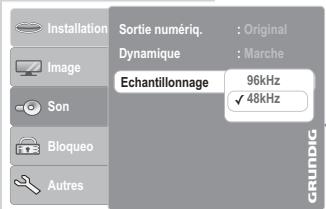
1 Ouvrez le menu principal en appuyant sur « i«. 2 Sélectionnez la ligne «Son« en appuyant sur «▼ « ou » ▲ « et activez-la en appuyant sur «OK« ou «» «. 3 Sélectionnez la ligne « Échantillonnage « en appuyant sur « ou « et activez-la en appuyant sur OK«. 4 Sélectionnez la valeur souhaïée (»96 kHz « ou »48 kHz «) en appuyant sur « ∇ « ou « ▲ « et confirmez-la en appuyant sur OK «. 5 Désactivez le menu en appuyant sur « i«.
Réglages de langue
Vous pouvezCHOISIR DIFFERENTES langues.

1 Ouvrez le menu principal en appuyant sur « i ».
2 Sélectionnez la ligne «Installation» en appuyant sur « ou » ▲ « et activez-la en appuyant sur «OK» ou » ▷ «. - Le menu «Installation» s'affiche.
Remarque :
Pour en savoir plus sur la marche à suivre, veuillez consulter chacun des chapitres suivants à partir du point 1.
Sélection de la langue des sous-titres
Si le DVD inséré dispose de plusieurs sous-titres, vous pouvez sélectionner la langue que vous désirez pour les sous-titres.
Si la langue que vous avez pour les sous-titres n'est pas disponible sur ce DVD, le lecteur de DVD opte automatiquement pour la langue qui se trouve en première position sur ce DVD.

1 Sélectionnez la ligne « Sous-titres » en appuyant sur « ▼ » ou « ▲ » et activez-la en appuyant sur « OK ».
2 Sélectionnez la langue souhaitée en appuyant sur « ▼ » ou « ▲ » et confirmez en appuyant sur « OK ».
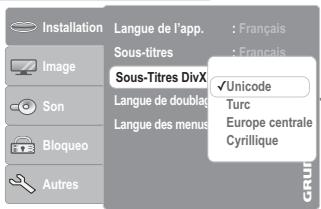
Sélection de la langue des sous-titres divx
Ce réglage vous permet de sélectionner les caractères spécifiques au pays pour l'affichage correct des sous-titres.
1. Sélectionnez la ligne « Sous-titres DivX » en appuyant sur « ▼ » ou « ▲ » et activez-la en appuyant sur « OK ». 2. Sélectionnez les caractères souhaités en appuyant sur « ▼ » ou « ▲ » et confirmez en appuyant sur « OK ».
Sélection de la langue de doublage pour le son
Si le DVD inséré dispose de plusieurs langues, vous pouvez sélectionner, pour le son, la langue que vous désirez.
Si la langue de doublage que vous avez choisie ne se trouve pas sur ce DVD, le lecteur de DVD opte automatiquement pour la langue qui se trouve en première position sur ce DVD.
1 Sélectionnez la ligne «Langue de doublage» en appuyant sur « ou « et activez-la en appuyant sur OK». 2 Sélectionnez la langue de doublage souhaitée en appuyant sur « ou « et confirmez en appuyant sur OK».

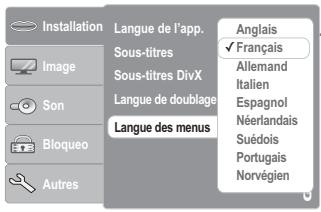
Sélection de la langue des menus du DVD
Si le DVD introduit dispose de menus en plusieurs langues, vous pouvez désirer la langue que vous désirez.
1 Sélectionnez la ligne «Langue des menus» en appuyant sur « ou « et activez-la en appuyant sur OK. 2 Sélectionnez la langue souhaitée pour le menu de DVD en appuyant sur « ou « et confirmez en appuyant sur OK.
Fin des réglages
1 Désactivez le menu en appuyant sur « i ».
Activation/désactivation de l'économiseur d'écran
Lorsque cette fonction est activée, l'écran de veille s'allume si aucune fonction n'a été sélectionnée sur le lecteur de DVD.
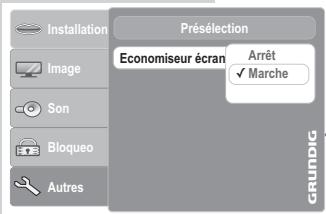
1 Ouvrez le menu principal en appuyant sur « i ». 2 Sélectionnez la ligne « Autres » en appuyant sur « ou » « et activez-la en appuyant sur « OK » ou » «. 3 Sélectionnez la ligne « Economiseur écran » en appuyant sur « ou » et activez-la en appuyant sur OK. 4 Sélectionnez la fonction en appuyant sur « ou » (Marche) et confirmez en appuyant sur OK.
Remarque :
Pour désactiver l'économiseur d'écran, répétez le réglage et sélectionnez «Arrêt».
5 Désactivez le menu en appuyant sur «i».
Réinitialisation du lecteur de DVD
Tous les réglages personnels sont remis à leur état initial.
1 Ouvrez le menu principal en appuyant sur « i ». 2 Sélectionnez la ligne «Autres» en appuyant sur « ▼ » ou « ▲ » et activez-la en appuyant sur « OK ». 3 Sélectionnez la ligne « Préselection » en appuyant sur « ▼ » ou « ▲ » et activez-la en appuyant sur « OK ». 4 Sélectionnez le bouton «Oui» en appuyant sur « ▼ » ou « ▲ » et réinitialisez le lecteur de DVD sur les réglerages d'usine en appuyant sur « OK ». 5 Désactivez le menu en appuyant sur « i ».
Demande d'informations sur le logiciel
Cette fonction vous permet de vérifier chaque est la version actuelle du logiciel du lecteur de DVD.
1 Mettez le lecteur de DVD en marche en appuyant sur le bouton «ON/OFF» de l'appareil. 2 Ouvrez le compartiment à disque en appuyant sur «. 3 Faites apparaitre les informations sur le logiciel en appuyant sur OK.
GDP 2750 V:1.00
Cette télécommande vous permet égrèvement de commander à distance des téléviseurs GRUNDIG. Les fonctions que vous pouvez commander à distance dépendent du modèle de téléviseur GRUNDIG.
Tenez la télécommande en direction du téléviseur.
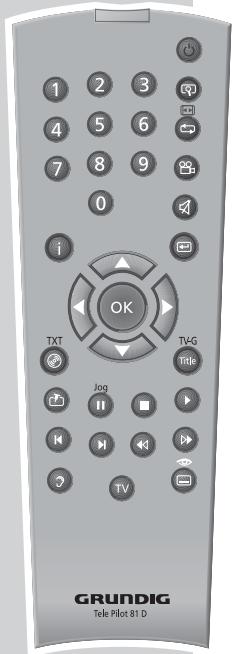
Active la télécommande pour l'utilisation du téléviseur.
Appuyez pour cela sur «TV», maintenez la touche enfoncée, puis appuyez sur la touche correspondant à la fonction que vous désirez activer.
Éteignez le téléviseur (veille).
Mets en marche le téléviseur à partir de son mode veille (Stand-by); Sélectionne directement les chaînes de télévision;
» 0 « sélectionne les numéros de chaînes »AV«.
En mode Télétexte: entrez un numéro de page à trois chiffres.
Petite image dans l'image (PIP).
Ouvrez le menu "Format image".
Ouvrez le petit mode d'emploi du téléviseur.
Commute le volume sur marche/arrêt (silence).
Ouvre le "menu principal".
Commute entre les deux dernières chaînes sélectionnées (zapping).
Permet de régler le volume, « moins fort, » « plus fort.
En mode Menu : « curseur à gauche », « curseur à droite ».
Appelle la liste de chaînes;
active les fonctions, appelle les données, les confirme et les mémorise.
Sélectionne les chaînes de télévision, « ▲ » dans l'ordre croissant, « ▼ » dans l'ordre décroissant.
En mode Menu: >>
Commute entre le mode Téletexte et le mode Téléviseur.
Active et désactive le guide TV.
En mode Télétexte : permet de revenir à une page "en arrêt".
En mode Télétexte : permet d'avancer d'une page.
En mode Télétexte : passage au "Thème" suivant.
En mode Télétexte : passage au "Chapitre" suivant.
Ouvrir le menu "Son".
Ouvrir le menu "Image".
C E
CLASS 1
LASER
PRODUCT

Caractéristiques techniques
Ce produit est conforme aux directives européennes 89/336/CEE, 2006/95/CE et 93/68/CEE.
Cet appareil répond aux exigences de sécurité de la norme DIN EN 60065
(VDE 0860) et donc à la réglementation internationale de sécurité IEC 60065.
N'ouvre jamais le lecteur de DVD. La garantie du fabricant ne couvre aucun dégât occasionné par des manipulations inadéquates.
Vous pouvez demander la déclaration de conformité complète auprès du fabricant.
Tension de secteur :
100-240V~,50/60Hz
Consummation :
Fonctionnement : env. 10W
ModeVeille:≤4W
Température ambiantе :
entre +10°C et +35°C
Norme de lecture :
PAL, 50 Hz, 625 lignes
NTSC, 60 Hz, 525 lignes
Formats de disques :
DVD-R, DVD-RW, CD-R, CD-RW
Formats support :
Laser à semi-conducteur :
Longueur d'ondes 650 nm pour DVD
Longueur d'ondes 780 nm pour CD
Format audio :
Numérique: MPEG2/Dolby Digital, PCM, DTS
Analogue: son stéréo, Dolby Pro Logic
Audio :
Signal : Analogique
DVD: 48/96 kHz 4 Hz-22/44 kHz
CD video: 44,1 kHz 4 Hz-20 kHz
CD audio: 44,1 kHz 20 Hz-20 kHz
Rapport signal/bruit
(à 1 kHz) : ≥90 dB
Dynamique
(à 1 kHz) : ≥ 80 dB
Dimensions et poids :
Dimensions
L×H×P 430×38×254mm
Poids (WEEE) 2,4 kg
Recommandations générales pour les appareils à laser
Cet produit est un CLASS 1 LASER PRODUCT. CLASS 1 LASER PRODUCT signifie que le rayon laser a une constitution technique lui conférant une sécurité intrinsèque, afin qu'il n'y ait aucun risque de dépassement des taux de radiation maximum autorisés.
Attention :
Si vous utilisez des installations autres que celles spécifiées dans ce mode d'emploi ou encore si vous suivez d'autres procédures, vous risquez de vous exposer à des rayonnements dangereux.
Cet appareil émet des rayons laser. Étant donné le risque de lésions oculaires, seul un technicien qualifié est autorisé à ouvrir et entretenir l'appareil.
Si vous utilise des installations autres que celles spécifiées dans ce manuel ou si vous suivez D'AUTRES PROCEDURES, vous risquez de vous exposer à des rayonnements dangereux.
Certaines pièces de cet appareil se trouvent sous la protection de brevets d'invention américain ou sont propriété intellectuelle de la société Macrovision Corporation ou d'autres propriétaires. Ce matériel technique de marque déposée ne peut être utilisé qu'avec l'autorisation de la société Macrovision Corporation, et ce à des fins uniquement privées, à domicile ou dans d'autres circonstances limitées, sauf autorisations supplémentaires accordées par la société Macrovision Corporation. La reproduction et le démontage de l'appareil sont interdits.
Fabrication autorisée par les Dolby Laboratories. L'appellation „Dolby" et le signe double D, "D" sont des marques déposées des Dolby Laboratories. Matériel confidientiel non publié. ©1992-1997 Dolby Laboratories, Inc. Tous droits réservés.
Lorsque l'appareil lit des CD et des DVD codés par DTS, les sorties stéréo analogiques produisent un bruit excessif. Afin d'éviter toute éventuelle déterioration de l'installation audio, l'utilisateur doit prendre des mesures de précaution lorsque les sorties stéréo analogiques du lecteur de DVD sont raccordées à un système d'amplification. La lecture DTS Digital Surround exige le raccordement d'un système externe de décodage canal 5.1 DTS Digital Surround sur la sortie numérique (S/PDIF) du lecteur de DVD.
"DTS" et "DTS Digital Out" sont des marques déposées de la Digital Theater Systems, Inc.
Comment remédier soi-même aux pannes
Votre lecteur de DVD n'est pas toujours à l'origine des problèmes d'image ou de son. Ces problèmes peuvent également provenir d'un cable débranché par inadvertance, de DVD/CD endommagés ou des piles de la télécommande qui sont usagées.
Si les opérations suivantes ne donnent pas les résultats souhaités, adressez-vous à un point de vente spécialisé.
Les DVD-R/RW au format DVD-video ainsi que les CD-R/CD-RW au format CDDA et MP3 peuvent être lus par cet appareil. Il peut cependant arriver que la lecture de certains DVD ou CD gravés soit impossible en raison des différences de qualité des supports et des particularités de l'enregistrement. Dans ce cas, le problème ne vient pas du lecteur.
| Panne | Cause/Remède |
| Le lecteur de DVD ne réagit pas à la télécommande | Dirigez la télécommande directement sur le lecteur de DVD. |
| Eloignez tous les objets susceptibles de faire obstacle à la trans-mission du signal de la télécommande. | |
| Contrôlez ou remplacez les piles de la télécommande. | |
| Le compartmenté à disque ne s'ouvre pas, Dysfonctionnements de l'image/du son | Allumez et éteignez votre lecteur de DVDà l'aide de l'interrupteur «ON/OFF«. |
| Absence d'imageDéformation de l'image | Contrôlez Your branchement videoo. |
| Vérifie que le DVD/CD ne comporte pas de traces de doigs, consultez les recommendations de nettoyage indiquées sur cette page. | |
| L'apparil ne lit pas le DVD/CD.le haut. | Assurez-vous que le DVD/CD est placé avec l'étiquette vers |
| Nettoyez le DVD/CD. | |
| Vérifie que le DVD/CD n'est pas endommagé en le replacant par un autre. | |
| Absence de son | Vérifie les branchements audio. |
| Testez un autre apparéil de lecture. | |
| Utilisez un décodeur externe pour les formats de son DTS. | |
| Pas de son sur la sortie numérique | La fréquence de balayage a été réglée à 96 kHz. Réglez la fré-quence de balayage à 48 kHz, voir le réglage à la page 40. |
| Déformation du son de la chaine hi-fi | Assurez-vous que vous n'avez pas raccordé les prises audioà l'entrée phono de l'amplificateur. |
Nettoyage du disque
Essuyez le disque à l'aide d'un chiffon de nettoyage en partant du centre et en allant en ligne droite vers le bord.
N'utilise pas de solvants tels que de l'essence, des diluants, des détergents vendus dans le commerce ou des sprays antistatiques pour disques analogiques.
Remarque concernant le logiciel
Nous vous rappelons que l'utilisation de votre lecteur de DVD est autorisée exclusivement avec les logiciels d'exploitation acceptés par GRUNDIG. Vous pouvez vous procurer ces logiciels d'exploitation dans le commerce ou sur les sites Web Grundig www.grundig.com ou www.grundig.de. Ne téléchargez pas de logiciels d'exploitation provenant de sites Internet douteux, leur installation entraîne des dysfonctionnements et la perte de la garantie.
Les frais causés par des dommages liés à ces pratiques ne sont en aucun cas pris en charge par GRUNDIG. Les frais de réparation en découlant seront dans ce cas à la charge du client, même si la période de garantie n'est pas écoulée.
Remarque relative à l'environnement
Ce produit a été fabriqué à partir de matériaux et pièces haute qualité qui peuvent être recyclés et réutilisés.
Ce produit n'est donc pas destiné aux ordures ménagères. Il doit être déposé dans un centre de collecte destiné au recyclage d'appareils électriques et électroniques. Cela est indiqué par le symbole ci-contre figurant sur le produit, dans la notice ou sur l'emballage.
Veuillez vous adresser à votre municipalité pour connaître les centres de collecte situés près de chez vous.
Le recyclage des appareils usagés est une contribution importante à la protection de l'environnement.

- Lecteur de DVD GDP 2750
- Vue d'ensemble
- Raccordements et préparatifs
- Mise en service
- Avant la lecture
- Lecture d'un DVD
- Lecture d'un s-vcd/vcd
- Sommaire
- Lecture de fichiers audio/vidéo
- Sûreté pour enfants
- Réglages du son
- Réglages personnels
- Informations
- Particularités de votre lecteur DVD
- Contenu de la livraison
- Formats de disques
- Remarque :
- Face avant du lecteur de DVD
- Affichages du lecteur de DVD
- Face arrière du lecteur de DVD
- EURO AV → TV
- Attention :
- Télécommande
- Raccordement du téléviseur
- Ajustements nécessaires du téléviseur
- Remarques :
- Raccordement avec un câble péritel
- Raccordement de l'amplificateur numérique multi-canaux ou d'une chaîne audio numérique à deux canaux
- Raccordement de la chaîne audio avec son stéréo analogue à deux canaux
- Raccordement du câble secteur
- Remarque:
- Insertion des piles dans la télécommande
- Remarque relative à l'environnement :
- Mise en marche du lecteur de DVD
- Sélection de la langue des menus d'écran
- Réglage du système TV (norme TV)
- Sélection de la prise de sortie vidéo (péritel/rvb, s-video ou câble mélangeur)
- Sélection du format TV de votre téléviseur
- Sélection du format d'image
- Le DVD offre le 4:3, le format TV est 4:3
- Le DVD offre le 16:9, le format TV est 16:9
- Le DVD offre le 16:9, le format TV est 4:3
- Le DVD offre le 4:3, le format TV est 16:9
- Réglage
- Préparatifs
- Insertion du disque
- Retrait du disque
- Caractéristiques des DVD
- Particularités des DVD
- Lecture d'une plage
- Consultation des informations
- Sélection des titres et chapitres à l'aide du menu DVD
- Sélection du titre, du chapitre ou de l'horaire de lecture
- Sélection progressive d'un chapitre (SKIP)
- Interruption/reprise de la lecture (resume)
- Fin de lecture
- Recherche d'image
- Ralenti
- Avance progressive des arrêts sur image
- Sélection de l'angle de vue de scènes ou de passages particuliers
- Agrandissement de l'image (zoom)
- Changement de la langue de doublage ou du format de son
- Sélection et affichage des sous-titres
- Sélection et lecture de scènes
- Insertion d'un signet
- Lecture de la/des scène(s) marquée(s)
- Répétition d'une scène (a-b repeat)
- Répétition d'un chapitre ou d'un titre
- Particularités des s-vcd/vcd
- PBC (play back control)
- Mise en marche/à l'arrêt du PBC (play back control)
- Sélection de plage
- CD Nero DigitalTM
- Cdvideo MP4
- CD MP3
- Lecture de fichiers audio/video
- CD JPEG
- CD picture KODAK
- CD audio
- Le gestionnaire de fichiers
- Le menu principal du gestionnaire de fichiers
- Lecture - fonctions de base
- Données video nero digital™ et MP4
- Données JPEG et KODAK picture
- Fonctions supplémentaires de lecture
- Sélection directe d'un titre/d'une image, avec les touches numérotées
- Sélection progressive d'un titre/d'une image (SKIP)
- Ralenti (uniquement fichiers nero digital™/video MP4)
- Avance image par image
- Agrandissement d'image - zoom
- Rotation de l'image
- Modification de l'affichage de l'image
- Fonctions de filtrage
- Fonctions de répétition
- Fonctions de lecture
- Programme de lecture
- Composer un programme de lecture
- Lecture du programme de lecture
- Suppression d'une plage du programme de lecture
- Autorisation du contenu du DVD
- Modification du mot de passe
- Sélection de la sortie numérique
- Activation/désactivation de la dynamique (gamme de volume)
- Réglage de la fréquence de balayage (downsampling)
- Réglages de langue
- Sélection de la langue des sous-titres
- Sélection de la langue des sous-titres divx
- Sélection de la langue de doublage pour le son
- Sélection de la langue des menus du DVD
- Fin des réglages
- Activation/désactivation de l'économiseur d'écran
- Réinitialisation du lecteur de DVD
- Demande d'informations sur le logiciel
- Caractéristiques techniques
- Recommandations générales pour les appareils à laser
- Comment remédier soi-même aux pannes
- Nettoyage du disque
- Remarque concernant le logiciel
- Remarque relative à l'environnement
Marque : GRUNDIG
Modèle : GDP 2750
Catégorie : Lecteur dvd