
WHITE DIAMOND 2 - Téléphone portable ESSENTIELB - Notice d'utilisation et mode d'emploi gratuit
Retrouvez gratuitement la notice de l'appareil WHITE DIAMOND 2 ESSENTIELB au format PDF.

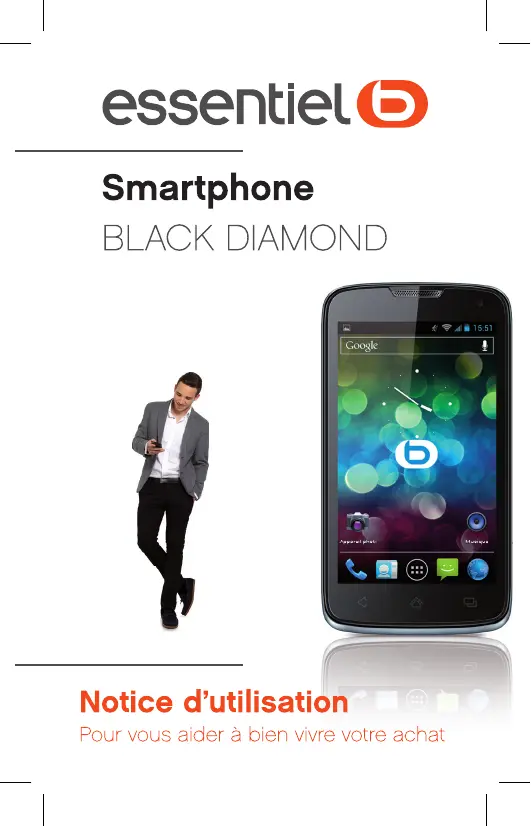
| Type de produit | Smartphone |
| Marque | ESSENTIELB |
| Modèle | WHITE DIAMOND 2 |
| Catégorie | Téléphone portable |
| Écran | Tactile |
| Nombre de cartes SIM | 2 (double SIM) |
| Emplacement carte mémoire | Micro SD (non fournie) |
| Type de batterie | Amovible, rechargeable |
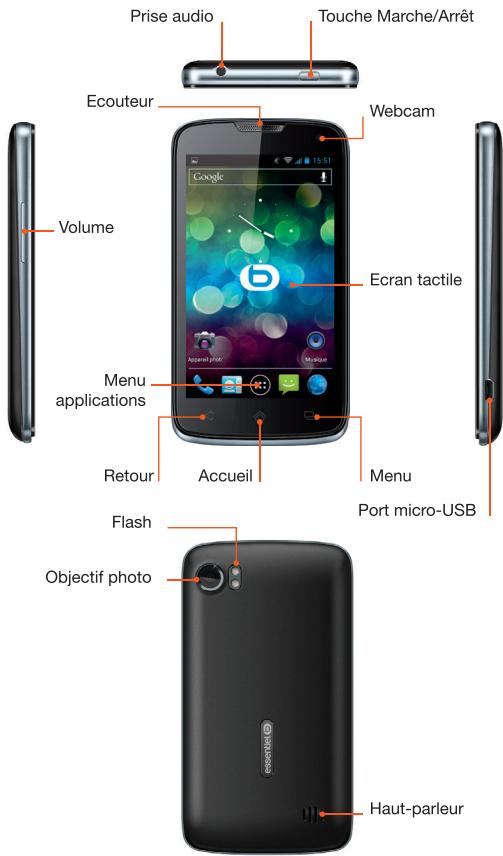
| Connectique | USB micro-USB |
| Contenu de la boîte | Smartphone, cordon USB micro-USB, prise USB, kit mains-libres |
| Fonctions principales | Appels, messagerie, contacts, internet, applications, widgets, notifications |
| Comptes | Configuration compte Google (Gmail, Agenda, Contacts) |
| Gestion des notifications | Oui, via zone de notification |
| Écran d'accueil | Principal + 4 écrans annexes |
| Verrouillage | Écran tactile, déverrouillage par glissement |
FOIRE AUX QUESTIONS - WHITE DIAMOND 2 ESSENTIELB
Questions des utilisateurs sur WHITE DIAMOND 2 ESSENTIELB
0 question sur cet appareil. Repondez a celles que vous connaissez ou posez la votre.
Poser une nouvelle question sur cet appareil
Téléchargez la notice de votre Téléphone portable au format PDF gratuitement ! Retrouvez votre notice WHITE DIAMOND 2 - ESSENTIELB et reprennez votre appareil électronique en main. Sur cette page sont publiés tous les documents nécessaires à l'utilisation de votre appareil WHITE DIAMOND 2 de la marque ESSENTIELB.
MODE D'EMPLOI WHITE DIAMOND 2 ESSENTIELB
Notice d'utilisation
Pour vous aider à bien vivre votre achat

Vou venez d'acquérir un produit de la marque Essentiel b et nous vous en remercions. Nous apportons unsoon tout particulier au DESIGN, à la FIABILITÉ et à la FACILITE D'UTILISATION de nos produits.
Nous espérons que ces enceintes multimédia Bianca vous donneront entière satisfaction.
Contenu de la boîte
- Smartphone Cordon USB - micro USB
- Prise USB Kit mains-libres
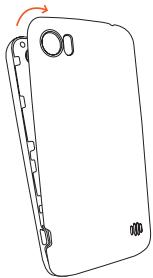
Insérer les éléments
Faites glisser la carte SIM dans l'emplacement supérieur en plaçant la puce vers le bas et le coin biseauté en bas à droite.
Si vous possédez une deuxième carte SIM, faites-la glisser dans l'emplacement inférieur, puce vers le haut et le coin biseauté en bas à gauche.
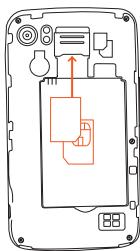
Faites glisser la carte SIM dans l'emplacement supérieur en plaçant la puce vers le bas et le coin biseauté en bas à droite.
Si vous possédez une deuxième carte SIM, faites-la glisser dans l'emplacement inférieur, puce vers le haut et le coin biseauté en bas à gauche.
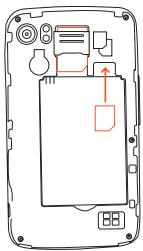
Placez votre carte micro SD* (non fournie) dans l'emplacement prévu à cet effet.
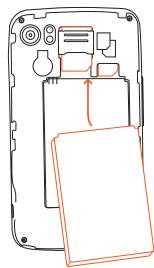
Remplace la batterie en commençant par le bas (contacteurs placés en bas à gauche) et replace le couvercle.
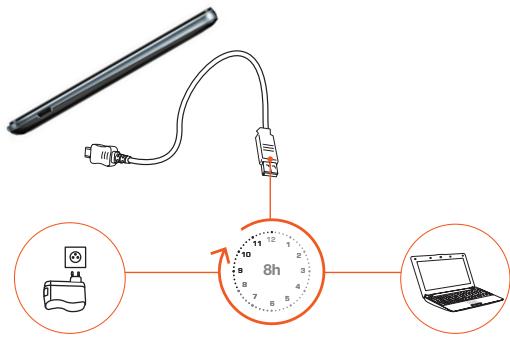
Recharger la batterie
Avant d'utiliser le téléphone pour la première fois, vous devez recharger la batterie complètement. Lors des 3 premiers cycles, laissez la batterie se décharger entièrement avant de la recharger.
Allumer
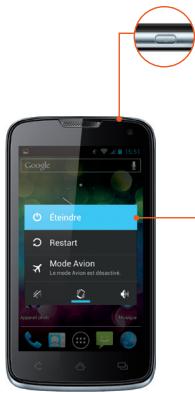
Maintenez la touche Marche / Arrêt appuyée jusqu'à ce que l'écran s'allume. Éteindre
Maintenez la touche Marche/Arrêt appuyée jusqu'à ce qu'une fenêtre apparaisse.
Appuyez sur Éteindre pour confirmer l'extinction du téléphone.
Déverrouiller l'écran tactile
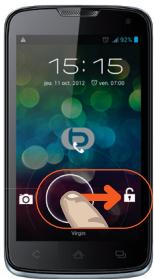
L'écran se verrouille automatiquement si aucune action n'est effectuée sur le téléphone pendant un certain temps.
Appuyez sur 1 puis faites glisser le cercle vers la droite sur 1.
Écran d'accueil étendu
Votre téléphone possède un écran d'accueil principal et 4 écrans annexes. Faites glisser votre doigt horizontalement pour passer d'un écran à l'autre.
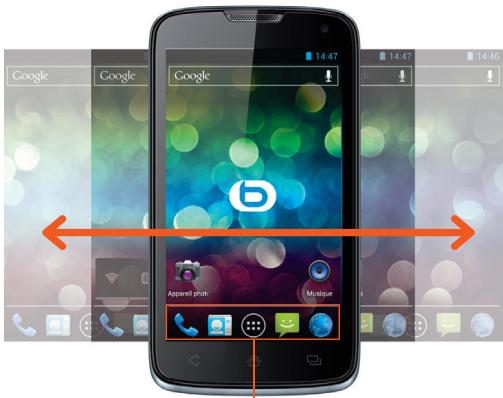
Icônes fixes

Appeler

Messagerie

Contacts

Internet

Applications
Ajouter un widget
Les widgets, petits programmes accessibles depuis l'écran d'accueil, vous permettent d'accéder directement à certaines fonctionnalités : météo, agenda, e-mails, galerie photos, livres, etc.
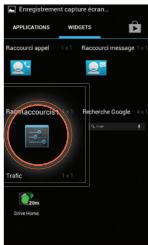
Depuis le menu des applications, appuyez sur l'onglet Widgets.
Déplacer / supprimer un élément de l'écran d'accueil
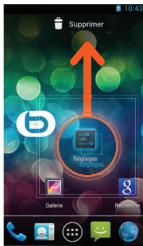
Faites un appui long sur l'icone d'un widget puis faites glisser votre doigt jusqu'à l'emplacement de votre choix sur l'un des écrans d'accueil
Pour supprimer, faites-le glisser vers le haut de l'écran par les relaché.
Pour le déplacer, faites un appui long et déplacez l'icône jusqu'à l'emplacement souhaité.

S'il n'y a pas de place à l'emplacement où vous déposez le widget, ce dernier ne sera pas ajouté à l'écran d'accueil.
Gestion des notifications
Lorsque vous receivez une notification (arrivée de nouveaux messages, alarmes et événements dans l'agenda, etc.), son icône s'affiche dans la zone de notification en haut de l'écran.
Appuyez sur la zone de notification et faites glisser votre doigt vers le bas pour afficher les détails.
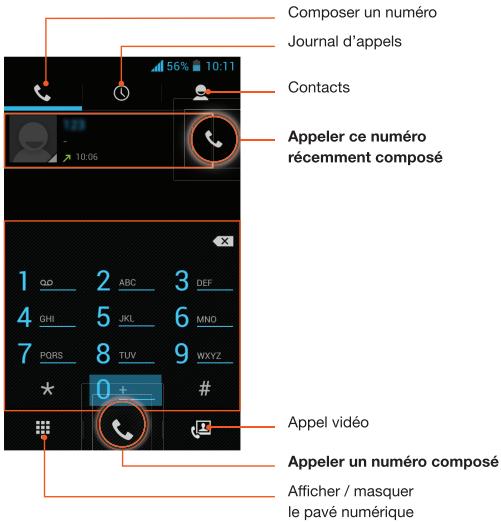
Passer un appel
Intro: Composer numéro ou numéro de la mémoire d'appel, appeler un contact dans l'onglet contact de ce menu...
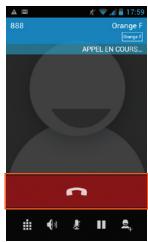
Appuyez ici pour raccrocher
Écrire un message
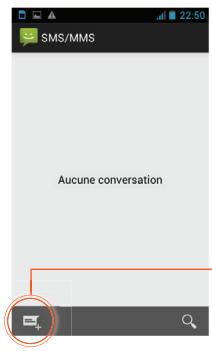
Appuyez sur depuis l'écran d'accueil, puis appuyez sur pour écrire un nouveau message.
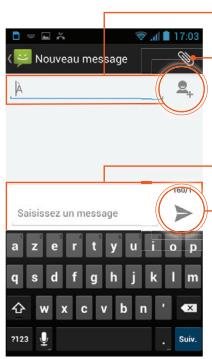
Champ du destinataire Saisissez le numéro ou choisissez le destinataire dans vos contacts.
Ajouter une pièce jointe
Zone de texte Rédigez votre message à l'aide du clavier.
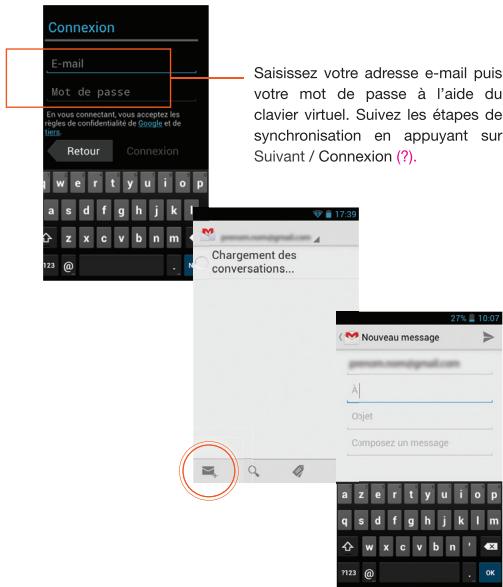
Configurer votre compte google®

Assurez-vous de disposer d'une connexion de données ou Wi-Fi opérationnelle. Reportez-vous à la rubrique Connexion sans fil.
Dans le menu applications, appuyez sur l'icone Gmail pour vous connecter à votre compte ou en créer un. Vos identifiants Gmail vous permettent d'accéder aux services et applications Google (Agenda, contacts, etc.).
- NOTICE D'UTILISATION
- CONTENU DE LA BOÎTE
- INSÉRER LES ÉLÉMENTS
- RECHARGER LA BATTERIE
- ALLUMER
- DÉVERROUILLER L'ÉCRAN TACTILE
- ÉCRAN D'ACCUEIL ÉTENDU
- ICÔNES FIXES
- AJOUTER UN WIDGET
- DÉPLACER / SUPPRIMER UN ÉLÉMENT DE L'ÉCRAN D'ACCUEIL
- GESTION DES NOTIFICATIONS
- PASSER UN APPEL
- ÉCRIRE UN MESSAGE
- AJOUTER UNE PIÈCE JOINTE
- CONFIGURER VOTRE COMPTE GOOGLE®
Marque : ESSENTIELB
Modèle : WHITE DIAMOND 2
Catégorie : Téléphone portable