Connect 503 - Téléphone portable ESSENTIELB - Notice d'utilisation et mode d'emploi gratuit
Retrouvez gratuitement la notice de l'appareil Connect 503 ESSENTIELB au format PDF.

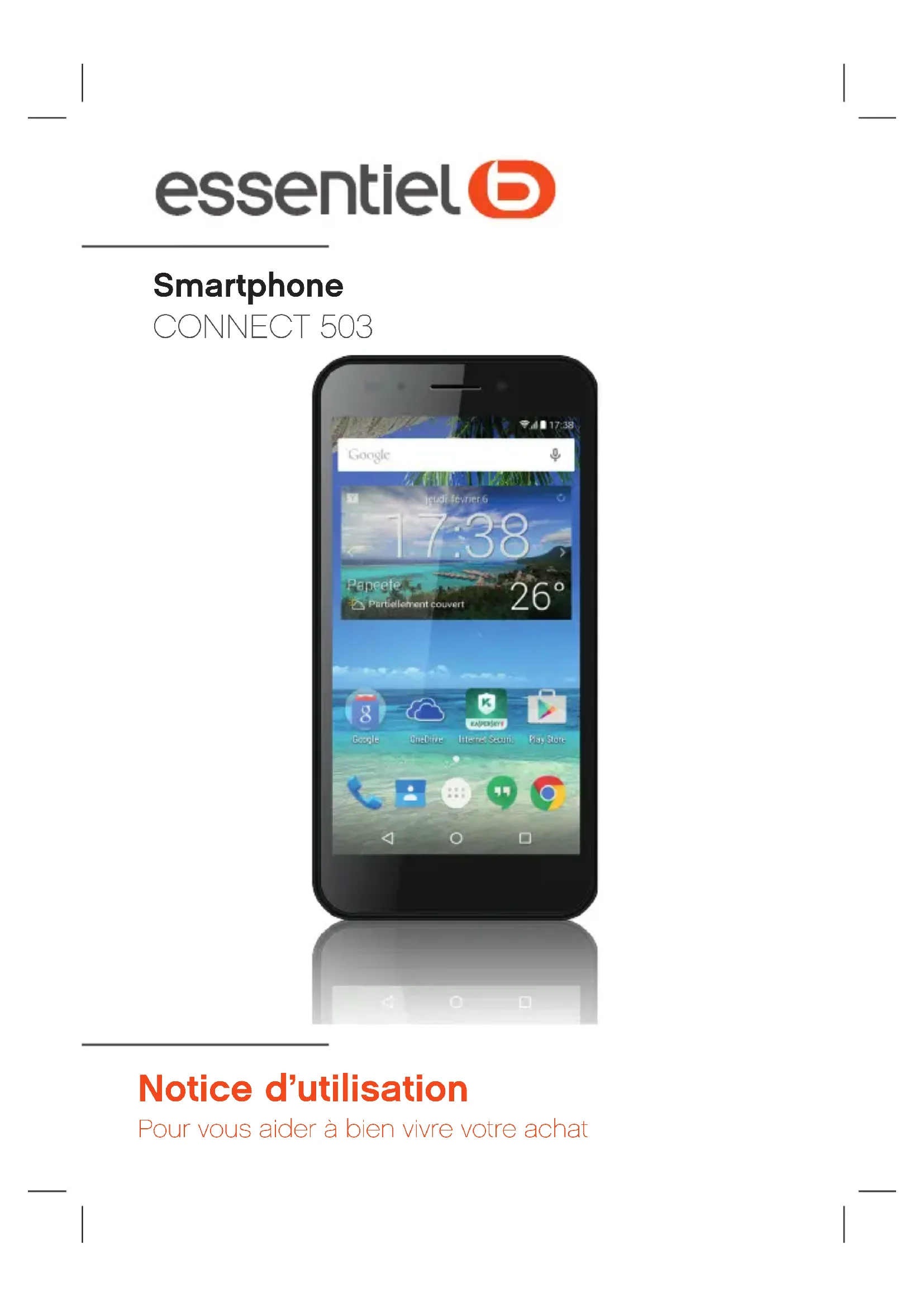
| Type de produit | Téléphone portable double SIM |
| Marque | ESSENTIELB |
| Modèle | Connect 503 |
| Système d'exploitation | Android (version non précisée) |
| Écran tactile | Oui, capacitif, avec capteur de luminosité |
| Double carte SIM | Oui, SIM1 : 4G/3G/2G, SIM2 : 2G uniquement |
| Extension mémoire | MicroSD jusqu'à 32 Go (non fournie) |
| Connectivité | Wi-Fi 802.11 b/g/n, Bluetooth, GPS, 4G/3G (SIM1), 2G (SIM2) |
| Appareil photo | Avant et arrière (non précisé) |
| Batterie | Lithium-ion amovible, charge via USB |
| Contenu de la boîte | Smartphone, batterie, chargeur secteur USB, câble USB, kit piéton, guide rapide |
| Verrouillage écran | Par schéma, code PIN ou mot de passe |
| Entretien | Essuyer avec un chiffon sec et doux |
| Sécurité | Verrouillage par code PIN SIM, verrouillage écran, sources inconnues |
| Garantie | 2 ans (à compter de la date d'achat sur ticket de caisse) |
| Service après-vente | CRT Lesquin, Rue de la haie Plouvier, F-59273 FRETIN |
FOIRE AUX QUESTIONS - Connect 503 ESSENTIELB
Questions des utilisateurs sur Connect 503 ESSENTIELB
0 question sur cet appareil. Repondez a celles que vous connaissez ou posez la votre.
Poser une nouvelle question sur cet appareil
Téléchargez la notice de votre Téléphone portable au format PDF gratuitement ! Retrouvez votre notice Connect 503 - ESSENTIELB et reprennez votre appareil électronique en main. Sur cette page sont publiés tous les documents nécessaires à l'utilisation de votre appareil Connect 503 de la marque ESSENTIELB.
MODE D'EMPLOI Connect 503 ESSENTIELB
Notice d'utilisation
Pour vous aider à bien vivre votre achat
Vou venez d'acquerir un produit de la marque Essentiel b et nous vous en remercions. Nous apportons un soin tout particulier à la FIABILITÉ, à la FACILITÉ D'USAGE et au DESIGN de nos produits.
Nous espérons que ce smartphone vous donnera entière satisfaction.
sommaire
votreetproduit6
Contenu de la boite 6
Description 6
installation 8
Installation de la batterie 8
Insérer les cartes SIM & CARTE SD 9
Charge de la batterie 11
premier demarrage 12
Vous n'avez insere aucune carte SIM 12
YouaveinzinsereuneoudexcartesSIM13
prise en main 14
Allumer / Eteindre donne smartphone 14
Verrouillage / Déverrouillage des cartes SIM 15
Verrouillage / Déverrouillage de l'écran 15
Utilisation de I'ecran tactile 17
Utilisation des touches du smartphone 18
Personnaliser l'écran d'accueil 19
Capteur de luminosité 20
fonctions de I'ecran d'accueil 22
Descriptif de I'ecran d'accueil 22
Descriptif des icônes 24
utilisation de base 25
Gestion du panneau des notifications 25
Clavier alphanumerique 28
Appeler ou receivevoir des appels 30
Envoyer et recevoir des SMS/MMS 36
Bluetooth 39
Configuration du bluetooth* 40
Activier le Wi-Fi 41
Paramétr son compte GoogleTM 43
Si vous ne possédez pas de compte Google 44
Si vous possédez un compte Google 47
Ajouter une carte de paiement 48
Service de géolocalisation 49
connexions USB 49
parametes de l'appareil 50
Sans fil et reseaux 50
Appareil 51
Personnel 53
Système 54
Mise à jour de votre smartphone 55
Navigateur internet 61
Musique 62
utilaires 63
ES Explorateur 63
E-mail 63
réinitialisation du système 64
votre produit
Contenu de la boite
- 1 smartphone
- 1 kit piéton
- 1 cable de chargement USB
- 1 chargeur secteur USB
- 1 batterie Li-lon
1 guide rapide - 1 notice téléchargeable sur boulanger.com
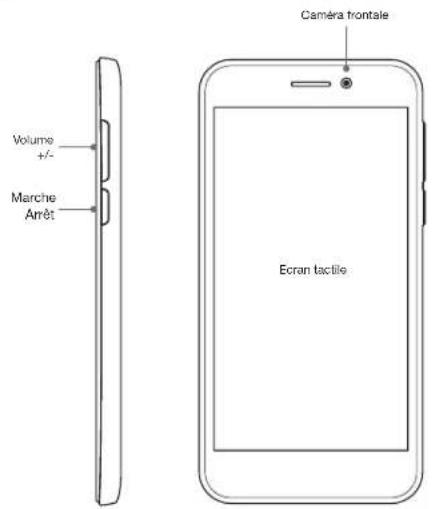
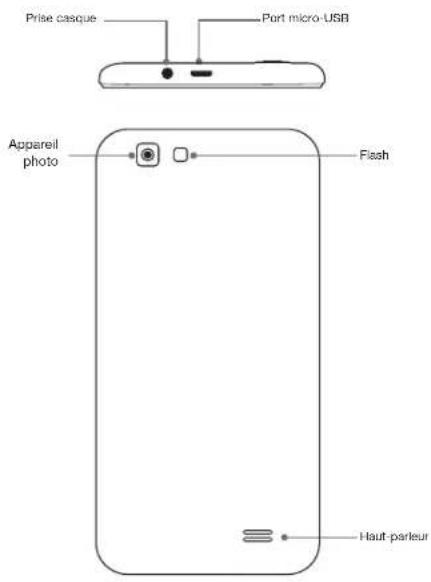
Description
6
essential
votrè prodult
essentiel
7
votre produit
installation
Installation de la batterie
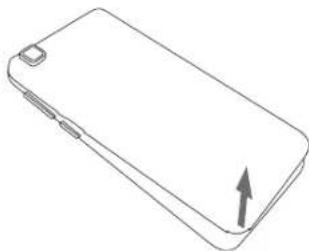
- Retirez la coque arrirée de votre smartphone comme indiqué ci-contre.
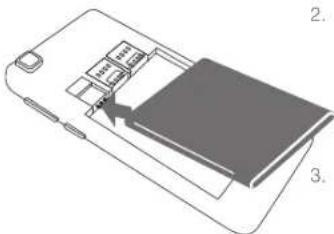
-
Insérez la batterie en veillant à ce que les inscriptions soient bien positionnées en haut à gauche.
-
Replacez la coque arriere du smartphone.
Utilisez uniquement la batterie fournie avec votre smartphone. Pour tout remplacement de batterie, merci de vous renseigner auprès du service après-vente votre revendeur.
- Pour recharger la batterie, utilisez uniquement l'adaptateur secteur foumi avec votre apparéil.
8
essential
Installation
Insérer les cartes SIM & CARTE SD
Le Connect 503 est un smartphone avec double carte SIM, ce qui vous permet d'utiliser deux reseaux. Pour insérer la/les carte(s) SIM :
- Éteignez le téléphone et retirez la coque arrêté du téléphone ainsi que la batterie.
- Si vous carte SIM possède une connexion 3G et/ou 4G, insérez-la dans l'emplacement SIM1 comme indiqué sur le schéma.
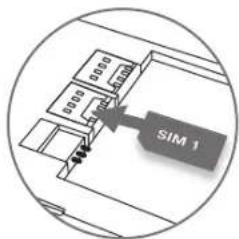
4
La 4G et la 3G ne fonctionnent pas sur l'emplacement SIM2 même si vous inserez une carte SIM2 possedant la 4G et la 3G dans cet emplacement.
essential
9
installation
- Si vous possédez une deuxième carte mini SIM, insérez-la l'emplacement SIM2 comme indiqué sur le schéma:
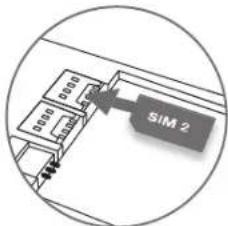
-
Placez votre carte micro SD* (non fournie) dans l'emplacement situé sous les 2 cartes SIM.
-
Capacité maximalé 32 Go
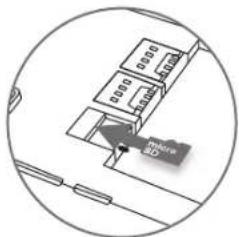
- Remettez ensuite la batterie et la coque arrêté du smartphone en place.

L'insertion ou le retrait d'une carte SIM et d'une carte micro SD requiert l'extinction complete du smartphone.
10
Lors du premier démarriage de votre Connect 503, un assistant vous aide à configurer votre smartphone étape par étape.
A ce stade, le menu vous propose d'insérer votre (vos) carte(s) SIM.
Vous n'veaz insere aucune carte SIM
- Étape 1: réseau Wi-Fi : vous pouvez sélectionnez votre réseau et vous y connecter maintainant, ou ignorer cette étape et vous connecter plus tard.
- Étape 2: Sélectionnez le mode de géolocalisation que vous souhaitez utiliser (qui est indispensable au fonctionnement du GPS avec Google Maps™).
- Étape 3 : sélectionnez la date et l'heure (selectionnez Brussels - GMT+2 si vous étés en France métropolitaine) - si vous reseau Wi-Fi est déjà configuré cette étape sera effectuee automatiquement.
- Étape 4 : vous pouvez indiquer les informations du propriétaire du smartphone (étape qui peut être ignorée en tapant sur la flèche suivant deux fois).
- Étape 5: Services GoogleTM: Acceptation de l'utilisation des services Google
- Étape 6 : la configuration de base est terminée. Vous pourrez ensuite insérer votre (vos) carte(s) SIM ultérieurement pour acceder aux fonctions téléphone et Internet 4G.
Vous avez insere une ou deux cartes SIM
- Étape 1: entrez votre (vos) code(s) SIM.
- Étape 2 : sélectionnez votre langue. La langue du réseau de votre opérateur vous sera proposée automatiquement par défaut.
- Étape 3 : sélectionnez réseau Wi-Fi : vous pouvez sélectionner votre réseau et vous y connecterMAINANT, ou ignorer cette étape et vous connecter plus tard.
- Étape 4: Sélectionnez vous compte Google (si vous en avez déjà un). Ensuite, saisissez votre adresse et votre mot de passer, puis acceptez la licence Play Music Google Play cliquant sur OK. Vous pouvez aussilier leur smartphone à leur compte Google+ si vous en possédez un, ou ignorez cette étape.
- Étape 5 : vous pouvez également configurer votre smartphone pour sauvégarder vos données sur votre compte Google, ou ignorer cette étape.
- Étape 6: Sélectionnez le mode de géolocalisation que vous souhaitez utiliser (qui est indispensable au fonctionnement du GPS avec Google Maps™.
- Étape 7 : la configuration de base de votre smartphone est à présent terminée.
prise en main
Allumer / Eteindre vous smartphone
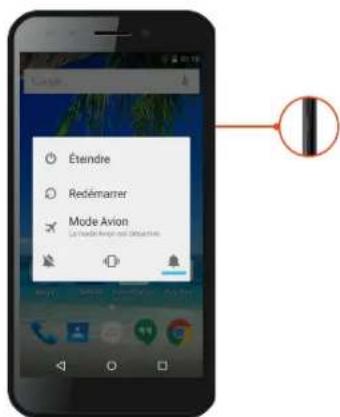
- Pour allumer le smartphone, appuyez 3 secondes sur le Marche/Arrêt situé sur la tranche du smartphone.
- Si le smartphone est allumé, appuyez moins d'une seconde bouton pour lemettre en mode veille. Appuyez encore une fois, pour quitter le mode veille.
- Pour éteindre le smartphone, appuyez environ 3 secondes sur bouton Marche/Arrêt jusqu'à ce qu'un menu apparaisse, clique ensuite sur le bouton Marche/Arrêt, puis confirmez.
- PatIENTez toujours au moins 5 secondes après avoir étéint l'appareil avant de le redémarrer.
- essentiel
prise en main
Verrouillage / Déverrouillage des cartes SIM
Votre Connect 503 est un smartphone double SIM, il vous permet de téléphoner avec deux abonnements à partir du même apparéil.
Il y a deux emplacements prevus pour deux cartes SIM. Le premier (SIM1) est réservé à la carte SIM de votre abonnement 4G ou 3G, tandis qu'elle second port (SIM2) est réservé à l'abonnement 2G (voix et SMS seulement).
Au démarage de votre téléphone, ce dernier vous invitera à successivement le code PIN de vos deux cartes SIM (SIM1 puis SIM2).
Verrouillage / Déverrouillage de l'écran
Pour déverrouiller l'écran :
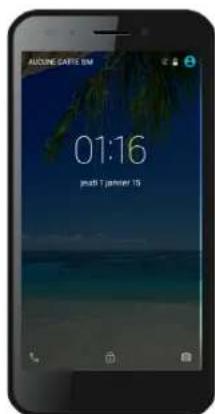
Appuyez sur la touche Marche/Arrêt de votre téléphone.
Touchez l'icone de déverrouillage.
puis, tout en maintainant la pression, faites-la glisser vers le haut pour déverrouiller l'appareil.
- Vous pouvez paramétre le verrouillage de l'écran en ajoutant un mot de passer ou un dessin à reproduce lors du déverrouillage de votre smartphone.
essentiel 15V.1.0prise en main
Pour cela, reportez-vous à Paramètres > Personnel > Sécurité
Sécurité de l'écran > Verrouillage de l'écran, vous aurez alors lechioix entre les modes de verrouillage suivant :
Aucun: aucun système de verrouillage n'est activé.
- Balayer l'écran : active ou désactive le verrouillage de glissement (image précédente).
- Déblocage vocal.: déverrouille l'écran par reconnaissance vocale.
- Schéma: déverrouille l'écran par un dessin à reproduce.
- Code PIN: verrouille l'écran par code numérique à 7 chiffres maximum de votrechoix.
- Mot de passer : verrouille l'écran par un mot de passer de votrechoix.

L'oubli ou la perte du mot de passer, du code PIN ou du schéma servant au verrouillage de l'écran bloque définitivement votre smartphone.
En cas d'oubli ou de perte, la garantie du produit ne prendra pas effet pour une telle négligence. En effet, rétablissement de la configuration d'usine ne peut solutionner ce problème.
meme un
Utilisation de l'écran tactile
VOUS POUVEZ UTILISER L'ECRAN TACTILE DE PLUSIEURS MANIÈRES :
En touchant I'ecran avec le doigt: cela fait reagir les éléments de l'ecran, comme les icones d'applications, de réglages ou encore le clavier.
- En le touchant et en maintainant le doigt dessus : touchez un élément à l'écran et maintenez votre doigt dessus jusqu'à ce qu'une action vous soit proposée.
- En le faisant glisser : touchez un élément et glissez votre doigt sur l'écran jusqu'à l'emplacement de votrechoix.
- En le faisant défiler : faites glisser rapidement votre doigt sur la surface de l'écran (sans faire glisser d'élement). Par exemple, faites défiler l'écran vers le haut ou le bas afin de consulter une liste.
- En le touchant deux fois : touchez deux fois une page web, une carte ou un autre écran pour agrandir l'image. Par exemple touchez deux fois une partie d'une page Web de votre navigateur cette partie afin qu'elle fasse la taille de l'écran. Vous pouvez aussi toucher deux fois l'écran afin de commander le zoom lorsque vous regardez des cartes et dans d'autres applications.
- En le pinceant : dans certaines applications (cartes, navigateur, galerie), vous pouvez agrandir l'image en plaçant deux l'écran en même temps et en les rapprochant comme (pour rétréir) ou en les écartant (pour agrandir).
- En faisant pivoter l'écran : sur la plupart des écrans, l'orientation de l'écran change lorsque vous lui faites subir une rotation. Vous pouvez activer ou désactiver cette caractéristique dans les réglages relatifs à l'affichage.
essentiel
prise en main
essential 17
prise en main
Utilisation des touches du smartphone
En plus de l'écran tactile, votre Connect 503 possède trois touches de fonctions en façade.
Retour
Cette touche revient à l'écran sur lequel vous étiez précédemment, même si celui-ci était dans une autre application. Permet de cacher le clavier.
Accueil
Cette touche renvoie à l'écran d'accueil. Maintenez le doigt sur cette touche afin d'avoir un aperçu de toutes les applications ouvertes.
Menucontextuel
Cette touche ouvre le menu contextuel qui contient des options et actions supplémentaires. Le contentu varie en fonction des applications. Si vous appuyez sur la touche dans une application que ne possede pas de menu contextual, il ne se passera rien.
Personnaliser l'écran d'accueil
Depuis I'ecran principal, faites un appui long sur une zone vide.
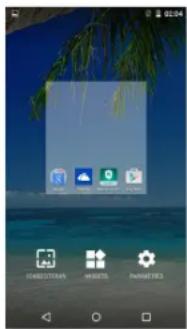
Appuyez sur Fonds d'écran pour changer le fond d'écran de téléphone,
ou
appuyez sur l'icone Widgets pour ajouter une fonctionnalité sur votre bureau.
Les widgets, petits programmes accessibles depuis l'écran d'accueil, vous permettent d'acceder directement à certaines fonctionnalités météo, agenda, e-mails, galerie photos, livres, etc.
Capeur de luminosité
Le capteur de luminosité, Situé à gauche de la camera avant, permet d'ajuster automatiquement la luminosité de l'écran en fonction de la luminosité ambiente. S'il fait nombre, par exemple, la l'écran se réduit automatiquement afin de ne pas éblouir l'utilisateur. De même, la luminosité du smartphone augmente lorsque l'environnement s'éclaircit.
RÉGLER LE NIVEAU DE LUMINOSITE MANUELLEMENT
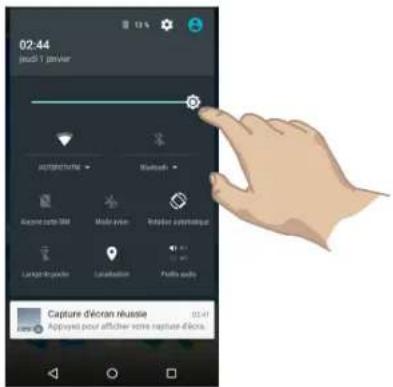
Vous pouvez régler manuellement le niveau de luminosité du smartphone, auquel cas le capteur de luminosité s'ajustera automatiquement autour du niveau sélectionné.
Depuis I'ecran d'accueil, glissez voire doigt du haut de I'ecran vers le bas, puis reglez le niveau de luminosite comme indiqué ci-dessous:
DÉSACTIVER LE CAPTEUR DE LUMINOSITÉ
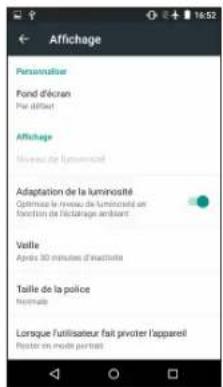
Vous pouvez désactiver le réglage automatique du capteur de luminosité:
- Depuis I'ecran d'accueil, appuyez sur I'icone Applications 1uis sur I'icone Parametes
- Dans Appareil, appuyez sur Affichage.
- Dans Adaptation de la luminosité, faites glisser le curseur vers la gauche pour désactiver le réglage automatique.
essential
prise on main
essentiel
21
prise en main
fonctions de l'écran d'accueil
Descriptif de I'ecran d'accueil
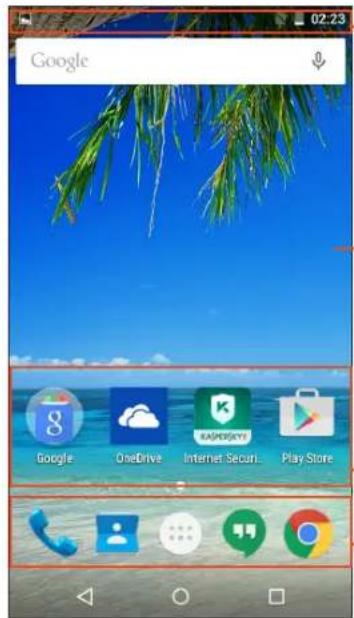
La barre d'états affiche l'heure, l'intensité du signal, l'état de la batterie et les notifications. Faites glisserVFRETEVOTREdoigtverselbasurla barredetpourafficher le menu de gestion des notifications.La barre d'état est accessible dans toutes les applications sauf lors de I'utilisation d'un jeu ou d'une video en plein ecran.
2 volets de bureau sont disponibles pour disposer vos widgets et raccourcis.
Faites glisser votre doigt de gauche à droite pour changer de volet.
Vous pouvez ajouter sur chaque volet de bureau des raccourcis pour vos applications et widgets favoris. Touchez l'icone pour lancer l'application correspondante.
Touchez et maintenez votre doigt sur un icone ou widget pour le déplacer ou le supprimer de votre bureau.
La barre système, composée de 5 icones, vous suivra sur chaque volet du bureau. Elle est composée du bouton permettant d'acceder au menu des applications, et de 4 icones de raccourcis configurable.
Descriptif des icones
ICONES BARRE D'ETATS

Indicateur d'intensité du signal

Nouveaux appels en absence

Indicateur Wi-Fi

Indicateur Bluetooth*

Batterie en charge

Nouveau message

Mode avion
ICONE BARRE SYSTÉME

Ouvr le clavier téléphonique

Ouvr le repertoire

Ouvrir le menu des applications

Ouvr la messagerie

Ouvrir le navigateur internet
Ce produit Essentiel B est compatible avec les marques citées
(* marques appartenant à des tiers n'ayant aucun lien avec Sourcing & Creation)
essential
fonctions de I'ecran d'accueil
utilisation de base
Gestion du panneau des notifications
Les icônes de notification vous informant des nouveaux messages et événements. Lorsque vous receivez une notification, l'icone relative à cette notification s'affiche dans la barre d'état, accompagnée d'un résumé qui s'affiche brievement.
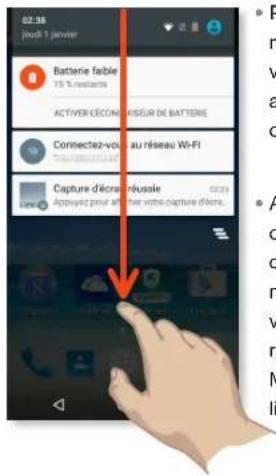
Pour ouvrir le menu de gestion des notifications, faites glisser la barre d'etat vers le bas. L'écran ci-contre apparait avec la liste de toutes les notifications en cours sur votre smartphone.
Appuyez sur la notification correspondante pour agir. En fonction du type de notification, l'action a mener sera différente. Par exemple si vous appuyez sur une notification de reception message, l'application SMS/ MMS va s'ouvir pour vous permettre de dire le message et d'y répondre.
Pour fermer l'onglet de gestion des notifications, tirez l'onglet qui se trouve en bas du panneau de notification vers le haut de I'écran, ou appuyez sur la touche retard. Le panneau se referte aussi lorsque vous appuyez sur une notification pour y répondre.
essentiel 25
utilisation de base
OPTIONS SUPPLEMENTAIES
Le panneau des notifications offre un accès à des raccours de réglage de base du smartphone. Lorsque le panneau des notifications ouvert (voir faites section précédente), faites glisser la partie inférieure du panneau à nouveau jusqu'àau bas de l'écran.
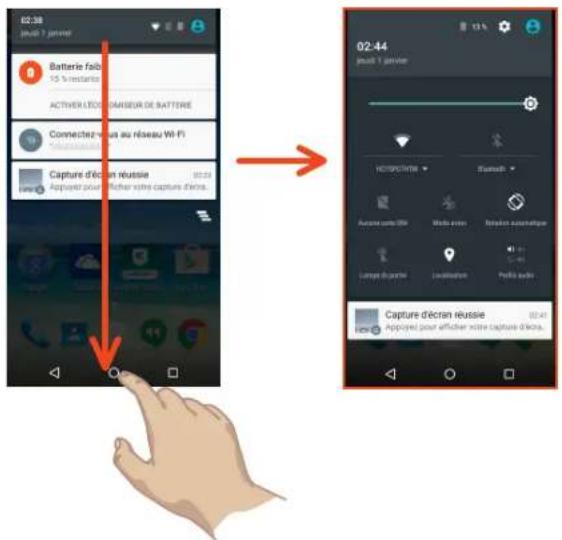
Vous pouvez grâce a ce menu configurer les parametes suivant :
Indicateur du niveau de la batterie
- Paramétres acceder au menu Paramétres.
Luminosite :regler la luminosite de I'ecran. Vous pouze selectionner le mode automatique qui ajuste la luminosite en fonction de I'eczairage de I'environnement dans lequel vous etes, ou bien la regler manuellement en fonction de vos preferences (une luminosite faible permet de prolonger la durée de vie de votre batterie).
Wi-Fi : activer ou désactiver la connexion sans-fi Wi-Fi.
- Bluetooth: activer / désactiver la fonction Bluetooth.
- Signal réseau de la carte SIM1 et indicateur reception du signal 3G, en appuyant sur l'icone SIM1 vous pouvez visualiser votre consommation des données.
- Signal réseau de la carte SIM2, en appuyant sur l'icone SIM2 vous pouvez visualiser votre consommation des données (consommation de données uniquement sur SIM1).
Mode avion: activer le mode avion coupe tous les reseaux.
- Rotation automatique : activer/désactiver la rotation automatique de l'écran selon le positionnement de votre apparéil.
Lampe de poche: allumer/eteindre la lampe de poche.
- Localisation: activer/désactiver la localisation de votre apparéil.
- Profils audio : définir le mode de notification audio.
Ce produit Essentiel B est compatible avec les marques citées*
(" marques appartenant à des tiér n'ayant aucun lien avec Sourcing & Creation)
Clavier alphanumérique
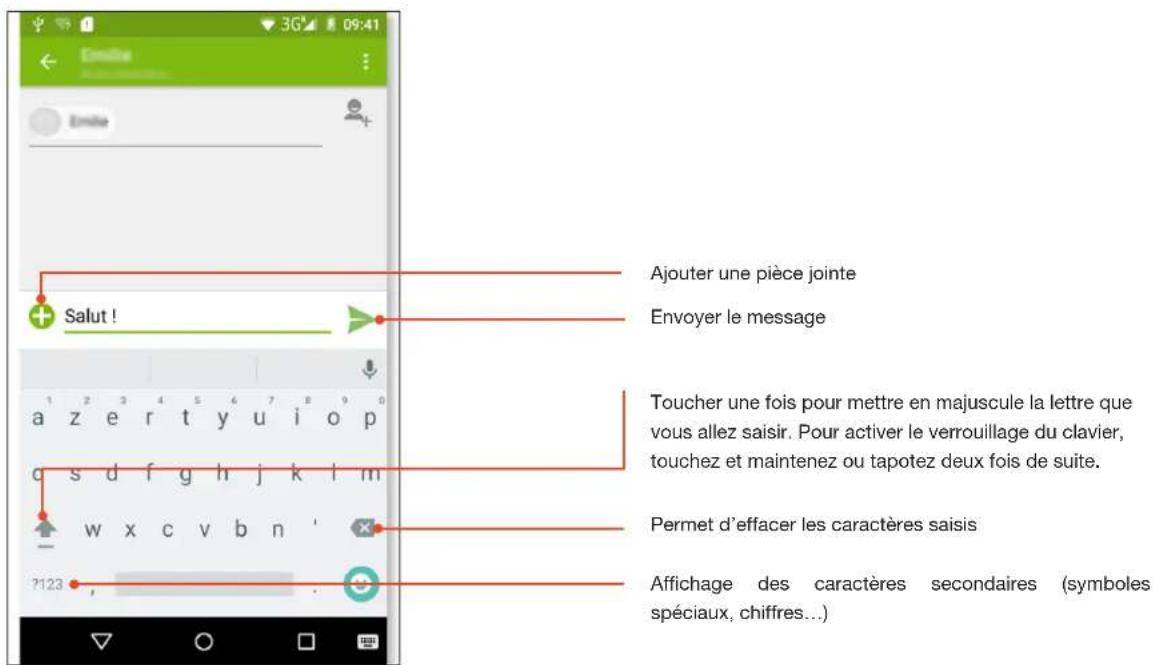
Certaines applications affichent le clavier par défaut. Dans d'autres applications, il suffit de toucher un champ textuel dans lequel vous pouze saisir du texte afin d'ouvoir le clavier.
Appeler ou receivevoir des appels
Vous pouvez soit composer un numero de téléphone, soit toucher un numero dans votre liste de contacts. Vous pouvez aussi appel à partir de l'histoire des appeals ou de la liste des contacts.
Il est impossible d'émettre ou de receivevoir un appel sur les deux cartes SIM en même temps. Par exemple, si vous étés en communication sur la ligne de la carte SIM1, les correspondants essayant de vous joindre sur la carte S obtiendron directement votre messagerie.
EMETTRE UN APPEL
Touchez l'icone du menu principal ou de I'écran d'accueil pour composer le numéro de votre choix.
- Appuyez sur pour effectuer un appel à partir de l'histoire des appels, des contacts, des groupes ou de vos favoris.
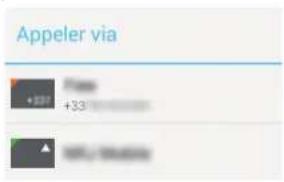
- Avoir avoir composé le numéro de téléphone de votre correspondant, appuyez sur la touche Si vous avez inséré 2 cartes SIM, l'écran suivant apparait :
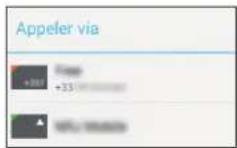
- Sélectionnez alors la carte SIM avec laquelle vous souhaitez effectuer votre appel.
essentiel
utilisation de base
DESCRPTIF DES TOUCHES DE L'ECRAN DE COMPOSITION D'UMENO

Acceder à l'onglet composition du numero
RECENTS Acceder à l'onglet d'historique des appels
CONTACTS Acceder a Ionglet de listedes contacts

Un appui court efface le dernier caractere compose. Un appui long efface entierement le numero compose.
Note: Appuyez sur les boutons +/- sur la tranche de votre smartphone pour régler le volume de l'appel.
RECEVOIR UN APPEL
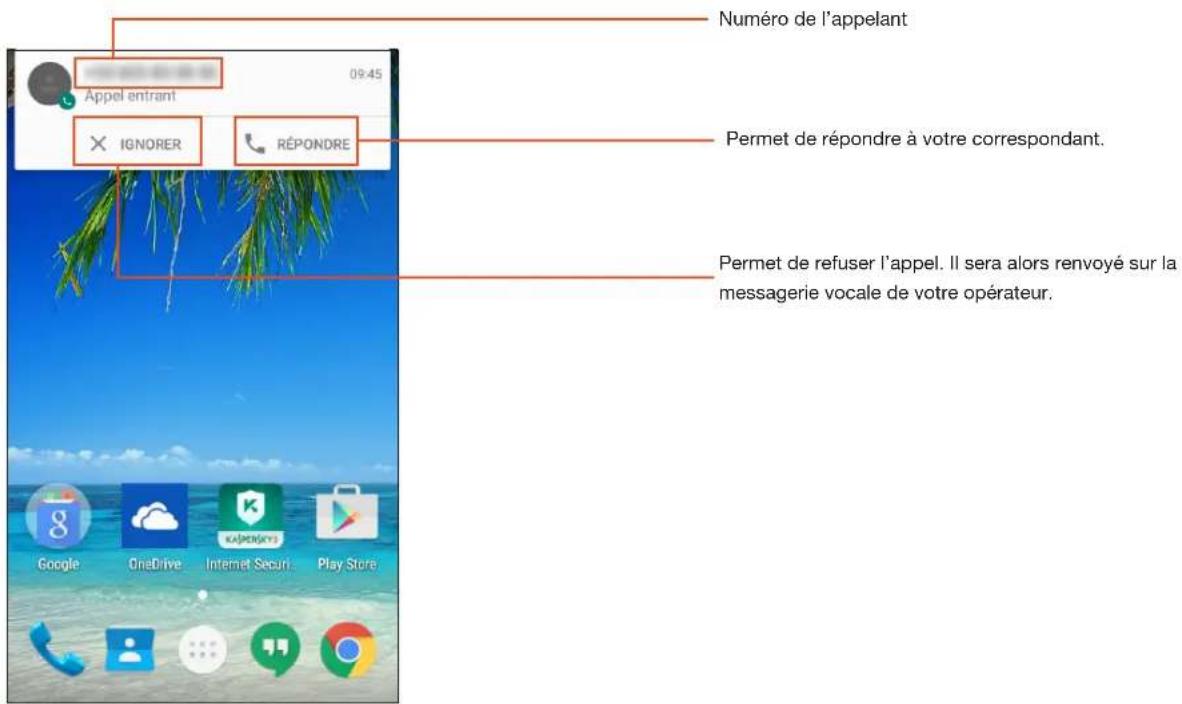
Lors de la réception d'un appel, vous avez le besoin entre plusieurs options. Pour sélectionner une des options, glissez le doigt sur l'écran vers l'icone correspondante.
PENDANT UN APPEL
Lors de l'émission d'applé, vous avez le choix entre plusieurs options.
Pour selectionner l'une de ces options, appuyez dessus.
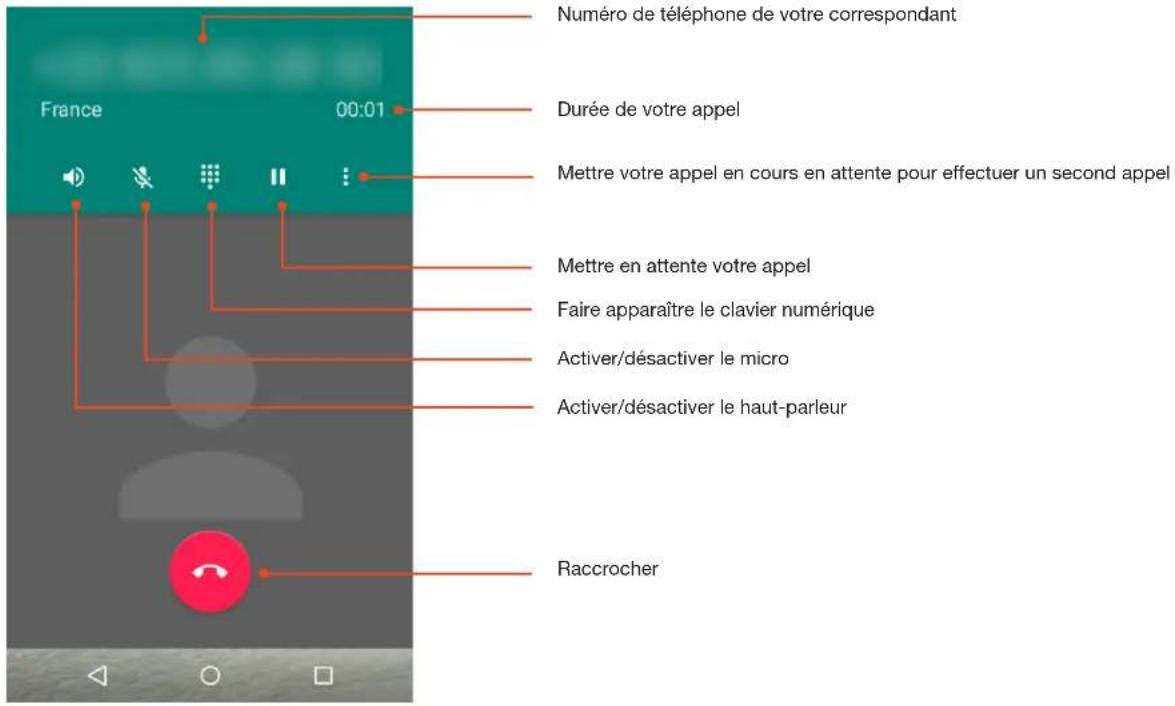
APPELEN ATTENTE ET CONFERENCE TELLEPHONIQUE
Pourmettre un appel en attente,appuyez sur la touche appuyez de nouveau sur pour reprendre votre appel. Poureffectuerundouble appel,appuyez sur la touchepuis selectionnez «Ajouterun appel」.Leclavier apparait.Composezle numero de votrechoix ouchoisissez un numero dans vos contacts.
Pour effectuer une conférence téléphonique, appuyez sur la touche pendant le double appel.

Le mode conférence téléphonique est disponible seulement si vous opérateur le permet.
Envoyer et recevoir des SMS/MMS
ENVOYER UN SMS OU MMS
Vous pouvez envoyer un SMS ou MMS à partir de l'application SMS/ MMS situee dans la liste des applications.
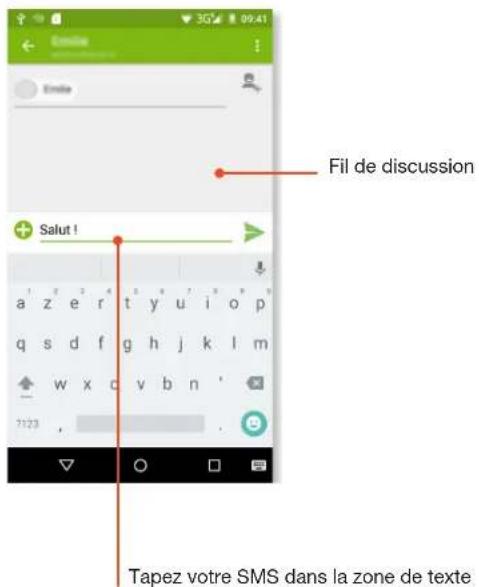
- Saisissez le numéro de téléphone de votre correspondant ou selectionnez un correspondant dans votre liste de contact.
- Appuyez sur la flèche > Si vous avez inséré 2 cartes SIM, l'écran suivant apparait :

L'ajout d'une pièce jointe à vos SMS engendre des frais supplémentaires, ils seront automatiquement envoyés en tant que MMS.
Bluetooth
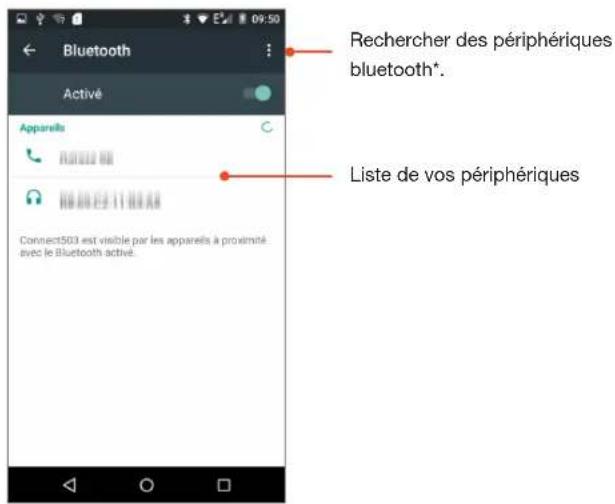
ACTIVER LE BLUETOOTH
Vous pouvez activer le Bluetooth* par les raccourcis de réglage base de la barre de notifications ou dans les paramétres d smartphone.
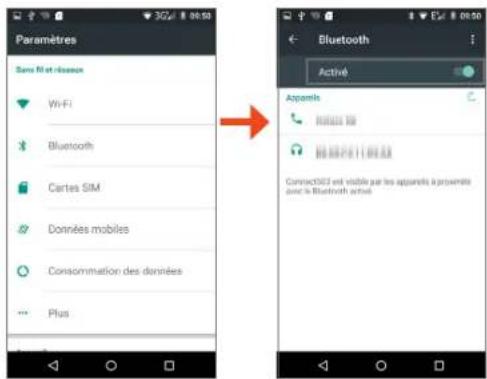
Faites glisser le curseur sur la droite. Une fois le bluetooth activé, l'icone apparait dans votre barre de notification.
Configuration du bluetooth*
Activier le Wi-Fi
ACTIVATION DU WI-FI
Vou puez activer le Wi-Fi par les raccourcis de réglages de base de la barre de notifications ou dans les paramétres du smartphone.
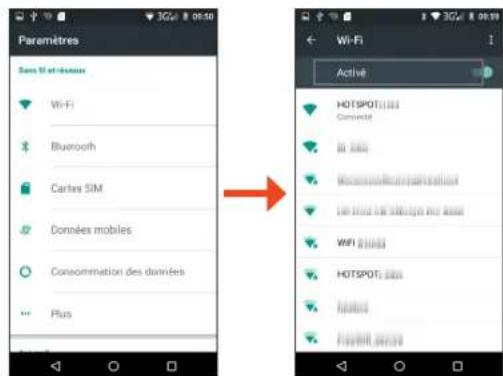
Faites glisser le curseur sur la droite.
Une fois

e
Wi-Fi ac

None

apparait
dans
votre
barre
notification.
CONFIGURATION DU WI-FI
- Dans les paramétres de votre smartphone, entrez dans le Wi-Fi. L'appareil recherche automatiquement les réseaux Wi-Fi disponibles.
Vous pouvez également activer cette fonction à partir du volet des notifications.
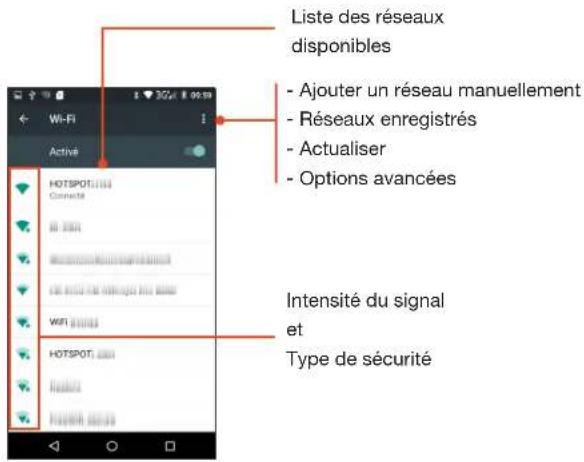
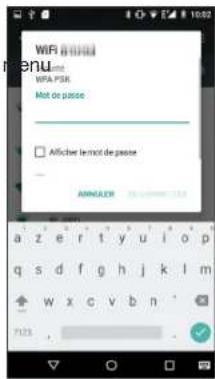
- Appuyez sur le réseau de votre choix pour vous y connecter.
- Saisissez le mot de passer à l'aide clavier virtuel, par exemple la clé WEP ou WPA2 PSK située sur l'étiquette, au dos de votre modem (ou box ADSL) puis appuyez sur « Se connecter »
- Patientez quelques instants pendant que l'appareil se connecte au réseau.
Paramétr son compte Google™
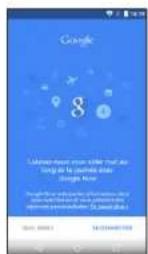
- Voiture smartphone vous invite ensuite a parametre r votre compte Google. Si vous ne souhaitez pas obtenir de compte Gmail appuyez sur Non merci. Si vous ne possedez pas de compte GmailTM mais souhaitez en creer un, appuyez sur Se connecter et reportez-vous à l'objet 2. Si vous possedez déjà un compte Gmail appuyez sur Se connecter puis reportez-vous à l'objet 8.
回
Toute adresse e-mail utilisée pour Gmail, YouTube et tout autre service Google est considérée comme un compte Google.
Lorsque vous vous connectez à votre compte Google, tous les e-mails, les contacts, les événements Google Agenda et toutes les autres données associées à ce compte sont automatiquement synchronisés avec votre téléphone.
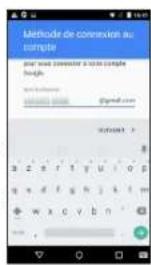
- Saisissez l'adresse mail que vous souhaitez créé puis appuyez sur Suivant pour poursuivre. Veuillez patienter quelques instants, le temps de vérifier la disponibilité du nom d'utilisateur.
Si vous ne possedez pas de compte Google
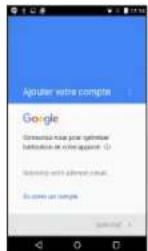
- Si vous ne possédez pas de compte Google mais souhaitez en creer un, appuyez sur Créez un compte. Appuyez sur Suivant pour passer à l' étape suivante.
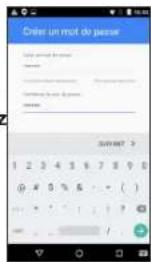
- Entrez ensuite le mot de passer de votrechioix puis confirmez. Appuyez sur Suivant pour poursuivre.
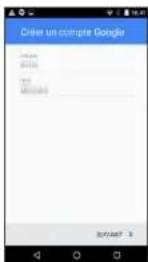
- Saisissez votre prénom et nom à l'aide du clavier virtuel, puis appuyez sur Suivant pour poursuivre.
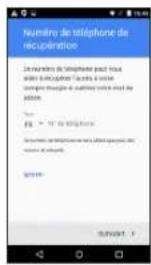
- Paramétrez ensuite les informations de récapération de votre compte en cas d'oubli de votre mot de passer. Appuyez sur Suivant pour poursuivre.
44
essential
utilisation de base
essentiel
45
utilisation de base
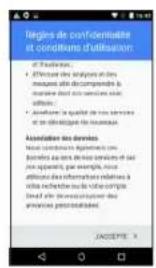
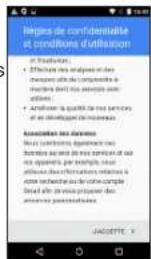
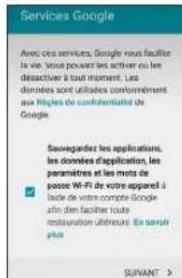
- Pour continuer, acceptez les conditions d'utilisation en cliquant sur J'accepte.
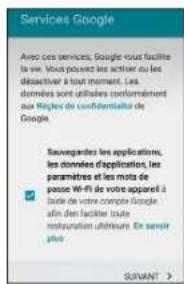
- Si vous ne souhaitez pas receivevoir les actualités et offres Google Play, décembre la case puis appuyez sur Suivant. Reportez-vous ensuite à l'objet 12.
Si vous possédez un compte Google
-
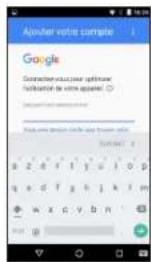
Si vous possédez un compte Gmail, saississe l'adresse e-mail et le mot de passer de votre compte Gmail. Appuyez ensuite sur Suivant pour poursuivre.
-
Pour continuer, acceptez les conditions d'utilisation en cliquant sur J'accepte.
-
Si vous ne souhaitez pas receivevoir les actualltes et offres Google Play, decochez la case puis appuyez sur OK. Reportez-vous ensuite à l'objet 12.
Ajouter une carte de paiement
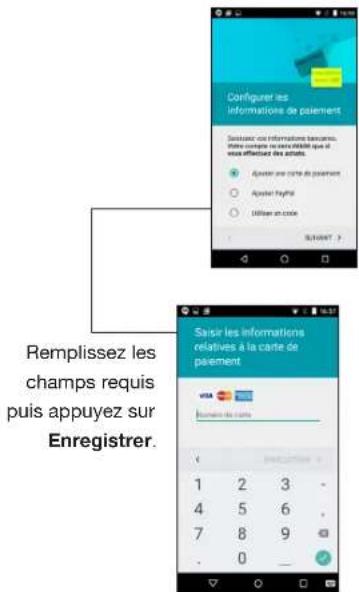
- Appuyez sur Ajouter une carte de paiement pour enregistrer votre carte de crédit dans Google Wallet, ou ajoutez un compte Paypal, pour pouvoir effectuer des achats rapidement.
Si vous ne souhaitez pas ajouter de moyen de paiement, appuyez sur Pas maintainant pour passer directement à l'étape 13.
essential
utilisation de base
Service de géolocalisation
Améditer la précision de la localisation ?
Autorisser le service de localisation de Google à aider les applications à déterminer la position de manatee rapipe et précise, qu'il peut améliorer l'autonomie de la recherche. Des services de localisation annoient serreper lors envoyées à Google, même si aucune application n'est en cours d'exercice.
http://plus.affector.fr
REFUER ACCEPTER
-
Autorisez ou non le service de géolocalisation en appuyant sur la touche Accepter ou Refuser pour poursuivre.
-
Le tutorial est à présent terminé. Appuyez sur Terminer pour fermer l'assistant.
connexions USB
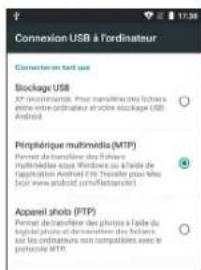
Votre smartphone possede plusieurs modes de connections USB :
essential
connexions USB
- Stockage USB pour transférer vos données entre le smartphone et un ordinateur.
- Periphérique multimédia (MTP) pour transférer facilement vos documents, musiques et vidés.
Appareil photo (PTP) pour transférer vos photos

parametes de l'appareil
Sans fil et reseaux
CARTES SIM
Cette option vous permet :
- de gérer vos cartes SIM.
d'activer ou désactiver l'une de vos cartes SIM. - de régler par défaut depuis qu'elle carte émettre un appel et envoyer vos SMS/MMS.
DONNÉES MOBILES
Cette option vous permet d'activer ou de désactiver les connexions de données (accès à internet et aux applications, mises à jour, MMS, etc.).
essentiel
parametes de l'apparell
Cette option vous donne votre consommation de données. Vous pouvez également définir un plafond.
PLUS (UTILISATEURS AVERTIS)
Tout changement dans ces menus pourrait alerer le bon fonctionnement de votre smartphone.
Mode avion: permet de désactiver simultanément les connexions cellulaires, Wi-Fi et Bluetooth ainsi que la radio FM sur votre appareil.
- Application SMS par défaut: permet de sélectionner l'application par défaut pour l'envoi et la réception de SMS/MMS.
- Partage de connexion : permet de partager la connexion de votre smartphone à un autre appareil. Cela transformera votre smartphone en point d'accès WI-Fl.
- VPN : permet la configuration de votre VPN (réseaux privé virtuel).
- Réseaux mobiles : réglages des paramètres cellulaires de vos cartes SIM.
Apparel
AFFICHAGE
Cette option vos permet de paramétrers vos réglages d'affichage :
Fond d'écran
Luminosité
- Mise en vue de l'écran
- Taille de la police
Rotation de I'ecran
essentiel
parametes de l'appareil
SONS ET NOTIFICATIONS
Cette option vous permet de paramétrev vos réglagessons :
Volume & vibreur
- Sons des touches
- Sonnerie
STOCKAGE
Cette option affiche la mémoire disponible de votre smartphone et votre carte micro SD.
BATTERIE
Cette option vous permet de voir le pourcentage d'utilisation de votre batterie.
De plus, vous pouvez désactiver certains processus pour économiser votre batterie.
APPLICATIONS
Cette option vous permet de:gérer vos applications installes sur vores smartphone.
essentiel
parametes de l'appareil
Personnel
LOCALISATION
Cette option vous permet d'activer ou désactiver la localisation de votre smartphone via réseau mobile et WI-Fl, ainsi que le GPS.

Certaines applications nécessitent l'activation des données de localisation pour fonctionner de manière optime.
SECURITE
Cette option vous permet de:gérer les réglages de verrouillage de votre smartphone.
- Verrouillage de l'écran par schéma, mot de passer ou code PIN
- Modification du code PIN de vos cartes SIM

Cochez la case « Sources inconnues » si vous souhaitez installer des applications ne provenant pas du Play store.
COMPTES
Cette option vous permet d'ajouter puis gérer vos comptes enregistrés sur votre smartphone.

Les applications nécessitant une authentication se trouveront dans la liste des comptes à ajouter et gérer.
essentiel
parametes de l'appareil
LANGUE ET SAISIE
Cette option vous permet deCHOISIR LA langue d'affichage et de saisie.
A partir de ce menu vous pourrez :
- Activer / désactiver le correcteur orthographique
- Configurer votre clavier
- Activer / désactiver la saisie vocale
SAUVEGARDER ET REINITIALISER
Cette option vous permet de sauvegarder les données applications sur les serveurs Google. De plus, vous pouvez restaurer les paramétres d'usine smartphone.

La conservation des données de vos applications sur les serveurs Google nécessite un compte Google.
Système
DATE ET HEURE
Cette option vous permet de régler la date et l'heure de votre smartphone automatiquement ou manuellement.
PROGRAMMATION DE MISE EN MARCHE
Cette option vous permet de régler une alarme.
ACCESSIBILITÉ
Cette option vous permet de regler les parametres d'accessibilité.
IMPRESSION
Cette option vous permet de lancer des impressions depuis vo smartphone sur une imprimante distante connectee à Internet.
OPTIONS POUR LES DÉVELOPPEURS (UTILISATEURS AVERTIS)
Cette option vous permet de régler certains paramètres, dont l' protection des mots de passer sur PC, le débogage USB, etc.
- Tout changement dans ces menus pourrait alerer le bon fonctionnement de chaque smartphone.
A PROPOS DU TELÉPHONE
Cette option vous permet d'obtenir des informations sur votre smartphone.
Mise à jour de votre smartphone
La mise à jour de votre smartphone peut engendrer une perte de données. Faites une sauvegarde de vos données avant toute mise à jour.
La mise à jour de votre smartphone requiert l'utilisation d'une micro SD.
essential
parametes de l'appareil
Lorsqu'une mise à jour est disponible pour votre smartphone, celle-ci vous est noticeé dans le panneau des notifications.
Pour effectuer une mise à jour de votre smartphone, Paramétres > Systeme > A propos du téléphone > Mise à jour.
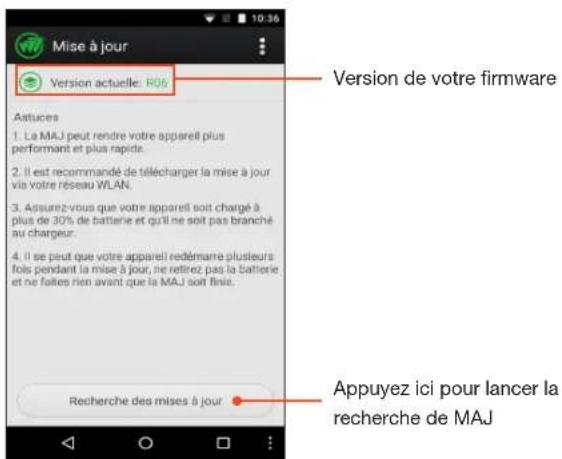
Suivez ensuite les étapes proposées pour télécharger et appliquer la mise à jour, et redémarrez votre smartphone.
Le bouton Applications ouvre la liste de toutes les applications disponibles sur votre smartphone.
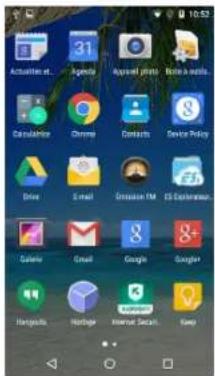
Appuyez sur l'icone d'une application pour I'ouvir.
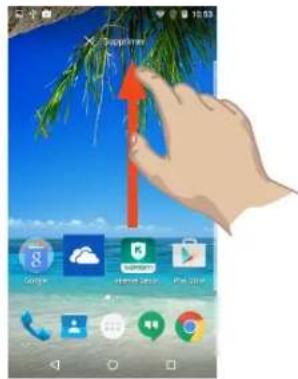
MaintenezVote doigt appuyé sur une icone pour ajouter un raccourci.
Faites glisser l'icone pour la placer sur votre bureau, sur désinstaller pour supprimer une application, sur information pour obtenir des informations sur votre application.
essentiel
parametes de l'apparell
Widgets
Certaines applications proposent des versions miniatures appelées
"Widgets" à placer sur votre bureau.
Uneapplicationpeut possederplusieurswidgetquaurontune
fonction différente.
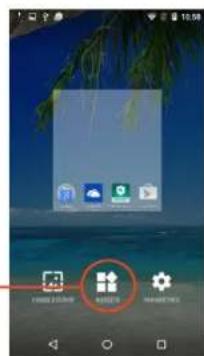
Maintenez enfoncée une zone libre de l'écran d'accueil puis appuyez sur Widgets.
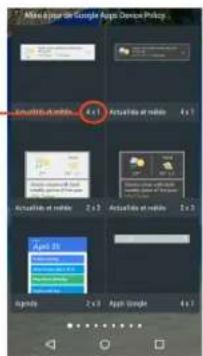
Indique le nombre de
cases que prendra le
widget sur votre bureau.
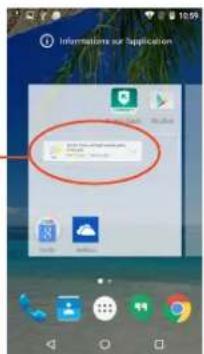
MaintenezVoitre doigt appuyé sur le widget pourle placer sur votre bureau.
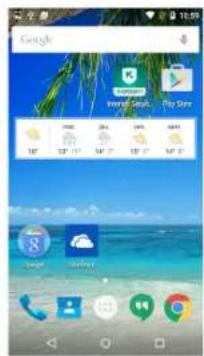
Votre widget est en place et préts ettre utilise.
Google Play Store
Les applications téléchargees via Google Play se trouvent automatiquement dans la liste de vos applications. L'utilisation Google Play nécessite l'ajout d'un compte Google à votre smartphone.
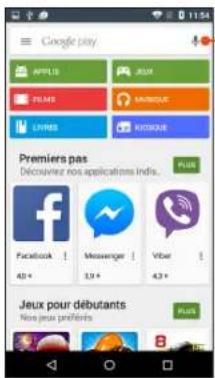
Cherchez des applications dans Google Play
multimédia
Navigateur internet
L'application navigateur permet d'acceder au navigateur internet. Appuyez sur la touche pour faire apparaitre le menu contextual acceder à des options supplémentaires.
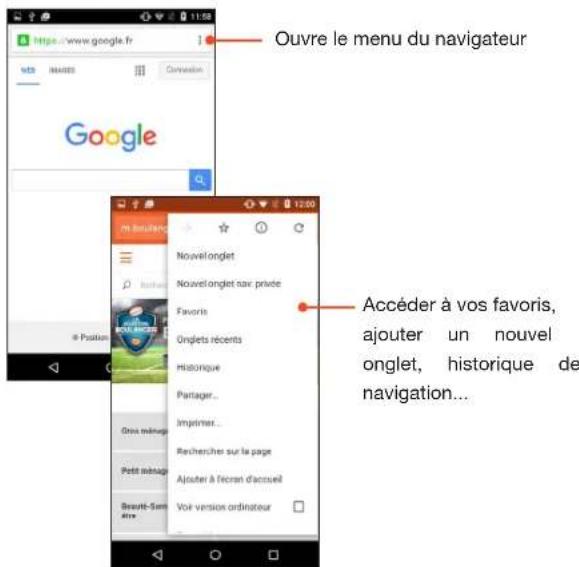
Google Play est une marque déposée de Google Inc.
60 essentiel
Google Play Store
essentiel
61
multimédia
Musique
L'application

Play
Musique
vous
donne
accès
aux fic
musicaux.
Appuyez sur les icônes ci-dessous pour désir vos fichiers musicaux par Artistes, Albums, Titres ou acceder à vos playlists.
Une fois un morceau selectionné, l'interface de lecture audio apparait :
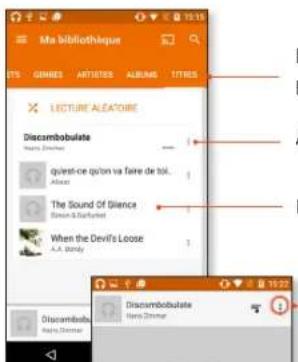
Faire défilier les 5 ontlets :
playlists, genres, artistes, albums, titres.
Afficher les informations du fichier
ListedestitresaIecoute
Dérouler le menu des options
:ajouterauneplaylist,acceder à l'artiste /l'album...
Barde progression
Faites glisser le curseur pour une avance ou un retour rapide.
Le temps passé s'affiche en début de barre.
Lecture aléatoire
Lecture / pause
Panneau de commande du lecteur
Piste precedente / suivante
Lecture en boucle
62 essentiel
multimédia
utilaires
ES Explorateur
ES Explorateur est un gestionnaire de filchier permettant d'explorer les fichiers se trouvant sur le smartphone ou sur la carte micro SD.

Un appui long sur un dossier permet d'afficher plus d'options comme copier, couper, coller, supprimer, renomer etc.
POUR CRÉER UN COMPTE E-MAIL
E-mail you permect de configurer un compte. Saisissez your adresse e-mail et voire mot de passage. Appuyez sur Suivant (pour des comptes e-mail classiques) ou sur Configuration manuelle (pour vos compt e-mail professionnels).Suivez les instructions qui s'affichent a l'ecran.

loge: acceder à l'horloge en plein écran et paramétrer une ou plusieurs alarmes.

ulatrice:fonction calculatrice.

Agenda : acceder au calendrier et planifier des taches par rapport à votre boîte e-mail.

otos : visualiser les photos et vidEOS .
essential
utilaires
63

Téléchargement: acceder aux téléchargements récents.

Bareil photo : prendre des photos avec laamera avant et/ou arrriere.

gnétophone : enregister un message vocal.

Player: lire les videoe enregistrées sur votre smartphone.
réinitialisation du système
Pour réinitialiser le système, veuillez-vous rendre dans Paramétres > Personnel > Sauvegarder et réinitialiser > Rétablir la configuration d'usine.

Nosusyourecommandonsd'utiliserla réinitialisationseulémentsi deslogicielsoule système ne fonctionnent pascorrectement.

Attention : toutes vos données seront perdues ! Faites une sauvegarde de votre système avant toute réinitialisation. essentiel b decline toute responsabilité en cas de perte dedonnées.
Toules les informations, dessins, croquis et images dans ce document relevant de la propriété exclusive de SourcingC & CREATION , SOURCING & CREATION se reserve tous les droits relatifs a ses marques, créations et informations. Toule copie ou reproduction, par quelques moyen que ce soit, sera jugée et considérée comme une contraféroné, Google, Google Play, Google Mail et Android sont des marques de Google Inc.
essential
V
reinitialisation du système


Protection de l'environnement
Ce symbole apposé sur le produit signifie qu'il s'agit d'un apparéil dont le traitement en tant que déchet est soumis
réglération relative aux déchets d'équipements électriques et électroniques (DEEE). Cet apparéil ne peut donc enaucun cas traité comme un déchet menager, et doit faire l'objet d'une c spécifique à ce type de déchets. Des systèmes de reprise et de collecte sont mis à votre disposition par les collectivités locales (décheteries)
et les distributeurs. En orientant votre apparéil en fin de vie filière de recyclage, vous contribuerez à protégger l'environnement empêcherez toute conséquence nuisible pour votre santé.

Testé dans nos laboratoires
Garantie valde à partir de la date d'achat (ticket de caisse faisant fj). Cette garantie ne couvre pas les vices ou les dommages resultant d'une mauvaise installation, d'une utilisation incorrecte ou de l'usre normale du produit.

Afin d'éviter les dommages auditifs eventuels, ne pas écouter à un niveau sonore élevé pendant une longue durée.


c€0700



essential
Service Clientèle - CRT Lesquin
Rue de la haie Plouvier
F-59273-FRETIN
Art. 8001306
Réf. Connect 503
FABRIQUE EN R.P.C.
SOURCING & CREATION
21 Avenue de l'Harmonie
59650 - Villeneuve d'Ascq Cedex

- NOTICE D'UTILISATION
- SOMMAIRE
- VOTRE PRODUIT
- CONTENU DE LA BOITE
- INSTALLATION
- INSTALLATION DE LA BATTERIE
- INSÉRER LES CARTES SIM & CARTE SD
- VOUS N'VEAZ INSERE AUCUNE CARTE SIM
- VOUS AVEZ INSERE UNE OU DEUX CARTES SIM
- PRISE EN MAIN
- ALLUMER / ETEINDRE VOUS SMARTPHONE
- VERROUILLAGE / DÉVERROUILLAGE DES CARTES SIM
- VERROUILLAGE / DÉVERROUILLAGE DE L'ÉCRAN
- UTILISATION DE L'ÉCRAN TACTILE
- UTILISATION DES TOUCHES DU SMARTPHONE
- RETOUR
- ACCUEIL
- MENUCONTEXTUEL
- PERSONNALISER L'ÉCRAN D'ACCUEIL
- CAPEUR DE LUMINOSITÉ
- DÉSACTIVER LE CAPTEUR DE LUMINOSITÉ
- FONCTIONS DE L'ÉCRAN D'ACCUEIL
- DESCRIPTIF DE I'ECRAN D'ACCUEIL
- DESCRIPTIF DES ICONES
- ICONE BARRE SYSTÉME
- UTILISATION DE BASE
- GESTION DU PANNEAU DES NOTIFICATIONS
- OPTIONS SUPPLEMENTAIES
- CLAVIER ALPHANUMÉRIQUE
- APPELER OU RECEIVEVOIR DES APPELS
- EMETTRE UN APPEL
- RECEVOIR UN APPEL
- PENDANT UN APPEL
- APPELEN ATTENTE ET CONFERENCE TELLEPHONIQUE
- ENVOYER ET RECEVOIR DES SMS/MMS
- BLUETOOTH
- ACTIVER LE BLUETOOTH
- CONFIGURATION DU BLUETOOTH
- ACTIVIER LE WI-FI
- ACTIVATION DU WI-FI
- CONFIGURATION DU WI-FI
- PARAMÉTR SON COMPTE GOOGLE™
- 回
- SI VOUS NE POSSEDEZ PAS DE COMPTE GOOGLE
- 44
- SI VOUS POSSÉDEZ UN COMPTE GOOGLE
- AJOUTER UNE CARTE DE PAIEMENT
- SERVICE DE GÉOLOCALISATION
- CONNEXIONS USB
- PARAMETES DE L'APPAREIL
- SANS FIL ET RESEAUX
- PLUS (UTILISATEURS AVERTIS)
- APPAREL
- AFFICHAGE
- SONS ET NOTIFICATIONS
- STOCKAGE
- BATTERIE
- APPLICATIONS
- PERSONNEL
- LOCALISATION
- SECURITE
- COMPTES
- LANGUE ET SAISIE
- SAUVEGARDER ET REINITIALISER
- SYSTÈME
- DATE ET HEURE
- PROGRAMMATION DE MISE EN MARCHE
- ACCESSIBILITÉ
- IMPRESSION
- OPTIONS POUR LES DÉVELOPPEURS (UTILISATEURS AVERTIS)
- A PROPOS DU TELÉPHONE
- MISE À JOUR DE VOTRE SMARTPHONE
- WIDGETS
- GOOGLE PLAY STORE
- MULTIMÉDIA
- NAVIGATEUR INTERNET
- MUSIQUE
- FAIRE DÉFILIER LES 5 ONTLETS
- DÉROULER LE MENU DES OPTIONS
- BARDE PROGRESSION
- 62 ESSENTIEL
- UTILAIRES
- ES EXPLORATEUR
- POUR CRÉER UN COMPTE E-MAIL
- RÉINITIALISATION DU SYSTÈME
- TESTÉ DANS NOS LABORATOIRES
Marque : ESSENTIELB
Modèle : Connect 503
Catégorie : Téléphone portable