
PIXIS - Téléphone portable ESSENTIELB - Notice d'utilisation et mode d'emploi gratuit
Retrouvez gratuitement la notice de l'appareil PIXIS ESSENTIELB au format PDF.

| Type de produit | Smartphone |
| Marque | ESSENTIELB |
| Modèle | PIXIS |
| Système d'exploitation | Android (marque Google Inc.) |
| Écran | Tactile capacitif, écran d'accueil étendu avec 5 écrans (1 principal + 4 annexes) |
| Appareil photo | Intégré, modes : classique, panoramique, vidéo, multi-angle, détection de scène automatique |
| Batterie | Li-ion rechargeable, charge via câble micro USB et base secteur |
| Connectivité | Wi-Fi, Bluetooth, GPS, 3G/EDGE/GPRS, réseau mobile |
| Dual SIM | Oui, deux emplacements compatibles nano SIM |
| Stockage inclus | Carte micro SD 2 Go |
| Fonctions principales | Appels, SMS, messagerie électronique, contacts, agenda, galerie, musique, appareil photo, Play Store, widgets, notifications |
| Contenu de la boîte | Smartphone, kit piéton stéréo, câble micro USB, chargeur secteur USB, batterie Li-ion, notice d'utilisation, guide d'informations complémentaires, carte micro SD 2Go |
| Entretien et nettoyage | Nettoyer avec un chiffon doux et sec, éviter l'humidité |
| Sécurité | Ne pas exposer à des températures extrêmes, ne pas démonter l'appareil |
| Réparabilité | Faire appel à un professionnel agréé pour toute réparation |
FOIRE AUX QUESTIONS - PIXIS ESSENTIELB
Questions des utilisateurs sur PIXIS ESSENTIELB
0 question sur cet appareil. Repondez a celles que vous connaissez ou posez la votre.
Poser une nouvelle question sur cet appareil
Téléchargez la notice de votre Téléphone portable au format PDF gratuitement ! Retrouvez votre notice PIXIS - ESSENTIELB et reprennez votre appareil électronique en main. Sur cette page sont publiés tous les documents nécessaires à l'utilisation de votre appareil PIXIS de la marque ESSENTIELB.
MODE D'EMPLOI PIXIS ESSENTIELB
Vou venez d'acquérir un produit de la marque Essentiel b et nous vous en remercions. Nous apportons unsoon tout particulier au DESIGN, à la FIABILITÉ et à la FACILITE D'UTILISATION de nos produits. Nous espérons que ce Smartphone Pixies vous donnaient entière satisPaction.
Contenu de la boîte
1 Smartphone 1 Kit piéton stéréo 1 câble de chargement micro USB 1 base chargeur secteur USB 1 batterie Li-ion 1 notice d'utilisation 1 guide d'informations complémentaires 1 carte micro SD 2Go
mise en route
Installer les éléments
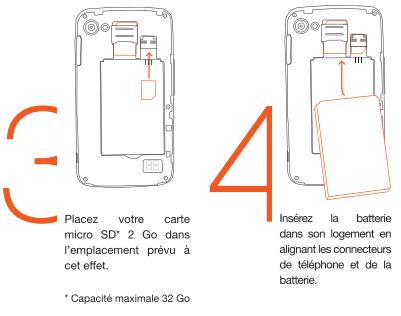
Retirer le cache de la façade arrière.
Faites glisser la carte SIM dans l'emplacement supérieur en placant la puce vers le bas et le coin biseauté en bas à droite.
Transfert de fichiers
Connectez votre téléphone à un ordinateur via le câble USB pour transférer facilement des images, musiques et autres types de fichiers. Le téléphone détecte votre connexion à un ordinateur et vous invite à appuyer sur Activer la mémoire de stockage USB puis sur OK pour poursuivre.
Le téléphone est reconnecté en tant que périphérique multimédia. Vous pouvez copier/coller vos fichiers depuis votre ordinateur vers le téléphone et vice-versa.
Si vous possèdez une deuxième carte SIM, faites-la glisser dans l'emplacement inférieur, puce vers le haut et le coin biseauté en bas à gauche.
Une fois que tous les transferts de fichiers sont terminés, fermez tout programme susceptible d'utiliser le téléphone. Appuyez sur Désinscrire la mémoire de stockage USB.
écran d'accueil
Écran d'accueil étendu
Votre téléphone possède un écran d'accueil principal et 4 écrans annexes. Faites glisser votre doigt horizontalement pour passer d'un écran à l'autre.
Icones fixes






Gestion des notifications
La zone de notification est affichée en haut de l'écran. Faites glisser la barre vers le bas de l'écran pour afficher les détails. Défilement droite / gauche
Accédez directement aux fonctions de Luminosité, Délai d'attente, Rotation auto, Wi-Fi, Bluetooth, GPS, Connexion de données, Mode et Profils sonores (Général, Silencieux, Réunion, et Extérieur). Ouvrir une notification en appuyant sur celle-ci. Fermer une notification, appuyez sur le message et faites glisser que voit la croite.
Gestions des contacts
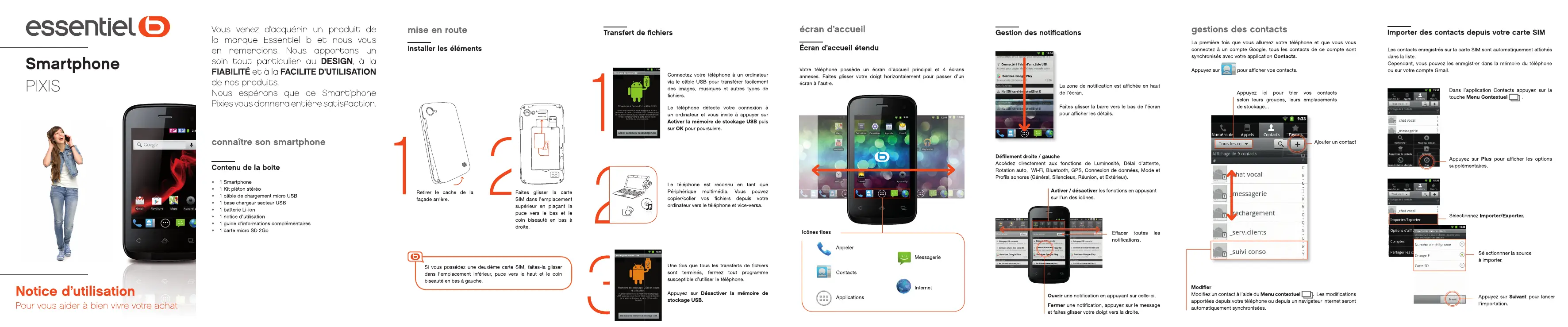
La première fois que vous allumez vos et que vous vous connectez à un compte Google, tous les contacts de ce compte sont synchronisés avec votre application Contacts.


Importer des contacts depuis votre carte SIM
Les contacts enregistrés sur la carte SIM sont automatiquement affichés dans la liste.
Cependant, vous pouvez les enregistrer dans la mémoire du téléphone ou sur leur compte Gmail.
Appuyez ici pour trier vos contacts selon leurs groupes, leurs emplacements de stockage... Ajouter un contact
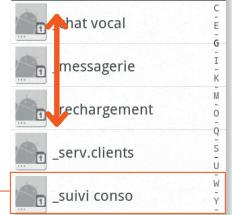
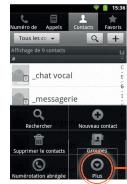

Appuyez sur Plus pour afficher les options supplémentaires.
Sélectionnez Importer/Exporter.
- Sélectionner la source à importer.
Modifier un contact à l'aide du Menu contextuel. Les modifications apportées depuis votre téléphone ou depuis un navigateur internet seront automatiquement synchronisées. Appuyez sur Suivant pour lancer l'importation.
Notice d'utilisation
Pour vous aider à bien vivre votre achat
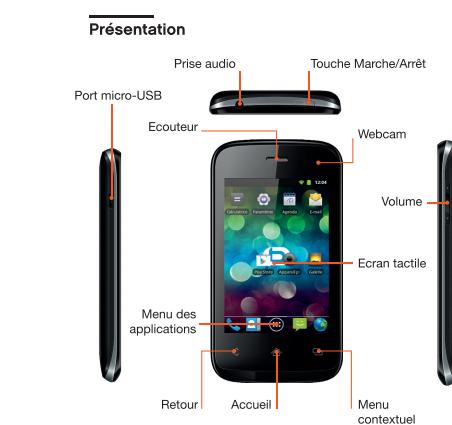
Smartphone
PIXIS
Protection de l'environnement
Ce logo apposé sur le produit signifie qu'il s'agit d'un dont le traitement en tant que déchet rentre dans le cadre de la
directive 2002/96/CE du 27 janvier 2003, relative aux déchets d'équipements électriques et électroniques (DEEE). La présence de substances dangereuses dans les équipements électriques et électroniques peut avoir des effets potentiels sur l'environnement et la santé humaine dans le cycle de retraitement de ce produit. Ainsi, lors de la fin de vie de cet article, celui-ci ne doit pas être débarrassé avec les déchets municipaux non triés. En tant que consommateur final, votre rôle est primordial dans le cycle de réutilisation, de recyclage et les autres formes de valorisation de cet équipement électrique et électronique. Des systèmes de reprise et de collecte sont mis à your disposition par les collectivités locales (déchetteries) et les distributeurs. Vous avez l'obligation d'utiliser les systèmes de collecte sélective mis à your disposition.

Testé dans nos laboratoires
Garantie valide à partir de la date d'achat (ticket de caisse faisant foi). Cette garantie ne couvre pas les vices ou les dommages resulting d'une évaluation de l'usurage du service, maladies occulte, ou de l'usure normale du produit.

Recharger la batterie
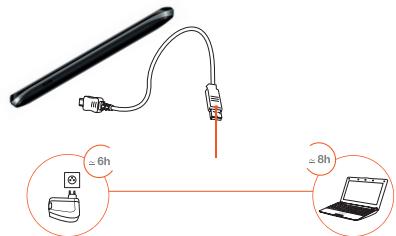
Avant d'utiliser le téléphone pour la première fois, vous devez recharger la batterie complètement. Lors des 3 premiers cycles, laissez la batterie se décharger entièrement avant de la recharger.
Ajouter un widget
Les widgets, petits programmes accessibles depuis l’écran d’accueil, vous permettent d’accéder directement à certaines fonctionnalités : météo, agenda, e-mails, galerie photos, livres, etc.
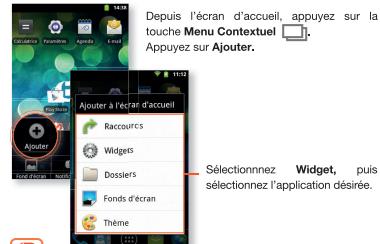
S'il n'y a pas de place à l'emplacement où vous déposez le widget, ce dernier ne sera pas ajusté à l'écran d'accueil.
Personnaliser l'écran d'accueil
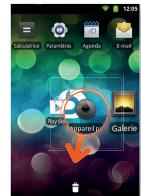
Pour superposer, glissez le widget vers le bas de l'écran par relâche.
Pour le déplacer, faites un appui long et déplacez le widget jusqu'à l'emplacement souhaité.
Lorsque vous recevez une notification (arrivée de nouveaux messages, alarmes, événements dans l'agenda, etc.), son icône s'affiche dans la zone de notification en haut de l'écran.
Icone de connexion description
G/E/3G/H Réseau mobile disponible

Puissance du signal

Connecté à un réseau sans fil
Itinérance

Bluetooth activé

Mode avion
Icône de batterie

Batterie très faible

Batterie en cours de charge
Icône de notification

Nouveau message@gmail

Nouveau message SMS

Nouveau message vocal

Sonnerie désactivée

Mode vibreur

Appel manqué

Réseau sans fil disponible

Synchronisation des données

Avertissement système. Votre voiture nécessite une intervention.
Ajouter un contact
Sur la page d'ouverture de l'application, appuyez sur la touche + pour enregistrer un nouveau contact.
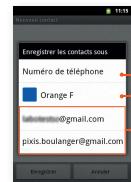
Sélectionnez le répertoire auquel vous souhaitez ajouter le contact.
- Mémoire interne du téléphone
- Carte Sim
- Compte e-mail
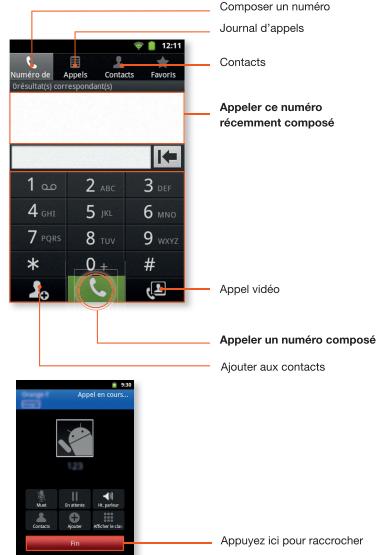
Passer un appel
Depuis l'écran d'accueil, appiez sur l'icone


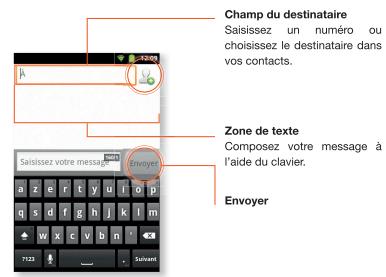
envoyer un message
Applications préinstallées
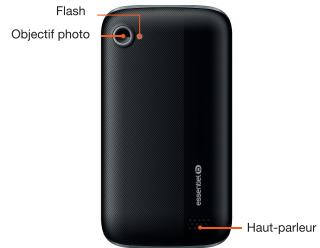
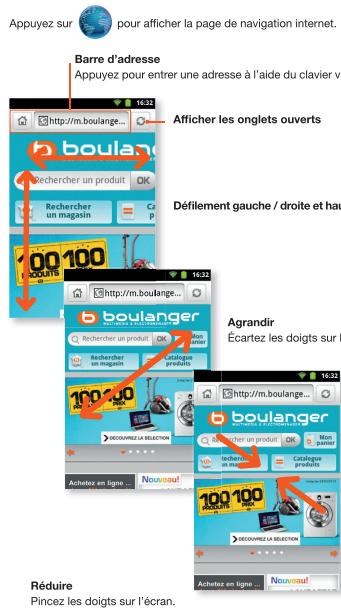
Appuyez sur l'icône Applications pour afficher la liste de toutes les applications installées sur votre téléphone.
Appareil photo
Le téléphone possède un objectif intégré qui vous permet de prendre des photos classiques ou panoramiques, de capturer des vidéos ou encore de créer un panorama par balayage 3D.
Depuis l'écran d'accueil, appuyez sur l'icône Appareil photo
Musique
Mode de prise de vue : Appareil photo, caméra, multi-angle, panorama et détection de scène automatique.
Barre de progression Faites glisser le curseur pour une avance ou un retour rapide. Le temps passé et restant s'affiche en début et en fin de barre.
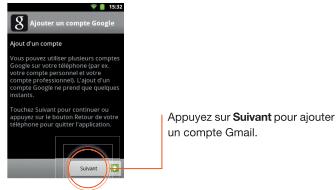
Configurer votre compte google®
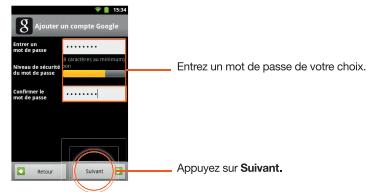
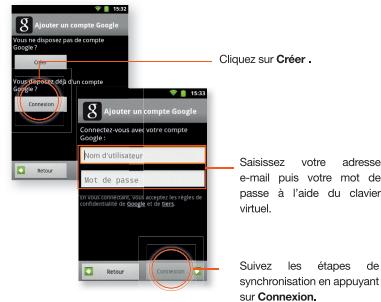
Dans le Menu des applications (12), appuyez sur l'icône Gmail pour vous connecter à votre compte ou en créer un. Vos identifiants Gmail vous permettent d'accéder aux services et applications Google (Agenda, contacts, etc.).

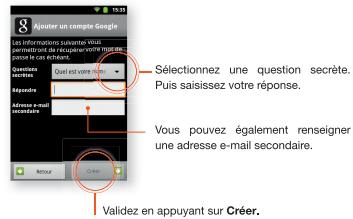
Votre adresse e-mail Google est créée
Découvrir le playstore
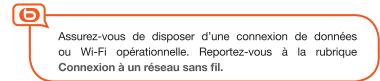
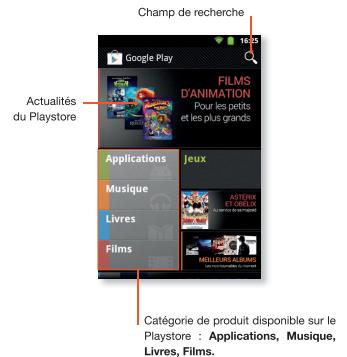
Avant d'accéder au PlayStore, vous devez avoir une adresse de messagerie Gmail. Veuillez vérifier également que vous êtes bien connecté à Internet. Reportez-vous au paragraphe Paramétrer un réseau sans fil.
L'application PlayStore vous propose des milliers d'applications, telles que des jeux ou des outils pratiques. Accédez à l'application PlayStore dans le Menu des Applications (123), et appuyez sur l'option PlayStore 1.
Paramétrage d'un réseau sans fil
Union connexion sans fil est nécessaire pour accéder à Internet via les fonctions Wi-Fi, GPRS, EDGE (si disponible) ou via la 3G (si la carte SIM le permet). Assurez-vous d'avoir accès à un point de connexion ou "hotspot" pour vous connecter en Wi-Fi.
Dans le menu Applications, appuyez sur l'icône Paramètres
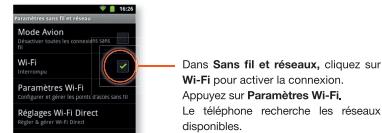
s Sans fil et réseaux, cliquez sur Wi-Fi pour activer la connexion. appuyez sur Paramètres Wi-Fi. téléphone recherche les réseaux disponibles.
Appuyez sur l'un des réseaux proposés. Saisissez les informations réseau demandées et appuyez ensuite sur Se connecter. Votre téléphone se connecte alors à ce point d'accès Wi-Fi d'après les paramètres réseau saisis précédemment. Réseaux sans fil disponibles
- Pour vous connecter à un réseau Wi-Fi ouvert, il n'est pas nécessaire de saisir les informations reseau. Pou r'un protege, vous devrez entrner une clé (une suite de chiffres et/ou delettures) du type WEP, WPAU or WPA2. Contactez cette fournisseur d'accès à Internet pour Obtien les parametres de connexion.
Ajouter une pièce jointe
Lors de la réduction d'un message, appuyez sur la touche Menu



Puis sur Pièce jointe
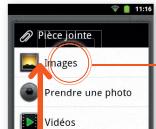
Sélectionnez le type de pièce jointe à ajouter.
Cliquez les éléments à ajouter à vos médiations.
Votre pièce jointe est ajoutée!
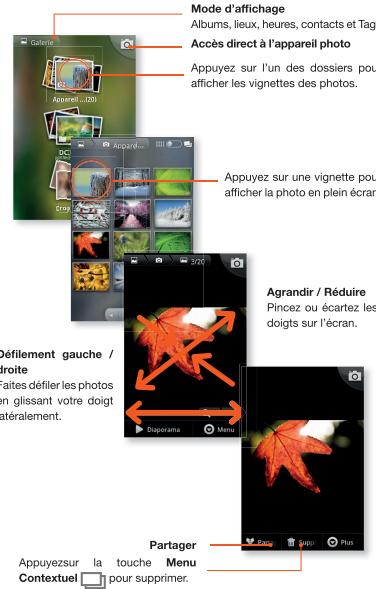
Galerie
Dans le Menu des Applications

pour accéder aux photos et vidéos contenues dans votre téléphone.


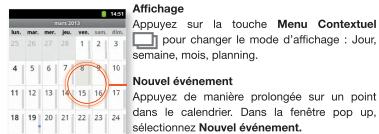
Après connexion à votre compte Google, l'agenda de ce compte est synchronisé avec l'application Agenda. Toutes les modifications effectuées sur le téléphone ou depuis un navigateur internet seront automatiquement synchronisées.

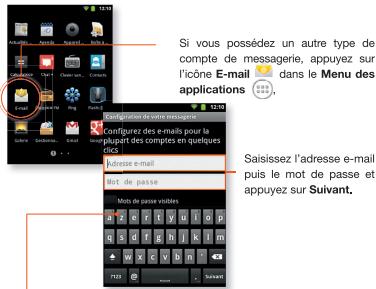
Configuration manuelle
Pour certains comptes de messagerie, vous devrez indiquer le type de compte : POP3, IMAP ou Exchange. Renseignez-vous auprès de votre fournisseur de service de messagerie pour plus de détails.
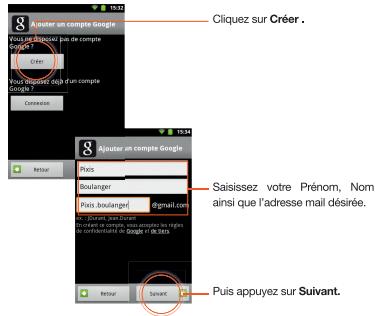
Ajouter un compte
Ajouter un compte via le menu Paramètres sélectionné Paramétrés de compte.
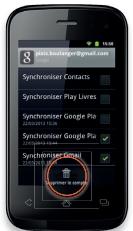
Supprimer un compte
Accédez au menu Paramètres > Paramètres de compte.
Sélectionnez le compte à supprimer. Appuyez sur le bouton Menu Contextuel puis sur Supprimer le compte.


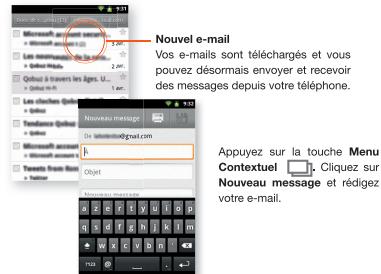
Consulter et rédiger un e-mail

- Sélectionnez Applications dans le menu Paramètres. Appuyez sur Gérer les applications.
Saisissez leur adresse e-mail puis leur mot de passe à l'aide du clavier virtuel.
Suivez les étapes de synchronisation en appuyant sur Connexion.
Utiliser mon portable à l'étranger
Avant de partir à l'étranger, veuillez vérifier que votre abonnement est bien compatible à l'international.
Afin d'éviter tout dépassement de forfait ou tarification supplémentaire liée à des frais d'itinérance, nous vous conseillons de désactiver la connexion sur l'autorisation.
Si la déactivation ne se fait pas de manière automatique, veuillez procéder comme suit :
Connecte à l'aide d'un câble USB. Acheter pour copier des liées vers le port.
Android est une marque de Google Inc.
Google, Google Play et Android sont des marques de Google Inc. Le robot Android est produit ou modifié à partir de travaux créés et partagés par Google, et utilisés conformément aux conditions décrites dans la licence d'attribution Creative Commons 3.0.
Vous ne pouvez pas supprimer les applications préinstallées.
- CONTENU DE LA BOÎTE
- ÉCRAN D'ACCUEIL ÉTENDU
- GESTION DES NOTIFICATIONS
- GESTIONS DES CONTACTS
- IMPORTER DES CONTACTS DEPUIS VOTRE CARTE SIM
- NOTICE D'UTILISATION
- SMARTPHONE
- RECHARGER LA BATTERIE
- AJOUTER UN WIDGET
- PERSONNALISER L'ÉCRAN D'ACCUEIL
- ICONE DE CONNEXION DESCRIPTION
- ICÔNE DE BATTERIE
- ICÔNE DE NOTIFICATION
- AJOUTER UN CONTACT
- PASSER UN APPEL
- APPLICATIONS PRÉINSTALLÉES
- APPAREIL PHOTO
- CONFIGURER VOTRE COMPTE GOOGLE®
- DÉCOUVRIR LE PLAYSTORE
- PARAMÉTRAGE D'UN RÉSEAU SANS FIL
- AJOUTER UNE PIÈCE JOINTE
- GALERIE
- CONFIGURATION MANUELLE
- AJOUTER UN COMPTE
- SUPPRIMER UN COMPTE
- CONSULTER ET RÉDIGER UN E-MAIL
- UTILISER MON PORTABLE À L'ÉTRANGER
Marque : ESSENTIELB
Modèle : PIXIS
Catégorie : Téléphone portable