
ONYX - Téléphone portable ESSENTIELB - Notice d'utilisation et mode d'emploi gratuit
Retrouvez gratuitement la notice de l'appareil ONYX ESSENTIELB au format PDF.

| Type de produit | Téléphone portable |
| Marque | ESSENTIELB |
| Modèle | ONYX |
| Dimensions | 114 x 63 x 12,5 mm |
| Poids | 100 g environ |
| Écran | QVGA 320x240 pixels, 2,31 pouces |
| Appareil photo | 2.0 Megapixels, enregistrement vidéo VGA |
| Batterie | Li-Ion 3.7 V, 1000 mAh, rechargeable |
| Autonomie en veille | Jusqu'à 200 heures |
| Autonomie en conversation | Jusqu'à 4 heures |
| Cartes SIM | Double SIM (2 emplacements) |
| Réseau | Quadri-bande GSM 850/900/1800/1900 MHz |
| Connectivité | Wi-Fi 802.11 b/g, Bluetooth 2.0+EDR, Micro USB 5 broches, prise jack 3,5 mm |
| Radio FM | Oui (nécessite écouteurs) |
| Mémoire interne | 800 contacts, 8 dossiers système |
| Stockage externe | Carte microSD jusqu'à 32 Go |
| Formats audio | MP3, WAV, eAAC+ |
| Formats vidéo | MP4, AVI, 3GP, RMVB |
| Navigation Internet | WAP 2.0, xHTML, HTML |
| Entretien et nettoyage | Utiliser un chiffon antistatique doux et sec. Ne pas exposer à l'eau ou à l'humidité. |
| Sécurité | Ne pas exposer à des températures >40°C. Tenir à distance des stimulateurs cardiaques. Éteindre dans les lieux interdits. |
| Pièces détachées et réparabilité | Utiliser uniquement des accessoires d'origine. Ne pas ouvrir ni réparer soi-même. Contacter le service client. |
| Garantie | Valide à partir de la date d'achat (ticket de caisse). Ne couvre pas l'usure normale ou une mauvaise utilisation. |
| Informations générales | Code article : 276229 / 279803 ; EAN : 3497672762294 / 3497672798033 |
FOIRE AUX QUESTIONS - ONYX ESSENTIELB
Questions des utilisateurs sur ONYX ESSENTIELB
0 question sur cet appareil. Repondez a celles que vous connaissez ou posez la votre.
Poser une nouvelle question sur cet appareil
Téléchargez la notice de votre Téléphone portable au format PDF gratuitement ! Retrouvez votre notice ONYX - ESSENTIELB et reprennez votre appareil électronique en main. Sur cette page sont publiés tous les documents nécessaires à l'utilisation de votre appareil ONYX de la marque ESSENTIELB.
MODE D'EMPLOI ONYX ESSENTIELB
Notice d'utilisation
Pour vous aider à bien vivre votre achat
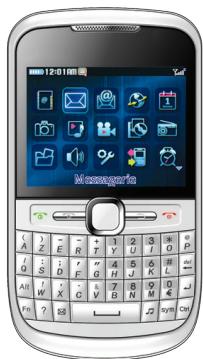
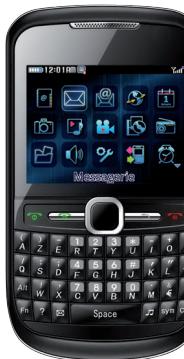
CONSIGNES DE SÉCURITÉ 5 PRÉSENTATION DE VOTRE TÉLÉPHONE 9 SIGNIFICATION DES ICÔNES 12 INSTALLATION 14 APPELER & RECEVOIR DES APPELS 20 MESSAGES 24 E-MAIL 30 CONNEXION 34 RÉPERTOIRE 38 MENU PRINCIPAL 41 CONNEXION À UN ORDINATEUR OU UNE IMPRIMANTE 58 GUIDE DE DÉPANNAGE 60 CARACTÉRISTIQUES TECHNIQUES 64 DÉCLARATION DE CONFORMITÉ 67
Vous venez d'acquérir un produit de la marque Essentiel b et nous vous en remercions. Nous apportons un soin tout particulier au design, à l'ergonomie et à la simplicité d'utilisation de nos produits. Nous espérons que ce téléphone portable vous donnera entière satisfaction.
Lisez attentivement ces instructions avant d'utiliser le téléphone portable et conservez-les pour référence ultérieure.
Avant de brancher votre appareil, assurez-vous que la tension électrique de votre domicile correspond à celle indiquée sur la plaque signalétique de l'appareil.
Branchez l'adaptateur secteur sur une prise secteur facilement accessible.
Veillez à ce que le cordon d'alimentation ne puisse être écrasé ou coincé.
Le bloc d'alimentation fourni avec l'appareil est uniquement destiné à une utilisation en intérieur.
N'utilisez pas l'appareil :
si l'adaptateur ou le câble d'alimentation est endommagé,
en cas de mauvais fonctionnement,
Si l'appareil a été endommagé de quelque façon que ce soit.
Maintenez toujours votre appareil au sec.
Ne l'exposez pas à des liquides, à l'humidité ou à la pluie.
N'exposez pas votre appareil à des températures extrêmes (au-delà de 40°C) (par exemple : lumière directe du soleil dans un véhicule clos, proximité d'une source de chaleur ou d'un radiateur, etc.).
Ne stockez pas l'appareil dans des zones de basse température. Lorsqu'il reprend sa température normale, de l'humidité peut se former à l'intérieur de l'appareil et endommager les circuits électroniques.
N'utilisez pas et ne stockez pas votre appareil dans un endroit poussiéreux ou sale.
Gardez le téléphone et tous les accessoires hors de portée des enfants.
Ne faites pas tomber le téléphone, ne le heurtez pas et ne le secouez pas.
Ne mettez jamais votre téléphone en contact avec de l'eau, d'autres liquides ou des aérosols.
Pour nettoyer l'appareil, utilisez uniquement un chiffon antistatique doux et sec.
Cet appareil contient une batterie Li-ion interne susceptible d'exploser ou de libérer des produits chimiques dangereux. Pour réduire le risque d'incendie ou de brûlure, ne jamais démonter, écraser ou percer la batterie. Ne pas la jeter dans un feu ou dans de l'eau. Le remplacement de la batterie par un réseau inadapté est susceptible de provoquer une explosion.
Employez exclusivement les accessoires d'origine et la batterie rechargeable d'origine. N'essayez pas de raccorder d'autres produits.
Précautions particulières
Ce téléphone est prévu pour fonctionner sur un réseau de téléphonie mobile. Toute autre utilisation est considérée comme non conforme à l'usage. Les modifications ou changements effectués par l'utilisateur ne sont pas autorisés. N'ouvrez en aucun cas l'appareil et ne tentez aucune réparation vous-même.
Si vous désirez raccorder le téléphone à d'autres appareils, lisez le mode d'emploi de cet appareil pour obtenir des informations détaillées concernant la sécurité. N'essayez pas de raccorder des accessoires incompatibles.
La carte SIM peut être retirée. Attention ! Les enfants en bas âge peuvent éventuellement l'avaler. La sonnerie est reproduite via le haut-parleur. Prenez d'abord la communication et amenez ensuite le téléphone à votre oreille. Vous évitez ainsi que votre oreille ne subisse un éventuel dommage.
À tout porteur de stimulateur cardiaque, il est recommandé de tenir l'appareil à une distance d'au moins 20 cm pour éviter toute perturbation éventuelle. Vous ne devez pas non plus porter le téléphone dans votre poche intérieure quand celui-ci est allumé. En communication, tenez le téléphone à l'oreille opposée au stimulateur cardiaque. Éteignez immédiatement le téléphone quand vous sentez ou supposez un trouble.
Si vous possédez un stimulateur cardiaque ou une autre prothèse, consultez votre médecin.
En cas d'urgence, ne vous fiez pas uniquement au téléphone portable. Pour des raisons techniques, il est impossible de garantir une liaison stable et permanente avec le réseau en toute circonstance.
Sécurité
Quand vous vous déplacez en voiture ou à bicyclette, n'utilisez le téléphone qu'avec une installation mains-libres. Assurez-vous que votre sécurité ne soit pas perturbée par l'utilisation du téléphone. Respectez impérativement les directives légales et spécifiques au pays.
N'utilisez pas le téléphone dans des secteurs interdits. Ne vous servez pas du téléphone dans les stations-service ou à proximité de carburants ou de produits chimiques. Éteignez-le quand vous vous trouvez à proximité d'appareils médicaux (par exemple dans des hôpitaux).
Avant d'utiliser le téléphone dans un avion, renseignez-vous auprès de la compagnie aérienne pour savoir si vous pouvez vous servir du téléphone mobile.
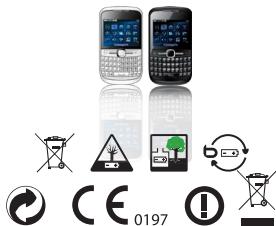
Recyclage des batteries :
Ne jetez pas la batterie avec les ordures ménagères. Afin de préserver l'environnement, débarrassez-


vous de la batterie conformément aux réglementations en vigueur.
Déposez-la dans votre conteneur à piles et batteries le plus proche ou rapportez-la dans votre magasin.
Ne démontez pas la batterie, ne la jetez pas dans un feu.
Ne l'exposez pas à des températures élevées ou à la lumière directe du soleil.
Ne l'incinérez pas.
L'utilisation d'autres types d'accumulateurs ou de batteries/piles non rechargeables pourrait s'avérer dangereuse et perturber le fonctionnement de l'appareil, voire l'endommager. Ne court-circuitez pas les accumulateurs (danger). Évitez en particulier les courts-circuits accidentels lors du stockage ou du transport, pouvant être causés par exemple par un trousseau de clés, des plaques métalliques ou similaires, et veillez à ce que les accumulateurs n'entrent pas en contact avec des matières grasses. Conservez de ce fait les accumulateurs dans un emballage isolant lorsqu'ils ne sont pas dans le téléphone. Évitez également de toucher les contacts avec des objets gras. Les accumulateurs s'échauffent pendant la charge. Il s'agit là d'un phénomène normal et sans danger.
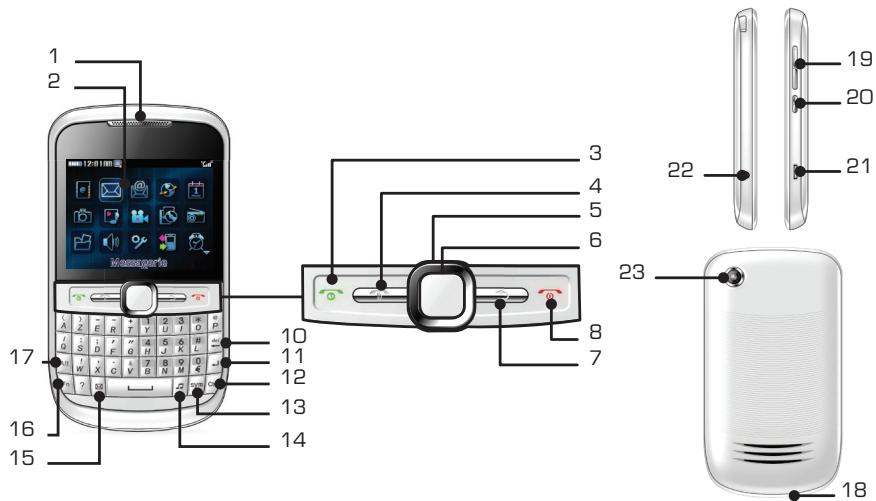
- Écouteur
- Écran
- Touche Décrocher [1] : Composer un numé la SIM 1 et recevoir des appels entrants ; mise en attente, hors de la liste des enregistrements téléphoniques.
- Touche Décrocher (2) : Composer un numé 2. En mode veille, l'utilisateur peut accéder directement à l'affichage du menu principal. Dans d'autres circonstances, exécuter les fonctions indiquées dans le coin supérieur gauche de l'écran.
- Curseur
- Touche OK
- Touche Retour
- Touche Raccrocher : Terminer un appel et rejeter un appel. Cliquer sur ce bouton pour éteindre/démarrer ; dans d'autres circonstances, touche de mise en veille pour revenir à l'interface générale.
- Touches caractères : Saisir des chiffres et des caractères.
- Touche DEL : En mode saisie, la touche "DEL" supprime le caractère actuel.
- Touche Entrée
- Touche CTRL basculer entre la saisie de lettres majuscules ou minuscules.
- Touche Sym 'accéder aux caractères spéciaux du clavier.
- Touche Musique
- Touche Lettre
- Touche Fn
- Touche ALT : En mode saisie, le bouton ALT permet d'ajuster la saisie de symboles.
- Microphone
- Touche Vol +/- : Régler le volume du récepteur. Appuyer sur la touche de volume pour régler le volume de lecture dans l'interface du lecteur musical ou pendant la lecture d'un film.
- Touche Appareil photo : Accéder à la fonction appareil photo.
- Connecteur
- Prise Casque. Objectif photo
| Icones | DESCRIPTION |
| Yull4 | Indique l'intensité du signal réseau de la carte SIM1 |
| Yull2 | Indique l'intensité du signal réseau de la carte SIM2 |
| Profil sonore «général» activé | |
| Profil sonore «réunion» activé | |
| Profil sonore «extérieur» activé | |
| Profil sonore «intérieur» activé | |
| Profil sonore «écouteurs» activé. Ecouteurs branchés au téléphone. | |
| Profil sonore «bluetooth» activé. Connexion avec un apparil bluetooth active | |
| Profil sonore «sidence» activé | |
| A | Le casque est inséré |
| B | Message reçu |
| C | Indication du niveau de batterie |
Insérer et retirer la carte SIM
Votre téléphone portable est livré sans carte SIM (carte d'identification de l'abonné). Lorsque vous souscrivez à un service de téléphonie mobile, celle-ci vous est fournie par votre opérateur et est nécessaire pour pouvoir téléphoner avec votre téléphone portable. Toutes les informations concernant la connexion réseau sont stockées sur la puce de la carte SIM.
Votre téléphone portable possède 2 emplacements pour carte SIM, ce qui vous permet d'utiliser deux lignes téléphoniques différentes sur le même téléphone.
Insérez la carte SIM comme indiqué ci-après :
- Si le téléphone est allumé, éteignez-le en appuyant de manière prolongée sur la touche.
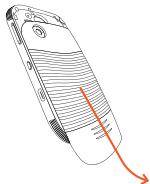
- Retirez le couvercle de la batterie en le faisant glisser vers le bas.
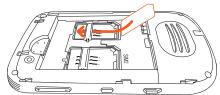
- Faites glisser la carte SIM dans l'emplacement SIM1 en plaçant la puce vers le bas et le coin biseauté en haut à gauche.
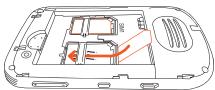
- Si vous possédez une deuxième carte SIM, répétez l'étape précédente et insérez-la dans l'emplacement SIM2.
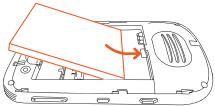
- Replacez la batterie en commençant par le bas (contacteurs placés en bas à gauche).
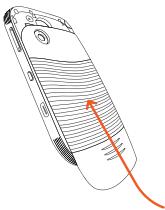
- Enfin, replacez le couvercle.
AVERTISSEMENT : ÉTEINDRE LE TÉLÉPHONE AVANT DE RETIRER LA CARTE SIM. NE PAS INSÉRER ET NE PAS RETIRER LA CARTE SIM LORSQUE LE TÉLÉPHONE EST CONNECTÉ À UNE SOURCE D'ALIMENTATION EXTERNE, SINON LA CARTE SIM ET LE TÉLÉPHONE MOBILE POURRAIENT ÊTRE ENDOMMAGÉS.
La carte SIM et ses contacts sont très sensibles. Prenez soin de ces éléments. Évitez de toucher les surfaces de contact et maintenez la carte SIM hors de portée des enfants.
2. Insérer et retirer la carte mémoire micro SD (non fournie)
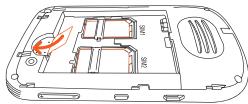
Pour augmenter votre capacité de stockage, vous pouvez utiliser une carte mémoire Micro SD d'une capacité maximale de 32 Go.
3. Insérer et charger la batterie
Chargez la batterie avant d'utiliser le téléphone pour la première fois.
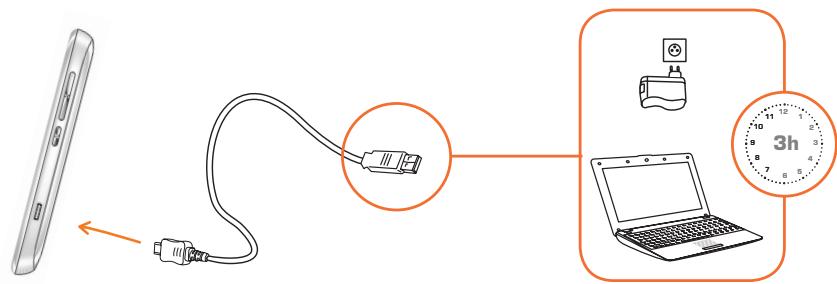
Lors des trois premières recharges, il convient d'attendre que la batterie soit déchargée avant de la charger entièrement. De cette façon, elle peut offrir les meilleures conditions de service possibles.
Avertissements
- Éteignez le téléphone portable avant de retirer la batterie. Lorsque le téléphone est allumé ou connecté à une source d'alimentation externe, il est interdit d'enlever la batterie, sinon les cartes SIM et le téléphone pourraient être endommagés. Utilisez uniquement le câble et le chargeur USB fournis.
4. Première mise en service du téléphone
Après avoir inséré la carte SIM et positionné la batterie, appuyez pendant environ 5 secondes sur la touche rouge pour allumer le téléphone. Entrez ensuite le code PIN (fourni par votre opérateur) si vous y êtes invité. Le téléphone effectue une recherche de réseau jusqu'à l'établissement de la connexion.
Votre téléphone peut accepter deux cartes qui peuvent être utilisées en passant de l'une à l'autre. Les noms de réseau sont affichés sur deux lignes. Le nom du réseau de la carte SIM1 s'affiche sur la première ligne, tandis que celui de la carte SIM2 s'affiche sur la deuxième ligne. Si aucune carte SIM n'a été insérée, l'écran affichera le message "Inserer SIM1" lorsque l'utilisateur allume le téléphone. Si aucune carte SIM n'est insérée, seul l'appel d'urgence (112) sera possible.
ATTENTION : N'ALLUMEZ PAS LE TÉLÉPHONE PORTABLE DANS DES LIEUX OÙ SON UTILISATION EST INTERDITE, CAR CELA POURRAIT CRÉER DES INTERFÉRENCES ET PROVOQUER UN DANGER.
5. Déverrouiller le téléphone/carte SIM
Pour garantir la sécurité des informations de l'utilisateur, un code de verrouillage pour le téléphone et un code PIN pour la carte SIM peuvent être configurés. Reportez-vous au § 13.4 Paramétrage sécurité en page 49 pour les configurer. Le code de verrouillage par défaut est 1122.
Note : La carte SIM sera verrouillée par le réseau si l'utilisateur saisit le mauvais code PIN de carte SIM trois fois de suite, et le code PUK est requis par la suite.
ALLUMER ncée, jusqu'à ce que l'écran s'allume. Si nécessaire, saisissez votre code PIN et appuyez sur OK.
ÉTEINDRE ncée. Après quelques secondes, le téléphone s'éteint.
Passeur un appel
- En mode veille, saisissez le numéro de téléphone de votre correspondant.
- Appuyez sur pour composer le numéro depuis la carte SIM 1 ou sur pour composer le numéro depuis la carte SIM 2.

pour
Émettre un appel à partir du répertoire
- Dans l'écran d'accueil, sélectionnez RÉPERTOIRE puis RECHERCHE CONTACT à l'aide du curseur. V
- Sélectionnez ensuite votre contact à l'aide du curseur puis v
- Sélectionnez Composer puis appuyez sur OK.
Émettre un appel à partir du journal des appels
- Dans l'écran d'accueil, fficher le Journal des appels.
- Faites défiler jusqu'à un nom ou un numéro, puis ppeler le numéro. (Si deux cartes SIM sont installées, vous pouvez choisir d'appeler avec la carte SIM1 ou SIM2.)
Passer un appel d'urgence
Si vous vous situez hors de la zone de couverture, l'écran affiche "Emergency" ("Urgence"). Vous pouvez uniquement faire un appel d'urgence, même si aucune carte SIM n'est insérée.
2. Répondre à un appel
Quand le téléphone sonne, appuyez sur pour prendre l'appel directement ou appuyez sur pour accéder aux options Répondre, Dévier (vers un autre numéro) ou Fond sonore.
Note : Si vous utilisez les écouteurs fournis, maintenez le bouton des écouteurs appuyé pour répondre à l'appel.
Répondre à un double appel
Lorsque vous êtes en communication, vous pouvez être informé de l'arrivée d'un autre appel par un signal sonore et l'écran affiche "Appel entrant". Appuyez pour répondre au nouvel appel entrant ou sur pour afficher les options d'appel puis validez l'option "Répondre". L'appel en cours est mis en attente et le nouvel appel est pris.
3. Terminer un appel
Appuyez pour mettre fin à l'appel ou rejeter un appel entrant.
Note : Si vous utilisez les écouteurs fournis, maintenez le bouton des écouteurs appuyé pour terminer l'appel.
4. Options d'appel
En cours d'appel, appuyez sur la touche pour accéder aux options d'appel. Sélectionnez l'option désirée à l'aide du curseur puis appuyez de nouveau sur la touche pour valider.
METTRE UN APPEL EN ATTENTE : Mettez un appel en attente. Sélectionnez ensuite "Reprendre un appel" pour reprendre la conversation.
ÉCHANGER Basculez entre deux appels.
CONFÉRENCE Conversez avec deux autres correspondants simultanément.
TERMINER UN APPEL : Mettez fin à l'appel en cours.
END ALL CALLS [disponible uniquement en double appel] : Mettez fin à tous les appels en cours.
Nouvel appel : Accédez à la zone de numérotation et effectuez un nouvel appel.
RÉPERTOIRE ÉLECTRONIQUE : Accédez au répertoire.
MESSAGE : Accédez aux messages
MAGNETOPHONE : Enregistrez l'appel en cours.
MUET : Activez ou désactivez le micro du téléphone. Si vous désactivez le micro, votre correspondant ne peut plus vous entendre.
DTMF : Active ou désactive la fonction DTMF.
Vous pouvez recevoir, écrire et envoyer des messages SMS ou MMS (message multimédia) depuis votre téléphone. Depuis l'écran d'accueil, sélectionnez Messages à l'aide du curseur puis appuyez sur la touche OK pour valider.
1.1. Écrire un message SMS ou MMS
- Message texte (SMS)
- Sélectionnez Messages SMS et MMS > Écrire un message > SMS.
- Saisissez votre message à l'aide du clavier. Appuyez sur la touche FN avant de saisir un chiffre.
- Une fois votre message rédigé, appuyez sur OK pour accéder aux options suivantes. Sélectionnez l'option désirée à l'aide du curseur puis appuyez de nouveau sur OK pour valider.
SIM1 TERMINER : Envoyez le message. Appuyez sur OK pour accéder aux options d'envoi : Envoyer à une personne, Enregistrer et envoyer, Enregistrer dans brouillons, Envoyer à plusieurs, Envoyer par groupe. Saisissez ensuite le numéro du destinataire ou recherchez son numéro dans votre répertoire.
INSÉRER MODÈLES : Insérez un modèle de SMS
INSÉRER UN OBJET : Insérez un objet (image, animation, etc.) Appuyez sur OK pour accéder aux options : Image, Mes images, Animation prédéfinie, Mes animations, Mélodie, Mes mélodies, Son prédéfini.
FORMATER LE TEXTE : Définissez la taille du texte, le style du texte, l'alignement et le nouveau paragraphe.
INSÉRER NUMÉRO DU CONTACT : Insérez le numéro
INSERER NOM DU CONTACT : Insérez le nom
INSÉRER SIGNET : Insérez un marque-page d'une page internet
TYPE DE SAISIE CLAVIER : Choisissez votre méthode de saisie entre Saisie texte normal ABC, Saisie texte normal abc, Multitap PL, Multitap pl, Multitap ES, Multitap es, Multitap FR, Multitap fr, Multitap DE, Multitap de, Multitap IT, Multitap it, Multitap PT, Multitap pt, Multitap NL, Multitap nl, Numérique & Insérer symbole.
- Message multimédia (MMS)
- Sélectionnez Messages > Écrire un message > MMS.
- Saisissez votre message à l'aide du clavier. Appuyez sur la touche FN avant de saisir un chiffre.
- Une fois votre message rédigé, appuyez sur OK pour accéder aux options suivantes. Sélectionnez l'option désirée à l'aide du curseur puis appuyez de nouveau sur OK pour valider.
ENVOYER : Envoyez le uis saisissez le numéro du destinataire. Vous pouvez également ajouter un ou plusieurs destinataires en CC (copie carbone) ou CCI (copie secrète) et donner un sujet à votre message.
INSÉRER : Insérez un objet (vidéo, son, etc.) dans le champ de saisie du our accéder aux options : Image, De la caméra, Son, De l'enregistreur de son, Modèles de texte, Attachement, Numéro de répertoire électronique, Nom de répertoire électronique, Signets.
PRÉVISUALISER : Prévisualisez votre message avant envoi.
OPTIONS DE DIAPO : Accédez aux options de diaporama : Insérer une nouvelle diapo après, Insérer une nouvelle diapo avant et Durée des diapos.
OPTIONS D'ENVOI : Paramétrez les options d'envoi des MMS : Période de validité, Rapport de réception, Rapport de lecture, Priorité, Durée de livraison et Hide sender.
DÉTAILS : Afficher les détails des MMS.
TYPE DE SAISIE CLAVIER : Reportez-vous au "Type de saisie clavier" en page 22.
1.2. Boîte de réception
La BOITE DE RÉCEPTION vous permet de visualiser les messages texte et multimédia reçus sur la carte SIM 1 et la carte SIM 2.
1.3. Boîte d'envoi
La Boîte d'envoi vous permet de visualiser les messages envoyés et enregistrés. Sélectionnez un message, puis appuyez sur OK pour effectuer une opération.
1.4. Messages envoyés
Le dossier MESSAGES ENVOYES vous permet de visualiser les messages dont l'envoi a échoué.
1.5. Brouillons
Le dossier Brouillons vous permet de visualiser les messages non prêts, sauvegardés dans Brouillons pour être modifiés à nouveau ou envoyés. Les opérations sont similaires à celles de la Boîte d'envoi.
1.6. Effacer les messages
Le dossier Effacer les messages vous permet de supprimer tous les messages des dossiers Boîte de réception, Boîte d'envoi, Messages envoyés et Brouillons.
1.7. Modèles
Le dossier MODÈLES vous permet de visualiser les modèles de SMS et MMS (Message multimédia) sauvegardés.
1.8. Réglages message (SMS + MMS)
Sélectionnez Messages > Réglages message > SMS > Réglages de message SIM1 [ou SIM2] pour personnaliser les paramètres des messages SMS envoyés à partir de la carte SIM1 : Paramétrage des profils (numéro du centre de messagerie,...), Paramétrage commun (Rapport d'envoi et chemin de réponse), Statut de la mémoire et Support de stockage préféré (SIM ou TÉLÉPHONE).
Sélectionnez Messages > Réglages message > MMS pour personnaliser les paramètres des messages MMS : Profils (serveur MMS de votre opérateur) et Paramètres communs.
Si les informations réseau de la carte SIM ne sont pas préalablement enregistrées dans le téléphone, veuillez contacter votre opérateur réseau pour des informations détaillées.
2. Discussion
Sélectionnez Messages > Discussion > Info discussion pour entrer le pseudo et le numéro de destination.
Sélectionnez ensuite "Commencer une nouvelle discussion" pour débuter la conversation.
3. Message vocal
Le numéro de messagerie vocale de la carte SIM 1 & 2 doit être configuré pour écouter un message vocal. Rapprochez-vous de votre opérateur pour connaître le numéro de messagerie vocale.
4. Message de diffusion
Le service réseau vous permet de recevoir des messages texte avec la carte SIM 1 ou 2, par exemple des bulletins météo ou des informations sur la circulation routière. Seuls quelques réseaux gèrent ce service, veuillez contacter votre opérateur réseau pour savoir s'il prend en charge ce service.
Votre téléphone vous permet d'écrire, d'envoyer et de recevoir des e-mails à partir de vos différents comptes e-mail. Si vous ne possédez pas de compte de messagerie, vous pouvez en créer un chez un prestataire webmail. Depuis l'écran d'accueil, sélectionnez E-MAIL à l'aide du curseur puis appuyez sur la touche OK pour valider.
1. Paramètres des comptes
Il est nécessaire de configurer votre compte de messagerie sur votre téléphone portable pour pouvoir envoyer et recevoir des e-mails.
- Sélectionnez E-mail > Paramètres des comptes puis appuyez sur OK.
- Appuyez sur OK pour afficher les options.
- Sélectionnez Nouveau compte puis validez en appuyant sur OK. Le téléphone affiche le message « Commencer à créer un compte ? ». Validez en appuyant sur OK.
- Saisissez votre adresse e-mail puis appuyez sur OK OK.
- Sélectionnez le protocole POP3 ou IMAP pour accéder à vos messages électroniques sur le serveur de messagerie et validez en appuyant
- Validez les données du compte en appuyant sur OK. Sélectionnez Suivant puis appuyez sur OK.
- Saisissez l'adresse de courrier entrant puis appuyez sur OK. Sélectionnez Suivant puis appuyez sur OK.
- Saisissez l'adresse de courrier sort
- Entrez le nom d'utilisateur
- Entrez le mot de passer puis appuyez sur OK. Sélectionnez Suivant puis appuyez sur OK.
- Entrez le nom du compte Effectué puis appuyez sur OK.
- Votre téléphone est maintenant configuré pour recevoir et envoyer des e-mails. Appuyez sur OK pour afficher les options.
- Sélectionnez Activer et validez en appuyant sur OK.
Ce menu vous permet d'afficher le nombre d'e-mails envoyés et reçus.
3. Écrire
Ce menu vous permet d'écrire et d'envoyer un mail. Utilisez le curseur pour naviguer dans ce menu et passer d'un champ à un autre.
- entuellement les champs CC et BCC et le sujet.
- Déplacez le curseur jusqu'au champ Texte puis appuyez sur OK sélectionnez Effectué puis appuyez sur OK pour valider.
- Appuyez ensuite [Effectué] pour envoyer votre mail. Un message de confirmation apparait. Appuyez sur pour valider.
- Sélectionnez Envoyer, Envoyer et enregistrer, Enregistrer dans les brouillons ou Quitter sans enregistrer, puis appuyez sur pour valider.
4. Boite de réception
Ce menu vous permet de lire vos mails reçus.
5. Boîte d'envoi
Ce menu vous permet de visualiser vos e-mails stockés dans la boîte d'envoi. Celle-ci contient les messages en instance de départ.
6. Envoyeur
Ce menu vous permet de visualiser vos e-mails envoyés.
7. Brouillons
Ce menu vous permet de visualiser vos e-mails sauvegardés pour un envoi ultérieur.
Ce menu vous permet de supprimer tous les mails sauvegardés par lieu de stockage (Boîte de réception, Boîte d'envoi, Envoyés, Brouillons) ou de toutes les boîtes mail.
Ce menu vous permet de supprimer uniquement les mails préalablement cochés dans Boîte de réception, Boîte d'envoi, Envoyés, Brouillons ou dans Toutes les boîtes mail.
Note : Pour cocher un mail, accédez directement au menu Boîte de réception, Boîte d'envoi, Envoyé ou Brouillons, puis appuyez sur. Dans la liste des options, sélectionnez Cocher comme supprimé.
10. Modèles
Ce menu vous permet d'accéder à une liste de modèles d'e-mails que vous pouvez éditer, supprimer (retirer) ou envoyer par e-mail (écrire).
Depuis l'écran d'accueil, sélectionnez Connexion et appuyez sur la touche OK pour valider.

1. Services
Ce menu vous permet d'accéder aux informations et services de votre opérateur : Messagerie, Suivi conso, Rechargement, Service client, etc.
2. Internet
Le téléphone prend en charge le WAP (Wireless Application Protocol), service qui vous permet d'accéder à Internet à partir de votre téléphone.
Note : Vous ne pouvez pas visualiser les pages Internet quand vous êtes au téléphone.
PAGE D'ACCUEIL : Accédez à la page d'accueil internet.
MARQUE-PAGES : Accédez à vos pages internet préférées. Vous pouvez les sauvegarder, les éditer, les envoyer ou les supprimer.
PAGES RÉCENTES : Accédez aux pages internet récemment visitées.
PAGES HORS LIGNE sauvegardées.
ENTREZ L'ADRESSE : Saisissez l'adresse d'un site internet.
BOÎTE DE RÉCEPTION DE SERVICE :
Réglages : Personnalisez les options suivantes de connexion à internet.
Sélectionner SIM : Sélectionnez la carte SIM 1 ou 2 pour la connexion internet.
Profils : Sélectionnez votre fournisseur de réseau ou personnalisez les informations concernant votre fournisseur si celui-ci n'apparaît pas dans la liste.
Option du navigateur : Définissez le temps d'attente (30-300) et activez/désactivez l'affichage des images.
Réglages des messages de service : Sélectionnez on/off (activé/désactivé).
Purger le cache : Effacez la mémoire cache.
Supprimer les cookies : Effacez les données personnelles.
Certificats sûrs : Affichez la liste des certificats.
3. Paramètres GSM et GPRS
Ce menu vous permet de personnaliser les protocoles de connexion.
4. Gestion de la connexion
Ce menu vous permet d'afficher les détails de la connexion en cours.
Ce menu vous permet de paramétrer la connexion Wi-Fi de votre téléphone.
ACTIVER WLAN : Activez ou désactivez le Wi-Fi.
ÉTAT WLAN : Affichez l'état de la connexion Wi-Fi.
RECHERCHE DE RÉSEAU : Recherche un point d'accès Wi-Fi.
RÉGLAGES DE POINT D'ACCÈS : Saisissez manuellement les paramètres du réseau Wi-Fi.
RÉGLER HEURE/DATE : Réglez la date et l'heure.
INTERNET: Reportez-vous au § Service internet en page 31 pour plus de détails.
HELP : Affichez l'aide du menu Wi-Fi.
6. Bluetooth®
Ce menu vous permet d'établir une connexion Bluetooth avec d'autres appareils compatibles (kit mains-libres, oreillette Bluetooth, casque Bluetooth...).
ALIMENTATION : Activez ou désactivez le bluetooth. Votre téléphone est prêt à détecter d'autres appareils bluetooth.
NOTE : L'activation de la fonction Bluetooth réduit l'autonomie de la batterie.
RECHERCHE APPAREIL AUDIO : Recherche un appareil bluetooth audio compatible (casque, enceintes, kit mains-libres, etc.)
CONTRÔLE À DISTANCE : Contrôlez votre appareil Bluetooth via votre téléphone portable.
MON APPAREIL : Recherche un appareil bluetooth compatible. Le code d'accès par défaut du téléphone est 0000.
APPAREILS ACTIFS : Affichez les appareils Bluetooth.
RÉGLAGES : Personnalisez les paramètres de votre connexion Bluetooth.
À PROPOS : Affichez les informations concernant le logiciel.
Note : Le téléphone peut établir une connexion sans fil dans une portée de dix mètres. Cependant, les connexions Bluetooth peuvent être perturbées par la présence de murs ou d'autres appareils électroniques. Dans certaines zones, l'utilisation du Bluetooth pourrait être limitée.
- Ce produit Essentiel b est compatible avec les marques citées [marques appartenant à des tiers et n'ayant aucun lien avec Sourcing & Creation].
Depuis l'écran d'accueil, sélectionnez "RÉPERTOIRE" et appuyez sur la touche OK pour valider.

1. Recherche contact
Ce menu vous permet de rechercher un contact dans votre réseau en saisissant la première lettre de son nom.
2. Ajouter contact
Ce menu vous permet d'ajouter un nouveau numéro de téléphone soit dans la mémoire du téléphone, de la carte SIM 1 ou de la carte SIM 2 (si présente).
3. Copier tous les contacts
Ce menu vous permet de copier toutes les informations de la carte SIM 1 ou SIM 2 vers le téléphone, ou de copier toutes les informations du téléphone vers la carte SIM 1 ou SIM 2, ou de copier toutes les informations d'une carte SIM vers une autre carte SIM.
Ce menu vous permet de supprimer tout ou un à un les contacts enregistrés, soit dans la mémoire du téléphone, soit sur la (les) carte(s) SIM. Si vous décidez de supprimer toutes les informations sauvegardées sur la carte SIM ou sur le téléphone, vous devrez tout d'abord saisir
le mot de passe. Le numéro par défaut est 1122.
Note : Il est inutile d'entrer le code pour supprimer les informations une par une.
5. Groupes de contacts
Ce menu vous permet d'éditer les informations par groupe.
6. Numéros supplémentaires
NUMÉRO DU PROPRIÉTAIRE SIM 1/2 : Configurer un numéro et un nom personnels (l'utilisateur peut définir deux numéros personnels).
NUMERO DE SERVICE DE COMPOSITION SIM 1/2: Non pris en charge actuellement.
NUMERO DU SOS SIM 1/2 : Éditer ou supprimer le numéro d'urgence.
7. Paramètres du répertoire
État : Affiche la capacité de stockage du réseau téléphonique de la (ou des) carte(s) SIM 1 et/ou SIM 2 et du téléphone.
STOCKAGE PRÉFÉRÉ : Configurez l'emplacement de sauvegarde par défaut de vos informations (SIM 1, SIM 2 ou Téléphone).
CHAMP : Activez ou désactivez les champs à faire apparaître dans les informations des contacts.
Note : Cette fonction est uniquement disponible pour les informations stockées sur le téléphone.
FILTRE DE NOM : Affichez les informations des contacts en fonction de leur emplacement (SIM 1, SIM 2, Téléphone personnel ou Tout).
MA CARTE DE VISITE : Éditez votre carte de visite au format vCard puis envoyez-la par SMS, MMS, e-mail ou Bluetooth à vos contacts.
VERSION vCARD : Sélectionnez la version de la carte de visite.
Le menu principal vous permet d'accéder à tous les menus du téléphone. Depuis l'écran d'accueil, sélectionnez MENU PRINCIPAL à l'aide du curseur puis appuyez sur la touche OK pour valider.
1. Répertoire

Reportez-vous à la section RÉPERTOIRE en page 35.
2. Message

Reportez-vous à la section Messages en page 21.
3. E-mail

Reportez-vous à la section E-MAIL en page 27.
4. Connexion

Reportez-vous à la section Connexion en page 31.

5.1. Calendrier
Ce menu vous permet de visualiser le calendrier, d'ajouter une tâche, de supprimer un événement, d'aller à une date précise ou d'afficher le calendrier par semaine, etc.
5.2. Mémo
Ce menu vous permet de gérer une tâche (ajouter, modifier, supprimer, etc.) et d'afficher l'agenda en entier. Pour cela, appuyez sur @ pour accéder aux Options.
5.3. Horloge universelle
Ce menu vous permet de régler le fuseau horaire et la ville. Déplacez le curseur pour sélectionner le fuseau horaire puis le nom de la ville.
6. Appareil photo

Ce menu vous permet de prendre des photos avec votre téléphone.
Utilisez le curseur vers le haut pour faire un zoom avant ou vers le bas pour faire un zoom arrière (uniquement lorsque la basse définition est activée). Utilisez le curseur vers la gauche pour diminuer la luminosité et vers la droite pour l'augmenter. Appuyez sur OK pour prendre une photo.
Appuyez pour accéder aux options :
PHOTOS : Visualisez les photos prises avec le téléphone.
Réglages de CAMERA : Réglez le son d'obturateur, la luminosité, le contraste, l'anti-scintillement, le retardateur, la prise continue.
RÉGLAGES D'IMAGE : Configurez la taille et la qualité des photos (haut / normal / bas).
BALANCE DES BLANCS : Sélectionnez le réglage de la balance des blancs (automatique, soleil, tungstène, fluorescent, nuageux, incandescent).
MODE DE SCÈNE : Réglez le mode de scène (auto ou nuit).
RÉGLAGES D'EFFET : Ajoutez un effet à votre photo : normal, gris, sépia, sépia vert, sépia bleu, inversion des couleurs (négatif).
STOCKAGE : Sélectionnez le lieu de stockage de vos photos.
RESTAURER LES DÉFAUTS : Restaurez les réglages de l'appareil photo par défaut.
7. Lecteur audio

Ce menu vous permet d'écouter votre téléphone, soit dans sa mémoire interne, soit sur une carte mémoire.
- Appuyez sur (Listes) pour accéder à la liste d sur le support sélectionné : carte mémoire ou téléphone.
Par défaut, le téléphone affiche l dans le téléphone. Si vous souhaitez écouter des morceaux sauvegardés sur la carte mémoire, sélectionnez Liste > Options > Réglages > Réglages du lecteur puis choisissez Carte mémoire à l'aide du curseur.
Depuis le sous-menu Liste, appuyez sur Options pour accéder aux options suivantes :
LECTURE : Lancez la lecture de la piste sélectionnée.
DÉTAILS : Affichez les détails concernant la piste audio (nom de fichier, canal, qualité, taille, durée, titre, artiste, album, genre et année).
AJOUTER AUX SONNERIES : Ajoutez la piste sélectionnée aux sonneries du téléphone.
RÉACTUALISER LA LISTE : Mettez à jour la liste des musiques sauvegardées sur le support sélectionné.
RÉGLAGES : Accédez aux paramètres avancés du lecteur. Réglages du lecteur [génération automatique de liste, lecture en boucle, aléatoire ou en arrière-plan], Réglages d'affichage (apparence du lecteur et affichage des paroles), Effets sonores (Effet audio, Amélioration des basses, Vitesse de lecture) et Paramètres Bluetooth (Activer ou désactiver la sortie audio sur un appareil Bluetooth).
- Les fichiers musicaux sauvegardés dans la mémoire du téléphone doivent l'être dans le dossier My Music (Ma Musique).
- Si vous activez l'affichage des paroles, le fichier LRC doit être stocké dans le même dossier que le fichier audio et doit porter le même nom que celui-ci.
8. Lecteur vidéo

Ce menu vous permet de regarder sur votre téléphone des fichiers vidéo sauvegardés soit dans la mémoire de votre téléphone, soit sur une carte mémoire.
Par défaut, le téléphone affiche les vidéos sauvegardées dans le téléphone. Si vous souhaitez regarder des vidéos sauvegardées sur la carte mémoire, sélectionnez Options > Stockage puis choisissez Carte mémoire à l'aide du curseur.
Depuis le sous-menu Liste, appuyez sur une vidéo pour accéder aux options suivantes :
JOUER : Lancez la lecture de la vidéo sélectionnée.
- Appuyez sur OK pour démarrer la lecture OK pour mettre en pause.
- Appuyez sur les touches FN + * pour afficher la vidéo en plein écran les touches FN + * pour quitter le mode plein écran.
- Cliquez sur la touche P pour capturer une image de la vidéo. L'image capturée est enregistrée dans le dossier photos de la carte mémoire.
ENVOYER : Partagez votre vidéo en l'envoyant comme message multimédia (Attention : la taille ne doit pas dépasser 300 ko), comme e-mail (Attention : la taille ne doit pas dépasser 90 ko) ou via Bluetooth.
RENOMMER : Renommez le titre du fichier.
SUPPRIMER : Supprimez le fichier vidéo sélectionné.
SUPPRIMER TOUS LES FICHIERS : Supprimez tous les fichiers vidéo du support.
TRIER PAR : Triez vos fichiers vidéo par nom, type, durée et taille.
STOCKAGE : Sélectionnez le support de sauvegarde de vos fichiers vidéo.

9.1. Visualiser une image
Ce menu vous permet de visualiser les fichiers sauvegardés dans l'album. Appuyez sur la touche OK pour sélectionner Options et effectuer une opération : Afficher, Diaporama, Éditer, Imprimer, Style du navigateur, Utiliser comme, Envoyer, Renommer, Supprimer, Supprimer tous les fichiers, Trier par et Stockage.
9.2. Caméra
Ce menu vous permet d'enregistrer des vidéos. Appuyez sur la touche OK pour lancer l'enregistrement et appuyez de nouveau sur la touche OK pour mettre en pause. Appuyez sur la touche pour accéder aux Options (Réglages du caméscope, Réglages vidéo, Réglages d'effet, Stockage et Restaurer les paramètres par défaut).
9.3. Éditer une photo
Ce menu vous permet d'éditer simplement des photos. Appuyez sur la touche OK pour accéder aux options Artiste photo (modifier des photos du téléphone ou de la carte mémoire) ou Image miniature (2 images, 4 images, 9 images).
9.4. Magnétophone
Ce menu vous permet d'effectuer un enregistrement sonore. Appuyez sur la touche OK pour accéder aux options Nouvel enregistrement, Liste et Réglages.
9.5. Enregistrer la radio
Ce menu vous permet de programmer jusqu'à cinq enregistrements de la radio FM. Appuyez pour accéder au sous-menu Éditer : Activer/Désactiver l'enregistrement, la date et l'heure, la fréquence, Réglages du canal et Réglages d'enregistrement.
9.6. Composer une mélodie
Ce menu vous permet de modifier une mélodie. Appuyez sur pour créer votre mélodie à l'aide des touches numériques.
Appuyez de nouveau sur pour accé , Vitesse de lecture, Choisir l'instrument et Enregistrer.
Une fois enregistrée, appuyez sur pour accé (lire la composition mélodique que vous avez sélectionnée), Éditer (effectuer à nouveau une édition de mélodie), Ajouter (créer une nouvelle mélodie), Renommer (renommer la mélodie sélectionnée), Supprimer (supprimer la composition sélectionnée), Supprimer tous les fichiers (supprimer tous les fichiers de mélodies), Utiliser comme et Envoyer (envoyer la composition par MMS, e-mail, SMS ou par Bluetooth).
Note : Si vous avez défini la composition mélodique comme sonnerie de téléphone personnalisée, une fois que vous renommez la sonnerie de téléphone, la sonnerie par défaut sera rétablie.
9.7. Diaporama
Ce menu vous permet de diffuser en diaporama les images d'un dossier.
10. Radio FM

Ce menu vous permet d'écouter la radio (uniquement lorsque les écouteurs sont branchés au téléphone).
Utilisez la touche Vol +/- située sur le côté du téléphone pour augmenter ou diminuer le son. - Déplacez le curseur vers la gauche ou vers la droite pour faire une recherche manuelle des stations. - Déplacez le curseur vers le haut ou vers le bas pour allumer ou éteindre la radio. - Appuyez sur la touche OK pour lancer l'enregistrement de la radio. Appuyez de nouveau sur la touche OK pour mettre l'enregistrement sur pause. Appuyez ensuite sur
(Stop) pour terminer l'enregistrement, puis appuyez deux fois sur

Appuyez sur (Stop) pour accéder aux options :
LISTE DES CANAUX : Visualisez toutes les stations mémorisées.
ENTRÉE MANUELLE : Saisissez manuellement le numéro de la fréquence radio désirée.
RECHERCHE AUTO : Recherche automatiquement les stations et mette à jour la liste.
Réglages : Accédez aux paramètres avancés du lecteur : Lire en fond, Habillage (apparence du lecteur), Haut-parleur, Format d'enregistrement [AMR, AWB et WAV], Qualité audio [Haute ou basse] et Stockage d'enregistrement (Téléphone ou carte mémoire).
ENREGISTRER : Enregistrez la radio.
MODIFIER : Ajoutez un enregistrement et fusionnez-le dans le fichier (AMR ou AWB) sélectionné.
LISTE DES FICHIERS : Affiche les fichiers enregistrés.
11. Gestionnaire de fichiers

Ce menu vous permet de visualiser, dans la partie supérieure de l'écran, l'espace mémoire et l'espace utilisable de la section sélectionnée (Téléphone ou carte mémoire) et de gérer les dossiers (ajout, suppression, renommer, etc.).
12. Profil sonore

Ce menu permet de personnaliser chaque profil sonore : Général, Réunion, Extérieur, Intérieur, Ecouteurs, Bluetooth, Silence. Pour cela, sélectionnez votre profil sonore puis appuyez sur OK.

13.1. SIM1 & SIM2
Votre téléphone peut gérer deux cartes SIM en même temps. Ce menu vous permet de sélectionner la (ou les) carte(s) SIM active(s) et de la (les) configurer.
OUVERTURE DOUBLE : Les deux cartes SIM sont opérationnelles.
SIM 1 SEULEMENT OUVERTE : Seule la carte SIM 1 est opérationnelle. SIM 2 SEULEMENT OUVERTE : Seule la carte SIM 2 est opérationnelle.
Mode Vol : Les deux cartes SIM sont désactivées. Seuls les appels d'urgence sont possibles.
13.2. Téléphone
Heure et Date : Définissez la date et l'heure de votre téléphone en réglant les options Choix du domicile, Réglage heure/date, format (régler le format) et Mise à jour automatique de la date et de l'heure.
ALIMENTATION PLANIFIÉE MARCHE/ARRÊT PROGRAMMÉE : Définissez une heure de mise sous tension ou d'extinction du téléphone en réglant les options État (Activer/Désactiver), Hors tension/Sous tension, et l'heure. Si vous réglez une mise hors tension, le téléphone vous demandera une confirmation.
LANGUES : Définissez la langue des menus du téléphone.
MODES FAVORIS DE SAISIE : Choisissez votre méthode de saisie entre Saisie texte normal ABC, Saisie texte normal abc, Multitap PL, Multitap pl, Multitap ES, Multitap es, Multitap FR, Multitap fr, Multitap DE, Multitap de, Multitap IT, Multitap it, Multitap PT, Multitap pt, Multitap NL, Multitap nl et Numérique.
AFFICHER CARACTÉRISTIQUES : Définissez le papier peint, l'économiseur d'écran, allumer l'écran, éteindre l'écran, afficher date et heure, et effet de changement d'écran.
TEXTE DE BIENVENUE : Activez ou désactivez le message d'accueil lors de l'allumage, et éditez le contenu du message d'accueil.
MISE À JOUR AUTOMATIQUE DE LA DATE ET DE L'HEURE
Réglages UART : Le réglage UART (Universal Asynchronous Receiver/Transmitter) vous permet de sélectionner la carte SIM (1 ou 2) pour synchroniser vos données.
Réglages DIVERS : Définissez les réglages du rétroéclairage de l'écran (luminosité et durée du rétroéclairage).
13.3. Réseau GSM
Ce menu vous permet de configurer automatiquement ou manuellement le réseau. Sélectionnez Réglages de réseau SIM1 ou SIM2.
CHOIX DU RÉSEAU : Effectuez une nouvelle recherche de votre réseau, sélectionnez votre réseau dans une liste (option Choisir le réseau), paramétrez votre réseau manuellement ou automatiquement (Mode de sélection) ou sélectionnez votre réseau depuis une liste prédéfinie (Réseaux préférentiels).
MODE PRÉFÉRÉ : Le réglage du réseau préféré vous permet de sélectionner le réseau, WLAN ou GSM. Si vous choisissez le mode WLAN, le téléphone recherche un point d'accès Wi-Fi pour se connecter et utilisera uniquement ou de préférence ce mode pour téléphoner et pour la navigation. Si vous sélectionnez GSM, le téléphone utilisera uniquement ou de préférence le réseau GSM pour téléphoner et pour la navigation.
13.4. Sécurité
Réglage de Sécurité : Paramétrez les réglages de sécurité de votre carte SIM et de votre téléphone en réglant les options Verrouillage SIM, Composition fixe, Composition interdite, et Modifier le mot de passe.
VERROUILLAGE TÉLÉPHONE : Activez ou désactivez le verrouillage du téléphone. Le verrouillage du téléphone protège votre téléphone contre une utilisation non autorisée. Lorsque le verrouillage du téléphone est activé, vous devez entrer le mot de passe du téléphone lorsque vous l'allumez ou le réinitialisez.
Note : Le mot de passe par défaut du téléphone est normalement 1122 ; veuillez le modifier et définir votre propre mot de passe dès que possible.
VERROUILAGE AUTOMATIQUE DU CLAVIER : Réglez la durée (5 secondes, 30 secondes, 1 minute ou 5 minutes) au bout de laquelle le clavier sera verrouillé automatiquement si aucune action n'est effectuée sur le téléphone.
MODIFIER LE MOT DE PASSE : Modifiez le mot de passe du téléphone. Ceci permet de prévenir toute opération et utilisation non autorisée. Entrez dans le sous-menu Mot de passe téléphone pour changer le mot de passe du téléphone.
Note : Le nouveau mot de passe doit contenir au moins quatre chiffres, mais pas plus de huit chiffres. Le mot de passe par défaut est 1122.
Gestionnaire de certificats : Visualisez la liste des certificats d'autorité et d'utilisateur.
13.5. Restaurer les paramètres d'usine
Ce menu vous permet de restaurer le téléphone selon les réglages d'usine par défaut. Entrez le mot de passe du téléphone dans ce menu ; lorsque le mot de passe est confirmé, le téléphone redémarre et tous les réglages par défaut sont rétablis.
Note : Le mot de passe par défaut est 1122.
13.6. Effet sonore
Ce menu vous permet de personnaliser l'effet audio (Égaliseur, Surround 3D, etc.) et d'activer ou de désactiver la fonction d'amélioration des basses.
Réglage appels de la carte SIM 1 et de la carte SIM 2
Ce menu vous permet de personnaliser les options d'appel : ID appelant (afficher ou cacher le numéro d'appel), appel en attente, renvoi d'appel, interdiction d'appel, permutation de ligne et groupe de contact bloqué.
Réglages avancés
Ce menu vous permet de définir des numéros en liste noire, d'activer ou de désactiver la fonction de rappel automatique, la vitesse de numérotation, l'appel par internet, le son d'arrêt de plan, l'affichage de l'heure des appels, le rappel des heures d'appel et la fin rapide automatique.
Note : Le téléphone mobile supporte la numérotation IP et 3 numéros IP peuvent être configurés. Sélectionnez un numéro IP et appuyez sur Options pour démarrer ou opérer ce numéro IP.

Ce menu vous permet d'accéder au journal des appels et de visualiser la liste des appels non répondus, appels sortants, appels reçus, de supprimer le journal des appels, d'afficher la durée d'appel, le coût d'appel sur le téléphone, le compteur de messages et d'accéder au flux GPRS.
Note : En fonction de votre opérateur, les informations sur la consommation téléphonique peuvent être affichées. Si vous souhaitez que les informations de remise à zéro des frais,
de limitation de consommation, de prix et de tarif de communication soient réinitialisées, saisissez le code PIN2 de la carte principale. Contactez l'opérateur réseau pour obtenir le code.
15. Alarme

Ce menu vous permet de programmer jusqu'à cinq alarmes. Appuyez pour accéder au sous-menu Éditer : Activer/Désactiver l'alarme, l'heure, la fréquence (Une fois, tous les jours, Jours), Sonnerie d'alarme (Sonnerie ou Radio FM) et Rappel d'alarme (Par défaut et entre 1 et 10 minutes), le type d'alerte (vibreur et sonnerie, sonnerie uniquement et vibreur seul).
16. Accessories

Ce menu vous permet d'accéder à des fonctions supplémentaires de votre téléphone comme la calculatrice, le convertisseur de devise, la santé, le chronomètre et le lecteur E-book.
Note : les livres électroniques doivent être sauvegardés uniquement dans le répertoire Ebook de la carte mémoire ; sinon, ils ne peuvent être lus dans le menu e-book.
17. Divertissement & jeux

Ce menu vous donne un accès direct à certaines pages internet, mais également à des jeux sur le téléphone et des applications Java (comme eBuddy, Opera mini, etc.).
Note : Les fichiers JAVA doivent être sauvegardés dans le répertoire JAVA de la carte mémoire.
18. Verrou clavier

Ce menu vous permet de verrouiller votre clavier.
Sélectionnez cette icône depuis l'écran d'accueil ou depuis le menu principal puis appuyez sur OK pour verrouiller le clavier.
Appuyez sur ① puis sur la barre d'espace pour déverrouiller le clavier.
19. Éteindre

Ce menu vous permet d'éteindre votre téléphone.
Depuis le menu principal, sélectionnez cette icône puis appuyez sur OK. Vous pouvez également maintenir la touche rouge « Raccrocher » enfoncée. Le téléphone s'éteint après quelques secondes.
Vous pouvez connecter votre téléphone à un ordinateur pour gérer les fichiers stockés et l'utiliser comme webcam, ou le connecter à une imprimante pour éditer directement des images.
Utiliser votre téléphone comme un périphérique externe
- Branchez la prise mini-USB dans le port mini-USB du téléphone, puis connectez la prise USB dans un port USB libre de votre ordinateur.
- Windows détecte le téléphone et installe automatiquement le nouveau matériel. Une fois l'installation terminée, une autre bulle d'information vous informe que votre matériel est prêt à l'emploi. Le téléphone apparaît sous la forme d'une icône dans le poste de travail de votre ordinateur.
- Sélectionnez "Stockage externe" sur votre téléphone. Vous pouvez alors copier/coller vos fichiers depuis votre ordinateur vers le téléphone et vice-versa. Le téléphone compte 8 dossiers système dont les noms ne doivent pas être modifiés : Audio, E-book, Images, My music, Photos, Received et Videos.
- Une fois que tous les transferts de fichiers sont terminés, fermez tout programme susceptible d'utiliser le téléphone. Cliquez ensuite sur l'icône de retrait du périphérique en toute sécurité dans la barre des tâches de votre ordinateur. Vous pouvez à présent débrancher le câble USB.
Utiliser votre téléphone comme webcam
- Connectez votre téléphone à votre ordinateur comme décrit dans le paragraphe précédent.
- Sélectionnez Webcam sur votre téléphone.
- Lancez un logiciel de capture vidéo sur votre ordinateur puis sélectionnez la webcam MT6235.
Imprimez des images de votre téléphone directement sur votre imprimante.
- Branchez la prise mini-USB dans le port mini-USB du téléphone, puis connectez la prise USB dans un port USB de votre imprimante.
- Sélectionnez PictBridge sur votre téléphone.
- Sélectionnez ensuite votre image puis appuyez pour accéder aux options.
- Sélectionnez Imprimer puis appuyez sur OK puis Via PictBridge pour lancer l'impression.
| Problèmes | Causes possibles | Solutions |
| Mauvaise réception | Le téléphone est utilisé dans une zone où la réception est mauvaise, par exemple près d'unBATIMENT élevé ou au sous-sol, inaccessible par les ondes radio. | A éviter |
| Le téléphone est utilisé aux heures de forte affluence. | A éviter | |
| Trop éloigné de la station de base du réseau. | Demander au fournisseur de réseau l'implantation régionale. | |
| Écho ou bruit | Causé par un dysfonctionnement de la ligne de junction ; il s'agit d'un problème régional. | Raccrocher et recomposer, la ligne de junction pourrait s'améliorer |
| Impossible d'allumer | Batterie épuisée. | Vérifier l'état ou le niveau de charge de la batterie. |
| Le temps de voir se réduit | Mauvaise connexion régionale. | |
| Le temps de voir est lié à la configuration du système réseau. | Dans une zone de mauvaise réception, éteindre provisoirement le téléphone. | |
| Necessité de changer la batterie. | Changer de batterie. | |
| Lorsqu'aucun signal n'est reçu, le téléphone continue a rechercher une station de base et le temps de voir peut être raccourci. | Se déplacer vers une zone où le signal est puissant ou éteindre provisoirement le téléphone | |
| Problème carte SIM | Carte SIM endommagée. | Contacter le fournisseur de service réseau. |
| Carte SIM non fixée. | Vérifier que la carte SIM est insérée et fixée correctement. | |
| Tache sur la surface de la carte SIM. | Essayer le contact métallique de la carte SIM avec un chiffon propre. | |
| Erreur PIN | Mauvaise saisie du code PIN trois fois de suite. | Contacter le fournisseur de réseau. |
| Impossible de se connecter au réseau | Carte SIM non valide. | Contacter le fournisseur de réseau. |
| Hors de la portée de couverture GSM. | Contacter le fournisseur de réseau pour vérifier la portée de couverture. | |
| Signal faisle. | Se déplacer vers une zone au signal puissant. | |
| Appel impossible | La fonction Restriction d'appels est activée. | Annuler la fonction de restriction d'appels. |
| Le mode FDN (numéro fixe) est activé. | Annuler le FDN. | |
| Impossible de recharger | Batterie ou chargeur cassé(e). | Changer de batterie ou de chargeur. |
| Charge dans un environnement dont la température est inférieure à -10 ou supérieure à 45. | Changer d'environnement. | |
| Mauvais contact. | Vérifier si la connexion est correcte. | |
| Impossible d'ajouter des nouvelles entrées dans le réseau téléphonique | Espace du réseau téléphonique saturé. | Supprimer une partie des entrées. |
| Impossible de régler certaines fonctions. | Le fournisseur de réseau ne gère pas la fonction ou vous ne l'avez pas demandée. | Contacter le fournisseur de réseau. |
| Général | Réseau | Quatri-bande : GSM 850 / 900 / 1800 / 1900 |
| SIM | Double SIM | |
| Taille | Dimensions | 114 x 63 x 12,5 mm |
| Poids | 100 g environ | |
| Écran | Type | QVGA, 320*240 |
| Taille | 5,9 cm (2.31 pouces) | |
| Son | Types d'alerte | Vibration ; Sonneries polyphoniques téléchargeables, monophoniques, MP3 |
| Haut-parleur | Oui | |
| Prise casque | Prise audio jack 3,5 mm | |
| DAS | GSM | 0.545W/Kg |
| Mémoire | Répertoiré tél. | 800 enregistrements |
| Emplacement carte | microSD (TransFlash) jusqu'à 32Go | |
| Données | GPRS | Classe 12 |
| EDGE (GPRS amélioré) | OUI, Prise en charge | |
| Bluetooth | Oui, V.2.0 avec A2DP | |
| USB | Micro USB 5 broches | |
| Appareil photo | Primaire | 2.0M |
| Enregistrement matériel | Oui, VGA@15 ips | |
| Fonctions | Messagerie | SMS, MMS |
| Navigateur | WAP 2.0/xHTML, HTML | |
| Radio | Radio FM | |
| WiFi | Oui, 802.11b/g | |
| Java | Intègre Opera Mini, eBuddy, MSN, etc.. | |
| Vidéo | MP4/AVI/3GP/RMVB | |
| Musique | MP3/WAV/eAAC+ | |
| Autonomie batterie | Capacité | 1000mAh |
| Veille | Jusqu'à 200 heures | |
| Temps conversation | Jusqu'à 4 heures | |
| Type de batterie | Batterie rechargeable Li-Ion 3.7V | |
| Adaptateur | Modèle | KSUFB0500050W1EU |
| Entrée | 100V - 240V ~ 50/60Hz 0.15A | |
| Sortie | 5.0 V --- 500mA |
Sourcing & Creation
CRT de LESQUIN rue de la HAIE PLOUVIER
59273 FRETIN
Nous déclarons que le produit désigné ci-dessous :
- Nom : Téléphone portable Onyx et Onyx Pearl
- Marque : Essentiel B Code article : 276229 (Onyx) & 279803 (Onyx Pearl) Code EAN : 3497672762294 (Onyx) & 3497672798033 (Onyx Pearl)
est conforme aux dispositions des directives CE suivantes :
- Directive 2006/95/CE relative au matériel électrique.
- Directive 2004/108/CE relative à la compatibilité électromagnétique.
- Directive 1999/5/CE relative aux équipements hertziens et aux équipements terminaux de télécommunications.
- Directive 2011/65/UE relative à la limitation de l'utilisation de certaines substances dangereuses dans les .
- Directive 2002/96/CE relative aux déchets d' électroniques (DEEE).
- Règlement Européen (CE) No 278/2009 en ce qui concerne les exigences d'éco- .
et que les normes et/ou spécifications techniques mentionnées ont été appliquées sur un modèle type :
- EN 60950-1:2006/A11:2009 EN 60950-1:2006/A1:2010 EN 55022:2006/A1:2007 EN 55024:1998/A2:2003 EN 61000-3-2:2006 EN 61000-3-3:2008 EN 55013:2001/A2:2006 EN 55020:2007
- EN 301 489-1 V1.9.2
- EN 301 489-7 V1.3.1
- EN 301 489-17 V2.1.1 EN 300328 V1.7.1
- EN 301 511 V9.0.2 EN 62479:2010
- EN 62311:2008
- EN 62209-1:2006
- EN 62209-2:2010
- EN 50332-1:2000
Protection de l'environnement
Ce logo apposé sur le produit signifie qu'il s'agit d'un appareil dont le traitement en tant que déchet rentre dans le cadre de la directive
2002/96/CE du 27 janvier 2003 relative aux déchets d'équipements
électriques et électroniques (DEEE). La présence de substances dangereuses dans les équipements électriques et électroniques peut avoir des effets potentiels sur l'environnement et la santé humaine lors du cycle de retraitement de ce produit. Ainsi, lors de la fin de vie de cet appareil, celui-ci ne doit pas être éliminé avec les déchets municipaux non triés. En tant que consommateur final, votre rôle est primordial dans le cycle de réutilisation, de recyclage et les autres formes de valorisation de cet équipement électrique et électronique. Des systèmes de reprise et de collecte sont mis à votre disposition par les collectivités locales (déchetteries) et les distributeurs. Vous avez l'obligation d'utiliser les systèmes de collecte sélective mis à votre disposition.
essential
Service Client - CRT Lesquin
Rue de la Haie Plouvier
F-59273-FRETIN
Art. 279803, 276229
Testé dans nos laboratoires
Garantie valide à partir de la date d'achat (ticket de caisse faisant foi). Cette garantie ne couvre pas les vices ou les dommages résultant d'une mauvaise installation, d'une utilisation incorrecte, ou de l'usure normale du produit.
- NOTICE D'UTILISATION
- LISEZ ATTENTIVEMENT CES INSTRUCTIONS AVANT D'UTILISER LE TÉLÉPHONE PORTABLE ET CONSERVEZ-LES POUR RÉFÉRENCE ULTÉRIEURE
- PRÉCAUTIONS PARTICULIÈRES
- SÉCURITÉ
- RECYCLAGE DES BATTERIES
- INSÉRER ET RETIRER LA CARTE SIM
- INSÉRER ET RETIRER LA CARTE MÉMOIRE MICRO SD (NON FOURNIE)
- INSÉRER ET CHARGER LA BATTERIE
- AVERTISSEMENTS
- PREMIÈRE MISE EN SERVICE DU TÉLÉPHONE
- DÉVERROUILLER LE TÉLÉPHONE/CARTE SIM
- PASSEUR UN APPEL
- ÉMETTRE UN APPEL À PARTIR DU RÉPERTOIRE
- ÉMETTRE UN APPEL À PARTIR DU JOURNAL DES APPELS
- PASSER UN APPEL D'URGENCE
- RÉPONDRE À UN APPEL
- RÉPONDRE À UN DOUBLE APPEL
- TERMINER UN APPEL
- OPTIONS D'APPEL
- ÉCRIRE UN MESSAGE SMS OU MMS
- BOÎTE DE RÉCEPTION
- BOÎTE D'ENVOI
- MESSAGES ENVOYÉS
- BROUILLONS
- EFFACER LES MESSAGES
- MODÈLES
- RÉGLAGES MESSAGE (SMS + MMS)
- DISCUSSION
- MESSAGE VOCAL
- MESSAGE DE DIFFUSION
- PARAMÈTRES DES COMPTES
- ÉCRIRE
- BOITE DE RÉCEPTION
- ENVOYEUR
- SERVICES
- INTERNET
- PARAMÈTRES GSM ET GPRS
- GESTION DE LA CONNEXION
- BLUETOOTH®
- RECHERCHE CONTACT
- AJOUTER CONTACT
- COPIER TOUS LES CONTACTS
- GROUPES DE CONTACTS
- NUMÉROS SUPPLÉMENTAIRES
- PARAMÈTRES DU RÉPERTOIRE
- RÉPERTOIRE
- MESSAGE
- CONNEXION
- CALENDRIER
- MÉMO
- HORLOGE UNIVERSELLE
- APPAREIL PHOTO
- LECTEUR AUDIO
- LECTEUR VIDÉO
- VISUALISER UNE IMAGE
- CAMÉRA
- ÉDITER UNE PHOTO
- MAGNÉTOPHONE
- ENREGISTRER LA RADIO
- COMPOSER UNE MÉLODIE
- DIAPORAMA
- RADIO FM
- GESTIONNAIRE DE FICHIERS
- PROFIL SONORE
- SIM1 & SIM2
- TÉLÉPHONE
- RÉSEAU GSM
- RESTAURER LES PARAMÈTRES D'USINE
- EFFET SONORE
- RÉGLAGE APPELS DE LA CARTE SIM 1 ET DE LA CARTE SIM 2
- RÉGLAGES AVANCÉS
- ALARME
- ACCESSORIES
- DIVERTISSEMENT & JEUX
- VERROU CLAVIER
- ÉTEINDRE
- UTILISER VOTRE TÉLÉPHONE COMME UN PÉRIPHÉRIQUE EXTERNE
- UTILISER VOTRE TÉLÉPHONE COMME WEBCAM
- TESTÉ DANS NOS LABORATOIRES
Marque : ESSENTIELB
Modèle : ONYX
Catégorie : Téléphone portable