
HD'CAM 1080P, HD'CAM 720P - Caméra de surveillance ESSENTIELB - Notice d'utilisation et mode d'emploi gratuit
Retrouvez gratuitement la notice de l'appareil HD'CAM 1080P, HD'CAM 720P ESSENTIELB au format PDF.


| Type de produit | Caméra de surveillance (webcam) |
| Marque | ESSENTIELB |
| Modèle | HD'CAM 1080P / HD'CAM 720P |
| Capteur | CMOS 2 Megapixels |
| Résolution vidéo maximale | 1920 x 1080 (1080p) |
| Résolution photo interpolée | 8 millions de pixels |
| Fréquence d'images | 30 images par seconde maximum |
| Mise au point | Manuelle (bague de mise au point), de 3 cm à l'infini |
| Microphone | Intégré |
| Dimensions (L x H x P) | 61 mm x 41 mm x 51 mm |
| Poids | 55 g environ |
| Longueur câble USB | 1,20 m |
| Alimentation | Via port USB (5V, 120 mA) |
| Compatibilité système | Windows XP/Vista/7/8, Mac OS 10.6+ (logiciel uniquement Windows) |
| Fixation | Clip pour écran ou pose sur surface plane |
| Fonctions principales | Contrôle d'image (luminosité, contraste, teinte, saturation, netteté, gamma, balance des blancs, rétro-éclairage), contrôle caméra (exposition, scintillement, pivotement, éclairage faible), styles d'image, cadres photo, effets de filtrage, suivi de visage, zoom numérique jusqu'à 400%, capture photo |
| Logiciel inclus | Oui (CD d'installation), avec interface de contrôle |
| Entretien et nettoyage | Utiliser un chiffon doux et propre. Ne pas utiliser de matériaux abrasifs. |
| Sécurité | Ne pas exposer à la lumière directe du soleil, à l'humidité, à la poussière ou aux sources de chaleur. Ne pas démonter ni réparer soi-même. |
| Pièces détachées et réparabilité | Non réparable par l'utilisateur. Aucune pièce détachée fournie. |
FOIRE AUX QUESTIONS - HD'CAM 1080P, HD'CAM 720P ESSENTIELB
Questions des utilisateurs sur HD'CAM 1080P, HD'CAM 720P ESSENTIELB
0 question sur cet appareil. Repondez a celles que vous connaissez ou posez la votre.
Poser une nouvelle question sur cet appareil
Téléchargez la notice de votre Caméra de surveillance au format PDF gratuitement ! Retrouvez votre notice HD'CAM 1080P, HD'CAM 720P - ESSENTIELB et reprennez votre appareil électronique en main. Sur cette page sont publiés tous les documents nécessaires à l'utilisation de votre appareil HD'CAM 1080P, HD'CAM 720P de la marque ESSENTIELB.
MODE D'EMPLOI HD'CAM 1080P, HD'CAM 720P ESSENTIELB
Vous avez d'acquérir un produit de la marque Essentiel et nous vous en remercions. Nous apportons un soin particulier au design, à l'ergonomie et à la simplicité d'usage de nos produits. Nous espérons que cette webcam vous donnera entière satisfaction.
Précautions
N'utilisez pas et ne stockez pas la webcam :
- dans un endroit exposé à la lumière directe du soleil
- dans un environnement extrêmement humide et poussiéreux
- près de sources de chaleur
Évitez de toucher l'objet avec la main ou des matériaux abrasifs. Utilisez un chiffon doux et propre pour nettoyer l'appareil.
N'essayez pas de démonter ou de réparer la webcam par vous-même. N'ouvre pas la webcam.
Évitez de laisser tomber votre webcam car les chutes peuvent endommager l'objet et provoquer des problèmes de fonctionnement.
Configuration minimale requise
Windows® XP, Windows Vista®, Windows 7® & Windows 8®* - Webcam compatible avec Mac® OS 10.6 et versions supérieures mais le logiciel n'est compatible qu'avec les systèmes d'exploitation Windows. Carte vidéo permettant l'affichage 2D/3D avec au minimum 512 Mo de mémoire vive ainsi que l'affichage 16 bit. • Espace disponible sur le disque dur : 1 Go ou plus • Lecteur CD-ROM • 1 port USB libre
- Ce produit est essentiellement compatible avec les marques citées (marques appartenant à des tiers et n'ayant aucun lien avec Sourcing & Creation).
Installation de la webcam
Utilisez le clip de fixation pour installer la webcam à l'écran de votre ordinateur portable ou à l'écran plat de votre ordinateur de bureau. Vous pouvez également replier le clip de fixation de la webcam pour la poser sur une surface plane.
Avant de connecter la webcam à votre ordinateur, vérifiez qu'aucune autre webcam n'est installée sur votre système.
- Insérez le CD d'installation dans le lecteur de CD-Rom. L'installation démarre automatiquement. Si ce n'est pas le cas, veuillez cliquer sur le fichier d'installation setup.exe situé sur le CD d'installation fourni.
- Cliquez sur Suivant pour exécuter l'installation du logiciel. À la fin de l'installation, l'écran suivant apparait. Si vous le souhaitez, cliquez sur Lancer automatiquement le logiciel de la Webcam Essentiel B au démarrage de l'ordinateur.
- Cliquez sur Terminer pour fermer l'assistant d'installation.
- Branchez ensuite le câble USB de votre webcam dans un port USB libre de votre ordinateur.
- Windows détecte automatiquement le nouveau matériel et une bulle d'information apparait en bas à droite de votre écran :
- Une fois l'installation terminée, une autre bulle d'information vous informe que vous souris est installée et prête à l'emploi.
- Vous pouvez alors utiliser votre webcam immédiatement.
- Cliquez sur Logiciel Webcam Essentiel B dans la liste des programmes pour lancer le logiciel. L'icône apparait dans la barre des tâches en bas à droite de l'écran.
Description de la webcam
Bague de mise au point
Clip de fixation

Logiciel webcam essentiel b
- Une fois l'installation terminée, un dossier Logiciel Webcam Essentiel b est créé dans Démarrer > Programmes.
- Cliquez ensuite sur Logiciel Webcam Essentiel b pour lancer le programme. L'écran suivant apparait : L'écran suivant apparaît :
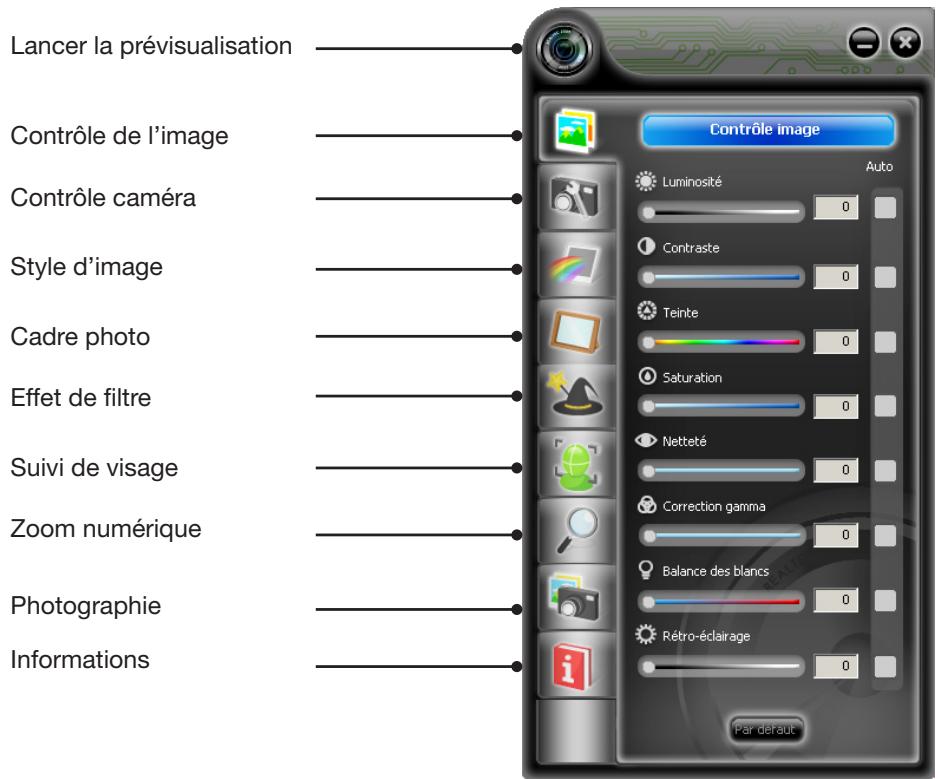

Contrôle de l'image
Cet onglet vous permet de régler, à l'aide du curseur, les différents paramètres comme la luminosité, contraste, teinte, saturation, netteté, correction gamma, balance des blancs et le rétro-éclairage.
Note: Régalez la mise au point à l'aide de la bague d'objectif jusqu'à obtention d'une image nette.
Contrôle caméra

Cet onglet vous permet de régler le niveau d'exposition, la mise au point, et de sélectionner le degré de scintillement de l'image, le pivotement (horizontal ou vertical) ainsi que l'éclairage faible.

Style d'image
Cet onglet vous permet d'appliquer un style (Normal, mono, gris, film, en couleurs et doux) à votre image.
Cadre photo
Cet onglet vous permet d'appliquer un cadre à votre image. Pour cela, sélectionnez votre cadre puis cliquez sur Statique (cadre fixe) ou sur Animation (cadre animé).

Effet de filtrage
Cet onglet vous permet d'appliquer un effet de filtré (Tournoiement, pincement, joufflu, mince, éclaboussure, en relief) à votre image.

Suivi de visage
Cet onglet vous permet de suivre votre visage et de le garder ainsi au centre de l'image.

Zoom numérique
Cet onglet vous permet de zoomer jusqu'à 400% sur l'image à l'aide des boutons + et -. Cliquez sur le bouton Revenir à 100% pour réinitialiser le zoom.
Photographie
Cet onglet vous permet de faire des captures d'images. Appuyez sur le bouton et les photos seront automatiquement sauvegardées dans le dossier Pictures par défaut Pictures situé dans C:\Documents and Settings\Utilisateur\Mes documents\RtsCam\Pictures. Si vous désirez modifier le dossier où sont sauvegardées les images, cliquez sur la vignette.

Informations
Cet onglet vous permet d'afficher les données correspondant à la webcam et au pilote installés ainsi que de désactiver la langue du logiciel. L'option Prévisualiser permet d'activer ou de désactiver la prévisualisation des images vidéo.
V.2.0
Questions fréquemment posées
Q. L'affichage de ma webcam n'est pas net. Comment puis-je régler la netteté?
R. Tournez la molette de la lentille de votre webcam vers la gauche ou vers la droite jusqu'à ce que l'image soit la plus nette possible.
Q. Je viens de brancher ma webcam sur un autre port USB et Windows détecte un nouveau matériel. Que dois-je faire ?
R. Suivez la procédure d'installation de la webcam en suivant les indications du chapitre Connexion de la webcam à votre ordinateur.
Q. Je n'obtiens pas d'image avec le logiciel Webcam Essentiel. Que dois-je faire?
R. Plusieurs cas de figure sont possibles :
- Assurez-vous qu'aucun autre logiciel (de type messagerie instantanée) n'utilise votre webcam.
- Si le problème persiste, vérifie que votre webcam est bien installée. Si ce n'est pas le cas, procédez de nouveau à son installation.
Q. L'image que j'obtiens est trop claire. Que dois-je faire?
R. Vous êtes probablement placé en contre-jour. Allez dans l'onglet Contrôle de l'image puis régalez les niveaux de luminosité, contraste et saturation.
Caractéristiques techniques
- Capteur CMOS : 2 Megapixels. Résolution vidéo par défaut : 1920 x 1080
- Résolution interpolée vidéo 2 millions de pixels
- Résolution photo interpolée : 8 millions de pixels 30 images par seconde maximum
- Mise au point: 3 cm à l'infini
- Microphone intégré Dimensions:61mmx41mmx51mm
- Poids: 55 g environ Longueur du cable USB : 1,20m Alimentation par port USB : 5V
- Consommation : 120 mA environ


- PRÉCAUTIONS
- CONFIGURATION MINIMALE REQUISE
- INSTALLATION DE LA WEBCAM
- DESCRIPTION DE LA WEBCAM
- LOGICIEL WEBCAM ESSENTIEL B
- CONTRÔLE DE L'IMAGE
- CONTRÔLE CAMÉRA
- STYLE D'IMAGE
- CADRE PHOTO
- EFFET DE FILTRAGE
- SUIVI DE VISAGE
- ZOOM NUMÉRIQUE
- PHOTOGRAPHIE
- INFORMATIONS
- QUESTIONS FRÉQUEMMENT POSÉES
- CARACTÉRISTIQUES TECHNIQUES
Marque : ESSENTIELB
Modèle : HD'CAM 1080P, HD'CAM 720P
Catégorie : Caméra de surveillance