
DIAMOND - Téléphone portable ESSENTIELB - Notice d'utilisation et mode d'emploi gratuit
Retrouvez gratuitement la notice de l'appareil DIAMOND ESSENTIELB au format PDF.

| Type de produit | Smartphone |
| Marque | ESSENTIELB |
| Modèle | DIAMOND |
| Couleur | Noir (Black Diamond) |
| Double SIM | Oui (2 emplacements) |
| Carte mémoire | MicroSD jusqu'à 32 Go (non fournie) |
| Batterie | Lithium-ion rechargeable |
| Chargeur | Base chargeur secteur USB + câble USB |
| Écran | Tactile couleur |
| Appareil photo arrière | Oui, avec flash |
| Appareil photo avant | Webcam |
| Connectivité | Wi-Fi, Bluetooth, GPS |
| Réseau mobile | 3G (G/E/3G/H) |
| Port de charge/synchronisation | Micro-USB |
| Prise audio | Jack 3,5 mm (kit piéton stéréo inclus) |
| Haut-parleur | Intégré |
| Contenu de la boîte | Smartphone, kit piéton stéréo, 2 câbles USB, base chargeur, batterie, notice d'utilisation, guide d'informations complémentaires |
| Poids (estimé) | Environ 150 g |
FOIRE AUX QUESTIONS - DIAMOND ESSENTIELB
Questions des utilisateurs sur DIAMOND ESSENTIELB
0 question sur cet appareil. Repondez a celles que vous connaissez ou posez la votre.
Poser une nouvelle question sur cet appareil
Téléchargez la notice de votre Téléphone portable au format PDF gratuitement ! Retrouvez votre notice DIAMOND - ESSENTIELB et reprennez votre appareil électronique en main. Sur cette page sont publiés tous les documents nécessaires à l'utilisation de votre appareil DIAMOND de la marque ESSENTIELB.
MODE D'EMPLOI DIAMOND ESSENTIELB
Vous venez d'acquérir un produit de la marque Essentiel b et nous vous en remercions. Nous apportons un soin tout particulier au DESIGN, à la
FIABILITÉ et à la FACILITE D'UTILISATION
de nos produits.
Nous espérons que ce Smart'phone Black Diamond vous donnera entière satisfaction.
connaître son smartphone
Contenu de la boite
• 1 Smartphone
• 1 Kit piéton stéréo
• 2 câbles de chargement USB dédidés
• 1 base chargeur secteur USB
• 1 batterie Li-ion
• 1 notice d'utilisation
• 1 guide d'informations complémentaires
Notice d'utilisation
Pour vous aider à bien vivre votre achat
mise en route
Installer les éléments

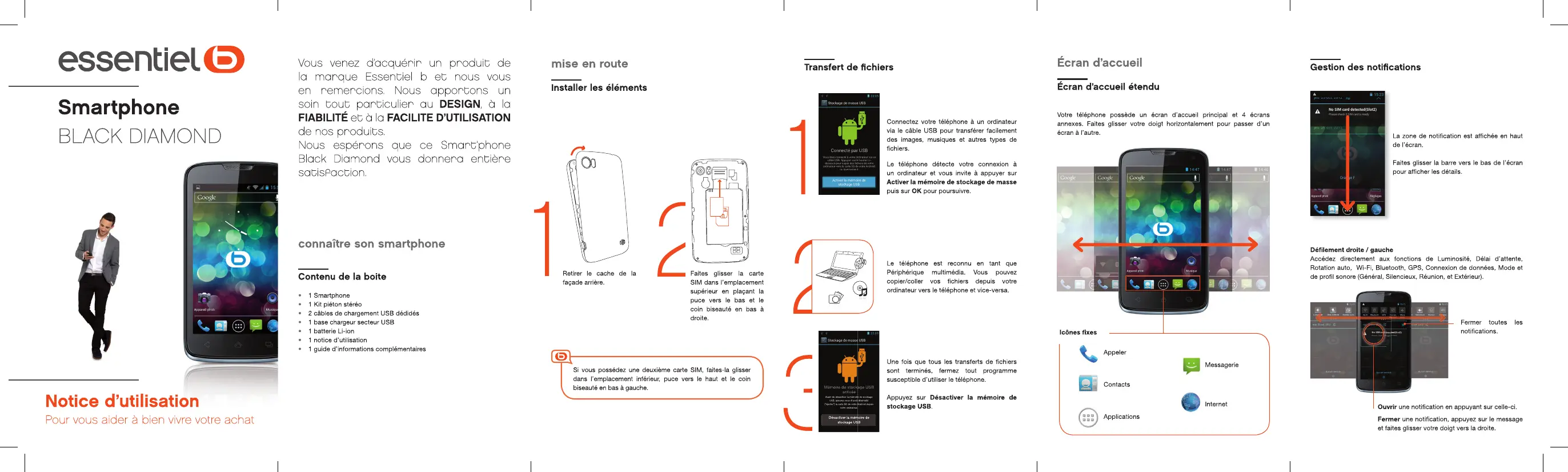
Retirer le cache de la façade arrière.
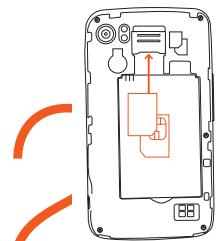
Faites glisser la carte SIM dans l'emplacement supérieur en plaçant la puce vers le bas et le coin biseauté en bas à droite.

Si vous possédez une deuxième carte SIM, faites-la glisser dans l'emplacement inférieur, puce vers le haut et le coin biseauté en bas à gauche.
Transfert de fichiers
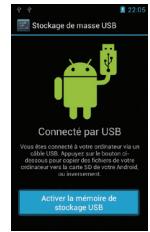
Connectez votre téléphone à un ordinateur via le câble USB pour transférer facilement des images, musiques et autres types de fichiers.
Le téléphone détecte votre connexion à un ordinateur et vous invite à appuyer sur Activer la mémoire de stockage de masse puis sur OK pour poursuivre.


Le téléphone est reconnu en tant que Périphérique multimédia. Vous pouvez copier/coller vos fichiers depuis votre ordinateur vers le téléphone et vice-versa.


Une fois que tous les transferts de fichiers sont terminés, fermez tout programme susceptible d'utiliser le téléphone.
Appuyez sur Désactiver la mémoire de stockage USB.
Écran d'accueil
Écran d'accueil étendu
Votre téléphone possède un écran d'accueil principal et 4 écrans annexes. Faites glisser votre doigt horizontalement pour passer d'un écran à l'autre.

Icônes fixes

Appeler

Messagerie

Contacts

Internet

Applications
Gestion des notifications
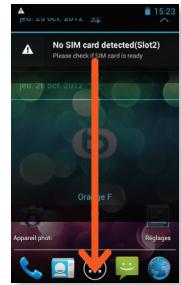
La zone de notification est affichée en haut de l'écran.
Faites glisser la barre vers le bas de l'écran pour afficher les détails.
Défilement droite / gauche
Accédez directement aux fonctions de Luminosité, Délai d'attente, Rotation auto, Wi-Fi, Bluetooth, GPS, Connexion de données, Mode et de profil sonore (Général, Silencieux, Réunion, et Extérieur).

Fermer toutes les notifications.
Ouvrir une notification en appuyant sur celle-ci.
Fermer une notification, appuyez sur le message et faites glisser votre doigt vers la droite.
essentiel
Smartphone
BLACK DIAMOND
Protection de l'environnement Ce logo apposé sur le produit signifie qu'il s'agit d'un appareil dont le traitement en tant que déchet rentre dans le cadre de la directive 2002/96/CE du 27 janvier 2003, relative aux déchets d'équipements électriques et électroniques (DEEE). La présence de substances dangereuses dans les équipements électriques et électroniques peut avoir des effets potentiels sur l'environnement et la santé humaine dans le cycle de retraitement de ce produit. Ainsi, lors de la fin de vie de cet appareil, celui-ci ne doit pas être débarrassé avec les déchets municipaux non triés. En tant que consommateur final, votre rôle est primordial dans le cycle de réutilisation, de recyclage et les autres formes de valorisation de cet équipement électrique et électronique. Des systèmes de reprise et de collecte sont mis à votre disposition par les collectivités locales (déchetteries) et les distributeurs. Vous avez l' obligation d'utiliser les systèmes de collecte sélective mis à votre disposition.


Service Clientèle - CRT Lesquin
Rue de la haie Plouvier
F - 59273 - FRETIN
Art. 139973
Réf. Black Diamond
FABRIQUÉ EN R.P.C.
SOURCING & CREATION
CRT LESQUIN - F-59273 FRETIN
Présentation


Allumer / Éteindre l'appareil

Allumer
Maintenez la touche Marche / Arrêt appuyée jusqu'à ce que l'écran s'allume.
Éteindre
Maintenez la touche Marche/Arrêt appuyée jusqu'à ce qu'une fenêtre apparaisse.
Appuyez sur Éteindre pour confirmer l'extinction du téléphone.
Verrouiller / Déverrouiller l'écran tactile
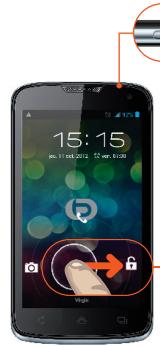
Verrouiller
Faites un appui court sur la touche Marche / Arrêt pour verrouiller.
L'écran se verrouille automatiquement si aucune action n'est effectuée sur le téléphone pendant un certain temps.
Appuyez sur 📁 puis faites glisser le cercle vers la droite sur 🔒.
Ajouter un widget
Les widgets, petits programmes accessibles depuis l'écran d'accueil, vous permettent d'accéder directement à certaines fonctionnalités : météo, agenda, e-mails, galerie photos, livres, etc.
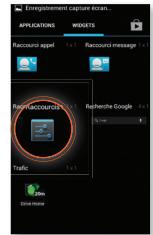
Depuis le Menu des applications appuyez sur l'onglet Widgets.
Faites un appui long sur l'icône d'un widget puis faites glisser votre doigt jusqu'à l'emplacement de votre choix sur l'un des écrans d'accueil.
Personnaliser l'écran d'accueil

Pour supprimer, faites-le glisser vers le haut de l'écran puis relâchez.
Pour le déplacer, faites un appui long et déplacez l'icône jusqu'à l'emplacement souhaité.

S'il n'y a pas de place à l'emplacement où vous déposez le widget, ce dernier ne sera pas ajouté à l'écran d'accueil.
Lorsque vous recevez une notification (arrivée de nouveaux messages, alarmes, événements dans l'agenda, etc.), son icône s'affiche dans la zone de notification en haut de l'écran.
Icône de connexion
G / E/ 3G / H
Description
Réseau mobile disponible

Puissance du signal

Connecté à un réseau sans fil
F
Itinérance

Bluetooth activé

Mode avion
Icône de batterie

Batterie très faible

Batterie en cours de charge
Icône de notification

Nouveau message Gmail

Nouveau message SMS

Nouveau message vocal

Sonnerie désactivée

Mode vibreur

Appel manqué

Réseau sans fil disponible

Synchronisation des données

Avertissement système. Votre intervention est nécessaire
- FIABILITÉ ET À LA FACILITE D'UTILISATION
- CONNAÎTRE SON SMARTPHONE
- CONTENU DE LA BOITE
- NOTICE D'UTILISATION
- INSTALLER LES ÉLÉMENTS
- TRANSFERT DE FICHIERS
- ÉCRAN D'ACCUEIL
- ÉCRAN D'ACCUEIL ÉTENDU
- GESTION DES NOTIFICATIONS
- DÉFILEMENT DROITE / GAUCHE
- ESSENTIEL
- SMARTPHONE
- BLACK DIAMOND
- AJOUTER UN WIDGET
- ICÔNE DE CONNEXION
- DESCRIPTION
- ICÔNE DE BATTERIE
- ICÔNE DE NOTIFICATION
Marque : ESSENTIELB
Modèle : DIAMOND
Catégorie : Téléphone portable