MODE D'EMPLOI ART' WORK ESSENTIELB
Vous venez d'acquérir un produit de la marque Essentiel b et nous vous en remercions. Nous apportons un soin tout particulier au design, à l'ergonomie et à la simplicité d'utilisation de nos produits. Nous espérons que celui-ci vous donnera entière satisfaction.
La tablette Art'work est une tablette conçue avec une large surface qui vous permet de l'utiliser avec un écran large sans problème de distorsion. En outre, si vous utilisez un ordinateur équipé du système d'exploitation Windows Vista®, certaines fonctions pour stylo, telles que la prise de note, l'écriture manuscrite, la reconnaissance de l'écriture manuscrite et la reconnaissance de geste, seront facilitées.

Tablette graphique x1
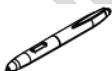
Stylo de nouveau patron x1

de stylo

Pinces pour stylo x1

Guide rapide x1

PC équipé du système d'exploitation Windows 2000, XP, Vista® ou ordinateur Macintosh équipé du système d'exploitation Mac OS X V.10.2.8 & versions supérieures - Port USB v1.1 ou supérieur Lecteur CD-Rom Ecran à affichage large (recommandé)
Microsoft® et le Logo Microsoft® sont les marques déposées de Microsoft Corporation, enregistrées aux États-Unis et d'autres pays.
Mac® et le Logo Mac® sont les marques déposées de Apple Inc., enregistrées aux États-Unis et d'autres pays.
Surface Active : 5" x 3"
Dimensions : 190 x 150 x 8.5 mm
Résolution maximale : 2000 lpi.
Rapport : 125rps
Niveau de pression : 1024
Hauteur de lecture : Max 10 mm
Touches de raccourcis : 22
Courant d'entrée : Max 40mA
Pile du stylet : AAA, 1,5V

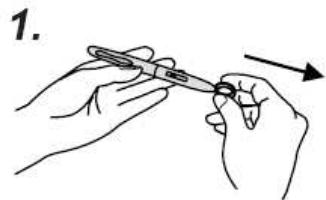
Tournez le bout à l'arrière du stylet dans le sens inverse des aiguilles d'une montre pour l'enlever.
Positionnez la pile de type AAA fournie en respectant la polarité.
Remettez le bout à l'arrière du stylet et tournez-le dans le sens des aiguilles d'une montre pour le refermer.

Le stylet se mettra en mode économique s'il reste inutilisé pendant 3 minutes. Pour redémarrer le stylet, appuyez sur la pointe du stylet avant de commencer à écrire.
La tablette graphique est un appareil dont la lecture et le branchement sont compatibles avec Windows Vista et Macintosh OS X 10.5.6. Vous pouvez utiliser les fonctions de base de la tablette sans installer aucun gestionnaire.
Branchez-la à un port USB libre de votre ordinateur et elle sera immédiatement opérationnelle.
Macintosh MS OS x 10.2.8 & versions supérieures
- Branchez la tablette graphique au port USB de votre ordinateur.
- Insérez le CD Tablet Driver Mac pour installer le driver puis suivez les instructions à l'écran.
- Branchez la tablette graphique au port USB de votre ordinateur.
- La tablette graphique est automatiquement reconnue.
- Insérez le CD Artwork logiciels d'installation.
- Choisissez le(s) logiciel(s) à installer puis suivez les instructions à l'écran.
- Une fois l'installation du ou des logiciels terminée, cliquez sur la croix en haut à droite pour fermer la boîte de dialogue.
Suite logicielle sur le CD artwork logiciels d'installation (uniquement compatible sur PC):
Macro key™: Ce logiciel vous permet de configurer des raccourcis-clavier ou les hyperliens que vous utilisez le plus souvent. Il vous suffit ensuite de les enregistrer en tant que profil de touche de macro favori. (Notice d'utilisation sur le CD)
Free Notes™: Ce logiciel est un outil de dessin et d'écriture manuscrite. Deux modes vous sont proposés: le Mode Lettre (pour travailler avec les outils stylo et définir le papier à lettres) et le Mode Bureau (pour créer des notes de bureau). Les documents créés sont enregistrés sous les formats Fns/JPG.
Pour plus de renseignements, reportez-vous au fichier d'aide Help documentation.
Office Ink™: Ce logiciel est un outil qui vous permet d'écrire librement dans les applications qui prennent en charge l'insertion d'images, telles que Word, Excel®, PowerPoint®, FrontPage, Adobe ® Photoshop®, CorelDraw, etc.; il permet aussi d'incorporer des dessins et de l'écriture manuscrite dans le document.
Pour plus de renseignements, reportez-vous au fichier d'aide Help documentation.
Power Presenter RE II™: Ce logiciel vous permet de sauvegarder toutes vos annotations et notes dans une présentation réalisée avec le logiciel PowerPoint® et de relancer la présentation avec vos notes.
Pour plus de renseignements, reportez-vous au fichier d'aide.
- Ne démontez jamais le produit vous-même.
- Ne placez pas le produit près d'une fenêtre où il serait directement exposé à la
- Ne placez pas d'objets lourds sur la tablette graphique. Évitez tout choc ou toute vibration excessive du produit. Nettoyez le revêtement extérieur en l'essuyant avec une solution douce de produit nettoyant.
Risque de détérioration en cas d'utilisation de produits de nettoyage agressifs ou de solvants tels que l'essence ou l'alcool, ou de pénétration de liquide dans le produit.
- Ne rechargez pas les piles, ne les démontez pas, ne les jetez pas dans un feu.
- Ne les exposez pas à des températures élevées ou à la lumière directe du soleil. Ne les incinérez pas.
Ne jetez pas les piles avec les ordures ménagères. Afin de préserver l'environnement, débarrassez-vous des piles conformément aux règlementations en vigueur.


LMR signifie « Lésion due aux mouvements répétitifs ». Le syndrome LMR apparaît suite à de petits mouvements se répétant en permanence. Des symptômes typiques sont des douleurs dans les doigts ou la nuque.
En prévention, nous vous conseillons de :
- Organiser votre poste de travail de manière ergonomique.
- Positionner le clavier et la souris de telle façon que vos bras et vos poignets se trouvent littéralement par rapport au corps et soient étendus.
- Faire plusieurs petites pauses, le cas échéant accompagnées d'exercices d'entrée.
- Modifier votre attitude corporelle.