
CV343-CSB - Caméra de surveillance MARSHALL - Notice d'utilisation et mode d'emploi gratuit
Retrouvez gratuitement la notice de l'appareil CV343-CSB MARSHALL au format PDF.


| Type de produit | Caméra de surveillance |
| Marque | Marshall |
| Modèle | CV343-CSB |
| Résolution | 1080p Full HD |
| Vision nocturne | Oui, jusqu'à 30 mètres |
| Angle de vue | 120° |
| Connectivité | Wi-Fi 802.11 b/g/n, Ethernet RJ45 |
| Alimentation | 12V DC, adaptateur secteur inclus |
| Dimensions (L x H x P) | 6,5 x 6,5 x 12 cm |
| Poids | 350 g |
| Indice de protection | IP65 (résistant aux intempéries) |
| Détection de mouvement | Oui, avec notification push |
| Stockage | Carte microSD jusqu'à 128 Go, cloud optionnel |
| Audio bidirectionnel | Oui, micro et haut-parleur intégrés |
| Application mobile | Compatible iOS et Android |
| Température de fonctionnement | -20°C à 50°C |
| Installation | Support mural inclus, montage facile |
| Entretien et nettoyage | Nettoyer la lentille avec un chiffon doux et sec |
| Sécurité | Cryptage AES 128 bits, authentification à deux facteurs |
| Pièces détachées et réparabilité | Connectez-vous au service client Marshall pour les pièces détachées |
FOIRE AUX QUESTIONS - CV343-CSB MARSHALL
Questions des utilisateurs sur CV343-CSB MARSHALL
0 question sur cet appareil. Repondez a celles que vous connaissez ou posez la votre.
Poser une nouvelle question sur cet appareil
Téléchargez la notice de votre Caméra de surveillance au format PDF gratuitement ! Retrouvez votre notice CV343-CSB - MARSHALL et reprennez votre appareil électronique en main. Sur cette page sont publiés tous les documents nécessaires à l'utilisation de votre appareil CV343-CSB de la marque MARSHALL.
MODE D'EMPLOI CV343-CSB MARSHALL
Marshall Electronics
Full-HD (3G/HD-SDI)
Mini-Broadcast POV Cameras

CV343

CV502

CV345

CV505
Manuel d'utilisation
STRUCTURE DU MENU
| SETUP SUB MENU | ||
| LENS | ESC | |
| DC IRIS | ||
| WBCONTROL | AUTO | |
| ATW | ||
| PUSH | ||
| MANUAL | COLOR TEMPERATURE | |
| RED GAIN | ||
| BLUE GAIN | ||
| AE CONTROL(EXPOSURE) | BRIGHTNESS 0~20 | |
| AGC LIMIT 0~20 | ||
| SHUTTER | AUTO | |
| MANUAL | ||
| FLICKERLESS | ||
| DSS (SENS-UP) OFF, x2~64 | ||
| BACK LIGHT | BACK LIGHT | WDR |
| BLC | ||
| SPOT | ||
| ACE LOW, MIDDLE | HIGH | |
| ECLIPSE | LEVEL | |
| COLOR | ||
| DAY/NIGHT | AUTO | ANTI-SAT. |
| AGC LEVEL | ||
| AGC MARGIN | ||
| DWELL TIME | ||
| COLOR | ||
| NIGHT | ||
STRUCTURE DU MENU
| SETUP SUB MENU | ||
| IMAGE STABILIZER | RANGE 10%, 20%, 30% | |
| FILTER LOW, MIDDLE, HIGH | ||
| AUTO C OFF, HALF, FULL | ||
| AUDIO | AUDIO LEVEL 0~143 | |
| AUDIO AGC OFF, ON | ||
| AGC MAX 0~119 | ||
| SAMPLE BITS 16, 20, 24, 32 BITS | ||
| IMAGE CONTROL | COLOR LEVEL 0~20 | |
| SHARPNESS 0~20 | ||
| MIRROR | ||
| FLIP | ||
| D-ZOOM 1.0X ~ 16.0X | ||
| DEFOG | AUTO | |
| MANUAL | ||
| DNR OFF, LOW, MIDDLE, HIGH | ||
| MOTION | ||
| SHADING | ||
| GAMMA | ||
| FRAME RATE | ||
| DISPLAY CONTROL | CAM VERSION | |
| CAM TITLE | ||
| PRIVACY | ||
| CAM ID 0~255 | ||
| BAUDRATE | ||
| LANGUAGE | ||
| RESET | ||
| EXIT | ||
Joystick OSD et boutons
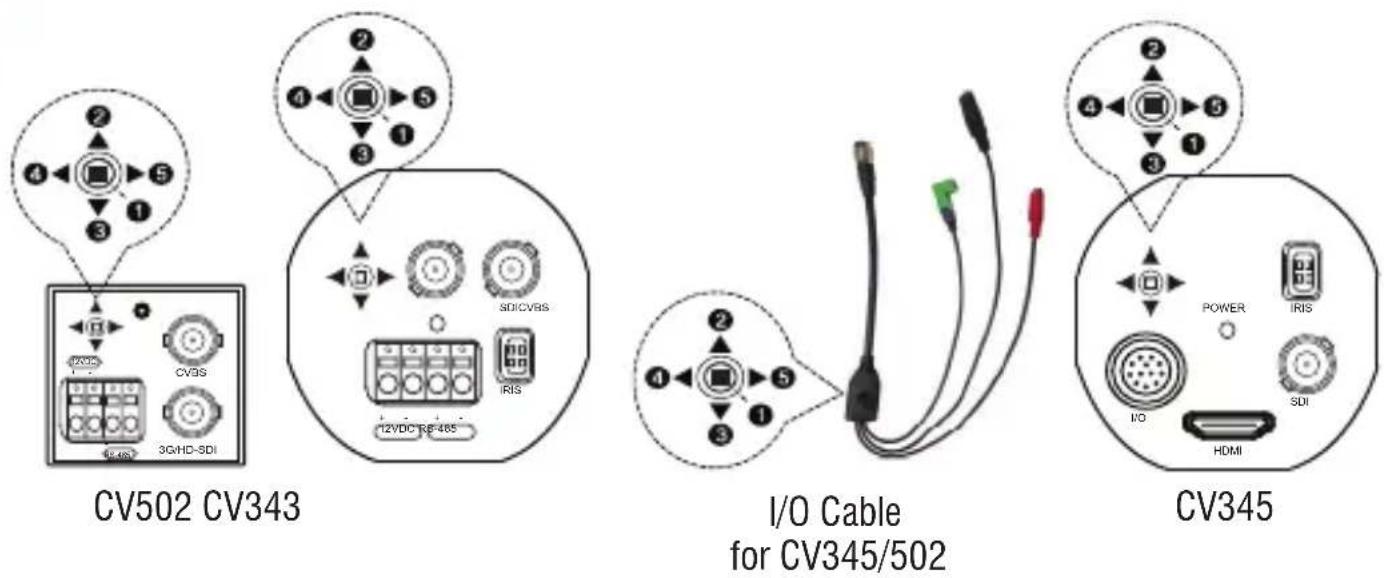
① SET : permet d'accéder au menu et de confirmer la sélection. ② UP : permet de déplacer le curseur vers le haut. ③ DOWN : permet de déplacer le curseur vers le bas. ④ LEFT : permet de déplacer le curseur vers la gauche et de modifier la valeur. ⑤ RIGHT : permet de déplacer le curseur vers la droite et de modifier la valeur.
Appuyez sur le bouton SET pour accéder au MENU PRINCIPAL.
Utilisez les boutons UP et DOWN pour sélectionner l'élément souhaité.

Utilisez les boutons LEFT et RIGHT pour modifier le sous-élément.

L'icône indique "Appuyer sur le bouton OSD" ou "Entrer dans le sous-menu".
Sélectionnez LENS à l'aide des boutons UP ou DOWN.
Vous pouvez basculer entre ESC et DC IRIS à l'aide des boutons LEFT ou RIGHT.
■ ESC : Objectif à iris manuel (objectif à iris fixe)
L'obturateur contrôlera automatiquement l'exposition si SHUTTER est réglé sur AUTO.
■ DC IRIS : Objectif à iris automatique DC.
L'iris contrôlera automatiquement l'exposition.
| MENU | |
| LENS | ESC |
| WB CONTROL | ATW |
| AE CONTROL | |
| BACK LIGHT | |
| DAY / NIGHT | AUTO |
| IMAGE STABILIZER | OFF |
| AUDIO MIC | ON |
| IMAGE CONTROL | |
| DISPLAY CONTROL | |
| RESET | ON |
| EXIT | |
| MENU | |
| LENS | DC IRIS |
| WB CONTROL | ATW |
| AE CONTROL | |
| BACK LIGHT | |
| DAY / NIGHT | AUTO |
| IMAGE STABILIZER | OFF |
| AUDIO MIC | ON |
| IMAGE CONTROL | |
| DISPLAY CONTROL | |
| RESET | ON |
| EXIT | |
Sélectionnez WB CONTROL à l'aide des boutons UP ou DOWN.
Vous pouvez basculer entre AUTO, ATW, PUSH et MANUAL à l'aide des boutons LEFT ou RIGHT.
■ AUTO : Contrôle le réglage automatique de la température de couleur de la source lumineuse de 3 000 °K à 8 000 °K. ■ ATW : Ajuste en continu la balance des couleurs de la caméra en fonction de tout changement de température de couleur. Compense les changements de température de couleur dans la plage de 1 900 °K à 11 000 °K. ■ PUSH : La température de couleur sera ajustée manuellement en appuyant sur le bouton OSD. Placez le papier blanc devant la caméra lorsque le bouton OSD est enfoncé pour obtenir un résultat optimal. ■ MANUAL : Sélectionnez cette option pour régler manuellement la balance des blancs.
Vous pouvez régler manuellement le niveau des tons bleu et rouge.
■ COLOR TEMP : Sélectionnez la température de couleur parmi LOW, MIDDLE ou HIGH. ■ BLUE : Ajuste le ton bleu de l'image. (0~20) ■ RED : Ajuste le ton rouge de l'image. (0~20)
![graph LR A["MENU"] --> B["WB CONTROL"] A --> C["WB CONTROL"] A --> D["WB CONTROL"] style A fill:#f9f,stroke:#333 style B fill:#ccf,stroke:#333 style C fill:#cfc,stroke:#333 style D fill:#fcc,stroke:#333](/content/2026/06/1343692/images/e279cec02e1a959244df12314d676e92242df789d8b08536f42ba7694be2513c.jpg)
■ Réglez d'abord la balance des blancs en utilisant le mode AUTO ou ATW avant de passer en mode MANUAL. ■ La balance des blancs peut ne pas fonctionner correctement dans les conditions suivantes. Dans ce cas, sélectionnez le mode ATW. - Lorsque l'éclairage ambiant du sujet est faible. - Si la caméra est dirigée vers une lampe fluorescente ou installée dans un endroit où l'éclairage change radicalement, l'opération de balance des blancs peut devenir instable.
Sélectionnez AE CONTROL à l'aide des boutons UP ou DOWN.
Vous pouvez sélectionner un sous-mode parmi BRIGHTNESS, AGC LIMIT, SHUTTER et DSS à l'aide des boutons UP ou DOWN.
![graph LR A["MENU"] --> B["AE CONTROL"] subgraph A LENS --> ESC WB CONTROL --> MANUAL AE CONTROL --> ← BACK LIGHT --> ← DAY / NIGHT --> AUTO IMAGE STABILIZER --> OFF AUDIO MIC --> ON IMAGE CONTROL --> ← DISPLAY CONTROL --> ← RESET --> ON EXIT --> ← end subgraph AE_CONTROL BRIGHTNESS --> 10 AGC LIMIT…](/content/2026/06/1343692/images/3141febaa65ca2e924ce88468507e06126995761e1c6ec0d305917f3ba2238c6.jpg)
■ LUMINOSITÉ : La fonction de contrôle de la luminosité ajuste le gain et l'iris pour maintenir un niveau de luminosité. ■ LIMITE AGC : Cette fonction contrôle automatiquement le processus d'amplification/gain si l'éclairage tombe en dessous du niveau utilisable.
La caméra augmentera le gain jusqu'à la limite de gain sélectionnée dans des conditions sombres.
■ OBTURATEUR : Cette fonction contrôle la vitesse d'obturation.
■ MANUEL : La vitesse d'obturation sera fixée à la vitesse sélectionnée. (1/60\~40 000) AUTO : L'obturateur contrôle l'exposition automatiquement lorsque l'IRIS est en mode manuel. (NORMAL/DEBLUR) SANS SCINTILLEMENT : Cette fonction aide à réduire les scintillements vidéo dus à un conflit avec la fréquence de l'éclairage installé.

■ DSS (Vitesse d'obturation numérique) : Lorsque la luminance est faible, le DSS peut ajuster la qualité de l'image en maintenant le niveau de lumière. La vitesse d'obturation lente est limitée à x64.
Sélectionnez RETROÉCLAIRAGE à l'aide des boutons HAUT ou BAS, puis validez avec le bouton SEL.
Vous pouvez sélectionner un sous-mode parmi RETROÉCLAIRAGE, ACE et ECLIPSE à l'aide des boutons HAUT ou BAS.
■ RETROÉCLAIRAGE
■WDR : Permet à l'utilisateur de voir plus clairement à la fois l'objet et l'arrière-plan lorsque l'arrière-plan est trop lumineux. ●NIVEAU WDR : Sélectionnez le niveau WDR parmi FAIBLE, MOYEN et ÉLEVÉ à l'aide des boutons GAUCHE ou DROITE. ■BLC : Active une fonction de compensation du contre-jour. ■SPOT : Permet à l'utilisateur de sélectionner une zone souhaitée sur l'image et de voir cette zone plus clairement lorsque l'arrière-plan est trop lumineux.
● POS HOR AE : Déplacez la zone SPOT horizontalement à l'aide des boutons GAUCHE ou DROITE. ● POS VER AE : Déplacez la zone SPOT verticalement à l'aide des boutons HAUT ou BAS. ●LARGEUR AE : Modifiez la largeur de la zone SPOT à l'aide des boutons GAUCHE ou DROITE. ●HAUTEUR AE : Modifiez la hauteur de la zone SPOT à l'aide des boutons HAUT ou BAS.
![graph TD A["MENU"] --> B["BACK LIGHT"] B --> C["BACK LIGHT"] C --> D["BACK LIGHT"] D --> E["AE HOR POS 9 ▼⋯⋯⋯⋯⋯⋯⋯⋯⋯⋯⋯⋯⋯⋯⋯⋯⋯⋯⋯⋯⋯⋯⋯⋯⋯⋯⋯⋯⋯⋯⋯⋯⋯⋯⋯⋯⋯⋯⋯⋯⋯⋯⋯⋯⋯⋯⋯⋯⋯⋯⋯⋯⋯⋯⋯⋯⋯⋯⋯⋯⋯⋯⋯⋯⋯⋯⋯⋯⋯⋯⋯⋯⋯⋯⋯⋯⋯⋯⋯⋯⋯⋯⋯⋯⋯⋯⋯⋯⋯⋯⋯⋯⋯⋯⋯⋯⋯⋯⋯⋯⋮"] style A fill:#f9f,stroke:#333 style B fill:#ccf,stroke:#333 style C fill:#cfc,stroke:#333…](/content/2026/06/1343692/images/b4581af2c6d0551854b73e5729d1edce9ffda0507d60077fdce3ff4c1677a7e2.jpg)
Sélectionnez RETROÉCLAIRAGE à l'aide des boutons HAUT ou BAS, puis validez avec le bouton SEL.
Vous pouvez sélectionner un sous-mode parmi RETROÉCLAIRAGE, ACE et ECLIPSE à l'aide des boutons HAUT ou BAS.
■ ACE : Correction de la luminosité des zones sombres de l'image.
Sélectionnez le niveau de GAIN parmi OFF, FAIBLE, MOYEN et ÉLEVÉ à l'aide des boutons GAUCHE ou DROITE.
■ ECLIPSE : Met en évidence la zone lumineuse avec une boîte de masquage de couleur sélectionnée.
Activer/désactiver ECLIPSE, en sélectionnant OFF ou ON à l'aide des boutons GAUCHE ou DROITE.
■ NIVEAU : Sélectionnez le niveau de masquage de 0 à 20 à l'aide des boutons GAUCHE ou DROITE. - COULEUR : Sélectionnez la couleur du masquage parmi GRN, MAG, RED, BLUE, BLK, WHT, YEL et CYN à l'aide des boutons GAUCHE ou DROITE.
![graph LR A["MENU"] --> B["BACK LIGHT"] subgraph Left C["LENS"] --> D["ESC"] E["WB CONTROL"] --> F["MANUAL"] G["AE CONTROL"] --> H["←"] I["BACK LIGHT"] --> J["←"] K["DAY / NIGHT"] --> L["AUTO"] M["IMAGE STABILIZER"] --> N["OFF"] O["AUDIO MIC"] --> P["ON"] Q["IMAGE CONTROL"] --> R["←"] S["DISPLAY CONT…](/content/2026/06/1343692/images/94beb38bf33e07361fb426c48e3d9927ff16ca7365bdfde40c05042603aaee25.jpg)
![graph LR A["Light Bulb Icon"] --> B["Back Light"] B --> C["LEVEL 11 COLOR CYN RETURN"]](/content/2026/06/1343692/images/b99863f3ecc60602e129d68013906c9a706ecd0f7c4ff6e70181f2ce9242027b.jpg)
Sélectionnez JOUR / NUIT à l'aide des boutons HAUT ou BAS.
Vous pouvez sélectionner un sous-mode parmi AUTO, COULEUR et NUIT à l'aide des boutons HAUT ou BAS.
■AUTO : La caméra reste en mode JOUR dans un environnement normal, mais passe en mode NUIT lorsque l'éclairage ambiant descend en dessous de ce niveau prédéfini. Le filtre ICR (coupure infrarouge) est retiré lors du passage en noir et blanc.
Sélectionnez le mode AUTO à l'aide des boutons GAUCHE ou DROITE et entrez dans le sous-menu à l'aide du bouton SEL.
—ANTI-SAT. : Réglez manuellement le niveau d'anti-saturation. Cette fonction réduit la saturation dans la partie de la caméra qui reçoit la lumière affectée par l'IR ou la lumière en mode NUIT. Si la saturation est réduite, l'environnement sera plus sombre. ■ NIVEAU AGC : Réglez le niveau de seuil pour le passage jour/nuit. Ce niveau est le même que le niveau de gain d'exposition. ■ MARGE AGC : Réglez la marge entre le niveau de passage Jour → Nuit et le niveau de passage Nuit → Jour. ■ TEMPS DE MANTIEN : Sélectionnez le temps de maintien entre le changement Jour → Nuit et Nuit → Jour.
![graph LR A["MENU"] --> B["DAY / NIGHT"] subgraph MENU LENS --> ESC WB CONTROL --> MANUAL AE CONTROL --> ← BACK LIGHT --> ← DAY / NIGHT --> AUTO IMAGE STABILIZER --> OFF AUDIO MIC --> ON IMAGE CONTROL --> ← DISPLAY CONTROL --> ← RESET --> ON EXIT --> ← end subgraph DAY / NIGHT ANTI-SAT. --> 10 AGC LE…](/content/2026/06/1343692/images/cedcbae8b0e92e0097947e1dc29c001c766c0a152e9878f51de8a98e29c5e974.jpg)
■ COULEUR : La caméra reste constamment en mode couleur. ■ NUIT : La caméra reste constamment en mode noir et blanc.
Sélectionnez STABILISATEUR D'IMAGE à l'aide des boutons HAUT ou BAS et activez-le avec le bouton SEL.
Vous pouvez sélectionner un sous-mode parmi PLAGE, FILTRE et AUTO C à l'aide des boutons HAUT ou BAS.
■ STABILISATEUR D'IMAGE : Cette fonction réduit le flou de l'image dû aux vibrations causées par le tremblement de la main ou le fonctionnement Pan/Tilt. L'image est zoomée numériquement pour compenser les pixels décalés.
■PLAGE : Réglez le niveau de zoom numérique pour la stabilisation d'image. (Max. 30% : zoom numérique x1.4) - FILTRE : Sélectionnez le niveau du filtre de maintien de correction pour le pire cas d'image.
●HAUT : Moins de correction d'image. ●BAS : Plus de correction d'image.
■ AUTO C : Sélectionnez le niveau de centrage automatique de l'image en fonction du type de vibration.
●COMPLET : La caméra corrigera le flou dû aux vibrations causées par le tremblement de la main ou le fonctionnement Pan/Tilt. ●MOITIÉ : La caméra corrigera le flou dû aux vibrations causées par le tremblement de la main. - OFF : Désactive la fonction de centrage automatique.
![graph LR A["MENU"] --> B["LENS"] A --> C["WB CONTROL"] A --> D["AE CONTROL"] A --> E["BACK LIGHT"] A --> F["DAY / NIGHT"] A --> G["IMAGE STABILIZER"] A --> H["AUDIO MIC"] A --> I["IMAGE CONTROL"] A --> J["DISPLAY CONTROL"] A --> K["RESET"] A --> L["EXIT"] M["MENU"] --> N["LENS"] M --> O["WB CONTROL"…](/content/2026/06/1343692/images/6f5304fe9ef9f9bcb5121202f7d61cacd234f8d7012926f0e3c0fd316db0209a.jpg)
![graph LR A["IMAGE STABILIZER"] --> B["IMAGE STABILIZER"] A --> C["RANGE 30% FILTER AUTO C RETURN MIDDLE HALF"] B --> D["RANGE 10% FILTER AUTO C RETURN MIDDLE HALF"]](/content/2026/06/1343692/images/ae5bae7ef719ed843532b4f14147305c52a1d1dd9add9be8fcc894673cddcafc.jpg)
AUDIO MIC
Sélectionnez AUDIO MIC à l'aide des touches UP ou DOWN, puis activez-le avec la touche SEL.
Vous pouvez sélectionner un sous-mode parmi AUDIO LEVEL, AUDIO AGC, AGC MAX et SAMPLE BITS à l'aide des touches UP ou DOWN.
■ AUDIO MIC : L'entrée audio sera intégrée aux sorties SDI et HDMI.
■ AUDIO LEVEL : Actif lorsque AUDIO AGC est désactivé. Règle manuellement le niveau audio. ■ AUDIO AGC : Ajuste automatiquement le gain du microphone lorsque le signal d'entrée devient trop fort ou trop faible. ■ AGC MAX : Actif lorsque AUDIO AGC est activé. Définit le niveau maximal de l'AUDIO AGC. ■ SAMPLE BITS : Sélectionne la profondeur de bits de l'audio.

Sélectionnez IMAGE CONTROL à l'aide des touches UP ou DOWN.
Vous pouvez sélectionner COLOR LEVEL, SHARPNESS, MIRROR et FLIP à l'aide des touches UP ou DOWN.
![graph LR A["MENU"] --> B["LENS ESC"] A --> C["WB CONTROL MANUAL"] A --> D["AE CONTROL ←"] A --> E["BACK LIGHT ←"] A --> F["DAY / NIGHT AUTO ←"] A --> G["IMAGE STABILIZER OFF"] A --> H["AUDIO MIC ON"] A --> I["IMAGE CONTROL ←"] A --> J["DISPLAY CONTROL ←"] A --> K["RESET ON ←"] A --> L["EXIT"] M["IMA…](/content/2026/06/1343692/images/1331a5ae51fbc73c277d78dcfa6d989c613cf6d12836ded6f68e4533527c7f20.jpg)
■ COLOR LEVEL : Règle la valeur du niveau de couleur pour un réglage fin des couleurs. Ajustez le niveau de couleur de 00 à 20 à l'aide des touches LEFT ou RIGHT. ■ SHARPNESS : En augmentant cette valeur, le contour de l'image devient plus net et plus précis. Ajustez le niveau de netteté de 00 à 20 à l'aide des touches LEFT ou RIGHT. ■ MIRROR : La sortie vidéo est inversée horizontalement. ■ FLIP : La sortie vidéo est inversée verticalement.
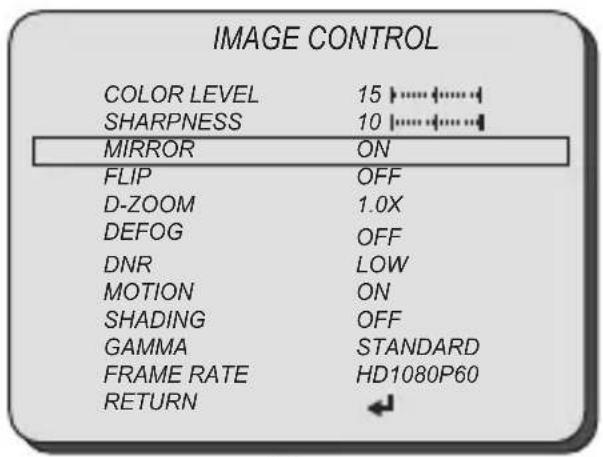

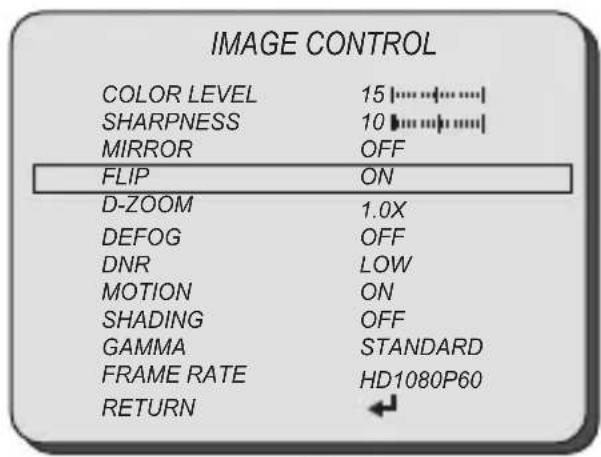

Sélectionnez IMAGE CONTROL à l'aide des touches UP ou DOWN.
Vous pouvez sélectionner D-ZOOM, DEFOG et DNR à l'aide des touches UP ou DOWN.

■ D-ZOOM : Zoom numérique sur la sortie vidéo jusqu'à 16X.
Ajustez le niveau de zoom numérique de 1,0 à 16,0X à l'aide des touches LEFT ou RIGHT.
■ DEFOG : Cette fonction permet d'améliorer la visibilité dans des conditions météorologiques extrêmes, comme le brouillard, la pluie ou une intensité lumineuse très forte.
■ MANUEL : Règle le niveau de désembuage (FAIBLE, MOYEN, ÉLEVÉ). — AUTO : Cette fonction permet d'améliorer la visibilité dans des conditions météorologiques extrêmes, comme le brouillard, la pluie ou une intensité lumineuse très forte.


■ DNR : Cette fonction réduit le bruit vidéo en cas de faible luminosité ambiante.
Sélectionnez le niveau DNR parmi OFF, LOW, MIDDLE et HIGH à l'aide des boutons GAUCHE ou DROITE.
Sélectionnez IMAGE CONTROL à l'aide des boutons HAUT ou BAS.
Vous pouvez sélectionner MOTION, SHADING et GAMMA à l'aide des boutons HAUT ou BAS.
■ MOTION : Cette fonction permet d'observer le mouvement des objets grâce à la zone de détection et à la sensibilité prédéfinies dans le sous-menu. L'icône de détection de mouvement peut être affichée.
- DET WINDOW : Définissez la fenêtre de détection de mouvement.
- WINDOW ZONE : Sélectionnez la fenêtre de détection de mouvement.
- WINDOW USE : Activez/désactivez la fenêtre de détection de mouvement sélectionnée dans WINDOW ZONE.
- DET H-POS : Déplacez horizontalement la zone de masquage de détection de mouvement.
- DET V-POS : Déplacez verticalement la zone de masquage de détection de mouvement.
- DET H-SIZE : Modifiez la largeur de la fenêtre de détection de mouvement.
- DET V-SIZE : Modifiez la hauteur de la fenêtre de détection de mouvement.
■ SENSITIVITY : Réglez la sensibilité de détection de mouvement. ■ MOTION OSD : Activez/désactivez l'affichage à l'écran de la détection de mouvement.
![graph LR A["IMAGE CONTROL"] --> B["MOTION"] A --> C["COLOR LEVEL 15 ⋯⋯⋯⋯"] A --> D["SHARPNESS 10 ⋯⋯⋯⋯"] A --> E["MIRROR ON"] A --> F["FLIP OFF"] A --> G["D-ZOOM 1.0X"] A --> H["DEFOG ON"] A --> I["DNR LOW"] A --> J["MOTION ON"] A --> K["SHADING OFF"] A --> L["GAMMA STANDARD"] A --> M["FRAME RATE HD1…](/content/2026/06/1343692/images/c2da91976f781d71bd3e2fbdd014d7fe40611c01989954eaccca52228d0998a1.jpg)
■ SHADING : Cette fonction corrige les niveaux de luminosité incohérents dans l'image. ■ GAMMA : Cette fonction ajuste la luminosité de sortie vidéo.
Sélectionnez le niveau GAMMA parmi STANDARD, STRAIGHT, LOW, MIDDLE et HIGH à l'aide des boutons GAUCHE ou DROITE.
Sélectionnez IMAGE CONTROL à l'aide des boutons HAUT ou BAS. Vous pouvez sélectionner RESOLUTION à l'aide des boutons HAUT ou BAS.
■ RÉSOLUTION : Modifier la spécification de sortie vidéo.
Sélectionnez la RÉSOLUTION à l'aide des boutons GAUCHE ou DROITE.
■ Modèles CV343-CS, CV502-M, CV345-CS, CV505-M
Sélectionnez la RÉSOLUTION parmi 720p25/30, 720p50/60, 1080p25/30, 1080i50/60 et 1080p50/60 à l'aide des boutons GAUCHE ou DROITE.
■ Modèles CV343-CSB, CV502-MB, CV345-CSB, CV505-MB
Sélectionnez la RÉSOLUTION parmi 720p59.94, 1080p29.97, 1080i59.94 et 1080p59.94 à l'aide des boutons GAUCHE ou DROITE.
| IMAGE CONTROL | |
| COLOR LEVEL | 15 |
| SHARPNESS | 10 |
| MIRROR | ON |
| FLIP | OFF |
| D-ZOOM | 1.0X |
| DEFOG | ON |
| DNR | LOW |
| MOTION | ON |
| SHADING | OFF |
| GAMMA | STANDARD |
| FRAME RATE | HD1080P60 |
| RETURN | |
Sélectionnez CONTRÔLE D'AFFICHAGE à l'aide des boutons HAUT ou BAS.
Vous pouvez sélectionner VERSION CAM, TITRE CAM, CONFIDENTIALITÉ, ID CAMÉRA, DÉBIT EN BAUD et LANGUE à l'aide des boutons HAUT ou BAS.
■ VERSION CAM : Affiche la version du firmware de la caméra. ■ TITRE CAMÉRA : Le titre de la caméra peut être saisi et il apparaîtra sur la sortie vidéo.
Vous pouvez saisir le titre de la caméra à l'aide du clavier virtuel en utilisant les boutons GAUCHE, DROITE, HAUT, BAS et SET.
![graph TD A["MENU"] --> B["DISPLAY CONTROL"] B --> C["USER TITLE"] subgraph A A1["LENS"] --> A2["ESC"] A3["WB CONTROL"] --> A4["MANUAL"] A5["AE CONTROL"] --> A6["←"] A7["BACK LIGHT"] --> A8["←"] A9["DAY / NIGHT"] --> A10["AUTO"] A11["IMAGE STABILIZER"] --> A12["OFF"] A13["AUDIO MIC"] --> A14["ON"] A1…](/content/2026/06/1343692/images/ae616b3610b16ba9c68a6f892e4bc7d60c312f9bc1d0e8f0513d287dbb123c21.jpg)
CONTRÔLE D'AFFICHAGE CONFIDENTIALITÉ
Sélectionnez CONTRÔLE D'AFFICHAGE à l'aide des boutons HAUT ou BAS.
Vous pouvez sélectionner CONFIDENTIALITÉ à l'aide des boutons HAUT ou BAS.
■ CONFIDENTIALITÉ : Masquez une zone que vous souhaitez cacher à l'écran.
- N° MASQUE : Sélectionnez le numéro de masque à modifier à l'aide des boutons GAUCHE ou DROITE.
- MASK ACTIVE : Activez ou désactivez l'affichage du masque à l'aide des boutons GAUCHE ou DROITE.
- WIDTH SIZE : Modifiez la largeur de la zone SPOT à l'aide des boutons GAUCHE ou DROITE.
- HEIGHT SIZE : Modifiez la hauteur de la zone SPOT à l'aide des boutons HAUT ou BAS.
- HOR POS : Déplacez la zone SPOT horizontalement à l'aide des boutons GAUCHE ou DROITE.
- VER POS : Déplacez la zone SPOT verticalement à l'aide des boutons HAUT ou BAS.
- MASK COLOR : Sélectionnez la couleur du masque à l'aide des boutons GAUCHE ou DROITE.
- TRANS : Sélectionnez la transparence du masque à l'aide des boutons GAUCHE ou DROITE.
![graph TD A["MENU"] --> B["DISPLAY CONTROL"] B --> C["PRIVACY"] C --> D["Output"]](/content/2026/06/1343692/images/c57e07cddf5c57e135a791407519cb1c20612b163356629cc722315b5854dc05.jpg)
Sélectionnez DISPLAY CONTROL à l'aide des boutons HAUT ou BAS.
Vous pouvez sélectionner CAMERA ID, BAUDRATE et LANGUAGE à l'aide des boutons HAUT ou BAS.
■ CAMERA ID : Sélectionnez le numéro d'identification de la caméra de 0 à 255. ■ BAUDRATE : Réglez le débit en bauds de la communication RS-485 (2400, 4800, 9600, 19200, 38400, 57600, 115200). ■ LANGUAGE : Vous pouvez sélectionner la langue du menu selon vos besoins. Sélectionnez la langue OSD parmi ANGLAIS, CHN, CHN(S) et JPN à l'aide des boutons GAUCHE ou DROITE.
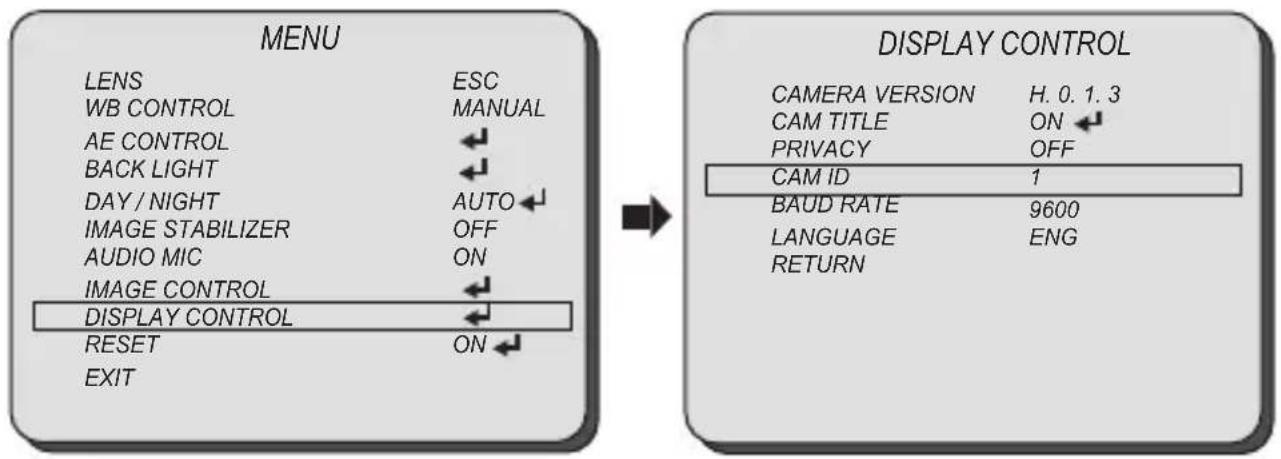
Sélectionnez RESET à l'aide des boutons HAUT ou BAS.
■ RESET : Réinitialisez les paramètres de la caméra aux valeurs d'usine.
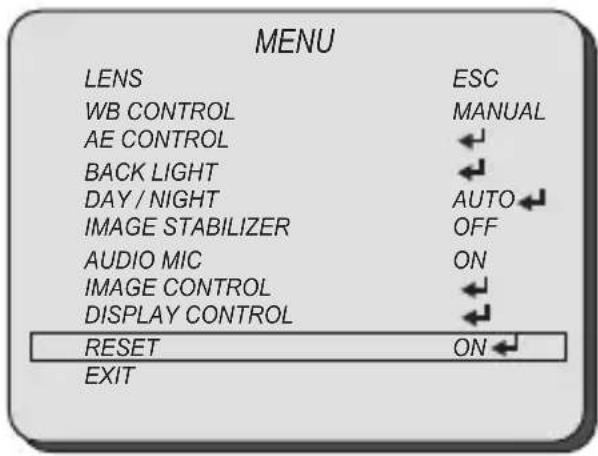
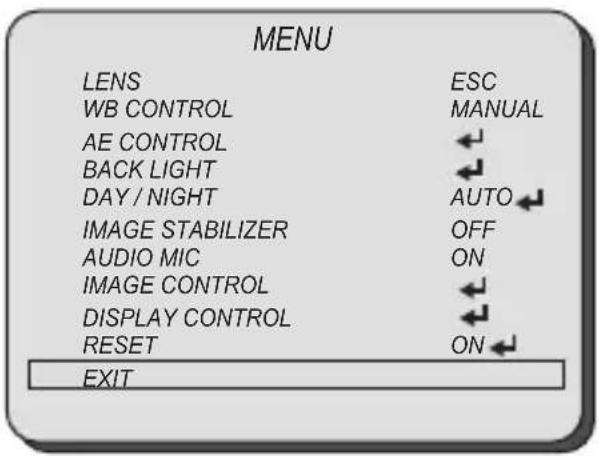
Sélectionnez EXIT à l'aide des boutons HAUT ou BAS.
■ SAVE : Quittez la configuration après avoir enregistré les modifications des valeurs de réglage.
DÉPANNAGE
Avant d'envoyer la caméra en réparation, veuillez vérifier ci-dessous que la caméra est installée correctement. Si elle ne fonctionne toujours pas correctement, veuillez consulter votre fournisseur.
| Problem Solutions | |
| Nothing appears on the screen. | a. Check that all connected devices are powered on.b. Confirm that the voltage is correct.c. Confirm that the power supply provides enough current to power the camera.d. Check that all video cables are correctly connected. |
| The picture is not clear. | a. Check that your monitor is correctly adjusted.b. Confirm that the glass in front of the lens is clean. If there is dust, dirt or fingerprints on the glass, the image quality will be affected.To clean the glass use a soft, dry and non-abrasive cloth or a commercially available lens cleaning set.c. Correctly adjust the focus. |
| The picture has interference. | a. The camera may be close to a high voltage source, such as a power generator.b. The BNC cable is not terminated properly.c. The video cables are not connected properly. |
| The picture is flickering continually. | a. Check the termination and set the impedance at 75Ω properly.b. Ensure that the camera is not pointing towards the Sun or any light source.c. Check if there is any intermediate device.d. Check if the distance of the video cable exceeds the maximum transferable limitation. |
Marshall Electronics, Inc.
1910 East Maple Ave. El Segundo, CA 90245
Tél : (800) 800-6608 / (310) 333-0606 • Fax : 310-333-0688
www.LCDracks.com
support@marshall-usa.com



- MARSHALL ELECTRONICS
- FULL-HD (3G/HD-SDI)
- MINI-BROADCAST POV CAMERAS
- MANUEL D'UTILISATION
- STRUCTURE DU MENU
- JOYSTICK OSD ET BOUTONS
- APPUYEZ SUR LE BOUTON SET POUR ACCÉDER AU MENU PRINCIPAL
- RETROÉCLAIRAGE
- AUDIO MIC
- RÉSOLUTION : MODIFIER LA SPÉCIFICATION DE SORTIE VIDÉO
- MODÈLES CV343-CS, CV502-M, CV345-CS, CV505-M
- MODÈLES CV343-CSB, CV502-MB, CV345-CSB, CV505-MB
- CONTRÔLE D'AFFICHAGE CONFIDENTIALITÉ
- DÉPANNAGE
- MARSHALL ELECTRONICS, INC
Marque : MARSHALL
Modèle : CV343-CSB
Catégorie : Caméra de surveillance