
CV503 - Caméra de surveillance MARSHALL - Notice d'utilisation et mode d'emploi gratuit
Retrouvez gratuitement la notice de l'appareil CV503 MARSHALL au format PDF.


| Type de produit | Caméra de surveillance |
| Marque | Marshall |
| Modèle | CV503 |
| Capteur | CMOS 1/3 pouce |
| Résolution maximale | 1920 x 1080 (Full HD) |
| Vision nocturne | Oui, jusqu'à 30 mètres |
| Angle de vue | 90° (horizontal) |
| Alimentation | 12 V CC (adaptateur secteur inclus) |
| Consommation électrique | 8 W maximum |
| Dimensions (L x H x P) | 200 x 150 x 100 mm |
| Poids | 1,5 kg |
| Matériau du boîtier | Aluminium et plastique résistant |
| Indice de protection | IP66 (résistant aux intempéries) |
| Support de montage | Mural ou sur pied (fourni) |
| Connectivité | BNC (vidéo composite), alimentation 2.1 mm |
| Température de fonctionnement | -10°C à +50°C |
| Entretien et nettoyage | Nettoyer la lentille avec un chiffon doux non abrasif. Éviter les solvants. |
| Sécurité | Fixer solidement la caméra pour éviter les chutes. Utiliser un câble de sécurité si nécessaire. |
| Pièces détachées et réparabilité | Contactez le service après-vente Marshall pour les pièces. Réparation par un technicien qualifié recommandée. |
| Garantie | 2 ans (pièces et main-d'œuvre) |
FOIRE AUX QUESTIONS - CV503 MARSHALL
Questions des utilisateurs sur CV503 MARSHALL
0 question sur cet appareil. Repondez a celles que vous connaissez ou posez la votre.
Poser une nouvelle question sur cet appareil
Téléchargez la notice de votre Caméra de surveillance au format PDF gratuitement ! Retrouvez votre notice CV503 - MARSHALL et reprennez votre appareil électronique en main. Sur cette page sont publiés tous les documents nécessaires à l'utilisation de votre appareil CV503 de la marque MARSHALL.
MODE D'EMPLOI CV503 MARSHALL
Marshall
Broadcast A/V Division

CV503, CV506, CV344, CV346
Caméras Full-HD compactes et miniatures
Manuel d'utilisation
Table des matières
Table des matières 01
- Informations générales 02
- Structure du menu 03
- Joystick et bouton OSD 05
- Contrôle de la balance des blancs 06
- AE Control 07
- Day / Night 08
- Audio 09
- Image Control 10
- Special 11
- Setup 12
- Reset 13
- Exit 14
- Dépannage 15
Garantie FIN
1. Informations générales
Merci d'avoir acheté une caméra Marshall Miniature ou Compacte.
L'équipe Marshall Camera recommande de lire attentivement ce guide pour une compréhension approfondie des menus à l'écran (OSD), du fonctionnement du câble de dérivation, de l'explication des réglages, du dépannage et d'autres informations critiques.
Veuillez retirer soigneusement tout le contenu de la boîte, qui devrait inclure les composants suivants :
CV503/CV506 comprend :
• Caméra avec objectif 3,6 mm (interchangeable) • Câble de dérivation de caméra (alimentation/RS485/audio) • Alimentation 12 V
CV344/CV346 comprend :
- Caméra avec monture CS/C (objectif vendu séparément) • Câble de dérivation de caméra (alimentation/RS485/audio) • Adaptateur d'objectif C-Mount (uniquement lors de l'utilisation d'un objectif C-Mount) • Alimentation 12 V
La CV503/506 est livrée avec un objectif M12 de 3,6 mm (72° AOV) installé et est interchangeable avec un grand nombre d'objectifs Marshall M12.
La caméra CV344/346 utilise une monture d'objectif CS/C et ne comprend pas d'objectif CS/C standard. Les objectifs à monture CS/C sont vendus séparément, ainsi que des adaptateurs pour d'autres types de monture.
Chaque caméra est réglée par défaut à 1920x1080p @ 30 ips à la sortie de la boîte ; cela peut être modifié dans le menu OSD pour une variété de résolutions et de fréquences d'images.
Si la caméra est accidentellement réglée sur une résolution ou une fréquence d'images que votre moniteur ou équipement n'accepte pas, suivez les instructions ci-dessous pour réinitialiser la caméra aux paramètres d'usine :
- Branchez la caméra sur une source d'alimentation et connectez le câble de dérivation au panneau arrière de la caméra (connexion verrouillée). La LED d'alimentation doit s'allumer.
- Poussez le joystick OSD vers le HAUT, le BAS, le HAUT, le BAS, puis poussez et MAINTENEZ pendant cinq secondes.
- La caméra doit se réinitialiser à 1920x1080p @ 30fps.
- Si la caméra ne se réinitialise pas, répétez les étapes après un cycle d'alimentation.
- Structure du menu
| SETUP SUB MENU | SUB MENU | |
| WB CONTROL | ATW | |
| ONE PUSH | ||
| INDOOR | ||
| OUTDOOR | ||
| MANUAL | BLUE | |
| RED | ||
| AE CONTROL | AUTO | AGC MAX |
| SENS UP | ||
| AE BRIGHT | ||
| FLK CONTROL | ||
| LENS MODE (DC IRIS ONLY) | ||
| SHUT FIX | SHUTTER | |
| AGC MAX | ||
| SENS UP | ||
| AE BRIGHT | ||
| FLK CONTROL | ||
| AGC FIX | AGC | |
| AE BRIGHT | ||
| FLK CONTROL | ||
| LENS MODE (DC IRIS ONLY) | ||
| MANUAL | SHUTTER | |
| IRIS | ||
| AGC | ||
| FLK CONTROL | ||
| LENS MODE (DC IRIS ONLY) | ||
| DAY / NIGHT | DAY | |
| NIGHT NIGHT COLOR | ||
| AUDIO | MIC/LINE | |
| AUDIO LEVEL | ||
| MIC ATTENUATOR | ||
Marshall
| SETUP SUB MENU $UB MENU | ||
| AUDIO | SAMPLE BITS | |
| IMAGE CONTROL | LENS SHADING | |
| CONTRAST | ||
| BRIGHTNESS | ||
| SATURATION | ||
| HUE | ||
| EDGE ENHANCE | ||
| AUTO SATURATE | ||
| AUTO EDGE | ||
| BLACK WHITE LEVEL | ||
| GAMMA CORRECT | ||
| DNR | DNR MODE | |
| DNR LEVEL | ||
| SPECIAL | DZOOM | |
| DEFOG | ||
| DIS | ||
| BACKLIGHT | ||
| BINNING | ||
| DEFECT PIXEL | ||
| DISP FUNCTION | ||
| WDR | ||
| FLICKER DETECT | ||
| PRIVACY | ||
| SETUP | CAM TITLE | |
| COMMUNICATION RS-485/ID | ||
| SYSTEM INFO | ||
| OUTPUT FORMAT | ||
| RESET USER/FACTORY | ||
| EXIT | ||
www.marshall-usa.com3 4
- Joystick OSD et bouton

Câble d'E/S (inclus dans la boîte) pour CV503, CV506, CV344, CV346
- SET Utilisé pour accéder au menu et confirmer la sélection.
- UP Utilisé pour déplacer le curseur vers le haut.
- DOWN Utilisé pour déplacer le curseur vers le bas.
- GAUCHE : utilisé pour déplacer le curseur vers la gauche et modifier la valeur.
- DROITE : utilisé pour déplacer le curseur vers la droite et modifier la valeur.
Appuyez sur le bouton SET pour accéder au menu principal.
| MENU | ||
| WB CONTROL | > | |
| AE CONTROL | > | |
| DAY/NIGHT | > | |
| AUDIO | > | |
| IMAGE CONTROL | > | |
| SPECIAL | > | |
| SETUP | > | |
| RESET | > | |
| EXIT | ||
L'icône indique "Appuyez sur le bouton OSD" ou "Entrer dans le sous-menu".
Marshall
4. CONTRÔLE DE LA BALANCE DES BLANCS
Sélectionnez CONTRÔLE DE LA BALANCE DES BLANCS à l'aide des boutons HAUT ou BAS. Vous pouvez passer entre AUTO, ATW, PUSH et MANUEL à l'aide des boutons GAUCHE ou DROITE.
- ATW : ajuste en continu la balance des couleurs de la caméra en fonction de tout changement de température de couleur. Compense les variations de température de couleur dans la plage de 1 900 °K à 11 000 °K.
- ONE PUSH : la température de couleur sera ajustée manuellement en appuyant sur le bouton OSD. Placez le papier blanc devant la caméra lorsque le bouton OSD est enfoncé pour obtenir un résultat optimal. • MANUEL : sélectionnez cette option pour régler manuellement la balance des blancs. Vous pouvez ajuster manuellement le niveau des tons bleus et rouges.
- BLEU : ajuste le ton bleu de l'image. (0~100)
- ROUGE : ajuste le ton rouge de l'image. (0-100)
- INTÉRIEUR : sélectionnez cette option pour ajuster la balance des blancs aux conditions d'éclairage intérieur.
- EXTÉRIEUR : sélectionnez cette option pour ajuster la balance des blancs aux conditions d'éclairage extérieur.
| MENU | |
| WB CONTROL | > |
| AE CONTROL | > |
| DAY/NIGHT | > |
| AUDIO | > |
| IMAGE CONTROL | > |
| SPECIAL | > |
| SETUP | > |
| RESET | > |
| EXIT | |
- Réglez d'abord la balance des blancs en utilisant le mode ATW avant de passer en mode MANUEL.
- La balance des blancs peut ne pas fonctionner correctement dans les conditions suivantes. Dans ce cas, sélectionnez le mode ATW.
- Lorsque la luminosité ambiante du sujet est faible.
- Si la caméra est dirigée vers une lampe fluorescente ou installée dans un endroit où l'éclairage change radicalement, la balance des blancs peut devenir instable.
5. CONTRÔLE AE
Sélectionnez CONTRÔLE AE à l'aide des boutons UP ou DOWN. Vous pouvez sélectionner un sous-mode à l'aide des boutons UP ou DOWN.

- AUTO : Ajuste automatiquement le niveau d'exposition. Des options de réglage fin détaillées sont disponibles dans ce menu.
- SHUT FIX : Offre des options de vitesse d'obturation plus détaillées. Tous les autres contrôles sont réglés pour la vitesse d'obturation sélectionnée.
- AGC FIX : Offre une option de gain plus détaillée. Tous les autres contrôles sont réglés pour la valeur de gain sélectionnée. • MANUAL : Ajuste manuellement le niveau d'exposition.
- SHUTTER : La vitesse peut être réglée sur automatique ou manuel. (1/30-1/10 000)
- IRIS SPEED : La vitesse de l'iris électronique peut être contrôlée, pour objectif à iris DC uniquement. (0~5)
- AGC : La vitesse de l'iris électronique peut être contrôlée, pour objectif à iris DC uniquement. (0~5)
- AGC MAX : Utilisé pour régler la valeur de gain maximale afin de contrôler le bruit vidéo causé par le contrôle automatique du gain. (Off, Low, Middle, High, DMIN, DMID, DMAX)
- SENS UP : Contrôle l'obturateur lent numérique pour permettre à plus de lumière d'entrer dans la caméra et ajuster la qualité de l'image. (Off, x2-x10)
- AE BRIGHT : Sélectionnez cette option pour ajuster les niveaux de luminosité de l'exposition automatique. (0-10)
- MODE OBJECTIF : Le réglage de l'objectif sera optimisé pour l'environnement sélectionné, pour objectif à iris DC uniquement.
- CONTRÔLE FLK : Fournit une fréquence de capteur d'image appropriée pour correspondre à la fréquence du secteur afin de minimiser le scintillement vidéo.
6. JOUR / NUIT
Sélectionnez JOUR / NUIT à l'aide des boutons HAUT ou BAS. Vous pouvez sélectionner un sous-mode parmi AUTO, COULEUR et NUIT à l'aide des boutons HAUT ou BAS.
MODE : Réglez la caméra en mode couleur ou en mode N&B. (Jour, Nuit)
JOUR : En mode JOUR, la caméra reste en couleur et le filtre IR est engagé.
NUIT : En mode NUIT, la caméra reste en N&B et le filtre IR est retiré.
- COULEUR NUIT : Lorsque activé, la caméra reste en mode couleur. Le mode Nuit (N&B) peut être sélectionné à partir de ce mode. (On, Off)
![graph LR A["MENU DAY/NIGHT"] --> B["MODE"] A --> C["NIGHT COLOR"] A --> D["RETURN"] E["WB CONTROL"] --> F[">"] G["AE CONTROL"] --> H[">"] I["DAY/NIGHT"] --> J[">"] K["AUDIO"] --> L[">"] M["IMAGE CONTROL"] --> N[">"] O["SPECIAL"] --> P[">"] Q["SETUP"] --> R[">"] S["RESET"] --> T[">"] U["EXIT"] --> V[…](/content/2026/06/1343691/images/71f2b2c4c95bbc08c0fd0f8759733a3a174e7eac172aa7f6eb73758dca5e2f02.jpg)
7. AUDIO
Sélectionnez AUDIO à l'aide des boutons HAUT ou BAS et entrez ON à l'aide du bouton SEL. Vous pouvez sélectionner un sous-mode à l'aide des boutons HAUT ou BAS.
- MIC / LIGNE : Sélectionnez MIC ou LIGNE pour la source d'entrée audio. • NIVEAU AUDIO : Sélectionnez cette option pour régler manuellement les niveaux audio.
- ATTÉNUATEUR MIC : L'atténuation audio peut être contrôlée à partir de ce menu pour minimiser le niveau de bruit audio.
- BITS D'ÉCHANTILLONNAGE : Sélectionnez la profondeur de bits de l'audio.
| MENU AUDIO | |
| WB CONTROL | > MODE OFF |
| AE CONTROL | > AUDIO LEVEL 0 dB |
| DAY/NIGHT | > MIC AT TENUATOR OFF |
| AUDIO | > AGC LIMIT |
| IMAGE CONTROL | > SAMPLE BITS 24 BITS |
| SPECIAL | > RETURN |
| SETUP | > |
| RESET | > |
| EXIT | |
8. CONTRÔLE DE L'IMAGE
Sélectionnez CONTRÔLE DE L'IMAGE à l'aide des boutons HAUT ou BAS.
Vous pouvez sélectionner OMBRAGE DE L'OBJECTIF, CONTRASTE, TEINTE et AMÉLIORATION DES CONTOURS à l'aide des boutons HAUT ou BAS.
| MENU IMAGE CONTROL | |
| WB CONTROL | > |
| AE CONTROL | > |
| DAY/NGHT | > |
| AUDIO | > |
| IMAGE CONTROL | > |
| SPECIAL | > |
| SETUP | > |
| RESET | > |
| EXIT | |
- OMBRAGE DE L'OBJECTIF : corrige les variations de luminosité dans l'image.
- CONTRASTE : règle le niveau de contraste de l'image. • LUMINOSITÉ : règle le niveau de luminosité de l'image. • SATURATION : règle le niveau de saturation de l'image. • TEINTE : règle le niveau de teinte de l'image. • AMÉLIORATION DES CONTOURS : règle le niveau de netteté de l'image. • SATURATION AUTO : diminue automatiquement la saturation lorsqu'une scène avec bruit est détectée. • CONTOURS AUTO : règle automatiquement le niveau de netteté des contours.
- NIVEAU DE NOIR ET BLANC : règle la valeur du niveau de noir de l'image. • CORRECTION GAMMA : règle le niveau de gamma de sortie de l'image.
- DNR : réduit le bruit vidéo en cas de faible luminosité ambiante.
Sélectionnez le niveau DNR parmi ARRÊT, BAS, MOYEN et HAUT à l'aide des boutons GAUCHE ou DROITE.
9. SPÉCIAL
Sélectionnez SPÉCIAL à l'aide des boutons HAUT ou BAS.
Vous pouvez sélectionner DÉSEMBUAGE, DÉTECTION DE MOUVEMENT, CONTRE-JOUR, PIXEL DÉFECTUEUX et DÉTECTION DE SCINTILLEMENT à l'aide des boutons HAUT ou BAS.
![graph LR A["MENU SPECIAL"] --> B["DB"] A --> C["DEFOG"] A --> D["DIS"] A --> E["BACKLIGHT"] A --> F["BINNING"] A --> G["DEFECT PIXEL"] A --> H["DISP FUNCTION"] A --> I["WDR"] A --> J["FLICKER DETECT"] A --> K["PRIVACY"] A --> L["RETURN"]](/content/2026/06/1343691/images/4e4cdfaf5b0fca804b99daa0697ebd94e09333a4fb9ca951bf9a29d3e1f03f58.jpg)
• ZOOM NUMÉRIQUE : zoom numérique sur la vidéo selon le rapport souhaité. - DÉSEMBUAGE : cette fonction aide à améliorer la visibilité dans des conditions météorologiques extrêmes, comme le brouillard, la pluie ou une intensité lumineuse très forte. • STABILISATION : cette fonction permet la stabilisation numérique de l'image. - CONTRE-JOUR : règle la compensation de contre-jour en choisissant BLC ou HLM dans ce menu. • REGROUPEMENT DE PIXELS : active ou désactive le regroupement de pixels. - PIXEL DÉFECTUEUX : menu avancé de correction des pixels défectueux. - FONCTION D'AFFICHAGE : des effets d'affichage tels que le gel, le miroir, la rotation et le style peuvent être appliqués à partir de ce menu. - WDR : cette fonction permet à l'utilisateur de voir plus clairement à la fois l'objet et l'arrière-plan lorsque l'arrière-plan est trop lumineux. - DÉTECTION DE SCINTILLEMENT : règle la fréquence du capteur d'image pour correspondre à la fréquence du secteur. - CONFIDENTIALITÉ : masque une zone que vous souhaitez cacher à l'écran en appliquant des zones de confidentialité.
10. CONFIGURATION
La configuration de la CAMÉRA peut être réglée à partir de ce menu.
Vous pouvez sélectionner IDENTIFIANT DE CAMÉRA, Communication, Informations Système et Format de Sortie à l'aide des boutons HAUT ou BAS.

• CAM TITLE : le titre de la caméra peut être activé ou désactivé. • COMMUNICATION : la communication VISCA peut être réglée. 1. CAM ID : l'identifiant de la caméra peut être configuré (0 à 7). 2. ID DISPLAY : l'affichage de l'identifiant de la caméra peut être activé. 3. BAUDRATE : le débit en bauds de la caméra peut être réglé (2400, 4800, 9600, 19200, 38400). - SYSTEM INFO : les informations de la caméra se trouvent dans ce menu. - OUTPUT FORMAT : la résolution et la fréquence d'images de la caméra peuvent être réglées (1080 par défaut). Sélectionnez la FRÉQUENCE D'IMAGES à l'aide des boutons GAUCHE ou DROITE. Les fréquences d'images disponibles sont : 1920 x 1080p 60, 59,94, 50, 30, 29,97, 25, 24, 23 ; 1920 × 1080/60, 59,94, 50 ; 1280 x 720p 60, 59,94, 50.
11. RÉINITIALISATION
Sélectionnez RÉINITIALISATION à l'aide des boutons HAUT ou BAS.
- RÉINITIALISATION : réinitialise les paramètres de la caméra aux valeurs d'usine ou aux valeurs utilisateur.
![graph LR A["MENU RESET"] --> B["RESET MODE"] A --> C["RESET"] A --> D["SAVE AS USER"] A --> E["RETURN"] B --> F["FACTORY"] C --> G[">"] D --> H[">"] E --> I[">"] J["WB CONTROL"] --> K[">"] L["AE CONTROL"] --> M[">"] N["DAY/NIGHT"] --> O[">"] P["AUDIO"] --> Q[">"] R["IMAGE CONTROL"] --> S[">"] T["SPE…](/content/2026/06/1343691/images/95274c9211c018b3347e51c12344a017cff463318cae3e653ed41baad2829763.jpg)
- ON : règle les paramètres de la caméra sur "FACTORY" ou "USER" dans le menu "CHANGE". Assurez-vous de sélectionner le bon mode dans "CHANGE" avant de réinitialiser la caméra.
- MODE DE RÉINITIALISATION : sélectionnez le mode de réglage souhaité.
Sélectionnez USER ou FACTORY à l'aide des boutons GAUCHE ou DROITE.
- USER : sélectionnez "USER" si vous souhaitez utiliser la dernière valeur enregistrée par l'utilisateur.
- FACTORY : sélectionnez "FACTORY" si vous souhaitez utiliser les réglages d'usine. "FRAME RATE", "CAM ID" et "BAUDRATE" ne seront pas modifiés.
12. SORTIE
Sélectionnez SORTIE à l'aide des boutons HAUT ou BAS.
| MENU | |
| WB CONTROL | > |
| AE CONTROL | > |
| DAY/night | > |
| AUDIO | > |
| IMAGE CONTROL | > |
| SPECIAL | > |
| SETUP | > |
| RESET | > |
| EXIT | |
- ENREGISTRER : quittez la configuration après avoir enregistré les modifications.
Marshall
13. DÉPANNAGE
Avant d'envoyer la caméra en réparation, vérifiez les points ci-dessous pour vous assurer que la caméra est installée correctement. Si elle ne fonctionne toujours pas correctement, veuillez consulter votre fournisseur.
| Problem Solutions | |
| Nothing appears on the screen. | a. Check that all connected devices are powered on.b. Confirm that the voltage is correct.c. Confirm that the power supply provides enough current to power the camera.d. Check that all video cables are correctly connected. |
| The picture is not clear. | a. Check that your monitor is correctly adjusted.b. Confirm that the glass in front of the lens is clean. If there is dust, dirt, or fingerprints on the glass, the image quality will be affected.To clean the glass, use a soft, dry, and non-abrasive cloth or a commercially available lens cleaning set.c. Correctly adjust the focus. |
| The picture has interference. | a. The camera may be close to a high voltage source, such as a power generator.b. The BNC cable is not terminated properly.c. The video cables are not connected properly. |
| The picture is flickering continually. | a. Check the termination and set the impedance at 750 properly.b. Ensure that the camera is not pointing towards the Sun or any light source.c. Check if there is any intermediate device.d. Check if the distance of the video cable exceeds the maximum transferable limitation. |
| The camera is not synchronizing with the reference signal. | a. Make sure Tri-Level reference signal is used.b. Locking takes up to 1 minute depending on the signal strength.Make sure the sync LED is solidly lit.c. Check if the cable and connectors used in reference sync are in good condition.d. Make sure the cable length used in reference sync does not exceed 100 fl.e. Make sure OUTPUT EN is on when using the genlock output. |
Garantie
Marshall Electronics garantit au premier consommateur que cet appareil, utilisé dans des conditions normales, sera exempt de défauts de fabrication et de matériaux, lorsqu'il est reçu dans son emballage d'origine, pendant une période de deux ans à compter de la date d'achat. Cette garantie est étendue uniquement au premier consommateur, et une preuve d'achat est nécessaire pour honorer la garantie. Si aucune preuve d'achat n'est fournie avec une réclamation au titre de la garantie, Marshall Electronics se réserve le droit de ne pas honorer la garantie susmentionnée. Par conséquent, la main-d'œuvre et les pièces peuvent être facturées au consommateur. Cette garantie ne s'applique pas à l'extérieur du produit ni aux finitions. Une mauvaise utilisation, une manipulation anormale, des altérations ou des modifications de conception ou de construction annulent cette garantie. Aucun vendeur ni aucune autre personne n'est autorisé à faire des garanties autres que celles décrites ci-dessus, ni à prolonger la durée des garanties au nom de Marshall Electronics au-delà de la période décrite ci-dessus.
En raison d'efforts constants pour améliorer les produits et leurs caractéristiques, les spécifications peuvent changer sans préavis.
Marshall
20608 Madrona Avenue, Torrance, CA 90503
Tél : (800) 800-6608 / (310) 333-0606 • Fax : 310-333-0688
www.marshall-usa.com
support@marshall-usa.com
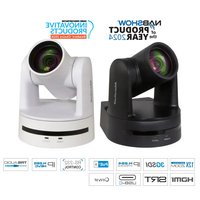

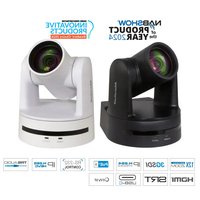


Marque : MARSHALL
Modèle : CV503
Catégorie : Caméra de surveillance