
TXT - Téléphone mobile SONY ERICSSON - Notice d'utilisation et mode d'emploi gratuit
Retrouvez gratuitement la notice de l'appareil TXT SONY ERICSSON au format PDF.

| Type de produit | Téléphone mobile |
| Marque | Sony Ericsson |
| Modèle | TXT |
| Dimensions (approx.) | 106 x 56 x 13 mm |
| Poids (approx.) | 95 g |
| Écran | 2,4 pouces, résolution 320x240 pixels |
| Clavier | QWERTY complet |
| Batterie | Lithium-ion, capacité environ 1000 mAh |
| Autonomie en veille (approx.) | Jusqu'à 400 heures |
| Autonomie en communication (approx.) | Jusqu'à 7 heures |
| Appareil photo | 2 mégapixels, zoom numérique |
| Mémoire interne | 100 Mo |
| Mémoire extensible | Carte microSD (jusqu'à 8 Go) |
| Connectivité | Wi-Fi 802.11 b/g, Bluetooth 2.0, USB 2.0 |
| Réseau | GSM quadribande, GPRS/EDGE |
| Messagerie | SMS, MMS, E-mail (POP3/IMAP4), messagerie instantanée |
| Fonctions musicales | Lecteur audio, radio FM, TrackID, PlayNow |
| Applications | Amis, Facebook, Twitter, Opera Mini, YouTube, Google Talk |
| Organiseur | Agenda, alarmes, tâches, notes, calculatrice, chronomètre |
| Entretien et nettoyage | Essuyer avec un chiffon doux et sec. Ne pas utiliser de produits abrasifs. |
| Sécurité | Verrouillage du clavier, verrou SIM par code PIN/PUK, verrouillage du téléphone |
| Pièces détachées et réparabilité | Batterie amovible, carte mémoire amovible. Pour réparations, contacter un centre agréé Sony Ericsson. |
| Informations générales | Notice d'utilisation disponible en PDF. Assistance en ligne sur www.sonyericsson.com/support. |
FOIRE AUX QUESTIONS - TXT SONY ERICSSON
Questions des utilisateurs sur TXT SONY ERICSSON
0 question sur cet appareil. Repondez a celles que vous connaissez ou posez la votre.
Poser une nouvelle question sur cet appareil
Téléchargez la notice de votre Téléphone mobile au format PDF gratuitement ! Retrouvez votre notice TXT - SONY ERICSSON et reprennez votre appareil électronique en main. Sur cette page sont publiés tous les documents nécessaires à l'utilisation de votre appareil TXT de la marque SONY ERICSSON.
MODE D'EMPLOI TXT SONY ERICSSON
Guide détaillé de l'utilisateur
Table des matières
Informations importantes. 4 Élargissez vos horizons. Découvrez comment............5
Mise en route. 6
Veille. 7 Première mise en route de votre téléphone. 7
Prise en main de votre téléphone. 8
Présentation du téléphone. 8 Chargement de la batterie. 8 Icônes de l'écran. 10 Présentation des menus. 11 Navigation. 12
Application Amis 13 Messagerie instantanée 14 Saisir du texte 15 16
18 Appels d'urgence. 18
Contacts. 20
Appel des contacts. 20
Musique. 21 TrackIDTM 22 PlayNowTM 23
Appareil photo. 24
Contrôles de l'appareil photo 24
Connexion de votre téléphone à un ordinateur 25
Transfert et gestion de contenu via un câble USB. 25
Wi-FiTM 26
Technologie sans fil Bluetooth™ 27
Internet 28
Autres fonctions 29
Alarmes 29
Sonneries et fonds d'écran 29
Verrouillage du clavier 29
Verrou de la carte SIM. 29
Verrouillage du téléphone 30
Dépannage 31
Mon téléphone ne fonctionne pas comme prévu. 31
Réinitialisation générale 31
Aucune icône de chargement de batterie n'apparaît lorsque le téléphone commence à charger. 31
Absence de couverture réseau. 31
Appels d'urgence uniquement 31
Verrou SIM activé 32
PUK bloqué. Contactez l'opérateur. 32
Informations importantes
Avant d'utiliser votre téléphone mobile, veuillez lire le livre Informations importantes.

Certains services et certaines fonctions décrits dans ce guide de l'utilitaire ne sont pas pris en charge dans tous les pays/régions ou par tous les réseaux et/ou fournisseurs de services dans toutes les régions. Sans limitation, cela s'applique au numéro d'urgence international 112. Pour déterminer la disponibilité d'un service ou d'une fonction spécifique et de l'application éventuelle d'un accès supplémentaire ou de frais d'utilisation, veuillez contacter votre opérateur réseau ou votre fournisseur de services.
Élargissez vos horizons. découvrez comment.
Visitez www.sonyericsson.com/support pour tout savoir sur votre téléphone.
Mise en route
Quelques instructions élémentaires de mise en route sont imprimées sur la boîte fournie avec votre téléphone. Ci-dessous, vous trouvez également des informations qui vous aideront à démarrer.
Pour insérer la carte SIM
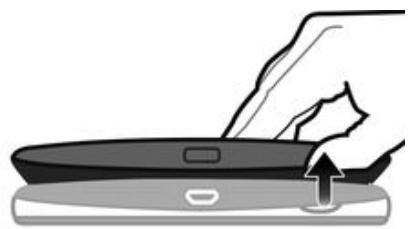
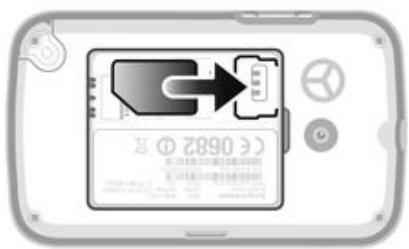
- Ouvrez le couvercle et insérez la carte SIM en dirigeant les contacts dorés vers le bas.
Pour insérer ou supprimer une carte mémoire
Il se peut que vous deviez acheter une carte mémoire séparément.
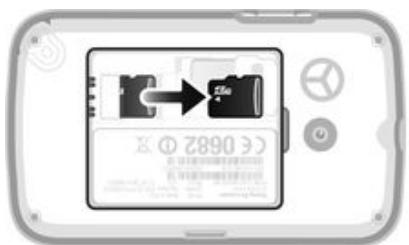
1 Retirez le cache de la batterie et insérez la carte mémoire en dirigeant les contacts dorés vers le bas. 2 Pour retirer la carte mémoire, retirez le cache de la batterie, appuyez sur le crochet et tirez la carte mémoire vers l'extérieur.
Pour insérer la batterie
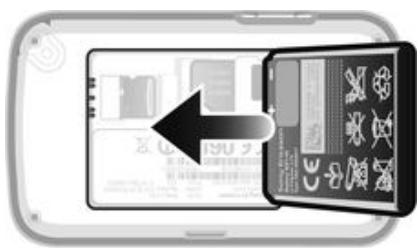
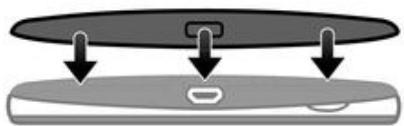
1. Insérez la batterie en orientant l'étiquette vers le haut de telle sorte que les connecteurs se trouvent en face l'un de l'autre. 2. Replacez le cache batterie.
Pour permettre le téléphone sous tension
1 Appuyez sur la touche * et maintenez-la enfoncée 2 Entrez votre code PIN si vous y êtes invité. 3 Sélectionnez OK. 4 Sélectionnez une langue. 5 Sélectionnez Oui pour utiliser l'assistant de configuration.
Si vous entrez un code PIN erroné, appuyez sur c pour supprimer les chiffres.
Veille
Dès que vous avez mis le téléphone sous tension et saisi votre code PIN, le nom de l'opérateur réseau apparait. Vous êtes alors en mode veille. À présent, votre téléphone est prêt à l'emploi.
- Maintenez enfoncée la touche Avant de mettre le téléphone hors tension, vous devez revenir en mode veille.
Première mise en route de votre téléphone
Lorsque vous démarrez votre téléphone pour la première fois, un guide de configuration vous permet de saisir les paramètres essentiels du téléphone. Vous pourrez également accéder ultérieurement au guide de configuration à partir des paramètres du téléphone.
Pour définir la langue du téléphone au démarrage
- Lorsque vous démarrez le téléphone pour la première fois, une liste des langues apparait. Faites défilier la liste pour sélectionner la langue.
Pour régler la date et l'heure au démarrage
1 Lorsque le guide de configuration vous invite à définir la date et l'heure au début, sélectionnez Oui. 2 Tapez des valeurs dans les champs d'heures et de minutes pour définir l'heure. 3 Lorsque vous avez terminé, sélectionnez Enregistrer. 4 Tapez des valeurs dans les champs du jour, du mois et de l'année pour définir la date. 5 Lorsque vous avez terminé, sélectionnez Enregistrer.
Importer des contacts à partir d'une carte SIM
- Lorsque vous démarrez votre téléphone pour la première fois avec une carte SIM insérée, le guide de configuration vous propose d'importer les contacts SIM. Sélectionnez Oui.
Présentation du téléphone
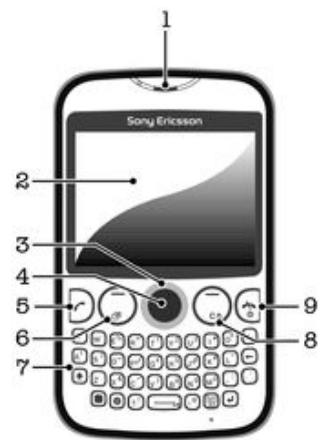
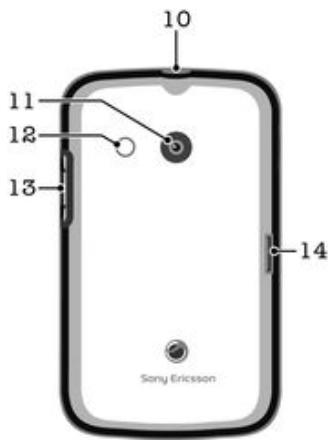
1 Écouteur 2 Écran 3 Touche de navigation 4 Touche de sélection 5 Touche d'application 6 Touche de raccourci 7 Clavier numérique 8 Touche d'effacement 9 Touche de fin d'application, touche de mise sous/hors tension 10 Connecteur pour oreillette 11 Objectif de l'appareil photo 12 Haut-parleur 13 Touche de volume 14 Connecteur du chargeur et du câble USB
Chargement de la batterie
Lorsque vous achetez votre téléphone, la batterie est partiellement chargée. L'affichage de l'icône de la batterie sur l'écran peut prendre plusieurs minutes lorsque vous connectez le câble du chargeur du téléphone à une source d'alimentation telle qu'un port USB ou un chargeur de téléphone. Vous pouvez utiliser le téléphone pendant son chargement.
La batterie commence à se décharger peu après qu'elle soit complètement chargée, puis se recharge au bout d'un certain temps lorsque le chargeur du téléphone est connecté. Cela permet de prolonger sa durée de vie; le niveau de charge affiché peut être inférieur à 100 %.
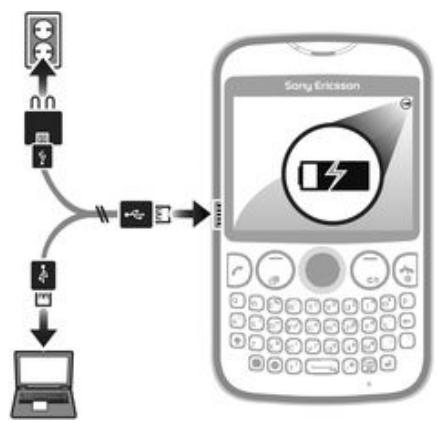
Pour charger le téléphone en utilisant l'adaptateur secteur
- Connectez le téléphone à une prise en utilisant le câble USB et l'adaptateur secteur.
Icônes de l'écran
Les icônes suivantes peuvent s'afficher :
| Icône | Description |
| Appel en absence | |
| Mains libres connecté | |
| Vous étés en ligne | |
| Vous avez reçu un SMS | |
| Vous avez reçu un MMS | |
| Téléphone régèle sur le mode Silence | |
| Radio activée | |
| Alarme activée | |
| Fonction Bluetooth™ activée | |
| Verrouillage de touche |
Présentation des menus

Média


Contacts

Opera Mini

Messagerie
Rédiger nouveau
Boîte de réception/
Conversations
Messages
Appeler messenger

Applications**
Orkut
Yahoo! Mail
Gmail
YouTube
Opera Mini
PicasaTM
Google TalkTM
TrackIDTM

Loisirs
Services en ligne*
PlayNowTM
Internet
Radio
Jeux
TrackIDTM
Enregister son

Multiple IM

Organiseur
Gestionnaire fichiers
Agenda
Alarmes
Tâches
Notes
Minuterie
Chronomètre
Calculatrice
GreenHeartTM

Appareil photo

Amis

Paramètres**
Général
Sons et alertes
Affichage
Appels
Connectivite
- Certains menus dépendent de
l'opérateur, du réseau et de
I'abonnement.
Vous pouvez utiliser la touche
de navigation pour faire défiler
les onglets des sous-menus.
Navigation
Les menus principaux apparaissent sous forme d'icônes. Certains sous-menus comportent des onglets.
Pour accéder au menu principal
Lorsque Menu s'affiche à l'écran, appuyez sur la touche de sélection centrale pour sélectionner. - Si Menu ne s'affiche pas à l'écran, appuyez sur la touche de fin, puis sur la touche écran centrale pour sélectionner.
Pour naviguer dans les menus du téléphone
1. Appuyez sur la touche de sélection centrale pour sélectionner Menu. 2. Appuyez sur la touche de navigation vers le haut, vers le bas, vers la gauche ou vers la droite pour parcourir les menus.
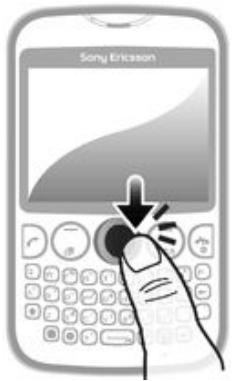
Pour sélectionner un élément
- Faites défiler jusqu'à une vidéo et appuyez sur la touche de sélection centrale Pour parcourir les onglets
- Appuyez sur la touche de navigation vers la gauche ou vers la droite. Pour revenir au niveau de menu précédent
- Sélectionnez Retour. Pour terminer une fonction
- Appuyez sur . Pour revenir en mode veille
- Appuyez sur . Pour supprimer un élément
- Faites défiler jusqu'à l'élément et appuyez sur C.
Application amis
L'application Amis collective dans une même vue les communications que vous passez avec vos cinqassageurs amis. Toutes les communications (mises à jour Facebook™ ou Twitter™, SMS et MMS, et appeals manqués) apparaissent en mode veille.
Cette application peut ne pas être disponible dans tous les pays et régions.
Ajouter un ami à l'application Amis
1 En mode veille, sélectionnez Amis. 2 Sélectionnez Ajouter. 3 Tous les contacts de votre téléphone s'affichent. Sélectionnez un contact pour l'ajouter au groupe de vos cinq autres amis. Vous ne pouvez ajouter qu'un ami à la fois. 4 Pour ajouter un autre ami, appuyez sur la touche de navigation vers la gauche ou vers la droite pour accéder à une autre icône. 5 Sélectionnez Ajouter et appuyez sur la touche de navigation vers le haut ou vers le bas pour sélectionner un contact.
Pour appeler un ami à partir de l'application Amis
1 En mode veille, sélectionnez Amis. 2 Appuyez sur la touche de navigation vers la gauche ou vers la droite pour sélectionner un ami. 3 Faites défiler jusqu'à et sélectionnez Appeler.
Pour afficher un message reçu dans l'application Amis
1 Lorsqu'une notification de message s'affiche, sélectionnez Amis. 2 Appuyez sur la touche de navigation vers la gauche ou vers la droite pour sélectionner l'émetteur du message. 3 Accédez à, puis sélectionnez Ouvrir > Afficher.
Pour répondre à un message en utilisant l'application Amis
1 En mode veille, sélectionnez Amis. 2 Appuyez sur la touche de navigation vers la gauche ou vers la droite pour sélectionner un ami. 3 Faites défilier jusqu'à 4 Sélectionnez Ouvrir > Afficher et accédez au message auquel vous désirez répondre. 5 Sélectionnez Répondre pour répondre au message.
Pour accéder à Facebook via l'application Amis
1 En mode veille, sélectionnez Amis. 2 Appuyez sur la touche de navigation vers la gauche ou vers la droite pour sélectionner un ami. 3 Faites défiler jusqu'à et sélectionnez Ouvrir.
Pour définir la fréquence de mise à jour des amis
1 En mode veille, sélectionnez Amis. 2 Sélectionnez Options > Mes paramètres > Fréquence d'actualisation. 3 Sélectionnez une option.
Pour supprimer un ami à partir de l'application Amis
1 En mode veille, sélectionnez Amis. 2 Appuyez sur la touche de navigation vers la gauche ou vers la droite pour sélectionner un ami. 3 Sélectionnez Options > Paramètres contacts > Supprimer ami.
Messagerie instantanée
L'application IM de messagerie instantanée vous permet de bavarder avec d'autres personnes et de participer à des groupes IM pour discuter de sujets qui vous intéressent. Les fournisseurs de services de messagerie instantanée ne proposent pas tous les mêmes fonctionnalités.
Pour pouvoir utiliser la messagerie instantanée, vous devez avoir configuré correctement votre téléphone. Dans certains cas, les réglages sont peut-être déjà configurés sur votre téléphone. Vous pouvez également recevoir les réglages sous la forme d'un message de configuration envoyé par votre fournisseur de service de messagerie instantanée.
Pour configurer Google Talk™
1 En mode veille, sélectionnez Menu > Applications. 2 Suivez les instructions de l'Assistant d'enregistrement pour créer un compte Google™ ou connectez-vous si vous avez déjà un compte. Votre téléphone est prêt à utiliser Gmail™ et Google Talk™.
Pour démarrer Google Talk™
- En mode veille, sélectionnez Menu > Applications.
Saisir du texte
Vous sous-aysis des lettres, des chiffres et des caractères spéciaux en utilisant le clavier QWERTY. Le mode de saisie est multifrappe.
Taper une majuscule
- Appuyez sur la touche + et maintenez-la enfoncée, puis tapez la lecture voulue. Le clavier repasse aux lettres minuscules lorsque vous la relâchez.
Activer le verrouillage des majuscules
- Avant de taper du texte, appuyez sur ♀ jusqu'à ce que A apparaisse à l'écran.
Taper un caractère à l'aide de la touche de changement de mode
- Appuyez sur pour activer la touche de changement de mode, puis sur une touche comportant des caractères associés de même couleur. Par exemple, appuyez une fois sur, puis appuyez sur la touche "T" pour entrer "1".
Pour verrouiller ou déverrouiller la touche de changement de mode
1 Appuyez deux fois sur pour verrouiller la touche de changement de mode, puis entrez du texte en appuyant sur les touches associées importantes des caractères de même couleur. 2 Pour déverrouiller la touche de changement de mode, appuyez à nouveau sur cette touche.
Pour insérer des symboles
1 Lorsque vous saisissez du texte, appuyez sur. Un pavé numérique avec des symboles s'affiche. 2 Sélectionnez les symboles à insérer.
Changer de langue de saisie
1. Lorsque vous saisissez du texte, appuyez sur 2. Sélectionnez une option.
Pour saisir du texte
1 Pour entrer un mot, vous pouvez taper chaque lettre séparément ou sélectionner le mot dans une liste de mots anticipés lorsqu'▶ apparait en appuyant sur les touches de navigation vers le bas. 2 Si le mot ne figure pas dans la liste, sélectionnez Options > Épeler le mot, tapez-le et appuyez sur Enreg..
Messagerie
Le numéro du centre de service correct doit être mémorisé dans votre téléphone. Ce numéro est fourni par votre fournisseur de services et est enregistré sur la carte SIM. Il est possible que vous deviez saisir le numéro vous-même.
Pour écrire et envoyer un SMS
1 Sélectionnez Menu > Messagerie > Rédiger nouveau > Message. 2 Rédigez le message et sélectionnez Continuer. Sélectionnez Entrer adresse email, Recherche contacts ou Entrer n° téléphone. 3 Sélectionnez un destinataire puis sélectionnez Envoyer.
Pour afficher un SMS reçu
SMS reçu apparait. Sélectionnez Oui.
Pour afficher des messages de la boîte de réception
1 Sélectionnez Menu > Messagerie > Boîte de réception. 2 Faites défiler jusqu'à un message et sélectionnez Afficher.
Les MMS peuvent contenir du texte, des images, du son et des pièces jointes. Ils sont envoyés à un téléphone mobile via MMS (Multimedia Messaging Service). Vous avez besoin des paramètres Internet corrects dans votre téléphone pour utiliser les MMS. Voir Internet à la page 28.
Pour rédiger et envoyer un MMS
1 Sélectionnez Menu > Messagerie > Rédiger nouveau > Message. 2 Entrez du texte, si nécessaire. Pour ajouter des éléments au message, appuyez sur la touche de navigation vers le bas, faites défiler en appuyant sur la touche de navigation vers la gauche ou vers la droite, puis sélectionnez un élément. 3 Pour prévisualiser le MMS avant de l'envoyer, sélectionnez Options > Aperçu. 4 Lorsque le message est prêt, sélectionnez Continuer. 5 Ajoutez un destinataire en sélectionnant une option d'envoi. 6 Lorsque vous avez terminé, sélectionnez Envoyer.
Vous désigné un cas de l'attente.
Pour envoyer un message depuis Conversations
1. Sélectionnez Menu > Messagerie. 2. Sélectionnez Conversations ou Boîte de réception, puis l'onglet Conversations. 3. Sélectionnez une conversation. 4. Rédigez un message et sélectionnez Envoyer.
Pour afficher les messages de Conversations
- Sélectionnez Menu > Messagerie > Boîte de réception > l'onglet Conversations, puis sélectionnez une conversation.
- Sélectionnez Menu > Messagerie > Conversations, puis sélectionnez une conversation.
Voussupouviezutiliservotrecelphone pourenvoyeretrecevoirdese-mailsparlebiaisdevote compte e-mail habituel. Avant de commencer, vousdevezdéfinirles parametesInternetadéquatssurvoiretelephone. VoirInterneta la page28.

Pour savoir comment saisir du texte, reportez-vous à la section Saisir du texte à la page 15.
Pour configurer un compte de messagerie dans le téléphone
1 En mode veille, sélectionnez Menu > Messagerie > Email. 2 Sélectionnez un compte email. Si le compte à utiliser ne se trouve pas dans la liste, sélectionnez Autre. 3 Entrez les informations appropriées dans les champs Afficher le nom et Nom d'utilisateur, puis sélectionnez Continuer. 4 Entrez un mot de passe, puis sélectionnez Continuer. 5 Sélectionnez POP3 ou IMAP4, puis Continuer. 6 Entrez les informations du serveur entrant et du serveur sortant, puis sélectionnez Continuer.
Créer et envoyer un e-mail
1 En mode veille, sélectionnez Menu > Messagerie > Email. 2 Sélectionnez Écrite. 3 Pour ajouter un destinataire, accédez au champ A : et sélectionnez Entrer adresse email. 4 Entrez l'adresse e-mail et sélectionnez OK. 5 Pour entrer un objet, faites défiler jusqu'au champ Object :, puis entrez l'objet et sélectionnez OK. 6 Pour rédiger votre message, faites défiler jusqu'au champ Texte :, saisissez le texte et sélectionnez OK. 7 Sélectionnez Continuer > Envoyer.
Appel
Vous avez mis le téléphone sous tension et est à la portée d'un réseau.
Pour émettre un appel
1. Entrez un numéro de téléphone (avec l'indicatif du pays et l'indicatif régional, le cas échéant). 2. Appuyez sur D.
Vous pouvez appeler des numéros depuis l'application Contacts et la liste des appels.
Pour terminer un appel
- Appuyez sur .
Pour répondre à un appel
- Appuyez sur D.
Pour rejeter un appel
- Appuyez sur .
Pour modifier le volume de l'écouteur pendant un appel
- Appuyez sur la touche de volume vers le haut ou vers le bas.
Pour désactiver la sonnerie sans répondre à un appel
- Appuyez sur la touche de volume vers le haut ou vers le bas.
Pour activer le haut-parleur pendant un appel
- Sélectionnez HP act.
Ne tenez pas le téléphone contre l'oreille lorsque vous utilisez le haut-parleur. Cela peut altérer l'ouie.
Pour émettre un appel international
1 En mode Veille, appuyez sur pour afficher le symbole "+". 2 Saisissez le code du pays, l'indicatif régional (sans le zéro d'en-tête) et le numéro de téléphone. 3 Appuyez sur D.
Liste d'appels
Vous pouvez afficher des informations à propos d'appels récents.
Pour appeler un numéro à partir de la liste d'appels
1. Appuyez sur D. 2. Faites défiler jusqu'à un nom ou à un numéro, puis appuyez sur D.
Pour effacer la liste des appels
1 Appuyez sur D. 2 Dans l'onglet Tout, sélectionnez Options > Supprimer tout. 3 Pour confirmer, sélectionnez Oui.
Appels d'urgence
Votre téléphone prend en charge les numéros d'urgence internationaux tels que le 112 ou le 911. Cela signifie que vous pouvez normalement émettre des appels d'urgence dans n'importe quel pays, avec ou sans carte SIM, lorsque vous êtes à portée d'un réseau.
Pour émettre un appel d'urgence
- Entrez le 112 (le numéro d'urgence international) et appuyez sur l. Dans certains pays, d'autres numéros d'urgence locaux peuvent aussi être utilisés. Il se peut donc que votre opérateur réseau ait sauvegardé ces numéros sur la carte SIM.
Contacts
Vous pouvez enregistrer des noms, des numéros de téléphone et des informations personnelles dans Contacts. Vous pouvez enregistrer des informations dans la mémoire du téléphone ou sur la carte SIM.
Pour ajouter un contact téléphonique
1 Sélectionnez Menu > Contacts. 2 Faites défiler jusqu'à Nouveau contact et sélectionnez Ajouter. 3 Entrez le nom du contact, puis sélectionnez OK. 4 Faites défiler jusqu'à Nouveau numéro : et sélectionnez Ajouter. 5 Entrez le numéro, puis sélectionnez OK. 6 Sélectionnez une option de numéro. 7 Passez d'un onglet à l'autre et ajoutez d'autres informations, si nécessaire, dans les champs appropriés. 8 Sélectionnez Enreg..
Pour modifier un contact téléphonique
1 Sélectionnez Contacts. 2 Faites défilier jusqu'à un contact et Sélectionnez Options > Modifier contact. 3 Parcourez les onglets, modifier des informations et sélectionnez Enreg..
Appel des contacts
Pour passer un appel à l'aide de la recherche intelligente
1 Saisissez une série de chiffres ou de lettres en utilisant le clavier. Toutes les entrées correspondant à la séquence de chiffres ou de lettres s'affichent dans une liste. 2 Accédez à un contact ou un numéro de téléphone dans la liste, puis appuyez sur la touche Appel.
Pour activer ou désactiver la fonction de recherche intelligente
1 Sélectionnez Menu > Paramètres > l'onglet Appels > Recherche intelligente. 2 Sélectionnez une option.
Exploitez toutes les fonctionnalités de votre lecteur de musique. Écoutez et classez les morceaux de musique, les livres audio et les podcasts que vous avez transférés d'un ordinateur vers votre carte mémoire, ou achetés et téléchargés à partir de boutiques en ligne.

Installez l'application Media Go™ sur votre ordinateur et transférez du contenu vers et depuis la carte mémoire de votre téléphone. Vous pouvez télécharger Media Go™ à partir de www.sonyericsson.com/support. Pour plus d'informations, consultez Connexion de votre téléphone à un ordinateur à la page 25.
Pour lire un morceau de musique
1 Sélectionnez Menu > Média > Musique. 2 Effectuez une recherche par artiste, par album, par piste ou par liste de lecture. Faites défilé jusqu'à une option puis appuyez sur Sélec. pour l'ouvrir. 3 Faites défilé jusqu'à une plage et sélectionné Lire.
Pour interrompre une plage
Lorsque la plage est en cours de lecture, appuyez sur II.
Pour changer les plages
Lorsqu'une plaque de musique est en cours de lecture, sélectionnez ou
Pour faire défiler de la musique rapidement vers l'avant ou vers l'arrière
Lorsqu'un morceau de musique est en cours de lecture, appuyez sur la touche ou et maintenez-la enfoncée.
Pour régler le volume sonore
Lorsque le lecteur audio lit un morceau de musique, appuyez sur la touche de volume.
TrackID™ est un service de reconnaissance des morceaux de musique. Vous pouvez rechercher le titre, l'artiste et le nom de l'album d'une plage que vous écoutez via un haut-parleur ou à la radio.
VouavesbeinsdeslogicielsJava et Internetcorrects dansvoiretelephone pourutilisercette fonction. voirInterneta la page28. Pourplusd'informationssurlecoutdeceservice, adressez-vousaYourfournisseur de services.
Pour rechercher des informations sur une plage
- Lorsque vous écoutez une plage via un haut-parleur, Sélectionnez Menu > Loisirs > TrackID™ > Sélectionnez
- Lorsque vous entendez une piste sur votre téléphone via la radio, dans l'écran de la radio, Sélectionnez Options > TrackID™.
Quand vous ouvrez PlayNow™, vous entrez dans PlayNow™, où vous pouvez télécharger de la musique, des jeux, des sonneries, des thèmes et des fonds d'écran. Vous pouvez afficher l'aperçu ou écouter un contenu pendant que vous l'achetez et que vous le téléchargez sur votre téléphone.
Ce service n'est pas disponible dans tous les pays.
Pour profiter de fonctions étendues, vous pouvez aussi accéder au magasin Web de PlayNow™ sur un ordinateur à partir de l'adresse www.sonyericsson.com/playnow. Pour plus d'informations, rendez-vous au site Web www.sonyericsson.com/support pour le guide de Fonctions PlayNow™.
Pour accéder au service PlayNow™ :
- En mode veille, sélectionnez Menu > Loisirs > PlayNow™. Allez à www.sonyericsson.com/playnow.
Appareil photo
Prenez des photos, enregistrez des vidéos, affichez des albums et partagez vos clips et images préférées avec vos amis; tout cela avec l'application de l'appareil photo.
Contrôles de l'appareil photo
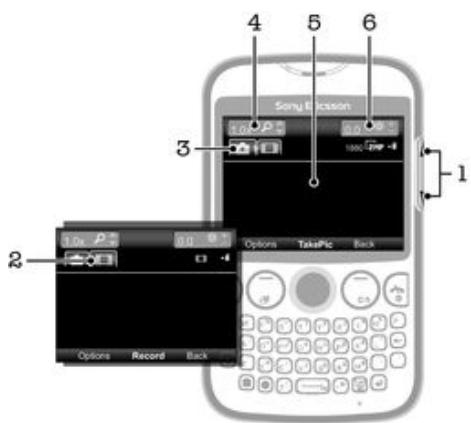
1 Régler le niveau de luminosité 2 Activer la fonction vidéo 3 Activer la fonction d'appareil photo 4 Effectuer un zoom avant ou arrière (le zoom n'est pas disponible sur les images de grande taille) 5 Viseur de l'appareil photo 6 Valeur d'exposition
Connexion de votre téléphone à un ordinateur
Connectez votre téléphone à un ordinateur et commencez à transférer des images, musique et autres types de fichiers.
Il se pourrait que vous ne puissiez pas transférer du contenu protégé contre la copie entre votre téléphone et votre ordinateur.
Transfert et gestion de contenu via un câble USB
La manière la plus commune de transférer des fichiers entre votre téléphone et un ordinateur est par l'utilisation d'un cable USB. Une fois que le téléphone et l'ordinateur sont connectés, vous pouvez faire glisser et déposer du contenu de l'un à l'autre en utilisant l'explorateur de fichiers de votre ordinateur.
Assurez-vous de placer les fichiers dans les types de dossiers correspondants. Par exemple, placez vos fichiers de musique dans le dossier Musique. Les fichiers d'application Java font exception. Vous devriez les placer dans le dossier Autres.
Pour faire glisser et déposer du contenu entre votre téléphone et un ordinateur
1 Connectez le cable USB au téléphone et à l'ordinateur. 2 Téléphone: Sélectionnez Oui pour confirmer la connexion au stockage de masse. 3 Ordinateur: Attendez que la mémoire et la carte mémoire du téléphone apparaissent comme disques externes dans l'explorateur de fichiers. 4 Ordinateur: Sur le bureau de l'ordinateur, double-cliquez sur l'icône Poste de travail. 5 Ordinateur : Pour afficher les dossiers de la mémoire du téléphone et de la carte mémoire, double-cliquez sur l'icône représentant votre téléphone. 6 Ordinateur: Copiez le fichier et collez-le ou faites-le glisser vers un dossier correspondant sur votre ordinateur, la mémoire du téléphone ou la carte mémoire. Vous ne pouvez pas utiliser votre téléphone lorsque vous transférez des fichiers.
Pour débrancher le câble USB en toute sécurité
Ne débranche pas le cable USB pendant le transfert de données, car cela risquerait d'endommager ces dernières. 1 Ordinateur : Utilisez la fonction Retirer le périphérique en toute sécurité et éjecter le média pour sélectionner le périphérique que vous désirez débrancher, puis cliquez sur Éjecter. 2 Débranche le cable USB. Les instructions pour l'ordinateur peuvent varier en fonction du système d'exploitation. Pour plus d'informations, voir la documentation du système d'exploitation de votre ordinateur.
En utilisant la technologie Wi-Fi™, vous pouvez accéder sans fil à Internet à partir de votre téléphone. Pour accéder à Internet en utilisant une connexion Wi-Fi™, vous devez d'abord rechercher un réseau Wi-Fi™ disponible et vous y connecter. L'intensité du signal du réseau Wi-Fi™ peut varier en fonction de l'endroit où vous utilisez le téléphone. Se rapprocher du point d'accès Wi-Fi™ permet éventuellement d'augmenter l'intensité du signal.
Pour activer le Wi-Fi®
- Sélectionnez Menu > Paramètres > Connectivité > Wi-Fi > Activer. Cela peut prendre quelques secondes avant que le Wi-Fi® soit activé.
Pour se connecter à un réseau Wi-Fi®
1 Assurez-vous que le Wi-Fi® soit bien activé. 2 Sélectionnez Menu > Paramètres > Connectivité > Wi-Fi. Les réseaux Wi-Fi® disponibles s'affichent. 3 Tapez sur un réseau Wi-Fi® pour vous y connecter. Si vous tentez de vous connecter à un réseau Wi-Fi® protégé, un message vous demande de saisir un mot de passe. Votre téléphone mémorise les réseaux Wi-Fi® auxquels vous vous connectez. La prochaine fois que vous serez à portée d'un réseau Wi-Fi® auquel vous vous êtes déjà connecté par le passé, votre téléphone s'y connectera automatiquement. - Dans certains endroits, les réseaux Wi-Fi® ouverts vous obligent à vous connecter à une page Web pour que vous puissiez accéder au réseau. Pour plus d'informations, contactez l'administrateur du réseau Wi-Fi® concerné.
Technologie sans fil bluetooth™
La technologie sans fil Bluetooth™ facilite la connexion sans fil avec d'autres périphériques Bluetooth™, tels qu'une oreillette Bluetooth™. Vous pouvez vous connecter à plusieurs périphériques simultanément ou échanger des éléments.
Pour une communication Bluetooth™ optimale, il est conseillé d'observer un éloignement inférieur à 10 mètres (33 pieds), sans aucun obstacle physique.
Pour activer la fonction Bluetooth™
- Sélectionnez Menu > Paramètres > Connectivité > Bluetooth > Activer. Certains pays n'autorisent pas l'utilisation de la technologie sans fil Bluetooth™.
Pour afficher ou masquer téléphone
- Sélectionnez Menu > Paramètres > Connectivité > Bluetooth > Visibilité > Afficher téléphone ou Masquer téléphone. Si vous choisissez Masquer téléphone, votre téléphone ne pourrait pas être identifié par les autres périphériques utilisant la technologie sans fil Bluetooth™.
Pour jumeler le téléphone avec un périphérique
1 Pour rechercher des appareils disponibles, sélectionnez Menu > Paramètres > Connectivité > Bluetooth > Mes périphériques > Nouv. périphérique. 2 Sélectionnez un périphérique dans la liste. 3 Entrez un code d'accès le cas échéant. Assurez-vous que la fonction Bluetooth™ est activée et que la visibilité Bluetooth™ est définie sur Afficher téléphone, sur le périphérique avec lequel vous souhaitez jumeler votre téléphone.
Pour jumeler le téléphone avec un mains libres Bluetooth™
1 Sélectionnez Menu > Paramètres. 2 Appuyez sur la touche de navigation vers la droite pour faire défiler vers l'onglet Connectivité puis sélectionnez Bluetooth > Mains libres > Mon mains libres > Nouveau mains libres.
Pour recevoir un élément
1 Activez la fonction Bluetooth™ et regalez la Visibilité sur Afficher téléphone. 2 Lorsque vous receivez un élément, suivez les instructions qui s'affichent.
Pour envoyer un élément à l'aide de la fonction Bluetooth™
1 Sélectionnez, par exemple, Menu > Organiseur > Gestionnaire fichiers > Album appareil photo. 2 Faites défiler jusqu'à un élément et Sélectionnez Options > Envoyer > Via Bluetooth.
Les paramètres Internet corrects doivent être définis dans votre téléphone. Si les paramètres ne sont pas dans votre téléphone, vous pouvez aller à www.sonyericsson.com/support ou demander plus d'informations à votre fournisseur de services.
Assurez-vous que vous disposez d'un abonnement téléphonique qui prend en charge le transfert de données.
Pour sélectionner un profil Internet
1. Sélectionnez Menu > Paramètres > Connectivité > Paramètres Internet > Profils Internet > Connexion via.. 2. Sélectionnez un compte.
Pour utiliser le navigateur
1. Sélectionnez Menu > Loisirs > Internet > Options > Aller à. 2. Sélectionnez une option.
Pour quitter le navigateur
Durant la navigation, appuyez sur
Alarmes
Vous pouvez définir un son ou la radio comme signal d'alarme. L'alarme retentit même si le téléphone est hors tension.
Pour régler une alarme
1 Sélectionnez Menu > Organiseur > Alarmes. 2 Faites défiler jusqu'à une alarme, puis sélectionnez Modifier. 3 Passez d'un onglet à l'autre et définissez l'heure, le type d'alarme et d'autres informations, si nécessaire. 4 Sélectionnez Enreg..
Si vous sélectionnez la radio comme alarme, veillez à laisser connecté un périphérique mains libres au téléphone. Car la radio utilise ce périphérique comme antenne.
Sonneries et fonds d'écran
Les fonds d'écran sont utilisés pour modifier l'apparence de l'écran.
Pour régler le volume de la sonnerie
1 Sélectionnez Menu > Paramètres > Sons et alertes > Volume sonnerie. 2 Appuyez sur la touche de navigation vers la gauche ou vers la droite pour régler le volume. 3 Sélectionnez Enreg..
Pour définir une sonnerie
1 Sélectionnez Menu > Paramètres > Sons et alertes > Sonnerie. 2 Recherchez et sélectionnez une sonnerie.
Pour régler le vibreur
1 Sélectionnez Menu > Paramètres > Sons et alertes > Vibreur. 2 Sélectionnez une option.
Pour utiliser une photo comme fond d'écran
1 Sélectionnez Menu > Organiseur > Gestionnaire fichiers > Album appareil photo. 2 Faites défiler jusqu'à la photo et Sélectionnez Options > Utiliser comme > Fond d'écran.
Verrouillage du clavier
Vous pouvez activer ce verrouillage afin d'éviter une numérotation accidentelle. Il est possible de répondre aux appels entrants sans déverrouiller le clavier.

Il est toujours possible d'appeler le numéro d'urgence international 112.
Pour activer le verrouillage automatique
1. Sélectionnez Menu > Paramètres > Général > Sécurité > Verrouillage automatique. 2. Sélectionnez une option.
Verrou de la carte SIM
Ce verrou protège uniquement votre abonnement. Notre téléphone fonctionnera avec une nouvelle carte SIM. Si le verrou de la carte SIM est activé, vous devez entrer le PIN lorsque le téléphone démarre. Si vous saississez à trois reprises un code PIN incorrect, la carte SIM est bloquée et vous devez saisir leur clé personnelle de déblocage (PUK). Les codes PIN et PUK sont fournis par tout opérateur réseau.
Pour utiliser le verrou de la carte SIM
1 Sélectionnez Menu > Paramètres > Général > Sécurité > Protection SIM > Protection > Activer. 2 Saisissez votre code PIN et sélectionnez OK.
Pour modifier le code PIN de la carte SIM
1 Sélectionnez Menu > Paramètres > Général > Sécurité > Protection SIM > Modifier PIN. 2 Saisissez votre code PIN et sélectionnez OK. 3 Entrez un nouveau code PIN et sélectionnez OK. 4 Pour confirmer le nouveau code PIN, saisissez-le à nouveau, puis sélectionnez OK.
Verrouillage du téléphone
Le verrouillage du téléphone protège celui-ci contre toute utilisation non autorisée en cas de vol et d'échange de la carte SIM. Vous pouvez remplacer le code de verrouillage du téléphone (lequel est 0000 par défaut) par n'importe quel code personnel de quatre à huit chiffres. Si le verrouillage du téléphone est paramétré comme Automatique, vous n'avez pas besoin de saisir de code tant qu'une autre carte SIM n'est pas insérée dans l'appareil.
Si le verrouillage est activé et que le verrou est actif, vous ne pourrez utiliser le téléphone qu'après avoir entré le code de verrouillage. Si le verrouillage est désactivé, vous n'aurez qu'à déverrouiller le verrou pour pouvoir utiliser le téléphone.
Pour définir le verrou du téléphone
1 Sélectionnez Menu > Paramètres > Général > Sécurité > Protection téléphone > Protection. 2 Sélectionnez une option. 3 Saisissez le code verrou du téléphone et sélectionnez OK.
Pour changer le code de verrouillage du téléphone
1 Sélectionnez Menu > Paramètres > Général > Sécurité > Protection téléphone > Modifier le code. 2 Entrez l'ancien code et sélectionnez OK. 3 Entrez le nouveau code et sélectionnez OK. 4 Entrez le nouveau code et sélectionnez OK.
Pour désactiver le verrouillage du téléphone
1. Sélectionnez Menu > Paramètres > Général > Sécurité > Protection téléphone > Protection > Désactiver. 2. Saisissez le code de verrouillage de votre téléphone et Sélectionnez OK.
Dépannage
Certains problèmes requièrent que vous fassiez appel à votre opérateur réseau, mais vous pouvez résoudre la plupart des problèmes vous-même. Retirez la carte SIM avant de partager votre téléphone en réparation. Pour obtenir de l'aide, visitez www.sonyericsson.com/support.

Redémarrez votre téléphone chaque jour pour libérer de la mémoire. Effectuez une réinitialisation générale si le téléphone présente des problèmes de mémoire ou si son fonctionnement est trop lent.
Mon téléphone ne fonctionne pas comme prévu
En cas de problème avec votre téléphone, lisez les conseils suivants avant toute chose :
Redémarrez le téléphone. - Retirez et réinsérez la carte SIM. Puis redémarrez le téléphone. - Forcez le redémarrage du téléphone s'il ne répond pas et ne peut pas être redémarré normalement. - Mettre à jour le logiciel de votre téléphone. La mise à jour de votre téléphone assure des performances optimales et permet de bénéficier des derniers développements. - Réinitialisez le téléphone.

Soyez patient lors de la réinitialisation du téléphone. Redémarrer le téléphone pendant sa réinitialisation risque de l'endommager de façon définitive.
Réinitialisation générale
En cas de problème avec votre téléphone, notamment si l'image clignote, si l'écran se fige, ou encore en cas de problème de navigation, vous devez réinitialiser le téléphone.
Pour réinitialiser le téléphone
- Sélectionnez Menu > Paramètres > Général > Réinitialisation générale et sélectionnez une option.

Réinitialiser paramètres réactualise toutes les modifications que vous avez apportées au téléphone avec les paramètres par défaut. Réinitialiser tout supprime toutes les données utilisateur telles que les contacts, messages, images et sons dans votre téléphone.
Aucune icône de chargement de batterie n'apparaît lorsque le téléphone commence à charger
Il peut s'écouler quelques minutes avant que l'icône de la batterie ne s'affiche à l'écran.
Absence de couverture réseau
- Votre téléphone est en mode Avion. Assurez-vous que le Mode Avion est bien désactivé.
- Votre téléphone ne capte aucun signal réseau ou le signal reçu est trop faible. Contactez votre opérateur réseau et assurez-vous de l'existence d'une couverture réseau à cet endroit.
- La carte SIM ne fonctionne pas. Insérez votre carte SIM dans un autre téléphone. Si elle fonctionne, votre téléphone est probablement en cause. Dans ce cas, contactez le centre de service Sony Ericsson le plus proche.
Appels d'urgence uniquement
Vous à portée d'un réseau, mais vous n'êtes pas autorisé à l'utiliser. Toutefois, en cas d'urgence, certains opérateurs réseau permettent d'appeler le numéro d'urgence international 112. Reportez-vous à la section Appels d'urgence à la page 18 pour plus d'informations.
Verrou SIM activé
Vous avez mal saisi le code PIN trois fois de suite. Pour déverrouiller le téléphone, vous avez besoin du code PUK (Personal Unblocking Key) fourni par votre opérateur.
PUK bloqué. contactez l'opérateur.
Vous avez mal saisi votre code PUK dix fois de suite. Veuillez contacter votre fournisseur de services.
Informations légales
Ce Guide de l'utilisateur est publié sans aucune garantie par Sony Ericsson Mobile Communications AB ou par sa filiale nationale. Sony Ericsson Mobile Communications AB peut procéder en tout temps et sans préavis à toute amélioration et à toute modification à la suite d'une erreur typographique, d'une erreur dans les informations générées ou de toute amélioration apportée aux programmes et/ou au matériel. De telles modifications seront toutes intégrées aux nouvelles éditions de ce Guide de l'utilisateur.
Tous droits réservés.
Attention: Certains services et certaines fonctions décrits dans ce Guide de l'utilisateur ne sont pas forcément pris en charge par tous les réseaux et/ou fournisseurs de services dans toutes les régions. Sans limitation, cela s'applique au 112, le numéro GSM international d'urgence. Veuillez contacter cet opérateur réseau ou votre fournisseur de services pour déterminer la disponibilité d'un service ou d'une fonction spécifique et de l'application éventuelle d'un accès supplémentaire ou de frais d'utilisation.
Votre téléphone mobile a la capacité de télécharger, stocker et transférer du contenu supplémentaire, tel que des sonneries. L'utilisation de telles données peut être limitée ou interdite par des droits de tiers, notamment, mais sans limitation, des restrictions imposées par l'utilisation sur les droits d'auteur en vigueur. Vous et personnellement responsable des contenus supplémentaires que vous téléchargez ou transmettez à partir de votre téléphone mobile, pour lesquels la responsabilité de Sony Ericsson ne peut en aucun cas être engagée. Avant d'utiliser un quelconque contenu supplémentaire, vérifiez si vous possédez la licence adéquate ou si vous y êtes autorisé. Sony Ericsson ne garantit pas la précision, l'intégrité ou la qualité des contenus supplémentaires ou des contenus tiers. En aucun cas Sony Ericsson ne peut être tenu pour responsable d'une utilisation inadéquate de contenus supplémentaires ou de contenus tiers.
Tout nom de produit ou d'entreprise mentionné ici est la propriété de son détenteur respectif.
Le Guide de l'utiliser ne peut faire référence à des services ou à des applications fournis par des tiers. L'utilisation de tels programmes ou services peut nécessiter une inscription séparée après du fournisseur tier peut être sujette à des conditions supplémentaires. Pour les applications auxquelles vous accédez sur ou via de Web tiers, veuillez consulter au préalable les conditions d'utilisation et les éventuelles politiques de confidentialités pratiquées sur ces sites. Sony Ericsson ne garantit pas la disponibilité ni les performances des sites Web ni des services proposés par des tiers.
Ce produit est protégé par certains droits de propriété intellectuelle de Microsoft. L'utilisation et la distribution d'une telle technologie hors de ce produit sont interdites sans licence de Microsoft.
Les autres normes de produits et d'entreprises mentionnés sont des marques de leurs propriétaires respectifs. Tous les droits non expressément accordés sont réservés. Toutes les autres marques déposées appartiennent à leurs propriétaires respectifs.
Les figures sont de simples illustrations qui ne sont pas nécessairement une représentation fidèle du téléphone. Microsoft, Windows et Vista sont des marques ou des marques déposées de Microsoft Corporation aux États-Unis et/ou dans d'autres pays.
Réglementation des exportations : Ce produit, y compris les logiciels ou les données techniques qu'il contient ou qui l'accompagnent, est soumis à la réglementation sur les exportations et les importations de l'Union européenne, des États-Unis ou d'autres pays. L'utilisateur ou le détenteur du produit s'engage à se conformer de manière stricte à toutes les réglementations et il reconnaît qu'il est de son devoir d'obtenir les licences requises pour exporter, réexporter ou importer ce produit. Sans se limiter ce qui précède, et à titre d'exemple, l'utilisateur ou le détenteur du produit :
(1) ne doit pas volontairement exporter ou réexporter des produits vers les destinations identifiées conformément aux Articles du Chapitre II du règlement du Conseil européen (CE) 428/2009; (2) doit être conforme aux lois de l'Export Administration du gouvernement des États-Unis (« EAR », 15 C. F. R. §§ 730-774, http://www.bis.doc.gov/); gérés par le Département du Commerce, Bureau de l'industrie et de la sécurité et (3) doit être conforme aux lois sur les sanctions économiques (30 C. F. R. §§ 500 et seq., http://www.treas.gov/offices/enforcement/ofac/) gérés par le
Département du Trésor, bureau de contrôle des avoirs étrangers. L'utilisateur ou le détenteur du produit n'est pas autorisé à transporter ou à délivrer le produit, ses accessoires ou des logiciels distincts dans un pays, une région, une entité ou une personne interdits par ces réglementations.
audio
réglage du volume. 21
batterie 8
insertion 7
Carte SIM
insertion 6
Changement de plages de musique 21
charge ment 8
Connexion USB 25
contacts
Ajout de contacts téléphoniques 20
Recherche intelligente 20
Conversations 16
Guide de configuration 7
Livres audio 21
musique 21
Changement de plages de musique 21
Livres audio 21
podcasts 21
réglage du volume 21
PlayNowTM 23
réglage du volume 21
Wi-FiTM 26

- Table des matières
- Dépannage 31
- Informations importantes
- Élargissez vos horizons. découvrez comment.
- Mise en route
- Veille
- Première mise en route de votre téléphone
- Présentation du téléphone
- Chargement de la batterie
- Icônes de l'écran
- Présentation des menus
- Navigation
- Application amis
- Messagerie instantanée
- Saisir du texte
- Messagerie
- Pour écrire et envoyer un SMS
- Appel
- Pour émettre un appel
- Liste d'appels
- Appels d'urgence
- Contacts
- Appel des contacts
- Appareil photo
- Contrôles de l'appareil photo
- Connexion de votre téléphone à un ordinateur
- Transfert et gestion de contenu via un câble USB
- Technologie sans fil bluetooth™
- Alarmes
- Sonneries et fonds d'écran
- Verrouillage du clavier
- Verrou de la carte SIM
- Verrouillage du téléphone
- Dépannage
- Mon téléphone ne fonctionne pas comme prévu
- Réinitialisation générale
- Aucune icône de chargement de batterie n'apparaît lorsque le téléphone commence à charger
- Absence de couverture réseau
- Appels d'urgence uniquement
- Verrou SIM activé
- PUK bloqué. contactez l'opérateur.
- Informations légales
Marque : SONY ERICSSON
Modèle : TXT
Catégorie : Téléphone mobile