
R520 - Téléphone mobile SONY ERICSSON - Notice d'utilisation et mode d'emploi gratuit
Retrouvez gratuitement la notice de l'appareil R520 SONY ERICSSON au format PDF.

| Type de produit | Téléphone mobile |
| Marque | Sony Ericsson |
| Modèle | R520 |
| Réseau supporté | GSM 900 / 1800 / 1900 (tri-bande) |
| Technologies sans fil | Bluetooth, infrarouge |
| Services de données | GPRS, SMS, MMS (via messages longs), e-mail, WAP |
| Écran | Affichage graphique monochrome (non rétroéclairé par défaut, avec option d'éclairage) |
| Batterie | Lithium rechargeable, capacité environ 700 mAh |
| Autonomie en veille | Jusqu'à 200 heures (estimé) |
| Autonomie en communication | Jusqu'à 6 heures (estimé) |
| Dimensions | 130 x 51 x 22 mm (approximatif) |
| Poids | Environ 146 g (approximatif) |
| Fonctions principales | Appels vocaux, messagerie texte, e-mail, navigation WAP, Bluetooth, infrarouge, agenda, notes vocales, jeux, calculatrice, chronomètre, minuteur, contrôle vocal, haut-parleur, vibreur |
| Mémoire | Environ 500 contacts dans le répertoire, messages stockés sur carte SIM et téléphone |
| Particularités | Technologie T9 pour saisie prédictive, encryption des appels, contrôle vocal mains libres avec mot magique, sonneries polyphoniques personnalisables |
| Accessoires fournis | Batterie, chargeur de voyage CTR-10, clip de fixation de ceinture |
| Entretien et nettoyage | Nettoyer avec un chiffon doux et sec. Ne pas utiliser de produits chimiques. Éviter l'humidité et les températures extrêmes. |
| Sécurité | Utiliser exclusivement des batteries et chargeurs agréés Ericsson. Ne pas exposer à des flammes ou liquides. Ne pas court-circuiter la batterie. |
| Pièces détachées et réparabilité | Batterie et chargeur disponibles auprès des revendeurs agréés. Pour toute réparation, contacter un centre de service Ericsson agréé. |
| Informations générales | Notice d'utilisation de 168 pages. Garantie limitée de 12 mois. Fabriqué par Ericsson Mobile Communications AB. |
FOIRE AUX QUESTIONS - R520 SONY ERICSSON
Questions des utilisateurs sur R520 SONY ERICSSON
0 question sur cet appareil. Repondez a celles que vous connaissez ou posez la votre.
Poser une nouvelle question sur cet appareil
Téléchargez la notice de votre Téléphone mobile au format PDF gratuitement ! Retrouvez votre notice R520 - SONY ERICSSON et reprennez votre appareil électronique en main. Sur cette page sont publiés tous les documents nécessaires à l'utilisation de votre appareil R520 de la marque SONY ERICSSON.
MODE D'EMPLOI R520 SONY ERICSSON
Préparation de votre téléphone 6
Montage 7
Carte SIM 7
Batterie 7
Clip de fixation du téléphone....10
Émission d'appels 11
Mise sous tension de votre téléphone 11
Émission d'un appel 12
Réception d'un appel 14
Mise hors tension de votre téléphone 15
Pendant un appel 16
Volume de l'écouteur 16
Micro 16
Haut-parleur 16
Bloc-notes 17
Envoi de tonalités multifréquences 17
Encryption 18
Fonctions des touches 19
Déplacement dans les menus..... 21
Instructions 22
Texte affiché 23
Textes d'aide 23
Langue utilisée pour les menus..23
Raccourcis 24
Personnalisation de votre téléphone 26
Sons 26
Images 30
Affichage 32
Heure et date 33
Réinitialisation 35
Entrée de lettres 36
Langues 36
Saisie texte multitap 36
Saisie T9 38
Répertoire 40
Enregistrement de contacts 40
Appel d'un contact 41
Modification du répertoire 42
Copie de contacts depuis/vers la carte SIM 44
Cartes de visite 44
Groupes 46
Services à tonalités multifréquences 47
Vérification de la mémoire 48
Messages texte 49
Avant d'envoyer un message...49
Envoi de messages 51
Rapport d'état 54
Réception de messages 54
Liste des options 55
Réception de messages diffusés.57
Technologie sans fil bluetooth™ 59
Avant de commencer 59
Modes de fonctionnement 62
Recherche de périphériques 63
Envoi et réception d'éléments...63
Port infrarouge 65
Activation du port infrarouge... 65
Connexion de périphériques infrarouges 66
Agenda 67
Rendez-vous et tâches 67
Consultation de votre agenda...68
Modification et suppression 69
Liste des options 70
Réglages de l'agenda 71
Échange d'entrées de l'agenda...71
Synchronisation 73
Démarrage de la synchronisation 73
Synchronisation de l'agenda Internet 74
Configuration du WAP et de l'email 75
Réglages pour le compte Data...75
Paramètres de profil WAP 77
Paramètres du compte d'e-mail...80
WAP 82
Démarrage du navigateur WAP.82
Fermeture du navigateur WAP...82
Options dispensables lors de la navigation 83
Options WAP supplémentaires...83
Sécurité 84
Messages Flash Info 86
E-mail 88
Envoi et réception 88
Réduction et envoi 88
Envoi d'images en pièce jointe...89
Réception et lecture 89
Réponse 90
Suppression 90
Archivage 90
Appels de transmission data 91
Émission d'appels de transmission Data 91
Réception d'appels de transmission Data 91
Envoi d'e-mails à partir de votre PC. 92
Sélection d'un profil 93
Modification des réglages du profil.94
Accessoires 95
Contrôle vocal 96
Avant la numérotation vocale....96
Num. VOCALE 97
Réponse vocale 98
Changement de profil.98
Enregistrement de mémos vocaux.99
Le mot magique 100
Modification de vos commandes vocales 100
Mémo vocal 102
Enregistrement de mémos vocaux 102
Lecture des mémos vocaux 103 Modification des mémos vocaux 103
Qualité d'enregistrement 104
Réglages 104
Service de messagerie vocale 105
Appel de votre messagerie vocale 105
Signal de réception d'un message 106
Renvoi d'appels 107
Activation des renvois d'appels..107 Annulation des renvois d'appels..108 Consultation de l'état du renvoi..108
Plusieurs appeals 109
Service Mise en attente 109
Émission d'un deuxième appel.110
Réception d'un deuxième appel.110 Gestion de deux appels.........110
Réception d'un troisième appel...111 Conférences 111
Durée et coût de l'appoint 114
Vérification de la durée ou du coût 114
Détermination du coût d'un appel 115
Crédit autorisé pour les appeals...115
Bip minute 116
Réseaux 117
Recherche de réseaux 117
Réseaux préf. 118
Modes de recherche 119
Sécurité 120
Verrouillage de la carte SIM.... 120
Verrouillage du téléphone 121
Verrouillage du clavier 122
Restriction d'appels 122
Numérotation fixe 123
Groupes fermés d'utilisateurs... 124
Filtrage d'appels 125
Aide-mémoire 126
Mot de contrôle et sécurité... 126
Utilisation de l'aide-mémoire... 126
Suppression et modification
des codes 127
Modification du mot de passe... 127
Oubli du mot de passe 128
Deux lignes vocales 129
Modification du nom 129
Changement de ligne 129
Verrouillage d'une ligne 130
Appels avec une carte téléphonique 131
Service d'appels par carte téléphonique 131
Enregistrement de numéros de carte téléphonique 131
Choix d'une carte 132
Émission d'un appel avec une carte téléphonique 132
Tennis 133
Erix 134
Outils 135
Réveil 135
Chronomètre 136
Minuteur 137
Calculs rices 137
Dépannage 140
Messages d'erreur 140
Autres problèmes 141
Ericsson R520
Troisième édition (avril 2001)
Ce guide est publié par Ericsson Mobile Communications AB, sans aucune garantie. Des améliorations et des modifications de ce guide requises par des erreurs typographiques, des inexactitudes ou des améliorations de programmes et/ou de matériel, peuvent être apportées par Ericsson Mobile Communications AB à tout moment et sans préavis. Ces modifications seront cependant incorporées dans de nouvelles éditions de ce guide.
Tous droits réservés.
Certains des services décrits dans ce guide ne sont pas pris en charge par tous les réseaux. Les services concernés sont marqués d'une icône dans la marge gauche. Cette remarque s'applique également aux numéros internationaux d'urgence GSM 112 et 911. Contactez notre opérateur ou votre fournisseur de services si vous n'êtes pas certain de pouvoir utiliser un service déterminé.
Veillez à lire les chapitres Consignes de sécurité et d'utilisation et Garantie limitée avant d'utiliser votre téléphone mobile.
Les marques BLUETOOTH appartiennent à Bluetooth SIG Inc., Etats-Unis et sont utilisées sous licence par Ericsson.
T9 est une marque déposée de Tegic Communications.
T9 fait l'objet d'une licence dans le cadre de plusieurs brevets : U.S. Pat.
Nos. 5,818,437, 5,953,541, 5,187,480, 5,945,928 et 6,011,554 aux Etats-Unis
à Hong-Kong; Republic of Singapore Pat. No. 51383 à Singapour; Euro. Pat.
No. 0 842 463 (96927260.8) DE/DK, FI, FR, IT, NL, PT, ES, SE, GB en
Europe ; d'autres demandes de brevets ont été déposées dans le monde entier.
Votre R520 est un téléphone mobile tribande prévu pour fonctionner sur des réseaux GSM 900/1800/1900. Ce produit de haute technologie intègre des fonctions totalement nouvelles qui vous permettront d'être encore plus efficace et productif, où que vous soyez.
Le téléphone R520 prend en charge le service GPRS (service de transmission de données en mode paquet) qui a pour but de vous maintenir en permanence en ligne et d'optimiser la transmission de données. C'est la solution idéale pour communiquer par e-mail ou au moyen d'un navigateur WAP. Le haut débit de données apporte un surcroît de puissance à vos transmissions.
La technologie sans fil Bluetooth offre des possibilités de connexion évoluées. Elle permet, en effet, d'établir une liaison avec d'autres périphériques Bluetooth tels qu'un casque, un PC, un assistant numérique personnel ou une imprimante. Vous pouvez, par exemple, échanger des cartes de visite et synchroniser votre agenda au moyen de la technologie sans fil Bluetooth.
Le R520 est doté de fonctions très pratiques qui vous feront gagner un temps précieux. La saisie T9 permet, par exemple, de rédiger des messages/texte en un minimum de temps et de les agrémenter d'un contenu musical et d'images. Les contacts de votre répertoire sont un bon moyen pour mémoriser de multiples numéros et commandes vocales pour chacun de vos correspondants. La fonction de contrôle vocal vous donne la possibilité de communiquer totally en mode mains libres grâce à un mot magique. Le Haut-parleur est une autre option mains libres.

Préparation de votre téléphone
Avant
Arrière
Montage
Pour utiliser votre téléphone, vous devez:
insérer la carte SIM; - installer et charger la batterie.
Carte SIM
Votre opérateur vous remet une carte SIM (module d'identité d'abonné). Cette carte contient, entre autres, des informations sur votre numéro de téléphone, les services compris dans votre abonnement et les données continues dans votre réseau.
Remarque: éteignez votre téléphone et déconnectez le chargeur ainsi que les autres accessoires avant d'insérer ou de retirer votre carte SIM.
Insertion et retrait de la carte SIM

- Enlevez la batterie si elle se trouve sur le téléphone. Faites glisser la carte SIM dans son logement, sous les supports argentés, avec les connecteurs dorés orientés vers le bas.
- Pour la prisonner, soulevez le bord de la carte SIM et sortez-la en la faisant glisser.
Batterie
Votre téléphone est fourni avec une batterie au lithium. Cette dernière n'est pas chargée lorsque vous achetez votre téléphone, mais il se peut qu'elle soit suffisamment alimentée pour allumer le téléphone.
Fixation de la batterie
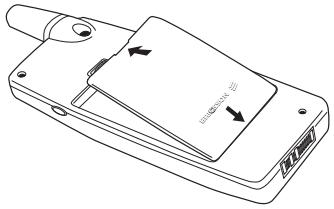
- Placez la batterie à l'arrière du téléphone et poussez jusqu'à ce que vous entendiez un déclic.
Charge de la batterie
Vous pouvez charger la batterie fournie avec votre téléphone à tout moment sans que ses performances soient affectées. Il est possible également de charger la batterie lorsque le téléphone est éteint. Pour vous rappeler que vous devez charger la batterie ou la replacer par une batterie chargée :
- un signal d'alarme (bip court) est émis et le message Attention! Batterie faible s'affiche sur l'écran;
- Le voyant situé en haut du téléphone se met à clignoter en rouge.
S'il s'agit d'une batterie approuvée par Ericsson, vous pouvez vérifier les temps de parole et de veille restants dans le menu État en faisant glisser le curseur vers le haut ou vers le bas en mode veille. Le temps total de veille et de parole restant varie en fonction des conditions de fonctionnement du réseau. Veuillez noter que ces délais sont approximatifs et que le temps affiché peut être réduit jusqu'à 10%.
Charge de la batterie
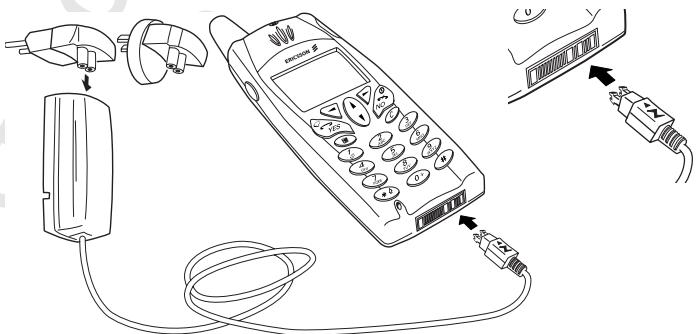
- Assurez-vous que la batterie est bien insérée dans le téléphone.
- Branchez le chargeur sur le secteur.
- Connectez le chargeur au téléphone comme le montre l'illustration. L'éclair imprimé sur la fiche doit être dirigé vers le haut.

Remarque : la fiche secteur peut être différente selon la prise utilisée dans votre pays. Ne l'utilisez pas pour des produits autres que votre Chargeur de voyage Ericsson CTR-10. Ne séparez pas le chargeur de la fiche lorsqu'il est branché sur le secteur.
Pour signaler la charge :
l'indicateur de charge à l'écran s'anime en permanence; - le voyant situé en haut du téléphone s'allume en rouge (ou en vert, si le téléphone est allumé); le message Chargement optimisé s'affiche brievement à l'écran.
Remarque: il se peut que vous deviez attendre près de 30 minutes avant l'apparition d'une indication de charge lorsque vous chargez une nouvelle batterie épuisée ou une batterie n'ayant pas été utilisée pendant une période prolongée.
Lorsque la batterie est complètement rechargée, l'indicateur de charge affiché à l'écran est plein et le voyant situé sur le dessus du téléphone s'allume en vert.
Pour obtenir des temps de parole et de veille optimaux ainsi qu'une charge améliorée à long terme, nous vous recommandons d'utiliser exclusivement des batteries approuvées par Ericsson avec votre téléphone. L'emploi de toute autre batterie rend nulle et sans effet la garantie de votre téléphone.
Déconnexion du chargeur
Inclinez la fiche vers le haut.

Retrait de la batterie

- Faites glisser le dispositif de libération vers le haut.

- Sortez la batterie du téléphone.
Clip de fixation du téléphone
Le clip fourni avec le téléphone vous permet, par exemple, d'accrocher votre téléphone à votre ceinture ou à votre chemise.
Pour utiliser le clip avec votre téléphone

- Ouvrez le clip et mettez-le en place.

- Refermez le clip pour le fixer.

- Retirez la fiche de caoutchouc.

- Insérez la vis et serrez-la.

- Faites glisser le téléphone dans le clip jusqu'à ce que vous entendiez un déclic.
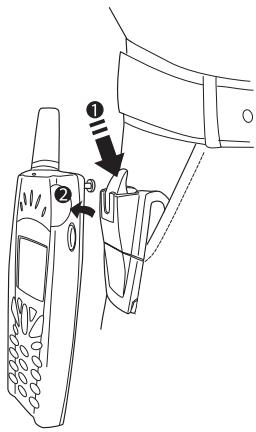
- Appuyez sur le dispositif de libération et tirez le téléphone vers le haut pour le détacher du clip.
Émission d'appels
Avant de pouvoir passer et recevoir des appels, vous devez allumer le téléphone et être à portée d'un réseau.
Mise sous tension de votre téléphone
- Maintenez la touche NO enfoncée jusqu'à ce que vous entendiez une tonalité.
Code PIN
La plupart des cartes SIM sont protégées par un code PIN (numéro d'identité personnel) que vous obtenez auprès de votre opérateur et que vous devez entrer pour accéder au réseau. Si Entrer PIN : s'affiche sur l'écran après la mise sous tension du téléphone :
- Entrez votre code PIN. Si vous vous trompez, supprimez le numéro erroné en appuyant sur la touche .
- Appuyez sur YES.
Si le code PIN n'est pas entré correctement après trois essais, la carte SIM est bloquée. Vous pouvez alors la déverrouiller à l'aide de votre code PUK (code de déblocage personnel), également fourni par votre opérateur. Reportez-vous à la section « Verrouillage de la carte SIM » à la page 120.
Si le message Téléphone verrouillé s'affiche, tapez le code de verrouillage du téléphone. Reportez-vous à la section « Verrouillage du téléphone » à la page 121.
Recherche d'un réseau
Une fois le téléphone allumé (et le code PIN entré), il recherche un réseau. Lorsqu'un réseau est trouvé, un signal sonore retentit à trois reprises. Le voyant situé sur le dessus du téléphone clignote en vert et le nom de votre opérateur (souvent abrégé) s'affiche à l'écran. Le téléphone est en mode veille. Vous pouvez maintenant émettre et recevoir des appels.
Remarque : si vous ne parvenez pas à passer en mode veille, reportez-vous à la section « Messages d'erreur » à la page 140 ou « Recherche de réseaux » à la page 117.
Émission d'un appel
- Tapez l'indicatif régional et le numéro de téléphone (remarquez que certains pays n'utilisent pas d'indicatifs régionaux). Vous pouvez modifier le numéro avant d'appeler en appuyant sur
- Appuyez sur YES.
- Appuyez sur NO pour terminer l'appel.
Utilisation de la liste d'appels
Les nombres que vous avez composés sont toujours enregistrés dans la Liste d'appels. Si votre abonnement inclut le service d'identification de l'appelant et si le réseau de l'appelant transmet le numéro, le numéro (associé à un nom s'il est enregistré dans votre réseau) de chaque appel répondu ou manqué s'affiche dans la liste d'appels. Si l'appel entrant est un numéro masqué, l'écran affiche le message Privé.
Si l'appel entrant est un numéro inconnu, l'écran indique Inconnu.
Vous pouvez supprimer un nombre en appuyant sur les touches c, YES.
La liste d'appels contient :
Numéros appelés
Appels répondus
Appels manqués
Les 30 derniers appels entrants et sortants sont enregistrés dans l'ordre chronologique. Le dernier appel établi est enregistré en première position. Si le même numéro est appelé plusieurs fois, le dernier appel remplace les précédents. Si vous vérifiez l'appel dans les 24 heures, son heure s'affiche. Au-delà, elle est remplacée par la date.
Pour appeler un numéro depuis la liste d'appels
- Appuyez sur YES en mode veille.
- Appuyez sur ou jusqu'à ce que le nombre à appeler soit mis en évidence. Vous pouvez modifier le nombre avant d'appeler en appuyant sur
- Appuyez sur YES.
Remarque : vous pouvez aussi accéder à la liste d'appels dans le menu Info appels. Selon qu'un appel est en cours ou non, c'est le menu Info appels ou le menu Appel en cours qui s'affiche.
+4613310960
16:15
Pour effacer la liste d'appels
- Appuyez sur la touche ↓ jusqu'à ce que le menu Info appels s'affiche.
- Appuyez sur ↓ jusqu'à ce que le sous-menu Options soit mis en évidence, et appuyez sur YES.
- Appuyez sur ↓ jusqu'à ce que le sous-menu Effacer liste soit mis en évidence, et appuyez sur YES.
- La question "Liste d'appels Effacer ?" s'affiche. Appuyez sur YES pour effacer la liste d'appels.
Dans le sous-menu Listes des appels du menu Options, vous pouvez activer ou désactiver la liste d'appels. Si vous sélectionnez Désactivé, vous devez confirmer la suppression de la liste.
Recomposition automatique
Si la connexion échoue la première fois que vous composez le numéro, l'écran indique Réessayer? Vous pouvez alors rappeler le numéro en appuyant sur YES. Votre téléphone recompose automatiquement le numéro (jusqu'à dix fois):
- jusqu'à ce que votre correspondant décroche (une sonnerie retentit);
- jusqu'à ce que vous appuyiez sur une touche ou receviez un appel.
Remarque: la recomposition automatique n'est pas possible pour les appels Fax et Data.
Appels internationaux
- Maintenez la touche 0 enfoncée jusqu'à ce qu'un signe + s'affiche. Le signe + remplace l'indicatif international du pays d'origine de l'appel.
- Entrez l'indicatif du pays, l'indicatif régional (sans le zéro de tête), puis le numéro de téléphone.
- Appuyez sur YES.
Appels d'urgence
- Entrez le numéro d'urgence international, le 112, et appuyez sur YES.
Votre téléphone Ericsson prend en charge les numéros d'urgence internationaux 112, 911 et 08. Cela signifie qu'il peut en principe être utilisé dans tous les pays, avec ou sans carte SIM, si vous vous trouvez dans la zone de couverture d'un réseau GSM.
Remarque: il se peut que des opérateurs exigent l'insertion d'une carte SIM et, dans certains cas, la saisie du code PIN.
Certains pays disposent également d'autres numéros d'urgence. Par conséquent, il est possible que votre opérateur ait enregistré des numéros d'urgence locaux supplémentaires sur votre carte SIM.
Pour visualiser vos numéros d'urgence locaux
- Appuyez sur pour accéder au menu Répertoire.
- Appuyez sur jusqu'à ce que Numéros spéciaux soit mis en évidence, puis appuyez sur YES.
- Appuyez sur jusqu'à ce que Numéros d'urgence soit mis en évidence, puis appuyez sur YES.
Affichage et masquage de votre numéro
Certains opérateurs offrent des abonnements permettant de cacher numéro de téléphone. Vous pouvez désirer d'afficher ou de cacher numéro pour un appel donné, si le service de restriction de l'identification de l'appelant est pris en compte dans votre abonnement.
Pour masquer ou afficher votre numéro de téléphone
- Entrez le numéro de téléphone à appeler.
- Appuyez sur
- Appuyez sur jusqu'à ce que le message Masquer mon n° ou Afficher mon n° soit mis en évidence.
- Appuyez sur YES pour effectuer l'appel.
Réception d'un appel
Lorsque vous recevez un appel, le téléphone sonne et l'écran affiche le message Répondre? Si votre abonnement inclut le service d'identification de l'appelant et si le réseau de l'appelant transmet le numéro, le numéro de l'appelant apparait sur l'écran. Si l'appelant entrant est un numéro masqué, l'écran indique Privé. Si l'appelant entrant est un numéro inconnu, l'écran indique Inconnu. Si un nom est associé au numéro dans la liste des contacts, le nom est également mentionné.
Réponse à un appel
- Appuyez sur YES pour répondre à l'appel.
Rejet d'un appel
- Faites glisser le curseur situé sur le côté du téléphone à deux reprises ou appuyez sur NO.
L'écran indique Tonalité occupée. Si son abonnement prend en charge cette fonction, l'appelant entend une tonalité d'occupation. Si l'option Si occupé est activée, l'appel est renvoyé vers le numéro spécifique. Voir « Renvoi d'appels » à la page 107.

Appels manqués
Si vous n'avez pas répondu à un appel, le message Appels manqués : 1 s'affiche en mode veille, le chiffre 1 représentant le nombre d'appels manqués.
- Appuyez sur YES pour afficher les appels manqués.
- Appuyez sur YES pour appeler le numéro.
Conseil : vous pouvez également accéder à la liste des appels manqués à partir du menu Info appel. Les appels manqués sont enregistrés dans la liste d'appels.
Mise hors tension de votre téléphone
- En mode veille, maintenez la touche NO enfoncée jusqu'à ce que vous entendiez une tonalité.
Volume de l'écouteur
Pour modifier le volume d'écoute pendant une communication, faites glisser le curseur situé sur le côté du téléphone.
- Faites glisser le curseur vers le haut pour augmenter le volume.
- Faites glisser le curseur vers le bas pour diminuer le volume.
Vous pouvez désactiver le micro pendant un appel.
- Maintenez la touche © enfoncée jusqu'à ce que l'écran affiche le message Secret. Pour reprendre la conversation, appuyez à nouveau sur la touche en la maintenant enfoncée.
Conseil : au lieu de maintenir la touche © enfoncée, vous pouvez mettre l'appel en attente en appuyant sur YES.
Haut-parleur
Vous pouvez utiliser votre téléphone comme haut-parleur au cours d'un appel, par exemple lorsque vous voulez que d'autres personnes puissent participer à la conversation ou lorsque vous devez avoir les mains libres lors d'un appel. Dans ce cas, nous vous recommandons d'opérer dans un environnement silencieux.
Pour activer ou désactiver le haut-parleur
- Pendant un appel ou en mode veille, appuyez sur
- Appuyez sur ↓ jusqu'à ce que le message Haut-parleur ou Désactiver soit mis en évidence et appuyez sur YES.
Lorsque le haut-parleur est activé, une icône s'affiche.
Avertissement : lorsque le haut-parleur est activé, ne le tenez pas près de votre oreille, car cela pourrait altérer votre audition. Tenez le téléphone face à vous, à environ 30-50 cm et parlez dans le micro.
Le haut-parleur n'est pas disponible lorsque vous utilisez votre téléphone avec un autre appareil mains libres ou lorsque le port IR est activé.

Le haut-parleur est toujours coupé en fin d'appel. Pour des raisons de sécurité, il est automatiquement coupé lorsque le téléphone se trouve à 10 cm environ de l'oreille ou de tout objet.

Bloc-notes
Pour noter un numéro de téléphone pendant un appel, vous pouvez utiliser votre écran comme bloc-notes. Servez-vous des touches numériques pour entrer le numéro. L'appel terminé, le numéro de téléphone reste affiché à l'écran. Vous pouvez appeler ce numéro en appuyant sur YES.
Désactivation des tonalités
Si vous utilisez votre écran comme bloc-notes, votre correspondant entend les tonalités émises lorsqu'vous appuyez sur les touches.
Pour activer ou désactiver ces tonalités
- Pendant un appel, appuyez sur
- Appuyez sur jusqu'à ce que Désactiver tonalités ou Activer tonalités soit mis en évidence, puis appuyez sur YES.
Envoi de tonalités multifréquences
Pour effectuer des opérations bancaires par téléphone ou pour interroger un répondeur téléphonique, vous devez utiliser des codes. Ces codes sont transmis sous la forme de tonalités multifréquences (également appelées tonalités DTMF, c'est-à-dire Dual Tone Multiple Frequency). Si vous appuyez sur les touches 0–9, * et # au cours d'un appel, ces chiffres et caractères sont envoyés comme tonalités. Vous pouvez enregistrer des codes dans votre répertoire et les envoyer pendant un appel en appuyant sur Cherche&Envoi. Reportez-vous également à la section « Services à tonalités multifréquences » à la page 47.

La fonction intégrée d'encryption permet de coder vos appeals et vos messages afin de vous offrir un niveau de confidentialité supérieur. Un point d'exclamation s'affiche à l'écran pour signaler que l'encryption n'est pas disponible actuellement sur le réseau.
Fonctions des touches
Le tableau suivant décrit certaines fonctions des touches. Reportez-vous également à la section « Touches de raccourci » à la page 162.
| YES | émettre et receivevoir des appeals. délectionner un menu, un sous-menu ou un réglage. numéroter vocalement (maintenez la touche enfonnée). afficher la liste d'appels (appuyez brièvement sur cette touche en mode veille). |
| NO | mettre le téléphone sous tension ou hors tension (maintenez la touche enfonnée). terminer un appel. rejeter un appel. remonter d'un niveau dans le système de menus, sorting d'un réglage ou laisser un réglage inchangé. revenir en mode veille (maintenez la touche enfonnée). |
| - | entrez et vous déplacer au sein des menus principaux (appuyez brièvement sur → ou →). |
| ↓ | accéder (parcourir) latéralement ou verticalément au système de menus, aux listes et au texte. |
| c | supprimer des lettres et des chiffres à l'écran. supprimer un élément d'une liste. déactiver le micro au cours d'un appel (maintenez la touche enfonnée). régler le téléphone sur le mode silence (maintenez la touche enfonnée en mode veille). |
| Touche option | accéder à un menu avec des options. Les options varient selon les fonctions que vous utilisez actuellesment. |
| Touches numériques | enter les chiffres de 0 à 9. enter le préfixe international (+) (maintenez la touche 0 enfonnée). appler votre service de messagerie vocale (maintenez la touche 1 enfonnée). enter des lettres. |
| *ô | entrez*. entre une pause (p). passer du mode majuscules au mode minuscules et vice versa. |
| # | entrez#. |
| Curseur | augmenter ou diminuer le volume de l'écouteur ou du haut-parleur mains libres au cours d'un appel. rejoeter un appel entrant (faites glisser le curseur à deux reprises). accéder au menu État (faites glisser brièvement le curseur). |
| Touche Mémo vocal | enregistrER des mémos vocaux, maintainez la touche,enforcée. entre la liste des mémos vocaux, appuyez brièvement sur la touche. |
Touche option
Grâce à cette touche option, vous pouvez rechercher rapidement les options les plus courantes de la fonction que vous utilisez.
La touche option agit comme le bouton droit de la souris de votre ordinateur.
Menus
Il existe sept menus principaux, chacun étant constitué de plusieurs sous-menus. Pour accéder aux menus, appuyez brièvement sur ou sur. Vous pouvez également utiliser ces touches pour vous déplacer de gauche à droite dans les menus principaux. Pour vous déplacer verticalement dans les sous-menus, utilisez et. Notre téléphone propose une aide contextuelle. Voir « Textes d'aide » à la page 23.
Déplacement dans les menus
Il existe deux méthodes pour se déplacer dans les menus :
en faisant défiler l'écran à l'aide des touches; en utilisant des raccourcis.
Défilament à l'aide des touches
| Appuyez sur... | Pour... |
| ou | enter et vous déplacer au sein des menus principaux. |
| ou | vous déplacer létairelement et verticalément dans les sous-menus. |
| YES | sélectionner un menu, un sous-menu ou un réglage. |
| NO | remonter d'un niveau dans le système de menus, sorting d'un réglage ou laisser un réglageinchangé.Maintenez la touche NO enforcée pour revenir en mode veille. |
| ® | accéder à un menu d'options rapides. |
Conseil : à partir des menus, au lieu d'appuyer à plusieurs reprises sur les touches pour accéder au sous-menu désiré, vous pouvez maintenir les touches flèches enfoncées ou faire glisser le curseur.
Utilisation des raccourcis
Une méthode plus rapide de déplacement au sein des menus consiste à utiliser les raccourcis. Appuyez d'abord brièvement sur ou sur pour accéder aux menus, puis entrez le numéro du menu ou sous-menu qui vous intéresse. Pour revenir en mode veille, maintenez la touche NO enfoncée. Reportez-vous à l'exemple de la page suivante.

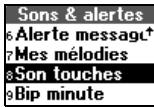

Dans les instructions de ce Guide d'utilisation, nous avons utilisé les touches flèches pour décrire les fonctions et les réglages, puisque les nombres de raccourci peuvent varier d'un téléphone à l'autre selon le réseau et l'abonnement utilisés.
Dans cet exemple représentant la manière d'interpréter les instructions, nous allons affecter au son des touches le paramètre Tonalité.
Pour définir le son des touches
- Sélectionnez Réglages, YES, Sons & alerts, YES, Son des touches, YES.
- Sélectionnez Tonalité et appuyez sur YES.
Interprétez ces instructions de la manière suivante :
- En mode veille, servez-vous de ou pour accéder au menu Réglages.
- Appuyez sur YES pour sélectionner le menu.
Le menu Réglages s'affiche.
Le nom du menu sélectionné figure en haut de l'écran.
- Appuyez sur YES pour sélectionner le sous-menu Sons & alertes.
- Utilisez pour accéder au sous-menu Son touches.
Appuyez sur YES pour sélectionner le sous-menu.
- Utilisez pour accéder à l'option Tonalité.
Appuyez sur YES pour sélectionner l'option Tonalité.
Vouavez la présentation définitive l'option Tonalité pour le son des touches.
Pour revenir en mode veille, maintenez la touche NO enfonnée.
Si vous utilisez des raccourcis, interprétez ces instructions de la manière suivante :
Pour définir le son des touches
- En mode veille, appuyez sur ou pour accéder aux menus.
- Appuyez sur 4 pour Sélectionner le menu Réglages.
- Appuyez sur 1 pour Sélectionner le sous-menu Sons & alertes.
- Appuyez sur 8 pour sélectionner le sous-menu Son touches.
- Sélectionnez Tonalité et appuyez sur YES.

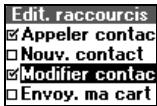

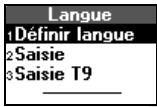
Texte affiché
Lorsque vous déplacez au sein des menus, l'affichage change.
- Le texte blanc sur fond gris situé en haut indique le menu que vous avez sélectionné.
- Le texte blanc sur fond noir indique votre position dans le système de menus. Appuyez sur YES pour accéder à ce menu ou sélectionner ce réglage.
- Le texte gris indique une fonction temporairement non disponible, notamment en raison de votre abonnement ou d'un réglage spécifique.
- Le texte marqué d'une coche indique le ou les réglages sélectionnés.
- Le texte marqué d'un bouton plein indique le réglage sélectionné.
Textes d'aide
Votre téléphone inclut des textes d'aide contextuelle qui décrivent les sous-menus.
Pour activer ou désactiver les textes d'aide
- Sélectionnez Réglages, YES, Affichage, YES, Aide sur menus, YES.
- Sélectionnez Activé ou Désactivé, puis appuyez sur YES.
Langue utilisée pour les menus
La plupart des cartes SIM récentes règlent automatiquement l'affichage en fonction de la langue du pays où vous avez acheté la carte SIM (Automatique). Si ce n'est pas le cas, la langue par défaut est l'anglais.
Pour modifier la langue des menus
- Sélectionnez Réglages, YES, Langue, YES, Définir langue, YES.
- Sélectionnez une langue et appuyez sur YES.
Pour sélectionner la langue prévue pour écrire du texte, reportez-vous à la section « Langues » à la page 36.
Conseil : pour CHOISIR Automatique, appuyez sur 8888, en mode veille. Pour CHOISIR FRANÇAIS, appuyez sur 0000, en mode veille.

Raccourcis
Pour accéder rapidement et facilement à vos fonctions et réglages favoris, placez-les dans le menu Raccourcis en les sélectionnant à partir de la liste Edit. raccourcis.
Pour définir vos réglages favoris dans le menu raccourcis
- Sélectionnez Raccourcis, YES, Editor raccourcis, YES.
- Activez ou désactivez un réglage de la liste en le sélectionnant et en appuyant sur es
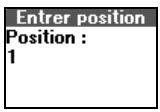
- Si vous sélectionnez un nouveau réglage, vous devez entrer le numéro de position que vous désirez lui attribuer dans ce menu. Appuyez sur YES.
- Appuyez sur YES pour enregistrer le réglage et quitter la liste.
Lorsque vous achetez votre téléphone, le menu Raccourcis contient quelques réglages que vous pouvez supprimer si vous le souhaitez.
Conseil: maintenez la touche enfoncée en mode veille pour accéder au réglage. Place en première position dans le menu Raccourcis.

Personnalisation de votre téléphone
Vous pouvez modifier le volume, la sonnerie et le son des touches selon vos préférences. Notre téléphone peut émettre une sonnerie spécifique pour une personne donnée afin d'identifier l'appelant en entendant la sonnerie. Il est également possible de composer votre propre mélodie et de la transmettre à un autre téléphone.
Remarque : si vous modifiez un réglage compris dans un profil, ce dernier est également changé. Reportez-vous à la section « Profils » à la page 93.
Volume de la sonnerie
Six niveaux sont disponibles pour le réglage du volume. Le premier niveau correspond à deux cliquetis lors de la réception d'un appel. Vous pouvez également désactiver la sonnerie (0). Une icône apparait alors en mode veille.
Pour régler le volume de la sonnerie
- Sélectionnez Réglages, YES, Sons & alerts, YES, Vol. sonnerie, YES.
- Utilisez 1 pour augmenter le volume ou 1 pour le diminuer.
- Appuyez sur YES pour enregistrer le réglage.
Conseil : servez-vous du curseur pour modifier le volume en silence.
Silence
Vous pouvez régler votre téléphone sur le mode silence pour que tous les signaux, excepté le compteur et les sonneries d'alarme, soient désactivés.
Pour régler le téléphone sur le mode silence
- En mode veille, appuyez sur
- Sélectionnez Activer silence et appuyez sur YES. Une icône s'affiche en mode veille. Pour annuler l'opération, répétez l'étape 1, puis appuyez sur YES lorsque le message Désact. silence s'affiche.


Sonnerie crescendo
Vous pouvez désirer une sonnerie dont le volume augmente progressivement à l'aide de l'option Augmenter son.
Pour activer ou désactiver la sonnerie crescendo
- Sélectionnez Réglages, YES, Sons & alertes, YES, Augmenter son, YES.
- Sélectionnez Activé ou Désactivé, puis appuyez sur YES.
La sonnerie crescendo doit avoir la valeur Désactivé pour que le volume de la sonnerie défini soit appliqué.
Type de sonnerie
Vous pouvez sélectionner une sonnerie dans une liste de différents sons et mélodies. Reportez-vous également à la section « Composition de vos propres mélodies » à la page 28.
Pour sélectionner une des sonneries existantes
- Sélectionnez Réglages, YES, Sons & alerts, YES, Sonneries, YES, Appels vocaux, YES.
- Sélectionnez le type de sonnerie souhaitée et appuyez sur YES.
Conseil : servez-vous du curseur pour modifier la sonnerie en silence.
La sonnerie Grave est spécialement conçue pour les personnes malentendantes.
Sonneries spécifiques
Si vous vous abonnez au Service de double ligne, vous pouvez définir des sonneries distinctes pour les deux lignes. Ligne 1 et Ligne 2 remplacent l'indication Appels vocaux à l'écran. Si votre abonnement SIM prend en charge les appeals Fax et les appeals Data, vous pouvez définir des sonneries différentes pour les appeals vocaux et les appeals de transmission Fax et Data.
Si votre abonnement inclut le service d'identification de l'appelant, vous pouvez attribuer une sonnerie personnelle à dix appelants maximum.
Pour définir une sonnerie spécifique pour un appelant
- Sélectionnez Réglages, YES, Sons & alerts, YES, Sonneries, YES, Sonneries perso, YES, Ajout nouveau?, YES.
- Entrez la première lecture du nom du correspondant et appuyez sur YES.
- Sélectionnez un contact et appuyez sur YES.
- Sélectionnez une sonnerie et appuyez sur YES.

Pour supprimer le numéro d'un appelant
- Sélectionnez Réglages, YES, Sons & alertes, YES, Sonneries, YES, Sonneries Persons, YES.
- Sélectionnez le numéro à supprimer et appuyez sur YES.
- Sélectionnez Supprimer et appuyez sur YES.
Composition de vos propres mélodies
Vous pouvez composer huit mélopies différentes en guise de sonneries.
Pour composer une mélodie
- Sélectionnez Réglages, YES, Sons & alertes, YES, Mes méloies, YES, Modifier, YES.
- Sélectionnez une des mélodies et appuyez sur YES.
- Appuyez sur pour effacer l'écran.
- Les touches numériques fonctionnent désormais comme un clavier musical (voir illustration).
Utilisez les touches numériques pour entrer des notes :
- Maintenez une touche enfoncée pour entrer une note longue. Il existe quatre longueurs de note possibles qui dépendent de la durée de la pression exercée sur la touche.
- Appuyez sur 0 pour monter d'une octave.
- Appuyez deux fois sur pour monter de deux octaves.
- Appuyez sur # pour monter d'un demi-ton. Appuyez deux fois sur # pour baisser la note d'un demi-ton.
- Appuyez sur ( φ) pour entrer une pause.
- Pour écouter la mélodie, appuyez sur YES.
- Appuyez à nouveau sur YES pour sauvegarder la mélodie ou sur NO pour continuer à composer.
Conseil : vous pouvez télécharger des mélodies existantes à partir du site Web Ericsson Mobile Internet : http://mobileinternet.ericsson.com. Reportez-vous également à la section « Démarrage du navigateur WAP » à la page 82.
Échange de mélodies
Vous pouvez transférer vos mélodies de/vers un autre téléphone similaire ou télécharger votre nouvelle mélodie à partir d'un ordinateur ou du site Ericsson Mobile Internet. Vous pouvez envoyer et recevoir des mélodies à l'aide de la technologie sans fil Bluetooth, du port infrarouge ou d'un message texte.
Pour envoyer une mélodie
- Sélectionnez Réglages, YES, Sons & alertes, YES, Mes méliodies, YES, Envoyer, YES.
- Sélectionnez la méthode que vous avez l'intention d'envoyer et appuyez sur YES.
- Sélectionnez une méthode de transfert et appuyez sur YES.
- Continuez comme indiqué à la section « Envoi et réception d'éléments » à la page 63, « Connexion de périhériques infrarouges » à la page 66 ou « Envoi de messages » à la page 51.
Pour recevoir une mélodie via un message texte, reportez-vous à la section « Pour enregistrer une mélodie trouvée dans un message » à la page 56. Pour être en mesure de recevoir une mélodie au moyen du port infrarouge ou de la technologie sans fil Bluetooth, le destinataire doit d'abord sélectionner le menu Recevoir afin d'activer le port infrarouge ou pour rendre le téléphone détectable.
Pour recevoir une mélodie
- Sélectionnez Réglages, YES, Sons & alertes, YES, Mes mélodies, YES, Recevoir, YES.
- Sélectionnez une méthode de transfert et appuyez sur YES.
- Le message Nouvelle méthode Écouter ? s'affiche lorsque vous recevez une méthode. Appuyez sur YES si vous souhaitez écouter la méthode avant de l'enregistrer.
- Le message Enregistrer méthode ? s'affiche. Appuyez sur YES.
- Sélectionnez l'emplacement réservé à la nouvelle métodie dans la liste des mélodies, puis appuyez sur YES.
Vibreur
Vous pouvez choisir d'être informé d'un appel entrant par le Vibreur. Vous pouvez lui affecter les valeurs suivantes:
- Activé (en permanence)
- Actif si silencieux. (activé lorsque la sonnerie est désactivée ou si vous avez réglé le téléphone sur le mode silence) Désactivé (en permanence)
Pour régler le vibreur
- Sélectionnez Réglages, YES, Sons & alertes, YES, Vibreur, YES.
- Sélectionnez un réglage et appuyez sur YES.
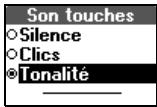
Son des touches
Vous pouvez sélectionner le son que les touches doivent émettre lorsque vous appuyez dessus. Vous avez le choix entre des cliquetis, des tonalités ou le mode silence.
Pour définir le son des touches
- Sélectionnez Réglages, YES, Sons & alertes, YES, Son touches, YES.
- Sélectionnez un son de touche et appuyez sur YES.
Votre téléphone contient plusieurs images susceptibles d'être envoyées au sein d'un message texte. Reportez-vous à la section « Pour insérer une image dans un message texte » à la page 52. Vous pouvez modifier et enregistrer les images dans la liste Mes images.
Pour modifier et enregistrer une image dans la liste Mes images
- Sélectionnez Extras, YES, Images, YES.
- Sélectionnez un groupe d'images et appuyez sur YES.
- Servez-vous de ↓ ou de ↑ pour faire défiler les images. Choisissez-en une et appuyez sur YES pour afficher les outils d'édition. Vous pouvez, à présent, lui apporter les modifications voulues. Voir le tableau ci-après.
- Appuyez sur ↓ pour afficher le menu Options.
- Sélectionnez Mémoriser et appuyez sur YES pour enregistrer l'image dans la liste Mes images.
Voici les différentes touches permettant de modifier une image :
| 1 | déplacer le curseur vers le haut à gauche |
| 2 | déplacer le curseur vers le haut |
| 3 | déplacer le curseur vers le haut à droite |
| 4 | déplacer le curseur vers la gauche |
| 5 | lever ou baiser le crayon (maintenez-la enfoncée pour passer d'un zoom à la vue en taille réelle) |
| 6 | déplacer le curseur vers la droite |
| 7 | déplacer le curseur vers le bas à gauche |
| 8 | déplacer le curseur vers le bas |
| 9 | déplacer le curseur vers le bas à droite |
| 0 | changer d'épaissur de ligne |
| 国 | afficher le menu Options |
| No | quitter l'éditeur d'images |
| C | effacer l'image (maintenez la touche enfoncée) |
| *∅ | déplacer le curseur de 1, 5 ou 10 espaces |
| # | passer d'un crayon noir à un crayon blanc |
Il est possible également de placer les images dans Mes favoris.
Pour ajouter une image dans mes favoris
- Sélectionnez Extras, YES, Images, YES.
- Sélectionnez un groupe d'images et appuyez sur YES.
- Choisissez une image et appuyez sur
- Appuyez sur YES pour ajouter l'image.
Pour retirer une image de Mes favoris, sélectionnez-la et appuyez sur YES.
Il est possible de supprimer les images modifiées dans la liste Mes images, mais vous ne pouvez pas effacer les images qui figuraient à l'origine dans le téléphone.
Pour supprimer une image depuis la liste mes images
- Sélectionnez Extras, YES, Images, YES, Mes images, YES.
- Sélectionnez une image et appuyez sur , YES.

Affichage
Vous pouvez personnaliser l'écran de votre téléphone à l'aide d'une série de réglages.
Éclairage de l'écran
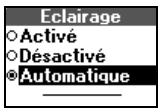
Vous pouvez désactiver ou activer l'éclairage de l'écran, ou le mettre en mode automatique. En mode automatique, l'éclairage de l'écran est automatiquement désactivé quelques secondes après que vous avez appuyé sur la dernière touche.
Pour régler l'éclairage de l'écran
- Sélectionnez Réglages, YES, Affichage, YES, Éclairage, YES.
- Sélectionnez un réglage pour l’éclairage de l’écran et appuyez sur YES.
Écran de veille
L'écran de veille économise l'énergie de la batterie. En mode veille, le texte s'estompe graduellement quelques minutes après que vous avez appuyé sur la dernière touche.
Pour activer ou désactiver l'écran de veille
- Sélectionnez Réglages, YES, Affichage, YES, Écran de veille, YES.
- Sélectionnez Activé ou Désactivé, puis appuyez sur YES.
Réglage du contraste
Pour régler le contraste de l'écran.
Pour régler le contraste de l'écran
- Sélectionnez Réglages, YES, Affichage, YES, Contraste, YES.
- Servez-vous de la flèche haut ou de la flèche bas pour augmenter le contraste ou le diminuer.
- Appuyez sur YES pour enregistrer le réglage.
Message d'accueil
Lorsque vous allumez votre téléphone, un texte ou une image s'affiche à l'écran en guise de message de bienvenue. Vous pouvez le remplacer par votre propre message d'accueil.
Pour rédiger un nouveau message d'accueil
- Sélectionnez Réglages, YES, Affichage, YES, Accueil, YES.
- Sélectionnez Personnalité et appuyez sur YES.
- Écrivez votre nouveau message d'accueil.
- Appuyez sur YES pour confirmer.
Pour définir le message d'accueil standard
- Sélectionnez Réglages, YES, Affichage, YES, Accueil, YES.
- Sélectionnez Standard et appuyez sur YES.
Pour désactiver le message d'accueil
- Sélectionnez Réglages, YES, Affichage, YES, Accueil, YES.
- Sélectionnez Désactivé et appuyez sur YES.
Numéros personnels
L'option Numéros personnels permet d'afficher vos numéro(s) de téléphone. Si votre téléphone ne peut pas être extrait de votre carte SIM, vous devez l'entrer vous-même.
Pour entrer votre numéro de téléphone
- Sélectionnez Répertoire, YES, Numéros spéciaux, YES, Numéros sessions, YES, Voix, YES.
- Entrez le numéro et appuyez sur YES.
Conseil : vous pouvez également entrer votre numéro Fax et/ou Data ainsi que vos différents numéros pour la ligne 1 et la ligne 2, si cette fonction est générée par votre abonnement.
Taille du texte
Vous pouvez modifier la taille des lettres et donc le nombre de lignes visibles à l'écran.
Pour modifier la taille du texte
- Sélectionnez Réglages, YES, Affichage, YES, Taille caractères, YES.
- Sélectionnez une taille de texte et appuyez sur YES.
Heure et date
L'heure est toujours affichée lorsque le téléphone est en mode veille.
Pour régler l'heure
- Sélectionnez Réglages, YES, Heure et date, YES, Régler horloge, YES.
- Entre les heures et les minutes (pour passer d'un chiffre à l'autre, utilisez la touche ou ), puis appuyez sur YES. Vous êtes à présent invité à spécifier si vous souhaitez entrer des informations supplémentaires sur l'heure, par exemple le fuseau horaire et l'heure d'être. Appuyez sur YES.
- Sélectionnez un fuseau horaire et appuyez sur YES.
- Sélectionnez une heure d'été et appuyez sur YES.




Pour définir le format de l'heure
- Sélectionnez Réglages, YES, Heure et date, YES, Réglages heures, YES, Format heures, YES.
- Sélectionnez le format 24 heures ou 12 heures et appuyez sur YES. Si vous avez sélectionné le format 12 heures, vous pouvez alterner entre am et pm en appuyant sur #
Fuseau horaire automatique
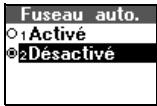
Votre téléphone est doté d'une fonction de mise à jour automatique de l'heure. Lorsque votre téléphone change de réseau et que l'heure envoyée par l'opérateur ne correspond pas à celle de votre téléphone, vous êtes invité à confirmer si vous souhaitez mettre à jour l'heure. Si vous appuyez sur YES, l'heure est automatiquement mise à jour.
Pour activer ou désactiver la fonction de fuseau horaire automatique
- Sélectionnez Réglages, YES, Heure et date, YES, Réglages heures, YES, Fuseau automatique, YES.
- Sélectionnez Activé ou Désacté, puis appuyez sur YES.
Date
Lorsque le téléphone est en mode veille, vous pouvez faire glisser le curseur vers le haut ou le bas pour afficher la date du jour dans le menu État.
Pour définir le format de la date
- Sélectionnez Réglages, YES, Heure et date, YES, Format date, YES.
- Sélectionnez un format de date et appuyez sur YES.
Pour définir la date
- Sélectionnez Réglages, YES, Heure et date, YES, Régler date, YES.
- Entrez la date en fonction du format que vous avez besoin, puis appuyez sur YES.
Réinitialisation
Vous pouvez rétablir les paramètres qui étaient en vigueur lorsque vous avez acheté votre téléphone. Pour cela, sélectionnez Réinitialiser paramètres. Si vous souhaitez aussi supprimer tous les contacts, les e-mails, les messages/texte et les paramètres WAP, sélectionnez plutôt Réinitialise tout.
Pour réinitialiser le téléphone
- Sélectionnez Réglages, YES, Réinitialiser, YES.
- Sélectionnez Réinitialiser paramètres ou Réinitialise tout, puis appuyez sur YES.
- Entrez le code de verrouillage du téléphone (0000) ou le code que vous avez besoin. Reportez-vous à la section « Changement du code de verrouillage du téléphone » à la page 121. Appuyez sur YES.
Réinitialiser
Code verrou :
Entrée de lettres
Vous pouvez entrer des lettres, par exemple lorsqu vous ajoutez des noms au répertoire, écrivez des messages texte ou tapez des adresses WAP.
Outre la méthode habituelle de saisie des lettres dans votre téléphone, c'est-à-dire la saisie multitap, vous pouvez également utiliser la saisie T9 pour entrer des messages texte et des e-mails, par exemple, pour autant que la langue que vous avez sélectionnée prenne en charge cette fonction. La saisie T9 (méthode prédicte) est une manière plus rapide d'écrire du texte. Reportez-vous à la section « Saisie T9® » à la page 38.
Avant de commencer à entrer des lettres, vous devez sélectionner les langues à utiliser pendant la saisie.
Pour sélectionner les langues
- Sélectionnez Réglages, YES, Langue, YES, Saisie, YES.
- Sélectionnez la langue de saisie des lettres et appuyez sur YES. Répétez l'étape 2 si vous souhaitez utiliser une autre langue.
- Appuyez sur YES pour quitter le menu.
Lorsque vous écrivez, vous pouvez passer à l'une des langues sélectionnées en appuyant sur et en choisissant Langue. Reportez-vous à la section « Liste d'options » à la page 39.
Saisie de texte multitap
Lorsque vous enregistrez des noms dans le réseau ou écrire des adresses WAP, entrez les lettres en utilisant la saisie multitap. Il suffit d'appuyer autant de fois que nécessaire sur chaque touche pour afficher la lettre voulue.
Dans l'exemple suivant, nous allons écrire un nom :
Pour entrer les lettres à l'aide de la saisie multitap
- Sélectionnez Répertoire, YES, Nouveau contact, YES.
Appuyez à nouveau sur YES.
- Appuyez à plusieurs reprises sur la touche appropriée, de 1 à 9, 0 ou #, jusqu'à ce que le caractère de votre choix s'affiche à l'écran.
Reportez-vous à la table de l'alphabet latin ci-dessous :
| Appuyez sur... | Pour obtenir... |
| 1 | Espace - ?!, . ;; " ' < = > () _ 1 |
| 2 | A B C A A ã E à C 2 Γ |
| 3 | D E F è É 3 Δ Φ |
| 4 | G H I i 4 |
| 5 | J K L 5 Λ |
| 6 | M N O N Ñ Ñ ò ò 6 |
| 7 | P Q R S B 7 Π Σ |
| 8 | T U V Ü ÷ 8 |
| 9 | W X Y Z 9 |
| 0 | + & @ / % ∈ £ ¥ \ ñ ò ß Θ Σ Ω |
| # | # * , |
| C | pour supprimer des lettres et des numéroes |
| * û | pour passer du mode majuscules au mode minuscules et vice versa |
| 0 - 9 | pour entrer des chiffres (maintenez la touche enfonnée) |
Pour entrer la lettre A, appuyez une fois sur 2. Pour entrer la lettre B', appuyez deux fois sur 2. Pour passer du mode majuscules au mode minuscules, appuyez sur ( φ), puis entrez la lettre.
Conseil : vous pouvez également vous servir du curseur comme raccourci pour certaines lettres.
Pour entrer la dette B, faites glisser le curseur vers le haut et appuyez sur 2
Pour entrer la dette 'C', faites glisser le curseur vers le bas et appuyez sur 2.
Saisie T9
Vous souspouce utilise l'aisance T9 pour écrire des textes, comme des messages texte et des e-mails. Cette méthode utilise un dictionnaire pour reconnaître les mots les plus courants pour chaque séquence d'entrées. De cette manière, vous appuyez une seule fois sur chaque touche, même si la lettre voulu n'est pas la première lettre de la touche.
Lorsque vous appuyez sur les touches, différents mots sont proposés à l'écran. Si vous ne trouvez pas le mot qui vous intéresse, vous avez la possibilité de le modifier (®). Le mot est alors ajouté au dictionnaire et sera suggéré la prochaine fois.
Dans l'exemple suivant, nous allons commencer par écrire un message texte :
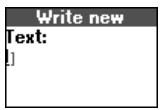
Pour enterrer les lettres à l'aide de la saisie T9
- Sélectionnez Messages, YES, SMS, YES, Nouvel envoi, YES.
- Par exemple, pour écrire le mot « How », appuyez sur (4, 6, 9).
Le mot « How » s'affiche.
- Si le mot affiché correspond au mot désiré :
appuyez sur 1 pour l'accepter et ajouter un espace. Pour accepter un mot sans ajouter d'espace, appuyez sur
Si le mot affiché ne correspond pas au mot désiré :
- appuyez plusieurs fois sur 0 pour accéder d'autres mots (propositions). Pour accepter un mot et ajouter un espace, appuyez sur 1.
Si vous ne trouvez pas le mot désiré en appuyant sur 0 :
- appuyez sur la touche pour accéder à une liste d'options.
- selectionnez Modifier mot, YES. effacez le mot entier en appuyant sur , ou supprimez une lettre à la fois en appuyant sur , puis successivement sur .
- Écrire le nouveau mot au moyen de la saisie multitap et appuyez sur YES.
- Ce mot est ajusté au dictionnaire. La prochaine fois que vous appuierez sur 4, 6, 9, le mot en question fera partie des autres propositions.
- Continuez à rédigérer votre message. Reportez-vous également à la section « Envoi de messages » à la page 51.


Conseil: Appuyez sur # pour entrer un point. Pour taper d'autres marques de ponctuation, appuyez sur #, puis successivement sur 0. Validatez votre choix en appuyant sur 1.
Maintenez la touche ( ) enfoncée pour sélectionner une méthode de saisie.
Si vous appuyez sur l'écran où vous écrivez, vous accédez à une liste d'options :
- Modifier mot - uniquement si vous utilisez la saisie T9. Changez le mot proposé à l'aide de la méthode de saisie multitap.
Ajout symbole
Des symboles et des signes de ponctuation, tels que ? et, s'affichent. Passez d'un symbole à l'autre à l'aide des touches flèches. Appuyez sur YES pour en sélectionner un.
- Accepter mot - uniquement si vous utilisez la saisie T9. Permet d'accepter le mot proposé.
- Propositions - uniquement si vous utilisez la saisie T9 Une liste de mots supplémentaires s'affiche. Sélectionnez un mot et appuyez sur YES.
Permet de passer du mode majuscules au mode minuscules et vice versa.
La liste des langues que vous avez sélectionnées précédemment s'affiche. Si vous souhaitez modifier la langue pour le texte que vous rédigez, sélectionnez une langue et appuyez sur YES.
Option saisie
La liste des options de saisie s'affiche. Si vous souhaitez modifier l'option de saisie pour le texte que vous rédigez, sélectionnez une option et appuyez sur YES.
Désactivation de la saisie T9
Vous pouvez, si vous le souhaitez, désactiver la saisie T9. Ce paramètre s'applique à toutes les entrées de texte, et pas uniquement au texte que vous tapez actuellement.
Pour activer ou désactiver la saisie T9
- Sélectionnez Réglages, YES, Langue, YES, Saisie T9, YES.
- Sélectionnez Activé ou Désactivé.


Répertoire
Vous pouvez créer et gérer votre répertoire personnel en enregistrant des informations sur vos relations et collègues dans un contact. Un contact est un formulaire qui regroupe en un même endroit des informations telles que le nom, la fonction, les numéros de téléphone et les adresses e-mail.
Enregistrement de contacts
Vous pouvez enregistrer les informations suivantes pour chaque contact : prénom, nom, société, fonction, numéro de téléphone du domicile, numéro de téléphone du bureau, numéro de téléphone mobile, numéro de fax, autre numéro de téléphone et adresse e-mail. Les contacts sont stockés dans le téléphone. Pour enregistrer les numéros dans la carte SIM, reportez-vous à la section « Pour copier des contacts sur la carte SIM » à la page 44.
Pour ajouter un nouveau contact
- Sélectionnez Répertoire, YES, Nouveau contact, YES.
- Appuyez sur YES et entrez un prénom. Appuyez sur YES, entrez un nom, et ainsi de suite.
Lors de la saisie de nombres de téléphone, vous avez la possibilité de les extraire à partir du répertoire, de la carte SIM ou d'une liste de nombres non enregistrés en appuyant sur touche.
- Une fois que vous avez entré toutes les informations désirées, sélectionnez Mémoriser & quitter ? et appuyez sur YES.
Si la fonction de numérotation vocale est activée, vous êtes invité à enregistrer une commande vocale pour le contact.
Remarque : chaque numéro de téléphone enregistré occupe une position dans la mémoire. Le téléphone est prévu pour environ 500 positions. Pour déterminer le nombre de numéros susceptibles d'être enregistrés sur la carte SIM, adressez-vous à votre opérateur.
Mémorisation
Si le numéro de l'appel que vous effectuez ou recevez n'est pas inscrit dans votre répertoire, un message vous invite à le memoriser. Si vous ne souhaitez pas afficher ce message, vous pouvez désactiver la fonction Mémoriser.
Pour activer ou désactiver la fonction mémoriser
- Sélectionnez Répertoire, YES, Options, YES, Mémoriser, YES.
- Sélectionnez Activé ou Désactivé, puis appuyez sur YES.
Appel d'un contact
Pour composer un numéro de téléphone enregistré dans un contact, utilisez la fonction Appeler contact. Pour trouver le numéro, vous pouvez rechercher le prénom ou le nom, selon l'ordre de tri que vous avez défini.
Pour sélectionner un ordre de tri
- Sélectionnez Répertoire, YES, Options, YES, Ordre de tri, YES.
- Sélectionnez un ordre de tri et appuyez sur YES.
Pour appeler un contact
- Sélectionnez Répertoire, YES, Appeler contact, YES.
- Entrez la première lettre du nom du correspondant et appuyez sur YES.
- Si le numéro par défaut du contact est le numéro que vous voulez appeler, maintenez la touche YES enfoncée.
Si vous souhaitez appeler un autre numéro de téléphone, appuyez sur YES pour accéder au contact.
Appuyez sur 1 pour sélectionner le numéro à appeler. Appuyez sur YES pour passer l'expérience.
Conseil : une manière plus rapide d'accéder au menu Appeler contact consiste à maintenir enfoncée la touche ( en mode veille.
Raccourcis des contacts
En mode veille, vous pouvez rechercher un contact :
en maintenant une des touches 2 à 9 enfoncée afin de rechercher un contact commençant par une lettre particulière.
Par exemple, maintenez la touche 2 enfoncée pour afficher le premier contact commençant par la lettre A (ou la lettre suivante la plus proche).
Raccourcis des numéros de téléphone
En mode Veille, vous pouvez rechercher un numéro de téléphone sur la carte SIM :
- en tapant son numéro de position suivi du symbole #.
Une fois dans la liste des contacts, vous pouvez utiliser 1 ou pour faire défiler la liste, ou une touche pour accéder à un nom donné.
Pour afficher la position des numéros de téléphone que vous avez enregistrés, sélectionnez Répertoire, YES, Options, YES, Liste positions, YES.

Numérotation abrégée
Vous pouvez appeler les nombres correspondant aux positions 1 à 9 sur la carte SIM.
- En mode veille, entrez le numéro de la position et appuyez sur YES.
Reportez-vous également à la section « Pour changer la position des numéros » à la page 43. Pour copier des contacts de votre téléphone vers la carte SIM, consultez la section « Pour copier des contacts sur la carte SIM » à la page 44.
Modification du répertoire
Vous pouvez changer les coordonnées d'un correspondant dans le répertoire à l'aide de la fonction Modifier contact.
Conseil : Lorsque vous avez sélectionné un contact dans votre répertoire, vous pouvez le modifier en appuyant sur ©, puis en sélectionnant Modifier.
Pour modifier un contact
- Sélectionnez Répertoire, YES, Modifier contact, YES.
- Entrez la première lecture du contact que vous souhaitez modifier, puis appuyez sur YES.
Si le contact affiché n'est pas celui souhaité, appuyez sur ou jusqu'au contact de votre choix.
- Appuyez sur YES.
Sélectionnez Modifier nom ou Modifier numéros et appuyez sur YES.
Vous pouvez changer la commande vocale correspondant au nom du contact en sélectionnant Modifier voix. L'option Modifier positions permet de redéfinir la position d'un numéro de téléphone.
- Appuyez sur ou pour accéder aux informations que vous souhaitez modifier.
- Lors de la modification de numéros de téléphone, vous pouvez appuyer sur pour extraire un numéro de téléphone du réseau, de la carte SIM ou d'une liste de numéros non enregistrés.
- Une fois les modifications terminées, appuyez sur YES. Sélectionnez Mémoriser & quitter au bas de la liste et appuyez sur YES.
Si vous accédez à un contact donné dans votre réseau et que vous maintenez la touche YES enfoncée, le numéro de téléphone par défaut de ce contact est alors composé. Si vous le souhaitez, vous pouvez sélectionner un autre numéro de téléphone par défaut pour un contact.
Pour définir un numéro par défaut
- Sélectionnez Répertoire, YES, Modifier contact, YES.
- Entrez la première lecture du contact que vous souhaitez modifier, puis appuyez sur YES.
- Appuyez sur YES pour sélectionner un contact.
- Sélectionnez Numéro par défaut et appuyez sur YES.
- Sélectionnez le numéro que vous souhaitez définir comme numéro de téléphone par défaut. Appuyez sur YES.
Pour supprimer un contact
- Sélectionnez Répertoire, YES, Modifier contact, YES.
- Entrez la première lecture du contact que vous souhaitez supprimer.
- Appuyez sur pour effacer le contact.
- Appuyez sur YES pour confirmer l'opération.
Pour effacer tous les contacts, sélectionnez Répertoire, YES, Options, YES, Supprimer tout, YES.
Conseil : vos contacts peuvent être synchronisés à l'aide d'un programme exécuté sur un PC ou sur un assistant numérique personnel. Reportez-vous à la section « Synchronisation » à la page 73.
Pensez à organiser votre réseau de façon à accéder facilement aux numéros de téléphone les plus utilisés. Vous pouvez, par exemple, enregistrer certains numéros aux positions 1 à 9 pour accélérer leur numération.
Pour changer la position des numéros
- Sélectionnez Répertoire, YES, Options, YES, Liste positions, YES.
- Sélectionnez le numéro de téléphone à déplacer et appuyez sur YES.
- Sélectionnez la position vers laquelle vous souhaitez déplacer le numéro de téléphone et appuyez sur YES. Les positions des nombres sont inversées.
- Lorsque vous avez terminé, appuyez sur NO. Répondez YES à la question qui s'affiche si vous souhaitez appliquer les modifications à la carte SIM.
Copie de contacts depuis/vers la carte SIM
Les contacts sont stockés dans le téléphone. Pour tirer parti de la numérotation abrégée ou utiliser vos contacts à partir d'un autre téléphone, vous devez d'abord les copier sur la carte SIM. Les contacts enregistrés sur la carte SIM sont alors remplacés par ceux provenant du téléphone.
Pour copier des contacts sur la carte SIM
- Sélectionnez Répertoire, YES, Options, YES, Copier dans SIM, YES.
Si des contacts ont été mémorisés sur la carte SIM introduite dans votre téléphone, vous pouvez les appeler en sélectionnant Appel de SIM. Si vous souhaitez modifier les contacts enregistrés sur la carte SIM, vous devez d'abord les transférer vers le téléphone en sélectionnant Copier de SIM.
Pour copier des contacts vers le téléphone
- Sélectionnez Répertoire, YES, Options, YES, Copier de SIM, YES.
Pour appeler un contact mémorisé sur la carte SIM
- Sélectionnez Répertoire, YES, Appel de SIM, YES.
- Entrez la première lecture du nom du correspondant et appuyez sur YES.
- Appuyez sur YES pour appeler le contact.
Conseil : Lorsqu'un des numéros qui figurent sous Appel de SIM est mis en évidence, vous pouvez copier ce numéro vers le téléphone en appuyant sur, puis en SÉLECTIONNANT Copier dans rep.
Cartes de visite
Vous pouvez ajouter votre carte de visite dans le réseau, comme s'il s'agissait d'un contact. Vous pouvez ensuite échanger des cartes de visite avec vos collègues à l'aide de votre téléphone.
Pour ajouter ou modifier votre carte de visite
- Sélectionnez Répertoire, YES, Cartes de visite, YES, Ma carte, YES.
- Sélectionnez Nouvelle carte et appuyez sur YES.
- Procédez de la même manière qu'à la section « Pour ajouter un nouveau contact » à la page 40.
Si vous avez déjà entré vos propres informations comme un contact, vous souhaitez peut-être utiliser ce contact comme carte de visite.
Pour utiliser un contact comme carte de visite
- Sélectionnez Répertoire, YES, Cartes de visite, YES, Ma carte, YES.
- Sélectionnez Utiliser contact et appuyez sur YES.
- Entrez la première lecture du contact que vous souhaitez utiliser comme carte de visite, puis appuyez sur YES.
- Si le contact mis en évidence n'est pas celui souhaité, parcourez la liste jusqu'au contact de votre choix, puis appuyez sur YES.
Pour supprimer votre carte de visite
- Sélectionnez Répertoire, YES, Cartes de visite, YES, Ma carte, YES.
- Sélectionnez Supprimer ma carte et appuyez sur YES. L'entrée sera toujours disponible dans le réseau, comme un contact ordinaire.
Échange de cartes de visite
Vous pouvez échanger des contacts et des cartes de visite entre votre téléphone et un autre téléphone similaire, un assistant numérique personnel ou un PC au moyen de la technologie sans fil Bluetooth, du port infrarouge ou d'un message texte.
Pour envoyer votre carte de visite personnelle
- Sélectionnez Répertoire, YES, Cartes de visite, YES, Envoyer ma carte, YES.
- Sélectionnez une méthode de transfert et appuyez sur YES.
- Continuez comme indiqué à la section « Envoi de messages » à la page 51, « Envoi et réception d'éléments » à la page 63 ou « Connexion de périphériques infrarouges » à la page 66.
Lorsque vous recevez une carte de visite via un message texte, il convient d'appuyer sur YES pour accepter la carte. Pour être en mesure de recevoir une carte de visite au moyen du port infrarouge ou de la technologie sans fil Bluetooth, le destinataire doit d'abord sélectionner le menu Recevoir afin d'activer le port infrarouge ou pour rendre le téléphone détectable.
Pour recevoir une carte de visite
- Sélectionnez Répertoire, YES, Cartes de visite, YES, Recevoir, YES.
- Sélectionnez une méthode de transfert et appuyez sur YES.
- Dès réception de la carte de visite, appuyez sur YES pour la mémoriser dans votre réseau.
- Le message Tout ajouter dans le répertoire ? s'affiche. Appuyez sur YES.
- Le message Répondre avec carte de visite ? s'affiche. Appuyez sur YES si vous souhaitez répondre.
Pour envoyer un contact
- Sélectionnez Répertoire, YES, Cartes de visite, YES, Envoyer contact, YES.
- Entrez la première lecture du contact et appuyez sur YES.
- Sélectionnez le contact à envoyer et appuyez sur YES.
- Sélectionnez une méthode de transfert et appuyez sur YES.
- Continuez comme indiqué à la section « Envoi de messages » à la page 51, « Envoi et réception d'éléments » à la page 63 ou « Connexion de périhériques infrarouges » à la page 66.
Pour envoyer l'intégralité du répertoire, sélectionnez Envoyer à tous. Vous pouvez le faire via le port infrarouge ou la technologie sans fil Bluetooth.
Conseil : Il est possible d'imprimer des cartes de visite et des contacts à partir d'une imprimante Bluetooth spécifique.
Groupes
Vous pouvez créer des groupes de contacts. Ceci vous permet d'envoyer simultanément un message texte à plusieurs destinataires. Reportez-vous à la section « Envoi de messages » à la page 51.
Pour créer un groupe
- Sélectionnez Répertoire, YES, Groupes, YES.
- Sélectionnez Nouveau groupe et appuyez sur YES.
- Entrez un nom pour le groupe et appuyez sur YES.
- Sélectionnez Nouveau membre, YES.
- Entrez la première lecture du contact que vous souhaitez ajouter, puis appuyez sur YES.
Si le contact affiché n'est pas celui souhaité, appuyez sur ou jusqu'au contact de votre choix. Appuyez sur YES.
- Sélectionnez un numéro et appuyez sur YES.
- Pour ajouter le membre suivant, revenez à l'option Nouveau membre et appuyez sur YES.
Pour ajouter un nombre à un groupe existant
- Sélectionnez Répertoire, YES, Groupes, YES.
- Sélectionnez le groupe à modifier et appuyez sur YES.
- Sélectionnez Modifier, YES, Nouveau membre, YES. Continuez de la même manière que pour ajouter un membre à un nouveau groupe (voir ci-avant).
Pour changer le nom d'un groupe
- Sélectionnez Répertoire, YES, Groupes, YES.
- Sélectionnez le nom du groupe à modifier et appuyez sur YES.
- Sélectionnez Modifier nom groupe et appuyez sur YES.
- Entrez le nouveau nom du groupe et appuyez sur YES.
Pour supprimer un membre d'un groupe
- Sélectionnez Répertoire, YES, Groupes, YES.
- Sélectionnez le groupe à modifier et appuyez sur YES.
- Sélectionnez Modifier et appuyez sur YES.
- Sélectionnez le membre à supprimer et appuyez sur
- Appuyez sur YES pour confirmer.
Pour supprimer un groupe
- Sélectionnez Répertoire, YES, Groupes, YES.
- Sélectionnez le groupe à supprimer et appuyez sur YES.
- Sélectionnez Supprimer groupe et appuyez sur YES.
- Appuyez sur YES pour confirmer.
Services à tonalités multifréquences
Vous pouvez enregistrer un numéro de téléphone avec des tonalités et des codes dans votre répertoire. Lorsque vous appelez cette entrée, le numéro de téléphone ainsi que tous les codes de tonalités sont automatiquement composés. Cette fonction peut être utile, par exemple, lorsque vous interrogez un répondeur ou utilisez des services bancaires par téléphone.
Remarque: l'enregistrement de codes personnels dans le répertoire représente un risque en cas de vol de votre téléphone. Il est plus prudent d'enregistrer les codes personnels dans l'Aide-mémoire. Reportez-vous à la section « Aide-mémoire » à la page 126.
Pour enregistrer un numéro de téléphone avec des tonalités et des codes
- Sélectionnez Répertoire, YES, Nouveau contact, YES.
- Appuyez sur YES et entrez le nom à associer au numéro de téléphone et au code, puis appuyez sur YES.
- Sélectionnez Autre et appuyez sur YES.
- Entrez le numéro de téléphone. Maintenez la touche enfoncée jusqu'à ce que le caractère p (pause) s'affiche à l'écran. Tapez le code, si nécessaire, ajoutez une autre pause, un autre code et ainsi de suite. Appuyez sur YES.
- Sélectionnez Mémoriser & quitter ? et appuyez sur YES.
Vérification de la mémoire
La fonction État mémoire de votre réseau vous permet de vérifier le nombre de positions restantes.
Pour vérifier l'état de la mémoire de votre réseau
- Sélectionnez Répertoire, YES, État mémoire, YES.
- Utilisez ou pour faire défiler la liste.
Messages texte
Vous pouvez envoyer et recevoir des messages texte à l'aide du Service de messages succincts (SMS) à partir de votre téléphone mobile. Vous pouvez également envoyer et recevoir des e-mails. Reportez-vous à la section « E-mail » à la page 88.
Avant d'envoyer un message
Avant d'envoyer un message texte pour la première fois, n'oubliez pas de définir les réglages suivants.
Centre de service
Si vous souhaitez envoyer ou répondre à un message texte, vous devez avoir défini le numéro du centre de service de votre opérateur. La plupart des cartes SIM contiennent déjà le numéro du centre de service. Cependant, il se peut que vous deviez l'activer. Pour ce numéro, consultez cet opérateur.
Pour activer un numéro de centre de service fourni sur la carte SIM
- Sélectionnez Messages, YES, Options, YES, SMS, YES, Centre Serveur, YES.
- Sélectionnez le numéro de votre choix et appuyez sur YES.
- Sélectionnez Activer et appuyez sur YES.
Si vous ne trouvez aucun numéro dans la liste, vous devez entrer vous-même le numéro.
Pour entrer le numéro de téléphone de votre centre de service
- Sélectionnez Messages, YES, Options, YES, SMS, YES, Centre Serveur, YES, Ajout nouveau ?, YES.
- Entrez le numéro, y compris le signe (+) pour l'international, et appuyez sur YES.
Pour envoyer un message texte sous forme d'e-mail, veuillez d'abord indiquer le numéro de votre passerelle de messagerie. Pour plus d'informations, contactez votre opérateur. Reportez-vous également à la section « Options des messages » à la page 50.


Pour entrer le numéro d'une passerelle de messagerie
- Sélectionnez Messages, YES, Options, YES, SMS, YES, Passerelles email, YES, Ajout nouveau?, YES.
- Entrez le numéro de la passerelle de messagerie et appuyez sur YES.
Utilisation des services GPRS
Vous pouvez envoyer un message texte via un type d'accès GPRS. Pour plus d'informations, contactez notre opérateur.
Pour sélectionner les services GPRS comme type d'accès
- Assurez-vous d'avoir défini un compte Data et sélectionné GPRS&GSM comme type de service préférent. Reportez-vous aux sections « Réglages pour le compte Data » à la page 75 et « Réglages GPRS et Data GSM » à la page 77.
- Sélectionnez Réglages, YES, Comm. Data, YES, Accès SMS, YES.
- Sélectionnez GPRS besoini et appuyez sur YES.
Options des messages
Vous pouvez définir les réglages suivants comme réglages par défaut pour tous vos messages ou activer l'option Réglage à l'envoi qui vous permet de sélectionner vos réglages à chaque envoi d'un message.
Type de message
Vous pouvez déterminer comment votre message texte sera interprété par votre correspondant, comme un message texte, un fax ou un e-mail par exemple.
Période de validité
Si vous message ne peut pas être envoyé parce que le destinataire a étéint son téléphone, votre centre de service peut enregister le message et le conserver un certain temps afin de l'envoyer ultérieurement.
Si vous souhaitez que le destinataire de votre message réponde, vous pouvez activer l'option Demande réponse. Cela induit des frais supplémentaires. Pour plus d'informations sur les modalités de tarification, adressez-vous à votre opérateur. Lorsque vous envoyez un message, vous êtes invité à spécifier si vous souhaitez une réponse du destinataire.
- Demande d'état
Si cette option est activée, vous pouvez visualiser l'objet d'un message envoyé. Pour plus d'informations, reportez-vous à la section « Rapport d'objet » à la page 54.
Pour définir une valeur par défaut pour les options ci-dessus
- Sélectionnez Messages, YES, Options, YES, SMS, YES.
- Sélectionnez l'option désirée et appuyez sur YES.
- Sélectionnez Régler défaut et appuyez sur YES.
- Sélectionnez votre valeur par défaut dans la liste et appuyez sur YES.
Pour activer ou désactiver la fonction Réglé à l'envoi
- Sélectionnez Messages, YES, Options, YES, SMS, YES.
- Sélectionnez l'option désirée et appuyez sur YES.
- Sélectionnez Règle à l'envoi et appuyez sur YES.
- Sélectionnez Activé ou Désacté, puis appuyez sur YES.
Envoi de messages
Vous pouvez transmettre un message à une personne ou à un groupe prédéfini, désigné et mémorisé dans le réseau. Pour plus d'informations sur le mode de création des groupes, reportez-vous à la section « Groupes » à la page 46. Lorsque vous envoyez des messages/texte à un groupe, vous devez payer pour chaque membre du groupe.
Vous voulez insérer des images et des mélodies dans un message texte. Lorsque vous envoyez des messages texte contenant des images ou des mélodies, vous utilisez la fonction de messages longs. Reportez-vous à la section « Messages longs » à la page 52.
| Nouvel envoi |
| Entrer texte : Bonjour JEAN |
| Nouvel envoi |
| +Numéro : |
Pour envoyer un message
- Sélectionnez Messages, YES, SMS, YES, Nouvel envoi, YES.
- Entrez votre message et appuyez sur YES.
- Entrez le numéro du destinataire ou appuyez sur pour le rechercher dans le réseau, la liste des groupes ou la liste d'appels.
- Appuyez sur YES pour envoyer le message.
Si vous souhaitez envoyer le message ultérieurement, appuyez sur NO après avoir entré le message. Le message est enregistré dans le menu Non envoyé.

Pour envoyer un message ultérieurement
- Sélectionnez Messages, YES, SMS, YES, Non envoyé, YES.
- Sélectionnez le message à envoyer et appuyez sur YES.
- Appuyez à nouveau sur YES.
- Sélectionnez Envoyer et appuyez sur YES. Vous pouvez à présent modifier votre message.
- Appuyez sur YES et envoyez le message de la manière décrite.
Pour insérer une image dans un message texte
- Assurez-vous que les messages longs sont actifs;
- Sélectionnez Messages, YES, SMS, YES, Nouvel envoi, YES.
- Lors de la saisie du message, maintenez la touche enfoncée.
- Sélectionnez Insérer objet, YES, Image, YES.
- Sélectionnez un des groupes d'images et appuyez sur YES.
- Sélectionnez l'image à insérer dans votre message et appuyez sur YES.
Conseil : Pour modifier une image, reportez-vous à la section « Pour modifier et enregistrer une image dans la liste Mes images » à la page 30.
Pour insérer une mélodie dans un message texte
- Sélectionnez Messages, YES, SMS, YES, Nouvel envoi, YES.
- Lors de la saisie du message, maintenez la touche enfoncée.
- Sélectionnez Insérer objet, YES, Mélodie, YES.
- Sélectionnez la mélodie à insérer dans votre message et appuyez sur YES.
Conseil : Pour modifier une mélodie mémorisée dans votre téléphone, reportez-vous à la section « Composition de vos propres mélodies » à la page 28.
Messages longs
Un message texte succinct peut contenir jusqu'à 160 caractères, en fonction de la langue. Vous pouvez envoyer un message plus long, mais il est automatiquement divisé en plusieurs messages plus courts (jusqu'à six) et chaque message vous sera facturé.
Pour activer ou désactiver les messages longs
- Sélectionnez Messages, YES, Options, YES, SMS, YES, Messages longs, YES.
- Sélectionnez Activé ou Désactivé, puis appuyez sur YES.
Pour envoyer un message long
- Sélectionnez Messages, YES, SMS, YES, Nouvel envoi, YES.
- Entrez votre message. L'écran indique en combien de parties est divisé le message. Appuyez sur YES.
- Entrez le numéro du destinataire ou appuyez sur pour la recherche dans le réseau, la liste des groupes ou la liste d'appels.
- Appuyez sur YES pour envoyer le message.
Remarque: si le téléphone du destinataire ne prend pas en charge les messages longs, il ne reçoit qu'un message à la fois.
Modèles
Si vous utilisez fréquemment un ou plusieurs messages standard, vous pouvez les enregistrer en tant que modèles dans votre téléphone. Il est possible d'enregistrer jusqu'à dix modèles de 30 caractères maximum chacun.
Pour créer un modèle
- Sélectionnez Messages, YES, SMS, YES, Modèles, YES, Ajout nouveau ?, YES.
- Entrez votre message et appuyez sur YES.
- Pour envoyer le message maintenant, appuyez sur YES lorsque Envoyer message ? s'affiche à l'écran, et procédez comme précisé à la section « Envoi de messages » à la page 51. Le message est enregistré dans la liste de modèles.
- Si vous ne souhaitez pas envoyer le message maintenant, appuyez sur NO. Le message est enregistré en tant que modèle pour une utilisation ultérieure.
Si vous souhaitez utiliser un modèle pour un message, sélectionnez Messages, YES, SMS, YES, Modèles, YES et choisissez le modèle voulu dans la liste, puis sélectionnez Nouvel envoi.
Pour supprimer un modèle, sélectionnez Messages, YES, SMS, YES, Modèles, YES. Sélectionnez le modèle à supprimer et appuyez sur YES.
Rapport d'état
Vous pouvez demander un rapport d'état pour un message texte envoyé, pour autant que votre réseau prenne en charge ce service. Le rapport d'état indique si votre message a bien été transmis.
Pour demander un rapport d'état pour un message envoyé
- Sélectionnez Messages, YES, SMS, YES, Éléments envoyés, YES.
- Sélectionnez le message pour lequel vous souhaitez recevoir un rapport d'état et appuyez sur YES.
- Appuyez à nouveau sur YES.
- Sélectionnez Demande d'état et appuyez sur YES.
Pour vérifier l'état d'un message envoyé
- Sélectionnez Messages, YES, SMS, YES, Éléments envoyés, YES, Afficher état, YES.
Réception de messages
Lorsque vous receivez un message, le téléphone émet un bip (reportez-vous à la section « Signal de réception d'un message » à la page 57), le voyant situé sur le dessus du téléphone se met à clignoter rapidement en vert et le message Nouveau message Lire ? s'affiche à l'écran.
Pour lire le message maintenant
- Appuyez sur YES en réponse à la question Nouveau message Lire ? Si vous avez reçu plusieurs messages et si vous appuyez sur YES en réponse à la question ci-dessus, vous accédez à la liste des nouveaux messages. Sélectionnez le message que vous souhaitez lire et appuyez sur YES.
- Faites défiler le message à l'aide des touches. Une flèche située dans le coin inférieur droit de l'écran indique que le message contient du texte supplémentaire. Il se peut que vous ne receviez pas simultanément toutes les parties d'un long message.... indique qu'une partie du message est en cours de réception.
Remarque: si l'auteur du message souhaite que vous répondiez, le message "Réponse demandée Répondre ?" s'affiche à la fin du message lorsqu'vous appuyez sur YES. Appuyez de nouveau sur YES pour répondre. Si vous ne souhaitez pas répondre, appuyez sur NO.

Pour lire un message ultérieurement
- Appuyez sur NO en réponse à la question Nouveau message Lire ? Le message est enregistré dans le téléphone et une icône en forme d'enveloppe s'affiche dans la partie supérieure de l'écran. Si vous souhaitez lire le message, vous pouvez y accéder dans le menu Réception.
indique un message non lu.
indique que le message est enregistré sur la carte SIM.
Si vous sélectionnez un message dans la Boîte réception en appuyant sur YES, puis appuyez sur ©, une liste d'options s'affiche : Supprimer, Répondre, Transférer, Mémoriser, Appeler, E-mail à, Mémoriser [numéro], Mémoriser image, Mémoriser méthode, Imprimer, Aller à [adresse WAP], Lire suivant.
Conseil : Vous pouvez également accéder à une liste d'options dans les menus Non envoyé ou Éléments envoyés, en appuyant sur © depuis avoir sélectionné un message.
Pour supprimer un message
- Vous pouvez supprimer un message de deux manières :
- Sélectionnez Supprimer dans la liste d'options et appuyez sur YES.
- Dans le menu Boîte réception, sélectionnez un message et appuyez sur ⑥, YES.
Pour répondre à un message
- Sélectionnez Répondre dans la liste d'options et appuyez sur YES.
- Sélectionnez la manière dont vous souhaitez répondre au message :
en rédigeant un nouveau message ; en incluant le message auquel vous souhaitez répondre et en rédigeant une réponse ; en utilisant un modèle et en rédigeant une réponse.
Ensuite, appuyez sur YES.
- Entrez votre réponse et appuyez sur YES pour envoyer le message.
Pour transférer un message
- Sélectionnez Transférer dans la liste d'options et appuyez sur YES.
- Vous pouvez à présent modifier le message. Appuyez sur YES.
- Entrez le numéro de téléphone du destinataire ou appuyez sur pour la recherche dans le réseau ou la liste d'appels.
Appuyez sur YES pour envoyer le message.
Pour enregistrer un message reçu
- Sélectionnez Enregistrer dans la liste d'options et appuyez sur YES. Le message est enregistré sur la carte SIM. Les messages stockés sur la carte SIM le restent tant que vous ne les supprimez pas. Pour appeler l'auteur d'un message
- Sélectionnez Appeler dans la liste d'options et appuyez sur YES.
Conseil : pour appeler un numéro de téléphone inscrit dans un message, appuyez sur YES lorsqu'il est mis en évidence, puis appuyez à nouveau sur YES.
Pour envoyer un message à une adresse e-mail figurant dans un message
- Assurez-vous d'avoir défini le numéro de la passerelle e-mail, comme indiqué à la section « Pour entrer le numéro d'une passerelle de messagerie » à la page 50.
- Sélectionnez E-mail dans la liste d'options et appuyez sur YES.
- Entrez un message et appuyez sur YES.
- Appuyez à nouveau sur YES pour envoyer le message.
Pour enregistrer un numéro de téléphone trouvé dans un message
- Lorsque le numéro est mis en évidence, appuyez sur YES.
- Sélectionnez Enregistrer [numéro] et appuyez sur YES. Vous pouvez maintenant trouver le numéro dans une liste de numéros non enregistrés. Pour ajouter le numéro au répertoire, reportez-vous à la section « Pour ajouter un nouveau contact » à la page 40.
Pour enregistrer une image trouvée dans un message
- Lorsque l'image est mise en évidence, appuyez sur YES.
- Sélectionnez Mémoriser image et appuyez sur YES. L'image est stockée dans Mes images.
Pour enregistrer une mélodie trouvée dans un message
- Lorsque l'icône de la mélodie est mise en évidence, appuyez sur YES.
- Sélectionnez Méthode mémorisation et appuyez sur YES. La méthode est enregistrée dans la liste Mes méthodes. Pour utiliser la méthode en guise de sonnerie, reportez-vous à la section « Pour sélectionner une des sonneries existantes » à la page 27.
Il est possible d'imprimer le contenu d'un message à partir d'une imprimante Bluetooth spécifique.
Pour envoyer un message à destination d'une imprimante
- Sélectionnez Imprimer dans la liste d'options et appuyez sur YES.
- Sélectionnez Via Bluetooth, YES.
- Sélectionnez l'imprimante qui convient dans la liste des périphériques et appuyez sur YES.
Pour accéder à une adresse WAP trouvée dans un message
- Lorsque l'adresse WAP est mise en évidence, appuyez sur YES.
- Sélectionnez Aller à [adresse WAP] et appuyez sur YES.
Signal de réception d'un message
Vous pouvez sélectionner le signal que vous souhaitez entendre lorsque vous recevez un message. Vous avez le choix entre des cliquetis, des tonalités ou le mode silence.
Pour définir le signal de réception d'un message
- Sélectionnez Messages, YES, Options, YES, SMS, YES, Alerte message, YES.
- Sélectionnez une sonnerie et appuyez sur YES.
Réception de messages diffusés
Le service de messages succincts (SMS) standard est un service personnel qui achemine vos messages privés. La réception de messages diffusés correspond à un type de message texte. Il peut s'agir, par exemple, des informations routières locales ou du numéro de téléphone d'un taxi local, diffusé en même temps à tous les abonnés d'une cellule réseau. Pour plus d'informations, contactez notre opérateur.
Pour activer ou désactiver la réception de messages diffusés
- Sélectionnez Messages, YES, Options, YES, SMS, YES, Infos zone, YES, Réception, YES.
- Sélectionnez Activé ou Désacté et appuyez sur YES.
Liste des messages diffusés par le réseau
Vous pouvez définir les types de messages de diffusion que vous souhaitez recevoir. Le nombre de codes de diffusion pouvant être enregistrés dépend de votre carte SIM.
Pour entrer un code de réception de messages diffusés
- Sélectionnez Messages, YES, Options, YES, SMS, YES, Infos zone, YES, Modifier liste, YES, Ajout nouveau ?, YES.
- Entrez le nouveau code et appuyez sur YES.
Pour supprimer un code de réception de messages diffusés
- Si vous souhaitez supprimer un code, sélectionnez-le et appuyez sur .
Informations au niveau de la cellule
Le canal d'informations au niveau de la cellule est utilisé par les opérateurs pour envoyer des messages aux abonnés dans une certaine zone.
Pour activer ou désactiver les informations au niveau de la cellule
- Sélectionnez Messages, YES, Options, YES, SMS, YES, Infos cellule, YES.
- Sélectionnez Activé ou Désactivé, puis appuyez sur YES.

Technologie sans fil bluetooth™
Votre téléphone est doté de la technologie sans fil Bluetooth. Les liaisons radio à courte portée utilisent une bande de fréquences disponible dans le monde entier et vous permettent de connecter votre téléphone à différents périphériques Bluetooth sans fil, par exemple un casque, un PC, un assistant personnel numérique ou une imprimante. Vous pouvez converser par l'intermédiaire d'un casque Bluetooth sans fil ou surfer sur Internet où que vous vous trouviez, en vous connectant sans fil à partir de votre téléphone mobile. Vous pouvez échanger des informations telles que votre carte de visite, des contacts, des rendez-vous de l'agenda et des tâches, des melodies de sonneries et des commandes de peus. Vous pouvez synchroniser automatiquement des informations de votre téléphone et de votre PC. Vous pouvez connecter plusieurs périphériques Bluetooth, à condition d'en utiliser un seul à la fois.
Remarque: Pour obtenir de meilleures performances, nous vous recommandons de placer le téléphone à moins de 10 mètres du périphérique Bluetooth avec lequel vous communiquer. Veillez également à ce qu'aucun objet solide ne vienne perturber la connexion.
Avant de commencer
Avant de commencer à communiquer avec un périphérique Bluetooth, un accessoire tel qu'un casque Bluetooth sans fil ou un PC, prenez soin d'effectuer les opérations suivantes :
- jumelez votre téléphone au périphérique (pour cela, ajoutez le périphérique à la liste des périphériques jumelés à votre téléphone);
- configurez votre ordinateur pour les communications Bluetooth (pour établir une connexion entre votre téléphone et un PC).
Remarque: pour surfer sur Internet au moyen de la technologie sans fil Bluetooth à partir d'un PC, vous devez installer le logiciel d'installation Bluetooth fourni sur le CD-ROM Ericsson qui accompagne votre téléphone mobile.

Pour échanger des mélosodies, des cartes de visite, des entrées d'agenda ou des jours au moyen de la technologie sans fil Bluetooth, il n'est pas nécessaire de jumeler votre téléphone à l'autre périphérique.
Assurez-vous simplement que les appareils sont à la bonne portée et que le mode de fonctionnement choisi est automatique ou activé.
Reportez-vous à la section « Modes de fonctionnement » à la page 62.
Jumelage
Le jumelage consiste à associer des périphériques Bluetooth de façon à ce qu'ils établissent une connexion dès qu'ils sont à portée l'un de l'autre. Notre téléphone peut être jumelé à dix périphériques Bluetooth au maximum. Vous pouvez lancer le jumelage entre deux périphériques Bluetooth à partir de votre propre téléphone ou accepter une requête de jumelage provenant d'un autre périphérique. Une fois le jumelage effectué, le mode de fonctionnement est automatiquement activé. Reportez-vous à la section « Modes de fonctionnement » à la page 62.
Pour lancer le jumelage à un périphérique
- Sélectionnez Extras, YES, Bluetooth, YES, Dispositifs jumelés, YES, Ajout périphérique?, YES, Jumelage par téléphone, YES.
- La liste des types de périhériques pouvant être jumelés à votre téléphone s'affiche. Sélectionnez un type de périhérique et appuyez sur YES. Si vous n'étés pas certain du type de périhérique que vous souhaitez jumeler à votre téléphone, vous pouvez désir Tout.
- Le téléphone commence par rechercher les périphériques Bluetooth. Une fois la recherche terminée, la liste des périphériques disponibles du type spécifique s'affiche. Sélectionnez le périphérique que vous souhaitez jumeler avec votre téléphone en appuyant sur YES.
- Entrez une clé de liaison (16 chiffres au maximum) pour votre téléphone et l'autre périphérique. Si la clé de liaison n'est pas fournie d'origine avec le périphérique Bluetooth, vous devez en créer une.
- Une fois le jumelage terminé, vous pouvez modifier le nom du périphérique, puis appuyez sur YES.
Conseil: Les icônes grises correspondent aux périphériques Bluetooth non encore jumelés avec votre téléphone. Pour plus d'informations sur les icônes pouvant s'afficher sur l'écran du téléphone, reportez-vous à la section « Icônes » à la page 158.
Pour accepter le jumelage à un périphérique
- Sélectionnez Extras, YES, Bluetooth, YES, Dispositifs jumelés, YES, Ajout périphérique?, YES, Accepté, YES. Le téléphone attend que l'autre périphérique soit prêt. Cela peut prendre parfois plusieurs minutes.
- Une question s'affiche. Appuyez sur YES pour confirmer le jumelage.
- Entrez une clé de liaison identique sur le téléphone et sur l'autre périphérique.
- Une fois le jumelage terminé, vous pouvez modifier le nom du périphérique. Appuyez ensuite sur YES.
Vous pouvez modifier la liste des périphériques jumelés, par exemple, en modifiant le nom d'un périphérique, en supprimant un périphérique de la liste ou en changeant l'ordre des périphériques de la liste.
Pour modifier le nom d'un périphérique
- Sélectionnez Extras, YES, Bluetooth, YES, Dispositifs jumelés, YES.
- La liste des périhériques jumelés s'affiche. Sélectionnez le périhérique à modifier et appuyez sur YES.
- Sélectionnez Modifier et appuyez sur YES. 4. Modifiez le nom et appuyez sur YES.
Pour supprimer un périhérique de la liste
- Sélectionnez Extras, YES, Bluetooth, YES, Dispositifs jumelés, YES.
- Sélectionnez le périhérique et appuyez sur . Le message Supprimer ? s'affiche. Appuyez sur YES.
Pour changer l'ordre des périphériques de la liste
- Sélectionnez Extras, YES, Bluetooth, YES, Dispositifs jumelés, YES.
- Sélectionnez le périphérique dont vous souhaitez modifier la position et appuyez sur YES.
- Entrez le numéro de la position (2 à 10) à attribuer au périphérique (la position 1 est réservée au casque).


Nom du téléphone
Vous sous-pouvez donner un nom à votre téléphone. Ce nom s'affiche sur les autres périphériques lorsque votre téléphone est détected.
Pour attribuer un nom à votre téléphone
- Sélectionnez Réglages, YES, Nom téléphone, YES, Modifier, YES.
- Entrez un nom et appuyez sur YES. Le nom du téléphone sert également pour le port infrarouge.
Modes de fonctionnement
Il existe quatre modes de fonctionnement différents, à sélectionner en fonction des tâches que votre téléphone doit effectuer :
- Désactivé - le téléphone ne peut pas envoyer ou recevoir d'informations.
- Automatique - la fonction Bluetooth est automatiquement activée lorsque vous commencez à envoyer des informations, par exemple une carte de visite, ou lorsque vous recevez un appel entrant et que vous utilisez le casque sans fil Bluetooth.
- Activé – la fonction Bluetooth est activée en permanence (jusqu'à ce que vous la désactiviez). Le téléphone peut envoyer et recevoir des informations de/vers un périphérique Bluetooth jumelé.
- Désactivable - le téléphone peut recevoir des informations de n'importe quel périphérique Bluetooth et peut accepter le jumelage.
Remarque : dans les pays où la technologie sans fil Bluetooth n'est pas autorisée, veillez à affecter à la fonction Bluetooth la valeur Désactivé.
Pour changer de mode de fonctionnement
- Sélectionnez Extras, YES, Bluetooth, YES, Mode fonction., YES.
- Sélectionnez Désactivé, Automatique ou Activé et appuyez sur YES.
Pour permettre à votre téléphone d'être reconnu par les périphériques Bluetooth à la recherche d'autres périphériques Bluetooth, vous devez le rendre détectable.
Pour que le téléphone soit détectable
- Sélectionnez Extras, YES, Bluetooth, YES, Détectable, YES. Votre téléphone reste détectable pendant quelques minutes, puis repasse au mode de fonctionnement initial.
Recherche de périphériques
Vous pouvez désirer de rechercher d'abord les autres péripériques Bluetooth, puis de jumeler le périhérique à votre téléphone ou d'échanger des cartes de visite, par exemple.
Pour détecter des périphériques
- Sélectionnez Extras, YES, Bluetooth, YES, Détecter, YES. Une liste des périphériques détectés s'affiche.
- Vous pouvez à présent désirer d'ajouter le périphérique à la liste des périphériques jumelés, pour autant que la liste ne soit pas pleine.
Remarque: les autres périphériques Bluetooth ne figurent pas dans la liste des périphériques s'ils ne sont pas en mode detectable.
Envoi et réception d'éléments
Pour envoyer un élément, par exemple une carte de visite, un rendez-vous de l'agenda ou une mélodie, à l'aide de la technologie sans fil Bluetooth, vous devez vous assurer que les périphériques ne sont pas éloignés de plus de dix mètres.
La procédure d'envoi d'éléments à l'aide de la technologie sans fil Bluetooth varie selon l'élément à envoyer. Reportez-vous aux sections « Echange de méliodies » à la page 29, « Echange de cartes de visite » à la page 45 et « Echange d'entrées de l'agenda » à la page 71.
Pour envoyer un élément
- Après avoir sélectionné Bluetooth comme mode de transfert, le téléphone effectue une recherche et affiche une liste des périphériques. Sélectionnez celui auquel vous souhaitez envoyer l'objet et appuyez sur YES.
Vous pouvez envoyer certains éléments de votre téléphone à une imprimante Bluetooth précise et les imprimer. Cette fonction peut être utile si vous désirez imprimer un aperçu de toutes les réunions planifiées dans votre téléphone, par exemple. Sélectionnez l'imprimante qui convient dans la liste des périphériques.
Voici quelques-uns des éléments susceptibles d’être envoyés à destination d’une imprimante à l’aide de la technologie sans fil Bluetooth :
Aperçus mensuels, hebdomadaires et quotidiens Rendez-vous et tâches - Contacts Cartes de visite - Messages texte
Pour recevoir un élément
Pour être en mesure de recevoir un élément, choisissez une des options suivantes:
- Sélectionnez le menu Recevoir et appuyez sur YES; Pour recevoir un rendez-vous d'un agenda, par exemple, sélectionnez Extras, YES, Agenda, YES, Recevoir, YES.
- configurez le téléphone en mode détectable.
Port infrarouge
Votre téléphone est doté d'un port utilisant la lumière infrarouge comme moyen de communication. Grâce aux liaisons infrarouges, vous pouvez connecter votre téléphone à un autre téléphone similaire, un assistant numérique personnel ou un PC. Vous pouvez envoyer et recevoir des informations, telles que des rendez-vous et des tâches de l'agenda, des cartes de visite, des mélopies et des commandes de yeux.
Avant de commencer à communiquer avec un autre périphérique infrarouge, vérifiez si :
le port infrarouge est activé; les périphériques infrarouges sont placés de telle sorte que les ports infrarouges sont face à face; le logiciel de communication infrarouge est installé.
Vous trouverez le logiciel d'installation sur le CD-ROM Ericsson fourni avec votre téléphone mobile.
Remarque: pour utiliser les services de navigation et de messagerie électronique, vous devez avoir installé les programmes correspondant à ces services sur votre ordinateur.
Activation du port infrarouge
Le port infrarouge possède trois réglages :
- Activé. Le téléphone continue à rechercher d'autres périphériques infrarouges jusqu'à ce que le port soit désactivé. Lorsque le port infrarouge est activé, une icône s'affiche à l'écran. Désactivé. Le port est désactivé. 10 minutes. Le port est automatiquement désactivé 10 minutes après la trésion Data, afin d'économiser la batterie.
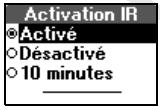
Pour configurer le port infrarouge
- Sélectionnez Extras, YES, Activation IR, YES.
- Sélectionnez Activé, Désactivé ou 10 minutes, puis appuyez sur YES.
Connexion de périphériques infrarouges
Placez votre téléphone et l'autre périphérique de telle sorte que les ports infrarouges soient face à face. Vérifiez si la fonction infrarouge est activée sur les deux périphériques.
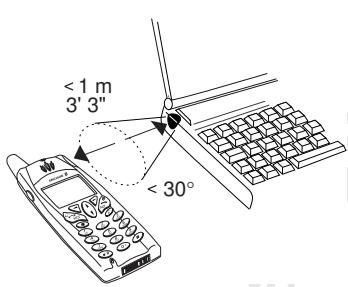
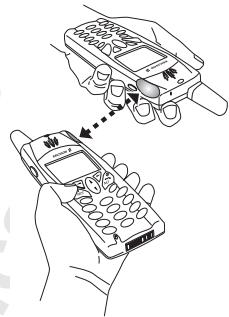
Les périphériques peuvent cesser d'être face à face pendant une brève période (environ 15-20 secondes) sans que cela interrompe la connexion.
Si les rayons de soleil sont intenses, ils peuvent avoir une influence négative sur la qualité de la connexion infrarouge.
Nom du téléphone
Vous pouvez désirer le nom de votre téléphone. Ce nom s'affiche sur l'écran des autres périphériques au moment où ils se connectent à leur téléphone.
Pour attribuer un nom à votre téléphone
- Sélectionnez Réglages, YES, Nom téléphone, YES, Modifier, YES.
- Entrez un nom et appuyez sur YES. Ce nom s'affiche également lorsque vous utilisez la technologie sans fil Bluetooth comme mode de transfert.
Agenda
Servez-vous de l'agenda pour consigner les réunions importantes auxquelles vous devez participer, les appels téléphoniques à passer ou les tâches à effectuer.
Rendez-vous et tâches
Vous pouvez enregistrer jusqu'à 300 rendez-vous et 80 tâches dans votre agenda, en fonction de la taille de chaque élément. Vous pouvez désirer d'ajouter un nouveau rendez-vous ou une nouvelle tâche, ou d'utiliser un ancien rendez-vous ou une ancienne tâche comme modèle en les copiant, puis en les modifiant.
- Rendez-vous : réunions, vacances, appel téléphonique. Tâches : passer un appel téléphonique, envoyer un message, régler une facture.
Vous pouvez entrer différents types d'informations sur les rendez-vous ou sur les tâches.
Pour ajouter un rendez-vous
- Sélectionnez Extras, YES, Agenda, YES, Ajouter RDV, YES.
- Sélectionnez le type de rendez-vous et appuyez sur YES.
- Appuyez sur YES et entreprennez un objet.
Si le rendez-vous est une réunion, vous pouvez appuyer sur pour récupérer un contact dans le répertoire.
- Sélectionnez Lieu :, appuyez sur YES, entrez le lieu, etc.
- Sélectionnez Continuer ? et appuyez sur YES.
- Appuyez sur YES et entrez une date de début ou appuyez sur et sélectionnez une date. Sélectionnez Heure, appuyez sur YES, entrez une heure de début, et ainsi de suite.
- Sélectionnez Continuer ? et appuyez sur YES.
- Sélectionnez le délambda associé au rappel, par exemple 5 min. avant, puis appuyez sur YES.
Si vous sélectionnez Autre rappel, entrez une date de rappel et appuyez sur YES. Ensuite, entrez une heure de rappel et appuyez sur YES.
- Une liste d'options s'affiche.


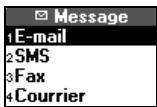

Si le rendez-vous est récurrent :
- Sélectionnez RDV récurrent et appuyez sur YES.
- Sélectionnez la fréquence désirée et appuyez sur YES.
Si vous souhaitez modifier la classe de votre rendez-vous :
- Sélectionnez Classe et appuyez sur YES.
- Sélectionnez la classe désirée et appuyez sur YES.
Si vous souhaitez définir le fuseau horaire d'une réunion :
- Sélectionnez Fuseau hora et appuyez sur YES.
- Sélectionnéz le fuseau horsé de la zone dans laquelle la réunion se tiendra et appuyez sur YES. L'heure de votre réunion se règle automatiquement en fonction du fuseau horsé dans lequel vous vous trouvez.
- Confirmez en appuyant sur Enregistrer & fermer, YES.
Pour ajouter une nouvelle tâche
- Sélectionnez Extras, YES, Agenda, YES, Ajouter tâche, YES.
- Sélectionnez une tâche et appuyez sur YES.
Si vous sélectionnez un appel, entrez un numéro et appuyez sur YES.
Si vous sélectionnez un message, Sélectionnez un type de message et appuyez sur YES.
Si vous sélectionnez un autre élément, Sélectionnez un type et appuyez sur YES.
- Appuyez sur YES et entrez un objet. Sélectionnez Descr., appuyez sur YES et tapez la description.
- Sélectionnez Continuer ? et appuyez sur YES.
- Si vous souhaitez spécifier un rappel, Sélectionnez Définir rappel et appuyez sur YES. Entrez une date de rappel et appuyez sur YES.
- Une liste d'options s'affiche. Confirmez par Enregistrer & fermer, YES.
Consultation de votre agenda
Pour consulter le contenu de votre agenda, sélectionnez Extras, YES, Agenda, YES et choisissez une des options suivantes:
- Afficher aujourd'hui. Cette option permet d'afficher tous les rendez-vous de la journée ainsi que les tâches qui n'ont pas encore été effectuées. Une icône s'affiche à côté des rendez-vous qui durent toute la journée. Pour afficher les options de vos rendez-vous ou de vos tâches, appuyez sur
Agenda
1 Aff. aujourd'hui 2 Afficher tâches 3 Afficher le mois 4 Afficher sem.
- Afficher tâches. Cette option affiche toutes les tâches que vous avez entré. Sélectionnez cette option pour l'afficher et appuyez sur YES. Pour consulter les options de vos tâches, appuyez sur.
- Afficher le mois. Cette option affiche un mois entier, avec le jour en cours entouré d'un carré. Déplacez-vous au sein des semaines et d'une semaine à l'autre à l'aide des touches flèches. Appuyez sur YES pour accéder à un jour précis. Les jours contenant des rendez-vous apparaissent en gras. Lorsque vous affichez le mois, vous pouvez appuyer sur pour sélectionner une autre année, un autre mois ou une autre semaine.
- Afficher SEMAINE. Cette option affiche une semaine entière. Tous vos rendez-vous et vos taches apparaissent sous la forme de carrés gris. Pour acceder à un jour précis, appuyez sur YES lorsque ce jour est mis en évidence. Lorsque vous affichez une semaine, vous pouvez appuyer sur pour en sélectionner une autre.
Conseil : Dans les vues du mois ou de la semaine, appuyez sur 3 pour passer à la semaine suivante, sur 6 pour passer au mois suivant ou encore sur 9 pour passer à l'année suivante. A l'inverse, il suffit d'appuyer respectivement sur 1, 4 ou 7 pour passer à la semaine, au mois ou à l'année qui précède. Pour accéder au jour en cours, appuyez sur c.
Modification et suppression
Il se peut que vous souhaitiez modifier un rendez-vous ou une tâche en changeant, par exemple, la date ou le lieu.
Pour modifier ou supprimer un rendez-vous
- Dans l'agenda, sélectionnez le jour du rendez-vous à modifier et appuyez sur YES. Si vous désirez supprimer un rendez-vous, appuyez sur C. Lorsque le message Supprimer ? s'affiche, appuyez sur YES.
- Pour modifier la tâche, appuyez à nouveau sur
- Sélectionnez Modifier et appuyez sur YES.
- Procédez de la manière décrite à la section « Pour ajouter un rendez-vous » à la page 67.
- Une fois l'opération terminée, sélectionnez Enregistrer & fermer et appuyez sur YES.
Pour modifier ou supprimer une tâche
- Sélectionnez Extras, YES, Agenda, YES, Afficher tâches, YES.
- Sélectionnez une tâche.
Si vous désirez supprimer la tâche, appuyez sur C. Lorsque le message Supprimer ? s'affiche, appuyez sur YES.
- Pour modifier la tâche, appuyez à nouveau sur
- Sélectionnez Modifier et appuyez sur YES.
- Procédez de la manière décrite à la section « Pour ajouter une nouvelle tâche » à la page 68.
- Une fois l'opération terminée, sélectionnez Enregistrer & fermer et appuyez sur YES.
Dans la liste des rendez-vous ou des tâches d'un jour précis, vous pouvez sélectionner un rendez-vous ou une tâche et appuyer sur pour afficher une liste d'options :
- Modifier. Entrez la date, l'heure, etc. correctes et appuyez sur YES pour valider chaque entrée. Une fois la modification du rendez-vous ou de la tâche terminée, sélectionnez Enregistrer & fermer et appuyez sur YES.
- Supprimer. Appuyez sur YES pour supprimer un rendez-vous ou une tâche.
- Envoyer. Reportez-vous à la section « Échange d'entrées de l'agenda » à la page 71.
- Replanifier. Vous pouvez replanifier un rendez-vous. Pour cela, sélectionnez une période dans la vue du mois et appuyez sur YES. Sélectionnez un jour dans la vue de la période et appuyez sur YES pour affecter le rendez-vous au jour sélectionné. Effectuez les modifications nécessaires et appuyez sur YES.
- Copier. Vous pouvez utiliser un ancien rendez-vous ou une ancienne tâche comme modèle. Entrez une catégorie, une description, etc., et validez chaque entrée en appuyant sur YES. Appeler. Sélectionnez une tâche ou un rendez-vous dont l'objet inclut un numéro de téléphone et appuyez sur YES pour passer l'appel.

Réglages de l'agenda
Pour consulter les options de l'agenda, sélectionnez Extras, YES, Agenda, YES, Options, YES et choisissez une des options suivantes :
- État. Utilisez cette option pour vérifier la date de la dernière synchronisation de votre agenda, la quantité d'espace disponible pour les nouveaux rendez-vous et les nouvelles tâches.
- Choisir classe. Vous pouvez désirer afficher uniquement les entrées d'agenda privées, uniquement les entrées publiques ou les deux. Rappels. Activez cette fonction si vous souhaitez que votre téléphone vous avertisse même s'il est hors tension.
- Changer de profil. Si vous affectez au rappel de changement de profil la valeur Activé, la question Changer profil ? s'affiche lorsqu'une réunion va commencer. Appuyez sur YES pour acceder à la liste des profils et selectionnez un profil. APRÈS la réunion, vous étes à nouveau invite à changer de profil.
- Supprimer tout. Supprimez tous les rendez-vous et toutes les tâches de l'agenda.
Échange d'entrées de l'agenda
Vous pouvez envoyer et recevoir des rendez-vous et des tâches à l'aide de la technologie sans fil Bluetooth, du port infrarouge ou d'un message texte.
Pour envoyer un rendez-vous ou une tâche
- Sélectionnez Envoyer dans la liste d'options.
- Sélectionnez une méthode de transfert.
Poursuivez de la manière décrite à la section « Connexion de périphériques infrarouges » à la page 66, « Envoi de messages » à la page 51 ou « Envoi et réception d'éléments » à la page 63. Il est possible d'imprimer les rendez-vous et les tâches sur une imprimante Bluetooth donnée. Sélectionnez l'imprimante qui convient dans la liste des périphériques.
Vous avez la possibilité d'envoyer des aperçus mensuels, hebdomadaires et quotidiens à des imprimantes Bluetooth spécifiques afin de les imprimer.
Pour envoyer des vues de l'agenda à une imprimante
- Sélectionnez Extras, YES, Agenda, YES, Envoyer, YES.
- Sélectionnez une vue : Afficher aujourd'hui, Afficher semaine ou Afficher le mois et appuyez sur YES.
- Sélectionnez le jour, la semaine ou le mois à imprimer et appuyez sur YES.
- Sélectionnez Envoyer, YES, Via Bluetooth, YES.
- Sélectionnez l'imprimante dans la liste des périphériques et appuyez sur YES.
Lorsque vous recevez un rendez-vous ou une tâche par le biais d'un message texte, appuyez sur YES pour l'accepter. Pour recevoir des éléments de l'agenda à l'aide du port infrarouge ou de la technologie sans fil Bluetooth, vous devez désigner le menu Recevoir afin d'activer le port infrarouge ainsi que le mode détectable du téléphone.
Pour recevoir un rendez-vous ou une tâche
- Sélectionnez Extras, YES, Agenda, YES, Recevoir, YES.
- Sélectionnez une méthode de transfert et appuyez sur YES.
- Lorsque vous recevez un élément, appuyez sur YES pour l'enregistrer dans l'agenda.
Si votre agenda est plein, vous devez supprimer des éléments avant d'en enregistrer de nouveaux.
Synchronisation
Vous pouvez synchroniser l'agenda et les contacts de votre téléphone avec ceux de votre PC. Pour cela, vous devez d'abord installer un programme de synchronisation sur votre PC. Vous trouverez un tel programme sur le CD-ROM Ericsson fourni avec votre téléphone mobile.
Si vous possédez un agenda ou un réseau Internet, vous pouvez également le synchroniser avec l'agenda et les contacts de votre téléphone à l'aide de la fonction WAP.
Démarrage de la synchronisation
Avant de commencer, CHOISSEZ une méthode de synchronisation :
Pour une synchronisation avec des périphériques proches : utilisez la technologie sans fil Bluetooth, le port infrarouge ou un cable. Si vous souhaitez recourir à la technologie sans fil Bluetooth, vous devez d'abord jumeler votre téléphone à l'autre périphérique. Reportez-vous à la section « Pour lancer le jumelage à un périphérique » à la page 60. Si vous vous servez d'un cable, la synchronisation est lancée dès que vous avez connecté le cable. Pour une synchronisation avec votre agenda ou le réseau Internet :
utilisez la fonction WAP.
Lors de la première synchronisation de votre téléphone avec votre agenda ou votre réseau Internet, vous devez définir les réglages nécessaires. Reportez-vous à la section « Synchronisation de l'agenda Internet » à la page 74.
Pour commencer la synchronisation
- Sélectionnez Extras, YES, Synchronisation, YES, Synchroniser, YES.
- Sélectionnez la méthode de synchronisation à utiliser et appuyez sur YES.
- Si vous sélectionnez Utiliser Bluetooth :
Choisissez Synchroniser avec. Sélectionnez un périphérique dans la liste, par exemple votre PC.
- Si vous sélectionnez Utiliser IR :
assurez-vous que le port infrarouge du téléphone se trouve en face de celui de l'autre périphérique.
- Si vous sélectionnez Utiliser WAP : Reportez-vous à la section « Synchronisation de l'agenda Internet » à la page 74.
Son de la synchronisation
Vous pouvez choisir si vous souhaitez que le téléphone émette un son lorsque la synchronisation est terminée.
Pour activer ou désactiver le son de la synchronisation
- Sélectionnez Extras, YES, Synchronisation, YES, Son, YES.
- Sélectionnez Activé ou Désactivé, puis appuyez sur YES.
Synchronisation de l'agenda internet
A l'aide de la fonction WAP, vous pouvez synchroniser l'agenda ou les contacts de votre téléphone mobile avec un agenda ou un réseau situé sur Internet. Pour cela, vous devez disposer des éléments suivants :
- un programme pour agenda ou réseau Internet. Pour plus d'informations sur le programme, contactez votre opérateur. Vous devez disposer d'un ID utilisé, d'un mot de passe et d'une adresse Internet pour l'agenda ou le réseau.
- un profil WAP défini dans votre téléphone mobile. Pour plus d'informations sur la manière de définir un profil WAP, reportez-vous à la section « Paramètres de profil WAP » à la page 77.
Pour définir les réglages de la synchronisation WAP
- Sélectionnez Extras, YES, Synchronisation, YES, Paramètres serveur, YES.
- Sélectionnez Profil WAP, YES.
Dans la liste des profils WAP, sélectionnez chez qui que vous souhaitez utiliser pour la synchronisation. 3. Sélectionnez ID utilisateur serveur, YES. Entrez votre ID utilisateur pour l'agenda ou le réseau Internet. 4. Sélectionnez Code serveur, YES. Entrez votre mot de passe pour l'agenda ou le répertoire Internet. 5. Sélectionnez URL serveur, YES. Entrez l'adresse Internet de l'agenda ou du répertoire Internet. 6. Sélectionnez Chemin répertoire, YES. Entrez l'adresse du réseau, l'ID utilisateur et le mot de passe de votre réseau situé sur Internet. 7. Sélectionnez Chemin agenda, YES. Entrez l'adresse du calendrier, l'ID utilisateur et le mot de passe de votre calendrier situé sur Internet.
Configuration du WAP et de l'e-mail
Pour naviguer à l'aide de la fonction WAP ou utiliser un programme d'e-mail, vous devez entrer les paramètres pour un compte Data dans votre téléphone. Les paramètres spécifiques sont toutes les informations dont votre téléphone a besoin pour communiquer avec un serveur donné, par exemple, l'adresse de ce serveur. Vous pouvez enregistrer plusieurs comptes Data dans votre téléphone, avec des paramètres différents pour des utilisations différentes. Pour une navigation rapide et efficace, essayez le Service de transmission de données en mode paquet (GPRS) comme type d'accès.
Pour naviguer à l'aide de la fonction WAP, vous devez également entrer des paramètres pour un profil WAP et sélectionner le profil souhaité que vous souhaitez utiliser lorsque vous naviguez.
Pour vous servir du programme d'e-mail par le biais de votre téléphone, entrez les paramètres pour le compte d'e-mail et sélectionnez le compte à utiliser pour l'envoi ou la réception de messages.
Remarque: les paramètres peuvent être déjà entrés à l'achat du téléphone ou lorsque vous recevez des paramètres de votre opérateur ou de votre fournisseur de services Internet. Il est possible également de télécharger les paramètres à partir du site http://mobileinternet.ericsson.com.
Réglages pour le compte data
Le réglage principal pour le compte Data est le type d'accès (méthode de connexion). Vous avez le choix entre deux types d'accès :
GPRS (Service de transmission de données en mode paquet) Le GPRS offre un accès rapide et efficace là où vous pouvez toujours être en ligne. Notre abonnement doit prendre en charge le GPRS. Contactez votre opérateur réseau pour plus d'informations sur le prix et les conditions d'un tel abonnement. - Data GSM Normalement, vous payez le temps de connexion.

Pour créer un compte Data
- Sélectionnez Réglages, YES, Communication Data, YES, Comptes Data, YES, Ajouter compte?, YES.
- Sélectionnez un type d'accès : Data GPRS ou Data GSM.
- Attribuez un nom au compte Data.
- Entrez les réglages que vous a fournis votre opérateur. Pour GPRS : nom du point d'accès, ID utilisateur et mot de passe. Pour Data GSM : numéro de téléphone, ID utilisateur et mot de passe.
Confirmez chaque réglage en appuyant sur YES.
- Sélectionnez Enregistrer ? et appuyez sur YES.
Pour entrer des réglages supplémentaires pour un compte Data
- Sélectionnez Réglages, YES, Communication Data, YES, Comptes Data, YES.
- Sélectionnez un réglage et appuyez sur YES.
- Sélectionnez Modifier.
- Sélectionnez le réglage à modifier et appuyez sur YES. Apportez les modifications nécessaires et appuyez sur YES.
- Répétez l'étape 4 pour tous les réglages que vous souhaitez modifier.
Réglages du GPRS :
APN (Nom du point d'accès). Adresse du réseau de données externes sur lequel vous souhaitez vous connecter, soit une adresse IP, soit une chaîne de texte.
ID utilisateur. ID qui permet de vous connecter sur le réseau de données externes.
Mot de passe. Mot de passe qui permet de vous connecter sur le réseau de données externes.
Demande mot de passe. Si ce paramètre est activé, vous êtes invité à entrer votre mot de passe chaque fois que vous vous connectez au réseau de données externes.
Autoriser appels. Si vous voulez accepter tous les appels entrants pendant une session GPRS, Sélectionnez Activé. Dans le cas contraire, Sélectionnez Désactivé, ※.
Adresse IP. Adresse que le téléphone utilise lorsqu'il communique avec le réseau. Si vous n'entrez aucune valeur, le réseau fournit alors une adresse IP temporaire.
Paramètres avancés (facultatifs). Consultez votre opérateur.

Réglages data GSM :
Numéro de téléphone ISP. Numéro de téléphone de votre fournisseur de services Internet.
ID utilisé, Mot de passe, Demande mot passe. Même signification que pour le GPRS ci-dessus.
Débit Data. Sélectionnez la vitesse souhaitée pour la connexion.
Type de numérotation. Sélectionnez la connexion analogue ou RNIS.
Si vous souhaitez changer de type d'accès, vous devez créé un compte Data et Sélectionner le type d'accès à utiliser.
Réglages GPRS et data GSM
Si vous avez choisi le type d'accès GPRS, la valeur du service préférée doit être GPRS&GSM. Une icône apparait éventuellement à l'écran vous indiquant que le GPRS est à portée. Reportez-vous à la section « Icones » à la page 158. Si vous avez sélectionné Data GSM comme type d'accès, sélectionnez GSM seul en tant que mode préféré.
Ce réglage est valable pour tous les comptes Data.
Pour sélectionner un service préfééré
- Sélectionnez Réglages, YES, Communication Data, YES, Service préféré, YES.
- Sélectionnez GPRS&GSM ou GSM seul.
Conseil : Pour connaître l'état de la couverture et de la connexion GPRS, faites glisser le curseur vers le haut ou vers le bas en mode veille pour accéder au menu État, puis sélectionnez GPRS.
Compteurs data
Pour vérifier le nombre de données que vous avez envoyées et reçues à l'aide des services GPRS, Sélectionnez Info appels, YES, Compteurs Data, YES et Sélectionnez Dernière session ou Total Data.
Paramètres de profil WAP
Lorsque vous naviguez dans les pages WAP, vous utilisez un profil WAP donné. Un profil WAP est un ensemble de réglages déterminant, par exemple, votre mode de connexion à Internet. Ainsi, vous pouvez disposer d'un profil WAP pour effectuer du commerce électronique et d'un autre pour visiter normalement les sites WAP. Vous avez la possibilité d'utiliser cinq profils WAP. Ces profils vous permettent de changer de réglages en toute simplicité.
Il existe trois manières d'entrer les réglages du profil WAP dans votre téléphone :
- Les réglages sont déjà définis lorsque vous achetez le téléphone.
- Vous recevez les paramètres dans un message texte, par exemple, en le téléchargeant à partir de l'adresse http://mobileinternet.ericsson.com.
- Vous devez les paramètres manuellement.
Remarque: il se peut que vous ne deviez pas entrer tous les réglages ci-dessous. Avant de commencer à les modifier, contactez votre opérateur réseau ou votre fournisseur de services Internet (distributeur de pages WAP).
Pour entrer manuellement les réglages du profil WAP
- N'oubliez pas de créer un Compte Data entre votre téléphone et la passerelle WAP.
- Sélectionnez Services WAP, YES, Paramètres WAP, YES.
- Sélectionnez le profil à modifier et appuyez sur YES.
- Sélectionnez Renommer, YES. Attribuez un nom au profil.
- Sélectionnez Modifier accueil, YES. Entrer l'adresse de la page WAP que vous souhaitez utiliser comme page d'accueil.
- Sélectionnez Mémoriser dans, YES. Indiquez si les signets que vous ajoutez doivent être accessibles dans tous vos profils WAP ou uniquement dans celui que vous utilisez actuellement.
- Sélectionnez Passerelle, YES.
- Pour GPRS et Data GSM, Sélectionnez Réglages IP, YES. Poursuivez de la manière décrite à la section « Pour entrer les paramètres IP » ci-dessous.
Pour SMS, sélectionnez Changer type, YES, SMS, YES.
Sélectionnez ensuite Paramètres SMS, YES. Poursuivez de la manière décrite à la section « Pour entrer les paramètres SMS » ci-dessous.
Pour accéder aux paramètres IP
- Sélectionnez Connexion par, YES. Sélectionnez le compte Data que vous souhaitez utiliser lorsque vous naviguez.
- Sélectionnez Adresse IP, YES. Spécifiez l'adresse IP de la passerelle WAP.
- Sélectionnez ID utiliser, YES. Entrez votre ID utiliser défini pour la passerelle WAP.
- Sélectionnez Mot de passe, YES. Entrez votre mot de passe défini pour la passerelle WAP.
- Sélectionnez Mode Data, YES. Sélectionnez un mode de connexion Data, YES.
- Sélectionnez Sécurité, YES. Sélectionnez Activé si vous souhaitez sécuriser la connexion ou Désactivé dans le cas contraire.
- Sélectionnez Charger images, YES. Sélectionnez Activé si vous souhaitez voir les images au cours de la navigation ou Désactivé dans le cas contraire.
- Sélectionnez Délai réponse, YES. Définissez une durée (en secondes) au terme de laquelle il sera mis fin à une tentative de téléchargement.
Remarque: une adresse IP consiste en quatre groupes de chiffres, contenant chacun trois chiffres au maximum (136.225.37.163, par exemple). Si l'un des groupes de chiffres ne comprend qu'un ou deux chiffres, entrez un zéro (0) à gauche pour chaque chiffre manquant (136.225.037.163, par exemple).
Pour entrer des paramètres SMS
- Sélectionnez Centre service, YES. Entrez le numéro de téléphone du centre de service de votre opérateur.
- Sélectionnez Passerelle SMS, YES. Entrez le numéro de téléphone de la passerelle SMS de votre opérateur.
- Sélectionnez ID utiliser, YES. Entrez votre ID utiliser défini pour la passerelle WAP.
- Sélectionnez Mot de passe, YES. Entrez votre mot de passe défini pour la passerelle WAP.
- Sélectionnez Sécurité, YES. Sélectionnez Activé si vous souhaitez sécuriser la connexion ou Désactivé dans le cas contraire.
- Sélectionnez Charger images, YES. Sélectionnez Activé si vous souhaitez voir les images au cours de la navigation ou Désactivé dans le cas contraire.
- Sélectionnez Délai réponse, YES. Définissez une durée (en secondes) au terme de laquelle il sera mis fin à une tentative de téléchargement.
Avant de lancer le navigateur WAP, vous devez sélectionner le profil que vous souhaitez employer lors de la navigation.
Pour sélectionner un profil WAP
- Sélectionnez Services WAP, YES, Choisir profil, YES.
- Sélectionnez un profil WAP et appuyez sur YES.
Paramètres du compte d'e-mail
Un compte d'e-mail indique, par exemple, le serveur utilisé par les messages. Votre opérateur vous fournit les paramètres, dans un message texte par exemple.
Pour créer un compte d'e-mail
- Sélectionnez Messages, YES, E-mail, YES, Options, YES.
- Sélectionnez Modifier compte.
- Sélectionnez Ajouter compte et appuyez sur YES.
- Entrez un nom pour le compte comme Domicile ou Bureau pour votre compte privé ou votre compte professionnel.
- Sélectionnez Connexion par et appuyez sur YES.
La liste des comptes Data que vous avez enregistrés sur le téléphone s'affiche.
- Sélectionnez le compte Data à utiliser avec le compte d'e-mail et appuyez sur YES.
- Entrez les paramètres restants dans la liste. Spécifiez les mêmes réglages d'e-mail pour le téléphone que ceux utilisés pour le programme d'e-mail sur votre ordinateur. Si vous ne disposez pas de service de messagerie, contactez votre opérateur pour obtenir tous les paramètres nécessaires.
Deux réglages sont facultatifs :
Copier mail sortant
- Activé : les e-mail envoyés à partir de votre téléphone sont également envoyés à l'adresse e-mail de votre choix. De cette manière, les messages que vous envoyez sont copiés et conservés si vous avez besoin de les consulter ultérieurement. Appuyez sur YES pour indiquer l'adresse e-mail.
- Désactivé : les messages envoyés à partir de votre téléphone ne sont pas copiés et envoyés vers une adresse e-mail.
Définir périodicité
Sélectionnez la fréquence selon laquelle vous souhaitez que le téléphone se connecte au serveur afin de vérifier les e-mails entrants.
Vous avez la possibilité de posséder plusieurs comptes d'e-mail sur votre téléphone : par exemple, un pour vos messages professionnels et l'autre pour vos messages personnels. Définissez le compte d'e-mail à utiliser par défaut.
Pour définir un compte d'e-mail par défaut
- Sélectionnez Messages, YES, E-mail, YES, Options, YES, Définir compte, YES.
- Sélectionnez le compte d'e-mail à utiliser par défaut et appuyez sur YES.
Le WAP (Wireless Application Protocol) est une norme mondiale pour les services mobiles évolués, notamment les communications sur Internet, le commerce électronique et les services de téléphonie. Le WAP vous permet d'accéder à certains services (services bancaires, bulletins d'informations, réservation, par exemple) sur Internet à partir de votre téléphone mobile.
Remarque: pour accéder aux services WAP, vous devez souscrire un abonnement prenant en charge la transmission de données et la navigation WAP.
Avant de lancer le navigateur WAP, assurez-vous que vous avez créé un compte Data, entre les paramètres du profil WAP et sélectionné le profil. Reportez-vous à la section « Configuration du WAP et de l'e-mail » à la page 75. Pour une navigation rapide et efficace, essayez le Service de transmission de données en mode paquet (GPRS) comme type d'accès.
Pour commencer à naviguer
- Sélectionnez Services WAP et appuyez sur YES.
- Sélectionnez une des méthodes suivantes :
Ouvrez votre page d'accueil. Ericsson Mobile Internet est la page d'accueil définie lorsque vous achetez le téléphone. - Accédez à un de vos signets. Sélectionnez Signets, YES. Sélectionné un signet dans la liste et appuyez sur YES. - Entrez l'adresse d'une page WAP. Sélectionnez Saisie URL, YES, Nouvelle adresse?, YES. Entrez l'adresse WAP, par exemple : mobileinternet. ericsson. com. (Il suffit de taper un préfixe si vous voulez utiliser un protocole autre que http, comme ftp://.)
Pour quitter le navigateur
- Maintenez la touche NO enfoncée. Le message Rester connecté ? s'affiche. Appuyez sur NO.
Si vous voulez quitter le navigateur tout en restant en ligne, appuyez sur et sélectionnez Aller au menu.

Options disponibles lors de la navigation
Lorsque vous naviguez, vous pouvez accéder à différentes options de navigation, par exemple aux liens ou fonctions spéciales, en maintenant la touche (2). Les options peuvent varier en fonction de la page WAP que vous visitez.
Le menu Options contient toujours les options suivantes :
Page d'accueil. Permet d'accéder à la page d'accueil du profil WAP en cours. - Signets. Ajoute la page que vous visitez actuellement à votre liste de signets ou affiche la liste des signets du profil WAP en cours. Les signets qui ont été enregistrés dans un profil WAP différent de celui que vous utilisez pour le moment sont affichés en gris. Pour afficher tous les signets, quittez le navigateur et accédez à Services WAP, YES, Signets, YES. - Saisie URL. Permet d'entrer l'adresse WAP d'une page que vous souhaitez visiter. - Envoi en SMS. Envoie à un autre téléphone un message contenant un lien vers la page WAP en cours. Actualiser. Actualise le contenu de la page WAP. - Aller au menu. Permet de revenir au menu des services WAP afin d'accéder à d'autres menus du téléphone. La connexion à Internet n'est pas interrompue. Si vous souhaitez naviguer à nouveau, sélectionnez Services WAP, YES, Reprendre, YES. Quitter. Ferme la connexion WAP. - État. Affiche l'état actuel, par exemple la durée de votre navigation. - Nv. pge d'accueil. Définit la page WAP en cours comme page d'accueil du profil WAP que vous utilisez actuellement.
Options WAP supplémentaires
Hors navigation, vous avez la possibilité de remplacer la page d'accueil, de modifier les signets ou de vider la mémoire cache, par exemple.
Lorsque vous achetez votre téléphone mobile, le site Ericsson Mobile Internet est défini comme page d'accueil dans chacun des cinq profils WAP configurés dans votre téléphone.
Pour modifier la page d'accueil d'un profil WAP
- Sélectionnez Services WAP, YES, Paramètres WAP, YES.
- Sélectionnez le profil dont la page d'accueil est à changer, YES.
- Sélectionnez Modifier accueil, YES.
- Entrez le nom de la page d'accueil, YES.
- Entrez l'adresse de la page d'accueil, YES.
Votre liste de signets
Hors navigation, il est possible de voir tous les signets WAP dans le menu Signets. Vous pouvez définir jusqu'à 50 signets.
Pour utiliser vos signets hors navigation
- Sélectionnez Services WAP, YES, Signets, YES.
- Sélectionnez le signet auquel vous souhaitez accéder, que vous désirez modifier ou envoyer, puis appuyez sur YES.
- Sélectionnez un des sous-menus suivants et appuyez sur YES :
- Atteindre signet. Permet d'accéder à la page WAP désignée par le signet.
- Modifier signet. Permet de modifier le nom et/ou l'adresse WAP du signet.
- Supprimer. Permet de supprimer le signet.
- Envoi en SMS. Cette option crée un message texte dans lequel l'adresse WAP est envoyée en tant que lien. Vous pouvez éventuellement ajouter un commentaire.
Vidage du cache
Vous avez la possibilité de vider la mémoire cache des pages WAP déjà visitées. Il se peut, par exemple, que vous souhaitiez effacer les informations relatives à vos transactions.
Pour vider la mémoire cache
- Sélectionnez Services WAP, YES, Vider Cache, YES.
- La question "Vider Cache ?" s'affiche. Appuyez sur YES.
Sécurité
Lorsque vous faites appel à certains services WAP, au commerce électronique, par exemple, il vous faut une connexion sécurisée entre le téléphone et la passerelle WAP. Lorsque vous avez établi des connexions de ce type, l'icône s'affiche à l'écran.
Pour sécuriser une connexion, vous devez disposer de certificates enregistrés dans le téléphone. Il existe deux types de certificates :
- Un certificat qui garantit l'authenticité d'un site WAP. Si votre téléphone en contient un, cela signifie que vous avez confiance dans toutes les passerelles WAP que l'émetteur du certificat (ce peut être un opérateur) a certifiées. (Certificat autorisé)
- Un certificat personnel qui vérifie votre identité. Une banque avec laquelle vous êtes sous contrat peut émettre ce genre de certificat. (Certification client)
Vous pouvez rechercher et télécharger des certificats à partir de certaines pages WAP. Pour obtenir l'adresse WAP, consultez votre opérateur ou votre fournisseur de services. Il se peut également que des certificats soient déjà enregistrés dans votre téléphone lorsque vous l'achetez.
Pour télécharger un certificat
- Accédez à la page WAP contenant les certificats.
- Cliquez sur le lien correct et suivez les instructions pour télécharger le certificat sur votre téléphone.
Pour vérifier la présence des certificats dans votre téléphone
- Sélectionnez Services WAP, YES, Paramètres WAP, YES, Communs, YES, Sécurité, YES.
- Sélectionnez Certificat autorisé ou Certification client et appuyez sur YES.
La liste de tous les certificateurs disponibles s'affiche.
Verrous (codes PIN)
Il existe deux types de verrous de sécurité WAP (codes PIN) dans votre téléphone. Les verrous protègent leur abonnement d'une utilisation frauduleuse lorsque vous naviguez. C'est votre opérateur qui vous les fournir lorsque vous achetez votre téléphone.
- Verrou d'accès. Il se peut qu'il vous soit demandé avant de pouvoir accéder à certaines pages WAP ou de consulter vos certificates.
- Verrou signature. Utilisé pour confirmer les transactions.
Pour modifier les codes de verrouillage
- Sélectionnez Services WAP, YES, Paramètres WAP, YES, Communs, YES, Sécurité, YES, Verrous, YES.
- Sélectionnez le verrou à modifier, YES.
Les noms des verrous peuvent être différents, selon votre opérateur ou votre fournisseur de services.

- Sélectionnez Modifier PIN, YES.
- Entrez le nouveau code de verrouillage (de quatre à huit chiffres) et appuyez sur YES.
Si vous ne voulez pas que votre code de verrou d'accès vous soit demandé lorsque vous naviguez, vous pouvez désactiver cette option.
Pour activer ou désactiver le verrou d'accès
- Sélectionnez Services WAP, YES, Paramètres WAP, YES, Communs, YES, Sécurité, YES, Verrous, YES.
- Sélectionnez Verrou d'accès, YES.
- Sélectionnez Protection, YES.
- Sélectionnez Activé ou Désactivé, YES.
Contrats de transaction
Vous pouvez vérifier les transactions que vous avez effectuées en naviguant, à l'aide de votre téléphone. Chaque fois que vous confirmez une transaction avec votre code de verrouillage de signature, un contrat (ou une facture) est consigné sur votre téléphone. Le contrat contient les détails de la transaction.
Pour vérifier vos contrats de transaction
- Sélectionnez Services WAP, YES, Paramètres WAP, YES, Communs, YES, Sécurité, YES, Contrats, YES.
- La liste de vos contrats apparait. Vous pouvez supprimer un contrat en appuyant sur les touches c, YES.
Messages flash info
Un fournisseur de services peut vous envoyer, par exemple, des bulletins d'information mis à jour ou de nouveaux paramétrages WAP sur votre téléphone dans un message Flash Info.
Il existe deux sortes de messages Flash Info :
- Des messages texte relatifs à une page WAP.
- Des pages WAP avec des informations actualisées. Appuyez sur YES pour lancer le navigateur WAP.
Acceptation ou rejet des messages flash info
Si vous ne pouvez pas recevoir des messages Flash Info, vous pouvez désactiver Accès Flash Info. Ce paramètre s'applique à tous vos profils WAP.

Pour activer ou désactiver l'accès Flash Info
- Sélectionnez Services WAP, YES, Paramètres WAP, YES, Communs, YES, Accès Flash Info, YES.
- Sélectionnez Activé ou Désactivé.
Réception de messages flash info
Lorsque vous recevez un message Flash Info, il est placé dans la Boîte Flash Info.
Une fois le message lu, appuyez sur YES et sélectionnez une des options suivantes :
- Reporter. Enregistre le message Flash Info pour que vous puissiez le charger ultérieurement.
- Charger. Lance le navigateur qui charge ensuite la page WAP.
- Supprimer. Supprime le message.


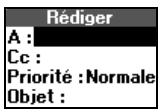
Vous pouvez utiliser la fonction de messagerie électronique du téléphone pour envoyer ou recevoir des e-mail. Avant d'utiliser le programme d'e-mail, assurez-vous que vous avez créé un compte Data, un compte d'e-mail et définir le compte d'e-mail à utiliser. Reportez-vous à la section « Configuration du WAP et de l'e-mail » à la page 75.
Remarque: vous devez souscrire un abonnement prenant en charge la transmission de données.
Envoi et réception
L'option Envoyer & Recevoir du menu E-mail offre le moyen le plus rapide pour vérifier les messages entrants ou envoyer des e-mail enregistrés dans la boîte d'envoi.
Réduction et envoi
Pour écrire et envoyer de nouveaux e-mails
- Sélectionnez Messages, YES, E-mail, YES, Rédiger.
- Sélectionnez A : et appuyez sur YES. Vous pouvez :
- sélection Ajouter nom : et appuyez sur YES. Entrez un nom et une adresse e-mail. appuyer sur la touche l pour acceder au repertoire et recuperer une adresse e-mail enregistrée.
- Si vous voulez envoyer une copie du message à une autre personne, sélectionnez Cc : et sélectionnez l'adresse comme décrit ci-dessus.
- Si vous voulez donner au message une priorité différente de Normale, Sélectionnez Priorité, YES. Sélectionnez Haute ou Faible.
- Sélectionnez Objet : et appuyez sur YES. Spécifiez un titre et appuyez sur YES.
Ce champ est obligatoire.
- Sélectionnez Texte : et appuyez sur YES. Composez votre message et appuyez sur YES.
- Sélectionnez une des options suivantes :
- Envoyer maintenant
Le message est envoyé immédiatement.
- Envoyer maintenant avec pièce jointe. Le port infrarouge du téléphone recherche une caméra infrarouge de manière à charger les images sous forme de pièces jointes. Reportez-vous à la section « Envoi d'images en pièce jointe » à la page 89. Enregistrer dans la boîte d'envoi. Le message est enregistré dans la boîte d'envoi. Tous les e-mails dans cette boîte sont envoyés lorsque vous sélectionnez l'option Envoyer & recevoir du menu E-mail.
Si vous rédigez un e-mail et que vous ne l'envoyez pas, il est conservé dans le dossier Brouillons. Il est possible d'ouvrir ces messages, de les modifier et de les envoyer à tout moment.
Pour copier des messages envoyés à une adresse e-mail, reportez-vous à la section « Paramètres du compte d'e-mail » à la page 80.
Envoi d'images en pièce jointe
Il est possible d'envoyer des images, capturées par un appareil photo numérique capable de transmettre des images via infrarouge, en pièce jointe dans un e-mail.
Pour joindre une image
- Ouvrez ou créez un message.
- Sélectionnez Envoyer maintenant avec pièce jointe.
- Assurez-vous que le port infrarouge du téléphone se trouve en face de la caméra.
- Commencez la transmission de l'image à la caméra. Une connexion infrarouge est établie entre le téléphone et la caméra ; l'image est chargée dans le message sous forme de pièce jointe.
Lorsque l'image est complètement chargée, le message est envoyé.
Pour recevoir et envoyer des e-mails
- Sélectionnez Envoyer & recevoir, YES. Vos messages sont téléchargés du serveur.
- Sélectionnez Réception, YES.
- Sélectionnez le message à lire et appuyez sur YES.
Il peut se produire que vous ne puissiez pas voir tous les nouveaux messages; la mémoire de boîte de réception étant limitée. Une flèche en haut ou en bas à gauche indique que des messages supplémentaires figurent sur le serveur. Pour les récupérer, sélectionnez la flèche et appuyez sur YES.
Pour répondre à un e-mail
- Ouvrez l'e-mail auquel vous souhaitez répondre.
- Placez le curseur dans le texte et appuyez sur pour afficher une liste d'options.
- Sélectionnez Répondre ou Répondre à tous, puis appuyez sur YES.
- Rédigez le texte du message et appuyez sur YES.
Pour supprimer des messages
- Accédez à la boîte de réception et sélectionnez le message à effacer.
- Appuyez sur . Le message est supprimé du téléphone et du serveur d'e-mail la prochaine fois que vous sélectionnez Envoyer & recevoir.
Archivage
L'archivage d'un e-mail vous permet de le lire ultérieurement ou de conserver des informations importantes. Vous ne pouvez pas archiver plus de texte que l'écran n'en affiche.
Pour archiver un message
- Ouvrez le message contenant le texte destiné à être archivé.
- Assurez-vous que le texte à archiver est contenu dans l'écran.
- Placez le curseur dans le texte et appuyez sur [a] pour afficher une liste d'options.
- Sélectionnez Copier dans archive et appuyez sur YES. Le texte figure maintenant dans le dossier Archives du menu E-mail.
Appels de transmission data
Un appel de transmission Data est un appel au cours duquel des données, par exemple des e-mails, sont transmises entre des ordinateurs ou serveurs par l'intermédiaire du modem intégré dans votre téléphone. Pour envoyer et recevoir des appeals de transmission Data, vous devez disposer des éléments suivants :
le logiciel approprié, par exemple un programme d'e-mail ; - un abonnement téléphonique prenant en charge les transmissions Data.
Pour plus d'informations, consultez votre opérateur.
La navigation WAP est un appel de transmission Data entre votre téléphone et un serveur Internet pour mobiles n'impliquant pas l'utilisation de logiciel. Reportez-vous à la section « WAP » à la page 82.
Émission d'appels de transmission data
Les appels de transmission Data sont lancés à partir du logiciel approprié. Pour émettre des appels de transmission Data, vous devez connecter votre téléphone à l'aide de la technologie sans fil Bluetooth, d'un port infrarouge ou d'un cable, puis démarrer le logiciel.
Réception d'appels de transmission data
Si vous possédez des numéros distincts pour les appels vocaux et les appels de transmission Data, votre téléphone reconnaît le type d'appel.
Réception d'appels de transmission data - numéros distincts
Si vous réseau et votre abonnement prennent en charge des numéros distincts pour les différents types d'appels, le type d'appel que vous recevez s'affiche à l'écran.
Pour recevoir un appel de transmission data
- Connectez votre téléphone à l'ordinateur.
- Répondez à l'expérience à partir du logiciel (si votre téléphone ne répond pas automatiquement).

Remarque: vous ne pouvez pas répondre à un appel de transmission Data entrant en appuyant sur la touche YES du téléphone, mais vous pouvez rejeter l'appel en appuyant sur NO.
Réception d'appels de transmission data - numéro unique
Si vous possédez une carte SIM qui ne prend pas en charge des numérios distincts pour les appeals vocaux et les appeals de transmission Data, le téléphone ne reconnaît pas le type d'appel. Pour recevoir un appel vocal ou un appel de transmission Data, vous devez d'abord sélectionner une des options suivantes dans le sous-menu App. entr. suiv du téléphone.
Pour recevoir un appel vocal ou un appel de transmission Data
- Sélectionnez Info appels, YES, Appel suivant, YES, Appel entrant suivant, YES.
- Sélectionnez le type d'appel désiré (Voix, Data ou Fax) et appuyez sur YES pour confirmer votre choix.
- Connectez votre téléphone à l'ordinateur.
- Répondez à l'expérience à partir du logiciel.
Lorsque vous téléphone est configuré pour un appel entrant spécifique, ce réglage est conservé jusqu'à ce que vous le modifiiez.
Envoi d'e-mails à partir de votre PC
Vous pouvez utiliser le modem intégré du téléphone pour envoyer ou recevoir des e-mails à partir de votre PC.
Pour envoyer des e-mails à partir de votre PC
- Installez sur votre PC les pilotes correspondant au modem intégré du téléphone. Pour cela, utilisez le CD fourni avec votre téléphone.
- Dans le service Accès réseau à distance de votre ordinateur, sélectionnez Ericsson R520 comme modem à utiliser.
- Placez votre téléphone mobile à côté de votre ordinateur. Veillez à le connecter en vous conformant aux instructions correspondant à la méthode de transfert que vous utilisez.
- Démarrez votre programme d'e-mail, puis rédigez et envoyez un message.
Pour recevoir des e-mails à partir de votre PC
- Reportez-vous aux étapes 1 et 2 ci-dessus.
- Démarrez votre programme d'email et ouvrez votre boîte de réception pour les nouveaux emails.

Profils
Votre téléphone compte une série de profils préprogrammés. Un profil est un ensemble de réglages définis pour correspondre à un certain environnement. Certains accessoires pour téléphones choisisent un profil automatiquement. Par exemple, lorsque vous placez votre téléphone sur un kit véhicule mains libres, le profil Voiture est choisi.
Conseil : Pour afficher les paramètres contenus dans un profil, reportez-vous à la section « Pour afficher votre profil (en cours) » à la page 94.
Sélection d'un profil
Les sept profils préprogrammés sont les suivants :
Normal Réunion Voiture Extérieur - ML piéton (mains libres) Domicile Bureau
Lorsque vous achetez votre téléphone, le profil Normal est activé. Si vous sélectionnez un profil différent du profil Normal, son nom s'affiche en mode veille.
Les profils auxquels aucune application n'est associée, par exemple Réunion ou Normal, doivent être sélectionnés manuellement.
Pour sélectionner un profil
- Sélectionnez Réglages, YES, Profils, YES, Choisir profil, YES.
- Sélectionnez un profil et appuyez sur YES.
Utilisation de votre voix
Vous pouvez sélectionner un profil à l'aide de votre voix, mais vous devez d'abord activer la fonction de sélection vocale du profil et enregistrer une commande vocale. Reportez-vous à la section « Changement de profil » à la page 98.
Pour sélectionner un profil à l'aide de la voix
- Maintenez la touche YES enfoncée jusqu'à ce que vous entendiez une tonalité.
- Relâchez la touche YES et prononcez votre commande vocale correspondant au profil.
Conseil : vous pouvez demander au téléphone de vous rappeler de changer de profil, par exemple avant le début d'une réunion. Reportez-vous à la section « Réglages de l'agenda » à la page 71.
Modification des réglages du profil
Vous ne pouvez pas créer des profils supplémentaires, mais vous pouvez modifier les réglages de ceux qui existent. Servez-vous de la fonction Afficher le profil pour connaître les réglages qui figurent dans un profil donné.
Pour afficher votre profil (en cours)
- Sélectionnez Réglages, YES, Profils, YES, Choisir profil, YES.
- Sélectionnez le profil à afficher et appuyez sur YES.
- Sélectionnez Afficher le profil et appuyez sur YES. Les paramètres du profil en cours s'affichent.
Pour modifier un réglage de profil
- Sélectionnez Réglages, YES, Profils, YES, Modifier profil, YES.
- Sélectionnez un réglage et appuyez sur YES.
- Modifiez le réglage du profil selon vos besoins. Les réglages sont conservés jusqu'à leur prochaine modification.
Pour modifier le nom d'un profil
- Sélectionnez Réglages, YES, Profils, YES, Modifier profil, YES, Nom du profil, YES.
- Entrez un nouveau nom et appuyez sur YES.
A l'aide de la fonction Réinit. profils, vous pouvez rétablir les valeurs d'origine des réglages du téléphone.
Pour réinitialiser les réglages de profil
- Sélectionnez Réglages, YES, Profils, YES, Réinitialiser profils, YES.
- Si vous êtes certain de pouvoir réinitialiser tous les profils, appuyez sur YES.

Accessoires
Un profil spécifique est automatiquement nécessaire lorsque vous utilisez le téléphone avec un accessoire déterminé. Chaque fois que vous débranchez l'accessoire du téléphone, le profil est remplacé par celui qui était activé auparavant.
Remarque: pour obtenir plus d'informations sur les accessoires, contactez votre revendeur Ericsson.
Ajout d'accessoires à un profil
Vous avez la possibilité d'intégrer un ou plusieurs accessoires à un profil, sauf pour le profil Normal. Si, par exemple, vous utilisez généralement un portatif mains libres avec un chargeur particulier, vous pouvez ajouter le chargeur au ML piéton. Le téléphone reconnaît le chargeur lorsque vous le connectez et change automatiquement de profil.
Si vous souhaitez ajouter un accessoire à un profil spécifique, vous devez d'abord activer ce profil. Reportez-vous à la section « Pour sélectionner un profil » à la page 93.
Pour ajouter un accessoire à un profil
- Sélectionnez Réglages, YES, Profils, YES, Modifier profil, YES, Accessoires, YES.
La liste des accessoires déjà associés au profil s'affiche.
- Sélectionnez Ajout accessoire ? et appuyez sur YES.
- Sélectionnez un accessoire et appuyez sur YES.
Remarque : il n'est pas possible d'associer un accessoire à plus d'un profil.
Pour supprimer un accessoire d'un profil
- Sélectionnez Réglages, YES, Profils, YES, Modifier profil, YES, Accessoires, YES.
- Sélectionnez l'accessoire à retirer et appuyez sur .
- Le message Supprimer ? s'affiche. Appuyez sur YES.

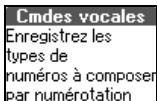
Contrôle vocal
A l'aide de votre téléphone, vous pouvez effectuer les opérations suivantes :
composer vocalement : appeler quelqu'un en prononçant son nom et le type de numéro; - répondre à des appels et les rejeter vocalement lorsque vous utilisez un kit mains libres ou le mode haut-parleur; - sélectionner le profil vocalement; - enregistrer ou écouter des mémos vocaux à l'aide de commandes vocales; - activer le contrôle vocal en prononçant un « mot magique »
Vous pouvez enregistrer jusqu'à 50 commandes vocales. Lors de leur enregistrement, assurez-vous que vous vous trouvez dans un environnement silencieux.
Avant la numérotation vocale
Avant d'utiliser la numérotation vocale, vous devez activer cette fonction et enregistrer vos commandes vocales.
Pour activer la numérotation vocale et enregistrer des types de nombres
- Sélectionnez Réglages, YES, Contrôle vocal, YES, Paramètres vocaux, YES, Numérotation vocale, YES.
- Sélectionnez Activé et appuyez sur YES. A créé, enregistrez une commande vocale pour chaque type de numéro utilisé avec les contacts de votre réseau, par exemple « domicile », « mobile », « bureau », « autre type »
- Les instructions s'affichent. Appuyez sur YES.
- Sélectionnez un type de numéro et appuyez sur YES.
- Placez le téléphone à l'oreille, attendez la tonalité et prononcez le type de numéro que vous avez sélectionné. La commande vocale est répétée.
- Si l'enregistrement vous convient, appuyez sur YES pour enregistrer la commande vocale. Sinon, appuyez sur NO et répétez l'étape 5.
Vous devez également enregistrer les commandes vocales pour chaque contact, par exemple pour le nom « Jean »
Pour enregistrer un nom de contact
- Sélectionnez Réglages, YES, Contrôle vocal, YES, Commandes vocales, YES, Contacts, YES, Nouvelle voix, YES.
- Entrez la première lecture du nom du correspondant et appuyez sur YES.
- Sélectionnez un contact et appuyez sur YES.
- Suivez les instructions qui s'affichent.
Une icône s'affiche à côté des noms de contacts déjà associés à une commande vocale.
Identification de l'adoucissant
Vous pouvez déterminer si vous souhaitez entendre la commande vocale enregistrée pour un nom lorsque vous recevez un appel entrant correspondant au contact.
Pour activer ou désactiver l'identification de l'appelant
- Sélectionnez Réglages, YES, Contrôle vocal, YES, Paramètres vocaux, YES, Nom appelant, YES.
- Sélectionnez Activé ou Désactivé.
Pour émettre un appel
- En mode veille, maintenez la touche YES enfoncée jusqu'à ce que vous entendiez une tonalité.
- Relâchez la touche YES, placez le téléphone à l'oreille et prononcez un nom, par exemple « John ». Le nom est repété. Si vous avez enregistré plusieurs numérios pour ce contact :
- Àprous la deuxième tonalité, prononcez un type de numéro que vous avez enregistré précédemment, par exemple « domicile ». Ce type de numéro est répétré, puis la connexion est établie.
En mode veille, vous pouvez lancer une numérotation vocale, des profils vocaux et un contrôle vocal de mémos vocaux comme indiqué ci-dessous :
en faisant glisser le curseur ; en maintenant la touche mains libres enfoncée (lorsque vous utilisez un portatif mains libres ou un casque Bluetooth) ; en prononçant le mot magique. Reportez-vous à la section « Le mot magique » à la page 100.


Réponse vocale
Vous pouvez répondre aux appels entrants ou les rejeter à l'aide de la voix, lorsque vous utilisez un portatif mains libres, un kit véhicule mains libres ou le mode haut-parleur.
Pour activer la fonction de réponse vocale ou enregistrer des commandes de réponses vocales
- Sélectionnez Réglages, YES, Contrôle vocal, YES, Paramètres vocaux, YES, Réponse vocale, YES.
- Sélectionnez les accessoires que vous souhaitez utiliser avec la réponse vocale en appuyant sur
- Appuyez sur YES pour poursuivre la procédure.
- Placez le téléphone à l'oreille, attendez la tonalité et prononcez « Répondre » ou un autre mot et appuyez sur YES si l'enregistrement vous convient. Si ce n'est pas le cas, appuyez sur NO et répétez l'étape 4.
- Attendez la tonalité et prononcez « Occupé » ou un autre mot. Appuyez sur YES pour sauvegarder les enregistrements.
Pour répondre à un appel à l'aide d'une commande vocale
- Lorsque le téléphone sonne, prononcez « Répondre » ou le mot que vous avez enregistré, puis la connexion est établie.
Pour rejeter un appel à l'aide d'une commande vocale
- Lorsque le téléphone sonne, pronouncez le mot « Occupé » ou le mot que vous avez choisi d'enregistrer à la place et l'appel est rejeté. L'application reçoit alors une tonalité d'occupation ou, si la fonction de renvoi est activée, l'appel est renvoyé vers le numéro spécifique.
Changement de profil
Si vous enregistrez des commandes vocales pour vos profils, vous pouvez changer de profil vocalement.
Pour activer et enregistrer des commandes de profil
- Sélectionnez Réglages, YES, Contrôle vocal, YES, Paramètres vocaux, YES, Profils vocaux, YES.
- Sélectionnez Activé et appuyez sur YES.
- Les instructions s'affichent. Appuyez sur YES.
- Sélectionnez un profil et appuyez sur YES.
- Placez le téléphone à l'oreille, attendez la tonalité et prononcez le nom du profil. Répétez les étapes 4 et 5 pour enregistrer les commandes vocales des autres profils utilisés.
Pour changer de profil à l'aide de commandes vocales
- En mode veille, maintenez la touche YES enfoncée jusqu'à ce que vous entendiez une tonalité.
- Relâchez la touche YES, placez le combiné à l'oreille et prononcez la commande correspondant au profil qui convient. La commande du profil est répétée et le profil en cours est replacé.
Enregistrement de mémos vocaux
Au lieu d'utiliser la touche mémo vocal, vous pouvez enregistrer des commandes vocales permettant de démarrer l'enregistrement d'un mémo ou d'écouter des mémos vocaux.
Pour activer et enregistrer des commandes de mémos vocaux
- Sélectionnez Réglages, YES, Contrôle vocal, YES, Paramètres vocaux, YES, Mémo vocal, YES.
- Sélectionnez Activé et appuyez sur YES.
- Les instructions s'affichent. Appuyez sur YES.
- Placez le téléphone à l'oreille, attendez la tonalité et prononcez « Enregistrer ». Appuyez sur YES si l'enregistrement vous convient ou sur NO pour recommencer l'opération.
- Attendez la tonalité et prononcez « Lire » et appuyez sur YES pour sauvegarder les enregistrements.
Pour démarrer l'enregistrement d'un méo vocal à l'aide d'une commande vocale
- En mode veille, maintenez la touche YES enfoncée jusqu'à ce que vous entendiez une tonalité.
- Relâchez la touche YES, placez le téléphone à l'oreille et prononcez « Enregistrer ». La commande vocale est relue et une tonalité indique le début de l'enregistrement.
Pour terminer l'enregistrement, appuyez sur YES.
Pour écouter des enregistrements de mémos vocaux à l'aide d'une commande vocale
- En mode veille, maintenez la touche YES enfoncée jusqu'à ce que vous entendiez une tonalité.
- Relâchez la touche YES, placez le téléphone à l'oreille et prononcez « Lire ». La commande vocale est répétée.
- Ecoutez vos enregistrements de mémos vocaux. Pour interrompre la lecture, appuyez sur NO.
Le mot magique
Vous pouvez enregistrer un mot magique et l'utiliser comme commande vocale pour permettre un accès entièrement mains libres au contrôle vocal. Au lieu de maintenir la touche YES enfoncée, vous pronouncez le mot magique, suivi d'une des commandes vocales enregistrées. Le mot magique est particulièrement utile lorsque vous êtes sur la route et que vous avez installé un kit véhicule mains libres. Vous pouvez aussi utiliser le mot magique lorsque le téléphone est raccordé à un portatif mains libres ou lorsque le haut-parleur est activé.
Conseil : CHOISISEZ un long mot rarement utilisé qui pourra être aisément distingué d’une conversation ordinaire.
Pour activer et enregistrer le mot magique
- Sélectionnez Réglages, YES, Contrôle vocal, YES, Paramètres vocaux, YES, Mot magique, YES.
- Sélectionnez les accessoires que vous souhaitez utiliser avec le mot magique en appuyant sur ( φ). Appuyez sur YES.
- Placez le téléphone à l'oreille, attendez la tonalité et prononcez le mot magique.
Désactivez le mot magique lorsque vous n'avez plus besoin d'un accès entièrement mains libres afin d'économiser l'énergie de votre batterie.
Pour utiliser votre mot magique chaque fois que le haut-parleur est activé, vous nevez d'abord sélectionner le mode Haut-parleur.
Pour sélectionner le mode haut-parleur
- Sélectionnez Réglages, YES, Contrôle vocal, YES, Paramètres vocaux, YES, Mot magique, YES.
- Sélectionnez Haut-parleur en appuyant sur ( φ). Appuyez sur YES.
Modification de vos commandes vocales
Le menu Commandes vocales contient toutes les commandes vocales. Vous pouvez les mettre à jour en les réenregistrant ou en supprimant celles que vous n'utilisez pas.
Pour réenregistrer une commande vocale
- Sélectionnez Réglages, YES, Contrôle vocal, YES, Commandes vocales, YES.
- Sélectionnez le type de commande vocale et appuyez sur YES.
- Sélectionnez une commande vocale et appuyez sur YES. Pour écouter la commande vocale enregistrée, Sélectionnez Ecouter voix.
- Sélectionnez Remplacer voix et appuyez sur YES.
- Placez le téléphone à l'oreille, attendez la tonalité et prononcez la commande.
Vous pouvez modifier la commande vocale associée à un contact à l'aide de la fonction Modifier contact dans le menu Répertoire.
Conseils pour l'enregistrement
Si votre téléphone ne détecte aucune voix, il a pu se produire l'un des problèmes suivants :
- Vous n'avez pas parlé assez fort; essayez d’élever la voix.
- Voiture télécommande était trop éloigné; tenez le téléphone comme si vous conversiez.
- La commande vocale était trop courte; elle doit durer une seconde environ et composer plus d'une syllable.
- Vous avez parlé trop tard ou trop tout ; parlez immédiatement après la tonalité et réécoutez l'enregistrement pour vous assurer qu'il est correct.
- Vous n'avez pas enregistré la commande vocale lorsque le portatif mains libres était connecté; pour permettre la numérotation vocale avec un kit mains libres, enregistrez la commande vocale lorsque le portatif mains libres est connecté.
- Vous avez utilisé une autre intonation; utilisez la même intonation que cette employée lorsque vous avez enregistré la commande vocale.
Mémovocal
À l'aide de la fonction de mémo vocal, vous pouvez enregistrer jusqu'à 90 secondes de messages personnels ou des extraits d'appels.
Enregistrement de mémos vocaux
La fonction de mémo vocal est toujours disponible. Les mémos vocaux sont enregistrés dans le téléphone et vous pouvez y accéder même si vous avez remplacé la carte SIM.
Pour enregistrer un mémo vocal
- Appuyez sur la touche mémo vocal jusqu'à ce que vous entendiez une tonalité, puis relâchez la touche. Lorsque l'enregistrement démarre, le message Enregistrement s'affiche avec l'heure d'enregistrement.
Pour terminer l'enregistrement
- Appuyez sur la touche mémo vocal. Le message Mémo vocal enregistré s'affiche.
Conseil : vous pouvez démarrer l'enregistrement ou écouter les mémos vocaux à l'aide d'une commande vocale. Reportez-vous à la section « Enregistrement de mémos vocaux » à la page 99.
L'enregistrement s'interrompt automatiquement si vous recevez un appel ou, en mode d'enregistrement d'appels, lorsque l'appel est terminé. Une tonalité est émise quelques secondes avant que la mémoire vocale soit pleine.
Quand s'enregister pendant l'appel?
Lorsqu'un appel est en cours et que vous démarrez l'enregistrement d'un mémo vocal, votre téléphone enregistrera par défaut la voix de votre correspondant. Vous pouvez désirer d'enregistrer soit votre voix, soit celle de votre correspondant pendant un appel.
Pour sélectionner la personne à enregistrer
- Sélectionnez Extras, YES, Mémo vocal, YES, En cours d'appel, YES.
- Sélectionnez Enregistrement personnel ou Enregistrement autre et appuyez sur YES.
Remarque : dans certains pays, vous êtes légalement tenu d'informer votre correspondant que vous l'enregistrez.
En cours d'appel
Enreg. autre
Enreg. perso.
Lecture des mémos vocaux
Vous pouvez dire vos mémos vocaux à tout moment, sauf au cours d'un appel.
Pour lire vos mémos vocaux
- Appuyez sur la touche mémo vocal.
- Sélectionnez le mémo vocal que vous souhaitez entendre.
- Appuyez sur la touche mémo vocal. Si vous souhaitez :
- suspendre la lecture : appuyez sur YES. Appuyez sur YES une nouvelle fois pour reprendre la lecture; accé
- Appuyez sur NO pour arrêter la lecture.
Conseil : Pour voir le nombre de secondes d'enregistrement restant, faites défiler la barre relative à la mémoire en haut de la liste des mémos et appuyez sur YES.
Modification des mémos vocaux
Pour effacer ou renommer un mémo vocal
- Appuyez brièvement sur la touche mémo vocal.
- Utilisez pour sélectionner le mémo vocal que vous souhaitez effacer ou renommer.
- Appuyez sur l'après le mémo vocal de votre choix est mis en évidence.
- Sélectionnez Effacer ou Renommer, puis appuyez sur YES.
Vous pouvez également effacer ou renommer un mémo vocal lorsque vous en suspendez la lecture.
Pour effacer tous les mémos vocaux
- Sélectionnez Extras, YES, Mémo vocal, YES, Effacer tous, YES.

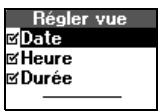
Qualité d'enregistrement
En mode veille, vous pouvez enregistrer votre mémo vocal de deux manières. Vous pouvez désirer d'enregistrer soit 36 secondes de son de qualité élevée, soit 92 secondes de son de qualité normale.
Pour définir la qualité d'enregistrement
- Sélectionnez Extras, YES, Mémo vocal, YES, Régler qualité, YES.
- Sélectionnez une qualité d'enregistrement et appuyez sur YES.
Réglages
Vous pouvez désir d'afficher la date, l'heure ou la durée du mémo vocal.
Pour définir l'affichage de vos mémos vocaux
- Sélectionnez Extras, YES, Mémo vocal, YES, Régler vue, YES.
- Sélectionnez Date et appuyez sur ( φ) si vous ne souhaitez pas que cette information s'affiche. La coche disparaît de la case. Appuyez à nouveau sur ( φ) si vous souhaitez afficher l'information. La coche réapparaît. Répétez la procédure pour Heure et Durée.
- Appuyez sur YES.
Service de messagerie vocale
Le service de messagerie de votre réseau permet à vos correspondants de laisser un message vocal lorsque vous ne pouvez pas leur répondre.
Certains opérateurs vous informent en envoyant une indication de messagerie vocale spécifique. L'icône de messagerie vocale s'affiche alors. Cependant, la plupart des opérateurs vous informent en envoyant un message texte vous demandant d'appeler votre service de messagerie vocale.
Appel de votre messagerie vocale
Vous pouvez enregistrer le numéro de votre service de messagerie vocale afin de pouvoir l'appeler simplement en maintenant la touche 1 enfoncée. Ce numéro vous a été fourni par votre opérateur.
Pour enregistrer votre numéro de messagerie vocale
- Sélectionnez Messages, YES, Options, YES, N° messagerie vocale, YES.
- Entrez votre numéro de messagerie vocale et appuyez sur YES.
Remarque : il se peut que le nombre de votre service de messagerie vocale soit différent si vous appelez depuis un réseau qui n'est pas votre réseau d'origine.
Lorsque vous recevez un message vocal, un signal sonore est émis et le message "Nouveau message" s'affiche (uniquement si vous recevez l'indication de message vocal spécifique). Appuyez sur YES pour appeler votre service de messagerie vocale et écouter votre message.
En revanche, appuyez sur NO pour appeler votre service de messagerie vocale ultérieurement.
Pour appeler votre service de messagerie vocale
- Maintenez la touche 1 enfoncée en mode veille ou :
- Sélectionnez Messages, YES, Messagerie, YES.

Signal de réception d'un message
Vous pouvez changer le signal qui vous avertit de la réception d'un nouveau message.
Pour modifier le signal de réception de message
- Sélectionnez Messages, YES, Options, YES, SMS, YES, Alerte message, YES.
- Sélectionnez un signal et appuyez sur YES.
Renvoi d'appels

Vous pouvez utiliser le service Renvoyer pour renvoyer les appels entrants vers un autre numéro de téléphone lorsque vous ne pouvez pas répondre.
Pour les appels vocaux, vous pouvez désirer une des options de renvoi suivantes : Renvoyer uniquement
- Renvoyer toujours - renvoyer tous les appels vocaux. Si occupé - renvoyer les appels si vous êtes déjà en ligne.
- Pas de réponse - renvoyer les appels auxquels vous ne répondez pas dans le début spécifique.
- Injoignable - renvoyer les appels si votre téléphone est éteint ou si vous n'êtes pas joignable.

Si vous êtes abonné au service double ligne, vous pouvez définir différents renvois pour les deux lignes, par exemple Ligne 1 et Ligne 2. Dans ce cas, vous aurez une option de renvoi supplémentaire : les options Tous appels L 1 et Tous appels L 2 remplacent l'option Renvoyer tjrs.
Conseil : si vous placez votre téléphone dans un chargeur de bureau Ericsson, vos appels peuvent être renvoyés automatiquement.
| Renvoyer |
| 1Appels vocaux |
| 2Appels Fax |
| 3Appels Data |
| 4Verifier tout |
| Appels vocaux |
| 1Renvoyer tirs |
| 2Si occupe |
| 3Injoignable |
| 4Pas de réponse |
| Activer |
| +Numéro : |
Activation des renvois d'appels
Pour activer la fonction Renvoyer
- Sélectionnez Réglages, YES, Options d'appel, YES, Renvoyer, YES.
- Sélectionnez un type d'appoint et appuyez sur YES.
- Sélectionnez une option de renvoi et appuyez sur YES.
- Sélectionnez Activer et appuyez sur YES.
- Entrez le numéro de téléphone, y compris l'indicatif régional, vers lequel vous souhaitez renvoyer les appels, puis appuyez sur YES.
Remarque : lorsque la fonction de restriction d'appels est activée, certaines options Renvoyer ne peuvent pas être utilisées.
Annulation des renvois d'appels
Pour annuler les renvois d'appels
- Sélectionnez Réglages, YES, Options d'appel, YES, Renvoyer, YES.
- Sélectionnez un type d'appoint et appuyez sur YES.
- Sélectionnez le renvoi à annuler et appuyez sur YES.
- Sélectionnez Annuler et appuyez sur YES.
Consultation de l'état du renvoi
Pour consulter l'état des renvois d'appels
- Sélectionnez Réglages, YES, Options d'appel, YES, Renvoyer, YES.
- Sélectionnez un type d'appoint et appuyez sur YES.
- Sélectionnez le renvoi à consulter et appuyez sur YES.
- Sélectionnez État et appuyez sur YES.
Pour consulter l'état de tous les renvois d'appels
- Sélectionnez Réglages, YES, Options d'appel, YES, Renvoyer, YES, Vérifier tout, YES.

Vous pouvez gérer plusieurs appels simultanément. Par exemple, vous pouvez mettre en attente un appel en cours pendant que vous passez ou rendez à un autre appel, puis passer de l'un à l'autre.
Vous pouvez également organiser une conférence, autrement dit une conversation à laquelle se joignent jusqu'à quatre autres personnes.
Remarque : selon qu'un appel est en cours ou non, c'est le menu Info appels ou le menu App. en cours qui s'affiche.
Vous pouvez également accéder aux différentes options décrites ci-après, par exemple, pour permettre un appel en attente ou permuter des appels, en appuyant sur
Service mise en attente
Pour pouvoir répondre à un deuxième appel pendant que vous êtes déjà en ligne, vous devez activer le service Mise en attente.
Remarque : pendant un appel de transmission Data ou la réception d'un fax, tous les appels entrants sont rejetés.
Pour activer le service mise en attente
- Sélectionnez Réglages, YES, Options d'application, YES, Mise en attente, YES, Activer, YES. Quelques instants peuvent s'écouler avant que le réseau réponde.
Pour annuler le service mise en attente
- Sélectionnez Réglages, YES, Options d'appoint, YES, Mise en attente, YES, Annuler, YES.
Pour vérifier si le service mise en attente est activé
- Sélectionnez Réglages, YES, Options d'appoint, YES, Mise en attente, YES, Etat, YES.
Émission d'un deuxième appel
Vous ne pouvez mettre qu'un seul appel en attente pendant que vous êtes déjà en ligne.
Pour passer un deuxième appel
- Mettez l'appel en cours en attente en appuyant sur YES.
- Entrez le numéro à appeler et appuyez sur YES ou maintenez la touche enfoncée pour rechercher le numéro dans votre réseau.
Réception d'un deuxième appel
Si le service Mise en attente est activé, vous entendez une tonalité dans l'écouteur lorsque vous recevez un deuxième appel. Le numéro ou le nom de l'appelant apparaît en haut de l'écran avec une liste d'options : Répondre, Occupé et Libère&Répond. Si l'appelant est un numéro masqué, l'écran indique Privé.
Pour permettre l'appel en cours en attente et répondre au nouvel appel
- Appuyez sur YES pour répondre au nouvel appel.
L'appel en cours est mis en attente.
Pour poursuivre l'appoint en cours et rejeter le nouvel appoint
- Sélectionnez Occupé et appuyez sur YES.
Le nouvel appel est renvoyé.
Remarque: si Renvoyer - Si occupé est activé, le nouvel appel est renvoyé vers le numéro spécifique.
Pour terminer l'appel en cours et répondre au nouvel appel
- Sélectionnez Libère&Répond et appuyez sur YES.
Gestion de deux appels
Lorsqu'un appel est en cours et qu'un autre est en attente, vous avez le besoin entre les options suivantes :
Basculer entre les appels
- Appuyez sur YES.
Terminer l'appel en cours et revenir à l'appel mis en attente
- Appuyez sur NO. La question Récupérer ? s'affiche.
- Appuyez sur YES.
Si vous appuyez sur NO, l'appel en attente est aussi arrêté.
Terminer les deux appels
- Sélectionnez Appel en cours, YES, Libérer tous, YES.
Connecter les deux appels
- Sélectionnez Appel en cours, YES, Transfert appel, YES.
Les deux correspondants sont en liaison et vous êtes déconnecté des appels. Pour plus d'informations sur les modalités de tarification, adressez-vous à votre opérateur.
Pour faire participer les deux appels à une conférence
- Sélectionnez Appel en cours, YES, Joindre appeals, YES.
Voir la section « Conférences » ci-dessous.
Réception d'un troisième appel
Si le service Mise en attente est activé, vous pouvez recevoir un troisième appel lorsque vous êtes déjà en communication et qu'un deuxième appel est en attente. Vous ne pouvez alors plus répondre à aucun autre appel sans en déconnecter un, à moins que vous ne souhaitiez créer une conférence. Vous entendez une tonalité dans l'écouteur et les messages Occupé et Libre&Répond s'affichent à l'écran.
Pour terminer l'essai en cours et accepter le nouvel essai
- Sélectionnez Libère&Répond et appuyez sur YES.
Le nouvel appel devient actif et l'appel en attente reste en attente.
Pour rejeter le nouvel appel
- Sélectionnez Occupé et appuyez sur YES. L'appelant reçoit une tonalité d'occupation.
Le troisième appel est rejeté.
Conférences
Lors d'une conférence, vous pouvez réunir jusqu'à quatre personnes pour une conversation.
Création d'une conférence
Pour créer une conférence, un appel doit être actif et l'autre mis en attente.
Pour faire participer les deux appels à une conférence
- Sélectionnez Appel en cours, YES, Joindre appeals, YES.
Ajout de nouveaux participants
Vous pouvez mettre le groupe de conférence en attente, puis ajouter de nouveaux participants.
Pour ajouter un nouveau participant
- Appuyez sur YES pour permettre le groupe de conférence en attente.
- Appelez la personne suivante à inclure dans la conférence.
- Sélectionnez Appel en cours, YES, Joindre appels, YES.
Pour vérifier les participants du groupe de conférence
- Sélectionnez Appel en cours, YES, Conférenciers, YES. Le numéro de téléphone du premier participant s'affiche, si votre abonnement gère le service d'identification de l'appelant. Sinon, l'écran indique 1, 2, etc.
- Faites défiler l'affichage avec la touche pour connaître les autres participants.
Conversation privée
Vous pouvez avoir une conversation privée avec un des participants et mettre les autres conférenciers en attente.
Pour extraire un participant
- Sélectionnez Appel en cours, YES, Extraire tiers, YES.
- Sélectionnez le participant et appuyez sur YES.
Vous pouvez avoir une conversation privée avec le participant.
Pour réintégrer le participant au groupe de conférence
- Sélectionnez Appel en cours, YES, Joindre appels, YES.
Libération des conférenciers
Vous pouvez libérer individuellement ou globalement les participants d'un groupe de conférence.
Pour libérer un participant
- Sélectionnez Appel en cours, YES, Libérer tiers, YES.
- Sélectionnez le participant et appuyez sur YES.
Pour libre tous les participants
- Sélectionnez Appel en cours, YES, Libérer tous, YES.
Émission d'un appel pendant une conférence
Vous pouvez mettre le groupe de conférence en attente et passer un autre appel. Vous pouvez ensuite basculer entre le nouvel appel et la conférence.
Pour mettre le groupe de conférence en attente et passer un nouvel appe
- Appuyez sur YES.
- Entrez le numéro à appeler et appuyez sur YES.
Pour basculer entre le nouvel appel et la conférence
- Appuyez sur YES. Pour terminer le nouvel appel et revenir à la conférence
- Appuyez sur NO, puis sur YES.
Fin de la conférence
- Appuyez sur NO.
Durée et coût de l'appoint

La durée de l'appoint en cours s'affiche. Si vous êtes abonné au service d'informations sur les coûts, le coût de l'appoint (ou le nombre d'unités d'appoint) s'affiche au lieu de la durée.
Vérification de la durée ou du coût
Le menu Info appels vous permet de contrôler la durée ou le coût total de vos appels.
Pour contrôler la durée du dernier appel
- Sélectionnez Info appels, YES, Compteurs appels, YES, Dernier appel, YES.
Pour contrôler la durée de vos appeals sortants
- Sélectionnez Info appels, YES, Compteurs appels, YES, Temps appels sortants, YES.
Pour consulter la durée d'applé totale
- Sélectionnez Info appels, YES, Compteurs appels, YES, Durée totale, YES.
Pour réinitialiser la durée d'essai totale
- Sélectionnez Info appareils, YES, Compteurs appareils, YES, Réinitialiser minuterie, YES.
- Sélectionnez Durée totale ou Temps appels sortants, puis appuyez sur YES.
Pour contrôler le coût du dernier appel
- Sélectionnez Info appels, YES, Coûts appels, YES, Dernier appel, YES.
Pour consulter le coût d'appoint total
- Sélectionnez Info appeals, YES, Coûts appeals, YES, Coût total, YES.
Pour réinitialiser le coût total des appels
- Sélectionnez Info appels, YES, Coûts appels, YES, Effacer coût total, YES.
- Appuyez sur YES pour confirmer.
Compteurs app. 1 Dernier appel 2 Durée totale 3 Tps appel sort 4 Reinit. minut.


Remarque: si vous êtes abonné au service d'informations sur le coût des appels, vous devez entrer un code PIN2 pour réinitialiser les compteurs de coût et durée. Pour obtenir plus d'informations à ce sujet, contactez cet opérateur.
Détermination du coût d'un appel
La fonction Tarif vous permet d'entrer et de spécifier le prix par unité d'appoint. Le prix entré est stocké sur votre carte SIM.
Remarque: si vous ne spécifiez pas de prix par unité d'appoint, le nombre d'unités s'affiche lors de l'appoint, et dans les fonctions Dernier appoint et Coût total du menu Info appels.
Pour entrer le prix par unité d'appoint
- Sélectionnez Info appeals, YES, Coûts appeals, YES, Régler tariff, YES.
- Entrez votre code PIN2 et appuyez sur YES.
- Sélectionnez Modifier tarif et appuyez sur YES.
- Entrez la devise de votre choix, par exemple FRF pour le Franc français, puis appuyez sur YES.
- Entrez le prix par unité d'appel, par exemple 0,75, puis appuyez sur YES. Pour entrer la virgule décimale, appuyez sur ααα
Pour revenir aux unités d'appel
- Sélectionnez Info appeals, YES, Coûts appeals, YES, Régler tariff, YES.
- Entrez votre code PIN2 et appuyez sur YES.
- Sélectionnez Unités et appuyez sur YES.
Crédit autorisé pour les appels
Vous pouvez entrer une somme globale utilisable pour passer des appels. Lorsque ce montant atteint zéro, il n'est plus possible d'émettre des appels.
Pour définir un crédit autorisé
- Sélectionnez Info appeals, YES, Coûts appeals, YES, Régler crédit, YES.
- Entrez votre code PIN2 et appuyez sur YES.
- Sélectionnez Modifier crédit et appuyez sur YES.
- Entrez le montant, par exemple 300 Francs, puis appuyez sur YES.
Pour définir un crédit illimité
- Sélectionnez Info appeals, YES, Coutts appeals, YES, Régler crédit, YES.
- Entrez votre code PIN2 et appuyez sur YES.
- Sélectionnez Illimité et appuyez sur YES.
Bip minute
Si vous activez le bip minute, un bip retentit toutes les minutes au cours d'un appel pour vous indiquer sa durée.
Pour activer ou désactiver le bip minute
- Sélectionnez Info appeals, YES, Compteurs appeals, YES, Bip minute, YES.
- Sélectionnez Activé ou Désactivé et appuyez sur YES.
Bip minute 01Active Désacté
Recherche de réseaux
Lorsque vous mettez votre téléphone sous tension, il recherche le dernier réseau auquel il a accédé. S'il est hors de portée, vous pouvez utiliser un autre réseau, à condition que votre réseau d'origine ait conclu un accord l'autorisant. Ce processus s'appelle l'itinérance.
Pour lancer une recherche automatique de réseau
- Sélectionnez Réglages, YES, Réseaux, YES, Nouvelle recherche, YES.
Le téléphone lance automatiquement la recherche d'un réseau en fonction de la liste des réseaux préférés enregistrée sur votre carte SIM.
Pour sélectionner un réseau
- Sélectionnez Réglages, YES, Réseaux, YES, Choisir réseau, YES.
- Sélectionnez un réseau et appuyez sur YES.
Le réseau que vous utilisez actuellement est marqué d'un bouton plein. Les informations suivantes s'affichent également :
L'écran affiche...

Votre réseau d'origine est dans la zone de couverture.

Le nom du réseau fait partie de la liste des réseaux préférés enregistrée sur votre carte SIM. Vous pouvez l'utiliser.

Le nom du réseau fait partie de la liste des réseaux interdits enregistrée sur votre carte SIM, et vous ne pouvez pas l'utiliser, sauf pour les appels d'urgence.
Tous les autres réseaux dépourvus d'icônes sont disponibles.
Si vous réseau d'origine et un réseau interdit ont passé un accord permettant d'utiliser ce dernier, vous pouvez le sélectionner même si le message Interdit s'affiche.

Réseaux préf.
Vous pouvez créer et modifier une liste définissant l'ordre dans lequel votre téléphone sélectionne un réseau pendant une recherche automatique, lorsque vous êtes hors de portée de votre réseau d'origine.
Le nombre de réseaux pouvant être enregistrés dans la liste dépend de votre carte SIM.
Pour consulter la liste des réseaux
- Sélectionnez Réglages, YES, Réseaux, YES, Réseaux préférés, YES.
Le nom du premier réseau s'affiche.
Utilisez les touches ou pour faire défiler la liste des réseaux.
Pour afficher le nom complet d'un réseau
- Sélectionnez Réglages, YES, Résaux, YES, Résaux préférés, YES.
- Sélectionnez un réseau et appuyez sur YES.
- Sélectionnez Nom complet et appuyez sur YES.
Pour ajouter un nouveau réseau à la liste
- Sélectionnez Réglages, YES, Résaux, YES, Résaux préférés, YES, Ajout nouveau?, YES.
- Sélectionnez un réseau et appuyez sur YES. Si le réseau à ajouter ne figure pas dans la liste, Sélectionnez Autre et appuyez sur YES. Entrez le code à trois chiffres du pays et celui à deux chiffres du réseau, puis appuyez sur YES.
- Entrez un numéro de position et appuyez sur YES.
Pour supprimer un réseau de la liste
- Sélectionnez Réglages, YES, Résaux, YES, Résaux préférés, YES.
- Sélectionnez un réseau et appuyez sur , YES.
Pour réorganiser la liste
- Sélectionnez Réglages, YES, Réseaux, YES, Réseaux préféres, YES.
- Sélectionnez un réseau et appuyez sur YES.
- Sélectionnez Modifier priorité et appuyez sur YES.
- Entrez la nouvelle position dans la liste et appuyez sur YES.

Modes de recherche
Lorsque vous allumez votre téléphone, il recherche un réseau. Cette recherche peut s'effectuer de deux manières :
En mode de recherche automatique, votre téléphone commence par rechercher le dernier réseau auquel il a accédé. Si ce dernier n'est pas disponible, le téléphone recherche automatiquement un autre réseau disponible se trouvant dans la zone de couverture de votre appareil.
En mode de recherche manuelle, votre téléphone commence par rechercher le dernier réseau auquel il a accédé. Si ce dernier n'est pas disponible, la question Choisissez réseau? s'affiche. Sélectionnez un réseau de la manière décrite à la section « Recherche de réseaux » à la page 117.
Pour activer le mode de recherche automatique ou manuel
- Sélectionnez Réglages, YES, Réseaux, YES, Mode recherche, YES.
- Sélectionnez Automatique ou Manuel, puis appuyez sur YES.
Sécurité
Il existe différentes manières de protéger votre téléphone et votre abonnement contre toute utilisation abusive. Par exemple, vous pouvez verrouiller le téléphone ou vous abonner à des services spécifiques, tel que le service de restriction d'appels.
Verrouillage de la carte SIM
Le verrouillage de la carte SIM protège votre abonnement et non votre téléphone d'une utilisation frauduleuse. Si vous changez de carte SIM, le téléphone fonctionne toujours avec la nouvelle carte.
La plupart des cartes SIM sont verrouillées au moment de l'achat. Si le verrouillage de la carte SIM est activé, vous devez entrer votre code PIN (Personal Identity Number, numéro d'identification personnel) chaque fois que vous mettez votre téléphone sous tension. Si votre code PIN n'est pas entré correctement trois fois de suite, la carte SIM est bloquée. Vous en êtes averti par le message PIN bloqué. Pour débloquer votre téléphone, vous devez entrer votre code PUK (code de déblocage personnel). Les codes PIN, PIN2, PUK et PUK2 sont fournis par votre opérateur.
Pour débloquer votre carte SIM
- Le message PIN bloqué s'affiche.
- Entrez votre code PUK (ou PUK2) et appuyez sur YES.
- Entrez un nouveau code PIN (ou PIN2) de quatre à huit chiffres et appuyez sur YES.
- Retapez le nouveau code PIN (ou PIN2) pour confirmer et appuyez sur YES.
Remarque : si vous entrez le code PUK incorrectement dix fois de suite, votre carte est définitivement bloquée. Si cela se produit, contactez votre opérateur.
Pour modifier votre code PIN
- Sélectionnez Réglages, YES, Verrous, YES, Verrou SIM, YES, Modifier PIN, YES.
- Entrez votre ancien code PIN et appuyez sur YES.
- Entrez votre nouveau code PIN et appuyez sur YES.
- Retapez le nouveau code PIN pour confirmer et appuyez sur YES.
Modifier PIN
Ancien PIN :


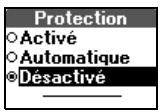

Pour modifier le code PIN 2
- Sélectionnez Réglages, YES, Verrous, YES, Verrou SIM, YES, Modifier PIN 2, YES.
- Procédez de la manière décrite à la section « Pour modifier votre code PIN » ci-dessus.
Pour activer ou désactiver le verrouillage de la carte SIM
- Sélectionnez Réglages, YES, Verrous, YES, Verrou SIM, YES, Protection, YES.
- Sélectionnez Activé ou Déverrouillé, saisissez votre code PIN et appuyez sur YES.
Le message Verrouillé ou Déverrouillé confirme que le verrouillage de la carte est activé ou désactivé.
Verrouillage du téléphone
Le verrouillage du téléphone le protège contre une utilisation frauduleuse en cas de vol et d'utilisation avec une autre carte SIM. Il n'est pas activé lorsque vous achetez le téléphone. Nous vous recommandons de remplacer le code de verrouillage du téléphone (0000) par un code personnel de quatre à huit chiffres. Le verrou du téléphone peut être Activé, Automatique ou Désactivé.
Pour définir les options d'activation/désactivation et de verrouillage automatique du téléphone
- Sélectionnez Réglages, YES, Verrous, YES, Verrou du téléphone, YES, Protection, YES.
- Sélectionnez Activé, Automatique ou Désactivé. Le réglage en cours n'est pas disponible dans la liste.
- Entrez le code de verrouillage du téléphone et appuyez sur YES.
Si le verrouillage du téléphone est activé, le message Téléphone verrouillé Code verrou : s'affiche chaque fois que vous mettez votre téléphone sous tension. Vous nevez entrer votre code, suivi de YES, pour utiliser votre téléphone.
Si le verrou du téléphone a la valeur Automatique, vous ne devez pas entrer le code de verrouillage du téléphone jusqu'à l'insertion d'une autre carte SIM dans le téléphone.
Changement du code de verrouillage du téléphone
- Sélectionnez Réglages, YES, Verrous, YES, Verrou du téléphone, YES, Modifier code, YES.
- Exécuter les étapes décrites à la section « Pour modifier votre code PIN » à la page 120.
Remarque: si vous oubliez votre nouveau code, contactez votre revendeur Ericsson ou un point service (Service Point) pour déverrouiller votre téléphone.
Verrouillage du clavier
La fonction verrouillage du clavier permet d'éviter des numérotations accidentelles, lorsque vous gardez votre téléphone dans votre poche par exemple. Vous pouvez définir le verrouillage du clavier manuellement ou sélectionner le verrouillage automatique. Le verrouillage automatique signifie que si vous n'appuyez sur aucune touche dans les 25 secondes, les touches numériques sont verrouillées.
Remarque : vous pouvez appeler le numéro d'urgence même si le clavier est verrouillé. Si l'alarme du téléphone donne, vous pouvez la désactiver en appuyant sur n'importe quelle touche.
Le clavier reste verrouillé tant que vous n'avez pas :
- répondu à un appel entrant. lu un message.
- replacé la batterie. déverrouillé le clavier
Pour verrouiller le clavier manuellement
- En mode veille, appuyez sur
- Sélectionnez Activer verrou et appuyez sur YES.
Pour déverrouiller le clavier manuellement
- Appuyez sur . La question Désactiver verrou ? s'affiche. Appuyez sur YES.
Pour activer ou désactiver le verrouillage automatique
- Sélectionnez Réglages, YES, Verrous, YES, Verrouillage automatique, YES.
- Sélectionnez Activé ou Désacté et appuyez sur YES.
Remarque: le verrouillage automatique est toujours désactivé lorsque le téléphone est connecté à un kit véhicule mains libres.
Restriction d'appels
Vous pouvez utiliser le service de restriction d'appels pour restreindre l'émission et la réception de certains types d'appels. Pour activer ou annuler une restriction d'appels, vous devez entrer un mot de passe qui vous a été remis avec votre abonnement par l'opérateur.
Les appels suivants peuvent être restreints :
tous les appels sortants, Tous sortants; - tous les appels internationaux sortants, Internationaux sortants; - tous les appels sortants internationaux sauf vers votre pays d'origine, Appels sortants international; tous les appels entrants, Tous entrants; - tous les appels entrants lorsqu'elles a l'étranger (itinérance), Entrants pendant déplacement.
Pour activer ou désactiver une restriction d'appels
- Sélectionnez Réglages, YES, Options d'appel, YES, Restreindre, YES.
- Sélectionnez une option et appuyez sur YES.
- Sélectionnez Activer ou Annuler, puis appuyez sur YES.
- Entrez votre mot de passe et appuyez sur YES.
Pour annuler toutes les restrictions d'appels, sélectionnez Annuler tout. - Pour vérifier l'état d'une restriction d'appels, sélectionnez l'option de restriction d'appels, puis État. Pour modifier le mot de passe, sélectionnez Modifier mot passe.
Remarque : si vous renvoyez les appels entrants, vous ne pouvez pas activer certaines options de restriction d'appels.
Numérotation fixe
La fonction Numérot. fixe permet seulement d'émettre des appels vers des nombres fixes enregistrés sur la carte SIM. En cas de tentative d'appel d'autres nombres, le message Numéro non autorisé s'affiche à l'écran. Les nombres fixes sont protégés par votre code PIN2.
Remarque: il est possible de composer les appels d'urgence, même lorsque la numérotation fixe est activée.
Pour activer ou désactiver la fonction de numérotation fixe
- Sélectionnez Répertoire, YES, Options, YES, Numération fixe, YES.
- Entrez votre code PIN2 et appuyez sur YES.
- Sélectionnez Activé ou Désactivé et appuyez sur YES.
Pour enregistrer des nombres fixes
- Sélectionnez Répertoire, YES, Numéros spéciaux, YES, Numéros fixes, YES, Ajout nouveau?, YES.
- Entrez votre code PIN2 et appuyez sur YES.
- Entrez le numéro fixe et appuyez sur YES.
- Entrez le nom à associer au numéro et appuyez sur YES.
Groupes fermés d'utilisateurs
La fonction Groupes fermés d'utilisateurs représente une autre manière de réduire les coûts des appeals. Sur certains réseaux, il s'avère moins coûteux d'émettre des appeals dans un groupe d'appels. Notre opérateur peut placer certains numéros dans des groupes. Vous pouvez avoir un maximum de 10 groupes.
Pour ajouter un groupe fermé d'utilisateurs
- Sélectionnez Réglages, YES, Options d'appel, YES, Groupes fermés, YES, Modifier liste, YES.
- Sélectionnez Ajout nouveau ? et appuyez sur YES.
- Entrez le nom du groupe d'utilisateurs et appuyez sur YES.
- Entrez le numéro d'index du groupe et appuyez sur YES. Les nombres d'index vous ont été remis par votre opérateur.
Pour activer un groupe fermé d'utilisateurs
- Sélectionnez Réglages, YES, Options d'appel, YES, Groupes fermés, YES, Modifier liste, YES.
- Sélectionnez le groupe de votre choix et appuyez sur YES.
- Sélectionnez Activer et appuyez sur YES.
Les appels ne peuvent être émis que dans le groupe d'utilisateurs sélectionné.
Pour appeler en dehors des groupes fermés d'utilisateurs
- Sélectionnez Réglages, YES, Options d'appel, YES, Groupes fermés, YES, Appels publics, YES.
- Sélectionnez Activé et appuyez sur YES.
Filtrage d'appels
A l'aide du service de filtrage d'appels, vous pouvez désirer de recevoir des appels provenant de certains numéros de votre réseau. Les autres appels sont automatiquement rejetés et reçoivent une tonalité d'occupation. Vous devez enregistrer

les numéros auxquels vous souhaitez répondre dans la Liste acceptée. Les appels rejetés sont enregistrés dans la Liste d'appels du menu Info appels.
Pour ajouter des numéros à la liste des appels entrants autorisés
- Sélectionnez Réglages, YES, Options d'appoint, YES, Filtrage, YES, Modifier liste, YES, Ajout dans liste?, YES.
- Sélectionnez Répertoire (il est possible d'ajouter le numéro d'un contact) ou Groupes (vous pouvez insérer un groupe).
- Entrez la première lettre du nom du correspondant ou du groupe et appuyez sur YES.
- Sélectionnez le nombre ou le groupe à ajouter et appuyez sur YES.
Pour définir les options de filtrage
- Sélectionnez Réglages, YES, Options d'appoint, YES, Filtrage, YES, Appels acceptés, YES.
- Sélectionnez une des options suivantes :
- Depuis liste - vous recevez uniquement les appels des numéros enregistrés dans la liste acceptée. Tous les autres appels entrants sont rejetés. L'appelant entend une tonalité d'occupation et vous n'êtes pas averti de ces appels.
- Aucun appel - Tous les appels entrants sont rejetés.
- De tous - Vous recevez tous les appels normalement.

Aide-mémoire
Plutôt que de mémoriser les différents codes de sécurité des cartes de crédit, etc., vous pouvez les enregistrer dans l'aide-mémoire de votre téléphone (jusqu'à 10 codes). Ensuite, il vous suffit de mémoriser uniquement le mot de passe pour accéder à l'aide-mémoire.
Mot de contrôle et sécurité
Pour vérifier si vous avez entré le mot de passe correct dans l'aide-mémoire et pour éviter tout accès frauduleux à vos codes, vous devez entrer un mot de contrôle. Lorsque vous entrez votre mot de passe permettant d'accéder à l'aide-mémoire, le mot de contrôle s'affiche pendant quelques instants. Si le mot de passe est correct, les vrais codes s'affichent. Si vous entrez un mot de passe incorrect, le mot de contrôle et les codes affichés sont également erronés.
Les facteurs améliorant la sécurité de la fonction d'aide-mémoire sont les suivants :
- Vous n'êtes pas averti que le mot de passe est correct, sauf pour le mot de contrôle que vous êtes le seul à connaître. Tous les codes sont cryptés dans le téléphone mobile.
- Lorsque vous accédez à vos codes, ils s'affichent seulement pendant un laps de temps limité.
Utilisation de l'aide-mémoire
Pour ouvrir l'aide-mémoire la première fois
- Sélectionnez Extras, YES, Aide-mémoire, YES. Un message contenant des instructions s'affiche.
- Appuyez sur YES.
- Entrez un mot de passe de quatre chiffres pour démarrer l'aide-mémoire et appuyez sur YES.
- Retapez le nouveau mot de passe pour confirmer.
- Entrez un mot de contrôle (15 caractères au maximum) et appuyez sur YES.
Le mot de contrôle peut contenir à la fois des lettres et des chiffres. Pour entrer un chiffre, maintenez la touche enfoncée.
Pour ajouter un nouveau code
- Sélectionnez Extras, YES, Aide-mémoire, YES.
- Entrez votre mot de passe.
- Sélectionnez Ajouter nouveau code? et appuyez sur YES.
- Entrez un nom associé au code, par exemple le nom de la société de votre carte bancaire, puis appuyez sur YES.
- Entrez le code et appuyez sur YES.
Pour ouvrir l'aide-mémoire
- Sélectionnez Extras, YES, Aide-mémoire, YES.
- Entrez votre mot de passe et appuyez sur YES. Le mot de contrôle que vous avez spécifié s'affiche. Une fois la procédure de déchiffrement terminée, vos codes apparaisent à l'écran.
Pour supprimer un code unique
- Ouvrez l'aide-mémoire de la manière décrite ci-dessus.
- Sélectionnez le code à supprimer et appuyez sur .
- Le message Supprimer ? s'affiche. Appuyez sur YES.
Pour modifier un code
- Ouvrez l'aide-mémoire de la manière décrite ci-dessus.
- Sélectionnez le code à modifier et appuyez sur YES. Appuyez à nouveau sur YES.
- Sélectionnez Modifier et appuyez sur YES.
- Entrez le nom et appuyez sur YES, puis entrez le code et appuyez sur YES.
Modification du mot de passe
- Ouvrez l'aide-mémoire de la manière décrite ci-dessus.
- Sélectionnez Options, YES, Modifier mot de passe, YES.
- Entrez votre nouveau mot de passe et appuyez sur YES.
- Entrez à nouveau le nouveau mot de passe et appuyez sur YES.
- Entrez un mot de contrôle et appuyez sur YES.
Oubli du mot de passe
Si vous oubliez votre mot de passe, il vous suffit d'entrer n'importe quel mot de passe pour accéder à la fonction d'aide-mémoire. Le mot de contrôle et les codes affichés sont erronés. Vous devez à présent redéfinir l'aide-mémoire.
Pour réinitialiser l'aide-mémoire
- Sélectionnez Options, YES, Réinitialiser, YES.
- Le message Réinitialiser aide-mémoire ? s'affiche.
Appuyez sur YES.
L'aide-mémoire est réinitialisé et toutes les entrées sont effacées. La prochaine fois que vous accédez à l'aide-mémoire, procédez de la manière décrite à la section « Pour ouvrir l'aide-mémoire la première fois » à la page 126.
Deux lignes vocales
Si votre abonnement prend en charge le service de double ligne, votre téléphone comporte deux lignes vocales avec deux numéros différents, des factures différentes, voire deux services d'abonnement distincts. Ceci est utile lorsque, par exemple, vous souhaitez garder vos appels privés et professionnels sur deux lignes différentes. Il se peut que vous ayez défini des réglages différents pour chaque ligne, par exemple, la sonnerie ou le renvoi d'appels. Vous pouvez également posséder des numéros de messagerie vocale différents pour chaque ligne de téléphone, si votre abonnement prend en charge cette fonction. Certains opérateurs permettent d'afficher la durée ou le coût des appels pour chaque ligne séparément.
Remarque : le casque Bluetooth ne fonctionne pas sur la ligne 2.
Modification du nom
Lorsque vous achetez un téléphone, les lignes sont généralement appelées ligne 1 et ligne 2, mais vous pouvez les renommer.
Pour modifier le nom d'une ligne
- Sélectionnez Réglages, YES, Affichage, YES, Modifier ID lignes, YES.
- Sélectionnez une ligne et appuyez sur YES.
- Entrez un nouveau nom et appuyez sur YES.
Changement de ligne
Lorsque vous avez besoin d'une ligne, tous les appels s'effectuent sur cette ligne jusqu'à ce que vous la changiez à nouveau. Une icône indique la ligne besoinie pour les appels sortants.
Remarque: vous pouvez recevoir des appels entrants sur les deux lignes, quelle que soit la ligne sélectionnée.
Pour changer de ligne
- Sélectionnez Info appeals, YES, Appel suivant, YES.
- Sélectionnez Passer à L 1 ou Passer à L 2 et appuyez sur YES.
Verrouillage d'une ligne
Vous pouvez désirer de verrouiller une des lignes, pour l'utiliser uniquement quand vous entrez votre code PIN2.
- Sélectionnez Réglages, YES, Verrous, YES.
- Sélectionnez la ligne que vous souhaitez verrouiller : Verrou ligne 1 ou Verrou ligne 2. Appuyez sur YES.
- Entrez votre code PIN2 et appuyez sur YES.
Pour déverrouiller une ligne
- Sélectionnez Réglages, YES, Verrous, YES.
- Sélectionnez la ligne que vous souhaitez déverrouiller : Déverrouiller ligne 1 ou Déverrouiller ligne 2. Appuyez sur YES.
- Entrez votre code PIN2 et appuyez sur YES.
Appels avec une carte téléphonique
Lorsque vous passez des appels internationaux ou longue distance, il se peut que vous souhaitiez utiliser le service d'appels par carte téléphonique pour qu'un compte de carte de crédit soit débité du montant des communications que votre compte normal.
Remarque : vous ne pouvez pas utiliser le service d'appels par carte téléphonique pour une transmission Data ou l'envoi d'un fax.
Service d'appels par carte téléphonique
Pour émettre des appels avec une carte téléphonique, vous devez activer cette fonction.
Pour activer le service d'appels par carte téléphonique
- Sélectionnez Répertoire, YES, Options, YES, Régler cartes, YES.
- Entrez le code de verrouillage du téléphone (0000) et appuyez sur YES.
- Sélectionnez Activé et appuyez sur YES. Le service d'appels par carte téléphonique est activé et le sous-menu Cartes tél. est disponible dans le menu Répertoire.
Enregistrement de nombres de carte téléphonique
Votre téléphone vous permet d'enregistrer deux nombres de cartes distincts.
Pour enregistrer un numéro de carte
- Sélectionnez Répertoire, YES, Cartes téléphoniques, YES.
- Entrez le code de verrouillage de votre téléphone et appuyez sur YES.
- Sélectionnez Ajout nouveau ? et appuyez sur YES.
- Entrez le numéro d'accès au serveur de votre carte téléphonique et appuyez sur YES.
- Entrez le nom à associer au serveur de votre carte téléphonique et appuyez sur YES.
- Entrez le code de vérification du serveur de votre carte téléphonique et appuyez sur YES.
- Indiquez si vous souhaitez envoyer en premier le numéro à appeler ou le code de vérification et appuyez sur YES pour confirmer votre choix.
Remarque: les codes de vérification vous ont été fournis par votre opérateur.
Pour supprimer un numéro de carte
- Sélectionnez Répertoire, YES, Cartes téléphoniques, YES.
- Sélectionnez le numéro de carte à supprimer et appuyez sur .
- Appuyez sur YES.
Pour modifier un numéro de carte
- Sélectionnez Répertre, YES, Cartes téléphoniques, YES.
- Sélectionnez le nombre de carte à modifier et appuyez sur YES.
- Sélectionnez Modifier et modifiez le numéro de carte.
- Appuyez sur YES pour confirmer le nouveau numéro.
Choix d'une carte
Si vous avez enregistré deux numéros de carte, vous devez sélectionner la carte à utiliser avant d'émettre un appel avec une carte téléphonique.
Pour sélectionner une carte
- Sélectionnez Répertoire, YES, Cartes téléphoniques, YES.
- Entrez le code de verrouillage de votre téléphone et appuyez sur YES.
- Sélectionnez la carte à utiliser et appuyez sur YES.
- Sélectionnez Choisir carte et appuyez sur YES.
Émission d'un appel avec une carte téléphonique
- Entrez le numéro de téléphone à appeler ou recherchez-le dans votre réseau en maintenant la touche © enfoncée.
- Maintenez la touche YES enfoncée. Le numéro d'accès au serveur de votre carte téléphonique est appelé et lors de la phase de connexion, vous êtes invité à envoyer le numéro de téléphone de la personne à joindre et le code de vérification, dans l'ordre choisi précédemment (voir plus haut).
- Appuyez sur YES lorsque Envoyer s'affiche ou attendez quelques secondes pour que le numéro et le code soient automatiquement envoyés.

Jeux
Votre téléphone comprend deux jeux: Tennis et Erix.
Vous pouvez jouer au Tennis seul ou contre un utilisateur d'un autre téléphone R520 à l'aide de la technologie sans fil Bluetooth ou du port infrarouge. Il est possible de jouer pendant plusieurs manches.
Conseil : reportez-vous aux sections « Technologie sans fil Bluetooth™ » à la page 59 et « Port infrarouge » à la page 65.
Pour lancer tennis
- Sélectionnez Extras, YES, Jeux, YES, Tennis, YES.
- Pour commencer une nouvelle partie, Sélectionnez 1. (Appuyez sur 2 pour reprendre une partie et sur 3 pour obtenir de l'aide.)
- Si vous souhaitez jouer avec des effets sonores, appuyez sur 1. Sinon, appuyez sur 2.
- Sélectionnez la manière dont vous souhaitez jouer :
- vous jouez contre une autre personne sur le même téléphone : appuyez sur 2 pour commencer la partie.
- Two, two phones - vous jouez contre une autre personne possédant un téléphone identique à l'aide de la technologie sans fil Bluetooth ou du port infrarouge : appuyez sur 3.
Si vous sélectionnez l'option Two, two phones, procédez de la manière suivante :
- Sélectionnez une méthode de transfert en appuyant sur 1(IR) ou sur 2 (Bluetooth).
- Choisissez de commencer une partie ou de vous joindre à une partie :
- Invite others – Voiture téléphone recherche d'autres joueurs à proximité qui ont sélectionné l'option Accept others (voir ci-dessous) : appuyez sur 1.
Lorsqu'un joueur est trouvé, la partie commence automatiquement.
- électionné l'option Invite others pour commencer la partie : appuyez sur 2.
- Lorsque les deux téléphones se sont trouvés, commencez la partie.
Pour contrôler tennis
Vous êtes le joueur de gauche.
- Appuyez sur les touches 1 ou 2 pour déplacer le joueur de tennis vers le haut. 4, 5, 7 ou 8 pour déplacer le joueur de tennis vers le bas.
Si deux personnes jouent sur le même téléphone, le joueur de droite contrôle le jeu de la manière suivante :
3 = vers le haut 6 ou 9 = vers le bas
Le but du jeu Erix est de remplir l'écran. Vous tracez une ligne et lorsque cette ligne est connectée aux deux extrémités, la zone est repliée. Dès que vous avez replié environ 75% de l'écran, vous passez au niveau supérieur. Si une balle vous atteint ou atteint la ligne que vous tracez, vous perdez une vie.
Pour lancer erix
- Sélectionnez Extras, YES, Jeux, YES, Erix, YES.
- Pour démarrer le jeu, appuyez sur YES.
Vous pouvez choisir le niveau de difficulté ou reprendre le jeu, en appuyant sur •. Au lieu de sélectionner Start, vous pouvez sélectionner Help ou Highscores à l'étape 2.
- 5 pour un déplacement vers le haut, 0 pour un déplacement vers le bas, 7 pour un déplacement vers la gauche, 9 pour un déplacement vers la droite
Réveil
Le téléphone est doté d'un réveil pouvant être réglé pour sonner à une heure déterminée dans les 24 heures. Vous pouvez également régler une alarme spéciale de sorte qu'elle sonne à une heure donnée certains jours, par exemple le lundi, le mercredi et le vendredi à 8h. Vous pouvez régler ces deux alarmes simultanément. Même si vous avez réglé votre téléphone sur le mode silence, la sonnerie du réveil et l'alarme spéciale sont actives.
Pour définir une alarme normale
- Sélectionnez Extras, YES, Heure, YES, Sonneries, YES, Alarme, YES.
- Entrez l'heure.
- Appuyez sur YES pour confirmer.
Pour changer l'heure d'une alarme normale
- Sélectionnez Extras, YES, Heure, YES, Sonneries, YES, Alarme, YES, Nouvelle heure, YES.
- Entrez l'heure et appuyez sur YES pour valider.
Pour désactiver la sonnerie du réveil
- Appuyez sur une touche quelconque pour désactiver la sonnerie du réveil lorsqu'elle retentit.
Si vous ne souhaitez pas que la sonnerie soit répétée, appuyez sur YES.
Pour annuler une alarme normale
- Sélectionnez Extras, YES, Heure, YES, Sonneries, YES, Alarme, YES.
- Sélectionnez Annuler et appuyez sur YES.
Pour définir une alarme spéciale
- Sélectionnez Extras, YES, Heure, YES, Sonneries, YES, Alarme spéciale, YES.
- Entrez l'heure et appuyez sur YES.
- Choisissez les jours auxquels vous souhaitez que l'alarme retentisse en les sélectionnant, puis en appuyant sur (*φ). Appuyez sur YES pour quitter le menu.
Vous pouvez consulter les jours dans le sous-menu Reg. récurrence.


Pour changer l'heure d'une alarme spéciale
- Sélectionnez Extras, YES, Heure, YES, Sonneries, YES, Alarme spéciale, YES.
- Sélectionnez Nouvelle heures et appuyez sur YES.
- Entrez la nouvelle heure de votre alarme spéciale et appuyez sur YES.
Pour désactiver la sonnerie du réveil
- Appuyez sur une touche quelconque pour désactiver la sonnerie du réveil lorsqu'elle retentit.
Si vous ne souhaitez pas que la sonnerie soit répétée, appuyez sur YES.
Pour annuler une alarme spéciale
- Sélectionnez Extras, YES, Heure, YES, Sonneries, YES, Alarme spéciale, YES.
- Sélectionnez Annuler et appuyez sur YES.
Mise en sommeil
Si vous activez la mise en sommeil, vous pouvez interrompre le réveil par un mouvement, en agitant la main au-dessus du téléphone par exemple.
Pour activer ou désactiver la mise en sommeil
- Sélectionnez Extras, YES, Heure, YES, Sonneries, YES, Mise en sommeil, YES.
- Sélectionnez Activé ou Désacté et appuyez sur YES.
Pour modifier la sonnerie du réveil
- Sélectionnez Réglages, YES, Sons & alertes, YES, Sonnerie réveil, YES.
- Sélectionnez une sonnerie et appuyez sur YES.
Chronomètre
Votre téléphone est doté d'un chronomètre intégré.
Pour démarrer le chronomètre
- Sélectionnez Extras, YES, Heure, YES, Chronomètre, YES.
- Appuyez sur YES pour démarrer le chronomètre. Appuyez à nouveau sur YES pour l'arrêter.
En appuyant sur # lorsque le chronomètre est démarré, vous pouvez enregistrer jusqu'à neuf temps intermédiaires. Appuyez sur ou sur pour consulter les temps enregistrés.
Pour réinitialiser le chronomètre
- Appuyez sur lorsque le chronomètre est arrêté.
Remarque: le chronomètre est désactivé lorsque vous répondez à un appel entrant ou lorsque vous quittez le menu Chronomètre.
Minuteur
Votre téléphone est doté d'un minuteur intégré de 24 heures.
Pour régler le minuteur
- Sélectionnez Extras, YES, Heure, YES, Minuteur, YES.
- Entrez l'heure, les minutes et les secondes, puis appuyez sur YES. Le décompte commence. Le minuteur est affiché en mode veille. Lorsque l'alerte retentit, appuyez sur une touche pour la désactiver.
Pour définir une nouvelle durée lorsque le minuteur est actif
- Sélectionnez Extras, YES, Heure, YES, Minuteur, YES, Nouvelle heure, YES.
- Entrez l'heure et appuyez sur YES. Le décompte commence. Le minuteur est affiché en mode veille. Lorsque l'alerte retentit, appuyez sur une touche pour la désactiver.
Calculatrice
Le téléphone est doté d'une calculatrice intégrée, permettant d'effectuer des additions, des soustractions, des divisions et des multiplications.
Appuyez sur # pour obtenir +,-, x,1. - Appuyez sur C pour effacer le chiffre. - Appuyez sur Z0 pour entrer une virgule decimale.
Pour utiliser la calculatrice
Dans cet exemple, nous allons diviser 134 par 32.
- Sélectionnez Extras, YES, Calculatrice, YES.
- Entrez 134.
- Appuyez sur # jusqu'à ce que le signe de division (÷) s'affiche.
- Entrez 32.
- Appuyez sur YES pour obtenir le résultat.
- Pour effacer le résultat, appuyez sur .
Services en ligne
Les services en ligne sont des services personnalisés proposés par les opérateurs, indépendamment des téléphones mobiles et des fabricants de téléphones mobiles.
Une carte SIM prenant en charge les services en ligne fonctionne de la même manière qu'une carte SIM ordinaire. Une fois la carte insérée et le téléphone allumé, votre opérateur peut télécharger des données sur votre carte SIM. APRÈS le premier téléchargement de données, lorsque vous redémarrez votre téléphone, un nouveau menu s'affiche comme premier sous-menu du menu Extras.
Pour accéder à votre nouveau système de menus
- Sélectionnez Extras, YES, Services en ligne, YES.
Remarque: ce menu s'affiche uniquement si votre carte SIM prend en charge ce service. Certains opérateurs n'utilisent pas le nom « Services en ligne » et il se peut que votre téléphone ne prenne pas en charge tous les services proposés.
Votre opérateur peut, à tout moment, télécharger de nouvelles données, par exemple une nouvelle fonction, sur votre carte SIM. Il se peut que vous en soyez averti par un message à l'écran.
Lorsque vous êtes en déplacement et que vous avez besoin d'informations, le site Ericsson Mobile Internet est la solution idéale.
Avec Ericsson Mobile Internet, service proposé par Ericsson, vous communiquez plus facilement et recevez toutes les informations nécessaires rapidement, quelque soit l'endroit où vous vous trouvez. Ce site vous permet d'accéder à de nombreux services de messagerie, services clients en ligne, guides de l'utilisateur et à bien d'autres informations très utiles. Vous pouvez configurer certains profils WAP sur tout ordinateur à partir du site Ericsson Mobile Internet. Vous avez également la possibilité de télécharger des logiciels de communication afin d'exploiter au mieux les produits Ericsson.
Vous pouvez accéder au site Ericsson Mobile Internet à l'aide du navigateur WAP de votre téléphone ou du navigateur Internet de votre ordinateur.
Vous trouverez le site Ericsson Mobile Internet à l'adresse suivante : http://mobileinternet.ericsson.com
Dépannage
Vous trouverez ci-dessous la liste de certains problèmes que vous pouvez rencontrer lors de l'utilisation de votre téléphone. Pour certains problèmes, vous devrez appeler votre fournisseur de services, mais vous pouvez résoudre facilement la plupart d'entre eux.
Insérer carte
Vous n'avez pas de carte SIM dans votre téléphone ou elle est placée de façon incorrecte. Insérez une carte SIM. Voir « Carte SIM » à la page 7.
Insérer carte SIM correcte
Il se peut que le téléphone soit verrouillé par l'opérateur afin qu'il fonctionne uniquement avec une carte SIM déterminée. Insérez la carte SIM correcte.
Urgences seules
Vous êtes dans la zone de couverture d'un réseau, mais vous n'êtes pas autorisé à l'utiliser. Certains opérateurs vous autorisent cependant, en cas d'urgence, à passer l'appel indispensable. Reportez-vous à la section « Appels d'urgence » à la page 13.
Pas de réseau
Aucun réseau ne figure dans la zone dans laquelle vous vous trouvez ou bien le signal est trop faible. Vous devez vous déplacer pour que le signal soit suffisamment puissant.
Votre code PIN ou PIN2 a été entré de manière incorrecte. Entrez le code PIN ou PIN2 correct et appuyez sur YES. Reportez-vous à la section « Verrouillage de la carte SIM » à la page 120.
Codes différentS
Lorsque vous souhaitez modifier un code de sécurité (par exemple votre code PIN), vous devez valider le nouveau code en l'entrant une deuxième fois. Les deux codes que vous avez entrés sont différents. Voir « Verrouillage de la carte SIM » à la page 120.
Pin/Pin 2 bloqué
VotrecodePINouPIN2n'apaéentreecorrectementtroisfois de suite. Pourdebloquervortecarte, reportez-vousàla section «Verrouillagede lacarteSIM»àla page120.
PUK bloqué-contactez l'opérateur
Votre code de déblocage personnel (PUK) n'a pas été entré correctement dix fois de suite. Contactez votre opérateur.
Tél. verrouillé
Le téléphone est verrouillé. Pour le déverrouiller, reportez-vous à la section « Verrouillage du téléphone » à la page 121.
Code verrou :
Votre téléphone est livré avec le code de verrouillage, 0000.
Vous pouvez le remplacer par le code de votre choix comportant quatre à huit chiffres. Voir « Verrouillage du téléphone » à la page 121.
Numéro non autorisé
La fonction Numérotation fixe est activée et le numéro que vous avez composé ne fait pas partie de la liste de numéros fixes.
Voir « Numérotation fixe » à la page 123.
Charge seule, batterie inconnue
La batterie que vous utilisez n'est pas une batterie approuvée par Ericsson et elle se recharge lentement pour des raisons de sécurité.
Aucune indication de chargement
Si vous chargez une batterie vide ou une batterie qui n'a pas servi depuis longtemps, il peut s'écouler jusqu'à 30 minutes avant que le voyant de charge situé sur le dessus du téléphone devienne rouge et que l'indicateur de charge apparaisse.
Impossible d'accéder à une fonction particulière
Il se peut que cette fonction ou ce service dépende de votre carte SIM ou du réseau. Contactez votre opérateur.
Impossible de recevoir des appels
- Il se peut que vous ayez renvoyé certains appels entrants vers un autre numéro de téléphone. Pour annuler la fonction Renvoyer, reportez-vous à la section « Annulation des renvois d'appels » à la page 108.
- Vous pouvez avoir défini Aucun appel ou Depuis liste pour l'option Filtrage. Dans ce cas, Sélectionnez De tous. Reportez-vous à la section « Pour définir les options de filtrage » à la page 125.

- Vous avez indiqué que les appels entrants sont de type Fax ou Data. Sélectionnez Voix. Reportez-vous à la section « Pour recevoir un appel vocal ou un appel de transmission Data » à la page 92.
- Vous avez peut-être choisi la valeur Désactivé pour l'option Autoriser appel pour un compte Data. Sélectionnez Activé. Reportez-vous à la section « Pour créer un compte Data » à la page 76. Si vous ne parvenez toujours pas à recevoir des appels entrants, cela peut être dû aux limites du réseau.
Impossible d'utiliser la numérotation abrégée
Les coordonnées de vos correspondants ne sont pas enregistrées sur la carte SIM. Pour le faire, reportez-vous à la section « Pour copier des contacts sur la carte SIM » à la page 44.
Impossible d'accéder à mes contacts
Les coordonnées de vos correspondants ne sont pas enregistrées sur le téléphone. Pour les copier sur le téléphone, reportez-vous à la section « Pour copier des contacts vers le téléphone » à la page 44.
Informations techniques
Généralités
| Nom du produit | R520 |
| Système | GSM 900/GSM1800/GSM1900 |
| Carte SIM | Petite carte insérable, de type 3 ou 5 V |
| Numéro de type | 1130101-BV |
| Temps de parole (avec une batterie extra plate) | Jusqu'à 10 heures |
| Temps de veille (avec une batterie extra plate) | Jusqu'à 300 heures (>12 jours) |
Dimensions
| Taille | 130 x 50 x 16 mm |
| Poids (+ batterie extra plate) | 105 g |
Températures ambiantes
| Maximum | +55°C |
| Minimum | -10°C |
Fax et Data GSM
| Vitesse de transmission de données | Jusqu'à 28,8 Kbits/s sur les réseaux prénant en charge HSCSD (High Speed Circuit Switched Data).Grçac à la compression V.42bis, vous pouvez obtenir une vitesse de transmission de données jusqu'à quatre fois supérieure, selon le type de données et le réseau. |
| Fax | Jusqu'à 9,6 Kbits/s.Groupe III, classe 1 et 2. La classe 2 est recommendée. |


GPRS (service de transmission de données en mode paquet)
Vitesse de transmission de données
Jusqu'à 53,6 Kbits/s.
Communication infrarouge
Zone de couverture
Jusqu'à 1 mètre
Normes de transfert
Le R520 prend en charge la totalité des normes IrDA et IrDA-Ultra.
Vitesse de transmission de données
Jusqu'à 1 Mbit/s.
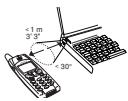
La marque commerciale de la fonction IrDA appartient à l'Infrared Data Association et est utilisée sous licence accordée par cette dernière.
Connexions
Type de cable
RS232 (V.24)
Vitesse de transmission de données
Jusqu'à 230,4 Kbits/s.
Technologie sans fil bluetooth
Zone de couverture
Jusqu'à 10 mètres
Puissance de transmission
1 mW (0 dBm)
Bande de fréquences
2,4 GHz - la bande ISM sans licence
Consommation électrique
Mode Veille: < 0,3 mA
Mode vocal: 8-30 mA
Moyenne en mode Data : 5 mA
Vitesse de transmission de données
Jusqu'à 108,8 Kbits/s avec un canal.
Compatibilité bluetooth
Ce produit est fabriqué conformément aux specifications Bluetooth 1.1. Cependant, étant donné que la qualification des specifications 1.1 n'est pas encore disponible, ce produit a été qualifié selon la Specification Bluetooth 1.0b précédente.
Les fonctions Bluetooth suivantes sont prises en charge :
- Profil d'accès générique
- Profil de port série
- Profil de casque
- Profil d'accès réseau à distance
- Profil de fax
- Profil d'échange d'objets générique
- Profil Auto d'objets
- Profil de synchronisation
Consignes de sécurité et d'utilisation
Remarque: lisez ces informations avant d'utiliser votre téléphone mobile.
Votre téléphone mobile est un équipement électronique particulièrement sophistiqué. Pour optimiser son utilisation, lisez les informations de cette section relatives à son entretien, ainsi que les consignes de sécurité et d'utilisation.
Entretien
- N'exposez pas l'appareil à des liquides ou à l'humidité.
- N'exposez pas l'appareil à des températures extrêmes, trop élevées ou trop basses.
- N'exposez pas l'appareil à la chaleur des bougies, des cigarettes, des flammes nouvelles ou de toute autre source de chaleur.
- Ne faites pas tomber l'appareil, ne le jetez pas, ne le courbez pas ; ILA risquerait de l'endommager.
- Ne peignez jamais l'appareil car la peinture risquerait d'obstruer l'écouteur ou le microphone voire de bloquer une piece mobile et d'empêcher ainsi une utilisation normale.
- N'essayez pas de démonter l'appareil. Notre appareil ne contient aucune pièce pouvant être réparée par l'utilisateur. Toute intervention doit être effectuée uniquement par les points service (Service Points) Ericsson ou les centres de maintenance agréés (Certified Service Centres).
- N'utilisez pas d'accessoires autres que les accessoires d'origine Ericsson, excepté les produits approuvés par le comité Bluetooth Qualification Review Board. L'utilisation de tout autre accessoire peut non seulement entraîner une diminution des performances et endommager l'appareil, mais compte des risques plus graves (incendie, électrocution, blessures). La garantie ne couvre pas les défaillances du produit dues à l'utilisation d'un matériel autre que les accessoires d'origine Ericsson.
- Prenez soin de votre appareil et conservez-le dans un endroit propre, à l'abri de la poussière.
Antenne
Pour éviter une diminution des performances, veillez à ce que l'antenne du téléphone mobile ne soit ni courbée ni endommagée. - Ne démontez jamais l'antenne. Si celle-ci est endommagée, rapportez votre téléphone mobile à un point service (Service Point) Ericsson ou un centre de maintenance agréé (Certified Service Centre). Utilisez exclusivement l'antenne spécifique conçue pour votre téléphone mobile. En adaptant une ANTENNE NON autorisée, ou en effectuant des modifications ou des ajouts, vous risquez d'endommager le téléphone mobile et d'émettre une énergie radioélectrique supérieure aux normes conseillées.
Utilisation efficace
Pour obtenir des performances optimales tout en limitant sa consommation électrique, procédez comme suit :
- Tenez le mobile comme un téléphone normal. Parlez directement dans le microphone, tout en orientant l'antenne vers le haut, au-dessus de votre épaule. Si l'antenne est extensible, sortez-la pendant l'appel.
- Ne touchez pas l'antenne lorsque le téléphone mobile est en cours d'utilisation. Cela a pour effet d'alterer la qualité de la communication, d'augmenter la consommation électrique de l'appareil et de réduire le temps de veille et de parler. Si votre téléphone mobile est équipé d'un port infrarouge, ne dirigez jamais le faisceau infrarouge vers l'œil d'une personne et veillez à ce qu'il ne perturbe pas le fonctionnement d'autres équipements infrarouges.
Fréquences radioélectriques
Votre téléphone mobile est un émetteur/récepteur radio. Lorsqu'il est sous tension, il émet et reçoit des fréquences radioélectriques (FR) de façon intermittente. C'est le système chargé de gérer votre appel qui en contrôle le niveau de transmission.
Exposition aux fréquences radioélectriques
Tous les modèles de téléphones mobiles Ericsson sont conçus de façon à ne pas dépasser les limites d'exposition aux fréquences radioélectriques définies par les comités sanitaires nationaux et internationaux.* Ces limites, définies dans le cadre de recommandations officielles, établissant le niveau d'exposition aux ondes radio
admissible pour la population. Ces documents sont basés sur le travail d'organismes scientifiques indépendants tels que la commission ICNIRP (International Commission on Non-Ionising Radiation Protection) et font l'objet d'études scientifiques régulières et complètes. Les limites prévoient une marge de sécurité importante afin d'assurer la protection maximale de toutes les populations, quels que soient leur âge et leur état de santé et de tenir compte des variations dans les mesures.
Voici plusieurs des recommandations définissant les limites d'exposition aux fréquences radioélectriques auxquelles les modèles de téléphones mobiles Ericsson se conforment de par leur conception :
Renseignez-vous sur la législation en vigueur concernant l'utilisation des téléphones mobiles dans les régions que vous traversez. Lorsque vous téléphonez en conduisant, veuillez observer les règles suivantes :
Concentrez-vous sur la conduite. - Utilisez de préférence un kit mains libres d'origine Ericsson pour véhicule. La législation de nombreux pays oblige les conducteurs à utiliser un kit de cette nature. Lisez soigneusement les instructions avant de l'installer. Si vous nevez passer ou receivevoir un appel et que la circulation est dense ou difficile, quittez la chaussée et garez-vous.
Les fréquences radioélectriques peuvent perturber certains systèmes électroniques de votre véhicule comme la stéréo ou certains équipements de sécurité. En outre, certains constructeurs automobiles interdisent l'utilisation de téléphones mobiles dans leurs véhicules excepté avec un kit mains libres et une antenne extérieure. Adressez-vous à votre concessionnaire afin de vérifier que votre téléphone ne présente aucun risque pour les systèmes électroniques de votre véhicule.
Véhicules équipés d'un coussin gonflable de sécurité
Le déclenchement d'un tel système produit une énergie cinétique importante. Ne placez aucun objet, en particulier des équipements portatifs sans fil ou connectés, dans la zone située au-dessus du coussin ou dans la zone de déploiement pour éviter tout risque de blessure en cas de déclenchement.
Appareils électroniques
La plupart des équipements électroniques récents, tels que ceux utilisés dans les hôpitaux ou dans les automobiles, sont protégés contre les fréquences radioélectriques. Toutefois, pour ne pas perturber des équipements non protégés, respectez les recommandations suivantes :
- N'utilisez pas votre téléphone mobile à proximité d'un appareil Médical sans demander l'autorisation.
L'utilisation des téléphones mobiles peut être nuisible aux personnes porteuses d'appareils Médicaux implantés, notamment des stimulateurs cardiaques. Les personnes dotées d'un stimulateur cardiaque doivent savoir qu'un téléphone mobile placé trop près d'un stimulateur peut entraîner un dysfonctionnement de ce dernier. Il convient donc d'éviter de placer le téléphone trop près du stimulateur, par exemple dans une poche de chemise. Pour téléphoner, il est conseillé d'appliquer l'écouteur sur l'oreille du côté opposé au stimulateur. Le risque d'interférences est limité si vous respectez une distance de 15 cm entre le téléphone et le stimulateur. Si vous avez une raison de soupçonner des interférences, mettez immédiatement votre téléphone hors tension. Pour plus de précisions, contactez votre cardiologue.
Certains appareils de correction auditive peuvent être perturbés par les téléphones mobiles. Dans ce cas, nous vous invitons à contacter votre centre d'appels (Call-Centre) local pour envisager les solutions possibles.
En avion
- Mettez votre téléphone hors tension avant de monter à bord. L'utilisation d'un téléphone mobile pouvant provoquer des interférences avec les systèmes de communication de l'ordinateur, il est interdit de l'utiliser en vol.
- N'utilisez pas le téléphone lorsque l'avion est au sol sans avoir obtenu l'autorisation d'un membre de l'équipage.
Zones de manipulation d'explosifs
Pour éviter toute interférence avec d'éventuelles manipulations d'explosifs, mettez le téléphone hors tension lorsque vous vous trouvez dans une zone où ont lieu de telles manœuvres, ou dans laquelle l'utilisation d'un émetteur/récepteur radio est expressément interdite. En effet, sur les chantiers, il est courant d'utiliser des dispositifs télécommandés par fréquences radioélectriques pour déclencher des explosions.
Zones à risque d'explosion
Mettez votre téléphone mobile hors tension lorsque vous vous trouvez dans une zone dont l'atmosphère présente un risque d'explosion.
Le cas se présente rarement, mais sachez que votre téléphone ou ses accessoires peuvent générer des étincelles pouvant déclencher une explosion ou un incendie, mettant ainsi gravement en danger votre vie ou celle d'autrui.
Ce type de zone est en général clairement signalé, mais pas de façon systématique. Il s'agit notamment des dépôts de carburant (stations-service par exemple), des cales des navires, des installations de transfert ou de stockage de produits chimiques ou de carburants, et des zones où l'atmosphère est chargée en particules ou en produits chimiques (céréales, poussières, poudres métalliques).
Ne transportez pas et ne stockez pas de gaz, des liquides inflammables ou des explosifs dans le même compartiment de votre véhicule que celui où se trouvent leur téléphone ou ses accessoires.
Alimentation électrique
- Connectez la fiche aux seules sources d'alimentation indiquées sur le produit. Pour ne pas endommager le cordon d'alimentation, retirez-le toujours de la prise secteur en le tenant par la fiche, sans tirer sur le cable.
- Installez le cordon dans un endroit protégé des passages féquents, afin d'éviter qu'il soit piétiné ou constitue un obstacle. Pour éviter tout risque d'électrocution, débranchez le téléphone de sa source d'alimentation avant de le nettoyer.
- La fiche d'alimentation ne doit pas être utilisée à l'extérieur ou dans des zones humides.
Enfants
NE LAISSEZ PAS LES JEUNES ENFANTS JOUER AVEC VOTRE TELEPHONE MOBILE. IL RENFERME DE PETITES PIECES SUSCEPTIBLES DE SE DETACHER ET AVEC LESQUELLES ILS POURRAIENT S'ETRANGLER.
Mise au rebut du produit
Le produit ne doit en aucun cas être mêlé aux déchets municipaux. Renseignez-vous sur la réglementation en vigueur dans votre localité concernant l'enlèvement des produits électroniques.
Important!
Ce téléphone, comme tout téléphone mobile, fonctionne en utilisant des signaux radio, des réseaux cellulaires et terrestres, ainsi que des fonctions programmées par l'utilisateur et il est impossible de garantir la connexion dans toutes les circonstances. Par conséquent, ne comptez pas uniquement sur votre téléphone mobile pour assurer les communications essentielles (comme, par exemple, les urgences médicales).
Rappelez-vous que pour recevoir ou émettre des appels, le téléphone doit être sous tension et situé dans une zone où l'intensité du signal cellulaire est suffisante. Les appels d'urgence ne sont pas possibles sur tous les réseaux cellulaires ou lorsque certains services du réseau et/ou fonctions du téléphone sont utilisés. Vérifiez auprès de votre fournisseur de services local.
Charge de la batterie
La batterie fournie avec votre téléphone n'est pas complètement chargée. Nous vous conseillons de la charger pendant 4 heures avant de l'utiliser pour la première fois. Si vous chargez une nouvelle batterie ou une batterie complètement vide, il vous faudra peut-être patienter quelques temps avant d'obtenir une indication (voyant lumineux visible en haut de l'appareil et affichage de l'indicateur de charge) signalant que le chargement est en cours.
Vous ne pouvez pas mettre le téléphone sous tension tant que les voyants et l'indicateur de charge ne s'affichent pas.
Vous devez charger la batterie à des températures comprises entre +5°C et +45°C.
Utilisation et entretien de la batterie
Une batterie rechargeable a une durée de vie importante si elle est utilisée correctement. La capacité d'une batterie neuve ou d'une batterie inutilisée depuis longtemps peut être réduite les premières fois où elle est (ré)utilisée.
- L'autonomie en veille et en communication dépend des conditions de transmission pendant l'usage du téléphone. S'il est utilisé près d'une station de base, il consomme moins d'énergie et son autonomie augmente.
- N'utilisez que des batteries et des chargeurs d'origine Ericsson. L'emploi d'une autre batterie et d'un autre chargeur peut se révéler dangereux et la garantie ne couvre pas les pannes provoquées par l'utilisation de batteries et chargeurs non-Ericsson.
- N'exposez pas la batterie à des températures extrêmes, jamais au-dessus de 60°C. Sa capacité maximale est obtenue à la température ambiante intérieure. En utilisant la batterie par faible/température, vous en réduirez la capacité.
- Mettez le téléphone hors tension avant de retirer la batterie.
- Employez la batterie pour l'usage auquel elle est destinée, à l'exclusion de tout autre. N'essayez jamais de démonter la batterie.
- Ne mettez pas les pôles de la batterie en contact avec un objet métallique. Cette opération pourrait provoquer un court-circuit et l'endommager.
- N'exposez jamais la batterie à une flamme nue car elle pourrait exploser.
- Ne mettez jamais la batterie au contact d'un liquide.
- Ne portez jamais la batterie à la bouche. Les électrolytes qu'elle contient peuvent être toxiques si vous les aviez.
Mise au rebut de la batterie
La batterie ne doit en aucun cas être mélangée aux déchets municipaux. Renseignez-vous sur la réglementation en vigueur dans votre localité concernant l'enlèvement des batteries.

Garantie limitée
Merci d'avoir acheté ce Produit Ericsson. Pour tirer le meilleur parti de votre nouveau produit, nous vous conseillons d'appliquer les recommandations suivantes :
- Lisez les consignes de sécurité et d'utilisation.
- Lisez les termes et conditions de la garantie Ericsson.
- Conservez votre facture d'origine. Vous en aurez besoin pour faire jouer la garantie. Si vous Produit Ericsson exige que vous utilisiez la garantie, renvoyez le Produit au distributeur/détaillant auprès duquel vous l'avez acheté ou contactez le centre d'appels (Call-Centre) Ericsson local pour plus d'informations.
Notre garantie
Ericsson garantit ce Produit contre tout défaut de matière, de conception et de fabrication pendant une période de douze (12) mois à compter de son achat.
Tout accessoire Ericsson est couvert par une période de garantie d'un (1) an à compter de son achat par le consommateur, conformément aux termes et conditions stipulés dans le présent document.
Ce à quoi nous nous engageons
Si, au cours de la période de garantie, ledit Produit s'avère être défectueux dans le cadre d'une utilisation normale suite à des défauts de matière, de conception ou de fabrication, les filiales Ericsson, les distributeurs agréés, les points service (Service Points) ou les centres de maintenance agréés (Certified Service Centres) pourront, à leur choix, procéder à la réparation, ou au remplacement du Produit conformément aux conditions définies ci-après.
Conditions
- La garantie sera accordée uniquement sur présentation du certificat de garantie remis à l'acheteur par le distributeur/détaillant, et pour autant que ledit certificat de garantie fournisse le numéro de série du Produit acheté et sa date d'achat. Ericsson se réserve le droit de refuser toute garantie si ces renseignements ont été effacés ou modifiés après l'achat d'origine du Produit.
- En cas de réparation ou de remplacement du Produit par Ericsson, le Produit réparé ou remplacé sera garanti pour la durée restante au titre de la garantie d'origine, ou pour une période de quatre-vingt-dix (90) jours si la durée restante de la garantie est inférieure. La réparation ou le remplacement aux termes de la présente garantie peut impliquer l'emploi d'unités reconditionnées dont le fonctionnement est équivalent. Toutes pièces défectueuses remplacées restent la propriété d'Ericsson.
- Cette garantie ne couvre aucune panne du Produit due à l'usure normale ou due à un traitement abusif, y compris sans que ceci soit limitatif, la non-utilisation du produit dans le but pour lequel il a été conçu ou conformément aux instructions d'Ericsson d'utilisation et de maintenance du Produit. Cette garantie ne couvre pas non plus la panne du Produit due à tout accident, cas de force majeure ou toute autre cause échappant au contrôle d'Ericsson, tel que, sans que cette liste soit limitative, la foudre, l'eau, le feu, les émeutes ou une mauvaise aération.
- La garantie ne couvre pas les pannes du Produit dues à des installations, des modifications ou des interventions inappropriées effectuées autrement que par un Service Point Ericsson ou un centre de maintenance agréé (Certified Service Centre), ou à l'ouverture du produit par une personne non agréée Ericsson.
- La garantie ne couvre pas les pannes provoquées par l'utilisation d'accessoires non-Ericsson.
- La garantie ne sera pas appliquée si l'un des scellés figurant sur le Produit a été rompu.
- IL N'EXISTÉ AUCUNE AUTRE GARANTIE ECRITE OU ORALE QUE LA PRESENTE GARANTIE. TOUTES LES GARANTIES IMPLICITES, Y COMPRIS LES GARANTIES RELATIVES A LA QUALITE LOYALE ET MARCHANDE OU A L'APTITUDE POUR UN BUT PARTICULIER SONT LIMITEES A LA PRESENTE GARANTIE. EN AUCUN CASE ERICSSON NE POURRA ETRE TENU POUR RESPONSABLE
DE TOUT INCIDENT OU DOMMAGES RESULTANTS, DE QUELQUE NATURE QUE CE SOIT, EN INCLUANT, MAIS SANS LIMITATION, LES DIMINUTIONS DE PROFIT OU LES PERTES COMMERCIALES.
Certains pays n'autorisent pas l'exclusion des dommages résultant d'accidents ou la limitation de la durée des garanties implicites. Il est donc possible que les limitations précédentes ne s'appliquent pas dans votre cas. Cette garantie vous confère des droits spécifiques et vous pouvez bénéficier d'autres droits qui varient d'un pays à l'autre.
Pendant la période de garantie, vous pouvez faire réparer votre Produit Ericsson dans tous les pays où un distributeur agréé Ericsson vend un produit identique. Pour déterminer si votre Produit est vendu dans le pays où vous vous trouvez, veuillez appeler le centre d'appels (Call-Centre) local. Pour pouvoir bénéficier de ce service, vous devrez partager vos facture d'origine ou figurent la date de l'achat et le numéro de série. Veuillez noter qu'il est possible que certains services ne puissent être rendus dans un pays autre que celui d'achat, par exemple, parce que votre Produit Ericsson peut comporter des éléments internes ou externes différents de ceux de modèles équivalents vendus dans d'autres pays. La remise en service de Produits avec carte SIM verrouillée peut également être impossible à réaliser.
Réglementations
Nous remplissons les obligations établies par la Directive R&TTE (99/5/EC).
Le tableau suivant décrit les différentes icônes qui peuvent s'afficher en mode veille ou dans les menus.
Description

Votre répertoire personnel.

Gestion des messages texte et vocaux.

Gestion de la durée de l'appoint, des informations sur le coût de l'appoint et des appels en cours.

Réglages personnels, profils, renvois d'appels, réseaux et contrôle vocal.

Fonctions Bluetooth, agenda, synchronisation, mémo vocal, réveil et autres extras.

Vous permet d'accéder aux services WAP sur Internet.

Sélection des fonctions que vous utilisez le plus récemment.

Texte d'aide.

Indique l'intensité du signal sur le réseau GSM.

Vous êtes dans la zone de couverture GPRS.

Vous êtes dans la zone de couverture GPRS et vous pouvez l'utiliser.

Vous ne pouvez pas recevoir d'appels entrants.

Indique l'état de la batterie.

Vous avez manqué un appel entrant.

Tous les appelants sont renvoyés vers un numéro définit.

Aucun appel n'est reçu ou seulement certains appels correspondant aux numéros d'une liste.

Le haut-parleur est activé.

La sonnerie est désactivée.
| Icone | Description |
| Tous les signaux sont désactivés, sauf l'alarme et le compteur. | |
| Le réveil a été régé et activé. | |
| Vous avez reçu un message texte. | |
| Vous avez reçu un message vocal. | |
| Vous avez reçu un message électronique. | |
| Vous avez reçu un message Flash Info WAP. | |
| La fonction Bluetooth est activée. | |
| La fonction Bluetooth est en mode déetectable. | |
| Communication en mode Bluetooth en cours. | |
| Le port infrarouge est activé. | |
| Communication infrarouge en cours. | |
| 1 | La ligne 1 est utilisée pour les appeals sortants. |
| 2 | La ligne 2 est utilisée pour les appeals sortants. |
| La fonction d'encryption n'est pas disponible actuellesment sur votre réseau. | |
| Les touches numériques sont verrouillées. | |
| Le verrou de la carte ou du téléphone est activé. Une connexion WAP sécurisée est établie. | |
| Appel en cours. | |
| Appel resté sans réponse dans la liste d'appels. | |
| Appel répondu dans la liste d'apps. | |
| Numéro composé dans la liste d'apps. | |
| Groupe de contacts dans le réseau. | |
| Un message texte n'a pas été lu. | |
| Un message texte est enregistré sur la carte SIM. | |
| Icône | Description |
| Mélodie insérée dans un message. | |
| Un message vocal n'a pas été écoute. | |
| Vous pouvez acceder au répertoire en appuyant sur ©. | |
| Numéro du domicile dans le répertoire. | |
| Numéro professionnel dans le répertoire. | |
| Numéro de mobile dans le répertoire. | |
| Numéro de fax dans le répertoire. | |
| Autre numéro dans le répertoire. | |
| Adresselectronique dans le répertoire. | |
| Une commande vocale a été enregistrée pour le nom d'un contact. | |
| Vous avez enregistré un@mémocaval. | |
| Messagelectronique non lu. | |
| Messageelectronique lu. | |
| Seule une partie d'un messagelectronique est enregistrée dans le téléphone. | |
| Un messagelectronique non lu a été supprimé. | |
| CasqueBluetooth, non jumelé à votre téléphone. | |
| CasqueBluetooth, jumelé à votre téléphone. | |
| TéléphoneBluetooth, jumelé à votre téléphone. | |
| OrdinateurBluetooth, jumelé à votre téléphone. | |
| ImprimanteBluetooth, jumelée à votre téléphone. | |
| Assistant personnelnumériqueBluetooth, jumelé à votre téléphone. | |
| Le rendez-vous correspond à une réunion. | |
| Le rendez-vous correspond à une date. | |
| Le rendez-vous correspond à un voyage. | |
| Le rendez-vous correspond à des vacances. | |
| Le rendez-vous correspond à un anniversaire. | |
| Rendez-vous divers. | |
| Rendez-vous d'une journée entière inscrit dans vosurer agenda. | |
| Rendez-vous récurrent inscrit dans vosurer agenda. | |
| Rappel défini pour un rendez-vous inscrit dansvosurer agenda. | |
| Tâche inscrite dans vosurer agenda. | |
| Tâche de priorité elevée. | |
| Tâche de priorité faible. | |
| La tâche consiste à passer un appel téléphonique. | |
| La tâche consiste à écrire un message. | |
| Le reseau est préfééré et peut être utilisé. | |
| Le reseau est interdit et ne peut pas être utilisé. | |
| Vous étés dans la zone de couverture de vosereseau et vous pouvez l'utiliser. |
Touches de raccourci
Le tableau suivant présente les combinaisons de touches les plus utiles.
Lorsque vous êtes en mode veille :
Effectuer un appel d'urgence
Entrez le numéro d'urgence international, le 112, et appuyez sur YES
Entrez et vous déplacez au sein des menus principaux
Appuyez sur ou sur
Vous déplacer latéralement et verticalement dans les sous-menus
Appuyez sur 1 ou 1
Accéder à la Liste d'appels
Appuyez sur YES
Numéroter vocalement
Maintenez la touche YES enfoncée ou prononcez votre mot magique
Appeler notre messagerie locale
Maintenez la touche enfoncée
Entrer le signe ^+ pour effectuer un appel international
Maintenez la touche enfoncée
Régler le téléphone sur le mode silence
Maintenez la touche enfoncée
Joindre un contact dont le nom commence par une lettre précise
Maintenez enfoncée une des touches 2-9
Accéder à un numéro de téléphone situé à une position spécifique du répertoire
Appuyez sur le numéro de position et sur #
Utiliser la numérotation abrégée
Appuyez sur une des touches numériques comprises entre ① et ⑨, puis sur YES
Accéder à Appeler contact
Maintenez la touche enfoncée
Accéder au premier sous-menu du menu Raccourcis
Maintenez la touche enfoncée
Connaître le profil utilisé
Faites glisser le curseur vers le haut ou vers le bas
Afficher la date d'aujourd'hui
Faites glisser le curseur vers le haut ou vers le bas
| Pour | Lorsque vous étés en mode veille : |
| Affecter à la langue la valeur Automatique | Appuyez sur 8888 |
| Affecter à la langue la valeur Français | Appuyez sur 0000 |
| Rejeter un appel | Faites glisser rapidement le curseur vers le haut ou vers le bas à deux reprises lorsque vous receivez un appel |
| Pour | Au cours d'un appel : |
| Mettre un appel en attente | Appuyez sur YES |
| Récupérer un appel | Appuyez à nouveau sur YES |
| Déactiver le micro | Maintenez la touche c'enforcée |
| Pour | A partir des menus : |
| Parcourir des menus ou des listes | Faites glisser le curseur vers le bas ou vers le haut |
| Sélectionner un menu ou un paramètre | Appuyez sur YES |
| accéder à un menu d'options rapides | Appuyez sur c |
| Supprimer un élément | Maintenez la touche c'enforcée alors que vous vous trouvez dans la liste |
| Revenir en mode veille | Maintenez la touche NO enforcée |
| Pour | Lorsque vous entrez des lettres à l'aide de la saisie multitap : |
| Atteindre la deuxième lecture ou le troisième caractère d'une touche | Faites glisser le curseur vers le haut et appuyez sur une des touches numériques |
| Atteindre la troisième lecture ou le troisième caractère d'une touche | Faites glisser le curseur vers le bas et appuyez sur une des touches numériques |
| Passer du mode majuscules au mode minuscules et vice versa | Appuyez sur *, puis sur la dette |
| Entrer des nombres | Maintenez enfonnée une des touches numériques |
| Entrer un point d'interrogation | Faites glisser le curseur vers le bas et appuyez sur 1 |
| Pour | Lorsque vous entrez des lettres à l'aide de la saisie multitap : |
| Entrer le signe @ | Faites glisser le curseur vers le bas et appuyez sur 0 |
| Entrer un espace | Appuyez sur 1 |
| Effacer des lettres et des numérios | Appuyez sur c |
| Changer d'options de saisie ou de langue | Maintenez la touche *ø enforcée |
| Entrer un p (pause) | Maintenez la touche *ø enforcée lorsque vous enregistrez des codes |
| Entrer un p (pause) | Appuyez sur *ø lorsque vous composez des méliodies |
| Pour | Lorsque vous entrez des lettres à l'aide de la saisie T9 : |
| Afficher d'autres mots | Appuyez sur 0 |
| Accepter un mot et ajouter un espace | Appuyez sur 1 |
| Entrer un point | Appuyez sur # |
| Afficher d'autres marques de ponctuation | Appuyez sur #, puis plusieurs fois sur 0 |
| Passer du mode majuscules au mode minuscules et vice versa | Appuyez sur *ø, puis sur la dette |
| Entrer des nombres | Maintenez enforcée une des touches numériques |
| Effacer des lettres et des numérios | Appuyez sur c |
| Changer d'options de saisie ou de langue | Maintenez la touche *ø enforcée |
Pour accéder encore plus rapidement aux menus, servez-vous des raccourcis. Il suffit de taper le numéro du menu ou du sous-menu qui vous intéresse. Reportez-vous aux sections « Utilisation des raccourcis » à la page 21 et « Instructions » à la page 22.
N'hésitez pas à placer les réglages que vous utilisez le plus souvent dans le menu Raccourcis. Il vous sera ainsi plus facile d'y accéder et cela vous fera gagner du temps. Reportez-vous à la section « Raccourcis » à la page 24.
Pour plus d'informations sur les fonctions des touches, reportez-vous aux sections « Fonctions des touches » à la page 19, « Déplacement dans les menus » à la page 21 et « Entrée de lettres » à la page 36.
Activation/désactivation du téléphone. Voir Mise sous/hors tension du téléphone.
Affichage
éclairage 32
message d'accueil 32
Affichage de votre numéro 14
Affichage du numéro. Voir
Identification de l'adoucissant 14
Affichage d'icônes 158
Agenda 67
nouveaux rendez-vous 67
Nouvelles tâches 68
Aide-memoire
mot de passe 127
Réinitialisation 128
Utilisation 126
Antenne 6
Appels
Basculement entre les appels 110
émission 12, 97
Mise en attente 16
Mise en attente d'un appel 110
rejet 14, 98
réception 14
réponse 14, 18, 98
Appels d'urgence 13
Appels interdits. Voir Restriction d'appels
Appels internationaux 13
Appels manqués 15
Appels restreints. Voir Restriction d'appels
Banque par téléphone. Voir Services bancaires téléphoniques
Batterie 7
aucune indication
déchargement 141
charge 8
décrochage 8
fixation 8
Bip minute 116
Bloc-notes 17
Bluetooth 59
envoi 63
jumelage 60
réception 64
Calculatrice 137
Carte SIM 7, 138
deblocage 120
insertion 7
retrait 7
Cartes de visite 44
Cartes téléphoniques
choix d'une carte 132
enregistrement d'un numéro 131
enregistrement d'un numéro de carte 131
émission d'un appel 132
CB. Voir Réception de messages diffusés
Centre de service (SMS) 49
Charge de la batterie 8
Chronomètre 136
Clavier 6
CLI (Identification de l'agglomérant) 14
Code PIN
entree 11
modification 120
Code PUK 120
Ajout de nouveaux participants 112
creation 111
extraction d'un participant 112
Libération d'un participant 112
mise en attente d'une
conférence 112, 113
Vérification des participants 112
Contacts 40
Contrôle vocal
enregistrement des codes
vocaux 97
émission d'appels 97
Rejet d'appels 98
réponse aux appels 98
Coût de l'appel 114
Définition d'un crédit autorisé 115
spécification du prix par unité 115
Curseur 14, 20
Date
format 34
réglage 34
Diffusion par cellule (CB). Voir
Réception de messages diffusés
Durée de l'appoint 114
Effacer et renommer des mémos
vocaux 103
E-mail 88
Émission d'appels 12, 97
Enregistrement d'un mémo
vocal 102
Fax, émission et réception 91
GPRS 75, 76, 77
Groupes fermés 124
Haut-parleur 16
Icones affichées à l'écran 158
Identification de l'adoucissant 12, 14
Images 30
enregistrement à partir d'un message 56
modification 30
Indicateur des appels manqués 12
Indicateur des appels répondus 12
Indicateur des numéros appelés 12
Indicateurs affichés à l'écran
Appels manqués 12
Appels répondus 12
numerosappeles12
Informations techniques 143
Interdiction d'appels. Voir
Restriction d'appels
Jeux 133
Liaison infrarouge
activation 65
connexion de périphériques
infrarouges 66
Listedappels
Appel depuis la liste d'appels 12
Longueur des appels. Voir Durée
de l'appeal
Masquage de votre numéro 14
Message d'accueil affiché à
1'ecran 32
Messagerie vocale 105
Changement du signal 106
entrée du numéro de la messagerie
vocale 105
Messages d'erreur 140
Messages longs 52
Messages texte (SMS). Voir SMS
Méloodies
Composition ou modification 28
enregistrement à partir d'un message 56
Mémorisation 40
Micro
Désactivation 16
Minuteur 137
Mise hors tension du téléphone 15
Mise sous tension du téléphone 11
Montage du téléphone 7
Mot magique 100
Numéro de téléphone : affichage de mon numéro 33
Numéro de téléphone de message
SMS
rappel 56
Numéro d'urgence international 13
Numérotation abrégée 42
Outils 135
Parcourir 19, 21
Pause 48, 164
Pièce jointe 89
PIN2
modification 121
Plus (+) 13
Préparation du téléphone 6
Profils 93
Modification des réglages 94
slection 93
Utilisation d'accessoires 95
Raccourcis
contacts du répertoire 41
Rejet d'appels 14, 98
Renvoi des appels entrants 107
Renvoi d'appels. Voir Renvoi des appels entrants
Restriction de l'identification
Appelez 14
Restriction d'appels 122
Réception de messages diffusés 57
Réception d'appels 14
Réinitialisation du téléphone 35
Répertoir 40
Cartes de visite 44
contacts 40
creation 40
Raccourcis des contacts 41
vérification de l'état
de la mémoire 48
Réponse aux appels 14, 18, 98
Réseau
Modes de recherche 119
préféRED118
recherche 11
slection 117
Réveil 135
Saisie T9 38
Service de double ligne 129
changement de ligne
définition téléphone 129
Service de filtrage d'appels 125
Service de messagerie. Voir
Messagerie vocale
Service de messages courts. Voir
SMS
Service Mise en attente 109
Services bancaires téléphoniques 47
Services en ligne 138
Services WAP 82
Messages Flash Info 86
navigation 82
sécurité 79,84
SMS 49
centre de service 49
Insertion d'une image 52
Insertion d'une mélodie 52
modèles 53
réponsequise50
Suppression de messages 55
transfert de messages 55
Types de messages 50
Son des touches 30
Sonnerie 26
choix 27
Tonalités DTMF. Voir Tonalités
multiféquences
Tonalités multifréquences 47
Touche option 19
Touches de raccourci 162
Touches flèches 6
Transfert des appels entrants. Voir
Renvoi des appels entrants
Transfert d'appels. Voir Renvoi des
appels entrants
Urgences seulement140
Urgences. Voir Appels d'urgence.
Veille 11
Verrou auto 121
Verrou de signature 85
Verrou d'accès 85
Verrou total 121
Verrouillage de la carte SIM 120
Verrouillage du téléphone
changement du code de
sécurities 121
verrou auto 121
verrou total 121
Verrous
verrou de signature 85
Verrou d'accès 85
Verrouillage de la carte SIM 120
Verrouillage du téléphone 121
Vibreur 29
Volume
modification 16
Voyant lumineux 6
- PRÉPARATION DE VOTRE TÉLÉPHONE 6
- ÉMISSION D'APPELS 11
- PENDANT UN APPEL 16
- FONCTIONS DES TOUCHES 19
- PERSONNALISATION DE VOTRE TÉLÉPHONE 26
- ENTRÉE DE LETTRES 36
- RÉPERTOIRE 40
- MESSAGES TEXTE 49
- TECHNOLOGIE SANS FIL BLUETOOTH™ 59
- PORT INFRAROUGE 65
- AGENDA 67
- SYNCHRONISATION 73
- CONFIGURATION DU WAP ET DE L'EMAIL 75
- WAP 82
- E-MAIL 88
- APPELS DE TRANSMISSION DATA 91
- CONTRÔLE VOCAL 96
- MÉMO VOCAL 102
- SERVICE DE MESSAGERIE VOCALE 105
- RENVOI D'APPELS 107
- PLUSIEURS APPEALS 109
- DURÉE ET COÛT DE L'APPOINT 114
- RÉSEAUX 117
- SÉCURITÉ 120
- AIDE-MÉMOIRE 126
- DEUX LIGNES VOCALES 129
- APPELS AVEC UNE CARTE TÉLÉPHONIQUE 131
- OUTILS 135
- DÉPANNAGE 140
- ERICSSON R520
- PRÉPARATION DE VOTRE TÉLÉPHONE
- MONTAGE
- CARTE SIM
- BATTERIE
- FIXATION DE LA BATTERIE
- CHARGE DE LA BATTERIE
- DÉCONNEXION DU CHARGEUR
- RETRAIT DE LA BATTERIE
- CLIP DE FIXATION DU TÉLÉPHONE
- ÉMISSION D'APPELS
- MISE SOUS TENSION DE VOTRE TÉLÉPHONE
- CODE PIN
- RECHERCHE D'UN RÉSEAU
- ÉMISSION D'UN APPEL
- UTILISATION DE LA LISTE D'APPELS
- LA LISTE D'APPELS CONTIENT
- POUR APPELER UN NUMÉRO DEPUIS LA LISTE D'APPELS
- RECOMPOSITION AUTOMATIQUE
- APPELS INTERNATIONAUX
- APPELS D'URGENCE
- POUR VISUALISER VOS NUMÉROS D'URGENCE LOCAUX
- AFFICHAGE ET MASQUAGE DE VOTRE NUMÉRO
- POUR MASQUER OU AFFICHER VOTRE NUMÉRO DE TÉLÉPHONE
- RÉCEPTION D'UN APPEL
- RÉPONSE À UN APPEL
- REJET D'UN APPEL
- APPELS MANQUÉS
- MISE HORS TENSION DE VOTRE TÉLÉPHONE
- VOLUME DE L'ÉCOUTEUR
- HAUT-PARLEUR
- POUR ACTIVER OU DÉSACTIVER LE HAUT-PARLEUR
- BLOC-NOTES
- DÉSACTIVATION DES TONALITÉS
- POUR ACTIVER OU DÉSACTIVER CES TONALITÉS
- ENVOI DE TONALITÉS MULTIFRÉQUENCES
- FONCTIONS DES TOUCHES
- TOUCHE OPTION
- MENUS
- DÉPLACEMENT DANS LES MENUS
- DÉFILAMENT À L'AIDE DES TOUCHES
- UTILISATION DES RACCOURCIS
- POUR DÉFINIR LE SON DES TOUCHES
- TEXTE AFFICHÉ
- TEXTES D'AIDE
- LANGUE UTILISÉE POUR LES MENUS
- RACCOURCIS
- POUR DÉFINIR VOS RÉGLAGES FAVORIS DANS LE MENU RACCOURCIS
- PERSONNALISATION DE VOTRE TÉLÉPHONE
- VOLUME DE LA SONNERIE
- POUR RÉGLER LE VOLUME DE LA SONNERIE
- SILENCE
- POUR RÉGLER LE TÉLÉPHONE SUR LE MODE SILENCE
- SONNERIE CRESCENDO
- TYPE DE SONNERIE
- SONNERIES SPÉCIFIQUES
- COMPOSITION DE VOS PROPRES MÉLODIES
- POUR COMPOSER UNE MÉLODIE
- ÉCHANGE DE MÉLODIES
- POUR ENVOYER UNE MÉLODIE
- POUR RECEVOIR UNE MÉLODIE
- VIBREUR
- POUR RÉGLER LE VIBREUR
- SON DES TOUCHES
- POUR AJOUTER UNE IMAGE DANS MES FAVORIS
- POUR SUPPRIMER UNE IMAGE DEPUIS LA LISTE MES IMAGES
- AFFICHAGE
- ÉCLAIRAGE DE L'ÉCRAN
- POUR RÉGLER L'ÉCLAIRAGE DE L'ÉCRAN
- ÉCRAN DE VEILLE
- POUR ACTIVER OU DÉSACTIVER L'ÉCRAN DE VEILLE
- RÉGLAGE DU CONTRASTE
- POUR RÉGLER LE CONTRASTE DE L'ÉCRAN
- MESSAGE D'ACCUEIL
- POUR RÉDIGER UN NOUVEAU MESSAGE D'ACCUEIL
- NUMÉROS PERSONNELS
- TAILLE DU TEXTE
- HEURE ET DATE
- POUR DÉFINIR LE FORMAT DE L'HEURE
- FUSEAU HORAIRE AUTOMATIQUE
- POUR ACTIVER OU DÉSACTIVER LA FONCTION DE FUSEAU HORAIRE AUTOMATIQUE
- DATE
- POUR DÉFINIR LE FORMAT DE LA DATE
- POUR DÉFINIR LA DATE
- RÉINITIALISATION
- POUR RÉINITIALISER LE TÉLÉPHONE
- ENTRÉE DE LETTRES
- POUR SÉLECTIONNER LES LANGUES
- SAISIE DE TEXTE MULTITAP
- POUR ENTRER LES LETTRES À L'AIDE DE LA SAISIE MULTITAP
- SAISIE T9
- POUR ENTERRER LES LETTRES À L'AIDE DE LA SAISIE T9
- AJOUT SYMBOLE
- OPTION SAISIE
- DÉSACTIVATION DE LA SAISIE T9
- POUR ACTIVER OU DÉSACTIVER LA SAISIE T9
- RÉPERTOIRE
- ENREGISTREMENT DE CONTACTS
- POUR AJOUTER UN NOUVEAU CONTACT
- MÉMORISATION
- POUR ACTIVER OU DÉSACTIVER LA FONCTION MÉMORISER
- APPEL D'UN CONTACT
- POUR SÉLECTIONNER UN ORDRE DE TRI
- POUR APPELER UN CONTACT
- RACCOURCIS DES CONTACTS
- RACCOURCIS DES NUMÉROS DE TÉLÉPHONE
- NUMÉROTATION ABRÉGÉE
- MODIFICATION DU RÉPERTOIRE
- POUR MODIFIER UN CONTACT
- POUR DÉFINIR UN NUMÉRO PAR DÉFAUT
- POUR SUPPRIMER UN CONTACT
- POUR CHANGER LA POSITION DES NUMÉROS
- COPIE DE CONTACTS DEPUIS/VERS LA CARTE SIM
- CARTES DE VISITE
- POUR UTILISER UN CONTACT COMME CARTE DE VISITE
- POUR SUPPRIMER VOTRE CARTE DE VISITE
- ÉCHANGE DE CARTES DE VISITE
- POUR ENVOYER VOTRE CARTE DE VISITE PERSONNELLE
- POUR ENVOYER UN CONTACT
- GROUPES
- POUR CRÉER UN GROUPE
- POUR AJOUTER UN NOMBRE À UN GROUPE EXISTANT
- POUR CHANGER LE NOM D'UN GROUPE
- POUR SUPPRIMER UN MEMBRE D'UN GROUPE
- POUR SUPPRIMER UN GROUPE
- SERVICES À TONALITÉS MULTIFRÉQUENCES
- POUR ENREGISTRER UN NUMÉRO DE TÉLÉPHONE AVEC DES TONALITÉS ET DES CODES
- VÉRIFICATION DE LA MÉMOIRE
- POUR VÉRIFIER L'ÉTAT DE LA MÉMOIRE DE VOTRE RÉSEAU
- MESSAGES TEXTE
- AVANT D'ENVOYER UN MESSAGE
- CENTRE DE SERVICE
- POUR ACTIVER UN NUMÉRO DE CENTRE DE SERVICE FOURNI SUR LA CARTE SIM
- POUR ENTRER LE NUMÉRO DE TÉLÉPHONE DE VOTRE CENTRE DE SERVICE
- UTILISATION DES SERVICES GPRS
- POUR SÉLECTIONNER LES SERVICES GPRS COMME TYPE D'ACCÈS
- OPTIONS DES MESSAGES
- TYPE DE MESSAGE
- PÉRIODE DE VALIDITÉ
- DEMANDE D'ÉTAT
- ENVOI DE MESSAGES
- POUR ENVOYER UN MESSAGE
- POUR ENVOYER UN MESSAGE ULTÉRIEUREMENT
- POUR INSÉRER UNE IMAGE DANS UN MESSAGE TEXTE
- POUR INSÉRER UNE MÉLODIE DANS UN MESSAGE TEXTE
- MESSAGES LONGS
- POUR ENVOYER UN MESSAGE LONG
- MODÈLES
- POUR CRÉER UN MODÈLE
- RAPPORT D'ÉTAT
- RÉCEPTION DE MESSAGES
- POUR LIRE LE MESSAGE MAINTENANT
- POUR LIRE UN MESSAGE ULTÉRIEUREMENT
- POUR SUPPRIMER UN MESSAGE
- POUR RÉPONDRE À UN MESSAGE
- POUR TRANSFÉRER UN MESSAGE
- SIGNAL DE RÉCEPTION D'UN MESSAGE
- RÉCEPTION DE MESSAGES DIFFUSÉS
- LISTE DES MESSAGES DIFFUSÉS PAR LE RÉSEAU
- INFORMATIONS AU NIVEAU DE LA CELLULE
- POUR ACTIVER OU DÉSACTIVER LES INFORMATIONS AU NIVEAU DE LA CELLULE
- TECHNOLOGIE SANS FIL BLUETOOTH™
- AVANT DE COMMENCER
- JUMELAGE
- POUR LANCER LE JUMELAGE À UN PÉRIPHÉRIQUE
- NOM DU TÉLÉPHONE
- POUR ATTRIBUER UN NOM À VOTRE TÉLÉPHONE
- MODES DE FONCTIONNEMENT
- POUR CHANGER DE MODE DE FONCTIONNEMENT
- POUR QUE LE TÉLÉPHONE SOIT DÉTECTABLE
- RECHERCHE DE PÉRIPHÉRIQUES
- POUR DÉTECTER DES PÉRIPHÉRIQUES
- ENVOI ET RÉCEPTION D'ÉLÉMENTS
- POUR ENVOYER UN ÉLÉMENT
- POUR RECEVOIR UN ÉLÉMENT
- PORT INFRAROUGE
- ACTIVATION DU PORT INFRAROUGE
- CONNEXION DE PÉRIPHÉRIQUES INFRAROUGES
- AGENDA
- RENDEZ-VOUS ET TÂCHES
- POUR AJOUTER UN RENDEZ-VOUS
- POUR AJOUTER UNE NOUVELLE TÂCHE
- CONSULTATION DE VOTRE AGENDA
- MODIFICATION ET SUPPRESSION
- POUR MODIFIER OU SUPPRIMER UN RENDEZ-VOUS
- POUR MODIFIER OU SUPPRIMER UNE TÂCHE
- RÉGLAGES DE L'AGENDA
- ÉCHANGE D'ENTRÉES DE L'AGENDA
- POUR ENVOYER UN RENDEZ-VOUS OU UNE TÂCHE
- POUR RECEVOIR UN RENDEZ-VOUS OU UNE TÂCHE
- SYNCHRONISATION
- DÉMARRAGE DE LA SYNCHRONISATION
- POUR COMMENCER LA SYNCHRONISATION
- SON DE LA SYNCHRONISATION
- SYNCHRONISATION DE L'AGENDA INTERNET
- CONFIGURATION DU WAP ET DE L'E-MAIL
- RÉGLAGES POUR LE COMPTE DATA
- RÉGLAGES DU GPRS
- RÉGLAGES DATA GSM
- RÉGLAGES GPRS ET DATA GSM
- COMPTEURS DATA
- PARAMÈTRES DE PROFIL WAP
- POUR ACCÉDER AUX PARAMÈTRES IP
- POUR ENTRER DES PARAMÈTRES SMS
- POUR SÉLECTIONNER UN PROFIL WAP
- PARAMÈTRES DU COMPTE D'E-MAIL
- POUR CRÉER UN COMPTE D'E-MAIL
- COPIER MAIL SORTANT
- DÉFINIR PÉRIODICITÉ
- POUR COMMENCER À NAVIGUER
- POUR QUITTER LE NAVIGATEUR
- OPTIONS DISPONIBLES LORS DE LA NAVIGATION
- OPTIONS WAP SUPPLÉMENTAIRES
- VOTRE LISTE DE SIGNETS
- POUR UTILISER VOS SIGNETS HORS NAVIGATION
- VIDAGE DU CACHE
- POUR VIDER LA MÉMOIRE CACHE
- SÉCURITÉ
- POUR TÉLÉCHARGER UN CERTIFICAT
- VERROUS (CODES PIN)
- POUR MODIFIER LES CODES DE VERROUILLAGE
- POUR ACTIVER OU DÉSACTIVER LE VERROU D'ACCÈS
- CONTRATS DE TRANSACTION
- POUR VÉRIFIER VOS CONTRATS DE TRANSACTION
- MESSAGES FLASH INFO
- ACCEPTATION OU REJET DES MESSAGES FLASH INFO
- RÉCEPTION DE MESSAGES FLASH INFO
- ENVOI ET RÉCEPTION
- RÉDUCTION ET ENVOI
- ENVOI D'IMAGES EN PIÈCE JOINTE
- POUR JOINDRE UNE IMAGE
- POUR RECEVOIR ET ENVOYER DES E-MAILS
- POUR RÉPONDRE À UN E-MAIL
- POUR SUPPRIMER DES MESSAGES
- ARCHIVAGE
- POUR ARCHIVER UN MESSAGE
- APPELS DE TRANSMISSION DATA
- ÉMISSION D'APPELS DE TRANSMISSION DATA
- RÉCEPTION D'APPELS DE TRANSMISSION DATA
- RÉCEPTION D'APPELS DE TRANSMISSION DATA - NUMÉROS DISTINCTS
- POUR RECEVOIR UN APPEL DE TRANSMISSION DATA
- RÉCEPTION D'APPELS DE TRANSMISSION DATA - NUMÉRO UNIQUE
- ENVOI D'E-MAILS À PARTIR DE VOTRE PC
- POUR ENVOYER DES E-MAILS À PARTIR DE VOTRE PC
- POUR RECEVOIR DES E-MAILS À PARTIR DE VOTRE PC
- PROFILS
- SÉLECTION D'UN PROFIL
- POUR SÉLECTIONNER UN PROFIL
- UTILISATION DE VOTRE VOIX
- MODIFICATION DES RÉGLAGES DU PROFIL
- POUR AFFICHER VOTRE PROFIL (EN COURS)
- POUR MODIFIER UN RÉGLAGE DE PROFIL
- POUR MODIFIER LE NOM D'UN PROFIL
- POUR RÉINITIALISER LES RÉGLAGES DE PROFIL
- ACCESSOIRES
- AJOUT D'ACCESSOIRES À UN PROFIL
- CONTRÔLE VOCAL
- AVANT LA NUMÉROTATION VOCALE
- IDENTIFICATION DE L'ADOUCISSANT
- POUR ÉMETTRE UN APPEL
- RÉPONSE VOCALE
- POUR ACTIVER LA FONCTION DE RÉPONSE VOCALE OU ENREGISTRER DES COMMANDES DE RÉPONSES VOCALES
- POUR RÉPONDRE À UN APPEL À L'AIDE D'UNE COMMANDE VOCALE
- POUR REJETER UN APPEL À L'AIDE D'UNE COMMANDE VOCALE
- CHANGEMENT DE PROFIL
- POUR ACTIVER ET ENREGISTRER DES COMMANDES DE PROFIL
- ENREGISTREMENT DE MÉMOS VOCAUX
- LE MOT MAGIQUE
- MODIFICATION DE VOS COMMANDES VOCALES
- CONSEILS POUR L'ENREGISTREMENT
- MÉMOVOCAL
- POUR ENREGISTRER UN MÉMO VOCAL
- POUR TERMINER L'ENREGISTREMENT
- QUAND S'ENREGISTER PENDANT L'APPEL
- POUR SÉLECTIONNER LA PERSONNE À ENREGISTRER
- LECTURE DES MÉMOS VOCAUX
- POUR LIRE VOS MÉMOS VOCAUX
- MODIFICATION DES MÉMOS VOCAUX
- QUALITÉ D'ENREGISTREMENT
- POUR DÉFINIR LA QUALITÉ D'ENREGISTREMENT
- RÉGLAGES
- POUR DÉFINIR L'AFFICHAGE DE VOS MÉMOS VOCAUX
- SERVICE DE MESSAGERIE VOCALE
- APPEL DE VOTRE MESSAGERIE VOCALE
- POUR ENREGISTRER VOTRE NUMÉRO DE MESSAGERIE VOCALE
- POUR APPELER VOTRE SERVICE DE MESSAGERIE VOCALE
- RENVOI D'APPELS
- ACTIVATION DES RENVOIS D'APPELS
- ANNULATION DES RENVOIS D'APPELS
- CONSULTATION DE L'ÉTAT DU RENVOI
- SERVICE MISE EN ATTENTE
- POUR ACTIVER LE SERVICE MISE EN ATTENTE
- POUR ANNULER LE SERVICE MISE EN ATTENTE
- POUR VÉRIFIER SI LE SERVICE MISE EN ATTENTE EST ACTIVÉ
- ÉMISSION D'UN DEUXIÈME APPEL
- POUR PASSER UN DEUXIÈME APPEL
- RÉCEPTION D'UN DEUXIÈME APPEL
- GESTION DE DEUX APPELS
- TERMINER LES DEUX APPELS
- CONNECTER LES DEUX APPELS
- RÉCEPTION D'UN TROISIÈME APPEL
- POUR TERMINER L'ESSAI EN COURS ET ACCEPTER LE NOUVEL ESSAI
- POUR REJETER LE NOUVEL APPEL
- CONFÉRENCES
- CRÉATION D'UNE CONFÉRENCE
- POUR FAIRE PARTICIPER LES DEUX APPELS À UNE CONFÉRENCE
- AJOUT DE NOUVEAUX PARTICIPANTS
- POUR AJOUTER UN NOUVEAU PARTICIPANT
- POUR VÉRIFIER LES PARTICIPANTS DU GROUPE DE CONFÉRENCE
- CONVERSATION PRIVÉE
- POUR EXTRAIRE UN PARTICIPANT
- POUR RÉINTÉGRER LE PARTICIPANT AU GROUPE DE CONFÉRENCE
- LIBÉRATION DES CONFÉRENCIERS
- POUR LIBÉRER UN PARTICIPANT
- POUR LIBRE TOUS LES PARTICIPANTS
- ÉMISSION D'UN APPEL PENDANT UNE CONFÉRENCE
- FIN DE LA CONFÉRENCE
- DURÉE ET COÛT DE L'APPOINT
- VÉRIFICATION DE LA DURÉE OU DU COÛT
- DÉTERMINATION DU COÛT D'UN APPEL
- CRÉDIT AUTORISÉ POUR LES APPELS
- BIP MINUTE
- RECHERCHE DE RÉSEAUX
- L'ÉCRAN AFFICHE
- RÉSEAUX PRÉF
- POUR CONSULTER LA LISTE DES RÉSEAUX
- POUR AFFICHER LE NOM COMPLET D'UN RÉSEAU
- POUR AJOUTER UN NOUVEAU RÉSEAU À LA LISTE
- POUR SUPPRIMER UN RÉSEAU DE LA LISTE
- POUR RÉORGANISER LA LISTE
- MODES DE RECHERCHE
- VERROUILLAGE DE LA CARTE SIM
- POUR DÉBLOQUER VOTRE CARTE SIM
- POUR MODIFIER VOTRE CODE PIN
- POUR MODIFIER LE CODE PIN 2
- POUR ACTIVER OU DÉSACTIVER LE VERROUILLAGE DE LA CARTE SIM
- VERROUILLAGE DU TÉLÉPHONE
- POUR DÉFINIR LES OPTIONS D'ACTIVATION/DÉSACTIVATION ET DE VERROUILLAGE AUTOMATIQUE DU TÉLÉPHONE
- CHANGEMENT DU CODE DE VERROUILLAGE DU TÉLÉPHONE
- VERROUILLAGE DU CLAVIER
- POUR VERROUILLER LE CLAVIER MANUELLEMENT
- POUR DÉVERROUILLER LE CLAVIER MANUELLEMENT
- POUR ACTIVER OU DÉSACTIVER LE VERROUILLAGE AUTOMATIQUE
- RESTRICTION D'APPELS
- POUR ACTIVER OU DÉSACTIVER UNE RESTRICTION D'APPELS
- NUMÉROTATION FIXE
- POUR ACTIVER OU DÉSACTIVER LA FONCTION DE NUMÉROTATION FIXE
- GROUPES FERMÉS D'UTILISATEURS
- FILTRAGE D'APPELS
- POUR DÉFINIR LES OPTIONS DE FILTRAGE
- AIDE-MÉMOIRE
- MOT DE CONTRÔLE ET SÉCURITÉ
- UTILISATION DE L'AIDE-MÉMOIRE
- POUR AJOUTER UN NOUVEAU CODE
- POUR OUVRIR L'AIDE-MÉMOIRE
- POUR SUPPRIMER UN CODE UNIQUE
- POUR MODIFIER UN CODE
- MODIFICATION DU MOT DE PASSE
- OUBLI DU MOT DE PASSE
- POUR RÉINITIALISER L'AIDE-MÉMOIRE
- DEUX LIGNES VOCALES
- MODIFICATION DU NOM
- CHANGEMENT DE LIGNE
- POUR CHANGER DE LIGNE
- VERROUILLAGE D'UNE LIGNE
- POUR DÉVERROUILLER UNE LIGNE
- APPELS AVEC UNE CARTE TÉLÉPHONIQUE
- SERVICE D'APPELS PAR CARTE TÉLÉPHONIQUE
- ENREGISTREMENT DE NOMBRES DE CARTE TÉLÉPHONIQUE
- POUR SUPPRIMER UN NUMÉRO DE CARTE
- POUR MODIFIER UN NUMÉRO DE CARTE
- CHOIX D'UNE CARTE
- POUR SÉLECTIONNER UNE CARTE
- ÉMISSION D'UN APPEL AVEC UNE CARTE TÉLÉPHONIQUE
- JEUX
- POUR LANCER TENNIS
- POUR CONTRÔLER TENNIS
- POUR LANCER ERIX
- RÉVEIL
- POUR DÉFINIR UNE ALARME NORMALE
- POUR CHANGER L'HEURE D'UNE ALARME NORMALE
- POUR DÉSACTIVER LA SONNERIE DU RÉVEIL
- POUR ANNULER UNE ALARME NORMALE
- POUR DÉFINIR UNE ALARME SPÉCIALE
- POUR ANNULER UNE ALARME SPÉCIALE
- MISE EN SOMMEIL
- POUR ACTIVER OU DÉSACTIVER LA MISE EN SOMMEIL
- POUR MODIFIER LA SONNERIE DU RÉVEIL
- CHRONOMÈTRE
- POUR DÉMARRER LE CHRONOMÈTRE
- POUR RÉINITIALISER LE CHRONOMÈTRE
- MINUTEUR
- POUR RÉGLER LE MINUTEUR
- POUR DÉFINIR UNE NOUVELLE DURÉE LORSQUE LE MINUTEUR EST ACTIF
- CALCULATRICE
- POUR UTILISER LA CALCULATRICE
- SERVICES EN LIGNE
- DÉPANNAGE
- INSÉRER CARTE
- INSÉRER CARTE SIM CORRECTE
- URGENCES SEULES
- PAS DE RÉSEAU
- CODES DIFFÉRENTS
- PIN/PIN 2 BLOQUÉ
- PUK BLOQUÉ-CONTACTEZ L'OPÉRATEUR
- TÉL. VERROUILLÉ
- CODE VERROU
- NUMÉRO NON AUTORISÉ
- CHARGE SEULE, BATTERIE INCONNUE
- AUCUNE INDICATION DE CHARGEMENT
- IMPOSSIBLE D'ACCÉDER À UNE FONCTION PARTICULIÈRE
- IMPOSSIBLE DE RECEVOIR DES APPELS
- IMPOSSIBLE D'UTILISER LA NUMÉROTATION ABRÉGÉE
- IMPOSSIBLE D'ACCÉDER À MES CONTACTS
- INFORMATIONS TECHNIQUES
- GPRS (SERVICE DE TRANSMISSION DE DONNÉES EN MODE PAQUET)
- COMMUNICATION INFRAROUGE
- CONNEXIONS
- TECHNOLOGIE SANS FIL BLUETOOTH
- COMPATIBILITÉ BLUETOOTH
- CONSIGNES DE SÉCURITÉ ET D'UTILISATION
- ENTRETIEN
- ANTENNE
- UTILISATION EFFICACE
- FRÉQUENCES RADIOÉLECTRIQUES
- EXPOSITION AUX FRÉQUENCES RADIOÉLECTRIQUES
- VÉHICULES ÉQUIPÉS D'UN COUSSIN GONFLABLE DE SÉCURITÉ
- APPAREILS ÉLECTRONIQUES
- EN AVION
- ZONES DE MANIPULATION D'EXPLOSIFS
- ZONES À RISQUE D'EXPLOSION
- ALIMENTATION ÉLECTRIQUE
- ENFANTS
- MISE AU REBUT DU PRODUIT
- IMPORTANT
- UTILISATION ET ENTRETIEN DE LA BATTERIE
- MISE AU REBUT DE LA BATTERIE
- GARANTIE LIMITÉE
- NOTRE GARANTIE
- CE À QUOI NOUS NOUS ENGAGEONS
- CONDITIONS
- RÉGLEMENTATIONS
- DESCRIPTION
- TOUCHES DE RACCOURCI
Marque : SONY ERICSSON
Modèle : R520
Catégorie : Téléphone mobile