
J300i - Téléphone mobile SONY ERICSSON - Notice d'utilisation et mode d'emploi gratuit
Retrouvez gratuitement la notice de l'appareil J300i SONY ERICSSON au format PDF.

| Type de produit | Téléphone mobile GSM |
| Dimensions | 100 x 45 x 20 mm (estimation) |
| Poids | 80 g (estimation) |
| Alimentation | Batterie Li-Ion rechargeable, chargeur secteur 100-240 V |
| Fonctions principales | Appels vocaux, messagerie SMS/MMS/e-mail, lecteur multimédia (MP3/3GP), MusicDJ, jeux Java, organiseur, réveil, contrôle vocal, navigation WAP |
| Connectivité | Câble de synchronisation, profil Internet WAP/HTTP |
| Écran | Écran couleur, résolution 128x128 pixels (estimation) |
| Mémoire | Mémoire interne partagée |
| Autonomie | Conversation jusqu'à 6 h, veille jusqu'à 300 h (estimation) |
| Entretien | Nettoyer avec un chiffon doux et sec. Ne pas utiliser de produits chimiques. |
| Sécurité | Utiliser uniquement des batteries et chargeurs agréés Sony Ericsson. Ne pas exposer à l'eau ou à la chaleur excessive. |
| Pièces détachées | Batterie BST-37, chargeur, casque stéréo (en option) |
| Réparabilité | Réparation par un centre agréé Sony Ericsson |
| Informations générales | Marque: Sony Ericsson, Modèle: J300i, Gamme: GSM 900/1800, Date de sortie: 2005 |
FOIRE AUX QUESTIONS - J300i SONY ERICSSON
Questions des utilisateurs sur J300i SONY ERICSSON
0 question sur cet appareil. Repondez a celles que vous connaissez ou posez la votre.
Poser une nouvelle question sur cet appareil
Téléchargez la notice de votre Téléphone mobile au format PDF gratuitement ! Retrouvez votre notice J300i - SONY ERICSSON et reprennez votre appareil électronique en main. Sur cette page sont publiés tous les documents nécessaires à l'utilisation de votre appareil J300i de la marque SONY ERICSSON.
MODE D'EMPLOI J300i SONY ERICSSON
Présentation de votre téléphone 5
Symboles du guide de l'utilisateur 6
Appel 21
Messagerie 43
Imagerie 53
Loisirs 56
Connectivite 63
Fonctions supplémentaires 69
Dépannage 81
Informations complémentaires 86
Index 98
Pour obtenir de l'aide, des informations, du contenu à télécharger et une table des icones, visitez le site www.SonyEricsson.com/support.
Sony Ericsson
GSM 900/1800
Première édition (mars 2005)
Ce guide de l'utiliseur est disponible par Sony Ericsson Mobile Communications AB sans aucune garantie. Sony Ericsson Mobile Communications AB peut procéder en tout temps et sans prévis à toute amélioration et à toute modification à la suite d'une erreur typographique, d'une erreur dans l'information générée ou de toute amélioration apportée aux programmes et/ou au matériel. De telles modifications seront toutes intégrées aux nouvelles éditions de ce guide de l'utiliseur.
Tous droits réservés.
Remarque: Certains services représentés dans ce guide de l'utilisateur ne sont pas pris en charge par tous les réseaux. Cela s'applique aussi au nombre d'urgence international 112.
Veuillez contacter votre opérateur réseau ou votre fournisseur de services si vous n'étés pas certain de la disponibilité d'un service donne.
Il est conseilé de dire attentivement les chapitres Instructions pour une'utilisation efficace et sans danger et Garantie limitee avant d'utiliser votre téléphone mobile.
Votre téléphone mobile permet de télécharger, stocker et de transférer d'autres éléments tel que des sonneries. L'utilisation d'un tel contenu peut être limite ou interd it par des droits de tiers, notamment, mais sans limitation, des restrictions imposées par la législation sur les droits d'auteur en vigueur. Vous étés personnellement responsable du contenu supplémentaire que vous téléchargez ou transmettez à partir de votre téléphone mobile, pour lequel la responsabilité de Sony Ericsson ne peut en aucun cas ete engagée. Avant d'utiliser un qualconé éléments du contenu supplémentaire, vérifie si vous possedez la licence adequate ou si vous y étés autorisé. Sony Ericsson ne garantit pas la précision, l'integrité ou la quality d'un contenu supplémentaire ou d'un contenu tiers. En aucen cas Sony Ericsson ne peut être tenu pour responsable
d'une utilisation inadéquate d'un contenu supplémentaire ou d'un contenu tiers.
QuickShare™, PlayNow™ et MusicDJ™ sont des marques ou des marques déposées de Sony Ericsson Mobile Communications AB. L'entrée de texte T9™ est une marque ou une marque déposée de Tegic Communications. L'entrée de texte T9™ est utilisée sous licence sous un ou plusieurs des brevets suivants: brevets aux E.-U. n°5 818 437, 5 953 541, 5 187 480, 5 945 928 et 6 011 554; brevet au Canada n°1,331,057; brevet au Royaume-Uni n°2238414B; brevet standard à Hong Kong n°HK0940329; brevet de République de Singapour n°51383; brevets européens n°0 842 463(96927260.8) DE/DK, FI, FR, IT, NL, PT, ES, SE, GB et autres brevets en instance dans le monde.
Java et l'ensemble des logos et marques Java sont des marques ou des marques déposées de Sun Microsystems, Inc. aux États-Unis et dans d'autres pays. Contrat de licence utilisateur final pour Sun™ Java™ J2ME™.
1 Limitations: Le logiciel constitue une information confidentielle de Sun protégée par copyright, et Sun et/ou ses concédants de licence conservent les droits liés à toute copie du logiciel. Le client ne peut pas modifier, décompérer, désassembler, decrypter, extraire le logiciel, ni le soumettre à l'ingénierie inverse. Le logiciel ne peut pas être donné en location, cédé ou proposé en sous-licence, que ce soit en tout ou en partie.
2 Contrôle des exportations : Le logiciel, y compris les données techniques, est soumis aux lois américaines de contrôle des exportations, notamment l'U.S. Export Administration Act et la législation connexe, et peut être soumis aux règles d'importation et d'exportation d'autres pays. Le client s'engage à se conformer de manière stricte à toutes les réglementations et reconnait qu'il est de son devoir d'obtenir les licences adéquates pour exporter, réexporter ou importer le logiciel. Le logiciel ne peut être télécharge, exporté ou réexporté (i) ni versus un ressortissant ou un habitat de Cuba, de l'Irak, de l'Iran, de la Corée du Nord, de la Libye, de Soudan, de la Syrie (cette liste pouvant être revue ultérieurement) ou versus un pays soumis à l'embargue par les États-Unis ; ni (ii) vers quiconque figurant sur la liste Specially Designated Nations du Département du Trésor
américain ou sur la liste Table of Denial Orders du Département du commerce américain.
3 Droits limités : L'utilisation, la duplication ou la divulgation par le gouvernement des Etats-Unis est soumis aux limitations énoncées dans les Rights in Technical Data and Computer Software Clauses des documents DFARS 252.227-7013(c) (1) (ii) et FAR 52.227-19(c) (2), si applicables.
Une partie du logiciel de ce produit est protégé par copyright © SyncML Initiative Ltd. (1999-2002). Tous droits réservés.
Les autres noms de produits et de sociétés mentionnés sont des marques commerciales de leurs propriétaires respectifs. Tous les droits non expressement accordés sont réservés.
Présentation de votre téléphone
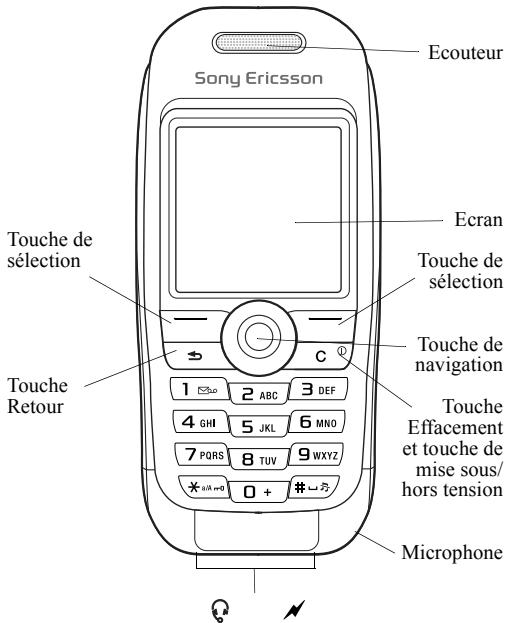
Connecteur du casque d'écoute stéreo et du chargeur
Symboles du guide de l'utilisateur
Les symboles d'instructions suivants apparaissent dans ce guide de l'utilisateur.
Voir aussi page...
Utilisez la touche de navigation pour faire défilé et sélectionner 15 Navigation dans les menus.

Remarque.

Ce symbole indique qu'un service ou une fonction est tributaire d'un réseau ou d'un abonnement. Il se peut donc que tous les menus ne soient pas disponibles sur votre téléphone. Pour plus d'informations, consultez votre opérateur réseau.
Assemblage du téléphone
Avant d'utiliser le téléphone, insérez la carte SIM, puis fixez et chargez la batterie.
carte SIM
Lorsque vous vous abonnerez auprès d'un opérateur réseau, vous receivez une carte SIM (module d'identification de l'abonné). Cette carte contient notamment une puce qui assure le suivi de votre numéro de téléphone, des services compris dans toute abonnement ainsi que des informations relatives à votre réseau téléphonique.

Enregistrez les contacts sur votre carte SIM avant de la retirer d'un autre téléphone SIM. Les contacts peuvent avoir ete enregistrres dans la memoire du téléphone
23 Répertre.
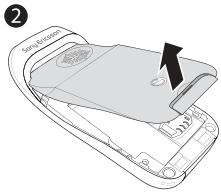
Pour-retirer le couvercle et insérer la carte SIM
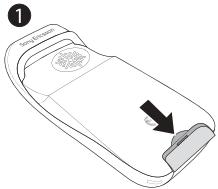
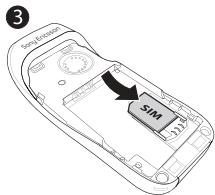
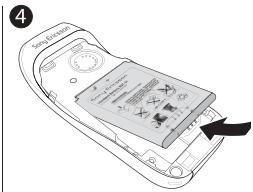
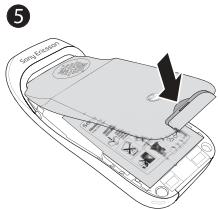
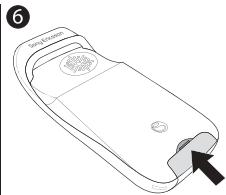
1 Exercez une pression pour libérer le couvercle.
2 Soulevez le couvercle.
3 Insérez la carte SIM. Assurez-vous qu'elle est placée sous les guides argentés.
4 Insérez la batterie dans le téléphone, étiquette vers le haut, de batterie sociale que les connecteurs se trouvent en face l'un de l'autre.
5 Placez le couvercle sur le téléphone.
6 Exercez une pression sur le couvercle pour le maintainir en place.
Numéro d'identification personnel (PIN)
Il se peut que vous deviez introduire un nombre d'identification personnel (PIN) fourni par votre opérateur réseau pour activer les services de leur téléphone. Chaque chiffre de cette code PIN est masqué par un astérisque *, à moins que ce code ne début par les mêmes chiffres qu'un nombre d'urgence, par exemple le 112. De cette manière, vous pouvez voir et appeler un nombre d'urgence sans avoir à introduire de code PIN ▲ 22 Appels d'urgence. Appuyez sur ⊙ pour corriger les erreurs.

Si vous entrez trois fois de suite un code PIN errone, la carte SIM se bloque et le message code PIN bloqué s'affiche. Vous pouvez la débloquer en entrant votre clé personnelle de déblocage (PUK) 76 Verrou de la carte SIM.
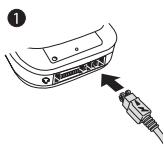
Pour charger la batterie
2
3
4
1 Connectez le chargeur au téléphone au niveau de l'icone d'éclair. L'icone d'éclair du chargeur doit être orientée vers le haut.
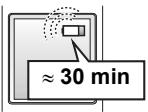
2 Il peut s'écouler jusqu'à 30 minutes avant l'affichage de l'icone de la batterie.
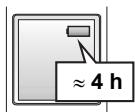
3 Attendez environ 4 heures ou jusqu'à ce que l'icone indique que la batterie est complètement chargée. Pour afficher une indication de charge, appuyez sur ( ) pour activer l'écran.
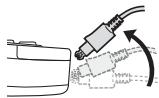
4 Retirez le chargeur en inclinant la fiche vers le haut.

Certaines fonctions sollicitent davantage la batterie, ce qui vous oblige à la recharger plus souvent. Toutefoits, le temps de conversation ou de voirne peut devenir nettement plus court en raison d'une utilisation normale de l'appareil et il se peut que vous deviez replacer la batterie. Utilisez exclusivement des batteries agreeées par Sony Ericsson
90 Utilisation et entretien des batteries.
Pourmettreletelephosouset hors tension
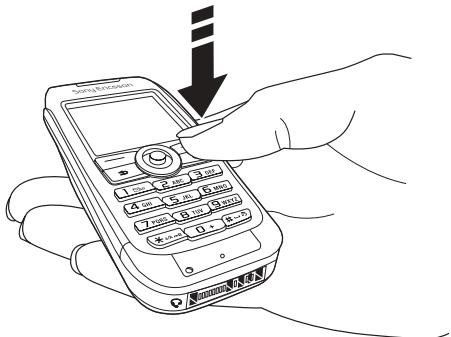
1 Maintenez enfoncée la touche C pourmettre letelephone sous/hors tension.
2 Entrez le code PIN de votre carte SIM si vous en possèdez un.
3 Au premier démarrage, Sélectionnez la langue à utiliser pour les menus de votre téléphone.
4 Oui si vous voulez que I'Assistant de configuration vous aide en fournissant des instructions et des conseils ou Non.
L'Assistant de configuration est également disponible dans le système de menus, Régliages > onglet Général Assistant Config.
Pour émettre et receivevoir des appels
Entrez l'indicatif regional et le numero de téléphone
- Appeler pour composer le numéro. - Fin appel pourmettre fin à l' appel.Lorsque le téléphone sonne - Oui pour répondre à l' appel.
Icones
Selection d'icones qui apparaissent en mode veille et sur le bureau.
Icône Description

Indique l'intensité du signal du réseau GSM.

Indique l'etat de la batterie.

Appuyez sur @ pour acceder au bureau en mode veille 15 Navigation dans les menus.

PlayNowTM - permit de télécharger et de dire de la musique.

Services Internet - clique sur cette icône pour acceder aux services Internet.
Icône Description
| Loisirs -iaux, MusicDJ™, mémo vocal. |
| Gestion. de fichiers -traitement des images,des sons, des vidés, des thèmes, des yeus,des applications et d'autres fichiers. |
| Messages -traitement des messages texte, image,e-mail et vocaux. |
| Organiseur -calendrier, réveil et autres suppléments. |
| Lecteur Media -permet de dire la musique,de regarder des clips video diffusés ou télécharges. |
| Répétaire -votre réseau personnel. |
| Réglages -connectivité, paramètres personnels,dont l'affichage, la date et l'heure, la langue,les sons, les alertes et les appeals. |
Pour plus d'informations, consultez le site www.SonyEricsson.com/support.
Aperçu des menus
PlayNowTM
Services Internet* Loisirs
Jeux
MusicDJ™
Mémo vocal
Gestion. de fichiers
Images
Sons
Videos
Thèmes
Jeux
Applications
Autre
Messages
Ecrire nouvel
Boite réception
Mes amis*
Appel messagerie
Brouillons
Modèles
Bofte d'envoi
Elémts envoyés
Eléments enreg.
Réglages
Organiseur
Agenda
Taches
Remarques
Applications
Alarmes
Compteur
Chronomètre
Calculatrice
Aide-memoire
Lecteur Media
Répertoir**
Contacts**
Options
Ut. comp. abrégée
Ma carte de visite
Groupes
Numeros SIM
Numeros speciaux
Avances
Nouveau contact
Numeros SIM**
Options
Ut.comp.abregée
Ma carte de visite
Contacts
Numeros spéciaux
Avances
Nouveau numero
Réglages
Onglet Général
Profils...
Sons et alertes onglet
Vol. sonnerie...
Onglet Affichage
Fond d'écran...
Onglet Appels
Renvoyer...
Connexions onglet
Synchronisation...
*Certains menus sont tributaires de votre opérateur, du réseau et de votre abonnement.
**Le menu dépend du repertoire sélectionné par défaut.
...D'autres parametes s'affichent.
Navigation dans les menus
Les menus principaux s'affichent sous la forme d'icones sur le bureau. Certains sous-menus comprend des onglets qui apparaissent à l'écran.
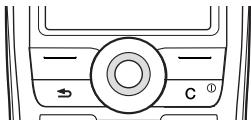
- Appuyez sur la touche de navigation au centre ou dans la direction souhaïée :
Appuyez sur @ pour acceder au bureau ou selectionner des éléments.
Appuyez sur , ou pour acceder aux menus et aux onglets. - Appuyez sur = pour revenir au niveau de menu precedent ou terminer l'execution d'une fonction ou d'une application.
Maintenez enforcée la touche (2) pour revenir en mode veille. - Appuyez sur (—) pour sélectionner les options qui apparaissent à l'écran, juste au-dessus des touches.
- Appuyez sur pour supprimer des éléments.
Raccourcis
En mode veille, vous pouvez utiliser 念 , 念 , pour acceder directement a une fonction.
Pour creer un raccourci en mode veille
1 Si, par exemple, aucun raccourci n'est prédéfi ni pour ©. > Oui.
2 Faites defiler jusqu'à la fonction pour laquelle vous poulez creer un raccourci > Raccourci.
Pour modifier un raccourci en mode veille
1 Réglages l'onget Général Raccourcis et sélectionné un raccourci existant à modifier Modifier.
2 Faites défilier jusqu'à une fonction et Sélectionnez-la > Raccourci.
Textes d'aide
Votre telephone est fourni avec des textes d'aide. Pour acceder aux textes d'aide Infos.
Autres options
Autres pour acceder à une liste d'options.
Gestionnaire de fichiers
Des fiichiers sont enregistrés dans les dossiers. Créez des sous-dossiers pour y placer les fiichiers. Les fiichiers non reconnus sont enregistrés dans le dossier Autre.
Pour gérer les fichiers et les dossiers
1 Gestion. de fichiers et selectionnez un dossier.
2 Faites défilé jusqu'à un dossier Autres Gérer les fichiers Placer ds dossier.
3 Sélectionnez le dossier dans lequel vous souhaitez déplacer le fjichier, ou selectionnez Nouveau dossier et nommez le dossier OK.
Pour selectionner plusieurs fichiers
1 Gestion. de fichiers et selectionnez un fichier Autres
Marquer plusieurs.
2 Faites défilé et Sélectionnéz d'autres fichiers
en appuyant sur Marquer ou Decocher.
Pour contrôler l'état de la mémoire
Gestion. de fichiers Autres Etat de la mémoire.
Informations des fichiers
Affichez les informations des fichiers. Les fichiers protégés par copyright ne peuvent pas'être copés ou envoyés.
Synchronisation des fichiers
Pour plus d'informations, consultez la rubrique
67 Synchronisation.
Langues
Selectionnez la langue à utiliser pour les menus de votre téléphones ou les langues de saisie.
Pour changer la langue du téléphone
- Réglages l'onglet Général Langue
Langue du téléph., selectionnez une langue.
- En mode veille, appuyez sur:
0000 pourCHOISIR L'anglais ou
8888 pour désir Langue automatique
(which depend de la carte SIM).
Pour selectionner les langues de saisie
1 Réglages 1'onglet Général Langue
Langue d'ecriture.
2 Choisissez une langue Enreg. pour quitter le menu.
Pour passer d'une langue de saisie à l'autre Maintenez enforcée la touche (#-) pendant la réduction.
Saisie de lettres
Vous avez le choix entre deux modes de saisie des lettres :
- Saisie de texte multitape.
Saisie de texte T9TM.
Pour entrer des lettres à l'aide de la saisie de texte multitape
- Appuyez sur ② - ⑨ jusqu'à ce que le caractère voulu s'affiche.
- Appuyez sur (水 / 气) pour passer des majuscules aux minuscules.
- Maintenez enforcée la touche (0 + ) - (9) pour entrer des nombres.
- Appuyez sur # pour ajouter un espace.
- Appuyez sur 1 pour afficher les signes de ponctuation les plus courants.
- Appuyez sur 0 + pour entrer le signe + .
- Maintenée enforcée la touche (水 / A) pour changer de méthode de saisie.
Saisie de texte T9™
Cette méthode utilise un dictionnaire intégré qui reconnait la plupart des mots courants pour chaque combinaison de lettres entrées. Il vous suffit donc d'appuyer une seule fois sur chaque touche, même si la dette souhaitation n'est pas la première sur la touche.
Pour entrer des lettres à l'aide de la saisie de texte T9
1 Messages Ecire nouveau SMS.
2 Par exemple, si vous voulez écrire le mot « Jane», appuyez sur 5 , 2 , 6 , 3 .
3 Si le mot affiché est celui que vous souhaitez, appuyez sur # pour accepter et ajouter un espace. Pour accepter un mot sans ajouter d'espace, appuyez sur Si ce mot ne correspond pas à celui sauhaité, appuyez à plusieurs reprises sur ou pour afficher les autres mots sugérés. Vous pouvrez accepter un mot suggéré et ajouter un espace en appuyant sur #
4 Continue la réduction de votre message. Pour entrer un point final ou d'autres signes de ponctuation, appuyez sur 1 , puis à plusieurs reprises sur ou sur . Acceptez le signe affché en appuyant sur # .
Pour ajouter des mots au dictionnaire de saisie de texte T9
1 Lors de la saisie de dettes Autres Epeler le mot.
2 Modifiez le mot en utilisant la saisie multitape. Naviguez d'une dette à l'autre en utilisant les touches et Pour supprimer un caractère, appuyez sur C. Pour supprimer le mot entier, maintenez enfoncée la touche C
3 Une fais le mot modifie Inserer. Le mot s'ajoute au dictionnaire de saïse de texte T9. La prochaine fais que vous saisisrez le mot en utilisant la saïse de texte T9, il fera partie des mots sugérés.
Pour selectionner une autre méthode de saisie
Avant ou pendant que vous entrez des lettres, maintainez enforcée la touche (※a / b) pour selectionner une autre méthode de saïse.
Options offertes durant la saisie de lettres
Autres pour afficher les options durant la saisie de lettres.

Appel
Emission et réception des appeals
Mettez le téléphone sous tension et assurez-vous que vous étes à portée d'un réseau pour émettre et receivevoir des appel 11 Pourmettreletelephone sous et hors tension. Si votre abonnement comprend le service d'identification de l'applant et si le numero est identifié, il apparait a 1'ecran. Si le numero figure dans le repertoire, le nom, le numero et l'imageparaissant a 1'ecran.S'il s'agit d'un numero restreint, le message Privé s'affiche.
Pour émettre un appel
1 Entrez l'indicatif regional et le numero de téléphone.
2 Appeler pour composer le numero.
3 Fin appel pourmettre fin à l'appeal.
Pour émettre un appel international
1 Maintenez enfoncée la touche (0 + ) jusqu'ace que le signe ^+ apparaisse a 1'ecnan.
2 Entrez le code du pays, l'indicatif régional (sans le zéro d'en-tête) et le numéro de téléphone Appeler.
Pour recomposer un numero
Si la connexion est interrompue, Reessayer ? s'affiche > Oui.

Il est inutile deMAINIR le combiné à l'oreille, car l'appareil émet un signal sonore dés que la liaison est rétablie.
Pour répondre à un appel ou le refuser
Oui pour répondre à un appel. Non pour refuser un appel.
Pour modifier le volume pendant un appel
Utilisez ou pour augmenter ou baisser le volume.
Pour selectionner d'autres options pendant un appel
Appuyez sur et selectionné une option.
Pour désactiver le microphone
1 Appuyez sur Micro désacté ou maintenez enforcée la touche C
2 Mic activ. ou appuyez de nouveau sur C pour reprendre la conversation.
Pour consulter vos appels manqués
1 En mode veille Appels et faites defiler jusqu'à l'onglet des appels manqués.
2 Pour composer un numero a partir de la liste, faites défiler jusqu'à un numero Appeler.
Appels d'urgence
Votre téléphone prend en charge les numéroes d'urgence internationaux 112, 911 et 08. Cela signifie que vous pouvez normalement émettre un appel d'urgence dans n'importe quel pays, avec ou sans carte SIM, lorsque vous étés à portée d'un réseau GSM.

Dans certains pays, d'autres numeros d'urgence peuvent aussi être utilisés. Il se peut que votre opérateur reseau ait sauvégarde d'autres numeros d'urgence locaux sur la carte SIM.
Pour émettre un appel d'urgence
Par exemple, entrez le chiffre 112 Appeler.
Pour afficher vos numérios d'urgence locaux
Répertoire Options Numeros spéciaux
Numeros d'urgence.
Répétoire
Choisissez l'un des éléments suivants comme repertoire par défaut :
- Contacts - informations détaillées enregistrées dans le téléphone.
- Numéroros SIM - noms et nombres uniquement sur la carte SIM.
Pour selectionner vous repertoire par défaut
1 Répertoire Options Avancées Mon repertoire.
2 Sélectionnez Contacts ou Numéros SIM.
Pour obtenir des informations et connaître les paramètres disponibles dans n'importe lequel de ces répertoires
Options.
Memoire
Le nombre d'entrées que vous pouvez enregistrer dépend de la quantité de mémoire disponible dans le téléphone ou sur la carte SIM.
Pour vérifier l'etat de la mémoire
Répertoire Options Avancées Etat de la mémoire.
Contacts
Enregistrez jusqu'à 510 numérores, ajoutez des images, des sonneries et des informations personnelles, tels que l'adresse électronique, l'adresse Web et l'adresse postale. Les informations ajoutées à un contact sont organises en cinq oglets. Servez-vous de © , © , © et pour faire défilier les oglets.
Pour ajouter un contact
1 Répertoire Nouveau contact Ajouter.
2 Entrez le nom OK.
3 Entrez le numero OK.
4 Sélectionnéz un type de numéro.
5 Faites défilier les anglets et Sélectionnéz des champs pour y entrez d'autres informations. Pour entrez des symboles comme, par exemple, @ dans une adresse e-mail, appuyez sur > Symboles et Sélectionnéz un symbole > Insérer.
6 Une fois les informations entrentes Enreg.

Entrez le signe + et le code du pays avec chaque numéro du repertoire. Vous pouvez les utiliser tant à l'étranger qu'à domicile 21 Pour émettre un appel international.
Numeros SIM
Enregistrez les entrées sous la forme d'un nom avec un seul numéro.
Pour ajouter un numero SIM
1 Répertoire Nouveau numéro Ajouter.
2 Entrez le nom OK et le numero OK Enreg.
Copie de contacts
Copiez les nombres SIM vers et à partir de vos contacts et la carte SIM.

Si vous copiez tous les contacts du téléphone sur la carte SIM, toutes les informations contenues sur la carte SIM sont remplacées.
Pour copier les noms et les numéros sur la carte SIM
1 Répertoire Options Avancées Cop. sur carte SIM.
2 Sélectionnez Copier tout ou Copier un numéro.
Pour copier les nombres SIM dans les contacts
1 Répertoiré Options Avancées Copier de SIM.
2 Sélectionnez Copier tout ou Copier un numéro.
Pour enregistrer automatiquement les noms et les numéroes de téléphone sur la carte SIM
1 Répertoire Options Avances Enr. auto sur SIM.
2 Sélectionnez Activer.
Envoi de contacts
Envoyez les contacts à l'aide d'un message texte ou image.
Pour envoyer un contact
Répertoir et selectionnez un contact Autres
Envoyer contact.
Pour envoyer l'ensemble des contacts
Répertoire Options Avances Env. ts contacts.
Pour ajouter une image ou une sonnerie à un contact
1 Répertoire et selectionnez le contact auquel vous voulez ajouter une image ou une sonnerie Autres
Modifier contact.
2 Faites defiler jusqu'à un ontlet et Sélectionnez une Image : ou une Sonnerie : ▷ Modifier. Gestion. de fichiers s'affiche. Sélectionnez un filcher ▷ Enreg.
Appel à partir du repertoire
Si vous ave selectionné les contacts comme réseau par défaut, vous pouvez appeler à partir des contacts ou de la carte SIM. Si vous ave selectionné les nombres SIM comme réseau par défaut, vous pouvez appeler uniquement les nombres enregistrés sur la carte SIM.
Pour supprimer un contact
1 > Répertoire. Faites défilier jusqu'àu contact que vous souhaitez appeler ou entrez la première dette de son nom.
2 Lorsque le contact s'affiche en surbrillance, appuyez sur ou pour selectionner un numero Appeler.
Pour appeler un numero SIM
1 Répétoire. Si vous avrez seLECTIONné les numérosimim comme répétoire par défaut,choisissez le nomet le nombre dans la liste Appeler.
2 Si vous avoir可以选择né les contacts comme répertoire par défaut > Répertoire > Options > Numéroros SIM et sélectionnez le nombre > Appeler.
Pour modifier un contact
1 Répertoire et selectionnez un contact Autres Modifier contact.
2 Faites défilier jusqu'à un onglet et modifie les informations Enreg.
Pour modifier des nombres SIM
1 Si vous avez selectionné les numéroes SIM comme répertoire par défaut, Répertoire ou si vous avez selectionné les contacts comme répertoire par défaut, Répertoire Options >Numéroes SIM.
2 Sélectionnez le nom et le numéro que vous souhaitez modifier.
3 Autres Modifier et modifiez le nom et le numero.
Pour supprimer un contact ou un numéro SIM
Répertoire selectionnez un contact ou un numero, puis appuyez sur C Oui.
Pour supprimer l'ensemble des contacts
1 Répertoire Options Avancées Supp. ts contacts.
2 Oui et entrez le code de verrou du téléphone OK. Le code de verrou du téléphone par défaut est 0000. Les noms et les nombres qui sont enregistrres sur la carte SIM ne sont pas supprimés.
Numéro par défaut pour les contacts
Sécífiez le numéro de téléphone à afficher en premier pour chaque contact.
Pour définiir l'objet par défaut pour un contact
Répertoiré et faites défiler jusqu'à un contact Autres
N° par défaut.
Synchronisation des contacts
Pour plus d'informations, consultez la rubrique
67 Synchronisation.
Listedappels
Les informations relatives aux 30 derniers numérios sont enregistrées dans la liste d'appels.
Pour composer un numéro à partir de la liste d'appels
1 Appels en mode veille et selectionnez un onglet.
2 Sélectionnéz le nom ou le numéro à composer Appeler.
Pour effacer la liste d'appels
Appels et faites défilé jusqu'à l'onglet contenant tous les appell Autres Supprimer tout.
Composition abrégée
Enregistrez les nombres de téléphone de composition abrogée dans une liste de nombres allant de 1 à 9 dans votre téléphone ou votre carte SIM.
Pour spécifique ou replacer les nombres de composition abrégée
1 Répertoe Options Ut.comp.abrégée.
2 Faites défilier jusqu'à un nombre de la liste > Ajouter or Remplac. Sélectionnez un nombre de téléphone.
Pour composer rapidement
En mode veille, entrez un numero de composition abrégée
Appeler.
Messagerie
Si votre abonnement comprend un service de réponse téléphonique, les appelants peuvent laisser un message vocal à leur intention en cas d'absence.
Pour entrer votre numero de messagerie
Si vous n'avoce pas spécifique votre numero de messagerie, maintenez enforcée la touche 1. Oui, puis entrez le numero.
Pour appeler votre service de messagerie vocale
Si vous avez enregistré votre numero de messagerie, maintenez en况e la touche 1 .Vous obtene le numero du fournisseur de services.
Pour vérifier votre numero de messagerie
Messages Réglages N° messagerie voc.
Contrôle vocal
Gérez les appeals en utilisant votre voix et un dispositif mains libres. Créez des commandes vocales pour émettre un appel vocal et répondre à des appeals ou les refuser. Le délambda d'enregistrement d'une commande vocale est de 2 secondes maximum, avec une limite de 50 commandes vocales.
Les commandes vocales ne peuvent pas etre enregistrées sur la carte SIM.
Pour configurer la numérotation vocale et enregistrer des noms
1 Réglages L'onglet Général Contrôle vocal Num. vocale Activier Oui Nvle cmde vocale. Sélectionné un contact.
2 Sélectionné le nombre de téléphone auquel ajouter la commande vocale. Enregistrez une commande vocale là que « Jean »
3 Des instructions apparaissent à l'écran. Portez le combiné à l'oreille, attendez la tonalité, puis prononcez la commande que vous pouze enregistrer. Le téléphone vous fait entendre la commande vocale.
4 Si l'enregistrement vous convient Oui. Dans le cas contraire Non. Repetez I'etape 3.
5 Pour enregistrer une nouvelle commande vocale pour un contact, selectionnez à nouveau Nvle cmde vocale et repeteze les étapes 2 à 4 ci-dessus.

Désactivez le lecteur Media avant d'utiliser la numérotation vocale. Faites défiler jusqu'àu lecteur Media et appuyez sur 念 pour le désactiver.
Pour configurer et enregistrer des commandes de reponse vocale
1 Régliages 1'onglet Général Contrôle vocal
Réponse vocale Activer.
2 Des instructions apparaissent à l'écran. Continuer et portez le combiné à l'oreille. Attendez la tonalité et prononcez le mot « Répondre » ou un autre mot de votre可以选择. Si l'enregistrement vous convient Oui. Dans le cas contraire Non et repêzez l'étape 2.
3 Dites « Occupé » ou un autre mot > Oui.
Suivez les instructions qui apparaissent sur l'affichage et enregistrez une fois l'opération terminée.

Vous ne pouvez pas utiliser la réponse vocale si vous\ avez sélectionné un fjichier MP3 comme sonnerie.
Le mot magique
Enregistrez une commande vocale et utilisez-la comme mot magique pour activer le contrôle vocal sans appuyer sur aucune touche. Le mot magique ne peut ettre utilisé qu'vec un telephone mains libres.
Pour configurer et enregistrer le mot magique
1 Régliages l'onglet Général Contrôle vocal
Mot magique Activer.
2 Suívez les instructions qui apparaissent sur l'affichage et enregistrez une fois l'opération terminée.
Pour activer le contrôle vocal et émettre un appel
1 En mode veille, maintainez enforcée la touche Appels ou avec un kit mains libres, prononcez votre mot magique ou appuyez sur la touche Mains libres.
2 Attendez la tonalité, puis prononcez un nom préalablement enregistré (« Jean», par exemple). La liaison est établie.
Pour répondre à un appel ou le refuser
Lorsque le téléphone sonne, dites « Répondre » ou « Occupé »
Lire le nom de l'aggellant
Permet d'entendre les commandes vocales enregistrées pour les noms de contact lorsque vous receivez un appel.
Pour régler le nom de l'aggellant sur Activer ou Désactiver
Reglages l'onglet Général Contrôle vocal
Lire nom appellant.
Modification des commandes vocales
Répertoire, selectionnez le contact à modifier Autres
Modifier contact. Faites défilier jusqu'à l'onglet ajustat et modifiez votre commande vocale.
Pour réenregister une commande vocale
1 Réglages 1'onglet Général Contrôle vocal
Num. vocale Modifier des noms.
2 Sélectionnez une commande vocale Autres
Remplacer la voix.
3 Attendez jusqu'à ce que vous entendiez la tonalité, puis prononcez la commande.
Renvoi d'appels
Si vous ne pouvrez pas répondre aux appels vocaux entrants, vous pouverez les renvoyer vers un autre numéro tel que votre service de réponse téléphonique.

Lorsque la fonction Restreindre est activée, certaines options de la fonction Renvoyer sont indisponibles.
Pour activer un renvoi d'applé
1 Réglages l'onglet Appels Renvoyer.
2 Sélectionnez un type d'appel, puis une des options de renvoi Activer.
3 Entrez le numero de téléphone vers lequel vous souhaitez rediriger vos appeals ou Recherche. pour recherche le contact OK.
Pour désactiver un rengoit d'appoint
Faites défilier jusqu'à l'options de renvoi > Désactiver.
Pour activer toutes les options de renvoi
Reglages l'onglet Appels Renvoyer Vérifier tout.
Plusieurs appeals
Traitez simultanément plusieurs appels.
Service de mise en attente
Lorsque ce service est activé, vous entendez une tonalité à l'arrivée d'un deuxième appel.
Pour activer ou désactiver le service de mise en attente des appeals
Reglages I'onglet Appels Gerer les appels
Mise en attente.
Pour émettre un deuxième appel
1 Attente pourmettre l'appelen cours en attente.
2 Entrez le numero que vous souhaitez composer
Appeler.
Réception d'un deuxième appel
A la réception d'un deuxième appel, vous pouvez effectuer les opérations suivantes :
- Répondre etmettre l'appelen cours en attente.
- Occupé pour refuser l'appoint et poursuivre la conversation en cours.
- Rempl. l'appeal actif pour répondre à l'appeel et mettre fin à la conversation en cours.
Prise en charge de deux appels
Lorsque vous étés déjà en ligne et qu'un appel est en attente, vous pouvez effectuer les opérations suivantes:
- ▶Changer d'un appel à l'autre.
- Appuyez sur © > Joindre appels pour joindre les deux appels.
- Appuyez sur © Transfert appel pour connecter les deux appels. Vous etés déconnecté des deux appel.

Vérifiez auprès de votre opérateur réseau si cette fonction est prise en charge.
- Fin appel, puis appuyez sur Oui pour récapérer l'appeil en attente.
- Fin appel Non pourmettre fin aux deux appels.
- Vous ne peuvent répondre à un troisième appel sansmettre fin à l'un des deux premiers appel ou les joindre dans une conférence téléphonique.
Conférences
Une conférence démarre lorsque vous joignez un appel en cours et un appel en attente. Il suffit alors demettre la conférence en attente pour appeler et ajouter jusqu'à cinq participants ou simplement pour émettre un autre appel.
Pour faire participer les deux appelants à une conférence
Appuyez sur Joindre appels.
Pour ajouter un nouveau participant
1 Attentepourmettrelesappels réunisenattente.
2 Appuyez sur Ajout.ap. et appelez la personne suivante.
3 Appuyez sur Joindre appels.
4 Pour ajouter davantage de participants, repetez les étapes 1 à 3.
Pour libérer un participant
Appuyez sur © Fin et Sélectionnéz le participant.
Pour avoir une conversation privée
1 Appuyez sur Parler à et sélectionnez le participant.
2 Appuyez sur Joindre appeals pour revenir a la conférence.
Service à deux lignes téléphoniques
Sépárez les appels privés des appels professionnelns en utilisant des numérios différents si votre abonnement prend en charge le service de sélection de ligne.
Pour sélectionner une ligne
Reglages I'onglet Appels et selectionnez la ligne 1 ou 2.
Pour changer le nom d'une ligne
Reglages I'onglet Affichage Modifier IDignes et selectionnez une des lignes afin de modifier son nom.
Mes númeroos
Affichez, ajoutez et modifiez vos numeros de téléphone personnels.
Pour vérifier vos numérios de téléphone personnels
Répertoire Options Numeros specialux Mes numeros et selektionnez une des options.
Filtrage
Recevez les appels provenant de certains numeros de téléphone uniquement.
Pour ajouter des numéroes dans votre liste d'appels acceptés
1 Réglages 1'onglet Appels Gérer les appels
Filtrage Uniq. depuis liste.
2 ▶ Modifier ▶ Ajout dans la liste ▶ Ajouter. Sélectionnez
les nombres que vous voulez modifier.
Pour accepter tous les appels
Reglages l'onglet Appels Gérer les appels Filtrage
De tous.
Numérotation restreinte
Limits the appels sortants and entrants que vous soyez à la maison ou à l'étranger. Vous avez besoin d'un mot de passer fournir par votre fournisseur de services.

Si vous renvoyez les appels entrants,
vous ne pouvez pas activer certaines
options de la fonction Restreindre.
Il est possible de limiter les appels suivants :
- Tous sortants - tous les appels sortants.
Inter. sortants - tous les appels internationaux sortants. - Intern. sort. itin. - tous les appels internationaux sortants, sauf ceux vers leur pays d'origine.
- Tous entrants - tous les appels entrants.
- Entr. en itinérance - tous les appelents entrants lorsqu'vous est à l'étranger (en itinérance).
Pour activer ou désactiver une restriction d'appels
1 Réglages l'onglet Appels Gérer les appels
Restreindre et selectionnez une option.
2 Sélectionnez Activer ou Désactiver, puis entrez votre mot de passer OK.
Numérotation fixe
La fonction Numérorotation fixe permet de limiter les appels à certains numérios enregistrés sur la carte SIM. La liste de numérios de numérorotation fixe est protégée par cette code PIN2.

Il est possible d'appeler le numero d'urgence international 112 même si l'options de numérorotation fixe est activée.
Vous pouvez enregistrer partiellement certains nombres. Par exemple, si vous enregistrrez 0123456, cela permet d'appeler tous les nombres commenquant par 0123456.

Si la numération fixe est activée, vous ne pouvez pas visualiser ou gérer les nombres de téléphone enregistrés sur la carte SIM.
Pour activer ou désactiver la fonction de numération fixe
1 Répertre Options Numeros speciaux
Numérotation fixe.
2 Sélectionnez Activer ou Désactiver.
3 Entrez votre code PIN2 OK, puis appuyez à nouveau sur OK pour confirmer.
Pour enregistrer un numero fixe
1 Répertoire Options Numeros speciaux
Numérotation fixe Numéros fixes Nouveau numéro.
2 Entrez votre code PIN2 OK et entrez les informations.
Durée et cou't des appels
La durée de l'appoint s'affiche à l'écran pendant l'appoint. Si vous étés abonné à un service d'informations sur les coûts, vous pouvez contrôler la durée de votre dernierappoint, des appels sortants ainsi que la durée totale. Vous pouvez contrôler le coût de votre dernierappoint ainsi que le coût total de vos appoints.

Si vous étés abonné à un service d'information sur les coûts, vous doivent entre leur code PIN2 pour réinitialiser le compteur de coût ou de durée des appels.
Pour contrôler la durée d'un appel
Réglages l'onglet Appels Heure et couit
Compteurs voix.
Pour réinitialiser le compteur de la durée d'appoint
Reglages 1'onglet Appels Heure et cout
Compteurs voix Autres et selectionnez Reinit. total ou Reinit. sortants.
Pour contrôler le coût d'un appel
Reglages I'onglet Appels Heure et cout Couts appels.
Pour réinitialiser le compteur de coût des appels.
Réglages l'onglet Appels Heure et coût Coûts appels
Autres Effac. cout total.
Limit de crédit pour les appeals
Entrez une estimation du montant total réservé aux appel.
Lorsque le total des appel passés atteint zéro, il n'est plus possible d'émettre des appel.
Pour définiir une limite de crédit
1 Régliages l'onglet Appels Heure et cout
Couts appels Autres Régler créédit et entrez voira PIN2 OK.
2 Si vous sélectionnez Limité, entrez un montant ou llimité OK.
Service d'appel prioritaire
Demandez un niveau de priorité déterminé lorsque vous émettez un appel si vous abonnement comprend le service d'appeil prioritaire. Les niveaux de priorité, qui sont définis par toute opérateur reseau, varient normalement entre 0 et 4, 0 étant la priorité la plus élevé.
Pour consulter ou modifier votre niveau de priorité standard
1 Régliages l'onget Appels Gérer les appels
Priorité par défaut.
2 Vous avez le choix entre les niveaux de priorite
disponibles envoyés par le réseau.
Pour changer la priorite d'un appel
Entrez un numero Autres Priorite d'appeL et selectionnez une priorite.
Groupes fermés d'utilisateurs
Si vous réseau prend en charge les groupes fermés d'utilistes, il se peut que vous puissiez émettre des appeals à coupé réduit. Vous pouvez enregistrer jusqu'à dix groupes. Un numéro d'index fourni par votre opérateur réseau est nécessaire.
Pour ajouter un groupe
1 Réglages l'onglet Appels Gérer les appels
Groupes fermés Modifier liste Nouveau groupe
Ajouter.
2 Entrez le nom du groupe d'utiliseurs Continuer.
3 Entrez le numero d'index Enreg.
Pour appeler à l'extérieur d'un groupe fermé d'utilisateurs
Reglages I'onglet Appels Gerer les appels
Groupes fermés Appels publics Activer. Pour appeler uniquement à l'intérieur du groupe Désactiver.
Signaux à fréquence audible
Utilisez le téléservice bancaire ou commandez à distance unrespondeur téléphonique en envoyant des signaux à fréquences audible pendant un appel.
- Pour envoyer les tonalités, appuyez sur (0 + ) - (9) , (aB) ou sur (# ω) .
- Pour vider l'écran une fois l'appel terminé, appuyez sur C.
- Pour activer ou désactiver les tonalités pendant un appel, appuyez sur en mode veille et selectionnez Activer tonalité ou Désect tonalités.
Bloc-notes
Notez un numero de téléphone au cours d'un appel. Lorsque vous ave mis fin à l' appel, le numero demeure affiché à l'écran de manière à ce que vous puissiez l'appeper ou l'enregistrer.
Affichage ou masquage de votre numero de téléphone
Si vous abonnement comprend la restriction d'identification de l'aggellant, vous pouvez masquerifier votre numero lors d'un appel.
Pour masquer ou afficher votre numéro de téléphone
1 Composez le numero de téléphone souhaite.
2 Autres et selectionnez Numéro caché ou Afficher numéro.
Pour masquer ou afficher en permanence votre numéro de téléphone
1 Reglages I'onglet Appels ID de l'appelant.
2 Sélectionnez Afficher número,Numero caché ou Déf.:Réseau.
Groupes
Créez un groupe de numérios et envoyez des messages à plusieurs participants à la fois 43 Messagerie.
Pour creer un groupe de numéroes
1 Répertoire Options >Groupes >Nouveau groupe
Ajouter.
2 Entrez le nom du groupe Continuer.
3 Nouveau numero Ajouter pour rechercher et selectionner le numero d'un contact.
4 Repetez 1'etape 3 pour ajouter d'autres numeros.
Terminé pour enregistrer.
Cartes de visite
Ajoutez votre propre carte de visite au repertoire.
Pour ajouter votre carte de visite
Répertire Options Ma carte de visite et entrez les informations pour votre carte de visite Enreg.
Pour envoyer votre carte de visite
Répertoire Options Ma carte de visite
Envoyer ma carte.

Messagerie
Votre téléphone prend en charge plusieurs services de messagerie. Contactez vous fournisseur de services pour connaître les services que vous pouvez utiliser ou pour plus d'informations, visitez le site www.SonyEricsson.com/support.
Messages texte
Les messages/texte peuvent contérer des images, des animations, des méliodies et des effets sonores. Vous pouvez envoyer des messages/texte à un'utilisateur déterminé, à plusieurs destinataires ou à un groupe enregistré dans votre réseau.
Avant de commencer
Un numero de centre de service est fourni par votre opérateur réseau pour envoyer et receivevoir des messages texte.
Le numero peut être enregistré sur la carte SIM ou vous pouvez l'ajouter vous-même.
Pour vérifier ou ajouter un numéro de centre de service
1 Messages Reglages SMS Passerelle SMS.
Le numero apparait s'il est enregistré sur la carte SIM.
2 Si le nombre n'apparait pas, Ajouter et entrez-le, sans oublier le préfixé d'appli international « + » et le code du pays Enreg.
Pour écrire et envoyer un message texte ou enregistrer un brouillon
1 Messages Ecrire nouveau SMS.
2 Rédigez votre message Continuer ou (一) Oui pour l'enregistrer dans Brouillons.
3 N° de téléphone et entrez le numero du destinataire ou Recherche. contacts pour extraire un numero ou un groupe ouCHOISSEZ un destinataire parmi les 10 derniers de la liste Envoyer.

Si vous envoyez un message texte à un groupe, vous devze payer des frais de transmission pour chacun de ses membres.
Pour insérer un élément dans un message texte
1 Tout en entrant votre message Autres
Ajouter l'élément.
2 Sélectionnez un type d'élément, puis un élément.
Mise en forme du texte
Changez le style, la taille et l'alignement et creez de nouveaux paragraphs.
Pourmettre en forme le texted'un message texte
1 Tout en entrant votre message Autres
Format de texte. Sélectionnez ensuite Taille texte, Style texte, Alignment ou Nouv. paragr.
2 Sélectionnez un format de texte.

La mise en forme du texte s'applique uniquement en cas d'utilisation des caractères latins.
Pour appeler un numero contenu dans un message texte
Selectionnez le numero de téléphone Appeler.
Pour enregistrer un message
1 Messages Boite réception Autres
Enreg. message.
2 Eléments enreg. (carte SIM) ou Modèles (telephone).
Pour enregistrer un élément dans un message texte
1 Sélectionnez l'objet Autres.
2 Enregistrez un élément en procédant comme suit : un numéro de téléphone Utiliser Enreg. numéro, une adresse Web Enreg. signet, une image
Enreg. image ou une mélodie Enregister son.
Pour supprimer, enregistrer ou selectionner plusieurs messages
1 Messages et selectionnez un dossier.
2 Sélectionnez un message Autres Marq. plusieurs.
3 Marquer ou Désactiv. pour selectionner d'autres messages.
4 Autres et selectionnez une option.
Pour supprimer un message ou l'ensemble des messages
Messages Boite reception Autres Supprimer ou Sup. ts messages.
Messages longs
Le nombre de caractères qu'un message xtpe peut containir dépend de la langue dans laquelle il est rédigé. Vous pouvez envoyer un message plus long en liant deux messages ou davantage. Dans ce cas, chacun des messages liés vous est facturé. Il se peut que vous ne receviez pas en même temps toutes les parties d'un long message.

Renseignez-vous auprès de votre fournisseur de services sur le nombre maximum de messages pouvant être liés.
Pour activer l'option de messages longs
Messages Reglages SMS Long. max. du msg
Max.disponible.
Modèles
Les messages que vous envoyez非常喜欢 peuvent être enregistrés comme modèle 45 Pour enregistrer un message. Vous pouvez aussi créé de nouveaux modèle.
Pour creer un modele
1 Messages Modèle Nouv. modele Texte.
2 Rédigez le message OK. Entrez un titre OK.
Options de message
Fixez une valeur par défaut pour plusieurs options de message ou choisissez les paramétres lors de chaque envoi.
Pour specifier une option de message texte par défaut
Messages Reglages SMS et selectionnez une option.
Pour définiir une option de message pour un message spécifique
1 Une fois que vous avez sélectionné un destinatarié Autres Avancées.
2 Sélectionnez une option Modifier et spécifie un paramètre Terminé.
Pour vérifier le statut d'un message envoyé
Messages Elémts envoyés et Sélectionnez un message
texte Afficher Autres Détails.
Messages image
Les messages image peuvent containir du texte, des images, des clips video, des enregistements sonores et des cartes de visite et sont envoyés à un téléphone mobile via MMS (Multimedia Messaging Service) ou via l'e-mail.
L'expéditeur et le destinataire d'un message image doit disperser d'un abonnement qui prend en charge le service MMS.
Avant de commencer
Si les paramètres ne figurent pas déjà dans votre téléphone 63 Paramètres.
Réduction et envoi de messages image
Selectionnez l'un des éléments suivants pourmettre en forme le message : Image, Texte, Son, Video et Enregistrer son.
Pour écrire et envoyer un message image
1 Messages Ecire nouveau MMS. Ajouter pour afficher une liste d' éléments à ajouter à votre message. Sélectionnéz un élément.
2 Ajouter pour ajouter davantage d'éléments au message.
3 Une fois l'opération terminée Autres Envoyer.
Pour émettre un appel tout en rédiguant un message image
1 Tout en entrant votre message Autres.
2 Emettre un appel et entrez ou extrayez un numero Appeler.
3 Pourmettre fin à l'appele Autres Fin appel.
Pour specifier une option de message par défaut >Messages Reglages MMS et seLECTIONnez une option.
Options d'envoi supplémentaires
Demandez un accuse de réception ou un rapport de remise et fixez une priorité pour un message spécifique. Vous pouvez aussi ajouter d'autres destinataires à votre message.
Pour selectionner d'autres options d'envoi
1Aprés avoir entre le numero de téléphone du destinataire Autres.
2 Sélectionnez Ajouter destinat. ou Destinataires pour ajouter d'autres destinataires, Avancées pour sélectionner une autre option d'envoi, ou encore Ajter fjichier joint.
Enregistrer des éléments d'un message image
Une fois que vous avez visualisé un message image Autres Enreg.élts et sclectionnez un élément dans la liste qui s'affiche.
Pour supprimer un message
1 Messages et selectionnez un dossier.
2 Sélectionnez le message, puis appuyez sur .
Pour enregistrer ou supprimer plusieurs messages
1 Messages et selectionnez un dossier.
2 Sélectionnez un message Autres Marquer plusieurs.
3 Sélectionnez d'autres messages en appuyant sur Marquer ou Désactiv.
4 Autres Enreg. messages ou Autres
Suppr. messages.
Pour supprimer l'ensemble des messages
Messages et selectionnez un dossier Autres
Sup. ts messages.
Modèles
Basez votre message sur l'un des modèles prédéfinis.
You pouvez aussi ajouter de nouveaux modèles.
Pour utiliser un modele prédéfini pour un message image
1 Messages Modèle s et selectionnez un modele.
2 Utiliser Ajouter pour introduire des modifications ou ajouter des nouveaux éléments.
3 Autres Envoyer pour envoyer le message.
Téléchargement automatique
Selectionnez la méthode de téléchargement des messages image.
Messages Réglages MMS Téché. automat. pour afficher:
- Toujours - télécharger automatiquement les messages.
- Dem. en itinération - demander le téléchargement d'autres messages réseau.
-
Jamais en itinér. - ne pas télécharger d'autres messages réseau.
-
Tjrs demander - demander le téléchargement de messages.
- Désacté - les nouveaux messages apparaissent sous forme d'icons dans la boite de réception. Sélectionné le message Affichter Oui pour le télécharger.
Envoyez et receivez des messages e-mail avec votre téléphone. L'expéditeur et le destinataire doivent disposier d'un abonnement qui prend en charge les données.
Avant de commencer
Si les paramètres ne figurent pas déjà dans votre téléphone 63 Paramètres.
Pour rédiger et envoyer un message e-mail
1 Messages E-mail Ecrire nouveau.
2 Redigez l'objet, OK puis le texte OK.
3 Adresse e-mail pour entrer une adresse e-mail ou Recherche, contacts pour extraire une adresse du repertoire.
4 Envoyer ou Autres pour afficher les options.
Pour receivevoir et dire des messages e-mail
1 Messages E-mail Boite réception Env./rec. (si la boite de réception est vide) ou Messages E-mail Boite réception Autres Envoyer et recev. pour télécharger de nouveaux messages.
2 Sélectionnéz un message pour le dire.
Pour répondre à un message e-mail
1 Ouvrez le message e-mail Répondre.
2 Rédigez votre message. Autres pour afficher les options.
3 Envoyer pour envoyer le message.
50
Pour enregistrer une adresse e-mail ou un numero de téléphone dans un message e-mail
1 Sélectionnez l'adresse e-mail ou le numéro de téléphone Autres.
2 Enreg. e-mail ou Utiliser Enreg. numero.
Pour enregistrer un message e-mail
1 Ouvrez le message Autres Enregisterer msg Enreg. éléments.
2 Le message est enregistré sous Enreg. éléments dans le menu E-mail.
Pour enregistrer plusieurs messages e-mail
1 Messages E-mail et selectionnez un sous-dossier.
2 Sélectionnez un message Autres Marq. plusieurs.
3 Sélectionné d'autres messages en appuyant sur Marquer ou Désactiv.
4 Autres Enreg. messages.

Le nombre d'e-mails pouvant être enregistrés dépend de la mémoire disponible sur le téléphone. Tous les e-mails sont également enregistrés sur votre serveur de messagerie, où vous pouvez consulter les anciens et les nouveaux messages.
Pour supprimer un message e-mail
1 Messages E-mail Boite reception et selectionnez le message Autres.
2 Marq. pr suppr ou Marq, plusieurs pour supprimer plusieurs messages. Sélectionné d'autres messages en appuyant sur Marquer ou Désactiv. Autres
Marq.pr suppr.
Les messages seront supprimés la prochaine fois que vous vous connectez à votre serveur e-mail.
3 Pour les utilisateurs IMAP4 uniquement. Autres
Vider boite et appuyez sur Avec env. et recp ou Sans env. et recp pour supprimer les messages.
Mes amis
Pour plus d'informations,contactez yourfournisseur de services ou visitez le site www.SonyEricsson.com/support.
Infos zone
Lesinfos zone sont des messages texte (par exemple un rapport de traffic local) envoyés à l'ensemble des abonnés d'une région déterminée.

Pour plus d'informations sur lesinfos zone, consultez notre fournisseur de services.
Pour activer ou désactiver l'option Infoz zone
Messages Reglages Info zone Réception.
Infos cellule
Certains opérateurs réseau envoient des messages aux abonnés d'une région déterminée.
Pour activer le canal d'informations cellule
Messages Reglages Infos zone Infos cellule.
Imagerie
Images
Votre telephone est livre avec un certain nombre d'images. Toutes les images sont enregistrées dans Gestion. de fichiers Images. Vous pouvez utiliser une image comme economisier d'écran, comme image de fond ou comme élément de votre repertoire 25 Pour ajouter une image ou une sonnerie à un contact. Vous pouvez envoyer des images à l'aide de messages image ou d'e-mails.
Traitement des images
Ajoutez, modifier ou suprimez des images dans Gestion. de fjchiers. Le nombre d'images que vous pouvez enregistrer varie en fonction de leur taille. Les types de fjchier pris en charge sont les suivants : GIF, JPEG, WBMP, PNG et BMP.
Pour afficher vos images
Gestion. de fichiers Images Afficher.
Modification des images
Appuyez sur , , , pour modifier les images ou utiliser les fonctions suivantes :
quitter l'éditeur d'image annuler
1 vers le haut 2 vers le haut 3 vers le haut a gauche a droite
4 a gauche 5 activer l'outil 6 a droite
7 vers le bas 8 vers le bas 9 vers le bas a gauche a droite
selectionner 0 + # selectionner l'outil la couleur
Pour modifier et enregistrer une image
Gestion. de fichiers Images et faites defiler jusqu'à l' image souhaitee Autres Utiliser Modifier Autres Enreg图像.
Pour supprimer une photo
Gestion.de fichiers Images.Selectionnez une image Autres Supprimer ou appuyez sur C
Echange d'images
Echangez des images à l'aide d'un cable, de messages image ou d'e-mails. Vous ne pouvez pas échanger de contenu protégé par copyright. Pour plus d'informations sur l'envoi d'images dans des messages 43 Messagerie.
Pour envoyer une image
Gestion. de fichiers Images, selectionnez une image Autres Envoyer.
Pour receivevoir et enregistrer une image
1 Ouvrez le message que vous avez reçu avec une image.
2 Si vous avez reçu l'image dans un message >Autres >Enreg.élts Enreg.
Economiseur d'écran et image de fond
L'économiseur d'écran est activé lorsque l'appareil demeure en mode veille pendant quelques secondes. Àpres quelsques secondes, l'écran passé en mode veille afin d'économiser l'énergie. Si vous avez définir une image comme image de fond, elle s'affiche en mode veille.
Pour utiliser une image comme économiqueur d'écran
1 Réglages l'onglet Affichage Econom. écran
Image.
2 Sélectionnez l'image que vous souhaitez utiliser comme
économiseur d'écran.
Pour définir une image comme fond d'écran
Reglages l'onglet Affichage Fond d'écran Image et selektionnez l'image à utiliser comme image de fond.
Loisirs
Lecteur Media
Le lecteur Media peut dire à la fois la musique et la vente. Vous pouvez écouter de la musique et visualiser des clips video que vous avez télécharges ou reçus dans un message image. Vous pouze également diffuser de la musique et des videos à partir de sites Web. Les formats pris en charge sont les suivants : MP3, WAV (avec un taux d'échantillonnage maximal de 16kHz ) et 3GP.
Musique et clips video
Lisez la musique et visualiserez les clips video enregistrés dans votre téléphone. La liste de musique continue à s'executer jusqu'à ce que vous appuyiez sur Pause.
Pour dire la musique ou visualiser un clip video
Lecteur Media et selectionnez un fisier Lire ou Autres Lire video et selectionnez un clip video.
Commande du lecteur Media
- Pause pourmettre la lecture en pause.
- Appuyez sur ou pour remonter ou redescendre dans la liste de musique.
- Appuyez sur ou pour régler le volume.
- Maintenez enfoncée la touche ou pourmettre le téléphone sous/hors tension.
Options du lecteur Media
Autres pour afficher les options suivantes :
- Lire video - permet de dire des videos. Lorsque vous lisez des videos Autres afin d'afficher les options de lecture de videos ou de musiques, de vérifier des informations ainsi que de les supprimer ou les envoyer.
- Informations - permet de visualiser des informations à propos de la piste ou de la video en cours.
- Supprimer chanson/Supprimer video - permet de supprimer le fichier du téléphone.
- Égaliseur - permet de régler les aigus et les graves lorsqu'elles vous écoutez de la musique.
- Réduire - permet de revenir en mode Veille et d'utiliser d'autres applications.
- Env. chan./Env. video - permet d'envoyer un fjichier son ou video.
- Aléatoire - permet de dire les chansons de manière aléatoire.
PlayNowTM
- PlayNow™ pour écouter de la musique avant de l'acheter, acheter de la musique et la télécharger via Internet. Si les paramétres ne figurent pas déjà dans vos打电话
lubsuit 63 Paramétres. Pour plus d'informations, contactez vous fournisseur de services ou visitez le site www.SonyEricsson.com/support.
Diffusion en ligne de musique et de vidEOS
Visualisez des vidés et écoutez de la musique trouvée sur un site Web en la diffusant au travers de votre téléphone. Sélectionnez un lien de diffusion et le lecteur Media s'ouvre automatiquement. Vous pouvez enregistrer ces liens comme des signets. Si les paramétres ne figurent pas déjà dans votre téléphone lubsuit 63 Paramétres.
Pour diffuser de la musique et des vidés enregistrées
1 Services Internet Autres Signets.
2 Sélectionnez un lien à diffuser. Le lecteur Media s'ouvre et lit.
Sonneries, mélodies, sons et alertes
Utilisez des méliodies standard et polyphoniques comme sonneries. Vous pouvez échanger des méliodies via un cable. Un fjicher son ne peut pas être défini comme sonnerie s'il est interdit ou non pris en charge. L'échange de documents protégés par copyright est interdit.

Selectionnez un type de fichier autre que MP3 comme sonnerie pour utiliser la réponse vocale. Pour plus d'informations, visitez le site www.SonyEricsson.com/support.
Pour selectionner une sonnerie
Reglages I'onglet Sons et alertes Sonnerie.
Pour activer ou désactiver la sonnerie
Maintenez enforcée la touche # - en mode veille. Tous les signaux sont déactivés/activés, à l'exception du réveil.
Pour régler le volume de la sonnerie
Reglages l'onglet Sons et alertes Vol. sonnerie et appuyez sur ou pour diminuer ou augmenter le volume Enreg.
Pour régler le vibreur
1 Réglages l'onglet Sons et alertes Vibreur.
2 Reglez l'alerte sur Activer, Actif si silenc. ou Désactiver.
Pour régler les options dessons et alertes
Reglages l'onglet Sons et alertes, puis vous avez le besoin entre les valeurs suivantes :
- Alerte message - permet de sélectionner la notification d'un message.
- Son touches - permet deCHOISIR le son de touche souhaite.
Composition de mélodies de sonnerie
Composez et modifie des méliodes à utiliser comme sonneries au moyen de MusicDJ™. Une méliodie se compose de quatre pistes - Tambours, Basses, Cordes et Accents.
Une piste contient un certain nombre de blocs de musique. Les blocs sont constitués desons prédéfinis de caractéristiques différentes. Les blocs sont groupés en Introduction, Couplet, Choeur et Pause. Vous composez une melodie en ajoutant des blocs de musique à la piste.
Pour composer une melodie
1 Loisirs MusicDJTM
2 Choisissez d'Insérer, de Copier et de Coller des blocs pour composer votre méthode. Servez-vous de ou de pour vous déplacer d'un bloc à l'autre. Appuyez sur c pour effacer un bloc. Autres pour afficher davantage d'options.
Pour modifier une melodie préalablement créée
Gestion. de fichiers > Sons et selectionnez une melodie
Autres Utiliser Modifier.
Pour envoyer et receivevoir une melodie
1 Gestion. de fichiers Sons et selectionnez une melodie.
2 Autres Envoyer et selectionnez une méthode de transfert.
Lorsque vous receivez la melodie, suivez les instructions qui s'affichent.

Il est impossible d'envoyer une melodie polyphonique ou un fichier MP3 dans un message texte.
Mémo vocal
Enregistrez vos propres mémos ou vos appeints qui peuvent être spécifiées comme sonneries. L'enregistrement d'un son s'arrête automatiquement si vous receivez un appel. Les enregistements sont enregistrés dans le téléphone.

Dans certains pays ou états, la loi exige d'informer le correspondant que vous l'enregistrez.
Options d'enregistrement
Loisirs Mémo vocal Enreg. Autres pour afficher les options suivantes: Enregistr.r.nveau,Envoyer,Renommer, Supprimer, Sons enregistrres.
Pour démarrer un méo vocal
Loisirs Mémoc vocal.
Pour écouter vos enregistements
1 Gestion. de fichiers Sons et selectionnez un enregistrement.
2 Lire pour écouter l'enregistrement. Appuyez sur et sur pour acceder à l'enregistrement précédent ou à l'enregistrement suivant. Arrêteur pour interrompree la lecture.
Thèmes,jeuxetapplications
Votre téléphone est livre avec des thèmes, des yeux et des applications prédéfinis. Vous pouvez télécharger du nouveau compte sur toute téléphone. Pour plus d'informations, consultez le site www.SonyEricsson.com/support.
Pour selectionner ou modifier un thème
Gestion. de fichiers Thèmes et selectionnez un thème.
Pour envoyer un thème
Gestion. de fichiers Thèmes et selectionnez un thème
Autres Envoyer.
Pour receivevoir et enregistrer un thème
Lorsque you receivez le thème, suivez les instructions qui s'affichent.
Pour télécharger un thème
Gestion. de fichiers Thèmes et faites defiler jusqu'à un lien direct Vers page.
Si les paramètres ne figurent pas déjà dans votre téléphone
63 Paramètres.
Pour commencer et terminer une partie
1 Loisirs Jeux et selectionnez un jeu Demarrer.
2 Maintenez enfoncée la touche = pourmettre fin auje.
Pour telécharger un jeu
Loisirs Jeux et faites defiler jusqu'à un lien direct
Vers page.
Si les paramètres ne figurent pas déjà dans votre téléphone
63 Paramètres.
Pour démarrer et fermer une application
Gestion, de fichiers Applications et selectionnee une application Demarrer. Appuyez sur pour fermer l'application.
Pour télécharger une application
▶ Services Internet ▶ Autres ▶ Signets ▶ pour acceder à un lien direct ▶ Vers page.
Si les paramètres ne figurent pas déjà dans votre téléphone
63 Paramètres.
Paramètres

Les paramètres Messages, Mes amis ou PlayNow™ doivent être définis dans votre téléphone pour que vous puissiez utiliser Internet.
Il est possible que ces paramètres soient déjà régés dans toute téléphone au moment de l'achat. Dans le cas contraire, contactez votre opérateur réseau ou votre fournisseur de services, ou encore visitez le site www.SonyEricsson.com/support pour plus d'informations. Pour utiliser Internet, envoyer et receivevoir des messages image et des e-mails, il vous faut :
- Un abonnement à un service téléphonique qui prend en charge la transmission des données.
- Certains paramètres spécifiés dans votre téléphone.
- Il se peut aussi que vous devziez vous inscire en tant qu'utilisateur d'Internet et de l'e-mail auprès de votre fournisseur de services ou de leur opérateur réseau.
Entrée des paramètres
Si les paramètres ne figurent pas déjà dans votre téléphone, vous pouvez :
- les receiveoir de suaive operateur reseau ou de suaive operateur reseau, ou encore visiter le site www.SonyEricsson.com/support.
- entre ou modifier vous-même les paramètres.
Utilisation d'Internet
Parcourez les services Internet modifiés via le protocole WAP (Wireless Application Protocol) ou HTTP (Hyper Text Transfer Protocol).
Pour selectionner un profil Internet
Reglages Connexions Reglages Internet
Profils Internet.
Pour commencer à naviguer
Faites défilier jusqu'à votre service en ligne ou votre menu opérateur.
Pour arrête de naviguer
Autres Quitter Navigat.
Options offertes durant la navigation
Autres et selectionnéz l'une des options suivantes :
- Quitter Navigat. - permet de se déconnecter et de passer en mode veille.
- Accédez à la page d'accueil spécifique pour le profil Internet en cours.
- Signets - permet d'ajouter le site à votre liste de signets.
- Saisie URL - permet d'entrez l'adresse de la page Web d'un site.
- Historique - liste des sites préalablement visités.
- Actualiser page - permet d'actualiser le contenu de la page Web.
- Enreg. image - permet d'enregistrer une image du site.
- Envoyer lien - permet d'envoyer à un autre téléphone un lien au site actuel.
- Etat - permet d'afficher les informations en cours.
- Emettre un appel/Fin appel - permet d'émettre un appel tout en naviguant.
Pour utiliser des signets
▶ Services Internet Autres Signets et selectionnez un signet Autres. Sélectionnez une option.
Pour télécharger depuis wap.sonyericsson.com
1 Services Internet Autres Sony Ericsson.
2 Sélectionnez les éléments à télécharger et suivez les instructions qui apparaisent sur l'affichage.
Stockage d'informations
Pendant que vous naviguez, vous pouvez enregistrer des informations sur votre téléphone.

Il est conseilé de supprimer toute information confidentielle relative aux services Internet que vous ave visités précédemment de manière à éviter tout risque d'indiscretion en cas de perte ou de vol de votre apparéil, ou si celui qu'un d'autre que vous l'utilise.
Les informations suivantes peuvent être enregistrées :
- Cookies - Facilitet l'accès aux sites.
- Mots de passer - Facilitent l'accès au serveur.
Pour autoriser ou effacer des cookies dans votre téléphone
Reglages Connexions Reglages Internet Cookies et selektionnez une option, puis confirmez.
Pour effacer la liste des mots de passer
Reglages Connexions Reglages Internet
Effac. mots/passé et Oui pour confirmer.
Utilisation d'applications pour Java™
Vous peuvent écycler des applications pour JavaTM sur toute téléphone. La plupart des applications nécessre un profil Internet HTTP. Demandez à votre opérateur ou à votre fournisseur de services les paramètres adéquats.
Pour selectionner un profil pour JavaTM
Reglages Connexions Param. pour JavaTM
Profils Internet. Sélectionné le profil HTTP que vous souhaitez utiliser.
Sécurité Internet
Votre téléphone prend en charge la navigation WAP et HTTP sécurisée. Les profils HTTP sont sécurisés lorsqu'l'URL commence par https://.

La sécurisation d'une connexion entre une passerelle WAP et un fournisseur de services WAP relève de la responsabilité du fournisseur de services WAP.
Pour activer une connexion sécurisée (WAP)
Réglages Connexions Réglages Internet
Profils Internet et selectionnez un profil Autres
Reglages. Activez la sécurité
Certificates sécurisés
Ils permettent de vérifier la passerelle WAP ou le serveur HTTP. Ils sont contenus dans votre téléphone et peuvent également être télécharges.
Pour consulter la liste des certificates stockés dans votre téléphone
Reglages Connexions Reglages Internet Sécurité
Certif. autorisé.
Synchronisation
Vous pouvez utiliser un cable pour synchroniser vos fichiers de téléphone mobile, vos contacts, vos rendez-vous, vos tâches et vos notes avec des programmes similaires exécutés, par exemple, sur un PC. Pour plus d'informations, consultez le site www.SonyEricsson.com/support.
Pour selectionner l'ordre de synchronisation des noms
Répertoire Options Avances Orde de synchron. Sélectionnez l'ordre d' apparition du prénom et du nom lors de la synchronisation des contacts.
Synchronisation avec d'autres périhériques à proximité
Téléchargez et installez le programme de synchronisation à partir de www.SonyEricsson.com/support. Pour plus d'informations, voir l'aide du logiciel de synchronisation.
Synchronisation à distance avec des programmes Internet
Contactez votre opérateur réseau pour obtenir davantage d'informations sur les programmes disponibles sur Internet avec lesquels vous pouvez vous synchroniser, ainsi que pour receivevoir le nom d'utilisateur, le mot de passer et les adresses des différents programmes. Si les paramétres Internet ne figurent pas déjà dans toute téléphone lubsuit 63 Paramétres.
Pour entre les paramètres de synchronisation à distance
1 Reglages Connexions Synchronisation.
2 S'il n'existe aucun compte, Oui et entrez un nom pour le nouveau compte Continuer. Une liste des options à entrer s'affichera. Ajoutez l'adresse du serveur de synchronisation, un nom d'utiliser pour le serveur et un mot de passer pour le serveur. OK après avoir entre chaque paramètre.
3 Sélectionnez Connexion et scélectionné le profil WAP ou HTTP.
4 Sélectionnez Applications, puis les applications que vous voulez synchroniser, par exemple, Répertoire OK.
5 Sélectionné Paramétres d'application, puis l'application. Entrez le nom de base de données et, si nécessaire, votre nom d'utilisateur et leur mot de passage OK.
6 Appuyez sur Enreg. pour enregistrer votre nouveau compte.
Pour lancer la synchronisation à distance
Reglages Connexions Synchronisation, puis selectionnez un compte Demarrer.
Fonctions supplémentaires
Heure et date
Pour régler l'heure l'onglet Reglages Général
Heure et date Heure. Entrez l'heure Enreg.
- Pour désirir le format Format et Sélectionnéz une option.
- Pour régler la date et le format de date l'onglet Réglages
Général Heure et date Date.
Réveil
Le réveil sonne même si le téléphone est régle sur silence ou est étant.
Pour régler et utiliser une alarme
- Organiseur Alarmes Alarme et entrez 1'heure
Enreg.
Pour arreter la sonnerie du réveil, appuyez sur n'importe qu'elle touche pendant qu'elle sonne. - Pour annuler Organiseur Alarmes Alarme Désactiv.
- Pour définit une alarmé récurrente Organiseur Alarmes
Alarmé spéciale. Entrez l'heure, Continuer puis sélectionné les jours où vous voulez qu'elle sonne en faisant défiler la liste et appuyez sur Marquer Terminé.
Pour selectionner un signal Organiseur Alarmes
Sonnerie réveil.
Agenda
Ajoutez, enregistrez, modifie et définiSEEZ des options de rappel pour 300 rendez-vous maximum.
Pour ajouter un nouveau rendez-vous
Organiseur Agenda et selectionnez la date du rendez-vous
Nouveau RDV Ajouter. Confirmez chaque entrée.
Pour définiir des options de rappel
Organiseur Agenda Autres Avancées Rappels.
Options de rappel de l'agenda
Toujours si vous voulez que le téléphoneonne l'alarme
ravonsyou rappelsmei samei I'appareil est mis hors tension.
Lorsqu'un rappel sonne Oui pour afficher le rendez-vous.
Non pour désactiver le rappel.

L'option de rappel définie dans l'agenda affecte celle définie dans les taches.
Pour afficher un rendez-vous
Organiseur Agenda et selectionnez un jour. Faites défiler jusqu'au rendez-vous Afficher.
Navigation dans l'agenda
Utilisé la touche de navigation pour vous déplacer entre les jours ou les semaines. Dans les vues mensuelle et hebdomàtaire vous pouvez également utiliser le clavier de la manière suivante.
1 Reculer d'une semaine 3 Semaine suivante
4 Reculer d'un mois 6 Mois suivant
7 Reculer d'un an 9 Année suivante
Date d'ajoubd'hui
Paramètres de l'agenda
Organiseur Agenda Autres et selectionnez une option.
- AfficherSEAme -permet de selectionner,ajouter, modifier ou supprimer des rendez-vous.
- Nouveau RDV - permet d'ajouter un rendez-vous.
- Changer la date - permet de modifier la date de votre agenda.
- Avancées - permet d'acceder aux options de recherche, de suppression globale, de définition des rappels et de selection du jour de début de la semaine.
- Aide - permet de dire des conseils sur la navigation d'Agenda.
Pour rechercher des rendez-vous
1 Organiseur Agenda Autres Avancées Rechercher.
2 Entrez le texte sur lequel effectuer la recherche OK.
Echange de rendez-vous
Envoyez et receivez des rendez-vous au moyen de messages image.
Pour envoyer un rendez-vous
Selectionnez un élément, Autres Envoyer.
Réception d'un rendez-vous
Lorsque Ajouter rendez-vous ? s'affiche > Oui.
Tâches
Enregistrez et spécifie un rappel pour 80 tâches maximum.
Pour ajouter une nouvelle tâche
1 Organiseur Taches Nouvelle tache Ajouter.
2 Sélectionnez une catégorie. Si la catégorie est un appel téléphonique, entrez le numero Continuer.
3 Entrez un objet Continuer.
4 Si vous voulez définir un rappel pour votre tâche > Oui.
Pour définiR des rappels
Organiseur Taches et selectionnez une tache Autres
Rappels.
Options de rappel des tâches
Toujours si vous voulez que le téléphone donne l'alarme pour vos rappels même si l' apparéil est mis hors tension.
Oui pour lire la tâche ou pour appeler le nombre de téléphone si la tâche est un appel téléphonique. Non pour désactiver le rappel.

Une option de rappel définie dans les tâches affecte cette définié dans l'agenda.
Pour afficher une tâche
Organiseur Taches et selectionnez une tache Afficher.
Pour envoyer une tâche
Dans la liste des tâches d'un jour déterminé, Sélectionnez l'élement que vous souhaitez envoyer Autres Envoyer.
Réception d'une tâche
Lorsque Ajouter tâche ? apparait >Oui.
Memos
Vous pouvez creer jusqu'à 10 mémos dans votre téléphone.
Pour ajouter un memo
Organiseur Remarques Nvelle remarque Ajouter, entrez le mémo Enreg.
Pourtraiterlesmemos
1 Organiseur Remarques et la liste des mémos s'affiche.
2 Sélectionnez le mémo que vous souhaiteztraits. Autres pour modifier un mémo, afficher (ou occulter) un mémo en mode veille, envoyer ou supprimer un mémo.
Echange dememos
Envoyez et receivez des mémos au moyen de messages image. Pour synchroniser les mémos avec un PC
67 Synchronisation.
Pour envoyer un mémo
Organiseur Remarques et selectionnez le même à envoyer Autres Envoyer.
Pour receivevoir un mémo
Ajouter le même ? apparait Oui pour l'enregistrer.
Profils
Votre telephone possede des profils predefinis adaptations à un environnement determiné Vous pouvez rétablir tous les paramétres du profil tels qu'ils étaient définis au moment de l'achat.
Pour selectionner un profil
Reglages l'onglet Général Profils Choisir profil.
Pour modifier les paramètres d'un profil
Reglages l'onglet Général Profils Modifier profil et sélectionné le paramètre à modifier.
Pour renommer un profil
Reglages 1'onglet Général Profils Modifier profil
Nom du profil ..

Le nom de profil normal ne peut pas etre modifie.
Pour rétablit l'ensemble des paramétres de profils Reglages 1'onglet Général Profils Réinit. profils.
Chronomètre
Votre téléphone dispose d'un chronomètre permettant d'enregistrer plusieurs temps intermédiaires.
Pour utiliser le chronomètre
1 Organiseur Chronometre Demarrer.
2 Arreter ou Nouv tour. Pour réinitialiser
le chronomètre Réinit.
Minuteur
Votre téléphone est équipé d'un minuteur intégré. Lorsque l'alarme sonne, appuyez sur n'importequelle touche pour l'arrêter.
Pour régler le minuteur
Organiseur Compteur puis entrez le nombre d'heures, de minutes et de secondes au terme duquel vous voulez que le minuteur se déclenché.
Eclairage de I'écran
Automatique est un paramètre grâce auquel l'éclairage s'éteint quelques secondes après que vous avez cesser d'utiliser le clavier.
Eco énergie est concu pour optimiser le temps de veille. L'écran est complètement déactivé pendant quelques secondes après que vous avez cesser d'utiliser le clavier.
Pour régler l'éclairage de l'écran
1 Reglages I'onglet Affichage Eclairage.
2 Reglez l'éclairage de l'écran sur Activer, Déactiver, Automatique or Eco énergie.
Pour activer l'écran
Appuyez sur ()
Ecran d'accueil
Lorsque you allumez ou eteignez le telephone, I'ecran d'accueil s'affiche.
Pour selectionner un écran d'accueil
Reglages l'onglet Affichage Ecr. de demarrage, selectionnez un fjchier.
Calculatrice
La calculatrice intégrée exécuté les additions, les soutractions, les divisions et les multiplications.
Pour utiliser la calculatrice
Organiseur Calculatrice.
- Appuyez sur © ou sur © pour sélectionner ÷ x - +. % =
- Appuyez sur pour supprimer le chiffre.
- Appuyez sur (a / a) pour entre un signe decimal.
Verrou de la carte SIM
Le verrou de la carte SIM protège contre toute utilisation non autorisée votre abonnement, mais pas votre téléphone proprement dit. Si vous changez de carte SIM, le téléphone continue à fonctionner avec la nouvelle carte SIM.
La carte SIM est généralement verrouillée d'origine. Dans ce cas, vous devez enter un numero d'identification personnel (PIN) chaque fois que vous mettez le téléphone sous tension.
Si vous entrez trois fois de suite un code PIN errone, la carte SIM se bloque et le message PIN bloqué s'affiche. Vous pouvez la débloquer en entrant votre clé personnelle de déblocage (PUK). Les codes PIN et PUK sont fournis par toute opérateur réseau. Vous pouvez changer votre code PIN et sélectionner un nouveau code PIN constitué de quatre à huit chiffres.

Si le message Les codes ne correspondent pas apparait à l'écran lorsque vous changez votre code PIN, cela signifie que vous ne l'avez pas entre correctement. Si le message PIN erroné s'affiche, suivi du message Ancien PIN :, cela signifie que vous n'avez pas entre correctement cette ancien code PIN.
Pour débloquer votre carte SIM
1 Si le message PIN bloqué s'affiche, entrez votre code PUK OK.
2 Entrez un nouveau code PIN constitué de quatre à huit chiffres OK.
3 Confirmez le nouveau code PIN en l'entrée à nouveau OK.
Pour changer titre code PIN
1 Réglages l'onglet Général Verrous Carte SIM
Modifier PIN.
2 Entrez votre code PIN OK.
3 Entrez un nouveau code PIN constitué de quatre à huit chiffres OK.
4 Confirmez le nouveau code PIN en l'entrée à nouveau
OK.
Pour activer ou désactiver le verrou de la carte SIM
1 Réglages l'onglet Général Verrous Carte SIM
Protection et selectionnez Activer ou Desactiver.
2 Entrez voire code PIN OK.
Verrouillage du clavier
Verrouillez le clavier afin d'eviter toute numérotation accidentelle. Vous pouvez toujours répondre à un appel entrant. Le clavier se verrouillera une fois l'appel terminé. Le clavier reste verrouillé aussi longtemps que vous ne l'avez pas déverrouillé manuellement.

Il est possible d'appeler le numero d'urgence international 112 même si le clavier est verrouillé.
Pour verrouiller et déverrouiller manuellement le clavier
- Appuyez sur (a / A) Ver. tch.
- Pour déverrouiller le clavier, appuyez sur (空ai|k) > Déverr.
Verrouillage automatique
Si vous activé le verrouillage automatique du clavier en mode veille, celui-ci est automatiquement verrouillé peu de temps après avoir été utilisé.
Pour activer le verrouillage automatique du clavier Reglages l'onglet Général Verrous Verrou automat.
Verrou du téléphone
Le verrou du téléphone le protège contre toute utilisation non autorisée si les personnes qui ont volé l'appareil replacent la carte SIM. Vous pouvez remplacer le code de verrou du téléphone (0000) par n'importe quel autre code personnel constitue de quatre à huit chiffres.
Verrou activé
Si le verrou du téléphone est activé, entrez votre code OK.
Verrou automatique du téléphone
Si le verrou du téléphone est reglé sur Automatique, vous nevez enter votre code de verrou du téléphone seulement si vous changez de carte SIM.

Il est important de garder en mémoire votre nouveau code. En cas d'oubli, vous devrez rapporter le téléphone à votre détaillant Sony Ericsson local.
Pour régler le verrou du téléphone
1 Réglages I'onglet Général Verrous Telephone
Protection et selectionnez une alternative.
2 Entre le code de verrou du téléphone OK.
Pour changer le code du verrou du téléphone
Reglages I'onglet Général Verrous Télephone
Modifier code.
Aide-mémoire
Vous pouvez enregistrer jusqu'à 10 codes dans l'aide-memoire.
Mot de contrôle et de sécurité
Vou des neves deceur un code d'acces pour confirmer le mot de passage exact pour I'aide-memoire.Lorsque vous entrez notre code d'acces pour ouvir I'aide-memoire,le mot de contrôle s'affiche un court instant. Si le code d'acces est correct,les codes adequats apparaissent.Si le code d'acces est incorrect, le mot de contrôle et les codes qui apparaissent le sont également.
Pour ouvrir l'aide-memoire la première fois
1 Organiseur Aide-memoire. Des instructions apparaissent à l'écran Continuer.
2 Entrez un code d'accès de quatre chiffres Continuer.
3 Confirmez le code d'accès en l'entrée à nouveau.
4 Entrez un mot de contrôle (15 caractères maximum)
▶ Terminé. Le mot de contrôle peutContainir à la fois des lettres et des chiffres.
Pour ajouter un nouveau code
1 Organiseur Aide-memoire et entrez votre code d'accès Continuer Nouveau code Ajouter.
2 Entrez un nom associé au code, par exemple celui de l'émetteur de la carte de crédit Continuer.
3 Entrez le code Terminé.
Pour changer le code d'accès
1 Organiseur Aide-memoire et entrez votre code d'accès Continuer Autres Chang. code acc.
2 Entrez vous nouveau code d'accès Continuer.
3 Entrez une seconde fois le nouveau code d'accès Continuer.
4 Entrez un mot de contrôle Terminé.
Si vous avez oublie votre code d'accès
Pour acceder à la fonction aide-memoire, entrez un code d'accès quelconque. Le mot de contrôle et les codes qui s'affichent sont incorrents. Vousdez à present réinitialiser l'aide-memoire.
Pour réinitialiser l'aide-mémoire
1 Organiseur Aide-memoire et entrez votre code d'accès Continuer Autres Réinitialiser.
2 Réinitialiser l'aide-mémoire ? apparait Oui. L'aide-mémoire est réinitialisé et toutes les entrées sont supprimées. La prochaine fois que vous ouvrirez l'aide-mémoire, vous devrez commencer à 79 Pour ouvrir l'aide-mémoire la première fois.
Dépannage
Vous pourrait aisément résoudre la plupart des problèmes vous-même, mais certains cas particuliers pouraient exiger l'intervention de votre fournisseur de services.
Avant de rapporter votre téléphone pour le faire réparer, copiez sur un autre appeareil l'ensemble des informations, messages et fichiers enregistrés, car le contenu risque d'être perdu lors de la réparation.
Options de menu grisées
Le texte en gris indique qu'une fonction est momentanément indisponible. Comme vous ne pouvrez pas envoyer de thèmes, d'images ou desons protégés par copyright, le menu Envoyer est peut-être inaccessible.
Le délambda de réponse est long
Sélectionnez et supprimez le contenu indésirable en appuyant sur , puis en redémarrant le téléphone 11 Pour mèttre le téléphone sous et hors tension.
Aucune indication de charge
Lorsque you commencez à charger une batterie vide ou qui n'a plus ete utilisaredepuis longtemps, l'icone de la batterie peut tarder jusqu'à 30minutes avant de s'afficher a 1'ecran.

Si le paramètre de l'éclairage de l'écran est réglé sur Eco énergie, appuyez sur 一 pour activer l'écran d'indication de charge.
Impossible de mettre le téléphone sous tension
Rechargez la batterie → 8 Pourrirer le couvercle et insérer la carte SIM ou → 90 Utilisation et entretien des batteries.
Rechargement d'une batterie non Sony Ericsson
Si la batterie que vous utilisez n'est pas agreee par Sony Ericsson, reportez-vous à la section
90 Utilisation et entretien des batteries.
Langue des menus
Si vous ne comprenze pas la langue d'affchage, vous pouvez, en mode veille :
Appuyer sur 0000 pourCHOISIR L'anglais
- Appuyer sur 8888 pour désirir l'option Automatique (déterminée par la carte SIM).
Insérer SIM
Aucune carte SIM n'est installée dans le téléphone ou la carte n'a pas ete insere correctement. Inserez une carte SIM
8 Pour retirer le couvercle et inserer la carte SIM.
Insérez carte SIM correcte
Le téléphone fonctionne uniquement avec certaines cartes SIM. Insérez la carte SIM ajuste.
Urgenceseult
Vous etes à portée d'un réseau, mais vous n'eties pas autorisé à l'utiliser. Certains opérateurs réseau vous permettront d'apper le numero d'urgence international 112 22 Appels d'urgence.
Pas de réseau
Vou devez vous déplacer pour obtenir une(Meilleure réception.
PIN errone/PIN2 errone
Le code PIN ou PIN2 que vous avez entre est errone. Entrez le code PIN ou PIN2 ajustat Oui 76 Verrou de la carte SIM.
Les codes ne correspondent pas
Lorsque you changez un code de sécurité, vousdezveconfirme le nouveau code en 1'inscrivant une deuxieme fois 一 7 6 Verrou de la carte SIM.
Vouavesenté à 10 reprises un code de déblocage personnel (PUK) errone. Contactez notre opérateur.
Telephone verrouille
Le téléphone est verrouillé. Pour le déverrouiller, consultez la rubrique 78 Verrou du téléphone.
Code verrou
Par défaut, votre téléphone possède le code de verrou 0000.
Voupeuz le remplacer par tout autre code de quatre à huit chiffres lubsuit 78 Verrou du téléphone.
Numéro non autorisé
La fonction de numération fixe est activée et le nombre que vous ave composé ne figure pas dans votre liste des nombres fixes lubsuit 37 Numération fixe.
Réinitialisation du téléphone
Réinitialisiez le téléphone en supprimant les modifications apportées aux paramètres, ainsi que le contenu qui a été ajusté ou modifié.
- Si vous selectionnez Réinit. réglages, les modifications apportées aux paramètres sont supprimées.
- Si vous sélectionnez Réinitialise tout, tous les contacts, messages, données personnelles et contenu telécharges, reçus ou modifiés seront également supprimés, en plus des modifications apportées aux paramétres.

Si vous scélectionné Réinitialise tout, le contenu télécharge, reçu ou modifié, tel que les melodies et les images, est également supprimé. De plus, certains fichiers Presents à l'origine dans le téléphone sont également supprimés, mais vous pouvez les télécharger à partir de www.sonyericsson.com/support.
Pour réinitialiser le téléphone
1 Reglages 1'onglet Général Réinitialiser.
2 Réinit. réglages ou Réinitialise tout.
3 Une zone de texte apparait. Non pour annuler ou Oui pour continuer.
4 Entrez le code de verrou du téléphone (0000 ou le nouveau code si vous l'avez modifie) OK.
Façades interchangeables
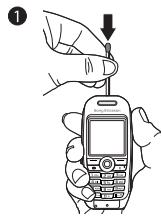
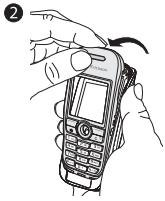
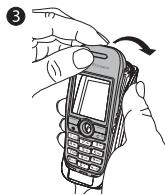
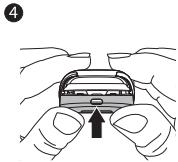
Pour changer la façade
1 Utilisez une allumette pour abaisser le taquet et faites glisser la façade vers l'avant pour la libérer.
2 Tirez delicatement sur la facade et enlevez le clavier.
3 Placez le clavier sur la nouvelle façon. Inserez les encoches dans les fentes correspondantes du téléphone et soulevez delicatement la nouvelle façon sur le taquet.
4 Appuyez sur la façade pour la mesure en place.
Informations complémentaires
Site Web grand public Sony Ericsson
Le site Web www.SonyEricsson.com/support permet d'obtenir de l'aide et des conseils en seulement quelques clicks. Vous y trouvez les dernières mises à jour des logiciels pour ordinateur et des conseils pour une'utilisation optimale de votre produit.
Instructions pour une utilisation sure et efficace
Veuillez lire ces renseignements avant d'utiliser或者其他 téléphone mobile.
Recommendations
- Manipuez toujours votre apparéil avec précaution.
Rangez-le dans un endroit propre, exempt de poussière. - N'exposez pas votre apparéel à des liquides ou à l'humidité.
- N'exposez pas toute apparéil à des températures extrèmes.
- Ne tenez pas votre apparéil à proximité d'une flamme vivue ou d'une cigarette allumée.
Evitez de laisser tomber, de lancer ou d'essayer de pier l'appareil. - Ne peignez pas votre apparéil.
- Vérifiez toujours si vous étés autorisé à utiliser le produit à proximate déquipements médicaux.
- Mettez le produit hors tension si vous étés dans ou à proximité d'un avion ou de zones où des panneux interdisent l'utilisation d'émetteurs–récepteurs bidirectionnels.
- N'utilissez pas votre produit dans des zones représentant un risque d'explosion.
- Ne placez pas votre produit et n'installez pas d'appreil de télécommunication sans fil au-dessus des coussins gonfables de votre voiture.


- N'essayez pas de démonter votre apparéil. Toute intervention doit être obligatoirement confée à un personnel agrécé Sony Ericsson.

Antenne
Utilisé exclusively une antenné Sony Ericsson concue spécifique pour votre téléphone mobile. L'utilisation d'antennes modifiées ou non autorisées peut endommager votre téléphone mobile. Cela peut aussi constituer une infraction aux réglements et entraîner une baisse des performances ou un taux d'absorption selective (SAR, Specific Absorption Rate) supérieur aux seuils recommends (voir ci-dessous).
Utilisation efficace
Tenez votre téléphone mobile de la même façon que n'importe quel autre téléphone. Ne couvrez pas la partie supérieure du téléphone en cours d'utilisation, car cela risque d'afacter le niveau de qualité de la transmission et d'entrainer le fonctionnement du téléphone à un niveau de puissance plus élevé que nécessaire, que lui réduirait les temps de conversation et de voirie.
Exposition aux haute fréquences (HF) et taux d'absorption sélective
Votre téléphone mobile est un émetteur-recepteur radio de faible puissance. Quand il est sous tension, il émet de faibles signaux HF (hautes féquences), également appelés ondes radio ou champs HF. Les gouvernements à travers le monde ont adopté des consignes de sécurité exhaustives au plan international, établies par des organisations scientifiques telles que l'ICNIRP (International Commission on Non-Ionizing Radiation Protection) et l'IEEE (Institute of Electrical and Electronics Engineers Inc.), sur la base de l'analyse régulière et de l'évaluation approfondie des études scientifiques. Ces consignes fixent des seuls d'exposition aux ondes radio autorisées pour le public. Les seuls ainsi fixés prévoient une marge de sécurité destinée à assurer la sécurité de toutes les personnes, quels que soient leur âge et leur âtat de santé, ainsi qu'à prévoir tout écart de mesure.
Le taux d'absorption sélective (SAR, Specific Absorption Rate) est l'unité de mesure de la quantité d'énergie haute fréquences absorbée par le corps humain en cas d'utilisation d'un téléphone mobile. La valeur du taux d'absorption sélective est déterminée au niveau de puissance certifié le plus élevé, mesure dans des conditions de laboratoire, mais elle peut être inférieure dans des conditions réelles d'utilisation. En effet, le téléphone mobile estCLU pour consommer le moins d'énergie possible pour atteindre le réseau. Les différences de taux d'absorption sélective en dessous des consignes d'exposition aux hautes fréquences n'afectent pas le niveau de sécurité. S'il est vrai que des différences en termes de taux d'absorption sélective peuvent être constatées selon les téléphones mobiles, chacun de ceux-ci respecte scrupleusement les normes en vigueur sur l'exposition aux hautes fréquences.
- Un feuillet séparé, représentant le taux d'absorption sélective, est fourni avec votre téléphone mobile. Ces informations et d'autres données sur l'exposition aux haute fréquences ainsi que sur le taux d'absorption spécifique sont également disponibles sur le site : www.sonyericsson.com.
En voiture
Vérifiez s'il existe des lois ou des réglementations locales limitant l'utilisation des téléphones mobilières pendant la conduite ou obligante les conducteurs à utiliser des solutions Mains Libres. Nous vous conseillons d'utiliser une solution Mains Libres Sony Ericsson spécialement conçue pour votre produit. Pour éviter toute perturbation des systèmes électroniques du vehicule, certains constructeurs automobiles interdisent l'utilisation de téléphones mobiles dans leurs vehicules, sauf avec un kit Mains Libres et une antenné extérieur.
Rendez-vous sur l'accotement et immobilisez votre vehicule avant d'émettre ou de reçoiver un appel, si les conditions roultières l'exigent.
Appareils medicaux personnels
Les téléphones mobiles peuvent nuirue au fonctionnement de certains stimulateurs cardiaques et autres protheses. Evitez de placer le téléphone sur le stimulator cardiaque (par exemple, dans une poche interieure). Lorsque vous utilisez le téléphone mobile, place-le sur l'oreille du cote opposé a celui du stimulator. Le risque de parasites est moindre si I'on garde une distance minimale de 15 cm entre le téléphone mobile et le stimulator cardiaque. Si vous soupconnez la presence de parasites, mettez immeditatement le téléphone hors tension. Pour plus d'informations, contactez votre cardiologue.
Si vous possédez tout autre apparéil Médical, demandez conseil à son fabricant.
PROTECTION DES ENFANTS
NE LAISSEZ PAS LES ENFANTS JOUER AVEC VOTRE TELEPHONE MOBILE OU SES
Traitement des appeareils électriques et Electroniques en fin de vie
Ce symbole, apposé sur le produit ou sur son
emballage, indique que ce produit ne doit pas être traité avec les déchets menagers. Il doit être remis à un point
de collecte approprié pour le recyclage des équipements électriques et électroniques. En s'assurant que ce produit est bien mis au rebus de manière appropriée, vous aiderez à prévenir les conséquences négatives potétielles pour l'environnement et la santé humaine.
Le recyclage des matériaux aidera à conserver les ressources naturelles. Pour toute information supplémentaire au sujet du
recyclage de ce produit, vous pouvrez contacter votre municipalité, votre déchetterie ou le magasin où vous avez acheté le produit.


Source d'alimentation
Ne branchez l'adaptateur d'alimentation c.a. que dans une source d'alimentation désignée, tel qu'indiqué sur le produit. Veilzez à ce que le cordon soit place de telle sorte qu'il soit impossible de l'endommager ou de tirer dessus. Pour réduire les risques de chocolélectrique, débranchez l'unité de la source d'alimentation avant de la nettoyer. L'adaptateur d'alimentation c.a. ne doit pas être utilisé à l'extérieur ou dans des endroits humides. Ne modifies jamais le cordon ni la fiche. Si la fiche ne s'insère pas dans la prise, faites installer une prise ajustée par un électricien qualifié.
Appels d'urgence
Comme les téléphones mobiles utilisant des signaux radio, il est impossible de garantir la connexion dans toutes les conditions. Vous ne devriez jamais vous fier entièrement à votre téléphone mobile pour effectuer des communications essentielles (par exemple, en cas d'urgence Médicale).
Il peut s'avérer impossible de passer un appel d'urgence sur tous les réseaux cellulaires ou pendant l'utilisation de certains services reseau ou de certaines fonctions téléphoniques. Renseignez-vous auprès de votre fournisseur de service local.
Utilisation et entretien des batteries
Il est conseilé de charger la batterie complètement avant d'utiliser voser téléphone mobile pour la première fois. Vous ne pouvez charger la batterie que si la température ambiante est comprise entre +5ircC et +45ircC .
Une batterie neue ou qui n'a pas été utilisée pendant une longue période peut fournir un niveau de performance réduit pendant les premiers cycles d'utilisation.
Les temps de conversation et de veille dépendent des conditions de transmission réelles lors de l'utilisation du téléphone mobile. Si le téléphone mobile est utilisé près d'une station de base, il consomme moins d'énergie, ce qui prolonge les temps de conversation et de veille.
- Avertissement! La batterie risque d'explposer si vous la jetez au feu.
- Utilisé exclusively des batteries et des charges d'origine de marque Sony Ericsson concès pour votre téléphone mobile. Les autres chargeurs risquent de ne pas charger suffisamment ou de dégager une chaleur excessive. Il peut s'avéré dangereux d'utiliser des batteries et des chargeurs d'une autre-Marque.
- N'exposez pas la batterie à des liquides.
- Ne laïsez pas les contacts métalliques de la batterie toucher un autre object métallique. Cela peut causeur un court-circuit et endommager la batterie.
- Ne demontez pas la batterie et ne la modifiez pas.
- N'exposez pas la batterie à des températures extrêmes, jamais au-dessus de 60ircC . Pour assurer une capacité optime de la batterie, utilisez-la à la température ambiente.
- Mettez Your telephone mobile hors tension avant de retirer la batterie.
- Ne laissez pas la batterie à la portée des enfants.
- Utilisez la batterie uniquement pour l'usage recommande.
- La batterie ne doit pas être mise en bouche. Les electrolytes qu'elle content都可以 s'avérer toxiques s'il sont ingères.
Mise au rebut de la batterie
Vérifiez auprès des autorités locales la réglementation applicable sur la mise au rebut des batteries ou appelezez le centre d'appels Sony Ericsson (Call Center) de votre région pour plus d'informations.
La batterie ne doit jamais être jetee avec les dechets menagers. Si vous en trouvez, mettez au rebut les batteries dans des installations pruves a cet effet.


Garantie limitée
Sony Ericsson Mobile Communications AB, S-221 88 Lund (Suède), (Sony Ericsson), offre cette Garantie limite pour votre téléphone mobile et tout accessoire d'origine fourni avec celui-ci (ci-après désigné sous le nom de « Produit »).
Si vous Produit nécessite une réparation couverte par la garantie, returnez-le à l'endetroit où il a été acheté ou contactez le centre d'appels Sony Ericsson (Call Center) de votre région (les tarifs nationaux peuvent s'appliquer) ou consultez le site www.SonyEricsson.com afin d'obtenir des informations complètemaîtres.
Notre garantie
Sous réserve des conditions de la presente Garantie limitée, Sony Ericsson garantit que ce Produit est exempt de vices de conception, de matériel et de main-d'oeuvre au moment de l'achat initial, et ce pour une durée d'un (1) an à partir de la date d'achat.
Remplacement ou réparation
Si, pendant la période de garantie, ce Produit s'avetre défectueux dans des conditions normales d'utilisation et d'entretien, et si la défaillance résultat d'un vide de conception, de matériel ou de main-d'oeuvre, les distributeurs agreeés ou partenaires de services (Service Partners) Sony Ericsson du pays/de la région* où vous avez acheté le Produit procederont, à leur discrétion, à la réparation ou au remplacement du Produit conformément aux modalités ici décrites. Sony Ericsson et ses partenaires de services (Service Partners) se réservent le droit de facturer des frais administratifs s'il s'avéré qu'un Produit renvoyé n'est pas couvert par la garantie conformément aux conditions ci-dessous.
Notez que certains de vos paramètres personnels ou téléchéagements, ou encore toute autre information risquent d'être perdus si votre produit Sony Ericsson est réparé ou remplace. Actuellement, des contraintes techniques, des reglementations ou la législation en vigueur peuvent empêcher Sony Ericsson d'effectuer des copies de sauvégarde de certains téléchéagements.
Sony Ericsson n'assume aucune responsabilité en cas de perte d'informations de chaque dette que ce soit et ne vous dédommage pas pour de telles pertes. Vous devez toujours effectuer des copies de sauvégarde de toutes les informations stockées sur votre Produit Sony Ericsson, qu'il s'agisse de téléchargesments, de l'agenda ou des contacts, avant sa réparation ou son remplacement.
Conditions
1 La garantie est valable uniquement si la preuve d'achat originale remise à l'acheteur initial de ce Produit par un revendeur agrée Sony Ericsson, sur laquelle doivent figurer la date d'achat et le numero de série**, estprésentée avec le Produit à réparer ou à replacer. Sony Ericsson se réserve le droit de refuser le service sous garantie si ces renseignements ont été supprimés ou modifiées après l'achat initial du Produit.
2 Si Sony Ericsson répare ou remplace le Produit, le Produit réparé ou remplace sera couvert pendant la durée restante de la garantie initiale accordée au moment de l'achat ou pour une période de quatre-vingt-dix (90) jours à compter de la date de réparation, selon la durée la plus longue. La réparation ou le remplacement peut être effectué au moyen d'unités équivalentes au plan fonctionnel et remises à neuf. Les pièces ou éléments remplacés deviennent la propriété de Sony Ericsson.
3 La presente garantie ne s'estend pas a une defaillance du Produit causée par I'usure normale, une mauvaise utilisation, notamment une utilisation ou un entretien non conforme aux directives de Sony Ericsson. Cette garantie ne couvre pas les defaillances du Produit causées par un accident, une modification du logiciel ou du matériel ou encore un paramètre, un cas fortuit ou des dommages resultant du contact avec un liquide. Une batterie rechargeable peut etre déchargée et rechargeee plusieurs centaines de fois. Toutefois, elle finit par etre usee. Cela est tout a fait normal. Si le temps de conversation ou de veille est nettement plus court, le moment est venu de remplacer la batterie. Sony Ericsson recommend d'utiliser exclusively des batteries et des chargeurs agreees par Sony Ericsson. La fouleur et la luminosité de l'affichage peuvent varier légarement d'un téléphone
à l'autre. Des points clairs ou fonçés peuvent apparaître légération sur l'affichage. Il s'agit de points dits défectueux qui apparaissent en cas de mauvais agencement des différents points. Deux pixels défectueux sont jugés acceptables. L'image de l'appareil photo peut varier légération d'un téléphone à l'autre. Cette situation est tout à fait normale et ne reflète en peu cas une qualiconge défectuosité du module de l'appareil photo.
4 Comme le système cellulaire dont ce Produit est tributaire relève d'un opérateur indépendant de Sony Ericsson, Sony Ericsson n'est pas responsable du fonctionnement, de la disponibilité, de la couverture, des services ni de la portée de ce système.
5 La présente garantie ne couvre pas les defaillances du Produit provoquées par des installations, des modifications, des réparations ou l'ouverture du Produit par une personne non/agreee par Sony Ericsson.
6 La garantie ne couvre pas les pannes du Produit engendrées par l'utilisation d'accessoires ou d'autres péphériques qui ne sont pas des accessoires d'origine de marque Sony Ericsson concès pour ce Produit.
7 Toute modification des sceaux sur le Produit entraînera l'annulation de la garantie.
8 CETTE GARANTIE LIMITEE ECRITE EST LA SEULE OFFERTE PAR ERICSSON. AUCUNE AUTRE GARANTIE EXPRESSE, ECRITE OU VERBALE N'EST DONNEE. TOUTES LES GARANTIES IMPLICITES, NOTAMMENT LES GARANTIES IMPLICITES DE QUALITE MARCHANDE ET D'ADAPTATION A UN USAGE PARTICULIER, SONT LIMITÉS À LA DUREE DE LA PRESENTE GARANTIE. SONY ERICSSON OU SES CONCEDANTS NT ARE SON EN AUCUN CAS RESPONSABLES DES DOMMAGES ACCESSOIRES OU INDIRECTS, NOTAMMENT LES PERTES DE BENEFICES OU COMMERCALES, DANS LA MESURE OU LA LOI AutorISE L'EXCLUSION DE TELS DOMMAGES.
Certain pays/états n'autorisent pas l'exclusion ou la limitation des dommages accessoires ou indirects, ou la limitation de la durée des garanties implicites. Il est donc possible que les limitations ou exclusions qui precedent ne s'appliquent pas dans votre cas.
La garantie fournie n'afiecte pas les droits légaux du consommateur soumis à la législation en vigueur ni les droits du consommateur vis-à-vis du revendeur consécutifs au contrat de vente/achat passé entre eux.
* Union Européenne (UE)
Si vous avez acheté votre Produit dans un pays de l'Union française, vous pouze le faire réparer dans n'importe quel autre pays de l'Union française où un distributeur/agree Sony Ericsson vend ce type de produit, et ce dans les conditions décrites ci-dessus ainsi que pendant la période d'application de la garantie. Pour savoir si vous Produit est vendu dans le pays de l'Union française où vous vous trouvez, appelezez le centre d'appels Sony Ericsson (Call Center) de leur région. Veuillez notesque certains services ne sont pas disponibles dans le pays de l'achat initial; cela peut être dû, entre autres choses, au fait que vous Produit présente des composants internes ou externes différents des modèle équivalents vendus dans d'autres pays de l'Union française. Il est possible que les produits verrouillés à l'aide de la carte SIM puisent ne pas être réparées.
** Dans certains pays/régions, des informations complémentaires sont nécessaires. Dans ce cas, elles sont clairément mentionnées sur la preuve d'achat valide.
Certification FCC
Ce dispositif est conforme à l'aléna 15 de la réglementation FCC. Son utilisation est soumise aux conditions suivantes: (1) Ce dispositif ne doit pas engendrer d'interférences nuisibles et (2) il doit accepter toutes les interférences auxquelles il est soumis, y compris celles qui peuvent alterer son bon fonctionnement.

Déclaration de conformité
Nous, Sony Ericsson Mobile Communications AB, basés à Nya Vattenotmet
S-221 88 Lund, Suède
déclarons sous notre seule responsabilité que notre produit
Sony Ericsson type AAA-1001021-BV
utilisé seul ou conjointement avec nos accessoires, auquel se rapporte la présente déclaration, est conforme aux dispositions pertinentes des normes 3GPP TS 51.010-1, EN 301489-7 et EN 60950, conformément aux exigences posées par la Directive Radio Equipment and Telecommunication Terminal Equipment 99/5/EC, la Directive EMC 89/336/EEC et la Directive Basse tension 73/23/EEC.
Ce produit est conforme à la directive R&TTE (99/5/CE).
Index
A
agenda 69
aide-memoire 78
alertes 58, 59
appels
à partir du repertoire 26
d'urgence 22
enregistrement 60
emission 12, 21
filtrage des appels 36
mise en attente 33
prise en charge de deux
appels 34
restriction des appels 36
réception 12
réponse 21
appels d'urgence 22
applications 61, 62
B
battery
chargement et installation 9
inconnue 86
bloc-notes 41
C
calculusrice 75
carte SIM
copiede/vers25
deblocage 76
enregistrement de
numerosur24
réertoire 24
verrou 76
cartes de visite 42
certificates 66
chronometre 74
clips video 56
code PIN
entree 11
modification 77
codes
PIN 11
PUK 9,83
conferences 34
consignes de sécurité 86
contacts 23
groups de 42
synchronisation 67
contrôle vocal 29
cookies 65
D date 69 declaration of conformity 96 déclaration de conformité 97 dépannage 81 durée et coût des appel 38
E
e-mail 50
enregistrement
appels 60
commandes vocales 29-32
sons 60
envoi cartes de visite 42 contacts 25 images 54 mélodies et sonneries 60 mémos 73 rendez-vous 72 tâches 72 thèmes 61
éclairage 75
éclairage de l'écran 75
economie d'énergie 75
economiseur écran 54
écran d'accueil 75
F façade 85
G
gestionnaire de fichiers 16
groups 42
groups fermés
d'utilisateurs 40
Heure 69 HTTP 63
icones 12 images 53-54 Internet 63
J
Java™ 65
jeux 61
L
langue
redaction 17
telephone 17
lecteur Media 56-58
limite de credit d'appeal 39
liste d'appels 28
M
menus 14
Mes amis 52
messengerie 28,43
messages image 47-50
messages texte 43-47
média de diffusion 58
mélodies 58
mémovocal60
mémoire
gestionnaire de fichiers 17
répertoire 23
memos 72-73
mise en forme du texte 44
mise sous/hors tension
Protection par verrouillage
de la carte SIM 77
sonneries,melodies 58
telephone 11
verrou du téléphone 78
modèles
de messages texte 46
pour les messages image 49
mot magique 31
MusicDJTM 59
musique 56
N
numeros d'urgence 22
numeros SIM 24
numérotation restreinte 36
numérotation vocale 29
P
paramètres
assistant assistant
configuration 12
heure et date 69
Internet, messages image,
e-mail 63
JavaTM 65
PlayNowTM 57
profils 73
PUK 76,83
R
raccourcis 15
reinitialiser le téléphone 84
répertoire
ajout de contacts 24
par défaut 23
synchronisation 67
verification de la
membre 25
réponse vocale 31
Réseaux 21
réveil 69
s
saisie de texte 18
Saisie de texte T9TM
saisie delettres 18
service à deux lignes
telephoniques 35
service de réponse
telephonique 28
sécurité
aide-memoire 78 Internet 66
verrou de la carte SIM 76
signets 64
sonneries 58
synchronisation 67-68
T
taches 71-72
thèmes 61
touche de navigation 15
V
verrou du telephone 78, 83
verrouillage du clavier 77
verrous
carte SIM 76
verrou du telephone 83
vibreur 58
volume
modification 22
réglage de la sonnerie 58
volume du haut-parleur 22
W
WAP 63
- Sony Ericsson
- Présentation de votre téléphone
- Symboles du guide de l'utilisateur
- Assemblage du téléphone
- carte SIM
- Pour-retirer le couvercle et insérer la carte SIM
- Numéro d'identification personnel (PIN)
- Pour charger la batterie
- Pourmettreletelephosouset hors tension
- Pour émettre et receivevoir des appels
- Icones
- Icône Description
- Aperçu des menus
- PlayNowTM
- Services Internet* Loisirs
- Gestion. de fichiers
- Messages
- Organiseur
- Lecteur Media
- Répertoir**
- Contacts**
- Numeros SIM**
- Réglages
- Navigation dans les menus
- Raccourcis
- Pour creer un raccourci en mode veille
- Pour modifier un raccourci en mode veille
- Textes d'aide
- Autres options
- Gestionnaire de fichiers
- Pour gérer les fichiers et les dossiers
- Pour selectionner plusieurs fichiers
- Pour contrôler l'état de la mémoire
- Informations des fichiers
- Synchronisation des fichiers
- Langues
- Pour changer la langue du téléphone
- Pour selectionner les langues de saisie
- Pour passer d'une langue de saisie à l'autre Maintenez enforcée la touche (#-) pendant la réduction.
- Saisie de lettres
- Pour entrer des lettres à l'aide de la saisie de texte multitape
- Saisie de texte T9™
- Pour entrer des lettres à l'aide de la saisie de texte T9
- Pour ajouter des mots au dictionnaire de saisie de texte T9
- Pour selectionner une autre méthode de saisie
- Options offertes durant la saisie de lettres
- Appel
- Emission et réception des appeals
- Pour émettre un appel
- Pour émettre un appel international
- Pour recomposer un numero
- Pour répondre à un appel ou le refuser
- Pour modifier le volume pendant un appel
- Pour selectionner d'autres options pendant un appel
- Pour désactiver le microphone
- Pour consulter vos appels manqués
- Appels d'urgence
- Pour émettre un appel d'urgence
- Pour afficher vos numérios d'urgence locaux
- Répétoire
- Pour selectionner vous repertoire par défaut
- Memoire
- Pour vérifier l'etat de la mémoire
- Contacts
- Pour ajouter un contact
- Numeros SIM
- Pour ajouter un numero SIM
- Copie de contacts
- Pour copier les noms et les numéros sur la carte SIM
- Pour copier les nombres SIM dans les contacts
- Pour enregistrer automatiquement les noms et les numéroes de téléphone sur la carte SIM
- Envoi de contacts
- Pour envoyer un contact
- Pour envoyer l'ensemble des contacts
- Pour ajouter une image ou une sonnerie à un contact
- Appel à partir du repertoire
- Pour supprimer un contact
- Pour appeler un numero SIM
- Pour modifier un contact
- Pour modifier des nombres SIM
- Pour supprimer un contact ou un numéro SIM
- Pour supprimer l'ensemble des contacts
- Numéro par défaut pour les contacts
- Pour définiir l'objet par défaut pour un contact
- Synchronisation des contacts
- Listedappels
- Pour composer un numéro à partir de la liste d'appels
- Pour effacer la liste d'appels
- Composition abrégée
- Pour spécifique ou replacer les nombres de composition abrégée
- Pour composer rapidement
- Messagerie
- Pour entrer votre numero de messagerie
- Pour appeler votre service de messagerie vocale
- Pour vérifier votre numero de messagerie
- Contrôle vocal
- Pour configurer la numérotation vocale et enregistrer des noms
- Pour configurer et enregistrer des commandes de reponse vocale
- Le mot magique
- Pour configurer et enregistrer le mot magique
- Pour activer le contrôle vocal et émettre un appel
- Lire le nom de l'aggellant
- Pour régler le nom de l'aggellant sur Activer ou Désactiver
- Modification des commandes vocales
- Pour réenregister une commande vocale
- Renvoi d'appels
- Pour activer un renvoi d'applé
- Pour désactiver un rengoit d'appoint
- Pour activer toutes les options de renvoi
- Plusieurs appeals
- Service de mise en attente
- Pour activer ou désactiver le service de mise en attente des appeals
- Pour émettre un deuxième appel
- Réception d'un deuxième appel
- Prise en charge de deux appels
- Conférences
- Pour faire participer les deux appelants à une conférence
- Pour ajouter un nouveau participant
- Pour libérer un participant
- Pour avoir une conversation privée
- Service à deux lignes téléphoniques
- Pour sélectionner une ligne
- Pour changer le nom d'une ligne
- Mes númeroos
- Pour vérifier vos numérios de téléphone personnels
- Filtrage
- Pour ajouter des numéroes dans votre liste d'appels acceptés
- Pour accepter tous les appels
- Numérotation restreinte
- Pour activer ou désactiver une restriction d'appels
- Numérotation fixe
- Pour activer ou désactiver la fonction de numération fixe
- Pour enregistrer un numero fixe
- Durée et cou't des appels
- Pour contrôler la durée d'un appel
- Pour réinitialiser le compteur de la durée d'appoint
- Pour contrôler le coût d'un appel
- Pour réinitialiser le compteur de coût des appels.
- Limit de crédit pour les appeals
- Pour définiir une limite de crédit
- Service d'appel prioritaire
- Pour consulter ou modifier votre niveau de priorité standard
- Pour changer la priorite d'un appel
- Groupes fermés d'utilisateurs
- Pour ajouter un groupe
- Pour appeler à l'extérieur d'un groupe fermé d'utilisateurs
- Signaux à fréquence audible
- Bloc-notes
- Affichage ou masquage de votre numero de téléphone
- Pour masquer ou afficher votre numéro de téléphone
- Pour masquer ou afficher en permanence votre numéro de téléphone
- Groupes
- Pour creer un groupe de numéroes
- Cartes de visite
- Pour ajouter votre carte de visite
- Pour envoyer votre carte de visite
- Messages texte
- Avant de commencer
- Pour vérifier ou ajouter un numéro de centre de service
- Pour écrire et envoyer un message texte ou enregistrer un brouillon
- Pour insérer un élément dans un message texte
- Mise en forme du texte
- Pourmettre en forme le texted'un message texte
- Pour appeler un numero contenu dans un message texte
- Pour enregistrer un message
- Pour enregistrer un élément dans un message texte
- Pour supprimer, enregistrer ou selectionner plusieurs messages
- Pour supprimer un message ou l'ensemble des messages
- Messages longs
- Pour activer l'option de messages longs
- Modèles
- Pour creer un modele
- Options de message
- Pour specifier une option de message texte par défaut
- Pour définiir une option de message pour un message spécifique
- Pour vérifier le statut d'un message envoyé
- Messages image
- Réduction et envoi de messages image
- Pour écrire et envoyer un message image
- Pour émettre un appel tout en rédiguant un message image
- Pour specifier une option de message par défaut >Messages Reglages MMS et seLECTIONnez une option.
- Options d'envoi supplémentaires
- Pour selectionner d'autres options d'envoi
- Enregistrer des éléments d'un message image
- Pour supprimer un message
- Pour enregistrer ou supprimer plusieurs messages
- Pour supprimer l'ensemble des messages
- Pour utiliser un modele prédéfini pour un message image
- Téléchargement automatique
- Pour rédiger et envoyer un message e-mail
- Pour receivevoir et dire des messages e-mail
- Pour répondre à un message e-mail
- 50
- Pour enregistrer une adresse e-mail ou un numero de téléphone dans un message e-mail
- Pour enregistrer un message e-mail
- Pour enregistrer plusieurs messages e-mail
- Pour supprimer un message e-mail
- Mes amis
- Infos zone
- Pour activer ou désactiver l'option Infoz zone
- Infos cellule
- Pour activer le canal d'informations cellule
- Imagerie
- Images
- Traitement des images
- Pour afficher vos images
- Modification des images
- Pour modifier et enregistrer une image
- Pour supprimer une photo
- Echange d'images
- Pour envoyer une image
- Pour receivevoir et enregistrer une image
- Economiseur d'écran et image de fond
- Pour utiliser une image comme économiqueur d'écran
- Pour définir une image comme fond d'écran
- Loisirs
- Musique et clips video
- Pour dire la musique ou visualiser un clip video
- Commande du lecteur Media
- Options du lecteur Media
- Diffusion en ligne de musique et de vidEOS
- Pour diffuser de la musique et des vidés enregistrées
- Sonneries, mélodies, sons et alertes
- Pour selectionner une sonnerie
- Pour activer ou désactiver la sonnerie
- Pour régler le volume de la sonnerie
- Pour régler le vibreur
- Pour régler les options dessons et alertes
- Composition de mélodies de sonnerie
- Pour composer une melodie
- Pour modifier une melodie préalablement créée
- Pour envoyer et receivevoir une melodie
- Mémo vocal
- Options d'enregistrement
- Pour démarrer un méo vocal
- Pour écouter vos enregistements
- Thèmes,jeuxetapplications
- Pour selectionner ou modifier un thème
- Pour envoyer un thème
- Pour receivevoir et enregistrer un thème
- Pour télécharger un thème
- Pour commencer et terminer une partie
- Pour telécharger un jeu
- Pour démarrer et fermer une application
- Pour télécharger une application
- Paramètres
- Entrée des paramètres
- Utilisation d'Internet
- Pour selectionner un profil Internet
- Pour commencer à naviguer
- Pour arrête de naviguer
- Options offertes durant la navigation
- Pour utiliser des signets
- Pour télécharger depuis wap.sonyericsson.com
- Stockage d'informations
- Pour autoriser ou effacer des cookies dans votre téléphone
- Pour effacer la liste des mots de passer
- Utilisation d'applications pour Java™
- Pour selectionner un profil pour JavaTM
- Sécurité Internet
- Pour activer une connexion sécurisée (WAP)
- Certificates sécurisés
- Pour consulter la liste des certificates stockés dans votre téléphone
- Synchronisation
- Pour selectionner l'ordre de synchronisation des noms
- Synchronisation avec d'autres périhériques à proximité
- Synchronisation à distance avec des programmes Internet
- Pour entre les paramètres de synchronisation à distance
- Pour lancer la synchronisation à distance
- Fonctions supplémentaires
- Heure et date
- Réveil
- Pour régler et utiliser une alarme
- Agenda
- Pour ajouter un nouveau rendez-vous
- Pour définiir des options de rappel
- Options de rappel de l'agenda
- Pour afficher un rendez-vous
- Navigation dans l'agenda
- Paramètres de l'agenda
- Pour rechercher des rendez-vous
- Echange de rendez-vous
- Pour envoyer un rendez-vous
- Réception d'un rendez-vous
- Tâches
- Pour ajouter une nouvelle tâche
- Pour définiR des rappels
- Options de rappel des tâches
- Pour afficher une tâche
- Pour envoyer une tâche
- Réception d'une tâche
- Memos
- Pour ajouter un memo
- Pourtraiterlesmemos
- Echange dememos
- Pour envoyer un mémo
- Pour receivevoir un mémo
- Profils
- Pour selectionner un profil
- Pour modifier les paramètres d'un profil
- Pour renommer un profil
- Pour rétablit l'ensemble des paramétres de profils Reglages 1'onglet Général Profils Réinit. profils.
- Chronomètre
- Pour utiliser le chronomètre
- Minuteur
- Pour régler le minuteur
- Eclairage de I'écran
- Pour régler l'éclairage de l'écran
- Pour activer l'écran
- Ecran d'accueil
- Pour selectionner un écran d'accueil
- Calculatrice
- Pour utiliser la calculatrice
- Verrou de la carte SIM
- Pour débloquer votre carte SIM
- Pour changer titre code PIN
- Pour activer ou désactiver le verrou de la carte SIM
- Verrouillage du clavier
- Pour verrouiller et déverrouiller manuellement le clavier
- Verrouillage automatique
- Pour activer le verrouillage automatique du clavier Reglages l'onglet Général Verrous Verrou automat.
- Verrou du téléphone
- Verrou activé
- Verrou automatique du téléphone
- Pour régler le verrou du téléphone
- Pour changer le code du verrou du téléphone
- Aide-mémoire
- Mot de contrôle et de sécurité
- Pour ouvrir l'aide-memoire la première fois
- Pour ajouter un nouveau code
- Pour changer le code d'accès
- Si vous avez oublie votre code d'accès
- Pour réinitialiser l'aide-mémoire
- Dépannage
- Options de menu grisées
- Le délambda de réponse est long
- Aucune indication de charge
- Impossible de mettre le téléphone sous tension
- Rechargement d'une batterie non Sony Ericsson
- Langue des menus
- Insérer SIM
- Insérez carte SIM correcte
- Urgenceseult
- Pas de réseau
- PIN errone/PIN2 errone
- Les codes ne correspondent pas
- Telephone verrouille
- Code verrou
- Numéro non autorisé
- Réinitialisation du téléphone
- Pour réinitialiser le téléphone
- Façades interchangeables
- Pour changer la façade
- Informations complémentaires
- Site Web grand public Sony Ericsson
- Instructions pour une utilisation sure et efficace
- Recommendations
- Antenne
- Utilisation efficace
- Exposition aux haute fréquences (HF) et taux d'absorption sélective
- En voiture
- Appareils medicaux personnels
- PROTECTION DES ENFANTS
- Traitement des appeareils électriques et Electroniques en fin de vie
- Source d'alimentation
- Utilisation et entretien des batteries
- Mise au rebut de la batterie
- Garantie limitée
- Notre garantie
- Remplacement ou réparation
- Conditions
- * Union Européenne (UE)
- Certification FCC
- Déclaration de conformité
- Sony Ericsson type AAA-1001021-BV
- Index
- A
- B
- C
- M
- N
- P
- R
- s
- T
- V
- W
Marque : SONY ERICSSON
Modèle : J300i
Catégorie : Téléphone mobile