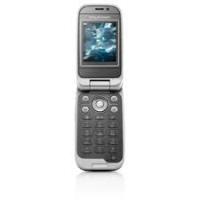
Z610i - Téléphone mobile SONY ERICSSON - Notice d'utilisation et mode d'emploi gratuit
Retrouvez gratuitement la notice de l'appareil Z610i SONY ERICSSON au format PDF.

| Type de produit | Téléphone mobile |
| Marque | Sony Ericsson |
| Modèle | Z610i |
| Dimensions (estimées) | 102,5 x 49,5 x 20,5 mm |
| Poids (estimé) | 110 g |
| Écran | Écran couleur interne et écran externe |
| Appareil photo | 2 mégapixels avec zoom numérique et enregistrement vidéo |
| Mémoire | Mémoire interne + carte Memory Stick Micro™ (M2™) amovible |
| Connectivité | Bluetooth™, USB, réseau GSM/3G (UMTS) |
| Batterie | Batterie lithium-ion rechargeable (type BST-33, 900 mAh, estimation) |
| Temps de charge | Environ 2 heures 30 minutes |
| Autonomie estimée | Conversation jusqu'à 7 h, veille jusqu'à 350 h |
| Système d'exploitation | Propriétaire Sony Ericsson (A200) |
| Fonctions principales | Appels vocaux et vidéo, messagerie SMS/MMS/email, appareil photo, lecteur audio et vidéo, radio FM, Internet, jeux Java, Bluetooth, organiseur (agenda, tâches, alarmes) |
| Entretien et nettoyage | Nettoyer avec un chiffon doux et sec. Ne pas utiliser de produits chimiques. Éviter tout contact avec l'eau. |
| Sécurité | Utiliser uniquement des accessoires agréés Sony Ericsson. Ne pas exposer à l'humidité. Respecter les consignes de sécurité dans les avions et les hôpitaux. |
| Pièces détachées et réparabilité | Batterie, chargeur, kit mains-libres, câble USB, carte mémoire. Réparation par centre agréé. |
| Informations générales | Notice d'utilisation disponible en téléchargement. Garantie limitée de 2 ans pour le téléphone, 1 an pour les accessoires. |
FOIRE AUX QUESTIONS - Z610i SONY ERICSSON
Questions des utilisateurs sur Z610i SONY ERICSSON
0 question sur cet appareil. Repondez a celles que vous connaissez ou posez la votre.
Poser une nouvelle question sur cet appareil
Téléchargez la notice de votre Téléphone mobile au format PDF gratuitement ! Retrouvez votre notice Z610i - SONY ERICSSON et reprennez votre appareil électronique en main. Sur cette page sont publiés tous les documents nécessaires à l'utilisation de votre appareil Z610i de la marque SONY ERICSSON.
MODE D'EMPLOI Z610i SONY ERICSSON
Ce guide de l'utilisateur est publié par Sony Ericsson Mobile Communications AB sans aucune garantie. Sony Ericsson Mobile Communications AB peut procéder en tout temps et sans préavis à toute amélioration et à toute modification à la suite d'une erreur typographique, d'une erreur dans l'information représentée ou de toute amélioration apportée aux programmes et/ou au matériel. De telles modifications seront toutefois intégrées aux nouvelles éditions de ce guide de l'utilisateur. Tous droits réservés.
© Sony Ericsson Mobile Communications AB, 2006 Numéro de publication : FR/LZT 108 8270 R1A Remarque :
Certains services présentés dans ce guide de l'utilitaire ne sont pas pris en charge par tous les réseaux. Cela s'applique aussi au numéro d'urgence international 112.
Veuillez contacter votre opérateur réseau ou votre fournisseur de services si vous n'êtes pas certain de la disponibilité d'un service donné.
Il est conseillé de lire attentivement les chapitres Instructions pour une utilisation efficace et sans danger et Garantie limitée avant d'utiliser voote téléphone mobile.
Votre téléphone mobile permet de télécharger, stocker et de transférer d'autres éléments tels que des sonneries. L'utilisation d'un tel contenu peut être limitée ou interdite par des droits de tiers, notamment, mais sans limitation, des restrictions imposées par la législation sur les droits d'auteur en vigueur. Vous êtes personnellement responsable du contenu supplémentaire que vous téléchargez ou transmettez à partir de votre téléphone mobile, pour lequel la responsabilité de Sony Ericsson ne peut en aucun cas être engagée. Avant d'utiliser quelconque élément du contenu supplémentaire, vérifie si vous possédez la licence adéquate ou si
vous y êtes autorisé. Sony Ericsson ne garantit pas la précision, l'intégrité ou la qualité d'un contenu supplémentaire ou d'un contenu tiers. En aucun cas Sony Ericsson ne peut être tenu pour responsable d'une utilisation inadéquate d'un contenu supplémentaire ou d'un contenu tiers.
Bluetooth™ est une marque ou une marque déposée de Bluetooth SIG Inc.
PlayNow, MusicDJ, PhotoDJ et VideoDJ sont des marques ou des marques déposées de Sony Ericsson Mobile Communications AB.
Memory Stick Micro™ et M2™ sont des marques déposées de Sony Corporation.
Real est une marque ou une marque déposée de RealNetworks, Inc. RealPlayer® for Mobile est fourni sous licence RealNetworks, Inc. Copyright 1995-2004, RealNetworks, Inc. Tous droits réservés.
Adobe™ Photoshop™ Album Starter Edition est une marque ou une marque déposée d'Adobe Systems Incorporated.
Microsoft et Windows sont des marques ou des marques déposées de Microsoft Corporation aux États-Unis et dans d'autres pays.
Mac OS is a unique mark of Apple Computer, Inc., déposée aux États-Unis et dans d'autres pays.
La saisie de texte T9TM est une marque ou une marque déposée de Tegic Communications. La saisie de texte T9TM est utilisée sous licence sous un ou plusieurs des brevets suivants : brevets aux États-Unis n°5,818,437, 5,953,541, 5,187,480, 5,945,928 et 6,011,554 ; brevet au Canada n°1,331,057 ; brevet au Royaume-Uni n°238414B ; brevet standard à Hong Kong n°HK0940329 ; brevet en République de Singapore n°51383 ; brevets européens n° 0 842 463 (96927260.8) DE/DK, FI, FR, IT, NL, PT, ES, SE, GB et autres brevets en instance dans le monde.
Java et l'ensemble des logos et marques Java sont des marques ou des marques déposées de Sun Microsystems, Inc. aux États-Unis et dans d'autres pays.
Contrat de licence utilisateur final pour Sun™ Java™, J2MET™,
1 Limitations: Le logiciel constitue une information confidentielle de Sun protégée par copyright, et Sun et/ou ses concessionnaires de licence conservent les droits liés à toute copie du logiciel. Le client ne peut pas modifier, décompiler, désassembler, décrypter, extraire le logiciel, ni le soumettre à l'ingénierie inverse. Le logiciel ne peut pas être donné en location, cédé ou proposé en sous-licence, que ce soit en tout ou en partie. 2 Contrôle des exportations: Le logiciel, y compris les données techniques, est soumis aux lois américaines de contrôle des exportations, notamment l'U. S. Export Administration Act et la législation connexe, et peut être soumis aux règles d'importation et d'exportation d'autres pays. Le client s'engage à se conformer de manière stricte à toutes les réglementations et reconnaît qu'il est de son devoir d'obtenir les licences adéquates pour exporter, reexporter ou importer le logiciel. Le logiciel ne peut être téléchargé, exporté ou réexporté (i) ni vers un ressortissant ou un habitant de Cuba, de l'Irak, de la Lybie, de la Corée du Nord, de la Libye, du Soudan, de la Syrie (cette liste pouvant être revue ultérieurement) ou vers un pays soumis à l'embargo par les États-Unis; ni (ii) vers quiconque figurant sur la liste Specially Designated Nations du Département du Trésor américain ou sur la liste Table of Denial Orders du Département du Commerce américain.
3 Droits limités: L'utilisation, la duplication ou la divulgation par le gouvernement des États-Unis est soumise aux limitations enclenchées dans les Rights in Technical Data and Computer Software Clauses des documents DFARS 252.227-7013(c) (1) (ii) et FAR 52.227-19(c) (2), si applicables.
Une partie du logiciel de ce produit est protégée par copyright © SyncML initiative Ltd. (1999-2002). Tous droits réservés.
Les autres noms de produits et de sociétés mentionnés sont des marques commerciales de leurs propriétaires respectifs.
Tous les droits non expressément accordés sont réservés.
Symboles d'instructions
Les symboles suivants apparaisent dans le Guide de l'utilisateur :

Remarque

Un service ou une fonction est tributaire d'un réseau ou d'un abonnement. Contactez votre opérateur réseau pour plus de détails.
Voir aussi page... Utilisez une touche de sélection ou la touche de navigation pour faire défiler et sélectionner 16 Navigation.
Appuyez au centre de la touche de navigation. Appuyez sur la partie supérieure de la touche de navigation. Appuyez sur la partie inférieure de la touche de navigation. Appuyez sur la partie gauche de la touche de navigation. Appuyez sur la partie droite de la touche de navigation.
Mise en route
Assemblage, carte SIM, batterie, mise sous tension, aide, mode Avion, appel, menu Activité, PC Suite, appareil photo, blog.
Vous trouverez des informations complémentaires et des téléchargements à l'adresse www.sonyericsson.com/support.
Pour utiliser votre téléphone
1. Insérez la carte SIM et la batterie. 2. Chargez la batterie. 3. Mettez votre téléphone sous tension.
Carte SIM
Lorsque vous vous abonnez auprès d'un opérateur réseau, vous recevez une carte SIM (module d'identification de l'abonné). Cette carte contient une puce qui renferme des éléments tels que votre numéro de téléphone, la liste des services compris dans votre abonnement ainsi que les noms et les numéros de vos contacts.

Enregistrez les informations de contact sur toute carte SIM avant de la retirer d'un autre téléphone. Par exemple, les contacts peuvent être enregistrés dans la mémoire du téléphone.
Il se peut que vous ayez besoin d'un code PIN (Personal Identity Number) pour que la carte SIM démarre le téléphone et active les services. Lorsque vous entrez votre code PIN, chaque chiffre s'affiche sous forme d'astérisque *, à moins que votre code PIN ne débute par les mêmes chiffres qu'un numéro d'urgence, tel que le 112. Vous pouvez ainsi effectuer des appels d'urgence sans avoir à saisir de code PIN. Appuyez sur C pour corriger les erreurs.

Si vous entrez trois fois de suite un code PIN erroné, PIN bloqué apparait. Pour débloquer la carte SIM, vous nevez entre votre code de déblocage personnel, appelé « PUK » (Personal Unblocking Key). Verrou de la carte SIM.
Batterie
Certaines fonctions sollicitent davantage la batterie que d'autres et peuvent nécessiter des chargements plus fréquents. Si le temps de conversation ou de veille diminue nettement, vous nevez peut-être replacer la batterie. Utilisez exclusivement des batteries agréées par Sony Ericsson 103 Batterie.
Carte SIM et batterie
Pour insérer la carte SIM et la batterie
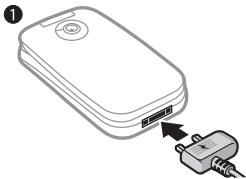
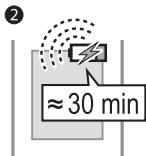
Pour charger la batterie
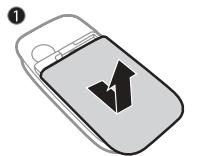
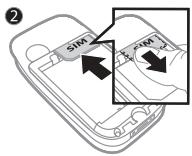
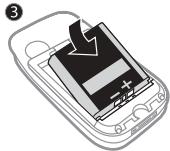
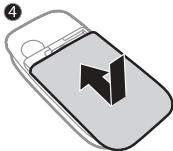
1 Appuyez sur le couvercle de la batterie et retirez-le en le faisant glisser de la manière illustrée. 2 Faites glisser la carte SIM dans son logement en dirigeant les contacts vers le bas. 3 Insérez la batterie en orientant l'étiquette vers le haut de telle sorte que les connecteurs se trouvent en face l'un de l'autre. 4 Glissez le couvercle de la batterie jusqu'à ce qu'il soit bien en place.
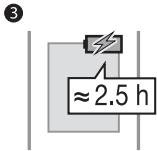
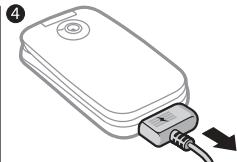
1 Connectez la fiche du chargeur au téléphone en orientant le symbole vers le haut. 2 Il peut s'écouler jusqu'à 30 minutes avant l'affichage de l'icône de la batterie. 3 Attendez environ deux heures et demie ou jusqu'à ce que l'icône indique que la batterie est complètement chargée. Appuyez sur une touche pour activer l'écran. 4 Retirez la fiche du chargeur.
Mise sous tension du téléphone
Assurez-vous que le téléphone est chargé et qu'une carte SIM est insérée avant de le mettre sous tension. Une fois sous tension, utilisez l'Assistant de configuration pour préparer rapidement et facilement votre téléphone en vue de son utilisation.
1 Ouvrez le téléphone. 2 Maintenez enfoncée la touche ①. Quelques minutes peuvent être nécessaires lors du premier démarrage. 3 Choisissez le mode du téléphone :
Normal — toutes les fonctionnalités du téléphone ou Mode Avion — fonctionnalités réseau limitées et émetteurs récepteurs Bluetooth™ désactivés 9 Menu Mode Avion.
4 Entrez le code PIN de votre carte SIM si vous y ETES invite. 5 Au premier démarriage, Sélectionné la langue à utiliser pour les menus de votre téléphone. 6 Oui pour que I'Assistant de configuration vous aide. 7 Suivez les instructions pour terminer la configuration.
Votre téléphone peut déjà contenir des paramètres prédéfinis.
Vous pouvez être invité à enregistrer votre téléphone auprès de Sony Ericsson. Si vous acceptez d'enregistrer votre téléphone, aucune donnée personnelle (votre numéro de téléphone, par exemple), n'est transférée ou traitée par Sony Ericsson.
Veille
Dès que vous avez mis le téléphone sous tension et entré votre code PIN, le nom de l'opérateur réseau apparaît sur l'affichage. Vous êtes alors en mode veille.
Émission d'appels
Le téléphone doit être en mode normal (pas en mode Avion).
Pour émettre un appel
1 Entrez un numéro de téléphone (avec l'indicatif international et régional, le cas échéant). 2 Appeler pour émettre un appel vocal ou Autres Émettre ap. video pour émettre un appel vidéo. 3 Autres pour les options disponibles durant l'appel. 4 Fin appl ou refermez le téléphone pour mettre fin à l'appel.
Aide contenue dans votre téléphone
Vous pouvez accéder à tout moment à de l'aide et à des informations dans votre téléphone.
Pour utiliser l'assistant de configuration
Réglages onglet Général Assistant Config. et sélectionnez une option :
- Param téléchargements
- Configuration standard Trucs et astuces
Pour afficher les informations relatives aux fonctions
Faites défiler jusqu'à une fonction
Autres Infos (si des informations sont disponibles).
Pour visualiser la démonstration du téléphone
Loisirs Présentation.
Paramètres de téléchargement
Configure automatiquement les fonctions de votre téléphone qui utilise Internet ; Internet, MMS, e-mail, Mes amis, synchronisation, service de mise à jour, blog et diffusion.
Vous pouvez utiliser Paramètres déchargés si votre carte SIM prend en charge ce service, si votre téléphone est connecté à un réseau, s'il a démarré en mode normal et s'il ne contient aucun paramètre prédéfini.
Consultez notre opérateur ou votre fournisseur de services pour obtenir des informations complémentaires.
Menu mode avion
Si le menu Mode Avion est activé lorsque vous mettez le téléphone sous tension, choisissez Normal avec toutes les fonctionnalités ou Mode Avion avec fonctionnalités limitées. Les fonctions réseau et émetteurs-récepteurs Bluetooth sont désactivées afin de ne pas affecter les appareils sensibles. Par exemple, dans un avion, vous pouvez écouter de la musique ou rédiger un SMS à envoyer ultérieurement, mais pas émettre des appels.

Conformez-vous aux réglementations à bord et aux instructions des membres de l'équipage relatives à l'utilisation des appareils électroniques.
Pour afficher les options du menu mode avion
Réglages et faites défiler jusqu'à l'onglet Général Mode Avion, puis sélectionnez une option.
Menu d'activité
Vous pouvez ouvrir le menu Activité presque n'importe où sur le téléphone pour afficher et Traiter de nouveaux événements ainsi que pour accéder aux signets et aux raccourcis.
Pour ouvrir et fermer le menu Activité Appuyez sur l
Onglets du menu activité
- Nouv. évén. - si vous avez manqué un appel ou reçu un nouveau message, l'onglet Nouv. évén. s'affiche. Appuyez sur C pour annuler l'événement. Les nouveaux événements peuvent également être configurés pour s'afficher plutôt sous la forme de texte contextual, Réglages > onglet Général > Nouv. évén. > Popup.
- Apps en cours - applications qui s'exécutent en arrière-plan. Sélectionnez une application pour y revenir ou appuyez sur C pour la fermer.
- Mes raccourcis - changer l'ordre des raccourcis, en ajouter et en supprimer. Lorsque vous sélectionnez un raccourci et que l'application s'ouvre, d'autres programmes sont fermés ou réduits à une icône.
- Internet - vos signets Internet. Lorsque vous sélectionnez un signet et que le navigateur s'ouvre, d'autres programmes sont fermés ou réduits à une icône.
Logiciel PC suite
Améliorez les fonctionnalités de votre téléphone en installant le logiciel PC Suite sur votre ordinateur. Il vous permet, par exemple, de synchroniser votre agenda téléphonique avec celui de votre ordinateur.
Pour installer le logiciel PC suite
1 Mettez votre ordinateur sous tension et insérez le CD-ROM fourni avec votre téléphone dans le lecteur CD-ROM de votre ordinateur. Le CD-ROM démarre automatiquement et la fenêtre d'installation s'ouvre. 2 Ordinateur : Sélectionnez une langue et cliquez sur OK. 3 Ordinateur: Cliquez sur Installer dans la section PC Suite et suivez les instructions à l'écran. Lorsque l'installation est terminée, l'icone PC Suite apparait sur le bureau de votre ordinateur.

Pour obtenir la dernière version de PC Suite, visitez www.sonyericsson.com/support.
Pour prendre une photo ou enregistrer une vente
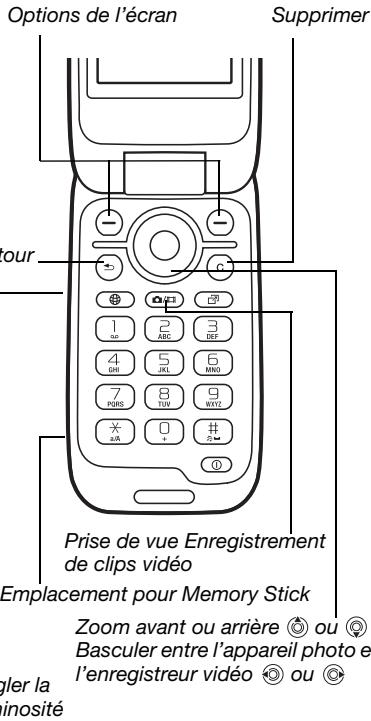
1 En mode veille, maintenez enfoncée la touche (E) pour activer l'appareil photo. 2 Utilisez la touche de navigation pour basculer entre l'appareil photo et l'enregistreur video. 3 Appareil photo : Appuyez sur @/ID pour prendre une photo. Video : Appuyez @/ID pour lancer l'enregistrement. Pour permettre fin à enregistrement, appuyez à nouveau sur @/ID. Vos images et clips video sont automatiquement enregistrés dans Gestion. fichiers▶Album app phot. 4 Pour prendre une autre photo ou enregistrer une autre video, appuyez sur [O/D] pour revenir au viseur. Pour interrompre l'utilisation de l'appareil photo ou de l'enregistreur video, maintenez enfoncée la touche [].
Votre page web personnelle
Publiez vos photos sur une page Web. Le téléphone crée la page Web pour vous.
Pour ajouter une photo à un blog
1. Prenez une photo. Autres : Publier sur blog. 2. Suivez les instructions pour une première utilisation. 3. Ajoutez un titre et du texte. OK : Publier. 4. Vous recevez un SMS contenant votre adresse Web et les données de connexion.
Présentation du téléphone
Touches, menus, navigation, icônes, raccourcis, langue du téléphone, saisie de lettres, gestionnaire de fichiers, carte mémoire.
Présentation du téléphone
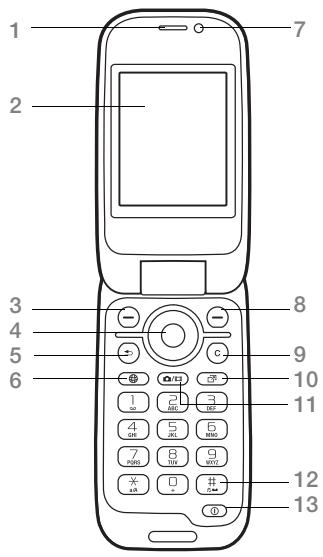
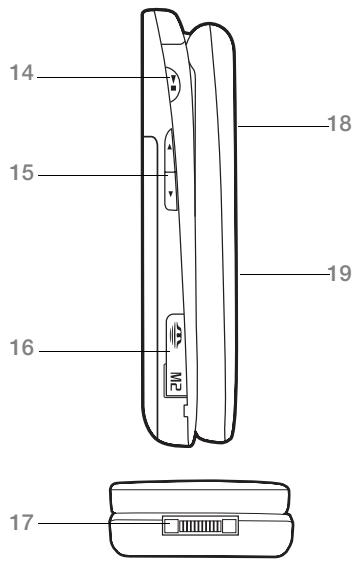
Certaines icônes représentées sur les touches peuvent varier.
1 Écouteur 2 Écran 3 Touche de sélection 4 Touches de navigation/commande du lecteur audio 5 Touche de retour 6 Touche Internet 7 Appareil photo pour appeals video 8 Touche de sélection 9 C Touche d'effacement 10 Touche du menu Activité 11 Touche Appareil photo 12 #-T Touche Silence 13 ① Touche de mise sous tension/hors tension 14 Touche Lecture/Stop 15 Touches de réglage du volume et de la luminosité de l'appareil photo 16 Emplacement pour Memory Stick MicroTM (M2TM) 17 Connecteur du chargeur, du mains libres et du câble USB 18 Objectif de l'appareil photo 19 Écran externe
Pour plus d'informations, reportez-vous à la section 16 Navigation.
Présentation des menus

PlayNowTM*

Internet*

Loisirs
Services en ligne*
Jeux
Lecteur video
VideoDJTM
PhotoDJTM
MusicDJTM
Télécommande
Enregister son
Présentation

Appareil photo

Messagerie

Lecteur audio
Rédiger nouveau
En lecture...
Boîte de réception
Artistes
Plages
Lecteur RSS
Listes de lecture
Brouillons
Boite d'envoi
Msgs envoyes
Messages enreg.
Mes amis*
Appeler messagerie
Modèles
Réglages

Gestion des fichiers

Contacts

Appel video
Album app phot
Musique
Images
Videos
Thèmes
Pages Web
Jeux
Applications
Autre
Novv. contact

Tout

Répondus

Composés

Manqués
Alarmes
Applications
Agenda
Taches
Notes
Synchronisation
Minuterie
Chronomètre
Calculatrice
Aide-memoire

Réglages

Général
Profils
Heure et date
Langue
Update Service
Contrôle vocal
Nouveaux événements
Raccourcis
Mode Avion
Sécurité
Assistant Config.
Etat telephone
Réinitialiser

Sons et alertes
Volume sonnerie
Sonnerie
Mode Silence
Sonnerie progressive.
Vibreur
Alerte de message
Son des touches

Affichage
Fond d'écran
Thèmes
Écran de départ
Econo. écran
Taille de l'horloge
Luminosite
Modifier ID lignes*

Appels
Détourner les appels
Passer à la ligne
Gérer les appels
Durée et coût*
ID de l'appellant
Mains Libres
Ouvrir préresponse

Connectivite*
Bluetooth
USB
Synchronisation
Gestion des dispositifs
Réseaux mobiles
Communication Data
Réglages Internet
Options streaming
Accessoires
- Certains menus sont tributaires de votre opérateur, du réseau et de votre abonnement.
Utilisez la touche de navigation pour vous déplacer entre les onglets des sous-menus. Pour plus d'informations, reportez-vous à la section 16 Navigation.
Navigation
Les menus principaux apparaissent sous forme d'icônes. Certains sous-menus comportent des onglets. Faites défiler jusqu'à un onglet en appuyant sur la gauche ou la droite de la touche de navigation.
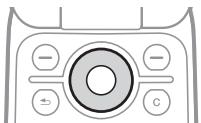
Touche
| Accéder aux menus principaux ou sélectionner des éléments en surbrillance. | |
| Parcourir les menus et les onglets. | |
| Sélectionner les options qui s'affichent à l'écran, juste au-dessus des touches. | |
| Revenir au niveau de menu précédent. Maintenez la touche,enforcée pour revenir en mode veille et terminer l'exécution d'une fonction. | |
| Supprimer des éléments tels que des images, dessons ou des contacts. Au cours d'un appel, maintenez cette touche,enforcée pour désactiver le micro. | |
| Ouvrir le navigateur. | |
| Ouvrir le menu Activité▶9 Menu Activité. | |
| Ouvrir ou réduire le Lecteur audio. | |
| 01/12 | Maintenez cette touche enfoncée pour prendre une photo ou enregistrer un clip video. |
| 1 | Maintenez cette touche enfoncée pour appeler votre service de messagerie vocale (si ce service est spécifique). |
| 2 - 9 | Maintenez l'une de ces touches enfoncée pour acceder à un nom de contact commençant par une dette spécifique. |
| 1 - 9 | Appuyez sur une touche numérique, puis sur Appeler pour composerrapidement un numéro. Appuyez sur des raccourcis lorsque vous naviguez 75 Pour utiliser les raccourcis clavier d'Internet ou les touches d'accès. |
| 0+ | Afficher un guide des raccourcis lorsque vous utilisez l'appareil photo. |
| #-# | Couper la sonnerie lors de la réception d'un appel. Maintenez cette touche enfoncée pour régler le téléphone sur silence. Le signal retentit même si le téléphone est régle sur silence. |
| ▲ | Afficher les informations d'état en mode de veille. Augmenter le volume pendant un appel ou lorsque vous utilisez le Lecteur audio. Régler la luminosité de l'appareil photo. Maintenez cette touche enfoncée pour passer à la plage précédente. Appuyez à deux reprises pour rejoeter un appel. Pour émettre un appel vocal, maintenez cette touche enfoncée ou pronouncez le mot magique (si ce service est spécifique) 34 Numérotable vocale. |
| RÉduire le volumependant un appel ou lorsqu youvusutilisez le Lecteur audio.Régler la luminosité de l'appareil photo.Maintenez cette touche enforcée pour passer à la plage suivante.Pour émettre un appel vocal, maintenez cette touche enforcéeou prononcez le mot magique (si ce service est spécifique)► 34 Numération vocale. | |
| ►Infos | Obtenir des informations complémentaires, des explications et desconseils sur les menus, fonctions et fonctionnalités sélectionnédans votre téléphone► 8 Aide contenu dans votre téléphone. |
| ►Autres | Accéder à une liste d'options. Il existe différentes alternatives dansla liste des options, selon votre emplacement dans les menus. |
État barde
Certaines des icônes suivantes peuvent apparaître :
Icegne description

Le réseau 3G (UMTS) est disponible.

Intensité du signal du réseau GSM.

État de la batterie.

La batterie est en cours de chargement ; apparaît l'icône d'état de la batterie.

Appel entrant manqué.

Vous avez reçu un SMS.

Vous avez reçu un email.

Vous avez reçu un MMS.

Vousavezreçuunmessagevocal.

Vous êtes en ligne.

Le Mains Libres est connecté.

Vous avez un rappel de l'agenda.

Vous avez un rappel pour une tâche.
Raccourcis
Utilisez les raccourcis clavier pour acceder rapidement a un menu. Vous pouvez egalement utiliser les raccourcis des touches de navigation predefinis pour proceder rapidement a certaines fonctions. Modifiez les raccourcis des touches de navigation en fonction de vos besoins.
Pour utiliser les raccourcis clavier En mode veille, accédez aux menus en appuyant sur, puis entrez le numéro du menu. La numérotation du menu commence à partir de l'icône supérieure gauche et se poursuit horizontalement, puis vers le bas, ligne par ligne; par exemple, pour accéder au cinquième menu, appuyez sur 5. Pour atteindre les dixième, onzième et douzième éléments, appuyez respectivement sur + - 0+ et + -. Pour revenir en mode veille, maintenez enfoncée la touche.
Pour utiliser les raccourcis des touches de navigation En mode veille, accédez à une fonction ou à un menu de raccourcis en appuyant sur ou
Pour modifier un raccourci des touches de navigation
Réglages Général onglet Raccourcis et sélectionnez un raccourci Modifier.
Langue du téléphone
Sélectionnez la langue à utiliser dans les menus du téléphone ou pour la réduction de textes.
Pour changer la langue du téléphone
Réglages onglet Général ▶ Langue ▶ Langue téléphone.
Sélectionnez une langue.
En mode veille, vous pouvez également appuyer sur :
8888 pour sélectionner la langue automatiquement 0000 pour sélectionner l'anglais.

La plupart des cartes SIM paramètrent automatiquement la langue des menus en fonction du pays d'achat de la carte SIM. Si ce n'est pas le cas, la langue prédéfinie est l'anglais.
Pour sélectionner la langue de saisie
1 Réglages onglet Général Langue Langue d'écriture.
2 Faites défiler jusqu'à la langue à utiliser et sélectionnez-la. Enregistrez pour quitter le menu.
Saisie de lettres
Saisissez des lettres d'une des manières suivantes (méthodes de saisie de texte), par exemple, lors de la réduction de messages :
- Saisie de texte multitape
- Saisie de texte T9™
Pour modifier la méthode de saisie du texte
Avant ou pendant que vous entrez des lettres, maintenez enfoncée la touche ※ pour changer de méthode.
Pour modifier la langue de saisie
Avant ou pendant la saisie de lettres, #) maintenez enfoncée la touche et sélectionnez une autre langue de saisie.
Options de saisie de lettres
Autres pour afficher les options lorsque vous rédigez un message.
Pour entrer des lettres à l'aide de la saisie multitape
- Appuyez sur 2 - 9 à plusieurs reprises jusqu'à ce que le caractère souhaité apparaisse.
- Appuyez sur (a ) pour passer des majuscules aux minuscules.
- Maintenez enfoncées les touches (0 + ) - (9) pour entrainer des nombres.
- Appuyez sur C pour supprimer des lettres ou des chiffres.
- Appuyez sur ① pour les signes de ponctuation les plus courants.
- Appuyez sur # -# pour ajouter un espace.
Saisie de texte T9TM
Cette méthode utilise un dictionnaire intégré qui reconnaît la plupart des mots courants pour chaque combinaison de lettres entrées. Il vous suffit donc d'appuyer une seule fois sur chaque touche, même si la lettre souhaitée n'est pas la première sur la touche.
Pour entrer des lettres à l'aide de la saisie de texte T9
1 Pour saisir du texte, vous devez avoir choisi une fonction qui le permet, par exemple > Messagerie > Rédiger nouveau > SMS. 2 Par exemple, pour écrire le mot « Jane », appuyez sur 5, 2, 6, 3. 3 Si le mot affiché est celui que vous souhaitez, appuyez sur # pour accepter et ajouter un espace. Pour accepter un mot sans ajouter d'espace, appuyez sur . Si ce mot ne correspond pas à celui souhaité, appuyez sur ou a plusieurs reprises pour afficher les autres mots suggérés. Pour accepter un mot et ajouter un espace, appuyez sur #
4 Continuez la réduction du message. Pour entrer un signe de ponctuation, appuyez sur 1, puis à plusieurs reprises sur ou. Appuyez sur (#-#) pour accepter et ajouter un espace.
Pour ajouter des mots au dictionnaire de saisie de texte T9
1 Lors de la saisie de lettres Autres Épeler le mot. 2 Modifiez le mot en utilisant la saisie multitape. Utilisez les touches et pour déplacer le curseur d'une dette à l'autre. Pour supprimer un caractère, appuyez sur C. Pour supprimer le mot entier, maintenez enfoncée la touche C.
Une fois le mot modifié, insérer.
Le mot s'ajoute au dictionnaire de saisie de texte T9. La prochaine fois que vous saisirez ce mot en utilisant la saisie de texte T9, il fera partie des mots suggérés.
Prédiction du mot suivant
Lors de la réduction d'un message, vous pouvez utiliser la saisie de texte T9 pour prédire le mot suivant, s'il a déjà été utilisé dans une autre phrase.
Pour activer/désactiver la prédiction du mot suivant
Lors de la saisie de lettres Autres
Options de saisie Prédire. mot suiv.
Pour utiliser la prédiction du mot suivant
Lors de la saisie de lettres, appuyez sur {1/2, 3/2} pour accepter ou continuer.
Gestionnaire de fichiers
Utilisez le Gestionnaire de fichiers pour gérer des éléments tels que des images, des vidéos, de la musique, des thèmes, des pages Web, des jeux et des applications enregistrées dans la mémoire du téléphone ou sur la carte mémoire.
Votre téléphone prend en charge la carte mémoire Memory Stick MicroTM (M2TM), qui ajoute davantage d'espace à votre téléphone pour l'enregistrement de fichiers contenant des images ou de la musique, par exemple.
Vous pouvez également déplacer et copier des fichiers entre un ordinateur et la carte mémoire. Quand la carte mémoire est insérée, les fichiers sont automatiquement enregistrés dessus en priorité avant de l'être dans la mémoire du téléphone.
Créez des sous-dossiers afin d'y placer ou d'y copier des fichiers. Les jeux et les applications peuvent être déplacés au sein des dossiers Jeux et Applications, ou encore de la mémoire du téléphone vers la carte mémoire. Les fichiers non reconnus sont enregistrés dans le dossier Autre. Lors du traitement des fichiers, vous pouvez sélectionner simultanément une partie ou la totalité des fichiers d'un dossier à l'exception du contenu des dossiers Jeux et Applications.
Pour insérer et tester une carte mémoire
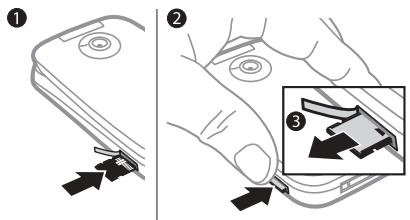
1 Ouvrez le couvercle M2 sur le côté. 2 Insérez la carte mémoire de la manière illustrée (en dirigeant les contacts vers le haut). 3 Pour la retirer, appuyez sur le bord pour la libérer.
Pour vérifier l'état de la mémoire Si toute la mémoire disponible est saturée, vous ne pouvez plus enregistrer chaque fichier aussi longtemps que vous n'avez pas supprimé du contenu. Vérifiez l'état de la mémoire de votre téléphone et de la carte mémoire en mettant en surbrillance un dossier Autres État mémoire.
Onglets de menu du gestionnaire de fichiers
Le Gestionnaire de fichiers est divisé en trois onglets et des icônes indiquent l'endroit où les fichiers sont enregistrés.
- Tous les fichiers - tout le contenu dans la mémoire du téléphone et sur la carte mémoire.
- Contenu MS - tout le contenu sur la carte mémoire.
- Via le téléphone - tout le contenu dans la mémoire du téléphone.
Informations des fichiers
Affichez les informations sur un fichier en le mettant en surbrillance. Autres Informations. Les éléments téléchargés ou reçus via l'une des méthodes de transfert disponibles peuvent être protégés par copyright. Si un fichier est protégé, vous ne pouvez ni le copier ni l'envoyer. Un fichier protégé par copyright s'accompagne d'un symbole en forme de clé.
Pour utiliser un fichier du gestionnaire de fichiers
1 Gestion. fichiers et ouvrez un dossier. 2 Faites défiler jusqu'à un fichier Autres.
Pour déplacer ou copier un fichier dans la mémoire
1 Gestion. fichiers et sélectionnez un dossier. 2 Faites défiler jusqu'à un fichier Autres Gérer un fichier Déplacer pour déplacer le fichier ou Autres Gérer un fichier Copier pour copier le fichier. 3 Sélectionnez le déplacement ou la copie du fichier dans le téléphone ou sur le Memory Stick > Sélection.
Pour déplacer ou copier des fichiers sur un ordinateur
83 Transfert de fichiers à l'aide du câble USB.
Pour créer un sous-dossier
1 Gestion des fichiers et ouvrez un dossier. 2 Autres Nouveau dossier et entrez le nom du dossier. 3 OK pour enregistrer le dossier.
Pour sélectionner plusieurs fichiers
1 Gestion. fichiers et ouvrez un dossier. 2 Autres Marquer Plusieurs. 3 Faites défiler pour sélectionner les fichiers Marquer ou Désact.
Pour sélectionner tous les fichiers dans un dossier
Gestionnaire de fichiers et ouvrez un dossier Autres Marquer Tout.
Pour supprimer un fichier ou un sous-dossier à partir du gestionnaire de fichiers
1 Gestionnaire de fichiers et ouvrez un dossier. 2 Faites défiler jusqu'à un fichier. Autres : Supprimer.
Pour utiliser les options de la carte mémoire
Gestion. fichiers et sélectionnez l'onglet Contenu MS Autres pour afficher les options.
Appel
Appels, appels vidéo, contacts, liste d'appels, composition abrégée, contrôle vocal, options d'appel, groupes, cartes de visite.
Émission et réception d'appels
Pour émettre ou recevoir des appels, vous devez mettre le téléphone sous tension et vous trouver à portée d'un réseau. 7 Mise sous tension du téléphone. Pour émettre un appel vidéo 2 7 Appel vidéo.
Réseaux
Lorsque vous mettez le téléphone sous tension, il sélectionne automatiquement votre réseau domestique s'il est à proximité. S'il ne l'est pas, vous pouvez utiliser un autre réseau à condition que votre opérateur réseau vous y autorise. Vous êtes alors en mode d'itinérance.
Sélectionnez le réseau de votre choix ou ajoutez un réseau à vos réseaux préférés. Il vous est possible également de changer l'ordre de sélection des réseaux lors d'une recherche automatique.
Pour afficher les options de réseau disponibles
Réglages et utilisez ou pour faire défiler jusqu'à l'onglet Connectivité Réseaux mobiles.
Votre téléphone passe aussi automatiquement du réseau GSM au réseau 3G (UMTS) en fonction de leur disponibilité. Certains opérateurs réseau vous permettent de changer de réseau manuellement, car la recherche de réseaux indisponibles sollicite la batterie.
Pour basculer d'un réseau à l'autre
1 Réglages Connexion Réseaux mobiles Réseaux GSM/3G. 2 GSM et 3G (automatique) ou GSM uniquement.
Pour plus d'informations, contactez votre opérateur réseau.
Pour émettre un appel
1 Entrez un numéro de téléphone (avec l'indicatif du pays et l'indicatif régional, le cas échéant). 2 Appeler pour émettre un appel vocal ou Autres pour afficher les options, telles que Émettre ap. video 27 Appel video. 3 Fin app. ou refermez le téléphone pour mettre fin à l'appel.
Vous pouvez appeler des numéros depuis vos contacts et la liste d'appels, 29 Contacts, et 32 Liste d'appels. Vous pouvez aussi composer vocalement un numéro 33 Contrôle vocal.
Pour regrouper deux appels en un appel de conférence
1 Appelez la première personne à inclure dans la conférence. 2 Autres Attente pour conserver l'appel en cours. 3 Appelez la deuxième personne. 4 Autres Joindre appels.
Pour émettre un appel international
1 Maintenez enfoncée la touche (0 + ) jusqu'à ce que le signe + apparaisse. 2 Entrez le code du pays, l'indicatif régional (sans le zéro d'en-tête) et le numéro de téléphone. Appeler pour émettre un appel vocal, ou Autres Emettre ap. video pour émettre un appel vidéo.
Pour recomposer un numéro
Si un appel échoue et si Réessayer ? s'affiche > Oui.
Il est inutile de maintenir le combiné à l'oreille, car l'appareil émet un signal sonore dès que la liaison est rétablie.
Pour répondre à un appel
Ouvrez votre téléphone ou
Répondre.

Vous pouvez activer ou désactiver
Ouvrir pour réponse 41 Pour activer ou désactiver l'option Ouvrir pour réponse.
Pour rejeter un appel
- Appuyez rapidement à deux reprises sur () ou ().
- Fermez le téléphone. Occupé.
Pour désactiver le micro
1. Maintenez enfoncée la touche C. 2. Pour reprendre la conversation, maintenez à nouveau enfoncée la touche C.
Pour activer ou désactiver le haut-parleur pendant un appel vocal
Autres Activer HP ou Désactiver HP.

Il est inutile de maintenir le combiné à l'oreille lorsque vous utilisez le haut-parleur. Cela peut altérer l'ouie.
Pour modifier le volume de l'écouteur
Appuyez sur pour augmenter ou sur pour réduire le volume de l'écouteur pendant un appel.
Appels manqués
Quand le menu Activité est réglé par défaut, les appels manqués apparaissent dans l'onglet Nouv. événements en mode veille. Si le texte contextuel est réglé par défaut, Appels manqués : apparait en mode veille 9 Menu Activité.
Si le menu Activité est défini par défaut, appuyez sur (E) et utilisez (O) ou (O) pour faire défiller jusqu'à l'onglet Nouv. événements. Faites défiller à l'aide des touches (O) ou (O) pour sélectionner un nombre et > Appeler pour émettre l'appel. - Si le texte contextuel est défini par défaut, Appels et utilisez ou pour faire défiller jusqu'à l'onglet Manqués. Faites défilé à l'aide des touches ou pour sélectionner un nombre et Appeler pour émettre l'appel.
Appels d'urgence
Votre téléphone prend en charge les numéros d'urgence internationaux tels que le 112 et le 911. Cela signifie que vous pouvez normalement émettre des appels d'urgence dans n'importe quel pays, avec ou sans carte SIM, lorsque vous êtes à portée d'un réseau 3G (UMTS) ou GSM.

Dans certains pays, d'autres numéros d'urgence peuvent aussi être utilisés. Il se peut donc que votre opérateur réseau ait sauvegardé d'autres numéros d'urgence locaux sur la carte SIM.
Pour émettre un appel d'urgence, entrez le 112 (le numéro d'urgence international). Appeler.
Pour afficher vos numéros d'urgence locaux
▶ Contacts ▶ Autres ▶ Options Numéros spéciaux N° d'urgence.
Appel vidéo
Voir une personne à l'écran pendant les appels.
Avant de commencer
Pour émettre un appel vidéo, vous et la personne appelée doivent disposer d'un abonnement prenant en charge le service 3G (UMTS), et vous devez
être à portée d'un réseau 3G (UMTS). Le service 3G (UMTS) est disponible lorsque l'icône 3G est affichée dans la barre d'état.
Mode démo des appels vidéo
Vous pouvez utiliser la plupart des fonctions d'appel video sans émettre un appel, par exemple, pour préparer une vue de l'appareil photo avant d'appeler. AppVideo.
Pour émettre un appel vidéo
Lorsque le service 3G (UMTS) est disponible, vous pouvez émettre un appel vidéo de l'une des manières suivantes :
- Entrez un numéro de téléphone (avec l'indicatif international et régional, le cas échéant) Autres Émettre ap. video.
- Contacts pour sélectionner le contact à appeler. Utilisez les touches où pour sélectionner un nombre Autres Emettre ap. video.
- Appeler. Contacts pour extraire un numéro de téléphone Appeler ou saisir un numéro de téléphone Appeler.
Pour effectuer un zoom avant/arrière de la vidéo sortante
Appuyez sur pour effectuer un zoom avant et sur pour effectuer un zoom arrière.
Pour accepter un appel vidéo entrant
Ouvrez votre téléphone ou ▶ Répondre.

Vous pouvez activer ou désactiver Ouvrir pour réponse. Pour activer ou désactiver l'option Ouvrir pour réponse.
Permettre fina un appel vidéo
Refermez votre téléphone ou
Fin appl.
Options des appels vidéo
Autres pour afficher les options suivantes :
- Permuter app. ph - pour basculer entre la camera principale et la camera d'appel video. Utilisez la camera principale pour montrer au correspondant une vue d'ensemble de l'environnement qui vous entoure.
- Arrêter Caméra/Allumer Caméra - désactive et active la caméra vidéo. Une autre image apparait lorsqu'elle est désactivée.
- Enregistrement image - enregistrer l'image affichée en grand, par exemple, l'image de l'appelant.
- Caméra - options
Luminosité - détermine le niveau de luminosité de l'image sortante. Activ. mode nuit - utilisez cette option en cas de conditions d'éclairage déficientes. Ce paramètre concerne la vente sortante.
- Son - options lors d'un appel vidéo.
- Dés. haut-parleur/Act. Haut-parleur - son entrant.
- Couper micro/Réactiver micro - active ou désactive le micro.
- Transférer le son - de/vers les mains libres Bluetooth.
Disposition - options
- Permuter images - affiche en plein écran la vidéo entrante ou sortante.
- Cacher petite image / Afficher petite image.
- Image en miroir - pour vous voir comme dans un miroir.
- Réglages - lorsque vous répondez
Mode de réponse - active ou désactive la caméra d'appel vidéo. - Autre image - Sélectionne une image à montrer au destinataire lorsque la caméra est désactivée. - Options audio - déterminant si le micro et/ou le haut-parleur doivent être activés ou désactivés. - Qualité de la vidéo - pour déterminer la qualité de l'image des appels vidéo entrants.
Contacts
Vous pouvez enregistrer vos informations de contact dans la mémoire du téléphone ou sur une carte SIM.
Choisissez les informations de contact - Contacts du TEL. ou Contacts SIM - qui sont affichées par défaut.
Pour obtenir des informations utiles et connaître les paramètres disponibles : Contacts Autres Options.
Contact par défaut
Si vous choisissez Contacts du TEL par default, vos contacts affichent toutes les informations enregistrées dans Contacts. Si vous choisissez Contacts SIM par default, vos contacts affichent les informations enregistrées sur la carte SIM.
Pour sélectionner les contacts par défaut
1 Contacts Autres Options Avancées Contacts par défaut. 2 Contacts du tel. ou Contacts SIM.
Contacts du téléphone
Enregistrez vos contacts dans le téléphone avec leur nom, leur numéro de téléphone et leurs informations personnelles. Vous pouvez également ajouter des images et des sonneries à vos contacts. Servez-vous de ©, ©, © et pour faire défiler les onglets ainsi que leurs champs d'informations.
Pour ajouter un contact du téléphone
1 Si vous avez sélectionné Contacts du tél. par défaut, ▶ Contacts ▶ Nouv. contact ▶ Ajouter. 2 Entrez le nom OK. 3 Entrez le numéro OK. 4 Sélectionnez une option de numéro. 5 Faites défiler les onglets et sélectionnez des champs pour ajouter des informations. Pour entrer des symboles tels que @, ▶ Autres ▶ Ajouter symbole et sélectionnez un symbole ▶ Insérer. 6 Une fois que toutes les informations sont ajoutées Enregistr.
Pour supprimer un contact
1 Contacts et faites défiler jusqu'à un contact. 2 Appuyez sur C, puis sélectionnez Oui.
Pour supprimer l'ensemble des contacts du téléphone
Si Contacts du TEL. est sélectionné par défaut, Contacts Autres Options Avancées Suppr. ts contacts Oui et Oui. Les noms et les numéros figurant sur la carte SIM ne sont pas supprimés.
Contacts SIM
Enregistrez des contacts sur votre carte SIM.
Pour ajouter un contact SIM
1 Si vous avez sélectionné Contacts SIM par défaut, ▷ Contacts ▷ Nouv. contact ▷ Ajouter. 2 Entrez le nom OK. 3 Entrez le numéro OK et sélectionnez une option de numéro. Le cas échéant, ajoutez d'autres informations Enregistr.
Pour enregistrer automatiquement les numéros et les numéros de téléphone sur la carte SIM
Contacts Autres Options Avancé Enreg. auto s/SIM et sélectionnez Activer.
Etat de la mémoire
Le nombre de contacts que vous pouvez enregistrer dans le téléphone ou sur la carte SIM dépend de la mémoire disponible.
Pour afficher l'état de la mémoire
▶ Contacts ▶ Autres ▶ Options Avancées État mémoire.
Utilisation des contacts
Il existe de nombreuses manières d'utiliser des contacts. Vous trouverez ci-après comment :
- appeler les contacts du téléphone et de la carte SIM.
- envoyer des contacts du téléphone à un autre périphérique.
- copier des contacts sur le téléphone et la carte SIM.
- ajouter une image ou une sonnerie à un contact du téléphone.
- modifier des contacts.
- synchroniser vos contacts.
Pour appeler un contact du téléphone
1 Contacts. Faites défiler ou entrez la ou les premières lettres du nom du contact. 2 Quand le contact apparait en surbrillance, appuyez sur @ ou pour sélectionner un numéro Appeler pour émettre un appel vocal ou Autres Émettre ap. video pour émettre un appel video.
Pour appeler un contact SIM
- Si Contacts SIM est sélectionné par défaut▶ Contacts et quand le contact est affiché en surbrillance, appuyez sur ou afin de sélectionner un numéro.▶ Appeler pour émettre un appel vocal, ou▶ Autres▶ Emettre ap. video pour émettre un appel-video.
- Si Contacts du téléphone est sélectionné par défaut Contacts Autres Options Contacts SIM et Sélectionnez le contact Appeler pour émettre un appel vocal, ou Autres Emettre ap. video pour émettre un appel vidéo.
Pour envoyer un contact
- Contacts et Sélectionnez un contact
- Autres > Envoyer contact, puis Sélectionnez une méthode de transfert.
Pour envoyer l'ensemble des contacts
- Contacts - Autres - Options
- Avancé - Envoi des contacts, puis Sélectionnez une méthode de transfert.
Pour copier les noms et les numéros sur la carte SIM
1 Contacts Autres Options Avancé Copier vers SIM. 2 Sélectionnez une des possibilités.

Lorsque vous copiez l'ensemble des contacts du téléphone sur la carte SIM, toutes les informations contenues sur la carte SIM sont remplacées.
Pour copier des nombres et des nombres dans les contacts du téléphone
1 Contacts Autres Options Avancées Copier de SIM. 2 Sélectionnez une des possibilités.
Pour ajouter une image, une sonnerie ou une vidéo à un contact du téléphone
1 Contacts et sélectionnez le contact Autres Modifier contact. 2 Choisissez l'onglet ajustat, puis sélectionnez Image ou Sonnerie Ajouter. 3 Sélectionnez une option et un élément Enregistr.

Si votre abonnement prend en charge le service d'identification de l'appelant, vous pouvez affecter des sonneries personnelles aux contacts.
Pour modifier un contact du téléphone
1 Contacts et Sélectionnez un contact Autres Modifier contact. 2 Faites défiler jusqu'à l'onglet ajustat, sélectionnez le champ à modifier Modifier. 3 Modifiez les informations Enregistr.
Pour modifier un contact SIM
1 Si vous avez sélectionné par défaut les contacts SIM Contacts, puis choisissez le nom et le nombre à modifier. Si vous avez sélectionné par défaut les contacts du téléphone Contacts Autres Options Contacts SIM, puis choisissez le nom et le nombre à modifier. 2 Autres Modifier contact et modifiez le nom et le numéro.
Synchronisation des contacts
Vous pouvez synchroniser vos contacts avec une application de gestion des contacts sur le Web. Pour plus d'informations, reportez-vous à la section 78 Synchronisation.
Pour enregistrer et restaurer les contacts avec une carte mémoire
▶ Contacts▶ Autres▶ Options Avancées Enregistrer ds M. S. ou Restaurer du M. S.
Pour sélectionner l'ordre de tri des contacts
▶ Contacts ▶ Autres ▶ Options Avancées Ordre de tri.
Liste d'appels
Informations relatives aux appels les plus récents.
Pour composer un numéro à partir de la liste d'appels
1 En mode veille, sélectionnez "Appels" et un onglet. 2 Faites défiler jusqu'au nom ou au numéro à appeler. Appuyez sur "Appeler" pour émettre un appel vocal, ou sur "Autres Émettre ap. video" pour émettre un appel vidéo.
Pour ajouter un numéro de la liste des appels à des contacts
1 En mode veille, Appels et sélectionnez un onglet. 2 Faites défiler jusqu'au numéro à ajouter ▶ Autres ▶ Enregistrer n°. 3 Nouv. contact pour créer un nouveau contact ou sélectionner un contact existant en vue de lui ajouter un numéro.
Pour effacer la liste d'appels
Appels et sélectionnez l'onglet Tout Autres Supprimer tout.
Composition abrégée avec images
Enregistrez des numéros dans les positions 1 à 9 de votre téléphone afin d'y accéder aisément. La composition abrégée dépend de vos contacts par défaut 29 Contact par défaut. Vous pouvez par exemple composer rapidement les numéros enregistrés sur la carte SIM.
Si vous ajoutez des contacts avec des images aux positions de composition abrégée, les images des contacts s'affichent pour un accès aisé. 31 Pour ajouter une image, une sonnerie ou une réserve à un contact du téléphone.
Pour modifier les nombres de composition abrégée
1 Contacts Autres Options Compos. abrégée. 2 Faites défiler jusqu'à la position
Ajouter ou > Autres ⤵ Remplacer.
Pour composer rapidement
En mode veille, entrez le numéro de position Appeler.
Messagerie
Si votre abonnement comprend un service de réponse téléphonique, les appelants peuvent laisser un message à leur intention en cas d'absence.

Pour plus d'informations ou pour connaître votre numéro de messagerie, contactez votre opérateur réseau.
Pour appeler votre service de messagerie vocale
Maintenez enfoncée la touche 1
Si vous n'avez pas entré de numéro de messagerie vocale, > Oui et entrez le numéro.
Pour modifier votre numéro de messagerie vocale
Messagerie Réglages N° messagerie vocale.
Contrôle vocal
Gérez les appels avec votre voix en créant des commandes vocales pour :
- la numérotation vocale, c'est-à-dire appeler votre correspondant par l'énoncé de son nom.
- activer le contrôle vocal en prononçant un « mot magique »
- répondre aux appelés ou les refuser lorsqu'elles utilisent un dispositif MainsLibres.
Avant d'utiliser la numérotation vocale
Activez la fonction de numérotation vocale et enregistrez vos commandes vocales. Une icône apparait en regard du numéro de téléphone pour lequel une commande vocale est enregistrée.
Pour activer la numérotation vocale et enregistrer les noms
1 Réglages > onglet Général Contrôle vocal Numérotation voc. Activer Oui Nvle cmde vocale et selectionnez un contact. 2 Si le contact possède plusieurs numérios, utilisez et pour les afficher. Sélectionnez le nombre auquel ajouter une commande vocale. Enregistrez une commande vocale telle que « Mobile de Jean » 3 Des instructions apparaisent à l'écran. Attendez la tonalité et pronouncez la commande à enregistrer. La commande vocale est répétée. 4 Si l'enregistrement est satisfaisant
Oui. Si ce n'est pas le cas Non et répétez l'étape 3.
Pour enregistrer une autre commande vocale pour un contact Nouvelle cmde vocale Ajouter a nouveau et repetez les étapes 2 et 4 ci-dessus.
Nom de l'adhésif
Écoutez le nom d'un contact enregistré lorsqu'il vous téléphone.
Pour activer ou désactiver l'affichage du nom de l'agglomérant
Réglages onglet Général Contrôle vocal Lire nom appelant.
Numérotation vocale
Lancez la numérotation vocale en mode veille à l'aide du téléphone, d'un Mains Libres portable, d'un casque d'écoute Bluetooth ou en énonçant votre mot magique.
Pour émettre un appel
1 En veille, maintenez enfoncée l’une des touches de volume. 2 Attendez la tonalité et prononcez un nom enregistré, par exemple « Mobile de Jean ». Le nom est répété et l'appel est connecté.
Pour appeler à l'aide d'un mains libres
En mode veille, maintenez enfoncé le bouton du Mains Libres ou appuyez sur le bouton du casque d'écoute Bluetooth.
Le mot magique
Enregistrez et utilisez une commande vocale comme mot magique pour activer le contrôle vocal sans appuyer sur aucune touche. Le mot magique s'utilise uniquement avec un Mains Libres.

Choisissez une expression ou un mot long inhabituel qui ne pourrait pas être confondu avec une conversation normale.
Pour activer et enregistrer le mot magique
Réglages onglet Général Contrôle vocal Mot magique Activer.
2 Des instructions apparaisent à l'écran. Continuer. Attendez la tonalité et prononcez le mot magique. 3 Oui pour accepter ou Non pour enregistrer un nouveau mot magique. 4 Des instructions apparaisent à l'écran. Continuer et sélectionnez les environnements où vous souhaitez que le mot magique soit activé.
Réponse vocale
Répondez aux appels entrants ou rejetez-les à l'aide de la voix si vous utilisez un Mains Libres.

Vous pouvez utiliser les fichiers MIDI, WAV (16 kHz), eMelody ou iMelody comme sonnerie avec la réponse vocale.
Pour activer et enregistrer des commandes de réponse vocale
1 Réglages > onglet Général Contrôle vocal Réponse vocale Activer. 2 Des instructions apparaissent à l'écran. Continuer. Attendez la tonalité et prononcez le mot « Répondre » ou un autre mot de votre choix. 3 Oui pour accepter ou Non pour exécuter un nouvel enregistrement. 4 Des instructions apparaissent à l'écran.
Continuer. Attendez la tonalité et prononcez le mot « Occupé » ou un autre mot de votre choix.
5 Oui pour accepter ou Non pour exécuter un nouvel enregistrement. 6 Des instructions apparaisent à l'écran. Continuer et Sélectionnez les environnements où vous souhaitez que la réponse vocale soit activée.
Pour répondre à un appel ou le rejeter à l'aide des commandes vocales
Lorsque le téléphone sonne, dites
- « Répondre » pour accepter l'appel.
- « Occupé » pour le rejeter.
Pour modifier vos commandes vocales
1 Contacts et faites défiler jusqu'à un contact. 2 Autres Modifier contact et faites défiler jusqu'à l'onglet souhaité.
Pour réenregistrer une commande vocale
1 Réglages onglet Général Contrôle vocal Numérotation voc. Modifier noms. 2 Sélectionnez une commande Autres Remplacer la voix. 3 Attendez la tonalité et prononcez la commande.

Renvoi d'appels
Renvoyez les appels par exemple à un service de réponse téléphonique.

Lorsque la fonction de restriction des appels est activée, certaines options de renvoi d'appels sont indisponibles.
Numérotation restreinte.
Votre téléphone propose les options suivantes :
- Toujours dévier - tous les appels.
- Si occupé - si un appel est en cours.
- Indisponible - lorsque le téléphone est mis hors tension ou est indisponible.
- Aucune réponse - si vous ne répondez pas aux appels dans un délai déterminé.
Pour activer un renvoi d'appel
1 Réglages onglet Appels Détourner les appels. 2 Sélectionnez un type d'appoint et une option de renvoi > Activer. 3 Entrez le numéro de téléphone vers lequel vous souhaitez renvoyer vos appels ou appuyez sur Recherche pour rechercher un contact OK.
Pour désactiver un renvoi d'appel Faites défiler jusqu'à l'option de renvoi Désactiver.
Plusieurs appels
Traitez plusieurs appels simultanément.

Service de mise en attente
Lorsque ce service est activé, vous entendez une tonalité à l'arrivée d'un deuxième appel.
Pour activer ou désactiver le service de mise en attente des appeals
Réglages onglet Appels en utilisant ou et Gérer les appels Appel en attente.
Pour émettre un deuxième appel
1 Autres Attente pour conserver l'appel en cours. 2 Entrez le numéro que vous souhaitez composer Autres Appeler.
Réception d'un deuxième appel vocal
Lorsque vous recevez un deuxième appel, vous pouvez :
Répondre et mettre l'appel en cours en attente. Occupé pour rejeter l'expérience et poursuivre la conversation en cours. Rejouer appel actif pour répondre à l'appel et mettre fin à l'appel en cours.

Prise en charge de deux appels vocaux
Si vous êtes en ligne et qu'un appel est en attente, vous pouvez :
Autres pour afficher les options suivantes :
- Changer - pour passer d'un appel à l'autre.
- Joindre appel - pour regrouper les deux appels.
- Transfert appel - pour connecter les deux appels. Vous êtes déconnecté des deux appels.
Fin appel pour afficher les options suivantes :
- Oui - pour récapituler l'appel en attente. Non - pour mettre fin aux deux appels.
Vous ne pouvez répondre à un troisième appel sans mettre fin à l'un des deux premiers appels ou les joindre dans une conférence téléphonique.
Conférences
Démarrez une conférence en regroupant un appel en cours et un appel en attente. Mettez ensuite la conférence en attente et ajoutez jusqu'à cinq participants, ou composez un autre numéro.

Les appels auxquels participent plusieurs personnes peuvent induire des frais de transmission supplémentaires. Contactez votre opérateur réseau pour plus d'informations.
Pour faire participer les deux appelants à une conférence
Autres Joindre appels.
Pour ajouter un nouveau participant
1 Autres Attente permettre les appels réunis en attente. 2 Autres Ajouter un appel et appelez la personne suivante ajouter à la conférence. 3 Autres Joindre appels. 4 Pour ajouter davantage de participants, répétez les étapes 1 à 3.
Pour libérer un participant
Autres Libérer et sélectionnez le participant à libérer de la conférence.
Pour avoir une conversation privée
1 Autres Parler à et sélectionnez le participant avec lequel vous souhaitez parler. 2 Autres Joindre appels pour revenir à la conférence.

Service à deux lignes téléphoniques
Émettrez des appels distincts en utilisant différents numéros de téléphone si votre abonnement prend en charge le service de sélection de ligne.
Pour sélectionner une ligne pour les appels sortants
Réglages et utilisez ou Appels pour faire défiler jusqu'à l'onglet. Sélectionnez la ligne 1 ou 2.
Pour changer le nom d'une ligne
Réglages et utilisez ou pour faire défiler jusqu'au onglet Affichage Modifier ID lignes. Sélectionnez la ligne à modifier.
Mes numéros
Affichez, ajoutez et modifiez vos numéros de téléphone personnels.
Pour vérifier vos numéros de téléphone personnels
▶ Contacts▶ Autres▶ Options Numéros spéciaux Mes numéros et sélectionnez une des options.
Filtrage
Recevez uniquement les appels provenant de certains numéros de téléphone. Si l'option de renvoi des appels si occupé est activée, les appels sont renvoyés.
Pour ajouter des numéros dans votre liste d'appels acceptés
Réglages et utilisez ou pour faire défiler jusqu'à l'onglet Appels. Gérer les appels. Filtrage des appels. De la liste seult. Modifier. Ajouter. Sélectionnez un contact ou Groupes 41 Groupes.
Pour accepter tous les appels
Réglages onglet Appels Gérer les appels Filtrage des appels Tous appelants.

Numérotation restreinte
Limitez les appels sortants et entrants. Vous avez besoin d'un mot de passe fourni par votre fournisseur de services.

Si vous renvoyez les appels entrants, vous ne pouvez pas activer certaines options de restriction des appels.
Il est possible de limiter les appels suivants :
- Tous les appels sortants - tous les appels sortants.
- Internat. sortants - tous les appels internationaux sortants.
- Intern. sort. itin. - tous les appels internationaux sortants, sauf ceux vers leur pays d'origine.
- Tous les appels entrants - tous les appels entrants.
- Entr. en itinérance - tous les appels entrants lorsque vous êtes à l'étranger 24 Réseaux.
Pour activer ou désactiver une restriction d'appels
1 Réglages et utilisez ou pour faire défiler jusqu'à l'onglet Appels Gérer les appels Restreindre. Sélectionnez une option. 2 Sélectionnez Activer ou Désactiver, puis entrez votre mot de passe OK.

Numérotation fixe
La fonction de numérotation fixe permet de limiter les appels à certains numéros enregistrés sur la carte SIM. La liste de numéros de numérotation fixe est protégée par votre code PIN2.

Il est possible d'appeler le numéro d'urgence international 112 même si l'option de numérotation fixe est activée.
Vous pouvez enregistrer partiellement certains numéros. Par exemple, si vous enregistrez 0123456, cela permet d'appeler tous les numéros commençant par 0123456.

Si la numérotation fixe est activée, vous pouvez ne pas être autorisé à visualiser ou à gérer les numéros de téléphone enregistrés sur la carte SIM.
Pour activer ou désactiver la fonction de numérotation fixe
1 Contacts > Autres Options > Numéros spéciaux > Numération fixe et sélectionnez Activer ou Désactiver. 2 Entrez votre code PIN2 > OK, puis appuyez à nouveau sur OK pour confirmer.
Pour enregistrer un numéro fixe
▶ Contacts ▶ Autres ▶ Options - Numéros spéciaux Numérotation fixe Numéros fixes Nouveau numéro et entrez les informations souhaitées.

Durée et coût des appels
La durée de l'appel s'affiche pendant l'appel. Vous pouvez contrôler la durée de votre dernier appel, celle des appels sortants ainsi que la durée totale de vos appels.
Pour contrôler la durée d'un appel
Réglages et utilisez ou pour faire défiler jusqu'à l'onglet Appels Durée et coût Minuteries appels.
Signaux à fréquence audible
Utilisez le téléservice bancaire ou commandez à distance un répondeur téléphonique en envoyant des signaux à fréquence audible pendant un appel.
Pour utiliser les signaux à fréquence audible
- Appuyez sur ( + - ), ( ) ou (# - #) pour envoyer des tonalités.
- Autres Désact. tonalités ou Activer tonalités pour activer ou désactiver les tonalités pendant un appel.
- Appuyez sur C pour vider l'écran après l'appel.
Bloc-notes
Utilisez l'écran comme bloc-notes pour entrer un numéro de téléphone pendant un appel. Lorsque vous mettez fin à l'appel, le numéro demeure affiché à l'écran pour que vous puissiez le composer ou l'enregistrer dans vos contacts.
Pour composer un numéro ou l'enregistrer à partir du bloc-notes
Appeler pour composer le numéro ou Autres Enregistrer n° et sélectionnez le contact dont vous souhaitez enregistrer le numéro ou Nouv. contact pour créer un nouveau contact et enregistrer le numéro.
Affichage ou masquage de votre numéro
Si votre abonnement comprend le service de restriction d'identification de l'appelant, vous pouvez masquer un numéro de téléphone lors d'un appel.
Pour masquer ou afficher en permanence votre numéro de téléphone
1 Réglages onglet Appels ID de l'appli. 2 Sélectionnez Afficher numéro, Masquer n° ou Réglage réseau.
Ouvrir pour réponse
Permet de configurer le téléphone de manière à ce qu'il réponde aux appels lorsque vous l'ouvre.
Pour activer ou désactiver l'option ouvrir pour réponse
Réglages onglet Appels Ouvrir pr response Activé ou Désactivé.
Groupes
Créez un groupe de numéros et d'adresses e-mail pour envoyer des messages à plusieurs destinataires simultanément 43 Messagerie.

Si vous envoyez un SMS à un groupe, vous devez payer des frais de transmission pour chacun de ses membres.
Vous pouvez également utiliser des groupes (avec numéros) lorsque vous créez des listes d'appels acceptés 39 Filtrage.
Pour créer un groupe de numéros et d'adresses e-mail
1 Contacts Autres Options ▶ Groupes ▶ Nouveau groupe
Ajouter. 2 Saisissez un nom pour le groupe. Continuer. 3 Nouveau Ajouter pour rechercher et sélectionner un numéro ou une adresse email de contact. 4 Répétez l'étape 3 pour ajouter plusieurs numéros ou adresses email. Terminé.
Cartes de visite
Ajouter votre propre carte de visite en tant que contact.
Pour ajouter votre propre carte de visite
▶ Contacts ▶ Autres ▶ Options Ma carte de visite et ajoutez des informations à votre carte de visite Enregistr.
Pour envoyer votre carte de visite
▶ Contacts ▶ Autres ▶ Options ▶ Ma carte de visite ▶ Envoyer ma carte, puis sélectionnez une méthode de transfert.
Messagerie
SMS, MMS, messages vocaux, e-mail, Mes amis.
Votre téléphone prend en charge plusieurs services de messagerie. Contactez votre fournisseur de services pour connaître les services que vous pouvez utiliser ou pour plus d'informations, visitez www.sonyericsson.com/support.
Les SMS peuvent contenir des images, des effets sonores, des animations et des mélodies. Vous pouvez aussi créer et utiliser des modèles pour vos messages.
Avant de commencer
Le numéro de votre centre de service est donné par votre fournisseur de services et figure généralement sur la carte SIM. Si ce n'est pas le cas, vous pouvez entrainer le numéro vous-même.
Pour spécifier un numéro de centre de service
Messagerie Réglages SMS
Centre de service. Si le numéro du centre de service est enregistré sur la carte SIM, il s'affiche.
Si, un numéro n'est affiché
Modifier Nv Centre Service et entrez le numéro de téléphone, sans oublier le préfixe d'appel international (+) et le code du pays/région. Enregistr.
Envoi de SMS
Pour plus d'informations sur l'entrée de lettres, reportez-vous à la section
20 Saisie de lettres.

Certains caractères propres à une langue utilisent plus d'espace. Pour certaines langues, vous pouvez désactiver l'option Caract nationaux pour économiser de l'espace.
Pour écrire et envoyer un SMS
1 Messagerie Rédiger nouveau SMS.
2 Rédigez votre message. Continuer. (Vous pouvez enregistrer un message dans Brouillons en vue de son utilisation ultérieure en appuyant sur () Enregistrer le msg.)
3 Entrer n° tél. et entrez un numéro, ou Recherche. contacts pour extraire un numéro ou un groupe de Contacts ou Entrer adr email ou le sélectionner dans la liste des derniers destinataires Envoyer.

Pour envoyer un message à une adresse email, vous devez spécifier un nombre de passerelle de courrier électronique, Messagingerie Réglages SMS Passerelle email. Celui-ci vous est donné par tout fournisseur de services.
Pour copier et coller du texte dans un message
1 Lors de la réduction de votre message, Autres Copier et coller. 2 Copier tout ou Marquer+copier et utilisez la touche de navigation pour faire défiler et marquer le texte dans votre message. 3 Autres Copier et coller Coller.
Pour insérer un élément dans un SMS
Lors de la rédaction de votre message Autres Ajouter élément. Sélectionnez une option, puis un élément, par exemple une image.

Vous pouvez convertir votre SMS en MMS. Lors de la rédaction de votre message Autres En MMS et continuez à créer un MMS, 46 MMS.
Réception de SMS
Lorsque vous recevez un SMS, il apparait dans le menu Activité si Nouv. événements est réglé sur Menu Activité. Afficher pour dire le message.
Pour recevoir un SMS
Si Nouv. événements est réglé sur Popup, vous êtes invité à spécifier si vous souhaitez lire le SMS. Oui si vous souhaitez lire le message ou Non si vous préférez lire plus tard. Une fois que vous avez lu le SMS, Autres pour afficher les options ou appuyez sur pour fermer le message.
Pour appeler un numéro figurant dans un SMS
Sélectionnez le numéro de téléphone affiché dans le message, Appeler.
Enregistrement et suppression de SMS
Les SMS reçus sont enregistrés dans la mémoire du téléphone. Lorsque la mémoire du téléphone est saturée, supprimez des messages ou placez-les sur la carte SIM pour pouvoir en recevoir de nouveaux. Les messages enregistrés sur la carte SIM y demeurent jusqu'à ce que vous les effaciez.
Pour enregistrer un message
1 ▶ Messagerie ▶ Boîte réception et sélectionnez le message à enregistrer. 2 Autres Enreg. message. 3 Messages enreg. pour enregistrer le message sur la carte SIM ou Modèle pour l'enregistrer comme modèle dans le téléphone.
Pour enregistrer un élément contenu dans un SMS
1 Tandis que vous lisez un message, sélectionnez le numéro de téléphone, l'image ou l'adresse Web à enregistrer. Autres. 2 Utilisez (le numéro que vous avez sélectionné s'affiche) Enregistrer n° pour enregistrer le numéro de téléphone ou Enregistr. image pour enregistrer une image ou Utilisez (le signet que vous avez sélectionné s'affiche) Enregistr. signet pour enregistrer un signet.
Pour supprimer un message
1. Messagerie et sélectionnez un dossier. 2. Sélectionnez le message à supprimer et appuyez sur C.
Pour enregistrer ou supprimer plusieurs messages
1 > Messagerie et sélectionnez un dossier. 2 Sélectionnez un message Autres Sup. ts messages si vous pouvez supprimer tous les messages du dossier ou Plusieurs, puis faites défiler et sélectionnez les messages en appuyant sur Marquer ou Désact.
3 Autres Enreg. message pour enregistrer les messages ou Suppr. messages pour supprimer les messages.
Messages longs
Le nombre de caractères autorisé dans un SMS dépend de la langue dans laquelle il est rédigé. Vous pouvez envoyer un long message en liant deux messages ou davantage. Dans ce cas, chacun des messages liés vous est facturé. Il se peut que le destinataire ne reçoive pas en même temps toutes les parties d'un long message.

Renseignez-vous auprès de votre fournisseur de services sur le nombre maximum de messages pouvant être liés.
Pour activer l'option de messages longs
Messagerie Réglages SMS Long. max. SMS Max. disponible.
Modèle de SMS
Ajoutez un nouveau modèle ou enregistrez un message comme modèle dans votre téléphone 44 Pour enregistrer un message.
Pour ajouter un modèle
1 Messagerie Modèles Nouv. modèle Texte. 2 Insérez du texte OK. 3 Saisissez un titre OK.
Pour utiliser un modèle
1 → Messagerie → Modèle sélectionnez un modèle → Utiliser → SMS. 2 Ajoutez du texte ou Continuer et sélectionnez en destinataires auxquels envoyer un message.
Options de message
Spécifiez une valeur par défaut pour plusieurs options de message ou CHOISISSEZ LES paramètres lors de chaque envoi.
Pour spécifier des options de SMS par défaut
Messagerie Réglages SMS et sélectionnez les options à modifier.
Pour définir les options de message d'un message spécifique
1 Lorsque le message est rédigé et qu'un destinataire est sélectionné, Autres, Avancé. 2 Sélectionnez l'option à modifier, Modifier, et Sélectionnez un nouveau paramètre, Terminé.
Pour contrôler l'état de remise d'un message envoyé
Messagerie Messages envoyés et sélectionnez un message texte Afficher Autres Afficher l'état.
Les MMS peuvent contenir du texte, des photos prises par l'appareil photo, des diapositives, des enregistrements sonores, des clips vidéo, des signatures et des pièces jointes. Les MMS peuvent être envoyés vers un téléphone mobile ou une adresse e-mail.
Avant de commencer
Le destinataire et vous-même devez disposer d'abonnements prépayés acceptant les MMS.
Si vous ne disposez pas encore d'un profil Internet ou d'un serveur de messages, vous pouvez recevoir automatiquement l'ensemble des paramètres MMS de votre opérateur réseau ou en les téléchargeant à l'adresse www.sonyericsson.com/support.
Avant d'envoyer un MMS, vérifie les points suivants :
L'adresse de votre serveur de messages et un profil Internet sont définis Messagingerie Réglages MMS Profil MMS et sélectionnez un profil. Autres Modifier Serveur messages et Autres Modifier Profil Internet.
Pour créer et envoyer un MMS
1 ▶ Messagerie ▶ Rédiger nouveau ▶ MMS. Faites défiler @ pour utiliser les options de la barre d'outils. Faites défiler @ ou @ pour sélectionner une option : 2 Lorsque vous êtes prêt à envoyer Continuer. 3 Entrer adr s email ou Entrer n° tél. ou Recherche. contacts pour extraire un nombre ou un groupe des Contacts ou le sélectionner parmi les derniers destinataires Envoyer.

Lorsque vous rédigez et modifiez des MMS, vous pouvez utiliser la fonction copier-coller → 44 Pour copier et coller du texte dans un message.
Pour créer votre propre signature pour les MMS
1 Messagerie Réglages MMS. 2 Signature Nouvelle signature et créez votre signature sous forme de MMS.
Pour spécifier des options de MMS par défaut
Messagerie Réglages MMS et sélectionnez les options à modifier.
Options d'envoi supplémentaires Demandez un rapport de lecture ou un rapport de remise et définissez une priorité pour un message spécifique. Vous pouvez aussi ajouter d'autres destinataires à votre message.
Pour sélectionner d'autres options d'envoi
1 Lorsque le message est créé et qu'un destinataire est sélectionné > Autres. 2 Ajouter destinat. pour ajouter un autre destinataire ou Modifier destinat. pour modifier et ajouter des destinataires. Modifier objet pour modifier l'objet du message ou Avancé pour sélectionner d'autres options d'envoi.
Réception de MMS Sélectionnez la méthode de téléchargement de vos MMS et la manière dont vous pouvez enregistrer les éléments reçus dans les MMS.
Pour spécifier le téléchargement automatique
Messagerie Réglages MMS ▶ Téléchargement auto pour afficher et sélectionner une des options suivantes :
- Toujours - pour télécharger automatiquement. Dem. si itinérant. - pour télécharger lorsque vous êtes hors de portée du réseau domestique.
- Jamais en itinér. - pour ne pas télécharger lorsque vous êtes hors de portée du réseau domestique.
- Toujours demander - pour télécharger en toutes circonstances.
- Désactivé - les nouveaux messages apparaissant dans la Boîte réception. Sélectionnez le message et Afficher pour télécharger.
Lorsque vous recevez un MMS télécharge automatique, celui-ci apparait dans le menu Activité si Nouv. événements est réglé sur Menu Activité. Afficher pour lire le message.
Si Nouv. événements est réglé sur Popup, vous êtes invité à spécifier si vous voulez voir le MMS, Oui pour le lire ou l'écouter.
Appuyez sur pour fermer le message.
Pour enregistrer un élément contenu dans un MMS
Lorsque vous visualisez un MMS Autres Enreg. éléments et sélectionnez un élément à enregistrer dans la liste qui s'affiche.
Supprimer des MMS
Les MMS sont enregistrés dans la mémoire du téléphone. Lorsque la mémoire du téléphone est saturée, vous devez les supprimer des messages pour pouvoir en recevoir de nouveaux. Sélectionnez un message et appuyez sur C pour le supprimer.
Modèle de MMS
Ajoutez un nouveau modèle ou utilisez un modèle prédéfini.
Pour ajouter un modèle
1 Messagerie Modèles Nouv. modèle MMS. 2 Autres pour ajouter de nouveaux éléments. 3 Enregistrez, entrez un titre OK pour enregistrer le modèle.
Pour utiliser un modèle
1 Messagerie Modèles et sélectionnez un modèle dans la liste Utiliser pour utiliser le modèle tel quel ou Autres Modifier modèle pour le modifier, Enregistr., entrez un titre OK pour enregistrer les modifications. 2 Continuer et sélectionnez un destinataire auquel envoyer le message ou sélectionnez un modèle dans la liste Utiliser Continuer si vous avez modifié le modèle.
Messages vocaux
Envoyez et recevez un mémo vocal sous la forme d'un message vocal.

L'expéditeur et le destinataire doivent disposer d'un abonnement prenant en charge les MMS.
Pour enregistrer et envoyer un message vocal
Messagerie Rédiger nouveau Message vocal. 2 Enregistrez votre message. Arrêter pour clôturer le message. 3 >Envoyer pour envoyer le message.
4 Entrer adresse email pour entrer l'email du destinataire ou Entrer n°tel. pour entrer le numéro du destinataire, ou encore Recherche. contacts pour afficher un numéro ou un groupe de Contacts ou le sélectionner dans la liste des derniers destinataires Envoyer.
Réception de messages vocaux Lorsque vous recevez un message vocal, celui-ci télécharge automatiquement et apparait dans le menu Activité si Nouv. événements est réglé sur Menu Activité. Lire pour écouter le message.
Si Nouv. événements est réglé sur Popup, vous êtes invité à spécifier si vous pouvez écouter le message vocal. > Oui si vous souhaitez lire le message ou > Non si vous préférez le lire ultérieurement. Une fois que vous avez écouté le message vocal > Autres pour afficher la liste des options. Appuyez sur pour fermer le message.

Lisez à tout moment vos emails sur votre téléphone. Rédigez un message, joignez-y une photo, un enregistrement sonore ou un clip vidéo et envoyez-le à vos collégues ou amis. Vous pouvez aussi répondre à un email ou en envoyer un à partir de votre téléphone, comme avec votre ordinateur.
L'adresse email utilisée sur tout ordinateur peut également être utilisée dans votre téléphone. Dans ce but, ce dernier doit posséder les mêmes paramètres d'email que ceux utilisés par tout ordinateur comme adresse email. Pour utiliser l'adresse email de votre ordinateur dans votre téléphone, effectuez une des opérations suivantes:
Recevez les paramètres automatiquement
Le moyen le plus simple consiste à recevoir les paramètres directement sur votre téléphone. Utilisez Internet sur votre ordinateur pour accéder au site www.sonyericsson.com/support.
Saisissez les paramètres manuellement
- Demandez les paramètres à votre fournisseur d'email. Il s'agit de la personne ou société qui vous
fournissez votre adresse email (par exemple, votre administrateur informatique au bureau, ou un fournisseur d'accès Internet), ou
- Il se peut que vous disposiez à domicile d'un document provenant de votre fournisseur d'email et contenant ces paramètres, ou
- Vous pouvez trouver ces informations dans les paramètres du programme d'email de votre ordinateur.
De quelles informations ai-je besoin ?
Au minimum :
Types de exemples paramètres
Protocole POP3 ou IMAP4
Adresse jean.dupont@example.com email
Serveur courrier.electronique@example.com d'entrée
Nom d'utilisateur jdupont
Mot de passe X123
Serveur courrier sortant exemple.com

Il existe de nombreux fournisseurs d'e-mail différents. Leur terminologie et les informations requises peuvent varier. Tous les fournisseurs de services n'autorisent pas l'accès à l'e-mail.
Des instructions de configuration et des informations d'aide s'affichent également pendant la définition des paramètres.
Pour entrer les paramètres d'email
1 Messagerie Email Réglages. 2 Une fois les paramètres saisis, Boite réception Autres Envoyer/ Recevoir pour accéder à votre email. Une fois les paramètres entrés, votre téléphone peut se connecter à un serveur d'email pour envoyer et recevoir des emails.
Pour plus d'informations, adressez-vous à votre fournisseur d'email.
Pour créer un compte email
1 Messagingie Email Réglages Nouveau compte Ajouter. 2 Entrez le nom du compte OK. Pour obtenir de l'aide, Instruct. configur. ou appuyez sur pour acceder à un paramètre Info.
3 Appuyez sur pour accéder à un paramètre et entrez les paramètres minimum requis suivants :
- Alerte d'email et Sélectionnez l'avertissement des nouveaux messages.
- Connexion via et Sélectionnez un compte de données (fourni par votre opérateur réseau, >Infos).
- Adresse e-mail, entrez votre adresse e-mail.
- Protocole (POP3 ou IMAP4).
- Serveur d'entrée, entrez le nom du serveur.
- Nom d'utilisateur, entrez le nom d'utilisateur du compte email.
- Mot de passe, entrez le mot de passe du compte email.
- Serveur sortant, entrez le nom du serveur.
Pour accéder aux paramètres de compte email avancés (facultatif dans la plupart des cas)
1 → Messagerie → Email → Réglages. 2 Sélectionnez un compte à modifier Autres Modifier compte Param. avancés. 3 Appuyez sur pour sélectionner et entrer des paramètres requis par votre fournisseur de services, par exemple Délai consultation.
Pour recevoir et envoyer des emails
1 Messagerie Email Boîte réception Env./rec. quand la boîte de réception est vide ou Messagerie Email Boîte réception Autres Envoyer/Recevoir pour télécharger de nouveaux messages. Cette opération envoie également un message quelconque de la boîte d'envoi. 2 Sélectionnez un message dans la boîte de réception > Afficher pour le lire.
Pour rédiger et envoyer un email
1 > Messagerie > Email > Rédiger nouveau. 2 Ajouter pour saisir le champ du destinataire. Entrer adrs email pour taper une adresse email OK ou Recherche. contacts pour selectionner un destinataire dans les Contacts Sélection, ou selectionnez une adresse email dans la liste des derniers destinataires Sélection. 3 Modifier pour saisir le champ des destinataires ( quand il contient déjà un destinataire) afin d'en ajouter d'autres. Sélectionnez A, Cc ou Cci et seLECTIONNZ les destinataires à ajouter. Une fois les destinataires sélectionnés, Terminate.
4 Appuyez sur pour sélectionner le champ de l'objet, tapez l'objet de l'email OK. Pour modifier l'objet Modifier. 5 Appuyez sur pour sélectionner le champ de texte, rédigez votre message OK. Pour modifier le message Modifier. 6 Appuyez sur pour sélectionner le champ des pièces jointes. Ajouter et choisissez le type de pièce jointe à ajouter S pour sélectionner la pièce jointe à ajouter. Pour ajouter d'autres pièces jointes Ajouter. 7 Continuer Envoyer ou Autres Enreg. Bte envoi pour l'enregistrer et l'envoyer plus tard.
Lorsque vous rédigez et modifiez des emails, vous pouvez utiliser la fonction copier-coller. Pour copier et coller du texte dans un message.
Pour enregistrer un email
1. Messagerie Email Boite réception. 2. Sélectionnez un message Autres Enreg. message Email enregistré.
Pour répondre à un email
1 Dans la boîte de réception, sélectionnez le message auquel vous pouvez répondre Autres Répondre ou ouvrir le message Répondre. 2 Oui si vous voulez inclure le message d'origine dans votre réponse ou Non pour l'exclure de votre réponse. 3 Rédigez votre message dans le champ de texte OK. Pour modifier le message Modifier. 4 Continuer Envoyer.
Pour afficher ou enregistrer une pièce jointe dans un email
Afficher un message Autres
Pièces jointes > Afficher pour afficher l'élément ou sélectionner un élément à enregistrer.
Compte email actif
Si vous disposez de plusieurs comptes email, vous pouvez changer celui qui est actif.
Pour changer de compte email actif Messagingerie Email Réglages et sélectionnez un compte.
Recevez sur votre téléphone une notification de votre serveur d'email vous avertissant que vous avez un
nouvel email, pour autant que cette fonctionnalité soit prise en charge par votre fournisseur d'email.
Pour activer la notification d'email push
Lorsque vous utilisez la fonction Envoyer/Recevoir, Oui pour activer, si nécessaire, ou - Messages Email Réglages. Sélectionnez un compte à modifier Autres Modifier compte Param. avancés Email push et sélectionnez une option.
Pour supprimer un email (POP3)
1 Messagerie Email Boîte réception Autres. 2 Marquer pour suppr ou Plusieurs Marquer ou Désact.
Les messages marqués seront supprimés la prochaine fois que vous vous connectez à votre serveur.
Pour supprimer un email (IMAP4)
1 > Messagerie ▶ Email ▶ Boîte réception ▶ Autres. 2 Marquer pour suppr ou Plusieurs Marquer ou Désact. 3 Autres Vider boîte réception pour supprimer des messages.
Connectez-vous au serveur Mes amis pour communiquer en ligne avec vos amis favoris. Si votre abonnement couvre les services de messagerie instantanée et de présence, vous pouvez envoyer et recevoir des messages et visualiser l'état des contacts qui sont en ligne. Si votre téléphone ne contient aucun paramètre prédéfini, vous devez entrer les paramètres du serveur.

Pour plus d'informations, contactez notre fournisseur de services.
Pour accéder aux paramètres du serveur
Messagerie Mes amis Config. 2 Ajouter un nom d'utilisateur, un mot de passe, les informations sur le serveur et sélectionnez le profil Internet à utiliser. Ces informations vous sont données par tout fournisseur de services.
Pour se connecter au serveur mes amis
Messagerie Mes amis Connexion.
Pour se déconnecter
Autres Déconnexions.
Pour ajouter un contact à la liste
Messagerie Mes amis onglet Contacts Autres Ajouter contact.
Pour envoyer un message de discussion à partir de mes amis
1 ▶ Messagerie ▶ Mes amis ▶ onglet Contacts et sélectionnez un contact dans la liste. 2 Discussion et tapez votre message Envoyer.

Vous pouvez aussi poursuivre une discussion à partir de l'onglet Conversations.
Etat
Affichez-vous est à vos contacts ou à l'ensemble des utilisateurs du serveur Mes amis.
Pour définir l'objet
1 ▶ Messagerie ▶ Mes amis ▶ Autres Réglages et Sélectionnez Afficher mon état. 2 Choisissez A tous ou Contacts uniqu. Sélection.
Pour modifier votre état
Messagerie Mes amis onglet Mon état mettez à jour vos informations d'état. Utilisez ou pour faire défiler les champs d'état.
Salon de discussion
Un salon de discussion peut être lancé par tout fournisseur de services, par un utilisateur quelconque de Mes amis ou par vous-même. Il est possible d'enregistrer les salons de discussion en sauvegardant une invitation à une discussion ou en recherchant un salon de discussion particulier.
Pour démarrer un salon de discussion
1 Messagerie Mes amis onglet Groupes discussion Autres Ajouter grpe disc. Nv. groupe discus. 2 Sélectionnez les contacts à inviter au salon de discussion dans votre liste de contacts Continuer. 3 Entrez un court texte d'invitation Continuer Envoyer.
Pour ajouter un salon de discussion
1 Messagerie Mes amis onglet Groupes discussion Autres Ajouter grp de disc. 2 Par ID groupe pour entrer l'ID du salon de discussion directement ou Rechercher pour rechercher un salon de discussion.
L'histoire des conversations est conservée de la déconnexion et de la connexion afin de vous permettre de revenir aux messages de discussion des anciennes conversations.
Pour enregistrer une conversation
Messagerie Mes amis
onglet Conversations et ouvre une conversation Autres Enr. conversation.
Pour afficher une conversation enregistrée
Messagerie Mes amis onglet Conversations Autres Conv. enregistrée.
Pour afficher les spectateurs
- Messagerie Mes amis onglet Contacts Autres Spectateurs. La liste d'utilisateurs du serveur Mes amis qui consultent vos informations d'état s'affiche.
Pour afficher ou modifier les paramètres
- Messagerie Mes amis Autres
- Réglages et Sélectionnez une option :
- Afficher mon état :
- Trier les contacts :
- Alerte discussion : Paramètres du serveur :
- Connexion automatique :
- Autoriser connexion :

Pour plus d'informations, contactez notre fournisseur de services.
Infos zone et infos cellule
Des messages d'informations peuvent être envoyés aux abonnés au réseau d'une zone ou d'une cellule déterminée.
Pour activer ou désactiver l'option d'informations
Messagerie Réglages Infos zone Réception ou Infos cellule.
Imagerie
Appareil photo, vidéo, blog, images, PhotoDJ™, thèmes.
Appareil photo et enregistreur vidéo
Prenez des photos et enregistrez des clips vidéo pour les conserver, les visualiser et les envoyer dans des messages 10 Prise de vues et enregistrement de clips vidéo.
Paramètres de l'appareil photo
Lorsque vous êtes en mode viseur, Autres pour afficher des options permettant de régler et d'améliorer vos images et vos clips vidéo avant de les prendre ou de les enregistrer.

Si vous essayez d'enregistrer en présence d'une source de lumière vive telle qu'une lampe ou les rayons directs du soleil en arrière-plan, l'écran peut s'occulter ou l'image se déformer.
Pour utiliser le zoom
Utilisez la touche de navigation pour effectuer un zoom avant et arrêter.
Pour régler la luminosité
Utilisez les touches de volume pour augmenter ou diminuer la luminosité.
Options de l'appareil photo et de l'enregistreur vidéo
Si l'appareil photo ou l'enregistreur vidéo est activé > Autres pour les options suivantes :
- Afficher tout (appareil photo)
- Afficher tout (vidéo) Mode Prise vue (appareil photo) :
Normal - aucun cadre. - Rafale – prend rapidement plusieurs photos successives. - Panorama - combine plusieurs images en une seule. - Cadres - ajoute un cadre à votre image.
Mode Prise vue (vidéo):
- Vidéohte qual. Pour MMS
- Format photo (appareil photo) – Sélectionnez :
- 2 megapixels (1600 x 1200 pixels)
- 1 mégapixel (1280 x 960) VGA (640 x 480)
Mode Nuit - s'adapte aux conditions d'éclairage insuffisantes. - Retardateur (appareil photo) – prend une photo quelques secondes après l'enfoncement de la touche de l'appareil photo.
- Effets - sélectionnez :
- Désactiver - aucun effet.
- Noir et blanc - aucune couleur.
- Négatif - couleurs inversées.
- Sépia - teinte brune.
Balance blanche - règle les couleurs en fonction des conditions d’éclairage. Sélectionnez Auto, Lumière du jour, Nuageux, Fluorescent ou Incandescent.
- Qualité photo (appareil photo):
Normale Fine
- Micro (vidéo) - règle le micro :
- Son déclencheur (appareil photo) – Sélectionne différents sons de déclencheur. Heure et date (appareil photo) - ajouter à une photo la date et l'heure afin qu'elle s'affiche sous la forme de texte rouge dans le coin inférieur droit. Affichez la photo au format 1:1 ou utilisez le zoom pour voir le texte.
- Réinit. n° fichier - réinitialiser le compteur de fichiers.
- Enregistrer dans - enregistrer sur le Memory Stick ou dans la MémoireTEL.
Raccourcis de l'appareil photo
Lorsque vous utilisez l'appareil photo, vous pouvez également employer ses touches comme raccourcis vers des options.
| Touche | Raccourci |
| 1 | Mode Prise vue (appareil photo et video) |
| 2 | Format photo (appareil photo) |
| 3 | Mode Nuit (appareil photo et video) |
| 0+ | Guide des touches de l'appareil photo |
Transfert vers votre ordinateur
À l'aide du câble USB, vous pouvez faire glisser et déposer des photos sur un ordinateur. Transfert de fichiers à l'aide du câble USB.
Pour faciliter davantage encore l'amélioration et l'organisation des images sur un ordinateur, les utilisateurs d'applications Windows® peuvent installer
Adobe™ Photoshop™ Album Starter Edition, fourni sur le CD-ROM qui accompagne le téléphone ou visitez www.sonyericsson.com/support.
Publication d'un blog sur Internet Si votre abonnement prend en charge cette fonction, envoyez les photos que vous souhaitez publier dans un blog.

Les services Web peuvent exiger un contrat de licence distinct entre vous et le fournisseur de services. À certains endroits, des réglementations et/ou frais supplémentaires peuvent être applicables. Pour plus d'informations, adressez-vous à votre fournisseur de services.
Pour envoyer des photos de l'appareil photo vers un blog
1 Pendant l'affichage de la photo que vous venez de prendre, sélectionnez Publier sur blog. 2 Suivez les instructions qui apparaissent lors de la première utilisation (par exemple, APPROVEZ les termes et conditions). 3 Ajoutez un titre et du texte, puis cliquez sur OK Publier pour envoyer une photo à votre blog.
Un SMS est envoyé à votre téléphone, avec votre adresse Web et les informations de connexion. Un signet sera aussi créé pour votre adresse Web. Vous pouvez transférer ce signet à des tiers afin qu'ils aient accès aux photos de votre page Web.
Pour envoyer des photos vers un blog
1 Gestion. fichiers et sélectionnez une photo d'un dossier. 2 Autres Envoyer
Publier sur blog.
3 Ajoutez un titre et du texte OK ▶ Publier.
Pour visiter l'adresse du blog d'un contact
▶ Contacts et sélectionnez l'adresse Web d'un contact > Atteindre.
Images et clips vidéo
Affichez et utilisez vos photos et clips vidéo.
Traitement des images
Visualisez, ajoutez, modifiez ou supprimez des images dans le Gestionnaire de fichiers. Le nombre d'images que vous pouvez enregistrer
varie en fonction de leur taille. Les types de fichier pris en charge sont par exemple GIF, JPEG, WBMP, BMP, PNG et SVG-Tiny.
Pour afficher et utiliser vos images
1 Gestion des fichiers Images. 2 Sélectionnez une image Afficher ou Autres Utiliser comme, et sélectionnez une option.
Pour afficher des images dans un diaporama
1 Gestion. fichiers Images et sélectionnez une image. 2 Afficher Autres Diaporama.
Pour afficher les informations relatives à un fichier
1 Gestion des fichiers Images ou Vidéos, sélectionnez le fichier. 2 Autres Informations.
Utilisation des images
Ajoutez une image à un contact, utilisez-la en tant qu’écran d’accueil, comme fond d’écran en mode veille ou comme économiseur d’écran.

Définir comme fond d’écran une animation de plus de 1 Mo risque d’affector les performances.
Économiseur d'écran
L'économiseur d'écran est activé automatiquement lorsque le téléphone demeure en mode veille pendant quelques secondes. Après quelques secondes, l'écran passe en mode veille afin d'économiser l'énergie. Appuyez sur une touche ou sur un bouton pour réactiver l'écran.
Pour modifier les images
62 PhotoDJ™.
Échange d'images
Vous pouvez échanger des images en utilisant l’une des méthodes de transfert disponibles. N’oubliez pas que vous ne pouvez pas échanger de contenu protégé par copyright.
Pour envoyer une image
Gestion. Fichiers Images et faites défiler jusqu'à une image. Autres Envoyer et sélectionnez une méthode de transfert.

Certains téléphones ne peuvent pas recevoir de photo de grand format.
Pour recevoir une image
Réglages Connectivité et sélectionnez une méthode de transfert.
Pour enregistrer une image dans un message
45 Pour enregistrer un élément contenu dans un SMS ou 48 Pour enregistrer un élément contenu dans un MMS ou 53 Pour afficher ou enregistrer une pièce jointe dans un email.
Enregistrement de photos et de clips vidéo
Quand vous avez pris une photo ou réalisé l'enregistrement d'un clip vidéo, le téléphone l'enregistre dans sa mémoire ou sur la carte mémoire.
Si la mémoire du téléphone ou la carte mémoire est pleine, vous ne pouvez plus enregistrer de photos ou de clips vidéo sans supprimer ou déplacer préalablement des fichiers
22 Gestionnaire de fichiers.
Envoi de photos et de clips vidéo
Lorsque vous avez pris une photo ou enregistré un clip vidéo, vous pouvez l'envoyer en tant que MMS à condition que la taille du fichier n'excède pas la limite autorisée. Pour échanger des images et des clips vidéo par d'autres méthodes de transfert
Échange d'images.
Pour utiliser d'autres options en rapport avec les images ou les clips vidéo
Enregistrez un clip vidéo ou prenez une photo. Autres et sélectionnez une option, par exemple pour prendre une autre photo.
Transfert d'images vers notre ordinateur
À l'aide du câble USB, vous pouvez faire glisser et déposer des photos sur un ordinateur. Transfert de fichiers à l'aide du câble USB.
Écran distant
Utilisez un accessoire Bluetooth™ compatible pour afficher les images sur un écran distant tel qu'une télévision. L'accessoire n'est pas fourni avec votre téléphone. Pour obtenir la liste complète des accessoires compatibles, visitez www.sonyericsson.com/support.
Pour se connecter à un écran distant
Gestion. Fichiers Images Afficher Autres Écran distant. 80 Pour ajouter un périhérique à votre téléphone.
Modifiez vos images à l'aide de PhotoDJ™.
Pour modifier et enregistrer une image
1 Loisirs PhotoDJ™ ou Gestion. Fichiers Images et sélectionnez une image Autres Mod. ds PhotoDJ. 2 Sélectionnez une option. 3 Une fois que vous avez modifié l'image sélectionnée Autres Enregistr. image.
Thèmes
Utilisez des thèmes pour changer l'apparence de l'écran en modifiant par exemple des éléments tels que les couleurs et le fond d'écran. Notre téléphone est livré avec certains thèmes prédéfinis qui ne peuvent pas être supprimés s'ils sont protégés. Vous pouvez créer de nouveaux thèmes et les télécharger sur votre téléphone. Pour plus d'informations, visitez le site www.sonyericsson.com/support.
Pour sélectionner ou modifier un thème
Gestion. fichiers Thèmes et sélectionnez un thème.
Échange de thèmes
Echangez des thèmes en utilisant une méthode de transfert.
Pour envoyer un thème
1 Gestion. fichiers Thèmes et sélectionnez un thème. 2 Autres Envoyer et sélectionnez une méthode de transfert.
Pour recevoir et enregistrer un thème
1 Utilisez une méthode de transfert et ouvrez le message dans lequel vous avez reçu le thème. 2 Suivez les instructions qui apparaissent à l'écran.
Loisirs
Lecteur audio et vidéo, PlayNow™, MusicDJ™, VideoDJ™, sonneries et mélodies, jeu.
Lecteur audio et vidéo
Votre téléphone prend en charge, par exemple, les types de fichiers suivants: MP3, MP4, M4A, 3GPP, AMR, MIDI, iMelody, eMelody, WMA, WMV, WAV (avec un taux d'échantillonnage maximal de 16kHz) et Real®8. Il prend également en charge les fichiers diffusés compatibles 3GPP.
Pour lire de la musique et des vidéos
1 > Lecteur audio ou > Loisirs Lecteur video. Le navigateur du lecteur s'ouvre. 2 Recherche des morceaux de musique par artiste ou par plage, ou encore dans les listes des de lecture. Vous pouvez également rechercher des clips video. Sélectionnez une liste > Ouvrir. 3 Sélectionnez un titre > Lire. Les options suivantes sont disponibles : - Appuyez sur la touche (▶) pour dire de la musique ou arrêté la lecture.
- Appuyez sur @ pour arrêter la lecture. Appuyez à nouveau sur cette touche pour reprendre la lecture.
- Appuyez sur © pour accéder au fichier musical suivant.
- Appuyez sur © pour accéder au fichier musical précédent.
- Maintenez enfoncée la touche © ou pour faire défiler rapidement vers l'avant ou vers l'arrière lorsque vous lisez des fichiers musicaux ou des clips vidéo.
- Appuyez sur Lire pour sélectionner un fichier mis en surbrillance.
- En mode En lecture..., appuyez sur pour accéder au navigateur du lecteur audio.
- Lors de la lecture de musique, Autres pour afficher les options disponibles, par exemple Réduire pour utiliser le lecteur en arrêté-plan.
- Maintenez enfoncée la touche (←) pour quitter.
Transfert de musique
Le logiciel Disc2Phone et les pilotes USB sont fournis sur le CD-ROM qui accompagne le téléphone. Utilisez Disc2Phone pour transférer de la musique de CD ou de votre ordinateur vers la carte mémoire de votre téléphone.
Avant de commencer
Voici la configuration minimale requise pour utiliser Disc2Phone sur votre ordinateur :
- Windows 2000 SP4 ou XP Édition familiale ou XP Professionnel SP1.
Pour installer DISC2PHONE
1 Mettez l'ordinateur sous tension et insérez le CD-ROM fourni avec votre téléphone ou visitez le site Web www.sonyericsson.com/support. Le CD-ROM démarre automatiquement et la fenêtre d'installation s'ouvre. 2 Choisissez une langue et cliquez sur OK. 3 Cliquez sur Install Disc2Phone et suivez les instructions.
Pour utiliser DISC2PHONE
1 Raccordez le téléphone à un ordinateur à l'aide du câble USB fourni et sélectionnez Transf. fich. Le téléphone s'éteint et se prépare au transfert des fichiers.
Pour plus d'informations, reportez-vous à la section
Transfert de fichiers à l'aide du câble USB.
2 Ordinateur : Démarrer/Programmes/Disc2Phone.
3 Pour obtenir des informations détaillées sur le transfert de la musique, reportez-vous à l'aide de Disc2Phone. Cliquez sur ? dans le coin supérieur droit de la fenêtre de Disc2Phone.
Ne débranchez pas le câble USB du téléphone ou de l'ordinateur pendant le transfert des fichiers, car cela pourrait endommager la carte mémoire. Vous ne pouvez pas visualiser les fichiers transférés dans votre téléphone avant d'avoir enlevé le câble USB du téléphone.
Vous pouvez obtenir des informations relatives au CD-ROM (artiste, plage, etc.) via Disc2Phone si êtes connecté à Internet et extrayez de la musique à partir d'un CD-ROM.
Pour débrancher le cable USB en toute sécurité en mode de transfert de fichiers, cliquez avec le bouton droit sur l'icone du disque amovible de l'Explorateur Windows® et sélectionnez Ejecter.
Pour plus d'informations sur le transfert de fichiers vers votre carte mémoire, consultez www.sonyericsson.com/support.
Pour transférer des fichiers à l'aide du câble USB fourni
83 Transfert de fichiers à l'aide du câble USB.
Exploration des fichiers
Parcourez les fichiers musicaux et les clips vidéo :
- Artistes - répertorie les fichiers musicaux que vous avez transférés à l'aide de Disc2Phone.
- Plages - répertorie tous les fichiers musicaux (pas les sonneries) enregistrés dans votre téléphone et sur la carte mémoire.
- Listes de lecture - crée ou lit vos propres listes de fichiers musicaux.
- Vidéos - répertorie tous les clips vidéo enregistrés dans votre téléphone et sur la carte mémoire.
Listes de lecture
Pour organiser les fichiers multimédia enregistrés dans le Gestionnaire de fichiers, vous pouvez créer des listes de lecture. Les fichiers d'une liste de lecture peuvent être triés par artiste ou par titre. Vous pouvez ajouter des données à plusieurs listes de lecture.
Lorsque vous supprimez une liste de lecture ou un fichier de la liste, le fichier musical ou vidéo proprement dit n'est pas supprimé de la mémoire, mais seulement de la liste. Vous pouvez toujours ajouter le fichier à une autre liste de lecture.
Pour créer une liste de lecture
1 Lecteur audio Listes de lecture Nouvelle lecture Ajouter. Entrez un nom OK. 2 Opérez une sélection parmi les fichiers accessibles dans le Gestionnaire de fichiers. Vous pouvez ajouter plusieurs fichiers simultanément et ajouter des dossiers. Tous les fichiers des dossiers sélectionnés seront ajoutés à la liste de lecture.
Pour ajouter des fichiers à une liste de lecture
1 Lector audio Listes de lecture sélectionnez une liste de lecture Ouvrir Autres Ajouter média. 2 Opérez une sélection parmi les fichiers accessibles dans le Gestionnaire de fichiers.
Pour supprimer des fichiers dans une liste de lecture
1 Lector audio Listes de lecture sélectionnez une liste de lecture Ouvrir. 2 Sélectionnez le fichier et appuyez sur C.
Pour supprimer une liste de lecture
Lecteur audio Lists de lecture sélectionnez une liste de lecture et appuyez sur C.
Lecteur audio options
Autres pour afficher les options suivantes :
- En lecture... - accédez à l'affichage En lecture...
- Ajouter média - ajoute des fichiers ou des dossiers à la liste de lecture.
- Trier par - trie par artiste ou par titre.
- Supprimer - supprime un fichier de la liste de lecture. Dans les listes de lecture créées par l'utilisateur, seule la référence au fichier est supprimée. Dans la liste Plages, le fichier est supprimé définitivement de la mémoire.
Réduire - réduit le lecteur audio et revient en mode veille tout en poursuivant la lecture de la musique. - Renommer - renomme les listes de lecture créées par l'utilisateur. - Suppr. liste lect. - supprime les listes de lecture créées par l'utilisateur. Les fichiers ne sont pas supprimés du Gestionnaire de fichiers. - Informations - affiche des informations relatives au fichier ou à la vente en cours. Mode Lecture - modifier l'ordre de lecture des chansons et des vidéos. Sélectionnez Lecture aléatoire pour lire les fichiers de la liste de lecture dans un ordre aléatoire ou En boucle pour relancer la liste de lecture lorsque le dernier fichier a été lu. - Égaliseur - modifie les réglages des aigus et des graves. - Envoyer - envoie un fichier musical ou un clip vidéo. - Stereo élargie - modifie la reproduction du son.
Musique et vidéos en ligne Visualisez des vidéos et écoutez de la musique en les diffusant sur votre téléphone via Internet. Si les paramètres ne figurent pas déjà dans votre téléphone 73 Paramètres. Pour plus d'information, contactez votre opérateur réseau ou visitez www.sonyericsson.com/support.
Pour sélectionner un compte de données pour la diffusion
Réglages onglet Connectivité Options streaming et sélectionnez le compte de données que vous voulez utiliser.
Pour diffuser des vidéos et du son
1 Internet Autres Atteindre Entrer une URL.
2 Entrez ou choisissez l'adresse sur une page Web, puis sélectionnez le lien de diffusion. Un lecteur s'ouvre automatiquement une fois le lien sélectionné.
Pour diffuser de la musique et des vidéos enregistrées
1 Internet Autres Atteindre Signets.
2 Sélectionnez le lien à diffuser. Un lecteur s'ouvre et lit la musique ou la vidéo.
PlayNowTM
Ecoutez la musique avant de décider de l'acheter et de la télécharger sur votre téléphone.
Cette fonction est tributaire d'un réseau ou d'un opérateur. Contactez votre opérateur réseau pour plus d'informations sur votre abonnement et sur le service PlayNow™. Dans certains pays, vous pouvez acheter des tonalités musicales d'artistes provenant des plus grands artistes du monde de la musique.
Ce service n'est pas disponible dans tous les pays.
Avant de commencer
Si les paramètres requis ne figurent pas dans votre téléphone 73 Paramètres.
Pour écouter la musique PlayNow™ ▶ PlayNow™ et Sélectionnez la musique dans une liste.
Téléchargement depuis playnow™
Le coût apparait lorsque vous désélectionnez le téléchargement et l'enregistrement d'un fichier musical. Les frais sont ajoutés à votre facture de téléphone ou à votre carte prépayée une fois l'achat accepté. Les termes et conditions sont également fournis dans le kit du téléphone.
Pour télécharger un fichier musical
1 Une fois que vous avez écouté un échantillon d'un fichier musical, vous pouvez accepter les conditions > Oui pour télécharger le fichier. 2 Un SMS est envoyé pour confirmer le paiement et la disponibilité du fichier. La musique est enregistrée dans Gestion fichiers Musique.
Sonneries et mélodies
Vous pouvez échanger de la musique, dessins et des films, par exemple, en utilisant une des méthodes de transfert disponibles.

Vous ne pouvez pas échanger de contenu protégé par copyright. Un fichier protégé par copyright s'accompagne d'un symbole en forme de clé.
Pour sélectionner une sonnerie
Réglages onglet Sons et alertes Sonnerie.
Pour activer ou désactiver la sonnerie
Maintenez enfoncée la touche (# -#) envoie ou Réglages onglet Sons et alertes pour afficher d'autres options. Toutes les sonneries sont désactivées, à l'exception du signal d'alarme.
Pour régler le volume de la sonnerie
1 Réglages onglet Sons et alertes Volume sonnerie et appuyez sur ou pour diminuer ou augmenter le volume. 2 Enregistr.
Pour régler le vibreur
Réglages onglet Sons et alertes Vibreur et sélectionnez une option.
Options dessous et alertes
À partir de Réglages onglet Sons et alertes, vous pouvez définir les éléments suivants:
- Alerte de message - Sélectionne la façon dont vous pouvez être averti de l'arrivée d'un message.
- Son des touches - sélectionnez le son à émettre lorsque vous appuyez sur les touches.
Composez et modifiez vos propres mélodies à utiliser comme sonneries. Une mélodie est constituée de quatre types de plage - Tambours, Graves, Cordes et Accents. Une plage contient un certain nombre de blocs de musique. Les blocs sont constitués de sons prédéfinis aux caractéristiques différentes. Les blocs sont groupés en Introduction, Couplet, Chœur et Pause. Vous composez une mélodie en ajoutant des blocs de musique à la plage.
Pour composer une mélodie
1 Loisirs MusicDJTM. 2 Insérer, copier ou coller les blocs. Servez-vous de , , ou pour vous déplacer d'un bloc à l'autre. Appuyez sur pour effacer un bloc. Autres pour afficher davantage d'options.
Pour modifier une mélodie musicdjtm
Gestion. fichiers Musique et sélectionnez la méloarie Autres Modifier.
Echange de mélodies MusicDJ Envoyez et recevez des mélodies en utilisant l'une des méthodes de transfert disponibles. Vous ne pouvez pas échanger de contenu protégé par copyright.
Il est impossible d'envoyer une mélopnie polyphonique ou un fichier MP3 dans un SMS.
Pour envoyer une mélodie
1 Gestion. fichiers Musique et sélectionnez une mélodie. 2 Autres Envoyer et sélectionnez une méthode de transfert.
Sélectionnez une méthode de transfert et suivez les instructions qui apparaissent sur l'affichage.
Composez et modifiez vos propres clips vidéo en utilisant des clips vidéo, des images et du texte. Vous pouvez également éliminer des passages d'un clip vidéo pour le raccourcir.
Pour créer un clip vidéo
1 Loisirs VideoDJTM. 2 > Ajouter > Clip video, Image, Texte ou Appareil photo > Sélection. 3 Pour ajouter d'autres éléments, appuyez sur © > Ajouter.
Pour monter un clip vidéo sélectionné
Modifier pour afficher les options suivantes :
- Ajuster - pour raccourcir le clip vidéo.
- Ajouter du texte - pour ajouter du texte au clip vidéo.
- Supprimer - pour supprimer le clip vidéo.
- Déplacer - pour placer le clip vidéo dans une autre position.
- Copier - pour copier le clip vidéo.
Pour modifier une image sélectionnée
Modifier pour afficher les options suivantes :
- Durée - pour sélectionner la durée d'affichage de l'image.
- Supprimer - pour supprimer l'image.
- Déplacer - pour placer l'image dans une autre position.
- Copier - pour supprimer l'image.
Pour modifier un texte sélectionné
Modifier pour afficher les options suivantes :
- Modifier texte - pour modifier le texte.
- Couleurs - et sélectionné
- Arrière-plan pour définir l'arrière-plan ou Couleur du texte pour définir la couleur de la police.
- Durée - pour sélectionner la durée d'affichage du texte.
- Supprimer - pour supprimer le texte.
- Déplacer - pour placer le texte dans une autre position.
- Copier - pour supprimer l'image.
Options de videodj™
Autres pour afficher les options suivantes :
- Lire - pour afficher le clip vidéo.
- Envoyer - pour envoyer le clip vidéo.
- Bande son - pour ajouter une bande son au clip vidéo.
- Transitions - pour spécifier les transitions entre les clips video, les images et le texte.
- Enregistrer - pour enregistrer le clip vidéo.
- Insérer - pour insérer un nouveau clip vidéo, une nouvelle image ou un nouveau texte.
- Nouvelle vidéo - pour créer un nouveau clip vidéo.
Pour modifier des clips vidéo dans le gestionnaire de fichiers
1 Gestionnaire de fichiers Vidéos Ouvrir et sélectionnez un fichier. 2 Autres VideoDJ™ Modifier.
Envoi de clips vidéo
Vous pouvez envoyer un clip vidéo en utilisant l'une des méthodes de transfert disponibles. Des clips vidéo courts peuvent être envoyés à l'aide d'un MMS. Si un clip vidéo est trop long, vous pouvez utiliser la fonction d'ajustage pour le raccourcir.
Pour redimensionner un clip vidéo
1 Sélectionnez un clip vidéo dans la maquette Modifier Ajuster. 2 Définir pour définir le début et Début. 3 Définir pour définir la fin et Fin. 4 Répétez les étapes 2 et 3 ou Terminate.
Mémo vocal
Le Mémo vocal permet d'enregistrer par exemple un mémo vocal ou des appels. Les enregistrées peuvent également être spécifiées comme sonneries. L'enregistrement d'une conversation est interrompu si un participant met fin à l'essai. L'enregistrement d'un son s'arrête automatiquement si vous recevez un appel.

Dans certains pays ou états, la loi exige d'informer le correspondant que vous l'enregistrez.
Pour enregistrer un son
1 Loisirs Enregistrer son. 2 Attendez jusqu'à ce que vous entendiez une tonalité. Lorsque l'enregistrement démarre, Enregistrement et une minuteurie apparait. 3 Enregistr. pour cloturer le message. 4 Lire pour écouter ou Autres pour acceder aux options: Enregistr. nveau, Envoyer, Renommer, Supprimer, Sons enregistrés.
Pour écouter un enregistrement
Gestion. fichiers Musique et sélectionnez un enregistrement Lire ou Arrêter.
Jeux
Votre téléphone propose plusieurs jeux. Vous pouvez également télécharger des jeux et des applications directement dans les dossiers de votre téléphone. Des textes d'aide sont disponibles pour la plupart des jeux.
Pour commencer et terminer une partie
1 Loisirs Jeux, sélectionnez le jeu Sélection. 2 Maintenez enfoncée la touche (5) pour permettre fin au jeu.
Applications
Téléchargez et exécutez des applications Java™, par exemple pour utiliser un service. Vous pouvez afficher des informations ou spécifier différents niveaux d'autorisation.
Pour afficher les informations relatives aux applications java
1 Gestion des fichiers Applications ou Jeux. 2 Sélectionnez une application ou un jeu. Autres Informations.
Pour définir des autorisations pour les applications java
1 Gestion des fichiers Applications ou Jeux. 2 Sélectionnez une application ou un jeu. Autres Autorisations et spécifiez les options.
Taille d'écran des applications Java Les applications Java sont conçues pour une taille d'écran déterminée. Pour plus d'informations, contactez le fournisseur de l'application.
Pour définir la taille d'écran d'une application java
1 Gestion des fichiers Applications ou Jeux. 2 Sélectionnez une application ou un jeu. Autres Taille de l'écran et spécifique une option.
Connectivité
Paramètres, Internet, RSS, synchronisation, technologie Bluetooth™, câble USB, service de mise à jour.
Paramètres
Il est possible que ces paramètres soient déjà réglés dans votre téléphone au moment de l'achat. Dans le cas contraire, assurez-vous que l'abonnement à un service téléphonique dont vous disposez prend en charge le transfert des données (GPRS).
Vous pouvez télécharger des paramètres sur votre téléphone pour la navigation sur Internet, d'e-mail et les MMS. Cette opération peut s'effectuer via l'Assistant de configuration de votre téléphone ou à partir d'un ordinateur à l'adresse www.sonyericsson.com/support.
Pour télécharger les paramètres via votre téléphone
Réglages onglet Général Assistant Config. Param.
Téléchargez et suivez les instructions qui apparaissent sur l'affichage.
Pour télécharger les paramètres via un ordinateur
1 Accédez au site Web www.sonyericsson.com/support. 2 Sélectionnez la région et le pays. 3 Sélectionnez l'onglet de configuration du téléphone et CHOISSEZ un modele de téléphone. 4 Sélectionnez les paramètres à télécharger sur votre téléphone.
Utilisation d'internet
Utilisez Internet pour accéder à des services en ligne, tels que les informations et les services télébancaires, ainsi que pour effectuer une recherche ou naviguer sur le Web.
Pour commencer à naviguer
Internet et sélectionnez un service tel que Autres Atteindre Rech. Internet ou Entrer une URL pour accéder à une page Web.
Pour afficher les options
Internet Autres.
Pour arrêter de naviguer
Autres Quitter navigation.
Pour plus d'informations, contactez votre opérateur réseau ou visitez www.sonyericsson.com/support.
Options offertes durant la navigation
Autres pour afficher les options. Le menu contient les options suivantes mais varie en fonction de la page Web visitée : Flux RSS - permet de sélectionner les flux disponibles pour la page Web. Accès pour afficher les options suivantes : - Sony Ericsson - pour accéder à la page d'accueil prédéfinie pour le profil en cours. - Signets - pour créer, utiliser ou modifier des signets sur des pages Web. - Entrer une URL - pour entrer l'adresse d'une page Web. - Rech. Internet - pour effectuer des recherches via Google. - Historique - pour afficher la liste des pages Web précédemment visitées. Pages enreg. - pour afficher la liste des pages Web enregistrées.
Outils pour afficher les options suivantes :
- Ajouter le signet - pour ajouter un nouveau signet.
- Enregistrer image - pour enregistrer une image.
- Enregistrer page - pour enregistrer la page Web en cours. Actualiser page - pouractualiser la page Web en cours.
- Envoyer lien - pour envoyer un lien vers la page Web en cours.
- Émettre un appel - pour émettre un appel tout en naviguant sur Internet.
Autres Fin appl pourmettre fin de l'appel et continuer à naviguer.
Afficher pour afficher les options suivantes :
- Plein écran - Sélectionnez Normal ou Plein écran. Remarque : Les options Optimal/Normal sont disponibles uniquement en mode portrait.
- Paysage - Sélectionnez l'écran portrait ou l'écran paysage.
- Texte seulement - sélectionnez Contenu complet ou Texte seulement.
- Zoom - permet d'effectuer un zoom avant ou un zoom arrêté sur la page Web.
- Format normal - permet d'affecter au zoom la valeur par défaut.
Options > onglet Navigation pour afficher les informations suivantes :
- Smart-Fit - permet d'ajuster un site Web à l'écran.
- Afficher images - active ou désactive.
- Afficher animation - active ou désactive.
- Lire sons - active ou désactive.
- Accepter cookies - active ou désactive.
- Mode Clavier - Sélectionné Raccourcis pour les boutons du navigateur ou Touches d'accès pour naviguer plus rapidement sur le Web, si cette fonction est disponible.
Options onglet Autres pour afficher les informations suivantes :
- Effacer les cookies Vider la cache ?
- Effacer mots de passe.
- État - affiche les informations de connexion.
Quitter navigateur pour se déconnecter.
Utilisation de signets Utilisez, créez et modifiez des signets comme liens rapides vers les pages Web préférées de votre navigateur.
Pour utiliser des signets
1 Internet Autres Atteindre
Signets et sélectionnez un signet. Autres.
2 Sélectionnez une option, telle que celle de l'envoi d’un signet en tant que SMS.
Raccourcis internet
Lorsque vous naviguez sur Internet, vous pouvez utiliser des raccourcis clavier vers des options de menu.
Pour utiliser les raccourcis clavier d'internet ou les touches d'accès
Lors de la navigation, maintenez enfoncée la touche (#-5) pour sélectionner Raccourcis ou Touches d'accès.
2 Si vous sélectionnez Raccourcis, vous pouvez appuyer sur une touche correspondant à une fonction, comme suit :
| Touches Raccourci | |
| 1 | Signets |
| 2 | Entrer une URL |
| 3 | Rech. Internet |
| 4 | Historique |
| 5 | Actualiser page |
| 6 | Transférer |
| 7 | Page précédente |
| 8 | Non utilisé |
| 9 | Page suivante (une à la fois) |
| * * * * | Plein écran ou Paysage ou Ecran normal |
| 0 + | Zoom |
| # - # | Raccourcis |
Téléchargement
Téléchargez des fichiers tels que des images, des thèmes, des jeux et des sonneries depuis des pages Web.
Pour télécharger à partir d'une page web
Lors de la navigation, sélectionnez un fichier à télécharger et suivez les instructions qui apparaissent sur l'affichage.
Profils internet
Vous pouvez sélectionner un autre profil Internet si vous en avez plusieurs.
Pour sélectionner un profil internet à partir du navigateur internet
Réglages et utilisez ou pour faire défiler jusqu'à l'onglet Connectivité Réglages Internet Profils Internet et sélectionnez un profil.
Profil internet pour applications javatm
Certaines applications Java™ doivent se connecter à Internet pour recevoir des informations, notamment les jours qui téléchargeant de nouveaux niveaux à partir d'un serveur de jeu.
Avant de commencer
Si les paramètres ne figurent pas dans leur téléphone ⇒ 73 Paramètres.
Pour sélectionner un profil pour java
Réglages onglet Connectivité Réglages Internet Paramètres Java et Sélectionnez un profil Internet.
Informations enregistrées
Pendant que vous naviguez, vous pouvez enregistrer les informations suivantes.
- Cookies - Facilitent l'accès aux pages Web.
- Mots de passe - Facilitent l'accès au serveur.

Il est conseillé de supprimer toutes les informations confidentielles relatives aux services Internet que vous avez visités précédemment, de manière à éviter toute utilisation frauduleuse de vos informations personnelles en cas de perte ou de vol de votre appareil.
Pour autoriser des cookies
Internet Autres Options - onglet Navigation Accepter cookies Activé.
Pour effacer les cookies, vider le cache ou supprimer les mots de passe
Internet Autres Options - onglet Autres et Sélectionnez une option > Oui.
Sécurité internet et certificats
Votre téléphone prend en charge la navigation sécurisée. Votre téléphone doit contenir des certificates pour que vous puissiez utiliser certains services Internet tels que le téléservice TEL bancaire. Il se peut que votre téléphone contienne déjà des certificats au moment de l'achat, mais vous pouvez également en télécharger de nouveaux.
Pour consulter les certificats stockés dans votre téléphone
Réglages onglet Général Sécurité Certificats.
Lecteur RSS
Lors de la navigation, vous pouvez recevoir un contenu fréquemment mis à jour (flux), tel que des titres d'actualité, via un site Web. Le cas échéant, il peut aussi être possible d'accéder à une page Web afin d'ajouter de nouveaux flux. Les options RSS (Really Simple Syndication) sont définies par l'intermédiaire du lecteur RSS et s'affichent dans le navigateur Internet.
Pour ajouter de nouveaux flux à une page Web
Lors de la navigation Autres
Flux RSS.
Pour créer un nouveau flux
1 Messagerie Lecteur RSS Autres Nouveau flux. 2 > Sélection. ds liste ou Via l'adresse et entrez l'adresse
Pour définir et utiliser les options du lecteur RSS
Messagerie Lecteur RSS Autres et sélectionnez une option.
Synchronisation
Synchroniser les contacts du téléphone, les rendez-vous, les tâches et les notes via la technologie sans fil Bluetooth™, les services Internet ou le câble USB fourni avec le téléphone.
Synchronisation avec un ordinateur Installez le logiciel de synchronisation pour tout ordinateur qui se trouve dans Sony Ericsson PC Suite sur le CD-ROM fourni avec le téléphone. Le logiciel contient des informations d'aide. Vous pouvez également visiter le site www.sonyericsson.com/support
pour télécharger le logiciel ou le document Guide de mise en route pour la synchronisation.
Synchronisation à distance via internet
Synchronisez en ligne via un service Internet.
Avant de commencer
- Si les paramètres ne figurent pas dans votre téléphone → 73 Paramètres.
- Enregistrez un compte de synchronisation en ligne. Saisissez les paramètres de synchronisation à distance.
Pour saisir les paramètres de synchronisation à distance
1 Organiseur Synchronisation Oui ou Nouveau compte pour créer un nouveau compte. 2 Saisissez un nom pour le nouveau compte Continuer. 3 Saisissez les informations suivantes: - Adresse serveur - serveur URL. - Nom d'utilisateur - nom d'utilisateur du compte. - Mot de passe - mot de passe du compte. - Connexion - Sélectionnez un profil Internet.
- Applications - indiquez les applications à synchroniser.
- Param. application - Sélectionnez une application, saisissez un nom de base de données et, si nécessaire, votre nom d'utilisateur et mot de passe.
- Intervalle synchro. - indique la fréquence de synchronisation.
- Init. à distance - choisissez de toujours accepter la synchronisation d'un service, de ne jamais l'accepter ou de toujours demander avant de la lancer.
- Sécurité à distance - introduisez un ID serveur et un mot de passe serveur.
Enregistrement pour enregistrer votre nouveau compte.
Pour lancer la synchronisation à distance
Organiseur Synchronisation et sélectionnez un compte Démarrer.
Technologie sans fil bluetooth™
La fonction Bluetooth™ vous permet de connecter sans fil votre appareil à d'autres périphériques Bluetooth. Vous pouvez :
- connecter votre appareil à des périphériques sans fil.
- connecter votre appareil à des écouteurs stéréo.
- connecter votre appareil à plusieurs périphériques en même temps.
- connecter votre appareil à des ordinateurs et accéder à Internet.
- synchroniser les informations avec des ordinateurs.
- utiliser des applications de commande à distance de l'ordinateur.
- utiliser des accessoires d'affichage des médias.
- échanger des éléments.

Pour la communication Bluetooth, nous recommandons une portée de 10 mètres, sans objets solides entre les appareils.
Avant de commencer
- Activez la fonction Bluetooth pour communiquer avec d'autres appareils.
- Ajoutez à votre téléphone des périphériques Bluetooth avec lesquels communiquer.

Vérifiez s'il existe des lois ou des réglementations locales limitant l'utilisation de la technologie sans fil Bluetooth. Si la technologie sans fil Bluetooth n'est pas autorisée, veillez à ce qu'elle soit désactivée. La puissance de sortie radio Bluetooth maximale autorisée sur le téléphone est automatiquement réglée conformément aux éventuelles restrictions locales. Cela signifie que la portée peut varier.
Pour activer la fonction bluetooth
Réglages onglet Connectivité Bluetooth Activer.
Ajout de périphériques à votre téléphone
Saisissez un code d'accès pour configurer un lien sécurisé entre votre téléphone et le périphérique. Saisissez le même code d'accès sur le périphérique lorsque vous y êtes invité. Un périphérique dépourvu d'interface utilisateur, comme un portatif mains libres, dispose d'un code d'accès prédéfini. Consultez le guide d'utilisation du périphérique pour plus d'informations.

Vérifiez si la fonction Bluetooth du périphérique que vous souhaitez ajouter est activée et s'il est visible.
Pour ajouter un périphérique à votre téléphone.
Réglages > onglet Connectivité Bluetooth > Mes périphériques > Nouveau périph. pour rechercher les périphériques disponibles. Veillez à ce que l'autre périphérique soit visible. 2 Sélectionnez un périphérique dans la liste. 3 Saisissez un mot de passe si nécessaire.
Pour autoriser la connexion ou modifier votre liste de périphériques
1 Réglages > onglet Connectivité Bluetooth ▶ Mes péripériques et sélectionnez un péripérique dans la liste. 2 Autres pour afficher une liste d'options.
Pour ajouter un mains libres bluetooth
1 Réglages > onglet Connectivité Bluetooth Mains Libres. 2 Oui si vous ajoutez un mains libres Bluetooth pour la première fois ou Mon Mains Libres ▼ Nouv. Mains Libres ▼ Ajouter si vous ajoutez un autre mains libres Bluetooth. Veillez
Veillez à ce que le mode adéquat de votre portable mains libres soit activé. Consultez le guide d'utilisation du périphérique pour plus d'informations.
Économie d'énergie
Activez cette option pour réduire la consommation électrique en optimisant votre téléphone pour un périphérique Bluetooth déterminé. Désactivez-la pour vous connecter à plusieurs périphériques Bluetooth en même temps.
Pour économiser l'énergie
Réglages onglet Connectivité Bluetooth Économie énergie Activer.
Nom du téléphone
Saisissez un nom à afficher pour votre téléphone lorsque d'autres périphériques le détectent.
Pour saisir un nom pour le téléphone
Réglages onglet Connectivité Bluetooth Nom téléphone.
Visibilité
Choisissez de rendre visible ou non votre téléphone aux autres périphériques Bluetooth. Si votre téléphone est défini pour être masqué, seuls les périphériques mentionnés
Dans Réglages, l'onglet Connexion Bluetooth, mes périphériques sont capables de le détecter via la technologie sans fil Bluetooth.
Pour afficher ou masquer le téléphone
Réglages onglet Connectivité Bluetooth ▸ Visibilité ▸ Afficher téléph. ou Masquer tel.
Échange d'éléments
Envoyez ou recevez des éléments via la méthode de transfert de la technologie Bluetooth. Choisissez un périphérique dans la liste des périphériques détectés.
Pour envoyer un élément
1 Sélectionnez un élément, par exemple Contacts et sélectionnez un contact. 2 Autres Envoyer contact
Via Bluetooth.
3 Sélectionnez le périhérique auquel vous souhaitez envoyer l'élement Sélection.
Pour recevoir un élément
1 Réglages > onglet Connectivité Bluetooth Activer. 2 Visibilité Afficher téléph. 3 Lorsque vous recevez un élément, suivez les instructions qui s'affichent.
Transfert du son
Transférez le son des appels lorsqu vous utilisez un Mains Libres Bluetooth.
Vous pouvez également transférer le son des appels au moyen du clavier ou du bouton du Mains Libres en procédant comme suit :
- Appuyez sur le bouton du dispositif Mains Libres pour écouter le son via le Mains Libres.
- Appuyez sur un bouton ou une touche du téléphone (s'il est réglé sur Via le téléphone) pour écouter le son via le téléphone.
- Appuyez sur n'importe quel bouton (s'il est réglé sur Via Mains Libres) pour écouter le son via le Mains Libres.
Pour transférer le son en cas d'utilisation d'un mains libres bluetooth
Pendant un appel, Autres
Transférer le son et sélectionné un périhérique.
Pour transférer le son lorsque vous répondez à un appel avec un dispositif Mains Libres
1 Réglages onglet Connectivité Bluetooth Mains Libres Appel entrant. 2 Via le téléphone si vous pouvez diriger le son vers le téléphone ou Via Mains Libres pour le diriger vers le Mains Libres.
Télécommande
Utilisez votre téléphone comme télécommande pour contrôler des applications d'ordinateur telles que le lecteur Media, des présentations Microsoft® PowerPoint ou des appareils qui prennent en charge le profil HID Bluetooth.
Pour sélectionner la télécommande
1 80 Pour ajouter un périphérique à votre téléphone., si nécessaire. 2 Loisirs Télécommande. 3 Sélectionnez l'application que vous souhaitez utiliser et l'ordinateur ou le périphérique auquel vous voulez vous connecter.
Transfert de fichiers
Si votre ordinateur prend en charge la technologie sans fil Bluetooth, vous pouvez installer Sony Ericsson
PC Suite pour établir la synchronisation, transférer des fichiers, utiliser le téléphone comme modem, etc., via la communication Bluetooth. Installez le logiciel Sony Ericsson PC Suite à partir du CD-ROM qui accompagne le téléphone ou téléchargez-le à l'adresse www.sonyericsson.com/support. PC Suite propose également de l'aide.
Transfert de fichiers à l'aide du câble USB
Raccordez-vous téléphone à un ordinateur à l'aide du câble USB pour utiliser le téléphone dans l'un des modes suivants : Transf. fich. ou Mode Tél.
Transfert de fichiers
Faites glisser des fichiers entre votre carte mémoire et l'ordinateur dans l'Explorateur Microsoft Windows.
Utilisez Sony Disc2Phone (transfert de musique) ou AdobeTM PhotoshopTM Album Starter Edition (transfert/stockage d’images). Ces applications sont disponibles sur le CD-ROM qui accompagne le téléphone ou sur le site www.sonyericsson.com/support et ne peuvent être utilisées qu’en mode de transfert de fichiers.

Utilisez uniquement le câble USB qui accompagne le téléphone et connectez-le directement à votre ordinateur. Ne débranchez pas le câble USB du téléphone ou de l'ordinateur pendant le transfert des fichiers, car cela pourrait endommager la carte mémoire.
Pour utiliser le mode de transfert de fichiers
1 Connectez le câble USB au téléphone et à l'ordinateur.
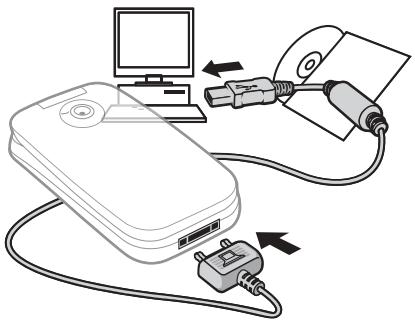
2 Téléphone: Sélectionnez Transf. fich. ou Réglages onglet Connectivité USB Connexion USB Transf. fich. Le téléphone s'éteint.
Patientez jusqu'à ce que votre carte mémoire apparaisse en tant que disque externe dans l'Explorateur Windows. Vous pouvez utiliser :
- l'Explorateur Windows pour faire glisser des fichiers entre la carte mémoire et l'ordinateur.
- Sony Disc2Phone pour transférer de la musique vers votre carte mémoire.
- Adobe™ Photoshop™ Album Starter Edition, pour transférer et organiser vos images sur l'ordinateur.
Pour débrancher le câble USB en toute sécurité
1 En mode de transfert de fichiers, cliquez avec le bouton droit sur l'icône du disque amovible dans l'Explorateur Windows, puis sélectionnez Ejecter. 2 Débranche le câble USB de votre téléphone.
Mode téléphonique
Synchronisez les contacts et l'agenda, transférez des fichiers, utilisez le téléphone comme modem, etc. à partir de votre ordinateur. Applications prises en charge en mode Téléphone : Synchronisation, Gestionnaire de fichiers et Assistant Réseau mobile. Pour accéder à d'autres applications, utilisez le mode de transfert de fichiers.
Vous devez accéder et utiliser Sony Ericsson PC Suite, disponible sur le CD-ROM qui : a) accompagne le téléphone, ou visiter le site www.sonyericsson.com/support.
Cette fonctionnalité n'est disponible que si votre ordinateur dispose de l'un des systèmes d'exploitation suivants : Windows 2000 avec SP3/SP4, Windows XP (Professionnel et Familial) avec SP1/SP2. Les pilotes USB sont installés automatiquement avec le logiciel PC Suite.
Pour utiliser le mode téléphoné
1 Ordinateur : Installez Sony Ericsson PC Suite à partir du CD-ROM fourni avec votre téléphone. 2 Ordinateur : Lancez PC Suite à partir de Démarrer/Programmes/Sony Ericsson/PC Suite. 3 Connectez le câble USB au téléphone et à l'ordinateur. 4 Téléphone : Sélectionnez Mode Tél. ou Réglages > onglet Connectivité > USB > Connexion USB > Mode Tél. 5 Ordinateur : Attendez que Windows installe les pilotes requis. 6 Ordinateur : Lorsque PC Suite a détecté votre téléphone, vous en êtes averti. Vous trouvez toutes les applications pouvant être utilisées avec votre téléphone connecté dans Sony Ericsson PC Suite.
Service de mise à jour
Disposez sur votre téléphone du logiciel le plus récent afin d'améliorer ses performances. Lors d'une mise à jour, vous ne perdez aucune information personnelle ou du téléphone (par exemple, les messages ou les paramètres).
Il existe deux moyens de mettre à jour votre téléphone :
- en liaison radio via votre téléphone
- via le câble USB fourni et un ordinateur connecté à Internet.

Le Service de mise à jour requiert l'accès aux données (GPRS). Notre fournisseur vous donne un abonnement permettant l'accès aux données ainsi que les informations relatives au coût.
Avant de commencer
Si les paramètres requis ne figurent pas dans votre téléphone
73 Paramètres.
Pour utiliser le service de mise à jour en liaison radio
1 Réglages onglet Général Update Service. 2 Rechercher MaJ pour rechercher le logiciel disponible le plus récent. 3 Démarrez le processus de mise à jour en suivant les instructions d'installation ou Version du logiciel pour afficher le logiciel actuel de votre téléphone ou Rappel pour définir quand rechercher de nouveaux logiciels.
Pour utiliser le service de mise à jour par l'intermédiaire d'un ordinateur
1 Visitez www.sonyericsson.com/support. 2 Sélectionnez la région et le pays. 3 Entrez le nom du produit. 4 Sélectionnez le service de mise à jour Sony Ericsson et suivez les instructions.
Autres fonctionnalités
Réveil, agenda, tâches, profils, heures et date, verrou de la carte SIM, etc.
Alarmes
Définissez une alarme récurrente pour une heure ou des jours spécifiques.
Pour utiliser les alarmes
1 Organiseur Alarmes et sélectionnez une alarme à définir Modifier. 2 Heure: Modifier et définissez une heure OK. Sélectionnez davantage d'options, si nécessaire :
- Récurrence: > Modifier et définissez un ou plusieurs jours > Marquer > Terminé.
- Signal d'alarme: Modifier et sélectionnez un son.
- Appuyez sur © pour modifier du texte, des photos et le mode Silence pour les alarmes.
Pour désactiver un signal d'alarme lorsqu'il retentit
Appuyez sur n'importe quelle touche. Si vous ne souhaitez pas que l'alarme se répète, désactiv.
Pour annuler une alarme
Organiseur Alarmes et sélectionnez une alarme, désactiv.
Agenda
Vous pouvez utiliser l'agenda pour assurer le suivi de vos réunions importantes. L'agenda peut être synchronisé avec celui de votre ordinateur ou avec un agenda sur le Web 78 Synchronisation.
Rendez-vous
Ajoutez de nouveaux rendez-vous ou utilisez des rendez-vous existants comme modèles.
Pour ajouter un nouveau rendez-vous
1. Organiseur Agenda et sélectionnez une date. Sélectionnez Nouveau RDV Ajouter. 2. Sélectionnez l'une des options suivantes et confirmez chaque entrée, si nécessaire :
- Onglet Général - sujet, heures de début, durée, rappel, date de début.
- Onglet Détails - situation, description, toute la journée, récurrence.
3 Enregistr.
Pour afficher un rendez-vous
1 Organiseur Agenda et sélectionnez un jour (les jours de rendez-vous sont entourés d’un cadre). 2 Sélectionnez un rendez-vous.
Afficher.
Pour afficher une semaine de l'agenda
Organisateur Agenda Autres Afficher semaine.
Pour définir quand les rappels doivent retentir
1 Organisateur Agenda Autres Avancé Rappels. 2 Toujours pour qu'un rappel retentisse même si le téléphone est hors tension ou si le mode Silence est activé.
Navigation dans l’agenda Utilisez la touche de navigation pour vous déplacer entre les jours ou les semaines. Dans l'affichage mensuel et hebdomadaire, vous pouvez également utiliser le clavier comme suit.
| C | Date du jour | |
| 1 Semaine précédente | 3 | Semaine suivante |
| 4 Mois précédent | 6 | Mois suivant |
| 7 Année précédent | 9 | Année suivante |
Paramètres de l'agenda
Organisateur Agenda Autres pour sélectionner une option :
- AfficherSÉLÉCTION - pour afficher les rendez-vous de laSÉLÉCTION.
- Nouveau RDV – pour ajouter un nouveau rendez-vous.
- Modifier la date - pour accéder à une autre date dans l'agenda.
- Avancé - pour rechercher un rendez-vous, définir des rappels ou sélectionner le premier jour de la période.
- Supprimer - pour supprimer tous les rendez-vous ou uniquement les anciens. Aide - pour plus d'informations.
Déplacement de rendez-vous Déplacez des rendez-vous à l'aide d'une méthode de transfert. Vous pouvez également synchroniser les rendez-vous avec un ordinateur 78 Synchronisation.
Pour envoyer un rendez-vous Sélectionnez un rendez-vous dans la liste pour un jour déterminé Autres Envoyer et sélectionnez une méthode de transfert.
Taches
Ajoutez de nouvelles tâches ou utilisez des tâches existantes comme modèles. Vous pouvez aussi définir des rappels pour des tâches.
Le nombre maximal dépend de la mémoire disponible et est défini dans le logiciel.
Pour ajouter une nouvelle tâche
1 ▶ Organiseur ▶ Tâches ▶ Nouvelle tâche ▶ Ajouter. 2 Tâche ou Appel tél. 3 Entrez les informations détaillées et confirmez chaque entrée.
Pour afficher une tâche
Organiseur Tâches et sélectionnez une tâche Afficher.
Pour définir quand les rappels doivent retentir
1. Organiseur Taches et sélectionnez une tâche Autres Rappels. 2. Toujours pour qu'un rappel retentisse même si le téléphone est hors tension ou si le mode Silence est activé.
Échange de tâches
Echangez des tâches en utilisant une méthode de transfert. Vous pouvez également synchroniser les tâches avec un ordinateur. 78 Synchronisation.
Pour envoyer une tâche
Sélectionnez une tâche dans la liste des tâches d'un jour déterminé. Autres Envoyer et sélectionnez une méthode de transfert.
Mémos
Créez des mémos et enregistrez-les dans une liste. Vous pouvez également afficher un mémo en mode veille.

Le nombre maximal dépend de la mémoire disponible et est défini dans le logiciel.
Pour ajouter un mémo
- Organisateur > Notes > Nouvelle note > Ajouter et entrez le mémo > Enregistrer.
Pour modifier les mémos
1 Organiseur Notes et une liste apparait. 2 Sélectionnez un mémo Autres et sélectionnez une option.
Échange de mémos
Echanger des mémos à l'aide de l'une des méthodes de transfert disponibles. Vous pouvez également synchroniser les mémos avec un ordinateur. 78 Synchronisation.
Pour envoyer un mémo
Sélectionnez un mémo > Autres > Envoyer et sélectionnez une méthode de transfert.
Minuterie
Votre telphony dispose d'une minuterie. Lorsque l'alarme sonne, appuyez sur n'importe quelle touche pour l'arrêter ou sélectionnez Redemar.
Pour régler la minuterie
Organiseur Minuterie et spécifiez les heures, les minutes et les secondes pour le compte à rebours.
Chronomètre
Votre téléphone dispose d’un chronomètre permettant d’enregistrer plusieurs temps intermédiaires. Le chronomètre continue de s’exécuter lorsque vous répondez à un appel entrant.
Pour utiliser le chronomètre
1 ▶ Organiseur ▶ Chronomètre Démarrer. 2 Arrêter ou Nv tour pour un nouveau temps intermédiaire. 3 Pour réinitialiser le chronomètre Arrêter Réinitialiser.
Calculatrice
La calculatrice intégrée exécute les additions, les soustractions, les divisions et les multiplications.
Pour utiliser la calculatrice
Organisateur Calculatrice.
Appuyez sur ou pour sélectionner ÷ × +.% = - Appuyez sur C pour supprimer le chiffre. - Appuyez sur (_a b) pour entrer un signe décimal.
Aide-mémoire
Enregistrez dans l'aide-mémoire les codes de sécurité de vos cartes de crédit, par exemple. Spécifiez un code d'accès pour ouvrir l'aide-mémoire.
Mot de contrôle et de sécurité
Veuillez entrer un mot de contrôle pour confirmer le code d'accès exact.
Lorsque vous entrez votre code d'accès pour ouvrir l'aide-mémoire, le mot de contrôle s'affiche un court instant. Si le code d'accès est correct, les codes déquats apparaissent. Si le code d'accès est incorrect, le mot de contrôle et les codes qui apparaissent le sont également.
Pour ouvrir l'aide-mémoire la première fois
1 Organiseur Aide-mémoire. Un message contenant des instructions apparaît. Continuer. 2 Entrez un code d'accès de quatre chiffres. Continuer. 3 Confirmez le code d'accès en l'entrant à nouveau. 4 Entrez un mot de contrôle (15 caractères maximum). Terminé. Le mot de contrôle peut contenir à la fois des lettres et des chiffres.
Pour ajouter un nouveau code
1 Organiseur Aide-mémoire et entrez votre code d'accès. Nouveau code : Ajouter. 2 Entrez un nom associé au code : Continuer. 3 Entrez le code : Terminé.
Pour changer le code d'accès
1 Organisateur Aide-mémoire et entrez votre code d'accès Autres Modif code accès. 2 Entrez votre nouveau code d'accès Continuer. 3 Entrez une seconde fois le nouveau code d'accès Continuer. 4 Entrez un mot de contrôle Terminé.
Si vous avez oublié votre code d'accès
Si vous avez oublié votre code d'accès, vous devez réinitialiser l'aide-mémoire.
Pour réinitialiser l'aide-mémoire
1 Organiseur Aide-mémoire et entrez un code d'accès quelconque pour accéder à l'aide-mémoire. Le mot de contrôle et les codes qui apparaissent alors sont incorrects. 2 Autres Réinitialiser. 3 Réinitialiser l'aide-mémoire ? apparait > Oui. L'aide-mémoire est réinitialisé et toutes les entrées sont supprimées. La prochaine fois que vous ouvrirez l'aide-mémoire, vous devrez partager à la section 91 Pour ouvrir l'aide-mémoire la première fois.
Profils
Votre téléphone possède plusieurs profils prédéfinis. Certains, tels que le volume de la sonnerie et d'autres options, peuvent être réglés automatiquement en fonction de l'environnement ou d'un accessoire. Vous pouvez rétablir tous les réglages du profil tels qu'ils étaient définis au moment de l'achat.
Pour sélectionner un profil
Appuyez sur ① et sélectionnez un profil, ou ▶ Réglages ▶ onglet Général Profils et sélectionnez un profil.
Pour afficher et modifier un profil
Réglages onglet Général Profils Autres Afficher ^+ modifier.

Le profil Normal ne peut pas être renommé.
Pour réinitialiser les profils
Réglages onglet Général Profils Autres Réinitialisation profils.
Heure et date
L'heure est toujours affichée en mode veille.
Pour définir le format de l'heure et de la date
1 Réglages onglet Général Heure et date Heure.
2 Entrez l'heure. 3 Format et sélectionnez une option. 4 Enregistr.
Pour définir le format de la date et de l'heure
Réglages onglet Général Heure et date Date.
Verrou de la carte SIM
Le verrou de la carte SIM protège contre toute utilisation non autorisée votre abonnement, mais pas le téléphone proprement dit. Si vous changez de carte SIM, votre téléphone continue à fonctionner avec la nouvelle carte SIM.
La carte SIM est généralement verrouillée d'origine. Dans ce cas, vous devez entrer un nombre d'identification personnel (PIN) chaque fois que vous mettez le téléphone sous tension.
Si vous entrez trois fois de suite un code PIN erroné, la carte SIM se bloque et le message PIN bloqué s'affiche. Vous pouvez la débloquer en entrant votre clé personnelle de déverrouillage (PUK). Les codes PIN et PUK sont fournis par tout opérateur réseau. Vous pouvez changer votre code PIN et sélectionner un nouveau code PIN constitué de quatre à huit chiffres.

Si le message Les codes ne concordent pas apparait à l'écran lorsque vous changez votre code PIN, cela signifie que vous ne l'avez pas entré correctement. Si le message PIN erroné s'affiche, suivi du message Ancien PIN :, cela signifie que vous n'avez pas entré correctement votre ancien code PIN.
Pour débloquer votre carte SIM
1 Lorsque le message PIN bloqué s'affiche, entrez votre code PUK OK. 2 Entrez un nouveau code PIN constitué de quatre à huit chiffres OK. 3 Confirmez le nouveau code PIN en l'entrant à nouveau OK.
Pour changer le code PIN
1 Réglages > Général > Sécurité > Verrous > Protection SIM > Modifier PIN. 2 Entrez votre code PIN OK. 3 Entrez un nouveau code PIN constitué de quatre à huit chiffres OK. 4 Confirmez le nouveau code PIN en l'entrant à nouveau OK.
Pour activer ou désactiver le verrou de la carte SIM
Réglages > Onlet Général > Sécurité > Verrous > Protection SIM Protection et sélectionnez Activé ou Désactivé. Entrez votre code PIN OK.
Verrou du téléphone
Protégez-vous le téléphone contre toute utilisation non autorisée si les personnes qui ont volé l'appareil remplacent la carte SIM. Vous pouvez remplacer le code de verrou du téléphone (0000) par n'importe quel autre code personnel constitué de quatre à huit chiffres.
Verrou automatique du téléphone Si le verrou du téléphone est réglé sur Automatique, vous devez entrer votre code de verrou du téléphone seulement si vous changez de carte SIM.
Il est important de garder en mémoire votre nouvelle code. En cas d'oubli, vous devrez rapporter le téléphone à votre détaillant Sony Ericsson local.
Pour régler le verrou du téléphone
1 Réglages > Ontlet Général > Sécurité > Verrous > Protection tel. Protection et sélectionnez une alternative. 2 Entrez le code de verrou du téléphone OK.
Pour déverrouiller le téléphone Si le verrou du téléphone est activé, entrez votre code OK.
Pour changer le code du verrou du téléphone
- Réglages - onglet Général
- Sécurité - Verrous - Protection.
- Modifier le code.
Écran d'accueil

Sélectionnez l'écran d'accueil qui s'affiche à la mise sous tension du téléphone 60 Utilisation des images.
Pour sélectionner un écran de démarrage
Réglages onglet Affichage Écran démarrage et sélectionnez une option.
Luminosité
Réglez la luminosité de l'écran.
Pour régler la luminosité
Réglages onglet Affichage Luminosité.
Dépannage
Pourquoi le téléphone ne fonctionne-t-il pas comme je le souhaite?
Ce chapitre traite de certaines difficultés que vous pourriez rencontrer lors de l'utilisation de votre téléphone. Vous pourrez aisément résoudre la plupart des problèmes vous-même, mais certains cas particuliers pourraient exiger l'intervention de votre opérateur réseau.
Toutefois, si vous deviez rapporter tout téléphone pour le faire réparer, sachez qu’il est possible que vous perdiez des informations ou du contenu enregistré dans votre téléphone. Il est conseillé d’effectuer une copie de ces informations avant de rapporter votre téléphone.
Pour obtenir de l'aide, accédez au site Web www.sonyericsson.com/support.
Le téléphone présente des problèmes de mémoire ou son utilisation est trop lente
Cause possible: La mémoire du téléphone est pleine ou le contenu de la mémoire n'est pas correctement organisé.
Solution: Redémarrez votre téléphone chaque jour pour libérer de la mémoire et augmenter la capacité de votre téléphone.
Vous avez également la possibilité de réinitialiser. Une partie des paramètres et des données personnelles sera perdue pendant l'opération 97 Réinitialisation.
L'icône de la batterie n'apparaît pas lorsque je commence à charger le téléphone
Cause possible: La batterie est vide ou n'a pas été utilisée pendant une longue période.
Solution : Lors du chargement, il peut s'écouler jusqu'à 30 minutes avant que l'icône de la batterie apparaisse à l'écran.
Certaines options de menu s'affichent en gris
Cause possible: Un service n'est pas activé ou votre abonnement ne prend pas en charge la fonction.
Solution: Contactez votre opérateur réseau.
Cause possible: Comme vous ne pouvez pas envoyer de thèmes, d'images ou de sons protégés par copyright, le menu Envoyer est parfois inaccessible.
Je ne comprends pas la langue des menus
Cause possible: Vous n'avez pas spécifié la bonne langue d'affichage dans le téléphone.
Solution: Choisissez une autre langue, 20 Langue du téléphone.
Je ne parviens pas à mettre le téléphone sous tension
Cause possible : La batterie est déchargée.
Solution : Rechargez la batterie
Pour charger la batterie.
Solution: Mettez le téléphone sous tension une fois le chargeur raccordé. Si le téléphone démarre, redémarrez-le sans raccorder le chargeur.
Je ne parviens pas à charger le téléphone ou la batterie est faible. Cause possible : Le chargeur n'est pas correctement fixé au téléphone.
Solution : Assurez-vous que le connecteur du chargeur émet bien un déclic qui confirme qu'il est correctement mis en place. Pour charger la batterie.
Cause possible : La batterie est mal connectée.
Solution : Otez la batterie et nettoyez les connecteurs. Vous pouvez utiliser l'un des éléments suivants légèrement imbibés d'alcool : une brosse douce, un chiffon ou un coton-tige. Assurez-vous que la batterie est complètement sèche avant de la remettre en place. Vérifiez si, au niveau du téléphone, les connecteurs de la batterie sont intacts.
Cause possible: La batterie est usée et doit être remplacée.
Solution : Testez une autre batterie et un autre chargeur conçu pour un même méthode de téléphone ou demandez à votre revendeur de vérifier si la batterie et le chargeur fonctionnent correctement.
Cause possible : La batterie est mal connectée.
Solution: Vérifiez si la batterie est correctement insérée 6 Pour insérer la carte SIM et la batterie.
Je ne parviens pas à utiliser les SMS sur mon téléphone
Cause possible : Des paramètres manquent ou sont incorrects.
Solution : Contactez votre opérateur réseau pour connaître le paramètre de centre de service SMS ajustat
43 SMS.
Je ne parviens pas à utiliser les MMS sur mon téléphone
Cause possible: Votre abonnement ne prend pas en charge le transfert de données.
Solution : Contactez votre opérateur réseau.
Cause possible : Des paramètres manquent ou sont incorrects.
Solution : 8 Aide contenue dans votre téléphone ou accédez à www.sonyericsson.com/support, spécifiez votre modèle de téléphone, puis choisissez l'option de configuration du téléphone pour le service MMS et suivez les instructions.
73 Paramètres.
Je ne parviens pas à utiliser Internet. Cause possible : Votre abonnement ne prend pas en charge le transfert de données.
Solution : Contactez votre opérateur réseau.
Cause possible : Des paramètres Internet manquent ou sont incorrects.
Solution: Consultez l'aide contenue dans votre téléphone ou accédez à www.sonyericsson.com/support, spécifiez votre modèle de téléphone, puis choisissez l'option de configuration du téléphone pour le service WAP et suivez les instructions. Paramètres.
Le téléphone ne peut pas être détecté par d'autres utilisateurs via la technologie sans fil Bluetooth. Cause possible : La fonction Bluetooth n'a pas été activée.
Solution : Assurez-vous que la fonction Bluetooth est activée et que votre téléphone est visible 82 Pour recevoir un élément.
Je ne parviens pas à synchroniser ou à transférer des données entre mon téléphone et mon ordinateur lorsque j'utilise le câble USB fourni.
Cause possible: Le câble n'est pas correctement installé et détecté sur votre ordinateur ou le logiciel fourni avec votre téléphone n'a pas été correctement installé sur l'ordinateur.
Solution: Accédez au site Web www.sonyericsson.com/support, spécifiez votre modèle de téléphone, puis choisissez Informations sur le produit - Mise en route. Le guide Synchronisation du téléphone avec un ordinateur contient des instructions d'installation et un guide de dépannage qui vous aident à résoudre le problème.
Réinitialisation
Les modifications que vous avez apportées aux paramètres ainsi que le contenu que vous avez ajouté ou modifié seront effacés.
Si vous sélectionnez Réinitialiser param., les modifications apportées aux paramètres sont effacées.
Si vous sélectionnez Réinitialise tout, tous les contacts, messages, données personnelles et contenu téléchargés, reçus ou modifiés seront également supprimés, en plus des modifications apportées aux paramètres.
Pour réinitialiser le téléphone
1 Réglages, onglet Général, Réinitialiser. 2 Réinitialiser paramètres ou Réinitialise tout. 3 Lorsque des instructions apparaissent à l'écran, Continuer.
Si vous avez sélectionné Réinitialise tout, le contenu téléchargé, reçu ou modifié, tel que les mélodies et les images, est également supprimé.
Insérer SIM
Cause possible: Aucune carte SIM n'est installée dans le téléphone ou la carte n'a pas été insérée correctement.
Solution: Insérez une carte SIM
Pour insérer la carte SIM et la batterie.
Cause possible : Les connecteurs de la carte SIM doivent être nettoyés.
Solution: Enlevez la carte SIM et nettoyez-la. Vérifiez aussi si la carte n'a pas subi de dommage susceptible d'empêcher sa connexion aux connecteurs du téléphone. Si c'est le cas, demandez une nouvelle carte SIM à votre opérateur réseau.
Insérer carte SIM correcte
Cause possible: Le téléphone est configuré de manière à fonctionner uniquement avec certaines cartes SIM.
Solution: Assurez-vous d'utiliser la carte SIM correspondant à l'opérateur de votre téléphone.
Cause possible: Le code PIN ou PIN2 que vous avez entré est erroné.
Solution: Entrez le code PIN ou PIN2 ajustat > Oui
Verrou de la carte SIM.
Cause possible : Vous avez entré à trois reprises un code PIN ou PIN2 incorrect.
Solution : Pour débloquer
Verrou de la carte SIM.
Les codes ne concordent pas
Cause possible: Les deux codes que vous avez entrés ne correspondent pas.
Solution : Lorsque vous changez un code de sécurité (par exemple votre code PIN), vous devez confirmer le nouveau code en entrant exactement le même code une deuxième fois.
Verrou de la carte SIM.
Aucun réseau
Cause possible : Votre téléphone est en mode Avion.
Solution: Redémarrez le téléphone en mode normal. Menu Mode Avion.
Cause possible: Téléphone ne reçoit aucun signal radio ou le signal reçu est trop faible.
Solution: Vérifiez auprès de votre opérateur réseau si vous êtes couvert par le réseau. Si c'est le cas, recherchez un réseau.
Cause possible: La carte SIM ne fonctionne pas correctement.
Solution: Insérez votre carte SIM dans un autre téléphone. Si vous continuez à recevoir le même message ou un message similaire, contactez votre opérateur réseau.
Cause possible: Le téléphone ne fonctionne pas correctement.
Solution: Insérez votre carte SIM dans un autre téléphone. Si elle fonctionne, le problème provient probablement de votre téléphone. Contactez le centre de service Sony Ericsson le plus proche.
Urgence unique
Cause possible: Vous êtes à portée d'un réseau, mais vous n'êtes pas autorisé à l'utiliser. Toutefois, en cas d'urgence, certains opérateurs réseau vous permettront d'appeler le numéro d'urgence international 112.
Solution : Vous devez déplacer pour obtenir une meilleure réception. Demandez à votre opérateur réseau si vous disposez de l'abonnement adéquat. 27 Appels d'urgence.
Verrou télé phone
Cause possible: Le téléphone est verrouillé.
Solution: Pour déverrouiller le téléphone. Verrou du téléphone.
Code verrou tel.:
Cause possible: Le code de verrou du téléphone est obligatoire.
Solution: Entrez le code de verrou du téléphone. Par défaut, votre téléphone est fourni avec le code de verrou 0000 93 Verrou du téléphone.
PUK bloqué. Contactez l'opérateur. Cause possible: Vous avez entré 10 reprises un code de déblocage personnel (PUK) erroné.
Solution: Contactez votre opérateur réseau.
Chargement en cours, batterie inconnue.
Cause possible: La batterie que vous utilisez n'est pas agréée par Sony Ericsson.
Solution: 103 Batterie.
Service et support, utilisation sûre et efficace, garantie, déclaration de conformité.
Site Web grand public Sony Ericsson Le site Web www.sonyericsson.com/support permet d'obtenir de l'aide et des conseils en seulement quelques clics. Vous y trouverez les dernières mises à jour des logiciels pour ordinateur et des conseils pour une utilisation optimale de votre produit.
Service et support
Vous bénéficiez également maintenant d'un ensemble d'offres de service exclusives, comme :
- Des sites Web mondiaux et locaux assurant le support des produits. Un réseau mondial de centres d'appels.
- Un vaste réseau de partenaires de services agréés Sony Ericsson
- Une période de garantie. Vous trouvez plus d'informations sur les conditions de garantie dans ce guide de l'utiliser. Sur le site www.sonyericsson.com, dans la section de support de la langue de votre choix, vous trouvez les informations et outils de support les plus récents, notamment des mises à jour de logiciels, la base de connaissances, la configuration du téléphone et l'aide complémentaire dont vous avez besoin.
Contactez votre opérateur réseau si vous souhaitez obtenir des informations complémentaires sur des services et des fonctionnalités qui lui sont propres.
Vous pouvez aussi contacter nos centres d'appels. Vous trouverez le numéro de téléphone du centre d'appels le plus proche dans la liste ci-dessous. Si votre pays/région n'est pas répertorié dans la liste, contactez votre revendeur local. (Les numéros de téléphone ci-dessous étaient corrects au moment de la mise sous presse. Vous pouvez tous les jours consulter des informations actualisées sur www.sonyericsson.com.)
Dans l'éventualité très peu probable où votre produit exigerait le recours à la garantie, veuillez contacter le revendeur autorisé duquel vous l'avez acheté ou l'un de nos partenaires de services. Conservez cette preuve d'achat. Vous en aurez besoin si vous désirez faire jouer la garantie. Si vous contactez un de nos centres d'appels et s'il ne s'agit pas d'un numéro gratuit, l'appel vous sera facturé au tarif national en vigueur, toutes taxes locales comprises.
| Pays | Numero de téléphone | Adresse email |
| Australie | 1-300 650 050 | questions.AU@support.sonyericsson.com |
| Argentine | 800-333-7427 | questions.AR@support.sonyericsson.com |
| Autrique | 0810 200245 | questions.AT@support.sonyericsson.com |
| Belgique | 02-7451611 | questions.BE@support.sonyericsson.com |
| Brésil | 4001-0444 | questions.BR@support.sonyericsson.com |
| Canada | 1-866-766-9374 | questions.CA@support.sonyericsson.com |
| Afrique centrale | +27 112589023 | questions.CF@support.sonyericsson.com |
| Chili | 123-0020-0656 | questions.CL@support.sonyericsson.com |
| Chine | 4008100000 | questions.CN@support.sonyericsson.com |
| Colombie | 18009122135 | questions.CO@support.sonyericsson.com |
| Croatie | 062 000 000 | questions.HR@support.sonyericsson.com |
| République tchèque | 844 550 055 | questions.CZ@support.sonyericsson.com |
| Danemark | 33 31 28 28 | questions.DK@support.sonyericsson.com |
| Finlande | 09-299 2000 | questions.FI@support.sonyericsson.com |
| France | 0 825 383 383 | questions.FR@support.sonyericsson.com |
| Allemagne | 0180 534 2020 | questions.DE@support.sonyericsson.com |
| Grèce | 801-11-810-810 | |
| 210-89 91 919 | ||
| (à partir d'un portable) | questions.GR@support.sonyericsson.com | |
| Hong Kong | 8203 8863 | questions.HK@support.sonyericsson.com |
| Hongrie | +36 1 880 47 47 | questions.HU@support.sonyericsson.com |
| Inde | 1800 11 1800 (Numéro gratuite) | |
| 39011111 (à partir d'un portable) | questions.IN@support.sonyericsson.com | |
| Indonésie | 021-2701388 | questions.ID@support.sonyericsson.com |
| Irlande | 1850 545 888 | questions.IE@support.sonyericsson.com |
| Italie | 06 48895206 | questions.IT@support.sonyericsson.com |
| Malaisie | 1-800-889900 |
| Mexique | 01 800 000 4722 (numéro national gratuite) |
| Pays-Bas | 0900 899 8318 |
| Nouvelle Zélande | 0800-100150 |
| Norvège | 815 00 840 |
| Philippines | 02-6351860 |
| Pologne | 0 (préfixe) 22 6916200 |
| Portugal | 808 204 466 |
| Roumanie | (+4021) 401 0401 |
| Russia | 8 (495) 787 0986 |
| Singapour | 67440733 |
| Slovaquie | 02-5443 6443 |
| Afrique du sud | 0861 632222 |
| Espagne | 902 180 576 |
| Suisse | 013-24 45 00 |
| Taiwan | 0848 824 040 |
| Thaïlande | 02-25625511 |
| Turquie | 02-2483030 |
| Ukraine | 0212 47 37 777 (+380) 44 590 1515 |
| Emirats Arabes Unis | 43 919880 |
| Royaume-Uni | 08705 23 7237 |
| Etats-Unis | 1-866-766-9374 |
| Venezuela | 0-800-100-2250 |
Instructions pour une utilisation efficace et sans danger
Veuillez dire ces renseignements avant d'utiliser votre téléphone mobile. Ces instructions sont destinées à protéger votre sécurité. Respectez-les. Si l'appareil a été soumis à l'une des conditions enumerées ci-dessous ou si vous doutez de son bon fonctionnement, faites-le vérifier par un prestataire de services partenaire agréé avant de le charger ou de l'utiliser. Sinon, l'appareil risque de ne plus fonctionner.
questions.MX@support.sonyericsson.com questions.NL@support.sonyericsson.com questions.NZ@support.sonyericsson.com questions.NO@support.sonyericsson.com questions.PH@support.sonyericsson.com questions.PL@support.sonyericsson.com questions.PT@support.sonyericsson.com questions.RO@support.sonyericsson.com questions.RU@support.sonyericsson.com questions.SG@support.sonyericsson.com questions.SK@support.sonyericsson.com questions.ZA@support.sonyericsson.com questions.ES@support.sonyericsson.com questions.SE@support.sonyericsson.com questions.CH@support.sonyericsson.com questions.TW@support.sonyericsson.com questions.TH@support.sonyericsson.com questions.TR@support.sonyericsson.com questions.UA@support.sonyericsson.com questions.AE@support.sonyericsson.com questions.GB@support.sonyericsson.com questions.US@support.sonyericsson.com questions.VE@support.sonyericsson.com
correctement, voir même être dangereux pour la santé.
Recommandations pour une utilisation sûre du produit (téléphone mobile, batterie, chargeur et autres accessoires)
- Manipulez tous les jours votre appareil avec précaution. Rangez-le dans un endroit propre, exempt de poussière. Avertissement! La batterie risque d'exploser si vous la jetez au feu.
N'exposez pas votre appareil à des liquides ou à l'humidité. - N'exposez pas tout appareil à des températures extrêmes. N'exposez pas la batterie à des températures supérieures à +60 °C. - Ne tenez pas votre appareil approximativement d'une flamme vive ou d'une cigarette allumée. Évitez de laisser tomber, de lancer ou d'essayer de plier l'appareil. - Ne peignez pas votre appareil. N'essayez pas de démonter ou de modifier cet appareil. Toute intervention doit être obligatoirement confiée à un personnel agréé Sony Ericsson. - Ne fermez pas votre appareil avec un objet inséré entre le clavier et l'écran ; cela risquerait de l'endommager. N'utilisez pas l'appareil à proximité d'équipements médicaux sans avoir préalablement demandé l'autorisation de votre médecin ou du personnel médical compétent. - Mettez l'appareil hors tension si vous êtes dans ou à proximité d'un avion ou de zones où des panneaux interdisent l'utilisation d'émetteurs-récepteurs bidirectionnels. - N'utilisez pas votre appareil dans des zones représentant un risque d'explosion. - Ne placez pas votre appareil et n'installez pas d'équipements de télécommunication sans fil au-dessus des coussins de sécurité de votre voiture.
Protection des enfants
CONSERVEZ HORS DE PORTEE DES ENFANTS. NE LAISSEZ PAS LES ENFANTS. JOUER AVEC VOTRE TELEPHONE MOBILE OU SES
ACCESSIONS. ILS RISQUERAIENT D'UNE PART DE SE BLESSER OU DE BLESSER DES TIERS, ET


D'AUTRE PART D'ENDOMMAGER L'APPEARIL OU SES ACCESSOIRES. VOTRE TELEPHONE MOBILE OU SES ACCESSOIRES PEUVENT CONTENIR DES PETITES PIECES SUSCEPTIBLES DE SE DETACHER ET DE PRESENTER DES RISQUES D'ETOUFFEMENT.
Alimentation électrique (chargeur)
Ne branchez l'adaptateur secteur que sur les sources d'alimentation prescrites, indiquées sur le produit. Veillez à ce que le cordon soit placé de telle sorte qu'il soit impossible de l'endommager ou de tirer dessus. Pour réduire les risques d'électrocution, débranchez l'unité de la source d'alimentation avant de la nettoyer. L'adaptateur secteur ne doit pas être utilisé à l'extérieur ou dans des endroits humides. Ne modifiez jamais le cordon ou la fiche. Si la fiche ne s'insère pas dans la prise, faites installer une prise adéquate par un électricien qualifié.
Utilisez exclusivement des chargeurs d'origine de marque Sony Ericsson conçus pour votre téléphone mobile. D'autres chargeurs risquent de ne pas être conformes aux mêmes normes de sécurité et de performances.
Batterie
Nous vous conseillons de charger complètement la batterie avant d'utiliser votre téléphone mobile pour la première fois. La capacité d'une batterie neuve ou d'une batterie qui est restée longtemps au repos risque d'être réduite pendant les premiers cycles d'utilisation. La batterie ne doit être chargée qu'à une température ambience comprise entre +5°C et +45°C.
Utilisez exclusivement des batteries d'origine de marque Sony Ericsson conçues pour votre téléphone mobile. Il peut s'avérer dangereux d'utiliser des batteries et des chargeurs d'une autre marque.
Les temps de conversation et de veille varient en fonction de diverses conditions, notamment la force du signal, la température de fonctionnement, les habitudes d'utilisation,
les fonctions sollicitées ainsi que l'utilisation du téléphone mobile pour des transmissions vocales et données.
Mettez votre téléphone mobile hors tension avant de retirer la batterie. Ne mettez pas la batterie en bouche. Les électrolytes qu'elle contient peuvent s'avérer toxiques s'ils sont ingérés. Ne laissez pas les contacts métalliques de la batterie toucher un autre objet métallique. Cela peut causer un court-circuit et endommager la batterie. Utilisez la batterie uniquement pour l'utilisation recommandée.
Appareils médicaux personnels
Les téléphones mobiles peuvent nuir au fonctionnement de certains stimulateurs cardiaques et autres prothèses. Évitez de placer le téléphone sur le stimulateur cardiaque (par exemple, dans une poche intérieure). Lorsque vous utilisez le téléphone mobile, placez-le sur l'oreille du côté du corps opposé à celui du stimulateur. Le risque d'interférences est moins de si vous maintenez une distance minimale de 15 cm entre le téléphone mobile et le stimulateur cardiaque. Si vous soupçonnez la présence d'interférences, mettez immédiatement le téléphone hors tension. Pour plus d'informations, contactez un cardiologue.
Si vous possédez tout autre appareil médicinal, demandez conseil à votre médecin et à son fabricant.
Sécurité routière
Vérifiez s'il existe des lois ou des réglementations locales limitant l'utilisation des téléphones mobiles au volant ou obligeant les conducteurs à utiliser des solutions mains libres. Nous vous conseillons d'utiliser une solution mains libres Sony Ericsson spécialement conçue pour votre produit.
Pour éviter toute perturbation des systèmes électroniques du véhicule, certains constructeurs automobiles interdisent l'utilisation de téléphones mobiles dans leurs véhicules, sauf si un kit mains libres et une antenne extérieure ont été installés.
Rangez-vous sur l'accotement et immobilisez votre véhicule avant d'émettre ou de recevoir un appel, si les conditions routières l'exigent.
Appels d'urgence
Comme les téléphones mobiles utilisent des signaux radio, il est impossible de garantir la connexion dans toutes les conditions. Vous ne devriez jamais vous fier entièrement à votre téléphone mobile pour effectuer des communications essentielles (par exemple, en cas d'urgence médicale).
Il peut s'avérer impossible de passer un appel d'urgence en n'importe quel endroit, sur tous les réseaux cellulaires ou pendant l'utilisation de certains services réseau ou de certaines fonctions téléphoniques. Renseignez-vous auprès de votre fournisseur de services local.
Antenne
Ce téléphone comporte une ANTenne intégrée. L'utilisation d'antennes qui ne sont pas commercialisées par Sony Ericsson, spécialement pour ce modèle, risque d'endommager votre téléphone mobile, de réduire ses performances et de générer des niveaux de taux d'absorption sélective (SAR) supérieurs aux limites prescrites (voir ci-dessous).
Utilisation optimale
Tenez-vous télételephone mobile de la même façon que n’importe quel autre téléphone. Ne couvrez pas la partie supérieure du téléphone en cours d’utilisation, car cela risque d’affecter le niveau de qualité de la transmission et d’entraîner le fonctionnement du téléphone à un niveau de puissance plus élevé que nécessaire, ce qui réduirait les temps de conversation et de veille.
À pleine puissance, l'écoute prolongée de ce produit dans ses fonctions musicales peut endommager l'oreille de l'utilisateur.

Exposition aux hautes fréquences (HF) et taux d'absorption sélective (SAR)
Votre téléphone mobile est un émetteur-récepteur radio de faible puissance. Quand il est sous tension, il émet de faibles signaux HF (hautes fréquences), également appelés ondes radio ou champs HF.
Les gouvernements à travers le monde ont adopté des consignes de sécurité exhaustives au plan international, établies par des organismes scientifiques tels que l'ICNIRP (International Commission on Non-Ionizing Radiation Protection) et l'IEEE (Institute of Electrical and Electronics Engineers Inc.), sur la base de l'analyse régulière et de l'évaluation approfondie des études scientifiques. Ces consignes fixent des seuils d'exposition aux ondes radio autorisées pour le public. Les seuils ainsi fixés prévoient une marge de sécurité destinée à assurer la sécurité de toutes les personnes, quels que soient leur âge et leur état de santé, ainsi qu'à prévoir tout écart de mesure. Le taux d'absorption sélective (SAR, Specific Absorption Rate) est l'une des mesures de la quantité d'énergie haute fréquences absorbée par le corps humain en cas d'utilisation d'un téléphone mobile. La valeur du taux d'absorption sélective est déterminée au niveau de puissance certifié le plus élevé, mesurée dans des conditions de laboratoire, mais elle peut être inférieure dans des conditions réelles d'utilisation. En effet, le téléphone mobile est conçu pour consommer le moins d'énergie possible pour atteindre le réseau.
Les différences de taux d'absorption sélective en dessous des consignes d'exposition aux hautes fréquences n'affectent pas le niveau de sécurité. S'il est vrai que des différences en termes de taux d'absorption sélective peuvent être constatées selon les téléphones mobiles, chacun de ceux-ci respecte scrupuleusement les normes en vigueur sur l'exposition aux hautes fréquences.
Dans le cas des téléphones vendus aux États-Unis, un réseau n'est commercialisé qu'après avoir été testé et certifié par la FCC (Federal Communications Commission) qui garantit qu'il ne dépasse pas la limite d'exposition sere définie dans la réglementation adoptée par le gouvernement. Les tests sont effectués dans des positions et à des endroits (autrement dit, au niveau de l'oreille et sur le corps) imposés par la FCC pour chaque méthode. Si vous portez le téléphone sur vous, celui-ci a été testé et répond aux consignes d'exposition HF de la FCC s'il se trouve à 15 mm au moins du corps, loin de tout objet métallique, ou encore lorsqu'il est utilisé avec un accessoire de transport Sony Ericsson d'origine conçu pour lui. L'utilisation d'autres accessoires ne garantit pas nécessairement la conformité aux consignes d'exposition HF de la FCC.
Un feuillet séparé, représentant le taux d'absorption sélective autour de cet appareil, est fourni avec la documentation qui accompagne tout téléphone mobile. Ces informations et d'autres données sur l'exposition aux hautes fréquences ainsi que sur le taux d'absorption spécifique sont également disponibles sur: www.sonyericsson.com/health.
Dans le cas des téléphones vendus aux États-Unis, vous pouvez utiliser un terminal TTY avec votre téléphone mobile Sony Ericsson (équipé de l'accessoire requis). Pour plus d'informations sur les Solutions accessibles aux personnes représentant des besoins particuliers, appelez le Sony Ericsson Special Needs Centre au 877 878 1996 (TTY) ou 877 207 2056 (voix), ou visitez le Sony Ericsson Special Needs Centre à l'adresse www.sonyericsson-snc.com.
Mise au rebut de vos anciens appareils électroniques et électriques
Ce symbole signale que tout appareil électrique et électronique fourni ne
doit être traité comme un deschets ménager. Il doit être déposé dans un point de collecte adéquat pour le recyclage des équipements électriques et électroniques. Grâce à une mise au rebut adéquate, vous aidez à prévenir les conséquences néfastes sur l'environnement et la santé qui pourraient résulter d'un traitement inapproprié du produit. Le recyclage des matériaux permet de protéger les ressources. Pour plus d'informations sur le recyclage de ce produit, contactez votre municipalité, votre service de collecte des déchets ménagers ou votre revendeur.
Mise au rebut de la batterie
Vérifiez auprès des autorités locales la réglementation applicable sur la mise au rebut des batteries ou appelez le centre d'appels Sony Ericsson (Call Center) de cette région pour plus d'informations.
La batterie ne doit jamais être jetée avec les déchets ménagers. Déposez les batteries dans un lieu de collecte évèntuel précédé à cet effet.
Carte mémoire
Votre appareil est fourni avec une carte mémoire amovible. Elle est généralement compatible avec le combiné acheté, mais risque de ne pas être compatible avec d'autres périphériques ou avec les fonctions de leur carte mémoire. Vérifie la compatibilité avec d'autres périphériques avant de les acheter ou de les utiliser.


La carte mémoire est formatée avant sa sortie d'usine. Pour reformater la carte mémoire, utilisez un appareil compatible. N'utilisez pas la commande habituelle de formatage du système d'exploitation lorsque vous formatez la carte mémoire sur un ordinateur. Pour plus d'informations, reportez-vous au mode d'emploi du périphérique ou contactez le support technique.
Avertissement:
Si votre périphérique nécessite un adaptateur pour pouvoir être inséré dans le combiné ou dans un autre périphérique, n'insérez pas la carte directement sans l'adaptateur requis.
Précautions relatives à l'utilisation de la carte mémoire
N'exposez pas la carte mémoire à l'humidité. - Ne touchez pas les bornes avec les mains ou un objet métallique. - Ne frappez pas, ne pliez pas et ne laissez pas tomber la carte mémoire. N'essayez pas de démonter ou modifier la carte mémoire. - Ne rangez pas et n'utilisez pas la carte mémoire dans des endroits humides ou corrosifs, ou encore dans un endroit très chaud, notamment à l'intérieur d'un véhicule fermé en été, en plein soleil, à proximité d'un appareil de chauffage, etc. - Ne pliez pas et n'exercez pas une force excessive sur l'extrémité de l'adaptateur M2. - Ne laissez pas la saleté, la poussière ou des objets étrangers pénétrer dans le port d'insertion d'un adaptateur pour carte mémoire. Assurez-vous que vous avez inséré correctement la carte mémoire. - Insérez la carte mémoire le plus loin possible dans l'adaptateur requis. Il est possible que la carte ne fonctionne pas correctement si elle n'est pas complètement insérée.
- Nous vous recommandons d'effectuer une copie de sauvegarde de toutes vos données importantes. Nous ne sommes pas responsables en cas de perte ou de dégât occasionné au contenu enregistré sur la carte mémoire.
- Les données enregistrées risquent d'être endommagées ou perdues si vous retirez la carte mémoire ou l'adaptateur, mettez le périphérique hors tension pendant le formatage, la lecture ou l'enregistrement de données, ou encore si vous utilisez la carte mémoire dans des endroits soumis à de l'électricité statique ou à des champs électriques élevés.
Contrat de licence utilisateur final
Cet appareil sans fil, y compris mais sans limitation tous les supports qui l'accompagnent, « Appareil » contenant les Logiciels appartenant à Sony Ericsson Mobile Communications AB et à ses filiales « Sony Ericsson » ainsi qu'à ses fournisseurs et concédants de licence tiers « Logiciel »
En tant qu'utilisateur de cet Appareil, Sony Ericsson vous accorde une licence non exclusive, non transférable et non cessible d'utilisation du Logiciel uniquement avec l'Appareil sur lequel il est installé et/ou avec lequel il est livré. Aucun élément du présent Contrat ne constitue une vente du Logiciel à un utilisateur de cet Appareil. Vous ne pouvez pas reproduire, modifier, distribuer, commettre à l'ingénierie inverse, décompiler, altérer ou recourir à tout autre moyen pour découvrir le code source du Logiciel ou de tout composant de celui-ci. Pour écarter tout doute, vous avez le droit, à tout moment, de transférer tous les droits et obligations du Logiciel à un tiers, mais uniquement avec l'Appareil que vous avez reçu avec le Logiciel, pour autant que le tiers accepte toujours par écrit d'être lié par les dispositions enoncées dans le présent Contrat.
La présente licence vous est accordée jusqu'au terme de la vie tilde de cet Appareil. Vous pouvez renoncer à cette licence en transférant par écrit à un tiers tous vos droits sur l'appareil sur lequel vous avez reçu le Logiciel. Si vous ne respectez pas l'intégralité des termes et conditions définis dans cette licence, elle prend fin avec effet immédiat.
Sony Ericsson ainsi que ses fournisseurs et concédants de licence tiers sont les seuls et exclusifs propriétaires du Logiciel et en conservent tous les droits, titres et intérêts. Sony Ericsson et la partie tierce, pour autant que le Logiciel contienne des éléments ou du code d'une tierce partie, sont les bénéficiaires tiers des présents termes.
La validité, l'interprétation et l'application de la présente licence sont régies par les lois de la Suède. Les prescriptions ci-dessus s'appliquent dans toute la mesure autorisée par les droits légaux eventuels des consommateurs.
Garantie limitée
Sony Ericsson Mobile Communications AB, Nya Vattentornet, SE-221 88 Lund (Suède), (Sony Ericsson), propose la présente Garantie limitée associée à tout téléphone mobile et à tout accessoire d'origine fourni avec celui-ci (ci-après désigné par « Produit »).
Si le Produit nécessite une réparation couverte par la garantie, veuillez le retourner au revendeur auprès duquel il a été acheté ou contactez le centre d'appels Sony Ericsson de votre région (les tarifs nationaux peuvent s'appliquer) ou visitez www.SonyEricsson.com pour obtenir des informations complémentaires.
Notre garantie
Sous réserve des conditions de la présente Garantie limitée, Sony Ericsson garantit que le présent Produit est exempt de défaut de conception, de matériaux et de fabrication au moment de l’achat initial par un consommateur. La durée de la présente Garantie limitée est de deux (2) ans à partir de la date initiale d’achat du Produit pour Your telephone mobile et d’un (1) an à compter de ladite date pour tous les accessoires d’origine (notamment la pile, le chargeur et le kit mains libres) éventuellement fournis avec ledit téléphone.
Mesures à prendre
Si, pendant la période de garantie, le présent Produit s'avère défectueux dans des conditions normales d'utilisation et d'entretien en raison de défauts de conception, de matériel ou de fabrication, les distributeurs ou prestataires de services partenaires agréés de Sony Ericsson du pays/de la région* où vous avez acheté le Produit procéderont, à leur choix, soit à la réparation soit au remplacement du Produit conformément aux conditions générales précisées ci-après. Sony Ericsson et ses prestataires de services partenaires se réservent le droit de facturer des frais de port s'il s'avère qu'un Produit retourné n'est pas couvert par la garantie conformément aux conditions ci-dessous.
Veillez à noter que certains de vos réglages personnels, téléchargements et autres informations risquent d’être perdus lors de la réparation ou du remplacement de votre produit Sony Ericsson. Actuellement, des contraintes techniques, des réglementations ou la législation en vigueur peuvent empêcher Sony Ericsson d’effectuer des copies de sauvegarde de certains téléchargements. Celui-ci n’assume aucune responsabilité en cas de perte d’informations de quelle sorte que ce soit et ne vous dédommage pas pour de telles pertes. Vous devrez toujours effectuer des copies de sauvegarde de toutes les informations stockées sur votre Produit Sony Ericsson, qu’il s’agisse de téléchargements, de l’agenda ou des contacts, avant de rendre le produit à des fins de réparation ou de remplacement.
Conditions
1 La présente Garantie limitée est uniquement valable si la preuve d'achat d'origine du présent Produit, délivrée par un revendeur agréé Sony Ericsson, mentionnant la date d'achat et le numéro de série, est présentée avec le Produit à réparer ou à remplacer. Sony Ericsson se réserve le droit de refuser toute intervention sous garantie si les présents renseignements ont été supprimés ou modifiés après l'achat initial du Produit auprès du revendeur. 2 Si Sony Ericsson répare ou remplace le Produit, la réparation de la panne concernée ou le Produit de remplacement devra être couverte pendant la durée restante de la période de garantie initiale ou pendant une période de quatre-vingt-dix (90) jours à compter de la date de réparation, selon la durée la plus longue. La réparation ou le remplacement pourra être effectué au moyen d'unités reconditionnées équivalentes au plan fonctionnel. Les pièces ou éléments remplacés deviennent la propriété de Sony Ericsson.
3 La présente garantie ne couvre pas toute défaillance du Produit due à l'usure normale, une mauvaise utilisation, y compris, mais de façon non limitative, une utilisation autre que les conditions normales et habituelles, conformément aux instructions de Sony Ericsson en matière d'utilisation ou d'entretien. Elle ne couvre pas non plus toutes défaillances du Produit dues à un accident, une modification ou un réglage de logiciels ou matériels, à des cas de force majeure ou à des dommages résultant du contact avec un liquide.
Une batterie rechargeable peut être déchargée et rechargée plus de cent fois. Toutefois, elle finit par s'user. Il ne s'agit pas d'une défaillance mais d'une usure normale. Si le temps de conversation ou de veille est nettement réduit, le moment est venu de remplacer la batterie. Sony Ericsson recommande d'utiliser exclusivement des batteries et des chargeurs agréés par Sony Ericsson.
La couleur et la luminosité de l'affichage peuvent varier légèrement d'un téléphone à l'autre. De petits points clairs ou foncés peuvent apparaître sur l'affichage. Il s'agit de pixels dits défectueux qui apparaissent en cas de mauvais fonctionnement des points isolés et d'incapacité à régler ces derniers. Deux pixels défectueux sont jugés acceptables.
L'aspect de l'image de l'appareil photo peut varier légèrement d'un téléphone à l'autre. Ce qui est normal et n'est pas considéré comme une défectuosité du module de l'appareil photo.
4 Etant donné que le système cellulaire dont relève le fonctionnement du Produit est fourni par un opérateur indépendant de Sony Ericsson, cette dernière ne sera pas responsable du fonctionnement, de la disponibilité, de la couverture, des services ou de la portée de ce système.
La présente garantie ne couvre pas les défaillances du Produit dues à des installations, des modifications, des réparations ou l'ouverture du Produit par une personne non agréée par Sony Ericsson.
La garantie ne couvre pas les pannes du Produit résultant de l'utilisation d'accessoires ou d'autres périphériques qui ne sont pas des accessoires d'origine de marque Sony Ericsson conçus pour ce Produit.
Sony Ericsson renonce à toutes garanties, expressès ou implicites, en cas de défaillances du Produit ou des périphériques dues à des virus, chevaux de Troie, logiciels espions ou tous autres logiciels malveillants. La société vous recommande vivement d'installer un logiciel antivirus approprié sur votre Produit et les périphériques qui lui sont raccordés, si un tel logiciel existe, et de le mettre à jour régulièrement pour mieux protéger votre dispositif. Il convient toutefois de remarquer qu'un tel logiciel ne protège jamais totalement votre Produit ou ses périphériques. Sony Ericsson renonce à toutes garanties, expressès ou implicites, si un tel logiciel antivirus ne respecte pas l'objectif visé.
Toute modification des sceaux sur le Produit entraîne l'annulation de la garantie.
8IL N'EXISTE AUCUNES GARANTIES EXPRESSES, ECRITES OU ORALES, AUTRES QUE LA PRESENTE GARANTIE LIMITE IMPRIMEE. TOUTES LES GARANTIES IMPLICITES, Y COMPRIS, MAIS DE FACON NON LIMITATIVE, LES GARANTIES IMPLICITES DE QUALITE MARCHANDE OU D'ADEQUATION A UN USAGE SPECIFIQUE, SONT LIMITEES A LA DUREE LE YA PRESENTE GARANTIE LIMITE. SONY ERICSSON OU SES CONCEDANTS NE DEVRONT EN AUCUN CAS ETRE RESPONSABLES DES DOMMAGES ACCESSOIRES OU INDIRECTS DE QUELQUE NATURE QUE CE SOIT, Y COMPRIS, MAIS DE FACON NON LIMITATIVE, LES PERTES DE BENEFICES OU COMMERCALES, DANS LA MEASURE OU LA LOI AutorISE L'EXCLUSION DE TELS DOMMAGES.
Certains pays/états n'autorisent pas l'exclusion ou la limitation des dommages accessoires ou indirects, ni la limitation de la durée des garanties implicites. De ce fait, les limitations ou exclusions qui précèdent pourront ne pas s'appliquer à ce cas.
La garantie fournie n'affecte ni les droits légaux du consommateur selon la législation applicable en vigueur, ni les droits du consommateur vis-à-vis du revendeur découlant du contrat de vente/d'achat passé entre eux.
Si vous avez acheté votre produit dans un pays membre de l'Espace Économique Européen (EEE), en Suisse ou en République turque et si ledit Produit était destiné à être vendu dans l'EEE, en Suisse ou en Turquie, vous pourrez le faire réparer dans n'importe quel pays de l'EEE, en Suisse ou en Turquie, selon les conditions de garantie en cours dans le pays dans lequel vous le faites réparer, à condition qu'un produit identique soit vendu dans ce pays par un distributeur/agréé Sony Ericsson. Pour savoir si votre Produit est vendu dans le pays où vous vous trouvez, appelez le centre d'appels Sony Ericsson (Call Centre) local. Veuillez noter que certains services ne sont pas disponibles ailleurs que dans le pays de l'achat initial, par exemple parce que votre Produit présente des composants internes ou externes différents des modèles équivalents vendus dans d'autres pays et que les produits verrouillés à l'aide de la carte SIM peuvent parfois ne pas être réparés.
Des informations supplémentaires (notamment une carte de garantie valide) peuvent être demandées dans certains pays/régions.
Certification FCC
Ce dispositif est conforme à l'annexe 15 de la réglementation FCC. Son utilisation est soumise aux conditions suivantes : (1) ce dispositif ne doit pas engendrer d'interférences nuisibles et (2) il doit accepter toutes les interférences auxquelles il est soumis, y compris celles qui peuvent ALTERer son bon fonctionnement.
Technologie sans fil Bluetooth. L'ID Bluetooth™ Qualified Design est B011122.
Ce produit est conforme à la directive R&TTE (99/5/CE).
activation/désactivation protection par verrouillage de la carte SIM 93 Technologie sans fil Bluetooth 80 verrou du téléphone 93
Affichage, luminosité 94 Agenda 87-88 Aide 8 Aide-mémoire 90 Alarmes 86 Animation 60
appareil photo 10,57 appeler des numéros contenus dans un message 44 appels
d'urgence 27 enregistrement 71 filtrage des appels 39 internationaux 25 manqués 26 mise en attente 36 ouvrir pour réponse 41 prise en charge de deux appels..37 restriction des appels 39 réception 26 réduction de notes pendant 41
video 27
emission 8,25
Applications 72
Assistant de configuration 7
Battery insertion et chargement.6 Utilisation et entretien 103 Bloc-notes.41 Blog.59
calculs rices 90
carte mémoire 22,106
carte SIM copie de/vers 31 numéros des contacts 30 verrouiller et débloquer 92
Cartes de visite 42
chronomètre 90
clips video 59
code PIN déblocage. 5 modification 93
Composition abrégée 33
conferences 38
Consignes de sécurité 102
contacts
ajout de contacts du téléphone... 29
Contacts par défaut 29
groups de 41
synchronisation 78
Déblocage de la carte SIM 93
Déplacement dans les menus 16
email 50
enregistreurdvéo 57
envoi
Cartes de visite 42
images 60
Mélodies et sonneries 69
mémos 89
Rendez-vous et tâches 88
themes 62
économiseur d'écran 60
écran de démarrage 60, 94
État de la mémoire 23
État de remise 46
Fond d'écran 60
formats hippo 57
garantee 107
Gestionnaire de fichiers 22
groups 41
heure 92
icones 19
images 59-60
modifier 62
économiseur d'écran 60
Internet
blog 59
cookies et mots de passe 77
parametes 73
profits 76
signets 75
Sécurité et certificats 77
jeux 72
La langue 95 Langues de saisie 20 Lecteur audio 63 Lecteur RSS 77 Lecteur vidéo 63 Liste d'appels 32
M M2TM 13,106 mains libres 13,28,33,35 Bluetooth 80 masquage du numéro 41 menu Activité 9 menus 16 Mes amis 54 Mesnumbers 39 messagerie 33 messages email 50 image 46 infos zone et infos cellule 56 texte 43 vocaux 49 état de remise 46 messages longs 45 messages texte Voir SMS 43 messages vocaux 49 micro 26 minuterie 90
mise en attente 36 MMS 46-49 modèles 45, 48 mot magique 35 MusicDJTM 69 musique transfert 64 mémo vocal 71 mémos 89 méthode de transfert Technologie sans fil Bluetooth 79 USB 83
N. Numérotation fixe 40
Paramètres email 50
Internet 73 Java™ 76 luminosité de l'affichage 94
PhotoDJTM 62 PlayNowTM 67 profils 91-92 présentation des menus 14 présentation du téléphone 12 PUK 5,92,93
R raccourcis 19 recomposition automatique 25 rendez-vous 87 renvoi d'appel 36 réponse vocale 35 Réseaux 25 S saisie de lettres 20 saisie de texte T9TM 21 Service de mise à jour 85 service de réponse téléphonique 33 SMS 43-46 son, transfert et redirection 82 sonneries 68 sonneries propres à l'appelant 31 SOS voir appels d'urgence 27 synchronisation 78-79 T Technologie sans fil Bluetooth 79 thèmes 62 touches 12,16 transfert fichiers 83 musique 64 photos 58 tâches 88-89 téléchargement de fichiers 76
télécommande 82 téléphone assemblage 5 langue 20 verrou 93 V veille 7 verrou carte SIM 92 téléphone 93 VideoDJ™ 69 volume sonnerie 68 écouteur 26 Z zoom appareil photo 57 page Web 74


- Symboles d'instructions
- Mise en route
- Pour utiliser votre téléphone
- Carte SIM
- Batterie
- Carte SIM et batterie
- Mise sous tension du téléphone
- Veille
- Émission d'appels
- Pour émettre un appel
- Aide contenue dans votre téléphone
- Pour utiliser l'assistant de configuration
- Pour afficher les informations relatives aux fonctions
- Pour visualiser la démonstration du téléphone
- Paramètres de téléchargement
- Menu mode avion
- Pour afficher les options du menu mode avion
- Menu d'activité
- Onglets du menu activité
- Logiciel PC suite
- Pour installer le logiciel PC suite
- Pour prendre une photo ou enregistrer une vente
- Votre page web personnelle
- Pour ajouter une photo à un blog
- Présentation du téléphone
- Présentation des menus
- Réglages
- Navigation
- État barde
- Icegne description
- Raccourcis
- Pour modifier un raccourci des touches de navigation
- Langue du téléphone
- Pour changer la langue du téléphone
- Pour sélectionner la langue de saisie
- Saisie de lettres
- Pour modifier la méthode de saisie du texte
- Pour modifier la langue de saisie
- Options de saisie de lettres
- Pour entrer des lettres à l'aide de la saisie multitape
- Saisie de texte T9TM
- Pour entrer des lettres à l'aide de la saisie de texte T9
- Pour ajouter des mots au dictionnaire de saisie de texte T9
- Prédiction du mot suivant
- Pour activer/désactiver la prédiction du mot suivant
- Pour utiliser la prédiction du mot suivant
- Gestionnaire de fichiers
- Pour insérer et tester une carte mémoire
- Onglets de menu du gestionnaire de fichiers
- Informations des fichiers
- Pour utiliser un fichier du gestionnaire de fichiers
- Pour déplacer ou copier un fichier dans la mémoire
- Pour déplacer ou copier des fichiers sur un ordinateur
- Pour créer un sous-dossier
- Pour sélectionner plusieurs fichiers
- Pour sélectionner tous les fichiers dans un dossier
- Pour supprimer un fichier ou un sous-dossier à partir du gestionnaire de fichiers
- Pour utiliser les options de la carte mémoire
- Appel
- Émission et réception d'appels
- Réseaux
- Pour afficher les options de réseau disponibles
- Pour basculer d'un réseau à l'autre
- Pour regrouper deux appels en un appel de conférence
- Pour émettre un appel international
- Pour recomposer un numéro
- Pour répondre à un appel
- Vous pouvez activer ou désactiver
- Pour rejeter un appel
- Pour désactiver le micro
- Pour activer ou désactiver le haut-parleur pendant un appel vocal
- Pour modifier le volume de l'écouteur
- Appels manqués
- Appels d'urgence
- Pour afficher vos numéros d'urgence locaux
- Appel vidéo
- Avant de commencer
- Mode démo des appels vidéo
- Pour émettre un appel vidéo
- Pour effectuer un zoom avant/arrière de la vidéo sortante
- Pour accepter un appel vidéo entrant
- Permettre fina un appel vidéo
- Options des appels vidéo
- Contacts
- Contact par défaut
- Pour sélectionner les contacts par défaut
- Contacts du téléphone
- Pour ajouter un contact du téléphone
- Pour supprimer un contact
- Pour supprimer l'ensemble des contacts du téléphone
- Contacts SIM
- Pour ajouter un contact SIM
- Pour enregistrer automatiquement les numéros et les numéros de téléphone sur la carte SIM
- Etat de la mémoire
- Pour afficher l'état de la mémoire
- Utilisation des contacts
- Pour appeler un contact du téléphone
- Pour appeler un contact SIM
- Pour envoyer un contact
- Pour envoyer l'ensemble des contacts
- Pour copier les noms et les numéros sur la carte SIM
- Pour copier des nombres et des nombres dans les contacts du téléphone
- Pour ajouter une image, une sonnerie ou une vidéo à un contact du téléphone
- Pour modifier un contact du téléphone
- Pour modifier un contact SIM
- Synchronisation des contacts
- Pour enregistrer et restaurer les contacts avec une carte mémoire
- Pour sélectionner l'ordre de tri des contacts
- Liste d'appels
- Pour composer un numéro à partir de la liste d'appels
- Pour ajouter un numéro de la liste des appels à des contacts
- Pour effacer la liste d'appels
- Composition abrégée avec images
- Pour modifier les nombres de composition abrégée
- Pour composer rapidement
- Messagerie
- Pour appeler votre service de messagerie vocale
- Pour modifier votre numéro de messagerie vocale
- Contrôle vocal
- Avant d'utiliser la numérotation vocale
- Pour activer la numérotation vocale et enregistrer les noms
- Nom de l'adhésif
- Pour activer ou désactiver l'affichage du nom de l'agglomérant
- Numérotation vocale
- Pour appeler à l'aide d'un mains libres
- Le mot magique
- Pour activer et enregistrer le mot magique
- Réponse vocale
- Pour activer et enregistrer des commandes de réponse vocale
- Pour répondre à un appel ou le rejeter à l'aide des commandes vocales
- Pour modifier vos commandes vocales
- Pour réenregistrer une commande vocale
- Renvoi d'appels
- Pour activer un renvoi d'appel
- Plusieurs appels
- Service de mise en attente
- Pour activer ou désactiver le service de mise en attente des appeals
- Pour émettre un deuxième appel
- Réception d'un deuxième appel vocal
- Prise en charge de deux appels vocaux
- Conférences
- Pour libérer un participant
- Pour avoir une conversation privée
- Service à deux lignes téléphoniques
- Mes numéros
- Pour vérifier vos numéros de téléphone personnels
- Filtrage
- Pour ajouter des numéros dans votre liste d'appels acceptés
- Pour accepter tous les appels
- Numérotation restreinte
- Pour activer ou désactiver une restriction d'appels
- Numérotation fixe
- Pour activer ou désactiver la fonction de numérotation fixe
- Pour enregistrer un numéro fixe
- Durée et coût des appels
- Pour contrôler la durée d'un appel
- Signaux à fréquence audible
- Pour utiliser les signaux à fréquence audible
- Bloc-notes
- Pour composer un numéro ou l'enregistrer à partir du bloc-notes
- Affichage ou masquage de votre numéro
- Pour masquer ou afficher en permanence votre numéro de téléphone
- Ouvrir pour réponse
- Pour activer ou désactiver l'option ouvrir pour réponse
- Groupes
- Cartes de visite
- Pour spécifier un numéro de centre de service
- Envoi de SMS
- Pour écrire et envoyer un SMS
- Pour copier et coller du texte dans un message
- Pour insérer un élément dans un SMS
- Réception de SMS
- Pour recevoir un SMS
- Pour appeler un numéro figurant dans un SMS
- Enregistrement et suppression de SMS
- Pour enregistrer un message
- Pour enregistrer un élément contenu dans un SMS
- Pour supprimer un message
- Pour enregistrer ou supprimer plusieurs messages
- Messages longs
- Pour activer l'option de messages longs
- Modèle de SMS
- Pour ajouter un modèle
- Pour utiliser un modèle
- Options de message
- Pour spécifier des options de SMS par défaut
- Pour définir les options de message d'un message spécifique
- Pour contrôler l'état de remise d'un message envoyé
- Pour créer et envoyer un MMS
- Pour spécifier le téléchargement automatique
- Pour enregistrer un élément contenu dans un MMS
- Supprimer des MMS
- Modèle de MMS
- Messages vocaux
- Pour enregistrer et envoyer un message vocal
- Recevez les paramètres automatiquement
- Saisissez les paramètres manuellement
- De quelles informations ai-je besoin ?
- Types de exemples paramètres
- Pour entrer les paramètres d'email
- Pour créer un compte email
- Pour accéder aux paramètres de compte email avancés (facultatif dans la plupart des cas)
- Pour recevoir et envoyer des emails
- Pour rédiger et envoyer un email
- Pour enregistrer un email
- Pour répondre à un email
- Pour afficher ou enregistrer une pièce jointe dans un email
- Compte email actif
- Pour activer la notification d'email push
- Pour supprimer un email (POP3)
- Pour supprimer un email (IMAP4)
- Pour accéder aux paramètres du serveur
- Pour se connecter au serveur mes amis
- Pour se déconnecter
- Pour ajouter un contact à la liste
- Pour envoyer un message de discussion à partir de mes amis
- Etat
- Pour définir l'objet
- Pour modifier votre état
- Salon de discussion
- Pour démarrer un salon de discussion
- Pour ajouter un salon de discussion
- Pour enregistrer une conversation
- Pour afficher une conversation enregistrée
- Pour afficher les spectateurs
- Pour afficher ou modifier les paramètres
- Infos zone et infos cellule
- Pour activer ou désactiver l'option d'informations
- Imagerie
- Appareil photo et enregistreur vidéo
- Paramètres de l'appareil photo
- Pour utiliser le zoom
- Pour régler la luminosité
- Options de l'appareil photo et de l'enregistreur vidéo
- Raccourcis de l'appareil photo
- Transfert vers votre ordinateur
- Pour envoyer des photos de l'appareil photo vers un blog
- Pour envoyer des photos vers un blog
- Pour visiter l'adresse du blog d'un contact
- Images et clips vidéo
- Traitement des images
- Pour afficher et utiliser vos images
- Pour afficher des images dans un diaporama
- Pour afficher les informations relatives à un fichier
- Utilisation des images
- Économiseur d'écran
- Pour modifier les images
- Échange d'images
- Pour envoyer une image
- Pour recevoir une image
- Pour enregistrer une image dans un message
- Enregistrement de photos et de clips vidéo
- Envoi de photos et de clips vidéo
- Pour utiliser d'autres options en rapport avec les images ou les clips vidéo
- Transfert d'images vers notre ordinateur
- Écran distant
- Pour se connecter à un écran distant
- Pour modifier et enregistrer une image
- Thèmes
- Pour sélectionner ou modifier un thème
- Échange de thèmes
- Pour envoyer un thème
- Pour recevoir et enregistrer un thème
- Loisirs
- Lecteur audio et vidéo
- Pour lire de la musique et des vidéos
- Transfert de musique
- Pour installer DISC2PHONE
- Pour utiliser DISC2PHONE
- Pour transférer des fichiers à l'aide du câble USB fourni
- Exploration des fichiers
- Listes de lecture
- Pour créer une liste de lecture
- Pour ajouter des fichiers à une liste de lecture
- Pour supprimer des fichiers dans une liste de lecture
- Pour supprimer une liste de lecture
- Lecteur audio options
- Pour sélectionner un compte de données pour la diffusion
- Pour diffuser des vidéos et du son
- Pour diffuser de la musique et des vidéos enregistrées
- PlayNowTM
- Téléchargement depuis playnow™
- Pour télécharger un fichier musical
- Sonneries et mélodies
- Pour sélectionner une sonnerie
- Pour activer ou désactiver la sonnerie
- Pour régler le volume de la sonnerie
- Pour régler le vibreur
- Options dessous et alertes
- Pour composer une mélodie
- Pour modifier une mélodie musicdjtm
- Pour envoyer une mélodie
- Pour créer un clip vidéo
- Pour monter un clip vidéo sélectionné
- Pour modifier une image sélectionnée
- Pour modifier un texte sélectionné
- Options de videodj™
- Pour modifier des clips vidéo dans le gestionnaire de fichiers
- Envoi de clips vidéo
- Pour redimensionner un clip vidéo
- Mémo vocal
- Pour enregistrer un son
- Pour écouter un enregistrement
- Jeux
- Pour commencer et terminer une partie
- Applications
- Pour afficher les informations relatives aux applications java
- Pour définir des autorisations pour les applications java
- Pour définir la taille d'écran d'une application java
- Connectivité
- Paramètres
- Utilisation d'internet
- Pour commencer à naviguer
- Pour afficher les options
- Pour arrêter de naviguer
- Options offertes durant la navigation
- Pour utiliser des signets
- Raccourcis internet
- Pour utiliser les raccourcis clavier d'internet ou les touches d'accès
- Téléchargement
- Pour télécharger à partir d'une page web
- Profils internet
- Pour sélectionner un profil internet à partir du navigateur internet
- Profil internet pour applications javatm
- Pour sélectionner un profil pour java
- Informations enregistrées
- Pour autoriser des cookies
- Pour effacer les cookies, vider le cache ou supprimer les mots de passe
- Sécurité internet et certificats
- Pour consulter les certificats stockés dans votre téléphone
- Lecteur RSS
- Pour créer un nouveau flux
- Synchronisation
- Synchronisation à distance via internet
- Pour saisir les paramètres de synchronisation à distance
- Pour lancer la synchronisation à distance
- Technologie sans fil bluetooth™
- Pour activer la fonction bluetooth
- Ajout de périphériques à votre téléphone
- Pour ajouter un mains libres bluetooth
- Économie d'énergie
- Pour économiser l'énergie
- Nom du téléphone
- Pour saisir un nom pour le téléphone
- Visibilité
- Pour afficher ou masquer le téléphone
- Échange d'éléments
- Pour envoyer un élément
- Pour recevoir un élément
- Transfert du son
- Pour transférer le son en cas d'utilisation d'un mains libres bluetooth
- Télécommande
- Pour sélectionner la télécommande
- Transfert de fichiers
- Transfert de fichiers à l'aide du câble USB
- Pour utiliser le mode de transfert de fichiers
- Pour débrancher le câble USB en toute sécurité
- Mode téléphonique
- Pour utiliser le mode téléphoné
- Service de mise à jour
- Pour utiliser le service de mise à jour en liaison radio
- Pour utiliser le service de mise à jour par l'intermédiaire d'un ordinateur
- Autres fonctionnalités
- Alarmes
- Pour utiliser les alarmes
- Pour désactiver un signal d'alarme lorsqu'il retentit
- Pour annuler une alarme
- Agenda
- Rendez-vous
- Pour ajouter un nouveau rendez-vous
- Pour afficher un rendez-vous
- Pour afficher une semaine de l'agenda
- Pour définir quand les rappels doivent retentir
- Paramètres de l'agenda
- Taches
- Pour ajouter une nouvelle tâche
- Pour afficher une tâche
- Échange de tâches
- Pour envoyer une tâche
- Mémos
- Pour ajouter un mémo
- Pour modifier les mémos
- Échange de mémos
- Pour envoyer un mémo
- Minuterie
- Pour régler la minuterie
- Chronomètre
- Pour utiliser le chronomètre
- Calculatrice
- Pour utiliser la calculatrice
- Aide-mémoire
- Mot de contrôle et de sécurité
- Pour ouvrir l'aide-mémoire la première fois
- Pour ajouter un nouveau code
- Pour changer le code d'accès
- Si vous avez oublié votre code d'accès
- Pour réinitialiser l'aide-mémoire
- Profils
- Pour sélectionner un profil
- Pour afficher et modifier un profil
- Pour réinitialiser les profils
- Heure et date
- Pour définir le format de l'heure et de la date
- Pour définir le format de la date et de l'heure
- Verrou de la carte SIM
- Pour débloquer votre carte SIM
- Pour changer le code PIN
- Pour activer ou désactiver le verrou de la carte SIM
- Verrou du téléphone
- Pour régler le verrou du téléphone
- Pour changer le code du verrou du téléphone
- Écran d'accueil
- Pour sélectionner un écran de démarrage
- Luminosité
- Dépannage
- Le téléphone présente des problèmes de mémoire ou son utilisation est trop lente
- Réinitialisation
- Pour réinitialiser le téléphone
- Insérer SIM
- Insérer carte SIM correcte
- Les codes ne concordent pas
- Aucun réseau
- Urgence unique
- Verrou télé phone
- Code verrou tel.:
- Service et support
- Instructions pour une utilisation efficace et sans danger
- Recommandations pour une utilisation sûre du produit (téléphone mobile, batterie, chargeur et autres accessoires)
- Protection des enfants
- Alimentation électrique (chargeur)
- Appareils médicaux personnels
- Sécurité routière
- Antenne
- Utilisation optimale
- Exposition aux hautes fréquences (HF) et taux d'absorption sélective (SAR)
- Mise au rebut de vos anciens appareils électroniques et électriques
- Mise au rebut de la batterie
- Carte mémoire
- Avertissement:
- Contrat de licence utilisateur final
- Garantie limitée
- Notre garantie
- Mesures à prendre
- Conditions
- Certification FCC
Marque : SONY ERICSSON
Modèle : Z610i
Catégorie : Téléphone mobile