
GC89 - Modem SONY ERICSSON - Notice d'utilisation et mode d'emploi gratuit
Retrouvez gratuitement la notice de l'appareil GC89 SONY ERICSSON au format PDF.


| Type de produit | Modem PC Card (PCMCIA Type II) |
| Marque | SONY ERICSSON |
| Modèle | GC89 |
| Normes mobiles supportées | UMTS, EDGE, GPRS, CSD, GSM (850/900/1800/1900 MHz) |
| Norme Wi-Fi supportée | IEEE 802.11b/g |
| Débit UMTS max | 384 Kbit/s (réception) |
| Débit EDGE max | 200 Kbit/s (réception) |
| Débit GPRS max | 53,6 Kbit/s (réception) / 26,8 Kbit/s (émission) |
| Débit CSD max | 14,4 Kbit/s |
| Interface hôte | PCMCIA Type II (CardBus) |
| Alimentation | Via le port PCMCIA (5 V) |
| Dimensions (approx.) | 85,6 x 54 x 5 mm |
| Poids (approx.) | 50 g |
| Systèmes d'exploitation supportés | Windows 2000 SP4, Windows XP SP2, Windows Vista |
| Logiciel fourni | Gestionnaire sans fil Sony Ericsson, pilotes, utilitaire WLAN, guide utilisateur (PDF) |
| Gestion des connexions | Création et gestion de profils UMTS/EDGE/GPRS/CSD, connexion automatique au démarrage |
| Fonctions SMS | Envoi, réception, gestion des messages texte depuis l'ordinateur |
| Répertoire | Gestion des contacts sur la carte SIM et sur le disque dur |
| Sécurité | Verrouillage PIN SIM, verrouillage téléphone, cryptage WEP/WPA/WPA2 (WLAN) |
| Garantie | 90 jours sur le support (CD-ROM) selon le contrat de licence |
| Contenu du carton | Carte PC Card GC89, CD-ROM du Gestionnaire sans fil, guide de démarrage rapide imprimé, guide utilisateur en ligne |
| Fabricant | Sony Ericsson Mobile Communications AB |
FOIRE AUX QUESTIONS - GC89 SONY ERICSSON
Questions des utilisateurs sur GC89 SONY ERICSSON
0 question sur cet appareil. Repondez a celles que vous connaissez ou posez la votre.
Poser une nouvelle question sur cet appareil
Téléchargez la notice de votre Modem au format PDF gratuitement ! Retrouvez votre notice GC89 - SONY ERICSSON et reprennez votre appareil électronique en main. Sur cette page sont publiés tous les documents nécessaires à l'utilisation de votre appareil GC89 de la marque SONY ERICSSON.
MODE D'EMPLOI GC89 SONY ERICSSON
Gestionnaire sans fil version 4.0
Guide de l'utilisateur
Table des matières.
Organisation de ce guide V Autres sources VI Conventions utilisées dans ce guide VII
Mise en route 1
Configuration système requise 1
Installation et déinstallation 4
Installation du logiciel 4 Préparation de votre carte PC Card 8 Insertion de votre carte PC Card 9 Retrait de la carte PC Card 10 Désinstallation de votre logiciel 11
Utilisation du gestionnaire sans fil 12
Démarrage du Gestionnaire sans fil 12 Navigation dans le Gestionnaire sans fil. 14 Icônes d'état du Gestionnaire sans fil. 15 Icônes d'état Windows 17 Création d'une connexion EDGE/GPRS/UMTS ou CSD 18 Création d'une connexion GPRS/EDGE/UMTS 18 Création d'une connexion CSD 19 Modification d'une connexion 20 Suppression d'une connexion. 21 Utilisation de votre connexion. 21 Navigation sur Internet via une connexion GSM GPRS/EDGE/UMTS. 22 Envoi et réception d'emails 22 Création d'une connexion GPRS/EDGE/UMTS à l'aide d'une connexion d'accès réseau à distance Windows 22 Connexion à Windows via une connexion d'accès réseau à distance GPRS/EDGE/UMTS 25 Configuration des préférences du Gestionnaire sans fil 25
Affichage état du gestionnaire sans fil 32
Affichage du volet GSM GPRS/EDGE/UMTS 33 Etablissement d'une connexion 34 Affichage du volet 802.11 - WLAN 34 Affichage des informations relatives au résumé de l'utilisation 34 Affichage des appels entrants 35
Affichage paramètres de téléphonie du gestionnaire sans fil... 36
Verrous 36 Réseaux 38 Renvoyer les appels 40 Restriction des appels 42 SMS 43 Sans fil 44
Affichage répertoire du gestionnaire sans fil 45
Navigation dans l'affichage Répertoire 45 Gestion des entrées 45
Affichage des messages SMS du gestionnaire sans fil 51
Visualisation de l'affichage Messages SMS 51 Création et envoi de SMS. 53 Gestion des SMS 54
Utilisation de l'outil sans fil sony ericsson 57
Ouverture de l'Utilitaire sans fil Sony Ericsson 57 Activation de l'Utilitaire sans fil Sony Ericsson 57 Navigation dans l'Utilitaire sans fil 58 Icône d'état de l'Utilitaire sans fil 59 Accès au menu de l'icône d'état de l'Utilitaire sans fil 60 Activation et désactivation de la radio 802.11 61 Configuration de votre emplacement 61 Création d'une connexion réseau sans fil 61 Connexion à un réseau sans fil ouvert 62 Connexion à un réseau sans fil sécurisé 63 Exécution de tests de diagnostic sur votre carte réseau sans fil 68
Filtre windows XP 70
Ouverture de l'utilitaire de connexion réseau sans fil Windows XP...... 70 Activation de l'utilitaire de connexion réseau sans fil Windows XP 70 Configuration de votre emplacement 71 Création d'une connexion réseau sans fil. 71 Connexion à un réseau sans fil ouvert 71 Connexion à un réseau sans fil sécurisé 72
Fonctions réseau sans fil avancées 78
Configuration d'un réseau de groupe ad hoc 78 Connexion à un réseau ad hoc. 80 Partage d'une connexion Internet dans un réseau ad hoc 80 Connexions de pont sur Windows XP 82 Gestion des adresses IP statiques 83 Diagnostics de la carte réseau sans fil 84 Informations relatives au réseau sans fil 84 Affichage des connexions réseau Windows 85
Résolution des problèmes 86
Informations d'état 86 Journal d'état 86 Erreurs d'icônes de Wireless Manager 87 Erreurs logicielles 87 Messages d'erreur GSM EDGE/GPRS/UMTS 88 Erreurs de la carte SIM 88 Messages d'erreur de réseau sans fil 88 Problèmes de performance et de connectivité du réseau sans fil 89 Codes d'erreur Windows 90
Annexe a - paramètres de connexion 93
Paramètres généraux de connexion pour les services CSD et GPRS. 93 Paramètres CSD spécifiques 94 Optimisation du protocole TCP/IP 94
Annexe c - informations complémentaires 98
Contrat de licence 98 Réglementation réseau sans fil 99
Marques et vis
Première édition (octobre 2005)
Ce manuel est publié par Sony Ericsson Mobile Communications AB sans aucune garantie. Sony Ericsson peut procéder en tout temps et sans préavis à toute amélioration et à toute modification à la suite d'une erreur typographique, d'une erreur dans l'information présente ou de toute amélioration apportée aux programmes et/ou au matériel. De telles modifications seront toutes intégrées aux nouvelles éditions de ce manuel.
Tous les matériels, y compris toutes les images, le logiciel, le texte et les graphiques, les boutons ainsi que « l'aspect général » (« le contenu ») figurant dans ce document sont protégés par copyright conformément aux législations nationales et aux traités internationaux. Les marques, logos d'entreprise et emblèmes contenus dans ce document sont protégés par la marque et les autres droits de Sony Ericsson ou de ses fournisseurs de contenu. Sans limitation de ce qui précède,

Sony ericsson
est la marque ou la marque déposée de Sony Ericsson ou est utilisé sous licence accordée par Sony Corporation ou Telefonaktiebolaget LM Ericsson.
Vous ne pouvez utiliser le contenu que de la manière indiquée dans le présent document. Le non-respect de ces modalités est susceptible de constituer une ou plusieurs violations de nos droits de propriété intellectuelle ou de ceux de nos fournisseurs de contenu et Sony Ericsson ou ses fournisseurs de contenu se réservent le droit de prendre toute action légale pour protéger ces droits.
Le contenu peut être affiché, imprimé et distribué sous réserve que les documents concernés soient utilisés uniquement à des fins d'information, dans un but personnel non commercial et qu'une référence à Sony Ericsson soit mentionnée à chaque utilisation. Vous n'êtes pas autorisé à échanger, modifier, vendre ou transmettre un élément quelconque de ce document.
Microsoft, Windows et Vista sont des marques déposées ou des marques de Microsoft Corporation aux États-Unis et/ou dans d'autres pays.
Tous les autres noms de produit ou de service mentionnés dans le présent manuel sont des marques de leurs propriétaires respectifs.
Tous droits réservés.
Le présent guide explique comment utiliser le Gestionnaire sans fil pour configurer et faire fonctionner une carte PC Card Sony Ericsson.
Remarque :
Avant d'utiliser la carte PC Card, veillez à respecter toutes les consignes de sécurité de votre Guide de l'utilisateur de la carte PC Card.
Pour répondre à vos besoins, le Gestionnaire sans fil offre les outils suivants :
- Le Gestionnaire sans fil, à savoir l'application que vous utilisez pour configurer et gérer vos connexions au réseau mobile.
- L'Utilitaire sans fil Sony Ericsson, à savoir l'utilitaire que vous utilisez pour configurer et gérer les connexions réseau sans fil. Vérifiez dans votre Guide de l'utilisateur de la carte PC Card si votre carte PC Card contient une carte réseau sans fil.
- Les pilotes de la carte PC Card Sony Ericsson nécessaires à l'utilisation de votre carte PC Card.
Remarque :
Certaines fonctionnalités prises en charge par le Gestionnaire sans fil et l'Utilitaire sans fil sont peut-être disponibles sur votre carte PC Card. Pour plus d'informations sur les fonctionnalités prises en charge par votre carte PCCard, reportez-vous à la documentation relative à votre carte PC Card.
Organisation de ce guide
Chapitre 1: Mise en route à la page 1: propose une présentation du Gestionnaire sans fil et indique la configuration système requise pour exécuter le logiciel.
Chapitre 2: Installation et désinstallation à la page 4: contient des instructions sur l'installation de votre logiciel et de la carte PC Card. Ce chapitre fournit également des informations sur l'emplacement des pilotes sur le CD-ROM du Gestionnaire sans fil.
Chapitre 3 : Utilisation du Gestionnaire sans fil à la page 12 : décrit l'interface du Gestionnaire sans fil et explique comment naviguer dans l'application. Ce chapitre fournit également des instructions sur le démarrage et l'arrêt du Gestionnaire sans fil et la manière d'établir des connexions au réseau mobile.
Chapitre 4: Affichage Etat du Gestionnaire sans fil à la page 32: explique comment vérifier l'état des connexions réseau établies avec votre carte PC Card.
Chapitre 5: Affichage Paramètres de téléphonie du Gestionnaire sans fil à la page 36: indique comment configure les paramètres de téléphonie de votre carte PC Card tels que le verrou du téléphone, les réseaux mobiles favoris et le transfert des appeals.
Chapitre 6: Affichage Répertoire du Gestionnaire sans fil à la page 45: décrit comment ajouter, supprimer et modifier les entrées du répertoire enregistrées sur votre carte SIM et sur votre disque dur.
Chapitre 7: Affichage Messages SMS du Gestionnaire sans fil à la page 51: explique comment créer, envoyer et organiser vos SMS.
Chapitre 8: Affichage Services en ligne du Gestionnaire sans fil à la page 56: explique comment utiliser le menu des services que votre opérateur réseau a peut-être placé sur votre carte SIM.
Chapitre 9: Utilisation de l'Utilitaire sans fil Sony Ericsson à la page 57: propose une description de l'interface de l'Utilitaire sans fil Sony Ericsson. Ce chapitre fournit également des instructions sur la manière d'utiliser l'Utilitaire sans fil Sony Ericsson pour configurer les réseaux sans fil et s'y connecter.
Chapitre 10: Utilisation de l'utilitaire de connexion réseau sans fil Windows XP à la page 70: propose une description de l'interface de l'utilitaire de connexion réseau sans fil Windows XP. Ce chapitre fournit également des instructions sur la manière d'utiliser l'utilitaire réseau sans fil Windows XP pour configurer des réseaux sans fil et s'y connecter.
Chapitre 11: Fonctions réseau sans fil avancées à la page 78: fournit des instructions sur certaines fonctions réseau sans fil avancées, y compris la configuration d'un réseau ad hoc à l'aide de votre carte PC Card, le partage d'une connexion Internet et la gestion des adresses IP.
Chapitre 12: Résolution des problèmes à la page 86: fournit des instructions sur la manière de résoudre certains problèmes parmi ceux que l'utilisateur rencontre le plus souvent dans le cadre de l'utilisation de sa carte PC Card.
Annexe A - Paramètres de connexion à la page 93 : propose des informations générales sur la connexion grâce auxquelles vous pouvez optimiser votre carte PC Card.
Annexe B - Modification des propriétés de la carte réseau sans fil à la page 96 : indique comment modifier les propriétés de réseau sans fil de votre carte PC Card.
Autres sources
D'autres sources sont disponibles sur le CD-ROM qui offre une carte Sony Ericsson PC Card ou sur Internet sur le site Web de support Sony Ericsson.
Les documents suivants sont fournis avec votre Sony Ericsson PC Card :
- Un Guide de démarrage rapide imprimé, pour une mise en route immédiate.
- Un Guide de l'utilisateur du Gestionnaire sans fil en ligne (leprésent document) qui fournit une description complète de la manière d'utiliser le Gestionnaire sans fil pour gérer et utiliser les connexions sans fil de votre carte Sony Ericsson PC Card. Le Guide de l'utilisateur du Gestionnaire sans fil est enregistré sous la forme d'un fichier PDF Adobe Acrobat sur le CD-ROM fourni avec votre carte PC Card.
- Un Guide de l'utilisateur de la carte PC Card contenant une description détaillée de votre carte Sony Ericsson PC Card, les fonctionnalités prises en charge ainsi que des instructions pour une'utilisation sère et efficace. Le Guide de l'utilisateur de la carte PC Card est enregistré sous la forme d'un fichier PDF Adobe Acrobat sur le CD-ROM fourni avec votre carte PC Card.
Le CD-ROM contient également Adobe Acrobat Reader®, que vous pouvez installer le cas échéant.
Site web de support sony ericsson
Où que vous soyez, vous pouvez visiter le site Web Sony Ericsson pour obtenir de l'aide et rechercher les informations les plus récentes sur votre produit. Ce site permet d'accéder à des services client en ligne, de consulter des guides de l'utilisateur en ligne, de télécharger les dernières mises à jour des logiciels et d'obtenir d'autres informations utiles. Vous trouverez ce site à l'adresse suivante :
http://www.sonyericsson.com/support
Pour obtenir des informations générales sur les réseaux sans fil, consultez la page suivante :
http://www.wlana.org
Conventions utilisées dans ce guide
Le présent document utilise les conventions suivantes :
| Convention | Description |
| Texte en gras | Lorsque sont décrits des éléments d'une fenêtre sur lesquels vous doivent几年前ez cliquer ou dans lesquels vous doivent taper du texte, tels qu'un bouton, un champ ou une icône, le nom de la fenêtre s'affiche en gras. Par exemple, cliquez sur OK. |
| Texte en italieque | Références croisées et autres publications : Ces éléments s'affichent en italieque dans le préSENT document. Par exemple, pour plus d'information sur l'installation du Gestionnaire sans fil, reportez-vous à la section Installation et désinstallation à la page 4. |
| <variables> | Sont représentées sous la forme de variables les informations qui se rapportent à l'utilisateur, comme par exemple celles relatives à l'emplacement de son réseau temp® ou à la dette qu'il utilise pour accéder à son disque dur. Les variables s'affichent en italieque et sont entourées de crochets droits gauche et droit <> . Par exemple, pour installer le Gestionnaire sans fil sur votre disque dur, Sélectionnéz <votre_lecteur>, où <votre_lecteur> correspond à lalecture de votre disque dur. |
| Avis | Remarques : Ces avis fournissant des trucs et astuces, des suggestions ou des conseils. Attention : Ces avis vous permettent d'éviter des situations susceptibles de provoquer la perte de données, du signal ou d'un service. Important : Ces avis vous mettent en garde contre les situations et les pratiques peu sûres susceptibles de provoquer des défaillances mineures au niveau de votre carte PC Card ou de votre ordinateur. |
Mise en route
Nous vous félicitons et vous remercions d'avoir porté votre choix sur une carte PC Card Sony Ericsson.
Votre Sony Ericsson PC Card est fournie avec le Gestionnaire sans fil. Le Gestionnaire sans fil offre un ensemble d'outils à l'aide desquels vous pouvez configurer et gérer des connexions sans fil sur votre ordinateur portable.
Vous pouvez utiliser le Gestionnaire sans fil pour :
- vous connecter à Internet ou à un réseau sans fil d'entreprise;
- afficher les informations d'état GPRS/EDGE/UMTS et les informations d'état du réseau sans fil;
- créer ou modifier les paramètres de connexion;
- gérer les paramètres de votre Sony Ericsson PC Card;
- gérer les répertoires de votre carte SIM et de votre ordinateur portable;
- envoyer et recevoir des messages SMS.
Configuration système requise
Cette section répertorie les abonnements au réseau ainsi que les configurations matérielles et logicielles requises pour utiliser votre Sony Ericsson PC Card.
Abonnement réseau
L'abonnement réseau à utiliser dépend des services offerts par votre opérateur réseau. Demandez à votre opérateur réseau ou à votre fournisseur de services si les options dont vous avez besoin sont disponibles. Vérifiez si les options Données sont incluses dans votre abonnement, car ces services sont souvent facultatifs.
Remarque :
Les opérateurs réseau offrent souvent un certain nombre d'options de connectivité via le UMTS/EDGE/GPRS, notamment le WAP, MMS et Internet. Vérifiez si les services dont vous avez besoin, par exemple Internet, la messagerie ou un service VPN (Virtual Private Network, Réseau privé virtuel) d'entreprise, sont disponibles auprès de votre opérateur réseau et sont activés dans le cadre de votre abonnement.
Cette section décrit les services de réseau mobile pris en charge par les cartes PC Card Sony Ericsson. Recherche dans votre Guide de l'utilisateur de la carte PC Card les informations relatives aux services pris en charge par votre modèle en particulier.
CSD est la première méthode de transfert des données réseau GSM, utilisée paravant pour le WAP. Pratiquement tous les réseaux GSM offrent cette fonctionnalité à 9,6 Kbits/s. Grâce à une mise à niveau, le réseau peut offrir une vitesse de transmission de 14,4 Kbits/s. En fonction de la Sony Ericsson PC Card dont vous disposez, votre carte PC Card peut utiliser cette vitesse lorsqu'elle est disponible.
GPRS est un type de connexion « permanente » au réseau pour une mobilité accrue. La liaison s'établit rapidement et, une fois la connexion établie, les applications peuvent envoyer et recevoir des données aussi souvent que nécessaire. Sur les réseaux GPRS actuels, la carte Sony Ericsson PC Card reçoit des données à la vitesse maximale de 53,6 Kbits/s et les transmet à la vitesse maximale de 26,8 Kbits/s.
EDGE améliore la connexion GPRS en multipliant le débit des données par 3. Les réseaux GPRS bénéficiant de cette technologie sont généralement appelés réseaux E-GPRS (Enhanced GPRS ou réseaux GPRS améliorés). EDGE assure la connexion « permanente », comme le réseau GPRS, mais à un débit bien plus important. Cette technologie est totalement transparente : il vous suffit d’établir une connexion GPRS comme vous en avez l’habitude et vous bénéficiez d’un débit accru là où EDGE est disponible dans un réseau. Si EDGE est disponible, vous pouvez vous attendre à des vitesses améliorées de 200 Kbits/s maximum, en fonction de la couverture réseau.
UMTS est une norme de technologie 3G qui régit la communication de données sans fil étendue. La norme UMTS utilise les services Internet mobiles avancés de l'opérateur réseau pour atteindre des débits de transfert de données de 384 Kbits/s maximum, ce qui constitue la vitesse idéale pour la connexion de votre portable à Internet ou à un réseau d'entreprise.
L'ordinateur peut envoyer et recevoir des messages texte (SMS) par le biais de la fenêtre Messages SMS du Gestionnaire sans fil. Pour plus d'informations, reportez-vous à la section Affichage Messages SMS du Gestionnaire sans fil à la page 51.
Connexion réseau sans fil
Votre carte PC Card peut également contenir une fonctionnalité de réseau sans fil. Pour plus d'informations sur les fonctionnalités prises en charge par votre carte PC Card, reportez-vous au Guide de l'utilisateur de la carte PC Card.
Pour utiliser votre carte Sony Ericsson PC Card comme carte réseau sans fil dans une entreprise ou dans un petit réseau à domicile ou au bureau, vous devez disposer des droits d'accès et de connexion appropriés à ce réseau. Le cas échéant, contactez notre administrateur réseau pour obtenir un accès.
Configuration matérielle
Vous avez besoin du matériel suivant :
- Un ordinateur représentant les caractéristiques minimales recommandées par Microsoft® pour exécuter la version installée de Windows
- Un emplacement pour carte PC Card compatible avec votre carte PC Card. La carte Sony Ericsson PC Card. Une carte SIM.
Configuration logicielle
Vous avez besoin des éléments suivants :
- Windows 2000 avec Service Pack 4 (SP4), Windows XP avec Service Pack 2 (SP2) ou Windows Vista™
- CD-ROM Sony Ericsson du Gestionnaire sans fil
Remarque :
Vous pouvez télécharger le Gestionnaire sans fil à partir du site Web Sony Ericsson. Pour plus d'informations sur l'accès à des informations d'aide, reportez-vous à la section Autres sources à la page vi.
Installation et désinstallation
Le CD-ROM du Gestionnaire sans fil contient le logiciel nécessaire à l'utilisation de votre carte Sony Ericsson PC Card.
Vérifiez si les services GSM/UMTS dont vous avez besoin sont inclus dans la formule d'abonnement liée à votre carte SIM. Pour plus d'informations sur les services pris en charge, reportez-vous à la section Abonnement réseau à la page 1. Contactez l'opérateur qui vous a fourni la carte SIM et demandez-lui d'ajouter à votre abonnement les services particuliers dont vous souhaitez bénéficier (UMTS, GSM EDGE/GPRS, CSD et SMS). Si vous avez l'intention d'utiliser le réseau sans fil, vous devrez bénéficier des droits d'accès aux réseaux d'entreprise et aux points d'accès que vous comptez utiliser.
Le CD-ROM du Gestionnaire sans fil contient les éléments suivants :
Le Gestionnaire sans fil La documentation utilisateur L'aide en ligne - Un fichier texte LisezMoi contenant les informations les plus récentes sur la carte Sony Ericsson PC Card - Les pilotes de la carte PC Card Sony Ericsson
Installation du logiciel
Avant d'insérer votre carte PC Card dans votre ordinateur, installez le logiciel.
Important :
La procédure d'installation peut s'interrrompre pendant plusieurs minutes. Pendant ce temps, les pilotes sont installés. N'annulez pas l'opération.
Pour installer le gestionnaire sans fil sony ericsson sur votre ordinateur
- Insérez le CD-ROM du Gestionnaire sans fil Sony Ericsson dans le lecteur de CD-ROM.
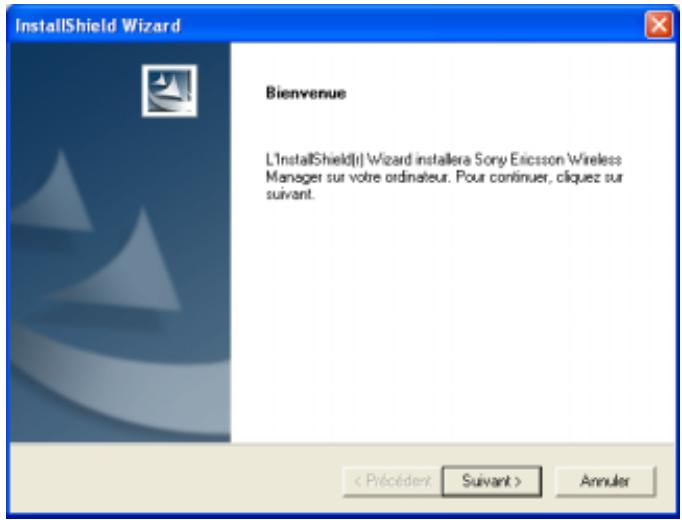
Un écran d'accueil Sony Ericsson s'affiche après quelques secondes.
Remarque :
Si le CD-ROM ne démarre pas automatiquement, Sélectionnez Démarrer → Exécuter, puis tapez :\Setup.exe dans le champ Ouvrir (ou correspond à la lettre de votre lecteur de CD-ROM).
- Cliquez sur Suivant. La fenêtre du contrat de licence s'affiche.
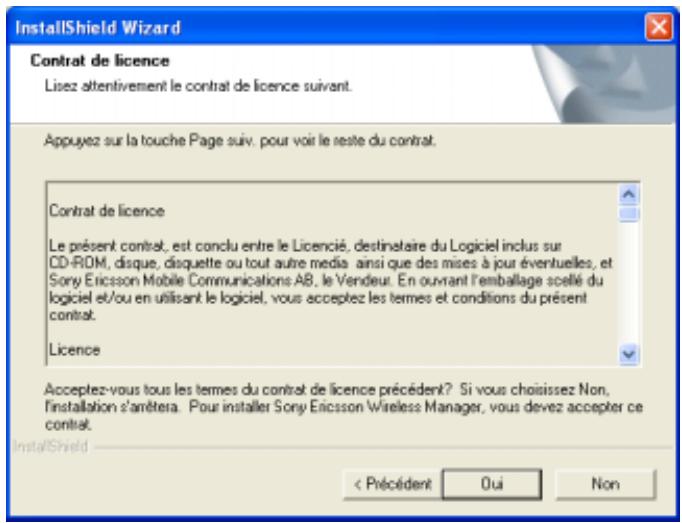
- Lisez le contrat de licence, puis cliquez sur Oui. La fenêtre de sélection de l'emplacement d'installation s'affiche.
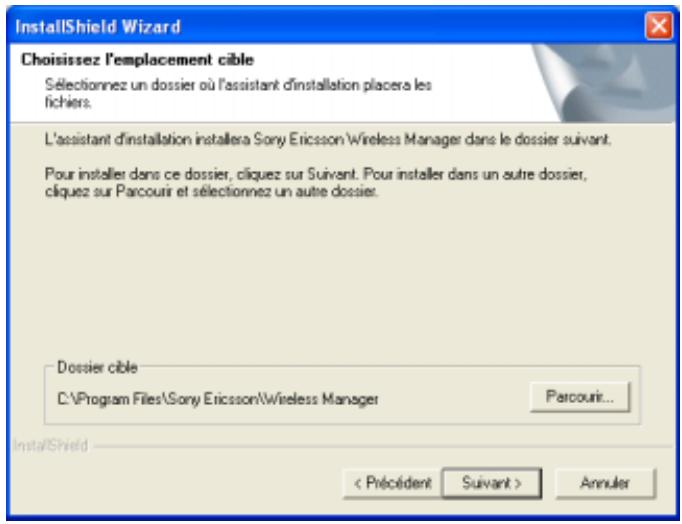
- épertoire d'skeleton. Une fois le répertoire sélectionné, cliquez sur OK.
- Cliquez sur Suivant. La fenêtre de sélection du dossier programme s'affiche.
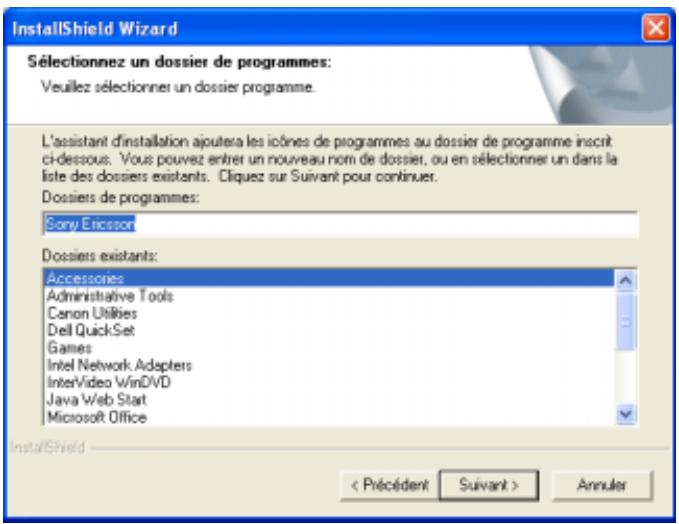
- Cliquez sur Suivant. La fenêtre du type d'installation s'affiche.
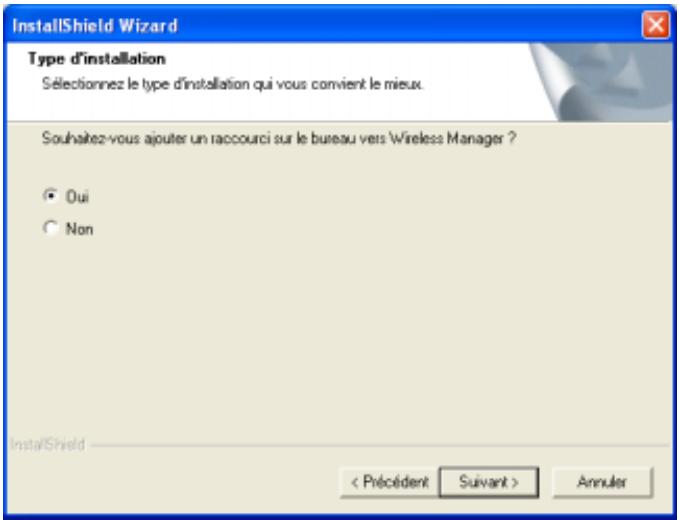
- Si vous pouvez afficher l'icone de raccourci du Gestionnaire sans fil sur le bureau Windows, cliquez sur Oui. Sinon, cliquez sur Non.
- Cliquez sur Suivant. La deuxième fenêtre du type d'installation s'affiche.
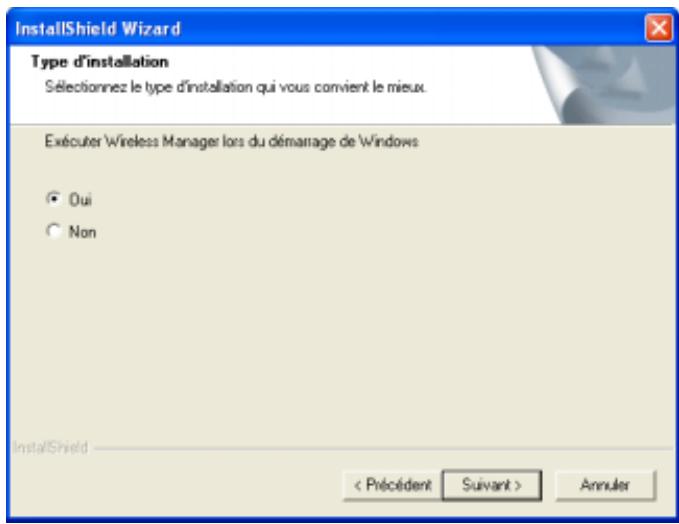
- Pour configurer le Gestionnaire sans fil de manière à ce qu'il soit lancé à chaque démarrage de Windows, cliquez sur Oui. Pour configurer le Gestionnaire sans fil de manière à ce qu'il ne démarre que lorsque vous l'exécutez, cliquez sur Non. Vous pouvez modifier ce paramètre dans la fenêtre des préférences une fois que le Gestionnaire sans fil est installé. Pour plus d'informations, reportez-vous à la section Configuration des préférences du Gestionnaire sans fil à la page 25.
- Cliquez sur Suivant. La fenêtre de déroulement de l'installation s'affiche et une barre de progression indique la progression de l'installation.
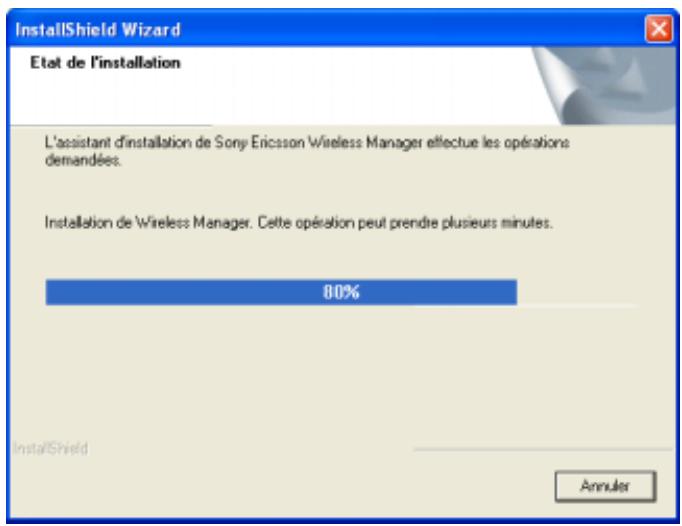
Important :
La procédure d'installation peut s'interrompre pendant plusieurs minutes à un ou plusieurs moments. Pendant ce temps, les pilotes sont installés. N'annulez pas l'opération.
Le Gestionnaire sans fil est installé dans la même langue que Windows, ou en anglais si la langue de Windows n'est pas disponible.
- Une fois l'installation terminée, cliquez sur Terminer.
Préparation de votre carte PC card
Votre carte SIM doit être insérée dans votre carte Sony Ericsson PC Card pour que vous puissiez vous connecter à un réseau mobile. De plus, elle doit inclure un abonnement qui permet d'accéder aux services de données.
Pour installer votre carte SIM dans votre carte sony ericsson PC card
- Retirez votre carte Sony Ericsson PC Card de son étui de protection.
- Insérez la carte SIM dans l'emplacement situé à l'arrière de la carte PC Card en orientant les contacts dorés vers le bas.
Remarque :
Le coin biseauté de la carte SIM doit être inséré dans la carte PC Card comme illustré ci-dessous. Les contacts dorés de la carte SIM doivent être orientés vers le bas.
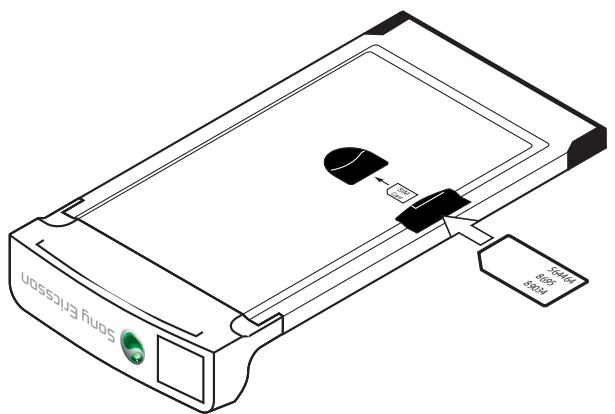
Pour utiliser l'emplacement PCMCIA pour un autre périphérique, retirez la carte Sony Ericsson PC Card de la manière indiquée à la section Retrait de la carte PC Card à la page 10, puis insérez l'autre périphérique.
Lorsque la carte Sony Ericsson PC Card n'est pas utilisée, il est recommandé de la ranger dans l'étui de protection fourni.
Important :
N'insérez pas la carte dans l'ordinateur portable tant que vous n'avez pas installé le logiciel à partir du CD-ROM. Annulez simplement l'Assistant Ajout de nouveau matériel si vous avez inséré la carte par inadvertance avant d'instruire le logiciel.
Insertion de votre carte PC card
Avant d'insérer votre carte PC Card, installez le Gestionnaire sans fil.
Pour insérer la carte PC card pour la première fois
- Mettez votre ordinateur sous tension et démarrez Windows.
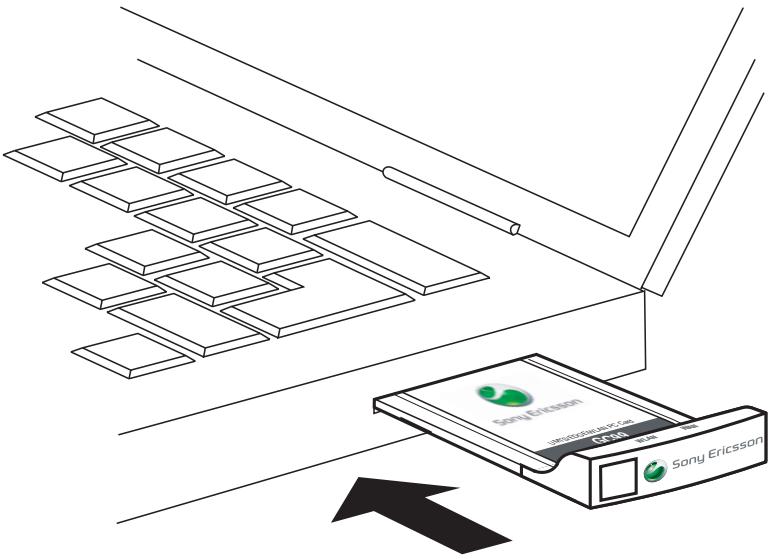
- Insérez votre carte Sony Ericsson PC Card. Assurez-vous que la carte est insérée à fond.
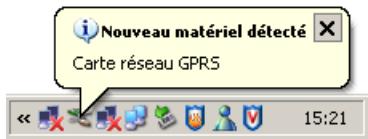
- Quelques secondes plus tard, l'Assistant Ajout de nouveau matériel s'ouvre et les pilotes nécessaires à votre ordinateur sont installés à partir du CD-ROM. Plusieurs messages de détection de nouveau matériel s'affichent, indiquant que le nouveau matériel est en cours d'installation.
L'Assistant peut vous demander d'indiquer l'emplacement d'un fichier de pilote particulier. Dans ce cas, une boîte de dialogue s'ouvre ; cliquez sur Parcourir et sélectionnez l'emplacement approprié pour le composant en cours d'installation :
| Composant | Emplacement des fichiers sur le CD-ROM |
| Modem UMTS Sony Ericsson GCxx (ou xx correspond au numéro de version de votre carte PC Card) | D:\Driver\Driver2k |
| Carte réseau sans fil Sony Ericsson | D:\Driver\Driver2k |
| Lecteur de carte SIM Sony Ericsson | D:\Driver\Driver2k |
| Carte réseau sans fil 802.11g Sony Ericsson | D:\WLAN |
Dans le tableau ci-dessus, D représente votre lecteur de CD-ROM. Sélectionnez le fichier de pilote demandé par l'Assistant Ajout de nouveau matériel et cliquez sur Ouvrir. L'Assistant Ajout de nouveau matériel termine l'installation.
- Une fois que Windows a terminé d'installer le matériel, un message final s'affiche dans la barre d'état, indiquant que votre nouveau matériel est installé et prêt à être utilisé.
Désélectionnez Programmes → Sony Ericsson → Wireless Manager pour commencer à utiliser notre carte Sony Ericsson PC Card.
Sur le bureau Windows, double-cliquez sur le raccourci du Gestionnaire sans fil
Remarque :
Si vous êtes invité à redémarrer l'ordinateur portable pendant l'installation du logiciel, vous constaterez peut-être que le Gestionnaire sans fil essaie de démarrer avant que tous les pilotes soient installés. En effet, l'Assistant Ajout de nouveau matériel est toujours occupé à installer les pilotes de périphérique. L'écran d'accueil du Gestionnaire sans fil s'affiche, suivi d'une boîte de dialogue d'advertisement qui vous signale que vous devez avoir installé un modem sans fil Sony Ericsson pour exécuter cette application et qu'il vous faut installer un modem sans fil Sony Ericsson et réessayer. Si ce message s'affiche :
- Cliquez sur OK.
- Attendez que l'exécution de l'Assistant Ajout de nouveau matériel ait terminé l'installation du pilote.
- Redémarrez l'ordinateur portable.
- Pour démarrer le Gestionnaire sans fil à partir du bureau Windows, double-cliquez sur
L'icone Gestionnaire sans fil

Sélectionnez Programmes → Sony Ericsson → Wireless Manager.
Retrait de la carte PC card
Prenez l'habitude d'interrrompre la transmission de la carte Sony Ericsson PC Card avant d'essayer de la retirer. Cela permet de retirer la carte Sony Ericsson PC Card en toute sécurité. De plus, retirez toujours l'antenne de la carte PC Card Sony Ericsson avant de transporter ou de ranger libre ordinateur dans une mallette de transport. Vous risquez d'endommager libre carte PC Card si vous laissez son antenne connectée pendant le transport.
Pour enlever votre carte sony ericsson PC card
- Déconnectez toutes les connexions réseau actives de la carte Sony Ericsson PC Card.
- Quittez le Gestionnaire sans fil.
- Sur le bureau Windows, cliquez sur l'icône de la carte PC Card de la barre d'état. Tous les périhériques actuellement connectés apparaissent dans la liste.
- Dans la liste des périhériques, sélectionnez votre modem Sony Ericsson. Une boîte de dialogue indiquant que la carte peut être retirée en toute sécurité s'affiche.
Important :
Tout retrait incorrect de votre carte Sony Ericsson PC Card risque de l'endommager.
Déinstallation de votre logiciel
Avant de désinstaller le logiciel, retirez la carte PC Card de l'ordinateur.
Pour supprimer le gestionnaire sans fil sony ericsson sur votre ordinateur
- Sur le bureau Windows, Sélectionnez Demarrer Paramètres Panneau de configuration Ajout/Suppression de programmes.
- Dans la liste des programmes actuelsment installés, Sélectionnez Gestionnaire sans fil Sony Ericsson, puis cliquez sur Changer/Supprimer.
- Suivez les instructions qui s'affichent.
- Répétez les étapes 2 et 3 pour supprimer chacun des programmes suivants :
Modem sans fil Sony Ericsson - Pilote de carte réseau sans fil Sony Ericsson 802.11 - Panneau de configuration de la carte réseau sans fil Sony Ericsson 802.11
- (Facultatif) Pour supprimer les SMS et les entrées du réseau enregistrés sur votre disque dur, exécutez les étapes suivantes :
a. Naviguez jusqu'au répertoire suivant : c:\Documents and Settings\ \Application Data\ Sony Ericsson\GCXX Manager où est le nom d'utilisateur du compte Windows utilisé pour l'installation du Gestionnaire sans fil. b. Supprimez les fichiers dans le répertoire.
Utilisation du gestionnaire sans fil
Utilisez le Gestionnaire sans fil pour configurer les paramètres de votre carte Sony Ericsson PC Card tels que les connexions réseau, les paramètres de téléphone, le répertoire et la messagerie SMS.
Démarrage du gestionnaire sans fil
Il existe plusieurs manières de démarrer le Gestionnaire sans fil.
Pour démarrer le gestionnaire sans fil
- Sur le bureau Windows, sélectionnez Démarrer Programmes Sony Ericsson Wireless Manager.
Sur le bureau Windows, double-cliquez sur le raccourci du Gestionnaire sans fil
Dans la barre d'état Windows, double-cliquez sur l'icône du Gestionnaire sans fil. L'icône d'état du Gestionnaire sans fil apparait dans la barre d'état uniquement lorsque le Gestionnaire sans fil est activé.
Remarque :
Pour que vous puissiez exécuter correctement le Gestionnaire sans fil, une carte SIM doit être insérée dans votre carte PC Card Sony Ericsson. Si votre carte PC Card inclut les fonctionnalités du réseau sans fil, vous pouvez utiliser ces fonctionnalités sans nécessairement insérer une carte SIM. Pour accéder à l'Utilitaire sans fil Sony Ericsson utilisé pour : gérer les fonctionnalités du réseau sans fil, cliquez avec le bouton droit sur l'icône d'état de l'Utilitaire sans fil qui apparait dans la barre d'état Windows, puis sélectionnez Ouvrir l'Utilitaire sans fil.
- Si le système vous le demande, entrez le code PIN de votre carte SIM et votre code de verrouillage du téléphone, puis cliquez sur OK.
Vous avez droit à trois tentatives de saisie du code PIN et du code de verrouillage. Si vous ne parvenez pas à entrer correctement le code PIN de la carte SIM, vous ne pouvez pas accéder à la carte SIM. Si vous ne parvenez pas à entrer correctement le code de verrouillage du téléphone, c'est votre carte Sony Ericsson PC Card qui se verrouille. Contactez cet opérateur réseau pour qu'il vous fournisse un code de déblocage personnel (PUK). Entrez le code de déblocage dans la boîte de dialogue Carte bloquée, saisissez un nouveau code PIN, puis confirmez-le.
Pour définir le code PIN de la carte SIM et le code de verrouillage du téléphone, reportez-vous à la section Verrous à la page 36.
La fenêtre du Gestionnaire sans fil s'affiche.
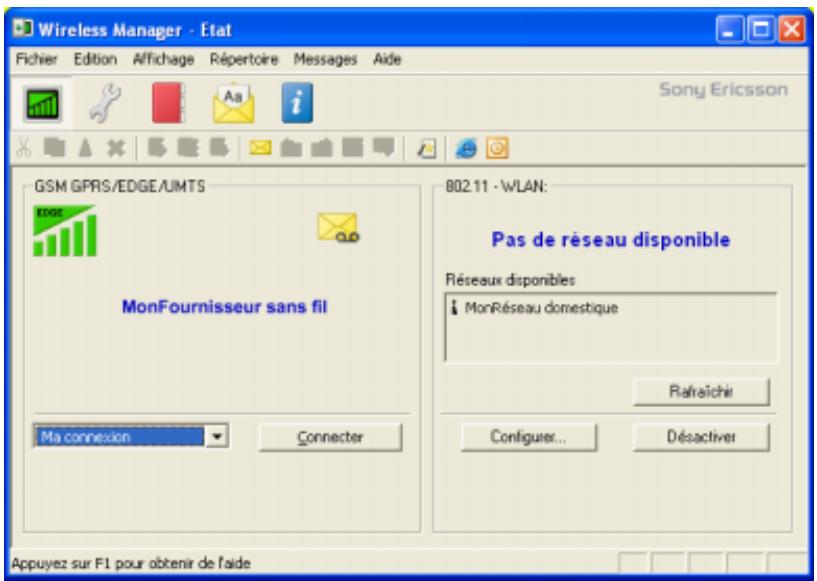
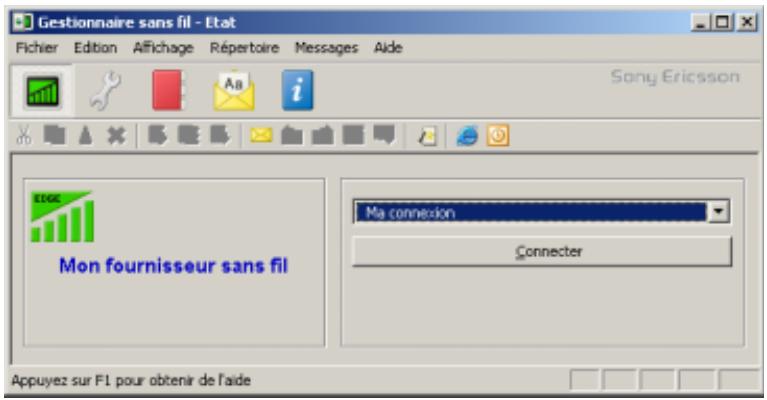
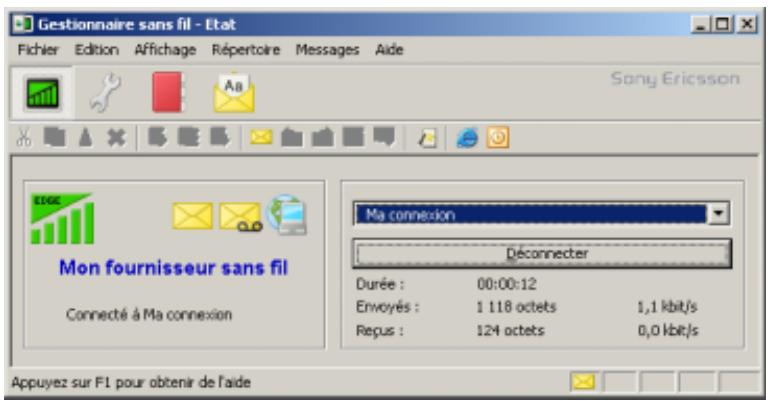
Si votre carte PC Card prend en charge le réseau sans fil, la fenêtre du Gestionnaire sans fil affiche des informations sur vos connexions de réseau GSM GPRS/EDGE/UMTS et sans fil. Si votre carte PC Card ne prend pas en charge le réseau sans fil, la fenêtre du Gestionnaire sans fil affiche uniquement les informations sur vos connexions GSM GPRS/EDGE/UMTS :
Pour fermer le gestionnaire sans fil
- Cliquez sur le bouton de fermeture × affiché dans le coin supérieur droit de la fenêtre du Gestionnaire sans fil. Une fenêtre de confirmation s'affiche.
- Cliquez sur Oui. Lorsque vous quittez le Gestionnaire sans fil, le système ferme toutes les connexions au réseau mobile existantes.
Navigation dans le gestionnaire sans fil
Cette section fournit des informations sur les menus et les barres d'outils qui apparaissent dans le Gestionnaire sans fil.
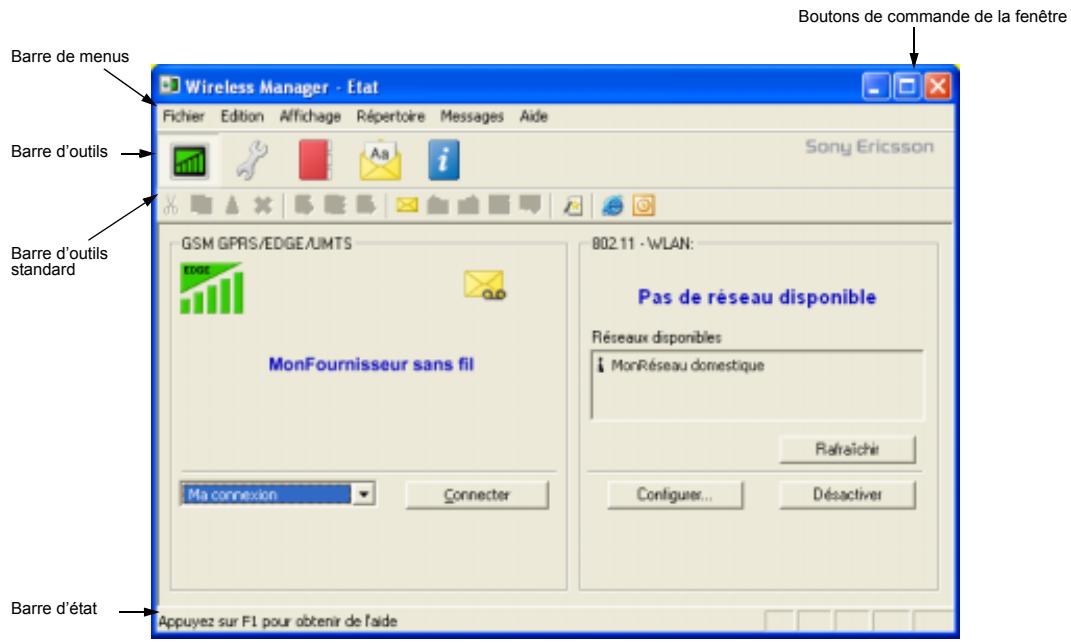
Barre de menus
La barre de menus permet d'accéder à toutes les fonctions prises en charge par le Gestionnaire sans fil.
Barre d'outils
Utilisez les boutons affichés sur la barre d'outils pour accéder aux principaux affichages du Gestionnaire sans fil.
| Bouton | Description |
| Etat | Permet de visualiser l'affichage Etat. Utilisez l'affichage Etat pour visualiser les informations relatives aux connexions sans fil et pour rapidement vous connecter et vous déconnecter aux/des profils de connexion réseau existants. Pour plus d'informations sur l'affichage Etat, reportez-vous à la section Affichage Etat du Gestionnaire sans fil à la page 32. |
| Paramètres de téléphonie | Permet de visualiser l'affichage Paramètres de téléphonie. Utilisez l'affichage Paramètres de téléphonie pour visualiser et configurer des paramètres tels que les reseaux préféries, le code de verrouillage de la carte SIM, lechioix du réseau et le transfert desAAPels. Pour plus d'informations sur l'affichage Paramètres de téléphonie, reportez-vous à la section Affichage Paramètres de téléphonie du Gestionnaire sans fil à la page 36. |
| Répertoire | Permet de visualiser l'affichage Répertoire. Utilisez l'affichage Répertoire pour生存 et mettre à jour les entrées du répertoire enregistrées sur toute carte SIM et sur votre disque dur. Pour plus d'informationssur l'affichage Répertoire, reportez-vous à la section Affichage Répertoire du Gestionnaire sans fil à la page 45. |
| Messages SMS Aa | Permet de visualiser l'affichage Messages SMS. Utilisez la fenêtre Messages SMS pour afficher et:gérer vos SMS. Pour plus d'informations sur la fenêtre Messages SMS, reportez-vous à la section Affichage Messages SMS du Gestionnaire sans fil à la page 51. |
| Services en ligne i | Permet de visualiser l'affichage Services en ligne. Utilisez la fenêtre Services en ligne pour acceder au menu des services en ligne que votre opérateur mobile peut avoir placé sur votre carte SIM. Pour plus d'informations sur la fenêtre Services en ligne, reportez-vous à la section Affichage Services en ligne du Gestionnaire sans fil à la page 56. |
Barre d'outils standard
La barre d'outils standard permet d'accéder aux fonctions d'édition ainsi que de copier-coller en plus des outils spécifiques à l'affichage en cours. Les boutons de cette barre d'outils sont activés lorsque vous naviguez dans un affichage ou une boîte de dialogue contenant des informations modifiables ou lorsque vous Sélectionné z' un de ces deux éléments. Par exemple, le bouton Ajouter une entrée au répertoire est activé uniquement dans l'affichage Répertoire.
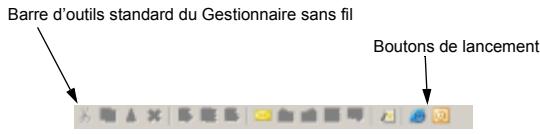
Cette barre d'outils permet l'accès à un groupe de boutons de démarrage rapide que vous pouvez configurer de manière à ce qu'ils démarrer les applications fréquemment utilisées.
Icône d'état du gestionnaire sans fil
L'icône d'état du Gestionnaire sans fil affiché dans la barre d'état du bureau vous permet de consulter l'état actuel de la radio et de la connexion de votre carte Sony Ericsson PC Card.
Visualisation de l'état de la connexion gsm/gprs/edge/umts
Placez le pointeur de la souris par-dessus l'icône d'état du Gestionnaire sans fil de la barre d'état Windows. L'état de votre connexion s'affiche.
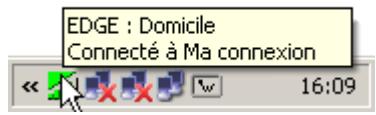
Des menus sont associés à certaines icônes d'état qui apparaissent dans la barre d'état. Pour plus d'informations, reportez-vous à la section Accès au menu du Gestionnaire sans fil à la page 16.
Visualisation de l'état de la radio gsm/gprs/edge/umts
L'apparence de l'icône d'état du Gestionnaire sans fil indique l'état de la radio GSM GPRS/EDGE/UMTS. Les icônes suivantes représentent les différentes versions de l'icône d'état du Gestionnaire sans fil.
| Icône | Description |
| Le Gestionnaire sans fil attend que la carte Sony Ericsson PC Card soit insérée. | |
| La radio GSM GPRS/EDGE/UMTS est régée sur désactivée. | |
| La radio GSM GPRS/EDGE/UMTS est régée sur activée, mais aucun service GSM ou GPRS/EDGE/UMTS n'est disponible. | |
| La carte PC Card offre un service GSM et GPRS/EDGE/UMTS. Les services GPRS/EDGE/UMTS, CSD et SMS peuvent ettre utilisés à condition qu'ils soient pris en charge par votre abonnement. | |
| Votrecarte PC Card a accès au service GSM et indique une intensité de signal de 3 barres sur 5. Les services CSD et SMS peuvent ettre utilisés à condition qu'ils soient pris en charge par votre abonnement. Le service GPRS/EDGE/UMTS n'est pas disponible. | |
Accès au menu du gestionnaire sans fil
Cliquez avec le bouton droit sur l'icône d'état du Gestionnaire sans fil dans la barre d'état Windows pour accéder aux options du menu GSM/GPRS/EDGE/UMTS.
Le menu GSM/GPRS/EDGE/UMTS s'affiche.
Ouvrir Wireless Manager
Mettre la radio GSM GPRS/EDGE/UMTS hors tension
Connecter à Ma connexion
Aide
Afficher seulement dans la barre d'état
Quitter
Certaines de ces options de menu sont désactivées, selon l'état actuel de la carte Sony Ericsson PC Card.
Ouvrir le gestionnaire sans fil
Cette option de menu permet de démarrer le Gestionnaire sans fil. Vous pouvez également démarrer le Gestionnaire sans fil en double-cliquant sur l'icône d'état du logiciel.
Mettre la radio GSM grps/edge/umts sous/hors tension (état de la radio)
Cette option de menu est dynamique. Elle contrôle l'état actuel de l'émetteur radio de la carte Sony Ericsson PC Card tout en vous permettant de basculer vers l'état opposé. Par exemple, si votre émetteur radio GSM GPRS/EDGE/UMTS est sous tension, l'option de menu suivante s'affiche : Mettre la radio GSM GPRS/EDGE/UMTS hors tension.
Vous pouvez aussi spécifier l'état de l'émetteur radio GSM GPRS/EDGE/UMTS en sélectionnant Mettre la radio GSM GPRS/EDGE/UMTS sous/hors tension dans le menu Fichier du Gestionnaire sans fil.
Si vous êtes actuellement déconnecté, ce menu vous donne la possibilité de vous connecter avec la dernière connexion GSM GPRS/EDGE/UMTS utilisée. Si vous êtes connecté, le menu vous permet de vous déconnecter.
Aide
Permet d'ouvrir l'aide en ligne du Gestionnaire sans fil. Vous pouvez également lancer l'aide en ligne à partir du menu Aide du Gestionnaire sans fil. Quelle que soit la boîte de dialogue de Gestionnaire sans fil affichée, il vous suffit d'appuyer sur la touche F1 pour ouvrir la fenêtre d'aide correspondante.
Année sur la version du Gestionnaire sans fil installée sur tout ordinateur.
Afficher seulement dans la barre d'état
Lorsque vous sélectionnez Afficher seulement dans la barre d'état, le Gestionnaire sans fil continue à s'exécuter, mais la fenêtre de l'application n'apparaît pas. L'icône d'état du Gestionnaire sans fil demeure dans la barre d'état lorsque l'application est masquée. Utilisez l'option de menu Ouvrir le Gestionnaire sans fil ou double-cliquez sur l'icône d'état du Gestionnaire sans fil pour afficher à nouveau la fenêtre du Gestionnaire sans fil.
Quitter
Ferme complètement le Gestionnaire sans fil. Utilisez les commandes d’arrêt/de retrait si vous pouvez que l'application continue à s'exécuter en arrière-plan. (Pour plus d'informations, reportez-vous à la section Retrait de la carte PC Card à la page 10.)
Icônes d'état windows
Les icônes standard du système d'exploitation Windows apparaissent également dans la barre d'état lorsque la carte Sony Ericsson PC Card est insérée dans votre ordinateur et en cours d'utilisation.
| Icône d' état | Description |
| Connexion réseau Windows active. Placez le pointeur de la souris par-dessus l'icône ou double-cliquez dessus pour afficher des informations sur la connexion réseau. Par exemple, vous pouze placer le pointeur de la souris par-dessus cette icône pour afficher le nombre d'octets envoyés ou reçus. Plusieurs de ces icônes peuvent être affichées, dont chacune représentée une connexion différente: connexions d'accès à distance, CSD, GPRS/EDGE/UMTS et réseau sans fil. | |
| Connexion locale Windows déconnectée. Plusieurs de ces icônes peuvent être affichées, dont chacune représentée une connexion différente: connexions GPRS/EDGE/UMTS et réseau sans fil. | |
| Icône de la carte PC Card. Cette icône indique qu'une carte PC Card est présente. Elle affiche les propriétés associées à la carte PC Card. Vous pouze aussi désactiver la carte PC Card et la retiree. Pour plus d'informations, reportez-vous à la section Connexion à Windows via une connexion d'accès réseau à distance GPRS/EDGE/UMTS à la page 25. |
Les icônes de connexion réseau Windows, affichées dans la barre d'état, disparaisent généralement une fois la connexion établie. L'icône de connexion réseau peut ne pas s'afficher pour vos connexions GPRS/EDGE/UMTS, CSD et réseau sans fil.
Pour afficher l'icone de connexion réseau windows dans la barre d'état
- Sur le bureau Windows, sélectionnez Démarrer → Paramètres → Panneau de configuration → Connexions réseau. La fenêtre Connexions réseau affiche les configurations des connexions réseau spécifiées sur votre ordinateur.
- Cliquez avec le bouton droit sur la connexion que vous souhaitez afficher dans la barre d'état, puis sélectionnez Propriétés.
- Dans l'onglet Général, activez la case à cocher Afficher une icône dans la barre des tâches une fois connecté.
- Cliquez sur OK pour fermer la boîte de dialogue. Dès que la connexion réseau sélectionnée est active, l'icône de connexion Windows s'affiche dans la barre d'état.
Création d'une connexion edge/gprs/umts ou CSD
Il est possible que l'administrateur de votre réseau ou votre opérateur réseau ait entré des paramètres de connexion personnalisés prédéfinis. Vérifiez la présence d'entrées éventuelles dans la liste déroulante de la connexion de l'Assistant de connexion du Gestionnaire sans fil. S'il y en a, reportez-vous à la section Utilisation de votre connexion à la page 21.
En l'absence de connexion personnalisée prédéfinie, l'Assistant de connexion réseau démarre automatiquement lorsque le Gestionnaire sans fil est ouvert pour la première fois.
Vous pouvez aussi créer une connexion GPRS via l'Accès réseau à distance Windows. Pour plus d'informations sur la création d'une connexion GPRS via l'Accès réseau à distance, reportez-vous à la section Création d'une connexion GPRS/EDGE/UMTS à l'aide d'une connexion d'accès réseau à distance Windows à la page 22.
Pour créer une connexion
- Dans la fenêtre du Gestionnaire sans fil, sélectionnez Fichier Assistant de connexion. L'Assistant de connexion s'ouvre.
Cliquez sur le bouton Assistant de connexion
- Sélectionnez Créer une nouvelle connexion.
- Dans le champ Entrer le nom de la connexion, tapez un nom dérivant la connexion. Par exemple, « Ma connexion »
- Cliquez sur Suivant.
Remarque :
Le nom de votre connexion ne doit pas dépasser 16 caractères pour être entièrement visible dans le Gestionnaire sans fil.
- La boîte de dialogue Type de connexion s'affiche. Sélectionnez le type de connexion dont vous avez besoin :
- Pour les connexions EDGE/GPRS/UMTS, reportez-vous aux étapes 1 à 8. Pour les connexions CSD, reportez-vous aux étapes 1 à 10.
Création d'une connexion gprs/edge/umts
- Sélectionnez GPRS/EDGE/UMTS.
- Si votre opérateur réseau est répertorié dans la liste déroulante Choisir un réseau, exécutez les étapes suivantes :
- Sélectionnez votre opérateur réseau, puis cliquez sur Suivant. L'APN s'affiche.
- Cliquez sur Suivant. Le nom d'utilisateur et le mot de passe s'affichent.
- Si votre opérateur réseau n'est PAS répertorié dans la liste déroulante Choisir un réseau ou si vous disposez d'un APN d'entreprises dédié, executez les étapes suivantes.
a. Demandez l'APN, le nom d'utilisateur et le mot de passe à votre opérateur réseau ou à votre administrateur réseau. b. Sélectionnez, puis cliquez sur Suivant. c. Dans le champ APN principal, entrez l'APN, puis cliquez sur Suivant. d. Dans la boîte de dialogue ID utilisateur, entrez l'ID utilisateur et le mot de passe.
- Si vous êtes invité à entrer un mot de passe ponctuel à chaque connexion, désactivez la case à cocher Enregistrer le mot de passe.
Remarques :
- De nombreux opérateurs réseau laissent les champs de l'ID utilise et du mot de passe vides.
- Afin de sécuriser le mot de passe et affiche des astérisques dans le champ correspondant lorsqu'il est vide.
- Cliquez sur Suivant.
- Cliquez sur Terminer pour créer votre connexion ou sur Précédent pour examiner vos paramètres.
Création d'une connexion CSD
- Sélectionnez CSD.
- Sélectionnez votre fournisseur de services dans la liste déroulante Choisir un réseau. Si votre fournisseur de services n'apparaît pas dans la liste, Sélectionnez< >
- Cliquez sur Suivant.
- Si vous avez sélectionné un fournisseur de services dans la liste déroulante Choisir un réseau, la boîte de dialogue du numéro de téléphone se remplit automatiquement.
Si vous avez sélectionné dans la liste déroulante Choisir un réseau, tapez le numéro de téléphone à composer pour vous connecter à votre fournisseur de services dans le champ Numéro de téléphone. Veillez à entrer le code du pays et l'indicatif régional. Assurez-vous aussi que la case à cocher Utiliser l'indicatif de zone et le code pays est désactivée.
Remarque :
Le cas échéant, demandez un numéro de téléphone à votre opérateur réseau, à votre fournisseur de services Internet ou encore à l'administrateur de votre réseau d'entreprise.
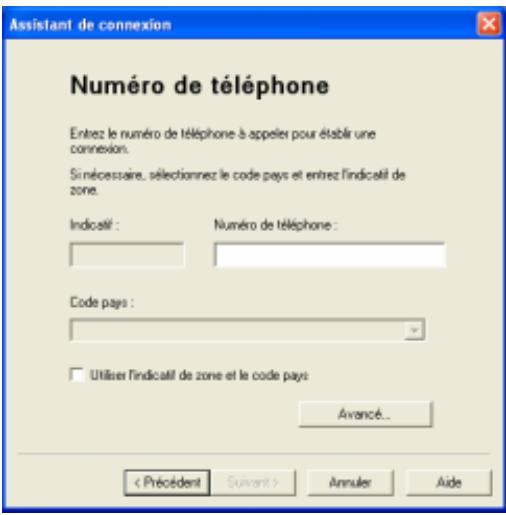
- Cliquez sur Avancé.... Si vous carte PC Card prend en charge plusieurs vitesses de connexion, vous pouvez indiquer la vitesse de connexion au réseau CSD que vous souhaitez à l'aide de la liste déroulante ainsi que le mode de connexion réseau à utiliser sous l'onglet Vitesse de la boîte de dialogue Avancé.
- Cliquez sur Suivant.
Remarque :
Si vous n'êtes pas certain de la vitesse à sélectionner sous l'onglet Vitesse, commencez par sélectionner Analogique 9600 et voyez si cela fonctionne. Une fois que votre connexion fonctionne en mode analogique, vous pouvez essayer les paramètres V110/V120. La connexion en V110/V120 est plus rapide qu'en analogique. Si vous voyagez (mode itinérant), il est possible que vous deviez répéter cette procédure pour adapter vos paramètres aux capacités du réseau.
- Pour spécifier un numéro de rappel, sélectionnez l'onglet Options de la boîte de dialogue Avancé. Le rappel est un service qui permet l'inversion du sens de l'appel. Si vous souhaitez observer la progression d'un rappel dans une fenêtre de terminal, activez la case à cocher Afficher la fenêtre du terminal après numérotation.
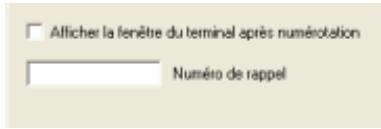
Reportez-vous à l'Annexe A - Paramètres de connexion à la page 93 pour obtenir une description des paramètres qui peuvent être mis à jour dans la boîte de dialogue Avancé. Cliquez sur Appliquer pour enregistrer toutes les modifications avant de fermer la boîte de dialogue.
- Si vous nevez disposer d'un ID et d'un mot de passe pour vous connecter à votre fournisseur de services, entrez-les dans les champs correspondants. Dans le cas contraire, laissez ces champs vides.
- Cliquez sur Suivant.
Remarque :
Afin de sécuriser le mot de passe, Windows change le nombre d'astérisques qui apparaissent en lieu et place du mot de passe et affiche des astérisques dans le champ correspondant lorsqu'il est vide.
- Cliquez sur Terminer pour créer votre connexion ou sur Précédent pour examiner vos paramètres.
Pour modifier une connexion
- Dans la fenêtre du Gestionnaire sans fil, Sélectionnez Fichier → Assistant de connexion. L'Assistant de connexion s'ouvre.
- Sélectionnez Modifier une connexion. La liste déroulante Sélectionner une connexion est activée.
- Dans la liste déroulante Sélectionner une connexion, cliquez sur le menu et sélectionnez la connexion que vous souhaitez modifier.
- Cliquez sur Suivant.
- Modifiez les paramètres de connexion conformément à vos souhaits.
Pour supprimer une connexion
- Dans la fenêtre du Gestionnaire sans fil, Sélectionnez Fichier → Assistant de connexion. L'Assistant de connexion s'ouvre.
- Sélectionnez Supprimer une connexion. La liste déroulante Sélectionner le nom de la connexion est activée.
- Dans la liste déroulante Sélectionner le nom de la connexion, sélectionnez la connexion à supprimer.
- Cliquez sur Suivant. La boîte de dialogue Opération réussie! s'affiche.
- Cliquez sur Terminer pour fermer l'Assistant de connexion.
Pour vous connecter à un réseau mobile via votre connexion gprs/edge/umts ou CSD
- Ouvrez le Gestionnaire sans fil.
- Entrez le code PIN de la carte SIM si vous y êtes invité, puis cliquez sur OK. L'affichage État apparait.
- Dans la liste déroulante des connexions, sélectionnez la connexion que vous souhaitez utiliser, puis cliquez sur Connecter.
- Si vous y êtes invité, entrez votre ID utilisateur et votre mot de passe.
Pour permettre une connexion gprs/edge/umts ou csd
- Dans la fenêtre du Gestionnaire sans fil, sélectionnez Affichage État. L'affichage État apparait.
- Dans le volet GSM GPRS/EDGE/UMTS, cliquez sur Déconnecter.
Cliquez avec le bouton droit sur l'icône du Gestionnaire sans fil qui apparait dans la barre d'état, puis sélectionnez Déconnecter.
Remarque :
Vous avez également la possibilité d'utiliser la boite de dialogue Prérérences pour configurer une connexion automatique lorsque le Gestionnaire sans fil est ouvert. (Pour plus d'informations, reportez-vous à la section Configuration des préférences du Gestionnaire sans fil à la page 25.)
Navigation sur internet via une connexion GSM gprs/edge/umts
Vous pouvez utiliser votre connexion GPRS/EDGE/UMTS ou CSD pour connecter votre réseau mobile et naviguer sur Internet.
Pour naviguer sur internet via une connexion gprs/edge/umts ou CSD
- Ouvrez votre connexion préférée à partir de l'affichage État. Pour obtenir des informations détaillées sur l'ouverture d'une connexion, reportez-vous à la section Utilisation de votre connexion à la page 21.
Remarque :
Les ordinateurs configurés pour se connecter à un réseau local d'entreprise établissent généralement la connexion à Internet via un serveur proxy. En fonction de la configuration, vous devez peut-être éviter le serveur proxy pour naviguer sur Internet via une connexion GSM GPRS/EDGE/UMTS. Pour éviter le serveur proxy, sur le bureau Windows, Sélectionnez Démarrer Paramètres Panneau de configuration Options Internet. Dans l'onglet Connexions, cliquez sur Paramètres réseau. Dans le volet Serveur proxy, désactivez la case à cocher Utiliser un serveur proxy pour votre réseau local. Veillez à rétablir les paramètres du serveur proxy avant de vous reconnecter à votre réseau local d'entreprise.
- Démarrez votre navigateur Internet. Vous êtes en ligne et pouvez naviguer sur Internet.
Envoi et réception d'emails
Vous pouvez utiliser la carte Sony Ericsson PC Card pour envoyer et recevoir des emails.
Pour envoyer et recevoir des emails via une connexion gprs/edge/umts ou CSD
- Ouvrez votre connexion préférée à partir de l'affichage État du Gestionnaire sans fil. Pour obtenir des informations détaillées sur l'ouverture d'une connexion, reportez-vous à la section Utilisation de votre connexion à la page 21.
- Démarrez votre programme de messagerie ou naviguez sur le site Web qui héberge votre messagerie Web. Vous êtes en ligne et pouvez envoyer et recevoir des emails.
Remarque :
Pour accéder à votre email via un réseau mobile, vous devez pouvoir modifier les paramètres de leur connexion email. Le cas échéant, demandez des instructions à votre fournisseur d'email.
Création d'une connexion gprs/edge/umts à l'aide d'une connexion d'accès réseau à distance windows
Le Gestionnaire sans fil établit normalement les connexions GPRS via la carte réseau sans fil (NDIS). Ces connexions sont établies à l'aide du bouton Connecter du Gestionnaire sans fil, ou encore automatiquement si le Gestionnaire sans fil est configuré pour démarrer en même temps que Windows et établir la connexion GPRS spécifiée.
Dans certaines applications, il peut être nécessaire de se connecter au service GPRS en utilisant l'Accès réseau à distance Windows. C'est généralement le cas dans les exemples suivants :
- Lorsqu'un proxy LAN est utilisé pour une connexion réseau d'entreprise et qu'un proxy distinct est nécessaire pour une connexion GPRS. Windows ne peut gérer qu'un seul proxy Web pour toutes les connexions LAN. Toutefois, plusieurs proxy différents peuvent être créé pour chaque connexion d'accès réseau à distance.
- Dans les cas où il est plus utile d'initialiser la connexion à partir d'une application Windows, peut-être qu'à partir du Gestionnaire sans fil.
Configuration d'une connexion au service GPRS via l'accès réseau à distance
Les connexions GPRS sont établies non pas via la composition d'un numéro de téléphone conventionnel, mais par la composition du code 99 1# à 99 10#. Lorsque la carte PC Card traite ce code, elle initialise une connexion GPRS en utilisant la commande AT+CGDCONT.
Sous Windows, chaque modem possède une chaîne « d'initialisation supplémentaire ». Celle-ci est généralement utilisée pour enregistrer des commandes AT spéciales qui initialisent le modem. Ces commandes sont envoyées au modem avant que la connexion d'accès réseau à distance soit établie.
Pour configurer une connexion au service GPRS via l'accès réseau à distance
- Sur le bureau Windows, Sélectionnez Démarrer → Paramètres → Panneau de configuration → Options de modems et téléphonie. La boîte de dialogue Options de modems et téléphonie s'affiche.
- Cliquez sur l'onglet Modems.
- Sélectionnez le modem Sony Ericsson GCxx et cliquez sur Propriétés. La boîte de dialogue des propriétés du modem s'affiche.
- Cliquez sur l'onglet Avancé.
- Dans le champ Commandes d'initialisation supplémentaires, tapez la commande suivante: AT+CGDCONT=, "IP", " "
ou <connection_ID> correspond au numéro d'identification de votre connexion et est le point d'accès de votre service.
Par example,
Si vous utilisez CID 3, le CID ne sera pas écrasé par le Gestionnaire sans fil.
- Cliquez sur OK. La boîte de dialogue Options de modems et téléphonie s'affiche.
- Cliquez sur OK.
- Sur le bureau Windows, Sélectionnez Démarrer Paramètres Panneau de configuration Connexions réseau.
Dans cet exemple, Contexte 3 GPRS a été utilisé. Dix contextes peuvent être pris en charge par cette carte PC Card Sony Ericsson (1..10). L'ID de contexte 2 est réservé aux connexions créées par le Gestionnaire sans fil.
Reportez-vous au Manuel des commandes AT ou contactez votre fournisseur de services ou votre administrateur réseau pour obtenir une aide supplémentaire.
Pour définir une connexion d'accès réseau à distance windows
- Sur le bureau Windows, Sélectionnez Démarrer → Paramètres → Panneau de configuration → Connexions réseau. La boîte de dialogue Options de modems et téléphonie s'affiche.
- Sélectionnez Fichier → Nouvelle connexion. L'Assistant Nouvelle connexion démarre.
- Cliquez sur Suivant.
- Sélectionnez Se connecter à Internet, puis cliquez sur Suivant.
- Sélectionnez Configurer ma connexion manuellement, puis cliquez sur Suivant.
- Sélectionnez Se connecter en utilisant un modem d'accès à distance, puis cliquez sur Suivant.
- Dans la liste Sélectionner un périphérique, sélectionnez votre modem Sony Ericsson, puis cliquez sur Suivant.
- Dans le champ Nom du fournisseur de services Internet, tapez un nom d'identification de la connexion.
- Dans le champ Numéro de téléphone, tapez les éléments suivants :
99 ** #
ou < ID_connexion > est l'ID de connexion de la configuration de l'accès réseau à distance que vous avez créé.
Par exemple, tapez les éléments suivants pour vous connecter à l'ID de connexion 3 :
99 **3#
- Dans la boîte de dialogue Disponibilité de connexion, Sélectionnez la personne qui peut utiliser la connexion : Tous les utilisateurs ou Mon utilisation uniquement, puis cliquez sur Suivant.
- Dans la boîte de dialogue Disponibilité de connexion, entrez les informations relatives à votre nom d'utilisateur et à votre mot de passe. Vous pouvez laisser ces champs vides si vous préférez les spécifiques à chaque utilisation de cette connexion.
- Cliquez sur Suivant.
- Cliquez sur Terminer. Une boîte de dialogue de connexion d'accès à distance s'affiche pour votre nouvelle connexion.
Remarque :
Si un proxy est nécessaire pour pouvoir accéder au Web, fermez la boîte de dialogue de connexion d'accès à distance. Ouvrez votre navigateur Web et sélectionnez Outils Options Internet. Dans l'onglet Connexions, sélectionnez vosion au service GPRS via l'Accès réseau à distance, puis cliquez sur Paramètres. Entrez les informations détaillées relatives au proxy dans le volet Paramètres du proxy, puis cliquez sur OK. Cliquez sur OK.
Pour vous connecter à un service GPRS via l'accès réseau à distance
- Sur le bureau Windows, Sélectionnez Démarrer Paramètres Panneau de configuration Connexions réseau.
- Double-cliquez sur la connexion au service GPRS via l'Accès réseau à distance que vous avez créée. Le nombre d'octets transmis et reçus s'affiche.
Remarque :
Vous souvez aussi créer un raccourci vers la connexion et le placer sur le bureau Windows. Il est également possible de configurer des applications telles que Internet Explorer et Outlook Express de manière à ce qu'elles utilisent la connexion d'accès réseau à distance par défaut.
Pour permettre fin à une connexion GPRS via l'accès réseau à distance
Dans la barre d'état Windows, cliquez avec le bouton droit sur la connexion d'accès réseau à distance et sélectionnez Déconnecter.
Cliquez sur le bouton Déconnecter dans le Gestionnaire sans fil.
Connexion à windows via une connexion d'accès réseau à distance gprs/edge/umts
Votre Sony Ericsson PC Card prend en charge la fonctionnalité Windows Ouvrir la session en utilisant une connexion par modem.
Pour ouvrir une session Windows en utilisant une connexion d'accès à distance, votre carte Sony Ericsson PC Card doit être insérée et la radio activée avant l'ouverture de session. Pour activer la radio avant l'ouverture de session, activez la case à cocher Activer la radio immédiatement lors de l'insertion de la carte de l'onglet des préférences de Mise sous/hors tension de la radio. (Pour plus d'informations, reportez-vous à la section Onglet Mise sous/hors tension de la radio de GSM GPRS/EDGE/UMTS à la page 26.)
Attention :
Ne démarrez jamais votre PC dans ce mode si vous vous trouvez dans un lieu où les périhériques mobiles ne doivent pas être utilisés (par exemple, dans un hôpital, à bord d'un avion ou sur un site représentant un risque d'explosion).
N'activez cette option que si vous devez ouvrir une session sur un domaine Windows via une connexion d'accès à distance sans fil. Cela vous permettra de vous enregistrer sur le réseau et d'établir une connexion lorsque la fenêtre d'ouverture de session Windows s'affichera.
Remarque :
Il n'est pas possible d'afficher l'état du réseau et l'intensité du signal pendant la procédure d'ouverture de session Windows. Il est conseillé de prévoir suffisamment de temps pour que la carte Sony Ericsson PC Card puisse rechercher le réseau sans fil et s'enregistrer avant de tenter d'ouvrir la session.
Les connexions d'accès à distance disponibles pour l'ouverture de session Windows doivent avoir été créées par un compte d'utilisateur disposant des privilèges Administrateur et désigné Pour tous les utilisateurs. Cette opération doit être effectuée à l'aide de l'Assistant Connexion réseau de Windows, car le Gestionnaire sans fil ne peut créer des connexions que pour l'ID utilisateur en cours.
En principe, la fonction d'ouverture de session Windows avec connexion d'accès à distance utilisera une session CSD vers un réseau d'entreprise, de sorte que les informations d'identification d'ouverture de session pourront être validées par un serveur de Domaine Windows.
Dans certaines circonstances, une connexion d'accès à distance GPRS/EDGE/UMTS est requise pour l'ouverture de session.
Configuration des préférences du gestionnaire sans fil
Vous pouvez configurer les paramètres Préférences du Gestionnaire sans fil de manière à modifier le comportement général du logiciel.
Pour configurer les préférences du gestionnaire sans fil
- Démarrer le Gestionnaire sans fil.
- Sélectionnez Fichier Préférences. La boîte de dialogue Préférences affiche l'onglet Mise sous/hors tension de la radio.
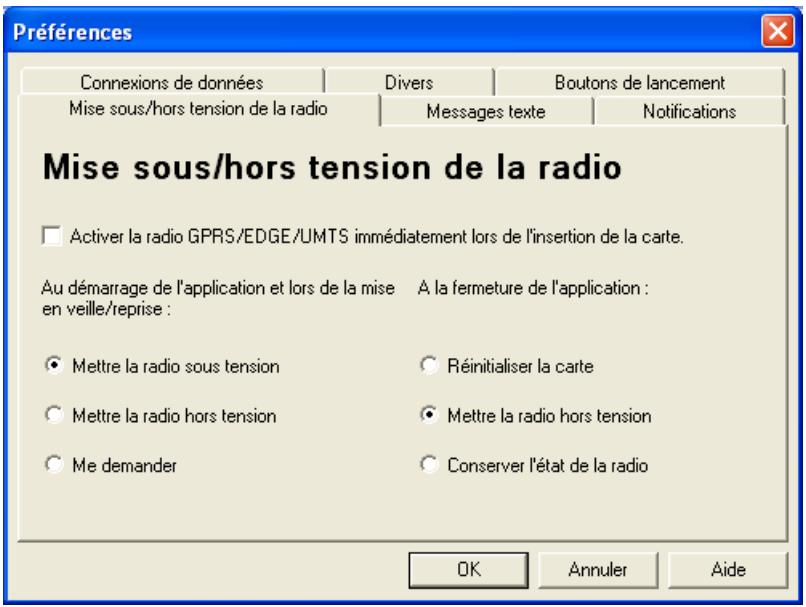
Onglet mise sous/hors tension de la radio de GSM gprs/edge/umts
Utilisez cet onglet pour contrôler l'état de votre émetteur radio GSM GPRS/EDGE/UMTS. Le mode radio que vous spécifiez au démarrage du Gestionnaire sans fil est sélectionné par défaut dans l'onglet Radio.
| Option | Description |
| Activer la radioimmédiatement lorsde l'insertion de la carte | Vous doivent normalement laisser cette case à cocher vide. Lorsqu'elleest activée, le pilote Windows met l'émetteur radio sous tension lorsquela carte est insérée et le laisse ainsi même lorsque la carte n'est pasutilisée. Activerze cette option si vous doivent utiliser une connexion d'accèsà distance pour ouvrir une session Windows. Pour plus d'informations,reportez-vous à la section Connexion à Windows via une connexiond'accès réseau à distance GPRS/EDGE/UMTS à la page 25. Lorsquésuivant cliquez sur OK pour activer cette option, le Gestionnaire sans filaffiche la boîte de dialogue suivante.Wireless ManagerVous avoir sélectionné 'Activer la radio immédiatement lors del'insertion de la carte'. Normalément, cette option n'est requise que pour la prise en chargedu fichier journal de Windows lors d'une connexion d'accès à distance.Etes-vous sur de pouvoir continuer ?Appuyez sur le touche F1 pour plus d'informations.Cui NonLorsque cette option est sélectionnée, les options qui concernentla mise sous/hors tension de la radio au démarrage et à la fermeturdu Gestionnaire sans fil sont désactivées. |
| Au démarrage de l'application et lors de la mise en voilre/reprise | Vous pouvez sélectionner l'une des options suivantes pour configurer l'état de la radio au démarrage du Gestionnaire sans fil ou en cas de mise en voilre/reprise de l'application : |
| • Mettre la radio sous tension Activez cette case à cocher pourmettre la radio sous tension automatiquement au démarrage du Gestionnaire sans fil ou lorsque l'application reprend après avoir été mise en voille. Lorsque le Gestionnaire sans fil est en cours d'exécution alors que la radio est activée, la connexion est enregistrée sur le réseau mobile et lui transmet les signaux même si aucune connexion sans fil n'est en cours. Cette option est sélectionnée par défaut au moment de l'installation du Gestionnaire sans fil. | |
| • Mettre la radio hors tension Sélectionnez cette option pour vérifier automatiquement si la radio n'est pas activée au démarrage du Gestionnaire sans fil ou lorsque l'application reprend après avoir été mise en mode voille. Lorsque le Gestionnaire sans fil est en cours d'exécution alors que la radio est désactivée, aucune connexion n'est établie au réseau mobile. Vous pouvez effectuer des opérations qui ne sont pas liées aux communications telles que la gestion d'un répertoire. Toutefoils, pour envoyer ou receivevoir des SMS, vousdezuezmettre la radio sous tension pour établier une connexion. | |
| • Me demander Sélectionnez cette option pour afficher automatiquement une boîte de dialogue vous permettant de définir l'état de la radio à chaque démarrage du Gestionnaire sans fil. Cette fonction s'avéré utile dans les endroits où les émetteurs radio sont interdits, notamment les avions, les hôpitaux ou les zones représentant un risque d'explosion. Il est conseilé d'enlever la carte PC Card lorsque vous voyageez en avion. | |
| A la fermeture de l'application | Vous pouvez sélectionner une ou plusieurs options de configuration de l'état de la radio à la fermeture du Gestionnaire sans fil : |
| • Mettre la radio hors tension Sélectionnez cette option pour désactiver la radio à la fermeture du Gestionnaire sans fil. | |
| • Réinitialiser la carte Sélectionnez cette option pour désactiver la radio et réinitialiser les paramètres par défaut de la carte PC Card à la fermeture du Gestionnaire sans fil. | |
| • Conserver l'état de la radio Sélectionnez cette option pour conserver l'état de la radio à la fermeture du Gestionnaire sans fil. |
Onglet SMS
Cet onglet vous permet aussi de définir une période de validité pour les SMS que vous envoyez. Par exemple, si un message ne peut pas être remis parce que le téléphone du destinataire n'est pas sous tension, la période de validité définit une limite de temps au-delà de laquelle le centre de services ne doit plus tenter de remise.
Onglet notifications
Utilisez cet onglet pour configurer les notifications suivantes qui apparaissent dans le Gestionnaire sans fil :
- Afficher l'écran d'accueil au démarrage du programme
- Confirmer que le programme doit prendre fin
- Afficher l'écran de fermeture
- Activer la notification d'appel entrant Lorsqu'un appel entrant est reçu, le message suivant s'affiche :
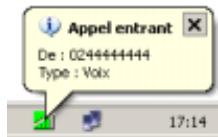
Activez une case à cocher pour activer une option.
Onglet connexion de données
Utilisez cet onglet pour spécifier si vous voulez établir une connexion GPRS/EDGE/UMTS au démarrage du Gestionnaire sans fil.
Le Gestionnaire sans fil établit la connexion spécifique en s'enregistrant correctement sur le réseau mobile.
Pour établir automatiquement une connexion gprs/edge/umts au démarrage de l'ordinateur
- Dans le Gestionnaire sans fil, sélectionnez Fichier → Préférences → Divers.
- Activez la case à cocher Exécution du programme lors du démarrage de Windows.
- Sélectionnez l'onglet Connexion de données.
- Activez la case à cocher Établir la connexion GPRS/EDGE/UMTS au démarrage.
- Dans la liste déroulante Sélectionner une connexion, sélectionnez la connexion que vous souhaitez utiliser.
- Cliquez sur OK.
Remarques :
- Si l'option Établit la connexion GPRS/EDGE/UMTS au démarrage est sélectionnée, la connexion est établie automatiquement lorsque vous insérez la carte.
- Si votre avez que le Gestionnaire sans fil démarre automatiquement au moment de l'insertion de la carte PC Card :
- Définissez Préférences Divers Exécution du programme lors du démarrage de Windows.
- Définissez Préférences Divers Permettre au programme de s'exécuter en arrêtre-plan.
Si vous voulez que la connexion soit établie au démarrage de Windows, reportez-vous à la section Connexion à Windows via une connexion d'accès réseau à distance GPRS/EDGE/UMTS à la page 25.
Utilisez cet onglet pour configurer d'autres paramètres pour le Gestionnaire sans fil.
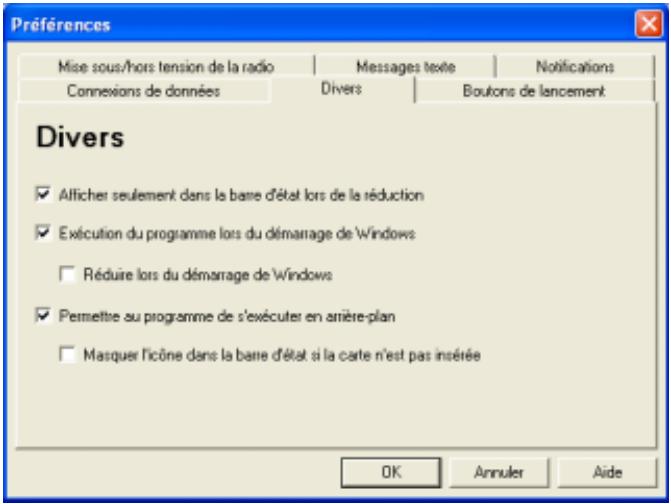
- Afficher seulement dans la barre d'état lors de la réduction
Activez cette case à cocher pour supprimer le Gestionnaire sans fil dans la barre des tâches Windows lors de la réduction du logiciel.
Remarque :
L'icône d'état du Gestionnaire sans fil demeure dans la barre d'état lorsque le Gestionnaire sans fil est en cours d'exécution, sauf si l'option Masquer l'icône dans la barre d'état si la carte n'est pas insérée et si aucune carte PC Card n'est installée.
Pour ouvrir à nouveau le Gestionnaire sans fil, double-cliquez sur l'icône du logiciel dans la barre d'état ou sélectionnez Ouvrir le Gestionnaire sans fil dans le menu de l'icône.
- Exécution du programme lors du démarrage de Windows
Activez cette case à cocher si vous souhaitez que le Gestionnaire sans fil démarre en même temps que Windows. Si une carte Sony Ericsson PC Card est détectée, le Gestionnaire sans fil démarre automatiquement. Si aucune carte Sony Ericsson PC Card n'est détectée, le Gestionnaire sans fil s'exécute en arrière-plan ou se ferme selon que l'option Permettre au programme de s'exécuter en arrière-plan est sélectionnée ou non.
Lorsqu'elle est utilisée conjointement avec l'option Établir la connexion GPRS/EDGE/UMTS au démarrage, cette option établit la connexion sélectionnée au démarrage du Gestionnaire sans fil lorsque Windows et la carte PC Card s'enregistrent correctement sur le réseau mobile. Si votre ordinateur portable est configuré de manière à demander une ouverture de session Windows, la connexion est établie avant le démarrage du Gestionnaire sans fil. Cette option convient idéalement pour la connexion automatique si vous ne devez pas ouvrir une session Windows ou si vous entrez un nom d'utilisateur/mot de passe sans nécessairement être sur le réseau.
démarrera automatiquement une connexion GPRS/EDGE/UMTS lorsque l'utilisateur ouvrira une session. Pour plus d'informations, reportez-vous à la section Connexion à Windows via une connexion d'accès réseau à distance GPRS/EDGE/UMTS à la page 25.
Réduire lors du démarrage de Windows
Activez cette case à cocher pour réduire l'application au démarrage de Windows. Désactivez cette case à cocher pour visualiser l'affichage Etat du Gestionnaire sans fil au démarrage de Windows.
- Permettre au programme de s'exécuter en arrêté-plan
Activez cette case à cocher pour exécuter le Gestionnaire sans fil en arrêté-plan même si aucune carte PC Card n'est installée. Lorsque la carte est détectée, le Gestionnaire sans fil s'ouvre automatiquement et commence à fonctionner normalement.
Lorsque la case de fermeture ou la commande Fichier → Quitter est sélectionnée, le Gestionnaire sans fil se ferme, mais ne s’arrête pas. Il rend le contrôle de la carte pour permettre son arrêt et son retrait.
Vous pouvez arrêter l'exécution en arrière-plan du Gestionnaire sans fil en cliquant avec le bouton droit sur l'icone du Gestionnaire sans fil dans la barre d'état et en sélectionnant Quitter.
Si vous tentez de démarrer le Gestionnaire sans fil alors qu'aucune carte Sony Ericsson PC Card n'a été insérée, une boîte de dialogue vous avertit de l'absence de carte Sony Ericsson PC Card et le Gestionnaire sans fil repasse en éction en arrière-plan.
Masquer l'icone dans la barre d'état si la carte n'est pas insérée
Activez cette case à cocher si vous voulez que le Gestionnaire sans fil s'exécute en arrière-plan et que l'icône du logiciel ne s'affiche pas dans la barre d'état lorsque la carte Sony Ericsson PC Card n'est pas insérée. Si vous insérez la carte, l'icône du Gestionnaire sans fil apparait dans la barre d'état et le Gestionnaire sans fil démarre.
Onglet boutons de lancement
Utilisez cet onglet pour spécifier les icônes de raccourci d'application qui doivent apparaître sur la barre d'outils standard du Gestionnaire sans fil. Vous pouvez ajouter sur la barre d'outils du Gestionnaire sans fil jusqu'à cinq icônes permettant de démarrer rapidement d'autres applications.
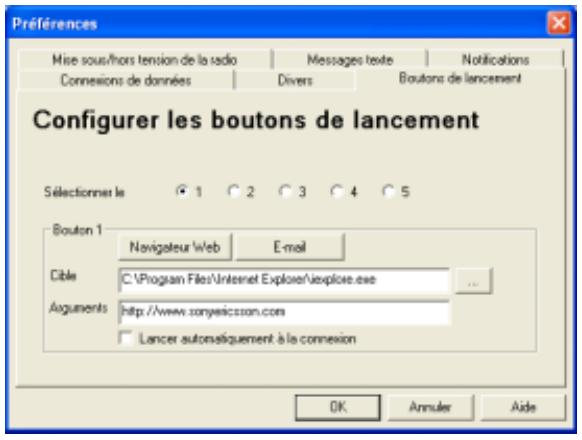
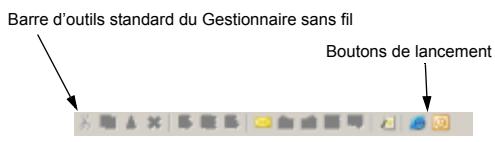
Pour ajouter un raccourci d'application à la barre d'outils standard du gestionnaire sans fil
- Dans la fenêtre du Gestionnaire sans fil, sélectionnez Fichier → Préférences.
- Cliquez sur l'onglet Boutons de lancement.
- Sélectionnez le bouton de lancement (1 à 5) que vous pouvez configurer. Le volet inférieur affiche l'emplacement de l'application cible ainsi que les arguments de ligne de commande qui sont utilisés lorsque vous exécutez l'application.
- Dans le champ Cible, tapez le chemin d'accès de l'application que vous souhaitez afficher sur la barre d'outils. Vous pouvez également cliquer sur Parcourir(...) pour naviguer jusqu'à l'application et la sélectionner.
Pour sélectionner le programme de messagerie configuré pour Windows, cliquez sur E-mail.
Pour sélectionner le programme de navigation sur le Web configuré pour Windows, cliquez sur Navigateur Web. Le chemin d'accès qualifié complet de l'application (E-mail ou Navigateur Web) est saisi automatiquement dans le champ Cible.
- Le cas échéant, dans le champ Arguments, tapez les arguments de ligne de commande utilisés par l'application lorsque vous l'exécutez. L'email ne requiert aucun argument. L'argument d'un navigateur Web peut être n'importe quelle URL valide. Par exemple, http://www.sonyericsson.com
Remarque :
Cliquez sur le bouton Navigateur Web ou E-mail pour saisir automatiquement les informations relatives à la cible pour ces applications.
- Pour démarrer automatiquement l'application selectionnée à l'établissement d'une connexion, activez la case à cocher Lancer automatiquement à la connexion.
- Une fois la configuration des boutons de lancement terminée, cliquez sur OK. Les raccourcis d'application que vous avez configurés s'affichent sur la barre d'outils standard du Gestionnaire sans fil.
Affichage état du gestionnaire sans fil
Lorsque vous démarrez le Gestionnaire sans fil, l'affichage État apparait par défaut. Utilisez l'affichage État pour afficher le nom du réseau mobile et la puissance du signal et pour rapidement vous déconnecter des profils de connexion réseau existants.
L'illustration suivante identifie les fonctions de l'état Affichage :
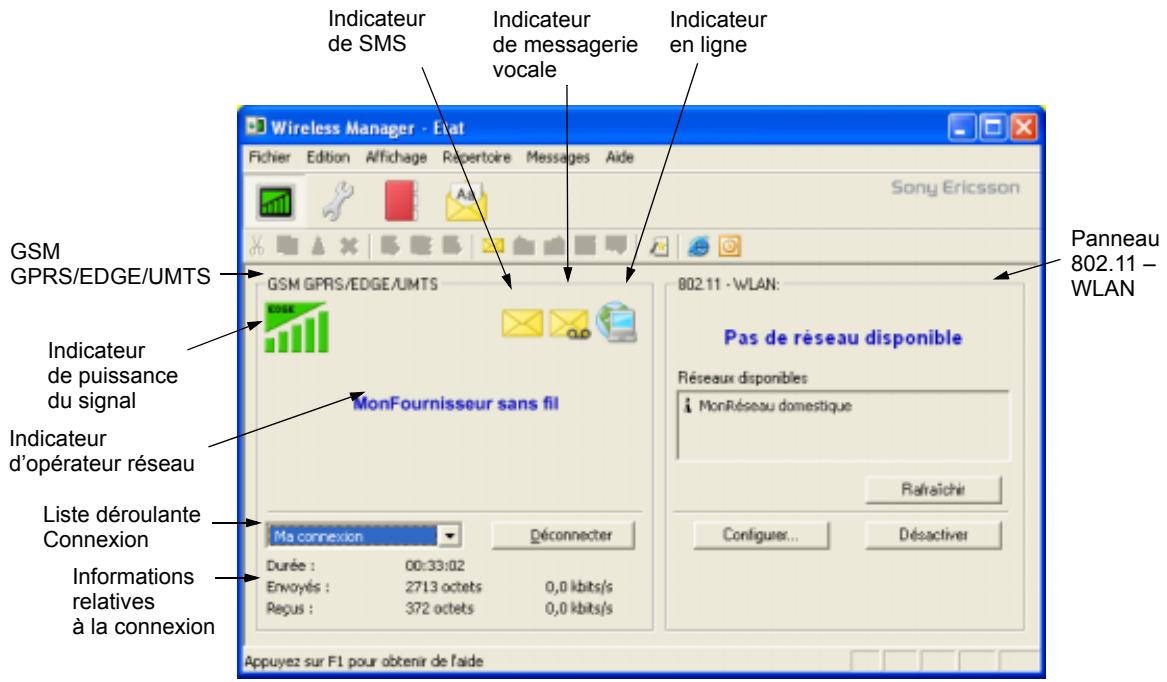
L'affichage État fournit des informations sur vos connexions GSM GPRS/EDGE/UMTS et vos connexions réseau sans fil. Cette fenêtre se divise en deux volets distincts :
Si votre carte PC Card ne prend pas en charge le réseau sans fil, la fenêtre du Gestionnaire sans fil affiche uniquement les informations sur vos connexions GSM GPRS/EDGE/UMTS :
Pour visualiser l'affichage état
- Dans le Gestionnaire sans fil, cliquez sur le bouton État
Sélectionnez Affichage → Etat. Le volet GSM GPRS/EDGE/UMTS apparaît dans la partie gauche de l'affichage Etat.
Le volet GSM GPRS/EDGE/UMTS affiche des informations sur votre connexion GPRS/EDGE/UMTS. Il contient également différentes icônes qui représentent les informations suivantes :
- la puissance du signal;
- le type de service disponible (GPRS, EDGE, UMTS);
- l'indicateur de SMS non lus (ou l'indication de carte SIM pleine) (Pour plus d'informations, reportez-vous à la section Affichage Messages SMS du Gestionnaire sans fil à la page 51.)
- l'état de la connexion.
La partie gauche de la fenêtre contient également les éléments suivants :
- l'état actuel du réseau (par exemple, Recherche en cours..., Radio désactivée);
- les messages d'état d'avancement de la connexion.
Lorsqu'une connexion est établie, les statistiques de connexion (durée, nombre d'octets transmis, nombre d'octets reçus) sont affichées et mises à jour à intervalles réguliers.
L'apparence de l'icône Indicateur de puissance du signal GSM GPRS/EDGE/UMTS qui apparaît dans l'affichage état indique l'état de la radio GSM GPRS/EDGE/UMTS. Le tableau suivant répertorie les différentes versions de l'icône Indicateur de puissance du signal GSM GPRS/EDGE/UMTS et décrit chacune d'elles.
| Icône | Description |
| La radio GSM/GPRS/EDGE/UMTS est désactivée. | |
| L'émetteur radio GSM/GPRS/EDGE est activé mais aucun service GSM ou GPRS/EDGE/UMTS n'est disponible. | |
| Votre carte Sony Ericsson PC Card a accès au service et indique une intensité de signal de 3 barres sur 5. Les services CSD et SMS peuvent être utilisés à condition qu'ils soient pris en charge par votre abonnement. Vous ne pouvez pas étabir de connexion GPRS/EDGE/UMTS si vous carte PC Card est dans cet état. Le bouton de connexion est grisé si vous sélectionnez une connexion GPRS/EDGE/UMTS. | |
| Votre carte Sony Ericsson PC Card a accès aux services GSM et GPRS. Les services GPRS, CSD et SMS peuvent être utilisés à condition qu'ils soient pris en charge par votre abonnement. | |
| Votre carte Sony Ericsson PC Card dispose d'un service GPRS/EDGE. Les services EDGE, CSD et SMS peuvent être utilisés à condition qu'ils soient pris en charge par votre abonnement. Le service GPRS est utilisé automatiquement lorsque le service EDGE n'est pas disponible. | |
| Votre carte Sony Ericsson PC Card dispose du service UMTS. Les services UMTS, CSD et SMS peuvent être utilisés à conditions qu'ils soient pris en charge par votre abonnement. En cas de perte de la connexion UMTS, la connexion passée automatiquement en mode EDGE ou GPRS en fonction du service disponible sur le réseau mobile. |
Etablissement d'une connexion
Pour connecter, annuler ou déconnecter une session de données GPRS/EDGE/UMTS ou CSD, utilisez la liste déroulante des connexions. La liste déroulante affiche toutes les connexions définies.
Le bouton situé à droite de la liste déroulante change d'apparence en fonction de l'état de la connexion de la carte Sony Ericsson PC Card. Ce bouton vous permet d'exécuter les tâches suivantes :
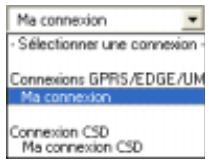
- établir une connexion (Connecter);
- annulera tentative de connexion (Annuler);
- mesure fin à une session existante (Déconnecter).
Pour créer une connexion réseau sans fil, reportez-vous à la section Création d'une connexion réseau sans fil à la page 61.
Affichage du volet 802.11 - WLAN
Le volet 802.11 – WLAN apparait dans la partie droite de l'affichage État. Ce volet fournit notamment les informations sur votre connexion réseau sans fil suivantes :
l'état; - la puissance du signal; - le nom du réseau (SSID).
Le bouton Désactiver/Activer vous permet d'activer ou de désactiver la transmission radio avec le réseau sans fil.
Pour afficher les informations relatives au résumé de l'utilisation
Dans la barre de menus du Gestionnaire sans fil, sélectionnez Affichage → Résumé de l'utilisation. Une boîte de dialogue affiche la durée totale des connexions ainsi que les données reçues et les données envoyées pour les connexions GPRS/EDGE/UMTS, CSD et WLAN.
Pour effacer les informations relatives au résumé de l'utilisation
- Dans la barre de menus du Gestionnaire sans fil, sélectionnez Affichage
Résumé de l'utilisation. La boîte de dialogue Résumé de l'utilisation s'affiche.

- Sélectionnez la colonne qui contient les informations à supprimer.
- Cliquez sur le bouton Réinitialiser pour remettre le compteur à zéro. Il se peut que vous souhaitiez réinitialiser les compteurs de manière à les faire correspondre à vos intervalles de facturation.
Remarque :
Les informations continues dans cette boîte de dialogue sont proposées à titre indicatif. Elles peuvent ne pas correspondre aux informations de facturation précises générées par votre opérateur réseau.
Pour afficher la liste des appels entrants
Dans la barre de menus du Gestionnaire sans fil, sélectionnez Affichage Nombre des appels entrants. La boîte de dialogue des appels entrants s'affiche.
Pour effacer les informations relatives aux appelants
- Dans la barre de menus du Gestionnaire sans fil, Sélectionnez Affichage → Liste des appels entrants. La boîte de dialogue Liste des appels entrants s'affiche.
- Sélectionnez une ou plusieurs colonnes contenant les informations que vous pouvez effacer.
- Cliquez sur le bouton Réinitialiser pour effacer l'appel entrant.
Affichage des paramètres de téléphonie du gestionnaire sans fil
L'affichage Paramètres de téléphonie vous permet d'afficher et de modifier les paramètres GSM, GPRS/EDGE/UMTS de votre Sony Ericsson PC Card.
Les paramètres disponibles dans l'affichage Paramètres téléphonie sont similaires aux paramètres de transfert (renvoi), de rejet et de réseau de base que vous utiliseriez sur un combiné mobile. Une option 802.11 sans fil permet d'accéder à l'utilitaire de configuration sans fil Sony Ericsson.
Pour configurer les paramètres de téléphonie de votre sony ericsson PC card
- Démarrer le Gestionnaire sans fil.
- Cliquez sur le bouton Paramètres de téléphonie
Ou Sélectionnez Affichage → Paramètres de téléphonie. L'affichage Paramètres de téléphonie apparaît.
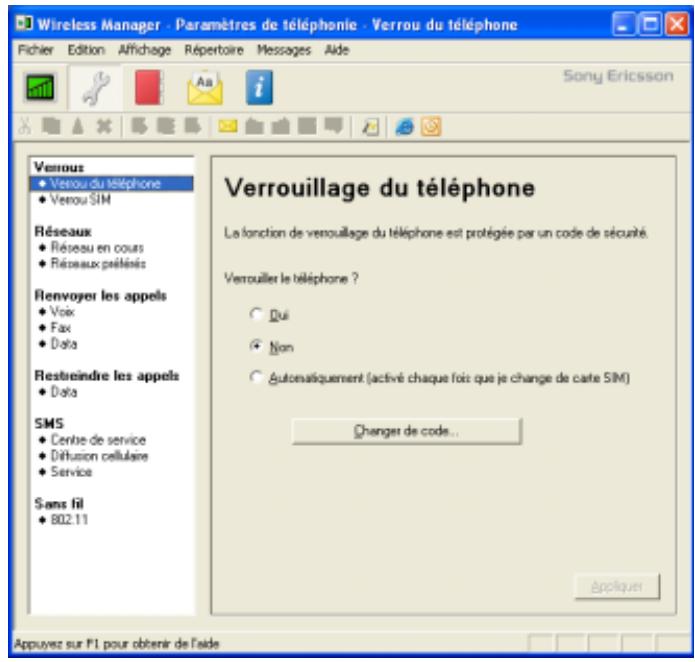
L'affichage Paramètres de téléphonie est divisé en deux volets : le volet de navigation sur la partie gauche et le volet d'information sur la partie droite. Si vous sélectionnez un paramètre dans le volet de navigation, les informations correspondantes sont affichées dans le volet de droite.
Volet verrou du téléphone
Le verrou du téléphone protège Sony Ericsson PC Card contre toute utilisation non autorisée en cas de vol ou d'utilisation avec une autre carte SIM. La fonction Verrou du téléphone de votre Sony Ericsson PC Card n'est pas activée d'origine. Le volet Verrou du téléphone vous permet de modifier le code de sécurité de verrouillage du téléphone par défaut, à savoir 0000, par le code de votre choix de quatre à huit chiffres.
Vous pouvez configurer l'option Verrou du téléphone sur l'un des paramètres suivants :
Sélectionnez ce paramètre pour être invité à saisir un code de verrouillage du téléphone permettant d'accéder à votre Sony Ericsson PC Card à chaque fois que vous démarrez le gestionnaire sans fil. Lorsque vous mettez votre ordinateur sous tension, la boîte de dialogue Entrer le code de verrouillage du téléphone s'affiche. Pour accéder à votre téléphone, vous nevez saisir votre code dans la boîte de dialogue et cliquer sur OK.
Sélectionnez ce paramètre pour désactiver la fonction Verrou du téléphone. Vous n'êtes pas invité à saisir un code de verrouillage du téléphone pour utiliser votre Sony Ericsson PC Card.
Automatiquement
Sélectionnez ce paramètre pour enregistrer le déverrouillage automatique de votre Sony Ericsson PC Card lors de l'utilisation de la carte SIM actuelle. Si une autre carte SIM est insérée dans le Sony Ericsson PC Card, vous êtes invité à saisir le code de sécurité. Après avoir saisi le code de sécurité correct, vous pouvez utiliser votre Sony Ericsson PC Card avec la nouvelle carte SIM.
Attention :
Veillez à conserver précieusement une copie de votre code PIN.
Pour modifier le code de verrouillage de votre sony ericsson PC card:
- Dans l'affichage Paramètres téléphonie, sélectionnez Verrou du téléphone. Le volet Verrou du téléphone s'affiche sur la droite.
- Cliquez sur Changer de code. La boîte de dialogue Modifier le code de verrouillage du téléphone s'affiche.
- Dans le champ Ancien code, saisissez le code de verrouillage du téléphone actuel. Si c'est la première fois que vous configurez le code de verrouillage du téléphone, l'ancien code est 0000.
- Dans le champ Nouveau code, saisissez quatre à huit chiffres que vous souhaitez utiliser comme nouveau code.
- Dans le champ Confirmer nouveau code, saisissez une seconde fois le nouveau code.
- Cliquez sur OK.
- Une fois l'opération terminée, cliquez sur Appliquer. Les paramètres Verrou du téléphone sont enregistrés sur votre Sony Ericsson PC Card.
Volet verrou SIM
Certaines cartes SIM sont protégées d'origine par un code PIN (numéro d'identification personnel). Si le verrou SIM est activé pour votre carte SIM, vous devez saisir le code PIN à chaque fois que vous démarrez le gestionnaire sans fil. Si vous tapez trois fois de suite un code PIN erroné, la carte SIM est bloquée et vous devez la débloquer en tapant un code PUK fourni par votre opérateur réseau.
Vous pouvez configurer l'option Verrou SIM sur l'un des états suivants :
Sélectionnez ce paramètre pour activer le verrou pour votre carte SIM.
Sélectionnez ce paramètre pour désactiver le Verrou SIM pour votre carte SIM.
Remarque :
Vous devez utiliser votre code PIN pour désactiver le verrouillage de la carte SIM.
Pour modifier le code PIN de votre carte SIM :
- Dans l'affichage Paramètres téléphonie, sélectionnez Verrou SIM. Le volet Verrou SIM s'affiche sur la droite.
- Dans le volet Verrou SIM, sélectionnez Oui.
- Cliquez sur Modifier le code PIN. La boîte de dialogue Modifier le code PIN s'affiche.
- Dans le champ Ancien code, saisissez le code de verrouillage SIM actuel.
- Dans le champ Nouveau code, saisissez quatre à huit chiffres que vous souhaitez utiliser comme nouveau code.
- Dans le champ Confirmer nouveau code, saisissez une seconde fois le nouveau code.
- Cliquez sur OK.
- Une fois l'opération terminée, cliquez sur Appliquer. Les paramètres Verrou SIM sont enregistrés sur votre carte SIM.
Remarque :
Le verrou SIM protège uniquement votre abonnement et non pas votre Sony Ericsson PC Card contre toute utilisation non autorisée. Si vous changez de carte SIM, la carte Sony Ericsson PC Card fonctionnera toujours avec une nouvelle carte SIM.
Volet réseaux en cours
Le volet Réseaux en cours vous permet de tracer les réseaux présents dans votre emplacement. Vous pouvez également sélectionner lequel de ces réseaux vous souhaitez utiliser.
Pour rechercher les réseaux disponibles
- Dans l'affichage Paramètres téléphonie, sélectionnez Réseau en cours. Le volet Réseaux en cours s'affiche sur la droite.
- Cliquez sur Récupérer. Les réseaux actuellement disponibles sont affichés dans la zone de liste Sélectionner un réseau.
Les réseaux disponibles appartiennent à l'une des trois catégories suivantes :
le réseau d'origine; - les réseaux disponibles, avec lesquels votre opérateur de réseau d'origine a passé un accord d'itinérance; - les réseaux interdits, que vous ne pouvez pas utiliser. Normalement, vous ne pouvez pas accéder à ces réseaux. Vous pouvez essayer d'accéder à un réseau interdit. Si votre réseau d'origine a passé un accord vous permettant d'utiliser le réseau interdit, vous pouvez y accéder.
Pour sélectionner un autre réseau
- Dans l'affichage Paramètres téléphonie, sélectionnez Réseaux en cours. Le volet Réseaux en cours s'affiche sur la droite.
- Cliquez sur Récupérer. Les réseaux actuellement disponibles sont affichés dans la zone de liste. Sélectionner un réseau.
- Désactive la case à cocher Choisir automatiquement un réseau à ma place.
- Dans la zone de liste Sélectionner un réseau, sélectionnez le réseau que vous souhaitez utiliser.
- Cliquez sur Appliquer pour enregistrer les paramètres sur la carte SIM. Le message Mise à jour carte SIM. Veuillez patienter s'affiche brievement à l'écran. Si vous n'êtes pas autorisé à utiliser le réseau choisi, le message Interdit s'affiche.
Remarque :
L'itinérance GPRS, EDGE et UMTS risque d'être limitée, même sur un réseau répertorié comme « disponible ». Contactez votre opérateur réseau pour déterminer les réseaux d'itinérance appropriés à utiliser.
Volet réseaux favors
Une liste des réseaux favoris est généralement enregistrée sur votre carte SIM par votre opérateur réseau. Les réseaux partenaires d'itinérance favoris sont placés dans la liste de manière à vous offrir la gamme de services la plus large possible lorsque vous êtes en mode itinérance. Lorsque le réseau d'origine n'est pas disponible, votre Sony Ericsson PC Card compare les réseaux disponibles à la liste des réseaux favoris et sélectionne celui qui est placé le plus haut sur la liste. La sélection automatique des réseaux doit être activée.
Remarque :
Vous risquez de ne pas pouvoir afficher ou modifier la liste des réseaux favoris.
Pour ajouter un réseau favori à votre carte SIM
- Dans l'affichage Paramètres téléphonie, sélectionnez Réseaux favoris. Le volet Réseaux favoris est affiché sur la droite.
- Si la liste des réseaux favoris est vide, cliquez sur Récupérer. Les réseaux préférés enregistrés sur votre carte SIM sont affichés.
- Cliquez sur Ajouter. La boîte de dialogue Ajouter réseaux favoris répertorie tous les réseaux enregistrés sur votre Sony Ericsson PC Card.
- Sélectionnez le réseau que vous souhaitez ajouter, puis cliquez sur OK.
- Cliquez sur Appliquer pour enregistrer les paramètres sur la carte SIM.
Pour supprimer un réseau favori de votre carte SIM
- Dans l'affichage Paramètres téléphonie, sélectionnez Réseaux favoris. Le volet Réseaux favoris est affiché sur la droite.
- Si la liste des réseaux favoris est vide, cliquez sur Récupérer. Les réseaux préférés enregistrés sur votre carte SIM sont affichés.
- Sélectionnez le réseau à supprimer.
- Cliquez sur Supprimer.
- Cliquez sur Appliquer pour enregistrer les paramètres sur la carte SIM.
Pour modifier l'ordre des réseaux favoris
- Dans l'affichage Paramètres téléphonie, sélectionnez Réseaux favoris. Le volet Réseaux favoris est affiché sur la droite.
- Si la liste des réseaux favoris est vide, cliquez sur Récupérer. Les réseaux préférés enregistrés sur votre carte SIM sont affichés.
- Sélectionnez le réseau à déplacer.
- Cliquez sur la flèche Monter ou Descendre pour réorganiser l'ordre des réseaux dans la liste
- Cliquez sur Appliquer pour enregistrer les paramètres sur la carte SIM.
Remarque :
Si la liste des réseaux de préférence est pleine, le bouton Ajouter est désactivé (grisé).
Volet bande de fréquence
Les connexions GSM GPRS/EDGE fonctionnent dans plusieurs bandes de fréquence différentes. Les bandes 900 et 1800 MHz sont utilisées en Europe, en Asie, en Australie et en Afrique, tandis que les bandes 850 et 1900 MHz sont utilisées en Amérique du Nord et du Sud.
Par défaut, votre Sony Ericsson PC Card balaie automatiquement toutes les bandes disponibles prises en charge. Il est conseillé de ne pas modifier vos paramètres de bandes de fréquence.
Remarque :
Cette fonction risque de ne pas être prise en charge par votre carte PC. Reportez-vous au Guide de l'utilisateur de votre carte PC pour obtenir des informations sur les fonctions prises en charge.
Pour modifier le paramètre de bande de fréquence
- Dans l'affichage Paramètres téléphonie, Sélectionnez Bande de fréquence. Le volet Bande de fréquence s'affiche sur la droite.
- Dans la liste déroulante, sélectionnez la bande de fréquence que vous souhaitez utiliser.
Remarque :
Pour utiliser le mode normal (automatique), sélectionnez Sélection automatique dans la liste déroulante.
- Cliquez sur Appliquer pour enregistrer les paramètres à votre Sony Ericsson PC Card.
- Éjectez votre carte PC et réinsérez-la.
Renvoyer les appels
Votre Sony Ericsson PC Card ne prend pas en charge les appeals vocaux. Vous pouvez utiliser la fonction Transfert des appeals pour envoyer un appel vocal reçu sur un autre numéro où il peut être réceptionné. Par exemple, vous pouvez transférer des appeals vocaux vers un service de messagerie vocale du réseau mobile. Notre Sony Ericsson PC Card prend en charge des appeals Data entrants aboutissant au téléphone mobile, pour autant que votre ordinateur dispose du logiciel approprié pour les traiter.
Volet voix
Dans le volet Voix, vous pouvez configurer vos paramètres de transfert des appels reçus.
Remarque :
Le service de transfert des appels n'est pas disponible sur tous les réseaux.
Pour récapituler vos paramètres de transfert actuels à partir du réseau
- Dans l'affichage Paramètres téléphonie, sélectionnez Renvoyer les appels vocaux. Le volet Renvoyer les appels vocaux est affiché sur la droite.
- Cliquez sur Récupérer.
Pour configurer vos paramètres de transfert des appels vocaux
- Dans l'affichage Paramètres téléphonie, sélectionnez Renvoyer les appels => vocaux. Le volet Renvoyer les appels vocaux est affiché sur la droite.
- Cliquez sur Récupérer.
- Sélectionnez l'une des options suivantes pour spécifier quand les appels vocaux doivent être transférés :
Toujours
Sélectionnez cette option pour transférer tous les appels vocaux entrants.
- Si occupé
Sélectionnez cette option pour transférer les appels vocaux lorsque votre ligne est occupée.
- Pas de réponse
Sélectionnez cette option pour transférer les appels vocaux lorsqu'il n'y a pas de réponse.
Injoignable
Sélectionnez cette option pour transférer les appels vocaux lorsque votre téléphone se trouve en-dehors du réseau ou est hors tension.
- Dans le champ en regard de l'option de transfert sélectionnée, saisissez le numéro de téléphone auquel vous souhaitez transférer les appels.
Cliquez sur le bouton représentant des points de suspension pour CHOIR un numéro de téléphone dans votre répertoire.
- Cliquez sur Appliquer pour enregistrer les paramètres.
Volet télécopie
Votre Sony Ericsson PC Card ne prend pas en charge les appeals fax. Vous pouvez utiliser la fonction Transfert des appeals pour transférer les appeals fax vers un autre numéro qui peut recevoir des télécopies.
Remarque :
Le service de renvoi automatique des appels n'est pas disponible sur tous les réseaux. De même, si vous utilisez la fonction de restriction des appels, cela risque d'affecter le renvoi automatique des appels.
Pour configurer vos paramètres de transfert des appels fax
- Dans l'affichage Paramètres téléphonie, Sélectionnez Renvoyer les appels → fax. Le volet Renvoyer les appels fax est affiché sur la droite.
- Cliquez sur Récupérer.
- Activez la case à cocher Toujours pour transférer les appels fax entrants :
- Dans le champ en regard de l'option Toujours, saisissez le numéro de téléphone auquel vous souhaitez transférer les appels.
Cliquez sur le bouton représentant des points de suspension pour choisir un numéro de téléphone dans votre répertoire.
- Cliquez sur Appliquer pour enregistrer les paramètres à votre Sony Ericsson PC Card.
Volet data
Vous pouvez utiliser la fonction de transfert des appels pour transférer les appels CSD entrants vers un autre numéro.
Remarque :
Le service de transfert des appeals n'est pas disponible sur tous les réseaux. De même, si vous utilisez la fonction de restriction des appeals, cela risque d'affecter le transfert des appeals.
- Dans l'affichage Paramètres téléphonie, sélectionnez Renvoyer les appels Data. Le volet Renvoyer les appels Data est affiché sur la droite.
- Cliquez sur Récupérer.
- Activez la case à cocher Toujours pour transférer les appels Data entrants :
- Dans le champ en regard de l'option Toujours, saisissez le numéro de téléphone auquel vous souhaitez transférer les appels.
Cliquez sur le bouton représentant des points de suspension pour CHOIR un numéro de téléphone dans votre répertoire.
- Cliquez sur Appliquer pour enregistrer les paramètres à votre Sony Ericsson PC Card.
Volet data
Vous pouvez utiliser la fonction de restriction des appels pour empêcher certains types d'appels Data sortants et entrants de votre Sony Ericsson PC Card. Il est possible de définir les restrictions suivantes :
Tous les appels sortants - Les appels internationaux sortants - Les appeals internationaux sortants sauf ceux à destination de leur pays d'origine - Tous les appellants - Les appeals entrants lorsqu vous étes à l'étranger (itinérance).
Le mot de passe avec votre abonnement est requis pour activer ou désactiver la fonction de restriction des appeals. Pour plus d'informations, contactez votre opérateur réseau.
Pour configurer vos paramètres de restriction des appeals data
- Dans l'affichage Paramètres téléphonie, sélectionnez Restriction des appels → Data. Le volet Restriction des appels Data est affiché sur la droite.
- Cliquez sur Récupérer. Les paramètres de restriction des appels enregistrés sur votre carte SIM sont affichés.
- Sélectionnez une des options suivantes pour les appels sortants :
- Appels sortants
- Les appels internationaux sortants
- Les appels internationaux sortants sauf ceux à destination de mon pays d'origine
- Sélectionnez une des options suivantes pour les appeals entrants :
Appels entrants - Les appels entrants lorsqu je suis à l'étranger
- Cliquez sur Appliquer pour enregistrer les paramètres à votre Sony Ericsson PC Card. La boîte de dialogue Saisissez le mot de passe de restriction des appels est affichée.
- Dans le champ Entrer mot de passe, saisissez votre mot de passe pour la restriction, puis cliquez sur OK.
Remarque :
La restriction des appels Data s'applique uniquement aux appels en mode Data CSD. Il n'existe pas de fonction équivalente pour limiter les connexions GPRS/EDGE/UMTS.
Volet centre de service SMS
Lorsque vous envoyez un message texte, il est tout d'abord envoyé au centre de service de votre opérateur réseau qui le transmet ensuite au destinataire. Le centre de service SMS est identifié par un numéro de téléphone. Dans le volet Centre de service SMS, vous pouvez configurer le numéro du centre de service.
Remarque :
Le numéro de téléphone du centre de service SMS est normalement lu automatiquement à partir de la carte SIM. Ne modifiez pas ce numéro.
Pour définir ou modifier le numéro du centre de service SMS
- Dans l'affichage Paramètres téléphonie, sélectionnez Centre de Service SMS.
- Dans le champ Définir le numéro du centre de service actif, saisissez le numéro de téléphone du centre de service de votre opérateur.
- Cliquez sur Appliquer pour enregistrer le numéro sur votre Sony Ericsson PC Card
Volet message de diffusion cellulaire
Dans le volet Message de diffusion cellulaire, vous pouvez saisir les classes de messages de diffusion cellulaire de SMS disponibles auprès de votre opérateur réseau. La diffusion cellulaire de SMS est utilisée par tout opérateur mobile pour transmettre des messages informatifs aux utilisateurs d'une zone spécifique. Vous devez sélectionner les types d'informations requis.
Exemples de types de messages de service SMS de diffusion cellulaire :
| Code | Message de diffusion cellulaire |
| 000 | Index |
| 010 | Bulletin d'informations |
| 020 | Hôpitaux |
| 030 | Bulletin d' état des grands axes routiers |
| 040 | Météo |
Permet d'entrer plusieurs types de messages de service SMS de diffusion cellulaire en séparant chaque entrée par une virgule (par exemple : 000, 034, 076).
Remarque :
Les types de messages de service SMS de diffusion cellulaire sont propres à chaque opérateur réseau. Pour plus d'informations, contactez votre opérateur réseau.
Volet service
Dans le volet Service SMS, vous pouvez spécifier le mode de connexion utilisé pour envoyer des SMS.
Attention :
Il est conseillé de ne modifier aucun paramètre du volet Service à moins que votre opérateur réseau ne vous demande de le faire.
Volet 802.11
Le volet 802.11 sans fil vous permet de lancer l'utilitaire sans fil utilisé pour : gérer vos connexions au réseau sans fil.
Remarque :
Cette fonction est uniquement prise en charge par les cartes PC Sony Ericsson qui compte une carte réseau sans fil.
Pour lancer l'utilitaire sans fil sony ericsson
Cliquez sur le bouton Exécuter le panneau de configuration sans fil.
Si vous avez configuré votre ordinateur pour utiliser l'interface utilisateur Windows XP, la boîte de dialogue Propriétés de Connexion sans fil Windows s'affiche. Si vous avez configuré votre ordinateur pour utiliser l'Utilitaire sans fil Sony Ericsson, la boîte de dialogue Utilitaire sans fil Sony Ericsson s'affiche.
Pour plus d'informations, reportez-vous à la section Création d'une connexion réseau sans fil à la page 61.
Affichage répertoire du gestionnaire sans fil
L'affichage Répertoire vous aide à organiser les contacts enregistrés sur la carte SIM installée sur votre carte Sony Ericsson PC Card.
Navigation dans l'affichage répertoire
Cet affichage permet de : gérer les entrées du répertoire qui sont enregistrées sur votre carte SIM et un Répertoire enregistré géré sur tout disque dur. Cet écran permet d'ajouter de nouveaux numéros, de modifier des numéros existants et d'exporter/importer des entrées.
Pour naviguer dans l'affichage répertoire
- Démarrer le Gestionnaire sans fil.
- Dans la barre d'outils, cliquez sur le bouton Répertoire pour visualiser l'affichage Répertoire.
Sélectionnez Affichage → Répertoire. L'affichage Répertoire apparait.
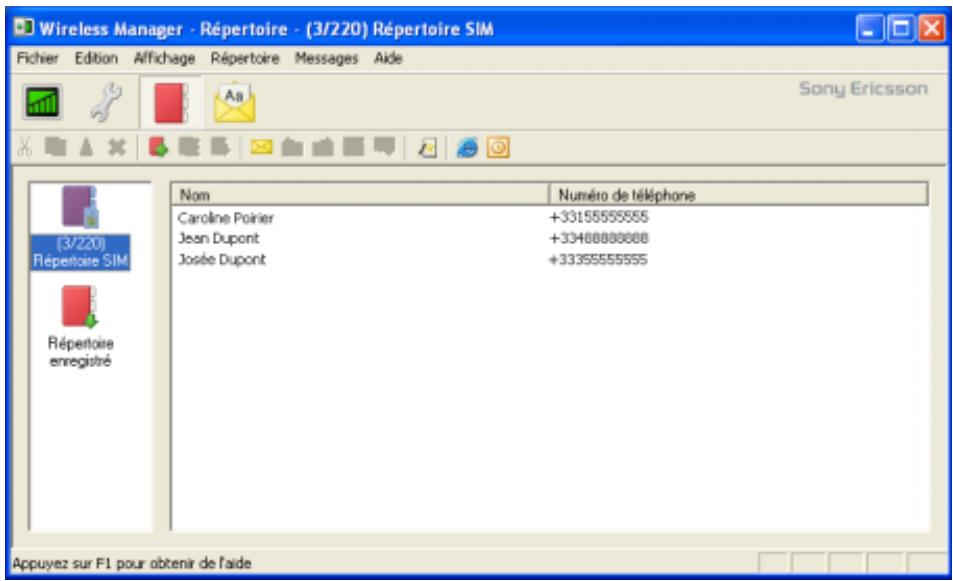
L'affichage Répertoire se divise en deux volets, à savoir le volet de navigation sur la partie gauche et le volet d'information sur la partie droite. Lorsque vous sélectionnez une icône dans le volet de navigation, les informations correspondantes s'affichent dans le volet droit.
Gestion des entrées
L'affichage Répertoire permet d'accéder au réseau enregistré sur votre carte SIM et à celui enregistré sur votre ordinateur.
Pour sélectionner plusieurs entrées
Quand vous utilisez les entrées du réseau, il se peut que vous deviez sélectionner plusieurs entrées à la fois.
- Pour sélectionner des entrées non adjacentes, appuyez sur CTRL et sélectionnez toutes les entrées de votre choix.
- Pour sélectionner une plage d'entrées, sélectionnez la première entrée, maintenez enfoncée la touche Maj puis sélectionnez la dernière entrée de la plage.
Pour ajouter un numéro de téléphone à votre répertoire
- Dans l'affichage Répertoire, sélectionnez l'une des icônes suivantes :
- Sélectionnez l'icône Répertoire SIM pour ajouter le numéro de téléphone à votre carte SIM.
- Sélectionnez l'icone Répertoire enregistré pour ajouter le numéro de téléphone à votre Répertoire enregistré.
- Sélectionnez Répertoire → Nouveau... La boîte de dialogue Nouvelle entrée du réseau s'affiche.
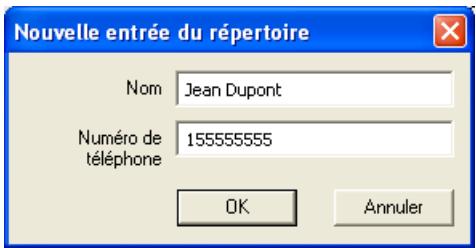
- Dans le champ Nom, tapez le nom de l'entrée du répertoire.
- Dans le champ Numéro de téléphone, tapez le numéro de téléphone.
- Cliquez sur OK pour enregistrer l'entrée ou sur Annuler pour fermer la boîte de dialogue.
Remarques :
- Les numéros de téléphone du réseau sont généralement limités à 20 chiffres (y compris le signe +) et les noms à 18 caractères alphanumériques.
- Les nouvelles entrées sont ajoutées à la position d'index suivante disponible sur la carte SIM.
Pour modifier un numéro dans le répertoire
- Dans l'affichage Répertoire, sélectionnez l'une des icônes suivantes :
- Sélectionnez l'icone Répertoire SIM pour modifier un numéro de téléphone enregistré dans le réseau de votre carte SIM.
- Sélectionnez l'icone Répertoire enregistré pour modifier un numéro de téléphone enregistré dans le réseau de votre ordinaire.
- Dans le volet droit, sélectionnez le numéro que vous souhaitez modifier.
- Sélectionnez Répertoire → Modifier. La boîte de dialogue Modifier une entrée du répertoire s'affiche.
- Modifiez les informations souhaitées.
- Cliquez sur OK pour enregistrer l'entrée ou sur Annuler pour fermer la boîte de dialogue. Si l'entrée modifiée se trouve dans le Répertoire SIM, les modifications sont automatiquement envoyées à la carte SIM.
Pour rechercher une entrée dans le répertoire
- Dans le Gestionnaire sans fil, sélectionnez Répertoire Recherche. La boîte de dialogue Répertoire - Recherche s'affiche.
- Dans le champ Rechercheur, tapez le texte ou le numéro sur base duquel vous souhaitez effectuer la recherche. Vous pouvez taper n'importe quelle partie du nom ou du numéro de téléphone à rechercher.
- Cliquez sur Rechercher. Le Gestionnaire sans fil recherche le répertoire de votre carte SIM et celui de votre ordinateur. Les entrées qui correspondent à vos critères de recherche s'affichent dans le volet droit.
- Cliquez sur Fermer une fois la recherche terminée.
Pour copier une entrée du répertoire
- Dans l'affichage Répertoire, sélectionnez l'une des icônes suivantes :
- Sélectionnez l'icône Répertoire SIM pour copier un numéro de téléphone du répertoire sur votre carte SIM.
- Sélectionnez l'icone Répertoire enregistré pour copier un numéro de téléphone du réseau sur votre carte SIM.
- Dans le volet droit, sélectionnez le numéro que vous souhaitez copier.
- Sélectionnez l'une des options suivantes :
- Pour copier un numéro de téléphone sur votre ordinateur, Sélectionnez Répertoire Copier vers Répertoire enregistré.
- Pour copier un numéro de téléphone sur votre carte SIM, Sélectionnez Répertoire Copier vers Répertoire SIM.
- Une entrée dupliquée est créé dans le réseau spécifique. La nouvelle entrée prend la place disponible suivante dans le réseau de destination.
Pour déplacer une entrée du répertoire
- Dans l'affichage Répertoire, sélectionnez l'une des icônes suivantes :
- Sélectionnez l'icone Répertoire SIM pour déplacer un numéro de téléphone du réseau vers vosures carte SIM.
- Sélectionnez l'icone Répertoire enregistré pour déplacer un numéro de téléphone du réseau vers vous ou une ordinateur.
- Dans le volet droit, sélectionnez le numéro que vous souhaitez déplacer.
- Sélectionnez l'une des options suivantes :
- Pour déplacer un numéro de téléphone vers votre ordinateur, Sélectionnez Répertoire → Déplacer vers Répertoire enregistré.
- Pour déplacer un numéro de téléphone vers votre carte SIM, Sélectionnez Répertoire → Déplacer vers Répertoire SIM.
L'entrée est extraite de son répertoire actuel et placée dans le répertoire sélectionné. La nouvelle entrée prend la place disponible suivante dans le répertoire de destination.
Pour supprimer une entrée du répertoire
- Dans l'affichage Répertoire, sélectionnez l'une des icônes suivantes :
- Sélectionnez l'icone Répertoiré SIM pour supprimer un numéro de téléphone dans le réseau de votre carte SIM.
- Sélectionnez l'icone Répertoire enregistré pour supprimer un numéro de téléphone dans le réseau de votre ordinateur.
- Dans le volet droit, cliquez avec le bouton droit sur le numéro de téléphone que vous voulez supprimer, puis sélectionnez Supprimer.
- Une boîte de dialogue de confirmation s'ouvre. Cliquez sur Oui pour supprimer le numéro.
Remarque :
Si vous voulez supprimer tous les numéros, sélectionnez Édition → Sélectionner tout, puis Édition → Supprimer.
Pour importer un répertoire ou une entrée de répertoire
- Dans l'affichage Répertoire, sélectionnez l'une des icônes suivantes :
- Sélectionnez l'icone Répertoire SIM en vue de l'importer sur votre carte SIM.
- Sélectionnez l'icone Répertoire enregistré en vue de l'importer sur votre ordinateur.
- Sélectionnez Répertoire Importer. La boîte de dialogue Importer un répertoire s'affiche.
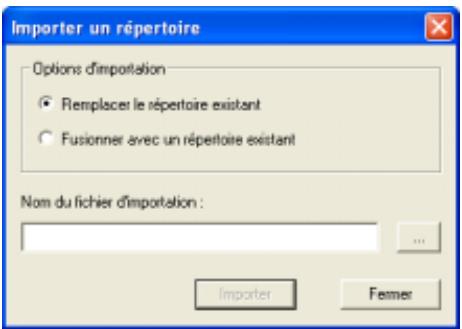
- Sélectionnez l'une des options suivantes :
- Remplacer le répertoire existant
Sélectionnez cette option si vous pouvez remplacer l'intégralité du répertoire par le contenu du fichier importé.
- Fusionner avec un répertoire existant
Sélectionnez cette option si vous voulez conserver les entrées du réseau existant et y ajouter le contenu du fichier importé.
- Cliquez sur le bouton points de suspension et recherchez le fichier à importer.
Remarque :
Le fichier doit être un fichier au format CSV (Comma Separated Value). Tous les fichiers ou lignes non valides sont ignorés. Microsoft Excel peut être utilisé pour modifier ce fichier.
Par exemple,
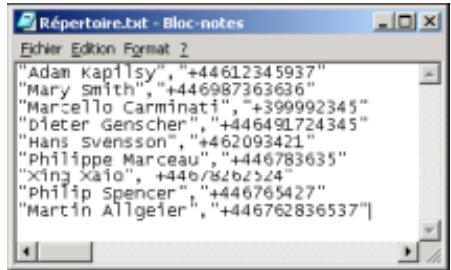
- Cliquez sur OK dans la boîte de dialogue Parcourir. Le chemin d'accès et le nom de fichier s'affichent dans le champ Nom du fichier d'importation.
- Cliquez sur Importer pour importer le contenu du fichier.
Pour exporter une entrée ou un répertoire
- Dans l'affichage Répertoire, sélectionnez l'une des icônes suivantes :
- Sélectionnez l'icone Répertoire SIM si vous voulez exporter des éléments à partir de votre carte SIM.
- Sélectionnez l'icone Répertoire enregistré si vous pouvez exporter des éléments à partir de votre ordinateur.
- Dans le volet droit, sélectionnez les entrées à exporter.
- Sélectionnez Répertoire Exporter. La boîte de dialogue Exporter le répertoire s'affiche.
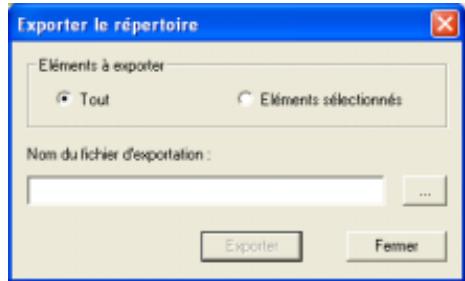
- Sélectionnez l'une des options suivantes :
Tout
Sélectionnez cette option pour exporter l'intégralité du répertoire.
- Éléments sélectionnés
Sélectionnez cette option si vous voulez exporter uniquement les entrées du répertoire sélectionnées.
- Cliquez sur le bouton points de suspension... et accédez à l'emplacement où vous pouze exporter le fichier.
- Dans le champ Nom du fichier, tapez le nom du fichier dans lequel vous pouze enregistrer le répertoire.
- Cliquez sur OK dans la boîte de dialogue Parcourir. Le chemin d'accès et le nom de fichier s'affichent dans le champ Nom du fichier d'exportation.
Remarque :
Le fichier exporté est enregistré sous la forme d'un fichier texte au format CSV (Comma Separated Value). Microsoft® Excel peut être utilisé pour modifier ce fichier.
- Cliquez sur Exporter pour exporter les informations dans le fichier.
Pour envoyer un SMS en utilisant une entrée de répertoire
- Dans l'affichage Répertoire, sélectionnez le réseau qui contient le numéro de téléphone auquel vous pouvez envoyer un SMS.
Remarque :
Pour envoyer un SMS à plusieurs numérios, Sélectionnez-les dans le répertoire tout en maintenant enfoncée la touche Ctrl.
- Sélectionnez Messages → Créer un message...
Dans la barre d'outils standard, cliquez sur. La boîte de dialogue Nouveau message s'affiche.
- Le champ A affiche les numéros de téléphone auxquels le message est envoyé.
- Dans le champ Message, tapez votre SMS.
- Cliquez sur Calculer les blocs SMS pour visualiser le nombre de blocs constitutifs de votre message.
- Pour obtenir une confirmation de l'arrivée à destination de votre SMS (si ce service est pris en charge par votre réseau), activez la case à cocher Demander un rapport d'état.
- Pour envoyer le SMS, cliquez sur Envoyer. Vous pouvez aussi fermer la boîte de dialogue sans envoyer le SMS en cliquant sur Annuler.
Affichage des messages SMS du gestionnaire sans fil
L'écran Messages SMS permet de visualiser, créer, modifier, enregistrer, copier et supprimer des SMS ainsi que d'y répondre ou de les transmettre depuis votre carte Sony Ericsson PC Card vers d'autres périphériques mobiles.
Remarque :
Votre abonnement au service doit inclure un plan de service SMS pour que vous puissiez utiliser les fonctions de messagerie SMS (pour plus d'informations, contactez votre opérateur réseau).
Pour naviguer dans l'affichage messages SMS
Dans le Gestionnaire sans fil, cliquez sur le bouton Messages SMS

Sélectionnez Affichage → Messages SMS. L'affichage Messages SMS apparait.
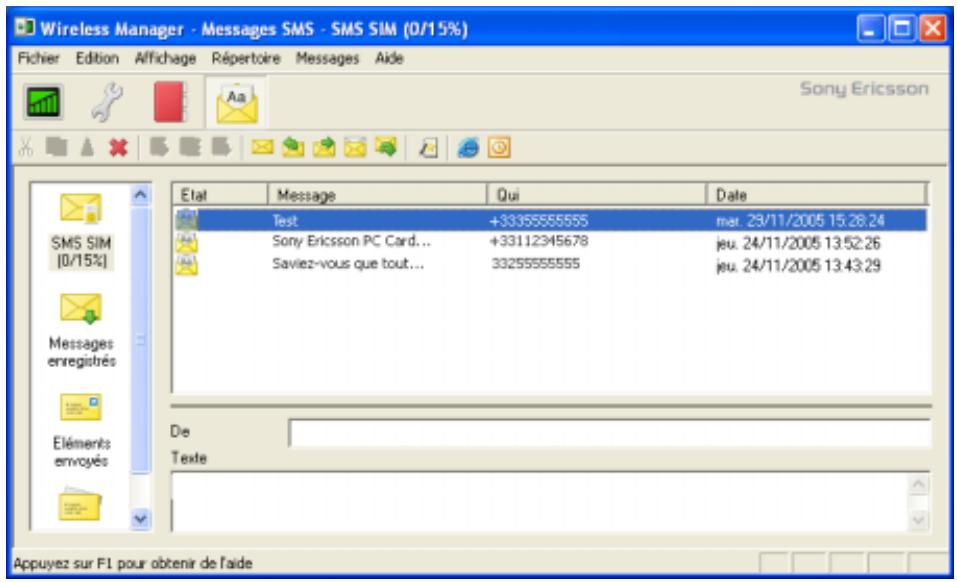
L'affichage Messages SMS est divisé en deux volets : le volet des dossiers sur la partie gauche et le volet de leur contenu sur la partie droite. Lorsque vous sélectionnez un dossier dans le volet des dossiers, son contenu apparait dans le volet droit.
La partie supérieure du volet droit contient la liste des messages reçus (triés par date) et la partie inférieure affiche le contenu du message sélectionné. Cette zone est appelée Zone d'affichage en mode Informations.
Les noms et emplacements des dossiers affichés dans le volet des dossiers ne peuvent pas être modifiés. Le tableau suivant répertorie les dossiers affichés et décrit leur contenu.
| Dossier | Description |
| SMS SIM | Sélectionnez ce dossier pour afficher le content de la boîte de réception de la carte SIM. Lorsque le Gestionnaire sans fil s'exécute, tous les nouveaux SMS contenus dans la boîte de réception de la carte SIM sont automatiquement charges sur votre ordinateur.La colonne d'état affiche pour chaque message l'une des icônes suivantes indiquant si le message a été lu :• Lu • Non luSi un nouvel SMS arrive alors que le Gestionnaire sans fil est ouvert, une icône de message SMS apparaît dans l'affichage État ainsi que dans la barre d'état du Gestionnaire sans fil. De plus, le signal de réception d'un SMS est émis si cette option a été activée dans la boîte de dialogue Paramètres.Les messages entrants sont stockés dans votre boîte de réception SIM, qui renferme généralement entre 10 et 30 messages. Lorsque la boîte de réception de la carte SIM est pleine, vous nevez déplacer ou supprimer certains SMS afin de libérer de l'espace de stockage de manière à pouvoir continuer à receivevoir d'autres SMS depuis le réseau. Pour ce faire, vous pouvez au besoin :• déplacer vos SMS de la carte SIM vers votre disque dur ;•clinquer avec le bouton droit sur un SMS dans le dossier SMS SIM et sélectionner Supprimer. |
| Messages enregistrés | Sélectionnez ce dossier pour afficher les SMS que vous avez enregistrés. Si vous voulez conserver un SMS, utilisez l'options de menu Copier ou Déplacer pour le placer dans le dossier des messages enregistrés. Déplacez ou copiez des SMS vers ce dossier pour libérer de l'espace dans le dossier SMS SIM. Pour visualiser le contenu du dossier des messages enregistrés, cliquez sur l'icône correspondante. |
| Éléments envoyés | Une copie de chaque SMS envoyé est enregistrée dans ce dossier. Cliquez sur l'icône du dossier pour afficher vos SMS enregistrés. |
| Éléments non envoyés | Tous les messages créés qui n'ont pas été envoyés s'affichent lorsque vous cliquez sur cette icône.Vous pouze modifier les SMS qui sont enregistrés dans ce dossier ou les envoyer lorsque votre carte Sony Ericsson PC Card est insérée dans l'ordinateur. Tous les SMS dont la transmission a échoué sont également stockés dans ce dossier. Vous pouze à tout moment les envoyer de nouveau. |
Remarque :
Vous devez disposer d'un signal GPRS/EDGE/UMTS pour pouvoir envoyer un SMS. Le bouton Envoyer est désactivé (grisé) en l'absence de signal GPRS/EDGE/UMTS à partir duquel envoyer votre message.
Pour créer et envoyer un SMS
- Dans l'affichage Messages SMS, sélectionnez Messages → Créer un message...
Dans la barre d'outils standard, cliquez sur. La boîte de dialogue Nouveau message s'affiche.
- Dans le champ A, tapez le numéro de téléphone mobile du destinataire ou sélectionnez un numéro dans le répertoire en cliquant sur Rechercher...
Remarque :
Séparez les différents numéros de téléphone par un point-virgule (;)
Pour envoyer un SMS à plusieurs numérios, sélectionnez-les dans le répertoire tout en maintenant, enfoncée la touche Ctrl.
- Dans le champ Message, tapez votre SMS.
- Cliquez sur Calculer les blocs SMS pour visualiser le nombre de blocs constitutifs de votre message.
- Pour obtenir une confirmation de l'arrivée à destination de votre SMS (si ce service est pris en charge par votre réseau), activez la case à cocher Demander un rapport d'état.
- Pour envoyer le SMS, cliquez sur Envoyer. Vous pouvez aussi fermer la boîte de dialogue sans envoyer le SMS en cliquant sur Annuler. Dans ce cas, le message que vous avez tapé est supprimé.
Pour modifier un SMS
Lorsque vous manipulez un SMS, vous pouvez modifier le texte en le coupant, en le copiant et en le collant à l'aide des raccourcis clavier et des boutons de la barre d'outils. Vous pouvez aussi couper et copier du texte créé dans d'autres applications. Pour modifier vos messages, conformez-vous aux instructions relatives à la manière de couper, copier et coller du texte suivantes :
- Pour couper du texte, Sélectionnez-le et cliquez sur le bouton Couper ou appuyez sur Ctrl + x ou Sélectionnez Edition Couper.
- Pour copier du texte, Sélectionnez-le puis cliquez sur le bouton Copier ou appuyez sur Ctrl + c ou Sélectionnez Edition → Copier.
- Pour coller le texte coupé ou copié, Sélectionnez l'endroit où vous pouvez le coller, puis cliquez sur le bouton Coller ou appuyez sur Ctrl + v ou Sélectionnez Edition Coller.
Pour répondre à un SMS
- Dans l'affichage Messages SMS, Sélectionnez le dossier dans lequel se trouve le SMS auquel vous pouvez répondre.
- Dans la liste des messages, sélectionnez le message auquel vous pouvez répondre. Le contenu du message apparait dans la zone d'affichage en mode Informations.
- Sélectionnez Messages → Répondre. La boîte de dialogue Nouveau message s'affiche.
- Le numéro de téléphone du destinataire apparait automatiquement dans le champ A.
- Dans le champ Message, tapez votre réponse.
- Cliquez sur Calculer les blocs SMS pour visualiser le nombre de blocs constitutifs de votre message.
- Pour obtenir une confirmation de l'arrivée à destination de votre SMS (si ce service est pris en charge par votre réseau), activez la case à cocher Demander un rapport d'état.
- Pour envoyer le SMS, cliquez sur Envoyer. Vous pouvez aussi fermer la boîte de dialogue sans envoyer le SMS en cliquant sur Annuler.
Pour transférer un SMS
- Dans l'affichage Messages SMS, Sélectionnez le dossier dans lequel se trouve le SMS que vous pouvez transférer.
- Dans la liste des messages, Sélectionnez le message que vous souhaitez transférer. Le contenu du message apparait dans la zone d'affichage en mode Informations.
- Sélectionnez Transférer dans le menu Messages. Une boîte de dialogue s'ouvre.
- Dans le champ A, tapez le numéro de téléphone mobile du destinataire ou Sélectionnez un numéro dans le réseau en cliquant sur Recherche... Pour envoyer un SMS à plusieurs numérios, Sélectionnez-les dans le réseau tout en maintenant enfoncée la touche Ctrl.
- Cliquez sur Calculer les blocs SMS pour visualiser le nombre de blocs constitutifs de votre message.
- Pour obtenir une confirmation de l'arrivée à destination de votre SMS (si ce service est pris en charge par votre réseau), activez la case à cocher Demander un rapport d'état.
- Pour envoyer le SMS, cliquez sur Envoyer. Vous pouvez aussi fermer la boîte de dialogue sans envoyer le SMS en cliquant sur Annuler.
Pour supprimer un SMS
- Dans l'affichage Messages SMS, Sélectionnez le dossier dans lequel se trouve le message.
- Dans la liste des messages, sélectionnez le message que vous souhaitez supprimer. Le contenu du message apparait dans la zone d'affichage en mode Informations.
- Sélectionnez Édition → Supprimer. Un message de confirmation s'affiche.
- Cliquez sur OK.
Remarque :
Pour supprimer tous les messages, Sélectionnez Edition → Sélectionner tout, puis Sélectionnez Edition → Supprimer.
Pour trier vos SMS
- Dans l'affichage Messages SMS, sélectionnez le dossier dans lequel se trouvent les messages à trier. Par défaut, les messages sont triés en fonction de la date et de l'heure de l'envoi.
- Dans la liste des messages, cliquez sur l'en-tête de colonne à utiliser pour trier les messages. Par exemple, si vous voulez trier les messages en fonction du numéro de téléphone auquel ils ont été envoyés, cliquez sur l'en-tête de colonne A. Cliquez à nouveau sur l'en-tête de colonne pour rétablir l'ordre de tri initial des messages.
Pour déplacer un SMS de la carte SIM vers votre disque dur
- Dans l'affichage Messages SMS, sélectionnez le dossier SMS SIM.
- Dans la liste des messages, Sélectionnez le message que vous souhaitez déplacer. Le contenu du message apparaît dans la zone d'affichage en mode Informations.
Remarque :
Pour sélectionner tous les messages sur votre carte SIM, sélectionnez Édition → Sélectionner tout.
- Sélectionnez Messages → Déplacer vers Messages enregistrés. Une barre de progression apparaît pendant le processus de déplacement.
- Le message sélectionné est enregistré dans le dossier Messages enregistrés.
Pour copier un SMS depuis la carte SIM vers l'ordinateur
- Dans l'affichage Messages SMS, sélectionnez le dossier SMS SIM.
- Dans la liste des messages, sélectionnez le message que vous souhaitez copier. Le contenu du message apparaît dans la zone d'affichage en mode Informations.
Remarque :
Pour sélectionner tous les messages sur votre carte SIM, sélectionnez Édition → Sélectionner tout.
- Sélectionnez Messages → Copier vers Messages enregistrés. Une barre de progression apparaît pendant le processus de déplacement.
- Le message sélectionné est copié dans le dossier Messages enregistrés.
Messages de diffusion
Si vous recevez un message de diffusion, il s'affiche dans une boîte de dialogue, dont vous pouvez enregistrer ou supprimer le contenu. Si vous enregistrez le message, il est stocké dans le dossier Messages enregistrés.
Affichage des services en ligne du gestionnaire sans fil
L'affichage Services en ligne permet d'accéder aux services personnalisés offerts par les opérateurs réseau. Ce service dépend du réseau ou de l'abonnement. L'affichage Services en ligne permet aux applications stockées sur la carte SIM d'interagir et de fonctionner avec votre carte PC Card. Parmi les services habituellement proposés par les opérateurs réseau, citons :
- Les résultats sportifs
- Les informations
- Les données financières L'horoscope
- Des messages textuels deux interactifs
Les services en ligne sont placés sur votre carte SIM par votre opérateur réseau. Si le Gestionnaire sans fil détecte ces services sur la carte SIM, le bouton Services en ligne apparaît dans la barre d'outils du Gestionnaire sans fil.
Pour visualiser l'affichage services en ligne
- Cliquez sur le bouton Services en ligne i.
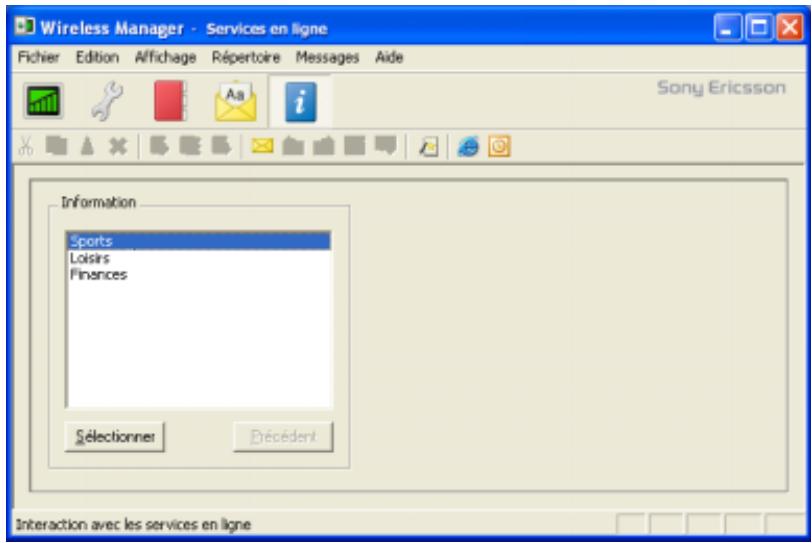
Un menu des services en ligne proposés par votre opérateur réseau s'affiche.
Cliquez sur la catégorie qui vous intéresse, puis sur Sélectionner.
Des plus détaillés sont parfois proposés. Sélectionnez le cas échéant l'option voulue, puis cliquez sur Sélectionner.
La réponse peut prendre différentes formes, en fonction de votre opérateur réseau. Par exemple, les titres des actualités peuvent être envoyés sous forme de SMS qui sera remis dans la boîte de réception SMS.
Les menus des services en ligne sont parfois utilisés pour fournir une liste de services vocaux, comme les services de renseignements. Si l'un d'eux est sélectionné, vous ne serez pas connecté, car la carte Sony Ericsson PC Card ne prend pas en charge les appels vocaux.
Remarque :
Contactez votre opérateur réseau pour connaître les services disponibles pour votre compte.
Utilisation de l'outil sans fil sony ericsson
L'Utilitaire sans fil Sony Ericsson fournit les outils pour configurer les fonctions de la carte réseau sans fil de votre carte Sony Ericsson PC Card.
Vous pouvez utiliser les informations de cette section pour :
- Détecter les réseaux sans fil disponibles
- Établir la connexion aux réseaux ouverts
- Configurer les paramètres de sécurité
- Etablir la connexion à un réseau sécurisé
- Visualiser les statistiques relatives à l'activité du réseau
- Exécuter des tests de diagnostic
L'interface utilisateur qui apparait lorsque vous démarrez l'Utilitaire sans fil Sony Ericsson peut être légèrement différente des illustrations de ce Guide de l'utilisateur, en fonction du système d'exploitation utilisé.
Ouverture de l'utilitaire sans fil sony ericsson
L'utilitaire de la carte réseau sans fil 802.11 Sony Ericsson démarre automatiquement chaque fois que vous démarrez votre ordinateur. Une fois le processus de démarrage du système terminé, w apparait dans la barre d'état dans le coin inférieur droit de votre écran.
L'Utilitaire sans fil recherche les services de réseau sans fil à portée de votre carte PC Card afin de localiser les points d'accès sans fil et les autres clients sans fil. L'apparence de l'icône d'état de l'Utilitaire sans fil varie en fonction de la puissance du signal reçu par le point d'accès sans fil ou par le client sans fil (éventuel) associé à votre ordinateur. Si votre carte PC Card n'a pas encore établi de connexion réseau sans fil, l'icône Utilitaire sans fil s'affiche sans ombre.
Il existe plusieurs manières de démarrer l'Utilitaire sans fil.
Pour ouvrir l'utilitaire sans fil
- Sur le bureau Windows, Sélectionnez Démarrer Paramètres Panneau de configuration Utilitaire sans fil Sony Ericsson.
Dans la barre d'état Windows, cliquez avec le bouton droit sur l'icône d'état Utilitaire sans fil Sony Ericsson W, puis sélectionnez Ouvrir l'utilitaire. Si l'icône d'état Utilitaire sans fil Sony Ericsson ne figure pas dans la barre d'état, vous devez ouvrir l'Utilitaire sans fil à partir du panneau de configuration en procédant de la manière décrite ci-dessus.
Activation de l'utilitaire sans fil sony ericsson
Si votre ordinateur exécute Windows XP, vous pouvez utiliser l'interface utilisateur Windows XP ou l'Utilitaire sans fil Sony Ericsson pour créer et gérer vos connexions réseau sans fil. L'Utilitaire sans fil Sony Ericsson fournit davantage d'informations sur le réseau sans fil et prend en charge les fonctions de sécurité CISCO.
Remarque :
Si vous utilisez Windows XP comme système d'exploitation, l'interface utilisateur Windows XP est activée par défaut. Vous devez activer l'Utilitaire sans fil Sony Ericsson pour pouvoir l'utiliser.
Si vous utilisez Windows 2000, vous devez employer l'Utilitaire sans fil Sony Ericsson.
Pour activer l'utilitaire sans fil sony ericsson
- Ouvrez l'Utilitaire sans fil Sony Ericsson.
- Dans l'onglet Réseaux sans fil, activez la case à cocher Laissez cet outil générer vos paramètres sans fil.
- Cliquez sur OK.
Navigation dans l'utilitaire sans fil
Les onglets suivants s'affichent dans l'Utilitaire sans fil :
Réseaux sans fil
Utilisez cet onglet pour afficher et gérer vos connexions aux réseaux sans fil. Pour obtenir des instructions sur la manière de configurer votre connexion réseau sans fil à l'aide de l'Utilitaire sans fil Sony Ericsson, reportez-vous à la section Création d'une connexion réseau sans fil à la page 61.
État de la liaison
Utilisez cet onglet pour afficher les informations relatives à votre connexion réseau sans fil. Le panneau des signaux de cet onglet fournit des informations avancées (puissance du signal et niveau de bruit) sur le signal du point d'accès détecté par votre carte réseau sans fil 802.11 Sony Ericsson.
Le volet Connexion fournit des informations sur votre connexion, y compris le paramètre d'emplacement, représenté par un code de pays à deux caractères.
Statistiques
Utilisez cet onglet pour afficher les informations relatives à l'activité totale de transmission du réseau sans fil.
Moniteur de site
Utilisez cet onglet pour afficher les réseaux sans fil de diffusion à portée de la carte réseau sans fil de votre carte PC Card. Les propriétés de réseau telles que le canal sur lequel fonctionne le réseau, la puissance du signal reçu et le type de sécurité sont affichées pour chaque réseau.
Remarque :
Employer le moniteur de site lorsqu'il est en cours d'utilisation risque d'altérer les performances du réseau IEEE 802.11.
- Diagnostics
Utilisez cet onglet pour effectuer un test de diagnostic sur la carte réseau sans fil de votre carte PC Card afin de vérifier son fonctionnement et son état.
Informations
Utilisez cet onglet pour afficher des informations importantes sur votre utilitaire sans fil Sony Ericsson et votre carte réseau sans fil.
Icône d'état de l'utilitaire sans fil
La qualité de votre connexion réseau sans fil est affectée par différents facteurs, parmi lesquels les suivants :
- la puissance du signal de votre réseau sans fil;
- le niveau de bruit créé par les autres signaux sans fil de votre habitation ou de votre bureau.
Pour afficher l'état de votre connexion réseau sans fil 802.11
Placez le pointeur de la souris par-dessus l'icône d'état de l'Utilitaire sans fil W de la barre d'état Windows. L'adresse IP du client ainsi que le nom, la vitesse, la puissance du signal et l'état de votre connexion réseau sans fil s'affichent.
Remarque :
Sous Windows XP, vous pouvez aussi afficher l'état de la connexion et la puissance du signal en plaçant le pointeur de la souris par-dessus l'icône Connexion réseau sans fil Windows de la barre d'état.
La puissance du signal de la radio 802.11 apparait sur l'icône d'état de l'Utilitaire sans fil en forme de graphique affichée dans la barre d'état Windows. L'apparence de l'icône indique la puissance ou la faiblesse du signal.
Vous trouvez dans le tableau suivant une description de la représentation graphique des différentes puissances du signal :
| Icône | Description |
| W | Une icône totallement verte indique que vous carte Sony Ericsson PC Card a établi une connexion réseau sans fil et que la puissance du signal est très bonne ou excellente. |
| W | Une icône partiellement verte indique que vous Sony Ericsson PC Card a établi une connexion réseau sans fil et que le signal est bon ou bas. Action conseillée : Rapprochez-vous du point d'accès. |
| W | Une icône dépourvue d'ombre indique que l'émetteur radio réseau sans fil est activé, mais qu'aucun signal n'est reçu. Causes probables :Aucune connexion n'a été configurée.L'ordinateur tente d'établit une première connexion mais n'y est pas encore parvenu.II se peut que vous vous soyez mis hors de la portée du point d'accès. Actions conseillées :Attendez.Rapprochez-vous du point d'accès. |
| W | Une icône contenant un « X » rouge indique que la radio est désactivée.Action conseillée : Activez la transmission radio WLAN en cliquant avec le bouton droit sur l'icône et sélectionnez Activer la radio. |
Accès au menu de l'icône d'état de l'utilitaire sans fil
Cliquez avec le bouton droit sur l'icône d'état de l'Utilitaire sans fil dans la barre d'état Windows pour accéder aux options du menu Utilitaire sans fil Sony Ericsson.
Le menu Utilitaire sans fil s'affiche.
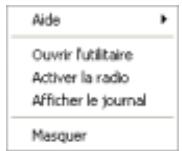
Certaines de ces options de menu sont désactivées en fonction de l'état actuel de votre carte Sony Ericsson PC Card et de la version du Gestionnaire sans fil qui est installée.
Les options de menu de l'Utilitaire sans fil sont décrites ci-dessous.
Aide
Cette option de menu fournit des informations sur l'Utilitaire sans fil Sony Ericsson.
Pays (si fourni)
Cette option de menu apparait uniquement si la connexion réseau sans fil de votre carte Sony Ericsson PC Card n'a pas été configurée pour un pays déterminé. Cette option vous permet de sélectionner les caractéristiques conformes aux réglementations en vigueur dans un pays donné. Pour plus d'informations, reportez-vous à la section Configuration de votre emplacement à la page 61.
Ouvrir l'utilitaire
Ouvrez l'Utilitaire sans fil Sony Ericsson.
Pour plus d'informations, reportez-vous à la section Création d'une connexion réseau sans fil à la page 61.
Remarque :
Utilisez cette option pour accéder aux fonctions du réseau sans fil si aucune carte SIM n'est insérée dans votre Sony Ericsson PC Card.
- Activer la radio/Désactiver la radio (802.11 uniquement)
Cette option de menu est dynamique. Elle contrôle l'état actuel de l'émetteur radio 802.11 (réseau sans fil) tout en vous permettant de basculer vers l'état opposé. Par exemple, si l'émetteur radio 802.11 de votre carte Sony Ericsson PC Card est activé, l'option de menu suivante s'affiche Désactiver la radio. Cette option ne commande pas la radio GSM GPRS/EDGE/UMTS.
Vous devez etre radio 802.11 en selectionnant Mettre la radio 802.11 sous/hors tension dans le menu Fichier de l'application Gestionnaire sans fil.
- Masquer
Lorsque vous sélectionnez Masquer, l'icône d'état de l'Utilitaire sans fil Sony Ericsson est enlevée de la barre d'état. Pour afficher l'icône Utilitaire sans fil Sony Ericsson dans la barre d'état après l'avoir masquée, sélectionnez Démarrer Paramètres Panneau de configuration Utilitaire sans fil Sony Ericsson. Dans l'onglet Résaux sans fil, sélectionnez Afficher l'icône sans fil dans la barre d'état système.
Pour désactiver la radio 802.11
Cliquez avec le bouton droit sur l'icône dans la barre d'état Windows et sélectionnez Désactiver la radio.
Pour désactiver la radio 802.11
Cliquez avec le bouton droit sur l'icône dans la barre d'état Windows et sélectionnez Activer la radio.
Configuration de votre emplacement
Si vous avez acheté votre carte PC Card aux États-Unis, mais si vous l'utilisez dans un autre pays, vous devez régler la propriété Emplacement sur le pays concerné. De plus, si vous avez acheté la carte PC Card en dehors des États-Unis, mais si vous l'utilisez aux États-Unis, vous devez remplacer la valeur International de la propriété Emplacement par la valeur États-Unis. Cette option vous permet de sélectionner les caractéristiques conformes aux réglementations en vigueur dans un pays donné. Avant de vous connecter à un réseau sans fil, vérifiez si le paramètre Pays est correct. Si vous rendez à l'étranger, n'oubliez pas de modifier le paramètre Pays.
Cela garantit la compatibilité avec les restrictions des réglementations locales relatives à la puissance de transmission tout en optimisant les performances du réseau.
Remarque :
L'utilisation du réseau sans fil en dehors de la France est régie par une règlementation.
Pour configurer votre emplacement
- Dans la barre d'état Windows, cliquez avec le bouton droit sur l'icône d'état du Gestionnaire sans fil. Le menu Utilitaire sans fil s'affiche.
- Sélectionnez Pays. Cette option de menu apparaît uniquement si la connexion réseau sans fil de votre carte Sony Ericsson PC Card n'a pas été configurée pour un pays déterminé.
- Dans la boîte de dialogue Pays, sélectionnez l'emplacement souhaité pour la configuration de votre carte réseau sans fil. Si le pays de destination n'est pas répertorié, désélectionnez la valeur International.
Création d'une connexion réseau sans fil
La méthode utilisée pour créer une connexion réseau sans fil dépend du système d'exploitation Windows que vous avez installé sur votre PC.
Si la radio 802.11 est activée sur votre carte PC Card, la carte réseau sans fil recherche les réseaux disponibles. Ces réseaux apparaissent dans l'Utilitaire sans fil ainsi que dans le volet 802.11 du Gestionnaire sans fil. Vous pouvez employer l'Utilitaire sans fil pour sélectionner l'un des réseaux système ouverts disponibles et vous y connecter sans le configurer. Toutefois, si le réseau est sécurisé, vous devez d'abord configurer une connexion réseau en fournissant les informations de réseau et d'authentification nécessaires à l'Utilitaire sans fil pour vous connecter à ce réseau.
Connexion à un réseau sans fil ouvert
Certains réseaux sans fil sont configurés en tant que systèmes ouverts ne requérant pas d'authentification. Les réseaux sans fil ouverts permettent à tout utilisateur de se connecter au point d'accès. Il se peut que vous deviez entrer un nom d'utilisateur et un mot de passe dans la page Web pour pouvoir bénéficier d'un accès complet à Internet.
Les réseaux sans fil ouverts sont généralement utilisés par les points d'accès publics tels que les hôtels et les cafés.
Pour vous connecter à un réseau sans fil ouvert existant
- Sur le bureau Windows, cliquez sur l'icône d'état Utilitaire sans fil de la barre d'état. La fenêtre Connexion à un réseau sans fil s'affiche.
- Dans le volet Réseaux disponibles, sélectionnez le réseau sans fil auquel vous voulez accéder.
- Cliquez sur Connecter.
Si vous voulez vous connecter à un réseau sans fil qui ne se trouve pas dans le volet Réseaux disponibles, vous pouvez configurer manuellement une connexion réseau pour vous connecter à ce réseau sans fil.
Pour configurer manuellement votre connexion réseau
- Ouvrez l'Utilitaire sans fil.
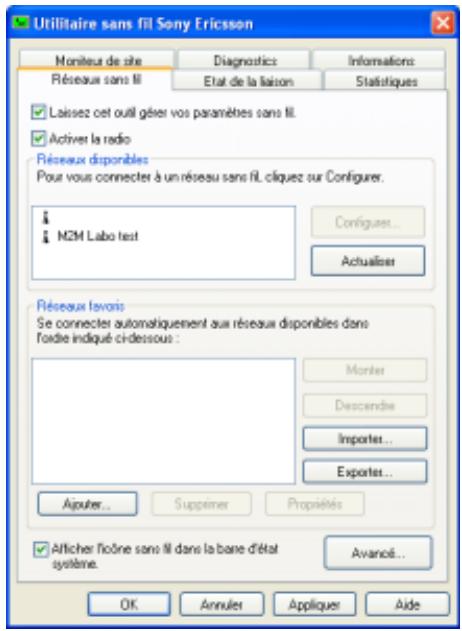
Remarque :
Les noms des réseaux sans fil visibles pour votre ordinateur apparaissent sous Réseaux disponibles.
- Dans l'onglet Réseaux sans fil, vérifie si la case à cocher Laissez cet outil gérer vos paramètres sans fil est activée. Si ce n'est pas le cas, activez-la.
Remarque :
Si cette case à cocher n'est pas disponible, vous ne pouvez pas gérer vos paramètres sans fil à l'aide de l'Utilitaire sans fil Sony Ericsson. Vous devez vous connecter en tant qu'administrateur système pour que cette case à cocher soit disponible. Si vous ne parvenez pas à vous connecter en tant qu'administrateur, demandez de l'aide à votre administrateur réseau. Si vous exécutez Windows XP, vous pouvez également utiliser l'interface utilisateur Windows pour gérer vos paramètres sans fil.
- Dans l'onglet Réseaux favoris, cliquez sur Ajouter. La boîte de dialogue Propriétés du réseau sans fil s'affiche.
- Dans l'onglet Propriétés du réseau sans fil, tapez le nom du réseau auquel vous pouvez vous connecter dans le champ Nom réseau (SSID).
- Cliquez sur OK. Votre nom de réseau apparaît dans l'onglet Réseaux sans fil sous Réseaux favoris.
- Cliquez sur OK. Pour vous connecter au réseau, sur le bureau Windows, cliquez sur l'icône d'état Utilitaire réseau, sélectionnez la connexion, puis cliquez sur Connecter.
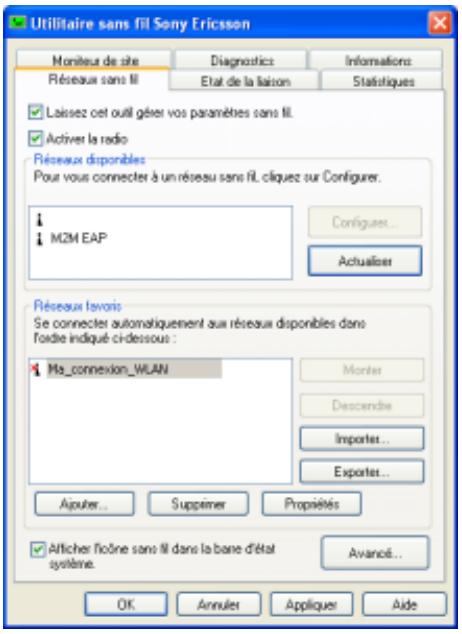
Connexion à un réseau sans fil sécurisé
La configuration de certains réseaux sans fil exige que les utilisateurs qui s'y connectent s'authentifient via le point d'accès. L'Utilitaire sans fil Sony Ericsson fournit les outils dont vous avez besoin pour configurer les paramètres d'authentification et de cryptage des données de manière à établir une connexion à un réseau sans fil sécurisé.
Les réseaux sans fil sécurisés sont généralement utilisés dans des environnements d'entreprises ou par des utilisateurs expérimentés qui ont besoin de niveaux de sécurité plus élevés.
Pour pouvoir vous connecter à un réseau sans fil sécurisé, vous devez disposer des droits d'accès et de connexion à ce réseau appropriés. Vous devez vous assurer que les paramètres de sécurité que vous configurez pour vos connexions sans fil correspondent exactement à ceux fournis par votre administrateur réseau.
Le tableau suivant affiche la liste des méthodes d'authentification prises en charge par l'Utilitaire sans fil Sony Ericsson :
| Méthode d'authentication | Description |
| Ouverte | Aucune authentication n'est utilisé. |
| Partagée | Une clé prépartagée (PSK, Pre-Shared Key) doit être entrée dans les paramètres de configuration réseau pour que la connexion au réseau sans fil puisse s'établit. |
| 802.1x | Requiert l'authentication. Les informations d'authentication requises dépendant de la configuration du point d'accès. Par exemple, il est possible que vous deviez entra un nom d'utilisateur et un mot de passer vérifiés via un serveur d'authentication. |
| WPA | Requiert l'authentication WPQ (Wi-Fi Protected Access). Cette méthode exige que vous configuruez également les paramètres de clé de cryptage. |
| WPA-PSK | L'authentication WPA est utilisée avec une clé prépartagée. Cette méthode vous permet d'entrez une clé réseau statique. |
| CCKM | Requiert l'authentication CCKM (Cisco Centralized Key Management). Cette méthode exige que vous configuriez également les paramètres de cryptage. |
Le cas échéant, contactez votre administrateur réseau pour obtenir un accès et demander les informations suivantes :
- Les noms de réseau (SSID) des réseaux sans fil spécifiques auxquels vous pouvez vous connecter.
- Les informations de clé réseau sans fil WPA (Wi-Fi Protected Access) (qui peuvent inclure le type d'authentication réseau, le type de cryptage, la clé du réseau) de tous les réseaux compatibles WPA auxquels vous pouvez vous connecter.
- Les informations de clé réseau sans fil WEP (Wired Equivalent Privacy) (clé réseau) de tous les réseaux compatibles WEP auxquels vous voulez vous connecter. Notre clé réseau compte soit 5 ou 13 caractères ASCII (texte), soit 10 ou 26 caractères hexadécimaux (0-9, A-F).
Remarque :
Si vous nevez acceder à un compte réseau, il vous faut aussi le nom de Domaine du compte, un nom d'utilisateur et un mot de passe.
Pour configurer une connexion réseau pour utiliser l'authentification ouverte et le cryptage WEP
- Ouvrez l'Utilitaire sans fil.
- Dans l'onglet Réseaux sans fil, vérifie si la case à cocher Laissez cet outil générer vos paramètres sans fil est activée. Si ce n'est pas le cas, activez-la, puis cliquez sur Appliquer.
- Dans le volet Réseaux favoris, sélectionnez le réseau sans fil pour lequel vous voulez configurer une connexion, puis cliquez sur Propriétés. Si le réseau souhaité ne figure pas dans la liste, cliquez sur Ajouter, puis tapez le SSID du réseau à configurer dans le champ Nom réseau (SSID).
- Dans la liste déroulante Authentication réseau, sélectionnez Ouverte.
- Dans la liste déroulante Cryptage de données, sélectionnez WEP.
- Désactive la case à cocher La clé est spécifiée automatiquement.
- Dans le champ Clé réseau, tapez la clé réseau.
- Dans le champ Confirmer la clé, tapez à nouveau la clé réseau.
- Cliquez sur l'onglet Authentication et désactivez la case à cocher Activer l'authentication IEEE 802.1X pour ce réseau.
Remarque :
La fonction Authentifier avant l'ouverture de session Windows est utilisée pour garantir une connexion réseau (y compris l'association, l'authentication et DHCP). Pour activer cette fonction, activez la case à cocher Authentifier avant l'ouverture de session Windows. Pour la désactiver, désactivez la case à cocher correspondante.
- Cliquez sur OK. La configuration de votre connexion réseau sans fil est à présent terminée.
Pour configurer une connexion réseau en vue d'utiliser 802.1x avec le cryptage WEP ou CKIP et l'authentication TLS ou TTLS
- Ouvrez l'Utilitaire sans fil.
- Dans l'onglet Réseaux sans fil, vérifie si la case à cocher Laissez cet outil générer vos paramètres sans fil est activée. Si ce n'est pas le cas, activez-la, puis cliquez sur Appliquer.
- Dans le volet Réseaux favoris, sélectionnez le réseau sans fil pour lequel vous pouze configurer une connexion, puis cliquez sur Propriétés. Si le réseau souhaité ne figure pas dans la liste, cliquez sur Ajouter, puis tapez le SSID du réseau à configurer dans le champ Nom réseau (SSID).
- Dans la liste déroulante Authentication réseau, sélectionnez 802.1x.
- Dans la liste déroulante Cryptage de données, Sélectionnez WEP ou CKIP selon le cryptage de votre réseau. Contactez votre administrateur réseau si vous ne savez pas quel cryptage utiliser.
Remarque :
La fonction Authentifier avant l'ouverture de session Windows est utilisée pour garantir une connexion réseau (y compris l'association, l'authentication et DHCP). Pour activer cette fonction, activez la case à cocher Authentifier avant l'ouverture de session Windows.
Pour la désactiver, désactivez la case à cocher correspondante.
- Cliquez sur l'onglet Authentication.
- Dans la liste déroulante Méthode EAP, sélectionnez TLS ou TTLS.
Remarque :
Vous avez besoin d'un certificat pour utiliser l'authentication TLS. Demandez un certificat à votre administrateur réseau.
- Dans le volet Certificat, sélectionnez les paramètres applicables à votre réseau et à votre utilisation.
- Dans le champ Identité/Connexion, entrez les informations relatives à votre connexion.
- Cliquez sur OK.
- Cliquez sur Appliquer.
Pour configurer une connexion réseau en vue d'utiliser 802.1x avec le cryptage WEP ou CKIP et l'authentication LEAP, FAST, PEAP ou MD5
- Ouvrez l'Utilitaire sans fil.
- Dans l'onglet Réseaux sans fil, vérifie si la case à cocher Laissez cet outil générer vos paramètres sans fil est activée. Si ce n'est pas le cas, activez-la, puis cliquez sur Appliquer.
- Dans le volet Réseaux favoris, sélectionnez le réseau sans fil pour lequel vous voulez configurer une connexion, puis cliquez sur Propriétés. Si le réseau souhaité ne figure pas dans la liste, cliquez sur Ajouter, puis tapez le SSID du réseau à configurer dans le champ Nom réseau (SSID).
- Dans la liste déroulante Authentication réseau, sélectionnez 802.1x.
- Dans la liste déroulante Cryptage de données, Sélectionnez WEP ou CKIP selon le cryptage de votre réseau. Contactez votre administrateur réseau si vous ne savez pas quel cryptage utiliser.
Remarque :
La fonction Authentifier avant l'ouverture de session Windows est utilisée pour garantir une connexion réseau (y compris l'association, l'authentication et DHCP). Pour activer cette fonction, activez la case à cocher Authentifier avant l'ouverture de session Windows. Pour la désactiver, désactivez la case à cocher correspondante.
- Cliquez sur l'onglet Authentification.
- Dans la liste déroulante Méthode EAP, sélectionnez LEAP, FAST, PEAP ou MD5.
- Si vous avez choisi PEAP, sélectionnez le protocole ajusté dans la liste déroulante Protocole d'authentification par tunnel.
- Dans le volet Nom d'utilisateur et mot de passe, configurez les paramètres adaptés à votre réseau et à votre utilisation.
- Cliquez sur OK.
- Cliquez sur Appliquer.
Pour configurer une connexion réseau en vue d'utiliser wpa-psk avec le cryptage automatique
- Ouvrez l'Utilitaire sans fil.
- Dans l'onglet Réseaux sans fil, vérifie si la case à cocher Laissez cet outil générer vos paramètres sans fil est activée. Si ce n'est pas le cas, activez-la, puis cliquez sur Appliquer.
- Dans le volet Réseaux favoris, sélectionnez le réseau sans fil pour lequel vous voulez configurer une connexion, puis cliquez sur Propriétés. Si le réseau souhaité ne figure pas dans la liste, cliquez sur Ajouter, puis tapez le SSID du réseau à configurer dans le champ Nom réseau (SSID).
- Dans la liste déroulante Authentication réseau, sélectionnez WPA-PSK.
- Dans le champ Clé réseau, tapez la clé réseau.
- Dans le champ Confirmer la clé, tapez à nouveau la clé réseau.
Remarque :
La fonction Authentifier avant l'ouverture de session Windows est utilisée pour garantir une connexion réseau (y compris l'association, l'authentication et DHCP). Pour activer cette fonction, activez la case à cocher Authentifier avant l'ouverture de session Windows. Pour la désactiver, désactivez la case à cocher correspondante.
- Cliquez sur OK.
- Cliquez sur Appliquer.
Pour configurer une connexion réseau en vue d'utiliser WPA avec le cryptage automatique et l'authentication TLS ou TTLS
- Ouvrez l'Utilitaire sans fil.
- Dans l'onglet Réseaux sans fil, vérifie si la case à cocher Laissez cet outil gérer vos paramètres sans fil est activée. Si ce n'est pas le cas, activez-la, puis cliquez sur Appliquer.
- Dans le volet Réseaux favoris, sélectionnez le réseau sans fil pour lequel vous voulez configurer une connexion, puis cliquez sur Propriétés. Si le réseau souhaité ne figure pas dans la liste, cliquez sur Ajouter, puis tapez le SSID du réseau à configurer dans le champ Nom réseau (SSID).
- Dans la liste déroulante Authentication réseau, sélectionnez WPA.
Remarque :
La fonction Authentifier avant l'ouverture de session Windows est utilisée pour garantir une connexion réseau (y compris l'association, l'authentication et DHCP). Pour activer cette fonction, activez la case à cocher Authentifier avant l'ouverture de session Windows. Pour la désactiver, désactivez la case à cocher correspondante.
- Cliquez sur l'onglet Authentification.
- Dans la liste déroulante Méthode EAP, sélectionnez TLS ou TTLS.
Remarque :
Vous avez besoin d'un certificat pour utiliser l'authentication TLS. Demandez un certificat à votre administrateur réseau.
- Dans le volet Certificat, sélectionnez les paramètres applicables à votre réseau et à votre utilisation.
- Dans le champ Identité/Connexion, entrez les informations relatives à votre connexion.
- Cliquez sur OK.
- Cliquez sur Appliquer.
Pour configurer une connexion réseau en vue d'utiliser WPA avec le cryptage automatique ainsi que l'authentication LEAP, FAST ou PEAP et le cryptage WPA
- Ouvrez l'Utilitaire sans fil.
- Dans l'onglet Réseaux sans fil, vérifie si la case à cocher Laissez cet outil générer vos paramètres sans fil est activée. Si ce n'est pas le cas, activez-la, puis cliquez sur Appliquer.
- Dans le volet Réseaux favoris, sélectionnez le réseau sans fil pour lequel vous voulez configurer une connexion, puis cliquez sur Propriétés. Si le réseau souhaité ne figure pas dans la liste, cliquez sur Ajouter, puis tapez le SSID du réseau à configurer dans le champ Nom réseau (SSID).
- Dans la liste déroulante Authentication réseau, sélectionnez WPA.
Remarque :
La fonction Authentifier avant l'ouverture de session Windows est utilisée pour garantir une connexion réseau (y compris l'association, l'authentication et DHCP). Pour activer cette fonction, activez la case à cocher Authentifier avant l'ouverture de session Windows. Pour la désactiver, désactivez la case à cocher correspondante.
- Cliquez sur l'onglet Authentification.
- Dans la liste déroulante Méthode EAP, sélectionnez LEAP, FAST ou PEAP.
- Si vous avez choisi PEAP, sélectionnez le protocole EAP-TLS dans la liste déroulante Protocole d'authentication par tunnel.
- Dans le volet Nom d'utilisateur et mot de passe, configurez les paramètres adaptés à votre réseau et à votre utilisation.
- Cliquez sur OK.
- Cliquez sur Appliquer.
Pour configurer une connexion réseau en vue d'utiliser CCKM avec le cryptage WEP, CKIP ou TKIP et l'authentication LEAP ou FAST
- Ouvrez l'Utilitaire sans fil.
- Dans l'onglet Réseaux sans fil, vérifie si la case à cocher Laissez cet outil gérer vos paramètres sans fil est activée. Si ce n'est pas le cas, activez-la, puis cliquez sur Appliquer.
- Dans le volet Réseaux favoris, sélectionnez le réseau sans fil pour lequel vous voulez configurer une connexion, puis cliquez sur Propriétés. Si le réseau souhaité ne figure pas dans la liste, cliquez sur Ajouter, puis tapez le SSID du réseau à configurer dans le champ Nom réseau (SSID).
- Dans la liste déroulante Authentication réseau, sélectionnez CCKM.
Remarque :
La fonction Authentifier avant l'ouverture de session Windows est utilisée pour garantir une connexion réseau (y compris l'association, l'authentication et DHCP). Pour activer cette fonction, activez la case à cocher Authentifier avant l'ouverture de session Windows. Pour la désactiver, désactivez la case à cocher correspondante.
- Cliquez sur l'onglet Authentification.
- Dans la liste déroulante Méthode EAP, sélectionnez LEAP ou FAST.
- Dans le volet Nom d'utilisateur et mot de passe, configurez les paramètres adaptés à votre réseau et à votre utilisation.
- Cliquez sur OK.
- Cliquez sur Appliquer.
Pour se connecter à un réseau sans fil sécurisé
- Assurez-vous que les paramètres de connexion sont configurés pour le réseau sans fil auquel vous pouvez accéder.
- Sur le bureau Windows, cliquez sur l'icône d'état Utilitaire sans fil de la barre d'état. La fenêtre Connexion à un réseau sans fil s'affiche.
- Dans le volet Réseaux disponibles, sélectionnez le réseau sans fil auquel vous voulez accéder.
- Cliquez sur Connecter.
Exécution de tests de diagnostic sur votre carte réseau sans fil
Vous pouvez executer des tests de diagnostic sur votre carte réseau sans fil 802.11 Sony Ericsson pour vérifier son fonctionnement et son état.
Remarque :
Votre connexion réseau est momentanément interrompue lorsque vous exécutez un test de diagnostic, mais elle est rétablie automatiquement une fois le test terminé.
Pour exécuter un test de diagnostic sur votre carte réseau sans fil
- Ouvrez l'Utilitaire sans fil.
- Cliquez sur l'onglet Diagnostics.
- Pour afficher la description d'un test, sélectionnez un test. Le volet Recommendations affiche des informations sur le test sélectionné.
- Pour effectuer un ou plusieurs tests, activez la case à cocher de chacun des tests souhaités. Désactivez la case à cocher des tests que vous ne pouvez pas exécuter.
- Cliquez sur Exécuter.
Si la carte réseau sans fil 802.11 Sony Ericsson échoue à l'un des tests de diagnostic, reportez-vous à la section Résolution des problèmes à la page 86.
Utilisation de l'utilitaire de connexion réseau sans fil windows XP
Microsoft Windows XP permit la prise en charge de la technologie réseau sans fil. Si votre ordinateur exécute Windows XP, vous pouvez utiliser l'interface utilisateur Windows XP ou l'Utilitaire sans fil Sony Ericsson pour créer et gérer vos connexions réseau sans fil.
Remarque :
Si vous utilisez Windows XP comme système d'exploitation, l'interface utilisateur Windows XP est activée par défaut. Vous devez activer l'Utilitaire sans fil Sony Ericsson pour pouvoir l'utiliser. Pour plus d'informations sur l'activation de l'Utilitaire sans fil Sony Ericsson, reportez-vous à la section Pour activer l'Utilitaire sans fil Sony Ericsson à la page 58.
Important :
Si vous utilisez le système d'exploitation Windows Vista, vous devez configurer et utiliser la fonctionnalité LAN sans fil de votre carte GC89 via l'interface utilisée de Windows Vista. Pour plus d'informations, reportez-vous au Guide LAN sans fil de la carte GC89.
Pour ouvrir l'utilitaire de connexion réseau sans fil windows XP
- Sur le bureau Windows, Sélectionnez Démarrer Paramètres Panneau de configuration Connexions réseau.
- Dans la fenêtre Connexions réseau, cliquez avec le bouton droit sur la Connexion réseau sans fil, puis sélectionnez Propriétés. La boîte de dialogue Propriétés de Connexion réseau sans fil Windows XP s'affiche.
Activation de l'utilitaire de connexion réseau sans fil windows XP
Lorsque vous activez l'utilitaire de configuration réseau sans fil Windows XP, l'interface utilisateur Windows XP devient l'utilitaire par défaut de gestion des connexions réseau sans fil. De même, tous les autres utilisateurs réseau sans fil (tels que l'Utilitaire sans fil Sony Ericsson) actuellement configurés pour gérer vos connexions réseau sans fil sont désactivés.
Pour activer l'utilitaire de connexion réseau sans fil windows XP
- Ouvrez l'utilitaire de connexion réseau sans fil Windows XP.
- Dans l'onglet Réseaux sans fil, activez la case à cocher Utiliser Windows pour configurer mon réseau sans fil.
Remarque :
Vous devez être connecté en tant qu'administrateur pour pouvoir configurer les paramètres de l'onglet Réseaux sans fil. Si vous ne parvenez pas à modifier les paramètres de l'onglet Réseaux sans fil, contactez your administrateur réseau.
- Cliquez sur OK.
Configuration de votre emplacement
Dans les pays autres que les États-Unis ou le Japon, vous devez régler la propriété Emplacement sur le pays dans lequel vous utilisez votre carte réseau sans fil 802.11 Sony Ericsson. Cette option vous permet de sélectionner les caractéristiques conformes aux réglementations en vigueur dans un pays donné. Avant de vous connecter à un réseau sans fil, vérifiez si le paramètre Pays est correct. Si vous voyagez à l'étranger, n'oubliez pas de modifier le paramètre Pays.
Cela garantit la compatibilité avec les restrictions des réglementations locales relatives à la puissance de transmission tout en optimisant les performances du réseau.
Remarque :
L'utilisation du réseau sans fil en dehors de la France est régie par une réglementation.
Pour configurer votre emplacement
- Ouvrez l'utilitaire de connexion réseau sans fil Windows XP.
- Dans l'onglet Général, cliquez sur Configurer.
- Cliquez sur l'onglet Avancé.
- Dans la liste Propriétés, cliquez sur Emplacement, puis cliquez sur le nom de votre emplacement dans la liste Valeur. Si votre emplacement n'apparait pas dans la liste, cliquez sur Par défaut.
- Cliquez sur OK.
Création d'une connexion réseau sans fil
Si la radio 802.11 est activée sur votre carte PC Card, la carte réseau sans fil recherche les réseaux disponibles. Ces réseaux apparaisent dans l'interface utilisateur Windows XP et dans le volet 802.11 du Gestionnaire sans fil. Vous pouvez utiliser l'utilitaire de connexion réseau sans fil Windows XP pour sélectionner l'un des réseaux système ouverts disponibles et vous y connecter sans le configurer. Toutefois, si le réseau est sécurisé, vous devez d'abord configurer une connexion réseau en fournissant les informations de réseau et d'authentication nécessaires à Windows XP pour se connecter à ce réseau.
Connexion à un réseau sans fil ouvert
Pour vous connecter à un réseau sans fil ouvert, procédez comme suit :
Pour vous connecter à un réseau sans fil ouvert existant
- Sur le bureau Windows, Sélectionnez Démarrer Paramètres Panneau de configuration Connexions réseau.
- Cliquez avec le bouton droit sur la connexion réseau sans fil de votre carte PC Card Sony Ericsson et sélectionnez Afficher les réseaux sans fil disponibles. La fenêtre Connexion réseau sans fil s'affiche.
- Dans le volet des réseaux sans fil disponibles, sélectionnez celui auquel vous pouvez accéder.
- Cliquez sur Connecter.
Vous devez cliquer sur l'icône d'état Connexion réseau sans fil dans la barre d'état et sélectionner Afficher les réseaux sans fil disponibles. Pour utiliser cette option, vous devez d'abord configurer Windows de manière à ce qu'il affiche l'icône d'état Connexion réseau sans fil dans la barre d'état.
Si vous voulez vous connecter à un réseau sans fil qui ne se trouve pas dans le volet Réseaux disponibles, vous pouvez configurer manuellement une connexion réseau pour vous connecter à ce réseau sans fil.
Pour configurer manuellement votre connexion réseau
- Ouvrez l'utilitaire de connexion réseau sans fil Windows XP.
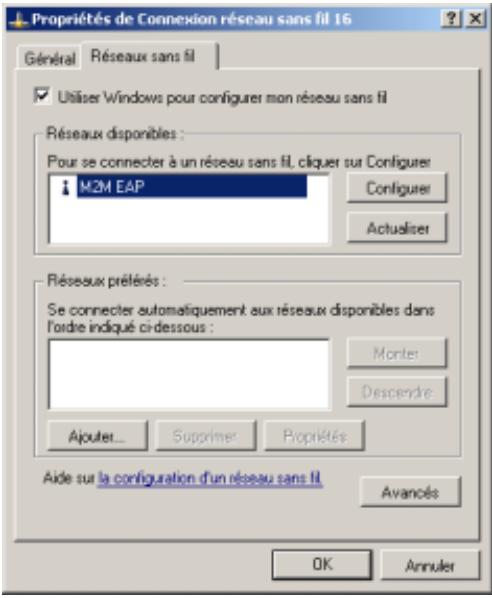
Remarque :
Les noms des réseaux sans fil visibles pour votre ordinateur apparaissent dans le volet Réseaux disponibles. Le nom de votre réseau apparait généralement à cet endroit.
- Dans l'onglet Réseaux sans fil, vérifie si la case à cocher Utiliser Windows pour configurer mon réseau sans fil est activée. Si ce n'est pas le cas, activez-la.
Remarque :
Si cette case à cocher n'est pas disponible, vous ne pouvez pas gérer vos paramètres sans fil. Vous devez être connecté en tant qu'administrateur pour pouvoir configurer les paramètres de l'onglet Réseaux sans fil. Si vous ne parvenez pas à modifier les paramètres de l'onglet Réseaux sans fil, contactez votre administrateur réseau.
- Dans l'onglet Réseaux favoris, sélectionnez le réseau sans fil pour lequel vous voulez configurer une connexion, puis cliquez sur Propriétés. Si le réseau souhaité ne figure pas dans la liste, cliquez sur Ajouter, puis tapez le SSID du réseau à configurer dans le champ Nom réseau (SSID).
- Dans l'onglet Propriétés du réseau sans fil, tapez le nom du réseau auquel vous voulez vous connecter dans le champ Nom réseau (SSID).
- Cliquez sur OK. Votre nom de réseau apparait dans l'onglet Réseaux sans fil sous Réseaux favoris.
- Cliquez sur OK.
Connexion à un réseau sans fil sécurisé
La configuration de certains réseaux sans fil exige que les systèmes qui s'y connectent s'authentifient via le point d'accès. Windows XP fournit les outils dont vous avez besoin pour configurer les paramètres d'authentification et de cryptage des données de manière à établir une connexion à un réseau sans fil sécurisé.
Les réseaux sans fil sécurisés sont généralement utilisés dans des environnements d'entreprise ou par des utilisateurs expérimentés qui ont besoin de niveaux de sécurité plus élevés.
Pour pouvoir vous connecter à un réseau sans fil sécurisé, vous devez disposer des droits d'accès et de connexion à ce réseau appropriés. Vous devez vous assurer que les paramètres de sécurité que vous configurez pour vos connexions sans fil correspondent exactement à ceux configurés pour votre point d'accès.
Vous trouverez dans le tableau suivant la liste des méthodes d'authentification prises en charge par l'utilitaire de connexion réseau sans fil Windows XP.
| Méthode d'authentication | Description |
| Ouverte | Aucune authentication n'est utilisé. |
| Partagée | Une clé prépartagée (PSK, Pre-Shared Key) doit être entrée dans les paramètres de configuration réseau pour que la connexion au réseau sans fil puisse s'établit. |
| 802.1x | Requiert l'authentication. Les informations d'authentication requises dépendant de la configuration du point d'accès. Par exemple, il est possible que vous deviez entraîer un nom d'utilisateur et un mot de passer vérifiés via un serveur d'authentication. |
| WPA | Requiert l'authentication WPQ (Wi-Fi Protected Access). Cette méthode exige que vous configuruez également les paramètres de clé de cryptage. |
| WPA-PSK | L'authentication WPA est utilisée avec une clé prépartagée. Cette méthode vous permet d'entrer une clé réseau statique. |
Le cas échéant, contactez votre administrateur réseau pour obtenir un accès et demander les informations suivantes :
- Les noms de réseau (SSID) des réseaux sans fil spécifiques auxquels vous voulez vous connecter.
- Les informations de clé réseau sans fil WPA (Wi-Fi Protected Access) (qui peuvent inclure le type d'authentication réseau, le type de cryptage, la clé du réseau) de tous les réseaux compatibles WPA auxquels vous pouvez vous connecter.
- Les informations de clé réseau sans fil WEP (Wired Equivalent Privacy) (clé réseau) de tous les réseaux compatibles WEP auxquels vous voulez vous connecter. Notre clé réseau compte soit 5 ou 13 caractères ASCII (texte), soit 10 ou 26 caractères hexadécimaux (0-9, A-F).
Remarque :
Si vous devez accéder à un compte réseau, il vous faut aussi le nom de Domaine du compte, un nom d'utilisateur et un mot de passe.
Pour se connecter à un réseau sans fil sécurisé
- Assurez-vous que les paramètres de connexion sont configurés pour le réseau sans fil auquel vous pouvez accéder.
- Sur le bureau Windows, cliquez sur l'icône d'état Utilitaire sans fil w de la barre d'état. La fenêtre Connexion à un réseau sans fil s'affiche.
- Dans le volet Réseaux disponibles, sélectionnez le réseau sans fil auquel vous voulez accéder.
Remarques :
- Pour les informations de cryptage de données, il est conseillé aux utilisateurs à domicile de consulter les paramètres de point d'accès ; quant aux utilisateurs professionnels, ils doivent contacter leur administrateur réseau. Pour toute information sur la manière d'obtenir un certificat client pour l'authentification TLS ou TTLS, contactez votre administrateur réseau ou reportez-vous à la section relative à l'obtention des certificats.
- (Windows XP SP2 uniquement) Pour vous connecter automatiquement au réseau lorsqu'il est à portée, dans l'onglet Connexion, activez la case à cocher Connecter quand le réseau est à portée.
- Cliquez sur Connecter.
Pour configurer une connexion réseau en vue d'utiliser l'authentification ouverte et le cryptage WEP
- Ouvrez l'utilitaire de connexion réseau sans fil Windows XP.
- Dans l'onglet Réseaux sans fil, vérifie si la case à cocher Utiliser Windows pour configurer mon réseau sans fil est activée. Si ce n'est pas le cas, activez-la.
Remarque :
Si cette case à cocher n'est pas disponible, vous ne pouvez pas gérer vos paramètres sans fil. Vous devez être connecté en tant qu'administrateur pour pouvoir configurer les paramètres de l'onglet Réseaux sans fil. Si vous ne parvenez pas à modifier les paramètres de l'onglet Réseaux sans fil, contactez votre administrateur réseau.
- Dans le volet Réseaux favoris, sélectionnez le réseau sans fil pour lequel vous voulez configurer une connexion, puis cliquez sur Propriétés. Si le réseau souhaité ne figure pas dans la liste, cliquez sur Ajouter, puis tapez le SSID du réseau à configurer dans le champ Nom réseau (SSID).
- Dans la liste déroulante Authentication réseau, sélectionnez Ouverte.
- Dans la liste déroulante Cryptage de données, sélectionnez WEP.
- Désactive la case à cocher La clé est spécifiée automatiquement.
- Dans le champ Clé réseau, tapez la clé réseau.
- Dans le champ Confirmer la clé, tapez à nouveau la clé réseau.
- Cliquez sur l'onglet Authentication et désactivez la case à cocher Activer l'authentification IEEE 802.1X pour ce réseau.
- Cliquez sur OK. La configuration de votre connexion réseau sans fil est à présent terminée.
Pour configurer une connexion réseau en vue d'utiliser 802.1x avec l'authentification TLS
- Ouvrez l'utilitaire de connexion réseau sans fil Windows XP.
- Dans l'onglet Réseaux sans fil, vérifie si la case à cocher Utiliser Windows pour configurer mon réseau sans fil est activée. Si ce n'est pas le cas, activez-la.
Remarque :
Si cette case à cocher n'est pas disponible, vous ne pouvez pas gérer vos paramètres sans fil. Vous devez connecté en tant qu'administrateur pour pouvoir configurer les paramètres de l'onglet Réseaux sans fil. Si vous ne parvenez pas à modifier les paramètres de l'onglet Réseaux sans fil, contactez votre administrateur réseau.
- Dans le volet Réseaux favoris, sélectionnez le réseau sans fil pour lequel vous pouvez configurer une connexion, puis cliquez sur Propriétés. Si le réseau souhaité ne figure pas dans la liste, cliquez sur Ajouter, puis tapez le SSID du réseau à configurer dans le champ Nom réseau (SSID).
- Dans la liste déroulante Authentication réseau, sélectionnez Ouverte.
- Dans la liste déroulante Cryptage de données, sélectionnez WEP.
- Cliquez sur l'onglet Authentication.
- Cliquez sur Propriétés. La boîte de dialogue des propriétés de la carte à puces s'affiche.
- Dans le volet Lors de la connexion, sélectionnez Utiliser un certificat sur cet ordinateur.
- Dans la liste Autorités de certification racines de confiance, sélectionnez le nom du certificat ajusté. Contactez votre administrateur réseau si vous ne trouvez pas le certificat ajusté ou si vous ne savez pas lequel utiliser.
- Cliquez sur OK. La boîte de dialogue Propriétés du réseau sans fil s'affiche.
- Cliquez sur OK.
- Cliquez sur OK.
Pour configurer une connexion réseau en vue d'utiliser WPA avec TKIP ou le cryptage AES et l'authentication TLS
- Ouvrez l'utilitaire de connexion réseau sans fil Windows XP.
- Dans l'onglet Réseaux sans fil, vérifie si la case à cocher Utiliser Windows pour configurer mon réseau sans fil est activée. Si ce n'est pas le cas, activez-la.
Remarque :
Si cette case à cocher n'est pas disponible, vous ne pouvez pas : gérer vos paramètres sans fil. Vous devez être connecté en tant qu'administrateur pour pouvoir configurer les paramètres de l'onglet Réseaux sans fil. Si vous ne parvenez pas à modifier les paramètres de l'onglet Réseaux sans fil, contactez votre administrateur réseau.
- Dans le volet Réseaux favoris, sélectionnez le réseau sans fil pour lequel vous voulez configurer une connexion, puis cliquez sur Propriétés. Si le réseau souhaité ne figure pas dans la liste, cliquez sur Ajouter, puis tapez le SSID du réseau à configurer dans le champ Nom réseau (SSID).
- Dans la liste déroulante Authentication réseau, sélectionnez WPA.
- Dans la liste déroulante Cryptage de données, Sélectionnez TKIP ou AES selon le cryptage de votre réseau. Contactez votre administrateur réseau si vous ne savez pas quel cryptage utiliser.
- Cliquez sur l'onglet Authentication.
- Cliquez sur Propriétés. La boîte de dialogue des propriétés de la carte à puces s'affiche.
- Dans le volet Lors de la connexion, sélectionnez Utiliser un certificat sur cet ordinateur.
- Dans la liste Autorités de certification racines de confiance, sélectionnez le nom du certificat ajusté. Contactez votre administrateur réseau si vous ne trouvez pas le certificat ajusté ou si vous ne savez pas lequel utiliser.
- Cliquez sur OK. La boîte de dialogue Propriétés du réseau sans fil s'affiche.
- Cliquez sur OK.
- Cliquez sur OK.
Pour configurer une connexion réseau en vue d'utiliser WPA avec TKIP ou le cryptage AES et l'authentication PEAP
- Ouvrez l'utilitaire de connexion réseau sans fil Windows XP.
- Dans l'onglet Réseaux sans fil, vérifie si la case à cocher Utiliser Windows pour configurer mon réseau sans fil est activée. Si ce n'est pas le cas, activez-la.
Remarque :
Si cette case à cocher n'est pas disponible, vous ne pouvez pas gérer vos paramètres sans fil. Vous devez être connecté en tant qu'administrateur pour pouvoir configurer les paramètres de l'onglet Réseaux sans fil. Si vous ne parvenez pas à modifier les paramètres de l'onglet Réseaux sans fil, contactez votre administrateur réseau.
- Dans le volet Réseaux favoris, sélectionnez le réseau sans fil pour lequel vous voulez configurer une connexion, puis cliquez sur Propriétés. Si le réseau souhaité ne figure pas dans la liste, cliquez sur Ajouter, puis tapez le SSID du réseau à configurer dans le champ Nom réseau (SSID).
- Dans la liste déroulante Authentication réseau, sélectionnez WPA.
- Dans la liste déroulante Cryptage de données, Sélectionnez TKIP ou AES selon le cryptage de votre réseau. Contactez votre administrateur réseau si vous ne savez pas quel cryptage utiliser.
- Cliquez sur l'onglet Authentication.
- Dans la liste déroulante Type EAP, sélectionnez EAP Protégé (PEAP).
- Cliquez sur Propriétés. La boîte de dialogue des propriétés de la carte à puces s'affiche.
- Dans la liste déroulante Select Authentication Method, Sélectionnez Mot de passe sécurité (EAP-MSCHAP version 2). Confirmez ce paramètre en cliquant sur Configurer. La case à cocher Utiliser automatiquement mon nom d’ouverture de session et mon mot de passe Windows (et éventuellement le domaine) doit être sélectionnée.
- Cliquez sur OK. La boîte de dialogue Propriétés du réseau sans fil s'affiche.
- Cliquez sur OK.
- Cliquez sur OK.
Pour configurer une connexion réseau en vue d'utiliser wpa-psk avec le cryptage TKIP ou AES
- Ouvrez l'utilitaire de connexion réseau sans fil Windows XP.
- Dans l'onglet Réseaux sans fil, vérifie si la case à cocher Utiliser Windows pour configurer mon réseau sans fil est activée. Si ce n'est pas le cas, activez-la.
Remarque :
Si cette case à cocher n'est pas disponible, vous ne pouvez pas gérer vos paramètres sans fil. Vous devez être connecté en tant qu'administrateur pour pouvoir configurer les paramètres de l'onglet Réseaux sans fil. Si vous ne parvenez pas à modifier les paramètres de l'onglet Réseaux sans fil, contactez votre administrateur réseau.
- Dans le volet Réseaux favoris, sélectionnez le réseau sans fil pour lequel vous voulez configurer une connexion, puis cliquez sur Propriétés. Si le réseau souhaité ne figure pas dans la liste, cliquez sur Ajouter, puis tapez le SSID du réseau à configurer dans le champ Nom réseau (SSID).
- Dans la liste déroulante Authentication réseau, sélectionnez WPA-PSK.
- Dans la liste déroulante Cryptage de données, Sélectionnez TKIP ou AES selon le cryptage de votre réseau. Contactez votre administrateur réseau si vous ne savez pas quel cryptage utiliser.
- Dans le champ Clé réseau, tapez la clé réseau. Il doit s'agir d'un texte constitué de 8 à 63 caractères ou d'une clé hexadécimale de 64 caractères (09, AF).
- Dans le champ Confirmez la clé réseau, tapez à nouveau la clé réseau.
- Cliquez sur OK.
- Cliquez sur OK.
Important :
Si vous utilisez le système d'exploitation Windows Vista, vous devez configurer et utiliser la fonctionnalité LAN sans fil de votre carte GC89 via l'interface utilisée de Windows Vista. Pour plus d'informations, reportez-vous au Guide LAN sans fil de la carte GC89.
Fonctions réseau sans fil avancées
La section suivante contient des informations sur les fonctions réseau sans fil avancées.
Configuration d'un réseau de groupe ad hoc
Vous pouvez utiliser votre carte Sony Ericsson PC Card pour créer un réseau ad hoc. Le mode ad hoc permet de vous connecter directement à un autre ordinateur pour établir une communication poste à poste en utilisant des cartes réseau sur chaque ordinateur. Ce type de réseau n'inclut pas l'accès à Internet ou à un réseau avec fil. Vous pouvez créer ce type de réseau pour déplacer rapidement des fichiers d'un ordinateur vers un autre.
Par exemple, vous pouvez mettre en réseau tous les ordinateurs portables des participants à une réunion en vue de partager des informations. Le réseau est configuré au début de la réunion et disparaît dès que le dernier ordinateur portable est éteint. Les instructions qui suivent expliquent comment configurer un réseau ad hoc comportant deux ordinateurs, mais il peut y en avoir un nombre quelconque (du moment que chaque ordinateur possède une adresse unique).
Pour créer un réseau de groupe ad hoc
- Sur le bureau Windows, Sélectionnez Démarrer → Paramètres → Panneau de configuration → Utilitaire sans fil Sony Ericsson W.
- Cliquez sur l'onglet Réseaux sans fil.
- Assurez-vous que la case à cocher Laissez cet outil gérer vos paramètres sans fil est activée. Si ce n'est pas le cas, activez-la, puis cliquez sur Appliquer.
Remarque :
Si cette case à cocher n'est pas disponible, vous ne pouvez pas : gérer vos paramètres réseau sans fil à l'aide de l'Utilitaire sans fil Sony Ericsson. Vous devez vous connecter à votre ordinateur en utilisant un compte disposant des droits d'administrateur pour que cette case à cocher soit disponible. Si vous ne parvenez pas à vous connecter en tant qu'administrateur, demandez de l'aide à votre administrateur réseau. Celui-ci peut soit vous accorder des droits d'administrateur, soit faire en sorte que votre ordinateur importe automatiquement les réseaux favoris adéquats. Si vous utilisez Windows XP, vous pouvez également recourir au service de configuration automatique Windows.
- Sous Réseaux favoris, cliquez sur Ajouter.
- Tapez le nom de votre réseau ad hoc dans la zone Nom réseau (SSID). Tous les utilisateurs d'un réseau ad hoc doivent se voir attribuer le même nom réseau (SSID). Il peut s'agir de n'importe quel nom qui ne soit pas actuellement utilisé à cet endroit.
- Activez la case à cocher Ceci est un réseau ordinateur à ordinateur (ad hoc) ; les points d'accès sans fil ne sont pas utilisés.
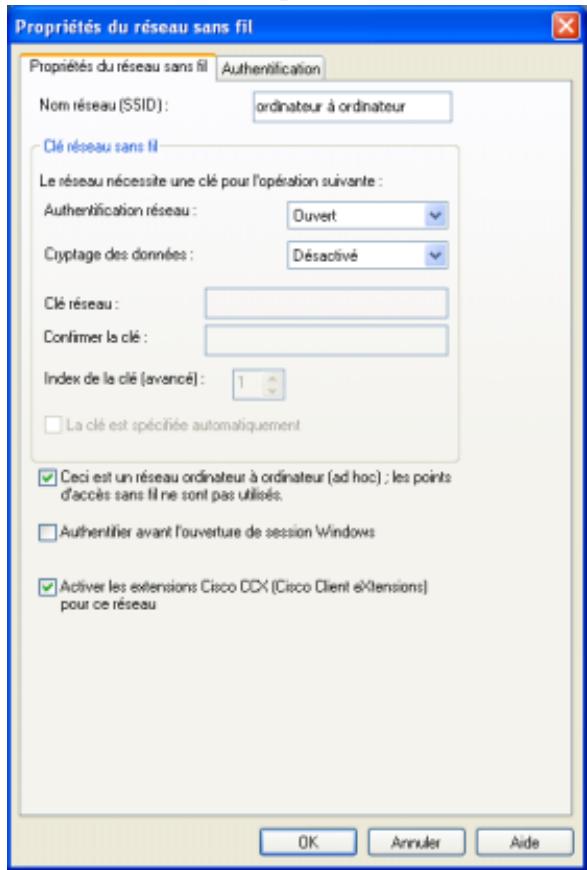
- Configurez les paramètres de sécurité du réseau ad hoc :
- Pour configurer un réseau ad hoc sécurisé :
a. Dans la liste déroulante Authentication réseau, Sélectionnez une méthode d'authentication. Les méthodes d'authentication Ouverte et Partagée sont les seules disponibles pour les réseaux ad hoc. b. Dans la liste déroulante Méthode de cryptage, Sélectionnez WEP pour crypter les transmissions ou Désactivé pour empêcher le cryptage. c. Si vous sélectionnez WEP, tapez dans le champ Clé réseau plusieurs caractères représentant la clé de cryptage. d. Dans le champ Confirmer la clé, tapez à nouveau la clé de cryptage.
- Pour configurer un réseau ad hoc ouvert, dans la liste déroulante Authentication réseau, Sélectionné Désactivé.
- Cliquez sur OK.
Votre nom de réseau apparait dans l'onglet Réseaux sans fil sous le volet Réseaux favoris.
Pour plus d'informations sur l'état de votre connexion, reportez-vous à la section Icone d'état de l'Utilitaire sans fil à la page 59.
Pour connecter un autre ordinateur à votre réseau ad hoc
- Démarrer Windows sur l'un des ordinateurs que vous souhaitez connecter à votre réseau ad hoc.
- Sur le bureau Windows, cliquez avec le bouton droit sur Poste de travail et sélectionnez Connecter un lecteur réseau. La boîte de dialogue Connecter un lecteur réseau s'affiche.
- Dans la liste déroulante Lecteur, sélectionnez une lettre qui n'est pas utilisée pour représenter une autre connexion ou un autre lecteur.
- Dans le champ Dossier, tapez \\, dans le champ Dossier, où correspond au nom ou à l'adresse IP de l'ordinateur sur lequel vous pouvez configurer le réseau ad hoc et où est la lecture du lecteur auquel vous pouvez vous connecter sur l'ordinateur. Par exemple, entrez \\192.168.0.1 pour connecter le lecteur C d'un ordinateur dont l'adresse IP est la suivante : 192.168.0.1.
Remarque :
- Pour déterminer le nom d'un ordinateur, ouvrez une invite de commande sur l'ordinateur dont vous souhaitez rechercher le nom. Tapez le nom d'hôte et appuyez sur retour. Le nom de l'ordinateur est renvoyé.
- Vous pouvez également utiliser une invite de commande pour vérifier si vous pouvez vous connecter à un autre ordinateur. Tapez ping et appuyez sur retour (ou correspond à l'adresse IP de l'ordinateur auquel vous tentez de vous connecter). Dans cet exemple, il faut ent réponse.
- sélectionnez Connecter à l'aide d'un autre nom d'utilisateur. Assurez-vous de disposer du nom d'utilisateur et du mot de passe nécessaires pour vous connecter à l'ordinateur avec lequel vous établissez la connexion.
- Dans la boîte de dialogue Se connecter en tant que..., entrez votre nom d'utilisateur et votre mot de passe.
- Cliquez sur OK, puis sur Terminer.
Une fois la connexion établie, une nouvelle fenêtre contenant le disque dur de PC 1 s'affiche.
Pour plus d'informations sur la configuration d'un réseau ad hoc, reportez-vous à votre documentation Windows.
Attention :
Il se peut que des utilisateurs indésirables tentent de se connecter à votre réseau ad hoc. Le recours à des fonctions de sécurité de type WEP est conseillé.
Partage d'une connexion internet dans un réseau ad hoc
Une fois que vous êtes parvenu à créer un réseau sans fil ad hoc, vous pouvez utiliser votre carte Sony Ericsson PC Card pour partager sa connexion Internet avec d'autres ordinateurs appartenant au réseau ad hoc. L'ordinateur qui fournit la connexion Internet est l'ordinateur hôte. Tous les autres ordinateurs sont appelés des clients.
L'ordinateur hôte est le seul ordinateur à se connecter directement à Internet. Il est conseillé d'utiliser comme ordinateur hôte celui qui possède le microprocesseur le plus rapide et la plus grande capacité de mémoire.
L'ordinateur hôte doit utiliser le système d'exploitation Windows 2000 ou Windows XP.
Le partage de la connexion Internet (ICS, Internet Connection Sharing) exige que l'ordinateur hôte ait un modem ou une autre carte réseau en plus de la carte Sony Ericsson PC Card. L'accès à Internet s'effectue par ce modem ou cette carte réseau supplémentaire. La carte Sony Ericsson PC Card sert à partager les connexions avec les autres clients.
Pour configurer le partage de la connexion internet sur l'ordinateur hôte
- Créez un réseau de groupe ad hoc sur l'ordinateur hôte.
- Connectez l'ordinateur hôte à Internet.
- Sur le bureau Windows, Sélectionnez Démarrer → Paramètres → Panneau de configuration → Connexions réseau. La fenêtre Connexions réseau affiche les configurations des connexions réseau spécifiées sur votre ordinateur.
- Cliquez avec le bouton droit sur la connexion que l'ordinateur hôte utilise pour se connecter à Internet, puis sélectionnez Propriétés.
- Sur l'onglet Paramètres avancés, activez la case à cocher Autoriser d'autres utilisateurs du réseau à se connecter via la connexion Internet de cet ordinateur.
Remarque :
Vous devez être connecté en tant qu'administrateur pour pouvoir configurer les paramètres de l'onglet Paramètres avancés. Si vous ne parvenez pas à modifier les paramètres de l'onglet Paramètres avancés, contactez notre administrateur réseau.
- Cliquez sur OK.
Pour configurer le partage de la connexion internet sur l'ordinateur client
- Ouvrez l'Utilitaire sans fil.
Remarque :
Les noms des réseaux sans fil visibles pour votre ordinateur apparaissent sous Réseaux disponibles. Le nom de votre réseau apparaît généralement à cet endroit.
- Dans l'onglet Réseaux sans fil, vérifie si la case à cocher Laissez cet outil générer vos paramètres sans fil est activée. Si ce n'est pas le cas, activez-la.
Remarque :
Si cette case à cocher n'est pas disponible, vous ne pouvez pas gérer vos paramètres sans fil à l'aide de l'Utilitaire sans fil Sony Ericsson. Vous devez vous connecter en tant qu'administrateur système pour que cette case à cocher soit disponible. Si vous ne parvenez pas à vous connecter en tant qu'administrateur, demandez de l'aide à votre administrateur réseau. Si vous exécutez Windows XP, vous pouvez également utiliser l'interface utilisateur Windows pour : gérer vos paramètres sans fil.
- Dans le volet Réseaux favoris, cliquez sur Ajouter. La boîte de dialogue Propriétés du réseau sans fil s'affiche.
- Dans l'onglet Général, dans la liste Cette connexion utilise les éléments suivants, sélectionnez Protocole Internet (TCP/IP), puis cliquez sur Propriétés.
- Dans l'onglet Propriétés du réseau sans fil, tapez le nom du réseau auquel vous voulez vous connecter dans le champ Nom réseau (SSID).
- Activez la case à cocher Ceci est un réseau ordinateur à ordinateur (ad hoc) ; les points d'accès sans fil ne sont pas utilisés.
- Cliquez sur OK. Votre nom de réseau apparait dans l'onglet Réseaux sans fil sous Réseaux favoris.
- Cliquez sur OK. Pour vous connecter au réseau, sur le bureau Windows, cliquez sur l'icône d'état Utilitaire réseau, sélectionnez la connexion, puis cliquez sur Connecter.
Connexions de pont sur windows XP
Le pont de réseau vous permet de connecter des segments de réseau en sélectionnant la connexion de réseau appropriée et en les reliant par un pont. Le pont de réseau gère vos segments de réseau et crée un sous-réseau IP unique pour l'ensemble du réseau. Aucune configuration n'est nécessaire et vous n'avez pas besoin d'acheter du matériel supplémentaire tel que des routeurs ou des ponts. Les adresses IP, l'affectation des adresses et la résolution des noms sont des procédures très simples dans un seul sous-réseau IP.
Il ne peut y avoir qu'un seul pont par ordinateur Windows XP mais ce pont peut servir à relier autant de connexions réseau différentes que l'ordinateur peut physiquement accepter.
Pour créer une connexion reliée par un pont sous windows XP
Avant de commencer, vérifiez que vous êtes connecté à l'ordinateur en tant qu'administrateur.
- Sur le bureau Windows, sélectionnez Démarrer → Panneau de configuration.
- Double-cliquez sur Connexions réseau.
- Sous Réseau local ou Internet grande vitesse, Sélectionnez chacune des connexions de réseau privé qui doit faire partie du pont. Vous devez avoir au moins deux connexions de réseau valides de manière à ce que les connexions de pont puissent créer un pont.
- Cliquez avec le bouton droit sur les connexions de réseau privé mises en surbrillance et sélectionnez Connexions de pont. Seul un pont de réseau peut être créé par ordinateur mais ce pont peut accepter un nombre quelconque de connexions réseau.
Attention :
N'utilisez pas cette méthode pour partager une connexion de réseau d'entreprise sans avoir convenu au préalable des procédures de sécurité avec l'administrateur réseau.
Remarques :
- Les cartes qui ont les options ICS (Internet Connection Sharing) ou ICF (Internet Connection Firewall) activées ne peuvent pas faire partie d'un pont de réseau et n'apparaîtront pas dans la liste de vérification du pont de réseau. De même, la commande de menu Ajouter au pont est uniquement disponible pour les cartes que vous pouvez ajouter en tant que connexions au pont de réseau.
- Seules les cartes Ethernet, IEEE-1394 ou encore les cartes compatibles Ethernet, telles que les cartes de ligne téléphonique domestique (HPNA) ou sans fil, peuvent faire partie d'un pont de réseau.
- ICF ou ICS (Internet Connection Sharing) activée. En effet, ce faisant vous créerez une liaison non protégée entre votre réseau et Internet et votre réseau sera à la merci d'intrusions.
- Si vous retirez des cartes d'un pont de réseau et s'il reste moins de deux cartes, le pont de réseau n'exécutera pas la fonction prévue mais continuera à utiliser des ressources système.
- Les cartes réseau qui apparaissaient au préalable sous Réseau local ou Internet grande vitesse apparaissent sous Pont de réseau lorsqu'elles sont ajoutées en tant que connexions. Les cartes réseau qui fournissent une connectivité Internet, comme les modems à cable ou DSL, ne peuvent pas être reliées en pont et apparaitront toujours sous Réseau local ou Internet grande vitesse.
- Les points de réseau avec des connexions sans fil ou IEEE-1394 assurent le trafic en utilisant Internet Protocol version 4 (IPv4) uniquement.
- Les fonctions de partage de connexion Internet, de pare-feu de connexion Internet, de découverte et de contrôle, et de pont de réseau ne sont pas disponibles dans l'edition Windows XP 64 bits.
Attention!
Lors du partage d'une connexion Internet, les utilisateurs indésirables à portée d'un réseau sans fil peuvent aussi utiliser cette connexion. Le recours à des fonctions de sécurité telles que des clés réseau WEP est conseillé.
Gestion des adresses IP statiques
Il est possible que certains utilisateurs aient besoin d'une adresse IP statique pour la connexion WLAN du bureau et d'une adresse IP dynamique à l'extérieur du bureau.
Si vous utilisez Windows 2000, il est nécessaire de changer manuellement les propriétés TCP/IP de votre carte Sony Ericsson PC Card.
Pour changer l'adresse IP de votre connexion réseau sans fil
- Sur le bureau Windows, Sélectionnez Démarrer → Panneau de configuration → Connexions réseau et accès à distance.
- Cliquez avec le bouton droit sur la connexion WLAN et sélectionnez Propriétés Général Protocole Internet (TCP/IP) Propriétés.
- Entrez l'adresse IP statique à utiliser pour le bureau ou Sélectionnez Obtenir automatiquement une adresse IP pour l'extérieur.
Sous Windows XP, l'opération peut être automatisée :
- Sur le bureau Windows, Sélectionnez Démarrer ⇒ Panneau de configuration Connexions réseau ⇒ Connexion réseau sans fil ⇒ Général Protocole Internet (TCP/IP) ⇒ Propriétés.
- Dans l'onglet Général, Sélectionnez Obtenir une adresse IP automatiquement.
- Dans l'onglet Configuration alternative, Sélectionnez Utilisateur configuré et entrez l'adresse IP statique ainsi que tous les autres paramètres réseau requis.
Diagnostics de la carte réseau sans fil
Veuillez executer plusieurs tests de diagnostic sur votre carte Sony Ericsson PC Card pour vérifier si la fonction réseau sans fil est opérationnelle et connaître son état de fonctionnement.
Remarque :
Votre connexion réseau est momentanément interrompue lorsque vous exécutez un test de diagnostic, mais elle est rétablie automatiquement une fois le test terminé.
Pour exécuter des tests de diagnostic pour votre carte sony ericsson PC card
- Démarrez l'Utilitaire sans fil Sony Ericsson
- Cliquez sur l'onglet Diagnostics.
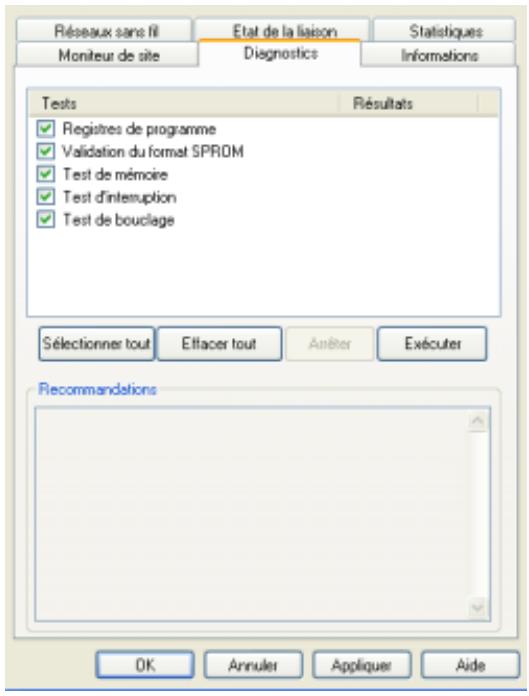
- Pour afficher la description d'un test, sélectionnez un test. Le volet Recommandations affiche des informations sur le test sélectionné.
- Pour effectuer un ou plusieurs tests, activez la case à cocher de chacun des tests souhaités. Désactivez la case à cocher des tests que vous ne pouvez pas exécuter. Tous les tests sont sélectionnés par défaut.
- Cliquez sur Exécuter.
Informations relatives au réseau sans fil
L'onglet Informations affiche des informations importantes sur votre connexion réseau sans fil et sur cette carte Sony Ericsson PC Card, comme par exemple votre adresse MAC.
Affichage des connexions réseau windows
Normalement, les icônes de connexion Windows affichées dans la barre d'état disparaisent une fois la connexion établie. Par conséquent, il est possible que certaines icônes correspondant à vos connexions GPRS/EDGE/UMTS et CSD ne s'affichent pas.
Pour afficher l'icône d'une connexion réseau windows dans la barre d'état
- Sur le bureau Windows, Sélectionnez Démarrer Paramètres Connexions réseau.
- Cliquez avec le bouton droit sur une connexion sans fil, puis sélectionnez Propriétés.
- Activez la case à cocher Afficher une icône dans la zone de notification une fois la connexion établie.
- Cliquez sur OK pour fermer la boîte de dialogue. Lorsqu'une connexion est active, placez le CURSEUR DE LA SOURIS PAR-DESSUS pour afficher les informations qui la concernent.
Résolution des problèmes
Ce chapitre répertorie les problèmes que vous êtes susceptible de rencontrer dans le cadre de l'utilisation de votre carte Sony Ericsson PC Card. Ces problèmes peuvent être résolus grâce aux instructions fournies dans le présent guide de l'utilisateur, mais certains nécessiteront peut-être que vous contactiez votre opérateur réseau.
Informations d'état
Vous pouvez afficher les informations matérielles et logicielles importantes relatives à votre carte SonyEricsson PC Card qui seront utiles pour communiquer avec votre fournisseur de services ou si vous résolvez vous-même votre problème.
Pour afficher les informations relatives au gestionnaire sans fil
- Démarrer le Gestionnaire sans fil.
- Sélectionnez Affichage → Informations Gestionnaire sans fil. La boîte de dialogue Informations Gestionnaire sans fil.
Journal d'état
Le Gestionnaire sans fil crée un journal d'état qui peut être utilisé dans le cadre d'un support technique et d'une assistance de diagnostic sur le terrain.
Chaque fois que le Gestionnaire sans fil s'exécute, il crée le fichier texte suivant dans le répertoire Temp de Windows :
Ce fichier est remplacé chaque fois que vous exécutez le Gestionnaire sans fil.
Vous trouverez ci-dessous un exemple du contenu du fichier journal :
Pour localiser facilement le dossier temp, entrez %TEMP% dans la boîte de dialogue
Démarrer → Exécuter ou dans la barre d'adresses de l'Explorateur Windows.
Erreurs d'icônes de Wireless Manager
| Icône | Description |
| La radio est hors tension. Cliquez avec le bouton droit sur l'icône d'état du Gestionnaire sans fil située dans la barre d'état Windows et Sélectionnez Mettre la radio GSM GPRS/EDGE/UMTS sous tension. | |
| Indique que votre carte Sony Ericsson PC Card ne parvient pas à couver un réseau, qu'aucun réseau n'est àproximé, ou encore que le signal reçu est trop faible. Déplacez-vous pour obtenir une meilleure réception. | |
| Un signal estprésent, mais vous ne parvenez pas à vous connecter au réseau GPRS/EDGE/UMTS. Un réseau GSM estprésent, mais aucun service GPRS/EDGE/UMTS n'est disponible. Cela peut être dû à l'une des raisons suivantes :aucun service GPRS/EDGE/UMTS n'est disponible dans la région, vous utilisez le mode itinérance sur un réseau pour lequel il n'existe aucun accord d'itinéranceGPRS/EDGE/UMTS ou le réseau est momentanément indisponible. Pour plus d'informations, contactez notre opérateur réseau. | |
| La carte Sony Ericsson PC Card n'est pas installée. Insérez votre carte PC Card Sony Ericsson. | |
| La radio 802.11 (réseau sans fil) est désactivée. Cliquez avec le bouton droit sur l'icône et sélectionnez Activer la radio. | |
| Indique que la carte PC Card ne parvient pas à couver un réseau sans fil,qu'aucun réseau n'est àproximé, ou encore que le signal reçu est trop faible.Déplacez-vous pour obtenir une meilleure réception. |
Erreurs logicielles
| Erreur | Description et résolution |
| Les options de menu sont grisées dans les applications. | Le texte en gris indique qu'une fonction est momentanément indisponible, par exemple si vous étés hors de portée. |
Généralités
| Erreur | Description et résolution |
| Le modem ne répond pas.... Erreur | Vérifiez dans le Gestionnaire sans fil si la radio est activée. |
| Echec de l'accès réseau à distance | Essayez de vous connecter à nouveau. |
Erreurs de la carte SIM
| Erreur | Description et résolution |
| PIN erroné/ PIN2 erroné | Le code PIN ou PIN2 que vous avez entré est erroné. Entrez le code PIN ou PIN2 ajustat, puis cliquez sur OK. Reportez-vous à la section Volet Verrou SIM à la page 37. |
| Les codes ne correspondent pas | Lorsque vous changez un code de sécurité (par exemple votre PIN), vous devez confirmer le nouveau code en l'inscrivant une deuxieme fois. Cette erreur se produit lorsque les deux codes ne concordent pas. Reportez-vous à la section Volet Verrou du téléphone à la page 36. |
| PIN bloqué/ PIN2 bloqué | You'veanzentré trois fois de suite un code PIN ou PIN2 incorrect. Pour le débloquer, reportez-vous à la section Volet Verrou SIM à la page 37. |
| PUK bloqué – contactez l'opérateur | You'veanzentré 10 fois de suite un code de déblocage personnel (PUK) erroné. Contactez votre opérateur réseau ou votre fournisseur de services. |
Messages d'erreur de réseau sans fil
| Erreur | Description et résolution |
| Un cable réseau est débranché | Causes possibles : • Vous étés hors de portée du signal du réseau sans fil. Rapproche-vous du point d'accès. • Le réseau sans fil est régle sur Arrêt. Cliquez avec le bouton droit sur l'icône W et Sélectionnez Activer la radio. • La transmission réseau a été interrompue. Contactez votre administrateur réseau. |
La transmission des données est parfois très lente
Les jours à micro-ondes et certains téléphones sans fil opèrent sur la même fréquence radio que la carte réseau sans fil Sony Ericsson PC Card. L'utilisation d'un four à micro-ondes ou d'un téléphone sans fil perturbe le réseau sans fil.
Vérifiez donc les sources d'interférence possibles entre la carte Sony Ericsson PC Card et le point d'accès au réseau.
La transmission des données est toujours très lente
Certaines maisons et la plupart des bureaux ont des charpentes métalliques. L'acier de ces bâtiments peut perturber les signaux radio de votre réseau et provoquer un ralentissement de la vitesse de transmission des données. Essayez d'amener vos ordinateurs à d'autres endroits du bâtiment pour voir si les performances s'améliorent.
L'ordinateur ne communique pas avec le réseau
Si votre réseau a un point d'accès à un réseau sans fil, contrôlez tout le câblage et assurez-vous que le point d'accès est activé et le service, disponible. Vérifiez si toutes les propriétés du réseau sans fil sont correctes; reportez-vous à la section Création d'une connexion réseau sans fil à la page 61.
Vérifiez également que votre ordinateur reçoit un bon signal du point d'accès; reportez-vous à la section Icône d'état de l'Utilitaire sans fil à la page 59.
Les performances du réseau sont très ralenties quand le système est rattaché à une station d'accueil qui a un port ethernet actif
Cette situation se rencontre si vous rattachez votre système à une station d'accueil qui a un port Ethernet actif alors que votre carte Sony Ericsson PC Card est toujours active et connectée à un point d'accès à un réseau sans fil. C'est parce que Windows doit désormais gérer deux connexions réseau actives.
Veuillez soit déconnecter le cable Ethernet de la station d'accueil, soit désactiver la transmission radio au réseau sans fil sur votre carte Sony Ericsson PC Card. Si vous déconnectez le cable Ethernet, vous devez désactiver le serveur proxy, accéder aux outils Options Internet onglet Connexion
⇒ Paramètres réseau ⇒ et désactiver la case à cocher Serveur proxy.
Pour désactiver la transmission radio à un réseau sans fil sur la carte Sony Ericsson PC Card, cliquez avec le bouton droit sur l'icône et sélectionnez Désactiver la radio.
Remarque :
La transmission radio n'est pas automatiquement activée au redémarrage de votre ordinateur. Pour activer la radio, cliquez avec le bouton droit sur l'icône et sélectionnez Activer la radio.
Codes d'erreur windows
Windows 2000
| Erreur | Description et résolution |
| Erreur 619: Le port est déconnecté pendant l'appoint. | Le mode RNIS (V110 ou V120) sélectionné au moment de la création de la connexion n'est pas pris en charge par le réseau. Sélectionnez le mode analogique lorsque vous créEZ la connexion dans l'Assistant de connexion. |
| Erreur 691: Accès refusé, nom d'utilisateur et mot de passer incorrects sur le domaine pendant l'appoint. | L'entrée de nom de Domaine est incorrecte. Corriguez l'entrée de nom de Domaine ou supprimez-la si elle n'est pas obligatoire. |
| Erreur 718: La carte n'a pas composier le numéro pendant l'appoint. | Cette erreur indique qu'une conversation PPP aCOMMENCE, mais qu'elle a été interrompue parcè que le serveur distant n'a pas répondu dans un-delai raisonnable. Cela est peut être dû à une qualité de ligne insuffisante ou à un problème de serveur (fournisseur de services Internet). Cette erreur peut survenir lorsque le modem s'est connecté au fournisseur de services Internet et a envoyé un nom d'utilisateur et un mot de passer, mais que le serveur ne répond pas. Attendez quelques minutes, puis réessayez. |
Tous les systèmes d'exploitation Windows
| Erreur | Description et résolution |
| Erreur 734 : Le protocole de contrôle de liaison PPP a été fermé pendant l'appel. | L'entrée de nom de point d'accès est incorrecte, le signal est faible ou la connexion a été perdue pendant la numérotation.En cas de problème, contactez votre opérateur réseau et vérifie l'APN.Cette erreur s'applique aux connexions au GPRS via l'Accès réseau à distance. Pour plus d'informations, reportez-vous à la section Configuration d'une connexion au service GPRS via l'Accès réseau à distance à la page 23. |
| Erreur 678 : L'ordinateur que vous appelez ne répond pas pendant l'appel. | Soit le service n'est pas pris en charge par la carte SIM (généralement pour les connexions CSD), soit l'ordinateur distantitué à l'autre extrémité ne répond pas.Si nécessaire, vérifie votre abonnement au réseau auprès de votre fournisseur de services.Vérifiez si le serveur que vous appelez fonctionne correctement.Si vous n'êtes pas certain de la vitesse à sélectionner sous l'onglet Vitesse, commencez par sélectionner Analogique 9 600 et voyagez si cela fonctionne. Une fois que votre connexion fonctionne sur Analogique, vous pouvez essayer les paramètres V110/V120 pour voir si des vitesses plus élevées sont disponibles. La connexion en V110/V120 est également plus rapide qu'en analogue. Si vous voyagez (mode itinérant), il est possible que vous deviez répéter cette procédure pour adapter vos paramètres aux capacités de l'opérateur réseau local. |
| Echec de la connexion ou Echec de l'activation. Veuillez contacter votre fournisseur de services. | Il n'y a pas d'explication particulière à la panne. Attendeez quelques minutes, puis réessayez. Si cette erreur persististe, vérifie vos paramètres de connexion ou contactez votre fournisseur de services pour obtenir de l'aide. |
| Echec de la connexion. L'APN n'est pas correct. Veuillez vérifier et retaper le nom dans votre profil de connexion. | L'entrée de nom de point d'accès est incorrecte, le signal est faible ou la connexion a été perdue pendant la numérotation. En cas de problème, contactez votre opérateur réseau et vérifie l'APN. |
| Echec de la connexion. Le nom d'utilisateur ou le mot de passer n'est pas correct. Veuillez vérifier et retaper le nom d'utilisateur et/ou le mot de passer dans votre profil de connexion. | Choisissez de modifier votre connexion dans l'Assistant de connexion. Accédé à la fenêtre ID utilisé et retapez le nom d'utilisateur et le mot de passer qui vous ont été communiqués par votre opérateur réseau. Si vous n'avez pas reçu de nom d'utilisateur et de mot de passer, laissez ces champs vides. Contactez votre fournisseur de services si les problèmes persistent. |
| Echec de la connexion. Le profil n'est pas correct. Vérifiez et retapez les informations de votre profil de connexion, puis réessayez. Si le problème persiste, veuillez contacter votre fournisseur de services. | Votre fournisseur de services ne vous reconnait pas. Vérifiez le paramétrage que vous avons poursuivi pour créé votre connexion. Si cette erreur persiste, contactez votre fournisseur de services, assurez-vous que votre abonnement comprend l'accès à Internet via le service GPRS et vérifie le paramétrage à entraîr pour créé une connexion. |
| Déconnecté du réseau. | Vous avez été déconnecté du réseau. Attendez quelques minutes, puis réessayez. Si le problème persiste, contactez votre fournisseur de services. |
| Echec de la connexion. Problèmetemporaire au niveau du réseau. Veuillez réessayer. Si le problème persiste, veuillez contacter votre fournisseur de services. | Cette erreur indique qu'une conversation PPP a.Commencé, mais qu'elle a été interrompue perverse que le serveur distant n'a pas répondu dans un-delai raisonnable. Cela est peut être dû à une qualité de ligne insuffisante ou à un problème de serveur (fournisseur de services Internet). Cette erreur peut survenir lorsque le modem s'est connecté au fournisseur de services Internet et a envoyé un nom d'utilisateur et un mot de passer, mais que le serveur ne répond pas. Attendez quelques minutes, puis réessayez. |
| Echec de la connexion. Vous n'étes pas autorisé à vous connecter au réseau. Veuillez contacter votre fournisseur de services. | Votre fournisseur de services pense que vous n'étes pas autorisé à acceder au réseau. Vérifiez le paramétrage que vous avez entrez pour creator toute connexion. Si cette erreur persiste, contactez votre fournisseur de services et vérifie libre abonnement. |
| Echec de la connexion. La carte SIM n'est pas correcte pour le service GPRS. Veuillez contacter votre fournisseur de services. | Contactez votre fournisseur de services et demandez l'activation de l'abonnement avec accès Internet via le service GPRS pour votre carte SIM. |
| Echec de la connexion. L'accès au réseau n'est pas autorisé. Veuillez contacter votre fournisseur de services. | Votre fournisseur de services ne vous autorise pas à accéder au réseau. Vérifiez le paramétrage que vous avez entrez pour creator toute connexion. Si cette erreur persiste, contactez votre fournisseur de services et vérifie libre abonnement. |
| Echec de la connexion. L'itinérance n'est pas autorisée. Veuillez contacter votre fournisseur de services. | Contactez votre fournisseur de services pour obtenir l'activation de l'itinérance. |
| Echec de la connexion. Veuillez réessayer. Si le problème persiste, veuillez contacter votre fournisseur de services. | Vous n'étes pas parvenu à vous connecter au réseau. Attendez quelques minutes, puis réessayez. Si le problème persiste, contactez votre fournisseur de services. |
| Echec de la connexion. Le service n'est pas pris en charge. Veuillez réessayer. Si le problème persiste, veuillez contacter vous fournisateur de services. | Votre fournisseur de services ne vous autorise pas à acceder au réseau. Contactez votre fournisseur de services et vérifie que les abonnements requis sont activités pour votre carte SIM. |
| Echec de la connexion. Problème de réseau. Veuillez réessayer. Si le problème persiste, veuillez contacter votre fournisseur de services. | Vous n'ètes pas parvenu à vous connecter au réseau. Attendez quelques minutes, puis réessayez. Si le problème persiste, contactez votre fournisseur de services. |
Paramètres généraux de connexion pour les services CSD et GPRS
| Paramètres requis | Informations utiles |
| Numéro de téléphone ou Nom du point d'accès (APN) | Numéro à composer pour atteindre votre fournisseur de services. Utilisez le numéro complet, y compris le code du pays et l'indicatif régional (par exemple, +46 33 555 2525). ou Ressource du serveur APN à contacter, par exemple, internet.operator.net – nécessaire pour se connecter à Internet via l'opérateur réseau, ou à l'intranet de votre entreprise via un réseau privé virtuel (VPN) ou Si vous Sélectionnez <Autre> dans l'Assistant de connexion, vous nevez entraîr l'APN. Si vous opérateur réseau ne figure pas dans la liste, contactez votre opérateur réseau ou votre administrateur réseau si vous vous connectez à un réseau d'entreprise. |
| Nom d'utilisateur | Il s'agit du nom d'utilisateur que votre fournisseur de services vous a affecté lors de la création de votre compte. Certains comptes d'accès réseau à distance ne nécessitateient aucun nom d'utilisateur. Dans ce cas, laissez le champ vide. |
| Mot de passer | Il s'agit du mot de passer associé au nom d'utilisateur qui vous a été attribué par votre fournisseur de services. Certains comptes d'accès réseau à distance ne nécessitateient aucun mot de passer. Dans ce cas, laissez le champ vide. |
| Affectation de l'adresse IP : Serveur / Statique | Il s'agit d'une « adresse » à l'aide de laquelle libre votre fournisseur de services vous identifie et qu'il utilise pour acheminer des informations en provenance/à destination de votre carte Sony Ericsson PC Card. Normalement, celle-ci est affectée automatiquement. L'adresse IP peut être :Serveur : affectée automatiquement par le fournisseur de services au moment de la connexion.Statique : affectée une fois pour toutes par le fournisseur de services ou le responsable informatique.Si vous disposez d'une adresse IP statique, vous nevez la saisir dans le champ Adresse IP propre accessible en sélectionnant Détails dans la boîte de dialogue APN connexion. |
| Affectation DNS :Serveur / Statique | Ces informations indiquent à la carte PC Card où trouver le service DNS du fournisseur de services. Le DNS convertit des adresses telles que www.SonyEricsson.com en adresses IP numériques de manière à rendre les informations accessibles. Normalement, celle-ci est affectée automatiquement. Affecté automatiquement comme l'adresse IP ci-dessus, le DNS est soit statique, soit attribué automatiquement par le fournisseur de services au moment de la connexion. Si l'options Statique est sélectionnée, vous nevez replir d'autres champs contenant des informations appropriées. |
| Adresse IP propre | Cette information est requise uniquement si l'adresse IP est affectée de manière statique.Example de format : 123.9.45.3.Ne tapez pas de zéro au début de l'adresse IP. |
| DNS principal | Cette information est requise uniquement si le DNS est affecté de manière statique.Example de format : 123.9.45.2 |
| DNS secondaire | Cette information est requise uniquement si le DNS est affecté de manière statique.Example de format : 123.9.45.1 |
Paramètres CSD spécifiques
| Paramètres requis | Informations utiles |
| Vitesse de connexion préférende (bits/s) | (Si l'option est disponible) Sélectionnez vous vitesse de connexion réseau préférendans la liste déroulante fournie (en cas de doute, commencez par utiliser 9600). |
| Mode de connexion | Sélectionnez le mode de connexion réseau souhaité parmi les options fournies : analogique, RNIS V.110 ou RNIS V.120 |
| Compression | Permet d'accélérer la transmission des données. Vous avez le besoin entre Activer la compression de données et Activer la compression d'en-tête. |
| Numéro de rappel | Entrez le numéro vers lequel le rappel devra être effectué. Vous ne pouvez utiliser le rappel que si vous vous connectez à une source qui autorise les rappels, comme le serveur de votre entreprise. |
Optimisation du protocole tcp/ip
Afin de tirer le meilleur parti de la largeur de bande élevée qu'offre la carte PC Card, il est conseillé de modifier le paramètre TCPWindowSize de Windows qui définit la taille de la fenêtre TCP/IP. Par défaut, il a pour valeur 16k pour Windows 2000 et 64k pour Windows XP. Sony Ericsson recommande une taille de paquet TCP/IP de 43 200 pour bénéficier de performances optimales avec la carte PC Card. Une taille d'unité de transmission maximale de 1 450 est également considérée comme optimale pour les réseaux EDGE.
Ces paramètres sont automatiquement configurés lors de l'installation de Wireless Manager. Vous pouvez afficher et, le cas échéant, modifier les propriétés de la carte réseau sans fil Sony Ericsson.
Pour optimiser les propriétés tcp/ip de votre carte sony ericsson PC card
- Sur le bureau Windows, Sélectionnez Démarrer Paramètres Connexions réseau et accès à distance.
- Recherche la carte réseau sans fil Sony Ericsson dans la liste, cliquez dessus avec le bouton droit et selectionnéz Propriétés.
- Cliquez sur Configurer sous l'onglet Paramétres avances. Si vous opérateur réseau vous le besoin, vous pouvez modifier ces paramétres en sélectionnant TCP Window Size ou MTU Size, puis en modifiant la valeur. La modification de ces paramétres nécessite de redémarrer la carte réseau en réamorcant votre ordinateur.
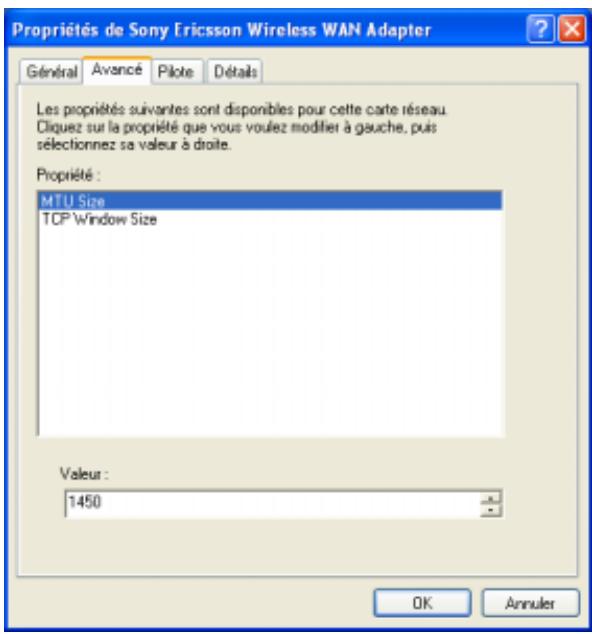
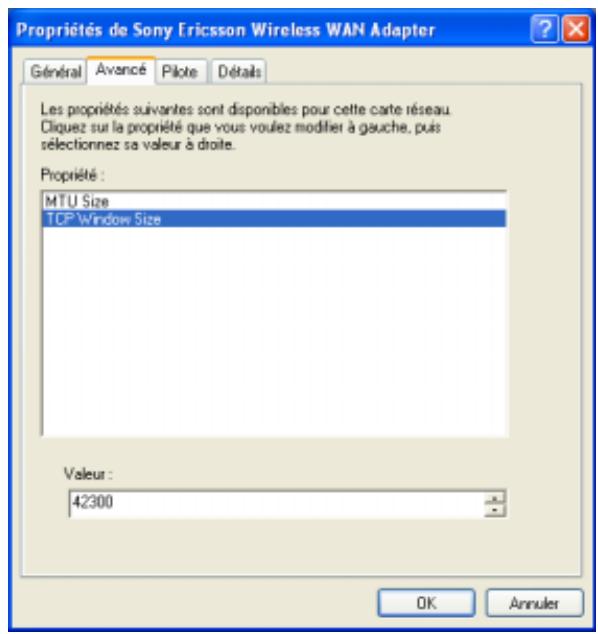
Si vous avez précédemment optimisé la valeur TCP Window Size, à la demande d'un fournisseur de services Internet haut débit par exemple, vous devez désirer si ce paramètre est global ou spécifique à la carte réseau via laquelle vous établissez la connexion à haut débit. Il est préférable que tous les paramètres TCP Window Size seront spécifiques à la carte réseau concernée. De cette manière, vous êtes assuré que chaque connexion est correctement optimisée.
Il est parfois nécessaire de définir TCP Window Size de manière globale. Vous trouverez des informations supplémentaires et un utilitaire conçu en accédant à la section de support du site www.SonyEricsson.com.
Pour configurer les propriétés de la carte réseau sans fil
- Sur le bureau Windows, Sélectionnez Démarrer Paramètres Panneau de configuration.
- Double-cliquez sur Système.
- Sélectionnez l'onglet Matériel.
- Sélectionnez Gestionnaire de périphériques Cartes réseau Carte réseau 802.11g Avancé.
- Pour changer la valeur d'une des propriétés de la liste, cliquez sur la propriété, puis changez la valeur dans la zone Valeur soit en sélectionnant une nouvelle valeur dans la liste déroulante, soit en tapant la nouvelle valeur de votre choix.
Remarque :
Il est fortement conseillé de confier le changement des valeurs aux administrateurs réseau ou aux techniciens expérimentés dans le domaine des réseaux sans fil.
| Option | Informations utiles |
| N° canal IBSS | Sélectionne le numéro de canal IBSS (Independent Basic Service Set) à utiliser. La carte Sony Ericsson PC Card est utilisable d'origine sur les canaux 1-11. Il s'agit des valeurs légales dans la plupart des pays. Certains pays autorisent d'utiliser un plus grand nombre de canaux. Si vous给您 rendez dans ces pays, vous pouvez aussi utiliser les canaux IBSS 12 ou 13. |
| Local | Cette propriété peut ne pas être disponible pour votre carte PC Card. Sélectionne les caractéristiques d'utilisation conformes aux réglementations applicables dans un pays déterminé. Avant de vous connecter à un réseau sans fil, vérifie si le paramètre Local est correct. Si vous voyagez dans d'autres pays avec votre carte Sony Ericsson PC Card, vous doivent modifier le paramètre Local en conséquence. Si le pays d'utilisation n'est pas repertorié, remplacez la valeur du paramètre Local par la valeur International et revenez à la valeur initiale dés votre-retour. Les habitants du Canada et des Etats-Unis doivent utiliser la valeur Etats-Unis. Pour obtenir des informations détaillées sur le changement de cette valeur, reportez-vous à la section Pour configurer votre emplacement à la page 61. |
| Activer/désactiver radio | Active ou désactive la radio locale sans fil de la carte Sony Ericsson PC Card. Cela peut parfois être nécessaire pour désactiver la radio conformément aux limitations empêchant l'émission de signaux radio, notamment au décollage et à l'atterrissage d'avions de ligne. Pour atteindre des instructions sur la manière d'activer ou de désactiver la radio, reportez-vous à la section Activation et désactivation de la radio 802.11 à la page 61. |
| Débit | Détermine la vitesse de transmission. La valeur par défaut est Utiliser meilleur taux. Cette valeur règle automatiquement le débit de transfert des données sur le meilleur taux en fonction des fonctionnalités des autres clients et des autres points d'accès. |
| Seuil de fragmentation | Seuil auquel la carte IEEE 802.11 fragmentte le paquet en plusieurs trames. |
| Adresse MAC administrée localement | Cette option est utilisé pour annuler l'adresse MAC de la carte réseau local sans fil Sony Ericsson PC Card. |
| En-tête PLCP | Cette option est utilisé pour définir le type d'en-tête utilisé pour les taux CCK. Ce type peut avoir pour valeur Long ou Auto (court/long). |
| Puisance sortie | Définit le pourcentage de puissance de sortie maximal à utiliser. |
| Mode Gestion énergie | Cette option est utilisé pour faire passer l'ordinateur en mode Gestion énergie IEEE 802.11. En mode Gestion énergie, la radio est régulièrement mise hors tension afin d'économiser de l'énergie et les paquets sont enregistrrés dans le point d'accès jusqu'à ce que le PC soit remis sous tension. |
| Seuil RTS | Si le nombre de trames du paquet de données est supérieur ou égal au seuil RTS, une demande de négociation d'envoi/prêt à émettre est activée avant l'envoi du paquet de données. La valeur par défaut est 2347. |
Annexe c – informations complémentaires
La section suivante contient des informations complémentaires sur le Gestionnaire sans fil.
Contrat de licence
Le présent contrat est conclu entre le Licencié, destinataire du Logiciel inclus sur CD-ROM, disque, disquette ou tout autre média ainsi que des mises à jour éventuelles, et Sony Ericsson Mobile Communications AB, le Vendeur. En ouvrant l'emballage scellé du logiciel et/ou en utilisant le logiciel, vous acceptez les termes et conditions du présent contrat.
Il est accordé au Licencié un droit non exclusif et non transférable d'utilisation du logiciel ci-inclus, désigné dans ce qui suit par Logiciel. Toutefois, le Logiciel faisant l'objet de la présente licence peut être fourni sous forme d'un ensemble non séparable contenant d'autres programmes logiciels. Pour éviter toute ambiguïté, le licencié n'est pas autorisé à utiliser, de chaque façon que ce soit, les autres programmes logiciels.
Voici le passage corrigé : Veuillez le croire : (a) d'utiliser le Logiciel inclus sur un seul ordinateur ; (b) d'effectuer des copies du Logiciel dans un but exclusif de sauvegarde. L'avertissement sur les droits de propriété doit être reproduite et inclus sur une étiquette apposée sur chaque copie de sauvegarde.
Il est interdit : en application de la directive du Conseil de la Communauté Européenne du 14 mai 1991 sur la protection des programmes d'ordinateur (91/250/EEC) (« Directive sur le logiciel » Article 6) de distribuer des copies du Logiciel ou de sa documentation, de modifier, louer, donner en crédit-bail, ou de céder les droits accordés par le présent contrat (sauf si le produit Sony Ericsson comportant un élément du Logiciel est transféré à une tierce partie qui accepte par écrit les clauses de la présente licence) ; de traduire, effectuer toute opération d'ingénierie inverse, décompiler, désassembler ou altérer de chaque manière que ce soit le Logiciel ou sa documentation, et de divulguer toute information qualifiée de confidentielle ou propriétaire au moment de sa divulgation, ou confidentielle ou propriétaire de plein droit.
Termes et conditions
Cette licence demeure en vigueur jusqu'à la date de résiliation. Vous avez la possibilité de résilier ce contrat à tout instant en détruisant le Logiciel ainsi que toutes les copies du Logiciel sous toutes leurs formes. Ce contrat de licence sera automatiquement résilié sans préavis si vous ne respectez pas tout terme ou toute condition du présent Contrat. À l'achèvement du Contrat, vous devez détruire toutes les copies du Logiciel sous toutes leurs formes.
Limitation de garantie
Le Vendeur garantit le média, sur lequel est fourni le Logiciel, contre tout défaut de matière, de conception et de fabrication dans des conditions normales d'utilisation pendant une période de quatre-vingt-dix (90) jours à compter de son achat. La responsabilité exclusive du Vendeur et de ses fournisseurs, et votre unique recours suivant les termes de la présente garantie (sous réserve que vous renvoyiez le Logiciel à un distributeur agréé accompagné d'une copie de votre facture d'achat) est limitée, au choix du Vendeur, au remplacement du/de la (des) disque(s)/disquette(s) ou au remboursement du prix d'achat et à la résiliation du présent Contrat.
À l'exception de la présente garantie, le Vendeur et ses fournisseurs ne vous octroient aucun autre garantie, y compris les garanties implicites relatives à la qualité loyale et marchande ou à l'aptitude
pour un but particulier. Le Vendeur ne garantit pas que le fonctionnement du Logiciel s'effectuera sans interruption ni que celui-ci est exempt de toute erreur. Vous assumez la responsabilité du choix du programme et du matériel pour atteindre les résultats escomptés, et de l'installation, de l'usage et des résultats obtenus au moyen du Logiciel.
Certains pays n'autorisent pas la limitation de la durée des garanties implicites ; il est donc possible que les limitations précédentes ne s'appliquent pas dans votre cas.
Destination
Le Logiciel doit être utilisé en accord avec les instructions concernant son utilisation prévue et sa destination. L'usage du Logiciel et de toute partie le constituant dans des systèmes d'assistance médicale vitale, des applications destinées aux centrales nucléaires, des technologies pour les missiles, l'industrie chimique ou biologique ou pour des systèmes de navigation ou de communications aériennes, de support au sol ou de toute activités similaires est interdite, lorsque le mauvais fonctionnement du logiciel de chaque manière que ce soit risque d'entrainer des dommages corporels, aux biens ou à l'environnement.
Limitation de responsabilité
Le Vendeur et ses fournisseurs ne pourront en aucun cas être tenus pour responsables de toute perte ou dommages directs ou indirects, y compris les pertes de données, les pertes de bénéfices, l'interruption d'activité ou les dommages corporels résultant de l'utilisation ou de l'impossibilité d'utiliser le Logiciel. La responsabilité exclusive du Vendeur et de ses fournisseurs d'après les termes du présent Contrat est limitée au montant effectivement payé par le Licencié pour le Logiciel.
Déclaration de juridiction
La validité, la constitution et la portée du présent Contrat sont régies par les lois suédoises.
Réglementation réseau sans fil
Assurez-vous d'avoir pris connaissance de la réglementation en vigueur dans votre pays avant d'utiliser votre carte PC Card.
France : l'utilisation du réseau sans fil à l'extérieur est régie par une réglementation.
Glossaire
Terme relevant des réseaux cellulaires analogiques de la première génération tels que AMPS et TACS.
Terme générique relevant des réseaux cellulaires de la deuxième génération qui utilisent la technologie numérique. Le service GSM est un réseau 2G.
2.5G
Réseau 2G incluant le service de données par paquets. Les réseaux GSM prenant en charge le service GPRS appartiennent à cette catégorie.
Troisième génération de réseaux cellulaires tels que le réseau UMTS.
Adaptateur de terminal
Terme générique désignant l'équipement terminal d'une ligne de communication numérique telle qu'une ligne RNIS2. La carte Sony Ericsson PC Card est un adaptateur de terminal, puisqu'il assure la liaison avec les services de données numériques GSM.
Nom du point d'accès. Terme utilisé sur les réseaux GPRS pour définir les services auxquels le terminal peut se connecter. Par exemple, Internet, le WAP, MyCompany constituent tous des noms de point d'accès habituels.
Bits par seconde - débit du flux de données.
Carte PC card
Carte possédant des caractéristiques physiques et électriques spécifiées par la PCMCIA et fournissant des fonctionnalités supplémentaires lorsqu'elle est insérée dans un ordinateur portable. Il s'agit notamment de cartes réseau et de cartes modem. Le type de la carte dépend de son épaisseur.
Carte SIM
Module d'identification de l'abonné - carte qui s'insère dans n'importe quel terminal de téléphonie mobile prenant en charge le système GSM. Cette carte contient des informations détaillées sur l'abonné, des informations de sécurité ainsi qu'une mémoire renfermant un répertoire personnel de numéros de téléphones. Il peut s'agir d'une petite carte, enfichable ou d'une carte de la taille d'une carte de crédit, ces deux types de carte offrant les mêmes fonctions. La plupart des cartes Sony Ericsson PC Card utilise une petite carte enfichable.
Circuit Switched. Connexion de A à B dotée d'une largeur de bande fixe et maintenue ouverte pendant une période déterminée, le temps d'un appel téléphonique vocal par exemple.
CS-1 à cs-4
Schéma de codage (CS). Détermine le début de transfert des données par intervalle en mode GPRS.
Circuit Switched Data. Service GSM qui fournit une connexion de données CS dont le début est compris entre 9,6 ou 14,4 Kbits/s.
Dial-Up Networking. Il s'agit de l'accès réseau à distance.
E-gprs
Enhanced GPRS. Réseau GPRS amélioré bénéficiant de la technologie EDGE pour fournir une vitesse et une capacité supérieures.
Extended GSM. Nouvelles fréquences spécifiées par l'ERC (European Radio Communications Committee) et destinées aux GSM lorsqu'un spectre de fréquences supplémentaires est nécessaire (dépend du réseau). Les opérateurs peuvent ainsi émettre et recevoir sur des fréquences situées à la limite de la gamme de fréquences GSM de 900MHz. Cette extension élargit la capacité du réseau.
European Telecommunications Standards Institute. www.etsi.org
Fournisseur de services
Société proposant des services et des abonnements aux utilisateurs de la carte Sony Ericsson PC Card.
Gateway GPRS Support Node.
Global System for Mobile Communications. Système de téléphonie mobile numérique le plus utilisé au monde, actuellement présent dans plus de 160 pays.
GSM 850
Cette appellation désigne un système pour GSM utilisant la gamme de fréquences de 850 MHz. Celle-ci est utilisée aux États-Unis et au Canada.
GSM 900
Réseau GSM utilisant la bande de 900MHz. Cette bande est utilisée principalement en Europe, en Australie et en Afrique du Sud.
GSM 1800
Appelé également DCS 1800 ou PCN, ce réseau numérique GSM utilise la gamme de fréquences 1 800 MHz. Ce réseau est utilisé en Europe ainsi que dans les pays d'Asie et du Pacifique.
GSM 1900
Egalement appelé PCS, cette appellation désigne un système pour GSM utiliser sur la gamme de fréquences 1900 MHz. Celle-ci est utilisée aux États-Unis et au Canada.
HyperText Markup Language.
HyperText Transfer Protocol.
Internet Service Provider (fournisseur de services Internet).
Kilobits par seconde - débit du flux de données.
Local Area Network.
Mobile Equipment.
Mobile Origination. Par exemple, un message SMS envoyé depuis un terminal mobile.
Station Mobile.
Mobile Termination.
Personal Computer (ordinateur personnel).
Personal Communications Services. Terme souvent utilisé pour désigner des réseaux GSM1900.
Personal Computer Memory Card International Association - définit les caractéristiques des cartes PC Card. www.pcmcia.org.
Portable Document Format. Format habituel de distribution électronique de documents.
Packet Data Protocol.
Porteuse
Chemin par le biais duquel transit les données. En mode CSD, il s'agit plus précisément du type de liaison téléphonique entre le réseau GSM et le serveur - PSTN ou RNIS.
Port COM
Définit un port série/RS-232 au sein de l'environnement Windows. Il peut être physique (port COM1 à l'arrière du PC) ou virtuel (port COM5 communiquant avec un modem carte PC Card).
Public Switched Telephone Network. Il s'agit, par exemple, d'une ligne téléphonique analogue ordinaire pour les communications vocales et/ou par modem.
Remote Access Dial-In Service. Fonction dont dispose un fournisseur de services Internet ou une entreprise, qui permet de gérer les connexions de données à distance.
Mémoire de la carte SIM dans laquelle sont enregistrées les numéros de téléphone qu'il est possible de consulter par nom ou par position.
Réseau numérique à intégration de services. Ce réseau peut fournir des connexions de données à commutation de circuits par multiples de 64 Kbits/s.
Réception
Service Centre (centre de services pour SMS).
Short Message Service. Permet à la carte PC Card prenant en charge les SMS de recevoir et d'envoyer des messages de 160 caractères maximum par l'intermédiaire du centre de messagerie de l'opérateur réseau.
Le service SMS de diffusion cellulaire est conçu pour la remise simultanée de messages à plusieurs utilisateurs d'une zone spécifique. Généralement, les opérateurs GSM utilisent le service SMS de diffusion cellulaire pour envoyer des informations ou des données aux abonnés.
Tcp/ip
Transmission Control Protocol/Internet Protocol.
TCP/IPV4
TCP/IP Version 4. Forme de protocole TCP/IP la plus largement utilisée à ce jour et possédant un format d'adressage sur 4 octets, par exemple 212.161.127.136.
Terminal Equipment. Terme générique désignant les terminaux GSM tels que les téléphones et les cartes PC Card.
Transport Layer Security. Utilisé par les navigateurs Web, notamment.
Emission.
Type II
Désigne l'épaisseur d'une carte PC Card telle que définie dans les caractéristiques PCMCIA.
UMTS (Universal Mobile Telecommunications System)
UMTS est une norme de technologie 3G qui régit la communication de données sans fil étendue basée sur la norme GSM. La norme UMTS utilise les services Internet mobiles avancés de l'opérateur réseau pour atteindre des débits de transfert des données de 384 Kbits/s maximum, ce qui constitue la vitesse idéale pour la transmission des médias, les MMS vidéo, le télécommerce et les services télébancaires.
Unstructured Supplementary Services Data. Service de données GSM à bande étroite. Par exemple, le fait de saisir 79 1234# peut renvoyer le cours de l'action 1234.
Norme ETSI de transfert des données sur un circuit RNIS.
Norme ETSI de transfert des données sur un circuit RNIS.
Virtual Private Network (réseau privé virtuel).
Windows Hardware Quality Labs. Processus d'approbation et test Microsoft. Les pilotes de périphérique des cartes PC Card Sony Ericsson sont signés par WHQL de manière à ce que Windows 2000 et XP n'avertissent pas l'utilisateur d'un périphérique inconnu et non testé.
World Wide Web.
Langage de balisage extensible.
Nombres
802.11
radio 60, 61
802.11 - WLAN
volet 34
802.1x64
abonnement réseau
CSD 1
EDGE 2
GPRS 2
presentation 1
SMS 2
UMTS 2
ad hoc
réseau de groupe
connexion 80
creation 78
Partage Internet 80
adresses IP
gestion 83
Affichage État 32
affichage Messages SMS
navigation 51
Présentation 51
Affichage Paramètres de téléphonie
verrous 36
affichage Répertorié
navigation 45
affichage Services en ligne
affichage 56
Présentation 56
afficherseulement17
appels
entrants 35
restriction 42
transfert 40
authentication
802.1x64
CCKM 64
ouverte 64
partagée 64
WPA 64
WPA-PSK 64
Bande de fréquence 40
barredétat
Gestionnaire sans fil 16
barredoutils14
barredemenuis14
boutons de lancement 30
email 30
carte PC Card
installation 9
pilotes 9
retrait 10
SIM8
CCKM 64
Cell broadcast (diffusion cellulaire) 43
Circuit Switched Data, voir CSD
configuration système requise
Connexion réseau sans fil 2
logiciel 3
matériel 2
presentation 1
Connexion de données 28
Connexion de pont 82
conventions utilisées dans ce guide vii
création de la connexion
GPRS 18
Réseau sans fil 61
cryptage
auto 66, 67
CKIP 65, 66, 68
TKIP 68
WEP64,65,66,68
CSD
connexion
creation 18
definlion 1
transfert 42
démarrage
Gestionnaire sans fil 12
Utilitaire de connexion réseau sans fil
Windows XP 70
Utilitaire sans fil 44
déinstallation
carte PC Card 10
Gestionnaire sans fil 11
logiciel 11
Diagnostics 84
diagnostics
execution 68
divers 29
DUN
GPRS 23
EDGE
définition de 2
Bouton de lancement 30
envoi 22
réception 22
emplacement
Configuration 61, 71
Enhanced Data Rates for Global Evolution, voir EDGE
Envoi d'un SMS 53
execution
diagnostics 68
Gestionnaire sans fil 12
exportation
répertoire 49
exportation d'un répertoire 49
état de la connexion
GSM GPRS/EDGE/UMTS 15
état de la radio
GSM GPRS/EDGE/UMTS 15
fax 41
fermeture
Gestionnaire sans fil 13
General Packet Radio Service, voir GPRS
Gestionnaire sans fil 32
Affichage État 32
Appels entrants 35
barredoutils14
barredemenuis14
Configuration système requise 1
démarrage 12
fermeture 13
Fonctionnalités 1
icone 15
iconed'etat 15
installation 4
Navigation dans 14
Onglet Boutons de lancement 30
préférences 25
Résumé de l'utilisation 34
GPRS
connexion
creation 18
Connexion d'accès réseau à distance 23
definitor 2
GSM EDGE/GPRS/UMTS
Résolution des problèmes 88
GSM GPRS/EDGE/UMTS
État de la connexion 15
État des radios 15
Indicateur de puissance du signal 33
radio 26
volet 33
icones
Éléments envoyés 52
Éléments non envoyés 52
Messages enregistrés 52
Utilitaire sans fil
état 59
importation
répertoire 48
importation d'un répertoire 48
Informations relatives à la connexion 34
installation
carte PC Card 9
Gestionnaire sans fil 4
matériel 8,9
SIM 8
journal d'état 86
journaux
état 86
logiciel
Configuration système requise 3
Désinstallation 11
installation 4
Résolution des problèmes 87
matériel
Configuration système requise 2
installation 8
messages de diffusion 55
navigation
Gestionnaire sans fil 14
Notifications 27
Partage d'une connexion Internet (ICS) 80
partagée 64
pilot
carte PC Card 9
préférences
Gestionnaire sans fil 25
radio GSM GPRS/EDGE/UMTS 26
renvoi 40
retrait
carte PC Card 10
Gestionnaire sans fil 11
Répertoire
ajout d'une entrée 46
copie 47
déplacement d'une entrée 47
exportation 49
Gestion des entrées 45
importation 48
recherche 47
suppression d'une entrée 48
réseau de groupe ad hoc 78
réseau sans fil
ad hoc 78, 80
adresses IP 83
Configuration système requise 2
connexion 2
creation 61
Connexion de pont 82
Connexion sécurisée 63
connexions 84
creation 61
Windows XP 71
diagnostics 84
execution 68
ouvert, connexion62
Partage d'une connexion Internet 80
Partage Internet 80
radio 60, 61
Résolution des problèmes 87, 88
Réseaux
favoris 39
recherche de 38
slection 38
suppression 39
résolution des problèmes
erreurs Windows 90
GSM EDGE/GPRS/UMTS 88
informations d'état 86
journal d'état 86
logiciel 87
réseau sans fil 87, 88
SIM 88
Résolution des problèmes de carte SIM 88
Short Message Service, voir SMS
SIM
installation 8
réseaux 39
verrou 37
SMS 27
CB43
définition de 2
envoi 50
messages
copie 55
creation 53
déplacement 54
envoi 53
modification 53
réponse à 53
suppression 54
suppression sur l'ordinaire 11
transfert 54
tri 54
SMS SIM 52
support
autres sources vi
publications vi
site Web vi
suppression
SMS 54
WPA 64
WPA-PSK 64
transfert
appels 40
UMTS
définition de 2
Universal Mobile Telecommunications System,
voir UMTS
Utilitaire de connexion réseau sans fil Windows XP
activation 70
connexion
creation 71
démarrage 70
emplacement
Configuration 71
ouverture 70
Présentation 70
Utilitaire sans fil
activation 57
Démarrage 44, 57
iconedetat59
lancement 44
menu 60
navigation 58
ouverture 57
Présentation 57
verrous 36
vocaux
appels 41
Volet 802.11 44
Volet : Bande de fréquence 40
Volet Centre de service SMS 43
Volet Data 42
Volet Message de diffusion cellulaire 43
VoletRéseauxencours38
VoletRéseauxfavoris39
Volet Service 44
Volet Télécopie 41
Volet Verrou du téléphone 36
Volet Verrou SIM 37
Volet Voix 40
- Table des matières.
- Mise en route 1
- Installation et déinstallation 4
- Utilisation du gestionnaire sans fil 12
- Affichage état du gestionnaire sans fil 32
- Affichage paramètres de téléphonie du gestionnaire sans fil... 36
- Affichage répertoire du gestionnaire sans fil 45
- Affichage des messages SMS du gestionnaire sans fil 51
- Utilisation de l'outil sans fil sony ericsson 57
- Filtre windows XP 70
- Fonctions réseau sans fil avancées 78
- Résolution des problèmes 86
- Annexe a - paramètres de connexion 93
- Annexe c - informations complémentaires 98
- Marques et vis
- Sony ericsson
- Remarque :
- Organisation de ce guide
- Autres sources
- Site web de support sony ericsson
- Conventions utilisées dans ce guide
- Mise en route
- Configuration système requise
- Abonnement réseau
- Connexion réseau sans fil
- Configuration matérielle
- Configuration logicielle
- Installation et désinstallation
- Installation du logiciel
- Important :
- Pour installer le gestionnaire sans fil sony ericsson sur votre ordinateur
- Préparation de votre carte PC card
- Pour installer votre carte SIM dans votre carte sony ericsson PC card
- Insertion de votre carte PC card
- Pour insérer la carte PC card pour la première fois
- Retrait de la carte PC card
- Pour enlever votre carte sony ericsson PC card
- Déinstallation de votre logiciel
- Pour supprimer le gestionnaire sans fil sony ericsson sur votre ordinateur
- Utilisation du gestionnaire sans fil
- Démarrage du gestionnaire sans fil
- Pour démarrer le gestionnaire sans fil
- Pour fermer le gestionnaire sans fil
- Navigation dans le gestionnaire sans fil
- Barre de menus
- Barre d'outils
- Barre d'outils standard
- Icône d'état du gestionnaire sans fil
- Visualisation de l'état de la connexion gsm/gprs/edge/umts
- Visualisation de l'état de la radio gsm/gprs/edge/umts
- Accès au menu du gestionnaire sans fil
- Ouvrir le gestionnaire sans fil
- Mettre la radio GSM grps/edge/umts sous/hors tension (état de la radio)
- Aide
- Afficher seulement dans la barre d'état
- Quitter
- Icônes d'état windows
- Pour afficher l'icone de connexion réseau windows dans la barre d'état
- Création d'une connexion edge/gprs/umts ou CSD
- Pour créer une connexion
- Création d'une connexion gprs/edge/umts
- Remarques :
- Création d'une connexion CSD
- Pour modifier une connexion
- Pour supprimer une connexion
- Pour vous connecter à un réseau mobile via votre connexion gprs/edge/umts ou CSD
- Pour permettre une connexion gprs/edge/umts ou csd
- Navigation sur internet via une connexion GSM gprs/edge/umts
- Pour naviguer sur internet via une connexion gprs/edge/umts ou CSD
- Envoi et réception d'emails
- Pour envoyer et recevoir des emails via une connexion gprs/edge/umts ou CSD
- Création d'une connexion gprs/edge/umts à l'aide d'une connexion d'accès réseau à distance windows
- Configuration d'une connexion au service GPRS via l'accès réseau à distance
- Pour configurer une connexion au service GPRS via l'accès réseau à distance
- Pour définir une connexion d'accès réseau à distance windows
- Pour vous connecter à un service GPRS via l'accès réseau à distance
- Pour permettre fin à une connexion GPRS via l'accès réseau à distance
- Connexion à windows via une connexion d'accès réseau à distance gprs/edge/umts
- Attention :
- Configuration des préférences du gestionnaire sans fil
- Pour configurer les préférences du gestionnaire sans fil
- Onglet mise sous/hors tension de la radio de GSM gprs/edge/umts
- Onglet SMS
- Onglet notifications
- Onglet connexion de données
- Pour établir automatiquement une connexion gprs/edge/umts au démarrage de l'ordinateur
- Masquer l'icone dans la barre d'état si la carte n'est pas insérée
- Onglet boutons de lancement
- Pour ajouter un raccourci d'application à la barre d'outils standard du gestionnaire sans fil
- Affichage état du gestionnaire sans fil
- Pour visualiser l'affichage état
- Etablissement d'une connexion
- Affichage du volet 802.11 - WLAN
- Pour afficher les informations relatives au résumé de l'utilisation
- Pour effacer les informations relatives au résumé de l'utilisation
- Pour afficher la liste des appels entrants
- Pour effacer les informations relatives aux appelants
- Affichage des paramètres de téléphonie du gestionnaire sans fil
- Pour configurer les paramètres de téléphonie de votre sony ericsson PC card
- Volet verrou du téléphone
- Automatiquement
- Pour modifier le code de verrouillage de votre sony ericsson PC card:
- Volet verrou SIM
- Pour modifier le code PIN de votre carte SIM :
- Volet réseaux en cours
- Pour rechercher les réseaux disponibles
- Pour sélectionner un autre réseau
- Volet réseaux favors
- Pour ajouter un réseau favori à votre carte SIM
- Pour supprimer un réseau favori de votre carte SIM
- Pour modifier l'ordre des réseaux favoris
- Volet bande de fréquence
- Pour modifier le paramètre de bande de fréquence
- Renvoyer les appels
- Volet voix
- Pour récapituler vos paramètres de transfert actuels à partir du réseau
- Pour configurer vos paramètres de transfert des appels vocaux
- Volet télécopie
- Pour configurer vos paramètres de transfert des appels fax
- Volet data
- Pour configurer vos paramètres de restriction des appeals data
- Volet centre de service SMS
- Pour définir ou modifier le numéro du centre de service SMS
- Volet message de diffusion cellulaire
- Volet service
- Volet 802.11
- Pour lancer l'utilitaire sans fil sony ericsson
- Affichage répertoire du gestionnaire sans fil
- Navigation dans l'affichage répertoire
- Pour naviguer dans l'affichage répertoire
- Gestion des entrées
- Pour sélectionner plusieurs entrées
- Pour ajouter un numéro de téléphone à votre répertoire
- Pour modifier un numéro dans le répertoire
- Pour rechercher une entrée dans le répertoire
- Pour copier une entrée du répertoire
- Pour déplacer une entrée du répertoire
- Pour supprimer une entrée du répertoire
- Pour importer un répertoire ou une entrée de répertoire
- Par exemple,
- Pour exporter une entrée ou un répertoire
- Pour envoyer un SMS en utilisant une entrée de répertoire
- Affichage des messages SMS du gestionnaire sans fil
- Pour naviguer dans l'affichage messages SMS
- Pour créer et envoyer un SMS
- Pour modifier un SMS
- Pour répondre à un SMS
- Pour transférer un SMS
- Pour supprimer un SMS
- Pour trier vos SMS
- Pour déplacer un SMS de la carte SIM vers votre disque dur
- Pour copier un SMS depuis la carte SIM vers l'ordinateur
- Messages de diffusion
- Affichage des services en ligne du gestionnaire sans fil
- Pour visualiser l'affichage services en ligne
- Utilisation de l'outil sans fil sony ericsson
- Ouverture de l'utilitaire sans fil sony ericsson
- Pour ouvrir l'utilitaire sans fil
- Activation de l'utilitaire sans fil sony ericsson
- Pour activer l'utilitaire sans fil sony ericsson
- Navigation dans l'utilitaire sans fil
- Réseaux sans fil
- État de la liaison
- Statistiques
- Moniteur de site
- - Diagnostics
- Informations
- Icône d'état de l'utilitaire sans fil
- Pour afficher l'état de votre connexion réseau sans fil 802.11
- Accès au menu de l'icône d'état de l'utilitaire sans fil
- Pour désactiver la radio 802.11
- Configuration de votre emplacement
- Pour configurer votre emplacement
- Création d'une connexion réseau sans fil
- Connexion à un réseau sans fil ouvert
- Pour vous connecter à un réseau sans fil ouvert existant
- Pour configurer manuellement votre connexion réseau
- Connexion à un réseau sans fil sécurisé
- Pour configurer une connexion réseau pour utiliser l'authentification ouverte et le cryptage WEP
- Pour configurer une connexion réseau en vue d'utiliser 802.1x avec le cryptage WEP ou CKIP et l'authentication TLS ou TTLS
- Pour configurer une connexion réseau en vue d'utiliser 802.1x avec le cryptage WEP ou CKIP et l'authentication LEAP, FAST, PEAP ou MD5
- Pour configurer une connexion réseau en vue d'utiliser wpa-psk avec le cryptage automatique
- Pour configurer une connexion réseau en vue d'utiliser WPA avec le cryptage automatique et l'authentication TLS ou TTLS
- Pour configurer une connexion réseau en vue d'utiliser WPA avec le cryptage automatique ainsi que l'authentication LEAP, FAST ou PEAP et le cryptage WPA
- Pour configurer une connexion réseau en vue d'utiliser CCKM avec le cryptage WEP, CKIP ou TKIP et l'authentication LEAP ou FAST
- Pour se connecter à un réseau sans fil sécurisé
- Exécution de tests de diagnostic sur votre carte réseau sans fil
- Pour exécuter un test de diagnostic sur votre carte réseau sans fil
- Utilisation de l'utilitaire de connexion réseau sans fil windows XP
- Pour ouvrir l'utilitaire de connexion réseau sans fil windows XP
- Activation de l'utilitaire de connexion réseau sans fil windows XP
- Pour activer l'utilitaire de connexion réseau sans fil windows XP
- Pour configurer une connexion réseau en vue d'utiliser l'authentification ouverte et le cryptage WEP
- Pour configurer une connexion réseau en vue d'utiliser 802.1x avec l'authentification TLS
- Pour configurer une connexion réseau en vue d'utiliser WPA avec TKIP ou le cryptage AES et l'authentication TLS
- Pour configurer une connexion réseau en vue d'utiliser WPA avec TKIP ou le cryptage AES et l'authentication PEAP
- Pour configurer une connexion réseau en vue d'utiliser wpa-psk avec le cryptage TKIP ou AES
- Fonctions réseau sans fil avancées
- Configuration d'un réseau de groupe ad hoc
- Pour créer un réseau de groupe ad hoc
- Pour connecter un autre ordinateur à votre réseau ad hoc
- Partage d'une connexion internet dans un réseau ad hoc
- Pour configurer le partage de la connexion internet sur l'ordinateur hôte
- Pour configurer le partage de la connexion internet sur l'ordinateur client
- Connexions de pont sur windows XP
- Pour créer une connexion reliée par un pont sous windows XP
- Attention!
- Gestion des adresses IP statiques
- Pour changer l'adresse IP de votre connexion réseau sans fil
- Diagnostics de la carte réseau sans fil
- Pour exécuter des tests de diagnostic pour votre carte sony ericsson PC card
- Informations relatives au réseau sans fil
- Affichage des connexions réseau windows
- Pour afficher l'icône d'une connexion réseau windows dans la barre d'état
- Résolution des problèmes
- Informations d'état
- Pour afficher les informations relatives au gestionnaire sans fil
- Journal d'état
- Généralités
- Erreurs de la carte SIM
- Messages d'erreur de réseau sans fil
- La transmission des données est parfois très lente
- La transmission des données est toujours très lente
- L'ordinateur ne communique pas avec le réseau
- Les performances du réseau sont très ralenties quand le système est rattaché à une station d'accueil qui a un port ethernet actif
- Codes d'erreur windows
- Paramètres généraux de connexion pour les services CSD et GPRS
- Paramètres CSD spécifiques
- Optimisation du protocole tcp/ip
- Pour optimiser les propriétés tcp/ip de votre carte sony ericsson PC card
- Pour configurer les propriétés de la carte réseau sans fil
- Annexe c – informations complémentaires
- Contrat de licence
- Termes et conditions
- Limitation de garantie
- Destination
- Limitation de responsabilité
- Déclaration de juridiction
- Réglementation réseau sans fil
- Glossaire
- 2.5G
- Adaptateur de terminal
- Carte PC card
- Carte SIM
- CS-1 à cs-4
- E-gprs
- Fournisseur de services
- GSM 850
- GSM 900
- GSM 1800
- GSM 1900
- Porteuse
- Port COM
- Tcp/ip
- TCP/IPV4
- Type II
- Nombres
Marque : SONY ERICSSON
Modèle : GC89
Catégorie : Modem