
GC85 - Modem SONY ERICSSON - Notice d'utilisation et mode d'emploi gratuit
Retrouvez gratuitement la notice de l'appareil GC85 SONY ERICSSON au format PDF.


| Type de produit | Carte EDGE PC Card (modem sans fil) |
| Marque | Sony Ericsson |
| Modèle | GC85 |
| Dimensions | Format standard Type II PCMCIA (85,6 x 54 x 5 mm) avec antenne dépassante |
| Poids | Environ 50 g |
| Alimentation | Via le port PC Card de l'ordinateur portable (3,3 V / 5 V) |
| Bandes de fréquence | GSM 900 / 1800 / 1900 MHz (tribande) |
| Débit maximal GPRS | Réception : 53,6 kbit/s ; Émission : 26,8 kbit/s |
| Débit maximal EDGE | Environ 3 fois le débit GPRS (jusqu'à 160,8 kbit/s en réception) |
| Connectivité | CSD (9,6 / 14,4 kbit/s), GPRS, EDGE, SMS |
| Logiciel inclus | Wireless Manager pour Windows 98SE, Me, 2000 (SP4), XP |
| Fonctions principales | Navigation Internet, messagerie e-mail, SMS, gestion du répertoire SIM, transfert d'appels, restriction d'appels |
| Sécurité | Verrouillage du téléphone, verrouillage de la carte SIM par code PIN, code PUK |
| Entretien et nettoyage | Nettoyez avec un chiffon doux et sec. Ne pas utiliser de solvants. Rangez dans l'étui fourni. |
| Pièces détachées et réparabilité | Aucune pièce détachable. Réparation exclusivement par un centre agréé Sony Ericsson. |
| Garantie | Garantie limitée selon les conditions du fabricant (voir notice). |
| Informations générales | Carte SIM requise. Antenne amovible. Consommation variable selon l'état du réseau. |
FOIRE AUX QUESTIONS - GC85 SONY ERICSSON
Questions des utilisateurs sur GC85 SONY ERICSSON
0 question sur cet appareil. Repondez a celles que vous connaissez ou posez la votre.
Poser une nouvelle question sur cet appareil
Téléchargez la notice de votre Modem au format PDF gratuitement ! Retrouvez votre notice GC85 - SONY ERICSSON et reprennez votre appareil électronique en main. Sur cette page sont publiés tous les documents nécessaires à l'utilisation de votre appareil GC85 de la marque SONY ERICSSON.
MODE D'EMPLOI GC85 SONY ERICSSON
Carte EDGE PC Card GC82, GC83 et GC85 de Sony Ericsson
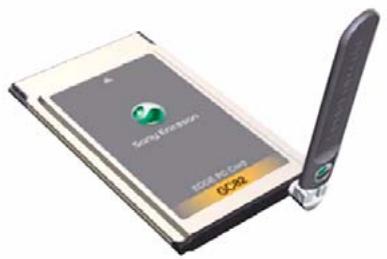
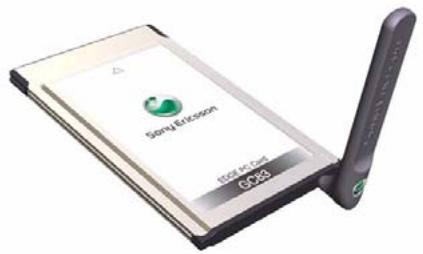
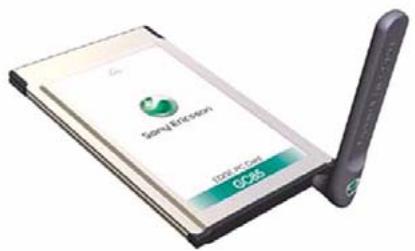
Table des matières
Présentation du matériel. 5
Présentation du logiciel. 6
Documentation 6
Mise en route 7
Configuration système requise 7
Services disponibles sur Internet 8
Installation 9
EDGE PC Card - Installation du matériel 9
Installation du logiciel 10
Principes d'utilisation de wireless manager 12
Icône Wireless Manager 12
Préférences de Wireless Manager 15
Ouverture d'une session Windows en utilisant
Une connexion d'accès à distance GPRS/EDGE 19
Création d'une connexion 21
Connexion GPRS/EDGE 21
Connexion CSD 22
Modification d'une connexion 23
Suppression d'une connexion. 23
Utilisation de votre connexion. 24
Navigation sur Internet 24
Envoi et réception d'e-mails 24
Écran état de wireless manager 25
Connexion. 26
Écran paramètres de téléphonie de wireless manager 27
Numéros de téléphone 27
Verrous 28
Réseaux 29
Transférer les appels (Renvoi) 31
Restriction des appels 33
Écran messages SMS de wireless manager 34
Fonctionnalités SMS du Gestionnaire 35
Écran répertoire de wireless manager 38
Écran Répertoire. 38
Fonctionnalités du répertoire 39
Dépannage 43
Erreurs liées à l'icône Wireless Manager 43 Erreurs logicielles 43 Messages d'erreur 43 Erreurs de la carte SIM 44 Codes d'erreur 44
Informations complémentaires 48
Site Web de support technique Sony Ericsson. 48 Instructions pour une utilisation sûre et efficace. 48 Spécifications techniques 50 Contrat de licence. 57 Termes 57 Garantie limitée. 57 Utilisation prévue 60 Responsabilité limitée 60 Conflits et règlements en vigueur 60
Annexe a - paramètres de connexion 64
Paramètres généraux de connexion pour les services CSD et GPRS. 64 Paramètres CSD spécifiques 65 Optimisation du protocole TCP/IP 65
Carte EDGE PC card GC82, GC83 et GC85 de sony ericsson
Première édition (mai 2004)
Ce manuel est publié par Sony Ericsson Mobile Communications AB sans aucune garantie. Sony Ericsson peut procéder en tout temps et sans préavis à toute amélioration et à toute modification à la suite d'une erreur typographique, d'une erreur dans l'information générée ou de toute amélioration apportée aux programmes et/ou au matériel. De telles modifications seront toutes intégrées aux nouvelles éditions de ce manuel.
Ce manuel est un document de Sony Ericsson Mobile Communications AB (Suède) protégé par les droits d'auteur. Les logiciels cités dans le présent manuel sont protégés par les droits d'auteur et sont des marques de Sony Ericsson Mobile Communications AB, Suède. Toute reproduction, même partielle, ainsi que l'utilisation d'appareils de reproduction ou d'archivage sont interdites sans l'autorisation expresse et écrite des détenteurs des droits d'auteur. L'ingénierie inverse est également interdite.
Tous les autres noms de produit ou de service mentionnés dans le présent manuel sont des marques de leurs propriétaires respectifs.
Tous droits réservés.
Nous vous félicitons et vous remercions d'avoir porté votre choix sur une carte EDGE PC Card Sony Ericsson. Les cartes EDGE PC Card sont des cartes de type II de format standard qui offrent aux utilisateurs d'ordinateurs portables une grande souplesse au niveau de l'accès Internet ou au réseau d'entreprise, y compris une « connexion permanente » via GPRS/EDGE. La carte EDGE PC Card est très facile à installer et à utiliser. De plus, le logiciel qui l'accompagne permet de sélectionner le meilleur service de données disponible, ce qui rend la carte EDGE PC Card toujours disponible pour les transferts de données.
| Carte EDGE PC Card | Bande (MHz) | Régions prises en charge |
| GC82 | 850/1900 | Cette carte EDGE PC Card bi-bande, particulièrement efficace, est d'abord destinée au marché nord-américain, mais elle peut être utilisée partout où des réseaux GSM 850/1900 MHz sont disponibles. |
| GC83 | 850/1800/1900 | La carte GC83 tri-bande sera distribuée sur les marchés américain et offrira des possibilités d'itinération à tous ceux quivoyagent en Europe et en Asie. |
| GC85 | 900/1800/1900 | La carte GC85 tribande offre une couverture globale sur l'ensemble des cinq continents. La GC85 sera disponible sur les marchés d'Europe et d'Asie Pacifique. |
En connectant la carte EDGE PC Card à votre ordinateur portable, vous pouvez :
- naviguer sur Internet;
- envoyer et recevoir des messages e-mail;
- consulter en temps réel des services d'information; accéder à des fichiers, des bases de données et des groupes de discussion;
- envoyer et recevoir des messages texte (SMS);
- modifier les entrées de la carte SIM.
Remarque :
Avant d'utiliser votre carte EDGE PC Card, vous DEVEZ lire la section Instructions pour une utilisation sûre et efficace à la page 48.
Présentation du matériel
Les cartes GC82, GC83 et GC85 sont des cartes PC Cardbus standard de type II. Leur longueur est standard et seule l'antenne dépasse de l'emplacement pour carte PC Card.
La quantité de courant que doit fournir la batterie de l'ordinateur portable dépend d'un certain nombre de facteurs parmi lesquels figurent l'état du réseau, l'éloignement de la station de base et le nombre d'intervalles utilisés. Pour obtenir des informations générales sur la consommation électrique, reportez-vous à la section Spécifications techniques à la page 50.
Avant d'utiliser la carte EDGE PC Card, vous devez installer le logiciel sur votre ordinateur et monter les éléments fournis avec le téléphone, de la manière indiquée à la section EDGE PC Card - Installation du matériel à la page 9.
Carte SIM
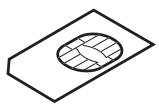
Lorsque vous souscrivez un abonnement auprès d'un opérateur réseau de téléphonie mobile, vous recevez une carte SIM (Subscriber Identity Module). La carte SIM contient vos données d'abonné personnelles. Vous devez insérer une carte SIM dans votre carte EDGE PC Card pour que celle-ci fonctionne.
Présentation du logiciel
Vous pouvez utiliser Wireless Manager pour :
- afficher les informations d'état GC82, GC83 ou GC85;
- créer ou modifier les paramètres de connexion;
- vous connecter à Internet ou à un réseau d'entreprise;
- générer les paramètres de la carte EDGE PC Card;
- géné les répertoires du PC et de la carte SIM;
- envoyer et recevoir des messages SMS.
Logiciels de données
Vous pouvez utiliser la carte EDGE PC Card comme modem pour fournir une connectivité intranet/Internet à une large gamme d'applications.
Documentation
La documentation de la carte EDGE PC Card est concise pour vous aider à mieux comprendre ses fonctionnalités. Elle est constituée des éléments suivants :
- Un Guide de démarrage rapide imprimé, pour une mise en route immédiate.
- Un Guide de l'utilisateur en ligne (le présent document), contenant une description exhaustive des fonctionnalités de la carte EDGE PC Card. Vous pouvez soit lire le guide sur l'écran de l'ordinateur, soit l'imprimer au format A4 ou Lettre.
Le Guide de l'utilisateur se trouve sur le CD-ROM de la carte EDGE PC Card sous la forme de fichiers PDF Adobe Acrobat. Le CD-ROM de la carte EDGE PC Card contient également Adobe Acrobat Reader®, que vous pouvez installer le cas échéant.
Illustrations
Les illustrations contenues dans ce manuel ont été obtenues lors de l'utilisation de la carte EDGE PC Card avec le système d'exploitation Microsoft Windows 2000. Les boîtes de dialogue qui s'affichent sur suive PC peuvent varier en fonction de la version Windows® utilisée.
Liste de vérification
Lorsque vous déballez votre produit, assurez-vous que vous disposez des éléments suivants :
- Étui de protection en aluminium pour ranger la carte EDGE PC Card et son antenne
- Carte PC Card GC82, GC83 ou GC85 Antenne Guide de démarrage rapide
- CD-ROM
- Ce CD contient les pilotes, les logiciels, la documentation et un fichier Lisez-moi.
Configuration système requise
Cette section repertorie les abonnements au réseau ainsi que les configurations matérielle et logicielle requises pour utiliser la carte EDGE PC Card.
Abonnement réseau
L'abonnement réseau à utiliser avec votre carte EDGE PC Card dépend des fonctions et possibilités offertes par votre opérateur réseau. Demandez à votre opérateur réseau ou à votre fournisseur de services si les options dont vous avez besoin sont disponibles. Vérifiez si les options Données sont inclues dans votre abonnement, car ces services sont souvent facultatifs.
Remarque :
Les opérateurs mobiles offrent souvent un certain nombre d'options de connectivité via le GPRS, notamment le WAP et Internet. Vérifiez que le service dont vous avez besoin, par exemple Internet, la messagerie ou un service VPN (Virtual Private Network, Réseau privé virtuel) d'entreprise est disponible auprès de votre opérateur mobile et est activé dans le cadre de votre abonnement.
Les fonctionnalités des différents abonnements disponibles auprès des opérateurs réseau sont décrites ci-après :
CSD est la première méthode de transfert des données réseau GSM, utilisée au préalable pour le WAP. Pratiquement tous les réseaux GSM offrent cette fonctionnalité à 9,6 Kbits/s. Grâce à une mise à niveau, le réseau peut offrir une vitesse de transmission de 14,4 Kbits/s. La carte EDGE PC Card utilise d'ailleurs cette vitesse lorsqu'elle est disponible.
Remarque :
La carte GC85 ne possède pas la connectivité CSD. Une mise à jour sera proposée pour ajouter cette fonctionnalité à la carte GC85. Pour plus d'informations, contactez votre fournisseur de services.
GPRS est un type de connexion « permanente » au réseau pour une mobilité accrue. La liaison s'établit rapidement et, une fois la connexion établie, les applications peuvent envoyer et recevoir des données aussi souvent que nécessaire. Sur les réseaux GPRS actuels, la carte EDGE PC Card reçoit des données à la vitesse maximale de 53,6 Kbits/s et les transmet à la vitesse maximale de 26,8 Kbits/s.
EDGE améliore la connexion GPRS en multipliant le débit des données par 3. Les réseaux GPRS bénéficiant de cette technologie sont généralement appelés réseaux E-GPRS (Enhanced GPRS, ou réseaux GPRS améliorés). EDGE assure la connexion « permanente », comme le réseau GPRS, mais à un débit bien plus important. Cette technologie est totalement transparente : il vous suffit d’établir une connexion GPRS comme vous en avez l’habitude et vous bénéficiaz d’un débit accrui là où EDGE est disponible dans un réseau.
L'ordinateur peut envoyer et recevoir des messages texte (SMS) par le biais de l'écran Messages SMS de Wireless Manager. Pour plus d'informations, reportez-vous à la section Écran Messages SMS de Wireless Manager à la page 34.
Configuration matérielle
Vous devez disposer des éléments suivants:
- Un ordinateur représentant les caractéristiques minimales recommandées par Microsoft pour exécuter la version installée de Windows®.
- Un emplacement pour carte PC Card 16 bits de type II.
- Une carte EDGE PC Card Sony Ericsson (GC82, GC83 ou GC85).
- Une carte SIM.
Configuration logicielle
Vousdez disposerdeselements suivants
- Windows® 98SE, Me, 2000 (SP4) ou XP.
- CD-ROM Sony Ericsson Wireless Manager.
Remarque :
Wireless Manager peut être télécharge sur le site Web de Sony Ericsson de la manière expliquée plus bas.
Services disponibles sur internet
Le site Web de Sony Ericsson offre une assistance destinée à faciliter la communication et à accélérer la recherche d'informations, où que vous soyez. Il permet d'accéder à des services client en ligne, de consulter des guides de l'utilisateur en ligne, de télécharger des logiciels et d'accéder à de nombreuses informations utiles. Vous trouverez ce site à l'adresse suivante :
http://www.sonyericsson.com/support
La page d'accueil de Sony Ericsson se trouve à l'adresse suivante :
http://www.sonyericsson.com
Installation
Le CD-ROM Wireless Manager contient le calculé nécessaire à l'utilisation de votre carte EDGE PC Card. Ce calculé est simple à installer et à utiliser, mais avant de commencer vous devez vous assurer que les services dont vous avez besoin sont inclus dans la formule d'abonnement liée à cette carte SIM. Pour plus d'informations sur les services disponibles, reportez-vous à la section Abonnement réseau à la page 7. Contactez l'opérateur qui vous a fourni la carte SIM et demandez-lui d'ajouter à cet abonnement les services particuliers dont vous souhaitez bénéficier (EDGE, GPRS, CSD ou SMS).
Le CD-ROM contient les éléments suivants :
- Wireless Manager La documentation utilisateur L'aide en ligne
- Un fichier texte LisezMoï contenant les informations les plus récentes sur la carte EDGE PC Card
EDGE PC card - installation du matériel
- Prenez votre carte EDGE PC Card, l'antenne et la carte SIM.
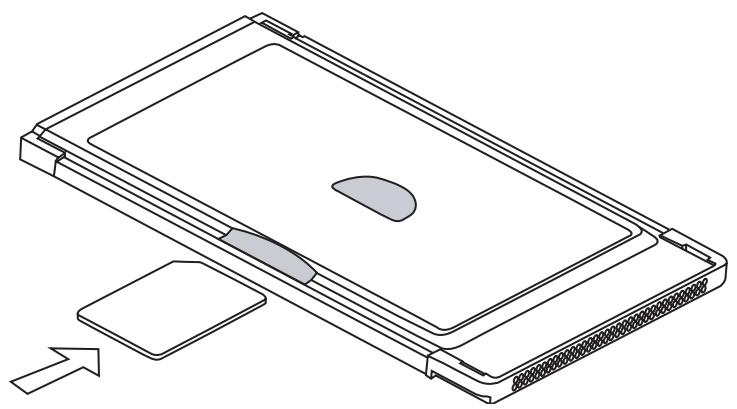
- Insérez la carte SIM dans l'emplacement situé à l'arrière de la carte EDGE PC Card en orientant les contacts dorés vers le bas.
Remarque :
Le coin biseauté de la carte SIM doit être inséré dans la carte PC Card comme illustré ci-dessous, les contacts dorés orientés vers le bas.
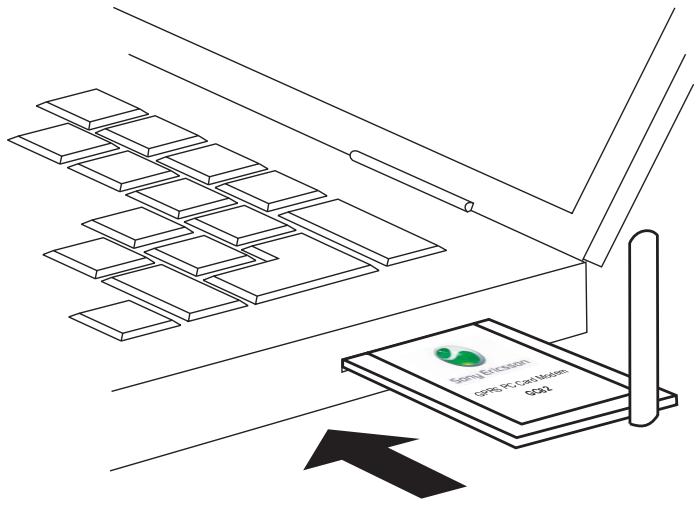
- Fixez l'antenne à l'extrémité de la carte EDGE PC Card.
Si l'antenne entrave l'utilisation du clavier, essayez de la tourner à l'horizontal.
Pour utiliser l'emplacement PCMCIA pour un autre périphérique, retirez la carte EDGE de la manière indiquée à la section Procedure de retrait appropriée de la carte EDGE PC Card à la page 13, puis insérez l'autre périphérique.
Lorsque vous n'utilisez pas la carte EDGE PC Card, il est recommandé de la ranger dans l'étui de protection fourni. La carte, et tout particulièrement l'antenne, risquerait d'être endommagée si elle restait dans le PC.
Important!
N'insérez pas la carte dans l'ordinateur portable tant que vous n'avez pas installé le logiciel à partir du CD-ROM. Annulez simplement l'Assistant Ajout de nouveau matériel si vous avez inséré la carte par inadvertance avant d'installer le logiciel.
Installation du logiciel
- Insérez le CD-ROM EDGE PC Card dans votre lecteur de CD-ROM.
Un écran d'accueil Sony Ericsson s'affiche après quelques secondes.
Remarque :
Si le CD-ROM ne s'exécute pas automatiquement, Sélectionnez Démarrer Exécuter, puis tapez D:\Setup.exe dans la boîte de dialogue Exécuter (D désignant votre lecteur de CD-ROM).
- Wireless Manager est installé dans la même langue que Windows, ou en anglais si la langue de Windows n'est pas disponible. Pour plus d'informations, reportez-vous à la section Langues prises en charge à la page 56.
- L'Assistant InstallShield de Sony Ericsson Wireless Manager s'ouvre. Suivez les instructions qui s'affichent à l'écran. Une fois l'installation terminée, cliquez sur Terminer.
- Insérez la carte EDGE PC Card. Assurez-vous que la carte EDGE PC Card est insérée à fond.
- Quelques secondes plus tard, l'Assistant Ajout de nouveau matériel s'ouvre et les pilotes nécessaires à votre ordinateur sont installés à partir du CD-ROM de la carte EDGE PC Card. L'Assistant peut vous demander d'indiquer l'emplacement d'un fichier de pilote particulier. Dans ce cas, une boîte de dialogue s'ouvre ; cliquez sur Parcourir et Sélectionnez :
| Composant | Emplacement sur le CD-ROM de la carte EDGE PC Card |
| Pilotes de la carte EDGE PC Card sur un ordinateur Windows 98SE ou ME | D:\Driver\Driver9x |
| Pilotes EDGE/GPRS sur un ordinateur Windows 2000/XP | D:\Driver\Driver2k |
Dans le tableau ci-dessus, D désigne votre lecteur de CD.
Remarque :
Lors de l'installation sur un ordinateur Windows 98SE, il se peut qu'un message vous demandant d'insérer le CD-ROM Windows 98 d'origine s'affiche. Si ce CD-ROM n'est pas inséré au moment voulu, Windows redémarre en affichant des messages d'erreur concernant des fichiers manquants. Il est donc fortement conseillé de se munir du CD-ROM Windows 98 avant de commencer l'installation.
Sélectionnez le fichier de pilote demandé par l'Assistant et cliquez sur Ouvrir. L'Assistant Ajout de nouveau matériel terminé l'installation.
- commencer à utiliser cette carte EDGE PC Card.
- La carte EDGE PC Card et Wireless Manager sont prêtes à l'emploi.
Remarque :
Si vous êtes invité à redémarrer l'ordinateur portable pendant l'installation du logiciel, vous constaterez peut-être que Wireless Manager essaie de démarrer avant que tous les pilotes soient installés. En effet, l'Assistant Ajout de nouveau matériel est toujours occupé à installer les 3 pilotes de périphérique. L'écran d'ouverture de Wireless Manager s'affiche, suivi d'une boîte de dialogue d'avertissement qui vous signale que vous devez avoir installé un modem sans fil EDGE PC Card pour exécuter cette application. et qu'il vous faut installer un modem sans fil EDGE PC Card et réessayer. Si ce message s'affiche :
- Cliquez sur Ok.
- Attendez que l'exécution de l'Assistant Ajout de nouveau matériel ait terminé l'installation du pilote.
- Redémarrez l'ordinateur portable.
- Démarrez Wireless Manager à l'aide de l'icône du bureau ou en cliquant sur
Programmes → Sony Ericsson → Wireless Manager.
Principes d'utilisation de wireless manager
- Pour démarrer Wireless Manager, Sélectionnez Démarrer Programmes Sony Ericsson
Wireless Manager ou sélectionnez le raccourci situé sur votre Bureau

- Si le système vous le demande, entrez le code PIN de verrouillage du téléphone/carte SIM, puis cliquez sur OK. Une seule saisie du code PIN suffit par session PC.
Vous avez droit à trois tentatives de saisie du code PIN. Si vous ne parvenez pas à entrer correctement le code PIN de la carte SIM et le code PIN de verrouillage du téléphone, votre carte EDGE PC Card se bloque. Contactez votre opérateur réseau pour qu'il vous fournisse un code de déblocage (PUK). Entrez le code de déblocage dans la boîte de dialogue Carte bloquée, saisissez un nouveau code PIN puis confirmez-le.
Pour définir le code PIN de la carte SIM et le code PIN de verrouillage du téléphone, reportez-vous à la section Verrous à la page 28.
- La boîte de dialogue Radio s'ouvre. Sélectionnez l'état de votre choix pour l'émetteur radio de votre carte EDGE PC Card. Pour plus d'informations, reportez-vous à la section Préférences de Wireless Manager à la page 15.
- Wireless Manager s'ouvre, affichant l'écran État. Cet écran contient les détails de connectivité, ainsi que l'intensité actuelle du signal et la disponibilité du réseau GPRS. Pour plus d'informations, reportez-vous à la section Écran État de Wireless Manager à la page 25.
- L'icône Wireless Manager est affichée dans la barre d'état système de votre ordinateur.
L'icône Wireless Manager indique l'état actuel de la carte EDGE PC Card, qui correspond en principe à l'intensité actuelle du signal réseau et l'état du service GSM/GPRS/EDGE, comme sur l'écran d'un téléphone mobile. Si vous cliquez sur l'icône Wireless Manager avec le bouton droit de la souris, un menu s'affiche. Pour plus d'informations sur les options de ce menu, reportez-vous à la section Menu de l'icône Wireless Manager à la page 14.
Positionnez le curseur de la souris sur l'Icone Wireless Manager pour afficher les informations suivantes :
- Disponibilité du service GSM ou GPRS/EDGE
- Nom du réseau
- Informations sur la connexion
Trois icônes standard du système d'exploitation Windows® s'affichent également dans la barre d'état système lorsque la carte EDGE PC Card est insérée dans votre ordinateur et connectée. Il s'agit de l'icône de Sony Ericsson Wireless WAN Adapter, de l'icône de l'Accès réseau à distance et de l'icône de la Carte PC Card. Les icônes apparaissent dans l'ordre ci-dessous si vous suivez Installation du logiciel à la page 10.
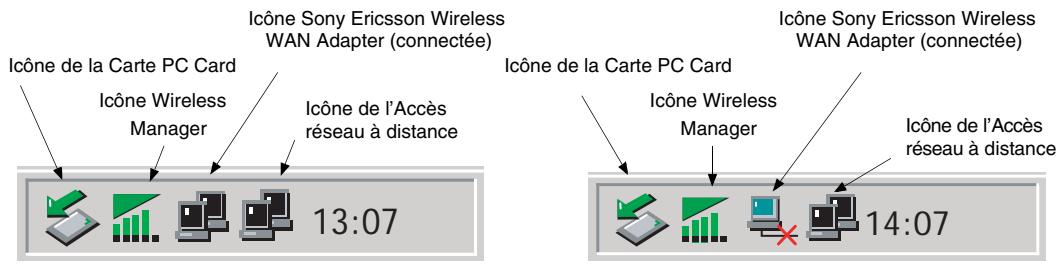
- Affichage permanent des connexions réseau windows
Les icônes de connexion Windows, affichées dans la barre d'état système, disparaisent généralement une fois la connexion établie. Cela signifie qu'une icône correspondant à chacune des icônes des services GPRS/EDGE et CSD ne s'affiche pas nécessairement.
Pour rendre l'icone visible, procédez comme décrit ci-après.
- Cliquez sur l'icône de votre choix avec le bouton droit de la souris, puis sélectionnez
Ouvrir les Connexions réseau. Vous pouvez également sélectionner Démarrer
Paramètres → Connexions réseau.
- Une boîte de dialogue s'ouvre et affiche toutes les connexions réseau et d'accès à distance disponibles sur votre ordinateur. Cliquez avec le bouton droit de la souris sur la connexion que vous souhaitez modifier.
- Activez la case à cocher Afficher une icône dans la barre des tâches une fois connecté. Cliquez sur OK pour fermer la boîte de dialogue. Lorsqu'une connexion est active, placez le curseur de la souris dessus pour afficher les informations qui la concernent.
- Icône de la carte PC card
Indique qu'une carte PC Card a été insérée et permet à l'utilisateur de consulter certaines propriétés ainsi que d'arrêter et de retirer la carte.
Procédure de retrait appropriée de la carte EDGE PC card
Vous devez arrêter la carte EDGE PC Card avant d'essayer de la retirer.
- Fermez toutes les connexions réseau actives de la carte EDGE PC Card.
- Quittez Wireless Manager.
- Cliquez sur l'icône de la Carte PC Card. Tous les périphériques actuellement connectés apparaissent dans la liste. Sélectionnez Arrêter Sony Ericsson GC82/83/85 EGPRS Modem.
- Une boîte de dialogue vous indiquant que la carte peut être retirée en toute sécurité s'affiche.
- Vous pouvez maintenant retirer la carte EDGE PC Card en toute sécurité.
Important!
Tout retrait incorrect de la carte EDGE PC Card risque de l'endommager.
État de l'icone wireless manager
L'icône Wireless Manager affiche l'état de la connexion réseau de la carte EDGE PC Card.

La radio est désactivée ou Wireless Manager a déconnecté la carte EDGE PC Card
L'émetteur radio est activé mais aucun service GSM ou GPRS n'est disponible.

La carte EDGE PC Card a accès au service GSM et indique une intensité de signal de 3 barres sur 5. Les services CSD et SMS peuvent être utilisés à condition qu'ils soient pris en charge par votre abonnement. Les services GPRS et EDGE ne sont pas disponibles.

La carte EDGE PC Card dispose du service GSM et GPRS/EDGE. Si la connectivité EDGE est disponible, cela n'apparaît pas dans Wireless Manager.

Wireless Manager attend que la carte EDGE PC Card soit insérée.
Menu de l'icône wireless manager
Cliquez avec le bouton droit de la souris sur les icônes suivantes pour afficher les options du menu EDGE PC Card GPRS/EDGE.

Le menu EDGE PC Card GPRS/EDGE apparait.

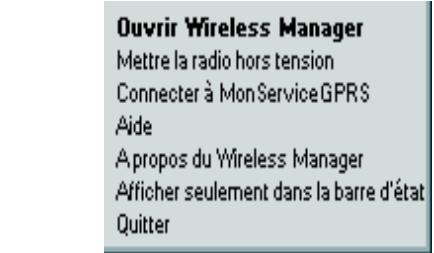

Remarque :
Certaines options du menu sont désactivées, selon l'état actuel de la carte EDGE PC Card.
Remarque :
La fonctionnalité EDGE n'est pas indiquée par les icônes EDGE PC Card GPRS/EDGE.
Les options du menu de l'icône Wireless Manager sont décrites ci-dessous.
Ouvrir wireless manager
Sélectionnez Ouvrir Wireless Manager ou double-cliquez sur l'icône Wireless Manager pour ouvrir Wireless Manager.
Etat de la radio
Cette option de menu est dynamique. Elle contrôle l'état actuel de l'émetteur radio de la carte EDGE PC Card tout en vous permettant de basculer vers l'état opposé. Par exemple, si l'émetteur radio de votre carte EDGE PC Card est activé, l'option de menu Mettre la radio hors tension s'affiche.
Vous pouvez également définir l'état de l'émetteur radio en sélectionnant Mettre la radio sous/ hors tension dans le menu Wireless Manager.
Si vous êtes actuellement déconnecté, ce menu vous permet de vous connecter à la dernière carte EDGE PC Card utilisée. Si vous êtes connecté, le menu vous permet de vous déconnecter.
Aide
Permet d'ouvrir l'aide en ligne de Wireless Manager. Vous pouvez également ouvrir l'aide en ligne à partir du menu Aide de Wireless Manager. Quelle que soit la boîte de dialogue de Wireless
Manager affichée, il vous suffit d'appuyer sur la touche F1 pour ouvrir l'écran d'aide correspondant.
Afficher une boîte de dialogue contenant des informations sur le logiciel Wireless Manager.
Afficher seulement dans la barre d'état
Sélectionnez l'option Afficher seulement dans la barre d'état pour fermer la fenêtre Wireless Manager qui n'est alors plus visible que sous la forme d'une icône dans la barre d'état système. Utilisez Ouvrir Wireless Manager pour afficher de nouveau le logiciel.
Quitter
Ferme l'application Wireless Manager, mais l'icône Wireless Manager reste dans la barre d'état système si vous avez configuré Wireless Manager de sorte qu'il s'exécute en arrêt-plan. Pour plus d'informations, reportez-vous à la section Préférences de Wireless Manager.
Préférences de wireless manager
Vous pouvez modifier le comportement général de Wireless Manager en sélectionnant des options spécifiques dans la boîte de dialogue Préférences...
- Dans le menu Fichier, sélectionnez Préférences. La boîte de dialogue Préférences s'ouvre, affichant l'onglet Mise sous/hors tension de la radio.
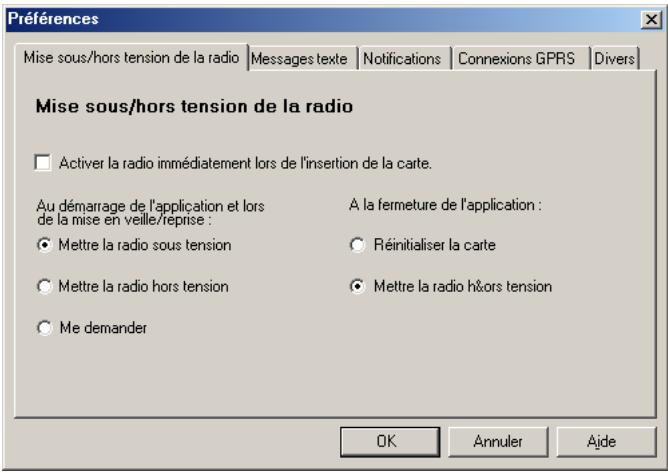
Onglet mise sous/hors tension de la radio
Vous pouvez utiliser cet onglet pour contrôler l'état de votre émetteur radio.
Activer la radio immédiatement lors de l'insertion de la carte
Vous devez laisser cette case à cocher désactivée. Lorsqu'elle est activée, le pilote Windows met l'émetteur radio sous tension lorsque la carte est insérée et le laisse ainsi même lorsque la carte n'est pas utilisée. Activez cette option si vous devez utiliser une connexion d'accès à distance pour ouvrir une session Windows. Reportez-vous à la section Ouverture d'une session Windows en utilisant une connexion d'accès à distance GPRS/EDGE à la page 19 pour plus d'informations. Lorsque vous cliquez sur OK pour activer cette option, Wireless Manager affiche la boîte de dialogue suivante.
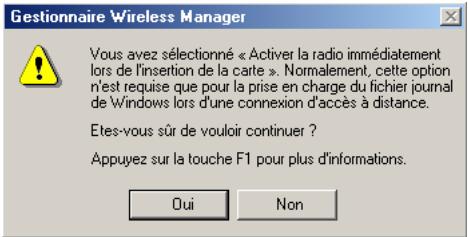
Lorsque cette option est sélectionnée, les options qui concernent la mise sous/hors tension de la radio au démarrage et à la fermeture de Wireless Manager sont désactivées.
Le mode radio que vous spécifiez au démarrage de Wireless Manager est sélectionné dans l'onglet Radio.
Oui Lorsque Wireless Manager fonctionne en mode radio sous tension, il est enregistré sur le réseau, des connexions peuvent alors être établies et des SMS envoyés et reçus. La radio peut être activée de différentes manières :
- Sélectionnez Mettre la radio sous tension lorsque Wireless Manager démarre.
- Indiquez l'état radio que vous souhaitez dans Préférences Mise sous/hors tension de la radio.
Pour plus d'informations, reportez-vous à la section Préférences de Wireless Manager à la page 15.
Non Radio désactivée indique que la carte EDGE PC Card ne sera pas enregistrée sur le réseau mobile. Vous pouvez effectuer des opérations qui ne sont pas liées aux communications, comme la gestion d'un réseau, mais vous devez mettre la radio sous tension pour établir une connexion ou pour envoyer/recevoir des messages SMS.
Me demander Affiche une boite de dialogue à chaque mise sous tension de l'ordinateur. La boite de dialogue vous demande si l'émetteur radio doit être activé ou désactivé pendant la session active. Cet état est également appelé mode Avion, car il empêche l'activation automatique de l'émetteur radio. Cette fonction s'avère utile dans les endroits où les émetteurs radio sont interdits, notamment les avions, les hôpitaux ou les zones représentant un risque d'explosion.
Lors de la fermeture, la radio est mise hors tension.
Réinitialiser la carte. Met la radio hors tension et réinitialise la carte.
Onglet messages texte
Utilisez cet onglet pour permettre la réception de classes de messages spécifiques provenant du service SMS de diffusion cellulaire, et pour activer ou désactiver l'alarme de réception des SMS. Sélectionnez les cases d'options pour activer les options correspondantes.
Exemples de types de messages de service SMS de diffusion cellulaire :
Code : message de diffusion cellulaire
000 Index
010 Bulletins d'informations
020 Hôpitaux
030 Bulletin d'état des grands axes routiers
040 Météo
Permet d'entrer plusieurs types de messages de service SMS de diffusion cellulaire en séparant chaque entrée par une virgule (par exemple : 000, 034, 076).
Remarque :
Les types de messages de service SMS de diffusion cellulaire sont propres à chaque opérateur réseau. Pour plus d'informations, contactez votre opérateur réseau.
Cet écran vous permet aussi de définir une période de validité pour les messages SMS que vous envoyez. Par exemple, si un message ne peut pas être remis parce que le téléphone du destinataire n'est pas sous tension, la période de validité définit une limite de temps au-delà de laquelle le centre de services ne doit plus tenter de remise.
Onglet notifications
Cliquez sur l'onglet Notifications. À ce niveau, vous pouvez décider de :
- afficher un écran d'accueil chaque fois que vous ouvrez Wireless Manager;
- afficher un écran d'accueil chaque fois que vous fermez Wireless Manager;
- afficher une boîte de dialogue de confirmation de la fin d'un programme.
Activez la case à cocher pour activer les options.
Établir la connexion GPRS au démarrage
Sélectionnez cette option pour que la connexion réseau que vous avez désignée soit automatiquement établie au démarrage de Wireless Manager. Wireless Manager attend que le service GPRS soit enregistré, puis établit la connexion GPRS spécifique.
Sélectionnez simplement le nom de la connexion à établir dans la liste déroulante.
Pour vous connecter automatiquement lorsque vous démarrez ou redémarrez votre ordinateur, reportez-vous à l'exemple ci-dessous. Si vous devez vous connecter à l'ouverture de session Windows, reportez-vous à la section Ouverture d'une session Windows en utilisant une connexion d'accès à distance GPRS/EDGE à la page 19.
Exemple : Si vous souhaitez que votre carte EDGE PC Card soit disponible et qu'une connexion Internet GPRS soit établie automatiquement lorsque vous démarrez votre ordinateur portable :
- Définissez Préférences Divers Exécution du programme lors du démarrage de Windows
- Définissez Préférences Connexion GPRS Établir la connexion GPRS au démarrage et sélectionnez la connexion GPRS requise.
Onglet divers
Cliquez sur l'onglet Divers.
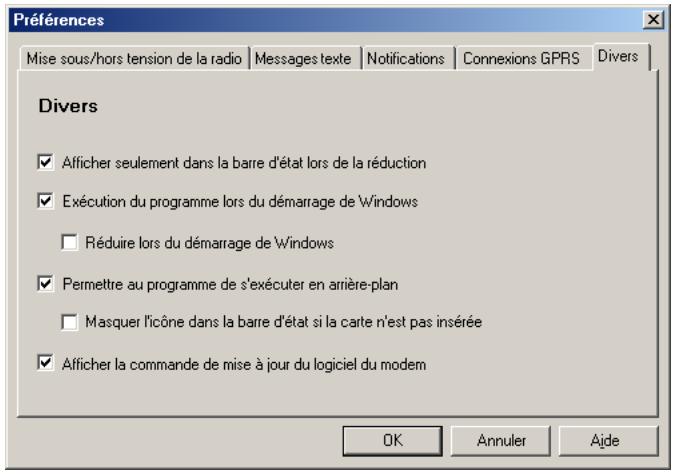
Afficher seulement dans la barre d'état lors de la réduction
Si cette option est activée, lorsque Wireless Manager est réduit en icône, toutes ses fenêtres sont supprimées de la barre des tâches et seulement son icône s'affiche dans la barre d'état système. Pour rouvrir la fenêtre principale, double-cliquez sur l'icône de la barre d'état système ou sélectionnez Ouvrir dans le menu de l'icône.
Exécution du programme lors du démarrage de windows
Si cette option est activée, Wireless Manager s'ouvre au démarrage de Windows. Si une carte EDGE PC Card est détectée, Wireless Manager s'exécute. Dans le cas contraire, le programme se ferme (et s'exécute en arrière-plan si ce mode est autorisé).
Lorsqu'elle est combinée avec Etablir la connexion GPRS au démarrage, une connexion GPRS peut être établie automatiquement lorsque l'utilisateur ouvre une session. Reportez-vous à la section Ouverture d'une session Windows en utilisant une connexion d'accès à distance GPRS/EDGE à la page 19 pour plus d'informations.
Réduire lors du démarrage de windows
Si cette option est activée, Wireless Manager démarre lorsqu'un utilisateur ouvre une session Windows et s'affiche uniquement sous forme d'icône dans la barre des tâches système. Si une carte EDGE PC Card est détectée, Wireless Manager s'exécute et se connecte. Dans le cas contraire, le programme se ferme (et s'exécute en arrêté-plan si ce mode est autorisé).
-Permettre au programme de s'exécuter en arrêté-plan
Si cette option est activée, Wireless Manager s'exécute en arrêt-plan, attendant l'insertion d'une carte EDGE PC Card. Lorsque la carte est détectée, Wireless Manager s'ouvre automatiquement et se met à fonctionner.
Lorsque la case de fermeture ou la commande Fichier → Quitter est sélectionnée, Wireless Manager se ferme, mais ne s'arrête pas. Il rend le contrôle de la carte, pour permettre son arrêt et son retrait, et s'exécute en arrière-plan.
Vous pouvez redémarrer le programme à partir du menu Démarrer, en double-cliquant sur l'icône de la barre d'état système ou en réinsérant la carte EDGE PC Card.
Vous pouvez arrêter l'exécution en arrière-plan de Wireless Manager en cliquant avec le bouton droit sur l'écran de l'ordinateur et en sélectionnant Quitter.
Si vous tentez de démarrer Wireless Manager alors qu'une carte EDGE PC Card n'a été insérée, un avertissement s'affiche pour vous informer de l'absence de carte EDGE PC Card et Wireless Manager repasse en execution en arrêté-plan.
- Masquer l'icône dans la barre d'état si la carte n'est pas insérée
Si cette option est sélectionnée, Wireless Manager s'exécute en arrière-plan et son icône ne s'affiche pas dans la barre d'état système. Si la carte est insérée, l'icône redevient visible et Wireless Manager démarre.
- Afficher la commande de mise à jour du logiciel du modem
Si cette option est activée, un élément de menu Fichier → Mise à jour du logiciel du modem... est activé. La sélection de cette commande de menu prépare le modem à recevoir une mise à jour du logiciel du Service de mise à jour Sony Ericsson. Pour plus d'informations sur ce service, consultez l'adresse http://www.sonyericsson.com/.
Exemples : Si vous souhaitez activer votre carte EDGE PC Card au démarrage de l'ordinateur portable de sorte qu'il soit prêt à établir une connexion et à envoyer/recevoir des SMS :
- Définissez Préférences → Divers → Exécution du programme lors du démarrage de Windows.
Si vous souhaitez que votre carte EDGE PC Card soit disponible et qu'une connexion Internet GPRS soit établie automatiquement lorsque vous démarrez votre ordinateur portable :
- Définissez Préférences Divers Exécution du programme lors du démarrage de Windows.
- Définissez Préférences Connexions GPRS Établir la connexion GPRS au démarrage.
- Sélectionnez la connexion GPRS requise.
Si vous retirez la carte EDGE PC Card en cours d'utilisation et que vous pouvez qu'elle soit automatiquement réactivée lorsque vous la réinsérez :
- Définissez Préférences Divers Permettre au programme de s'exécuter en arrière-plan.
Remarque: Si vous avez défini Établir la connexion GPRS au démarrage, la connexion sera aussi établie automatiquement lorsque vous réinsérez la carte.
Si vous souhaitez démarrer l'ordinateur portable sans que la carte EDGE PC Card ne soit insérée et faire en sorte qu'elle soit automatiquement activée une fois réinsérée :
- Définissez Préférences Divers Exécution du programme lors du démarrage de Windows.
- Définissez Préférences Divers Permettre au programme de s'exécuter en arrière-plan.
Ouverture d'une session windows en utilisant une connexion d'accès à distance gprs/edge
La carte EDGE PC Card prend en charge la fonctionnalité Windows Ouvrir la session en utilisant une connexion d'accès à distance.
Pour ouvrir une session Windows en utilisant une connexion d'accès à distance, la carte EDGE PC Card doit être insérée et la radio activée avant l'ouverture de session. Pour activer la radio avant l'ouverture de session, activez la case à cocher Activer la radio immédiatement lors de l'insertion de la carte de l'onglet Mise sous/hors tension de la radio. Reportez-vous à la section Onglet Mise sous/hors tension de la radio à la page 16 pour plus d'informations.
Important!
Ne démarrez jamais votre PC dans ce mode si vous vous trouvez dans un lieu où les périphériques mobiles ne doivent pas être utilisés, par exemple, dans un hôpital, à bord d'un avion ou sur un site représentant un risque d'explosion.
N'activez cette option que si vous devez ouvrir une session sur un domaine Windows via une connexion d'accès à distance sans fil. Cela permettra à la carte EDGE PC Card de s'enregistrer sur le réseau et d'établir une connexion lorsqu'écran d'ouverture de session Windows s'affichera.
Remarque :
Il n'est pas possible d'afficher l'état du réseau ou l'intensité du signal pendant la procédure d'ouverture de session Windows, assurez-vous prévoir un laps de temps suffisant pour permettre à la carte EDGE PC Card de trouver un réseau sans fil et de s'y enregistrer avant de tenter une ouverture de session.
Les connexions d'accès à distance disponibles pour l'ouverture de session Windows doivent avoir été créées par un compte d'utilisateur disposant des privilèges Administrateur et désigné pour tous les utilisateurs. Cette opération doit être effectuée à l'aide de l'Assistant Connexion réseau de Windows, car Wireless Manager ne peut créer des connexions que pour l'ID utilisateur en cours.
En principe, l'ouverture de session Windows avec connexion d'accès à distance utilisera une session CSD vers un réseau d'entreprise, de sorte que les informations d'identification d'ouverture de session pourraient être validées par un serveur de Domaine Windows.
Dans certaines circonstances, une connexion d'accès à distance GPRS est requise pour l'ouverture de session. Pour créer une connexion d'accès à distance GPRS, procédez comme suit :
- Créez la connexion d'accès à distance Windows à l'aide de l'Assistant de connexion réseau de Windows. Pour le numéro de téléphone, utilisez 99 **3#.
- Définissez les paramètres de contexte GPRS de la carte EDGE PC Card en utilisant les commandes AT suivantes. Tapez ces commandes AT dans le programme Hyperterminal de Windows.
où est le nom du point d'accès GPRS spécial pour votre service GPRS d'entreprise.
Remarque :
Dans cet exemple, nous avons utilisé Contexte 3 GPRS. Dix contextes peuvent être pris en charge par la carte EDGE PC Card (1..10). L'ID de contexte 2 est réservé aux connexions créées par Wireless Manager. La définition de contexte est stockée dans la mémoire rémanente de la carte EDGE PC Card et ne doit être définie qu'une seule fois. Les cartes peuvent être configurées, par exemple, par le responsable du service informatique utilisant un autre ordinateur portable.
Reportez-vous au Manuel des commandes AT ou contactez votre fournisseur de services pour obtenir une aide supplémentaire.
Création d'une connexion
Il est possible que votre opérateur mobile ait entré des paramètres personnalisés prédéfinis à votre intention. Vérifiez la présence d'entrées éventuelles dans le menu déroulant de la connexion. S'il y en a, passez directement à la section Utilisation de votre connexion à la page 24.
- Cliquez sur ou sélectionnez Affichage Assistant de connexion. L'Assistant de connexion s'ouvre.
- Sélectionnez la case d'options en regard de Créer une nouvelle connexion, entrez un nom (par exemple, « Ma connexion »), puis cliquez sur Suivant.
Remarque :
Le nom de votre connexion ne doit pas dépasser 16 caractères pour être entièrement visible dans Wireless Manager.
- La boîte de dialogue Type de connexion s'ouvre. Vous pouvez y sélectionner le type de connexion dont vous avez besoin :
Pour les connexions GPRS/EDGE, reportez-vous aux étapes 4 à 8. Pour les connexions CSD, reportez-vous aux étapes 9 à 12.
Connexion gprs/edge
- Sélectionnez GPRS/EDGE. Sélectionnez votre opérateur réseau dans la liste déroulante Choisir un réseau. Si votre opérateur réseau n'apparaît pas dans la liste, Sélectionnez. Cliquez sur Suivant. Pour plus d'informations sur les connexions GPRS, reportez-vous à la section Abonnement réseau à la page 7.
Remarque :
Dans le champ correspondant, tapez la première lecture du nom de l'opérateur réseau souhaité, de manière à afficher la liste de tous les opérateurs commençant par cette lecture.
- Si la boîte de dialogue Nom du point d'accès s'ouvre, vérifie les APN affichés (certains opérateurs laissent délibérément cette section vierge). Si vous avez sélectionné, entrez l'APN de votre opérateur. Si nécessaire, contactez votre opérateur réseau pour connaître l'APN correct.
- Pour modifier les paramètres du nom de point d'accès sélectionné, cliquez sur Paramètres avancés.... Pour obtenir une description des paramètres qui peuvent être mis à jour dans la boîte de dialogue Paramètres avancés, reportez-vous à l'Annexe A - Paramètres de connexion à la page 64. Les informations relatives à l'APN secondaire ne sont utilisées que dans des cas spéciaux de personnalisation et sont alors entrées à votre intention. Sinon, la case ne doit pas être cochée et le nom de l'APN secondaire doit demeurer vierge. Cliquez sur Appliquer pour enregistrer toutes les modifications avant de fermer la boîte de dialogue. Cliquez sur Suivant.
Remarque :
Votre connexion passera automatiquement en mode EDGE dès que le réseau sera disponible, permettant à votre carte PC Card de fonctionner à des débits plus importants.
- Si l'opérateur sélectionné à l'étape 4 n'exige pas d'ID utilisateur et de mot de passe, laissez cette boîte de dialogue vierge si elle s'affiche. Si vous disposez d'un ID utilisateur et d'un mot de passe pour vous connecter à votre fournisseur de services, entrez-les dans les champs réservés à cet effet. Si vous souhaitez entrer votre ID utilisateur et votre mot de passe chaque fois que vous vous connectez, cochez la case. Cliquez sur Suivant.
Remarque :
Afin de sécuriser le mot de passe, certaines versions de Windows® changent délibérément le nombre d'astérisques qui apparaissent en lieu et place du mot de passe et affichent des astérisques dans le champ correspondant lorsqu'il est vide.
- Cliquez sur Terminer pour créer votre connexion ou sur Précédent pour examiner vos paramètres.
Connexion CSD
- Sélectionnez CSD. Sélectionnez votre fournisseur de services dans la liste déroulante Choisissez un réseau. Si votre fournisseur de services n'apparaît pas dans la liste, sélectionnez ou, selon le lieu où vous vous trouvez. Cliquez sur Suivant.
- Si vous avez sélectionné un opérateur réseau dans la liste déroulante Choisir un réseau, la boîte de dialogue du numéro de téléphone doit se remplir automatiquement.
Si vous avez sélectionné un opérateur réseau dans la liste déroulante Choisir un réseau, entrez le numéro à composer pour vous connecter à votre opérateur réseau dans le champ Numéro de téléphone, sans oublier le code du pays et l'indicatif régional.
Assurez-vous que l'option Utiliser l'indicatif de zone et le code pays est désactivée.
Remarque :
Le cas échéant, contactez votre opérateur réseau pour obtenir un numéro de téléphone.
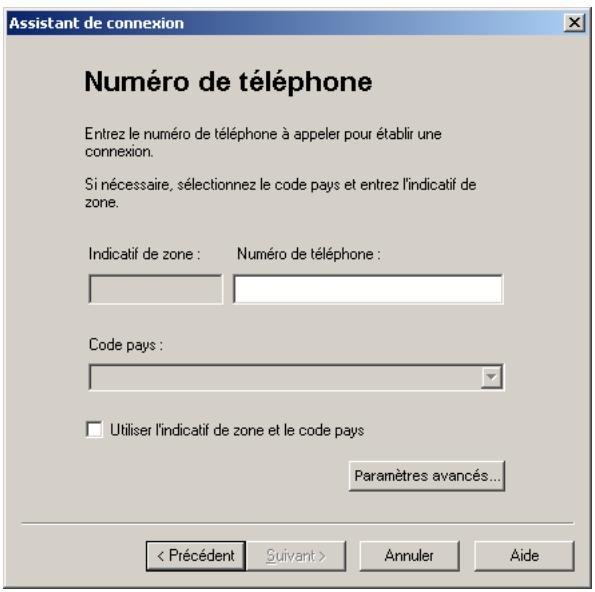
- Cliquez sur Paramètres avancés... Vous pouvez indiquer la vitesse de connexion au réseau CSD que vous souhaitez à l'aide de la liste déroulante ainsi que le mode de connexion réseau à utiliser sous l'onglet Vitesse de la boîte de dialogue Paramètres avancés. Cliquez sur Suivant.
Remarque :
Si vous n'êtes pas certain de la vitesse à sélectionner sous l'onglet Vitesse, commencez par sélectionner Analogique 9 600 et voyez si cela fonctionne. Une fois que votre connexion fonctionne en mode analogique, vous pouvez essayer les paramètres V110/V120. La connexion en V110/V120 est plus rapide qu'en analogique. Si vous voyagez (mode itinérant), il est possible que vous deviez répéter cette procédure pour adapter vos paramètres aux capacités du réseau.
- Sélectionnez l'onglet Options de la boîte de dialogue Paramètres avancés pour spécifier un numéro de rappel, si nécessaire. Le rappel est un service qui permet l'inversion du sens de l'appel. Si vous souhaitez observer la progression d'un rappel dans une fenêtre de terminal, activez la case à cocher Afficher la fenêtre du terminal après numérotation.
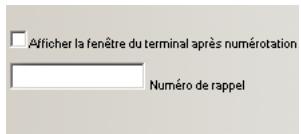
Reportez-vous à l'Annexe A - Paramètres de connexion à la page 64 pour obtenir une description des paramètres qui peuvent être mis à jour dans la boîte de dialogue Paramètres avancés. Cliquez sur Appliquer pour enregistrer toutes les modifications avant de fermer la boîte de dialogue.
- Si vous ne disposez d'un ID utilise et d'un Mot de passe pour vous connecter à votre fournisseur de services, entrez-les dans les champs réservés à cet effet. Dans le cas contraire, laissez ces champs vides. Cliquez sur Suivant.
Remarque :
Afin de sécuriser le mot de passe, certaines versions de Windows® changent délibérément le nombre d'astérisques qui apparaissent en lieu et place du mot de passe et affichent des astérisques dans le champ correspondant lorsqu'il est vide.
- Cliquez sur Terminer pour créer votre connexion ou sur Précédent pour examiner vos paramètres.
Modification d'une connexion
- Sélectionnez Modifier une connexion. Le menu déroulant Sélectionner une connexion est activé. Cliquez dans le menu et sélectionnez la connexion que vous souhaitez modifier.
- Cliquez sur Suivant. 3. Modifiez les paramètres conformément à vos souhaits.
Suppression d'une connexion
- Sélectionnez Supprimer une connexion. Le menu déroulant Sélectionner une connexion est activé. Cliquez dans le menu et sélectionnez la connexion que vous souhaitez supprimer.
- Cliquez sur Suivant. La boîte de dialogue Opération réussie! s'affiche. Cliquez sur Terminer pour fermer l'Assistant de connexion.
Pour établir une connexion
- Ouvrir Wireless Manager.
- Si le système vous le demande, entrez le code PIN de la carte SIM, puis cliquez sur OK. L'écran État s'affiche.
- Sélectionnez la connexion requise dans la liste déroulante, puis cliquez sur Connecter. Si vous y êtes invité, entrez votre ID utilisateur et votre mot de passe.
- Cliquez sur Déconnecter dans l'écran État.
Wireless Manager met fin à la connexion.
Vous pouvez aussi :
Clique avec le bouton droit de la souris sur l'icône Wireless Manager dans la barre d'état système, puis sélectionner Déconnecter.
Remarque :
Vous avezegalementla possibilité d'utiliser la boîte de dialogue Prétérences pour configurer une connexion automatique lorsque Wireless Manager est ouvert. Pour plus d'informations, reportez-vous à la section Prétérences de Wireless Manager à la page 15.
Navigation sur internet
Ouvrez votre connexion à Internet avec l'aide d'une connexion CSD ou GPRS/EDGE:
- Ouvrez votre connexion préférée à partir de l'écran État. Pour obtenir des informations détaillées sur l'ouverture d'une connexion, reportez-vous à la section Utilisation de votre connexion à la page 24.
- Démarrez votre navigateur Internet. Vous êtes en ligne et pouvez naviguer sur Internet.
Envoi et réception d'e-mails
Un programme de messagerie doit être installé sur votre PC pour que vous puissiez envoyer et recevoir des e-mails. Vous pouvez envoyer et recevoir des e-mails à l'aide d'une connexion CSD ou GPRS/EDGE :
- Ouvrez votre connexion préférée à partir de l'écran Etat. Pour obtenir des informations détaillées sur l'ouverture d'une connexion, reportez-vous à la section Connexion à la page 26.
- Démarrez votre programme de messagerie. Vous êtes en ligne et pouvez envoyer et recevoir des e-mails.
Écran état de wireless manager
L'écran Etat s'affiche à l'ouverture de Wireless Manager. Vous pouvez également ouvrir l'écran Etat en cliquant sur où en sélectionnant Affichage → Etat.
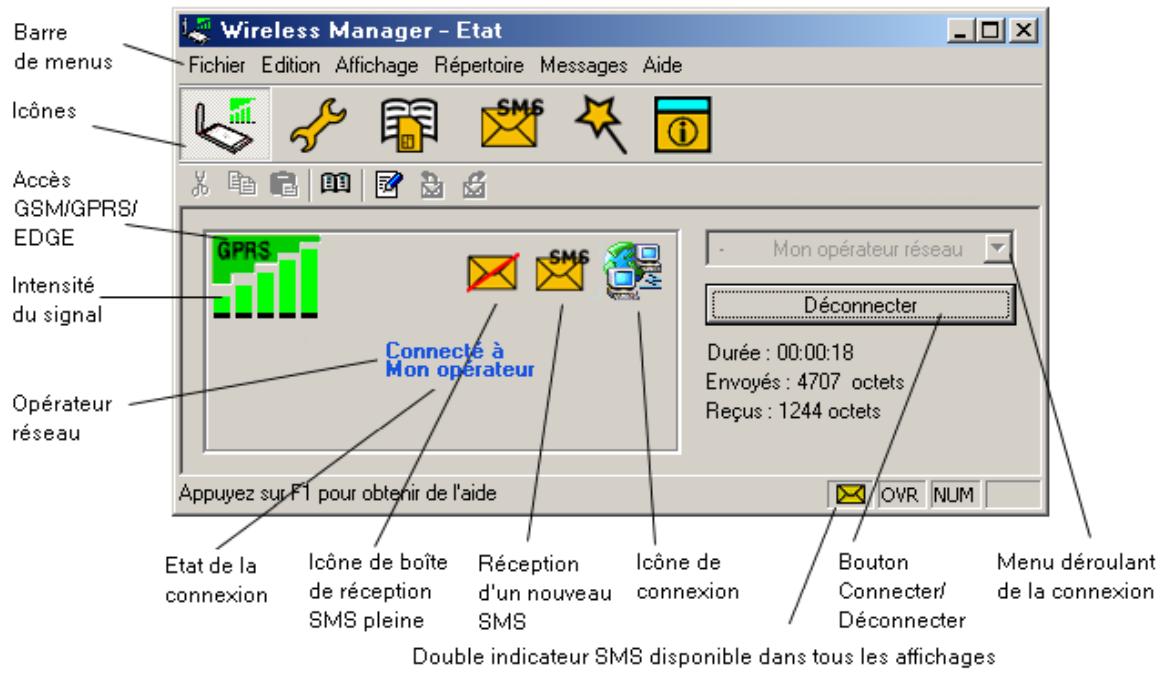
L'écran Etat affiche des informations détaillées sur la carte SIM et l'état du réseau.
Dans la partie gauche de l'écran s'affichent des icônes qui représentent :
- la puissance du signal de réception;
- l'état du service GPRS/EDGE;
- l'état des messages texte SMS non lus (ou l'état de carte SIM pleine). Pour plus d'informations, reportez-vous à la section Écran Messages SMS de Wireless Manager à la page 34.
- l'état de la connexion.
La partie gauche de l'écran contient également les éléments suivants :
- l'état actuel du réseau (par exemple, Recherche en cours..., Radio désactivée, etc.);
- les messages d'état d'avancement de la connexion.
La partie droite de l'écran État affiche des informations sur la connexion. Lorsqu'une connexion est établie, les statistiques de connexion (durée, nombre d'octets transmis, nombre d'octets reçus) sont affichées et mises à jour à intervalles réguliers.
Remarque :
L'affichage des statistiques n'est pas pris en charge sur les plates-formes Windows 98(SE) ou Me. Pour afficher des statistiques avec ces systèmes d'exploitation, placez le curseur de la souris sur l'icône d'accès réseau à distance Windows standard.
Connexion
Pour connecter, annuler ou déconnecter une session de données GPRS/EDGE ou CSD, utilisez le menu déroulant Connecter/Déconnecter. Ce menu affiche toutes les connexions que vous avez définies, de sorte que vous pouvez rapidement sélectionner la connexion requise.
Le bouton Connecter/Déconnecter, situé sous le menu déroulant, change d'apparence en fonction de l'état de la connexion de la carte EDGE PC Card. Ce bouton vous permet d'exécuter les tâches suivantes :
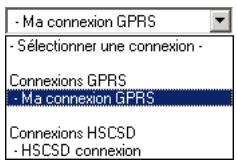
- établir une connexion (Connector);
- annuler une tentative de connexion (Annuler);
- mesure fin à une session existante ou raccrocher (Déconnecter).
Pour créer une connexion, reportez-vous à la section Création d'une connexion à la page 21.
Remarque :
Vous pouvez également démarrer ou mettre fin à une session d'accès réseau à distance CSD directement à l'aide de l'icône Connexions réseau de Windows.
Écran paramètres de téléphonie de wireless manager
L'écran Paramètres de téléphonie vous permet de visualiser et de modifier les paramètres GSM de la carte EDGE PC Card.
Les fonctions de l'écran Paramètres de téléphonie sont très similaires à celles des paramètres auxquels vous pouvez accéder par le biais de l'affichage d'un téléphone mobile.
Remarque :
La carte EDGE PC Card doit être insérée dans votre ordinateur pour pouvoir modifier ses paramètres.
1. Cliquez sur ou sélectionnez affichage paramètres de téléphonie.
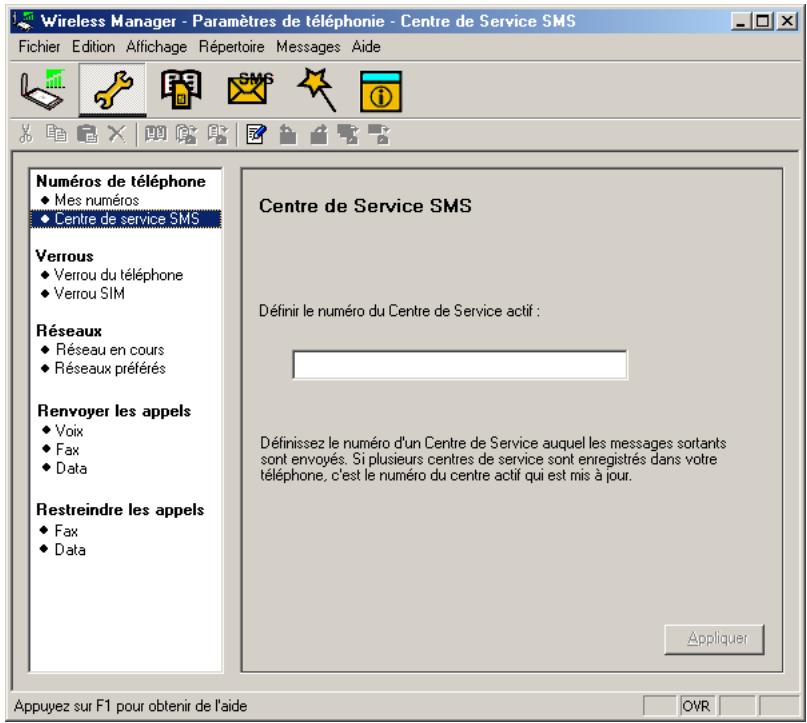
Cette fenêtre se divise en deux zones distinctes : la zone de navigation sur la partie gauche, et la zone d'information sur la partie droite.
Une fois que vous avez sélectionné un paramètre dans la zone de navigation, Wireless Manager récapitule les informations actuelles correspondantes à partir de la carte EDGE PC Card et les affiche dans la partie droite.
Mes numéros
Vous pouvez répertorier ici tous vos numéros de téléphone. Les numéros visualisés ici s'affichent uniquement pour référence et ne peuvent pas être utilisés sur la carte EDGE PC Card.
Numéro des lignes vocales 1 et 2 :
Il s'agit du ou des numéros vocaux qui ont été émis avec votre carte SIM et qui sont destinés aux appels vocaux normaux. Si vous disposez de la ligne 2 (service double ligne), entrez le numéro dans le champ Numéro de la ligne vocale 2.
Nombre utilisé pour émettre des appels Data vers la carte EDGE PC Card (aboutissant au téléphone mobile).
Les appels Fax ne sont pas pris en charge par la carte EDGE PC Card.
Centre de service SMS
Lorsque vous envoyez un message texte, il est d'abord transmis au centre de service de votre opérateur, qui le transfère au destinataire ajustat. Le centre de service SMS est identifié par un numéro de téléphone.
Remarque :
Le numéro de téléphone du centre de service SMS est normalement lu automatiquement à partir de la carte SIM.
Pour définir ou modifier l'adresse du centre de service :
- Entrez le numéro de téléphone du centre de service de votre opérateur dans la zone de texte Numéro.
- Cliquez sur Appliquer pour transmettre le paramètre à votre carte EDGE PC Card.
Verrouillage du téléphone
Le verrouillage du téléphone protège la carte EDGE PC Card contre toute utilisation non autorisée en cas de vol et d'utilisation avec une autre carte SIM. Cette fonction n'est pas activée à l'achat du EDGE PC Card.
Vous pouvez utiliser cet écran pour remplacer le code de sécurité par défaut, à savoir 0000, par le code de votre choix (de quatre à huit chiffres).
Vous pouvez affecter à l'option Verrouillage du téléphone l'un des états suivants :
- Oui - Le message Tél. verrouillé apparait brièvement chaque fois que vous mettez l'ordinateur sous tension. La boîte de dialogue Entrez le code de verrouillage du téléphone s'ouvre. Entrez votre code dans la boîte de dialogue, puis cliquez sur OK.
- Non - La carte EDGE PC Card n'est pas verrouillée.
- Automatique - Si ce paramètre est sélectionné, le message Tél. verrouillé apparait uniquement lorsqu'une autre carte SIM est insérée dans la carte EDGE PC Card. Lorsque le code de sécurité est saisi correctement, la carte EDGE PC Card peut fonctionner avec la nouvelle carte SIM.
Remarque :
Le code de verrouillage du téléphone est constitué de quatre à huit chiffres et apparait sous la forme d'astérisques lorsque vous l'entrez dans la boîte de dialogue.
Pour modifier le code de verrouillage du téléphone :
- Cliquez sur Changer de code...
- La boîte de dialogue Modifier le code de verrouillage du téléphone s'ouvre. Apportez les modifications requises, puis cliquez sur OK.
- Une fois l'opération terminée, cliquez sur Appliquer pour transmettre les modifications à votre carte EDGE PC Card. Cela peut prendre quelques secondes.
Verrouillage de la carte SIM
Certaines cartes SIM sont protégées d'origine par un code PIN (numéro d'identification personnel). Si le verrouillage de la carte SIM est activé, vous devez entrer le code PIN chaque fois que vous mettez votre PC sous tension et ouvrez Wireless Manager. Si vous tapez trois fois de suite un code PIN erroné, la carte SIM est bloquée et vous devez la débloquer en tapant un code PUK fourni par votre opérateur réseau.
- Pour activer le verrouillage de la carte SIM, sélectionnez la case d'options Oui.
Attention!
Activez le verrouillage de la carte SIM uniquement si vous connaissez le code PIN.
- Pour annuler le verrouillage de la carte SIM, sélectionnez la case d'options Non.
Remarque :
Voulez-vous servir du code PIN pour désactiver le verrouillage de la carte SIM.
Pour modifier le code PIN :
- Cliquez sur Changer de code PIN...
- Entrez l'ancien code PIN, puis le nouveau code PIN constitué de quatre à huit chiffres. Confirmez ensuite le nouveau code en le saisissant une deuxième fois.
- Cliquez sur OK.
Remarque :
Le verrouillage de la carte SIM empêche toute utilisation non autorisée de votre abonnement, mais pas de votre carte EDGE PC Card. Si vous changez de carte SIM, la carte EDGE PC Card fonctionnera toujours avec une nouvelle carte SIM.
- Une fois l'opération terminée, cliquez sur Appliquer pour transmettre les modifications à votre carte EDGE PC Card. Cela peut prendre quelques secondes.
Réseau actuel
Vous souspezionner le réseau devoirchoix en accédant à Reaux, puis en cliquant sur Réseau actuel.
Recherche des réseaux disponibles :
- Cliquez sur Récupérer pour afficher le réseau que vous utilisez actuellement, ainsi que tous les autres réseaux disponibles.
Les réseaux disponibles appartiennent à l'une des trois catégories suivantes :
le réseau d'origine ; - les réseaux disponibles, avec lesquels leur opérateur de réseau mobile a passé un accord d'itinération ; - les réseaux interdits, que vous ne pouvez utiliser que pour les appels d'urgence. Si votre réseau d'origine et un réseau interdit ont passé un accord vous permettant d'utiliser ce dernier, vous pouvez le sélectionner bien qu'il soit interdit.
Choix d'un autre réseau :
- Désactivez la case à cocher Choisir automatiquement un réseau à ma place.
- Sélectionnez le réseau qui vous intéresse.
- Cliquez sur Appliquer pour transmettre le paramètre à votre carte EDGE PC Card.
Le message Veuillez patienter s'affiche brievement à l'écran. Si vous n'êtes pas autorisé à utiliser le réseau choisi, le message Interdit s'affiche.
Remarque :
Le service GPRS est généralement disponible sur les réseaux GSM, mais le nombre d'accords d'itinérance est réduit. Il est donc probable que vous deviez sélectionner de manière explicite l'un des réseaux disponibles pour pouvoir utiliser GPRS à l'étranger. Demandez à votre opérateur local quels sont les réseaux partenaires de l'itinérance GPRS dans le pays ou la région où vous souhaitez voyager.
Remarque :
Cette option n'est disponible que si elle est proposée par votre opérateur.
Une liste de réseaux de préférence est enregistrée sur la carte SIM. Elle est généralement établie par l'opérateur de votre réseau mobile au moment de la fabrication de la carte SIM. Les réseaux partenaires de préférence sont placés dans la liste de manière à vous offrir la gamme de services la plus large possible lorsque vous êtes en mode itinérance. Lorsque le réseau d'origine n'est pas disponible, la carte EDGE PC Card compare les réseaux disponibles à la liste des réseaux de préférence et sélectionne celui qui est placé le plus haut sur la liste. La sélection automatique des réseaux doit être activée.
Pour ajouter un nouveau réseau :
- Cliquez sur Ajouter. Une boîte de dialogue représentant tous les réseaux connus par la carte EDGE PC Card s'affiche.
- Sélectionnez le réseau que vous souhaitez ajouter, puis cliquez sur OK.
- Cliquez sur Appliquer pour transmettre le paramètre à la carte SIM de votre carte EDGE PC Card.
Pour supprimer un réseau de la liste :
- Sélectionnez le réseau à supprimer.
- Cliquez sur Supprimer.
- Cliquez sur Appliquer pour transmettre le paramètre à la carte SIM de votre carte EDGE PC Card.
Pour modifier l'ordre des réseaux affichés :
- Sélectionnez le réseau à déplacer.
- Cliquez sur la flèche Monter ou Descendre pour réorganiser l'ordre des réseaux dans la liste.
- Cliquez sur Appliquer pour transmettre le paramètre à la carte SIM de votre carte EDGE PC Card.
Remarque :
Si la liste des réseaux de préférence est pleine, le bouton Ajouter est désactivé (grisé).
Remarque :
La carte EDGE PC Card ne permet ni d'émettre des appels vocaux, ni d'y répondre. La fonction de transfert automatique permet de transmettre un appel vocal vers un autre numéro susceptible d'y répondre, par exemple le service de messagerie vocale du réseau mobile. Vous pouvez néanmoins émettre des appels Data et y répondre à condition de posséder sur votre PC un logiciel capable de les générer.
Appels vocaux
Vous pouvez utiliser le service de transfert des appels pour diriger vos appels vocaux vers un autre numéro de téléphone.
Remarque :
Le service de transfert des appeals n'est pas disponible sur tous les réseaux.
Sélection d'un paramètre de transfert des appeals :
- Pour obtenir les paramètres actuels de transfert automatique à partir du réseau, cliquez sur Récupérer.
- Apportez vos modifications, puis sélectionnez le cas dans lequel vous souhaitez un transfert des appels entrants. Vous avez le choix entre quatre options de renvoi automatique :
- Toujours : Cette option transfère tous les appels entrants vers le numéro de téléphone spécifique dans la zone de texte.
- Si occupée
- Pas de réponse
- Injoignable : Cette option réoriente les appels lorsqu'elle téléphone est étant par exemple.
- s, tapez-le dans la zone de texte affichée à côté de l'option de renvoi sélectionnée.
Cliquez sur pour choisir un numéro de téléphone dans votre répertoire.
- Cliquez sur Appliquer pour renvoyer vos appels vers votre carte EDGE PC Card. Cela peut prendre quelques secondes.
Votre paramètre de renvoi automatique pour la ligne 1 est maintenant enregistré sur le réseau.
La carte EDGE PC Card ne prend pas en charge la télécopie, mais vous pouvez transférer les appels fax entrants vers un autre numéro.
Remarque :
Le service de renvoi automatique des appels n'est pas disponible sur tous les réseaux. De même, si vous utilisez la fonction de restriction des appels, cela risque d'affecter le renvoi automatique des appels.
Sélection d'un paramètre de renvoi automatique des fax :
- Pour obtenir les paramètres actuels de renvoi automatique des fax à partir du réseau, cliquez sur Récupérer.
- Sélectionnez Toujours pour renvoyer tous les appels entrants vers un numéro de téléphone donné.
- Si vous connaissiez le numéro de téléphone vers lequel vous souhaitez renvoyer vos appels, tapez-le dans la zone de texte affichée à côté de l'option Toujours. ou
Cliquez sur pour choisir un numéro de téléphone dans votre répertoire.
- Cliquez sur Appliquer pour transmettre ces paramètres à votre carte EDGE PC Card. Cela peut prendre quelques secondes.
Votre paramètre de renvoi automatique des fax est maintenant enregistré sur le réseau.
Si vous voulez acheminer vos appels de transmission Data entrants vers un autre numéro, vous pouvez utiliser la fonction de transfert des appels.
Remarque :
Le service de transfert des appeals n'est pas disponible sur tous les réseaux. De même, si vous utilisez la fonction de restriction des appeals, cela risque d'affecter le transfert des appeals.
Sélection d'un paramètre de transfert des données :
- Pour obtenir les paramètres actuels de transfert des données à partir du réseau, cliquez sur Récupérer.
- Sélectionnez Toujours pour transférer tous les appels entrants vers un numéro de téléphone donné.
- Activez la case à cocher Toujours, puis entrez le numéro de destination ou cliquez sur pour désigner un numéro de téléphone dans votre réseau. Cliquez sur OK.
- Cliquez sur Appliquer pour transmettre ces paramètres à votre carte EDGE PC Card. Cela peut prendre quelques secondes.
Votre paramètre de transfert de données est maintenant enregistré sur le réseau.
Restriction des appels
Restreindre un appel consiste à empêcher de passer ou de recevoir ce type d'appel à partir de votre carte EDGE PC Card. Cette restriction peut s'appliquer à différents types d'appels sortants ou entrants.
Il est possible de définir les restrictions suivantes :
- tous les appels sortants;
- tous les appels sortants internationaux;
- tous les appels sortants internationaux sauf ceux à destination de votre pays d'origine;
- tous les appellants;
- tous les appelants entrants lorsqu'vous êtes à l'étranger (itinérance).
Le mot de passe avec votre abonnement est requis pour activer ou désactiver la fonction de restriction des appels. Pour plus d'informations, demandez conseil à votre opérateur réseau.
Configuration de la restriction des appels
Pour modifier l'état de restriction des appels :
- Cliquez sur le type d'appels que vous souhaitez limiter (par exemple, les appels de données).
- Pour obtenir du réseau les paramètres actuels de restriction des appels, cliquez sur Récupérer.
- Activez les cases affichées à côté des types d'appels que vous souhaitez restreindre.
- Sélectionnez uniquement une option entrante et une option sortante.
- Une fois l'opération terminée, cliquez sur Appliquer.
- Tapez votre mot de passe de restriction dans la boîte de dialogue, puis cliquez sur OK.
Remarque :
La restriction des appeals de données s'applique aux appeals de données CSD. Il n'est pas de fonction équivalente pour limiter les connexions GPRS/EDGE.
Écran messages SMS de wireless manager
L'écran Messages SMS de Wireless Manager permet de visualiser, rédiger, modifier, enregistrer, copier, supprimer des messages SMS ainsi que d'y répondre ou de les transmettre depuis votre carte EDGE PC Card vers d'autres périphériques mobiles.
Remarque :
Pour utiliser la fonctionnalité Message, le service SMS doit être inclus dans votre abonnement. Pour plus d'informations, contactez notre opérateur réseau.
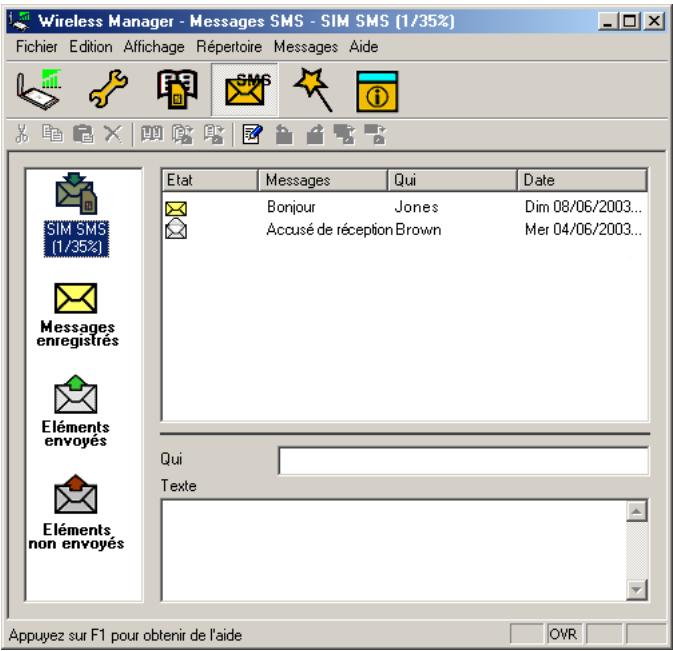
L'écran Messages SMS se divise en deux parties.
Dans la partie gauche, s'affichent les dossiers, les SMS SIM, les messages enregistrés, les éléments envoyés et non envoyés.
Dans la partie droite, s'affiche le contenu du dossier sélectionné. La partie supérieure du volet droit contient la liste des messages reçus triés par date et la partie inférieure affiche le contenu du message sélectionné. Cette zone est appelée Zone d'affichage en mode Informations.
Les dossiers et leurs noms sont statiques. Vous ne pouvez donc pas les modifier.

Cliquez pour afficher le contenu de la boîte de réception de la carte SIM. Lorsque Wireless Manager est ouvert, tous les nouveaux SMS contenus dans la boîte de réception de la carte SIM sont automatiquement chargés sur l'ordinateur. Les messages sont marqués comme lus ou comme non lus.

Si un nouvel SMS arrive pendant que Wireless Manager est ouvert, il s'affiche dans l'écran État et le signal de réception d'un message SMS est émis si cette option a été activée dans la boîte de dialogue Paramètres. Reportez-vous à la section Préférences de Wireless Manager à la page 15.
Si vous pouvez conserver un message SMS, utilisez les options de menu Copier ou Déplacer pour le placer dans le dossier des messages enregistrés. Pour visualiser le contenu du dossier des messages enregistrés, cliquez sur l'icone correspondante.

Une copie de chaque SMS envoyé est stockée dans ce dossier. Cliquez sur l'icône du dossier pour les afficher.

Tous les messages composés qui n'ont pas été envoyés s'affichent lorsque vous cliquez sur cette icône.
Les messages SMS stockés dans ce dossier peuvent être modifiés ou envoyés lorsque l'carte EDGE PC Card est insérée. Tous les messages SMS dont la transmission a échoué sont également stockés dans ce dossier. Vous pouvez à tout moment les envoyer de nouveau.
Chaque fois que l'écran Messages SMS reçoit un nouveau message SMS provenant de la carte SIM, il vérifie l'état de la boîte de réception de la carte SIM. Si celle-ci est pleine, une icône Carte SIM pleine apparait dans le volet gauche de l'écran. Reportez-vous à la section Boîte de réception de la carte SIM pleine : à la page 37.
Remarque :
Pour que toutes les options de menu de l'écran Messages SMS fonctionnent, la carte EDGE PC Card doit être enregistrée sur un réseau. Vous devez capter un signal GSM pour envoyer des messages SMS. Dans le cas contraire, le bouton est désactivé (grisé).
Messages de classe 0
Si vous recevez un message de classe 0, il s'affichera dans une boîte de dialogue, dont vous pourrez enregistrer ou supprimer le contenu. Si vous désisez d'enregistrer le message, il sera stocké dans votre dossier de messages enregistrés.
Pour envoyer un message SMS :
- Sélectionnez Créer un message... dans le menu Message ou cliquez sur
- La boîte de dialogue Nouveau message s'ouvre.
- Entrez le numéro de téléphone mobile du destinataire dans le champ A : ou sélectionnez un numéro dans un répertoire en cliquant sur Recherche...
Pour envoyer un message SMS à plusieurs numéros, maintenez la touche Ctrl enfoncée tout en sélectionnant les numéros dans le répertoire.
- Tapez votre message dans le champ Message:.
- Si nécessaire, vous pouvez cliquer sur Calculer les blocs SMS pour savoir en combien de SMS votre message sera divisé. Vous pouvez aussi activer Demander un rapport d'état pour obtenir une confirmation de l'arrivée à destination du SMS (si ce service est pris en charge par votre réseau).
- Cliquez sur Envoyer pour envoyer le SMS ou sur Annuler pour fermer la boîte de dialogue sans envoyer le SMS.
Pour modifier un message :
Lorsque vous rédigez un message, vous pouvez modifier le texte en le coupant, en le copiant et en le collant.
Déplacement de texte :
- Sélectionnez le texte à déplacer (qui peut se trouver dans une autre application du PC).
- Sélectionnez Couper dans le menu Edition ou appuyez sur les touches Ctrl et X du clavier.
- Placez le curseur à l'endroit où vous souhaitez insérer le texte, puis Sélectionnez Coller dans le menu Edition ou appuyez sur les touches Ctrl et V du clavier.
Remarque :
Si vous voulez copier le texte, sélectionnez Copier (touches Ctrl et C) dans le menu Édition plutôt que Couper (touches Ctrl et X).
Pour répondre à un message SMS :
- Sélectionnez le dossier contenant le message.
- Dans la liste, sélectionnez le message auquel vous pouvez répondre. Le contenu du message apparait dans la zone d'affichage en mode Informations.
- Sélectionnez Répondre dans le menu Messages. Une boîte de dialogue s'affiche. Le champ A : est rempli automatiquement et le message d'origine s'affiche dans le champ Message :.
- Si nécessaire, vous pouvez cliquer sur Calculer les blocs SMS pour savoir en combien de SMS votre message sera divisé. Vous pouvez aussi activer Demander un rapport d'état pour obtenir une confirmation de l'arrivée à destination du SMS.
- Tapez votre réponse, puis cliquez sur Envoyer.
Pour transférer un message SMS :
- Sélectionnez le dossier contenant le message.
- Dans la liste, sélectionnez le message que vous souhaitez transférer. Le contenu du message apparait dans la zone d'affichage en mode Informations.
- Sélectionnez Transférer dans le menu Messages ou cliquez sur l'icône de transfert. Une boîte de dialogue s'ouvre.
- Entrez le numéro de téléphone du destinataire dans le champ A : ou cliquez sur Recherche... pour sélectionner un numéro dans un réseau.
Pour envoyer un message SMS à plusieurs numéros, maintenez la touche Ctrl enfoncée tout en sélectionnant les numéros dans le répertoire.
- Si nécessaire, vous pouvez cliquer sur Calculer les blocs SMS pour savoir en combien de SMS votre message sera divisé. Vous pouvez aussi activer Demander un rapport d'état pour obtenir une confirmation de l'arrivée à destination du SMS.
- Cliquez sur Envoyer.
Pour supprimer un message SMS :
- Sélectionnez le dossier contenant le message.
- Dans la liste, sélectionnez le message que vous souhaitez supprimer. Le contenu du message apparait dans la zone d'affichage en mode Informations.
- Sélectionnez Supprimer dans le menu Édition ou appuyez sur la touche Suppr de votre clavier.
- Une boîte de dialogue de confirmation s'ouvre. Cliquez sur Oui pour supprimer le message.
Remarque :
Si vous voulez supprimer tous les messages, cliquez sur Sélectionner tout dans le menu Édition avant de sélectionner Supprimer.
Tri des messages SMS :
- Sélectionnez le dossier contenant les messages que vous souhaitez trier.
- Cliquez sur l'en-tête de colonne Date pour trier les messages SMS par date, dans l'ordre croissant ou décroissant.
Déplacement des messages SMS :
- Sélectionnez le dossier contenant le message que vous souhaitez déplacer.
- Sélectionnez le message dans la liste. Le contenu du message apparaît dans la zone d'affichage en mode Informations.
- Cliquez sur Déplacer vers dans le menu Messages. Une boîte de dialogue indiquant l'état d'avancement s'affiche pour vous informer de la mise à jour en cours sur votre carte SIM.
- Le message sélectionné est déplacé.
Remarque :
Pour déplacer tous les messages, cliquez sur Sélectionner tout dans le menu Édition, puis sélectionnez Déplacer vers.
Copie d'un message SMS :
- Sélectionnez le dossier contenant le message que vous souhaitez copier.
- Sélectionnez le message dans la liste. Le contenu du message apparaît dans la zone d'affichage en mode Informations.
- Cliquez sur Copier vers dans le menu Messages. Une boîte de dialogue indiquant l'état d'avancement s'affiche pour vous informer de la mise à jour en cours sur votre carte SIM.
- Le message sélectionné est copié.
Remarque :
Pour copier tous les messages, cliquez sur Sélectionner tout dans le menu Édition, puis sélectionnez Copier vers.
Boîte de réception de la carte SIM pleine :
Lorsque Wireless Manager détecte que l'espace de stockage des messages SMS sur la carte SIM est plein, l'icône s'affiche dans l'écran État et dans l'écran Messages SMS. Vous devez alors déplacer ou supprimer certains messages SMS de la boîte de réception de la carte SIM afin de libérer de l'espace de stockage et ainsi recevoir d'autres messages SMS du réseau. Pour ce faire, vous pouvez au besoin :
- déplacer un message SMS de la boîte de réception de la carte SIM vers votre dossier des messages enregistrés;
- cliquer avec le bouton droit de la souris sur un message SMS dans la boîte de réception de la carte SIM et sélectionner Supprimer.
Écran répertoire de wireless manager
L'écran Répertoire de Wireless Manager vous aide à organiser le contenu du réseau de la carte SIM de votre carte EDGE PC Card.
Écran répertoire
Le Répertoire SIM peut facilement devenir mal organisé. Vous pouvez : gérer les entrées de ce répertoire à l'aide de l'écran Répertoire.
Cet écran permet d'ajouter de nouveaux numéros, de modifier des numéros existants et d'exporter/importer des entrées.
- Cliquez sur pour afficher l'écran Répertoire.
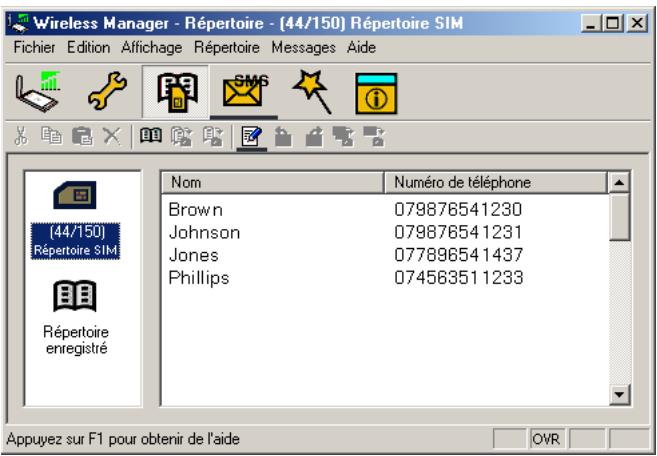
- Des icônes représentant le Répertoire SIM et le Répertoire enregistré apparaissent dans le volet gauche. Vous pouvez : gérer les entrées de votre répertoire en copiant les entrées vers le Répertoire SIM ou le Répertoire enregistré.
- Cliquez sur l'icône pour afficher les entrées du répertoire dans le volet droit.
Remarque :
Votre carte EDGE PC Card doit être insérée pour que ces informations s'affichent.
Fonctionnalités du répertoire
- Sélectionnez Nouveau dans le menu Répertoire, ou cliquez sur [ ] dans la barre d'outils, ou appuyez sur les touches Ctrl et N.
- La boîte de dialogue Nouvelle entrée du réseau s'ouvre.
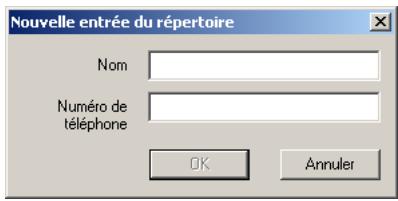
- Entrez le nom et le numéro de téléphone.
- Cliquez sur OK pour enregistrer l'entrée ou sur Annuler pour fermer la boîte de dialogue.
Remarque :
Les nombres de téléphone du réseau sont limités à 20 chiffres (y compris le signe +) et les noms à 18 caractères alphanumériques.
Les nouvelles entrées sont ajoutées à la position d'index suivante disponible sur la carte SIM.
Pour modifier un numéro :
- Sélectionnez le numéro que vous souhaitez modifier.
- Sélectionnez Modifier... dans le menu Répertoire.
- La boîte de dialogue Modifier une entrée du répertoire s'ouvre.
- Les champs de la boîte de dialogue affichent le nom et le numéro actuels de l'entrée.
- Modifiez les informations.
- Cliquez sur OK pour enregistrer l'entrée ou sur Annuler pour fermer la boîte de dialogue. Si l'entrée modifiée se trouve dans le Répertoire SIM, les modifications sont automatiquement envoyées à la carte SIM.
Pour rechercher des entrées :
- Sélectionnez Rechercher dans le menu Répertoire ou appuyez sur les touches Ctrl et F.
- La boîte de dialogue Rechercher s'ouvre. Entrez le texte ou le numéro à rechercher dans le champ Rechercher. L'entrée peut être complète ou incomplète.
- Cliquez sur Rechercher. Wireless Manager effectue la recherche dans les deux répertoires, et dès qu'une correspondance est trouvée, elle s'affiche dans le volet droit. Cliquez sur Rechercher suivant pour poursuivre la recherche.
- Cliquez sur Fermer une fois la recherche terminée.
Pour copier une entrée :
- Sélectionnez une entrée dans le Répertoire SIM ou dans le Répertoire enregistré.
- Sélectionnez Copier vers dans le menu Répertoire. L'option Copier vers est suivie du nom du réseau dans lequel vous n'avez pas sélectionné l'entrée.
- Une entrée dupliquée est ajoutée au répertoire spécifique. La nouvelle entrée prend la place disponible suivante dans le répertoire de destination.
Pour déplacer une entrée :
- Sélectionnez une entrée.
- Sélectionnez Déplacer vers dans le menu Répertoire. L'option Déplacer vers est suivie du nom du répertoire dans lequel vous avez sélectionné l'entrée.
- L'entrée est extraite de son réseau actuel et placée dans le réseau sélectionné. La nouvelle entrée prend la place disponible suivante dans le réseau de destination.
Pour importer une entrée ou un répertoire :
- Sélectionnez Importer dans le menu Répertoire.
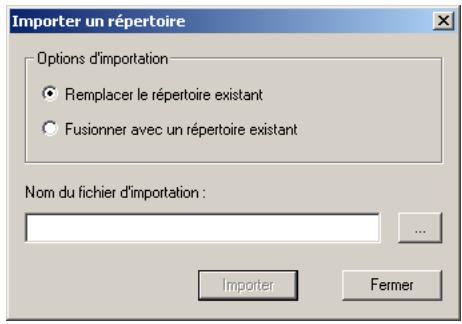
- Sélectionnez la case d'options Remplacer le réseau existant ou Fusionner avec un réseau existant.
- Cliquez sur et recherchez le fichier que vous souhaitez importer.
Remarque :
Le fichier doit être un fichier au format CSV (Comma Separated Value). Tous les fichiers ou lignes non valides sont ignorés.
- Cliquez sur OK dans la boîte de dialogue Parcourir. Le chemin d'accès et le nom de fichier s'affichent dans le champ Nom du fichier d'importation.
- Cliquez sur Importer pour terminer la procédure d'importation.
Pour exporter une entrée ou un répertoire :
- Ouvrez le réseau ou mettez en surbrillance les entrées que vous souhaitez exporter.
- Sélectionnez Exporter dans le menu Répertoire.
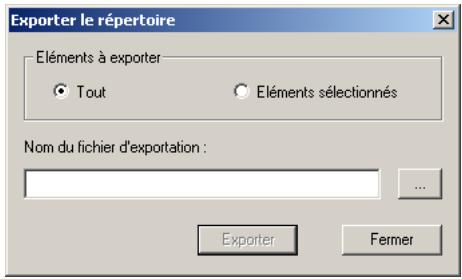
- Sélectionnez Tout pour exporter la totalité du répertoire ou Éléments sélectionnés pour exporter uniquement les entrées mises en surbrillance.
- Tapez un nom de fichier dans le champ Nom du fichier d'exportation.
- Cliquez sur et identifiez l'emplacement d'enregistrement.
Remarque :
Le fichier est enregistré sous la forme d'un fichier texte au format CSV (Comma Separated Values).
- Cliquez sur OK dans la boîte de dialogue Parcourir. Le chemin d'accès et le nom de fichier s'affichent dans le champ Nom du fichier d'exportation.
- Cliquez sur Exporter pour terminer la procédure.
Pour supprimer un numéro :
- Sélectionnez le numéro à supprimer.
- Sélectionnez Supprimer dans le menu Édition.
- Une boîte de dialogue de confirmation s'ouvre. Cliquez sur Oui pour supprimer le nombre.
Remarque :
Si vous voulez supprimer tous les numéros, sélectionnez Sélectionner tout dans le menu Édition, puis cliquez sur Supprimer.
Pour envoyer un nouveau message SMS :
- Sélectionnez une entrée dans un répertoire.
- Sélectionnez Créer un message dans le menu Messages.
- Une nouvelle boîte de dialogue Message SMS s'ouvre, contenant les entrées sélectionnées.
Écran services en ligne de wireless manager
Les services en ligne sont un service personnalisé proposé par certains opérateurs réseau. Ce service dépend du réseau ou de l'abonnement. L'écran Services en ligne fournit un mécanisme qui permet aux applications stockées sur la carte SIM d'interagir et de fonctionner avec la carte EDGE PC Card. Parmi les services habituellement proposés par les opérateurs réseau, citons :
- Les résultats sportifs L'actualité
- Les données financières L'horoscope
- Des messages textuels de deux interactifs
Les services en ligne sont placés sur votre carte SIM par votre opérateur. Wireless Manager détecte si ces services sont installés sur la carte SIM et l'icone s'affiche si tel est le cas.
- Cliquez sur l'icône pour afficher l'écran Services en ligne. Vous pouvez également afficher l'écran Services en ligne à partir du menu Affichage.
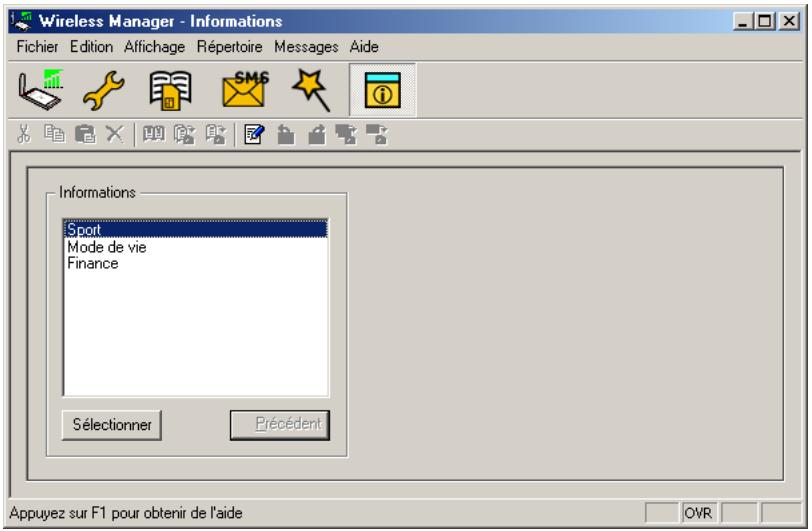
Un menu des services en ligne proposés par votre opérateur réseau s'affiche alors.
Cliquez sur la catégorie qui vous intéresse, puis sur Sélectionner.
Des plus détaillés sont parfois proposés. Sélectionnez le cas échéant l'option voulue, puis cliquez sur Sélectionner.
La réponse peut prendre différentes formes, en fonction de votre opérateur réseau. Par exemple, les titres des actualités peuvent être envoyés sous forme de message SMS qui sera remis dans la boîte de réception SMS.
Les menus des services en ligne sont parfois utilisés pour fournir une liste de services vocaux, comme les services de renseignements. Si l'un d'entre eux est sélectionné, vous ne serez pas connecté, car la carte EDGE PC Card ne prend pas en charge les appels vocaux.
Remarque :
Contactez votre opérateur pour connaître les services mis à disposition avec votre compte.
Dépannage
Ce chapitre répertorie certains problèmes susceptibles de survenir lors de l'utilisation de votre carte EDGE PC Card. Vous pourrez aisément résoudre la plupart de ces problèmes vous-même, mais certains exigeront l'intervention de votre fournisseur de services.
Erreurs liées à l'icône wireless manager
| s'affiche dans la barre des tâches | La radio est désactivée. Cliquez sur le CMI avec le bouton droit de la souris, Sélectionnez Paramètres de la radio dans le sous-menu, puis activez l'émetteur radio. |
| s'affiche dans la barre des tâches | Indique que la carte EDGE PC Card ne parvient pas à tracer un réseau, qu'aucun réseau n'est à proximité, ou encore que le signal reçu est trop faible. Vous devez vous déplacer pour obtenir une meilleure réception. |
| Un signal estprésent mais vous ne parvenez pas à vous connecter au réseau GPRS | Un réseau GSM estprésent, mais aucun service GPRS n'est disponible. Cela est peut-être dû à l'une des raisons suivantes: aucun service GPRS n'est disponible dans la région, vous essayez d'utiliser le mode itinérance sur un réseau pour lequel il n'existe aucun accord d'itinérance GPRS ou le réseau est momentarily indisponible. Pour plus d'informations, contactez votre opérateur réseau. |
| s'affiche dans la barre des tâches | La carte EDGE PC Card n'a pas été insérée. Veuillez l'insérer. |
Erreurs logicielles
| Les options de menu sont grisées dans les applications. | Le texte en gris indique qu'une fonction est momentanément indisponible, par exemple si elle n'est pas offerte par votre abonnement ou si elle dépend d'un paramètre déterminé qui n'a pas été activé. |
Généralités
| Erreur Le modem ne répond pas... | Vérifiez si la radio est activée. |
| Echec de l'accès réseau à distance | Essayez de vous connecter à nouveau. |
Erreurs de la carte SIM
| PIN erroné/ PIN2 erroné | Le code PIN ou PIN2 que vous avez entré est erroné. Entrez le code PIN ou PIN2 ajustat, puis cliquez sur OK. Reportez-vous à la section Verrouillage de la carte SIM à la page 29. |
| Les codes ne correspondent pas | Lorsque vous changez un code de sécurité (par exemple votre PIN), vousdezverrez confirmerle nouveau code en l'inscrivant une deuxième fois. Cette erreur se produit lorsque les deux codes ne concordent pas. Reportez-vous à la section Verrouillage du téléphone à la page 28. |
| PIN bloqué/ PIN2 bloqué | Vous'vez entré trois fois de suite un code PIN ou PIN2 incorrect. Pour le débloquer, reportez-vous à la section Verrouillage de la carte SIM à la page 29. |
| PUK bloqué – contactez l'opérateur | Vous'vez entré 10 fois de suite un code de déblocage personnel (PUK) erroné. Contactez votre opérateur réseau ou votre fournisseur de services. |
Codes d'erreur
Windows® 98
| Erreur 619 : Le port est déconnecté pendant l'appoint | Le mode RNIS (V110 ou V120) sélectionné au moment de la création de la connexion n'est pas pris en charge par le réseau. Sélectionnez le mode analogique lorsque vous créEZ la connexion dans l'Assistant de connexion. |
| Erreur 629 : Le port a été déconnecté par l'ordinateur distant pendant l'appoint | Remplacez les paramètres de téléphonie de numérorotation par impulsion par des paramètres de numérorotation par tonalité. Vérifiez l'emplacement actuel dans les paramètres de numérorotation (Panneau de configuration → Options de modems et téléphonie → Règes de numérorotation → Site → Modifier) et affectez la valeur Tonalité au paramètre Numéroter en utilisant ou, si vous nevez conserver le paramètre Impulsion, créEZ le site EDGE partout et affectez la valeur Tonalité au paramètre de numérorotation. L'emplacement EDGE partout doit ensuite être utilisé chaque fois que vous utilisez la carte EDGE PC Card. |
| Erreur 630 : Le port a été déconnecté en raison d'une panne matérielle pendant l'appoint | Une connexion d'accès réseau à distance est déjà établie. Fermez-la, puis réessayez. |
| Erreur 645 : Erreur d'authenticatio n interne pendant la numérorotation | APN ou CID incorrect sélectionné pour le réseau. Modifiez la connexion d'accès à distance. Reportez-vous à la section Création d'une connexion à la page 21 pour plus d'informations. Vérifiez si le champ APN contient le nom du point d'accès utilisé par votre opérateur réseau. L'Assistant Accès réseau à distance doit s'en charger automatiquement. En cas de problème, contactez votre opérateur réseau. |
| Erreur 650 : Le serveur d'accès distant ne répond paspendant l'appel | ID utiliser et/ou mot de passer incorrect(s). Entrez les informations correctes. |
| Erreur 720 : Aucun protocole de contrôle PPP n'est configurépendant l'appel | Un message spécifique que le service n'est pas pris en charge par la carte SIM s'affiche habituèlement lorsque vous tentez de vous connecter à Internet via le service GPRS. Demandez à votre fournisseur de services d'activer l'accès à Internet via le service GPRS sur la carte SIM. |
Windows® 2000
| Erreur 619 : Le port est déconnecté pendant l'appoint | Le mode RNIS (V110 ou V120) sélectionné au moment de la création de la connexion n'est pas pris en charge par le réseau. Sélectionnez le mode analogique lorsque vous créEZ la connexion dans l'Assistant de connexion. |
| Erreur 691 : Accès refusé, nom d'utilisateur et mot de passer incorrects sur le domaine pendant l'appoint | L'entrée de nom de Domaine est incorrecte. Corrigez l'entrée de nom de Domaine ou supprimez-la si elle n'est pas obligatoire. |
| Erreur 718 : La carte n'a pas composier le numéropondant l'appoint | Cette erreur indique qu'une conversation PPP a commencé, mais qu'elle a été interrompue parc que le serveur distant n'a pas répondu dans un décal raisonnable. Cela est peut être dû à une qualité de ligne insuffisante ou à un problème de serveur (fournisseur de services Internet). Cette erreur peut survenir lorsque le modem s'est connecté au fournisseur de services Internet et a envoyé un nom d'utilisateur et un mot de passer, mais que le serveur ne répond pas. Attendez quelques minutes, puis réessayez. |
| Erreur 734 : Le protocole de contrôle de liaison PPP a été fermé pendant l'appeal | L'entrée de nom de point d'accès est incorrecte, le signal est faible ou la connexion a été perdue pendant la numération. En cas de problème, contactez votre opérateur réseau et vérifie l'APN. |
| Erreur 678 : L'ordinateur que vous appelez ne répond pas pendant l'appeal | Soit le service n'est pas pris en charge par la carte SIM (généralement pour les connexions CSD), soit l'ordinateur ne répond pas. Contrôlez vos paramètres SIM auprès de votre fournisseur de services le cas échéant. Vérifie si le serveur que vous appelez fonctionne correctement. Si vous n'étes pas certain de la vitesse à seLECTIONner sous l'onglet Vitesse, commencez par seLECTIONner Analogique 9 600 et voyagez si cela fonctionne. Une fois que votre connexion fonctionne sur Analogique, vous pouvez essayer les paramètres V110/V120 pour voir si des vitesses plus élevées sont disponibles. La connexion en V110/V120 est également plus rapide qu'en analogique. Si vous voyagez (mode itinérant), il est possible que vous deviez repétier cette procédure pour adapter vos paramètres aux capacités de l'opérateur réseau local. |
| Echec de la connexion ou Echec de l'activation. Veuillez contacter votre fournisseur de services. | Il n'y a pas d'explication particulière à la panne. Attendez quelques minutes, puis réessayez. Si cette erreur persististe, vérifiez vos paramètres de connexion ou contactez votre fournisseur de services pour obtenir de l'aide. |
| Echec de la connexion. L'APN n'est pas correct. Veuillez vérifier et retaper le nom dans votre profil de connexion. | L'entrée de nom de point d'accès est incorrecte, le signal est faible ou la connexion a été perdue pendant la numération. En cas de problème, contactez votre opérateur réseau et vérifie l'APN. |
| Echec de la connexion. Le nom d'utilisateur ou le mot de passer ne sont pas corrects. Veuillez vérifier et retaper le nom d'utilisateur et/ou le mot de passer dans votre profil de connexion. | Choisissez de modifier votre connexion dans l'Assistant de connexion. Accédez à l'écran ID utiliser et retapez le nom d'utilisateur et le mot de passer qui vous ont été communiqués par votre fournisseur de services. Si vous n'avez pas reçu de nom d'utilisateur et de mot de passer, laissez ces champs vides. Contactez votre fournisseur de services si les problèmes persistent. |
| Echec de la connexion. Le profil n'est pas correct. Veuillez vérifier et retaper les informations de votre profil de connexion, puis réessayez. Si le problème persististe, vuillez contacter votre fournisseur de services. | Votre fournisseur de services ne vous reconnaît pas. Vérifiez le paramétrage que vous avez entree pour créé votre connexion. Si cette erreur persististe, contactez votre fournisseur de services, assurez-vous que votre abonnement comprend l'accès à Internet via le service GPRS et vérifie le paramétrage à entrêr pour creation une connexion. |
| Déconnecté du réseau | Vous avez été déconnecté du réseau. Attendeze quelques minutes, puis réessayez. Si le problème persististe, contactez votre fournisseur de services. |
| Echec de la connexion. Problème temporaire au niveau du réseau. Veuillez réessayer. Si le problème persiste, veuillez contacter votre fournisseur de services. | Cette erreur indique qu'une conversation PPP a commencé, mais qu'elle a été interrompue parce que le serveur distant n'a pas répondu dans un déali raisonnable. Cela est peut être dû à une qualité de ligne insuffisante ou à un problème de serveur (fournisseur de services Internet). Cette erreur peut survenir lorsque le modem s'est connecté au fournisseur de services Internet et a envoyé un nom d'utiliser et un mot de passer, mais que le serveur ne répond pas. Attendez quelques minutes, puis réessayez. |
| Echec de la connexion. Vous n'êtes pas autorisé à vous connecter au réseau. Veuillez contacter votre fournisseur de services. | Votre fournisseur de services pense que vous n'êtes pas autorisé à acceder au réseau. Vérifiez le paramétrage que vous avez entré pour creator votre connexion. Si cette erreur persiste, contactez votre fournisseur de services et vérifiez votre abonnement. |
| Echec de la connexion. La carte SIM n'est pas correcte pour le service GPRS. Veuillez contacter votre fournisseur de services. | Contactez Your fournisseur de services et demandez l'activation de l'abonnement avec accès Internet via le service GPRS pour votre carte SIM. |
| Echec de la connexion. L'accès au réseau n'est pas autorisé. Veuillez contacter votre fournisseur de services. | Votre fournisseur de services ne vous autorise pas à acceder au réseau. Vérifiez le paramétrage que vous avez entré pour creator votre connexion. Si cette erreur persiste, contactez Your fournisseur de services et vérifiez votre abonnement. |
| Echec de la connexion. L'itinérance n'est pas autorisée. Veuillez contacter votre fournisseur de services. | Contactez Your fournisseur de services pour obtenir l'activation de l'itinérance. |
| Echec de la connexion. Veuillez réessayer. Si le problème persististe, veuillez contacter votre fournisseur de services. | Vos n'êtes pas parvenu à vous connecter au réseau. Attendez quelques minutes, puis réessayez. Si le problème persiste, contactez Your fournisseur de services. |
| Echec de la connexion. Le service n'est pas pris en charge. Veuillez réessayer. Si le problème persististe, veuillez contacter votre fournisseur de services. | Votres fournisseur de services ne vous autorise pas à acceder au réseau. Contactez Your fournisseur de services et vérifiez que les abonnements requis sont activés pour votre carte SIM. |
| Echec de la connexion. Problème de réseau. Veuillez réessayer. Si le problème persististe, veuillez contacter votre fournisseur de services. | Vos n'êtes pas parvenu à vous connecter au réseau. Attendez quelques minutes, puis réessayez. Si le problème persiste, contactez Your fournisseur de services. |
Site web de support technique sony ericsson
À l'adresse www.sonyericsson.com/support, vous pouvez partager de l'aide et des conseils en quelques clics seulement. Vous trouverez sur ce site :
les dernières mises à jour de logiciel; des conseils pour une utilisation optimale de votre carte EDGE PC Card; des instructions d'utilisation; - de l'aide supplémentaire.
Instructions pour une utilisation sûre et efficace
Veuillez lire ces informations avant d'utiliser votre GC82, GC83 ou GC85.
Conseils d'utilisation
- Manipulez toujours votre appareil avec précaution et rangez-le dans un endroit propre exempt de poussière.
- N'exposez pas votre appareil à des liquides ou à l'humidité.
- N'exposez pas votre appareil à des températures extrêmes.
- Ne tenez pas votre appareil à proximité d'une flamme vivante ou d'une cigarette allumée.
- Évitez de laisser tomber, de lancer ou de plier l'appareil. Évitez de peindre l'appareil.
- Vérifiez toujours si vous êtes autorisé à utiliser votre appareil à proximité d'équipements médicaux.
- N'utilisez pas votre appareil à l'intérieur ou à proximité d'un avion, ou encore dans des zones où des panneaux interdisent l'emploi d'émetteurs-récepteurs.
- N'utilisez pas votre appareil dans une zone représentant un risque d'explosion.
- Ne posez pas votre appareil ou n'installez pas d'appareil sans fil dans la zone située au-dessus de l'air bag de votre voiture.
- Evitez de démonter l'appareil. Toute intervention doit être obligatoirement confiée à un personnel agréé Sony Ericsson.
Antenne
Utilisez toujours une antenne spécifique conçue par Sony Ericsson pour votre carte EDGE PC Card. L'usage d'une antenne non agréée ou modifiée pourrait endommager votre carte EDGE PC Card et peut enfreindre certaines réglementations, entraînant ainsi la perte de et des niveaux SAR supérieurs aux limites recommandées (voir ci-dessous).
Utilisation efficace
Ne recouvre pas l'antenne en cours d'utilisation, car cela peut affecter la qualité de l'appel et peut entraîner une consommation électrique supérieure de la carte EDGE PC Card, raccourcissant ainsi les temps de conversation et de veille.
Exposition aux fréquences radio et SAR
Vite carte PC Card est un émetteur-récepteur radio de faible puissance. Lorsqu'il est sous tension, il émet des radiofréquences de faible niveau (également connues sous le nom d'ondes radio ou champs radiofréquence).
De nombreux gouvernements à travers le monde ont adopté des directives de sécurité internationales complètes, développées par des organismes scientifiques, tels que l'ICNIRP (International Commission on Non-Ionizing Radiation Protection) et l'IEEE (The Institute of Electrical and Electronics Engineers Inc.), à partir de l'évaluation périodique et approfondie de différentes études scientifiques. Ces directives établissant les niveaux autorisés d'exposition aux ondes radio de la population générale. Ces niveaux intégrant une marge de sécurité conçue pour garantir la sécurité de toutes les personnes, quel que soit leur âge ou leur état de santé, et tenir compte de toute variation des mesures.
Le taux d'absorption spécifique (Specific Absorption Rate ou SAR) est l'unité de mesure qui évalue la quantité d'énergie radiofréquence absorbée par le corps lors de l'utilisation d'un émetteur-receveur. La valeur SAR est déterminée au niveau de puissance certifié le plus élevé dans des conditions de laboratoire. Toutefois, le niveau SAR réel d'un émetteur-receveur en cours de fonctionnement peut se situer bien en de cette valeur. Ceci est dû au fait que l'émetteur-receveur est conscience pour utiliser la puissance minimum requise pour atteindre le réseau.
Le fait que certains taux SAR soient inférieurs aux directives d'exposition aux fréquences radio ne signifie pas que ces taux ne serontientaucun risque. Même s'il existe des différences de niveaux SAR entre les téléphones mobiles, toutes les cartes PC Card d'Ericsson sont conçues dans le respect des directives relatives à l'exposition aux fréquences radio.
Avant d'être commercialisée sur le marché public, toute carte PC Card est testée et certifiée par la FCC afin de garantir qu'elle ne dépasse pas la limite établie par les dispositions gouvernementales relatives à l'exposition. Les tests sont réalisés dans les positions et sur les sites requis par la FCC pour chaque catégorie. Cette carte PC Card a été testée pour une utilisation en contact avec le corps. Elle répond aux directives d'exposition FCC RF pour une utilisation fixe et mobile lorsque la carte PC Card est installée dans l'emplacement pour carte PCMCIA d'un ordinateur portable standard disposant de l'antenne d'origine.
Sony Ericsson n'a pas mesuré et ne propose aucune représentation des niveaux SAR enregistrés en cas d'utilisation en contact avec le corps lorsque la carte PC Card est utilisée dans un équipement hôte portable ou lorsque des modifications ont été apportées au produit d'origine.
Pour plus d'informations sur l'exposition aux fréquences radio et le taux d'absorption spécifique, consultez les sites www.sonyericsson.com.
Appareils médicaux
Les cartes EDGE PC Card peuvent perturber le fonctionnement de certains stimulateurs cardiaques et autres prothèses. Le risque d'interférences est moindre si on garde une distance de 15 cm entre la carte EDGE PC Card et le stimulateur. Si vous soupçonnez la présence d'interférences, mettez immédiatement la carte EDGE PC Card hors tension. Pour plus d'informations, consultez votre cardiologue.
Si vous possédez tout autre appareil Médical, consultez son fabricant.
Protection des enfants
NE LAISSEZ PAS LES ENFANTS JOUER AVEC VOTRE CARTE EDGE PC CARD OU SON ANTENNE. ILS RISQUERAIENT D'UNE PART DE SE BLESSER OU DE BLESSER UNE TIERCE PERSONNE, D'AUTRE PART D'ENDOMMAGER LA CARTE EDGE PC CARD OU L'ANTENNE. VOTRE CARTE EDGE PC CARD OU SON ANTENNE PEUVENT CONTENIR DES PIECES DE PETITE TAILLE SUSCEPTIBLES DE SE DETACHER ET DE PRESENTER DES RISQUES D'ETOUFFEMENT.
Mise au rebut du produit
Votre carte EDGE PC Card ne doit jamais être jetée avec les déchets ménagers. Vérifiez auprès des autorités locales la réglementation en vigueur sur la mise au rebut des produits électroniques.
Appels d'urgence
Les cartes EDGE PC Card fabriquées par Sony Ericsson ne prennent pas en charge les appels vocaux. Leur utilisation pour des communications essentielles (ex. : urgences médicales) est donc impossible.
Insertion et retrait de la carte SIM – précautions contre les décharges électrostatiques
Ne touchez pas les connecteurs de la carte SIM. Par précaution, veillez toujours à garder la carte EDGE PC Card en main lorsque vous insérez ou retirez la carte SIM.
Spécifications techniques
| Nom du produit | GC82 | GC83 | GC85 |
| Système | GSM 850GSM 1900 | GSM 850GSM 1800GSM 1900 | GSM 900GSM 1800GSM 1900 |
| Services pris en charge | CSD, GPRS/EDGE, SMSLes services vocaux ne sont pas pris en charge | CSD, GPRS/EDGE, SMSLes services vocaux ne sont pas pris en charge | *CSD, GPRS/EDGE, SMSLes services vocaux ne sont pas pris en charge |
| Carte SIM | Petite carte enrichable, type 3 V Verrouillage de la carte SIM pris en chargeCarte SIM classiques (non compatibles GPRS) et compatibles GPRS prises en charge | Petite carte enrichable, type 3 V et type 1,8 V Verrouillage de la carte SIM pris en chargeCarte SIM classiques (non compatibles GPRS) et compatibles GPRS prises en charge | Pette carte enrichable, type 3 V Verrouillage de la carte SIM pris en chargeCarte SIM classiques (non compatibles GPRS) et compatibles GPRS prises en charge |
| Numéro d'identifi-cation | FAA-1041011-BV | FAF-1031011-BV | FAF-1021011-BV |
- cette fonction sera disponible ultérieurement, par une mise à niveau
Description
| Taille | Carte PC Card PCMCIA 16 bits, de type II. Longueur: 85,6 mm - Largeur: 54 mm - Epaisseur: 5 mm |
| Poids | 44 g antennene incluse, sans carte SIM |
| Batterie | Alimentation via l'emplacement pour carte PC Card UTILISE la batterie de l'ordinateur portable) |
| Antenne | Interface 50 ohms (antenne fournie) |
| En cours d'utilisation | -10 à 55 degrés C |
| Stockage | -20 à 65 degrés C |
Caractéristiques électriques
| Tensions électriques prises en charge | 3,3 V ± 10 % |
| Tension nominale en cours d'utilisation | 3,3 V |
| Courant/consummation électrique moyens en mise en voille (Radio désactivée) | < 10 mA < 33 mW |
| Courant/consummation électrique moyens en mise en voille (Connexion au réseau) | < 20 mA < 66 mW |
| Courant/consummation électrique de transfert de données | < 600 mA/< 2 W en moyenne < 1 A de pic instantané maximum |
Systèmes d'exploitation pris en charge
| Systèmes d'exploitation pris en charge | Microsoft Windows 98 (SE) Microsoft Windows Me Microsoft Windows 2000 (SP4) Microsoft Windows XP |
| Configuration minimale de l'ordinateur | Taille du processus recommendée par Microsoft pour la version de Windows® utilisé Emplacement pour carte PC Card Espace disque libre de 30 Mo |
Caractéristiques techniques et performances du GSM
| Dimensions | GSM 850 | GSM 900 E-GSM 900 | GSM 1800 | GSM 1900 |
| Bande de fréquences | TX: 824 – 849 MHz RX: 869 – 894 MHz | TX: 880 –914 MHz RX: 925 – 959 MHz | TX: 1 710 – 1 785 MHz RX: 1 805 – 1 880 MHz | TX: 1 850 – 1 910 MHz RX: 1 930 – 1 990 MHz |
| Espacement entre voies | 200 kHz | 200 kHz | 200 kHz | 200 kHz |
| Nombre de canaux | 124 porteuses * 8 (TDMA) | 175 porteuses * 8 (TDMA) | 374 porteuses * 8 (TDMA) | 299 porteuses * 8 (TDMA) |
| Modulation | GMSK/8-PSK | GMSK/8-PSK | GMSK/8-PSK | GMSK/8-PSK |
| Classification électrique | Classe 4 (2 W) pour GSM/GPRS et EGPRS/MCS 1-4 (GMSK); Classe E2 (0,5 W) pour EGPRS/MCS 5-9 (8-PSK) | Classe 4 (2 W) pour GSM/GPRS et EGPRS/MCS 1-4 (GMSK); Classe E2 (0,5 W) pour EGPRS/MCS 5-9 (8-PSK); | Classe 1 (1 W) pour GSM/GPRS et EGPRS/MCS 1-4 (GMSK); Classe E2 (0,4 W) pour EGPRS/MCS 5-9 (8-PSK); | Classe 1 (1 W) pour GSM/GPRS et EGPRS/MCS 1-4 (GMSK); Classe E2 (0,4 W) pour EGPRS/MCS 5-9 (8-PSK); |
| Impédance de sortie de l'émetteur | 50 Ω | 50 Ω | 50 Ω | 50 Ω |
| Rayonnement non essentiel de l'émetteur | Selon les caractéristiques du GSM | Selon les caractéristiques du GSM | Selon les caractéristiques du GSM | Selon les caractéristiques du GSM |
Fonctionnalités GSM prises en charge
| Verrouillage de la carte SIM de l'équipement mobile | Oui |
| Services en ligne (SIM-AT) | Affichage dans Wireless Manager |
| USSD | Prise en charge assurée via les commandes AT ; aucune MMI n'est fournie. |
| Codage vocal | Non applicable (la carte EDGE PC Card ne prend pas en charge les services vocaux) |
Données techniques CSD
| Normes | Prise en charge des produits AT, ETSI 07.05, 07.07 et 07.10, V.25ter standard de l'industrie |
| Débits de transfert des données CSD | 9,6 Kbits/s ou 14,4 Kbits/s selon le réseau GSM |
| Compression | MNP5 (multiplie par 2 le débit de transfert des données selon le type de donnée)V.42bis (multiplie par 4 le débit de transfert des données selon le type de donnée)Prise en charge du réseau GSM requise pour la compression |
| Correction des erreurs | LAPM (V.42) et MNP2 de bout en boutRLPRequiert la prise en charge du réseau GSM |
| GSM/RNIS | Selon V.110 et V.120 |
Remarque :
La fonctionnalité CSD sera disponible par une mise à niveau pour le GC85.
Données techniques GPRS
| SMG caractéristiques GPRS | SMG31bis |
| Débits de transfert des données | Classe 10 multislot prise en charge (voir le tableau ci-après). Schémas de codage (CS) : CS-1, CS-2, CS-3 et CS-4 |
| Mode de fonctionnement | Classe B (liaison simultanée au GSM et au GPRS ; connexion aux données établie à l'aide via CS (CSD ou GPRS). L'utilisateur peut selectionner le mode CSD ou GPRS via les configurations d'accès réseau à distance de Windows® |
| Modes de liaison | Liaison GPRS Liaison GPRS Liaison combinée (CS+GPRS) (CCCH) Liaison combinée (CCCH) Liaison combinée (CS+GPRS) (PCCCH) Liaison combinée (PCCCH) |
| Modes réseau | Mode réseau 1 Mode réseau 2 Mode réseau 3 |
| Point de ↔réference R | Couche physique : Port COM virtuel RS232 Mécanismes d'authentication PAP et CHAP pris en charge |
| Connectivité IP | IP de type PDP pris en charge IPv4, se terminant dans l'accès réseau à distance Windows® |
| SMS via GPRS | Provenant du téléphone mobile etaboutissant au téléphone mobile |
| QoS | Prend en charge les 4 classes. Négociation QoS |
| Contexte PDP | Jusqu'à 10 informations de contexte PDP sont stockées dans la carte EDGE PC Card. Description du contexte PDP modifiée via l'Assistant ou la commande AT fournis. Nombre de contextes PDP activés en parallèle (MO et MT) : 1 Nombre de contextes PDP avec traffic en parallèle : 1 Modification des contextes PDP (renégociation QoS par exemple). Modification des contextes PDP par le réseau. Désactivation des contextes PDP par le réseau. Collision de MS et activation des contextes PDP par le réseau. |
| SIM | Prise en charge des cartes SIM compatibles GPRS et non compatibles GPRS |
| Compression | Compression des en-têtes TCP/IP V42bis |
| Cryptage GPRS | GEA1 |
| Saut de fréquence GPRS | Pris en charge |
| Affectation d'adresses IP GPRS | Dynamique Statique |
Débit de transfert maximal des données GPRS
| CS-1 9,05 Kbits/s | CS-2 13,4 Kbits/s | CS-3 15,6 Kbits/s | CS-4 21,4 Kbits/s | ||
| 4 + 1 | RX | 36,2 | 53,6 | 62,4 | 85,6 |
| TX | 9,05 | 13,4 | 15,6 | 21,4 | |
| 3 + 2 | RX | 27,15 | 40,2 | 46,8 | 64,2 |
| TX | 18,1 | 26,8 | 31,2 | 42,8 | |
La vitesse dépend du code pris en charge par le réseau GSM. Les vitesses indiquées sont des vitesses maximales, Sony Ericsson ne pouvant garantir la vitesse de transmission de votre réseau.
Le débit de transfert des données correspond aux données utiles par emplacement : en-tête et données.
Données techniques EDGE
| Codes de modulation | MCS-1 - MCS-9 |
| Caractéristiques EDGE | Adaptation liaison Redondance incrémentale |
| 4 + 1 | 3 + 2 | ||||
| Schéma de codage (CS) | Débit de données par emplacement | Rx | Tx | Rx | Tx |
| MCS-1 | 10,60 | 42,40 | 10,60 | 31,80 | 21,20 |
| MCS-2 | 13,00 | 52,00 | 13,00 | 39,00 | 26,00 |
| MCS-3 | 16,60 | 66,40 | 16,60 | 49,80 | 33,20 |
| MCS-4 | 19,40 | 77,60 | 19,40 | 58,20 | 38,80 |
| MCS-5 | 24,05 | 96,20 | 24,05 | 72,15 | 48,10 |
| MCS-6 | 31,25 | 125,00 | 31,25 | 93,75 | 62,50 |
| MCS-7 | 47,45 | 189,80 | 47,45 | 142,35 | 94,90 |
| MCS-8 | 57,05 | 228,20 | 57,05 | 171,15 | 114,10 |
| MCS-9 | 61,85 | 247,40 | 61,85 | 185,55 | 123,70 |
La vitesse dépend du code pris en charge par le réseau GSM. Les vitesses indiquées sont des vitesses maximales, Sony Ericsson ne pouvant garantir la vitesse de transmission de votre réseau.
Le débit de transfert des données correspond aux données utiles par emplacement, en-tête et données.
Données techniques SMS
| SMS concaténé | Oui. |
| Service SMS de diffusion cellulaire | Pris en charge par Wireless Manager et par les commandes AT (ID de cellule exclus) |
| Affichage immédiat des SMS | Pris en charge par Wireless Manager et par les commandes AT |
| Interface SMS | Wireless Manager, Communications Suite, PC Suite poche. Commande AT |
Mise à niveau du logiciel
| Mise à niveau du microcode de la carte PC Card | Via Internet, www.sonyericsson.com/support ou auprès d'un point service Sony Ericsson |
| Mise à niveau de PC Communications Suite | Téléchargement Internet |
Langues prises en charge
| Support technique du produit | GC82 | GC83 | GC85 |
| Guide de démarrage rapide | Anglais (EN) | Anglais (EN) | Anglais (EN) |
| Logiciel PC | François (FR) | François (FR) | Danois (DA) |
| Espagnol (ES) | Espagnol (ES) | Néerlandais (NL) | |
| Guide de l'utilisateur (PDF) | Finnois (FI) | ||
| François (FR) | |||
| Allemand (DE) | |||
| Grec (EL) | |||
| Hongrois (HU) | |||
| Italien (IT) | |||
| Norvégien (NO) | |||
| Polonais (PL) | |||
| Portugais (Brésil) (PB) | |||
| Portugais (PT) | |||
| Russe (RU) | |||
| Espagnol (ES) | |||
| Suédois (SV) | |||
| Thai (TH) | |||
| Turc (TR) | |||
| Chinois simplifié (ZS) | |||
| Chinois traditionnel (ZT) | |||
| Manuel des commandes AT | Anglais | Anglais | Anglais |
Contrat de licence
Toute utilisation du disque compact, de la disquette ou de tout autre support contenant des mises à jour de ceux-ci (« le Logiciel ») ci-joint doit être conforme aux modalités décrites ci-dessous. L'ouverture de l'emballage scellé du Logiciel et/ou son utilisation entraînent automatiquement l'acceptation des termes et conditions stipulés ci-dessous. Les termes et conditions sont contractuels et créent une obligation légale (le « Contrat de licence ») entre vous (le « Détenteur de la licence ») d'une part et Sony Ericsson Mobile Communications AB (le « Fournisseur ») d'autre part.
Il se peut que ce Logiciel sous licence soit livré dans le même emballage que d'autres logiciels (par exemple s'il est joint à d'autres logiciels). Par précaution, n'utilise jamais aucun autre logiciel avant d'avoir lu les termes et conditions qui lui sont propres.
Licence
Le présent Contrat vous confère le droit non exclusif et incessible d'utiliser (sous « Licence ») le Logiciel.
Vous pouvez seulement (a) utiliser ce Logiciel sur un seul ordinateur à la fois; (b) transférer physiquement le Logiciel d'un ordinateur sur un autre pour autant qu'il soit utilisé sur un seul ordinateur à la fois et à condition de supprimer toutes les copies du Logiciel de l'ordinateur depuis lequel a lieu le transfert et/ou sur lequel il était utilisé initialement; (c) le cas échéant, copier le Logiciel uniquement à des fins de sauvegarde. Les informations de copyright doivent toujours être reproduites et mentionnées sur toutes les copies de sauvegarde.
Selon la Directive du Conseil de la CE du 14 mai 1991 sur la protection légale des logiciels (91/250/EEG) (« Directive Logiciels »), vous ne pouvez pas céder à des tiers des copies de ce Logiciel ou de sa documentation; modifier, prêter, donner en location ou accorder des droits sur ce Logiciel à qui que ce soit ou à quelque entité que ce soit. De plus, vous ne pouvez pas traduire, soumettre à l'ingénierie inverse, décompiler, désassembler, reproduire ou encore ALTERER ou modifier le Logiciel, son code source ou sa documentation, ou encore divulguer toute information renseignée comme confidentielle ou propriétaire au moment de la déclaration, ou qui est par essence de nature confidentielle ou propriétaire.
Terme
Votre Licence demeure valable depuis la date mentionnée sur la facture/preuve de paiement jusqu'à ce qu'il y soit mis fin. Vous pouvez y mettre fin à tout moment en détruisant le Logiciel et toutes ses copies qu'elle qu'en soit la forme. Il est automatiquement mis fin à la Licence sans avis préalable si vous ne respectez pas les termes et conditions spécifiés dans le présent Contrat. Dans ce cas, vous devez immédiatement détruire toutes les copies du Logiciel, quelle que soit leur forme.
Garantie limitée
Sony Ericsson Mobile Communications AB, S-221 88 Lund, Suède, (Sony Ericsson), fournit cette garantie limitée pour votre carte PC Card (appelée « Produit » dans le présent document) et les accessoires d'origine qui l'accompagnent.
Si le Produit nécessite une réparation couverte par la garantie, returnez-le à l'endroit où il a été acheté ou contactez le Sony Ericsson Customer Care Center (Centre du service clientèle Sony Ericsson) le plus proche (les tarifs nationaux peuvent s'appliquer) ou consultez le site www.sonyericsson.com afin d'obtenir des informations complémentaires.
Notre garantie
Sous réserve des conditions de la présente Garantie limitée, Sony Ericsson garantit que ce Produit est exempt de vices de conception, de matériel et de main-d'œuvre au moment de l'achat initial, et ce pour une durée d'un (1) an à partir de la date d'achat.
Remplacement ou réparation
Si, pendant la période de garantie, ce Produit s'avère defectueux dans des conditions normales d'utilisation et d'entretien, et si la défaillance resulte d'un vice de conception, de matériel ou de main-d'œuvre, les distributeurs agréés ou partenaires de services (Service Partners) Sony Ericsson du pays/de la région* où vous avez acheté le Produit professionnel, à leur désétion, à la réparation ou au remplacement du Produit conformément aux modalités ici décrites.
Sony Ericsson et ses partenaires de services (Service Partners) se réservent le droit de facturer des frais administratifs s'il s'avère qu'un Produit renvoyé n'est pas couvert par la garantie conformément aux conditions ci-dessous.
Notez que vos téléchargements/paramètres personnels risquent d'être perdus si votre produit est réparé ou remplacé.
Conditions
- La garantie est valable uniquement si la preuve d'achat originale remise à l'acheteur initial de ce Produit par un revendeur/agréé Sony Ericsson, sur laquelle doit figurer la date d'achat et le numéro de série, est présentée avec le Produit à réparer ou à remplacer. Sony Ericsson se réserve le droit de refuser le service sous garantie si ces renseignements ont été supprimés ou modifiés après l'achat initial du Produit.
- Si Sony Ericsson répare ou remplace le Produkt, le Produkt réparé ou remplacé sera couvert pendant la durée restante de la garantie initiale accordée au moment de l'achat ou pour une période de quatre-vingt-dix (90) jours à compter de la date de réparation, selon la durée la plus longue. La réparation ou le remplacement peut être effectué au moyen d'unités équivalentes au plan fonctionnel et remises à neuf. Les pièces ou éléments remplacés deviennent la propriété de Sony Ericsson.
- La présente garantie ne s'étend pas à une défaillance du Produkt causée par l'usure normale, une mauvaise utilisation, notamment une utilisation ou un entretien non conforme aux directives de Sony Ericsson. Cette garantie ne couvre pas les défaillances du Produkt causées par un accident, une modification du logiciel ou du matériel ou encore un paramètre, un cas fortuit ou des dommages résultant du contact avec un liquide. Une batterie rechargeable peut être déchargée et rechargée plusieurs centaines de fois. Toutefois, elle finit par être usée. Cela est tout à fait normal. Si le temps de conversation ou de veille est nettement plus court, le moment est venu de remplacer la batterie. Sony Ericsson recommande d'utiliser exclusivement des batteries et des chargeurs agréés par Sony Ericsson.
- Comme le système cellulaire dont ce Produit est tributaire relève d'un opérateur indépendant de Sony Ericsson, Sony Ericsson n'est pas responsable du fonctionnement, de la disponibilité, de la couverture, des services ni de la portée de ce système.
- La présente garantie ne couvre pas les défaillances du Produit provoquées par des installations, des modifications, des réparations ou l'ouverture du Produit par une personne non agréée par Sony Ericsson.
- La garantie ne couvre pas les pannes du Produit engendrées par l'utilisation d'accessoires ou d'autres périphériques qui ne sont pas des accessoires d'origine de marque Ericsson ou Sony Ericsson concédés pour ce Produit.
- Toute modification des sceaux sur le produit entraînera l'annulation de la garantie.
- CETTE GARANTIE LIMITEE ECRITE EST LA SEULE OFFERTE PAR ERICSSON. AUCUNE AUTRE GARANTIE EXPRESSE, ECRITE OU VERBALE N'EST DONNEE. TOUTES LES GARANTIES IMPLICITES, NOTAMMENT LES GARANTIES IMPLICITES DE QUALITE MARCHANDE ET D'ADAPTATION A UN USAGE PARTICULIER, SONT LIMITEES A LA DUREE DE LA PRESENTE GARANTIE. SONY ERICSSON OU SES CONCEDANTS NE SONT EN AUCUN CAS RESPONSABLES DES DOMMAGES ACCESSOIRES OU INDIRECTS, NOTAMMENT LES PERTES DE BENEFICES OU COMMERCIALES, DANS LA MESURE OU LA LOI AutorISE L'EXCLUSION DE TELS DOMMAGES.
Certains pays/états n'autorisent pas l'exclusion ou la limitation des dommages accessoires ou indirects, ou la limitation de la durée des garanties implicites. Il est donc possible que les limitations et exclusions qui précèdent ne s'appliquent pas dans notre cas.
La garantie fournie n'affecte pas les droits légaux du consommateur soumis à la législation en vigueur ni les droits du consommateur vis-à-vis du revendeur consécutifs au contrat de vente/achat passé entre eux.
Union européenne (UE)
Si vous avez acheté votre Produit dans un pays de l'Union européenne, vous pouvez le faire réparer dans n'importe quel autre pays de l'Union européenne où un distributeur agréé Sony Ericsson vend ce type de produit, et ce dans les conditions décrites ci-dessus ainsi que pendant la période d'application de la garantie. Pour savoir si votre Produit est vendu dans le pays de l'Union européenne où vous vous trouvez, appelez le Sony Ericsson Customer Care Centre (Centre du service clientèle Sony Ericsson) le plus proche. Veuillez noter que certains services ne sont pas disponibles dans le pays de l'achat initial; cela peut être dû, entre autres choses, au fait que votre Produit présente des composants internes ou externes différents des modèles équivalents vendus dans d'autres pays de l'Union européenne. Il est possible que les produits verrouillés à l'aide de la carte SIM puissent ne pas être réparés.
Dans certains pays/régions, des informations complémentaires sont nécessaires. Dans ce cas, elles sont clairement mentionnées sur la preuve d'achat valide.
Le Fournisseur garantit que le support qui contient le Logiciel est exempt de vices de matériel et de main-d'œuvre, dans des conditions normales d'utilisation, pendant quatre-vingt-dix (90) jours à partir de la date de la facture/preuve de paiement. La responsabilité globale du Fournisseur et de ses sous-traitants, ainsi que vos recours exclusifs dans le cadre de la présente garantie (et pour autant que vous ayez retourné le Logiciel à un revendeur/fournisseur certifié accompagné d'une copie de votre facture/preuve de paiement) seront limités au remplacement du ou des disques/disquettes ou au remboursement du prix d'achat, selon le choix du Fournisseur, ce qui aura pour effet de mettre un terme au présent Contrat, y compris la Licence.
À l'exception de la garantie limitée expressément ci-dessus, le Fournisseur et ses sous-traitants n'offrent aucune garantie ou modalité, qu'elle soit expresse, implicite, légale ou autre, et ils refusent toute garantie implicite de qualité de satisfaction et d'adaptation à un usage particulier. Si votre juridiction n'autorise pas la limitation de garanties implicites pour les consommateurs, la limitation qui précède ne s'applique pas dans votre cas.
Le Fournisseur ne garantit pas que le Logiciel fonctionnera de manière ininterrompue ou sans erreurs. Le choix du Logiciel et du matériel sélectionné ainsi que l'adéquation de ces éléments à vos besoins vous incombent et vous êtes seul responsable de l'usage du Logiciel, de son utilisation ainsi que des résultats obtenus.
Utilisation prévue
Le Logiciel doit être utilisé conformément aux instructions et exclusivement pour les tâches pour lesquelles il a été conçu. L'utilisation du Logiciel ou d'une partie de celui-ci n'est pas autorisée, par exemple dans les systèmes de maintien des fonctions vitales, les installations nucléaires, la technologie des missiles, l'industrie chimique ou biologique, la navigation aérienne, les appareils de communication aérienne ou terrestre, toute application similaire ou toute finalité pour laquelle une défaillance au niveau du Logiciel risque d'occasionner des blessures corporelles, d'entraîner la mort, ou encore de nuire aux biens ou à l'environnement.
Responsabilité limitée
Le Fournisseur ou ses sous-traitants ne sont en aucun cas responsables des pertes ou dommages directs ou indirects, quelle que soit la cause de ceux-ci, notamment les pertes de données, les pertes de bénéfices ou de revenus, ou toute interruption d'exploitation provoquée par l'utilisation ou l'impossibilité d'utiliser ce Logiciel. La responsabilité du Fournisseur et de ses sous-traitants se limite au montant réellement payé par le détenteur de la Licence pour l'achat du Logiciel.
Conflits et règlements en vigueur
La validité, le contenu et l'exécution du présent Contrat sont régis par les lois en vigueur en Suède. Tous les conflits, différends ou problèmes entre les parties consécutifs ou relatifs au présent Contrat seront jugés en dernier ressort selon les Règles de conciliation et d'arbitrage de la Chambre internationale de commerce de Stockholm, et plus exactement par trois (3) médiateurs désignés conformément aux dites Règles. La procédure se déroulera en anglais.
Déclaration de conformité
Nos, Sony Ericsson Mobile Communications AB basés à
Nya Vattentornet
déclarons sous notre seule responsabilité que notre produit,
Sony Ericsson type FAF-1031011-BV,
utilisé seul ou conjointement avec nos accessoires, auquel se rapporte la présente déclaration est conforme aux normes 3GPP TS 51.010-1, EN 301489-7 et EN 60950 appropriées, suivant les dispositions de la Directive R&TTE 99/5/CE et les exigences qui se rapportent à la Directive EMC 89/336/CEE et la Directive Basse tension 73/23/CEE.
Lieu et date de publication

Anders Franzén
Ce produit est conforme à la directive R&TTE (99/5/CE).
Déclaration de conformité
Nos, Sony Ericsson Mobile Communications AB basés à
Nya Vattentornet
déclarons sous notre seule responsabilité que notre produit,
Sony Ericsson type FAF-1021011-BV,
utilisé seul ou conjointement avec nos accessoires, auquel se rapporte la présente déclaration est conforme aux normes 3GPP TS 51.010-1, EN 301489-7 et EN 60950 appropriées, suivant les dispositions de la Directive R&TTE 99/5/CE et les exigences qui se rapportent à la Directive EMC 89/336/CEE et la Directive Basse tension 73/23/CEE.
Research Triangle Park NC, Août 2004
Lieu et date de publication

Anders Franzén
Ce produit est conforme à la directive R&TTE (99/5/CE).
Ce dispositif est conforme à l'alinéa 15 de la réglementation FCC. Son utilisation est soumise aux conditions suivantes :
Cet équipement ne peut pas générer d'interférences nuisibles et cet équipement doit supporter toutes les interférences reçues, notamment celles risquant de perturber son fonctionnement.
Carte PC Card GC82 :
ID-FCC: PY7F1041011
IC:4170B-F1041011
GC83 Card GC82 :
ID-FCC: PY7FF031011
IC:4170B-FF031011
GC85 Card GC82 :
ID-FCC: PY7FF021011
IC:4170B-FF021011
Annexe a - paramètres de connexion
Paramètres généraux de connexion pour les services CSD et GPRS
| Paramètres requis | Informations utiles |
| Numéro de téléphone ou Nom du point d'accès (APN) | Numéro à composer pour atteindre votre fournisseur de services. Utilisez le numéro complet, y compris le code du pays et l'indicatif régional (par exemple, +46 33 555 2525). ou Ressource du serveur APN à contacter, par exemple, Interent.operatorenet - nécessaire pour se connecter à Internet via l'opérateur de réseau mobile, ou à l'intranet de votre entreprise via un réseau privé virtuel (VPN) |
| Possibilité de support : CSD ou GPRS ? | Youdevez connaître les possibilités de support offertes par votre fournisseur de services afin de pouvoir sélectionner l'options adéquate au cours de l'installation. |
| Vitesse réseau CSD | Si vous prévoyez de créé des connexions via CSD, vérifie les vitesses prises en charge par votre opérateur réseau. |
| Nom d'utilisateur | Il s'agit du nom d'utilisateur que vous fournisseur de services vous a affecté lors de la création de votre compte. Certains comptes d'accès réseau à distance ne nécessitant aucun nom d'utilisateur. Dans ce cas, laissez le champ vide. |
| Mot de passer | Il s'agit du mot de passer associé au nom d'utilisateur qui vous a été attribué par votre fournisseur de services. Certains comptes d'accès réseau à distance ne nécessitant aucun mot de passer. Dans ce cas, laissez le champ vide. |
| Affectation de l'adresse IP : Serveur / Statique | Il s'agit d'une « adresse » à l'aide de laquelle votre fournisseur de services vous identifie et qu'il utilise pour acheminer des informations en provenance/à destination de votre carte EDGE PC Card. L'adresse IP peut être :Serveur : affecté par le fournisseur de services au moment de la connexion. Statique : affectée une fois pour toutes par le fournisseur de services ou le responsable informatique.Si vous disposez d'une adresse IP statique, vous doivent la saisir dans le champ Adresse IP propre accessible en scélectionnant Détails dans la boîte de dialogue APN connexion. |
| Affectation DNS :Serveur / Statique | Ces informations indiquent à la carte EDGE PC Card où trouverle service DNS du fournisseur de services. Le DNS convertit des adresses telles que www.sonyericsson.com en adresses IP numériques de manière à rendre les informations accessibles.A l'instar de l'aftection de l'adresse IP ci-dessus, le DNS est soit statique, soit affecté par le fournisseur de services au moment de la connexion.Si l'option Statique est scélectionnée, vous doivent remplir d'autres champs contenant des informations appropriées. |
| Adresse IP propre | Cette information est requise uniquement si l'adresse IP est affectée de manière statique. Exemple de format : 123.9.45.3. Ne tapez pas de zéro au début de l'adresse IP. |
| DNS principal | Cette information est requise uniquement si le DNS est affecté de manière statique. Exemple de format : 123.9.45.2 |
| DNS seconde | Cette information est requise uniquement si le DNS est affecté de manière statique. Exemple de format : 123.9.45.1 |
| Nom du point d'accès : | Si le nom du point d'accès est régèle sur la valeur par défaut, vous nevez entraer celui qu'utilise votre opérateur réseau. |
Paramètres CSD spécifiques
| Paramètres requis | Informations utiles |
| Vitesse de connexion préféroyée (bits/s) | Sélectionnez vous vitesse de connexion réseau préféroyée dans la liste déroulante fournie : 9600 ou14400. |
| Mode de connexion | Sélectionnez le mode de connexion réseau souhaité parmi les options fournies : analogique, RNIS V.110 ou RNIS V.120 |
| Compression | Permet d'accélérer la transmission des données. Vous avez lechioix entre Activer la compression de données et Activer la compression d'en-tête. |
| Numéro de rappel | Entrez le numéro vers lequel le rappel devra être effectué. Vous ne pouvez utiliser le rappel que si vous vous connectez à une source qui autorise les rappels, comme le serveur de votre entreprise. |
Optimisation du protocole tcp/ip
Afin de tirer le meilleur parti de la largeur de bande élevée qu'offre la carte PC, il est conseillé de modifier la taille du paquet TCP/IP configuré par défaut sur 16k pour Windows 2000 ou sur 64k pour Windows XP. Sony Ericsson recommande une taille de paquet TCP/IP de 43 200 pour bénéficier de performances optimales avec la carte PC. Une taille d'unité de transmission maximale de 1 450 est également considérée comme optimale pour les réseaux EDGE.
Ces paramètres sont automatiquement configurés lors de l'installation de Wireless Manager. Vous pouvez les afficher et les modifier si nécessaire dans les propriétés de la carte réseau sans fil Sony Ericsson.
Sélectionnez Démarrer → Paramètres → Connexions réseau et d'accès à distance, localisez la carte réseau sans fil Sony Ericsson dans la liste, cliquez dessus avec le bouton droit de la souris, puis sélectionnez Propriétés.
Cliquez sur Configurer sous l'onglet Paramètres avancés. Si votre opérateur réseau vous le demande, vous pouvez modifier ces paramètres en sélectionnant TCPWindowSize ou MTU, puis en modifiant la valeur. La modification de ces paramètres nécessite de redémarrer la carte réseau. Nous vous recommandons de redémarrer votre ordinateur portable.
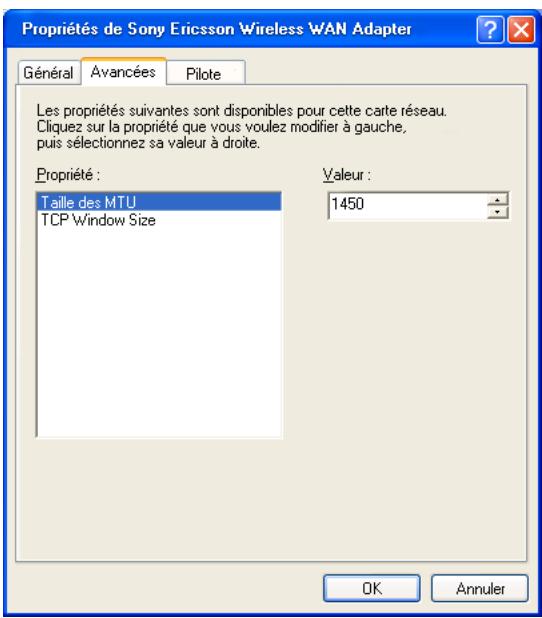
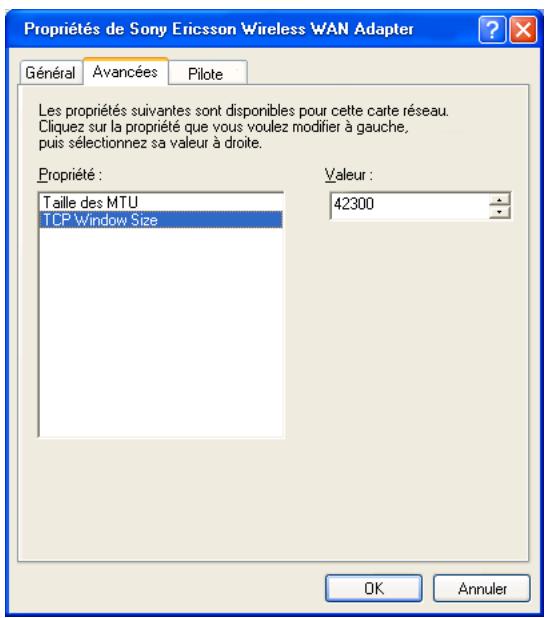
Si vous avez précédemment optimisé la valeur TCPWindowSize, à la demande d'un fournisseur de services Internet haut débit par exemple, vous devez choisir si ce paramètre est global ou spécifique à la carte réseau via laquelle vous établissez la connexion à haut débit. Il est préférable que tous les paramètres TCPWindowSize soient spécifiques à la carte réseau concernée pour vous assurer que chaque connexion est correctement optimisée.
Il est parfois nécessaire de définir TCPWindowSize de manière globale. Vous trouvez des informations supplémentaires et un utilitaire conçu à cet effet sur www.sonyericsson.com/support.
Adaptateur de terminal
Terme générique désignant l'équipement terminal d'une ligne de communication numérique telle qu'une ligne RNIS2. La carte EDGE PC Card est un adaptateur de terminal, puisqu'il assure la liaison avec les services de données numériques GSM.
Bits par seconde - débit du flux de données.
Carte PC card
Carte possédant des caractéristiques physiques et électriques spécifiées par la PCMCIA et fournissant des fonctionnalités supplémentaires lorsqu'elle est insérée dans un ordinateur portable. Il s'agit notamment de cartes réseau et de cartes modem. Le type de la carte dépend de son épaississement. La carte EDGE PC Card est une carte de type II.
Carte SIM
Module d'identification de l'abonné - carte qui s'insère dans n'importe quel terminal de téléphonie mobile. Préalablement en charge le système GSM. Cette carte contient des informations détaillées sur l'abonné, des informations de sécurité ainsi qu'une mémoire renfermant un réseau personnel. Il peut s'agir d'une petite carte enchâssable ou d'une carte de la taille d'une carte de crédit, ces deux types de carte offrant les mêmes fonctions. La carte EDGE PC Card utilise une petite carte enchâssable.
Circuit Switched. Connexion de A à B dotée d'une largeur de bande fixe et maintenue ouverte pendant une période déterminée, le temps d'un appel téléphonique vocal par exemple.
CS-1 à cs-4
Schéma de codage (CS). Détermine le début de transfert des données par intervalle en mode GPRS.
Circuit Switched Data. Service GSM qui fournit une connexion de données CS dont le débit est compris entre 9,6 ou 14,4 Kbits/s.
Dial-Up Networking. Il s'agit de l'accès réseau à distance.
E-GSM
Extended GSM. Nouvelles fréquences spécifiées par l'ERC (European Radio Communications Committee) et destinées aux GSM lorsqu'un spectre de fréquences supplémentaires est nécessaire (dépend du réseau). Les opérateurs peuvent ainsi émettre et recevoir sur des fréquences situées à la limite de la gamme de fréquences GSM de 900MHz. Cette extension élargit la capacité du réseau.
Fournisseur de services
Société proposant des services et des abonnements aux utilisateurs de la carte EDGE PC Card.
Gateway GPRS Support Node.
Global System for Mobile Communications. Système de téléphonie mobile numérique le plus utilisé au monde, actuellement présent dans plus de 160 pays.
GSM 900
La famille des systèmes GSM inclut le GSM 900, le GSM 1800 et le GSM 1900. Le déploiement du système GSM s'était déroulé en deux phases, les téléphones GSM sont compatibles soit avec la phase 1, soit avec la phase 2.
GSM 1800
Appelé également DCS 1800 ou PCN, ce réseau numérique GSM utilise la gamme de fréquences 1 800 MHz. Ce réseau est utilisé en Europe ainsi que dans les pays d'Asie et du Pacifique.
GSM 1900
Egalement appelé PCS, cette appellation désigne un système pour GSM utiliser sur la gamme de fréquences 1900 MHz. Ce réseau est utilisé aux États-Unis et au Canada, notamment.
HyperText Markup Language.
HyperText Transfer Protocol.
Internet Service Provider (fournisseur de services Internet).
Kilobits par seconde - débit du flux de données.
Local Area Network.
Mobile Equipment.
Mobile Origination. Par exemple, un message SMS envoyé depuis un terminal mobile.
Station Mobile.
Mobile Termination.
Personal Computer (ordinateur personnel).
Personal Computer Memory Card International Association - définit les caractéristiques des cartes PC Card. www.pcmcia.org
Personal Communications Services. Terme souvent utilisé pour déscrire des réseaux GSM1900.
Packet Data Protocol.
Port COM
Définit un port série/RS-232 au sein de l'environnement Windows®. Il peut être physique (port COM1 à l'arrière du PC) ou virtuel (port COM5 communiquant avec un modem carte PC Card).
Porteuse
Chemin par le biais duquel transitent les données. En mode CSD, il s'agit plus précisément du type de liaison téléphonique entre le réseau GSM et le serveur - V PSTN ou RNIS.
Public Switched Telephone Network. Il s'agit, par exemple, d'une ligne téléphonique analogue ordinaire pour les communications vocales et/ou par modem.
Remote Access Dial-In Service. Fonction dont dispose un fournisseur de services Internet ou une entreprise, qui permet de gérer les connexions de données à distance.
Répertoire
Mémoire de la carte SIM dans laquelle sont enregistrées les numéros de téléphone qu'il est possible de consulter par nom ou par position.
Réseau numérique à intégration de services. Ce réseau peut fournir des connexions de données à commutation de circuits par multiples de 64 Kbits/s.
Réception
Service Centre (centre de services pour SMS).
Short Message Service. Permet à la carte EDGE PC Card de recevoir et d'envoyer des messages de 160 caractères maximum par l'intermédiaire du centre de messagerie de l'opérateur réseau.
Tcp/ip
Transmission Control Protocol/Internet Protocol.
TCP/IPV4
TCP/IP Version 4. Forme de protocole TCP/IP la plus largement utilisée à ce jour et possédant un format d'adressage sur 4 octets, par exemple 212.161.127.136.
Terminal Equipment. Terme générique désignant les terminaux GSM tels que les téléphones et les cartes PC Card.
Transport Layer Security. Utilisé par les navigateurs Web, notamment.
Emission.
Type II
Désigné l'épaisseur d'une carte PC Card nouvelle que définie dans les caractéristiques PCMCIA.
Unstructured Supplementary Services Data. Service de données GSM à bande étroite. Par exemple, le fait de saisir 79 1234# peut renvoyer le cours de l'action 1234.
Norme ETSI de transfert des données sur un circuit RNIS.
Norme ETSI de transfert des données sur un circuit RNIS.
Virtual Private Network (réseau privé virtuel).
World Wide Web.
Langage de balisage extensible.
Abonnement réseau 7
Assemblage de la carte 9
Configuration système requise
Abonnement réseau 7
Débit de transfert maximal des données GPRS 54, 55
Documentation 6
Données techniques CSD 53
Données techniques EDGE 54
Données techniques GPRS 53
Données techniques SMS 55
Écran État de Wireless Manager 25
Envoi d'un message SMS 35
Envoi d'un nouveau message SMS 41
État de la radio 14
Exportation d'un répertoire 40
Fonctionnalités GSM prises en charge 52
Importation d'un répertoire 40
Informations sur la connexion 26
Informations sur la connexion sans fil
état 14
Installation 9
Installation du logiciel 10
Menu d'information sur la connexion sans fil
Aide 15
Connector 15
État de la radio 14
Ouvrir 14
Quitter 15
Numéros de téléphone 27
Paramètres de téléphonie 27
Verrous 28
Performances du GSM 52
Présentation du logiciel 6
Utilisation de la carte EDGE PC Card avec vos
applications 6
Wireless Manager 6
Présentation du matériel 5
Carte SIM 6
Services Internet 8
Suppression d'un message SMS 36
Systèmes d'exploitation pris en charge 51
Utilisation du répertoire 39
Verrous 28
Wireless Manager 6
- Table des matières
- Mise en route 7
- Installation 9
- Principes d'utilisation de wireless manager 12
- Création d'une connexion 21
- Écran état de wireless manager 25
- Écran paramètres de téléphonie de wireless manager 27
- Écran messages SMS de wireless manager 34
- Écran répertoire de wireless manager 38
- Dépannage 43
- Informations complémentaires 48
- Annexe a - paramètres de connexion 64
- Carte EDGE PC card GC82, GC83 et GC85 de sony ericsson
- Remarque :
- Présentation du matériel
- Carte SIM
- Présentation du logiciel
- Logiciels de données
- Documentation
- Illustrations
- Liste de vérification
- Configuration système requise
- Abonnement réseau
- Configuration matérielle
- Configuration logicielle
- Services disponibles sur internet
- Installation
- EDGE PC card - installation du matériel
- Important!
- Installation du logiciel
- Principes d'utilisation de wireless manager
- - Affichage permanent des connexions réseau windows
- - Icône de la carte PC card
- Procédure de retrait appropriée de la carte EDGE PC card
- État de l'icone wireless manager
- Menu de l'icône wireless manager
- Ouvrir wireless manager
- Etat de la radio
- Aide
- Afficher seulement dans la barre d'état
- Quitter
- Préférences de wireless manager
- Onglet mise sous/hors tension de la radio
- Onglet messages texte
- Code : message de diffusion cellulaire
- Onglet notifications
- Établir la connexion GPRS au démarrage
- Onglet divers
- Afficher seulement dans la barre d'état lors de la réduction
- Exécution du programme lors du démarrage de windows
- Réduire lors du démarrage de windows
- -Permettre au programme de s'exécuter en arrêté-plan
- Ouverture d'une session windows en utilisant une connexion d'accès à distance gprs/edge
- Création d'une connexion
- Connexion gprs/edge
- Connexion CSD
- Modification d'une connexion
- Suppression d'une connexion
- Pour établir une connexion
- Navigation sur internet
- Envoi et réception d'e-mails
- Écran état de wireless manager
- Connexion
- Écran paramètres de téléphonie de wireless manager
- Cliquez sur ou sélectionnez affichage paramètres de téléphonie.
- Mes numéros
- Numéro des lignes vocales 1 et 2 :
- Centre de service SMS
- Verrouillage du téléphone
- Pour modifier le code de verrouillage du téléphone :
- Verrouillage de la carte SIM
- Attention!
- Pour modifier le code PIN :
- Réseau actuel
- Recherche des réseaux disponibles :
- Choix d'un autre réseau :
- Appels vocaux
- Sélection d'un paramètre de transfert des appeals :
- Sélection d'un paramètre de renvoi automatique des fax :
- Sélection d'un paramètre de transfert des données :
- Restriction des appels
- Configuration de la restriction des appels
- Écran messages SMS de wireless manager
- Messages de classe 0
- Pour envoyer un message SMS :
- Pour modifier un message :
- Déplacement de texte :
- Pour répondre à un message SMS :
- Pour transférer un message SMS :
- Pour supprimer un message SMS :
- Tri des messages SMS :
- Déplacement des messages SMS :
- Copie d'un message SMS :
- Boîte de réception de la carte SIM pleine :
- Écran répertoire de wireless manager
- Écran répertoire
- Fonctionnalités du répertoire
- Pour modifier un numéro :
- Pour rechercher des entrées :
- Pour copier une entrée :
- Pour déplacer une entrée :
- Pour importer une entrée ou un répertoire :
- Pour exporter une entrée ou un répertoire :
- Pour supprimer un numéro :
- Pour envoyer un nouveau message SMS :
- Écran services en ligne de wireless manager
- Dépannage
- Erreurs liées à l'icône wireless manager
- Erreurs logicielles
- Généralités
- Erreurs de la carte SIM
- Codes d'erreur
- Site web de support technique sony ericsson
- Instructions pour une utilisation sûre et efficace
- Conseils d'utilisation
- Antenne
- Utilisation efficace
- Exposition aux fréquences radio et SAR
- Appareils médicaux
- Protection des enfants
- Mise au rebut du produit
- Appels d'urgence
- Insertion et retrait de la carte SIM – précautions contre les décharges électrostatiques
- Spécifications techniques
- Description
- Caractéristiques électriques
- Systèmes d'exploitation pris en charge
- Données techniques CSD
- Données techniques GPRS
- Débit de transfert maximal des données GPRS
- Données techniques EDGE
- Données techniques SMS
- Mise à niveau du logiciel
- Contrat de licence
- Terme
- Garantie limitée
- Notre garantie
- Remplacement ou réparation
- Conditions
- Union européenne (UE)
- Utilisation prévue
- Responsabilité limitée
- Conflits et règlements en vigueur
- Déclaration de conformité
- Annexe a - paramètres de connexion
- Paramètres CSD spécifiques
- Optimisation du protocole tcp/ip
- Adaptateur de terminal
- Carte PC card
- CS-1 à cs-4
- E-GSM
- Fournisseur de services
- GSM 900
- GSM 1800
- GSM 1900
- Port COM
- Porteuse
- Répertoire
- Tcp/ip
- TCP/IPV4
- Type II
Marque : SONY ERICSSON
Modèle : GC85
Catégorie : Modem