LOGITECH M175 - Souris

M175 - Souris LOGITECH - Notice d'utilisation et mode d'emploi gratuit

Retrouvez gratuitement la notice de l'appareil M175 LOGITECH au format PDF.

📄 2 pages Français FR Télécharger 💬 Question IA 11 questions ⚙️ Specs
Notice LOGITECH M175 - page 1
Choisissez votre langue et indiquez votre email : nous vous enverrons une version traduite specifiquement.
Type de produit Souris sans fil
Marque Logitech
Modèle M175
Technologie de capteur Laser
Connectivité Récepteur Logitech Unifying (USB)
Portée sans fil Environ 10 m
Alimentation 1 pile AA (incluse), témoin lumineux rouge en cas de piles faibles
Autonomie des piles Jusqu'à 12 mois (selon utilisation)
Dimensions (L x l x H) Environ 95 x 55 x 35 mm
Poids Environ 75 g (avec pile)
Boutons 5 boutons (clic gauche, droit, molette cliquable, précédent, suivant) + molette de défilement inclinable (défilement latéral avec logiciel)
Fonctions principales Défilement horizontal et vertical, changement d'application, navigation web (précédent/suivant), personnalisation des boutons via logiciel Logitech SetPoint ou Logitech Control Center
Compatibilité Windows, Mac OS X
Logiciel requis Logitech SetPoint (Windows) ou Logitech Control Center (Mac) pour personnalisation et fonctions avancées
Entretien et nettoyage Nettoyer avec un chiffon doux et sec. Ne pas utiliser de liquides ni de nettoyants abrasifs. Retirer les piles avant nettoyage si nécessaire.
Sécurité Utiliser des piles conformes aux normes, ne pas exposer à l'humidité, ranger hors de portée des enfants
Pièces détachées et réparabilité Piles AA, patins de souris (remplaçables), récepteur Unifying (vendu séparément). Réparation par service agréé Logitech.
Garantie Garantie limitée de 2 ans (consulter les conditions sur le site Logitech)

FOIRE AUX QUESTIONS - M175 LOGITECH

Comment installer la souris Logitech M175 ?
Insérez la pile fournie dans le compartiment sous la souris (respectez la polarité). Mettez le commutateur sur ON. Branchez le récepteur Unifying sur un port USB de l'ordinateur. La souris est automatiquement reconnue. Pour les fonctions avancées, installez le logiciel Logitech SetPoint (Windows) ou Logitech Control Center (Mac).
Comment personnaliser les boutons de la souris ?
Pour personnaliser les boutons, installez le logiciel Logitech SetPoint (Windows) ou Logitech Control Center (Mac). Lancez-le depuis le menu Démarrer (Windows) ou les Préférences Système (Mac). Vous pouvez alors attribuer des actions aux boutons Précédent, Suivant, Molette et basculement d'application.
Que faire si le pointeur ne bouge pas ?
Vérifiez d'abord que le commutateur d'alimentation est sur ON et que la pile est correctement insérée (polarité). Remplacez la pile si le témoin lumineux est rouge. Si le problème persiste, branchez le récepteur sur un autre port USB ou essayez de reconnecter la souris avec le logiciel Logitech Unifying.
Comment reconnecter la souris au récepteur Unifying ?
Lancez le logiciel Logitech Unifying (Windows : Démarrer > Tous les programmes > Logitech > Unifying ; Mac : Applications > Utilitaires). Suivez les instructions à l'écran pour rechercher et reconnecter la souris. Assurez-vous que la souris est allumée et à proximité du récepteur.
Mon pointeur est incontrôlable. Que faire ?
Essayez d'utiliser la souris sur une surface différente (évitez le verre ou les surfaces réfléchissantes). Éloignez tout objet métallique entre la souris et le récepteur. Branchez le récepteur directement sur l'ordinateur (pas sur un hub USB). Si le problème persiste, rapprochez le récepteur de la souris à l'aide d'un câble prolongateur USB.
Quels sont les types de piles compatibles ?
La souris fonctionne avec une pile AA de 1,5 V. Utilisez une pile alcaline standard. Vous pouvez également utiliser une seule pile pour réduire le poids (le compartiment peut accueillir deux piles mais une seule suffit). Retirez la pile si vous n'utilisez pas la souris pendant une longue période.
Comment nettoyer la souris Logitech M175 ?
Débranchez la souris et retirez la pile. Utilisez un chiffon doux et sec pour essuyer la surface. Pour les patins de la souris, nettoyez-les délicatement. N'utilisez jamais de liquides, de solvants ou de nettoyants abrasifs. Attendez que la souris soit complètement sèche avant de remettre la pile.
Où puis-je trouver le logiciel Logitech Unifying ?
Le logiciel Logitech Unifying est téléchargeable gratuitement sur le site www.logitech.com/unifying. Il permet de connecter plusieurs périphériques compatibles (souris, clavier) à un seul récepteur Unifying.
La souris est-elle compatible avec Mac ?
Oui, la souris Logitech M175 est compatible avec Mac OS X. Pour les fonctions avancées, installez Logitech Control Center (disponible sur le site Logitech). Lors du branchement du récepteur, l'assistant de configuration du clavier peut s'afficher ; fermez-le simplement.
Que faire si la molette ne défile pas correctement ?
Assurez-vous que le logiciel Logitech SetPoint ou Control Center est installé pour activer le défilement latéral. Vous pouvez basculer entre le défilement ultra-rapide (rotation libre) et le défilement pas à pas en enfonçant le bouton d'alternance situé sous la molette. Si le problème persiste, nettoyez la molette avec un chiffon doux.

Questions des utilisateurs sur M175 LOGITECH

1 question sur cet appareil. Repondez a celles que vous connaissez ou posez la votre.

Poser une nouvelle question sur cet appareil

L'email reste privé : il sert seulement à vous prévenir si quelqu'un répond à votre question.

Que faire si j'ai perdu le récepteur USB de ma souris LOGITECH M175 ?
FAQ fréquente - 24 j
Réponse Notice-Facile

La souris LOGITECH M175 fonctionne exclusivement avec son récepteur USB Unifying. Sans ce récepteur, elle ne peut pas se connecter à votre ordinateur, car elle n'intègre pas le Bluetooth.

Solutions :

  • Acheter un récepteur Logitech Unifying de remplacement : C'est la solution principale. Le récepteur Unifying est compatible avec de nombreux appareils Logitech. Vous pouvez le commander auprès de revendeurs spécialisés en pièces détachées ou directement auprès de Logitech.
  • Utiliser un autre récepteur Unifying existant : Si vous possédez un autre appareil Logitech (clavier, autre souris) avec son propre récepteur Unifying, sachez qu'il peut être compatible avec votre M175. Il suffit de procéder à un nouvel appairage en utilisant le logiciel Logitech Unifying (disponible sur Windows et Mac OS X).
  • Contacter le support Logitech : Logitech propose des services de remplacement. Consultez leur site officiel pour obtenir un récepteur de secours.

Important : Lors du remplacement du récepteur, insérez simplement la pile AA (déjà incluse avec votre M175), placez l'interrupteur d'alimentation sur ON, puis branchez le nouveau récepteur dans un port USB. L'appareil devrait être automatiquement reconnu par votre ordinateur.

Répondre (soyez le premier)

Téléchargez la notice de votre Souris au format PDF gratuitement ! Retrouvez votre notice M175 - LOGITECH et reprennez votre appareil électronique en main. Sur cette page sont publiés tous les documents nécessaires à l'utilisation de votre appareil M175 de la marque LOGITECH.

MODE D'EMPLOI M175 LOGITECH

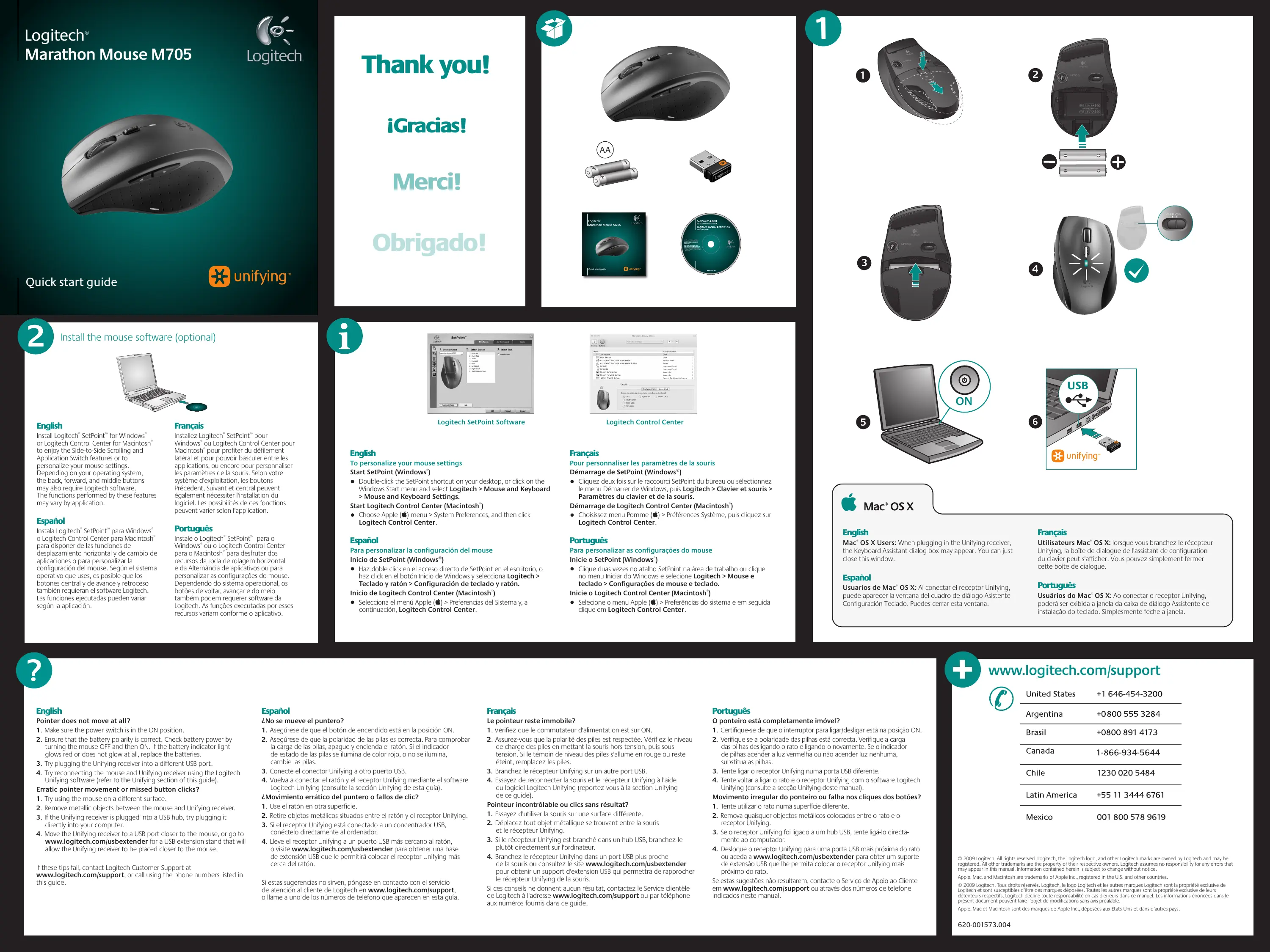
Installez Logitech SetPoint pour Windows ou Logitech Control Center pour Macintosh pour profiter du défilement latéral et pour pouvoir basculer entre les applications, ou encore personnaliser les paramètres de la souris. Selon ce système d'exploitation, les boutons Précédent, Suivant et central peuvent également nécessiter l'installation du logiciel. Les possibilités de ces fonctions peuvent varier selon l'application.

Pour personnaliser les paramètres de la souris Démarrage de SetPoint (Windows®) - Cliquez deux fois sur le raccourci SetPoint du bureau ou sélectionnez le menu Démarrer de Windows, puis Logitech > Clavier et souris > Paramètres du clavier et de la souris. Démarrage de Logitech Control Center (Macintosh) - Choisissez menu Pomme > Périphériques Systeme, puis cliquez sur Logitech Control Center.

Portiques

Utilisateurs Mac* OS X : lorsque vous branchez le récepteur Unifying, la boîte de dialogue de l'assistant de configuration du clavier peut s'afficher. Vous pouvez simplement fermer cette boîte de dialogue.

Le pointeur reste immobile ?

  1. Vérifiez que le commutateur d'alimentation est sur ON.
  2. Assurez-vous que la polarité des piles est respectée. Vérifiez la charge des piles en mettant la souris hors tension, puis en tension. Si le témoin de niveau des piles s'allume en rouge, remplacez les piles.
  3. Branchez le récepteur Unifying sur un autre port USB.
  4. Essayez de reconnecter la souris et le récepteur Unifying à l'aide du logiciel Logitech Unifying (reportez-vous à la section Unifying de ce guide).

Pointeur incontrôlable ou clics sans résultat?

  1. Essayez d'utiliser la souris sur une surface différente.
  2. Déplacez tout objet métallique se trouvant entre la souris et le récepteur Unifying.
  3. Si le récepteur Unifying est branché dans un hub USB, branchez-le directement sur l'ordinateur.
  4. Branchez le récepteur Unifying dans un port USB plus proche de la souris ou consultez le site www.logitech.com/usbextender pour obtenir un support d'extension USB qui permettra de rapprocher le récepteur Unifying de la souris.

Si ces conseils ne donnent aucun résultat, contactez le Service clientèle de Logitech à l'adresse www.logitech.com/support ou par téléphone aux numéros fournis dans ce guide.

Portiques

Apple, Mac, and Macintosh are trademarks of Apple Inc., registered in the U. S. and other countries. © 2009 Logitech. Tous droits réservés. Logitech, le logo Logitech et les autres marques Logitech sont la propriété exclusive de Logitech et sont susceptibles d'être des marques déposées. Toutes les autres marques sont la propriété exclusive de leurs détenéurs respectifs. Logitech décline toute responsabilité en cas d'erreurs dans ce manuel. Les informations énoncées dans le document peuvent faire l'objet de modifications sans avis préalable. Apple, Mac et Macintosh sont des marques de Apple Inc., déposées aux États-Unis et dans d'autres pays.

LOGITECH M175 - Portiques - 1

Fonctions de la souris

  1. Roulette de défilament: appuyez sur le bouton du milieu ou penchez-le pour un défilement lésal.
  2. Bouton d'alternance de la roulette de défilament: appuyez dessus pour alterner entre le défilament ultra-rapide (rotation libre) et le défilament de précision (pas à pas).
  3. Boutons Précédent et Suivant:* permettent de naviguer entre les pages Web.
  4. Changement d'application*: appuyez sur le revêtement de caoutchouc pour basculer entre les applications.
  5. Témoin d'état des piles: s'allume en rouge lorsque le niveau des piles est faible.
  6. Bouton On/Off: utilisez-le pour allumer ou éteindre la souris.
  7. Bouton d'ouverture du compartiment à piles : appuyez à l'endroit indiqué et faites glisser le clapet. Allégez la souris en installant une seule pile.
  8. Moteur laser: pour un contrôle du pointeur couplé et précis.
  9. Fentes : pour retirer les patins de la souris lorsqu'ils sont usés.
  10. Les fonctions de changement d'application et de défilé latéral nécessitent l'installation du logiciel Logitech. Selon votre système d'exploitation, les boutons Précédent, Suivant et central peuvent également nécessiter l'installation du logiciel.

Branchez le récepteur. oubliez-le. ajoutez d'autres dispositifs.

Vous disposez d'un récepteur Logitech Unifying. Ajoutez maintenant un clavier sans fil compatible qui utilise le même récepteur que votre souris. C'est facile! Démarrez tout simplement le logiciel Logitech Unifying* et suivez les instructions à l'écran.

Pour en savoir plus et pour télécharger le logiciel, rendez-vous sur www.logitech.com/unifying.

  • PC: Cliquez sur Démarrer / Tous les programmes / Logitech / Unifying / Logitech Unifying Software
  • MAC: Cliquez sur Applications / Utilitaires / Logitech Unifying Software

Assistant notice
Powered by Anthropic
En attente de votre message
Informations produit

Marque : LOGITECH

Modèle : M175

Catégorie : Souris