
V470 - Souris LOGITECH - Notice d'utilisation et mode d'emploi gratuit
Retrouvez gratuitement la notice de l'appareil V470 LOGITECH au format PDF.

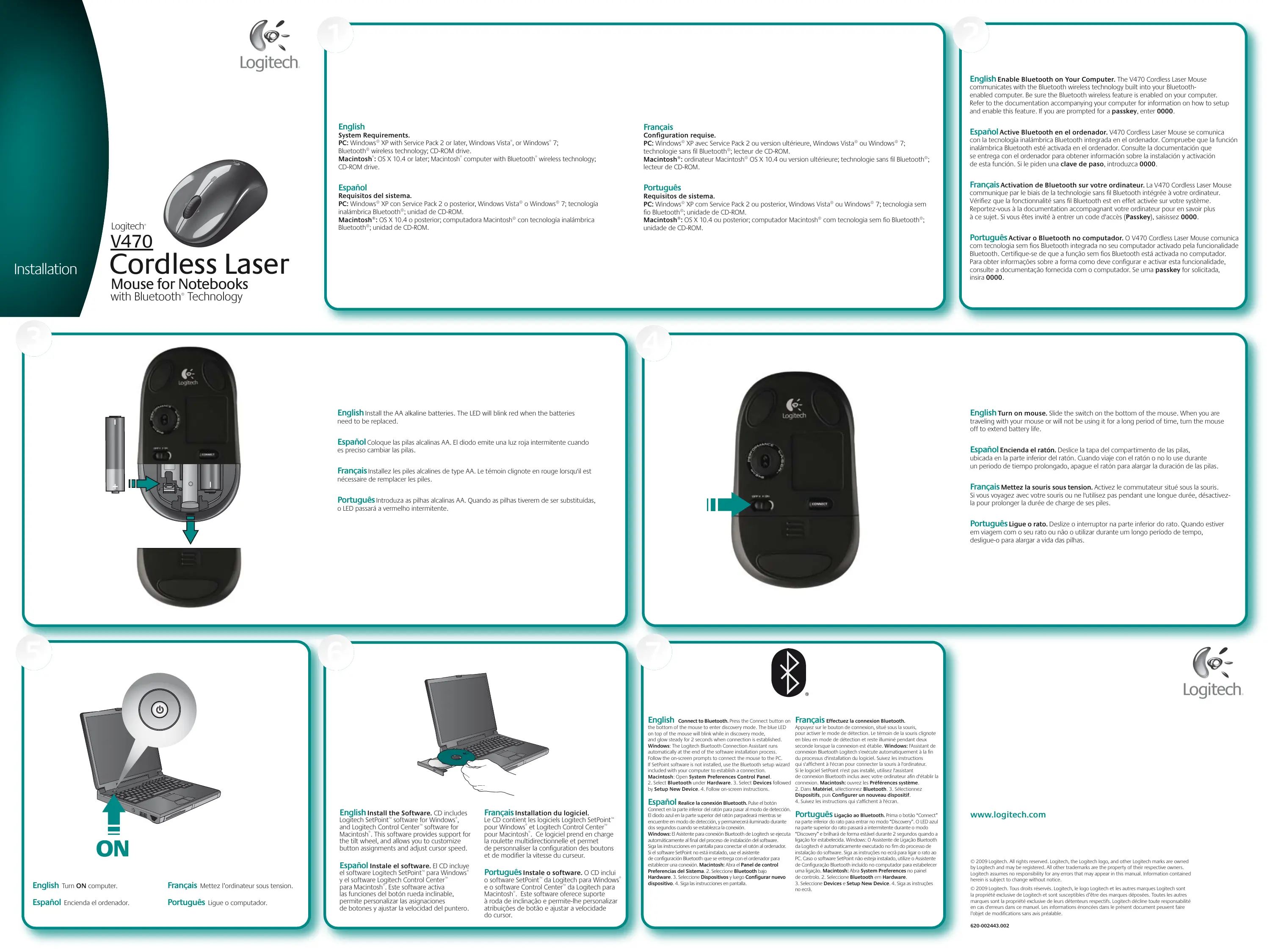
| Type de produit | Souris laser sans fil Bluetooth |
| Dimensions approximatives | 100 x 60 x 30 mm |
| Poids approximatif | 100 g (avec piles) |
| Alimentation | 2 piles alcalines AA |
| Technologie de connexion | Bluetooth sans fil |
| Boutons | Bouton gauche, droit, molette multidirectionnelle, bouton de connexion Bluetooth |
| Logiciels compatibles | Logitech SetPoint (Windows), Logitech Control Center (Mac) |
| Fonctions principales | Clics, défilement multidirectionnel, personnalisation des boutons, ajustement de la vitesse du curseur |
| Systèmes d'exploitation | Windows XP/Vista/7, Mac OS X 10.4 ou ultérieur |
| Entretien et nettoyage | Nettoyer avec un chiffon doux et sec. Ne pas utiliser de solvants. |
| Sécurité laser | Laser infrarouge classe 1 (IEC 60825-1). Ne pas diriger le faisceau vers les yeux. |
| Température de fonctionnement | 0 à 40 °C |
| Piles et autonomie | Témoin rouge indiquant le remplacement nécessaire. Éteindre la souris pour prolonger la durée de vie. |
| Garantie | Garantie limitée de 3 ans |
| Pièces détachées et réparabilité | Piles AA standard. Aucune pièce détachée disponible. Ne pas démonter. |
| Informations générales | Marque Logitech, modèle V470. Fabriqué en Chine. Homologué FCC et CE. |
FOIRE AUX QUESTIONS - V470 LOGITECH
Questions des utilisateurs sur V470 LOGITECH
0 question sur cet appareil. Repondez a celles que vous connaissez ou posez la votre.
Poser une nouvelle question sur cet appareil
Téléchargez la notice de votre Souris au format PDF gratuitement ! Retrouvez votre notice V470 - LOGITECH et reprennez votre appareil électronique en main. Sur cette page sont publiés tous les documents nécessaires à l'utilisation de votre appareil V470 de la marque LOGITECH.
MODE D'EMPLOI V470 LOGITECH
PC: Windows® XP avec Service Pack 2 ou version ultérieure, Windows Vista® ou Windows® 7; technologie sans fil Bluetooth®, lecteur de CD-ROM.
Macintosh* ordinateur Macintosh OS X 10.4 ou version ultérieure; technologie sans fil Bluetooth; lecteur de CD-ROM.
Installez les piles alcalines de type AA. Le témoins clignote en rouge lorsqu'il est nécessaire de replacer les piles.
Français Activation de Bluetooth sur votre ordinateur. La V470 Cordless Laser Mouse communique par le biais de la technologie sans fil Bluetooth intégrée à votre ordinateur. Vérifiez que la fonctionnalité sans fil Bluetooth est en effet activée sur votre système. Reportez-vous à la documentation accompagnant votre ordinateur pour en savoir plus à ce sujet. Si vous êtes invité à entrainer un code d'accès (Passkey), saisissez 0000.
Français Mettez la souris sous tension. Activez le commutateur situé sous la souris. Si vous voyagez avec cette souris ou ne l'utilisez pas pendant une longue durée, désactivez-la pour prolonger la durée de charge de ses piles.
Français Mettez l'ordinateur sous tension.
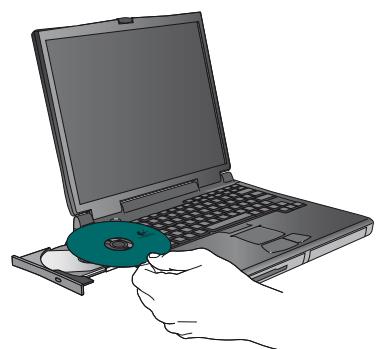
Français Installation du logiciel. Le CD contient les logiciels Logitech SetPoint™ pour Windows® et Logitech Control Center™ pour Macintosh. Ce logiciel prend en charge la roulette multidirectionnelle et permet de personnaliser la configuration des boutons et de modifier la vitesse du curseur.
Français Effectuez la connexion Bluetooth. Appuyez sur le bouton de connexion, situé sous la souris, pour activer le mode de détection. Le termeoin der souris clignote en bleu en mode de détection et reste illuminé pendant deux secondes lorsque la connexion est établie. Windows: l'Assistant de connexion Bluetooth Logitech s'exécute automatiquement à la fin du processus d'installation du logiciel. Suivez les instructions qui s'affichent à l'écran pour connecter la souris à l'ordinateur. Si le logiciel SetPoint n'est pas installé, utilisez l'assistant de connexion Bluetooth inclus avec votre ordinateur afin d'établir la connexion. Macintosh: ouvrez les Préférences système. 2. Dans Matériel, Sélectionnez Bluetooth. 3. Sélectionnez Dispositifs, puis Configurer un nouveau dispositif. 4. Suivez les instructions qui s'affichent à l'écran.
© 2009 Logitech, Tous droits réservés, Logitech, le logo Logitech et les autres marques Logitech sont la propriété exclusive de Logitech et sont susceptibles d'être des marques déposées. Toutes les autres marques sont la propriété exclusive de leurs détenants respectifs. Logitech decline toute responsabilité en cas d'erreurs dans ce manuel. Les informations énoncées dans le présent document peuvent faire l'objet de modifications sans avis préalable.
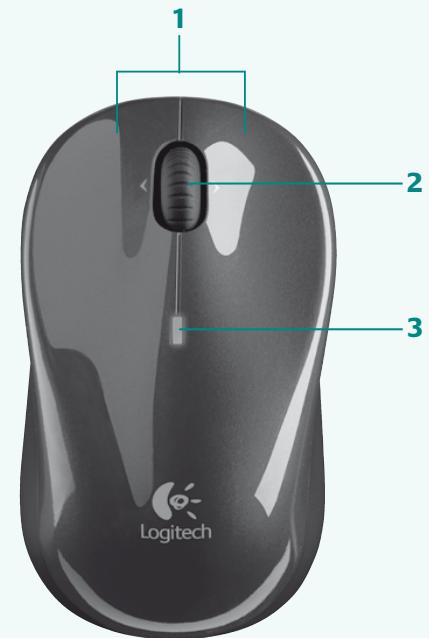
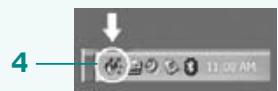
Français 1. Boutons droit et gauche de la souris. 2. Bouton/roulette de défilement. 3. Témoin de charge des piles et de connexion Bluetooth. Changez les piles de la souris quand le témoin rouge est allumé. 4. Lancez le logiciel Logitech SetPoint (Windows) ou Logitech Control Center (Macintosh) pour personnaliser la configuration des boutons et modifier la vitesse du curseur.
Français Dépannage. La souris ne fonctionne plus. 1. Mettez la souris sous tension, puis hors tension et de nouveau sous tension. 2. Vérifiez l'installation des piles et remplacez-les si nécessaire. 3. Vérifiez que l'ordinateur correspond à la configuration système requise (décrite ci-dessus). 4. Vérifiez que le matériel et les logiciels Bluetooth ont été installés correctement et sont activés. 5. Assurez-vous d'avoir installé le logiciel Logitech SetPoint (Windows) ou Logitech Control Center (Macintosh). 6. Répétez l'étape 7 (recto du document) pour effectuer la connexion Bluetooth. Reportez-vous à la documentation accompagnant votre ordinateur pour en savoir plus sur l'utilisation de la technologie Bluetooth.
Portugues Résolution de problèmes - Le ratato nafonctionne. 1. Ligue, désligne et volte
Normes internationales et sécurité. Ce dispositif opère est conformé à la norme internationale IEC 60825-1:2001-008 les produits laser de classe 1 et à la réglementation 21 CFR 1040.10 et 1040.1, sauf exceptions découlant de l'avis sur les dispositifs laser n°50 (Laser Notice No 50), en date du 26 juillet 2001: 1) Emission du faisceau parallèlement de lumière infrarouge invisible pour fulfilsateur; 2) Puissance maximale de 716 microwatts avec mode entretien, gamme de longueur d'ondes comprise entre 832 et 865 nanometres; 3) Plage de température de fonctionnement: 0± 40^. ATTENTION: ce dispositif opère ne nécessite aucune entretien. L'utilisation de commandes et réglages outplément de procédures autres que celles spécifiées dans le cadre du présent document risquent de provoquer une exposition à des radiations dangereuses. Consignes de sécurité et conseils d'utilisation. 1) Ne pas diriger le rayon infrarouge vers les yeux. 2) En cas de dysfonctionnement et de dépannage de l'air, ne passeraient pas contacter l'assistance technique Logitech. 3) Ne pas démonter le produit n'expose à l'humidité, aux liquides, à des Températures hors de la plage recommandée de fonctionnement: 0± 40^. 4) Si le produit est exposé à des températures extrêmes, le désactiver et laisser la température revenir à la normale de fonctionnement.
Avertissement sur la batterie. Votre produit fonctionne avec des piles alcalines. Vous trouvez des instructions de sécurité et relatives au recyclage des piles sur le CD du logiciel et sur le site http://www.logitech.com/compliance. La longévité des piles dépend de leur usage. Afin de maximiser la durée de vie des piles, lorsque la souris n'est pas utilisée, mettez-la hors tension.
Certification UL. Notre produit est certifié UL et doit être utilisé uniquement avec des produits certifiés UL.
Garantie et conformité. Your product est livré avec une garantie limitée de trois ans et il est conforme FCC et CE DoC. Pour en savoir plus, consultez le CD du logiciel. Pour les informations conformées à la conformité, rendez-vous sur http://www.logitech.com/compliance.
Garantie limite du matériel logitech
Logitech garantit que son produit Logitech est exempt de tout défaut de fabrication ou de construction pour 3 ans, à partir de la date d'achat. Hormis les lois en vigueur et en fonction de la limite qui est de 1000000000000000000000000000000000000000000000000000000000000000000000000000000
Recours
En cas de rupture de garantie, la seule obligation de Logitech et sauf leur recours consternant, à laquelle a remplacé ou remplacé le matériel, ou (2) a remboursé le montant payé, sous réserve qu'il soit renvoyé au point de vente ou à tout autre lieu indiqué par Logitech, accompagné d'un justificatif d'achat ou un reçu quelconque et daté. Des frais de port et de déplacement ne peuvent être exigés, sauf si cela est contraire aux lois applicables. Logitech se réserve le droit d'utiliser des pièces de commande, en cas de l'emploi des employés, mais en espace de marché pour rechercher ou remplacer le produit. Tout matériel de remplacement sera garanti pour le reste de la période de garantie initiale ou pour trente (30) jours, selon la période la plus longue, ou pour toute durée supplémentaire éventuelle requise par la loi dans le juridique. Cette garantie ne couvre pas les problèmes ou les défauts résultant (1) d'un accident, d'un abus, d'une mauvaise utilisation, toute modification ou d'un démontage; (2) toute utilisation ou entretien incorrect; d'une utilisation non conforme aux instructions fournies avec le produit ou d'un branchement à une alimentation dont la tension est inadaptée; ou (3) de l'utilisation de consommables (piles de remplacement, par exemple) non fournis par Logitech, hormis là où une telle restriction est interdite par les lois en vigueur.
Comment bénéficier de la garantie
Avant de sousmettre une rédaction relative à la garantie, nous vous recommandons de consulter la rubrique de support technique de notre site Web disponible à l'adresse www.logitech.com, afin d'obtenir de l'aide. Les réclamations fondées, et qui sont liées à la garantie, sont en général générées par l'intermédiaire du point de vente dans les trente (30) jours suivant l'achat. Cette durée peut toutefois varier en fonction du lieu d'achat. Veuillez vous renseigner auprès de Logitech ou de la boutique qui vous a vendu le produit pour plus de détails. Les réclamations qui ne peuvent être traitées par l'intermédiaire du point de vente, et les autres questions liées au produit, doivent être adressées directement à Logitech. Les adresses et les coordonnées du service client de Logitech sont mentionnées dans la documentation qui accompagne votre produit, et sur Internet à l'adresse www.logitech.com/contactus.
Limite de responsabilité
LOGITHE NE PLETE I TEN RENUSPE LE TOT PRULÉSIC SPECIAL, INDIRECT, CONSEQUITU OF ACCIDENTELY, Y COMRIS, MAIS SANX RESTRICTION, DE TOUT MANIQUE A GAGNER, DE TOUT PERTE DE REÇETTÉS OU DE DONNÉES (DIRECTE OU INDIRECTE) OU DE TOUT PRÉLÉSIC COMMERCIAL POUR RÜP LTURE DE TOUTA GAINZÉ EXPLICAQE OU IMPUICTE CONCERNANT VOYRE PRODUIT, MÈME SI LOGITÉA À ÉTIÉ INFORME DE L'ÉVENTUAITE DE CES PREDIÇÉS. Certains juridictions n'autorisant pas l'exclusion ou la limitation des préjusiques specials, indirects, consecutifs ou accidentels, les limitations ou les exclusions susnommément ne pas épuy à cette cas. LOGITHE NE PLETE I TEN RENUSPE LE TOT PRULÉSIC SPÉCIAL, INDIRECT, CONSEQUENTIEL OU ACCIDENTEL, Y COMPRIS, MAIS SANS RESTRICTION, DE TOUT MANQUE A GAGNER, DE TOUT PERTE DE RECETTES OU DE DONNÉES (DIRECTE OU INDIRECTE) OU DE TOUT PRÉJUDICE COMMERCIAL POUR RUP TURE DE TOUTE GAINZÉ EXPLICITE OU IMPLICITE CONCERNANT VOTRE PRODUIT, MÊME SI LOGITÉA À ÉTÉ INFORMÉ DE L'ÉVENTUALITÉ DE CES PRÉDICTIONS. Certains juridictions n'autorisant pas l'exclusion ou la limitation des préjudices spéciaux, indirects, consécutifs ou accidentels, les limitations ou les exclusions susnommément ne pas s'appliquer à cette cas.
Durée des garanties implicites
HORMIS IONG SOLE LA E E IETIRED PAR LE LOIS IN VIGUIER, TOUJE VARGENT IMPIECE OU CONDITION DE QUALITE MARCHANDE OU D'ADAPTATION A UN USAGE DE L'ATTEUR. TELLE RÉSULTAT DES L'ATTACHEMENT DE L'ATTEUR DE L'ATTACHEMENT DE L'ATTACHEMENT DE L'ATTACHEMENT DE L'ATTACHEMENT DE L'ATTACHEMENT DE L'ATTACHEMENT DE L'ATTACHEMENT DE L'ATTACHEMENT DE L'ATTACHEMENT DE L'ATTACHEMENT DE L'ATTACHEMENT DE L'ATTACHEMENT DE L'ATTACHEMENT DE L'ATTACHEMENT DE L'ATTACHEMENT DE L'ATTACHEMENT DE L'ATTACHEMENT DE L'ATTEUR. Certeins syndactytes ne reconnaissant pas les limitations de durée des garanties implicées, les limitations sumentifiées peuvent ne pas approuver sa cette et
Droits nationaux prévus par la loi
Les consommateurs bénéficient de droits reconnus par la loi en vertu de la législation nationale applicable régissant la vente de biens de consommation. Ces droits ne sont pas affectés par les garanties mentionnées dans cette garantie limitée.
Aucune autre garantie
Aucun distributeur, représentant ou employé de Logitech n'est autorisé à modifier ou étendre la présente garantie, ni à y ajouter des éléments. Adresse de Logitech, Logitech, Inc. 6505 Kaiser Drive Fremont, California 94555 États-Unis
Déclaration FCC. CET ÉQUIVALENT NE EST DÉTAillé ET DÉCLARé CONFORME À LA SECTION 15 DU RÈGLEMENT DE LA FCC. SON FONCTIONNEMENT EST SOUS LES CONDITIONS SUIVANTES: 1) ÉQUIVALENT CONCERNé NE DOIT PAS CAUSER D'INTERFéRENCES DANGEREUSES, ET 2) IL DOIT ACCEPTER TOUTE INTERACTION REçUE, Y COMPRIS LES INTERFéRENCES RISQUANT D'ENGENDRER UN FONCTIONNEMENT INDESIRABLE. CET ÉQUIVALENT A ÉTÉ TESTé ET DÉCLARé CONFORMe AUX LIMITATIONS PRéVUES DANS LE CADRE DE LA CATéGORIE B DES APPAREILS NUMéRIQUES DÉFINIS DANS LA SECTION 15 DU RÈGLEMENT DE LA FCC. CES LIMITATIONS SONT STIPULéES AUX FINS DE GARANTIR UNE PROTECTION RAISONNABLE CONTRE LES INTERFéRENCES GÉNÉRÉES EN INSTALLATION RÉSIDENTIELLE. CET ÉQUIVALENT GÉNèRE, UTILISE ET DIFFUSE DES ONDES RADIO, ET S'IL N'EST PAS INSTALLé NI UTILISé EN CONFORMITé AVEC LES INSTRUCTIONS DONT IL FAIT L'OBJET, PEUT CAUSER DES INTERFéRENCES GÉNÉRÉES AVEC LES COMMUNICATIONS RADIO. CEPENDANT, NOUS NE POUVONS VOUS GARANTIR QU'UNE CONFORMITé NE PRODUIT DANS UNE INSTALLATION PARTICULIèRE. SI CET ÉQUIVALENT PRODUIT DES INTERFéRENCES GRAVES LORS DE RÉCEPTIONS RADIO OU TÉLÉVISIONS QUI PEUVENT ÊTRE DÉTECTÉES EN ALLUMANT ET ÉTEIGNANT L'ÉQUIVALENT, VOUS ÊTES INVITéS À LES SUPPRIMER DE PLUSIEURS MANIèRES: 1) RÉORIENTER OU DÉPLACER L'ANTENNE DE RÉCEPTION; 2) AUGMENTER LA DISTANCE SÉPARANT L'ÉQUIVALENT ET LE RÉCEPTEUR; 3) CONNECTER L'ÉQUIVALENT À UN CIRCUIT DIFFéRENT DE CELUI Où LE RÉCEPTEUR EST CONNECTé; 4) CONTACTER VOTRE REVENDEUR OU UN TECHNICIEN RADIO/TV QUALIFIé. TOUTES MODIFICATIONS OU TOUS CHANGEMENTS EFFECTUÉS SANS L'ACCORD ESPéCIFIQUE DE LA PARTIE RESPONSABLE DE LA CONFORMITé AUX NORMES POURRAIENT CONTRAIRE L'UTILISATION DE SON ÉQUIVALENT. AFFAIRE S'AGissant DE LA CONFORMITé AUX RèGLEMENTS FCC, LES CABLES D'INTERFACE BLINDS FOURNIS SI LE PRODUIT DOIVENT ÊTRE UTILISéS, AINSI QUE TOUT AUTRES COMPOSANTS OU ACCESSOIRES ÉQUIVALENT SPECIFIQUES, LORS DE L'INSTALLATION DU PRODUIT.
Déclaration du Ministre des Communications Canadien: Cet appareil numérique est conforme aux limitations concernant l'émission d'interférences radio par des appareils numériques de catégorie B, telles que stipulées dans le cadre de la norme Appareils numériques ICES-003 édictée par le Ministre canadien de l'Industrie. Ce dispositif est conforme à la norme RS-210 du partenariat Industrie et Sciences Canada. L'utilisation de l'appareil est soumise aux deux conditions suivantes: 1) le dispositif concerné ne doit pas causer d'interférences et 2) il doit accepter toute interférence reçue, y compris les interférences résultant d'engendrer un fonctionnement indésirable.
Portugais
3.4.2.1.1.1.1.1.1.1.1.1.1.1.1.1.1.1.1.1.1.1.1.1.1.1.1.1.1.1.1.1.1.1.1.1.1.1.1.1.1.1.1.1.1.1.1.1.1.1.1.1.1.1.1.1.1.1.1.1.1.1.1.1.1.1.1.1.1.1.1.1.1.1.1.1.1.1.1.1.1.1.1.1.1.1.1.1.1.1.1.1.1.1.1.1.1.1.1.1.
Marque : LOGITECH
Modèle : V470
Catégorie : Souris