M570 - Souris LOGITECH - Notice d'utilisation et mode d'emploi gratuit
Retrouvez gratuitement la notice de l'appareil M570 LOGITECH au format PDF.

| Intitulé | Description |
|---|---|
| Type de produit | Souris sans fil avec trackball |
| Caractéristiques techniques principales | Technologie sans fil 2,4 GHz, capteur laser, résolution réglable jusqu'à 1500 DPI |
| Alimentation électrique | 1 pile AA (autonomie jusqu'à 18 mois) |
| Dimensions approximatives | 9,8 x 14,1 x 5,3 cm |
| Poids | 140 g (avec pile) |
| Compatibilités | Windows, macOS, Chrome OS |
| Type de batterie | Pile AA alcaline |
| Tension | 1,5 V |
| Fonctions principales | Déplacement précis grâce au trackball, boutons programmables, défilement fluide |
| Entretien et nettoyage | Nettoyer le trackball et les surfaces avec un chiffon doux, éviter les produits abrasifs |
| Pièces détachées et réparabilité | Trackball remplaçable, pièces disponibles sur demande auprès du fabricant |
| Sécurité | Utiliser dans un environnement sec, éviter les chocs et l'humidité |
| Informations générales utiles | Connectivité USB, récepteur Unifying, garantie limitée de 3 ans |
FOIRE AUX QUESTIONS - M570 LOGITECH
Questions des utilisateurs sur M570 LOGITECH
0 question sur cet appareil. Repondez a celles que vous connaissez ou posez la votre.
Poser une nouvelle question sur cet appareil
Téléchargez la notice de votre Souris au format PDF gratuitement ! Retrouvez votre notice M570 - LOGITECH et reprennez votre appareil électronique en main. Sur cette page sont publiés tous les documents nécessaires à l'utilisation de votre appareil M570 de la marque LOGITECH.
MODE D'EMPLOI M570 LOGITECH
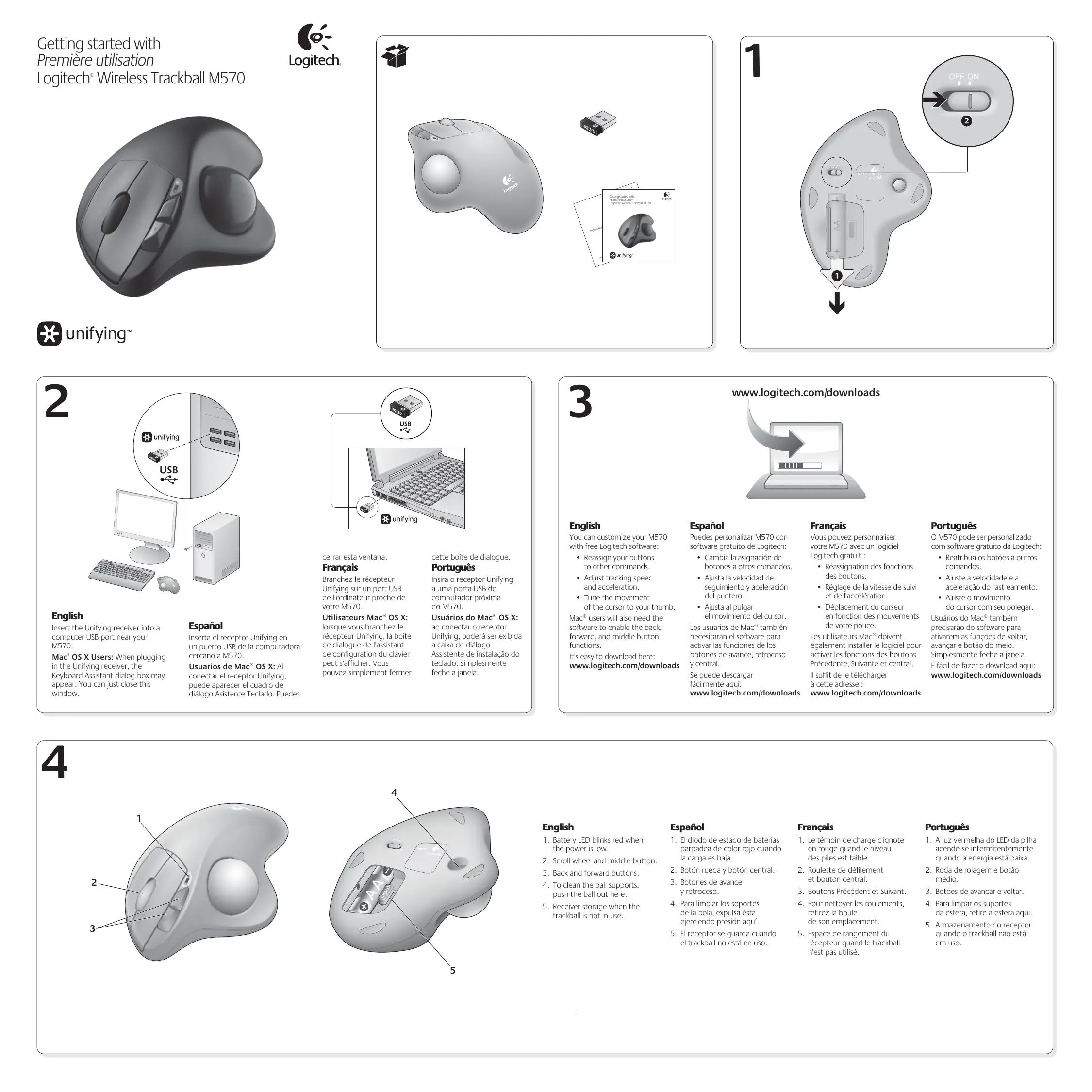
Branchez le récepteur Unifying sur un port USB de l'ordinateur proche de votre M570.
Utilisateurs Mac OS X : lorsque vous branchez le récepteur Unifying, la boîte de dialogue de l'assistant de configuration du clavier peut s'afficher. Vous
pouvez simplement fermer
cette boîte de dialogue.
Veuillez personnaliser votre M570 avec un logiciel Logitech Gratis :
- Réaffectation des fonctions des boutons.
- Réglage de la vitesse de suivi et de l'accélération.
- Déplacement du curseur en fonction des mouvements de votre pouce.
Les utilisateurs Mac® doivent également installer le logiciel pour activer les fonctions des boutons Précédente, Suivante et central. Il suffit de le télécharger à cette adresse :
- Le témoin de charge clignote en rouge quand le niveau des piles est faible.
- Roulette de défilement et bouton central.
- Boutons Précédent et Suivant.
- Pour nettoyer les roulements, retirez la boule de son emplacement.
- Espace de rangement du récepteur quand le trackball n'est pas utilisé.
Vous disposez d'un récepteur Logitech Unifying. Ajoutez maintenant un clavier sans fil compatible qui utilise le même récepteur que votre souris. C'est facile! Démarrez tout simplement le logiciel Logitech Unifying* et suivez les instructions à l'écran.
Pour en savoir plus et pour télécharger le logiciel, rendez-vous sur www.logitech.com/unifying. PC: Cliquez sur Démarrer / Tous les programmes / Logitech / Unifying / Logitech Unifying Software MAC: Cliquez sur Applications / Utilitaires / Logitech Unifying Software
Aide à la configuration
Pointeur immobile ou incontrôlable
- Souris activée ?
- Vérifiez le récepteur Unifying ; changez de port.
- Vérifiez les piles.
- Déplacez tout objet métallique et tout périphérique compatible Wifi se trouvant entre le trackball et le récepteur Unifying.
- Si le récepteur Unifying est branché dans un hub USB, branchez-le directement sur l'ordinateur.
- Essayez de redémarrer l'ordinateur.
- Branchez le récepteur Unifying dans un port USB plus proche du trackball ou consultez le site www.logitech.com/usbextend pour obtenir un support d'extension USB qui permettra de rapprocher le récepteur Unifying du trackball.
Prenez quelques minutes pour nous faire part de vos commentaires. Vous venez d'acheter ce produit et nous vous en remercions.