MODE D'EMPLOI ALERT 750E LOGITECH
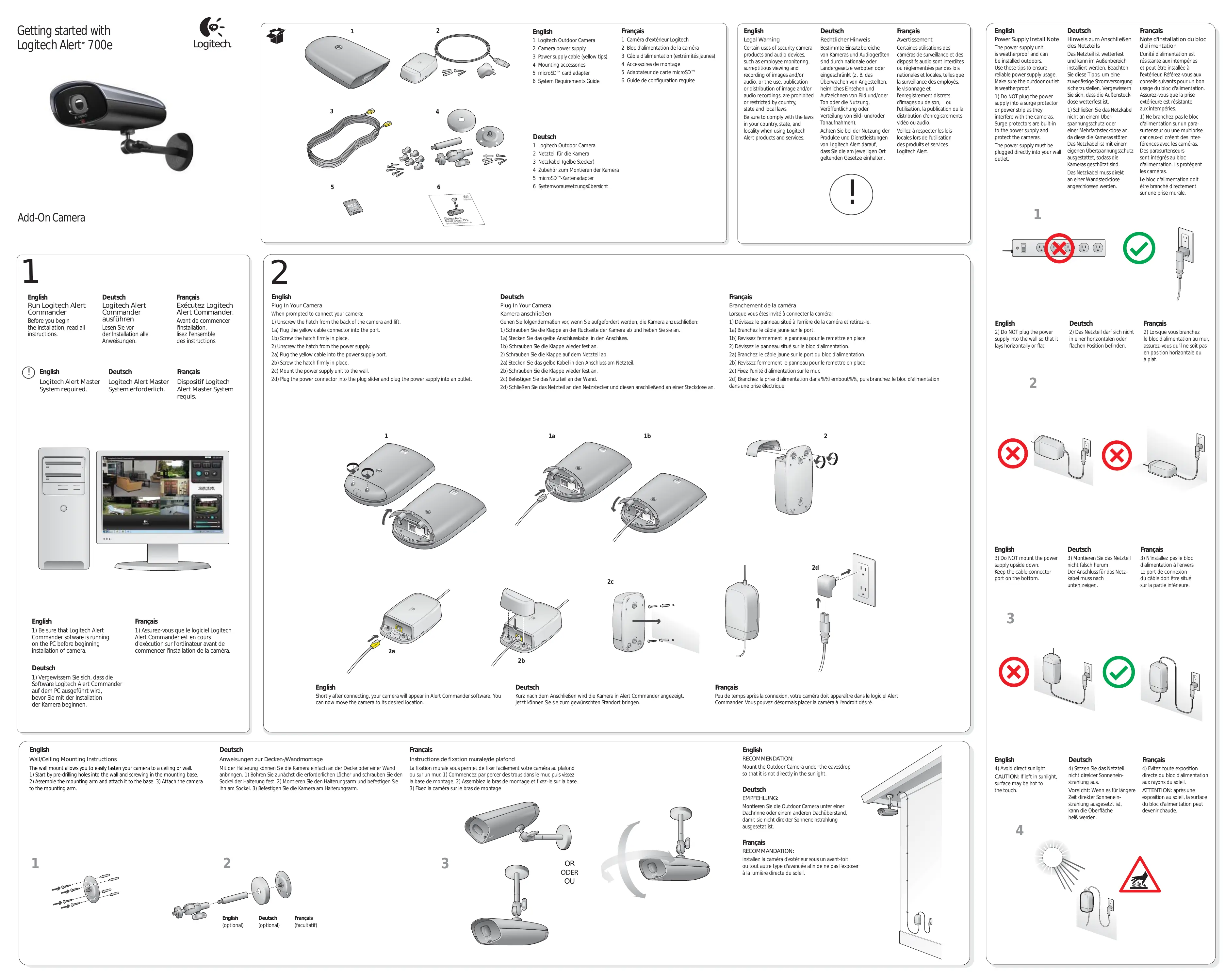
- Caméra d'extérieur Logitech
2 Bloc d'alimentation de la caméra
3 Cable d'alimentation (extrémités jaunes)
4 Accessoires de montage
5 Adaptateur de carte microSDTM
6 Guide de configuration requise
Legal Warning
Certaines utilisations des
caméras de surveillance et des
dispositifs audio sont interdites
ou réglementées par des lois
nationales et locales, telles que la surveillance des employés.
la surveillance des employés,
le visionnage et l'importement discret.
enregistrement discret ou de secu
l'utilisation, la publication ou la
distribution d'enregistrements
vidéo ou audio.
Voilàz a roster los lois
Vos lots & respectez les lois locales lors de l'utilisation
des produits et services
LogitechAler
le bloc d'assurez-vous
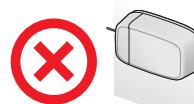
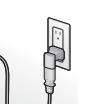

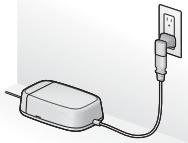
3) N'installez pas le bloc
d'alimentation à l'envers.
Le port de connexion
sur la partie inférieure.

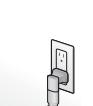


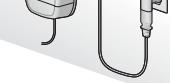
Branchement de la caméra
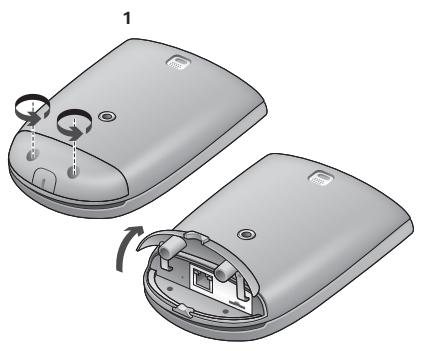
Lorsque vous êtes invité à connecter la camera
1) Devissez le panneau situé à l'arrière de la camera et retirez-le
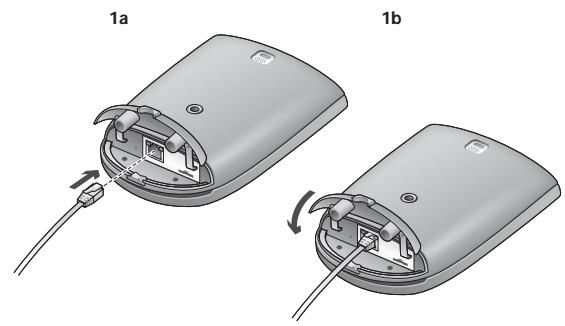
1a) Branchez le câble jaune sur le port
1b) Revissez fermement le panneau pour le remettre en place
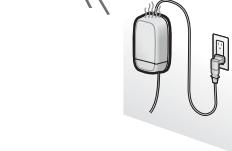
2) Dévissez le panneau situé sur le bloc d'alimentation
2a) Branchez le câble jaune sur le port du bloc d'alimentation.
2b) Revissez fermement le panneau pour le remettre en place
2c) Fixez l'unité d'alimentation sur le mur.
2d) Branchez la prise d'alimentation dans l'embout, puis branchez le bloc d'alimentation
Dans une prise électrique.
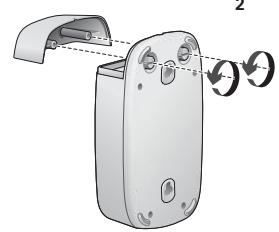
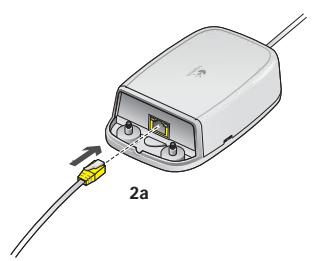
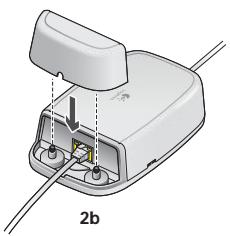
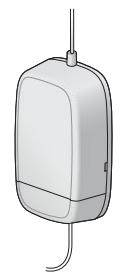
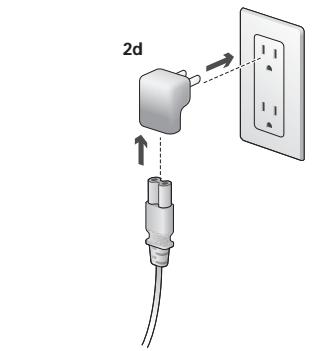
Peu de temps après la connexion, votre camera doit apparaitre dans le calculiciel Alert Commander. Vous pouvez désormais placer la camera à l'endroit spécifique.
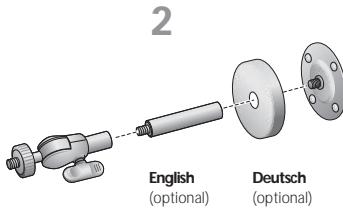
3 de fixation murale/de plafond
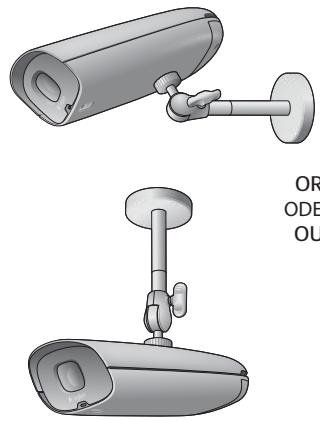
La fixation murale vous permet de fixer facilement votrem appareil au plafond
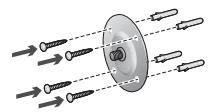
ou sur un mur. 1) Commencez par percer des trous dans le mur, puis vissez
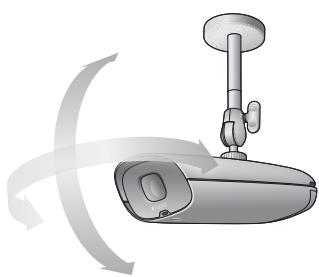
la base de montage. 2) Assemble le bras de montage et fixez-le sur la base 3) Fixe la caméra sur le bras de montage
RECOMMENDATION
RECOMMANDATION installez la caméra d'extérieur sous un avant-toit ou tout autre type d'avancée afin de ne pas l'exposer à la lumière directe du soleil. RECOMMANDATION installez la caméra d'extérieur sous un avant-toit ou tout autre type d'avancée afin de ne pas l'exposer à la lumière directe du soleil.
OR ODDR OU



Clérier commander
appuyer sur la touche E1.
quel écran du logiciel
ender pour accéder
eide en ligne.
naissances
ns de dépannage
es sur le site
com/support
tèle
D 24 Europe (en ange)
ou guide de configuration

Que faire si j'ai besoin d'un
cable d'alimentation plus
long?
Les câbles CAT-5e de Logitech
ont été spécialement conçus
pour résister aux intempéries
lorsqu'ils sont reliés à la caméra
et au boîtier d'alimentation. Utilisation de l'attribution de
L'utilisation de câbles de remplacement est:
déconseillée. Des câbles plus
longs sont en vente sur le site
www.logitech.com/dvs/
fréquemment posées
questions?
Visit
www.logitech.com
Möchten Sie
Visitez le site www.logitech.com/support pour consulter l'ensemble des questions fréquentes.
visitez consulter des questions;
n. com/support
La caméra est prête à enregistrer (rouge). La caméra enregistre (rouge clignotant).
Déactivation des témoins
de mouvement et de diagnostic
vous pouvez désactiver les témoins
de mouvement et de diagnostic en
Camera > Afficher le tremoin de
Pour obtenir des instructions,
accedez à l'aide via la touche F
Dépannage
Camera connections:
Quelle caméra/vidéo
disappears?
Lecture des témoins de diagnostic
cais
nage des connexions
méras: que faire
améra/la video
fiche plus?
nez de brancher
éra sur une autre prise,
ble plus pro
are ordinated.
mez que le bloc d'eau a le niveau d'eau
emarchare sont branches
ment sur une prise.
que et non sur
rise.
fiez les param
feu ou appuyez
touchez F1 dans le logiciel
ander pour of
de supplimen
ctionnez Paramètres >
Welche LED-Farben zeigen an, Quelles couleurs du témoin
« ne fonctionne pas »?
Echec du test de lecture/écriture de la carte MicroSD - Pas de carte MicroSD * (rouge/jaune clignotant)
- Reportez-vous aux instructions
de réinitialisation de la télécommande pour
plus d'assistance
Instructions de réinitialisation de laamera : Insérez un trombone dans l'orifice de réinitialisation situé à l'arrière de laamera. Appuyez doucement, puis relâchez. Si laamera n'apparait toujours pas, sÉlectionnez Paramètres > Caméras > Ajuster/Rechner > Rechner les caméras. Si le problème persiste, contactez le support technique. La réinitialisation de laamera rétablit les paramètres d'usine de laamera. Cependant, les vidéos enregistrées sur la carte microSD ne seront pas supprimées.
jours pas Cameras > Achercher e persististe, unique. néra rétabli laamera. egistrées front pas
jours pas Cameras > Acheter persistente, unique. néra rétabli laamera. enregistrées front pas
m - 1 0;
x = 1
3x + 4y + 1 = 0
LEDs
tzteil
ation
uten dies.
un bloc d'amélioration/point réseau
Qu'indiquen ce:
Transfert et transmission des données
(Véri) Connexion Ethernet/LAN
(jaune)
Qu'indiquent ces
Lien vers l'alimentation (1)
(vert) Indication des Aes
Indication du tranç reseau (bleu)
Comment savoir si la télécommande enregistre?
13/14
(1)