
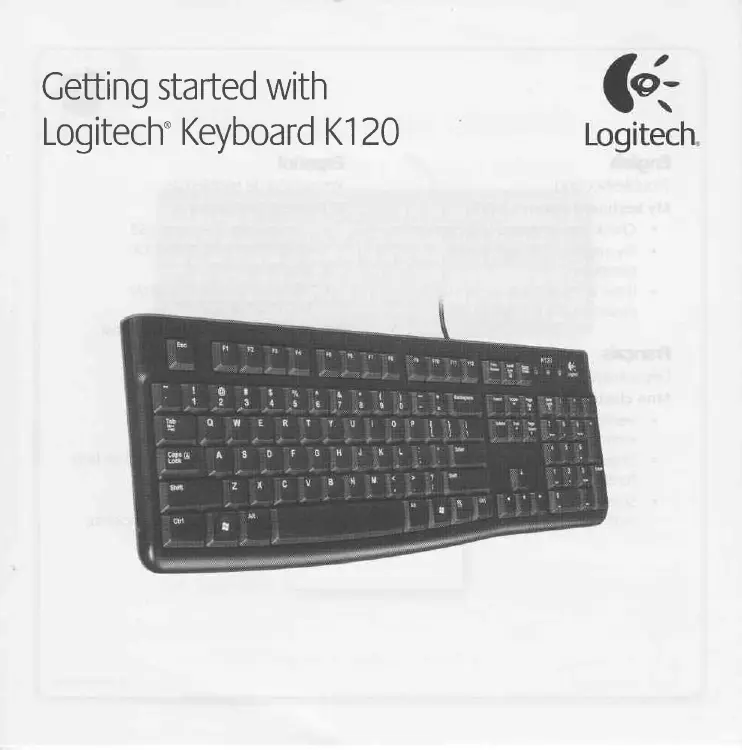
K120 - Clavier LOGITECH - Notice d'utilisation et mode d'emploi gratuit
Retrouvez gratuitement la notice de l'appareil K120 LOGITECH au format PDF.
| Type de produit | Clavier filaire |
| Caractéristiques techniques principales | Clavier à membrane, disposition AZERTY, 104 touches, touches silencieuses |
| Alimentation électrique | Alimentation par USB, pas besoin de batterie |
| Dimensions approximatives | 445 x 155 x 25 mm |
| Poids | environ 600 g |
| Compatibilités | Compatible avec Windows, Mac OS (fonctionnalités limitées) |
| Fonctions principales | Clavier standard pour utilisation bureautique, touches multimédia |
| Entretien et nettoyage | Essuyer avec un chiffon humide, ne pas immerger dans l'eau |
| Pièces détachées et réparabilité | Pas de pièces détachées disponibles, réparation limitée |
| Sécurité | Certifié CE, respect des normes de sécurité électrique |
| Informations générales utiles | Garantie de 3 ans, support technique disponible |
FOIRE AUX QUESTIONS - K120 LOGITECH
Questions des utilisateurs sur K120 LOGITECH
Le clavier LOGITECH K120 ne dispose pas d'une fonction de réinitialisation matérielle ou logicielle spécifique comme certains appareils électroniques. Cependant, pour résoudre des problèmes de fonctionnement, vous pouvez suivre ces étapes simples :
- Débranchez le clavier : Retirez le câble USB du port de votre ordinateur.
- Attendez quelques secondes : Laissez le clavier déconnecté pendant environ 10 à 15 secondes pour permettre une coupure complète de l'alimentation.
- Reconnectez le clavier : Branchez le câble USB dans un port USB fonctionnel de votre ordinateur, de préférence directement sur l'ordinateur et non via un hub USB.
Cette manipulation simple permet souvent de résoudre des problèmes de détection ou de fonctionnement du clavier. Si le problème persiste, essayez de tester le clavier sur un autre ordinateur pour vérifier s'il s'agit d'un problème matériel.
Notez que le LOGITECH K120 est un clavier filaire basique, sans composants électroniques nécessitant une réinitialisation logicielle ou matérielle spécifique.
Si les touches de votre clavier Logitech K120 ne fonctionnent plus, voici plusieurs étapes à suivre pour identifier et résoudre le problème :
1. Vérifiez la connexion du clavier
- Assurez-vous que le câble USB du clavier est correctement branché à un port USB fonctionnel de votre ordinateur.
- Essayez de débrancher puis rebrancher le clavier pour réinitialiser la connexion.
2. Testez le clavier sur un autre ordinateur
- Branchez le clavier sur un autre ordinateur pour vérifier s'il fonctionne correctement. Cela permet de déterminer si le problème vient du clavier ou de l'ordinateur.
3. Vérifiez les paramètres du système
- Assurez-vous que le clavier Logitech K120 est bien reconnu et sélectionné comme périphérique d'entrée dans les paramètres de votre système d'exploitation.
- Vérifiez qu'aucune option de filtre de touches ou de blocage des entrées clavier n'est activée.
4. Nettoyez le clavier
- La poussière ou les débris peuvent bloquer les touches. Utilisez une bombe d'air comprimé pour nettoyer entre les touches et éliminer les saletés.
5. Redémarrez votre ordinateur
- Un redémarrage peut résoudre certains problèmes temporaires liés aux périphériques USB.
6. Envisagez un problème matériel
- Si après toutes ces étapes le clavier ne fonctionne toujours pas, il est possible qu'il ait un défaut matériel.
- Dans ce cas, vérifiez si votre clavier est toujours sous garantie pour envisager un échange ou une réparation.
En suivant ces conseils, vous pourrez souvent résoudre les problèmes de touches non fonctionnelles sur votre Logitech K120.
Téléchargez la notice de votre Clavier au format PDF gratuitement ! Retrouvez votre notice K120 - LOGITECH et reprennez votre appareil électronique en main. Sur cette page sont publiés tous les documents nécessaires à l'utilisation de votre appareil K120 de la marque LOGITECH.
Notice Facile