
MX 1100 - Souris LOGITECH - Notice d'utilisation et mode d'emploi gratuit
Retrouvez gratuitement la notice de l'appareil MX 1100 LOGITECH au format PDF.



| Type de produit | Souris sans fil |
| Marque | Logitech |
| Modèle | MX 1100 |
| Dimensions (approx.) | 120 x 75 x 45 mm |
| Poids (avec piles) | 170 g |
| Alimentation | 2 piles AA (non incluses) |
| Connectivité | Sans fil via micro-récepteur USB |
| Portée sans fil | ~10 m |
| Roulette de défilement | MicroGear™ avec défilement ultra-rapide (rotation libre) et précis (pas à pas) + défilement horizontal |
| Boutons programmables | Boutons Précédent, Suivant, réglage sensibilité (+/-), changement d'application (sous le pouce), alternance roulette |
| Réglage de sensibilité | Deux niveaux prédéfinis (faible/élevé) ou personnalisables via logiciel |
| Témoin lumineux | Témoin de charge des piles (rouge quand il reste ~1 semaine) |
| Logiciel de configuration | SetPoint (Windows), Logitech Control Center (Mac) |
| Compatibilité | Windows et Macintosh |
| Entretien et nettoyage | Nettoyer avec un chiffon doux et sec. Ne pas utiliser de liquides agressifs. |
| Sécurité | Utiliser uniquement des piles recommandées. Respecter la polarité. |
| Pièces détachées et réparabilité | Piles remplaçables par l'utilisateur. Pour autres pièces, contacter le service après-vente. |
| Garantie | Consulter les conditions de garantie fournies avec le produit. |
FOIRE AUX QUESTIONS - MX 1100 LOGITECH
Questions des utilisateurs sur MX 1100 LOGITECH
0 question sur cet appareil. Repondez a celles que vous connaissez ou posez la votre.
Poser une nouvelle question sur cet appareil
Téléchargez la notice de votre Souris au format PDF gratuitement ! Retrouvez votre notice MX 1100 - LOGITECH et reprennez votre appareil électronique en main. Sur cette page sont publiés tous les documents nécessaires à l'utilisation de votre appareil MX 1100 de la marque LOGITECH.
MODE D'EMPLOI MX 1100 LOGITECH
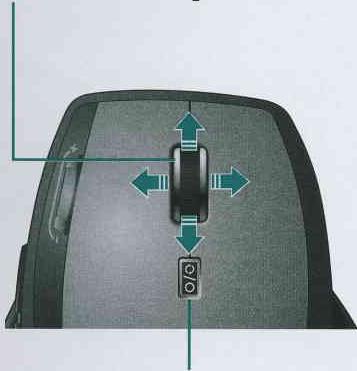
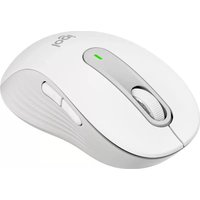
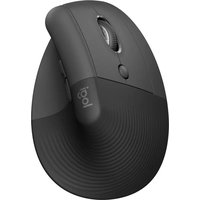
Aperçu de la MXTM1100 (face supérieure)
Roulette de défilement MicroGear™
Fonctionne également comme bouton central.
Défilement horizontal
Boutons de réglage de la sensibilité de la souris
Pressez pour régler la réactivité du pointeur.
Boutons Précédent et Suivant
Pressez pour naviguer entre les pages Web.
Bouton de changement d'application
Pressez le bouton caché sous le pouce.
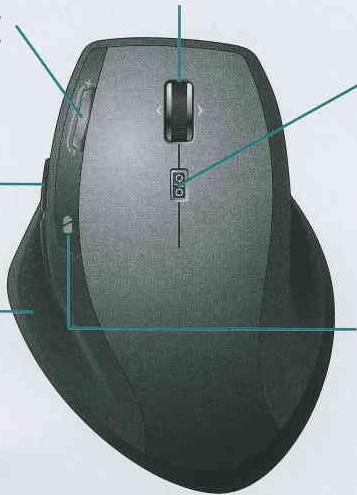
Bouton d'alternance de la roulette de défilement
Pressez pour alterner entre le défilement ultra-rapide (rotation libre) et le défilement de précision (pas à pas).
Témoin lumineux de charge des piles
Il devient rouge lorsqu'il reste environ une semaine de charge.
Remarque
Le défilement horizontal et le bouton de changement d'application nécessitent l'installation du logiciel Logitech®. Selon votre système d'exploitation, les boutons Précédent, Suivant et central peuvent également nécessiter l'installation du logiciel Logitech.
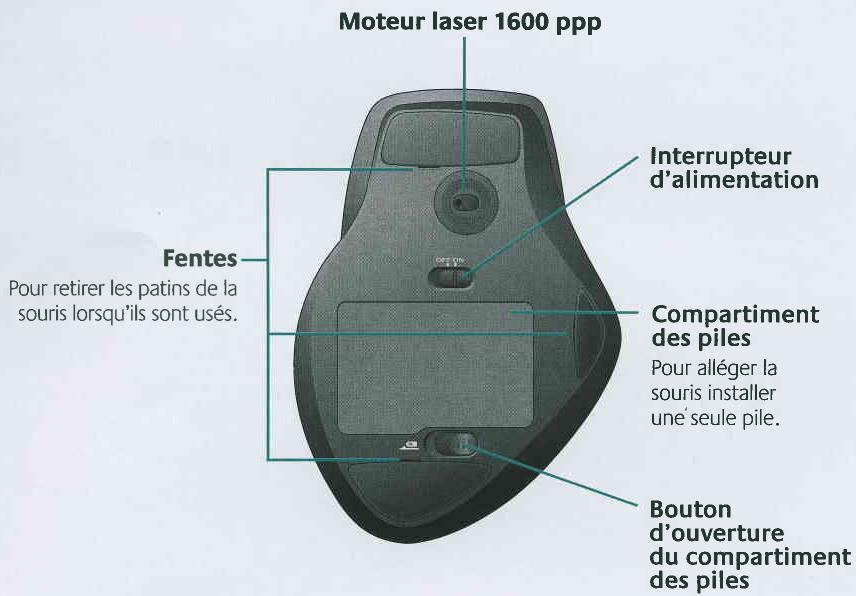
Aperçu de la MX™1100 (face inférieure)
Configuration
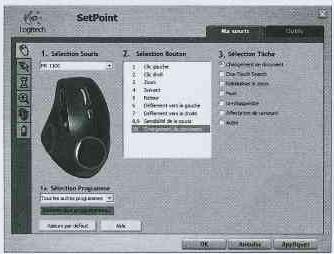
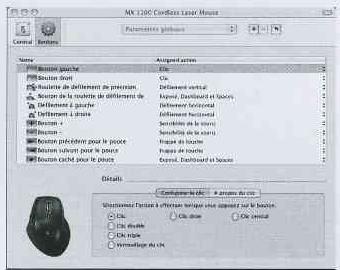
Utilisez le logiciel Logitech pour configurer la MX™1100 pour une utilisation optimale.
Démarrage de SetPoint (Windows®)
- Cliquez deux fois sur l'icône SetPoint sur le Bureau.
Démarrage de Logitech Control Center (Macintosh®)
- Choisissez menu Pomme > Préférences Système, puis cliquez sur Logitech Control Center.
Fonctions de la souris
Roulette de défilement MicroGear™
La roulette permet un défilement horizontal dans les feuilles de calcul ou les documents larges.
Bouton d'alternance de la roulette de défilement
Appuyez dessus pour alterner entre le défilement ultra-rapide (rotation libre) et le défilement de précision (pas à pas).
Défilement ultra-rapide
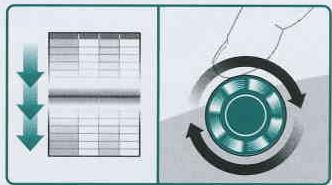
La roulette fonctionne en rotation libre pour vous permettre de parcourir rapidement de longs documents et des pages Web.
Défilement précis
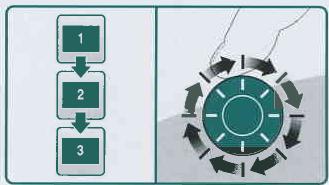
Utilisez le mode pas à pas pour consulter des listes ou des diapositives.
Fonctions de la souris
Réglage de la sensibilité de la souris
Appuyez sur le bouton (-) ou (+) pour alterner entre les deux niveaux prédéfinis de réactivité du pointeur : faible et élevé.
Remarque
Utilisez SetPoint ou Logitech Control Center pour définir vos propres niveaux de sensibilité.
Passage d'une application à l'autre
Appuyez sur le bouton réservé caché sous le pouce pour basculer entre les fenêtres d'applications.
Remarque
Cette fonction nécessite l'installation de SetPoint ou Logitech Control Center.
Boutons de réglage de la sensibilité de la souris
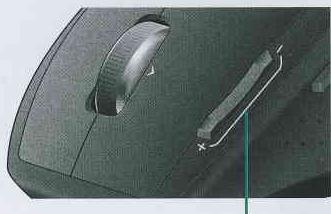
Appuyez sur (+) pour augmenter la sensibilité. Appuyez sur (-) pour réduire la sensibilité.
Bouton de changement d'application
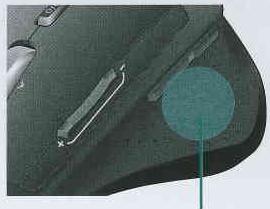
Appuyez pour basculer entre les applications/fenêtres.
Dépannage
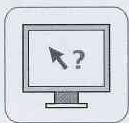
Pointeur immobile
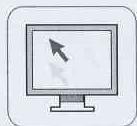
Pointeur inconnable

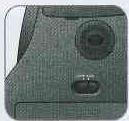
Souris activée ?
Vérifiez que l'interrupteur d'alimentation est sur On.

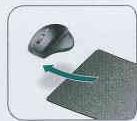
Problème lié à la surface de déplacement de la souris ?
Essayez une autre surface.

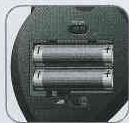
Piles chargées ?
Vérifiez qu'au moins une pile chargée est installée et que la polarité est correcte.


Problèmes de réception ?
Rapprochez la souris du récepteur. Retirez tout obstacle en métal.

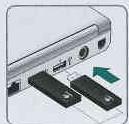
Micro-récepteur ?
Le micro-récepteur est-il bien connecté au port USB ? Si oui, changez de port.
© 2008 Logitech. Tous droits réservés. Logitech, le logo Logitech et les autres marques Logitech sont la propriété exclusive de Logitech et sont susceptibles d'être des marques déposées. Toutes les autres marques sont la propriété exclusive de leurs détenteurs respectifs. Logitech décline toute responsabilité en cas d'erreurs dans ce manuel. Les informations énoncées dans le présent document peuvent faire l'objet de modifications sans avis préalable.
Apple, Mac et Macintosh sont des marques de Apple Inc., déposées aux États-Unis et dans d'autres pays.



- APERÇU DE LA MXTM1100 (FACE SUPÉRIEURE)
- ROULETTE DE DÉFILEMENT MICROGEAR™
- BOUTONS DE RÉGLAGE DE LA SENSIBILITÉ DE LA SOURIS
- BOUTONS PRÉCÉDENT ET SUIVANT
- BOUTON DE CHANGEMENT D'APPLICATION
- BOUTON D'ALTERNANCE DE LA ROULETTE DE DÉFILEMENT
- TÉMOIN LUMINEUX DE CHARGE DES PILES
- REMARQUE
- APERÇU DE LA MX™1100 (FACE INFÉRIEURE)
- CONFIGURATION
- DÉMARRAGE DE SETPOINT (WINDOWS®)
- DÉMARRAGE DE LOGITECH CONTROL CENTER (MACINTOSH®)
- FONCTIONS DE LA SOURIS
- DÉFILEMENT ULTRA-RAPIDE
- DÉFILEMENT PRÉCIS
- RÉGLAGE DE LA SENSIBILITÉ DE LA SOURIS
- PASSAGE D'UNE APPLICATION À L'AUTRE
- DÉPANNAGE
- POINTEUR IMMOBILE
- POINTEUR INCONNABLE
- SOURIS ACTIVÉE
- PROBLÈME LIÉ À LA SURFACE DE DÉPLACEMENT DE LA SOURIS
- PILES CHARGÉES
- PROBLÈMES DE RÉCEPTION
- MICRO-RÉCEPTEUR
Marque : LOGITECH
Modèle : MX 1100
Catégorie : Souris