
CORDLES OPTICAL TRACKMAN - Souris LOGITECH - Notice d'utilisation et mode d'emploi gratuit
Retrouvez gratuitement la notice de l'appareil CORDLES OPTICAL TRACKMAN LOGITECH au format PDF.

| Type de produit | Souris trackball sans fil optique |
| Marque | Logitech |
| Modèle | Cordless Optical TrackMan |
| Technologie de suivi | Optique Marble |
| Type de connexion | Sans fil (RF) |
| Boutons | Gauche, droit, molette de défilement, Cruise Control, Cliquer-glisser, Suivant, Retour |
| Molette de défilement | Oui, avec fonction Cruise Control (défilement continu) |
| Dimensions (approx.) | 130 x 80 x 40 mm |
| Poids (avec piles) | 150 g |
| Alimentation | 2 piles AA (non incluses) |
| Autonomie estimée | 6 mois selon usage |
| Portée sans fil | Environ 10 mètres |
| Systèmes d'exploitation | Windows, Mac OS |
| Logiciel de personnalisation | Oui (SetPoint ou équivalent) |
| Fonctions programmables | Boutons et molette |
| Entretien | Nettoyer avec un chiffon doux et sec |
| Précautions | Éviter l'humidité, les chocs et la poussière |
FOIRE AUX QUESTIONS - CORDLES OPTICAL TRACKMAN LOGITECH
Questions des utilisateurs sur CORDLES OPTICAL TRACKMAN LOGITECH
0 question sur cet appareil. Repondez a celles que vous connaissez ou posez la votre.
Poser une nouvelle question sur cet appareil
Téléchargez la notice de votre Souris au format PDF gratuitement ! Retrouvez votre notice CORDLES OPTICAL TRACKMAN - LOGITECH et reprennez votre appareil électronique en main. Sur cette page sont publiés tous les documents nécessaires à l'utilisation de votre appareil CORDLES OPTICAL TRACKMAN de la marque LOGITECH.
MODE D'EMPLOI CORDLES OPTICAL TRACKMAN LOGITECH
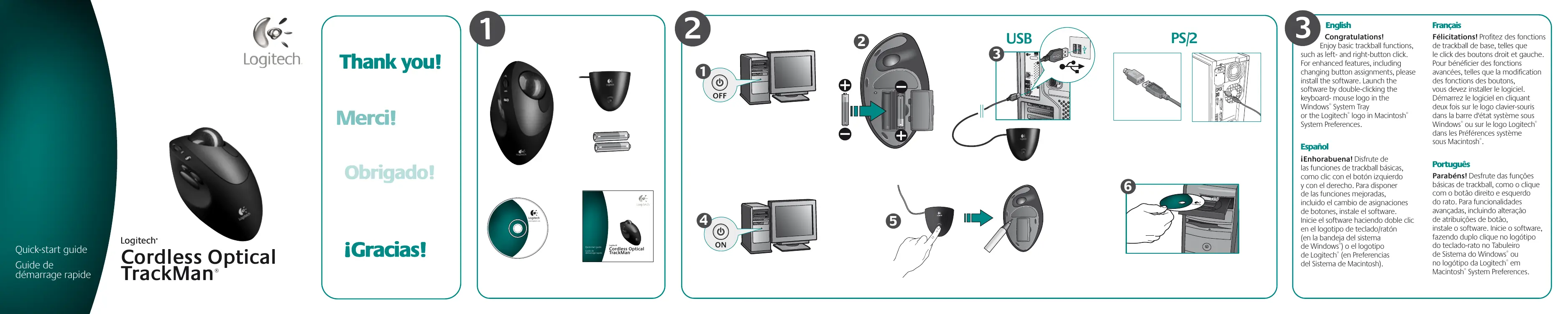
Félicitations ! Profitez des fonctions de trackball de base, telles que le clic des boutons droit et gauche. Pour bénéficier des fonctions avancées, telles que la modification des fonctions des boutons, vous devez installer le logiciel. Démarrez le logiciel en cliquant deux fois sur le logo clavier-souris dans la barre d'état système sous Windows ou sur le logo Logitech dans les Préférences Système sous Macintosh.
Fonctionnalités du trackball
- Technologie Marble, trackball optique. Déplacez le curseur avec vos doigts.
- Bouton gauche
- Bouton droit
- Bouton/roulette de défilement
- Fonction Cruise Control* : appuyez sur ce bouton pour effectuer un défilement avant ou arrière sans utiliser la roulette de défilement.
- Fonction Cliquer-glisser* : verrouille les objets ou le texte en surbrillance pour les déplacer. Utilisez le bouton de clic/sélection et déplacez le trackball pour mettre en surbrillance du texte ou un objet. Appuyez sur le bouton Cliquer-glisser pour verrouiller l'élément sélectionné, puis déplacez-le à l'aide du trackball. Appuyez sur n'importe quel bouton pour interrompre la fonction Cliquer-glisser.
- Bouton Suivant
- Bouton Retour
- Pour utiliser ces fonctions, vous devez avoir installé le logiciel. Lancez le logiciel pour personnaliser les affectations des boutons et de la roulette de défilement.
Recursos do trackball
© 2008 Logitech. Tous droits réservés. Logitech, le logo Logitech et les autres marques Logitech sont la propriété exclusive de Logitech et sont susceptibles d'être des marques déposées. Toutes les autres marques sont la propriété exclusive de leurs détenteurs respectifs. Logitech décline toute responsabilité en cas de non-conformité énoncée dans le présent document, qui peut faire l'objet de modifications sans préavis.
Apple, Mac et Macintosh sont des marques de Apple Inc., déposées aux États-Unis et dans d'autres pays.



Marque : LOGITECH
Modèle : CORDLES OPTICAL TRACKMAN
Catégorie : Souris