
TRACKBALL - Souris LOGITECH - Notice d'utilisation et mode d'emploi gratuit
Retrouvez gratuitement la notice de l'appareil TRACKBALL LOGITECH au format PDF.

| Type de produit | Souris trackball |
| Marque | Logitech |
| Modèle | TRACKBALL |
| Dimensions (L x l x H) | Environ 100 x 75 x 42 mm |
| Poids | Environ 145 g |
| Type de connexion | Sans fil (récepteur USB) |
| Alimentation | 1 pile AA (incluse) |
| Autonomie de la batterie | Jusqu'à 18 mois |
| Technologie de suivi | Optique |
| Nombre de boutons | 5 boutons programmables |
| Molette | Molette de défilement inclinable |
| Portée sans fil | Jusqu'à 10 m |
| Logiciel inclus | Logitech Options (en option) |
| Systèmes d'exploitation supportés | Windows, macOS, Chrome OS, Linux |
| Couleur | Noir |
| Garantie | Garantie limitée de 2 ans |
| Contenu de l'emballage | Souris trackball, récepteur Unifying, pile AA, documentation |
| Entretien et nettoyage | Nettoyer la boule et les capteurs avec un chiffon doux |
| Sécurité | Utilisation ergonomique recommandée, faire des pauses |
| Pièces détachées et réparabilité | La boule et la pile sont remplaçables |
| Informations générales | Réduit les mouvements du bras, idéal pour les espaces restreints |
FOIRE AUX QUESTIONS - TRACKBALL LOGITECH
Questions des utilisateurs sur TRACKBALL LOGITECH
0 question sur cet appareil. Repondez a celles que vous connaissez ou posez la votre.
Poser une nouvelle question sur cet appareil
Téléchargez la notice de votre Souris au format PDF gratuitement ! Retrouvez votre notice TRACKBALL - LOGITECH et reprennez votre appareil électronique en main. Sur cette page sont publiés tous les documents nécessaires à l'utilisation de votre appareil TRACKBALL de la marque LOGITECH.
MODE D'EMPLOI TRACKBALL LOGITECH
Francais Informations ergonomiques importantes. Des mouvements répétitifs effectués pendant de longues périodes et un espace de travail mal agencé peuvent entraîner du inconfort, voire des blessures au niveau des nerfs, des tendons et des muscles. Le facteur de l'oulement est le fait d'une tension sur la douleur et une sensation de brûlée, au niveau des mains, des poignets, des bras, des épaules, du cou et du dos. Consultez cette médecine, neufes ou autres opératives. L'oulement est l'oulement susceptible sur le CD du logiciel (Touch) et sur le web de Logitech, à l'adresse suivante http://www.logitech.com/comfort.
English Warranty and FCC. Your product comes with a limited warranty, and is FCC compliant. For more information, refer to the online User's Guide located on your hard disk. Espanol Garantía y FCC. El equipo seonga a una garantía limitada y cumple con las normativas FCC. Para más information, consulte el Analual del usuario en tabletia colocado en el disco duro. Français Garantie et FCC. Voiture produit est livré avec une garantie limitée, et il est conforme FCC. Pour de plus amples informations, consultée le Guide du utilisateur sit que sur leur disuivre. Portugues Garantia e FCC. Seu produit e oferecido com a garanta limitada e está em conformidade com FCC. Para obter mais informacoes, consultue o Guia do Usurso on-line, localizarao em seu disco rigo.
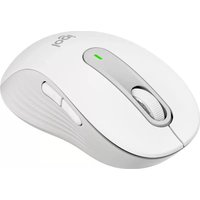
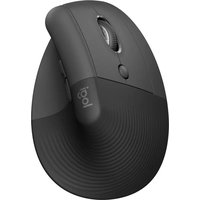
Marque : LOGITECH
Modèle : TRACKBALL
Catégorie : Souris