
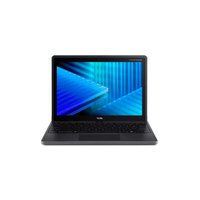
Chromebook R 11 CB5-132T - Ordinateur portable ACER - Notice d'utilisation et mode d'emploi gratuit
Retrouvez gratuitement la notice de l'appareil Chromebook R 11 CB5-132T ACER au format PDF.
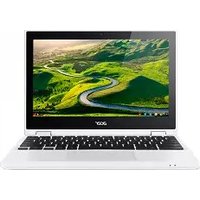


| Type de produit | Ordinateur portable convertible (2-en-1) |
| Marque | Acer |
| Modèle | Chromebook R 11 CB5-132T |
| Système d'exploitation | Chrome OS |
| Processeur | Intel Celeron (estimation N3150 ou N3160) |
| Mémoire RAM | 4 Go (LPDDR3) |
| Stockage interne | 32 Go eMMC |
| Taille écran | 11,6 pouces (29,5 cm) |
| Résolution écran | 1366 x 768 pixels (HD) |
| Écran tactile | Oui, multipoints |
| Rotation écran | 360° (mode tente, tablette, etc.) |
| Dimensions (L x P x H) | 28,6 x 20,5 x 1,8 cm |
| Poids | Environ 1,2 kg |
| Batterie | Lithium-ion, autonomie jusqu'à 10 heures |
| Alimentation | Adaptateur secteur USB-C (45 W) |
| Connectivité Wi-Fi | Wi-Fi 802.11ac (double bande) |
| Bluetooth | Bluetooth 4.0 |
| Ports | 1 x USB-C, 2 x USB 3.0, 1 x HDMI, 1 x lecteur carte SD, 1 x prise combo audio |
| Webcam | Intégrée (0,3 MP ou 1 MP) |
| Haut-parleurs | Stéréo intégrés |
| Clavier | Chiclet rétroéclairé (selon version) |
| Pavé tactile | Multitouch |
| Entretien et nettoyage | Nettoyer avec un chiffon doux et sec. Éviter les liquides. Dépoussiérer les grilles d'aération. |
| Sécurité | Mise à jour automatique Chrome OS. Verrouillage via mot de passe. Pas de logiciel antivirus nécessaire. |
| Pièces détachées et réparabilité | Batterie, écran, clavier, pavé tactile, ventilateur réparables par technicien agréé. Stockage soudé non remplaçable. |
FOIRE AUX QUESTIONS - Chromebook R 11 CB5-132T ACER
Questions des utilisateurs sur Chromebook R 11 CB5-132T ACER
0 question sur cet appareil. Repondez a celles que vous connaissez ou posez la votre.
Poser une nouvelle question sur cet appareil
Téléchargez la notice de votre Ordinateur portable au format PDF gratuitement ! Retrouvez votre notice Chromebook R 11 CB5-132T - ACER et reprennez votre appareil électronique en main. Sur cette page sont publiés tous les documents nécessaires à l'utilisation de votre appareil Chromebook R 11 CB5-132T de la marque ACER.
MODE D'EMPLOI Chromebook R 11 CB5-132T ACER
Acer Chromebook R11

© 2015 Tous droits réservés
Acer Chromebook R 11
Modèles couverts : CB5-132T / C738T
Cette révision : 08/2015
Enregistrez-vous pour obtenir un Acer ID et profitez de nombreux avantages
- Assurez-vous d'avoir une connexion Internet. 2. Ouvrez www.acer.com et sélectionnez votre pays.
- Cliquez sur Assistance > Enregistrement du produit
- Enregistrez-vous pour obtenir un Acer ID ou connectez-vous si vous avez déjà un Acer ID.
Enregistrez votre produit Acer
Après réception de votre enregistrement de produit, vous recevrez un e-mail de confirmation contenant des informations importantes. Conservez cet e-mail en lieu sûr.
Gérez vos produits enregistrés
Une fois le processus d'enregistrement terminé, vous pouvez vous connecter à account.acer.com avec votre Acer ID et votre mot de passe pour consulter et gérer tous vos produits enregistrés.

Remarque
Il peut falloir plusieurs jours pour que vos informations soient mises à jour dans la base de données.

Important
Ce manuel contient des informations propriétaires protégées par la loi sur le droit d'auteur. Les informations contenues dans ce manuel peuvent être modifiées sans préavis. Les illustrations fournies sont uniquement à titre de référence et peuvent inclure des informations ou des fonctionnalités non applicables à votre ordinateur. Le groupe Acer ne pourra être tenu responsable des erreurs techniques ou éditoriales ou des omissions dans ce manuel.
Numéro de modèle :
Numéro de série :
Date d'achat :
Lieu d'achat :
Table des matières
Enregistrez votre produit Acer 2
Gérez vos produits enregistrés…… 2
Pour commencer 4
Allumez votre Chromebook 4
Choisissez vos paramètres de langue 4
Connectez-vous à un réseau....4
Acceptez les conditions de service 4
Connectez-vous pour la première fois 4
Créer un compte Google 4
Utiliser en tant qu'invité 5
Connexion à votre compte Google .... 5
Voir les détails
Votre Acer Chromebook 6
Vue de face 6
Vue du clavier 7
Touches de fonction.... 8
Pavé tactile 8
Vue arrière 9
Vue de droite 10
Vue de dessous 11
Bureau Chrome OS 12
Contrôles de fenêtre 12
Étape 13
Lanceur d'applications.... 13
Applications épinglées.... 14
Zone d'état 14
Applications et extensions 15
Gestion des applications..... 15
Installation de nouvelles applications depuis la boutique en ligne
Chrome 15
Suppression d'applications de Chrome OS .... 16
Épingler une application à la barre des tâches 16
Désépingler une application de la barre des tâches 16
Google Drive 16
Différences entre Drive et les applications
Fichiers.... 17
Création d'un nouveau document 17
Synchronisation des fichiers de Téléchargements vers Google
Drive 17
Activer l'accès aux fichiers dans Google Drive
hors ligne..... 18
Gmail 19
Rédiger un e-mail 19
YouTube 19
Lecture de fichiers vidéo ou audio.... 19
Autres types de fichiers pris en charge…… 20
Astuces et techniques spéciales pour
Chrome OS 21
Documents 21
Comment créer un document.... 21
Rechercher vos documents 21
Comment partager un document avec d'autres utilisateurs 22
Comment démarrer une présentation avec une vidéo.... 23
Écouter de la musique.... 23
Regarder des vidéos, la télévision ou des films 24
Travailler avec des documents Microsoft Office
(Word, Excel et PowerPoint) 24
Ouvrir et modifier des fichiers Microsoft Office
en utilisant toutes les fonctionnalités
de collaboration avec Google Office... 24
Convertir des fichiers Microsoft Office
au format Google Drive 25
Exporter des documents Google Drive en fichiers
Microsoft Office 25
Ouvrir des fichiers Microsoft Office
à l'aide de l'application Office Online de
Microsoft depuis la boutique en ligne Chrome...... 26
Comment utiliser votre Chromebook
Sans Internet 26
Gmail hors ligne..... 27
Google Drive....27
Paramètres 29
Changer la langue des paramètres 29
Changer les paramètres de l'horloge 30
Personnaliser l'apparence 30
Personnaliser le fond d'écran 30
Personnaliser les icônes.... 30
Paramètres de l'imprimante 31
Mettre à jour Chrome OS 31
Mises à jour automatiques 31
Mise à jour manuelle 32
Réinitialiser votre Chromebook 32
Comment utiliser 33
วิธีใช้ออนไลน์และออฟไลน์ 33
เริ่มต้นใช้งาน
เปิดเครื่อง Chromebook ของคุณ
ปุ่มเปิดปิดเครื่องจะอยู่ที่มุมขวาบนของแป้นพิมพ์ บน Chromebook จะปรากฏหน้าจอ "ยินดีต้อนรับ" เมื่อมีการเปิดเครื่อง Chromebook เป็นครั้งแรก
เลือกการตั้งค่าภาษาของคุณ
ใช้รายการ "เลือกภาษาของคุณ" แบบเปิดลงมาเพื่อเลือกการตั้งค่าภาษาตามค่าเริ่มต้นของคุณ หากมีวิธีการพิมพ์ภาษาของคุณมากกว่าหนึ่งวิธี คุณอาจได้รับข้อความแสดงขึ้นเพื่อเลือกวิธีการป้อนเข้าบนแป้นพิมพ์ด้วยเช่นกัน
เชื่อมต่อเข้าเครือข่าย
เลือกเครือข่ายระบบไร้สายจากรายการ "เลือกเครือข่าย" เพื่อเชื่อมต่อเข้าอินเทอร์เน็ต หากมีการป้องกันการเข้าถึงเครือข่าย คุณจะต้องป้อนรหัสผ่านสำหรับการเข้าถึงเพื่อเชื่อมต่อ
การยอมรับข้อกำหนดการบริการ
เมื่อเชื่อมต่อเข้าเครือข่ายแล้ว ให้ยอมรับข้อกำหนดการบริการ จากนั้น Chromebook ของคุณจะทำการดาวน์โหลดอัปเดตระบบที่มีให้เลือกใช้งาน ดังนั้น คุณจะได้รับคุณสมบัติล่าสุดสำหรับ Chrome OS โดยอัตโนมัติ
ลงชื่อเข้าใช้เป็นครั้งแรก
สร้างบัญชี Google ใหม่
คุณสามารถสร้างบัญชี Google ใหม่ หากคุณยังไม่มีบัญชี เลือก สร้างบัญชี Google เพื่อตั้งค่าบัญชีใหม่ บัญชี Google จะช่วยให้คุณสามารถเข้าถึงบริการเว็บที่มีประโยชน์ ซึ่งพัฒนาขึ้นโดย Google เช่น Gmail, Google ไดรฟ์ และ Google ปฏิทิน
เรียกดูในฐานะผู้เยี่ยมชม
คุณยังสามารถใช้ Chromebook โดยไม่ต้องใช้บัญชี Google โดยเลือก เรียกดูแบบผู้มาเยือน
Connexion à votre compte Google
Si vous avez déjà un compte Google
Saisissez votre mot de passe dans le champ de connexion qui apparaît, puis sélectionnez Se connecter.


Important
Connectez-vous avec votre compte Google principal. Ce compte sera défini comme propriétaire et sera le seul compte pouvant modifier certains paramètres de Chrome.
Découvrez votre Acer Chromebook
Vous avez maintenant terminé la configuration. Découvrons les détails de votre nouveau Acer Chromebook.
Vue de face

| # | ไอดอน | รายการ | รายละเอียด |
| 1 | ไมโครโฟน | ไมโครโฟนในตัวสำหรับการบันทึกเสียง | |
| 2 | เว็บแน | คม | กล ซิ้งแคมสำหรับระบบการสื่อสารด วัยวิตีโอไฟที่อยู่ถัดจากเว็บแค่และแสดงว่าเว็บแค่และกําลังทำงานอยู่ |
| 3 | หน้าจอล | วัฒน์ | แสดงผลลัพธ์ทางคอมพิวเตอร์สนับสนุนการป้อนข้อมูลแบบสัมผัสพร้อมกัน |
| # | ไออน | รายการ | รายละเอียด |
 | ตัวแสดงพลังงาน | ระบุสถานะการเปิดใช้งานคอมพิวเตอร์ | |
| 4 | ตัวแสดงระดับแบตเตอรี่ | แสดงถึงสถานะแบตเตอรี่ของคอมพิวเตอร์1. กำหนดขาร์จ:ไฟสว่างเป็นสีเหลืองอําพันเมื่อทำการขาร์จแบตเตอรี่2. ขาร์จไฟเต็ม:ไฟลี่น้ำเงินติดสว่างขณะอยู่ในโหมด AC | |
 |
Vue du clavier

| # | ไอคอน | รายการ | รายละเอียด |
| 1 | แป้นพิมพ์ | เพื่อป้อนข้อมูลเข้าสู่คอมพิวเตอร์ของคุณ | |
| 2 | ทัชBE | พด / ปุมคลิก | อุปกรณ์ซึ้นตําแหน่งแบบสัมผัสซึ่งทํางานแบบเดียวกับเมาส์คอมพิวเตอร์การกดที่บริเวณใดๆ ของแพดจะทํางานเหมือนเป็นปุ่มข้ายของเม ําสการกดที่บริเวณใดๆของแพดโดยใช้สองนิวจะทํางานเหมือนเป็นปุ่มขวาของเม้าส์ |
Touches de fonction
L'ordinateur utilise les touches de fonction ou des touches combinées pour accéder à certains contrôles matériels et logiciels, tels que la luminosité de l'écran et le volume. Chaque touche de fonction prédéfinie a une fonction spécifique.
| ไอดอน | ฟังก์ช นัน | รายละเอียด |
| ← | ก่อนหน้า | ไปยังหน้าก่อนหน้า |
| → | ถัดไป | ไปยังหน้าถัดไป |
| ⊂ | โหลดซ้ํา | โหลดหน้าปัจจุบันใหม่อีกครั้ง |
| เต็มหน้าจอ | เปิดหน้าในโหมดเต็มหน้าจอ | |
| หน้าต่างถัดไป | สลับไปยังหน้าต่างถัดไป | |
| ลดความสว่าง | ลดความสว่างของหน้าจอ | |
| เพิ่มความสว่าง | เพิ่มความสว่างของหน้าจอ | |
| ปิดเสียงขั่วคราว | ปิดเสียงเอ ้าทุ้น | |
| ลดเสียง | ลดระดับเสียง | |
| เพิ่มเสียง | เพิ่มระดับเสียง |
Pavé tactile
Le pavé tactile intégré est un outil qui détecte les mouvements sur sa surface. Cela signifie que le curseur répond aux mouvements de votre doigt sur la surface du pavé tactile.
| การดำเนินการ | วิธีการ |
| คลิก | กดที่ส่วนใดๆ ของทัชแพด |
| ใช้สองนี้วแตะ(หรือคลิกพร้อมกดปุ่ม alt) | การใช้สองนี้วแตะที่ทัชแพด หรือการกด (และค้างไว้) Alt บนแป้นพิมพ์และการใช้นี้วเดียวแตะที่ทัชแพด ทั้งสองวิธีจะเทียบเท่ากับการ "คลิกขวา" บนเมาส์ของคอมพิวเตอร์ |
| การปัดโดยใช้สองนิ้ว | วางสองนิ้วบนทัชแพดและเลื่อนขึ้นลงเพื่อเลื่อนตามแนวตั้ง ข้ายและขวาเพื่อเลื่อนตามแนวนอน |
| โลกและวาง | เลือกรายการที่คุณต้องการเพื่อย้ายโดยใช้นี้วเดียว โดยใช้นี้วที่สอง จะเป็นการย้ายรายการ ปล่อยนี้วทั้งสองเพื่อวางรายการ (สามารถใช้วิธีการนี้สำหรับไฟล์ ไม่สามารถใช้สำหรับหน้าต่างหรือไอคอน) |
Vue de gauche

| # | ไอดอน | รายการ | รายละเอียด |
| 1 | [7A8B] | ช่องเสียบ DC-in เซ่อมต่อกับอแคปเตอร์ AC | |
| 2 | HDMI | พอร์ต HDMI | รองรับการเชื่อมต่อระบบวิดีโอติจิตอลความจะเอียดสูง |
| 3 |  | พอร์ต USB | เชื่อมต่อเข้ากับอุปกรณ์ USBหากพอร์ตเป็นสีดํา แสดงว่าสามารถใช้งานร่วมกันกับ USB 2.0หากเปี่ นี้สํา จะสามารถใช้งานร่วมกันกับ USB 3.0 ไต ด นี้ยภัช |
| 4 |  | การ์ดรีดเตอร์ SDTM | รองรับ การ์ด Secure Digital (SDTM)หมายเหตุ: กดเพื่อถอด/ใส่การ์ดตัวอย่างการ์ดจะใช้การ์ดเดียวในแต่ละครั้ง |
| 5 | ลําโพงเส | ดียง | เอาท์พุทสเตอริโอ |
Vue de droite

| # | ไอดอน | รายการ | รายละเอียด |
| 1 | ลําโพงเส | ดียง | เอาท์พุทสเตอริโอ |
| 2 |  | ปุ่มพาวเวอร์ | เปิดและปิดคอมพิวเตอร์ |
| 3 |  | ช่องเสียบหูฟัง/ลําโพง | ใช้สำหรับต่ออุปกรณ์เสียง(เช่นลําโพง ชุดหูฟัง)หรือขุดหูฟังพร้อมไมโครโฟน |
| 4 |  | พอร์ต USB | เซื่อมต่อเข้ากับอุปกรณ์ USBหากพอร์ตเปี่ นี้ส่ง แสดงว่าสามารถใช้งานร่วมกันกับ USB 2.0หากเปี่ นี้ส่ง จะสามารถใช้งานร่วมกันกับUSB 3.0 ไต ด วัฒน์ |
| 5 |  | สล็อดล็อคKensington | ฟ่วงต่อกับระบบล็อคความปลอดภัยสำหรับคอมพิวเตอร์ที่ใช้งานไต ด กับ Kensingtonหมายเหตุ:คล้องสายล็อคป้องกันคอมพิวเตอร์กับส่วนประกอบที่ยืดตาย เช่น โต้ะมือจับหรือลิ้นชักที่ล็อคอย์ใส่ตัวล็อคลลงในร่องปากและหมุนตัวล็อคไปยังตําแหน่งล็อคในบางรุ่นอาจไม่มีระบบล็อคนี้ |
Vue de dessous

| # | ไอคอน | รายการ | รายละเอียด |
| 1 | ลำโพง | เอาท์พุทสเตอริโอ |
Bureau Chrome OS

Contrôle des fenêtres
| หมายเลข | รายละเอียด |
| 1 | ไปที่ ย ขอนกลี้และ ไข่ข ขังหนั้งนประวัติของเชสช นการเรียกดูเว็บปัจจุบัน (การปิดและเปิดเบราว์เซอร์ Chromeอีกครั้งจะเป็นการเริ่มเชสขั่นใหม่) เลือกเพื่อ โหลด หน้าเว็บปัจจุบันอีกครั้ง |
| 2 ปีดแท็บ | |
| 3 เป็ดแท็บใหม่ | |
| 4 | พิมพ์ที่อยู่เว็บ หรือดำเนินการค้นหาในอินเทอร์เน็ตจากช่องค้นหานี้ (หรือที่รู้จักกันดีในชื่อ "omnibox") |
| 5 | ย่อหน้าต่างให้เล็กลงเป็นชั้นเดสก์ที่อป |
| 6 | ขยายหน้าต่างให้เต็มหน้าจอ เพื่อดูทั้งหน้าจอคลิกอีกครั้งเพื่อแสดงหน้าต่างที่ตําแหน่งก่อนหน้า รวมถึงกดเลือกค้างไว้ เพื่อแสดงเครื่องหมายลูกศรช้าย < และขวา>ถัดจากไอคอน จากนั้น สามารถปรับหน้าต่างให้อยุ่กึ่งกลางของด ้านัชหรือด้านขวาของหน้าจอ |
| 7 | ปิดหน้าต่างทั้งหมด (แท็บและทั้งหมด) |
| 8 | หน้าเว็บบุกมาร์ก (บันทึก) จะลิงค์ไปยังพื้นที่เข้าถึงอย่างรวดเร็วซึ่งเรียกว่า "แลบบุกมาร์ก" |
| 9 เลือก | เพื่อบุกมาร์ก (บันทึก) ลิงค์สำหรับหน้าเว็บปัจจุบัน |
| 10 | เลือกเพื่อใช้วส่วนขยายที่เปิดใช้งานใดๆ ซึ่งคุณมีการติดตั้งไว้วในChrome จากรายการส่วนขยายนี้ |
| 11 เลือก | เพื่อปรับแต่งและควบคุม Google Chrome |



Remarque
Les spécifications peuvent varier. Certaines icônes peuvent ne pas être disponibles sur votre Chromebook.
Lanceur d'applications
Sélectionnez l'icône Lanceur d'applications pour afficher la fenêtre du lanceur. C'est le moyen le plus rapide de rechercher des éléments : il suffit de commencer à taper pour rechercher sur Internet, vos favoris, tous les fichiers stockés dans Google Drive et les articles du Chrome Web Store. La fenêtre du lanceur est l'endroit où accéder à toutes vos applications. Sous la zone de recherche se trouvent les applications que vous utilisez fréquemment. Sélectionnez-en une pour l'ouvrir. Pour voir toutes les applications installées, touchez Toutes les applications.
Applications épinglées
Pour plus de détails, consultez Épingler des applications à l'étagère à la page 16 et Désépingler des applications de l'étagère à la page 16.
Zone d'état
La zone d'état vous permet de consulter toutes les informations de votre ordinateur en un clin d'œil, comme l'heure, la puissance du signal Wi-Fi et la durée de vie de la batterie. Touchez la zone d'état pour afficher un panneau avec des options supplémentaires.
| ไอดอน | รายละเอียด | ไอดอน | รายละเอียด |
| ? | วิธีใช้ Chrome OS ปีดแ |  | |
 | หน้าจอล็อค | [ЭYКX] | การตั้งค่า |
 | สถานะแบตเตอรี่ |  | การควบคุมระดับเสียง |
 | สถานะ Bluetooth การ |  | อมต่อเครือข่ายระบบไร้สาย |
Applications et extensions
Vous pouvez enrichir votre Chromebook avec des applications Web supplémentaires
(également appelées applications) et des fonctionnalités pour le navigateur (également appelées extensions).
L'application fonctionne comme un logiciel classique pour ordinateur de bureau, sauf qu'elle s'exécute sur le Web.
Les extensions comprennent des fonctionnalités et des options personnalisées pour le navigateur Chrome.
Vous pouvez trouver à la fois des applications et des extensions via la boutique en ligne Chrome, un site dédié aux ressources spécialement développées pour les Chromebooks.
Gestion des applications

Remarque
Certaines applications et extensions de navigateur peuvent ne pas être disponibles dans certains pays et régions. Le contenu et la présentation de la boutique en ligne Chrome peuvent varier selon la région. Les mises à jour peuvent ajouter de nouvelles catégories ou modifier la façon d'accéder à la boutique en ligne Chrome.
Installation de nouvelles applications depuis la boutique en ligne Chrome

- Sélectionnez l'icône Lanceur d'applications.
- Sélectionnez Toutes les applications (ou saisissez "Boutique en ligne").
- Sélectionnez Boutique en ligne.
- Ensuite, vous pouvez parcourir les catégories d'applications dans la colonne de gauche ou rechercher un type d'application spécifique à l'aide du champ de recherche.
- Lorsque vous trouvez l'application que vous souhaitez ajouter, sélectionnez-la, puis choisissez Ajouter à Chrome.
- Une fenêtre de confirmation apparaît. Choisissez Ajouter pour télécharger et installer l'application, ou choisissez Annuler. Pour ouvrir votre nouvelle application, sélectionnez Lanceur d'applications, puis Toutes les applications (ou tapez le nom de votre nouvelle application), puis sélectionnez l'application.
Suppression d'applications de Chrome OS
- Sélectionnez l'icône Lanceur d'applications.
- Sélectionnez Toutes les applications (ou tapez le nom de l'application que vous souhaitez supprimer).
- Utilisez deux doigts pour toucher (voir Pavé tactile à la page 8) sur l'application que vous souhaitez supprimer.
- Sélectionnez Désinstaller de Chrome... ou Désinstaller.

Remarque :
Certaines applications ne peuvent pas être désinstallées, comme le navigateur Chrome.
Épingler des applications à l'étagère
- Sélectionnez l'icône Lanceur d'applications.
- Sélectionnez Toutes les applications (ou tapez le nom de l'application que vous souhaitez épingler).
- Recherchez et touchez avec deux doigts l'icône de l'application souhaitée.
- Épingler dans la rangée pour réorganiser les applications sur le nouveau rang. Il suffit de faire glisser.
Désépingler une application du rang.
- Recherchez et touchez deux fois l'icône de l'application que vous souhaitez.
- Sélectionnez Désépingler.
Google Drive

Tous les fichiers enregistrés sur Google Drive seront enregistrés en ligne et accessibles depuis d'autres appareils, comme votre smartphone ou votre tablette. Les fichiers enregistrés dans le dossier Téléchargements seront enregistrés sur le Drive de votre appareil et ne seront accessibles que depuis votre Chromebook.

Remarque
Vous aurez besoin d'une connexion Internet pour effectuer les opérations suivantes dans Google Drive.
Différence entre Drive et l'application Fichiers
Google Drive est un service de stockage en ligne proposé par Google, et l'application Fichiers est un système de stockage local pour votre Chromebook. Étant donné que votre Chromebook est très réactif, vous pouvez accéder facilement aux fichiers à la fois depuis Google Drive et depuis ceux stockés localement à l'aide de l'application Fichiers sur votre Chromebook. Pour utiliser l'application Fichiers, sélectionnez l'icône Fichiers dans la liste des applications, ou utilisez le raccourci clavier + +. Ce manuel d'utilisation utilisera à la fois Google Drive et Fichiers lors de l'affichage des instructions sur l'accès aux fichiers.
Créer un nouveau document
- Dans la liste des applications, sélectionnez l'icône Google Drive ( ).
- Sélectionnez Nouveau et choisissez le type de document que vous souhaitez créer.

Remarque
Pour d'autres méthodes de création de documents, voir Comment créer des documents à la page 21.
Synchronisez les fichiers de Téléchargements vers Google Drive.
- Sélectionnez l'icône Lanceur d'applications.
- Sélectionnez Toutes les applications (ou saisissez "Fichiers").
- Sélectionnez l'icône Fichiers.

- Sélectionnez le fichier que vous souhaitez téléverser.

- Glissez-déposez le fichier sur Mon Drive.

Activer l'accès aux fichiers Google Drive hors ligne.
Vous pouvez accéder aux fichiers stockés dans votre Google Drive hors ligne, mais vous devez d'abord activer l'accès hors ligne :
- Sélectionnez l'icône Lanceur d'applications.
- Sélectionnez Toutes les applications (ou saisissez "Fichiers").
- Sélectionnez l'icône Fichiers, puis sélectionnez Mon Drive.
- Sélectionnez le fichier auquel vous souhaitez accéder hors ligne.
5. Utilisez un appui à deux doigts (voir Pavé tactile, page 8) pour ouvrir le menu contextuel, puis sélectionnez Rendre disponible hors ligne. Une coche apparaîtra pour indiquer que le fichier est disponible hors ligne.
Gmail
Rédiger un e-mail
- Sélectionnez l'icône Lanceur d'applications.
- Sélectionnez Toutes les applications (ou saisissez « Gmail »).
- Sélectionnez l'icône Gmail, puis rédigez. 4. Saisissez l'adresse e-mail du destinataire, l'objet et le message. 5. Lorsque vous avez terminé de rédiger le message, sélectionnez Envoyer.
YouTube
YouTube est un site Web de partage de vidéos où les utilisateurs peuvent télécharger, partager et regarder des vidéos. Vous pouvez y accéder en procédant comme suit :
- Sélectionnez l'icône Lanceur d'applications.
- Sélectionnez Toutes les applications (ou saisissez « YouTube »).
- Sélectionnez l'icône YouTube.
Lecture de fichiers vidéo ou audio
Votre Chromebook dispose d'un lecteur multimédia intégré pour lire des fichiers audio et vidéo. Pour lire un fichier, double-cliquez sur le fichier audio ou vidéo dans l'application Fichiers.
| ประเภทมีเดีย | รูปแบบที่ได้รับการสนับสนุน |
| ออดิโอ / วิตีโอ | .3gp, .avi, .mov, .mp4, .m4v, .m4a, .mp3, .mkv, .ogv, .ogm, .ogg, .oga, .webm, .wav |
Autres types de fichiers pris en charge
Votre Chromebook prend en charge plusieurs autres formats de fichiers.
| ประเภทไฟล์ | รูปแบบที่ได้รับการสนับสนุน |
| ไฟล์ Microsoft Office | .doc, .docx, .ppt, .pptx, .xls, .xlsx – (ทั้งหมดนี้สำหรับอ่านเท่านั้น) |
| ภาพ .bmp, .gif, .jpg, .jpeg, .png, .webp | |
| ไฟล์ประเภทที่ผ่านการบืบอัด | .zip, .rar, .tar, .tar.gz (.tgz), .tar.bz2 (.tbz2) |
| อื่นๆ .txt, .pdf | |
Astuces et techniques spéciales pour Chrome OS
Votre Chromebook est un nouveau type d'ordinateur
qui fonctionne différemment de ce que vous avez utilisé auparavant. Ainsi,
Vous voudrez peut-être en savoir plus sur les avantages et la facilité d'utilisation.
Voici quelques conseils et astuces.
Documents
Comment créer un document
- Appuyez sur la touche Recherche 1 de votre clavier.
- Sélectionnez Toutes les applications (ou saisissez "Google Docs", "Google Sheets" ou "Google Slides" selon le type de document que vous souhaitez créer). Créez des fichiers texte avec Google Docs, des feuilles de calcul avec Google Sheets et des présentations avec Google Slides.
- Choisissez Google Docs, Google Sheets ou Google
Slides.

Et voilà ! Vous pouvez créer un nouveau document en quelques secondes.
Avec votre nouveau document, vous pouvez ajouter du texte, insérer des images,
changer la police, mettre en gras, souligner, mettre en italique –
Ce sont toutes les fonctions essentielles. Vous pouvez utiliser Google
Docs pour la plupart des formats et des listes
que vous connaissez déjà avec les suites bureautiques comme Microsoft Office.

Remarque
Pour d'autres méthodes de création de documents, voir Création d'un nouveau document, page 17.
Recherche de vos documents
Tous les documents que vous créez sont enregistrés dans Google Drive, qui est en ligne et accessible depuis d'autres appareils, tels que
votre smartphone ou votre tablette. Pour rechercher vos documents, procédez comme suit :
- Sélectionnez l'icône Lanceur d'applications.
- Sélectionnez Toutes les applications (ou saisissez "Google Drive").
- Sélectionnez l'icône Google Drive.
- Sélectionnez Mon Drive (ou tout sous-dossier que vous avez créé pour stocker vos fichiers). Lorsque vos fichiers sont enregistrés dans Google Drive, ils sont stockés en ligne et peuvent être consultés depuis n'importe où avec un accès à Internet. Pour accéder à vos fichiers depuis n'importe quel ordinateur connecté à Internet, procédez comme suit :
1. Ouvrez le navigateur Web de l'ordinateur. 2. Dans la barre d'adresse du navigateur, saisissez "drive.google.com" (c'est l'adresse Web de Google Drive). 3. Connectez-vous avec votre nom d'utilisateur et votre mot de passe de compte Google. 4. Sélectionnez Mon Drive (ou tout dossier que vous avez créé pour stocker vos fichiers).
Comment partager un document avec d'autres utilisateurs
- Sélectionnez le bouton Partager, situé en haut à droite de votre document.
- Ajoutez des personnes en saisissant leur adresse e-mail. Les options de partage sont disponibles pour vos contacts Gmail, donc pendant que vous saisissez, les e-mails de vos contacts apparaissent pour que vous puissiez les sélectionner rapidement.
- Après avoir sélectionné Terminé, ils recevront un e-mail les informant que le document a été partagé avec eux.
Comment démarrer une vidéoconférence
Pour tous les utilisateurs de Skype, Google+ Hangouts est un service de visioconférence gratuit qui permet de discuter avec jusqu'à dix personnes à la fois. Pour démarrer un appel vidéo Hangouts, procédez comme suit :
- Appuyez sur le bouton Recherche 1 de votre clavier.
- Sélectionnez Toutes les applications (ou saisissez « Hangouts »).
- Sélectionnez l'icône Appels Hangouts.
- Saisissez le nom ou l'adresse e-mail de la personne.
- Sélectionnez le bouton Inviter pour démarrer votre Hangout.

Méthodes pour écouter de la musique
- Appuyez sur le bouton Recherche 1 de votre clavier.
- Sélectionnez Toutes les applications (ou saisissez « Play Musique »).
- Sélectionnez Play Musique.


Remarque
Play Musique peut ne pas être disponible dans certains pays et régions. Vous pouvez consulter la liste des pays où les applications et le contenu numérique de Google Play sont disponibles à l'adresse https://support.google.com/googleplay/answer/2843119?hl=fr.
Pour d'autres applications de streaming comme Pandora, Spotify, Rdio, Deezer et bien d'autres (disponibilité variable selon le pays) :
- Appuyez sur le bouton Recherche 9 de votre clavier.
- Sélectionnez Toutes les applications (ou saisissez « Boutique Web »).
- Sélectionnez Boutique Web pour accéder à la Boutique Web Chrome.
- Appuyez sur Pandora ou une autre application musicale.
- Lorsque vous trouvez l'élément souhaité, sélectionnez le bouton Ajouter à CHROME.
Comment regarder des vidéos, des émissions de télévision ou des films.
- Appuyez sur la touche Recherche 1 de votre clavier.
- Sélectionnez Toutes les applications, puis choisissez l'une des options suivantes :
a. Sélectionnez YouTube 📋 pour voir le nombre total d'utilisateurs ayant téléchargé des vidéos couvrant presque tout ce que l'on peut imaginer.
b. Sélectionnez Play Films pour regarder des films et vos émissions de télévision préférées.

Remarque
Play Films peut ne pas être disponible dans certains pays et régions. Vous pouvez consulter la liste des pays où les applications et contenus numériques Google Play sont actuellement disponibles à l'adresse https://support.google.com/googleplay/answer/2843119?hl=fr.
c. Pour rechercher d'autres applications de divertissement, telles que Netflix, Flixster et bien d'autres.
(La disponibilité varie selon le pays.) Sélectionnez la Boutique Web pour accéder à la Boutique Web Chrome, puis recherchez "Netflix" ou d'autres applications de divertissement.

Travailler avec des documents Microsoft Office (Word, Excel et PowerPoint)
Ouvrez et modifiez des fichiers Microsoft Office en utilisant le mode de compatibilité Office de Google.
- Appuyez sur la touche Recherche 1 de votre clavier.
- Sélectionnez Toutes les applications (ou saisissez "Fichiers").
- Sélectionnez l'icône Fichiers.

- Double-cliquez sur un fichier Microsoft Office stocké dans Google Drive, sur un disque dur externe ou sur une clé USB connectée à votre Chromebook.
Google Chrome
Il s'ouvrira automatiquement et activera l'édition limitée du document.
Convertir des fichiers Microsoft Office au format Google Docs
- Appuyez sur la touche Recherche 1 de votre clavier.
- Sélectionnez Toutes les applications (ou saisissez "Fichiers").
- Sélectionnez l'icône Fichiers.
- Double-cliquez sur le fichier Microsoft Office stocké dans Google Drive, sur un disque dur externe ou sur une clé USB connectée à votre Chromebook.
- Sélectionnez Fichier > Enregistrer sous Google Docs, Slides ou Sheets (le format dépend du type de document).
Exporter un document Google Drive vers un fichier Microsoft Office.
- Appuyez sur la touche Recherche de votre clavier.
- Sélectionnez Toutes les applications (ou tapez "Documents").
- Sélectionnez Google Docs, Sheets ou Slides (selon le document que vous souhaitez créer).
4. Après avoir créé le contenu de votre document, sélectionnez Fichier > Télécharger au format et choisissez le type de format dans lequel vous souhaitez l'enregistrer.
5. Le fichier est enregistré dans la section Téléchargements de l'application.
Ouverture de fichiers Microsoft Office à l'aide de l'application Office Online de Microsoft depuis le Chrome Web Store.
Une autre option pour travailler avec des fichiers Microsoft Office consiste à utiliser les outils Office Online gratuits de Microsoft sur le Web.
Vous pouvez télécharger les applications Word Online, Excel Online et PowerPoint Online depuis le Chrome Web Store (vous devrez créer un compte Microsoft si vous n'en avez pas déjà un), puis
vous pouvez ouvrir et créer des fichiers, télécharger des fichiers que vous avez déjà créés et les modifier.

Remarque :
Les programmes Office Online enregistrent les fichiers que vous créez dans l'espace de stockage cloud OneDrive de Microsoft. Bien que vous puissiez télécharger les fichiers que vous avez créés, puis les déplacer vers Google Drive ou un périphérique de stockage portable, vous ne pouvez pas enregistrer directement les fichiers dans ces emplacements. De plus, pour travailler avec des fichiers que vous avez déjà créés, vous devez d'abord les télécharger vers OneDrive en sélectionnant Ouvrir à partir d'OneDrive dans le produit Office Online que vous utilisez (vous pouvez installer l'application OneDrive depuis le Chrome Web Store).
Comment utiliser votre Chromebook lorsque vous n'avez pas de connexion Internet.
Le Chrome Web Store propose des applications hors ligne utiles (voir Installation de nouvelles applications depuis le Chrome Web Store, page 15).
Vous pouvez filtrer vos recherches d'applications
en cochant la case Fonctionne hors ligne.
Pour les périodes où vous n'avez pas de connexion Internet, ces applications
vous aideront à continuer à travailler et à profiter de votre appareil. Vous trouverez
ci-dessous une description de certaines options préinstallées.
Gmail hors ligne

Remarque
Lors de la première utilisation de Gmail hors connexion, vous devrez vous connecter à Internet pour activer la consultation hors ligne.
- Appuyez sur la touche Recherche 9 de votre clavier.
- Sélectionnez Toutes les applications (ou saisissez « Gmail hors connexion »).
- Sélectionnez l'icône Gmail hors connexion.
- Utilisez l'application comme vous le faites normalement. Vos e-mails seront mis à jour et envoyés lors de votre prochaine connexion à Internet.
Google Drive

Important
Toutes les modifications que vous apportez au document actuel ou à tout document créé hors connexion sont enregistrées localement sur votre ordinateur. Vous ne les verrez pas si vous ouvrez le document depuis Google Drive sur un autre ordinateur ou appareil. Les modifications seront mises à jour dans la version en ligne de Google Drive lors de votre prochaine connexion à Internet et accès à Google Drive.
- Appuyez sur la touche Recherche 1 de votre clavier.
- Sélectionnez Toutes les applications (ou saisissez « Google Drive »).
- Sélectionnez l'icône Google Drive.

4. Ouvrez le document Google que vous avez déjà créé, ou créez-en un nouveau comme vous le faites habituellement (voir Création d'un document à la page 17). Remarque : l'icône hors ligne 🚫 affichée à côté du nom du fichier vous indique que vous travaillez sur ce document alors que vous n'êtes pas connecté à Internet.
5. Effectuez les modifications souhaitées. La prochaine fois que vous serez en ligne et ouvrirez Google Drive, vos modifications locales seront téléchargées vers Google Drive.
4. Ouvrez le document Google que vous avez déjà créé, ou créez-en un nouveau comme vous le faites habituellement (voir Création d'un document à la page 17). Remarque : l'icône hors ligne 🚫 affichée à côté du nom du fichier vous indique que vous travaillez sur ce document alors que vous n'êtes pas connecté à Internet.
5. Effectuez les modifications souhaitées. La prochaine fois que vous serez en ligne et ouvrirez Google Drive, vos modifications locales seront téléchargées vers Google Drive.

Remarque :
Si vous apportez des modifications à un document Google hors ligne et qu'une autre personne modifie également le document (par exemple, si le document est partagé avec d'autres), la prochaine fois que vous serez en ligne et ouvrirez Google Drive, vos modifications seront fusionnées avec celles des autres.
Vous ne pouvez pas ouvrir et accéder à tous les types de fichiers que vous avez enregistrés dans Google Drive sans connexion Internet. Pour activer l'accès hors ligne à d'autres types de fichiers que les documents Google, consultez la section Activer l'accès aux fichiers hors ligne dans Google Drive à la page 18.
Paramètres
Utilisez le menu Paramètres pour ajuster diverses options de votre Chromebook. Pour accéder au menu Paramètres, procédez comme suit :
- Cliquez sur la zone d'état dans le coin inférieur droit de l'écran (où apparaît la photo de votre compte).
- Sélectionnez Paramètres.

- Pour afficher les paramètres avancés, faites défiler vers le bas et sélectionnez Afficher les paramètres avancés...

Modification des paramètres de langue
- Sélectionnez la zone d'état en bas à droite de l'écran (où apparaît l'image de votre compte).
- Sélectionnez Paramètres.
- Sélectionnez Afficher les paramètres avancés...
- Faites défiler vers le bas et sélectionnez Paramètres de langue et de saisie...
- Sélectionnez Ajouter pour ajouter une langue supplémentaire.
- Pour activer une langue pour le clavier de saisie, cochez la case située à côté de la méthode de saisie souhaitée, sous Méthodes de saisie.
- Sélectionnez Terminé lorsque vous avez terminé.
Modification des paramètres de langue.
Vous pouvez modifier le format de l'heure et le fuseau horaire sur votre Chromebook. Si la date ou l'heure sur votre Chromebook est incorrecte, essayez d'ajuster le fuseau horaire. Pour changer le fuseau horaire :
- Sélectionnez la zone d'état en bas à droite de l'écran (où apparaît la photo de votre compte).
- Sélectionnez Paramètres.
- Sélectionnez Afficher les paramètres avancés...
- Faites défiler vers le bas et sélectionnez la liste déroulante située à côté de Fuseau horaire.
Personnalisation de l'apparence
Personnalisation du fond d'écran
- Sélectionnez la zone d'état en bas à droite de l'écran (où apparaît la photo de votre compte).
- Sélectionnez Paramètres.
- Choisir Définir le fond d'écran
- Choisissez un fond d'écran préchargé, ou sélectionnez Personnalisé (icône plus), puis Fichier pour choisir votre propre image.
5. Une fois sélectionné, choisissez Ouvrir.
Vous pouvez également choisir Surprise-moi
pour définir un changement aléatoire de fond d'écran.
Personnalisation du thème
- Sélectionnez la zone Statut en bas à droite de l'écran (où apparaît votre photo de compte).
- Sélectionnez Paramètres.
- Sélectionnez Obtenir des thèmes.
- Cela vous mènera à la Boutique en ligne Chrome, où vous pourrez rechercher des ressources supplémentaires pour le navigateur Chrome.
- Lorsque vous trouvez un thème que vous souhaitez essayer, utilisez la sélection, puis choisissez Ajouter à CHROME.
Paramètres de l'imprimante
Vous pouvez utiliser le service Google Cloud Print
pour envoyer des demandes d'impression à des imprimantes filaires traditionnelles et à différents types d'imprimantes sans fil "prêtes pour le cloud". Cependant, toutes les imprimantes ne prennent pas en charge cette fonction.
Pour en savoir plus sur Google Cloud Print
et sur la configuration de votre imprimante, reportez-vous à l'aide de Chromebook
de Google pour trouver de nombreuses informations sur ce sujet. Pour accéder à l'aide de Chromebook, procédez comme suit :
- Appuyez sur la touche Recherche 1 de votre clavier.
- Sélectionnez Toutes les applications (ou saisissez "Obtenir de l'aide").
- Sélectionnez l'icône Obtenir de l'aide ?
- Sélectionnez Impression.
Mise à jour de Chrome OS
Mise à jour automatique
Chaque fois que vous démarrez votre Chromebook, le système vérifie automatiquement les mises à jour. Lorsqu'une mise à jour est disponible, une icône de mise à jour ↑ apparaît dans la zone d'état. Pour appliquer la mise à jour :
- Sélectionnez la zone d'état en bas à droite de l'écran (où apparaît votre photo de compte).
- Sélectionnez Redémarrer pour mettre à jour.
- Votre Chromebook s'éteindra et redémarrera automatiquement avec les mises à jour disponibles.
Mise à jour manuelle
Pour vérifier les mises à jour manuellement ou connaître la version de Chrome OS que vous utilisez :
- Sélectionnez la zone d'état en bas à droite de l'écran (où apparaît votre photo de compte).
- Sélectionnez Paramètres.
- En haut, sélectionnez À propos de Chrome OS.
- Dans la boîte de dialogue qui s'ouvre, sélectionnez Rechercher et installer les mises à jour. Si une mise à jour est disponible, elle s'affichera à l'écran.

Important
Ne tentez pas de modifier le matériel de votre Chromebook vous-même. Cela pourrait empêcher les mises à jour de fonctionner. Contactez votre revendeur ou un centre de service agréé. Rendez-vous sur www.acer.com pour trouver un site de service agréé.
Réinitialisation de votre Chromebook
Il peut arriver que vous souhaitiez réinitialiser votre Chromebook (par exemple pour effacer vos données personnelles et vos paramètres). La réinitialisation complète de votre Chromebook est appelée "Powerwash". Elle rétablit les paramètres d'usine. Après un Powerwash, votre Chromebook sera comme neuf (avec toutes les applications préinstallées). Pour effectuer un Powerwash sur votre Chromebook, suivez les étapes ci-dessous :

Important
Le Powerwash efface tous les paramètres, données et programmes du disque dur interne. Sauvegardez toutes les données de votre disque dur qui ne sont pas en ligne en les déplaçant vers Google Drive et attendez qu'elles soient synchronisées.
- Sélectionnez la zone d'état en bas à droite de l'écran (où apparaît la photo de votre compte).
- Sélectionnez Paramètres.
- Dans la section Powerwash, sélectionnez Powerwash.
- Sélectionnez Redémarrer.
Dépannage
Utilisation en ligne et hors ligne
Des ressources d'aide supplémentaires sont disponibles en ligne et hors ligne. L'aide Chromebook est installée sur votre Chromebook et ne nécessite pas de connexion Internet. Elle couvre les procédures de dépannage de base, ainsi que des informations plus détaillées sur Chrome OS et l'utilisation de votre Chromebook.


Remarque
Dans certaines sections de l'aide Chromebook, des liens Web sont fournis ; vous aurez besoin d'une connexion Internet pour consulter ces informations supplémentaires.
Pour accéder à l'aide Chromebook, procédez comme suit :
- Appuyez sur la touche Recherche 9 de votre clavier.
- Sélectionnez Toutes les applications (ou saisissez « Obtenir de l'aide »).
- Sélectionnez l'icône Obtenir de l'aide.

Vous pouvez également accéder à l'aide de Chromebook en procédant comme suit :
- Sélectionnez la zone d'état en bas à droite de l'écran (où apparaît la photo de votre compte).
- Sélectionnez le point d'interrogation "?".


- ACER CHROMEBOOK R
- ENREGISTREZ-VOUS POUR OBTENIR UN ACER ID ET PROFITEZ DE NOMBREUX AVANTAGES
- ENREGISTREZ VOTRE PRODUIT ACER
- GÉREZ VOS PRODUITS ENREGISTRÉS
- TABLE DES MATIÈRES
- POUR COMMENCER
- VOIR LES DÉTAILS
- VOTRE ACER CHROMEBOOK
- BUREAU CHROME OS
- APPLICATIONS ET EXTENSIONS
- ASTUCES ET TECHNIQUES SPÉCIALES POUR
- CHROME OS
- เริ่มต้นใช้งาน
- เปิดเครื่อง CHROMEBOOK ของคุณ
- เลือกการตั้งค่าภาษาของคุณ
- เชื่อมต่อเข้าเครือข่าย
- การยอมรับข้อกำหนดการบริการ
- ลงชื่อเข้าใช้เป็นครั้งแรก
- สร้างบัญชี GOOGLE ใหม่
- เรียกดูในฐานะผู้เยี่ยมชม
- CONNEXION À VOTRE COMPTE GOOGLE
- IMPORTANT
- DÉCOUVREZ VOTRE ACER CHROMEBOOK
- VUE DE FACE
- VUE DU CLAVIER
- TOUCHES DE FONCTION
- PAVÉ TACTILE
- VUE DE GAUCHE
- VUE DE DROITE
- VUE DE DESSOUS
- REMARQUE
- LANCEUR D'APPLICATIONS
- APPLICATIONS ÉPINGLÉES
- ZONE D'ÉTAT
- GESTION DES APPLICATIONS
- INSTALLATION DE NOUVELLES APPLICATIONS DEPUIS LA BOUTIQUE EN LIGNE CHROME
- SUPPRESSION D'APPLICATIONS DE CHROME OS
- ÉPINGLER DES APPLICATIONS À L'ÉTAGÈRE
- DÉSÉPINGLER UNE APPLICATION DU RANG
- GOOGLE DRIVE
- DIFFÉRENCE ENTRE DRIVE ET L'APPLICATION FICHIERS
- CRÉER UN NOUVEAU DOCUMENT
- SYNCHRONISEZ LES FICHIERS DE TÉLÉCHARGEMENTS VERS GOOGLE DRIVE
- ACTIVER L'ACCÈS AUX FICHIERS GOOGLE DRIVE HORS LIGNE
- GMAIL
- RÉDIGER UN E-MAIL
- YOUTUBE
- LECTURE DE FICHIERS VIDÉO OU AUDIO
- AUTRES TYPES DE FICHIERS PRIS EN CHARGE
- ASTUCES ET TECHNIQUES SPÉCIALES POUR CHROME OS
- DOCUMENTS
- COMMENT CRÉER UN DOCUMENT
- RECHERCHE DE VOS DOCUMENTS
- COMMENT PARTAGER UN DOCUMENT AVEC D'AUTRES UTILISATEURS
- COMMENT DÉMARRER UNE VIDÉOCONFÉRENCE
- MÉTHODES POUR ÉCOUTER DE LA MUSIQUE
- COMMENT REGARDER DES VIDÉOS, DES ÉMISSIONS DE TÉLÉVISION OU DES FILMS
- TRAVAILLER AVEC DES DOCUMENTS MICROSOFT OFFICE (WORD, EXCEL ET POWERPOINT)
- CONVERTIR DES FICHIERS MICROSOFT OFFICE AU FORMAT GOOGLE DOCS
- EXPORTER UN DOCUMENT GOOGLE DRIVE VERS UN FICHIER MICROSOFT OFFICE
- OUVERTURE DE FICHIERS MICROSOFT OFFICE À L'AIDE DE L'APPLICATION OFFICE ONLINE DE MICROSOFT DEPUIS LE CHROME WEB STORE
- COMMENT UTILISER VOTRE CHROMEBOOK LORSQUE VOUS N'AVEZ PAS DE CONNEXION INTERNET
- GMAIL HORS LIGNE
- PARAMÈTRES
- MODIFICATION DES PARAMÈTRES DE LANGUE
- PERSONNALISATION DE L'APPARENCE
- PERSONNALISATION DU FOND D'ÉCRAN
- PERSONNALISATION DU THÈME
- PARAMÈTRES DE L'IMPRIMANTE
- MISE À JOUR DE CHROME OS
- MISE À JOUR AUTOMATIQUE
- MISE À JOUR MANUELLE
- RÉINITIALISATION DE VOTRE CHROMEBOOK
- DÉPANNAGE
- UTILISATION EN LIGNE ET HORS LIGNE
Marque : ACER
Modèle : Chromebook R 11 CB5-132T
Catégorie : Ordinateur portable