
VIO-DP20 - Caméra de surveillance BLAUPUNKT - Notice d'utilisation et mode d'emploi gratuit
Retrouvez gratuitement la notice de l'appareil VIO-DP20 BLAUPUNKT au format PDF.


| Type de produit | Caméra de surveillance |
| Marque | Blaupunkt |
| Modèle | VIO-DP20 |
| Dimensions (L x l x H) | 6,5 x 6,5 x 12 cm |
| Poids | 250 g |
| Alimentation | 5 V CC via câble USB (adaptateur secteur inclus) |
| Résolution vidéo | 1920 x 1080 pixels (Full HD) |
| Angle de vision | 110° |
| Vision nocturne | Oui, portée jusqu'à 10 mètres |
| Détection de mouvement | Oui, avec notifications push |
| Audio bidirectionnel | Oui, micro et haut-parleur intégrés |
| Connectivité | Wi-Fi 2,4 GHz |
| Stockage | Carte microSD (jusqu'à 128 Go) / Cloud en option |
| Application mobile | Blaupunkt Smart Home (iOS/Android) |
| Utilisation | Intérieur uniquement |
| Fonctions principales | Surveillance en direct, enregistrement programmé, vision nocturne, détection de mouvement, audio bidirectionnel, alertes |
| Entretien et nettoyage | Nettoyer l'objectif avec un chiffon doux et sec. Éviter les produits chimiques. |
| Sécurité | Montage sécurisé fourni, changer le mot de passe par défaut |
| Pièces détachées et réparabilité | Non disponibles (appareil scellé) |
| Informations générales | Garantie 2 ans, fabrication conforme aux normes CE |
FOIRE AUX QUESTIONS - VIO-DP20 BLAUPUNKT
Questions des utilisateurs sur VIO-DP20 BLAUPUNKT
0 question sur cet appareil. Repondez a celles que vous connaissez ou posez la votre.
Poser une nouvelle question sur cet appareil
Téléchargez la notice de votre Caméra de surveillance au format PDF gratuitement ! Retrouvez votre notice VIO-DP20 - BLAUPUNKT et reprennez votre appareil électronique en main. Sur cette page sont publiés tous les documents nécessaires à l'utilisation de votre appareil VIO-DP20 de la marque BLAUPUNKT.
MODE D'EMPLOI VIO-DP20 BLAUPUNKT
Guide de démarrage rapide
Caméra IP VIO-DP20
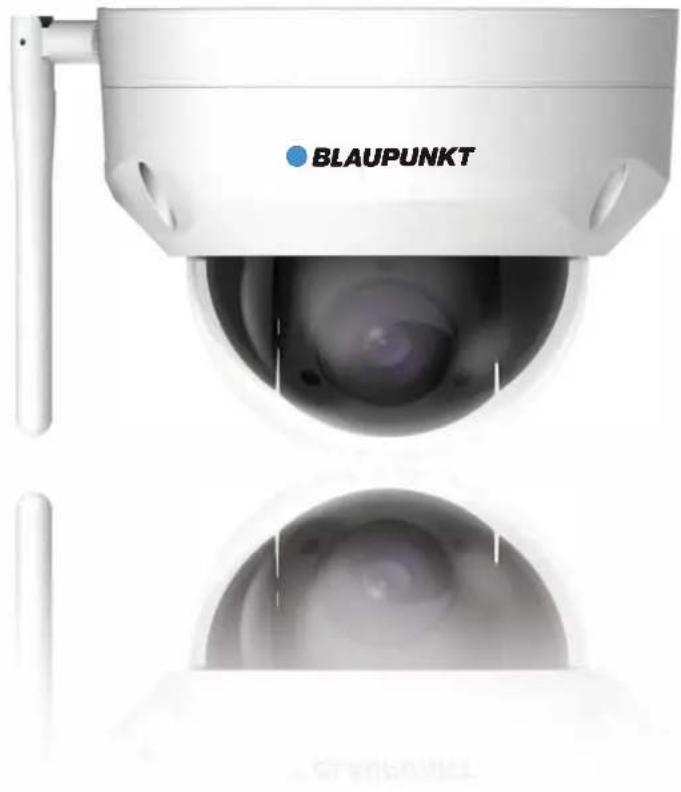
Profitez-en.
Guide de démarrage rapide VIO-DP20
1. Contenu de la livraison

Caméra ×1
Guide de démarrage rapide ×1

Adaptateur secteur ×1

Accessoires de montage ×1

Gabarit de montage ×1
2. Vue d'ensemble de l'appareil

Détails de l'appareil :
| Nummer | Bezeichnung |
| 1 | Schutzabdeckung |
| 2 | Gehäuse |
| 3 | Netzwerk-Anschluss |
| 4 | Strom-Anschluss |

Détails de l'appareil :
| Nummer | Bezeichnung |
| 1 | WLAN Antenne |
| 2 | Ring Reset/WPS-Taste (WPS steht für Wi-Fi protected Setup) |
| 3 | Mikro SD-Karten Slot |
| 4 | LED 1 |
| 5 | LED 2 |
Remarque :
Pour réinitialiser l'appareil aux paramètres d'usine (reset), maintenez la touche Reset/WPS enfoncée pendant 8 secondes, jusqu'à ce que le voyant s'éteigne.
Pour connecter la caméra au Wi-Fi via WPS, appuyez brièvement sur le bouton.
Explication de la signification des voyants LED :
| LED Status | Gerätestatus |
| Rote LED leuchtet | Hochfahren |
| Grüne LED blinkt langsam | Hochgefahren, warten auf WLAN-Konfiguration |
| Grüne LED blinkt schnell | WLAN-Verbindung wird hergestellt, per WPS oder manuell |
| Grüne LED leuchtet | WLAN-Verbindung hergestellt, normaler Betriebszustand. |
| Rote und grüne LED blinken abwechselnd | Update der Gerätesoftware |
| Rote LED blinkt langsam | Netzwerkstörung oder erneute Netzwerkstörung nach bestehender Verbindung. |
| Rote LED blinkt schnell | Gerätefehler, Fehler beim Hochfahren, Alarm oder SD-Karten Fehler |
3. Mise en service de la caméra
Étape 1
Téléchargez l'application "Cam4Home" et installez-la sur votre appareil.
Étape 2
Branchez l'alimentation sur la prise de courant pour allumer la caméra.
Étape 3
Connectez votre smartphone au Wi-Fi.

Pour iOS

Pour Android
Étape 4
Ouvrez l'application "Cam4Home". Sélectionnez le premier élément de menu "Caméra", puis choisissez l'élément de menu "Gestionnaire de périphériques" dans le menu de gauche.
Sélectionnez le symbole "+" dans le coin supérieur droit.

Étape 5
Option 1 : Si vous souhaitez connecter la caméra via le Wi-Fi, sélectionnez « Configuration Wi-Fi ».
Option 2 : Si vous souhaitez connecter la caméra via un câble Ethernet, connectez la caméra à votre routeur à l'aide d'un câble Ethernet et sélectionnez « LAN / WPS ».
Option 3 : Pour une installation à l'aide du bouton WPS, mettez d'abord votre routeur en « mode WPS » (si vous ne savez pas comment activer le mode WPS, consultez le manuel d'utilisation de votre routeur). Activez ensuite le mode WPS de la caméra en appuyant brièvement sur le bouton WPS. La LED verte commence à clignoter rapidement. Attendez que la LED verte reste allumée en continu. La caméra est maintenant connectée à votre réseau ! Sélectionnez ensuite « LAN / WPS ».
Ajouter un appareil

Initialisation de l'appareil
Avant d'ajouter un appareil, assurez-vous qu'il est initialisé, sinon vous ne pourrez pas l'utiliser.

LAN/WPS

Configuration Wi-Fi

Carte de l'appareil
Étape 6
Saisissez un nom d'appareil et scannez le code QR de la caméra. Sélectionnez ensuite « Suivant ».

Étape 7
Remarque : uniquement pour la « configuration Wi-Fi ». Si vous avez choisi la « configuration LAN / WPS », la mise en service est terminée.
Saisissez la clé du réseau Wi-Fi et confirmez avec « Suivant ».
Remarque : si vous utilisez un routeur double bande, ne connectez pas la caméra au Wi-Fi via la fréquence 5 GHz.
Configuration WIFI
Nom :
IPC
N° de série :
3A026EPAK00140

Utilisateur :
admin
Mot de passe :
...
Surveillance :
Flux supplémentaire
Lecture des enregistrements :
Flux supplémentaire
Continuer
× Ajouter un appareil WIFI

Réseau... Configuration de l'appareil... Exécuter
SSID : OPPO A31c
• • • • • • •

Étape 8
Félicitations ! Vous avez réussi à mettre la caméra en service ! Sélectionnez ensuite « Démarrer l'aperçu en direct ».


Remarque :
- En appuyant sur le bouton WPS (Wi-Fi Protected Setup), la configuration WLAN se termine automatiquement.
- Si la configuration WLAN a échoué, veuillez réessayer ou vérifier la clé réseau.
- Si cela ne résout pas le problème, veuillez réinitialiser la caméra aux paramètres d'usine en maintenant enfoncé le bouton Reset/WPS pendant 8 secondes. Voir également le chapitre 2.

Important :
Blaupunkt recommande vivement de modifier immédiatement le mot de passe de la caméra après la mise en service. Si cela n'est pas fait, il existe un risque de sécurité élevé, car des tiers pourraient accéder à la caméra et la contrôler !!!!
Comment modifier le mot de passe :
Le nom d'utilisateur et le mot de passe par défaut à la livraison sont « admin ».
Allez dans le menu « Gestionnaire de périphériques ». Sélectionnez votre caméra, puis choisissez la deuxième icône (un écran avec un point).


Saisissez l'ancien mot de passe (état de livraison : admin) puis le nouveau. Votre caméra est maintenant sécurisée !

Remarque :
- Si vous souhaitez en savoir plus sur les fonctionnalités de l'application, lisez le guide dans l'application ! Pour cela, cliquez sur le bouton d'aide dans le menu de gauche. Vous y trouverez des informations importantes sur chaque élément du menu. Vous apprendrez ainsi rapidement tout ce qu'il faut savoir pour utiliser l'application.
- Si vous souhaitez obtenir un guide détaillé de l'application, téléchargez-le sur notre site Web : http://security.blaupunkt-service.com
- Réservé aux utilisateurs avancés : une interface utilisateur pour les fonctions avancées est disponible. Nous recommandons l'utilisation de cette interface uniquement aux utilisateurs ayant des connaissances informatiques approfondies. Le guide de cette interface peut également être téléchargé sur notre site Web : http://security.blaupunkt-service.com
- Veuillez visiter notre site Web ou contacter le service client local pour plus d'informations.
<
Aide
Nouvelles fonctions
Surveillance
Lire les enregistrements
Gestionnaire de périphériques
Données locales
Gestionnaire d'alarmes
4. Montage
4.1. IMPORTANT – À lire avant le montage
- Avant le montage, assurez-vous que la surface sur laquelle la caméra sera installée peut supporter au moins trois fois le poids de la caméra.
- Testez la force du signal Wi-Fi à l'emplacement d'installation. Pour garantir une connexion aussi stable que possible, assurez-vous que la réception est très bonne à l'endroit du montage. La bande passante Internet recommandée est de 1 Mo par seconde (vitesse de téléchargement et d'envoi).
- Pour garantir des performances optimales, l'appareil connecté (smartphone/tablette ou similaire) doit être connecté au Wi-Fi ou à un réseau 4G afin d'atteindre la vitesse de téléchargement requise.
- Ne dirigez pas l'objectif directement vers des sources de rayonnement (par exemple, le soleil, un laser ou de l'acier fondu, etc.).
- Si vous souhaitez installer une carte micro SD, nous vous recommandons de le faire avant le montage. Voir le chapitre "4.4 Utilisation d'une carte micro SD".

Figure 4-1

Figure 4-2
4.2. Montage au plafond sans suspension
Étape 1
- Installez la bague de fermeture de la base du Speed Dome sur la base, comme illustré sur la figure 4-1.
Étape 2
- Déterminez d'abord la position de montage et la façon dont vous souhaitez faire passer les câbles. Percez ensuite des trous aux endroits appropriés à l'aide du gabarit de montage. Insérez les chevilles dans les trous.
Étape 3
- Desserrez les vis de fixation du boîtier à l'aide de la clé Allen et retirez le boîtier.
Étape 4
- Acheminez les câbles selon vos souhaits et fixez le socle à la surface de montage à l'aide des vis fournies.
Étape 5
● Fixez à nouveau le capot à l'aide des vis de blocage.
● Félicitations ! Le montage est terminé.
4.3. Montage au plafond avec suspension (en option)
- La suspension est un accessoire en option qui peut être acheté séparément. Si vous souhaitez monter la caméra avec la suspension, veuillez consulter les instructions fournies avec l'emballage de la suspension.
4.4. Utilisation d'une carte micro SD
- Vous avez besoin d'une carte micro SD pour le stockage local. Assurez-vous que la carte micro SD est adaptée à un débit de transfert maximal de 10 Mo par seconde (classe 10). La caméra prend en charge les cartes micro SD d'une capacité de 8 à 128 Go.
- Reportez-vous au chapitre 2. Vue d'ensemble de l'appareil pour voir où insérer la carte SD.
4.5. Entretien
- Évitez tout contact de l'huile ou des produits chimiques avec l'objectif. Cela pourrait endommager l'objectif.
- Veuillez éteindre la caméra et la débrancher si de la fumée se dégage ou si une odeur ou un bruit anormal se produit pendant l'utilisation. Contactez le service client local ou le fabricant pour obtenir de l'aide.
- Évitez tout contact du plastique ou du caoutchouc avec le boîtier. Cela pourrait endommager le boîtier.
- Tous les travaux d'entretien, de réparation et de maintenance doivent être effectués par du personnel qualifié. Nous ne sommes pas responsables des problèmes causés par des modifications non autorisées ou des réparations inappropriées.
Remarque :
- Ce guide de démarrage rapide n'est qu'une approximation. Il peut y avoir des différences par rapport à l'interface utilisateur réelle.
- Tous les designs et logiciels peuvent être modifiés à tout moment sans préavis.
- Toutes les marques commerciales et marques déposées mentionnées sont la propriété de leurs propriétaires respectifs.
- Veuillez visiter notre site Web ou contacter votre service client local pour plus d'informations : http://security.blaupunkt-service.com
Profitez-en.
Blaupunkt Competence Center Security
Security Brand Pro GmbH
Mondstrasse 2-4, 85622 Feldkirchen
Allemagne
www.blaupunkt.com/service


- GUIDE DE DÉMARRAGE RAPIDE
- GUIDE DE DÉMARRAGE RAPIDE VIO-DP
- CONTENU DE LA LIVRAISON
- VUE D'ENSEMBLE DE L'APPAREIL
- REMARQUE
- MISE EN SERVICE DE LA CAMÉRA
- ÉTAPE
- AJOUTER UN APPAREIL
- CONFIGURATION WIFI
- × AJOUTER UN APPAREIL WIFI
- IMPORTANT
- COMMENT MODIFIER LE MOT DE PASSE
- MONTAGE
- IMPORTANT – À LIRE AVANT LE MONTAGE
- MONTAGE AU PLAFOND SANS SUSPENSION
- MONTAGE AU PLAFOND AVEC SUSPENSION (EN OPTION)
- UTILISATION D'UNE CARTE MICRO SD
- ENTRETIEN
- PROFITEZ-EN
Marque : BLAUPUNKT
Modèle : VIO-DP20
Catégorie : Caméra de surveillance