Notice Facile
IXTREME PT.U65-PV.U65 - Ordinateur de bureau PACKARD BELL - Notice d'utilisation et mode d'emploi gratuit
Retrouvez gratuitement la notice de l'appareil IXTREME PT.U65-PV.U65 PACKARD BELL au format PDF.


| Type de produit | Ordinateur de bureau Packard Bell ixtreme |
| Processeur | Intel Core i5 (modèle spécifique non précisé) |
| RAM | 8 Go DDR3 |
| Stockage | 1 To HDD |
| Carte graphique | Intel HD Graphics (modèle spécifique non précisé) |
| Système d'exploitation | Windows 10 (version préinstallée non précisée) |
| Dimensions approximatives | 35 x 15 x 40 cm |
| Poids | 8 kg |
| Alimentation électrique | Alimentation 300W |
| Connectivité | USB 3.0, HDMI, Ethernet, Wi-Fi (modèle spécifique non précisé) |
| Entretien et nettoyage | Nettoyage régulier de la poussière, mise à jour des logiciels |
| Pièces détachées et réparabilité | Réparabilité modérée, pièces disponibles sur le marché |
| Sécurité | Protection par mot de passe, mises à jour de sécurité recommandées |
| Compatibilités | Compatible avec la plupart des périphériques USB et logiciels courants |
FOIRE AUX QUESTIONS - IXTREME PT.U65-PV.U65 PACKARD BELL
Questions des utilisateurs sur IXTREME PT.U65-PV.U65 PACKARD BELL
0 question sur cet appareil. Repondez a celles que vous connaissez ou posez la votre.
Poser une nouvelle question sur cet appareil
Téléchargez la notice de votre Ordinateur de bureau au format PDF gratuitement ! Retrouvez votre notice IXTREME PT.U65-PV.U65 - PACKARD BELL et reprennez votre appareil électronique en main. Sur cette page sont publiés tous les documents nécessaires à l'utilisation de votre appareil IXTREME PT.U65-PV.U65 de la marque PACKARD BELL.
MODE D'EMPLOI IXTREME PT.U65-PV.U65 PACKARD BELL
Guide de prise en main et de dépannage
TABLE DES MATIÈRES
Enregistrement du produit 2
Informations importantes 3
Les bases de l'informatique 4
Sécurité et comport 4
Consignes de sécurité 4
Précautions d'ordre sanitaire 5
À la découverte de votre ordinateur 6
Periphériques de contrôle (Clavier/Souris) 6
Contrôles du volume 8
Télécommande (en option) 9
Les lecteurs de votre ordinateur 9
Système et sécuritéPorts et connecteurs 11
Mise sous/hors tension de votre ordinateur..... 13
Optimisation de votre ordinateur 14
Internet et logiciels 16
Utilisation de Windows et de vos logiciels 16
Centre d'accueil Windows 16
Offre de sécurité Internet 17
Packard Bell Recovery Management 17
Packard Bell Updater 19
La documentation de votre ordinateur 19
Lecture de fichiers multimédia 20
A la découverte de l'Internet 22
Protégévoretroideur 22
Selection d'un fournisseur d'accès Internet.... 22
Connexions reseau 23
Surfez sur le Web! 25
Bureau d'assistance 27
L'informatique en toute sécurité 27
Maintenance 27
Mises à jour 30
Sécurité 31
Assistance à distance de Windows 36
Diagnostic et réparation 37
Les cinq cas de dépannage les plus fréquents.... 37
Dépannage divers 43
Restauration de la vie système 51
Pour restaurer votre système 51
Restauration des logiciels et pilotes
préinstallés 51
Restauration d'un état antérieur de vous
systeme 52
Restauration de I'etat usine de suaive système ... 53
Normes 55
Environnement 57
Accord de licence 58
Index 59
ENREGISTREMENT DU PRODUIT
Lors de la première utilisation de votre ordinateur, il est recommendé de l'enregistrer immédiatement. Cela vous donnares des bénéfices utiles, tels que:
Service plus rapide de nos représentants entrainés
- Participation à la communauté Packard Bell : receivez des promotions et participez à nos enquêtes clients
- Les dernières actualités de Packard Bell
Dépêchez-vous pour l'enregistrer, car d'autres avantages vous attendent!
Comment l'enregistrer
Pendant le démarrage initialede vrotne notebook ou ordinateur de bureau, une fenetre you invitera a l'enregister. Veuillez replir les informations et cliquez sur Suivant. La seconde fenetre affichee contiendra des champions optionnels qui nous aideront a vous fournir une experience de service client plus personelle.
Une autre option
Une autre manière d'enregistrer votre produit Packard Bell est de visiter notre site Web sur http://register.packardbell.com. Choisissez votre pays et suivez les instructions simples.
Après avoir reçu l'enregistrement de votre produit, nous vous envernons un message de confirmation avec des données importantes que vous devriez garder en lieu sûr.
INFORMATIONS IMPORTANTES
Merci d'avoir acheté un ordinateur Packard Bell!
Ce guide a ete concu pour vous presenter les caractéristiques deiete ordinateur et youassister dans voite discoverede de l'informatique. Il you explique eaglement comment assurer la maintenance deiete système et le depanner en cas de probleme.
Pour tirer pleinement profit de votre ordinaire, Packard Bell vous recommende d'executer les procédures décrites ci-dessous avant de l'utiliser.
Si vous rencontres le moindre problème avec votre ordinateur et que les étapes de dépannage fournies dans le Guide de prise en main et de dépannage ne vous permettent pas d'y remedier, vous pouvez exécuter le programme Packard Bell Recovery Management. Ce dernier restaurera votre ordinateur au même état que lorsque vous l'avez achété, une option vous permettant en outre de conserver vos paramètres et données personnelles de sorte que vous puissiez les extraire ultérieurement (rendez-vous page 51 pour plus de détails).
Packard Bell Updater
Pour être sur de-disposer des pilotes et logiciels les plus récents, veuillez utiliser le programme Packard Bell Updater une fois sa connexion Internet configurée (rendez-vous page 19 pour plus de détails).
InfoCentre de Packard Bell

Pour plus amples informations sur votre ordinateur, n'oubliez pas de vous rendre dans l'InfoCentre de Packard Bell, qui n'est autre que le guide de l'utilisateur électronique installé sur votre ordinateur. Vous doiventactualiser le guide en ligne au moins une fois (rendez-vous page 19 pour plus de détails).
Site Web de Packard Bell
N'oubliez pas de visitor le site www.packardbell.fr fréquement! Vérifie la section Support : elle contient un programme de dépannage en ligne, des informations et une aide actualisées, ainsi que des pilotes et téléchargesments mis à jour. Visitez store.packardbell.com pour découvert nos accessoires, puis achetez en ligne ou trouvez un magasin proche de vous!
N'oubliez pas de noter le numero de série, la date et le lieu d'achat, ainsi que le modele de votre ordinateur sur la couverture de ce guide. Conservez également yours preuve d'achat. Si vous nous appelez, veuillez prendre note du message d'erreur qui est la cause du probleme et vous installer devant yours ordinateur, ce dernier devant etre si possible allumé. Ces éléments nous permettront de vous offrir un service plus rapide et deicieille qualite.
LES BASES DE L'INFORMATIQUE
SECURITE ET CONFORT
Consignes de sécurité
Veuiliez vous conformer aux instructions suivantes pour utiliser votre ordinateur comportablement et éviter tout problème de santé.
Environnement de l'ordinateur
Assurez-vous que l'ordinaireur:
Est utilise sur une surface, un support ou une table stable. Une chute pourrait gravement endommager l'ordinateur.
- N'est pas utilisé sur une surface qui vibre, ou utilisé en prénant part au sport, l'exercice ou à autres activités dans un environnement dynamique. Les vibrations ou les mouvements peuvent desserrer les fixations, endommager les composants internes et même provoquer des fuites de la batterie.
N'est pas exposé aux rayons du soleil et est éloigné de toute source de chaleur ;
Est eloigné de tout champ magnétique ou de tout apparéil générant de l'électricité statique;
- Est séparé de tout téléphone portable d'une distance d'au moins 30 cm (un pied);
- N'est pas installé dans un environnement poussiêux ou humide;
N'est pas utilisé a proximé de l'eau. Ne renversez jamais de liquides, quels quils soient, sur ou dans votre ordinateur.
- N'est pas posé sur un tapis ou toute autre surface susceptible de générer de l'électricité statique.
Cables
Assurez-vous :
Qu'aucune pression ne s'exercé sur les cables et que personne ne risque de marcher ou de trèbucher dessus.
- Que d'autres péripériques n'écrasent pas les cables.
Le cable d'alimentation est connecté à l'ordinateur avant de connecter le cable d'alimentation à la prise secteur.
Le cable d'alimentation est debranché de la prise secteur avant de déconnecter le cable d'alimentation de l'ordinateur.
- Les cordons d'alimentation avec broche de mise à la terre sont connectés à une prise secteur mise à la terre.
- Que la prise de courant est facilement accessible et aussi proche que possible de l'ordinateur (ne la surchargez pas y branchant un trop grand nombre d'adaptateurs).
Si vous ordinateur utilise un adaptateur secteur externe :
- Ne couvrez pas l'adaptateur secteur et ne posez rien dessus de sorte qu'il puisse refroidir correctement lors de son utilisation. Permettez à l'adaptateur de refroidir correctement pendant l'utilisation en l'éloignant d'autres objets.
N'utilisez que l'adaptateur secteur fourni avec votre ordinateur. Bien que d'autres adaptateurs paraisent similaires, leur utilisation peut endommager leur ordinateur. Si un remplacement est nécessaire, utilisez uniquement les pieces certifiées pour une utilisation avec votre ordinateur.
Nettoyage de I'ordinateur
- Débranche systématiquement votre ordinaireur de la prise de courant avant de le nettoyer.
N'utilise aucun produit d'entretien, qu'il soit liquide ou en aérosol, mais un chiffon humide. - Ne vaporisez jamais de produit d'entretien directement sur l'écran de votre système.
- Si de la poussière s'est déposée dans votre ordinaire, ne la retirez pas au moyen d'un aspirateur.
Si vous renversez un liquide sur toute ordinateur ou l'un des périphériques qui y est raccordé, éteignez-le immédiatement, débranchez le cordon d'alimentation et assurez-vous qu'il est entièrement sec avant de le rallumer. Si nécessaire, attendez jusqu'au lendomain.
Remarque: Si vous ordinateur compte des connecteurs pour cartes mémoire ou péripériques d'extension, des cartes factices en plastique peuvent être installées dans les connecteurs. Celles-ci protègent les connecteurs non utilisés de la poussière, des objets métalliques et d'autres particules. Conservez les cartes factices pour'utilisation les connecteurs ne contiennent pas de carte.
Réparation de votre ordinateur
N'essayez jamais de réparer vous-mêmeVote ordinaire: l'ouverture ou la dépose du panneau supérieur vous expose à divers risques, électrocution notamment. La réparation doit être confiée à un spécialiste.
Débranchevezordinateuradressez-vousau service après-ventquand:
Le cordon d'alimentation est endommagé ou dénudé.
- Un liquide a été renversé dans l'appareil.
Le produit a ete exposé à la pluie ou a de l'eau.
L'appareil est tombé ou le chassin a eté endommagé.
- Les performances de l'apparil deviennent irrégulières, indiquant la nécessité du recours au S.A.V.
L'appareil ne fonctionne pas correctement après avoir respecté les consignes d'utilisation.

Remarque : Effectuez uniquement les réglages indiqués dans les consignes d'utilisation; d'autres réglages incorrÊts risquènt de provoquer des dommages nécessitant l'intervention prolongée d'un technicien qualifié.
Précautions d'ordre sanitaire
- L'ordinateur et les accessoires peuvent contener des petits composants. Éloignez-les des jeunes enfants.
- Si vous travailliez ou que vous jouez plusieurs heures d'affilée, menagez-vous des pauses régulières. De temps en temps, détournez votre regard de l'écran de chaque ordinateur. Ne vous servez pas de toute ordinateur si vous étés fatigué.
Pour protegger votre ouie, lors de l'utilisation de haut-parleurs ou casque d'ecoute, augmentez le volume progressivement jusqu'à ce que vous pouvez entendre clairement etcomfortablement, n'augmenter pas le niveau de volume après vos oreilles se sont habituées. N'ecoutez à un fort volume pendant une période prolongée. N'augmentez pas le volume afin de bloquer les bruits environnants; baissee le volume si vous n'entendez pas les personnes qui parlent pres de vous.
Assurez-vous également que les orifices et les grilles d'áération de votre ordinateur ne sont jamais obstrués ou couverts. Ne posez pas toute ordinateur sur une surface souple susceptible de bloquer les orifices d'áération (notamment un tapis, une chaise ou un lit).
N'enforcez pas d'objets dans les fentes du chassis ou de ventilation car ils pouraient entree en contact avec des points de voltage ou court-circuiter des elements, d'ou un risque d'incendie ou d'electrocution. - Certains troubles (mains, poignets, bras, cou, épaules, jambes et dos) sont provoqués ou aggravés par des actions répetitives. Pour y remedier, ne pliez pas vos poignets et laissez vos mains flotter au-dessus du clavier lorsque vous effectuez de la saisie. Si vous ressentez des douleurs physiques, des picotements, des engourdissements ou toute autre gène, veuillez consulterer votre médecin.
- Nous conseillons aux parents de surveiller l'usage que leur enfant fait des yeux. Si vous ou votre enfant souffrez de vertiges, de troubles de la vue, de contractions involontaires des paupieres ou de certains muscles, de pertes de conscience ou d'orientation, de mouvements involontaires ou de convulsions, arrêtez-vous IMMÉDIATIOND'utiliser votre ordinateur et consultez votre médecin. Ces problèmes peuvent survenir même si la personne n'a aucurn antécédent épileptique.
Pour utiliser votre ordinaire comportablement, gardez en mémoire ce qui suit :
- Dos droit et détendu en position assise
- Chaise régiable
- Pieds à plat sur le sol ou sur un repose-pied
Bureau à une hauteur de 60-70 cm (24-28 pouces) du sol -
Espace libre autour de l'ordinateur et des péripériques pour assurer leur ventilation
Haut de I'ecran au niveau du regard -
Distance de 45-70 cm (18-30 pouces) entre vos yeux et l'écran
- Accès aïsé aux lecteurs et commandes
À LA DÉCOUVERTE DE VOTRE ORDINATEUR
Péripériques de contrôle (Clavier/Souris)
Peripheriques sans fil
Normalement, la souris et le clavier sans fil se connectent automatiquement au démarrage de votre ordinateur. Cependant, si la souris et le clavier sans fil ne fonctionnent pas après avoir été installés, vous doivent essayer d'établier manuellement la communication avec le récepteur.

Remarque: Le clavier/la souris et le recepteur représentés ci-dessous peuvent différer du clavier/de la souris fournis avec sa autre ordinateur. Rendez-vous dans l'InfoCentre pour obtenir les specifications de la clavier/souris s'il differente des yeux représentés ci-dessous.
- Verifiez tout d'abord que les piles du clavier et de la souris sont correctement insérées.
-
Identifie la souris :
-
Appuyez sur le bouton Connect du récepteur (A).
- Retournez la souris.
Utilisez un objet fin (telle la mine d'un stylo) pour appuyer sur le bouton Connect de la souris (B).
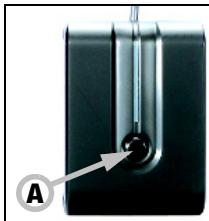
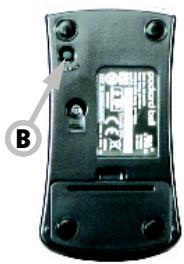
C
- Patientez 20 seconds.
-
Identifiez le clavier:
-
Appuyez sur le bouton Connect du récepteur (A).
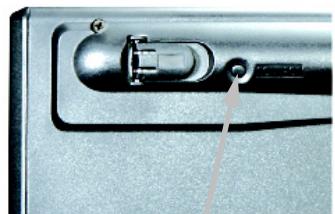
- Retournez le clavier.
Utilisez un objet fin (telle la mine d'un stylo) pour appuyer sur le bouton Connect du clavier (C).
Clavier
Le clavier vous permet de saisir du texte ou de transmettre des commandes au système. La fonction de ses touches dépend du programme que vous utilisez. Le clavier représenté dans ce guide n'est qu'un exemple. La disposition de votre peut légèrement différer. Pour une description complète de votre clavier, veuillez vous rendre dans l'InfoCentre.
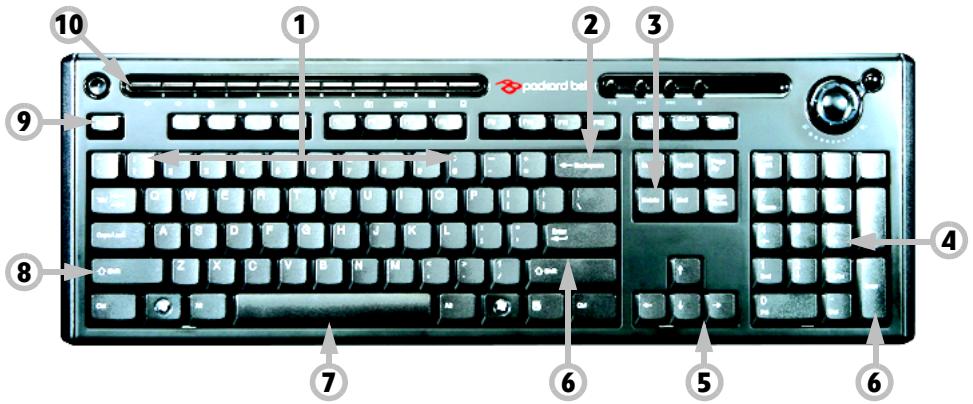
- Chiffres: Ces touches you permitte de saisir des chiffres et des caractères spéciaux. Appuyez simultanement sur la touche de votre choix et la touche Maj pour saisir le caractère imprimé en haut de la touche et sur les touches Ctrl+Alt pour saisir le caractère imprimé cote droit de la touche.
- Retour arrêté : Utilisé cette touche pour revenir d'un espace en arrêté et supprimer la的最后一 entrée.
- Suppr: Supprime les éléments sélectionns ou le caractère à droite du curseur lors de l'edition de texte.
- Pavé numérique optionnel : Fonctionne comme un second groupe de touches numérique ou du curseur. Appuyez la touche Verr Num pour permuter entre les deux fonctions.
- Touches fléchées : Elles vous permettent de déplacer le curseur vers le haut, le bas, la gauche et la droite.
- Entrée: Appuyez sur cette touche pour entrer une commande, insérer un saut de ligne ou valider une option selectionnée.
- Espace: Utilisez cette touche pour insérer des espaces.
- Majuscule: Utilisez cette touche simultanément avec une dette pour qu'elle s'affiche en majuscule.
- Echap: Cette touche vous permet d'annuler les tâches les plus courantes.
- Touches multimédia et spéciales (optionnelles): Ces touches, habituèlement en haut du clavier, peuvent vous permettre d'activer et de contrôler le lecteur média sur votre ordinateur, de changer le volume et d'acceder à des fonctions spéciales ou sites Web. Veuillez consulter l'InfoCentre de Packard Bell pour des informations sur votre clavier.
Souris
Utilisez le bouton ou la molette de défilament pour vous déplacer dans les applications compatibles. Lorsque vous bougez la souris sur une surface plane et dure, le pointeur se déplace en conséquence.
Cliquez sur l'un des boutons de la souris pour selectionner ou activer la commande sur laquelle se trouve le curseur.
- Faites un clic.gauche pour selectionner l'option sur laquelle se trouve le pointeur.
Faites un double cli c pour demarrer le programme sur l'icone duquel le pointeur est positionné ou selectionner un paragraphe entier lorsque vous effectez de la saisie.
- Faites un clic droit pour afficher un menu contextual.
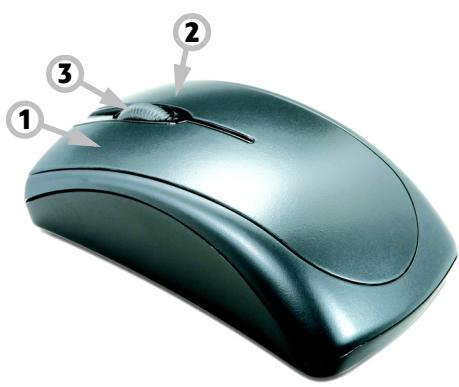
- Utilisez le bouton ou la molette de défilament pour vous déplacer dans les applications compatibles.

Remarque : Améliorez le déplacement et la visibilité du pointeur ! Cliquez sur Demarrer © > Panneau de configuration > Matériel et audio > Souris > Options du pointeur.
Contrôles du volume
En plus des contrôle du volume sur toute ordinateur, clavier, moniteur ou vos haut-parleurs (selon votre équipement), vous pouvez également ajuster le volume et la balance de vos haut-parleurs depuis Windows.
Ajuster le volume
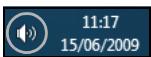
Pour ajuster le volume, cliquez simplement sur l'icone Haut-parleur située dans la Zone de notification, à cote de l'horloge.
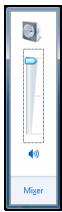
Faites glisser le curseur vers le haut ou le bas pour ajuster le volume.
Cliquez sur a petite icone du haut-parleur pour désactiver le volume. Cliquez à nouveau pour reprendre la lecture.

Cliquez sur Méangleur pour acceder à des paramètres de contrôle avancé du volume.
Profitez de tous vos divertissements numériques préféres dans un seul lieu avec le Media Center facile à utiliser (voir page 21) et la télécommande!
Installation de la télécommande et du récepteur optionnel
Avant de démarrer Windows Media Center (cf. page 20), prépared la télécommande.
- Si votre ordinaire n'est pas équipé d'un récepteur infrarouge interne, un récepteur USB est nécessaire. Si un récepteur USB vous a été fourni, branchez-le sur un port USB de votre ordinaire.
- Insérez les piles dans la télécommande. Vérifié que les piles sont correctement orientées.
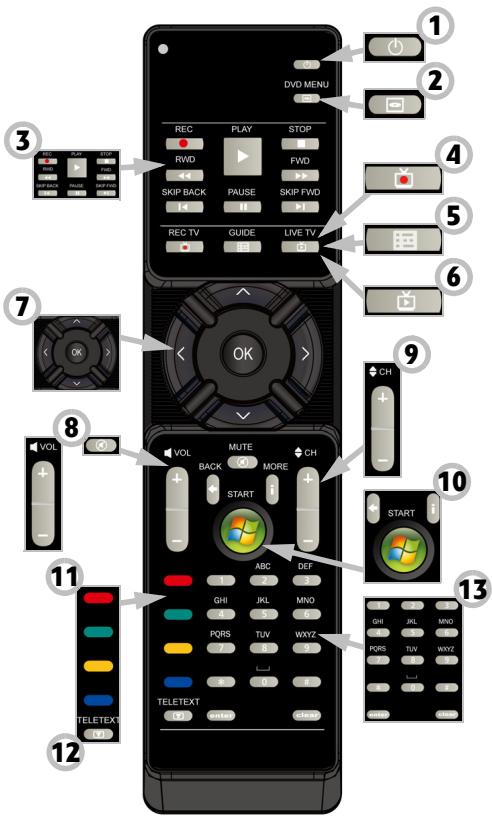
Fonctions de la télécommande
- Allumer/Éteindre ou reprise rapide
- Menu DVD
-
Contrôles de lecture et d'enregistrement (Enregistrer, Lecture, Arrête, Rembobiner, Avance rapide, Reculer d'un morceau/chapitre, Pause, Avancer et reculer d'un morceau/chapitre)
-
Ouvrir Enregister la TV
- Ouvrir le Guide
- Ouvrir la TV en direct
- Touches de direction (haut, bas, gauche, droite) et OK
- Contrôles du volume (Volume +/- et Muet)
- Programme/Chaine +/-
- Retour, Démarrer (touche Windows) et Plus d'informations
- Sélection du télétexte (rouge, vert, jaune, bleu)
- Télexteste (lancer le téléxteste quand en mode TV)
- Touches numériques, Effacer et Entrer
Les lecteurs de votre ordinateur
Bien que les ordinateurs Packard Bell soit généralement équipés des lecteurs décrits ci-après, ils ne sont pas nécessairement réalisés sur l'ordinateur que vous avez achété, qui peut en outre en intégrer d'autres. Pour consulter la documentation spécifique au modele que vous avez achété, veuillez vous rendre dans l'InfoCentre Packard Bell.
Lecteur de cartes mémoire
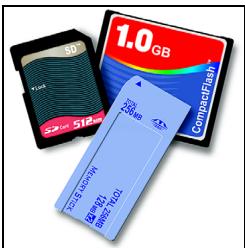
Les cartes mémoire sont utilisées dans une large gamme d'appareils photos numériques, d'assistants numériques personnels, de lecteurs MP3 et de téléphones portables. Certains ordinateurs intègrent un lecteur de cartes mémoire 'tout-en-un' qui vous permet de dire les cartes les plus répandues et d'y écrire des données, notamment les cartes CF (Compact Flash®, IBM Microdrive™, SM (Smart Media™), MMC (Multi Media Card™), SD/SDHC Card, xD-Picture Card™ ou MS (Memory Stick®).
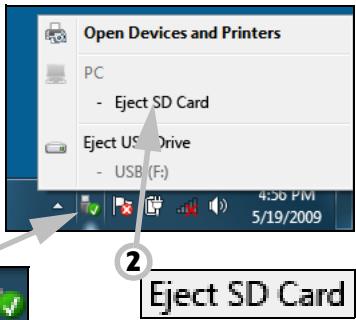
Retrait d'une carte d'un lecteur de cartes externe
- Cliquez sur l'icone Retirer le périhérique en toute sécurité dans la zone de notification (pres de l'horloge).
- Cliquez sur Ejecter la carte SD (ou le nom du péripérisque).
- Attende que le message Le matériel peut être retire en toute sécurité s'affiche.
- Retirez la carte.
Lecteurs optiques
Les lecteurs optiques sont capables de dire (ou de graver) une large gamme de CD ou de DVD (des CD audio, des CD-ROM et des DVD, par exemple).

Remarque: Les petits ordinateurs peuvent ne pas avoir de gros périphériques comme les lecteurs optiques. Si vous ordinateur ne compte pas un lecteur optique et vous souhaitez acceder à des fichiers ou installer un programme à partir d'un disque optique, vous avez besoin de matériel supplémentaire, vous pouvez utiliser soit un lecteur optique, ou un ordinateur avec un lecteur optique et une connexion réseau (c.-à-d. ajouter le lecteur optique comme une ressource qui peut être utilisé sur un réseau).
Lecteurs de CD-ROM (disques en lecture seule)
Certains lecteurs optiques ne peuvent que dire les informations hébergées sur un disque. Ils ne peuvent être utilisés pour y stocker de nouvelles données. Ces lecteurs peuvent être utilisés pour visionner des films, installer des programmes et dire des données telles que des photos ou de la musique.
Lecteurs de CD-R (disques inscrptribles) ou de CD-RW (disques réinscrptribles)
Out la lecture des données hébergées sur des disques compatibles, il est possible que le ou les lecteurs optiques fournis avec cette ordinateur puisent y écrire (ou y 'graver') des données. Vous pouvez utiliser ces lecteurs pour dupliquer vos CD, créé vos propres compilations musicales, constituer des albums photo numériques ou conserver une copie de sauvegarde de vos données les plus précieuses. Un logiciel d'enregistrement de disques doit être utilisé pour graver des données sur des disques inscr subtibles.

Remarque : Avant de copier le contenu d'un CD, assurez-vous non seulement qu'il n'est pas protégé par des marques commerciales et des copyrights, mais également que vous avez le droit de le dupliquer. Dans la plupart des pays, vous pouvez créé une copie de sauvegarde des logiciels ou copier des morceaux de musique pour votre usage personnel.
Disques compatibles pour les lecteurs de CD-R:
- Graveur de DVD±RW : Les lecteurs de DVD±RW (ou lecteurs doubles DVD) peuvent écrire des données sur les disques pris en charge par les lecteurs de DVD-RW et de DVD+RW. De plus, ils peuvent éventuellesment écrire des données sur les DVD-RAM ( selon les specifications du lecteur).
- Graveur de DVD-RW double couche: Les lecteurs de DVD-RW double couche (ou lecteurs de DVD+R9 DL) peuvent écrire des données sur les CD inscriptibles, les DVD inscriptibles ('- ' ou '+'), les DVD-RAM et les disques double couche permettant de doubler le volume maximal de données pouvant être stockées.
- Lector combo Blu-Ray : Les lecteurs combo Blu-Ray peuvent écrire des données sur les CD inscriptibles et sur tous les DVD inscriptibles dits 'standard' (pas les DVD 'haute définition'). Ils peuvent en outre dire les disques Blu-Ray (mais pas y graver de données).

- Graveur Blu-Ray : Les lecteurs Blu-Ray peuvent écrire des données sur les CD inscrptribles, tous les DVD inscrptribles dits 'standard' et les disques Blu-Ray. Il ne peuvent pas graver de données sur les DVD inscrptribles HD.
Precautions
Insérez le disque dans le lecteur avant de lancer un programme.
Ne forcez pas l'insertion du disque dans le lecteur. Assurez-vous que le disque est correctement insere et fermez le plateau.
N'éjectez pas le disque sans avoir au préalable fermé le programme qui l'utilise. Dans le cas contraire,Vote ordinaire risque de ne plus répondre. Le cas échéant, relancez-le au moyen du Gestionnaire des tâches de Windows.
Si le plateau ne s'ejcte pas, vous pouvez essayer de l'ouvrir manuellement :
- Éteignez votre ordinateur.
- Insérez délicatement un trombone déplié dans l'orifice d'éjection d'urgence (le cas échéant). N'utilise pas de crayon, sa mine risquant de se casser dans l'orifice d'éjection et d'endommager du même coup le lecteur.
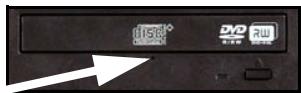
Fermez le plateau lorsque vous n'utilise pas le lecteur. Ne touche pas la lentille optique du lecteur optique, ce dernier risquant de ne plus fonctionner correctement si sa lentille est sale.
N'essuyez pas la lentille avec un chiffon normal. Essuyez-la delicatement au moyen d'un coton-tige.
Le lecteur optique est classifié comme étant un produit laser de classe 1.

Remarque: Ce produit intègre une technologie de protection des copyrights qui est protégée par des brevets américain et d'autres droits de propriété intellectuelle. L'utilisation de cette technologie de protection des copyrights doit être autorisée par Macrovision et elle est destinée à un usage domestique et d'autres usages limités, excepté en cas d'autorisation de Macrovision. Il est interdit d'en effectuer la retro-ingénieurie ou le désassemblage.
Système et sécuritéPorts et connecteurs
Bien que les ordinateurs Packard Bell soient généralement équipés des portes et des connecteurs décrits ci-après, ils ne sont pas nécessairement prênts sur l'ordinaire que vous avez acheté, qui peut en outre en intégrer d'autres. Pour consulter la documentation spécifique au modele que vous avez acheté, veuillez vous rendre dans l'InfoCentre.
Precautions
Avant de brancher un périhérique que qu'il soit sur votre ordinateur, consultez les instructions d'installation qui l'accompament.
Ne désinstallé pas un pérophérique lorsque votre ordinateur l'utilise.
La plupart des péripériques sont 'hot-pluggable'. En d'autres termes, ils peuvent être ajoutés ou retirés de leur ordinateur lorsque ce dernier est sous tension. Ils sont automatiquement détectés ou installés. Toutefois, certains péripériques doivent être désactivés avant de pouvoir être supprimés de l'ordinateur (consultez la section Retrait d'une carte d'un lecteur de cartes externe à la page 10).
Ports herités

PS/2 - Branchez une souris et un clavier sur ces connecteurs.

Attention: Contrairement à la plupart des connecteurs, vous devez éteindre votre ordinateur avant d'y brancher ou d'en retarder un périphérique hérité.
Ports de communication

Réseau - Utilisez ce port pour brancher votre ordinateur sur un réseau ('réseau local') ou certains types de connexion Internet haut débit.
Modem - Un modem fax/données interne vous permet de vous connecter au Net par le biais d'une connexion réseau distante.
Un port réseau est très similaire à un port modem, ils sont souvent proches l'un de l'autre. Le port réseau est légarement plus grand que le port modem.

Attention: En cas d'orage, assurez-vous que tous vos cables de raccordement sont débranchés. Débranchez votre modem de la ligne téléphonique, le port TV de la prise antenné et tout cable réseau. Si la foudre tombe pres de lignes téléphoniques ou d'une antennée, elle risque d'endommager votre modem, votre réseau, votre carte TV, voire même votre ordinateur. Veuillez notes que la garantie de ce produit ne couvre pas les dommages résultat de la foudre.
Port d'extension

USB (Universal Serial Bus) - Les ports USB vous permettent de brancher de nombreux péripériques sur votre ordinateur (clavier, imprimante, scanner, etc.).

IEEE 1394 (FireWire) - Notre ordinateur est équipé d'un port IEEE 1394 (également appelé FireWire™ ou i.LINK) qui vous permet d'y raccorder des péripériques numériques haut débit tels que des cameras video numériques, des disques durs externes ou des scanneurs.

eSATA - Un port eSATA vous permit de brancher un périphérique de stockage externe compatible (généralement un disque dur externe) équipé d'un connecteur SATA haut débit.
Ports video et audio

Port VGA - Branchez-y un moniteur équipé d'un port VGA. Le cable approprié est généralement fourni avec le moniteur.

Port DVI - Branchez-y un moniteur équipé d'un port DVI (Digital Video Interface). Le cable approprié est généralement fourni avec le moniteur.

Remarque: De nombreux moniteurs utilisant un connecteur analogique 15 broches, vous devrez peut-être acheter un adaptateur ou un cable DVI/analogique.

Connecteur (de sortie TV) S-Video - Un port de sortie TV S-Video vous permet de brancher un téléviseur compatible. Connecteur (de sortie TV) HDMI - Un port de sortie TV HDMI vous permit de brancher un périhérique d'affichage compatible (tel qu'un téléviseur haute définition) au moyen d'un connecteur unique et facile d'emploi.

Attention: Si vous souhaitez utiliser les haut-parleurs de votre téléviseur, vous doivent changer la sortie audio ou brancher le port de sortie de ligne de votre ordinateur sur votre téléviseur (ou un système de haut-parleurs).

Sortie de ligne - Branchez-y un casque stéreo ou des haut-parleurs alimentés. Le branchement d'un périphérique audio sur ce port désactive les haut-parleurs intégrés de votre ordinateur.

Micro - Branchez-y un micro externe pour effectuer des enregistements en monophonie ou utiliser votre système en tant qu'amplificateur. Le branchement d'un micro externe sur ce port désactive le micro intégré de votre ordinateur.
Autres connecteurs

Lecteur de cartes mémoire - Les cartes mémoire sont utilisées dans une large gamme d'appareils photos numériques, d'assistants numériques personnels, de lecteurs MP3 et de téléphones portables pour stocker et transférer des données (cf. page 9).

Tuner TV - Il vous permet de brancher une antenné et de regarder la télévision analogique ou numérique sur votre ordinateur (cf. page 20). Un adaptateur peut être nécessaire pour brancher une antenné - si votre ordinateur est équipé de deux ports tuner TV, utilisez un cable séparateur pour brancher les deux ports sur l'antenne.
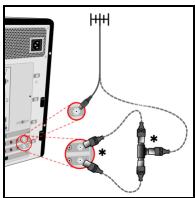

Remarque: Le tuner TV doit être compatible avec les signaux utilisés dans votre région.
Autres caractéristiques

Récepteur pour télécommande - Le récepteur pour télécommande (IR commercial) vous permet de contrôler les fonctions multimédia de votre ordinateur sur une distance donnée lorsqu'il est utilisé avec une télécommande compatible (optionnelle).

Attention: Le capteur n'est pas un port IR 'standard' et ne peut receiveoir que les signaux emanant d'une télécommande. Il ne peut pas etre utilise pour communiquer avec d'autres appareils, tels que les telephones mobiles.
Mise sous/hors tension de votre ordinateur
Mise sous tension de votre ordinateur
- Mettez tout d'abord tous les péripériques branchés sur votre ordinateur (y compris le moniteur) sous tension en appuyant sur le commutateur MARCHÉ/ARRÊT de ces derniers.
- Mettez votre ordinateur sous tension en appuyant sur son commutateur MARCHE/ARRET.

Pour partir l'ordinaire familial et disposer de vos propres paramètres système chaque fois que vous allumez votre ordinaire, vous pouvez définir un compte pour chaque utilisateur. Vous pouze ouvrir et modifier vos comptes quand bon vous semble en cliquant sur Demarrer > Panneau de configuration > Comptes d'utilisateurs et protection des utilisateurs. Pour de plus amples informations sur la gestion des comptes d'utilisateurs, veuillez consulter la section 'Contrôle des comptes d'utilisateurs' à la page 36.
Eteindre notre ordinateur
Assurez-vous que toutes les applications sont fermées avant d'éteindreVote ordinaire. Éteindrevote ordinaire assurera que les données sont enregistrées et il utilisera aussi peu d'alimentation que possible (il peut y avoir une petite utilisation d'énergie pour charger la batterie), cependant toute ordinaire prendra plus de temps pour démarrer.
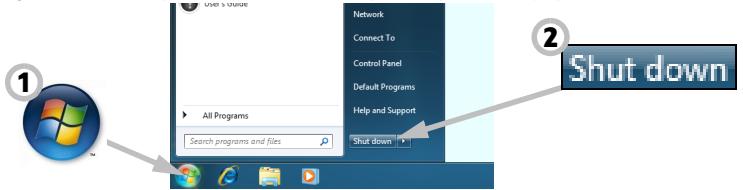
Une fois que l'ordinaire s'est arrêté, éteignez tous les périhériques externes ( comme une imprimante ou un monitér) si ils ont un bouton d'alimentation.
Mise en veille
Cliquez sur le bouton Mettre en veille pour enregistrer votre session etmettre vosore ordinateure en mode d'économie d'énergie, de sorte que vous puissiez reprendre rapidement yours travaill (consultez la section Options d'alimentation à la page 14 pour plus de détails).
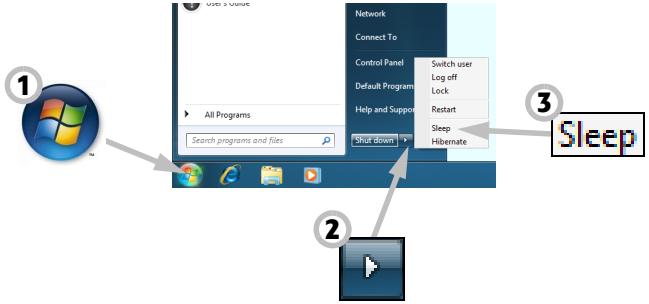
Arret force
Si vous ordinateur ne répond pas, essayez d'utiliser le Gestionnaire des tâches. Cet utiliser contient non seulement des informations sur les performances de votre ordinateur, mais détaillé également les programmes et processus exécutés sur ce dernier.
Pour cela, appuyez les touches Ctrl+Alt+Suppr. et selectionnez Demarrer Gestionnaire des tâches.
Cliquez sur l'onglet Applications, selectionnez la tâche que vous pouze arrêt et cliquez sur Fin de tâche.

Avertissement: Si vous ordinateur ne répond toujours pas, appuyez sur le bouton d'alimentation pour l'éteindre. Maintenez le bouton enforcé jusqu'à ce que tous les témoins s'éteignent et patientez environ 30 secondes avant de rallumer votre ordinateur.
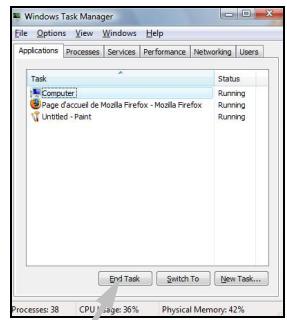
End Task
Options d'alimentation

Les options d'alimentation de Windows vous permettent de contrôler l'état de l'alimentation de votre ordinateur et de réduire votre consommation d'énergie. Selon vos besoin, vous pouvez définir le mode de gestion de l'alimentation qui vous convient le moyen. Trois modes d'économie d'énergie sont fournis : Veille, Veille prolongée et Veille mode hybride.
Veille
La veille est équivalent à une pause de votre ordinateur, gardant toutes les activités en mémoire, prêtes à redémarrer. Réveillerer vos ordinateur du mode veille ne prend que quelques secondes. Une petite quantité d'énergie est encore nécessaire pour stocker le contenu de la mémoire.
Veille prolongée
La veille prolongée stocke toutes les activités sur le disque dur de votre ordinateur, puis l'éteint. Aucune alimentation n'est nécessaire, mais votre ordinateur doit être allumé normalement avant de pouvoir continuer à travailler.
Veille mode hybride
La veille mode hybride stocke toutes les activités sur le disque dur de votre ordinateur, comme la veille prolongée; mais elle garde aussi une copie en mémoire, prete à démarrer en quelques secondes. Une petite quantité d'énergie est encore nécessaire pour stocker le contenu de la mémoire, mais la copie sur le disque dur assure que votre travail est protégé en cas de panne d'alimentation. La veille mode hybride peut être désactivée sur certains ordinateurs.

Remarque : Pour savoir comment personneliser votre ordinateur, cliquez sur Demarrer © >Aide et Support.
Optimisation de votre ordinateur
Packard Bell s'efforce de vous faire bénéficier d'une expérience informatique aussi simple etCLSante que possible.Vos besoins informatiques risquant d'évoluer, Packard Bell est à votre disposition pour vous aider aCHOir les bons accessoires et a tirer pleinement profit de toute ordinaireur.
Visitez le site www.packardbell.fr pour découvert nos accessoires et les acheter en ligne ou obtenir les coordonnées d'un magasin pres de chez vous!
Memoire
La mémoire (RAM) est un composant clé de votre ordinateur. Si vous utilisez des applications gourmandes en mémoire telles que des applications d'édition d'images ou de montage video numérique ou des jours en 3D, l'ajout de mémoire peut dopier les performances de votre ordinateur et lui permettre de tourner plus rapidement.
Pour savoirquel module de mémoire convient le mieux au système Packard Bell dont vous disposez, vous pouvez utiliser notre configurateur en ligne accessible sur le site www.packardbell.fr ! Ce configurateur étape par étape est le meilleur moyen dont vous disposez pour trouver le bon module rapidement et facilement, sans risque d'erreurs et pour un prix compétitif
Stockage (p.ex. disque dur externe)
Que you ayez besoin d'espace de stockage supplémentaire, de creer des sauegardes ou d'une solution de stockage amovible pour transporter vos données, rien ne vaut un disque dur externe pour etendre votre ordinateur. Il you suffit de le brancher dans un port FireWire ou USB et d'y transférer vos données les plus précieuses en l'espace de quelques secondes par 'glisser/ déplacer'. Pour effectuer des sauegardes temporaires, cette méthode est bien plus rapide que de graver un CD ou un DVD! Les disques haute capacité convennent également parfaitement pour stocker vos musiques, photos et videos préférencés et les emmener avec vous où que vous alliez!
Garantie
Les ordinateurs Packard Bell sont assortis d'une garantie contractuelle. Pour une plus grande tranquililité d'esprit, des packs PB Care optionnels vous permettent d'etendre la garantie standard de trois ans (un an + deux ans supplémentaires) et de bénéficier de services de maintenance sur site pour votre ordinateur. Pour de plus amples informations, veuillez visiter le site www.packardbell.fr.
En cas d'expiration de votre garantie ou de non disponibilité des packs PB Care dans votre région, ne vous inquiète pas. Packard Bell a la solution. Packard Bell a sclectionné des Centres de service agreés afin de vous faire bénéficier de services d'une qualité inégalée ! Vous profiterez ainsi des services de technciens hautement qualifiés et formés aux produits Packard Bell.
Recyclage
Vou venez d'acheter un nouvel ordinateur et vous ne savez que faire de votre ancien équipement? Ne le jetez pas! Packard Bell vous conseille de le recycler!
La plupart des équipements informatiques contiennent des matieres dangereuses qui ne doivent pas etre jetees dans des decharges.Grace au recyclage, bon nombre des materiaux utilisés dans les ordinateurs peuvent etre recuperes et reutilises. De plus, de nombreuses organisations caritatives collectent les équipements informatiques et d'autres entreprises peuvent réparer et revendre des ordinateurs de seconde main.
Veuillez consultier la section Environnement à la page 57 pour de plus amples informations sur la mise au rebut de vos produits.
Les ordinateurs Packard Bell comportent des logiciels pour vous aider à utiliser votre ordinateur; les programmes et catégories disponibles sur toute ordinateur dépendant du modèle acheté. La plupart de ces logiciels sont préinstallés et pré à être utilisés, mais certains logiciels peuvent être fournis sur un CD ou un DVD et doivent d'abord être installés si vous souhaitez les utiliser. Pour ce faire, insérez le CD ou DVD d'installation. Un assistant d'installation démarrera automatiquement, tout ce que vous avez à faire est de suivre les instructions à l'écran.
Centre d'accueil Windows
La première fois que vous allumez votre ordinateur, la fenêtre Centre d'accueil s'ouvre. Le Centre d'accueil vous présente les nouvelles fonctions et les nouveaux outils de Windows. Vous pouvez acceder au Centre d'accueil plus tard en cliquant sur Demarrer > Mise en route.
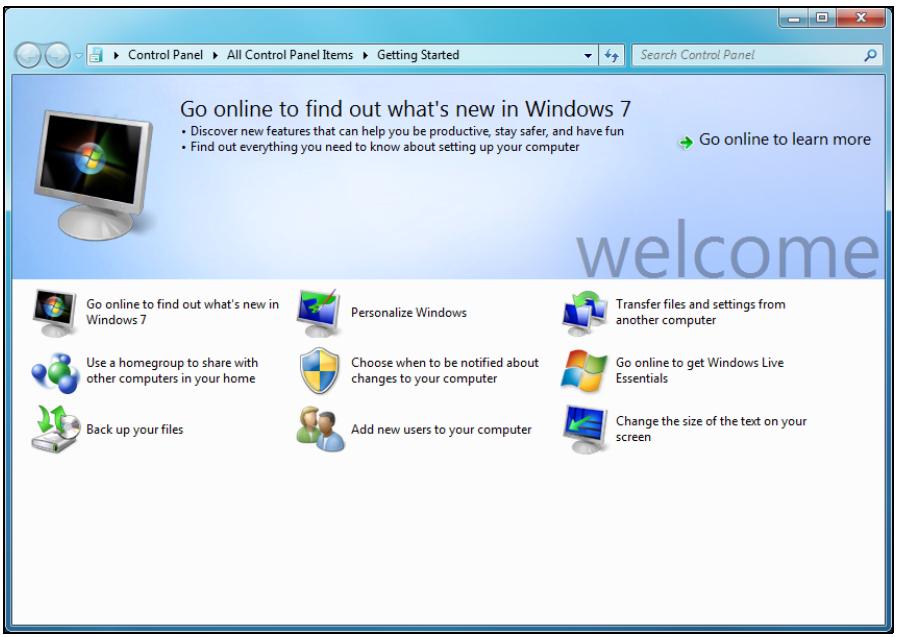
Offre de sécurité Internet
Il est vital de protégier votre ordinaire contre les virus et les attaques sur Internet (voir Sécurité à la page 31). Un programme complet de sécurité sur Internet est proposé lorsque vous démarrez votre ordinaire. Activez cette protection dés que possible, et certainement avant de vous connecter à Internet.
L'offre vous permet d'utiliser le logiciel et de télécharger les mises à jour pendant une période avant de deafoir vous abonnner pour continuer à protégé votre ordinateur contre les nouvelles menaces.
Pour préparer votre ordinaire aux options de restauration système, vous doivent accrêer un jeu de disques de restauration des que possible. La création de disques de restauration prend un certain temps, mais compte tenu de la fiabilité qu'ils confère sur le long terme, l'effort en vaut la peine.
Création de disques de restauration
Si vous ordinateur rencontres des problèmes qui ne peuvent pas etre résolus par d'autres methodes, il peut etre nécessaire de réinstaller le systeme d'exploitation Windows et les logiciels et pilotes charges en usine. Pour les réinstaller au moyen de disques, vousdezau préalable creator un jeu de disques de restauration. Des instructions s'affichent, vous guidant ainsi tout au long de la procEDURE. Veuillez les lire attentivement!
- Cliquez sur Demarrer > Tous les programmes > Packard Bell et Packard Bell Recovery Management. Le programme Packard Bell Recovery Management s'ouvre.
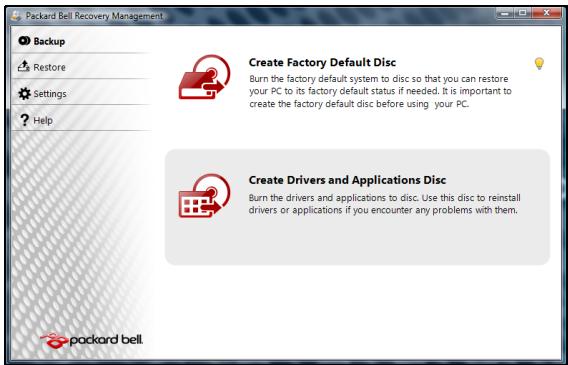
- Pour creer des disques de restauration pour l'ensemble du contenu d'origine de votre disque dur, y compris Windows et tous les logiciels et pilotes charges en usine, cliquez sur Creer un disque usine par defaut.
-0U-
Pour creer des disques de restauration pour les logiciels et pilotes charges en usine uniquement, cliquez sur Creer un disque de sauvegarde des pilotes et des applications.

Important : Nous vous recommendons de creer chacun de ces disques de restauration dess que possible.
La boite de dialogue Creer un disque de sauvegarde s'ouvre.
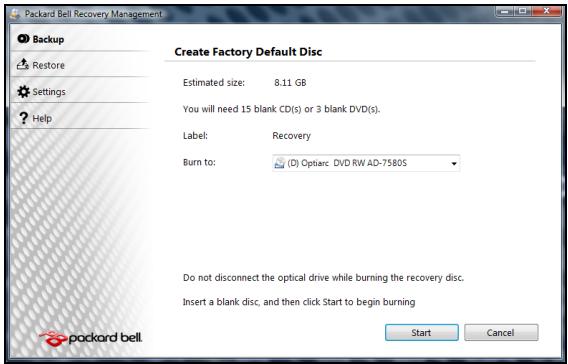
Cette boite de dialogue vous indique le nombre de disques inscriptibles vierges requis pour creer les disques de restauration. Assurez-vous que vous disposez du nombre de disques vierges identiques requis avant de continuer.
- Insérez un disque vierge dans le lecteur indiquedans la liste Graver sur puis cliquez sur Suivant. L'enregistrement du premier disque s'initialise, sa progression etant indiquée sur I'écran.
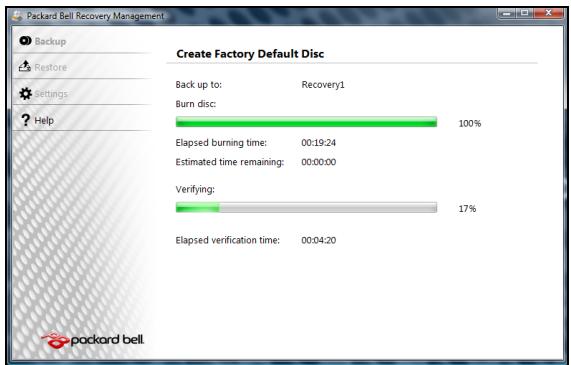
Une fois l'enregistrement du disque terminé, le lecteur l'éjecte.
- Retirez le disque du lecteur et marquez-le au moyen d'un marqueur indéléble.

Important : Marquez chaque disque en lui attribuant un nom descriptif unique ('Disque dur restauration Windows 1 sur 2' ou 'Disque de restauration Appications/Pilotes', par exemple).
- Si plusieurs disques s'avent nécessaires, insérez un nouveau disque chaque fois que le programme vous y invite puis cliquez sur OK. Poursuivez l'enregistrement des disques jusqu'à ce que la procédure soit terminée.
Packard Bell Updater
Pour être sur de-disposer des pilotes et logiciels les plus récents, veuillez utiliser le programme Packard Bell Updater une fois sa vie connexion Internet configurée.
- Cliquez sur Demarrer >Tous les programmes > Packard Bell - Sécurité & Support > Packard Bell Updater ou cliquez deux fois sur l'icône Packard Bell Updater située sur votre bureau et conformez-vous aux instructions qui s'affient.
- Packard Bell Updater recherche les mises à jour disponibles sur le site Web Support de Packard Bell en se basant sur le numéro de série de votre ordinateur puis les affiche sous forme de liste.
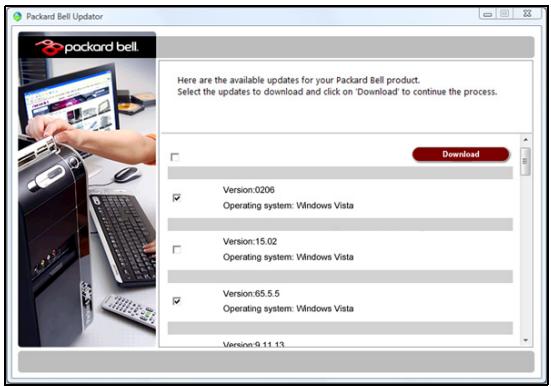
- Sélectionnez les mises à jour que vous voulez télécharger puis installez-les.

Remarque: Nous vous recommendons d'utiliser cet outil régulierement.
La documentation de votre ordinateur
Guide de l'utilisateur (InfoCentre de Packard Bell)
Ce guide n'est pas votre seule et unique source d'informations sur votre ordinateur! L'InfoCentre, votre guide de l'utilisateur électronique, contient des informations de base sur votre ordinateur, vous permettant ainsi d'obtenir l'aide dont vous avez besoin directement sur votre écran. Vous doiventactualiser ce guide de l'utilisateur électronique pour obtenir des informations spécifiquees sur l'ordinateur que vous avez acheté.

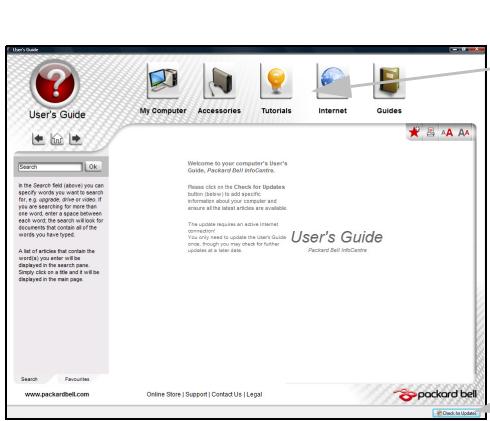
Pour ouvrir l'InfoCentre, cliquez deux fois sur l'icone Guide de l'utilisateur (InfoCentre de Packard Bell) située sur voiture bureau ou cliquez sur Demarrer > Tous les programmes > Packard Bell - Sécurité & Support > Guide de l'utilisateur (InfoCentre Packard Bell).
Sélectionnez une catégorie...
Pour actualiser le contentu du Guide de l'utilisateur (vous aurez besoin pour ce faire d'une connexion Internet), il vous suffit de cliquer sur le bouton Recherche de mises à jour dans la page de bienvenue de l'InfoCentre (voir image ci-dessus).
Les mises à jour sont téléchargees du site Web de Packard Bell et automatiquement installes sur votre ordinateur. La version actualisee de l'InfoCentre contient des informations specifiques détaillées sur la configuration de votre ordinateur.
Le bouton Mon ordinateur vous permet d'acceder aux specifications techniques des composants de votre ordinateur, ainsi qu'à des conseils utiles pour optimierer leur ordinateur.
Les autres boutons vous permettent d'obtenir des informations supplémentaires, notamment des didacticiels sur l'exécution de tâches quotidiennes et des conseils et informations sur l'utilisation de l'Internet.

Remarque : Selon l'ordinateur que vous avez acheté, le nombre de catégories et de logiciels disponibles peut varier.

N'oubliez pas d'actualiser l'InfoCentre pour bénéfier des informations disponibles les plus récentes! Vous doivent également visiter régulièrement le site www.packardbell.fr et vérifier la section Support: elle contient des informations et une aide actualisées, ainsi que des pilotes et téléchargesements mis à jour.
Documentation des logiciels
La plupart des applications préinstallées sur votre ordinateur par Packard Bell sont accompaniesés d'un fisier de documentation.

Remarque: Si vous avez besoin d'aide lors de l'utilisation d'un programme, appuyez sur la touche F1 de votre clavier ou cliquez sur Aide ou sur I'icone Aide (généralement le signe?).
Lecture de fichiers multimédia
Vou puez utilise les logiciels multimédia installés sur toute ordinateur pour dire de la musique, visionner des films ou des diaporamas et regarder la télévision (sous réserve que vous ordinateur soit équipé d'un tuner TV). D'autres options vous permettent de creer des CD ou des DVD.
Un ou plusieurs programmes multimédia sont installés sur votre ordinateur, notamment le Lecteur Windows Media et eventuellement Windows Media Center qui sont fournis par Microsoft. D'autres programmes multimédia peuvent avoir été installés par Packard Bell pour vous faire bénéficier d'une expérience multimédia améliorée.
Lecteur Windows Media
Le Lecteur Windows Media peut être utilisé pour dire des fischiers audio MP3 ou WMA, des CD ou la plupart des fischiers video.

Remarque : Il est deconseilé d'utiliser le Lecteur Windows Media pour visionner des films sur DVD. D'autres lecteurs multimédia (teils que PowerCinema) proposent des options de lecture supplémentaires.
Windows Media Center (option)
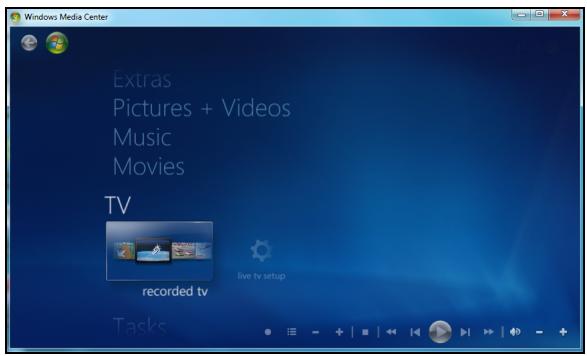
Certain ordinateurs intègrement également des 'centres' multimédia tout-en-un tels que Windows Media Center. Ces programmes peuvent traitier une large gamme de contenus multimédia représentés avec des menus simples qui peuvent être aisément contrôls au moyen d'une télécommande. Vous pouvez regarder des programmes télévisés en direct ou enregistrés (sous réserve que votre ordinateur soit équiné d'un tuner TV), écouter de la musique au format numérique, visionner des photos et des videos personnelles, jouser, creer des CD et des DVD ou acceder aux contenus de services en ligne.
Pour lancer le programme multimédia installé sur voiture ordinateur, cliquez sur Demarrer > Windows Media Center.
Installation

Attention: Si vous ordinateur dispose d'une télécommande (page 9) ou d'un tuner TV (page 12), ils doivent être branchés et activés avant de pouvoir lancer le programme multimédia pour la première fois.
La première fois que vous lancez le programme multimédia, un assistant d'installation s'initialise, vous permettant ainsi de configurer certains paramètres de base. Le cas échéant, sélectionnez l'options Express setup (Installation expresses) pour pouvoir, si nécessaire, configurer des options supplémentaires.

Remarque : Si vous disposez d'une connexion Internet, le guide (guide électronique des programmes) vous permet d'afficher une liste répertiorant les programmes TV. Le guide vous fournit des informations sur la chaîne et le réseau, ainsi que le titre, la description et l'heure de diffusion prévue des programmes.
Cyberlink PowerDVD
Si vous ordinaire est {_equipe d'un lecteur Blu-ray, vous pouvez visionner des films au format Blu-ray avec PowerDVD. Pour demarrer PowerDVD, inserez un disque Blu-ray dans le lecteur et attendez que le programme demarre automatiqueement.
Exécution automatique
La fonction d'exécution automatique de Windows vous permet de déterminer la façon dont Windows gèse les fichiers multimédia hébergés sur les périhériques de stockage amovibles (appareil photo numérique, CD, DVD, etc.).
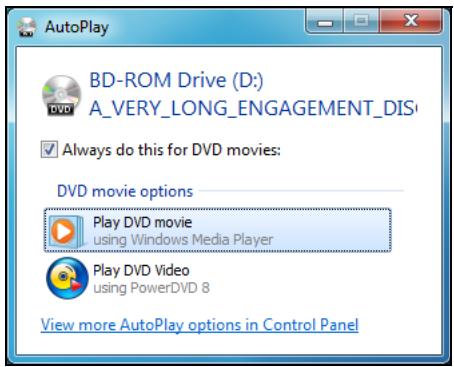
Si vous insérez un support contenant des fischiers (DVD, clé USB ou carte mémoire), Windows affiche une boîte de dialogue et vous demande de préciser comment vous pouze ouvrir les fischiers.
À titre d'exemple, si vous insérez un CD audio ou un DVD, Windows affiche automatiquement une boîte de dialogue et vous demande de désir la façon dont vous souhaitez le litre. Si Windows vous demande de sélectionner un programme de lecture de DVD, nous给您illons d'opter systématiquement pour celui inclus dans notre collection de logériels (PowerDVD ou Windows Media Player, par exemple).
Lecture de fichiers téléchargés
Les fichiers téléchargeés peuvent être compatibles avec les programmes multimédia installés sur votre ordinateur ou nécessiter des programmes spécifique. Les fichiers assortis de fonctions DRM ne peuvent êtrelus qu'au moyen de programmes spécifique (iTunes ou le Lecteur Windows Media, par exemple) ou que sur des périhériques certifiés utilisables avec chaque type de:fichier. D'autres formats peuvent nécessiter un codec audio ou video spécifique qui peut avoir eté installe sur toute ordinateur.
Codec
Un codec est un composant logiciel permettant de compressor ou décompresser un fisier numérique multimédia, notamment de la musique ou de la video. Le Lecteur Windows Media et d'autres programmes utilisent les codecs pour生存 et creer des fisiers numériques multimédia.
Par exemple, lorsque vous rastérisze une chanson d'un CD audio vers toute ordinateur, le Lecteur utilise le codec audio de Windows Media pour compresser la chanson et la transformer en fisier compact WMA. Lorsque vous lisez le fisier WMA (ou tout fisier WMA lu en continu depuis un site Internet), le Lecteur utilise le codec audio de Windows Media pour décompresser le fisier afin de diffuser la musique par le biais de vos haut-parleurs.
Pourquoi mon ordinateur affiche-t-il un message disant qu'il manque un codec ?
Si un message vous indique qu'il manque un codec sur votre ordinateur, c'est peut-être parce que vous essayez de dire un fichier qui a été comprés à l'aide d'un codec que Windows ou le Lecteur ne contient pas par défaut. La plupart du temps, vous pouvez télécharger et installer le codec manquant en cliquant sur le bouton d'aide Internet indiqué dans le message d'erreur.
Veuillez également consulter le Centre d'aide et support de Windows pour de plus amples informations.
À LA DÉCOUVERTE DE L'INTERNET
Protégér votre ordinateur
Il est vital de protégier votre ordinaire contre les virus et les attaques sur Internet (voir Offre de sécurité Internet à la page 17 et Sécurité à la page 31). Un programme complèt de sécurité sur Internet est proposé lorsque vous démarrez votre ordinaire. Activez cette protection dés que possible, et certainement avant de vous connecter à Internet.
Sélection d'un fournisseur d'accès Internet
L'Internet fait désormais partie intégrante de l'informatique quotidienne. En quelques étapes simples, vous pouze acceder à un large évventail de connaissances et d'outils de communication. Pour ce faire, vous devez tout d'abord désirir un fournisseur d'accès Internet (FAI), ce dernier assurant la connexion physique entre votre ordinateur et l'Internet. Il est préféable de rechercher des FAI disponibles dans votre région, sans outilier de discuter avec les membres libre et vos amis de leur expérience ou de consulter les commentaires et les avis de consommateurs. Le FAI que vous choisirez vous indiquera comment vous connecter à l'Internet (il se peut que vous ayez besoin de logicielis supplémentaires ou d'un 'boitier' spécial à brancher sur toute ligne téléphonique).
Types de connexion
Selon le modele de votre ordinaireur,voire lieu de residence et vos besoins en termes de communication,vous disposez de plusieurs methodos pour vous connecter.
Accès distant
Certains ordinateurs comportent un connecteur téléphonique ('modem'). Cela vous permet de vous connecter à Internet en utilisant cette ligne téléphonique. Avec une connexion réseau distante, vous ne pouze pas utiliser cette modem et votre téléphone simultanément sur une même ligne téléphonique. Ce type de connexion est recommendé aux utilisateurs ne se servant que très peu de l'Internet, la vitesse de connexion étant lente et le temps de connexion facturé sur une base horaire.
DSL (ADSL, par exemple)
La DSL (Digital Subscriber Line) est une connexion 'toujours active' qui s'exécute sur une ligne téléphonique. La connexion DSL et le téléphone n'utilisant pas les mêmes fréquences, vous pouvez vous servir de votre téléphone tout en étant connecté. Pour pouvoir bénéficier de la DSL, vous devez résider pres du central d'une compétie de téléphone (le service est parfois indisponible dans les zones rurales). Bien que les vitesses de connexion varient en fonction de leur lieu de résidence, la DSL fournit généralement des connexions Internet extrémement rapides et fiables. La connexion étant toujours active, le service est généralement factué sur une base mensuelle fixe.

Remarque: Les connexions DSL exigent un modem approprié. Le modem est généralement fourni par le FAI lorsque vous ouvrez votre compte. Bon nombre de ces modems intéège un 'routeur' qui assure l'accès réseau et Wi-fi.
Cable
Ce service, qui fournit des connexions Internet rapides et 'toujours actives' par ligne TV cablee, est generalement disponible dans les grandes villes. Vous pouvez utiliser votre téléphone et regarder le cable tout en étant connecté.
3G (réseau étendu sans fil)
Une connexion 3G vous permet d'utiliser les reseaux cellulaires ( comme ceux utilisés par un téléphone mobile) pour vous connecter à Internet quand vous étés loin de la maison. Le connecteur d'une carte SIM peut être intégré à votre ordinateur, ou peut nécessiter un périphérique externe, comme un modem USB ou même un téléphone mobile équipé de façon appropriée.

Remarque: Si vous ordinateur comporte un connecteur de carte SIM, une carte SIM compatible est nécessaire ainsi qu'un contrat avec un opérateur. Avant d'utiliser les fonctionnalités 3G, vérifie auprès de votre opérateur pour voir si des frais supplémentaires seront nécessaires, en particulier les frais d'itinérance.
Connexions réseau
Les réseaux locaux (LAN) sont des groupes d'ordinateurs (installés par exemple dans le mêmeBATIMENT ou la même maison) partageant la même ligne et les mêmes ressources de communication. Lorsque vous installez un réseau, vous pouvez partager des fichiers, des périériques (notamment une imprimante) et une connexion Internet. Vous pouvez installer un réseau local en utilisant des technologies câblées (telles que l'Ethernet) ou sans fil (telles que les technologies Wi-Fi ou Bluetooth).
Réseaux sans fil
On entend par LAN sans fil ou WLAN un réseau local sans fil reliant deux ordinateurs entre eux, voire plus, sans utiliser de cables. Le Wi-Fi (abréviation de 'Wireless Fidelity') est un type extrémenment populaire de réseau local sans fil (WLAN). Mettre en œuvre un réseau Wi-Fi est un jeu d'enfant et vous permet de partager des fichiers, des péripériques et une connexion Internet.

Remarque : Vous trouvrez des informations plus détaillées en la matière dans le didactiel de l'InfoCentre dédié aux réseaux sans fil.
Quels sont les avantages d'un réseau sans fil ?
Mobilité
Les reseaux locaux sans fil vous permettent, ainsi qu'aux autres utilisateurs de votre réseau domestique, de partager l'accès aux fichiers et périphériques connectés au réseau (une imprimante ou un scanneur, par exemple).
Vou puez également partager une connexion Internet avec d'autres ordinateurs installés chez vous.
Rapidité et simplicité d'installation
Installer un réseau local sans fil peut être rapide et aïsé et élimine la nécessité de faire passer des cables par les murs et les plafonds.
Composants d'un réseau local sans fil
Pour installer un réseau sans fil chez vous, vous aurez besoin des composants suivants :
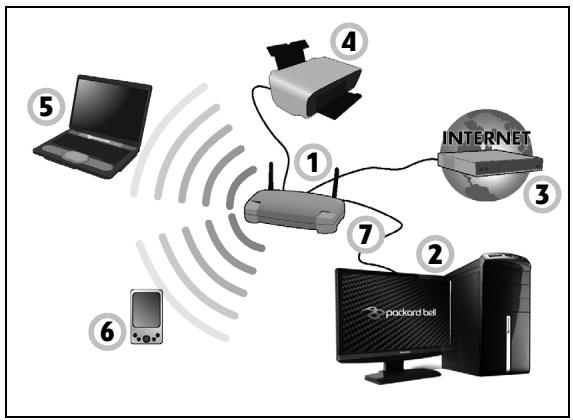
Point d'acces (routeur)
Les points d'accès (routeurs) sont des émetteurs/recepteurs bidirectionnels qui diffusent des données dans l'environnement proche. Les points d'accès font office de mediateur entre le réseau cable et le réseau sans fil. La plupart des routeurs intégrant un modem DSL qui vous permet de bénéficier d'une connexion Internet DSL haut débit. Le fournisseur d'accès Internet (FAI) que vous ave choisi fournit normalement le modem/routeur lorsque vous souscrieve aux services qu'ils proposent. Lisez attentivement la documentation fournie avec votre point d'accès/routeur pour des instructions d'installation détaillées.
Cable reseau (RJ45)
Un cable réseau (égarlement appelé RJ45) est utilisé pour racorder l'ordinateur hote au point d'accès (voir illustration ci-dessous). Ce type de cable est également utilisé pour connecter des péripériques au point d'accès.
Adaptateur sans fil

Il est branché sur l'ordinateur que vous poulez connecter au réseau. Il existe différents types de récepteur sans fil, les plus courants étant les suivants :
Adaptateur WiFi USB : branchez-le sur un port USB disponible de votre ordinateur.
Carte d'extension sans fil : cette carte est installée dans un slot d'extension disponible de votre ordinateur.
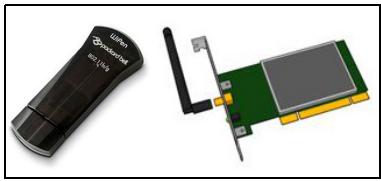
Diagramme d'un réseau fonctionnel
- Point d'acces/routeur
- Ordinateur de bureau
- Modem
- Imprimante
- Ordinateur portable
- Assistant numérique personnel/pavé Web
- Cables réseau (RJ45)
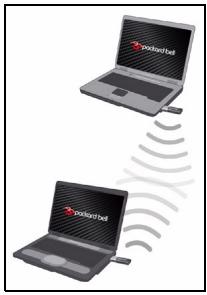
Partage Internet ad-hoc
La fonction de partage de connexion Internet (ICS) de Microsoft Windows vous permet de partager une seule et même connexion Internet avec plusieurs ordinateurs. La prise en charge intégrée des réseaux locaux sans fil IEEE 802.11 vous permit de créé un réseau ad-hoc sans fil. Ces deux fonctions peuvent être utilisées conjointement pour partager une connexion Internet cablee avec les membres d'un réseau ad-hoc sans fil. Il s'agit de la méthode de connexion en vigueur si vous ne disposez pas d'un point d'accès (routeur).
Activation/désactivation d'une connexion réseau Wi-Fi
Si vous ordinateur ne dispose d'aucun bouton 'WiFi', vous pouvez activer ou désactiver votre connexion réseau sans fil ou contrôle les éléments partagés sur le réseau au moyen des options d'administration gestion. Cliquez sur Demarrer > Panneau de configuration > Réseau et Internet > Centre Réseau et partage.
Surfez sur le Web!
Pour pouvoir surfer sur l'Internet, vous avez besoin d'un programme appelé navigateur Internet. Packard Bell a selectionné pour vous Windows Internet Explorer. Internet Explorer vous permit de surfer sur le Web plus facilement et en toute sécurité. Une fois vous accès Internet installé sur votre ordinateur et la connexion établie, cliquez sur le raccourci Internet Explorer situé sur votre bureau et bénéficiaz d'une toute nouvelle expérience Internet!
\section*{Caracteristiques d'Internet Explorer}
Il s'agit de la page de démarrage du navigateur Internet Explorer. Voici une description sommaire de certains des éléments clés de votre nouveau navigateur.
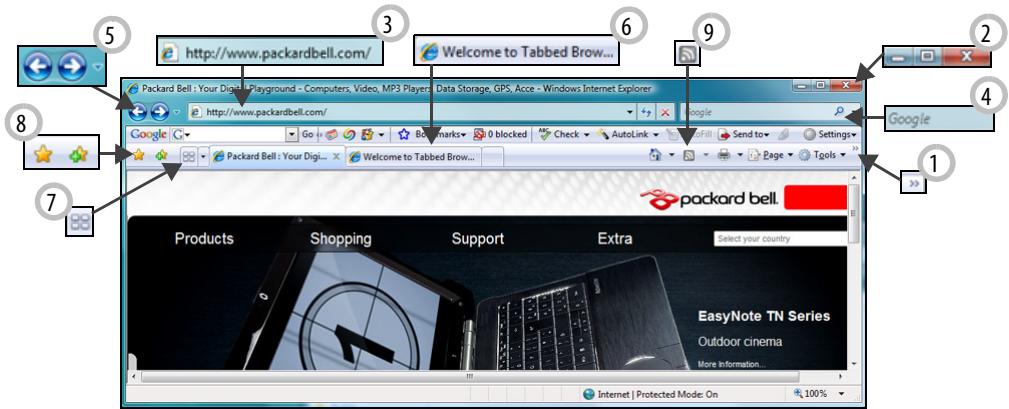
- Lien d'accès au menu Aide : Cliquez sur ce lien pour ouvrir la section d'aide d'Internet Explorer. Vous y trouvez des informations sur Internet Explorer et poursrez faire une visite guidée d'Internet Explorer. Vous pouvez également appuyer sur la touche F1 de votre clavier pour y acceder.
- Réduisez, agrandissez ou fermez la fenêtre.
- Barre d'adresses : Saisissez-y une adresse Internet (www.packardbell.fr, par exemple) et appuyez sur la touche Entrée de votre clavier pour acceder directement à l'adresse saisie.
- Champ de recherche instantanée : Effectuez des recherches sur le Web sans etre obligé d'ouvrir un moteur de recherche. Vous pouvez personnelier vos recherches en configurant votre moteur de recherche préfééré comme moteur de recherche par défaut. Utilisez la liste déroulante pour sélectionner un moteur de recherche.
- Boutons Précédente et Suivante: Naviguez dans les pages que vous ave déja visités.
- Onglets: Utilisez les onglets en haut de l'écran pour afficher plusieurs sites dans une même fenêtre de votre navigateur et les parcourir.
- Onglets rapides: Sélectionnez et parcourez les ontlets ouverts en affichtant des miniatures de ces derniers dans une même fenêtre.
- Centre des favoris : Gérez vos sites Web préféres, votre historique et vos flux RSS en quelques clics de souris.
- Flux RSS: Ils vous permettent d'assurer le suivi de vos sites Web préféres de façon automatisée. Une icône s'allume dans la barre d'outils pour vous indiquer que le site visité propose un flux auquel vous pouvez vous abandonez et être ainsi informé en cas d'actualisation de son contentu. Notre navigateur transmet les informations au Centre des favorsis. Vous pouze alors dire les titres de l'actualité, les résultats sportifs, etc.,ès leur parution.

Attention: Internet Explorer intègre un filtré anti-hameconnage qui vous avertit et vous protège des sites Web frauduleux évientuels ou connus (des sites quisemblés légitimes mais qui ont en fait été concus pour acquiérir des informations personnelles vous concernant). La barre d'adresses devient jaune et un message d'avertissement s'affiche lorsque vous visitez un site suspecté de faire du hameconnage.
Google Desktop (en option)
Google Desktop™ est une application préinstallée gratuite qui vous permet d'effectuer des recherches et de personnaliserrapidementvoretire ordinateurPackard Bell. Google Desktop youpermét d'effecteur des recherches en texte intégral au sein de votre messagerie électronique,de vos fichiers,de votre musique,de vos photos,des forums de discussionauxquelsyouvoussconnectez,des pagesWeb queyouavesconsultées

et bien plus encore. Google Desktop transforme votre ordinateur en un outil interrogable de sorte que vos informations soient aisément accessibles et que n'ayez plus besoin d'organiser vos fichiers manuellement. Google Desktop vous permet également de collecter de nouvelles informations de l'Internet au moyen de Sidebar et de Google Gadients, des applets visuellement attrayantes qui peuvent afficher n'importe quoi, notamment vos nouveaux e-mails, les prévisions météo locales et des actualités personalisées. Avec Google Desktop, vous bénéficiaz d'informations personalisées qui vous sont fournies quand bon vous semble, directement sur votre bureau. Il vous suffit de cliquer sur l'icône Google Desktop search située sur votre bureau pour lancer le programme.

Remarque: Pour en savoir plus sur les produits et fonctions de Google™, visitez le site www.google.fr.
Site Web de Packard Bell
Pour.Commencer,pourquoi ne pas visitor notre site Web (www.packardbell.fr).
L'objet de Packard Bell est de vous faire bénéficier d'un support personnelisé en toutes circonstances. Consultez la section Support de notre site Web pour obtenir une aide personalisée en fonction de vos besoin :
La section Identification de mon produit peut reconnaître le nombre de série de votre ordinateur et vous fournir instantanément toutes les informations qui s'y rapportent!
La section Diagnostic et réparation peut vous permettre de couver des solutions aux problèmes que vous rencontres avec votre ordinateur (peut ne pas être disponible dans tous les pays).
Entrez des mots clés dans le champ Rechercher et obtenez tous les articles de support en rapport avec votre recherche!
Entrez dans la section Tetechargements pour rechercher et tetecharger les versions actuises de pilotes pour voite ordinateur, ainsi que des correctifs logiciels et des mises a niveau pour vos programmes et suaer firmware.
✓ Partagez vos expériences avec d'autres utilisateurs Packard Bell et obtenez de l'aide au sein du Forum des utilisateurs.
Vous pouvez également rechercher des informations sur les produits par gamme ou catégorie, dire votre garantie et couver des coordonnées.
Pour en savoir plus sur les technologies les plus récentes proposées par Packard Bell, consultez la section Showroom Produits. Enfin, la section Boutique vous permet de localiser un magasin après chez vous ou d'obtenir la liste des produits Packard Bell les plus récents de chez vous, en quelques clicks de souris!
Le site www.packardbell.fr est votre passerelle vers un monde d'activités et de services en ligne : visitez-le régulierement pour obtenir des informations récentes et connaître les derniers téléchargesments disponibles !
BUREAU D'ASSISTANCE
L'INFORMATIQUE EN TOUTE SECURITE
Pour tirer pleinement profit de votre nouvel ordinaire et garantir son bon fonctionnement pendant de nombreuses années, vous doivent utiliser les programmes ci-dessous et exécuter régulièrement les actions décrites dans ce guide.
Maintenance
Tâches de maintenance conseillées
Nous vous conseillons d'effectuer certaines tâches de façon périodique (environ une fois par mois) pour que vous ordinateur restéperformant:
Vérification des erreurs
L'utilisation régulière de l'util de verification du disque préviert l'instabilité éventuelle de votre système et la perte d'informations. Il vérifie et répare deux types d'erreurs :
√ les erreurs inherentes au système de fichiers, notamment les fichiers fragmentés qui n'ont pas ete suprimes et les fichiers dont laaille ou la date n'est pas valide;
les erreurs physiques survenant dans les clusters et/ou secteurs qui peuvent s'user avec le temps.
- Cliquez sur Demarrer > Ordinateur. Cliquez avec le bouton croit de votre souris sur l'icône SE et Sélectionnez Propriétés.
- Sélectionnéz l'onglet Outils et cliquez sur Vérifier maintainant dans la zone Vérification des erreurs.
- Cochez la case Réparer automatiquement les erreurs de système de fichiers dans la zone dédiée aux options. Si vous cochez Rechercher et tenter une récapération des secteurs défectueux, votre ordinateur effectuera une vérification des erreurs physique lors du prochain redémarrage de votre ordinateur. Cliquez sur Demarrer pour continuer.
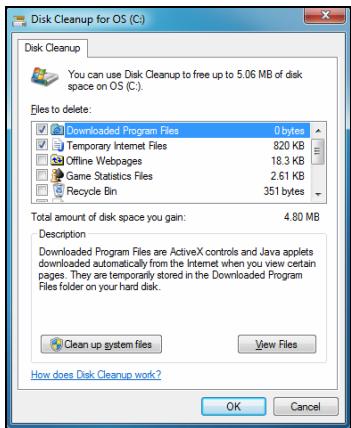
Nettoyage de disque
L'assistant Nettoyage du disque libre de l'espace sur votre disque dur. Il recherche votre disque et affiche les fichiers inutilisés, tels que les fichiers Internet temporaires, les fichiers dans la Corbeille et d'autres fichiers temporaires que vous pouvez supprimer en toute sécurité.
- Cliquez sur Demarrer > Ordinateur. Cliquez avec le bouton droit de votre souris sur l'icone SE et selectionnez Propriétés.
- Sélectionnez l'onglet Général et cliquez sur le bouton Nettoyage du disque (à côté de l'icone du disque dur).
- Cochez toutes les catégories que vous pouze supprimer dans la zone Fichiers à supprimer et cliquez sur OK.
Défragmenteur de disque
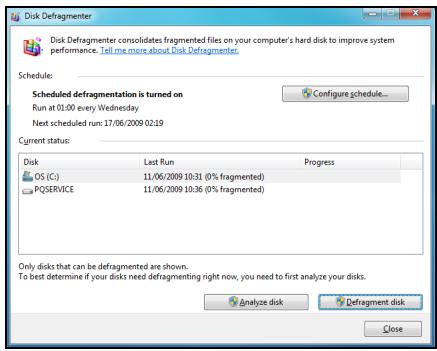
À force de creer et de supprimer des fischiers, des éléments se dispersent sur l'ensemble du disque dur et affectent les performances du système. Le Défragmentateur de disque vous permet de réorganiser les éléments stockés sur votre disque dur de sorte que votre ordinateur soit plus rapide et plus efficace.
Executeur le Défragmentateur de disque une fois par mois (selon l'usage que vous faites de votre ordinateur) pour minimier l'usure de votre disque dur et limiter ainsi les risques de problèmes ultérieurs.
- Effectuez un nettoyage de disque et fermez tous les programmes ouverts.
- Cliquez sur Demarrer > Ordinateur. Cliquez avec le bouton droit de votre souris sur l'icone SE et selectionnez Propriétés.
- Cliquez sur Outils et Défragmenter maintainant...
- Sélectionnez le volume que vous poulez défragmenter et cliquez sur Défragmenter pour lancer la procédure. Cette dernière peut prendre plusieurs heures. Il est préféable de ne pas utiliser votre ordinateur lorsque vous exécutez le Défragmentateur de disque, le moindre changement sur votre système pouvant entraîner le redémarrage de la procédure. Si votre disque dur est divisé en plusieurs partitions, vous doivent effectuer la même action pour chaque partition.
Gestion de votre disque dur
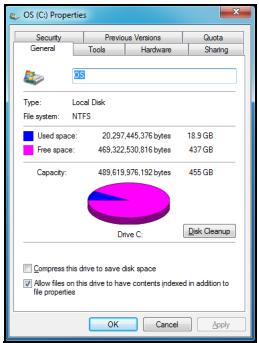
Vérification de l'espace libre sur votre disque dur
- Cliquez sur Demarrer > Ordinateur.
- Cliquez avec le bouton droit de votre souris sur l'icone SE et selectionnez Propriétés.
- La fenêtre Propriétés de HDD indiquant l'espace utilisé et l'espace disponible sur votre disque dur s'ouvre. Si vous disque dur est presque plein (moins de 100 Mo disponibles), il vous faut libérer de l'espace.
Pour déterminer facilement l'espace utilisé et l'espace libre, il vous suffit de placer le pointeur de votre souris sur l'icone de votre disque dur. Les informations recherchées s'affichent automatiquement.
Libération d'espace sur votre disque dur
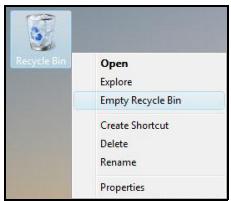
- Videz la corbeille : lorsque vous supprimez un fisier de votre ordinateur, Windows le place dans la Corbeille. Tous les fisiers supprimés restent dans la Corbeille tant que vous ne les supprimez pas définitivement de votre ordinateur ou que vous ne les restaurez pas dans leur emplacement d'origine. Cliquez deux fois sur l'icone Corbeille de votre bureau puis de selectionner l'option Vider la corbeille ou les éléments que vous pouze supprimer. Lorsque vous supprimez des éléments hébergés sur des périhériques externes tels que des cartes mémoire, ils ne sont pas placés dans la Corbeille. Ils sont définitivement suprimés.
- Désinstallez les programmes que vous n'utilisez plus.
Cliquez sur Demarrer > Panneau de configuration > Programmes > Programmes et fonctionnalités.
- Archivez vos fichiers sur des CD ou des DVD enregistrables (sous réserve que votre ordinateur soit équipé d'un graveur de CD ou de DVD) puis supprimez-les de votre disque dur.
Utilisation des outils système de Windows
Windows intégre des outils extrémement pratiques dont la fonction est de garantir le bon fonctionnement de votre ordinateur. Utilisez-les régulierement pour préserver la fiabilité et la rapidité de votre système! Pour plus de simplicité, les
outils système incluent un utilitaire appelé Tâches planifiées que vous pouvez personnaliser pour lancer des tâches spécifique régulièrement.
Pour accedez à la liste des Outils système, cliquez sur Demarrer >Tous les programmes, puis le dossier Accessoires dans la liste des programmes et enfin selectionné Outils système.
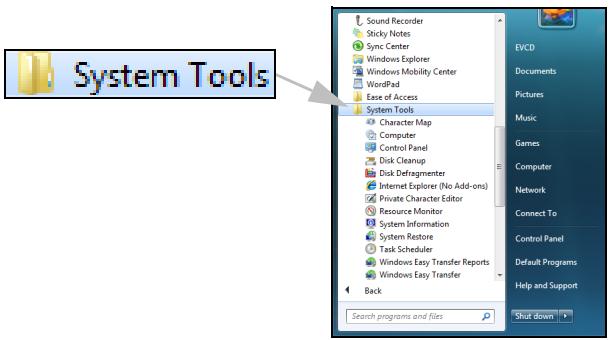
Restauration du système de Windows.
L'utilitaire Restauration du système contrôle les modifications effectuees sur voe ordinateur et cree automatiquement des points de restauration qu'il utilisea si neccasse. Il permit d'annuler les changements nuisibles au bon fonctionnement de voe ordinateur et de restaurer les parametes et les performances de ce dernier tout en enregistrant vos fichiers de donnees personnes (documents, historique, dessins, favors, e-mails, etc.).

Remarque: Lorsque vous restaurez la configuration de votre ordinaire, vous doivent réinstaller tout programme installé par la création du point de restauration. Dans le cas contraire, ces programmes ne fonctionneront pas. L'utilitaire Restauration du système de Windows ne peut désinstaller un programme. Pour ce faire, vous doivent utiliser la fonction Programmes et fonctionnalités du Panneau de configuration.
Démarrage de l'utilitaire Restauration du système de Windows depuis le bureau de Windows
Cliquez sur Demarrer > Tous les programmes > Accessoires > Outils système > Restauration du système.
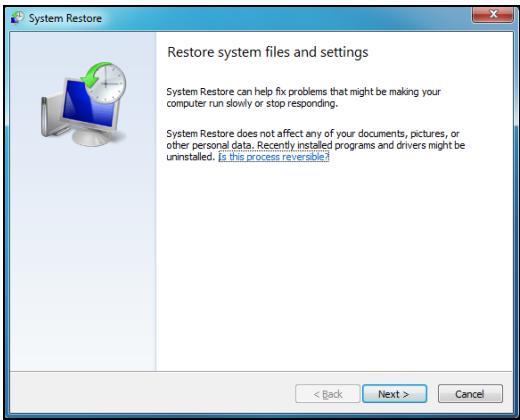
Si vous ne pouvez pas acceder au bureau de Windows :
- Appuyez sur la touche Alt+F10 de votre clavier au démarrage de votre ordinateur, lorsque le logo Packard Bell s'affiche. Cette action ouvre le programme de restauration.
- Sélectionnez Restauration du système Windows et clique sur Suivant. Vote ordinateur redémarque automatiquement et ouvre l'utilitaire Restauration du système.
Options de restauration du système
Restaurer une configuration antérieure de votre ordinateur
Cette option vous permect de pour restaurer un etat anterieur de vour ordinateur, sans afferctes vos fichiers personnels ou vos e-mails (il ne permect cependant pas de restaurer les documents perdu). Par defaut, Windows efectue des savegardes du systeme lorsque des changements importants sont apportes au systeme d'exploitation (notament des installations de pilotes ou de logiciels specifiques). Cela s'avere tres utile lorsque I installation d'un pilote echoue ou lorsque you modifie un parametre systeme et que cela ne fonctionne pas.
- Sélectionnez Restaurer mon ordinateur à une heures antérieure puis cliquez sur Suivant.
- Dans le calendrier, Sélectionné z la date de création du point de restauration puis cliquez sur Suivant. Tous les points de restauration créés à la date sélectionnée sont répertoriés par leur nom dans la liste située côte droit du calendrier.
- Dans l'écran de confirmation, cliquez sur Suivant pour restaurer l'ordinaire a I'heure et a la date choises.
Créer un point de restauration
Votre ordinateur cree automatique des points de restauration aux moments que vous aurez definis ou avant que certains programmes ou pilotes soient installés. Cette option vous permet de creer vos propres points de restauration lorsque nécessaire.
- Cliquez sur Creer un point de restauration puis sur Suivant.
- Entrez une description afin d'identifier le point de restauration. L'utilitaire Restauration du système ajoute automatiquement l'heure et la date au nom.
- Pour terminer, cliquez sur Creer.
Annuler la dernière restauration effectue
Si vous ordinateur ne fonctionne pas correctement après avoir restauré une configuration antérieure, vous pouvez annuler la restauration au moyen de cette option.
De même, vous pouvez utiliser la Dernière bonne configuration connue pour restaurer les paramètres opérationnels les plus récents.
- Redémarrez l'ordinatateur, appuyez F8 pour acceder aux options de démarrage avancé.
- Sélectionnez Dernièreonne configuration connue au moyen des touches fléchées et appuyez sur Entrée.
Mises à jour
De nouveaux virus, vers et autres menaces apparaissant chaque jour, il est indispensable que vos applications de sécurité etVote système d'exploitation restent actualisés. Norton Internet Security, en association avec d'autres applications de sécurité, peut protégger votre ordinateur des attaques Internet et garantir le téléchargement et l'installation des mises à jour les plus récentes en matière de sécurité sur toute système. Pour vous assurer que votre ordinateur est parfaitement protégé avec les programmes les plus récents, veillez executer les actions suivantes:
Actualizez votre antivirus
Actualisez votre antispyware et vos outils antiprogrammes malveillants
Effectuez les mises à jour lorsque le Centre d'action Windows vous y invite
Utilisez le programme de mise à jour automatique de Microsoft Windows
Executez Windows Defender
Executeez Windows Update
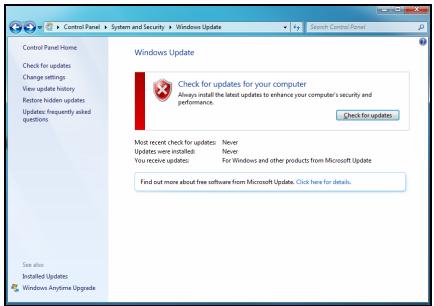
Windows Update you permit d'obtenir les dernières mises à jour pour votre ordinateur en les téléchargeant de l'Internet. Il vous permet de désirir des mises à jour pour votre système d'exploitation, vos logiciels et vos équipements. Le site Internet de Windows Update étant régulièrement actualisé, vous pourrait toujours y trouver les solutions et mises à jour les plus récentes pour protégger votre ordinateur et préserver son bon fonctionnement.
- Demarrer > Panneau de configuration > Système et sécurité > Windows Updates.
Sécurité
Vou avz censainment hate de decouvir ttes les rssources de l'Internet. Pour que you pissiez surfer en tout securite, Packard Bell a preinstalle sur voire ordinateur un logiciel maines fois primed Norton Internet Security de Symantec.
Norton Internet Security™ fonctionne en arrêté-plan pour bloquer les menaces extérieures et protégger votre identité lorsqu'vous parcourez des sites, effectuez des achats et des opérations bancaires en ligne.
Norton Internet Security empêche l'usurpation d'identité en ligne, détecte et élimine les logiciels espions, supprime les virus et les vers, protège contre les pirates informatiques.
Définitions
Qu'est-ce qu'un virus?
Les antiprogrammes, généralement appelés 'virus', sont des programmes concus pour infector et endommager les ordinateurs. La plupart des virus sont transmis via l'Internet, les e-mails ou les sites Web malveillants. Un virus type se duplique et infecte, sans être détecté, de nombreux ordinateurs. D'autres formes de nuisances telles que les chevaux de Troie, les vers ou le spam peuvent infectorer votre ordinateur de diverses façon, utilisant du même coup des ressources ou ralentissant un réseau.

Remarque: Packard Bell garantit l'absence totale de virus sur votre ordinateur au moment de son achat et ne couvre pas les dommages resultant des virus.
Qu'est-ce qu'un logiciel espion?
Les logiciels espions sont généralement des programmes indésirables qui sont télécharges surVote ordinateur lorsque you estes connecté, bien souvent sans que vous en soyez informé. Un foisVote ordinateur infecté par un logiciel espion, ce dernier peut espionner vos activités sur le Web, collector des informations personnelles vous concernant, entrainer l'affichage de fenêtes publicitaires, voire meme modifier la configuration de vote ordinateur. Les logiciels espions utilisent les ressources devote ordinateur. Ils peuvent ralentir leur connexion Internet ou I'ensemble de suaive système informatique et meme provoquer des blocages.
Les logiciels espions sont parfois utilisés par des entreprises peu scrupleuses pour contrôler et assurer le suivi des sites que vous visitez sur le Web afin de déterminer vos habitudes en termes de navigation et afficher sur votre écran des fenêtres publicitaires ciblées. Cependant, la portée d'action de certains logiciels espions va bien au-delà du simple suivi. Ils contrôle en fait chaque touche sur laquelle vous appuyez et capturent vos mots de passage et d'autres fonctions, ce qui présente de vérables risques en termes de sécurité.
Qu'est-ce qu'un programme malveillant?
Les antiprogrammes, également appelés programmes malveillants, sont des logiciels concus pour endommager délibérément libre ordinateur. À titre d'exemple, les virus, les vers et les chevaux de Troie sont des antiprogrammes. Pour protégger libre ordinateur des programmes malveillants, assurez-vous qu'il utilise un logiciel antivirus et antiprogrammes malveillants actualisé.
Qu'est-ce qu'un pare-feu personnel?
Un pare-feu personnel est un programme concu pour prévenir tout accès non autorisé aux ou depuis les reseaux privés. Il fait office d'écran protégeant votre connexion Internet des connexions indésirées, des personnes pouvant tenter de prendre le contrôle de votre ordinaire pour installer ou redistribuer des virus ou des antiprogrammes dans le cadre de certaines de ces connexions. Chaque connexion établie avec votre ordinateur est contrôle - les programmes qui tentent d'obtenir des informations sans votre autorisation sont déteçés et le pare-feu affiche une alerte. Vous pouvez alors décidier d'autoriser la connexion. S'il s'agit d'une connexion avec un programme que vous utilisez, vous pouze l'autoriser (un jeu qui établit une connexion avec un serveur multijoueur ou une encyclopédie qui actualise son contenu).
Comment protégéur votre ordinateur
Se prévenir de la cybercriminalité peut être simple - il suffit de quelques conseils techniques et d'un peu de bon sens pour éviter de nombreuses attaques. En général, les cybercriminels tentent de se faire de l'argent aussi rapidement et facilement que possible. Plus vous rendez leur tâche difficile, plus ils sont susceptibles de vous laisser tranquille et de changer de cible. Les conseils suivants contiennent des informations de base qui vous permettront de prévenir les fraudes en ligne.
Assurez-vous que votre ordinateur est à jour en y installer les correctifs et mises à jour les plus récents.
Le meilleur moyen de tener les pirates éloignés de votre ordinateur est d'y appliquer des patches et correctifs logiciels des qu'ils sont disponibles. Enactualisation régulierementvoire ordinateur,voiesempêchezlespiratesditterprofitdesdéfautslogiciels (vulnerabilités)qu'ils pourraient utiliser pour entrercosutresystème.
Bien qu'en actualisant votre ordinaire vous ne le protégéz pas de toutes les attaques, il est plus difficile pour les pirates d'y acceder et de nombreuses attaques de base et automatises peuvent ainsi être totalement bloquées, ce qui peut être suffisant pour désigner un pirate moins déterminé qui recherchez alors un ordinaire plus vulnérable.
Des versions plus récentes de Microsoft Windows et d'autres logiciels populaires peuvent être configurés pour télécharger et installer automatiquement les mises à jour de sorte que vous n'ayez pas besoin de penser à vérifier leur disponibilité. Tirez profit des fonctions de 'mise à jour automatique' de vos logiciels. C'est un bon début pour préserver votre sécurité en ligne.
Protégéz votre ordinaire au moyen de logériels de sécurité.
Pour bénéficier d'une sécurité en ligne de base, vous doivent appuyez tous les programmes indispensablees. Le pare-feu constitue généralement la première ligne de défense de toute ordinateur - il contrôle les utilisateurs et disposifits qui peuvent communiquer avec leur ordinateur en ligne. Considérez le pare-feu comme un 'policier' qui contrôle toutes les données qui tentent d'enter sur et de sortir de toute ordinateur lorsque vous estes en ligne, autorise les communications qu'il juge sures et bloque tout traffic 'malveillant' tel que les attaques, l'empêchant ainsi d'atteindre toute ordinateur.
Dans de nombreux cas, la deuxième ligne de défense est tenue par votre antivirus qui contrôle toutes les activités en ligne telles que les e-mails et la navigation sur le Web et vous protège des virus, vers, chevaux de Troie et autres types d'antiprogrammes. Vos logiciels antivirus et antispyware doivent être configurés pour s'actualiser automatiquement et le faire chaque fois que vous vous connectez au Net.
Des suites de sécurité intégrées telles que Norton Internet Security combinent un pare-feu, un antivirus et un antispyware avec d'autres fonctions telles que l'antispam et le contrôle parental. Ces suites sont devenues extrémement populaires, et pour cause : elles proposent tous les logiciels de sécurité requis pour une bonne protection en ligne au sein d'une seule et même offre. De nombreux utilisateurs considérènt l'utilisation d'une suite de sécurité comme une alternative attrayante car elle leur évite non seulement de deafir installer et configurer différents types de logiciels de sécurité, mais assure également la mise à jour de tous ces logiciels.
Une version complète de Norton Internet Security™ est préinstallée sur votre système Packard Bell. Elle comprend un abonnement d'essay gratuite aux mises à jour de protection. N'oubliez pas de vous y abandonner!
Optez pour des mots de passer puisants et gardez-les en lieu sûr.
Aujourd'hui, les mots de passer sont indissociables de l'Internet. Nous les utilisons pour tout, que ce soit pour commander des fleurs, effectuer des opérations bancaires en ligne ou se connecter au site Web de notre compagnie aérienne préféree pour savoir combien de kilomètres nous avons accumulés. Tenez compte des conseils suivants pour sécuriser vos expériences en ligne :
Optez pour des mots de passer qui ne peuvent pas etre aisement devinés. C'est un premier pas pour garantir la sécurité de vos mots de passer et éviter qu'ils tombent entre de mauvaises mains. Les mots de passer les plus puissants contiennent 8 caractères,voire plus,et combinent lettres,chiffres et symboles (# % !? , par exemple).Evitez d'utiliser l'un des éléments suivants comme mot de passer : voive nom d'utilisateur, toute information personnelle telle que suaive nom et des mots prsent dans le dictionnaire.Dans la mesure du possible,choisissez des mots de passage puissants et uniques pour proteger vos activités,notamment vos opérations bancaires en ligne.
Conserve vos mots de passer en lieu sur et évitez d'utiliser le même mot de passer pour chaque service en ligne que vous utilisez.
✓ Changez regulierement de mots de passer (tous les 90 jours minimum). Vous limiterez les dommages qu'une personne ayant déjà accès à votre compte pourrait provoquer. Si vous notez des activités suspectes sur l'un de vos comptes en ligne, commencez pas changer votre mot de passer.
Protégéz vos informations personnelles.
Faites très attention lorsque vous partagez des informations personnelles en ligne, notamment votre nom, l'adresse de votre domicile, votre numero de téléphone et votre adresse e-mail. Pour pouvoir bénéficier de nombreux services en ligne, vous devrez inévitablement fournir des informations personnes qui seront utilisées pour vous facturer et vous expédier les biens achétés. Étant donné qu'il est quasiment impossible de ne pas divulguer d'informations personnes, voici quelques conseils qui vous permetront de partager des informations personnes en ligne en toute sécurité :
Essayez de repérer les faux e-mails. Certains éléments peuvent trahir le caractère frauduleux d'un message, notamment les fautes d'orthographe et de grammaire, les expressions singulieres, les adresses de sites Web avec une extension inhabituelle, les adresses de sites Web entierement constituées de chiffres alors qu'elles devraient normalement contenir des mots et toute chose qui sort de l'ordinaire. De plus, les messages hameçons vous indiquent généralement que vous doivent agir rapidement pour que vous compte reste ouvert ou pour renforcer votre sécurité ou vous pressent de leur fournir des informations immédiatement pour éviter qu'un problème grave survienne. Ne mordez pas à l'hameçon.
Ne répondez pas aux e-mails qui vous demandent des informations personnelles. Aucune entreprise dont les activités sont légitimes ne vous demandera de lui transmettre des informations personnelles par e-mail. En cas de doute, contactez l'entreprise par téléphone ou en entrant l'adresse de son site Web dans votre navigateur Web. Ne cliquez pas sur les liens contenus dans ces messages. Vous risque de vous retrouver sur des sites Web frauduleux et malveillants.
Évitez les sites Web frauduleux concus pour voler des informations personnelles. Lorsque vous visitez un site Web, entrez son adresse (URL) directement dans votre navigateur Web只不过 que de cliquer sur un lien figurant dans un e-mail ou un message instantané. Les frauateurs créé généralement ces liens de sorte qu'ils aient l'air convaincant. L'adresse des boutiques en ligne, services bancaires ou autres sites Web sur lesquels des informations sensibles vous sont demandées contient un 'S' après les lettres 'http' (https://www.yourbank.com et non http://www.yourbank.com, par exemple). Le 's' signifie sécurisé et doit apparaître lorsque vous vous trouvez dans une zone dans laquelle il vous est demandé de vous connecter en vous identifient ou de fournir d'autres données sensibles. Autre signe indiquant que la connexion est sécurisée : une icône en forme de petit cadenas apparait en bas de votre navigateur (généralement dans le coin inférieur droit).
Faites attention aux politiques de confidentialité figurant dans les sites Web et les logiciels. Il est important de comprendre comment une organisation peut collecter et utiliser vos informations personnelles avant de les lui transmettre.
Protégéz votre adresse e-mail. Les spammers et les hameconneurs envoient parfois des millions de messages à desitives e-mail existantes ou non dans l'espoir de trouver une victime potentielle. Si vous y répondez ou que vous tellechargez des images, vous serez intégré dans leurs listes et continuuez de receivevoir d'autres messages de ce type. Soyez également très prudent lorsque vous postez votre adresse e-mail dans des groupes de discussion, des blogs ou communautés en ligne.
Les offres en ligne qui vous semblent trop belles pour etre vraies le sont generalement.
Le vieux dicton 'C'est trop beau pour etre vrai est always d'actualite. Les logiciels dits gratuits' tels que les ecrans de veille ou les emoticones, les astuces en investissement secretes qui feront sua fortune et les concours que vous avez etonnament remportes sans youe etre inscrit sont des methodes seduisantes mises en oeuvre par des entreprises pour attirer voe attention.
Bien qu'il soit possible que vous ne payiez pas directement le logiciel ou le service, le logiciel ou le service gratuite demandé peuvent avoir ete groupede avec un logiciel publicitaire qui surveille toute comportement et affiche des publicites indesirables. Peut-etre devrez-vous divulguer des informations personnelles ou acheter quelque chose d'autre pour pouvoir reclamer les caveaux que youes estupsoavegagnés.Si une offre youessembl trop allechante pour etre credible,demandez l'opinion dequelqu'un d'autre,lisez les informations en petits caractetes ou mieux,ignoz-la.
Contrôlez régulierement vos relevés de compte et de carte de crédit.
L'impact du vol d'identité et de la cybercriminalité peut être considérablement réduit si vous en rendez compte peu de temps après le vol de vos données ou la première tentative d'utilisation de vos informations. L'un des moyens les plus simples de savoir si celui que s'est produit est de contrôler les reliés mensuels que vous envoient libre que la société qui a émis cette carte de crédit afin de vous assurer que rien ne sort de l'ordinaire.
De nombreux organismes bancaires et services utilisent également des systèmes de prévention des fraudes qui notification tout comportement d'achat inhabituel (si vous vivez au Texas et que soudainement vous achetez des réfrigerateurs à Budapest, par exemple). Afin de confirmer ces achats inhabituels, il est possible qu'ils vous appelent et vous demandant confirmation. Ne prenez pas ces appeals à la légère. Ils vous indiquent que chaque chose de grave peut s'être produit et que vous doivent prendre les mesures qui s'imposent.
Protégéz votre ordinaire au moyen de outils de sécurité de Windows.
Windows intégre diverses applications de protection.
Centre d'action Windows
Windows you propose une zone centrale depuis laquelle vous pouvez contrcler les parametres de sécurité de votre ordinateur afin de le proteger des attaques Internet et de vous assurer que les mises a jour les plus recentes en matière de sécurité ont ete telecharges et installes sur voire ordinateur.
Pour acceder au Centre d'action, cliquez sur Demarrer > Panneau de configuration > Centre d'action.
Si un message d'alerte vous a été envoyé (dans la zone notification, après de l'horloge), vous pouvez également cliquer sur l'info-bulle de notification ou cliquer deux fois sur la petite icône Alerte de sécurité.
Le Centre d'action indique l'état des plus importantes applications chargées de protéger votre ordinateur et répertorie les paramètres utilisés par ces dernières. De plus, le Pare-feu Windows, Windows Defender et les Mises à jour automatiques Windows sont fournis par Microsoft comme composants d'un système complet pour défendre votre ordinateur. L'application antivirus varie en fonction du programme installé sur votre ordinateur.
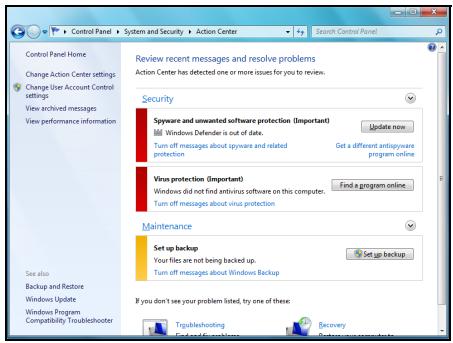
Pare-feu Windows
Windows dispose d'un pare-feu qui protège votre ordinateur lorsqu'il est connecté à Internet. Il empêche les programmes d'acceder à Internet sans votre permission.
Certain programmes ont besoin d'acceder à Internet pour fonctionner correctement, ou même pour fonctionner tout simplement. Si c'est le cas, il vous sera généralement demandé d'autoriser l'accès lorsque vous installez un programme, ou la première fois que vous l'utilise. Pour vérifier les paramétres du pare-feu, cliquez sur Demarrer > Panneau de configuration > Système et sécurité > Pare-feu Windows.

Remarque: Lorsque vous commencez à utiliser un pare-feu, il est en «mode d'apprentissage», vous pourrez voir des fenêtres auto vous avertissant que certains des programmes que vous connaissiez et dans lesquels vous avez confiance souhaitent acceder à Internet. Àprouse une
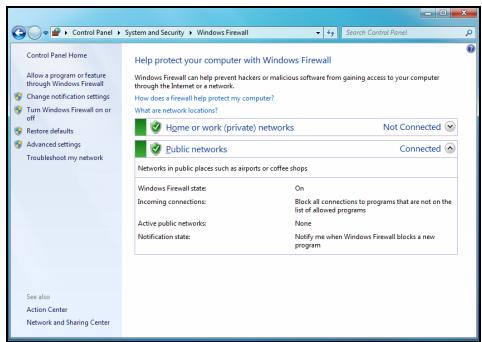
période de temps, le pare-feu connaitra votre liste de programmes dans lesquels vous avez confiance et ne vous demandera pas la permission la prochaine fois que le programme tente de se connecter à Internet. Le pare-feu protège également votre ordinateur contre les programmes essayant d'acceder depuis Internet à votre ordinateur, ce qui est parfois nécessaire pour permettre l'accès à des mises à jour, des téléchargesements, etc.
Mises à jour Windows
Si vous disposez d'une connexion Internet active, Windows peut rechercher des mises à jour importantes pour votre ordinateur et les installer automatiquement. Ces mises à jour incluent des correctifs de sécurité et des mises à jour de programmes qui peuvent améliorer votre experience informatique et protéger votre ordinateur contre de nouveaux virus et d'eventuelles attaques.
Windows Defender
Windows Defender yous permit de protegyer voire ordinateur des antiprogrammes et des logiciels indesirables tels que les logiciels espions et publicitaires. Par default, Windows Defender est instalé et activé.
Pour aider à protéger votre vie privée et votre ordinaire, Windows Defender comprend des options de protection en temps réel. La protection en temps réel vous avertit lorsque des logiciels espions et autres logiciels indésirables tentent de s'insteller ou de s'exécuter sur votre ordinaire. Il vous avertit également lorsque des programmes essaient de modifier des paramètres Windows importants.

Remarque: Windows Defender et vos paramêtres de mise à jour Windows interfonctionnement pour installer automatiquement sur votre ordinateur les dernières définitions de virus disponibles.
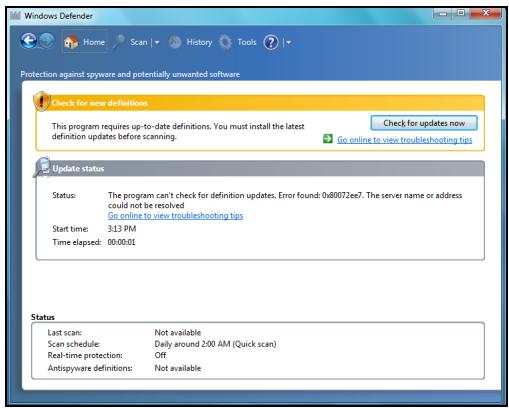
Contrôle des comptes d'utilisateurs
Le panneau de configuration des Comptes utilisateurs peut aider à empêcher les modifications non autorisées sur votre ordinateur. La fonction de Comptes d'utilisateurs vous demande l'autorisation ou un mot de passer administrateur avant d'entreprenevre quoi que ce soit qui pourrait affecter le fonctionnement de votre ordinateur ou de modifier des paramètres susceptibles d'affector d'autres utilisateurs. Lorsqu'un message de type Comptes d'utilisateurs s'affiche, mise-à-lev attentivement et assurez-vous que aviez prévu d'exécuter l'action ou le programme sur le point d'être initiaisé.
En vérifier ces actions avant qu'elles ne commencent, les paramètres des Comptes utilisateurs peuvent aider à empêcher que les logiciels malveillants et les logiciels espions s'installent ou apportent des modifications à votre ordinateur sans autorisation.
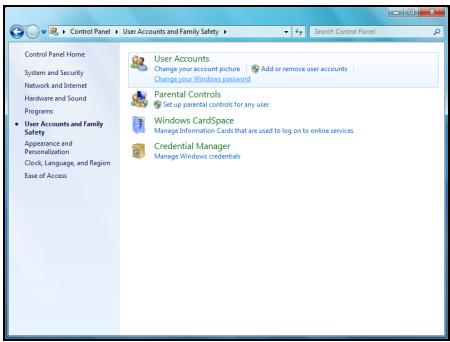
Pour acceder aux parametes des Comptes utilisateurs, cliquez sur Demarrer > Panneau de configuration > Comptes d'utilateurs et protection des utilisateurs > Comptes utilisateurs.

Remarque: Vous pouvez désactiver les messages de contrôle de compte utiliser, ce qui n'est pas commandé, dans la fenêtre des paramètres Contrôle de compte d'utilisateur.
Configuration des paramètres de sécurité d'Internet Explorer
Les sites Internet utilisent de petits fichiers appelés 'cookies' pour rester informés des préférences des utilisateurs et conserver des informations sur ces derniers. Vous pouvez configurer les paramétres de sécurité de votre navigateur Internet pour déterminer la quantité d'information que vous souhaitez accepter de la part des sites Internet.
Pour acceder aux parametes de sécurité d'Internet Explorer :
- Dans Internet Explorer, cliquez sur Outils > Options Internet.
- Dans l'onglet Confidentialité, faites glisser la barre coulissant vers le haut ou vers le bas pour sélectionner un paramètre.
Comment savoir si la sécurité de mon ordinateur est menace?
Si le Centre d'action affiche un message d'alerte ou que vous ordinateur se comporte de façon erratique, qu'il tombe en panne sans raison apparente ou que certains de vos programmes ne fonctionnent pas correctement, il est possible qu'il soit infecté par un antiprogramme. Cependant, sachez que les virus ne sont pas responsables des moindres dysfonctionnementes de votre ordinateur! Si vous pensez que chaque ordinateur est infecté, vous doivent tout d'abord actualiser leur antivirus et leur antispyware (si ce n'est déjà fait) puis les exécuter.
Assistance à distance de Windows
L'Assistance à distance permet à un utiliseur de Windows de prendre temporairement le contrôle à distance d'un autre ordinaire sous Windows via un réseau ou Internet en vue de résoudre des problèmes. L'Assistance à distance permit de diagnostiquer et de réparer certains problèmes sur un ordinateur sans le voir en personne.
Vous pouvez acceder à l'Assistance à distance en cliquant sur Demarrer > Tous les programmes > Maintenance > Assistance à distance Windows. Lorsque vous lance l'Assistance à distance, un écran s'affiche pour vous proposer d'inviter une personne à vous aider ou d'apporter votre aide à quelqu'un.
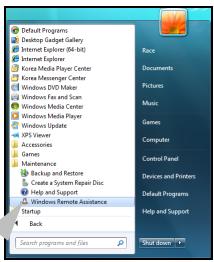

DIAGNOSTIC ET RÉPARATION
Il nous est tous arrivé de rencontres des problèmes avec notre ordinateur. Par conséquent, ne paniquez pas! Avant d'appeler le centre de contact client, veuillez lire ce qui suit. Ce guide de dépannage vous permettra de diagnostiquer et de résoudre certains problèmes courants. Veuillez notes que les solutions proposées ci-dessous ne s'appliquent pas uniquement aux cas spécifique mentionnés et qu'elles peuvent être utilisées pour résoudre d'autres problèmes informatiques.

Remarque: Vérifiez les correctifs les plus récents sur le site www.packardbell.fr. L'assistant ne peut pas accorder à l'informateur, et il ne peut pas accorder à l'informateur.
Les cinq cas de dépannage les plus féquents
Lisez les 'symptômes' décrits ci-dessous, vérifie s'ils correspondant au problème rencontres et exécutez les étapes détaillées pour yroidier. Lisez également les recommendations fournies dans la section L'informatique en toute sécurité (page 27) pour tirer pleinement profit de votre ordinateur et prévenir tout problème futur.
Rien ne s'affiche sur mon écran (page 38)
L'écran se fige lorsque le logo Packard Bell s'affiche (page 39)
L'écran se fige lorsque le logo Windows s'affiche (page 40)
Le bureau de Windows s'affiche, mais le système d'exploitation est instable (page 41)
Des applications s'ouvre mais elles plantent ou s'executent de façon erratique (page 42)






Rien ne s'affiche sur mon écran
Allumez tous les péripériques
- Assurez-vous que votre ordinateur et votre monitreur sont tous deux sous tension.
Votre ordinateur est en mode suspension ou d'économie d'énergie.
- Si votre ordinateur est en mode d'économie d'énergie, rougez la souris ou appuyez sur une touche de votre clavier pour le 'réactiver'.
- Si vous ordinateur est en mode suspension, appuyez sur le bouton d'alimentation. Peu après, le témoin doit s'allumer, vous indiquant ainsi que vous pouvez utiliser votre ordinateur.
Un economiseur d'écran peut être actif.
- Appuyez sur une touche pour reactiver l'affiche.
- Si vous poulez modifier les propriétés de l'écran de veille, procédez comme suit :
a. Fermez tous vos programmes, exception faite de Windows.
b. Cliquez avec le bouton droit de votre souris sur un espace libre du bureau de Windows.
c. Sélectionnez Personnel dans le menu.
d. Cliquez I'icone Ecran de veille.
e. Reglez les propriétés de l'écran de voir et les fonctions d'économie d'énergie en fonction de vos besoins.
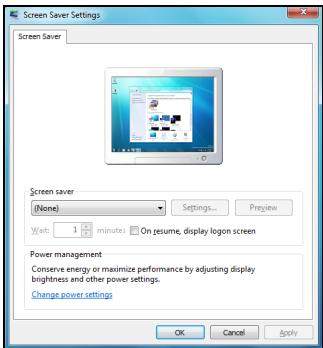
Vérifiez votre poster d'installation.
- Vérifiez le branchement des cordons d'alimentation de votre système aux prises de courant.
- Certains ordinateurs sont équipés de deux ports video, le premier sur la carte mère ('video intégrée') et le deuxième sur une carte graphique haute performances installée dans un connecteur d'extension.

Remarque : Veuillez vous reporter au poster d'installation et vérifier que tous vos cables sont correctement branchés.
Branchez systématiquement le moniteur sur la carte graphique (le cas échéant). Si l'un des portes video ne fonctionne pas, essayez l'autre. Le nombre de composants disponibles dépend de la configuration de votre ordinateur.
Testez les cordons d'alimentation :
- Debranchez le cordon d'alimentation de votre moniteur.
- Débranchez le cordon d'alimentation de votre ordinateur et branchez-le sur votre moniteur (et l'autre extrémité dans une prise murale opérationnelle).
- N'allumez que le moniteur et assurez-vous que son témoin d'alimentation s'allume.
Testez la prise de courant :
- Branchez un autre appeareil electrique dans la prise murale et assurez-vous qu'il fonctionne.
- Si c e n'est pas le cas, votre prise secteur peut être défectueuse.
Essayez de réinitialiser votre ordinateur :
- Débranche le cordon d'alimentation de la prise murale et maintenez le bouton d'alimentation enforcé pendant au moins dix secondes.
- Relâchéz ce dernier rebranche le cordon d'alimentation et appuyez sur le bouton d'alimentation pour allumer votre ordinateur.

Attention: Avant de brancher ou de débrancher le cordon d'alimentation au dos de votre ordinateur, veuillez vous assurer qu'il est débranché de la prise murale.
Débranche ou retirez tout pérophérique supplémentaire :
Un périhérique défectueux peut empêcher le système de démarrer dans certaines situations.
Retrait de périphériques externes supplémentaires
Ces péripériques peuvent comprendre une imprimante, un scanneur, un modem, etc.
- Debranchez tous les péripérisques externes de votre ordinateur, excepté le moniteur et le clavier.
- Essayez de redémarrer votre ordinateur et vérifie qu'il fonctionne correctement.
- Dans le cas contraire, redémarrez votre ordinateur sans le clavier et la souris. Si cela résout le problème, veuillez contacter le Centre de Contact Client.
Retrait de composants matériels internes supplémentaires
Le matériel interne peut etre des elements tels que de la memoire supplémentaire, une carte reseau, etc.
- Retirez tout péripérisque interne supplémentaire que vous avez installé. Veuillez noter que si vous avez eu recours aux services d'un tiers pour installer un péripérisque, nous vous conseillons de le contacter pour qu'il retire le péripérisque.
- Essayez de redémarrer votre ordinateur et vérifie qu'il fonctionne correctement.

Consultez l'InfoCentre pour en savoir plus sur votre ordinaireur. N'oubliez pas de telecharger les mises à jour de I'InfoCentre!
Selon les termes de votre garantie, il est possible que vous n'ayez pas le droit d'ouvrir le chassis par vous-même. Avant de continuer, veuillez consulterer toute brochure Garantie et Service Àpres-Vente (sous réserve qu'elle vous ait été fournie).
Si vous étés sur de fouvoir continuer, veuillez tout d'abord toucher la terre pour prévenir tout dommage électrostatique et débrancher le cordon d'alimentation avant d'ouvir le chassin.
Vérifiez les ports USB.
Lorsque le connecteur USB situé sur le panneau avant du chassin est endommagé (lors de l'insertion d'une fiche USB dans le mauvais sens, par exemple), il peut court-circuiter le système, l'empêchant ainsi de démarrer.
- Pour déterminer si le connecteur USB est la cause du problème, débranchez le cable USB de la carte mère. N'executez cette procédure que si vous garantie vous y autorise et que vous étés un utiliser chevronné.
- Essaye de redémarrer votre ordinateur et vérifie qu'il fonctionne correctement.
- Le cas échéant, remplacez le connecteur USB de la carte mère pour résoudre le problème.
L'écran se fige lorsque le logo Packard Bell's affiche
Lorsque l'ordinaire démarre, il teste d'abord la configuration du système. Si l'ordinaire fonctionne normalement, il émet un bref signal sonore et démarre. Cependant, en cas d'éché du test, l'ordinaire peut se figer lorsque le logo Packard Bell s'affiche.
Redémarrez votre ordinateur
Appuyez la touche ECHAP au démarrage de l'ordinateur pour afficher des détails.
Restaurez les paramètres par défaut du BIOS.
Appuyez sur la touche Del au démarrage de l'ordinateur pour acceder au BIOS. Ce dernier contrôle les composants matériels de l'ordinateur. N'accedez au BIOS que si vous étés un utiliser experimenté ou qu'un technicien qualifié vous le demande.
- Sélectionnez Exit dans le menu au moyen des touches fléchéées de votre clavier ou de votre souris (si disponible).
-
Sélectionnez Default Values dans le menu et appuyez sur la touche Entrée. Appuyez sur OK pour confirmer.
-
Sélectionnez Save Changes and Exit et appuyez sur la touche Entrée. Appuyez sur OK pour confirmer.
- L'ordinateur redémarrera automatiquement.
Essayez de démarrer votre ordinateur avec un périphérique d'initialisation différent.
Appuyez sur F12 au démarrage de l'ordinateur pour acceder au menu d'amorgage ( cette fonction n'est pas disponible sur tous les ordinateurs). Si vous premier périhérique d'amorgage est votre disque dur, Sélectionnez CD ou DVD au moyen des touches fléchées et appuyez sur la touche Entrée pour quitter le menu.
Débranche ou retirez tout périphérique supplémentaire.
Veuillez litre les sections Retrait de périhériques externes supplémentaires et Retrait de composants matériels internes supplémentaires en page 39.
Utilisez le programme de dépannage Packard Bell fourni sur le site Web Support de Packard Bell.
Notre programme de dépannage en ligne (http://troubleshoepter.packardbell.com) est un outil facile d'emploi qui vous permet d'accederrapidement à des solutions de dépannage. Répondez à quelques questions pour que notre moteur intelligent trouve la solution qui vous convient.
L'écran se fige lorsque le logo Windows s'affiche
Pendant le processus d'initialisation, Windows execute un certain nombre de vérifications. Si le système détecte des paramétres incorrects, des composants matériels ou logiciels endommagés ou manquants, il risque de se bloquer. Pour y remedier, essayez de redémarrer votre ordinateur de l'une des façon suivantes.
Démarrez votre ordinaire en Mode sans échéç pour utiliser les fichiers et les pilotes de base.
- Allumez votre ordinaire et votre moniteur.
- Lorsque le logo Packard Bell apparait, si nécessaire, appuyez sur F8 pour acceder aux options de démarrage avancées.
- Sélectionnéz l'option Mode sans échéac au moyen des touches flèchées et appuyez sur Entrée.
Démarrez-le avec la Dernière bonne configuration connue.
Voupez restaurer les parametes en vigueur la derniere fois que vous avezm demarreYOUR ordinateur sans encombree. Cela peut cause une perte des données entrees sur suaive ordinateur lors de la derniere utilisation.
- AllumezVote ordinateur et voire moniteur.
- Lorsque le logo Packard Bell apparait, appuyez sur la touche F8 de votre clavier pendant quelques secondes. Si nécessaire, appuyez sur F8 pour acceder aux options de démarrage avances.
- Sélectionnez Dernièreonne configuration connue au moyen des touches fléchées et appuyez sur Entrée.
Déinstallez des logiciels.
Si vous ordinaire ne fonctionne pas correctement après l'installation de nouveaux programmes, essayez de les désinstaller.
Cliquez sur Demarrer > Panneau de configuration > Programmes > Programmes et fonctionnalités.
Retournez au point de restauration précédant avec l'utilitaire Restauration du système de Windows (cf. page 29).
Débranche ou retirez tout périphérique supplémentaire.
Veuillez litre les sections Retrait de péripériques externes supplémentaires et Retrait de composants matériels internes supplémentaires en page 39.
Utilisez le programme de dépannage Packard Bell fourni sur le site Web Support de Packard Bell.
Notre programme de dépannage en ligne (http://troubleshooter.packardbell.com) est un outil facile d'emploi qui vous permet d'accederrapidement à des solutions de dépannage. Répondez à quelques questions pour que notre moteur intelligent trouve la solution qui vous convient.
Le bureau de Windows s'affiche, mais le système d'exploitation est instable
Meme lorsque votre ordinaire démarre avec succès, il vous est impossible d'aller plus loin et d'utiliser vos programmes correctement. Posez-vous les questions suivantes et essayez de tracer la solution au problème que vous rencontres avec les réponses proposées.
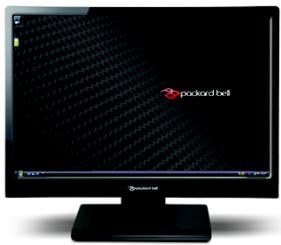
Avez-vous installé des nouveaux programmes ?
L'installation d'un nouveau logiciel peut provoquer un conflit avec la
configuration logicielle existante. Si vous ordinateur ne fonctionne pas correctement après l'installation de nouveaux programmes, essayez de les désinstaller.
Cliquez sur Demarrer > Panneau de configuration > Programmes > Programmes et fonctionnalités.
Avez-vous remarqué un comportement inhabituel de votre navigateur Internet ou de votre programme de messagerie?
La plupart des problèmes affectant les applications Internet et évienttement l'ensemble de votre système d'exploitation sont provoqués par des programmes malveillants qui se propagent lorsque vous étés connecté. Pour vérifier si votre ordinateur est infécté, effectuez une recherche avec vos logiciels antivirus et antispyware. Pour être totalement efficaces, ces programmes de protection doivent impérativement être actualisés. Veuillez vous reporter au chapitre Sécurité (page 31) pour savoir comment protégger votre ordinateur.
Mettez vos fichiers système à jour avec Windows Update
Windows Update est un catalogue contenant de nombreux pilotes, correctifs de sécurité, mises à jour critiques, fichiers d'aide récents et produits Internet que vous pouvez télécharger sur votre ordinateur pour garantir son bon fonctionnement.
- Cliquez sur Demarrer >Tous les programmes > Windows Update.
- Sélectionnez Rechercher des mises à jour et Oui lorsqu'un message vous propose d'installer des pilotes logiciels ou matériels requis.
Avez-vous installé de nouveaux périphériques ?
En règle générale, lorsque vous installez un nouveau périphérique matériel, Windows le détecte automatiquement et copie les fichiers (pilotes) requis sur votre ordinateur pour qu'il fonctionne correctement. Cette procédure modifiant les fichiers système de votre ordinateur, elle peut générer des conflits au sein de Windows.
Gestionnaire de péripériques
-
Ouvrez le Gestionnaire de péripériques (Démarrer > Panneau de configuration > Systeme et sécurité > Gestionnaire de péripériques). Vous pouvez ainsi vérifier l'état de vos péripériques.
-
Si les signes !! ou !? s'affichent devant l'un des péripériques, la réinstallation d'un pilote antérieur peut résoudre le problème.
-
Cliquez du bouton droit sur le périhérique et seLECTIONnez Propriétés.
- Sélectionnez l'onglet Pilote puis cliquez sur Revenir à la version précédente.
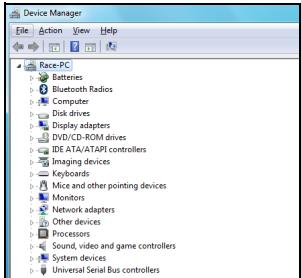
Retournez au point de restauration précédant avec l'utilitaire Restauration du système.
L'utilitaire Restauration du système contrôle les modifications effectuees sur toute ordinateur et create automatique des points de restauration qu'il utilisera si nécessaire. Il permet d'annuler les changements nuisibles au bon fonctionnement de toute ordinateur et de restaurer les parametes et les performances de ce dernier tout en enregistrant vos fichiers de données personnes (documents, historique, dessins, favors, e-mails, etc.). Rendez-vous en page 40 pour plus de détails.
Si le bureau de Windows ne s'affiche pas:
Redémarrez votre ordinaire et appuyez sur la touche Alt+F10 de votre clavier au démarrage, lorsque le logo Packard Bell s'affiche, pour ouvrir le programme de restauration.
Des applications s'ouvrent mais elles plantent ou s'exécutent de façon erratique
Lorsque vos programmes s'executent de façon erratique, il y a de fortes chances que votre système d'exploitation ne fonctionne pas correctement. Veuillez également vérifier les recommendations fournies dans le cadre du cas précédent (page 41) si les étapes ci-dessous ne vous permettent pas de résoudre le problème.
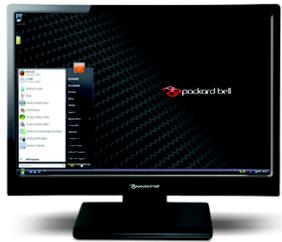
Fermez les programmes au moyen du Gestionnaire des tâches de Windows.
Si vous ne pouvez pas fermer vos programmes en cliquant sur la croix située dans le coin supérieur droit de l'écran, essayez au moyen du Gestionnaire des tâches.
- Appuyez les touches Ctrl+Alt+Suppr. en même temps ou cliquez-droit sur un espace vide sur la barre des tâches et seLECTIONnez Gestionnaire des tâches.
- Sélectionnez le programme défailleant dans la liste et cliquez sur Fin de tâche.
Ce problème se pose-t-il avec une seule application ?
Si vous remarque qu'un programme spécifique ne fonctionne pas correctement, essayez de le désinstaller puis de le réinstaller.
Cliquez sur Demarrer > Panneau de configuration > Programmes > Programmes et fonctionnalités.
Des mises à jour sont celles disponibles pour la ou les applications fonctionnant de façon erratique?
Si vous remarquez des améliorations après avoir réinstallé le programme, vérifie si des mises à jour sont disponibles sur le site Web de l'éditeur du logiciel. Si le programme était fourni avec votre ordinateur, nous vous conseillons de vérifier également les téléchargesements disponibles dans la section Support du site Web de Packard Bell www.packardbell.fr.
Votre ordinateur est-il actualisé ?
Des antiprogrammes tels que des virus et des logiciels espions peuvent infectorer toute ordinateur et provoquer le dysfonctionnement de vos programmes. Pour résoudre ce problème et éviter qu'il se produit, n'oublier pas d'exécuter régulièrement votre antivirus et votre antispyware et de vous procurer les dernières mises à jour de ces logiciels. Pour savoir comment maintainir cette ordinateur actualisé, veuillez vous reporter au chapitre Mises à jour en page 30.
Si le bureau de Windows ne s'affiche pas :
Redémarrez votre ordinaire et appuyez sur la touche Alt+F10 de votre clavier au démarrage, lorsque le logo Packard Bell s'affiche, pour ouvrir le programme de restauration.
Dépannage divers
Clavier et souris
Mon clavier ne fonctionne pas
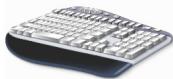
- Le pavé numérique est désactivé.

Lorsque vous appuyez sur la touche Verr Num, vous pouvez utiliser le pavé numérique pour saisir des nombres, comme sur une calculatrice. Lorsque la touche Verr Num n'est pas activée, les touches du pavé numérique constituent un jeu supplémentaire de touches directionnelles (sur les claviers de taille standard) ou font office de touches alphétiques (sur certains claviers compacts).
- Notre clavier n'est pas correctement branché (consultez votre Guide d'installation).
a. Mettez votre ordinateur hors tension.
b. Debranchez puis rebranchez votre clavier correctement.
c. Mettez votre ordinateur sous tension.
- Voitrclavier sans fil n'est pas correctement connecte.
a. Vérifiez que le récepteur est correctement branché (rendez-vous page 6).
b. Si le récepteur utilise un connecteur USB, branche-à-sur un autre port.
c. Vérifiez également les piles.
Clavier ou souris USB

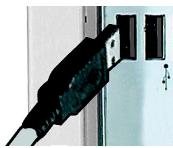
Clavier ou souris PS/2

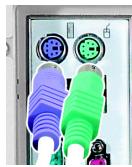
Ma souris ne fonctionne pas
- Notre souris n'est pas correctement connectée.
Suivez la même procédure que pour vérifier la connexion du clavier. - Notre souris a besoin d'être nettoyée.
a. Mettez votre ordinateur hors tension.
b. Retournez votre souris.
c. Ouvrez le couvercle situé sous votre souris.
d. Retirez la boule de votre souris et nettoyez-la.
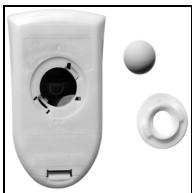
e. Nettoyez délicatement les roulements situés dans le boitier de votre souris au moyen d'un chiffon doux et humide. Si ces derniers voussemblant particulièrement encrassés, retirez la poussière accumulée au moyen d'un objet dur et contendant.

Remarque : Les souris optiques ne disposant de boule, il ne peut s'y accumuler autant de poussière que dans les souris standard.
- Il est possible que les propriétés de votre contrôle ne soient pas correctement configurées.
Si le pointeur se déplace difficilement, trop rapidement ou trop lentement ou que la fonction de double-clic ne fonctionne pas, essayez de régler les propriétés de votre contrôleur.
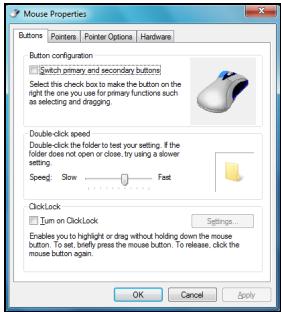
a. Cliquez sur Demarrer > Panneau de configuration > Matériel et audio > Souris.
b. Cliquez sur les différents ontlets pour acceder aux propriétés de votre souris et les modifier.
c. Cliquez sur Appliquer pour confirmer les paramètres que vous avez configurés puis sur OK pour fermer la fenêtre.
Affichage
L'affichage n'est pas centré ou vacille
- Des lignes relativement fines defilent sur mon écran, les images scintillent ou l'affichage vacille.
a. Des interférences généraes par d'autres équipements ou des sources magnetiques peuvent alterer les images qui s'affichent sur votre écran.
b. Éteignez puis rallumez votre ordinateur afin de régler automatiquement l'affiche.
- L'image est plus petite ou plus large que la surface de l'écran.
a. Reglez l'affichage, la taille et/ou la position de l'image au moyen des commandes de votre monitueur.
b. Si vous étés équipé d'un écran LCD, Sélectionné sa résolution optimale. Les écans LCD sont conçus pour utiliser une résolution spécifique. Si vous modifie cette résolution, l'affichage risque de s'étendre au-delà des limites de votre écran ou d'être réduit (consultez la documentation de votre moniteur et/ou l'InfoCentre).

Remarque: L'amplitude des interfences, parasites ou distorsions dépend de la proximité de votre monitreur et de sources telles que des téléviseurs, des téléphones portables, d'autres moniteurs, des réfrigerateurs, des enceintes stéreo, des adaptateurs électriques, des lampes halogènes intégrant un bloc d'alimentation ou des équipements motorisés. Les lampes fluorescentes défectueuses ou la proximité de lignes haute tension peuvent également fluoquer une distorsion des images. Éloignez votre ordinateur autant que possible de toute source de ce type.
Si vous ne notez aucune source d'interférences ou que le problème persiste bien que vous les ayez éloignées de votre moniteur, veuillez consulter la documentation de ce dernier pour savoir comment régler ses paramètres (taille et position de l'image, fréquence de rafraîchissement, démagnetisation, etc.). Selon l'écran utilisé, il est possible que certains réglages ne soient pas disponibles.
Son
Au démarrage, mon ordinateur émet un signal sonore continu
- Une défaillance a été détectée au niveau du clavier ou de la souris : vérifie le branchement de votre clavier et de votre souris (page 6).
- L'une des touches de votre clavier ou l'un des boutons de votre souris peut être bloqué :
a. Mettez votre ordinateur hors tension.

b. Appuyez sur toutes les touches de votre clavier pour vous assurer qu'aucune d'entre elles n'est bloquée.
c. Appuyez sur les boutons de votre souris pour vous assurer qu'aucun d'entre euxn'estbloqué.
d. Remettez votre ordinateur sous tension.
Mon ordinateur n'émet:aucun son
- Le volume des haut-parleurs peut etre trop bas.
Réglez le volume (sur les haut-parleurs, le clavier ou l'ordinateur).
- Vos haut-parleurs ne sont pas correctement branchés (ne s'applique qu'aux haut-parleurs externes).
a. Vérifiez que les câbles des haut-parleurs sont correctement branchés.
b. Si les haut-parleurs sont équipés d'un adaptateur électrique, vérifie qu'il est branché dans une source d'alimentation (dans une prise murale ou au dos de votre monitér) et que les haut-parleurs sont allumés.
- Vous doivent regardier la fonction de contrôle du volume de Windows.
a. Cliquez sur l'icone Volume située sur le cote croit de la zone de notification pour que la barre de contrôle du volume s'affiche.
b. Si cette icône n'apparait pas, rendez-vous dans le Panneau de configuration pour l'afficher.
c. Si cette icône est 'masquée', cliquez sur la flèche située dans la zone de notification puis sur l'icône pour l'afficher (pour réduire l'encombrement de la zone de notification, les icônes n'avant pas été utilisées depuis un certain temps sont masquées).
- Les paramètres de contrôle du volume de votre ordinateur doivent être régles.
a. Cliquez sur I'icone du haut-parleur située dans la Zone de notification.
b. Cliquez sur la barre coulissante et faites-la glisser pour regler le volume.
c. Assurez-vous que l'options Muet n'est PAS active.
d. Si nécessaire, cliquez sur Haut-parleurs pour changer le type de sortie audio (par exemple, si vous utilisez l'audio numérique sur un cable HDMI).
e. Pour afficher plus de contrôle du volume, cliquez sur l'image du péripérisque ou de l'application.
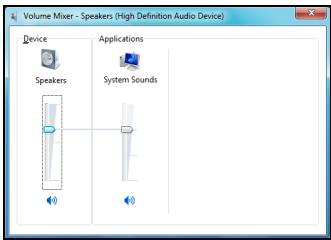
- Notre carte son ne fonctionne pas correctement.
a. Vérifiez que votre carte son est correctement configurée. Cliquez sur Demarrer > Panneau de configuration > Matériel et audio > Son. Dans l'onglet Lecture, Sélectionnez un périhérique audio et cliquez sur Propriétés pour modifier ses paramètres.
- Notre ordinateur ne lit pas les CD audio.
a. Vérifiez que le volume sonore de votre ordinaire est correctement régle (reportez-vous aux étapes précédentes).
b. Assurez-vous que le disque est insere face imprimée vers le haut dans le lecteur et qu'il repose sur le plateau.
c. Attende que le témoin d'activité Situé du lecteur s'arrête de clignoter avant de démarrer le programme de lecture de CD.
d. Assurez-vous que la surface du disque est propre et qu'elle n'est pas rayée.
e. Vérifiez que le CD n'est pas protégé contre les copies. Certains CD audio intègrent un mécanisme de protection afin d'éviter toute copie illégale. Ce mécanisme empêche les CD d'être lus ou copés sur un ordinateur. Le cas échéant, il n'est possible de les dire qu'au moyen d'un lecteur de CD ou de DVD traditionnel.
Internet
Pour tirer pleinement profit de votre connexion Internet, assurez-vous :
✓ que votre ordinaire est systématique branché sur une prise de terre (un connecteur 3 broches 'mis à la terre' standard);
de brancher votre modem directement dans une prise téléphonique;

d'éviter d'utiliser des rallonges téléphoniques (elles dégradient la qualité du signal) ;
qu'en cas d'orage, votre modem est débranché de la ligne téléphonique et le cordon d'alimentation de la prise de courant.
Vous ne pouvez pas vous connecter
- Les renseignements sur votre compte n'ont pas encore été traités.
a. Àpres vous estre enregistré en ligne aupres d'un fournisseur d'accès, nous vous conseillons de relancer vour ordinateur pour finaliser la procEDURE de configuration de votre compte Internet.
b. Lors de votre première connexion au Net, il est possible que vous compte ne soit pas accessible. De fait, certains FAI ont besoin d'un peu de temps pourrialer les renseignements sur voire compte. Attendez 30 minutes avant d'essayer de vous reconnectcer.
- Vous avez saisi un nom d'utilisateur et/ou un mot de passer erreons.
a. Vérifiez-les. Ressaissez-les si nécessaire.
b. Vérifiez qu'ils sont correctement orthographiés (lettres minuscules, lettres majuscules ou ponctuation, le cas échéant).
c. Vérifie les informations d'ouverture de session et de configuration qui vous ont été transmises par votre fournisseur d'accès.
- Le serveur auquel vous essayez de vous connecter est en panne.
Vérifie après de votre fournisseur d'accès Internet si le service est disponible. - Voite parametes Internet (navigator, messagerie electronicque ou connexion) peuvent avoir ete modifiés.
Lorsque you ouvre un compte chez un fournisseur d'accès, ce dernier you fournit généralement des informations qui you permettent de vous connecter (nom d'utiliser, mot de passage, numéro de téléphone du serveur, adresse e-mail, etc.). Vérifiez-les et restaurez vos paramètres de connexion en appliquant la procédure fournie par toute fournisseur d'accès.
- Voitr compte a eté fermé ou le serveur de voitr FAI est indisponible.
Contactez notre FAI pour vérifier les conditions d'accès au service Internet qu'il propose. - Vous avez déménagé et le site depuis lequel vous passez vos appeals a changé.
a.Modifiez vos parametes en cliquant sur Demarrer

Panneau de configuration. Changez l'option Afficher par : sur Grandes icones, puis selectionnez Telefone et modem.
b. Spécifiez votre nouvel emplacement et les événuelles options spéciales pour votre ligne téléphonique.
c. Cliquez sur OK.
d. Retournez l'option Afficher par : sur Catégorie quand vous avez fini.
- Vous avez utilise le programme Recovery Management.
a. Si vous accès Internet nécessitate l'installation d'un logiciel, vous nevez réinstaller ce logiciel.
Vous utilisez un modem autocomposeur (option)
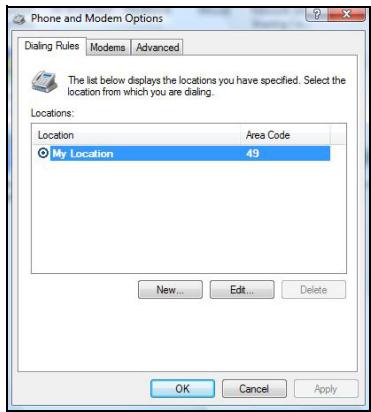
- Voitre modem peut ne pas etre correctement branché.
Vérifiez le branchement des cables de votre modem avec votre ordinateur et la prise téléphonique.
Si vous ordinateur est équipé d'un port réseau, assurez-vous que le cable de votre modem est raccordé au port modem et non au port réseau de votre système.
- La ligne téléphonique peut être occupée.
LibrezVote ligne telephonique avant d'utiliser voire modem pour vous connecter. Si voite tellephone et voire modem utilise la meme ligne, vous ne pouze telephoner et vous connecter au Net en meme temps.
- Vous n'obtenez aucune tonalité.
a. DébranchezVote modem et branchezvotelphone dans la prisetelephonique pourverifier l'integrite de vour ligne telerphonique.Si la tonalite obtenue youssimble normale,votre modem ouvoire cablepeutetre defectueux.
b. Vérifiez que le type de numérotation est correctement configuré pour votre pays. Cliquez sur Demarrer > Panneau de configuration. Changez l'option Afficher par : sur Grandes icones, puis Sélectionnez Téléphone et modem. Apportez les modifications en fonction de cette configuration téléphonique et cliquez sur OK pour terminer.
- Voitre modem est utilisé par un autre programme (message d'erreur 'COM port in use').
Vos programmes de téléphonie ou de télécopie fonctionnent peut-être. Ces derniers utilisent votre modem, le rendant ainsi indisponible pour les autres applications :
a. Fermez tous les programmes qui pouraient utiliser votre modem (vos logiciels de téléphonie ou de télécopie, par exemple).
b. Redémarrez votre ordinaire pour réinitialiser toutes les connexions.
Vous utilisez une connexion DSL ou cablee
- Notre connexion DSL n'a pas ete activee.
Il peut être nécessaire à votre FAI de contacter votre opérateur téléphonique local pour activer l'accès ADSL sur votre ligne. Selon le fournisseur choisi, cela peut prendre plusieurs semaines. Pour des informations sur cette connexion, veillez contacter votre FAI.
- Voitr modem DSL ne decroche pas.
a. Vérifiez le branchement de tous les cables (fiches, connecteurs, filtres, par exemple).
b. Débranchez votre modem et branchez votre téléphone dans la prise téléphonique pour vérifier l'intégrité de votre ligne téléphonique. Si la tonalité obtenue vous semble normale, votre modem ou votre cable peut être défectueux.
- Voitre modem est defecteueux.
Vérifie les témoins d'etat sur votre modem et consultez la documentation fournie par le fabricant. Si le problème persiste et que la connexion a déjà fonctionné, contactez votre FAI.
Lorsque you surfez sur le Net, you obtenez un message d'erreur
- Vous n'êtes pas connecté.
a. Regardez dans la partie inférieure droite de la zone de notification.
b. Si vous ne pouvez pas voir les barres de connexion, cliquez-droit sur la Barre des tâches en bas de l'écran et désissez Propriétés.
Cliquez sur le bouton Personaliser dans la section Zone de notification.
Cochez la case devant Toujours afficher les icônes et les notifications sur la barre des tâches, puis cliquez sur OK.
c. L'icone de connexion aux reseaux indique si vous avez connexion reseau fiable (que ce soit sans fil ou par cable).
d. Cliquez sur I'icone, puis selectionnee Ouvrir le Centre Reseau et partage pour voir plus d'informations.
- La connexion au site distant ne peut s'étabir.
Réessayez ultérieurement ou vérifie après de votre fournisseur d'accès si le service est disponible.
- Un message vous averissant que la page contient des erreurs s'affiche ('the page contains javascript errors', par exemple).
Cliquez simplement sur OK pour fermer le message.
Vous ne pouvez pas envoyer ou receivevoir d'e-mails
- Vous n'êtes pas connecté.
Pour envoyer et receivevoir des messages électroniques, vous doivent connecté à Internet. Rechercher l'icone de connexion au réseau dans la partie inférieure droite de la Zone de notification. Consultez la section 'Lorsque vous surfez sur le Net, vous obtenez un message d'erreur' en page 47.
- Notre fournisseur d'accès ou celui du destinataire de votre message rencontres des problèmes d'ordre technique.
Réessayez ultérieurement ou vérifie après de votre fournisseur d'accès si le service est disponible.
- L'utilisation de plusieurs comptes d'accès Internet ou de messagerie peut provoquer certains problèmes.
Vérifiez que vous avez sélectionné le fournisseur d'accès correspondant au compte que vous essayez d'utiliser.
- Les paramètres de votre compte Internet peuvent avoir été modifiés.
a. Déconnectez-vous. Fermez Windows Mail et toute autre application ouverte.
b. Vérifie les détails de votre connexion (nom d'utilisateur, mot de passer, numéro de téléphone du serveur, adresse e-mail, etc.) et restaurez vos paramètres Internet en appliquant la procédure fournie par votre FAI.
- Vous avez envoyé un message et obtenu un message d'erreur en retour.
a. Verifiez l'adresse e-mail du destinataire.
b. Vérifiez après du destinataire si son adresse e-mail est toujours valide.
Imprimante
Une imprimante peut avoir ete fournie lors de I'achat de suaive ordinateur, ou you pouez en avoir achete une plus tard. Assurez-vous de suivre les instructions d'installation fournies avec I'imprimante.
Mon imprimante ne fonctionne pas
Les instructions fournies ci-après courent les problèmes les plus courants rencontres avec des imprimantes. Veuillez tire le manuel de votre imprimante pour obtenir des instructions plus spécifiques. Si vous avez malgré tout besoin d'aide, contactez le fabricant de votre imprimante.
| Problème/erreur | Solution |
| Votre imprimante est éteinte | Allumez-la. |
| Votre imprimante est hors ligne | Appuyez sur le bouton de mise en ligne de votre imprimante. |
| Il n'y a plus de papier dans votre imprimante | Ajoutez du papier. |
| Du papier est resté coincide dans votre imprimante | Consultez le guide de l'utilisateur de votre imprimante pour savoir comment résoudre les problèmes de bourrage papier. |
| Votre imprimante a généra un message d'erreur | Consultez le manuel de votre imprimante pour obtenir de plus amples informations sur les messages d'erreur qu'elle généra et savoir comment yrix MSDier. |
| Votre imprimante n'est pas correctement branchée | Vérifiez le branchement des cables sur votre imprimante et votre ordinateur. Utilisez une prise de terre secteur (ou un bloc multiprise). N'oubliez pas d'éteindre votre ordinateur et votre imprimante avant de débrancher ou de rebrancher un cablequel qu'il soit. |
| Votre imprimante n'est pas alimentée | Branchez votre imprimante dans une prise murale distincte.Redémarrez votre ordinateur et votre imprimante et essayez de lancer une impression pour déterminer si le problème vient de la prise. |
| Le cable de votre imprimante est endommagé | Si vous disposez d'un autre cable pour imprimante, utilisez-le pour déterminer si le votre fonctionne correctement. |
| Votre imprimante n'est pas correctement installée sous Windows | Essayez de la réinstaller. Pour de plus amples informations sur l'installation de votre imprimante sous Windows, consultez son manuel. |
Ajout de logiciels et de périhériques matériels
Si vous rencontres le moindre problème avec un nouveau programme ou composant matériel, veuillez vérifier la documentation qui l'accompagne, ainsi que le site Web de son éditeur ou fabricant. Pour le support, veuillez appeler la ligne d'assistance téléphonique de l'éditeur ou du fabricant. Packard Bell ne peut être tenu responsable des dommages quels qu'ils soient provoqués par l'ajout de composants matériels ou de logiciels.
Logiciels
Avant d'acheter de nouveaux programmes, vérifie qu'ils sont compatibles avec votre ordinateur. Chaque logiciel nécessite une configuration minimale, notamment en termes de mémoire et d'espace disque. Ces exigences sont généralement imprimées sur sa boîte ou indiquées sur son site Web.
-
Verifie les specifications de votre ordinateur
-
Informations système
Cliquez sur Demarrer >Tous les programmes >Accessoires >Outils système >Informations système. Sélectionnez un élément et cliquez sur + pour afficher davantage d'options.
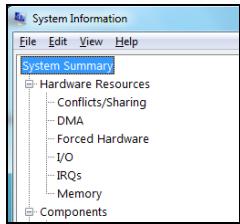

Remarque: Pour un rapide aperçu des specifications de votre ordinateur, veuilles lire la description du modele sur l'emballage de votre ordinateur.
- Installation d'un programme
Lorsque vous installez un nouveau programme, lisez tout d'abord les instructions d'installation qui l'accompagnent, ses dernières pouvant varier selon le produit.
a. Avant d'installer un nouveau programme, assurez-vous que toutes vos applications sont fermées.
b. Insérez le CD ou DVD dans le lecteur correspondant. La plupart des CD ou des DVD s'excutent automatiquement et ouvrent un écran d'installation. Si le disque ne s'excute pas automatiquement, procédez comme suit :
c. Cliquez avec le bouton droit de votre souris sur l'icone du disque et selectionnez Explorer. Cliquez deux fois sur l'icone Setup (ou Install) et suive les instructions qui s'afficient.
- Désinstallation d'un programme
a. Cliquez sur Demarrer > Panneau de configuration > Programmes > Programmes et fonctionnalités.
b. Sélectionné le programme que vous souhaïez désinstaller.
c. Cliquez sur Déinstaller/Modifier pourCOMMencer le processus de déinstallation.
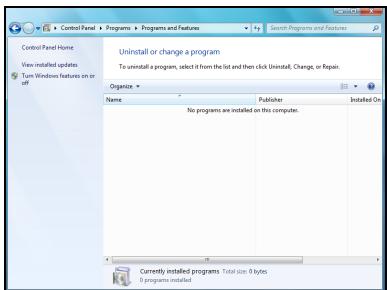
Matériel
Avant d'acheter un nouveau périphérique matériel, vérifie qu'il est compatible avec votre ordinateur.
- Vérifiez les specifications de votre ordinateur (voir Vérifiez les specifications de votre ordinateur en page 49).
- Composants matériels internes
Vouve devez ouvrir voire ordinateur pour pouvoir y installer des composants matériels internes. Pour de meilleurs résultats, il est préférable qu'un prestataire de services agree se charge de l'installation. Pour de plus amples informations concernant l'extension de la RAM de suaive système ou l'optimisation de son proceseur, veuillez consulter l'InfoCentre.

Remarque: Si vous installez une carte d'extension (PCI ou AGP), veuillez consulter la documentation qui l'accompagne.
- Periphériques matériels externes
Installer un nouveau péripérisque tel qu'une imprimante, un scanner ou un joystick n'a rien de compliqué.
Chaque type de péripérisque étant assorti de specifications d'installation qui lui sont propres, veuillez vérifier la documentation fournie avec le péripérisque pour savoir comment l'installer correctement. N'oubliez pas d'éteindre votre ordinateur et le péripérisque avant de débrancher ou de rebrancher un cable qu'il soit.

Remarque: Si vous rencontres des problèmes lors de l'installation d'un nouveau péripérisque matériel, vérifie tout d'abord le manuel formi. Si vous rencontres malgré tout des difficultés, veuillez contacter le fabricant ou le revendeur du péripérisque ou vous rendre sur leur site Web pour obtenir une aide supplémentaire et des conseils.
Réinitialiser votre configuration matérielle
Si vous rencontres des problèmes avec les pilotes de votre matériel informatique d'origine, vous pouvez restaurer la configuration matérielle pour qu'elle soit exactement comme elle était lorsque l'ordinateur a quitté l'usine.
RESTAURATION DE VOTRE SYSTÉME
Si les étapes de dépannage proposées (page 37) ne vous ont pas permis de résoudre votre problème, vous pouze utiliser le programme Packard Bell Recovery Management. Ce dernier peut restaurer votre ordinateur au même état que lorsque vous l'avez acheté, une option vous permettant en outre de conserver vos paramètres et données personnelles de sorte que vous puissiez les extraire ultérieurement.
Pour restaurer votre système
- Créez des disques de restauration dés que possible.
Voues pourrez utiliser ces disques ulterieurement pour restaurer votre système en cas de problèmes matériels et logiciels majeurs. Pour de plus amples instructions, consultez la section 'Création de disques de restauration' en page 17. - Effectuez des corrections mineures.
Si seuls un ou deux composants logiciels ou matériels ne fonctionnent plus correctement, le problème peut être résolu en réinstallant les logiciels ou les pilotes de péripérisque. Pour restaurer les logiciels et pilotes préinstallés en usine, consultez la section 'Restauration des logiciels et pilotes préinstallés' en page 51. Pour de plus amples instructions sur la réinstallation de logiciels et de pilotes non préinstallés, consultez la documentation des produits concernés ou le site Web Support technique. - Restaurez un état antérieur de votre système.
Si la réinstallation de logiciels ou de pilotes ne vous est d'aucune aide, le problème peut être résolu en restaurant un état antérieur de votre système, ce dernier fonctionnant alors correctement. Pour de plus amples instructions, consultez la section 'Restauration d'un état antérieur de votre système' en page 52. - Restaurez l'etat usine de votre système.
Si aucune des solutions susmentionnées ne résout toute problème et que vous souhaitez restaurer l'état usine de cette système, consultez la section 'Restauration de l'état usine de cette système' en page 53.
Restauration des logiciels et pilotes préinstallés
Dans le cadre du dépannage de votre système, il peut être nécessaire de réinstaller les logiciels et pilotes de péripérisque préinstallés en usine sur toute ordinateur. Vous pouvez les restaurer au moyen de leur disque dur ou des disques de sauvegarde que vous avez créé.
- Nouveaux logiciels - Si vous devez restaurer des logiciels non préinstallés sur votre ordinateur, conformez-vous aux instructions d'installation de ces derniers.
- Nouveaux pilotes de péripérisque - Si vous devez restaurer des pilotes de péripérisque non préinstallés sur votre ordinateur, conformez-vous aux instructions d'installation fournies avec les péripérisques correspondants.
Pour restaurer des logiciels et pilotes préinstallés :
- Cliquez sur Demarrer > Tous les programmes > Packard Bell et Packard Bell Recovery Management. Le programme Packard Bell Recovery Management s'ouvre.
-0U-
Si vous pouze utiliser cette disque de restauration de pilotes et d'applications, insérez-le dans le lecteur approprié, ouvre le menu principal Packard Bell Application Recovery (Restauration d'applications Packard Bell) et passez à l'étape 3. - Cliquez sur l'onglet Restore (Restaumer) puis sur Reinstall applications/drivers (Réinstaller des applications/pilotes). Le menu principal Packard Bell Application Recovery (Restauration d'applications Packard Bell) s'ouvre.
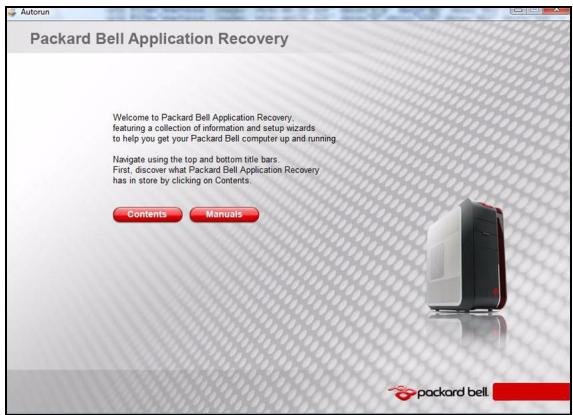
- Cliquez sur Contents (Contenu). Une liste de logiciels et de pilotes de péripérisque s'affiche.
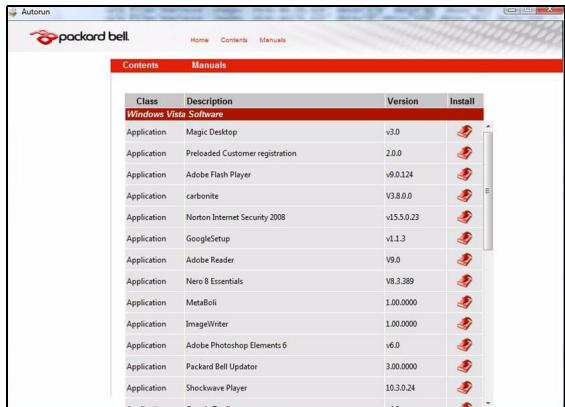
- Cliquez sur l'icone d'installation de I'element que vous voulez installer et suivez les invites qui s'affichent pour finaliser l'installation. Repeteze cette etape pour chaque element que vous voulez reinstaller.
Restauration d'un état antérieur de votre système
L'utilitaire Restauration du système de Microsoft prend régulierement des 'clichiés' de vos paramétres système et les enregistrre en tant que points de restauration. Dans la plupart des cas, lorsque des problèmes logiciels difficlement récapacités se produit, vous pouvez appliquer l'un de ces points de restauration de sorte que votre système soit de nouveau opérationnel.
Windows creer automatique un point de restauration supplémentaire chaque jour, mais également chaque fois que vous installez des logiciels ou des pilotes de periphérique.

Aide : Pour de plus amples informations sur l'utilisation de l'utilitaire Restauration du système de Microsoft, cliquez sur Demarrer et Aide et support. Saisissez Restauration du système Windows dans le champ Rechercher et appuyez sur la touche Entre de votre clavier.
Pour appliquer un point de restauration :
- Cliquez sur Demarrer > Panneau de configuration > Centre d'action, puis Recovery.
-
Cliquez sur Ouverture de Restauration du système, puis sur Suivant.
-
Cliquez sur le point de restauration de votrechioix, sur Suivant puis sur Terminer. Un message de confirmation s'affiche.
- Cliquez sur Oui. Voitre système est restauré au moyen du point de restauration spécifique. Cette procédure peut prendre plusieurs minutes et redémarrer votre ordinateur.
Restauration de l'etat usine de votre système
Si vous ordinaire rencontre des problèmes qui ne peuvent pas etre résolus par d'autres methodes, il peut etre nécessaire de tout réinstaller pour restaurer I'etat usine de suaive système. Vous pouze effectuer la réinstallation au moyen de votre disque dur ou des disques de restauration que vous avez créé.

Attention: La restauration compte supprime tout le contenu de votre disque dur et réinstallé Windows et tous les logiciels et pilotes préinstallés sur votre système. Si vous pouvez acceder aux fichiers importants stockés sur votre disque dur, sauvegardez-les maintainant.
- Si vous pouvez exécuter Windows malgré le problème rencontres, consultez la section 'Restauration depuis Windows' ci-dessous.
- Si vous ne pouvez pas exécuter Windows mais que votre disque dur d'origine est toujours opérationnel, consultez la section 'Restauration depuis votre disque dur au démarrage' en page 53.
- Si vous ne pouvez pas exécuter Windows et que votre disque dur d'origine a été entièrement reformaté ou que vous avez installé un disque dur de rechange, consultez la section 'Restauration depuis vos disques de restauration' en page 54.
Restauration depuis Windows
Pour réinstaller Windows et tous les logiciels et pilotes préinstallés :
- Cliquez sur Demarrer > Tous les programmes > Packard Bell et Packard Bell Recovery Management. Le programme Packard Bell Recovery Management s'ouvre.
- Cliquez sur l'onglet Restore (Restaumer) puis sur Restore system to factory default (Restaumer la configuration usine par défaut du système). La boite de dialogue Confirm Restoration (Confirmer la restauration) s'ouvre.
- Cliquez sur Yes (Oui) puis sur Start (Demarrer). Une boite de dialogue contenant des informations sur le disque dur sur lequel le système d'exploitation sera restauré s'affiche.

Attention: Si vous poursuivez la restauration, tous les fichiers hébergés sur votre disque dur seront effacés.
- Cliquez sur OK. Le processus de restauration commence par redemarrer votre ordinateur puis copie les fichiers sur votre disque dur. Ce processus peut prendre un certain temps, sa progression étant indiquée dans l'écran du programme Packard Bell Recovery Management.
Une fois la restauration terminée, une boite de dialogue proposant de redémarrer votre ordinateur s'affiche.
- Cliquez sur OK. Voite ordinateur redemarre.
- Suívez les invites qui s'affichent pour configurer votre système pour la première fois.
Restauration depuis votre disque dur au démarrage
Pour réinstaller Windows et tous les logiciels et pilotes préinstallés :
- AllumezYOUR ordinateur et appuyez sur la touche Alt+F10 de�te clavier lors de son demarrage.Le programme Packard Bell Recovery Management s'ouvre.
- Cliquez sur Restore system from factory default (Restaurer la configuration usine par défaut du système).

Attention: Si vous poursuivez la restauration, tous les fichiers hébergés sur votre disque dur seront effacés.
- Cliquez sur Next (Suivant) pour continuer. Le contenu d'origine charge en usine de votre disque dur est restauré. Celà prendra quelques minutes.
Restauration depuis vos disques de restauration
Pour réinstaller Windows et tous les logiciels et pilotes préinstallés :
- Allumez Your ordinaire, inserez le premier disque de restauration syste dans voire lecteur de disques optiques et redemarrez Your ordinaire.

Attention: Si vous poursuivez la restauration, tous les fichiers hébergés sur votre disque dur seront effacés.
- Au démarrage de votre ordinateur, appuyez sur la touche F12 de votre clavier pour acceder au menu Boot du Setup du BIOS. Ce dernier vous permet de selectionner le péripérisque d'amortçage de votre système (le disque dur ou un disque optique, par exemple).
- Utilisez les touches fléchées pour sélectionner CDROM/DVD puis appuyez sur la touche Entrée de votre clavier. Windows installe le contenu du disque de restauration inséré.
- À l'invite, insérez le deuxième disque de restauration puis suivez les invites qui s'affichent pour finaliser la restauration.
NORMES
CE EXIGENCES DE CONFORMITE
Les produits sur lesquels est apposé le logo CE sont conformes aux directives 2004/108/EC et 2006/95/EC du Conseil de la Commission européen qui portent respectivement sur la compatibilité electromagnétique et les basses tensions.

Les produits qui respectent ces directives sont obligatoirement conformes aux standards europeens suivants :
EN55022:Interférences radioélectriques.
EN55024: Caracteristiques d'immunité.
EN61000-3-2: Limitation des émissions de courant harmonique.
EN61000-3-3 : Limitation des fluctuations de courant et des oscillations des systèmes d'alimentation basses tensions.
EN60950-1: Sécurité. Si vous ordinateur intègue une carte réseau de télécommunication, son connecteur d'entrée-sortie est de type TNV-3 (Telecommunication Network Voltage).
Avis aux utilisateurs d'ordinateurs équipés de contrôleurs sans fil et de modems câblés :
Packard Bell déclaré par la présente que les péripériques sans fil fourniss avec cet ordinateur comprend un émetteur radio basse puissance conforme aux exigences de base et autres dispositions applicables de la directive 1999/05/EC de R&TTE en termes de basses tensions, de compatibilité électromagnétique et d'interférences radioélectriques.

Ce produit doit être utilisé conformément aux réglementations et contraintes en vigueur dans le pays d'utilisation. Pour de plus amples informations, contactez le bureau local implanté dans le pays d'utilisation.
Liste de pays concernés
Les pays membres de l'UE en mars 2009 sont : Allemagne, Autriche, Belgique, Bulgarie, Chypre, Danemark, Grc, Espagne, Estonia, France, Finlande, Hongrie, Irlande, Italie, Lettonie, Lituanie, Luxembourg, Malte, Pays Bas, Pologne, Portugal, Ropublique Tchque, Roumanie, Royaume Uni, Slovaquie, Seneia et Suide.
Packard Bell ne peut etre tenu responsable des modifications non autorises apportees par l'utiliser et des conséquences qui en decoulement pouvant endiguer la conformité du produit au standard CE.
Interférences radioélectriques
Le fabricant decline tout responsabilité en cas d'interférences radioélectriques ou TV résultat de modifications non autorisées apportées au produit.
BRANCHEMENTS ET MISE À LA TERRE DISTANTE
Pour assurer l'intégrité des tensions extra-basses de ce produit, ne raccordez aux portes externes de ce dernier que des équipements pourvus de circuits électriques protégés.
Toutes les entrees et sorties de ce produit sont de type SELV (Safety Extra Low Voltage).
Mise à la terre distante
Pour éviter les décharges électriques, branchez tous les ordinateurs et équipements locaux (bureau individuels) au même circuit électrique du cablage du bâtiment. En cas de doute, vérifie le cablage du bâtiment pour éviter toute mise à la terre distante.
Source d'alimentation
Ne connectez cet équipement qu'a une source d'alimentation conforme aux legislations sur le cablage electrique en vigueur dans votre pays. Au Royaume-Uni, il s'agit de la norme IEE.
ALIMENTATION ET CABLES
Alimentation
Tous les connecteurs d'entree/sortie (le cas echeant) de l'alimentation renferment des tensions dangereuses.
Vouve dez dbrancher le cordon d'alimentation pour couper l'alimentation de I'appareil. Il est donc impetatif que la prise de courant soit située tout prs de I'equipement et qu'elle soit facilement accessible.
Valeur nominale en entrée : Regardez l'etiquette de valeur nominale sur le dessous de l'ordinaire et assurez-vous que vous adaptateur secteur est conforme à la valeur nominale spécifiée. Vous ne devez enaucun cas tenter de démonter le bloc d'alimentation. Il ne contient aucune piece que vous pouvez replacer. Il renferme en outre des tensions dangereuses qui risquent de vous blesser.
Tout bloc d'alimentation défectueux doit être returné au reveneur.
Cables d'alimentation et prise
Ce produit nécessite un cordon d'alimentation et une prise à trois fils mis à la terre. La prise ne peut s'insérer que dans une prise secteur mise à la terre. Assurez-vous que la prise secteur est correctement mise à l'erre avant d'insérer la prise. N'inséréz pas la prise dans une prise secteur non mise à la terre. Contact your electrician for details. Contactez cette électricien pour des détails.
Cet équipement nécessite un cordon d'alimentation trifilaire mis à la terre. Sa longueur ne doit pas excéder 2,5 mètres. Pour limiter les risques d'élecrocution, ne retirez pas le contact de terre du cordon d'alimentation. Remplacez le cordon d'alimentation s'il est endommagé. Contactez votre revendeur pour le remplacer par un cordon identique. En Europe, la fiche doit supporter 250 Vca, 10 A minimum. La fiche doit composer une mention indiquant qu'elle est homologué par un organisme international. En outre, le cordon doit pouvoir s'utiliser dans le pays de l'utilisateur final. Si vous ne savez pas quel type de cordon utiliser dans votre pays, contactez votre revendeur ou les autorités compétentes.
Cables
Pour les câbles non fournis dans l'emballage du produit :
Les performances EMC du système ne sont garanties que si des blindages efficaces sont utilisés au niveau des cables et des interfaces.
Il est nécessaire d'utiliser des cables d'interface blindés pour les périériques USB, les périériques IEEE1394, les périériques série, les imprimentantes, les périériques de jeu, les périériques audio/video analogiques ou numériques, les périériques réseau Ethernet, les périériques PS2, les téléviseurs ou les antennes FM et généralement toutes les interfaces des cables haut débit.
N'utilise que des câbles de communication homologues UL n°26AWG ou plus larges.
Seuls les cables réseau Ethernet ou modem RTC peuvent excéder 3 mètres de long.
Packard Bell you recommend d'ajouter un clip en ferrite autour de chaque cable utilise pour brancher libre ordinateur Packard Bell sur un périhérique matériel non fourni avec libre ordinateur.
- Référence du clip en ferrite : 28A-2029 de Steward (deux boucles)
Pour l'Etherent, n'utilise que des cables blindes FTP (cat. ≥ 5
Lors de la certification du produit, Packard Bell a utilisé des cables de qualité suivante :
- Cables certifiés USB2.0 Hama 46778
Cable FireWire blinde IEEE1394 Hama 50011
Cables audio/video blinds RCA-RCA Thomson KHC001M, KHC012M, KHC028M
Cables audio blinds avec connecteurs jack stéreo Hama 43330H, 42714H
Cables Ethernet blinds de catégorie 5 Hama 50030
RETRAIT ET REMISE EN PLACE DU CAPOT DU CHASSIS
Avant de retarder le capot du chassin pour assurer la maintenance de l'équipment ou le modifier, vous devez débrancher le cordon d'alimentation et le cable du modem.
Attention: Certains composants dans l'ordinateur peuvent chauffer en cas d'utilisation prolongée.
Lorsque you've zed terminé, you've dez referme le chassis avant de brancher l'equipement et de le mettre sous tension.
AVIS SUR LA COMPATIBILITE LASER
Les peripheriques optiques ont ete testes et certifi cormes au standard IEC60825-1 de la commission internationale electrotechnique, aisi qu'aux normes europenennes EN60825-1 ciblant les produits laser de classe 1.
Les produits laser de classe 1 ne sont pas considérés comme dangereux. Les péphériques optiques sont concus de telle sorte que les utilisateurs ne peuvent etoussir au rayon laser au-delà d'un niveau de classe 1 lorsqu'ils fonctionnent normalement ou qu'ils font I'objet d'opérations de maintenance autorisées.
Les peripériques optiques installés sur toute ordinaire ne sont concus que pour être utilisés en tant que composants de ce type de produit électronique et ne répondent donc pas aux exigences des standards Sec. 1040.10 et Sec. 1040.11 du Code of Federal Regulation pour TOUS les produits laser.
S'exposer aux rayons laser étant extrémement dangereux, vous ne devez en aucun cas tenter de démonter le péripérisque laser.
EMBALLAGE
L'emballage de ce produit est conforme aux exigences de la directive environnementale europeenne 94/62/EC du 20 décembre 1994 et correspond au décret 98-638 de la législation française du 20 juillet 1998.
ENVIRONNEMENT
L'ENGAGEMENT DE PACKARD BELL EN FAVEUR DE LA PROTECTION DE L'ENVIRONNEMENT
L'environnement est au cœur de nos produits.
Packard Bell s'est fixe pour mission de limiter l'impact de ses produits sur l'environnement, et ce tout au long de leur cycle de vie.
Dés la phase de conception, forts de notre politique d'approvisionnement extrémement stricte, nous accordons toute notre attention aux composants électroniques afin de limiter leur teneur en métaux lourds tels que le plomb, le cadmium, le chrome, le mercure, etc. Nous demandons aux fournisseurs de respecter toutes les règlementations en vigueur,quel que soit le composant qu'il foumise,et ce pour tous nos produits.
Concernant les produits en fin de vie, des mesures ont ete prises pour anticiper et faciliter le recyclage de tous nos produits. Ainsi, tous les elements en plastique pesant plus de 25 grammes utilisés dans les produits Packard Bell sont etiquettes ISO 11469. Cette etiquette permet une identifca tion rapied du materiaiu au facilite sa valorisation. De meme, les ordinateurs de bureau sont concus pour etre aisement demontes, les vis etant remplacees par des clips.
PARTENARIAT ENERGY STAR

Remarque: Cette section ne s'applique qu'aux systèmes avec un autocollant Energy Star.
Packard Bell est un partenaire officiel du programme Energy Star
Energy Star® a été introduit par l'agence amérique de protection de l'environnement en 1992 en tant que programme de certification volontaire concu pour promouvoir les produits écoénergétiques et réduire du même coup les émissions de dioxyde carbone. En rejoignant ce programme, Packard Bell vous permet non seulement de réduire votre facture d'électricité, mais limite également la pollution atmosphérique et protège l'environnement terrestre au profit des générations futures.
Packard Bell confirme que tous ses moniteurs sont conformes aux directives du standard Energy Star en matière d'éconergie.
Vous trouvez de plus amples informations sur Energy Star sur le site Web Energy Star:www.energystar.gov.
Conformément aux exigences de la directive 2002/96/EC, connue sous le nom de directive DEEE (Déchets d'Équipements Electriques et Électroniques), les produits électriques et Electroniques usages doivent être détruits séparation des ordures ménagères normales afin de promouvoir la réutilisation, le recyclage et d'autres formes de recupération, ainsi que de limiter la quantité de déchets devant être éliminés et de réduire du même coup les décharges et incinérations. Le logo représentant une poubelle barrée d'une croix apposse sur ces produits indic qu'ils doivent être triés séparation en vue d'être détruts. Sont concernés tous les produits Packard Bell et accessoires, notamment les cláviers, souris, haut-parleurs, télécommandes, etc. Lorsque vous nevez vous débarrasser de tels produits, assurez-vous qu'ils sont correctement recyclés en vous renseignant auprès des autorités locales ou en retournant或者其他 ancien équipement à votre revendeur si vous voulez le replacer. Pour de plus amples informations, visitez le site www.packardbell.com/recycling.


Destruction des batteries (lorsqu'applicable)
Avant de vous débarrasser de votre équipement, assurez-vous d'avoir retiré toute batterie dont il pourrait être équipé. La législation Européenne stipule que les batteries doivent être collectées pour être détrues séparation des ordures menagères. Ne jetez pas vos batteries usages à la poubelle. Débarrasssez-vous de vos batteries usages conformément au programme de collecte des batteries en vigueur dans cette région (le cas échéant) ou contactez votre distributeur ou les autorités locales pour connaître les infrastructures disponibles. Vos efforts permetront non seulement de collecter, de recycler et de détruire les batteries usages en toute sécurité, mais également de protégger l'environnement et de limiter les atteintes à la santé publique.

Attention: Risque d'explosion si la batterie est remplaee par une batterie de type inapproprié. mise au rebut des batteries usagées conformément aux instructions.
Recommendation sur le mercure
Pour les produits électroniques contenant un moniter ou affiche cathodique/LCD à rétroéclairage non-DEL : Les lampes à l'intérieur de ce produit contient du mercure et doivent être recyclées ou mises au rebut selon les lois locales, de l'état ou fédérales. Pour plus d'informations, contactez l'alliance des industries électroniques à www.eiae.org. Pour des informations de mise au rebut spécifique aux lampes, visitez www.lamprecycle.org.

ACCORD DE LICENCE

Remarque: La plupart des applications sont deja préinstallées sur votre ordinateur Packard Bell. Elles sont immédiatement utilisables ou configurable. Certains programmes nécessitant cependant un CD ou DVD pour pouvoir s'executer. Vous trouvez ces disques dans l'emballage de leur ordinateur.
Accord de Licence Packard Bell (produits sur CD et/ou DVD). Cette copie constitue la preuve que vous disposez d'une licence. Veuillez en prendre le plus grand soin.
Important!
Lisez attentivement ce qui suit avant d'installer les logiciels.
Cet Accord de Licence vous concerne. Il s'agit d'un accord légal entre vous (personne physique ou morale) et Packard Bell Si vous déballez le(s) logiciel(s), vous acceptez les termes de cet Accord. Si vous ne les acceptez pas, veillezrez回头er dans les plus brefs déais l'intégralité de votre ordinateur, le(s) logiciel(s) dans son (leur) emballage d'origine scelled, le cas échéant, accompagné(s) de tous les éléments fournis (y compris la documentation papier ou tout autre emballage), au magasin dans lequel vous l'avoce achete afin d'être intégralement remboursé.
LICENCE LOGICIELLE PACKARD BELL
1. Octroi de licence
Cet Accord de Licence Packard Bell (la 'Licence') vous octroie le droit d'utiliser une copie de la version spécifiée du LOGICIEL Packard Bell susmentionné (qui peut inclure au moins un CD ou DVD-ROM) sur n'importe quel ordinateur, sous réserve que le LOGICIEL ne soit utilisé que sur un seul et même ordinateur. Par contre, si vous disposez de Licences multiples pour le LOGICIEL, vous pouze utiliser simultanément autant de copies du LOGICIEL que vous avez de Licences. Le LOGICIEL est considéré comme 'utilisé' lorsqu'il est chargé dans la mémoire vivie (la RAM) ou permanente de l'ordinateur (par exemple, le disque dur, le lecteur de CD et/ou de DVD ou toute autre unité de stockage). En revanche, une copie installée sur un servre réseau dans l'une unique but de distribuer le logiciel sur d'autres ordinateurs n'est pas considérée comme 'utilisée'. Si le nombre d'utilisateurs du LOGICIEL s'avéré supérieur au nombre de Licences applicables, vous nevez disposier d'un mecanisme ou d'une procédure intelligente affin que le nombre d'utilisateurs concomitants du LOGICIEL n'excède pas le nombre de Licences. Une fois le LOGICIEL définitivement installé sur le disque dur ou le périphérique de stockage d'un ordinateur (autre qu'un serveur réseau), toute personne qui se servira de cet ordinateur pendant plus de 80% de son temps de fonctionnement poursuera également utiliser le LOGICIEL sur un ordinateur portable ou domestique.
2. Copyright
Le LOGICIEL est la propriété de Packard Bell ou de ses fournisseurs et il est protégé par les lois americaines et les traités internationaux en matière de droits d'auteur. Par consécutif, vous nevez tracer le LOGICIEL comme tout autre produit protégé par copyright (tel un livre ou une cassette audio), excepte que vous pouce transférer le contentu du CD et/ou du DVD du LOGICIEL sur un disque dur, sous réserve que vous ne gardiez l'original qu'a des fins de sauvagearde et d'archivage. Vous ne nevez en aucen cas copier the CD et/ou le DVD du LOGICIEL ou la documentation papier qui I'accompagne.
3. Autres restrictions
Vou ne pouvez en aucun cas louser le LOGICIEL. Cependant, vous pouze transférer definitivement le LOGICIEL et la documentation papier qui I'accompagne, sous réserve que vous n'en gardiez aucune copie et que le destinataires accepte les termes de cet Accord. Vous ne doivent pas effectuer I'ingénieur inverse du LOGICIEL, le décompiler ou le désassembler. Lors d'un transfert, vous doivent joindre au LOGICIEL sa toute dernière mise à jour et toutes les versions précédentes.
INFORMATIONS SUR LES LICENCES DE LOGICIELS TIERS OU LOGICIELS LIBRES
Les logiciels precharges, embarqués ou autrement distribués avec les produits fournis par Packard Bell ne contiennent pas de programmes libres ou tiers (les «logiciels libres»), lesquel sont fournis conformément aux conditions de la licence publique générale GNU (la «GPL»). Les logiciels libres sont signalés en tant que tels. La copie, la diffusion et/ou la modification des logiciels libres sont soumises aux conditions de la GPL.
Les logiciels libres sont distribués dans l'espoir qu'ils seront utiles mais SANS AUCUNE GARANTIE, pas même la garantie implicite de VALEUR MARCHANDE ou d'ADEQUATION À UN USAGE SPECIFIQUE. Les dispositions de la licence publique générale GNS à appliquant systématiquement. Vous pouvez vous connecter au site http://www.gwn.org pour Obtir une copie de la GPL ou écrire à Free Software Foundation, Inc. et en demander une copie. Free Software Foundation, Inc. est basé à l'adresse suivante: 59 Temple Place - Suite 330, Boston, MA, 02111-1307, États-Unis.
Pendant une période de trois (3) ans à compter de la réception de ces logiciels, vous pouvez obtenir une copie complète lisible par machine du code source des logiciels libres, conformément aux conditions de la GPL, sans frais, excepté les coûts des supports, d'expédition et de manutention, en nous adressant une demande écrite.
Contactez-nous si vous avez d'autres questions. Notre adresse postale est Acer Inc, 8F, 88, Sec. 1, Hsin Tai Wu Rd., Hsichih, Taipei Hsien 221, Taiwan.
INDEX
A
Antenne 12
Arret. 14
Assistance à distance de Windows 36
Avertissement concernant I'epilepsie. 5
B
Batteries. 57
Destruction des batteries 57
BIOS 39
Blu-ray 10
Bureau d'assistance 27
C
Cables. 4, 55
Carte mémoire 9
CD audio 20,45
Clavier 6,7,43
Codec 22
Composants matériels internes 39
Configuration requise. 49
Connecteurs 11
Connexions reseau 23
Consignes de sécurité 4
Contr?es du volume. 8
Contrôle des comptes d'utilisateurs 36
Cordons d'alimentation 4
D
DD (disque dur)
Espace disponible 27
Gestion 28
Défragmenteur de disque 27
Dépannage 27
Affiche 44
Clavier et souris 43
Imprimante 48
Internet 45
Les cinq cas les plus fréquents 37
Son 44
Dernièreonne configuration connue. 30,40
Désinstallation de matériel 10
Diagnostic et réparation 37
Documentation InfoCentre de Packard Bell. 9,19
Site Web de Packard Bell 26
DSL 23,47
E
Economiseur d'ecran 38
Écran LCD 44
E-mail 48
Environnement de l'ordinateur 4
eSATA 12
ExécutiOn automatique 21
F
Fichiers multimédia 20
FireWire 12
G
Garantie 15,39
Gestionnaire de peripheriques 42
Gestionnaire des tâches 42
Google Desktop 26
Guide électronique des programmes 21
H
Haut-parleurs 8
HDMI. 12
1
IEEE 1394. 12
Imprimante 48
InfoCentre 7,11,23
InfoCentre de Packard Bell 3,9,19,50
Interférences 44, 55
Internet
Connexion 22
Pare-feu 32, 35
Internet Explorer 25
L
L'informatique en toute sécurité 27
Lecteur de cartes mémoire 9, 12
Lecteurs 9
Lecteur de cartes 9
Lecteurs optiques 10
Lecteurs optiques 10
Logiciel espion 31
Logiciels
Accord de licence 58
Suppression de logiciels 28
M
Maintenance
Gestion du disque dur 28
Outilssystème 28
Recovery Backup Creator 17
Recovery Management 17
Memoire 15
Micro 12
Mise à jour Antispyware 30
Antivirus 30
Mises à jour automatiques Windows 31,35
Mise à niveau
Garantie 15
Recyclage 15
Stockage 15
Mise sous/hors tension 13
Mode sans ?hec 40
Mode suspension. 38
Modem 22, 23
Modem autocomposeur 46
Modem cable. 47
Modes d?conomie d?nergie 14
Moniteur 38,44
N
Navigateur 25
Nettoyage de disque 27
Nettoyage de I'ordinateur 4
Normes 55, 57
0
Outils système Défragmentateur de disque 27
Nettoyage de disque 27
Vérification des erreurs 27
P
P?iph?iques de contr?\e Clavier 6 Souris 6
Packard Bell Recovery Backup Creator 17
Packard Bell Recovery Management 17,51
Packard Bell Updater 19
Pare-feu 32,35
Pavé tactile. 43
Peripheriques amovibles 10
Péripériques de commande Clavier 6,7,43
Pavé tactile 43
Souris 43
Periphériques matériels externes 50
Peripheriques sans fil 6
Points de restauration 30
Port DVI. 12
Port VGA 12
Ports audio 12
PowerDVD. 21
Précautions d'ordre sanitaire 5
Programme malveillant 31
Protection contre les copies 45
PS/2 11
R
Récepteur infrarouge 9, 13
Recovery Backup Creator. 17
Recovery Management 17
Restauration Restauration du système 29
Restauration du système 29, 42
Retrait de matériel 10
S
Sauvegardes 15
Sécurité Antivirus 32
Centre d'action Windows 30
Centre de sécurité Windows 34
Mises à jour 30, 35
Site Web de Packard Bell. 26
Sortie de ligne 12
Sortie TV 12
Souris 6,43
Stockage 15
Support Assistant de dépannage en ligne 37
InfoCentre de Packard Bell 19
Site Web de Packard Bell 26
Suppression de logiciels 28
S-Video 12
I
TéléchargeMENT 22
Télécommande 9
Récepteur 13
Tuner TV. 12, 20
U
USB 12
Utilitaire Restauration du système de Windows 29
V
Vérification des erreurs 27
W
WiFi 23
Windows
Centre d'action Windows. 30
Centre de sécurité Windows 34
Lecteur Windows Media 20
Mises à jour automatiques Windows 31, 35
Utilisation de Windows 16
Windows Media Center 9,20,21