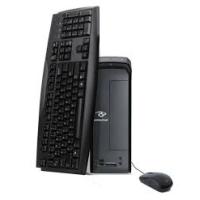
imedia S i34G1TGO7 - Ordinateur de bureau PACKARD BELL - Notice d'utilisation et mode d'emploi gratuit
Retrouvez gratuitement la notice de l'appareil imedia S i34G1TGO7 PACKARD BELL au format PDF.

| Type de produit | Ordinateur de bureau |
| Marque | Packard Bell |
| Modèle | imedia S i34G1TGO7 |
| Système d'exploitation | Windows 8.1 |
| Processeur | Intel (modèle non précisé) |
| Mémoire vive | Capacité non précisée, extensible |
| Disque dur | Capacité non précisée, SATA |
| Lecteur optique | DVD ou Blu-ray selon configuration |
| Connectivité réseau | Ethernet 10/100/1000, Wi-Fi intégré |
| Ports USB | USB 2.0 (noir) et USB 3.0 (bleu) |
| Sortie vidéo | VGA, DVI, HDMI |
| Audio | Prise casque, microphone (combo possible) |
| Lecteur de carte mémoire | SD, SDHC, SDXC |
| Alimentation | Adaptateur secteur interne, tension non précisée |
| Consommation électrique | Économie d'énergie via gestion d'alimentation |
| Fonctions de récupération | Packard Bell Recovery Management, sauvegarde USB/DVD |
| Sécurité | Mots de passe BIOS, Norton Internet Security préinstallé |
| Nettoyage | Chiffon doux et humide, pas de liquide ni aérosol |
| Dimensions (approx.) | Tour standard : environ 17 x 36 x 42 cm |
| Poids (approx.) | Environ 7 à 10 kg selon configuration |
FOIRE AUX QUESTIONS - imedia S i34G1TGO7 PACKARD BELL
Questions des utilisateurs sur imedia S i34G1TGO7 PACKARD BELL
0 question sur cet appareil. Repondez a celles que vous connaissez ou posez la votre.
Poser une nouvelle question sur cet appareil
Téléchargez la notice de votre Ordinateur de bureau au format PDF gratuitement ! Retrouvez votre notice imedia S i34G1TGO7 - PACKARD BELL et reprennez votre appareil électronique en main. Sur cette page sont publiés tous les documents nécessaires à l'utilisation de votre appareil imedia S i34G1TGO7 de la marque PACKARD BELL.
MODE D'EMPLOI imedia S i34G1TGO7 PACKARD BELL
Ordinateur de bureau Packard Bell
Manuel d'utilisation

© 2013. Tous droits réservés.
Ordinateur de bureau Packard Bell
Couvre : Modèles tour
Cette révision : November 2013
Inscrivez-vous pour un Acer ID et activez Fichiers distants Acer
Ouvrez le Portail Acer depuis l'écran Demarrer pour vous inscrite pour avoir un Acer ID ou connectez-vous si vous avez déjà un Acer ID.
Il y a de très bonnes raisons pour obtenir un Acer ID :
- Accédez à distance à votre PC depuis vos autres apparueils avec notre appli gratuite Fichiers distants Acer
- Recevez les dernières offres et informations sur les produits
- Enregistrez votre appareil pour le service de garantie
Pour plus d'informations, veuilles visiter le site Web AcerCloud :
www.acer.com/acercloud

Numéro de modèle :
Nombre de série :
Date d'achat :
Lieud'achat:
TABLE DES MATIÈRES
Pour commencer 4
Vos guides 4
Conseils élémentaires de soin et
d'utilisation de votre ordinateur 4
Mise sous tension et hors tension de
I'ordinateur 4
Soin à apporter à votre ordinateur 5
Informations relatives au cordon
d'alimentation 5
Nettoyage et maintenance 6
Récupération 7
Créer une sauvégarde de récuρération... 7
Créer la sauvégarde des pilotes et des
applications. 10
Récupération de votre système 11
Réinstaller les pilotes et les applications .. 12
Retourner à un instantané antérieur du système 14
Retourner votre système à son état
d'usine 15
Récupérer depuis Windows 16
Récapérer depuis une sauvegarde de
récapération 19
Connexion à Internet 23
Connexion par cable. 23
Fonctionnalité réseau intégrée 23
Utilitaire du BIOS 24
Sequence d'initialisation 24
Définition des mots de passage 24
Sécurité de l'ordinateur 25
Utilisation de mots de passer 25
Entrée des mots de passer 26
Gestion de l'alimentation 27
Economie d'énergie 27
Lecteur de carte mémoire 29
Options de connectivité 29
Connecteurs audio et video 31
HDMI 32
Universal Serial Bus (USB) 33
Foire aux questions 35
Demande de service 38
Conseils et astuces pour utiliser
Windows 8.1 39
Comment puis-je aller à Demarrer ?............ 39
Que sont les « Icônes » ? 39
Puis-je démarrer directement
sur le bureau ? 40
Comment puis-je passer d'une appli
auneautere 40
Comment puis-je eteindre mon
ordinateur ? 40
Comment déverrouiller mon
ordinateur ? 40
Comment personnaliser mon
ordinateur? 41
Ou sont mes appeilis? 43
Qu'est-ce qu'un ID (compte) Microsoft ? . 45
Comment ajouter un favori
à Internet Explorer ? 46
Comment puis-je rechercher les
mises à jour Windows ? 46
Où puis-je avoir plus d'informations ?...... 46
Dépannage 47
Conseils de dépannage 47
Messages d'erreur 47
Internet et sécurité en ligne 49
À la découverte d'Internet 49
Protégévoretore ordinateur 49
Choisir un fournisseur d'accès Internet.... 49
Connexions réseau 51
Surfez sur le Web ! 53
Sécurité 54
Lecture des films Blu-ray ou DVD 62
POUR COMMENCER
Nos désirons vous remercier d'avoir fait de ce ordinateur de bureau Packard Bell votrechoix pourrépondre àvos besoins informatiques.
Vos guides
Pour vous aider à utiliser votre ordinateur de bureau Packard Bell, nous avons conscience plusieurs guides :
Tout d'abord, le Guide de configuration vous aide à configurer votre ordinateur.
Le Guide rapide présente les fonctionnalités et fonctions de base de votre ordinateur. Pour plus d'information sur le gain de Productivité que votre ordinateur peut vous apporter, veuillez vous reporter au Manuel d'utilisation. Ce guide contient des informations détaillées sur des sujets tels que les utilisaires système, la récapération des données, les options d'extension et le dépannage. De plus, il contient les règlementations générales et les avis de sécurité pour votre ordinateur de bureau. Il est disponible depuis le bureau. Double-cliquez sur l'icône Aide et cliquez sur Manuel d'utilisation dans le menu qui s'ouvre.
Conseils élémentaires de soin et d'utilisation de votre ordinateur
Mise sous tension et hors tension de l'ordinateur
L'ordinateur peut être mis hors tension de plusieurs manières :
- Utilisez la commande d'arrêt de Windows: Appuyez la touche Windows +
, cliquez sur Paramètres > Alimentation puis cliquez sur Arrête.
Si vous avez besoin d'éteindre l'ordinateur brievement mais que vous ne poulez pas complètement l'arrêter, vous pouvez lemettre en Veille prolongée en appuyant sur le bouton d'alimentation.
Vous pouvez placer l'ordinateur en mode de sommeil en appuyant sur < Fn > + < F4 > .

Note
Si vous ne pouvez pasmettre l'ordinateur hors tension de maniere normale, appuyez sur le bouton d'alimentation pendant plus de 4 secondes. Si vous avez mis l'ordinateur hors tension et vous souhaitez leMETRE à nouveau sous tension, attendez au moins 2 secondes.
Soin à apporter à votre ordinateur
Votre ordinateur sera un outil efficace si vous en prenez bien soin.
- N'exposez pas l'ordinateur à la lumière directe du soleil. Ne le mettez pas à côté d'une source de chaleur telle qu'un radiateur.
- N'exposez pas l'ordinateur à des températures inférieures à 0^ (32°F) ou supérieures à 50 °C (122°F).
- Ne soumettez pas l'ordinateur à des champs magnétiques.
- N'exposez pas l'ordinateur à la pluie ou à l'humidité.
- Ne renversez pas d'eau ou de liquides sur l'ordinateur.
- Ne soumettez pas l'ordinateur à des chocs violents ou à des vibrations.
- N'utilisez pas l'ordinateur en milieu poussiéreux ou sale.
- Ne posez jamais d'objets sur l'ordinateur lorsqu'il est fermé.
- Ne fermez pas l'écran de l'ordinateur brusquement.
- Ne placez jamais l'ordinateur sur une surface instable.
Informations relatives au cordon d'alimentation
Voici quelques conseils pour le soin à apporter à votre cordon d'alimentation :
- Ne marchez pas sur le cordon d'alimentation et ne placez rien dessus. Installez le cordon d'alimentation et les autres cables en dehors des zones de passage.
-
Lorsque vous débranchez le cordon d'alimentation, ne tirez pas sur le cordon, mais sur la prise.
-
Lors de l'utilisation d'une rallonge, assurez-vous que l'ampérage total des apparèils reliés par la rallonge reste dans les limites prévues pour la rallonge. De même, vérifie que l'ampérage total de tous les apparèils reliés à une même prise secteur ne dépasse pas la valeur du fusible.
Nettoyage et maintenance
Lors du nettoyage de l'ordinateur, procédez comme suit :
- Éteignez l'ordinateur.
- Utilisez un chiffon doux et humide. N'utilisez pas de liquide ou d'aerosol de nettoyage.
Dans les cas suivants :
- l'ordinateur est tombé ou le chassin a été endommagé ;
- l'ordinaire ne fonctionne pas normalement.
Voir Foire aux questions, page 35.
RÉCUPÉRATION
Si vous rencontres des problèmes avec votre ordinateur, et la foire aux questions (voir Foire aux questions, page 35) ne vous aide pas, vous pouvez « récapérer » votre ordinateur – c'est-à-dire le returner à un état antérieur.
Cette section déscrit les outils de récuppération disponibles sur votre ordinateur. Packard Bell fournit Packard Bell Recovery Management, qui vous permet de créé une sauvégarde de récuppération, une sauvégarde des pilotes et des applications, et de démarrer les options de récuppération, soit en utilisant les outils de Windows, ou la sauvégarde de récuppération.

Note
Packard Bell Recovery Management n'est disponible qu'vec un système d'exploitation Windows préinstallé.

Important
Nous vous recommendons de creator une sauvégarde de récepération et une sauvégarde des pilotes et des applications dés que possible. Dans certaines situations, une récepération complète nécessitera une sauvégarde de récepération USB.
Créer une sauvégarde de récapération
Pour réinstaller depuis un lecteur de stockage USB, vous nevez d'abord créé une sauvegarde de récepération. La sauvegarde de récepération comprend l'ensemble du contenu original du disque dur de votre ordinateur, y compris Windows et tous les logiciels et pilotes charges en usine. Utiliser cette sauvegarde restaurera votre ordinateur au même état que lorsque vous l'avez achété, tout en vous donnant l'options de conserver tous les paramètres et données personnelles.

Note
La sauvégarde de récapération nécessitant au moins 16 Go de stockage après formatage, il est recommendé d'utiliser une clé USB avec une capacité de 32 Go ou plus.
- Depuis Démarrer, saisissez « Recovery », puis cliquez sur Packard Bell Recovery Management dans la liste des applis.
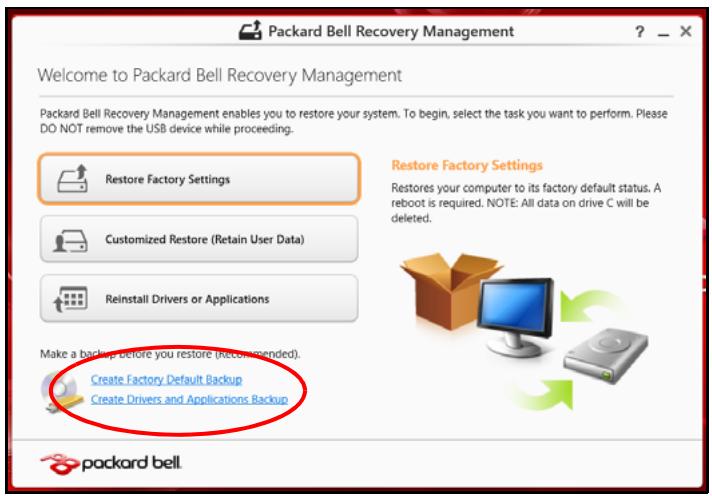
- Cliquez sur Create Factory Default Backup (Créer une sauvégarde par défaut de l'usine). La fenêtre Recovery Drive (Lecteur de récapération) s'ouvre.
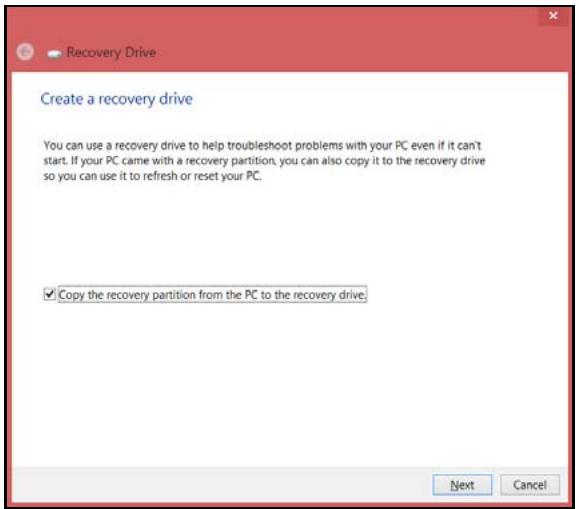
Assurez-vous que Copy contents from the recovery partition to the recovery drive (Copier le contenu de la partition de récapération sur le disque de récapération) est sélectionné. Cela fournit la sauvégarde de récapération la plus complète et la plus sûre.
-
Branchez le lecteur USB, puis cliquez sur Next (Suvant).
-
La sauvegarde de récapération nécessitant au moins 16 Go de stockage après formatage, il est recommendé d'utiliser une clé USB avec une capacité de 32 Go ou plus.
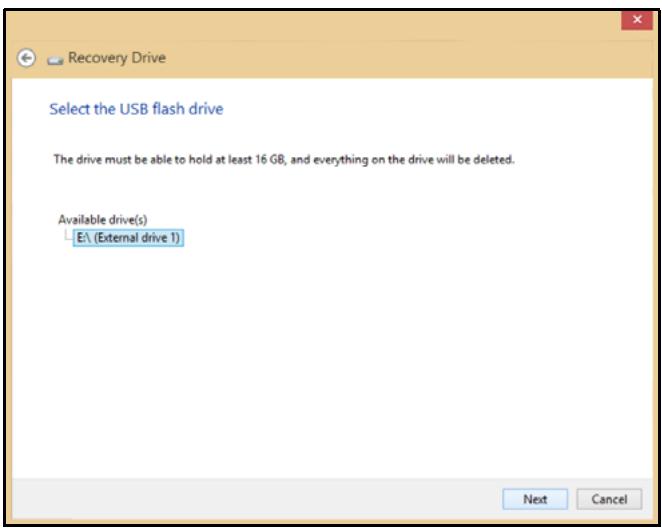
- La progression de la sauvegarde sera affichée à l'écran.
- Continue le processus jusqu'à la fin.
6.ÀpRES avoir créé la sauvegarde de récepération, vous pouze désirir de supprimer les informations de récepération sur votre ordinateur. Si vous supprimez ces informations, vous ne pouze utiliser que la sauvegarde de récepération USB pour restaurer votre ordinateur, si vous perdrez ou effacer le lecteur USB, vous ne pouvez pas restaurer votre ordinateur. - Débranchez le lecteur USB et marquez-le clairrement.

Important
Écrivez une description unique de la sauvegarde, par exemple « Sauvegarde de récapération Windows ». Assurez-vous de conserver la sauvegarde dans un endroit sur dont vous vousouvendrez.
Créer la sauvégarde des pilotes et des applications
Pour creer une sauvegarde des pilotes et des applications, qui contient les logiciels charges en usine et les pilotes nécessaires à votre ordinateur, vous pouze utiliser soit un lecteur de stockage USB ou, si votre ordinateur dispose d'un graveur de DVD, un ou plusieurs DVD enregistrables vierges.
- Depuis Démarrer, saisissez « Recovery », puis cliquez sur Packard Bell Recovery Management dans la liste des applis.
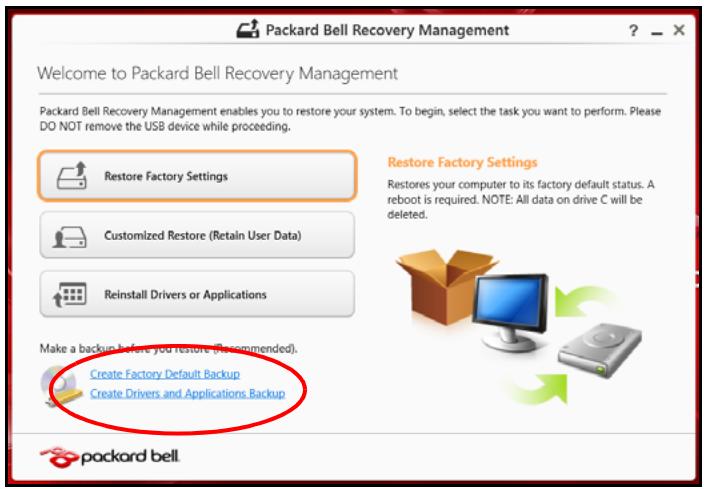
- Cliquez sur Create Drivers and Applications Backup (Créer la sauvégarde des pilotes et des applications).
Branchez le lecteur USB ou insérez un DVD vierge dans le lecteur optique, puis cliquez sur Next (Suvivant).
- Si vous utilisez un lecteur USB, assurez-vous que votre lecteur USB a une capacité suffisante avant de continuer.
- Si vous utilisez des DVD, le nombre de disques vierges enregistrables dont vous aurez besoin pour les disques de récapération sera également affché. Assurez-vous d'avoir le nombre de disques vierges identiques.
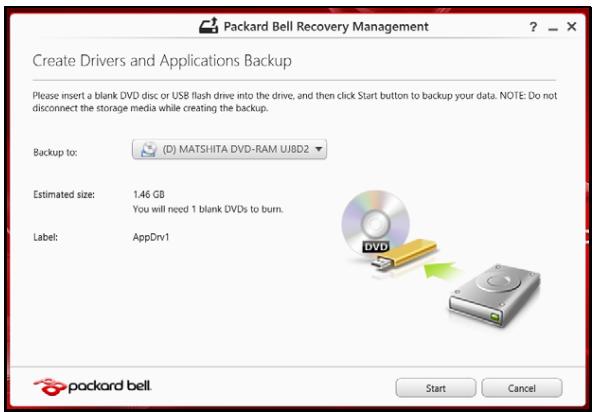
-
Cliquez sur Start (Démarrer) pour copier les fichiers. La progression de la sauvégarde sera affichée à l'écran.
-
Continue le processus jusqu'à sa fin :
-
Si vous utilisez des disques optiques, le lecteur ejecte chaque disque lorsqu'il a fini de le graver. Retirez le disque du lecteur et marquez-le avec un marqueur permanent.
Si plusieurs disques sont nécessaires, insérez un nouveau disque à l'invite, puis cliquez sur OK. Continue jusqu'à la fin du processus.
- Si vous utilisez un lecteur USB, débranchez le lecteur et marquez-le clairement.

Important
Écrivez une description unique sur chaque sauvegarde, par exemple « Sauvegarde des pilotes et des applications ». Assurez-vous de conserver la sauvegarde dans un endroit sur dont vous vous souviendrez.
Récupération de votre système
Pour récapierer votre système :
- Effectuez des corrections mineures.
Si seulement un ou deux éléments logiciels ou matériels ont cessé de fonctionner correctement, le problème peut être résolu en réinstallant les logiciels ou les pilotes de péripériques.
Pour réinstaller les logiciels et les pilotes qui ont été préinstallés à l'usine, voir Réinstaller les pilotes et les applications, page 12.
Pour des instructions sur la réinstallation des logiciels et des pilotes qui n'ont pas été préinstallés, voir la documentation de ce produit ou le site Web de support.
- Rétablissez à un état antérieur du système.
Si la réinstallation du logiciel ou des pilotes n'aide pas, alors le problème peut être résolu en returnant votre système à un état antérieur quand tout fonctionnait correctement.
Pour obtenir des instructions, voir Retourner à un instantané antérieur du système, page 14.
- Réinitialisez votre système d'exploitation.
Si rien d'autre n'a résolu le problème et vous pouze réinitialiser votre système, mais garder vos informations utiliser, voir Retourner votre système à son état d'usine, page 15.
- Rétablissez la configuration d'usine de votre système.
Si aucune autre procédure n'a résolu le problème et que vous souhaitez rétablir la configuration d'usine de votre système, voir Retourner votre système à son état d'usine, page 15.
Réinstaller les pilotes et les applications
Au cours d'un dépannage, il peut être nécessaire de réinstaller les applications et les pilotes de péripériques qui ont été préinstallés sur votre ordinateur à l'usine. Vous pouvez réinstaller en utilisant soit votre disque dur ou la sauvégarde que vous avez créé.
- Autres applications - Si vous devez réinstaller un logiciel qui n'était pas préinstallé sur votre ordinateur, vous devez suivre les instructions d'installation de ce logiciel.
- Nouveaux pilotes de péripériques - Si vous devez réinstaller des pilotes de péripériques qui n'était pas préinstallés sur votre ordinateur, suivez les instructions fournies avec les péripériques.
Si vous réinstallez à l'aide de Windows et les informations de récapération sont stockées sur votre ordinateur :
- Depuis Démarrer, saisissez « Recovery », puis cliquez sur Packard Bell Recovery Management dans la liste des applis.
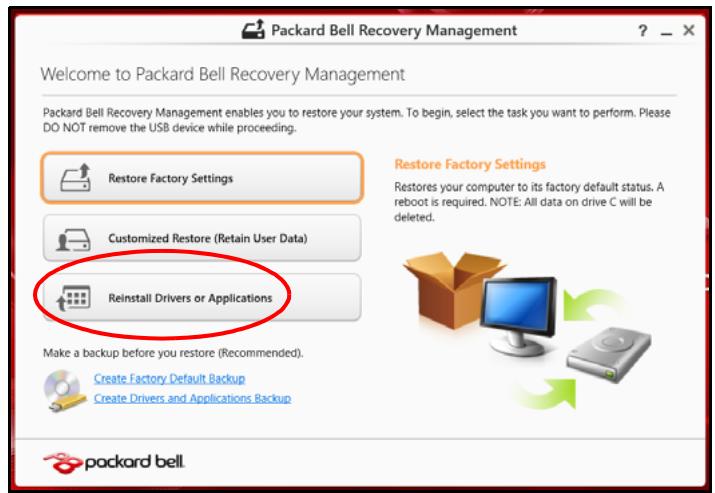
-
Cliquez sur Reinstall Drivers or Applications (Réinstaller les pilotes ou les applications).
-
Vous devriez voir la section Contents (Contenu) du Centre de resource Packard Bell.
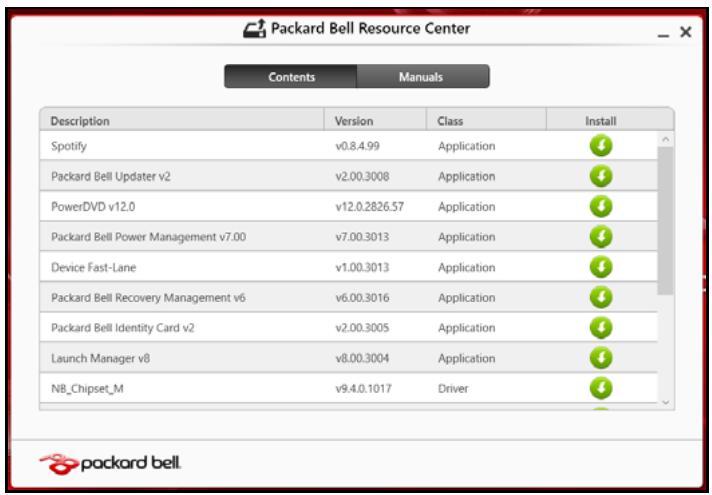
Les images sont fournies uniquement à titre de référence.
- Cliquez sur l'icone d'installation de l'objet que vous pouze installer, puis suivez les instructions à l'écran pour terminer l'installation. Répétez cette étape pour chaque éléments que vous souhaitez réinstaller.

Si vous réinstallez depuis une sauvégarde des pilotes et des applications sur un DVD ou lecteur USB :
-
Insérez la sauvégarde des pilotes et des applications dans le lecteur de disque ou connectez-la à un port USB libre.
-
Si vous insérez un DVD, attendez le démarrage du Centre de ressource Packard Bell.
- Si le Centre de ressource Packard Bell ne démarre pas automatiquement, appuyez sur la touche Windows +
, puis double-cliquez sur l'icone du lecteur optique. -
Si vous utilisez un lecteur USB, appuyez sur la touche Windows +
, puis double-cliquez sur le lecteur qui contient la sauvegarde. Double-cliquez sur ResourceCenter. -
Vous devriez voir la section Contents (Contenu) du Centre de resource Packard Bell.
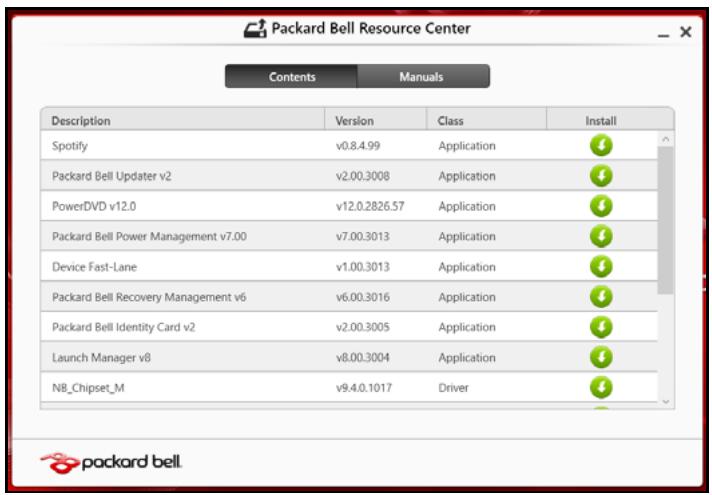
Les images sont fournies uniquement à titre de référence.
- Cliquez sur l'icone installer de l'élement que vous pouze installer, puis suivez les invites à l'écran pour terminer l'installation. Répétez cette étape pour chaque élément que vous souhaitez réinstaller.

Retourner à un instantané antérieur du système
La Restauration du système de Microsoft prend périodiquement des « instantanés » de vos paramètres système et les enregistre comme points de restauration. Pour la plupart des problèmes logiciels difficiles à résoudre, vous pouvez returner à un de ces points de restauration pour faire fonctionner à nouveau votre système.
Windows create automatiquement un nouveau point de restauration chaque jour, et chaque fois que vous installez des logiciels ou des pilotes de péripériques.

Note
Pour plus d'informations sur l'utilisation de la Restauration du système de Microsoft, depuis Demarrer, saisissez « Aide » puis cliquez sur Aide et support dans la liste des applis. Saisissez « restauration du système Windows » dans la zone Recherche dans l'Aide, puis appuyez sur Entrée.
Retourner à un point de restauration
- Depuis Demarrer, saisissez « Panneau de configuration », puis cliquez sur Panneau de configuration dans la liste des applis.
- Cliquez sur Systeme et sécurité > Centre d'action, puis cliquez sur Récupération en bas de la fenêtre.
- Cliquez sur Ouvrir la Restauration du système, puis sur Suivant.
- Cliquez sur le dernier point de restauration souhaité (à un moment où votre système a fonctionné correctement), cliquez sur Suivant, puis sur Terminer.
- Une fenêtre de confirmation apparait. Cliquez sur Oui. Vote système est restauré à l'aide du point de restauration que vous avez spécifique. Ce processus peut prendre quelques minutes et nécessiter le redémarrage de votre ordinateur.
Retourner votre système à son état d'usine
Si vous ordinateur rencontres des problèmes qui ne sont pas récapucérables par d'autres méthodes, il peut être nécessaire de returner tout votre système à son état d'usine. Vous pouvez récapucérer depuis votre disque dur ou la sauvégarde de récapupération que vous avez créé.
- Si vous pouvez encore exécuter Windows et vous n'avez pas supprimé la partition de récapération, voir Récupérer depuis Windows, page 16.
- Si vous ne pouvez pas executer Windows, votre disque dur d'origine a eté entièrement reformaté ou vous avez installé un disque dur de remplacement, voir Récupérer depuis une sauvégarde de récuppération, page 19.
Récupérer depuis Windows
Démarrez Packard Bell Recovery Management :
- Depuis Démarrer, saisissez « Recovery », puis cliquez sur Packard Bell Recovery Management dans la liste des applis.
Deux options sont disponibles : Restore Factory Settings (Reset my PC) (Restaurer les paramètres d'usine, Réinitialiser mon PC) et Customized Restore (Refresh my PC) (Restauration personnalisée, Actualiser mon PC).
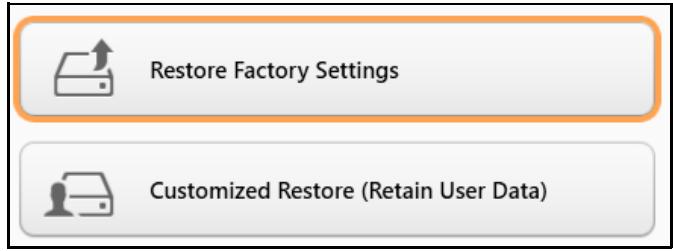
Restore Factory Settings (Restaurer les paramètres d'usine) efface tout sur votre disque dur, puis réinstallé Windows et tous les logiciels et pilotes qui ont été préinstallés sur votre système. Si vous pouvez accéder aux fichiers importants sur votre disque dur, sauvégardez-les maintainant. Voir Restaurer les paramètres d'usine avec Packard Bell Recovery Management, page 17.
Customized Restore (Restauration personnelisée) essaiera de conserver vos fichiers (données de l'utilisateur), mais réinstallera tous les logiciels et pilotes. Les logiciels installés depuis que vous avez achété votre PC seront supprimés (à l'exception des logiciels installés à partir de Windows Store). Voir Restauration personnelisée avec Packard Bell Recovery Management, page 19.
Restaurer les paramètres d'usine avec Packard Bell Recovery Management
- Cliquez sur Restore Factory Settings (Restaurer les paramètres d'usine).
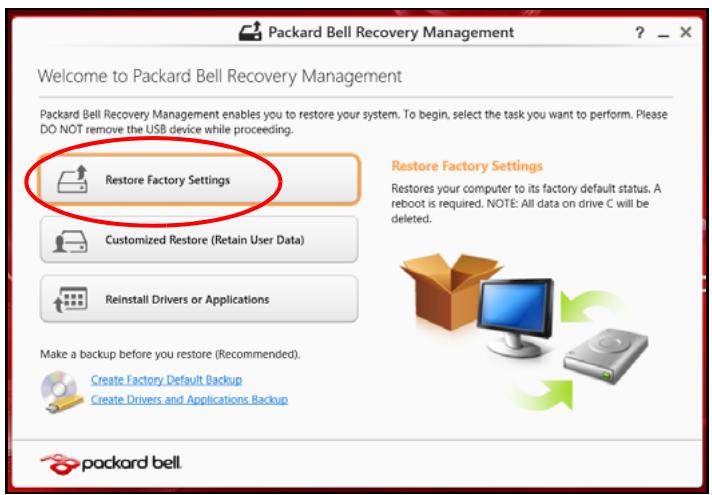

Important
Restore Factory Settings (Restaurer les paramètres d'usine) effacera tous les fichiers sur votre disque dur.
- La fenêtre Reset your PC (Réinitialiser votre PC) s'ouvre.
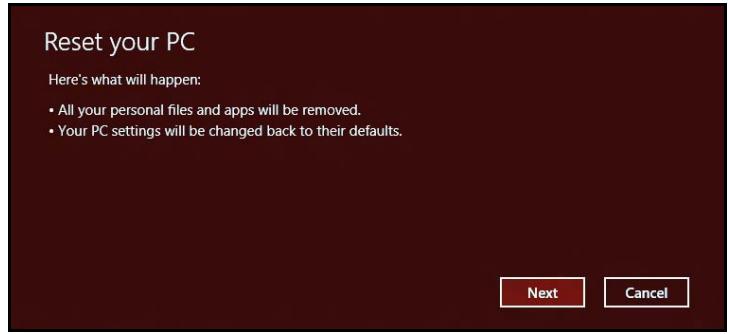
Les images sont fournies uniquement à titre de référence.
- Cliquez sur Next (Suivant), puis choisissez comment effacer vos fichiers :
a. Supprimer simplement mes fjichiers efface rapidement tous les fjichiers avant la restauration de votre ordinateur et prend environ 30 minutes.
b. Nettoyer complètement le lecteur nettoie complètement le disque après que chaque fichier est effacé, ainsi aucun fichier ne peut être affché après la récapération. Nettoyer le lecteur prend beaucoup plus de temps, jusqu'à 5 heures, mais c'est beaucoup plus sur cas les anciens fichiers sont complètement supprimés.
- Cliquez sur Reset (Réinitialiser).
- Le processus de récapération commence par le redémarrage de votre ordinateur, puis se poursuit par la copie des fichiers sur votre disque dur.
6.ÀpRES la fin de récapération, vous pouvez commencer à utiliser votre ordinateur en répétant le processus de premier démarrage.
Récapération du disque dur pendant le démarrage
- Allumez votre ordinateur et appuyez < Alt > + < F10 > au démarrage. Un écran apparait vous demandant de désir le type de clavier.
- Plusieurs options sont maintainant générées. Cliquez sur Troubeshoot (Résoudre les problèmes).
- Cliquez sur Refresh your PC (Actualiser votre PC) ou Reset your PC (Réinitialiser votre PC).

Note
L'option Refresh your PC (Actualiser votre PC) vous permet de restaurer votre ordinateur à l'état d'usine par défaut avec les fichiers intacts. L'option Reset your PC (Réinitialiser votre PC) supprime complètement tous vos fichiers et réinitialise votre ordinateur aux réglages d'usine.
- Cliquez sur Next (Suivant). Le processus prendra quelques minutes.
Restauration personnalisée avec Packard Bell Recovery Management
- Cliquez sur Customized Restore (Retain User Data) (Restauration personnalisée (conserver les données utilisateur)).
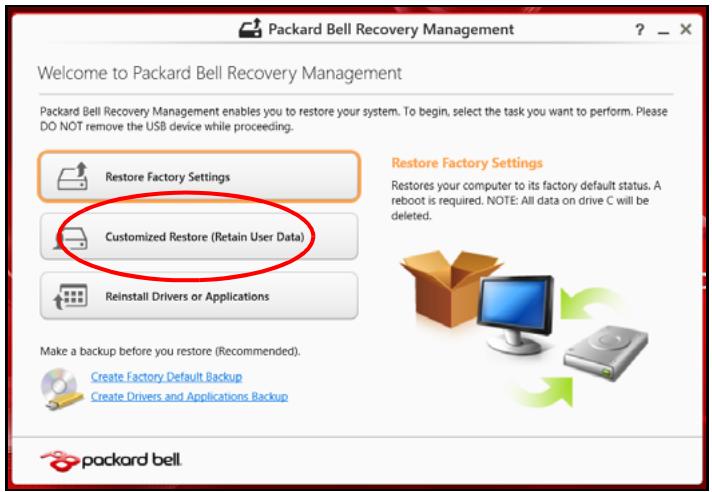
- La fenêtre Refresh your PC (Actualiser votre PC) s'ouvre.
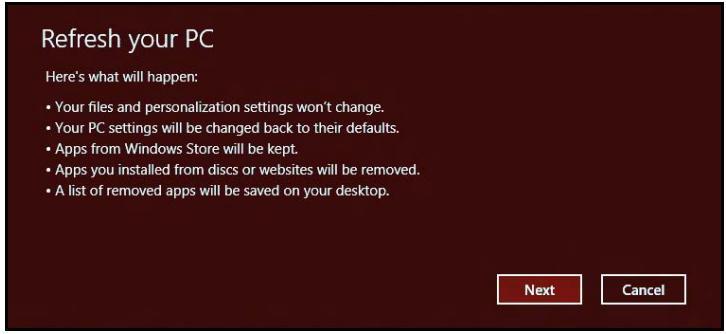
Les images sont fournies uniquement à titre de référence.
- Cliquez sur Next (Suvant), puis sur Refresh (Actualiser).
- Le processus de récapération commence par le redémarrage de votre ordinateur, puis se poursuit par la copie des fichiers sur votre disque dur. Ce processus prend environ 30 minutes.
Récupérer depuis une sauvégarde de récapération
Pour récapuérer depuis une sauvégarde de récepération sur un lecteur USB :
- Trouvez votre sauvégarde de récapération.
- Si vous ordinateur ne dispose pas d'un clavier intégré, assurez-vous que le clavier est connecté à votre ordinateur.
-
Branchez votre lecteur USB et allumez votre ordinateur.
-
S'il n'est pas déjà activé, vous devez activer le Menu de démarrage F12 :
a. Appuyez sur <F2> au démarrage de votre ordinateur.
b. Utilisez les touches fléchéées gauche ou croite pour sélectionner le menu Main (Principal).
c. Appuyez sur la touche jusqu'à ce que F12 Boot Menu (Menu de démarriage F12) soit sélectionné, puis appuyez sur
d. Utilisez les touches fléchées gauche ou croite pour sélectionner le menu Exit (Quitter).
e. Selon le type de BIOS utilisé par votre ordinateur, Sélectionnez Save Changes and Exit (Enregistrrer les modifications et quitter) ou Exit Saving Changes (Quitter en enregistrant les modifications) et appuyez sur Entrée. Sélectionnez OK ou Yes (Oui) pour confirmer.
f. Notre ordinateur redémarrera.
- Lors du démarrage, appuyez sur
pour ouvrir le menu de démarrage. Le menu de démarrage vous permettra de Sélectionner le péripérisque de démarrage. Sélectionnez le lecteur USB.
a. Utilisez vos touches fléchées pour sélectionner USB Device (Périphérique USB), puis appuyez sur Entrée.
b. Windows démarre depuis la sauvégarde de récapération au lieu du processus de démarrage normal.
-
Sélectionnez votre type de clavier.
-
Sélectionnez Troubleshooting (Dépannage) etCHOISSEZ le type de récapucération à utiliser :
a.Cliquez sur Advanced (Avancé), puis sur System Restore (Restauration système) pour démarrer la Restauration du système de Microsoft :
la Restauration du système de Microsoft prend périodiquement un « instantané » de vos paramètres système et les enregistre comme points de restauration. Pour la plupart des problèmes logiciels difficiles à résoudre, vous pouvez returner à un de ces points de restauration pour faire fonctionner à nouveau votre système.
b. Cliquez sur Reset your PC (Réinitialiser votre PC) pour démarrer le processus de réinitialisation :
l'option Reset your PC (Réinitialiser votre PC) efface tout sur votre disque dur, puis réinstallé Windows et tous les logiciels et pilotes qui ont été préinstallés sur votre système. Si vous pouvez accéder aux fichiers importants sur votre disque dur, sauvegardez-les maintainant. Voir Réinitialiser votre PC depuis la sauvegarde de récapération, page 21.
c. Cliquez sur Refresh your PC (Actualiser votre PC) pour démarrer le processus d'actualisation :
l'option Refresh your PC (Actualiser votre PC) essaiera de conserver vos fichiers (données de l'utilisateur), mais réinstallera tous les logiciels et les pilotes. Les logiciels installés depuis que vous avez acheté votre PC seront supprimés (à l'exception des logiciels installés à partir de Windows Store). Voir Actualiser votre PC depuis la sauvegarde de récapération, page 22.
Réinitialiser votre PC depuis la sauvégarde de récapération

Important
L'option Reset your PC (Réinitialiser votre PC) effacera tous les fichiers sur votre disque dur.
- La fenêtre Reset your PC (Réinitialiser votre PC) s'ouvre.
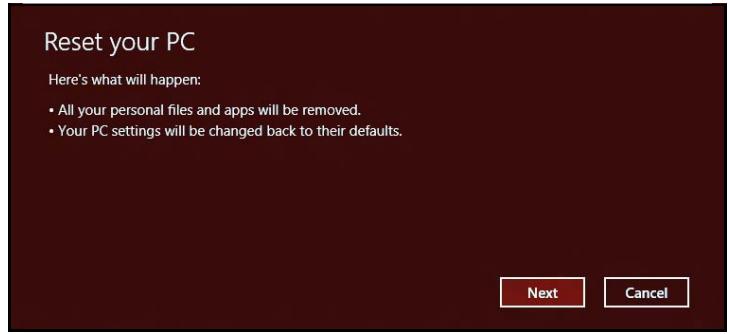
Les images sont fournies uniquement à titre de référence.
- Cliquez sur Next (Suivant).
-
Sélectionnez le système d'exploitation à récapérer (normalement une seule option est disponible).
-
Choisissez de conserver les modifications eventuelles sur le disque dur :
a. Si vous avez supprimé la partition de récapération ou modifié les partitions d'une quelconque manière sur le disque dur et vous souhaitez conserver ces modifications, Sélectionnez No (Non).
b. Pour restaurer complètement votre ordinateur aux paramètres d'usine, Sélectionnéz Yes (Oui).
- Choisir comme effacer vos fichiers :
a. Supprimer simplement mes fichiers efface rapidement tous les fichiers avant la restouration de votre ordinateur et prend environ 30 minutes.
b. Nettoyer complètement le lecteur nettoie complètement le disque après que chaque fichier est effacé, ainsi aucun fichier ne peut être affché après la récapération. Nettoyer le lecteur prend beaucoup plus de temps, jusqu'à 5 heures, mais c'est beaucoup plus sur cas les anciens fichiers sont complètement supprimés.
- Cliquez sur Reset (Réinitialiser).
7.ÀpRES la fin de récapération, vous pouvez commencer à utiliser votre ordinateur en répétant le processus de premier démarrage.
Actualiser votre PC depuis la sauvégarde de récepération
- La fenêtre Refresh your PC (Actualiser votre PC) s'ouvre.
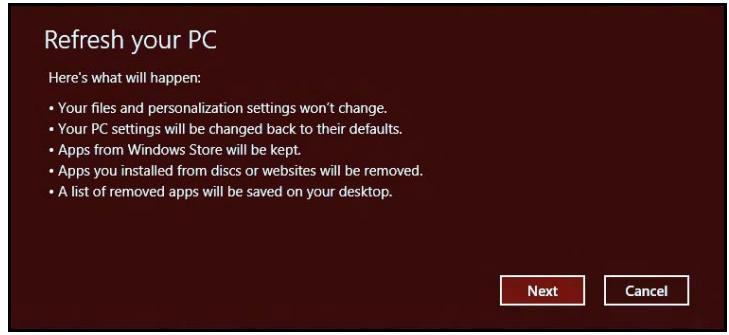
- Cliquez sur Next (Suvant).
- Sélectionnez le système d'exploitation à récapérer (normalement une seule option est disponible).
- Cliquez sur Refresh (Actualiser).
- Le processus de récapération commence par le redémarrage de votre ordinateur, puis se poursuit par la copie des fichiers sur votre disque dur. Ce processus prend environ 30 minutes.
CONNEXION À INTERNET

Note
Les informations de cette section peuvent ne pas s'appliquer à votre ordinateur.
Ce chapitre contient des informations de base sur les types de connexion à Internet disponibles. Pour des informations détaillées, veuillez consulter Connexions réseau page 51.
Connexion par cable
Fonctionnalité réseau intégrée
La fonctionnalité réseau intégrée vous permet de connecter facilement votre ordinateur à Internet à l'aide d'un cable.
Avant cela, un technicien de votre fournisseur de services Internet (généralement un opérateur du cable ou de téléphonie) devra se rendre à votre domicile ou à votre bureau pour configurer le service Internet. Il installera un petit boîtier, appelé routeur, qui vous permettra de vous connecter à Internet.
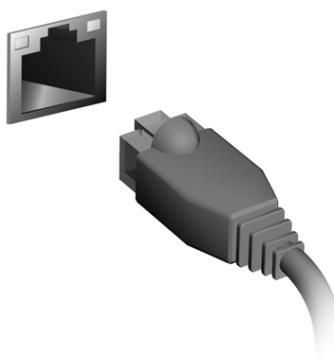
Une fois le routeur installé, il vous suffira de relier une extrémité d'un cable réseau au port réseau de votre ordinateur, et l'autre extrémité à l'un des ports de votre routeur. (Reportez-vous à l'image ci-dessous.) Vous pourrez alors vous connecter.
UTILITAIRE DU BIOS
L'utilitaire du BIOS est un programme de configuration matérielle intégré dans le BIOS de l'ordinateur.
Votre ordinateur est deja configuré et optimisé de manière appropriée et il n'est pas nécessaire normalement d'exécuter cet utiliser. Cependant, si vous avez des problèmes de configuration, il est nécessaire de l'exécuter.
Pour activer l'utilitaire du BIOS, appuyez sur
Sequence d'initialisation
Pour définitir la série d'initialisation dans l'utilitaire du BIOS, activez l'utilitaire du BIOS, puis selectionnez Boot (Démarrage) dans les catégories affichées en haut de l'écran.
Définition des mots de passer
Pour définitir un mot de passer à l'initialisation, activez l'utilitaire du BIOS, puis Sélectionnez Security dans les catégories affichées en haut de l'écran. Trouvez Password on boot: et utilisez les touches

Important
Il se peut que l'utilitaire du BIOS ne detecte pas certains modèles de clavier et souris sans fil. Si vous rencontres ce problème, utilisez un clavier ou une souris USB ou PS/2.
SECURITÉ DE L'ORDINATEUR
Votre ordinateur est un investissement important dont vous devez prendre soin. Apprenez à protégger et prendre soin de votre ordinateur.
Utilisation de mots de passer
Votre ordinateur est protégé des accès non autorisés par des mots de passage. La définition de ces mots de passage creée plusieurs niveaux de protection pour votre ordinateur et vos données :
- Le mot de passer du superviseur empêche l'accès non autorisé à l'utilitaire du BIOS. Lorsqu'il est défini, vous doivent entrair ce mot de passer pour acceder à l'utilitaire du BIOS. Voir Définition des mots de passer, page 24.
- Le mot de passer de l'utilisateur empêche l'utilisation non autorisé de votre ordinateur. Combinez l'utilisation de ce mot de passer avec des vérifications du mot de passer au démarrage et à la reprise depuis l'hibernation (si disponible) pour une sécurité maximale.
- Le mot de passer à l'initialisation empêche l'utilisation non autorisé de votre ordinateur. Combinez l'utilisation de ce mot de passer avec des vérifications du mot de passer au démarrage et à la reprise depuis l'hibernation (si disponible) pour une sécurité maximale.

Important
N'oubliez pas votre mot de passer du superviseur! Si vous oubliez ces mots de passer, veuilles contacter votre revendeur ou un centre de service/agréé.
Entrée des mots de passer
Lorsqu'un mot de passer est défini, une invite de mot de passer apparait au centre de l'écran.
- Lorsque le mot de passer du superviseur est défini, une invite apparait lorsque vous accédez à l'utilitaire du BIOS.
- Entrez le mot de passer du superviseur et appuyez sur
pour acceder à l'utilitaire du BIOS. Si le mot de passer est incorrect, un message d'advertissement apparait. Essayez de nouveau et appuyez sur . - Lorsque le mot de passer de l'utilisateur est défini et le mot de passer à l'initialisation est activé, une invite apparait lors de l'initialisation.
- Entrez le mot de passer de l'utilisateur et appuyez sur
pour utiliser l'ordinateur. Si le mot de passer est incorrect, un message d'avertissement apparait. Essayez de nouveau et appuyez sur .

Important
Vous avez trois essais pour entrer un mot de passer. Si vous n'avez pas entre le bon mot de passer après trois essais, le système s'arrête. Appuyez sur le bouton d'alimentation pendant 4 secondes pourmettre l'ordinateur hors tension. Mettez de nouveau l'ordinateur sous tension, et essayez de nouveau.
GESTION DE L'ALIMENTATION
Cet ordinateur a une unité de gestion de l'alimentation intégrée qui supervise l'activité du système. L'activité du système comprend toute activités qui implique un ou plusieurs des péripériques suivants : clavier, souris, disque dur, péripériques connectés à l'ordinateur et mémoire video. Si aucune activité n'est détectée pendant une période de temps spécifique, l'ordinateur arrêté certains ou tous ces péripériques pour conserver l'énergie.
Économie d'énergie
Désactiver le démarrage rapide
Votre ordinateur utilise le Démarrage rapide pour démarrer rapidement, mais utilise également une petite quantité d'énergie pour vérifier les signaux pour démarrer. Ces vérifications consomment davantage d'énergie.
Si vous préférez réduire les besoin en énergie de votre ordinateur et l'impact environnemental, désactivez le Démarrage rapide :

Note
Si le Demarrage rapide est désactivé, votre ordinateur prendra plus de temps pour démarrer depuis la Veille.
Votre ordinateur ne démarrera également pas s'il recoit une instruction pour démarrer sur un réseau (Wake on LAN).
- Ouvez les Icônes et recherche le Panneau de configuration.
- Ouvrez Système et sécurité > Options d'alimentation.
-
Sélectionnez Choiser l'action des boutons d'alimentation.
-
Sélectionnez Modifier des paramètres actuillagement non disponibles.
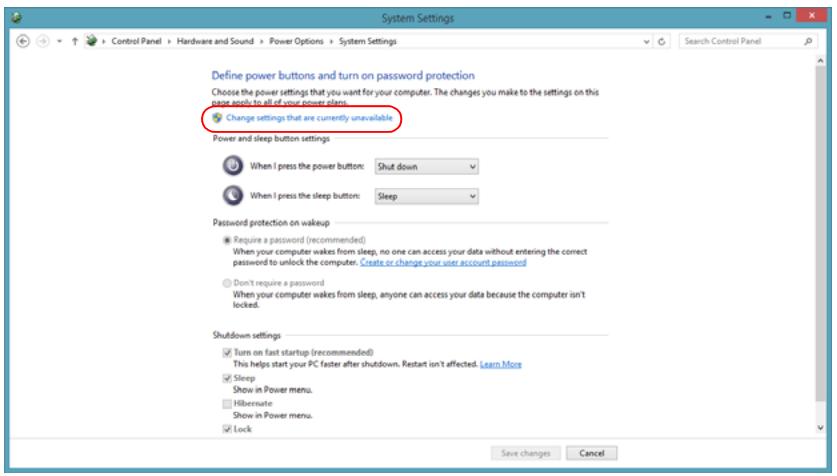
- Défilez vers le bas et désactivez Activer le démarrage rapide.
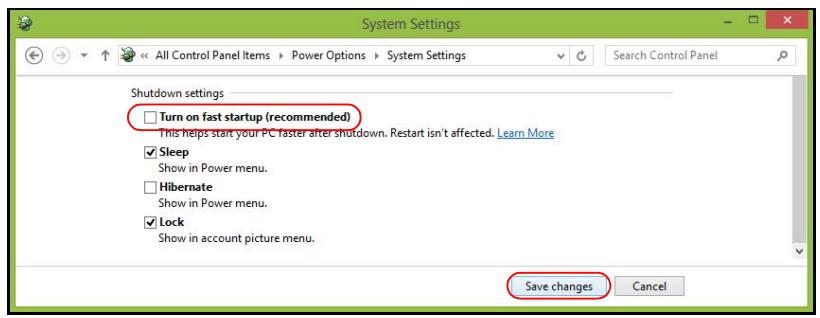
- Sélectionnez Enregistrer les modifications.
LECTEUR DE CARTE MÉMOIRE
Options de connectivité
Votre ordinateur a un lecteur de cartes et d'autres ports/connecteurs qui vous permettent de connecter des péripériques à votre ordinateur. Pour des instructions sur la connexion des différents péripériques à l'ordinateur, lisez la section suivante.
Lecteur de carte mémoire
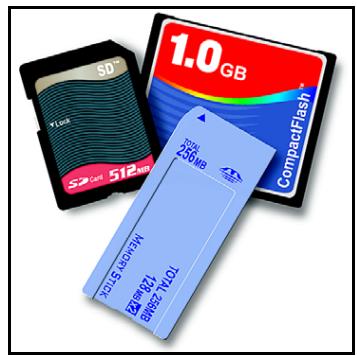
Les cartes mémoire sont utilisées dans une vaste sélection d'appareils photo numériques, PDA, lecteurs MP3 et téléphones mobiles.
Insérer une carte mémoire
- Alignez la carte de sorte que les connecteurs soient dirigés vers le port et vers le bas.
- Faites glisser la carte doucement dans le port. Si vous devez forcer pour insérer la carte, essayez de la réorienter légèrement.
- Poussez la carte jusqu'à ce qu'elle s'enclenche. La carte dépassera de la fente de quelques millimétres.
Si la carte contient des fichiers, la fenêtre de lecture automatique de Windows peut apparaitre (çala dépend du contenu de la carte) et vous demander si vous souhaitez utiliser un programme pour accéder au contenu de la carte. Sélectionnez alors une option, le cas échéant. Sinon, cliquez sur Annuler. Si la carte ne contient pas de fichiers ou des fichiers inconnus, une fenêtre s'ouvre affichtant le contenu de la carte.
Cartes SD, SDHC et SDXC
Différents types de cartes SD possèdent différentes capacité, tout en ayant le même design général. Les cartes SD peuvent stocker jusqu'à 4 Go de données, les cartes SDHC jusqu'à 32 Go et les cartes SDXC jusqu'à 2 048 Go (2 To). Notre ordinateur fournit un lecteur de carte compatible SDHC ou SDXC.

Note
Les cartes mémoire SDXC ne peuvent être utilisées que dans un lecteur compatible SDXC. Les cartes SD et SDHC peuvent être utilisées dans les deux types.
Retirer une carte d'un lecteur de carte mémoire
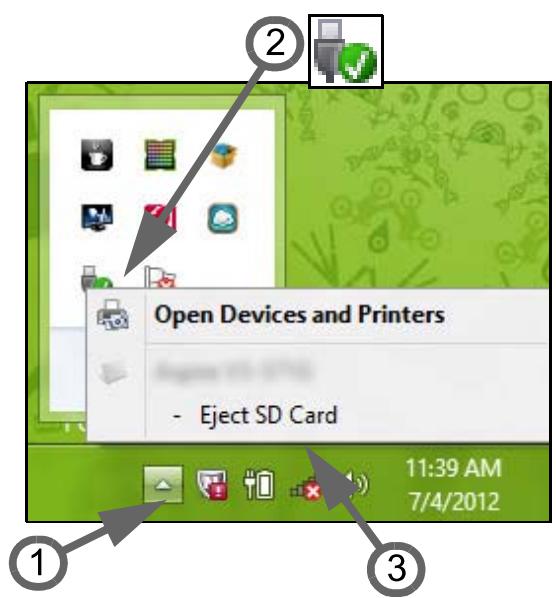
- Cliquez sur la flèche Afficher les iconônes cachées dans la Zone de notification (à côté de l'horloge).
2.Cliquez sur l'icone Retirer le périphérique en toute sécurité. - Cliquez sur Éjecter la carte SD (ou le nom du périphérique).
- Attende que le message Vous pouvez restirer le périphérique en toute sécurité s'affiche.
- Retirez la carte.
CONNECTEURS AUDIO ET VIDÉO
Connectez à un monitreur avec un port VGA ou DVI (le type de connexion prise en charge dépend de la configuration de votre ordinateur). Le cable approprié est généralement fourni avec le monitreur.
Procedez comme suit pour connecter un moniteur à votre ordinateur :
- Vérifiez que l'ordinateur est hors tension et que l'alimentation du monitateur est coupée.
- Branchez le cable video au port du moniteur sur l'ordinateur. Fixez la connexion du cable avec les vis fournies.
- Connectez le cable d'alimentation du moniteur et branche-le dans une prise murale correctement mise à la terre.
- Suivez toutes les instructions d'installation dans le manuel d'utilisation du moniteur.
- Allumez le moniteur, puis l'ordinateur.
- Assurez-vous que la résolution et la fréquence d'actualisation n'excédent pas les spécifications du moniteur. Si nécessaire, modifiez les paramètres d'affichage utilisés par l'ordinateur.

Note
Pour acceder aux contrôles d'affichage, appuyez sur la touche Windows (■)
- W, saisissez « Affichage » puis cliquez sur Affichage.
Casque et microphone
Ces ports vous permettent de connecter des péripériques audio. Utilisez le port casque pour brancher un casque stéreo ou haut-parleurs alimentés. Brancher un péripérique audio au port casque désactive les évventuels haut-parleurs intégrés. Utilisez le port microphone pour connecter un microphone externe pour un enregistrement mono. Brancher un microphone externe désactive le microphone intégré.

Note
Certain ordinateurs sont équipés d'un seul port « combo » qui vous permet d'utiliser les casques à une prise avec un microphone intégré. Ces casques sont le plus souvent utilisés avec les Smartphones.
HDMI
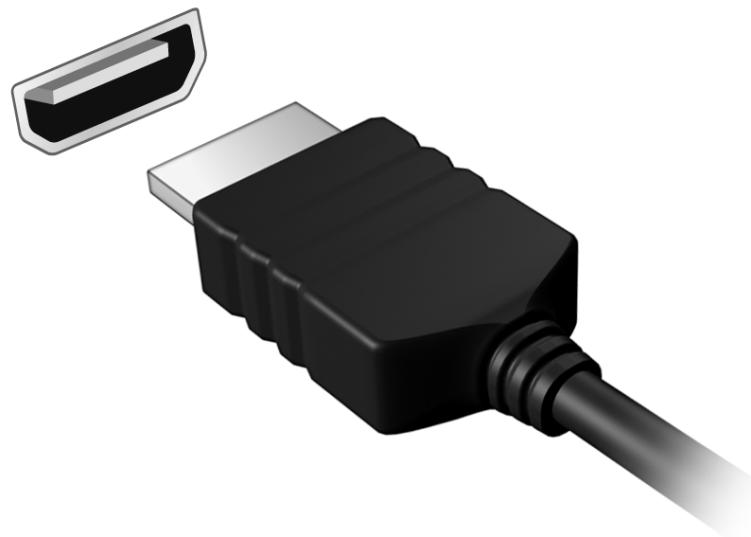
HDMI (interface multimédia haute définition) est une interface audio/ video numérique de haute qualité. HDMI vous permet de connecter n'importe qu'elle source audio/video numérique compatible, comme votre ordinateur, un décodeur, un lecteur de DVD et un récepteur audio/video à tout monitreur video et/ou audio numérique compatible, tel qu'un télévisueur numérique avec un seul cable.
Le cable unique garde tout propre et bien rangé, tout en assurant le raccordement facile et la meilleure qualité audio et visuelle.
UNIVERSAL SERIAL BUS (USB)
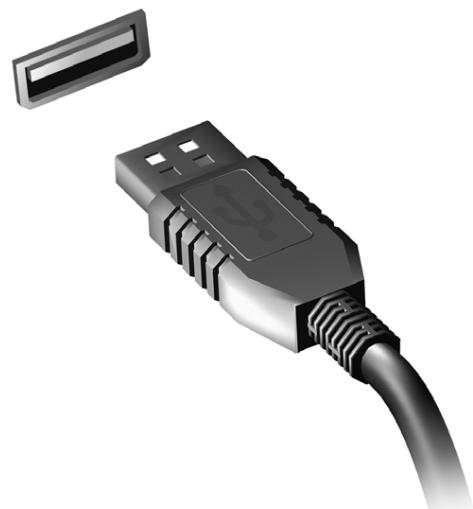
Le port USB est un port haut-débit qui vous permet de connecter des péripériques USB, tels qu'une souris, un clavier externe, du stockage supplémentaire (disques durs externes), ou tout autre apparéil compatible.

Note
Deux standards USB sont actuellément disponibles sur les ordinateurs Packard Bell : USB 2.0 (High-speed USB) et USB 3.0 (SuperSpeed USB). Les ports USB 2.0 sur les ordinateurs Packard Bell ont un onglet noir dans le port, alors que les ports USB 3.0 ont un onglet bleu. Pour deGXmeures performances, les periphériques USB 3.0 devraient always etre branchés sur les ports USB 3.0.Consultez la documentation de votre periphérique pour voir quel standard il prend en charge.
Vous pouvez également charger des appareils tels que les tablettes, les Smartphones et autres appareils via un port USB. Certains ports USB 3.0 permettent la charge des appareils l'ordinateur est en voille prolongée ou eteint. En outre, vous pouvez utiliser un concentrateur USB pour connecter plusieurs appareils à un seul port USB.

Important
Pour-retirer un périphérique de stockage USB, cliquez-droit sur l'icone USB dans la barre des tâches de Windows et Sélectionnez « Éjecter le
FOIRE AUX QUESTIONS
Vous trouverez ici une liste des situations qui peuvent apparaitre lors de l'utilisation de l'ordinateur, ainsi que des solutions pour chacune.
J'ai mis l'ordinateur sous tension, mais il ne démarre pas ou ne s'initialise pas.
Vérifiez l'indicateur d'alimentation :
-
Si l'indicateur n'est pas allumé, l'ordinateur n'est pas alimenté. Vérifiez ce qui suit :
-
Si vous utilisez la batterie, son niveau de charge peut etre trop bas et ne pas pouvoir alimenter l'ordinateur. Connectez l'adaptateur secteur pour recharger la batterie.
-
Assurez-vous que l'adaptateur secteur est branché de manière appropriée à l'ordinateur et à une prise électrique.
-
Si l'indicateur est allumé, vérifie ce qui suit :
-
Le lecteur optique contient-il un disque? Retirez-le et appuyez sur
+ + pour redémarrer le système. - Un périphérique de stockage USB (clé USB ou un smartphone) est-il branché à votre ordinateur? Débranchez-le et appuyez sur
+ + pour redémarrer le système.
Rien n'apparaît à l'écran.
Le système de gestion de l'alimentation de l'ordinateur eteint I'écran automatiquement pour économiser l'énergie. Appuyez sur une touche pour rallumer I'écran.
Si l'appui sur une touche ne rallume pas l'écran, il peut y avoir trois raisons :
- Le niveau de luminosité est peut-être trop bas. Appuyez sur < Fn> + < > (augmenter) pour ajuster le niveau de luminosité.
- Le périphérique d'affichage est peut-être régle sur un moniteur externe. Appuyez sur la touche spéciale de besoin de l'affichage < F n > + < F 5 > pour utiliser à nouveau l'affichage de l'ordinateur.
- Si la diode d'alimentation clignote, l'ordinateur peut être en mode de Veille ou Veille prolongée. Appuyez et relâchez le bouton d'alimentation pour la reprise.
Aucun son ne sort de l'ordinateur.
Vérifiez ce qui suit :
- Le son est peut-être désactivé. Vérifiez l'icone de contrôle du son (un haut-parleur) dans la barre des tâches. Si elle est barrée, cliquez sur l'icone et déslectionnéz l'options Tous muets.
- Le niveau du volume est peut-être trop bas. Vérifiez le volume dans l'icone de contrôle du volume (un haut-parleur) sur la barre des tâches. Vous pouvez utiliser les boutons de contrôle du volume pour ajuster le volume.
- Si un casque stéreo, des écouteurs ou des haut-parleurs externes sont connectés à la prise du casque de l'ordinateur, les haut-parleurs internes sont éteints automatiquement.
Je veux ejecter le plateau du lecteur optique sansmettre l'ordinateur sous tension.
Le lecteur optique a un trou d'éjection mécanique. Insérez tout simplement la pointe d'un stylo ou d'un trombone redresse dans le trou et appuyez pour ejecter le plateau.
Le clavier ne répond pas.
Essayez de connecter un clavier externe au port USB sur l'ordinateur. S'il fonctionne, contactez votre revendeur ou un centre de service agréé car le cable interne du clavier est peut-être déconnecté.
L'imprimante ne fonctionne pas.
Vérifiez ce qui suit :
- Assurez-vous que l'imprimante est branchée à une prise secteur et est sous tension.
Assurez-vous que le cable de l'imprimante est bien branché dans un port USB et dans le port correspondant de l'imprimante.
Je veux restaurer mon ordinateur à sa configuration d'origine.

Note
Si vous système est la version multilingue, le système d'exploitation et la langue que vous désisissez lorsque vous mettez le système sous tension pour la première fois seront les seules options pour les opérations de récapération futures.
Ce processus de récapération vous permet de restaurer le lecteur C: avec les composants logiciels installés lors de l'achat de votre ordinateur.

Warning
Votre lecteur C: sera reformaté et toutes les données seront effacées. Il est important de sauvégarder tous les fichiers de données avant d'utiliser cette option.
Avant d'effectuer une opération de restauration, veuillez vérifier les paramètres du BIOS.
- Vérifiez si la fonction de récapération disque à disque Packard Bell est activée ou non.
- Assurez-vous que le paramètre D2D Recovery dans Main est régle sur Enabled.
- Quittez l'utilitaire du BIOS et enregistrez les modifications. Le système redémarrera.

Note
Pour activer l'utilitaire du BIOS, appuyez sur
Pour obtenir des informations détaillées sur le processus de récapération, voir Récupération de votre système, page 11.
Demande de service
Garantie internationale des voyageurs (International Travelers Warranty ; ITW)
Votre ordinateur est couvert par une garantie internationale des voyageurs (ITW) qui vous permit d'avoir l'esprit libre et tranquille lorsque vous voyagez. Un passaport ITW est fourni avec votre ordinateur. Ce passaport contient tout ce que vous doivent savoir sur le programme ITW. Ce livre contient la liste des centres de maintenance agréés. Lizez le passaport avec soin.
Ayez toujours le passaport ITW avec vous, surtout lorsque vous voyagez, pour pouvoir bénéficier du support de nos centres de maintenance. Agrafez votre preuve d'achat dans votre passaport ITW.
Si le pays dans lequel vous voyagez n'a pas de centre de maintenance agréé ITW Packard Bell, vous pouvez tout de même contacter nos bureaux internationaux. Veuillez visitor
www.packardbell.com.
Avant d'appeler
Veuillez préparer les informations qui suivent avant d'appeler Packard Bell pour un service en ligne, et veuillez être à côté de votre ordinateur lorsque vous appelez. Avec cette aide, nous pouvons réduire la durée de l'appeel et vous aider à résoudre vos problèmes efficacement. Si votre ordinateur affiche des messages d'erreur ou émet des averisations sonores, notez-les lorsqu'ils apparaisent à l'écran (ou leur nombre et leur série pour les averissements sonores).
Il vous est demandé de fournir les informations suivantes :
Nom :
Adresse :
Nombre de téléphone :
Type de système et modele :
Numéro de série :
Date d'achat :
Conseils et astuces pour utiliser Windows 8.1
Nous savons que ce système d'exploitation est nouveau et qu'un certain temps sera nécessaire pour s'y habituer. C'est pourquoi nous avons rédigé quelques conseils pour vous aider à commencer.
Comment puis-je aller à Démarrer ?
Appuyez sur la touche Windows, cliquez sur le bouton Démarrer sur la barre des tâches du bureau, ou déplacez le curseur vers le coin supérieur droit de l'écran et cliquez sur l'icone Démarrer.
Où est le bouton Démarrer ?
Le bouton Démarrer apparait dans la barre des tâches du bureau.
Le cliquer ouvrira Démarrer où vous pouvez lancer les applis.
Comment puis-je voir toutes mes applis ?
Cliquez sur l'icone flèche qui apparait en bas de Démarrer quand vous déplacez votre curseur.
Puis-je faire de « Toutes les applis » la vue par défaut de Demarrer ?
Oui, vous le pouvez, procédez simplement comme suit :
- Allez au bureau.
- Cliquez-droit sur la barre des tâches et Sélectionnez Propriétés dans le menu qui s'ouvre.
- Depuis l'onglet Navigation, cochez Voir la vue des applis automatiquement quand je vais sur Demarrer.
Que sont les « Icônes »?
Les Icônes vous permettent d'exécuter des fonctions utiles, telles que partager le contenu, éteindre votre PC ou modifier les paramètres.
Comment puis-je acceder aux Icônes ?
Déplacez le curseur vers le coin supérieur droit de l'écran.
Puis-je démarrer directement sur le bureau ?
Oui, vous le pouvez, procédez simplement comme suit :
- Allez au bureau.
- Cliquez-droit sur la barre des tâches et Sélectionnez Propriétés dans le menu qui s'ouvre.
- Depuis l'onglet Navigation, cochez Aller au bureau plutôt que sur Demarrer lorsque je me connecte.
Comment puis-je passer d'une appli à une autre ?
Déplacez votre curseur vers le coin supérieur gauche de l'écran et cliquez sur la miniature de l'appli à laquelle vous pouze aller.
Comment puis-je éteindre mon ordinateur ?
Déplacez votre curseur vers le coin supérieur droit de l'écran, cliquez sur Paramètres > Alimentation et sélectionnez l'action que vous poulez effectuer.
Puis-je désactiver les notifications ?
Vous pouvez désactiver les notifications pendant certaines heures pour pouvoir laisser votre ordinateur allumé, mais ne pas été dérangié par les notifications.
- Déplacez votre curseur vers le coin supérieur droit de l'écran et cliquez sur Paramètres > Changer les paramètres du PC > Recherche et applis > Notifications.
- Déplacez le curseur Heures de tranquilité sur Activé et sélectionnez les heures pour démarrer et arrêtier la désactivation des notifications.
Comment déverrouiller mon ordinateur ?
Appuyez sur la barre d'espacement et selectionnez un compte utilisateur pour déverrouiller l'ordinateur. Si vous compte a un mot de passer, vous devrez entraîr le mot de passer pour continuer.
Cliquez sur l'icone d'aperçu pour voir les caractères que vous avez saisis pour vous assurer que le mot de passse est correct.
Puis-je personneliser l'écran verrouillé ?
Vous pouvez personneliser l'écran verrouillé avec une image différente, exécuter un diaporama d'images ou faire en sorte que le statut et les notifications s'affichent afin de répondre à vos besoiniers personnels.
Pour changer l'arrière-plan, déplacez votre curseur vers le coin supérieur droit de l'écran et cliquez sur Paramètres > Changer les paramètres du PC > PC et périphériques > Écran de verrouillage. De la vous pouvez :
- Sélectionner une image d'arrière-plan pour l'écran de verrouillage
- Activer ou désactiver le Diaporama
- Sélectionner les applis de l'écran de verrouillage.
Comment puis-je configurer le diaporama de l'écran de verrouillage ?
- Déplacez votre curseur vers le coin supérieur droit de l'écran et cliquez sur Paramètres > Changer les paramètres du PC > PC et périphériques > Écran de verrouillage.
- Déplacez le curseur sur Activé et sélectionnez si le diaporama doit être lu quand l'ordinateur fonctionne sur l'alimentation de la batterie.
- Cliquez sur Ajouter un dossier et ouvre le dossier que vous souhaitez utiliser (vous dossier Images s'ouvrira par défaut). Cliquez sur Utiliser ce dossier > OK.
- Vous pouvez voir la liste des dossiers sous Ajouter un dossier. Sélectionnez un nom de dossier et cliquez sur Supprimer pour supprimer le dossier du diaporama de l'écran de verrouillage.
- Changez les autres paramètres du programme selon vos besoin.
Comment personneliser mon ordinateur ?
Vous pouvez personneliser Demarrer avec une image d'arrière-plan ou en organisant les vignettes pour répondre à vos besoinnels personnels.
Pour changer l'arrière-plan, déplacez votre curseur vers le coin supérieur droit de l'écran et cliquez sur Paramètres > Changer les paramètres du PC > Personneliser. Cliquez sur Écran Démarrer en haut de la page et sélectionnez une couleur et une image.
Comment puis-je définir l'alarme ?
Votre ordinateur peut agir comme un réveil. Commencez à saisir 'Alarmes' pour rechercher l'appli Alarmes.
- Définissez l'heure en utilisant les curseurs sur la partie gauche de l'écran.
- Sélectionnez AM ou PM.
- Choisissez les jours auxquels l'alarme doit se déclencher.
- Sélectionnez la notification.
- Enregistrez l'alarme en cliquant sur l'icone Enregistrer dans le coin supérieur droit.
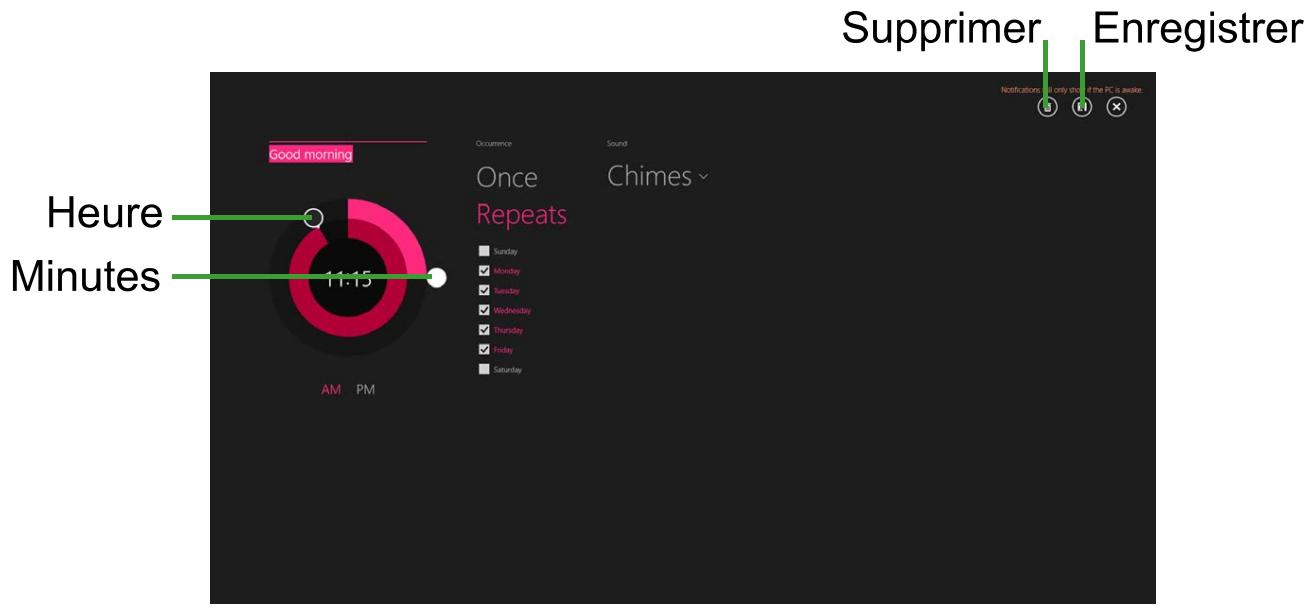

Note
L'alarme est émise uniquement si vous ordinateur est réveillé à l'heure définie.
Comme déplacer les vignettes ?
Cliquez-droit sur une vignette pour la sélectionner, puis faites-la glisser sur l'endetroit de l'écran Demarrer où vous pouze qu'elle apparaisse. D'autres vignettes seront déplacées pour accommoder la vignette dans son nouvel emplacement.
Puis-je organise les vignettes en groupes?
Oui, vous pouvez : Cliquez-droit sur une vignette et ouvrez le menu Personnelisier. Vous verrez Nommer le groupe apparaitre au-dessus des groupes sans nom. Vous pouvez donner un nom au(x) groupe(s) et organiser les vignettes dans les groupes en fonction de vos besoin.
Puis-je agrandir ou réduire les vignettes?
Cliquez-droit sur n'importe où sur Demarrer pour ouvrir le menu Personnelisér, cliquez sur la/les vignette(s) que vous poulez redimensionner et cliquez sur Redimensionner. Sélectionnez une taille dans le menu qui apparait.
Comment puis-je fermer une appli ?
Déplacez votre curseur vers le haut de l'écran. Il se changera en main,cliniez et faites glisser la main vers le bas au-delà de la moitié de l'écran.
Puis-je changer la résolution de l'écran ?
Déplacez votre curseur vers le coin supérieur droit de l'écran et cliquez sur Recherche, cliquez sur la zone de texte pour ouvrir le clavier à l'écran et commencez à saisir « Panneau de configuration » pour afficher les résultats. Cliquez sur Panneau de configuration > Ajuster la résolution de l'écran.
Où sont mes applis ?
Déplacez votre curseur vers le coin supérieur droit de l'écran et cliquez sur Recherche, commencez à saisir le nom de l'appli que vous poulez ouvrir. Les résultats seront affichés sur la partie droite de l'écran.
Comment puis-je faire apparaitre une appli sur Demarrer ?
Si vous étés dans Toutes les applis et vous souhaitez faire apparaitre une appli sur Démarrer, cliquez-droit sur une vignette et ouvrez le menu Personneliser. Cliquez sur Épingler au menu Démarrer dans le menu qui apparait en bas de l'écran.
Comment supprimer une vignette de Démarrer ?
Cliquez-droit sur une vignette et ouvre le menu Personnelisier. Cliquez sur la/les vignette(s) et cliquez sur Detacher du menu Demarrer dans le menu qui apparait en bas de l'écran.
Comment puis-je faire apparaitre une appli sur ma barre des tâches ?
Si vous étés dans Toutes les applis et vous souhaitez faire apparaitre une appli sur la barre des tâches, cliquez-droit sur une vignette pour la sélectionner et ouvre le menu Personneliser. Sélectionnez Épingler à la barre des tâches.
Comment puis-je installer des applis ?
Vous pouvez télécharger des applis Windows Store depuis le Store. Un ID Microsoft sera nécessaire pour acheter et télécharger des applis depuis le Store.
Je ne trouve pas des applis comme Bloc-notes et Paint ! Ou sont-ils ?
Déplacez votre curseur vers le coin supérieur droit de l'écran et cliquez sur Recherche, saisissez le nom de l'appli que vous pouze ouvrir en utilisant le clavier qui apparait. Vous pouze également ouvrir Toutes les applis et faire défiler jusqu'à « Accessoires Windows » pour voir la liste des programmes hérités.
Puis-je utiliser plus d'une appli à la fois ?
- Cliquez sur une vignette pour ouvrir une appli depuis l'écran Demarrer.
- Retournez à l'écran Demarrer et repêze le processus.
- Faites glisser vers la droite depuis le bord gauche de l'écran pour afficher la dernière appli qui a été ouverte.
- Faites glisser vers la croite depuis le bord gauche de l'écran jusqu'à ce que vous voyiez un séparateur de colonnes pour afficher les deux applis simultanément. Jusqu'à trois applis peuvent être affichées avec trois colonnes en même temps.

Note
Cette fonction est limitée aux apparciels avec une résolution d'écran supérieure à 1366 x 768 pixels.
Puis-je afficher les applis de mon bureau d'abord ?
Oui, vous le pouvez, procédez simplement comme suit :
- Allez au bureau.
- Cliquez-droit sur la barre des tâches et sélectionnez Propriétés dans le menu qui s'ouvre.
- Depuis l'onglet Navigation, cochez Lister les applis du bureau d'abord en vue des applis quand elle est triée par catégorie.
Qu'est-ce qu'un ID (compte) Microsoft ?
Un compte Microsoft est une adresse e-mail et un mot de passer que vous utilisez pour vous connecter à Windows. Vous pouvez utiliser n'importe qu'elle adresse e-mail, mais il est préféable de désirir celle que vous utilisez déjà pour communiquer avec les amis et vous connecter à vos sites Web préféres. Lorsque vous vous connectez à votre PC avec un compte Microsoft, vous connecterez votre PC aux personnes, fichiers et apparèils que vous aimez.
Est-ce nécessaire?
Un ID Microsoft n'est pas nécessaire pour utiliser Windows 8.1, mais cela rend la vie plus facile car vous pouvez ainsi synchroniser les données entre différentes machines auxquelles vous vous connectez à l'aide d'un ID de Microsoft.
Comment puis-je en obtenir un ?
Si vous avez déjà installé Windows 8.1 et vous ne vous étés pas connecté avec un compte Microsoft ou vous n'avez pas de compte Microsoft et vous souhaitez en obtenir un, déplacez votre curseur vers le coin supérieur droit de l'écran et cliquez sur Paramètres > Changer les paramètres du PC > Comptes > Se connecter à un compte Microsoft, et suivez les instructions à l'écran.
Comment ajouter un favori à Internet Explorer ?
Internet Explorer 10 n'a pas les+favoris traditionnels, au lieu de cela.
vous pouvez épingler des raccourcis à Demarrer. Une fois que la
page est ouverte, faites glisser vers le haut depuis le bord inférieur de
I'écran pour ouvrir le menu en bas de I'écran. Cliquez sur Épingler au
menu Demarrer.
Comment puis-je rechercher les mises à jour Windows ?
Déplacez votre curseur vers le coin supérieur droit de l'écran et cliquez sur Paramètres > Changer les paramètres du PC > Récupération et mise à jour > Windows Update. Cliquez sur Vérifier maintainant.
Où puis-je avoir plus d'informations ?
Pour plus d'informations, veuillez visitor les pages suivantes :
- Turoiels de Windows 8 et 8.1 :
www.packardbell.com/windows8-tutorial - FAQ du support: support.packardbell.com
Dépannage
Ce chapitre présente les solutions aux problèmes système courants. Lisez-le avant d'appeler un technicien à l' apparition d'un problème. Les solutions à des problèmes plus sérieux demandent l'ouverture de l'ordinateur. N'essayez pas d'ouvoir l'ordinateur par vous-même. Contactez votre revendeur ou un centre de service/agréé pour assistance.
Conseils de dépannage
Cet ordinateur a une conception avancée qui affiche des messages d'erreur à l'écran pour vous aider à résoudre les problèmes.
Si le système affiche un message d'erreur ou un symptôme d'erreur survient, consultez « Messages d'erreur » ci-dessous. Si le problème ne peut pas être résolu, contactez votre revendeur.
Messages d'erreur
Si vous receivez un message d'erreur, notez-le et prenez les mesures déquates. Le tableau qui suit donne la liste des messages d'erreur système par ordre alphabétique et les mesures correctrices recommandées.
| Messages d'erreur | Action correctrice |
| CMOS battery bad | Contactez votre revendeur ou un centre de service agréé. |
| CMOS checksum error | Contactez votre revendeur ou un centre de service agréé. |
| Disk boot failure | Insérez un disque système (démarrable), puis appuyez sur<Entrée> pour réinitialiser. |
| Equipment configuration error | Appuyez sur<F2>(lors du POST) pour accéder à l'utilitaire du BIOS, puis appuyez sur Exit (Quitter) dans l'utilitaire du BIOS pour réinitialiser. |
| Hard disk 0 error | Contactez votre revendeur ou un centre de service agréé. |
| Hard disk 0 extended type error | Contactez votre revendeur ou un centre de service agréé. |
| I/O parity error | Contactez votre revendeur ou un centre de service/agréé. |
| Keyboard error or no keyboard connected | Contactez votre revendeur ou un centre de service/agréé. |
| Keyboard interface error | Contactez votre revendeur ou un centre de service/agréé. |
| Memory size mismatch | Appuyez sur <F2> (lors du POST) pour accéder à l'utilitaire du BIOS, puis appuyez sur Exit (Quitter) dans l'utilitaire du BIOS pour réinitialiser. |
Si vous avez toujours des problèmes après avoir passé en revue les mesures correctrices, veuillez contacter votre revendeur ou un centre de service/agréé.
INTERNET ET SECURITÉ EN LIGNE
À la découverte d'Internet
Protégger votre ordinateur
Il est vital de protégger votre ordinateur contre les virus et les attaques sur Internet (voir Sécurité, page 54). Un programme complèt de sécurité sur Internet est offert lorsque vous démarrez votre ordinateur. Activez cette protection dés que possible, et certainement avant de vous connecter à Internet.
Choisir un fournisseur d'accès Internet
Internet fait désormais partie intégrante de l'informatique quotidienne. En quelques étapes simples, vous pouze acceder à un large eventail de connaissances et d'outils de communication. Pour ce faire, vous doivent tout d'abord avoir un fournisseur d'accès Internet (FAI), ce dernier assurant la connexion physique entre votre ordinateur et Internet.
Il est préférible de rechercher des FAI disponibles dans votre région, sans oublier de discuter avec les membres de votre famille et vos amis de leur expérience ou de consulter les commentaires et les avis de consommateurs. Le FAI que vous désisirez vous indiquera comment vous connecter à Internet (il se peut que vous ayez besoin de logiciels supplémentaires ou d'un boîtier spécial à brancher sur votre ligne téléphonique).
Types de connexion
Selon le modele de votre ordinateur, votre lieu de residence et vos besoin en termes de communication, vous disposez de plusieurs méthodes pour vous connecter.
Connexion d'accès à distance
Certain ordinateurs comportent un connecteur téléphonique (« modem »). Vous pouze ainsi vous connecter à Internet en utilisant cette ligne téléphonique. Avec une connexion d'accès à distance, vous ne pouvez pas utiliser cette modem et votre téléphone simultanément sur une même ligne téléphonique. Ce type de connexion est recommendé aux utilisateurs ne se servant que très peu d'Internet, la vitesse de connexion étant lente et le temps de connexion en général facturé sur une base horaire.
DSL (ADSL, par exemple)
La DSL (Digital Subscriber Line) est une connexion « toujours active » qui utilise une ligne téléphonique. La connexion DSL et le téléphone n'utilisant pas les mêmes fréquences, vous pouvez vous servir de votre téléphone tout en étant connecté. Pour pouvoir bénéficier de la DSL, vous doivent preser du central d'une compétie de téléphone (le service est parfois indisponible dans les zones rurales). Bien que les vitesses de connexion varient en fonction de votre lieu de résidence, la DSL fournit généralement des connexions Internet extrémement rapides et fiables. La connexion étant toujours active, le service est généralement facturé sur une base mensuelle fixe.

Note
Les connexions DSL exigent un modem approprié. Le modem est généralement fourni par le FAI lorsque vous ouvrez votre compte. Bon nombre de ces modems intégre un routeur qui assure l'accès réseau et Wi-Fi.
Câble
Une connexion cablee fournit un accès rapide et continu à Internet via une ligne TV cablee. Ce service est généralement disponible dans les grandes villes. Vous pouvez utiliser votre téléphone et regarder le cable tout en étant connecté.
3G (WWAN ou réseau étendu sans fil)
Connexions réseau
Les réseaux locaux (LAN) sont des groupes d'ordinateurs (installés par exemple dans le mêmeBATIMENT ou la même maison) partageant la même ligne et les mêmes ressources de communication. Lorsque vous installez un réseau, vous pouvez partager des fichiers, des péripériques (notamment une imprimante) et une connexion Internet. Vous pouvez installer un réseau local en utilisant des technologies câblées (telles qu'Ethernet) ou sans fil (telles que les technologies Wi-Fi ou Bluetooth).
Réseaux sans fil
On entend par LAN sans fil ou WLAN un réseau local sans fil reliant deux ordinateurs entre eux,voire plus,sans utiliser de cables.Mettre en œuvre un réseau Wi-Fi est un jeu d'enfant et vous permet de partager des fichiers,des périphériques et une connexion Internet.
Quels sont les avantages d'un réseau sans fil ?
Mobilité
Les réseaux locaux sans fil vous permettent, ainsi qu'aux autres utilisateurs de votre réseau domestique, de partager l'accès aux fichiers et périphériques connectés au réseau (une imprimante ou un scanneur, par exemple).
Vous pouvez également partager une connexion Internet avec d'autres ordinateurs installés chez vous.
Rapidité et simplicité d'installation
Installer un réseau local sans fil peut être rapide et aisé et élimine la nécessité de faire passer des cables par les murs et les plafonds.
Composants d'un réseau local sans fil
Pour installer un réseau sans fil chez vous, vous aurez besoin des composants suivants :
Point d'accès (routeur)
Les points d'accès (routeurs) sont des émetteurs/récepteurs bidirectionnels qui diffusent des données dans l'environnement proche. Les points d'accès font office de mediateur entre le réseau cable et le réseau sans fil. La plupart des routeurs intégrant un modem DSL qui vous permit de bénéficier d'une connexion Internet DSL haut débit. Le fournisseur d'accès Internet (FAI) que vous avez besoini fournit normalement le modem/routeur lorsque vous souscrivez aux services qu'il propose. Lisez attentivement la documentation fournie avec votre point d'accès/routeur pour des instructions d'installation détaillées.
Câble réseau (RJ45)
Un cable réseau (également appelé RJ45) est utilisé pour raccorder l'ordinateur hôte au point d'accès (voir illustration ci-dessous). Ce type de cable est également utilisé pour connecter des péripériques au point d'accès.
Adaptateur sans fil
Diagramme d'un réseau fonctionnel
- Point d'accès/routeur
- Ordinateur de bureau
- Modem
- Imprimante
- Ordinateur portable
- Assistant numérique personnel/Smartphone
- Câbles réseau (RJ45)
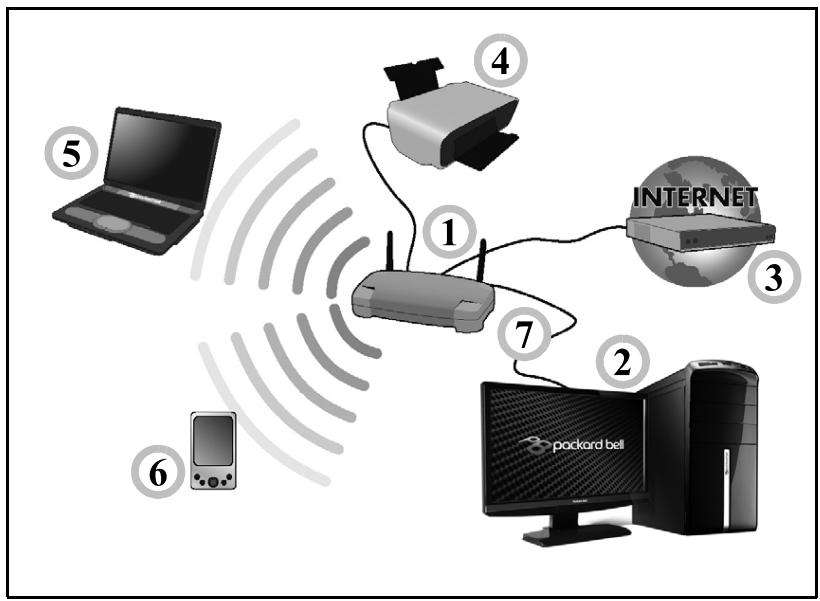
Activé/désactiver une connexion réseau sans fil
Si vous ordinateur dispose de l'accès sans fil mais n'a pas de bouton Communication, vous pouvez activer ou désactiver votre réseau sans fil, ou contrôle ce qui est partagé sur le réseau avec les options de gestion du réseau. Appuyez sur la touche Windows (■) + W, saisissez « Groupe résidentiel » puis cliquez sur Groupe résidentiel.

Warning
L'utilisation des apparêls sans fil est interdite en vol. Éteignez tous les apparêls avant d'embarquer, car ils peuvent être dangereux pour le fonctionnement de l'avion, perturber les communications et même être illégaux.
Surfez sur le Web !
Pour pouvoir surfer sur le Web, vous avez besoin d'un programme appelé navigateur. Internet Explorer vous permet de surfer sur le Web facilement et en toute sécurité. Une fois votre accès Internet installé sur votre ordinateur et la connexion établie, depuis Démarrer, cliquez sur la vignette ou l'icone Internet Explorer située sur le bureau et bénéficiaz d'une toute nouvelle expérience Internet!

Site Web de Packard Bell
Pour commencer, pourquoi ne pas visitor notre site Web (www.packardbell.fr).
L'objet de Packard Bell est de vous faire bénéficier d'un support personnelisé en toutes circonstances. Consultez la section Support de notre site Web pour obtenir une aide personalisée en fonction de vos besoin.
Le site www.packardbell.fr est votre portail vers un monde d'activités et de services en ligne: visitez-le régulièrement pour obtenir des informations récentes et connaître les derniers téléchangements disponibles!
Sécurité
Vous avez certainement hâte de découvertir toutes les ressources d'Internet. Afin que vous soyez en sécurité en ligne, Packard Bell a préinstallé l'antivirus primé de Symantec Norton Internet Security™ sur votre ordinateur.
Norton Internet Security fonctionne en arrêté-plan pour bloquer les menaces extérieures et protégger votre identité lorsque vous parcourez des sites, effectuez des achats et des opérations bancaires en ligne.
Norton Internet Security empêche l'usurpation d'identité en ligne, détecte et élimine les logiciels espions, supprime les virus et les vers et protège contre les pirates informatiques.
Définitions
Qu'est-ce qu'un virus ?
Les logiciels malveillants généralement appelés « virus», sont des programmes conçus pour infector et endommager les ordinateurs. La plupart des virus sont transmis via Internet, les e-mails ou les sites Web malveillants. Un virus type se duplique et infecte, sans être détecté, de nombreux ordinateurs. D'autres formes de nuisances telles que les chevaux de Troie, les vers ou le spam peuvent infectorer votre ordinateur de diverses façon, utilisant du même coup des ressources ou ralentissant un réseau.

Note
Packard Bell garantit l'absence totale de virus sur votre ordinateur au moment de son achat et ne couvre pas les dommages résultat des virus.
Qu'est-ce qu'un calculé l'espion ?
Les logiciels espions sont généralement des programmes indésirables qui sont télécharges sur votre ordinateur à votre insu lorsque vous étés connecté. Une fois votre ordinateur infecté par un logiciel espion, ce dernier peut espionner vos activités sur le Web, collector des informations personnelles vous concernant, entraîner l'affichage de fenêtres publicitaires, voir même modifier la configuration de votre ordinateur. Les logiciels espions utilisent les ressources de votre ordinateur. Ils peuvent ralentir leur connexion Internet ou l'ensemble de votre système informatique et même provoquer des blocages.
Les logiciels espions sont parfois utilisés par des entreprises peu scrupuleuses pour contrôle et assurer le suivi des sites que vous visitez sur le Web afin de déterminer vos habitudes en termes de navigation et afficher sur votre écran des fenêtres publicitaires ciblées. Cependant, la portée d'action de certains logiciels espions va bien audelà du simple suivi. Ils épient les frappes au clavier et captuant les mots de passer, ce qui pose un risque sérieux de sécurité.
Qu'est-ce qu'un programme malveillant ?
Les antiprogrammes, également appelés programmes malveillants, sont des logiciels conçus pour endommager délibérément votre ordinateur. À titre d'exemple, les virus, les vers et les chevaux de Troie sont des logiciels malveillants. Pour protégger votre ordinateur des logiciels malveillants, assurez-vous qu'il utilise un logiciel antivirus et anti-programmes malveillants actualisé.
Qu'est-ce qu'un pare-feu personnel ?
Un pare-feu personnel est un programme conçu pour prévenir tout accès non autorisé aux ou depuis les reseaux privés. Il fait office d'écran protégeant votre connexion Internet des connexions indésirables, des personnes pouvant tenter de prendre le contrôle de votre ordinateur pour installer ou redistribuer des virus ou des logiciels malveillants dans le cadre de certaines de ces connexions. Chaque connexion établie avec votre ordinateur est contrôle. Les programmes quitent d'obtenir des informations sans votre autorisation sont dédictés et le pare-feu affiche une alerte. Vous pouvez alors decide d'autoriser la connexion. S'il s'agit d'une connexion avec un programme que vous utilisez, vous pouvez l'autoriser (un jeu qui établit une connexion avec un serveur multijoueurs ou une encyclopédie qui actualise son contenu, par exemple).
Comment protégger votre ordinateur
Se protégger contre la cybercriminalité peut être simple. Il suffit de quelques conseils techniques et d'un peu de bon sens pour éviter de nombreuses attaques. En général, les cybercriminels tentent de se faire de l'argent aussi rapidement et facilement que possible. Plus vous rendez leur tâche difficile, plus ils sont susceptibles de vous laisser tranquille et de changer de cible. Les conseils suivants contiennent des informations de base qui vous permettront de prévenir les fraudes en ligne.
Assurez-vous que votre ordinateur est à jour en y installer les correctifs et mises à jour les plus récents.
Le meilleur moyen de tener les pirates éloignés de votre ordinateur est d'y appliquer des patches et correctifs logiciels des qu'ils sont disponibles. En actualisant régulièrement votre ordinateur, vous empêchez les pirates de tirer profit des définuts logiciels (vulnerabilités) qu'ils pourrait utiliser pour entraire dans votre système.
Actualiser votre ordinateur ne vous protège pas de toutes les attaques, mais cela rend plus difficile pour les pirates d'y acceder. De nombreuses attaques de base et automatises peuvent ainsi être totalement bloquées, ce qui peut être suffisant pour inciter un pirate moins déterminé à abandonner et rechercher alors un ordinateur plus vulnérable.
Des versions plus récentes de Microsoft Windows et d'autres logiciels populaires peuvent être configurés pour télécharger et installer automatiquement les mises à jour de sorte que vous n'ayez pas besoin de penser à vérifier leur disponibilité. Les fonctions de mise à jour automatique de vos logiciels constituent un bon début pour préserver votre sécurité en ligne.
Protégier votre ordinateur avec des logiciels de sécurité
Plusieurs types de logiciels de sécurité sont nécessaires pour fournir une sécurité en ligne de base. Notamment des programmes de pare-feu et antivirus Le pare-feu constitue généralement la première ligne de défense de votre ordinateur. Il contrôle les utilisateurs et apparèils qui peuvent communiquer avec votre ordinateur en ligne. Considerez le pare-feu comme un « policier » qui contrôle toutes les données qui tentent d'entrer sur et de sortir de votre ordinateur lorsque vous étés en ligne, autorise les communications qu'il juge sûres et bloque tout traffic malveillant tel que les attaques, l'empêchant ainsi d'atteindre votre ordinateur.
Dans de nombreux cas, la deuxième ligne de défense est tenue par votre antivirus qui contrôle toutes les activités en ligne telles que les e-mails et la navigation sur le Web et vous protège des virus, vers, chevaux de Troie et autres types de logiciels malveillants. Vos logiciels antivirus et antispyware doivent être configurés pour s'actualiser automatiquement à chaque fois que vous vous connectez à Internet.
Des suites de sécurité intégrées telles que Norton Internet Security combinent un pare-feu, un antivirus et un antispyware avec d'autres fonctions telles que l'antispam et le contrôle parental. Ces suites sont devenues extrémement populaires, et pour cause : elles proposent tous les logiciels de sécurité requis pour une bonne protection en ligne au sein d'une seule et même offre. De nombreux utilisateurs considérènt l'utilisation d'une suite complète de sécurité comme une alternative attrayante car elle leur évite de devoir installer et configurer différents types de logiciels de sécurité.
Une version complète de Norton Internet Security est préinstallée sur votre système Packard Bell. Elle comprend un abonnement d'essay gratuit aux mises à jour de protection. N'oubliez pas de l'activer!
Choisissez des mots de passer puissants et gardez-les à l'abri
Aujourd'hui, les mots de passer sont indissociables d'Internet. Nous les utilisons pour tout, que ce soit pour commander des fleurs, effectuer des opérations bancaires en ligne ou se connecter au site Web de notreompagnie aérienne préfééré pour savoir combien de kilomètres nous avons accumulés. Tenez compte des conseils suivants pour sécuriser vos expériences en ligne :
-
Optez pour des mots de passer qui ne peuvent pas être aisément devinés. C'est un premier pas pour garantir la sécurité de vos mots de passer et éviter qu'ils tombent entre de mauvaises mains. Les mots de passer les plus puissants contiennent 8 caractères, voire plus, et combinentlettres, chiffres et symboles (# \ 9\%$ !?, par exemple). Évitez d'utiliser l'un des éléments suivants comme mot de passer : votre nom d'utilisateur, toute information personnelle telle que votre nom et des mots présents dans le dictionnaire, particulièrement « mot de passer ». Dans la mesure du possible,CHOISISSEZ DES MOTS DE PASSES puissants et uniques pour protégérer vos activités, notamment vos opérations bancaires en ligne.
-
Conservez vos mots de passer en lieu sur et évitez d'utiliser le même mot de passer pour chaque service en ligne que vous utilisez.
- Changez régulièrement de mots de passer (tous les 90 jours minimum). Vous limiterez les dommages qu'une personne ayant déjà accès à votre compte pourrait provoquer. Si vous notez des activités suspectes sur l'un de vos comptes en ligne, commencez par changer leur mot de passer.
Protégier vos informations personnelles
Faites très attention lorsque vous partagez des informations personnelles en ligne, notamment votre nom, l'adresse de votre domicile, votre numero de téléphone et votre adresse e-mail. Pour pouvoir bénéficier de nombreux services en ligne, vous devrez inévitablement fournir des informations personnelles qui seront utilisées pour vous facturer et vous expédier les biens achétés. Étant donné qu'il est quasiment impossible de ne pas divulguer d'informations personnelles, voici quelques conseils qui vous permettront de partirager des informations personnelles en ligne en toute sécurité :
-
Essayez de repérer les faux e-mails. Certains éléments peuvent trahir le caractère frauduleux d'un message, notamment les fautes d'orthographe et de grammaire, les expressions singulières, les adresses de sites Web avec une extension inhabituelle, les adresses de sites Web entièrement constituées de chiffres alors qu'elles devraient normalementContainir des mots et toute chose qui sort de l'ordinaire. De plus, les messages hameçons vous indiquent généralement que vous doivent agirrapidement pour que vous compte resté ouvert ou pour renforcer vossecurité ou vous pressent de leur fournir des informations immédiatement pour éviter qu'un problème grave survienne. Ne mordez pas à l'hameçon.
-
Ne répondez pas aux e-mails qui vous demandent des informations personnelles. Aucune entreprise dont les activités sont légitimes ne vous demandera de lui transmettre des informations personnelles par e-mail. En cas de doute, contactez l'entreprise par téléphone ou en entrant l'adresse de son site Web dans votre navigateur Web. Ne clique pas sur les liens contenus dans ces messages. Vous risquez de vous retrouver sur des sites Web frauduleux et malveillants.
-
Évitez les sites Web frauduleux concus pour VOLER des informations personnelles. Lorsque vous visitez un site Web, entrez son adresse (URL) directement dans votre navigateur Webplatz que de cliquer sur un lien figurant dans un e-mail ou un message instantané. Les fraudeurs créé généralement ces liens de sorte qu'ils aient l'air convaincant.
L'adresse des boutiques en ligne, services bancaires ou autres sites Web sur lesquels des informations sensibles vous sont demandées contient un « S » après les lettres « http » (https://www.votrebanque.com et non http://www.votrebanque.com, par exemple). Le « s » signifie sécurisé et doit apparaitre lorsque vous vous trouvez dans une zone dans laquelle il vous est demandé de vous connecter en vous identifiant ou de fournir d'autres données sensibles. Autre signe indiquant que la connexion est sécurisée : une icône en forme de petit cadenas apparait en bas de votre navigateur (généralement dans le coin inférieur droit).
- Faites attention aux politiques de confidentialité figurant dans les sites Web et les logiciels. Il est important de comprendre comment une organisation peut collecter et utiliser vos informations personnelles avant de les lui transmettre.
- Protégéz votre adresse e-mail. Les spammeurs et les hameçonneurs envoient parfois des millions de messages à des adresses e-mail existantes ou non dans l'espoir de trouver une victime potentielle. Si vous y répondez ou que vous téléchargez des images, vous serez intégré dans leurs listes et continuuez de receivevoir d'autres messages de ce type. Soyez également très prudent lorsque vous communiquez votre adresse e-mail dans des groupes de discussion, des blogs ou communautés en ligne.
Les offres en ligne qui vous semblet trop belles pour etre vraies les sont généralement.
Le vieux dicton « C'est trop beau pour être vrai » est toujours d'actualité. Les logiciels dits « Gratisits » tels que les écrans de voir ou lesémoticônes,les astuces en investissement sécretés qui feront votre fortune et les concours que vous avez étonnament remportés sans vous être inscrit sont des méthodes séduisantes mises en œuvre par des entreprises pour attirer votre attention.
Bien qu'il soit possible que vous ne payiez pas directement le logiciel ou le service, le logiciel ou le service gratuite demandé peut avoir ete groupé avec un logiciel publicitaire qui surveille votre comportement et affiche des publicités indesirables. Peut-etre devrez-vous divulguer des informations personnelles ou acheter quelque chose d'autre pour pouvoir reclamer les caveaux que vous etes supposé avoir gagnés. Si une offre vous semble trop allechante pour etre credible, demandez l'opinion de quelqu'un d'autre, lisez les informations en petits caractères ou mistroux, ignorez-la.
Contrôlez régulièrement vos relevés de compte et de carte de crédit
L'impact du vol d'identité et de la cybercriminalité peut être considérablement réduit si vous vous en rendez compte peu de temps après le vol de vos données ou la première tentative d'utilisation de vos informations. L'un des moyens les plus simples de savoir si celui que s'est produit est de contrôler les relevés mensuels que vous envoient chez la société qui a émis votre carte de crédit afin de vous assurer que rien ne sort de l'ordinaire.
De nombreux organismes bancaires et services utilisent également des systèmes de prévention des fraudes qui notification tout comportement d'achat inhabituel (si vous vivez au Texas et que soudainement vous achetez des réfrigérateurs à Budapest, par exemple). Afin de confirmer ces achats inhabituels, il est possible qu'ils vous appelent et vous demandent confirmation. Ne prenez pas ces appeals à la légère. Ils vous indiquent que quelques chose de grave peut s'être produit et que vous nevez prendre les mesures qui s'imposer.
Protégier votre ordinateur au moyen des outils de sécurité de Windows
Windows intégre diverses applications de protection.
Mises à jour Windows
Si vous disposez d'une connexion Internet active, Windows peut rechercher des mises à jour importantes pour votre ordinateur et les installer automatiquement. Ces mises à jour incluent des correctifs de sécurité et des mises à jour de programmes qui peuvent améliorer votre experience informatique et protégger votre ordinateur contre de nouveaux virus et déventuelles attaques.
Comment savoir si la sécurité de mon ordinateur est menacée ?
Si le Centre d'action affiche un message d'alerte ou que vous ordinateur se comporte de façon erratique, qu'il tombe en panne sans raison apparente ou que certains de vos programmes ne fonctionnent pas correctement, il est possible qu'il soit infecté par un antiprogramme. Cependant, sachez que les virus ne sont pas responsables de tous les dysfonctionnements de votre ordinateur! Si vous pensez que votre ordinateur est infecté, vous doivent tout d'abord actualiser votre antivirus et votre antispyware (si ce n'est déjà fait) puis les exécuter.
Si vous ordinateur est équipé d'un lecteur de disque Blu-ray ou DVD, vous pouvez dire les films sur votre ordinateur ou un téléviseur haute-définition via le port HDMI.
- Insérez le disque dans le lecteur.
2.Àpres quelques secondes, la lecture du film commencera. - Si la lecture du film ne commence pas, ouvre或者其他 programme de lecture de film et ouvre le disque dans le menu Fichier.

Important
Lorsque vous exécutez DVD Player pour la première fois, le programme vous demande d'entrée le code de zone. Les DVD sont disponibles pour 6 zones.
Code de zone Pays ou région
| 1 | États-Unis d’Amérique, Canada |
| 2 | Europe, Moyen-Orient, Afrique du Sud, Japon |
| 3 | Asie du sud-est, Taiwan, Corée du sud |
| 4 | Amérique Latine, Australie, Nouvelle-Zélande |
| 5 | Ex-U.R.S.S., certaines régions d’Afrique, Inde |
| 6 | République Populaire de Chine |

Note
Pour modifier le code de zone, insérez un film sur DVD d'une zone différente dans le lecteur DVD.
Une fois qu'un code de zone a été configuré sur votre lecteur DVD, il peut uniquement dire les DVD de cette zone. Vous pouvez modifier le code de zone cinq fois maximum (y compris la première fois), après quoi ce dernier devient définitif.
Le retrait de votre disque dur ne réinitialise pas le nombre de définitions du code de zone.

- Ordinateur de bureau Packard Bell
- Manuel d'utilisation
- Inscrivez-vous pour un Acer ID et activez Fichiers distants Acer
- Il y a de très bonnes raisons pour obtenir un Acer ID :
- TABLE DES MATIÈRES
- Pour commencer 4
- Récupération 7
- Connexion à Internet 23
- Utilitaire du BIOS 24
- Sécurité de l'ordinateur 25
- Gestion de l'alimentation 27
- Lecteur de carte mémoire 29
- Connecteurs audio et video 31
- HDMI 32
- Universal Serial Bus (USB) 33
- Foire aux questions 35
- Internet et sécurité en ligne 49
- Lecture des films Blu-ray ou DVD 62
- POUR COMMENCER
- Vos guides
- Conseils élémentaires de soin et d'utilisation de votre ordinateur
- Mise sous tension et hors tension de l'ordinateur
- Note
- Soin à apporter à votre ordinateur
- Informations relatives au cordon d'alimentation
- Nettoyage et maintenance
- RÉCUPÉRATION
- Important
- Créer une sauvégarde de récapération
- Créer la sauvégarde des pilotes et des applications
- Récupération de votre système
- Réinstaller les pilotes et les applications
- Retourner à un instantané antérieur du système
- Retourner à un point de restauration
- Retourner votre système à son état d'usine
- Récupérer depuis Windows
- Restaurer les paramètres d'usine avec Packard Bell Recovery Management
- Restauration personnalisée avec Packard Bell Recovery Management
- Récupérer depuis une sauvégarde de récapération
- Actualiser votre PC depuis la sauvégarde de récepération
- CONNEXION À INTERNET
- Connexion par cable
- Fonctionnalité réseau intégrée
- UTILITAIRE DU BIOS
- Sequence d'initialisation
- Définition des mots de passer
- SECURITÉ DE L'ORDINATEUR
- Utilisation de mots de passer
- Entrée des mots de passer
- GESTION DE L'ALIMENTATION
- Économie d'énergie
- Désactiver le démarrage rapide
- LECTEUR DE CARTE MÉMOIRE
- Options de connectivité
- Insérer une carte mémoire
- Cartes SD, SDHC et SDXC
- Retirer une carte d'un lecteur de carte mémoire
- CONNECTEURS AUDIO ET VIDÉO
- Casque et microphone
- HDMI
- UNIVERSAL SERIAL BUS (USB)
- FOIRE AUX QUESTIONS
- Rien n'apparaît à l'écran.
- Aucun son ne sort de l'ordinateur.
- Je veux ejecter le plateau du lecteur optique sansmettre l'ordinateur sous tension.
- Le clavier ne répond pas.
- L'imprimante ne fonctionne pas.
- Warning
- Demande de service
- Avant d'appeler
- Conseils et astuces pour utiliser Windows 8.1
- Comment puis-je aller à Démarrer ?
- Que sont les « Icônes »?
- Puis-je démarrer directement sur le bureau ?
- Comment puis-je passer d'une appli à une autre ?
- Comment puis-je éteindre mon ordinateur ?
- Comment déverrouiller mon ordinateur ?
- Comment personneliser mon ordinateur ?
- Comment puis-je définir l'alarme ?
- Comme déplacer les vignettes ?
- Où sont mes applis ?
- Qu'est-ce qu'un ID (compte) Microsoft ?
- Est-ce nécessaire?
- Comment puis-je en obtenir un ?
- Comment ajouter un favori à Internet Explorer ?
- Comment puis-je rechercher les mises à jour Windows ?
- Où puis-je avoir plus d'informations ?
- Dépannage
- Conseils de dépannage
- Messages d'erreur
- INTERNET ET SECURITÉ EN LIGNE
- À la découverte d'Internet
- Protégger votre ordinateur
- Choisir un fournisseur d'accès Internet
- Types de connexion
- Connexion d'accès à distance
- DSL (ADSL, par exemple)
- Câble
- 3G (WWAN ou réseau étendu sans fil)
- Connexions réseau
- Réseaux sans fil
- Quels sont les avantages d'un réseau sans fil ?
- Mobilité
- Composants d'un réseau local sans fil
- Point d'accès (routeur)
- Câble réseau (RJ45)
- Adaptateur sans fil
- Diagramme d'un réseau fonctionnel
- Activé/désactiver une connexion réseau sans fil
- Surfez sur le Web !
- Site Web de Packard Bell
- Sécurité
- Définitions
- Qu'est-ce qu'un virus ?
- Qu'est-ce qu'un calculé l'espion ?
- Qu'est-ce qu'un programme malveillant ?
- Qu'est-ce qu'un pare-feu personnel ?
- Comment protégger votre ordinateur
- Assurez-vous que votre ordinateur est à jour en y installer les correctifs et mises à jour les plus récents.
- Protégier votre ordinateur avec des logiciels de sécurité
- Choisissez des mots de passer puissants et gardez-les à l'abri
- Protégier vos informations personnelles
- Les offres en ligne qui vous semblet trop belles pour etre vraies les sont généralement.
- Contrôlez régulièrement vos relevés de compte et de carte de crédit
- Protégier votre ordinateur au moyen des outils de sécurité de Windows
- Mises à jour Windows
- Comment savoir si la sécurité de mon ordinateur est menacée ?
Marque : PACKARD BELL
Modèle : imedia S i34G1TGO7
Catégorie : Ordinateur de bureau