
appPOS58AU - Imprimante Approx - Notice d'utilisation et mode d'emploi gratuit
Retrouvez gratuitement la notice de l'appareil appPOS58AU Approx au format PDF.


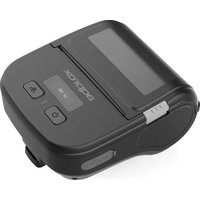
| Type de produit | Imprimante thermique pour point de vente |
| Marque | Approx |
| Modèle | appPOS58AU |
| Catégorie | Imprimante |
| Dimensions (L x l x h) | 200 x 130 x 110 mm |
| Poids | 0.8 kg |
| Alimentation | Adaptateur secteur 24 V CC |
| Résolution d'impression | 203 dpi |
| Vitesse d'impression | 100 mm/s |
| Largeur de papier | 58 mm |
| Interface de connexion | USB |
| Fonction coupe automatique | Oui |
| Entretien et nettoyage | Nettoyer la tête d'impression avec un coton-tige imbibé d'alcool isopropylique |
| Sécurité | Utiliser uniquement l'adaptateur fourni, ne pas exposer à l'humidité |
| Pièces détachées | Tête d'impression, rouleau en caoutchouc, couteau, carte mère |
| Réparabilité | Pièces détachées disponibles, réparation possible par professionnel |
| Informations générales | Compatible avec les systèmes POS, logiciels Windows et Linux |
FOIRE AUX QUESTIONS - appPOS58AU Approx
Questions des utilisateurs sur appPOS58AU Approx
0 question sur cet appareil. Repondez a celles que vous connaissez ou posez la votre.
Poser une nouvelle question sur cet appareil
Téléchargez la notice de votre Imprimante au format PDF gratuitement ! Retrouvez votre notice appPOS58AU - Approx et reprennez votre appareil électronique en main. Sur cette page sont publiés tous les documents nécessaires à l'utilisation de votre appareil appPOS58AU de la marque Approx.
MODE D'EMPLOI appPOS58AU Approx
Importado por / Imported by:
APPROX IBERIA S. L.
CIF: B-91202499
APPROX TPV
Tlf.: 954 323 886
Email: soporte@approxtpv.es
MADE IN PRC
El contenido de esta guía está sujeto a errores tipográficos The content of this guide is subject to typographical errors
aqprox
www.approx.es
aqprox
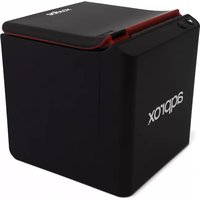
58 mm. Thermal Printer
appPOS58AU


approx.es


Español
Contenido de la caja
1 impresora
1 cable de alimentación
1 adaptador de corriente
1 cable de conexión de datos
1 manual de usuario
1 rollo de papel
1 CD de instalación

Carga del rollo de papel
Se recomienda utilizar rollos térmicos de 58 mm en impresoras de serie de 58 mm.
El método de carga de papel es el siguiente:
a. Abra la cubierta superior.
b. Coloque el rollo de papel tal y como se muestra a continuación.
c. Tire del papel para sacarlo por la ranura. Después, cierre la cubierta.
d. Haga una prueba de impresión para comprobar que el papel esté instalado correctamente.

Descripción de las funciones de la impresora Nombre de los botones, indicadores LED y funciones
- Botón de alimentación
Pulse el botón para llevar a cabo una alimentación de papel manual. - Indicador de estado
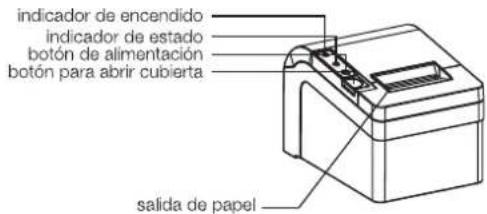
| Estado | Parpadeo luz de estado | Descripción |
| Papel detectado | Se ha detectado el papel.La luz es de color rojo intenso. | |
| Papel no detectado | La luz parpadea 1 vez por ciclo(cada ciclo = 8 parpadeos). | |
| Error en el cortador | La luz parpadea 4 veces por ciclo (cada ciclo = 8 parpadeos). | |
| Protección contra altas temperaturas | La luz parpadea 8 veces por ciclo (cada ciclo = 8 parpadeos). |
- Indicador de encendido
Cuando la impresora está encendida, se enciende la luz. Cuando la impresora está apagada, se apaga la luz.
Autodiagnóstico
Una vez que la impresora esté preparada, apáguela, pulse el botón de alimentación y luego enciéndala. Dos segundos después de haber pulsado el botón de alimentación, la impresora imprimirá una página de prueba que indicará el estado de funcionamiento y la información del equipo.
Modo hexadecimal
Una vez que la impresora esté preparada, pulse el botón de alimentación y manténgalo presionado. Luego, encienda el aparato, espere unos 10 segundos y suelte el botón de alimentación. La máquina entrará en modo hexadecimal. La impresora imprimirá un volcado hexadecimal.
Aviso: si pulsa el botón de alimentación tres veces, la impresora volverá al modo estándar.
Restauración de los ajustes de fábrica
Una vez que la impresora esté conectada, pulse el botón de alimentación y manténgalo presionado. Posteriormente, encienda la impresora. Espere unos 20 segundos y parpadeará 2 veces. Suelte el botón de alimentación y el aparato quedará restaurado a los ajustes de fábrica.
Mantenimiento en caso de atasco
Opción1: Apague la impresora y vuelva a encenderla.
Opción 2:
a. Apague la impresora y abra la cubierta del cabezal de impresión.
b. Gire el engranaje blanco hasta que vuelva a la posición estándar.
c. Recargue el rollo de papel y vuelva a encender la impresora si está todo correcto.

Aviso: para evitar que el cabezal de impresión y el cortador automático se dañen, abra el mecanismo y el cortador con cuidado.
Conexión de la impresora
a. Conecte el cable de alimentación a la impresora.
b. Conecte la impresora al ordenador o tableta.
c. Conecte el cajón portamonedas.

Advertencias
- Coloque la impresora en una superficie estable para evitar vibraciones.
- No utilice ni almacene la impresora en lugares de altas temperaturas, de mucha humedad o muy contaminados.
- Conecte el adaptador de corriente a una conexión a tierra de manera adecuada. Evite utilizar el mismo enchufe con aparatos de alto consumo de energía, ya que podría provocarse un fallo en la corriente eléctrica.
- Evite el contacto con el agua y otros objetos que puedan dañar la impresora. Si esto ocurriera, apague el aparato inmediatamente.
- La impresión sin rollo de papel puede dañar los cabezales de impresión.
- En caso de no utilizar la impresora durante un largo periodo de tiempo, desenchúfela de la corriente.
- Utilice solo los accesorios aprobados por el fabricante y no intente desmontarlos, repararlos o remodelarlos.
- Utilice el adaptador de corriente estándar.
- Utilice papel de alta calidad para asegurar una impresión óptima.
- Antes de desenchufar el cable, asegúrese de que la impresora esté apagada.
Limpieza de la impresora
En caso de que ocurriera algo de lo que se detalla a continuación, limpie los cabezales de impresión.
- La impresión no es clara.
- Alguna columna vertical está borrosa.
- La alimentación de papel produce algún ruido extraño.
Limpieza de los cabezales de impresión
- Apague la impresora y desenchufe el cable de alimentación.
Abra la cubierta y extraiga el rollo de papel.
- Si acaba de hacer alguna impresión, espere hasta que los cabezales se enfríen.
- Limpie los cabezales utilizando una gasa con un poco de alcohol (no utilice agua).
- No cierre la cubierta hasta que el alcohol no se haya evaporado por completo.
- Vuelva a conectar la impresora y haga una prueba de impresión para comprobar que los cabezales estén limpios.
Aviso:
- Asegúrese de que la impresora esté apagada cuando vaya a realizar tareas de mantenimiento.
- No toque ni rasgue la superficie de los cabezales de impresión, el rodillo ni los sensores.
- Evite el contacto con gases, acetona y otros solventes orgánicos.
- Espere hasta que el alcohol se haya evaporado por completo, cierre la cubierta y vuelva a encender la impresora. Haga una prueba de impresión para comprobar que todo funciona correctamente.
Instrucciones de seguridad y mantenimiento
- No use este producto en un lugar con sustancias volátiles como alcohol o disolvente de pintura, o cerca del fuego. Hacerlo puede provocar una descarga eléctrica o un incendio.
- Apague su equipo inmediatamente si produce humo, un olor extraño o ruido inusual.
- El uso inadecuado puede provocar un incendio. Desenchufe inmediatamente el equipo y contacte a su distribuidor o servicio técnico de Approx para asesoramiento.
- Nunca intente reparar este producto usted mismo. El trabajo de reparación incorrecto puede ser peligroso y dejaría el producto fuera de garantía.
- Nunca desmonte ni modifique este producto. La manipulación de este producto puede provocar lesiones o fuego.
- Asegúrese de utilizar el adaptador de corriente suministrado y conecte correctamente el conector de alimentación, una conexión incorrecta puede causar cortocircuito.
-
No permita que entren materias extrañas en el equipo. La penetración de objetos extraños puede causar cortocircuito en el dispositivo.
-
Si se vierte agua u otro líquido en este equipo, no continúe usándolo. El uso continuado puede conducir al fuego o descarga eléctrica. Desconecte el equipo inmediatamente y contacte a su distribuidor o a un servicio técnico de Approx para un asesoramiento.
- Si se vierte agua u otro líquido en este equipo, no continúe usándolo. El uso continuado puede conducir al fuego o descarga eléctrica. Desconecte el equipo inmediatamente y contacte a su distribuidor o a un servicio técnico de Approx para un asesoramiento.
- No use este producto en un ambiente donde pueda existir gas inflamable o gas explosivo. Hacer no use aerosoles que contengan gas inflamable dentro o alrededor de este producto. Haciéndolo puede causar fuego.
- No conecte cables de formas distintas a las mencionadas en este manual. Diferentes conexiones pueden causar daños al equipo y quemaduras.
- No toque las áreas dentro del producto que no sean las mencionadas en este manual. Haciéndolo puede causar una descarga eléctrica o quemaduras.
- Tenga cuidado de no dejar caer este producto. El producto puede romperse o causar lesiones si se cae.
- No lo use en lugares sujetos a altos niveles de humedad o polvo. La humedad y el polvo excesivos pueden causar daños al equipo
- No coloque objetos pesados encima de este producto. Nunca se pare o se apoye en este producto. Equipo puede caer o colapsarse, causando roturas y posibles lesiones.
-
Para garantizar la seguridad, desenchufe este producto antes de dejarlo sin usar por un período prolongado.
-
Antes de mover el producto, desenchúfelo y desenchufe todos los cables conectados a él.
- No use este producto en lugares con altas temperaturas 60 °C o más. Además, no deje ni almacene este producto en lugares que estén a 60°C o más. Haciéndolo podría provocar calor, humo, rupturas, fuego o fugas. Asegúrese de usar dentro de los límites del medio ambiente y respete sus condiciones de temperatura para su uso.
Reciclado
AEEREI-RAE 558 - En el presente manual, el símbolo del contenedor tachado indica que el producto está sometido a una directiva europea, la 2002/96/EC, los productos eléctricos o electrónicos, las baterías y los acumuladores y otros accesorios necesariamente han de ser objeto de una recogida selectiva.
Al final de la vida útil del dispositivo, haz uso de los contenedores de reciclaje. Este gesto ayudará a reducir los riesgos para la salud y a preservar el medio ambiente.
Los ayuntamientos y los distribuidores le aportarán las precisiones esenciales en materia de reciclado de su antiguo dispositivo. Si este dispositivo lleva una batería interna, deberá extraerse y ser depositada separadamente para su adecuada gestión.

Product packaging list
1 printer
1 power cable
1 power adapter
1 data connection line
1 user manual
1 paper roll
1 driver (optional)
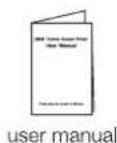
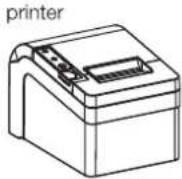

power adapter


Paper roll loading
58 mm. thermal paper roll recommended to 58 mm. series printers.
English
The method of paper loading is as below:
a. Open top cover.
b. Drop paper roll in the hole as below.
c. Pull the paper into the paper holder, the close top cover.
d. Print one self-test to make sure paper correctly installed.

Printer function description
Button name, indicator LED light and function
- Feed button
Press to feed paper manually. - Status indicator

| Status | Status light flashing mode | Describe |
| Paper detected(red) | The paper status is detected.The lamp is usually bright red. | |
| No paper detected | Status light flashes once acycle (8 times per cycle). | |
| Cutter error | Status light flashes 4 timespor cycle (8 times per cycle). | |
| High temperatureprotection | Status light flashes 8 timesper cycle (8 times per cycle). |
3. Power indicator
When the power is on, the light is on and the light goes off when the power is off.
Self test
Test method: printer ready, power off the printer, press the feed button, then turn on the power, about 2 seconds after the release of feed, the printer will print a test page (including test page printer working condition and equipment information).
Sixteen decimal mode
When the printer is ready, press and hold the feed button, then turn on the printer power, release the feed button in about 10 seconds, and then the printer enters the sixteen decimal mode. The printer prints out "Hexadecimal Dump".
⚠ Notice: continuously press feed button three times, the printer will return to standard mode.
Restore factory settings
After the printer is connected, press and hold the fee button, then turn on the printer power supply, about 20 seconds, the printer will appear red light flashing 2 times, at this time release the feed button, the printer has been restored factory settings.
Cutter stuck maintenance (for printer with cutter)
Method 1: Turn off the power and then restart.
Method 2:
a. Turn off power, open printing head cover.
b. Turn the white gear till it back to standard.
c. Reload the paper roll, turn it on it is ok to.

Notice: to avoid the damage of the printing head and automatic paper cutter, please do not open cutter and mechanism violently.
Printer connection
a. Connect AC power cord to power, DC power cord to printer.
b. Connect printer and computer/tablet.
c. Connect cash drawer.

power cable
Attention
- Put printer on stable surface, level surface where avoid vibration.
- Don't use and store printer in high temperatura, high humid and serious polluted place.
- Connect power adapter properly to grounded receptacle. Avoid using the same socket with large power consumption devices that can lead to power fluctuation.
- Avoid water or other objects go into printer. Once happened, turn off printer immediately.
- Print without paper roll will damage printing head seriously.
- Unplug printer from power receptacle if do not use it for a long time.
- Only use aproved accessories, never try disassemble, repair or remodel it.
- Use standard power adapter.
- Use high quality paper, this ensures the printing quality and life of printer.
- Please turn off the power before plug/unplug cable.
- Printer is used only under 5000 meters.
Printer cleanup
One of the followings occurred, please clean printing head.
- Printing is not clear.
- Any vertical column is not clear.
- Paper feed noisily.
Printing head cleaning steps:
- Turn printer off, release power cord. Open top cover, take out paper roll.
- Wait till printing head cooling if it just finished printing.
- Clean printing head completely using swab with alcohol
(without water).
- Until alcohol completely volatilized, close top cover.
- Connect to power again, print self test to check if it is clean.
Notice:
- Please make sure power off when maintaining printer.
- Don't touch or scratch printing head surface, roller and sensors.
- Avoid gas, acetone or other organic solvent.
- Wait till alcohol completely volatilized, close top cover and connect power again. Try print self test to make sure it works properly.
Safety and Maintenance Instructions
- Do not use this product in a location with volatile substances such as alcohol or paint thinner, or near a fire. Doing so may cause an electric shock or fire.
- Turn off your equipment immediately if it produces smoke, a strange smell or unusual noise.
- Improper use can cause a fire. Unplug the equipment immediately and contact your dealer or Approx technical service for advice.
- Never try to repair this product yourself. Improper repair work can be dangerous and void the warranty.
- Never disassemble or modify this product. The handling of this product may cause injury or fire.
- Be sure to use the supplied power adapter and connect the power connector correctly, an incorrect connection may cause a short circuit.
- Do not allow foreign objects to enter the equipment. Penetration of foreign objects can cause a short circuit in the device.
- If water or other liquid is poured into this equipment, do not continue to use it. Continued use can lead to fire or electric shock.
Disconnect the equipment immediately and contact your dealer or the Approx technical service for advice.
- Do not use this product in an environment where flammable gas or explosive gas may be present. Do not use aerosols containing flammable gas in or around this product. Doing so can cause fire.
- Do not connect cables in ways other than those mentioned in this manual. Different connections can cause equipment damage and burns.
- Do not touch the areas inside the product other than those mentioned in this manual. Doing so can cause an electric shock or burns.
- Be careful not to drop this product. This may cause the product to break.
- Do not use it in places subject to high levels of humidity or dust. Excessive moisture and dust can cause damage to the equipment.
- Do not place heavy objects on top of this product. Never stand or lean on this product. Equipment may fall or collapse, causing breakage and possible injury.
- To ensure safety, unplug this product before leaving it unused for an extended period.
- Before moving the product, unplug it and unplug all cables connected to it.
- Do not use this product in places with high temperatures 60 °C or more. Also, do not leave or store this product in places that are 60 °C or more. Doing so could cause heat, smoke, ruptures, fire or leakage. Be sure to use within the limits of the environment and respect its temperature conditions for use.
Recycled
AEEREI-RAE 558 - In this manual, the container (bien) symbol indicates that the product is subject to the European directive 2002/96/EC, electrical and electronic products, batteries, and other
accessories must necessarily be subject to a selective collection. At the end of the life of the devise, make use of the recycling bins. This gesture will help reduce the health risks and preserve the environment.
Municipalities and distributor, will provide essential details on recycling your old device. If this device carries an internal battery, it must be removed and deposited separately for proper management.


- Contenido de la caja
- Carga del rollo de papel
- Descripción de las funciones de la impresora Nombre de los botones, indicadores LED y funciones
- Autodiagnóstico
- Modo hexadecimal
- Restauración de los ajustes de fábrica
- Mantenimiento en caso de atasco
- Conexión de la impresora
- Advertencias
- Limpieza de la impresora
- Limpieza de los cabezales de impresión
- Aviso:
- Instrucciones de seguridad y mantenimiento
- Reciclado
- Product packaging list
- Paper roll loading
- Printer function description
- Button name, indicator LED light and function
- Power indicator
- Self test
- Sixteen decimal mode
- Restore factory settings
- Cutter stuck maintenance (for printer with cutter)
- Printer connection
- Attention
- Printer cleanup
- Printing head cleaning steps:
- Notice:
- Safety and Maintenance Instructions
- Recycled
Marque : Approx
Modèle : appPOS58AU
Catégorie : Imprimante