
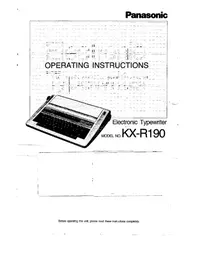
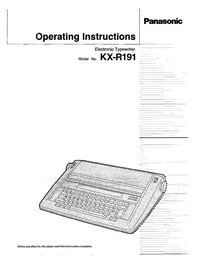
KX-R196 - Machine à écrire PANASONIC - Notice d'utilisation et mode d'emploi gratuit
Retrouvez gratuitement la notice de l'appareil KX-R196 PANASONIC au format PDF.


| Type de produit | Machine à écrire électronique |
| Marque | Panasonic |
| Modèle | KX-R196 |
| Dimensions (L x P x H) | Environ 400 x 350 x 120 mm |
| Poids | Environ 4,5 kg |
| Alimentation | Adaptateur secteur (220-240 V, 50/60 Hz) |
| Consommation électrique | 15 W (max) |
| Méthode d'impression | Marguerite (daisy wheel) |
| Pas d'impression | 10, 12 ou 15 caractères par pouce |
| Correction | Mémoire de correction (jusqu'à 500 caractères) |
| Affichage | Écran LCD 20 caractères |
| Fonctions principales | Saisie, mise en page, marges, tabulations, retour chariot automatique |
| Entretien et nettoyage | Nettoyer avec un chiffon doux et sec ; ne pas utiliser de solvants |
| Sécurité | Débrancher avant nettoyage ; ne pas exposer à l'humidité |
| Pièces détachées et réparabilité | Ruban, marguerite, adaptateur secteur disponibles |
| Informations générales | Manuel d'utilisation disponible en ligne |
FOIRE AUX QUESTIONS - KX-R196 PANASONIC
Questions des utilisateurs sur KX-R196 PANASONIC
0 question sur cet appareil. Repondez a celles que vous connaissez ou posez la votre.
Poser une nouvelle question sur cet appareil
Téléchargez la notice de votre Machine à écrire au format PDF gratuitement ! Retrouvez votre notice KX-R196 - PANASONIC et reprennez votre appareil électronique en main. Sur cette page sont publiés tous les documents nécessaires à l'utilisation de votre appareil KX-R196 de la marque PANASONIC.
MODE D'EMPLOI KX-R196 PANASONIC
Panasonic
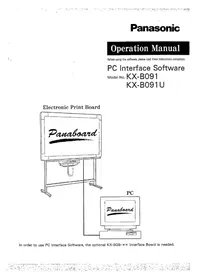
Manuel d'utilisation
Avant d'utiliser le logiciel, veuillez lire ces instructions en entier.
Logiciel d'interface PC
Modèle n° KX-B091 KX-B091U
Tableau électronique
Pour utiliser le logiciel d'interface PC, la carte d'interface optionnelle KX-B09-** est nécessaire.
Marques de commerce
- IBM® est une marque déposée d'International Business Machines Corporation.
- Microsoft® et Windows® sont des marques déposées de Microsoft Corporation aux États-Unis et/ou dans d'autres pays.
- Accusoft est une marque de commerce d'Accusoft Corporation.
Remarques
● Bitmap est un format de fichier image de Microsoft Corporation.
● TIFF est un format de fichier image d'Aldus Corporation et de Microsoft Corporation.
Des parties de ce produit sont protégées par les droits d'auteur de Microsoft Corporation et d'Accusoft Corporation.
Les informations contenues dans ce manuel sont sujettes à modification sans préavis et ne constituent pas un engagement de la part de Matsushita Electric Industrial Co., Ltd. ou de ses sociétés affiliées.
Le logiciel décrit dans ce manuel est fourni sous licence et ne peut être copié ou reproduit sans le consentement écrit exprès du fabricant.
Toutes les marques commerciales mentionnées dans ce manuel sont la propriété de leurs sociétés respectives.
Le produit doit être utilisé uniquement avec le câble fourni par le fabricant.
Avertissement concernant la sauvegarde des données mémoire
Lorsque le dispositif de mémoire de ce système ou l'un de ses dispositifs de mémoire en option est affecté par des erreurs de fonctionnement, l'électricité statique, le bruit électrique, les vibrations, la poussière ou lorsque l'alimentation est coupée en raison d'un dysfonctionnement, d'une réparation ou par inadvertance, le contenu de la mémoire peut être perdu ou modifié. Avant d'utiliser le système, lisez attentivement les notes de précaution dans ce manuel d'utilisation et respectez-les pendant l'utilisation.
Veuillez observer attentivement la précaution suivante :
● Assurez-vous que toutes les données importantes sont sauvegardées ou que l'original est conservé.
Le fabricant déclare par la présente qu'il ne peut être tenu responsable de toute perte ou modification de données stockées sur des disquettes, disques durs, disques optiques ou autres dispositifs de mémoire.
Les informations contenues dans ce manuel sont sujettes à modification sans préavis.
Sauf pour des fins de sauvegarde, ce manuel ou ce logiciel ne peuvent être copiés, en tout ou en partie, sans le consentement écrit exprès du fabricant.
Ce manuel d'utilisation est imprimé sur du papier recyclé.
Table des matières
Page
Page
Avant d'utiliser le logiciel 4
1-1. Vérification des pièces 4 1-2. Qu'est-ce que l'interface PC ? 4 1-3. Configuration système 5 1-4. Connexion au PC 5 1-5. Connexions 5 1-6. Installation du programme 6 - Installation sous Windows® 3.1 …… 6 - Installation sous Windows® 95 …… 6
Bases de l'interface PC 7
2-1. Écran initial 7 2-2. Configuration du menu 7 2-3. Boîte de dialogue de numérisation 8
Opération 9
3-1. Démarrage 9 3-2. Numérisation du tableau électronique 9 3-3. Enregistrement des fichiers image 10 3-4. Appel des fichiers image 11 3-5. Impression des images 11
3-6. Préférences 12 - Taux de zoom ......12 - Taille du catalogue 12 - Impression 12 ● Mode d'enregistrement automatique ……12
3-7. Quitter 12
Affichage 13
4-1. Taille réelle 13 4-2. Ajuster à la fenêtre 13 4-3. Zoom avant 13 4-4. Zoom arrière 13 4-5. Rotation à 90° ......13 4-6. Catalogue 14 4-7. Page précédente 14 4-8. Page suivante 14 4-9. Sélectionner une page 14
Aide 15
5-1. Contenu 15 5-2. À propos 15
Avant d'utiliser le logiciel
1-1. Vérification des pièces
Veuillez confirmer que vous disposez de tous les éléments énumérés ci-dessous.
■ Disquette du logiciel PC Interface ……1 ■ Câble d'interface ……1 ■ Manuel d'utilisation du logiciel PC Interface ……1 ■ Contrat de licence du logiciel ……1 ■ Carte d'enregistrement (KX-B091 uniquement) ……1
Veuillez contacter votre point de vente si vous constatez qu'il manque l'un de ces articles.
1-2. Qu'est-ce que PC Interface ?
Le logiciel PC Interface est un programme qui numérise les images tracées sur l'écran du tableau électronique de la série KX-B730/B630/B530/B430 dans l'environnement du système d'exploitation Microsoft® Windows®.
Pour utiliser le logiciel PC Interface, vous aurez besoin du tableau électronique de la série KX-B730/B630/B530/B430, de la carte d'interface en option KX-B09-** (** indique la version de la carte d'interface), d'un ordinateur IBM®-PC/AT ou compatible, et du câble d'interface propriétaire fourni avec le logiciel.
Remarque : La version ROM de la carte d'interface KX-B09-** doit être 3.0 ou supérieure pour utiliser le logiciel PC Interface. La version ROM est indiquée sur l'étiquette ROM de la carte d'interface KX-B09-**. Si vous avez une version ROM inférieure, veuillez contacter votre revendeur.
PC Interface offre les fonctions suivantes :
- Il numérise, affiche et enregistre (au format BMP ou TIFF) les images qui ont été collées ou écrites sur l'écran du tableau électronique de la série KX-B730/B630/B530/B430.
- Il ouvre (au format BMP ou TIFF) et affiche les images qui ont été enregistrées.
- Il affiche les images en tailles agrandie ou réduite, et fait pivoter l'affichage de l'image.
- Il affiche les pages suivante et précédente, ainsi que toute page à partir de la liste du catalogue de pages. ● Il imprime les images qui ont été enregistrées.
1-3. Configuration système
Un ordinateur avec l'environnement système suivant est requis pour exécuter le logiciel PC Interface.
Ordinateur : machine IBM-PC/AT ou compatible avec un lecteur de disquette 3,5" 1,44 Mo
Logiciel : DOS 5.0 (ou supérieur) et Windows® 3.1 ou Windows® 95
Mémoire : au moins 2 Mo de mémoire libre
Disque dur : au moins 2 Mo d'espace libre
Vérifiez que tous les composants du système sont connectés et que le système est en bon état de fonctionnement.
1-4. Connexion au PC

Remarque : ce câble d'interface PC est exclusif pour la tableau électronique avec PC. Veuillez ne pas l'utiliser pour d'autres produits.
1-5. Connexions
(1) Installation de la carte d'interface KX-B09-** Pour l'installation, suivez les instructions du manuel fourni avec la carte d'interface. (2) Connexion du câble d'interface Connectez une extrémité du câble d'interface exclusif fourni au connecteur de la carte d'interface KX-B09-** et l'autre extrémité au port imprimante de l'ordinateur.
Remarque : assurez-vous d'éteindre le tableau électronique et le PC lorsque vous connectez/déconnectez le câble d'interface.
1-6. Installation du programme
Le programme d'installation fourni par le logiciel d'interface PC effectue toutes les tâches nécessaires à l'installation des composants du logiciel d'interface PC. Vous pouvez tout installer en une seule fois.
Installation sous Windows® 3.1
(1) Démarrez Windows®. Tapez WIN après l'invite DOS (C:>), puis appuyez sur Entrée. ● La méthode de démarrage peut différer selon l'ordinateur utilisé.
(2) Insérez la disquette du programme dans le lecteur de disquette.
(3) Cliquez sur Fichier dans le Gestionnaire de programmes.
(4) Cliquez sur Exécuter dans le menu Fichier.
(5) Saisissez "A:\SETUP" dans la zone de texte Ligne de commande, puis cliquez sur OK.
(6) Saisissez le lecteur et le chemin où le PC Interface doit être installé, ou appuyez sur Entrée pour sélectionner "C:\PANABRD", qui est le répertoire par défaut.
- Pour quitter le programme d'installation, cliquez sur : Quitter l'installation !
Lorsque l'installation du PC Interface est terminée, le groupe pour le Panaboard PC-Interface s'affiche dans le Gestionnaire de programmes, et l'icône PC Interface apparaît dans ce groupe.

■ Installation sous Windows® 95
(1) Démarrez Windows®. (2) Insérez la disquette du programme dans le lecteur de disquettes. (3) Cliquez sur le bouton Démarrer. (4) Cliquez sur Exécuter dans le menu de la barre des tâches. (5) Saisissez "A:\SETUP" dans la zone de texte Ligne de commande, puis cliquez sur OK. - Pour quitter le programme d'installation, cliquez sur Quitter l'installation.
(6) Saisissez le lecteur et le chemin où le PC Interface doit être installé, ou appuyez sur Entrée pour sélectionner "C:\PANABRD", qui est le répertoire par défaut.
Lorsque l'installation du PC Interface est terminée, le groupe pour le Panaboard PC-Interface est ajouté au menu Programmes.
Fonctions de base du PC Interface
2-1. Écran initial
L'écran ci-dessous apparaît lorsque le logiciel PC Interface est activé.

Barre de menus : fournit les menus disponibles dans le logiciel PC Interface. Barre d'outils : contient les boutons permettant d'effectuer les mêmes opérations que les menus, le numéro de page de l'image affichée, le zoom et l'angle d'affichage. Pour une description plus détaillée, voir les pages 7 à 8.

Zoom : 100 % Deg : 0
Espace de travail : affiche les images qui ont été numérisées ou ouvertes, ou les boîtes de dialogue.
Barre d'état : affiche l'état de fonctionnement du logiciel PC Interface.
2-2. Menu Configuration
Les menus suivants peuvent être utilisés avec le logiciel d'interface PC.
Avec des menus fournissant des images de boutons, les mêmes opérations peuvent être effectuées simplement en cliquant sur les boutons de la barre d'outils.
Fichier


Nouveau : Pour effacer l'image affichée et créer un nouveau fichier image.
Ouvrir : Pour ouvrir un fichier image.
Enregistrer : Pour enregistrer l'image affichée.
Enregistrer sous : Pour enregistrer l'image affichée en changeant le nom et le type de fichier.
Numériser : Pour numériser l'image depuis le tableau électronique.
Imprimer : Pour imprimer les images affichées.
Préférences : Pour configurer l'environnement du logiciel d'interface PC.
Quitter : Pour quitter le logiciel d'interface PC.
Affichage


Taille réelle : Pour afficher les images à leur taille réelle.
Ajuster à la fenêtre : Pour afficher l'image entière afin qu'elle s'adapte à la taille de la fenêtre.
Zoom avant pour agrandir l'image affichée. [125%] affiche le taux de zoom actuel, qui peut être modifié dans "Préférences".
| Zoom Out[80%]: | To reduce the image displayed. [80%] displays the current reduce rate which can be varied in "Preferences". |
| Rotate 90: | To rotate the displayed image clockwise in 90-degree increments. |
| Catalog: | To display the pages in the form of a catalog.When displaying the page in the form of a catalog, the "√" mark will appear on the File menu.(Page): In order to display in the form of a page, select "Catalog" again to make the "√" mark disappear.Page:1(Select Page): To display the selected page. |
| Previous Page: | To display the previous page. |
| Next Page: | To display the next page. |
Aide
Sommaire : pour afficher l'aide. À propos : pour afficher des informations sur le logiciel PC Interface.
2-3. Boîte de dialogue de numérisation
Lorsque "Numériser" est sélectionné dans le menu Fichier, la boîte de dialogue de numérisation apparaît. Les détails suivants sont affichés dans cette boîte.

| Status: | Displays the PC Interface status. |
| - Waiting: | Indicates that the Electronic Print Board is standing by to scan. Scanning is commenced when copying is activated with the Electronic Print Board in this status. |
| - Scanning: | Indicates that the Electronic Print Board is now scanning the screen. |
| - Receiving: | Indicates that scanned images are being transferred from the Electronic Print Board to the computer. |
| - Converting: | Indicates that the image data is being converted so that the computer will be able to display the scanned data. |
| - Busy: | Indicates that the Electronic Print Board is busy. |
| - Power Off: | Indicates that the Electronic Print Board is turned off. |
| Progress: | Indicates the progress made in the transfer of the scanned image data from the Electronic Print Board to the computer by means of a bar. This bar appears only in the "Receiving" status. |
| Page: | Displays the number of scanned image pages. |
| Cancel/OK Button: | To stop the scanning. |
● Cette fonction fait office d'Annuler avant qu'une seule page n'ait été numérisée.
● Cette fonction devient OK lorsque la page a été numérisée.
- Elle fait office d'Annuler pendant la numérisation du tableau électronique ou le transfert de données d'image. Lorsque Annuler est cliqué pendant la numérisation du tableau électronique ou le transfert de données d'image, la page en cours de numérisation est annulée et la numérisation est suspendue. Les images numérisées jusqu'à ce point restent valides.
Opération
3-1. Démarrage
(1) Mettez sous tension le tableau électronique.
(2) Allumez l'ordinateur et démarrez Windows®.
(3) Pour Windows® 3.1, double-cliquez sur l'icône PC Interface. Pour Windows® 95, cliquez sur le bouton Démarrer, puis sur Panaboard PC-Interface dans Panaboard PC-Interface sous Programmes.
(4) L'écran initial du logiciel PC Interface apparaît maintenant sur l'écran de l'ordinateur.
3-2. Numérisation du tableau électronique
(1) Vérifiez que le tableau électronique est dans l'état permettant son fonctionnement.
(2) Cliquez sur 📋 dans la barre d'outils.
(3) La boîte de dialogue Numérisation apparaît. Vérifiez qu'elle est à l'état "En attente". ● La boîte de dialogue Numérisation n'apparaît pas si le tableau électronique n'est pas prêt.
(4) Appuyez sur la touche copie du panneau de commande du tableau électronique. ● La touche copie 2 écrans peut également être utilisée (KX-B630/B530/B430 uniquement). ● Tout nombre de copies multiples est ignoré. ● Pour plus de détails sur le fonctionnement du tableau électronique, reportez-vous à son manuel d'instructions.
(5) L'état de la boîte de dialogue Numérisation passe à "Numérisation" et la numérisation du tableau électronique commence.
(6) Une fois la numérisation terminée, l'état de la boîte de dialogue Numérisation passe à "Réception" et le transfert des données d'image du tableau électronique vers l'ordinateur commence. - Pendant le transfert des données d'image, la barre de progression indique l'avancement du transfert. - L'affichage multi-copies du tableau électronique clignote pendant le transfert des données d'image du tableau électronique vers l'ordinateur.
(7) Une fois le transfert des données d'image terminé, l'état de la boîte de dialogue Numérisation passe à "Conversion". Les pages sont alors comptées et les images numérisées sont affichées à l'écran. Si l'affichage se termine normalement, l'opération revient à l'étape (3) et l'état de la boîte de dialogue Numérisation passe à "En attente".
(8) Pour numériser à nouveau des données, répétez la procédure ci-dessus.
(9) Pour quitter la numérisation, cliquez sur le bouton OK dans la boîte de dialogue Numérisation.
- En mode d'enregistrement automatique, la boîte de dialogue d'enregistrement de fichier apparaît automatiquement, puis le fichier doit être enregistré. (Pour plus de détails sur l'enregistrement des fichiers image, voir 3-3. et page 12.)
Remarque : ●Les images numérisées sont ajoutées à la fin du fichier image actuellement affiché. Par conséquent, pour créer un nouveau fichier image, cliquez sur "Nouveau" dans le menu Fichier avant de numériser, puis créez le nouveau fichier. ●Pendant la numérisation, veuillez ne pas utiliser d'autres logiciels, car cela pourrait affecter le processus de numérisation. ●Les touches du tableau électronique ne fonctionneront pas tant que l'affichage multi-copies ne passe pas à "1" après la numérisation.
3-3. Enregistrement des fichiers image
(1) Cliquez sur ☑ dans la barre d'outils.
- Pour modifier le fichier image sélectionné (format de fichier, répertoire et nom de fichier), cliquez sur Enregistrer sous dans le menu Fichier.
(2) La boîte de dialogue d'enregistrement du fichier image apparaît. Définissez le format de fichier, le répertoire dans lequel le fichier doit être enregistré et le nom du fichier.
- Lors de l'enregistrement de l'image numérisée dans le fichier image sélectionné, l'image sera ajoutée à ce fichier. La boîte de dialogue Enregistrer le fichier n'apparaîtra pas.
- Pour les fichiers BMP, ajoutez l'extension ".BMP" au nom du fichier. Comme les deux derniers caractères du nom de fichier de huit caractères sont utilisés pour le numéro de page, seuls les six premiers caractères peuvent être utilisés pour le nom du fichier.
- Pour les fichiers TIFF, ajoutez l'extension ".TIF" au nom du fichier.
(3) Cliquez sur OK.

Remarque : ● En cas de format de fichier BMP ou TIFF non compressé, la taille du fichier par page dépasse 230 Ko. Par conséquent, vous pouvez enregistrer environ 6 pages sur une disquette de 1,44 Mo. - Afin d'utiliser le fichier image dans un autre logiciel d'application, il est nécessaire que le fichier image soit enregistré dans un format de fichier adapté à ce logiciel. ● Le fichier image enregistré est une image monochrome.
Lorsque le fichier TIFF est sélectionné :
(4) La boîte de dialogue Compression de fichier TIFF apparaît maintenant.
Lorsqu'il n'est pas nécessaire de compresser, cliquez sur TIFF : Non compressé.
Pour compresser, cliquez sur TIFF : Compression G4.

3-4. Appel des fichiers image
(1) Cliquez sur 📄 dans la barre d'outils. (2) La boîte de dialogue Ouvrir le fichier image apparaît maintenant. Définissez le format de fichier, le répertoire dans lequel le fichier est enregistré et le nom du fichier. Le fichier BMP est composé de 6 lettres sélectionnées (nom du fichier) et de 2 lettres (numéro de page), veuillez donc sélectionner la page à afficher.
Après avoir ouvert le fichier image, une autre page peut également être affichée en sélectionnant Page précédente/Page suivante dans le menu Affichage.

(3) Cliquez sur OK.
Remarque : ● Lorsque le numéro de page du fichier BMP n'est pas un numéro de série à partir de "01", le nom du fichier est modifié et les pages sont restructurées automatiquement.
3-5. Impression des images
(1) Appelez le fichier image. (2) Cliquez sur 📄 dans la barre d'outils. (3) La boîte de dialogue Imprimer apparaît maintenant.

Imprimante : La sélection actuelle de l'imprimante apparaît.
Plage d'impression : Pour désigner la plage de pages à imprimer.
-Tout : Pour imprimer toutes les pages du fichier image affiché.
-Sélection : Pour imprimer uniquement la page affichée.
Pages : Pour imprimer les pages souhaitées du fichier image affiché.
Qualité d'impression : Pour sélectionner la résolution de l'imprimante.
La résolution qui peut être sélectionnée varie selon les imprimantes.
Copies : Pour désigner le nombre de copies.
Assembler les copies : Lorsque cette option est sélectionnée, l'impression se fait dans l'ordre des pages.
Affichage
4-1. Taille réelle
Ceci affiche les images à leur taille réelle. Un pixel d'image correspond à un pixel d'écran.
(1) Cliquez sur ☐ dans la barre d'outils.
● Le grossissement affiché dans la barre d'outils est de 100% avec l'affichage en taille réelle.
4-2. Fenêtre d'ajustement
Cette fonction affiche l'image entière de manière à ce qu'elle s'adapte à la taille de la fenêtre.
(1) Cliquez sur 📄 dans la barre d'outils.
● Le taux de zoom affiché dans la barre d'outils est de ____% avec l'affichage Fenêtre d'ajustement.
4-3. Zoom avant
Cette fonction agrandit la taille de l'image affichée.
(1) Cliquez sur ☐ dans la barre d'outils.
● Le taux de zoom actuel apparaît dans la barre d'outils. - Le taux de zoom avant peut être défini dans "Préférences" du menu Fichier.
4-4. Zoom arrière
Cette fonction réduit la taille de l'image affichée.
(1) Cliquez sur ☐ dans la barre d'outils.
● Le taux de zoom actuel apparaît dans la barre d'outils. - Le taux de zoom arrière peut être défini dans "Préférences" du menu Fichier.
4-5. Rotation 90
Cette fonction fait pivoter l'image affichée dans le sens horaire par incréments de 90 degrés.
(1) Cliquez sur 📋 dans la barre d'outils.
4-6. Catalogue
Cette fonction affiche les pages sous forme de catalogue. La page à afficher est sélectionnée dans le catalogue puis affichée.
(1) Cliquez sur ☐ dans la barre d'outils. (2) Les pages sont affichées sous forme de catalogue. Si nécessaire, faites défiler le catalogue et sélectionnez la page à afficher en cliquant dessus. (3) Cliquez sur 📋 dans la barre d'outils.
● La taille d'affichage du catalogue peut être définie dans "Préférences" du menu Fichier.
![Interface PC Panasonic : C:\PANADHRT\SAMPLE - [Utiliser la devise du fichier], Fichier, Affichage, Aide, Plateforme Panasonic*, 1. 2. 3. 4. 5. 6. 7. 8. 9. 10. 11. 12. 13. 14. 15. 16. 17. 18. 19. 20. 21. 22. 23. 24. 25. 26. 27. 28. 29. 30. 31. 32. 33. 34. 35. 36. 37. 38. 39. 40. 41. 42. 43. 44. 45. 4…](/content/2026/06/1330200/images/a982d7de7e41c043526426753af7516dde12d6c69285971bc033d2bec2259937.jpg)
4-7. Page précédente
Cette fonction affiche la page précédente.
(1) Cliquez sur □ dans la barre d'outils.
4-8. Page suivante
Cette fonction affiche la page suivante.
(1) Cliquez sur ▶ dans la barre d'outils.
4-9. Sélectionner une page
Cette fonction affiche la page sélectionnée.
(1) Cliquez sur ☐ dans la barre d'outils. (2) Cliquez sur la page à afficher.

Aide
5-1. Sommaire
Ceci affiche l'aide.
5-2. À propos
Ceci affiche des informations sur le logiciel PC Interface.

946
Panasonic Office Products Company
Une unité de Panasonic Communications & Systems Company
Two Panasonic Way, Secaucus, New Jersey 07094
Matsushita Electric of Canada Limited
5770 Ambler Drive, Mississauga, Ontario, L4W2T3
Matsushita Electric Industrial Co., Ltd.
Central P. O. BOX 288, Osaka 530-91, Japon
Imprimé au Japon
K0596S2116
PBQX50175XA
- PANASONIC
- MANUEL D'UTILISATION
- MARQUES DE COMMERCE
- REMARQUES
- AVERTISSEMENT CONCERNANT LA SAUVEGARDE DES DONNÉES MÉMOIRE
- TABLE DES MATIÈRES
- PAGE
- AVANT D'UTILISER LE LOGICIEL
- BASES DE L'INTERFACE PC
- OPÉRATION
- AFFICHAGE
- AIDE
- VÉRIFICATION DES PIÈCES
- QU'EST-CE QUE PC INTERFACE
- PC INTERFACE OFFRE LES FONCTIONS SUIVANTES
- CONFIGURATION SYSTÈME
- CONNEXION AU PC
- CONNEXIONS
- INSTALLATION DU PROGRAMME
- INSTALLATION SOUS WINDOWS®
- FONCTIONS DE BASE DU PC INTERFACE
- ÉCRAN INITIAL
- MENU CONFIGURATION
- FICHIER
- BOÎTE DE DIALOGUE DE NUMÉRISATION
- DÉMARRAGE
- NUMÉRISATION DU TABLEAU ÉLECTRONIQUE
- ENREGISTREMENT DES FICHIERS IMAGE
- LORSQUE LE FICHIER TIFF EST SÉLECTIONNÉ
- APPEL DES FICHIERS IMAGE
- IMPRESSION DES IMAGES
- TAILLE RÉELLE
- FENÊTRE D'AJUSTEMENT
- ZOOM AVANT
- ZOOM ARRIÈRE
- ROTATION
- CATALOGUE
- PAGE PRÉCÉDENTE
- PAGE SUIVANTE
- SÉLECTIONNER UNE PAGE
- SOMMAIRE
- À PROPOS
Marque : PANASONIC
Modèle : KX-R196
Catégorie : Machine à écrire